E10IL1 - Ordinateur portable ECS - Notice d'utilisation et mode d'emploi gratuit
Retrouvez gratuitement la notice de l'appareil E10IL1 ECS au format PDF.

| Type de produit | Ordinateur portable éducatif (Intel-powered Clamshell Classmate PC) |
| Marque | ECS |
| Modèle | E10IL1 |
| Processeur | Intel Atom N270, 1,6 GHz, 512 Ko de cache, FSB 533 MHz |
| Mémoire RAM | DDR2 400/533 SO-DIMM, jusqu'à 1 Go (1 slot) |
| Stockage | SSD 8 Go ou 16 Go (MLC) ou disque dur SATA 2,5" 80/160 Go (5400 tr/min) |
| Écran | Taille 8,9" ou 10,1" avec résolution 1024x600 pixels |
| Graphiques | Intel 945GSE intégré |
| Audio | Codec Realtek ALC269, haut-parleurs stéréo intégrés, microphone intégré |
| Connectivité réseau | LAN 10/100 Mb/s, Wi-Fi 802.11 b/g/n, option 3G (avec emplacement carte SIM) |
| Ports | 2x USB 2.0, port CRT, lecteur carte 4-en-1 (SD/MMC/MS/MS-Pro), prise casque, prise micro, port Ethernet RJ-45, entrée CC |
| Clavier | 84 touches QWERTY avec touches de raccourci |
| Pavé tactile | Touchpad PS/2 avec boutons gauche/droit et barre de défilement |
| Caméra | Optionnelle, 0,3 mégapixels, USB 2.0, 30 ips à 640x480 |
| Batterie | Lithium-ion 4 cellules (14,4 V, 2200 mAh, 31,68 Wh) ou 6 cellules (10,8 V, 4400 mAh, 47,52 Wh), temps de charge : ~2 à 3 h (éteint), ~5 h (allumé) |
| Adaptateur secteur | Entrée universelle 100-240 VCA, 50/60 Hz, sortie 20 VCC, 40 W |
| Dimensions (avec poignée et étui) | 262,5 mm (L) x 260,9 mm (P) x 42,3 mm (H) |
| Poids | De 1,423 kg à 1,615 kg selon configuration |
| Entretien et nettoyage | Nettoyer avec un chiffon doux légèrement humide ; ne pas nettoyer lorsque l'ordinateur est allumé ou branché ; ne pas renverser de liquide |
| Sécurité | Verrou Kensington ; batterie à manipuler avec précaution ; ne pas exposer à l'eau, au feu ou à des températures extrêmes |
| Pièces détachées et réparabilité | Batterie remplaçable par l'utilisateur ; adaptateur CA de modèles spécifiques (LISHIN ou DELTA) ; disque dur et mémoire accessibles pour mise à niveau |
| Systèmes d'exploitation supportés | Windows XP, Linux |
| Certifications | CE, FCC, CCC, conformité R&TTE |
FOIRE AUX QUESTIONS - E10IL1 ECS
Questions des utilisateurs sur E10IL1 ECS
0 question sur cet appareil. Repondez a celles que vous connaissez ou posez la votre.
Poser une nouvelle question sur cet appareil
Téléchargez la notice de votre Ordinateur portable au format PDF gratuitement ! Retrouvez votre notice E10IL1 - ECS et reprennez votre appareil électronique en main. Sur cette page sont publiés tous les documents nécessaires à l'utilisation de votre appareil E10IL1 de la marque ECS.
MODE D'EMPLOI E10IL1 ECS
Tous droits réservés.
Les informations contenues dans ce document peuvent être modifiées sans avertissement, pour améliorer la fiabilité, la conception et la fonction et ne représentent pas un engagement de la part du fabricant.
En aucun cas le fabricant ne pourra être tenu responsable des dommages directs, indirects, spéciaux, accidentels, ou découlant dus à l'utilisation à l'incapacité d'utiliser le produit ou la documentation, même s'il a été averti de la possibilité de tels dommages.
Ce document contient des informations propriétaires protégées par les droits d'auteurs. Tous droits réservés. Aucun extrait de ce manuel ne peut être reproduit par des moyens mécaniques, électroniques, ou tout autre moyen et sous toute forme que ce soit sans la permission préalable écrite du fabricant.
Limites de responsabilité
De nombreux efforts ont été déployés pour assurer l'exactitude de ce manuel, cependant, le fabricant et le distributeur n'endossent aucune responsabilité résultant d'erreurs ou omissions dans ce manuel, ou pour l'utilisation des informations contenues dans celui-ci.
Table des matières
ATTENTION : PROFESSEURS, PARENTS ET SUPERVISEURS ADULTES .....2
NOTICES DE RÈGLEMENTATION D'AGENCE ....5
MODIFICATIONS....6
CONNEXIONS À DES PÉRIPHÉRIQUES ......6
EXPOSITION SAR....6
CONNEXION DE L'ADAPTATEUR CA....23
POUR INSTALLER LA BATTERIE : 25
POUR RETIRER LA BATTERIE : 26
AVERTISSEMENT DE BATTERIE FAIBLE....27
RECHARGER LA BATTERIE ET TEMPS DE RECHARGEMENT .....27
VÉRIFICATION DU NIVEAU DE LA BATTERIE....28
PROLONGATION DE LA DURÉE DE VIE DE LA BATTERIE ET CYCLES
D'UTILISATION....28
SUSPENSION VEILLE....29
SUSPENSION EN VEILLE PROLONGÉE 29
UTILISATION DE L'INTEL-POWERED CLAMSHELL CLASSMATE PC......32
ENTRETIEN DE L'ÉCRAN LCD 32
TOUCHES DE FONCTION (TOUCHES DE RACCOURCI) 33
TOUCHES DE FONCTION (TOUCHES DE RACCOURCI) 33
PRÉCAUTIONS CONCERNANT LE TOUCHPAD....34
FONCTION....38
BIOS SETUP ET FONCTIONNALITÉ DE SÉCURITÉ ....41
Attention : Professeurs, parents et superviseurs adultes
Assurez-vous que les élèves comprennent ce qui suit :
Mettez l'accent auprès de l'élève sur le fait que cet appareil est un outil éducatif et non pas un jouet. Ne pas laisser tomber, écraser, piétiner l'ordinateur, l'alimentation, la batterie ou le cordon d'alimentation, ni leur faire subir tout autre abus.
Ce produit est destiné aux enfants d'âge scolaire, de 6 ans et plus.
Assurez-vous que les élèves comprennent comment manipuler en toute sécurité et correctement le cordon d'alimentation et l'alimentation. Toute utilisation incorrecte peut provoquer des blessures graves.

Soyez prudent quand vous utilisez cet ordinateur à proximité de jeunes enfants. Rangez les cordons et les petits accessoires hors de portée des jeunes enfants. Si l'ordinateur est endommagé, rangez tous les petits éléments résultants (tels qu'une touche du clavier) hors de portée des jeunes enfants et prévenez immédiatement un rapport des éléments endommagés ou perdus à leurs professeur, parent ou superviseur adulte.
Le professeur, parent ou superviseur adulte doit périodiquement inspecter l'ordinateur, l'alimentation et le cordon d'alimentation pour constater d'éventuels dommages et effectuer un remplacement, si nécessaire.
Les élèves doivent immédiatement prévenir leur professeur, parent ou superviseur adulte des éléments endommagés ou perdus.
Mettez en garde les élèves contre l'utilisation de l'appareil en présence d'humidité et dites leur de protéger l'appareil lorsqu'il est transporté dans des conditions humides.
Lorsque vous nettoyez l'appareil, nettoyez uniquement avec un chiffon doux et légèrement humide. Ne pas renverser de liquide sur l'appareil. Ne pas nettoyer quand l'ordinateur est "allumé" ou branché à une prise murale.
Ne pas laisser le PC branché ou "allumé" lorsque le boîtier se trouve dans un conteneur non ventilé, comme dans un sac à dos d'écolier, car il pourrait surchauffer.
Il est conseillé aux élèves de faire une pause de 5 minutes toutes les 30 minutes d'utilisation.
Chapitre
2
Notices de règlementation d'agence
Notice de la Commission fédérale des communications (FCC)
Cet équipement a été testé et déclaré conforme aux normes des appareils numériques de Classe B, conformément à l'article 15 du règlement de la FCC. Ces limites sont conçues pour offrir une protection raisonnable contre les interférences néfastes dans une installation résidentielle. Cet appareil génère, utilise, et peut diffuser de l'énergie radioélectrique et, s'il n'est pas installé et utilisé conformément aux instructions, il peut causer des interférences nuisibles aux communications radio. Cependant, il n'est pas garanti que des interférences ne se produiront pas dans une installation particulière. Si cet appareil provoque des parasites dangereux qui affectent la réception radio ou de télévision, ce que vous pouvez déterminer en éteignant et en rallumant l'appareil, l'utilisateur est encouragé à essayer de corriger ces interférences en employant l'une des méthodes suivantes:
Réorientez ou déplacez l'antenne de réception.
Eloignez le matériel du récepteur.
Branchez le matériel à une prise fonctionnant sur un circuit différent de celui sur lequel le récepteur est connecté.
Consulter le revendeur ou un technicien radio ou télévision expérimenté.
AVERTISSEMENT....
Cet émetteur ne doit
pas être co-situé ou utilisé conjointement avec toute autre antenne ou émetteur.
Modifications
La FCC exige que l'utilisateur soit averti de ce que toutes les modifications ou changements apportés à cet appareil et qui ne sont pas expressément approuvés par le fabricant, peuvent priver l'utilisateur du droit d'utiliser l'équipement.
Connexions à des périphériques
Les connexions à ce matériel doivent être effectuées à l'aide de câbles blindés avec capuchon de connecteur RFI/EMI métallique afin de maintenir la compatibilité avec les règles et règlementations de la FCC.
Exposition SAR
La Intel-powered Clamshell Classmate PC a été testée et reconnue conforme aux limites d'exposition RF de la FCC. Pendant de longues périodes d'utilisation l'antenne intégrée située dans le coin supérieur gauche de l'écran d'affichage doit être positionnée à au moins 20 cm des utilisateurs ou des personnes se trouvant à proximité.
Déclaration de conformité
Ce matériel est conforme à l'Article 15 des Règlements FCC. Son fonctionnement est assujetti aux deux conditions suivantes : (1) Ce matériel ne doit pas engendrer d'interférences nuisibles, et (2) ce matériel doit accepter n'importe qu'elle interférence reçue, y compris les interférences qui pourraient avoir des effets non désirés sur le fonctionnement.
Notice Européenne
Les produits marqués CE sont conformes à la directive EMC (2004/108/EC) et la directive Basse tension (2006/95/EEC) et la directive R&TTE (1999/5/EC) publiées par la Commission de la Communauté Européenne.
La conformité à ces directives implique une conformité aux normes européennes suivantes :
EN55022 : 2006, CLASSE B
EN61000-3-2 : 2006, CLASSE D
EN61000-3-3 : 1995+A1 : 2001+A2 : 2005
EN55024:1998+A1:2001+A2:2003
IEC61000-4-2 : 2001 ED. 1.2
IEC61000-4-3 : 2006 ED. 3.0
IEC61000-4-4 : 2004 ED. 2.0
IEC61000-4-5 : 2005 ED. 2.0
IEC61000-4-6 : 2006 ED. 2.2
IEC61000-4-8 : 2001 ED. 1.1
IEC61000-4-11 : 2004 ED. 2.0
Compatibilité électromagnétique et spectre radioélectrique EN 300 328-2, EN 300 328-1, EN 301 489-1, EN 301 489-17 (ETSI 300 328, ETSI 301 489).
Sécurité produit EN60950 (IEC60950) I.T.E.
Notice canadienne
Le present appareil numérique nemet pas de bruits radioelectriques dépassant les limites applicables aux appareils numeriques de Classe B prescrites dans le règlement sur le brouillage radioelectrique edicte par le Ministère des Communications du Canada.
Déclaration de limitations d'accessoires
REMARQUE....
Cet équipement est conforme
aux exigences de protection du réseau de télécommunication, de fonctionnement et de sécurité telles que prescrites dans le(s) document(s) approprié(s) des Exigences Techniques des Equipements Terminaux.
Ceci est confirmé en marquant l'équipement avec le numéro de certification de l'industrie du Canada. Le département ne garantit
pas que l'équipement fonctionnera à l'entière satisfaction de l'utilisateur.
Avant d'installer cet équipement, les utilisateurs doivent s'assurer qu'il est permis de le connecter aux équipements de la compagnie de télécommunication locale.
Cet équipement doit aussi être installé au moyen d'une méthode de connexion conforme. Le client doit être conscient que la conformité avec les conditions précitées peut ne pas empêcher la dégradation du service dans certaines situations.
Les réparations apportées à l'équipement certifié doivent être coordonnées par un représentant désigné par le fournisseur. Toutes les réparations ou modifications faites par l'utilisateur à cet équipement, ou tout mauvais fonctionnement de cet équipement, peuvent amener la compagnie de communication à demander à l'utilisateur de débrancher l'équipement.
Les utilisateurs doivent s'assurer pour leur propre protection, que les connexions de prise de terre de l'alimentation, des lignes téléphoniques et du système de tuyauterie d'eau interne, sont présentes, et sont reliées ensemble. Cette précaution peut être particulièrement importante en milieu rural.

ATTENTION...Les utilisateurs ne doivent pas essayer
de réaliser eux-mêmes de telles connexions, mais doivent contacter l'autorité d'inspection électrique appropriée, ou un électricien, suivant le cas.
Exigences pour le cordon d'alimentation
Le cordon d'alimentation fourni avec l'adaptateur CA doit correspondre aux exigences de prise et de tension pour votre région. L'homologation réglementaire pour l'adaptateur CA a été obtenue en utilisant le cordon d'alimentation pour la région.
Cependant, si vous voyagez dans une région différente et que vous devez vous connecter à une prise ou une tension différente, vous devez utiliser l'un des cordons d'alimentation de la liste ci-dessous. Pour acheter un cordon d'alimentation (y compris un cordon pour un pays non présent dans la liste ci-dessous) ou un adaptateur CA de rechange, contactez votre vendeur.
Etats-Unis et Canada
Le cordon doit être homologué UL/ETL et certifié CSA ou homologué UL/C-ETL.
Les spécifications minimum pour le cordon flexible sont (1) No. 18 AWG, (2) Type SPT-2, et (3) 2 conducteurs.
Le cordon doit avoir une capacité de courant nominal d'au moins 7A.
La fiche de branchement doit avoir la configuration NEMA 1-15P (7A, 125V).
Japon
Tous les composants du cordon d'alimentation (cordon, connecteur, et fiche) doivent porter un "PSE" en conformité avec la Loi Dentori japonaise.
Les spécifications minima pour le cordon flexible sont. (1) conducteurs 0,75 mm ^2 , (2) conducteur de type VCT ou VCTF, et (3) 3 conducteurs.
Le cordon doit avoir une capacité de courant nominal minimum de 7A.
La fiche de branchement doit être du type deux pôles et mise à la terre avec une configuration du standard industriel japonais C8303 (15A, 125 VAC).
Les autres pays
Les adaptateurs du jeu de cordon doivent porter la marque de certification de l'agence responsable des évaluations dans un pays spécifique. Les agences homologuées sont :
* CCC (Chine)
Le cordon flexible doit être d'un type HAR (harmonisé) cordon HO5VV-F 3 conducteurs avec une taille de conducteur minimum de 0,03 pouces carré.
Les spécifications minimum pour le cordon flexible pour produit de classe II sont : (1) Conducteurs 2X0,75 mm ^2 , (2) cordon à 2 conducteurs.
Le cordon d'alimentation doit supporter une intensité d'au moins 10 A et un voltage nominal de 125 / 250 VAC.
REMARQUE....
Ce modèle est destiné à être
utilisé exclusivement avec le modèle d'adaptateur CA suivant.
Fabricant : LISHIN INTERNATIONAL ENTERPRISE CORP.
Modèle : 0225C2040 (CA 2 broches)
Modèle : 0225A2040 (CA 3 broches)
Fabricant : DELTA ELECTRONICS, INC.
Modèle : ADP-40MH AD (CA 2 broches)
Modèle : ADP-40MH BD (CA 3 broches)
Sécurité concernant la batterie
La batterie est destinée à être utilisée exclusivement avec ce notebook.
La batterie est remplaçable par l'utilisateur final. Seul des techniciens doivent remplacer la batterie.
Ne démontez pas la batterie.
Ne pas jeter la batterie dans le feu ni dans l'eau.
Pour éviter les risques d'incendie, ou d'endommager votre batterie, ne laissez pas d'objet métallique toucher les contacts de la batterie.
Manipulez une batterie endommagée ou qui fuie avec une extrême prudence. Si vous entrez en contact avec l'électrolyte, nettoyez la zone exposée au savon et à l'eau. Si elle entre en contact avec les yeux, rincez les yeux à grande eau pendant 15 minutes et consultez un médecin.
Ne chargez pas la batterie si la température ambiante dépasse 45°C (113°F).
Pour faire remplacer la batterie, contactez votre vendeur.
Ne pas exposer la batterie à des températures de stockage élevées (supérieure à 60°C, 140°F).
Pour éliminer une batterie, contactez votre décharge locale pour connaître les restrictions locales concernant l'élimination ou le recyclage des batteries.
Utilisez uniquement l'adaptateur CA fourni pour charger.
ATTENTION...Il y a danger d'explosion si la batterie n'est pas remplacée correctement. Seuls les techniciens qualifiés peuvent remplacer et éliminer la batterie. Remplacez-la uniquement par un type équivalent recommandé par le fabricant. Eliminez les batteries usagées conformément aux instructions du fabricant ou conformément aux lois en vigueur.
Avertissement concernant la batterie au Lithium / Avertissement concernant les batteries Pont
Cet ordinateur contient une batterie au lithium pour alimenter le circuit de l'horloge et du calendrier.
CAUTION... Cette partie est chaude. Faites attention.
Lorsque vous voyez ce symbole, faites attention car ce point peut être très chaud.
Chapitre
3
Connaissances de base
Félicitations pour votre achat de l'Intel-powered clamshell classmate PC. L'Intel-powered clamshell classmate PC comporte la dernière technologie en matière d'informatique portable. La conception modulaire de l'Intel-powered clamshell classmate PC offre une extensibilité maximum sans compromettre la portabilité.
Familiarisez-vous avec votre ordinateur
Ouverture du panneau LCD
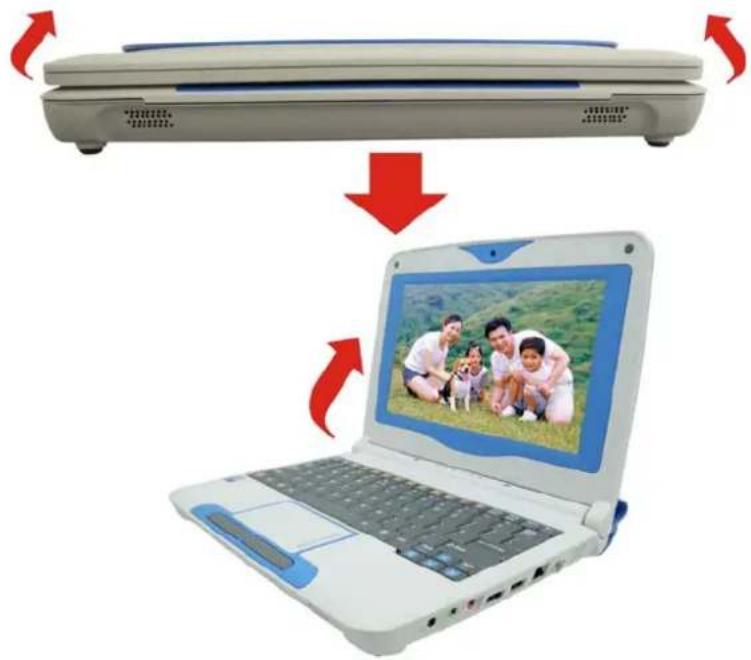
d'endommager le panneau d'affichage :
- Ne fermez pas violemment l'affichage.
- Ne placez aucun objet sur l'affichage quand il est ouvert ou fermé.
- Assurez-vous que le système est éteint ou en mode veille avant de fermer le panneau d'affichage.
L'écran LCD étant ouvert, vous allez découvrir plusieurs caractéristiques importantes pour faire fonctionner votre Intel-powered clamshell classmate PC.
Vue en façade
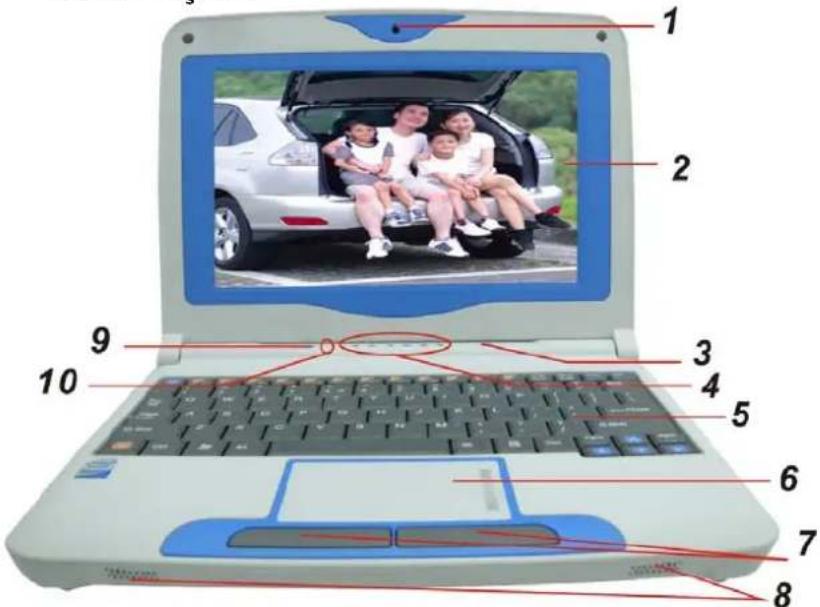
Utilisez cette caméra pour toute application de vidéo conférence.
- Affichage LCD
Le panneau est l'endroit où le contenu du système s'affiche.
- Bouton Marche / Suspension
Appuyez momentanément pour allumer le système.
* Appuyez et maintenez enfoncé pendant au moins 4 secondes pour éteindre le système.
* Appuyez à nouveau sur le bouton marche / suspension pour sortir du mode suspension.
4. Indicateur d'état LED
L'indicateur d'état LED affiche l'état de fonctionnement de votre Intel-powered classmate PC. Quand une certaine fonction est activée, une LED s'allume. La section suivante décrit l'indication.
Indicateurs de l'état du système et de l'alimentation
 |  |  |  |  |  |
 | [k82D] |  |  |  |  |
 |  | Le voya actif. |  eu indic eu indic |  ue le m ue le m | [WLAN] |
 |  | Le voya activé. |  eu indic eu indic |  ue le cl ue le cl |  numér est numér est |
 |  | Le voya |  eu indic eu indic |  ue Ver ue Ver |  est act est act |
 |  | Le voya cours d |  eu indic eu indic |  ue le di ue le di |  dur est dur est |
 |  | Le voya |  eu indic eu indic |  ue le sy ue le sy |  e est a e est a |
 |  | La LED■ Ete in  le dans le dans  cours cours | [HS6]lquide de dans  lquie est lquie est  vert vert |  le les étla batt le les étla batt  re sys re sys  elignot lement qu elignot lement qu  eée et eée et | [64H]duivants n'est p |
 | [TSZD] | ||||
|  | ||||
 |  | ||||
 |  | ||||
|  | ||||
|  | Qua ve → te |  lLED lLED  étein vont veature étein vont veature  |  te cet te cet  voyan la indique batter voyan la indique batter |  duigée. [ADHWG]t adapt duigée. [ADHWG]t adapt |
| | ||||
 |  |
5. Clavier
Le clavier est utilisé pour entrer des données.
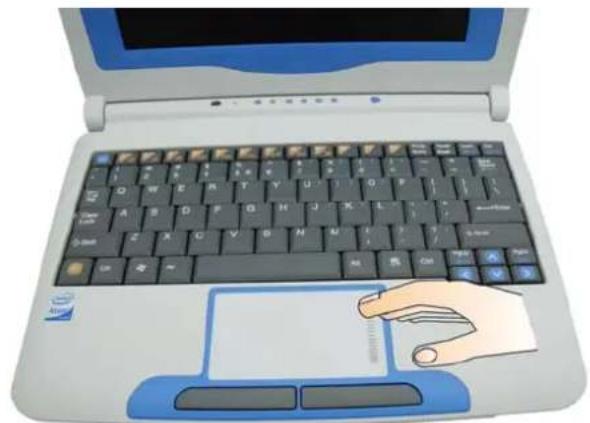
6. Pavé tactile
Le pavé tactile est un dispositif de pointage avec des fonctions similaires à celles d'une souris.
REMARQUE....
Le pavé tactile est aussi équipé d'une barre de défilement de sorte que vous pouvez vous déplacer à l'intérieur d'un grand document.
Barre de défilement - Faire défiler une présentation verticale du contenu, tel que du texte, des dessins, ou des images, à travers un écran ou une fenêtre d'affichage. Souvent utilisé pour afficher une grande quantité de données qui ne tiennent pas sur la zone d'affichage simultanément.
7. Boutons du Touchpad
Fonctionnent comme les deux boutons d'une souris ordinaire.
8. Haut-parleurs stéréo intégrés
Les haut-parleurs intégrés émettent du son en stéréo.

9. Capteur de lumière
REMARQUE....
Le système comporte un module de convertisseur Lumière-vers-tension qui est un capteur directement proportionnel à l'intensité de lumière de votre environnement de travail. Il affectera l'intensité du rétroéclairage (lumineux/sombre) de votre écran. Ce mode fonctionnera ensuite une fois que l'application OSD (Affichage d'écran) sera installée dans votre système.
10. Microphone intégré
Le microphone est utilisé lorsque vous êtes en conférence audio/vidéo avec un interlocuteur.
Vue de gauche
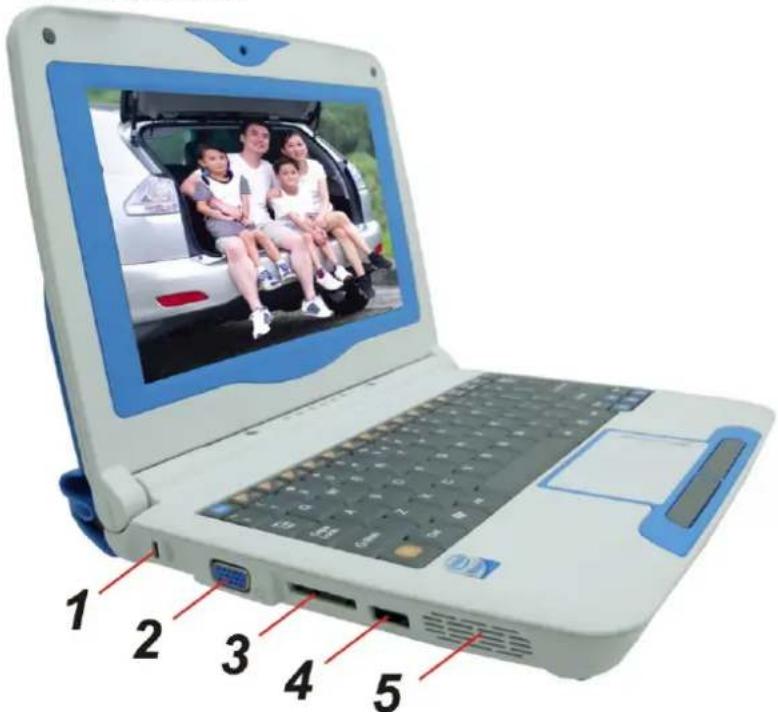
1. Verrou Kensington
Ce verrou de sécurité offre les meilleures options de sécurité physique pour l'ordinateur en empêchant que l'ordinateur ne soit volé.
2. Port CRT
Utiliser pour connecter un moniteur externe.
3. Lecteur de carte 4 en 1
Le lecteur de cartes 4-en-1 prend en charge les cartes SD/MMC/MS/MS. Vous devez retirer la protection extérieure pour accéder à la fente du lecteur de carte sur le côté droit de l'ordinateur.
4. Port USB 2.0
Ce port est conforme aux derniers standards USB2.0 plug-and-play.
5. Grille de ventilation
La grille du ventilateur se trouve là où l'air est échangé pour dissiper la chaleur interne. Ne pas entièrement obstruer cet orifice de ventilation.
Vue côté droit
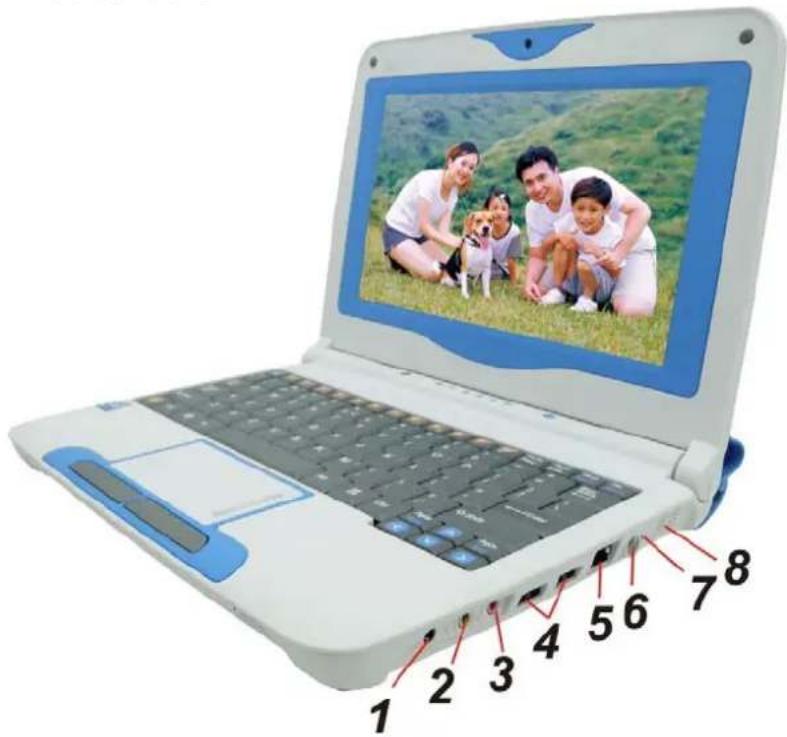
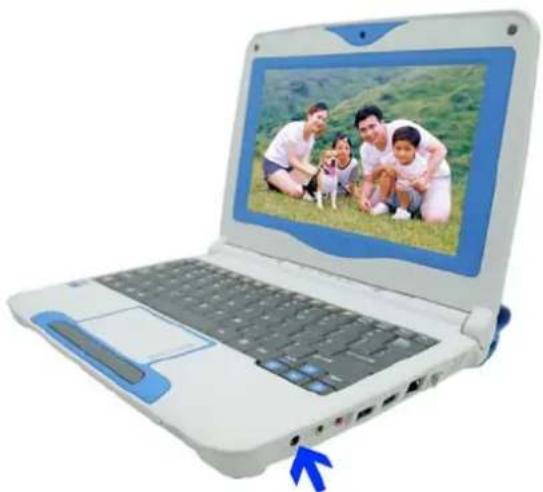
- Connecteur du stylo numérique (En option)
Ce connecteur est utilisé pour connecter le stylo numérique
- Prise casque stéréo
La prise de casque stéréo (diamètre de 3,5 mm) sert à connecter les casques ou les haut-parleurs externes.
- Prise Microphone
La prise microphone (diamètre 3,5 mm) sert à connecter un microphone.
- Ports USB 2.0
Ce port est conforme aux derniers standards USB2.0 plug-and-play.
- Port Ethernet / LAN
REMARQUE....
Quand vous utilisez un LAN,
veuillez utiliser un câble blindé EMI pour réduire les interférences lors de la transmission.
- Prise d'alimentation (DC-in)
La prise de sortie CC de l'adaptateur CA se connecte ici et alimente l'ordinateur.
- Indicateur LED de charge de batterie
Cette LED s'illumine en bleu une fois que l'adaptateur CA est connecté.
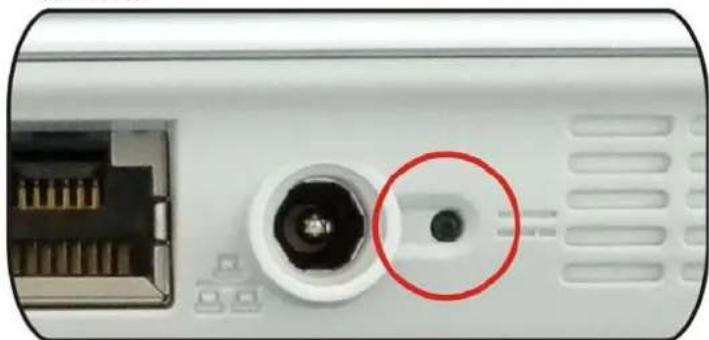
* Témoin éteint indique qu'il n'y a pas de batterie
* Le voyant bleu indique que la batterie est entièrement chargée.
* Clignotement rapide (1sec/cycle) indique que la température de la batterie est élevée
* Clignotant (2sec/cycle) indique que la batterie est en mode de charge
8. Grille de ventilation
La grille du ventilateur se trouve là où l'air est échangé pour dissiper la chaleur interne. Ne pas entièrement obstruer cet orifice de ventilation.
Vue de dessous
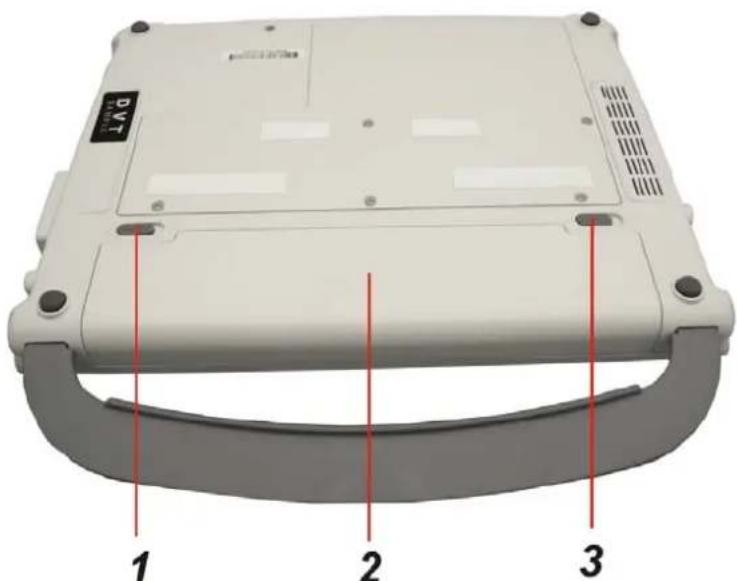
1. Loquet d'ouverture de batterie
Faites glisser le loquet pour libérer la batterie de son compartiment.
2. Compartiment de batterie
Ce compartiment contient la batterie de votre système.
3. Loquet de verrouillage/ déverrouillage de la batterie
Faites glisser le loquet pour verrouiller ou déverrouiller la batterie dans son compartiment.
Chapitre
4
Mise en route
Connector à une source d'alimentation
Connexion de l'adaptateur CA
Un adaptateur CA universel est fourni pour alimenter votre ordinateur en courant et aussi pour charger la batterie de l'ordinateur. Le voltage d'entrée de l'adaptateur CA peut se situer n'importe où entre 100 et 240 volts, couvrant les voltages standard disponibles dans presque tous les pays. Pour connecter l'ordinateur à une source d'alimentation externe :
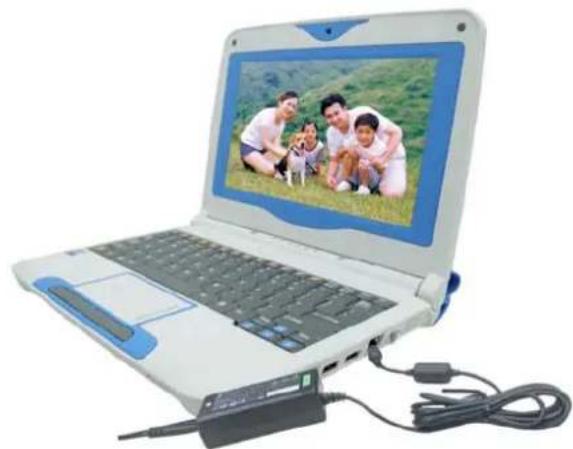
AVISO.... N'utilisez pas de rallonges de mauvaise qualité car cela pourrait endommager votre intel-powered classmate PC. La seconde génération d'Intel-powered classmate PC comporte son propre adaptateur CA. N'utilisez pas d'adaptateur différent pour alimenter l'ordinateur et autres matériels électriques.
Chaque fois que c'est possible, gardez l'adaptateur CA branché à l'Intel-powered classmate PC et à une prise de courant pour recharger la batterie.
AVISO.... N'éteignez jamais ou ne réinitialisez jamais votre Intel-powered classmate PC lorsque le disque dur est en cours d'utilisation; cela pourrait entraîner la perte ou la destruction de vos données. Attendez toujours au moins 5 secondes pour rallumer votre intel-powered classmate PC après avoir l'éteint; le fait d'allumer et d'éteindre en succession rapide peut endommager le circuit électrique de l'intel-powered classmate PC.
Allumer votre ordinateur
Allumez votre Intel-powered classmate PC en appuyant sur le bouton d'alimentation. Maintenez le bouton d'alimentation enfoncé pendant une seconde ou deux et relâchez-le. Le POST (Power-On Self Test) s'exécutera automatiquement.
Quand le POST est terminé, l'ordinateur lit le système d'exploitation à partir du disque dur dans la mémoire de l'ordinateur (cela est communément appelé « démarrer » un ordinateur). Si votre SE (Système d'exploitation tel que Windows Vista.... etc) est installé, il devrait démarrer automatiquement.
Eteignez l'Intel-powered classmate PC, enregistrez votre travail et fermez toutes les applications ouvertes, cliquez sur Démarrer, puis sur Arrêter et sélectionnez Arrêter l'ordinateur et cliquez sur « Oui » ou appuyez sur le bouton d'alimentation pendant 4 à 6 secondes.
Fonctionner sur l'alimentation par batterie
Votre ordinateur est livré avec une batterie rechargeable qui vous permet de faire fonctionner l'ordinateur sans source d'alimentation externe. Quand la batterie est entièrement chargée, vous pouvez utiliser l'ordinateur dans les conditions suivantes :
La batterie a été initialement entièrement rechargée.
Aucun périphérique n'est installé.
ATTENTION...Il y a danger d'explosion si la batterie n'est pas remplacée correctement. Remplacez-la uniquement par un type de pile équivalent recommandé par le fabricant.
Eliminez les batteries usagées conformément aux instructions du fabricant ou conformément aux lois en vigueur.

Pour installer la batterie :
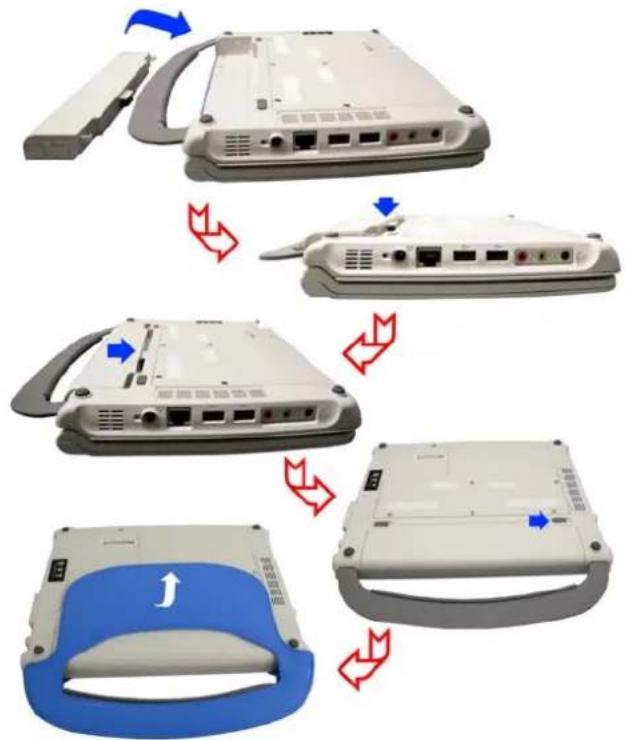
Pour retirer la batterie :
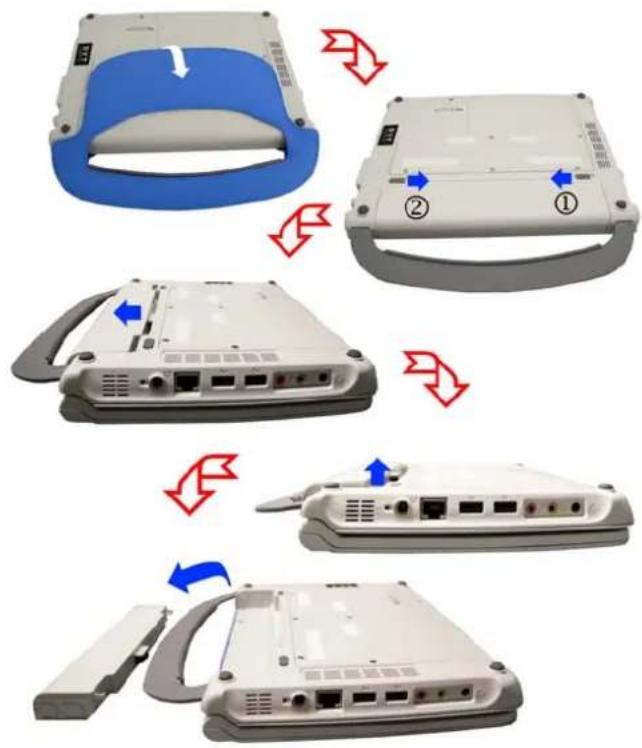
flowchart
graph TD
    A["Front Panel"] --> B["Blue Box with Arrow"]
    B --> C["Arrow ①"]
    C --> D["Arrow ②"]
    D --> E["Arrow ③"]
    E --> F["Arrow ④"]
    F --> G["Arrow ⑤"]
    G --> H["Arrow ⑥"]
    H --> I["Arrow ⑦"]
Batterie Lithium-Ion
Votre Intel-powered classmate PC utilise une batterie fournissant l'alimentation quand vous n'avez pas accès à une prise CA.

REMARQUE....
Vous devez recharger la
batterie pendant au moins six heures avant de l'utiliser pour la première fois.
En mode Veille Suspension, une batterie entièrement chargée perd son énergie en environ 1/2 jour ou moins.
Quand elle n'est pas utilisée, la batterie se décharge en un à deux mois.
La batterie de ce système est remplaçable par l'utilisateur final.
Avertissement de batterie faible
1. Avertissement de batterie faible
La condition de faible charge se produit quand l'énergie de la batterie est réduite de 10 pour cent. Le témoin LED orange d'état de batterie clignote et le système émet un bip sonore toutes les 16 secondes environ.
2. Avertissement de batterie très faible
L'état de batterie très faible est atteint quand il reste 5 pour cent d'énergie. Le témoin LED orange d'état de batterie clignote et le système émet un bip sonore à 4 secondes d'intervalle.
Quand l'Intel-powered classmate PC vous indique que la batterie est faible, vous aurez environ trois à cinq minutes pour enregistrer votre travail en cours.

AVERTISSEMENT....
Ne pas exposer les
batteries à des températures inférieures à 0 degré Celsius (32 degrés F) ou supérieures à 60 degrés C (140 degrés F). Cela pourrait nuire à la batterie.
Recharger la batterie et temps de rechargement
Pour charger la batterie, branchez l'adaptateur CA dans l'Intel-powered classmate PC et à une prise de courant.
Pour une batterie totalement déchargée, il faudra environ deux heures pour charger jusqu'à 90% de la capacité, et environ trois heures jusqu'à 100% de la capacité quand l'Intel-powered classmate PC est éteint. Il faudra environ 5 heures pour charger la batterie jusqu'à 100% de la capacité quand l'Intel-powered classmate PC est allumé.
Quand la batterie est entièrement chargée, l'indicateur de charge de la batterie devient vert.

REMARQUE....
Si le système fonctionne à forte
charge ou dans une température ambiante élevée, la batterie risque de ne pas se charger entièrement. Vous devez continuer à la charger avec l'adaptateur CA branché jusqu'à ce que la LED verte de chargement devienne verte.
REMARQUE....
Le système ne chargera pas la
batterie quand la température dépasse 45°C.
Vérification du niveau de la batterie
Vous pouvez vérifier l'énergie restant dans la batterie grâce à l'indicateur d'état de batterie du système d'exploitation.
Prolongation de la durée de vie de la batterie et cycles d'utilisation
Il y a de nombreuses manières de prolonger la durée d'utilisation de la batterie.
Utilisez l'adaptateur CA chaque fois qu'une prise murale CA est disponible. Cela assurera un traitement informatique ininterrompu.
Rangez la batterie à température ambiante. Les températures élevées ont tendance à décharger plus rapidement la batterie.
Utiliser judicieusement la fonction de gestion d'alimentation. Enregistrer sur disque (Veille prolongée) économise la plupart de d'énergie en stockant le contenu du système actuel dans un espace réservé à cette fonction sur un disque dur.
La durée de vie de la batterie est approximativement de 300 recharges.
Voir la section des notices au début du manuel de l'utilisateur sur la manière de prendre soin de la batterie.
Utilisez la touche Fonction+F7 pour diminuer la luminosité de l'écran.
REMARQUE....
Pour bénéficier des
performances optimales de la batterie, vous devrez peut-être effectuer un étalonnage de la batterie à 3 mois d'intervalle. Pour cela :
Chargez complètement la batterie.
Puis déchargez la batterie en entrant dans l'écran Setup du BIOS. (Appuyez sur la touche SUPPR dès que vous allumez l'ordinateur. Et laissez-le sur l'écran Setup jusqu'à ce que la batterie soit entièrement déchargée.
Chargez à nouveau complètement la batterie.
Utilisation des options d'alimentation
La gestion d'alimentation du système d'exploitation offre les fonctionnalités d'économie d'énergie de base. Dans la boîte de dialogue de configuration d'alimentation, vous pouvez entrer les valeurs de délai d'expiration pour l'affichage et le disque dur.
Le gestionnaire d'alimentation du système d'exploitation économise de l'énergie en désactivant le disque dur après 1 minute d'inactivité, par exemple.
REMARQUE....
Consultez aussi le guide de
l'utilisateur du système d'exploitation pour plus d'informations sur la manière d'utiliser les fonctions de gestion d'alimentation du système d'exploitation. Votre boîte de dialogue peut être légèrement différente.
Mode Suspension
Suspension Veille
Le système entre automatiquement dans ce mode après une période d'inactivité, qui est définie dans la boîte de dialogue Mode de gestion d'alimentation. En mode Veille, les périphériques matériels, les périphériques matériels, tels que le panneau d'affichage et le disque dur, sont désactivés pour économiser de l'énergie.
Suspension en veille prolongée
Dans ce mode, toutes les données du système sont enregistrées dans le disque dur avant l'arrêt. Quand ce mode est activé, toutes les données et contenu du système sont enregistrés sur le disque dur après une période d'inactivité définie par l'utilisateur.
Pas ou peut de courant est consommé depuis le module de batterie dans ce mode.
Cependant, selon la taille de la RAM installée dans votre ordinateur, la durée requise par le système pour restaurer tous les contenus précédents peut varier entre cinq et 20 secondes.
Action du bouton Marche/Arrêt
Le bouton d'alimentation et d'actualisation de l'Intel-powered Clamshell Classmate PC peut être paramétré pour éteindre le système ou activer le mode de suspension.
Chapitre
5
Régler l'affichage de l'écran LCD
L'écran LCD peut être réglé à l'aide des combinaisons de touches suivantes.
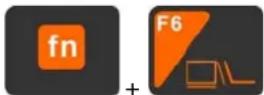
seulement, CRT seulement, LCD/CRT simultanément
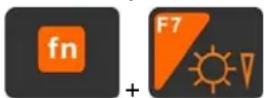
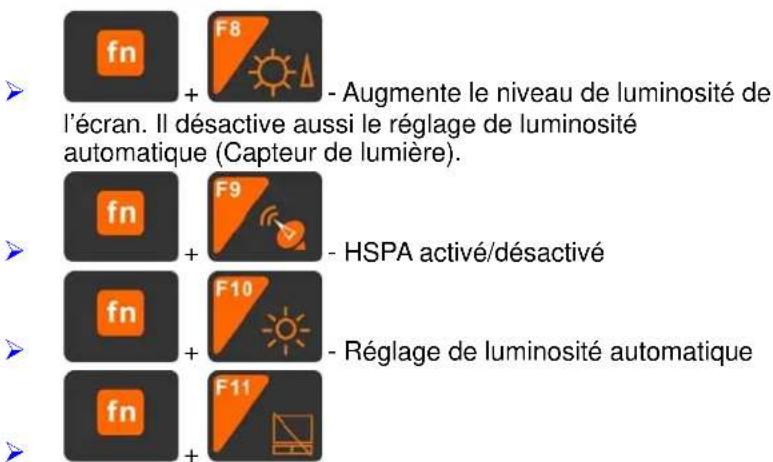
+ - Diminue le niveau de luminosité. Désactive aussi le réglage de luminosité automatique (Capteur de lumière).
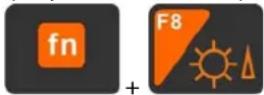
+ Augmente le niveau de luminosité. Désactive aussi le réglage de luminosité automatique (Capteur de lumière).
Entretien de l'écran LCD
Les écrans LCD sont des matériels délicats qui doivent être maniés avec précaution. Prêtez plus particulièrement attention aux précautions suivantes :
Quand vous n'utilisez pas l'ordinateur, maintenez l'écran LCD fermé pour le protéger de la poussière.
Si vous devez nettoyer votre écran LCD, utilisez un chiffon doux pour essuyer doucement la surface du LCD.
Ne touchez pas directement la surface avec vos doigts ou des objets pointus et ne vaporisez jamais de produit de
nettoyage directement sur l'affichage.
N'appliquez pas de pression, ou ne posez aucun objet sur le couvercle quand il est fermé. Car cela risquerait d'endommager le LCD.
Contrôles de touches de raccourci d'Intel-powered Classmate PC
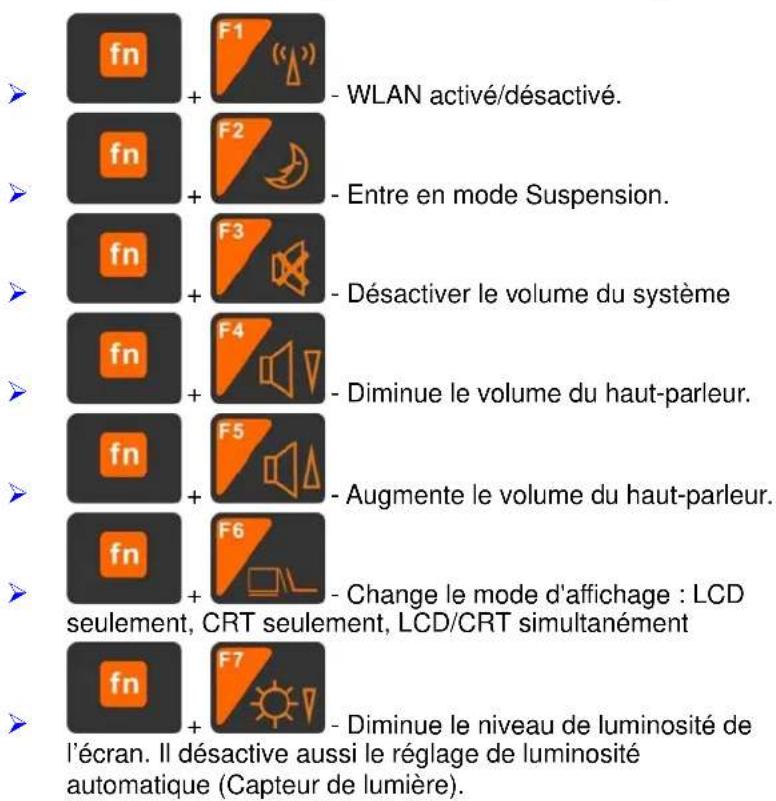
Touches de fonction (Touches de raccourci)

Touches de fonction (Touches de raccourci)
Le TouchPad
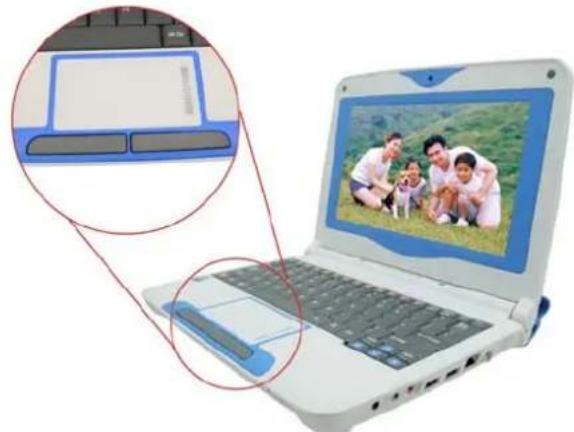
Le touchpad est un panneau électronique rectangulaire situé juste sous de votre clavier. Vous pouvez utiliser la surface à sensibilité statique du touchpad et la parcourir pour déplacer le curseur. Vous pouvez utiliser les boutons situés sous le touchpad comme les boutons gauche et droit d'une souris.
Précautions Concernant le TouchPad
Le TouchPad est un dispositif sensible à la pression. Notez les précautions suivantes.
Faites attention à ce que le TouchPad ne soit pas en contact avec de la saleté, des liquides ou de la graisse.
Ne touchez pas le TouchPad si vos doigts sont sales.
Ne posez pas d'objets lourds sur le TouchPad ou sur les boutons du TouchPad.
Vous pouvez utiliser le TouchPad avec des applications de Microsoft Windows ainsi qu'avec des applications non-Windows.
Réinitialiser le Système
Après avoir installé l'ensemble des logiciels d'une application, vous serez peut-être invité à réinitialiser votre système pour charger l'environnement d'exploitation modifié.
Pour réinitialiser le système, ou « redémarrer, » appuyez sur les touches [Ctrl] + [Alt] + [Suppr] simultanément. Ceci est aussi appelé « redémarrage à chaud ». Cette combinaison de touches agit comme un interrupteur de réinitialisation de “logiciel” quand vous rencontrez des problèmes de matériel ou de logiciel, qui verrouillent l’Intel-powered classmate PC.
Si cette combinaison de touches n'éteint pas l'Intel-powered classmate PC, vous pouvez réinitialiser l'ordinateur à l'aide du bouton d'alimentation de l'Intel-powered classmate PC. Si le Notebook se verrouille pour une raison quelconque, le fait d'appuyer sur ce bouton éteindra l'Intel-powered classmate PC.
Note Taker
L'Intel-powered clamshell classmate PC offre l'application Note Taker pour exécuter la fonction d'écriture manuscrite en écrivant sur un papier ou une surface plane.
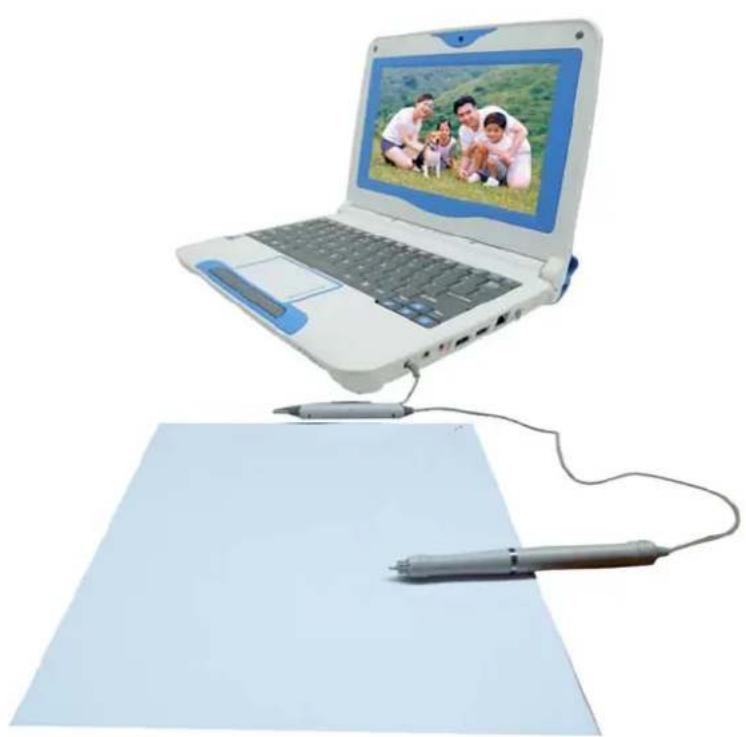
AVERTISSEMENT.... Quand vous utilisez le stylo numérique, empêchez vos enfants de mordre ou de mettre le stylo à la bouche.
Prenez une feuille de papier au format A4 et fixez-la dans le support du stylo comme indiqué dans illustration.
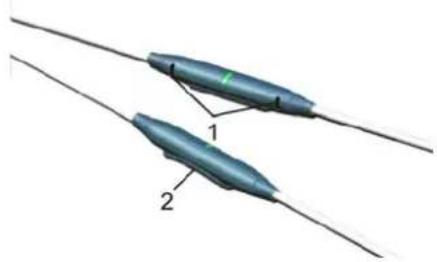
- Capteur – Assurez-vous que les deux capteurs sont face au papier ou à la surface plane.
- Support du papier – Fixez le papier dans le support comme indiqué dans l'illustration.
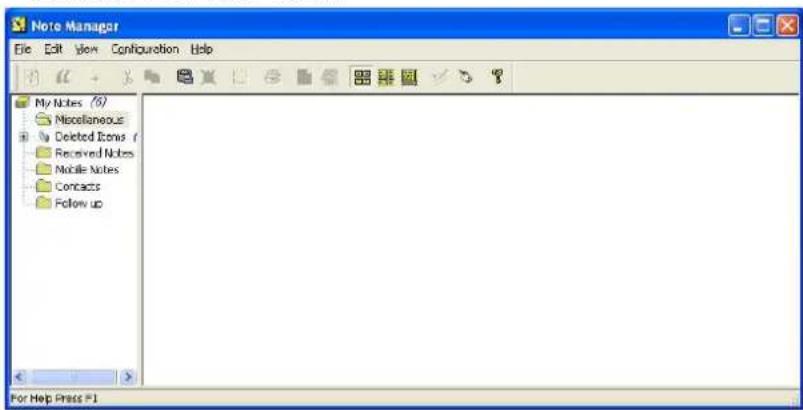
Après avoir cliqué sur l'icône NoteTaker, un Gestionnaire de notes s'affichera sur votre écran.
A ce stade, connectez le connecteur du stylo au port de l'ordinateur.
Après avoir connecté le stylo numérique au connecteur de l'ordinateur, le Gestionnaire de notes s'affiche sur votre écran.
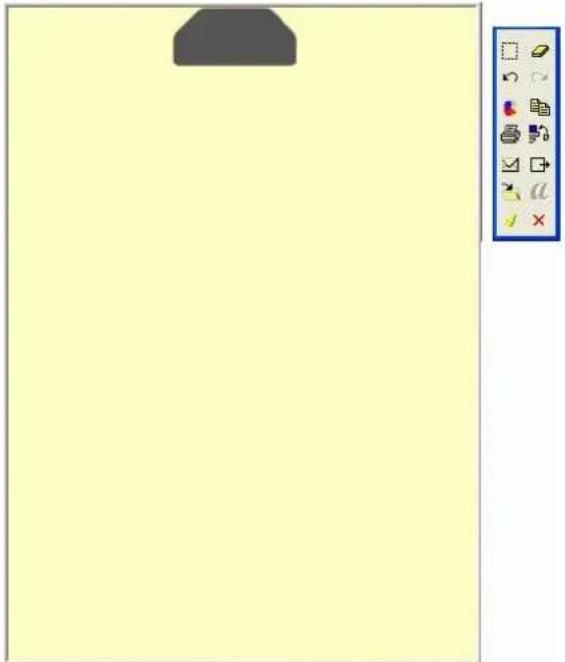
- Editer des notes – Vous pouvez modifier la description que vous venez d'écrire.
- Supprimer une note – Supprimez la note entière que vous venez d'écrire.
- Annuler – Efface la dernière modification effectuée sur le document.
- Rétablir – Retourne ou avance à l'état actuel.
- Style de stylo – Choisissez le style de stylo quand il apparaît à l'écran.
- Copier - Copier un ensemble de mots.
- Imprimer – Imprimer le document.
- Envoyer une note à un PC du réseau – Envoyer à un autre via le réseau.
- Email – Envoyer le fichier par email
- Exporter en JPEG – Convertir le fichier en fichier de dessin JPEG.
- Enregistrer une note dans un dossier spécial – L'enregistrer dans un autre dossier.
- Texte – Utiliser le texte.
- Enregistrer une note – Enregistrer le paramètre que vous venez de créer.
- Ignorer une note – Quitter et fermer l'application.
Chapitre
6
BIOS Setup et fonctionnalité de sécurité
L'utilitaire Setup est un programme de configuration du matériel intégré au BIOS (Basic Input/Output System) de votre ordinateur. Il exécute et entretient une variété de fonctions matérielles. C'est un logiciel piloté par menus, qui vous permet de configurer et de modifier facilement les paramètres.
Le BIOS contient les paramètres par défaut du fabricant pour les opérations standard de l'ordinateur. Cependant, il y a des occasions où vous devrez peut-être modifier les paramètres par défaut du BIOS.
Le BIOS vous permet de définir des mots de passe afin de limiter l'accès aux utilisateurs. C'est une fonctionnalité importante car une grande quantité d'informations vitales sont transportées dans les ordinateurs de nos jours. L'autorisation d'accès peut être refusée. Plus loin dans ce chapitre, vous apprendrez comment utiliser cette fonctionnalité de sécurité.
Entrer dans l'écran Setup du BIOS
Mettez d'abord sous tension. Quand le BIOS effectue le POST (Power-On Self Test), appuyez rapidement sur la touche SUPPR pour activer l'utilitaire Setup.
REMARQUE....
Vous devrez peut-être appuyer
assez rapidement sur la touche SUPPR. Une fois que le système aura commencé à charger le système d'exploitation, vous devrez peut-être réessayer en effectuant à nouveau un cycle de démarrage
Quitter l'écran Setup du BIOS
Quand vous avez terminé de modifier les paramètres du BIOS, quittez le BIOS. Quelques secondes sont nécessaires pour
enregistrer les modifications dans le CMOS.
Touches d'action du BIOS
| Touche de Légende | Autre touche | Fonction |
| F1 | Affiche la fenêtre d'Aide générale. Peut être activé de n'importe où dans le BIOS. | |
| Echap | Saute au menu Quitter ou retourne au Menu Principal à partir d'un sous-menu. | |
| ← | Sélectionne l'élément du menu sur la gauche. | |
| → | Sélectionne l'élément du menu sur la droite. | |
| ↑ ou ↓ | Touches de flèche du clavier | Déplace le curseur vers le haut et vers le bas entre les champs. |
| Tab Entrée | Déplace le curseur sur la position suivante disponible dans le champ. | |
| Touche moins (=) | Défile en arrière à travers les valeurs pour le champ en surbrillance. | |
| Touche plus (+) | Défile en avant à travers les valeurs pour le champ en surbrillance. | |
| Accueil PagePréc | Déplace le curseur sur le champ au sommet de la fenêtre. | |
| Terminer PageSuiv | Déplace le curseur sur le champ à la base de la fenêtre. | |
| F9 | Définit les paramètres pour le menu actuel à leurs valeurs par défaut. | |
| F10 | Enregistrer et Quitter. | |
| Entrée | Va sélectionner un sous-menu ou afficher une gamme d'options pour un champ. |
Modifier les paramètres du BIOS
Le menu principal du setup du BIOS est subdivisé en sous-menus. Chaque élément du menu est décrit dans cette section.
Setup Principal
Dans ce menu, vous pouvez changer l'heure/date et visualiser les informations de base du processeur et de mémoire système.
Etant donné les diverses
configurations de ce modèle, il se peut que votre système affiche des informations différentes.
Heure du système : Type dans l'heure actuelle, au format HH:MM:SS.
Date du système : Type dans la date actuelle, au format MM/JJ/AA.
Setup avancé
Elément Sélections/Sous-menu
| Maître principal | IDE | Type | [Auto] |
| Mode LBA/Large | [Auto] | ||
| Bloc (Transfert multi-secteur) | [Auto] | ||
| Mode PIO | [Auto] | ||
| Mode DMA | [Auto] | ||
| S.M.A.R.T | [Auto] | ||
| Transfert de données 32 bits | [Activé] | ||
| Troisième maître IDE | Type | [Auto] | |
| Mode LBA/Large | [Auto] | ||
| Bloc (Transfert multi-secteur) | [Auto] | ||
| Mode PIO | [Auto] | ||
| Mode DMA | [Auto] | ||
| S.M.A.R.T | [Auto] | ||
| Transfert de données 32 bits | [Activé] | ||
| BIOS Setup Utility Advanced | |||
| Configure ITE8512 Super IO Chipset | |||
| Serial Port1 Address [3F8/IRQ4] Serial Port1 Mode [Normal] | ←→ Select Screen ↑↓ Select Item +- Change Option F1 General Help F10 Save and Exit ESC Exit | ||
| V02.61 (C) Copyright 1985-2002, American Megatrends, Inc. | |||
Sécurité
* Mot de passe du superviseur : Installer ou changer le mot de passe.
* Mot de passe utilisateur : Installer ou changer le mot de passe.
Setup de Démarrage
* Configuration des paramètres de démarrage : Voir ci-dessous.
| Elément | Sélections/ Sous-menu | Description |
| Démarrage rapide | Désactivé Activé | [Activé] : Le système démarrera rapidement dans les messages du POST. |
| Démarrage calme | Désactivé Activé | Quand il est activé, le système affichera le logo OEM au lieu des messages du POST.Quand il est désactivé, le système affichera les messages du POST (c.-à-d. informations sur les périphériques.) |
Priorité de périphérique de démarrage : Voir ci-dessous.
| Elément | Sélections/Sous-menu | Description |
| 1^st Périphérique de démarrage | Dev. amovibleAgent de démarrage RealtekDisque dur CD/DVD | Définir le type de périphérique pour la tentative de démarrage du BIOS à partir du 1^er lecteur. Si Realtek Boot Agent est sélectionné, le système tentera de charger le secteur d'amorçage à partir du port Ethernet |
| 2^nd Périphérique de démarrage | Définir le type de périphérique pour la tentative de démarrage du BIOS à partir du 2^nd lecteur. |
Quitter Setup
Enregistrer les modifications et quitter : Après en avoir terminé avec les paramètres du BIOS, sélectionnez cet élément pour enregistrer tous les paramètres, quittez l'utilitaire Setup du BIOS, et redémarrez. Les nouveaux paramètres du système prendront effet au prochain démarrage. Vous pouvez utiliser la touche F10 pour cette opération.
* Ignorer les modifications et quitter : Ignorer les modifications effectuées jusqu'à présent dans les questions de configuration et quitter.
* Ignorer les modifications : Ignorer les modifications effectuées jusqu'à présent dans les questions de configuration.
* Charger les valeurs par défaut optimales : Charger la valeur par défaut optimale pour toutes les questions de configuration. Vous pouvez utiliser la touche F9 pour cette opération.
Chapitre
7
Connexion 3G
3G est la troisième génération de standards et de technologie de téléphones mobiles. 3G offre aux utilisateurs une large gamme de services plus avancés tout en permettant une plus grande capacité de réseau grâce à une efficacité spectrale améliorée.
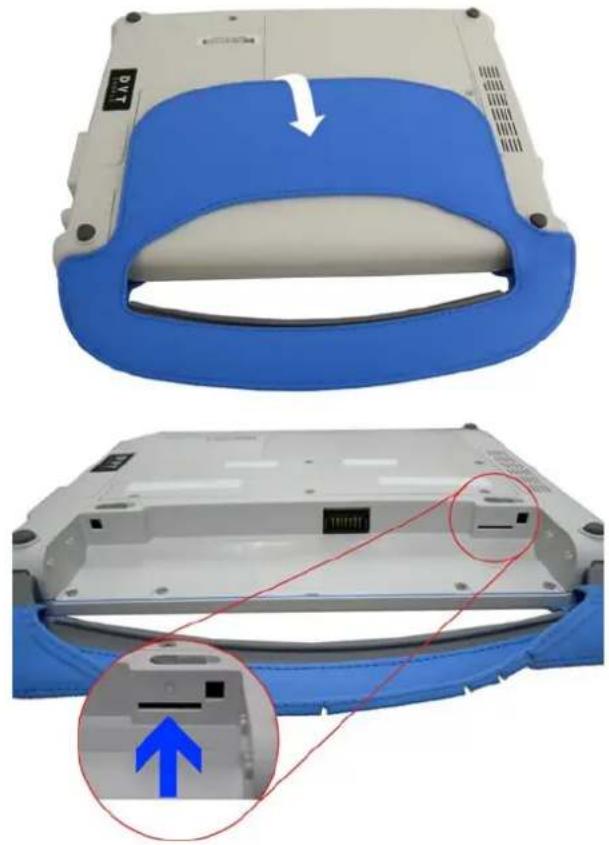
Appuyez sur la combinaison de touches de raccourci Fn + F9 pour vérifier l'état de la carte 3G (Activer ou Désactiver?) si c'est Activer, cliquez alors sur l'icône de l'application 3G pour commencer à exécuter l'application.
Procédures d'installation de l'application
Insérez la carte SIM dans le logement de carte SIM.
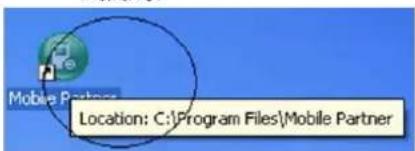
Exécutez l'application en appuyant sur l'icône de Mobile Partner
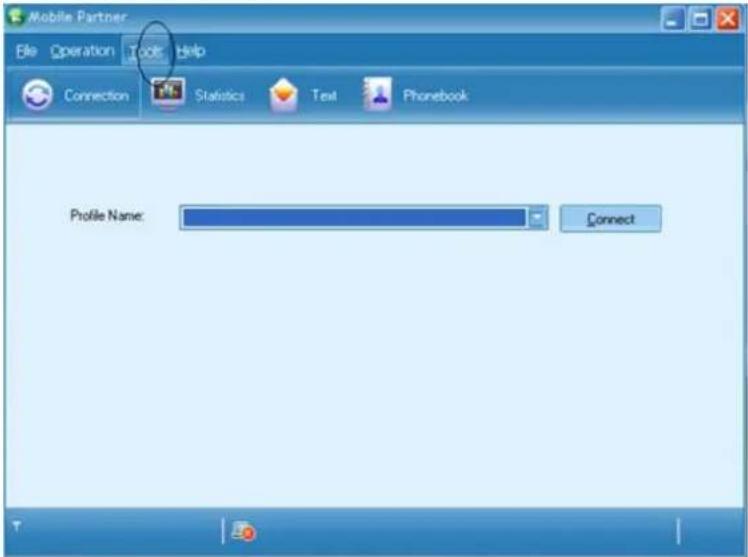
Dans la fenêtre d'affichage de Mobile Partner, cliquez sur l'élément "Outils"
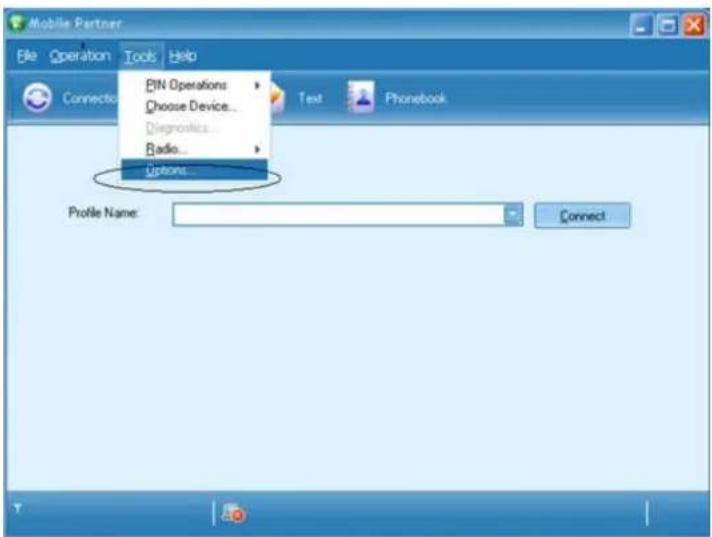
Sélectionnez les "Options".
Double cliquez sur la "Gestion de profils" et cliquez sur l'onglet "Nouveau"
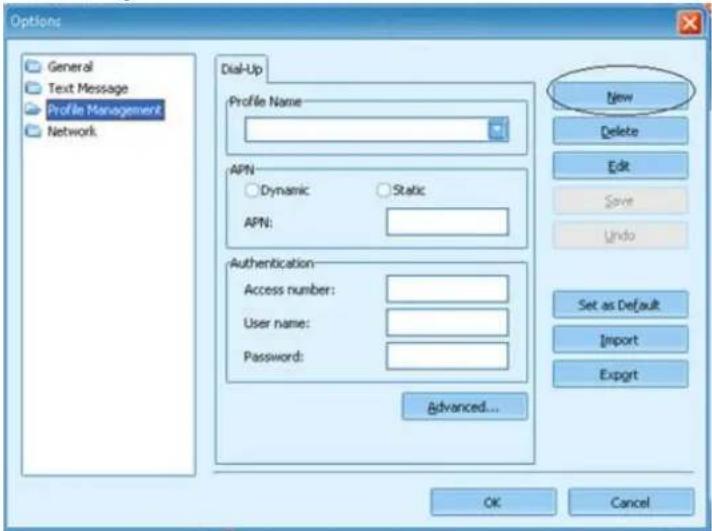
Cliquez sur l'onglet "OK".
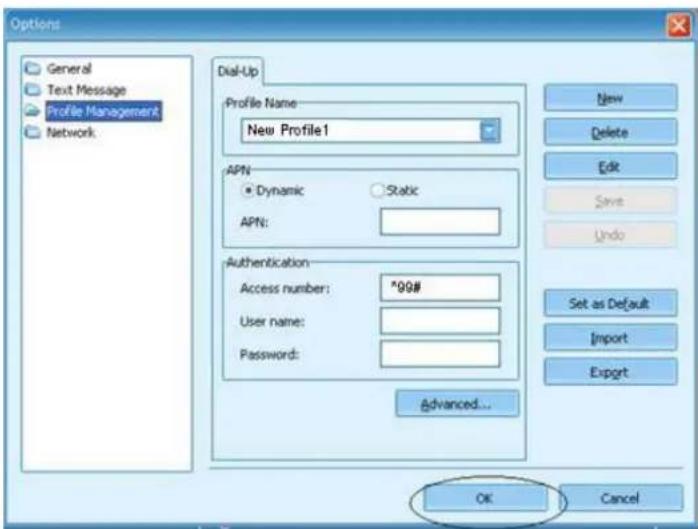
Sur la nouvelle fenêtre, cliquez sur l'onglet "Connector".
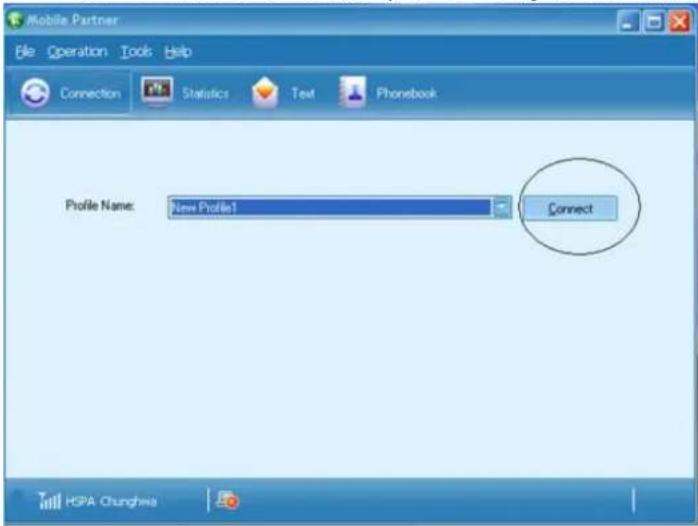
Tous les paramètres de configuration ont été effectués, veuillez cliquer sur l'icône enregistrer pour enregistrer tous les paramètres.
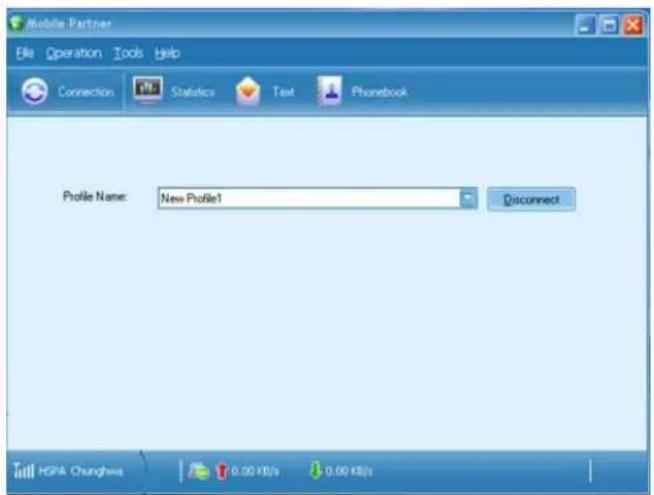
L'HSPA est correctement connecté
Cette application offre la possibilité de vidéoconférence permettant de travailler et de communiquer en temps réel avec un participant ou plus via la vidéo par flux, depuis n'importe quel lieu.
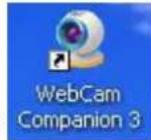
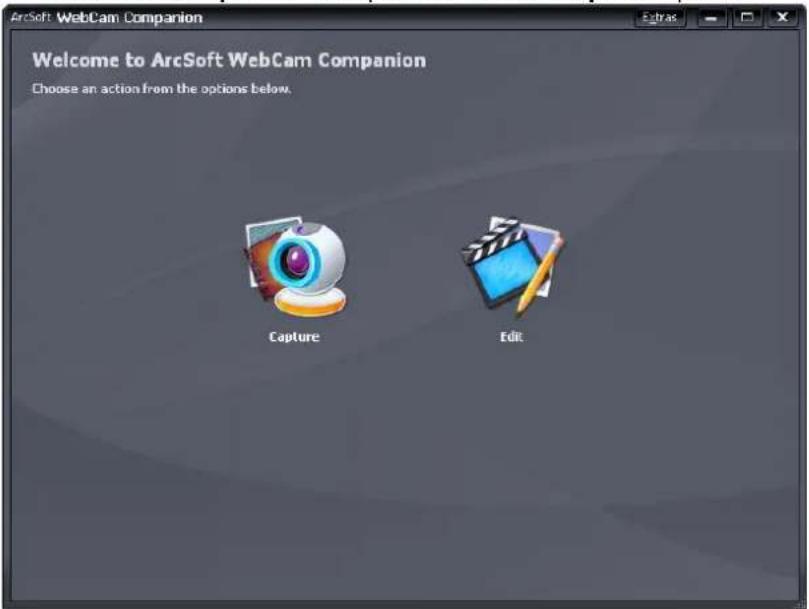
Appuyez sur l'icône "Caméra" Companion 3 pour afficher l'écran "WebCam Companion". Cliquez sur l'icône "Capture" pour.
-
Capture – Utilisez cette fonction pour capturer le fichier image de l'interlocuteur quand vous êtes en vidéo conférence.
-
Rafale – Utilisez cette fonction pour continuer à capturer l'image actuelle qui apparaît sur l'affichage en de nombreuses images.
-
Capture vidéo – Utilisez cette fonction pour capturer tout fichier vidéo.
Fonction secondaire
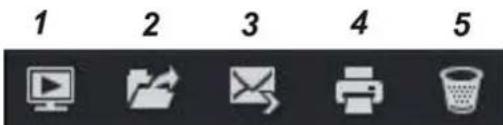
- Prévisualiser le fichier média – Utilisez cette fonction pour prévisualiser le fichier image ou vidéo que vous avez récemment enregistré
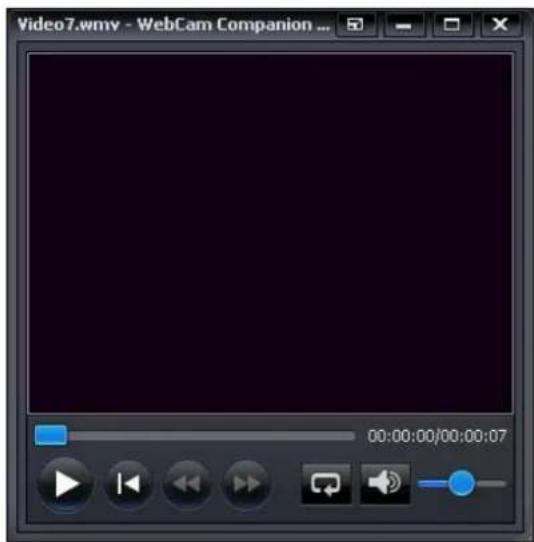
Fenêtre Aperçu pour le fichier vidéo
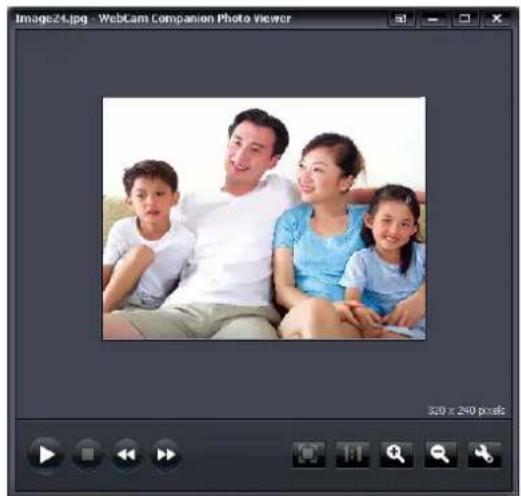
Fenêtre Aperçu pour le fichier photo
REMARQUE....
Toutes les photos que vous
avez capturées seront affichées alternativement.
- Trouver la cible – Utilisez cette fonction pour repérer le
lecteur où vous voudriez enregistrer le fichier que vous avez actuellement capturé.
- Email – Utilisez cette fonction pour envoyer par email le fichier que vous avez capturé.
- Imprimer – Utilisez cette fonction pour imprimer le fichier.
- Corbeille – Cliquez sur le fichier image ou vidéo que vous voudriez supprimer et faites le glisser sur cette icône.
Application Editer
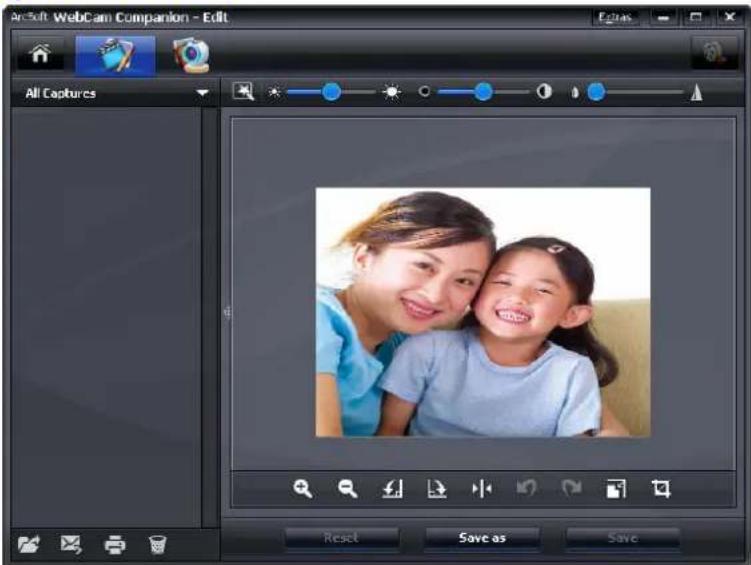
La photo que vous avez capturée est affichée ici pour vous permettre de la modifier comme vous le souhaitez.
Fonction Editer

- Zoom avant – Utilisez cette fonction pour agrandir le fichier photo.
- Zoom arrière – Utilisez cette fonction pour réduire le fichier photo.
-
Rotation gauche de 90 degrés – Utilisez cette fonction pour faire pivoter la photo dans le sens anti-horaire.
-
Rotation droite de 90 degrés – Utilisez cette fonction pour faire pivoter la photo dans le sens horaire.
- Retourner – Utilisez cette fonction pour retourner le fichier photo d'un angle de gauche à droite.
- Annuler – Utilisez cette fonction pour retourner à l'angle d'origine.
- Rétablir – Utilisez cette fonction pour passer au nouvel angle.
- Redimensionner – Utilisez cette fonction pour redimensionner le fichier photo en ajustant la largeur et la hauteur à la taille désirée.
- Rogner – Utilisez cette fonction pour rogner (couper) la partie de la photo que vous voudriez conserver.
Chapitre
9
Dépannage
Le dépannage doit être effectué par un adulte
Votre ordinateur a été soigneusement testé et est conforme aux spécifications du système avant l'expédition. Cependant, des opérations incorrectes et/ou une mauvaise manipulation peuvent entraîner des problèmes.
Ce chapitre sert de référence pour identifier et corriger les problèmes matériels et logiciels courants que vous pourriez rencontrer.
Quand vous rencontrez un problème, vous devez d'abord essayer de suivre les recommandations présentées dans ce chapitre. Au lieu de renvoyer l'ordinateur et d'attendre qu'il soit réparé, vous pourrez peut-être facilement résoudre les problèmes en considérant les scénarios suivants et les solutions possibles. Si l'erreur persiste, contactez votre vendeur pour faire vérifier votre appareil.
Avant d'aller plus loin, considérez les suggestions suivantes :
Vérifiez si le problème persiste quand tous les périphériques externes sont débranchés.
Vérifiez si le cordon d'alimentation est correctement branché à la prise murale et à l'ordinateur.
Vérifiez que le voyant d'alimentation de l'ordinateur est allumé.
Vérifiez si votre clavier est opérationnel en appuyant sur une touche et en la maintenant enfoncée.
Vérifiez si certaines connexions de câbles sont incorrectes ou ont du jeu. Vérifiez que les languettes des connecteurs sont bien en place sur l'extrémité réceptrice.
Assurez-vous que vous n'avez pas effectué de paramétrage incorrect sur les périphériques dans l'utilitaire de configuration du BIOS. Un mauvais paramétrage peut entraîner un dysfonctionnement du système. Si vous n'êtes pas sûr des
modifications que vous avez effectuées, essayez de rétablir tous les paramètres à leurs valeurs d'usine par défaut.
Assurez-vous que tous les pilotes des périphériques sont correctement installés. Par exemple, sans le pilote audio correctement installé, les haut-parleurs et le microphone ne fonctionneront pas.
Si des périphériques externes tels qu'un appareil photo USB, un scanner ou une imprimante ne fonctionnent pas correctement lorsqu'ils sont connectés au système, cela provient généralement d'un problème propre au périphérique. Consultez d'abord le fabricant du périphérique.
Certains programmes, qui ne sont pas été l'objet d'un codage et de tests rigoureux, peuvent engendrer des problèmes en utilisation courante. Contactez le vendeur du logiciel pour résoudre le problème.
Prenez soin d'aller dans BIOS SETUP (CONFIGURATION DU BIOS) et DEFAULT SETTING (PARAMÈTRES PAR DÉFAUT) après le reflachage du BIOS.
Problèmes audio
Pas de sortie haut-parleur
Le contrôle du volume logiciel est baissé dans le système sonore du système d'exploitation est désactivé. Double cliquez sur l'icône du haut-parleur dans le coin inférieur droit de la barre des tâches pour voir si le haut-parleur a été désactivé ou complètement baissé.
La plupart des problèmes audio sont des problèmes de logiciel. Si votre ordinateur fonctionnait auparavant, il y a des chances que le logiciel ait mal été installé.
Le son ne peut être enregistré
Double cliquez sur l'icône du haut-parleur dans le coin inférieur droit de la barre des tâches pour voir si le microphone a été désactivé.
Cliquez sur Options et sélectionnez Propriétés.
Sélectionnez Enregistrer et cliquez sur le bouton OK.
Après avoir cliqué sur le bouton OK, le panneau de contrôle du volume d'enregistrement apparaîtra.
Problèmes de disque dur (en option)
Le disque dur ne fonctionne pas ou n'est pas reconnu :
Si vous venez d'effectuer une mise à niveau du disque dur, assurez-vous que le connecteur du disque dur n'a pas de jeu et que le disque dur est aussi correctement installé. Retirez-le et réinsérez-le fermement, et redémarrez votre PC. (Reportez-vous au Chapitre 5 pour les détails.)
Le nouveau disque dur doit être partitionné et reformaté. Le S/E et les pilotes devront aussi être réinstallés.
Consultez la LED du voyant du disque dur. Quand vous accédez à un fichier, le voyant LED doit s'allumer momentanément.
Le nouveau disque dur peut être défectueux ou ne pas être compatible.
Si votre ordinateur a été soumis à de l'électricité statique ou à des chocs physiques, il se peut que vous ayez endommagé le disque dur.
Le disque dur fait un bruit anormal
Vous devez sauvegarder vos fichiers dès que possible.
Vérifiez que la source du bruit provient effectivement du disque dur et non pas du ventilateur ou d'autres périphériques.
Le disque dur a atteint sa pleine capacité
Archivez les fichiers ou les programmes que vous n'utilisez plus en les déplaçant sur un autre support de stockage (lecteur de carte, etc.) ou désinstallez les programmes qui ne sont plus utilisés.
De nombreux navigateurs stockent des fichiers sur le disque dur en cache pour améliorer les performances. Consultez l'aide en ligne du programme pour obtenir les instructions permettant de diminuer la taille du cache ou sur la manière de retirer les fichiers Internet temporaires.
Le disque dur prend plus de temps pour lire un fichier
Des requêtes d'interruption ou des problèmes avec d'autres périphériques peuvent avoir occupé le CPU et de ce fait
ralenti les performances du système.
Problèmes d'affichage
Le panneau d'affichage est vide à la mise sous tension du système
Assurez-vous que l'ordinateur n'est pas en mode de suspension Veille ou Veille prolongée. L'affichage s'éteint pour économiser l'énergie dans ces modes.
L'écran est difficile à lire
La résolution de l'affichage doit être paramétrée au moins sur 800x480 pour une visualisation optimale.
L'écran scintille
Il est normal que l'écran scintille plusieurs fois lors de l'arrêt ou du démarrage.
Problèmes de clavier et de Touchpad
Le Touchpad intégré fonctionne de façon erratique
Vérifiez qu'il n'y à pas un excès de transpiration ou d'humidité sur votre main quand vous utilisez le Touchpad. Maintenez la surface du Touchpad propre et sèche.
Ne laissez pas la paume de votre main ou votre poignet à la surface du Touchpad lorsque vous tapez ou que vous utilisez le Touchpad.
Le clavier intégré n'accepte pas de saisie
Si vous connectez un clavier externe au système, le clavier intégré peut ne plus fonctionner.
Essayez de redémarrer le système.
Les caractères à l'écran se répètent lorsque je tape.
Vous maintenez peut-être des touches enfoncées trop longtemps lorsque vous tapez.
Maintenez le clavier propre. La poussière et la saleté sous les touches peuvent les faire coller.
Problèmes de mémoire
Le POST n'affiche pas une augmentation de capacité mémoire quand vous avez déjà installé de la mémoire supplémentaire
Il se peut que certaines marques de module mémoire ne soient pas compatibles avec votre système. Vous pouvez demander à votre vendeur une liste des DIMM compatibles.
Le module mémoire est peut-être défectueux.
Le S/E émet un message d'erreur de mémoire insuffisante pendant le fonctionnement
C'est souvent un problème lié au logiciel ou au système d'exploitation. Un programme vide les ressources mémoire.
Fermez les programmes d'application que vous n'utilisez pas et redémarrez le système.
Problèmes de carte réseau / Ethernet
La carte Ethernet ne fonctionne pas
Assurez-vous que les connexions physiques aux deux extrémités du câble sont bonnes.
Le hub ou le concentrateur ne fonctionne peut-être pas correctement.
Vérifiez si les autres stations de travail connectées au même hub ou concentrateur, fonctionnent.
L'adaptateur Ethernet ne semble pas fonctionner en mode de transmission 100Mbps
Assurez-vous que le hub que vous utilisez supporte le fonctionnement en 100Mbps.
Vérifiez que votre pilote de carte TV Sat numérique/Sat-CI est installé. Le câble RJ-45 répond aux exigences 100Base-TX.
Assurez-vous que le câble Ethernet est connecté à la prise du hub qui supporte le mode 100Base-TX. Le hub peut avoir à la fois des prises 10Base-TX et 100Base-T.
Problèmes de performance
L'ordinateur chauffe
Dans un environnement à 35 °C, certaines zones au dos du boîtier de l'ordinateur peuvent atteindre 50 degrés.
Assurez-vous que les orifices de ventilation ne sont pas bouchés.
Si le ventilateur ne semble pas fonctionner à haute température (50 degrés Celsius et plus), contactez le centre de réparation.
Certains programmes exigeant une utilisation intensive du processeur peuvent augmenter la température de l'ordinateur à un degré tel que l'ordinateur ralentit automatiquement l'horloge de son CPU pour se protéger contre tout dommage thermique.
Le programme semble arrêté ou s'exécute très lentement
Redémarrez l'ordinateur.
Cela peut être normal pour le système d'exploitation quand il traite d'autres programmes exigeants en ressources de CPU en arrière-plan ou quand le système accède à des périphériques lents tels que le lecteur de disquette.
Vous exécutez peut-être trop d'applications. Essayez de fermer certaines applications ou augmentez la mémoire système pour avoir des performances plus élevées.
Le processeur a peut-être surchauffé du fait de l'incapacité du système à réguler sa température interne. Vérifiez que les grilles de ventilation de l'ordinateur ne sont pas bouchées.
Problèmes d'USB 2.0
Le périphérique USB ne fonctionne pas
Assurez-vous que le câble est correctement connecté.
Vérifiez que vous avez installé les pilotes de périphériques nécessaires.
Contactez le vendeur du périphérique pour obtenir plus d'informations.
Annexe
A
Spécifications
CPU
Processeur Intel® ATOM N270 1,6GHz, 512K FSB@533MHZ
Mémoire
Module DDR2 400/533 SO-DIMM DRAM
256/512 Mo et 1Go
SO DIMM 200 broches socket * 1
Noyau logique
Intel® 945GSE
ICH7-M
Codec Audio
Realtek ALC269
* Audio intégré Azalia
* Analogique 2.1
* Support du mode D3
Lecteur de carte
Supporte les cartes mémoire SD/MMC/MS/MS-Pro
Interface USB 2.0
Supporte le démarrage depuis un CR
Contrôleur LAN
Supporte les opérations Full/Half Duplex en 10 et 100 Mb/Sec.
LAN sans fil
Facteur de forme Half Mini-card
Wi-Fi 802.11 B/G/N 1x1 avec support de maille ouverte
Antenne seule
Support C3/C4
Interface PCI-E
Solution Ralink
Clavier
Clavier QWERTY intégré avec/ touche de raccourci
Clavier 84 touches
Multilingue supporté
Dispositif de pointage
Touch Pad PS/2 avec bouton de clic gauche et droit et barre de défilement
Caméra (En option)
Interface USB2.0
30fps @ 640x480, 0.3M
Support Pilote/AP Windows XP/ Linux
Stockage
SSD
* Capacité 8G/16G type MLC
* Interface PATA SanDisk PSSD 5000
* Interface SATA SSD
Disque dur 2,5"
* Support de simples disques durs pour SATA 2,5" 9,5mm
* Supporte SATA 2.0
* Support 5400 t/min.
※ 80G / 160G
LCD
※ 8,9" avec résolution 1024x600
* 10,1" avec résolution 1024x600
Bloc batterie
4 éléments 4S1P
* 14,4V / 2200mAh / 31,68Wh
Pack batterie Li-Ion (3S2P) 6 éléments
* 10,8V / 4400mAh / 47,52Wh
Adaptateur CA
Réglage de voltage automatique entre 100 et 240VAC 50/60Hz, 40Watts
20V/40W
Supporte un cordon d'alimentation à 2 broches et 3 broches
BIOS
Supporte PnP & ACPI 2.0
Supporte le démarrage par carte mémoire flash USB externe.
Description physique
Dimensions: 262,50 mm(I) x 260,90 mm (P) x 42,30 mm (H) (Avec poignée et étui)
Poids :
* 1,423 kg (8,9" avec 4 éléments/SSD)
* 1,514 kg (8,9" avec 6 éléments/SSD)
* 1,524 kg (10,1" avec 4 éléments, disque dur 2,5)
* 1,615 kg (10,1" avec 6 éléments, disque dur 2,5)
EMC
CE, FCC, CCC
RF
※ FCC/R&TTE
Sécurité

- Limites de responsabilité
- Table des matières
- ATTENTION : PROFESSEURS, PARENTS ET SUPERVISEURS ADULTES .....2
- NOTICES DE RÈGLEMENTATION D'AGENCE ....5
- UTILISATION DE L'INTEL-POWERED CLAMSHELL CLASSMATE PC......32
- BIOS SETUP ET FONCTIONNALITÉ DE SÉCURITÉ ....41
- Attention : Professeurs, parents et superviseurs adultes
- Assurez-vous que les élèves comprennent ce qui suit :
- Chapitre
- 2
- Notices de règlementation d'agence
- Notice de la Commission fédérale des communications (FCC)
- AVERTISSEMENT....
- Modifications
- Connexions à des périphériques
- Exposition SAR
- Déclaration de conformité
- Notice Européenne
- Notice canadienne
- Déclaration de limitations d'accessoires
- REMARQUE....
- Exigences pour le cordon d'alimentation
- Etats-Unis et Canada
- Japon
- Les autres pays
- Sécurité concernant la batterie
- Avertissement concernant la batterie au Lithium / Avertissement concernant les batteries Pont
- 3
- Connaissances de base
- Familiarisez-vous avec votre ordinateur
- Indicateur d'état LED
- Clavier
- Pavé tactile
- Boutons du Touchpad
- Haut-parleurs stéréo intégrés
- Capteur de lumière
- Microphone intégré
- Verrou Kensington
- Port CRT
- Lecteur de carte 4 en 1
- Port USB 2.0
- Grille de ventilation
- Grille de ventilation
- Vue de dessous
- Loquet d'ouverture de batterie
- Compartiment de batterie
- Loquet de verrouillage/ déverrouillage de la batterie
- 4
- Mise en route
- Connector à une source d'alimentation
- Connexion de l'adaptateur CA
- Allumer votre ordinateur
- Fonctionner sur l'alimentation par batterie
- Pour retirer la batterie :
- Batterie Lithium-Ion
- Avertissement de batterie faible
- Avertissement de batterie faible
- Avertissement de batterie très faible
- Recharger la batterie et temps de rechargement
- Vérification du niveau de la batterie
- Prolongation de la durée de vie de la batterie et cycles d'utilisation
- Utilisation des options d'alimentation
- Mode Suspension
- Suspension Veille
- Suspension en veille prolongée
- Action du bouton Marche/Arrêt
- 5
- Régler l'affichage de l'écran LCD
- Entretien de l'écran LCD
- Contrôles de touches de raccourci d'Intel-powered Classmate PC
- Touches de fonction (Touches de raccourci)
- Précautions Concernant le TouchPad
- Réinitialiser le Système
- Note Taker
- 6
- BIOS Setup et fonctionnalité de sécurité
- Entrer dans l'écran Setup du BIOS
- Quitter l'écran Setup du BIOS
- Modifier les paramètres du BIOS
- Setup Principal
- Setup avancé
- Sécurité
- Quitter Setup
- 7
- Connexion 3G
- Fonction secondaire
- Application Editer
- Fonction Editer
- 9
- Dépannage
- Le dépannage doit être effectué par un adulte
- Problèmes audio
- Pas de sortie haut-parleur
- Le son ne peut être enregistré
- Problèmes de disque dur (en option)
- Le disque dur fait un bruit anormal
- Le disque dur a atteint sa pleine capacité
- Le disque dur prend plus de temps pour lire un fichier
- Problèmes d'affichage
- Le panneau d'affichage est vide à la mise sous tension du système
- L'écran est difficile à lire
- L'écran scintille
- Problèmes de clavier et de Touchpad
- Le Touchpad intégré fonctionne de façon erratique
- Le clavier intégré n'accepte pas de saisie
- Les caractères à l'écran se répètent lorsque je tape.
- Problèmes de mémoire
- Le POST n'affiche pas une augmentation de capacité mémoire quand vous avez déjà installé de la mémoire supplémentaire
- Le S/E émet un message d'erreur de mémoire insuffisante pendant le fonctionnement
- Problèmes de carte réseau / Ethernet
- La carte Ethernet ne fonctionne pas
- L'adaptateur Ethernet ne semble pas fonctionner en mode de transmission 100Mbps
- Problèmes de performance
- L'ordinateur chauffe
- Le programme semble arrêté ou s'exécute très lentement
- Problèmes d'USB 2.0
- Le périphérique USB ne fonctionne pas
- Annexe
- A
- Spécifications
- CPU
- Mémoire
- Noyau logique
- Codec Audio
- Lecteur de carte
- Contrôleur LAN
- LAN sans fil
- Clavier
- Dispositif de pointage
- Caméra (En option)
- Stockage
- SSD
- Disque dur 2,5"
- LCD
- Bloc batterie
- Adaptateur CA
- BIOS
- Description physique
- EMC
- RF
Marque : ECS
Modèle : E10IL1
Catégorie : Ordinateur portable