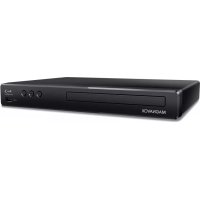
MBP1700 - Lecteur dvd MAGNAVOX - Notice d'utilisation et mode d'emploi gratuit
Retrouvez gratuitement la notice de l'appareil MBP1700 MAGNAVOX au format PDF.

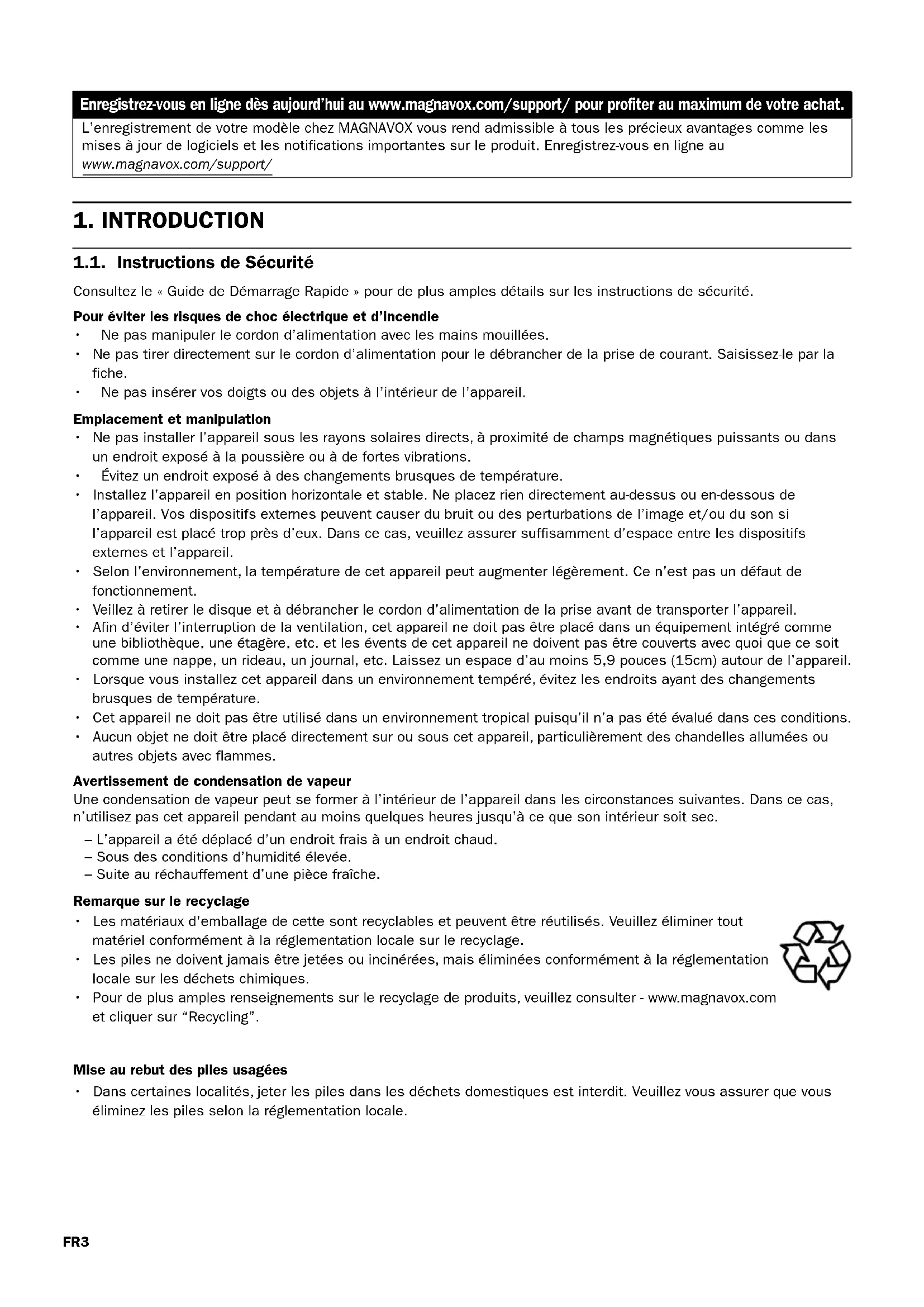
| Type de produit | Lecteur Blu-ray/DVD |
| Marque | MAGNAVOX |
| Modèle | MBP1700 |
| Dimensions (L x H x P) | 280,0 x 41,0 x 198,5 mm |
| Poids | 1,0 kg |
| Alimentation | CA 120 V / 60 Hz, 15 W (veille 0,5 W) |
| Fonctions principales | Lecture Blu-ray, DVD, CD, USB (JPEG/PNG/FLAC/WAV), upscaling 1080p via HDMI, HDMI CEC (fun-link), PIP (BONUSVIEW), contrôle parental |
| Entretien et nettoyage | Nettoyer le boîtier avec un chiffon doux. Nettoyer les disques du centre vers l'extérieur. Ne pas utiliser de solvants. |
| Sécurité | Verrouillage parental avec mot de passe à 4 chiffres |
| Pièces détachées et réparabilité | Aucune pièce réparable par l'utilisateur. Contacter un centre de service agréé. |
| Informations générales | Compatibilité régionale: Blu-ray région A, DVD région 1 ou toutes. Ports: HDMI, USB. Accessoires fournis: télécommande, guide de démarrage rapide. |
FOIRE AUX QUESTIONS - MBP1700 MAGNAVOX
Questions des utilisateurs sur MBP1700 MAGNAVOX
0 question sur cet appareil. Repondez a celles que vous connaissez ou posez la votre.
Poser une nouvelle question sur cet appareil
Téléchargez la notice de votre Lecteur dvd au format PDF gratuitement ! Retrouvez votre notice MBP1700 - MAGNAVOX et reprennez votre appareil électronique en main. Sur cette page sont publiés tous les documents nécessaires à l'utilisation de votre appareil MBP1700 de la marque MAGNAVOX.
MODE D'EMPLOI MBP1700 MAGNAVOX
Lecteur Blu-ray™ /DVD
TABLE DES MATIÈRES
INTRODUCTION 3
Instructions de Sécurité 3
Accessoires fournis 4
CHARACTERISTIQUES 5
Charactéristiques 5
Renseignements sur le système 6
Symboles utilisés dans ce manuel d'utilisation...... 6
APERCU DES FONCTIONS 7
Panneau avant. 7
Panneau arrête 7
Télécommande 8
Guide d'affichage à l'écran. 10
CONNEXIONS 11
Connexion au téléviseur 11
Connexion à un système audio 12
Sortie audio HDMI 13
AVANT DE COMMENCER 14
Trouver une entrée de visualisation HDMI sur votre
teléviseur 14
Configuration initiale 14
RENSEIGNEMENT SUR LA LECTURE 16
Renseignement sur la lecture 16
Guide pour liste de titres 19
Comment inseder un disque. 20
LECTURE DE BASE 21
Lecture d'un disque 21
Lire du contenu à partir de la clé USB 22
Utilisation du menu Titre / Disque / contextuel.....23
LECTUREPARTICULIERE 24
Avance rapide / recul rapide 24
Lecture en avance lente 24
Lecture pas à pas. 24
Répetition de la lecture 25
Lecture aléatoire / au hasard 25
Panorama 26
Réglage de PiP (BONUSVIEWTM) 27
Recherche de titre, de chapitre 28
Recherche de pistes/fichiers 28
Recherche d'heure 29
Recherche par selection du numero 29
Changement des sous-titres 30
Changer la piste sonore 31
Changement des angles de camera 32
Réduction du bruit 32
Sous-titrage codé 32
LISTES DES RÉGLAGES 33
CONFIGURATIONS 36
fun-link (HDMI CEC). 36
Résolution video HDMI 37
Parental 39
Mise à jour du logiciel 41
Rétablir les paramètres par défaut 42
DEPANNAGE 43
CHARACTERISTIQUES 46
ENTRETIEN 47
RENSEIGNEMENTS SUR LES MARQUES DE
COMMERCE 48
GLOSSaire 50
GARANTIE LIMITEE 52
Enregistrez-vous en ligne depuis aujourd'hui au www.magnavox.com/support/ pour profiter au maximum de votre achat.
L'enregistrement de votre modèle chez MAGNAVOX vous rend admissible à tous les précieux avantages comme les mises à jour de logiciels et les notifications importantes sur le produit. Enregistrez-vous en ligne au www.magnavox.com/support/
1. INTRODUCTION
1.1. Instructions de Sécurité
Consultez le « Guide de Demarrage Rapide » pour de plus amples détails sur les instructions de sécurité.
Pour éviter les risques de chocoléctrique et d'incendie
- Ne pas manipuler le cordon d'alimentation avec les mains mouillées.
- Ne pas tirer directement sur le cordon d'alimentation pour le débrancher de la prise de courant. Saisissez-le par la fiche.
- Ne pas insérer vos doigts ou des objets à l'intérieur de l'appareil.
Emplacement et manipulation
- Ne pas installer l'appareil sous les rayons solaires directs, à proximé de champs magnétiques puissants ou dans un endroit exposé à la poussière ou à de fortes vibrations.
- Evitez un endroit exposé à des changements brusques de température.
- Installez l'appareil en position horizontal et stable. Ne placez rien directement au-dessus ou en-dessous de l'appareil. Vos disposits externes peuvent causeur du bruit ou des perturbations de I'image et/ou du son si l'appareil est placé trop pres d'eux. Dans ce cas, veuillez assurer suffisamment d'espace entre les dispositifs externes et l'appareil.
- Selon l'environnement, la température de cet apparéil peut augmenter légarement. Ce n'est pas un défaut de fonctionnement.
Veillez a retirer le disque et a debrancher le cordon d'alimentation de la prise avant de transporter l'appareil. - Afin d'éviter l'interruption de la ventilation, cet apparéil ne doit pas être placé dans un équipement intégré comme une bibliothèque, une étagère, etc. et les évén de cet apparéil ne doivent pas être couverts avec quoi que ce soit comme une nappe, un rideau, un journal, etc. Laissez un espace d'au moins 5,9 pouces (15cm) autour de l'appareil.
Lorsque you installez cet appeareil dans un environnement temporé, evitez les endroits ayant des changements brusques de température.
Cet apparieil ne doit pas etre utilise dans un environnement tropical puisqu'il n'a pas ete evalué dans ces conditions. - Aucun objet ne doit être place directement sur ou sous cet apparéil, particulièrement des chandelierles allumées ou autres objets avec flammes.
Avertissement de condensation de vapeur
Une condensation de vapeur peut se former à l'intérieur de l'appareil dans les circonstances suivantes. Dans ce cas, n'utilise pas cet apparéil pendant au moins quelques heures jusqu'à ce que son interieur soit sec.
-L'appareil a eté déplaced d'un endroit frais à un endroit chaud.
- Sous des conditions d'humidité élevée.
- Suite au rechauffement d'une pierce fraîche.
Remarque sur le recyclage
- Les matériaux d'emballage de cette sont recyclables et peuvent être réutilisés. Veuillez éliminer tout matériel conformément à la reglementation locale sur le recyclage.
- Les piles ne doivent jamais être jetées ou incinérées, mais éliminées conformément à la reglementation locale sur les déchets chimiques.
Pour de plus amples renseignements sur le recyclage de produits, veuillez consulter - www.magnavox.com et cliquer sur "Recycling".

Mise au rebut des piles usagées
- Dans certaines localités, jeter les piles dans les déchets domestiques est interdit. Veuillez vous assurer que vous éliminiez les piles selon la réglementation locale.
Déclaration du code pays
Pour les produits disponibles sur le marché des États-Unis, seuls les canaux 1 à 1 1 peuvent être utilisés. La sélection d'autres canaux n'est pas possible.
Pour respecter les exigences d'exposition à la radiofrequence de la FCC RF, utilisez uniquement des pince de ceinture, étuis ou accessoires similaires ne contenant pas de composants metalliques. L'utilisation d'accessoires ne répondant pas à ces exigences peut ne pas être conforme aux exigences d'exposition à la radiofrequence de la FCC RF, et doit par conséquent être évitée.
Le present apparéil est conforme aux CNR d'Industrie Canada applicables aux apparéils radio exempsts de licence.
L'exploitation de cet apparéil est autorisée aux deux conditions suivantes :
(1) il ne doit pas produit de brouillage, et (2) l'utilisateur de l'appareil doit être prét à accepter tout brouillage radioélectrique reçu, même si ce brouillage est susceptible de compromètement son fonctionnement.
1.2. Accessoires fournis
- Télecommande (NC093UL)
Guide de Demarrage Rapide
MAGNAVOX est une marque déposée de Koninklijke Philips N.V. et est utilisé avec l'autorisation de Koninklijke Philips N.V.
Tous droits réservés. Aucune partie de ce guide ne peut être reproductive, copiee, transmise, diffusée ou transcribe, tléchargee ou stockee sur tout support de stockage, sous toute forme ou a toute fin sans le consentement ecrit explicite préalable de Funai.
De plus, toute distribution commerciale non autorisée de ce guide ou toute révision aux prsentes est strictement interdite.
Les renseignements contenus dans ce document peuvent etre modifiés sans préavis. Funai se reserve le droit de modifier le contenu des prsentes sans etre obligé d'en viser toute personne ou organisation des desdites modifications.
2. CARACTERISTIQUES
2.1. Caracteristiques
Disque Blu-rayTM
Vou pouvez profiter d'un disque Blu - ray^TM pouvant stocker cinq fois plus de données qu'un DVD classique.
Disque Blu-ray - Java
Certsains disques Blu-ray Disc comportent des applications Java, vous pouvez profiter des fonctions interactives telles que des jours ou des menus interactifs.
Augmentation de la résolution du DVD pour une qualité d'image améliorée
Votre DVD actuel sera meilleur que jamais grâce à l'augmentation de la résolution video. L'augmentation de la résolution augmentera la résolution d'un DVD d'une définition standard à une haute définition allant jusqu'à 1080p sur une connexion HDMI. L'image sera moins irrégulière et plus réaliste pour une expérience s'approchant de la haute définition.
Profitez de votre contenu sur différentes sortes de supports
La rétrocompatibilité totale avec le DVD, le CD ou la clé USB assure que vous pouvez continuer de profiter de votre collection audio-video actuelle. De plus, vous pouvez profiter des fischiers AVCHD (pour DVD-RW/-R seulement) / fischiers de photos / fischiers de musique.
Écoutez un son amblophonique à canaux multiples
Le son ambiophonique à canaux multiples qui produit un son fidèle à la réalité et qui vous fait sentir que vous étés réellement sur place.
Connexion facile et simple de votre TVHD via HDMI
Connectez cet apparéil à votre TVHD avec un seul cable HDMI (interface multimédia haute définition). Il est recommandé d'utiliser un cable HDMI haute vitesse pour une meilleure compatibilité. Le signal de sortie video haute définition sera transféré à votre TVHD sans conversion en signaux analogiques, vous obtiendaç ainsi une excellente qualité de son et d'image, complètement exemple de bruit.
fun-link (HDMI CEC)
Cet apparéil prend en charge le HDMI CEC qui permet le contrôle d'un système intégré par un cable HDMI et qui fait partie de la norme HDMI. Cette fonction peut ne pas bien marcher sur certains appareils.
PIP (BONUSVIEW™)
Certain disques video Blu-ray ont une fonction de PiP qui vous permet d'afficher une video secondaire dans la video primaire. Vous pouze appeler la video secondaire en appuyant sur [MODE] lorsqu'une scene compte une video secondaire.
Menu contextuel
Certsains disques Blu-ray videos ont un menu contextuel qui est un menu de navigation pouvant etre appelé et utilise à l'écran du téléviseur sans interrompre la lecture. Vous pouvez appeler le menu contextuel en appuyant sur [DISC MENU (MENUDISQUE)].Le contenu du menu contextuel peut varier selon le disque.
Sortie HDMI 1080p/24 (disque Blu-ray™圭lement)
L'appareil est muni d'une fonction qui peut offrir un mouvement fluide durant la lecture de matériel issu de films ayant une fréquence d'images de 24 images par seconde avec progression. (Disponible seulement lorsque le dispositif d'affichage est connecté à cable HDMI.) Consultez « Résolution video HDMI » à la page 31.
Lire du contentu à partir de la clé USB
Vous pouvez dire des fichiers de photos ou de musique stockés sur une clé USB. Les BD-ROM stockent des commentaires en incrustation, des sous-titres ou autres extras sur une clé USB pour'utilisation durant la lecture avec le BD-video.
Lecture de fichiers AVCHD
Cet apparéil prend en charge la lecture de fichiers de format AVCHD (nouveau format pour la haute définition video des caméscopes) enregistrés sur un disque / une carte mémoire SD utilisant un lecteur de carte USB. Vos archives personnelles haute définition sont lisibles en qualité HD.
x.v.Color
Cet apparéil prend en charge lecture de contenu video sur disques enregistrés avec la technologie « x.v.Color » Pour regarder ce contenu video avec l'espace « x.v.Color » un téléviseur ou autre dispositif d'affichage prénant en charge les deux reproductions d'images video à l'aide de « x.v.Color » standard et la capacité de changement manuel du réglage de son espace couleur est requise. Veuillez consulter le manuel d'utilisation de votre apparéil d'affichage pour plus de renseignements.
2.2. Rensignements sur le système
L'écran « Renseignements sur le système » donne des renseignements sur la version du logiciel de cet apparéil.
Voussoupiezaussi tellecharger la derniere version du logiciel a partir du site Web de Magnavox et le mette you-meme à jour si elle est plus recente que la version déjà presente sur votre appariel. La version actuelle du logiciel sur vous appariel peutetre vue a I'ecran « Renseignements sur le systeme »
Pour acceder aux « Renseignements sur le système », suive la procedure ci-dessous.
- Appuyez sur [HOME (ACCUEIL)].
- Utilisez [▲/▼/▲/▲] pour sélectionner « Installation», puis appuyez sur [OK].
- Utilisez [▲/■] pour sélectionner "
2.3. Symboles utilisés dans ce manuel d'utilisation
Pour préciser àquel type de support chaque fonction est applicables, une combinaison des symboles affichés cédssous sera représentée pres de l'explication de chaque fonction.
| Symbole Description | |
| BD VIDEO | La description se rapporte aux BD-video |
| DVD VIDEO | La description se rapporte aux DVD-video |
| CDC | La description se rapporte aux CD audio / CD DTS |
| AVCHD | La description se rapporte aux DVD-RW/-R contenant des fischiers AVCHD. |
| PHOTO FILE | La description se rapporte aux disques Blu-ray-RE/-R, DVD-RW/-R, CD-RW/-R et aux clés USB avec fichiers de photos. |
| MUSIC FILE | La description se rapporte aux disques Blu-ray-RE/-R, DVD-RW/-R, CD-RW/-R et aux clés USB avec fichiers de musique. |
Si vous ne trouvezaucun des symboles listedes ci-dessus sous I'en-tete de la fonction, I'opération est applicable à tous les types de supports.
3. APERÇU DES FONCTIONS
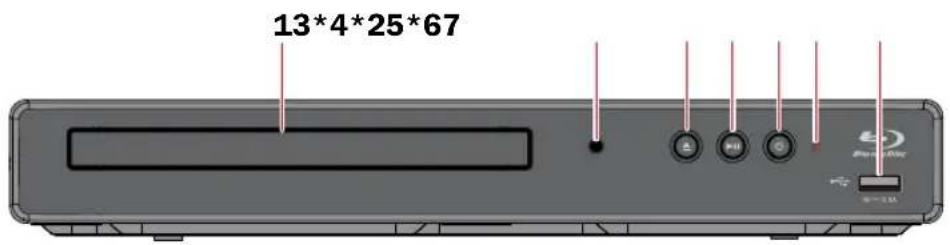
3.1. Panneau avant
-
L'appareil peut également être mis sous tension en appuyant cette touche.
-
Tiroir du disque
- Touche (EN MARCHE)
- Fenetre du capteur infrarouge
- Voyant d'allimentation
- Touche (OUVRIR/FERMER)*
- Entreee USB
-
Touche (LECTURE/PAUSE)*
-
Appuyez sur cette touche pour démarrer la lecture.
- Pendant la lecture, appuyez sur cette touche pourmettre la lecture en pause.
Attention
- Ne pas connecter tout appareil autre que la clé USB ou le lecteur de carte USB dans l'entrée USB. (Par ex., PC, DD externe,amera numérique, clavier, souris, concentrateur, etc.)
Lorsque you connectez une cle USB, connectez-la directement dans l'entree USB. Ne pas utiliseur un cable d'allongement USB.
Remarque(s)
En raison des nouvelles exigences ENERGY STAR, cet appeareil mettra automatique en marche I'ecran de veille apres 5 minutes d'inactivite et passera en mode Veille apres 25 minutes d'inactivite.
3.2. Panneau arrête
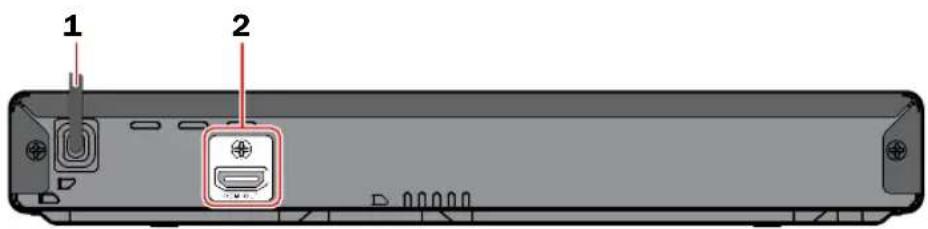
- Cordon d'alimentation CA
- Prise de sortie HDMI OUT
Attention
- Ne touchez pas les broches interieures des prises du panneau arriere. Les décharges électrostatiques peuvent entrainer des dommages permanents à l'appareil.
Cet apparéil n'a pas de modulateur RF pour téléviseur.
3.3. Telecommande
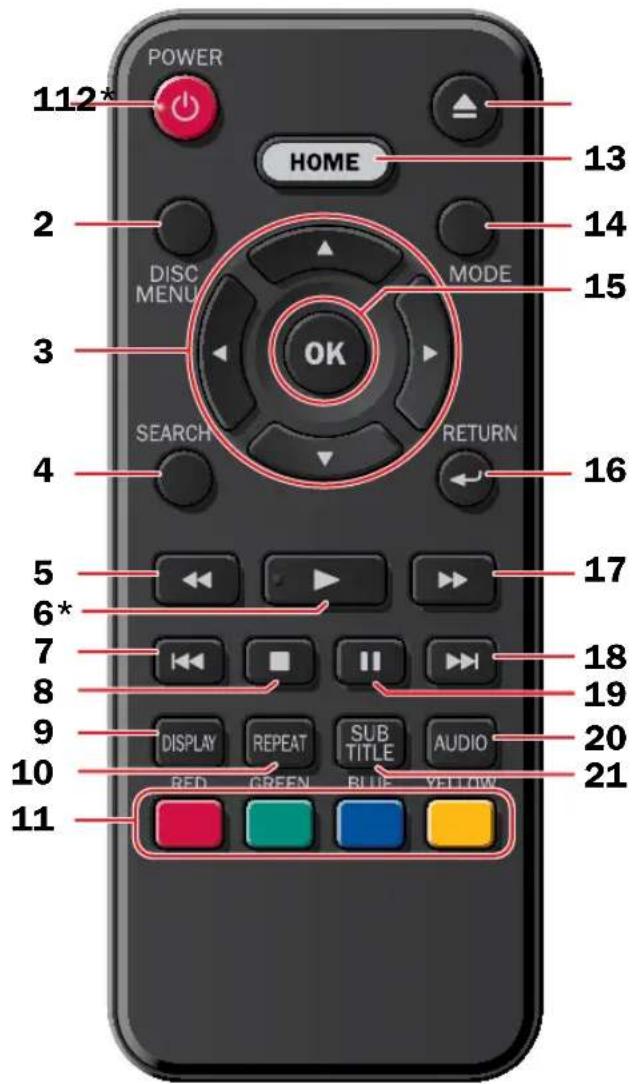
* L'appareil peut également être mis sous tension en appuyant ces touches.
1. Touche (EN MARCHE)
- Appuyez sur cette touche pourmettre l'appareil en marche ou pour passer en mode Veille. (Debranchez le cordon d'alimentation CA pourmettre l'appareil totalement hors tension.)
2. Touche DISC MENU (MENU DU DISQUE)
Durant la lecture (disque Blu-ray™ ou DVD), appuyez pour sélectionner le menu (menu principal ou menu contextualuel/menu).
3. Touches / / / (CURSEUR)
- Appuyez sur cette touche pour Sélectionner des éléments ou des réglages.
4. Touche SEARCH (RECHERCHE)
- Appuyez sur cette touche pour afficher le menu Sélectionner un numéro ou le menu Recherche.
5. Touche (RECUL)
- Durant la lecture, appuyez sur cette touche pour un recul rapide de la lecture.
6. Touche (LECTURE)*
- Appuyez sur cette touche pour démarrer la lecture.
7. Touche (PRÉCÉDENT)
- Pendant la lecture, appuyez une fois sur cette touche pour revenir au début du titre, du chapitre, de la piste ou du fichier en cours.
- Pendant la lecture, appuyez deux fois sur cette touche pour revenir au titre, chapitre, piste ou fichier précédent.
Durant la lecture de photos, appuyez sur cette touche pour revenir au fichier précédent.
8. Touche (ARRÉT)
- Appuyez sur cette touche pour arreter la lecture.
9. Touche DISPLAY (AFFICHER)
- Appuyez sur cette touche pour afficher le menu d'affichage à l'écran.
10. Touche REPEAT (REPÉTER)
- Appuyez sur cette touche pour selectionner le mode Régéter.
11. Touches RED/GREEN/BLUE/YELLOW (ROUGE/VERT/BLEU/JAUNE)
- Appuyez sur ces touches pour activer les touches de raccourci de certaines fonctions du BD-video.
12. Touche (OUVRIR/FERMER)*
- Appuyez sur cette touche pour ouvrir ou fermer le tiroir du disque.
13. Touche HOME (ACCUEIL)
- Appuyez sur cette touche pour afficher le menu Accueil.
14. Touche MODE
Durant la lecture, appuyez sur cette touche pour afficher le menu Lire afin de configurer les fonctions de la lecture comme Recherche, Repeter, Angle, etc.
15. Touche OK
- Appuyez sur cette touche pour confirmer ou selectionner des éléments de menu.
16. Touche RETURN (RETOUR)
- Appuyez sur cette touche pour revenir à la fonction de l'écran ou du menu précédement affiqué.
17. Touche (AVANCER)
Durant la lecture, appuyez sur cette touche pour une avance rapide de la lecture.
Lorsque la lecture est en pause, appuyez sur cette touche pour dire en avancant lentement.
18. Touche (SUIVANT)
- Pendant la lecture, appuyez sur cette touche pour passer au chapitre, à la piste ou au fichier suivant.
Lorsque la lecture est en pause, appuyez sur cette touche pour生存 en avantant image par image.
19. Touche II (PAUSE)
- Appuyez sur cette touche pourmettre la lecture en pause.
20. Touche AUDIO (SON)
- Appuyez sur cette touche pour selectionner le canal audio ( comme la langue audio) sur un disque.
21. Touche SUBTITLE (SOUS-TITRE)
- Appuyez sur cette touche pour sélectionner les sous-titres sur disque.
Suite à la page suivante
Remarque(s)
Utilisez seulement la télécommande fournie. Le fonctionnement de la télécommande ou de toute autre télécommande, telle qu'une télécommande universelle, n'est pas garantiet.
■Installation des piles dans la télécommande
Installes 2 piles AAA (1,5 V) en faisant correspondre la polarité indiquée à l'intérieur du compartment de la télécommande.(non fournies)
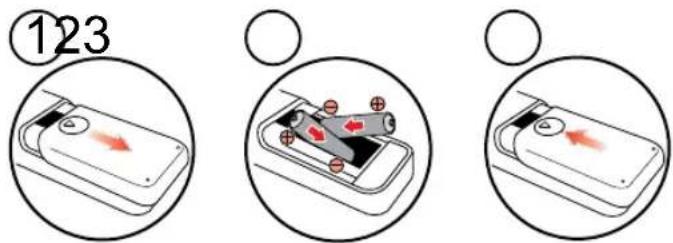
Attention
Une mauvaise utilisation des piles peut entrainer des dangers tels qu'uneuite ou un éclatement. Veuillez sui-vez les directives ci-dessous.
- Les piles au lithium ou rechargeables ni-cad et ni-mh ne sont pas recommandées pour l'utilisation de cette télécommande.
- Ne pas mélanger différents types de piles telles que alcalines et standards (carbone-zinc).
- Ne pas mélanger de nouvelles et de vieilles piles.
- Ne pas utiliser différentes sortes de piles ensemble. Bien qu'ellessemblant similaires, différentes piles peuvent avoir différentes tensions.
Veillez à ce que les extrémités + et - de chaque pile correspondent aux indications du compartment. - Retirez les piles de leur compartment lorsque la télécommande n'est pas utilisé pendant un mois ou plus.
Lorsque vous procédez à l'élimination des piles, veuilles vous conformer aux lois gouvernementales ou aux règlements qui s'appliquent à votre pays ou votre région. - Ne pas recharger, court-circuiter, chauffer, brûler ou désassembler les piles.
■Utilisation de la télécommande
Directives d'utilisation de la télécommande :
Veillez à ce qu'il n'y aitaucun obstacle entre la télécommande et la fenetre du capteur infrarouge de I'appareil.
Le fonctionnement de la télécommande peut devenir aléatoire si la fenêtre du capteur infrarouge de l'appareil recoit une forte lumière solaire ou un éclairage fluorescent.
- Les télécommandes de différents apparèils peuvent interférer entre elles. Évitez d'utiliser une télécommande d'un autre apparéil qui est situé après cet apparéil.
- Remplacez les piles quand vous remarquez une diminution de la portée de la télécommande.
- Les portées opérationnelles maximales mesurées à partir de l'appareil sont les suivantes.
-Visibilité directe:
environ 7 m (23 pieds)
- Chaque côté du centre :
environ 5 m (16 pieds) à l'intérieur de 30^
-Au-dessus:
environ 5 m (16 pieds) à l'intérieur de 15^
- Endressous :
environ 3 m (10 pieds) à l'intérieur de 30^
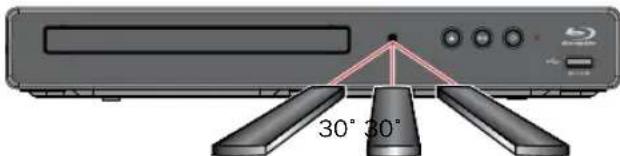
16 pieds (5 m) 16 pieds (5 m)23 pieds (7 m)
3.4. Guide d'affichage à l'écran
■Menu Accueil
Lorsque you mettez l'appareil en marche, le menu Accueil apparaitra automatiquement. Sinon, appuyez sur [ACCUEIL].
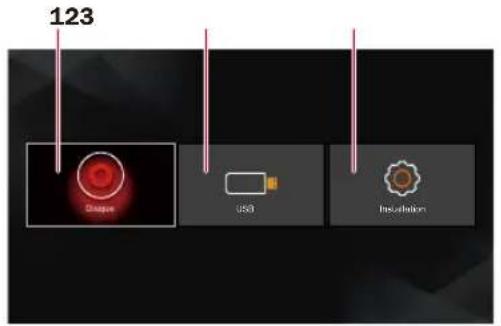
- « Dlsque »: Amorce la lecture du disque inséré, affiche une liste de pistes/fichiers.
- « USB »: Affiche une liste de pistes/fichiers sur la clé USB connectée.
- “Installation”: Pour acceder au menu Installation.
■Menu Installation
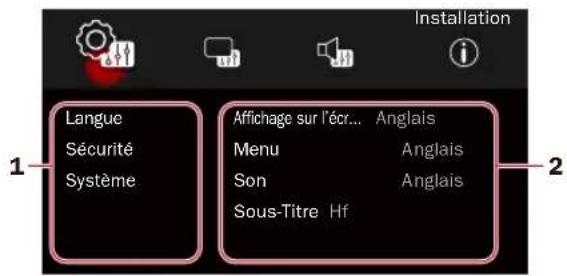
1. Catégorle
- Menu / Options : Affiche les options pour l'objet mis en evidence à gauche lorsqu'elles sont disponibles
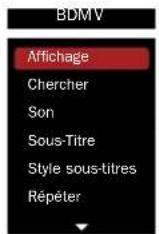
■Menu Lire
Durant la lecture, appuyez sur [MODE] pour afficher le menu Lire.
Par ex.) Disque Buray^T
4. CONNEXIONS
4.1. Connexion au téléviseur
■Connexion HDMI (prénd en charge une résolution allant jusqu'à 1080 ^( 1) , 1080 ^( 2) , 1080 ^( 3) .)
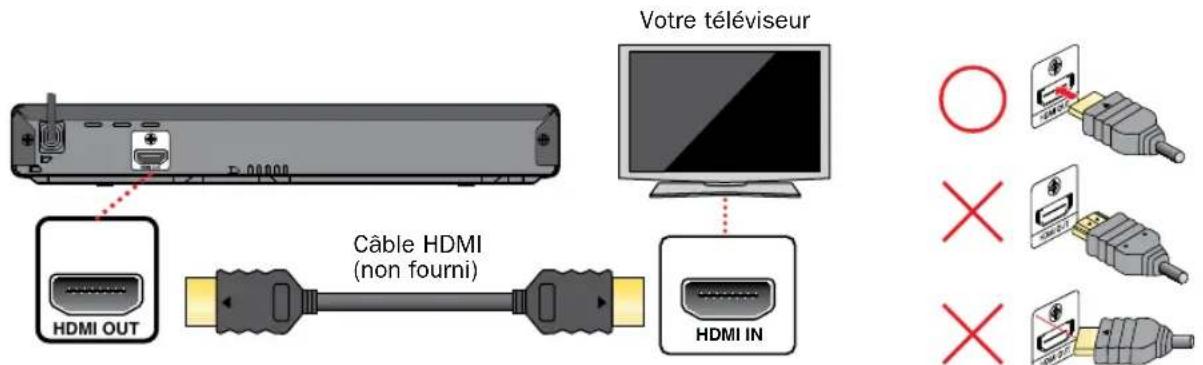
(^1) 1080i:Emet des données video ayant une frquence d'imagede 30 images par seconde.
(^2) 1080p : Émet des données video ayant une fréquence d'image de 60 images par seconde.
(*3) 1080p/24 : Émet des données video ayant une fréquence d'image de 24 images par seconde. Pour activer l'émission 1080p/24, réglez « Résolution » à « Auto » ou « 1080p » et réglez « HDMI1080p 24Hz » à « Ef ».
- Ne pas incliner le connecteur lorsque vous l'insérez dans la prise HDMI et assurez-vous que la forme de la prise et celle du connecteur correspondant.
Lorsqu'il est connecté à un dispositif d'affichage non compatible au HDCP, l'image n'est pas affichée correctement. - Utilisez un cable HDMI ayant logo HDMI (un cable HDMI certifié) pour cette connexion. Le cable HDMI haute vitesse (ou cable HDMI catégorie 2) est recommendé pour une meilleure compatibilité.
Remarque(s)
Si le téléviseur ne recoit aucun signal audio/video après une connexion appropriee du cable HDMI à l'appareil et au téléviseur, le probleme peut provenir du téléviseur. Veuillez consulter le manuel d'utilisation du téléviseur.
- Si le téléviseur ne recoit aucun signal audio/video après une connexion appropriée avec un cable HDMI, assurez-vous que l'entrée du téléviseur n'est pas un terminal d'entrée HDMI-DVI.
4.2. Connexion à un système audio
Lorsque you modifiez les connexions, tous les appareils doivent etre eteints.
Lorsque you connectez l'appareil a un autre systeme audio externe, consultez le manuel d'utilisation pour de I'aide sur le reglage / la configuration.
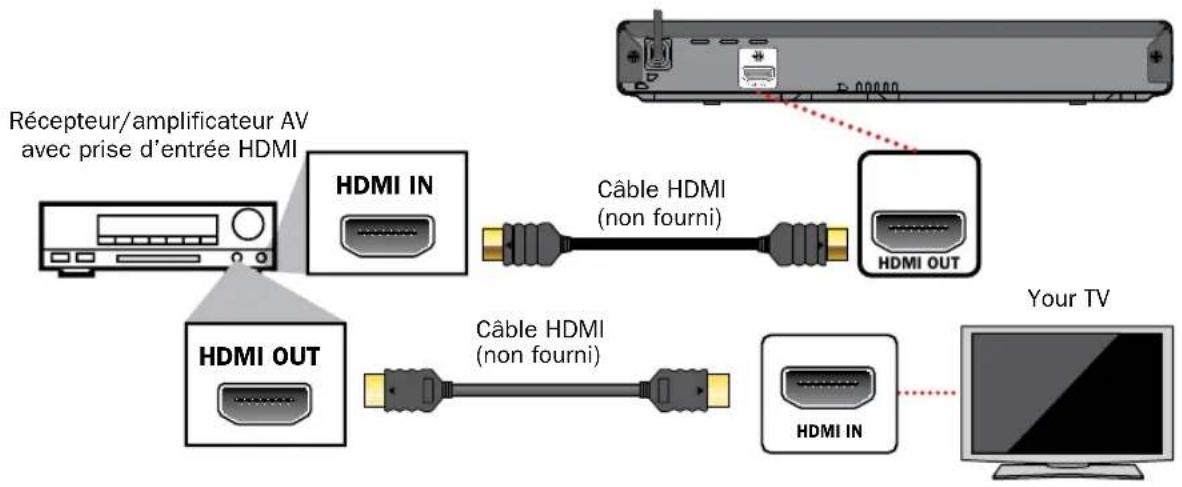
■Connexion audio HDMI
4.3.Sortie audio HDMI
| « HDMI » >Réglage « HDMI » | Traln Binaire PCM Réencoder | |||
| Support Source | ||||
| Disque Blu-ray | Dolby numérique | Dolby numérique PCM à 2 canaux Dolby numérique | ||
| Dolby numérique plus | Dolby numérique plus | PCM à 2 canaux Dolby numérique plus(*) | ||
| Dolby TrueHD | Dolby TrueHD PCM à 2 canaux Dolby TrueHD (*) | |||
| DTS | DTS PCM à 2 canaux DTS | |||
| DTS-HD Haute résolution | DTS-HD Haute résolution | PCM à 2 canaux(+2) | DTS-HD Haute résolution(+3) | |
| DTS-HD Audio principal | DTS-HD Audio principal | PCM à 2 canaux(+2) | DTS-HD Audio principal(+3) | |
| LPCM | LPCM multiple LPCM multiple LPCM multiple (*) | |||
| DVD Dolby | numérique | Dolby numérique PCM à 2 canaux Dolby numérique | ||
| DTS | DTS PCM à 2 canaux DTS | |||
| MPEG | LPCM multiple LPCM multiple LPCM multiple | |||
| PCM | LPCM multiple LPCM multiple LPCM multiple | |||
| CD audio LPCM | PCM à 2 canaux PCM à 2 canaux PCM à 2 canaux | |||
| CD DTS DTS | DTS PCM à 2 canaux DTS | |||
| AVCHD | Dolby numérique | Dolby numérique PCM à 2 canaux Dolby numérique | ||
| LPCM | PCM multiple | PCM multiple | PCM multiple | |
| Fichier audio | FLAC/WAV | PCM à 2 canaux PCM à 2 canaux PCM à 2 canaux | ||
1) Si l'audio est secondaire ou interactif, il sera émis en Dolby numérique.
2) Seulement le sous-flux binaire principal est decodé.
*3) Si l'audio est secondaire ou interactif, il sera émis en DTS.
Remarque(s)
- Si l'appareil connecté n'est pas compatible au TRAIN BINAIRE HDMI, l'audio sera émis en tant que LPCM multiple ou LPCM à mixage réduit de 2 canaux selon la capacité de l'appareil connecté même si vous sélectionnez le réglage « Train Binaire » dans « HDMI »
Si « HDMI » est regé à « Train Binaire » et que cet apparéil est connecté à un dispositif compatible de train binaire, seulement l'audio primaire du BD-video sera émis. (L'audio secondaire et lessons des boutons ne seront pas émis. - Afin de configurer les réglages « HDMI», les conditions suivantes doivent être remplies :
- Cet apparéil n'est pas en mode Reprendre à l'arrêt. Si cet apparéil est mode Reprendre à l'arrêt, retirez le disque pour permettre la configuration.
5. AVANT DE COMMENCER
5.1. Trouver une entrée de visualisation HDMI sur votre téléviseur
Après avoir effectué toutes les connexions à votre téléviseur, passez en revue les étapes suivantes :
- Appuyez sur [ (EN MARCHE)] pour allumer l'appareil.
- Allumez vous teléviseur.
- Changer l'entrée de votre télévisuer au port HDMI auquel vous appareil est connecté.
C'est le bon affichage de l'entrée HDMI.
L'écran Menu peut prendre quelques minutes avant d'apparaitre.
Lorsque cet apparéil est allumé pour la première fois, l'écran « Initial Setup » apparaitra.
5.2. Configuration initiale
Veuillez suivre les instructions suivantes pour effectuer la configuration initiale.
- Pendant que l'écran d'accueil est affché, appuyez sur [OK].
- L'écran de configuration de la langue apparaitra. Utilisez [▲/▼] pour sélectionner votre langue, puis appuyez sur [OK].
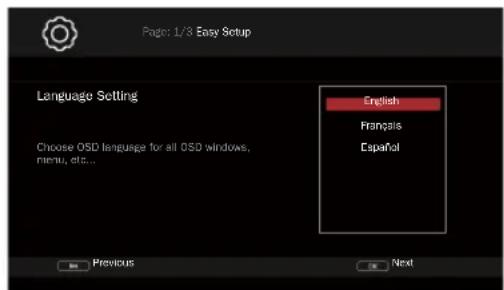
- L'écran de configuration de fun-Link (HDMI CEC) apparaitra. Utilisez [▲/▼] pour sélectionner « Ef » ou « Hf», puis appuyez sur [OK].
- L'écran de configuration de mise à jour (verifications automatiques pour le plus recent logiciel apparaitra. Utilisez [▲/▼] pour selectionner « On » ou « Off », puis appuyez sur [OK].
Comment réinitialiser la langue d'affichage à l'écran
Yououpvez réinitialiser la langue d'affichage à l'écran si vous avez seLECTIONné la mauvaise langue.
- Appuyez sur [HOME (ACCUEIL)] pour afficher le menu Accueil.
-
Utilisez [▲/▼/▲/▲] pour sélectionner « qui appuyez sur [OK].
-
Cette option est « Setup » (anglais) / « Instalación » (espagnol) / « Installation » (français).
-
À présent, veuillez scélectionner une des options suivantes que vous pouvez voir à l'écran :
-
Utilisez [▲/▲] pour sélectionner « buis appuyez sur [OK].
- Utilisez [▲/▼] pour sélectionner « Language » (anglais) / « Idioma » (espagnol) / « Langue » (français), puis appuyez sur [OK].
- Utilisez [▲/▼] pour sélectionner « OSD » (anglais) / « OSD » (espagnol) / « Affichage sur l'écran » (français), puis appuyez sur [OK].
- Utilisez [▲/▼] pour sélectionner la langue de votrechoix, puis appuyez sur [OK].
- Si les options qui sont régles sont affichées dans la langue de votrechioix, appuyez alors sur [HOME (ACCUEIL)] pour quitter.
6. RENSEIGNEMENT SUR LA LECTURE
6.1. Renseignement sur la lecture
Disques lisibles et fichiers
| Disques lisibles Logos | ||
| Disque Blu-rayTM - Disque matériel Blu-ray - Disque Blu-ray-RE* (ver. 2.1) (Enregistré en format BDMV) - Disque Blu-ray-R* (ver. 1.1 / 1.2 / 1.3) (Enregistré en format BDMV) (Un disque non finalisé ne peut être lu.) | Blu-rayDisc | |
| DVD-video | DVD VIDEO | |
| DVD-RW (disques en mode matériel finalisés seulement) | DVD RW | |
| DVD-R (disques en mode matériel finalisés seulement) | DVD R | |
| CD-DA (CD audio) | COMPACT DISC DIGITAL AUDIO | |
| CD-RW | COMPACT DISC DIGITAL AUDIO (ReWritable) | COMPACT DISC ReWritable |
| CD-R | COMPACT DISC DIGITAL AUDIO (ReRecordable) | COMPACT DISC ReRecordable |
| DTS-CD - |
(*) En raison de la progression intentionnelle du format Blu-ray Disc^TM par son autorité d'établier des normes, l'entreprise ne peut garantir la lisibilité des futures extensions du format Blu-ray Disc^TM avec ce produit.
| Fichlers Ilsibles Support | |
| AVCHD | DVD-RW/-R Carte mémoire SD utilisant un lecteur de carte USB |
| JPEG / PNG / FLAC / WAV | BD-RE/-R DVD-RW/-R CD-RW/-R Clé USB |
| Dispositif lisible Fichiers/Données lisibles | |
| Clé USB | Fichiers de photos, commentaires en incrustation, sous-titres ou autres extras pour certains BD-ROM. |
Remarque(s)
Cet appareil peut ne pas etre capable de dire des disques enregistrres sur des PC ou autres enregistreurs.
- Caracteristiques recommendées
AVCHD
Cet apparéil ne peut pas dire des fichiers AVCHD (.m2ts, .mts or *.m2t) indépendants gravés sur un DVD ou copiés sur une carte mémoire SD. Le DVD ou la carte mémoire SD compteant des fichiers AVCHD doit avoir une structure de dossiers ou de fichiers respectant les caractéristiques du format AVCHD. Veuillez utilise un apparéil/logiciel conforme au AVCHD pour graver ou copier des fichiers AVCHD sur un DVD ou une carte mémoire SD. (Veuillez consulter le manuel d'utilisation de votre apparéil/logiciel pour plus de renseignements.)
Flichler de muslique
FLAC (.flac)
Fréquence d'échantillonnage : jusqu'à 192kHz
Nombre de bits : 8/12/16/20/24 bit
WAV (.wav)
Fréquence d'échéantillonnage : jusqu'à 192 kHz
Nombre de bits : 8/16/20/24 bit
flchler de photo
JPEG(.jpg/.jpeg)
PNG(.png)
Remarque(s)
- Quel que soit le type de fichiers, certains fichiers peuvent etre illisibles en raison de leur structure de fichiers incompatible.
Attention / Remarques pour la clé USB
Attention
- Ne pas ouvrir ou modifier la clé USB.
- Ne pas toucher à la surface du terminal avec vos doigts ou tout métal.
Remarque(s)
Cet apparéil prend en charge une clé USB ayant un système de fichiers FAT16/FAT32.
Cet apparéil ne prend pas en charge le système de fichiers NTFS.
- Veuillez conserver les clés USB dans leur boitier lorsque vous ne les utilisez pas.
- Certaines clés USB peuvent ne pas fonctionner avec cet apparéil.
- Cet apparéil peut dire les cartes mémoires SD à l'aide d'un lecteur de carte USB.
-
Cartes lisibles : Carte mémoire SD (8 Mo - 2 Go) Carte mémoire SDHC (4 Go - 32 Go) Carte mémoire miniSD (16 Mo - 2 Go) Carte mémoire miniSDHC (4 Go - 8 Go) Carte mémoire microSD (256 Mo - 2 Go) Carte mémoire microSDHC (4 Go - 16 Go)
-
Fichiers lisibles : AVCHD / JPEG / PNG / FLAC / WAV
-
Selon le lecteur de carte USB, la carte ou le dispositif connecté peut ne pas'être reconnu.
■Fichiers et supports illisibles
Les disques suivants ne seront pas lus sur cet apparéil.
CD-ROM CD-I (CD interactif)
DVD-RAM VSD (Disque simple video)
DVD audio CD video
DVD HD SVCD
- Carte mémoire SDCX - Carte mémoire microSDCX
Disque non finalisé Disque Blu-ray-RE (ver. 1.0)
Disque Blu-ray-RE (ver. 2.1) (Enregistré en format BDAV)
BDXLTM
Disque Blu-rayTM/DVD/CD/clé USB/cartememoire SD componant des fichiers DivX
Disque Blu-ray™ / clé USB comportant des fichiers AVCHD
Disque Blu-rayTM / disque hybride DVD (lu comme disque video Blu-ray seulement)
DVD-RW/-R enregistré dans un format d'enregistrement incompatible
CD super audio - Seulement le son du lecteur de CD peut etre entendu. Le son enregistré sur la couche du CD super audio haute densite n'est pas lu.
La lisibilité des disques doubles n'est pas garantie.
Cet appareil ne peut dire le contenu de disques protégés par gestion des droits numériques (GDN) de Windows MediaTM.
Codes régionaleux
Cet apparéil a été concu pour lire un disque video Blu-ray de la région « A » et le DVD-video de la région « 1 » ou « TOUTES » . Vous ne pouvez pas lire des disques video Blu-ray ou DVD-videoétiquêtes pour d'autres régions.
Cherchez les symboles sur votre disque video Blu-ray ou DVD-video. Dans ces régions, les symboles n'apparaissent pas sur votre disque video Blu-ray ou DVD-video, vous ne pouvez pas dire ce disque sur cet apparéil. La lecture ou le nombre à l'intérieur du globe correspond à une région du monde. Les disques video Blu-ray ou DVD-video étiquétés pour une région donnée ne peuvent être lus que par les lecteurs ayant le même code de région.
BD-video


DVD-video

■Conseil pour la lecture de disques
Le contenu d'un disque est généralement divisé en sections ou en dossiers (groupe de titres/fichiers).
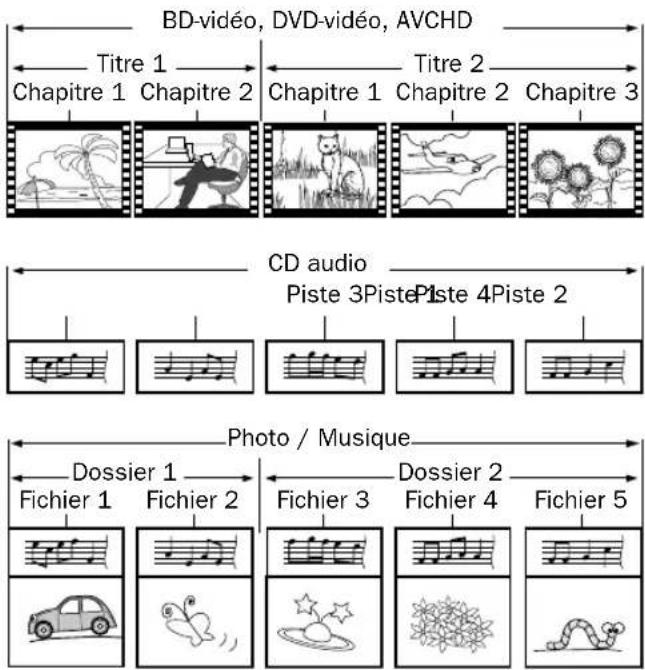
Piste 5
■Description des icones
[one de dossier
[ ]:icone de fichier de musique
[ ] : icone de fichier de photo
- « Dossiers » fait ↔ reference au groupe de fichiers.
- « Piste » fait ↔ reference au contenu enregistré sur le CD audio.
- « Fichiers » fait ↔ reference au contenu d'un disque qui a été enregistré en format de fichiers AVCHD ou JPEG / PNG / FLAC / WAV.
Remarque(s)
- Les caractères non reconnaissables ne seront pas affichés.
6.2. Guide pour liste de titres
■Liste de fichiers de photos
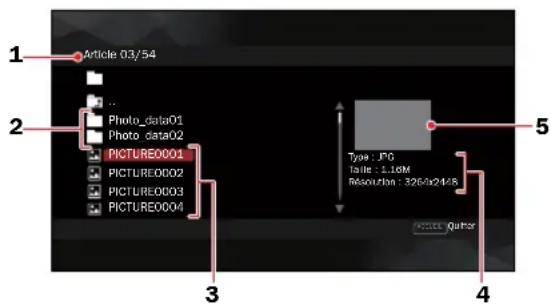
- Nombre de dossiers ou de fichiers dans ce repertoire / Nombre total de dossiers ou de fichiers dans ce repertoire
- Dossier
- Listedefichiers
■Liste de fichiers de musique
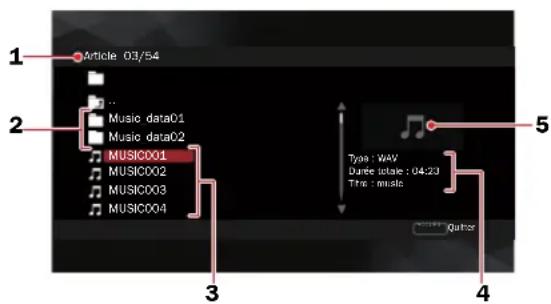
- Nombre de dossiers ou de fichiers dans ce repertoire / Nombre total de dossiers ou de fichiers dans ce repertoire
- Dossier
-
Listedefichiers
-
Renselignements sur le fichier
-
Vignette
-
Rensalignements sur la pliste
- Pochette (si disponible)
Comment parcourir la liste de fichiers
- Utilisez [ / ] pour vous déplacer vers le haut et le bas. Appuyez sur [] pour revenir à la hierarchie précédente.
- Si la liste a des pages multiples, vous pouvez changer de pages à l'aide de [PRA (PRÉCÉDENT) / (SUIVANT)].
Pour acceder aux fichiers dans un dossier, selectionnez le dossier de votrechoix, puis appuyez sur [OK]. - Appuyez sur [HOME (ACCUEIL)] pour quitter.
Remarque(s)
Lorsque you selectionne un dossier de musique/photos, tous les dossiers sur le disque / la cle USB seront lus. Si les fichiers stockes ne sont pas compatibles avec cet appariel, ces fichiers incompatibles ne seront pas lus, meme si les dossiers seront affichés.
6.3. Comment insérer un disque
- Appuyez sur [OUVRIR/FERMER)] pour ouvrir le tiroir du disque.
- Mettez le disque sur le tiroir du disque avec son étiquette vers le haut.
- Appuyez sur [▲(OUVRIR/FERMER)] pour fermer le tiroir du disque.
Le chargement du disque peut prendre quelques instants.
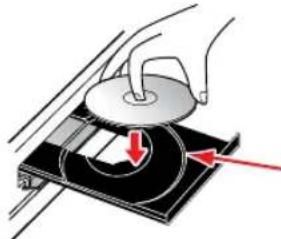
Alignez le disque avec le guide du tiroir du disque.
7. LECTURE DE BASE
7.1. Lecture d'un disque






- Insérez un disque (consultez « Comment insérer un disque » à la page 20).
Lorsque le disque un disque Blu-ray / DVD / AVCHD / CD audio, la lecture demarre automatiquement. Sinon, appuyez sur [▶ (LECTURE)] (ou [▶II (LECTURE/PAUSE)] sur l'appareil).
Lorsque des fichiers de photos ou de musique sont contenus dans le disque, la liste de fichiers s'affichera (voir etape 2). Meme si le type de contenu est un type seulement, I'ecran de la liste de fichiers s'affichera.
- Certains disques peuvent afficher un titre ou un menu du disque. Dans ce cas, consultez « Utilisation du menu » à la page 23.
- Sélectionnéz le type du fichier que vous souhaitez lire, puis appuyez sur [OK].
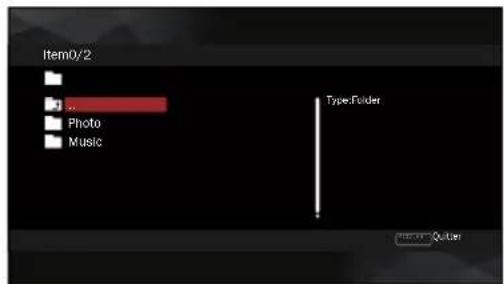
- Sélectionnez le dossier/fichier, puis appuyez sur [▶ (LECTURE)] (ou [▶II (LECTURE/PAUSE)] sur l'appareil) ou [OK]. Consultez Comment parcourir la liste de fichiers à la page 19.
Pour passer au titre / chapitre / pliste / fichler suvant : Appuyez sur [▶(SUIVANT)].
Pour passer au titre / chapitre / piste / fichier précédent :Appuyez sur [| (PRÉCÉDENT)].
Appuyez sur [II(PAUSE)]
ou [▶II (LECTURE/PAUSE)] sur l'appareil).
Pour revenir à la lecture normale :
Appuyez sur [▶(LECTURE)]
ou [LECTURE/PAUSE] sur l'appareil).
Pour arrêter la lecture : Appuyez sur [
(ARRET).
La lecture sera en mode Reprendre à l'arrêt. Pour supprimer les informations sur la reprise, appuyez sur [ARRET] à nouveau.
Remarque(s)
Les disques comportant des fichiers AVCHD et de photos/musique seront lus comme des AVCHD.
- Les CD/DVD comportant des fichiers FLAC (.flac) avec débits binaires à grande quantification et à haute fréquence peuvent ne pas être lus de convenablement.
- Concernant le disque Blu-ray-RE/-R à cordures multiples, les sections supplémentaires enregistrées ne peuvent être reconnues.
- Concernant le DVD-RW/-R à cordures multiples, les sections supplémentaires enregistrées peuvent ne pas être reconnues.
Remarque(s) pour lecture de fichiers de photos
- Chaque fois que vous appuyez sur 1 1 , l'image tournera de 90 degrés lorsqu'une image est affichée.
- Certains dossiers ou fichiers illisibles peuvent être listedes en raison de l'etat d'enregistrement.
L'affichage des fichiers de photos haute résolution est plus long. - Les fichiers de photos progressifs (fichiers de photos enregistrés au format progressif) ne peuvent pas etre lus sur cet appeareil.
Attention
L'ecran de veille et I'arrêt automatique ne fonctionnent pas pendant que le menu Disque ou le menu Titre est affché. Pour cette raison, laisser l'appareil sur ces écrans peut causeer des brûlures d'écran. Pour éviter cela, éteignez l'appareil ou appuyez sur [HOME (ACCUEIL)] ou quitterz l'écran du menu Disque/Titre après la fin de la lecture du disque.
Mode Reprendre à l'arrêt
Disque Blu-ray™ / DVD / AVCHD
Lorsque you appuierez sur [OK] la prochaine fois, la lecture demarrera a l'endroit ou elle a ete arrete. Si you appuyez sur [RETURN(RETOUR)] au lieu d'[OK], la lecture demarrera au debut.
CD audio
La lecture demarrera a partir du point ou elle a ete arrete la prochaine fois que vous appuierez sur [OK]. Si yous appuyez sur [RETURN(RETOUR)] au lieu de [OK], la lecture demarrera a partir du debut de la 1re piste du CD audio au lieu de reprendre a partir du point d'arrêt.
Flichler de muslique
Lorsque you appuierez sur [▶(LECTURE)] (ou [▶II (LECTURE/PAUSE)] sur l'appareil) ou [OK] la prochaine fois, la lecture demarrera à l'endetroit où elle a été arrêtée.
Remarque(s)
Si you appuyez sur [HOME (ACCUEIL)] durant la lecture, celle-ci s'arrête et le point de reprise sera efface.
Pour l'application Java du disque Blu-ray, la reprise a l'arrêt peut ne pas etre disponible.
Pour les BD / DVD / AVCHD / CD audio, sauf pour les fichiers de photos/musique, le mode Reprendre a l'arrêt demeure en vigueur même après que l'appareil s'éteint. Il sera annulé une fois le disque ejecté.
7.2. Lire du contenu à partir de la clé USB

Vou pouze dire des fichiers JPEG / PNG / FLAC / WAV stockés sur une clé USB. Avec la clé USB, vous pouze aussi profiter des fonctions suivantes.
- Contenu supplémentaire particulier pour Blu-ray-ROM.
(Pour plus de renseignements sur le contenu supplémentaire particulier, consultez le livre d'instructions qui vient avec le disque.)
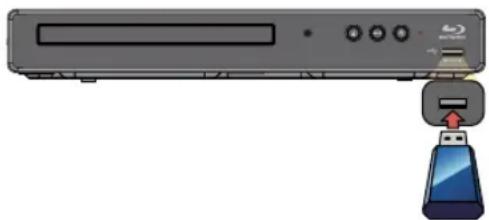
- Connectez une clé USB.
- Appuyez sur [HOME (ACCUEIL)].
- Utilisez [▲/▼/▲/▶] pour sélectionner « USB», puis appuyez sur [OK].
- Sélectionnéz le type de fichier que vous souhaitez lire, puis appuyez sur [OK].
Attention
- Ne pas déconneter la clé USB oumettre l'appareil en mode Veille pendant que celui-ci accede au contenu de la clé USB. Cela peut entrainer un défaut de fonctionnement ou une perte de données sur la clé.
- Parfois, les cartes mémoire SD / cartes mémoire micro SD ne seront pas reconnues lorsque vous utilisez certains adaptateurs. Dans de tels cas, essayez un adaptorateur USB différent.
Remarque(s)
Les informations sur la reprise seront supprimer si :
- vous appuyez sur [ARRÉT] ou [HOME (ACCUEIL)] pendant le mode Rependre à l'arrêt.
- la clé USB est déconnectée.
- l'appareilonne en mode Veille.
Si un nom de dossier/fichier inclut un des caractères non reconnaissables suivants, le nom de dossier/fichier peut ne pas etre affiche correctement.
- Cet appareil peut dire des fichiers JPEG / PNG / FLAC / WAV et AVCHD sur une carte mémoire SD à l'aide d'un lecteur de carte USB.
7.3. Utilisation du menu Titre / Disque / contextuel



Certs disques videoo Blu-ray, DVD-video ou fichiers AVCHD peuvent compter un menu Titre qui decrit le contenu du disque ou un menu Disque qui vous guide à travers les fonctions disponibles sur le disque.
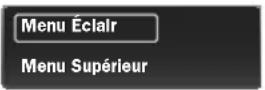
- Avec de tels disques, un menu Titre ou un menu Disque peut apparaître automatiquement lorsque vous insérez le disque. Sinon, appuyez sur [DISC MENU(MENU DU DISQUE)] pour appeler le menu. Utilisez [▲/▼] pour sélectionner « Menu Supérieur » ou « Menu Éclair/Menu», puis appuyez sur [OK]. Consultez le manuel du disque pour savoir comment parcourir le menu.
Par ex.) Disque Blu-rayTM
Remarque(s)
- Les menus varient selon les disques. Consultez les informations accompagnant le disque pour plus de détails.
- [DISC MENU(MENU DU DISQUE)] peut ne pas fonctionner avec certains disques.
8. LECTURE PARTICULIERE
8.1. Avance rapide / recul rapide

- Durant la lecture, appuyez sur [▶ (AVANCER)] de façon répétée pour avancer rapidement.
Durant la lecture, appuyez sur [RECUL] de façon repétée pour reculer rapidement. - Appuyez sur [▶(LECTURE)] (ou [▶II (LECTURE/PAUSE)] sur l'appareil) pour revenir à la lecture normale.
Remarque(s)
Pour les disques Blu - r a y^T M DVD, AVCHD, CD audio et les fichiers de musique, la vitesse varie selon 5 niveaux differentes.
Pour les CD audio et les fichiers de musique, la recherche en avance rapide / recul rapide entre les différents fichiers / les différentes pistes n'est pas disponible.
8.2. Lecture en avance lente

- Durant la lecture, appuyez sur [▶(LECTURE)] (ou [▶II (LECTURE/PAUSE)] sur l'appareil).
Puis appuyez sur [▶ (AVANCER)].
Chaque fois que vous appuyez sur [▶ (AVANCER)], la vitesse de la lecture varie selon 4 niveaux différents. - Appuyez sur [▶(LECTURE)] (ou [▶II (LECTURE/PAUSE)] sur l'appareil) pour revenir à la lecture normale.
Remarque(s)
Le recul lent n'est pas disponible.
8.3. Lecture pas à pas

- En mode Pause, appuyez de façon repétée sur [▶(SUIVANT)].
Chaque que vous appuyez sur [▶(SUIVANT)], la lecture avance d'un pas à la fois. - Appuyez sur [▶(LECTURE)] (ou [▶II (LECTURE/PAUSE)] sur l'appareil) pour revenir à la lecture normale.
Remarque(s)
Le recul pas a pas n'est pas disponible.
8.4. Repétition de la lecture
Les fonctions de répétition disponible peuvent varier selon le disque.
- Durant la lecture, appuyez sur [MODE] pour afficher le menu Lire.
- Utilisez [ / ] pour sélectionner le mode de répétition désire.
- Vous pouvez aussi modifier le mode Répéter en appuyant plusieurs fois sur [REPEAT(RÉPÉTER)].
| MODE RÉPÉTER SUPPORTS DISponibles | |
| Répétition du chapitre Le chapitre en cours sera lu en boucle. | BD VIDEO DVD AVCHD |
| Répétition du titre Le titre en cours sera lu en boucle. | BD VIDEO DVD AVCHD |
| Répétition de la piste La piste ou le fichier en cours sera lu en boucle. | GDC PHOTO FILE MUSIC FILE |
| Tout répéter Toutes les pistes / Tous les fichiers du dossier en cours seront lus en boucle. | GDC PHOTO FILE MUSIC FILE |
- Appuyez sur [MODE] pour quitter.
Remarque(s)
Le réglage de répétition sera annulé lorsque vous arrêtez la lecture.
- Les réglages de répétition peuvent ne pas être disponibles sur certains disques some Blu-ray™.
- Selon le DVD-video, il est possible que Répéter les titres ne soit pas disponible.
8.5. Lecture aléatoire / au hasard
Les fonctions de lecture aléatoire et au hasard disponibles peuvent varier selon le disque.
- Durant la lecture, appuyez sur [MODE] pour afficher le menu Lire.
- Utilisez [▲/▼] pour sélectionner « Mode», puis appuyez sur [OK].
- Utilisez [▲/▼] pour sélectionner le mode de lecture désire, puis appuyez sur [OK].
| MODE ALÉATOIRE / AU HASARD SUPPORTS DISPONIBLES | |
| Lecture aléatoire Lit toutes les chansons ou tous les fichiers de photos/musique du dossier en cours une seule fois dans un ordre aléatoire. | GDC PHOTOFILE MUSICFILE |
| Lecture au hasard Lit toutes les chansons ou tous les fichiers de photos/musique du dossier en cours de façon répétée dans un ordre aléatoire. | GDC PHOTOFILE MUSICFILE |
- Appuyez sur [MODE] pour quitter.
8.6. Panorama

- Suivez les étapes 1 à 2 dans « Lecture d'un disque » à la page 21.
- Ouvrez le dossier qui contient les fichiers de photos désirés.
-
Utilisez [▲/▼] pour sélectionner le fichier désiré pour la lecture, puis appuyez sur [II (PUASE)] (ou [II(LECTURE/PAUSE)] sur l'appareil) ou [OK].
-
Une image provenant du fichier sélectionné sera lui.
-
Appuyez sur [ (ARRÉT) ] pour cesser la lecture.
Remarque(s)
- Les gros fichiers de photos prennant quelques instants pour s'afficher à l'écran.
8.7. Réglage de PiP (BONUSVIEW™)

Certains disques video Blu-ray ont une fonction de PiP qui vous permet d'afficher une video secondaire dans la video primaire.
- Durant la lecture, appuyez sur [MODE] pour afficher le menu Lire.
-
Utilisez [▲/▼] pour Sélectionner « PiP», puis appuyez sur [OK].
-
Les renseignements sur l'incrustation apparaitront.
-
Utilisez [▲/▼] pour sélectionner la videoe secondaire que vous souhaitezprésenter.
Le video secondaire s'affichera avec l'audio secondaire. - Appuyez sur [MODE] pour quitter.
Pour selectionner I'émission audio secondaire, consultez « Changer la piste sonore » à la page 31.
Remarque(s)
- La videoe secondaire peut ne pas s'afficher en tout temps, selon la scene, elle peut ou peut ne pas etre disponible pour I'affichage.
8.8. Recherche de titre, de chapitre



■Utiliser (PRÉCÉDENT) / [SUVANT]
- Pendant la lecture, appuyez sur [▶ (SUIVANT)] pour ignorer le titre ou le chapitre en cours et pour passer au suivant.
Le titre ou le chapitre passera au suivant un à la fois.
Si un titre ne contient pas de chapitre, le titre en cours peut etre ignore.
Pour revenir au début du titre ou du chapitre en cours, appuyez sur [PRECEDENT].
Appuyez plusieurs fois sur [PRAcEDENT] pour passer au titre ou au chapitre precedent. Le titre ou le chapitre peut passer au precedent un a la fois.
■Utilisation de [SEARCH (RECHERCHE)]
- Durant la lecture, appuyez sur [SEARCH(RECHERCHE)] pour afficher le menu Recherche.
- Appuyez sur [SEARCH(RECHERCHE)] ou utilisez pour selectionner « TT » ou « CHP», puis appuyez sur [OK]. Par ex.) Disque Blu-ray™
![MAGNAVOX MBP1700 - ■Utilisation de [SEARCH (RECHERCHE)] - 1](/content/2026/03/559252/images/dd7182a5efecb0fc7af70274bf82480df3979208a6c41ecaba252c2e44a10e48.jpg)
- Utilisez [▲/▼/▲/■] pour selectionner le numero du titre/chapitre, puis appuyez sur [OK].
La lecture demarrera au début du titre/chapitre.
Remarque(s)
- Quant au disque video Blu-ray, la manière dont il fonctionne est fortement déterminée par le disque et peut ne pas fonctionner tel que décrit.
Pour le DVD, la recherche de titres peut etre effectue dans le menu Accueil en appuyant sur [SEARCH(RECHERCHE)] pendant le mode Arret ou le mode Reprendre a I'arret.
8.9. Recherche de pistes/fichiers



Utiliser [PRECEDENT] / [SUVANT]
- Pendant la lecture, appuyez sur [▶ (SUIVANT)] pour ignorer la piste ou le fichier en cours et pour passer au suivant.
La piste ou le fichier passera au suivant un à la fois. Pour revenir au début de la piste ou du fichier en cours, appuyez sur
[PRÉCÉDENT].
Appuyez plusieurs fois sur cette touche pour revenir à la piste ou au fichier précédent. La piste ou le fichier reviendra au précédent un à la fois.
Pour les fichiers de photos, appuyez une fois sur [PRÉCÉDENT] pour revenir au fichier précédent.
■Utilisation de [SEARCH (RECHERCHE)]
- Durant la lecture, appuyez sur [SEARCH(RECHERCHE)] pour afficher le menu Lire.
Pour les fichiers JPEG, passez à l'été 3. - Appuyez sur [SEARCH(RECHERCHE)] ou utilisez [ / ] pour selectionner "TR", puis appuyez sur [OK].
- Utilisez [▲/▼/▲/▶] pour sélectionner le nombre de la piste, puis appuyez sur [OK].
La lecture demarrera a partir du début de la piste.
Remarque(s)
- Vous pouvez aussi effectuer une recherche par piste/fichier dans le menu Lecture. Le menu Lecture peut être appelé en appuyant sur [MODE].
8.10. Recherche d'heure

- Durant la lecture, appuyez sur [SEARCH(RECHERCHE)] pour afficher le menu Lire.
- Utilisez [ / ] pour selectionner la recherche de l'heure, puis appuyez sur [OK].
Disque Blu-ray™ / DVD-Viséo / AVCHD : « ou « «CHIP
CD audio : « « TRS » ou « « DBC
Par ex.) Disque Bluray^TM

- Saisissez l'heure à laquelle vous souhaitez passer.
Utilisez/1▼/1<1> pour saisir l'heure, puis appuyez sur [OK].
La lecture commenceraau numero a l'heure saisie desiree.
8.11. Recherche par selection du numero

Certains disques videoo Blu-ray et DVD-videos ou fichiers AVCHD ont des menus de bouton pour chaque bouton de scene affichee. Durant la lecture, les scenes qui ont le menu de bouton, vous pouze saisir le numero de bouton à l'aide du menu Sélectionner un numéro.
- Durant la lecture, appuyez plusieurs fois sur [SEARCH(RECHERCHE)] pour afficher le menu Sélectionner un numéro.
Par ex.) Disque Bluray^TM

Pour les disques BD-Java, un menu Sélectionner un numéro à un seul chiffre s'affiche.
Pour les DVD, un menu Sélectionner un numéro à deux chiffres s'affiche.
Pour les disques video Blu-ray et fichiers AVCHD, le menu Selectionner un numero s'affiche meme s'il n'y a aucun menu de bouton dans la scene.
- Utilisez [ / ] pour saisir le numero auquel vous souhaitez passer.
Pour yous deplacer vers le chiffre que yous souhaitez modifier, appuyez sur [ / ] - Une fois tous les chiffres saisis, appuyez sur [OK].
La lecture de la scène selectionnee demarrera.
Remarque(s)
- Quant au disque video Blu-ray, la manière dont il fonctionne est fortement déterminée par le disque et peut ne pas fonctionner tel que décrit.
8.12. Changement des sous-titres
Cerains matériels videoes peuvent avoir des sous-titres en une ou plusieurs langues. Pour les disques disponibles en magasin, les langues prises en charge sont indiquees sur le boitier du disque. Suivez les étapes ci-dessous pour changer la langue des sous-titres durant la lecture.

■Utiliser [SUBTITLE (SOUS-TITRE)]
-
Pendant la lecture, appuyez sur [SUBTITLE (SOUS-TITRE)].
-
Appuyer plusieurs fois sur [SUBTITLE (SOUS-TITRE)] change les sous-titres.
![MAGNAVOX MBP1700 - ■Utiliser [SUBTITLE (SOUS-TITRE)] - 1](/content/2026/03/559252/images/b8685bdb08efccf61ae03014595289648bde1a318d062f3dd53a56cd5a763f07.jpg)
Pour les disques Bu -rayTM, [SUBTITLE (Sous-TITRE)] est seulement disponible pour les sous-titres primaires.
■Utilisation de [MODE]
- Durant la lecture, appuyez sur [MODE] pour afficher le menu Lire.
- Utilisez [▲/▼] pour sélectionner « Sous-titre », puis appuyez sur [OK].
- Utilisez [▲/▼] pour sélectionner le sous-titre de votrechoix, puis appuyez sur [OK].
Par ex.) Disque Buray^TM
![MAGNAVOX MBP1700 - ■Utilisation de [MODE] - 1](/content/2026/03/559252/images/fb8e1b285096cba665f01484b55973975c4d3567ac0bfe369eee3740f7ad1227.jpg)
- Appuyez sur [MODE] pour quitter.
■Style de sous-titres
Pour les disques Blu -rayTM, le style de texte peut etre modifie si le style de sous-titre est disponible.
- Durant la lecture, appuyez sur [MODE] pour afficher le menu Lire.
- Utilisez [▲/▼] pour sélectionner « Style sous-titres», puis appuyez sur [OK].
- Utilisez [▲/▼] pour sélectionner le style de votrechoix, puis appuyez sur [OK].
- Appuyez sur [MODE] pour quitter.
Remarque(s)
- Certains disques vous permettent de modifier les sous-titres seulement à partir du menu du disque ou du menu contextual. Appuyez sur [DISC MENU(MENU DU DISQUE)] pour selectionner « Top Menu » ou « Pop Menu » (ou « Menu »).
Si le disque n'a pas de langue ou de style de sous-titre, apparaître si vous appuyez sur [▲/▼] ou [SUBTITLE (SOUS-TITRE)].
Durant la lecture de la videoe secondaire, le reglage des sous-titres primaires n'est pas disponible sauf s'il n'y a aucun sous-titre pour la videoe secondaire.
8.13. Changer la piste sonore
Si vous lisez du matériel video enregistré avec au moins deux pistes sonores (elles sont souvent de langues différentes ou de formats audio différents), vous pouvez les changer durant la lecture.



■Utilisation de [AUDIO (SON)]
- Pendant la lecture, appuyez sur [AUDIO (SON)].
Appuyer plusieurs fois sur [AUDIO (SON)] change l'audio.
![MAGNAVOX MBP1700 - ■Utilisation de [AUDIO (SON)] - 1](/content/2026/03/559252/images/971584661b3115c88a77b672cfd26f73e7d364137a1231693cb22c6d1b633a88.jpg)
1/5 English DolbyAudio-DolbyTrueHD 5.1
- Pour les disques Blu-ray™, [AUDIO (SON)] est seulement disponible pour l'audio primaire.
■Utilisation de [MODE]
- Durant la lecture, appuyez sur [MODE] pour afficher le menu Lire.
- Utilisez [▲/▼] pour sélectionner « Son», puis appuyez sur [OK].
- Utilisez [ / ] pour selectionner l'audio de votrechoix, puis appuyez sur [OK].
Par ex.) Disque Bu rayTM
![MAGNAVOX MBP1700 - ■Utilisation de [MODE] - 1](/content/2026/03/559252/images/ac523cae71da4e4dbab8c345d47bc685574c87b971cf64fb5d7278786d5351ce.jpg)
- Appuyez sur [MODE] pour quitter.
Audio secondaire
Pour les disques Blu - ray^TM , I'audio en PiP peut etre change. (Consultez Reglage de PiP (BONUSVIEWTM) a la page 27.)
- Durant la lecture, appuyez sur [MODE] pour afficher le menu Lire.
- Utilisez [▲/▼] pour sélectionner « Audio secondaire», puis appuyez sur [OK].
- Utilisez [▲/▼] pour sélectionner l'audio de votrechoix, puis appuyez sur [OK].
- Appuyez sur [MODE] pour quitter.
Remarque(s)
- L'audio secondaire ne sera pas émis lorsque la video seconde n'est pas affichée ou lorsque les réglages HDMI pour l'émission audio sont régés à « Train Binaire ». (Pour certains disques Blu-ray™, l'audio secondaire sera émise même si la video seconde est étente.)
Le mode Son ne peut etre modifie durant la lecture de disques non enregistrres en mode Audio multiple. - Certains disques permettent le changement de réglage de la langue audio à partir du menu Disque. (Le fonctionnement varie selon les disques. Consultez le manuel accompagnant le disque.)
[AUDIO(SON)] peut ne pas fonctionner sur certains disques ayant des canaux ou des flux audio multiples (par ex, les DVD qui permettent de modifier le réglage audio sur le menu du disque).
Si le disque n'a pas de langue audio, ® » apparaitra si vous appuyez sur [ ]qu[AUDIO (SON)].
8.14. Changement des angles de camera


Certains disques video Blu-ray et DVD-videos comportent des scènes qui ont été filmées simultanément de différents angles. Vous pouvez changer l'angle de laamera lorsque apparait à l'écran du téléviseur.
- Durant la lecture, appuyez sur [MODE] pour afficher le menu Lire.
- Utilisez [▲/▼] pour sélectionner « Angle», puis appuyez sur [OK].
- Utilisez [▲/▼] pour sélectionner l'angle de votrechoix, puis appuyez sur [OK].
- Appuyez sur [MODE] pour quitter.
Remarque(s)
Si le réglage du « Marqueur d'angle » est régê à « Hf » n'apparaître pas à l'écran du télévisuer.
8.15. Reduction du bruit



Réduit le bruit durant la lecture de l'image.
- Appuyez sur [HOME (ACCUEIL)] pour acceder au menu Accueil.
- Utilisez [▲/▼/▲/▲] pour sélectionner « Installation», puis appuyez sur [OK].
- Utilisez [▲/▲] pour sélectionner « l'ois appuyez sur [OK].
- Utilisez [▲/▼] pour sélectionner « Contrôle de l'image», puis appuyez sur [OK].
- Utilisez [▲/▼] pour sélectionnner « Réduction du bruit », puis appuyez sur [OK].
- Utilisez [▲/▼] pour sélectionner le réglage de votrechioix, puis appuyez sur [OK].
- Appuyez sur [HOME (ACCUEIL)] pour quitter.
Remarque(s)
- En ce qui concerne la valeur du réglage, plus la valeur est grande, plus un effet notable apparait.
8.16. Sous-titrage code



Le sous-titrage code affiche les sous-titres en synchronisation avec la video.
- Durant la lecture, appuyez sur [MODE] pour afficher le menu Lire.
- Utilisez [▲/▼] pour Sélectionner « Sélectionner le CC», puis appuyez sur [OK].
- Utilisez [▲/▼] pour sélectionner le flux de votrechioix, puis appuyez sur [OK].
- Appuyez sur [MODE] pour quitter.
Remarque(s)
- Configurez les réglages d'affichage du sous-titrage code (la couleur de la police, la taille, le style, etc.) dans Installation à l'avance. Consultez la page 34-35.
9. LISTE DES RÉGLAGES
Dans « Installation», vous pouvez personnaliser différentes sortes de réglages selon vos préférences.
Consultez les instructions suivantes pour parcourir le menu Installation.
- Appuyez sur [HOME (ACCUEIL)] pour acceder au menu Accueil.
- Utilisez [▲/▼/▲/▶] pour Sélectionner « Installation », puis appuyez sur [OK].
- Utilisez [▲/■] pour sélectionner le réglage de votrechoix, puis appuyez sur [OK].
- Utilisez [ / ] pour selectionner la categorie de votrechoix,puis appuyez sur [OK].
- Utilisez [▲/▼] pour monter et descendre dans la liste pour sélectionner Menu / Options.
-
Pour faire une selection ou pour acceder aux options d'un élément, Sélectionnez l'élement déséré, puis appuyez sur [OK].
-
Pour revenir à l'écran précédent, appuyez sur [RETURN (RETOUR)] ou [<].
-
Appuyez sur [HOME (ACCUEIL)] pour quitter.
Consultez le tableau suivant pour les types de réglages que vous pouvez personnaliser.
| Régles Catégore | Menu / Options | |||
| Réglage du mode | Langue Affichage sur l'actif | Écran | English | |
| Français | ||||
| Español | ||||
| Menu | Chinois Allemand | Russé | ||
| Danois Italien Espagnol | ||||
| Néerlandais Japonais Suédois | ||||
| Anglais Coréen Plus | ||||
| Finnois Norvégien | ||||
| Français | Portugais | |||
| Audio | Chinois Allemand | Russe | ||
| Danois Italien Espagnol | ||||
| Néerlandais Japonais Suédois | ||||
| Anglais Coréen Plus | ||||
| Finnois Norvégien | ||||
| Français | Portugais | |||
| Réglage du mode | Langue Sous-titre | HF | Français | |
| Chinois Allemand | Russe | |||
| Danois Italien Espagnol | ||||
| Néerlandais Japonais Suédois | ||||
| Anglais Coréen Plus | ||||
| Finnois Norvégien | ||||
| Sécurité | Changer le mot de passer | |||
| Contrôle parental | ||||
| Système | fun-link (HDMI CEC) | Ef | ||
| Hf | ||||
| MAJ du logiciel | Disque | |||
| Clé USB | ||||
| Données du BD-ROM (USB) | Renseignements sur les données du BD-ROM (USB) | |||
| Nom de l'appareil | ||||
| Droit d'auteur | ||||
| Chargement par défaut | ||||
| Réglages Catégorle Menuis / Options | ||||
| Réglage de l'affichage | TV Écran de télévisuer | 16:9 Plein 4:3 Pan&Scan | ||
| 16:9 Normal 4:3 Letterbox | ||||
| Résolution | Auto 1080i | |||
| 480p 1080p | ||||
| 720p | ||||
| HDMI 1080p 24Hz | Ef | |||
| Hf | ||||
| Contrôle de l'image Réduction du bruit | Hf Moyen | |||
| Bas Haut | ||||
| Marqueur d'angle | Ef | |||
| Hf | ||||
| Sous-titres codés CC Attribut | Auto | |||
| Personnal | ||||
| Couleur de la police | Default Rouge Jaune | |||
| Blanc Vert Magenta | ||||
| Noir Bleu Cyan | ||||
| Taille de la police | Default | |||
| Standard | ||||
| Bas | ||||
| Haut | ||||
| Régles Catégorle | Sous-titres codés Style | de la police | Default | |
| Chasse fixe/emplacement | ||||
| Esp. prop./emplacement | ||||
| Chasse fixe/sans empl. | ||||
| Esp. prop./sains empl. | ||||
| Type de police fantastaise | ||||
| Type de police cursive | ||||
| Petites majuscules | ||||
| Opacité de la police | Solid | |||
| Translucide | ||||
| Transparentne | ||||
| Bord de la police | Default Uniforme | |||
| Non Ombre à gauche | ||||
| En relief Ombre à droit | ||||
| Effet gravé | ||||
| Couleur du bord de la police | Blanc Bleu | |||
| Noir Jaune | ||||
| Rouge Magenta | ||||
| Vert Cyan | ||||
| Couleur du l'arrête-plan | Default Bleu | |||
| Blanc Jaune | ||||
| Noir Magenta | ||||
| Rouge Cyan | ||||
| Vert | ||||
| Opacité de l'arrête-plan | Solid | |||
| Translucide | ||||
| Transparentne | ||||
| Couleur de la fenêtre | Default Bleu | |||
| Blanc Jaune | ||||
| Noir Magenta | ||||
| Rouge Cyan | ||||
| Vert | ||||
| Opacité de la fenêtre | Solide | |||
| Translucide | ||||
| Transparentne | ||||
| Sortie audio HDMI | Train Binaire | |||
| PCM | ||||
| Réencoder | ||||
| Dolby DRC | Hf | |||
| Ef | ||||
| Auto | ||||
| Rensseignements sur le système | ||||
10. CONFIGURATIONS
10.1. fun-link (HDMI CEC)
HOME « Installation » « Systeme » « fun-Link(HDMI CEC) »
fun-Link(HDMI CEC) permet le contrôle d'un système intégré par HDMI et fait partie de la norme HDMI. Cette fonction peut ne pas fonctionner correctement selon le dispositif connecté à l'appareil. Lorsque « fun-Link(HDMI CEC) » est régé à « Ef», les fonctions enumeratedées ci-dessous sont disponibles.
■Lecture immediate
Lorsque you appuyez sur les boutons ci-dessous, des opérations sont alors effectuees sur cet apparil, le taveliseur s'allumera automatiquement et passera a la bonne entree de source video.
Boutons pour la lecture Immediaté :
- II (LECTURE/PAUSE) (sur l'appareil)
- [▶(LECTURE)], [←(PRÉCÉDENT)], [▶|(SUIVANT)], [HOME (ACCUEIL)] (sur la télécommande)
- [DISC MENU(MENU DU DISQUE)] (sur la télécommande lorsque le disque est inséré dans l'appareil)
Veille à touche unique
Lorsque you appuyez et maintenez [ (EN MARCHE)] pendant 2 secondes, cela eteint d'abord le téléviseur, puis eteint aussi l'alimentation de cet apparéil.
Lorsque le dispositif d'affichage compatible HDMI CEC connecté est eteint, il eteint alors l'alimentation de cet apparieil.
10.2. Résolution video HDMI

Réglez la résolution du signal video qui est émis par la prise de sortie HDMI OUT.
Régler la résolution
- Utilisez [▲/▼/▲/■] pour selectionner « Installation » dans le menu Accueil, puis appuyez sur [OK].
- Utilisez [▲/▲] pour sélectionner « duois appuyez sur [OK].
- Utilisez [▲/▼] pour sélectionner « TV», puis appuyez sur [OK].
- Utilisez [▲/▼] pour sélectionner « Résolution», puis appuyez sur [OK].
- Utilisez [ / ] pour selectionner le réglage de votrechioix, puis appuyez sur [OK]. À l'écran de confirmation, utilisez [ / ] pour selectionner « OK», puis appuyez sur [OK].
- Appuyez sur [HOME (ACCUEIL)] pour quitter.
■RéglerHDMI1080p24Hz
- Suivez les étapes 1 à 3 dans « Regier la résolution » à la page 37.
- Utilisez [▲/▼] pour sélectionner « HDMI 1080p 24Hz», puis appuyez sur [OK].
- Utilisez [▲/▼] pour sélectionner « Ef » ou « Hf», puis appuyez sur [OK].
- Appuyez sur [HOME (ACCUEIL)] pour quitter.
ous pouze selectionner la « Résolution » parmi les paramètres énumérés ci-dessous : « Auto », « 480p», « 720p», « 1080i», « 1080p».
Résolution de sortie actuelle :
| Paramètres dans « Résolution » | Paramètres dans « HDMI 1080p 24Hz » | Source | |||||
| 480i/60 4 | 30p/60 720p | 60 1080i/60 | 1080p/60 | 1080p/24* | |||
| Auto | Ef | La plus haute résolution prise en charge par votre dispositif d'affichage sera automatiquement en vigueur. * Les images seront émises en 1080p/24 lorsque le dispositif connecté prend en charge le 1080p/24. | |||||
| Hf | La plus haute résolution prise en charge par votre dispositif d'affichage sera automatiquement en vigueur. * Les images seront émises en 1080p/60 même si le dispositif connecté prend en charge le 1080p/24. | ||||||
| 480p | Ef | 480p/60 | |||||
| Hf | |||||||
| 720p | Ef | 720p/60 | |||||
| Hf | |||||||
| 1080i | Ef | 1080i/60 | |||||
| Hf | |||||||
| 1080p | Ef | 1080p/60 * Les images seront émises en 1080p/24 lorsque le dispositif connecté prend en charge le 1080p/24. | |||||
| Hf | 1080p/60 * Les images seront émises en 1080p/60 même si le dispositif connecté prend en charge le 1080p/24. | ||||||
Remarque(s)
La résolution selectionnée doit aussi être prise en charge par votre dispositif d'affichage.
- Si vous telèviseur et l'appareil sont connectés par un cable DVI et si « Auto » est sélectionné, « 480p » sera automatiquement en vigueur.
- Consultez aussi le manuel de votre téléviseur.
Lorsqu'il est connecté à un dispositif d'affichage non compatible au HDCP, l'image n'est pas affichée correctement.
- Les signaux audio provenant de la prise de sortie HDMI OUT (notamment la fréquence d'échantillonnage, le nombre de chaînes et la longueur en bits) peuvent être limités par le dispositif connecté.
- Parmi les afficheurs qui prenrent en charge le HDMI, certains ne prenrent pas en charge la sortie audio (par exemple, les projecteurs). Lorsque connecté à un dispositif comme un projecteur, l'audio ne sera pas émis à partir de la prise HDMI OUT.
- Lorsque la prise HDMI OUT de cet apparéil est connectée à un dispositif d'affichage DVI-D compatible (HDCP compatible) avec un cable convertisseur HDMI-DVI, les signaux sont émis en RVB numérique.
La résolution video HDMI ne fonctionne pas durant la lecture d'un disque video Blu-ray.
Système de protection des droits d'auteur
Pour dire les images video numériques d'un disque video Blu-ray ou DVD-video via une connexion HDMI, il est nécessaire que le lecteur et le dispositif d'affichage (ou un recepteur / amplificateur AV) prennt en charge un système de protection des droits d'auteur appelé HDCP (système de protection du contenu numérique haut débit). Le HDCP est une technologie de protection contre la copie qui empêchent la copie ou la lecture de contenu chiffré lorsque connecté à un dispositif AV conforme non HDCP. Cet apparéil prend en charge le HDCP. Lisez les consignes d'utilisation de votre apparéil de visualisation (ou un recepteur / amplificateur AV) pour plus d'informations.
10.3. Parental
Certains disques video Blu-ray ou DVD-video presentent des niveaux de verrouillage parental. La lecture s'arrête si le classement du contenu excède les niveaux que vous avez régés sur le lecteur, vous devrez saisir un mot de passer avant que le disque soit lu. Cette fonction empêche vos enfants de visionner du matériel inapproprié.
Changer mot de passer
HOME “Installation” “SECURité” “Changer le mot de passer”
- Utilisez [▲/▼/▲/▶] pour sélectionner « Installation » dans le menu Accueil, puis appuyez sur [OK].
- Utilisez [▲/▲] pour sélectionner « buis appuyez sur [OK].
- Utilisez [▲/▼] pour sélectionner « Sécurité», puis appuyez sur [OK].
- Utilisez [▲/▼] pour sélectionner « Changer le mot de salle », puis appuyez sur [OK].
- Saisissez votre mot de passer à 4 chiffres.
La valeur par défaut est de « 0000 »
Utilisez1/1▼] pour saisir le premier chiffre du mot de passer, puis appuyez sur [▶].
Lorsque les nombres à 4 chiffres sont saisis, appuyez sur [OK].
- Régler un nouveau mot de passer.
Utilisez/1▼] pour saisir les nombres, puis utilisez [4 / ] pour vous déplacer dans le champ de saisie.
Après avoir saisi le 4^e nombre, appuyez sur [P]. Pour confirmer, saisissez à nouveau le même mot de passer, puis appuyez sur [OK].
- Enregistrez votre nouveau mot de passer en cas d'oubli.
- Appuyez sur [HOME (ACCUEIL)] pour quitter.

- Utilisez [▲/▼/▲/■] pour sélectionner « Installation » dans le menu Accueil, puis appuyez sur [OK].
- Utilisez [▲/▲] pour sélectionner « qui poss apuyez sur [OK].
- Utilisez [▲/▼] pour sélectionner « Sécurité», puis appuyez sur [OK].
- Utilisez [▲/▼] pour sélectionner « Contrôle parental», puis appuyez sur [OK].
- Saisissez votre mot de passer à 4 chiffres.
La valeur par défaut est de « 0000 »
Si you n'avez pas changede mot de passer, changez-le. (Consultez la page 39)
Utilisez1/1▼] pour saisir le premier chiffre du mot de passer, puis appuyez sur [▶].
Lorsque les nombres à 4 chiffres sont saisis, appuyez sur [OK].
- Utilisez [▲/▼] pour sélectionner le classement de votrechoix, puis appuyez sur [OK].
- Appuyez sur [HOME (ACCUEIL)] pour quitter.
| EXPLICATIONS SUR LE CLASSEMENT | |
| Hf Contrôle parental inactif; tous les disques peuvent être lus. | |
| 1 [Pour Enfant] Convient aux enfants | |
| 2 [G] Audience générale | |
| 3 [PG] Surveillance parentale suggérée | |
| 4 [PG-13] Ne convient pas aux enfants âgés de moins de 13 ans. | |
| 5 [PGR] Surveillance parentale recommendse | |
| 6 [R] Limité; accompagnement parental ouadultre requis pour les moins de 17 ans. | |
| 7 [NC-17] Moins de 17 ans ne sont pas admis. | |
| 8 [Adulte] | Les logiciels DVD de toutes catégories (adulte/général/ensents) peuvent être lus. |
Pour désactiver temporairement le contrôle parental :
Certains disques you permectent de desactiver temporairement le controle parental. Lorsque you essaiez de les dire, I'ecran de saisie du mot de passse s'affichera.
Suivez les instructions qui apparaissent à l'écran du téléviseur pour désactiver le contrôle parental.
10.4. Mise à jour du logiciel

Cet appeareil vous permet de mettre à jour le logiciel vous-même à l'aide d'un disque ou d'une clé USB de mise à jour du logiciel.
Les disques disponibles sont les suivants :
BD-RE/-R
DVD-RW/-R
CD-RW/-R
■Disque / clé USB de mise à jour
Vou puez mettre a jour le logiciel à l'aide d'un disque ou d'une clé USB.
Préparez un disque ou une clé USB vierge pour la mise à jour du logiciel :
Rendez-vous sur www.magnavox.com/support/ et teléchargez la dernière version du logiciel sur un disque ou une clé USB vierge à l'aide d'un ordinateur en suivant les directives décrites sur le site Web.
-
Utilisez un disque ou une clé USB vierge, téléchargez un logiciel par disque ou clé USB. Écrivez le logiciel dans le repertoire racine du disque ou de la clé USB.
Pour de plus amples détails sur la façon de télécharger le logiciel, consultez le site Web. -
Insérez le disque ou connectez la clé USB pour la mise à jour du logiciel.
Lorsqu'un disque est insere, la liste des fichiers apparait. Appuyez sur [HOME (ACCUEIL)].
- Àpres avoir connecté la clé USB, attendez 10 à 20 secondes, puis passez à l' étape 2.
- Utilisez [▲/▼/▲/■] pour sélectionner « Installation » dans le menu Accueil, puis appuyez sur [OK].
- Utilisez [▲/▲] pour sélectionner « qui est appuyez sur [OK].
- Utilisez [▲/▼] pour sélectionner « Système », puis appuyez sur [OK].
- Utilisez [▲/▼] pour sélectionner « MAJ du logiciel», puis appuyez sur [OK].
-
Utilisez [▲/▼] pour sélectionner « Disque » ou « clé USB», puis appuyez sur [OK].
-
Cet apparéil démarre maintenant le chargement du filchier de mise à jour, puis l'installe. La mise à jour peut prendre un certain temps. Laissez l' apparéil jusqu'à ce qu'il redémarre automatiquement.
- Une fois que la mise à jour sera terminée, l'appareil redémarrera automatiquement. Retirez le disque ou la clé USB de cet apparéil.
Attention
- Veuillez ne pas débrancher le cordon d'alimentation CA, éjecter le disque, déconnecter la clé USB ou appuyer sur [EN MARCHE] pour faire passer l'appareil en mode Veille tout en exécutant la « Mise à jour du disque ou de la clé USB ».
Remarque(s)
La mise à jour du logiciel ne modifiera pas les réglages actuels.
10.5. Rétablir les paramètres par défaut
HOME « Installation » « Systeme » « Chargement par défaut »
Cet apparéil sera réinitialisé aux réglages par défaut. Tous les réglages seront initiaisés.
- Utilisez [▲/▼/▲/▶] pour sélectionner « Installation » dans le menu Accueil, puis appuyez sur [OK].
- Utilisez [▲/▲] pour sélectionner « qui poss apuyez sur [OK].
- Utilisez [▲/▼] pour sélectionner « Système», puis appuyez sur [OK].
- Utilisez [▲/▼] pour sélectionner « Chargement par défaut », puis appuyez sur [OK].
- Un message de confirmation apparaitra. Utilisez [▲/■] pour sélectionner « OK »
L'initialisation demarrera.
Remarque(s)
L'écran de configuration initiale apparaîtreès la fin de l'initialisation.
11. DÉPANNAGE
| Problème Consels | |
| Aucune alimentation. Vérifiez si le cordon d'alimentation CA est bien branché. | |
| Essayez un autre prise d'alimentation. | |
| Débranchez le cordon d'alimentation CA et attendeze 5 à 10 secondes Rebranche-le et essayez de rallumer l'appareil. | |
| Aucun son ou aucune image. Assurez-vous que le télévisuer et le lecteur de disque Blu-rayTM sont tous les deux en marche. | |
| Assurez-vous que les connexions au télévisuer ont été effectuées correctement telles que démontrées dans « CONNXIONS » à la page 14. | |
| Vérifiez si connecté au télévisuer ou un autre appareil prend en charge le HDCP. (Cet apparéil n'envoie pas de signal video si l'autre apparéil ne prend pas en charge le HDCP.) | |
| Aucune réaction de la télécommande. Résiduez la distance de la fenêtre du capteur infrarouge. | |
| Assurez-vous que le cordon d'alimentation CA est branché dans une prise d'alimentation. | |
| Vérifiez les piles de la télécommande et assurez-vous qu'elles sont insérées correctement par les symboles + ou -. Voyez comment vérifier le fonctionnement à distance à la page 47. | |
| Aucun signal audio/vidéo sur le dispositif d'affichage via un cable HDMI. Si l'apparil est connecté à un dispositif non certifié HDMI, le signal audio/vidéo ne sera pas émis vers ce dispositif. | |
| Assurez-vous que le dispositif d'affichage est sur la bonne source d'entrée / de video. | |
| Effectuez une connexion HDMI à baud : déconnectez le cable HDMI d'un dispositif d'affichage, allumez les deux dispositifs et reconnectctez le cable HDMI. | |
| Vérifiez auprès du fabricant du télévisuer s'il y a une mise à jour du logiciel disponible pour le télévisuer. | |
| Vérifiez si le cable HDMI est certifié. | |
| Aucun signal haute définition à l'écran du télévisuer. Est-ce que le disque contient une réserve haute définition? La réserve haute définition est seulement disponible si le disque en contient une. | |
| Est-ce que le télévisuer prend en charge la réserve haute définition? La réserve haute définition est seulement disponible si le télévisuer la prend en charge. | |
| Distorsion de l'image Parfois, une distortion d'une petite partie de l'image peut apparaitre. Ce n'est pas un défaut de fonctionnement. | |
| Distorsion totale ou noir/blanc total de l'image avec le Disque Blu-rayTM / DVD Assurez-vous que le disque est compatible avec cet apparéil. | |
| Aucun son ou distorsion du son. Réglez le volume. | |
| Vérifiez si les haut-parleurs sont bien connectés. | |
| Vérifiez la connexion HDMI. | |
| Assurez-vous que le cable HDMI n'est pas branché dans un adaptateur HDMI-DVI qui ne prend pas en charge le son numérique. | |
| Vérifiez les réglages dans le menu « Sortie audio». | |
| L'image gèle momentanément durant la lecture. Vérifiez le disque a des marques de doigs ou des égratignures et nettoyez-le avec un chiffon doux en essuyant du centre vers le bord extérieur. | |
| Impossible de dire un disque. Assurez-vous que ce produit prend ce disque en charge. | |
| Vérifiez le code régional du disque. Cet apparéil prend en charge les codes régionaux suivants : - Disque Blu-rayTM : « A » - DVD : « Tous » ou « 1 » Pour les DVD-RW/R - R, assurez-vous que le disque est finalisé. Nettoyez le disque. | |
| Est-ce que le disque est un nouveau titre? Ce problème peut être résolu par une mise à jour du logiciel. Consultez « Mise à jour du logiciel » à la page 47. | |
| Problème Consells | |
| Le message « Vérification des données BD-ROM(USB) » apparait lorsque vous tentez de dire un disque Blu-rayTM. | Connectez d'abord une clé USB, puis insérez le disque Blu-rayTM.Lors du chargement du disque Blu-rayTM, cet apparéil vérifiera la clé USButilisée pour sauvégérer les informations nécessaires pour la lecture deréciants disques BD-ROM. |
| Un fichier de musique/photos n'est pas lu. | Assurez-vous que le type de fichier est pris en charge.Consultez la page 17 pour les extensions de fichiers compatibles. |
| Le fichier peut être corrompu.Vérifiez s'il est lisible sur un ordinateur ou d'autres dispositifs. | |
| Ne revient pas à l'écran de démarrage lorsque le disque est rétréd. | Redémarréz cet apparéil à chaud en l'éteignant durant 30 secondes, puis rallumez-le.Pour redémarrer complètement l' apparéil, appuyez et maintainez [ (EN MARCHE)] sur le panneau avant pendant 10 secondes pour éteindre l' apparéil ou débranchez le cordon d'alimentation CA de la prise CA durant 5 à 10 secondes. |
| Dans le coin supérieur gauche de l'écran du téléviseur. | Cette opération n'est pas possible. |
| Les touches ne fonctionnent pas ou l' apparéil cesse de répondre. | Pour redémarrer l' apparéil à chaud, appuyez et maintainez [ (EN MARCHE)] sur le panneau avant pendant 10 secondes pour éteindre l' apparéil ou pour redémarrer à froid, débranchez le cordon d'alimentation CA de la prise CA durant 5 à 10 secondes. |
| L' apparéil ne répond pas à certaines commandes de fonctionnement durant la lecture. | Ces opérations peuvent être interdites par ce disque. Consultez les instructions de ce disque. |
| L' apparéil ne pas dire le disque Blu-rayTM / DVD / CD | Condensation? (Laissez l' apparéil sécher pendant 1 ou 2 heures)Vérifiez si le disque est compatible à cet apparéil. (Consultez page 16.) |
| Essuyez la saleté du disque à partir du centre vers l'extérieur ou remplacez le disque. Consultez « Nettoyage des disques » à la page 47. | |
| La répétition de titres ne est effectuee sur certains DVD. (Le réglage de la répétition sera annulé.) | Selon le DVD, il est possible que la répétition de titre ne soit pas disponible. |
| L'angle de tournée de la scène ne change pas. | Les angles ne peuvent pas changer pour les disques Blu-rayTM / DVD qui ne comportent pas d'angles multiples. Dans certains cas, les angles multiples sont enregistrrés pour des scènes spécifique. |
| La lecture ne démarre pas lorsqu'un titre est sélectionné. | Vérifiez les réglages dans le menu « Contrôle parental''. |
| Lecture de fichiers AVCHD impossible | Cet apparéil ne peut pas dire des fichiers AVCHD (*.m2ts, *.mts or *.m2t) indépendants gravés sur un DVD. Le DVD compteant des fichiers AVCHD doit avoir une structure de dossiers ou de fichiers respectant les caractéristiques du format AVCHD. Veuillez utiliser un apparéil/logiciel conforme au AVCHD pour graver ou copier des fichiers AVCHD sur un DVD. (Veuillez consulter le manuel d'utilisation de l' apparéil / le logiciel pour plus de renseignements.) |
| La capacité de la clé USB a diminué. | Des données peuvent être écrites sur une clé USB lorsqu'un disque videoo Blu-ray utilise la fonction de progiciel virtuel pendant que la clé est connectée à l' apparéil. |
| Impossible de dire la video et l'audio d'un MPEG-2 provenant de la clé USB. | Le MPEG-2 n'est pasCompatible avec cet apparéil. |
| Impossible de dire le contente de la clé USB. | La clé USB n'est pas compatible avec cet apparéil ou le contenu est endommagé.Essayez et éteignez l' apparéil, puis rallumez-le.Pour redémarrer l' apparéil à chaud, appuyez et maintainez [ (EN MARCHE)] sur le panneau avant pendant 10 secondes pour éteindre l' apparéil ou pour redémarrer à froid, débranchez le cordon d'alimentation CA de la prise CA durant 5 à 10 secondes. |
| Impossible de lire le disque videoBlu-ray. | Connectez une clé USB (1 Go ou plus de mémoire disponible). Certainsdisques nécessitent de la mémoire durant la lecture du contenu. |
| Ne pas déconnecter la clé USB durant la lecture. | |
| No se peut uscar la fonction BD-Live™. | La fonction BD-Live ne peut être exécutée parce que cet apparéil n'est pas connecté à Internet. |
| Le réglage de la répétition nefonctionne pas avec un disque Blu-ray™ | Les réglages de répétition peuvent ne pas être disponibles sur certainsdisques some Blu-ray™. |
| Impossible de lire en 3D. Les disques | Blu-ray™ne sont pas pris en charge par cet apparéil. |
| Impossible de charger un disque Blu-ray™ (bloqué en mode « Chargement ») et impossible d'ouvrir le tiroir du disque pour éjecter le disque. | Débranchez l' apparéil de la prise CA pendant 20 secondes. Rebranchezl' apparéil et appuyez sur[▲(OUVRIR/FERMER)] sur l' apparéil pour éjecter le disque. |
| Impossible de lire une clé USB. Le format de la clé USB n'est pas compatible avec cet apparéil. Si la clé USBa été formatée sur un ordinateur ou un autre apparéil, le système de fichierspeut ne pas être compatible avec cet apparéil. Cet apparéil prend en chargeles systèmes de fichiers FAT16/FAT32. | |
| Impossible de lire un fichier de photo provenant d'un disque. | Assurez-vous que le disque a été enregistré en format UDF, ISO9660 ouJOLIET. |
| Impossible de trouver un fichier dephoto. | Assurez-vous que l'extension du fichier est .jpg / .JPG / .jpeg / .JPEG. / .png /ou .PNG. |
| Impossible de lire des fichiers demusique provenant d'un disque. | Assurez-vous que le disque a été enregistré en format UDF, ISO9660 ou JOLIET. |
| Assurez-vous que le débit binaire et la fréquence d'échantillonnage sontcompatibles avec cet apparéil. (Consultez la page 17) | |
| Impossible de trouver un fichier demusique. | Assurez-vous que l'extension du fichier est MP3, AAC, FLAC ou WAV pour lesfichiers de musique. |
| Les fichiers de musique sont lus defaçon saccadée. | Les CD/DVD comportant des fichiers FLAC (.flac) avec débits binairesà grande quantification et à haute fréquence peuvent ne pas être lus deconvenablement. Dans de tels cas, copiez les fichiers de musique sur disqueBlu-ray™ ou une clé USB, puis essayez de les lire. |
| Aucun signal audio provenant du système ambiophonique du systèmeaudio. | Assurez-vous que le système audio est allumé. |
| Vérifier le mode d'entrée sur le système audio s'il est sur le bon canal. | |
| Vérifiez si le système ambiophonique est compatible avec le train binaireou le LPCM. Vous n'en étés pas certain, vérifiez le manuel d'utilisation oucontactez le fabricant du système ambiophonique. Une fois confirmé, vérifieles réglages dans l'« Installation » de cet apparéil. | |
| Augmentez le volume du système ambiophonique. | |
Remarque(s)
- Ne pas tenter de réparer le lecteur de disque Blu - ray^TM vous-même. Cela peut entraîner des blessures graves, des dommages irréparables à votre lecteur de disque Blu - ray^TM et annuler votre garantie.
- Veuillez avoir en main le numero de série et de modèle de votre lecteur de disque Blu-ray™ avant de nous contacter. Ces nombres sont disponibles sur le boîtier ainsi que sur l'emballage.
12. CHARACTERISTIQUES
| Général |
| Système de signaux NTSC Couleur |
| Alimentation requise CA 120 V / 60 Hz* |
| Consommation 15 W (en mode veille : 0,5 W) |
| Dimensions (largeur x hauteur x profondeur) 280,0 x 41,0 x 198,5 mm (11,1 x 1,7 x 7,9 pouces) |
| Poids 1,0 kg (2,2 lb) |
| Température de fonctionnement 5°C (41°F) à 40°C (104°F) |
| Humidité d'exploitation Moins de 80 % (sans condensation) |
| Terminaux | |
| Entrée USB TYPE A | |
| Sortle HDMI 1 prise HDMI | Vidente numérique: 480p, 720p, 1080i, 1080p, 1080p/24 Audio numérique |
Remarque(s)
- Les caractéristiques et la conception de ce produit sont assujetties à des changements sans préavis.
13. ENTRETIEN
Entretien courant
- Veuillez consulter les rubriques pertinentes dans « DEPANNAGE » à la page 43 avant de returner le produit.
- Si cet apparéil ne fonctionné plus, n'essayez pas de corriger le problème par vous-même. Il n'y a aucune piece à l'intérieur qui peut être réparée par l'utilisateur. Éjectez le disque (si possible), déconnectez la clé USB (si connectée à l' apparéil), mettez l' apparéil en mode Veille, débranchez le cordon d'alimentation et veillez communiquer avec nous au : 1-866-341-3738 ou visitez : www.magnavox.com/support/
Nettoyage du booitier
- Essuyez le panneau avant et les autres surfaces extérieures de l'appareil à l'aide d'un chiffon doux.
- Ne jamais utiliser de solvant, diluant, benzène ou alcool pour nettoyer l'appareil. Ne pulverisez pas d'insecticide liquide à proximé de l'appareil. De tels produits chimiques peuvent décolorer la surface de l'appareil.
Nettoyage des disques
Si un disque est sale, nettoyez-le avec un chiffon de nettoyage. Essuyez le disque du centre vers l'extérieur. Ne I'essuyez pas selon un mouvement circulaire.
- N'utilise pas de solvants tels que la benzine, les diluants, les décapants du commerce, les détergents, les produits de nettoyage abrasifs ou les aérosols antistatiques destinés aux disques analogiques.
Nettoyage de lentilles du disque
Si cet appeareil ne fonctionne always pas correctement une fois que you've aces consulted les sections appropriees et le DEPANNAGE 已 la page 43 du present guide d'utilisation, l'unité de lecture optique laser peut etre sale. Consultez your revendeur ou un centre de service agree pour une inspection et un nettoyage de la tete de lecture optique laser.
■Manipulation des disques
- Manipuez les disques en veillant à ce que les empreintes digitales et la poussière n'adhérent pas à leurs surfaces.
Rangez always finds a way to get the best of you. - Notez que les disques ayant des formes spéciales (disques en formes de cœur, disques octogonaux, etc. ne peuvent etre lus sur cet apparéil. Ne pas tenter de dire de tels disques puisquils peuvent endommager I' apparéil.
■Vérification du signal infrarouge
-
Si la télécommande ne fonctionne pas correctement, vous pouze tester le signal infrarouge à l'aide d'un apparéil photo numérique (incluant un cellulaire ayant un apparéil photo intégré) pour vérifier si la télécommande envoie un signal infrarouge.
-
Allumez l'appareil photo numérique.
-
Dirigez l'appareil photo numérique vers la télécommande, puis appuyez sur n'importe qu'elle touche de la télécommande et regardez l'appareil photo numérique.
-
Si une lumière infrarouge apparait sur l'affichage de l'appareil photo numérique, cela signifie que la télécommande fonctionne.

Remarque(s)
- Certaines cameras ont un filtre infrarouge et n'afficheront pas le signal infrarouge.
14. RENSEIGNEMENTS SUR LES MARQUES DE COMMERCE

« Blu-ray Disc™ », « Blu-ray » et le logo « Blu-ray Disc™ » sont des marques de commerce de Blu-ray Disc Association.
BONUSVIEW
« BONUSVIEW™ » et le logo « BONUSVIEW™ » sont des marques de commerce de Blu-ray Disc Association.
DOLBY AUDIO
Fabrique avec l'autorisation de Dolby Laboratories. Dolby, Dolby Audio, et le symbole double D sont des marques de commerce de Dolby Laboratories.

Java et toutes les marques de commerce et logos sont des marques de commerce déposées ou des marques déposées pour Oracle et/ou ses entreprises associées.


Pour les brevets DTS, consultez http://patents.dts.com. Fabriqué avec l'autorisation de DTS Licensing Limited. DTS, le symbole, DTS et the Symbol réunis sont des marques déposées et DTS 2.0+Digital Out est une marque de commerce de DTS, Inc. © DTS, Inc. Tous droits réservés.

Les termes HDMI ou HDMI High-Definition Multimedia Interface ainsi que le logo HDMI sont des marques de commerce ou des marques de commerce déposées de HDMI Licensing LLC aux États-Unis et dans d'autres pays.
x.v.Color
« x.v.Color » et le logo « x.v.Color » sont des marques de commerce de Sony Corporation.

Dvd est une marque commerciale de DVD Format/ Logo Licensing Corporation.

« AVCHD » et le logo « AVCHD » sont des marques de commerce Panasonic Corporation et Sony Corporation.
CE PRODUIT EST AUTORISÉ EN VERTU D'UN
PORTEFEUILLE DE BREVETS AVC POUR UTILISATION
PERSONNELLE ET NON COMMERCIALE D'UN
CONSOMMATEUR POUR (i) CODER LA VIDÉO
CONFORMÉMEMENT À LA NORME AVC (« VIDÉO AVC »)
ET/OU (ii) DÉCODER LA VIDÉO AVC QUI ÉTAIT CODÉE
PAR UN CONSOMMATEUR IMPLIQUE DANS UNE
ACTIVITE PERSONNELLE ET NON COMMERCIALE ET/
OU QUI PROVIENT D'UN FOURNISSEUR DE VIDÉOS
AUTORISÉ À FOURNIR UN VIDÉO AVC. AUCUNE LICENCE
N'EST ACCORDÉE OU NE DOIT ÉTRE IMPLICITE POUR
TOUTE AUTRE UTILISATION. POUR OBTENIR DES
RENSEIGNEMENTS SUPPLEMENTAIRES CHEZ MPEG LA,
L.L.C., CONSULTEZ HTTP://WWW.MPEGLA.COM
CE PRODUIT EST AUTORISE EN VERTU D'UN
PORTEFEUILLE DE BREVETS VC-1 POUR UTILISATION
PERSONNELLE ET NON COMMERCIALE D'UN
CONSOMMATEUR POUR (i) CODER LA VIDÉO
CONFORMMÉNMENT À LA NORME VC-1 (« VIDÉO VC-1 »)
ET/OU (ii) DÉCODER LA VIDÉO VC-1 QUI ÉTAIT CODEE
PAR UN CONSOMMATEUR IMPLIQUE DANS UNE
ACTIVITE PERSONNELLE ET NON COMMERCIALE ET/
OU QUI PROVIENT D'UN FOURNISSEUR DE VIDÉOS
AUTORISE À FOURNIR UN VIDÉO VC-1. AUCUNE LICENCE
N'EST ACCORDÉE OU NE DOIT ÉTRE IMPLICITE POUR
TOUTE AUTRE UTILISATION. POUR OBTENIR DES
RENSEIGNEMENTS SUPPLEMENTAIRES CHEZ MPEG LA,
L.L.C. VOIR HTTP://WWW.MPEGLA.COM
15. GLOSSAIRE
AACs
Le système de contenu d'accès avancé (Advanced Access Content System ou AACS) est un schéma de protection du contenu utilisé avec les disques Blu-ray™.
Audio analogue
Un signal électrique qui représenté directement un son. Par comparaison, l'audio numérique peut être un signal électrique, mais qui est une représentation indirecte du son. Voir aussi « Audio numérique » à la page 50.
Audio numérlque
Un représentation indirecte de son par nombres. Durant l'enregistrement, le son est mesure à des intervalles discrétés (44 100 fois par seconde pour un CD audio) par un convertisseur analogique vers numérique, générant une suite de nombres. Durant la lecture, le convertisseur analogique vers numérique génére un signal analogique basé sur ces nombres. Voir aussi « Fréquence d'échantillonnage » et « Audio analogue »
AVCHD
AVCHD est un nouveau format pour caméscopes à video haute définition qui peut enregistrer et dire des images HD haute résolution.
Chapitre
Tout comme un livre qui se divise en plusieurs chaprites, un titre sur le disque video Blu-ray ou DVD-video est habituellement divisé en chaprites. Voir aussi « Titre » à la page 51.
CinaviaTM
Remarque sur Cinavia
Ce produit utilise la technologie Cinavia pour limiter l'utilisation de copies non autorisées de certains films et videos commerciaux et leurs pistes sonores. Lorsqu'une utilisation interdite de copies non autorisées est détectée, un message s'affichera et la lecture ou la copie sera interrompue.
Plus de renseignements sur la technologie Cinavia sont fournis par le centre de renseignements aux consommateurs en ligne de Cinavia au http://www.cinavia.com
Pour demander des renseignements supplémentaires sur Cinavia par courrier, envoyez une carte postale avec votre adresse au : Cinavia Consumer Information Center, P.O. Box 86851, San Diego, CA, 92138, USA.
Ce produit intègre une technologie brevetée autorisée par Verance Corporation et est protégé par le brevet américain 7,369,677 et d'autres brevets américain et mondiaux émis et en instance ainsi que la protection des droits d'auteur des secrets industriels pour certains aspects d'une telle technologie.
Cinavia est une marque de commerce de Verance Corporation. Droits d'auteur 2004-2016 Verance
Corporation. Tous droits réservés par Verance.
L'ingénierie inverse ou le désassemblage est interdit.
Codes régionales
Les régions associant les disques et les lecteurs avec des régions particulières à travers le monde. Cet apparéil lira seulement les disques qui ont des codes régionaux compatibles. Vous pouvez才知道 le code régional de votre apparéil en cherchant sur le panneau arrière.
Certains disques sont compatibles avec plus d'une région (ou toutes les régions).
Disque Blu-rayTM
Le disque Blu-ray™ est la prochaine génération de disques video optiques pouvant stocker plus de données qu'un DVD classique. La grande capacité permet de profiter de fonctions telles que les videos haute définition, lessons ambiophoniques à canaux multiples, les menus interactifs et bien plus.
Dolby audio - Dolby numérique
Le système pour compresser le son numérique par Dolby Laboratories. Il offre un son stereo (2 canaux) ou un audio à multiples canaux.
Dolby audio - Dolby numérique plus
Le Dolby numérique plus est la prochaine génération de technologie de compression audio numérique développée comme une extension Dolby numérique. Le disque Bluray™ prend en charge l'émission du son ambiophonique à canaux multiples 7.1.
Dolby audio - Dolby TrueHD
Le Dolby TrueHD est une technologie de codage sans perte développée pour la prochaine génération de disques optiques. Le disque Blu-ray™ prend en charge l'émission du son ambiophonique à canaux multiples 7.1.
DTS^ (Digital Theater System)
DTSa est un système de son ambiophonique à canaux multiples. Vous pouvez profiter d'un film ayant un son dynamique et réaliste comme au cinema. Les technologies de son ambiophonique DTS ont été développées par DTS, Inc.
DTS-HD
Le DTS-HD* est une technologie de codage sans perte développée comme une extension du format acoustique cohérent DTS original. Le disque Blu-ray™ prend en charge l'émission du son ambiophonique à canaux multiples 7.1.
FLAC (Free Lossless Audio Codec)
FLAC est un type de format de fichier de compression du son sans perte.
Format de l'image
La largeur de l'écran du téléviseur relativement à sa hauteur.
Les téléviseurs traditionnels sont 4:3 (autrement dit, l'écran est presque carré; les modèles grand écran sont 16:9 (l'écran est presque deux fois plus large que sa hauteur).
Fréquence d'échantillonnage
La taux auquel le son est mesure par une intervalle spécifique afin devenir une donnée audio numérique. Le nombre d'échantillons en une seconde définit la fréquence d'échantillonnage. Plus ce taux est élevé,onneure sera la qualité.
Interface multimédia haute définition (HDMI)
Une interface numérique entre une source video et une source audio. Elle peut transmettre des éléments audio et video et contrôle le signal avec une connexion du cable.
JPEG (Groupe mixte d'experts en photographie)
Le JPEG est une méthode de compression de fichiers d'images fixes. Vous pouvez copier les fichiers JPEG sur un disque Blu-ray-RE/-R, un CD-RW/-R ou une clé USB à partir d'un ordinateur et dire les fichiers sur cet apparéil.
PCM (modulation par impulsions et codage)
Le système le plus commun d'encodage audio numérique, trouve sur CD et DAT. La qualité est excellente, mais il nécessite beaucoup de données en comparaison avec des formats tels que le Dolby numérique et le MPEG audio. Pour une compatibilité avec les enregistrleurs audio numérique (CD, MD et DAT) et les amplificateurs AV ayant des entrées numériques, cet apparéil peut convertir le Dolby numérique, DTS et MPEG audio en MIC. Voir aussi « Audio numérique » à la page 50.
Piste
Le CD audio utilise des pistes pour diviser le contenu d'un disque. L'équivalent sur le disque video Blu-ray ou DVD-video est appelé un chapitre.
Voir aussi « Chapitre » à la page 50.
PNG (Portable Network Graphics)
PNG est un type de format de fischier de tables de bits (images fixes).
Stockage local
Une zone de stockage des sous-contenus pour la lecture de propciels virtuels sur disque video Blu-ray.
Titre
Un ensemble de chapîtres sur disque video Blu-ray ou DVD-video. Voir aussi « Chapitre » à la page 50.
x.v.Color
« x.v.Color » est le nom d'une promotion donné aux produits pouvant réaliser un large espace couleur basé sur les caractéristiques xvYCC et est une marque de commerce de Sony Corporation.
MAGNAVOX
GARANTIE LIMITEE
FUNAI CORP. réparera ce produit sans frais aux États-Unis dans le cas d'une défectuosité des matérieliaux ou d'un défaut de fabrication selon les dispositions suivantes :
DUREE:
PIECES: FUNAI CORP. remplacera les pieces defectueuses sans frais pour une durée d'un (1) an suivant la date d'achat initial. Certaines pieces ne sont pas couvertes par cette garantie.
MAIN
D'OEUVRE: FUNAL CORP. fournira la main d'oeuvre sans frais pour une période de quatre-vingt-dix (90) jours suivant la date d'achat initial.
Remarque: Tous les produits vendus et identifiés comme remis en état ou à neuf bénéficient d'une garantie limitée de quatre-vingt-dix (90) jours couvrant les pieces et la main d'oeuvre.
LIMITATIONS ET EXCLUSIONS :
CETTE GARANTIE NE COUVRE QUE L'ACHAT INITIAL DU PRODUIT. UN REÇU D'ACHAT OU TOUTE AUTRE PREUVE D'ACHAT INITIAL SERA REQUISE AVEC LE PRODUIT POUR POUVOIR SE PREVALOIR DE CETTE GARANTIE.
Cette garantie ne peut s'étendre à une autre personne ou autre cessionnaire. Cette garantie ne sera plus valable si un ou les numérodes série sont modifiés, replacés, sont rendus illisibles, sont manquants ou si des réparations ont été tentées par un centre de service non autorisé. Cette garantie limitée ne s'applique pas à tout produit non acheté et utilisé aux États-Unis et au Canada. Cette garantie ne couvre que les problèmes causés par des défectuosités de matériaux ou de fabrication qui survient après une utilisation normale. Elle ne couvre pas les dommages causés lors du transport ou les défectuosités suite à des réparations, des modifications utilisant des produits qui ne sont pas autorisés par FUNAI CORP. ou des dommages suite à un accident, une mauvaise utilisation, une manipulation inadéquate, une modification, une mauvaise installation, un entretien inadéquat, une utilisation dans un hotel, pour la location, dans un bureau commercial ou des dommages causés par le feu, l'eau, la foudre ou tout autre catastrophe naturelle.
CETTE GARANTIE NE COUVRE PAS LE MATIERIEL D'EMBALLAGE, LES ACCESSOIRES (SAUF LA TELECOMMANDE), LES PIECES DITES ESTHÉTIQUES, LES PIECES D'ASSEMBLAGE, LES MODELES DE DEMONSTRATION OU LES MODELES EN MONTRE.
FUNAI CORP. ET SES REprésentANTS OU AGENTS NE SERONT DANS AUCUN CAS RESPONSABLES POUR TOUS DOMMAGES GÉNÉRAUX, INDIRECTS, OU CONSEQUENTIELS SUITE À L'UTILISATION OU À L'ABSENCE D'UTILISATION DE CE PRODUIT. CETTE GARANTIE EST TENANT LIÉU DE TOUTES AUTRES GARANTIES, EXPRESSES OU TACITES ET DE TOUTES AUTRES RESPONSABILITÉS DE LA PART DE FUNAI CORP., TOUTES AUTRES GARANTIES INCLUANT LA GARANTIE DE QUALITE MARCHANDE ET DE COMPATIBILITE SELON UN USAGE PRECIS SONT DÉCLINÉES PAR FUNAI ET SES REprésentANTS AUX ÉTATS-UNIS.
TOUTES LES VERIFICATIONS ET LES RÉPARATIONS DOIVENT ÉTRE EFFECTUÉES PAR UN CENTRE DE SERVICE AUTORISE.
CETTE GARANTIE N'EST VALABLE QUE LORSQUE L'APPAREIL EST APORTÉ DANS UN CENTRE DE SERVICE Autorisé.
LE PRODUIT DOIT ETRE ACCOMPAGNÉ D'UNE COPIE DE L'ORIGINAL DU REÇU DE L'ACHAT. SI AUCUNE PREUVE D'ACHAT N'EST FOURNIT, LA GARANTIE NE SERA PAS HONORÉE ET DES FRAIS DE RÉPARATION SERONT FACTURES.
IMPORTANT :
CETTE GARANTIE LIMITEE VOUS ACCORDE CERTAINS DROITS LÉGAUX. CES DROITS PEUVENT VARIER D'UN ETAT À L'AUTRE. SI, AU COURS DE LA PÉRIODE COUVERTE PAR LA GARANTIE, VOUS N'ÉTES PAS EN MESURE D'OBTEMIR UN SERVICE SATISFAISANT DANS LE CAS D'UNE RÉPARATION DU PRODUIT, VEUILLEZ CONTACTER FUNAI CORP.
MISE EN GARDE :
FUNAI CORP. SE RÉSERVE LE DROIT DE MODIFIER LE PRODUIT SANS AVIS PREALABLE.
NOTE DE GARANTIE AU SUJET DES RÉPARATIONS NON AUTORISÉES :
Pour obtenir un service couvert par la garantie, vous doivent apporter le produit ou le faire parvenir à vos frais, soit dans son emballage d'origine ou un emballage qui offre une protection égale, dans n'importe quel CENTRE DE SERVICE AUTORISE. FUNAI CORP, ne vous rembourse pas les frais encourus pour des réparations effectuees par un centre de service qui n'est pas autorisé sans avoir obtenu une autorisation écrite au préalable.
Pour couver le CENTRE DE SERVICE Autorisé le plus pres de chezpvous ou pour des informations générales, veuillez nous contacter au :
FUNAI CORPORATION
Tel: 1-866-341-3738
www.magnavox.com/support/


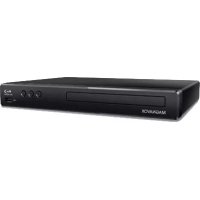
- Lecteur Blu-ray™ /DVD
- TABLE DES MATIÈRES
- INTRODUCTION 3
- CHARACTERISTIQUES 5
- APERCU DES FONCTIONS 7
- CONNEXIONS 11
- AVANT DE COMMENCER 14
- RENSEIGNEMENT SUR LA LECTURE 16
- LECTURE DE BASE 21
- LECTUREPARTICULIERE 24
- LISTES DES RÉGLAGES 33
- CONFIGURATIONS 36
- DEPANNAGE 43
- CHARACTERISTIQUES 46
- ENTRETIEN 47
- RENSEIGNEMENTS SUR LES MARQUES DE
- COMMERCE 48
- GLOSSaire 50
- GARANTIE LIMITEE 52
- Enregistrez-vous en ligne depuis aujourd'hui au www.magnavox.com/support/ pour profiter au maximum de votre achat.
- INTRODUCTION
- Instructions de Sécurité
- Pour éviter les risques de chocoléctrique et d'incendie
- Emplacement et manipulation
- Avertissement de condensation de vapeur
- Remarque sur le recyclage
- Mise au rebut des piles usagées
- Déclaration du code pays
- Accessoires fournis
- CARACTERISTIQUES
- Caracteristiques
- Disque Blu-rayTM
- Disque Blu-ray - Java
- Augmentation de la résolution du DVD pour une qualité d'image améliorée
- Profitez de votre contenu sur différentes sortes de supports
- Écoutez un son amblophonique à canaux multiples
- Connexion facile et simple de votre TVHD via HDMI
- fun-link (HDMI CEC)
- PIP (BONUSVIEW™)
- Menu contextuel
- Sortie HDMI 1080p/24 (disque Blu-ray™圭lement)
- Lire du contentu à partir de la clé USB
- Lecture de fichiers AVCHD
- x.v.Color
- Rensignements sur le système
- Symboles utilisés dans ce manuel d'utilisation
- APERÇU DES FONCTIONS
- Panneau avant
- Attention
- Remarque(s)
- Panneau arrête
- Telecommande
- Touche (EN MARCHE)
- Touche DISC MENU (MENU DU DISQUE)
- Touches / / / (CURSEUR)
- Touche SEARCH (RECHERCHE)
- Touche (RECUL)
- Touche (LECTURE)*
- Touche (PRÉCÉDENT)
- Touche (ARRÉT)
- Touche DISPLAY (AFFICHER)
- Touche REPEAT (REPÉTER)
- Touches RED/GREEN/BLUE/YELLOW (ROUGE/VERT/BLEU/JAUNE)
- Touche (OUVRIR/FERMER)*
- Touche HOME (ACCUEIL)
- Touche MODE
- Touche OK
- Touche RETURN (RETOUR)
- Touche (AVANCER)
- Touche (SUIVANT)
- Touche II (PAUSE)
- Touche AUDIO (SON)
- Touche SUBTITLE (SOUS-TITRE)
- ■Installation des piles dans la télécommande
- ■Utilisation de la télécommande
- Guide d'affichage à l'écran
- ■Menu Accueil
- ■Menu Installation
- Catégorle
- ■Menu Lire
- CONNEXIONS
- Connexion au téléviseur
- Connexion à un système audio
- 4.3.Sortie audio HDMI
- AVANT DE COMMENCER
- Trouver une entrée de visualisation HDMI sur votre téléviseur
- Configuration initiale
- Comment réinitialiser la langue d'affichage à l'écran
- RENSEIGNEMENT SUR LA LECTURE
- Renseignement sur la lecture
- Disques lisibles et fichiers
- - Caracteristiques recommendées
- AVCHD
- Flichler de muslique
- flchler de photo
- Attention / Remarques pour la clé USB
- ■Fichiers et supports illisibles
- Codes régionaleux
- ■Conseil pour la lecture de disques
- ■Description des icones
- Guide pour liste de titres
- ■Liste de fichiers de photos
- ■Liste de fichiers de musique
- Comment parcourir la liste de fichiers
- Comment insérer un disque
- LECTURE DE BASE
- Lecture d'un disque
- Remarque(s) pour lecture de fichiers de photos
- Mode Reprendre à l'arrêt
- Disque Blu-ray™ / DVD / AVCHD
- CD audio
- Lire du contenu à partir de la clé USB
- Utilisation du menu Titre / Disque / contextuel
- LECTURE PARTICULIERE
- Avance rapide / recul rapide
- Lecture en avance lente
- Lecture pas à pas
- Repétition de la lecture
- Lecture aléatoire / au hasard
- Panorama
- Réglage de PiP (BONUSVIEW™)
- Recherche de titre, de chapitre
- ■Utiliser (PRÉCÉDENT) / [SUVANT]
- ■Utilisation de [SEARCH (RECHERCHE)]
- Recherche de pistes/fichiers
- Utiliser [PRECEDENT] / [SUVANT]
- Recherche d'heure
- Recherche par selection du numero
- Changement des sous-titres
- ■Utiliser [SUBTITLE (SOUS-TITRE)]
- ■Utilisation de [MODE]
- ■Style de sous-titres
- Changer la piste sonore
- ■Utilisation de [AUDIO (SON)]
- Audio secondaire
- Changement des angles de camera
- Reduction du bruit
- Sous-titrage code
- LISTE DES RÉGLAGES
- CONFIGURATIONS
- fun-link (HDMI CEC)
- ■Lecture immediate
- Boutons pour la lecture Immediaté :
- Veille à touche unique
- Résolution video HDMI
- Régler la résolution
- ■RéglerHDMI1080p24Hz
- Système de protection des droits d'auteur
- Parental
- Changer mot de passer
- Pour désactiver temporairement le contrôle parental :
- Mise à jour du logiciel
- ■Disque / clé USB de mise à jour
- Rétablir les paramètres par défaut
- DÉPANNAGE
- CHARACTERISTIQUES
- ENTRETIEN
- Entretien courant
- Nettoyage du booitier
- Nettoyage des disques
- Nettoyage de lentilles du disque
- ■Manipulation des disques
- ■Vérification du signal infrarouge
- RENSEIGNEMENTS SUR LES MARQUES DE COMMERCE
- BONUSVIEW
- DOLBY AUDIO
- GLOSSAIRE
- AACs
- Audio analogue
- Audio numérlque
- Chapitre
- CinaviaTM
- Codes régionales
- Dolby audio - Dolby numérique
- Dolby audio - Dolby numérique plus
- Dolby audio - Dolby TrueHD
- DTS° (Digital Theater System)
- DTS-HD
- FLAC (Free Lossless Audio Codec)
- Format de l'image
- Fréquence d'échantillonnage
- Interface multimédia haute définition (HDMI)
- JPEG (Groupe mixte d'experts en photographie)
- PCM (modulation par impulsions et codage)
- Piste
- PNG (Portable Network Graphics)
- Stockage local
- Titre
- MAGNAVOX
- GARANTIE LIMITEE
- DUREE:
- MAIN
- LIMITATIONS ET EXCLUSIONS :
- IMPORTANT :
- MISE EN GARDE :
- NOTE DE GARANTIE AU SUJET DES RÉPARATIONS NON AUTORISÉES :
Marque : MAGNAVOX
Modèle : MBP1700
Catégorie : Lecteur dvd