DUCMA3 - Autres accessoires informatique Alogic - Notice d'utilisation et mode d'emploi gratuit
Retrouvez gratuitement la notice de l'appareil DUCMA3 Alogic au format PDF.
| Caractéristiques techniques | Alogic DUCMA3 est un adaptateur USB-C vers HDMI, compatible avec les résolutions jusqu'à 4K à 60Hz. |
|---|---|
| Utilisation | Permet de connecter des appareils USB-C à un écran HDMI, idéal pour les présentations, le streaming et les jeux. |
| Maintenance et réparation | Pas de maintenance requise. En cas de dysfonctionnement, vérifier les connexions et remplacer si nécessaire. |
| Sécurité | Certifié conforme aux normes de sécurité. Éviter l'exposition à l'humidité et aux températures extrêmes. |
| Informations générales | Compatible avec la plupart des appareils USB-C, léger et portable, idéal pour une utilisation en déplacement. |
FOIRE AUX QUESTIONS - DUCMA3 Alogic
Quel est le type de connexion de l'Alogic DUCMA3 ?
L'Alogic DUCMA3 utilise une connexion USB pour se brancher à votre ordinateur ou appareil compatible.
L'Alogic DUCMA3 est-il compatible avec Mac et Windows ?
Oui, l'Alogic DUCMA3 est compatible avec les systèmes d'exploitation Mac et Windows.
Comment installer l'Alogic DUCMA3 ?
Pour installer l'Alogic DUCMA3, il suffit de le brancher à un port USB disponible de votre appareil. Aucune installation de pilote n'est nécessaire.
Que faire si l'Alogic DUCMA3 ne fonctionne pas ?
Vérifiez que l'appareil est correctement connecté à un port USB fonctionnel. Essayez de le brancher sur un autre port ou un autre appareil. Si le problème persiste, contactez le support technique.
L'Alogic DUCMA3 est-il alimenté par USB ?
Oui, l'Alogic DUCMA3 est alimenté par le port USB auquel il est connecté.
Quelle est la longueur du câble de l'Alogic DUCMA3 ?
Le câble de l'Alogic DUCMA3 mesure environ 1,5 mètre.
Est-ce que l'Alogic DUCMA3 prend en charge la charge rapide ?
Non, l'Alogic DUCMA3 ne prend pas en charge la charge rapide, il est conçu pour le transfert de données et non pour la charge.
Où puis-je trouver le manuel d'utilisation de l'Alogic DUCMA3 ?
Le manuel d'utilisation de l'Alogic DUCMA3 est disponible en téléchargement sur le site officiel d'Alogic dans la section support.
L'Alogic DUCMA3 est-il couvert par une garantie ?
Oui, l'Alogic DUCMA3 est généralement couvert par une garantie de 1 an. Veuillez vérifier les détails de la garantie sur le site officiel d'Alogic.
Questions des utilisateurs sur DUCMA3 Alogic
0 question sur cet appareil. Repondez a celles que vous connaissez ou posez la votre.
Poser une nouvelle question sur cet appareil
Aucune question pour l'instant. Soyez le premier à en poser une.
Téléchargez la notice de votre Autres accessoires informatique au format PDF gratuitement ! Retrouvez votre notice DUCMA3 - Alogic et reprennez votre appareil électronique en main. Sur cette page sont publiés tous les documents nécessaires à l'utilisation de votre appareil DUCMA3 de la marque Alogic.
MODE D'EMPLOI DUCMA3 Alogic
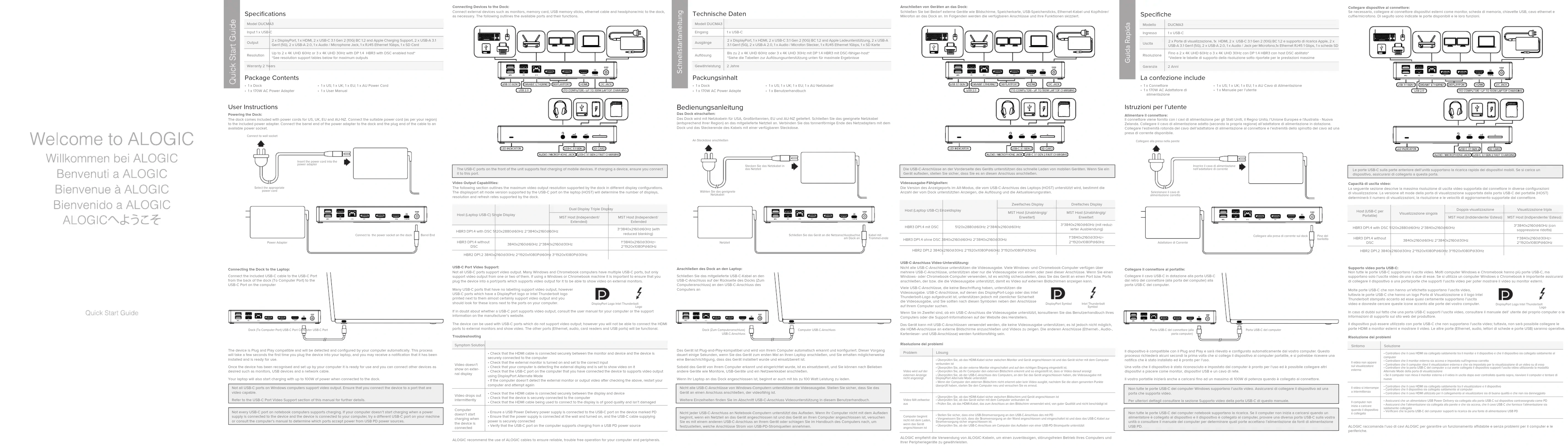
- Ne pas endommager délibérément l’appareil ni l’exposer à l’humidité, à la lumière directe du soleil ou à des températures élevées.• Le démontage ou l’utilisation et l’entretien inadéquats de votre appareil annuleront la garantie sur le produit.• ALOGIC décline toute responsabilité pour les dommages causés à l’appareil ou les dommages accidentels résultant d’une mauvaise utilisation ou d’un manque d’entretien et n’est pas responsable de la réparation/remplacement de l’appareil ou d’autres dommages dans ces circonstances.Attenzione• Questo dispositivo è progettato solo per l’uso in ambienti interni.
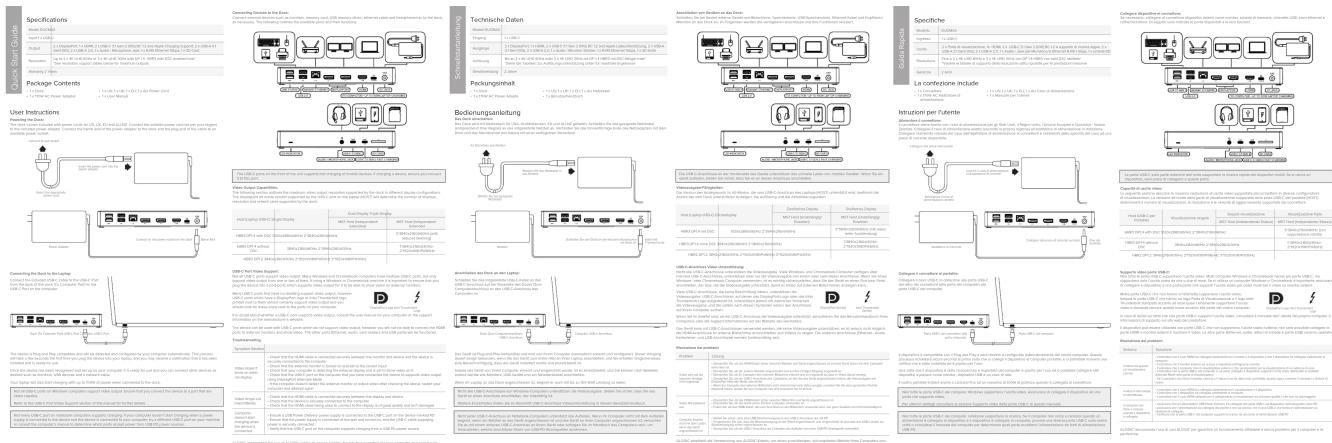
- Asegúrese de que el cargador de energía esté conectado a la pared y esté encendido, y de que el cable USB-C que transmite la energía esté bien conectado• Verifique que el puerto USB-C en el computador admita la carga de un USB de un cargador de energía PDuchos puertos USB-C no tienen etiquetada la admisión de salida de video, pero los que muestran un logo para Puerto de Monitor o logo de Intel Thunderbolt impreso a un lado, es casi seguro que admitan salida de video y usted debe buscar estos íconos ubicados a un lado de los puertos en su computador. Conecte al enchufe en la paredInserte el cable de corriente en el adaptador de corrienteSeleccione el cable de corriente apropiadoCabeza del cableAdaptador de corrienteDock (al puerto del computador) Puerto USB-CPuerto USB-C del computadorConecte el cable USB-C incluido al puerto USB-C desde la parte posterior del dock (al puerto del Computador) al puerto USB-C en el computadorConecte al enchufe de electricidad en el dock• 1 x US; 1 x UK; 1 x EU; 1 x AU Power Cord• 1 x User Manual Caractéristiques Modèle DUCMA3Entrée 1 x USB-CSortie2 x port d'achage, 1 x HDMI, 2 x USB-C 3.1 Gen 2 (10G) BC 1.2 et Soutien du système de recharge Apple, 2 x USB-A 3.1 Gen1 (5G), 2 x USB-A 2.0, 1 x prise audio/microphone, 1 x RJ45 Ethernet 1Gbps, 1 x carte SDRésolutionJusqu’à 2 x 4K UHD 60Hz ou 3 x 4K UHD 30Hz avec DP 1.4 HBR3 équipé d’un hôte DSC*.* Voir les tableaux de soutien aux résolutions ci-dessous pour les résultats maximumsGarantie 2 ans Contenu de l’emballage
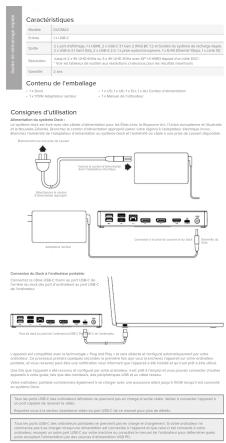
- 1 x Dock• 1 x 170W Adaptateur secteur Consignes d’utilisation Alimentation du système Dock : Le système dock est livré avec des câbles d’alimentation pour les États-Unis, le Royaume-Uni, l’Union européenne et l’Australie et la Nouvelle-Zélande. Branchez le cordon d’alimentation approprié (selon votre région) à l’adaptateur électrique inclus. Branchez l’extrémité de l’adaptateur d’alimentation au système Dock et l’extrémité du câble à une prise de courant disponible. Connexion des appareils au système Dock: Connectez des dispositifs externes tels que des écrans, des cartes mémoire, des clés USB, un câble Ethernet et un casque/ micro au système Dock, si nécessaire. Les paragraphes suivants décrivent les ports disponibles et leurs fonctions.Capacités de sortie vidéo:La section suivante décrit la résolution maximale de sortie vidéo prise en charge par le système dock dans diérentes configurations d’achage. La version du mode alt du port d’achage prise en charge par le port USB-C de l’ordinateur portable (HOST) déterminera le nombre d’achages, la résolution et les taux de rafraîchissement pris en charge par le système Dock. En cas de doute quant à savoir si un port USB-C prend en charge la sortie vidéo, consultez le manuel d’utilisation de votre ordinateur ou les informations d’assistance sur le site web du fabricant. L’appareil peut être utilisé avec des ports USB-C qui ne prennent pas en charge la sortie vidéo ; cependant, vous ne pourrez pas connecter les ports HDMI à des moniteurs externes et acher la vidéo. Les autres ports (Ethernet, audio, lecteurs de cartes et ports USB) seront fonctionnels. ALOGIC préconise l’utilisation de câbles ALOGIC pour assurer un fonctionnement fiable et sans problème de votre ordinateur et de vos périphériques.Assistance vidéo sur le port USB-C:Tous les ports USB-C ne prennent pas en charge la sortie vidéo. De nombreux ordinateurs Windows et Chromebook disposent de plusieurs ports USB-C, mais ne prennent en charge la sortie vidéo que d’un ou deux d’entre eux. Si vous utilisez un ordinateur Windows ou Chromebook, il est important de vous assurer que vous branchez l’appareil dans un ou plusieurs ports qui prennent en charge la sortie vidéo pour qu’il puisse acher la vidéo sur des moniteurs externes.TroubleshootingConnexion du Dock à l’ordinateur portable:L’appareil est compatible avec la technologie « Plug and Play » et sera détecté et configuré automatiquement par votre ordinateur. Ce processus prendra quelques secondes la première fois que vous brancherez l’appareil sur votre ordinateur portable, et vous recevrez peut-être une notification vous informant que l’appareil a été installé et qu’il est prêt à être utilisé. Une fois que l’appareil a été reconnu et configuré par votre ordinateur, il est prêt à l’emploi et vous pouvez connecter d’autres appareils à votre guise, tels que des moniteurs, des périphériques USB et un câble réseau. Votre ordinateur portable commencera également à se charger avec une puissance allant jusqu’à 100W lorsqu’il est connecté au système Dock. Tous les ports USB-C des ordinateurs Windows ne prennent pas en charge la sortie vidéo. Veillez à connecter l’appareil à un port capable de recevoir la vidéo.Reportez-vous à la section Assistance vidéo du port USB-C de ce manuel pour plus de détails.Tous les ports USB-C des ordinateurs portables ne prennent pas en charge le chargement. Si votre ordinateur ne commence pas à se charger lorsqu’une alimentation est connectée à l’appareil et que celui-ci est connecté à votre ordinateur, essayez un autre port USB-C sur votre machine ou consultez le manuel de l’ordinateur pour déterminer quels ports acceptent l’alimentation par des sources d’alimentation USB PD. Les ports USB-C situés à l’avant de l’appareil permettent de charger rapidement les appareils mobiles. Si vous chargez un appareil, assurez-vous de le connecter à ce port.Hôte (Ordinateur portable USB-C)Écran uniqueDouble écran Triple écranHôte MST (Indépendant/Étendue)Hôte MST (Indépendant/ÉtendueHBR3 DP1.4 with DSC 5120x2880@60Hz 2*3840x2160@60Hz3*3840x2160@60Hz (avecréduction de l’occultation)HBR3 DP1.4 without DSC 3840x2160@60Hz 2*3840x2160@30Hz1*3840x2160@30Hz+ 2*1920x1080P@60Hz HBR2 DP1.2 3840x2160@30Hz 2*1920x1080P@60Hz 3*1920x1080P@30Hz DisplayPort Logo Intel Thunderbolt Logo Symptôme SolutionLa vidéo ne s’ache pas sur un écran externe
- Vérifiez que le câble HDMI est bien connecté entre l’écran et l’appareil et que l’appareil est bien connecté à l’ordinateur
- Vérifiez que le moniteur externe est allumé et réglé sur la bonne entrée• Vérifiez que votre ordinateur détecte l’achage externe et qu’il est configuré pour y acher la vidéo
- Vérifiez que le port USB-C de l’ordinateur auquel vous avez connecté l’appareil prend en charge la sortie vidéo en mode alternatif DisplayPort
- Si l’ordinateur ne détecte pas le moniteur externe ou la sortie vidéo après avoir vérifié ce qui précède, redémarrez votre ordinateur et essayez à nouveauLa vidéo s’éteint par intermittence• Vérifiez que le câble HDMI est bien connecté entre l’écran et l’appareil• Vérifiez que l’appareil est bien connecté à l’ordinateur• Vérifiez que le câble HDMI utilisé pour se connecter à l’écran est de bonne qualité et n’est pas endommagéL’ordinateur ne commence pas à se charger lorsque l’appareil est connecté• Assurez-vous qu’un bloc d’alimentation USB est connecté au port USB-C de l’appareil marqué PD
- Assurez-vous que l’alimentation électrique est connectée au mur et allumée, et que le câble USB-C qui fournit l’alimentation est bien branché• Vérifiez que le port USB-C de l’ordinateur permet de charger à partir d’une source d’alimentation USB PDDe nombreux ports USB-C qui n’ont pas d’étiquetage prennent en charge la sortie vidéo. Cependant, les ports USB-C qui ont un logo DisplayPort ou un logo Intel Thunderbolt imprimé à côté d’eux prennent presque certainement en charge la sortie vidéo et vous devriez rechercher ces icônes à côté des ports sur votre ordinateur.Branchement sur une prise de courantInsérez le cordon d’alimentation dans l’adaptateur électriqueSélectionnez le cordon d’alimentation appropriéExtrémité du tube Adaptateur secteurPort de dock (au port de l’ordinateur) USB-C Port USB-C de l’ordinateurConnectez le câble USB-C fourni au port USB-C de l’arrière du dock (Au port d’ordinateur) au port USB-C de l’ordinateurConnexion à la prise de courant et sur dock• 1 x US; 1 x UK; 1 x EU; 1 x AU Cordon d’alimentation• 1 x Manuel de l’utilisateur Guide de démarrage rapide
Notice Facile