TTP2610MT - Imprimante TSC - Notice d'utilisation et mode d'emploi gratuit
Retrouvez gratuitement la notice de l'appareil TTP2610MT TSC au format PDF.


| Caractéristiques | Détails |
|---|---|
| Type d'imprimante | Imprimante thermique à transfert thermique |
| Résolution d'impression | 203 dpi |
| Largeur d'impression | De 25 à 104 mm |
| Vitesse d'impression | Jusqu'à 152 mm/s |
| Connectivité | USB, RS-232, Ethernet (en option) |
| Langages d'impression | TSPL, EPL, ZPL |
| Capacité de mémoire | 8 Mo de RAM, 4 Mo de Flash |
| Type de supports | Étiquettes, reçus, papier thermique |
| Dimensions | 250 x 200 x 150 mm |
| Poids | 1,5 kg |
| Maintenance | Nettoyage régulier de la tête d'impression et des rouleaux |
| Sécurité | Utiliser dans un environnement sec et éviter l'exposition à l'humidité |
| Garantie | 1 an |
FOIRE AUX QUESTIONS - TTP2610MT TSC
Questions des utilisateurs sur TTP2610MT TSC
0 question sur cet appareil. Repondez a celles que vous connaissez ou posez la votre.
Poser une nouvelle question sur cet appareil
Téléchargez la notice de votre Imprimante au format PDF gratuitement ! Retrouvez votre notice TTP2610MT - TSC et reprennez votre appareil électronique en main. Sur cette page sont publiés tous les documents nécessaires à l'utilisation de votre appareil TTP2610MT de la marque TSC.
MODE D'EMPLOI TTP2610MT TSC
Les droits d'auteur de ce manuel, le logiciel et le microprogramme de l'imprimante décrits dans ce manuel, sont la propriété de TSC Auto ID Technology Co., Ltd, Tous droits réservés.
CG Triumvirate est une marque commerciale de Agfa Corporation. La police de caractère CG Triumvirate Bold Condensed est protégée par une licence Monotype Corporation. Windows est une marque déposée de Microsoft Corporation.
Toutes les autres marques sont la propriété de leurs propriétaires respectifs.
Les informations présentes dans ce manuel sont sujettes à modification sans avis préalable et ne constituent pas un engagement de la part de TSC Auto ID Technology Co., Ltd.
Aucune partie de ce manuel ne peut être reproduite ou transmise sous quelque forme que ce soit et par aucun moyen que ce soit pour des fins différentes d'une utilisation personnelle de l'acheteur, sans la permission écrite explicite de TSC Auto ID Technology Co..
Conformité et accords d'agence

EN 55022 (Classe A)
EN 55024
EN 61000-3-2 / EN 61000-3-3
EN 60950-1
Il s'agit d'un produit de classe A. Dans un environnement domestique, ce produit peut causer des interférences radio, auquel cas il peut être demandé à l'utilisateur de prendre des mesures adéquates.
FCC CFR Titre 47 Partie 15B, Classe A
ICES-003, Classe A

Cet équipement a été testé et déclaré conforme aux limites pour appareils numériques de Classe A, selon l'Article 15 de la réglementation FCC. Ces limites sont destinées à assurer une protection raisonnable contre les interférences nuisibles quand l'équipement est utilisé dans un environnement commercial.
Cet équipement génère, utilise et peut émettre un rayonnement de fréquence radio et causer des interférences nuisibles avec les communications radio s'il n'est pas installé et utilisé conformément au mode d'emploi du fabricant. L'utilisation de cet équipement dans une zone résidentielle est susceptible de causer des interférences nocives, auquel cas il vous sera demandé de corriger les interférences à vos propres frais.
Cet appareil numérique de classe A est conforme à la norme ICES-003 du Canada. Cet appareil numérique de la classe A est conforme à la norme NMB-003 du Canada.

AS/NZS CISPR 22 (Classe A)

GB-4943,1
GB9254 (Classe A)
GB17625.1
Risque d'explosion si la pile est remplacée par une autre d'un mauvais type.
Jetez les piles usagées conformément aux instructions.
"VORSICHT"
Toute modification n'ayant pas été expressément approuvée par le fabricant, responsable de la conformité de cet appareil, pourrait faire perdre à l'utilisateur son droit de faire fonctionner cet équipement.
ATTENTION
- PIÈCES DANGEREUSES EN MOUVEMENT DANS LE MODULE DE COUPAGE. GARDEZ VOS DOIGTS ET AUTRES PARTIES DU CORPS À L'É CART DE CES ZONES.
- LE CIRCUIT PRINCIPAL CONTIENT UNE HORLOGE TEMPS RÉ EL AVEC UNE BATTERIE AU LITHIUM DE TYPE CR2032. RISQUE D'EXPLOSION SI LA BATTERIE EST REMPLACÉE PAR UNE BATTERIE D'UN TYPE DIFFÉRENT.
- SUIVRE LES INSTRUCTIONS DU FABRICANT POUR LA MISE AU REBUT DES BATTERIES USÉES.
ATTENTION
- PIECES DANGEREUSES EN MOUVEMENT DANS LE MODULE DE COUPAGE. GARDER VOS DOIGTS ET AUTRES PARTIES DU CORPS À L'ÉCART DE CES ZONES.
- LE CIRCUIT PRINCIPAL CONTIENT UNE HORLOGE EN TEMPS RÉEL AVEC UNE BATTERIE AU LITHIUM DE TYPE CR2032. RISQUE D'EXPLOSION SI LA PILE EST REMPLACÉE PAR UNE PILE D'UN AUTRE TYPE.
- SUIVRE LES INSTRUCTIONS DU FABRICANT POUR LA MISE AU REBUT DES PILES USÉES.
Table des matières
1. Introduction...... 1
1.1 Présentation du produit .... 1
1.2 Caractéristiques du produit.... 2
1.2.1 Caractéristiques standards de l'imprimante 2
1.2.2 Caractéristiques optionnelles de l'imprimante .... 4
1.3 Spécifications générales.... 5
1.4 Caractéristiques d'impression 5
1.5 Spécifications du ruban 5
1.6 Caractéristiques des consommables.... 6
2. Vue d'ensemble du fonctionnement .... 7
2.1 Déballage et Inspection....7
2.2 Vue d'ensemble de l'imprimante 8
2.2.1 Vue de devant....8
2.2.2 Vue intérieure 9
2.2.3 Vue arrière .... 10
2.3 Contrôle de l'opérateur 12
2.3.1 Voyants LED et touches.... 13
2.3.2 Écran tactile 14
3. Configuration.... 16
3.1 Installation de l'imprimante.... 16
3.2 Installation du ruban.... 17
3.2.1 Installation du ruban.... 17
3.3 Installation des consommables 20
3.3.1 Chargement du rouleau d'étiquettes ...... 20
3.3.2 Charger les consommables en accordéon/externes.... 23
3.3.3 Chargement des supports en mode coupe (Option).... 24
3.3.4 Chargement des supports en mode décollage (Option).... 25
4. Molette de Réglage 27
4.1 Molette de réglage de la pression de la tête d'impression.... 27
4,2 Réglage fin du mécanisme pour éviter les plis au niveau du ruban.... 28
5. Fonctionnement du menu LCD.... 30
5.1 Entrer dans le menu principal .... 30
5.2 Vue d'ensemble du Main Menu (Menu de principal) 31
5.3 TSPL2 32
5.4 ZPL2 34
5.5 Capteur 37
5.6 Interface 38
5.6.1 Comm. Série....38
5.6.2 Ethernet 39
5.7 Gestionnaire des fichiers.... 40
5.8 Diagnostics .... 41
5.8.1 Config. Impr....41
5.8.2 Vidage 43
5.8.3 Tête d'impression 44
5.8.4 Affichage 44
5.8.5 Capteur 44
5.9 Avancé 45
5.10 Service.... 46
- Outil de diagnostic.... 47
6.1 Lancer l'outil de diagnostic 47
6.2 Fonctions de l'imprimante.... 48
6.3 Configuration de l'Ethernet avec l'outil de diagnostic 49
6.3.1 Utiliser l'interface USB pour configurer l'interface Ethernet....49
6.3.2 Utiliser l'interface RS-232 pour configurer l'interface Ethernet. 50
6.3.3 Utiliser l'interface Ethernet pour configurer l'interface Ethernet....51
- Dépannage.... 53
- Entretien 56
Historique des révisions 57
1.1 Présentation du produit
Merci beaucoup d'avoir choisi cette imprimante de code-barres TSC.
Le châssis et le mécanisme d'impression de cette imprimante sont en aluminium moulé sous pression. L'imprimante est dotée d'un couvercle métallique avec une grande fenêtre claire de visualisation du support lui permettant de fonctionner dans les environnements et les applications industriels extrêmes et à fort rendement.
Son écran LCD graphique rétroéclairé facilite la gestion du statut de l'imprimante et simplifie son utilisation. La conception du capteur mobile permet de traiter une vaste gamme de consommables d'étiquettes. Tous les formats de codes-barres les plus fréquemment utilisés sont disponibles. Les polices et les codes barres peuvent être imprimés dans n'importe laquelle des quatre directions.
La police True Type MONOTYPE IMAGING® et une police adoucie CG Triumvirate gras condensé, toutes deux de haute qualité et présentant des performances élevées, sont intégrées dans l'imprimante. Grâce à la flexibilité du microprogramme, l'utilisateur peut également télécharger la police True Type depuis le PC vers la mémoire de l'imprimante et l'utiliser pour imprimer les étiquettes. Outre la police à taille variable, l'imprimante propose également un choix de cinq tailles différentes de la police bitmap alphanumériques, les polices OCR-A et OCR-B. La richesse de toutes ces fonctionnalités intégrées fait de cette imprimante l'appareil le plus économique et le plus performant de sa catégorie!
- Applications
o Impression du type industriel
o Sécurité de la santé des patients
- Étiquetage de conformité
- Suivi de production
o Traitement des commandes
○ Distribution
- Expédition/Réception
○ Billetterie
- Étiquetage des produits électroniques & des bijoux
1.2 Caractéristiques du produit
1.2.1 Caractéristiques standards de l'imprimante
L'imprimante propose les caractéristiques standards suivantes.
| Caractéristique standard du produit | Modèles 203 dpi | Modèles 300 dpi | ||
| Transfert thermique ou impression thermique direct | ○ | ○ | ||
| Conception en aluminium moulé de haute qualité | ○ | ○ | ||
| Couvercle métallique avec une grande fenêtre claire de visualisation du support | ○ | ○ | ||
| Capteur d'espacement transmissif (position ajustable de 2" à 4") | ○ | ○ | ||
| Capteur de marque noir réflectif, position ajustable sur toute la toile | ○ | ○ | ||
| Capteur de fin de ruban transmissif | ○ | ○ | ||
| Capteur de codage de ruban (Prise en charge des rubans de couleur) | ○ | ○ | ||
| Capteur d'ouverture de la tête d'impression | ○ | ○ | ||
| Écran tactile résistif, couleur 16 bits, 480 x 272 pixels, avec rétroéclairage | ○ | ○ | ||
| Panneau de commande avec 6 boutons de fonctionnement | ○ | ○ | ||
| Voyants LED | ○ | ○ | ||
| Horloge temps réel | ○ | ○ | ||
| Interface du serveur d'impression Ethernet interne (10/100 Mbps) | ○ | ○ | ||
| USB 2.0 client (mode haute vitesse) | ○ | ○ | ||
| Interface Série RS-232C (2400-115200 bps) | ○ | ○ | ||
| Interface hôte USB, pour scanner ou clavier de PC | ○ | ○ | ||
| Centronics (mode SPP) | ○ | ○ | ||
| Mémoire SDRAM 256 Mo DDR2 | ○ | ○ | ||
| Mémoire Flash de 512 Mo | ○ | ○ | ||
| Emplacement de carte mémoire SD Flash pour une extension de mémoire jusqu'à 32 Go | ○ | ○ | ||
| Processeur hautes performances RISC 32 bits (BGA 536 MHz) | ○ | ○ | ||
| Émulation industrielle standard immédiate avec la prise en charge des langages Eltron® et Zebra® | ○ | ○ | ||
| 8 polices bitmap alphanumériques internes | ○ | ○ | ||
| Les polices et les codes-barres peuvent être imprimés dans n'importe laquelle des quatre directions (0, 90, 180, 270 degrés) | ○ | ○ | ||
| Police de caractères True Type Internal Monotype Imaging® avec une police à taille variable CG Triumvirate gras condensé | ○ | ○ | ||
| Polices téléchargeables du PC vers la mémoire de l'imprimante | ○ | ○ | ||
| Impression de code-barres, graphiques/images | ||||
| Code-barres pris en charge | Image prise en charge | |||
| Codes-barres 1D | Codes-barres 2D | BITMAP, BMP, PCX (graphiques à 256 couleurs max.) | ||
| Code128 sous-ensembles A.B.C, Code128UCC, EAN128, 2 parmi 5 entrelacé, Code 39, Code 93, EAN-13, EAN-8, Codabar, POSTNET, UPC-A, UPC-E, EAN et UPC 2(5) digits, MSI, PLESSEY, China Post, ITF14, EAN14, Code 11, TELPEN, PLANET, Code 49, Deutsche Post Identcode, Deutsche Post Leitcode, LOGMARS | CODABLOCK F mode, DataMatrix, Maxicode, PDF-417, Aztec, MicroPDF417, QR code, RSS Barcode (GS1 Databar) | |||
| Page de codes pris en charge :Page de code 437 (Anglais- US)Page de code 737 (Grec)Page de code 850 (Latin-1)Page de code 852 (Latin-2)Page de code 855 (Cyrillique)Page de code 857 (Turc)Page de code 860 (Portugais)Page de code 861 (Islandais)Page de code 862 (Hébreu)Page de code 863 (Canadien français)Page de code 864 (Arabe)Page de code 865 (Nordique)Page de code 866 (Russe)Page de code 869 (Grec 2)Page de code 950 (Chinois traditionnel)Page de code 936 (Chinois simplifié)Page de code 932 (Japonais)Page de code 949 (Coréen)Page de code 1250 (Latin-2)Page de code 1251 (Cyrillique)Page de code 1252 (Latin-1)Page de code 1253 (Grec)Page de code 1254 (Turc)Page de code 1255 (Hébreu)Page de code 1256 (Arabe)Page de code 1257 (Balte)Page de code 1258 (Vietnamien)ISO-8859-1: Latin-1 (Europe de l'Ouest)ISO-8859-2: Latin-2 (Europe Centrale)ISO-8859-3: Latin-3 (Europe du Sud)ISO-8859-4: Latin-4 (Europe du Nord)ISO-8859-5: CyrilliqueISO-8859-6: ArabeISO-8859-7: GrecISO-8859-8: HébreuxISO-8859-9: TurcISO-8859-10: Nordique | ○ | ○ | ||
| ·ISO-8859-15: Latin-9·UTF-8 | ||||
1.2.2 Caractéristiques optionnelles de l'imprimante
L'imprimante propose les caractéristiques optionnelles suivantes.
| Caractéristique optionnelle du produit | Option utilisateur | Option revendeur | Option d'usine |
| Interface d'E/S de l'applicateur (GPIO) | ○ | ||
| Module de Pré-décollage (Peel-off) | ○ | ||
| Module de coupe robuste (Coupe de matériaux non-adhésifs)Largeur max. du papier : 178 mm Épaisseur : 0,25 mm max. | ○ | ||
| Clavier série KP-200 Plus | ○ | ||
| Clavier intelligent programmable KU-007 Plus | ○ | ||
| Module Bluetooth (Interface série) | ○ | ||
| Module sans fil 802.11 b/g/n (Interface série) | ○ |
Remarque : Sauf pour le découpage sans liner, tous les dispositifs de coupe d'étiquettes standard/à haut rendement/de précision NE coupez PAS des consommables avec de la colle.
1.3 Spécifications générales
| Caractéristiques générales | |
| Dimensionsphysiques | 355 mm (L) x 337 mm (H) x 520 mm (P) |
| Poids | 21,5 kg |
| Alimentation | Alimentation à commutation interneEntrée : 100-240 V CA, 3.0A , 50-60 HzSortie : 24 V CC 8,33 A, 200 W |
| Conditionsenvironnementales | Fonctionnement : 5 ~ 40°C, 20~85% sans condensationStockage : -40 ~ 60°C, 10~90% sans condensation |
| Normesenvironnementale | Conforme à RoHS, WEEE |
1.4 Caractéristiques d'impression
| Caractéristiques d'impression | Modèles 203 dpi | Modèles 300 dpi |
| Résolution de la tête d'impression (points par pouce/mm) | 203 points/pouce (8 points/mm) | 300 points/pouce (12 points/mm) |
| Méthode d'impression | Transfert thermique ou impression thermique direct | |
| Taille du point (largeur x longueur) | 0,125 x 0,125 mm (1 mm = 8 points) | 0,084 x 0,084 mm (1 mm = 12 points) |
| Vitesse d'impression (pouce par seconde) | Jusqu'à 12 po/s (11 ~ 12 po/s pour des supports spéciaux) | Jusqu'à 10 po/s (9-10 po/s pour des supports spéciaux) |
| Largeur d'impression max. | 168 mm (6,61") | |
| Longueur d'impression max. | 14,732 mm (580") | 6,604 mm (260") |
| Angle d'impression | Vertical : 1 mm max. Horizontal : 1 mm max. | |
1.5 Spécifications du ruban
| Spécifications du ruban | |
| Diamètre extérieur du ruban | Diamètre extérieur 81,3 mm max. |
| Longueur du ruban | 450 mètres |
| Diamètre intérieur du mandrin du ruban | Mandrin 1" (25,4 mm) |
| Largeur du ruban | 50,8 ~ 178 mm (2" ~ 7") |
| Type d'embobinage du ruban | Encrage extérieur ou intérieur |
| Remarque : Prise en charge des rubans de couleur | |
1.6 Caractéristiques des consommables
| Caractéristiques des consommables | Modèles 203 dpi | Modèles 300 dpi |
| Capacité du rouleau d'étiquettes | Diamètre extérieur 208,3 mm (8,2") | |
| Alignement du consommable | Alignement en bordure | |
| Type de support | Etiquettes en continu, étiquettes à découper, étiquettes avec marque noire, étiquettes à pliage paravent, étiquettes avec perforation | |
| Type d'embobinage du consommable | Embobinage côté impression vers l'extérieur | |
| Largeur du consommable | 50,8 ~ 172,7 mm (2" ~ 6,8") | |
| Épaisseur du consommable | 0,06 ~ 0,254 mm (2,36 ~ 10 mil) | |
| Diamètre du mandrin des consommables | 76,2 mm (3") | |
| Longueur étiquette | 10 mm min. (0,39") | |
| Longueur de l'étiquette (mode découpage) | 25,4~5 080 mm (1" ~ 200") | 25,4 ~ 2 540 mm (1" ~ 100") |
| Longueur de l'étiquette (mode prédécollage) | 25,4~152,4 mm (1"~6") | |
| Hauteur d'espacement | Min. 2 mm | |
| Hauteur Marque Noire | Min. 2 mm | |
| Largeur Marque Noire | 8 mm min. (0,31") | |
2.1 Déballage et Inspection
Cette imprimante a été spécifiquement emballée pour résister aux éventuels dommages durant le transport. Veuillez inspecter avec précaution l'emballage et l'imprimante lors de la réception de l'imprimante code-barres. Veuillez conserver les matériels d'emballage au cas où il vous serait nécessaire de renvoyer l'imprimante. Lors du déballage de l'imprimante, vous devez disposer des éléments suivants dans le carton.
- Une imprimante
- Un logiciel d'étiquetage Windows / CD du pilote Windows
- Un guide d'installation rapide
- Un câble d'alimentation
- Un câble d'interface USB
- Un mandrin en papier (pour rembobinage du ruban)
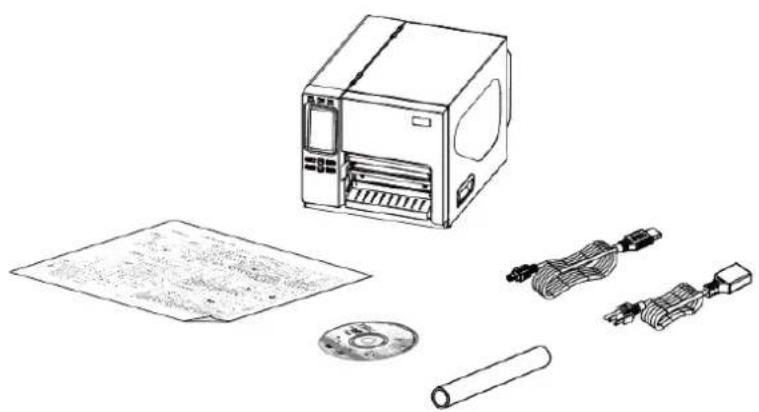
Si un ou plusieurs des éléments sont manquants, veuillez contacter le Service Clientèle de votre revendeur ou de votre distributeur.
2.2 Vue d'ensemble de l'imprimante
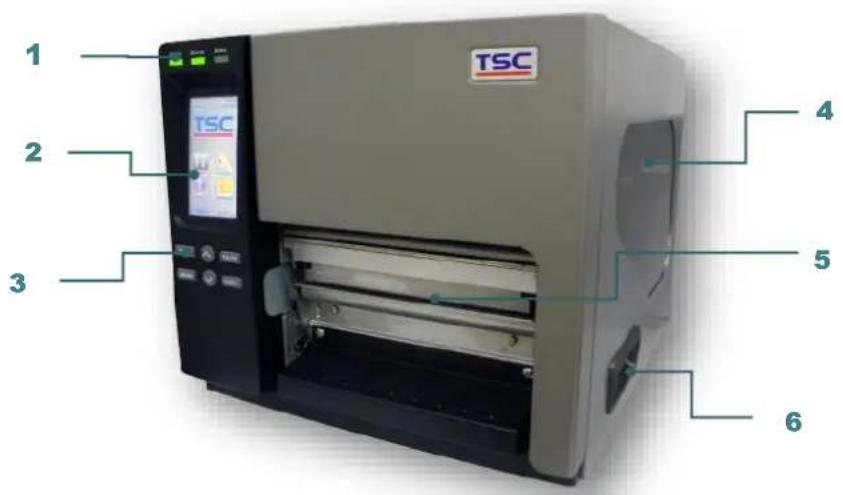
2.2.1 Vue de devant
text_image
TSC 1 2 3 4 5 6- Voyants LED
- Écran tactile
- Boutons de fonctionnement
- Visualiseur de consommable
- Ouverture pour sortie du papier
- Ouvreur de couvercle latéral droit de l'imprimante
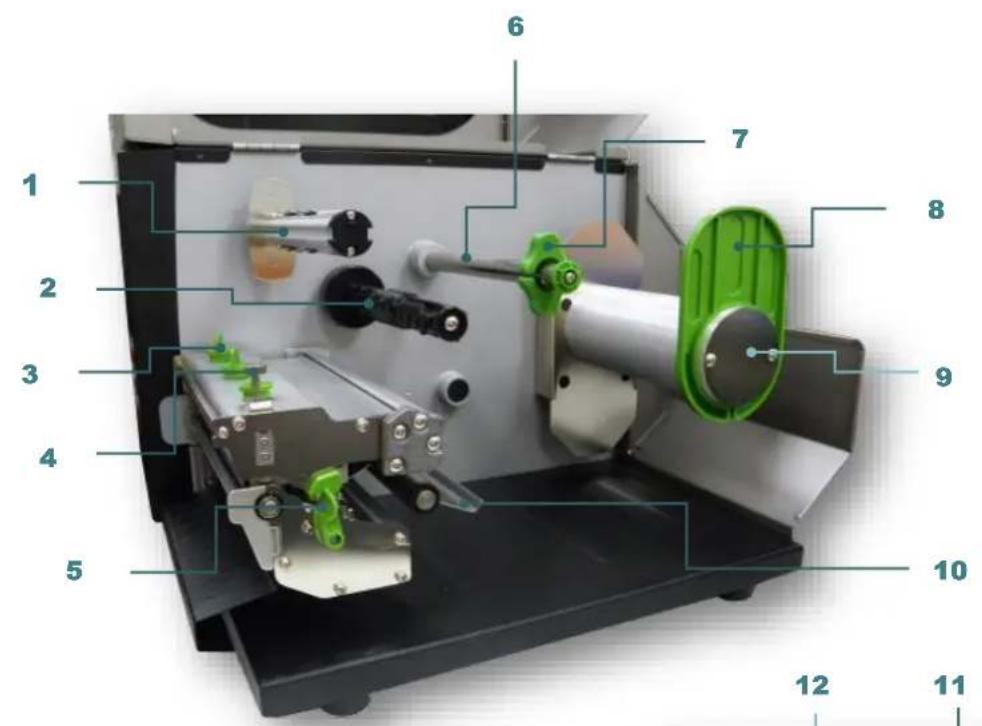
- Axe de rembobinage du ruban
- Axe d'alimentation du ruban
- Molettes de réglage de la pression de la tête d'impression
- Molette de réglage du mécanisme axe Z
- Levier de dégagement de la tête d'impression
- Barre de guidage du consommable
- Guide d'étiquette arrière
- Barre de retenue du rouleau d'étiquettes
- Axe d'alimentation d'étiquettes
- Rouleau tendeur
- Tête d'impression
- Capteur de film
- Capteur d'espacement
- Rouleau entraî neur
- Capteur Marque Noire
- Guide étiquette avant
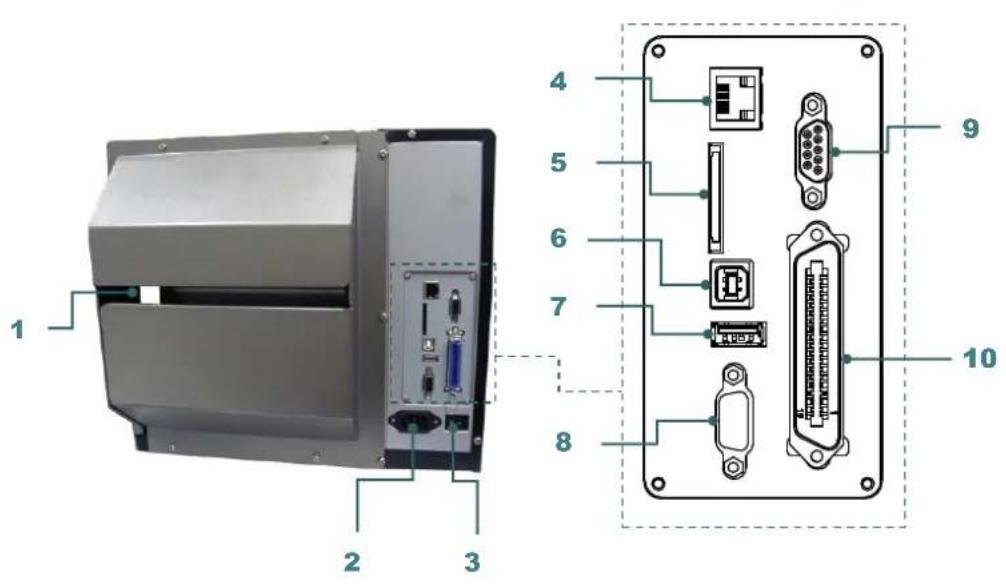
- Glissoir d'entrée d'étiquette externe
- Prise du cordon d'alimentation
- Interrupteur d'alimentation
- Interface Ethernet
- * Fente pour carte SD
- Interface USB
- Hôte USB
- Interface RS-232C
- Interface GPIO (option)
- Interface Centronics
Remarque :
L'illustration de l'interface ne figure qu'à titre de référence. Référez-vous aux spécifications du produit pour la disponibilité des interfaces.
* Spécifications recommandées pour la carte SD
| Type | Spécifications de la carte SD | Capacité de la carte SD | Fabricant agréé de carte SD |
| SDHC | V2.0 Classe 4 | 2 G | Transcend |
| V3.0 Classe 10 | 32 G | Kingston | |
| V3.0 Classe 10 | 16 G | Kingston | |
| V2.0 Classe 4 | 8 G | Scandisk | |
| V3.0 Classe 10 | 32 G | Scandisk | |
| Micro SD | V2.0 Classe 4 | 4 G | Transcend |
| V2.0 Classe 4 | 8 G | Transcend | |
| V3.0 Classe 10 UHS-I | 16 G | Transcend | |
| V3.0 Classe 10 UHS-I | 32 G | Transcend | |
| V3.0 Classe 10 | 16 G | Kingston | |
| V2.0 Classe 4 | 16 G | Scandisk | |
| V3.0 Classe 10 UHS-I | 16 G | Scandisk | |
| - Le système de fichiers DOS FAT est pris en charge pour la carte SD.- Les dossiers/fichiers enregistrés sur la carte SD doivent avoir le format de nom de fichier 8.3.- L'adaptateur pour MiniSD/MicroSD vers carte SD est requis. | |||
2.3 Contrôle de l'opérateur
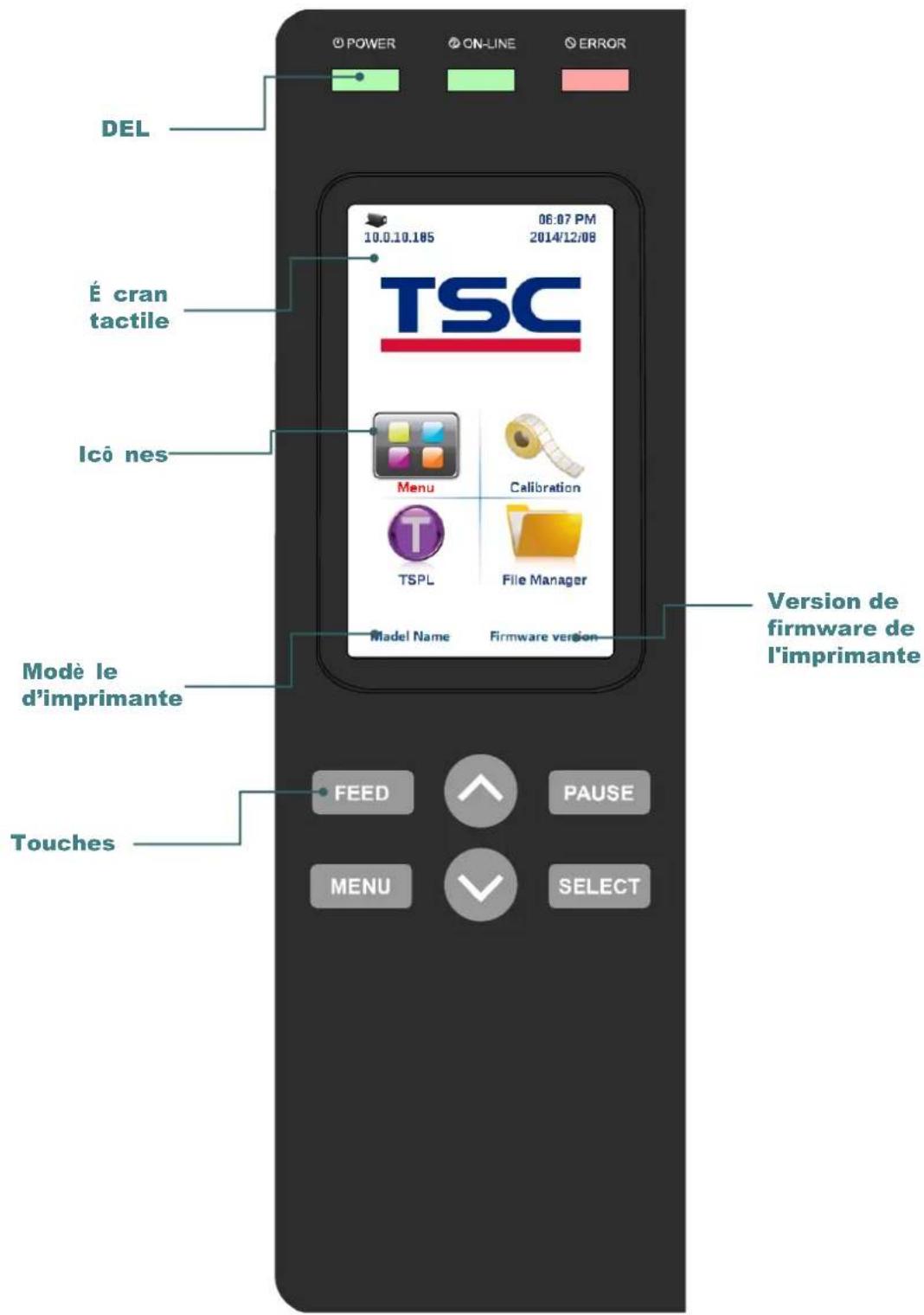
text_image
POWER ON-LINE ERROR DEL É cran tactile TSC 10.0.10.105 06:07 PM 2014/12/08 Icô nes Menu Calibration TSPL File Manager Model Name Firmware version Version de firmware de l'imprimante Modè le d'imprimante Touches FEED PAUSE MENU SELECT2.3.1 Voyants LED et touches
| LED | État | Indication |
| POWER (ALIMENTATION) | Éteint | Mise hors tension de l'imprimante |
| Allumé | Mise sous tension de l'imprimante | |
| ON-LINE (EN LIGNE) | Allumé | L'imprimante est prête |
| Clignotant | Imprimante mise sur pause | |
| L'imprimante télécharge des données | ||
| ERROR (ERREUR) | Éteint | L'imprimante est prête |
| Allumé | Tête d'impression ouverte ou erreur découpe | |
| Clignotant | Pas de papier, Bourrage papier ou Pas de ruban | |
| Touches | Fonction | |
| PAUSE | Pause/Reprise de l'impression | |
| MENU | 1. Entrer dans le menu2. Quitte un menu ou annule un réglage et retourne au menu précédent | |
| FEED (FLUX) | Avancer d'une étiquette | |
| UP (HAUT) | Fait défiler la liste du menu vers le haut | |
| SELECT (SÉLECTIONNER) | Accéder à/sélectionner l'option sur laquelle le curseur est positionné | |
| DOWN (BAS) | Fait défiler la liste du menu vers le bas | |
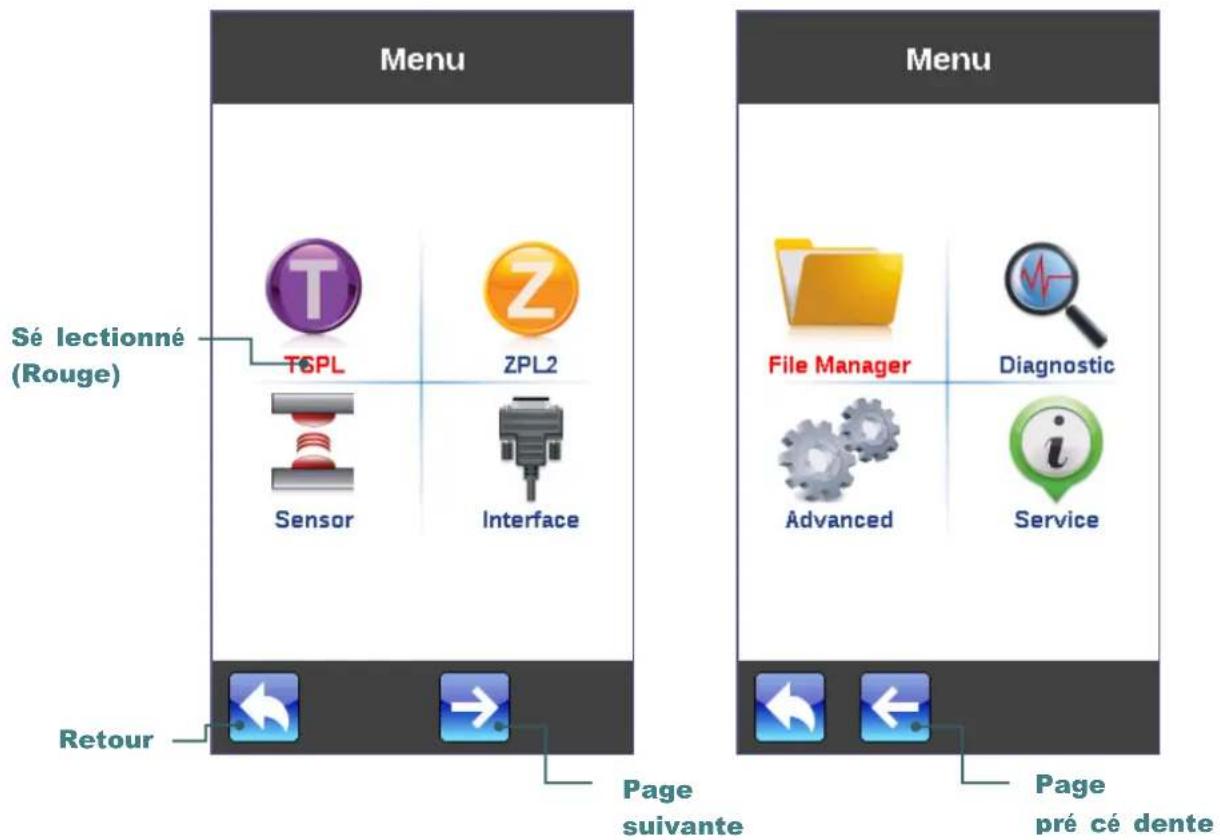
Appuyez sur un élément pour l'ouvrir/l'utiliser.
text_image
Menu Sé lectionné (Rouge) TSPL ZPL2 Sensor Interface Retour Menu File Manager Diagnostic Advanced Service Page suivante Page pré cé dente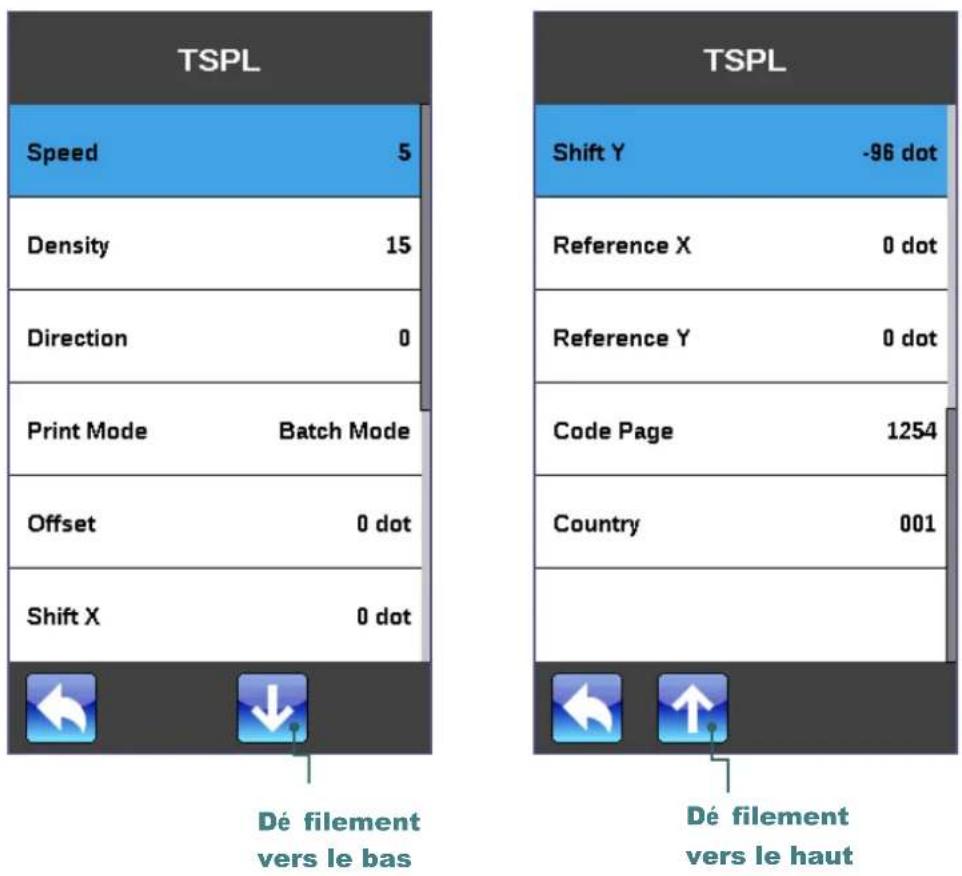
text_image
TSPL Speed 5 Density 15 Direction 0 Print Mode Batch Mode Offset 0 dot Shift X 0 dot TSPL Shift Y -96 dot Reference X 0 dot Reference Y 0 dot Code Page 1254 Country 001 Dé filement vers le bas Dé filement vers le haut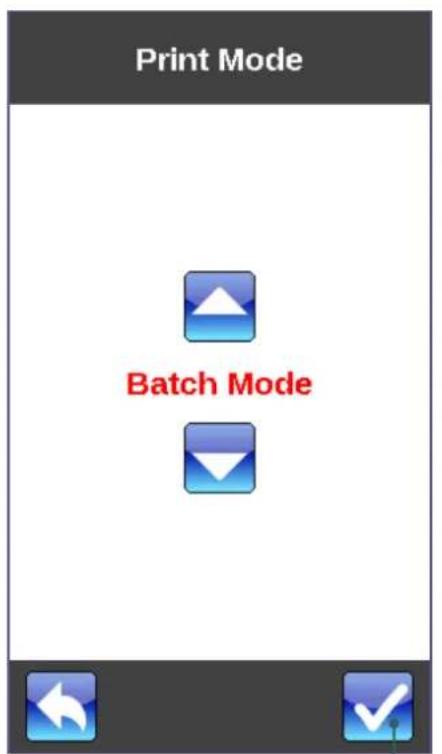
text_image
Print Mode Batch Mode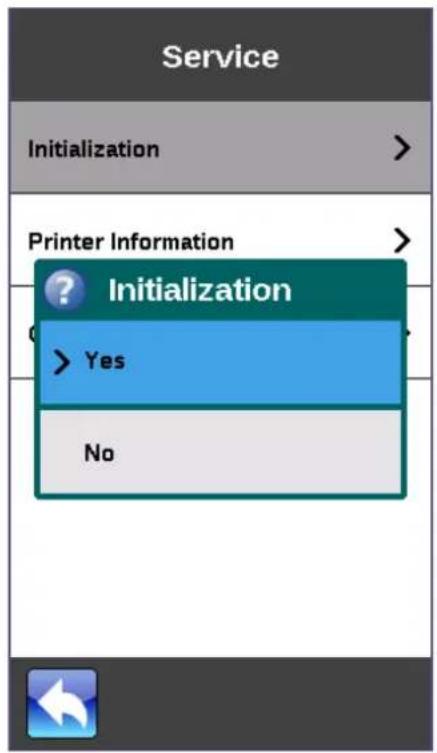
- Placez l'imprimante sur une surface plate et stable.
- Assurez-vous d'avoir bien réglé l'interrupteur d'alimentation en position d'arrêt.
- Connectez l'imprimante à l'ordinateur à l'aide du câble USB fourni.
- Connectez le câble d'alimentation à la prise d'alimentation CA située à l'arrière de l'imprimante, puis branchez le câble d'alimentation dans une prise murale correctement raccordée à la terre.
Remarque : Veuillez mettre le bouton d'alimentation de l'imprimante sur ETEINT avant de brancher le cordon d'alimentation sur la prise d'alimentation de l'imprimante.
3.2 Installation du ruban
3.2.1 Installation du ruban
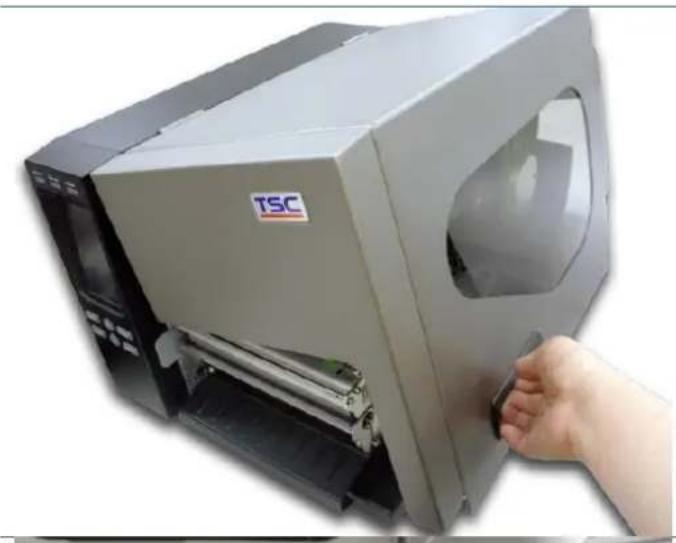
- Soulevez la poignée pour ouvrir le couvercle latéral droit de l'imprimante.
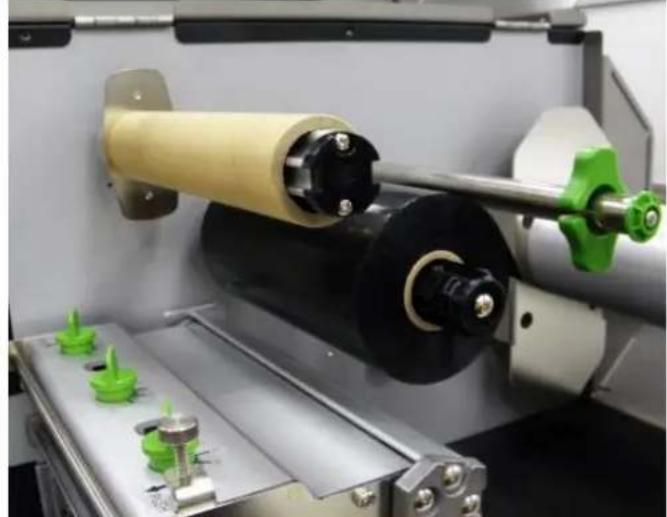
- Installez le ruban et le mandrin du rouleau de papier sur l'axe d'alimentation du ruban et l'axe de rembobinage du ruban.
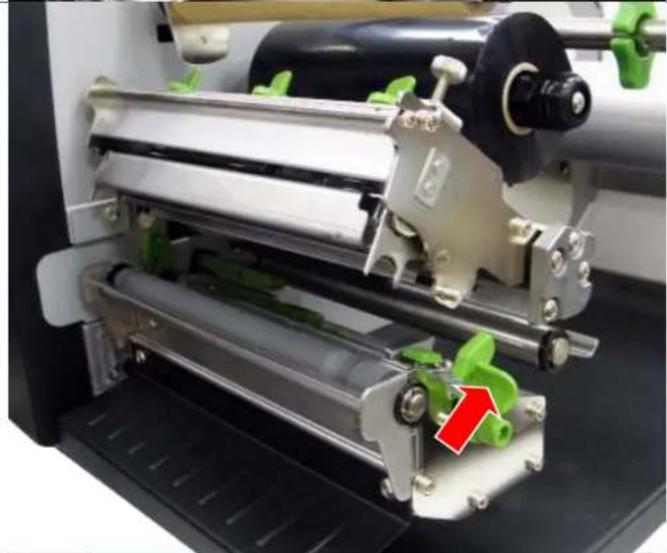
- Poussez le levier de libération de la tête d'impression pour ouvrir le mécanisme de la tête d'impression.
text_image
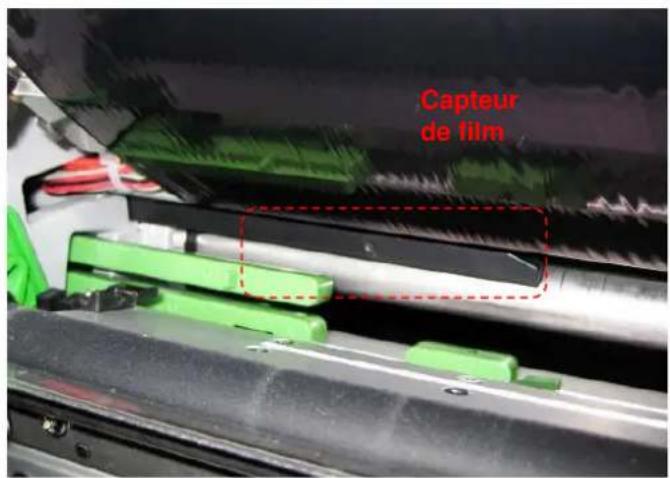
Capteur de film- Faites passer le film dans la fente du capteur de film, puis dans l'ouverture entre la tête d'impression et le cylindre d'entraînement.
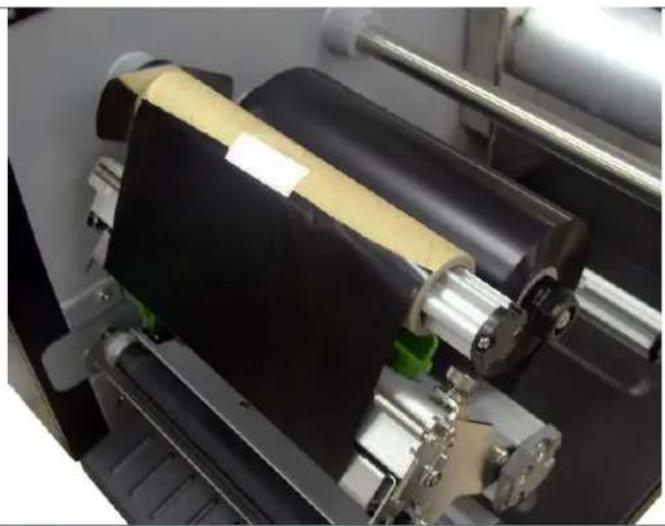
- Fixez le film sur le mandrin papier. Le film ne doit pas être tendu ni présenter de plis.
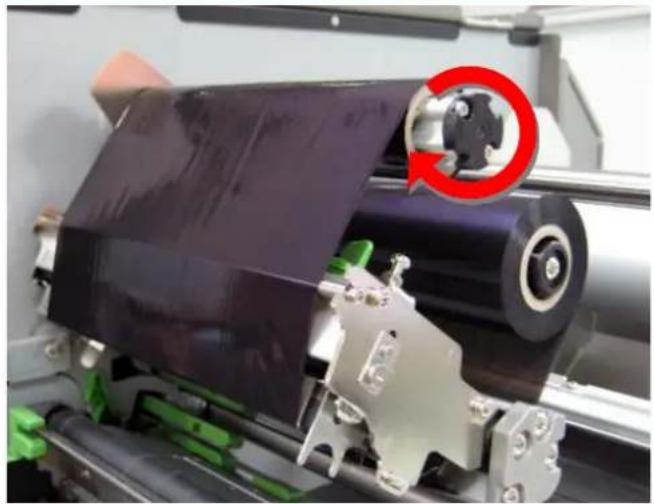
- Faites tourner le film dans le sens des aiguilles d'une montre d'environ 3 à 5 tours sur l'axe de rembobinage, jusqu'à ce qu'il tourne facilement et qu'il soit tendu.
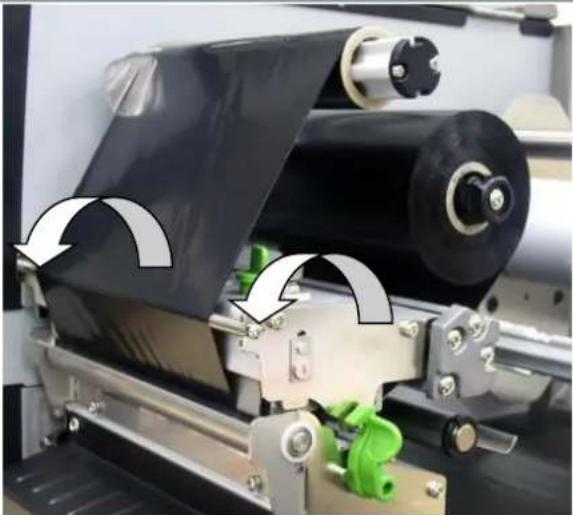
- Fermez le mécanisme de la tête d'impression en s'assurant du bon engagement des loquets.
Remarque : Consultez la vidéo sur le compte YouTube de TSC ou sur le CD fourni.
Chargement du ruban
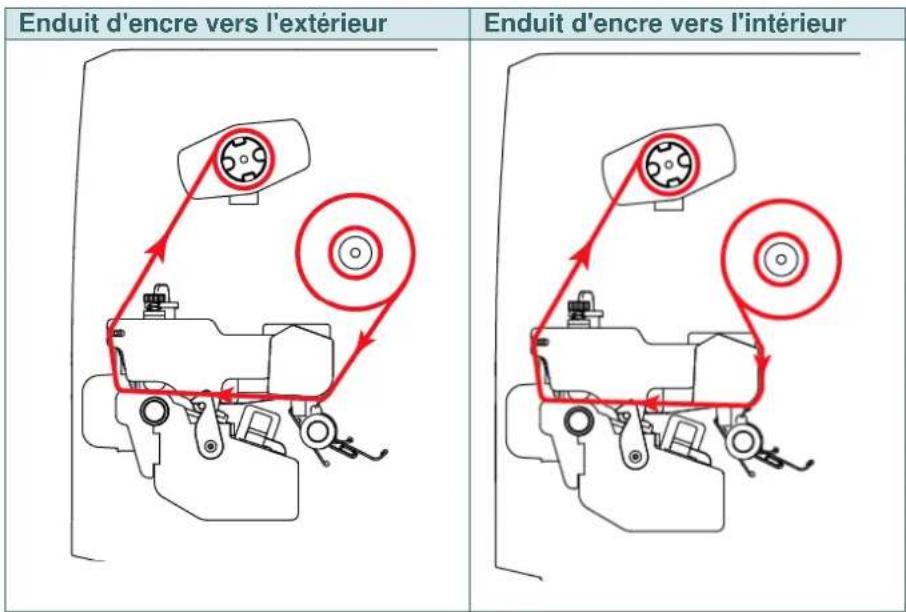
text_image
Enduit d'encre vers l'extérieur Enduit d'encre vers l'intérieur3.3 Installation des consommables
3.3.1 Chargement du rouleau d'étiquettes
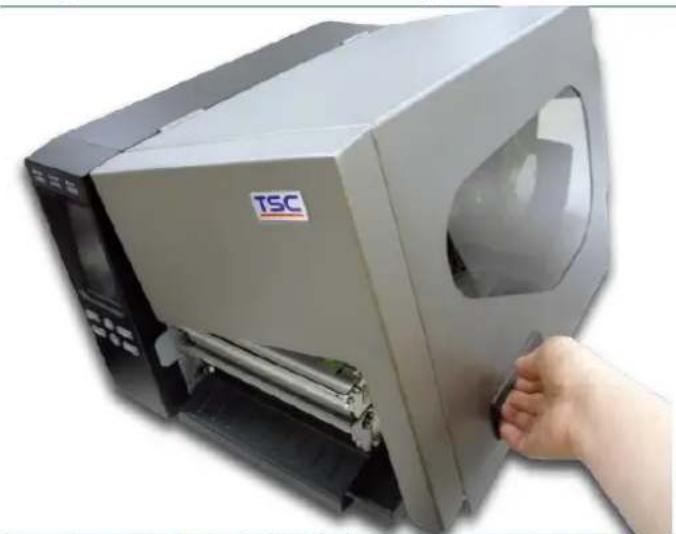
- Soulevez la poignée pour ouvrir le couvercle latéral droit de l'imprimante.
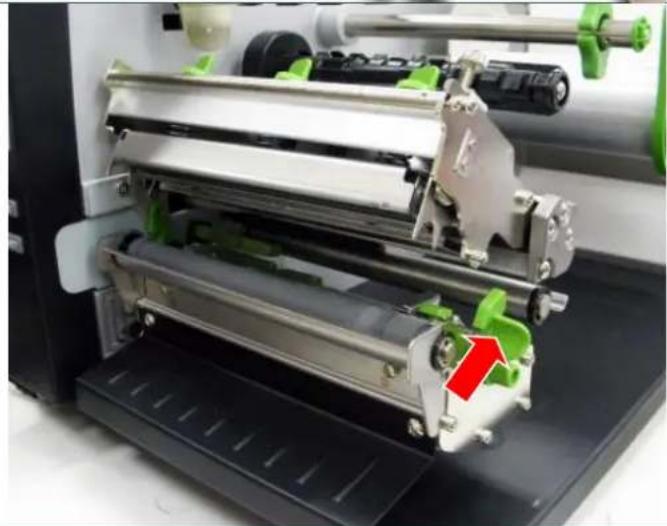
- Poussez le levier de libération de la tête d'impression pour ouvrir le mécanisme de la tête d'impression.
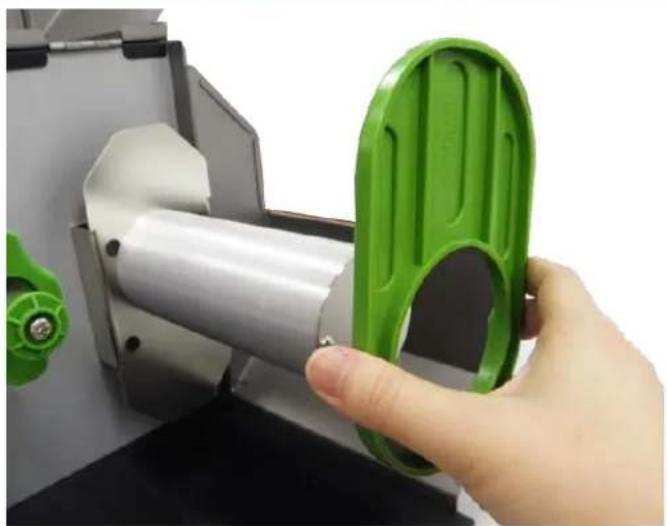
- Retirez la barre de retenue du rouleau d'étiquettes de l'axe d'étiquettes.
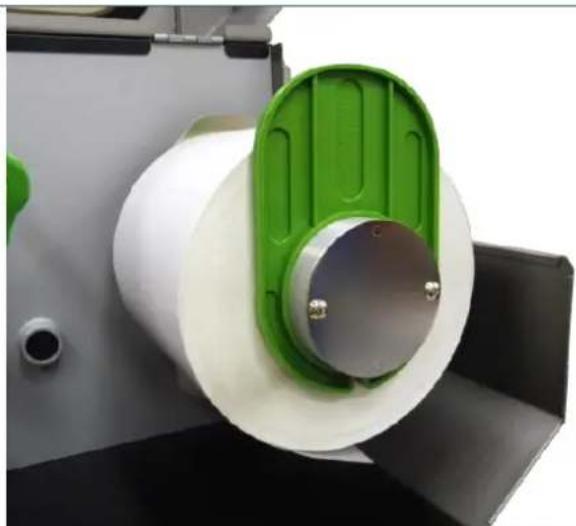
-
Placez le rouleau de consommable sur l'axe d'alimentation des étiquettes, et poussez-le jusqu'à l'extrémité de l'axe d'étiquettes. Installez la barre de retenue jusqu'à buter contre le rouleau d'étiquettes.
-
Tirez le bord du rouleau d'étiquettes vers l'avant, au travers de la barre de guidage du consommable, du rouleau mouilleur et du capteur de consommable (vert), puis placez-le sur le cylindre d'entraînement. Réglez le guide-étiquette arrière (vert) pour qu'il s'adapte à la largeur d'étiquette.
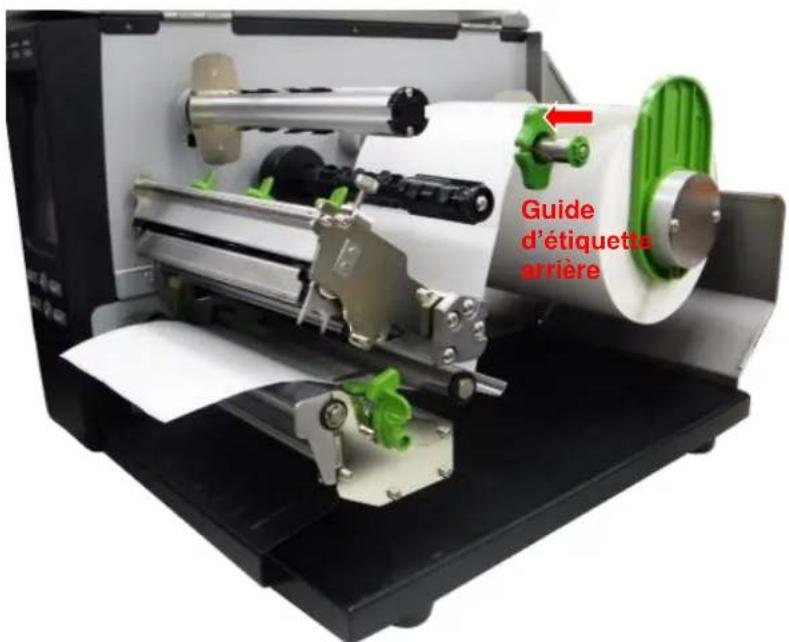
text_image
Guide d'étiquette arrièreRemarque :
*L'emplacement du capteur est marqué d'un triangle ▽ sur le corps du capteur.
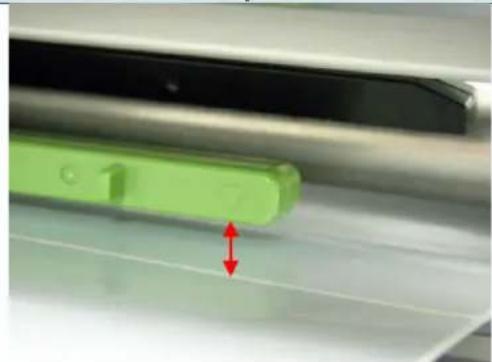
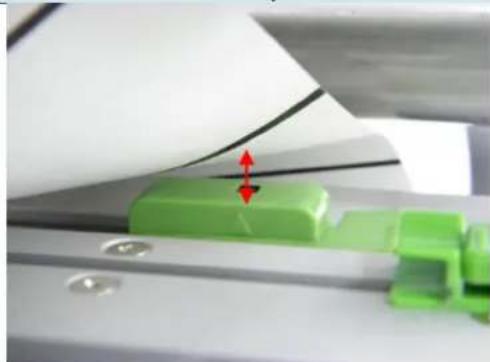
*L'emplacement du capteur de consommable est ajustable, assurez-vous que l'espacement ou la marque noire se trouve à l'endroit où le consommable à espacement/à marque noire sera détecté par le capteur.
Consommable à espacement
Consommable à marque noire
- Ajustez le guide étiquettes avant pour correspondre à la largeur de l'étiquette.
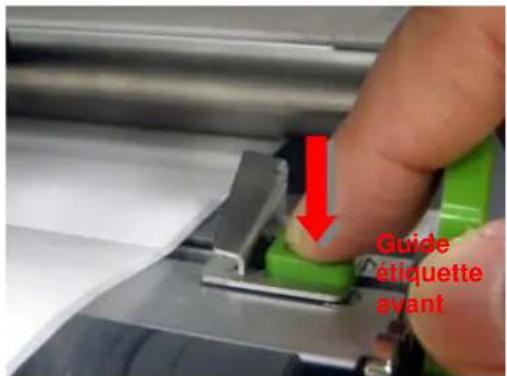
text_image
Guide étiquette avant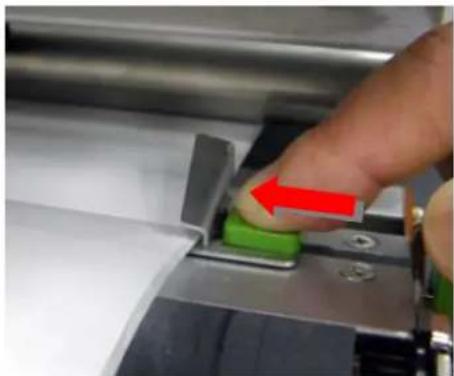
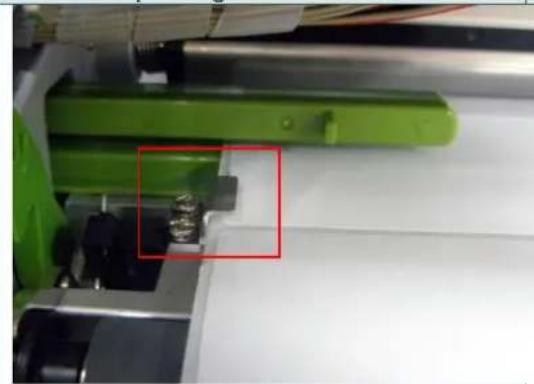
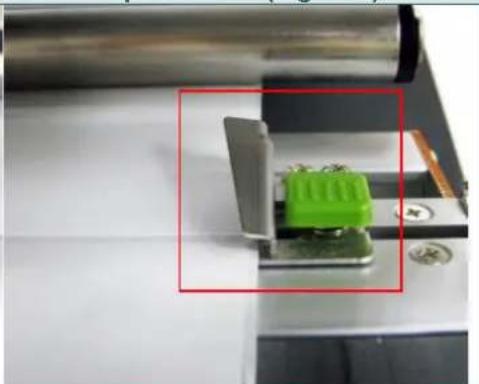
- Assurez-vous que les étiquettes se trouvent bien dans les deux guides-étiquettes.
Guide-étiquette gauche
Guide-étiquette droit (réglable)
- Fermez le mécanisme de la tête d'impression. Assurez-vous que les loquets sont bien enclenchés.
- En utilisant l'écran du panneau avant, réglez le type de capteur de consommable et calibrez le capteur sélectionné.
Remarque :
* Veuillez calibrer le capteur de gap/ de marque noire lorsque vous changez de consommable.
* Consultez la vidéo sur le compte YouTube de TSC ou sur le CD fourni.
Chemin de chargement de consommable
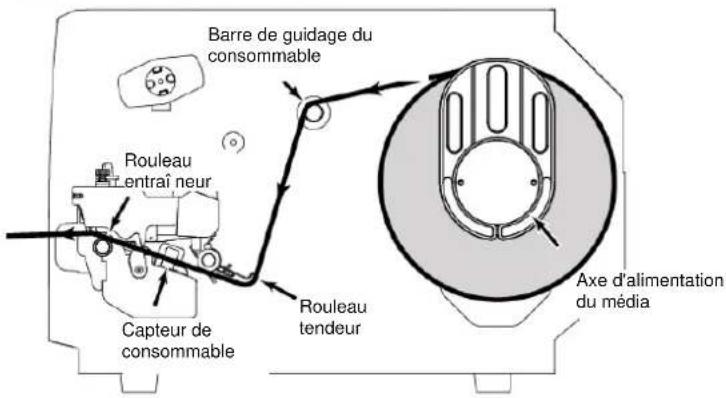
text_image
Barre de guidage du consommable Rouleau entraî neur Capteur de consommable Rouleau tendeur Axe d'alimentation du média3.3.2 Charger les consommables en accordéon/externes
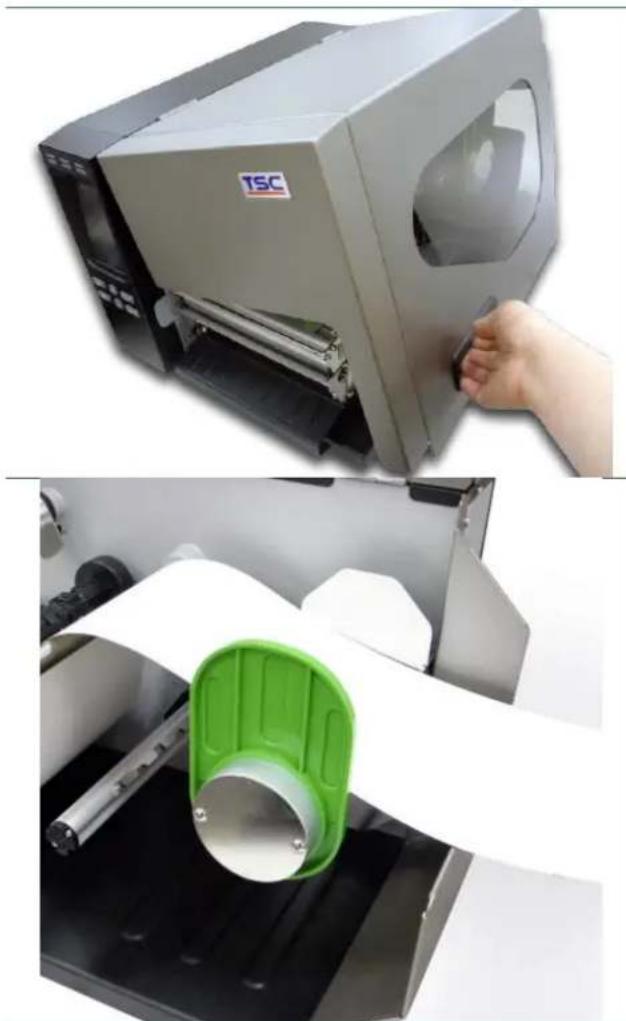
-
Ouvrez le couvercle latéral droit de l'imprimante.
-
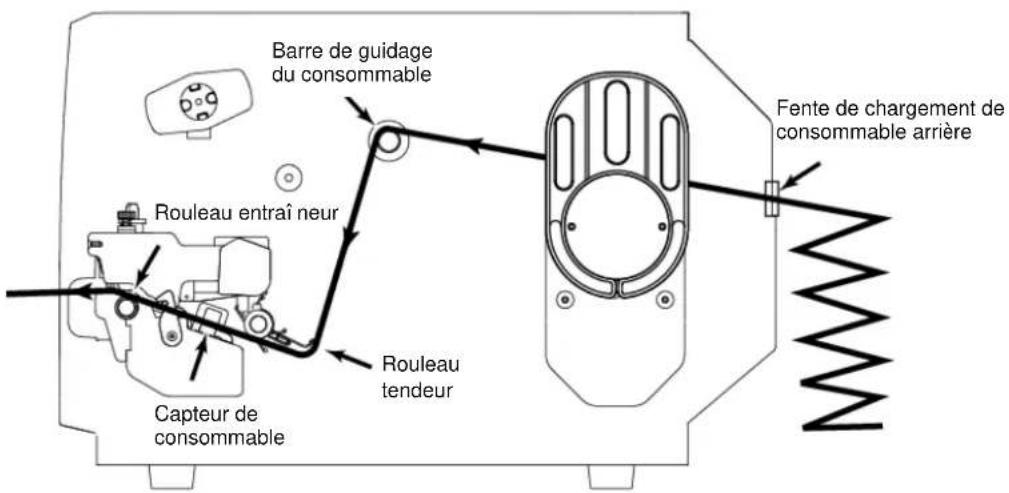
Insérez le consommable en paravent dans l'ouverture arrière pour l'alimentation d'étiquettes externe.
-
Veuillez consulter la section 3.3.1 pour charger le consommable.
-
En utilisant l'écran du panneau avant, réglez le type de capteur de consommable et calibrez le capteur sélectionné.
Remarque :
Veuillez calibrer le capteur de gap/ de marque noire lorsque vous changez de consommable.
Chargement des étiquettes en accordéon
text_image
Barre de guidage du consommable Rouleau entraî neur Capteur de consommable Rouleau tendeur Fente de chargement de consommable arrière3.3.3 Chargement des supports en mode coupe (Option)
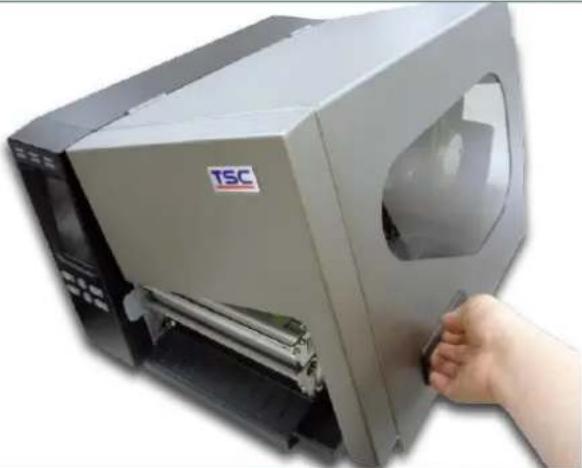 | 1. Ouvrez le couvercle latéral droit de l'imprimante.2. Veuillez consulter la section 3.3.1 pour charger le consommable. |
 | 3. Insérez le papier consommable à travers l'ouverture pour papier du module de découpage.4. Réglez le guide-étiquette pour qu'il s'adapte à la largeur d'étiquette. |
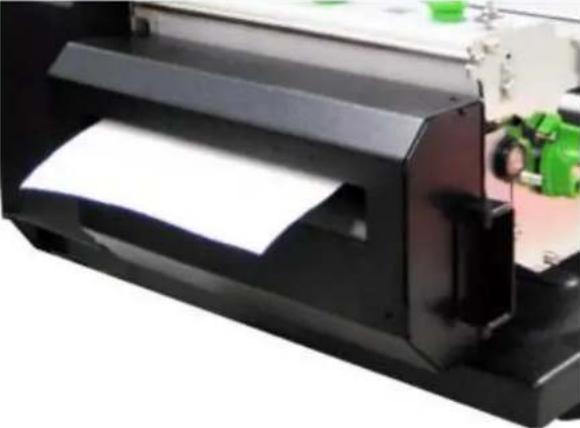 | 5. Fermez le mécanisme de la tête d'impression en s'assurant du bon engagement des loquets.6. Utilisez l'écran du panneau avant pour paramétrer l'imprimante en mode découpage. Appuyez sur le bouton FEED (alimentation) pour effectuer un test.Remarque :Veuillez calibrer le capteur de gap/ de marque noire lorsque vous changez de consommable. |
3.3.4 Chargement des supports en mode décollage (Option)
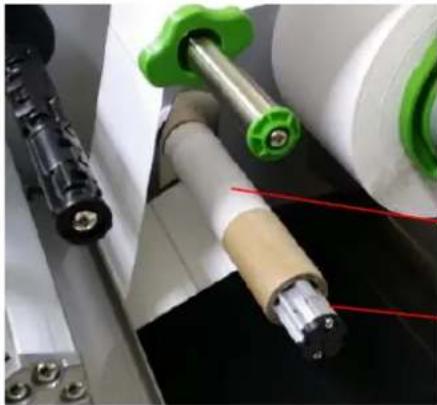 | 1. Installez l'étiquette et calibrez le capteur sélectionné. (Reportez-vous à la démonstration au chapitre 3.3.1)2. Installez le mandrin du rouleau de papier sur l'axe de rembobinage interne.Mandrin papierAxe de rembobinage interne |
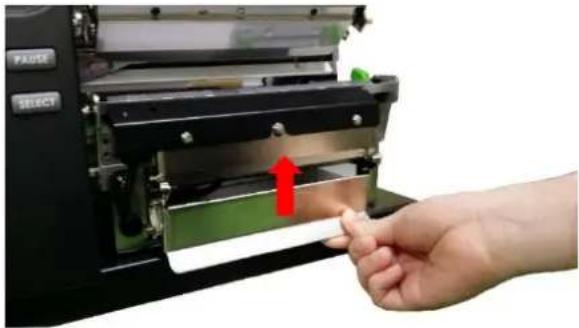  | 3. Tirez le couvercle inférieur de la tête d'impression comme indiqué dans l'image. |
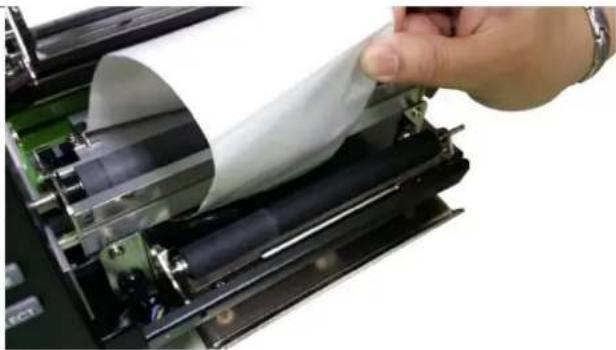 | 4. Faites passer l'étiquette dans la fente du couvercle de décollage et le rouleau d'entraînement. Faites attention à l'orientation de l'étiquette (côté impression orienté vers le haut). |
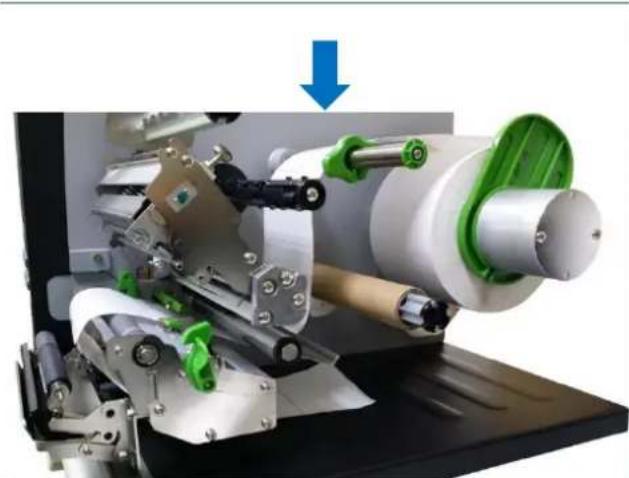
-
Collez le support sur le mandrin du rouleau de papier et enroulez-le dans le sens inverse des aiguilles d'une montre en effectuant 3 à 5 rotations jusqu'à ce que le papier support soit complètement tendu.
-
Tirez le couvercle inférieur vers le bas pour fermer la tête d'impression.
-
Démonstration de l'installation des étiquettes en mode décollage.
Remarque :
* Veuillez calibrer le capteur de gap/ de marque noire lorsque vous changez de consommable.
* Convient aux supports de papier ordinaire, nous conseillons de toujours valider les applications grâce à des tests rigoureux.
4. Molette de Réglage
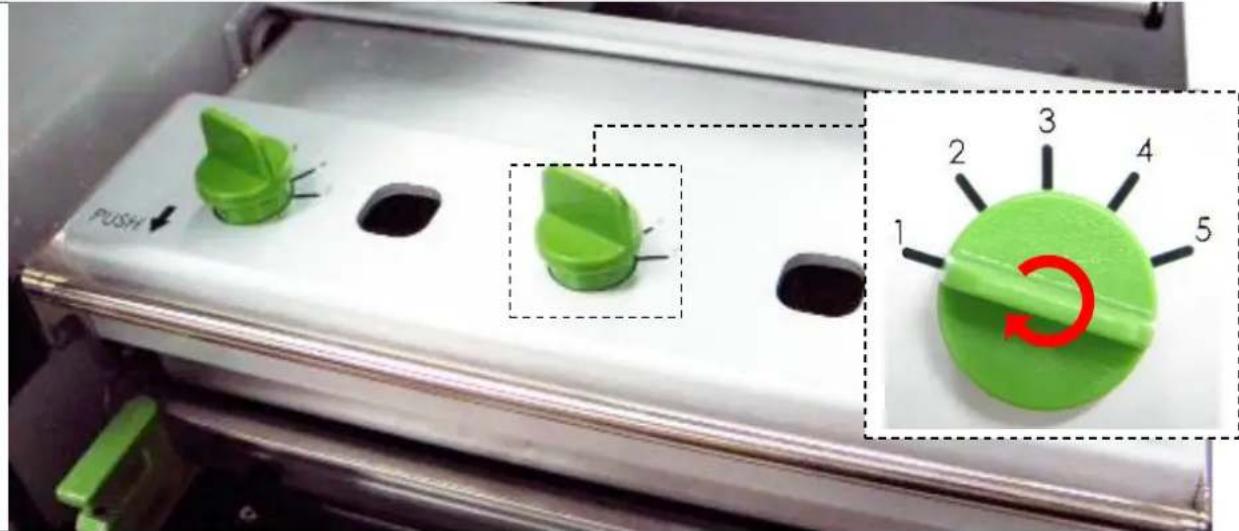
4.1 Molette de réglage de la pression de la tête d'impression
text_image
PUSH 1 2 3 4 5Le réglage de la pression de la tête d'impression doit s'effectuer pour deux situations.
- Imprimer avec un consommable épais
Si l'épaisseur du consommable est supérieure à 0,19 mm, une pression plus importante est nécessaire pour obtenir une bonne qualité d'impression.
- Consommable de petite laize
L'alignement du consommable correspond à la bordure gauche du mécanisme et permet de maintenir un équilibre de pression entre la tête d'impression, le consommable et le film.
Il existe 5 niveaux de pression. Le niveau 1 correspond à la pression minimal, le niveau 5 à la pression maximale.
Si par exemple, la largeur d'étiquette est de 6" (environ 15 cm), il faut placer les deux molettes de réglage de la pression de la tête d'impression sur le même niveau. Si la largeur d'étiquette est inférieure à 2" (environ 5cm), augmentez la pression de la tête d'impression côté gauche en tournant la molette dans le sens des aiguilles d'une montre, et diminuez la pression côté droit en tournant la molette dans le sens inverse des aiguilles d'une montre, jusqu'au niveau 1. Si la molette de la tête d'impression côté gauche affiche 5 (l'index de pression le plus élevé), alors augmentez la pression de la tête d'impression intermédiaire.
Veuillez vous référer aux recommandations suivantes de réglage de la molette de pression.
| Largeur d’étiquette 6” | ||
| Index gauche | Index intermédiaire | Index droit |
| 1 | 1 | 1 |
| 2 | 2 | 2 |
| 3 | 3 | 3 |
| 4 | 4 | 4 |
| 5 | 5 | 5 |
| Largeur d’étiquette 2” | ||
| Index gauche | Index intermédiaire | Index droit |
| 2 | 1 | 1 |
| 3 | 1 | 1 |
| 4 | 1 | 1 |
| 5 | 1 | 1 |
| 2 | 2 | 1 |
| 3 | 2 | 1 |
| 3 | 3 | 1 |
| 4 | 2 | 1 |
| 4 | 3 | 1 |
| 4 | 4 | 1 |
| 5 | 2 | 1 |
| 5 | 3 | 1 |
| 5 | 4 | 1 |
| 5 | 5 | 1 |
4,2 Réglage fin du mécanisme pour éviter les plis au niveau du ruban
Cette imprimante a fait l'objet de tests complets avant sa livraison. Il ne devrait pas y avoir de plis de ruban au niveau du consommable lorsqu'il s'agit d'une application standard d'impression. Le pli du ruban peut provenir de l'épaisseur du consommable, de l'équilibrage de la pression de la tête d'impression, des caractéristiques du ruban, des paramètres de densité d'impression, etc. En cas de plis au niveau du ruban, suivez les instructions ci-dessous pour ajuster les différentes pièces de l'imprimante.
| Pièces ajustables de l'imprimante | 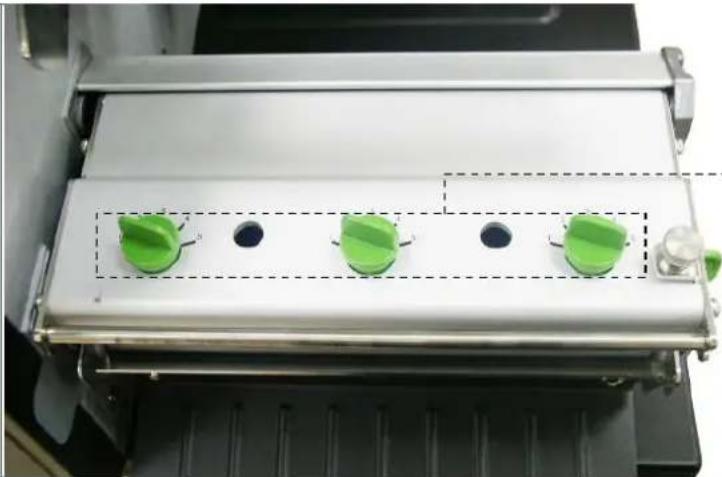 | 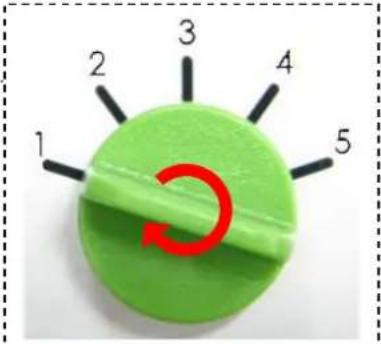 | |
| Problème | 1. Présence de plis partant du coin inférieur gauche vers le coin supérieur droit de l'étiquette ("/") | 2. Présence de plis partant du coin inférieur droit vers le coin supérieur gauche de l'étiquette (""") | |
| Exemple de plis |  |  |  |
| Direction de l'alimentation | |||
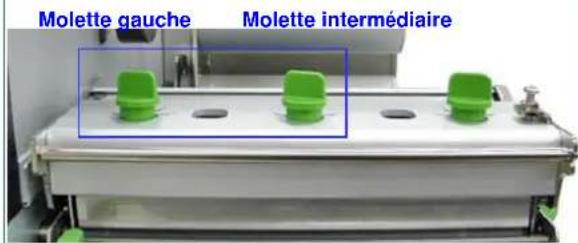
Ajustez la molette de réglage de la pression de la tête d'impression
text_image
Molette gauche Molette intermédiaireLa molette de réglage de la pression de la tête d'impression présente 5 niveaux de réglage. Un réglage dans le sens des aiguilles d'une montre permet d'augmenter la pression de la tête d'impression. Un réglage dans le sens inverse permet de diminuer la pression de la tête d'impression.
Si le pli sur l'étiquette commence en bas à gauche jusqu'en haut à droite, suivez la procédure de réglage ci-dessous.
- Diminuez le niveau de réglage de la pression de la tête d'impression de la molette côté droit d'un niveau puis réimprimez l'étiquette pour vérifier ou non la présence du pli.
- Si le réglage de la molette de la tête d'impression côté droit affiche le niveau 1 (la pression la plus basse), augmentez la pression de la tête d'impression côté gauche.
- Si le réglage de la molette de la tête d'impression côté gauche affiche le niveau 5 (la pression la plus haute), le pli ne peut pas être évité. Augmentez la pression de la tête d'impression intermédiaire.
- Si le pli persiste, veuillez contacter le Service Clientèle de votre revendeur ou de votre distributeur pour obtenir de l'aire.
Référence du réglage de la molette de pression :
- Étiquette 6"
| Index gauche | Index intermédiaire | Index droit |
| 2 | 1 | 1 |
| 3 | 1 | 1 |
| 4 | 1 | 1 |
| 5 | 1 | 1 |
| 5 | 2 | 1 |
| 5 | 3 | 1 |
| 5 | 4 | 1 |
| 5 | 5 | 1 |
- Étiquette 3"
| Index gauche | Index intermédiaire | Index droit |
| 2 | 2 | 1 |
| 3 | 3 | 1 |
| 4 | 4 | 1 |
| 5 | 5 | 1 |
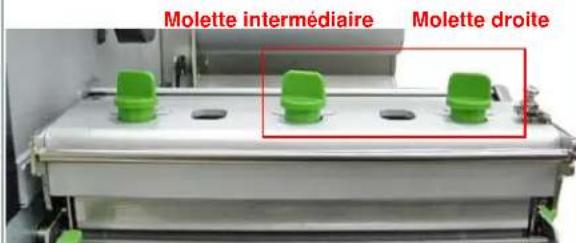
Ajustez la molette de réglage de la pression de la tête d'impression
text_image
Molette intermédiaire Molette droiteLa molette de réglage de la pression de la tête d'impression présente 5 niveaux de réglage. Un réglage dans le sens des aiguilles d'une montre permet d'augmenter la pression de la tête d'impression. Un réglage dans le sens inverse permet de diminuer la pression de la tête d'impression.
Si le pli sur l'étiquette commence en bas à droite jusqu'en haut à gauche, suivez la procédure de réglage ci-dessous.
- Diminuez le niveau de réglage de la pression de la tête d'impression de la molette côté gauche d'un niveau puis réimprimez l'étiquette pour vérifier ou non la présence du pli.
- Si le réglage de la molette côté gauche affiche le niveau 1 (la pression la plus basse), augmentez la pression de la tête d'impression côté droit.
- Si le réglage de la molette de la tête d'impression côté droit affiche le niveau 5 (la pression la plus haute), le pli ne peut pas être évité. Augmentez la pression de la tête d'impression intermédiaire.
- Si le pli persiste, veuillez contacter le Service Clientèle de votre revendeur ou de votre distributeur pour obtenir de l'aire.
Référence du réglage de la molette de pression :
- Étiquette 6"
| Index gauche | Index intermédiaire | Index droit |
| 1 | 1 | 2 |
| 1 | 1 | 3 |
| 1 | 1 | 4 |
| 1 | 1 | 5 |
| 1 | 2 | 5 |
| 1 | 3 | 5 |
| 1 | 4 | 5 |
| 1 | 5 | 5 |
- Étiquette 3"
| Index gauche | Index intermédiaire | Index droit |
| 1 | 2 | 2 |
| 1 | 3 | 3 |
| 1 | 4 | 4 |
| 1 | 5 | 5 |
5. Fonctionnement du menu LCD
5.1 Entrer dans le menu principal
* Via les touches :
Appuyez sur le bouton « MENU » et appuyez sur le bouton « SELECT » (CONFIGURATION) pour entrer dans le menu principal.
* Via l'écran tactile :
Appuyez sur l'icône « Menu » de l'écran LCD pour accéder au menu principal.
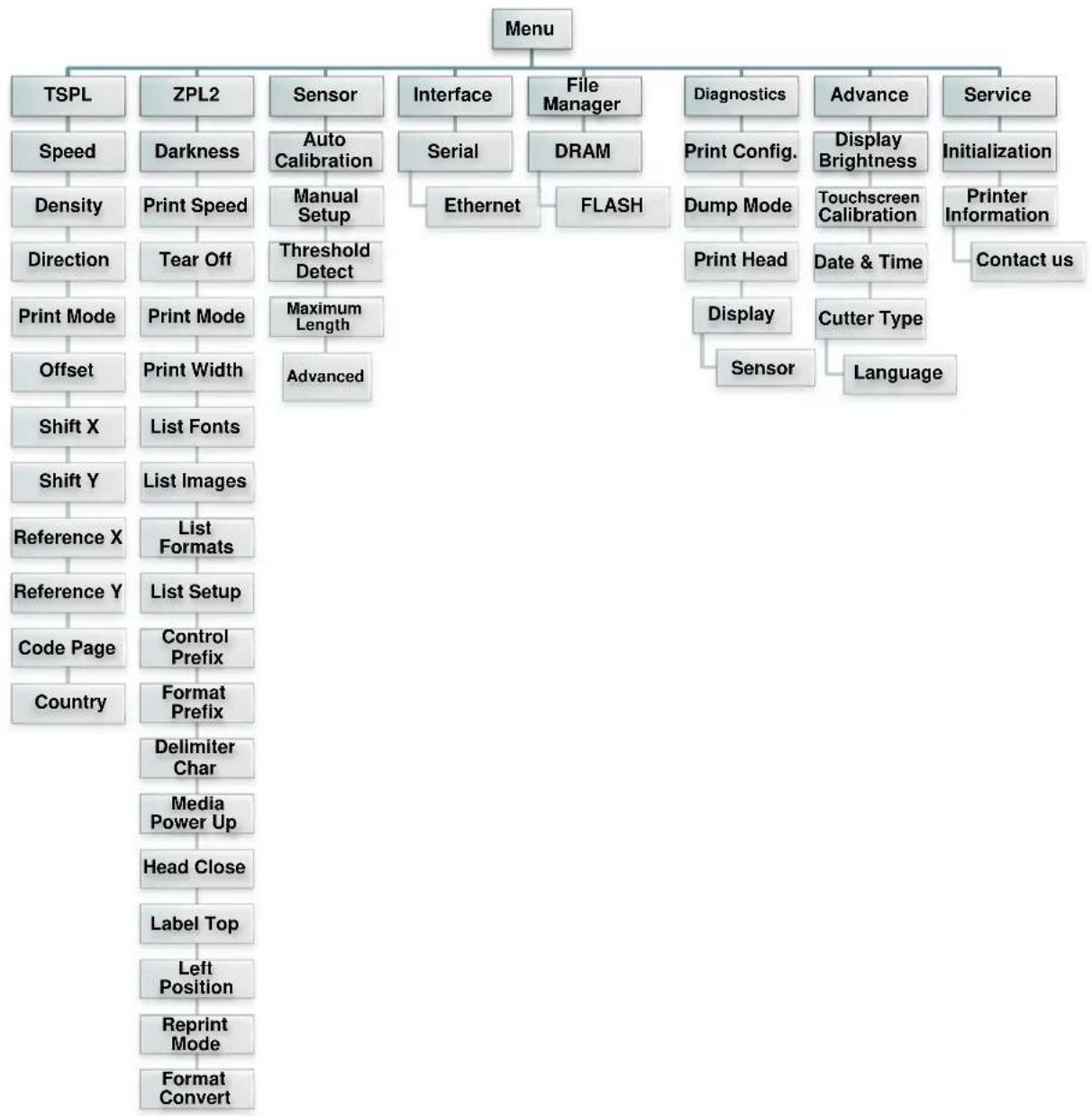
5.2 Vue d'ensemble du Main Menu (Menu de principal)
Il existe 8 fonctions pour le menu principal. Vous pouvez facilement effectuer les réglages de l'imprimante sans vous connecter à l'ordinateur. Veuillez vous référer aux sections suivantes pour plus de détails.
flowchart
graph TD
    A["Menu"] --> B["TSP"]
    A --> C["ZPL2"]
    A --> D["Sensor"]
    A --> E["Interface"]
    A --> F["File Manager"]
    B --> G["Speed"]
    G --> H["Density"]
    H --> I["Direction"]
    I --> J["Print Mode"]
    J --> K["Offset"]
    K --> L["Shift X"]
    L --> M["Shift Y"]
    M --> N["Reference X"]
    N --> O["Reference Y"]
    O --> P["Code Page"]
    P --> Q["Country"]
    Q --> R["Dellimiter Char"]
    R --> S["Media Power Up"]
    S --> T["Head Close"]
    T --> U["Label Top"]
    U --> V["Left Position"]
    V --> W["Reprint Mode"]
    W --> X["Format Convert"]

    C --> Y["Darkness"]
    Y --> Z["Print Speed"]
    Z --> AA["Tear Off"]
    AA --> AB["Print Mode"]
    AB --> AC["Print Width"]
    AC --> AD["List Fonts"]
    AD --> AE["List Images"]
    AE --> AF["List Formats"]
    AF --> AG["List Setup"]
    AG --> AH["Control Prefix"]

    D --> AI["Auto Calibration"]
    AI --> AJ["Manual Setup"]
    AJ --> AK["Threshold Detect"]
    AK --> AL["Maximum Length"]
    AL --> AM["Advanced"]

    E --> AN["Serial"]
    AN --> AO["Ethernet"]
    AO --> AP["DRAM"]
    AP --> AQ["FLASH"]

    AF --> AR["List Formats"]
    AR --> AS["List Setup"]

    AF --> AT["Display"]
    AT --> AU["Sensor"]

    AF --> AV["Search & Time"]
    AV --> AW["Cutter Type"]
    AW --> AX["Language"]

    AF --> AY["Advance"]
    AY --> AZ["Display Brightness"]
    AZ --> BA["Touchscreen Calibration"]

    AF --> BB["Initialization"]
    BB --> BC["Printer Information"]
    BC --> BD["Contact us"]

    B --> BE["TSPL"]
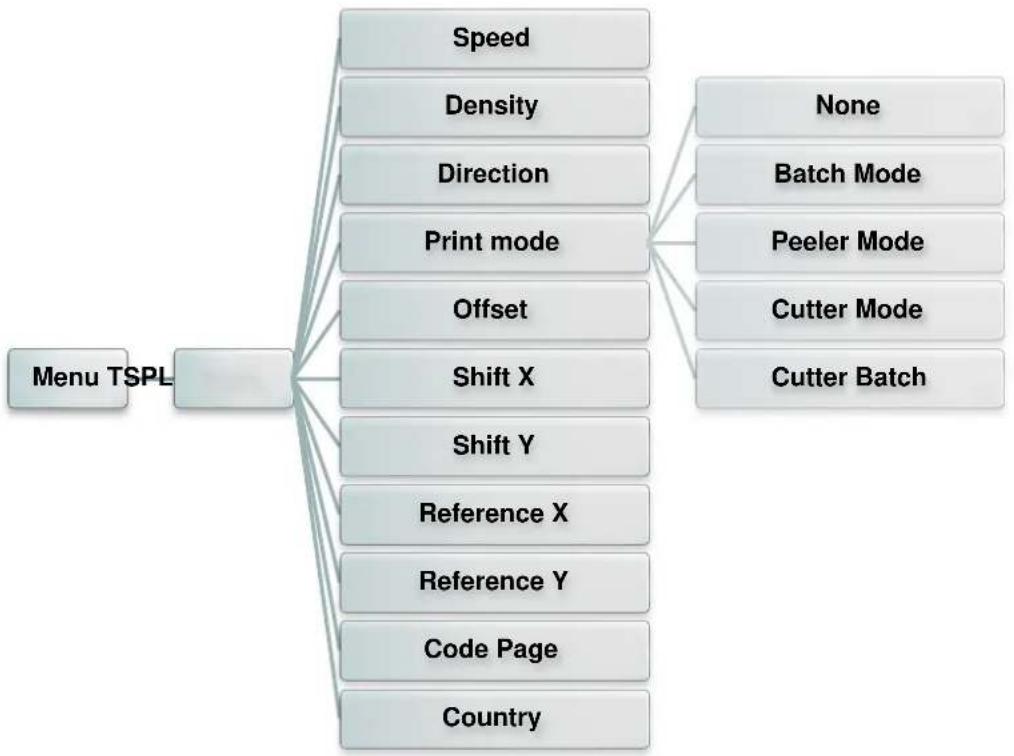
5.3 TSPL2
Cette catégorie « TSPL2 » peut définir les paramètres de l'imprimante pour TSPL2.
flowchart
graph TD
    A["Menu TSPL"] --> B["Speed"]
    A --> C["Density"]
    A --> D["Direction"]
    A --> E["Print mode"]
    A --> F["Offset"]
    A --> G["Shift X"]
    A --> H["Shift Y"]
    A --> I["Reference X"]
    A --> J["Reference Y"]
    A --> K["Code Page"]
    A --> L["Country"]
    B --> M["None"]
    C --> N["Batch Mode"]
    D --> O["Peeler Mode"]
    E --> P["Cutter Mode"]
    F --> Q["Cutter Batch"]
    G --> R
    H --> S
    I --> T
    J --> U
    K --> V
    L --> W
| Élément | Description | Défaut | |
| Speed (Vitesse) | Utilisez cet élément pour configurer la vitesse d'impression. Chaque incrément/décrément correspond à 1 po/s. L'échelle va de 4 à 12. | 6 | |
| Density (Densité) | Utilisez cette option pour configurer la densité d'impression. Les paramètres disponibles s'échelonnent de 0 à 15. Chaque incrément correspond à 1 niveau. Vous pouvez avoir besoin de régler la densité en fonction des consommables utilisés. | 8 | |
| Direction | Le réglage de la direction est soit 1, soit 0. Utilisez cet élément pour configurer la direction d'impression.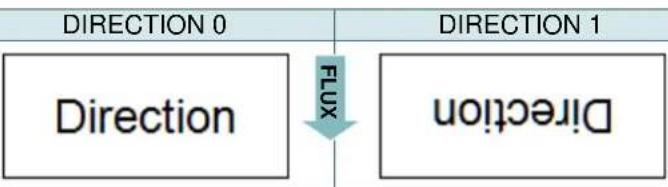 | 0 | |
| Print mode (Mode d'impression) | Cet élément est utilisé pour définir le mode d'impression. Il existe 5 modes, comme suit, | Batch Mode (Mode Batch) | |
| Mode d'impression | Description | ||
| None(Aucun) | Le bord avant de la prochaine étiquette est aligné avec l'emplacement de la ligne d'impression de la tête d'impression. (Mode Déchirement) | ||
| Batch Mode(Mode Batch) | Une fois l'image imprimée complètement,l'espacement/la marque noire sera placé àl'emplacement de la plaque de déchirement pour faciliter le découpage. | ||
| Peeler Mode(ModePrédécollage) | Active le mode prédécollage. | ||
| Cutter Mode(ModeDécoupage) | Active le mode découpage des étiquettes. | ||
| Cutter Batch(DécoupageBatch) | Coupe l'étiquette à la fin de la tâche d'impression. | ||
| Offset(Décalage) | Cet élément est utilisé pour ajuster avec précisionl'emplacement d'arrêt des consommables. Les paramètres disponibles vont de « + » à « - » ou « 0 » à « 9 ». | +000 | |
| Shift X(DéplacementX) | Cet élément est utilisé pour régler finement la position d'impression.Les paramètres disponibles vont de « + » à « - » ou « 0 » à« 9 ». | +000 | |
| Shift Y(DéplacementY) | +000 | ||
| Reference X(Référence X) | Cet élément est utilisé pour régler horizontalement et verticalementl'origine du système de coordonnées de l'imprimante. L'échelle de valeurs va de 0 à 9. | 000 | |
| Reference Y(Référence Y) | 000 | ||
| Code page(Page decodes) | Utilisez cet élément pour régler la page codes de l'ensemble de caractères internationaux. | 850 | |
| Country (Pays) | Utilisez cette option pour ajuster le code pays. | 001 | |
Remarque : Si l'impression s'effectue depuis le pilote/logiciel joint, le pilote/logiciel va envoyer la commande, et écraser le réglage effectué depuis le panneau de configuration.
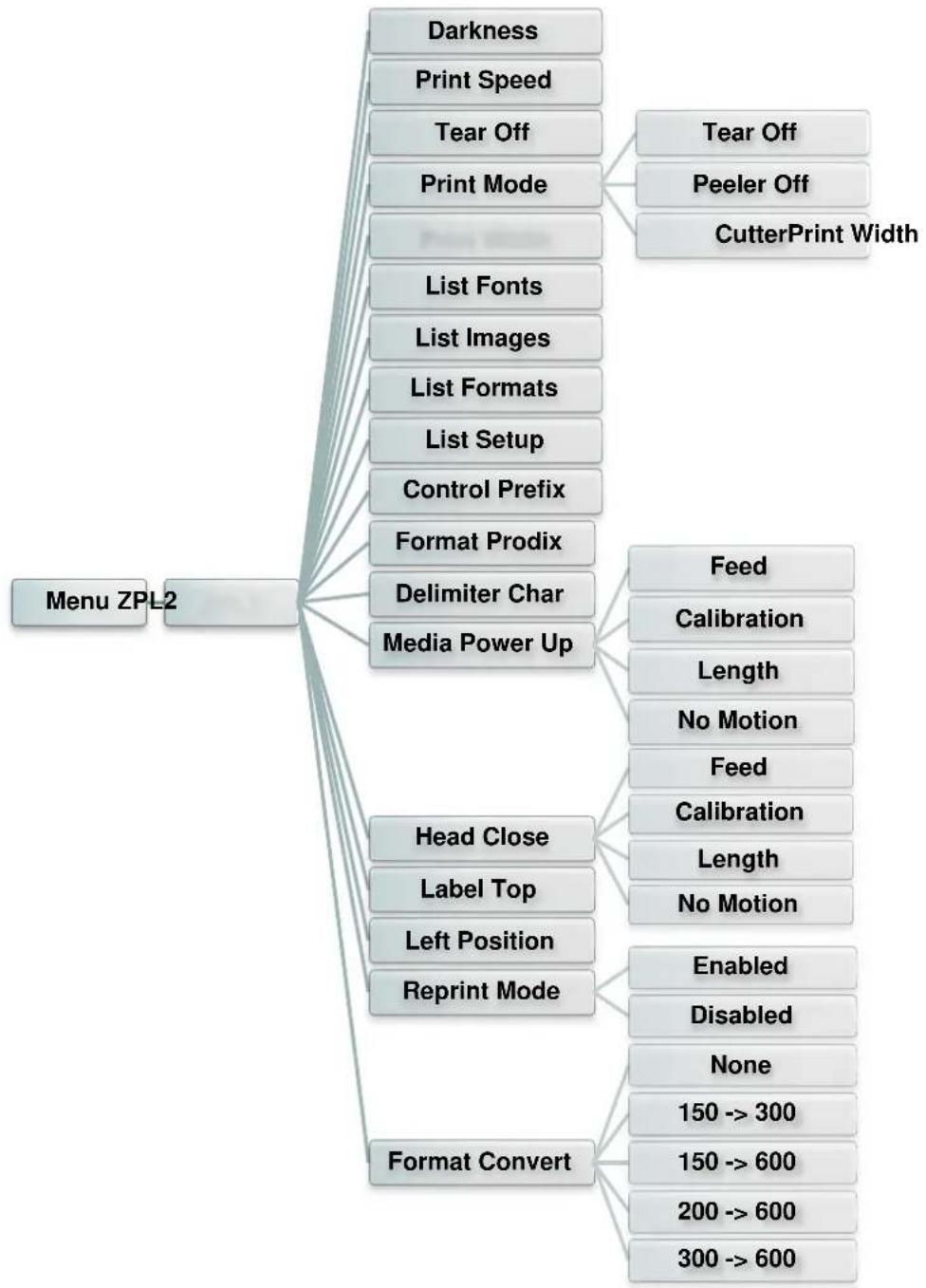
5.4 ZPL2
Cette fonction « ZPL2 », peut définir les paramètres de l'imprimante pour ZPL2.
flowchart
graph TD
    A["Menu ZPL2"] --> B["Darkness"]
    A --> C["Print Speed"]
    A --> D["Tear Off"]
    A --> E["Print Mode"]
    E --> F["Tear Off"]
    E --> G["Peeler Off"]
    E --> H["CutterPrint Width"]
    A --> I["List Fonts"]
    A --> J["List Images"]
    A --> K["List Formats"]
    A --> L["List Setup"]
    A --> M["Control Prefix"]
    A --> N["Format Prodix"]
    A --> O["Delimiter Char"]
    A --> P["Media Power Up"]
    P --> Q["Feed"]
    P --> R["Calibration"]
    P --> S["Length"]
    P --> T["No Motion"]
    P --> U["Feed"]
    P --> V["Calibration"]
    P --> W["Length"]
    P --> X["No Motion"]
    P --> Y["Enabled"]
    P --> Z["Disabled"]
    P --> AA["None"]
    P --> AB["150 --> 300"]
    P --> AC["150 --> 600"]
    P --> AD["200 --> 600"]
    P --> AE["300 --> 600"]
    A --> AF["Format Convert"]
| Élément | Description | Défaut | |
| Darkness (Densité) | Utilisez cet élément pour configurer la densité d'impression. Les paramètres disponibles s'échelonnent de 0 à 30. Chaque incrément correspond à 1 niveau. Vous pouvez avoir besoin de régler la densité en fonction des consommables utilisés. | 16 | |
| Print Speed (Vitesse d'impression) | Utilisez cet élément pour configurer la vitesse d'impression. Chaque incrément/décrément correspond à 1 po/s. L'échelle va de 1 à 6. | N/A | |
| Tear Off (Déchirement) | Cet élément est utilisé pour ajuster avec précision l'emplacement d'arrêt des consommables. Les paramètres disponibles vont de « + » à « - » ou « 0 » à « 9 ». | +000 | |
| Print mode (Mode d'impression) | Cet élément est utilisé pour définir le mode d'impression. Il existe 3 modes, comme suit, | Tear Off (Déchirement) | |
| Mode d'impression | Description | ||
| Tear Off (Déchirement) | Le bord avant de la prochaine étiquette est aligné avec l'emplacement de la ligne d'impression de la tête d'impression. | ||
| Peeler Off (Prédécollage) | Active le mode prédécollage. | ||
| Cutter (Découpage) | Active le mode découpage des étiquettes | ||
| Print Width (Largeur d'impression) | Cet élément est utilisé pour définir la largeur d'impression. L'échelle de valeurs va de 0 à 9. | 812 | |
| List Fonts (Liste de polices) | Cette fonction est utilisée pour imprimer la liste des polices de caractère disponibles sur une étiquette. Les polices de caractère sont stockées dans la mémoire DRAM ou Flash de l'imprimante ou sur la carte mémoire en option. | N/A | |
| List Images (Liste d'images) | Cette fonction est utilisée pour imprimer la liste des images disponibles sur une étiquette. Les images sont stockées dans la mémoire DRAM ou Flash de l'imprimante ou sur la carte mémoire en option. | N/A | |
| List Formats (Liste de formats) | Cette fonction est utilisée pour imprimer la liste des formats disponibles sur une étiquette. Les formats sont stockés dans la mémoire DRAM ou Flash de l'imprimante ou sur la carte mémoire en option. | N/A | |
| List Setup (Liste de configuration) | Cette fonction est utilisée pour imprimer la configuration actuelle de l'imprimante sur une étiquette. | N/A | |
| Control Prefix (Préfixe de contrôle) | Cette fonction est utilisée pour définir le caractère de préfixe de contrôle. | N/A | |
| Format Prefix (Préfixe de format) | Cette fonction est utilisée pour définir le caractère de préfixe du format. | N/A | |
| Delimiter Char (Caractère de délimitation) | Cette fonction est utilisée pour définir le caractère de délimitation. | N/A | |
| Media Power Up (Action du consommable lors de mise sous tension) | Cette option est utilisée pour définir l'action du consommable lorsque l'imprimante est mise sous tension. | No Motion (Aucun mouvement) | |
| Sélections | Description | ||
| Feed (Avancer) | L'imprimante avance d'une étiquette | ||
| Calibration (Calibrage) | L'imprimante va calibrer les niveaux des capteurs, déterminer la longueur et l'alimentation en étiquette. | ||
| Length(Longueur) | L'imprimante détermine la longueur et l'alimentation en étiquette. | ||
| No Motion(Aucun mouvement) | L'imprimante ne déplace pas le consommable | ||
| Head Close(Fermeture tête d'impression) | Cette option est utilisée pour définir l'action du consommable lorsque la tête d'impression est fermée. | No Motion(Aucun mouvement) | |
| Sélections | Description | ||
| Feed(Avancer) | L'imprimante avance d'une étiquette | ||
| Calibration(Calibrage) | L'imprimante va calibrer les niveaux des capteurs, déterminer la longueur et l'alimentation en étiquette. | ||
| Length(Longueur) | L'imprimante détermine la longueur et l'alimentation en étiquette. | ||
| No Motion(Aucun mouvement) | L'imprimante ne déplace pas le consommable | ||
| Label Top(Sommet de l'étiquette) | Cette option est utilisée pour ajuster la position d'impression à la verticale de l'étiquette. La plage est de -120 à +120 points. | 0 | |
| Left Position(Position gauche) | Cette option est utilisée pour ajuster la position d'impression à l'horizontale de l'étiquette. La plage est de -9999 à +9999 points. | +0000 | |
| Reprint Mode(Mode nouvelle impression) | Lorsque le mode réimpression est activé, vous pouvez réimprimer la dernière étiquette en appuyant sur la touche du panneau de commande de l'imprimante. | Disabled(Désactivé) | |
| Format Convert(Conversion de format) | Sélectionne le facteur d'échelle bitmap. Le premier nombre est la valeur de points par pouce (dpi) d'origine ; la deuxième est le dpi auquel vous souhaitez la mise à l'échelle. | None (Aucun) | |
Remarque : Si l'impression s'effectue depuis le pilote/logiciel joint, le pilote/logiciel va envoyer la commande, et écraser le réglage effectué depuis le panneau de configuration.
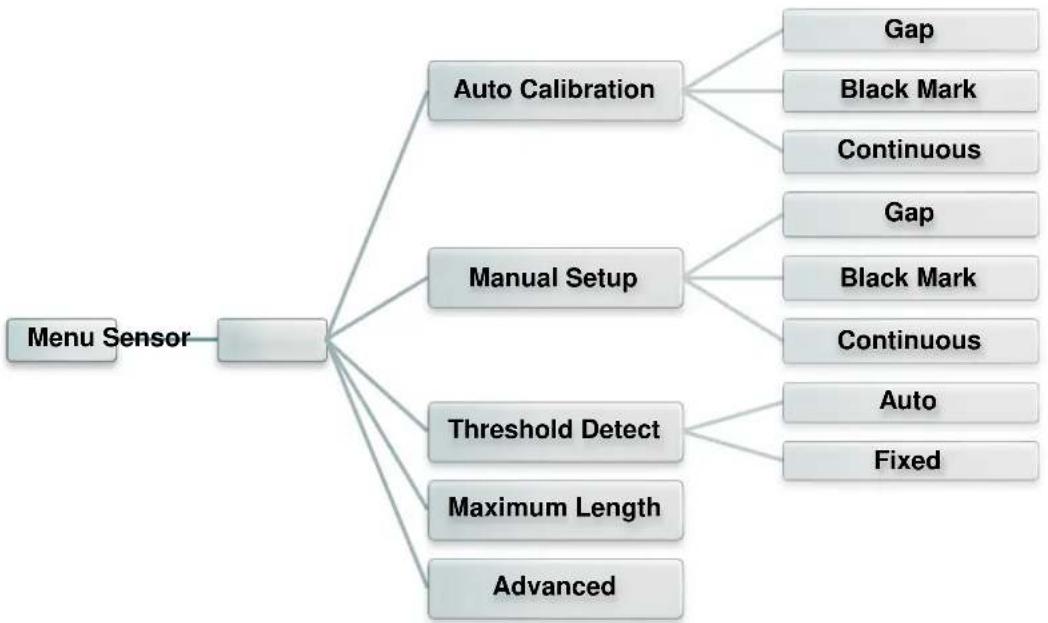
5.5 Capteur
Cette fonction est utilisée pour calibrer le capteur sélectionné. Nous vous recommandons de calibrer le capteur avant d'imprimer lorsque vous changez de consommable.
flowchart
graph TD
    A["Menu Sensor"] --> B["Auto Calibration"]
    A --> C["Manual Setup"]
    A --> D["Threshold Detect"]
    A --> E["Maximum Length"]
    A --> F["Advanced"]
    B --> G["Gap"]
    B --> H["Black Mark"]
    B --> I["Continuous"]
    C --> J["Gap"]
    C --> K["Black Mark"]
    C --> L["Continuous"]
    D --> M["Auto"]
    D --> N["Fixed"]
| Élément | Description | Défaut |
| Auto Calibration (Calibrage auto.) | Cette fonction est utilisée pour régler le type de capteur de consommable et calibrer le capteur sélectionné automatiquement. L'imprimante avancera 2 ou 3 étiquettes d'espacement pour calibrer automatiquement la sensibilité du capteur. | N/A |
| Manual setup (Réglage manuel) | Si “Automatic” (Automatique) ne peut pas s'appliquer au consommable, veuillez utiliser la fonction “Manual” (Manuel) pour définir la longueur du papier et la taille d'espacement/de bline, puis numérisez l'arrière/la marque pour calibrer la sensibilité du capteur. | N/A |
| Threshold Detect (Détection de seuil) | Cette option est utilisée pour régler la sensibilité du capteur sur fixe ou automatique. | Auto |
| Maximum Length (Longueur maximale) | Cette option est utilisée pour définir la longueur maximale pour le calibrage des étiquettes. | 253 mm |
| Advanced (Avancé) | Cette fonction permet de régler la longueur minimale du papier et la longueur maximale d'espacement/de bline pour calibrer automatiquement la sensibilité du capteur. | N/A |
5.6 Interface
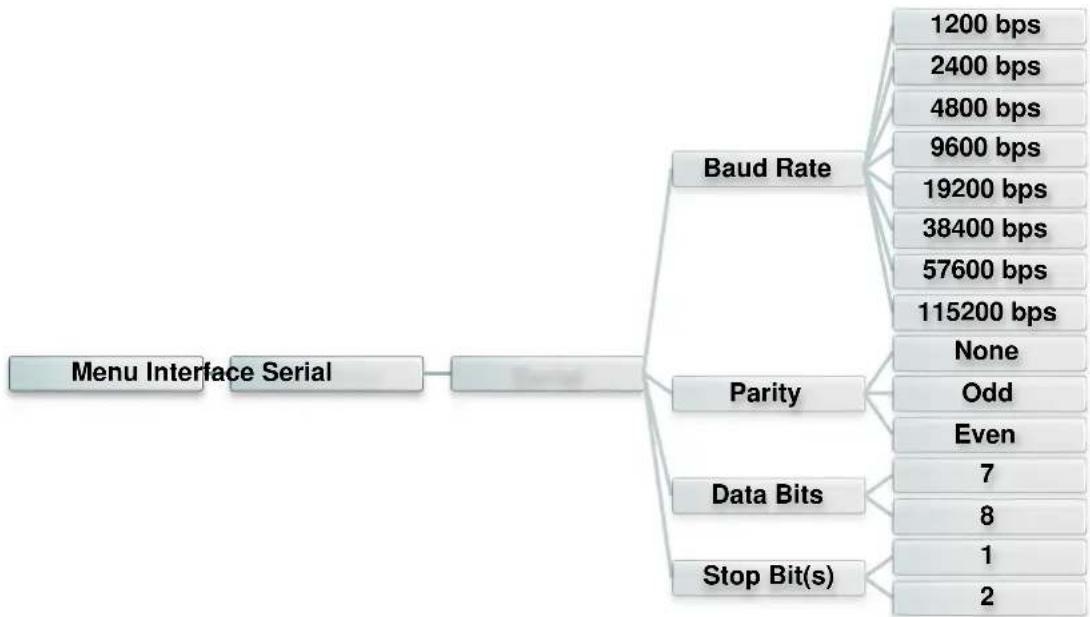
Cette option est utilisée pour définir les paramètres d'interface de l'imprimante.

Cette option est utilisée pour définir les paramètres RS-232 de l'imprimante.
flowchart
graph TD
    A["Menu Interface Serial"] --> B["Baud Rate"]
    B --> C["1200 bps"]
    B --> D["2400 bps"]
    B --> E["4800 bps"]
    B --> F["9600 bps"]
    B --> G["19200 bps"]
    B --> H["38400 bps"]
    B --> I["57600 bps"]
    B --> J["115200 bps"]
    B --> K["None"]
    B --> L["Odd"]
    B --> M["Even"]
    B --> N["Data Bits"]
    N --> O["7"]
    N --> P["8"]
    N --> Q["1"]
    N --> R["2"]
    B --> S["Parity"]
    S --> T["Stop Bit(s)"]
| Élément | Description | Défaut |
| Baud Rate (Vitesse de transmission) | Cet élément est utilisé pour définir le débit RS-232. | 9600 |
| Parity (Parité) | Cet élément est utilisé pour définir la parité de la connexion RS-232. | None (Aucun) |
| Data Bits (Bits de données) | Cet élément est utilisé pour définir les bits de données RS-232. | 8 |
| Stop Bit(s) (Bit(s) d'arrêt) | Cette option est utilisée pour définir les bits d'arrêt de la connexion RS-232. | 1 |
5.6.2 Ethernet
Utilisez ce menu pour paramétrer la configuration Ethernet interne, vérifier le statut du module
Ethernet de l'imprimante et réinitialiser le module Ethernet.

flowchart
graph LR
    A["Menu Interface"] --> B["Ethernet"]
    B --> C["..."]
    C --> D["Status"]
    C --> E["Configure"]
    D --> F["DHCP"]
    E --> G["Static IP"]
| Élément | Description | Défaut |
| Status (État) | Utilisez ce menu pour contrôler l’état de l'adresse IP et de l'adresse MAC dans les paramètres Ethernet. | N/A |
| DHCP | Cet élément est utilisé pour activer ou désactiver le protocole réseau DHCP (Dynamic Host Configuration Protocol). | N/A |
| Static IP (IP statique) | Utilisez ce menu pour paramétrer l’adresse IP, le masque de sous-réseau et la passerelle de l’imprimante. | N/A |
5.7 Gestionnaire des fichiers
Cette fonction est utilisée pour vérifier la quantité de mémoire imprimante disponible et pour consulter la liste des fichiers.

flowchart
graph LR
    A["Menu File Manager"] --> B["DRAM"]
    A --> C["FLASH"]
| Élément | Description |
| DRAM | Utilisez ce menu pour afficher, supprimer et exécuter les fichiers (.BAS) sauvegardés dans la mémoire DRAM de l'imprimante. |
| FLASH | Utilisez ce menu pour afficher, supprimer et exécuter les fichiers (.BAS) sauvegardés dans la mémoire Flash de l'imprimante. |
5.8 Diagnostics
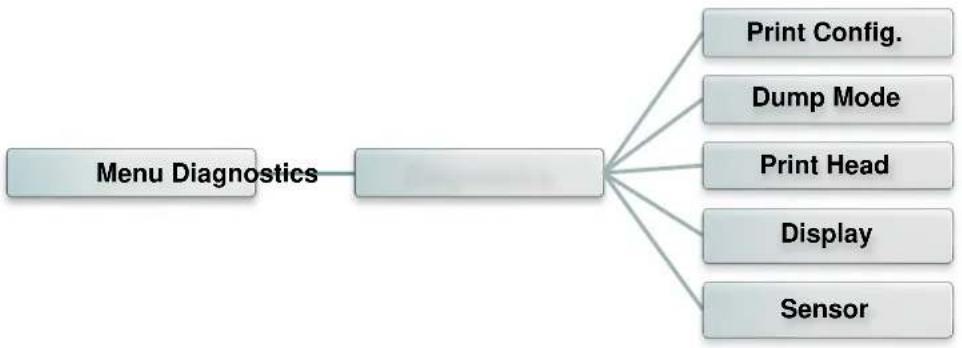
flowchart
graph LR
    A["Menu Diagnostics"] --> B["Central Node"]
    B --> C["Print Config."]
    B --> D["Dump Mode"]
    B --> E["Print Head"]
    B --> F["Display"]
    B --> G["Sensor"]
5.8.1 Config. Impr.
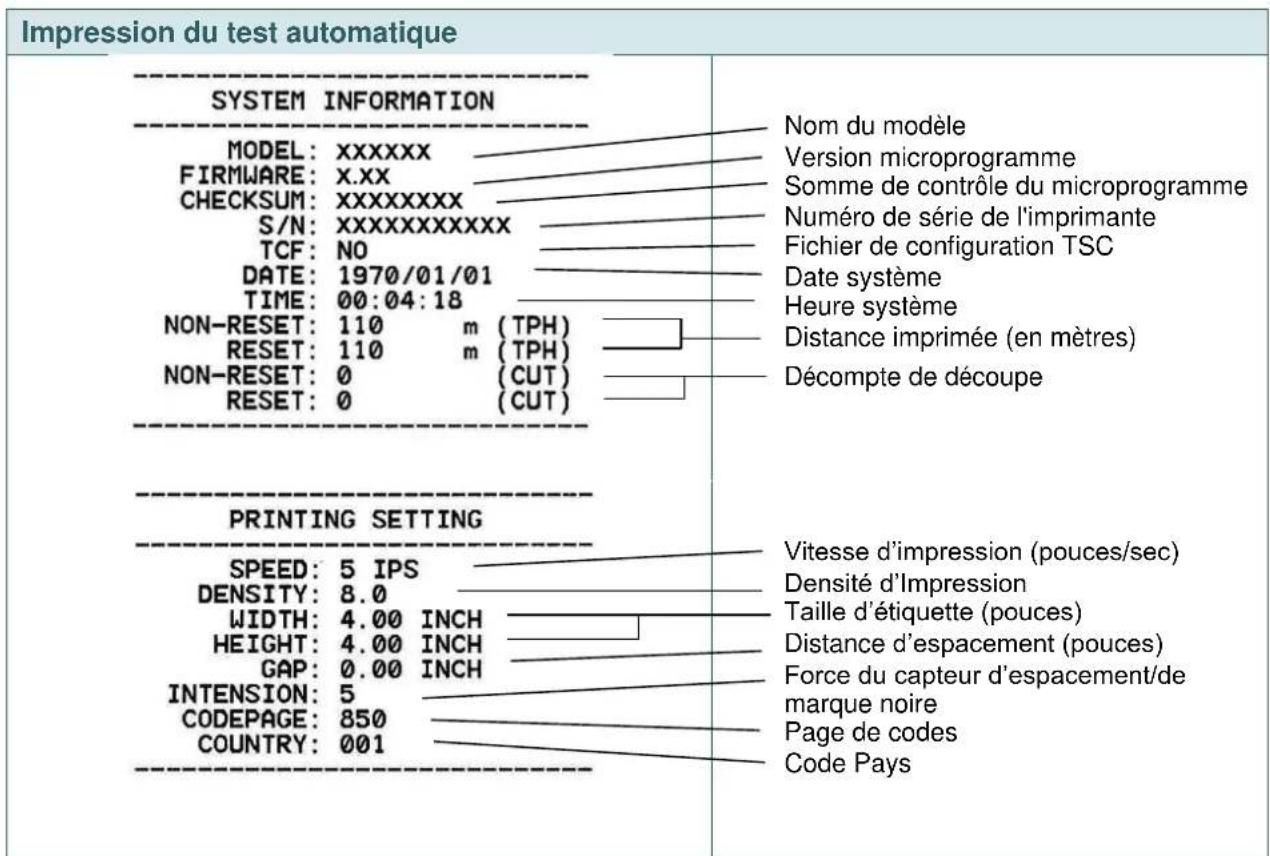
Cette fonction est utilisée pour imprimer la configuration actuelle de l'imprimante sur une étiquette. Sur l'impression de la configuration se trouve un motif test de la tête d'impression, très utile pour contrôler l'absence de point endommagé au niveau du composant thermique de la tête d'impression.

flowchart
graph LR
    A["Menu Diagnostics Print Config."] --> B["Output Box"]
other
| SYSTEM INFORMATION | NOM DU modèle | VERSION MICROPROGRAMME | SOMME DE CONTRÔLE DU MICROPROGRAMME | NUMÉRO DE Série DE L'IMPRIMANTE | FICHIER DE CONFIGURATION TSC | DATE système | HEURE système | DISTANCE IMPRIMÉE (EN MÈTRES) | DÉCOMpte DE Découpe | | --- | --- | --- | --- | --- | --- | --- | --- | --- | --- | | MODEL: XXXXXX | | | | | | | | | | | FIRMWARE: X.XX | | | | | | | | | | | CHECKSUM: XXXXXXXXX | | | | | | | | | | | S/N: XXXXXXXXXXXXX | | | | | | | | | | | TCF: NO | | | | | | | | | | | DATE: 1970/01/01 | | | | | | | | | | | TIME: 00:04:18 | | | | | | | | | | | NON-RESET: 110 m (TPH) | | | | | | | | | | | RESET: 110 m (TPH) | | | | | | | | | | | NON-RESET: 0 (CUT) | | | | | | | | | | | RESET: 0 (CUT) | | | | | | | | | | | PRINTING SETTING SPEED: 5 IPS DENSITY: 8.0 WIDTH: 4.00 INCH HEIGHT: 4.00 INCH GAP: 0.00 INCH INTENSION: 5 CODEPAGE: 850 COUNTRY: 001 Vitesse d'impression (pouces/sec) Densité d'Impression Taille d'étiquette (pouces) Distance d'espacement (pouces) Force du capteur d'espacement/de marque noire Page de codes Code Pays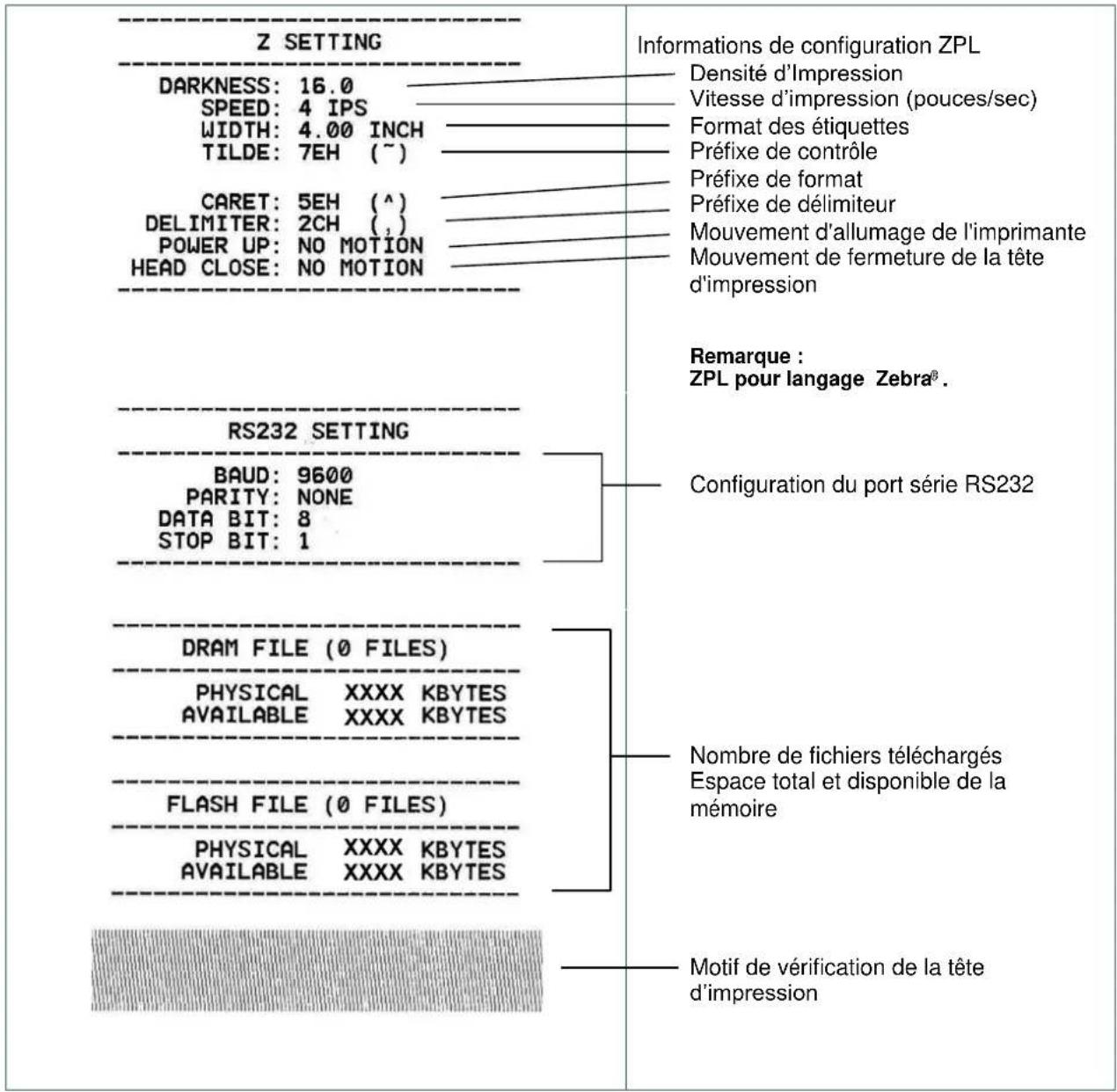
text_image
Z SETTING DARKNESS: 16.0 SPEED: 4 IPS WIDTH: 4.00 INCH TILDE: 7EH (~) CARET: 5EH (^) DELIMITER: 2CH (,) POWER UP: NO MOTION HEAD CLOSE: NO MOTION Informations de configuration ZPL Densité d'Impression Vitesse d'impression (pouces/sec) Format des étiquettes Préfixe de contrôle Préfixe de format Préfixe de délimiteur Mouvement d'allumage de l'imprimante Mouvement de fermeture de la tête d'impression Remarque : ZPL pour langage Zebra®. RS232 SETTING BAUD: 9600 PARITY: NONE DATA BIT: 8 STOP BIT: 1 Configuration du port série RS232 DRAM FILE (0 FILES) PHYSICAL XXXX KBYTES AVAILABLE XXXX KBYTES Nombre de fichiers téléchargés Espace total et disponible de la mémoire FLASH FILE (0 FILES) PHYSICAL XXXX KBYTES AVAILABLE XXXX KBYTES Motif de vérification de la tête d'impressionRemarque :
La vérification de point endommagé requiert l'utilisation d'un papier de largeur 6" (10,16 cm).
5.8.2 Vidage
Capture les données provenant des ports de communication et les imprime sur l'imprimante. En mode vidage (dump) tous les caractères seront imprimés dans 2 colonnes. Les caractères du côté gauche sont reçus depuis votre système et les données du côté droit présentent les valeurs hexadécimales qui correspondent aux caractères. Ceci permet aux utilisateurs ou aux ingénieurs de vérifier et de debugger les problèmes.
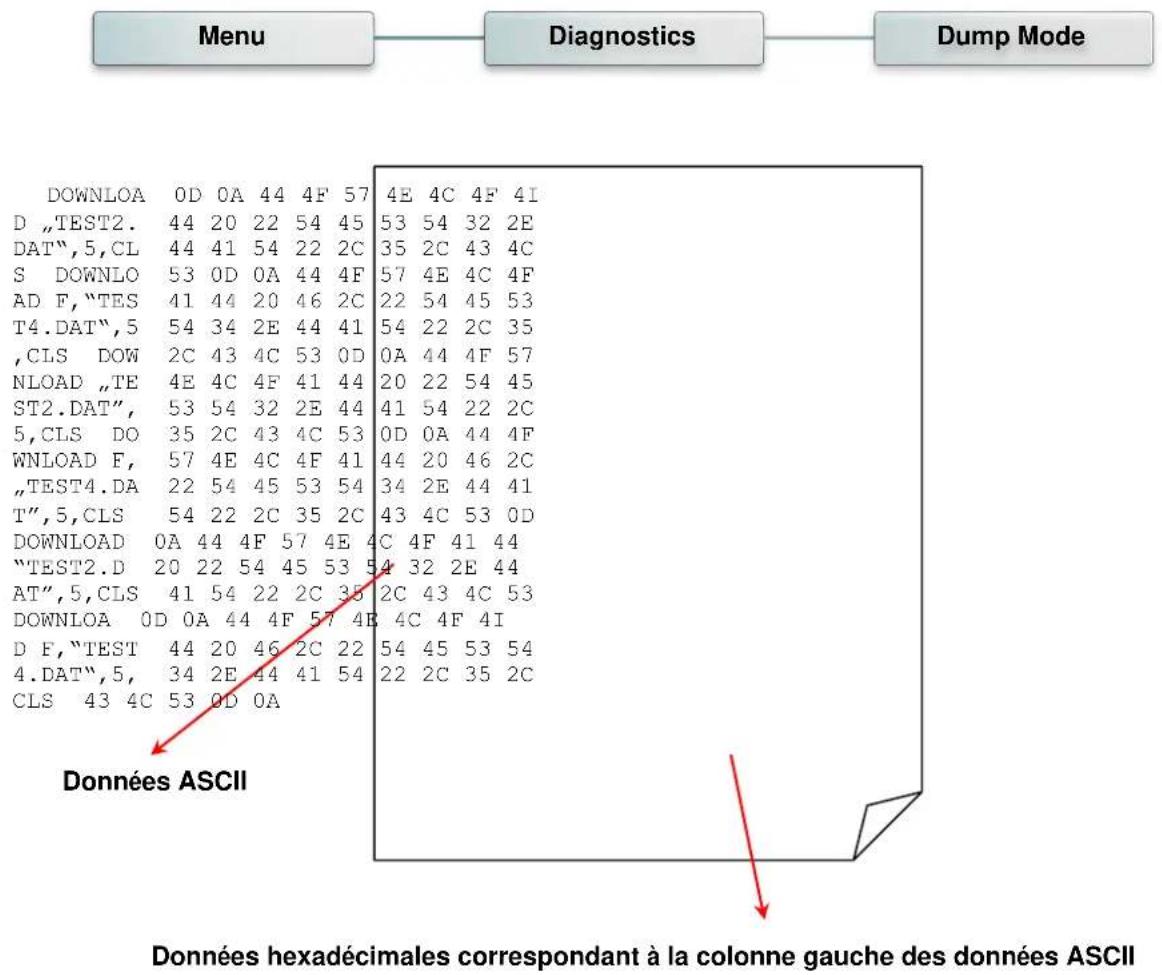
flowchart
graph LR
    A["Menu"] --> B["Diagnostics"]
    B --> C["Dump Mode"]

    D[" DONNLOA 0D 0A 44 4F 57 4E 4C 4F 4I\nD „TEST2. 44 20 22 54 45 53 54 32 2E\nDAT“,5,CL 44 41 54 22 2C 35 2C 43 4C\nS DOWNLO 53 0D 0A 44 4F 57 4E 4C 4F\nAD F,”TES 41 44 20 46 2C 22 54 45 53\nT4.DAT“,5 54 34 2E 44 41 54 22 2C 35\n,CLS DOW 2C 43 4C 53 0D 0A 44 4F 57\nNLOAD „TE 4E 4C 4F 41 44 20 22 54 45\nST2.DAT“,53 54 32 2E 44 41 54 22 2C\n5,CLS DO 35 2C 43 4C 53 0D 0A 44 4F\nWNLOAD F,57 4E 4C 4F 41 44 20 46 2C\n„TEST4.DA 22 54 45 53 54 34 2E 44 41\nT“,5,CLS 54 22 2C 35 2C 43 4C 53 0D\nDOWNLOAD 0A 44 4F 57 4E 4C 4F 41 44\n“TEST2.D 20 22 54 45 53 54 32 2E 44\nAT“,5,CLS 41 54 22 2C 35 2C 43 4C 53\nDOWNLOA OD OA 44 4F 57 4E 4C 4F AI\nD F,”TEST 44 20 46 2C 22 54 45 53 54\n4.DAT“,5, CLS 34 2E-44-41-54-22-2C-35-2C\nCLS -43-4C-53-0D-0A<br><br>    D --> E[Données ASCII"]
    E --> F["Données hexadécimales correspondant à la colonne gauche des données ASCII"]
5.8.3 Tête d'impression
Cette fonction peut vérifier la température, la résistance et les points endommagés de la tête d'impression.
Menu Diagnostics Print Head
5.8.4 Affichage
Cette fonction peut vérifier l'affichage de l'imprimante.
Menu Diagnostics Display
5.8.5 Capteur
Cette fonction peut vérifier les valeurs d'intensité et de lecture pour les capteurs de l'imprimante.

flowchart
graph LR
    A["Menu Diagnostics Sensor"] --> B((Sensor))
    B --> C["Gap"]
    B --> D["Black Mark"]
    B --> E["Ribbon"]
5.9 Avancé
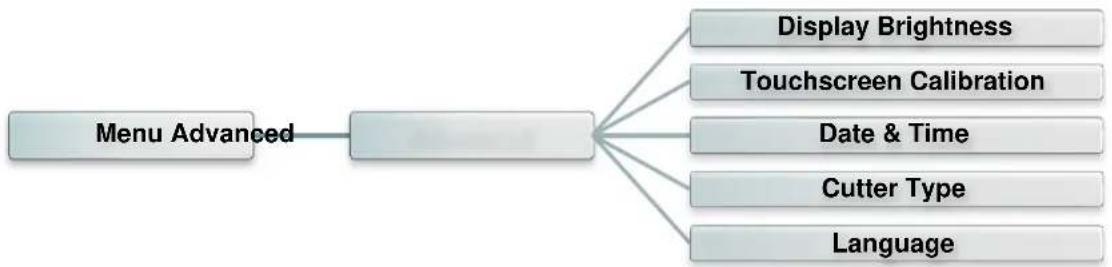
Cette fonction est utilisée pour définir les paramètres avancés de l'imprimante.
flowchart
graph LR
    A["Menu Advanced"] --> B["Display Brightness"]
    A --> C["Touchscreen Calibration"]
    A --> D["Date & Time"]
    A --> E["Cutter Type"]
    A --> F["Language"]
| Elément | Description |
| Display Brightness (Luminosité de l'affichage) | Cet élément permet de configurer la luminosité de l'écran. |
| Touchscreen Calibration (Calibrage de l'écran tactile) | Cet élément est utilisé pour calibrer le centre de la croix pour obtenir les meilleurs résultats possibles de l'écran tactile. |
| Date & Time (Date et heure) | Cet élément permet de régler la date et l'heure à l'écran. |
| Cutter Type (Type de dispositif de découpe) | Cet élément est utilisé pour définir le type de dispositif de découpe. |
| Language (Langue) | Cet élément permet de configurer la langue de l'affichage à l'écran. |
5.10 Service
Cette fonction est utilisée pour restaurer les paramètres de l'imprimante à leur valeur par défaut et vérifier les informations de l'imprimante.
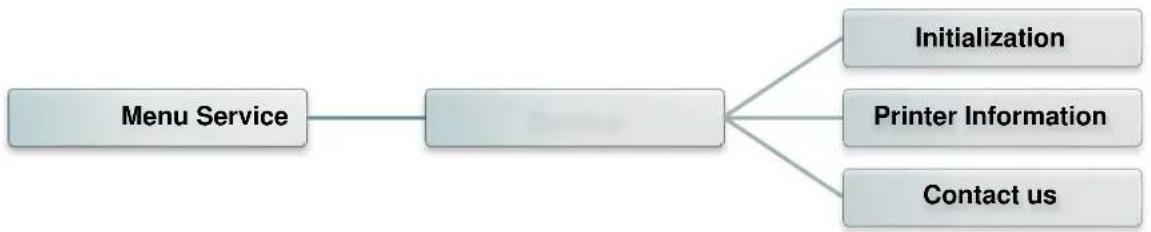
| Élément | Description |
| Initialization (Initialisation) | Cette fonction est utilisée pour restaurer les paramètres de l'imprimante à leurs valeurs par défaut. |
| Printer Information (Informations imprimante) | Cette fonction sert à vérifier le numéro de série de l'imprimante, la distance imprimée (en mètres), les étiquettes (en unités) et le décompte de découpe. |
| Contact us (Nous contacter) | Cette fonction sert à vérifier les informations pour contacter le service d'assistance technique. |
6. Outil de diagnostic
L'outil de diagnostique TSC est un outil intégré. Ses fonctionnalités vous permettent d'explorer le statut/les réglages d'une imprimante ; de modifier les réglages d'une imprimante ; de télécharger des graphiques, des polices de caractère et le firmware ; de créer une police d'imprimante en bitmap ; et d'envoyer d'autres commandes à l'imprimante. Grâce à cet outil puissant, vous pouvez visualiser le statut et les réglages de l'imprimante en quelques secondes, ce qui facilite le diagnostic et la résolution des problèmes.
6.1 Lancer l'outil de diagnostic
- Cliquez deux fois sur l'icône Outil de diagnostic pour démarrer le logiciel.
- L'outil de diagnostic contient quatre parties principales (Printer Configuration (Configuration de l'imprimante), File Manager (Gestion des fichiers), Bitmap Font Manager (Gestion de la police bitmap) et Command Tool (Outil de commande)).
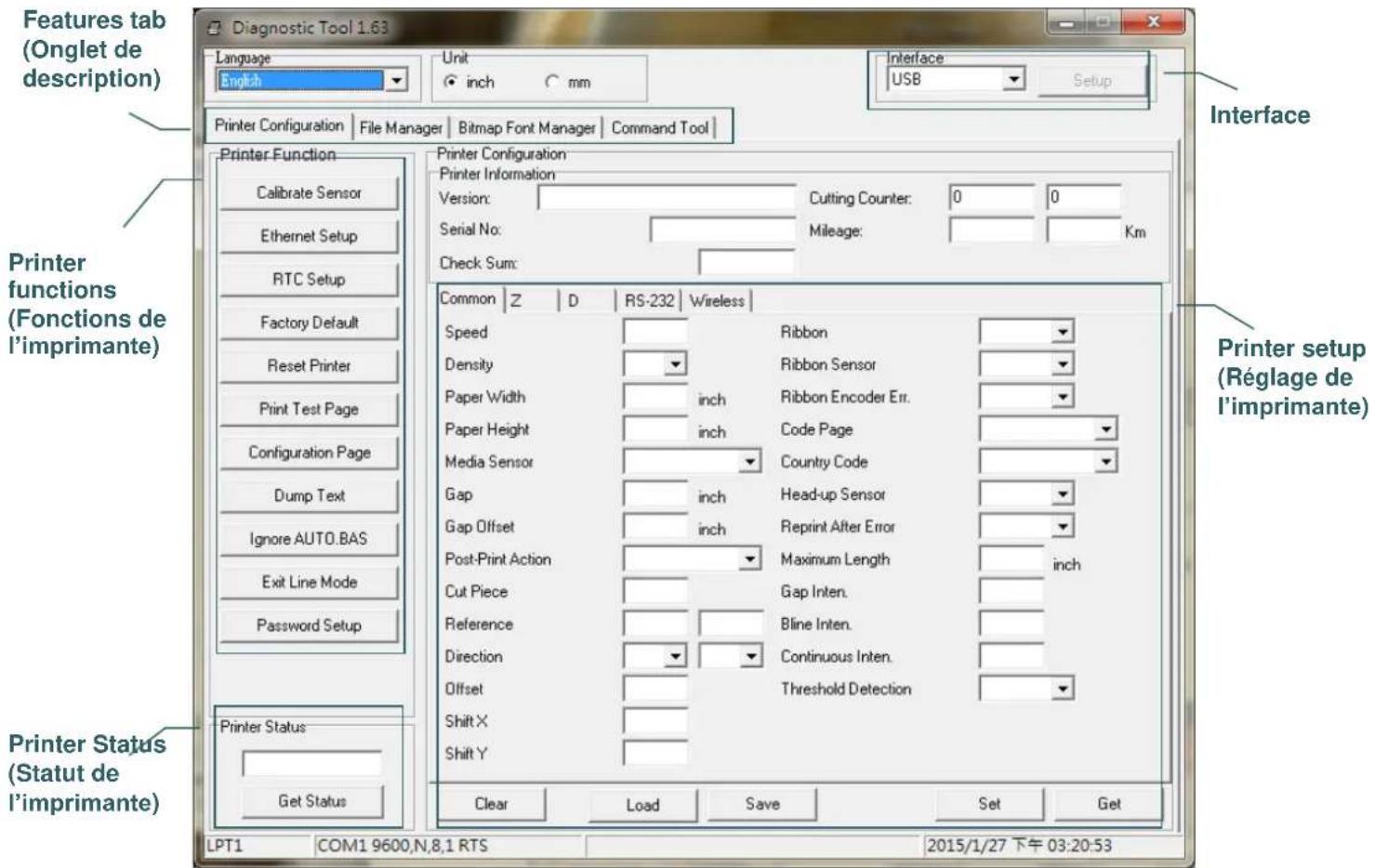
text_image
Features tab (Onglet de description) Language English Unit inch mm Interface USB Setup Printer Configuration File Manager Bitmap Font Manager Command Tool Printer Function Calibrate Sensor Ethernet Setup RTC Setup Factory Default Reset Printer Print Test Page Configuration Page Dump Text Ignore AUTO.BAS Exit Line Mode Password Setup Printer Status (Statut de l'imprimante) Printer Configuration Printer Information Version: Cutting Counter: 0 0 Serial No: Mileage: Km Check Sum: Common Z D RS-232 Wireless Speed Ribbon Density Ribbon Sensor Paper Width inch Ribbon Encoder Err. Paper Height inch Code Page Media Sensor Country Code Gap inch Head-up Sensor Gap Offset inch Reprint After Error Post-Print Action Maximum Length inch Cut Piece Gap Inten. Reference Bline Inten. Direction Continuous Inten. Offset Threshold Detection Shift X Shift Y Clear Load Save Set Get LPT1 COM1 9600,N,8,1 RTS 2015/1/27 下午 03:20:53 Printer setup (Réglage de l'imprimante) Printer setup (Réglage de l'imprimante)6.2 Fonctions de l'imprimante
- Reliez votre imprimante à l'ordinateur à l'aide d'un câble.
- Choisissez l'interface PC connectée à l'imprimante code-barres.
| Câble USB | Autre câble |
- Cliquez sur le bouton "Printer Function" (Fonctions d'imprimante) pour faire des réglages.
- Les Printer Function Group (Groupe de fonctions de l'imprimante) sont listées ci-dessous.
| Fonction | Description | |
| Calibrate Sensor (Capteur de calibrage) | Calibre le capteur spécifié dans le champ du capteur de consommables. | |
| Ethernet Setup (Configuration Ethernet) | Régler l'adresse IP, le masque de sous-réseau, la passerelle pour l'Ethernet intégré. | |
| RTC Setup (Configuration RTC) | Synchronise l'horloge temps réel de l'imprimante avec celle du PC. | |
| Factory Default (Réglages par défaut) | Initialise l'imprimante et restaure les paramètres par défaut. | |
| Reset Printer (Réinitialiser l'imprimante) | Redémarre l'imprimante | |
| Print Test Page (Impression d'une page test) | Imprime une page de test. | |
| Configuration Page (Page de configuration) | Page de configuration de l'imprimante | |
| Dump Text (Mode vidage) | Permet d'activer le mode Dump (vidage) de l'imprimante. | |
| Ignore AUTO.BAS (Ignorer AUTO.BAS) | Ignore le programme téléchargé AUTO.BAS. | |
| Exit Line Mode (Quitter le Mode Ligne) | Quitte le Mode Ligne. | |
| Password Setup (Définir un mot de passe) | Sélection d'un mot de passe pour protéger les réglages |
Pour plus d'informations sur l'outil de diagnostic, veuillez vous reporter au guide de démarrage rapide de l'utilitaire de diagnostic, du CD/ répertoire Utilitaires.
6.3 Configuration de l'Ethernet avec l'outil de diagnostic
L'Outil de diagnostic est fourni sur le CD, dans le dossier \Utilities. Les utilisateurs peuvent utiliser l'outil de diagnostic pour configurer Ethernet via les interfaces RS-232, USB et Ethernet. Le contenu qui suit va aider les utilisateurs à configurer correctement Ethernet avec ces trois interfaces.
6.3.1 Utiliser l'interface USB pour configurer l'interface Ethernet.
- Reliez votre imprimante à l'ordinateur à l'aide d'un câble USB.
- Mettez l'interrupteur d'alimentation en position marche.Q
- Lancez l'utilitaire de diagnostic en double cliquant sur l'icône DiagTool.exe.
- Le réglage par défaut de l'interface de l'Outil de diagnostic est l'interface USB. Si l'interface USB est connectée à l'imprimante, aucun réglage n'est nécessaire dans le champ de l'interface.
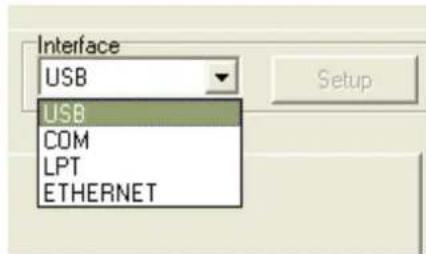
text_image
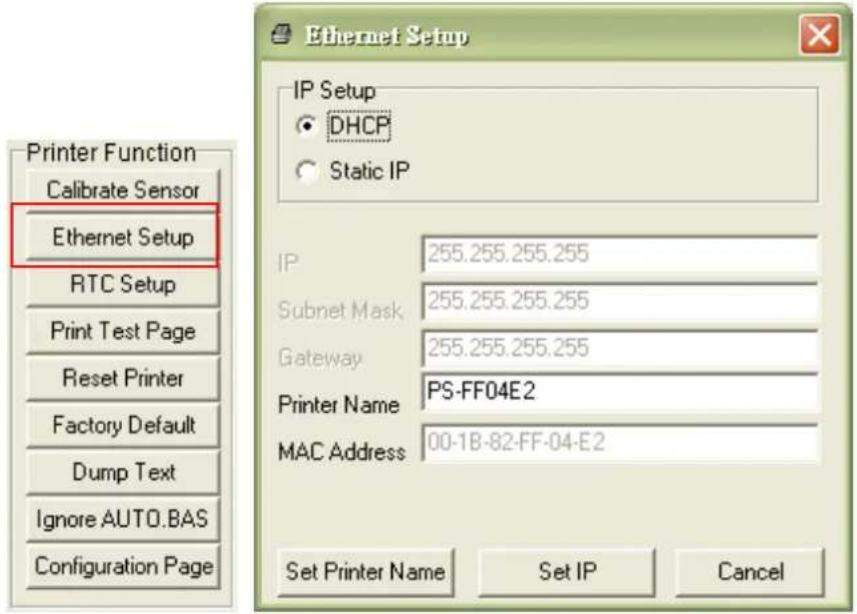
Interface USB USB COM LPT ETHERNET Setup- Cliquez sur le bouton "Ethernet Setup" (Configuration Ethernet) dans le groupe de "Printer Function" (Fonctions de l'imprimante) de l'onglet Configuration de l'imprimante pour régler l'adresse IP, le masque de sous-réseau et la passerelle pour l'Ethernet intégré.
text_image
Printer Function Calibrate Sensor Ethernet Setup RTC Setup Print Test Page Reset Printer Factory Default Dump Text Ignore AUTO.BAS Configuration Page Ethernet Setup IP Setup DHCP Static IP IP 255.255.255.255 Subnet Mask 255.255.255.255 Gateway 255.255.255.255 Printer Name PS-FF04E2 MAC Address 00-1B-82-FF-04-E2 Set Printer Name Set IP Cancel6.3.2 Utiliser l'interface RS-232 pour configurer l'interface Ethernet.
- Connectez l'imprimante à l'ordinateur à l'aide d'un câble RS-232.
- Mettez l'imprimante sous tension.
- Ouvrez l'Outil de diagnostic en double-cliquant sur l'icône DiagTool.exe
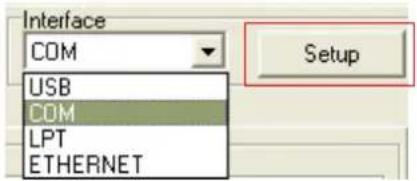
- Sélectionnez l'interface "COM" puis cliquez sur le bouton "Setup" (Configurer) pour configurer les paramètres de vitesse en bauds du port série, de parité, des bits de données, de bit d'arrêt et de contrôle du débit.
text_image
Interface COM USB COM LPT ETHERNET Setup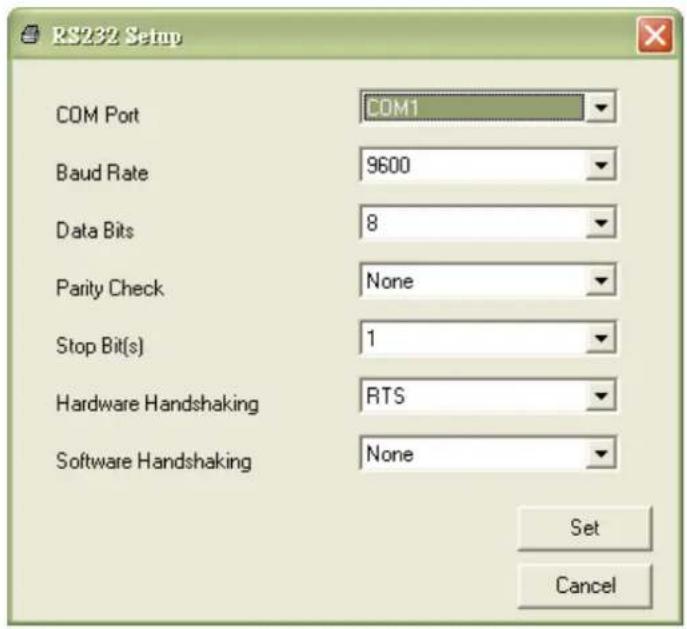
text_image
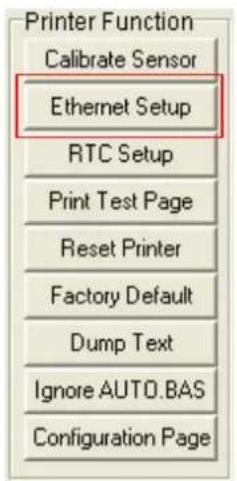
RS232 Setup COM Port COM1 Baud Rate 9600 Data Bits 8 Parity Check None Stop Bit(s) 1 Hardware Handshaking RTS Software Handshaking None Set Cancel- Cliquez sur le bouton "Ethernet Setup" (Configuration Ethernet) dans la partie "Fonctions de l'imprimante" dans l'onglet Configuration de l'imprimante pour régler l'adresse IP, le masque de sous-réseau et la passerelle pour l'Ethernet intégré.
text_image
Printer Function Calibrate Sensor Ethernet Setup RTC Setup Print Test Page Reset Printer Factory Default Dump Text Ignore AUTO.BAS Configuration Page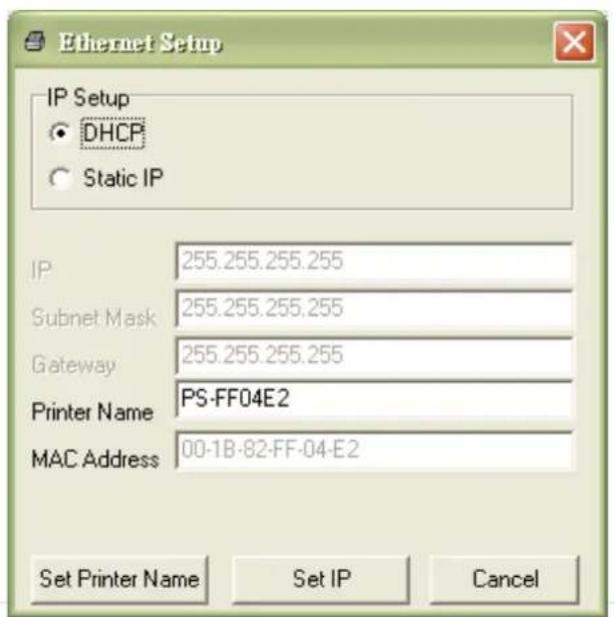
text_image
Ethernet Setup IP Setup ● DHCP ○ Static IP IP 255.255.255.255 Subnet Mask 255.255.255.255 Gateway 255.255.255.255 Printer Name PS-FF04E2 MAC Address 00-1B-82-FF-04-E2 Set Printer Name Set IP Cancel6.3.3 Utiliser l'interface Ethernet pour configurer l'interface Ethernet.
- Connectez l'imprimante et l'ordinateur au LAN.
- Mettez l'imprimante sous tension.
- Ouvrez l'Outil de diagnostic en double-cliquant sur l'icône DiagTool.exe
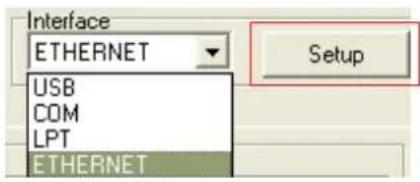
- Sélectionnez l'interface "Ethernet" puis cliquez sur le bouton "Setup" (Configuration) pour régler l'adresse IP, le masque de sous-réseau et la passerelle pour l'Ethernet intégré.
text_image
Interface ETHERNET USB COM LPT ETHERNET Setup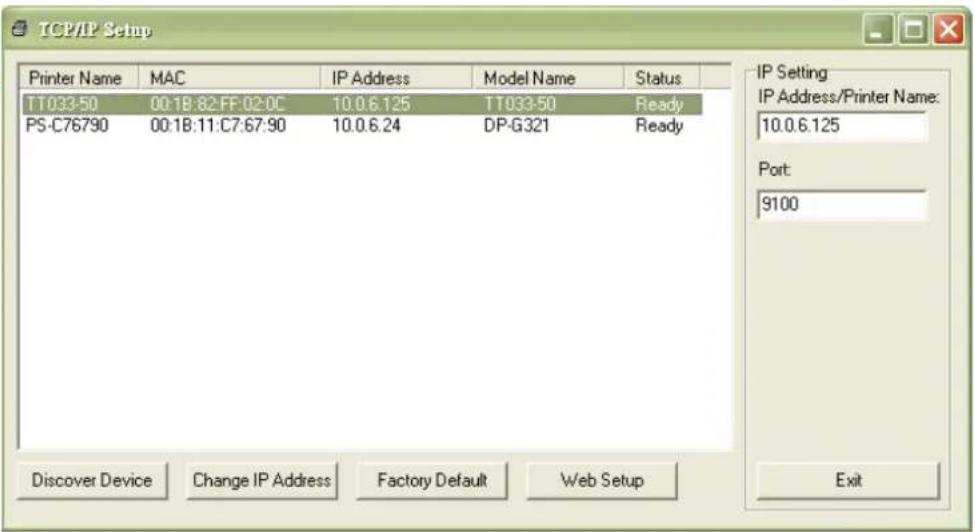
text_image
TCP/IP Setup Printer Name MAC IP Address.Model Name Status TT033-50 00:1B:82:FF:02:0C 10.0.6.125 TT033-50 Ready PS-C76790 00:1B:11:C7.67:90 10.0.6.24 DP-G321 Ready IP Setting IP Address/Printer Name: 10.0.6.125 Port: 9100 Discover Device Change IP Address Factory Default Web Setup Exit- Cliquez sur le bouton "Discover Device" (Découvrir appareil) pour rechercher les imprimantes du réseau.
- Sélectionnez l'imprimante dans la liste des imprimantes dans la partie gauche, l'adresse IP correspondante s'affichera dans le champ "IP address/Printer Name" (Adresse IP/Nom de l'imprimante) dans la partie droite.
- Cliquez sur "Change IP Address" (Changer l'adresse IP) pour configurer l'adresse IP obtenue via DHCP ou statique.
text_image
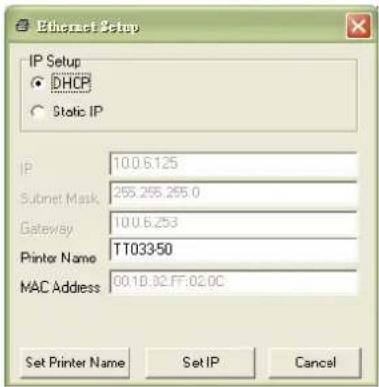
IP Setup DHCP Static IP IP 10.0.6.125 Subnet Mask 255.255.255.0 Gateway 10.0.6.253 Printer Name TT033-50 MAC Address 00.10.82.FF:02.0C Set Printer Name Set IP CancelL'adresse IP est obtenue par défaut via DHCP. Pour changer le réglage sur Adresse IP statique, cliquez sur le bouton radio "Static IP" (IP statique) puis entrez l'adresse IP, le masque de sous-réseau et la passerelle. Cliquez sur "Set IP" (Régler IP) pour confirmer les réglages.
Vous pouvez aussi changer le "Printer Name" (Nom de l'imprimante) avec un nom de modèle différent dans ce champ, cliquez alors sur "Régler le nom de l'imprimante" pour confirmer les réglages
Remarque : Lorsque vous cliquez sur le bouton "Set Printer Name" (Régler le nom de l'imprimante) ou "Set IP" (Régler IP), l'imprimante s'éteindra et se rallumera pour utiliser les nouveaux réglages.
- Cliquez sur le bouton "Exit" (Quitter) pour quitter la configuration de l'interface Ethernet et retourner à l'écran principal de l'Outil de diagnostic.
Bouton Réglages par défaut
Cette fonction permet de réinitialiser tous les réglages d'IP, de masque de sous-réseau et de passerelle obtenus par DHCP et de réinitialiser le nom de l'imprimante.
Bouton Configuration Web
En plus de pouvoir utiliser l'outil de diagnostic pour configurer l'imprimante, vous pouvez aussi vérifier et configurer les réglages et l'état de l'imprimante ou mettre à jour le microprogramme avec le navigateur IE ou Firefox. Cette fonctionnalité a une interface de configuration facile à utiliser et permet de gérer l'imprimante via un réseau longue distance.
Le guide suivant liste certains des problèmes les plus courants que les utilisateurs peuvent rencontrer lors de l'utilisation de l'imprimante code barres. Si l'imprimante ne fonctionne toujours pas après avoir effectué toutes les solutions suggérées, veuillez contacter le Service Clientèle de votre revendeur ou de votre distributeur pour obtenir de l'aide.
| Problème | Cause possible | Procédure corrective |
| Le voyant Marche/Arrêt ne s'allume pas. | * Le cordon d'alimentation n'est pas bien branché. | * Branchez le cordon d'alimentation dans l'imprimante et dans la prise.* Allumez l'imprimante. |
| Tête d'impression ouvertz | * La tête d'impression est ouverte. | * Veuillez refermer la tête d'impression. |
| N'imprime pas | * Vérifiez si le câble d'interface est bien connecté.* Vérifiez si l'appareil Bluetooth ou sans fil est bien connecté entre l'hôte et l'imprimante.* Le port spécifié dans le pilote de Windows est incorrect. | * Reconnectez le câble à l'interface, ou utilisez un nouveau câble.* Veuillez réinitialiser les paramètres de l'appareil sans fil.* Sélectionnez le port correct de l'imprimante dans le pilote.* Nettoyez la tête d'impression.* Le connecteur de la tête d'impression n'est pas bien branché à la tête d'impression. Mettez l'imprimante hors tension puis rebranchez le connecteur.* Vérifiez votre programme : il doit y avoir une commande PRINT (imprimer) à la fin du fichier, et CRLF à la fin de chaque ligne de commande. |
| Pas d'impression sur l'étiquette | * Les étiquettes ou le ruban ont été mal installés.* Le type de papier ou de ruban est incorrect. | * Suivez les instructions d'installation des consommables et du ruban.* Le ruban et le consommable ne sont pas compatibles.* Vérifiez le côté encré du ruban.* Rechargez le ruban.* Nettoyez la tête d'impression.* Le paramètre de densité d'impression est incorrect. |
| Pas de ruban | * Il n'y pas plus de ruban.* Le ruban n'est pas correctement installé. | * Installez un nouveau rouleau de ruban.* Veuillez vous référer aux étapes dans le manuel utilisateur pour réinstaller le ruban. |
| Pas de papier | * Il n'y pas plus d'étiquette.* Les étiquettes ne sont pas correctement installées.* Le capteur d'espacement / de marque noire n'est pas calibré. | * Installez un nouveau rouleau d'étiquettes.* Veuillez vous référer aux étapes dans le manuel utilisateur pour réinstaller le rouleau d'étiquettes.* Calibrez le capteur d'espacement / de marque noire. |
| Bourrage papier | * Le capteur d'espacement / de marque noire n'est pas réglé correctement.* Assurez-vous que la taille d'étiquette est correctement réglée.* Les étiquettes peuvent être coincées dans le mécanisme d'impression. | * Calibrez le capteur de consommable.* Réglez la taille de consommable correctement.* Retirez l'étiquette coincée dans le mécanisme d'impression. |
| Prélever étiquette | * La fonction de prédécollage est activée. | * Si le module de prédécollage est installé, veuillez ôter l'étiquette.* Si aucun module de prédécollage n'est installé à l'avant de l'imprimante, veuillez mettre l'imprimante hors tension puis l'installer.* Contrôlez le branchement du connecteur. |
| Impossible de télécharger le fichier en mémoire (FLASH / DRAM/CARD) | * L'espace mémoire est plein. | * Supprimez les fichiers non utilisés de la mémoire. |
| Utilisation impossible de la carte SD | * La carte SD est endommagée.* La carte SD n'est pas bien insérée.* Utilisation d'une carte SD d'un fabricant non agréé. | * Utilisez une carte SD dont la capacité est prise en charge.* Réinsérez la carte SD.* Pour plus de détails sur les cartes SD prises en charge et les fabricants agréés de carte SD, veuillez vous référer à la section 2.2.3. |
| Mauvaise qualité d'impression | * Le ruban et le consommable ne sont pas bien mis en place.* Vérifiez qu'il n'y a pas de dépôt de poussière ou d'adhésif sur la tête de lecture.* La densité d'impression n'est pas bien réglée.* L'élément tête d'impression est endommagé.* Le ruban et le consommable ne sont pas compatibles.* La pression de la tête d'impression n'est pas bien réglée. | * Rechargez les consommables.* Nettoyez la tête d'impression.* Nettoyez le rouleau entraî neur* Réglez la densité et la vitesse d'impression.* Exécutez l'autotest de l'imprimante et vérifiez le motif de test de la tête d'impression pour vérifier si des points manquent sur le motif.* Remplacez le ruban ou le support d'étiquettes.* Ajustez la molette de réglage de la pression de la tête d'impression.* Le levier de dégagement ne verrouille pas correctement la tête d'impression. |
| Impression manquante du côté gauche ou droit de l'étiquette | * Mauvais réglage des dimensions de l'étiquette. | * Ajustez les dimensions de l'étiquette. |
| Ligne grise sur étiquette vierge | * La tête d'impression est sale.* Le cylindre d'entraînement est sale. | * Nettoyez la tête d'impression.* Nettoyez le rouleau entraî neur |
| Impression irrégulière | * L'imprimante est en mode Dump Hex.* La configuration RS-232 est incorrecte. | * Coupez l'alimentation de l'imprimante puis remettez-la sous tension pour passer outre le mode Dump.* Réinitialisez les paramètres RS-232. |
| L'alimentation en étiquettes n'est pas stable (en biais) lors de l'impression | * Le guide de consommable ne touche pas le bord du consommable. | * Si l'étiquette se déplace vers la droite, déplacez le guide vers la gauche.* Si l'étiquette se déplace vers la gauche, déplacez le guide vers la droite. |
| Des étiquettes sont ignorées lors de l'impression | * Les dimensions des étiquettes ont été mal spécifiées.* La sensibilité du capteur n'est pas bien réglée.* Le capteur de ruban est recouvert de poussière. | * Vérifiez le réglage des dimensions d'étiquettes.* Calibrez le capteur en utilisant les options espacement automatique ou espacement manuel.* Nettoyez le capteur de gap/marque noire en utilisant un jet d'air. |
| Problème de plis | * Mauvaise pression au niveau de la tête d'impression.* Mauvaise installation du ruban.* Mauvaise installation du consommable.* Mauvaise densité d'impression.* Mauvaise alimentation du consommable. | * Veuillez consulter la section 4.2.* Réglez une densité adéquate de façon à obtenir une bonne qualité d'impression.* Assurez-vous que la barre de guidage des étiquettes touche le bord du guide du consommable. |
| L'heure RTC n'est pas correcte après le redémarrage de l'imprimanteLa position d'impression côté gauche est incorrecte | * La batterie est vide.* Mauvais réglage des dimensions de l'étiquette.* Le paramètre Déplacement X du menu à l'écran est incorrect. | * Vérifiez la présence d'une batterie au niveau de la carte mère.* Ajustez les dimensions de l'étiquette.* Appuyez sur [MENU] → [SELECT] x3→[DOWN]x5 →[SELECT] pour effectuer un réglage fin du paramètre de Déplacement X. |
| La position d'impression des petites étiquettes est incorrecte | * La sensibilité du capteur de consommable n'est pas bien réglée.* Les dimensions des étiquettes sont incorrectes.* Le paramètre Déplacement Y du menu à l'écran est incorrect.* Le réglage du décalage vertical dans le pilote est incorrect. | * Calibrez à nouveau la sensibilité du capteur.* Configurez les bonnes dimensions des étiquettes et de l'espacement.* Appuyez sur [MENU] → [SELECT] x3→[DOWN]x6 [SELECT] →pour effectuer un réglage fin du paramètre de Déplacement Y.* Si vous utilisez le logiciel BarTender, ajustez le décalage vertical depuis le pilote.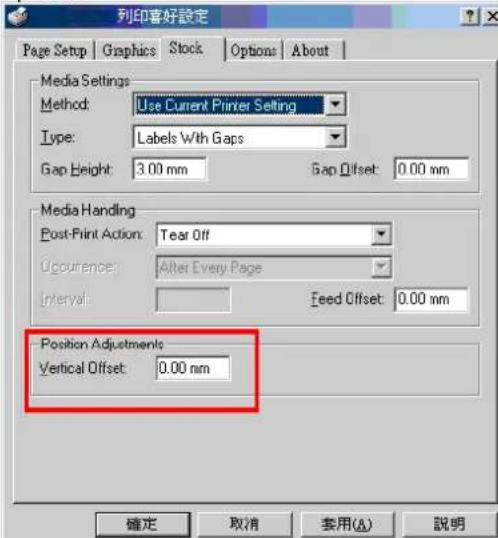 |
| Le panneau LCD est sombre et aucune touche ne fonctionne. | * Le câble entre la carte de circuit imprimé principale et le panneau LCD est défait. | * Vérifiez le bon branchement du câble entre la carte de circuit imprimé principale et l'écran LCD. |
| Le panneau LCD est sombre mais les témoins DEL sont allumés | * Échec de l'initialisation de l'imprimante. | * Coupez l'alimentation de l'imprimante et remettez-la sous tension.* Initialisez l'imprimante. |
| Le panneau LCD est sombre, les témoins DEL sont allumés mais les étiquettes avancent | * Le connecteur des fils couplés du panneau LCD est mal branché. | * Le connecteur des fils couplés du panneau LCD est branché à l'envers. |
| Le capteur du codeur de film ne fonctionne pas | * Le connecteur du capteur du codeur du ruban est mal branché. | * Rebranchez le connecteur. |
| Le capteur de fin de ruban ne fonctionne pas | * Le connecteur est mal branché.* L'ouverture du capteur de ruban est recouverte de poussière. | * Contrôlez le connecteur.* Nettoyez la poussière sur l'ouverture du capteur avec un jet d'air. |
| Le capteur de pré-décollage ne fonctionne pas | * Le capteur de pré-décollage est mal positionné.* Le connecteur est mal branché. | * Assurez-vous que le consommable passe au travers du capteur de pré-décollage.* Branchez correctement le câble de connexion. |
| La coupeuse ne fonctionne pas | * Le connecteur est mal branché. | * Branchez correctement le câble de connexion. |
| Les témoins DEL alimentation et Erreur clignotent rapidement | * Mise hors tension et sous tension trop rapide. | * Mettez l'imprimante hors tension et patientez jusqu'à l'extinction complète des témoins DEL, puis remettez-la sous tension. |
8. Entretien
Cette section présente les outils et les méthodes de nettoyage pour entretenir votre imprimante.
- Veuillez utiliser l'un des éléments suivants pour nettoyer l'imprimante.
■ Coton-tige
■ Chiffon sans peluche
■ Aspirateur / brosse à jet d'air
■ Éthanol ou isopropyl pur
- La procédure de nettoyage est décrite ci-dessous,
| Éléments de l'imprimante | Méthode | Intervalle |
| Tête d'impression | 1. Toujours éteindre l'imprimante avant de nettoyer la tête d'impression.2. Laisser la tête d'impression se refroidir au minimum une minute.3. Utilisez un coton-tige et de l'éthanol ou de l'isopropyl pur pour nettoyer la surface de la tête d'impression. | Nettoyez la tête d'impression lorsque vous remplacez le rouleau d'étiquette. |
| Tête d'impression | ||
| Rouleau entraî neur | 1. Coupez l'alimentation.2. Faites tourner le rouleau entraî neur et rincez-le abondamment à l'eau. | Nettoyez le cylindre d'entraînement lorsque vous remplacez le rouleau d'étiquette |
| Plaque de prédécollage | Utilisez un chiffon sans peluche avec de l'éthanol pur pour le nettoyage. | Dès que nécessaire |
| Capteur | Air comprimé ou aspirateur | Mensuel |
| Extérieur | Nettoyez avec un chiffon humide | Dès que nécessaire |
| Intérieur | Brosse ou aspirateur | Dès que nécessaire |
Remarque :
- Ne pas toucher la tête d'impression avec votre main. Si vous la touchez par maladresse, veuillez utiliser de l'éthanol pour la nettoyer.
- Veuillez utiliser de l'éthanol ou de l'isopropyl pur. NE PAS utiliser un alcool standard qui peut endommager votre tête d'impression.
- Nettoyez fréquemment la tête d'impression et les capteurs d'alimentation lorsque vous changez le rouleau d'étiquettes pour de meilleures performances et une durée de vie plus longue de l'imprimante.
| Date | Contenu | Éditeur |
| 2015/10/19 | Modification de la section 2.2.3 (Spécifications recommandées de la carte SD) | Camille |
| 2016/05/04 | Modification de la section 3.3.4 (3.3.4 Chargement des supports en mode décollage (Option)) | Kate |

Siège de l'entreprise