Alpha40L - Imprimante TSC - Notice d'utilisation et mode d'emploi gratuit
Retrouvez gratuitement la notice de l'appareil Alpha40L TSC au format PDF.


| Caractéristiques techniques | Imprimante thermique TSC Alpha40L, résolution 203 dpi, vitesse d'impression jusqu'à 100 mm/s, largeur d'impression maximale de 104 mm. |
|---|---|
| Utilisation | Idéale pour l'impression d'étiquettes, de codes-barres et de reçus dans des environnements de vente au détail et d'entreposage. |
| Maintenance et réparation | Nettoyage régulier de la tête d'impression recommandé, remplacement de l'encre et du papier selon les besoins. |
| Sécurité | Utiliser uniquement avec des accessoires et des consommables recommandés par le fabricant pour éviter les risques d'incendie ou de défaillance. |
| Informations générales | Compatibilité avec divers systèmes d'exploitation, connectivité USB et Bluetooth, garantie limitée de 2 ans. |
FOIRE AUX QUESTIONS - Alpha40L TSC
Questions des utilisateurs sur Alpha40L TSC
0 question sur cet appareil. Repondez a celles que vous connaissez ou posez la votre.
Poser une nouvelle question sur cet appareil
Téléchargez la notice de votre Imprimante au format PDF gratuitement ! Retrouvez votre notice Alpha40L - TSC et reprennez votre appareil électronique en main. Sur cette page sont publiés tous les documents nécessaires à l'utilisation de votre appareil Alpha40L de la marque TSC.
MODE D'EMPLOI Alpha40L TSC
Listes des séries : Alpha-40L(R)
Manuel de l'utilisateur

Informations relatives aux droits d'auteur
Les droits d'auteur de ce manuel, le logiciel et le microprogramme de l'imprimante décrits dans ce manuel, sont la propriété de TSC Auto ID Technology Co., Ltd. Tous droits réservés.
CG Triumvirate est une marque commerciale de Agfa Corporation. La police de caractère CG Triumvirate Bold Condensed est protégée par une licence Monotype Corporation. Windows est une marque déposée de Microsoft Corporation.
Toutes les autres marques sont la propriété de leurs propriétaires respectifs. Les informations de ce document sont soumises à modification sans préavis et ne représentent aucun engagement de la part de TSC Auto ID Technology Co. Aucun extrait de ce manuel ne peut être produit ni transmis, qu'elle qu'en soit la forme ou le moyen, si ce n'est que pour l'usage personnel de l'acheteur, sans l'autorisation écrite expresse de TSC Auto ID Technology Co.

PRINTRONIX
AUTO ID
Table des matieres
- Introduction 1
1.1 Spécifications du produit 2
1.2 Informations sur la batterie 4
- Vue d'ensemble du fonctionnement 5
2.1 Deballage et inspection 5
2.2Vue d'ensemble de l'imprimante 6
2.2.1Vue de face 6
2.2.2Vue interieure 7
2.2.3Vuearriere 8
2.3 Commandes et indicateurs 9
2.3.1 Touches/Indication des icones du panneau de commande LCD 10
- Configuration 12
3.1 Configuration de I'imprimante 12
3.2 Charger la batterie intelligente 13
3.2.1 Charger la batterie 14
3.2.2 Recharge de la batterie avec un chargeur de batterie 1 baie/4 baies (en option) 15
3.2.3 Recharge de la batterie avec une station d'accueil 1-emplacement (en option) 16
3.2.4 Recharge de la batterie avec une station d'accueil 4-emplacements (en option) 17
3.3Chargement des consommables 18
3.4Chargement des consommables externes 21
3.5 Installation du clip pour ceinture 23
3.6 Installation du boitier environnemental certifie IP54 avec bandouliere (en option) 24
3.7 Connexion à l'imprimante 26
3.7.1 Communication par cable 26
3.7.2 Communication sans fil avec Bluetooth 26
3.7.3 Communication sans fil avec Wi-Fi 26
3.8 Configuration du RFID 27
3.8.1 Notes de reference 27
3.8.2 Consignes relatives aux consommables RFID pour l'Alpha-40L(R) 28
3.8.3 Callbrage RFID 29
3.9 Changement du mandrin de consommables 31
- Fonctionnement du menu LCD 33
4.1 Comment utiliser l'écran LCD pour configurer l'imprimante 33
4.2Vue d'ensemble du menu principal 34
4.3 TSPL 35
4.4 ZPL2 37
4.5 Capteur 40
4.6 Interface 41
4.7 Gestionnaire de fichiers 47
4.8 Diagnostic. 48
4.9 Avancé 50
- TSC Console 52
5.1 Demarrer TSC Console 52
5.2 Configurer le Wi-Fi et ajouter l'imprimante a l'interface de TSC Console 55
5.3 Initialiser les parametes Wi-Fi de l'imprimante 58
5.4 TPH Care 59
5.5 Fonctions de l'imprimante 60
5.6 Configuration de la RFID 61
- Dépannage 63
6.1 Problèmes courants 63
6.2 Messages d'erreur RFID 65
- Commandes de paramétrage RFID 68
7.1RFIDON/OFF 68
7.2RFIDERROR 69
7.3RFID RETRY 70
7.4RFID RETRYERROR ON/OFF 71
7.5RFIDPOSITION 72
7.6RFID POWER 73
7.7RFID COUNTERSET 74
7.8RFIDREADWRITE 75
- Entretien 81
- Conformité et approbations des organismes 83
- Historique des révisions 91
1. Introduction
Merci beaucoup d'avoir choisi cette imprimante de code-barres TSC.
L'Alpha-40L(R), la première imprimante RFID mobile de TSC Printronix Auto ID, est conviviale, robuste et résistance aux chutes. Cette nouvelle imprimante RFID mobile élargit notre gamme RFID et vous propulse dans la prochaine génération de solutions RFID intelligentes pour l'impression et l'encodage d'étiquettes et de tags RFID dans des applications avances de suivi et de traçabilité, afin de d'augmenter la productivité.
L'Alpha-40L RFID prend en charge des solutions polyvalentes de traitement des supports, notamment les reçus et les étiquettes standard, ainsi que l'encodage d'étiquettes RFID pour une solution plus intelligente et plus rapide, quand et où vous en avez besoin. Cette imprimante RFID mobile innovante dispose d'une fonction d'auto-calibrage simple et facile à utiliser pour que les utilisateurs puissant commencer à imprimer et à encoder des étiquettes RFID sans l'aide de manuels et de guides d'utilisation compliqués.
Avec la connexion Bluetooth® 5.0 MFi certifiée Apple et les fonctionnalités d'itinérance rapide Wifi 802.11 a/b/g/n/ac, l'Alpha-40L RFID assure non seulement une communication fiable et harmonieuse avec les apparêls des utilisateurs, mais imprime également en toute sécurité des étiquettes lorsqu'elles sont nécessaires. Les données peuvent être transférées vers une base de données centrale pour un suivi rapide.
Ce document fournit une reférence simple pour utiliser cette imprimante. Les imprimantes TSC comprend le logiciel d'étiquetage de Windows pour creer votre modele d'étiquette. Pour l'intégration dans un système, le manuel de programmation de l'imprimante TSPL/TsPL2 ou les SDK se trouvent sur le site Internet de TSC : https://www.tscprinters.com.
1.1 Spécifications du produit
| Éléments | Alpha-40L(R) |
| Résolution | 203 dpi, 8 points/mm |
| Méthode d'impression | Thermique direct |
| Vitesse d'impression max. | jusqu'à 5 po/s |
| Largeur d'impression max. | 104 mm (4,09") |
| Longueur d'impression max. | 2 794 mm (110") |
| Boîtier | Plastique avec caoutchouc surdimensionné |
| Dimensions physiques (I x H x P) | 160 mm x 191mm x 79 mm (6,30" x 7,52" x 3,11") |
| Poids (avec batterie) | 1,025 kg (2,26 lbs) |
| Spcifications relatives aux chutes | 1,8 et jusqu'à 2,5m avec sa housse de protection IP54 |
| Indice de protection IP | IP54 |
| Capacité du rouleau d'étiquettes | 67 mm diamètre extérieur |
| Processeur | CPU RISC 32-bits |
| Mémoire | Standard : 128 Mo de SDRAM, 128 Mo de mémoire Flash, lecteur de carte microSD pour extension de mémoire Flash, jusqu'à 32 GoOption d'usine : 256 Mo de SDRAM, 512 Mo de mémoire Flash |
| Alimentation | Batterie intelligente Li-ion rechargeable 7,4 V CC, 6200 mAh |
| Interface | L'un ou l'autre sélectionnèUSB 2.0 Type C + Bluetooth 5.0 MFi + étiquette NFC passiveUSB 2.0 Type C + Wifi 802.11 a/b/g/n/ac avec Bluetooth 4.2 + étiquette NFC passive* Type C réservé à la communication. |
| Bouton de fonctionnement | 7 boutons (Alimentation, Avancer/Entrée, Menu, Touches de navigation) |
| Interface utilisateur | 2 indicateurs LED (état de charge de la batterie, état de l'imprimante)Écran LCD couleur 2,3", 320 x 240 pixels |
| Capteurs | Capteur réfléchissantCapteur transmissifCapteur d'ouverture de la tête d'impression |
| Horloge temps réel | Standard |
| Police interne | 8 polices bitmap alpha-numériques Police de caractères True Type Monotype Imaging® avec une police à taillie variable CG Tromiumvirate grayscale condensé |
| Codes barres | Codes barres 1D: Code128UCC, Code128 sous-ensembles A, B, C, EAN128, Interleaved 2 of 5, Interleaved 2 of 5 avec chiffre de contrôle, Standard 2 of 5, Industrial 2 of 5, Code39, Code39 avec chiffre de contrôle, Code93, EAN13, EAN8, UPCA, UPCE, extension EAN et UPC 2 (5) chiffres, Codabar, Postnet, MSI, MSI avec chiffre de contrôle, PLESSEY, China Post, ITF14, EAN14, Code11, TELEPEN, TELEPEN nombre, PLANET, Code49, Deutsche Post Identcode, Deutsche Post Leitcode, LOGMARS Codes barres 2D: CODABLOCK mode F, GS1 DataBar, GS1 DataMatrix, Maxicode, AZTEC, PDF417, code QR, Micro PDF417, TLC39 |
| Language de l'imprimante | TSPL-EZC (EPL2, ZPL2, CPCL) ou ESC-POS |
| Type de consommable | Prédécoupé, marque noir, reçu, piage en accordéon, continu (enroulement extérieur) |
| Épaisseeur du consommable | 0,06 ~ 0,16 mm (0,002" ~ 0,06") |
| Largeur du consommable | Support 50,8 ~ 112mm avec support (2" ~ 4,4") |
| Hauteur du consommable | 15,88 ~ 2 794 mm (0,625" ~ 110") |
| Diamètre du mandrin des consommables | 25,4 mm (1"), standard 19,1 mm (0,75"), avec adaptateurs DI 0,75", réservé 38,1 mm (1,5"), avec adaptateurs DI 1,5", réservé |
| Conditions Environnementales | Fonctionnement: -20 ~ 50 °C (-4 ~ 122 °F), 10~90% sans condensation Stockage: -30 ~ 70 °C (-22 ~ 158 °F), 10~90% sans condensation Recharge: 0 ~ 40 °C (32 ~ 104 °F), 10~90 % sans condensation |
| Option d'usine | Position du capteur de consommable (par défaut au centre, à droite ou à gauche) |
| Option utilisateur | Câble USB 2.0 Type C Boitier environnemental certifié IP54 avec bandoulière Bandoulière Batterie intelligente Lithium-ion Station d'accueil 1 emplacement Station d'accueil 4 emplacement Chargeur de batterie 1 emplacement Chargeur de batterie 4 emplacement Adaptateur d'alimentation de vehicule 12-24 V CC Adaptateur d'alimentation de vehicule 12-60 V CC Source d'alimentation 12-48 V CC avec adapateur Simulator de batterie L'adaptateur de montage pour vehicule peut être utilisé avec les supports RAM® |
1.2 Informations sur la batterie
| Modèle | Capacité | Durée de cycle | Conditions d'advertisement | Heures de charge | Heures de fonctionnement |
| Alpha-40L(R) | 6200 mAh | 500 fois | CORRECT : Nombre de décharges <= 550 ou capacité absolu de la batterie >= 70 %.REMPPLIER : 550 < Nombre de décharges <= 600 ou 67 % <= capacité absolu de la batterie < 70 %.INUTILISABLE : 600 < Nombre de décharges ou capacité absolu de la batterie < 67 %. | 4,5 ~ 6,5 h | 45 h-Rapport d'impression de 12,5 %- 1 étiquette toutes les deux minutes- - Bluetooth |
2. Vue d'ensemble du fonctionnement
2.1 Déballage et inspection
Cette imprimante a ete specifquement emballlee pour resister aux eventuels dommages durant le transport. Veuillez inspecter avec precaution l'emballage et l'imprimante lors de la reception de l'imprimante code-barres. Veuillez conserve les matériels d'emballage au cas ou il vous serait necessaire de renvoyer l'imprimante.
Lors du déballage de l'imprimante, vous doivent disposer des éléments suivants dans le carton.
Une imprimante
Une batterie Lithium-ion
Un guide d'installation rapide
Un adaptateur CA à commutation automatique
Une attache de ceinture
Une paire d'adaptateurs de mandrin de consommables de 0,75"
Une paire d'adaptateurs de mandrin de consommables de 1,5"
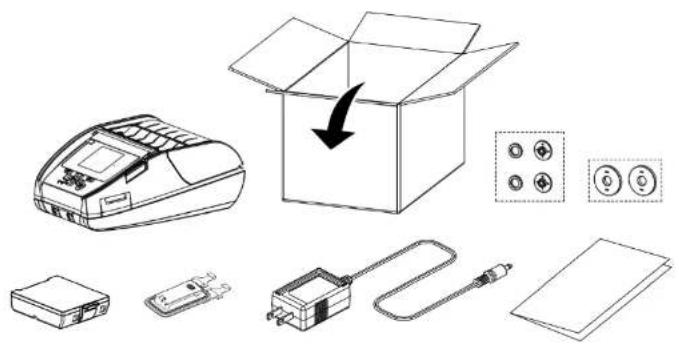
Si un ou plusieurs des éléments sont manquants, veuillez contacter le Service Clientèle de votre revendeur ou de leur distributeur.
2.2 Vue d'ensemble de l'imprimante
2.2.1 Vue de face
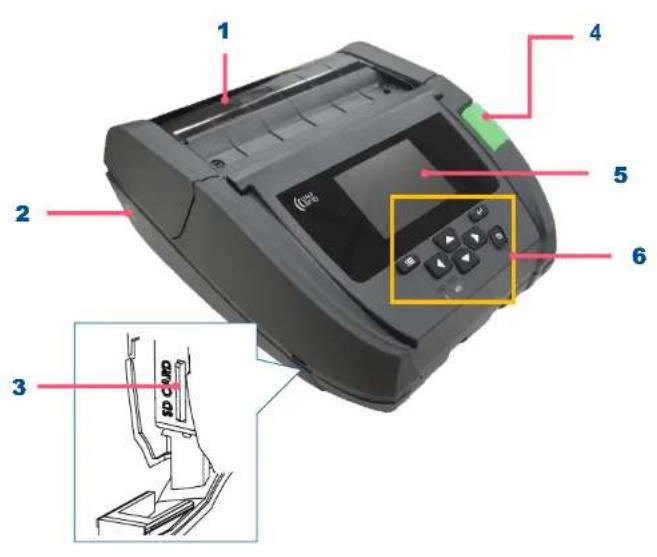
- Capot des consommables
- Point de contact NFC
- Fente pour carte MicroSD
- Bouton d'ouverture du capot des consommables
- Écran LCD
- Boutons/indicateurs LED
2.2.2 Vue interieure
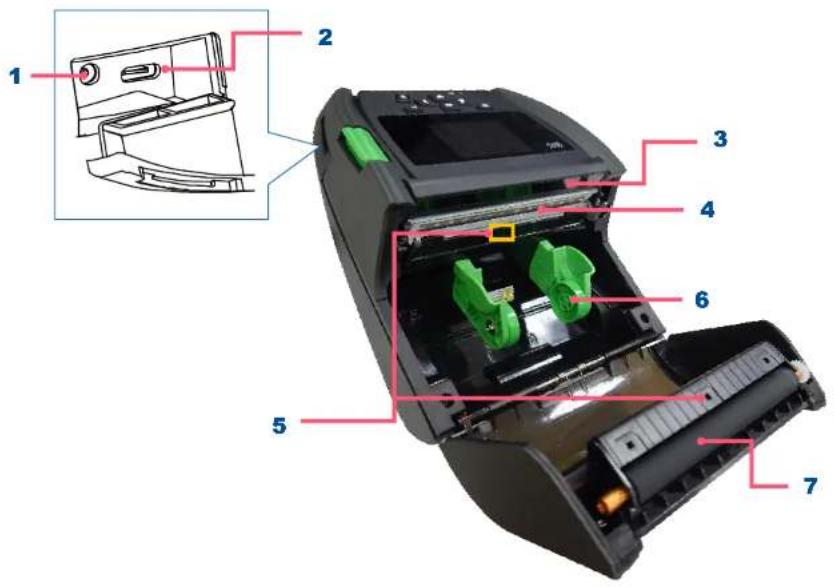
- Prise d'alimentation
- Interface Type C
- Antenne RFID
- Tete d'impression
- Capteurs de consommable
- Support des consommables
- Rouleau entraineur
2.2.3 Vue arrêté
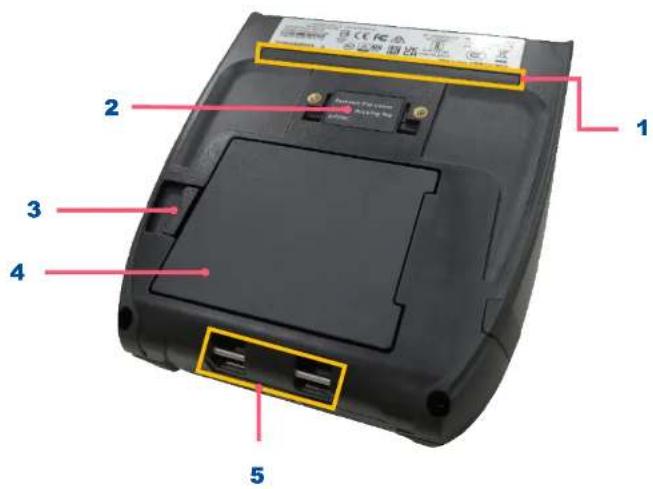
- Glissoir d'entrée d'etiquette externe
- Position de charge pour la station d'accueil
- Fermoir de la batterie
- Batterie Lithium-ion
- Emplacement d'installation du clip pour ceinture
2.3 Commandes et indicateurs
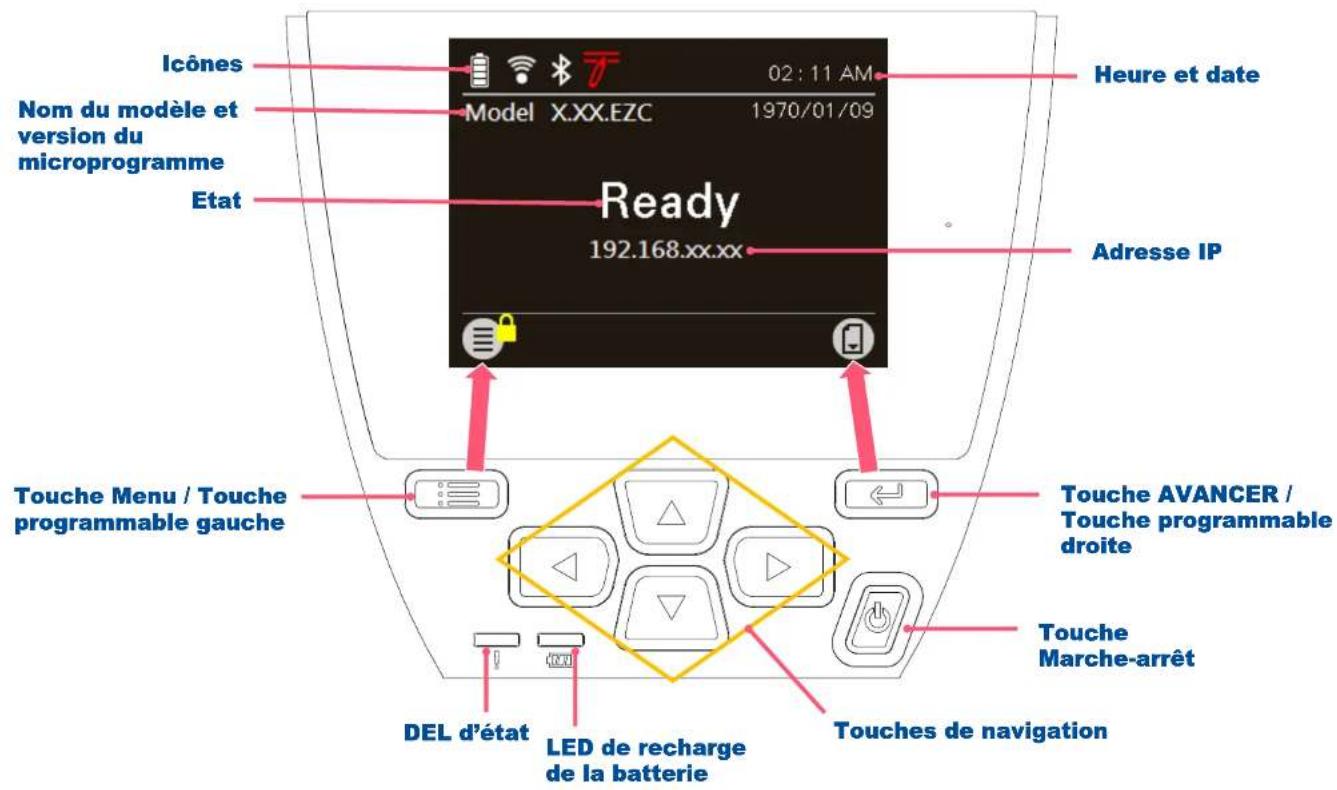
2.3.1 Touches / Indication des icones du panneau de commande LCD
| Touches | Fonction | |
| ■ Touche Menu (état Prêt)■ Touche programmable gauche (état du menu) | Accédez à la liste du menu LCD. | |
| L'étiquette en bas à gauche de l'interface utilisateur explique le fonctionnement de la touche programmable gauche.Consultez l'étiquette en bas de l'écran de l'interface utilisateur. La signification des touches sélectionnées varie. | ||
| ■ Touche Avance (état Prêt)■ Touche Pause (état de l'impression)■ Touche programmable droite (état du menu) | Insérez une étiquette. | |
| Interrompez la tâche d'impression. | ||
| L'étiquette en bas à droite de l'interface utilisateur explique le fonctionnement de la touche programmable droite.Consultez l'étiquette en bas de l'écran de l'interface utilisateur. La signification des touches sélectionnées varie. | ||
| ■ Touche de mise sous tension | Appuyez et maintainez pendant 2-3 secondes pour allumer l'imprimante.Appuyez et maintenez pendant 2-3 secondes pour êtreindre l'imprimante. | |
| ■ Touches de navigation | Servent à la sélection d'éléments, la sélection dans les menus et la navigation dans l'interface utilisateur. | |
lcone
Indication

Recharge aux 1/4:0 25%
Recharge aux 2/4 : 25 ~ 50 %
Recharge aux 3/4 : 50 ~ 75 %
Recharge aux 4/4 : 75 ~ 100 %

L'appareil Wifi est prét

L'appareil Bluetooth est prét

Avis de nettoyage de la tete d'impression
Icône
Fonction

Accedez à la liste du menu LCD (e) menu est verrouillé et un mot de passée est requis.)

Bouton d'alimentation (avance d'une étiquette)

Bouton Retour

Accès à l'option de localisation par curseur (marqué en vert)

Bouton de défilament vers le bas / haut
2.3.2 Indication LED d'etat :
| Couleur | Signification | |
| Éteint | L'imprimante est prête à être utilisée | |
| (Vert) | Clignotant: Le système est en train de télécharger des données ou l'imprimante est en pause. | |
| (Orange) | Le système est en train d'effacer des données. | |
| (Rouge) | Fixe: Tête d'impression ouverte ou erreurs. Clignotant: Erreur d'impression comme l'absence de papier, un bourrage du papier ou une erreur de la mémoire etc. |
2.3.3 Indication LED de recharge de la batterie :
| Couleur | Signification | |
| Éteint | L'imprimante est prête à être utilisée | |
| (Orange) | Fixe : La recharge est en cours Clignotant : La température de la batterie est trop élevé ou trop BASSE ; surtension de la batterie ; dépassement du temps de charge ; absence de batterie. |
3. Configuration
3.1 Configuration de l'imprimante
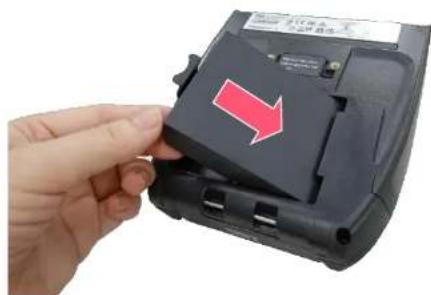
- Ouvrez le capot supérieur de l'imprimante. Insérez le côte droit pour installer la batterie à l'arrière de l'imprimante.
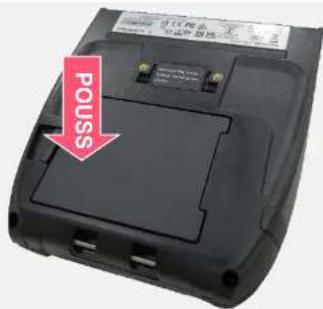
- Poussez le cote gauche de la batterie.
Avertissement de sécurité concernant la batterie :
NE DOIT PAS etre mise au feu.
NE DOIT PAS etre mise en court-circuit.
NE DOIT PAS etre ouverte ou demontee.
NE DOIT PAS etre jetee avec les ordures menageres.

Le symbole de la poubelle sur roues barrée indique que la batterie ne doit pas etre jetee avec les déchets menages.
3.2 Charger la batterie intelligente
Mode de charge de la batterie intelligente et instructions de fonctionnement
Afin d'assurer la sécurité du stockage de la batterie et d'augmenter la durée de stockage de la batterie, la batterie est en mode arrêtpendant le stockage et l'expédition. La batterie intelligente est chargée pour la première fois, elle doit déverrouiller ce mode arrêt.
Pour charger via l'imprimante :
Aucune étape n'est requise.
Pour la recharge avec le chargeur de batterie 1 baie ou 4 baies :
L'indicateur LED du chargeur clignote en rouge lorsque la batterie est chargée pour la première fois. Veuillez retarder la batterie intelligente et la réinstaller pour déverrouiller ce mode arrêt.
Température de recharge
La condition de fonctionnement normale de la batterie est comprise entre 0^ et 40^ ( 32^ et 104^ ). L'appareil ou le chargeur de batterie effectuement toujours la charge de la batterie de maniere sure et optimale. À des températures plus élevées (p.ex. environ +40 °C (+104 °F) ou lors de la charge pendant la mise en marche des imprimantes), l'imprimante ou le chargeur de batterie peuvent arrêté la charge pendant un certain temps pour maintainir la batterie à des températures acceptables.
3.2.1 Charger la batterie
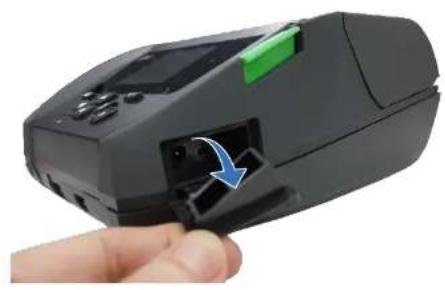
- Ouvrez le capot de l'interface.
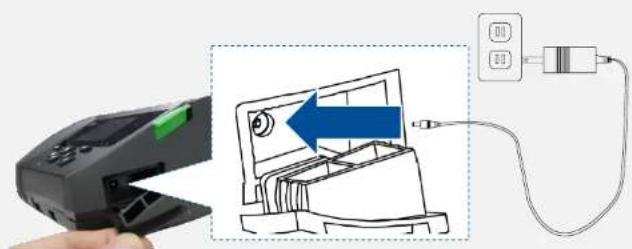
-
Branchez le cordon d'alimentation sur la prise d'alimentation et la prise de courant.
-
Lors de la recharge, l'indicateur LED d'etat de la batterie sur l'imprimante devient orange fixe. Une fois complètement chargée, l'indicateur LED de l'imprimante s'est. Elle arrête automatiquement la charge une fois la batterie complètement chargée.
Remarque :
Veuillez metre l'imprimante hors tension avant de brancher le cordon d'alimentation sur la prise d'alimentation de l'imprimante.
Lorsque la batterie est en cours de recharge, ne retirez pas la batterle de l'imprimante, ou rebranche le cordon d'alimentation sur une prise electrique.
3.2.2 Recharge de la batterie avec un chargeur de batterie 1 baie/4 baies (en option)
La batterie
- Branchez l'adaptateur secteur du chargeur dans une prise correctement mise à la terre et branchez le connecteur du chargeur sur une prise CC du chargeur de batterie.
- Poussez la batterie vers le bas et verrouillez-la avec le loquet comme illustré.
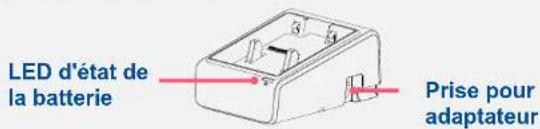
Chargeur de batterie 1 baie
Chargeur de batterie 4 baies
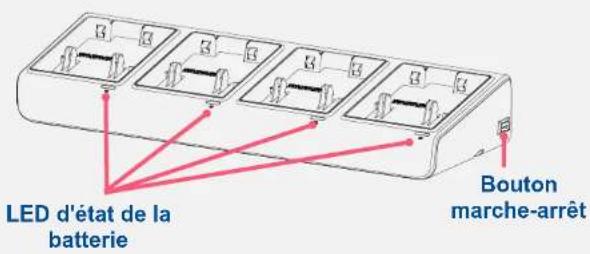
- Branchez le cordon d'alimentation sur la prise d'alimentation et dans une prise de courant appropriée.
- Lors de la recharge, l'indicateur LED d'etat de la batterie sur l'imprimante devient orange fixe. Une fois complètement chargée, l'indicateur LED de l'imprimante s'éteint. Elle arrête automatiquement la charge une fois la batterie complètement chargée.
3.2.3 Recharge de la batterie avec une station d'accueil 1-emplacement (en option)

- Branchez l'adaptateur secteur du chargeur dans une prise correctement mise à la terre et branchez le connecteur du chargeur sur une prise CC du chargeur de batterie.
- Inclinez l'imprimante dans le bon angle et poussez-la contre le crochet de fixation en vous alignant sur le marquage en pouces correspondant à l'imprimante.
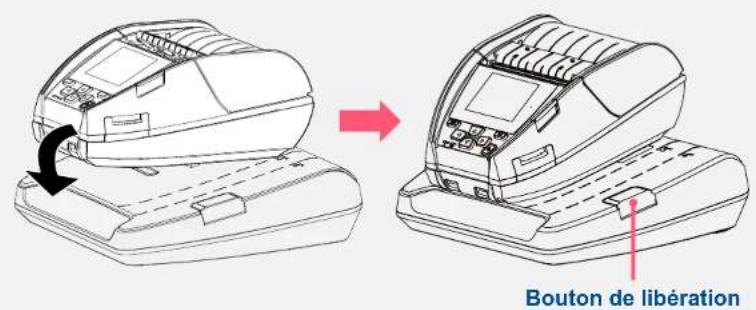
- Une fois enclenchée sur le chargeur, poussez l'imprimante vers le bas comme indiqué. Le chargement peut commencer.
- Lors de la recharge, l'indicateur LED d'etat de la batterie sur l'imprimante devient orange fixe. Une fois complètement chargée, l'indicateur LED de l'imprimante s'est. Elle arrête automatiquement la charge une fois la batterie complètement chargée. Appuyez sur le bouton pour déverrouiller l'imprimante.
3.2.4 Recharge de la batterie avec une station d'accueil 4-emplacements (en option)
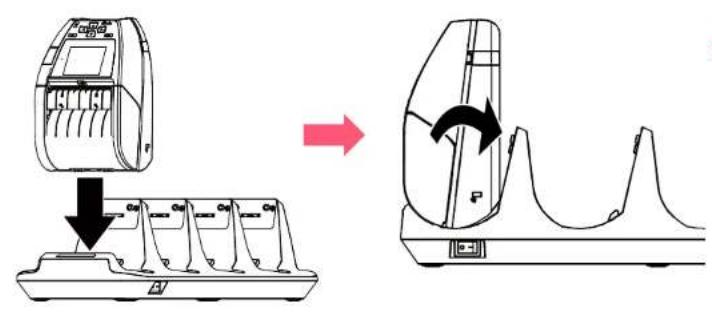
- Branchez l'adaptateur secteur du chargeur dans une prise correctement mise à la terre et branchez le connecteur du chargeur sur une prise CC du chargeur de batterie.
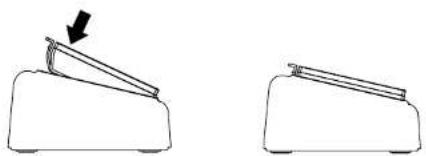
- Installez l'imprimante sur le chargeur en respectant l'angle et le sens d'insertion, comme indiqué sur la gauche. Remarque: Pour éviter tout dommage, N'installez PAS l'imprimante selon l'angle indiqué ci-dessous.
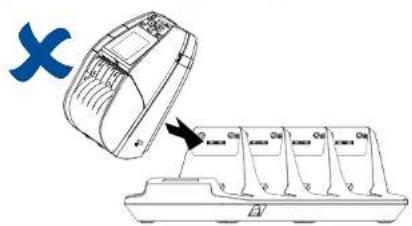
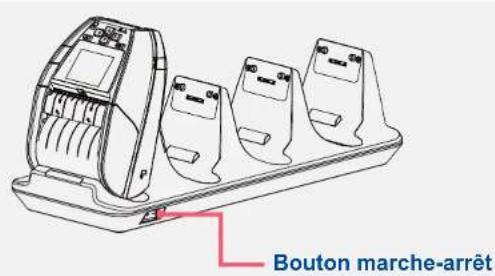
- Allumez le bouton marche/arrêt du chargeur. Elle commence la charge. (La LED du chargeur s'allume.)
- Lors de la recharge, l'indicateur LED d'etat de la batterie sur l'imprimante devient orange fixe. Une fois complètement chargée, l'indicateur LED de l'imprimante s'éteint. Elle arrête automatiquement la charge une fois la batterie complètement chargée.
3.3 Chargement des consommables
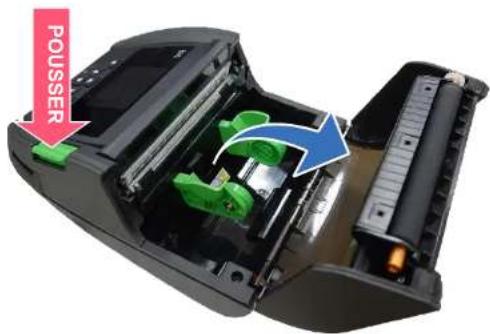
- Ouvrez le capot de consommables de l'imprimante en appuyant sur son bouton de dégagement.
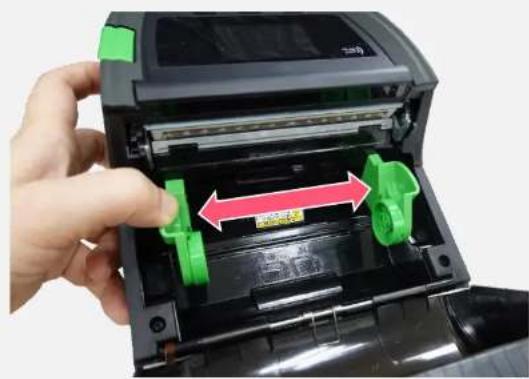
- Tirez les supports de consommables pour correspondre à la largeur du rouleau d'étiquettes.
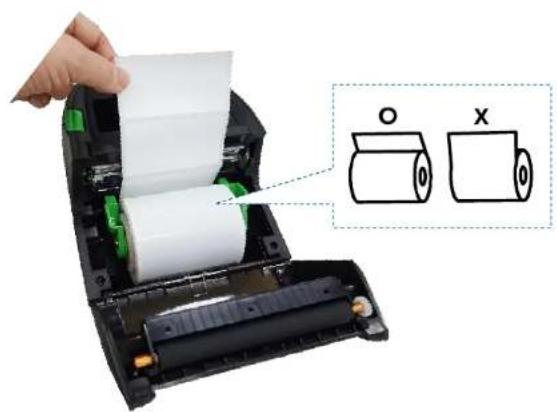
- Placez le rouleau entre les supports de consommables et fermez-les sur le mandrin. Placez le papier, cote impression orienté vers le haut, et tirez suffisamment de papier au-dessus de la tete d'impression.
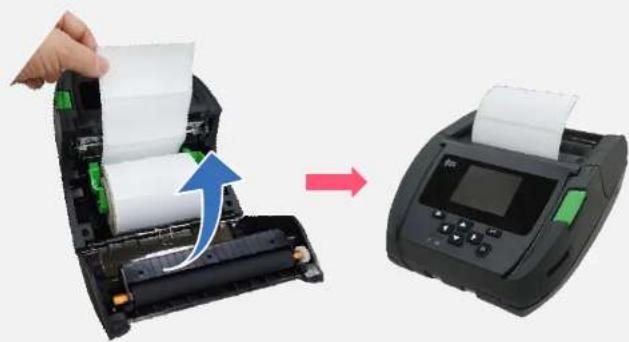
-
Appuyez sur chaque cote du capot des consommables pour le fermer et assurez-vous qu'il est bien fermé.
-
Appuyez sur la touche Menu pour acceder à la liste du menu LCD. Accedez à [Capteur] → [Calibrage automatique] pour calibrer le capteur de consommable.
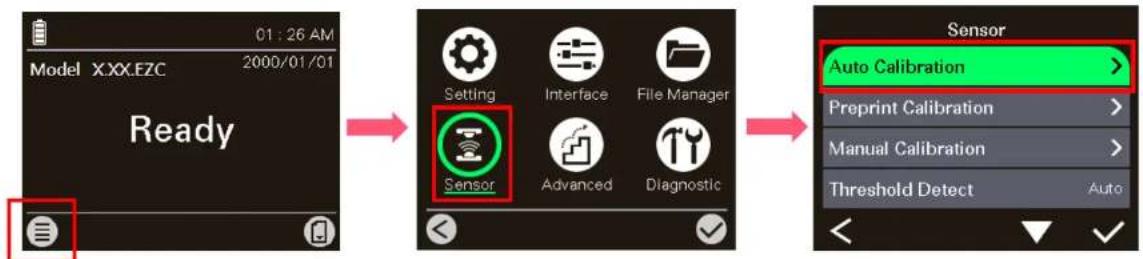
Remarque : Veuillez calbrer le capteur d'espacement/de marque noire lorsque vous changez de consommable.
3.4 Chargement des consommables externes
- Ouvrez le capot des consommables de l'imprimante.
- Poussez la barre en caoutchouc (à l'intérieur) pour pouvoir la retirer de l'extérieur.
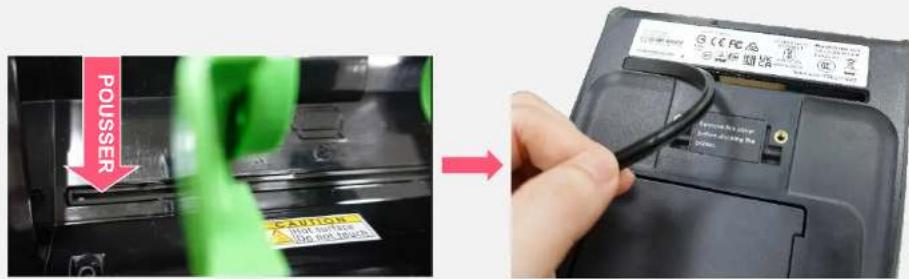
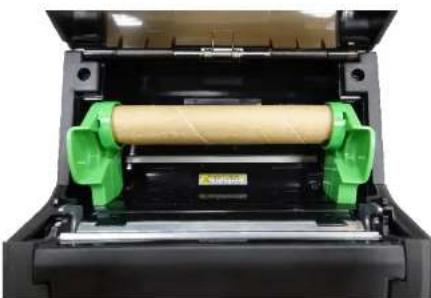
- Installez le rouleau d'étiquettes pour coincer le support de consommable.
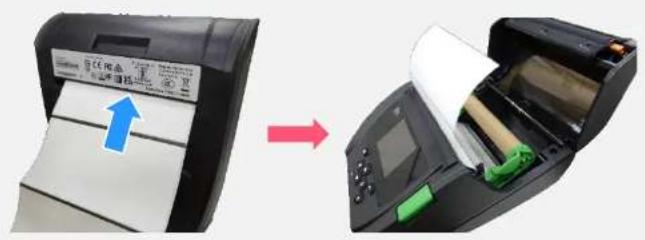
- Chargez le papier depuis l'ouverture d'entrée externe.
- Fermez le levier et effectuez le calibrage.
- Imprimez une étiquette d'essai.
3.5 Installation du clip pour ceinture
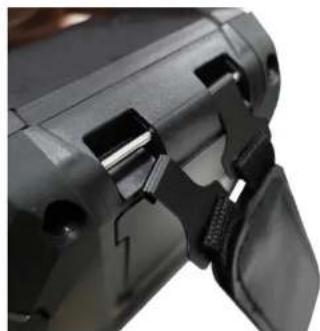
- Verrouillez le clip pour ceinture sur la partie inférieure de l'imprimante.
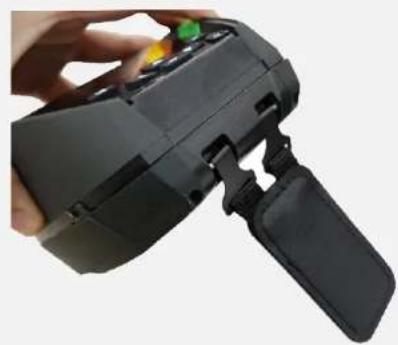
- Appuyez sur le crochet du clip pour ceinture dans les barres de la partie inférieure de l'imprimante comme illustré. L'imprimante peut être accrochée à la ceinture.
3.6 Installation du boîtier environnemental certificé IP54 avec bandoulière (en option)
- Ouvrez du couvercle du boitier Placez l'imprimante dans le boitier.
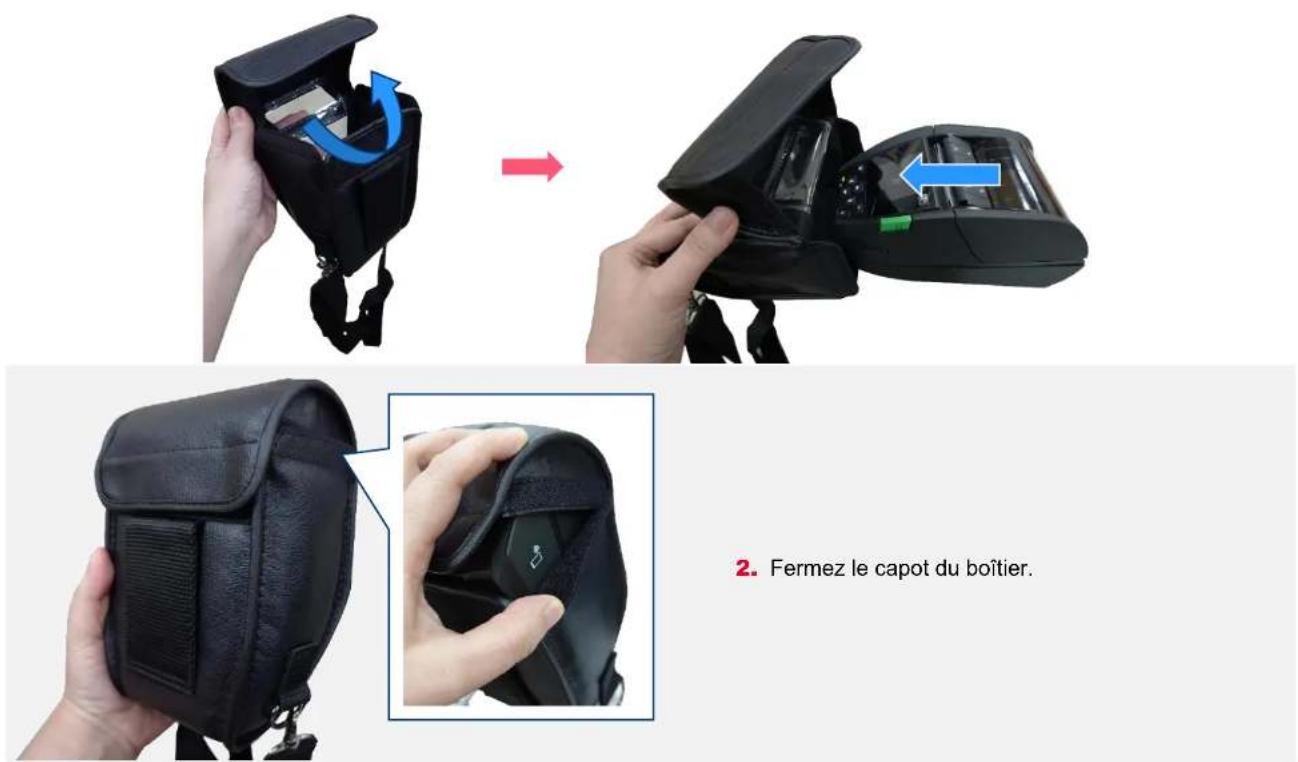
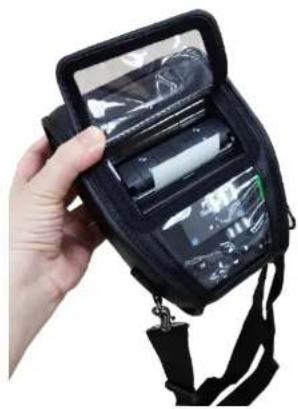
- Ouvrez le capot extérieur pour vérifier. Le capot extérieur doit être ouvert et fixé pendant l'impression.
3.7 Connexion à l'imprimante
L'imprime doit etabir une communication avec un terminal hote qui envoie les données a imprimer. Il existe trois facons de se connecter pour la série Alpha-40L : par cable, Bluetooth ou en connexion sans fil LAN.
3.7.1 Communication par cable
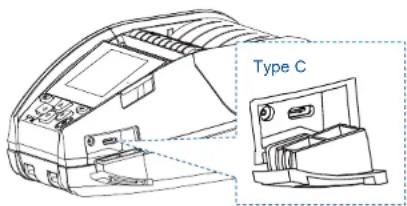
- Ouvrez le capot de l'interface
- Connectez l'imprimante à l'ordinateur/au smartphone (terminal hôte) avec le cable de type C. (Type C vers USB)
3.7.2 Communication sans fil avec Bluetooth
- Allumez l'imprimante.
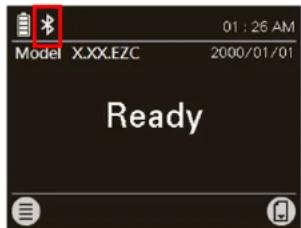
- Activez Bluetooth pour la recherche de l'appareil mobile (nom local) et pour connecter le module Bluetooth de l'imprimante. Remarque : Utilisez le menu (ou l'impression de test automatique) pour vérifier le nom local Bluetooth. (Menu Interface Bluetooth Nom local)
- Une fois le module Bluetooth connecté à l'appareil mobile, le logo Bluetooth s'affiche sur le panneau de commande LCD.
3.7.3 Communication sans fil avec Wi-Fi
Veuillez consultier le chapitre 5.2 pour plus de détails sur les réglages.
3.8 Configuration du RFID
3.8.1 Notes de reférence
Les étiquettes intelligentes s'appuient sur une technologie EEPROM dont la programmation nécessite un certain temps. Vous pouvez remarquer cette petite pause entre les étiquettes. Ce temps est nécessaire pour pouvoir garantir une qualité constante et une meilleure fiabilité.
Lorsqu'on utilise des étiquettes intelligentes, il peut parfois arriver qu'un tag RFID doive etree et verifie plus d'une fois (nouvelle tentative) avant d'etre considere comme acceptable. Dans ce cas, la durée de chaque nouvelle tentative sera ajoutee a la pause inter-étiquettes.
L'électricité statique peut endomager les étiquettes intelligentes. Ouvrez le capot des consommables de l'imprimante et touche une partie métallique non peinte de l'imprimante avant de manipuler les étiquettes intelligentes. Cela permettra de décharger toute électricité statique qui pourrait s'être accumulée sur vos mains.
Les imprimantes sont équipées d'une fonction de calibrage automatique pour une installation facile, sans avoir à spécifique le placement exact de l'inlay ou les paramétres de puissance RFID. La routine de calibrage a été testée avec la plupart des principaux inlays intégrés dans des étiquettes de taille typique et fonctionnera également avec de nombreux autres inlays.
3.8.2 Consignes relatives aux consommables RFID pour l'Alpha-40L(R)
Voici quelques éléments à prendre en compte pour une performance optimale. (Se référer au diagramme de droite)
- Les inlays doivent être centres sur la largeur du support avec une tolérance de production inférieure à +/- 2 mm (dimension "a"). Un placement cohérent des inlays d'un tag à l'autre est plus important que leur centrage sur la largeur du support.
Seuls les consommables thermiques directs sont pris en charge. La taille minimale de la barre noire est de 8 mm(l) x 2 mm(h) et sa position doit être centree.
Le diamètre extérieur maximal du rouleau est de 62 mm (2,44"). Le consommable doit être enroule sur un mandrin de diamètre interieur de 1", 0,75" ou 1,5".
Le pas (distance totale d'un inlay à l'autre) est indiqué par la dimension "P". Les tags dont le pas est inférieur à 1" peuvent obliger l'imprimante à reculer pendant le processus de codage et d'impression, ralentissant ainsi son débit. Le pas doit si possible être supérieur à 1" pour éviter cette situation.
L'inlay doit se couver en retrait du bord avant du support (dimension "X") à une distance constante d'un tag à l'autre. La distance "X" doit être supérieure à 5 mm pour éviter le pré-décollage.
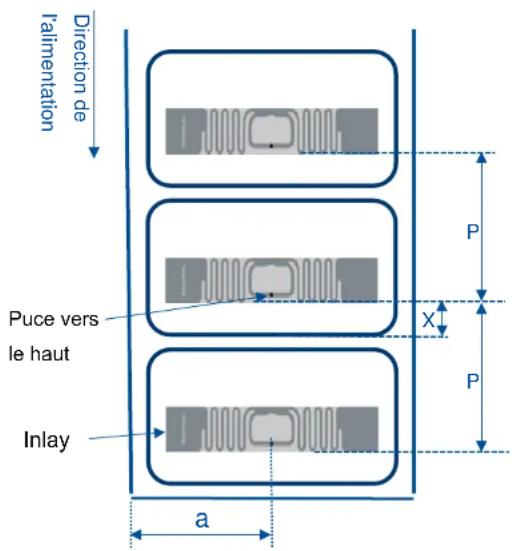
a:Ligne centrale
X:Bord avant
P:Pas
IMPORTANT : Commencez toujours par tester les consommables RFID sur votre imprimante avant d'en acheter en plus grandes quantités.
Avis de non-responsabilité :
Les consignes et les suggestions pour le traitement d'étiquettes converties en RFID sont fournies par TSC Auto ID '' telles celles '' et sans garantie, expresses ou implicite. TSC Auto ID decline toute garantie implicite de qualite marchande ou d'adEquation a un usage particulier. TSC Auto ID ne sera en aucun cas responsable des dommages ou des pertes liés de该如何 maniere que ce soit a l'utilisation de ces directives, specifications ou autres informations, y compris les dommages qui pouraient etre encourus en raison du mauvais fonctionnement des etiquettes dans une application specifique. Les specifications sont susceptibles etre modifiees sans preavis. Il est fortement recommande de tester les etiquettes converties dans l'imprimante avant d'en produire en grande quantite.
3.8.3 Calibrage RFID
L'imprime RFID Alpha-40L est dotée d'un coupleur d'antenne RFID qui prend en charge une large gamme de tags. L'antenne est fixée à l'avant de la tete d'impression.
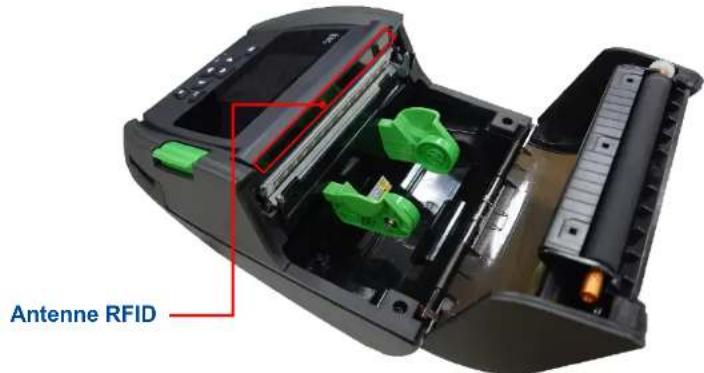
-
Reportez-vous à la section 3.3 pour le chargement des consommables RFID dans l'axe.
-
Appuyez sur la touche Menu pour acceder à la liste du menu LCD. Allez dans [Capteur] → [Calibrage automatique] ou [Calibrage de préimpression] pour calibrer en premier lieu le capteur de consommable. Veuillez vous référer au chapitre 4.5. Remarque : Lorsqu'il s'agit de la RFID d'un consommable avec espace, il est recommendé d'utiliser l'outil [Calibrage de préimpression] pour calibrer le capteur.
- Entrez ensuite dans la liste des menus. Allez dans [Interface] [RFID] [Calibrage des tags] [Calibrer RFID] pour calibrer le support RFID.
- Selon le type et la longueur du tag, le calibrage peut prendre plusieurs minutes. A la fin du calibrage, une fenetre verte ou rouge s'affiche. Une fenetre verte signifie que le calibrage a reussi, une fenetre rouge qu'il a échoué.
- Si le calibrage échoue, vous verrez un écran rouge. Appuyez sur la touche pour effacer l'avis d'éché. Dans certains cas, cela peut être dû à une incompatibilité entre le tag et le lecteur. Une fois le calibrage terminé, appuyez sur la touche pour continuer, les valeurs de calibrage RFID seront réservées. Pour plus d'informations, veuillez vous référer à la section 4.6.
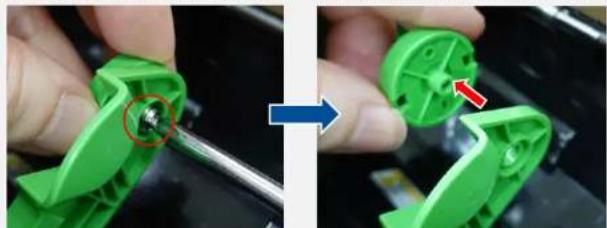
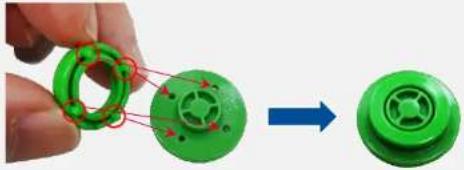
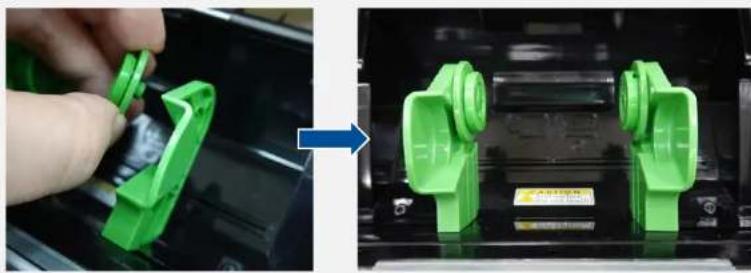
3.9 Changement du mandrin de consommables
La série Alpha-40L(R) prend en charge trois tailles de mandrin de consommables (1", 1,5" et 0,75").
Mandrin de consommables
25,4 mm (1"), standard
Description
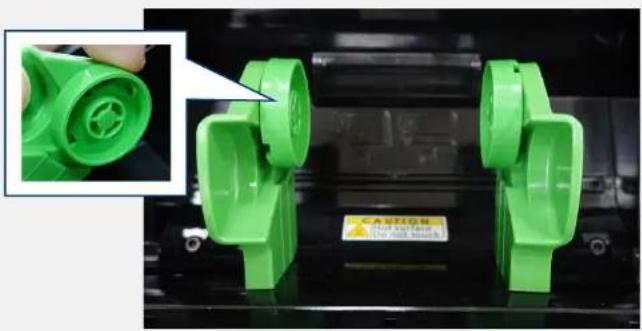
38,1 mm (1,5"), avec adaptateurs DI
1,5"
- Installé les adaptateurs de DI 1,5" dans les adaptateurs standard de DI 1".
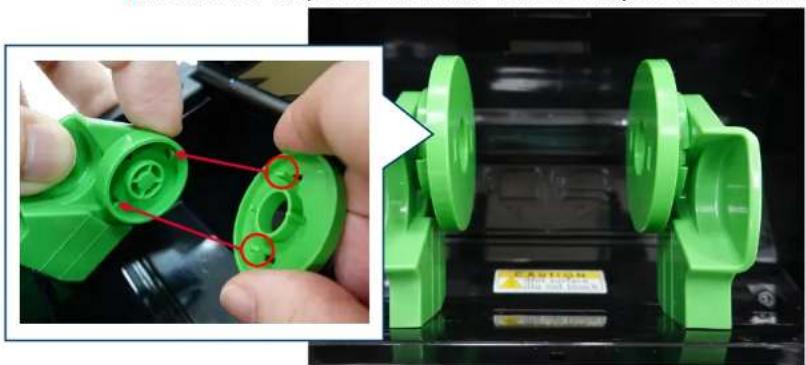
19,1 mm (0,75"), avec adaptateursurs
DI 0,75"
- Retirez les adaptateurs standard de DI 1" en dévisant les vis comme indiqué.
- Installé les bagues de D1 0,75" sur les supports d'adaptateur comme indiqué.
- Installé les adaptateurs de DI 0,75" dans les supports de consommables en utilisant les vis.
4. Fonctionnement du menu LCD
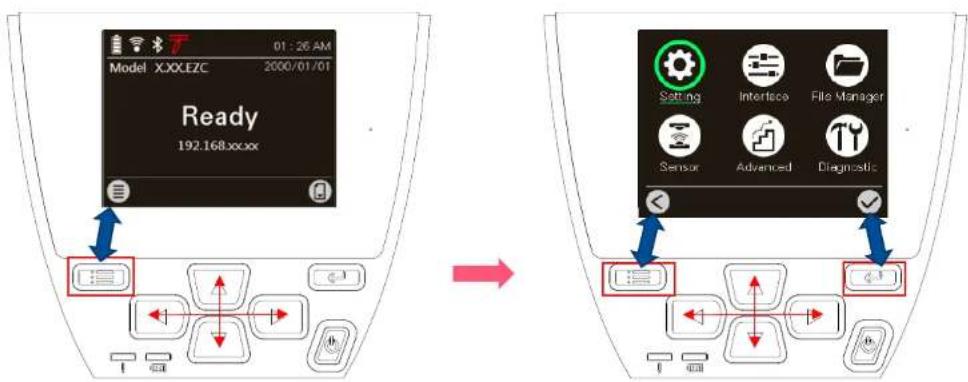
La série Alpha-40L(R) propose un écran LCD afin d'améliorer ses capacités à répondre aux besoin d'une vaste gamme de solutions d'impression. Cette fonctionnalité comprend l'écran LCD, 4 boutons et 2 DEL. Appuyez sur le bouton « Menu » pour ouvrir le menu de paramètres.
4.1 Comment utiliser l'écran LCD pour configurer l'imprimante
Appuyez sur la touche pOe acceder à la liste du menu comme indiqué ci-après. Vous pouvez utiliser ces 4 touches de navigation et touches programmables pour faire défilere, selectionner, enter ou returner en arriere dans le menu.
4.2 Vue d'ensemble du menu principal
Il y a 6 catégories dans le menu. Les utilisateurs peuvent effectuer facilement les réglages de l'imprimante sans se connecter à l'ordinateur. Veuillez vous reférer aux sections suivantes pour plus de détails.
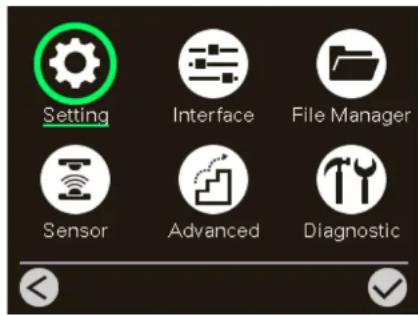

Réglage: Pour définiir les paramètres de l'imprimante pour TSPL et ZPL2.

Avancé: Pour définir le LCD, l'initialisation, le type de découvert, etc.

Capteur : Pour calibrer le capteur de consommable selectionné.

Gestionnaire de fichiers : Pour contrcler et gerer le stockage mémoire de l'imprimante.

Interface: Pour définir les paramètres de l'interface de l'imprimante.

Diagnostic: Pour contrôle l'imprimante et aider les utilisateurs a résoudre les problèmes.
4.3 TSPL
La catégorie TSPL permet de configurer les paramètres des imprimantes TSPL.
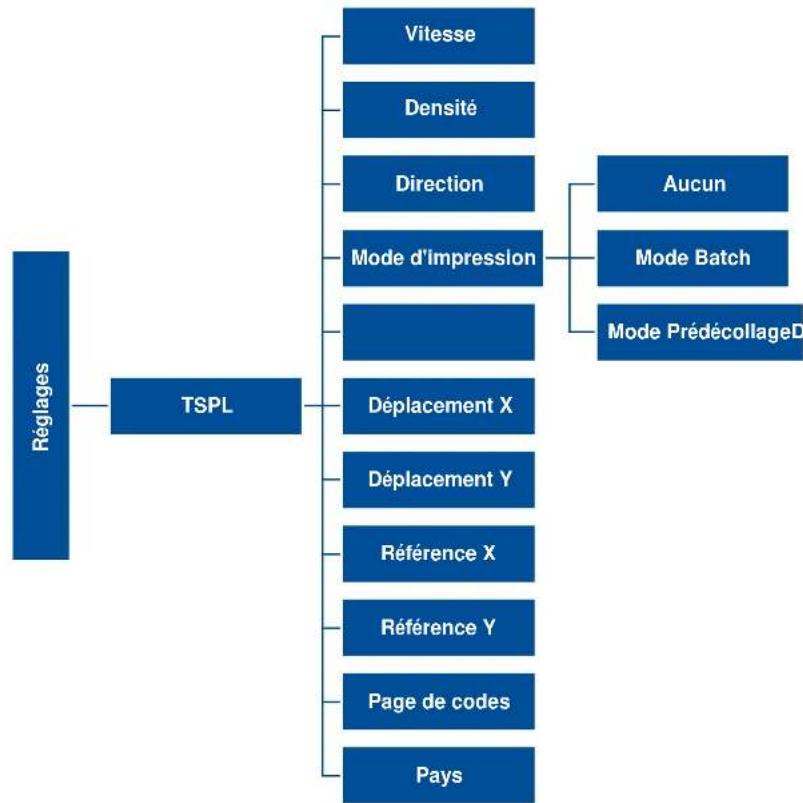
| Éléments | Description | Défaut |
| Vitesse | Définit la vitesse d'impression. | N/A |
| Densité | Définit la densité d'impression. | 8 |
| Direction | Définit la direction d'impression. Valeur de réglage: 0 et 1.Direction 0 : Direction1 : | 0 |
| Mode d'impression | Définit le mode d'impression. Il y a 5 modes au total:Aucun: Le bord avant de la prochaine étiquette est aligné avec l'emplacement de la ligne d'impression de la tête d'impression. (Mode Déchirement)Mode Batch: Une fois le processus d'impression achève, l'étiquette sera alimentée à l'emplacement de la plaque de déchirement. | Mode Batch |
| Décalage | Ajuste l'emplacement d'arrêt du support. Plage de réglage de valeurs disponible: -999 à 999 points. | 0 point |
| Déplacement X | Ajuste la position d'impression. Plage de réglage de valeurs disponible: -999 à 999 points. | 0 point |
| Déplacement Y | 0 point | |
| Référence X | Définit horizontallyment et verticalment l'origine du système de coordonnées de l'imprimante. Plage de réglage disponible: 0 à 999 points. | 0 point |
| Référence Y | 0 point | |
| Page de codes | Définit la page des codes de l'ensemble de caractères internationaux. | 850 |
| Pays | Définit le code du pays. Plage de réglage de valeurs disponible: 1 à 358. | 001 |
Remarque: Si l'impression s'effectue depuis le pilote/logiciel fourni, le pilote/logiciel va envoyer les commandes, ce qui va écraser le réglage effectué depuis le panneau de configuration.
4.4 ZPL2
Cette fonction "ZPL2", peut définir les paramétres de l'imprimante pour ZPL2.
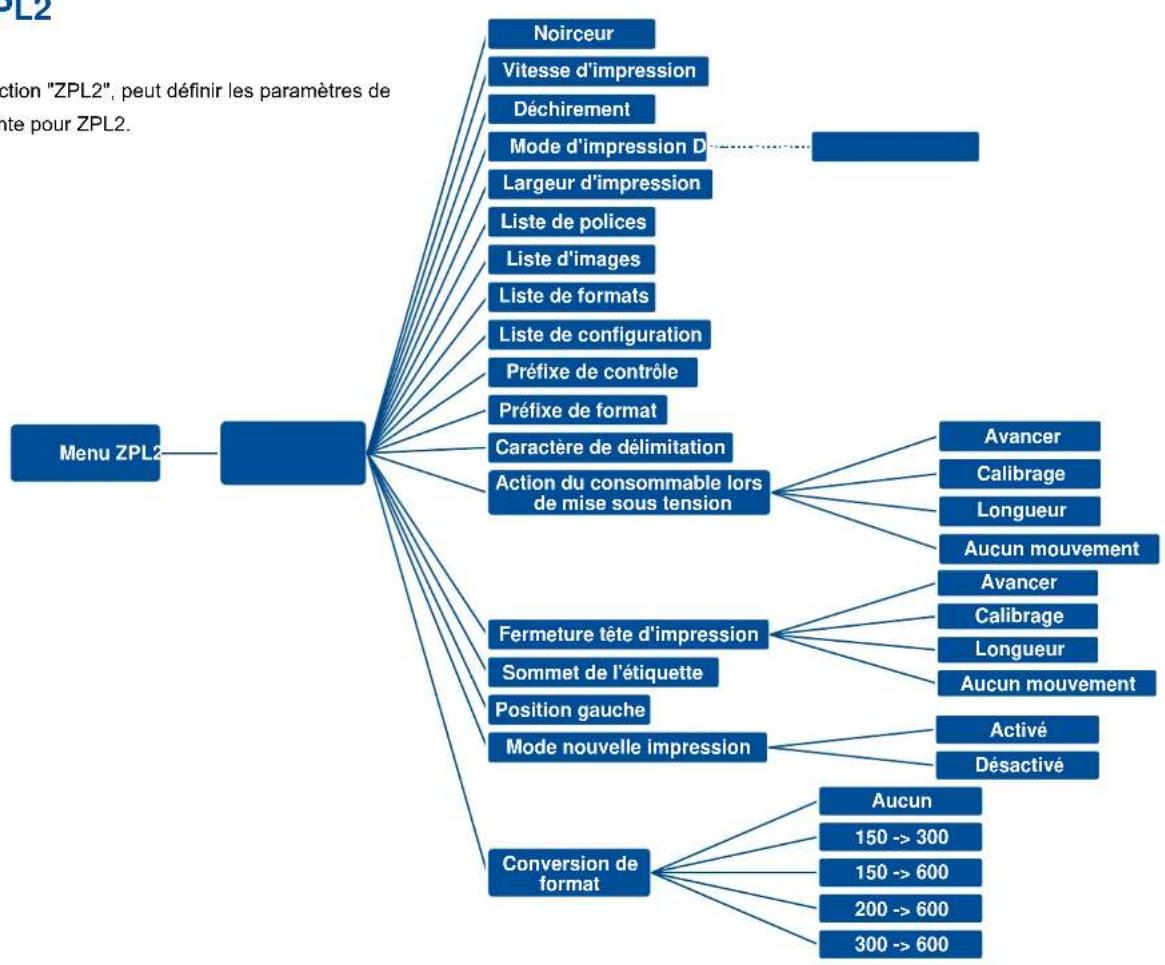
| Élément | Description | Défaut |
| Densité | Définit la densité d'impression. Plage de réglage disponible : 0 à 30. | 16 |
| Vitesse d'impression | Définit la vitesse d'impression. | 6 (203 dpi)4 (300 dpi)3 (600 dpi) |
| Déchirement | Ajuste l'emplacement d'arrêt du support. Plage de réglage de valeurs disponible : -120~120 points. | 0 point |
| Mode d'impression | Définit le mode d'impression. Il y a 4 modes :Déchirement : Le bord avant de la prochaine étiquette est aligné avec l'emplacement de la ligne de chauffage de la tête d'impression. | Déchirement |
| Largeur d'impression | Définit la largeur d'impression. Plage de réglage disponible : 2 ~ 999 points. | 812 |
| Liste de polices | Imprime sur une étiquette la liste des polices actuelle depuis les dispositifs en mémoire. | N/A |
| Liste d/images | Imprime sur une étiquette la liste des images disponibles de l'imprimante actuelle depuis le dispositif en mémoire. | N/A |
| Liste de formats | Imprime sur une étiquette la liste des formats disponibles de l'imprimante actuelle depuis les dispositifs en mémoire. | N/A |
| Liste de configuration | Imprime la configuration actuelle de l'imprimante sur une étiquette. | N/A |
| Préfixe de contrôle | Définit le caractère de préfixe de contrôle. | ~ |
| Préfixe de format | Définit le caractère de préfixe de format. | ^ |
| Caractère de délimitation | Définit le caractère de délimitation. | N/A |
| Action du consommable lors de mise sous tension | Définit l'action du consommable lorsque l'imprimante est mise sous tension.Avancer : L'imprimante avance d'une étiquette.Calibrage : L'imprimante effectue le calibrage.Longueur : L'imprimante déterminée la longueur et l'alimentation en étiquette.Aucun mouvement : L'imprimante ne déplace pas le consommable. | Aucun mouvement |
| Fermeture tete d'impression | Définit l'action du consommable lorsque la tête d'impression est fermée. Avancer : L'imprimante avance d'une étiquette. Calibrage : L'imprimante effectue le calibrage. Longueur : L'imprimante détermine la longueur et l'alimentation en étiquette. Aucun mouvement : L'imprimante ne déplace pas le consommable. | Aucun mouvement |
| Sommet de l'étiquette | Ajuste la position d'impression verticalément sur l'étiquette. Plage de valeurs : -120 à +120 points. | 0 |
| Position gauche | Ajuste la position d'impression horizontally sur l'étiquette. La plage valeurs est de -9999 à +9999 points. | 0 |
| Mode nouvelle impression | Imprimez à nouveau la première étiquette imprimée en appuyant sur le bouton sur le panneau de commande de l'imprimante. | Désactivé |
| Conversion de format | Sélectionnez le facteur d'échelle bitmap. Le premier nombre est la valeur de points par pouce (dpi) d'origine ; la deuxième est le dpi auquel vous souhaitez la mise à l'échelle. | Aucun |
Remarque: si I'Impression s'effectue depuis un autre pilote/logiciel elle va ecraser les reglages effectuels depuis le panneau de configuration.
4.5 Capteur
Cette option est utilise pour calrre le capeur selectionne. Nous you recommandons de calrre le capeur avant d'imprimer lorsque you changez de consommable
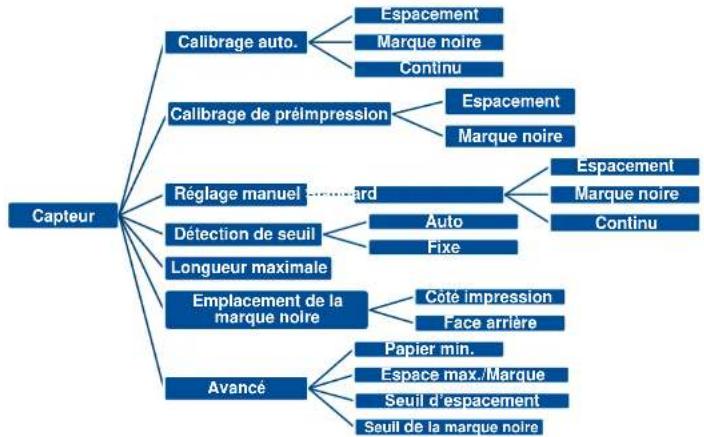
Élement
Description
| Calibrage auto. | Définit le type de capteur de consommable et calibre automatique le capteur sélectionné. | N/A |
| Calibrage de préimpression | Définit le type de capteur de consommable préimprimé et calibre automatique le capteur sélectionné.Remarque : Lorsqu'il s'agit de la RFID d'un consommable avec espace, il est recommendé d'utiliser l'outil " Calibrage de préimpression " pour calibrer le capteur. | N/A |
| Calibrage manuel | Si Calibrage automatique ne fonctionne pas, veuillez utiliser la fonction « Manuel » pour définir la longueur du papier et la taille d'espacement/de bline, pour achieve le paramétrage du calibrage. | N/A |
| Détection de seuil | Définit la sensibilité du capteur sur fixe ou auto. | Auto |
| Longueur maximale | Définit la longueur maximale pour le calibrage des étiquettes. | 254 mm |
| Emplacement de la marque noire | Cette option est utilisé pour définir le capteur de marque noire supérieur ou inférieur comme l'émetteur principal. | Face arrière |
| Avancé | Définit la longueur minimale du papier et la longueur maximale d'espacement/de bline pour calibrer automatiquement et définir le seuil du capteur. | 0 mm0 mm65 %50 % |
4.6 Interface
Interface peut définir les paramétres de l'interface de l'imprimante.
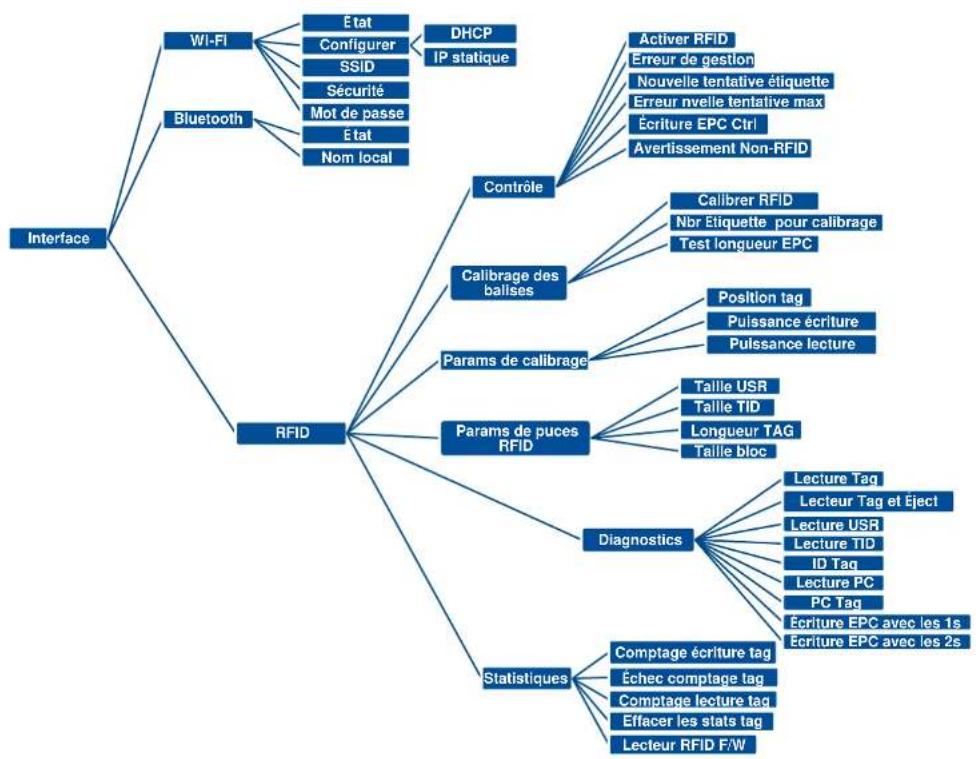
Erreur de gestlon :
| Éléments | Description | Défaut | |
| Wi-Fi | État | Vérifier le statut Wi-Fi | N/A |
| Configurer | Configurer le Wi-Fi | DHCP | |
| SSID | Configurer leSSID | N/A | |
| Sécurité | Configurer la sécurité | Ouvert | |
| Mot de passage | Configurer la touche sécurité | N/A | |
| Bluetooth | État | Vérifier le statut Bluetooth | N/A |
| Nom local | Configurer le nom local pour le Bluetooth | N/A | |
| RFID | Contrôle | Activer RFID :Sélectionné ON/OFF pour activer/désactiver le module encodeur RFID. | |
Cet element du menu selectionne le mode de traitement des erreurs en cas de defaillances RFID.
Nouvelle tentative étiquette :
| Surimpression (Défaut) | Chaque étiquette défaille s'imprime avec un motif surimprimé. Le formulaire relance une nouvelle étiquette jusqu'à ce que le nombre de nouvelles tentatives soit épaise. L'affichage d'un message d'erreur ou la réimpression de l'étiquette défailante dépend du paramètre Erreur nvelle tentative max. |
| Aucun | Aucune action spécifique n'est entreprises lorsqu'un tag ne parvient pas à être programmesme. |
| Arrêter | L'imprimante s'accrête et affiche le message d'erreur " Erreur RFID : Vérifiez les consommables. " L'étiquette est mise au rebut et sa réimpression (si souhaiée) doit être initiaïée par l'hôte. Lorsque l'erreur est supprimée, l'étiquette compensant le tag défailant avance jusqu'à ce que l'étiquette suivante soit en position d'être imprimée. |
Cet élément de menu sélectionne le nombre de nouvelles tentatives d'impression d'étiquettes réalisées par l'encodeur RFID avant de déclarer une erreur. Cela peut indiquer un problème avec l'encodeur RFID, l'assemblage du coupleur, la configuration de l'imprimante ou les étiquettes.
Erreur nvelle tentative max :
Cet élément de menu déterminé si des erreurs sont déclarées lorsque le nombre de Nouvelles tentatives étiquette est dépasse.
Écriture EPC Ctrl :
Cette option contrôle la façon dont l'imprimante encode le champ EPC du tag RFID.
Avertissement Non-RFID :
Cet élément de menu permet d'afficher un averlissement si l'imprimante recoit un travail d'impression qui ne contient aucune commande RFID lorsque le support RFID est installe dans l'imprimante.
| Minimum | 1 |
| Maximum | 10 (Défaut) |
Ce sous-menu est utilisé pour effectuer un calibrage RFID. L'utilisateur doit effectuer le calibrage du nouveau tag installé dans l'imprimante. L'opération de calibrage RFID déterminé le type de puce RFID, la puissance d'écriture/lecture, la position du programme, la longueur du champ EPC/Utilisateur.
| Callbrer RFID | L'objet exécutable effectue le calibrage RFID. Cetobjet doit être exécuté lors du changement de type de tag RFID. Remarque : Avant d'effectuer un calibrage RFID, vous nevez d'abord sélectionner le bon capteur pour vos étiquettes RFID et effectuer un calibrage du capteur de consommables. Veuliliez consultier la section 3.8.3 pour plus d'informations. | |
| Nbr Étiquette pour calibrage | Cet éléments de menu déterminé le nombre de tags à utiliser pour le calibrage. Toutfootis, cette valeur n'inclut pas les tags déplacee lors de la recherche d'espaces pendant le processus de calibrage. En fonction de la difficulté à calibrer les tags installés, le nombre d'étiquettes utilisées peut être plus ou moins élevé. En général, plus le nombre choisi dans ce menu est élevé, plus il y aura de tags dans la moyenne calculée qui servira à déterminer le résultat du calibrage. En général, cette valeur doit être conservée à sa valeur par défaut. | |
| Minimum | 3 (Défaut) | |
| Maximum | 7 | |
| Test longueur EPC | Cet éléments de menu déterminé laaille des données EPC qui seront utilisées pour effectuer le calibrage RFID. Les données peuvent être augmentées pour améliorer la précision du calibrage RFID, mais ne doivent pas dépasser la longueur EPC maximale pouvant être prise en charge par le type de tag actuel. | |
| Minimum | 16 | |
| Maximum | 256 | |
| Défaut | 96 | |
Ce menu contient les paramètres utilisés pour un encodage optimal des tags. Ces paramètres peuvent être obtenus automatiquement grâce au calibrage RFID.
| Position tag | Ce menu déterminé le décalage de la position d'encodage du tag RFID actuellement installé par rapport au dessus du formulaire. | |
| Pulsance écriture | Cet élément de menu sélectionne le niveau de puissance d'écriture à utiliser dans l'encodeur RFID. Cette valeur est habituellément définie automatiquement par le processus de calibrage RFID et ne doit pas être modifiée. | |
| Minimum | 1 | |
| Maximum | 25 | |
| Pulsance lecture | Cet élément de menu sélectionne le niveau de puissance de lecture à utiliser dans l'encodeur RFID. cette valeur est habituellément définie automatiquement par le processus de calibrage RFID et ne doit pas être modifiée. | |
| Minimum | 1 | |
| Maximum | 25 | |
Ces paramètres sont utilisés pour configurer le système lorsque la prise en charge de tags RFID personnelisés est nécessaire.
| Taille USR | Cet élément de menu permet de sélectionner la taille en octets du bloc USR dans la mémoire du tag RFID. Cette valeur est habituallément définie automatiquement par le processus de calibrage RFID et ne doit pas être modifiée. | |
| Minimum | 0 (Défaut) | |
| Maximum | 256 | |
| Remarque : Si des tags Higgs3 sont détectés, cette valeur est masquée et le menu Higgs 3 USR Len s'affiche. | ||
| Taille TID | Cet élément de menu indique la taille du bloc de mémoire dans la mémoire du tag RFID qui contient son ID. Cette valeur est habituallément définie automatiquement par le processus de calibrage RFID et ne doit pas être modifiée. | |
| Minimum | 0 | |
| Maximum | 12 | |
| Défaut | 8 | |
| Higgs 3 USR Len | Les tags Higgs 3 différent des autres tags RFID car la taille de leur banque de mémoire n'est pas fixe. Pour s'adapter aux longueurs d'EPC supérieures à 96 bits, Higgs 3 emprunte de la mémoire à la banque USR. Ce menu non modifiable indique la taille en bits du bloc USR dans la mémoire du tag RFID. | |
| Minimum | 128 | |
| Maximum | 512 (Défaut) | |
| Remarque :Ce menu ne sera affché que si un tag Higgs 3 est détecté. Dans le cas contraire, il sera masqué. | ||
| Higgs 3 EPC Len | Les tags Higgs 3 différent des autres tags RFID car la taille de leur banque de mémoire n'est pas fixe. Pour s'adapter aux longueurs d'EPC supérieures à 96 bits, Higgs 3 emprunte de la mémoire à la banque USR. Cet élément de menu permit de sélectionner le nombre de bits dédiés au bloc EPC dans la mémoire du tag RFID. | |
| Minimum | 96 | |
| Maximum | 480 | |
| Défaut | 96 | |
| Remarque :Ce menu ne sera affché que si un tag Higgs 3 est détecté. Dans le cas contraire, il sera masqué. | ||
| Longueur TAG | Cet élément de menu permet de sélectionner le nombre d'octets du bloc EPC dans la mémoire du tag RFID. Cette valeur est habituallément définie automatiquement par le processus de calibrage RFID et ne doit pas être modifiée. | |
| Minimum | 8 | |
| Maximum | 64 | |
| Défaut | 12 | |
| Remarque :Si des tags Higgs3 sont détectés, cette valeur est masquée et le menu Higgs 3 EPC Len s'affiche. | ||
Taille bloc
Cet élément de menu permet de sélectionner le nombre maximum d'octets écrites en une seule fois dans le bloc USR de la mémoire du tag RFID. Cette valeur est habituélement définie automatiquement par le processus de calibrage RFID et ne doit pas être modifiée.
| Minimum | 0 |
| Maximum | 32 |
| Défaut | 8 |
Diagnostics
Cet élément est utilisé pour exécuter des procédures de test permettant de déterminer la précision et de déspanner le système RFID.
| Lecture Tag | Ce menu exécutable lit le tag à portée du coupler RFID interne, transmet les données du tag au port de debuggage et les affiche momentanément sur l'écran LCD du panneau de commande. Il est principalement destiné à la vérification du développement en contrôle le bon fonctionnement du système.Remarque :Cet élément de menu ne permet pas de positionner le tag RFID sur le coupler. Assurez-vous de positionner le tag sur le coupler pour obtenir une lecture précise. |
| Lecteur Tag et Éject | Ce menu exécutable fonctionne exactement de la même manière que l'exécutable Lecture Tag, sauf qu'après avoir lu le tag, l'imprimante fait passer l'étiquette au haut de formulaire suivant.Remarque :Cet élément de menu ne permet pas de positionner le tag RFID sur le coupler. Assurez-vous de positionner le tag sur le coupler pour obtenir une lecture précise. |
| Lecture USR | Ce menu exécutable lit la banque de mémoire Utilisateur du tag à portée du coupler RFID interne, transmet les données au port de debuggage et les affiche momentarilyment sur l'écran LCD du panneau de commande. Il est principalement destiné à la vérification du développement en contrôle le bon fonctionnement du système.Remarque :Cet élément de menu ne permit pas de positionner le tag RFID sur le coupler. Assurez-vous de positionner le tag sur le coupler pour obtenir une lecture précise. |
| Lecture TID | Ce menu exécutable lit le TID (ID Tag) du tag à portée du coupler RFID interne et affiche la valeur lue dans le menu ID Tag.Remarque :Cet élément de menu ne permit pas de positionner le tag RFID sur le coupler. Assurez-vous de positionner le tag sur le coupler pour obtenir une lecture précise. |
| ID Tag | Cet élément de menu affiche le premier TID (ID Tag) lu depuis la mise sous tension ou, si vous utilise le menu Lecture TID, le dernier TID lu. Si aucun tag n'est à portée du coupler RFID interne, le message " Inconnu " s'affiche. |
| Lecture PC | Ce menu exécutable lit le champ PC (contrôleur de protocole) d'un tag RFID à portée du coupler RFID interne et affiche la valeur lue dans le menu Tag PC.Remarque :Cet élément de menu ne permit pas de positionner le tag RFID sur le coupler. Assurez-vous de positionner le tag sur le coupler pour obtenir une lecture précise. |
| PC Tag | Cet élément de menu affiche le dernier champ PC (contrôleur de protocole) lu sur un tag RFID. Si aucun tag n'est à portée du coupler RFID interne, le message " Inconnu " s'affiche. |
Statistiques
| Écriture EPC avec les 1s | Ce menu exécutable écrit tous les uns sur le tag à portée du coupler RFID interne. Il est principalement destiné à la vérification du développement en contrôle le bon fonctionnement du système. Remarque : Cet élément de menu ne permet pas de positionner le tag RFID sur le coupler. Assurez-vous de positionner le tag sur le coupler pour obtenir une écriture précise. |
| Écriture EPC avec les 2s | Ce menu exécutable écrit tous les deux sur le tag à portée du coupler RFID interne. Il est principalement destiné à la vérification du développement en contrôle le bon fonctionnement du système. Remarque : Cet élément de menu ne permit pas de positionner le tag RFID sur le coupler. Assurez-vous de positionner le tag sur le coupler pour Broker n'une écriture précise. |
Le sous-menu Statistiques est en lecture seule et sert à rassembler et à rapporter des statistiques sur la façon dont le système RFID rend compte des travaux d'impression envoyés à l'imprimante.
| Comptage écriture tag | Cet élément de menu affiche sur l'écran LCD le nombre de tentatives d'écriture de tags depuis le lancement de la的最后一 opération Effacer les stats tag. |
| Échec comptage tag | Cet élément de menu affiche sur l'écran LCD le nombre de tags RFID défaillants depuis le lancement de la的最后一 opération Effacer les stats tag. |
| Comptage lecture tag | Cet élément de menu affiche le nombre de tags lors depuis la的最后一 opération Effacer les stats tag. |
| Effacer les stats tag | Cet élément de menu exécutable permet d'effacer les éléments du menu Comptage de ce sous-menu. |
| Lecteur RFID F/W | Indique la version du firmware RFID installé dans l'encodeur. |
| Lecteur RFID Hd/W | Indique la version du Matériel RFID installé dans l'encodeur. |
4.7 Gestionnaire de fichiers
Gestionnaire de fichiers permet de verifier la memoire disponible de l'imprimante, d'afficher la liste des fichiers, de supprimer des fichiers ou d'executer des fichiers enregistrés dans la memoire DRAM/Flash/Carte de l'imprimante.

| Élément | Description |
| DRAM | Utilisez ce menu pour afficher, supprimer et exécuter les fichiers (.BAS) sauvégardés dans la mémoire DRAM de l'imprimante. |
| FLASH | Utilisez ce menu pour afficher, supprimer et exécuter les fichiers (.BAS) sauvégardés dans la mémoire Flash de l'imprimante. |
| CARTE | Utilisez ce menu pour afficher, supprimer et exécuter les fichiers (.BAS) sauvégardés dans la carte SD sur l'imprimante. |
| Remarque : Cette sous-section n'est visible qu'avec la carte SD installée. |
4.8 Diagnostic
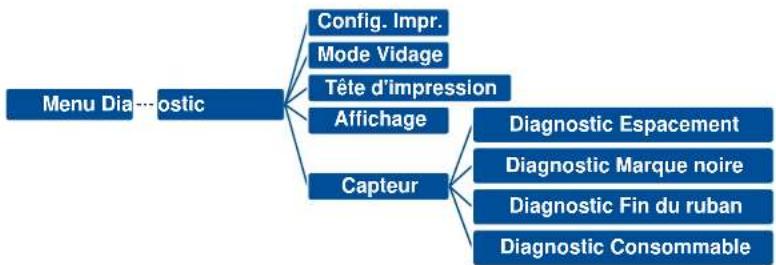
Element
Description
Config. Impr.
Imprime la configuration actuelle de l'imprimante sur une etiquette. L'impression de la configuration contient un motif test de la tete d'impression, très utile pour controler l'absence de point défectueux au niveau du composant thermique de la tete d'impression.
Capture les données provenant des ports de communication et les imprime sur l'imprimante. En mode vidage tous les caractères seront imprimés dans 2 colonnes. Les caractères du côté gauche sont reçus depuis votre système et les données du côté droitprésentent les valeurs hexadécimales qui correspondent aux caractères. Ceci permet aux utilisateurs ou aux ingénieurs de vérifier et de debugger les problèmes.
Le mode Vidage requiert un papier avec une largeur de 4".
Mode Vidage
| DOWNLOA | 0D | 0A | 44 | 4F | 57 | 4E | 4C | 4F | 42 |
| D_F TEST2 | 64 | 20 | 22 | 54 | 45 | 53 | 54 | 32 | 28 |
| DAT",5" | 54 | 44 | 51 | 54 | 22 | 45 | 35 | 23 | 43 |
| S DOWNLOA | 53 | 0D | 0A | 44 | 4F | 57 | 4E | 4C | 4F |
| AD",TENS | 41 | 44 | 20 | 46 | 20 | 22 | 54 | 45 | 53 |
| T4",DATE",5" | 54 | 34 | 26 | 44 | 41 | 54 | 22 | 25 | 35 |
| T4",DATE",5" | 54 | 34 | 26 | 44 | 41 | 54 | 22 | 25 | 35 |
| BLOOD_ATPE | 46 | 4E | 4C | 4F | 41 | 44 | 20 | 22 | 54 |
| ST2",DATE",5" | 53 | 54 | 32 | 26 | 44 | 51 | 54 | 22 | 20 |
| S CLS,DO | 35 | 2C | 43 | 4C | 53 | 00 | 04 | 44 | 46 |
| MLOOD_ATPE | 47 | 57 | 4E | 4C | 41 | 44 | 20 | 46 | 20 |
| TERT",DATE",5" | 22 | 54 | 45 | 53 | 54 | 34 | 26 | 44 | 41 |
| T",5",CLS | 54 | 22 | 20 | 35 | 2C | 43 | 43 | 53 | 00 |
| DOWNLOAD_0A | 0A | 44 | 4F | 57 | 4E | 4C | 4F | 41 | 44 |
| DOWNLOAD_0B | 0B | 44 | 4F | 57 | 4E | 4C | 4F | 41 | 44 |
| ATP",5",CLS | 54 | 41 | 54 | 22 | 25 | 35 | 43 | 41 | 53 |
| DOWNLOAD_0D | 0D | 0A | 44 | 4F | 57 | 4E | 4C | 4F | 41 |
| D_F,"TERT | 44 | 20 | 46 | 2C | 22 | 54 | 45 | 53 | 54 |
| 4",DATE",5" | 54 | 34 | 2E | 44 | 41 | 54 | 22 | 25 | 35 |
| CLS | 45 | 4C | 53 | 00 | 04 |
Tete d'impression Verifie la tempereature de la tete d'impression et les points incorrectly.
Affichage Verifie I'Etat de couleur de I'ecran LCD.
Capteur Vérifie l'intensité des capteurs et l'état de lecture.
4.9 Avancé
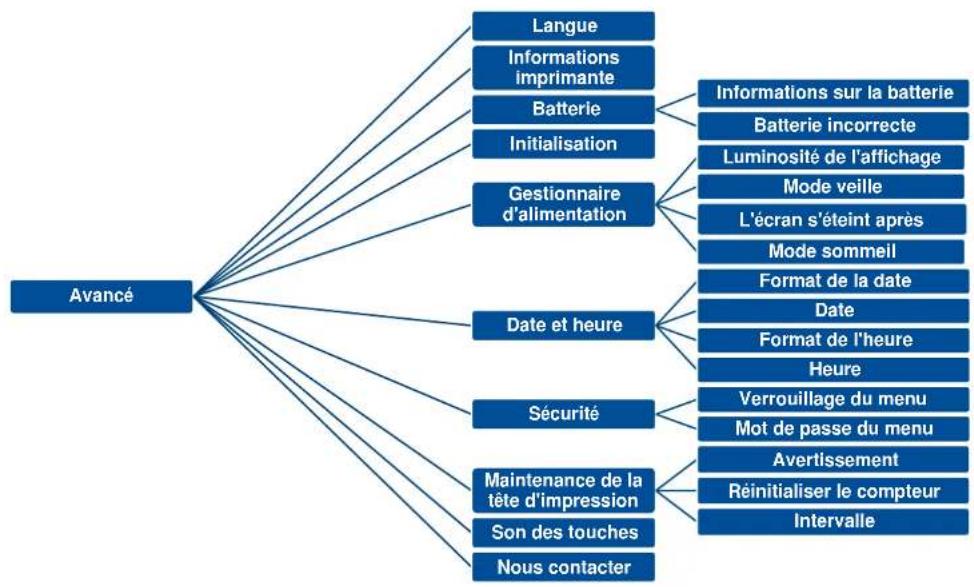
| Éléments | Description | Défaut | |
| Langue | Permet de configurer la langue de l'affichage à l'écran. | François | |
| Informations imprimante | Vérifie le nombre de série de l'imprimante, la distance imprimée (en mètres), les étiquettes imprimées (en unités), etc. | N/A | |
| Batterie | Permet de consulter les informations sur la batterie et de déterminer l'advertissement pour les temps de décharge. | 550 fois | |
| Initialisation | Rétablit les paramètres de l'imprimante aux valeurs par défaut. | N/A | |
| Gestionnaire d'alimentation | Permet de configurer la luminosité de l'écran, le mode veille, l'hour d'arrêt de l'écran et le mode sommeil. | Luminosite: 50 Mode veille: ALLUMÉ L'écran s'eteint après: 120 sec. Mode sommeil: ÉTEINT | |
| Date et heures | Règle la date et l'heure à l'écran. | N/A | |
| Sécurité | Permet de définir le mot de passer de verrouillage du menu. Le mot de passepar défaut est 8888. | Désactivée | |
| Maintenance de latête d'impression | Vérifie l'état de la tête d'impression et définit les paramètres pour l'entretien delâte d'impression. | Désactivée | |
| Élément | Description | ||
| Avertissement | Permet d'activer/désactiver l'ajtestement de nettoyage de la tête d'impression. Si cette fonctionest activée, une fois que la tête d'impression atteintla longueur fixée, l'icone d'avertissement s'affiche surl'interface utilisateur de l'imprimante pour rappeler àl'utilisateur de nettoyer la tête d'impression. Le réglage par défaut est Désactivié. | ||
| Réinitialiser lecompteur | Permet de réinitialiser la longueur de l'avertissementde nettoyage de la tête d'impression après lenettoyage de la tête d'impression. | ||
| Intervalle | Permet de définir la longueur prévue pour rappeler àl'utilisateur de nettoyer la tête d'impression. Activez le" Verrouillage avertissement tête d'impression " pour cette fonction. Le réglage par défaut est 1 km. | ||
| Son des touches | Cette fonction est utilisé pour activer/désactiver le son des touches del'imprimante. | ALLUMÉ | |
| Nous contacter | Cette fonction sert à vérifier les informations pour contacter le serviced'assistance technique. | N/A | |
5. TSC Console
TSC Console est un outil de gestion combinant la gestion de l'imprimante, l'outil de diagnostic, les paramétres CommTool et Printer Webpage, qui vous permet d'ajuster les paramétres/l'état de l'imprimante; modifier les paramétres de l'imprimante; télécharger des graphiques, déployer des polices, des graphiques, des modèles d'étiquette ou d'actualiser le propiciel pour le groupe d'imprimantes, et d'envoyer des commandes supplémentaires aux imprimantes en même temps.
La version duprogiciel de l'imprimante avant A2.12 utilise seulement le port 9100 comme port de commande;le progiciel après A2.12 utilise le port 6101 comme port de commande.
5.1 Demarrer TSC Console
- Double-cliquez sur Iicone TSC Console pour lancier le logiciel.
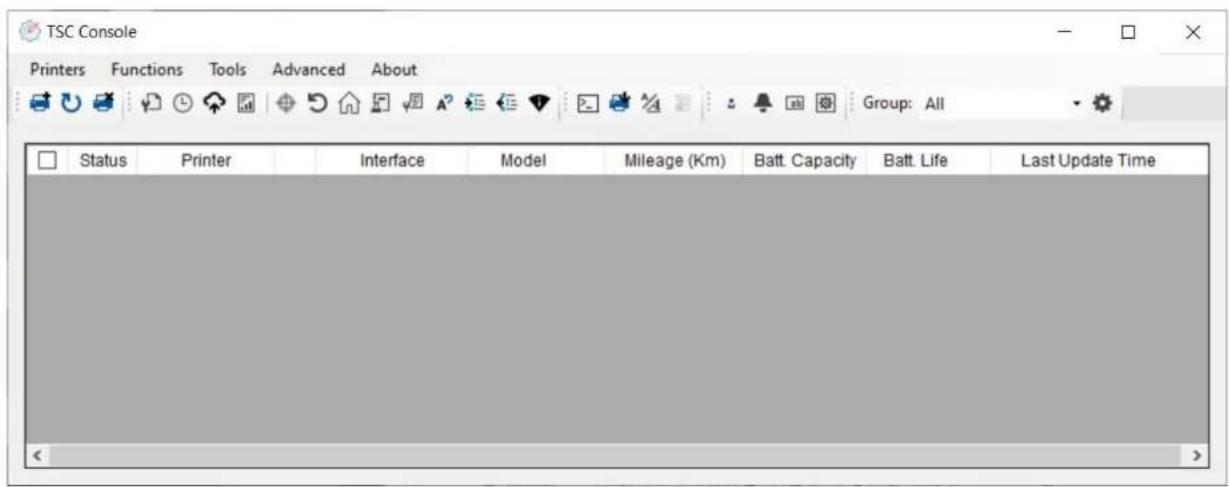
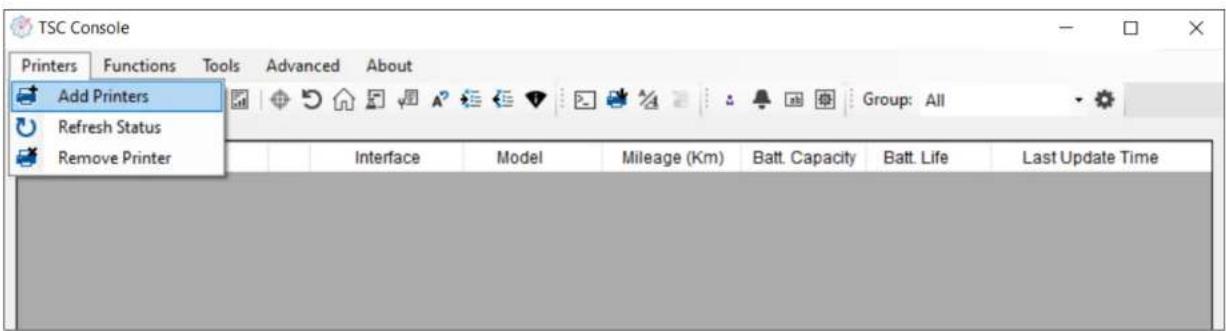
- Ajoutez manuellement les appareils en cliquant sur Imprimante > Ajouter des imprimantes.
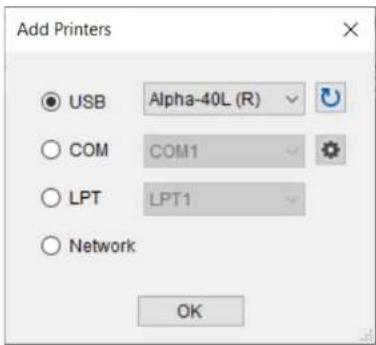
- Sélectionnéz l'interface actuelle de l'imprimante.
-
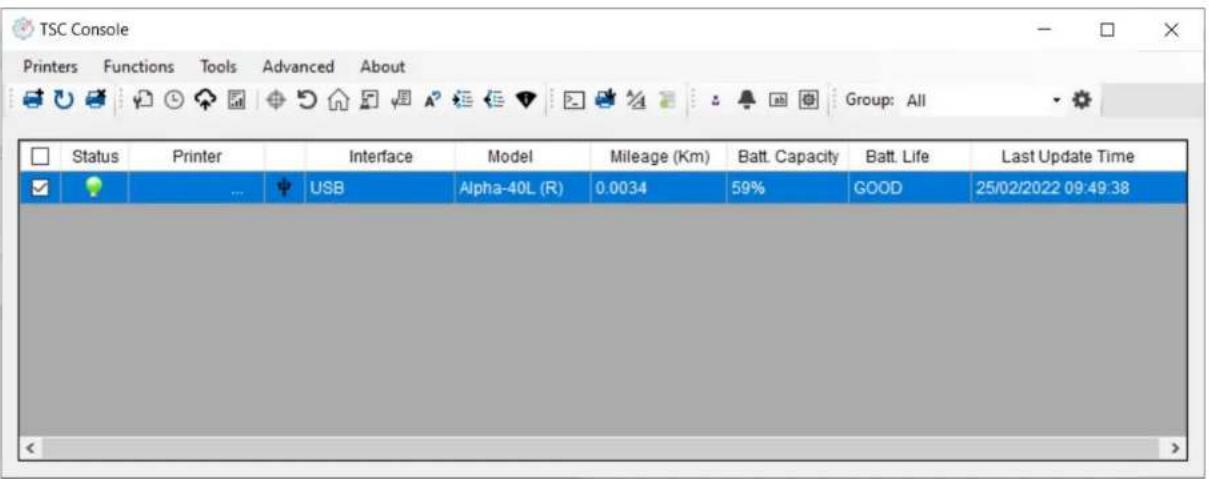
L'imprimante est ajoutée à l'interface de TSC Console.
-
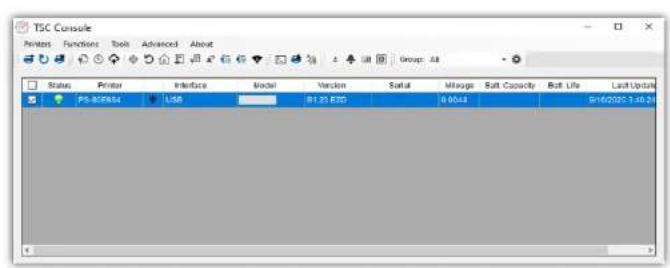
Sélectionnéz l'imprimante et définièsez les paramètres.
Pour plus d'information, consultez le Manuel de l'utilisateur de TSC Console.
5.2 Configurer le Wi-Fi et ajouter l'imprimante à l'interface de TSC Console
- Utilisez USB ou Port COM pour paraméter l'interface. (Reportez-vous au chapitre 5.1)
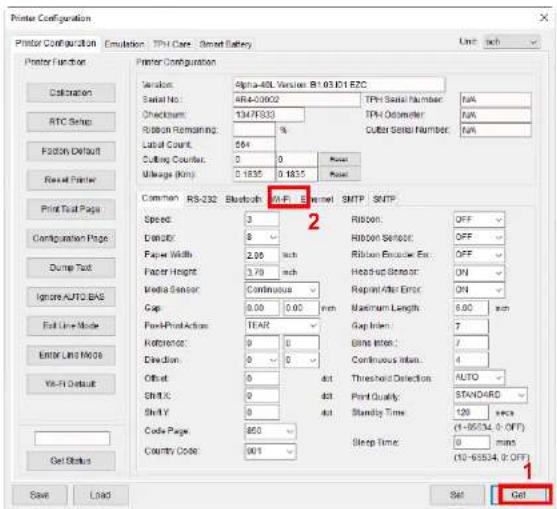
- Double-cliquez pour ouvrir la page de configuration de l'imprimante.
- Cliquez sur Obtenir pour receivevoir les informations sur l'imprimante.
- Cliquez sur Wi-Fi sur la page des parametes du Wi-Fi.
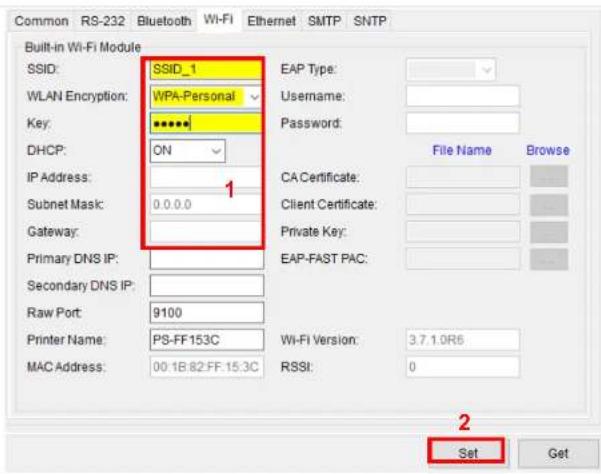
Pour WPA-Personal
- Renseignez le SSID
II. Sélectionnéz l'option de cryptage WPA-Personal.
III. Renseignez la clé.
IV. Placez DHCP sur Activé. (Pour l'option Désactivé, veillez renseigner les informations Adresse IP, Masque de sous-réseau et Passerelle)
V. Àpres le réglage, cliquez sur le bouton Définir.
Remarque :
Avant le réglage, le champ saisi est affiché en jaune pour rappel. Sur DHCP, l'utilisateur peut changer le nom de l'imprimante par un autre nom de modèle dans le champ « Nom de l'imprimante » L'utilisateur peut également modifier le port brut dans le champ « Port brut »
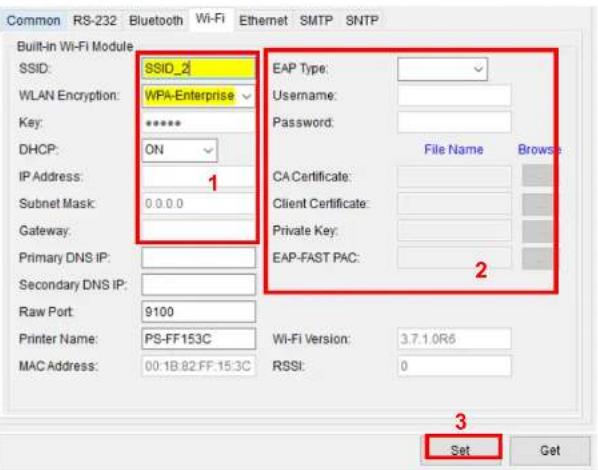
Pour WPA-Enterprise
- Renseignez le SSID
II. Sélectionnéz l'option de cryptage WPA2-Enterprise.
III. Placez DHCP sur Activé (Pour l'option Désactivé, veuillez renseigner les informations Adresse IP, Masque de sous-réseau et Passerelle)
IV. Sélectionnez l'option Type EAP. (Pour l'option EAP-TLS, veuillez charger l'autorité de certification et la clé permettant l'authentication mutuelle, la negotiatediation de la suite de chiffrement protégée par intégrité et l'échange de clés entre deux points de terminaison.)
V. ÀpRES le réglage, cliquez sur le bouton Définir.
Remarque :
Avant le réglage, le champ saisi est affiché en jaune pour rappel. Sur DHCP, l'utilisateur peut changer le nom de l'imprimante par un autre nom de modèle dans le champ « Nom de l'imprimante » L'utilisateur peut également modifier le port brut dans le champ « Port brut »
- ÀpRES avoir cliqué sur le bouton « Définir», une fenêtre contextuelle de conseil apparait comme indiqué cï-dessous.
- L'adresse IP est affichée dans le champ « Adresse IP», tandis que le logo Wifi et l'adresse IP sont affichés sur le panneau de commande LCD comme indiqué cidesous. Le module Wifi a été connecté.
Remarque :
L'adresse IP doit être affichée environ 5 à 15 secondes après avoir allumé l'imprimante. Dans le cas contraire, veuillagez consulter les étapes ci-dessous pour initiaiser les paramétres du module Wifi de l'imprimante, puis pour le configurer à nouveau.
- Retirez le cable Type C entre l'ordinateur et l'imprimante.
- Allez à la page principale, cliquez sur Ajouter une imprimante pour ajouter l'imprimante via le Rseau.
- Sélectionnez l'imprimante et accédez à la page de configuration en double-cliquant sur l'imprimante.
- Cliquez sur le bouton « Imprimer la page de test » pour imprimer la page de test via l'interface Wifi.
Please Wait

5.3 Initialiser les paramètres Wi-Fi de l'imprimante
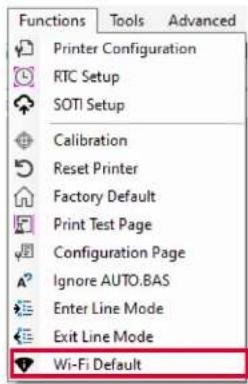
- Revenz à la page principale de TSC Console.

- Cliquez sur Fonctions pour etendre la page.
- Cliquez sur Valeur Wifi par défaut pour restaurer les paramètres du module Wifi de l'imprimante aux réglages d'usine par défaut.
5.4 TPH Care
TPH Care permet aux utilisateurs de contrcler l'etat de la tete d'impression et de definir le seuil de defaut de point pour indiquer des erreurs.
quand le seuil est depasse.
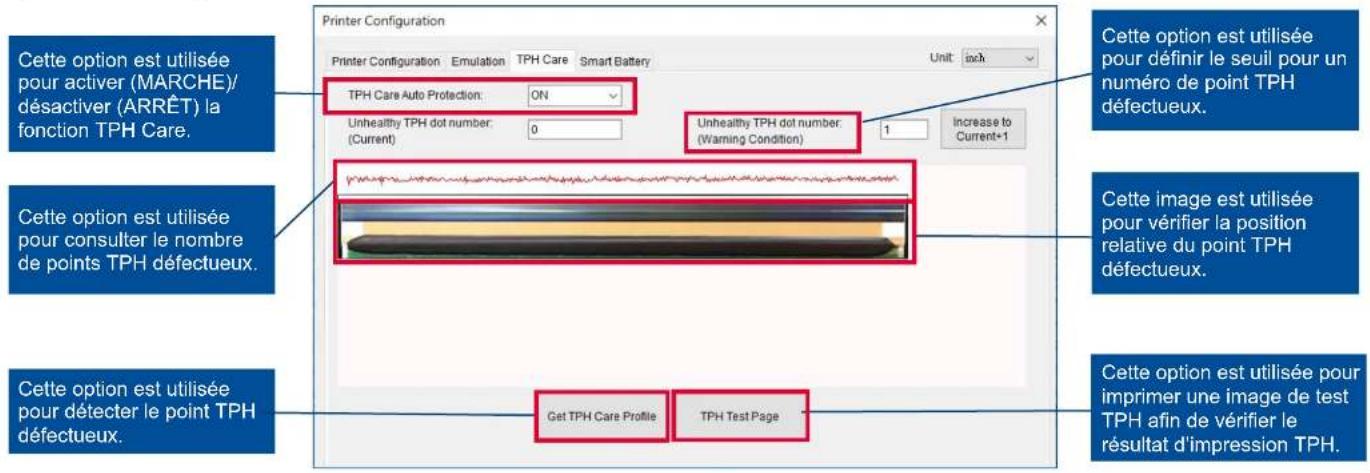
- Activez la fonction TPH Care. (Remarque: La valeur par défaut est désactivée (ARRÉT). Cliquez ensuite sur le bouton « Obtenir le profil TPH Care » et un diagramme apparait dans la zone ci-dessus.
- Si le profil est plat, cela signifie que la tete d'impression est correcte. Verifiez « Numéro de point TPH défectueux ». Si le résultat est zéro (0),ILA signifie que la tete d'impression est correcte.
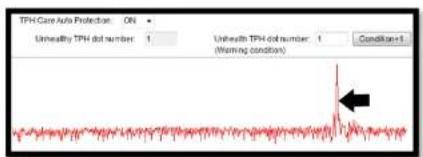
- Les points incorrects seront presentés sous forme de pic dans le profil. La flèche dans le profil ci-dessous indique la présence de points potentiellement défectueux, dans ce cas, l'imprimante arrête l'impression.
5.5 Fonctions de l'imprimante
Fonctions de l'imprimante n'a pas ete trovcdans Configuration de l'imprimante. Fonctions de I'imprimante 出 apparait sur le cot e gauche de la fenetre.
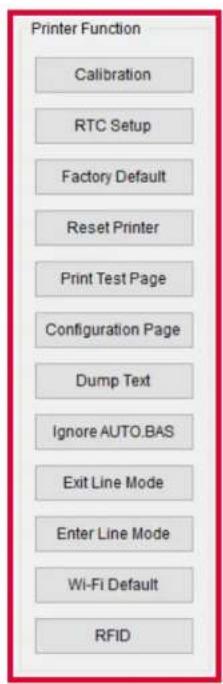
| Fonctions | Description |
| Capteur de calibrage | Déctete les types de support et la taille des étiquettes |
| Configuration RTC | Synchronise l'imprimante avec l'horloge en temps réel du PC |
| Réglages par défaut | Initialise l'imprimante selon les paramètres par défaut |
| Réinitialiser l'imprimante | Redémarre l'imprimante. |
| Impression d'une page test | Imprime la page de test selon la taille d'étiquette spécifique et le type de capteur. |
| Page de configuration | Imprime les configurations d'imprimante |
| Texte de vidage | Active l'imprimante en mode dump |
| Ignorer AUTO.BAS | Ignorez le fichier AUTO.BAS quand l'imprimante démarre |
| Quitter le Mode Ligne | Quitte le mode ligne pour le mode page |
| Entre en mode ligne | Quitte le mode page et entre en mode ligne |
| Wi-Fi par défaut | Rétablit les paramètres du WiFi aux valeurs par défaut |
| RFID | Permet d'acceder au tableau de réglage/verification RFID |
5.6 Configuration de la RFID
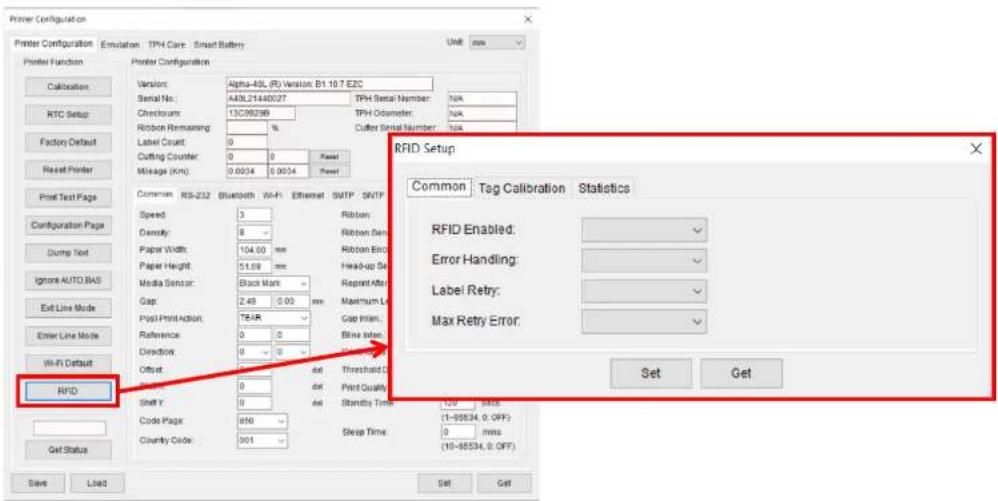
Appuyez sur le bouton [RFID] de Fonctions de l'imprimante pour acceder au menu RFID sur TSC Console. Ce menu permet aux utilisateurs de définir les paramétres commun RFID, le calibrage RFID et de vérifier les statistiques.
Onglet
Element
Description
| Common | RFID Enabled: Error Handling: | ETEINT/ALLUME ÉTEINT/ ARRÊTER/ SURIMPRESSION | Sélectionné ON/OFF pour activer/désactiver le module encodeur RFID. Cet élément du menu sélectionné le mode de traitement des erreurs en cas de défaillances RFID. |
| Label Retry: | 1~10 | Cet élément de menu sélectionné le nombre de nouvelles tentatives d'impression d'étiquettes réalisées par l'encodeur RFID avant de déclarer une erreur. | |
| Max Retry Error: | ETEINT/ALLUME | Cet élément de menu déterminé si des erreurs sont déclarées lorsque le nombre de Nouvelles tentatives étiquette est dépasse. |

Remarque : Pour plus d'informations, veuillez consulter la section 4.6 Interface.
6. Dépannage
6.1 Problèmes courants
Le guide suivant répertorie les problèmes les plus courants que les utilisateurs peuvent refroquer lors de l'utilisation de l'imprimante code barres. Si l'imprimante ne fonctionne toujours pas après avoir effectué toutes les solutions sugérées, veuillez contacter le Service Clientèle de votre revendeur ou de votre distributeur pour obtenir de l'aide.
| Problème | Cause possible | Procédure corrective |
| Pas d'alimentation | La batterie n'est pas correctement installée.Batterie vide.Batterie endommagée. | Réinstallé la batterie.Allumez l'imprimante.Chargez la batterie.Remplacez la batterie. |
| N'imprime pas | Vérifie si le cable d'interface est bien connecté.Vérifie si l'appareil Bluetooth ou sans fil est bien connecté entre l'hôte et l'imprimante.Le port spécifique dans le pilote de Windows est incorrect. | Reconnectez le cable à l'interface ou utilisez un nouveau cable.Veuillez réinitialiser les paramètres de l'appareil sans fil.Sélectionnez le port correct de l'imprimante dans le pilote.Vérifie vos programmes : il doit y avoir une commande PRINT (imprimer) à la fin du filchier, et CRLF à la fin de chaque ligne de commande. |
| Pas d'impression sur l'étiquette | Les étiquettes ont été mal chargées.Type de papier incorrect | Suivez les instructions d'installation des consommables.Useissez un papier de type thermique |
| L'état de l'imprimante sur l'écran LCD indique « Chariot ouvert » | Le chariot d'impression est ouvert. | Veuillez refermer le chariot d'impression. |
| L'état de l'imprimante sur l'écran LCD indique « Pas de papier » | Le rouleau de consommables est vide.Le consommable n'est pas installécorrectement.Le capteur de consommables n'est pas calibré. | Installez un nouveau rouleau de consommables.Suivez les instructions pour l'installation des consommables ou la réinstallation du rouleau de consommables.Calibrez le capteur de consommables. |
| L'état de l'imprimante sur l'écran LCD indique « Bourrage papier » | Le capteur de consommables n'est pas bien réglic.La taille du consommable n'est pas définie correctement. | Calibrez le capteur de consommables.(Sélectionnez le capteur adéquat)Réglez correctement la taille du consommable.Retirez l'étiquette coïncée dans le mécanisme |
| Une étiquette peut être coincée dans le mécanisme d'impression. | d'impression. | |
| Impossible de télécharger le fichier en mémoire (FLASH / DRAM/CARD) | L'espace mémoire est plein. | Supprimez les fichiers non utilisés de la mémoire. |
| Utilisation impossibly de la carte SD | La carte SD est endommagée.La carte SD n'est pas bien insérée. | Utilisez une carte SD dont la capacité est prise en charge.Réinsérez la carte SD. |
| Mauvaise qualité d'impression | Le consommable n'est pas bien mis en place.Vérifie qu'il n'y a pas de dépôt de poussière ou d'adhésif sur la tête de lecture.La densité d'impression n'est pas bien régée.La vitesse d'impression n'est pas bien régée.L'élement de la tête d'impression est endommagé. | Rechargez les consommables.Nettoyez la tête d'impression.Nettoyez le rouleau entraîne.Régliez la densité et la vitesse d'impression.Exécutez le test automatique de l'imprimante et vérifie le motif de test de la tête d'impression pour vérifier si des points manquent sur le motifUtilissez un rouleau de consommables adapté.Assurez-vous que le chariot d'impression est correctement fermé. |
| Impression manquante du coût gauche ou droit de l'étiquette | Mauvais réglage des dimensions de l'étiquette. | Ajustez les dimensions de l'étiquette. |
| Impression irrégulière | L'imprimante est en mode Dump Hex. | Coupez l'alimentation de l'imprimante puis remettez-la sous tension pour passer outre le mode Dump. |
| Des étiquettes sont ignorées lors de l'impression | Les dimensions des étiquettes ont été mal spécifiées.La sensibilité du capteur n'est pas bien régée.Le capteur de consommables est recouvert de poussière. | Vérifie le réglage des dimensions d'étiquettes.Calibrez le capteur en utilisant les options Auto Gap(Espacement automatique) ou Manual Gap (Espacement manuel).Nettoyez le capteur d'espacement/marque noire en utilisant un jet d'air. |
| L'heure RTC n'est pas correcte après le redémarrage de l'imprimaTE | La batterie est vide. | Vérifie la présence d'une batterie au niveau du support principal. |
| Le panneau LCD est souvent et aucune touche ne fonctionne. | Le cable entre la carte de circuit imprimé principale et l'écran LCD est défait. | Vérifie le bon branchement du cable entre la carte de circuit imprimé principale et l'écran LCD. |
6.2 Messages d'erreur RFID
L'encodeur RFID peut détecter un certain nombre d'erreurs. Lorsqu'une de ces erreurs se produit, l'encodeur RFID avertit l'imprimante pour qu'elle exécuté l'action d'erreur actuèlement sélectionnée et affiche le message d'erreur approprié sur l'écran LCD du panneau de commande.
Message d'erreur
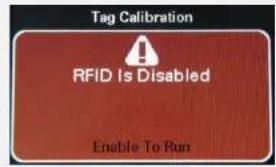
Cause possible
RFID désacté.
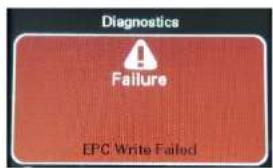
L'écriture du tag EPC a échéoué via Diagnostics > Écriture EPC avec les 1 ou Écriture EPC avec les 2.
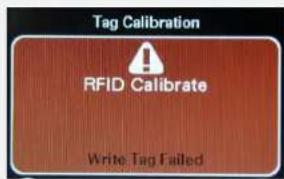
Le calibrage des tags a échéoué.
Veuillez acceder à RFID > Contrôle > Activer RFID pour activer la RFID.
L'étiquette pourrait être mal alignée. Execuéz la procédure Capteur > Calibrage automatique pour vous assurer que l'étiquette est en haut du formulaire.
Exécutez la procédure RFDI > Contrôle > Calibrage des tags > Calibrage RFID.
Assurez-vous que les consommables sont des étiquettes intelligentes avec des tags RFID placées au bon endroit.
Le tag RFID peut etre defectueux. Essayez un autre tag.
Assurez-vous que l'application n'envoie pas trop ou pas assez de chiffres au tag RFID.
L'etiquette pourrait être mal alignée. Execuéz la procédure Capteur > Calibrage automatique pour vous assurer que l'étiquette est en haut du formulaire.
Assurez-vous que les consommables sont des étiquettes intelligentes avec des tags RFID placées au bon endroit.
Le tag RFID peut etre defectueux. Essayez un autre tag.
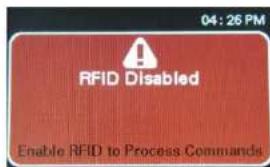
La commande RFID est envoyee a l'imprimante, mais la RFID est desactivee.
Veuillez acceder à RFID > Contrôle > Activer RFID pour activer la RFID.
Puis executez les commandes RFID.
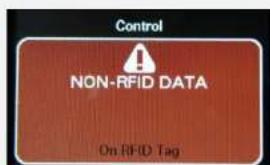
Si I'option " Avertissement Non-RFID " est activée (" ON ") (RFID > Contrôle > Avertissement Non-RFID), l'imprimante affiche ce message d'avertissement lorsqu'elle recupere des données non RFID.
N/A
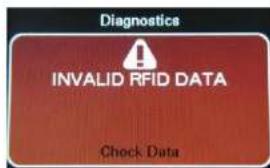
Les données du tag envoyées ne correspondent pas aux paramêtres.
Veuillez vérifier les données du tag des commandes RFID.
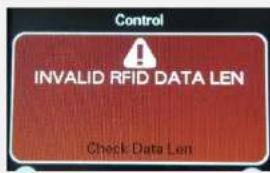
Les dimensions de longueur du tag (parametre Taille de la commande RFID) envoyées ne correspondant pas aux paramétres.
Veuillez vérifier les données de dimensions de longueur des commandes RFID.
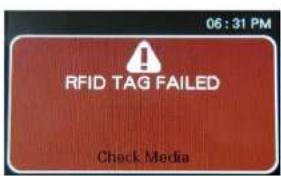
Le lag ne peut pas etre ecrit.
L'etiquette pourrait être mal alignée. Execuéz la procédure Capteur > Calibrage automatique pour vous assurer que l'étiquette est en haut du formulaire.
- Exécutez la procédure RFDI > Contrôle > Calibrage des tags > Calibrage RFID.
Assurez-vous que les consommables sont des étiquettes intelligentes avec des tags RFID placées au bon endroit.
Le tag RFID peut être défectueux. Essayez un autre tag.
Assurez-vous que l'application n'envoie pas trop ou pas assez de chiffres au tag RFID.
Vérifiez que les commandes RFID sont correctes
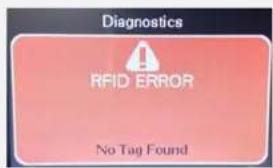
Le tag ne peut pas etre lu.
Assurez-vous que les consommables sont des étiquettes intelligentes avec des tags RFID placées au bon endroit.
Le tag RFID peut être défectueux. Essayez un autre tag.
7. Commandes de paramétrage RFID
Incorporez des commandes RFID dans des programmes d'impression nouveaux ou existants.
Péripérisque pris en charge : Série Alpha-40L(R)
IMPORTANT :
Dans tous les exemples, assurez-vous que la longueur de l'etiquette correspond à la longueur physique du consommable installé.
7.1 RFID ON/OFF
Description
Cette commande est utilisé pour activer/désactiver le module encodeur RFID.
Syntaxe
RFID ON/OFF
| Paramètre | Description |
| ON | Active le module encodeur RFID |
| OFF | Désactive le module encodeur RFID |
Exemple de code
Par example
RFID ON
7.2 RFID ERROR
Description
Si une erreur persiste après avoir essayé le nombre spécifique d'étiquettes, exécutez cette opération de gestion des erreurs.
Syntaxe
RFID ERROR OFF/STOP/OVERSTRIKE
| Paramètre | Description |
| OFF | Aucune action spécifique n'est entreprises lorsqu'un tag ne parvient pas à être programmé. |
| STOP | Mettez l'imprimante en mode Pause. L'étiquette est mise au rebut et sa réimpression (si souhaïée) doit être initiée par l'hôte. Lorsque l'erreur est supprimée, l'étiquette compensant le tag défailleant avance jusqu'à ce que l'étiquette suivante soit en position d'être imprimée. |
| OVERSTRIKE | Chaque étiquette défailleante s'imprime avec un motif surimprimé. Le formulaire relance une nouvelle étiquette jusqu'à ce que le nombre de nouvelles tentatives soit épuisé. |
Exemple de code
Par example
RFID ERROR OVERSTRIKE
7.3 RFID RETRY
Description
Cette commande permet de définir le nombre de nouvelles tentatives d'impression d'étiquettes réalisées par l'encodeur RFID avant de déclarer une erreur.
Syntaxe
RFID RETRY #
Parametre
Description
Nombre de nouvelles tentatives (1~10)
Exemple de code
Par example
RFID RETRY 2
7.4 RFID RETRYERROR ON/OFF
Description
Cette commande permet de définir si des erreurs sont déclarées lorsque le nombre de Nouvelles tentatives étiquette est dépasse.
Syntaxe
RFID RETRYERROR ON/OFF
Parametre
Description
ON
Active le fonction erreur nouvelle tentative RFID
OFF
Désactive le fonction erreur nouvelle tentative RFID
Exemple de code
Par example
RFID RETRYERROR OFF
7.5 RFID POSITION
Description
Cette commande permet de définir le décalage de la position d'encodage du tag RFID actuellément installé par rapport au dessus du formulaire. Cette valeur est habituallément définie automatiquement par le processus de calibrage RFID et ne doit pas être modifiée.
Syntaxe
RFID POSITION #
Parametre
Description
Emplacement de I'antenne (0 1218 points)
Exemple de code
Par exemple
RFID POSITION 60
7.6 RFID POWER
Description
Cte r t d f i t r a t r r r r r r r r r r r r r r r r r r r r r r r r r r r r r r r r r r r r r r r r r r r r r r r r r r r r r r
Syntaxe
Personnalisez le réglage du niveau de puissance de lecture du tag. (1~27)
Write
Personalisiez le reglage du niveau de puissance d'ecriture du tag. (1~27)
Exemple de code
Par exemple
RFID POWER 12,16
7.7 RFID COUNTERSET
Description
Cette commande permet d'effacer les compteurs de statistiques des tags totaux/defaillants.
Syntaxe
RFID COUNTERSET
Parametre
Description
N/A
Exemple de code
Par exemple
RFID COUNTERSET
7.8 RFID READ/WRITE
Description
Cette commande vous permet d'écrite ou de dire un tag RFID.
Syntaxe
RFID a,b,format,start block,size,memory bank,data
| Paramètre | Description | |
| a | WRITE = écrite sur le tag | |
| READ = lire le tag | ||
| b | WRITE seule | verrouiller mot de passer |
| READ seule | déverrouiller mot de passer | |
| format | La lecture A spécifique le format de représentation des données du champ. A = ASCII H = Hexadecimal | |
| start block | Spécifie le nombre de blocs à lire. Cette option n'est valide que pour l'opération lecture. (0 à FFFF en hexadecimal) | |
| size | Taille des données d'écriture/lecture de 1 à n en nombre decimal. | |
| Remarque : - Lors de l'utilisation de WRITE, si la "taille" est plus grande que les "données", elle sera complétée par 0 devant les données à lire. - Lors de l'utilisation de READ, si la "taille" est plus grande que les "données" de WRITE, elle sera complétée par 0 à l'arrête des données à lire. - Reportez-vous au 3ème exemple de code. | ||
memory bank EPC - EPC Zone de données de 12 octets TID - Identification du tag zone de 8 octets (actuellement non applicable pour RFID WRITE) USR - Utilisateur Zone de 32 octets ACS - Zone code d'accès de 4 octets KIL - Zone code de mise à mort de 4 octets PC - Zone code PC de 2 octets (uniquement pour les tags de Gen 2)
data WRITE \(=\) containu de la chaîne de données READ \(=\) [invite données] Remarque: - Prise en charge par RFID WRITE d'une "chaine" ou d'une variable de base (par exemple VAR\\() \(\cdot \left[\right] =\) Parametre optionnel
Exemple de code
Example 1
Cet exemple de programmation écrit des données dans un tag RFID et lit les données écrites avec une invite.
CLS
Cet exemple de programmation écrit des données avec mot de passage de verrouillage dans un tag RFID et lit les données écrites avec une invite.
CLS
Pour ce tag RFID verrouillé, il est impossible d'écraser les données sans utiliser la commande de mot de passage de déverrouillage RFID READ. Si vous envoyez à nouveau la commande RFID WRITE, l'écran LCD de l'imprimante s'affiche comme suit.
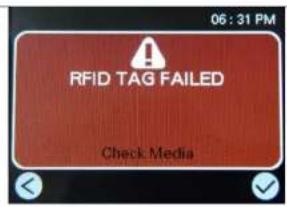
Si vous devez écraser ce tag verrouillé, utilisez la commande de déverrouillage RFID READ comme dans l'exemple de programmation suivant, pour déverrouiller le mot de passer du tag RFID et pouvoir l'écraser ultérieurement.
Lors de l'utilisation de WRITE, si la "taille" est plus grande que les "données", elle sera complétée par 0 devant les données à litre. Lors de l'utilisation de READ, si la "taille" est plus grande que les "données" de WRITE, elle sera complétée par 0 à l'arrière des données à litre.
CLS
Example 4 (EPC & USR avec verrouillage)
CLS
Example 5 (EPC & USR & ACS avec verrouillage)
CLS
Example 6 (EPC & USR & ACS & KIL avec verrouillage)
CLS
Cette section présente les outils et les méthodes de nettoyage pour entrenir l'imprimante.
Pour le nettoyage
Selon le consommable utilisé, l'imprimante peut accumulator des résidus (poussière de consommable, adhésifs, etc.) comme sous-produit d'une impression normale. Pour maintir la meilleure qualité d'impression possible, vous nevez éliminer ces résidus en nettoyant régulièrement l'imprimante. Nettoyez frequentlyment la tete d'impression et les capteurs d'alimentation lorsque vous changez le consommable pour maintainir les performances optimes de l'imprimante et prolonger sa durée de vie.
Pour la désinfection
Désinfectez vous imprimante pour vous protégger, protégier les autres et contributor à empêcher la propagation des virus.
Important
- Mettez l'interrupteur d'alimentation de l'imprimante sur O (Arrêt) avant d'effectuer des tâches de nettoyage ou de désinfection. Laissez le cordon d'alimentation branché pour que l'imprimante reste mise à la terre et pour réduire le risque de dommages electrostatiques.
- Ne portez ni bague ni autre objet métallique lors du nettoyage des zones interieures de l'imprimante.
- Utilisez uniquement les agents nettoyants recommendés dans ce document. L'utilisation d'autres produits peut endommager l'imprimante et annuler sa garantie.
- Ne pulverisez pas et ne versez pas de solution de nettoyage liquide directement dans l'imprimante. Appliquez la solution sur un chiffon propre non pelucheux, puis utilisez le chiffon humidifié sur l'imprimante.
N'utilise pas d'air comprime à l'intérieur de l'imprimante car cela peut souffler de la poussière et des débris sur les capteurs et autres composants critiques. - Utilisez uniquement un aspirateur avec une buse et un tuyau qui sont conducteurs et reliés à la terre pour évacuer l'accumulation d'électricité statique.
Toute reference à l'alcool isopropylique dans ces procédures d'utilisation nécessite une concentration en alcool isopropylique de 99% ou plus pour réduire le risque de corrosion par l'humidité de la tête d'impression. - Ne touchez pas la tete d'impression avec votre main. Si vous la touchez par inadvertance, veuillez utiliser de l'alcool isopropylique à 99% pour la nettoyer.
- Prenez toujours des précautions personnelles en utilisant un produit de nettoyage.
Outils de nettoyage
Coton-tige
Chiffon sans peluche
Brosse à poils souples non métalliques
Aspirateur
Éthanol à 75% (pour la désinfection)
Alcool isopropylique à 99% (pour le nettoyage de la tête d'impression et du rouleau entraîneur)
Style de nettoyage de tete d'impression d'origine
Detergent doux (sans chlore)
Processus de nettoyage :
| Éléments de l'imprimante | Méthode | Intervalle |
| Tête d'impression | I. Éteignez toujours l'imprimante avant de nettoyer la tête d'impression.III. Laissez la tête d'impression se refroidir au minimum une minute.IIII. Utilise un coton-tige et de l'alcool isopropylique à 99 % ou un stylo de nettoyage de tête d'impression d'origine pour nettoyer la surface de la tête d'impression. | Nettoyez la tête d'impression lorsque vous remplacez le rouleau d'étiquette. |
| Rouleau entraineur | I. Éteignez l'imprimante.III. Faites tourner le rouleau entraineur et essuyez-le soigneusement avec un chiffon non pelucheux et de l'alcool isopropylique à 99 %. | Nettoyez le cylindrole d'entrainment lorsque vous remplacez le rouleau d'étiquette |
| Capteur | Utilisez une Brosse à poils deux non métalliques ou un aspirateur pour éliminer la poussière de papier.Nettoyez les capteurs de consommables supérieur et inférieur pour garantir une détction fiable du haut de page et de la fin du papier. | Mensuel |
| Exterieur | Nettoyez les surfaces extérieures avec un chiffon propre et non pelucheux (chiffon humidifié avec de l'eau). Si nécessaire, utilisez un détergent doux ou une solution de nettoyage de bureau, puis utilisez de l'éthanol à 75 % pour l'essuyer. | Dès que nécessaire |
| Intérieur | Nettoyez l'intérieur de l'imprimante en éliminant la saleté et les peluches à l'aide d'un aspirateur, comme déscrit ci-dessus. Ou utilisez une Brosse à poils doux non métalliques, puis utilisez de l'éthanol à 75 % pour l'essuyer. | Dès que nécessaire |
9. Conformité et approbations des organismes

EN 55032, classe B
EN 55024
EN 55035
EN 62368-1
FCC article 15B, Classe B
ICES-003,Classe B

Cet équipement a ete teste et declare conforme aux limits pour apparcils numériques de classe B, selon l'article 15 de la reglementation FCC. Ces limites sont destinées à assurer une protection raisonnable contre les interférences nuisibles dans une installation résidentielle. Cet équipement génére, utilise et peut émettre un rayonnement de fréquence radio et cause des interférences nuisibles aux communications radio s'il n'est pas installé ou utilise conformément aux instructions. Il n'existe toute fois aucune garantie que de telles interférences ne se produit pas dans une installation particulière. Si cet apparéil cause des interférences nuisibles à la réception des signaux de radio ou de télévision, ce qui peut être déterminé en allumant et en éteignant l' apparéil, l'utilisateur peut tenter de résoudre le problème de l'une des façon suivantes :
-Réorienter ou déplacer l'antenne réceptrice.
-Augmenter l'espacement entre I'equipement et le recepteur.
- Brancher l'appareil à une prise appartenant à un circuit différent de celui du récepteur.
-Contactez vous revendeur ou un technician radio/TV qualifié pour obtenir de l'aide
Cet apparéil est conforme à l'article 15 de la réglementation de la FCC. Le fonctionnement est soumis aux conditions suivantes : (1) cet apparéil ne peut causeur d'interférences nuisibles et (2) il doit accepter toute interférence reçue, y compris les interférences pouvant entraîner un fonctionnement non désiré.
Cet apparéil numérique de classe B est conforme à la norme ICES-003 du Canada
Cet apparéil numérique de la classe B est conforme à la norme NMB-003 du Canada

AS/NZS CISPR 32, Classe B

GB 4943.1
GB/T9254
GB 17625.1

IS 13252(Partie 1)/
IEC 60950-1

TP TC 004
TP TC 020
Informations de sécurité importantes :
- Lire attentivement et conserver ces instructions pour un usage ultérieur.
- Bien suivre les averissements et instructions sur le produit.
- Débrancher la prise de courant du secteur avant tout nettoyage ou si un default se produit. Ne pas utiliser de nettoyant liquide ou aérosol. Utiliser un chiffon sec suffit au nettoyage.
- La prise électrique doit être installée à proximé avec un accès aisé.
- Le produit doit être protégé de l'humidité.
- Assurez-vous que l'unité est installée de manière stable pour un usage et une manipulation sans risque de chute.
- Respectez les valeurs d'alimentation électrique de tension selon les informationsétiquétées par le fabricant.
- Se reporter au manuel pour vérifier les températures maximum d'utilisation recommendées.

AVERTISSEMENT:
Tenir à l'écart vos doigsts ou toute partie de votre corps des pièces mobiles en mouvement.
ATTENTION :
Risque d'explosion en cas de remplacement par une refERENCE non conforme.
La batterie usagée :
- NE DOIT PAS être mise au feu.
- NE DOIT PAS être mise en court-circuit.
- NE DOIT PAS estre ouverte ou demontee.
- NE DOIT PAS être jetée avec les ordures menagères.
- NE DOIT PAS estre jetee dans les not be placed in municipal waste.
电池安全警告:
La tete d'impression peut etre tres chaude et risque de causer des brulres graves. Attendre son refroidissement avant toute opération.
ATTENTION :
Toute modification n'ayant pas ete expressement approuvée par le fabricant, responsable de la conformite de cet apparil, pourrait faire perdre a l'utiliseur son droit de faire fonctionner cet equipement.
Déclaration CE :
Cet équipement est conforme aux limites d'exposition aux radiations de l'UE définies pour un environnement non contrôle. Cet équipement doit être installé et utilisé avec une distance minimale de 20 cm entre le radiateur et votre corps.
Tous les modes opérationnels :
2,4Ghz:802.11b,802.11g,802.11n (HT20),802.11n (HT40)
5GHz: 802.11a,
La fréquence, le mode et la puissance transmise maximale au sein de l'UE sont indiqués ci-dessous :
2400 MHz - 2483,5 Mhz : 19,88 dBm (PIRE)
5150 MHz - 5250 Mhz : 17,51 dBm (PIRE)
5 150-5 350 MHz pour utilisation uniquement à l'intérieur
5 470-5 725 MHz pour utilisation à l'intérieur/extérieur
Restrictions en AZE
Des informations sur les restrictions nationales sont fournies ci-dessus
| Bande de fréquence | Pays | Remarque |
| 5150-5350 MHz | Azerbaïdjan | Aucune licence nécessaire en cas d'utilisation à l'intérieur avec une puissance ne dépassant pas 30 mW |
| 5470-5725 MHz |
Par la presente, TSC Auto ID Technology Co., Ltd. declares que l'équipment radio type [Wi-Fi] IEEE 802.11 a/b/g/n est conforme à la Directive 2014/53/UE
Le texte intégrale de la déclaration de conformité pour l'UE est disponible à l'adresse Internet suivante: http://
www.tscprinters.com
Avertissement concernant l'exposition aux fréquences radioi (Wifi)
Cet équipement doit ettre installé et utilise conformément aux instructions fournies, et ne doit pas etre situé ou utilisé avec un autre transmetteur/antenne. Les utilisateurs finaux et installateurs doivent suive les instructions d'installation de l'antenne et connaître les conditions de fonctionnement du transmetteur pour la conformite relative a I'exposition aux RF.
Valeur SAR:0,736 W/kg
Avertissement concernant l'exposition aux fréquences radio (pour Bluetooth)
Cet équipement est conforme aux limites de radiation de la FCC comme indiquees pour un environnement non controlé.
Cet apparil ne doit pas etre situé au meme endroit ou utilise conjointement avec un autre transmetteur ou une autre antennne.
Canada, vis d'Industry Canada (IC)
Cet apparéil numérique de classe B est conforme aux normes ICES-003 et RSS-210 du Canada.
Le fonctionnement est soumis aux conditions suivantes : (1) cet apparéil ne doit pas causeur d'interférences, et (2) cet apparéil doit accepter toute autre interférence, y compris les interférences pouvant entraîner un fonctionnement non désiré de l' apparéil.
Informations sur l'exposition aux fréquences radio (RF)
La puissance de sortie irradiée de cet apparéil sans fil est inférieure aux limites d'exposition aux fréquences radio d'Industry Canada (IC). Cependant, l' apparéil sans fil doit être utilisé de façon à réduire autant que possible les contacts avec une personne pendant l'utilisation normale.
Cet apparéil a été évalué et jugé conforme aux taux d'absorption spécifique d'IC ("SAR") lors de l'installation dans des produits hôtes spécifique fonctionnant dans des conditions d'exposition portable. (Pour Wi-Fi)
Cet apparéil a aussi été évalué et jugé conforme aux limites d'exposition RF d'IC sous des conditions d'exposition portable. (Les antennes sont à moins de 20 cm du corps d'une personne). (pour Bluetooth)
Canada, vis de l'Industry Canada (IC)
Cet apparéil numérique de classe B est conforme aux normes canadiennes ICES-003 et RSS-210.
Son fonctionnement est soumis aux deux conditions suivantes : (1) cet apparéil ne doit pas causeur d'interférence et (2) cet apparéil doit accepter toute interférence, notamment les interférences qui peuvent affecter son fonctionnement.
Informations concernant l'exposition aux fréquences radio (RF)
La puissance de sortie émise par l'appareil sans fil est inférieure à la limite d'exposition aux fréquences radio de l'Industry Canada (IC). Utilisez l'appareil sans fil de façon à minimiser les contacts humains lors du fonctionnement normal.
Ce péripérisque a été évalué et démontré conforme aux limites SAR (Specific Absorption Rate - Taux d'absorption spécifique) par l'Ic lorsqu'il est connecté à des dispositifs hôtes spécifiques opérant dans des conditions d'utilisation mobile. (Pour le Wi-Fi)
Ce péripérisque a également été évalué et démontré conforme aux limites d'exposition radio-fréquence par l'Ic pour des utilisations par des opérateurs mobiles (les antennes sont à moins de 20 cm du corps d'une personne). (Pour le Bluetooth)
NCC 識語:
10. Historique des révisions
| Date | Contenu | Éditeur |
| 2022/4/21 | ■ Le poids de l'imprimante passe de 985g à 1025g. | Camille |
| 2022/5/18 | ■ Ajout du chapitre des commandes de paramétrage RFID | Camille |
| 2022/5/25 | ■ Mise à jour du ch.2.1 pour ajouter l'adaptateur du mandrin de consommables | Camille |