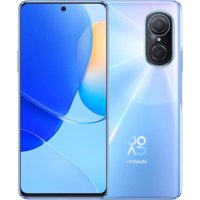
Nova 9 SE - Téléphone HUAWEI - Notice d'utilisation et mode d'emploi gratuit
Retrouvez gratuitement la notice de l'appareil Nova 9 SE HUAWEI au format PDF.

| Type de produit | Téléphone mobile |
| Marque | Huawei |
| Modèle | Nova 9 SE (JLN-LX1) |
| Système d'exploitation | EMUI 12.0 |
| Écran | 6,78 pouces, FHD+ (estimation) |
| Processeur | Snapdragon 680 (estimation) |
| Mémoire RAM | 8 Go (estimation) |
| Stockage interne | 128 Go (estimation) |
| Batterie | 4000 mAh (estimation) |
| Alimentation | Super charge filaire, charge rapide sans fil |
| Caméra arrière | 108 MP + 8 MP + 2 MP + 2 MP (estimation) |
| Caméra avant | 16 MP (estimation) |
| Capteur d'empreinte | Oui, latéral |
| Reconnaissance faciale | Oui |
| Connectivité | 5G, Wi-Fi, Bluetooth, NFC |
| GPS | Oui |
| Ports | USB-C (estimation) |
| Dimensions | Environ 164,6 x 75,6 x 7,9 mm (estimation) |
| Poids | Environ 191 g (estimation) |
| Fonctions principales | IA voix, AI Lens, AI Touch, multi-fenêtres, MeeTime, mode Pro, time-lapse, Dual-View |
| Entretien et nettoyage | Nettoyer avec un chiffon doux et sec ; éviter les produits agressifs |
| Sécurité | Empreinte digitale, reconnaissance faciale, code PIN SIM, verrouillage d'applications |
| Pièces détachées et réparabilité | Réparation par service agréé uniquement ; pas de pièces détachées en libre-service |
FOIRE AUX QUESTIONS - Nova 9 SE HUAWEI
Questions des utilisateurs sur Nova 9 SE HUAWEI
0 question sur cet appareil. Repondez a celles que vous connaissez ou posez la votre.
Poser une nouvelle question sur cet appareil
Téléchargez la notice de votre Téléphone au format PDF gratuitement ! Retrouvez votre notice Nova 9 SE - HUAWEI et reprennez votre appareil électronique en main. Sur cette page sont publiés tous les documents nécessaires à l'utilisation de votre appareil Nova 9 SE de la marque HUAWEI.
MODE D'EMPLOI Nova 9 SE HUAWEI
Guide de l'utilisateur
Sommaire
Fondamentaux
Gestes de base 1
Verrouiller et déverrouiller votre écran 4
Se familiariser avec l'écran d'accueil 5
Icones de notification et d'etat 6
Panneau de contrôle 7
Captures d'écran & capture video d'écran 12
Saisir du texte 13
Multi-fenêtres 15
Fonctionnalités intelligentes
Voix IA 19
AI Lens 22
AI Touch 22
Collaboration multi-appareils 23
Contrôleur multimédia 24
Appareil photo et Galerie
Prendre des photos 26
Photographier avec les modes Portrait, Cliche nocturne et 29
Grande ouverture 20
Appareil photo IA 30
Mode Pro 30
Enregistrer des videos 33
Photographie en time-lapse 34
Mode Dual-View 34
Ajuster les parametes de Appareil photo 35
Gérer Galerie 37
Tempsforts 41
Applications
MeeTime 44
Bloc-notes 46
Boussole 50
Paramètres
Accès biométrique & déverrouillage 51
Sécurité 54
A propos du téléphone 54
Fondamentaux
Gestes de base
Gestes basiques et raccourcis
Gestes de navigation système
Allez à Paramètres > Système & mises à jour > Navigation système et assurez-vous que Gestes est sélectionné.
| Revenir à l'écran précédent Glissez depuis les bords gauche ou droite pour revenir à l'écran précédent. | |
| Revenir à l'écran d'accueil Glissez vers le haut depuis le bas pour acceder à l'écran d'accueil. | |
| Tâches récentes Pour afficher les tâches récentes, glissez vers le haut depuis le bas de l'écran et maintenez enfoncé. | |
| Fermer une application Lorsque vous visualisez des tâches récentes, faites glisser vers le haut un aperçu d'application pour fermer celle-ci. |
Alterner entre plusieurs applications
-Glissez sur le bord inférieur de l'écran pour passer d'une application à l'autre.
Avant d'utiliser ce geste, touchez Paramètres dans l'écran Navigation système et assurez-vous que Changement d'application via le bord inférieur de l'écran est activé.
Gillessez en arc de cercle en bas de l'écran pour passer d'une application à l'autre.
Si vous appeareil ne propose pas de bouton Changement d'application via le bord inférieur de l'écran, cela indique que la fonctionnalité correspondante n'est pas prise en charge.
Gestes avec l'articulation du doigt
Allez à Paramètres > Fonctionnalités d'accessibilité > Raccourcis & gestes pour activer Faire une capture d'écran, Faire une capture video d'écran.
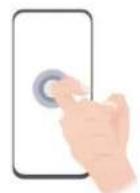
Effectuer une capture d'écran
Toquez deux fois sur l'écran avec une articulation pour prendre une capture d'écran.
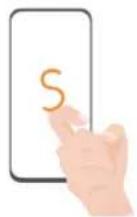
Capturer un écran défilant
Toquez sur l'écran avec une articulation et dessine un S pour prendre une capture d'écran défilante.
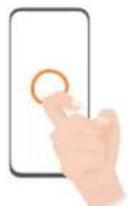
Capturer une partie de l'écran
Avec une articulation, toquez et dessinez une zone fermée correspondant à la partie de l'écran à capturer.
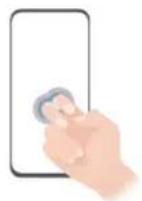
Effectuer une capture video de l'écran
Toquez deux fois sur l'écran avec deux articulations pour démarrer ou arrêté une capture video de l'écran.
Autres gestes
| Accéder au mode d'édition de l'écran d'accueil Pincez deux doigs dans l'écran d'accueil. | |
| Afficher le panneau de raccourcis dans l'écran verrouillé Allumez l'écran et faites glisser vers le haut depuis le bas de l'écran verrouillé. | |
| Afficher la barre de recherche Faites glisser vers le bas depuis le milieu de l'écran d'accueil. | |
| Afficher le panneau de notifications Faites glisser vers le bas depuis le bord supérieur gauche de l'écran. | |
| Activer un bouton de raccourci Faites glisser vers le bas depuis le bord supérieur droit de l'écran pour afficher Panneau de contrôle et touche pour développer le panneau des boutons de raccourcis (selon le modèle de votre apparéil). |
Raccourcis pour les boutons
| Éteindre et redémarrer Maintenez,enforcé le bouton Marche/Arrêt jusqu'à ce que votre appariel affiche le menu Éteindre et Redémarrer. | |
| Augmenter le volume Appuyez sur le bouton Volume haut. | |
| Diminuer le volume Appuyez sur le bouton Volume bas. | |
| Effectuer une capture d'écran Appuyez simultanément sur les boutons Volume bas et Marche/Arrêt. |
Certsains produits ne comportent pas de boutons de volume.
Verrouiller et déverrouiller votre écran
Verrouiller et déverrouiller votre écran
Verrouiller l'écran
Lorsque l'appareil reste inactif pendant un certain temps, celui-ci verrouille automatiquement l'écran et entre en mode veille pour economiser de l'énergie.
Parallèlement, l'écran peut également être verrouillé manuellement en utilisant l'une des manières suivantes :
-Appuyer sur le bouton marche/arret.
- Sur l'écran d'accueil, pincer avec deux doigs pour acceder au mode de modification de l'écran d'accueil. Toucher Widgets, puis déplacer l'icone de Verrouillage d'écran sur l'écran d'accueil. Vous pouvez désormais verrouiller l'écran en touchant l'icone de Verrouillage d'écran.
Définir le temps de mise en voille de l'écran
Allez à Paramètres > Affichage & luminosite > Veille et sélectionnez un temps de mise en voille de l'écran.
Allumer l'écran
Yououpezallumerleecran delune des manieres suivantes:
-Appuyez sur le bouton Marche/arrêt.
- Allez à Paramètres > Fonctionnalités d'accessibilité > Raccourcis & gestes > Allumer l'écran et activez Activation de l'appareil en le levant, Allumage de l'écran en tapotant dessus deux fois et/ou Allumage de l'écran en représentant la paume. Puis utilisez la fonctionnalité correspondante pour allumer l'écran.
Si vous appeareil ne propose pas cette option, cela signifie que cette fonctionnalité n'est pas prise en charge.
Déverrouiller l'écran avec un mot de passer
Une fois l'écran allumé, faites glisser le doigt vers le haut depuis le milieu de l'écran pour afficher le panneau de saisie du mot de passer. Saisissez ensuite votre mot de passer de déverrouillage de l'écran.
Utiliser le déverrouillage par reconnaissance faciale
Allumez l'écran et alignez-le avec votre visage. L'appareil se déverrouilleraès lors qu'il aura reconnu votre visage.
Déverrouiller vous appeareil avec votre empreinte digitale
Placez l'une de vos empreintes digitales enregistrées sur le capteur d'emploi digitale pour déverrouiller votre apparéil.
Se familiariser avec l'écran d'accueil
Créer et utiliser des dossiers agrandis
Pour vous faciliter la gestion de vos applications, vous pouvez regrouper des applications similaires dans un dossier agrandi et donner un nom significatif à ce dossier.
Vous pouvez également transformer un dossier standard en dossier agrandi (le dossier et les icones des applications qu'il contient sont agrandis) pour acceder plus facilement aux applications.
Créer un dossier agrandi
1 Appuyez sur l'icone d'une application et faites-la glisser sur une autre icone pour creer un nouveau dossier.
2 Maintenez le doigt appuyé sur un dossier pour alterner entre les modes d'affichage. Par exemple, vous pouze appuyer sur un nouveau dossier et selectionner Agrandir dans le menu qui s'affiche pour creer un dossier agrandi.
3 Vous pouvez toucher le coin inférieur droit du dossier agrandi pour l'ouvrir, puis toucher le nom du dossier pour le renOMmer.
Vous pouvez également renomer le dossier en appuyant dessus et en selectionnant Renommer.
Opérations dans un dossier agrandi
Voupez effectuer les opérations suivantes dans des dossiers agridis :
- Ouvrir des applications : dans un dossier agrandi, touchez une icône pour accéder directement à l'application.
- Entrer dans des dossiers et en sortir : touchez le coin inférieur droit d'un dossier agrandi pour y acceder. Touchez une zone vide du dossier pour le quitter.
Lorsqu'il y a plus de neuf applications dans un dossier agrandi, une icône de pile apparait en bas à droite du dossier. Vous pouvez toucher l'icône de pile pour afficher d'autres applications dans le dossier.
- Ajouter ouPTRer des applications: ouvre un dossier agrandi, touchez + , puis ajoutez ou supprimez des applications selon vos besoins. Si vous déslectionnez toutes les applications du dossier, ce dernier sera supprimé.
- Passer d'un mode d'affichage à l'autre : maintenez le doigt appuyé sur un dossier pour alterner entre l'affichage standard et l'affichage agrandi. Par exemple, vous pouvez appuyer sur un dossier standard et selectionner Agrandir dans le menu qui s'affiche pour créé un dossier agrandi.
Icones de notification et d'etat
Icônes de notification et de statut
Les icônes de statut du réseau peuvent varier en fonction de votre région ou de votre fournisseur de services réseau.
Les fonctions prises en charge varient selon le modele de l'appareil. Certaines des icones suivantes peuvent ne pas s'appliquer à votre apparéil.
| 5G | Connecté à un réseau 5G Connecté à un réseau 4G | |
| 3G | Connecté à un réseau 3G Connecté à un réseau 2G | |
| Pleine intensité du signal Itinérance | ||
| Économiseur de données actifs Aucune carte SIM insérée | ||
| Hotspot activé Hotspot connecté | ||
| Hotspot déconnecté Changement de réseau via Wi-Fi+ | ||
| Connecté à Wi-Fi | Le réseau Wi-Fi est défectueux; impossible de se connecter à Internet | |
| Wi-Fi 6 connecté | Le réseau Wi-Fi 6 est défectueux; impossible de se connecter à Internet | |
| Wi-Fi 6+ connecté | Le réseau Wi-Fi 6+ est défectueux; impossible de se connecter à Internet | |
| Mode Avion ACTIVÉ Alarme définie | |
| Batterie vide Niveau de batterie bas | |
| Charge en cours Charge rapide | |
| Super charge Super charge sans fil | |
| Charge rapide sans fil Charge normale sans fil | |
| Mode de gestion d'alimentation Économie activé | Équilibre digital activé |
| Bluetooth activé Batterie d'apparèt Bluetooth | |
| Appareil Bluetooth connecté Connecté à un VPN | |
| Mode conduite Appareil de projection connecté | |
| Service de localisation activé Confort des yeux activé | |
| Casque connecté | Casque avec microphone connecté |
| Appel en cours VoLTE activé | HD |
| Appel manqué Présence de messages non lus | |
| Mode silencieux Vibration | |
| NFC activé | Mode Ne pas déranger activé |
| Synchro en cours... | La synchro a échoué |
| Mode performance activé | Nouvel e-mail |
| Rappel d'événement | Autres notifications |
Panneau de contrôle
Introduction à Panneau de contrôle
Vous pouvez facilement gerer et controller la lecture multimédia, les raccourcis et Appareil+ dans Panneau de contrôle.
Faites glisser vers le bas depuis le bord supérieur droit de l'écran pour afficher Panneau de contrôle, dans lequel vous pouvez acceder facilement aux fonctionnalités suivantes :
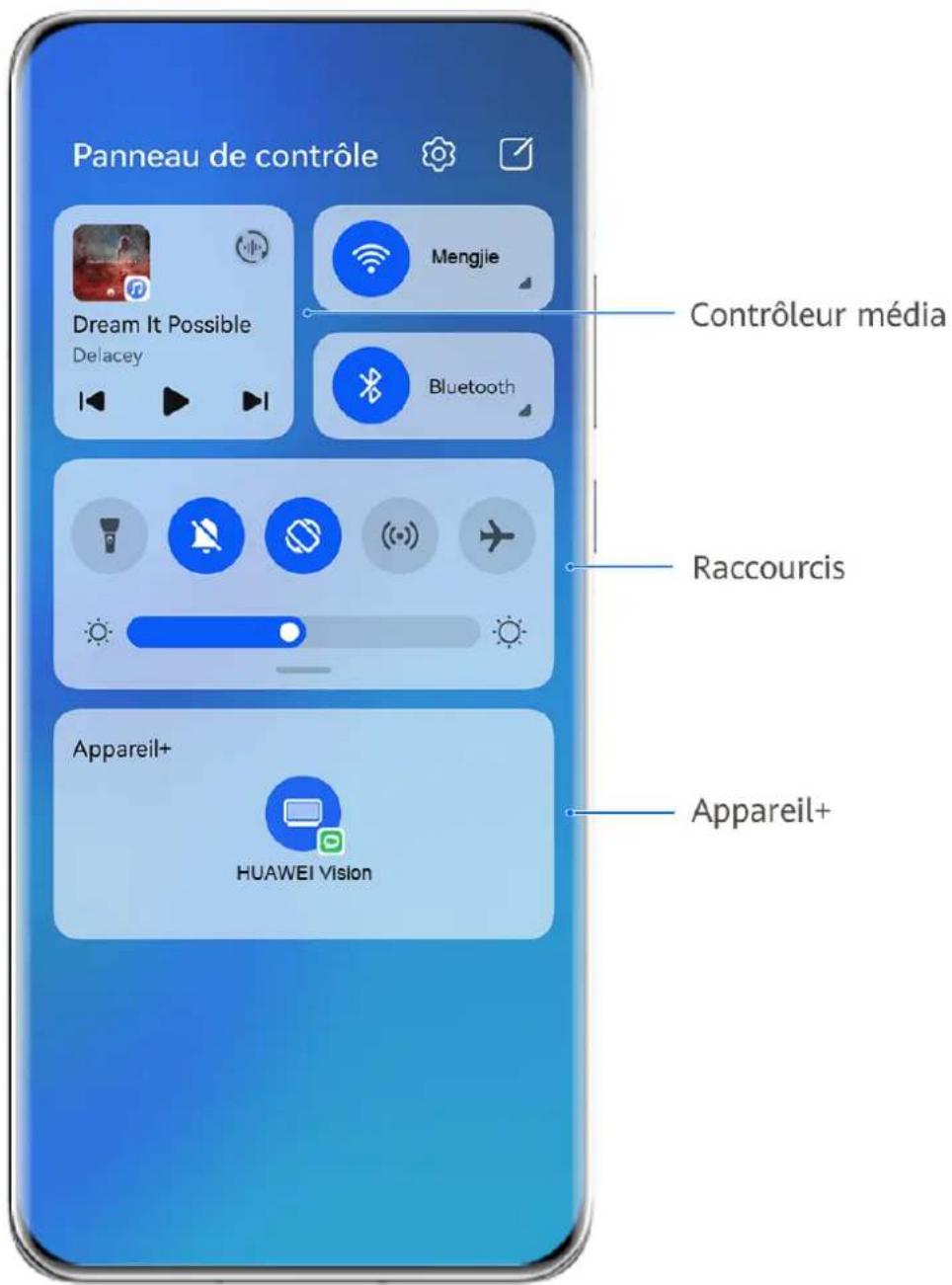
i Les illustrations sont fournies uniquement a titre de refereence.
- Commandes multimédias : permettent de contrôle la lecture des fichiers multimédia et d'alterner entre les applications et les apparciels multimédias récemment utilisés ( comme les téléviseurs Vision et les casques Bluetooth).
- Commandes de raccourcis : permettent d'activer, désactiver ou définiir des fonctionnalités gratuites utilisées.
-
Appareil+ : détece automatiquement les apparêls à proximé connectés au même Compte HUAWEI et vous permet de les associier pour qu'ils fonctionnent ensemble comme un tout.
-
Contrôles d'appareils : permettent de génér et contrôle les apparèils et les scènes qui ont été ajoutés dans Al Life.
Utiliser des boutons de raccourcis
Activer un bouton de raccourci
Faites glisser vers le bas depuis le bord supérieur droit de l'écran pour afficher Panneau de contrôle et touchez pour développer le panneau des boutons de raccourcis (selon le modele de votre apparéil).
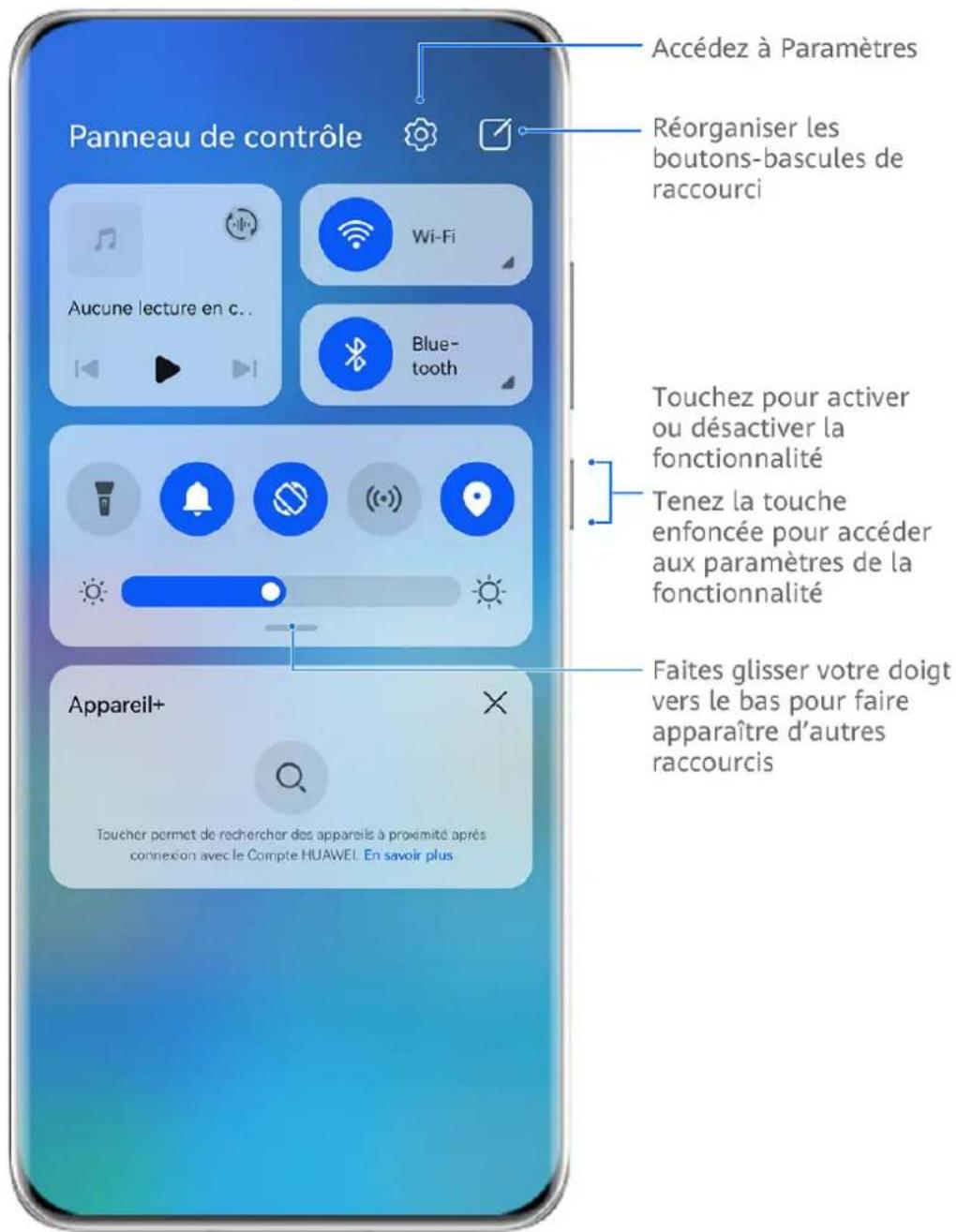
Les illustrations sont fournies uniquement à titre de référence.
-
Touchez un bouton de raccourci pour activer ou désactiver la fonctionnalité correspondante.
-
Maintenez enforcé un bouton de raccourci pour acceder à l'écran des paramètres de la fonctionnalité correspondante (manipulation non prise en charge par toutes les fonctionnalités).
-Touchez pour acceder à l'écran des paramètres du système.
Personnaliser des raccourcis
Faites glisser vers le bas depuis le bord supérieur droit de l'écran afin d'afficher le Panneau de contrôle, allez à > Modifier les boutons, appuyez de manière prolongée sur le bouton de raccourci pour le faire glisser vers la position désirée, puis touchez Terminer.
Panneau de contrôle audio
Gérer la lecture audio dans le panneau de contrôle audio
Lorsque plusieurs applications audio ( comme Musique) sont ouvertes, vous pouze très facilementGER la lecture de la musique et passer d'une application à l'autre dans le panneau de contrôle audio.
1 A pres aovert pluseur applications audio, faites glisser vers le bas depuis le bord supieur croit de l'appareil pour afficher Panneau de controle, puis touche la carte de lecture audio en haut de Panneau de controle.
2 Les applications audio en cours d'utilisation et recemment utilisées s'affichent dans le panneau de contrôle audio, dans lequel vous pouze gérer la lecture (lecture, pause et passage au morceau précédent ou suivant) que ce soit dans l'application en cours d'utilisation ou dans une autre application audio vers laquelle vous pouze rapidement basculer par simple toucher.
- Certains applications doivent être mises à jour à leur dernieré version pour pouvoir utiliser cette fonctionnalité.
Toutes les applications ne prennt pas en charge le panneau de contrôle audio.
Passer rapidement d'un périphérique de lecture audio à un autre
Lorsque vous appeareil est connecté à un périphérique audio (un casque, une enceinte Bluetooth ou un produit Vision, par exemple), vous pouvez rapidement changer de périphérique de lecture dans la section de contrôle audio de Panneau de contrôle (par exemple pour transférer sur une enceinte Bluetooth la lecture de la musique en cours sur votre apparéil).
1 Connectez votre apparéil à un périphérique audio via le Bluetooth ou par un autre moyen. ÀpRES avoir connecté un produit Vision à votre apparéil via le Bluetooth, vous pouvez également le connecter au même réseau Wi-Fi et vous connecter au même Compte HUWEI que votre apparéil pour effectuer d'autres opérations.
2 Clissez vers le bas depuis le bord supérieur droite de votre apparéil pour afficher Panneau de contrôle, touchez où l'icone de l' apparéil (comme) en haut à droite de la
section de contrôle audio, puis selectionnez l'appareil audio dans la liste des apparciels connectés afin de transférer sur cet apparéil la lecture audio en cours sur votre apparéil.
Travailler sans problèmes sur tous vos apparciels grâce à Appareil+
Appareil+ permit la collaboration entre différents appar兼ls, faisant de votre téléphone le pivot de votre téléviseur Vision à proximate et d'autres appar兼ls pris en charge qui pourrait ainsi être contrôlés de manière pratique. Vous pouvez également, d'un simple toucher, transférer sans problèmes vers votre téléviseur Vision des tâches en cours sur votre tablette, que ce soit, par exemple, des appeals MeeTime ou du contenu audio et video en cours de streaming.
Assurez-vous que la version du système de votre apparéil est bien la plus récente.
Définir Appareil+
Actuellement, Appareil+ prend en charge l'association des téléphones avec les types d'appareils suivants. Pour utiliser cette fonctionnalité, assurez-vous que les appareils à connecter prennant en charge Appareil+. Avant de commencer, activez le Bluetooth et le Wi-Fi et connectez-vous à votre compte HUAWEI sur votre téléphone. Pour les autres appareils, précédez aux réglages suivants:
- Écran Vision : assurez-vous que votre écran Vision est connecté au même réseau local (LAN) et au même compte HUAWEI que votre appareil.
- Appareil Bluetooth : certains apparecs Bluetooth ( comme les casques Bluetooth) peuvent être associés à votre apparéil via Appareil+ après l'établissement d'une connexion Bluetooth.
Appareil+ ne prend pas en charge la collaboration entre les téléphones.
- Si Appareil+ est masqué, accédez au Panneau de contrôle et allez à > Montré Appareil+.
Transférer sur d'autres appareils des appel MeeTime et des fichiers audio ou video en cours de streaming
Lorsque vous passez des appel MeeTime sur votre apparéil, que vous regardez desVIDEOS (par exemple dans HUAWEI Video, dans Youku ou dans d'autres applications de streaming video) ou que vous écoutez de la musique, vous pouze transférer n'importe laquelle de ces tâches en cours vers un autre apparéil via Appareil+ et reprendre sur le nouvel apparéil là où vous enétiez. Par exemple, vous pouze transférer un appel MeeTime vers votre Vision.
MeeTime: Cette fonctionnalité n'est disponible que dans certains pays et régions.
Voussouspeceionnerdiffereentsappareilsverslesquelstransfederestachesuivantes:
-VIDEOS: peuvent être transférés vers des Vision.
-
Appels MeeTime : peuvent'être transférés vers des Vision.
-
Musique : peut être transférée vers des écouteurs Bluetooth ou des Vision (que leur écran soit allumé ou étéint).
1 Balayez vers le bas depuis le bord supérieur droit de votre téléphone pour afficher Panneau de contrôle. Les appareils disponibles seront affichés dans la section Appareil+. Vous pouze également toucher pour rechercher manuellement les appareils à proximé.
2 Touchez un apparéil vers lequel vous souhaïez transférer les tâches en cours.
Captures d'écran & capture video d'écran
Effectuer une capture d'écran partie
Utilisez Capture partielle d'écran pour capturer une partie de l'écran. Vous pouvez désir la forme de la capture d'écran (rectangle, ovale ou cœur).
Utiliser les gestes avec une articulation de doigt pour effectuer une capture d'écran partielle
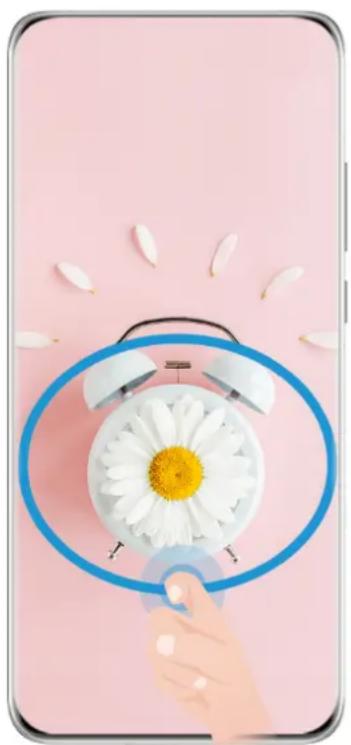
i Les illustrations sont fournies uniquement a titre de referrerence.
1 Toquez sur l'écran avec une articulation de doigt et maintenez-la appuyée pour dessiner un contour autour de la partie de l'écran que vous pouze capturer. Veillez à ce que votre articulation reste toujours en contact avec l'écran.
2 L'écran affichera la trajectory du mouvement de votre articulation et capturera la zone selectionnée. Vous pourrez alors :
-faire glisser le cadre vers la position souhaitatione ou le redimensionner
- Toucher l'une des options de forme en bas de l'écran pour modifier la forme de la zone capturée. Vous pouze également conserver la forme que vous avez dessinée
3 Touchez pour enregistrer la capture d'écran.
Utiliser un raccourci pour effectuer une capture d'écran partielle
1 Faites glisser vers le bas depuis le bord supérieur droit de l'écran pour afficher Panneau de contrôle, touchez pour développer le panneau des boutons de raccourcis (selon le modele de votre apparéil), touchez à côté de Capture d'écran, et touchez Capture partielle d'écran dans la boîte de dialogue qui s'affiche.
2 Suivez les instructions à l'écran pour dessiner un contour avec le doigt autour de la partie de l'écran que vous pouze capturer.
3 L'écran affichera la trajectory du mouvement de votre doigt et effectuera une capture d'écran de la zone sélectionnée. Vous pourrez alors :
·faire glisser le cadre vers la position souhaïée ou le redimensionner
- Toucher l'une des options de forme en bas de l'écran pour modifier la forme de la zone capturée. Vous pouze également conserver la forme que vous avez dessinée
4 Touchez pour enregistrer la capture d'écran.
Saisir du texte
Utiliser Clavier Celia
Clavier Celia est un clavier sécurisé et intuitif développé par Huawei. Il reconnaît efficacement les entrées vocales, reproduit une écriture manuscrite fluide, émule un clavier mécanique et prend en charge plus de 170 langues d'entrée.
Si Clavier Celia n'est pas encore installé sur votre apparéil, recherche-le et installez-le dans AppGallery.
Accedez à Paramètres > Système & mises à jour > Langue & saisie et définitisse Clavier Celia comme clavier par défaut.
Saisie de texte
Saisie avec clavier
Clavier Celia est livré avec une disposition à 26 touches par défaut. Au fur et à mesure que vous tapez sur le clavier, une boîte s'affiche pour vous permettre de scélectionner les mots prédits.
Appuyez et maintenez une touche de lecture, puis faites glisser vers le haut pour saisir un chiffre, ou vers la gauche ou la droite pour saisir la lecture.
Saisie vocale
Vousspuvezconvertirvosparlesentextepourameliorerl'efficacite devoirsaisie.
-Touchez et maintenez pour acceder à l'écran de saisie vocale.
-Sur l'écran de saisie vocale, touchez pour sélectionner votre langue préféérée.
Saisie multimédia riche
Sur le clavier, touchez et maintenez , puis touchez et selectionnez différents emojis.
- Sur le clavier, touchez et maintenez , puis touchez (, ) et sélectionnez différentes émoticons.
Changer de langue de saisie
Maintenez le doigt appuyé sur le bouton Chinois/Anglais en bas à gauche et sélectionnez English(United States) ou Plus de langues dans le menu contextual.
Vouss pouvez également toucher le bouton Chinois/Anglais pour passer rapidement du chinois à l'anglais.
Paramètres de Clavier Celia
Définir l'apparce
Vouspouvezdefinirl'apparenteducclavierenprocedantde l'une des manieres suivantes:
- Allez à Clavier Celia > Apparance et sélectionnez une appearance.
- Sur le clavier de saisie, allez à > Apparence et sélectionnez une appariece.
Définir la police
Allez à Clavier Celia > Police de caractère et sélectionnez une police.
Définir les effets de son et de vibration du clavier
Vous pouvez définir les effets de son et de vibration du clavier en procédant de l'une des manières suivantes :
- Allez à Clavier Celia > Son & vibration et ajustez les valeurs Volume du son au toucher et Intensité de la vibration. Vous pouvez également toucher Son au toucher et selectionner les effets audio souhaités.
- Sur le clavier de saisie, allez à > Son & vibration et ajustez les valeurs Volume du son au toucher et Intensité de la vibration. Vous pouvez également toucher Son au toucher et selectionner les effets audio souhaités.
Définir le clavier mécanique
Sur le clavier de saisie, allez à > Clavier mécanique et activez l'option Clavier mécanique.
Pour revenir au clavier normal, désactivez l'option Clavier mécanique.
Certains apparéils ne prennant pas en charge le clavier mécanique.
Multi-fenêtres
Modifier le dock multi-fenêtres
Faites glisser vers l'intérieur à partir du bord gauche ou droite de votre apparéil et maintenez enforcé pour faire apparaitre le dock multi-fenêtres.
- Ajouter des applications : allez à ® > + dans le dock multi-fenêtres, Sélectionnez les applications qui vous interèssent dans la section Plus d'applications, puis touchez ✔.
- Déplacer des applications : allez à +, maintenez le doigt appuyé sur l'icone d'une application dans le dock multifenétres, faites-la glisser vers le haut ou vers le bas jusqu'à la position souhaïée dans le dock, puis touchez
- Retirer des applications : allez à + , touchez en haut à droite de l'icône d'une application, puis touchez √.
Le dock multi-fenêtres est activé par défaut. Pour le désactiver, allez à Paramêtres > Fonctionnalités d'accessibilité > Multi-fenêtres, et désactivez le bouton Dock multifenêtres.
Activier le mode Partition d'écran
Le multi-fenêtres vous permet d'ouvrir des applications dans un écran partitionné afin de pouvoir travailler en multitâche.
Activier le mode Partition d'écran :
1 Ouvrez une application et faites-la glisser vers l'intérieur en partant du bord gauche ou droite et maintenez enforcé pour faire apparaitre le dock multi-fenêtres.
2 Faites glisser l'icone d'une application hors du dock multi-fenêtres.
Passer d'un volet d'écran partitionné à l'autre :
Maintenez enforcé en haut d'un volet d'écran partitionné jusqu'à ce que le volet rétrécisse, puis faites-le glisser vers l'autre côté de l'écran pour changer de volet.
Quitter le mode Partition d'écran :
Maintenez enfoncés ou au milieu de la ligne de l'écran partitionné et faites glisser jusqu'à ce que l'un ou l'autre des volets disparaisse.
La prise en charge du mode Partition d'écran varie selon les applications.
Faire glisser des éléments entre deux applications grâce au multi-fenêtres
Le multi-fenêtres permet de faire glisser facilement des images, du texte et des documents entre deux applications.
- Faire glisser une image : lorsque vous prenez des notes avec le Bloc-notes, ouvrez Fichiers, sélectionnez la photo à ajouter et faites-la glisser dans l'éditeur du Bloc-notes.
- Faire glisser du texte : lorsque vous envoyez un SMS, ouvre le Bloc-notes, appuyez quelques instants sur le texte à envoyer et faites-le glisser dans la zone de saisie du SMS.
- Faire glisser un document : lorsque vous rédigez un e-mail, ouvrez Fichiers, sélectionnez le document à joindre à votre message et faites-le glisser dans l'éditeur d'e-mail.
Les applications ne prenent pas toutes en charge le glisser-deposer avec le multi-fenêtres.
Vue multi-fenêtres de la même application
Vouss pouvez creer deux fenêtres de tâches pour la même application (Email, par exemple, ou Bloc-notes) et faire glisser des images, du texte ou des documents entre elles.
i Cette fonctionnalité n'est pas disponible dans certaines applications.
Acceder à la vue Partition d'écran dans une application.
1 Ouvrez l'application Email.
2 Faites glisser vers l'intérieur à partir du bord gauche ou droite de votre apparéil et maintenez enforcé pour faire apparaitre le dock multi-fenêtres.
3 Maintenez enfoncée l'icone Email et faites-la glisser vers l'écran pour acceder à la vue Partition d'écran.
Faire glisser des images, du texte ou des documents entre les fenêtres de l'écran partitionné.
- Faire glisser une image : sélectionnez une image dans l'une des fenêtres de l'écran partitionné et faites-la glisser vers l'autre fenêtre.
- Faire glisser du texte : maintenez le doigt appuyé sur du texte et sélectionnez la partie souhaitée dans l'une des fenêtres de l'écran partitionné, puis appuyez à nouveau quelques instants sur le texte et faites-le glisser vers l'autre fenêtre.
- Faire glisser un document : sélectionnez un document dans l'une des fenêtres de l'écran partitionné et faites-le glisser vers l'autre fenêtre.
Utiliser la fenêtre flottante
Ouvrir une fenêtre flottante pendant que vous jouez vous permet de discuter avec quelqu'un sans manquer une seule seconde de l'action.
Afficher la fenêtre flottante :
1 Faites glisser vers l'intérieur à partir du bord gauche ou du bord croite et appuyez quelques instants pour faire apparaitre le dock multi-fenêtres.
2 Touchez l'icone d'une application dans le dock multi-fenêtres pour ouvrir cette application dans une fenêtre flottante.
Déplacer la fenêtre flottante :
Faites glisser la barre en haut de la fenêtre flottante pour déplacer la fenêtre à la position souhaitée.
Redimensionnez la fenêtre flottante :
Faites glisser le bord inférieur, les deux côtés ou les coins inférieurs de la fenêtre flottante pour la redimensionner.
Afficher en plein écran :
Touchez en haut de la fenêtre flottante pour afficher celle-ci en plein écran.
Réduire la fenêtre flottante :
Touchez en haut de la fenêtre flottante pour la minimiser et la réduire en une bulle flottante.
Fermer la fenêtre flottante :
Touchez en haut de la fenêtre flottante pour la refermer.
Trouver des fenêtres flottantes d'applications et passer de l'une à l'autre
La fonction de gestion des fenêtres flottantes vous permet de rapidement couver des fenêtres flottantes d'applications et de passer de l'une à l'autre.
1 Assurez-vous que vous avez bien ouvert des fenêtres flottantes pour plusieurs applications et que vous les avez réduites dans la bulle flottante.
2 Touchez la bulle flottante pour afficher tous les aperçus de fenêtres flottantes :
- Parcourir les aperçus de fenêtres flottantes : faites glisser vers le haut ou vers le bas pour trouver l'aperçu de la fenêtre flottante de l'application que vous recherchez.
-
Afficher la fenêtre flottante d'une application : touche l'aperçu de la fenêtre flottante de l'application pour afficher celle-ci dans une fenêtre flottante.
-
Fermer la fenêtre flottante d'une application : touchez × dans l'aperçu de la fenêtre flottante pour la fermer.
Ouvrir une piece jointe dans une fenetre flottante
Dans des applications spécifiques (Email, par exemple, ou Bloc-notes), vous pouvez ouvrir un lien ou une piece jointe dans une fenêtre flottante.
i Cette fonctionnalité n'est pas disponible dans certaines applications.
1 Ouvrez l'application Email.
2 Dans l'application Email, touchez un lien ou une piece jointe pour l'ouvrir dans la fenetre flottante.
- Ouvrir un lien : touchez un lien dans l'application Email pour l'afficher dans une fenêtre flottante.
- Ouvrir une piece jointe : touchez une piece jointe (un document, une image ou une video) dans l'application Email pour l'afficher dans une fenêtre flottante.
Fonctionnalités intelligentes
Voix IA
AI Voice
AI Voice yous permit de communiquer verbalement avec sua re apparil.
Pour pouvoir utiliser votre apparéil en mode mains libres, activez AI Voice et émettez une commande vocale.
Cette fonctionnalite n'est disponible que dans certains pays et regions.
Assurez-vous que la version du système de votre appareil est bien la plus récente.
Pays et régions où Al Voice est pris en charge
Al Voice n'est pris en charge que dans certains pays et régions. Pour pouvoir utiliser Al Voice, sur votre apparéil, vous pouvez définir votre situation géographique comme étant dans l'un de ces pays ou régions.
Al Voice peut être utilisé dans des pays/régions tels que le Royaume-Uni, la France, l'Espagne, le Chili, le Mexique, la Colombia, l'Italie, l'Allemagne, l'Arabie saoudite, les Émirats arabes unis, le Koweit, la Jordanie, l'Irak, l'Égypte, la Turquie, la Thaïlande, les Philippines, la République tchéque, la Roumanie, la Serbie, l'Ukraine, le Pakistan, Singapour, la Pologne et la Malaisie. Vous doivent selectionner une langue prise en charge par Al Voice pendant l'utilisation.
1 Accedez à Paramétres > Système & mises à jour > Langue & saisie > Langue et région et touchez Région actuelle pour sélectionner un pays/une région dans la liste ci-dessus.
2 Accedez à Paramètres > HUAWEI Assistant > Al Voice, touchez Langue de conversation, Sélectionnez une langue et suivez les instructions à l'écran pour la configuration.
Activer Al Voice
VousspuvezmaintenirenfoncéleboutonMarche/Arrêtpendantune secondepouractiverAI Voice:
1 Accedez à Paramétres > HUAWEI Assistant > Al Voice > Activer avec le bouton marche/arrêt et activez Activer avec le bouton marche/arrêt.
2 Maintenez enforcé le bouton Marche/Arrêt pendant une seconde pour activer Al Voice.
-
Vous ne pouvez pas activer AI Voice avec la phrase d'activation lorsque votre apparéil est en communication.
-
Cette fonctionnalité n'est disponible que dans certains pays et régions.
Communiquer à l'aide d'AI Voice
AI Voice peut se couver dans l'un des trois modes suivants : inactif, écoute et réflexion. Vous pouvez parler à AI Voice lorsqu'il est en mode écoute.
Mode inactif : Al Voice ne capte,aucun son dans ce mode.
- Mode écoute : vous pouvez parler à Al Voice, car, dans ce mode, il est en mesure de vous écouter.
Mode reflexion : Al Voice est en mesure de commencer à exécuter vos commandes vocales.
Cette fonctionnalite n'est disponible que dans certains pays et regions.
Voir la skill Al Voice
Voir les skills Al Voice intégrées
Pour visualiser les skills AI Voice intégrées, vous pouvez procéder de deux manières :
- Activez AI Voice et demandez: « What can you do? ». AI Voice affichera alors le centre des skills où sont répertoriées les skills intégrées.
Cette fonctionnalite n'est disponible que dans certains pays et regions.
Assurez-vous que la version du système de votre(APareil est bien la plus recente.
Écouter de la musique ou regarder desVIDEOS à l'aide de commandes vocales
Si vous foulez écouter de la musique ou regarder des videos, activez AI Voice et émettez directement des commandes vocales.
Écouter de la musique à l'aide de commandes vocales
Al Voice vous permet de demander à votre apparéil de jour un morceau de musique pour vous.
Activez Al Voice et émettez des commandes vocales comme « Lire de la musique », « Lire le morceau précédent » ou « Lire le morceau suivant».
i Cette fonctionnalité n'est disponible que dans certains pays et régions.
Lire des videos à l'aide de commandes vocales
Activez AI Voice et émettez des commandes vocales comme « Lire une video», « Regarder Friends via HUAWEI Video», « Me monrer une video drôle » ou « Lire une video de Coldplay »
Cette fonctionnalite n'est disponible que dans certains pays et regions.
Traduction vocale
Al Voice vous permet de traduire votre voix ou votre texte afin que vous puissiez communiquer facilement avec des amis étrangers.
- Cette fonctionnalité n'est disponible que dans certains pays et régions.
Assurez-vous que la version du système de votre apparéil est bien la plus récente.
Traduction vocale
Vous pouvez utiliser Al Voice pour traduire votre voix ou votre texte dans la langue cible que vous avez définie.
1 Activez Al Voice et émettez la commande vocale « Traduire »
2 Dites ou tapez ce que vous voulez faire traduire.
3 Al Voice affichera le résultat traduit et le diffusera pour vous.
Communiquez facilement à l'aide de la traduction en face à face
La traduction en face à face vous permet de surmonter les barrières linguistiques lorsque vous voyagez à l'étranger ou dans le cadre d'une conférence internationale.
1 Activez Al Voice et émettez la commande vocale « Traduction en face à face » pour acceder à l'écran de traduction.
2 Touchez pour que le texte de chacune des deux sections puisse etre lu de chaque coté de l'appareil.
3 Appuyez sur le bouton de votre côté de la section, dites ce que vous pouze faire traduire, et relâchéz le bouton pour qu'AI Voice affiche en temps réel le résultat traduit et le diffuse.
Activer AI Lens avec AI Voice
Vous pouvez utiliser Al Voice pour activer Al Lens.
Activez Al Voice et donnez une commande vocale telle que « Al Lens »
Cette fonctionnalite n'est disponible que dans certains pays et regions.
Assurez-vous que la version du système de votre(APareil est bien la plus recente.
Scanner et faire des achats à l'aide d'Al Voice
1 Activez Al Voice et émettez des commandes vocales comme « Scannez combien coute le réfrigerateur » ou « Aidez-moi à chercher le même modele de cette machine à jus »
2 Positionnez l'objet dans le viseur et attendez qu'il soit identifié.
3 Une fois l'objet reconnu, des liens vers différentes plateformes d'achat vous seront proposés.
Scanner et traduire à l'aide d'Al Voice
1 Activez Al Voice et posez des questions ou donnez des commandes vocales telles que « Veuillez scanner ce menu et le traduire » ou « Scannez ce panneau de rue et traduiseze- le »
2 Sélectionnez les langues source et cible dans la liste des langues.
3 Placez le texte que vous souhaitez traduire dans l'écran du viseur et attendez qu'il soit traduit.
Scanner pour en savoir plus à l'aide d'Al Voice
1 Activez Al Voice et posez des questions ou émettez des commandes vocales comme « Aidez-moi à voir ce qu'est cette fleur » ou « S'il vous plaît, dites-moi c'est quoi ceBATIMENT »
2 Positionnez l'objet dans le viseur et attendez qu'il soit identifié.
3 Touchez la carte d'informations pour obtenir des informations supplémentaires.
Scanner et compter les calories à l'aide d'AI Voice
1 Activez Al Voice et posez des questions ou émettez des commandes vocales comme « Aidez-moi à voir combien de chaleur ce steak contient » ou « Veuillez voir combien de chaleur je peux gagner en mangeant cette tarte aux øeufs »
2 Positionnez l'aliment dans le viseur et attendez que les informations sur les calories et les nutriments s'affichent.
Scanner des codes à l'aide d'Al Voice
1 Activez Al Voice et émettez des commandes vocales comme « Scanner ce code QR » ou « Scanner le code-barres »
2 Positionnez le QR code ou le code-barres dans le cadre de scan et attendez qu'il soit reconnu.
AI Lens
Scanner pour traduire
Al Lens vous permet de scanner et de traduire un texte dans une langue étrangère, afin que vous puissiez facilement déchiffrer les panneaux de signalisation, les menus ou les descriptions sur les flacons de produits cosmétiques lorsque vous voyagez ou faites des achats à l'étranger.
Scanner pour traduire en vous servant de l'appareil photo
1 Accedez à Appareil photo > Photo, touchez , puis ou (selon le modele de votre apparéil).
2 Sélectionnez les langues source et cible dans la liste des langues.
3 Positionnez dans le viseur le texte que vous souhaitez traduire et attendez qu'il soit traduit.
AI Touch
Activer AI Touch
Lorsque vous Voyez sur votre apparéil un contenu qui vous intérèse, touchez l'écran de manière prolongée avec deux doigts légarement écarts pour faire apparäître Al Touch afin d'en savoir plus.
Allez à Paramètres > HUAWEI Assistant > AI Touch et activez AI Touch.
Acheter avec AI Touch
Lorsque vous Voyez sur votre apparéil un article que vous souhaitez acheter, vous pouvez utiliser AI Touch pour rechercher rapidement l'article et comparer les prix sur plusieurs plateformes d'achat avant d'acheter l'article.
Toucher l'écran de manière prolongée avec deux doigts pour faire du shopping virtuel
1 Accedez à Paramètres > HUAWEI Assistant > AI Touch et activez AI Touch.
2 Lorsque vous voyagez un article que vous souhaitez acheter sur votre apparéil, touchez et maintenez l'écran avec deux doigs légarement écarts pour faire apparaitre Al Touch.
3 Lorsque plusieurs éléments sont affichés à l'écran, ajustez la taille et la position de la boîte d'identification pour qu'elle s'adapte autour de l'élement que vous souhaitez identifier.
4 Une fois l'objet reconnu, des liens vers différentes plateformes d'achat vous seront proposés.
Travailler sans problèmes sur tous vos apparciels grâce à Appareil+
Appareil+ permet la collaboration entre différents appar兼ls, faisant de votre téléphone le pivot de votre téléviseur Vision à proximate et d'autres appar兼ls pris en charge qui pourrait ainsi être contrôlés de manière pratique. Vous pouvez également, d'un simple toucher, transférer sans problèmes vers votre téléviseur Vision des tâches en cours sur votre tablette, que ce soit, par exemple, des appeals MeeTime ou du contenu audio et video en cours de streaming.
Assurez-vous que la version du système de votre apparéil est bien la plus récente.
Définir Appareil+
Actuellement, Appareil+ prend en charge l'association des téléphones avec les types d'appareils suivants. Pour utiliser cette fonctionnalité, assurez-vous que les appareils à connecter prennet en charge Appareil+. Avant de commencer, activez le Bluetooth et le WiFi et connectez-vous à votre compte HUAWEI sur votre téléphone. Pour les autres appareils, précédez aux réglages suivants:
-
Écran Vision : assurez-vous que votre écran Vision est connecté au même réseau local (LAN) et au même compte HUAWEI que votre apparéil.
-
Appareil Bluetooth : certains apparecs Bluetooth ( comme les casques Bluetooth) peuvent etre associés à votre apparéil via Appareil+ après l'établissement d'une connexion Bluetooth.
Appareil+ ne prend pas en charge la collaboration entre les téléphones.
- Si Appareil+ est masqué, accédez au Panneau de contrôle et allez à > Montré Appareil+.
Transférer sur d'autres apparciels des appel MeeTime et des fichiers audio ou video en cours de streaming
Lorsque vous passez des appel MeeTime sur votre apparéil, que vous regardez desVIDEOS (par exemple dans HUAWEI Video, dans Youku ou dans d'autres applications de streaming video) ou que vous écoutez de la musique, vous pouvez transférer n'importe laquelle de ces tâches en cours vers un autre apparéil via Appareil+ et reprendre sur le nouvel apparéil là où vous enétiez. Par exemple, vous pouvez transférer un appel MeeTime vers votre Vision.
MeeTime: Cette fonctionnalité n'est disponible que dans certains pays et régions.
Voussouspoucezselectionnerdiffereentsappareilsverslesquelstransfedererlestaches suivantes:
-
Videos : peuvent'être transférés vers des Vision.
-
Appels MeeTime : peuvent être transférés vers des Vision.
-
Musique : peut être transférée vers des écouteurs Bluetooth ou des Vision (que leur écran soit allumé ou étéint).
1 Balayez vers le bas depuis le bord supérieur droit de votre téléphone pour afficher Panneau de contrôle. Les appareils disponibles seront affichés dans la section Appareil+. Vous pouvez également toucher pour rechercher manuellement les appareils à proximé.
2 Touchez un apparéil vers lequel vous souhaitez transférer les tâches en cours.
Contrôleur multimédia
Panneau de contrôle audio
Gérer la lecture audio dans le panneau de contrôle audio
Lorsque plusieurs applications audio ( comme Musique) sont ouvertes, vous pouze très facilementGER la lecture de la musique et passer d'une application à l'autre dans le panneau de contrôle audio.
1 A pres aovert pluseur applications audio, faites glisser vers le bas depuis le bord supereur croit de l'appareil pour afficher Panneau de controle, pus touchez la carte de lecture audio en haut de Panneau de controle.
2 Les applications audio en cours d'utilisation et recemment utilisées s'affichent dans le panneau de contrôle audio, dans lequel vous pouze gérer la lecture (lecture, pause et
Passage au morceau précédent ou suivant) que ce soit dans l'application en cours d'utilisation ou dans une autre application audio vers laquelle vous pouvez rapidement basculer par simple toucher.
- Certain applications doivent être mises à jour à leur dernieré version pour pouvoir utiliser cette fonctionnalité.
Toutes les applications ne prenent pas en charge le panneau de contrôle audio.
Passer rapidement d'un périphérique de lecture audio à un autre
Lorsque vous appeareil est connecté à un périphérique audio (un casque, une enceinte Bluetooth ou un produit Vision, par exemple), vous pouze rapidement changer de périphérique de lecture dans la section de contrôle audio de Panneau de contrôle (par exemple pour transférer sur une enceinte Bluetooth la lecture de la musique en cours sur votre apparéil).
1 Connectez votre apparéil à un périphérique audio via le Bluetooth ou par un autre moyen. ÀpRES avoir connecté un produit Vision à votre apparéil via le Bluetooth, vous pouvez également le connecter au même réseau Wi-Fi et vous connecter au même Compte HUAWEI que votre apparéil pour effectuer d'autres opérations.
2 Clissez vers le bas depuis le bord supérieur droite de votre apparéil pour afficher Panneau de contrôle, touchez où l'icone de l' apparéil (comme) en haut à droite de la section de contrôle audio, puis sélectionnez l' apparéil audio dans la liste des apparéils connectés afin de transférer sur cet apparéil la lecture audio en cours sur votre apparéil.
Appareil photo et Galerie
Prendre des photos
Prendre des photos
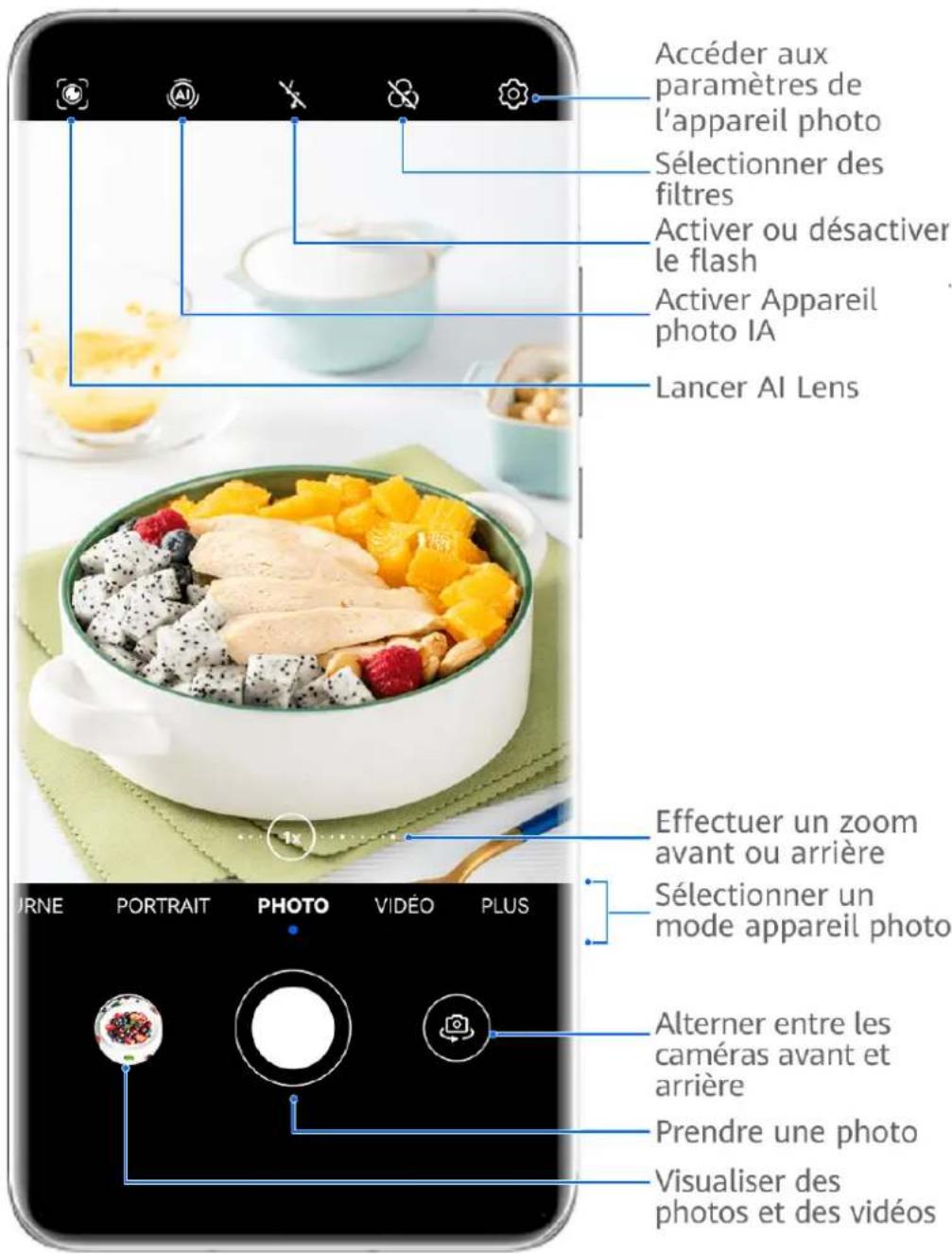
Les illustrations sont fournies uniquement à titre de référence.
1 Ouvrez Appareil photo.
2 Vous pouvez alors :
- Effectuer une mise au point : touchez l'endetroit sur lequel vous pouze effectuer la mise au point.
Pour régler séparément la mise au point et la mesure, appuyez quelques instants sur le viseur et faites glisser le cadre ou l'anneau correspondant vers l'endroit souhaité.
- Régler la luminosité : touchez le viseur. Lorsque le symbole apparaît à côté du cadre de mise au point, faites-le glisser vers le haut ou vers le bas.
Effectuer un zoom avant ou arrriere : dans le viseur, pincez avec les doigs ou écartsles, ou faites glisser le curseur de zoom.
- Sélectionner un mode d'appareil photo : faites glisser vers le haut, vers le bas, vers la gauche ou vers la droite sur les options de mode d'appareil photo.
- Activer ou désactiver le flash : touchez et sélectionnez (auto), (activement), (désactivement), ou (toujours activement).
Si vous sélectionnez (auto) et que l'appareil photo détecte que vous vous trouvez dans un environnement faiblement éclairé, une icône de flash apparaitra dans le viseur et le flash sera automatiquement activé lorsque vous prendrez une photo.
Ces fonctionnalités ne sont pasforcément disponibles dans tous les modes d'appareil photo.
3 Touchez l'obturator pour prendre une photo.
Mise au point automatique de l'appareil photo avant
Lorsque vous prenez un selfie à l'aide de l'appareil photo avant, votre apparéil reconnaît automatiquement le visage du sujet dans le viseur et s'assure que les yeux sont nets.
1 Ouvrez Appareil photo.
2 Sélectionnez Photo, Portrait ou Video, puis touchez pour passer à l'appareil photo avant.
3 Alignez l'appareil photo avant sur le visage du sujet. Lorsque l'appareil photo détecte un visage, la mire de mise au point s'affiche dans le viseur.
4 Touchez l'obturator pour prendre une photo ou commencer a filmer une video.
Certsains modes de prise de vue ne prenne n pas en charge la detection des yeux avec l'appareil photo avant.
Utiliser des gestes pour prendre des photos
1 Ouvrez Appareil photo et touchez pour basculer sur l'appareil photo avant.
2 Touchez et activez Commande par gestes.
3 Revenez dans le viseur et tenez votre paume à 20 cm (8 pouces) environ en face de l'écran.
4 Lorsque l'appareil photo avant détectera votre paume, votre apparéil prendra une photo après un bref compte à rebours.
Utiliser l'obturator flottant pour prendre des photos
Voussoupiezactiverl'affichage del'obturateur flottant dans le viseur de l'appareil photo et le faire glisser à l'endetroit où vous poulez pour prendre rapidement des photos.
1 Accedez à Appareil photo > et activez Obturator flottant.
2 L'obturator flottant s'affichera alors dans l'écran du viseur. Vous pouvez le faire glisser à l'endetroit qui vous convient.
3 Pour prendre une photo, touche l'obturateur flottant.
Prendre des photos en rafale
Le mode Rafale permet de prendre une série de photos en succession rapide afin de pouvoirCHOISIR LA MAJÈTURE à CONSERVER.
1 Ouvrez Appareil photo, Sélectionnez le mode Photo et assurez-vous que c'est bien l'appareil photo arrêté qui est utilisé.
2 Pour prendre des photos en rafale, maintainez enforcé le bouton de l'obturateur ou l'un des boutons de volume. Lors de la prise de vue, vous verrez un chiffre dans le viseur, qui indique le nombre de photos que vous avez prises jusqu'à présent.
3 Relâchez le doigt pour arrêter de prendre des photos.
Selectionner les photos en rafale à conserver
1 Ouvrez Galerie. Touchez une série de photos en rafale (marquées par ), puis touchez
2 Parcourez les photos en rafale, Sélectionnez celles que vous souhaitez conserver, puis touchez et suivez les instructions à l'écran.
Pour supprimer la totalité des photos en rafale, touchez et maintenez pour sélectionner la série, puis touchez
Minuter la prise de photo
Le minuteur de l'appareil photo vous permet de régler un compte à rebours afin que vous puissiez vousmettre en position après avoir touché l'obturateur.
1 Allez à Appareil photo > > Minuteur et sélectionnez un compte à rebours.
2 Revenez au viseur et appuyez sur l'obturator. Notre apparéil prendra une photo lorsque le compte à rebours sera terminé.
Prendre des photos à l'aide d'un contrôle audio
Vousspuvezutiliservoirevoipourprenredesphotos sansavoira touchercIobturateur.
1 Allez à Appareil photo > Contrôle audio et sélectionnez une option.
2 Revenez au viseur et enoncez votre commande pour prendre la photo.
Photographier avec les modes Portrait, Cliché nocturne et Grande ouverture
Prendre des clichés nocturnes
Le mode nuit confère à vos photos des détails plus précis et des couleurs plus vives, même en cas de faible luminosité ou lorsque vous les prenez de nuit.
1 Ouvrez Appareil photo ou allez à Appareil photo > Plus (selon le modele de votre apparéil) et sélectionné le mode Cliché nocturne.
2 Lorsque vous prenez des photos avec l'appareil photo arrêté, certains apparèils vous permettent de régler la sensibilité ISO et la vitesse d'obturation en touchant ISO_ou dans le viseur.
3 Stabilisez votre apparéil et touchez l'obturateur.
4 Notre apparéil ajustera la durée d'exposition en fonction de la luminosité ambiente. Gardez votre apparéil stable jusqu'à la fin du compte à rebours. Vous pouvez également toucher le bouton de l'obturator pour prendre une photo avant la fin du compte à rebours.
Certsains appeareils ne permettent pas d'arreter un compte à rebours avant qu'il ne soit terminé.
Utiliser l'appareil photo avant pour réaliser des portraits de nuit
Pour prendre un selfie la nuit ou lorsque la lumière autour de vous n'est pas suffisante, vous pouvez utiliser l'appareil photo avant en mode nuit.
Dans un environnementASF, you pouvez activer le flash pour prendre une photo eclairée de votre visage.
1 Allez à Appareil photo ou à Appareil photo > Plus ( selon le modele de votre apparéil) et Sélectionnez le mode Cliché nocturne.
2 Touchez pour passer à l'appareil photo avant et :
- Touchez l'icone du flash en haut de l'écran et Sélectionnez (automatique) ou (permanent) pour activer le flash. Cela vous permet de capturer une photo éclairée de votre visage lorsqu'il n'y a pas suffisamment de lumière autour de vous.
-Touchez pour régler l'effet embellissement.

Si l'icone n'apparait pas dans le viseur de votre apparéil, cela signifie que le mode embellissement n'est pas pris en charge.
3 Stabilisez votre apparéil et touche l'obturateur.
Ouverture
Prendre des photos en grande ouverture
Le mode grande ouverture vous permet de prendre des photos et vidés où l'arrière-plan est flou alors que votre sujet reste net.
1 Ouvrez Appareil photo ou accedez à Appareil photo > Plus(selon le modele de votre apparéil) et sélectionné le mode Ouverture.
2 Touchez la où vous VOULEZ pour effectuer la mise au point. Pour des résultats optimaux, votre apparéil doit se trouver à moins de 2 metres de votre sujet.
3 Touchez dans l'écran du viseur et faites glisser le curseur pour ajuster les paramètres d'ouverture. L'arrière-plan sera d'autant plus flou que la valeur de l'ouverture sera faible.
4 Touchez le bouton de l'obturator pour prendre une photo.
Appareil photo IA
Prendre des photos d'aspect professionnel
Photo IA est une fonction préinstallée de l'ordinateil photo, qui vous aide à prendre deacles photos en identifient intelligemment les objets et les scènes (nourriture, plages, ciel bleu, verdure, etc., ainsi que texte) et en optimisant en conséquence les réglages de couleur et de luminosité.
Photo IA s'affiche comme Photographie IA ou comme Appareil photo IA sur certains apparéils.
1 Ouvrez Appareil photo et selectionnez le mode Photo.
2 Touchez pour activer.
3 Cadrez l'objet dans le viseur. Une fois que l'appareil photo a identifié ce que vous photographiez, il vous recommende automatiquement un mode (portrait, verdure, texte, etc).
4 Pour désactiver le mode recommendé, touchez à côté du texte du mode ou désactivez
Mode Pro
Utiliser le mode Pro pour des photos ou des videos de qualité professionnelle
Le mode Pro vous permet d'affiner vos photos et vos vidés et il vous donne un contrôle total sur la sensibilité ISO, le mode de mise au point, etc. lorsque vous prenez des photos ou enregistrez des vidés.
Des photos époustouflantes avec le mode Pro
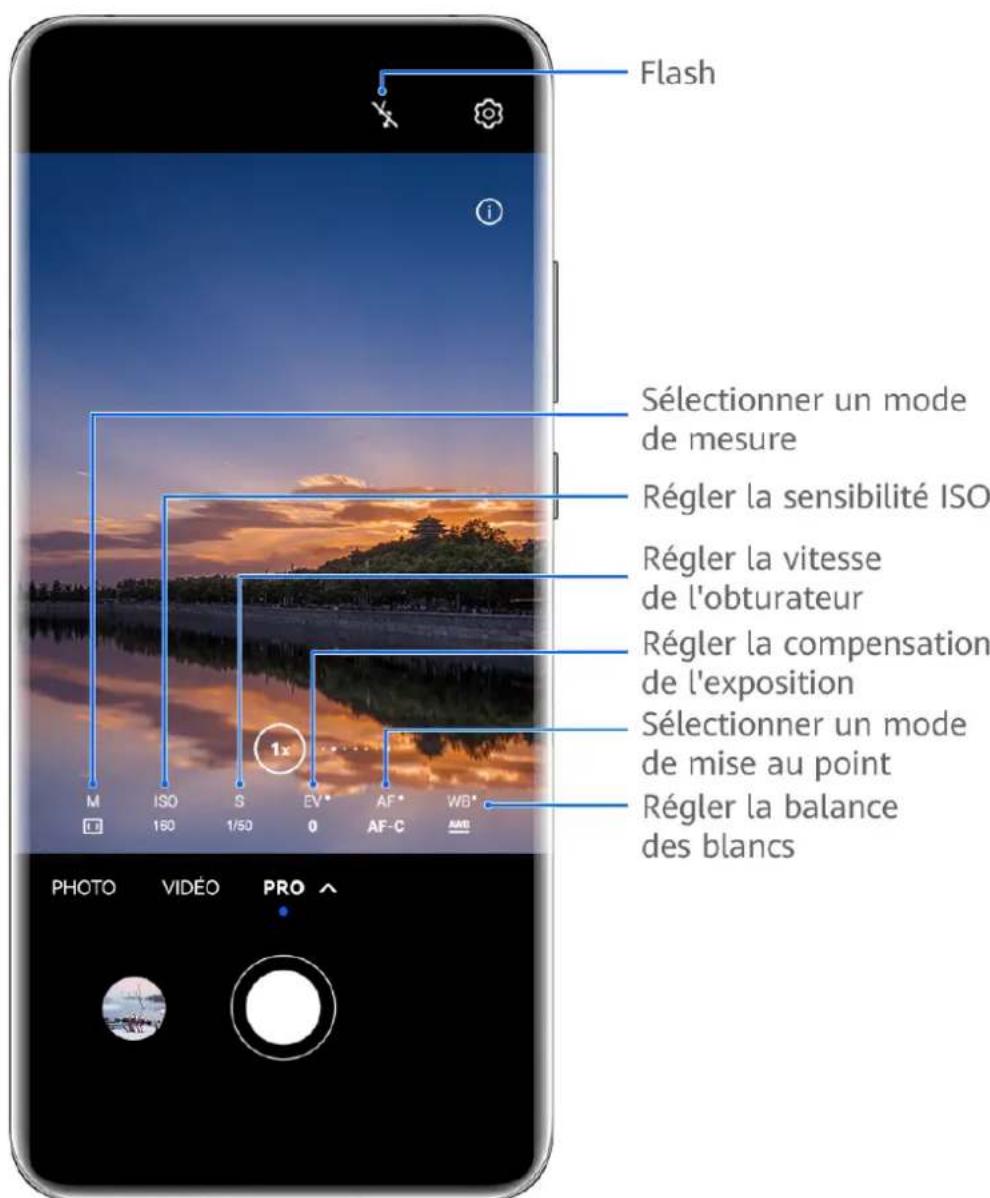
i Les illustrations sont fournies uniquement a titre de reference.
1 Ouvrez Appareil photo ou accedez à Appareil photo > Plus (selon le modele de votre apparéil) et Sélectionné le mode Pro.
2 Ce menu permet de :
- Régler le mode de mesure : touchez M et selectionnez un mode de mesure.
| Mode de mesure | Présentation |
| Matrice | Mesure la lumière sur tout le cadre ; idéal pour photographier des paysages naturels. |
| Centre | Fait la mise au point sur la lumière près du centre de l'écran ; idéal pour réaliser des portraits. |
| Point | Fait la mise au point sur la lumière d'une région spécifique, comme les yeux d'un sujeet. |
- Ajuster la sensibilité ISO : touchez ISO et faites glisser le curseur.
Dans les conditions de faible luminosité, vous souhaitez généralement augmenter la sensibilité ISO. Dans des environnementés bien éclairés, vous voudrez le réduire pour éviter le bruit d'image.
- Régler la vitesse d'obturation : touchez S et faites glisser le curseur.
La vitesse d'obturation détermine la quantité de lumière qui peut pénétrer dans l'objectif de l'appareil photo. Lors de la prise de vue de scènes fixes ou de portraits, il est recommendé d'utiliser une vitesse d'obturation plus lente. De même, lors de la prise de vue de scènes ou d'objets en mouvement rapide, vous souhaiterez augmenter la vitesse d'obturation.
- Régler la compensation d'exposition (EV) : touchez EV et faites glisser le curseur.
Il est recommandé d'augmenter la valeur EV dans les environnements peu éclairés et de la diminuer dans les environnements bien éclairés.
- Régler la mise au point : touchez AF· et sélectionnez un mode de mise au point.
| Mode de mise au point | Scénarios d'utilisation |
| AF-S (simple) | Sujets immobiles |
| AF-C (continu) | Sujets en mouvement |
| MF (manuelle) | Touchez le sujet qui vous intéresse pour faire la mise au point sur celui-ci, par exemple, le visage du sujet. |
- Ajuster la dominante de couleur : touchez WB· et selectionnez un mode.
Lorsque vous prenez des photos en plein jour, sélectionnez : Lorsque vous prenez des photos dans des conditions nuageuses ou des environnements à faible luminosité, sélectionnez
Touchez pour régler la température de couleur.
- Sélectionner le format de stockage : Le mode Pro vous permet d'enregistrer la photo en différents formats. Touchez.JPG dans l'écran du viseur pour sélectionner votre format préfééré.
3 Touchez le bouton de l'obturator pour prendre une photo.
-
Ces fonctionnalités ne sont prises en charge que sur certains modèles d'appareils.
-
La modification d'un réglage particulier peut parfois entraîner celle d'autres régages. Ajustez-les en fonction de vos besoin.
Enregistrer des videos
Prendre une video
1 Ouvrez Appareil photo et selectionnez le mode Video.
2 Ajustez les paramètres suivants :
Effectuer un zoom avant ou arriere : rapproche ou écarts les doigs sur le viseur ou faites glisser le curseur de zoom.
- Effectuer une mise au point : touchez l'endetroit sur lequel vous pouze effectuer la mise au point. Appuyez quelques instants sur le viseur pour verrouiller l'exposition et la mise au point.
- Activer ou désactiver le flash : touchez et sélectionnez (allumé en permanence) ou (étéint).
Lorsque you utilisez l'appareil photo avant pour filmer des videos, vous pouvez regler le flash sur (Toujours activé) lorsque la lumière est insuffisante. L'appareil photo fournira une compensation lumineuse.
- Ajuster les effets d'embellissement : touchez © et faites glisser pour ajuster les effets.
-
Ajuster la résolution video et la fréquence d'image : allez à > Résolution video et Sélectionnez la résolution souhaiée. Une résolution plus élevé permet d'obtenir une video de toute valeur qualité, mais au prix d'une taille de fichier plus importante. Vous pouvez toucher Fréquence d'images pour sélectionner la fréquence d'image par seconde souhaiée.
-
Sélectionner un format video peu encombrant : touchez et activez l'option Format videoe efficient.
Lorsque cette fonctionnalité est activée, votre apparéil utilisera un format video qui occappe moins d'espace de stockage. Toutefois, les videos dans ce format risquent de ne pas être lues sur d'autres apparéils. Choisissez cette option à bon escient.
-
Les apparêils ne prennant pas tous en charge ces fonctionnalités.
-
La modification d'un réglage particulier peut parfois entraîner celle d'autres régages. Ajustez-les en fonction de vos besoin.
3 Touchez pour commencer à filmer.
Lorsque vous enregistrez des photos avec l'appareil photo arrêté, vous pouvezmaintenir le
doigt appuyé sur + ou sur pour effectuer un zoom avant ou arrêté.
Touchez pour prendre une photo de l'image actuelle.
4 Touchez pour faire une pause et touchez pour arreter la prise de vue.
Photographie en time-lapse
Utiliser Time-lapse pour creer une courte video
La fonction Time-lapse vous permet de capturer au ralenti des images pendant plusieurs minutes, VOIRE plusieurs heures, puis de les condenser en une courte video. Cela vous permet de capturer la splendeur de changements de la nature : fleurs en fleuraison, nuages à la dérive, etc.
1 Allez à Appareil photo > Plus et Sélectionnez le mode Time-lapse.
2 Placez votre apparéil en position. Pour réduire les tremblements de l' apparéil photo, stabilisez votre apparéil à l'aide d'un trépied.
3 Touchez pour commencer à filmer, puis touchez pourmettre fin à l'enregistrement.
La video enregistrée est automatiquement sauvegardée dans Galerie.
Mode Dual-View
Enregister des videos en Dual-view
En mode Dual-view, vous pouvez capturer deux perspectives différentes à la fois en filmant indépendamment avec deux apparêils photo - apparêils photo avant et arrrière ou apparueil photo arrrière uniquement - au lieu d'utiliser un seul apparueil photo. Lorsqu'on utilise les apparêils photo avant et arrrière, Dual-view montre côte à côte ce qui est Captureé par l' apparueil avant et ce qui l'est par l' apparueil arrrière. Lorsqu'on utilise uniquement l' apparueil photo arrrière, Dual-view affiche un panorama et un gros plan du centre de ce qui est filmé.
Assurez-vous que la version du système de votre apparéil est bien la plus récente.
1 Allez à Appareil photo > Plus et Sélectionnez Dual-view.
2 Cadrez votre objet dans le viseur.
- Pour capturer des images à partir des apparêls avant et arrière, touchez pour que Dual-view montre ce qui est capturé par l'appareil photo avant et par l'appareil photo arrière. Pour régler le niveau de zoom de la vue de l'appareil photo arrière, vous pouze rapprocher ou écarter les doigs sur le viseur. Pour intervertir les positions des images en Dual-view, touchez l'écran deux fois.
Pour activer le mode incrustation, touchez .vous pourrez ensuite appuyer deux fois sur la petite fenêtre pour intervenir les positions des images ou pour faire glisser la fenêtre vers une autre position. Pour revenir au mode partition d'écran, touchez
- Pour utiliser uniquement l'appareil photo arrêté en mode Dual-view, touchez pour basculer vers cet apparéil photo. En mode partition d'écran, une vue panoramicique et un gros plan sur le centre du panorama s'afficheront dans le viseur.
Vous pouvez régler le niveau de zoom du gros plan en rapprochant ou écartant les doigts sur le viseur Pour intervenir les positions des vues panoramicique et gros plan, touchez l'écran deux fois.
3 Touchez pour démarrer l'enregistrement et pour l'arrêter.
Ajuster les paramètres de Appareil photo
Ajuster les parametes de Appareil photo
Voussoupiezajusterlesparametesde l'appareilphoto pourvouyspermetre de prendres desphotos etdesvideosplusrapidement.
Les fonctionnalités suivantes pourraient ne pas être disponibles dans certains modes de l'appareil photo.
Ajuster le format d'image
Allez à Appareil photo > > Format d'image et Sélectionnez un format d'image.
i Cette fonctionnalité n'est pas disponible dans certains modes.
Activer les étiquettes de localisation
Pour pouvoir activer Étiquette de localisation, commencez par activer les services de
localisation pour votre apparéil, puis allez à Appareil photo > .vos photos et vos vidés compteront alors des informations de localisation.
Pour voir où a été prise une photo ou une video de Galerie, faites-la glisser vers le haut.
Pour activer les services de localisation sur votre apparéil :
- Faites glisser vers le bas à partir du bord supérieur droit de l'appareil pour afficher Panneau
de contrôle, touchez pour développer le panneau des boutons de raccourcis (selon le modele de votre apparéil), puis activez Localisation. - Allez à Paramètres > Données de localisation et activez Accès informations localisation.
Ajouter des filigranes d'appareil
Activez Ajout d'un filigrane. Un filigrane d'appareil sera ajoute aux photos et aux videos prises avec l'appareil photo arrêté.
L'ajout d'un filigrane aux videos n'est pas pris en charge sur certains apparciels.
Utiliser la grille pour composer vos photos
La grille de composition vous aide à aligner le cliché parfait.
1 Activez Grille de composition. Des lignes de quadrillage apparaisent dans le viseur.
2 Placez le sujet de votre photo à l'un des points d'intersection, puis touche z obturateur.
Utiliser Reflexion miroir
Lorsque vous utilisez l'appareil photo avant, touchez , puis activez ou désactivez
Réflexion miroir.
Lorsque Reflexion miroir est activé, l'image apparaitra telle que vous vous voyagez dans le viseur, au lieu d'être inversée.
Lorsque Reflexion miroir est désactivé, l'image est inversée, au contraire de ce que vous voyagez dans le viseur.
Couper le son de l'obturator
Activez Silencieux pour couper le son de l'obturator de l'appareil photo.
i Cette fonctionnalité n'est disponible que dans certains pays et régions.
Capturer des sourires
Activez Capture des sourires. L'appareil photo prendra alors automatiquement une photo lorsqu'il détectera un sourire sur l'écran du viseur.
Utiliser le niveau horizontal pour deGXmeures compositions
Activez Niveau horizontal pour afficher un guide horizontal dans le viseur.
Lorsque la ligne pointillée chevauche la ligne continue,ILA indique que l'appareil photo est parallele au niveau horizontal.
Personnaliser la disposition du mode Appareil photo
Vous pouvez personnaliser la disposition de l'écran du mode Appareil photo en fonction de vos préférences en déplaçant les modes féquèment utilisés sur l'écran d'accueil de l'appareil photo ou en modifiant l'ordre des modes.
i Les modes Photo, Portrait et Video ne peuvent pas etre déplacés vers Plus.
1 Accédez à Appareil photo > Plus et touchez pour acceder à l'écran d'édition de mode.
2 Touchez et maintenez un mode et faites-le glisser vers la position désirée. Vous pouvez déplacer un mode sur l'écran Plus vers l'écran d'accueil de l'appareil photo, déplacer le mode sur l'écran d'accueil de l'appareil photo vers Plus ou ajuster la disposition de l'écran de mode en fonction de la fréquence à laquelle vous utilisez certains modes.
Les modes avec une icône peuvent être supprimés en touchant simplement cette icône.
3 Touchez pour enregistrer la disposition.
Pour restaurer un mode supprimé, accédez à Appareil photo > Plus, touchez ↓, puis touchez INSTALLER.
Gérer Galerie
Effectuer des recherches rapides dans Galerie
Recherche rapide de photos dans Galerie
Retrouvez rapidement une photo en effectuant une recherche par mots clés (date, nourriture, catégorie, etc.) dans Galerie.
1 Allez à Galerie, touchez la barre de recherche en haut de l'écran, puis tapez un mot clé (« nourriture » ou « paysage », par exemple) ou touchez un mot suggéré pour lancer la recherche.
2 Des vignettes de photos liées à ce mot clé seront affichées et d'autres mots clés seront suggérés. Touchez un mot clé suggéré ou saisissez d'autres mots clés pour obtenir des résultats plus précis.
Recherche rapide de videos dans Galerie
Votre apparéil analyse et classe automatiquement les videos dans Galerie lorsqu'il est en charge et que l'écran est étant. Des mots clés suggérés seront affichés dans la barre de recherche pour offrir des résultats rapides sur des sujets en rapport.
1 Allez à Galerie, touchez la barre de recherche en haut de l'écran, puis tapez un mot clé (« nourriture » ou « paysage », par exemple) ou touchez un mot suggéré pour lancer la recherche.
2 Des vignettes des videos en rapport avec ce mot clé seront affichées et d'autres mots clés seront suggérés. Pour obtenir des résultats plus précis, touchez un mot clé suggéré ou entrez d'autres mots clés.
Les moments clés des videos figurant dans les résultats de recherche seront automatiquement lus en sequence pour que vous puissiez en avoir un aperçu.
i Les Captures d'écran ne seront pas analysées.
Éditer des images
Galerie offre un large évventail de fonctionnalités pour l'edition des images.
Retouches de base
1 Ouvrez Galerie, touchez la photo que vous souhaitez retoucher puis touchez . Vous pourrez alors :
Rogner et faire pivoter : touchez Rogner, selectionnez un cadre, puis faites glisser la grille ou ses coins pour selectionner la partie que vous souhaitez conserver. Vous pouvez faire glisser la photo dans le cadre ou utiliser deux doigs pour effectuer un zoom avant ou arrêtre pour ajuster la partie affichée de la photo.
Pour faire pivoter la photo, touchez Rogner et faites glisser la roue d'angle dans l'orientation souhaitation.
Pour faire pivoter la photo d'un certain degré ou inverser la photo en miroir, touchez ou
- Ajouter un effet de filtré : touchez Filtres pour sélectionner un filtré.
- Régler les effets de photo : touchez Ajuster pour régler la luminosité, le contraste, la saturation et d'autres aspects de la photo.
- Autre : touchez Plus pour modifier la photo d'autres manières, par exemple en lui ajoutant des éclaboussures de couleur, du flou, un griboillis ou du texte.
Lors de l'utilisation de la fonctionnalité Ajuster ou Filtres, vous pouvez toucher Comparer pour comparer la photo avant et après la retouche. La comparaison n'est pas prise en charge dans certains modes d'édition.
2 Touchez ou pourenregister les modifications.
Ajouter des filigranes aux photos
1 Dans Galerie, touchez une photo, puis accedez à > Plus > Filigranes.
2 Sélectionnez un filigrane et faites-le glisser où vous le souhaitez. Touchez et maintenez le point situé dans le coin du filigrane et faites-le glisser pour redimensionner le filigrane.
Touchez pour supprimer le filigrane.
Vouss pouvez également modifier le texte de certains types de filigranes. Touchez la zone modifiable (généralement entourée de tirets) pour saisir le nouveau texte.
3 Touchez pour enregistrer vos modifications et touchez pour enregistrer la photo.
Pixelliser des photos
1 Dans Galerie, touchez une photo, puis allez a l > Plus > Mosaique.
2 Sélectionnez un style et une taille de la mosaïque qui recouvrira certaines parties de la photo.
3 Pour enlever la mosaïque, touchez Gomme et effacez-la de la photo.
4 Touchez pour enregistrer vos modifications, puis touchez pour enregistrer la photo.
Renommer des photos
1 Dans Galerie, touchez la vignette de la photo que vous pouze renommer.
2 Allez à Renommer et saisissez un nouveau nom.
3 Touchez OK.
Collage
La fonctionnalité de collage dans Galerie permet de combiner rapidement plusieurs photos en une seule et même photo facile à partager.
1 Vous pouze acceder à la fonctionnalité Collage de l'une des deux manieres suivantes (selon le modele de votre apparéil):
- Dans l'onglet Découvrir, touche Créer un collage, Sélectionnez vos photos, puis touche Créer.
- Dans l'onglet Photos ou Albums, appuyez de manière prolongée pour sélectionner vos
photos, puis accedez à >Créer collage.
2 Sélectionnez un modèle. Vous pourrez alors :
- Déplacer une photo : touchez et maintenez la photo et faites-la glisser vers une autre position.
- Ajuster la partie affichée d'une photo : glissez sur la photo ou rapprochez/écartez les doigts sur celle-ci de manière à ce que seule la partie souhaitation s'affiche dans la grille.
-Faire pivoter une photo : touchez la photo, puis touchez pour la faire pivoter ou pour la returner. - Ajouter ou supprimer des cordures : par défaut, des cordures sont affichées entre les photos et le long des bords de la grille. Pour les retirer, touchez Cadre.
3 Touchez pour enregistrer le collage. Pour visualiser le collage enregistré, accédez à Albums > Collages.
Organiser en albums
Organisez en albums les photos et les videos pour pouvoir les parcourir facilement.
Ajouter des albums
1 Allez à Galerie > Albums.
2 Touchez +, donnez un nom à l'album, puis touchez OK.
3 Sélectionnez les photos ou lesVIDEOS que vous souhaitez ajouter, puis déplacez-les ou copiez-les dans l'album.
Trier des albums
1 Accedez à Galerie > Albums > et touchez Trier les albums.
2 Maintenez et déplacez à côté des albums pour ajuster l'ordre.
Touchez Réinitialiser ou accédez à • > Réinitialiser pour restaurer l'ordre par défaut.
Ajuster le style d'affichage d'un album
Allez à Galerie > Albums > ● ● touchez Changer de vue et sélectionnez un style d'affichage pour l'album.
Changer les couvertures d'album
1 Allez à Galerie > Albums et touche l'album que vous pouze paramétrer.
2 Allez à • > Changement de couverture d'album et Sélectionnez l'image que vous poulez définir comme couverture de l'album.
Déplacer des photos et desVIDEOS
1 Ouvrez un album, puis touchez et maintenez pour selectionner les photos/videos que vous souhaitez déplacer.
2 Touchez > Déplacer vers un album pour sélectionner l'album souhaité.
3 Une fois déplacées, les photos/videos n'apparaîtrent plus dans leur album d'origine.
i Les albums Tous les éléments et VidEOS montrent toutes les photos et videos stockées sur votre apparéil.
Ces albums ne sont pas affectés lorsque des photos/vidEOS sont déplacées d'un album à l'autre.
Supprimer des photos et vidés
Maintenez le doigt appuyé pour sélectionner des photos, desVIDEOS ou des albums et allez à Supprimer > Supprimer.
Il n'est pas possible de supprimer certains albums prédéfinis comme Tous les éléments, Mes favorites, Videos et Appareil photo.
Les photos et videos supprimées seront temporairement déplaces vers l'album Récemment supprimées pendant un certain temps, après quoi elles seront définitivement supprimées.
Pour supprimer définitivement des photos et des videos avant l'expiration de la période de conservation, maintenez le doigt appuyé pour selectionner des photos ou des videos dans l'album Récemment supprimées et allez à Supprimer > Supprimer.
Récupérer des photos et des videos supprimées
Dans l'album Récement supprimées, touchez et maintenez pour sélectionner les photos/
védés que vous souhaitez récapuérez, puis touchez pour les restaurer dans leurs albums d'origine.
Si l'album d'origine a ete supprimé, un nouveau sera creé.
Ajouter des photos et des vidés à vos Favorites
Ouvrez une photo/vidente, puis touchez
La photo/vidéo apparaitra à la fois dans son album d'origine et dans l'album Mes favorites.
Cacher des albums
Vouss pouvez cacher des albums d'applications tierces pour empêcher qu'ils ne s'affichent dans la Galerie.
1 Dans la liste Autres, touchez l'album que vous voulez-cache.
2 Accédez à Dissimulercetalbum?
Les albums cachés ne peuvent être visualisés que dans Fichiers.
3 Pour cesser de caching un album, ouvre la liste Autres, touchez Voir les albums dissimulés, puis Ne plus dissimuler à côté de l'album.
Seuls certains albums dans Autres peuvent etre cachés.
Cacher les albums
Les albums système tels que Appareil photo, Videos, Mes favorites, et Captures d'écran ne peuvent pas être cachés.
Depuis l'onglet Albums, allez à • • > Éléments cachés et activez les boutons des albums que vous souhaitez caches.
Les albums cachés ainsi que leurs photos/videos ne seront pas visibles dans Galerie.
Temps forts
Introduction à Temps forts
Galerie cree automatiquement des albums Temps fors a partir de vos meilleures photos et videos en fonction de l'heure, du lieu et du thème, et genere meme un bref clip video pour vous permettre de remonter le temps et revivre instantanement de bons moments.
- Pour commencer à utiliser Temps forts, allez à Appareil photo > et activez Étiquette de localisation.
- Les albums Temps forts sont créés automatiquement lorsque vous appeareil est en train de se charger et qu'il est connecté à un réseau Wi-Fi, que l'écran est étant et que la batterie est suffisamment chargée. La création des albums peut prendre un certain temps.
Les albums Temps forts ne seront automatiquement générés que s'il y a suffisamment de photos pertinentes.
Voir des videos Temps forts
1 Allez à Galerie > Temps forts et touchez un album.
2 Touchez pour lancer la video.
Modifier la couverture d'un album Temps forts
1 Dans l'onglet Temps forts, touchez un album.
2 Allez à > Changer la couverture, selectionnez une photo, puis touchez
Partager des Temps forts
Vous pouvez partager des Temps forts avec vos amis sous forme de videos ou d'images.
Partager des videos Temps forts en tant queideos
1 Si vous avez edited et exporte une video Temps forts, la video exporting se trouve dans Galerie > Albums > Editeur video.
2 Vous pouvez maintainir le doigt appuyé pour selectionner la video dans Éditeur video et toucher pour la partager.
Partagez les videos Temps forts en tant qu'images
Touchez la video Temps forts que vous VOULEZ partager, puis allez à • • > Partager. Notre apparéil générale automatiquement une image pour la video et vous n'avoz plus qu'à vous laisser guider par les instructions qui s'affichent pour la partager avec d'autres personnes.
Vous pouvez également partager la photo sous Galerie > Albums > Collages, où sont enregistrées par défaut les images créées pour les videos Temps forts.
Ajouter des images ou des videos à un album Temps forts ou en retirer
1 Dans l'onglet Temps forts, selectionnez un album Temps forts.
2 Vous pouvez alors :
-
Ajouter des images ou desVIDEOS: touchez et laissez-vous guider par les instructions qui s'affichent pour selectionner les images ou lesVIDEOS à ajouter à l'album.
-
Supprimer des images ou des videos : maintenez le doigt appuyé pour sélectionner les
images ou les vidés que vous souhaitez supprimer de l'album, touchez , puis touchez Retirer.
Renommer des albums Temps forts
1 Dans l'onglet Temps forts, touchez un album.
2 Allez à · > Renommer, puis saisissez un nouveau nom.
Supprimer des albums Temps forts
1 Sur l'onglet Temps forts, selectionnez un album Temps forts.
2 Accedez à > Supprimer, puis touchez Supprimer
Avec avoir supprimé un album Temps forts, celui-ci ne peut pas etre restauré, et les photos et videos de l'album Temps forts resteront dans Galerie.
Applications
MeeTime
Utiliser MeeTime pour passer des appeals
MeeTime permit de passer des appeals video ou vocaux de haute qualite à des contacts Equipés d'appareils Huawei (telephones ou tablettes) et de partager votre écran pendant les appeals.
Gréce à la technologie GPU Turbo, la résolution des appel video sera automatiquement optimisée en cas de faiblesse du signal réseau. Gréce à des algorithmes intelligents, l'interlocuteur pourrait voir clairément votre visage même en cas d'appel video de nuit ou dans un environnementASFRE
Assurez-vous que la version du système de votre apparéil est bien la plus récente.
-
Cette fonctionnalité n'est disponible que dans certains pays et régions.
-
Si l'application MeeTime n'est pas préinstallée sur votre appareil, teléchargez-la depuis AppGallery.
Frais MeeTime
- MeeTime n'utilise que le Wi-Fi ou les données mobiles et ne donnera donc lieu à aucune facturation par votre opérateur. Nous recommendons de l'utiliser sur un réseau Wi-Fi.
-Si vous doivent passer un appel video en utilisant des données mobiles, vous pouvez effectuer les opérations suivantes pour économiser la quantité de données mobiles que vous utilisez : dans l'écran MeeTime, touchez votre photo de profil en haut à droite pour acceder à l'écran Paramètres, puis activez l'option Économie de données.
Passer un appel video ou vocal de haute qualité
MeeTime you permit de passer des appeals fluides et de haute qualité avec d'autres apparèils Huawei (telephones ou tablettes). Vous pouvez bénéficier de la clarté dans vos appeals video même dans des environnementssometimes et vous pouvez ajuster le niveau de qualité pendant les appeals.
1 Ouvrez MeeTime et suivez les instructions à l'écran pour l'activer.
2 Dans l'application MeeTime, allez à Contacts > MeeTime et touchez ou à côté d'un contact qui a créé MeeTime sur son apparéil pour passer un appel video ou vocal de haute qualité.
3 Lors d'un appel video, touchez successivement l'écran, puis > pour acceder à la fonction Adoucir. Faites glisser le curseur vers la gauche ou vers la droite pour ajuster le niveau de qualité.
Pour de plusieurs appels video, gardez votre apparéil à moins d'un mètre de vous (3,3 pieds) et trouvez-vous dans un environnement lumineux.
-Le réglage du niveau de qualité n'est pris en charge que par certains produits.
4Vospuveztoucher eteffectuerlesoperactionssuivantes:
-Touchez pourmettreMeeTime en sourdine.
-Touchez pour utiliser le haut-parleur.
-Touchez pour passer en appel vocal.
-Touchez pour partager l'écran.
Pour consulter ou gerer vos journaux d'appels, touchez Appels.
Partager l'écran de votre apparéil pendant un appel MeeTime
Pendant un appel video MeeTime, vous pouvez partager votre écran avec votre interlocuteur et griffonner sur l'écran. Notre correspondant pourra alors voir votre écran et ce que vous y avez griffonné.
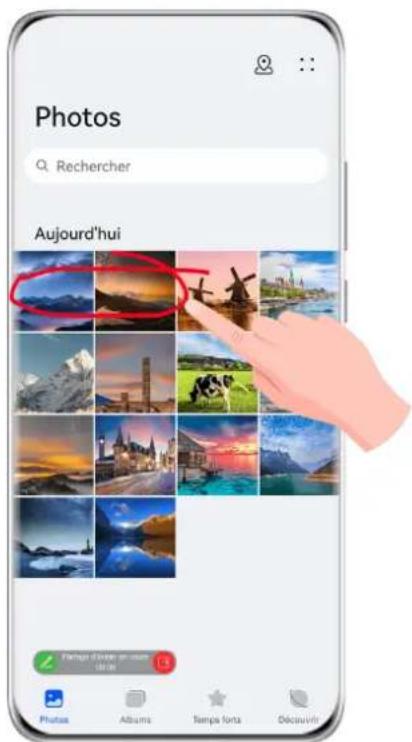
1 Pendant un appel video, touchez l'écran, allez à > et suivez les instructions à l'écran pour partager votre écran.
Pendant que vous partagez votre écran, touchez pour commencer à griffonner sur votre écran.
2 Touchez pour quitter le partage d'écran.
Définir des nombres de téléphone MeeTime
Vou n'êtes pas limite à un seul numéro de téléphone pour utiliser MeeTime.
1 Dans l'écran MeeTime, touchez l'icone de votre photo de profil en haut à droite pour acceder à l'écran Paramétres.
2 Touchez Paramétrer les numérios. Vous pouvez alors :
toucher pour ajouter un autre numero de téléphone si un seul numero de téléphone a ete lie
toucher pour supprimer des numéroes ou en ajouter de nouveaux si plusieurs numéroes ont eté liés
- dans la liste Numéro-sortant (cet apparéil), Sélectionnez l'un des numérios de téléphone ajustés pour le définir comme numéro par défaut
Bloc-notes
Créer une note
Pour vous aider à ne pas laisser s'envoler vos idées et vos inspirations, vous pouvez créé des notes en utilisant les modes Écriture manuscrite (pour écrire ou dessiner du contenu) et Scanner le document, ou en conjunction avec la collaboration multi-écrans.
Ajouter du contenu à une note
1 Accedez à Bloc-notes > Notes et touchez
2 Saisissez le titre et le contenu de la note. Vous pouvez alors effectuer les opérations suivantes:
- Toucher pour ajouter une liste de contrôle.
Toucher A E pour modifier le style du texte, l'alignement des paragraphs et l'arrête-plan.
- Toucher pour insérer une photo. Appuyez quelques instants sur une image, puis faites-la glisser jusqu'à la position souhaïée dans la note.
- Pour organiser vos notes pour un accès et une visualisation plus facies, attribuez une catégorie à une note après l'avoir terminée.
3 Touchez pour enregistrer la note.
Ajouter une note en scannant des documents
1 Ouvrez Bloc-notes et accedez à Notes > + > Scanner le document.
2 Alignez l'appareil photo de votre apparéil avec l'image ou le fichier que vous souhaitez scanner et touchez pour lancer la numérisation. Les pages scannées sont enregistrées dans le Bloc-notes.
3 Accedez à Extraire le texte > Enregistrer > Enregistrer les images et le texte > pour enregistrer la note.
Si vous appeareil ne propose pas cette option,ILA signifie que cette fonctionnalite n'est pas prise en charge.
Créer des notes en scannant des certificates ou des cartes
Vouss pouvez scanner des certificats ou des cartes bancaires pour une utilisation future et ajouter des filigranes pour éviter le vol.
1 Ouvrez Bloc-notes et accedez à Notes > + > Ajouter une carte.
2 Dirigez l'appareil photo vers le certificat ou la carte bancaire que vous souhaitez scanner, puis touchez pour les scanner un par un ou consecutivement. Touchez pour prévisaliser les copies numériées.
3 (Facultatif) Si vous redressez manuellement les copies numériées, appuyez sur pour les prévisualiser à nouveau.
4 Pour ajouter un filigrane aux copies numériées, touchez Filigrane plein écran ou Filigrane unique.
5 Touchez pour insérer la copie numériquee modifiée dans la note.
6 Touchez pour enregistrer la note.
Ajouter une note manuscrite
Voussoupiezajouter une note manuscrite pournoter des idées et des éclairs d'inspiration difficilesà rédiger.
1 Accedez à Bloc-notes > Notes et touchez
2 Touchez pour écrire ou dessiner le contenu que vous souhaitez notes dans la couleur sélectionnée.
3 Touchez pour enregistrer la note.
Créer des listes de tâches
Voussouvezcrier deslistes de tâches pour garder une trace des éléments essentiels du quotidien(listesdecourses,tâchesprofessionnellesou tâchesménagères).
Ajouter une tâche à faire et définir un rappel pour cette tâche
Voussoupiezajoutureuna tachea faireet definir un rappel d'heure pour cette tache.
Si vous avez marqué la tâche comme importante, un rappel en plein écran s'affichera lorsque l'écran sera verrouillé.
1 Allez à Bloc-notes >À faire et touchez
2 Saisissez votre tâche.
3 Touchez , définissez une heures de rappel, puis touchez OK.
4 Touchez pour marquer la tâche à faire comme importante.
5 Touchez Enregistrer pour enregistrer vos parametes.
Définir des rappels répétés pour une tâche
Si vous spécifie une heures pour une tâche donnée, vous pouvez selectionner un mode de répétition (par exemple, Jamais, Tous les jours, Toutes les semaines, Tous les mois ou Tous les ans) et votre apparéil vous invitera de manière de manière répétede à effectuer la tâche à l'heure indiquée.
GérerVoteBloc-notes
Vous peuvent trier les éléments de votre Bloc-notes par catégorie et les placer dans différents dossiers, supprimer les éléments indésirables et partager des éléments avec d'autres personnes.
Lorsque vous consultez une liste d' éléments ou un élément individuel dans le Bloc-notes, touchez la barre d'état en haut de l'écran pour revenir rapidement au premier élément ou au début de l'élement que vous étés en train de consulter.
Trier par catégorie les éléments du Bloc-notes
Vouss pouvez trier les éléments du Bloc-notes dans différents dossiers par catégorie et ajouter des étiquettes de différentes couleurs.
Triez les éléments du Bloc-notes à l'aide des méthodes suivantes :
- Dans l'écran Toutes les notes, balayez à gauche sur une note, Sélectionnez ou pour déplacer cette note vers le haut ou y ajouter une icône en forme d'étoile.
- Dans l'écran Toutes les notes ou Toutes les tâches, balayez vers la gauche sur un élément, touchez et sélectionnez une catégorie pour ce dernier.
- Touchez et maintenez une note ou une tâche, Sélectionnez celles que vous souhaitez classer dans la même catégorie, puis touchez pour les déplacer vers la catégorie cible.
Il n'est pas possible de déplacer les éléments d'un compte Exchange.
Synchroniser des éléments du Bloc-notes
Synchroniser des données de messagerie Exchange : vous pouvez synchroniser les données de votre compte Exchange avec le Bloc-notes pour enregistrer les événements importants à tout moment et en tout lieu.
1 Connectez-vous à Exchange sur votre(APpeuil.
2 Dans la liste de diffusion Exchange, faites glisser vers le bas pour synchroniser les notes et les tâches du compte actuel avec le Bloc-notes. Les notes et les tâches correspondantes seront alors générées automatiquement.
Un dossier portant le nom du compte Exchange sera automatiquement generations pour une gestion facile.
Partager des éléments du Bloc-notes
VouspouvazpartagerdeselementsduBloc-notesenprocedant comme suit:
- Pour/partager une note ou une tâche, dans l'écran Toutes les notes ou Toutes les tâches, ouvrez celle que vous souhaitez partager, puis touchez et partagez-la lorsque vous y étés invite.
Il est possible de partager des notes en touchant En tant qu'image, En tant que texte, Exporter en tant que document ou Vers un autre apparil.
Les notes manuscrites ne prennt pas en charge Exporter en tant que document, et d'autres types de notes peuvent etre exportes dans des fichiers TXT ou HTML en utilisant Exporter en tant que document. Pour voir les notes enregistrées, procedez comme suit : Ouvrez Fichiers, recherche et touchez Documents, puis touchez Notepad.
- Pour/partager plusieurs notes, accedez à l'écran Toutes les notes, touchez et maintenez une note, Sélectionnez celles que vous souhaitez partager, puis touchez et partagez-les lorsque vous y étes invite.
Imprimer les éléments du Bloc-notes
1 Dans l'écran Toutes les notes, ouvrez l'élement que vous souhaitez imprimer.
2 Allez à • > Imprimer, puis sélectionnez une imprimante et configurez les paramétres d'impression l.
Supprimer des éléments du Bloc-notes
Vous pouvez supprimer des éléments du Bloc-notes grâce à l'une des deux méthodes suivantes :
- Dans l'écran Toutes les notes ou Toutes les tâches, faites glisser un élément vers la gauche et touchez pour le supprimer.
-Appuyez quelques instantes sur la note ou la tâche que vous souhaitez supprimer,
sLECTIONnez les cases à cocher de toutes les autres notes ou tâches que vous souhaitez
également supprimer (ou glissez sur leurs cases à cocher), puis touchez
Pour restaurer un élément suprimé du Bloc-notes, touchez Toutes les notes ou Toutes les tâches, sélectionnez dans Rééctement supprimées l'élement que vous souhaitez restaurer,
puis touchez
Boussole
Boussole
Afficher les directions et les coordonnées à l'aide de la Boussole
La boussole vous indique la direction vers laquelle pointe votre apparéil, ainsi que votre longitude et votre latitude actuelles.
1 Vous pouvez ouvrir la boussole des manieres suivantes :
- Faites glisser depuis le milieu de l'écran d'accueil pour afficher le champ de recherche et recherchez Boussole. Le premier résultat sera le l'application Boussole préinstallée.
Trouvez Boussole dans le dossier Outils.
2 You pouez afficher les direcions et les coordonnées des manieres suivantes :
- Si vous tenez votre apparéil à plat, l'écran de la boussole affichera un cadran avec la direction vers laquelle votre apparéil pointe et vos coordonnées actuelles.
- Si vous tenez votre apparéil à la verticale, l'écran de la boussole affichera le viseur de l' apparéil photo arrêté sur votre apparéil, ainsi que la direction vers laquelle pointe votre apparéil et vos coordonnées actuelles.
Pour verrouiller votre direction actuelle, touchez le cadran de la boussole. Les marques du cadran deviendront bleues si vous deviez de leur trajectorie.
Pour obtenir une position plus précise, tenez votre apparéil à plat ou à la verticale lorsque vous utilisez la boussole.
Calibrer la Boussole
Si la direction affichée sur une boussole ou une application cartographique est différente de la direction réelle, vous devez calibrer la Boussole.
1 Dans un environnement à interférences de champ magnétique (aimants ou jours à micro-ondes, par exemple), l'écran de calibrage s'affichera automatiquement à l'ouverture de Boussole.
2 Déplacez-vous dans une zone éloignée des interférences magnétiques, tenez votre apparéil et suivez les instructions à l'écran pour calibrer l' apparéil.
Paramètres
Accès biométrique & déverrouillage
Définir des emprentes digitales
Voupez enregister une empreinte digitale puis l'utiliser pour déverrouiller votre écran, acceder à Coffre-fort, déverrouiller les applications sans code, et plus encore.
Enregistrer une empreinte digitale
1 Accedez à Paramètres > Accès biométrique & déverrouillage > Identification via empreinte digitale ou Paramètres > Accès biométrique & déverrouillage > Identification via empreinte digitale > Gestion des empreintes digitales (selon le modele de votre apparéil) et suivez les instructions à l'écran pour définir ou saisir le mot de passé de l'écran verrouillé.
2 Touchez Nouvelle empreinte digitale pour commencer à enregistrer votre empreinte digitale.
3 Placez le bout du doigt sur le capteur d'empreinte digitale. Lorsque vous ressentez une vibration, levez le doigt, puis appuyez à nouveau. Déplacez votre doigt pour en enregistrer différentes parties.
4 Une fois l'enregistrement terminé, touchez OK.
Vous pouvez maintainant placer votre doigt sur le capteur d'empreinte digitale pour déverrouiller l'écran.
Renommer ou supprimer une empreinte digitale
1 Accedez à Paramètres > Accès biométrique & déverrouillage > Identification via empreinte digitale ou Paramètres > Accès biométrique & déverrouillage > Identification via empreinte digitale > Gestion des empreintes digitales ( selon le modele de votre apparéil) et saisissez votre mot de passée d'écran verrouillé.
2 Dans la section List d'empreintes digitales, touchez une empreinte enregistrree pour la renommer ou la supprimer.
Identification par empreinte digitale
L'identification par empréinte digitale vous permet de faire correspondre vos doigsnts aux empréntes digitales enregistrées.
1 Accedez à Paramètres > Accès biométrique & déverrouillage > Identification via empreinte digitale ou à Paramètres > Accès biométrique & déverrouillage > Identification via empreinte digitale > Gestion des empreintes digitales ( selon le modele de votre apparéil) et saississez le mot de passé de l'écran verrouillé.
2 Dans la section Liste d'empreintes digitales, touchez Identifier l'empreinte digitale.
3 Touchez le capteur d'emploi digitale avec votre doigt. L'emploi digitale reconna sera mise en surbrillance.
Utiliser votre empreinte digitale pour acceder à votre Coffre-fort
1 Accedez à Paramètres > Accès biométrique & déverrouillage > Identification via empreinte digitale ou Paramètres > Accès biométrique & déverrouillage > Identification via empreinte digitale > Gestion des empreintes digitales (selon le modele de votre apparéil) et saisissez votre mot de passée d'écran verrouillé.
2 Activez le bouton pour Accès au coffre-fort et suivez les instructions à l'écran pour lier votre empreinte digitale au Coffre-fort.
Maintenant, vous pouvez acceder à Fichiers > Moi, toucher Coffre-fort, puis utiliser votre empreinte digitale pour y acceder.
Assurez-vous que la version du système de votre apparéil est bien la plus récente.
Utiliser votre empreinte digitale pour acceder à une application verrouillée
1 Allez à Paramètres > Accès biométrique & déverrouillage > Identification via empreinte digitale ou à Paramètres > Accès biométrique & déverrouillage > Identification via empreinte digitale > Gestion des empreintes digitales (selon le modele de votre apparéil) et saisissez le mot de passé de l'écran verrouillé.
2 Activez le bouton Déverrouillage des applications et suivez les instructions à l'écran pourlier votre empreinte digitale à Verrouillage d'applications.
Vous pourrez alors toucher une application verrouillée dans votre écran d'accueil et utiliser cette empreinte digitale pour y acceder.
Activer et utiliser le paiement via empreinte digitale
Votre empreinte digitale peut etre utilise pour vérifier vos paiements dans une application de paiement .
Dans l'application de paiement, suivez les instructions à l'écran pour activer cette fonctionnalité.
Reconnaisance faciale
La reconnaissance faciale vous permet de déverrouiller votre apparéil ou d'acceder à des applications verrouillées à l'aide de vos données faciales.
Configurer la reconnaissance faciale
1 Accedez à Paramétres > Accès biométrique & déverrouillage > Reconnaissance faciale et saisissez votre mot de passer d'écran verrouillé.
2 Sélectionnez Activer l'activation en boulevant.
Les éléments de paramètres varient selon les apparêils. Si votre apparéil ne propose pas un élément spécifique, cela indique que la fonctionnalité correspondante n'est pas prise en charge.
3 Touchez Enregistrer un visage, puis suivez les instructions à l'écran pour enregistrer vos données faciales.
Régler le déverrouillage par reconnaissance faciale
Dans l'écran Reconnaissance faciale, touchez Déverrouillage de l'appareil et sélectionnez une méthode de déverrouillage.
Si vous avons activé l'Espace privé ou ajouté plusieurs utilisateurs à votre apparéil, vous ne pouvez utiliser le déverrouillage par reconnaissance faciale que dans l'Espace d'utilisation principal ou avec le compte propriété.
Acceder aux applications verrouillées avec la reconnaissance faciale
Sur l'écran Reconnaissance faciale, activez Déverrouillage des applications, et suivez les instructions à l'écran pour ajouter votre visage au Verrouillage d'applications.
Vouss pouvez ensuite toucher une application verrouillée sur votre écran d'accueil et utiliser la reconnaissance faciale pour y acceder.
Liez votre visage avec Trousseau d'accès
Accédez à l'écran Reconnaissance faciale et activez Saisie automatique des noms d'utilisateur et mots de passer.
Lorsque vous vous connectez à une application, vous pouvez utiliser la reconnaissance faciale pour renseigner automatiquement le nom de compte et le mot de passé enregistrés dans Trousseau d'accès.
Renforcer la sécurité de la reconnaissance faciale
Pour plus de sécurité, activez Connexion d'un apparéil de confiance requise lorsque vous utilisez le déverrouillage par reconnaissance faciale afin que votre apparéil ne soit déverrouillé que lorsqu'il reconnaît votre visage et qu'il est connecté à un apparéil de confiance.
Cette fonctionnalité est désactivée par défaut. Pour l'activer, allez à l'écran des paramètres Reconnaissance faciale, touchez Connexion d'un apparéil de confiance requise, activéz l'options Connexion d'un apparéil de confiance requise et suivez les instructions à l'écran pour finaliser le paramétrage.
N'importe quel apparéil Bluetooth pouvant être utilisé à des fins de déverrouillage (écouteurs, montre, bracelet) peut être un apparéil de confiance.
Désactiver ou supprimer les données relatives à votre visage
Sur l'écran Reconnaissance faciale, vous pouvez procéder comme suit :
-
Désactiver les données relatives à votre visage pour certaines fonctionnalités : désactivez Déverrouillage de l'appareil, ou Déverrouillage des applications en fonction de vos besoin. Ceci ne supprimera pas les données relatives à votre visage.
-
Supprimer les données relatives à votre visage : touchez Supprimer les données relatives au visage et suivez les instructions à l'écran pour supprimer les données relatives à votre visage.
Sécurité
Définir un code PIN de verrouillage de la carte SIM
Un code PIN est le code d'identité d'une carte SIM; il peut être défini pour verrouiller la carte SIM. ÀpRES que vous l'aurez défini, afin d'empêcher tout accès non autorisé, il vous sera demandé d'entrer le bon code PIN pour déverrouiller la carte SIM chaque fois que vous allumerez votre apparéil ou que vous passerez à un nouvel apparéil.
Si vous dépassez le nombre maximal de tentatives infructueuses autorisées pour la saisie du code PIN, afin de pouvoir déverrouiller la carte SIM, vous devrez saisir une clé de déverrouillage de code PIN, appelée code PUK. Si vous dépassez le nombre maximum de tentatives infructueuses autorisées pour entrer le code PUK, votre carte SIM sera définitivement bloquée.
Les codes PIN et PUK de votre carte SIM sont fournis par votre opérateur. Le nombre de chiffres des codes PIN et PUK ainsi que le nombre maximal de tentatives autorisées pour les déverrouiller dépendent de votre opérateur.
1 Accédez à Paramétres > Sécurité > Code PIN de la carte SIM pour acceder à l'écran de code PIN de la carte SIM.
2 Activez Code PIN de la carte SIM, saisissez le code PIN, puis touchez OK. Pour modifier le code PIN, touchez Modifier le PIN de la carte SIM et suive les instructions à l'écran.
À propos du téléphone
Mentions légales
Copyright © Huawei 2022. Tous droits réservés.
Ce guide est fourni à titre de référence uniquement. Le produit réel, y compris sa couleur, sa taille et la disposition de l'écran, peut s'avérer différent. Les déclarations, informations et commandations de ce guide ne constituent aucunement une garantie, expresses ou tacite.
Veuillez consulter le site https://consumer.huawei.com/en/support/hotline pour avoir accès aux dernières mises à jour de la hotline et des adresses email de votre pays ou région.
Modèle: JLN-LX1
EMUI 12.0_01
- Guide de l'utilisateur
- Sommaire
- Fondamentaux
- Fonctionnalités intelligentes
- Appareil photo et Galerie
- Applications
- Paramètres
- Gestes de base
- Gestes basiques et raccourcis
- Gestes de navigation système
- Alterner entre plusieurs applications
- Gestes avec l'articulation du doigt
- Effectuer une capture d'écran
- Capturer un écran défilant
- Capturer une partie de l'écran
- Effectuer une capture video de l'écran
- Autres gestes
- Raccourcis pour les boutons
- Verrouiller et déverrouiller votre écran
- Verrouiller l'écran
- Définir le temps de mise en voille de l'écran
- Allumer l'écran
- Déverrouiller l'écran avec un mot de passer
- Utiliser le déverrouillage par reconnaissance faciale
- Déverrouiller vous appeareil avec votre empreinte digitale
- Se familiariser avec l'écran d'accueil
- Créer et utiliser des dossiers agrandis
- Créer un dossier agrandi
- Opérations dans un dossier agrandi
- Icones de notification et d'etat
- Icônes de notification et de statut
- Panneau de contrôle
- Introduction à Panneau de contrôle
- Utiliser des boutons de raccourcis
- Activer un bouton de raccourci
- Personnaliser des raccourcis
- Panneau de contrôle audio
- Gérer la lecture audio dans le panneau de contrôle audio
- Passer rapidement d'un périphérique de lecture audio à un autre
- Travailler sans problèmes sur tous vos apparciels grâce à Appareil+
- Définir Appareil+
- Transférer sur d'autres appareils des appel MeeTime et des fichiers audio ou video en cours de streaming
- Captures d'écran & capture video d'écran
- Effectuer une capture d'écran partie
- Utiliser un raccourci pour effectuer une capture d'écran partielle
- Saisir du texte
- Utiliser Clavier Celia
- Saisie de texte
- Saisie avec clavier
- Saisie vocale
- Saisie multimédia riche
- Changer de langue de saisie
- Paramètres de Clavier Celia
- Définir l'apparce
- Définir la police
- Définir les effets de son et de vibration du clavier
- Définir le clavier mécanique
- Multi-fenêtres
- Modifier le dock multi-fenêtres
- Activier le mode Partition d'écran
- Activier le mode Partition d'écran :
- Passer d'un volet d'écran partitionné à l'autre :
- Quitter le mode Partition d'écran :
- Faire glisser des éléments entre deux applications grâce au multi-fenêtres
- Vue multi-fenêtres de la même application
- Acceder à la vue Partition d'écran dans une application.
- Faire glisser des images, du texte ou des documents entre les fenêtres de l'écran partitionné.
- Utiliser la fenêtre flottante
- Afficher la fenêtre flottante :
- Déplacer la fenêtre flottante :
- Redimensionnez la fenêtre flottante :
- Afficher en plein écran :
- Réduire la fenêtre flottante :
- Fermer la fenêtre flottante :
- Trouver des fenêtres flottantes d'applications et passer de l'une à l'autre
- Ouvrir une piece jointe dans une fenetre flottante
- Voix IA
- AI Voice
- Pays et régions où Al Voice est pris en charge
- Activer Al Voice
- Communiquer à l'aide d'AI Voice
- Voir la skill Al Voice
- Voir les skills Al Voice intégrées
- Écouter de la musique ou regarder desVIDEOS à l'aide de commandes vocales
- Écouter de la musique à l'aide de commandes vocales
- Lire des videos à l'aide de commandes vocales
- Traduction vocale
- Communiquez facilement à l'aide de la traduction en face à face
- Activer AI Lens avec AI Voice
- Scanner et faire des achats à l'aide d'Al Voice
- Scanner et traduire à l'aide d'Al Voice
- Scanner pour en savoir plus à l'aide d'Al Voice
- Scanner et compter les calories à l'aide d'AI Voice
- Scanner des codes à l'aide d'Al Voice
- AI Lens
- Scanner pour traduire
- Scanner pour traduire en vous servant de l'appareil photo
- AI Touch
- Activer AI Touch
- Acheter avec AI Touch
- Transférer sur d'autres apparciels des appel MeeTime et des fichiers audio ou video en cours de streaming
- Contrôleur multimédia
- Prendre des photos
- Mise au point automatique de l'appareil photo avant
- Utiliser des gestes pour prendre des photos
- Utiliser l'obturator flottant pour prendre des photos
- Prendre des photos en rafale
- Selectionner les photos en rafale à conserver
- Minuter la prise de photo
- Prendre des photos à l'aide d'un contrôle audio
- Photographier avec les modes Portrait, Cliché nocturne et Grande ouverture
- Prendre des clichés nocturnes
- Utiliser l'appareil photo avant pour réaliser des portraits de nuit
- Ouverture
- Prendre des photos en grande ouverture
- Appareil photo IA
- Prendre des photos d'aspect professionnel
- Mode Pro
- Utiliser le mode Pro pour des photos ou des videos de qualité professionnelle
- Des photos époustouflantes avec le mode Pro
- Enregistrer des videos
- Prendre une video
- Photographie en time-lapse
- Utiliser Time-lapse pour creer une courte video
- Mode Dual-View
- Enregister des videos en Dual-view
- Ajuster les paramètres de Appareil photo
- Ajuster les parametes de Appareil photo
- Ajuster le format d'image
- Activer les étiquettes de localisation
- Ajouter des filigranes d'appareil
- Utiliser la grille pour composer vos photos
- Utiliser Reflexion miroir
- Réflexion miroir.
- Couper le son de l'obturator
- Capturer des sourires
- Utiliser le niveau horizontal pour deGXmeures compositions
- Personnaliser la disposition du mode Appareil photo
- Gérer Galerie
- Effectuer des recherches rapides dans Galerie
- Recherche rapide de photos dans Galerie
- Recherche rapide de videos dans Galerie
- Éditer des images
- Retouches de base
- Ajouter des filigranes aux photos
- Pixelliser des photos
- Renommer des photos
- Collage
- Organiser en albums
- Ajouter des albums
- Trier des albums
- Ajuster le style d'affichage d'un album
- Changer les couvertures d'album
- Déplacer des photos et desVIDEOS
- Supprimer des photos et vidés
- Récupérer des photos et des videos supprimées
- Ajouter des photos et des vidés à vos Favorites
- Cacher des albums
- Cacher les albums
- Temps forts
- Introduction à Temps forts
- Voir des videos Temps forts
- Modifier la couverture d'un album Temps forts
- Partager des Temps forts
- Partager des videos Temps forts en tant queideos
- Partagez les videos Temps forts en tant qu'images
- Ajouter des images ou des videos à un album Temps forts ou en retirer
- Renommer des albums Temps forts
- Supprimer des albums Temps forts
- MeeTime
- Utiliser MeeTime pour passer des appeals
- Frais MeeTime
- Passer un appel video ou vocal de haute qualité
- Partager l'écran de votre apparéil pendant un appel MeeTime
- Définir des nombres de téléphone MeeTime
- Bloc-notes
- Créer une note
- Ajouter du contenu à une note
- Ajouter une note en scannant des documents
- Créer des notes en scannant des certificates ou des cartes
- Ajouter une note manuscrite
- Créer des listes de tâches
- Ajouter une tâche à faire et définir un rappel pour cette tâche
- Définir des rappels répétés pour une tâche
- GérerVoteBloc-notes
- Trier par catégorie les éléments du Bloc-notes
- Synchroniser des éléments du Bloc-notes
- Partager des éléments du Bloc-notes
- Imprimer les éléments du Bloc-notes
- Supprimer des éléments du Bloc-notes
- Boussole
- Afficher les directions et les coordonnées à l'aide de la Boussole
- Calibrer la Boussole
- Accès biométrique & déverrouillage
- Définir des emprentes digitales
- Enregistrer une empreinte digitale
- Renommer ou supprimer une empreinte digitale
- Identification par empreinte digitale
- Utiliser votre empreinte digitale pour acceder à une application verrouillée
- Activer et utiliser le paiement via empreinte digitale
- Reconnaisance faciale
- Configurer la reconnaissance faciale
- Régler le déverrouillage par reconnaissance faciale
- Acceder aux applications verrouillées avec la reconnaissance faciale
- Liez votre visage avec Trousseau d'accès
- Renforcer la sécurité de la reconnaissance faciale
- Désactiver ou supprimer les données relatives à votre visage
- Sécurité
- Définir un code PIN de verrouillage de la carte SIM
- À propos du téléphone
Marque : HUAWEI
Modèle : Nova 9 SE
Catégorie : Téléphone