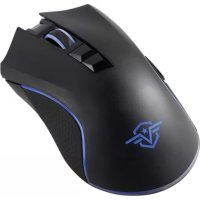
ITMS G3 - Souris VIVANCO - Notice d'utilisation et mode d'emploi gratuit
Retrouvez gratuitement la notice de l'appareil ITMS G3 VIVANCO au format PDF.

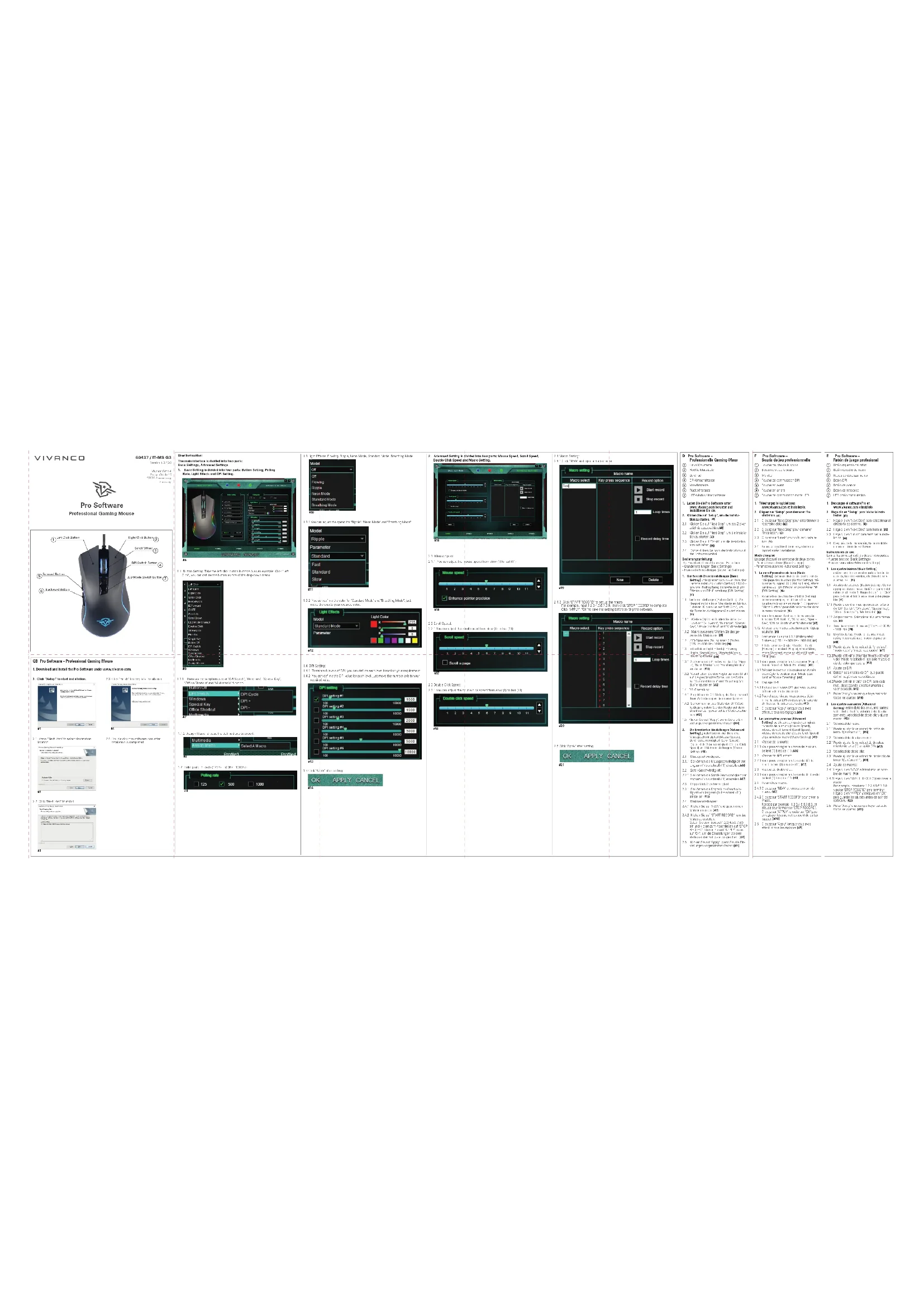
| Type de produit | Souris gaming filaire |
| Marque | Vivanco |
| Modèle | ITMS G3 |
| Connectivité | Filaire USB |
| Capteur | Optique |
| Nombre de boutons | 8 boutons programmables |
| Molette de défilement | Oui, avec clic |
| Résolution (DPI) | Jusqu'à 6400 DPI (6 niveaux réglables) |
| Fréquence de polling | 125 / 500 / 1000 Hz (réglable) |
| Éclairage | RGB personnalisable (plusieurs modes) |
| Mémoire intégrée | Oui, pour enregistrer les profils |
| Logiciel de configuration | Disponible en téléchargement |
| Longueur du câble | Environ 1,8 m |
| Dimensions (L x l x H) | Environ 125 x 70 x 40 mm |
| Poids | Environ 120 g |
| Compatibilité système | Windows, macOS |
| Matériau | Plastique avec revêtement antidérapant |
| Entretien et nettoyage | Nettoyer avec un chiffon doux légèrement humide |
| Sécurité | Conforme aux normes CE |
| Pièces détachées et réparabilité | Contacter le service après-vente Vivanco |
FOIRE AUX QUESTIONS - ITMS G3 VIVANCO
Questions des utilisateurs sur ITMS G3 VIVANCO
0 question sur cet appareil. Repondez a celles que vous connaissez ou posez la votre.
Poser une nouvelle question sur cet appareil
Téléchargez la notice de votre Souris au format PDF gratuitement ! Retrouvez votre notice ITMS G3 - VIVANCO et reprennez votre appareil électronique en main. Sur cette page sont publiés tous les documents nécessaires à l'utilisation de votre appareil ITMS G3 de la marque VIVANCO.
MODE D'EMPLOI ITMS G3 VIVANCO
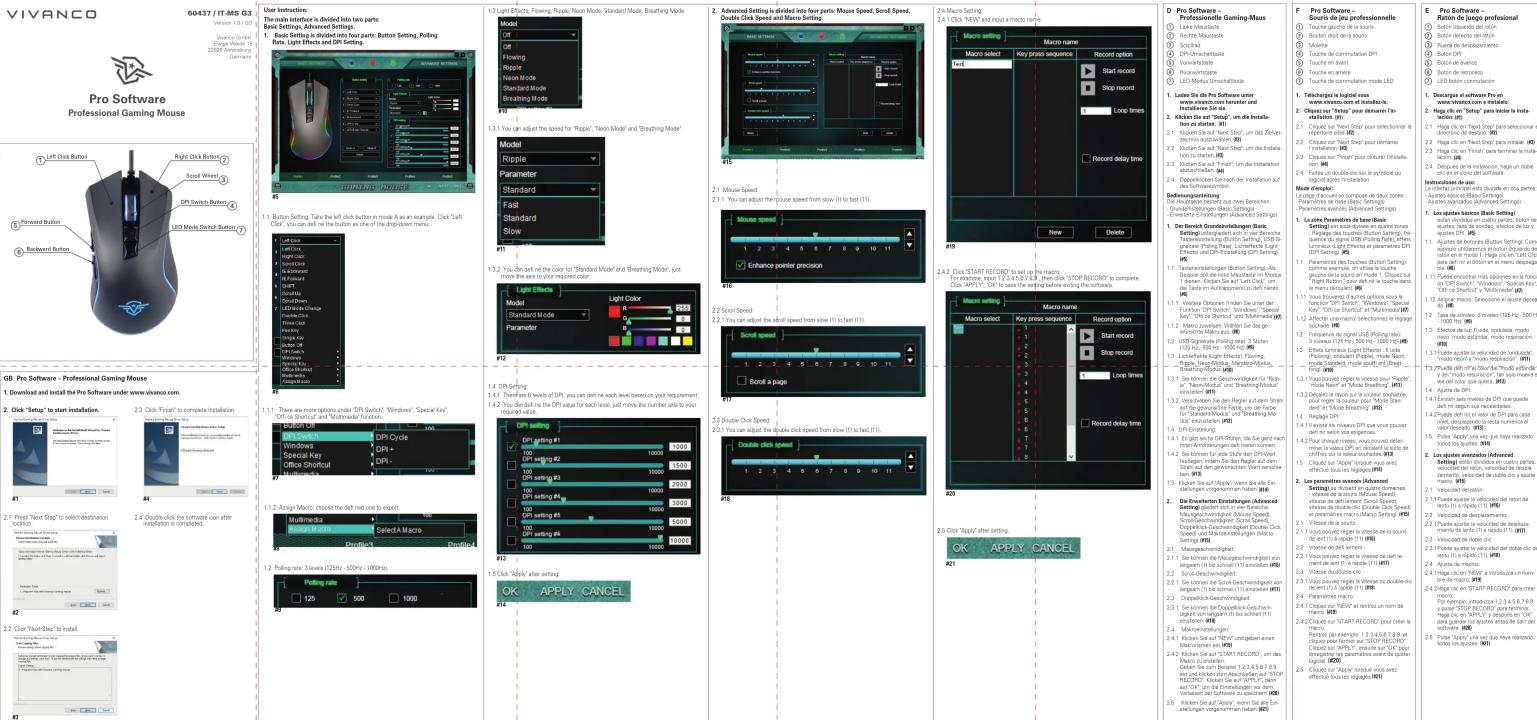
⑦ Rechte Maustaste
② Scrollrad
④ DPI-Umschaftlast
⑤ Vonwärtstaste
⑥ Rückwörtstaste
⑦ LED-Modus Umsia
1. Laden Sie die Pte Se
www.xivanco.com herunter und
Installieren Sie sie.
2. Klicken Sie auf "Setup", um die installtion zu ersten, (81)
2.1. Klirken Sie auf "Next Star", um das
2.1 Anschaff der Next, etwa, ein das zeichnis auszuwählen. (K2)
2.2 Klicken Sie auf "Next Step", um die
tion zu starten, (##)
2.3 Klicken Sie auf "Finish", um die Insta
2.4 Donnelklicken Sie nach der kostaliati
2.4 Droppeliction die nach der Installs des Softwaresymbol.
Bedierungsanleitung:
Die Hauptseite besteht aus zwei Bereiche
- Grundermstellungen (basic Settings)
- Erweiterte Einstellungen (Advanced Sett
1. For Danish Grundstrukturzen (Bos)
1. Der Bereich grundverbindungen (danz Setting) untergliedert sich in vier Be
Tasteneinstellung (Button Setting),
grainste (Polling Hasi), Lichterkreis Effects) und DPI-Einstellung (DPI Se
(45)
1.1 Tasteneirstellungen (Button Setting)
Beispiel soll die linke Maustaste im 1 dienen. Klicken Sie auf "Left Click"
die Taste im Aufklappmenü zu defi
(段)
1.1.1 Werteine Optionen finden Sie unter Funktion 'DPI Switch', "Windows", "S
Key', 'Offi de Shortcut' und 'Multime
1.1.2 Mekro zuweisen: Wählen Sie das g
wünschte Makra aus. (€)
1.2 USB-Signalrate (Polling rate): 3 State (1/25 Hz - 500 Hz - 1000 Hz)
1.3 Lichtelfekte Licht Effects): Flowing
Ripple, Neon-Modus, Standard-Mod
Breathing-Modus. (PID)
1.3.1 Sie können die Geschwindigkeit für le "Nepp-Modur" und "Breathing-M
einstellen. (#11)
1.3.2 Verschieben Sie den Regier auf der
auf die gewünschte Farbe, um die F für 'Standard Modus' und 'Breathion
er StandersWoods und Drowning dus* einzustellen. (#12)
1.4 DPI-Einstellung:
1.4.1 Es gibt sechs DPI-Stufen, die Sie g
Ihnen Anforderungen defi nieren kör
1.4.2 Sie können für jede Stufe den DPI-
nasslagen, indem Sie den heger auf Strahl auf den gewünschten Wert w
ben. (#13)
1.5 Klicken Sie auf 'Apply', wenn Sie alle
stattungen vorgandommen haben. (in
- Die Erweiterten Einstellungen (Adv. Eröffnen) stellt nicht in eine Finanzien
Sviking geladen, sich in der bilanzi Meusgeschwindigkeit (Mouse Spe
Scroll-Geschwindigkeit (Scroll Speed
Doppelick-Geschlindigeln (Double Speed) und Makzeinstellungen (IMr
Settingl (NTS)
2.1 Mausgeschwindigkeit:
2.1.1 Sie können die Mausgeschwindigkeit
längsarn (1) bis schnell (11) einstelle D.O. Grund-Geschwindigkeit
2.2 Scroll-geschwindigkeiten. 2.2.1. Ein ihrer die Grenz-Geschwindigkeit
2.2.1 Sie können die 30/-deschäftigte langsam (1) bis schnell (1.1) einstelle
2.3 Doppelklick-Geschwindigkeit:
2.3.1 Sie können die Doppelklick Geschv
digkeit von langsam (1) bis schnell (
einstellen. (818) 2.4. Mehrerstellung:
2.4 Markluernstellungen. 3.4.1. Kriken Ein auf WELF und Abreuung an
2.4.1 Klocken: Sie auf 16, W und gegenüber Mekronamen ein. (#15)
2.4.2 Klicken Sie auf 'START RECORD',
Mekro zu erstellen.
Gaben Sie zum Beispiel 1.2.3.4.5.6. ein und klicken zum Abschließen auf
RECORD'. Klicken Sie auf 'APPLY',
auf 'OK', um die Einstellungen vor d Verlassen der Software zu speichem
2.5 Klicken Sie auf "Annis", wenn Sie all
stellungen vorgenommen haben. (42
-
∴ m = 3/11
[Non-Text]
[Non-Text]
[Non-Text]
[Non-Text]
[Non-Text]

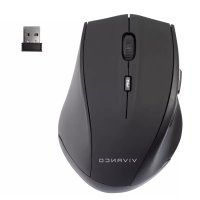
Marque : VIVANCO
Modèle : ITMS G3
Catégorie : Souris