CA99 - Piano KAWAI - Notice d'utilisation et mode d'emploi gratuit
Retrouvez gratuitement la notice de l'appareil CA99 KAWAI au format PDF.

| Type de produit | Piano numérique |
| Marque et modèle | Kawai CA99 |
| Clavier | Mécanique Grand Feel III (GFIII) avec simulation d'échappement, trois capteurs et contrepoids ; 88 touches en bois avec surfaces en ivoire et ébène |
| Source sonore | SK-EX Rendering (échantillonnage multi-canaux 88 touches, modélisation de résonance) + Harmonic Imaging XL |
| Polyphonie | 256 notes maximum (selon le son sélectionné) |
| Sonorités internes | SK-EX Rendering : 10 caractères de rendu ; Harmonic Imaging XL : 90 sonorités |
| Modes clavier | Dual, Split, 4Hands (volume/équilibre réglable) |
| Effets | Ambiance (10 types), Réverbération (6 types), Effets (24 types) |
| Pédales | Pédalier Grand Feel : étouffoir (avec mi-pédale), douce (avec mi-pédale), sostenuto |
| Affichage | Écran tactile LCD 5 pouces (480 x 800 pixels) |
| Système de haut-parleurs | Haut-parleurs Soundboard : 8 cm x 4 (avec diffuseur) + tweeters à dôme 2 cm x 2 ; puissance 135 W (45 W x 3) |
| Connectivité | Bluetooth (version 4.1 LE pour MIDI, 3.0 A2DP pour audio), USB to Host, USB to Device, MIDI IN/OUT, Line In/Out (stéréo 1/4"), casque (x2 : 1/4" et 1/8"), prise pour pédalier |
| Enregistrement | Interne : 10 morceaux (~90 000 notes) ; USB : MP3, WAV, Overdub, Save as SMF/KSO |
| Métronome | Modes métronome et rythme (100 rythmes de batterie) ; tempo 10-400 bpm |
| Morceaux intégrés | 39 démonstrations, 204-218 morceaux d'apprentissage (selon version), 578 leçons Alfred/Burgmüller/Czerny etc., 140 exercices digitaux |
| Dimensions (sans pupitre) | 1445 (L) x 470 (P) x 1010 (H) mm |
| Poids | 83,0 kg (finition standard), 89,0 kg (ébène poli) |
| Alimentation | Secteur via câble d'alimentation fourni ; consommation 55 W |
| Entretien et nettoyage | Débrancher avant nettoyage ; utiliser un chiffon doux et sec ; pour les pédales, éponge vaisselle sèche ; ne pas utiliser de benzène, diluant ou abrasifs |
| Sécurité | Ne pas utiliser en extérieur, près d'eau ou sources de chaleur ; tenir à 5 cm des murs pour ventilation ; ne pas ouvrir le boîtier ; déconnecter l'alimentation en cas d'orage ou de non-utilisation prolongée |
| Pièces détachées et réparabilité | Confier toute révision à un personnel qualifié ; pièces de rechange disponibles via le réseau Kawai ; le câble d'alimentation est détachable |
| Informations générales | Fabriqué par Kawai Musical Instruments ; notice complète disponible en téléchargement ; couvre-clavier avec système Soft Fall (CA99) ou coulissant (CA79) ; pupitre fixe (CA99) ou pliable 6 angles (CA79) |
FOIRE AUX QUESTIONS - CA99 KAWAI
Questions des utilisateurs sur CA99 KAWAI
0 question sur cet appareil. Repondez a celles que vous connaissez ou posez la votre.
Poser une nouvelle question sur cet appareil
Téléchargez la notice de votre Piano au format PDF gratuitement ! Retrouvez votre notice CA99 - KAWAI et reprennez votre appareil électronique en main. Sur cette page sont publiés tous les documents nécessaires à l'utilisation de votre appareil CA99 de la marque KAWAI.
MODE D'EMPLOI CA99 KAWAI
Informations importantes
Preparation
Concert Artist
CA99 / CA79
Manuel de l'utilisateur
Fonctionnement de base
Ajustements et paramètres
Annexe
Règles de sécurité
CONSERVEZ CES INSTRUCTIONS
Le symbole de l'éclair avec une pointe de flèche à l'intérieur d'un triangle équilatéral met en garde l'utilisateur contre la présence de tension dangereuse, non isolée, à l'intérieur de l'appareil, dont l'amplitude peut être suffisante pour induire un risque d'électrocution d'une personne.

Le point d'exclamation à l'intérieur d'un triangle équilatéral alerte l'utiliser de la présence de règes d'utilisation et d'entretien importantes dans la notice quizzle complègne l'appareil.
Exemples de symboles graphiques

Indique que des précautions doivent être prises.
L'exemple indique à l'utilisateur qu'il doit faire attention à ne pas se faire coincer les doigts.

Indique une manipulation interdite. L'exemple indique que le démontage de l'appareil est interdit.

Indique qu'une manipulation doit etre effectuee. L'exemple indique a l'utiliser qu'il doit debrancher le cable d'alimentation de la prise secteur.
Lisez toutes les instructions avant d'utiliser cet apparéil.
AVERTISSEMENT - Lors de l'utilisation d'appareils électriques, des précautions de base doivent toujours être prises. Les précautions qui seront en font partie.

AVERTISSEMENT
Indique un risque potentiel qui peut entrainer la mort, ou de graves lésions, si l'appareil n'est pas manipulé correctement.
L'appareil doit être branché sur une prise secteur qui délivre la tension spécifique.
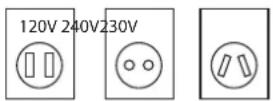
- Si vous utilisez un cable d'alimentation secteur, vérifie que la forme de la prise soit la bonne, et qu'il soit conforme à la tension d'alimentation spécifiée.
- Le non respect de ces instructions peut cause un incendie.
Ne pas brancher ou débrancher le cable d'alimentation avec les mains humides.

Vous pourriez vous electrocutter.
Faites attention de ne pas introduire un produit étranger à l'intérieur de l'appareil.


L'introduction d'eau, d'aiguilles ou d'épinges à cheveux, peut provoquer une panne ou un court-circuit. Ce produit doit être mis à l'abri des écoulements ou projections d'eau. Ne jamais placer sur le produit des objets contenant des liquides, tels que des vases ou autres recipients.
La banquette doit être utilisée convenablement (elle doit être utilisée seulement pour jouer l'instrument).
- Ne pas jouer avec ou se mettreABOUT sur la banquette.
- Une seule personne doit s'asseoir sur la banquette.
- Ne pas s'asseoir sur la banquette lors de l'ouverture du couvercle.
- Resserrez les boulons régulierement.
Si vous ne respectiez pas ces instructions vous pourriez etre blessé,car la banquette pourrait tomber,ou car vos doigts pourraient etre coincés.
N'utilisez pas le casque longtemps à fort volume.

Si vous le faisiez vous pourriez avoir des problèmes d'audition.
Ne pas s'appuyer contre le clavier.
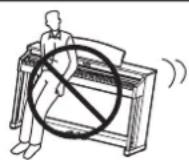
Cela pourrait provoquer la chute de l'appareil, et engendrer des blessures.
Vous ne devez pas démonter, réparer ou modifier l'appareil.


Vous pourriez provoquer une panne, une electrocution ou un court-circuit.
Lorsque you debranchez le cable secteur, faites-le en maintainant et en tirant la prise pour la déconnecter.
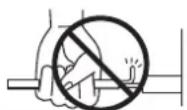
Si vous tiriez sur le cable, vous pourriez l'endommager en provoquant un incendie, une électrocution, ou un court-circuit.
Ce produit n'est pas totalement déconnecté du circuit électrique lorsqu'il est mis hors tension par le bouton d'arrêt. Si l'appareil ne doit pas être utilisé pendant une longue période, débranchez le cable d'alimentation de la prise secteur.

- Si vous ne le faisiez pas la foudre pourrait provoquer un incendie.
- Si vous ne le faisiez pas, la surchauffe de l'appareil pourrait provoquer un incendie.
Il se peut que cet apparéil soit équipé avec une fiche secteur polarisée (une languette plus large que l'autre). C'est une mesure de sécurité.
Si vous ne pouvez pas brancher la fiche dans la prise secteur, contactez un électricien qui remplaçaronevant mise.
Ne supprimez pas le détrompeur de la fiche.

Il est recommandé de placer l'instrument à proximé de la prise de courant et de positionner le cable d'alimentation secteur de sorte qu'il puisse être débranché rapidement en cas d'urgence, le courant électrique étant toujoursprésent tant que la prise est branchée même si le bouton de mise en marche est en position Arrêt.

PRECAUTION
Indique un risque potentiel qui peut entrainer la dépréciation, ou des dommages, pour l'appareil ou ses propriétés, si celui-ci n'est pas manipulé correctement.
Ne pas utiliser l'appareil dans les lieux suivants.
- Lieux exposés aux rayons directs du soleil, comme la proximité des fenêtres.
- Lieux surchauffés, comme la proximité des radiateurs.
- Lieux très friods, comme à l'extérieur.
- Lieux très humides.
- Lieux où la présence de poussière ou de sable est importante.
- Lieux où l'appareil est exposé à des vibrations excessives.
L'utilisation de l'appareil dans un de ces lieux peut entrainer une panne de celui-ci.
Votre piano doit être utilisé uniquement dans un milieu tempéré (non dans un climat tropical).
Fermez le couvercle du clavier delicatement.


En le fermant brusquement, vous risquez une blessure si vos doigs restent coincés.
Avant de brancher le cable d'alimentation, assurez-vous que cet apparéil, et les autres apparéils, soient en position Arrêt (OFF).

Le non respect de cette consigne peut engendrer la panne de cet apparéil, ou des autres apparéils.
Faites attention de ne pas lâcher l'appareil.

L'appareil est lourd, et il doit être porté par plus de deux personnes. La chute de l'appareil peut entraîner la panne.
Ne placez pas l'appareil a proximite de matériels electriques tels que les télévisions et les radios.


- Si vous le faisiez l'appareil pourrait générer du bruit.
Si cet apparéil génére du bruit, éloignez-le suffisamment des autres apparéillages électriques, ou branchez le sur une autre prise secteur.
Lorsque you branchez le cable d'alimentation et les autres cables, faites attention de ne pas les emmeler.


Si vous négligiez ceci, il pourrait en résultat un incendie, une électrocution, ou un court-circuit.
Ne pas nettoyer l'appareil avec du benzene ou du diluant.

L'utilisation de ces produits pourrait entrainer une décoloration ou une déformation de l'appareil.
Pour nettoyer cet apparéel, utilisez un chiffo
doux improugné d'eau tiède, essorez-le bien,
puis frotte délicatement l'appareil.
Ne pas se tenirABOUT sur I'appareil, ou le surcharger.

Si vous le faisiez, vous pourriez déformer ou provoquer la chute de l'appareil, en entrainant une panne ou des blessures.
Ne pas poser sur votre instrument des sources de flammes nues telles que chandelier, bougie etc...
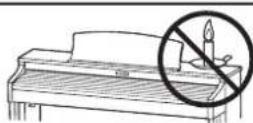
Ceux-ci pourraient tomber et provoquer un incendie.
Assurez-vous que les orifices de ventilation de l'instrument ne soient pas obstrués par des objets, tels que des journaux, des napperons, des rideaux, etc.

Vous risqueriez de provoquer une surchauffedu produit, ce qui pourrait entrainer un incendie.
Votre piano doit etre placed a un endroit tel que sa position n'altere pas sa propre ventilation. Gardez une distance minimum de 5 cm autour de l'instrument pour une aeration suffisante.
L'appareil doit être révisé par du personnel qualifié lorsque:
Le cable ou la prise d'alimentation sont endommages.
- Des objets sont tombés, ou du liquide à été renversé à l'intérieur de l'appareil.
L'appareil a ete exposed a la plue.
L'appareil ne semble pas fonctionner normalement, ou manifeste un changement marquee dans ses performances.
L'appareil est tombé, ou son meuble est endommagé.
Dépannage
Siquellesquechoedanormalsepassadencel'apparell,eteigneze-leimmediatement(positionOFF),deconnecteze le cable d'alimentation,et contactezle magasin quyousa venduell'appareil.
ATTENTION:
Pour éventer les chocs électriques, introduire la lame la plus large de la fiche dans la borne correspondante de la prise et pouvoir jusqu'à fou fond.


Information sur les déchets industriels à destination des usagers
Si vous dérivent de la marquage du symbole de recyclage, cela signifie que, à la fin de sa vie, vous devrez le remettre de façon séparée dans un centre de collecte de déchets approprié. Vous ne devrez pas le remettre avec les déchets menagers. Remettre ce produit dans un centre de collecte de déchets approprié évitera de potentiels effets négatifs sur l'environnement et sur la santé qui pouraient survenir dans le cas contraire du fait d'un traitement des déchets non adapté. Pour de plus amples details, merci de contacter les Instances locales. (union européen seulement)


Nous you remercions d'avoir acheté ce piano numérique Concert Artist CA99/CA79 de Kawai.
Ce manuel de l'utilisateur contient des informations importantes sur l'emploi et le fonctionnement de l'instrument. Lizez attentivement toutes les sections et conservez le manuel pour reference ultérieure.
A propos de ce manuel de l'utilisateur
- Ce manuel de l'utiliser contient des informations permettant aux clients d'utiliser cet instrument immédiatement après l'achat, ainsi que des explications sur les différentes fonctions de cet instrument.
- Les illustrations d'écrans fournies dans ce manuel peuvent différer des écrans réels du produit en fonction de sa version.
■ Référence commerciale
Le nom de modele et le numero de série du produit sont indiqués sur la reférence commerciale inscrite sur une étiquette en dessous de l'instrument.
Nettoyage
Veillez à débrancher le cable d'alimentation avant le nettoyage.
- Nettoyez le corps du produit avec un chiffon sec et doux.
- Quand la surface des pédales est sale, nettoyez-les avec une éponge vaisse sèche. Notez que le nettoyage des pédales dorées avec un chiffon peut les ternir.
- Ne tentez pas de nettoyer les pédales avec des solvants antioxydants, des abrasifs ou des limes.
- Ne nettoyez pas le produit avec du benzene ou du diluant, qui peuvent entrainer une décoloration ou une déformation.
Droits de la propriété intellectuelle
- « Windows » est une marque déposée de Microsoft Corporation.
- « Mac » est une marque déposée de Apple Computer, Inc.
- Quelques échantillons © PREMIER Engineering Inc.
- La marque verbale et les logos Bluetooth® sont des marques déposées et restent la propriété de Bluetooth SIG, Inc. L'utilisation de ces marques par Kawai Musical Instruments Mfg. Co., Ltd. est régime par une licence d'exploitation.
- Qualcomm aptX est un produit de Qualcomm Technologies International, Ltd.
Qualcomm est une marque commerciale de Qualcomm Incorporated, déposée aux États-Unis et dans d'autres pays, utilisée sous autorisation.
aptX est une marque commerciale de Technologies International, Ltd., déposée aux États-Unis et dans d'autres pays, utilisée sous autorisation.

Qualcomm aptX
- Les autres noms d'entreprises et de produits mentionnés ou référencés ici sont des marques déposées ou des marques commerciales de leurs propriétaires respectifs.
Kawai Musical Instruments Mfg. Co., Ltd. n'assume aucune responsabilité pour les actes en violation de la Loi sur le droit d'auteur commis par tout utiliseur de ce produit.
Table des matieres
Informations importantes
Règles de sécurité 2
Introduction 7
Table des matieres 8
Nomenclature et fonctions 10
Preparation
Ouverture/fermeture du couvre-clavier 12
Utilisation du pupitre 12
Mise sous tension 13
Réglagedu volume 14
Utilisation des casques. 14
Utilisation des pédales 15
Nomenclature et fonctions 16
- Structure de I'ecran d'accueil 16
- Opérations sur l'écran tactile. 17
Fonctionnement de base
Onglet Piano 18
- Aperçu de l'écran d'accueil de l'onglet Piano 18
- Fenetre Editeur de piano 20
(1) Piano Variation (Variation de piano) 20
(2) Virtual Technician (Technicien virtuel) 22
(3) Ambience (Ambiance) 23
(4) Reverb (Réverbération). 24
(5) Tuning (Accord) 25
(6) Transpose (Transposition) 25
(7) Favorite (Favoris) 25
(8) Menu 25
Onglet Sound (Son) 26
- Aperçu de l'écran d'accueil de l'onglet Sound 26
- Editeur de son 28
(1) Main Sound (Son principal). 28
(2) Sub Sound (Son secondeire). 29
(3) Virtual Technician (sons de piano uniquement). 31
(4) Reverb (Réverbération). 31
(5) Effect (Effet) 32
(6) Tuning (Accord) 34
(7) Transpose (Transposition) 34
(8) Other sound settings (Autres paramétres du son). 34
(9) Favorite (Favoris) 34
(10) Menu. 35
Onglet Music (Musique) 36
- Aperçu de l'écran d'accueil de l'onglet Music 36
- Aperçu de l'écran Player (Lecteur) 38
- Fonctions de l'écran Player 40
(1) Player (Lecteur). 40
(2) Lesson (Lecon) 40
(3) Concert Magic (Concert Magique) 42
Utilisation du métronome 44
Enregistreur 46
(1) Enregistrement. 48
(2) Menu de l'enregistreur 52
Ajustements et paramètres
Virtual Technician (Technicien virtuel) 54
(1) Touch Curve (Courbe de toucher) 55
(2)Voicing 56
(3) Resonance Depth (Profondeur de résonance)... 56
(3) Damper Resonance (Résonance d'étouffoirs) 57
(5) Damper Noise (Bruit des étouffoirs) 57
(6) String Resonance (Résonance des cordes) 57
(7) Undamped String Resonance (Resonance non étouffée des cordes) 58
(8) Cabinet Resonance (Résonance du cadre) 59
(9) Key-off Effect (Effet de relâchement) 59
(10) Fall Back Noise (Bruit de retombée) 59
(11) Hammer Noise (Bruit de martaux) 60
(12) Hammer Delay (Retard de marteau). 60
(13) Topboard (Couvercle) 60
(14) Decay Time (Temps de décroissance) 61
(15) Release Time (Temps de relâchement) 61
(16) Minimum Touch (Toucher minimum) 61
(17) Stretch Tuning (Accord etendu). 61
(18) Temperament (Temperament). 62
(19) Temperament Key (Clé de tempérament). 63
(20) Key Volume (Volume de touche). 63
(21) Half-Pedal Adjust (Réglage demi-pédale). 63
(22) Soft Pedal Depth (Profondeur de pédale douce). 64
(23) Damper Hold (Tenue de sustain). 64
Menu réglages 65
- Speaker/Headphone (Haut-parleur/casque) 65
(1) Tone Control (Contrôle de tonalité). 65
(2) Wall EQ (Égaliseur mural) (CA99 uniquement)... 66
(3) Low Volume Balance (Equilibre à faible volume). 66
(4) Speaker Volume (Volume de haut-parleur). 66
(5) Spatial Headphone Sound. 67
(6) Headphone Type (Type de casque). 67
(7) Headphone Volume (Volume de casque) 67
(8) Line In Volume (Volume Line In) 68
2.4 Hands Mode (Mode 4 Mains) 69
- Bluetooth 70
(1)BluetoothMIDI 70
(2) Bluetooth MIDI Device Name 70
(3) Bluetooth Audio. 71
(4) Bluetooth Audio Volume 71
- USB Memory (Mémoire USB). 72
5.MIDI 72 - User Data (Données utilisateur) 72
(1) LCD Brightness (Luminosité de l'écran LCD). 73
(2) Display Scale (Echelle d'affichage) 73
(3) Auto Display Off. 73
(4) Auto Power Off (Arret automatique). 73
(5) Startup Screen (Écran de démarriage) 74
(6) Startup Settings (Paramétres de démarrage)...74
(7) Language (Langue) 74
(8) Information (Informations) 74
Annexe
Résolution des problèmes 76
Listedesons. 79
Listedesrhythmodesbatterie 80
Listedemorceauxdemonstrationde sons.81
Connexion à d'autres apparéils 82
Panneau Prises. 83
Panneau Casques 83
USB MIDI (connecteur USB to Host) 84
Informations a propos de Bluetooth 85
Montage de l'instrument (CA79 seulement) 86
DECLARATION UE DE CONFORMITE 90
Specifications 91



① Bouton POWER
Ce bouton sert à mettre en marche ou arrêté l'instrument.
②Curseur MASTER VOLUME
Le curseur permettent de contrôler le niveau de volume des enceintes de l'instrument ou lors de l'écoute au casque lorsqu'il est branché.
VÉRIFICATION
Le curseur MASTER VOLUME affecte également le niveau de volume des connecteurs LINE OUT.
③ ÉcranTOUCHSCREEN
L'écran tactile fournit des informations utiles telles que le mode actuellement seLECTIONné, le nom du son, les valeurs des réglages et l'état de diverses fonctions. L'écran tactile est également utilisé pour interagir avec l'instrument en appuyant doucement sur les boutons et les icones qui apparaissent ou en balayant vers la gauche et la droite ou le haut et le bas.
VERIFICATION
- Une pellicule de protection en plastique est appossee sur l'affichage lors de la production. Enlevez cette pellicule avant de jour de l'instrument.
L'écran peut être régle pour s'eteindre automatiquement après une période d'inactivité.
Réf. « Auto Display Off » P. 73.
Ce port sert a connecter une clé USB à l'instrument.
⑤ PrisesPHONES
Ces prises servent à connecter un casque stéreo au piano numérique CA99/CA79.
Des prises 1/4 pouce et 1/8 pouce sont fournies pour votre comfort. Elles peuvent etre raccordees simultanement, permettant ainsi de connecter deux casques en meme temps.
⑥ Crochet pour casque
Ce crochet peut servir à suspendre le casque lorsqu'il n'est pas utilisé.
⑦ Prise LINE IN STEREO
Cette prise sert à connecter la sortie stéreo 1/8 pouce de smartphones, de tablettes, d'ordinateurs ou d'autres apparèils Electroniques à l'amplificateur et aux haut-parleurs du piano numérique CA99/CA79.
Le niveau d'entrée peut être réglée à l'aide du bouton LEVEL.
(8) Prise LINE OUT STEREO
Ces prises servent à connecter la sortie stéreo (fiche casque 1 / 4 de pouce, Gauche/Droite) du piano numérique CA99/CA79 à des amplificateurs externes, consoles de mixage, apparèils d'enregistrement et équipement similaire.
⑨ Port USB to HOST
Ce port sert à connecter le piano numérique CA99/CA79 à un ordinateur à l'aide d'un cable USB de type « B à A » afin d'envoyer et receivevoir des données MIDI.
Ces prises servent à connecter le piano numérique CA99/CA79 à des apparciels MIDI externes, par exemple un autre instrument de musique ou un ordinateur, pour envoyer et recevoir des données MIDI.
Réf. « Connexion à d'autres apparciels » P. 82.
Ce port sert à connecter une clé USB à l'écran tactile afin demettre à jour le logiciel de l'écran tactile.
⑫ Prise AC IN
Cette prise sert à connecter le cable d'alimentation.
Ouverture/fermeture du couvre-clavier
[CA99]
Ouverture du couvre-clavier
Soulevez doucement le couvre-clavier avec les deux mains.
Fermeture du couvre-clavier
Pour fermer le couvre-clavier, repoussez ou ramenez-le doucement vers l'avant. Le système Soft Fall rabaisse doucement le couvre-clavier.

[CA79]
Ouverture du couvre-clavier
Soulevez doucement le couvre-clavier des deux mains, puis repoussez-le lentement dans le corps de l'instrument.
Fermeture du couvre-clavier
Pour fermer le couvre-clavier, tirez lentement la poignee des deux mains, puis baissez doucement le couvre-clavier.


- Lorsque vous ouvrez le couvre-clavier, assurez-vous qu'il n'y a aucun objet place sur le dessus du couvre-clavier. Si un objet place sur le dessus du couvre-clavier tombe à l'intérieur de l'instrument, cela peut provoquer un chic electrique, un court-circuit, un incendie ou une panne de l'instrument.
Assurez-vous d'eviter de coincer une main ou un doigt entre le couvre-clavier et l'instrument. [CA99]
Assurez-vous que le pupitre est déployé avant de fermer le couvre-clavier. Si le couvre-clavier est fermé alors que le pupitre est rabattu, le pupitre et/ou le couvre-clavier peuvent être endommagés. - Le couvre-clavier du CA99 est concu pour se fermer lentement à l'aide du mécanisme Soft Fall. Cependant, le mécanisme Soft Fall peut ne pas fonctionner efficacement si le couvre-clavier n'est que partiellement ouvert. Par conséquent, lorsque vous ouvrez le couvre-clavier, faites attention à ne pas relâcher les mains du couvre-clavier avant qu'il ne soit complètement ouvert.
Utilisation du pupitre
[CA99]
Rabattez le pupitre delicatement en place.
![KAWAI CA99 - [CA99] - 1](/content/2026/03/557852/images/105554678105d5d2a2b29f59d3f5a1458b9a2b2f09eb77b2d81a7385bb5e305c.jpg)
[CA79]
Installation du p提供优质
Levez le pupitre, puis abaissez l'appui en métal (à l'arrière) dans le support encastré pour régler le pupitre à l'angle souhaite. (Le pupitre peut être régle sur six angles différents.)

Rabattement du pupitre
Pour baiser le pupitre, soulevez doucement l'appui du support encastré, puis baissez le pupitre.

1. Connexion du cable d'alimentation à l'instrument
[CA99]
Raccordez le cable d'alimentation fourni à la prise « AC IN » située sur la face arrêté de l'instrument, dans le coin inférieur gauche.
![KAWAI CA99 - [CA99] - 1](/content/2026/03/557852/images/6024710c1bb1acca4783733638a80dd283af617f7bee523c1e1cdf586121afa8.jpg)
[CA79]
Raccordez le cable d'alimentation fourni à la prise « AC IN » située sur la face droite, vers l'arrière de l'instrument.
![KAWAI CA99 - [CA79] - 1](/content/2026/03/557852/images/1355a7360c7f73a9a8ddb84088806a656c5b4a7dbe7cc995ef27c130153fcaa2.jpg)
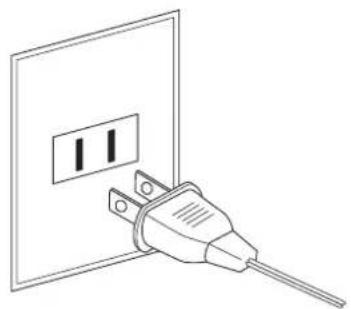
2. Connexion du cable d'alimentation à une prise
Branchez le cable d'alimentation dans une prise secteur.
3. Mise sous tension
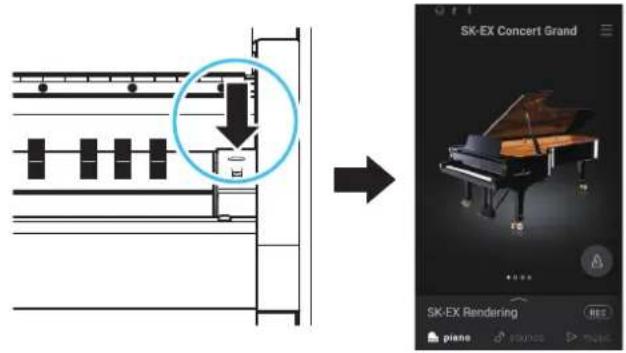
Appuyez sur le commutateur de marche/arrêt, à droite du panneau avant.
L'instrument s'allume et le logo KAWAI apparait sur I'écran tactile.
Après un court moment, l'écran Piano apparait, indiquant que vous pouvez jouer sur I'instrument.
N'eteignez pas l'instrument tant que le processus de démarrage n'est pas terminé.
Pour éteindre l'instrument, appuyez à nouveau sur le bouton POWER et maintenez-le enforcé pendant 1 à 2 secondes.
Réglage du volume
Le curseur MASTER VOLUME contrôle le volume des hautparleurs de l'instrument ou du casque (le cas échéant).
Déplacez ce curseur vers le haut pour augmenter le volume de l'instrument et vers le bas pour le réduire.
Utilisez ce curses pour regler le volume à un niveau d'écoute comfortable - le milieu est un bon point de départ.
VÉRIFICATION
- Le curseur MASTER VOLUME affecte également le niveau de volume des connecteurs LINE OUT..
- Le volume maximum des haut-parleurs peut etre réduit à l'aide du paramètre Speaker Volume.
Ref. « Speaker Volume (Volume de haut-parleur) » P.66.

Utilisation des casques
Utilisation des casques
Utilisez les prises qui se trouvent à gauche, sous le clavier, pour connecter des casques stéreo au piano numérique CA99/CA79. Des prises 1/4 pouce et 1/8 pouce sont fournies pour votre comfort.
Deux casques peuvent être connectés et utilisés en même temps.

Vérification de la connexion du casque
L'icone des casques apparait dans la barre d'etat de l'écran tactile.

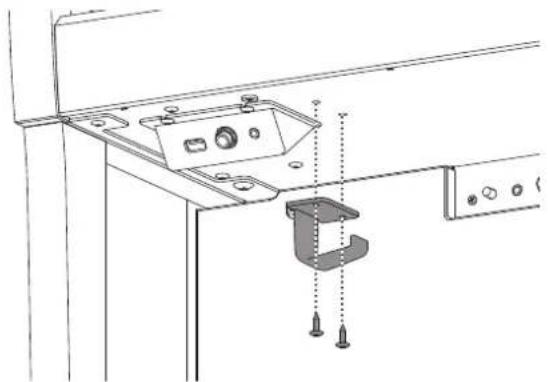
Fixation du crochet pour casque (facultatif)
Un crochet pour casque est livre avec le piano numérique CA99/CA79. Vous pouvez y accrocher un casque, en attendant de l'utiliser.
Si vous le désirez, fixez le crochet pour casque sous le clavier, comme dans l'illustration en face.

N'essayez pas de placer des objets lourds sur le crochet pour casque.
Cela pourrait endommager le crochet pour casque.
Tout comme un piano à queue, le piano numérique CA99/CA79 est doté de trois pédales : la pédale d'étouffoir, la pédale de sostenuto et la pédale douce.
Pédale d'étouffoir (pédale de droite)
Enconcée, cette pédale prolonge le son quand les mains ne sont plus en contact avec le clavier, ce qui enrichit considérablement le son du piano, tout en aidant aux transitions lisses des passages legato.
La pédale de sustain est capable de répondre à la mi-pédale.

Pédale douce (pédale de gauche)
Appuyez sur cette pedale pour adoucir le son en réduisant son volume.
La pédale douce est également capable de répondre à la mi-pédale.
Quand l'effet de haut-parleur rotatif est selectionné, la pedale douce sert aussi à faire passer cette simulation de Lent à Rapide et vice-versa.
Pédale de sostenuto (pédale du milieu)
Le fait d'appuyer sur cette pédale après avoir joué au clavier et avant de relâcher les touches permet de tener uniquement le son des notes qui viennent d'être jouées. Le fait d'appuyer sur une touche du clavier après avoir appuyé sur la pédale de sostenuto ne permet pas de tener le son des notes.
Boulon de réglage vertical de pédalier
Un boulon de réglage vertical de pédalier est fixé à la base du pédalier pour stabiliser ce dernier lorsque vous appuyez sur les pédales.
Faites tourner le bouton régulateur dans le sens inverse des aiguilles d'une montre jusqu'à ce qu'il touche le sol et qu'il soutienne fermement le pédalier. Si le boulon du pédalier n'est pas complètement en contact avec le sol, le pédalier peut être endommagé.
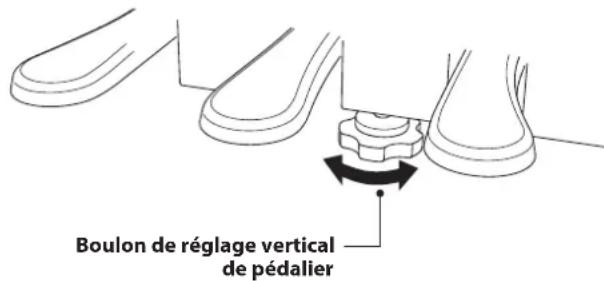

Lorsque vous déplacez l'instrument, ajustez ou enlevez toujours le boulon de réglage vertical de pédalier, puis réajustez-le lorsque l'instrument est dans sa nouvelle position.
Entretien des pédales
Quand la surface des pédales est sale, nettoyez-les avec une éponge vaisselle sèche.
Ne tentez pas de nettoyer les pedales avec des solvants antioxydants, des abrasifs ou des limes.
Grand Feel Pedal System
Le piano numérique CA99/CA79 est doté du pédalier Grand Feel qui produit la position et le poids des étouffoirs ainsi que des pédales douces et de sostenuto d'un piano à queue de concert Shigeru Kawai SK. Vous pouvez également ajuster la sensibilité de la pedale d'étouffoir et l'efficacité de la pedale douce grâce aux paramètres « Half-Pedal Adjust » et « Soft Pedal Depth »

« Half-Pedal Adjust (Réglage demi-pédale) » P.63
« Soft Pedal Depth (Profondeur de pedale douce) » P.64.
Nomenclature et fonctions
1. Structure de l'écran d'accueil
L'interface utiliseur du piano numérique CA99/CA79 est répartie en trois écrans d'accueil différents, qui peuvent être sélectionnés en appuyant sur les onglets Piano, Sound (Son) et Music (Musique) correspondants, affichés en bas de l'écran tactile.
Les fonctions communes à chaque écran d'accueil sont expliquées ci-dessous.
Barred'etat
Cette zone indique l'etat des péripériques connectés (casque, USB, Bluetooth) et des fonctions importantes (transposition, effets, réverbération).
lcone
Description

(Icône de casque)
Cette icône s'affiche lorsque le casque est connecté.

(Icone USB)
Cette icône s'affiche lorsqu'une clé USB est connectée au port [USB to DEVICE].

(Icône Bluetooth)
Cette icône s'affiche lorsque les fonctions Bluetooth MIDI ou Bluetooth Audio sont activées.
Barre de selection
Cette zone indique le nom du son, de la variation ou du morceau de musique actuellesment sélectionné.
Appuyez sur cette zone pour afficher les informations sur le son/morceau de musique actuel, effectuer des ajustements ou afficher des options supplémentaires.
Cet onglet sert à acceder à tous les sons de piano acoustique disponibles.
Cet onglet est recommendé pour l'interprétation au piano acoustique
Cet onglet sert à acceder à tous lessons disponibles,y compris lessons de piano acoustique,piano électrique, orgue, cordes,etc.
Cet onglet permet également de jouer deuxsons simultanement et d'appliquer des effets supplémentaires.
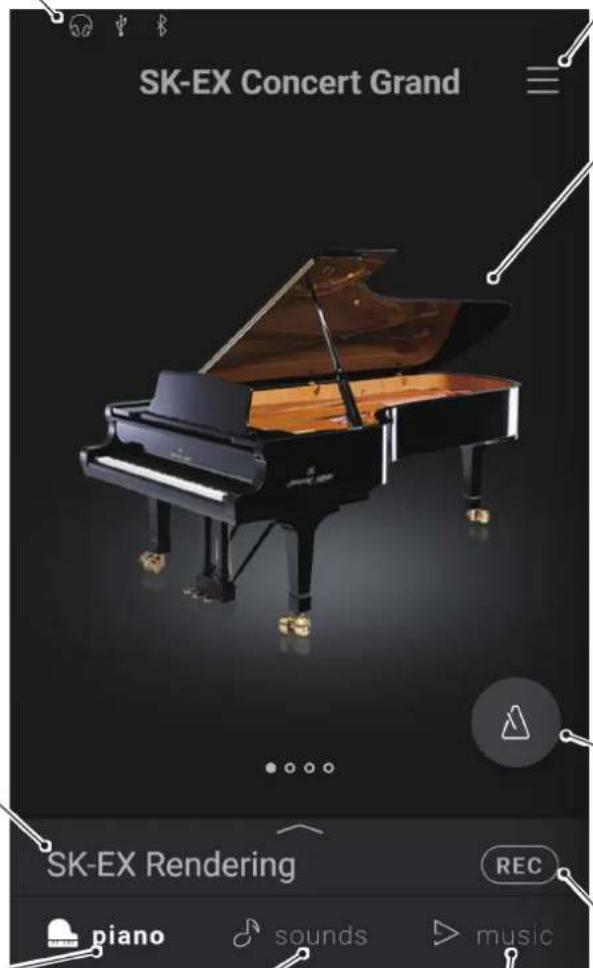
Onglet Music P.36
Cet onglet sert à acceder à un large évendant de musique intégrée à l'instrument.
Ce bouton sert également à dire la musique stockée sur une clé USB ou enregistrée sur la mémoire interne.
Bouton du menu
Ref. P.65
Ce bouton est utilisé pour afficher le menu, qui permet d'acceder à divers paramètres qui contrôle le piano numérique.
Zone de selection
Cette zone sert à selectionner le son (onglet Piano, onglet Sound) ou le morceau de musique (onglet Music) souhaite.
NOTE
La zone de selection change en fonction de l'écran d'accueil actuel.
Par défaut, le piano numérique CA99/CA79 démarre toujours avec l'écran Piano, mais ce comportement peut être modifié via le menu de paramétres System.

"Startup Screen (Écran de démarriage)" P.74
Écran Piano Écran Sound Écran Music


Bouton du métronome
Ref.
P. 44
Ce bouton sert à démarrer/arrête le métronome et à ouvoir la fenêtre de paramètres du métronome.

:Le metronome compte.

:Le metronome est arrete.
Bouton de l'enregistreur
Ref. P.46
Ce bouton sert à modifier l'état de l'enregistreur.

(Inactif): L'enregistreur n'est pas en cours d'utilisation.

(Veille): L'enregistreur est en veille et demarre en appuyant de nouveau sur le bouton ou sur une touche du clavier.

(Enregistrement): L'enregistre est en train d'enregistrer.
2. Opérations sur l'écran tactile
Les explications ci-dessous doivent les différentes méthodes d'interaction avec l'écran tactile et la façon dont ces opérations sont mentionnées dans ce manuel de l'utilisateur.
Appuyez

Touchez une zone de I'ecran (par exemple une icone ou un bouton) et relachez-la immeditatement.
Dans ce manuel de l'utilisateur, cette opération est indiquée par:
Appuyez

Balayez
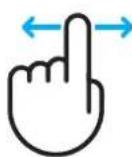
Touchez une zone de l'écran et maintenez-la enfonnée, faites glisser votre doigt vers la gauche ou vers la droite, puis relâchéz.
Dans ce manuel de l'utilisateur, cette operation est indiquée par:
Balayez

Faites defiler

Touchez une zone de l'écran et maintenez-la enforcée, faites glisser votre doigt vers le haut ou vers le bas, puis relâchez.
Dans ce manuel de l'utilisateur, cette opération est indiquée par:
Faites défilé

Faites glisser
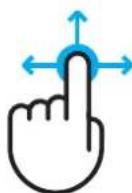
Touchezuneiconeounboutonemaintenezle enfoncé,faites glisservoiredoigtvers unautre emplacement,puisrelachez.
Dans ce manuel de l'utilisateur, cette opération est indiquée par :
Faites glisser

1. Aperçu de l'écran d'accueil de l'onglet Piano
Zone de selection du piano
Le nom et l'image du piano actuellément selectionné s'affichent dans cette zone. Vous pouvez modifier le piano en balayant vers la gauche et vers la droite.
| Nom du piano | Caracteristiques |
| SK-EX Concert Grand | Un piano à queue de concert offrant un son clair et des notes graves riches et puissantes. |
| EX Concert Grand | Un piano à queue de concert offrant une tonalité élégante et détaillée et une plage dynamique d'une étendue exceptionnelle. |
| SK-5 Grand Piano | Un piano à queue de taille moyenne au son brillant et raffiné. |
| Upright Piano | Un piano droit traditionnel complet. |
Barre de selection
Cette zone indique le nom du son de piano actuellement selectionné. Appuyez sur cette barre pour ouvrir la fenêtre Éditeur de piano, qui permet d'ajuster divers aspects du son.
■ Fenetre Editeur de piano
La fenetre Éditeur de piano permet d'ajuster divers aspects du son.
| Fonction | Description | Réf. |
| Piano Variation | Modifie la variation de son du piano actuel. | P. 20 |
| Virtual Technician | Modifie le caractère tonal général du son de piano actuel ou ajuste divers paramètres individuellement. | P. 22 |
| Ambience (Rendu SK-EX seulement) | Ajuste le type et le degré d'ambiance appliqués au son actuel afin de simuler plusieurs environnements virtuels différents. | P. 23 |
| Reverb (Tous sauf rendu SK-EX) | Ajuste le type et le degré de réverbération appliqués au son actuel afin de simuler plusieurs environnements virtuels différents. | P. 24 |
| Tuning | Permet d'ajuster le ton global du son actuel par intervalles de 0,5 Hz. Ce paramètre peut s'avérer utile lorsque vous jouez sur d'autres instruments/sources sonores. | P. 25 |
| Transpose | Ajuste le ton global du son actuel par intervalles d'un demi-ton. Ce paramètre peut s'avérer utile lorsque vous jouez sur d'autres instruments accordés à différentes tonalités. | P. 25 |
| Zone de menu | Stocke le son actuel sur la mémoire ou affiche les fonctions Metronome et Recorder. | P. 25 |


Bouton du menu
Ce bouton est utilisé pour afficher le menu, qui permet d'acceder à divers paramètres qui contrôle le piano numérique.
Bouton du métronome
Ce bouton sert à démarrer/arrête le métronome et à ouvrir la fenêtre de paramètres du métronome.
:Le metronome compte.
:Le metronome est arrete.
Bouton de l'enregistreur
Ce bouton sert à modifier l'état de l'enregistreur.
REC (Inactif): L'enregistreur n'est pas en cours d'utilisation.
REC (Veille): L'enregistreur est en veille et demarre en appuyant de nouveau sur le bouton ou sur une touche du clavier.
REC (Enregistrement): L'enregistreur est en train d'enregistrer.
2. Fenêtre Éditeur de piano
Cette fenêtre permet d'ajuster divers aspects du son de piano actuel.
Appuyez sur la barre de selection sur l'écran de l'onglet Piano pour ouvrir la fenêtre Éditeur de piano.
Pour fermer la fenetre Éditeur de piano, appuyez sur le bouton en bas de la fenetre.
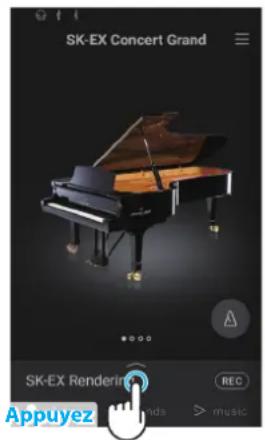
(1) Piano Variation (Variation de piano)
Dans la zone Piano Variation, appuyez sur les boutons pour modifier le type de variation de son de piano.
VERIFICATION
Rendering Type (Type de rendu) ne s'affiche que si la variation de son de piano « SK-EX Rendering » est sélectionnée.
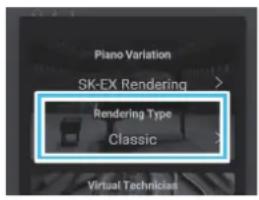
Appuyez

SK-EX Concert Grand
| Piano Variation | Rendering Type | Description |
| SK-EX Rendering | Classic Un son de piano à queue standard avec une large plage dynamique. | |
| Classic2 Un son de piano à queue chatoyant et brillant. | ||
| Romantic Un son de piano à queue doux aux marteaux veloutés. | ||
| Full Un son de grand piano à queue aux basses puissantes avec un caractère brillant. | ||
| Jazz Un son de piano à queue clair qui est adapté pour le jazz. | ||
| Brilliant Un son de piano à queue brillant mettant l'accent sur les aigus. | ||
| Rich Un son de piano à queue riche mettant l'accent sur les résonances. | ||
| Ballad Un son de piano à queue clair et léger qui est adapté pour les ballades. | ||
| Vintage Un son de piano à queue doux avec un caractère rétro. | ||
| Boogie | Un son de petit piano à queue avec un caractère désaccordé. | |
| Concert | — | Un son de piano à queue standard avec une large plage dynamique. |
| Jazz Clean | — | Un son de piano à queue avec un caractère dense et clair. |
| Warm | — | Un son de piano à queue doux et chaleurux. |
NOTE A propos du rendu SK-EX
La variation desons à rendu SK-EX du piano combine l'échantillonnage multi-canaux haute résolution avec des algorithmes de modélisation avances, reproduisant ainsi 10 caractères différents de piano acoustique qui convennent à une variété de genres musicaux.
EX Concert Grand
Concert Un son de piano à queueux et fluide.
Warm Un son de piano à queue doux et chaleurux.
Standard Un son de piano à queue distinctif et vif.
Pop Grand Un son de piano à queue vif et puissant.
Pop Piano Un son de piano à queue vif et saississant avec une attaque caractéristique.
New Age Un son de piano à queue clair et transparent.
Modern Un son de piano à queue transparent qui convient à l'interprétation de musique moderne.
SK-5 Grand Piano
Classical Un son de piano à queue chatoyant, cristallin et distinctif.
Jazz Old School Un son de piano à queue dense et rétro.
Pop Un son de piano à queue fort et distinctif qui convient à la musique pop.
Upright Piano
Boogie Un son de piano droit dense et rétro.
Honky Tonk Un son de piano droit vif avec un caractère désaccordé.
(2) Virtual Technician (Technicien virtuel)
Dans la zone Virtual Technician, appuyez sur les boutons pour modifier le paramètre prédéfini de Virtual Technician.

VÉRIFICATION
Les paramètres prédéfinis de Virtual Technician ne s'affichent pas si la variation de son de piano « SK-EX Rendering » est sélectionnée.
Paramètre prédéfini de Virtual Technician
Paramètre prédéfini Description
Default Son de piano par défaut sans réglages supplémentaires.
Noiseless Son de piano regie de maniere a minimiser la resonance des etoumls et des cordes et les bruits du mecanisme.
Deep Resonance Son de piano regle de maniere à accentuer la résonance des étouffoirs et des cordes.
Ligth Resonance Son de piano regle de maniere a reduire la resonance des etouffoirs et des cordes.
Soft Son de piano regle de maniere a moderer la puissance des marteaux et a augmenter le poids des touches du clavier afin de produire une sonorite plus douce, adaptee a des morceaux lents et calmes.
Brilliant claire adapte aux morceaux modernes.
Clean Son de piano regie de maniere a augmenter la puissance des marteaux et a reduire la resonance des etouffoirs et des cordes.
Full Son de piano regle de maniere a accentuer la dynamique avec un toucher de clavier allegé et a donne r de la puissance a la resonance des etouffoirs et des cordes.
Dark Son de piano regle de maniere a augmenter la puissance des marteaux et a augmenter le poids des touches du clavier afin de produire une sonorite plus nombre.
Rich Son de piano regle de maniere a alleger le poids des touches du clavier et a augmenter la resonance des etouffoirs et des cordes.
Historical Un ajustage adapte a une musique romantique, classique, pour une sonorite claire et ouverte.
User Ce parametre predefini est selectionne automatiquement apres ajustement d'un parametre predefini de Virtual Technician à l'aide de I'ecran d'edition.
Appuyez sur le bouton [Edit] pour afficher l'écran d'edition de Virtual Technician, qui permet d'ajuster divers paramétres individuellement.
Ref."Virtual Technician (Technicien virtuel)" P. 54

- Dans la zone Ambience, appuyez sur les boutons [On/Off] pour activer/désactiver la simulation d'ambiance.
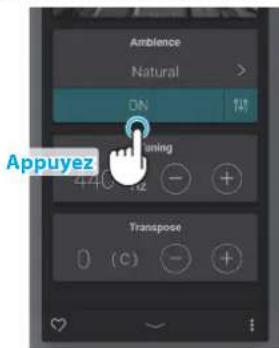
- Dans la zone Ambience, appuyez sur les boutons pour modifier le type d'ambiance.
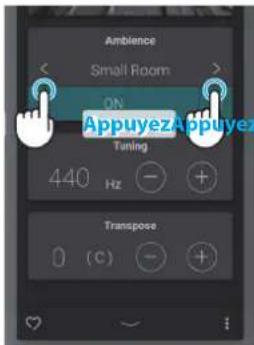
- Dans la zone Ambiance, appuyez sur le bouton pour afficher des options supplémentaires de contrôle de la profondeur.
Faites glisser le curseur Depth (Profondeur) vers la droite/gauche pour augmenter/reduire la profondeur de la simulation d'ambiance.


VÉRIFICATION
Ambience ne s'affiche que si la variation de son de piano « SK-EX Rendering » est selectionnée.
Types d'ambiance
| Type Description | |
| Natural | Simule l'ambiance d'un milieu naturel. |
| Small Room | Simule l'ambiance/la réverbération d'une petite piece. |
| Medium Room | Simule l'ambiance/la réverbération d'une piece de grandeur moyenne. |
| Large Room | Simule l'ambiance/la réverbération d'une piece plus grande. |
| Mellow Lounge | Simule l'ambiance/la réverbération d'un studio d'enregistrement. |
| Bright Lounge | Simule l'ambiance/la réverbération d'un studio en bois. |
| Studio | Simule l'ambiance/la réverbération douce d'un salon. |
| Wood Studio | Simule l'ambiance/la réverbération lumineuse d'un salon. |
| Live Stage | Simule l'ambiance/la réverbération d'une scène live. |
| Echo | Simule l'ambiance/la réverbération d'une,chambre d'écho. |
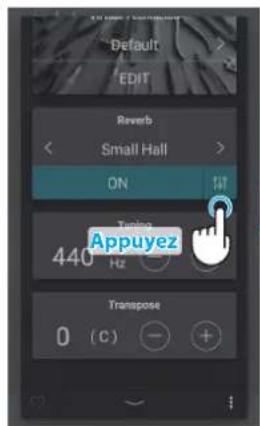
- Dans la zone Reverb, appuyez sur les boutons [On/Off] pour activer/désactiver la simulation de réverbération.

- Dans la zone Reverb, appuyez sur les boutons < > pour modifier le type de réverbération.

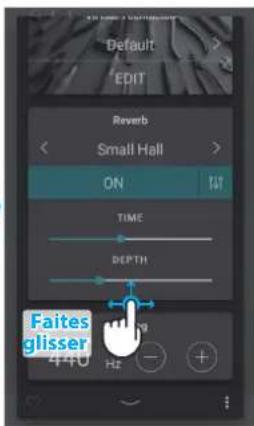
- Dans la zone Reverb, appuyez sur le bouton †† pour afficher des options supplémentaires de contrôle du temps et de la profondeur.
Faibles glisser le curseur Time (Temps) vers la droite/gauche pour augmenter/réduire la longueur de diminution de la simulation de réverbération.
Faites glisser le curseur Depth (Profondeur) vers la droite/gauche pour augmenter/reduire la profondeur de la simulation de réverbération.
VERIFICATION
Reverb ne s'affiche pas si la variation de son de piano « SK-EX Rendering » est sélectionnée.

Type de réverbération
| Type Description | |
| Room | Simule l'ambiance d'une petite salle de répétition. |
| Lounge | Simule l'ambiance d'un salon avec piano. |
| Small Hall | Simule l'ambiance d'un petit auditorium. |
| Concert Hall | Simule l'ambiance d'une salle de concert ou d'un théâtre. |
| Live Hall | Simule l'ambiance d'un auditorium ou d'une scène de concert. |
| Cathedral | Simule l'ambiance d'une grande cathédrale. |
(5) Tuning (Accord)
Dans la zone Tuning, appuyez sur les boutons [-] et [+] pour modifier la valeur d'accord.
La valeur d'accord peut être ajustée par incréements de 0,5 Hz dans une plage comprise entre 427,0 et 453,0 Hz.

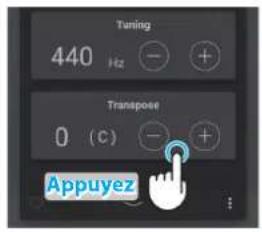
Dans la zone Transpose, appuyez sur les boutons [-] et [+] pour modifier la valeur de transposition.
La valeur de transposition peut être ajustée par incréements d'un demi-ton dans une plage comprise entre -12 et 12.
(7) Favorite (Favoris)
Appuyez sur le bouton ur ajouter I'elément actuel.

(8) Menu
Appuyez sur le bouton pour ouvrir le menu.
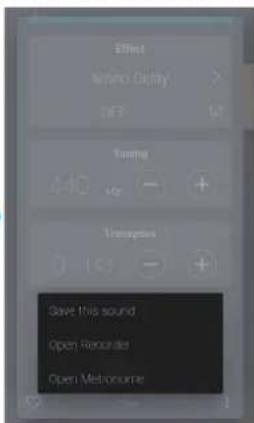
Les options suivantes s'affichent :
- Save this sound (Sauvegarder ce son)
Cette option permet de sauvégarder les paramètres du son actuel en tant que Son utiliseur dans la catégorie « User » de l'onglet Sound. Suivez les étapes conformément à la boite de dialogue qui apparait à l'écran.
- Open Recorder (Ouvrir l'enregistreur)
Cette option permet d'afficher l'écran de l'enregistreur. Utilisez cette option pour afficher l'écran de l'enregistreur pendant que l'enregistreur est arrêté.
Réf. "Écran de l'enregistreur" P. 47

Appuyez

- Open Metronome (Ouvrir le métronome)
Cette option permet d'afficher I'ecran Metronome. Utilisez cette option pour afficher I'ecran Metronome pendant que le métronome est arrêté. Réf."Utilisation du métronome" P.44
Appuyez sur une zone en dehors des options pour fermer le menu et revenir à la fenêtre Éditeur.
1. Aperçu de l'écran d'accueil de l'onglet Sound
Zone de selection de la catégorie
Le nom et l'imag de la categore de son actuelment selectionnee s'affichent dans cette zone. Vou puez modifier la categore de son en balayant vers la gauche et vers la droite.
| Liste des catégories | Description |
| All Sounds | Tous les sons disponibles, classés par type d'instrument. |
| User | Lessons qui ont été ajustés et stockés à l'aide de l'Éditeur de piano/Éditeur de son. |
| Favorite | Lessons qui ont été ajoutés aux favors à l'aide de l'Éditeur de piano/Éditeur de son. |
| Recently Played | Lessons qui ont été sélectionnés précédemment. |
| Recommended | Lessons qui sont recommends par Kawai. |
| Classic | Lessons qui convennent à l'interprétableation de musique classique. |
| Jazz | Lessons qui convennent à l'interprétableation de musique jazz. |
| Pop | Lessons qui convennent à l'interprétableation de musique pop. |
VÉRIFICATION
- Les catégories « User » et « Favorite » ne s'affichent que si un Son utiliseur a été stocké ou un son a été ajouté aux favoris.
- La catégorie « Recently Played » ne s'affiche qu'après la seLECTION d'un son.
Barre de selection
Cette zone indique le nom du son actuellement selectionné. Appuyez sur cette barre pour ourir la fenêtre Éditeur de son, qui permet d'ajuster divers aspects du son.
■ Editeur de son
La fenetre Editeur de son permet d'ajuster divers aspects du son.
| Fonction | Description | Réf. |
| Main Sound | Modifie le type et le son d'instrument du son principal. | P. 28 |
| Sub Sound | Modifie l'état, puis le type et le son d'instrument du son seconde. Split : Divise le clavier en deux sections et utilise le son seconde pour la section gauche. Dual : Combine le son principal et le son seconde. | P. 29 |
| Virtual Technician | Modifie le caractère tonal général du son de piano actuel ou ajusté divers paramètres individuellement. | P. 31 |
| Reverb | Ajuste le type et le degré de réverbération appliqués au son actuel afin de simuler plusieurs envennings virtuels différents. | P. 31 |
| Effect | Ajuste le type et le degré d'effets appliqués au son actuel afin de simuler plusieurs effets numériques et analogiques différents. | P. 32 |
| Tuning | Permet d'ajuster le ton global du son actuel par intervalles de 0,5 Hz. Ce paramètre peut s'avérer utile lorsque vous jouez sur d'autres instruments/sources sonores. | P. 34 |
| Transpose | Ajuste le ton global du son actuel par intervalles d'un demi-ton. Ce paramètre peut s'avérer utile lorsque vous jouez sur d'autres instruments accordés à différentes tonalités. | P. 34 |
| Other sound settings | Ajuste d'autres paramètres liés au son actuel. | P. 34 |
| Menu | Stocke le son actuel sur la mémoire ou affiche les fonctions Metronome et Recorder. | P. 35 |
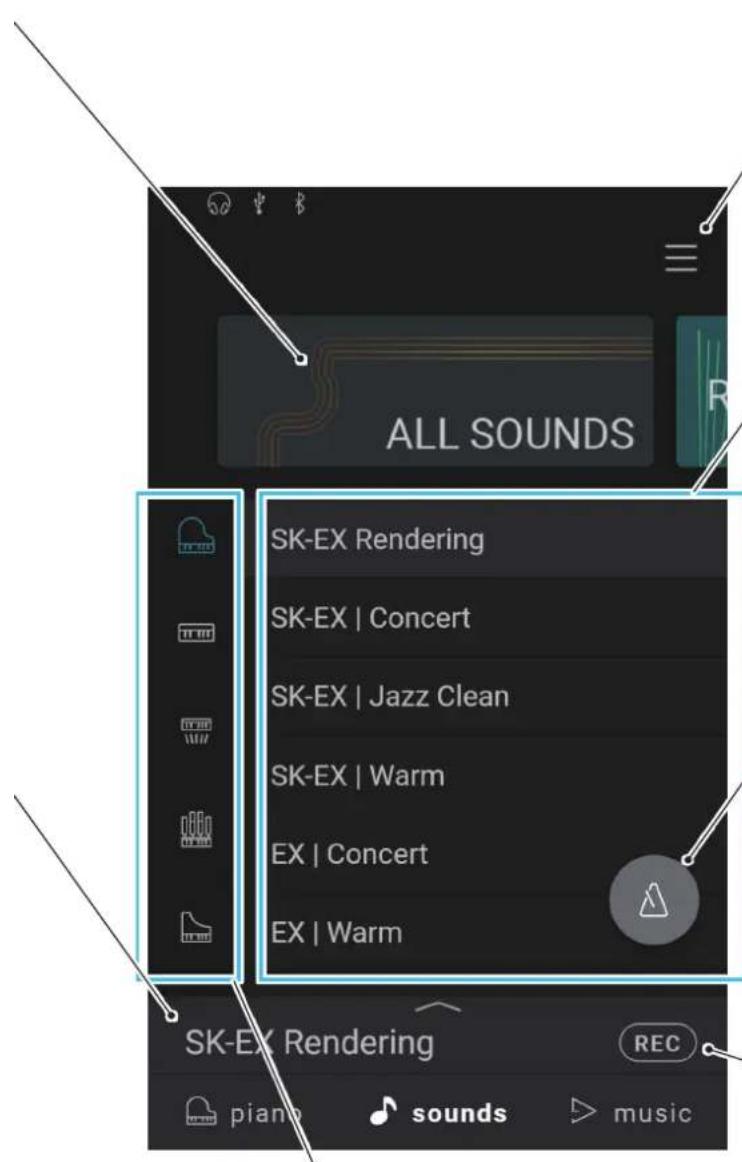
Bouton du menu
Ce bouton est utilisé pour afficher le menu, qui permet d'acceder à divers paramètres qui contrôle le piano numérique.
Listed sons
Cette zone repertorie lessons disponibles dans chaque
catégorie.
Balayez vers le haut/bas pour faire defiler la liste, puis appuyez sur le son souhaité pour le sélectionner.
Bouton du métronome
Ce bouton sert à démarrer/arréter le métronome et à ouvrir la fenêtre de paramètres du métronome.
:Le metronome compte.
:Le metronome est arrete.
Bouton de l'enregistreur
Ce bouton sert à modifier l'état de l'enregistreur.
REC (Inactif) : L'enregistreur n'est pas en cours d'utilisation.
REC (Veille): L'enregistreur est en veille et demarre en appuyant de nouveau sur le bouton ou sur une touche du clavier.
REC (Enregistrement): L'enregistreur est en train d'enregistrer.
Type d'instrument (catégorie « All Sounds » (Tous lessons) uniquely)
Lorsque la catégorie « All Sounds » est selectionnée, cette zone répertorie les types d'instruments disponibles (piano, orgue, cordes, etc.).
Balayez vers le haut/bas pour faire defiler la liste, puis appuyez sur le type d'instrument souhaité pour le selectionner.
2.éditeur de son
Cette fenêtre permet d'ajuster divers aspects du son actuel.
Appuyez sur la barre de seLECTION sur l'écran de l'onglet Sound pour ourir la fenêtre Editeur de son.
Pour fermer la fenetre Éditeur de son, appuyez sur le bouton en bas de la fenetre.

(1) Main Sound (Son principal)
- Dans la zone Main Sound, balayez les icones vers la gauche/droite pour faire defiler les types d'instruments disponibles, puis appuyez sur l'icone souhaitee pour la selectionner.

- Appuyez sur les boutons pour modifier le son seLECTIONné.
Ref. "Listedessons"P.79

VERIFICATION
- Si « Split » (Division) est sélectionné dans la zone Sub Sound, le son principal est utilisé pour la section droite du clavier.
- Les modes Dual (Double) et Split (Division) ne s'affichent pas si la variation de son de piano « SK-EX Rendering » est sélectionnée.
(2) Sub Sound (Son secondaire)
La zone Sub Sound permet d'activer/désactiver les modes de jeu « Split » et « Dual » et de modifier le type et le son d'instrument du son secondaire.
Mode Dual (Double)
Le mode de jeu Dual permet de superposer deuxsons I'un sur I'autre, pour creer un son plus complexe. Par exemple, un son de piano peut etre superposé a des cordes, ou un orgue d'église peut etre associé a un choeur, etc.
- Dans la zone Sub Sound, appuyez sur le bouton [Dual] pour activer le mode de jeu Dual.

- Dans la zone Sub Sound, balayez les icones vers la gauche/droite pour faire defiler les types d'instruments disponibles, puis appuyez sur l'icone souhaitee pour la selectionner.
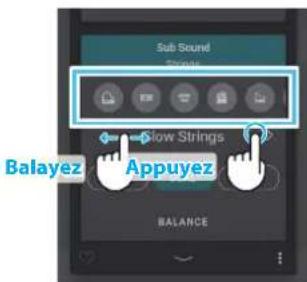
- Appuyez sur les boutons pour modifier le son seLECTIONné.
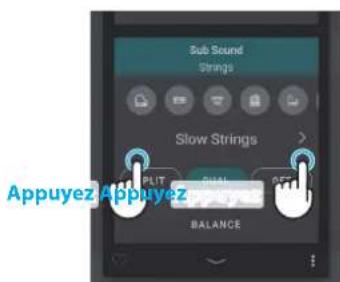
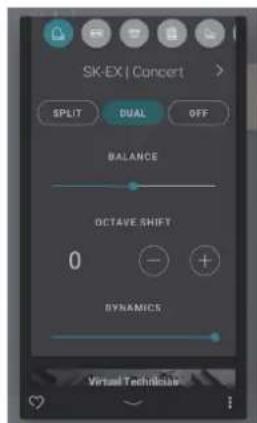
Lorsque le mode de jeu Dual est selectionné, les paramètres suivant s'affichent.
Balance (Equilibre)
Ce paramètre sert à ajuster l'équilibre du volume entre le son principal et le son secondaire. Faites glisser le curseur Balance vers la droite/gauche pour augmenter le volume du son principal/secondaire.
- Octave Shift (Changement d'octave)
Ce paramètre sert à réduire/augmenter le ton du son secondaire par intervalles d'une octave. Appuyez sur les boutons [-] et [+] pour modifier la valeur de changement d'octave. La valeur de changement d'octave peut être ajustée dans une plage comprise entre -2 et 2.
- Dynamics (Dynamique)
Ce paramètre sert à ajuster la sensibilité dynamique du son secondaire par rapport au son principal.
Faites glisser le curseur Dynamics vers la droite/gauche pour augmenter/réduire la sensibilité dynamique du son secondaire.
Le mode de jeu Split divise le clavier en deux sections, ce qui permet de jourer sur chaque section avec un son différent. Par exemple, un son de basse dans la section gauche, et un son de piano dans la section droite.
- Dans la zone Sub Sound, appuyez sur le bouton [Split] pour activer le mode de jeu Split.

- Dans la zone Sub Sound, balayez les icones vers la gauche/droite pour faire defiler les types d'instruments disponibles, puis appuyez sur l'icone souhaitee pour la selectionner.

- Appuyez sur les boutons pour modifier le son seLECTIONné.
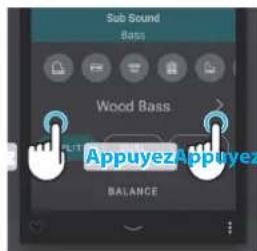
Lorsque le mode de jeu Split est selectionné, les paramétres suivants s'affichent.
Balance (Equilibre)
Ce paramètre sert à ajuster l'équilibre du volume entre le son principal (section droite) et le son secondaire (section gauche).
Faites glisser le curseur Balance vers la droite/gauche pour augmenter le volume du son principal/secondaire.
- Split Point (Point de division)
Ce paramètre sert à définir le point de division entre le son principal (section droite) et le son secondaire (section gauche) sur le clavier.
Appuyez sur les boutons [-] et [+] pour modifier le point de division.
- Octave Shift (Changement d'octave)
Ce paramètre sert à réduire/augmenter le ton du son secondaire par intervalles d'une octave.
Appuyez sur les boutons [-] et [+] pour modifier la valeur de changement d'octave.
La valeur de changement d'octave peut etre ajustee dans une plage comprise entre 0 et 3.

- Lower Pedal (Pédale inférieure)
Ce paramètre permet d'activer/désactiver les fonctions de pédales pour le son secondaire (section gauche).
Lorsqu'elles sont desactivées, les pédales affectent uniquement le son principal (section droite) et non le son secondaire (section gauche).
VERIFICATION
Les fonctions de pédales affectent toujours le son principal (section droite).
Dans la zone Virtual Technician, appuyez sur les boutons pour modifier le paramètre prédéfini de Virtual Technician. Appuyez sur le bouton [Edit] pour afficher l'écran d'edition de Virtual Technician, qui permet d'ajuster divers paramétres individuellement.
Réf. "Virtual Technician (Technicien virtuel)" P. 54
"Paramètre prédéfini de Virtual Technician" P. 22
- Dans la zone Reverb, appuyez sur les boutons [On/Off] pour activer/désactiver la simulation de réverbération.

- Dans la zone Reverb, appuyez sur les boutons < pour modifier le type de réverbération.
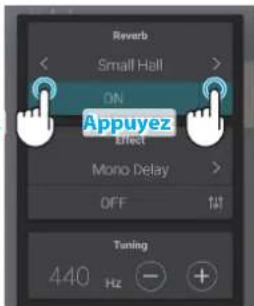
Appuyez
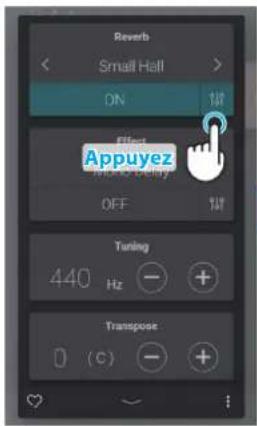
- Dans la zone Reverb, appuyez sur le bouton pour afficher des options supplémentaires de contrôle du temps et de la profondeur.
Faites glisser le curseur Time (Temps) vers la droite/gauche pour augmenter/réduire la longueur de diminution de la simulation de réverbération.
Faites glisser le curseur Depth (Profondeur) vers la droite/gauche pour augmenter/reduire la profondeur de la simulation de réverbération.
VÉRIFICATION
Reverb ne s'affiche pas si la variation de son de piano « SK-EX Rendering » est sélectionnée.

Type de réverbération
| Type Description | |
| Room | Simule l'ambiance d'une petite salle de répétition. |
| Lounge | Simule l'ambiance d'un salon avec piano. |
| Small Hall | Simule l'ambiance d'un petit auditorium. |
| Concert Hall | Simule l'ambiance d'une salle de concert ou d'un théâtre. |
| Live Hall | Simule l'ambiance d'un auditorium ou d'une scène de concert. |
| Cathedral | Simule l'ambiance d'une grande cathédrale. |
(5) Effect (Effet)
- Dans la zone Effect, appuyez sur les boutons [On/Off] pour activer/désactiver la simulation d'effet.

- Dans la zone Reverb, appuyez sur les boutons pour modifier le type de réverbération.

- Dans la zone Effect, appuyez sur le bouton pour afficher des paramétres supplémentaires de contrôle de l'effecté sélectionné.
Faibles glisser les curseurs vers la droite/gauche pour augmenter/ réduire la valeur du paramètre.
Ref. "Paramètres d'effet" P. 33


Types d'effets
| Type d'effet Description | |
| Mono Delay Ajoute un effet d'écho au son, aux deux haut-parleurs en même temps. | |
| PingPong Delay Ajoute un effet d'écho « ping pong » au son,donnant l'impression d'un son qui rebondit de gauche à droite. | |
| Triple Delay Similaire en principe à Ping Pong Delay, mais avec un écho central supplémentaire. | |
| Chorus Superpose une version légèrement désaccordée du son au son original pour l'enrichir. | |
| Classic Chorus Similaire en principe à Chorus,mais destiné aux sons de piano électrique « vintage ». | |
| Ensemble Ajoute un effet de chaleur en trois phases au son,en ajoutant un effet de richesse sonore. | |
| Tremolo Fait varier continuèlement le volume à vitesse constante,en ajoutant un effet de type vibrato au son. | |
| Classic TremoloSimilaire en principe à Tremolo,mais destiné aux sons de piano électrique « vintage ». | |
| Vibrato TremoloSimilaire en principe à Tremolo,mais avec un effet supplémentaire de type vibrato. | |
| Auto PanFait passer en alternance la sortie sonore de gauche à droite dans le champ stéréophonique en utilisant unecourbe sinusoidale. | |
| Classic Auto Pan Similaire en principe à Auto Pan,mais destiné aux sons de piano électrique « vintage ». | |
| Phaser Applique un changement de phase cyclique au son,en donnant l'impression que celui-ci se déplace. | |
| Classic Phaser Similaire en principe à Phaser,mais destiné aux sons de piano électrique « vintage ». | |
| Rotary (1~6)Simule le son d'un haut-parleur rotatif féquement utilisé avec des orgues électroniques « vintage »Il existe trois niveaux différents de distorsion (overdrive), avec et sans effet Chorus.La pédale douce permet d'alterner la vitesse de la simulation de haut-parleur rotatif du mode d'effect « Lent » au moded'effect « Rapide ». | |
| Effets combinésDifférentes combinaisons des effets ci-dessus, appliqués simultanément.Type s'd-effet combinés : Phaser+Chorus, Phaser+AutoPan | |
| Effets amplifiésUne sélection des effets ci-dessus,avec application d'un effet de haut-parleur de piano électrique« vintage ».Types d'effets amplifiés : Tremolo+Amp, Auto Pan+Amp, Phaser+Amp |
Paramètres d'effet
| Paramètre d'effet | Paramètre d'effet | Description |
| Mono Delay / PingPong Delay / Triple Delay | Dry / Wet | Ajuste l'intensité du retard. |
| Time | Ajuste l'intervalle entre chaque retard. | |
| Chorus / Ensemble | Dry / Wet | Ajuste l'intensité du chœur. |
| Speed Ajuste la vitesse du chœur. | ||
| Classic Chorus | Mono / Stereo | Alterne un effet Mono ou Stereo. |
| Speed Ajuste la vitesse du chœur. | ||
| Tremolo / Classic Tremolo / Vibrato Tremolo | Dry / Wet | Ajuste l'intensité du trémolo. |
| Speed Ajuste la vitesse du trémolo. | ||
| Auto Pan / Classic Auto Pan | Dry / Wet | Ajuste l'intensité du panoramicque. |
| Speed Ajuste la vitesse du panoramicque. | ||
| Phaser / Classic Phaser | Dry / Wet | Ajuste l'intensité du phaser. |
| Speed Ajuste la vitesse du phaser. | ||
| Rotary | Accel. Speed | Ajuste la vitesse d'accélération entre les modes lent et rapide. |
| Rotary Speed Ajuste la vitesse du haut-parleur rotatif. | ||
| Effets combinés / Effets amplifiés | Dry / Wet | Ajuste l'intensité des effets. |
| Speed Ajuste la vitesse des effets. | ||
(6) Tuning (Accord)
Dans la zone Tuning, appuyez sur les boutons [-] et [+] pour modifier la valeur d'accord.
La valeur d'accord peut être ajustée par incréements de 0,5 Hz dans une plage comprise entre 427,0 et 453,0 Hz.

Dans la zone Transpose, appuyez sur les boutons [-] et [+] pour modifier la valeur de transposition.
La valeur de transposition peut être ajustée par incréements d'un demi-ton dans une plage comprise entre -12 et 12.

(8) Other sound settings (Autres paramètres du son)
Lorsqu'un son sans piano est selectionné, la zone « Virtual Technician » est remplaçaee par une zone « Other sound settings», qui contient des paramétres ajustables similaires.
Le nombre d'éléments ajustables varie en fonction du son principal seLECTIONné.

Ref. "Virtual Technician (Technicien virtuel)" P. 54
(9) Favorite (Favoris)
Appuyez sur le bouton sur ajouter le son actuel à la catégorie Favorite de l'onglet Sound.
Appuyez à nouveau sur le bouton pour retarder ce son de la catégorie Favorite.

Appuyez

(10) Menu
Appuyez sur le bouton pour ouvrir le menu.
Les options suivantes s'affichent :
- Save this sound (Sauvegarder ce son)
Cette option permet de sauvégarder les paramètres du son actuel en tant que Son utiliseur dans la catégorie « User » de l'onglet Sound. Suivez les étapes conformément à la boite de dialogue qui apparait à l'écran.
- Open Recorder (Ouvrir l'enregistreur)
Cette option permet d'afficher l'écran de l'enregistreur. Utilisez cette option pour afficher l'écran de l'enregistreur pendant que l'enregistreur est arrêté.
Réf. "Écran de l'enregistreur" P. 47
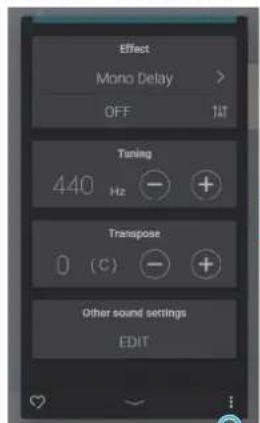
Appuyez

- Open Metronome (Ouvrir le métronome)
Cette option permet d'afficher l'écran Metronome. Utilisez cette option pour afficher l'écran Metronome pendant que le métronome est arrêté. Réf. "Utilisation du métronome" P. 44
Appuyez sur une zone en dehors des options pour fermer le menu et revenir à la fenêtre Éditeur.
1. Aperçu de l'écran d'accueil de l'onglet Music

Categorié Description
USB Music Player Morceaux et fichiers audio de lecture stockés sur une clé USB.
Favorite Morceaux qui ont ete ajoutes aux favoris.
Recently Played Morceaux qui ont déjà été lus (jusqu'à 30 morceaux).
Composer Morceaux triés par compositeur.
Lesson Books Morceaux triés par livre de lesçons.
Genre Morceaux triés par livre de genre musical.
Sound Demo Morceaux de démonstration de différents sons d'instruments.
Recorded songs
Morceaux enregistrés sur la mémoire interne de l'instrument ou sauvégardés sur une clé USB.
VERIFICATION
- Les catégories « Favorite » et « Recently Played » ne s'affichent que si un morceau a été sélectionné et/ou ajoute aux favoris.
- La catégorie « Recently Played » peut mémoriser jusqu'à 30 morceaux. Lorsque l'historique dépasse 30 éléments, le morceau le plus en bas disparaît.
La catégorie « Recorder Playback » ne s'affiche que si un morceau a ete enregistré dans la memoire interne de l'instrument.

Mini-lecteur
Cette zone contrôle la lecture des morceaux intégrés et des morceaux enregistrés sur la mémoire interne de cet instrument ou sur une clé USB.
2. Aperçu de l'écran Player (Lecteur)
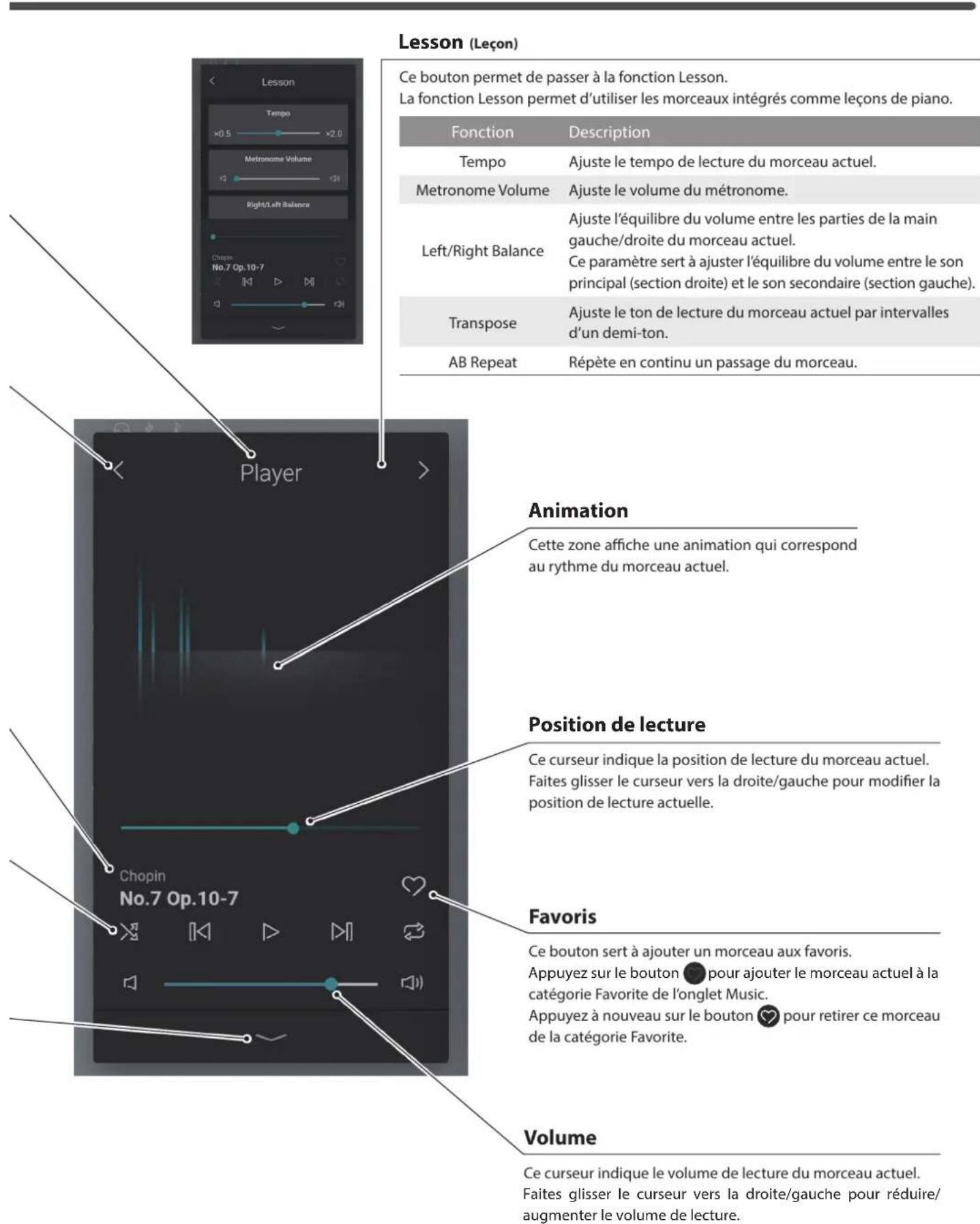
Player (Lecteur)
Ce bouton permet de passer à la fonction Player.
Concert Magic (Magie concert)
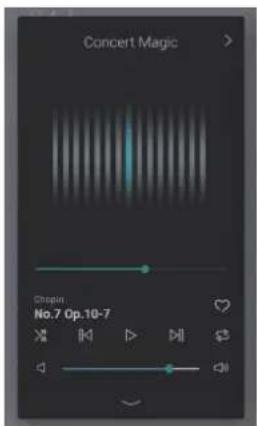
Ce bouton permet de passer à la fonction Concert Magic. Concert Magic permet aux débutants complets de s'amuser au piano en selectionnant simplement l'un des morceaux internes, puis en tapant sur le clavier avec un rythme et un tempo réguliers.
Informations sur le morceau
Cette zone indique le titre et le compositeur du morceau actuel.
Menu du lecteur
| Icône | Nom | Description |
| > | Replay | Lit le morceau sélectionné. |
| III | Pause | Arrêté momentanément la lecture du morceau. |
| <1 | Backward | Passe directement au morceau précédent. |
| > | Forward | Passe directement au morceau suivant. |
| > | Repeat Playlist | Répète la liste de lecture actuelle en continu. |
| > | Shuffle | Sélectionne et lit automatiquement des morceaux à partir de la liste de lecture actuelle de façon aléatoire. |
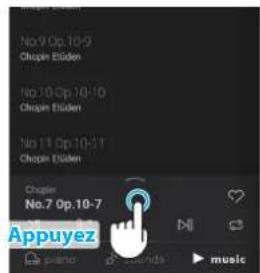
Agrandir/reduire le lecteur
Ce bouton bascule entre la vue du lecteur et la vue du mini-lecteur.
Appuyez sur le bouton pour réduire les commandes du lecteur et passer à la vue du mini-lecteur.
Appuyez sur le bouton pour agrandir les commandes du lecteur et passer à la vue du lecteur normal.
Mini-lecteur
3. Fonctions de l'écran Player
L'écran Player sert à contrôler la lecture des morceaux internes, mais permet également l'interaction avec la musique à l'aide des fonctions Concert Magic et Lesson. L'écran Player sert également à contrôler la lecture de morceaux et de fichiers audio stockés sur une clé USB.
(1) Player (Lecteur)
La fonction Player sert à生存 des morceaux et des fichiers audio.
Supports lisibles
- Morceaux internes
- Morceaux enregistrés sur la mémoire interne de l'instrument.
- Fichiers de morceaux SMF (format 0, format 1) sauvegardés sur une clé USB.
Fichiers audio MP3 (44,1 kHz / 16 bits) sauvegardés sur une clé USB.
Fichiers audio WAV (44,1 kHz / 16 bits) sauvegardes sur une cle USB.
(2) Lesson (Lecon)
La fonction Lesson sert à travailler des morceaux internes.
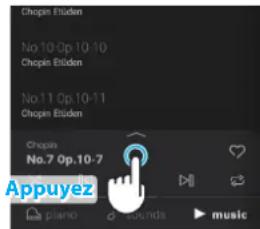
- Dans l'onglet Music, Sélectionnez un morceau à travailler, puis appuyez sur le bouton pour passer à la vue du lecteur agrandi.
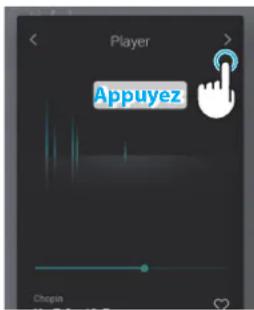
- Appuyez sur le bouton > dans le coin supérieur droit du lecteur pour passer à la fonction Lesson.
- Caracteristiques de la fonction Lesson
- Permet de travailler les parties de la main gauche et de la main droite d'un morceau séparément.
- Ajuste le tempo d'un morceau afin de maitriser les passages difficiles.
- Repete en continu un passage du morceau.
VÉRIFICATION
- Le tempo de certains morceaux est automatiquement regle sur un tempo plus lent afin de simplifier le travail.
Lrs du trail de certains morceaux de Burgmuier, il est possible que le ralentissement du tempo ne modifie pas la longueur du point d'orgue. - Le volume des effleurements de touches fortissimo peut etre baisse afin de réduire la charge excessive des doigs des enfants lorsquils travaillent certains morceaux.
- Les marques d'expression telles que les dynamiques utilisées dans le livre de lecon des Inventions de Bach sont conformes aux partitions de reference publiées par Kawai.
- Les morceaux du livre de leçons des Valses de Chopin sont volontairement joués légarement en dehors du rythme du métronome, afin d'exprimer le rythme oscillant de la valse et la cadence de certaines phrases. Veuillez utiliser le métronome comme guide libre lorsque vous travailliez ces morceaux.
Ajustement de I'équilibre du volume des morceaux d'apprentissage
Vou puez e galement ajuster I'equilibre du volume entre les parties de la main droite et de la main gauche du morceau d'apprentissage afin de travailler chaque main séparément.
Faites glisser le curseur Balance vers la droite/gauche pour augmenter le volume de la partie de la main droite/gauche tout en réduisant le volume de l'autre partie.
Pour travailler la partie de la main droite tout en écouteant la partie de la main gauche, faites glisser le curseur Balance vers la position la plus a gauche.
Pour travailler la partie de la main gauche tout en écouteant la partie de la main droite, faites glisser le curseur Balance vers la position la plus à droite.
VÉRIFICATION
Pour certains morceaux d'apprentissage de Beyer, déplacer le curseur Balance vers la gauche réduit le volume de la partie de l'élove, tandis que déplacer le curseur Balance vers la droite réduit le volume de la partie du professeur.

Travail d'un passage à plusieurs reprises
La fonction Lesson permet egressement de repeter les passages d'un orceau en continu, en specifiant les points de depart et de fin.
- Sélectionnez le morceau à travailler et lancez la lecture.
- Appuyez sur le bouton [A] pour définir le point de départ du passage à répéter.
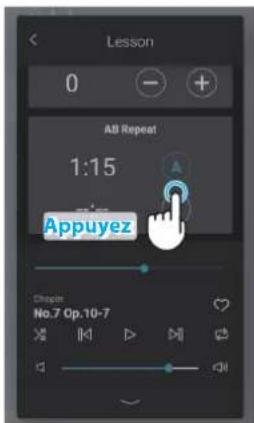
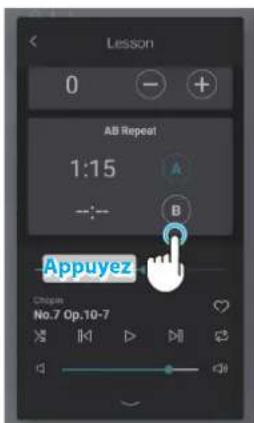
- Appuyez sur le bouton [B] pour définir le point de fin du passage à répéter.
Le passage se repete du point A au point B en continu.
Appuyez sur les boutons [A] et [B] pour désactiver la fonction de répétition et restaurer la méthode de lecture normale.
(3) Concert Magic (Concert Magique)
Concert Magic permet aux débutants complets de s'amuser au piano en selectionnant simplement l'un des morceaux intégrés, puis en frappant le clavier avec un rythme et un tempo réguliers.
Le tempo et les dynamiques du morceau sont modifiés en fonction de la vitesse et de la pression de frappe des touches.
- Dans l'onglet Music, Sélectionné un morceau à utiliser pour Concert Magic, puis appuyez sur le bouton pour passer à la vue du lecteur agrandi.
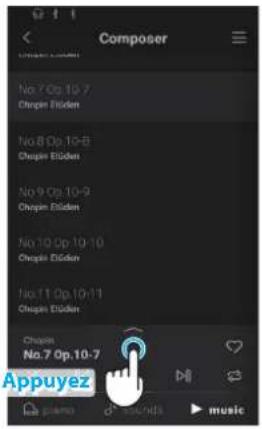
VÉRIFICATION
Certains morceaux intégrés ne sont pas compatibles avec la fonction Concert Magic. Dans ce cas, seule la fonction Player peut être utilisé.
- Appuyez sur le bouton < dans le coin supérieur droit du lecteur pour passer à la fonction Lesson.
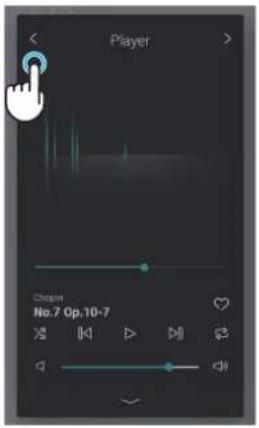
Appuyez
- Appuyez sur une touche du clavier.
Le morceau sélectionnéprogressa mesure que chaque touche est enforcée.Un toucher delicat produit un son doux et un toucher plus vif produit un son puissant.
Un toucher rapide augmente le tempo de lecture, tandis qu'un toucher lent réduit le tempo.
Une animation s'affiche pendant l'interprétation du morceau.

NOTE
Utilisation du métronome
La fonction Metronome offre un rythme régulier qui vous aide à jour du piano à un tempo constant. Outre les battements réguliers du rythme du métronome, le piano numérique offre également une variété de rythmes de batterie pour accompagner la plupart des styles de jeu et genres musicaux. La fonction Metronome est disponible à la fois sur l'écran du mode Pianist et sur l'écran du mode Sound.
Activation/désactivation du métronome
- Appuyez sur le bouton

Le bouton change de couleur et un rhythe de métronome est lancé.
L'ecran de paramètres Metronome s'affiche, indiquant le tempo actuel et la mesure (rythme) actuels.
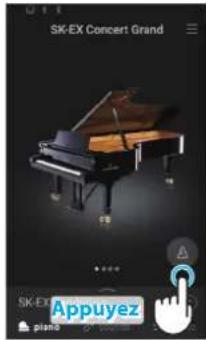
- Appuyez à nouveau sur le bouton

Le bouton change de couleur et le métronome arrêté de compter.
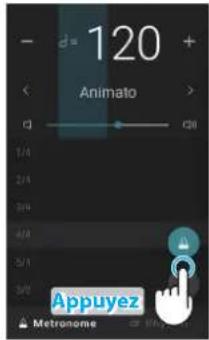
Écran de paramètres du mode Metronome
Indicateur de rythme
Cette zone indique le rythme actuel de la barre en faisant clignoter les sections de l'arrière-plan dans l'ordre.
Durée du tempo
Cette zone indique la durée du tempo du métronome.
Appuyez sur les boutons < pour modifier la durée prépréglée du tempo.
Tempo
Cette zone indique le tempo du métronome en bpm.
Appuyez sur les boutons [-] [+] ou balayez vers la gauche/droite pour ajuster le tempo par intervals d'un battement.
Balayez vers le haut/bas pour ajuster la valeur par intervals de 10 battements.
Le tempo du métronome peut être ajusté dans une plage allant de 10 à 400 bpm.
Mesure
Cette zone indique la mesure actuelle du métronome.
Balayez vers le haut/bas pour faire defiler la liste, puis appuyez sur la mesure souhaitation pour la sélectionner.

Volume
Ce curses indique le volume du métronome.
Faites glisser le curseur vers la droite/ gauche pour réduire/augmenter le volume du métronome.
Bouton de marche/arrêt
Ce bouton indique I'etat du métronome.
Appuyez sur le bouton pour demarrer/ arreter le comptage du métronome.
Bouton de fermeture
Appuyez sur ce bouton pour fermer l'écran de paramètres Metronome et revenir à l'écran d'accueil de l'onglet Piano/Sound.
Le métronome continue à compter, permettant ainsi de modifier le son, d'utiliser l'enregistreur, etc.
Bouton de seLECTION de mode
Cette zone indique que le mode actuel est Metronome.
Appuyez pour basculer entre les modes Metronome et Rhythm.
Écran de paramètres du mode Rhythm

Enregistreur
La fonction Recordier permet d'enregistrer les interpretations et de les stocker dans la mémoire interne du piano numérique, ou encore de les sauvégarder sur une clé USB connectée.
Les interprétations peuvent être enregistrées à l'aide de l'écran du mini-enregistrateur ou de l'enregistrateur principal.
Mini-enregistreur
Le mini-enregistreur apparait en tant que bouton REC sur le cote croit de la barre de selection, sur I'ecran d'accueil de I'onglet Piano/Sound.
Ce bouton permet de démarrer et d'arrête rapidement l'enregistrement sans ouvrir l'écran de l'enregistreur principal. Cette méthode d'enregistrement permet également de modifier le son ou d'activer le métronome pendant l'enregistrement.
État d'enregistrement
Cette zone indique I'etat de I'enregistreur (Standby (Veille), Recording (Enregistrement)...).
Lorsque l'enregistreur est en cours d'utilisation (Standby, Recording), appuyez sur cette zone pour ouvrir l'écran de l'enregistreur.
Lorsque l'enregistreur n'est pas utilisé, le nom du son selectionné s'affiche.
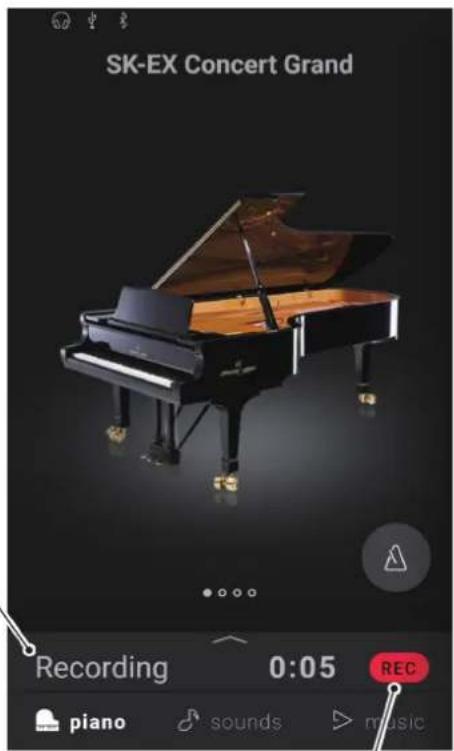
Bouton de l'enregistreur
Réf. P.48
Ce bouton sert à modifier l'état de l'enregistreur.
REC (Inactif): L'enregistreur n'est pas en cours d'utilisation.
REC (Veille): L'enregistreur est en veille et demarre avec le prochain appui sur une touche.
REC (Enregistrement): L'enregistreur est en train d'enregistrer.
Écran de l'enregistreur
L'ecran de l'enregistreur fournit des informations plus détaillées sur le processus d'enregistrement et les fonctions supplémentaires, telles que le format d'enregistrement et l'overdubbing.
Vou puez ouvir l'ecran de I'enregistrure en appuyant sur la barre d'etat d'enregistrement pendant que I'enregistrure est a I'etat de veille ou d'enregistrement.

(1) Enregistrement
- Appuyez sur le bouton REC ran d'accueil de l'onglet Piano/ Sound.
Le bouton devient REc diquer que I'enregistreur est en mode veille.
Appuyez sur le bouton e REc neze-le enforcé pour annuler l'enregistreur pendant le mode veille.


- Appuyez sur une touche du clavier ou appuyez à nouveau sur le bouton (REC) pour démarrer l'enregistrement.
Il est également possible de démarrer l'enregistrement en appuyant sur la barre de seLECTION pour acceder à l'écran de l'enregistreur, puis en appuyant sur le bouton.


L'ecran de l'enregistreur passe de Standby a Recording.
- Appuyez à nouveau sur le bouton REC ou pour arreter l'enregistrement.
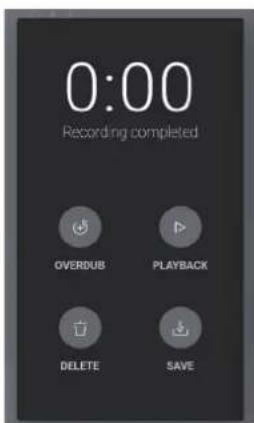
L'écran Recording completed (Enregistrement terminé) apparait.
- Appuyez sur le bouton [Playback] pour lièr l'interprétaion enregistrée.
Appuyez sur le bouton [Save] pour sauvegarder l'interprétation enregistrée, ou sur le bouton [Delete] pour la supprimer.
VÉRIFICATION
En fonction du format d'enregistrement selectionne, l'interprétation enregistrée est sauvégardee soit sur la mémoire interne de l'instrument, soit sur une clé USB.
Ref. "Format d'enregistrement" P. 52

Overdubbing (enregister des interprétations tout en écoutant un morceau)
Over dubbing d'un morceau enregistré : Methode 1
- Enregistrez une interprétation de manière habituelle, puis appuyez sur le bouton [Overdub] sur l'écran Recording completed.
L'écran de démarrage de l'enregistrement apparait.


→
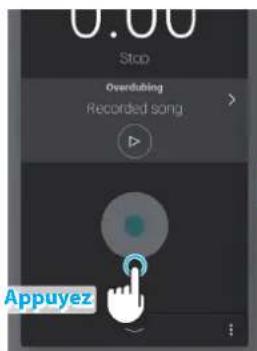
- Appuyez sur le bouton pour passer au mode Standby.
Appuyez sur le bouton et maintenez-le enforcé pour annuler l'enregistreur pendant le mode veille.
→
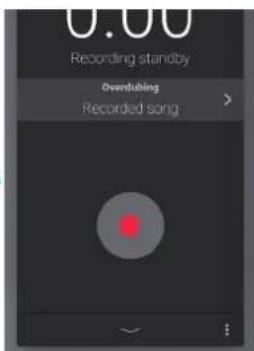
- Appuyez sur une touche du clavier ou appuyez à nouveau sur le bouton pour démarrer l'enregistrement.

→
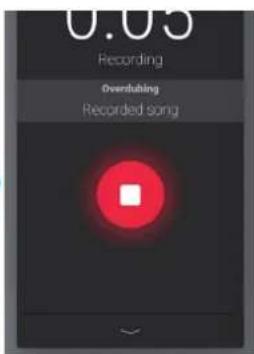
- Appuyez à nouveau sur le bouton pour arreter l'enregistrement.
L'écran Recording completed (Enregistrement terminé) apparait.
- Appuyez sur le bouton [Playback] pour lièr l'interprétaion enregistrée.
Appuyez sur le bouton [Save] pour sauvegarder l'interprétation enregistrée, ou sur le bouton [Delete] pour la supprimer.
VÉRIFICATION
En cas d'overdubbing d'une interprétation enregistrée sur la mémoire interne de l'instrument, l'overdubbing ne peut être utilisé qu'une fois.
Pour utiliser plusieurs overdubs, veuillez selectionner le format d'enregistrement audio WAV (ou MP3) afin d'activer l'enregistrement sur clé USB.
Over dubbing d'un morceau interne: Methode 2
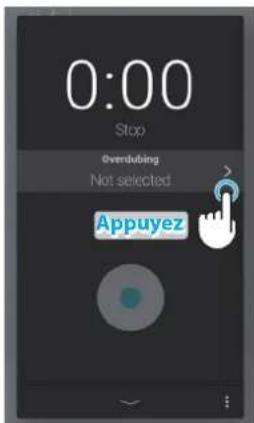
- Dans la fenêtre Éditeur de piano/son, appuyez sur le bouton, puis selectionné « Open Recorder »
L'écran de démarrage de l'enregistrement apparait.
- Appuyez sur le bouton
L'écran de sélection du morceau interne apparait.
-
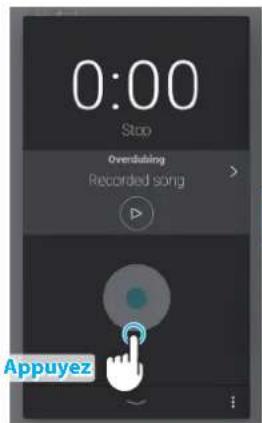
Appuyez sur le morceau à enregistrer par overdub/re-recording.
-
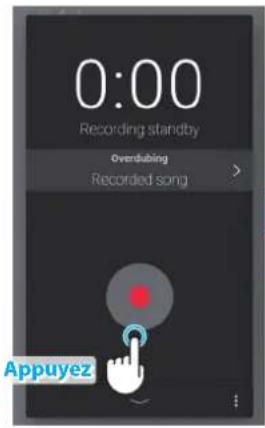
Appuyez sur le bouton pour passer au mode Standby.
Appuyez sur le bouton et maintenez-le enforcé pour annuler l'enregistreur pendant le mode veille.

Appuyez




- Appuyez sur une touche du clavier ou appuyez à nouveau sur le bouton pour démarrer l'enregistrement.


- Appuyez à nouveau sur le bouton pour arreter l'enregistrement.
L'écran Recording completed (Enregistrement terminé) apparait.
- Appuyez sur le bouton [Playback] pour dire l'interprétation enregistrée.
Appuyez sur le bouton [Save] pour sauvegarder l'interprétation enregistrée, ou sur le bouton [Delete] pour la supprimer.


(2) Menu de l'enregistreur
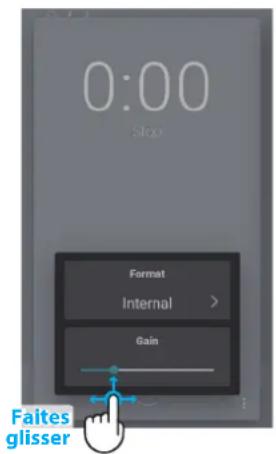
Format d'enregistrement
Les interpretations peuvent être enregistrées en trois formats: Internal (Interne), WAV et MP3.
| Format d'enregistrement | Destination de l'enregistrement (sauvegarde) | |
| Internal (interne) Mémoire interne Maximum | 10 morceaux | |
| MP3 | Mémoire USB | Vitesse de transmission :256 kbp/s (débit constant)Fréquence d'échantillonnage :44,1 kHz16 bits, stéro |
| WAV | Vitesse de transmission :1 411 kbp/s (décompressé)Fréquence d'échantillonnage :44,1 kHz16 bits, stéro | |

Niveau d'enregistrement
Lors de l'enregistrement de morceaux au format audio WAV ou MP3 sur une clé USB, le paramètre de niveau d'enregistrement permet d'ajuster le niveau d'enregistrement (augmentation).
Faites glisser le curseur vers la croite/gauche pour ajuster le niveau d'enregistrement.
VÉRIFICATION
- Le paramètre de niveau d'enregistrement est masqué lorsque le format d'enregistrement est régèle sur Internal.
- Le menu de l'enregistreur est masqué si aucune clé USB n'est connectée.
Enregistrement sur la mémoire interne de l'instrument
La capacité totale de la mémoire interne de l'enregistreur de l'instrument est d'environ 90 000 notes.
- À titre de réference, une capacité d'enregistrement de 5000 notes serait suffisante pour enregistrer le morceau de Beethoven « Für Elise » environ 3 à 4 fois, ce qui équivaut à 10 à 15 minutes d'enregistrement.
Cependant, la durée totale d'enregistrement varie en fonction du nombre de notes jouées et du tempo du morceau. De plus, les pressions de pédales ont également une influence sur la durée d'enregistrement maximum, chaque pression de pédale équivalent à une note.
Si la capacité d'enregistrement maximum est atteinte pendant l'enregistrement, l'enregistreur s'arrête automatiquement. L'interprétation est enregistrée jusqu'à ce que l'enregistreur s'arrête.
Les interpretations enregistrées sur la mémoire interne de l'instrument sont conservées après la mise hors tension.
L'enregistreur capture les modifications de sons pendant l'enregistrement.
L'enregistreur capture le passage au mode Dual ou Split.
L'enregistreur ne capture pas les modifications des parametes de tempo du métronome effectuees pendant I'enregistrement. Les interpretations sont enregistrées au tempo definite immediatement avant I'enregistrement.
À propos de l'enregistrement sur une clé USB
Lors de l'enregistrement d'un fisier audio WAV ou MP3 sur une clé USB, le son du métronome ou du rythme de batterie n'est pas enregistré.
Virtual Technician (Technicien virtuel)
Un technicien piano experimenté est essentiel pour réaliser pleinement le potentiel d'un bon piano acoustique.
Outil l'accordage méticuleux de chaque note, le technicien effectue aussi de nombreux réglages de régulation et d'harmonisation pour améliorer le son du piano.
Les paramètres Virtual Technician du piano numérique simulant ces réglages de manière numérique, permettant aux interprêtes de personnaliser la sonorité de piano d'après leurs préférences.
VÉRIFICATION
Lorsqu'un son sans piano est selectionné, la zone « Virtual Technician » est remplacée par une zone « Other sound settings » (Autres paramétres du son), qui contient des paramétres ajustables similaires.
Accès au Virtual Technician
Dans la fenêtre Piano, appuyez sur la barre de seLECTION pour ouvrir la fenêtre Éditeur de piano, puis appuyez sur le bouton [EDIT] dans la zone Virtual Technician.


À propos de l'écran d'edition de Virtual Technician
Dans l'écran d'édition de Virtual Technician, appuyez sur le paramètre à ajuster, puis modifie la valeur/le type comme vous le souhaitez.
VÉRIFICATION
Le nombre de paramètres ajustables de Virtual Technician varie en fonction du son seLECTIONné.

Les pages suivantes expliquent l'objetif de chaque paramètre, les valeurs des paramètres et la méthode d'ajustement comme suit :

(1) Touch Curve (Courbe de toucher)
Appuyez

Comme un piano acoustique, le piano numérique produit un son plus fort quand le toucher est plus ferme, et un son plus doux quand le toucher est plus léger. Le volume et l'aspect tonal changent en fonction de la force et vitesse d'exécution - sur un piano numérique, ce système est appelé « sensibilité au toucher »
Le paramètre Touch Curve permet d'ajuster la sensibilité au toucher du clavier. Dix réglages prédéfinis de courbe de toucher sont disponibles.
Le paramètre Normal par défaut est concu pour recrérer de manière précise le toucher d'un piano à queue de concert Kawai. Cependant, si la pression au clavier semble trop légère, ou si le fortissimo est obtenu trop facilement, il peut être souhaitable de selectionner une courbe de toucher plus forte. De même, si la pression au clavier semble trop forts, ou si le fortissimo est trop difficile à obtenir, il peut être souhaitable de selectionner une courbe de toucher plus légère.
| Type Description | |
| Light (4/3/2/1) | Les courbes de toucher Light demandent moins de force de frappe pour obtaining une note forte et sont donc recommandées pour les pianistes au toucher délicat. Le toucher devient de plus en plus léger à mesure que le numéro augmente. |
| Normal Reproduit la sensibilité normale d'un piano acquistique. | |
| Heavy (1/2/3/4) | Les courbes de toucher Heavy demandent plus de force de frappe pour obtaining une note forte et sont donc recommandées pour les pianistes avec plus de force dans les doigs. Le toucher devient de plus en plus fort à mesure que le numéro augmente. |
| Off (constant) | Un volume constant est produit,quelle que soit la force utilisée.Cette courbe de toucher est prévue pour jouer les sons des instruments à plage dynamique fixe (par exemple, orgue et clavecin). |
NOT
(2) Voicing
Appuyez

Sur un piano acoustique, la forme, la densité et la texture des martaux influencent le caractère tonal du son de l'instrument. Les techniciens utilisent de nombreux outils tels que des aiguilles, des limes et des brosses pour manipuler les feures des martaux afin d'obtenir l'équilibre du caractère tonal sur tout le clavier.
Le paramètre Voicing permet de recreer differentes propriétés des marteaux, permettant l'ajustement de la tonalité générale du piano numérique. Il existe six paramètres Voicing prédéfiis (appliqués de façon uniforme sur toutes les touches).
Alors que le parametre Voicing Normal est adapte a un large eventail de genres musicaux, il peut ete souhaitable de selectionner un ton plus doux et melodieux pour des morceaux romantiques ou un ton plus brillant et agressif pour des styles modernes.
| Type Description | |
| Normal | Reproduit l'aspect tonal d'un piano acoustique dans toute la gamme dynamique. |
| Mellow 1 | Produit un ton plus doux et mélodieux dans toute la gamme dynamique. |
| Mellow 2 | Produit un ton encore plus doux que Mellow 1. |
| Dynamic | Produit un ton qui passé dramatiquement de doux à brillant, selon la force avec laquelle la touche est frappée. |
| Bright 1 | Produit un ton brillant dans toute la gamme dynamique. |
| Bright 2 | Produit un ton encore plus brillant que Bright 1. |
(3) Resonance Depth (Profondeur de resonance)
Faites glisser

Le paramètre Resonance Depth permet d'ajuster la profondeur de résonance globale du générateur desons à rendu SK-EX.
| Valeur Description |
| 1 Un faible degré de résonance est appliqué au type de son à rendu SK-EX sélectionné. |
| : : : |
| 10 Un fort degré de résonance est appliqué au type de son à rendu SK-EX sélectionné. |
VÉRIFICATION
Ce paramètre ne s'affiche que lorsque la variation de son de piano « SK-EX Rendering » est sélectionnée.
(3) Damper Resonance (Résonance d'étouffoirs)
Faites glisser

Le fait d'appuyer sur la pédale d'étouffoir d'un piano acoustique relève tous les étouffoirs, ce qui permet aux cordes de vibrer librement. Lorsqu'une note ou un accord est joué(e) sur le piano et que la pédale de sustain est actionné, les cordes des notes jouées vibrent, tout comme celles d'autres notes qui vibrent en résonance sympathique.
Le piano numérique recrée ce phénomène, avec le paramètre Damper Resonance permettant d'ajuster le volume de ce son de résonance.
Valeur Description
Off La résonance d'étouffoirs n'est pas appliquée au son scélectionné.
1 Un faible degré de résonance détouffoirs est appliqué au son seLECTIONné.
1
10 Un fort degrde de resonance d'etoufoirs est applique au son selectionné.
VÉRIFICATION
Ce paramètre ne s'affiche pas lorsque la variation de son de piano « SK-EX Rendering » est sélectionnée.
(5) Damper Noise (Bruit des étouffoons)
Faites glisser

Quand la pedale des etoufoirs d'un piano acoustique est enconce et relachée, on entend souvent le son de la tete d'etouffoir touchant et relachant les cordes.
Le piano numérique produit ce son, avec le paramètre Damper Noise permettant d'ajuster le volume de ce son. La vitesse à laquelle la pedale d'etoufoirs est enforcée et relachée influence l'importance du bruit des étouffoirs, le son étant plus prononcé lorsque celle ci est enforcée avec force.
Valeur Description
Off Le bruit des étouffoirs n'est pas appliquée au son seLECTIONné.
1 Un faible degrde de bruit des etoufoirs est applique au son selectionné.
1 2
10 Un fort degré de bruit des étouffoirs est appliqué au son seLECTIONné.
(6) String Resonance (Résonance des cordes)
Faites glisser

La résonance des cordes fait réference à un phénomène present dans les pianos acoustiques et qui veut que les cordes de notes tenues résonnent « en sympathie » avec d'autres notes de même harmonie.
Le piano numérique recrée ce phénomène, avec le paramètre String Resonance permettant d'ajuster le volume de cette résonance.
Valeur Description
Off La résonance des cordes n'est pas appliquée au son seLECTIONné.
1 Un faible degrde de resonance des cordes est appliqueu au son selectionne.
1
10 Un fort degré de résonance des cordes est appliqué au son seLECTIONné.
VÉRIFICATION
Ce paramètre ne s'affiche pas lorsque la variation de son de piano « SK-EX Rendering » est sélectionnée.
■ Demonstration de résonance des cordes
Pour une expérience de ce phénomène de résonance des cordes, maintenez doucement enforcée la touche C comme indiqued dans l'illustration ci-dessous, puis appuyez sur une des touches signalées avec le symbole ●. En plus du son de chaque note jouée, on peut aussi entendre les cordes de la première touche « C » qui résonnent en « sympathie», en démontrant ainsi la fonction String Resonance.

VÉRIFICATION
L'emplacement et le volume de la resonance peuvent varier en fonction du son du piano et des parametes utilisés.
(7) Undamped String Resonance (Résonance non étouffée des cordes)
Faites glisser

Les etouffoirs d'un piano acoustique couvent la quasi totalité des touches du clavier. Les 18 touches les plus haute (environ une octave et demie) ne possèdent pas d'etouffoirs : les plus petites cordes correspondant aux notes aigués diminuents rapidement et n'ondonpas besoind'êtreétouffées.

De ce fait, les cordes non etouffées de ces notes aigués peuvent vigorer librement en résonance sympathique avec les notes des touches plus basses (que la pédale soit enforcée ou relachée), contribuant ainsi à la richesse du son en apportant des harmoniques et une couleur tonale.
Le piano numérique recrée ce phénomène, avec le paramètre Undamped String Resonance permettant d'ajuster le volume de cette résonance.
| Valeur | Description |
| Off | La résonance non étouffée des cordes n'est pas appliquée au son sélectionné. |
| 1 | Un faible degré de résonance non étouffée des cordes est appliqué au son sélectionné. |
| ... | ... |
| 10 | Un fort degré de résonance non étouffée des cordes est appliqué au son sélectionné. |
VÉRIFICATION
Ce paramètre ne s'affiche pas lorsque la variation de son de piano « SK-EX Rendering » est sélectionnée.
(8) Cabinet Resonance (Résonance du cadre)
Faites glisser

Alors que l'essentiel du son d'un piano acoustique est produit par les cordes en vibration qui transmettent leur energie à travers la table d'harmonie en épicyea, le cadre de l'instrument influence de nombreuses caractéristiques tonales subtiles qui enrichissant l'expérience de jeu et d'écoute. Le plateau du clavier, la ceinture interieure et extérieure, la plaque en acier et les poutres ont tous une influence dans la diffusion de l'énergie sonore, ce qui donne l'impression que le piano vit et respire.
Le piano numérique recrée ces caractéristiques acoustiques naturelles avec le paramètre Cabinet Resonance permettant d'ajuster le volume de cette résonance.
Valeur Description
Off La résonance du cadre n'est pas appliquée au son sélectionné.
1 Un faible degrde de resonance du cadre est applique au son selectionne.
10 Un fort degré de résonance du cadre est appliqué au son scélectionné.
VÉRIFICATION
Ce paramètre ne s'affiche pas lorsque la variation de son de piano « SK-EX Rendering » est sélectionnée.
(9) Key-off Effect (Effet de relâchément)
Faites glisser

Lorsque you jouez du piano acoustique, sur tout dans la region basse du clavier, si une touche est jouee avec force et relachée rapidement, il est souvent possible d'entendre le son doux de l'etouffoir touchant les cordes juste avant I'arrêt des vibrations.
L'effet key-off simule ce phénomène, et vous pouvez en ajuster le volume selon votre goût.
Valeur Description
Off L'effect de relachement n'est pas appliquée au son seLECTIONné.
1 Un faible degrde de effet de relachement est applique au son selectionné.
10 Un fort degré de effet de relâchement est appliqué au son seLECTIONné.
(10) Fall Back Noise (Bruit de retombée)
Faites glisser

Lorsque you jouez du piano acoustique, il est souvent possible d'entendre le son doux du retour de mecanique de clavier à la position neutre des qu'une touche est relachée.
Le piano numérique produit ce son, le paramètre Fall-back Noise permettant d'ajuster le volume de ce son.
Alors que la valeur par défaut est destinée à simuler le volume naturel des touches lorsqu'elles reviennent dans leur position neutre, il peut être parfoids souhaitable d'ajuster le volume de ce son. Par exemple, le volume peut être baisse pour les morceaux délicats dans lesquilles le bruit de retombée est trop important.
Valeur Description
Off Le bruit de retombée n'est pas appliquée au son seLECTIONné.
1 Un faible degrde de bruit de retombee est applique au son selectionne.
10 Un fort degré de bruit de retombée est appliqué au son seLECTIONné.
(11) Hammer Noise (Bruit de marteaux)
Faites glisser

Lorsque you jouez du piano acoustique, il est également possible d'entendre le son des marteaux qui frappent physiquement les cordes, ainsi que le son des touches qui entrent en contact avec le plateau du clavier du piano.
Le piano numérique produit ce son, le paramètre Hammer Noise permettant d'ajuster le volume de ce son.
La valeur par défaut est destinée à simuler le niveau de volume naturel du piano acoustique, il peut cependant être souhaitable d'augmenter ou de réduire le volume de ce son pour produit une attaque plus ou moins importante.
Valeur Description
Off Le bruit de marteaux n'est pas appliquée au son selectionné.
1 Un faible degré de bruit de marteaux est appliqué au son sélectionné.
10 Un fort degré de bruit de marteaux est appliqué au son seLECTIONné.
(12) Hammer Delay (Retard de marteau)
Faites glisser

Lorsque you jouez des passages pianissimo sur un piano acoustique, il peut y avoir un décai perceptible entre le moment ou vous appuyez sur une touche et la frappe du marteau sur les cordes,
Si you le désirez, le piano numérique peut recreer ce retard, avec le paramètre Hammer Delay permettant d'ajuster la durée du retard.
Alors que la valeur par défaut Off est destinée à reproduce le son d'un piano à queue de concert bien regle, avec une connexion immédiate entre le clavier et les marteaux, certains musiciens préféeront utiliser un retard moins important afin d'imiter différents types de pianos ou d'instruments avec une mécanique de clavier légèrement usée.
Valeur Description
Off Le retard de marteau n'est pas appliquée au son selectionné.
1 Un faible degré de retard de marteau est appliqué au son sélectionné.
中 中 中
10 Un fort degré de retard de marteau est appliqué au son seLECTIONné.
(13) Topboard (Couvercle)
Appuyez

Lorsque you jouez du piano a queue acoustique, la position du couvercle de l'instrument affecte à la fois le volume et l'ouverture du ton produit. Quand le couvercle est ouvert au maximum, les ondes sonores sont reflétées sur la surface du couvercle verni et projetées dans la salle. Un couvercle fermé à l'effet contraire et produit une sonorité plus nombre et plus opaque.
Le piano numérique tente de simuler ces caractéristiques, avec cinq positions différentes du couvercle.
Type Description
Open3 Simule le caractere d'un couvercle ouvert au maximum, pour une projection de son maximum.
Open2 Simule le caractere d'un couvercle a moitié ouvert, pour une projection de son plus réduite.
Open1 Simule le caractere d'un couvercle partiellement ouvert, pour une projection de son limitee.
Closed2 Simule le caractere d'un couvercle ariere fermé et d'un couvercle avant ouvert, pour une projection de son limitee.
Closed1 Simule le caractere d'un couvercle arriere fermé et d'un couvercle avant fermé, pour une projection de son minimum.
(14) Decay Time (Temps de décroissance)
Faites glisser

Quand you jouez du piano a quee acoustique, la longueur de l'instrument influence la vtesse a laquelle l'intensite des notes tenues decroit, les pianos a quee plus longs (c'est-à-dire, avec des cordes plus longues) etant caracterisés par des temps de decroissance plus longs.
Le piano numérique tente de simuler cette caractéristique, le paramètre Decay Time permettant d'ajuster la longueur de décroissance lorsque des touches sont enforcées.
Valeur Description
1 L'intensité des notes tenues décroit rapidement.

10 L'intensité des notes tenues décroit lentement.
(15) Release Time (Temps de relâchement)
Faites glisser

Lorsque you jouez du piano à queue acoustique, la longueur de l'instrument influence également la vitesse à laquelle l'intensité des notes jouées (et relachées) décroit, les pianos à queue plus longs (c'est-à-dire à cordes plus longues) se caractérisant par des temps de relachement plus longs.
Le piano numérique simule cette caractéristique, le paramètre Release Time permettant d'ajuster la longueur de décroissance après le relâchement des touches.
Valeur Description
1 L'intensité des notes relâchées décroit rapidement.

10 L'intensité des notes relachées décroit lentement.
(16) Minimum Touch (Toucher minimum)
Faites glisser

Le paramètre Minimum Touch permet d'ajuster la velocité de touche minimum requise pour produit un son. Par défaut, ce paramètre tente de recreer l'extrème sensibilité tactile d'un piano à queue de concert, permettant de produit un son très doux avec le toucher le plus délicat. Toutefois, il est parfois nécessaire de réduire cette sensibilité pour recreer la sensibilité d'un petit piano à queue ou d'un piano droit.
Valeur Description
1 Une pression de touche très légère produit un son très doux.

20 Une pression de touche plus forte est requise pour produit un son.
L'accord etendu est une methode d'accordage spécifique au piano utilisée par les experts en pianos acoustiques, ou les octaves basses sont accordées légèrement plus bas et les octaves supérieures sont accordées légèrement plus haut pour imiter les harmoniques naturels d'un piano acoustique.
Le paramètre Stretch Tuning permet d'ajuster le degré d'étirement d'accord lors de la seLECTION « Normal » ou de désactiver l'accord etendu.
Type Description
Off
Accordétendusésactivé.
Normal
Accord etendun normal.
Wide
Accord etendularge.
(18) Temperament (Tempérament)
Appuyez

Le paramètre Temperament permet de changer le système d'accordage utilisé par le piano numérique de la norme « Equal Temperament » moderne à un des divers tempéraments rendus populaires pendant la Renaissance et le Baroque.
| Type de tempérament Description | |
| Tempérament égal (Equal) | Ce tempérament est la méthode d'accordage la plus répandue. Il divise la gamme en douze demi-tons égaux. Ceci produit les mêmes intervalles dans les douze clés, et son avantage est la modulation infinie de la tonalité. Toutefois, la tonalité de chaque touche est moins caractéristique et aucun accord n'est en consonance pure. |
| Tempérament pur (Pure Major/Pure Minor) | Ce tempérament, qui élimine les dissonances des pierces et des quintes, est toujours répandu dans la musique chorale en raison de son harmonie parfaite. Toute modulation de clé produit des dissonances. |
| Tempérament pythagoricien (Pythagorean) | Ce tempérament, qui utilise des rapports mathématiques pour éliminer la dissonance des quintes, est d'un usage très limité avec les accords, mais produit des lignes mélodiques très caractéristiques. |
| Tempérament mésotonique (Meantone) | Ce tempérament utilise une moyenne entre une tonalité majeure et une tonalité mineure pour éliminer la dissonance des pierces. Il a été conçu pour éliminer le manque de consonance qui se manifeste avec certaines quintes du tempérament Mersenne pur. Il produit des accords plus beaux que ceux du tempérament égal. |
| Tempérament Werckmeister (Werckmeister) Tempérament Kirnberger (Kirnberger) | Ces deux tempéraments se situent entre le Mésotonique (Meantone) et le Pythagoricien (Pythagorean). Pour une musique représentant peu d'accidents, ces tempéraments produits les beaux accords du Mésotonique mai, avec l'augmentation des accidents, ces tempéraments produits les méliodies caractéristiques du tempérament Pythagoricien. Il est utilisé sur tout pour la musique classique écrite à l'époque Baroque, afin de lui redonner ses caractéristiques d'origine. |
VÉRIFICATION
La clé du tempérament, et le réglage majeur/mineur, doivent correspondre correctement.
NOT E
(19) Temperament Key (Clé de tempérament)
Appuyez

Le paramètre Temperament Key permet de spécifique la clé du tempérament sélectionné. Lors de l'emploi d'un tempérament autre que « Equal», utilisez ce paramètre pour spécifique la tonalité du morceau.

VERIFICATION
Si le tempérament Equal est sélectionné, le paramètre de Temperament Key n'a rien effet.
(20)Key Volume (Volume de touche)
Appuyez

Le paramètre Key Volume permet de baisser subtilement le volume de différentes regions du clavier. Il existe quatre réglages prédéfinis.
Le paramètre de volume de touche par défaut « Normal » convient à un large éventail de genres musicaux, il peut cependant être souhaitable d'essayer différents paramètres d'étouffement prédéfinis pour augmenter ou baisser le volume des zones du clavier.
| Type Description | |
| Normal | Volume équiléré sur tout le clavier. |
| High Damping | Réduit progressivement le volume du clavier vers la région haute. |
| Low Damping | Réduit progressivement le volume du clavier vers la région basse. |
| High & Low Damping | Réduit progressivement le volume du clavier des régions haute et basse. |
| Center Damping | Réduit progressivement le volume du clavier de la région centrale. |
(21) Half-Pedal Adjust (Réglage demi-pédale)
Faites glisser

Le paramètre Half-Pedal Adjust permet d'ajuster le point auquel la pedale d'étouffoirs devient efficace (c'est-à-dire, quand les étouffoirs du piano commencent à se relever des cordes). Ce paramètre peut s'avérer utile pour les pianistes qui posit habituèlement leur pied croit sur la pedale d'étouffoirs/sustain, sans pouvoir nécessairement maintainir la note.
| Valeur Description | |
| 1 Ce paramètre permet à la demi-pédale de commencer au point le plus+tôt. | |
| 7 Ce paramètre permit à la demi-pédale de commencer au point le plus tard. | |
| 8 | Ce paramètre permit d'utiliser la pédale comme contrôleur MIDI.La valeur maximum peut être atteinte facilement, sans enforcer entièrement la pédale d'étouffoirs. |
| 10 | Ce paramètre permit d'utiliser la pédale comme contrôleur MIDI.La valeur maximum peut être atteinte lorsque la pédale d'étouffoirs est entièrement enforcée. |
(22) Soft Pedal Depth (Profondeur de pédale douce)
Faites glisser

Le parametre Soft Pedal Depth ajuste l'efficacite de la pedale douce (gauche) du piano numérique sur le son des notes jouees.
Alors que la valeur par défaut est destinée à imiter l'efficacité d'une pédale Una Corda d'un piano à queue de concert, certains musiciens préféeront augmenter ou diminuér la valeur de ce paramètre afin de l'adapter à leur style de jeu.
Sur un piano à queue acoustique, le fait d'appuyer sur la pédale Una Corda déplace légèrement la mécanique de clavier sur la droite, ce qui entraine les marteaux à frapper deux cordes à défaut des trois ordinaires, réduisant le volume de chaque note.
Valeur Description
1 La pédale douce a un effet d'adoucissement relativement faible sur le son sélectionné.
中 中
10 La pédale douce a un effet d'adoucissement relativement fort sur le son seLECTIONné.
Le paramètre Damper Hold sert à déterminer si dessons tels que l'orgue ou les cordes doivent être tenus de manière continue quand vous appuyez sur la pédale d'étoffoir, ou s'ilts doivent s'estomper naturellement.
Type Description
| On | Lessons d'orgue, de cordes, etc., sont maintainus de façon continue tant que la pédale d'étouffoirs restenfoncée. |
| Off | Lessons d'orgue, de cordes, etc., s'estompent progressivement, même si vous maintenez la pédale de d'étouffoirs enfoncée. |
Le menu réglages présente de nombreuses options permettant de régler le fonctionnement et le son du piano numérique. Ces réglages sont regroupés par catégorie, permettant ainsi d'acceder facilement aux commandes correspondantes.
Appuyez sur le bouton dans le coin supérieur droit de l'écran pour ouvrir le menu.
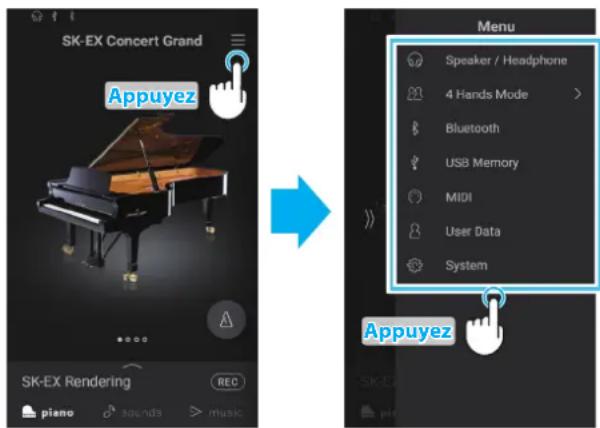
1. Speaker/Headphone (Haut-parleur/casque)
Cette categore de menu contient des parametes permectant d'ajuster le son ecoute via le haut-parleur et le casque.
(1) Tone Control (Contrôle de tonalité)
Appuyez

Le paramètre Tone Control permet d'ajuster le caractère sonore général du piano numérique pour obtenir une qualite sonore optimale à l'endetroit où se trouve l'instrument. Huit preréglages EQ différents sont disponibles. Le réglage User supplémentaire offre un meilleur contrôle des différentes bandes de fréquences.
| Type | Description |
| Flat Le réglage de contrôle de tonality n'est pas appliqué. | |
| Brilliance Ajusté la brillance générale du son, indépendamment du paramètre Voicing du Virtual Technician. | |
| Bass Boost Accentue les basses fréquences, pour creator un son plus profond. | |
| Bass Cut Diminue les fréquences de gamme basse, produit un son plus clair. | |
| Mid Boost Accentue les fréquences de gamme moyenne, produit un son plus ferme. | |
| Loudness Accentue certaines fréquences pour conserver le caractère sonore de l'instrument lors du jeu à faible volume. | |
| Bright Accentue les hautes fréquences, pour creator un son plus brillant. | |
| Mellow Diminue les fréquences de gamme haute, produit un son plus doux. | |
| User Permit de régler séparément les basses, moyennes et hautes fréquences. | |
■ Ajustement du niveau de brillance
- Appuyez sur les boutons pour selectionner le type de contrôle de tonalité « Brilliance ». Un curses apparait.
- Faites glisser le curseur vers la droite/gauche pour augmenter/reduire le niveau de brillance.
User (Utilisateur)
L'option User Tone Control permet d'affiner le contrôle du caractère sonore de l'instrument, en permettant d'ajuster le volume de quatre bandes de fréquence individuelle. Vous pouvez aussi ajuster la plage de fréquences des bandes de fréquence moyenne-basse et moyenne-haute.
- Appuyez sur les boutons pour selectionner le type de contrôle de tonalité « User »
- Appuyez sur le bouton [Edit] pour ouvrir la fenetre de paramètre User Tone Control.
- Appuyez sur les boutons < > pour selectionner la plage de fréquences souhaïée.
- Faites glisser le curseur vers la droite/gauche pour augmenter/reduire le niveau.
(2) Wall EQ (Egaliseur mural) (CA99 uniquement)
Appuyez

Le paramètre Wall EQ ajusté le caractère du système de haut-parleurs du piano numérique afin d'obtenir un son optimal lorsqu' l'arrière de l'instrument est place devant un mur.
| Type Description | |
| Off | Optimise le système de haut-parleurs pour le placement du piano numérique hybride dans un endroit à distance d'un mur. |
| Wall 1 | Optimise le haut-parleur pour le placement du piano numérique devant un mur massif, comme un mur de brique/béton. |
| Wall 2 | Optimise le haut-parleur pour le placement du piano numérique devant un mur léger, comme un mur de plaque de plâtre. |
(3) Low Volume Balance (Equilibre à faible volume)
Appuyez

Le paramètre Low Volume Balance réduit la différence de volume entre les touchers pianissimo et fortissimo, permettant de continuer à jour du piano à faible volume sans perdre le son des notes pianissimo.
Type Description
Off L'ajustement de l'équilibre à faible volume n'est pas appliqué.
Type1 Un faible degré d'équilibre à faible volume est appliqué.
Type5 Un fort degré d'équilibre à faible volume est appliqué.
(4) Speaker Volume (Volume de haut-parleur)
Appuyez

Le paramètre Speaker Volume permet de réduire le niveau maximum de volume de la sortie haut-parleur du piano numérique, ce qui permet de很好地 contrôler le volume principal. Ce paramètre permet aussi de limiter le volume, pour empêcher de taper trop fort chez soi, dans une salle de classe, etc.
Type Description
Normal
La sortie sonore des haut-parleurs de l'instrument est à un volume normal.
Low
La sortie sonore des haut-parleurs de l'instrument est à un volume réduit.
VERIFICATION
Ce paramètre n' affecte pas le volume de casque ou de Line Out.
Spatial Headphone Sound is a characteristic of the piano numérique qui améliore la profondeur et le réalisme sonore du piano acoustique lors d'une écoute au casque ou aux écouteurs.
Ave le Spal Headone sound, le musiien pe selctionner de un a trois reglages predefinis quajstent la position spatiale du son tout en contribuant a reduire la fatigue auditive lors d'une utilisation prolongee d'un casque ou d'ecouteurs.
Type Description
Off Désactive la fonction Spatial Headphone Sound.
Forward Son concentré vers l'avant, position spatiale plutilot limitee.
Normal Position spatiale naturellement equilibrée, ni large, ni vers l'avant.
Wide Position spatiale large, très ouverte.
VÉRIFICATION
Ce paramètre n'affecte pas le son de haut-parleur ou le son Line Out.
(6) Headphone Type (Type de casque)
Appuyez

Le paramètre Headphone Type optimise le son du piano numérique lors d'une écoute avec différents types de casques ou d'écouteurs.
Type Description
Normal Désactive l'optimisation du son du casque.
Open Optimise le son des casques ouverts.
Semi-open Optimise le son des casques semi-ouverts.
Closed Optimise le son des casques fermés.
Inner-Ear Optimise le son des écouteurs intra-auriculaires.
Canal Optimise le son des écouteurs boutons.
VÉRIFICATION
Ce paramètre n'aftece pas le son de haut-parleur ou le son Line Out.
(7) Headphone Volume (Volume de casque)
Appuyez

Le paramètre Headphone Volume permet d'augmenter le volume maximum de la sortie casques.
La valeur par défaut de Headphone Volume est « Normal » pour protéger l'ouie contre tout volume excessif. Le réglage « High » peut être sélectionné lors de l'emploi de casques à force impédance, ou lorsqu'il est souhaitable d'augmenter le volume maximum de la sortie casques.
Type Description
Normal La sortie sonore aux connecteurs casque de l'instrument est a un volume normal.
High La sortie sonore aux connecteurs casque de l'instrument est a un volume augmented.
VÉRIFICATION
Ce paramètre n'aftece pas le son de haut-parleur ou le son Line Out.
Le paramètre Line In Volume permet d'ajuster le volume des prises d'entrée Line In de l'instrument. Ce paramètre peut s'avérer utile lors de l'emploi de la fonction USB Recorder lorsque vous tentez d'équilibrer une source audio externe avec le son de l'instrument.
Faies glisser le scourer de volume Line In vers la droite/gauche pour augmenter/reduire le niveau du parametre Line In Volume.
VERIFICATION
Le paramètre Line In Volume peut aussi être ajusté à l'aide du bouton rotatif LEVEL, sur le même panneau que les prises.
Parametre Line In Volume / bouton LEVEL
Le niveau de l'audio Line In peut etre regle de deux facon sur le piano numérique: a laide du bouton LEVEL (situé a cotedes connecteurs Line In, sur le même panneau) ou du parametre Line InVolume. Le bouton LEVEL permit de regler le volume analogique du son entrant dans I'instrument, alors que le parametre Line In Volume permitted de regler le volume du son une fois qu'il est « a l'intérieur » de I'instrument.
Afin d'assurer une qualite optimale de l'audio Line In, il est recommendé d'ajuster le volume de la source audio externe, comme une tablette, à un volume élevé puis d'ajuster le bouton LEVEL à un niveau comfortable, sans distorsion. Le paramètre Line In Volume peut etre utilise comme souhaite pour augmenter ou diminuier le volume de la source audio externe si nécessaire.
2. 4 Hands Mode (Mode 4 Mains)
Cette catégorie de menu permet d'activer et d'ajuster la fonction 4 Hands Mode.
La fonction du mode de jeu 4 Hands divise le clavier en deux sections de manière similaire à celle du mode de clavier Split. Toutefois, lorsque le mode de clavier 4 Hands est activé, l'octave ou le ton de chaque section est ajusté automatiquement de manière à creer deux instruments de 44 touches distincts avec la même plage de jeu. De plus, la pédale d'étouffoirs (droite) et la pédale douce (gauche) servent de pédales d'étouffoirs distinctes pour les sections droite et gauche respectives, ce qui permet d'interpréter des duos pour piano avec un seul instrument.
- Dans le menu, appuyez sur « 4 Hands Mode »
La fenêtre 4 Hands apparait et le clavier est divisé en une section droite et une section gauche.
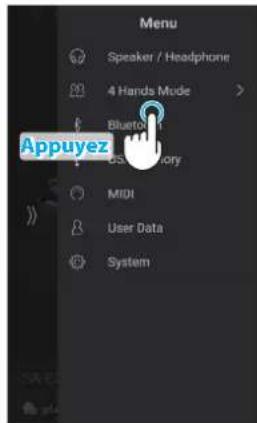
-
Pour chacune des sections droite et gauche, appuyez sur l'icone du type d'instrument souhaité, puis appuyez sur les boutons < > pour modifier le son sélectionné.
-
Appuyez sur le bouton × pour fermer la fenetre 4 Hands et revenir au mode de jeu Normal.

Lorsque le mode de jeu 4 Hands est selectionné, les paramètres suivant s'affichent.
Balance (Equilibre)
Ce paramètre sert à ajuster l'équilibre du volume entre les sons de la section droite et de la section gauche.
Faites glisser le curseur Balance vers la droite/gauche pour augmenter le volume du son de la section droite/gauche.
- Octave Shift (Changement d'octave)
Ce paramètre sert à réduire/augmenter le ton des sons des sections droite et gauche par intervalles d'une octave.
Appuyez sur les boutons [-] et [+] pour modifier la valeur de changement d'octave pour chaque section.
La valeur de changement d'octave peut etre ajustee dans une plaque comprise entre 0 et 3.
- Split Point (Point de division)
Ce paramètre sert à définir le point de division entre les sections droite et gauche sur le clavier.
Appuyez sur les boutons [-] et [+] pour modifier le point de division.
3. Bluetooth
Cette catégorie de menu contient les paramètres permettant d'ajuster les fonctions Bluetooth MIDI et Audio de l'instrument.
(1) Bluetooth MIDI
Appuyez

Le réglage Bluetooth MIDI est utilisé pour activer ou désactiver la fonction Bluetooth MIDI du piano numérique. Lorsque cette fonction est activée, le piano numérique peut être jumelé avec une tablette, smart phone ou autres apparéil et receivevoir des apps musicales pour une expérience de jeu et d'apprentissage encore plus ludique.
Valeur Description
Off La fonction Bluetooth MIDI de l'instrument est désactivée.
On La fonction Bluetooth MIDI de l'instrument est activée.
VÉRIFICATION
La disponibilité de la technologie Bluetooth MIDI dépend du pays d'utilisation de l'instrument.
■ Connexion du piano numérique avec un apparéil mobile via Bluetooth MIDI
Après avoir activé la fonction Bluetooth MIDI du piano numérique, activez la liaison Bluetooth sur votre apparéil mobile puis ouvrez l'application MIDI souhaïtée. ÀpRES quelsques instants, le « CA99/CA79 » devrait apparaitre dans la liste des apparéils de l'application. Choisissez-le. Il devrait alors être possible de communiquer sans fil avec le piano numérique.
VÉRIFICATION
- Vérifie la compatibilité Bluetooth avec le fabricant de votre appareil mobile et le développement de votre application.
Si you revontrez des problemes lors de l'utilisation de la fonction Bluetooth, you trouvez en page 77 des pistes pour trouver une solution. - Pour plus d'informations concernant la connectivité Bluetooth, veuillez télécharger le document Bluetooth® Connectivity Guide disponible sur le site de Kawai Global: https://www.kawai-global.com/support/bluetooth
(2) Bluetooth MIDI Device Name
Le paramètre Bluetooth MIDI Device Name sert à modifier le nom de l'appareil Bluetooth MIDI du piano numérique. Ce paramètre peut s'avérer utile lorsque vous utilise plusieurs instruments CA99/CA79 à proximé immediate les uns des autres (par exemple dans l'environnement d'une salle de classe) et chaque piano requiert un nom d'identification unique.
(3) Bluetooth Audio
Appuyez

Le paramètre Bluetooth Audio permet d'activer et de désactiver la fonction Bluetooth Audio du piano numérique. Lorsque cette fonction est activée, vous pouvez connecter le piano numérique à des smartphones, des tablettes et d'autres appareils mobiles. Vous pouvez ainsi utiliser la transmission audio sans fil et dire de la musique stockée sur un apparéil à travers les haut-parleurs ou le casque de l'instrument.
Lors de l'utilisation de la fonction d'enregistreur USB audio, ce flux Bluetooth Audio peut aussi etre mixe avec le son interne de I'instrument et enregistré sur le fichier MP3/WAV.
Ce paramètre est désactiver par défaut.
Valeur Description
Off La fonction Bluetooth Audio de l'instrument est désactivée.
On La fonction Bluetooth Audio de l'instrument est activée.
VÉRIFICATION
La disponibilité de la fonction Bluetooth Audio dépend du lieu d'achat.
- Connecter le piano numérique à un apparéil mobile via Bluetooth Audio
Après avoir activé la fonction Bluetooth Audio du piano numérique, activez la liaison Bluetooth sur l'appareil mobile. Àpres quelques instants, « CA99/CA79 Audio » doit s'afficher dans la liste des appareils des paramétres Bluetooth de l'appareil mobile. Appuyez sur l'entrée CA99/CA79 Audio pour connecter l'instrument à l'appareil mobile. Vous doivent pouvoir écouter l'audio reproduit par l'appareil mobile via les haut-parleurs ou le casque de l'instrument.
VÉRIFICATION
- En cas de perte de son/de la connectivité ou si du bruit apparait, vérifie la compatibilité du Bluetooth Audio auprès du fabricant de l'appareil mobile.
- Pour acceder à la liste des problèmes potentiels et des solutions recommandées lors de l'utilisation de la liaison Bluetooth, consultez la page 77 de ce manuel.
- Pour plus d'information concernant la connectivité Bluetooth, veuilles telcharger le document Bluetooth* Connectivity Guide disponible sur le site de Kawai Global: https://www.kawai-global.com/support/bluetooth
- Le réglage Auto Power Off sera toujours observé lors de la lecture audio via Bluetooth Audio.
(4) Bluetooth Audio Volume
Faites glisser

Le paramètre Bluetooth Audio Volume permet d'augmenter ou de diminuer le volume de la lecture Bluetooth Audio. En général, il est préféable de régler le volume audio sur l'appareil mobile, mais ce paramètre peut se révêler utile dans certaines situations.
Faites glisser le curseur vers la droite/gauche pour augmenter/reduire le parametre Bluetooth Audio Volume.
VÉRIFICATION
Une augmentation du paramètre Bluetooth Audio Volume au-dessus des valeurs normales peut provoquer une déformation ou une réduction de la qualité de l'audio.
4. USB Memory (Mémoire USB)
Cette catégorie de menu contient des fonctions qui permettent d'utiliser une clé USB avec le piano numérique.
Si un message vous invitant à formater la clé USB s'affiche pendant la connexion au port [USB to DEVICE], veuillez vous assurer que les données stockées sur la clé ne seront pas nécessaires avant le formatage.
Le formatage de la clé USB efface toutes les données stockées sur la clé.
VÉRIFICATION
- La catégorie USB Memory ne s'affiche que si une clé USB est connectée au port USB to Device du piano numérique.
- La clé USB peut containir des données qui ne s'affichent pas pendant la connexion au piano numérique, veuillez donc faire attention lorsque vous utilisez la fonction Format afin d'éviter toute perte accidentelle de données.
5. MIDI
Le menu MIDI contient divers fonctions et paramètres liés à MIDI.
VÉRIFICATION
Pour plus d'informations concernant les fonctions et les réglages MIDI, veuillez télécharger le manuel PDF supplémentaire à partir du site Web Kawai :
https://www.kawai-global.com/support/manual
6. User Data (Données utilisateur)
(1) Sounds | Favorite
Réinitialise (retire) tous les sons ajoutés à la catégorie Favorite.
Réinitialise (retire) tous les sons ajoutés à la catégorie Recently Played.
(3) Sounds | User
Réinitialise (retire) tous lessonsajoutés à la catégorie User.
(4) Music | Favorite
Réinitialise (retire) tous les morceaux ajoutés à la catégorie Favorite.
Réinitialise (retire) tous les morceaux ajoutés à la catégorie Recently Played.
Réinitialise (retire) tous les morceaux enregistrés sur la mémoire interne de l'instrument.
(7) Factory Reset (Réglage d'usine)
Réinitialise tous les sons et paramètres, efface les morceaux enregistrés sur la mémoire interne de l'instrument et restaure la configuration d'usine par défaut du piano numérique.
7. System (Système)
Le menu System contient des fonctions et des paramètres permettant d'ajuster l'apparace de l'écran tactile LCD et le comportement au démarrage de l'instrument.
(1) LCD Brightness (Luminosité de l'écran LCD)
Faites glisser

Le paramètre LCD Brightness sert à ajuster la luminosité de l'écran tactile du piano numérique. Faites glisser le curseur vers la droite/ gauche pour augmenter/reduire la luminosité de l'écran LCD.
(2) Display Scale (Echelle d'affichage)
Faites glisser

Le paramètre Display Scale sert à ajuster la taille du texte et de l'interface appliqués à l'écran tactile du piano numérique. Faites glisser le curseur vers la croite/gauche pour augmenter/ réduire la taille du texte et de l'interface.
(3) Auto Display Off
Appuyez

Le paramètre Auto Display Off permet d'eteindre automatiquement l'écran tactile du piano numérique après une période d'inactivité. Ce paramètre peut s'avérer utile si l'écran vous génève lorsque vous jouez dans des endroits peu éclairés.
Valeur
Description
Never L'écran LCD de l'instrument reste allumé en permanence.
30 Seconds
L'écran LCD de l'instrument s'éteint automatiquement après la période définie.
5 Minutes
(4) Auto Power Off (Arret automatique)
Appuyez

Le paramètre Auto Power Off peut être utilisé pour arrêter le piano numérique automatiquement au bout d'une période d'inactivité précise. Cette fonction peut être activée par défaut selon le secteur de distribution.
Valeur
Description
Never La fonction Auto Power Off est désactivée.
15 Minutes L'instrument s'arrête automatiquement au bout d'un déali d'inactivité de 15 minutes.
60 Minutes L'instrument s'arrête automatiquement après un-delai d'inactivité de 60 minutes.
120 Minutes L'instrument s'arrête automatiquement après un-delai d'inactivite de 120 minutes.
VÉRIFICATION
Le réglage Auto Power Off sera toujours observé lors de la lecture audio via Bluetooth Audio.
(5) Startup Screen (Ecran de demarrage)
Appuyez

Le paramètre Startup Screen déterminé quel écran s'affiche lors du démarrage initial du piano numérique.
Type Description
PIANO Le piano numérique démarre avec l'écran PIANO.
SOUNDS Le piano numérique démarre avec l'écran SOUNDs.
MUSIC Le piano numérique démarre avec l'écran MUSIC.
(6) Startup Settings (Paramétres de démarrage)
Appuyez

Le paramètre Startup Settings déterminé quels paramètres sont utilisés lors du démarrage initial du piano numérique.
Type Description
Reset Le piano numérique démarre toujours avec les paramétres par défaut.
Current
Le piano numérique démarre toujours avec les paramètres de l'instrument actuels (au moment de la seLECTION).
Power Off
Le piano numérique démarre toujours avec les paramètres qui était utilisés lorsque l'instrument a été éténet.
(7) Language (Langue)
Appuyez

Le paramètre Language déterminé qu'elle langue est utilisé pour l'interface utilisateur de l'écran LCD du piano numérique.
Type Description
日本語
L'interface utilisateur de I'écran LCD s'affiche en japonais.
English L'interface utiliseateur de l'écran LCD s'affiche en anglais.
(8) Information (Informations)
Appuyez

La fonction Information indique les détails sur la version du logiciel du piano numérique et les informations sur la licence.
NOTE
Résolution des problèmes
Le tableau ci-dessous résumé les problèmes qui peuvent se désenter avec le piano numérique CA99/CA79, ennantant les causes probables et les solutions recommendées.
■ Alimentation
| Problème Cause possible et solution | Réf. | |
| Impossible deMETTREn marche l'instrument. | Assurez-vous que le cable d'alimentation est bien relié à l'instrument et branché dans une prise secteur. | P. 13 |
| L'instrument s'arrête au bout d'une période d'inactivité. | Assurez-vous que la fonction Auto Power Off n'est pas activée.P. 73 | |
■ Son
| Problème Cause possible et solution | Réf. |
| L'instrument est allumé, maisaucunson n'est produit quand les touches sontenfonçées. | Assurez-vous que le curseur MASTER VOLUME n'est pas à sa position la plusbasse. |
| Assurez-vous qu'aucun casque (ou fiche adaptateur de casque) n'estconnecté aux prises PHONES. | |
| Assurez-vous que le paramètre Local Control du menu MIDI est régèle sur« On ». | |
| Une distorsion sonore se produit à unvolume élevé. | Assurez-vous que le curseur MASTER VOLUME est régèle à un niveauapproPRIÉ, et réduisez le volume en cas de distorsion excessive. |
| Dessons ou bruits étranges sont émis lorsque vous jouez avec lessons de piano. | Le piano numérique CA99/CA79 tente de reproductive toute la variété defonds créée par un piano à queue acoustique de manière aussi exacte quepossible. Ceci inclut les résonances et bruits d'étouffoirs ainsi que d'autrescaracteristiques subtilles qui contribuient à l'expérience de jeu globale du piano.Bien que ces tonalités supplémentaires soient destinées à améliorer Irealisme de l'instrument, il est possible de minimiser leur présence ou dedésactiver entièrement les effets à l'aide des paramètres du menu VirtualTechnician. |
| Un bruit se fait entendre lorsque la pédale d'étouffement est enforcée etrelàchée.Damper Noise | |
| Un bruit se fait entendre lorsqu'une touche est relàchée.Fall-back Noise, Key-off Effect | |
| Le son est métallique.Key-off Effect, Undamped Resonance, String Resonance | |
| Le son estétouffé ou trop clair.Topboard, Voicing | |
| Le ton d'une touche particulière ne semble pas correct.Temperament | |
| Les 18 notes les plus haute du clavier sont tenues plus longtemps que les notes voisines,meme si la pédale de sustain n'estpas actionnée. | Ce comportement est correct. Il est destiné à reproduire les notes nonétouffées(généralement les deux octaves les plus élevées)d'un piano àqueue acoustique. |
| Le volume du dispositif connecté aux prisesLine In est trop faible/trop élevé(avecdistorsion). | Vérifiez la position du bouton rotatif Line In LEVEL (situé sur le panneaudes prises) et ajustez-le si nécessaire. |

Pédales
| Problème Cause possible et solution | Réf. |
| Les pédales ne sont pas fiables ou ne fonctionnent pas du tout. | Assurez-vous que le cable de pédales est bien connecté à l'instrument (CA79 seulement). |
| Quand on appuie sur une pédale, le pédalier plie légèrement et n'est pas ferme. | Assurez que le boulon de réglage vertical de pédalier est en pleine extension. |

Casque
| Problème Cause possible et solution | Réf. | |
| Le volume du casque est trop faible. | Si l'impédance nominale du casque est inférieure à 100 Ω (ohms), réglez le paramètre Headphone Volume du menu Speaker/Headphone sur « High ». | P.67 |
| Le son du casque est étrange. | Assurez-vous que les paramètres Spatial Headphone Sound et Headphone Type sont régliés sur « Normal ». | P.67 |

USB (cle)
| Problème Cause possible et solution | Réf. | |
| Aucune clé USB n'est détectée, aucune savvegarde n'est possible ou la clé ne semble pas fonctionner lors sa connexion au port « USB to Device ». | Assurez-vous que la clé USB est formatée pour l'emploi du système de fichiers FAT/FAT32, et n'est pas protégée en écriture. | P. 83 |
| Déconnectez la clé USB, arrêtez l'instrument, puis remettez-le en marche et reconnectpez la clé USB. Si la clé USB ne fonctionne toujours pas, elle est peut-être endommagée ou incompatible. Essayez d'utiliser une clé USB différente. | - | |
| L'instrument marque une pause brève lors de la connexion d'une clé USB. | Ce comportement est normal lors de l'emploi d'une clé USB à haute capacité (par exemple, plus de 8 Go). | - |

USB MIDI, MIDI, Bluetooth® MIDI
| Problème Cause possible et solution | Réf. | |
| L'instrument est connecté à l'ordinateur à l'aide d'un cable USB. Toutefois, le logiciel ne répond pas lorsque vous appuyez sur des touches. | Assurez-vous qu'un pilote USB MIDI est installé sur l'ordinateur. P. 84 | |
| Assurez-vous que « USB Audio Device » ou « KAWAI USB MIDI » est sélectionné comme valeur des paramètres d'unité d'entrée/sortinge du logiciel. | P. 84 | |
| Vérifiez que l'instrument n'est pas jumelé avec un apparéil mobile utilisant la connectivité Bluetooth MIDI. | P. 70 | |
| L'instrument ne peut pas être jumelé avec un apparéil mobile via Bluetooth. | Vérifiez que la fonction Bluetooth MIDI est bien activée. P. 70 | |
| Assurez-vous que la connexion Bluetooth de l' apparéil mobile est bien activée. | - | |
| Vérifiez que l'instrument n'est pas déjà connecté à un autre apparéil Bluetooth. | - | |
| Essayez d'effacer la connexion Bluetooth de l'instrument en utilisant la fonction d'oublie de l' apparéil mobile. | - | |
| Essayez d'allumer et d'éteindre l'instrument et/ou l' apparéil mobile. - | ||
Fichiers MP3/WAV/SMF
| Problème Cause possible et solution | Réf. | |
| Aucun son n'est produit lors de la lecture d'un fischié audio MP3 ou WAV stocké sur une clé USB. | Assurez-vous que le volume du lecteur audio n'est pas réglié sur « 0 ». P. 39 | |
| Assurez-vous que le format du fischié audio est pris en charge et répertorié dans le tableau des formats pris en charge du lecteur de clé USB. | P. 52 | |
| Un fischié audio MP3/WAV stocké sur une clé USB a un son étrange, ou n'est pas lu correctement. | La vitesse de transfert de la clé USB est peut-être trop lente pour la lecture du fischié audio. Utilisez une autre clé USB en vous assurant que cette dernière est conforme aux normes USB 2.0 haute vitesse. | P. 52 |
| La vitesse de transfert de fischié de la clé USB est trop lente pour permettre la lecture du fischié audio. Essayez d'utiliser une clé USB différente, en vous assurant qu'elle est conforme à la norme USB2.0 Hi-Speed. | P. 83 | |
| Lors de l'enregistrement de fischiés audio MP3/WAV, le volume est trop faible/trop élevé (avec distorsion). | Vérifie le réglage de gain avant l'enregistrement audio et, si nécessaire, ajustez pour augmenter/diminuer le niveau d'enregistrement. | P. 52 |
| Un fischié SMF MIDI stocké sur une clé USB a un son étrange lors de sa lecture. | Le piano numérique CA99/CA79 ne contient pas la sélection complète de banques de son General MIDI. Par conséquence, certains fischiés de morceau SMF ne pourrait peut-être pas être reproduits de manière entiennent exacte lors de leur lecture à l'aide de l'instrument. | - |
Piano
SK-EX Rendering
SK-EX | Concert
SK-EX | Jazz Clean
SK-EX | Warm
EX | Concert
EX Warm
EX | Standard
EX | Pop Grand
EX | Pop Piano
EX | New Age*
EX | Modern
SK-5 | Classical
:Seulement pour CA99.
- Les mots longs peuvent être indiqués par une abréviation sur l'écran.
N°.Nom de rythme
8 Beat
18 Beat 1
28 Beat 2
38Beat 3
4 Pop 1
5 Pop 2
6 P0p 3
7 Pop 4
8 Pop 5
9 Popp 6
0 Ride Beat 1
1 Ride Beat 2
2 Dance Pop 1
3 Country Pop
4 Smooth Beat
5 Rim Beat
8 Beat Rock
16 Modern Rock 1
17 Modern Rock 2
18 Modern Rock 3
19 Modern Rock 4
20 Pop Rock
21 Ride Rock
22 Jazz Rock
23 Surf Rock
6 Beat
24 16 Beat
25 Indie Pop 1
26 Acid Jazz 1
27 Ride Beat 3
28 Dance Pop 2
29 Dance Pop 3
30 Dance Pop 4
31 Dance Pop 5
32 Dance Pop 6
33 Dance Pop 7
34 Dance Pop 8
35 Indie Pop 2
36 Cajun Rock
Beat Ballad
37 Pop Ballad 1
38 Pop Ballad 2
39 Pop Ballad 3
40 Rock Ballad 1
41 Rock Ballad 2
42 Slow Jam
436/8 R&B Ballad
44 Triplet Ballad 1
45 Triplet Ballad 2
6 Beat Ballad
46 16 Ballad 1
47 Dance Ballad 1
48 Dance Ballad 2
49 Dance Ballad 3
50 Electro Pop
51 16 Ballad 2
52 Mod Pop Ballad
N°. Nom de rythme
16 Beat Dance
53 Dance 1
54 Dance 2
55 Dance 3
56 disco
57 Techno 1
58 Techno 2
16 Beat Swing
59 16 Shuffle 1
60 1 Shuffle 2
61 Shuffle 3
62 Acid Jazz 2
63 Acid Jazz 3
64 New Jack Swing
65 Modern Dance
66 Indie Pop 3
8 Beat Swing
67 Swing Beat
68 Motown
69 Country 2 Beat
70 Boogie
Triplet
718 Shuffle 1
728 Shuffle 2
738Shuffle 3
74 Dance Shuffle
75 Triplet 1
76 Triplet 2
77 Triplet Rock
78 Reggae
Jazz
79 H.H. Swing
80 Ride Swing
81 Fast 4 Beat
82 Afro Cuban
83 Jazz Bossa
84 Jazz Waltz
85 5/4 Swing
Latin/Traditional
Nom du son Titre du morceau Compositeur
Piano
SK-EX Rendering Polonaise No.6 "Héroïque" Chopin
SK-EX | Concert La Campanella Liszt
Les morceaux marqués par « * » sont des morceaux de démonstration uniquement pour CA99.
Connexion à d'autres appareils
Le piano numérique CA99/CA79 comporte diverses prises permettant de connecter l'instrument à des apparciels MIDI, des ordinateurs, des haut-parleurs et des consoles de mixage. Il est possible également de connecter des sources audio externes, par exemple un lecteur MP3, une tablette ou un clavier secondaire, au système d'amplificateur/haut-parleur de l'instrument. L'illustration ci-dessous offre un aperçu des connecteurs de l'instrument et des applications typiques.


Assurez-vous de couper l'alimentation de I'instrument avant de le connecter à un autre équipement.
- Ne connectez pas l'une à l'autre les prises LINE IN et LINE OUT du piano numérique CA99/CA79 avec le même cable. Une boucle audio (oscillation sonore) se produit et endommagerait l'unité.
Panneau Prises
■ Prise LINE IN STEREO (prise casque, 1/8 pouce)
Cette prise sert à connecter les sorties stéreo 1/8 pouce de smartphones, de tablettes, d'ordinateurs ou d'autres apparèils électroniques à l'amplificateur et aux haut-parleurs du piano numérique CA99/CA79. Le signal de niveau d'entrée de ces prises peut être ajusté à l'aide du bouton LEVEL, ou par un réglage de volume de l'appareil connecté.
Lors de l'utilisation de la fonction d'enregistreur de l'USB audio, cet audio LINE IN peut aussi être mixé avec le son interne de l'instrument et enregistré sur le fichier MP3/WAV.
- Le paramètre « Line In Volume » peut aussi servir à ajuster le niveau du signal LINE IN.
Ref. « Line In Volume (Volume Line In) » P. 68
Port USB to HOST (type « B »)
Ce port permet de connecter le piano numérique CA99/CA79 à un ordinateur à l'aide d'un cable USB. Une fois connecté, l'instrument peut être utilisé comme apparéil MIDI standard permettant l'envoi et la réception de données MIDI. Raccordez un connecteur USB de type « B » à l'instrument et un connecteur USB de type « A » à l'ordinateur.
Gréce à des adaptateurs de conversion supplémentaires, ce port peut également être utilisé pour connecter le piano numérique CA99/CA79 à des tablettes ou d'autres apparèils mobiles.
Panneau Casques
Prises PHONES (prises casque, 1/4 et 1/8 pouce)
Ces prises servent à connecter un casque stéreo au piano numérique CA99/CA79. Deux casques peuvent être connectés et utilisés en même temps. Aucun son n'est émis par les haut-parleurs quand des casques sont branchés.
Informations sur les apparciels USB
La fonctionnalité « USB to Device » du piano numérique CA99/CA79 est conforme aux normes USB2.0 Hi-Speed. Les appareils USB plus ancients peuvent toujours être utilisés. Toutefois, la vitesse de transfert des données sera limitée à celle de l'appareil en question.
Le port « USB to Device » est destiné à la connexion de clés USB. Toutefois, des lecteurs de disquette USB peuvent aussi être utilisés pour sauvégarder des morceaux d'enregistreur stockés en mémoire interne, ou生存 des fichiers de morceaux SMF.
Ces prises servent à connecter la sortie stéreo du son de piano numérique CA99/CA79 vers des haut-parleurs externes, des amplificateurs, des consoles de mixage, des apparciels d'enregistrement et tout équipement similaire.
Pour émettre un signal mono, connectez un cable à la prise L/MONO.
Le niveau LINE OUT peut être régle à l'aide du curseur MASTER VOLUME.
Prises MIDI IN/OUT
Ces prises seront à connecter le piano numérique CA99/CA79 à des apparciels MIDI externes, et également à un ordinateur (grace à une interface USB-MIDI) comme alternative au port « USB to Host ».
Ref. "MIDI" P. 72
Port USB to DEVICE (type « A »)
Ce port USB sert à connecter une clé USB au piano numérique CA99/CA79. Ceci permet la lecture directe de fichiers audio MP3/WAV et de fichiers de morceau SMF. Vous pouze aussi enregistrer des performances dans des fichiers audio MP3/WAV, et sauvegarder des morceaux d'enregistruret stockés dans la mémoire interne pour la postérité.
- Connectez uniquement des clés USB au port USB to Device.
- Connectez la clé USB directement, sans utiliser de cable d'extension USB.
Il faudra peut-etre formater la clé USB avant de l'utiliser avec le piano numérique CA99/CA79.
Le formatage de la clé efface toutes les données générées.
- Évitez de-retirer la clé USB pendant le chargement ou la sauvegarde de données, le changement de nom ou la suppression de fichiers, ou le formatage de la clé.
D'autres apparèils USB, tels que souris d'ordinateur, claviers ou chargeurs de batterie, ne peuvent pas été utilisés avec cet instrument.
Le piano numérique CA99/CA79 comporte un connecteur de type « USB to Host » qui permet la connexion de l'instrument à un ordinateur à l'aide d'un cable USB et son employe comme appareil MIDI. Selon le type d'ordinateur et le système d'exploitation installé, un pilote supplémentaire sera peut être nécessaire pour que les communications USB MIDI opèrent correctement.
Pour plus d'informations sur le pilote USB MIDI, veuillesz vous rendre sur le site Web suivant :
Assurez-vous que l'instrument est eteint avant de tenter de connecter le cable USB MIDI.
Lors de la connexion de l'instrument à un ordinateur à l'aide du port USB MIDI, un bref lié des communications est possible.
Si I'instrument est connecté à un ordinateur par le biais d'un concentrateur USB et que les communications USB MIDI deviennent non fiables/instables, connectez le cable USB MIDI directement à un des ports USB de l'ordinateur.
La déconnexion soudaine du cable USB MIDI ou l'arrêt/remise en marche de l'instrument lors de l'emploi de USB MIDI peut produit une instability de l'ordinateur dans les cas suivants :
- lors de l'installation du pilote USB MIDI
- au démarrage de l'ordinateur
- lorsque des applications MIDI exécutent des tâches
- quand l'ordinaire est en mode economie d'énergie
Si vous rencontres d'autres problèmes de communications USB MIDI pendant que l'instrument est connecté, vérifie toutes les connexions et réglages MIDI pertinents dans le système d'exploitation de l'ordinateur.
Veuillez consulter les informations suivantes à propos de Bluetooth.
A propos de Bluetooth
Le nom et les logos Bluetooth® sont des marques enregistrées et restent la propriété de Bluetooth SIG, Inc. L'utilisation de ces marques par Kawai Musical Instruments Mfg. Co., Ltd. est regie par une licence d'exploitation.
- Bande de fréquence de la radio: 2400~2483,5 MHz Puisance: 2,5 mW (Bluetooth Low Energy), 4,5mW (A2DP)
- Fonction Bluetooth disponible selon les marchés.
Pour les États-Unis, le Canada
- This device complies with Industry Canada's licence-exempt RSSs. Operation is subject to the following two conditions:
(1) This device may not cause interference; and
(2) This device must accept any interference, including interference that may cause undesired operation of the device. - Leprésent apparéil est conforme aux CNR d'Industrie Canada applicables aux apparéils radio exempts de licence. L'exploitation est autorisée aux deux conditions suivantes:
(1) l'appareil ne doit pas produit de brouillage;
(2) l'utilisateur de l'appareil doit accepter tout brouillage radioélectrique subi,meme si le brouillage est susceptible d'en compromètement le fonctionnement.
Pour l'Afrique du Sud


Pour l'Argentine
Marca: KAWAI, Bluegiga
Modelo: MBH7BLZ07, WT32i

Pour le Mexique
PIANO DIGITAL
MARCA:KAWAI
Montage de l'instrument (CA79 seulement)

Lisez attentivement ces consignes avant de commencer l'assemblage du piano numérique CA79.
Assurez-vous que deux personnes (ou plus) participent à l'assemblage du piano numérique CA79, surtout lorsqu'il s'agit deSoulever l'unité principale de l'instrument pour la placer sur le support.
■ Pièces incluses
Avant de commencer l'assemblage du piano numérique CA79, assurez-vous que toutes les pièces ci-dessous sont générées. Prévoyez également un tournevis cruciforme (non inclus) pour l'assemblage de l'instrument.

Unité principale

Panneau latorial (gauche)

Panneau latorial (droit)
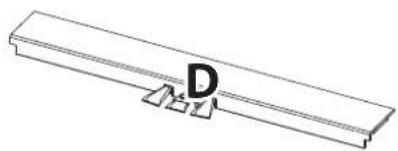
Pédalier (avec boulon de réglage vertical)

Panneau arrête

Cable d'alimentation
Jeu de vis
Vis (avec rondelle) x 2
Vis à tete plate (20 mm) x 2

Vis taraudeuse (noire, 30 mm) x 4

Vis taraudeuse (noire, 20 mm) x 4

Vis taraudeau (argentée, 16 mm) x 4

- Pour les instruments blancs satinés, les vis noires seront replacées par des argentées.
- Les vis argentées ⊙ sont fournies dans un sac séparé.
Kit de crochet pour casque
Crocket pour casque Vis de montage (14 mm) x 2


1. Fixation des panneaux latéraux au pédalier
1 Detachez et tendez le cable de connexion de pédales sous le pédalier (D).
Fixez le pédalier (D) aux panneaux lateraux gauche (B) et droit (C) à l'aide des vis de fixation temporaire de chaque côté du pédalier.
Assurez-vous que le pédalier et les panneaux latéraux sont bien en contact, sans espace entre les pieces.
4 Insérez les quatre vis taraudeuses courtes argentées dans les trouss comme indiqué et serrez pour fixer le pédalier aux panneaux lateraux de gauche et de droite.


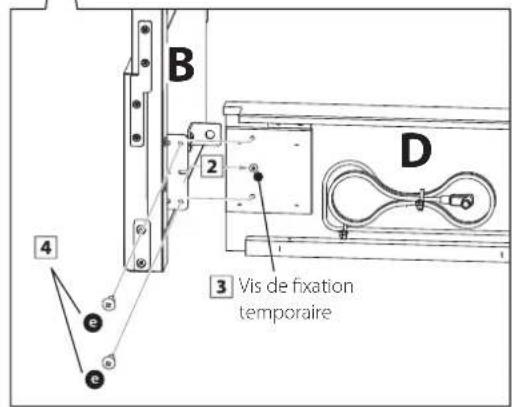
2. Fixation du panneau arrirée
1 Mettez le pédalier et les panneaux lateraux assemblés depuis (verticalément) sur le sol.
* Assurez-vous que le boulon de réglage vertical est fixé au pédalier.
Fixez (sans serrer) le panneau arrriere (E) aux pannaux lateraux gauche et droit à l'aide des quatre vis taraudeuses longues noires
3 Fixez (sans serrer) le panneau arrriere au pédalier à l'aide des quatre vis taraudeuses mi-longues noires ⑥
4 Positionnéz le pédalier, les panneaux latéraux et le panneau arrêté en vous assurant que tous les composants sont alignés, puis serrez les vis aux étapes 2 et 4
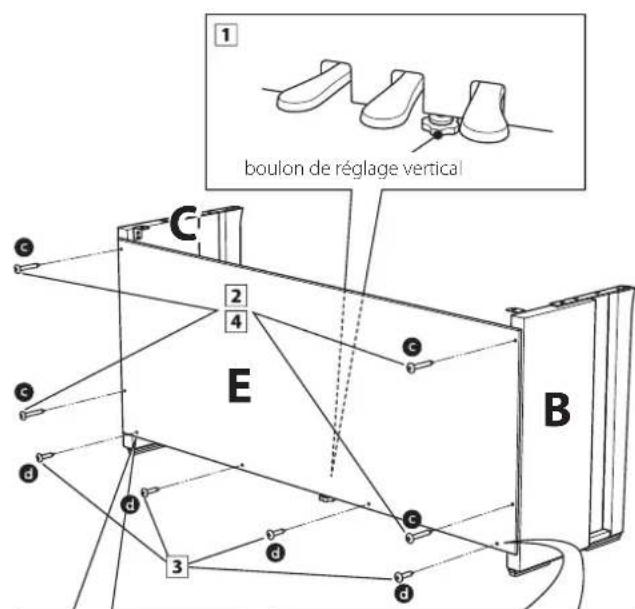


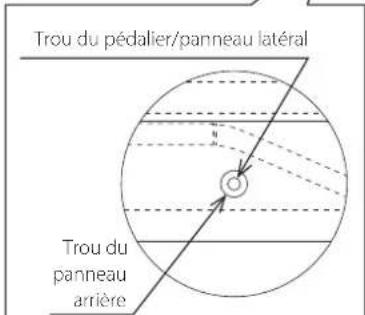
Assurez-vous que le trou du panneau arrête est aligné avec le trou du pédalier/panneau lésral avant de le fixer avec la vis.
3. Montage de l'unité principale sur le support

Deux personnes ou plus sont nécessaires pour l'etape suivante du processus d'assemblage.
1 Soulevez l'unité principale et place-la soigneusement sur le support. Positionnez l'unité principale légerement vers l'arrière du support, en vous assurant que la vis guide à l'avant du support reste visible.
2 Faites glisser délicatement l'unité principale vers l'avant jusqu'à l'arrêt. Si le positionnement est correct, les trouss de vis de fixation doivent être visibles de la partie inférieure de l'unité principale.
- Si les trous de vis ne sont pas visibles, reglez de nouveau (desserrez) les vis fixées à l'objet 4-2

Quand vous soulevez l'unité principale sur le support, veillez à ne pas vous coincer les mains ou les doigs.


4. Fixation de l'unité principale sur le support
1 Examinez l'avant de l'instrument pour vous assurer que l'unité principale et les panneaux lateraux sont alignés.
* Si les pièces ne sont pas alignées, réglez de nouveau (desserrez) les vis fixées à l'étépe 4-2
Fixez, sans serrer, l'avant de I'unité principale sur le support par en-dessous, à laide des deux vis (à rondelle) de chaque côté.
Fixez, sans serrer, l'arrière de l'unité principale sur le support par en-dessous, à l'aide des deux vis (à tete plate) de chaque côté.
4 Une fois les quatre vis fixées et l'unité principale positionné correctement sur le support, serrez fermement toutes les vis.

Serrez bien toutes les vis pour vous assurer que l'unité principale est fixée fermement sur le support.

5. Connexion du pédalier et des cables d'alimentation
1 Passez le cable du pédalier (sort à l'arrière du pédalier) dans l'ouverture vers l'avant de l'unité principale, et connectez-le à la borne PEDAL.
2 Connectez le cable d'alimentation à la borne AC IN sous l'unité principale, puis passez le cable dans l'ouverture du panneau arrêté de manière qu'il dessorté à l'arrière de instrument.
3 Une fois le cable d'alimentation et le cable de pédalier connectés, utilisez les colliers pour immobiliser les cables et les organiser.


Assurez-vous que la fiche du cable de pedale est face au sens indiqué et alignée correctement. Si vous enforcez la fiche en la forçant lors de la connexion, vous risquez d'endommager l'intérieur de la fiche.
6. Fixation du crochet pour casque (facultatif)
Un crochet pour casque est livré avec le piano numérique CA99/CA79. Vous pouvez y accrocher un casque, en attendant de l'utiliser.
Si vous le désirez, fixez le crochet pour casque sous l'unité principale à l'aide des deux vis taraudeuses fournies.
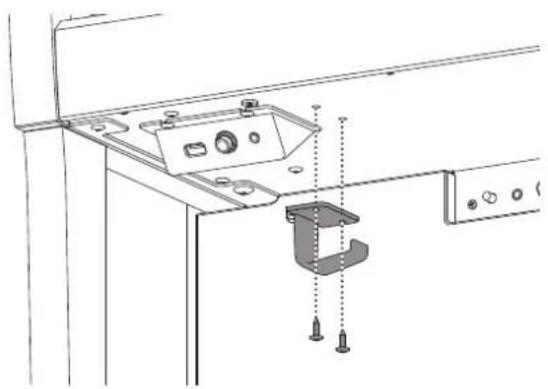
7. Réglage du boulon de réglage vertical de pédalier
1 Tournez le boulon de réglage vertical dans le sens contraire des aiguilles d'une montre jusqu'à ce qu'il touche le sol et soutienne fermement le pédalier.
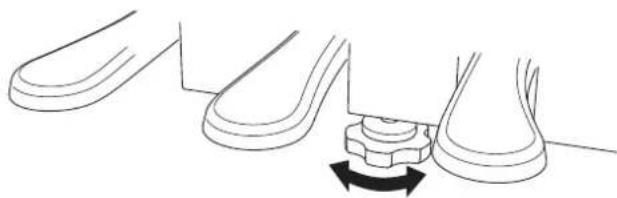

Lorsque vous déplacez l'instrument, ajustez ou enlevez toujours le boulon de réglage vertical de pédalier, puis réajustez-le lorsque l'instrument est dans sa nouvelle position.
| BG | Опочтона EC DEKJIAPAUДA 3A CBOTBETCTBNE |
| Bulgarian | Спосточтоу Кавай Кавай稍微, чь тони пши радшебржени [ CA99/CA79 ] в сботовстене с драхгина 2014/53/EC. |
| Плобстендт text на FS драцал�ва за сботовстене по чь сдаима на сдаима nettennete anee: | |
| ES | DECLARACION UE DE CONFORMIDAD SIMPLIFICADA |
| Spanish | Por la presente, Kavai Europa GmbH declara que el tipo de equipo radioelectrico [ CA99/CA79 ] es conforme con la Directiva 2014/53/UE. |
| El texto completo de la declaracion UI: de conformidad está disponible en la direction Internet singular: | |
| CS | ZJEDNODUSENÉ EU PROHLASENI O SHODE |
| Czech | Tintko Kavai Europa GmbH prohlajuc, ze typ radiovvoho zaifzni [ CA99/CA79 ] je v souladu se smernici 2014/53/EU. |
| Upné znei EU prohlaseni o shode je k disposici na tio internetov adre: | |
| DA | FORENKLET EU-OVERENSSTEMMELSESERKLÄRING |
| Danish | Hermed erklarer Kavai Europa GmbH, at radiooudystyrpen [ CA99/CA79 ] er i overensstemmelse med direktiv 2014/53/EU. |
| EU-overcnsttemmelscsrkrlaringens fulde teknt kan findes paf folgendc intemradresse: | |
| DE | VEREINFACHTE EU-KONFORMITÄTSERKLÄRUNG |
| German | Hermil erklär Kavai Europa GmbH, dass der Funkanlagentyp [ CA99/CA79 ] der Richlinie 2014/53/EU entspricht. |
| Der vollständige Text der EU-Konformitäserklaring ist unter der folgenden Internetadresse verflügbar: | |
| ET | LIHTSUSTATUD ELI VASTAVUSDEKLARATSION |
| Estonian | Kácsolvağa deklarcirb Kavai Europa GmbH, ökásovelc radioacadmic tūp [ CA99/CA79 ] vastab direktivi 2014/53/EL nóuetlc. |
| ELi vastavusdeklarsionovi tiieliik teknt on küttesauv järgmisel internetiaadressil: | |
| EL | ANAOYZEYMENH DAHAZHEN ZYMMOΦZHGE EE |
| Greek | Мо την παρούσα Αŋ/Kawai Europa GmbH, διλόνειδι στοραίσαλαμες [ CA99/CA79 ] αλάροι την συβγία 2014/53/EE. |
| To Μλίρες καλίνου τὴς διλόνειδι συμαύρωσεν; EE διαίθεια στην ακόλουθη στοσελδα στο διαδίκτο: | |
| EN | SIMPLIFIED EU DECLARATION OF CONFORMITY |
| English | Hercby, Kavai Europa GmbH declares that the radio equipment type [ CA99/CA79 ] is in compliance with Directive 2014/53/EU. |
| The full text of the EU declaration of conformity is available at the following internet address: | |
| FR | DECLARATION UE DE CONFORMITE SIMPLIFIEE |
| French | Le sousigné, Kavai Europa GmbH, déclarer que l'opération radioélectrique du type [ CA99/CA79 ] est conforme à la directive 2014/53/EU. |
| The full text of the EU declaration of conformity is available at the following internet address: | |
| HR | POJEDNOSTAVLJENA EU IZJAVA O SUKLDNOSTI |
| Croatian | Kavai Europa GmbH ovime izjavljuc da je radjska oprcma tipa [ CA99/CA79 ] u skladu s Dirktivom 2014/53/EU. |
| Cjeloviti teknt EU izjave o skuldnosti dostupan je na sljede?ɔj internetskoj adresi: | |
| IT | DICHIARATIONI DI CONFORMITA UE SEMPLIFICATA |
| Italian | Il fabbricante, Kavai Europa GmbH, dichiarue che il type appurecchiaura radio [ CA99/CA79 ] é conforme alla direcitiva 2014/53/EU. |
| Il teknte Completo della dichiarazione di conformità UE é disponibile al segmente indirizzo Internet: | |
| LY | VIENKÁRSOTA ES ATBILSTÍBAS DEKLARÁCIJA |
| Latvian | Ar so Kavai Europa GmbH deklare, ka radioickárta [ CA99/CA79 ] atbstl Direktfvai 2014/53/ES. |
| Pilns ES atbilsfbaa deklaracijs teksta tsir piecjams sddi interneta viein: | |
| LT | SUPAPRASTINTA ES ATITIKTIES DEKLARACIJA |
| Lithuanian | A8, Kavai Europa GmbH, patvirtinu, kad radioj irnginiin tipsa [ CA99/CA79 ] atittinka Direktvyq 2014/53/ES. |
| Visas IS attitkies deklaracijos teksta srieinamas Siio interneto adressu: | |
| HU | EGYSZERUSITETT EU-MEGFELELOSEGI NYILATKOZAT |
| Hungarian | Kavai Europa GmbH igazolja, hagy a [ CA99/CA79 ] tipusi radioberendezés meglelae 2014/53/EU irányelnek. |
| Az EU-megfelelosegni nyilatkozat teljes szövege elerehtə a kõvetkezi internetes cimen: | |
| MT | DIJKARAZJONI SSIIMPLifikATA T A' KONFORMITA TAL-UE |
| Maltese | B'dan, Kavai Europa GmbH, niddikjara li dan it-tip ta taghir tir-raldu [ CA99/CA79 ] huwa konformi mad-Diretiva 2014/53/EU. |
| It-test kollu tad-dikjarzioni t'a konformita tal-UE hawa disponibli Pdln I-indirizz tal-Internet li gej: | |
| NL | VEREENVoudIGDE EU-CONFORMITEITSVERKLARING |
| Dutch | Hier bij verklaar ik, Kavai Europa GmbH, dat het type radioapparatur [ CA99/CA79 ] conformis met Richtlijn 2014/53/EU. |
| De volledige teknt van de EU-conformiticisverklaring kan worden geraadplegd op het volgende internetadres: | |
| PL | UPROSZCZONE DEKLARACJA ZGODNOSCI UE |
| Polish | Kavai Europa GmbH niemejsz owiadzca, ze typ urzadzenia radiowego [ CA99/CA79 ] jest zgodny z dyrektywq 2014/53/EU. |
| Pehny teknt deklaracijs zgodnosci UE jest dosteny pod nastupujacy admres internetwym: | |
| PT | DECLARATION UE DE CONFORMIDADE SIMPLICADA |
| Portuguese | O(a) abaix asanaud(a) Kavai Europa GmbH declara que o presente tipo de equipoamento de rdio [ CA99/CA79 ] está em conformidade com a Direita 2014/53/EU. |
| O texto integral da declaracao de conformidade está disponibile no segmente ndecrccoe de Internet: | |
| RO | DECLARATIA UE DE CONFORMITATE SIMPLIFICATA |
| Romanian | Prin prezena, Kavai Europa GmbH declara c tulip de的操作ente radio [ CA99/CA79 ] este in conformitate cu Directa 2014/53/EU. |
| Textul integral ai declarati ci UE de conformitate cste disposibil la armataorca adrscrà internet: | |
| SK | ZJEDNODUSENÉ EU VYHLASENIE O ZHODE |
| Slovak | Kavai Europa GmbH tymo vyhlasuj, ze radiov oc zaidenici typu [ CA99/CA79 ] je v suldace so smernicou 2014/53/EU. |
| Uplne EU vyhlasenie o zhode je k disposicii na tejo internetovej adres: | |
| SL | POENOSTAVLJENA IZJAYA EU O SKLADNOSTI |
| Slovenian | Kavai Europa GmbH potruje, da je tip radjske oprecme [ CA99/CA79 ] skladen zi Direktivo 2014/53/EU. |
| Celoino besedi lo izjav EU o skladnosi je na voljo na naslednjem splnelem naslovu: | |
| FI | YKSINKERTAISTETTU EU-VAATIMUSTENMUKAISUAVSAUUTUS |
| Finnish | Kavai Europa GmbH vakuttaa, cetti radioiatctyyppi [ CA99/CA79 ] on direktivin 2014/53/EU mukainen. |
| FU-vaistumensmuisisuvakutskuten sktsti on santavilla seuraivassia internetosoitteua: | |
| SV | FÖRENKLAD EU-FÖRSAKRAN OM ÖVERENSSTÄMMSELSE |
| Swedish | Härmel fösikär kar Kavai Europa GmbH att derma typ av radiourustning [ CA99/CA79 ] übernättemmer med direktiv 2014/53/EU. |
| Den fullständiga texten till EU-fösikrnan om overensstämmlse finns på fällande webadress: |
| CA99 CA79 | |||
| Clavier | Mécanique Grand Feel III (GFIII) avec simulation d'échéappement, trois capteurs et contrapoids 88 touches en bois avec surfaces de touches l'orye et Ebony Touch | ||
| Source sonore | SK-EX Rendering | Échantillonnage multi-canaux d'un piano à 88 touches, modélisation de résonance à 88 touches | |
| Harmonic Imaging XL Echantillonnage d'un piano à 88 touches | |||
| Sonorités internes | SK-EX Rendering | SK-EX Concert Grand (10 caractères de rendu) | |
| Harmonic Imaging XL 90 sonorités 66 sonorités | |||
| Modes clavier | Dual, Split, 4Hands (volume/équilibre réglable)2 | ||
| Polyphonyne | 256 notes max. (selon le son scéléctionné) | ||
| Effects SK-EX Rendering Ambience (10 types) | |||
| Harmonic Imaging XL Reverb (6 types), Effects (24 types) | |||
| Virtual Technician (En fonction du son) | Touch Curve, Voicing, Resonance Depth1, Damper Resonance2, Damper Noise, String Resonance2, Undamped String Resonance2, Cabinet Resonance2, Key-off Effect3, Fall-Back Noise, Hammer Noise, Hammer Delay, Topboard, Decay Time, Release Time, Minimum Touch, Stretch Tuning, Temperament2, Temperament Key2, Key Volume, Half-Pedal Adjust, Soft Pedal Depth, Tuning, Damper Hold | ||
| Enregistratre Interne Enregistratre 10 morceaux (capacité de mémoire d'environ 90 000 notes) | |||
| Enregistratre USB | Lecture | MP3, WAV, SMF, KSO (fichier de morceau interne) | |
| Enregistrer | MP3 (256 kbps), WAV, Overdub audio, Save as SMF/KSO, Line In et Bluetooth Audio Recording | ||
| Métronome 1/4, 2/4, 3/4, 4/4, 5/4, 3/8, 6/8, 7/8, 9/8, 12/8 + 100 rythmes de batterie 10 à 400 bpm (20 à 800 bpm pour les rythmes de croches) | |||
| Morceaux internes Morceaux de démonstration | 39 morceaux | 37 morceaux | |
| Morceaux | 204 ou 218 morceaux3 | ||
| Morceaux d'apprentissage | 578 morceaux de livres de leçon Alfred, Burgmüller, Czerny, Beyer, Bach et Chopin4 140 exercices de doigété | ||
| Transposition | Key Transpose: -12 à 12 demi-tons, Song Transpose: -12 à 12 demi-tons | ||
| Autres réglages et fonctions | Speaker / Headphone | Tone Control, Wall EQ (CA99 unquement), Low Volume Balance, Speaker Volume, Spatial Headphone Sound, Headphone Type, Headphone Volume, Line In Volume | |
| Bluetooth | Bluetooth MIDI, Bluetooth MIDI Device Name, Bluetooth Audio, Bluetooth Audio Volume | ||
| USB Memory | Format | ||
| MIDI | MIDI Channel, Local On/Off, Transmit Program Change, Multi-timbral Mode, Channel Mute | ||
| User Data | Reset Sounds (Favorite/Recent/User), Reset Music (Favorite/Recent/Recorder), Factory Reset | ||
| System | LCD Brightness, Display Scale, Auto Display Off, Auto Power Off, Startup Screen, Startup Settings, Language, Information | ||
| Affiche | Écran tactile LCD 5 pouces (480 x 800 pixels) | ||
| Bluetooth | Bluetooth (version 4.1 compatible avec le GATT), conforme aux specifications MIDI Bluetooth Low Energy Bluetooth Audio (version 3.0, Profi : A2DP, Codec : SBC, AAC, aptX) | ||
| Prises Audio | LINE IN (STEREO, 1⁄2 pouce), LINE IN Level, LINE OUT (L/MONO, R, 1⁄2 pouce), Casque x 2 (1⁄2 pouce, 1⁄2 pouce) | ||
| MIDI / USB | MIDI (IN/OUT), USB to Host, USB to Device, USB for UPDATE | ||
| Pédales | Pédalier Grand Feel Étouffoir (avec effet mi-pédale), Douce (avec effet mi-pédale), Sostenuto | ||
| Système de haut-parleurs | Haut-parleurs | Système de haut-parleurs Soundboard 8 cm x 4 (haut-parleurs supérieurs, avec diffuseur) 2 cm x 2 (tweeters à dôme) | 13 cm x 2 (haut-parleurs) (8 x 12) cm x 2 (haut-parleurs supérieurs, avec diffuseur) 5 cm x 2 (tweeters) |
| Puisance de sortie | 135 W (45 W x 3) | 100 W (50 W x 2) | |
| Consommation | 55 W | ||
| Cadre | Couvre-clavier | Type piano droit (avec système Soft Fall) | Type coulissant |
| Pupitre | Type piano droit (position fixe) | Type pliable (ajustement à 6 angles) | |
| Dimensions (Sans le pujetre) | 1445 (L) x 470 (P) x 1010 (H) mm 57 po (L) x 18 1⁄2 po (P) x 39 1⁄2 po (H) | 1450 (L) x 470 (P) x 940 (H) mm 57 po (L) x 18 po (P) x 37 po (H) | |
| Poids | Finition standard | 83,0 kg / 183 livres | 76,0 kg / 167 1⁄2 livres |
| Finition ébène poli | 89,0 kg / 196 livres | 79,0 kg / 174 livres | |
1 Rendu SK-EX uniquement
3 Dépend du lieu d'achat.
Les specifications sont sujettes à modifications sans avis préalable.
Sans rendu SK-EX
4 Livres de leçons vendus séparément
* La disponibilité de la fonction Bluetooth dépend du lieu d'achat.

THE FUTURE OF THE PIANO
- CONCERT ARTIST
- CA99 / CA79
- MANUEL DE L'UTILISATEUR
- RÈGLES DE SÉCURITÉ
- CONSERVEZ CES INSTRUCTIONS
- EXEMPLES DE SYMBOLES GRAPHIQUES
- AVERTISSEMENT
- PRECAUTION
- DÉPANNAGE
- ATTENTION
- INFORMATION SUR LES DÉCHETS INDUSTRIELS À DESTINATION DES USAGERS
- A PROPOS DE CE MANUEL DE L'UTILISATEUR
- RÉFÉRENCE COMMERCIALE
- NETTOYAGE
- DROITS DE LA PROPRIÉTÉ INTELLECTUELLE
- QUALCOMM APTX
- TABLE DES MATIERES
- INFORMATIONS IMPORTANTES
- PREPARATION
- FONCTIONNEMENT DE BASE
- ONGLET MUSIC (MUSIQUE) 36
- UTILISATION DU MÉTRONOME 44
- AJUSTEMENTS ET PARAMÈTRES
- MENU RÉGLAGES 65
- ANNEXE
- ① BOUTON POWER
- ②CURSEUR MASTER VOLUME
- VÉRIFICATION
- ③ ÉCRANTOUCHSCREEN
- VERIFICATION
- ⑤ PRISESPHONES
- ⑥ CROCHET POUR CASQUE
- ⑦ PRISE LINE IN STEREO
- PRISE LINE OUT STEREO
- ⑨ PORT USB TO HOST
- ⑫ PRISE AC IN
- OUVERTURE/FERMETURE DU COUVRE-CLAVIER
- [CA99]
- OUVERTURE DU COUVRE-CLAVIER
- FERMETURE DU COUVRE-CLAVIER
- [CA79]
- UTILISATION DU PUPITRE
- INSTALLATION DU P提供优质
- RABATTEMENT DU PUPITRE
- CONNEXION DU CABLE D'ALIMENTATION À L'INSTRUMENT
- CONNEXION DU CABLE D'ALIMENTATION À UNE PRISE
- MISE SOUS TENSION
- RÉGLAGE DU VOLUME
- UTILISATION DES CASQUES
- VÉRIFICATION DE LA CONNEXION DU CASQUE
- FIXATION DU CROCHET POUR CASQUE (FACULTATIF)
- PÉDALE D'ÉTOUFFOIR (PÉDALE DE DROITE)
- PÉDALE DOUCE (PÉDALE DE GAUCHE)
- PÉDALE DE SOSTENUTO (PÉDALE DU MILIEU)
- BOULON DE RÉGLAGE VERTICAL DE PÉDALIER
- ENTRETIEN DES PÉDALES
- GRAND FEEL PEDAL SYSTEM
- NOMENCLATURE ET FONCTIONS
- STRUCTURE DE L'ÉCRAN D'ACCUEIL
- BARRED'ETAT
- LCONE
- DESCRIPTION
- BARRE DE SELECTION
- ONGLET MUSIC P.36
- BOUTON DU MENU
- REF. P.65
- ZONE DE SELECTION
- NOTE
- BOUTON DU MÉTRONOME
- REF
- 44
- BOUTON DE L'ENREGISTREUR
- REF. P.46
- OPÉRATIONS SUR L'ÉCRAN TACTILE
- APPUYEZ
- BALAYEZ
- FAITES DEFILER
- FAITES DÉFILÉ
- FAITES GLISSER
- APERÇU DE L'ÉCRAN D'ACCUEIL DE L'ONGLET PIANO
- ZONE DE SELECTION DU PIANO
- FENETRE EDITEUR DE PIANO
- FENÊTRE ÉDITEUR DE PIANO
- PIANO VARIATION (VARIATION DE PIANO)
- SK-EX CONCERT GRAND
- NOTE A PROPOS DU RENDU SK-EX
- EX CONCERT GRAND
- SK-5 GRAND PIANO
- UPRIGHT PIANO
- VIRTUAL TECHNICIAN (TECHNICIEN VIRTUEL)
- PARAMÈTRE PRÉDÉFINI DE VIRTUAL TECHNICIAN
- PARAMÈTRE PRÉDÉFINI DESCRIPTION
- TYPES D'AMBIANCE
- TYPE DE RÉVERBÉRATION
- TUNING (ACCORD)
- FAVORITE (FAVORIS)
- MENU
- SAVE THIS SOUND (SAUVEGARDER CE SON)
- OPEN RECORDER (OUVRIR L'ENREGISTREUR)
- OPEN METRONOME (OUVRIR LE MÉTRONOME)
- APERÇU DE L'ÉCRAN D'ACCUEIL DE L'ONGLET SOUND
- ZONE DE SELECTION DE LA CATÉGORIE
- EDITEUR DE SON
- LISTED SONS
- TYPE D'INSTRUMENT (CATÉGORIE « ALL SOUNDS » (TOUS LESSONS) UNIQUELY)
- 2.ÉDITEUR DE SON
- MAIN SOUND (SON PRINCIPAL)
- SUB SOUND (SON SECONDAIRE)
- MODE DUAL (DOUBLE)
- BALANCE (EQUILIBRE)
- OCTAVE SHIFT (CHANGEMENT D'OCTAVE)
- DYNAMICS (DYNAMIQUE)
- SPLIT POINT (POINT DE DIVISION)
- LOWER PEDAL (PÉDALE INFÉRIEURE)
- EFFECT (EFFET)
- TYPES D'EFFETS
- PARAMÈTRES D'EFFET
- OTHER SOUND SETTINGS (AUTRES PARAMÈTRES DU SON)
- APERÇU DE L'ÉCRAN D'ACCUEIL DE L'ONGLET MUSIC
- CATEGORIÉ DESCRIPTION
- MINI-LECTEUR
- APERÇU DE L'ÉCRAN PLAYER (LECTEUR)
- PLAYER (LECTEUR)
- CONCERT MAGIC (MAGIE CONCERT)
- INFORMATIONS SUR LE MORCEAU
- MENU DU LECTEUR
- AGRANDIR/REDUIRE LE LECTEUR
- FONCTIONS DE L'ÉCRAN PLAYER
- SUPPORTS LISIBLES
- LESSON (LECON)
- CARACTERISTIQUES DE LA FONCTION LESSON
- AJUSTEMENT DE I'ÉQUILIBRE DU VOLUME DES MORCEAUX D'APPRENTISSAGE
- TRAVAIL D'UN PASSAGE À PLUSIEURS REPRISES
- CONCERT MAGIC (CONCERT MAGIQUE)
- UTILISATION DU MÉTRONOME
- ACTIVATION/DÉSACTIVATION DU MÉTRONOME
- ÉCRAN DE PARAMÈTRES DU MODE METRONOME
- INDICATEUR DE RYTHME
- DURÉE DU TEMPO
- TEMPO
- MESURE
- VOLUME
- BOUTON DE MARCHE/ARRÊT
- BOUTON DE FERMETURE
- BOUTON DE SELECTION DE MODE
- ÉCRAN DE PARAMÈTRES DU MODE RHYTHM
- ENREGISTREUR
- MINI-ENREGISTREUR
- ÉTAT D'ENREGISTREMENT
- RÉF. P.48
- ÉCRAN DE L'ENREGISTREUR
- ENREGISTREMENT
- OVERDUBBING (ENREGISTER DES INTERPRÉTATIONS TOUT EN ÉCOUTANT UN MORCEAU)
- OVER DUBBING D'UN MORCEAU ENREGISTRÉ : METHODE 1
- OVER DUBBING D'UN MORCEAU INTERNE: METHODE 2
- MENU DE L'ENREGISTREUR
- FORMAT D'ENREGISTREMENT
- NIVEAU D'ENREGISTREMENT
- ENREGISTREMENT SUR LA MÉMOIRE INTERNE DE L'INSTRUMENT
- À PROPOS DE L'ENREGISTREMENT SUR UNE CLÉ USB
- ACCÈS AU VIRTUAL TECHNICIAN
- À PROPOS DE L'ÉCRAN D'EDITION DE VIRTUAL TECHNICIAN
- TOUCH CURVE (COURBE DE TOUCHER)
- NOT
- VOICING
- RESONANCE DEPTH (PROFONDEUR DE RESONANCE)
- DAMPER RESONANCE (RÉSONANCE D'ÉTOUFFOIRS)
- VALEUR DESCRIPTION
- DAMPER NOISE (BRUIT DES ÉTOUFFOONS)
- STRING RESONANCE (RÉSONANCE DES CORDES)
- DEMONSTRATION DE RÉSONANCE DES CORDES
- UNDAMPED STRING RESONANCE (RÉSONANCE NON ÉTOUFFÉE DES CORDES)
- CABINET RESONANCE (RÉSONANCE DU CADRE)
- KEY-OFF EFFECT (EFFET DE RELÂCHÉMENT)
- FALL BACK NOISE (BRUIT DE RETOMBÉE)
- HAMMER NOISE (BRUIT DE MARTEAUX)
- HAMMER DELAY (RETARD DE MARTEAU)
- TOPBOARD (COUVERCLE)
- TYPE DESCRIPTION
- DECAY TIME (TEMPS DE DÉCROISSANCE)
- RELEASE TIME (TEMPS DE RELÂCHEMENT)
- MINIMUM TOUCH (TOUCHER MINIMUM)
- TEMPERAMENT (TEMPÉRAMENT)
- TEMPERAMENT KEY (CLÉ DE TEMPÉRAMENT)
- (20)KEY VOLUME (VOLUME DE TOUCHE)
- HALF-PEDAL ADJUST (RÉGLAGE DEMI-PÉDALE)
- SOFT PEDAL DEPTH (PROFONDEUR DE PÉDALE DOUCE)
- SPEAKER/HEADPHONE (HAUT-PARLEUR/CASQUE)
- TONE CONTROL (CONTRÔLE DE TONALITÉ)
- AJUSTEMENT DU NIVEAU DE BRILLANCE
- USER (UTILISATEUR)
- WALL EQ (EGALISEUR MURAL) (CA99 UNIQUEMENT)
- LOW VOLUME BALANCE (EQUILIBRE À FAIBLE VOLUME)
- SPEAKER VOLUME (VOLUME DE HAUT-PARLEUR)
- HEADPHONE TYPE (TYPE DE CASQUE)
- HEADPHONE VOLUME (VOLUME DE CASQUE)
- PARAMETRE LINE IN VOLUME / BOUTON LEVEL
- 4 HANDS MODE (MODE 4 MAINS)
- BLUETOOTH
- BLUETOOTH MIDI
- CONNEXION DU PIANO NUMÉRIQUE AVEC UN APPARÉIL MOBILE VIA BLUETOOTH MIDI
- BLUETOOTH MIDI DEVICE NAME
- BLUETOOTH AUDIO
- CONNECTER LE PIANO NUMÉRIQUE À UN APPARÉIL MOBILE VIA BLUETOOTH AUDIO
- BLUETOOTH AUDIO VOLUME
- USB MEMORY (MÉMOIRE USB)
- MIDI
- USER DATA (DONNÉES UTILISATEUR)
- SOUNDS | FAVORITE
- SOUNDS | USER
- MUSIC | FAVORITE
- FACTORY RESET (RÉGLAGE D'USINE)
- SYSTEM (SYSTÈME)
- LCD BRIGHTNESS (LUMINOSITÉ DE L'ÉCRAN LCD)
- DISPLAY SCALE (ECHELLE D'AFFICHAGE)
- AUTO DISPLAY OFF
- VALEUR
- AUTO POWER OFF (ARRET AUTOMATIQUE)
- STARTUP SCREEN (ECRAN DE DEMARRAGE)
- STARTUP SETTINGS (PARAMÉTRES DE DÉMARRAGE)
- LANGUAGE (LANGUE)
- INFORMATION (INFORMATIONS)
- RÉSOLUTION DES PROBLÈMES
- PIANO
- N°.NOM DE RYTHME
- 8 BEAT
- 8 BEAT ROCK
- 6 BEAT
- BEAT BALLAD
- 6 BEAT BALLAD
- N°. NOM DE RYTHME
- 16 BEAT DANCE
- 16 BEAT SWING
- 8 BEAT SWING
- TRIPLET
- JAZZ
- LATIN/TRADITIONAL
- CONNEXION À D'AUTRES APPAREILS
- PANNEAU PRISES
- PRISE LINE IN STEREO (PRISE CASQUE, 1/8 POUCE)
- PORT USB TO HOST (TYPE « B »)
- PANNEAU CASQUES
- PRISES PHONES (PRISES CASQUE, 1/4 ET 1/8 POUCE)
- INFORMATIONS SUR LES APPARCIELS USB
- PRISES MIDI IN/OUT
- PORT USB TO DEVICE (TYPE « A »)
- A PROPOS DE BLUETOOTH
- POUR LES ÉTATS-UNIS, LE CANADA
- POUR L'AFRIQUE DU SUD
- POUR L'ARGENTINE
- POUR LE MEXIQUE
- MONTAGE DE L'INSTRUMENT (CA79 SEULEMENT)
- PIÈCES INCLUSES
- JEU DE VIS
- KIT DE CROCHET POUR CASQUE
- FIXATION DES PANNEAUX LATÉRAUX AU PÉDALIER
- FIXATION DU PANNEAU ARRIRÉE
- MONTAGE DE L'UNITÉ PRINCIPALE SUR LE SUPPORT
- FIXATION DE L'UNITÉ PRINCIPALE SUR LE SUPPORT
- CONNEXION DU PÉDALIER ET DES CABLES D'ALIMENTATION
- RÉGLAGE DU BOULON DE RÉGLAGE VERTICAL DE PÉDALIER
Marque : KAWAI
Modèle : CA99
Catégorie : Piano