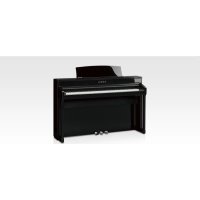
CA98 - Piano KAWAI - Notice d'utilisation et mode d'emploi gratuit
Retrouvez gratuitement la notice de l'appareil CA98 KAWAI au format PDF.

| Type de produit | Piano numérique |
| Marque | Kawai |
| Modèle | CA98 |
| Clavier | 88 touches en bois, mécanique Grand Feel II (GFII) avec surface Ebony & Ivory Touch, let-off, 3 capteurs et contrepoids |
| Source sonore | Mode Pianist : Rendu SK-EX (échantillonnage multi-canaux 88 touches + modélisation résonance) ; Mode Sound : Harmonic Imaging XL |
| Nombre de sonorités | Mode Pianist : 10 caractères de rendu ; Mode Sound : 88 sonorités (CA98) |
| Polyphonie | 256 notes maximum (selon le son) |
| Effets | Mode Pianist : Résonance (10 types), Ambiance (10 types) ; Mode Sound : Réverbération (6 types), Effets (24 types) : Chorus, Delay, Tremolo, Auto pan, Phaser, Rotary, Combinaisons |
| Enregistreur | Interne : Mode Pianist (3 morceaux, ~10 min/morceau), Mode Sound (10 morceaux, 2 pistes, ~90 000 notes) ; USB : MP3/WAV, Overdub, Line In/Bluetooth Audio recording |
| Métronome | 10 à 400 bpm, 100 rythmes de batterie, 10 mesures |
| Haut-parleurs | 4x 8 cm (supérieurs) + 2x 2 cm (tweeters) ; Puissance 135 W |
| Pédales | 3 pédales (étouffoir avec demi-pédale, sostenuto, douce) ; Pédalier Grand Feel |
| Connectivité | Bluetooth MIDI/Audio, USB to Host (MIDI), USB to Device (stockage), MIDI IN/OUT, LINE IN stéréo, LINE OUT (L/MONO, R), 2 prises casque (1/4" et 1/8") |
| Affichage | Écran tactile LCD 5 pouces (480 x 800 pixels) |
| Fonctions d'apprentissage | Morceaux de piano, leçons, exercices de doigté, Concert Magic, livres de leçon (Alfred, Burgmüller, Czerny, etc.) |
| Dimensions (sans pupitre) | 1455 (L) x 465 (P) x 940 (H) mm |
| Poids | 85,0 kg |
| Alimentation | Secteur : câble d'alimentation, consommation 55 W |
| Entretien et nettoyage | Utiliser un chiffon doux légèrement humide ; éviter benzène, diluants ; nettoyer les pédales avec une éponge sèche |
| Sécurité | Débrancher en cas d'inutilisation prolongée ; ne pas exposer à l'humidité, chocs, ou objets liquides ; ne pas démonter ; tenir à 5 cm de ventilation |
| Accessoires inclus | Pupitre réglable (6 angles), crochet pour casque, câble d'alimentation |
FOIRE AUX QUESTIONS - CA98 KAWAI
Questions des utilisateurs sur CA98 KAWAI
0 question sur cet appareil. Repondez a celles que vous connaissez ou posez la votre.
Poser une nouvelle question sur cet appareil
Téléchargez la notice de votre Piano au format PDF gratuitement ! Retrouvez votre notice CA98 - KAWAI et reprennez votre appareil électronique en main. Sur cette page sont publiés tous les documents nécessaires à l'utilisation de votre appareil CA98 de la marque KAWAI.
MODE D'EMPLOI CA98 KAWAI
Manuel de l'utilisateur
Menu Musique
Favoris
Réglages
FR
Annexe
Nous you remercions d'avoir achetec piano numérique Concert Artist CA98/CA78 de Kawai.
Ce manuel de l'utiliser contient des informations importantes sur l'emploi et le fonctionnement de l'instrument. Lisez attentivement toutes les sections et conservez le manuel pour reference ultérieure.
A propos de ce manuel de l'utilisateur
Avant de tenter de jour de cet instrument, veuillez dire la section Introduction (page 10) de ce manuel de l'utilisateur. Cette section donne le nom et explique la fonction de chaque composante et explique comment connecter le cable d'alimentation et comment metre le piano sous tension.
La section Jouer du piano (page 22) offre une presentation des fonctions couramment utilisées de l'instrument, permettant de profiter du piano numérique CA98/CA78 presque immeditement après l'avoir connecté. La section Enregistreur (page 39) fournit quant a elle des instructions sur la façon d'enregistrer des morceaux dans la mémoire interne de l'instrument et sur une clé USB.
La section Menu Musique (page 52) comprend des renseignements concernant les morceaux de démonstration intégrés, les fonctionnalités de morceaux de musique pour piano, leçons et exercices de doigté, ainsi que la fonction Concert Magic. Cette section explique également comment dire les morceaux enregistrés dans la mémoire interne ou stockés sur une clé USB.
La section Favoris (page 81) fournit des instructions sur la façon d'enregistrer, deLECTIONner et de gerer lessonsfavoris,tandis que la section Reglages (page 89) détaillles differentes options et differents réglages qui peuvent etre utilisés pour régler le son et le fonctionnement de l'instrument.
Pour terminer, la section Annexe (page 150) comprend des listedes de tous les sons internes, morceaux et rhythmes de batterie, les instructions d'assemblage pour le modele CA78, les informations de reference sur MIDI et une fiche technique détaillée.
A propos des illustrations
Toutes les illustrations presentées dans ce manuel de l'utilisateur dérivent le modele CA98, sauf indication contraire.
Règles de sécurité
CONSERVEZ CES INSTRUCTIONS
Le symbole de l'éclair avec une pointe de flèche à l'intérieur d'un triangle équilatéral met en garde l'utilisateur contre la présence de tension dangereuse, non isolée, à l'intérieur de l'appareil, dont l'amplitude peut être suffisante pour induire un risque d'électrocution d'une personne.

Le point d'exclamation à l'intérieur d'un triangle équilatéral alerte l'utilitaire de la présence de régles d'utilisation et d'entretien importantes dans la notice quizzlempagne l'appareil.
Exemples de symboles graphiques
| Indique que des précautions doivent être prises. L'exemple indique à l'utilisateur qu'il doit faire attention à ne pas se faire coincer les doigts. | |
| Indique une manipulation interdite. L'exemple indique que le démontage de l'appareil est interdit. | |
| Indique qu'une manipulation doit être effectuee. L'exemple indique à l'utilisateur qu'il doit débrancher le cable d'alimentation de la prise secteur. |
Lisez toutes les instructions avant d'utiliser cet apparéil.
AVERTISSEMENT - Lors de l'utilisation d'appareils électriques, des précautions de base doivent toujours être prises. Les précautions qui suivent en font partie.

AVERTISSEMENT
Indique un risque potentiel qui peut entraîner la mort, ou de graves lésions, si l'appareil n'est pas manipulé correctement.
L'appareil doit etre branché sur une prise secteur qui delivre la tension specifie.


Si vous utilisez un cable d'alimentation secteur, verifies que la forme de la prise soit la bonne, et qu'il soit conforme à la tension d'alimentation specifiée.
Le non respect de ces instructions peut causeur un incendie.
Ne pas brancher ou débrancher le cable d'alimentation avec les mains humides.

You pourriez you electrodeuter.
Faite attention de ne pas introduire un produit étranger à l'intérieur de l'appareil.

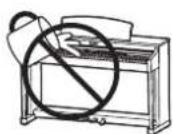
L'introduction d'eau, d'aiguilles ou d'épinges à cheveux, peut provoquer une panne ou un court-circuit. Ce produit doit être mis à l'abri des écoulements ou projections d'eau. Ne jamais placer sur le produit des objets contenant des liquides, tels que des vases ou autres recipients.
La banquette doit être utilisée convenablement (elle doit être utilisée seulement pour jouer l'instrument).
- Ne pas jouer avec ou se mettre debout sur la banquette.
- Une seule personne doit s'asseoir sur la banquette.
- Ne pas s'asseoir sur la banquette lors de l'ouverture du couvercle.
Resserrez les boulons régulierement.
Si vous ne respectiez pas ces instructions vous pourriez etre blessé,car la banquette pourrait tomber,ou car vos doigts pourraient etre coincés.
N'utilisez pas le casque longtemps à fort volume.
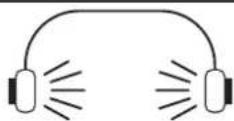
Si vous le faisiez vous pourriez avoir des problèmes d'audition.
Ne pas s'appuyer contre le clavier.

Cela pourrait provoquer la chute de l'appareil, et engendrer des blessures.
Vous ne devez pas démonter, réparer ou modifier l'appareil.

Vous pouriez provoquer une panne, une électrocution ou un court-circuit.
Lorsque you debranchez le cable secteur, faites-le en maintenant et en tirant la prise pour la déconneter.

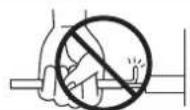
Si you tirez sur le cable, vous pouriez l'endommager en provoquant un incendie, une electrocution, ou un court-circuit.
Ce produit n'est pas totalement déconnecté du circuit électrique lorsqu'il est mis hors tension par le bouton d'arrêt. Si l'apparil ne doit pas être utilisé pendant une longue période, débranchez le cable d'alimentation de la prise secteur.

Si vous ne le faisiez pas la foudre pourrait provoquer un incendie.
Si vous ne le faisiez pas, la surchauffe de l'appareil pourrait provoquer un incendie.
Il se peut que cet apparéil soit équipé avec une fiche secteur polarisée (une languette plus large que l'autre). C'est une mesure de sécurité.
Si vous ne pouvez pas brancher la fiche dans la prise secteur, contactez un electricien qui remplacera votre prise.
Ne supprimez pas le detrompeur de la fiche.
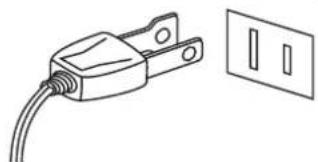
Il est recommandé de placer l'instrument à proximé de la prise de courant et de positionner le cable d'alimentation secteur de sorte qu'il puisse être débranché rapidement en cas d'urgence, le courant électrique étant toujours present tant que la prise est branchée même si le bouton de mise en marche est en position Arrêt.

PRECAUTION
Indique un risque potentiel qui peut entrainer la dépréciation, ou des dommages, pour l'appareil ou ses propriétés, si celui-ci n'est pas manipulé correctement.
Ne pas utiliser l'appareil dans les lieux suivants.
- Lieux exposés aux rayons directs du soleil,
comme la proximé des fenêtres. - Lieux surchauffés, comme la proximité des radiateurs.
- Lieux très froids, comme à l'extérieur.
- Lieux très humides.
- Lieux où la présence de poussière ou de sable est importante.
- Lieux où l'appareil est exposé à des vibrations excessives.
L'utilisation de l'appareil dans un de ces lieux peut entrainer une panne de celui-ci.
Votre piano doit etre utilise uniquely dans un milieu tempere (non dans un climat tropical).
Fermez le couvercle du clavier delicatement.


En le fermant brusquement, vous risquez une blessure si vos doigs restent coincés.
Avant de brancher le cable d'alimentation, assures-vous que cet appeareil, et les autres appeareils, soient en position Arret (OFF).


Le non respect de cette consigne peut engendrer la panne de cet apparéil, ou des autres apparéils.
Faites attention de ne pas lâcher l'appareil.

L'appareil est lourd, et il doit être porté par plus de deux personnes. La chute de l'appareil peut entrainer la panne.
Ne placez pas l'appareil a proximite de matériels electriques tels que les télévisions et les radios.

- Si vous le faisiez l'appareil pourrait générer du bruit.
Lorsque you branchez le o d'alimentation et les autres cables, faites attention de ne pas les emmeler.


Si vous négligiez ceci, il pourrait en résultat un incendie, une electrocution, ou un court-circuit.
Ne pas nettoyer l'appareil avec du benzène ou du diluant.

L'utilisation de ces produits pourrait entrainer une décoloration ou une déformation de l'appareil.
Pour nettoyer cet apparéil, utilisez un chiffon doux improugné d'eau tiède, essorez-le bien, puis frottez delicatement l' apparéil.
Ne pas se tenirABOUT sur I'appareil, ou le surcharger.
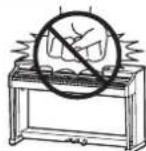
Si vous le faisiez, vous pourriez deformer ou provoquer la chute de l'appareil, en entrainant une panne ou des blessures.
Ne pas poser sur votre instrument des sources de flames nues telles que chandelier, bougie etc...
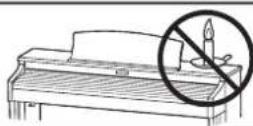
Ceux-ci pourraient tomber et provoquer un incendie.
Assurez-vous que les orifices de ventilation de l'instrument ne soient pas obstrués par des objets, tels que des journaux, des napperons, des rideaux, etc.

Vous risqueriez de provoquer une surchauffedu produit, ce qui pourrait entrainer un incendie.
Votre piano doit etre placed a un endroit tel que sa position n'altere pas sa propre ventilation.Gardez une distance minimum de 5 cm autour de I'instrument pour une aeration suffisante.
L'appareil doit être révisé par du personnel qualifié lorsque :
Le cable ou la prise d'alimentation sont endommagés.
- Des objets sont tombés, ou du liquide à été renversé à l'intérieur de l'appareil.
L'appareil a ete exposé à la pluie.
L'appareil ne semble pas fonctionner normalement, ou manifeste un changement marqué dans ses performances.
L'appareil est tombé, ou son meuble est endommagé.
Dépannage
Siquelque chose d'anormal se passes dans l'appareil, eteignez-le immediatement (position OFF),deconnectez le cable d'alimentation, et contactez le magasin qui vous a vendu l'appareil.
ATTENTION:
Pour éviter les chocs électriques, introduire la lame la plus large de la fiche dans la borne correspondante de la prise et pousser jusqu'au fond.

Information sur les déchets industriels à destination des usagers
Si vous produit porte le marquage du symbole de recyclage, cela signifie que, à la fin de sa vie, vous devez le remettre de façon séparée dans un centre de collecte de déchets approprié. Vous ne devrez pas le remettre avec les déchets menagers. Remettre ce produit dans un centre de collecte de déchets approprié évitera de potentiels effets négatifs sur l'environnement et sur la santé qui pourrait survenir dans le cas contraire du fait d'un traitement des déchets non adapté. Pour de plus amples détails, merci de contacter les instances locales. (union europeenne seulement)
La reference commerciale est inscrite sur une étiquette en dessous de votre instrument, conformément a l'indication ci-dessous.

A propos de Bluetooth
- Le nom et les logos Bluetooth® sont des marques enregistrées et restent la propriété de Bluetooth SIG, Inc. L'utilisation de ces marques par Kawai Musical Instruments Mfg. Co., Ltd. est regie par une licence d'exploitation. Les autres marques et logos sontucs de leurs propriétaires respectifs.
- Bande de fréquence de la radio: 2400~2483,5 MHz Puissance: 2,5 mW (BLE), 4,5mW (A2DP)
- Fonction Bluetooth disponible selon les marchés.

Bluetooth
Table des matieres
Bienvenue au Concert Artist 10
Principales caractéristiques 10
Nomenclature et fonctions 12
Installation du piano 14
- Alimentation 14
- Couvre-clavier et p提供优质.. 15
- Volume et casque 16
4.Pedales 17 - Opérations sur l'écran tactile 18
- Présentation de l'interface utilisé 19
Jouer du piano
Écran du mode Pianist 22
- Caracte de rendu et de profondeur de resonance... 23
- Menu du mode Pianist 24
Ecrandu modeSound 26
- Single. 27
- Dual. 27
- Split 29
- 4Hands 31
- Reverb 33
6.Effets 34
Métronome/Rythmes de batterie 36
Réglages Metronome 37
Rythmes de batterie. 38
Enregistreur
A propos de I'enregistreur 39
Enregistreur de morceau (membre interne) 40
- Enregistrement d'un morceau: Mode Pianist. 40
- Enregistrement d'un morceau: Mode Sound 43
Enregistreur audio (membre USB) 49
- Enregister un fichier audio: Mode Pianist et mode Sound 49
Menu Musique
A propos de I'ecran Music. 52
Morceaux de démonstration. 53
Musique pour piano 55
Morceaux d'apprentissage 57
Magic concert 63
1.Lecture d'un morceau Concert Magic 65
2. Interpretation d'un morceau Concert Magic 67
Recorder Playback 69
- Sauvegarder et selectionner une memoire Favorite... 83
2.Modifier les mémoires Favorite 85
Réglages
A propos des réglages 89
- Menu du mode Pianist 89
- Menu du mode Sound 93
Virtual Technician 99
- Touch Curve (Courbe de toucher) 103
User Touch Curve 104
2.Voicing 105
User Voicing (Harmonisation utiliseur) 106 - Damper Resonance (Résonance d'étouffoirs) 107
- Damper Noise (Bruit des étouffoirs) 107
- String Resonance (Résonance des cordes) 108
- Undamped String Resonance (Résonance non étouffée des cordes) 109
- Cabinet Resonance (Résonance du cadre) 110
- Key-off Effect (Effet de relâchement) 111
-
Fall Back Noise (Bruit de retombée) 112
-
Hammer Delay (Retard de marteau) 113
- Topboard Simulation (Simulation de couvercle)... 114
- Decay Time (Temps de décroissance) 115
- Minimum Touch (Toucher minimum). 115
Réglages (suite.)
- Stretch Tuning (Accord etendu) 116
UserTuning 117
15.Temperament (Temperament) 118
User Temperament 119 - Temperament Key (Clé de tempérament) 120
- Key Volume (Volume de touche) 121
User Key Volume (Volume de touche utiliser) 122 - Half-Pedal Adjust (Réglage demi-pédale) 123
- Soft Pedal Depth (Profondeur de pédale douce) 123
Sound Settings 124
- Tuning (Accord) 125
- Damper Hold (Tenue de sustain) 125
- Tone Control (Contrôle de tonalité) 126
User Tone Control (Contrôle de tonalité utiliser) 127
4. Speaker Volume (Volume de haut-parleur) 128
5. Line In Level (Niveau Line In) 129
6. Wall EQ (Égaliseur mural) (CA98 seulement) 130
7. SHS Mode (Mode SHS) 131
8. Phones Type (Type de casque) 132
9. Phones Volume (Volume de casque) 133
System Settings 134
- Bluetooth® MIDI 135
- Bluetooth® Audio 136
- Bluetooth® Audio Level 137
- Rename File (Renommer un fichier) 138
- Delete File (Supprimer un fisier) 139
- USB Format 140
Apercu de MIDI 141
- MIDI Channel (Canal MIDI) 143
- Send Program Change Number (Envoi du numero de changement de programme).. 144
-
Local Control (Contrôle local) 144
-
Transmit Program Change Numbers (Transmission des numérios de changement de programme) 145
-
Multi-timbral Mode (Mode multitimbre) 146
- Channel Mute (Sourdine de canal) 146
- LCD Contrast (Contraste d'affichage LCD) 147
Réglages (suite.)
- Auto Display Off 147
- Auto Power Off (Arret automatique). 148
- Factory Reset. 149
Annexe
Panneau Prises. 155
Panneau Casques 155
Montage de l'instrument (CA78 seulment) 150
Connexion à d'autres apparéils 154
USB MIDI (connecteur USB to Host) 156
Résolution des problèmes 157
Listedesorceauxdemonstration 160
Listedesons. 161
Listedesnumbersdechangement deprogramme 162
Listedesynthodesbatterie 170
Specifications 171
Format de données exclusif MIDI 172
MIDI Implementation Chart 173
Principales caractéristiques
Touches en bois Grand Feel II à surface Ebony & Ivory Touch et mecanisme d'échévement
Les pianos numériques CA98 et CA78 utilise la dernière mécanique de clavier Grand Feel II à touches en bois de Kawai, résultat de plus de 90 années de savoir-faire en matière de piano acoustique, et offrent une expérience de jeu exceptionnelle pour son réalisme.
Comme avec un piano à queue, les 88 touches noir et blanc sont entierement fabriquées à partir de longs morceaux de bois, et pivotent sur un axe d'équilibre central avec un mouvementouple, tel un balancier. Les touches Grand Feel Il sont plus longues que toute autre mécanique de clavier de piano numérique, la distance par rapport au pivot correspondant à celle d'un piano a queue Kawai. Quand I'avant d'une touche est enforcé, l'arrière se relève. Ceci lance un marteau qui joue la note. Ces marteaux ont été concus de très petite taille pour optimiser leur centre de gravité et sont calibrés en taille et poids, ce qui permet de reproductive les notes basses plus lourdes et aigués plus légères d'un piano acoustique. Les mouvements en avant et en arrêté de chaque marteau sont précisé calculés grâce à la technologie à trois capteurs optimisant la répétition de touche, la vitesse de réceptivité pour un réalisme d'interprétation amélioré.
En plus des marteaux lestés, la mécanique Grand Feel Il fonctionne également avec des contre-poids intégrés dans chaque touche. Comme avec un piano acoustique, ces poids parfaitement équilibrés contribuient à alléger le toucher du clavier lors de passages pianissimo, tout en apportant de la puissance lorsque les touches sont jouées avec force. La mécanique de clavier Grand Feel Il produit même la sensation subtile d'échéppement ressentie lorsqu'on joue très doucement sur les touches d'un piano à queue, pour répondre aux attentes des pianistes les plus exigeants.
Enfin, la mécanique de clavier Grand Feel Il est caractérisée par les surfaces de touche Ebony & Ivory Touch. Ce matériel à texture fine absorbe en douceur l'humidité pour un meilleur contrôle du jeu et possède un fini mat naturel lisse, sans être glissant.
Le piano à queue de concert SK-EX de Shigeru Kawai est dote de la toute dernière technologie de sons à rendu SK-EX
Les pianos numériques CA98 et CA78 reproduit le magnifique son du piano à queue de concert phare de Shigeru Kawai, le SK-EX. Largement considérés comme les meilleurs pianos du Japon, les instruments Shigeru Kawai illuminent les scènes des salles de concert et les institutions musicales du monde entier et ont été récompensés pour leur clarté tonale et leur plage dynamique exceptionnelle.
En vue de reproductive fidèlement le son remarquable du piano Shigeru numériquement, Kawai a développé un tout nouveau générateur de sons à rendu SK-EX, qui associe l'échantillonnage multi-canaux à 88 touches à une technologie sophistiquée de modélisation de la résonance. L'échantillonnage multi-canaux capture le son à différents endroits du piano à queue de concert Shigeru Kawai, ce qui permet de reproductive un plus large évventail de caractéristiques tonales et offre une réponse plus vivie et authentique aux changements de dynamique. Ce timbre naturellement expressif est enrichi par de nouveaux algorthèmes de résonance qui ajustent les interactions tonales complexes produites par les cordes, les pédales et d'autres parties d'un piano acoustique, donnant aux musiciens l'impression de jouer sur un instrument qui vit et respire.
Dessons de piano acoustique differents et une vaste selection de sonorités d'instruments supplémentaires
En plus du générateur de sons à rendu SK-EX, les pianos numériques CA98 et CA78 integrent la technologie haut de gamme Harmonic Imaging XL de Kawai, offrant toute une gamme de sons de piano acoustique et une selection de sonorités d'instruments supplémentaires. Le piano à queue de concert EX de Kawai est souvent choisi par les pianistes professionnelles lors d'evénements prestigieux tels qu'entre autres les concours internationaux Chopin, Tchaikovski, et Rubinstein. Le modele SK-5 Chamber Grand de Shigeru Kawai et le piano droit K-60 de Kawai permettent quant à eux d'apprecier les caractéristiques tonales de différentes tailles de piano et configurations d'harmonisation.
Pour compléter les sons de piano acoustique réalisés, les pianos numériques CA98 et CA78 proposent aussi une excellente seLECTION de sons d'instrument supplémentaires (piano électrique, tirette harmonique et argue d'église, instruments à cordes, chorale, ou encore pads d'ambiance de style synthétiseur) invitant ainsi les musiciens à ajouter une plus grande variété à leurs performances. Le mode de jeu Dual permet également de superposer deux sons différents, comme un piano à queue et des cordes, alors que les modes de jeu Split et 4Hands divisent le clavier en deux sections indépendantes.
Paramètres Virtual Technician pour personnelier le caractère de l'instrument
La fonction Virtual Technician des pianos numériques CA98 et CA78 permet d'adapter diverses caractéristiques du piano acoustique, piano électrique ou clavecin selectionné à l'aide de l'écran tactile de l'instrument, et permet des réglages d'harmonisation et de régulation, de résonance de cordes, détouffoirs et de cadre, de même que dessons subtils de relâchement de marteau, détouffoirs et de touche. II
est même possible de régler l'accord et le volume précis de chaque note, avant la sauvégarde d'une configuration favorite dans la mémoire.
Connectivite Bluetooth® MIDI et Audio intégrée
En plus des prises MIDI standard pour la connexion à d'autres instruments, le piano numérique CA98/CA78 est équipé d'une technologie Bluetooth MIDI et Audio intégrée qui permet une liaison sans fil entre l'instrument et des apparils mobiles pris en charge. Àpès avoir connecté le piano numérique CA98/CA78 à un téléphone, une tablette ou un ordinateur portable, les utilisateurs peuvent bénéficier de nombreuses applications musicales amusantes leur permettant d'enrichir leur apprentissage et leur experience d'interprétable, ou de réproduire de la musique ou des videos via les haut-parleurs sans avoir besoin de cables supplémentaires.
- La disponibilité de la fonction Bluetooth dépend du lieu d'achat.
Fonctionnalité USB vers péripérisque (USB to Device), avec enregistrement et lecture de fichiers MP3/WAV
Les pianos numériques CA98 et CA78 sont équipés de connecteurs USB qui permettent non seulement de connecter les instruments à un ordinateur pour l'utilisation MIDI, mais aussi de charger et sauvegarder des données directement sur une clé USB. Cette fonction « USB to Device » permit de sauvegarder à long terme sur des dispositifs USB des morceaux enregistrés dans la mémoire interne, ou de dire facilitement des fichiers MIDI standard (SMF) télécharges sur Internet sans avoir besoin de matériel supplémentaire.
Voussouez auilisir des clés USB pour lire des fichiers audio MP3 ou WAV. Ceci permat a des musiciens d'apprenred les accords ou la melodie d'un nouveau morceau, ou de jour en meme temps. Il est meme possible de sauegarder des performances sous forme de fichiers MP3 ou WAV, pour les transmettre par messagerie electronique a des amis ou a la famille, pour les écouter en displacement, ou pour les editor sur une station de travail audio.
Système audio de pointe développé par Onkyo
Les pianos numériques CA98/CA78 sont les premiers instruments à être équipés de composants spéciaux concus pour une reproduction audio haut de gamme, développés en collaboration avec Onkyo, l'un des plus grands fabricants japonais de matériel audio de pointe.
Dotés de technologies avances telles que le traitement un bit, la conversion de signal DAC double et le filtrage DIRDC d'Onkyo, les amplificateurs optimés du CA98/CA78 reproduisent le son du piano à queue Shigeru Kawai avec une clarté, une richesse et une puissance sans égales, tandis que le haut-parleur Discrete SpectraModule™ haute performance assure une qualité d'écoute exceptionnelle lorsque vous jouez en privé.
Écran tactile couleur pour une utilisation intuitive et sans boutons
Les pianos numériques CA98/CA78 sont les premiers instruments de leur catégorie à intégrer un écran tactile couleur 5 pouces. Discretement intégré à la joue gauche du piano, cet écran tactile haute résolution permet de sélectionner du bout du doigt dessons et des réglages dans une interface utiliseur conviviale. Vous pouvez régler l'écran de façon à ce qu'il s'éteigne automatiquement lorsque vous jouez afin de préserver l'apparce de piano acoustique des instruments et éviter toute distraction visuelle.
Nomenclature et fonctions

Introduction
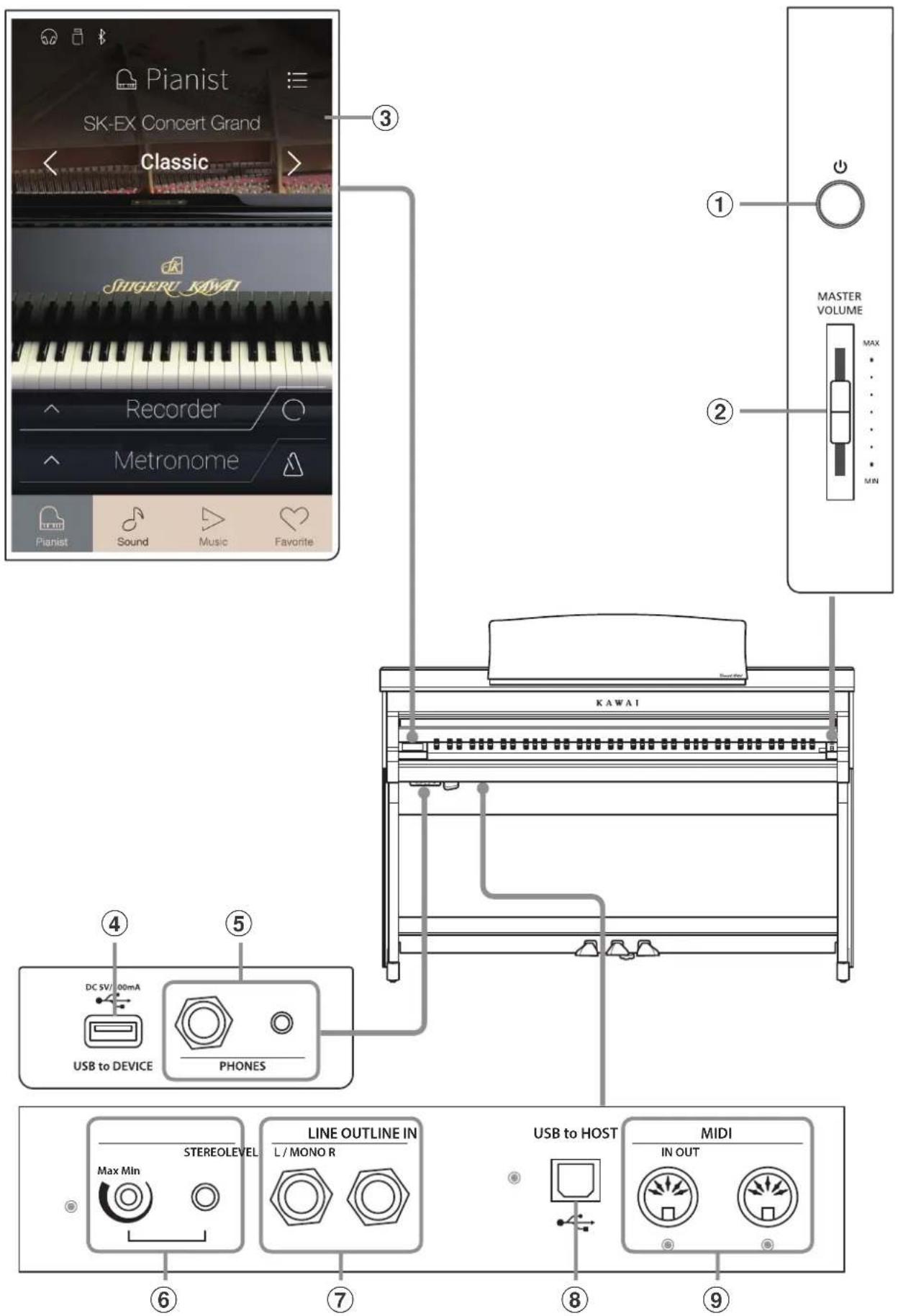
① Bouton POWER
Ce bouton sert àmettre en marche ou arreter l'instrument. Mettez l'instrument hors tension quand vous avez terminé de jouer.
- Le piano numérique CA98/CA78 offre un mode Économie d'énergie qui arrêté l'instrument automatique au bout d'une période d'inactivité précise. Pour plus de détails, reportez-vous au paramètre Auto Power Off (Arrêt automatique) à la page 148.
② Curseur MASTER VOLUME
Le curses permettent de contrôler le niveau de volume des enceintes de l'instrument ou lors de l'écoute au casque lorsqu'il est branché.
- Le curseur MASTER VOLUME affecte également le niveau de volume des connecteurs LINE OUT.
③ Écran TOUCHSCREEN
L'écran tactile fournit des informations utiles telles que le mode actuellement sélectionné, le nom du son, les valeurs des réglages et l'état de diverses fonctions. L'écran tactile est également utilisé pour interagir avec l'instrument en appuyant doucement sur les boutons et les icônes qui apparaissent ou en balayant vers la gauche et la droite ou le haut et le bas.
- Une pellicule de protection en plastique est apposée sur l'affichage lors de la production. Enlevez cette pellicule avant de jour de l'instrument.
- Pour plus d'informations sur les opérations de l'écran tactile, reportez-vous à la page 147.
④ Connecteur USB to DEVICE
Ce port est utilisé pour connecter une clé USB formatée en Fat ou FAT32 à l'instrument afin de charger/enregistrer des données de morceaux enregistrés, des mémoires Favorite, des fichiers MP3/WAV/SMF, etc.
⑤ Prises PHONES
Ces prises servent à connecter un casque stéreo au piano numérique CA98/CA78. Des prises 1/4 pouce et 1/8 pouce sont fournies pour votre comfort. Elles peuvent être raccordées simultanément, permettant ainsi de connecter deux casques en même temps.
(6) Prise LINE IN STEREO
Cette prise sert à connecter la sortie stéreo 1/8 pouce de smartphones, de tablettes, d'ordinateurs ou d'autres apparciels électroniques à l'amplificateur et aux haut-parleurs du piano numérique CA98/CA78.
Le niveau d'entrée peut être régisé à l'aide du bouton LEVEL.
⑦ Prises LINE OUT
Ces prises servent à connecter la sortie stéreo (fiche casque ¼ de pouce, Gauche/Droite) du piano numérique CA98/CA78 à des amplificateurs externes, consoles de mixage, apparèils d'enregistrement et équipement similaire.
⑧ Port USB to HOST
Ce port sert à connecter le piano numérique CA98/CA78 à un ordinateur à l'aide d'un cable USB de type « B à A » afin d'envoyer et recevoir des données MIDI.
Prises MIDI IN/OUT
Ces prises servent à connecter le piano numérique CA98/CA78 à des apparciels MIDI externes, par exemple un autre instrument de musique ou un ordinateur, pour envoyer et recevoir des données MIDI.
- Pour plus de détails sur les connecteurs et prises de l'instrument, reportez-vous à « Connexion à d'autres appareils », page 154.
1 Alimentation
1. Connexion du cable d'alimentation à l'instrument
CA98
Connectez le cable d'alimentation à la prise AC IN à l'arrière de l'instrument, dans le coin inférieur gauche.

CA78
Connectez le cable d'alimentation à la prise AC IN du côté droit, vers l'arrière de l'instrument.

2. Connexion du cable d'alimentation à une prise
Branchez le cable d'alimentation dans une prise secteur.

3. Mise sous tension
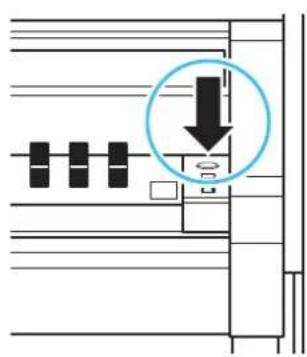
Appuyez sur le commutateur de marche/arrêt, à droite du panneau avant.
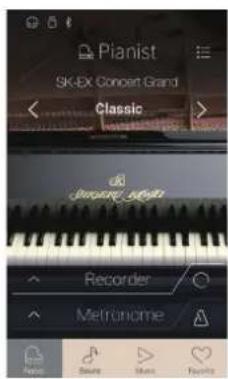
L'instrument s'allume et le logo KAWAI apparait sur l'écran tactile. ÀpRES un court moment, l'écran du mode Pianist apparait, indiquant que vous pouvez jouer sur l'instrument. Pour éteindre l'instrument, appuyez à nouveau sur le bouton POWER et maintenez-le,enforcépendant 1 à 2 secondes.
- N'eteignez pas l'instrument lorsque le logo KAWAI de démarrage est affché.
- Le piano numérique CA98/CA78 offre un mode Economie d'énergie qui arrête l'instrument automatiquement au bout d'une période d'inactivité précise. Pour plus de détails, reportez-vous au paramètre Auto Power Off (Arret automatique) à la page 148.

2 Couvre-clavier et pupitre
Ouverture du couvre-clavier
Soulevez doucement le couvre-clavier des deux mains, puis repousseze-le lentement dans le corps de l'instrument.
Pour fermer le couvre-clavier, tirez lentement la poignee des deux mains, puis baissez doucement le couvre-clavier.
- Veuillez ferme le couvercle lentement afin d'éviter toute blessure.

Réglagedupupitre
Levez le pupitre, puis abaissez l'appui en métal (à l'arrière) dans le support encastré pour régler le pupitre à l'angle souhaité.
- Le pupitre peut être régèle sur six angles différents.


Pour baiser le pupitre, soulevez doucement l'appui du support encastré, puis baissez le pupitre.
- Veuillez baisser lentement le pupitre afin d'eviter toute blessure.

3 Volume et casque
Réglagedu volume
Le curseur MASTER VOLUME contrôle le volume des hautparleurs de l'instrument ou du casque (le cas échéant).
Déplacez ce curseur vers le haut pour augmenter le volume de l'instrument et vers le bas pour le réduire.
Utilisez ce curses pour regler le volume à un niveau d'écoute comfortable - le milieu est un bon point de départ.
- Le curseur MASTER VOLUME affecte également le niveau de volume des connecteurs LINE OUT.
- Le volume maximum des haut-parleurs peut être réduit à l'aide du paramètre Speaker Volume. Reportez-vous à la page 128 pour plus de détails.
Utilisation de casque
Utilisez les prises qui se trouvent à gauche, sous le clavier, pour connecter des casques stéreo au piano numérique CA98/CA78. Des prises 1/4 pouce et 1/8 pouce sont fournies pour votre comfort.
Deux casques peuvent être connectés et utilisés en même temps.
Lorsqu'un casque est connecté,aucun son n'est produit par les haut-parleurs.De plus,l'icone de casque apparait dans la barre d'etat del'écran tactile.
- Le volume maximum de la sortie du casque ainsi que d'autres caractéristiques du casque peuvent être régés à l'aide des réglages du menu « Sound Settings ». Reportez-vous aux pages 131 à 133 pour plus de détails.
Fixation du crochet pour casque (facultatif)
Un crochet pour casque est livré avec le piano numérique CA98/ CA78. Vous pouvez y accrocher un casque, en attendant de l'utiliser.
Si vous le désirez, fixez le crochet pour casque sous le clavier, comme dans l'illustration en face.
- Pour plus de détails, reportez-vous à « Instructions de montage » à la page 150.

MASTER VOLUME
MAX

Augmente le volume

e le volume


Icone de casque

4 Pédales
Tout comme un piano à queue, le piano numérique CA98/CA78 est doté de trois pédales : la pédale d'étouffoir, la pédale de sostenuto et la pédale douce.
Pédale d'étouffoir (pédale de croite)
Enfoncée, cette pédale prolonge le son quand les mains ne sont plus en contact avec le clavier, ce qui enrichit considérablement le son du piano, tout en aidant aux transitions lisses des passages legato.
La pédale de sustain est capable de répondre à la mi-pédale.
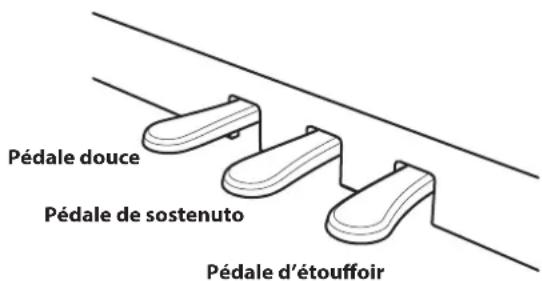
Pédale douce (pédale de gauche)
Appuyez sur cette pedale pour adoucir le son en réduisant son volume.
Quand l'effet de haut-parleur rotatif est selectionné, la pédale douce sert aussi à faire passer cette simulation de Lent à Rapide et vice-versa.
Pédale de sostenuto (pédale du milieu)
Le fait d'appuyer sur cette pédale après avoir joué au clavier et avant de relâcher les touches permet de tener uniquement le son des notes qui viennent d'être jouées. Le fait d'appuyer sur une touche du clavier après avoir appuyé sur la pédale de sostenuto ne permet pas de tener le son des notes.
Boulon de réglage vertical de pédalier
Un boulon de réglage vertical de pédalier est fixé à la base du pédalier pour stabiliser ce dernier lorsque vous appuyez sur les pédales.
Faites tourner le bouton régulateur dans le sens inverse des aiguilles d'une montre jusqu'à ce qu'il touche le sol et qu'il soutienne fermement le pédalier. Si le boulon du pédalier n'est pas complètement en contact avec le sol, le pédalier peut être endommagé.


Lorsque vous déplacez l'instrument, ajustez ou enlevez toujours le boulon de réglage vertical de pédalier, puis réajustez-le lorsque l'instrument est dans sa nouvelle position.
Entretien des pédales
Quand la surface des pédales est sale, nettoyez-les avec une éponge vaisselle sèche.
Ne tentez pas de nettoyer les pedales avec des solvants antioxydants, des abrasifs ou des limes.
Pédalier Grand Feel
Le piano numérique CA98/CA78 est doté du pédalier Grand Feel qui produit la position et le poids des étouffoirs ainsi que des pédales douces et de sostenuto d'un piano à queue de concert Shigeru Kawai SK. Vous pouvez également ajuster la sensibilité de la pedale d'étouffoir et l'efficacité de la pedale douce grâce aux paramètres « Half-Pedal Adjust » et « Soft Pedal Depth »
- Pour plus d'informations, reportez-vous à la page 123.
5 Opérations sur l'écran tactile
L'écran tactile du piano numérique CA98/CA78 est utilisé pour fournir des informations utiles concernant le nom/ mode sonore, la fonction et le réglage actuellément sélectionnés. L'écran est également utilisé pour contrôler les différentes fonctionnalités de l'instrument en appuyant sur des boutons et des icones, en balayant dans différentes directions ou en appuyant et maintainant des éléments à l'écran.
Les explications ci-dessous seront les différentes méthodes d'interaction avec l'écran tactile et la façon dont ces opérations sont mentionnées dans ce manuel de l'utilisateur.
Appuyer
Cette opération est la méthode de selection de sons et fonctions la plus commune, et elle s'effectue en touchant brievement des zones de l'écran (généralement des boutons et des icones) à l'aide d'un seul doigt.
Dans ce manuel de l'utilisateur, cette opération est indiquée par l'expression « appuyez sur le bouton xxxx »

Balayer
Cette opération est féquement utilisée pour parcourir des listes de sons, morceaux et réglages. Cette opération est réalisée en touchant l'écran d'un seul doigt, puis en faisant glisser vers le haut, le bas, la gauche ou la droite, tout en enlevant le doigt de l'écran.
Dans ce manuel de l'utilisateur, cette opération est indiquée par l'expression « balayez vers la gauche » ou « balayez vers le haut », etc.

Appuyerlonguement
Cette opération est utilisé lors de la saisie de valeurs numériques telles que le tempo du métronome et est réalisée en appuyant et en maintainant la pression sur un bouton ou une icone à l'aide d'un seul doigt pendant plus de deux secondes.
Dans ce manuel de l'utilisateur, cette opération est indiquée par l'expression « appuyez longuement sur le bouton xxxx »

6 Présentation de l'interface utiliser
L'interface utiliseur du piano numérique CA98/CA78 est répartie en quatre écrans différents, qui peuvent être sélectionnés en appuyant sur les icones correspondantes affichées en bas de l'écran tactile.
Écran Explication
Mode Pianist Générateur de sons à rendu SK-EX principal de l'instrument, commande pour les performances de piano en solo. L'écran apparait automatiquement lorsque le piano numérique CA98/CA78 est allumé.
Mode Sound Générateur de sons secondaire de l'instrument, complenant une large seLECTION de sons haute qualite, comme par exemple piano acoustique, piano electrique, orgue, cordes et autres sons pouvant etre superposés, divisés, etc.
Music Morceaux de démonstration, morceaux de musique pour piano et morceaux d'apprentissage classiques et modernes intégrés de l'instrument.
Cet écran est également utilisé pour dire les morceaux de l'enregistreur et l'audio stocké sur les clés USB.
Favourite Les sons et reglages favoris pouvant etre rappelés immediatement sur simple pression d'un bouton.
Disposition d'écran typique
Un exemple d'écran typique (dans ce cas, en mode Pianist) et de ses principaux composants est affiché et expliqué ci-dessous.
① Barre Status
Cette zone indique l'etat des périhériques connectés (casque, USB, Bluetooth) et des fonctions importantes (transposition, effets, réverbération).
② Bouton Menu
Ce bouton est utilisé pour afficher le menu de fonction/réglages pour l'écran actuel.
③ Zone de seLECTION/reglage du son
Cette zone est utilisé pour changer le caractère de rendu et la profondeur de résonance du son de piano à queue de concert SK-EX (écran du mode Pianist) ou pour selectionner le son de l'instrument pour les modes de clavier Single/Dual/Split/4Hands (écran de mode Sound).
④ Barre Recorder
Cette zone est utilisée pour démarrer et arreter l'enregistreur de l'instrument et pour changer les réglages de l'enregistreur.
- Pour plus d'informations sur la fonction Recordier, reportez-vous à la page 39.
⑤ Barre Metronome
Cette zone est utilisé pour démarrer et arreter le métronome/les rythmes de batterie intégrés de l'instrument et pour changer les réglages de l'enregistreur.
- Pour plus d'informations sur la fonction Metronome, reportez-vous à la page 36.
⑥ Barre Screen
Cette zone est utilisé pour selectionner les écans principaux de mode Pianist, mode Sound, Music et Favourites.




Les composants de la barre Status, du bouton Menu, de la barre Recorder, de la barre Metronome et de la barre Screen sont affichés sur la plupart des écrans, cependant leur fonctionnalité peut varier légèrement en fonction de l'écran sélectionné.
BarreStatus
① Icione de casque
Apparait lorsqu'un casque est connecté à l'instrument, désactivant ainsi les haut-parleurs intégrés.
② Icône de périphérique USB
Apparait quand une clé USB est connectée à l'instrument.
③ Icône Bluetooth
Apparait lorsque Bluetooth MIDI ou Bluetooth Audio est activé.
④ Icnde transposition
Apparait lorsque le réglage Key Transpose est modifié.
⑤ Icone d'effets
Apparait lorsque la fonction Effects est activée (écran Sounds).
⑥ Icione de reverbération
Apparait lorsque la fonction Reverb est activée (écran Sounds).
Barre Recorder
① Bouton d'ouverture de l'enregistreur
Appuyez pour agrandir la barre Recorder et afficher les réglages d'enregistre supplémentaires.
② État de l'enregistreur
Indique I'etat actuel de I'enregistreur.
③ Bouton de marche/arrêt de l'enregistreur
Appuyez pour placer l'enregistreur en veille, puis appuyez a nouveau pour demarrer/arreter l'enregistrement.
- Pour plus d'informations sur la fonction Recorder, reportez-vous à la page 39.
BarreMetronome
① Bouton d'ouverture du métronome
Appuyez pour agrandir la barre Metronome et afficher les réglages de métronome/rythme supplémentaires.
② État du métronome
Indique I'etat actuel du métronome.
③ Bouton de marche/arrêt du métronome
Appuyez pour démarrer/arrête le métronome.
- Pour plus d'informations sur la fonction Metronome, reportez-vous à la page 36.


123

BarreScreen
① Bouton Pianist
Permet d'afficher l'écran du mode Pianist en utilisant le générateur desons de piano à rendu SK-EX.
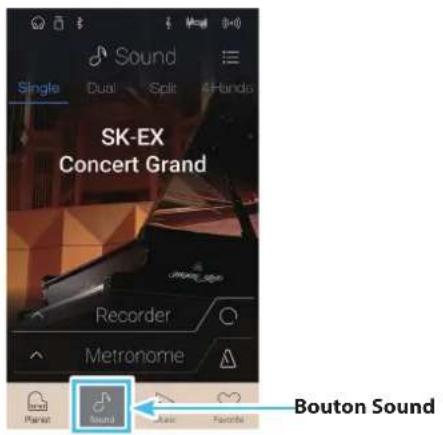
② Bouton Sound
Permet d'afficher l'écran du mode Sound en utilisant le générateur desons multi-instruments.
③ Bouton Music
Permet d'afficher l'écran Music, utilisé pour acceder aux morceaux de démonstration, morceaux de musique pour piano, morceaux d'apprentissage et morceaux de l'enregistreur intégrés ainsi qu'au lecteur audio USB.
④ Bouton Favourites
Permet d'afficher l'écran Favourites, utilisé pour rappeler lessons et réglages favoris.

Pianist

Sound

Music

Favorite
①②③④
Écran du mode Pianist
L'écran du mode Pianist utilise le nouveau générateur de sons à rendu SK-EX du piano numérique CA98/CA78. Ce mode produit le son d'un piano acoustique le plus authenticate possible et est donc recommandé pour les performances de piano en solo.
Appuyez sur le bouton [Pianist] pour afficher l'écran du mode Pianist.

Bouton Pianist
① Bouton Menu
Appuyez pour afficher le menu de fonction/reglages pour l'écran du mode Pianist.
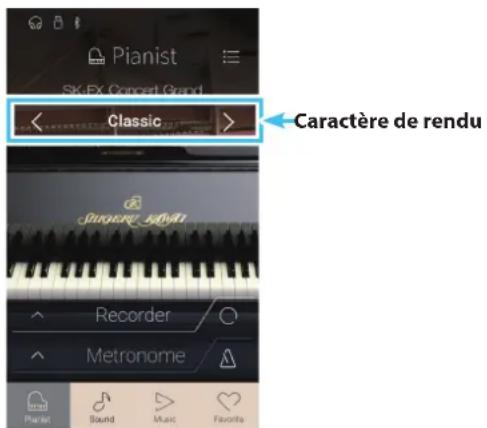
② Caracte de rendu
Balayez vers la gauche/droite ou appuyez sur les flèches pour modifier le caractère de rendu utilisé par le générateur de sons SK-EX.
③ Profondeur de résonance
Appuyez longuement et faites glisser vers le haut/bas pour régler la profondeur de résonance du générateur desons à rendu SK-EX.

1 Caractère de rendu et de profondeur de résonance
Le générateur de sons à rendu SK-EX du piano combine l'échantillonnage multi-canaux haute résolution avec des algorithms de modélisation avances pour reproductive 10 caractères différents de rendus de piano acoustique, convenant à une variété de genres musicaux.
Caractere de rendu Description
Classic Un son de piano à queue standard avec une large plage dynamique.
Romantic Un son de piano à queueux aux marteaux veloutés.
Full Un son de grand piano a queue aux basses puissantes avec un caractère brillant.
Jazz Un son de piano à queue clair qui est adapté pour le jazz.
Brilliant Un son de piano à queuebrillant mettant l'accet sur les aigus.
Rich Un son de piano à queue riche mettant l'accent sur les résonances.
Ballad Un son de piano à queue clair et léger qui est adapté pour les ballades.
Pop Un son de piano à queue puissant soulignant les attaques, adapté à la musique pop.
Vintage Un son de piano à queueux avec un caractère rétro.
Boogie Un son de petit piano à queue avec un caractère désaccordé.
Sélection du caractère de rendu
Balayez le nom du caractère de rendu vers la gauche ou la droite, ou appuyez sur les flèches pour faire défiler le caractère de rendu offerts.
Réglage de la profondeur de résonance
Appuyez longuement et faites glisser vers le haut et vers le bas pour regler la profondeur de résonance.
- La profondeur de résonance peut être régée à l'un des 10 niveaux.

2 Menu du mode Pianist
Le menu du mode Pianist presente des reglages et des fonctions liés à l'écran du mode Pianist.
Appuyez sur le bouton [Menu] pour afficher le menu du mode Pianist.

Menu du mode Pianist
① Type d'ambiance
Balayez vers la gauche/droite ou appuyez sur les flèches pour modifier le type d'ambiance utilisé par le générateur de sons à rendu SK-EX.
L'ambiance refère à la sensation du son qui se déplace dans une salle virtuelle.
- Le type d'ambiance peut être régle à l'un des 10 types, écuminés ci-dessous.
② Profondeur de I'ambiance
Appuyez longuement et faites glisser le curseur pour ajuster la profondeur/l'intensité de l'ambiance.
③ Morceaux de démonstration pour piano
Appuyez pour ouvrir l'écran Pianist Demos qui contient des morceaux de démonstration du générateur desons à rendu SK-EX.
- Veuillez vous reférer au tableau ci-dessous pour plus d'informations concernant les morceaux de musique joués sur cet écran.
Appuyez pour ouvrir le menu Sound Settings.
Ce menu permet d'ajuster les différents réglages du son.
- Pour plus d'informations sur le menu Sound Settings, reportez-vous à la page 99.
⑤ Sound Settings
Appuyez pour ouvrir le menu Sound Settings.
Ce menu permet d'ajuster les différents réglages du son.
- Pour plus d'informations sur le menu Sound Settings, reportez-vous à la page 124.
⑥ System Settings
Appuyez pour ouvrir le menu System Settings.
Ce menu permet d'ajuster plusieurs réglages du système.
- Pour plus d'informations sur le menu System Settings, reportez-vous à la page 134.
⑦ Enregistrer dans les favors
Appuyez pour sauegarder le son de piano actuel et les reglages associés dans une mémoire de favoris.
- Pour plus d'informations sur la fonction Favourites, reportez-vous à la page 81.
Fermeture du menu
Appuyez pour fermer le menu et returner à l'écran du mode Pianist.

Typesd'ambiance
Type d'ambiance Description
Natural Simule l'ambiance d'un milieu naturel.
Small Room Simule l'ambiance d'une petite piece.
Medium Room Simule l'ambiance d'une piece de grandeur moyenne.
Large Room Simule l'ambiance d'une piece plus grande.
Studio Simule l'ambiance d'un studio d'enregistrement.
Wood Studio Simule l'ambiance d'un studio en bois.
Mellow Lounge Simule l'ambiance douce d'un salon.
Bright Lounge Simule l'ambiance lumineuse d'un salon.
Live Stage Simule l'ambiance d'une scene live.
Echo Simule l'ambiance d'une chambre d'echo.
■ Les morceaux de Pianist Demos
Titre du morceau
Composite
1 Polonaise en la bémol majeur, op. 53
Frédéric Chopin
2 Suite bergamasque - Prélude Claude Debussy
3 La Marche Turque
Wolfgang Amadeus Mozart
Écran du mode Sound
L'écran du mode Sound utilise le générateur de sons secondaire du piano numérique CA98/CA78. Ce mode propose une large sélection de sons d'instruments réalisés et adaptés à différents styles musicaux. Cessons d'instruments sont répartis en huit catégories, avec plusieurs sons dans chacune d'elles. En plus de jour les sons d'instruments individuellement, il est également possible de jour deux sons simultanément, soit par superposition (Dual) ou en divisant le clavier en deux sections (Split/4Hands).
- Pour obtenir une liste complète dessons d'instruments offerts, veuillez consulter la page 161 de ce manuel de l'utilisateur.
Appuyez sur le bouton [Sound] pour afficher l'écran du mode Sound.
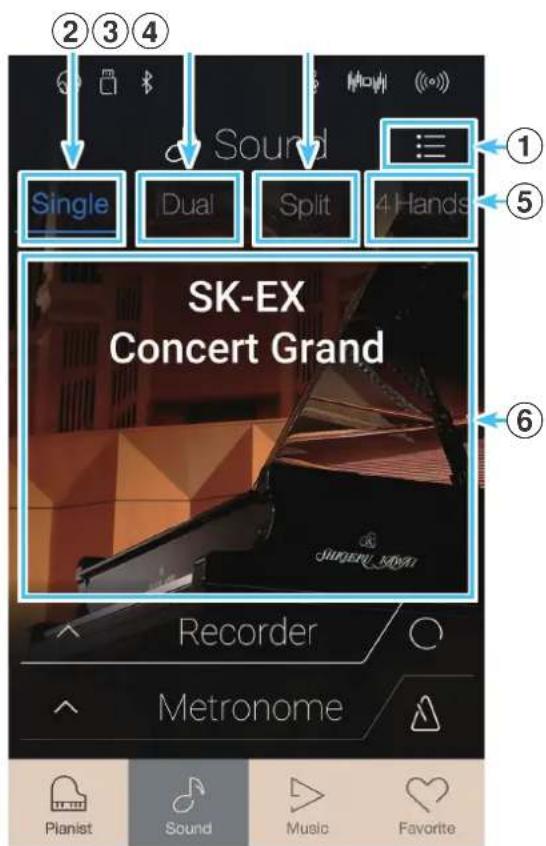
① Bouton Menu
Appuyez pour afficher le menu de fonction/reglages pour l'écran du mode Sound.
② Single
Appuyez pour selectionner le mode de clavier Single.
C'est le mode standard pour jouer un son sur toute la longueur du clavier.
③ Dual
Appuyez pour selectionner le mode de clavier Dual.
Ce mode permet de superposer deux sons.
④ Split
Appuyez pour selectionner le mode de clavier Split.
Ce mode divise le clavier en deux sections et permet à dessons différents d'être joués dans chacune d'elles.
⑤ 4Hands
Appuyez pour selectionner le mode de clavier 4Hands.
Ce mode divise le clavier en deux sections de 44 touches avec la même plage de jeu.
Zone de seLECTION du son
Appuyez pour ouvrir la fenetre de selection du son.
1 Single
Par défaut, le son de piano à queue de concert SK-EX sera sélectionné dans le mode de clavier Single, ce qui signifie qu'un son est utilisé sur toute la largeur du clavier
■ Sélection desons
- Appuyez sur la zone de selection du son pour acceder au mode de selection du son.
- Balayez vers la gauche ou la droite pour parcourir les différents sons d'instruments dans la catégorie actuelle, ou vers le haut et vers le bas pour parcourir les différentes catégories d'instruments.
- Le mode de selection du son se ferme automatiquement après environ 5 secondes d'inactivité.

2 Dual
Le mode de clavier keyboard permit de superposer deux sons l'un sur l'autre, pour creer un son plus complexe. Par exemple, un son de piano peut etre superposé à des cordes, ou un argue d'église peut etre associé à un choeur, etc.
■ Sélection du mode de clavier Dual
Appuyez sur le bouton [Dual] pour selectionner le mode de clavier Dual.
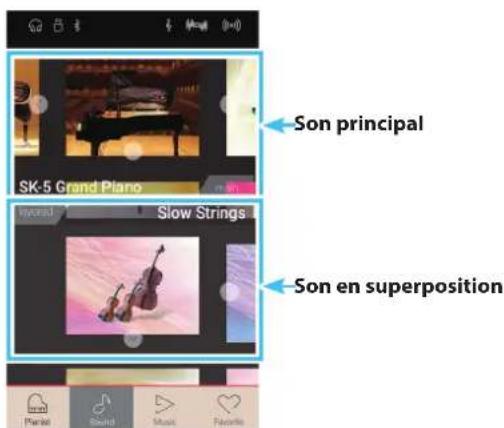
La zone de selection du son de l'écran du mode Sound sera divisée en deux. La moitié supérieure indique le son principal, tandis que la moitié inférieure indique le son en superposition. Par défaut, Slow Strings sera utilisé pour le son en superposition.
■ Sélection dessons
La sélection dessons en mode de clavier Dual se fait de maniere identique a la selection en mode de clavier Single.
- Appuyez sur la zone de son principal ou en superposition pour acceder au mode de selection du son.
- Balayez vers la gauche ou la droite pour modifier le son de l'instrument, et vers le haut ou le bas pour changer la catégorie d'instruments.

Réglages du mode de clavier Dual
Paramètre Dual Description Valeur par défaut
Balance Ajuste I'équilibre du volume entre les sons (principal/superposé). 9-9
Layer Octave Shift Éléve/abaisse le ton du son superposé par intervalles d'un octave. 0
Dynamics Ajuste la sensibilité dynamique du son superposé par rapport au son principal. 10
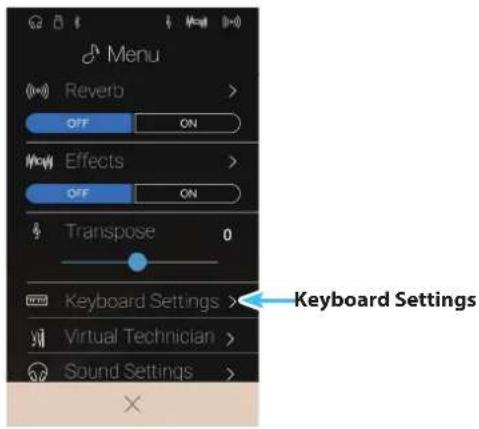
Appuyez sur le bouton [Menu] pour afficher le menu du mode Sound.
Ensuite, appuyez sur [Keyboard Settings] pour afficher les paramétres du mode de clavier Dual.
① Bouton Back
Appuyez pour revenir au menu du mode Sound
② Balance
Appuyez longuement et faites glisser le curseur pour ajuster l'équilibre du volume entre le son principal et le son en superposition.
③ Layer Octave Shift
Appuyez longuement et faites glisser le curseur pour ajuster la hauteur du son en superposition par paliers d'octave.
④ Dynamics
Appuyez longuement et faites glisser le curseur pour ajuster la sensibilité dynamique du son en superposition par rapport au son principal.

3 Split
Le mode de clavier Split divise le clavier en deux sections, ce qui permet de jour sur chaque section avec un son différent. Par exemple, un son de bassé dans la section inférieure, et un son de piano dans la section supérieure.
■ Sélection du mode de clavier Split
Appuyez sur le bouton [Split] pour selectionner le mode de clavier Split.
Le clavier sera divisé en une section supérieure et une section inférieure à la touche C4.
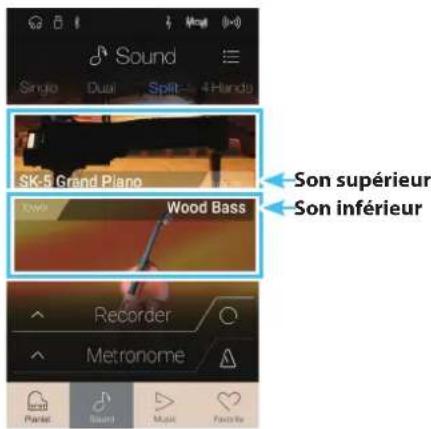
La zone de selection du son sera divisée en deux. La moitié supérieure indique le son de la section supérieure, tandis que la moitié inférieure indique le son de la section inférieure. Par défaut, Wood Bass sera utilisé pour le son de la section inférieure.
■ Sélection dessons
La selection dessons en mode de clavier Split se fait de maniere identique a celle des modes de clvier Single et Dual.
- Appuyez sur la section supérieure ou inférieure de la zone de son pour acceder au mode de selection du son.
- Balayez vers la gauche ou la croite pour modifier le son de l'instrument, et vers le haut ou le bas pour changer la catégorie d'instruments.

Réglages du mode de clavier Split
Paramètre Split Description Valeur par défaut
Balance Régle l'équilibre du volume entre les sections (supérieure/inferieure). 9 - 9
Lower Octave Shift Éléve/abaisse le ton de la section inférieure par intervalles d'un octave. 0
Lower Pedal Permet d'activer/de desactiver la pedale d'etouffoir pour le son de la section inférieure. Off
Split Point Permet de définir le point sur le clavier qui divise les sections inférieure et supérieure. C4
Écran du mode Sound
Appuyez sur le bouton [Menu] pour afficher le menu du mode Sound.
Ensuite, appuyez sur [Keyboard Settings] pour afficher les réglages du mode de clavier Split.
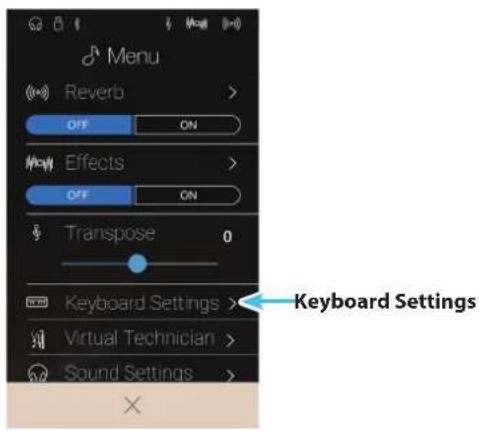
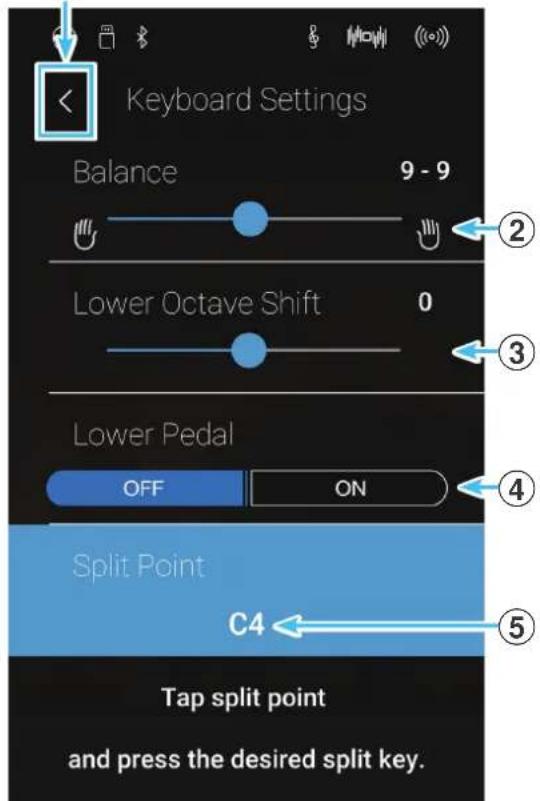
① Bouton Back
Appuyez pour revenir au menu du mode Sound
② Balance
Appuyez longuement et faites glisser le curseur pour ajuster l'équilibre du volume entre les sons de la section supérieure et de la section inférieure.
Appuyez longuement et faites glisser le curseur pour ajuster la hauteur du son de la section inférieure par paliers d'octave.
Lower Pedal
Appuyez pour activer/désactiver la pédale d'étouffoir pour le son de la section inférieure.
⑤ Split Point
Appuyez pour définir le point sur le clavier qui divise les parties inférieure et supérieure.
①
Changement du point de division
Appuyez sur le réglage [Split Point]. Un message apparaît vous invitant à appuyer sur une touche.
Appuyez sur la touche de division souhaitée sur le clavier.
La touche sur laquelle vous avez appuyé deviendra le nouveau point de division.

4 4Hands
La fonction du mode de clavier 4Hands divise le clavier en deux sections de maniere similaire à celle du mode de clavier Split. Toutefois, lorsque le mode de clavier 4Hands est activé, l'octave ou le ton de chaque section est ajusté automatiquement de maniere à creer deux instruments de 44 touches distincts avec la même plage de jeu. De plus, la pédale d'étouffoir (droite) et la pédale douce (gauche) servent de pédales d'étouffoir distinctes pour les sections supérieure et inférieure respectives, ce qui permet de jouer des duos pour piano avec un seul instrument.
■ Sélection du mode de clavier 4Hands
Appuyez sur le bouton [4Hands] pour selectionner le mode de clavier 4Hands.
Le clavier sera divisé en section droite et section gauche à la touche F4.
La zone de seLECTION du son sera divisée en deux. La moitié supérieure indique le son de la section droite, tandis que la moitié inférieure indique le son de la section gauche. Par défaut, le son Concert Grand SK-EX sera utilisé à la fois pour les sections de droite et de gauche.
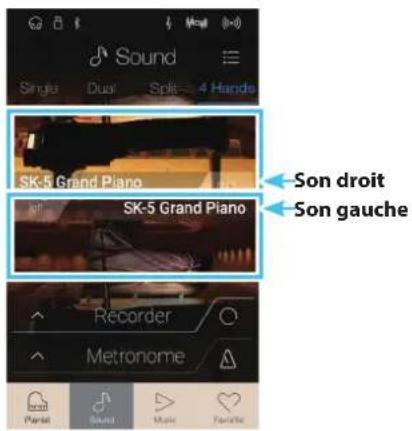
■ Sélection dessons
La selection des sons en mode de clavier 4Hands se fait de maniere identique a cette des modes de clavier Single, Dual et Split.
-
Appuyez sur la section droite ou gauche de la zone de son pour acceder au mode de selection du son.
-
Balayez vers la gauche ou la croite pour modifier le son de l'instrument, et vers le haut ou le bas pour changer la catégorie d'instruments.

Réglages du mode de clavier 4Hands
Parametre 4Hands Description Valeur par défaut
Balance Regle I'equilibre du volume entre les sections (droite/gauge). 9-9
Right Octave Shift Éléve/abaisse le ton de la section droite par intervalles d'un octave. 0
Left Octave Shift Éléve/abaisse le ton de la section gauche par intervalles d'un octave. Off
Split Point Permet de définir le point sur le clavier qui divise les sections de droite et de gauche. F4
Écran du mode Sound
Appuyez sur le bouton [Menu] pour afficher le menu du mode Sound.
Ensuite, appuyez sur [Keyboard Settings] pour afficher les réglages du mode de clavier 4Hands.
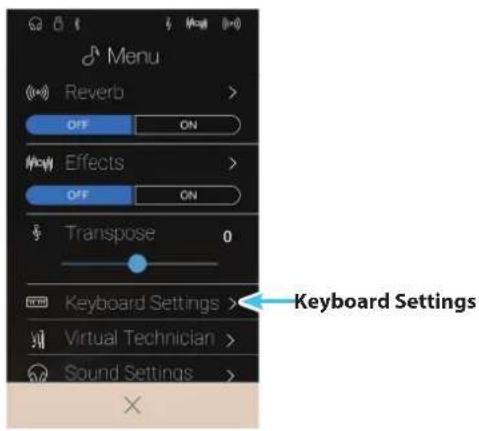
① Bouton Back
Appuyez pour revenir au menu du mode Sound
② Balance
Appuyez longuement et faites glisser le curseur pour ajuster l'équilibre du volume entre lessons de la section droite et de la section gauche.
③ Right Octave Shift
Appuyez longuement et faites glisser le curseur pour ajuster la hauteur du son de la section droite par paliers d'octave.
④ Left Octave Shift
Appuyez longuement et faites glisser le curseur pour ajuster la hauteur du son de la section gauche par paliers d'octave
⑤ Split Point
Appuyez pour définir le point sur le clavier qui divise les sections de droite et de gauche.

①
Changement du point de division
Appuyez sur le réglage [Split Point]. Un message apparaît vous invitant à appuyer sur une touche.
Appuyez sur la touche de division souhaitée sur le clavier.
La touche sur laquelle vous avez appuyé deviendra le nouveau point de division.

5 Reverb
Reverb ajoute de la réverbération au son, en simulant l'environnement acoustique d'une salle de récital, d'une scène ou d'une salle de concert. Certains types de son, par exemple celui d'un piano acoustique, activent automatiquement la réverbération afin d'améliorer le réalisme acoustique. Le piano numérique CA98/CA78 dispose de six différents types de réverbération, lesquels peuvent être régles dans le menu du mode Sound.
■ Activation/désactivation de la réverbération
Appuyez sur le bouton [Menu] pour afficher le menu du mode Sound.
Ensuite, appuyez sur les boutons Reverb [ON/OFF] pour activer ou désactiver la réverbération.
- Lorsque la réverbération est activée, l'icone Reverb sera affichée dans la barre d'objet.

Boutons de Reverb ON/OFF
Réglages Reverb
Paramètre de réverbération Description Plage
Type Change le type d'environnement. -
Depth Ajuste la profondeur de I'environnement (c'est-à-dire, la mesure de reverbération a appliquer). 1~10
Temps Ajuste la longueur/vitesse de declin de la réverbération. 1~10
- Les réglages Reverb sont indépendants pour chaque variation de son.
Appuyez sur le bouton [Menu] pour afficher le menu du mode Sound.
Ensuite, appuyez sur [Reverb] pour afficher les réglages Reverb.
① Bouton Back
Appuyez pour revenir au menu du mode Sound
② Type
Balayez vers la gauche/droite ou appuyez sur les flèches pour modifier le type de réverbération.
③ Depth
Appuyez longuement et faites glisser le curseur pour ajuster la profondeur de la réverbération (c'est-à-dire l'intensité de la réverbération à appliquer).
④ Time
Appuyez longuement et faites glisser le curseur pour ajuster la longueur/vitesse de diminution de la réverbération.

Types de réverbération
Type de réverbération Description
Room Simule l'ambiance d'une petite salle de répétition.
Lounge Simule l'ambiance d'un salon avec piano.
Small Hall Simule l'ambiance d'un petit auditorium.
Concert Hall Simule l'ambiance d'une salle de concert ou d'un théâtre.
Live Hall Simule l'ambiance d'un auditorium ou d'une scene de concert.
Cathedral Simule l'ambiance d'une grande cathedrale.
6 Effets
En plus de la réverbération, divers autres effets peuvent être appliqués au son sélectionné pour modifier l'aspect tonal et la sensibilité de l'instrument. comme avec la réverbération, certains types de son activent automatiquement certains effets afin d'améliorer la qualité tonale. Le piano numérique CA98/CA78 offre 19 types d'effets différents, avec 2 combinaisons d'effets et 3 effets amplifiés supplémentaires. Les effets sont également régés dans le menu du mode Sound.
■ Activation ou déactivation des effets
Appuyez sur le bouton [Menu] pour afficher le menu du mode Sound.
Ensuite, appuyez sur les boutons Effects [ON/OFF] pour activer ou désactiver les effets.
- Lorsque les effets sont actifs, l'icone Effects sera affichée dans la barre d'etat.
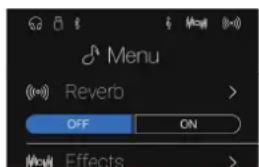

Boutons de Effects ON/OFF
Réglages Effects
Réglages Effects Description Plage
Type Modifie le type d'effet. -
Réglage 1 Ajuste le réglage primaire de l'effet (ex.: niveau Dry/Wet). 1~10
Réglage 2 Ajuste le réglage secondaire de l'effet (ex.: Time). 1~10
- Les réglages Effects sont indépendants pour chaque variation de son.
Appuyez sur le bouton [Menu] pour afficher le menu du mode Sound.
Ensuite, appuyez sur [Effects] pour afficher les réglages Effects.
① Bouton Back
Appuyez pour revenir au menu du mode Sound
② Type
Balayez vers la gauche/droite ou appuyez sur les flèches pour modifier le type d'effet.
③ Réglage 1
LAppuyez longuement et faites glisser le curseur pour ajuster le réglage d'effet principal (ex.: niveau Dry/Wet).
④ Réglage 2
Appuyez longuement et faites glisser le curseur pour ajuster le paramètre d'effet secondaire (ex.: Time).

Typesd'effets
Mono Delay Ajoute un effet d'echo au son, aux deux haut-parleurs en même temps.
Ping Delay Ajoute un effet d'echo « ping pong » au son, donnant l'impression d'un son qui rebondit de gauche à droite.
Triple Delay Similaire en principe à Ping Delay, mais avec un écho central supplémentaire.
Chorus Superpose une version légèrement désaccordée du son au son original pour l'enrichir.
Classic Chorus Similaire en principe à Chorus, mais destiné aux sons de piano électrique « vintage »
Ensemble Ajoute un effet de choeur en trois phases au son, en ajoutant un effet de richesse sonore.
Tremolo Fait varier continuèlement le volume à vitesse constante, en ajoutant un effet de type vibrato au son.
Classic Tremolo Similaire en principe à Tremolo, mais destiné aux sons de piano electrique « vintage »
Vibrato Tremolo Similaire en principe à Tremolo, mais avec un effet supplémentaire de type vibrato.
Auto Pan Fait passer en alternance la sortie sonore de gauche à droite dans le champ stéreophonique en utilisant une courbe sinusoidale.
Classic Auto Pan Similaire en principe a Auto Pan, mais destiné aux sons de piano electrique « vintage »
Phaser Applique un changement de phase cyclique au son, en donnant l'impression que celui-ci se déplace.
Classic Phaser Similaire en principe à Phaser, mais destiné aux sons de piano électrique « vintage »
Rotary (1~6) Simule le son d'un haut-parleur rotatif fréquèment utilisé avec des orgues électroniques « vintage » Il existe trois niveaux différents de distorsion (overdrive), avec et sans effet Chorus.
- La pédale douce permet d'alterner la vitesse de la simulation de haut-parleur rotatif du mode d'effet « Lent » au mode d'effet « Rapide ».
Combination Effects Differentes combinaisons des effets ci-dessus, appliqués simultanément.
- Types d'effet combinés : Phaser+Chorus, Phaser+AutoPan
Amplified Effects Une selection des effets ci-dessus, avec application d'un effet de haut-parleur de piano electrique
« vintage »
- Types d'effets amplifiés : Tremolo+Amp, Auto Pan+Amp, Phaser+Amp
Paramètres d'effet
| Paramètre Effect | Paramètre Effect | Description |
| Mono Delay / Ping Delay / Triple Delay | Dry / Wet | Ajuste l'intensité du retard. |
| Temps | Ajuste l'intervalle entre chaque retard. | |
| Chorus / Ensemble | Dry / Wet | Ajuste l'intensité du chêur. |
| Speed | Ajuste la vitesse du chêur. | |
| Classic Chorus | Mono / Stereo | Alterne un effet Mono ou Stereo. |
| Speed | Ajuste la vitesse du chêur. | |
| Tremolo / Classic Tremolo / Vibrato Tremolo | Dry / Wet | Ajuste l'intensité du tremolo. |
| Speed | Ajuste la vitesse du tremolo. | |
| Auto Pan / Classic Auto Pan | Dry / Wet | Ajuste l'intensité du panoramicque. |
| Speed | Ajuste la vitesse du panoramicque. | |
| Phaser / Classic Phaser | Dry / Wet | Ajuste l'intensité du phaser. |
| Speed | Ajuste la vitesse du phaser. | |
| Rotary | Accel. Speed | Ajuste la vitesse d'accélération entre les modes lent et rapide. |
| Rotary Speed | Ajuste la vitesse du haut-parleur rotatif. | |
| Combination Effects / Amplified Effects | Dry / Wet | Ajuste l'intensité des effets. |
| Speed | Ajuste la vitesse des effets. |
Métronome / Rythmes de batterie
La fonction Metronome assures un battement régulier qui vous aide à pratiquer le piano à un tempo constant. Outre les battements réguliers du métronome, le CA98/CA78 offe aussi toute une variété de rythmes de batterie pour accompagner la plupart des styles de jeu et genres musicaux. La fonction Metronome est disponible à la fois sur l'écran du mode Pianist et sur l'écran du mode Sound.
■ Activation/désactivation du métronome
Appuyez sur le bouton [Marche/arrêt du métronome].
Le bouton [Marche/arrêt du métronome] changera de couleur et un rhythe 4/4 sera lancer.
Le rhythe et le tempo actuels du métronome seront également affichés dans la barre d'etat du métronome.
Appuyez à nouveau sur le bouton [Marche/arrêt du métronome] pour arrerter le métronome.

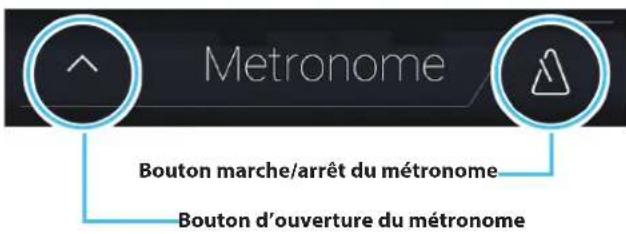
Réglages Metronome
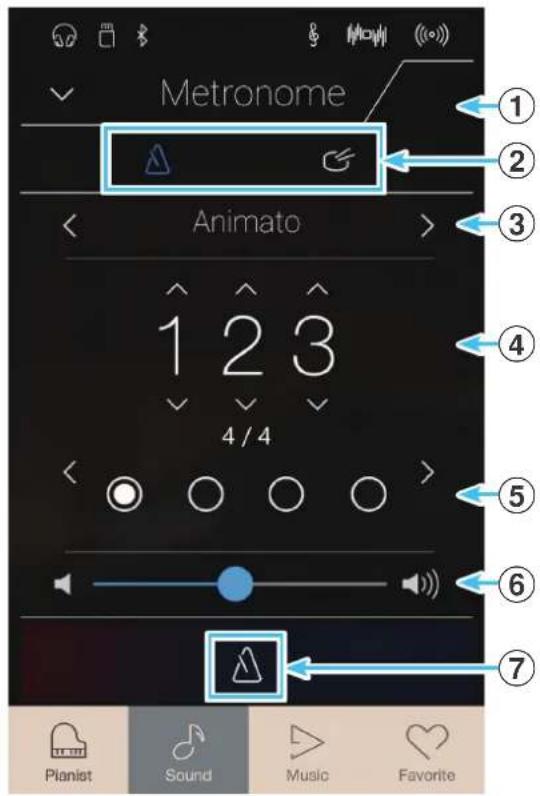
Les réglages Metronome permet d'ajuster le tempo, le rythme et le volume du métronome.
Appuyez sur le bouton [Ouverture du métronome] pour afficher la barre Metronome et voir les réglages de rythme/métronome supplémentaires.

Réglages Metronome
① Barre Metronome
Appuyez pour fermer les réglages du métronome.
② Bouton du mode Metronome
Appuyez sur le bouton [METRONOME] pour sélectionner le mode de métronome, ou sur le bouton [DRUM] pour sélectionner le mode de rythme de batterie.
③ Sélection de durée du tempo
Balayez vers la gauche/droite ou appuyez sur les flèches pour modifier la durée prééglée du tempo.
- Il y a 17 préroglages de tempo, allant de Grave à Prestissimo.
④ Sélection du tempo
Balayez chaque chiffre vers le haut/bas ou appuyez sur les flèches pour ajuster le tempo du métronome.
- Le tempo du métronome est régliable dans la gamme de 10 à 400 bpm.
⑤ Sélection de mesure
Balayez vers la gauche/droite ou appuyez sur les flèches pour changer la mesure du métronome.
Lorsque le métronome est actif, le rythme actuel (de la barre) sera également affché.
- Dix mesures différentes sont disponibles : 1/4, 2/4, 3/4, 4/4, 5/4, 3/8, 6/8, 7/8, 9/8 et 12/8.
Volume du métronome
Appuyez longuement et faites glisser le curseur pour ajuster le volume du métronome.
⑦ Bouton de marche/arrêt du métronome
Appuyez pour activer et désactiver le métronome.
Rythmes de batterie
Comme alternative au battement simple du métronome, vous pouvez aussi seLECTIONner un pattern de batterie à partir d'une sélection de 100 styles de rythme différents.
Pour une liste complète des rythmes de batterie disponibles, reportez-vous à la page 170 de ce manuel.
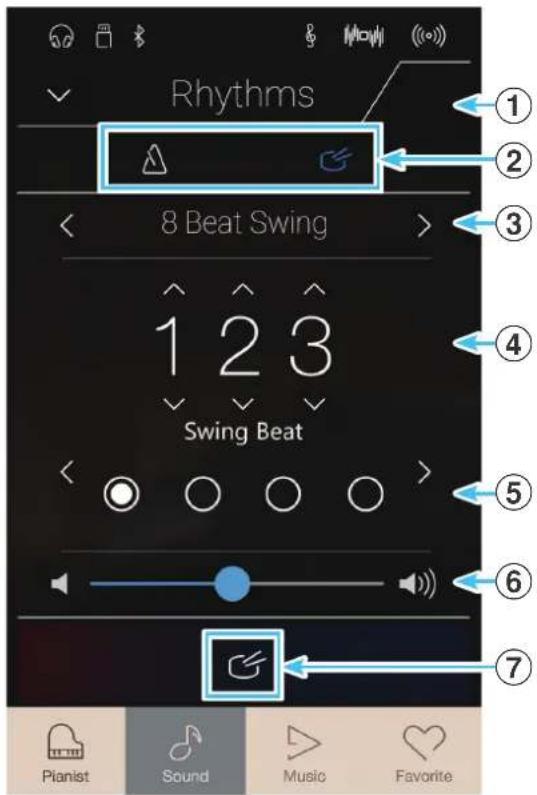
Lorsque que le menu des réglages du métronome est ouvert, appuyez sur le bouton [Drum] pour sélectionner le mode de rythme de batterie.

Réglages de rythme de batterie
① Barre Metronome
Appuyez pour fermer les réglages du métronome.
② Bouton du mode Metronome
Appuyez sur le bouton [METRONOME] pour sélectionner le mode de métronome, ou sur le bouton [DRUM] pour sélectionner le mode de rythme de batterie.
③ Categorie de rythme de batterie
Balayez vers la gauche/droite ou appuyez sur les flèches pour modifier la catégorie de rythme de batterie.
- Il y a 11 catégories de rhythe de batterie, allant de 8 Beat à Latin.
④ Sélection du tempo
Balayez chaque chiffre vers le haut/bas ou appuyez sur les flèches pour ajuster le tempo du rythme de batterie.
- Le tempo du rythme de batterie peut être réglé dans une plage comprise entre 10 et 400 bpm.
⑤ Sélection de modèle de rythme de batterie
Balayez vers la gauche/droite ou appuyez sur les flèches pour changer le modele de rhythe de batterie.
Lorsque le rythme de batterie est actif, le rythme actuel (de la barre) sera également affché.
- Il existe plusieurs modèles de rythme de batterie dans chaque catégorie.
Volume du rythme de batterie
Appuyez longuement et faites glisser le curseur pour régler le volume du rythme de batterie.
⑦ Bouton de marche/arrêt du rythme de batterie
Appuyez pour activer ou désactiver le rythme de batterie.
À propos de l'enregistreur
La fonction Recorder permet d'enregistrer les performances et de les stocker dans la mémoire interne du piano numérique CA98/CA78, ou encore de les sauvégarder sur une clé USB connectée. Le format et les capacités d'enregistrement différent entre le mode Pianist et le mode Sound.
Types de formats de fichier de l'enregistreur
| Enregistreur interne Enregistreur audio USB | |||
| Mode Pianist Mode Sound | Mode Pianist et mode Sound | ||
| Format de l'enregistreur Audio MP3 (256 kbit/s) Format de morceau Kawai Audio MP3 (256 kbit/s), audio WAV (1411 kbit/s) | |||
| Nombre de parties 1 partie 2 parties 1 partie | |||
| Nombre de morceaux en mémoire | 3 morceaux 10 morceaux | N/A (dépend du périphérique de mémoire) | |
| Capacité maximale 10 minutes (par morceau) | 90 000 notes au total (tous les morceaux) | N/A (dépend du périphérique de mémoire) | |
| Modifications enregistrées et lues | Toutes les modifications | Toutes les modifications, sauf :TempoBalance Dual/SplitRéglages Reverb/Effect*Réglages Virtual Technician* | Toutes les modifications |
| Possibilité d'overdubbing | Non | Oui | Oui |
La technologie de codage audio MPEG Layer-3 est une licence de Fraunhofer IIS et Thomson.
* En mode Sound, les paramétres Reverb, Effects, et Virtual Technician actuels sont utilisés lors de la lecture d'un morceau de l'enregistreur interne.
Bouton de marche/arrêt de l'enregistreur
Le bouton de marche/arrêt de l'enregistreur (Mode Pianist et mode Sound) offre un moyen rapide pour démarrer et arreter l'enregistrement sans ouvrir les réglages de la barre Recordier principale.
- Appuyez sur le bouton [Marche/arrêt de l'enregistreur].
L'enregistreur se mettra en mode Standby. - Appuyez sur le bouton [Marche/arrêt de l'enregistreur] et maintenez-le,enforcé pour annuler le mode Standby.
- Appuyez sur une touche du clavier ou appuyez à nouveau sur le bouton [Marche/arrêt de l'enregistreur].
Le bouton [Marche/arrêt de l'enregistreur] changera de couleur et l'enregistrement commencerca. - Appuyez sur le bouton [Marche/arrêt du métronome] avant oupendant l'enregistrement pour activer le métronome. Le son de cluidu métronome ne sera pas enregistré.
- Appuyez à nouveau sur le bouton [Marche/arrêt de l'enregistreur] pour arreter l'enregistrement.



1 Enregistrement d'un morceau: Mode Pianist
En mode Pianist, le piano numérique CA98/CA78 permet l'enregistrement, le stockage dans la mémoire interne et la lecture immédiate de jusqu'à 3 morceaux différents.
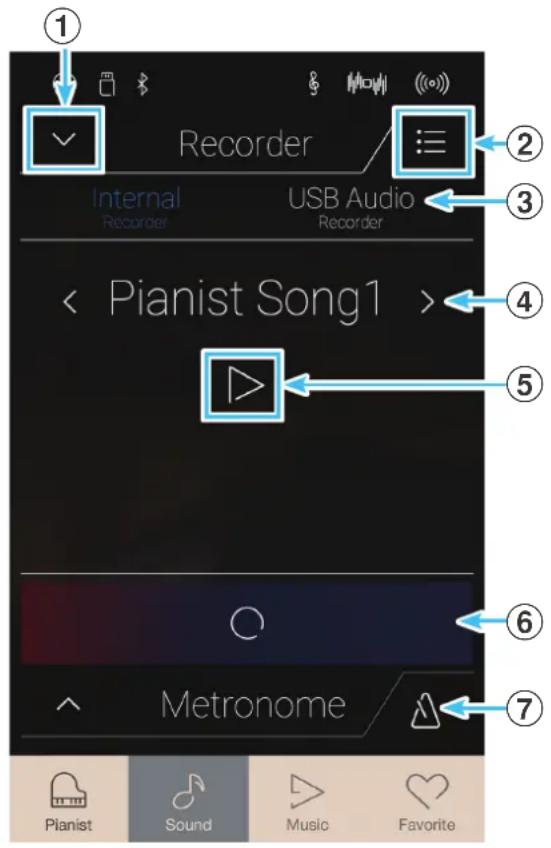
I Barre Recorder
Appuyez sur la barre Recordier pour agrandir I'enregistreur.
① Barre Recorder
Appuyez pour fermer les réglages Recorder.
② Menu Recorder
Appuyez pour ouvrir le menu Recorder.
③ Mode Recorder
Appuyez pour sélectionner si l'enregistreur doit enregistrer dans la mémoire interne ou sur une clé USB.
- Si une clé USB est connectée au piano numérique CA98/CA78, le mode USB Audio sera seLECTIONné automatiquement.
Si aucune clé USB n'est connectée, cette option ne sera pas offerte et le mode d'enregistreur interne sera utilisé.
④ Sélection de la mémoire de morceau
Balayez vers la gauche/droite ou appuyez sur les flèches pour modifier la mémoire de morceau à utiliser pour l'enregistrement.
- En mode Pianist, il est possible d'enregistrer jusqu'à 3 morceaux.
⑤ Bouton Lire/Arrête
Appuyez pour lore ou arrer le morceau actuellément selectionné.
⑥ Bouton de marche/arrêt de l'enregistreur
Appuyez pour placer l'enregistreur en voille, puis appuyez a nouveau pour demarrer/arreter l'enregistrement.
⑦ Barre Metronome
Appuyez pour afficher les réglages Metronome ou demarrer/ arreter le métronome.
■ Sélection de la mémoire de morceau
Balayez la mémoire de morceau vers la gauche ou la droite ou appuyez sur les flèches pour modifier la mémoire de morceau à utiliser pour l'enregistrement.
- En mode Pianist, il est possible d'enregistrer jusqu'à 3 morceaux.

■ Enregistrement d'un morceau
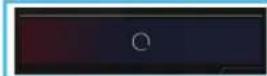
- Appuyez sur le bouton [Marche/arrêt de l'enregistreur].
L'enregistreur se mettra en mode Standby.
- Appuyez sur le bouton [Marche/arrêt de l'enregistreur] et maintenez-le enforcé pour annuler le mode Standby.



Bouton de marche/arrêt de l'enregistreur
- Appuyez sur une touche du clavier ou appuyez à nouveau sur le bouton [Marche/arrêt de l'enregistreur].
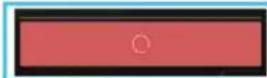
Le bouton [Marche/arrêt de l'enregistreur] changera de couleur et l'enregistrement commencer.
-
Appuyez sur le bouton [Marche/arrêt du métronome] avant oupendant l'enregistrement pour activer le métronome. Le son de clickdu métronome ne sera pas enregistré.
-
Appuyez à nouveau sur le bouton [Marche/arrêt de l'enregistreur] pour arreter l'enregistrement.
-
En mode Pianist, la capacité d'enregistrement interne maximale est d'environ 10 minutes par mémoire de morceau.
- Si la capacité maximum est atteinte lors de l'enregistrement, l'enregistreurs s'arrête automatiquement.
- Les morceaux de l'enregistreur restent en mémoire après la mise hors tension.
- Durant l'enregistrement, il sera impossible de seLECTIONner le mode Sound.
- Enregistrer dans une mémoire de morceau ayant déjà été utilisée aura pour conséquence d'effacer et de replacer le morceau existant.




Lecture du morceau
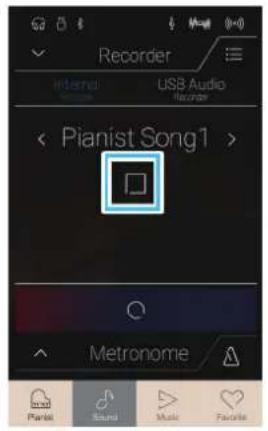
- Appuyez sur le bouton [Lire/Arreter].
La lecture du morceau enregistré precedemment commence.

-
Appuyez à nouveau sur le bouton [Lire/Arrête] pour arreter la lecture.
-
Pour plus d'informations sur la lecture de morceaux de l'enregistreur, reportez-vous à la page 69.
Effacer le morceau
- Appuyez sur le bouton [Menu].
Le menu de l'enregistreur interne du mode Pianist sera affiché.
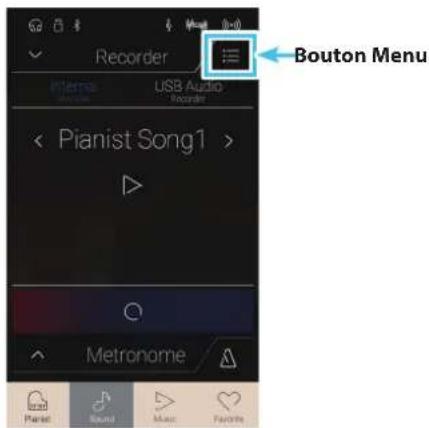
- Appuyez sur [Erase Song].
Une fenetre de confirmation s'affichera.

- Appuyez sur [Yes] pour effacer le morceau.

2 Enregistrement d'un morceau: Mode Sound
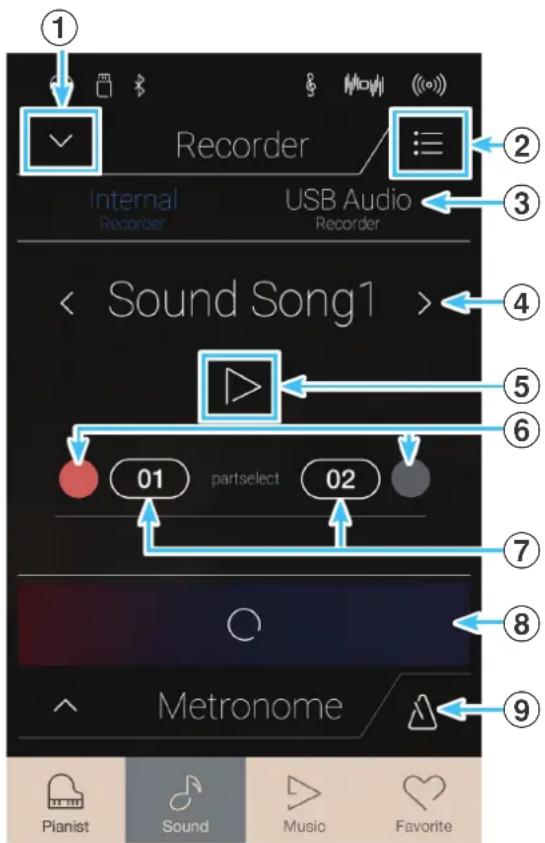
En mode Sound, le piano numérique CA98/CA78 permet l'enregistrement d'un maximum de 10 morceaux différents, sauvégardés dans la mémoire interne et lus immédiatement. De plus, chaque morceau peut contenir deux pistes distinctes (nommées « parties ») pouvant être enregistrées et lues séparément. Ceci permet d'enregistrer d'abord la partie pour main gauche d'un morceau sur une piste, puis la partie pour main droite plus tard sur l'autre piste.
BarreRecorder
Appuyez sur la barre Recordier pour agrandir l'enregistreur.
① Barre Recorder
Appuyez pour fermer les réglages Recorder.
② Menu Recorder
Appuyez pour ouvrir le menu Recorder.
③ Mode Recorder
Appuyez pour sélectionner si l'enregistreur doit enregistrer dans la mémoire interne ou sur une clé USB.
- Si une clé USB est connectée au piano numérique CA98/CA78, le mode USB Audio sera sélectionné automatiquement.
Si aucune clé USB n'est connectée, cette option ne sera pas offerte et le mode d'enregistreur interne sera utilisé.
④ Sélection de la mémoire de morceau
Balayez vers la gauche/droite ou appuyez sur les flèches pour modifier la mémoire de morceau à utiliser pour l'enregistrement.
- En mode Sound, il est possible d'enregistrer jusqu'à 10 morceaux.
⑤ Bouton Lire/Arrête
Appuyez pour tire ou arreter le morceau actuellément sélectionné.
⑥ Bouton de seLECTION d'enregistrement de partie
Appuyez pour selectionner la partie (partie 1 ou partie 2) du morceau à enregistrer.
Lorsqu'une partie est selectionnée pour l'enregistrement, le cercle s'allume en rouge.
⑦ Bouton de selection de lecture de partie
Appuyez pour sélectionner la partie (partie 1 ou partie 2) du morceau à lire.

Aucune partie n'a ete enregistrree.
La partie a ete enregistrree et est activee pour la lecture.
La partie a eté enregistrée, mais n'est pas activée pour la lecture.
Bouton de marche/arrêt de l'enregistreur
Appuyez pour placer l'enregistreur en veille, puis appuyez a nouveau pour demarrer/arreter l'enregistrement.
9 Barre Metronome/
Bouton de marche/arrêt du métronome
Appuyez pour afficher les réglages Metronome ou demarrer/ arreter le métronome.
■ Sélection de la mémoire et de la partie de morceau
-
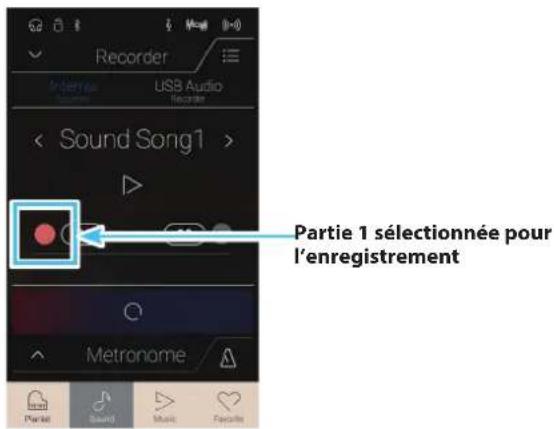
Balayez la mémoire de morceau vers la gauche ou la droite ou appuyez sur les flèches pour modifier la mémoire de morceau à utiliser pour l'enregistrement.
-
En mode Sound, il est possible d'enregistrer jusqu'à 10 morceaux.

-
Appuyez sur le cercle à gauche du bouton [01] pour désir d'enregistrer la partie 1.
-
Le cercle s'allumera en rouge pour indiquer que cette partie sera enregistrée.
- Si une partie a déjà été enregistrée, le bouton associé à la partie sera bleu ou blanc.
Enregistrement du morceau (partie 1)
- Appuyez sur le bouton [Marche/arrêt de l'enregistreur].
L'enregistreur se mettra en mode Standby.
- Appuyez sur le bouton [Marche/arrêt de l'enregistreur] et maintenez-le,enforcé pour annuler le mode Standby.
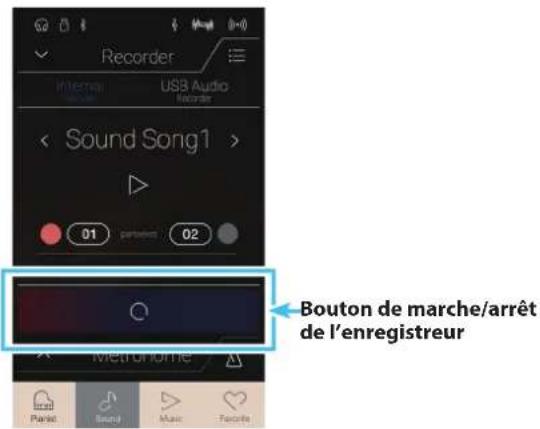
- Appuyez sur une touche du clavier ou appuyez à nouveau sur le bouton [Marche/arrêt de l'enregistreur].
Le bouton [Marche/arrêt de l'enregistreur] changera de couleur et l'enregistrement commencer.
- Appuyez sur le bouton [Marche/arrêt du métronome] avant oupendant l'enregistrement pour activer le métronome. Le son de clickdu métronome ne sera pas enregistré.

- Appuyez à nouveau sur le bouton [Marche/arrêt de l'enregistreur] pour arreter l'enregistrement.
Le bouton [01] sélectionné changera de couleur (bleu) pour indiquer que la partie 1 a été enregistrée.
- En mode Sound, la capacité maximale d'enregistrement interne est d'environ 90 000 notes, avec les pressions de bouton et de pedale également comptabilisées comme une note.
- Si la capacité maximum est atteinte lors de l'enregistrement, l'enregistreur s'arrête automatiqueement.
- Les morceaux de l'enregistreur restent en mémoire après la mise hors tension.
- Durant l'enregistrement, il sera impossible de seLECTIONner le mode Pianist.
- Enregistrer une partie qui avait precedementé enregistrée aura pour effet d'effacer et de replacer la partie existante.

Lecture du morceau (partie 1)
- Appuyez sur le bouton [Lire/Arreter].
La partie 1 enregistrée precedemment sera true.

-
Appuyez à nouveau sur le bouton [Lire/Arrête] pour arreter la lecture.
-
Pour plus d'informations sur la lecture de morceaux de l'enregistreur, reportez-vous à la page 69.

Enregistrement du morceau (partie 2)
-
Appuyez sur le cercle à droite du bouton [02] pour désir d'enregistrer la partie 2.
-
Le cercle s'allumera en rouge pour indiquer que cette partie sera enregistrée.

- Appuyez sur le bouton [Marche/arrêt de l'enregistratreur].
L'enregistreur se mettra en mode Standby.
-
Appuyez sur le bouton [Marche/arrêt de l'enregistreur] et maintenez-le,enforcé pour annuler le mode Standby.
-
Appuyez sur une touche du clavier ou appuyez à nouveau sur le bouton [Marché/arrêt de l'enregistreur].
Le bouton [Marche/arrêt de l'enregistreur] changera de couleur et l'enregistrement commencer.
La partie 1 precedemment enregistrée est également lue.
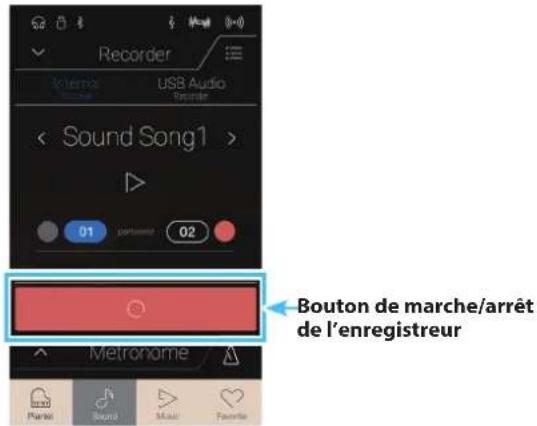
- Appuyez à nouveau sur le bouton [Marche/arrêt de l'enregistreur] pour arreter l'enregistrement.
Le bouton [02] sélectionné changera de couleur (bleu) pour indiquer que la partie 2 a été enregistrée.
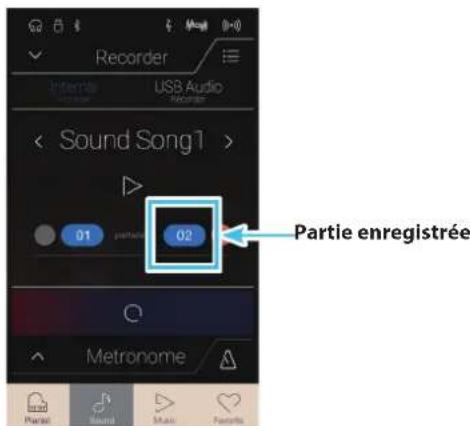
Lecture du morceau (partie 2)
- Appuyez sur le bouton [Lire/Arreter].
Les parties 1 et 2 enregistrées précédemment seront lues simultanément.
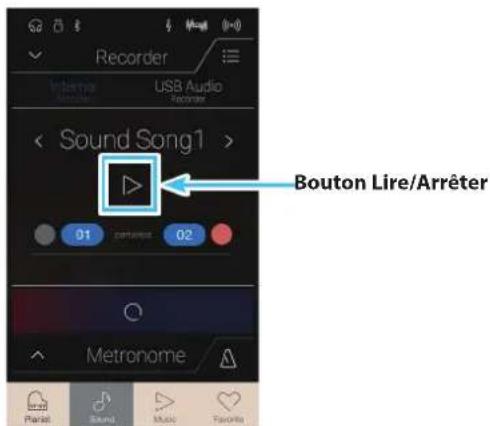
-
Appuyez à nouveau sur le bouton [Lire/Arrête] pour arreter la lecture.
-
Pour plus d'informations sur la lecture de morceaux de l'enregistreur, reportez-vous à la page 69.
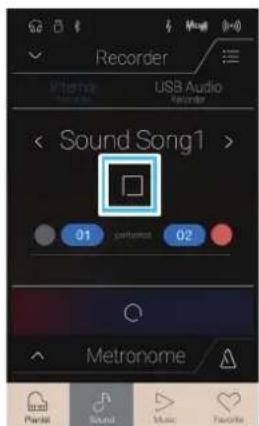
- Appuyez sur le bouton [01].
Le bouton [01] changera de couleur (blanc) pour indiquer que la partie 1 a ete enregistrree, mais qu'elle n'est pas activee pour la lecture.
- Appuyez sur le bouton [Lire/Arreter].
La partie 2 enregistrée précédemment sera lue avec la partie 1 en silence.
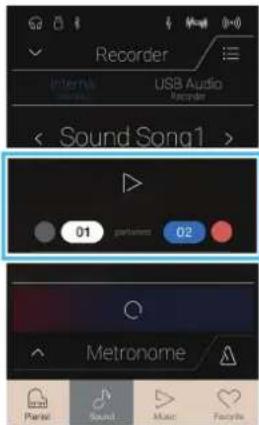
Suppression d'un morceau/d'une partie
- Appuyez sur le bouton [Menu].
Le menu de l'enregistreur interne du mode Sound sera affché.

- Appuyez sur [Erase Song] ou [Erase Song Part1/Part2].
Une fenetre de confirmation s'affichera.

- Appuyez sur [Yes] pour effacer le morceau/la partie, ou sur [No] pour annuler
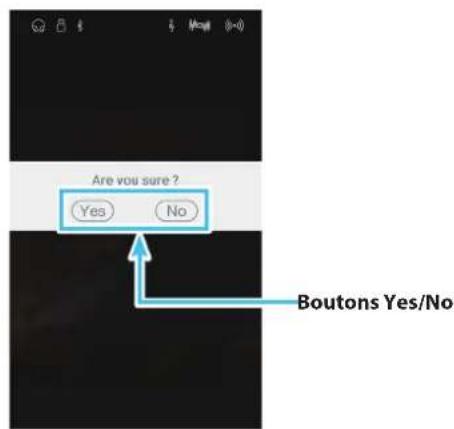
1 Enregisterr un fjichier audio: Mode Pianist et mode Sound
Le piano numérique CA98/CA78 peut aussi enregistrer des performances sous forme audio numérique, en sauvégardant les données sur une clé USB dans le format MP3 ou WAV. Cette fonction utile permet de produit des enregistements de qualité professionnelle directement sur l'instrument, sans aucun équipement son supplémentaire, de les envoyer par e-mail à des amis ou parents, de les écouter n'importe où, ou de les editor et les/remixer sur une station de travail audio.
En outre, la source audio LINE IN et le Bluetooth Audio (si connecté) peuvent ettre mixes et enregistrres sur le fichier audio MP3/WAV.
- Si une clé USB est connectée au piano numérique CA98/CA78, le mode USB Audio sera sélectionné automatiquement.
BarreRecorder
Appuyez sur la barre Recordier pour agrandir l'enregistreur.
① Barre Recorder
Appuyez pour fermer les réglages Recorder.
② Menu Recorder
Appuyez pour ouvrir le menu Recorder.
③ Mode Recorder
Appuyez pour sélectionner si l'enregistreur doit enregistrer dans la mémoire interne ou sur une clé USB.
- Si une clé USB est connectée au piano numérique CA98/CA78, le mode USB Audio sera sélectionné automatiquement.
Si aucune clé USB n'est connectée, cette option ne sera pas offerte et le mode d'enregistreur interne sera utilisé.
④ Nom du fichier audio
Indique le nom du fichier audio enregistré.
- « New Song 01 » est le nom par défaut des fischiers audio enregistrés (le numéro est incrémenté automatiquement).
⑤ Bouton Line/Arrêter
Appuyez pour dire/arrête le fichier audio actif.
6 Bouton de marche/arrêt de l'enregistreur
Appuyez pour placer l'enregistreur en veille, puis appuyez a nouveau pour demarrer/arreter l'enregistrement.
⑦ Barre Metronome/
Bouton de marche/arrêt du métronome
Appuyez pour afficher les réglages Metronome ou demarrer/ arreter le métronome.

■ Menu de l'enregistreur de mémoire USB
Appuyez sur le bouton [Menu] pour afficher le menu de l'enregistreur de mémoire USB.
① Sélection du format
Appuyez sur les boutons [MP3] ou [WAV] pour selectionner le format d'enregistrement audio désire.
- Les fichiers audio MP3 requisent moins d'espace de stockage que les fichiers audio WAV.
- Les fichiers audio MP3 seront encodés à 256 kbit/s.
② Niveau d'augmentation
Appuyez longuement sur le curseur et faites-le glisser pour ajuster le niveau de volume (augmentation) de l'enregistrement. Augmenter le niveau d'augmentation peut être avantageux lors de l'enregistrement de morceaux plus doux.
- Le paramètre de gain peut être régisé dans une plage comprise entre 0 et +15 dB.
- Faites attention en augmentant la valeur de gain car des niveaux plus élevés peuvent produit une distorsion.

■ Enregistrement d'un morceau
- Appuyez sur le bouton [Marche/arrêt de l'enregistreur].
L'enregistreur se mettra en mode Standby.
- Appuyez sur le bouton [Marche/arrêt de l'enregistreur] et maintenez-le enforcé pour annuler le mode Standby.

- Appuyez sur une touche du clavier ou appuyez à nouveau sur le bouton [Marche/arrêt de l'enregistreur].
Le bouton [Marche/arrêt de l'enregistreur] changera de couleur et l'enregistrement commencera.
Le temps d'enregistrement actuel s'affiche aussi.
- Appuyez sur le bouton [Marche/arrêt du métronome] avant ou pendant l'enregistrement pour activer le métronome. Le clic du métronome n'est pas enregistré. Touteois les patterns de batterie sont enregistrés.
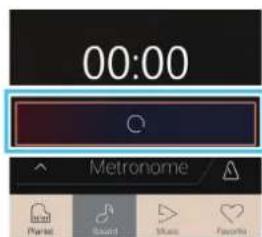
- Appuyez à nouveau sur le bouton [Marche/arrêt de l'enregistreur] pour arreter l'enregistrement.
Une fenêtre de confirmation sera affichée pour suggérer la sauvégarde sur la mémoire USB.

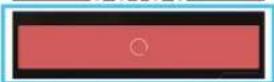
-
Appuyez sur [Yes], puis entrez le nom de fichier désiré pour le fichier audio enregistré en utilisant le clavier à l'écran.
-
Le fjichier audio enregistré est sauvégâdre dans le dossier racine de la clé USB. Il est impossible de sauvégârder le fjichier dans un dossier différent.
- Durant l'enregistrement, il sera impossible de basculer entre le mode Pianist et le mode Sound.


Lecture du morceau
- Appuyez sur le bouton [Lire/Arreter].
La lecture du morceau enregistré precedemment commence.

-
Appuyez à nouveau sur le bouton [Lire/Arrête] pour arreter la lecture.
-
Pour plus d'informations sur la lecture de morceaux de l'enregistreur, reportez-vous à la page 69.

À propos de l'écran Music
L'écran Music permet d'acceder à une large sélection de morceaux de démonstration, de morceaux pour piano et de livres de leçons de musique classique et moderne offerte par le piano numérique CA98/CA78. Vous pouvez également utiliser cet écran pour acceder à la fonction Concert Magic afin de dire les morceaux de l'enregistreur stockés dans la mémoire interne et les fichiers audio WAV/MP3 sauvégardés sur une clé USB connectée à l'instrument.
Appuyez sur le bouton [Music] pour afficher l'écran Music.

Ecran Music
① Demo Songs (Morceaux de démonstration)
Appuyez pour acceder à la fonction Demo Songs.
Cette fonction permet de dire des morceaux de démonstration pour de nombreuxsons d'instrument du mode Sound.
② Demo Songs (Musique pour piano)
Appuyez pour acceder à la fonction Piano Music.
Cette fonction permet de dire une selection de morceaux classiques, produits avec le son du piano à queue SK-EX de Shigeru Kawai.
③ Lesson Songs (Morceaux d'apprentissage)
Appuyez pour acceder à la fonction Lesson Songs.
Cette fonction permet à des pianistes en herbe d'apprendre le piano et de repeter à l'aide d'une sélection de livres de lesçons d'apprentissage classiques et modernes.
Appuyez pour acceder à la fonction Concert Magic.
Cette fonction permet aux néophytes de jour des morceaux en actionnant des touches sur un tempo régulier.
⑤ Recorder Playback (Lecture de l'enregistreur)
Appuyez pour acceder à la fonction Recorder Playback.
Cette fonction permet de dire des morceaux de l'enregistreur sauvegardés sur la mémoire interne.
USB Memory Player (Lecteur mémoire USB)
Appuyez pour acceder à la fonction USB Memory Player.
Cette fonction permet de dire des fichiers audio sauvégardés sur une clé USB connectée à l'instrument.
- Cette fonction est uniquement visible lorsqu'une clé USB est connectée au piano numérique CA98/CA78.

Morceaux de démonstration
La fonction Demo Songs fournit une excellente introduction aux différentes fonctions du piano numérique CA98/ CA78. Plus de 35 morceaux de démonstration différents sont disponibles pourmettre en évidence la riche seLECTION de sons de haute qualité de l'instrument et son système de haut-parleurs amplifiés.
Pour une liste complète des morceaux de démonstration, reportez-vous à la page 160 de ce manuel de l'utilisateur.
Depuis l'écran Music, appuyez sur [Demo Songs] pour acceder à la fonction.

Écran Demo Songs
① Bouton Retour
Appuyez pour revenir à l'écran Music.
② Listede morceaux de démonstration
Appuyez sur un son d'instrument pour selectionner le morceau de démonstration à litre.
Balayez vers le haut ou vers le bas pour parcourir la liste des morceaux de démonstration.

■ Sélectionner un morceau de démonstration
Appuyez sur un nom de son d'instrument pour selectionner le morceau de démonstration à生存.
L'écran de lecture des morceaux de démonstration s'affiche et la lecture du morceau sélectionnement commence.

Écran de lecture Demo Songs
① Bouton Retour
Appuyez pour revenir à l'écran Demo Songs.
② Sound name
Affiche le nom du son d'instrument du morceau de démonstration sélectionné.
③ Bouton Precedent
Appuyez pour selectionner et dire le morceau de démonstration precedent.
④ Bouton Lire/Arrête
Appuyez sur ce bouton pour litre/interrompre la lecture du morceau de démonstration sélectionné.
⑤ Bouton Suivant
Appuyez pour selectionner et dire le morceau de démonstration suivant.
-
Une fois le morceau sélectionné terminé, le morceau de démonstration suivant dans la catégorie commence automatiquement. Lorsque tous les morceaux de la catégorie ont été lus, le premier morceau d'une autre catégorie sélectionnée de façon aléatoire est automatiquement sélectionné.
-
Lorsque vous sélectionné les modes Pianist ou Sound pendant la lecture d'un morceau de démonstration, la lecture est interrompue.

Musique pour piano
Outre les morceaux de démonstration de sons, le piano numérique CA98/CA78 offre aussi une seLECTION d'oeuvres classiques connues pour piano des périodes baroque et romantique. Des partitions annotées sont proposées dans le recueil intitulé 'Classical Piano Collection', pour aider à l'appréciation musicale et l'étude de chaque morceau.
- Selon le marché géographique.
Pour une liste complète des morceaux de musique pour piano, reportez-vous au fascicule 'Internal Song Lists' fourni à part.
Depuis l'écran Music, appuyez sur [Piano Music] pour acceder à la fonction.
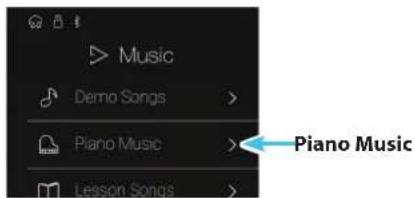
Écran Piano Music
① Bouton Retour
Appuyez pour revenir à l'écran Music.
② Listedesorceauxpourpiano
Appuyez sur un titre de morceau pour piano pour selectionner le morceau à dire.
Balayez vers le haut ou vers le bas pour parcourir la liste des morceaux pour piano.
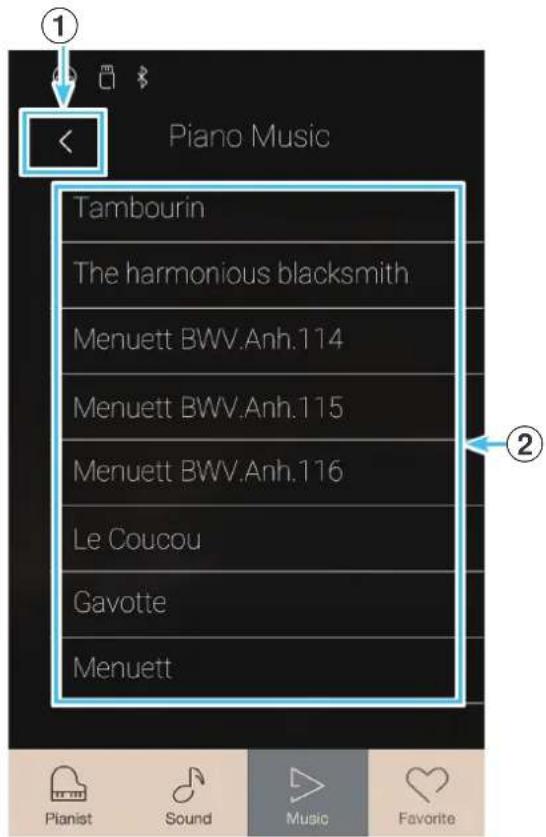
■ Sélectionner un morceau pour piano
Appuyez sur un morceau pour piano pour le dire.
L'écran de lecture des morceaux pour piano s'affiche et la lecture du morceau sélectionné commence.
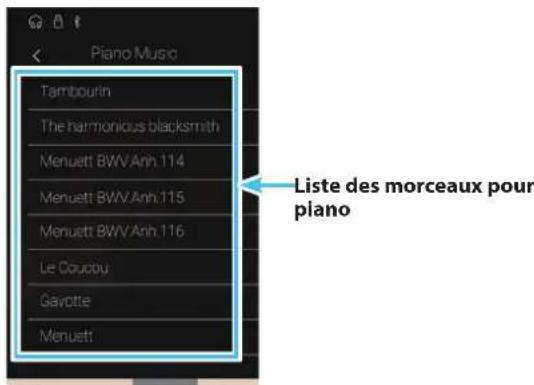
Ecran de lecture Piano Music
① Bouton Retour
Appuyez pour revenir à l'écran des morceaux Piano Music.
② Bouton de menu Piano Music
Appuyez pour ouvrir le menu des réglages Piano Music.
③ Piece title
Affiche le titre du morceau pour piano selectionné.
④ Bouton Précédent
Appuyez pour selectionner et dire le morceau pour piano precedent.
⑤ Bouton Lire/Arreter
Appuyez sur ce bouton pour dire/interrompre la lecture du morceau pour piano selectionné.
⑥ Bouton Suivant
Appuyez pour selectionner et lore le morceau pour piano suivant.
- Une fois la lecture du morceau pour piano sélectionné terminée, la lecture du morceau suivant démarre automatiquement.
- Lorsque vous sélectionné les modes Pianist ou Sound pendant la lecture d'un morceau de démonstration, la lecture est interrompue.

■ Menu des réglages Piano Music
Appuyez longuement et faites glisser le curseur pour ajuster l'équilibre du volume entre la partie main droite et la partie main gauche du clavier pour le morceau pour piano sélectionné.
- La disponibilité de la fonction Piano Music Balance dépend du lieu d'achat.
② Close Menu (Fermer le menu)
Appuyez pour fermer le menu et returner à l'écran de lecture Piano Music.
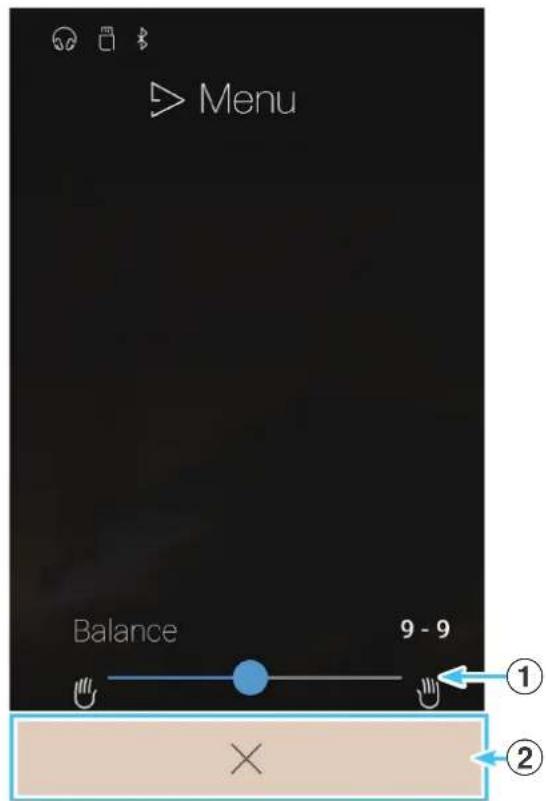
Morceaux d'apprentissage
La fonction Lesson Songs permet aux pianistes débutants de s'exercer au piano grâce à une seLECTION de livres de leçons et d'exercices de doigté intégrés. Les parties pour main gauche et main croite peuvent être travaillées séparément, et le tempo peut être ajusté pour perfectionner les passages difficiles.
Pour une liste complète des morceaux d'apprentissage intégrés, reportez-vous au volume séparé «liste de morceaux internes »
Depuis l'écran Music, appuyez sur [Lesson Songs] pour acceder à la fonction.

1 Livres de lesçons intégrés
- Livres de leçons vendus séparément. Reportez-vous au volume séparé « Liste de morceaux internes »
Sonatinen Album 1
Chopin Walzer (Chopin waltzes series 1-19)
Chopin Etüden (Opus 10 Urtext)
Finger exercises (scales, arpeggios, chords)
Écran Lesson Songs
① Bouton Retour
Appuyez pour revenir à l'écran Music.
② Listedeslivresdeleçons
Appuyez sur le livre de lespons que vous souhaitez travailler.
Balayez vers le haut ou vers le bas pour parcourir la liste des livres de les.
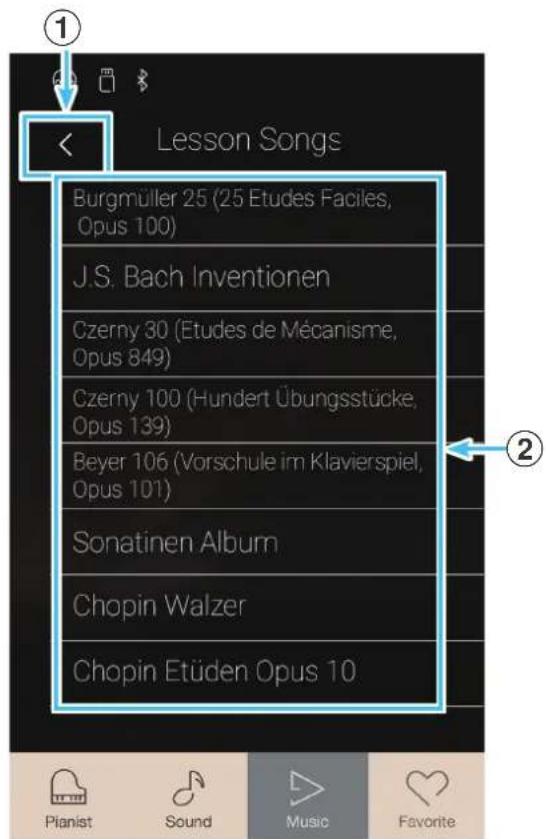
■ Sélectionner un livre de lesçons et un morceau
- Appuyez sur un livre de leçons pour le scélectionner.
Une listedes morceaux du livre de lessons s'affiche.
- Appuyez sur le morceau d'apprentissage que vous souhaitez travailler.
L'écran de lecture du morceau d'apprentissage s'affiche.
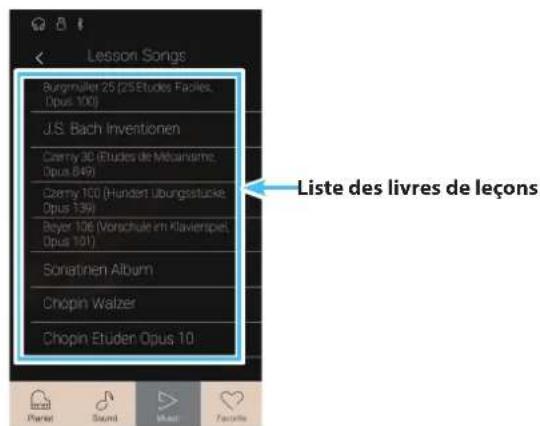
Ecran de lecture Lesson Songs
① Bouton Retour
Appuyez pour revenir à l'écran Lesson Songs.
② Bouton du menu Lesson Songs
Appuyez pour ouvrir le menu des réglages Lesson Songs.
③ Song/Piece title
Affiche le titre du morceau d'apprentissage selectionné.
④ Indicateur de mesure/rythme
Affiche la mesure et le rythme du morceau d'apprentissage en cours de lecture.
Balayez vers la gauche ou la droite pour régler la position de lecture.
⑤ Bouton du mode de lecture
Appuyez pour changer de mode de lecture.
- Pour plus d'informations sur les modes de lecture des morceaux d'apprentissage, reportez-vous à l'explication ci-dessous.
⑥ Bouton Précédent
Appuyez pour selectionner le morceau d'apprentissage precedent.
⑦ Bouton Lire/Arrête
Appuyez sur ce bouton pour litre/interrompre la lecture du morceau d'apprentissage selectionné.
⑧ Bouton Suivant
Appuyez pour selectionner le morceau d'apprentissage suivant.
⑨ Bouton de répétition A-B
Permet de repeter une partie du morceau d'apprentissage entre les points A et B.
Appuyez pour définir les points A (début) et B (fin) de la phrase à répéter.
- Appuyez sur le bouton A-B une troisième fois pour désactiver la fonction de répétition.
10 Barre Metronome /
Bouton de marche/arrêt du métronome
Appuyez pour afficher les réglages Metronome ou demarrer/ arreter le métronome.
- Lorsque vous sélectionné les modes Pianist ou Sound pendant la lecture d'un morceau de démonstration, la lecture est interrompue.
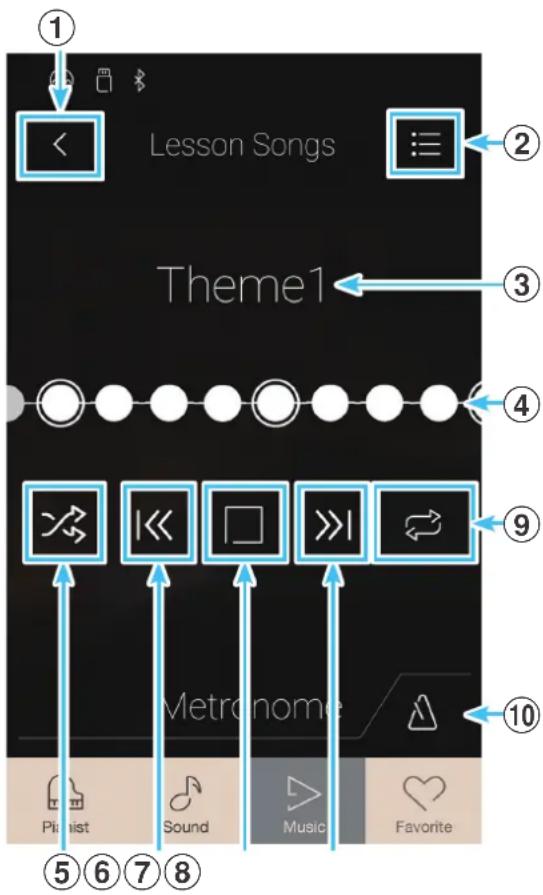
■ Menu des réglages Lesson Songs
Appuyez longuement et faites glisser le curseur pour ajuster l'équilibre du volume entre la partie main droite et la partie main gauche du clavier pour le morceau d'apprentissage sélectionné.
② Close Menu (Fermer le menu)
Appuyez pour fermer le menu et returner à l'écran de lecture Lesson Songs.

Lire le morceau d'apprentissage sélectionné
- Appuyez sur le bouton [Lire/Arreter].
La lecture du morceau d'apprentissage est lancée après une mesure.
L'indicateur de mesure/rythme defile pour indiquer la position de lecture actuelle.
- Balayez l'indicateur de mesure/rythme vers la gauche ou la droite pour regler la position de lecture.
- Appuyez sur le bouton [Lire/Arreter].
La lecture du morceau d'apprentissage s'arrête.
- Appuyez de nouveau sur le bouton [Lire/Arreter].
La lecture du morceau d'apprentissage reprend 2 mesures avant la position d'arrêt.
- Lorsque vous selectionnez les modes Pianist ou Sound pendant la lecture d'un morceau de démonstration, la lecture est interrompue.

Changer de mode de lecture des morceaux d'apprentissage
Appuyez sur le bouton des modes de lecture pour changer de mode de lecture des morceaux d'apprentissage.
Lecture seule du morceau selectionné, puis arrêt.
Lecture repétée du morceau sélectionné.
Lecture du morceau sélectionné puis lecture dans l'ordre des autres morceaux du livre de leçons actuel.
Lecture du morceau sélectionné puis lecture aléatoire d'un autre morceau du livre de leçons actuel.

Répéter une partie d'un morceau (fonction A-B Repeat)
La fonction A-B Repeat permet le « bouclage » de sections du morceau d'apprentissage sélectionné entre deux points en vue de pratiquer en continu les passages difficiles.
Pendant la lecture d'un morceau d'apprentissage :
- Appuyez sur le bouton [Répétition A-B] pour définir le point de départ de la boucle.
Le symbole « A » s'affiche au-dessus du bouton.
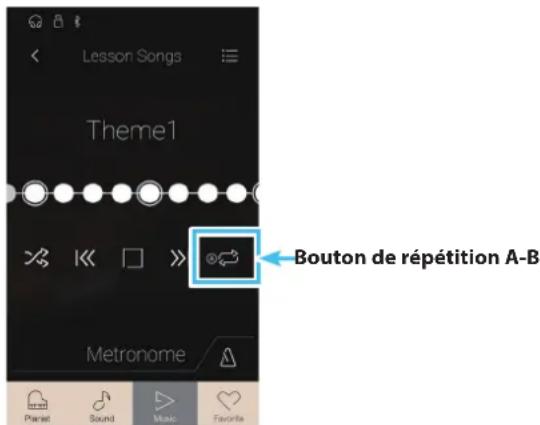
- Appuyez de nouveau sur le bouton [Répétition A-B] pour définir la fin de la boucle.
Le symbole « B » s'affiche au-dessus du bouton et la partie définie est repétée de façon continue.
-
La lecture repétée commence deux mesures avant le point « A » défini.
-
Appuyez de nouveau sur le bouton [Répétition A-B] pour annuler la fonction de répétition.
La lecture normale du morceau d'apprentissage reprend.
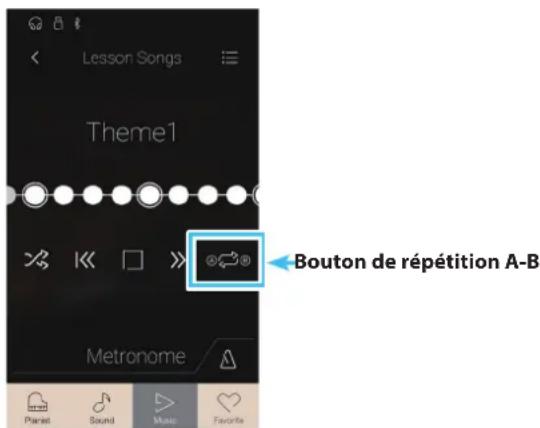
■ Ajuster le tempo de lecture des morceaux d'apprentissage
Vou puez regler le tempo de lecture du morceau d'apprentissage actuel afin de repeter plus aisement les passages difficiles.
-
Appuyez sur le bouton [Ouverture du métronome] pour développer la barre Metronome.
-
Balayez chaque chiffre vers le haut/bas ou appuyez sur les flèches pour ajuster le tempo de lecture du morceau d'apprentissage.
-
Vous pouvez également activer ou désactiver le métronome pour garder le rythme.
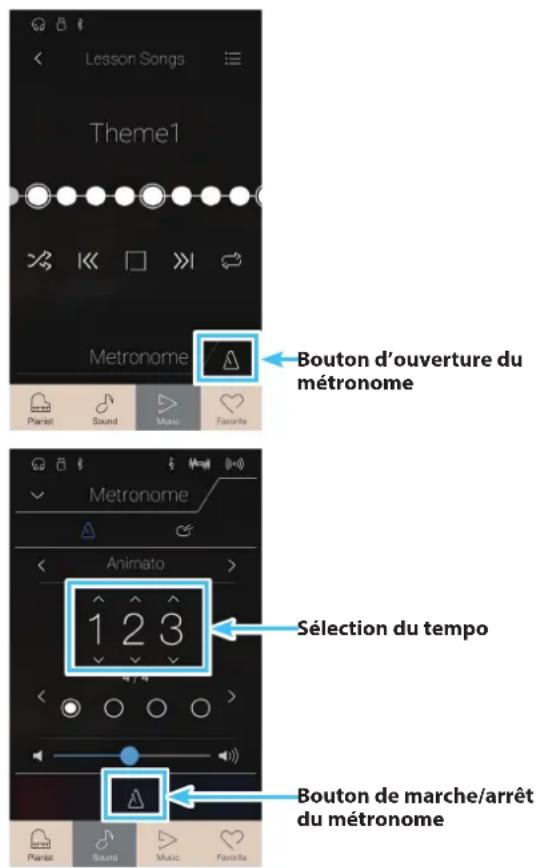
■ Ajuster l'équilibre du volume des morceaux d'apprentissage
Vou puez eaglement regler l'équilibre du volume entre les parties main droite et main gauche du morceau d'apprentissage afin de travailler chaque main séparément.
Pendant la lecture d'un morceau d'apprentissage :
- Appuyez sur le bouton [Menu] pour afficher le menu Lesson Songs.
- Appuyez longuement et faites glisser le curseur Balance tout à gauche (9-1).
La partie de la main droite du morceau d'apprentissage sélectionné est mise en sourdine, ce qui vous permet de la travailler.
- Appuyez longuement et faites glisser le curseur Balance tout à droite (1-9).
La partie de la main gauche du morceau d'apprentissage seLECTIONné est mise en sourdine, ce qui vous permet de la travailler.
- En ce qui concerne le livre de lesçons de Beyer, une augmentation de la valeur de la main gauche réduit le volume de la partie de l'élove, et une augmentation de la valeur de la main droite réduit le volume de la partie du professeur.

Magic concert
La fonction Concert Magic permet à des débutants complets d'apprecier le piano en selectionnant simplement un des 176 morceaux préprogrammés, puis en tapant sur les touches du clavier avec un rythme et un tempo réguliers. Pour une liste complète des morceaux Concert Magic, reportez-vous au fascicule 'Listes internes des morceaux' fourni à part.
Depuis l'écran Music, appuyez sur [Concert Magic] pour acceder à la fonction.

Écran Concert Magic
① Bouton Retour
Appuyez pour revenir à l'écran Music.
② Listedes catégories Concert Magic
Appuyez sur une catégorie pour afficher les morceaux Concert Magic disponibles dans cette catégorie.
Balayez vers le haut ou vers le bas pour parcourir la liste des catégories.
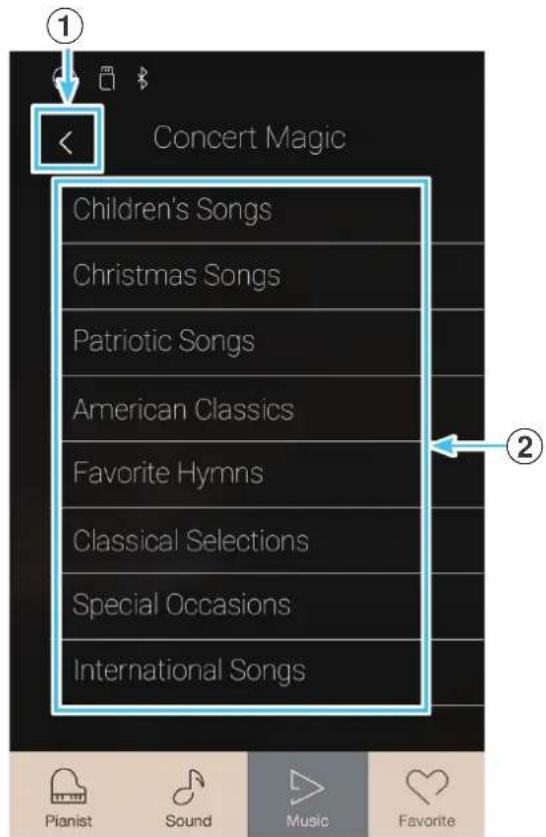
■ Sélectionner une catégorie et un morceau Concert Magic
- Appuyez sur une catégorie Concert Magic.
Une listedes morceaux de la categorie selectionnee s'affiche.
- Appuyez sur un morceau à dire ou à interpréter.
L'écran de lecture Concert Magic s'affiche.
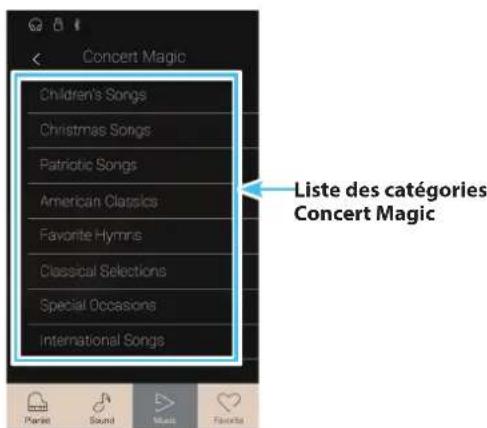
Écran de lecture Concert Magic
① Bouton Retour
Appuyez pour revenir à l'écran des catégories Concert Magic.
② Bouton du menu Concert Magic
Appuyez pour ouvrir le menu des réglages Concert Magic.
③ Song title
Affiche le titre du morceau Concert Magic actuellement selectionné.
④ Bouton du mode de lecture
Appuyez pour changer de mode de lecture.
- Pour plus d'informations sur les modes de lecture Concert Magic, reportez-vous à l'explication ci-dessous.
⑤ Bouton Précédent
Appuyez pour selectionner le morceau Concert Magic precedent.
⑥ Bouton Lire/Arrête
Appuyez sur ce bouton pour dire/interrompre la lecture du morceau Concert Magic selectionné.
⑦ Bouton Suivant
Appuyez pour selectionner le morceau Concert Magic suivant.
Bouton du mode d'interprétation
Appuyez sur ce bouton pour passer du mode d'interpretation de Concert Magic « Normal » à « Steady Beat »
- Pour plus d'informations sur les modes d'interprétation Concert Magic, reportez-vous à l'explication ci-dessous.
- Lorsque vous sélectionné les modes Pianist ou Sound pendant la lecture d'un morceau de démonstration, la lecture est interrompue.
■ Menu des réglages Concert Magic
Appuyez longuement et faites glisser le curseur pour ajuster l'équilibre du volume entre la partie main droite et la partie main gauche du clavier pour le morceau Concert Magic selectionné.
② Tempo (Tempo)
Balayez chaque chiffre vers le haut/bas ou appuyez sur les flèches pour ajuster le tempo de lecture du morceau Concert Magic.
③ Close Menu (Fermer le menu)
Appuyez pour fermer le menu et returner à l'écran de lecture Concert Magic.

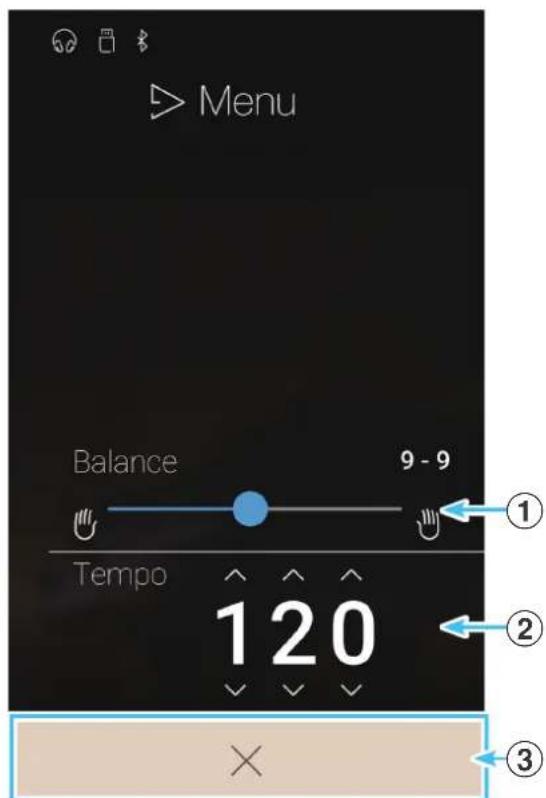
1 Lecture d'un morceau Concert Magic
La fonction de lecture Concert Magic permet de dire automatiquement le morceau actuellément selectionné sans avoir à appuyer sur le clavier.
Lire le morceau Concert Magic selectionné
- Appuyez sur le bouton [Lire/Arreter].
La lecture du morceau Concert Magic selectionné commence.
- Appuyez sur le bouton [Lire/Arreter].
La lecture du morceau Concert Magic s'arrête.
- Lorsque vous sélectionnez les modes Pianist ou Sound pendant la lecture d'un morceau de démonstration, la lecture est interrompue.
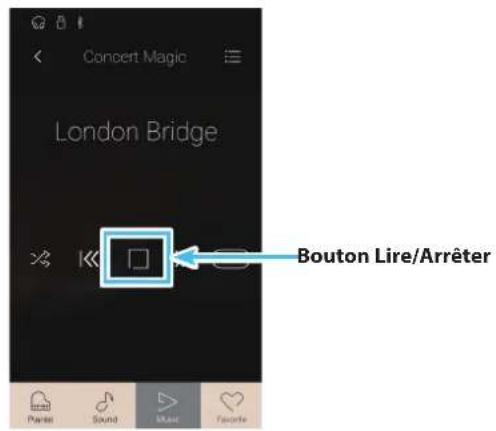
Changer de mode de lecture pour Concert Magic
Appuyez sur le bouton des modes de lecture pour changer de mode de lecture pour Concert Magic.
Lecture repétée du morceau sélectionné.
Lecture du morceau sélectionnepuis lecture dans l'ordredes autres morceaux de la categorie actuelle.
Lecture du morceau sélectionné puis lecture aléatoire d'un autre morceau du groupe de morceaux actuel.

■ Ajuster le tempo de lecture des morceaux Concert Magic
Vou puez ajuster le tempo de lecture du morceau Concert Magic actuel.
-
Appuyez sur [Menu] pour afficher le menu des réglages Concert Magic.
-
Balayez chaque chiffre vers le haut/bas ou appuyez sur les flèches pour ajuster le tempo de lecture du morceau Concert Magic.

■ Ajuster la balance des morceaux Concert Magic
Vou puez e aeglement regler l'equilre du volume entre les parties main droite et main gauche du morceau Concert Magic actuel afin de travailler chaque main séparation lorsque you utilise la fonction de lecture.
- Appuyez sur le bouton [Menu] pour afficher le menu des réglages Concert Magic.
- Appuyez longuement et faites glisser le curseur Balance tout à gauche (9-1).
La partie de la main droite du morceau Concert Magic seLECTIONné est mise en sourdine, ce qui vous permet de la travailler.
- Appuyez longuement et faites glisser le curseur Balance tout à droite (1-9).
La partie de la main gauche du morceau Concert Magic scélectionné est mise en sourdine, ce qui vous permet de la travailler.

2 Interpretation d'un morceau Concert Magic
La fonction d'interprétation de Concert Magic permet de jourer le morceau actuellément sélectionné en appuyant sur les touches avec un rythme et un tempo constant.
Les morceaux Concert Magic sont divisés en trois différents types d'arrangement, chacun d'entre eux exigeant un certain niveau de compétence pour uneexecution correcte.
- Le type d'arrangement Concert Magic de chaque morceau est indiqué dans le volume « Liste de morceaux internes » par les lettres « EB », « MP», or « SK » du.
EasyBeat EB
Ces morceaux sont les plus faciles à jouer. Pour les jouer, tapez simplement un battement constant et régulier sur n'importe qu'elle touche du clavier.
L'exemple suivant montre la partition annotee de Fur Elise, indiquant qu'un rythme constant et regulier doitetre maintenu pendant tout le morceau. Ceci est la caractéristique essentielle d'un morceau Easy Beat.

MelodyPlay
MP
Ces morceaux sont aussi assez facies à jouer, sur tout si l'élove les connait bien. Pour les jouer, tapez le rythme de la melodie sur n'importe qu'elle touche du clavier. Chanter peut etre utile tout en tapant le rythme.
L'exemple suivant presente la partition annotee de Twinkle, Twinkle, Little Star'.
- Lors de l'exécution de morceaux Concert Magic rapides, il sera peut-être plus facile de taper sur des touches différentes avec deux doigs en alternance pour pouvoir jouer plus rapidement.

Skillful
SK
La dificulté de ces morceaux va de moderément difficile à dificile. Pour les jouer, tapez le rythme des notes de la melodie et de l'accompagnement sur n'importe qu'elle touche du clavier. Le navigateur de notes est très utile pour les morceaux du type SK.
L'exemple suivant presente la partition annotee de 'Waltz of the Flowers'.

Interpréter le morceau Concert Magic sélectionné
Appuyez sur une touche du clavier.
Le morceau progresse à mesure que chaque touche est enforcée. Un toucher délicat produit un son doux et un toucher plus vif produit un son puissant.
Changer de mode d'interpretation de Concert Magic
Appuyez sur le bouton des modes d'interprétation pour changer de mode d'interprétation pour Concert Magic.

Permet d'interpréter le morceau Concert Magic sélectionné en appuyant sur n'importe qu'elle touch suivant le type d'arrangement du morceau.

Permet d'interpréter le morceau Concert Magic sélectionné en appuyant sur n'importe qu'elle touche avec un rythme régulier,quel que soit le type d'arrangement du morceau.
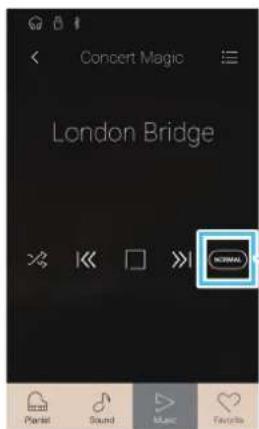
Bouton du mode d'interprétation
RecorderPlayback
Utilisez la fonction Recorder Playback pour dire des morceaux qui ont ete enregistrres dans la memoire interne de I'instrument via le mode Pianist ou Sound.
Pour plus d'informations sur l'enregistreur de morceaux interne, reportez-vous à la page 40.
Dans l'écran Music, appuyez sur [Recorder Playback] pour acceder à la fonction.

Écran de sélection de morceaux Recorder Playback
① Bouton Retour
Appuyez pour revenir à l'écran Music.
② ListedesorceauxRecorderPlayback
Répertorie les morceaux qui ont été enregistrés dans la mémoire interne.
Appuyez sur un morceau à lire.
Balayez vers le haut ou vers le bas pour parcourir la liste des morceaux de l'enregistreur interne.
L'écran de lecture Recorder Playback s'affiche.
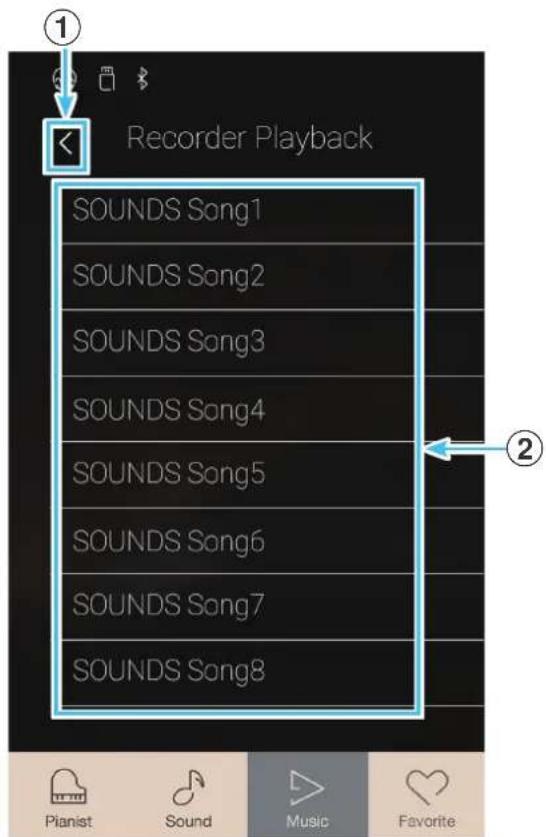
Écran de lecture Recorder Playback
① Bouton Retour
Appuyez pour revenir à l'écran de seLECTION de morceaux Recorder Playback.
② Bouton du menu Recorder Playback
Appuyez pour ouvrir le menu des réglages Recordier Playback.
③ Song title
Affiche le titre du morceau de l'enregistreur interne actuellement sélectionné.
④ Barre de position
Indique la position de lecture actuelle du morceau de l'enregistreur interne selectionné.
⑤ Bouton Précédent
Appuyez pour sélectionner le morceau de l'enregistreur interne precedent.
⑥ Bouton Line/Arrêter
Appuyez sur ce bouton pour生存 interrompree la lecture du morceau de l'enregistreur interne selectionné.
⑦ Bouton Suivant
Appuyez pour selectionner le morceau de l'enregistreur interne suivant.
Barre Overdubbing /
Bouton de marche/arrêt de l'overdub
Appuyez pour afficher les réglages Overdubbing et/ou démarrer/arrête la fonction Overdubbing.
- Cette fonction ne sera visible que lorsqu'un périphérique de stockage USB est connecté au piano numérique CA98/CA78 et qu'une chanson SOUND est sélectionnée.
- Pour plus d'informations sur la fonction Overdubbing, reportez-vous à la page 78.
9 Barre Metronome/
Bouton de marche/arrêt du métronome
Appuyez pour afficher les réglages Metronome ou demarrer/ arreter le métronome.
-
Pour plus d'informations sur la fonction Metronome, reportez-vous à la page 36.
-
Lorsque vous sélectionné les modes Pianist ou Sound pendant la lecture d'un morceau de démonstration, la lecture est interrompue.

■ Menu des réglages Recorder Playback
① Part Select (Selectionner une partie)
Balayez vers la gauche/droite ou appuyez sur les flèches pour seLECTIONner la ou les parties du morceau à生存.
- Ce paramètre est uniquement valable pour les morceaux internes enregistrés dans le mode Sound.
② Song Transpose (Transposer le morceau)
Appuyez longuement et faites glisser le curseur pour ajuster le ton de lecture du morceau interne selectionné par intervalles d'un demi-ton.
- Ce paramètre est uniquement valable pour les morceaux internes enregistrés dans le mode Sound.
③ Save to USB (INT)
(Enregistrer sur une clé USB (INT))
Appuyez pour enregistrer le morceau interne selectionné sur une clé USB au format interne Kawai (KSO).
- Cette fonction est uniquement valable pour les morceaux internes enregistrés dans le mode Sound.
Save to USB (SMF)
(Enregister sur une clé USB (SMF))
Appuyez pour enregistrer le morceau interne selectionné sur une clé USB au format Standard MIDI File (SMF).
- Cette fonction est uniquement valable pour les morceaux internes enregistrés dans le mode Sound.
(Charger un morceau à partir d'une clé USB)
Appuyez pour charger un morceau au format Kawai KSO enregistré sur une clé USB dans l'une des mémoires de son internes de l'instrument.
⑥ Erase Song (Supprimer le morceau)
Appuyez pour supprimer le morceau de l'enregistreur selectionné de la mémoire interne.
⑦ Erase All Songs (Supprimer tous les morceaux)
Appuyez pour supprimer tous les morceaux enregistrres de la mémoire interne.
⑧Fermer le menu
Appuyez pour fermer le menu et returner à l'écran de lecture Recorder Playback.
- Les fonctions Save/Load sont uniquement visibles lorsqu'une clé USB est connectée au piano numérique CA98/CA78.
■ Lire le morceau de l'enregistreur interne sélectionné
- Appuyez sur le bouton [Lire/Arreter].
La lecture du morceau de l'enregistreur interne selectionné commence.
- Appuyez sur le bouton [Lire/Arreter].
La lecture du morceau de l'enregistreur interne selectionné s'arrête.
- Lorsque vous sélectionné les modes Pianist ou Sound pendant la lecture d'un morceau de démonstration, la lecture est interrompue.
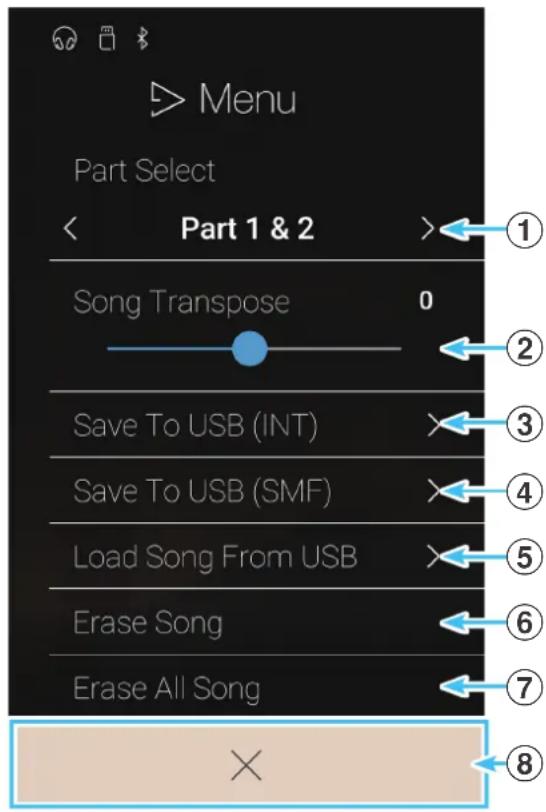

Lire etmettre en sourdine certaines parties d'un morceau
Lors de la lecture de morceaux enregistrés dans le mode Sound, ce paramètre permet de selectionner les parties à dire.
- Appuyez sur le bouton [Menu] pour afficher le menu des réglages Recordier Playback.
- Balayez vers la gauche/droite ou appuyez sur les flèches pour sélectionner la ou les parties du morceau à生存.
- Ce paramètre est uniquement valable pour les morceaux internes enregistrées dans le mode Sound.

Transposer un morceau
Lors de la lecture de morceaux enregistrés dans le mode Sound, ce paramètre permet de modifier le ton de lecture.
- Appuyez sur le bouton [Menu] pour afficher le menu des réglages Recordier Playback.
- Appuyez longuement et faites glisser le curseur pour ajuster le ton de lecture du morceau interne selectionné par intervalles d'un demi-ton.
- Ce paramètre est uniquement valable pour les morceaux internes enregistrées dans le mode Sound.

Enregister un morceau sur une clé USB
Lors de la lecture de morceaux enregistrés dans le mode Sound, ces fonctions vous permettent d'enregistrer le morceau selectionné sur une clé USB au format interne Kawai (KSO) ou Standard MIDI File (SMF).
- Appuyez sur le bouton [Menu] pour afficher le menu des réglages Recorder Playback.
- Appuyez pour enregistrer le morceau selectionné au format interne ou SMF.
Un écran de saisie du nom de fichier s'affiche.
-
Saisissez un nom pour le morceau enregistré à l'aide du clavier à l'écran, puis appuyez sur la touche enter pour l'enregistrer.
-
Le nom du fichier ne peut pas conténir plus de 12 caractères.
-
Ces fonctions sont uniquement valables pour les morceaux internes enregistrés dans le mode Sound.
- Ces fonctions sont uniquement visibles lorsqu'une clé USB est connectée au piano numérique CA98/CA78.

Charger un morceau dans la mémoire interne
Cette fonction vous permet de charger des morceaux de l'enregistreur du CA98/CA78 (au format KSO) enregistrés sur une clé USB dans la mémoire interne de l'instrument.
- Appuyez sur le bouton [Menu] pour afficher le menu des réglages Recordier Playback.
- Tap Appuyez sur la fonction [Load Song From USB].
La liste de la mémoire de morceaux interne s'affiche (10 mémoires).
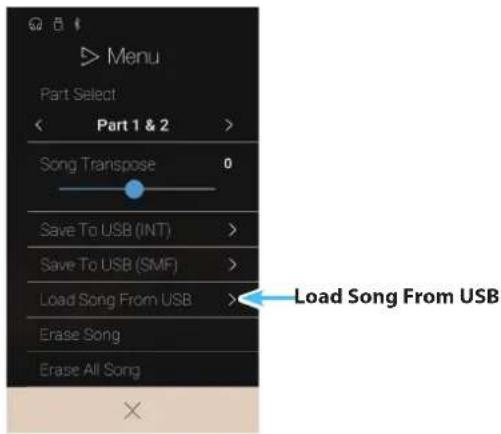
- Appuyez sur la mémoire de morceaux interne vers laquelle vous souhaitez charger le morceau.
Une liste de fichiers et de dossiers enregistrés sur la clé USB s'affiche.
- Appuyez sur le nom de fichier du morceau à charger dans la mémoire interne sélectionnée.
Une fenetre de confirmation s'affiche.
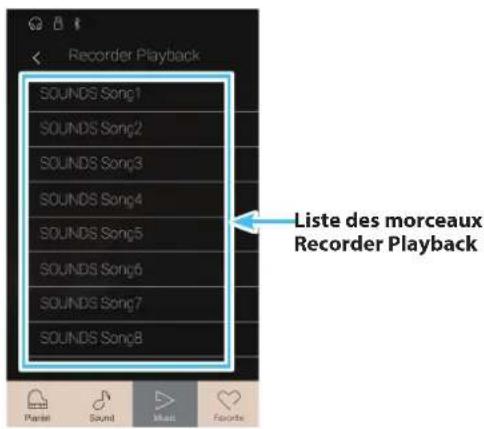
- Appuyez sur [Yes] pour charger le morceau dans la mémoire interne sélectionnée.
Vou desvezmentenantetre en mesure delirele morceau charge via Iecran de lecture.
- Cette fonction est uniquement valable pour les morceaux internes enregistrées dans le mode Sound.
- Cette fonction est uniquement visible lorsqu'une clé USB est connectée au piano numérique CA98/CA78.
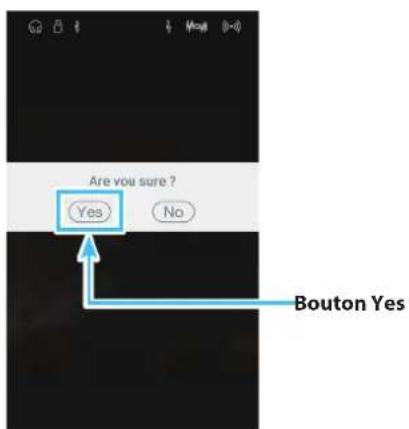
Supprimer le morceau
La fonction Erase Song you permit de supprimer le morceau de l'enregistreur interne actuel de la mémoire.
- Appuyez sur le bouton [Menu] pour afficher le menu des réglages Recordier Playback.
- Appuyez sur [Erase Song].
Une fenetre de confirmation s'affiche.

- Appuyez sur [Yes] pour effacer le morceau.

Supprimer tous les morceaux
La fonction Erase All Songs you permit de supprimer tous les morceaux de l'enregistreur actuel de la mémoire.
- Appuyez sur le bouton [Menu] pour afficher le menu des réglages Recordier Playback.
- Appuyez sur [Erase All Songs].
Une fenetre de confirmation s'affiche.

- Appuyez sur [Yes] pour supprimer tous les morceaux de l'enregistre enregistrés dans la mémoire interne.
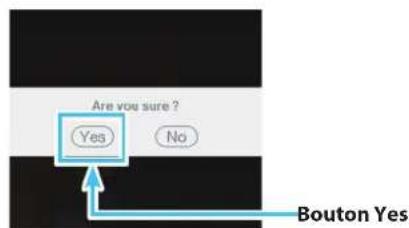
La fonction USB Memory Player permet de dire les morceaux et les fichiers audio enregistrres sur une clé USB. Cette fonction est particulièrement utile lorsque vous tentez d'apprender les accords ou la melodie d'un nouveau morceau, ou de jour simplerment pour accompagner votre morceau préfééré.
- Cette fonction est uniquement visible lorsqu'une clé USB est connectée au piano numérique CA98/CA78.
Dans l'écran Music, appuyez sur [USB Memory Player] pour acceder à la fonction.

■ Formats pris en charge par le lecteur USB Memory Player
| Morceau KSO | Fichier de morceau Kawai | |
| SMF | Format 0, Format 1 | |
| Audio MP3 | 32 kHz/44,1 kHz/48 kHz, Mono/Stéréo, 8-320 kbit/s (constant et variable) | |
| WAV | 32 kHz/44,1 kHz/48 kHz, Mono/Stéréo, 16 bits | |
Écran de seLECTION des morceaux USB Memory Player
① Bouton Retour
Appuyez pour revenir à l'écran Music.
② ListedesfichierdescléUSB
Répertorie les morceaux et les fichiers audio enregistrés sur la clé USB connectée à l'instrument.
Appuyez sur un dossier pour y acceder, ou appuyez sur un morceau à litre.
Balayez vers le haut ou vers le bas pour parcourir la liste des morceaux/fichiers audio.
L'écran de lecture USB Memory Player s'affiche.

Ecran de lecture USB Memory Player
① Bouton Retour
Appuyez pour revenir à l'écran de selection des morceaux USB Memory Player.
② Bouton de menu USB Memory Player
Appuyez pour ouvrir le menu des réglages USB Memory Player.
Affiche le nom du morceau/fichier audio actuellement selectionné.
④ Barre de position
Indique la position de lecture actuelle du morceau/fichier audio sélectionné.
⑤ Bouton du mode de lecture
Appuyez pour changer de mode de lecture.
- Pour plus d'informations sur les modes de lecture du lecteur USB Memory Player, reportez-vous à l'explication ci-dessous.
⑥ Bouton Precedent
Appuyez pour selectionner le morceau/fichier audio precedent du dossier.
⑦ Bouton Lire/Arréter
Appuyez pour dire/interrompre la lecture du morceau/fichier audio selectionné.
⑧ Bouton Suivant
Appuyez pour selectionner le morceau/fichier audio suivant du dossier.
⑨ Bouton de répétition A-B
Permet de répéter une partie du morceau/fichier audio sélectionné entre les points A et B.
Appuyez pour définir les points A (début) et B (fin) de la phrase à répéter.
- Appuyez sur le bouton A-B une troisième fois pour désactiver la fonction de répétition.
10 Barre Overdubbing / Bouton de marche/arrêt de l'overdub
Appuyez pour afficher les réglages Overdubbing et/ou démarrer/arrête la fonction Overdubbing.
- Pour plus d'informations sur la fonction Overdubbing, reportez-vous à la page 78.
11 Barre Metronome / Bouton de marche/arrêt du métronome
Appuyez pour afficher les réglages Metronome ou demarrer/ arreter le métronome.
- Pour plus d'informations sur la fonction Metronome, reportez-vous à la page 36.

Lire le morceau/fichier audio sélectionné
- Appuyez sur le bouton [Lire/Arreter].
La lecture du morceau/fichier audio selectionné commence. La barre de position indique la position de lecture actuelle.
- Appuyez sur le bouton [Lire/Arreter].
La lecture du morceau/fichier audio s'arrête.
- Appuyez de nouveau sur le bouton [Lire/Arreter].
La lecture du morceau/fichier reprend a partir du début.
- Lorsque vous sélectionné les modes Pianist ou Sound pendant la lecture d'un morceau/fichier audio, la lecture est interrompue.

Changer de mode de lecture des morceaux/fichiers audio
Appuyez sur le bouton des modes de lecture pour changer de mode de lecture des morceaux d'apprentissage.
Lecture seule du morceau/fichier audio selectionné, puis arrêt.
Lecture repétée du morceau/fichier audio sélectionné.
Lecture du morceau/fichier audio sélectionné puis lecture dans l'ordre d'autres fichiers enregistrés dans le même dossier.
Lecture du morceau/fichier audio sélectionné puis lecture aléatoire d'autres fichiers enregistrés dans le même dossier.
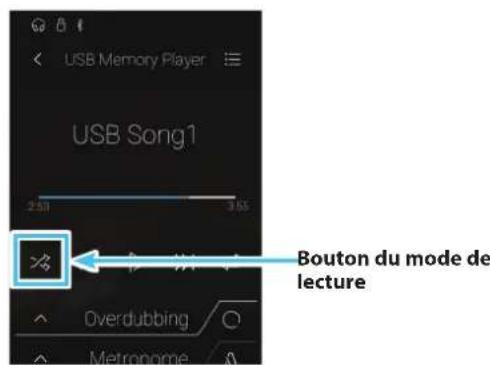
Répéter une partie d'un morceau/fichier audio (fonction A-B Repeat)
La fonction A-B Repeat permet de dire en boucle une partie du morceau/fichier audio selectionné, délimitée par deux points, ain d'ecouter le même passage de façon continue.
Pendant la lecture d'un morceau d'apprentissage :
- Appuyez sur le bouton [Répétition A-B] pour définir le point de départ de la boucle.
Le symbole « A » s'affiche au-dessus du bouton.
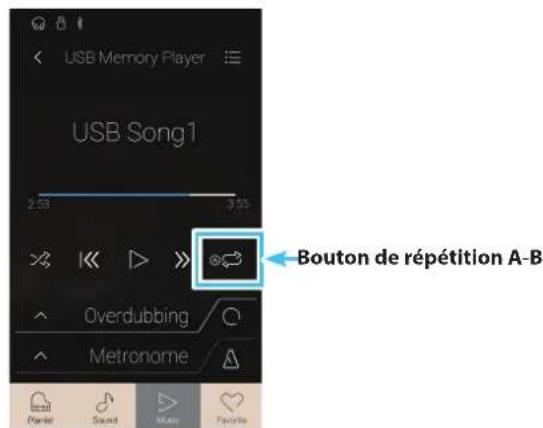
USB Memory Player
- Appuyez de nouveau sur le bouton [Répétition A-B] pour définir la fin de la boucle.
Le symbole « B » s'affiche au-dessus du bouton et la partie définie est repétée de façon continue.
- Appuyez de nouveau sur le bouton [Répétition A-B] pour annuler la fonction de répétition.
La lecture normale du morceau/fichier audio reprend.
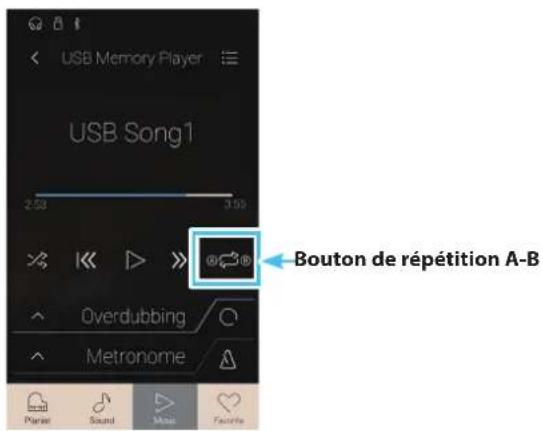
Over dubbing d'une chanson/fichier audio
La fonction Overdubbing permet d'enregistrer le fjichier audio selectionné dans un fjichier audio MP3/WAV sépare, tout enregistrant les notes jouées. Cette fonction peut également être utilisée pour convertir un morceau enregistré en mémoire interne en mode SOUND ou un morceau charge depuis la mémoire USB vers un fjichier audio MP3/WAV. De plus, l'audio LINE IN et l'audio Bluetooth (s'il est connecté) seront également mixés et enregistrés dans le fjichier audio MP3/WAV.
-
Cette fonction ne sera visible que lorsqu'un périphérique de stockage USB est connecté au piano numérique CA98/CA78.
-
Appuyez sur le bouton [Marche/arrêt de l'overdub].
La fonction Overdubbingonne mode veille.
- Appuyez sur le bouton [Marche/arrêt de l'overdub] et maintenez-le enforcé pour annuler le mode Standby.

- Appuyez sur une touche du clavier ou appuyez a nouveau sur le bouton [Marche/arrêt de l'overdub].
Le bouton [Marche/arrêt de l'overdub] changera de couleur et l'overdubbing commencer.

- Appuyez à nouveau sur le bouton [Marche/arrêt de l'overdub] pour arrêter l'overdubbing.
Une boite de confirmation s'affiche pour vous inviter à enregistrer le fischié sur la clé USB.
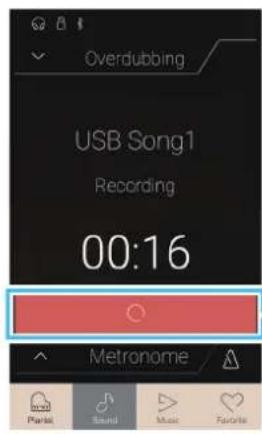

Bouton de marché/arrêt de l'overdub
-
Appuyez sur [Yes], puis entrez le nom de fichier souhaite pour le fichier audio overdubbed à l'aide du clavier à l'écran.
-
Le fjichier audio overdubbed sera sauvégárdé dans le dossier racine du périphérique de stockage USB. Il n'est pas possible de sauvégarder le fjichier dans un dossier différent.
- Pendant l'overdub, il ne sera pas possible d'alterner entre les modes Pianist/Sound.

■ Menu des réglages USB Memory Player
① Play Volume (Volume de lecture)
Appuyez longuement et faites glisser le curseur pour ajuster le volume de lecture du morceau/fichier audio selectionné.
② Song Transpose (Transposer le morceau)
Appuyez longuement et faites glisser le curseur pour ajuster le ton de lecture du morceau/fichier audio selectionné.
- Ce paramètre est uniquement valable pour les morceaux au format KSO/SMF.
③ Close Menu (Fermer le menu)
Appuyez pour fermer le menu et returner à l'écran de lecture USB Memory Player.

Régler le volume d'un morceau/fichier audio.
Ce paramètre vous permet de régler le volume d'un morceau/fichier audio.
- Appuyez sur le bouton [Menu] pour afficher le menu des réglages USB Memory Player.
- Appuyez longuement et faites glisser le curseur pour ajuster le volume de lecture du morceau/fichier audio sélectionné.

Transposer un fichier de morceau
Ce paramètre vous permet de modifier le ton de lecture d'un filcher de morceau.
- Appuyez sur le bouton [Menu] pour afficher le menu des réglages USB Memory Player.
-
Appuyez longuement et faites glisser le curseur pour ajuster le ton de lecture du morceau/fichier audio selectionné.
-
Ce paramètre est uniquement valable pour les morceaux au format KSO/SMF.

À propos de l'écran Favorite
La fonction Favorite permet de memoriser les réglages actuels de l'instrument (seLECTIONs de son, point de division, réglages de réverbération et d'effets ainsi que d'autres options du panneau) dans une mémoire et de les rappeler sur simple pression d'un bouton. L'écran Favorite affiche 4 mémoires par page, avec un maximum de 4 pages, permettant ainsi l'enregistrement d'un total de 16 mémoires Favorite différentes.
L'écran Favorite est vide par défaut, mais vous pouvez ajouter des mémoires Favorite à l'aide du menu des modes Pianist et Sound. Une fois créée, chaque mémoire Favorite sauvégarde les réglages enumerated ci-dessous.
Appuyez sur le bouton [Favorite] pour afficher l'écran Favorite.

Bouton Favorite
■ Fonctions et réglages stockés dans les mémoires Favorite
Appuyez pour ouvrir le menu des réglages Favorite.
② Indicateur de page
Indique la page Favorite actuelle ainsi que le nombre de pages Favorite disponibles (1 à 4).
③ Boutons de la mémoire Favorite
Appuyez pour selectionner la mémoire Favorite désirée.
Balayez cette zone vers la gauche/droite pour faire défilier les pages Favorite disponibles.
- Cette zone est vide par défaut, elle s'active lorsque vous sauvégardez de nouvelles mémoires Favorite.
- Les mémoires Favorite sauvégardées dans le mode Pianist sont représentées par une icône de piano et les mémoires Favorite sauvégardées dans le mode Sound sont représentées par une note musicale.
④ Barre Recorder /
Bouton de marche/arrêt de l'enregistreur
Appuyez pour afficher les réglages Recordier et/ou démarrer/ arreter l'enregistreur.
- Pour plus d'informations sur la fonction Recorder, reportez-vous à la page 39.
⑤ Barre Metronome/
Bouton de marche/arrêt du métronome
Appuyez pour afficher les réglages Metronome ou demarrer/ arreter le métronome.
- Pour plus d'informations sur la fonction Metronome, reportez-vous à la page 36.
■ Menu des réglages Favorite
(Activer/désactiver Favorite au démarrage)
Appuyez pour indiquer si l'instrument doit afficher l'écran Favorite au démarrage.
② Edit Favorite (Modifier l'écran Favorite)
Appuyez pour afficher l'écran Edit Favorite, permettant de supprimer ou de repositionner les mémoires Favorite.
(Renommer les mémoires Favorite sélectionnées)
Appuyez pour renomer la mémoire Favorite sélectionnée.
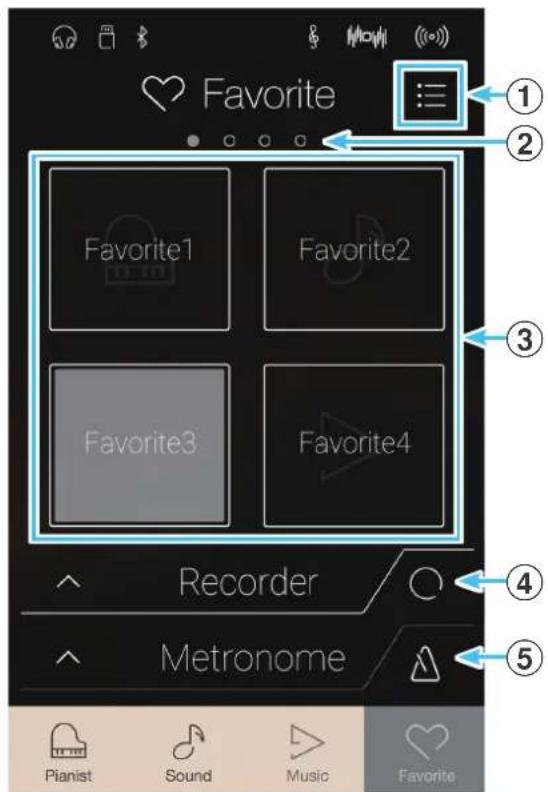
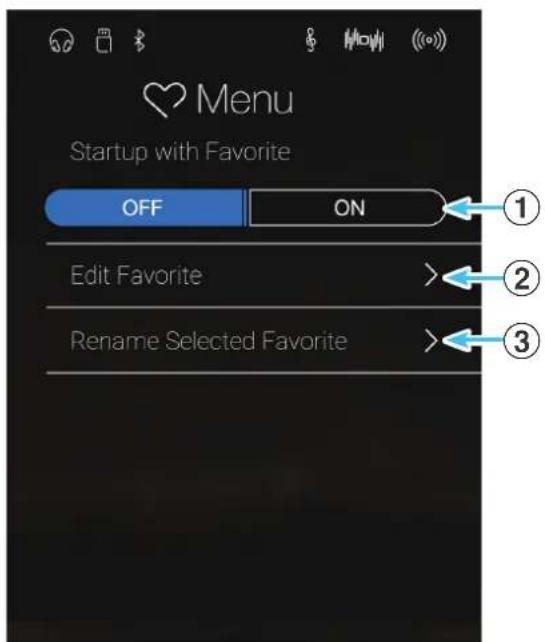
1 Sauvegarder et selectionner une mémoire Favorite
Sauvegarder une mémoire Favorite
Suivez la procedure suivant pour sauvegarder les reglages actuels de l'instrument dans une mémoire Favorite.
- Dans le mode Pianist ou Sound, appuyez sur le bouton [Menu] pour afficher le menu du mode.

Mode Pianist Mode Sound
-
Appuyez sur [Store to Favorite] en bas du menu.
-
Dans le mode Sound, il se peut que vous deviez faire défiler l'écran pour afficher la fonction « Store to Favorite ».
L'écran Favorite Name s'affiche.
- Saisissez un nom pour la mémoire Favorite à l'aide du clavier à l'écran, puis appuyez sur la touche enter pour valider la sauvegarde.
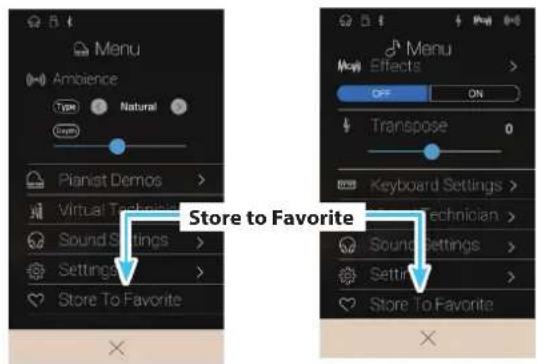
Mode Pianist Mode Sound
■ Sélectionner une mémoire Favorite
Suivez la procedure suivant pour selectionner une memoire Favorite precedement sauvegardee.
- Appuyez sur le bouton [Favorite].
L'écran Favorite s'affiche.
- Lorsqu'une mémoire Favorite a déjà été Sélectionnée, cette mémoire sera de nouveau sélectionnée de manière automatique.

- Appuyez sur la mémoire Favorite désirée.
La mémoire Favorite est sélectionnée, et les réglages correspondants sont rappelés.
Si nécessaire, balayez l'écran vers la gauche/droite pour faire défilier les pages Favorite disponibles.
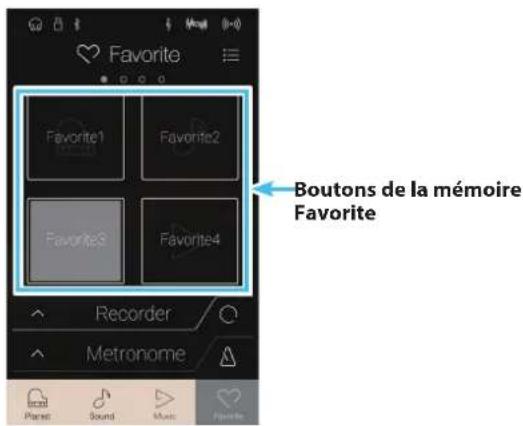
2 Modifier les mémoires Favorite
■ Modifier le nom d'une mémoire Favorite
Suivez la procedure suivant pour renomer la mémoire Favorite actuellément sélectionnée.
- Appuyez sur le bouton [Menu].
Le menu des réglages Favorite s'affiche

- Appuyez sur [Rename Selected Favorite].
L'écran Favorite Name s'affiche.
- Saisissez un nom pour la mémoire Favorite à l'aide du clavier à l'écran, puis appuyez sur la touche enter pour valider la sauvegarde.

Supprimer une mémoire Favorite
Suivez la procedure suivante pour supprimer une mémoire Favorite.
1.Appuyez sur le bouton [Menu].
Le menu des réglages Favorite s'affiche.

- Appuyez sur [Edit Favorite].
L'écran Edit Favorite s'affiche.

- Appuyez sur l'icone [X] situé dans le coin supérieur gauche de la mémoire Favorite pour supprimer cette dernière.
Si nécessaire, balayez l'écran vers la gauche/droite pour faire défiler les pages Favorite disponibles.
- Appuyez sur le bouton Back pour quitter l'écran Edit Favorite et revenir au menu des réglages Favorite.

■ Repositionner une mémoire Favorite
Suivez la procedure suivant pour repositionner une mémoire Favorite.
1.Appuyez sur le bouton [Menu].
Le menu des réglages Favorite s'affiche.

- Appuyez sur [Edit Favorite].
L'écran Edit Favorite s'affiche.
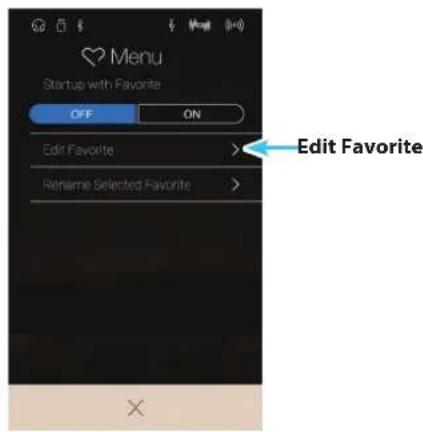
- Appuyez longuement sur une mémoire Favorite, puis déplacez-la pour la positionner à l'endetroit souhaïte.
Relevez le doigt pour valider la nouvelle position de la mémoire Favorite.
-
Vous pouvez également déplacer une mémoire vers une autre page en la faisant glisser sur le côte droit ou gauche de l'écran.
-
Appuyez sur le bouton Back pour quitter l'écran Edit Favorite et revenir au menu des réglages Favorite.
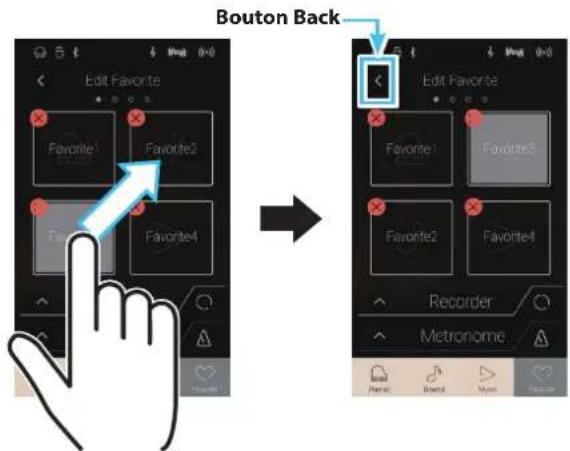
■ Fonction Startup with Favorite
Lorsque la fonction Startup with Favorite est activée, le piano numérique CA98/CA78 affiche l'écran Favorite au démarrage de l'instrument et la première mémoire Favorite est automatiquement sélectionnée.
- Appuyez sur le bouton [Menu].
Le menu des réglages Favorite s'affiche.

- Appuyez sur les boutons « Startup with Favorite » [ON/OFF] pour activer cette fonction.
Au prochain démarriage de l'instrument, l'écran Favorite sera affché et la première mémoire Favorite sera automatiquement sélectionnée.
- Pour afficher une autre mémoire Favorite au démarriage, suivez les étapes ci-dessus pour la placer en première position.
- Pour utiliser le mode Pianist au démarrage, réglez la fonction « Startup with Favorite » sur Off.

À propos des réglages
Le menu des modes Pianist et Sound presente de nombreuses options permettant de régler le fonctionnement et le son du piano numérique CA98/CA78. Ces réglages sont regroupés par catégorie, permettant ainsi d'acceder facilement aux commandes correspondantes. Les réglages disponibles varient en fonction du mode Pianist ou Sound en cours d'utilisation. Une fois modifiés, les réglages peuvent être sauvégardés dans l'une des 16 mémoires Favorite de l'instrument pour une utilisation instantanée.
1 Menu du mode Pianist
Le menu du mode Pianist comprend les réglages et fonctions suivants :
Réglages et fonction du mode Pianist
| Setting menu Description Available Settings Page no. | |||
| Ambience Permit de régier la sensation du son qui se déplace dans une salle virtuelle. | Type p. 90 | ||
| Depth p. 90 | |||
| Virtual Technician Permit d'ajuster les diverses caractéristiques du son de piano à queue simulé. | Touch Curve p. 103 | ||
| Voicing p. 105 | |||
| Damper Noise p. 107 | |||
| Fall-back Noise p. 112 | |||
| Hammer Delay p. 113 | |||
| Minimum Touch p. 115 | |||
| Key Volume | p. 121 | ||
| Half-Pedal Adjust | p. 123 | ||
| Soft Pedal Depth | p. 123 | ||
| Save to Sound | p. 102 | ||
| Sound Settings | Permet d'ajuster les réglages associés au son global : volume des haut-parleurs, casque, entrées de ligne, etc. | Tone Control | p. 126 |
| Speaker Volume | p. 128 | ||
| Line In Level p. 129 | |||
| Wall EQ (CA98 uniquement) | p. 130 | ||
| SHS Mode | p. 131 | ||
| Phones Type | p. 132 | ||
| Phones Volume | p. 133 | ||
| System Settings | Permet d'ajuster les réglages associés au fonctionnement de l'instrument : connectivité Bluetooth et MIDI, fonctions USB, appearance du LCD, etc. | Bluetooth MIDI | p. 135 |
| Bluetooth Audio | p. 136 | ||
| Bluetooth Audio Volume | p. 137 | ||
| Rename File* | p. 138 | ||
| Delete File* | p. 139 | ||
| USB Format* | p. 140 | ||
| MIDI Channel | p. 143 | ||
| Send PGM# | p. 144 | ||
| Local Control | p. 144 | ||
| Transmit PGM# On/Off | p. 145 | ||
| Multi-timbral Mode | p. 146 | ||
| Channel Mute | p. 146 | ||
| LCD Contrast | p. 147 | ||
| Auto Display Off | p. 147 | ||
| Auto Power Off | p. 148 | ||
| Factory Reset | p. 149 | ||
- Les fonctions USB sont uniquement visibles lorsqu'une clé USB est connectée au piano numérique CA98/CA78.
■ Menu du mode Pianist
① Ambience type (Type d'ambiance) (p.90)
Balayez vers la gauche/droite ou appuyez sur les flèches pour modifier le type d'ambiance utilisé par le générateur de sons à rendu SK-EX.
L'ambiance se rapporte à la sensation du son qui se déplace dans une salle virtuelle.
② Ambiencedepth
(Profondeur de I'ambiance) (p. 90)
Appuyez longuement et faites glisser le curseur pour ajuster la profondeur/l'intensité de l'ambiance.
③ PianistDemos
(Morceaux de démonstration Pianist) (p.91)
Appuyez pour ouvrir l'écran Pianist Demos qui contient des morceaux de démonstration du générateur desons à rendu SK-EX.
④ Virtual Technician (Technicien virtuel) (p.99)
Appuyez pour ouvrir le menu Virtual Technician.
Ce menu est utilisé pour ajuster les diverses caractéristiques du son de piano acoustique.
⑤ Sound Settings (Réglages du son) (p. 124)
Appuyez pour ouvrir le menu Sound Settings.
Ce menu permet d'ajuster les différents réglages associés au son global de l'instrument.
System Settings (Réglages du système) (p. 134)
Appuyez pour ouvrir le menu des réglages System.
Ce menu permet d'ajuster plusieurs réglages du système.
⑦ Store to Favorite
(Stocker dans les favors) (p. 98)
Appuyez pour sauvégarder le son de piano actuel et les réglages associés dans une mémoire Favorite.
⑧ Close Menu (Fermer le menu)
Appuyez pour fermer le menu et returner à l'écran du mode Pianist.
Régler le type et la profondeur d'ambiance
L'ambiance se rapporte à la sensation du son qui se déplace dans une salle virtuelle.
-
Balayez vers la gauche/droite ou appuyez sur les flèches pour modifier le type d'ambiance utilisé par le générateur desons à rendu SK-EX.
-
Le type d'ambiance peut être régle à l'un des 10 types, énumérés ci-dessous.
-
Appuyez longuement et faites glisser le curseur pour ajuster la profondeur/l'intensité de l'ambiance.


Types d'ambiance
Type d'ambiance Description
Natural Simule l'ambiance d'un milieu naturel.
Small Room Simule l'ambiance/la réverbération d'une petite piece.
Medium Room Simule l'ambiance/la réverbération d'une piece de grandeur moyenne.
Large Room Simule l'ambiance/la réverbération d'une piece plus grande.
Studio Simule l'ambiance/la réverbération d'un studio d'enregistrement.
Wood Studio Simule l'ambiance/la réverbération d'un studio en bois.
Mellow Lounge Simule l'ambiance/la réverbération douce d'un salon.
Bright Lounge Simule l'ambiance/la réverbération lumineuse d'un salon.
Live Stage Simule l'ambiance/la réverbération d'une scene live.
Echo Simule l'ambiance/la réverbération d'une chambre d'echo.
Ecran Pianist Demos
Cet écran contient des morceaux de démonstration du générateur desons à rendu SK-EX.
① Bouton Retour
Appuyez pour revenir au menu du mode Pianist.
② Piece title
Affiche le titre du morceau de démonstration actuel.
③ Bouton Precedent
Appuyez pour selectionner et dire le morceau de démonstration precednt.
④ Bouton Lire/Arrête
Appuyez sur ce bouton pour litre/interrompre la lecture du morceau de démonstration sélectionné.
⑤ Bouton Suivant
Appuyez pour seLECTIONner et dire le morceau de démonstration suivant.
-
Une fois la lecture du morceau de démonstration terminée, la lecture du morceau suivant démarre automatiquement.
-
Lorsque vous appuyez sur le bouton Retour pendant la lecture d'un morceau de démonstration, la lecture est interrompue.
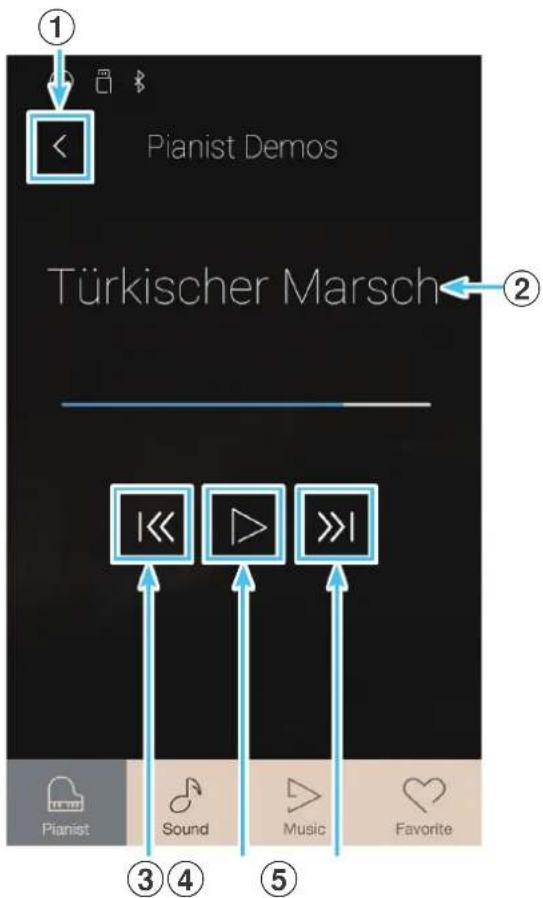
A propos des morceaux de démonstration de Pianist
Titredu morceau Compositeur
1 Polonaise en la bémol majeur, op. 53 Frédéric Chopin
2 Suite bergamasque - Prélude Claude Debussy
3 La Marche Turque Wolfgang Amadeus Mozart
Autres réglages du menu du mode Pianist
Pour plus d'informations concernant les autres réglages du menu du mode Pianist, veuillez consulter les pages ci-dessous :
Réglages du son: page 124
Réglages du système: page 134
2 Menu du mode Sound
Le menu du mode Sound comprend les réglages et fonctions suivants :
Réglages et fonction du mode Sound
| Menu des régles Description Régles disponibles Page no. | |||
| Reverb Permet d'ajuster | 'environnement acoustique d'une salle virtuelle. | Type p. 96 | |
| Depth p. 96 | |||
| Effects Permet d'ajuster | aspect tonal d'un son en appliquant différents effets. | Type p. 97 | |
| Settings p. 97 | |||
| Transpose Permet d'ajuster | ler le ton du clavier par intercalles d'un demi-ton. | Touche p. 98 | |
| Keyboard Settings(non affché lorsque le mode de clavier Single est sélectionné) | Permet d'ajuster plusieurs régles associés aux modes de clavier Dual, Split et 4Hands. | DualBalance, Layer Octave Shift, Layer Dynamics | p. 98 |
| SplitBalance, Lower Octave Shift, Lower Pedal, Split Point | p. 98 | ||
| 4HandsBalance, Right Octave Shift, Left Octave Shift, Split Point | p. 98 | ||
| Virtual Technician Permet | d'ajuster les diverses caractéristiques du son de piano à queue simulé. | Mode Virtual Technician p. 99 | |
| Touch Curve | p. 103 | ||
| Voicing | p. 105 | ||
| Damper Resonance | p. 107 | ||
| Damper Noise | p. 107 | ||
| String resonance p. 108 | |||
| Undamped String Resonance | p. 109 | ||
| Cabinet Resonance | p. 110 | ||
| Key-off Effect | p. 111 | ||
| Fall-back Noise | p. 112 | ||
| Hammer Delay | p. 113 | ||
| Topboard Simulation | p. 114 | ||
| Decay Time | p. 115 | ||
| Minimum Touch | p. 115 | ||
| Stretch Tuning | p. 116 | ||
| Temperament | p. 118 | ||
| Temperament Key | p. 120 | ||
| Key Volume | p. 121 | ||
| Half-Pedal Adjust | p. 123 | ||
| Soft Pedal Depth p. 123 | |||
| Save to Sound | p. 102 | ||
| Smart Mode Type | p. 99 | ||
| Menu des réglages Description Réglages disponibles Page no. | |||
| Sound Settings Permit d'ajuster les réglages associés au son global : volume des haut-parleurs, casque, entrées de ligne, etc. | Tuning p. 125 | ||
| Damper Hold p. 125 | |||
| Tone Control p. 126 | |||
| Speaker Volume p. 128 | |||
| Line In Level p. 129 | |||
| Wall EQ (CA98 uniquement) p. 130 | |||
| SHS Mode p. 131 | |||
| Phones Type p. 132 | |||
| Phones Volume p. 133 | |||
| System Settings Permit d'ajuster les réglages associés au fonctionnement de l'instrument : connectivitéBluetooth et MIDI, fonctions USB, appearance du LCD, etc. | Bluetooth MIDI p. 135 | ||
| Bluetooth Audio | p. 136 | ||
| Bluetooth Audio Volume | p. 137 | ||
| Rename File* | p. 138 | ||
| Delete File* | p. 139 | ||
| USB Format* p. 140 | |||
| MIDI Channel | p. 143 | ||
| Send PGM# | p. 144 | ||
| Local Control | p. 144 | ||
| Transmit PGM# On/Off | p. 145 | ||
| Multi-timbral Mode | p. 146 | ||
| Channel Mute | p. 146 | ||
| LCD Contrast | p. 147 | ||
| Auto Display Off | p. 147 | ||
| Auto Power Off p. 148 | |||
| Factory Reset | p. 149 | ||
- Les fonctions USB sont uniquement visibles lorsqu'une clé USB est connectée au piano numérique CA98/CA78.
■ Menu du mode Sound
①Reverbsettings
(Réglages de réverbération) (p. 96)
Appuyez pour ouvrir le menu des réglages Reverb.
Ce menu permet d'ajuster le type et la profondeur de réverbération.
②ReverbON/OFF
(Activier/désactiver la réverbération) (p. 96)
Appuyez pour activer et désactiver la réverbération.
③ Effects settings (Réglages d'effets) (p.97)
Appuyez pour ouvrir le menu des réglages Effects.
Ce menu permet d'ajuster le type et la profondeur des effets.
④EffectsON/OFF
(Activier/désactiver des effets) (p.97)
Appuyez pour activer et désactiver les effets.
Appuyez longuement et faites glisser le curseur pour ajuster le ton du clavier par intervalles d'un demi-ton.
6 Keyboard Settings (Réglages du clavier) (p.98)
Appuyez pour ouvrir le menu Keyboard Settings.
Ce menu permet d'ajuster les réglages des modes de clavier Dual, Split, et 4Hands.
- Cet élément n'est pas affché lorsque le mode de clavier Single est sélectionné.
⑦ Virtual Technician (Technicien virtuel) (p.99)
Appuyez pour ouvrir le menu Virtual Technician.
Ce menu est utilisé pour ajuster les diverses caractéristiques du son de piano acoustique.
Sound Settings (Réglages du son) (p. 124)
Appuyez pour ouvrir le menu Sound Settings.
Ce menu permet d'ajuster les différences réglages du son.
System Settings (Réglages du système) (p. 134)
Appuyez pour ouvrir le menu des réglages System.
Ce menu permet d'ajuster plusieurs réglages du système.
Store to Favorite
(Stocker dans les favors) (p. 98)
Appuyez pour sauvegarder le son actuel et les réglages associés dans une mémoire Favorite.
11 Close Menu (Fermer le menu)
Appuyez pour fermer le menu et returner à l'écran du mode Pianist.

Ajuster les réglages Reverb
La réverbération se rapporte à l'environnement acoustique d'une salle virtuelle.
- Appuyez sur les boutons [ON/OFF] pour activer ou désactiver la réverbération.

Boutons de Reverb ON/OFF (Activer/désactiver la réverbération)
- Appuyez sur [Reverb] pour ouvrir le menu des réglages Reverb.
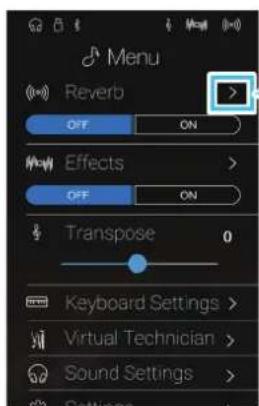
Bouton de Menu des réglages de réverbération
-
Balayez vers la gauche/droite ou appuyez sur les flèches pour modifier le type de réverbération.
-
Le type de réverbération peut être régle à l'un des 6 types, énumérés ci-dessous.
-
Appuyez longuement et faites glisser les deux curseurs pour ajuster la profondeur et la durée de la réverbération.
-
La profondeur et la durée de réverbération peuvent être régies dans une plage comprise entre 1 et 10.
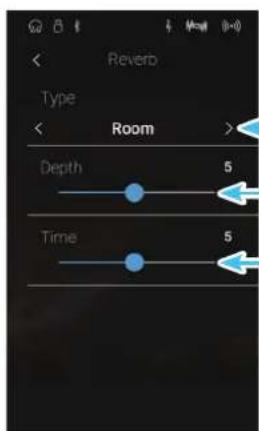
-Type de réverbération
Types de réverbération
Type de réverbération Description
Room Simule l'ambiance d'une petite salle de répétition.
Lounge Simule l'ambiance d'un salon avec piano.
Small Hall Simule l'ambiance d'un petit auditorium.
Concert Hall Simule l'ambiance d'une salle de concert ou d'un théâtre.
Live Hall Simule l'ambiance d'un auditorium ou d'une scène de concert.
Cathedral Simule l'ambiance d'une grande cathedrale.
Ajuster les réglages Effect
Les effets modifient l'aspect tonal et la sensation du son d'un instrument.
- Appuyez sur les boutons [ON/OFF] pour activer ou désactiver les effets.

- Appuyez sur [Effects] pour ouvrir le menu des réglages Effects.
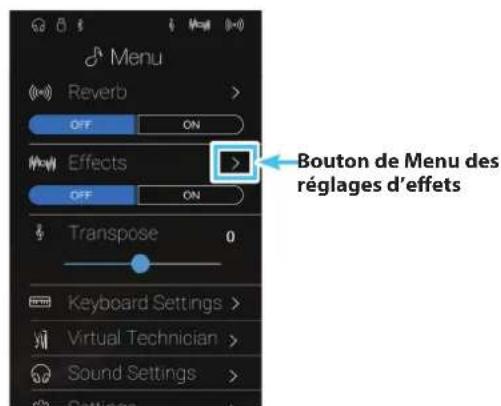
-
Balayez vers la gauche/droite ou appuyez sur les flèches pour modifier le type d'effet.
-
Le type d'effet peut être régle à l'un des 24 types disponibles. Pour obtenir une liste complète des types d'effets disponibles, reportez-vous à la page 35.
-
Appuyez longuement et faites glisser les deux curseurs pour ajuster les réglages de l'effet.

Ajuster le parametre Transpose
Le paramètre Transpose permet d'augmenter ou d'abaiser le ton audible du clavier de piano numérique CA98/CA78 par demi-tons. Ceci est rundout utile avec des instruments d'accompagnement accordés à différentes tonalités, ou lorsque vous devez jouer un morceau dans une tonalité différente de celle que vous avez apprise. Une fois transposée, vous pouvez jouer le morceau dans la clé originale, mais l'entendre dans une autre clé.
Appuyez longuement et faites glisser le curseur pour ajuster la valeur des réglages Transpose.
- La valeur de transposition peut être régée dans une plage comprise entre -12 et +12.

Ajuster les réglages Keyboard
Le menu des réglages Keyboard permet d'ajuster les réglages des modes de clavier Dual, Split, et 4Hands.
- Cet élément n'est pas affché lorsque le mode de clavier Single est sélectionné.
Les réglages de ce menu varient en fonction du mode de clavier sélectionné. Pour plus d'informations concernant les différents modes de clavier et le réglage des paramètres correspondants, veuillez consulter les pages ci-dessous:
Mode de clavier Dual: page 27
Mode de clavier Split: page 29
Mode de clavier 4Hands: page 31

■ Fonction Store to Favorite
La fonction Store to Favorite permit de sauvegarder les reglages actuels de l'instrument dans une mémoire Favorite.
- Appuyez sur [Store to Favorite].
L'écran Favorite Name s'affiche. - Saisissez un nom pour la mémoire Favorite à l'aide du clavier à l'écran, puis appuyez sur la touche enter pour valider la sauvegarde.
- Pour plus d'informations sur la fonction Favorite, reportez-vous à la page 81.
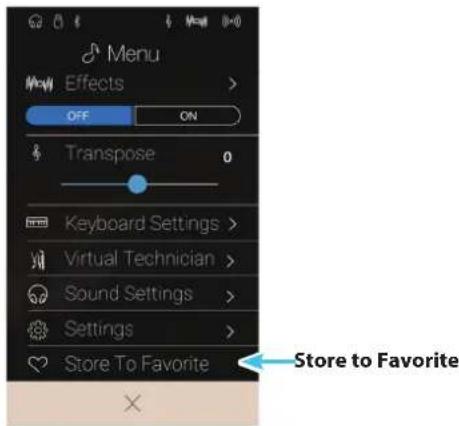
Le menu Virtual Technician présente de nombreux régages permettant d'ajuster complètement le caractère du piano acoustique CA98/CA78. La fonction Virtual Technician peut être utilisée avec deux modes: Smart Mode et Advanced Mode.
Appuyez sur [Virtual Technician] pour ouvrir le menu Virtual Technician.

Mode Pianist Mode Sound
I ModeSmart
En mode Smart, la fonction Virtual Technician effectue de nombreux réglages pour le musicien en se basant sur dix préréglages tels que Soft (doux) ou Strong (fort), Brilliant (brillant) ou Dark (sombre). Ce mode est recommendé pour les musiciens qui souhaitent profiter des différentes sonorités du piano sans avoir à chercher dans chaque paramètre du mode Advanced.
- Le mode Smart du Virtual Technician est uniquement disponible dans le mode Sound.
Appuyez sur le bouton [Smart] pour sélectionner le mode Smart du Virtual Technician.
① Bouton Retour
Appuyez pour revenir au menu du mode Sound.
② Virtual Technician mode select
Appuyez pour faire passer le Virtual Technician en mode Smart ou Advanced.
③ Smart Mode preset
Balayez vers la gauche/droite ou appuyez sur les flèches pour modifier le prééglage du mode Smart.
④ Smart Mode preset explanation
Affiche des informations concernant le prépréglage du mode Smart actuellement sélectionné.
Save to Sound
Appuyez pour sauegarder les réglages Virtual Technician actuels dans le son de l'instrument sélectionné.
- Vous pouvez également utiliser la fonction Favorite pour sauegarder les réglages Virtual Technician favoris dans la mémoire. Pour plus d'informations, reportez-vous aux pages 83 et 100.
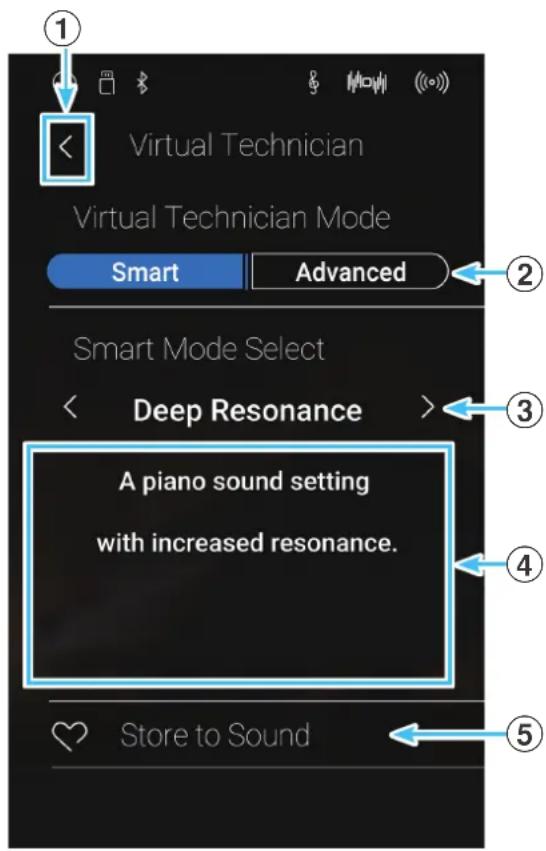
■ Modifier le préréglage du mode Smart
Ajuste le caractère global d'un son à l'aide d'un préréglage.
- Balayez vers la gauche/droite ou appuyez sur les flèches pour modifier le prépréglage du mode Smart.
L'aspect tonal du son du piano est modifié, et les informations concernant le prééglage du mode Smart sélectionné s'affichent dans la zone des explications.

Sauvegarder le préréglage du mode Smart
Sauvegarde les réglages Virtual Technician actuels dans le son de l'instrument sélectionné.
- Appuyez sur [Save to Sound].
Le prééglage du mode Smart du Virtual Technician est sauvégardi dans le son de l'instrument sélectionné et est automatiquement rappelé lorsque ce son est sélectionné.

ModeAdvanced
En mode Advanced, le musicien a le contrôle total sur chaque aspect de la configuration du piano, permettant des réglages précis de la puissance des marteaux, de la régulation du mécanisme, de la taille du cadre et de bien d'autres caractéristiques acoustiques. Ce mode est recommendé pour les musiciens qui souhaitent personnelier tous les détails du son du piano pour l'adapter à leurs préférences personnelles.
En mode Sound, les réglages Virtual Technician peuvent être ajustés et stockés indépendamment pour chaque son et variation, permettant une flexibilité dans le contrôle des caractéristiques de chaque son du piano.
- Le mode Advanced du Virtual Technician est disponible dans les modes Pianist et Sound, mais certains régages seront invisibles dans le mode Pianist.
- Les réglages du mode Advanced du Virtual Technician sont ajustés de façon indépendante dans les modes Pianist et Sound.
Réglages du mode Advanced du Virtual Technician
| N° Setting Description | Pianist Mode | Default Page no. | |
| 1 Touch Curve | Permet d'ajuster la sensibilité au toucher du clavier. | ✓ | Normal p. 103 |
| 2 Voicing | Permet d'ajuster l'aspect tonal de l'instrument. | ✓ | Normal p. 105 |
| User Voicing | Permet d'ajuster l'harmonisation individuelle de chacune des 88 touches. | ✓ | - p. 106 |
| 3 Damper Resonance | Permet d'ajuster la résonance produit lorsque la pédale d'étouffoir est enforcée. | 5 p. 107 | |
| 4 Damper Noise | Permet d'ajuster le son produit lorsque la pédale d'étouffoir est enforcée. | ✓ | 5 p. 107 |
| 5 String resonance | Permet d'ajuster la résonance produit lorsque les notes sont soutenues. | 5 p. 108 | |
| 6 Undamped Str. Res. | Permet d'ajuster la résonance produit par les cordes non étouffées les plus haute. | 5 p. 109 | |
| 7 Cabinet Resonance | Permet d'ajuster la résonance produit par le cadre du piano. | 1 p. 110 | |
| 8 Key-off Effect | Permet d'ajuster le son produit lorsque les touches sont reliachées. | 5 p. 111 | |
| 9 Fall-back Noise | Permet d'ajuster le son produit lorsque le mécanisme des touches retombe. | ✓ | 5 p. 112 |
| 10 Hammer Delay | Permet d'ajuster le retard de frappe du marteau sur les cordes lors d'un pianissimo. | ✓ | Off p. 113 |
| 11 Topboard Simulation | Permet d'ajuster la position d'un couvercle de piano à queue. | Open 3 p. 114 | |
| 12 Decay Time | Permet d'ajuster la durée de diminution du son du piano lorsque les touches sont enforcées. | 5 p. 115 | |
| 13 Minimum Touch | Permet de régler la vitesse du jeu minimum requise pour dévelopme un son. | ✓ | 1 p. 115 |
| 14 Stretch Tuning | Permet d'ajuster le niveau d'accord étendu pour les tempéraments égaux. | Normal p. 116 | |
| User Tuning | Permet d'ajuster l'accordage individuel de chacune des 88 touches. | - p. 117 | |
| 15 Temperament | Permet d'ajuster le système d'accordage de façon à l'adapter à l'époque baroque ou à la Renaissance par exemple. | Equal Temp. p. 118 | |
| User Temperament | Permet d'ajuster l'accordage de chaque note de la gamme selon des tempéraments personalisés. | - p. 119 | |
| 16 Temperament Key | Permet d'ajuster la clé du système d'accordage sélectionné. | C p. 120 | |
| 17 Key Volume | Permet d'ajuster l'équilibre de volume du clavier. | ✓ | Normal p. 121 |
| User Key Volume | Permet d'ajuster le volume individuel de chacune des 88 touches. | ✓ | - p. 122 |
| 18 Half-Pedal Adjust | Permet d'ajuster le point à partir duquel la pédale d'étouffoir prolonge les sons. | ✓ | 5 p. 123 |
| 19 Soft Pedal Depth | Permet d'ajuster la profondeur/l'éfficacité de la pédale douce. | ✓ | 3 p. 123 |
Sauvegarder les réglages Virtual Technician
Sauvegarde les réglages Virtual Technician actuels dans le son de l'instrument sélectionné.
- Appuyez sur [Save to Sound].
Les réglages actuels du Virtual Technician sont sauvégardés dans le son de l'instrument sélectionné et automatiquement rappelés lorsqu'ce son est sélectionné.
- En mode Pianist, vous pouvez utiliser la fonction Save to Sound pour rappeler automatiquement des réglages favoris au démarrage de l'instrument, sans avoir à utiliser les mémoires Favorite.

A propos des paramétres Virtual Technician stockés
Comme il est mentionné ci-dessus, en mode Sound, les paramètres Virtual Technician sont ajustés et stockés independamment pour chaque son. Cela permet d'ajuster différents paramètres Virtual Technician pour chaque son du piano. Par exemple, il peut être souhaitable de rendre le son du piano à queue de concert SK plus brillant que celui du piano à queue de concert EX, ou d'augmenter la résonance des étouffoirs, des cordes et du cadre du piano à queue SK-5, et de ne pas modifier le son du Pop Piano.
1 Touch Curve (Courbe de toucher)
Mode Planist
Mode Sound
Comme un piano acoustique, le piano numérique CA98/CA78 produit un son plus fort quand le toucher est plus ferme, et un son plus doux quand le toucher est plus léger. Le volume et l'aspect tonal changent en fonction de la force et vitesse d'exécution - sur un piano numérique, ce système est appelé « sensibilité au toucher »
Le paramètre Touch Curve permet d'ajuster la sensibilité au-toucher du clavier. Six réglages prédéfinis de courbe de toucher sont disponibles, avec un réglage User supplémentaire permettant aux interprêtes de personneliser la réponse de l'instrument pour l'adapter à leur style de jeu.
Le paramètre Normal par défaut est conçu pour recréer de manière précise le toucher d'un piano à queue de concert Kawai. Cependant, si la pression au clavier semble trop légère, ou si le fortissimo est obtenu trop facilement, il peut être souhaitable de selectionner une courbe de toucher plus forte. De même, si la pression au clavier semble trop forts, ou si le fortissimo est trop difficile à obtaining, il peut être souhaitable de selectionner une courbe de toucher plus légère.
- Ce paramètre Virtual Technician affecte tous lessons.
Types de courbe de toucher
Light + Demande moins de fermé pour obtenir une note forte. Pour les pianistes au toucher très délicat.
Light Un volume eleve est produit meme avec un touher plus doux. Pour coes dont la force de doigt et minimale. * Cette courbe est recommandee pour les enfants et les organistes.
Normal (par défaut) Reproduit la sensibilité normale d'un piano acoustique.
Heavy Exige un toucher plus ferme pour un volume élevé. Convient parfaitement aux musiciens avec plus de force dans les doigts.
Heavy + Exige beaucoup plus de force de frappe pour obtenir un volume élevé.
Off (constant) Un volume constant est produit, qu'elle que soit la force utilisée.
- Cette courbe de toucher est prévue pour jouer les sons des instruments à plage dynamique fixe (par exemple, orgue et clavecin).
User Courbe de toucher personalisée, créée pour correspondre au style de jeu personnel d'un individu.
■ Graphique de courbe de toucher
L'illustration ci-dessous représenté les différents réglages Touch Curve.
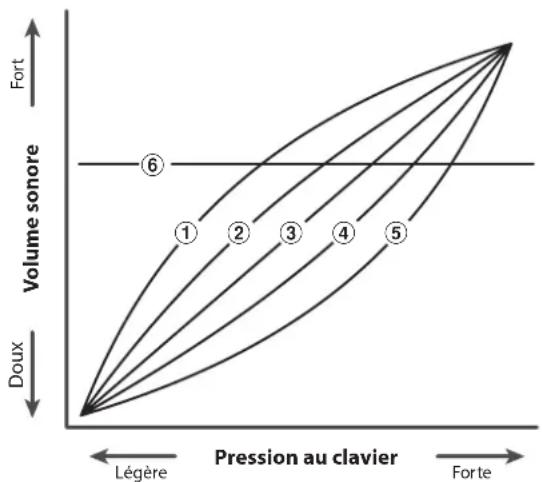
| N° | Touch Curve |
| ① | Light + |
| ② | Light |
| ③ | Normal (par défaut) |
| ④ | Heavy |
| ⑤ | Heavy + |
| ⑥ | Off (constant) |
Modifier le type Touch Curve
Balayez vers la gauche/droite ou appuyez sur les flèches pour modifier le type de Touch Curve.
- Le type de Touch Curve peut être régé à l'un des 7 types disponibles.
Le poids perçu du clavier change en fonction de la courbe de toucher sélectionnée.
- Toute modification apportée au paramètre Touch Curve est conservée jusqu'à la mise hors tension.
- Les réglages préféres du paramètre Touch Curve peuvent être stockés dans la mémoire du son (en mode Sound) ou dans une mémoire Favorite pour rappel ultérieur. Reportez-vous aux pages 83 et 102 pour plus de détails.
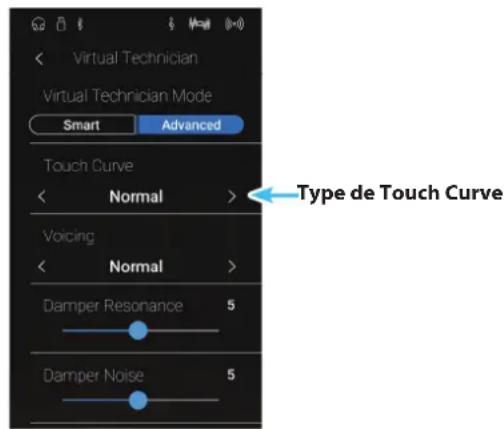
User Touch Curve
Mode Pianist Me
eSound
La fonction User Touch Curve permet de creer automatiquement une courbe de toucher personalisée en fonction de votre propre style de jeu.
Créer une User Touch Curve
- Balayez vers la gauche/droite ou appuyez sur les flèches pour selectionner le type de User Touch Curve.
- Appuyez sur le bouton [Edit].
L'écran User Touch Curve s'affiche.

- Appuyez sur le bouton [Start].
-
Permet de jour du piano de manière dynamique de très doux à très fort, afin de permettre à l'instrument d'analyser la technique de jeu personnelle.
-
Plusieurs tentatives peuvent s'avérer nécessaires pour creer une courbe de toucher utiliser précise.
*Réduisez l'attenuateur de volume principal à la position la plus basse avant de creer la courbe de toucher utilisateur pour réduire toute distraction et améliorer ainsi votre précision. -
Appuyez sur le bouton [Stop].
La nouvelle courbe de toucher utiliser est stockée sous le type de toucher utiliser et sélectionnée automatiquement.
- Appuyez sur le bouton [Back] pour revenir au menu Virtual Technician.
- Si nécessaire, appuyez sur [Save to Sound] pour vous assurer que le type de toucher utilisereste effectif après la mise hors tension de l'instrument.
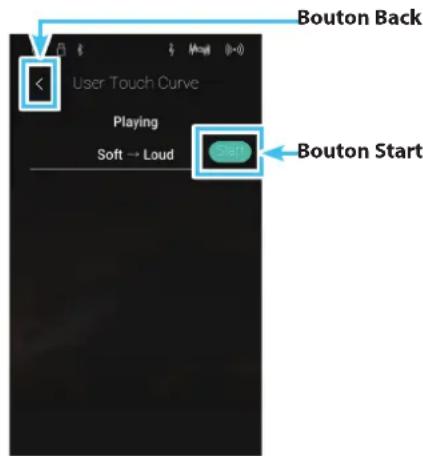
2 Voicing
Mode Pianist M
Sound
Sur un piano acoustique, la forme, la densité et la texture des martaux influencent le caractère tonal du son de l'instrument. Les techniciens utilisent de nombreux outils tels que des aiguilles, des limes et des brosses pour manipuler les feutres des martaux afin d'obtenir l'équilibre du caractère tonal sur tout le clavier.
Le paramètre Voicing permet de recreate differentes propriétés des marteaux, permettant l'ajustement de la tonalité générale du piano numérique CA98/CA78. Il existe six paramètres Voicing prédéfinis (appliqués de façon uniforme sur toutes les touches), plus un paramètre utilisateur qui permet aux musiciens de régler chaque touche individuellement.
Alors que le paramètre Voicing Normal est adapté à un large évientail de genres musicaux, il peut être souhaitable de selectionner un ton plus doux et melodieux pour des morceaux romantiques ou un ton plus brillant et agressif pour des styles modernes.
- Ce paramètre Virtual Technician affecte tous lessons.
Typesd'harmonisation
Voicing Description
Normal (par défaut) Reproduit l'aspect tonal d'un piano acoustique dans toute la gamme dynamique.
Mellow 1 Produit un ton plus doux et mélodieux dans toute la gamme dynamique.
Mellow 2 Produit un ton encore plus doux que Mellow 1.
Dynamic Produit un ton qui passe dramatiquement de doux à brillant, selon la force avec laquelle la touche est frappée.
Bright 1 Produit un ton brillant dans toute la gamme dynamique.
Bright 2 Produit un ton encore plus brillant que Bright 1.
User Aspect tonal personalisable permiettant d'attribuer individuellement un ton a chaque touche.
Changement de type Voicing
Balayez vers la gauche/droite ou appuyez sur les flèches pour modifier le type de Voicing.
- Le type de Touch Curve peut être régé à l'un des 7 types disponibles.
Le caractère tonal du son change en fonction du type de Voicing sélectionné.
- Toute modification apportée au paramètre Voicing est conservée jusqu'à la mise hors tension.
- Les réglages préféres du paramètre Voicing peuvent être stockés dans la mémoire du son (en mode Sound) ou dans une mémoire Favorite pour rappel ultérieur. Reportez-vous aux pages 83 et 102 pour plus de détails.

User Voicing (Harmonisation utiliseur)
Mode Planist M
Sound
La fonction User Voicing permet d'attribuer individuellement un ton à chacune des 88 touches.
Réglage de la fonction User Voicing
-
Balayez vers la gauche/droite ou appuyez sur les flèches pour sélectionner le type de User Voicing.
-
En mode Sound, le réglage User Voicing est créé et stocké independament pour chaque son.
-
Appuyez sur le bouton [Edit].
L'écran User Voicing s'affiche.
- Appuyez sur [Key] puis appuyez sur la touche souhaitée du clavier à ajuster.
La touche selectionnée doit etre affichee.
-
Appuyez longuement et faites glisser le curseur User Voicing pour ajuster l'harmonisation de la touche selectionnée.
-
La valeur User Voicing peut être régée dans une plage comprise entre -5 et +5, des valeurs plus basses produit un son plus melodieux et des valeurs plus élevées produit un son plus brillant.
-
Appuyez sur le bouton [Back] pour revenir au menu Virtual Technician.
-
Si nécessaire, appuyez sur [Save to Sound] pour vous assurer que le type de User Voicing reste effectif après la mise hors tension de l'instrument.


3 Damper Resonance (Résonance d'étouffoirs)
Mode Sound
Le fait d'appuyer sur la pédale d'étouffoir d'un piano acousticique relève tous les étouffoirs, ce qui permet aux cordes de vibrer librement. Lorsqu'une note ou un accord est joué(e) sur le piano et que la pédale de sustain est actionné, les cordes des notes jouées vibrent, tout comme celles d'autres notes qui vibrent en résonance sympathique.
Le piano numérique CA98/CA78 recrée ce phénomène, avec le paramètre Damper Resonance permettant d'ajuster le volume de ce son de résonance.
- Ce réglage Virtual Technician n'acte que les sonorités de piano acoustique.
Réglage du volume Damper Resonance
Appuyez longuement et faites glisser le curseur pour diminuer ou augmenter le volume du paramètre Damper Resonance.
- Le volume de Damper Resonance peut être ajusté dans la plage Off, 1~10, des valeurs plus élevées produit un effet plus puissant.
- Toute modification apportée au paramètre Damper Resonance est conservée jusqu'à la mise hors tension.
- Les réglages préféres du paramètre Damper Resonance peuvent être stockés dans la mémoire du son (en mode Sound) ou dans une mémoire Favorite pour rappel ultérieur. Reportez-vous aux pages 83 et 102 pour plus de détails.

4 Damper Noise (Bruit des étouffoirs)
Mode Pianist Me
eSound
Quand la pedale des etouffoirs d'un piano acoustique est enfoncée et relachée, on entend souvent le son de la tete d'etouffoir touchant et relachant les cordes.
Le piano numérique CA98/CA78 produit ce son, avec le paramètre Damper Noise permettant d'ajuster le volume de ce son. La vitesse à laquelle la pédale des étouffoirs est enforcée influence l'importance du bruit des étouffoirs, le son étant très prononcé lorsque celle-ci est enforcée avec force.
- Ce réglage Virtual Technician n'afecte que lessons de piano acoustique.
Réglage de volume Damper Noise
Appuyez longuement et faites glisser le curseur pour diminuer ou augmenter le volume du paramètre Damper Noise.
- Le volume de Damper Noise peut être ajusté dans la plage Off, 1~10, des valeurs plus élevées produit un effet plus puissant.
- Toute modification apportée au paramètre Damper Noise est conservée jusqu'à la mise hors tension.
- Les réglages préféres du paramètre Damper Noise peuvent être stockés dans la mémoire du son (en mode Sound) ou dans une mémoire Favorite pour rappel ultérieur. Reportez-vous aux pages 83 et 102 pour plus de détails.

5 String Resonance (Résonance des cordes)
Mode Sound
La résonance des cordes fait reférence à un phénomène liént dans les pianos acoustiques et qui veut que les cordes de notes tenues résonnent « en sympathie » avec d'autres notes de même harmonie.
Le piano numérique CA98/CA78 recrée ce phénomène, avec le paramètre String Resonance permettant d'ajuster le volume de cette résonance.
- Ce réglage Virtual Technician n' affecte que les sonorités de piano acoustique.
■ Demonstration de résonance des cordes
Pour une expérience de ce phénomène de résonance des cordes, maintenez doucement enforcée la touche C comme indiqué dans l'illustration ci-dessous, puis appuyez sur une des touches signalées avec le symbole ●. En plus du son de chaque note jouée, on peut aussi entendre les cordes de la première touche 'C' qui résonnent en « sympathie», en démontrant ainsi la fonction String Resonance.

Réglage du volume String Resonance
Appuyez longuement et faites glisser le curseur pour diminuer ou augmenter le volume du paramètre String Resonance.
- Le volume de String Resonance peut être ajusté dans la plage Off, 1~10, des valeurs plus élevées produit un effet plus puissant.
- Toute modification apportée au paramètre String Resonance est conservée jusqu'à la mise hors tension.
- Les réglages préféres du paramètre String Resonance peuvent être stockés dans la mémoire du son (en mode Sound) ou dans une mémoire Favorite pour rappel ultérieur. Reportez-vous aux pages 83 et 102 pour plus de détails.

6 Undamped String Resonance (Résonance non étouffée des cordes)
ModeSound
Les étouffoirs d'un piano acoustique couvent la quasi totalité des touches du clavier. Les 18 touches les plus haute (environ une octave et demie) ne possèdent pas d'étouffoirs : les plus petites cordes correspondant aux notes aiguës diminuèntrapidement et n'ont donc pas besoin d'êtreétouffées.

De ce fait, les cordes non étouffées de ces notes aigués peuvent vigorer librement en résonance sympathique avec les notes des touches plus basses (que la pédale soit enforcée ou relachée), contribuant ainsi à la richesse du son en appelant des harmoniques et une couleur tonale.
Le piano numérique CA98/CA78 recrée ce phénomène, avec le paramètre Undamped String Resonance permettant d'ajuster le volume de cette résonance.
- Ce réglage Virtual Technician affecte uniquement lessons du piano acoustique.
Réglage du volume Undamped String Resonance
Appuyez longuement et faites glisser le curseur pour diminuer ou augmenter le volume du paramètre Undamped String Resonance.
- Le volume de Undamped String Resonance peut être ajusté dans la plage Off, 1~10, des valeurs plus élevées produitant un effet plus puissant.
- Toute modification apportée au paramètre Undamped String Resonance est conservée jusqu'à la mise hors tension.
- Les réglages préféres du paramètre Undamped String Resonance peuvent être stockés dans la mémoire du son (en mode Sound) ou dans une mémoire Favorite pour rappel ultérieur. Reportez-vous aux pages 83 et 102 pour plus de détails.
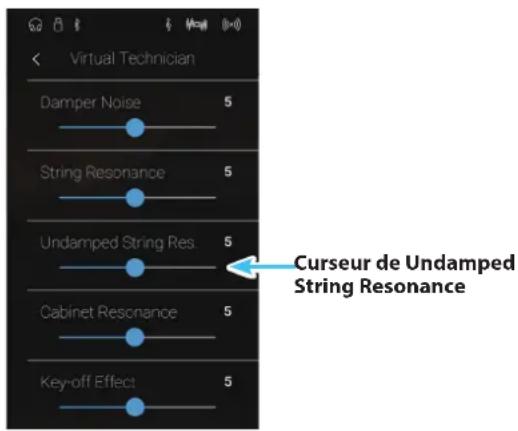
7 Cabinet Resonance (Résonance du cadre)
Mode Sound
Alors que l'essential du son d'un piano acoustique est produit par les cordes en vibration qui transmettent leur énergie à travers la table d'harmonie en épice, le cadre de l'instrument influence de nombreuses caractéristiques tonales subtiles qui enrichissant l'expérience de jeu et d'écoute. Le plateau du clavier, la ceinture interieure et extérieure, la plaque en acier et les poutres ont tous une influence dans la diffusion de l'énergie sonore, ce qui donne l'impression que le piano vit et respire.
Le piano numérique CA98/CA78 recreate ces caractéristiques acoustiques naturelles avec le paramètre Cabinet. Resonance permettant d'ajuster le volume de cette résonance.
- Ce réglage Virtual Technician affecte uniquement lessons du piano acoustique.
Réglage du volume Cabinet Resonance
Appuyez longuement et faites glisser le curseur pour diminuer ou augmenter le volume du paramètre Cabinet Resonance.
- Le volume de Cabinet Resonance peut être ajusté dans la plage 1 à 10, des valeurs plus élevées produit un effet plus puissant.
- Toute modification apportée au paramètre Cabinet Resonance est conservée jusqu'à la mise hors tension.
- Les réglages préféres du paramètre Cabinet Resonance peuvent être stockés dans la mémoire du son (en mode Sound) ou dans une mémoire Favorite pour rappel ultérieur. Reportez-vous aux pages 83 et 102 pour plus de détails.
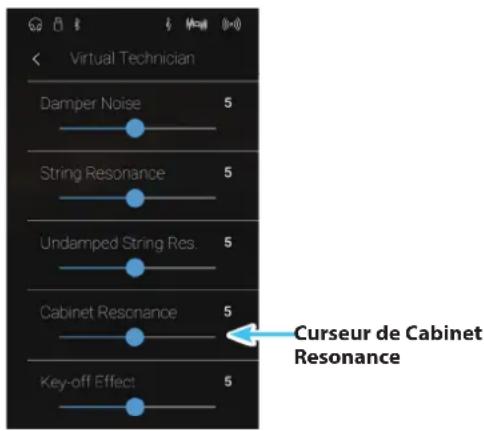
8 Key-off Effect (Effet de relâchement)
ModeSound
Lorsque you jouez du piano acoustique, surtout dans la région basse du clavier, si une touche est jouee avec force et relachée rapidement, il est souvent possible d'entendre le son doux de l'etouffoir touchant les cordes juste avant I'arrêt des vibrations.
En outre, la rapidite avec laquelle les touches se relèvent affecte aussi le caractère du son. Par exemple, lors du relèvement rapide des touches (par exemple, jeu staccato), la portion 'relâchément' du son est sensiblement plus brève que lors du relèvement lent (par exemple, jeu légato).
Le piano numérique CA98/CA78 produit les deux caractéristiques, le paramètre Key-off Effect permettant le réglage de volume du son de relâchement ainsi que l'activation/désactivation de la détction de rapidité de relâchement des touches.
- Ce réglage Virtual Technician affecte les sons de piano acoustique et électrique.
Réglage du volume Key-off Effect
Appuyez longuement et faites glisser le curseur pour diminuer ou augmenter le volume du paramètre Key-off Effect.
- Le volume de Key-off Effect peut être ajusté dans la plage Off, 1~10, des valeurs plus élevées produit un effet plus puissant.
- Quand le paramètre Key-Off Effect est sur Off, la détction de rapidité de relâchement des touches est également désactivée, et la rapidité avec laquelle les touches se relevant n' affecte pas le caractère du son.
- Toute modification apportée au paramètre Key-off Effect est conservée jusqu'à la mise hors tension.
- Les réglages préféres du paramètre Key-off Effect peuvent être stockés dans la mémoire du son (en mode Sound) ou dans une mémoire Favorite pour rappel ultérieur. Reportez-vous aux pages 83 et 102 pour plus de détails.
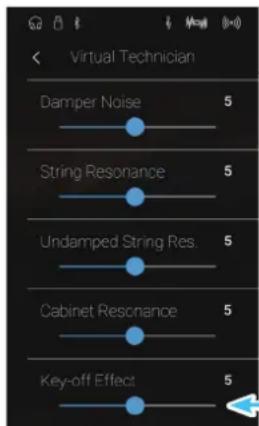
Curseur de Key-off Effect
9 Fall Back Noise (Bruit de retombée)
Mode Planist Me
Sound
Lorsque you jouez du piano acoustique, il est souvent possible d'entendre le son doux du retour de mecanique de clavier à la position neutreèsqu'une touche est relachée.
Le piano numérique CA98/CA78 produit ce son, le paramètre Fall-back Noise permettant d'ajuster le volume de ce son.
Alors que la valeur par défaut est destinée à simuler le volume naturel des touches lorsqu'elles reviennent dans leur position neutre, il peut être parfois souhaitable d'ajuster le volume de ce son. Par exemple, le volume peut être baisse pour les morceaux délicats dans lesquelles le bruit de retombée est trop important.
- Ce réglage de paramètre Virtual Technician affecte les sons de piano acoustique et clavecin.
Réglage de volume Fall-back Noise
Appuyez longuement et faites glisser le curseur pour diminuer ou augmenter le volume du paramètre Fall-back Noise.
- Le volume de Fall-back Noise peut être ajusté dans la plage Off, 1~10, des valeurs plus élevées produit un effet plus puissant.
- Toute modification apportée au paramètre Fall-back Noise est conservée jusqu'à la mise hors tension.
- Les réglages préféres du paramètre Fall-back Noise peuvent être stockés dans la mémoire du son (en mode Sound) ou dans une mémoire Favorite pour rappel ultérieur. Reportez-vous aux pages 83 et 102 pour plus de détails.

10 Hammer Delay (Retard de marteau)
Mode Planist Me
Sound
Lorsque vous jouez des passages pianissimo sur un piano acoustique, il peut y avoir un-delai perceptible entre le moment où vous appuyez sur une touche et la frappe du marteau sur les cordes,
Si vous le désirez, le piano numérique CA98/CA78 peut recrérer ce retard, avec le paramètre Hammer Delay permettant d'ajuster la durée du retard.
Alors que la valeur par défaut Off est destinée à reproductive le son d'un piano à queue de concert bien reglé, avec une connexion immédiate entre le clavier et les marteaux, certains musiciens préféeront utiliser un retard moins important afin d'imiter différents types de pianos ou d'instruments avec une mécanique de clavier légersement usée.
- Ce réglage de paramètre Virtual Technician n'afecte que les sonorités de piano acoustique.
Réglage de valeur Hammer Delay
Appuyez longuement et faites glisser le curseur pour diminuer ou augmenter la valeur du paramètre Hammer Delay.
- La valeur de Hammer Delay peut être ajustée dans la plage Off, 1~10, des valeurs plus élevées produitant un retard plus important.
- Toute modification apportée au paramètre Hammer Delay est conservée jusqu'à la mise hors tension.
- Les réglages préféres du paramètre Hammer Delay peuvent être stockés dans la mémoire du son (en mode Sound) ou dans une mémoire Favorite pour rappel ultérieur. Reportez-vous aux pages 83 et 102 pour plus de détails.

11 Topboard Simulation (Simulation de couvercle)
ModeSound
Lorsque you jouez du piano à queue acoustique, la position du couvercle de l'instrument affecte à la fois le volume et l'ouverture du ton produit. Quand le couvercle est ouvert au maximum, les ondes sonores sont reflétées sur la surface du couvercle verni et projétées dans la salle. Un couvercle fermé à l'effet contraire et produit une sonorité plus nombre et plus opaque.
Le piano numérique CA98/CA78 tente de simuler ces caractéristiques, avec quatre positions différentes du couvercle.
- Ce réglage de paramètre Virtual Technician n'afecte que les sonorités de piano acoustique.
Positions de couvercle
Position de couvercle Description
Open 3 (par défaut) Simule le caractére d'un couvercle ouvert au maximum, pour une projection de son maximum.
Open 2 Simule le caractère d'un couvercle à moitié ouvert, pour une projection de son plus réduite.
Open 1 Simule le caractère d'un couvercle partiellement ouvert, pour une projection de son limite.
Closed Simule le caractère d'un couvercle fermé, pour une projection de son minimum.
Changement de position de couvercle
Balayez vers la gauche/droite ou appuyez sur les flèches pour modifier la position du couvercle.
- Le couvercle peut être régle dans l'une des 4 positions disponibles.
Le caractère tonal du son change en fonction de la position du couvercle selectionnée.
- Toute modification apporTEe au parametre Topboard est conservede jusqu'à la mise hors tension.
- Les réglages préféres du paramètre Topboard peuvent être stockés dans la mémoire du son (en mode Sound) ou dans une mémoire Favorite pour rappel ultérieur. Reportez-vous aux pages 83 et 102 pour plus de détails.

12 Decay Time (Temps de décroissance)
Mode Sound
Quand you jouez du piano à queue acoustique, la longueur de l'instrument influence la vitesse à laquelle I'intensité des notes tenues decroit, les pianos à queue plus longs (c'est-à-dire, avec des cordes plus longues) étant caractérisés par des temps de décroissance plus longs.
Le piano numérique CA98/CA78 tente de simuler cette caractéristique, le paramètre Decay Time permettant d'ajuster la longueur de décroissance lorsque des touches sont enfoncées.
- Ce paramètre Virtual Technician affecte tous lessons.
Réglage de la valeur Decay Time
Appuyez longuement et faites glisser le curseur pour diminuer ou augmenter la valeur du paramètre Decay Time.
- La valeur Decay Time peut être ajustée dans la plage 1 à 10, des valeurs plus élevées produit un temps de décroissance plus importante.
- Toute modification apportée au paramètre Decay Time est conservée jusqu'à la mise hors tension.
- Les réglages préféres du paramètre Decay Time peuvent être stockés dans la mémoire du son (en mode Sound) ou dans une mémoire Favorite pour rappel ultérieur. Reportez-vous aux pages 83 et 102 pour plus de détails.

13 Minimum Touch (Toucher minimum)
Mode Pianist M
Sound
Le paramètre Minimum Touch permet d'ajuster la velocité de touche minimum requise pour produit un son. Par défaut, ce paramètre tente de recreate l'extrème sensibilité tactile d'un piano à queue de concert, permettant de produit un son très doux avec le toucher le plus délicat. Toutefois, il est parfois nécessaire de réduire cette sensibilité pour recreate la sensibilité d'un petit piano à queue ou d'un piano droit.
- Ce réglage Virtual Technician affecte les sons de piano acoustique et électrique.
Réglage de valeur Minimum Touch
Appuyez longuement et faites glisser le curseur pour diminuer ou augmenter la valeur du paramètre Minimum Touch.
- La valeur de Minimum Touch peut être ajustée dans la plage 1~20, des valeurs plus élevées requérant une force de frappe plus importante pour produit un son. Par exemple, une valeur de 10 requiert de jouer sur le clavier à une vitesse de 10 ou plus pour produit un son.
- Toute modification apportée au paramètre Minimum Touch est conservée jusqu'à la mise hors tension.
- Les réglages préféres du paramètre Minimum Touch peuvent être stockés dans la mémoire du son (en mode Sound) ou dans une mémoire Favorite pour rappel ultérieur. Reportez-vous aux pages 83 et 102 pour plus de détails.

14 Stretch Tuning (Accord étendu)
ModeSound
L'accord étendu est une méthode d'accordage spécifique au piano utilisé par les experts en pianos acoustiques, où les octaves basses sont accordées légèrement plus bas et les octaves supérieures sont accordées légèrement plus haut pour imiter les harmoniques naturels d'un piano acoustique.
Le paramètre Stretch Tuning permet d'ajuster le degré d'étirement d'accord lors de la seLECTION du tempérament. Equal ou de désactiver l'accord étendu. Il est possible également de créé des méthodes d'accordage personnelisées en ajustant le ton de chaque touche individuellement.
- Ce paramètre Virtual Technician affecte tous lessons.
Réglage de valeur du paramètre Stretch Tuning
Off Accord étendu désactivé.
Normal (par défaut) Accord étendu normal.
User Méthodes d'accordage définies par l'utilisateur, permettant d'ajuster le ton de chaque touche individuellement.
Changement de type Stretch Tuning
Balayez vers la gauche/droite ou appuyez sur les flèches pour modifier le type de Stretch Tuning.
- Le type de Stretch Tuning peut être réglée à l'un des 4 types disponibles.
Le caractère tonal du son change en fonction du type de Stretch. Tuning selectionné.
- Toute modification apportée au paramètre Stretch Tuning est conservée jusqu'à la mise hors tension.
- Les réglages préféres du paramètre Stretch Tuning peuvent être stockés dans la mémoire du son (en mode Sound) ou dans une mémoire Favorite pour rappel ultérieur. Reportez-vous aux pages 83 et 102 pour plus de détails.

La fonction User Tuning permet d'accorder individuellement chacune des 88 touches.
Réglage de la fonction User Tuning
-
Balayez vers la gauche/droite ou appuyez sur les flèches pour sélectionner le type de User Tuning.
-
En mode Sound, le réglage User Tuning est créé et stocké independament pour chaque son.
-
Appuyez sur le bouton [Edit].
L'écran User Tuning s'affiche.
- Appuyez sur [Key] puis appuyez sur la touche souhaitée du clavier à ajuster.
La touche selectionnée doit etre affichee.
-
Appuyez longuement et faites glisser le curseur User Tuning pour accorder la touche selectionnée.
-
La valeur User Tuning peut être régée dans une plage comprise entre -50 et +50. Une valeur de +20 indique une augmentation d'accord de 20 centièmes.
-
Appuyez sur le bouton [Back] pour revenir au menu Virtual Technician.
-
Si nécessaire, appuyez sur [Save to Sound] pour vous assurer que le type de User Tuning reste effectif après la mise hors tension de l'instrument.


15 Temperament (Tempérament)
Mode Sound
Le paramètre Temperament permet de changer le système d'accordage utilisé par le piano numérique CA98/CA78 de la norme 'Equal Temperament' moderne à un des divers tempéraments rendus populaires pendant la Renaissance et le Baroque. Vous pouvez aussi créé des tempéraments personalisés à l'aide de la fonction User Temperament.
- Ce paramètre Virtual Technician affecte tous lessons.
Types de tempérament
Type de tempérament Description
| Tempérament égal (par défaut) (Equal) | Ce tempérament est la méthode d'accordage la plus repandue. Il divise la gamme en douze demi-tons égaux. Ceci produit les mêmes intervalles dans les douze clés, et son avantage est la modulation infinie de la tonalité. Toutefois, la tonalité de chaque touche est moins caractéristique etaucun accord n'est en consonance pure. |
| Tempérament pur (Pure Major/Pure Minor) | Ce tempérament, qui élimine les dissonances des pierces et des quintes, est toujours repandu dans la musique chorale en raison de son harmonie parfaite. Toute modulation de clé produit des dissonances.* La clé du tempérament, et le réglage major/mineur, doit correspondre correctement. |
| Tempérament pythagoricien (Pythagorean) | Ce tempérament, qui utilise des rapports mathématiques pour éliminer la dissonance des quintes, est d'un usage très limité avec les accords, mais produit des lignes mélodiques très caractéristiques. |
| Tempérament mésotonique (Meantone) | Ce tempérament utilise une moyenne entre une tonalité majore et une tonalité mineure pour éliminer la dissonance des pierces. Il a été conçu pour éliminer le manque de consonance qui se manifeste avec certaines quintes du tempérament Mersenne pur. Il produit des accords plus beaux que ceux du tempérament égal. |
| Tempérament Werckmeister (Werckmeister) Tempérament Kirnberger (Kirnberger) | Ces deux tempéraments se situent entre le Mésotonique (Meantone) et le Pythagoricien (Pythagorean). Pour une musiqueprésentant peu d'accidents, ces tempéraments produits les beaux accords du Mésotonique mais, avec l'augmentation des accidents, ces tempéraments produits les melodies caractéristiques du tempérament Pythagoricien. Il est utilisé sur tout pour la musique classique écrite à l'époque Baroque, afin de lui redonner ses caractéristiques d'origine. |
| User Temperament (User) | Tempérament personnelisé, créé en relevant ou abaissant l'accord pour chaque note de la gamme. |
■ Changement de type de tempérament
Balayez vers la gauche/droite ou appuyez sur les flèches pour modifier le type de tempérament.
- Le type de Temperament peut être régisé à l'un des 8 types disponibles.
- Toute modification apportée au paramètre Tempérament est conservée jusqu'à la mise hors tension.
- Les réglages préféres du paramètre Tempérament peuvent être stockés dans la mémoire du son (en mode Sound) ou dans une mémoire Favorite pour rappel ultérieur. Reportez-vous aux pages 83 et 102 pour plus de détails.
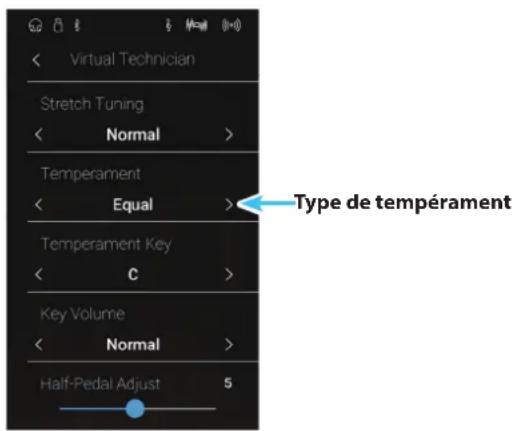
La fonction User Temperament permet de creer des tempéraments personalisés.
Réglage de la fonction User Temperament
- Balayez vers la gauche/droite ou appuyez sur les flèches pour selectionner le type de User Temperament.
- Appuyez sur le bouton [Edit].
L'écran User Temperament s'affiche.
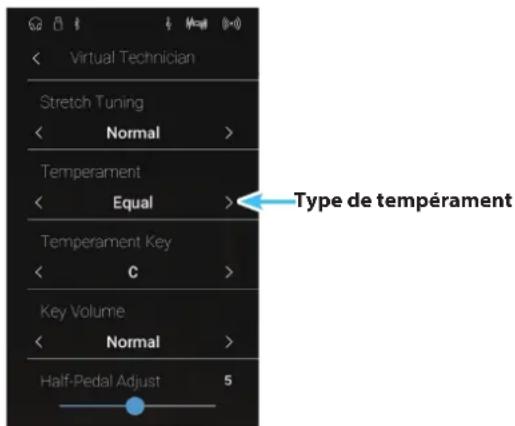
- Appuyez sur [Key] puis appuyez sur la touche souhaitée du clavier à ajuster.
La touche sélectionnée doit être affichée.
- Appuyez longuement et faites glisser le curseur User Temperament pour regler la valeur de la touche selectionnée.
- La valeur User Temperament peut être régée dans la plage -50~+50. Une valeur de +20 indique une augmentation d'accord de 20 centièmes.
- Appuyez sur le bouton [Back] pour revenir au menu Virtual Technician.
- Si nécessaire, appuyez sur [Save to Sound] pour vous assurer que le type de User Temperament reste effectif après la mise hors tension de l'instrument.

16 Temperament Key (Clé de tempérament)
Mode Sound
Le paramètre Temperament Key permet de spécifique la clé du tempérament sélectionné. Lors de l'emploi d'untempérament autre que « Equal», utilisez ce paramètre pour spécifique la tonalité du morceau.
- Ce paramètre Virtual Technician affecte tous les sons.
- Ce réglage affecte uniquement l'équilibre du système d'accordage. L'accordage du clavier ne change pas.
Changement du type de Temperament Key
Balayez vers la gauche/droite ou appuyez sur les flèches pour changer de clé de tempérament.
- La clé de tempérament peut être régée dans une plage de C à B.
- Toute modification apportée au paramètre Temperament Key est conservée jusqu'à la mise hors tension.
- Les réglages préféres du paramètre Temperament Key peuvent être stockés dans la mémoire du son (en mode Sound) ou dans une mémoire Favorite pour rappel ultérieur. Reportez-vous aux pages 83 et 102 pour plus de détails.

-Type de Temperament Key
17 Key Volume (Volume de touche)
Mode Planist Me
Sound
Le paramètre Key Volume permet de baisser subtillement le volume de différentes régions du clavier. Il existe quatre réglages prédéfinis, plus un paramètre utilisateur qui permet aux musiciens de régler de façon subtile chaque touche individuellement.
Alors que le paramètre de volume de touche par défaut Normal est adapté à un large éventail de genres musicaux, il peut être souhaitable d'essayer différents réglages prédéfinis ou d'utiliser le paramètre utilisateur pour augmenter ou baisser le volume de chaque touche individuellement.
- Ce paramètre Virtual Technician affecte tous lessons.
Types de Key Volume
Normal (par défaut) Volume équilibré sur tout le clavier.
High Damping Réduit progressivement le volume du clavier vers la région haute.
Low Damping Réduit progressivement le volume du clavier vers la régionasse.
High & Low Damping Reduit progressivement le volume du clavier des regions haute et basse.
Center Damping Reduit progressivement le volume du clavier de la région centrale.
User Volume du clavier defini par l'utilisateur, permettant d'ajuster le volume de chaque touche individuellement.
Changement du type de Key Volume
Balayez vers la gauche/droite ou appuyez sur les flèches pour modifier le type de Key Volume.
- Le type de Key Volume peut être régé à l'un des 6 types disponibles.
- Toute modification apportée au paramètre Key Volume est conservée jusqu'à la mise hors tension.
- Les réglages préféres du paramètre Key Volume peuvent être stockés dans la mémoire du son (en mode Sound) ou dans une mémoire Favorite pour rappel ultérieur. Reportez-vous aux pages 83 et 102 pour plus de détails.

User Key Volume (Volume de touche utiliser)
Mode Pianist M
eSound
Le paramètre User Key Volume permet de régler individuellement le volume de chacune des 88 touches.
Réglage de la fonction User Key Volume
-
Balayez vers la gauche/droite ou appuyez sur les flèches pour sélectionner le type de User Key Volume.
-
Le réglage User Key Volume est créé et stocké indépendamment pour chaque son.
-
Appuyez sur le bouton [Edit].
L'écran User Key Volume s'affiche.
- Appuyez sur [Key] puis appuyez sur la touche souhaitee du clavier a ajuster.
La touche selectionnée doit etre affichee.
-
Appuyez longuem et faites glisser le curseur User Key Volume pour regler la valeur de la touche selectionnee.
-
La valeur User Key Volume peut être régée dans une plage comprise entre -50 +50 , des valeurs plus basses permettant de baisser le son et des valeurs plus élevées permettant d'augmenter le son.
-
Appuyez sur le bouton [Back] pour revenir au menu Virtual Technician.
-
Si nécessaire, appuyez sur [Save to Sound] pour vous assurer que le type de User Key Volume reste effectif après la mise hors tension de l'instrument.


18 Half-Pedal Adjust (Réglage demi-pédale)
Mode Pianist Me
Sound
Le paramètre Half-Pedal Adjust permet d'ajuster le point auquel la pedale d'étouffoirs/sustain devient efficace (c'est-à-dire, quand les étouffoirs du piano commencent à se relever des cordes). Ce paramètre peut s'avérer utile pour les pianistes qui posent habituèlement leur pied droit sur la pedale d'étouffoirs/sustain, sans fouvoir nécessairement maintainir la note.
- Ce paramètre Virtual Technician affecte tous lessons.
Réglage de valeur Half-Pedal Adjust
Appuyez longuement et faites glisser le curseur pour diminuer ou augmenter la valeur du paramètre Half-Pedal Adjust.
- La valeur Half-Pedal Adjust peut être ajustée dans la plage 1 à 10, des valeurs plus élevées produit un point plus tardif de pédaule d'étouffoirs.
- Toute modification apportée au paramètre Half-Pedal Adjust est conservée jusqu'à la mise hors tension.
- Les réglages préféres du paramètre Half-Pedal Adjust peuvent être stockés dans la mémoire du son (en mode Sound) ou dans une mémoire Favorite pour rappel ultérieur. Reportez-vous aux pages 83 et 102 pour plus de détails.

Curseur de Half-Pedal Adjust
19 Soft Pedal Depth (Profondeur de pédale douce)
ModePianistMe
Sound
Le paramètre Soft Pedal Depth ajuste l'efficacité de la pédale douce (gauche) du piano numérique CA98/CA78 sur le son des notes jouées.
Alors que la valeur par défaut est destinée à imiter l'efficacité d'une pédale Una Corda d'un piano à queue de concert, certains musiciens préféroyant augmenter ou diminuier la valeur de ce paramètre afin de l'adapter à leur style de jeu.
Sur un piano acoustique, le fait d'appuyer sur la pédale Una Corda déplace légèrement la mécanique de clavier sur la droite, ce qui entraîne les marteaux à frapper deux cordes à défaut des trois ordinaires, réduisant le volume de chaque note.
- Ce paramètre Virtual Technician affecte tous lessons.
■ Réglage de valeur Soft Pedal Depth
Appuyez longuement et faites glisser le curseur pour diminuer ou augmenter la valeur du paramètre Soft Pedal Depth.
- La valeur du paramètre Soft Pedal Depth peut être ajustée dans une plage comprise entre 1 et 10, des valeurs plus élevées produitant un son plus doux.
- Toute modification apportée au paramètre Soft Pedal Depth est conservée jusqu'à la mise hors tension.
- Les réglages préféres du paramètre Soft Pedal Depth peuvent être stockés dans la mémoire du son (en mode Sound) ou dans une mémoire Favorite pour rappel ultérieur. Reportez-vous aux pages 83 et 102 pour plus de détails.

Curseur de Soft Pedal Depth
Le menu Sound Settings presente des réglages permettant d'ajuster le son global de l'instrument : tonalité, contrôle du ton ou augmentation du volume.
- Les réglages du menu Sound Settings sont partagés entre les modes Pianist et Sound (les réglages effectués dans le mode Pianist affectent le mode Sound et vice versa).
Appuyez sur [Sound Settings] pour ouvrir le menu Sound Settings.

■ Menu Sound Settings
N° Paramètre Description Valeur par défaut Page no.
| 1 Tuning* Permit d'ajuster le ton de l'instrument par intervalles de 0,5 Hz. 440.0 Hz p. 125 | ||||
| 2 Damper Hold* Permit de changer l'effet resultant de l'emploi de la pédale d'étouffoir sur les sons d'orgue, cordes, etc. | Off p. 125 | |||
| 3 Tone Control | Permet de changer les réglages EQ du son de l'instrument. | Off | p. 126 | |
| 4 Speaker Volume | Change le volume maximum de la sortie haut-parleur. | Normal | p. 128 | |
| 5 Line In Level | Ajuste le volume d'entrée des connecteurs Line In. | 0 dB. | p. 129 | |
| 6 Wall EQ (CA98 seulement) | Optimise le système de haut-parleurs de l'instrument d'après son placement. | Off p. 130 | ||
| 7 SHS Mode | Sélectionne le mode SHS (Spatial Headphone Sound) désiré. | Normal | p. 131 | |
| 8 Phones Type | Sélectionne le type de casque à utiliser avec l'instrument. | Normal | p. 132 | |
| 9 Phones Volume | Change le volume maximum de la sortie casque. | Normal | p. 133 | |
- Les réglages Tuning et Damper Hold seront invisibles dans le mode Pianist.
1 Tuning (Accord)
Le paramètre Tuning permet d'augmenter et abaiser le ton global du piano numérique CA98/CA78 par paliers de 0,5Hz , et peut donc s'avérer utile lorsqu'on joue avec d'autres instruments.
- Le paramètre Tuning est invisible dans le mode Pianist.
Réglage de valeur du paramètre Tuning
Balayez vers le haut/bas ou appuyez sur les flèches situées audessus et en dessous de chaque chiffre pour ajuster la valeur Tuning.
- La valeur Tuning peut être ajustée par incréments de 0,5 Hz dans une plage comprise entre 427,0 et 453,0 Hz.
- Tout changement de réglage du paramètre Tuning reste effectif jusqu'à la mise hors tension.
- Les réglages préférent du paramètre Tuning peuvent être stockés dans une mémoire Favorite pour rappel ultérieur. Veuillez consulter la page 83 pour plus d'informations.

2 Damper Hold (Tenue de sustain)
Le paramètre Damper Hold sert à déterminer si dessons tels que l'orgue ou les cordes doivent être tenus de manière continue quand vous appuyez sur la pédale d'étouffoir, ou s'ils doivent s'estomper naturellement.
- Le paramètre Damper Hold est invisible dans le mode Pianist.
Parametre Damper Hold
Off (par défaut) Lessons d'orgue, de cordes, etc. s'estompent progressivement,meme si vous maintenez la pedale de sustain enfonnée.
On Lessons d'orgue, de cordes, etc. sont maintainus de façon continue tant que la pedale de sustain reste enfonnée.
■ Modifier le paramètre Damper Hold
Appuyez sur les boutons [ON/OFF] pour activer ou désactiver le paramètre Damper Hold.
- Tout changement de réglage du paramètre Damper Hold reste effectif jusqu'à la mise hors tension.
- Les réglages préférents du paramètre Damper Hold peuvent être stockés dans une mémoire Favorite pour rappel ultérieur. Veuillez consulter la page 83 pour plus d'informations.
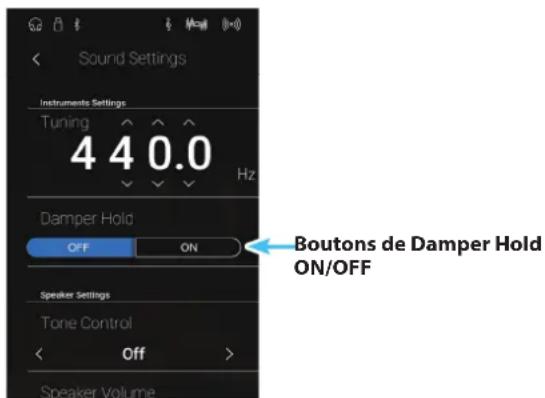
3 Tone Control (Contrôle de tonalité)
Le paramètre Tone Control permet d'ajuster le caractère sonore général du piano numérique CA98/CA78 pour obtenir une qualité sonore optimale à l'endetroit où se trouve l'instrument. Cinq préréglages EQ différents sont disponibles. Le réglage User supplémentaire offre un meilleur contrôle des différentes bandes de fréquences.
Paramètre ToneControl
Type de contrôle de tonalité Description
Off (par défaut) Le réglage de contrôle de tonalité n'est pas appliqué.
Brilliance Ajuste la brillance générale du son, indépendamment du paramètre Voicing du Virtual Technician.
Loudness Accentue certaines frquences pour conserver le caractere sonore de linstrument lors du jeu a faible volume.
Bass Boost Accentue les basses fréquences, pour creer un son plus profund.
Treble Boost Accentue les haute fréquences, pour creer un son plus brillant.
Mid Cut Accentue les fréquences moyennes, pour creer un son plus clair.
User Permet de régler séparément les basses, moyennes et haute fréquences.
■ Modifier le type de contrôle de tonalité
Balayez vers la gauche/droite ou appuyez sur les flèches pour modifier le type de Tone Control.
- Le type de Tone Control peut être régisé à l'un des 7 types disponibles.
- Tout changement de réglage du paramètre Tone Control reste effectif jusqu'à la mise hors tension.
- Les réglages préféres du paramètre Tone Control peuvent être stockés dans une mémoire Favorite pour rappel ultérieur. Veuillez consulter la page 83 pour plus d'informations.

Régler la valeur Brilliance
- Balayez vers la gauche/droite ou appuyez sur les flèches pour seLECTIONner le type de contrôle de la tonalité Brilliance.
- Appuyez sur le bouton [Edit].
L'écran Brilliance s'affiche.
- Appuyez longuement et faites glisser le curseur Level pour ajuster la brillance générale du son.
- La valeur Brilliance peut être régée dans une plage comprise entre -10 et +10, des valeurs plus basses produitant un son plus mélodieux et des valeurs plus élevées produits an un son plus brillant.
- Appuyez sur le bouton [Back] pour revenir au menu Sound Settings.
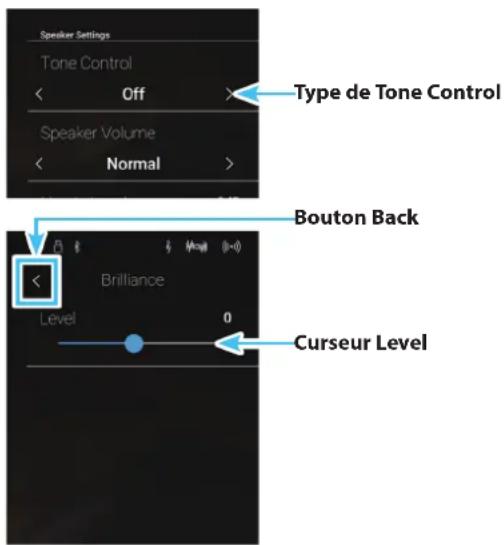
User Tone Control (Contrôle de tonalité utiliser)
L'option User Tone Control permet d'affiner le contrôle du caractère sonore de l'instrument, en permettant le réglage de volume individuel des quatre bandes de fréquence. Vous pouze aussi ajuster la plage de fréquences des bandes de fréquence moyenne-basse et moyenne-haute.
Paramètre User Tone Control
N°User Tone Control Description
1 Low Ajuste le volume de la bande de basses fréquences (20~100 Hz).
| 2 Mid-low Frequency(Fréq moyennes-basses) | Ajuste la fréquence la bande de moyennes-basses fréquences (355~3150 Hz). |
| Mid-low dB(dB moyennes-basses) | Ajuste le volume de la bande de moyennes-basses fréquences. |
| 3 Mid-high Frequency(Fréq moyennes-hautes) | Ajuste la fréquence de la bande de moyennes-hautes fréquences (355~3150 Hz). |
| Mid-high db(dB moyennes-hautes) | Ajuste le volume de la bande de moyennes-hautes fréquences. |
4 High Ajuste la bande de haute fréquences (5000~20000 Hz).
Régler le paramètre User Tone Control
- Balayez vers la gauche/droite ou appuyez sur les flèches pour sélectionner le type de contrôle de tonalité User.
- Appuyez sur le bouton [Edit].
L'écran User Tone Control s'affiche.
- Appuyez longuement et faites glisser les curseurs pour régler le volume des bandes de fréquence.
- Chaque bande de fréquence peut être régée dans la gamme de -6 dB à +6 dB.
- Balayez vers la gauche/droite ou appuyez sur les flèches pour ajuster la fréquence moyenne basse/moyenne haute.
- Tout changement de réglage du paramètre Tone Control reste effectif jusqu'à la mise hors tension.
- Les réglages préféres du paramètre Tone Control peuvent être stockés dans une mémoire Favorite pour rappel ultérieur. Veuillez consulter la page 83 pour plus d'informations.
- Appuyez sur le bouton [Back] pour revenir au menu Sound Settings.

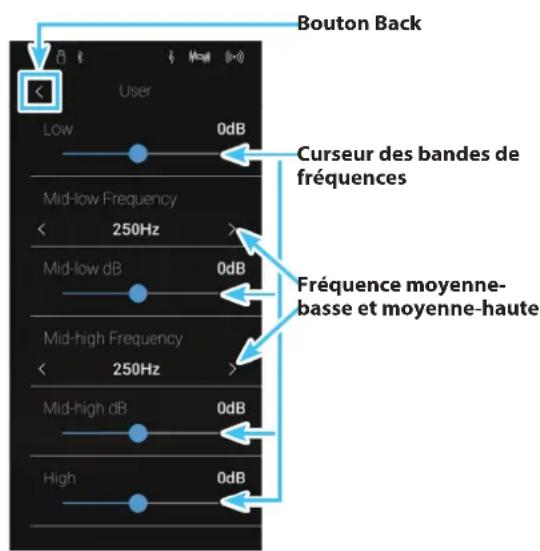
4 Speaker Volume (Volume de haut-parleur)
Le paramètre Speaker Volume permet de réduire le niveau maximum de volume de la sortie haut-parleur du piano numérique CA98/CA78, ce qui permet de mistrôler le volume principal. Ce paramètre permet aussi de limiter le volume, pour empêcher deNJer trop fort chez soi, dans une salle de classe, etc.
- Ce paramètre n' affecte pas le volume de casque ou de Line Out.
Réglage du paramètre Speaker Volume
Normal (par défaut) La sortie sonore aux haut-parleurs de l'instrument est à un volume normal.
Low La sortie sonore aux haut-parleurs de l'instrument est à un volume réduit.
■ Modifier le paramètre Speaker Volume
Balayez vers la gauche/droite ou appuyez sur les flèches pour modifier le paramètre Speaker Volume.
- Tout changement de réglage du paramètre Speaker Volume reste effectif jusqu'à la mise hors tension.

5 Line In Level (Niveau Line In)
Le paramètre Line In Level permet d'ajuster le volume des prises d'entrée Line In de l'instrument. Ce paramètre peut s'avérer utile lors de l'emploi de la fonction USB Recorder lorsque vous tentez d'équilibrer une source audio externe avec le son de l'instrument.
- Le paramètre Line In Level peut aussi être ajusté à l'aide du bouton rotatif LEVEL, sur le même panneau que les prises. Reportez-vous à la page 155 pour plus de détails.
Réglage de la valeur Line In Level
Appuyez longuement et faites glisser le curseur pour ajuster le paramètre Line In Level.
- Le paramètre Line In Level peut être régisé dans une plage comprise entre -10 et +10 dB.
- Tout changement de réglage du paramètre Line In Level reste effectif jusqu'à la mise hors tension.

Parametre Line In Level / bouton LEVEL
Le niveau de l'audio Line In peut être régé de deux façon sur le piano numérique CA98/CA78: à l'aide du bouton LEVEL (situé à côté des connecteurs Line In, sur le même panneau) ou du paramètre Line In Level. Le bouton LEVEL permet de régler le volume analogique du son entrant dans l'instrument, alors que le paramètre Line In Level permet de régler le volume du son une fois qu'il est « à l'intérieur » de l'instrument.
Afin d'assurer une qualite optimale de l'audio Line In, il est recommended d'ajuster le volume de la source audio externe, comme une tablette, a un volume elevated puis d'ajuster le bouton LEVEL à un niveau comfortable, sans distorsion. Le parametre Line In Level peut etre utilise comme souhaite pour augmenter ou diminuer le volume de la source audio externe si nécessaire.
6 Wall EQ (Égaliseur mural) (CA98 tableau)
Le paramètre Wall EQ optimise le caractère sonore du système de haut-parleurs (« soundboard speaker ») du piano numérique CA98 selon que l'instrument est placé devant un mur, ou dans une zone à distance d'un mur.
- Ce paramètre n' affecte pas la sortie casque ou la sortie Line Out.
Parametre WalIEQ
Wall EQ Description
Off (par défaut) Optimise le système de haut-parleurs pour le placement du piano numérique CA98 dans un endroit à distance d'un mur.
On Optimise le haut-parleur lors du placement du piano numérique CA98 devant un mur.
Modifier le paramètre Wall EQ
Appuyez sur les boutons [ON/OFF] pour activer ou désactiver le paramètre Wall EQ.
- Tout changement de réglage du paramètre Wall EQ reste effectif jusqu'à la mise hors tension.
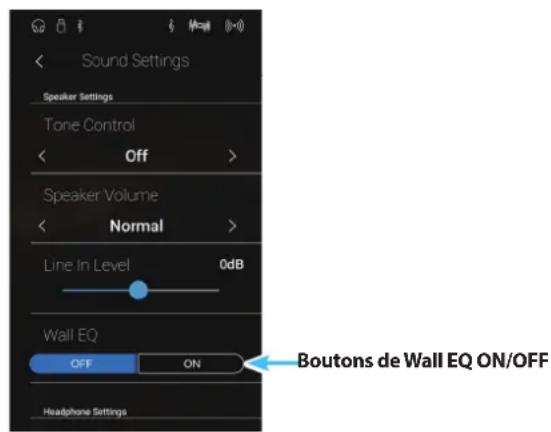
7 SHS Mode (Mode SHS)
Avec le mode SHS, le musicien peut selectionner de un a trois reglages prdefinis qui ajustent la position spatiale du son tout en contribuant a réduire la fatigue auditive lors d'une utilisation prolongée d'un casque ou d'écouteurs.
- Ce paramètre n'efface pas le son de haut-parleur ou le son Line Out.
Parametre SHS Mode
Forward Son concentré vers l'avant, position spatiale plutôt limitee.
Normal (par défaut) Position spatiale naturellement équilibrée, ni large, ni vers l'avant.
Wide Position spatale large, très ouverte.
■ Modifier le paramètre SHS Mode
Balayez vers la gauche/droite ou appuyez sur les flèches pour modifier le paramètre SHS Mode.
- Le paramètre SHS Mode peut être régé à l'un des 3 types ou désactivé.
- Toute modification apportée au réglage SHS Mode est conservée jusqu'à la mise hors tension.

8 Phones Type (Type de casque)
Le paramètre Phones Type optimise le son du piano numérique CA98/CA78 lors d'une écoute avec différents types de casques ou d'écouteurs.
- Ce paramètre n' affecte pas le son de haut-parleur ou le son Line Out.
Paramètre Phones Type
Phones Type Description
Normal (par défaut) Désactive l'optimisation du son du casque.
Open Optimise le son des casques ouverts.
Semi-open Optimise le son des casques semi-ouverts.
Closed Optimise le son des casques fermés.
In-ear Optimise le son des écouteurs intra-auriculaires.
Canal Optimise le son des écouteurs boutons.
■ Modifier le paramètre Phones Type
Balayez vers la gauche/droite ou appuyez sur les flèches pour modifier le paramètre Phones Type.
- Le type de Phones peut être régé à l'un des 6 types disponibles.
- Toute modification apportée au réglage Phones Type est conservée jusqu'à la mise hors tension.

9 Phones Volume (Volume de casque)
Le paramètre Phones Volume permet d'augmenter le volume maximum de la sortie casque.
La valeur par défaut de Phones Volume est « Normal » pour protéger l'ouïe contre tout volume excessif. Le réglage « High » peut être sélectionné lors de l'emploi d'un casque à force impédance, ou lorsqu'il est souhaitable d'augmenter le volume maximum de la sortie casque.
- Ce paramètre n'efface pas le son de haut-parleur ou le son Line Out.
Réglage du paramètre Phones Volume
La sortie sonore aux connecteurs casque de l'instrument est a un volume normal.
High La sortie sonore aux connecteurs casque de l'instrument est à un volume augmente.
■ Modifier le paramètre Phones Volume
Balayez vers la gauche/droite ou appuyez sur les flèches pour modifier le paramètre Phones Volume.
- Tout changement de réglage du paramètre Phones Volume reste effectif jusqu'à la mise hors tension.

Le menu System Settings présente des réglages et des fonctions associés au fonctionnement de l'instrument : connectivité Bluetooth et MIDI, fonctions USB, appearance du LCD, etc.
- Les réglages du menu System Settings sont partagés entre les modes Pianist et Sound (les réglages effectuels dans le mode Pianist affectent le mode Sound et vice versa).
Appuyez sur [System Settings] pour ouvrir le menu System Settings.

Menu System Settings
N° Setting Description Default setting Page no.
| 1 | Bluetooth MIDI Active/désactive la fonction Bluetooth MIDI de l'instrument. On p. 135 | |||
| 2 | Bluetooth Audio Active/désactive la fonction Bluetooth Audio de l'instrument. On p. 136 | |||
| 3 | Bluetooth Audio Volume Permit de régler le volume de la lecture Bluetooth Audio. | 0 dB | p. 137 | |
| 4 | Rename File* Permit de renomer un fisier stocké sur une clé USB. | - | p. 138 | |
| 5 | Delete File* Permit de supprimer un fisier stocké sur une clé USB. | - | p. 139 | |
| 6 | USB Format* Permit de formater une clé USB en effaçant toutes les données stockées. | - | p. 140 | |
| 7 | MIDI Channel Permit d'indiquer le canal utilisé pour la transmission/ réception des données MIDI. | 1 | p. 143 | |
| 8 | Send PGM Change # Permit d'envoyer un numéro de changement de programme MIDI compris entre 1 et 128. | 1 | p. 144 | |
| 9 | Local Control Permit d'indiquer si des sons internes sont produits lorsqu'you've appuyez sur le clavier. | On p. 144 | ||
| 10 | Trans. PGM Change Permit d'indiquer si des données de changement deprogramme sont envoyées lorsqu'vous modifiez des sons. | On p. 145 | ||
| 11 | Multi-timbral Mode Permit d'indiquer si l'instrument peut receivevoir des données MIDI multitimbres. | Off | p. 146 | |
| 12 | Channel Mute Permit d'indiquer les canaux (1-16) activités pour la réceptiondes données MIDI. | Play All | p. 146 | |
| 13 | LCD Contrast Permit de régler le contraste de l'écran tactile LCD del'instrument. | 5 | p. 147 | |
| 14 | Auto Display Off Active/désactive la fonction de mise hors tension automatiquede l'écran tactile. | Off | p. 147 | |
| 15 | Auto Power Off Active/désactive la fonction d'arrêt automatique, qui permitd'économiser de l'énergie. | - | p. 148 | |
| 16 | Factory Reset Permit de restaurer la configuration d'usine d'origine del'ensemble des réglages du panneau. | - | p. 149 |
- Les fonctions USB sont uniquement visibles lorsqu'une clé USB est connectée au piano numérique CA98/CA78.
1 Bluetooth® MIDI
Le réglage Bluetooth MIDI est utilisé pour activer ou désactiver la fonction Bluetooth MIDI du piano numérique CA98/CA78. Lorsque cette fonction est activée, le piano numérique CA98/CA78 peut être jumelé avec une tablette, smart phone ou autres apparéil et receivevoir des apps musicales pour une expérience de jeu et d'apprentissage encore plus ludique.
- La disponibilité de la technologie Bluetooth MIDI dépend du pays d'utilisation de l'instrument.
Parametre Bluetooth MIDI
Bluetooth MIDI Description
Off La fonction Bluetooth MIDI de l'instrument est désactivée.
On (par défaut) La fonction Bluetooth MIDI de l'instrument est activée.
Changement du parametre Bluetooth MIDI
Appuyez sur les boutons [ON/OFF] pour activer ou désactiver Bluetooth MIDI.
- L'activation et le changement de Bluetooth MIDI sont maintainus jusqu'à ce que l'instrument soit étient.

I Connexion du piano numérique CA98/CA78 avec un apparéil mobile via Bluetooth MIDI
Après avoir activé la fonction Bluetooth MIDI du piano numérique CA98/CA78, activé la liaison Bluetooth sur votre apparéil mobile puis ouvrez l'application MIDI souhaïée. Àpres quelques instants, le « CA98 » ou le « CA78 » devrait apparaitre dans la liste des apparciels de l'application. Choisissez-le. Il devrait alors être possible de communiquer sans fil avec le piano numérique CA98/CA78.
- Lorsque le piano numérique CA98/CA78 est jumelé avec un apparéil mobile, la connexion USB MIDI et MIDI IN/OUT est désactiviée.
- Vérifiez la compatibilité Bluetooth avec le fabricant de votre appareil mobile et le développement de votre application.
* Si you encounter des problemes lors de l'utilisation de la fonction Bluetooth, you trouvez enpage 158 des pistes pour trovver une solution. - Pour plus d'informations concernant la connectivité Bluetooth, veuilles t'échéarger le document Bluetooth® Connectivity Guide disponible sur le site de Kawai Global: http://www.kawai-global.com/support/bluetooth
2 Bluetooth® Audio
Le paramètre Bluetooth Audio permet d'activer et de désactiver la fonction Bluetooth Audio du piano numérique CA98/CA78. Lorsque cette fonction est activée, vous pouze connecter le piano numérique CA98/CA78 à des smartphones, des tablettes et d'autres appareils mobiles. Vous pouze ainsi utiliser la transmission audio sans fil et dire de la musique stockée sur un apparéil à travers les haut-parleurs ou le casque de l'instrument.
- La disponibilité de la fonction Bluetooth Audio dépend du lieu d'achat.
Off La fonction Bluetooth Audio de l'instrument est désactivée.
On (par défaut) La fonction Bluetooth Audio de l'instrument est activée.
■ Modifier le paramètre Bluetooth Audio
Appuyez sur les boutons [ON/OFF] pour activer ou désactiver Bluetooth Audio.
- Toute modification apportée au paramètre Bluetooth Audio est conservée jusqu'à la mise hors tension.

- Connecter le piano numérique CA98/CA78 à un apparéil mobile via Bluetooth Audio
Après avoir activé la fonction Bluetooth Audio du piano numérique CA98/CA78, activez la liaison Bluetooth sur l'appareil mobile.
Après quelques instants, « CA98 Audio » ou « CA78 Audio » doit s'afficher dans la liste des appareils des paramétres Bluetooth de l'appareil mobile. Appuyez sur l'entrée CA98/CA78 Audio pour connecter l'instrument à l'appareil mobile. Vous doivent pouvoir écouter l'audio produit par l'appareil mobile via les haut-parleurs ou le casque de l'instrument.
- En cas de perte de son/de la connectivité ou si du bruit apparait, vérifie la compatibilité du Bluetooth Audio auprès du fabricant de l'appareil mobile.
- Pour acceder à la liste des problèmes potentiels et des solutions recommandées lors de l'utilisation de la liaison Bluetooth, consultez la page 158 de ce manuel.
- Pour plus d'information concernant la connectivité Bluetooth, vuillez télécharger le document Bluetooth® Connectivity Guide disponible sur le site de Kawai Global : http://www.kawai-global.com/support/bluetooth
- -Le réglage Auto Power Off sera toujours observé lors de la lecture audio via Bluetooth Audio.
3 Bluetooth® Audio Level
Le paramètre Bluetooth Audio Level permet d'augmenter ou de diminuer le volume de la lecture Bluetooth Audio. En général, il est préféable de régler le volume audio sur l'appareil mobile, mais ce paramètre peut se révêler utile dans certaines situations.
Ajuster le parametre Bluetooth Audio Level
Appuyez longuement et faites glisser le curseur pour ajuster le paramètre Bluetooth Audio Level.
- Le paramètre Bluetooth Audio Level peut être ajusté dans une plage comprise entre -15 dB et +15 dB.
- Une augmentation du paramètre Bluetooth Audio Level au-dessus des valeurs normales peut provoquer une déformation ou une réduction de la qualité de l'audio.
- Toute modification apportée au paramètre Bluetooth Audio est conservée jusqu'à la mise hors tension.

4 Rename File (Renommer un fichier)
La fonction Rename File permet de renomer des fichiers de morceau (SMF/KSO) et audio (MP3/WAV) stockés sur une clé USB.
- Cette fonction est uniquement visible lorsqu'une clé USB est connectée au piano numérique CA98/CA78.
■ Renommer un fichier
- Appuyez sur [Rename File].
L'écran Rename File s'affiche et présente les fichiers de morceau et audio stockés sur la clé USB.
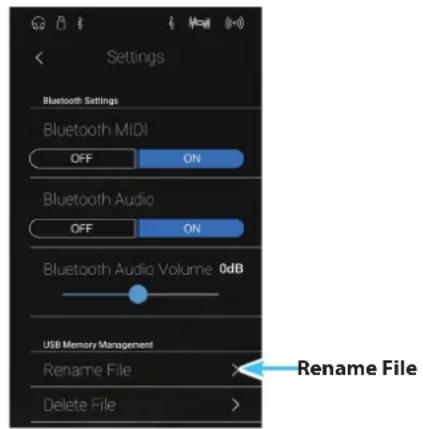
- Appuyez sur le fichier que vous souhaitez denommer.
Un écran de saisie du nom de fichier s'affiche.
-
Saisissez un nom pour le fichier selectionné à l'aide du clavier à l'écran, puis appuyez sur la touche enter pour le valider.
-
Le nom du fichier ne peut pas contenir plus de 12 caractères.
Pour annuler l'opération de modification du nom, appuyez sur le bouton [Back].

5 Delete File (Supprimer un fichier)
La fonction Delete File sert à supprimer des fichiers de morceau, des fichiers audio et des fichiers de registration stockés sur une clé USB.
Tout fichier supprimé de la clé USB n'est pas récuperable.
- Cette fonction est uniquement visible lorsqu'une clé USB est connectée au piano numérique CA98/CA78.
Supprimer un fichier
- Appuyez sur [Delete File].
L'écran Delete File s'affiche et présente les fischiers de morceau et audio stockés sur la clé USB.

- Appuyez sur le fichier que vous souhaitez supprimer.
Une fenetre de confirmation s'affiche.
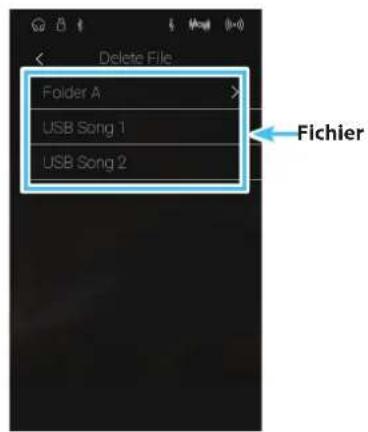
- Appuyez sur [Yes] pour confirmer l'opération de suppression, ou sur [No] pour annuler.

6 USB Format
La fonction USB Format permet de formater une clé USB connectée à l'instrument, ce qui efface toutes les données stockées.
- Cette fonction est uniquement visible lorsqu'une clé USB est connectée au piano numérique CA98/CA78.

La fonction Format USB efface toutes les données stockées sur la clé USB connectée. Utilisez cette fonction avec prudence pour éviter toute perte accidentelle de données.
■ Formater une clé USB
- Appuyez sur [Format USB].
Une fenêtre de confirmation s'affiche.

- Appuyez sur [Yes] pour confirmer l'opération de formatage, ou sur [No] pour annuler.

Aperçu de MIDI
Le terme MIDI est un acronymme de Musical Instrument Digital Interface, norme internationale de connexion d'instruments de musique, ordinateurs et autres appareils, qui permet l'échange de données de performance.
Prises MIDI
Prise MIDI Fonction
MIDI IN Réception de notes, changement de programme et autres données.
MIDI OUT Envoi de notes, changement de programme et autres données.
CanauxMIDI
MIDI utilise des canaux pour l'aller et return de données entre des dispositifs MIDI. Il y a des canaux de réception (MIDI IN) et de transmission (MIDI OUT). La plupart des instruments de musique ou dispositifs MIDI sont équipés de prises MIDI IN et OUT et sont capables de transmettre ou de receivevoir des données via MIDI. Les canaux de réception servent à la réception de données depuis un autre apparéil MIDI, et les canaux de transmission servent à la transmission de données vers un autre apparéil MIDI.
L'illustration ci-dessous montre trois instruments de musique connectés à l'aide de l'interface MIDI.

Instrument de transmission 1 envoie des informations de canal de transmission et de clavier aux instruments de reception 2/3. L'information arrive aux instruments de reception 2/3.
Les instruments de réception ② / 3 et c repondent aux données MlD enoyees si leur canal de reception est identique au canal de transmission de l'instrument ① . Si les canaux ne correspondent pas, les instruments de reception ② / 3 ne repondent pas aux données envoyées.
Les canaux 1 à 16 sont disponibles pour la réception et la transmission.
■ Enregistrement / lecture avec un séquenceur
Lors dela connexiona unsequencer ou unordinateurexecutant le logiciel de sequencement MIDI), le piano numérique CA98/ CA78 peut etre utilise pour enregister et dire des morceaux multipistes avec des sons distincts joues simultanement sur chaque canal.
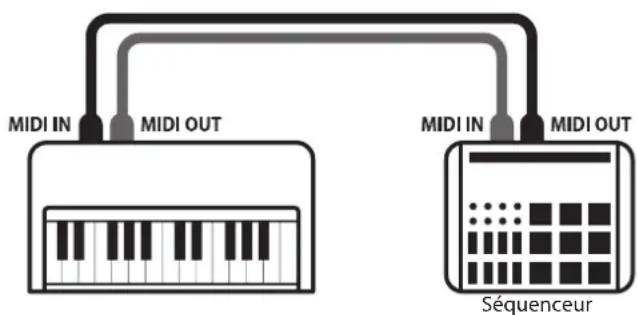
■ FonctionsMIDI
Le piano numérique CA98/CA78 prend en charge les fonctions MIDI suivantes :
Transmission/reception d'informations de notes
Transmission/reception d'informations de notes vers/depuis un instrument de musique ou apparéil connecté à l'interface MIDI.
Réglages de canaux de transmission/reception
Spcificiez des canaux de transmission/reception dans une plaque comprise entre 1 et 16.
Transmission/reception de données exclusives
Transmission/reception de réglages de panneau avant ou de fonctions de menu comme données exclusives.
Réglage de mode multitimbre
Réception de données MIDI sur plusieurs canaux en provenance d'un instrument de musique ou apparéil connecté à l'interface MIDI.
Transmission/reception d'informations de changement de programme
Transmission/reception de données de changement de programme vers depuis un instrument de musique ou apparéil MIDI raccordé.
Transmission/reception de données de pedale
Transmission/reception des données de pedale de sustain, douce et de sostenuto vers/depuis un instrument de musique ou apparéil connecté à l'interface MIDI.
Réception de données de volume
Réception de données de volume MIDI envoyées par un instrument de musique ou apparéil connecté à l'interface MIDI.
- Reportez-vous au « Tableau d'implémentation MIDI » de la page 173 pour plus de détails sur les capacités MIDI du piano numérique CA98/CA78.
7 MIDI Channel (Canal MIDI)
Le paramètre de canal MIDI permet de specifier le canal de transmission/reception. Le canal sélectionné opère alors comme canal de transmission/reception (il est impossible de specifier des canaux de transmission/reception distincts).
Changement de MIDI Channel
Balayez vers la gauche/droite ou appuyez sur les flèches pour modifier le paramètre MIDI Channel.
- La valeur MIDI Channel peut être régée dans une plage allant de 1 à 16.
- Tout changement de réglage du paramètre MIDI Channel reste effectif jusqu'à la mise hors tension.
- Les réglages préférents du paramètre MIDI Channel peuvent être stockés dans une mémoire Favorite pour rappel ultérieur. Veuillez consulter la page 83 pour plus d'informations.
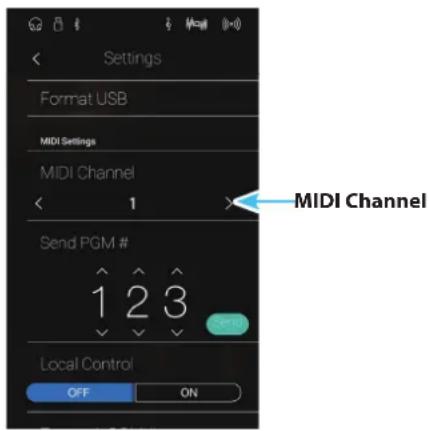
ModeOmni
Quand le piano numérique CA98/CA78 est mis en marche, l'instrument est regle automatiquement sur « omni mode on», ce qui permet la réception des informations MIDI sur tous les canaux MIDI (1-16). Quand le paramètre MIDI Channel est utilisé pour spécifique un canal de transmission/reception, l'instrument est regle sur « omni mode off »
Utilisation du mode Split avec le mode Multi-timbral activé
Les notes jouées sur la partie inférieure du clavier sont transmises sur le canal directement au-dessus du canal spécifique. Par exemple, si le canal MIDI est réglé sur 3, les notes jouées sur la partie inférieure du clavier sont transmises sur le canal 4.
Utilisation du mode Dual avec le mode Multi-timbral activé
Les notes jouées sont transmises sur deux canaux, le canal spécifique et le canal directement au-dessus.
Par exemple, si le canal MIDI est régle sur 3, les notes jouées au clavier sont transmises sur les canaux 3 et 4.
8 Send Program Change Number (Envoidu numero de changement de programme)
La fonction Send Program Change Number sert à envoyer un numéro de changement de programme (1-128) à l'appareil MIDI connecté.
■ Envoyer un numero de changement de programme
- Balayez vers le haut/bas ou appuyez sur les flèches situées au-dessus et en dessous de chaque chiffre pour ajuster le paramètre Program Change Number.
- Le nombre de changement de programme peut être régé dans une plage allant de 1 à 128.
- Appuyez sur le bouton [Send] pour envoyer le numero de changement de programme indiqué.

9 Local Control (Contrôle local)
Le paramètre Local Control détermine si l'instrument joue une sonorité interne quand les touches sont enfoncées. Ce paramètre peut s'avérer utile lors de l'emploi du piano numérique CA98/CA78 pour contrôle un appareil MIDI externe connecté à l'amplificateur et aux haut-parleurs de l'instrument.
Paramètre Local Control
Off L'instrument transmet les informations à un apparéil MIDI externe seulement.
On (par défaut) L'instrument joue un son interne et transmet les informations à un apparéil MIDI externe.
■ Modifier le paramètre Local Control
Appuyez sur les boutons [ON/OFF] pour activer ou désactiver la fonction Local Control.
- Toute modification apportée au paramètre Local Control est conservée jusqu'à la mise hors tension.
- Les réglages préférents du paramètre Local Control peuvent être stockés dans une mémoire Favorite pour rappel ultérieur. Veuillez consulter la page 83 pour plus d'informations.

10 Transmit Program Change Numbers (Transmission des numérios de changement de programme)
Le paramètre Transmit Program Change Numbers détermine si le piano numérique CA98/CA78 doit transmettre les informations de changement de programme à l'aide de MIDI lorsque vous appuyez sur les boutons de panneau de l'instrument.
Parametre Transmit Program Change Numbers
Transmit PGM# Paramètre Multi-timbral Résultat de la pression des boutons du panneau
On (par défaut)
Off, On1
La selection du mode Sound envoie un n° de programme affiché dans la colonne gauche*.
On On2 La sélection du mode Sound envoie un n° de programme affché dans la colonne droite*.
Off Off Les informations de changement de programme ne sont pas transmises via MIDI.
- Veuillez consulter la liste des numérios de changement de programme à la page 162.
■ Modifier le paramètre Transmit Program Change Numbers
Appuyez sur les boutons [ON/OFF] pour activer ou désactiver la fonction Transmit Program Change Numbers.
- Toute modification apportrie au parametre Transmit Program Change Numbers est conservée jusqu'à la mise hors tension.
- Les régles préféres du paramètre Transmit Program Change Numbers peuvent être stockés dans une mémoire Favorite pour rappel ultérieur. Veuillez consulter la page 83 pour plus d'informations.
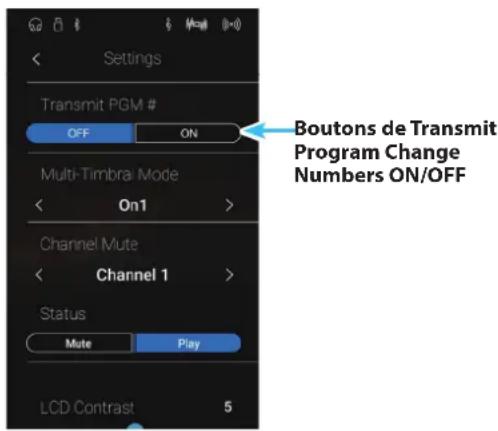
ModeOmni
Lors de l'utilisation du mode Dual ou Split, les informations d'activation/désactivation et les réglages de type de son sont transmis comme données exclusives, mais les numérodes changement de programme ne sont pas transmis.
- Les nombres de changement de programme sont également transmis quand le mode Multi-timbral est régle sur « On1 » ou « On2 »
Le paramètre Multi-timbral Mode détermine si le piano numérique CA98/CA78 peut receiveoir des informations MIDI sur plusieurs canaux MIDI simultanément. Ceci permet a l'instrument de dire des données de performance multipistes, multitimbres envoyées depuis un appeareil MIDI externe.
Multi-timbral Mode Son sélectionné
Off (par défaut) Le son indiqué dans la colonne gauche est sélectionné*.
On1 Le son indiquedans la colonne gauche est selectionné*.
On2 Le son indiquedans la colonne droite est selectionné*.
- Reportez-vous à la liste des numérios de changement de programme de la page 162.
Modifier le paramètre du mode Multi-timbral
Balayez vers la gauche/droite ou appuyez sur les flèches pour modifier le paramètre du mode Multi-timbral.
- Toute modification apportée au paramètre du mode Multi-timbral est conservée jusqu'à la mise hors tension.
- Les régles préféres du paramètre du mode Multi-timbral peuvent être stockés dans une mémoire Favorite pour rappel ultérieur. Veuillez consulter la page 83 pour plus d'informations.
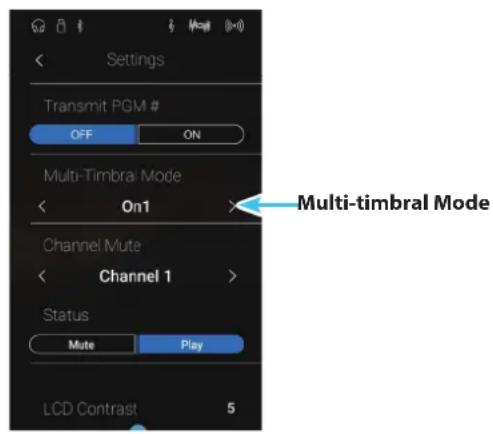
12 Channel Mute (Sourdine de canal)
Le réglage Channel Mute détermine quels canaux MIDI (1-16) sont activés pour la réception des informations MIDI quand le mode multitimbre est activé.
■ Modifier le paramètre Channel Mute
-
Balayez vers la gauche/droite ou appuyez sur les flèches pour sélectionner le canal MIDI souhaïte.
-
La valeur MIDI Channel peut être régée dans une plage allant de 1 à 16.
-
Appuyez sur les boutons [Mute/Play] pour activer ou désactiver le canal MIDI sélectionné.
-
Toute modification apportée au paramètre Channel Mute est conservée jusqu'à la mise hors tension.
- Les réglages préférent du paramètre Channel Mute peuvent être stockés dans une mémoire Favorite pour rappel ultérieur. Veuillez consulter la page 83 pour plus d'informations.
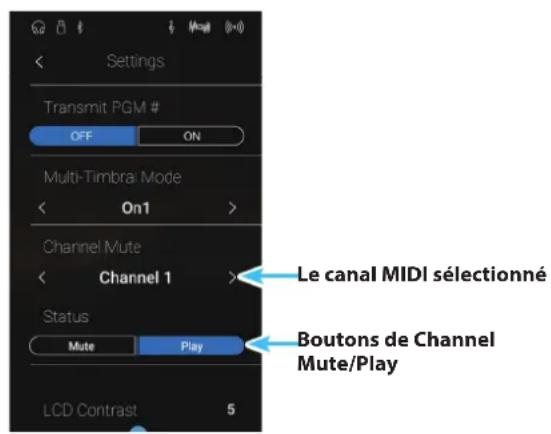
13 LCD Contrast (Contraste d'affichage LCD)
Le paramètre LCD Contrast sert à ajuster le contraste de l'écran tactile du piano numérique CA98/CA78. Plus la valeur augmente, plus le contraste est marqué.
Ajuster le parametre LCD Contrast
Appuyez longuement et faites glisser le curseur pour ajuster le paramètre LCD Contrast.
- Le paramètre LCD Contrast peut être ajusté dans une plage allant de 0 à 10.
- Toute modification apporlée au paramètre Bluetooth Audio est conservée jusqu'à la mise hors tension.

14 Auto Display Off
Le paramètre Auto Display Off permet d'éteindre automatiquement l'écran tactile du piano numérique CA98/CA78 après une période d'inactivité. Ce paramètre peut s'avérer utile si l'écran vous génève lorsque vous jouez dans des endroits peu éclairés.
Parametre Auto Display Off
Auto Display Off Description
Off (par défaut) L'écran LCD de l'instrument reste allumé en permanence.
On L'écran LCD de l'instrument s'eteint automatiquement après une période d'inactivité.
■ Modifier le paramètre Auto Display Off
Appuyez sur les boutons [ON/OFF] pour activer ou désactiver la fonction Auto Display Off.
- Lorsqu'il est régle sur « On » l'écran LCD va graduallement s'eteindre une période d'inactivité. Pour reactiver l'affichage, appuyez simplement n'importe où sur l'écran.
- Le réglage Auto Display Off est stocké automatiquement et rappelé chaque fois que l'instrument est mis en marche.

15 Auto Power Off (Arrêt automatique)
Le paramètre Auto Power Off peut être utilisé pour arrêter l'instrument automatiquement au bout d'une période d'inactivité précise. Cette fonction peut être activée par défaut selon le secteur de distribution.
- Ce réglage est stocké automatiquement et rappelé chaque fois que l'instrument est mis en marche.
■ Réglages Auto Power Off
Auto Power Off (Arret automatique) Description
Off La fonction Auto Power Off est désactivée.
15 min. L'instrument s'arrête automatiquement au bout d'un retard d'inactivite de 15 minutes.
60 min. L'instrument s'arrête automatiquement après un-delai d'inactivité de 60 minutes.
120 min. L'instrument s'arrête automatiquement après un-delai d'inactivité de 120 minutes.
■ Modifier le paramètre Auto Power Off
Balayez vers la gauche/droite ou appuyez sur les flèches pour modifier le paramètre Auto Power Off.
- Le réglage Auto Power Off sera toujours observé lors de la lecture audio via Bluetooth Audio.
- Le réglage Auto Power Off est stocké automatiquement et rappelé chaque fois que l'instrument est mis en marche.
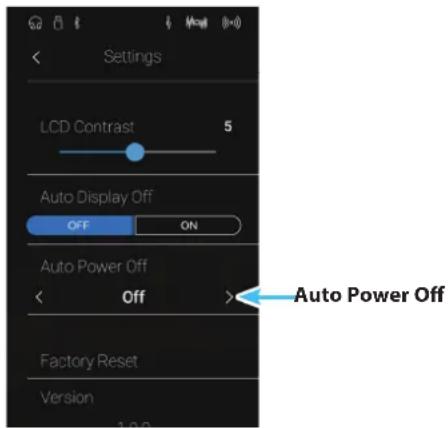
16 Factory Reset
La fonction Factory Reset permet de supprimer les réglages utiliser stockés sur les mémoires Sound et Favorite.
Le piano numérique CA98/CA78 est réinitialisé à ses réglages d'usine par défaut.
- Cette fonction ne supprime pas les morceaux de l'enregistreur sauvégardés dans la mémoire interne.
Restaurer les réglages d'usine
- Appuyez sur [Factory Reset].
Une fenetre de confirmation s'affiche.

- Appuyez sur [Yes] pour confirmer l'opération de restauration des réglages d'usine, ou sur [No] pour annuler.

Montage de l'instrument (CA78 seulement)

Lisez attentivement ces consignes avant de commencer l'assemblage du piano numérique CA78.
Assurez-vous que deux personnes (ou plus) participent à l'assemblage du piano numérique CA78, surtout lorsqu'il s'agit de coulever l'unité principale de l'instrument pour la placer sur le support.
■ Pièces incluses
Avont de commencer l'assemblage du piano numérique CA78, assurez-vous que toutes les pieces ci-dessous sont presents. Prévoyez également un tournevis cruciforme (non inclus) pour l'assemblage de l'instrument.
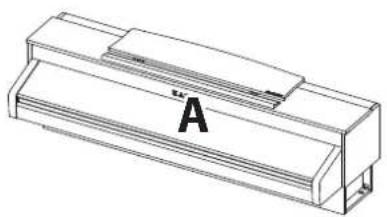
Unité principal
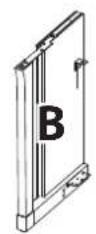
Panneau latorial (gauche)

Panneau latorial (droit)

Pédalier (avec boulon de réglage vertical)
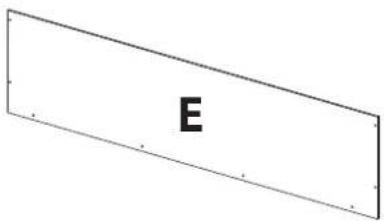
Panneau arrête
Cable d'alimentation
Jeu de vis
Vis (avec rondelle) × 2

6 Vis à tête plate (20 mm) x 2

Vis taraudeuse (noire, 30mm ) × 4^*

Vis taraudeuse (noire, 20mm ) × 4^*

Vis taraudeau (argentée, 16~mm ) x 4

- Pour les instruments blancs satinés, les vis noires seront replacées par des argentées.
Kit de crochet pour casque
Crocket pour casque Vis de montage (14 mm) x 2


1. Fixation des panneaux lateraux au pédalier
1 Detachez et tendez le cable de connexion de pédales sous le pédalier (D).
Fixez le pédalier (D) aux panneaux lateraux gauche (B) et droit (C) à l'aide des vis de fixation temporaire de chaque côté du pédalier.
Assurez-vous que le pédalier et les panneaux lateraux sont bien en contact, sans espace entre les pieces.
4 Insérez les quatre vis taraudeuses courtes argentées dans les trouss comme indiqué et serrez pour fixer le pédalier aux panneaux lateraux de gauche et de droite.
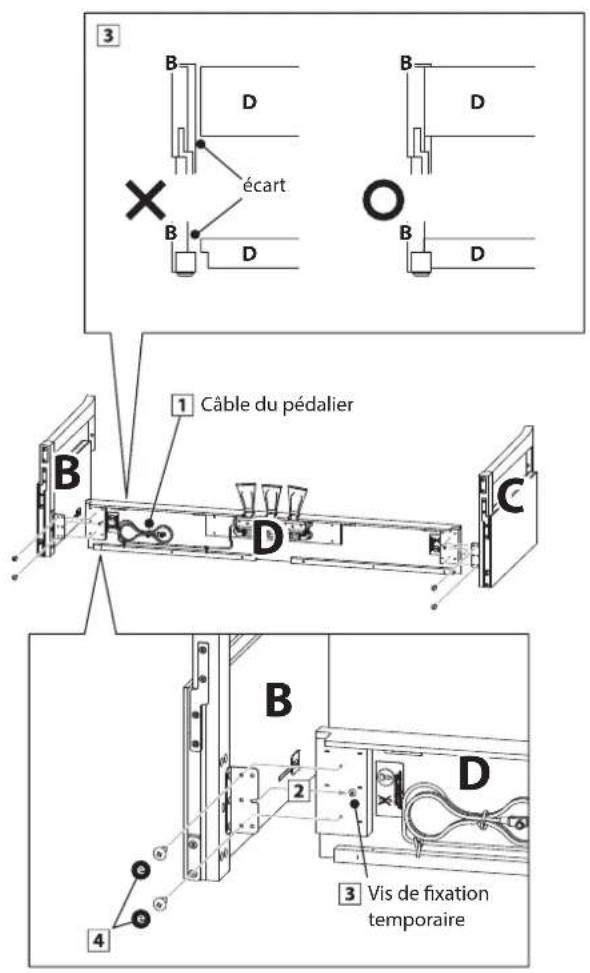
2. Fixation du panneau arrête
1 Mettez le pédalier et les panneaux lateraux assemblés depuis (verticalément) sur le sol.
* Assurez-vous que le boulon de réglage vertical est fixé au pédalier.
Fixez (sans serrer) le panneau arrriere (E) aux panneaux lateraux gauche et droit à l'aide des quatre vis taraudeuses longues noires
3 Fixez (sans serrer) le panneau arriere au pédalier à l'aide des quatre vis taraudeuses mi-longues noires ⑥.
4 Positionnez le pédalier, les panneaux latéraux et le panneau arrêté en vous assurant que tous les composants sont alignés, puis serrez les vis aux étapes 2 et 4
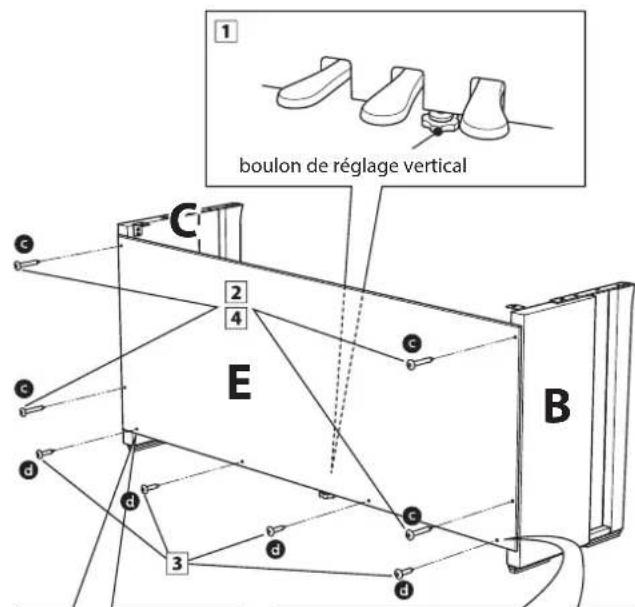

3. Montage de l'unité principale sur le support

Deux personnes ou plus sont nécessaires pour l' étape suivante du processus d'assemblage.
1 Soulevez l'unité principale et place-la soigneusement sur le support. Positionnez l'unité principale légèrement vers l'arrière du support, en vous assurant que la vis guide à l'avant du support reste visible.
2 Faites glisser délicatement l'unité principale vers l'avant jusqu'à l'arrêt. Si le positionnement est correct, les trouss de vis de fixation doivent être visibles de la partie inférieure de l'unité principale.
- Si les trous de vis ne sont pas visibles, reglez de nouveau (desserrez) les vis fixées à l'objet 4-2

Quand vous soulevez l'unité principale sur le support, veillez à ne pas vous coincer les mains ou les doigts.

4. Fixation de l'unité principale sur le support
1 Examinez l'avant de l'instrument pour vous assurer que l'unité principale et les panneaux lateraux sont alignés.
* Si les pièces ne sont pas alignées, réglez de nouveau (desserrez) les vis fixées à l'étépe 4-2
Fixez, sans serrer, l'avant de l'unité principale sur le support par en-dessous, à l'aide des deux vis (à rondelle) de chaque côté.
Fixez, sans serrer, l'arrière de l'unité principale sur le support par en-dessous, à l'aide des deux vis (à tete plate) de chaque côté.
4 Une fois les quatre vis fixées et l'unité principale positionné correctement sur le support, serrez fermement toutes les vis.

Serrez bien toutes les vis pour vous assurer que l'unité principale est fixée fermement sur le support.

5. Connexion du pédalier et des cables d'alimentation
1 Passez le cable du pédalier (sort à l'arrête du pédalier) dans l'ouverture vers l'avant de l'unité principale, et connectez-le à la borne PEDAL.
2 Connectez le cable d'alimentation à la borne AC IN sous l'unité principale, puis passes le cable dans l'ouverture du panneau arrêté de manière qu'il desserte à l'arrêté de instrument.
3 Une fois le cable d'alimentation et le cable de pédalier connectés, utilisez les colliers pour immobiliser les cables et les organiser.


Assurez-vous que la fiche du cable de pedale est face au sens indiqué et alignée correctement. Si vous enforcez la fiche en la forçant lors de la connexion, vous risquez d'endommager l'intérieur de la fiche.
6. Fixation du crochet pour casque (facultatif)
Un crochet pour casque est livré avec le piano numérique CA98/CA78. Vous pouvez accrocher un casque, en attendant de l'utiliser.
1 Si vous le désirez, fixez le crochet pour casque sous l'unité principale à l'aide des deux vis taraudeuses fournies.

7. Réglage du boulon de réglage vertical de pédalier
1 Tournez le boulon de réglage vertical dans le sens contraire des aiguilles d'une montre jusqu'à ce qu'il touche le sol et soutienne fermement le pédalier.
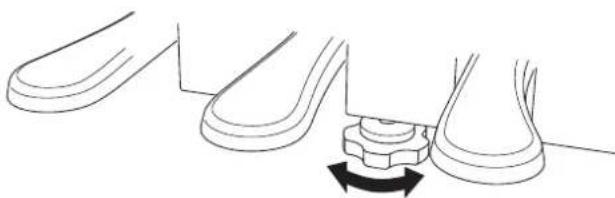

Lorsque vous déplacez l'instrument, ajustez ou enlevez toujours le boulon de réglage vertical de pédalier, puis réajustez-le lorsque l'instrument est dans sa nouvelle position.
Connexion à d'autres appareils
Le piano numérique CA98/CA78 comporte diverses prises permettant de connecter l'instrument à des apparciels MIDI, des ordinateurs, des haut-parleurs et des consoles de mixage. Il est possible également de connecter des sources audio externes, par exemple un lecteur MP3, une tablette ou un clavier secondaire, au système d'amplificateur/haut-parleur de l'instrument. L'illustration ci-dessous offre un aperçu des connecteurs de l'instrument et des applications typiques.
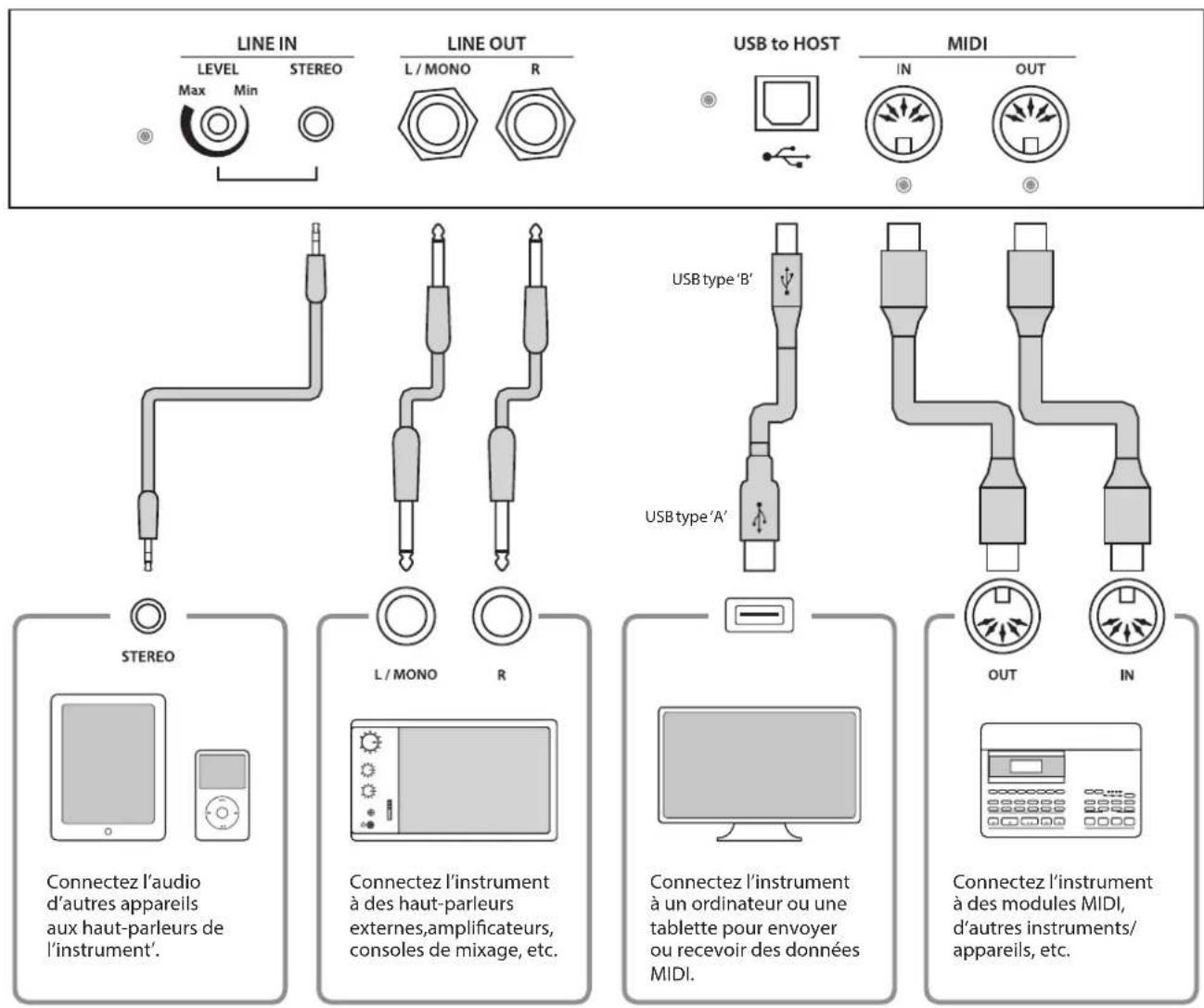

Avant de connecter le piano numérique CA98/CA78 à d'autres apparèils, assurez-vous que l'instrument et l'autre apparéil sont hors tension. Si des connexions sont établies pendant que les apparèils sont sous tension, le bruit parasite qui peut endommager le piano numérique CA98/CA78 peut activer le circuit de protection de l'amplificateur de l'instrument, ce qui empêche de produit des sons. Dans ce cas, arrêtez l' apparéil et remettez-le en marche pour réinitialiser le circuit de protection de l'amplificateur.
Ne connectez pas l'une à l'autre les prises LINE IN et LINE OUT du piano numérique CA98/CA78 avec le même cable. Une boucle audio (oscillation sonore) se produit et endommagerait l'unité.
Panneau Prises
■ Prise LINE IN STEREO (prise casque, 1/8 pouce)
Cette prise sert à connecter les sorties stéreo 1/8 pouce de smartphones, de tablettes, d'ordinateurs ou d'autres apparèils électroniques à l'amplificateur et aux haut-parleurs du piano numérique CA98/CA78. Le signal de niveau d'entrée de ces prises peut être ajusté à l'aide du bouton LEVEL, ou par un réglage de volume de l'appareil connecté.
Lors de l'utilisation de la fonction d'enregistreur de l'USB audio, cet audio LINE IN peut aussi être mixé avec le son interne de l'instrument et enregistré sur le fichier MP3/WAV.
- Le paramètre 'Line In Level' peut aussi servir à ajuster le niveau du signal LINE IN. Reportez-vous à la page 129 pour plus de détails.
Port USB to HOST (type « B »)
Ce port permet de connecter le piano numérique CA98/CA78 à un ordinateur à l'aide d'un cable USB. Une fois connecté, l'instrument peut être utilisé comme apparéil MIDI standard permettant l'envoi et la réception de données MIDI. Raccordez un connecteur USB de type « B » à l'instrument et un connecteur USB de type « A » à l'ordinateur.
- Reportez-vous à la page 156 pour plus de détails sur USB MIDI.
Gracé à des adaptateurs de conversion supplémentaires, ce port peut également être utilisé pour connecter le piano numérique CA98/CA78 à des tablettes ou d'autres apparèils mobiles.
Panneau Casques
Prises PHONES (prises casque, 1/4 et 1/8 pouce)
Ces prises servent à connecter un casque stéreo au piano numérique CA98/CA78. Deux casques peuvent être connectés et utilisés en même temps. Aucun son n'est émis par les haut-parleurs quand des casques sont branchés.
Informations sur les appareils USB
La fonctionnalité « USB to Device » du piano numérique CA98/CA78 est conforme aux normes USB2.0 Hi-Speed. Les apparêils USB plus ancients peuvent toujours être utilisés. Toutefois, la vitesse de transfert des données sera limitée à celle de l'appareil en question.
Le port « USB to Device » est destiné à la connexion de clés USB. Toutefois, des lecteurs de disquette USB peuvent aussi être utilisés pour sauvegarder des morceaux d'enregistreur stockés en mémoire interne, ou lire des fichiers de morceaux SMF.
Ces prises servent à connecter la sortie stéreo du son de piano numérique CA98/CA78 vers des haut-parleurs externes, des amplificateurs, des consoles de mixage, des apparciels d'enregistrement et tout équipement similaire.
Pour émettre un signal mono, connectez un cable à la prise L/MONO.
Le niveau LINE OUT peut être régle à l'aide du curseur MASTER VOLUME.
Prises MIDI IN/OUT
Ces prises servent à connecter le piano numérique CA98/CA78 à des apparciels MIDI externes, et également à un ordinateur (grace à une interface USB-MIDI) comme alternative au port « USB to Host ».
* Reportez-vous à la page 141 pour plus de détails sur MIDI.
Port USB to DEVICE (type « A »)
Ce port USB sert à connecter une clé USB au piano numérique CA98/CA78. Ceci permet la lecture directe de fichiers audio MP3/WAV et de fichiers de morceau SMF. Vous pouze aussi enregistrer des performances dans des fichiers audio MP3/WAV, et sauvegarder des morceaux d'enregistruretous dans la mémoire interne pour la postérité.
Il faudra peut-être formater la clé USB avant de l'utiliser avec le piano numérique CA98/CA78. Si c'est le cas, reportez-vous aux instructions de la fonction USB Format à la page 140. Le formatage de la clé efface toutes les données générées.
Évitez desterol la clé USB pendant le chargement ou la sauvegarde de données, le changement de nom ou la suppression de fichiers, ou le formatage de la clé.
D'autres apparèls USB, tels que souris d'ordinateur, cláviers ou chargeurs de batterie, ne peuvent pas être utilisés avec cet instrument.
Le piano numérique CA98/CA78 comporte un connecteur de type « USB to Host » qui permet la connexion de l'instrument à un ordinateur à l'aide d'un cable USB et son employe comme appareil MIDI. Selon le type d'ordinateur et le système d'exploitation installé, un pilote supplémentaire sera peut être nécessaire pour que les communications USB MIDI opèrent correctement.
Pilote USB MIDI
| Système d'exploitation Prise en | charge de pilote USB MIDI |
| Windows MEWindows XP (sans SP, SP1, SP2, SP3)Windows XP 64-bitWindows Vista (SP1, SP2)Windows Vista 64-bit (SP1, SP2)Windows 7 (sans SP, SP1)Windows 7 64-bitWindows 8 / 8.1Windows 8 / 8.1 64-bitWindows 10Windows 10 64-bit | Pilote USB MIDI supplémentaire NON requis.Lé pilote USB MIDI Windows standard (intégré) est installé automatiquement quand l'instrument est connecté à l'ordinateur.* Àpres l'installation du pilote, assurez-vous que l'appareil 'USB Audio Device' (Windows ME/Windows XP) ou 'USB-MIDI'(Windows Vista/Windows 7/Windows 8) est sélectionné correctement dans le logiciel d'application. |
| Windows 98 seWindows 2000Windows Vista (SP) | Pilote USB MIDI supplémentaire requis.Téléchargez le pilote USB MIDI depuis le site Web de Kawai au Japon :→ http://www.kawai-global.com/support/downloads/?* Àpres l'installation du pilote, assurez-vous que l'appareil « KAWAI USB MIDI » est sélectionné correctement dans l'application. |
| Windows Vista 64-bit (SP) | USB MIDI non pris en charge.Mettez à niveau à service pack 1 (SP1) ou service pack 2 (SP2). |
| Mac OS X | Pilote USB MIDI supplémentaire NON requis.Lé pilote USB MIDI Mac OS X standard (intégré) est installé automatiquement quand l'instrument est connecté à l'ordinateur. |
| Mac OS 9 | USB MIDI non pris en chargeUTILISZ les connecteurs MIDI IN/OUT standard. |
Informations USB MIDI
Si les prises MIDI IN/OUT et le port USB MIDI de l'instrument sont connectés simultanément, le port USB MIDl est prioritaire.
Assurez-vous que l'instrument est eteint avant de tenter de connecter le cable USB MIDI.
Lors de la connexion de l'instrument à un ordinateur à l'aide du port USB MIDI, un bref lié des communications est possible.
Si I'instrument est connecté à un ordinateur par le biais d'un concentrateur USB et que les communications USB MIDI deviennent non fiables/instables, connectez le cable USB MIDI directement à un des ports USB de l'ordinateur.
La déconnexion soudaine du cable USB MIDI ou l'arrêt/remise en marche de l'instrument lors de l'emploi de USB MIDI peut produit une instability de l'ordinateur dans les cas suivants :
- lors de l'installation du pilote USB MIDI
- au démarrage de l'ordinateur
- lorsque des applications MIDI exécutent des tâches
- quand l'ordinaire est en mode economie d'énergie
Si vous rencontres d'autres problèmes de communications USB MIDI pendant que l'instrument est connecté, vérifie toutes les connexions et réglages MIDI pertinents dans le système d'exploitation de l'ordinateur.
- MIDI est une marque déposée de l'Association of Manufacturers of Electronic Instruments (AMEI).
- Windows est une marque déposée de Microsoft Corporation.
- Macintosh est une marque déposée de Apple Computer, Inc.
- Les autres noms d'entreprises et de produits mentionnés ici peuvent être des marques déposées ou des marques commerciales de leurs propriétaires respectifs.
Résolution des problèmes
Le tableau ci-dessous résumé les problèmes qui peuvent se désenter avec le piano numérique CA98/CA78, ennantant les causes probables et les solutions recommendées.
■ Alimentation
| Problème Cause possible et solution Page | ||
| Impossible demettre en marche l'instrument. | Assurez-vous que le cable d'alimentation est bien relié à l'instrument et branché dans une prise secteur. | p. 14 |
| L'instrument s'arrête au bout d'une période d'inactivité. | Assurez-vous que la fonction Auto Power Off n'est pas activée. p. 148 | |
■ Son
| Problème Cause possible et solution Page | ||
| L'instrument est allumé, mais aucunson n'est produit quand les touches sontenfonçées. | Assurez-vous que le curseur MASTER VOLUME n'est pas à sa position la plusbasse. | p. 16 |
| Assurez-vous qu'aucun casque (ou fiche adaptateur de casque) n'estconnecté aux prises PHONES. | p. 16 | |
| Assurez-vous que le paramètre Local Control du menu MIDI Settings est régélé sur « On ». | p. 144 | |
| Une distorsion sonore se produit à unvolume élevé. | Assurez-vous que le curseur MASTER VOLUME est régélé à un niveauappropiéré, et réduisez le volume en cas de distorsion excessive. | p. 16 |
| Dessons ou bruits étranges sont émislorsque vous jouez avec les sons de piano. | Le piano numérique CA98/CA78 tente de reproductive toute la variété defonds créée par un piano à queue acoustique de manière aussi exacte quepossible. Ceci inclut les résonances et bruits d'étouffoirs ainsi que d'autrescaracteristiques subtiles qui contribuient à l'expérience de jeu globale du piano.Bien que ces tonalités supplémentaires soient destinées à améliorer leréalisme de l'instrument, il est possible de minimiser leur présence ou dedésactiver entièrement les effets à l'aide des paramètres du menu VirtualTechnician. | |
| Un bruit se fait entendre lorsque la pédale d'étouffement est enforcée etrelachée.Damper Noise | p. 107 | |
| Un bruit se fait entendre lorsqu'une touche est relachée.Fall-back Noise, Key-off Effect | p. 111p. 112 | |
| Le son est métallique.Key-off Effect, Undamped Resonance, String Resonance | p. 108p. 109p. 111 | |
| Le son est étouffé ou trop clair.Topboard, Voicing | p. 105p. 114 | |
| Le niveau/volume d'une touche particulière est plus élevé par rapport auxautres touches.User KeyVolume | p. 122 | |
| Le ton d'une touche particulière ne semble pas correct.Temperament, User Temperament, User Stretch Tuning | p. 117p. 118p. 119 | |
| Les 18 notes les plus hautes du clavier sont tenues plus longtemps que les notesvoisines, même si la pédale de sustain n'estpas actionnée. | Ce comportement est correct. Il est destiné à reproduce les notes nonétouffées (généralement les deux octaves les plus élevées) d'un piano àqueue acoustique. | - |
| Le volume du dispositif connecté aux prisesLine In est trop faible/trop élevé (avecdistorsion). | Vérifiez la position du bouton rotatif Line In LEVEL (situé sur le panneaudes prises) et ajustez-le si nécessaire. | p. 155 |
Pédales
| Issue Possible Cause and Solution Page | ||
| Les pédales ne sont pas fiables ou ne fonctionnent pas du tout. | Assurez-vous que le cable de pédales est bien connecté à l'instrument (CA78 seulement). | p. 153 |
| Quand on appuie sur une pédale, le pédalier plie légèrement et n'est pas ferme. | Assurez que le boulon de réglage vertical de pédalier est en pleine extension. | p. 17 p. 153 |
Casque
| Problème Cause possible et solution Page | ||
| Le volume du casque est trop faible. | Si l'impédance nominale du casque est inférieure à 100 Ω (ohms), réglez le paramètre Phones Volume du menu Phones Settings sur « High ». | p. 133 |
| Le son du casque est étrange. | Assurez-vous que les paramètres SHS Mode et Phones Types sont régés sur Normal. | p. 131 p. 132 |
USB(clé)
| Problème Cause possible et solution Page | ||
| Aucune clé USB n'est détectée, aucune savvegarde n'est possible ou la clé ne semble pas fonctionner lors sa connexion au port « USB to Device ». | Assurez-vous que la clé USB est formatée pour l'emploi du système de fichiers FAT/FAT32, et n'est pas protégée en écriture. | p. 155 |
| Déconnectez la clé USB, arrêtez l'instrument, puis remettez-le en marche et reconnectpez la clé USB. Si la clé USB ne fonctionne toujours pas, elle est peut-être endommagée ou incompatible. Essayez d'utiliser une clé USB différente. | - | |
| L'instrument marque une pause brève lors de la connexion d'une clé USB. | Ce comportement est normal lors de l'emploi d'une clé USB à haute capacité (par exemple, plus de 8 Go). | - |
USB MIDI, MIDI, Bluetooth® MIDI
| Problème Cause possible et solution Page | ||
| L'instrument est connecté à l'ordinateur à l'aide d'un cable USB. Toutefois, le logiciel ne répond pas lorsque vous appuyez sur des touches. | Assurez-vous qu'un pilote USB MIDI est installé sur l'ordinateur. p. 156 | |
| Assurez-vous que 'USB Audio Device' ou 'KAWAI USB MIDI' est sélectionné comme valeur des paramètres d'unité d'entrée/sorting du logarithiel. | p. 156 | |
| Vérifiez que l'instrument n'est pas jumelé avec un apparéil mobile utilisant la connectivité Bluetooth MIDI. | p. 135 | |
| L'instrument ne peut pas être jumelé avec un apparéil mobile via Bluetooth. | Vérifiez que la fonction Bluetooth MIDI est bien activée. p. 135 | |
| Assurez-vous que la connexion Bluetooth de l' apparéil mobile est bien activée. | - | |
| Vérifiez que l'instrument n'est pas déjà connecté à un autre apparéil Bluetooth. | - | |
| Essayez d'effacer la connexion Bluetooth de l'instrument en utilisant la fonction d'oublie de l' apparéil mobile. | - | |
| Essayez d'allumer et d'éteindre l'instrument et/ou l' apparéil mobile. - | ||
Fichiers MP3/WAV/SMF
| Problème Cause possible et solution Page | ||
| Aucun son n'est produit lors de la lecture d'un fischié audio MP3 ou WAV stocké sur une clé USB. | Assurez-vous que le volume du lecteur audio n'est pas réglié sur « 0 », p. 80 | |
| Assurez-vous que le format du fischié audio est pris en charge et répertorié dans le tableau des formats pris en charge du lecteur de clé USB. | p. 75 | |
| Un fischié audio MP3/WAV stocké sur une clé USB a un son étrange, ou n'est pas lu correctement. | La vitesse de transfert de la clé USB est peut-être trop lente pour la lecture du fischié audio. Utilisez une autre clé USB en vous assurant que cette dernière est conforme aux normes USB 2.0 haute vitesse. | p. 75 |
| La vitesse de transfert de fischié de la clé USB est trop lente pour permettre la lecture du fischié audio. Essayez d'utiliser une clé USB différente, en vous assurant qu'elle est conforme à la norme USB2.0 Hi-Speed. | p. 155 | |
| Lors de l'enregistrement de fischiés audio MP3/WAV, le volume est trop faible/trop élevé (avec distorsion). | Vérifie le róglage de gain avant l'enregistrement audio et, si nécessaire, ajustez pour augmenter/diminuer le niveau d'enregistrement. | p. 49 |
| Un fischié SMF MIDI stocké sur une clé USB a un son étrange lors de sa lecture. | Le piano numérique CA98/CA78 ne contient pas la sélection complète de banques de son General MIDI. Par conséquence, certains fischiés de morceau SMF ne pourrait peut-être pas être reproduits de manière entiennent exacte lors de leur lecture à l'aide de l'instrument. | p. 49 |
Listedesmorceaux de démonstration
Nom du son Titre du morceau Compositeur
PIANO1
| SK Concert Grand Scherzo No.2 Chopin | ||
| EX Concert Grand La Campanella Liszt | ||
| SK-5 Grand Lieder Ohne Worte No.18 "Duetto" Mendelssohn | ||
| Jazz Clean Original Kawai | ||
| Warm Grand Sonata No.30 Op.109 Beethoven | ||
| Warm Grand 2 La Fille aux Cheveux de lin Debussy | ||
| Standard Grand Petit chien | Chopin | |
| PIANO2 | ||
| Pop Grand | Original Kawai | |
| Pop Piano | Original Kawai | |
| New Age Grand * | Original Kawai | |
| Upright Piano | Nocturne No. 20 Op. posth. | Chopin |
| Modern Piano | Original Kawai | |
| ELECTRIC PIANO | ||
| Classic E.Piano | Original Kawai | |
| Modern E.P. | Original Kawai | |
| Modern E.P. 2 * | Original Kawai | |
| ORGAN | ||
| Jazz Organ | Original Kawai | |
| Blues Organ | Original Kawai | |
| Drawbar Organ | Original Kawai | |
| Church Organ | Chorale Prelude "Wachet auf, ruft uns die Stimme." | Bach |
| Diapason | Wohl mir, daß ich Jesum have | Bach |
| Full Ensemble | Original Kawai | |
| HARPSI & MALLETS | ||
| Harpsichord French Suite No.6 | Bach | |
| Harpsichord Oct. | Prelude in Ab | Bach |
| Vibraphone | Original Kawai | |
| Clavi | Original Kawai | |
| STRINGS | ||
| Slow Strings | Original Kawai | |
| String Pad Original Kawai | ||
| String Ensemble | Le quattro stagioni La primavera | Vivaldi |
| VOCAL & PAD | ||
| Choir | Londonderry Air | Irish folk song |
| Choir 2 | Original Kawai | |
| Jazz Ensemble | Original Kawai | |
| New Age Pad | Original Kawai | |
| Atmosphere | Original Kawai | |
| BASS & GUITAR | ||
| Wood Bass | Original Kawai | |
| Finger Bass | Original Kawai | |
| Fretless Bass | Original Kawai | |
| W. Bass & Ride | Original Kawai | |
| Ballad Guitar | Original Kawai | |
| Pick Nylon Gt. | Original Kawai | |
Piano 1
SK ConcertGrand
EX ConcertGrand
SK-5 GrandPiano
Jazz Clean
Jazz Old School
Warm Grand
Warm Grand 2
Standard Grand
Piano 2
Pop Grand
Pop Grand 2
Pop Piano
New Age Grand
Upright Piano
Modern Piano
Boogie Piano
Honky Tonk
Electric Piano
Classic Electric Piano
60's Electric Piano
Liste des numérios de changement de programme
| Nom du son | Mode multitimbre = off/on1 Mode multitimbre = on2 | |||
| Numéro de programme Numéro de programme | Banque | |||
| CA98 CA78 MSB LSB | ||||
| Piano 1 | ||||
| SK ConcertGrand 1 1 1 121 | 0 | |||
| EX ConcertGrand 2 2 1 95 | 27 | |||
| SK-5 GrandPiano 3 3 1 95 | 30 | |||
| Jazz Clean 4 4 1 121 | ||||
| Jazz Old School 5 - 1 95 32 | ||||
| Warm Grand 6 5 1 121 2 | ||||
| Warm Grand 2 7 6 1 95 29 | ||||
| Standard Grand | 8 7 1 95 16 | |||
| Piano 2 | ||||
| Pop Grand | 9 8 1 95 28 | |||
| Pop Grand 2 | 10 9 1 95 31 | |||
| Pop Piano | 11 10 2 95 10 | |||
| New Age Grand | 12 - 1 95 17 | |||
| Upright Piano | 13 11 1 95 25 | |||
| Modern Piano | 14 12 2 121 0 | |||
| Boogie Piano | 15 - 1 95 33 | |||
| Honky Tonk | 16 - 4 121 0 | |||
| Electric Piano | ||||
| Classic Electric Piano | 17 13 5 121 0 | |||
| 60's Electric Piano | 18 14 5 121 3 | |||
| Modern Electric Piano | 19 15 6 121 0 | |||
| Classic Electric Piano 2 | 20 16 5 121 1 | |||
| Classic Electric Piano 3 | 21 17 5 95 1 | |||
| Crystal Electric Piano 22 18 6 95 1 | ||||
| Modern Electric Piano 2 | 23 - 6 121 1 | |||
| Modern Electric Piano 3 | 24 - 6 121 2 | |||
| Organ | ||||
| Jazz Organ | 25 19 18 | 121 0 | ||
| Blues Organ | 26 20 17 | 121 0 | ||
| Ballad Organ | 27 21 17 95 5 | |||
| Gospel Organ 28 22 17 95 | 3 | |||
| Drawbar Organ | 29 23 17 95 1 | |||
| Drawbar Organ 2 30 - 17 | 95 2 | |||
| Drawbar Organ 3 31 - 18 | 121 2 | |||
| Drawbar Organ 4 32 24 17 | 121 3 | |||
| Church Organ | 33 25 20 | 121 0 | ||
| Diapason | 34 26 20 95 7 | |||
| Full Ensemble | 35 27 21 95 1 | |||
| Diapason Oct. | 36 28 20 95 6 | |||
| Chiffy Tibia | 37 29 20 95 17 | |||
| Principal Oct. | 38 30 20 95 24 | |||
| Principal Choir | 39 - 20 95 23 | |||
| Baroque | 40 - 20 95 19 | |||
| Nom du son | Mode multitimbre = off/on1 Mode multitimbre = on2 | ||||
| Numéro de programme Numéro de programme | Banque | ||||
| CA98 CA78 MSB LSB | |||||
| Soft Diapasn 41 - 20 95 45 | |||||
| Soft Strings 42 31 20 95 41 | |||||
| Mellow Flutes 43 32 20 95 48 | 48 | ||||
| Medium Ensemble 44 33 20 95 42 | 20 95 42 | ||||
| Loud Ensemble 45 34 20 95 43 | 95 47 | ||||
| Bright Ensemble 46 35 20 95 49 | 95 47 | ||||
| Full Organ 47 36 20 95 44 | |||||
| Reed Ensemble 48 - 20 95 46 | 46 | ||||
| Harpsi & Mallets | |||||
| Harpsichord | 49 37 7 121 0 | ||||
| Harpsichord Oct | 50 38 7 121 1 | ||||
| Vibraphone | 51 39 12 | 121 0 | |||
| Clavi | 52 40 8 121 0 | ||||
| Marimba | 53 41 13 | 121 0 | |||
| Celesta | 54 42 9 95 1 | ||||
| Harpsichord 2 | 55 - | 7 121 3 | |||
| Bell Split | 56 - 15 95 5 | ||||
| Strings | |||||
| Slow Strings | 57 43 45 95 1 | ||||
| String Pad 58 44 49 95 8 | |||||
| Warm Strings | 59 45 49 95 1 | ||||
| String Ensemble | 60 46 49 | 121 0 | |||
| Soft Orchestra | 61 47 50 95 1 | ||||
| Chamber Strings | 62 - 49 95 14 | ||||
| Harp | 63 48 47 | 121 0 | |||
| Pizzicato Str. | 64 - 46 | 121 0 | |||
| Vocal & Pad | |||||
| Choir | 65 49 53 | 121 0 | |||
| Pop Ooh | 66 50 54 95 39 | ||||
| Pop Aah | 67 51 54 95 40 | ||||
| Choir 2 | 68 52 54 95 53 | ||||
| Jazz Ensemble | 69 53 54 95 2 | ||||
| Pop Ensemble | 70 54 54 95 7 | ||||
| Slow Choir | 71 - 53 95 2 | ||||
| Breathy Choir | 72 - 53 95 1 | ||||
| New Age Pad | 73 55 89 | 121 0 | |||
| Atmosphere | 74 56 | 100 | 121 0 | ||
| Itopia | 75 57 92 | 121 1 | |||
| Brightness | 76 58 | 101 | 95 1 | ||
| New Age Pad 2 77 - 89 95 2 | 2 | ||||
| Brass Pad | 78 59 62 95 2 | ||||
| Bowed Pad | 79 60 93 | 121 0 | |||
| Bright Warm Pad | 80 | - | 90 | 95 | 1 |
| Nom du son | Mode multitimbre = off/on1 Mode multitimbre = on2 | |||
| Numéro de programme Numéro de programme | Banque | |||
| CA98 CA78 M5B LSB | ||||
| Bass & Guitar | ||||
| Wood Bass 81 61 33 121 0 | ||||
| Finger Bass 82 62 34 121 0 | ||||
| Fretless Bass 83 63 36 121 0 | ||||
| W.Bass & Ride 84 64 33 95 1 | ||||
| E.Bass & Ride 85 – 34 95 2 | ||||
| Ballad Guitar 86 65 26 95 6 | ||||
| Pick Nylon Gt. 87 66 25 95 3 | ||||
| Finger Nylon Gt 88 – 25 95 4 | ||||
| MIDI Tones | ||||
| Rock Piano | - | - | 2 121 1 | |
| Electric Grand | - | - | 3 121 0 | |
| Electric Grand2 | - | - | 3 121 1 | |
| Wide Honky Tonk | - | - | 4 | 121 1 |
| Classic E.P. 4 | - | - | 5 | 121 2 |
| Legend E.P. | - | - | 6 | 121 3 |
| Phase E.P. | - | - | 6 | 121 4 |
| WideHarpsichord | - | - | 7 121 2 | |
| Synth Clavi | - | - | 8 121 1 | |
| Celesta | - | - | 9 121 0 | |
| Glockenspiel | - | - 10 121 0 | ||
| Music Box | - | - 11 121 0 | ||
| Wide Vibraphone | - | - 12 121 1 | ||
| Wide Marimba | - | - 13 121 1 | ||
| Xylophone | - | - 14 121 0 | ||
| Tubular Bells | - | - 15 121 0 | ||
| Church Bells | - | - 15 121 1 | ||
| Carillon | - | - 15 121 2 | ||
| Dulcimer | - | - 16 121 0 | ||
| Drawbar Organ 5 | - | - | 17 121 1 | |
| 60's Organ | - | - 17 121 2 | ||
| Perc. Organ | - | - 18 121 1 | ||
| Rock Organ | - | - 19 121 0 | ||
| Church Organ 2 | - | - 20 121 1 | ||
| Church Organ 3 | - | - 20 121 2 | ||
| Reed Organ – | - | 21 121 0 | ||
| Puff Organ | - | - 21 121 1 | ||
| FrenchAccordion | - | - 22 121 0 | ||
| Accordion | - | - | 22 121 1 | |
| Harmonica | - | - 23 121 0 | ||
| Tango Accordion – | - 24 121 0 | |||
| Nylon Acoustic | - | - 25 121 0 | ||
| Ukulele | - | - 25 121 1 | ||
| Nylon Acoustic2 – | - 25 121 2 | |||
| Nom du son | Mode multitimbre = off/on1 Mode multitimbre = on2 | ||||
| Numéro de programme Numéro de programme | Banque | ||||
| CA98 CA78 MSB LSB | |||||
| Nylon Acoustic3 - 25 121 3 | |||||
| Steel Guitar - 26 121 0 | |||||
| 12 String - 26 121 1 | |||||
| Mandolin - 26 121 2 | |||||
| Steel Guitar 2 - 26 121 3 | |||||
| Jazz Guitar - 27 121 0 | |||||
| Pedal Steel - 27 121 1 | |||||
| Electric Guitar | - 28 121 0 | ||||
| E. Guitar 2 | - 28 121 1 | ||||
| Rhythm Guitar | - 28 121 2 | ||||
| Muted Electric | - 29 121 0 | ||||
| Cutting Guitar2 | - 29 121 1 | ||||
| E. Guitar 3 | - 29 121 2 | ||||
| Country Lead - 29 121 | 3 | ||||
| OverdriveGuitar | - 30 121 | 0 | |||
| Dynmic Ov.drive | - 30 121 | 1 | |||
| Distortion | - 31 121 | 0 | |||
| Dist Feedback | - 31 121 | 1 | |||
| Dist Rhythm | - 31 121 | 2 | |||
| E.Gtr Harmonics | - 32 121 | 0 | |||
| Guitar Feedback - 32 121 1 | |||||
| FingerSlap Bass | - 34 121 | 1 | |||
| Pick Bass - 35 121 0 | |||||
| Slap Bass | - 37 121 | 0 | |||
| Slap Bass 2 - 38 121 | 0 | ||||
| Synth Bass | - 39 121 | 0 | |||
| Warm Synth Bass | - 39 121 | 1 | |||
| Synth Bass 3 | - 39 121 | 2 | |||
| Clavi Bass | - 39 121 | 3 | |||
| Hammer Bass | - 39 121 | 4 | |||
| Synth Bass 2 | - 40 121 | 0 | |||
| Synth Bass 4 | - 40 121 | 1 | |||
| Rubber Bass | - 40 121 | 2 | |||
| Attack Bass | - 40 121 | 3 | |||
| Violin | - 41 121 | 0 | |||
| Slow Violin - 41 121 | 1 | ||||
| Viola | - 42 121 | 0 | |||
| Cello | - 43 121 | 0 | |||
| Contrabass | - 44 121 | 0 | |||
| Tremolo Strings - 45 121 | 0 | ||||
| Celtic Harp | - 47 121 | 1 | |||
| Timpani | - 48 121 | 0 | |||
| Strings & Brass | - 49 121 | 1 | |||
| 60's Strings | - 49 121 | 2 | |||
| Nom du son | Mode multitimbre = off/on1 Mode multitimbre = on2 | |||
| Numéro de programme Numéro de programme | Banque | |||
| CA98 CA78 M5B LSB | ||||
| StringEnsemble2 -- 50 121 0 | ||||
| Synth Strings -- 51 121 0 | ||||
| Synth Strings 3 -- 51 121 1 | ||||
| Synth Strings 2 -- 52 121 0 | ||||
| Choir 3 -- 53 121 1 | ||||
| Voice Oohs -- 54 121 0 | ||||
| Humming -- 54 121 1 | ||||
| Synth Vocal -- 55 121 0 | ||||
| Analog Voice | -- 55 121 1 | |||
| Orchestra Hit -- 56 121 0 | ||||
| Bass Hit Plus | -- 56 121 1 | |||
| 6th Hit | -- 56 121 2 | |||
| Euro Hit | -- 56 121 3 | |||
| Trumpet | -- 57 121 0 | |||
| Solo Trumpet | -- 57 121 1 | |||
| Trombone | -- 58 121 0 | |||
| Trombone 2 | -- 58 121 1 | |||
| Bright Trombone -- 58 121 2 | ||||
| Tuba | -- 59 121 0 | |||
| Muted Trumpet | -- 60 121 0 | |||
| Muted Trumpet 2 | -- 60 121 1 | |||
| French Horns -- 61 121 0 | ||||
| Warm French Horn | -- 61 121 1 | |||
| Brass Section | -- 62 121 0 | |||
| Brass Section 2 | -- 62 121 1 | |||
| Synth Brass | -- 63 121 0 | |||
| Synth Brass 3 -- 63 121 1 | ||||
| Analog Brass | -- 63 121 2 | |||
| Jump Brass | -- 63 121 3 | |||
| Synth Brass 2 -- 64 121 0 | ||||
| Synth Brass 4 -- 64 121 1 | ||||
| Analog Brass 2 | -- 64 121 2 | |||
| Soprano Sax | -- 65 121 0 | |||
| Alto Sax | -- 66 121 0 | |||
| Tenor Sax | -- 67 121 0 | |||
| Baritone Sax | -- 68 121 0 | |||
| Oboe | -- 69 121 0 | |||
| English Horn | -- 70 121 0 | |||
| Bassoon | -- 71 121 0 | |||
| Clarinet | -- 72 121 0 | |||
| Piccolo -- 73 121 0 | ||||
| Flute | -- 74 121 0 | |||
| Recorder | -- 75 121 0 | |||
| Pan Flute | -- 76 121 0 | |||
| Nom du son | Mode multitimbre = off/on1 Mode multitimbre = on2 | ||||
| Numéro de programme Numéro de programme | Banque | ||||
| CA98 CA78 MSB LSB | |||||
| Blown Bottle -- 77 121 0 | |||||
| Shakuhachi -- 78 121 0 | |||||
| Whistle -- 79 121 0 | |||||
| Ocarina -- 80 121 0 | |||||
| Square -- 81 121 0 | |||||
| Square 2 -- 81 121 1 | |||||
| Sine | -- 81 121 2 | ||||
| Classic Synth | -- 82 121 0 | ||||
| Classic Synth 2 | -- 82 121 1 | ||||
| Lead | -- 82 121 2 | ||||
| Classic Synth 3 | -- 82 121 3 | ||||
| SequencedAnalog | -- 82 121 4 | ||||
| Caliope | -- 83 121 0 | ||||
| Chiff | -- 84 121 0 | ||||
| Charang | -- 85 121 0 | ||||
| Wire Lead | -- 85 121 1 | ||||
| Voice | -- 86 121 0 | ||||
| Fifth | -- 87 121 0 | ||||
| Bass & Lead | -- 88 121 0 | ||||
| Soft Wire Lead | -- 88 121 1 | ||||
| Warm Pad | -- 90 121 0 | ||||
| Sine Pad | -- 90 121 1 | ||||
| Polysynth | -- 91 121 0 | ||||
| Choir Pad | -- 92 121 0 | ||||
| Metallic Pad | -- 94 121 0 | ||||
| Halo Pad | -- 95 121 0 | ||||
| Sweep Pad | -- 96 121 0 | ||||
| Rain Pad | -- 97 121 0 | ||||
| Soundtrack | -- 98 121 0 | ||||
| Crystal | -- 99 121 0 | ||||
| Synth Mallet | -- 99 121 1 | ||||
| Brightness | -- 101 | 121 0 | |||
| Goblin | -- 102 | 121 0 | |||
| Echoes -- 103 | 121 0 | ||||
| Echo Bell | -- 103 | 121 1 | |||
| Echo Pan | -- 103 | 121 2 | |||
| Sci-Fi | -- | 104 | 121 0 | ||
| Sitar | -- 105 | 121 0 | |||
| Sitar 2 | -- 105 | 121 1 | |||
| Banjo | -- 106 | 121 0 | |||
| Shamisen | -- 107 | 121 0 | |||
| Koto | -- 108 | 121 0 | |||
| Taisho Koto | -- | 108 | 121 1 | ||
| Kalimba | -- 109 | 121 0 | |||
| Numéro de programme Numéro de programme | Banque | ||||
| CA98 CA78 MSB LSB | |||||
| Bag Pipe -- 110 121 0 | |||||
| Fiddle -- 111 121 0 | |||||
| Shanai -- 112 121 0 | |||||
| Tinkle Bell -- 113 121 0 | |||||
| Agogo -- 114 121 0 | |||||
| Steel Drums -- 115 121 0 | |||||
| Woodblock -- 116 121 0 | |||||
| Castanet -- 116 121 1 | |||||
| Talko Drums | -- 117 121 0 | ||||
| Concert BD -- 117 121 1 | |||||
| Melodic Toms | -- 118 121 0 | ||||
| Melodic Toms 2 | -- 118 121 1 | ||||
| Synth Drum | -- 119 121 0 | ||||
| Rhythm Box Tom | -- 119 121 1 | ||||
| Electric Drum | -- 119 121 2 | ||||
| Reverse Cymbal | -- 120 121 0 | ||||
| Gtr Fret Noise | -- 121 121 0 | ||||
| GtrCuttingNoise -- 121 121 1 | |||||
| Ac Bass Slap | -- 121 121 2 | ||||
| Breath Noise | -- 122 121 0 | ||||
| Flute Key Click | -- 122 121 1 | ||||
| Seashore | -- 123 121 0 | ||||
| Rain | -- 123 121 1 | ||||
| Thunder | -- 123 121 2 | ||||
| Wind | -- 123 121 3 | ||||
| Stream | -- 123 121 4 | ||||
| Bubble | -- 123 121 5 | ||||
| Bird Tweet | -- 124 121 0 | ||||
| Dog Barking | -- 124 121 1 | ||||
| Horse Gallop | -- 124 121 2 | ||||
| Bird Tweet 2 | -- 124 121 3 | ||||
| Telephone | -- 125 121 0 | ||||
| Telephone 2 | -- 125 121 1 | ||||
| Door Creak | -- 125 121 2 | ||||
| Door Slam | -- 125 121 3 | ||||
| Scratch | -- 125 121 4 | ||||
| Wind Chime | -- 125 121 5 | ||||
| Helicopter | -- 126 121 0 | ||||
| Car Engine | -- 126 121 1 | ||||
| Car Stopping | -- 126 121 2 | ||||
| Car Passing -- 126 121 3 | |||||
| Car Crash | -- 126 121 4 | ||||
| Siren | -- 126 121 5 | ||||
| Train | -- 126 121 6 | ||||
| Numéro de programme Numéro de programme | Banque | ||||
| CA98 CA78 M$B LSB | |||||
| Jet Plane -- 126 121 7 | |||||
| Starship -- 126 121 8 | |||||
| Burst Noise -- 126 121 9 | |||||
| Applause -- 127 121 0 | |||||
| Laughing -- 127 121 1 | |||||
| Screaming -- 127 121 2 | |||||
| Punch -- 127 121 3 | |||||
| Heartbeat | -- 127 121 | 4 | |||
| Foot Step -- 127 121 5 | |||||
| Gunshot | -- 128 121 | 0 | |||
| Machine Gun | -- 128 121 | 1 | |||
| Laser Gun | -- 128 121 | 2 | |||
| Explosion | -- 128 121 | 3 | |||
| Pop Set | -- 1 120 0 | ||||
| Ballad Set | -- 9 120 0 | ||||
| Power Set | -- | 17 | 120 0 | ||
| Electronic Set | -- | 25 | 120 0 | ||
| Analog Set | -- | 26 | 120 0 | ||
| Jazz Set | -- | 33 | 120 0 | ||
| Brush Set -- | 41 | 120 0 | |||
| Orchestra Set | -- | 49 | 120 0 | ||
| SFX Set | -- | 57 | 120 0 | ||
Listedesrythmesdebatterie
N° Nom de rhythme
8 Beat
18Beat 1
28 Beat 2
38Beat 3
4 Pop 1
5 Pop2
6 P0p3
7 Pop 4
8 Pop 5
9 Popp 6
0 Ride Beat 1
1 Ride Beat 2
2 Dance Pop 1
3 Country Pop
4 Smooth Beat
15 Rim Beat
8 Beat Rock
16 Modern Rock 1
17 Modern Rock 2
18 Modern Rock 3
19 Modern Rock 4
20 Pop Rock
21 Ride Rock
22 Jazz Rock
23 Surf Rock
6 Beat
24 16 Beat
25 Indie Pop 1
26 Acid Jazz 1
27 Ride Beat 3
28 Dance Pop 2
29 Dance Pop 3
30 Dance Pop 4
31 Dance Pop 5
32 Dance Pop 6
33 Dance Pop 7
34 Dance Pop 8
35 Indie Pop 2
36 Cajun Rock
Beat Ballad
37 Pop Ballad 1
38 Pop Ballad 2
39 Pop Ballad 3
40 Rock Ballad 1
41 Rock Ballad 2
42 Slow Jam
436/8 R&B Ballad
44 Triplet Ballad 1
45 Triplet Ballad 2
6 Beat Ballad
46 16 Ballad 1
47 Dance Ballad 1
48 Dance Ballad 2
49 Dance Ballad 3
50 Electro Pop
51 16 Ballad 2
52 Mod Pop Ballad
N°. Nom de rhythme
16 Beat Dance
53 Dance 1
54 Dance 2
55 Dance 3
56 Disco
57 Techno 1
58 Techno 2
16 Beat Swing
59 16 Shuffle 1
60 1 Shuffle 2
61 16 Shuffle 3
62 Acid Jazz 2
63 Acid Jazz 3
64 New Jack Swing
65 Modern Dance
66 Indie Pop 3
8 Beat Swing
67 Swing Beat
68 Motown
69 Country 2 Beat
70 Boogie
Triplet
718 Shuffle 1
728 Shuffle 2
738 Shuffle 3
74 Dance Shuffle
75 Triplet 1
76 Triplet 2
77 Triplet Rock
78 Reggae
Jazz
79 H.H. Swing
80 Ride Swing
81 Fast 4 Beat
82 Afro Cuban
83 Jazz Bossa
84 Jazz Waltz
85 5/4 Swing
Latin/Traditional
| CA98 CA78 | |||
| Clavier | 88 touches en bois avec surfaces de touches lycry et Ebony Touch Mécanique Grand Feel II (GFII) avec Let-Off, trois capteurs et contrepoids | ||
| Source sonore | Mode Pianist | Rendu SK-EX: Échantillonnage multi-canaux d'un piano à 88 touches, modélisation de résonance à 88 touches | |
| Mode Sound Harmonic Imaging XL: Échantillonnage d'un piano à 88 touches | |||
| Sonorités Internes | Mode Pianist SK-EX Concert Grand, 10 caractères de rendu | ||
| Mode Sound 88 sonorités 66 sonorités | |||
| Modes clavier Dual, Split, 4Hands (volume/équilibre réglable) | |||
| Polyphonyne 256 notes max. (selon le son sélectionné) | |||
| Effects | Mode Pianist Resonance Depth (10 types), Ambience (10 types) | ||
| Mode Sound | Reverb (6 types), Effects (24 types) (Chorus x 3, Delay x 3, Tremolo x 3, Auto pan x 2, Phaser x 2, Rotary x 6, Combination x 5) | ||
| Technicien virtuel | Mode Pianist | Touch Curve (User y compris), Voicing (User y compris), Damper Noise, Fall-back Noise, Hammer Delay, Minimum Touch, Key Volume (User y compris), Half-Pedal Adjust, Soft Pedal Depth | |
| Mode Sound | Touch Curve (User y compris), Voicing (User y compris), Damper Resonance, Damper Noise, String Resonance, Undamped String Resonance, Cabinet Resonance, Key-off Effect, Fall-back Noise, Hammer Delay, Topboard Simulation, Decay Time, Minimum Touch, Stretch Tuning (User y compris), Temperament (User y compris), Temperament Key, Key Volume (User y compris), Half-Pedal Adjust, Soft Pedal Depth | ||
| Enregistreur interne | Mode Pianist Enregistreur 3 morceaux (envviron 10 min. par morceau) | ||
| Mode Sound Enregistreur 10 morceaux, 2 pistes (capacité de mémoire d'environ 90 000 notes) | |||
| Enregistreur USB | Lecture MP3, WAV, SMF, KSO (fichier de morceau interne) | ||
| Enregistrer MP3, WAV, Overclub audio, Save as SMF/KSO, Line In et Bluetooth Audio Recording | |||
| Métronome | 1/4, 2/4, 3/4, 4/4, 5/4, 3/8, 6/8, 7/8, 9/8, 12/8 + 100 rythmes de batterie 10 à 400 bpm (20 à 800 bpm pour les rythmes de croches) | ||
| Morceaux internes | Morceaux de démonstration | 39 morceaux 37 morceaux | |
| Morceaux de piano | 29 ou 42 morceaux1 | ||
| Concert Magic 176 | morceaux | ||
| Livres de loucons | 584 morceaux de livres de leçon Alfred, Burgmüller, Czerny, Beyer, Bach et Chopin2, 140 exercices de doigté | ||
| Favoris 16 mémoires (4 x 4 pages) | |||
| Transposition Key Transpose: -12 à +12 demi-tons, Song Transpose: -12 à +12 demi-tons | |||
| Autres réglages et fonctions | Réglages du son | Tuning (mode Sound uniquement), Damper Hold (mode Sound uniquement), Tone Control (User y compris), Speaker Volume, Line In Level, Wall EQ (CA98 uniquement), SHS Mode, Phones Type, Phones Volume, LCD contrast, factory reset, MIDI setting, Bluetooth setting | |
| Réglages du système | Bluetooth MIDI, Bluetooth Audio, Bluetooth Audio Volume, Rename File, Delete File, USB Format, MIDI Channel, Send PGM, Local Control, Transmit PGM# On/Off, Multi-timbral Mode, Channel Mute, LCD Contrast, Auto Display Off, Auto Power Off, Factory Reset | ||
| Affichege Écran tactile LCD 5 pouces (480 x 800 pixels) | |||
| Bluetooth | Bluetooth (version 4,1 ; compatible avec le GATT) Conforme aux specifications MIDI Bluetooth Low Energy, Bluetooth Audio | ||
| Prises | LINE IN (STEREO, 1/8 pouce), LINE IN Level, LINE OUT (L/MONO, R, 1/4 pouce), Casque x 2 (1/4 pouce, 1/8 pouce), MIDI (IN/OUT), USB to Host, USB to Device | ||
| Pédales | Étouffoir (avec effet mi-pédale), Douce, Sostenuto. Pédalier Grand Feel | ||
| Système de haut-parleurs | Haut-parleurs | 8 cm x 4 (haut-parleurs supérieurs) 2 cm x 2 (tweeters à dôme) Système de haut-parleurs Soundboard | 13 cm x 2 (haut-parleurs) (8 x 12) cm x 2 (haut-parleurs supérieurs) 5 cm x 2 (tweeters) |
| Puisance de sortie | 135 W (45 W x 3) 100 W (50 W x 2) | ||
| Consommation 55 W 50 W | |||
| Dimensions (sansile pupitre) | 1455 (L) x 465 (P) x 940 (H) mm 57 1/3 po (L) x 18 1/3 po (P) x 37 po (H) | 1455 (L) x 455 (P) x 925 (H) mm 57 1/3 po (L) x 18 po (P) x 36 1/2 po (H) | |
| Poids | 85,0 kg / 187 1/2 livres | 75,0 kg / 163 1/3 livres | |
1 Dépend du lieu d'achat.
2 Livres de lespons vendus séparément.
Les specifications sont sujettes à modifications sans avis préalable.
- La disponibilité de la fonction Bluetooth dépend du lieu d'achat
Format de données exclusif MIDI
| 1er octet 2e octet 3e octet 4e octet 5e octet 6e octet 7e octet 8e octet 9e octet | 10e octet | ||||||
| 1 2 3 4 5 6 7 8 9 | 10 |
| Octet | Identifient Description | |
| 1 | F0 Code de début | |
| 2 | 40 Numéro d'identifiant Kawai | |
| 3 | F Canal MIDI | |
| 4 | 10, 30 Code de fonction (30 lors du réglage Multi-timbre On/Off) | |
| 5 | 04 Indique que l'instrument est un piano électrique | |
| 6 | 02 Indique que le piano est un modèle CA/ES | |
| 7 | data 1 | Voir le tableau ci-dessous |
| 8 | data 2 | |
| 9 | data 3 | |
| 10 | F7 Code de fin |
- Manuel de l'utilisateur
- A propos de ce manuel de l'utilisateur
- A propos des illustrations
- Règles de sécurité
- CONSERVEZ CES INSTRUCTIONS
- Exemples de symboles graphiques
- AVERTISSEMENT
- PRECAUTION
- Dépannage
- ATTENTION:
- Information sur les déchets industriels à destination des usagers
- A propos de Bluetooth
- Table des matieres
- Jouer du piano
- Enregistreur
- Menu Musique
- Réglages
- Réglages (suite.)
- Sound Settings 124
- System Settings 134
- Apercu de MIDI 141
- Annexe
- Principales caractéristiques
- Touches en bois Grand Feel II à surface Ebony & Ivory Touch et mecanisme d'échévement
- Le piano à queue de concert SK-EX de Shigeru Kawai est dote de la toute dernière technologie de sons à rendu SK-EX
- Dessons de piano acoustique differents et une vaste selection de sonorités d'instruments supplémentaires
- Paramètres Virtual Technician pour personnelier le caractère de l'instrument
- Connectivite Bluetooth® MIDI et Audio intégrée
- Fonctionnalité USB vers péripérisque (USB to Device), avec enregistrement et lecture de fichiers MP3/WAV
- Système audio de pointe développé par Onkyo
- Écran tactile couleur pour une utilisation intuitive et sans boutons
- Nomenclature et fonctions
- ① Bouton POWER
- ② Curseur MASTER VOLUME
- ③ Écran TOUCHSCREEN
- ④ Connecteur USB to DEVICE
- ⑤ Prises PHONES
- Prise LINE IN STEREO
- ⑦ Prises LINE OUT
- ⑧ Port USB to HOST
- Prises MIDI IN/OUT
- Alimentation
- Connexion du cable d'alimentation à l'instrument
- CA98
- CA78
- Connexion du cable d'alimentation à une prise
- Mise sous tension
- Couvre-clavier et pupitre
- Ouverture du couvre-clavier
- Réglagedupupitre
- Volume et casque
- Réglagedu volume
- Utilisation de casque
- Fixation du crochet pour casque (facultatif)
- Pédales
- Pédale d'étouffoir (pédale de croite)
- Pédale douce (pédale de gauche)
- Pédale de sostenuto (pédale du milieu)
- Boulon de réglage vertical de pédalier
- Entretien des pédales
- Pédalier Grand Feel
- Opérations sur l'écran tactile
- Appuyer
- Balayer
- Appuyerlonguement
- Présentation de l'interface utiliser
- Écran Explication
- Disposition d'écran typique
- ① Barre Status
- ② Bouton Menu
- ③ Zone de seLECTION/reglage du son
- ④ Barre Recorder
- ⑤ Barre Metronome
- ⑥ Barre Screen
- BarreStatus
- ① Icione de casque
- ② Icône de périphérique USB
- ③ Icône Bluetooth
- ④ Icnde transposition
- ⑤ Icone d'effets
- ⑥ Icione de reverbération
- Barre Recorder
- ① Bouton d'ouverture de l'enregistreur
- ② État de l'enregistreur
- ③ Bouton de marche/arrêt de l'enregistreur
- BarreMetronome
- ① Bouton d'ouverture du métronome
- ② État du métronome
- ③ Bouton de marche/arrêt du métronome
- BarreScreen
- ① Bouton Pianist
- ② Bouton Sound
- ③ Bouton Music
- ④ Bouton Favourites
- Écran du mode Pianist
- ① Bouton Menu
- ② Caracte de rendu
- ③ Profondeur de résonance
- Caractère de rendu et de profondeur de résonance
- Caractere de rendu Description
- Sélection du caractère de rendu
- Réglage de la profondeur de résonance
- Menu du mode Pianist
- Menu du mode Pianist
- ① Type d'ambiance
- ② Profondeur de I'ambiance
- ③ Morceaux de démonstration pour piano
- ⑤ Sound Settings
- ⑥ System Settings
- ⑦ Enregistrer dans les favors
- Fermeture du menu
- Typesd'ambiance
- Type d'ambiance Description
- ■ Les morceaux de Pianist Demos
- Titre du morceau
- Composite
- Écran du mode Sound
- ② Single
- ③ Dual
- ④ Split
- ⑤ 4Hands
- Zone de seLECTION du son
- Single
- ■ Sélection desons
- Dual
- ■ Sélection du mode de clavier Dual
- ■ Sélection dessons
- Réglages du mode de clavier Dual
- Paramètre Dual Description Valeur par défaut
- ① Bouton Back
- ② Balance
- ③ Layer Octave Shift
- ④ Dynamics
- Split
- ■ Sélection du mode de clavier Split
- Réglages du mode de clavier Split
- Paramètre Split Description Valeur par défaut
- ② Balance
- Lower Pedal
- ⑤ Split Point
- Changement du point de division
- 4Hands
- ■ Sélection du mode de clavier 4Hands
- Réglages du mode de clavier 4Hands
- Parametre 4Hands Description Valeur par défaut
- ③ Right Octave Shift
- ④ Left Octave Shift
- Reverb
- ■ Activation/désactivation de la réverbération
- Réglages Reverb
- Paramètre de réverbération Description Plage
- ② Type
- ③ Depth
- ④ Time
- Types de réverbération
- Type de réverbération Description
- Effets
- ■ Activation ou déactivation des effets
- Réglages Effects
- Réglages Effects Description Plage
- ③ Réglage 1
- ④ Réglage 2
- Typesd'effets
- Paramètres d'effet
- Métronome / Rythmes de batterie
- ■ Activation/désactivation du métronome
- Réglages Metronome
- Rythmes de batterie
- Réglages de rythme de batterie
- ① Barre Metronome
- ② Bouton du mode Metronome
- ③ Categorie de rythme de batterie
- ④ Sélection du tempo
- ⑤ Sélection de modèle de rythme de batterie
- Volume du rythme de batterie
- ⑦ Bouton de marche/arrêt du rythme de batterie
- À propos de l'enregistreur
- Types de formats de fichier de l'enregistreur
- Bouton de marche/arrêt de l'enregistreur
- Enregistrement d'un morceau: Mode Pianist
- I Barre Recorder
- ① Barre Recorder
- ② Menu Recorder
- ③ Mode Recorder
- ④ Sélection de la mémoire de morceau
- ⑤ Bouton Lire/Arrête
- ⑥ Bouton de marche/arrêt de l'enregistreur
- ⑦ Barre Metronome
- ■ Sélection de la mémoire de morceau
- ■ Enregistrement d'un morceau
- Lecture du morceau
- Effacer le morceau
- Enregistrement d'un morceau: Mode Sound
- BarreRecorder
- ⑥ Bouton de seLECTION d'enregistrement de partie
- ⑦ Bouton de selection de lecture de partie
- Barre Metronome/
- Bouton de marche/arrêt du métronome
- ■ Sélection de la mémoire et de la partie de morceau
- Enregistrement du morceau (partie 1)
- Lecture du morceau (partie 1)
- Enregistrement du morceau (partie 2)
- Lecture du morceau (partie 2)
- Suppression d'un morceau/d'une partie
- Enregisterr un fjichier audio: Mode Pianist et mode Sound
- ④ Nom du fichier audio
- ⑤ Bouton Line/Arrêter
- Bouton de marche/arrêt de l'enregistreur
- ⑦ Barre Metronome/
- ■ Menu de l'enregistreur de mémoire USB
- ① Sélection du format
- ② Niveau d'augmentation
- À propos de l'écran Music
- Ecran Music
- ① Demo Songs (Morceaux de démonstration)
- ② Demo Songs (Musique pour piano)
- ③ Lesson Songs (Morceaux d'apprentissage)
- ⑤ Recorder Playback (Lecture de l'enregistreur)
- USB Memory Player (Lecteur mémoire USB)
- Morceaux de démonstration
- Écran Demo Songs
- ① Bouton Retour
- ② Listede morceaux de démonstration
- ■ Sélectionner un morceau de démonstration
- Écran de lecture Demo Songs
- ② Sound name
- ③ Bouton Precedent
- ④ Bouton Lire/Arrête
- ⑤ Bouton Suivant
- Musique pour piano
- Écran Piano Music
- ② Listedesorceauxpourpiano
- ■ Sélectionner un morceau pour piano
- Ecran de lecture Piano Music
- ② Bouton de menu Piano Music
- ③ Piece title
- ④ Bouton Précédent
- ⑤ Bouton Lire/Arreter
- ⑥ Bouton Suivant
- ■ Menu des réglages Piano Music
- ② Close Menu (Fermer le menu)
- Morceaux d'apprentissage
- Livres de lesçons intégrés
- Écran Lesson Songs
- ② Listedeslivresdeleçons
- ■ Sélectionner un livre de lesçons et un morceau
- Ecran de lecture Lesson Songs
- ② Bouton du menu Lesson Songs
- ③ Song/Piece title
- ④ Indicateur de mesure/rythme
- ⑤ Bouton du mode de lecture
- ⑥ Bouton Précédent
- ⑦ Bouton Lire/Arrête
- ⑧ Bouton Suivant
- ⑨ Bouton de répétition A-B
- Barre Metronome /
- ■ Menu des réglages Lesson Songs
- Lire le morceau d'apprentissage sélectionné
- Changer de mode de lecture des morceaux d'apprentissage
- Répéter une partie d'un morceau (fonction A-B Repeat)
- ■ Ajuster le tempo de lecture des morceaux d'apprentissage
- ■ Ajuster l'équilibre du volume des morceaux d'apprentissage
- Magic concert
- Écran Concert Magic
- ② Listedes catégories Concert Magic
- ■ Sélectionner une catégorie et un morceau Concert Magic
- Écran de lecture Concert Magic
- ② Bouton du menu Concert Magic
- ③ Song title
- ④ Bouton du mode de lecture
- ⑤ Bouton Précédent
- ⑥ Bouton Lire/Arrête
- ⑦ Bouton Suivant
- Bouton du mode d'interprétation
- ■ Menu des réglages Concert Magic
- ② Tempo (Tempo)
- ③ Close Menu (Fermer le menu)
- Lecture d'un morceau Concert Magic
- Lire le morceau Concert Magic selectionné
- Changer de mode de lecture pour Concert Magic
- ■ Ajuster le tempo de lecture des morceaux Concert Magic
- ■ Ajuster la balance des morceaux Concert Magic
- Interpretation d'un morceau Concert Magic
- EasyBeat EB
- MelodyPlay
- MP
- Skillful
- SK
- Interpréter le morceau Concert Magic sélectionné
- Changer de mode d'interpretation de Concert Magic
- RecorderPlayback
- Écran de sélection de morceaux Recorder Playback
- ② ListedesorceauxRecorderPlayback
- Écran de lecture Recorder Playback
- ② Bouton du menu Recorder Playback
- ④ Barre de position
- ⑥ Bouton Line/Arrêter
- Barre Overdubbing /
- Bouton de marche/arrêt de l'overdub
- ■ Menu des réglages Recorder Playback
- ① Part Select (Selectionner une partie)
- ② Song Transpose (Transposer le morceau)
- ③ Save to USB (INT)
- (Enregistrer sur une clé USB (INT))
- Save to USB (SMF)
- (Enregister sur une clé USB (SMF))
- (Charger un morceau à partir d'une clé USB)
- ⑥ Erase Song (Supprimer le morceau)
- ⑦ Erase All Songs (Supprimer tous les morceaux)
- ⑧Fermer le menu
- ■ Lire le morceau de l'enregistreur interne sélectionné
- Lire etmettre en sourdine certaines parties d'un morceau
- Transposer un morceau
- Enregister un morceau sur une clé USB
- Charger un morceau dans la mémoire interne
- Supprimer le morceau
- Supprimer tous les morceaux
- ■ Formats pris en charge par le lecteur USB Memory Player
- Écran de seLECTION des morceaux USB Memory Player
- ② ListedesfichierdescléUSB
- Ecran de lecture USB Memory Player
- ② Bouton de menu USB Memory Player
- ⑥ Bouton Precedent
- ⑦ Bouton Lire/Arréter
- ⑧ Bouton Suivant
- Barre Overdubbing / Bouton de marche/arrêt de l'overdub
- Barre Metronome / Bouton de marche/arrêt du métronome
- Lire le morceau/fichier audio sélectionné
- Changer de mode de lecture des morceaux/fichiers audio
- Répéter une partie d'un morceau/fichier audio (fonction A-B Repeat)
- USB Memory Player
- Over dubbing d'une chanson/fichier audio
- ■ Menu des réglages USB Memory Player
- ① Play Volume (Volume de lecture)
- Régler le volume d'un morceau/fichier audio.
- Transposer un fichier de morceau
- À propos de l'écran Favorite
- ■ Fonctions et réglages stockés dans les mémoires Favorite
- ② Indicateur de page
- ③ Boutons de la mémoire Favorite
- ④ Barre Recorder /
- ⑤ Barre Metronome/
- ■ Menu des réglages Favorite
- (Activer/désactiver Favorite au démarrage)
- ② Edit Favorite (Modifier l'écran Favorite)
- (Renommer les mémoires Favorite sélectionnées)
- Sauvegarder et selectionner une mémoire Favorite
- Sauvegarder une mémoire Favorite
- ■ Sélectionner une mémoire Favorite
- Modifier les mémoires Favorite
- ■ Modifier le nom d'une mémoire Favorite
- Supprimer une mémoire Favorite
- ■ Repositionner une mémoire Favorite
- ■ Fonction Startup with Favorite
- À propos des réglages
- Menu du mode Pianist
- Réglages et fonction du mode Pianist
- ■ Menu du mode Pianist
- Régler le type et la profondeur d'ambiance
- Types d'ambiance
- Ecran Pianist Demos
- A propos des morceaux de démonstration de Pianist
- Titredu morceau Compositeur
- Autres réglages du menu du mode Pianist
- Menu du mode Sound
- Réglages et fonction du mode Sound
- ■ Menu du mode Sound
- ①Reverbsettings
- (Réglages de réverbération) (p. 96)
- ②ReverbON/OFF
- (Activier/désactiver la réverbération) (p. 96)
- ③ Effects settings (Réglages d'effets) (p.97)
- ④EffectsON/OFF
- (Activier/désactiver des effets) (p.97)
- Keyboard Settings (Réglages du clavier) (p.98)
- ⑦ Virtual Technician (Technicien virtuel) (p.99)
- Sound Settings (Réglages du son) (p. 124)
- System Settings (Réglages du système) (p. 134)
- Store to Favorite
- (Stocker dans les favors) (p. 98)
- Close Menu (Fermer le menu)
- Ajuster les réglages Reverb
- Ajuster les réglages Effect
- Ajuster le parametre Transpose
- Ajuster les réglages Keyboard
- ■ Fonction Store to Favorite
- I ModeSmart
- ② Virtual Technician mode select
- ③ Smart Mode preset
- ④ Smart Mode preset explanation
- Save to Sound
- ■ Modifier le préréglage du mode Smart
- Sauvegarder le préréglage du mode Smart
- ModeAdvanced
- Réglages du mode Advanced du Virtual Technician
- Sauvegarder les réglages Virtual Technician
- A propos des paramétres Virtual Technician stockés
- Touch Curve (Courbe de toucher)
- Types de courbe de toucher
- ■ Graphique de courbe de toucher
- Modifier le type Touch Curve
- User Touch Curve
- Créer une User Touch Curve
- Voicing
- Typesd'harmonisation
- Voicing Description
- Changement de type Voicing
- User Voicing (Harmonisation utiliseur)
- Réglage de la fonction User Voicing
- Damper Resonance (Résonance d'étouffoirs)
- Réglage du volume Damper Resonance
- Damper Noise (Bruit des étouffoirs)
- Réglage de volume Damper Noise
- String Resonance (Résonance des cordes)
- ■ Demonstration de résonance des cordes
- Réglage du volume String Resonance
- Undamped String Resonance (Résonance non étouffée des cordes)
- Réglage du volume Undamped String Resonance
- Cabinet Resonance (Résonance du cadre)
- Réglage du volume Cabinet Resonance
- Key-off Effect (Effet de relâchement)
- Réglage du volume Key-off Effect
- Fall Back Noise (Bruit de retombée)
- Réglage de volume Fall-back Noise
- Hammer Delay (Retard de marteau)
- Réglage de valeur Hammer Delay
- Topboard Simulation (Simulation de couvercle)
- Positions de couvercle
- Position de couvercle Description
- Changement de position de couvercle
- Decay Time (Temps de décroissance)
- Réglage de la valeur Decay Time
- Minimum Touch (Toucher minimum)
- Réglage de valeur Minimum Touch
- Stretch Tuning (Accord étendu)
- Réglage de valeur du paramètre Stretch Tuning
- Changement de type Stretch Tuning
- Réglage de la fonction User Tuning
- Temperament (Tempérament)
- Types de tempérament
- ■ Changement de type de tempérament
- Réglage de la fonction User Temperament
- Temperament Key (Clé de tempérament)
- Changement du type de Temperament Key
- Key Volume (Volume de touche)
- Types de Key Volume
- Changement du type de Key Volume
- User Key Volume (Volume de touche utiliser)
- Réglage de la fonction User Key Volume
- Half-Pedal Adjust (Réglage demi-pédale)
- Réglage de valeur Half-Pedal Adjust
- Soft Pedal Depth (Profondeur de pédale douce)
- ■ Réglage de valeur Soft Pedal Depth
- ■ Menu Sound Settings
- Tuning (Accord)
- Réglage de valeur du paramètre Tuning
- Damper Hold (Tenue de sustain)
- Parametre Damper Hold
- ■ Modifier le paramètre Damper Hold
- Tone Control (Contrôle de tonalité)
- Paramètre ToneControl
- Type de contrôle de tonalité Description
- ■ Modifier le type de contrôle de tonalité
- Régler la valeur Brilliance
- User Tone Control (Contrôle de tonalité utiliser)
- Paramètre User Tone Control
- N°User Tone Control Description
- Régler le paramètre User Tone Control
- Speaker Volume (Volume de haut-parleur)
- Réglage du paramètre Speaker Volume
- ■ Modifier le paramètre Speaker Volume
- Line In Level (Niveau Line In)
- Réglage de la valeur Line In Level
- Parametre Line In Level / bouton LEVEL
- Wall EQ (Égaliseur mural) (CA98 tableau)
- Parametre WalIEQ
- Wall EQ Description
- Modifier le paramètre Wall EQ
- SHS Mode (Mode SHS)
- Parametre SHS Mode
- ■ Modifier le paramètre SHS Mode
- Phones Type (Type de casque)
- Paramètre Phones Type
- Phones Type Description
- ■ Modifier le paramètre Phones Type
- Phones Volume (Volume de casque)
- Réglage du paramètre Phones Volume
- ■ Modifier le paramètre Phones Volume
- Menu System Settings
- Bluetooth® MIDI
- Parametre Bluetooth MIDI
- Bluetooth MIDI Description
- Changement du parametre Bluetooth MIDI
- I Connexion du piano numérique CA98/CA78 avec un apparéil mobile via Bluetooth MIDI
- Bluetooth® Audio
- ■ Modifier le paramètre Bluetooth Audio
- - Connecter le piano numérique CA98/CA78 à un apparéil mobile via Bluetooth Audio
- Bluetooth® Audio Level
- Ajuster le parametre Bluetooth Audio Level
- Rename File (Renommer un fichier)
- ■ Renommer un fichier
- Delete File (Supprimer un fichier)
- Supprimer un fichier
- USB Format
- ■ Formater une clé USB
- Aperçu de MIDI
- Prises MIDI
- Prise MIDI Fonction
- CanauxMIDI
- ■ Enregistrement / lecture avec un séquenceur
- ■ FonctionsMIDI
- Transmission/reception d'informations de notes
- Réglages de canaux de transmission/reception
- Transmission/reception de données exclusives
- Réglage de mode multitimbre
- Transmission/reception d'informations de changement de programme
- Transmission/reception de données de pedale
- Réception de données de volume
- MIDI Channel (Canal MIDI)
- Changement de MIDI Channel
- ModeOmni
- Utilisation du mode Split avec le mode Multi-timbral activé
- Utilisation du mode Dual avec le mode Multi-timbral activé
- Send Program Change Number (Envoidu numero de changement de programme)
- ■ Envoyer un numero de changement de programme
- Local Control (Contrôle local)
- Paramètre Local Control
- ■ Modifier le paramètre Local Control
- Transmit Program Change Numbers (Transmission des numérios de changement de programme)
- Parametre Transmit Program Change Numbers
- Transmit PGM# Paramètre Multi-timbral Résultat de la pression des boutons du panneau
- ■ Modifier le paramètre Transmit Program Change Numbers
- Multi-timbral Mode Son sélectionné
- Modifier le paramètre du mode Multi-timbral
- Channel Mute (Sourdine de canal)
- ■ Modifier le paramètre Channel Mute
- LCD Contrast (Contraste d'affichage LCD)
- Ajuster le parametre LCD Contrast
- Auto Display Off
- Parametre Auto Display Off
- Auto Display Off Description
- ■ Modifier le paramètre Auto Display Off
- Auto Power Off (Arrêt automatique)
- ■ Réglages Auto Power Off
- Auto Power Off (Arret automatique) Description
- ■ Modifier le paramètre Auto Power Off
- Factory Reset
- Restaurer les réglages d'usine
- Montage de l'instrument (CA78 seulement)
- ■ Pièces incluses
- Jeu de vis
- Kit de crochet pour casque
- Fixation des panneaux lateraux au pédalier
- Fixation du panneau arrête
- Montage de l'unité principale sur le support
- Fixation de l'unité principale sur le support
- Connexion du pédalier et des cables d'alimentation
- Fixation du crochet pour casque (facultatif)
- Réglage du boulon de réglage vertical de pédalier
- Connexion à d'autres appareils
- Panneau Prises
- ■ Prise LINE IN STEREO (prise casque, 1/8 pouce)
- Port USB to HOST (type « B »)
- Panneau Casques
- Prises PHONES (prises casque, 1/4 et 1/8 pouce)
- Informations sur les appareils USB
- Port USB to DEVICE (type « A »)
- Pilote USB MIDI
- Informations USB MIDI
- Résolution des problèmes
- ■ Alimentation
- ■ Son
- Listedesmorceaux de démonstration
- Piano 1
- Piano 2
- Electric Piano
- Liste des numérios de changement de programme
- Listedesrythmesdebatterie
- N° Nom de rhythme
- Beat
- Beat Rock
- Beat
- Beat Ballad
- Beat Ballad
- N°. Nom de rhythme
- Beat Dance
- Beat Swing
- Beat Swing
- Triplet
- Jazz
- Latin/Traditional
- Format de données exclusif MIDI
Marque : KAWAI
Modèle : CA98
Catégorie : Piano