
UA55JS7200R - Téléviseur SAMSUNG - Notice d'utilisation et mode d'emploi gratuit
Retrouvez gratuitement la notice de l'appareil UA55JS7200R SAMSUNG au format PDF.


| Type de produit | Téléviseur LED UHD 4K |
| Marque | Samsung |
| Modèle | UA55JS7200R |
| Taille de l'écran | 55 pouces (139,7 cm) |
| Résolution | 3840 x 2160 pixels (UHD 4K) |
| Smart TV | Oui, avec Smart Hub |
| Reconnaissance vocale | Oui, via Samsung Smart Control |
| Commande par mouvement | Oui, avec caméra intégrée (modèles sélectionnés) |
| Mode Sport | Oui, optimisation image/son pour le sport |
| Multi-Link Screen | Oui, partage d'écran multitâche |
| Connectivité HDMI | Plusieurs ports, dont HDMI (ARC) et HDMI (MHL) |
| Connectivité USB | Oui, pour lecture multimédia et enregistrement |
| Réseau sans fil | Wi-Fi intégré (IEEE 802.11a/b/g/n/ac) |
| Bluetooth | Oui, pour périphériques audio et manettes |
| Entretien et nettoyage | Utiliser un chiffon doux et sec. Ne pas utiliser de produits chimiques ou de liquides. |
| Sécurité | Ne pas exposer à l'humidité, ne pas obstruer les orifices de ventilation, utiliser un verrou antivol en option. |
| Alimentation | 220-240 V AC, 50/60 Hz (estimation standard) |
| Consommation énergétique | Non spécifiée dans la notice, mais typique pour un 55" UHD |
| Poids | Non spécifié (estimation ~20 kg avec support) |
| Dimensions (sans support) | Environ 124 x 72 x 6 cm (estimation) |
FOIRE AUX QUESTIONS - UA55JS7200R SAMSUNG
Questions des utilisateurs sur UA55JS7200R SAMSUNG
0 question sur cet appareil. Repondez a celles que vous connaissez ou posez la votre.
Poser une nouvelle question sur cet appareil
Téléchargez la notice de votre Téléviseur au format PDF gratuitement ! Retrouvez votre notice UA55JS7200R - SAMSUNG et reprennez votre appareil électronique en main. Sur cette page sont publiés tous les documents nécessaires à l'utilisation de votre appareil UA55JS7200R de la marque SAMSUNG.
MODE D'EMPLOI UA55JS7200R SAMSUNG
Merci d'avoir acheté ce produit Samsung.
Afin de bénéficier d'un service plus complet, veuillez enregistrer vous produit à l'adresse
www.samsung.com/register
Modèle N° de série
Contenu
Guides de démarrage
Utilisation du mode Smart Hub
1 Connexion à Internet
1 Configuration de Smart Hub
1 Utilisation du mode Smart Hub
Commande vocale du téléviseur
2 Configuration de Reconnaissance vocale
3 Commande vocale du téléviseur
Commande par mouvement du téléviseur
4 Configuration de Commande par mouv.
5 Contrôle du téléviseur à l'aide de gestes
Utilisation du Samsung Smart Control
6 Utilisation du téléviseur avec le bouton POINTER
7 Configuration du Samsung Smart Control
7 Pairage du téléviseur au Samsung Smart Control
Amélioration de l'expérience visuelle des événements sportifs
8 Activation de la fonction Mode Sport
Modification des chaînes
9 Activation de la fonction Modifier la chaine
9 Réorganisation ou suppression de chaînes
Lecture de plusieurs écrans
Connexions
Raccordement d'une Antenne
Connexion à Internet
12 Mise en place d'une connexion cablee a Internet
13 Mise en place d'une connexion sans fil à Internet
Connexion à un réseau au moyen d'un dongle mobile
Résolution des problèmes de connectivité Internet
16 Résolution des problèmes de connectivité Internet cablee
17 Résolution des problèmes de connectivité Internet sans fil
Connexion de périphériques video
18 Connexion à l'aide d'un cable HDMI
19 Connexion à l'aide d'un cable composant
20 Connexion à l'aide d'un cable composite (A/V)
Connexions d'entrée et de sortie audio
21 Connexion à l'aide d'un cable HDMI (ARC)
22 Connexion à l'aide d'un cable audio numérique (optique)
22 Connexion à l'aide d'un cable audio stéreo
Connexion à un ordinateur
23 Connexion via le port HDMI
24 Connexion à l'aide d'un cable HDMI vers DVI
24 Connexion via votre réseau domestique
Connexion d'un périhérique mobile
25 Connexion à l'aide d'un cable MHL vers HDMI
26 Utilisation du mode Replication de l'écran
27 Connexion de péripériques mobiles sans routeurs sans fil (Wi-Fi Direct)
27 Connexion d'un périphérique mobile via Samsung Smart View 2.0
Modification du signal d'entrée avec des péripériques externes
Remarques sur la connexion
29 Remarque sur la connexion HDMI
30 Remarques sur la connexion de péripériques audio
30 Remarques sur la connexion d'ordinateurs
30 Remarques sur la connexion de périphériques mobiles
Télécommande et péripériques
A propos du Samsung Smart Control
Utilisation du Samsung Smart Control
33 Utilisation du téléviseur avec le bouton POINTER
33 Utilisation du téléviseur avec les touches de direction et le bouton Entrer
34 Affichage et utilisation de la télécommande visuelle
35 Pairage du téléviseur au Samsung Smart Control
Commande des périphériques externes à l'aide de la télécommande du téléviseur - Utilisation de la télécommande universelle
36 Reglage de la télécommande universelle
Commande du téléviseur à l'aide d'un clavier
37 Connexion d'un clavier
38 Utilisation du clavier
Commande du téléviseur à l'aide d'une souris
39 Connexion d'une souris USB
39 Utilisation d'une souris
Connexion d'une manette de jeu Bluetooth
Saisie de texte à l'aide du clavier QWERTY à l'écran
40 Utilisation des autres fonctions
Fonctions Smart
Affichage de plusieurs écrans ou de fonctions en mode Multi-Link Screen
41 Utilisation du mode Multi-Link Screen
Smart Hub
43 Supprimer ou épinger un élément dans le groupe Récente
43 Lancement automatique de Smart Hub
43 Test des connexions Smart Hub
44 Utilisation du didacticiel Smart Hub
44 Réinitialisation de Smart Hub
Utilisation de Smart Hub avec un Compte Samsung
45 Création d'un compte Samsung
46 Ouverture d'un compte Samsung
46 Association de votre compte Samsung à vos comptes de services externes
47 Modification et ajust d'informations à un compte Samsung
47 Suppression d'un compte Samsung du téléviseur
Utilisation du service Mes Applications
48 Gestion des applications via le menu contextual Options
49 Installation d'une application
49 Activation des mises à jour automatiques des applications
50 Suppression d'une application du téléviseur
50 Verrouillage et déverrouillage des applications
50 Mise à jour des applications
50 Réorganisation des applications
50 Utilisation des autres caractéristiques et fonctions de l'application
Utilisation du e-Manual
51 Lancement de I'e-Manual
51 Utilisation des boutons dans l'e-Manual
Utilisation du navigateur Web.
52 Preférences de navigation
Utilisation du service MON CONTENU
53 À litre avant de litre du contenu multimédia
54 Lecture de contenu multimédia sur un ordinateur ou un péripérique mobile
54 Lecture de contenu multimédia enregistré sur un périhérique USB
55 Boutons et fonctions disponibles pendant le visionnage de photos
56 Boutons et fonctions disponibles pendant le visionnage de videotos
58 Boutons et fonctions disponibles pendant la lecture de musique
59 Écoute de musique en qualité HD
59 Fonctions de l'écran de liste de contenu multimédia
Utilisation du service NewsON
60 Actualités
60 Météo
Commande vocale du téléviseur
62 À litre avant d'utiliser la fonction de reconnaissance vocale
62 Apprentissage des principes de base de la reconnaissance vocale
64 Utilisation de la reconnaissance vocale impérative
64 Utilisation de la reconnaissance vocale interactive à une courte distance
65 Utilisation du didactiel de reconnaissance vocale
Contrôle du télévisueur à l'aide de gestes (Commande par mouv.)
66 Test de la luminosité ambiente à l'aide de laamera du téléviseur
67 Activation de la commande par mouvement
70 Modification de l'écran de commande par mouvement
Utilisation de la reconnaissance faciale
72 Enregistrement de votre visage sur votre compte Samsung
73 Modification du mode de connexion pour la reconnaissance faciale
73 Connexion à un compte Samsung à l'aide de la reconnaissance faciale
Visionnage du téléviseur
Configuration d'un Programmer visiennage
74 Configuration du visionnage des programmes d'une chaine
74 Modification d'un visionnage programme
74 Annulation d'un visionnage programme
Utilisation du Liste des chaînes
Enregistrement, suppression et modification de chaînes
76 Enregistrement et suppression de chaînes
77 Modification de chaînes enregistrées
77 Activation/désactivation de la protection par mot de passer sur des chaînes
77 Verrouillage/deverrouillage des chaînes
Création d'une liste de chaînes favorites personalisée
78 Enregistrement des chaînes dans la liste de chaînes favorites
78 Affichage et selection des chaînes dans les listes de favoris uniquement
Modification d'une liste de chaînes favorites
79 Utilisation des options de menu de I'ecran Modif. favoris
Des programmes sportifs plus réalisistes avec Mode Sport
81 Activation du mode Sports
81 Extraction automatique des moments forts
Fonctions de prise en charge du visionnage de programmes télévisés
82 Recherche des chaînes disponibles
Utilisation des paramètres de chaînes
82 Configuration de la Zone
83 Réglage manuel des signaux de diffusion
84 Réglage précis de l'écran
84 Transfert de la liste des chaînes
Image et son
Réglage de la qualité des images
85 Sélection du mode d'image
86 Réglage de la qualité des images
87 Reglage des paramètres avancés
89 Réglage des options d'image
Affichage en 3D
91 Lancement du contentu 3D
92 Reglage des effets 3D
Fonctions de prise en charge des images
93 Affichage d'une image incrustee dans l'image (PIP)
94 Modification de la taille et de la position de l'image
95 Écoute d'un son audio uniquement (Image désactivée)
95 Réinitialisation des paramètres du mode d'image
Réglage de la qualité du son
96 Sélection du mode son
97 Application des effets sonores
Utilisation des fonctions de prise en charge du son
98 Choix des haut-parleurs
98 Écoute du son du téléviseur via un périphérique audio Bluetooth Samsung
99 Diffusion du son du téléviseur via un casque Bluetooth
99 Écoute du son du téléviseur via un haut-parleur compatible Samsung Multiroom Link
101 Activation de la sortie audio numérique
102 Ecoute d'un son audio 3D en mode 3D
102 Réinitialisation de tous les paramètres sonores
Système et assistance
Réglage de l'heure et utilisation de la minuterie
103 Reglage de l'heure actuelle
103 Utilisation des minutes
Utilisation des fonctions de protection contre les brûlures d'écran et d'économie d'énergie
106 Protection contre les brûlures d'écran
106 Reduction de la consommation d'énergie du téléviseur
Utilisation du mode Anynet+ (HDMI-CEC)
107 Configuration de Anynet+ (HDMI-CEC)
107 Utilisation du mode Anynet+ (HDMI-CEC)
Mise à jour du logiciel du téléviseur
109 Mise à niveau du logiciel du téléviseur vers laforthème version
109 Mise à jour automatique du téléviseur
Protection du téléviseur contre le piratage et les programmes malveillants
110 Recherche de programmes malveillants dans le téléviseur et les supports de stockage connectés
111 Configuration des autres fonctions
Utilisation d'autres fonctions
112 Execution rapiè des fonctions d'accessibilité
112 Activation de guides vocaux pour les malvoyants
113 Reglage de la transparence du menu
113 Texte blanc sur fond noir (contraste elevé)
113 Agrandissement de la police (pour les personnes malvoyantes)
113 Découverte de la télécommande (pour les personnes malvoyantes)
113 Diffusion du son du téléviseur via un casque Bluetooth (pour les personnes malentendantes)
114 Utilisation du Mode Cinéma indien
114 Modification de la langue des menus
114 Configuration d'un mot de passage
114 Consultation des notifications
115 Activation du mode de jeu
115 Couleurs riches et qualite d'imagesupérieure (BD Wise)
115 Activation/Désactivation du retour son
116 Verrouillage/deverrouillage du contrôleur
116 Affichage/masquage du logo Samsung au demarrage
116 Activation du démarrage plus rapide du téléviseur
116 Activation/desactivation des indicateurs avant
116 Suppression du scintillage
117 Enregistrement du téléviseur comme apparéil certifié DivX (visionnage de films DivX payants)
117 Rétabillisement des paramètres d'usine du téléviseur
117 Utilisation du téléviseur comme modele de presentation (réservé aux magasins de détail)
Fonction Téletexte
Résolution des problèmes
Obtention d'une Assistance
120 Assistance via Gestion à distance
121 Recherche des coordonnées du service
Vous rencontrez un problème d'image
122 Test de l'image
Le son n'est pas clairment perceptible
124 Test du son
Les images 3D ne sont pas clairement visibles
125 Test de la qualité de l'image 3D
Vous rencontres un problème d'émission
L'ordinaire ne se connecte pas
Impossible de me connecter à Internet
Anynet+ (HDMI-CEC) ne fonctionne pas
Impossible de lancer ou d'utiliser des applications
Impossible de lire mon fichier
Je veux réinitialiser le téléviseur
Autres problèmes
Précautions et notes
À litre avant d'utiliser le mode 3D
131 Précautions relatives à la fonction 3D
Résolutions prises en charge pour les modes 3D
134 HDMI
134 Composant
134 Vidéos/Photos
Réceptions prises en charge pour les signaux d'entrée UHD
135 Si l'option HDMI UHD Color est définie sur Arrêt
135 Si l'option HDMI UHD Color est définie sur Activé
À lire avant d'utiliser les fonctions Voix, Mouvement, ou Reconnaissance faciale
136 Précautions relatives à la reconnaissance vocale, par mouvement et faciale
137 Exigences relatives à la reconnaissance vocale, par mouvement et faciale
À lire avant d'utiliser les Mes Applications
À lire avant d'utiliser le Web Browser
À lire avant d'utiliser des fichiers photo, video et audio
142 Restrictions d'utilisation de fichiers photo, video et audio
143 Sous-titres externes pris en charge
143 Sous-titres internes pris en charge
144 Formats d'image et résolutions pris en charge
144 Formats musicaux et codecs pris en charge
145 Codecsvideoprinscharge
À litre après l'installation du téléviseur
147 Format de l'image et signaux d'entrée
147 Installation d'un verrou antivol
148 À litre avant la configuration d'une connexion à Internet sans fil
À lire avant de connecter un ordinateur (résolutions prises en charge)
149 IBM
149 MAC
150 VESA DMT
Résolutions prises en charge pour les signauxVIDEOS
151 CEA-861
À lire avant d'utiliser les apparciels Bluetooth
152 Restrictions d'utilisation du Bluetooth
Licence
Glossaire
Utilisation du mode Smart Hub
Connexion à Internet
(MENU/123) > MENU > Réseau > Paramètres réseau
Connectez le télévisuer à Internet au moyen d'une connexion avec ou sans fil.
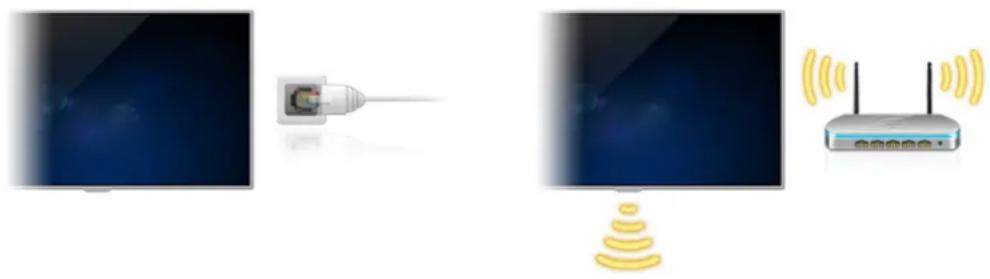
Configuration de Smart Hub
Appuyez sur le bouton de votre télécommande. Lors du premier démarrage de Smart Hub, l'écran Configurer Smart Hub apparait. Suivez les instructions à l'écran pour configurer les paramétres requis et terminer la configuration.
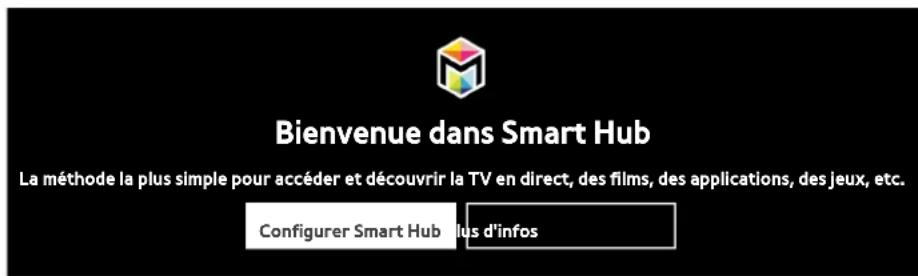
Utilisation du mode Smart Hub
Tirez profit des nombreuses fonctions fournies par Smart Hub sur un seul écran.
Pour plus d'informations, reportez-vous à la section « Smart Hub »
Commande vocale du téléviseur
Cette fonction n'est prise en charge que pour les modèle munis de la telecommande Samsung Smart Control.
Configuration de Reconnaissance vocale
(MENU/123) > MENU > Système > Reconnaissance vocale
Renseignez les paramètres de reconnaissance vocale requis, comme la langue à utiliser et si l'utilisation de Voix TV est prévue ou non.

Le menu de votre téléviseur peut différer de l'image ci-dessus, en fonction du modele.
Commande vocale du téléviseur
Maintenez le bouton MENU/123 enforcé sur le Samsung Smart Control. L'écran Reconnaissance vocale s'affiche. Lorsque l'écone Reconnaissance vocale s'affiche à l'écran, énoncez lentement et d'une voix assez forte les commandes dans le microphone du Samsung Smart Control.
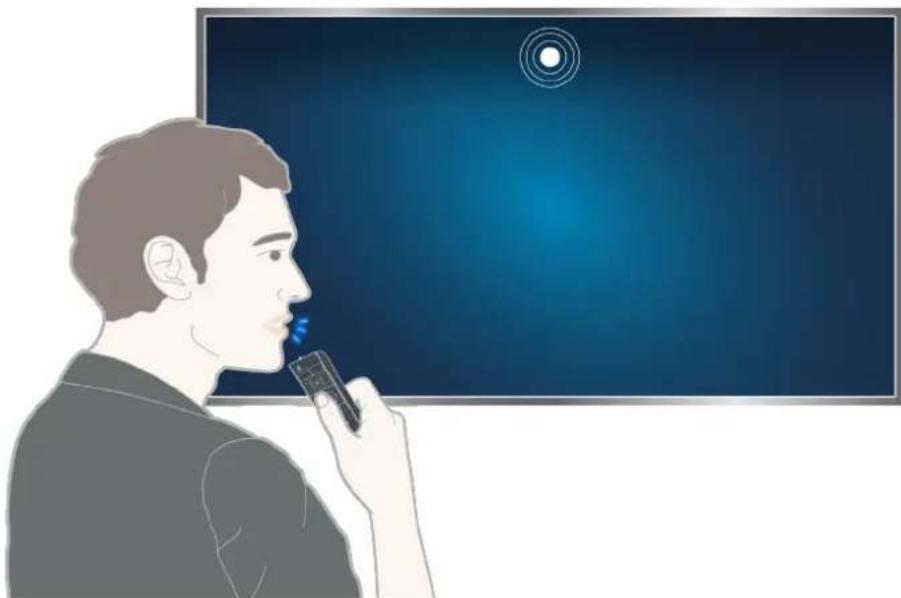
Cette fonction n'est prise en charge que pour les modèle munis de la télécommande Samsung Smart Control.
Pour plus d'informations, reportez-vous à la section « Commande vocale du télévisueur »
Commande par mouvement du téléviseur
Cette fonction n'est prise en charge que pour les modetes munis de la telecommande Samsung Smart Control.
Configuration de Commande par mouv.
(MENU/123) > MENU > Système > Commande par mouv.
Executez Test environnement Commande par mouv., puis terminez la configuration requise pour utiliser la commande par mouvement, comme le réglage de Vitesseibur et l'affichage du Guide animé des mouvements.
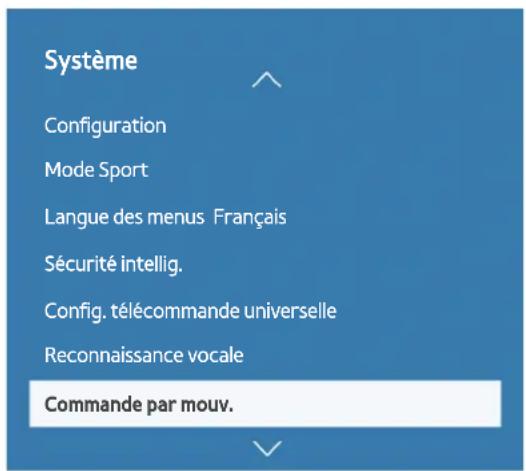
Le menu de votre téléviseur peut différer de l'image ci-dessus, en fonction du modele.
Contrôle du téléviseur à l'aide de gestes
(MENU/123) > MENU > Système > Commande par mouv. > Commande par mouv.
- Définissez Commande par mouv. sur Activé.
- Placez-vous face à laamera du téléviseur, levez la main dans une position comfortable avec l'index tendu vers le haut et déplacez-le lentement vers la gauche ou vers la droite.
- Deplacez lentement votre main vers la gauche ou la droite pour placer le pointeur sur une fonction.
- Pliez l'index pour selectionner une fonction, puis redresse- le pour I'executer.
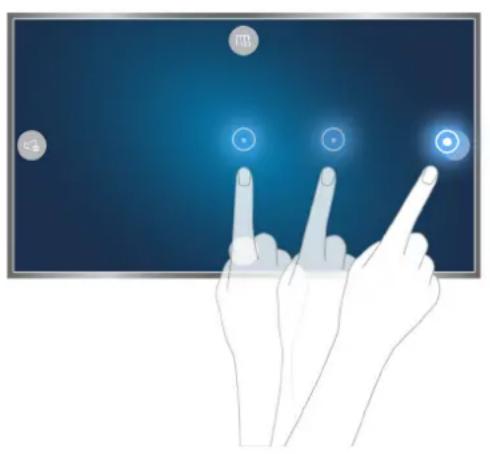
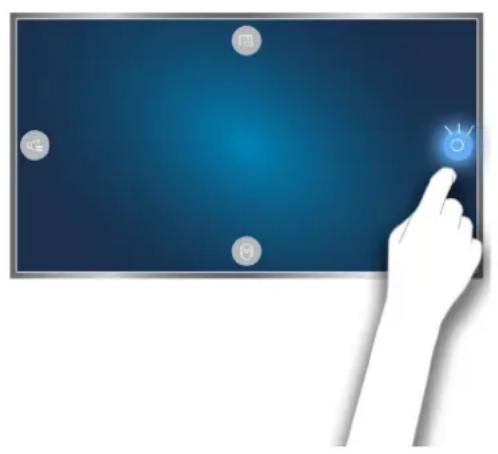
Cette fonction n'est pas disponible sur tous les modèle dans des zones géographiques spécifiques.
Commande par mouv. est disponible en mode de commande de direction ou de pointage par mouvement.
Voudece necter les modles des series 600,700,750 et 8000 a la camera TV pour pouvoir utilise la fonction Commande par mouv.
Pour plus d'informations, reportez-vous à la section « Contrôle du téléviseur à l'aide de gestes (Commande par mouv.) »
Utilisation du Samsung Smart Control
Il se peut que la télécommande Samsung Smart Control ne soit pas disponible avec certains modèles et dans certains pays.
Utilisation du téléviseur avec le bouton POINTER
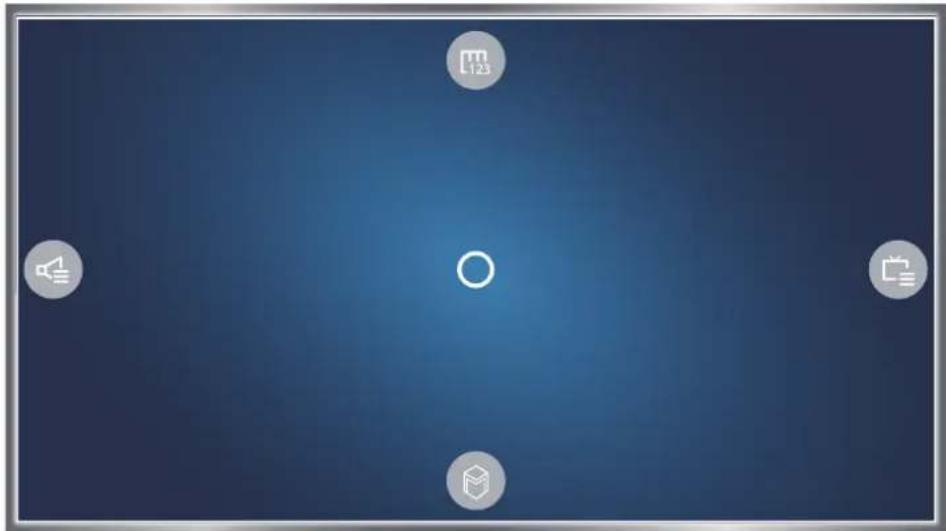
Posez un doigt sur le bouton POINTER et déplacez le Samsung Smart Control. Le pointeur se déplace sur l'écran dans la même direction que le Samsung Smart Control. Déplacez le pointeur vers l'une des icones suivantes, puis appuyez sur le bouton POINTER.
:permet d'afficher la telecommande visuelle.
:permet de regler le volume ou de selectionner les haut-parleurs.
:permet d'afficher la liste de chaines.
:permet de demarrer Smart Hub.
Configuration du Samsung Smart Control
(MENU/123) > MENU > Système > Paramétres Smart Control
Configurez les parametes de base pour l'utilisation du Samsung Smart Control.
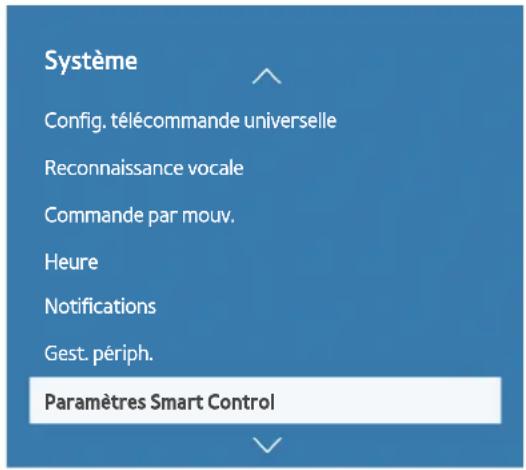
Le menu de votre téléviseur peut différer de l'image ci-dessus, en fonction du modele.
Pairage du téléviseur au Samsung Smart Control
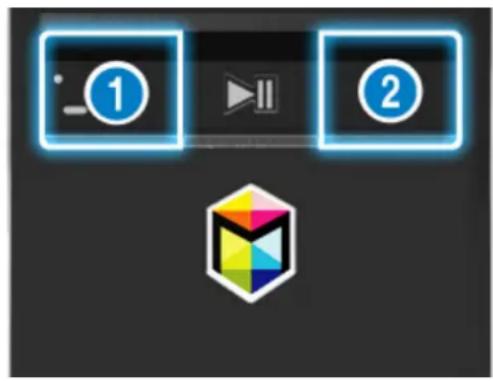
Lorsque you allumez le téléviseur, le Samsung Smart Control est automatiquement paié au téléviseur. Pour le pairor à nouveau au téléviseur, appuyez simultanément sur les boutons ① et ② sur le Samsung Smart Control pendant au moins 3 secondes.
Amélioration de l'expérience visuelle des événements sportifs
Activation de la fonction Mode Sport
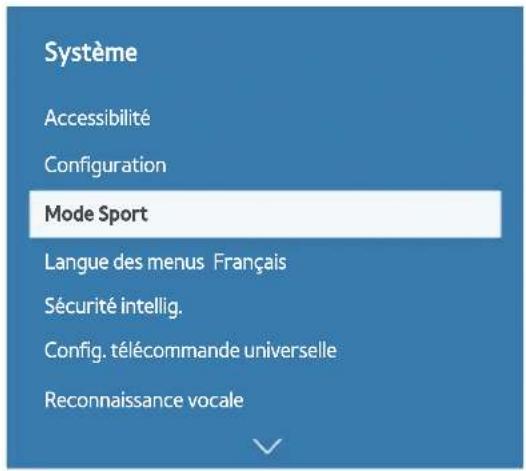
(MENU/123) > MENU > Système > Mode Sport
Définissez Mode Sport sur Activé. Le téléviseur configure automatiquement les paramètres d'image et de son afin qu'ils soient adaptations aux matches de football.
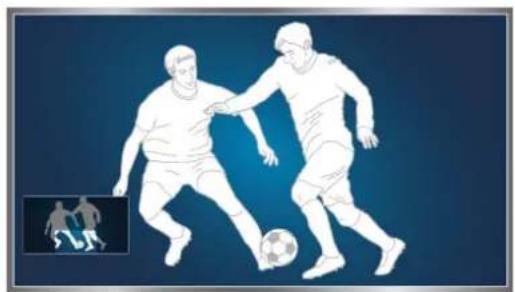
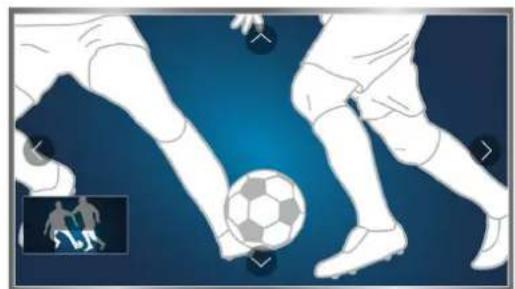
Vou puez effectuer un zoom avant sur I'ecran lorsque youes en mode Sports. Deplacez la selection sur la partie de I'ecran a agrandir.
Le menu de votre téléviseur peut différer de l'image ci-dessus, en fonction du modele.
Le nom réel peut varier en fonction des zones géographiques spécifique.
Pour plus d'informations, reportez-vous à la section « Des programmes sportifs plus réalisistes avec Mode Sport »
Modification des chaînes
Activation de la fonction Modifier la chaine
(MENU/123) > MENU > Diffusion > Modifier la chaîne
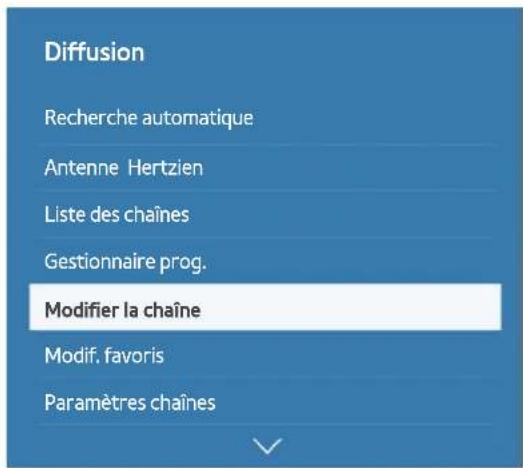
Le menu de votre téléviseur peut différer de l'image ci-dessus, en fonction du modele.
Réorganisation ou suppression de chaînes
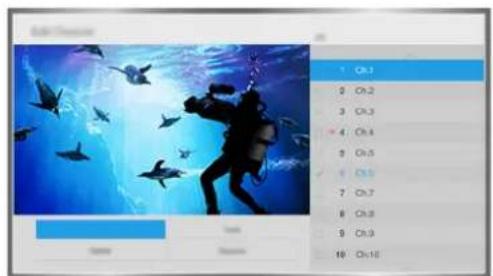
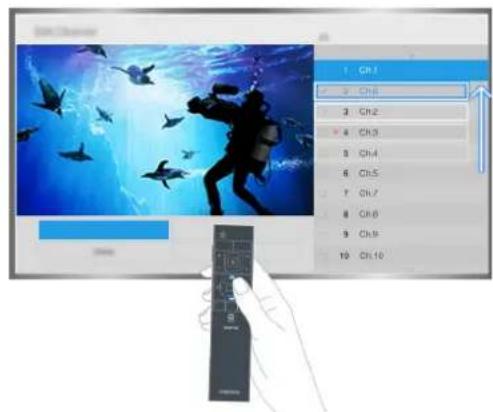
(MENU/123) > MENU > Diffusion > Modifier la chaîne > Changer numéro ou Supprimer
Vous pouvez réorganiser l'ordre des chaînes ou supprimer des chaînes. Pour modifier l'ordre d'une chaine, sélectionnez-la, puis choisissez Changer numéro. Pour supprimer une chaine, Sélectionnez-la, puis choisissez Supprimer.

Lecture de plusieurs écrans
Cette fonction n'est disponible que sur certains modèle dans des zones géographiques spécifiques.
Voussoupvez,parexample, surfer sur Internet ou executer uneapplication tout en regardant la television.Vous pouez modifier la taille de chaque écran en faisant glisser le cercle au centre de l'écran vers la gauche ou la droite.
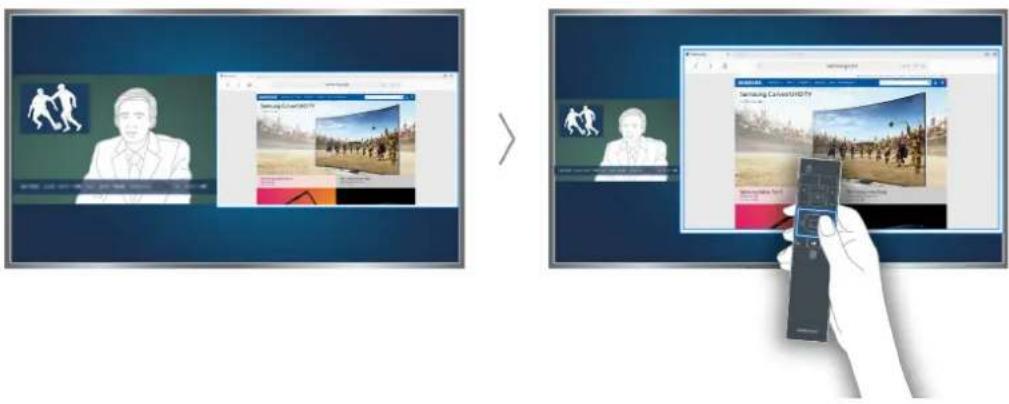
L'apparance de la télécommande peut varier en fonction du modele de téléviseur.
Pour plus d'informations, reportez-vous à la section « Affichage de plusieurs écrans ou de fonctions en mode Multi-Link Screen »
Raccordement d'une Antenne
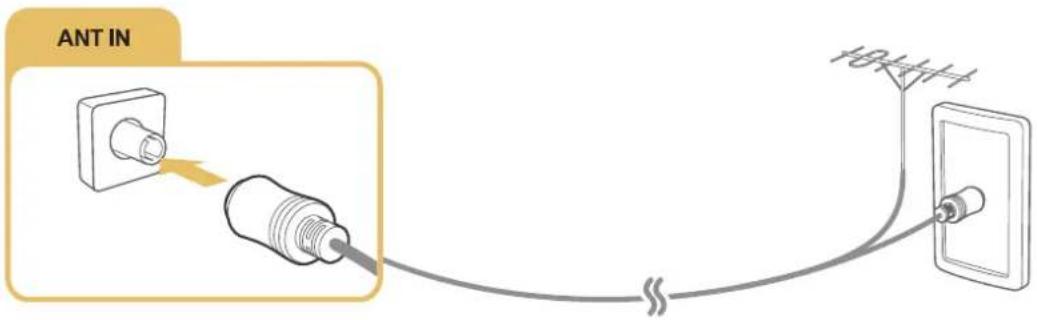
Reliez le téléviseur à un cable aérien ou à une sortie de cable pour receivevoir les signaux de diffusion.
Branchez le cable relié à un cable aérien ou à une sortie de cable sur le connecteur ANT IN, comme illustré ci-dessous.
ll n'est pas nécessaire de connecter un cable aerien si vous branchez un decodeur ou un recepteur satellite.
Connexion à Internet
Mise en place d'une connexion cablee a Internet
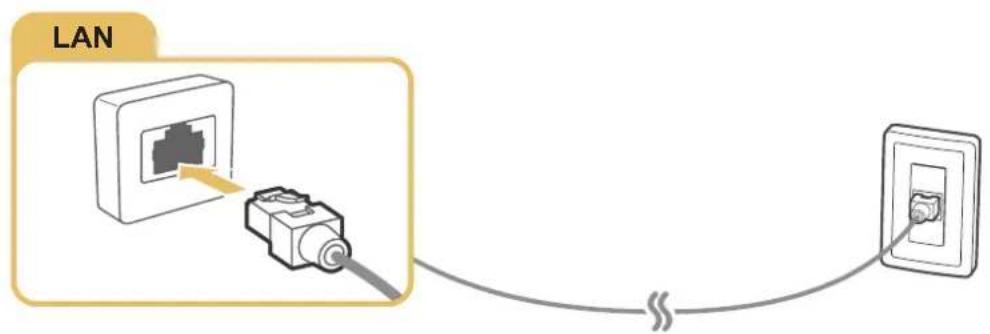
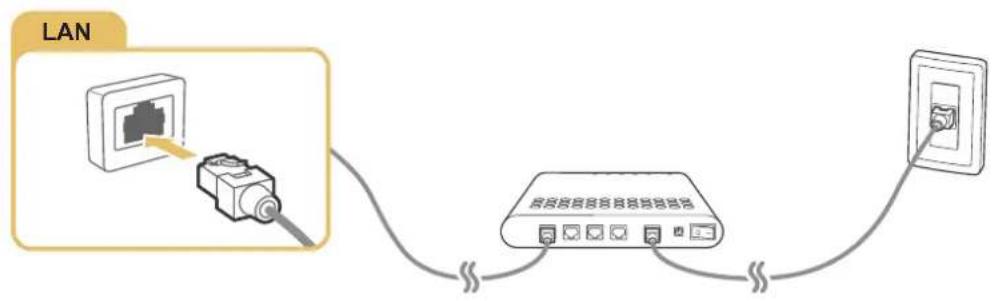
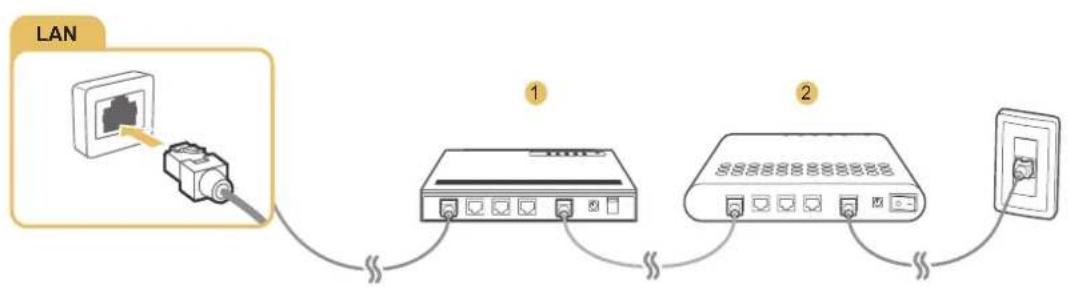
Utilisation de câbles LAN
Vousspuvezconneterleteleviseuràvospointsd'accesInternetdetroismanieresdifferentes, commeillustrerci-apres:
- Prise LAN murale
Modem externe
- ① Routeur IP + ② Modem externe
© Nous recommendons l'utilisation de cables LAN catégorie 7 pour relier votre téléviseur aux points d'accès à Internet.
Le telsviseur ne pourra pas connecter à Internet si la vitesse du reseau est inférieure à 10 Mbit/s.
Connexion automatique à un réseau Internet cable
(MENU/123) > MENU > Réseau > Paramètres réseau Essayer
Connectez-vous automatiquement à un réseau disponible.
- Sélectionnez Câble.
- Une fois la connexion réseau établie, un message de confirmation s'affiche. En cas d'éché, réessayez ou étabissez la connexion manuellement.
Mise en place d'une connexion sans fil à Internet
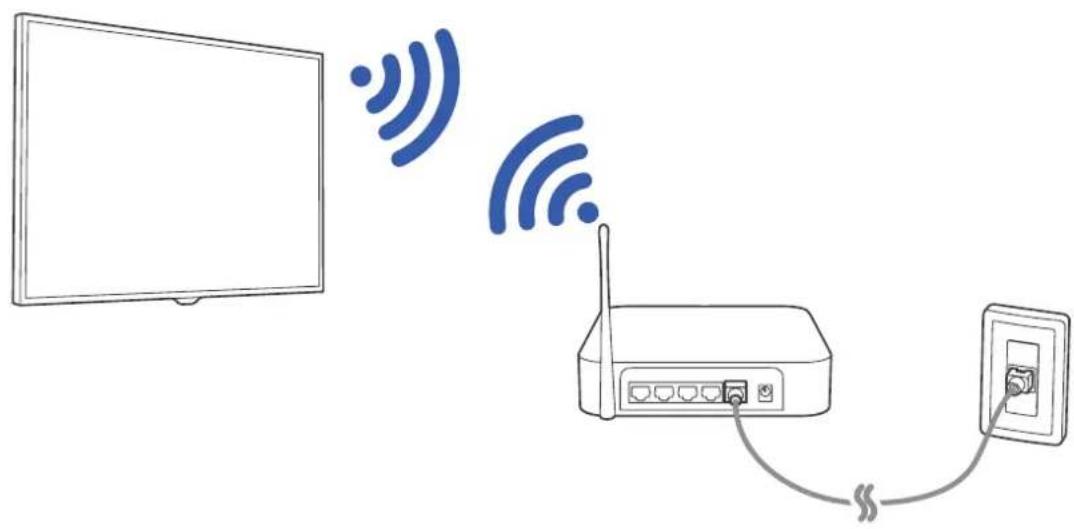
Connexion automatique à un réseau Internet sans fil
(MENU/123) > MENU > Réseau > Paramétres réseau
Avont de tenter d'étabir la connexion, vérifie le SSID (nom) et les paramètres de mot de passage du routeur sans fil.
- Sélectionnez Sans fil. Le téléviseur affiche automatiquement une liste des reseaux sans fil disponibles.
- Sélectionnez un réseau. Si le réseau souhaité ne figure pas dans la liste, sélectionnez Ajouter réseau, puis entrez manuellement le SSID (nom) du réseau.
- Si vous reseau est securise, entrez le mot de passage. Si le reseau n'est pas securise, le téléviseur ignore le clavier à l'écran et tente immédiatement de se connecter.
Connexion à un réseau Internet sans fil avec WPS
(MENU/123) > MENU > Réseau > Paramétres réseau
Si le routeur est equiped'un bouton WPS (Wi-Fi Protected Setup), vous pouze utiliser ce dernier pour connecter automatiquement le téléviseur au routeur.
- Sélectionnez Sans fil. Le téléviseur affiche automatiquement une liste des reseaux sans fil disponibles.
- Sélectionnez Arrêter, puis WPS.
- Appuyez sur le bouton WPS ou PBC sur votre routeur sans fil dans les deux minutes.
- Le téléviseur est automatiquement connecté au réseau.
Vérification de l'etat de la connexion Internet
(MENU/123) > MENU > Réseau > État du réseau Essayer
Réseau
Etat du reseau
Paramètres réseau
Wi-Fi Direct
Paramètres du périphérique multimédia
Réplication de l'écran
Nom périphérique Tizen_Devic
Le menu de votre téléviseur peut différer de l'image ci-dessus, en fonction du modele.
Verifiez l'etat actuel du réseau et de la connexion Internet.
Modification du nom du téléviseur sur un réseau
(MENU/123) > MENU > Réseau > Nom périphérique Essayer
Voupuez madier le nom du taveliseur qui apparaitr sur les peripheriques mobiles et les ordinateurs portables.
- Sélectionnez Nom périphérique dans le menu Réseau.
- Sélectionnez un nom dans la liste qui apparait. Vous pouvez également selectionner Entrée util. pour saisir un nom manuellement.
Connexion à un réseau au moyen d'un dongle mobile
Vouss pouvez connecter le téléviseur à un réseau au moyen d'un périphérique mobile en raccordant un dongle mobile au téléviseur. Branchez le dongle mobile sur le port USB du téléviseur.
Cette fonction n'est pas disponible sur tous les modèle dans des zones géographiques spécifiques.
En cas d'utilisation d'un grand dongle mobile (carte de données), il se peut que les péripériques USB ne fonctionnent pas correctement en raison d'interférences entre les ports USB ou que le réseau sans fil ne fonctionne pas correctement en raison d'interférences provenant des péripériques et de l'environnement. Dans ce cas, utilisez un cable d'extension USB.
L'option Téléscrip. auto n'est pas disponible lorsque vous sélectionnez le réseau mobile.
Si you rencontrez des problemes pour l'utilisation des services en ligne, contactez vous fournisseur d'accès à Internet.
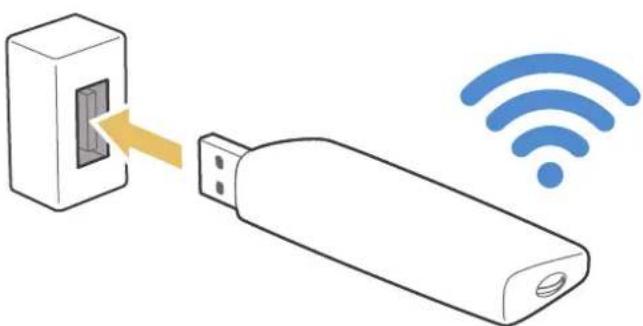
Les fournisseurs de services mobiles et les péripériques prénant en charge cette fonction sont les suivants :
Glo Bolt (réferenc : E303)
- Etisalat (référence : E303)
Smart Communication (référence : E3131S-3)
Globe Telecom (référence : E3331, E359S-2)
Viettel (réference : E173Eu-1)
Vinaphone (réferencé : E303u-1, E303s-1)
DTAC (réferencé : E3131)
AIS (reference: E3131, E303)
- Telcomsel (référence : E303)
- Indosat (référence : E303)
Airtel (reference: E1731, E3276S, E3276s-920, E3272, E8231)
- Idea (référence : E1732, E8231)
Tata Docomo (référence : E177, E8231)
Dongles ouverts - Airtel, Idea, TataDocomo, Aircel, Vodafone (reference : E303C, E303U, E3121B, E3131B, E369 mini, E8221)
Zain (réferencé : E367u-1, E303s-1)
Orange (réferencé: E367u-1, E3131s-2)
Résolution des problèmes de connectivité Internet
Résolution des problèmes de connectivité Internet cablee Essayer
Câble réseau introuvable
Vérifiez que le cable réseau est branché. Le cas échéant, vérifie que le routeur est sous tension. Le cas échéant, essayez de l'eteindre, puis de le rallumer.
Éché c de la configuration automatique de l'adresse IP
Suivez les instructions ci-dessous ou configurez les Param. IP manuellement.
- Vérifiez si le serveur DHCP est activé sur le routeur, puis réinitialiseze ce dernier.
- Si le problème persististe, contactez votre fournisseur d'accès Internet (FAI).
Impossible de se connecter au réseau
- Vérifiez tous les Param. IP.
- Verifiez si le serveur DHCP est activé sur le routeur. Ensuite, débranchez, puis rebranchez ce dernier.
- Si le problème persiste, contactez votre fournisseur d'accès Internet (FAI).
Connecté à un réseau local, mais pas à Internet
- Verifiez si le cable LAN Internet est connecté au port LAN externe du routeur.
- Verifiez les valeurs DNS dans les Param. IP.
- Si le problème persististe, contactez votre fournisseur d'accès Internet (FAI).
Configuration du réseau terminée, mais connexion à Internet impossible
Si le problème persiste, contactez votre fournisseur d'accès Internet (FAI).
Résolution des problèmes de connectivité Internet sans fil
Éché de la connexion au réseau sans fil
Si le routeur sans fil sélectionné est introuvable, accédez aux Paramètres réseau et Sélectionnez le routeur approprié.
impossible de se connecter à un routeur sans fil
- Vérifiez que le routeur est sous tension. Si tel est le cas, mettez-le hors tension, puis sous tension.
- Au besoin, entrez le mot de passer approupié.
Éché c de la configuration automatique de l'adresse IP
Suivez les instructions ci-dessous ou configurez les Param. IP manuelle.
- Vérifiez si le serveur DHCP est activé sur le routeur. Ensuite, débranchez, puis rebranche ce dernier.
- Au besoin, entrez le mot de passer appropié.
- Si le problème persististe, contactez votre fournisseur d'accès Internet (FAI).
Impossible de se connecter au réseau
- Vérifiez tous les Param. IP.
- Au besoin, entrez le mot de passer approupié.
- Si le problème persististe, contactez votre fournisseur d'accès Internet (FAI).
Connecté à un réseau local, mais pas à Internet
- Verifiez si le cable LAN Internet est connecté au port LAN externe du routeur.
- Verifiez les valeurs DNS dans les Param. IP.
- Si le problème persististe, contactez votre fournisseur d'accès Internet (FAI).
Configuration du réseau terminée, mais connexion à Internet impossible
Si le problème persiste, contactez votre fournisseur d'accès Internet (FAI).
Connexion de péripériques video
Votre telleviseur integre de nombreux connecteurs d'entree video a partir de peripheriques externes. Ci-dessous figure uneiste de connecteurs specifiques, classes par ordre decroissant de qualite d'image.
HDMI
- Composant
Composite (A/V)
Pour obtenir une qualite d'image optimale sur le téléviseur, connectez le périhérique video via un connecteur HDMI. Si aucun connecteur HDMI n'est disponible sur le périhérique, essayez le connecteur de type composant.
Connexion à l'aide d'un cable HDMI
Nos recommandons les types de cables HDMI suivants :
Cable HDMI haute vitesse
Cable HDMI haute vitesse avec Ethernet
Raccordez le cable HDMI au connecteur d'entrée HDMI du téléviseur et au connecteur de sortie HDMI du périhérique, comme illustré ci-dessous.
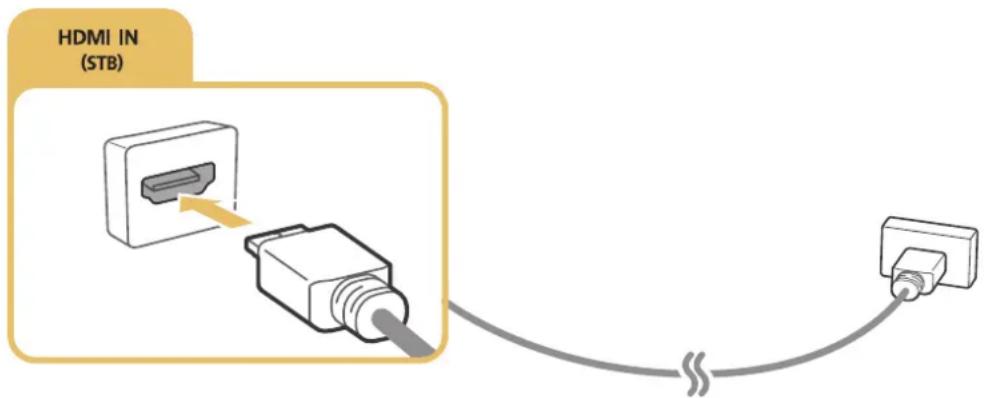
Définissez Modifier le type de péripérisque sur DVI PC pour un ordinateur connecté à l'aide d'un cable HDMI vers DVI, et sur PC pour un ordinateur connecté à l'aide d'un cable HDMI. Ensuite, définissez Modifier le type de péripérisque sur Périph. DVI pour un péripérisque A/V connecté à l'aide d'un cable HDMI vers DVI.
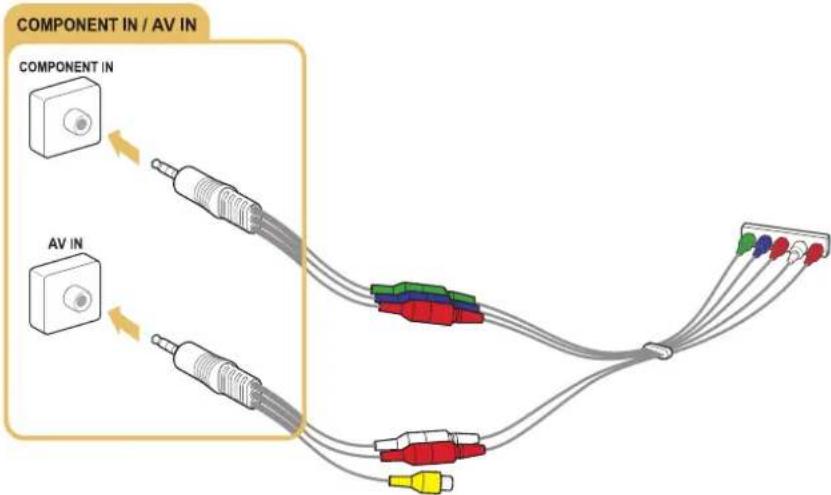
Connexion à l'aide d'un cable composant
Raccordez le cable composant aux connecteurs d'entrée composant du téléviseur et aux connecteurs de sortie composant du périphérique, comme illustré ci-dessous.
Assurez-vous que les couleurs des cables correspondant à celles des connecteurs.
Modèles sans cable One Connect Mini
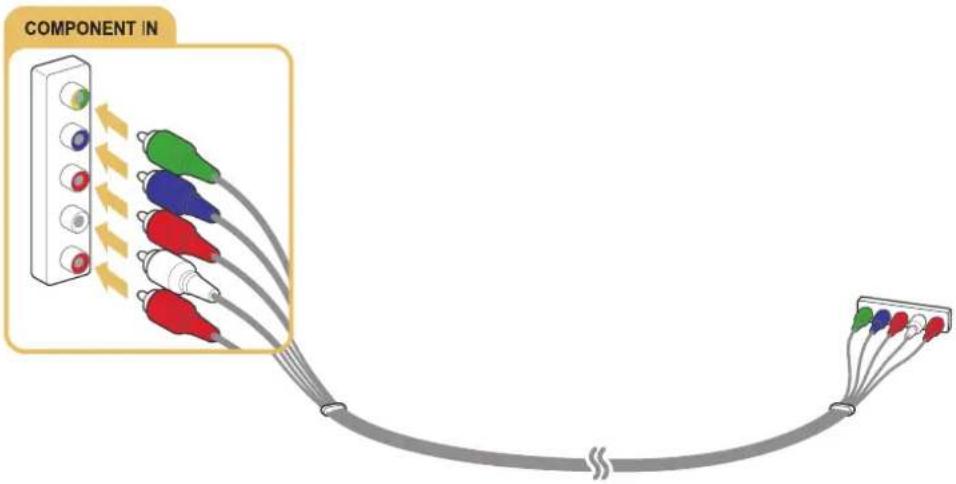
Modèle avec cable One Connect Mini
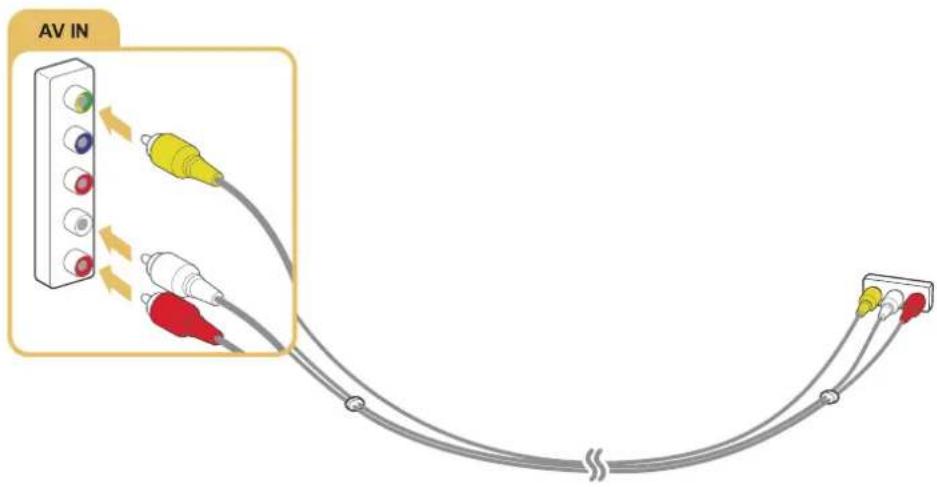
Connexion à l'aide d'un cable composite (A/V)
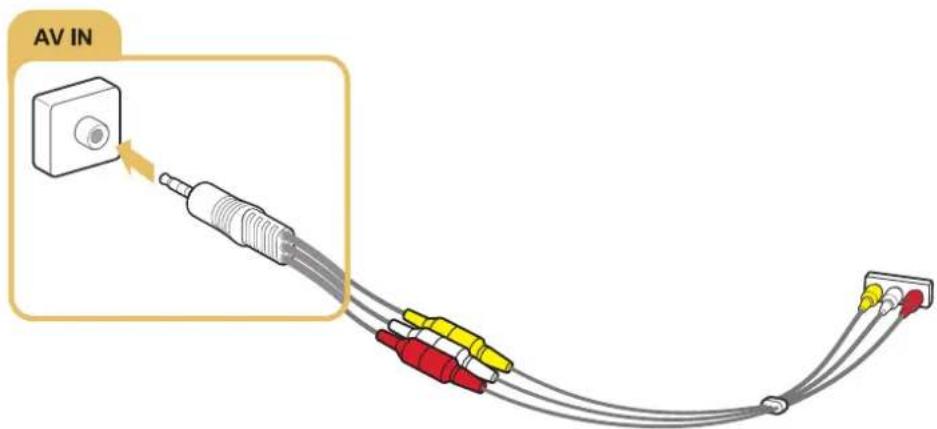
Raccordez le cable AV aux connecteurs d'entrée AV du téléviseur et aux connecteurs de sortie AV du périhérique, comme illustré ci-dessous.
Assurez-vous que les couleurs des cables correspondant à celles des connecteurs.
Modèles sans cable One Connect Mini
Modèle avec cable One Connect Mini
Connexions d'entrée et de sortie audio
Votre téléviseur est doté de nombreux connecteurs d'entrée audio pour des périhériques externes. Les connecteurs figurent dans la liste suivante.
HDMI/ARC (canal de retour audio)
Audio numérique (optique)
Audio (analogue)
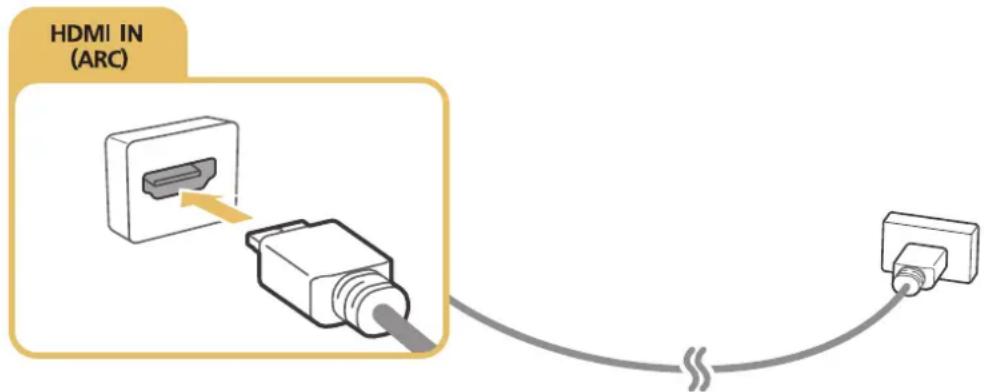
Connexion à l'aide d'un cable HDMI (ARC)
Grace à la fonction ARC (canal de return audio), un seul cable HDMI prend en charge la sortie de son numérique du téléviseur vers un périhérique audio et l'entrée de son numérique vers ce même périhérique. Elle n'est disponible que via le port HDMI (ARC), et uniquement quand le téléviseur est connecté à un récepteur AV compatible ARC.
Raccordez un cable HDMI au connecteur d'entrée HDMI (ARC) du téléviseur et au connecteur de sortie HDMI du périphérique, comme illustré ci-dessous.
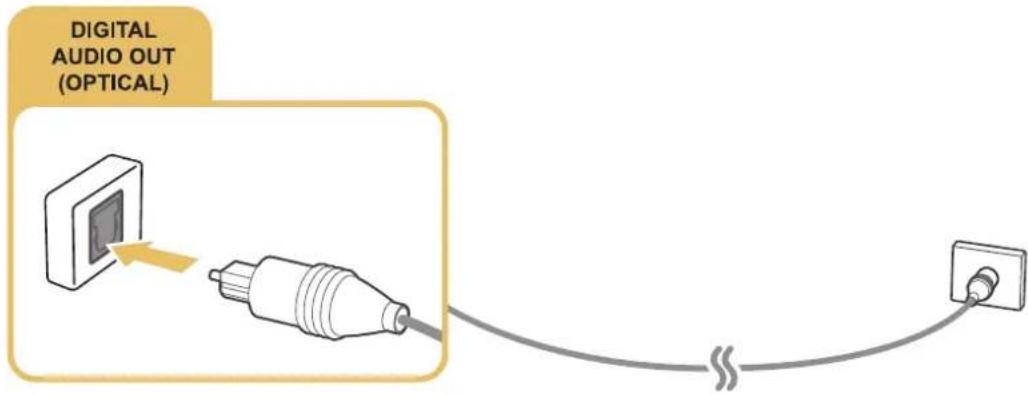
Connexion à l'aide d'un cable audio numérique (optique)
Vou puez ecouter des sons numériques en reliant un recepteur AV au téléviseur via un connecteur audio numérique (optique).
Raccordez le cable optique au connecteur de sortie audio numérique du téléviseur et au connecteur d'entrée audio numérique du péripérisque, comme illustré ci-dessous.
Connexion à l'aide d'un cable audio stéreo
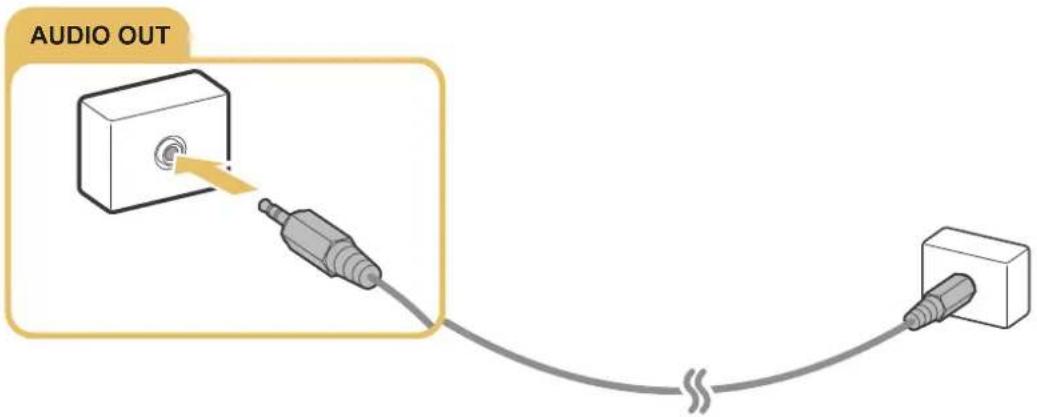
Si vous utilisez les connecteurs AUDIO OUT/COMPONENT IN/AV IN 1 du téléviseur, raccordez un cable audio à l'adaptateur AUDIO/COMPONENT/AV (accessoire), puis raccordez-le aux connecteurs AUDIO OUT/COMPONENT IN/AV IN 1 du téléviseur et aux connecteurs de sortie audio du péripérisque, comme illustré ci-dessous.
Connexion à un ordinateur
Les types de raccordement pris en charge sont enumerated ci-après.
Pour utiliser le téléviseur comme un moniteur d'ordinateur
- Connexion via le port HDMI au moyen d'un cable HDMI.
- Connexion via le port HDMI (DVI) au moyen d'un cable HDMI vers DVI.
Pour visionner ou dire sur le téléviseur le contenu enregistré sur un ordinateur
- Connexion via votre réseau domestique.
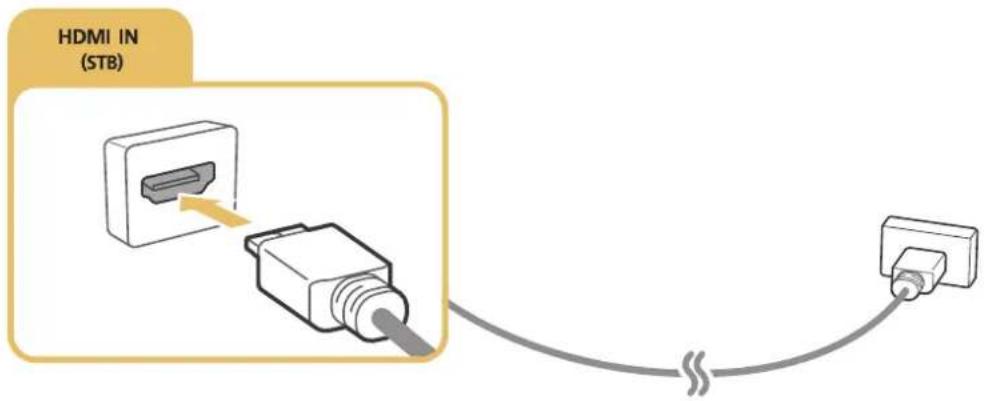
Connexion via le port HDMI
Dans le cas d'une connexion HDMI, nous recommendons d'utiliser l'un des types de cables HDMI suivants :
Cable HDMI haute vitesse
Cable HDMI haute vitesse avec Ethernet
Raccordez le cable HDMI au connecteur d'entrée HDMI du téléviseur et au connecteur de sortie HDMI du périphérique, comme illustré ci-dessous.
Connexion à l'aide d'un cable HDMI vers DVI
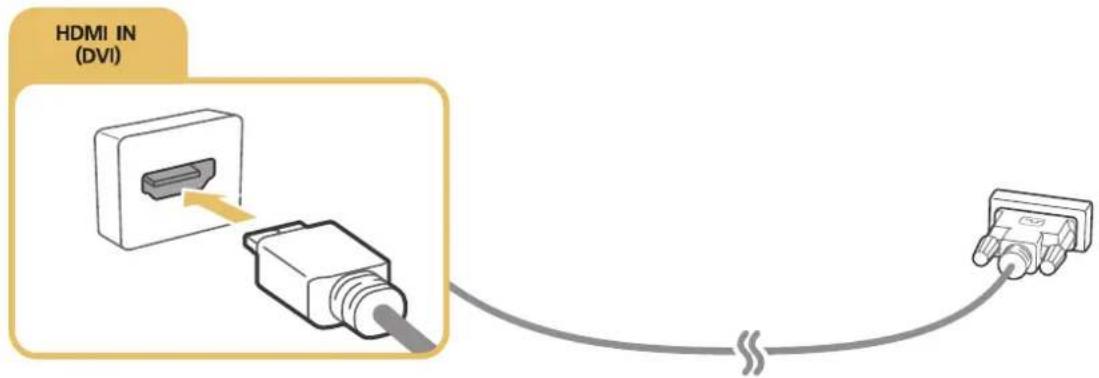
Si l'adaptateur graphique dont vous téléviseur est equipé ne prend pas en charge l'interface HDMI, connectez l'ordinateur au téléviseur à l'aide d'un cable DVI (Digital Visual Interactive) vers HDMI. Note que la connexion HDMI vers DVI n'est prise en charge que par le port HDMI (DVI) et qu'elle ne transmet pas les signaux audio. Pour diffuser le son de l'ordinateur, raccordez les haut-parleurs externes au connecteur de sortie audio de l'ordinateur.
Raccordez le cable HDMI vers DVI au port HDMI (DVI) du téléviseur et au port de sortie DVI de l'ordinateur, comme illustré ci-dessous.
Pour plus d'informations sur les résolutions prises en charge par le téléviseur, consultez la section « À dire avant de connecter un ordinateur (résolutions prises en charge) »
Connexion via votre réseau domestique
Sur le téléviseur, vous pouvez rapidement acceder aux fichiers audio, video et photo stockés sur un ordinateur et les lires.
- Connectez le téléviseur et l'ordinateur au même routeur ou point d'accès. Une fois la connexion établie sur le même routeur ou point d'accès, un réseau domestique est configuré.
- Sur l'ordinateur, Sélectionnez [Panneau de configuration] [Réseau et Internet] [entre Réseau et partage] [Modifier les paramètres de partage avances], puis Sélectionnez [Choisir les options de diffusion de contenu multimédia...] pour activer la diffusion multimédia en continu.
- Dans la liste, définièsez le téléviseur sur [Autorisé].
- Lancement de Windows Media Player sur un ordinateur. Sélectionnez [Paramétres] Gestion de bibliothèque], puis ajoutez l'emplacement de stockage des fichiers audio, photo et video pour les dire sur le téléviseur. Pour plus d'informations sur la lecture de contenu, consultez la section « Lecture de contenu multimédia sur un ordinateur ou un périphérique mobile »
Vou puez eaglement deplacer des fichiers vers le dossier par defaut specifie par Windows Media Player,uis les lire ou les afficher sur le téléviseur.
Connexion d'un périphérique mobile
Établissez une connexion directe ou via un réseau entre un périphérique mobile, tel qu'un smartphone ou une tablette, et le téléviseur afin d'afficher le contenu ou l'écran du périphérique en question sur le téléviseur. Les types de raccordement pris en charge sont enumerated ci-après.
Visionner l'ecran d'un periphérique mobile sur l'écran du téléviseur à l'aide d'un cable MHL vers HDMI.
Raccorder I'ecran du periphérique mobile au téléviseur par replication (Replication de I'ecran).
Raccorder des péripériques mobiles sans routeur sans fil (Wi-Fi Direct).
- Connecter un périphérique mobile via Samsung Smart View 2.0.
Connexion à l'aide d'un cable MHL vers HDMI
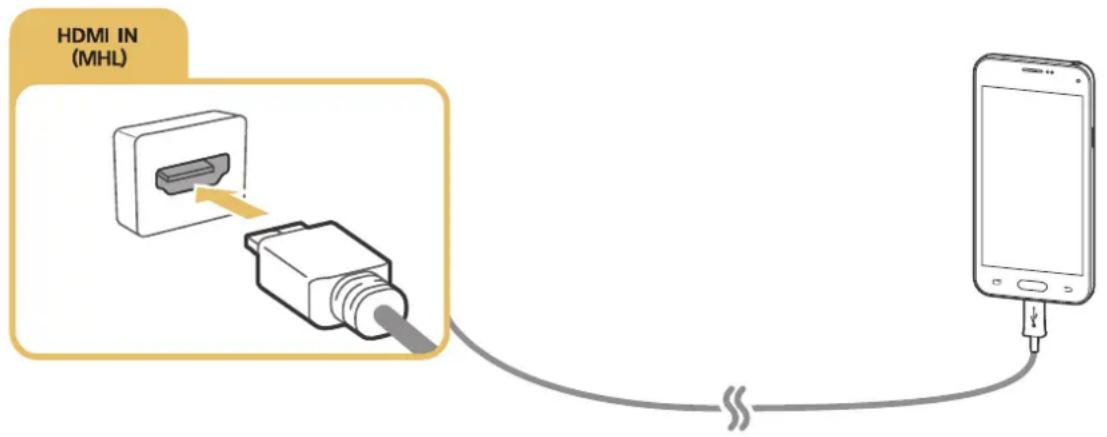
Vouss pouvez utiliser la fonction MHL (Mobile High-definition Link) pour afficher l'écran d'un périphérique mobile sur le téléviseur. Elle n'est cependant disponible que par l'intermédiaire du port HDMI (MHL) du téléviseur et uniquement lorsqu'elle est utilisée conjointement à un périphérique mobile compatible MHL. Consultez le manuel d'utilisation du périphérique pour plus d'informations sur la configuration de la fonction MHL sur votre périphérique mobile.
Si vous connectez un périphérique mobile au téléviseur à l'aide d'un cable MHL vers HDMI, le téléviseur affiche automatiquement le format d'image original de tous les éléments enregistrés sur le périhérique mobile.
Raccordez le cable MHL vers HDMI au connecteur d'entrée HDMI (MHL) du téléviseur et au port USB du périphérique mobile, comme illustré ci-dessous.
Utilisation du mode Réplication de l'écran
(MENU/123) > MENU > Réseau > Réplication de l'écran essayer
Vouss pouvez connecter sans fil au téléviseur un pérophérique mobile compatible avec la réalication en mode sans fil et dire sur le téléviseur des fichiers video ou audio conserves sur le pérophérique. La réalication consiste en une fonction de lecture sur un téléviseur et sur un pérophérique mobile de fichiers video et audio enregistrres sur le pérophérique mobile.
Connexion à l'aide d'un périphérique mobile
- Lancez la fonction Réplication de l'écran sur votre péripérisque mobile. Le péripérisque mobile commence à rechercher les péripérisques disponibles pour s'y connecter.
- Sélectionnez le téléviseur dans la liste. Le téléviseur autorise automatiquement la connexion et le périphérique se connecte.
- Sélectionnez Autor. pour raccorder le périphérique mobile.
Tous les peripheriques mobiles precedemment autorises sont automatiquement connectés sans qu'une approbation ne soit nécessaire.
Si vous sélectionnez Refuser, le périhérique ne peut pas se connecter. Pour modifier l'état de la connexion d'un périhérique refusé, sélectionnez (MENU/123) > MENU > Réseau > Gestionnaire de périhériques multimédia, puis sélectionnez le périhérique et Autor. Essayer
Connexion par acceptation automatique
- Sélectionnez (MENU/123) > MENU > Réseau > Réplication de l'écran. Vous pouvez également activer la réplication de l'écran en appuyant sur le bouton SOURCE de la télécommande et en selectionnant Réplication de l'écran dans la liste en haut de l'écran.
- Lancez la fonction Réplication de l'écran sur votre périphérique mobile. Le périphérique mobile commence à rechercher les périphériques disponibles pour s'y connecter.
- Sélectionnez le téléviseur dans la liste. Le téléviseur autorise automatiquement la connexion et le périphérique se connecte.
Si la connexion du péripérisque mobile est impossible, mettez le téléviseur et le péripérisque mobile hors tension, puis sous tension.
Connexion de péripériques mobiles sans routeur sans fil (Wi-Fi Direct)
(MENU/123) > MENU > Réseau > Wi-Fi Direct essayer
Avec la fonction Wi-Fi Direct, vous pouvez connecter un périhérique mobile directement au téléviseur sans passer par un réseau sans fil ou un point d'accès. En connectant un périhérique mobile au téléviseur au moyen de la fonction Wi-Fi Direct, vous pouze dire sur le téléviseur des fichiers photo, video et audio stockés sur le périhérique mobile.
Activez la fonction Wi-Fi Direct sur le pérophérique mobile, puis executez Wi-Fi Direct sur le téléviseur. Le téléviseur recherche et affiche automatiquement la liste des pérophériques disponibles. Le nom du téléviseur s'affiche également sur le pérophérique mobile.
Pour étabrir une connexion, sélectionnez le pérophérique dans la liste. Si le téléviseur effectue une demande de connexion, un message d'autorisation s'affiche sur le pérophérique mobile et inversement.
Autorisez la connexion. Le téléviseur et le périphérique mobile se connectent.
Pour plus d'informations sur le contentu multimédia, consultez la section « Lecture de contenu multimédia sur un ordinateur ou un périhérique mobile »
Pour valider les péripériques mobiles qui autorisent ou refusent la connexion, Sélectionnez (MENU/123) > MENU > Réseau > Gestionnaire de péripériques multimédia.
Lorsque you place z le periphérique mobile prs du taveliseur sur lequel la fonction Wi-Fi Direct est activée, la fenetre de confirmation d'autorisation de connexion apparait dans la partie inférieure gauche de I'ecran pour faciliter sa connexion.
Gestion de l'etat de connexion des périphériques mobiles précédement connectés
- Sélectionnez (MENU/123) > MENU > Réseau > Gestionnaire de péripériques multimédia. Le téléviseur affiche une liste de péripériques qui étaient précédemment connectés au téléviseur ou qui ont essayé de s'y connecter sans y parvenir. L'état de la connexion (Autorisation/Refus) est également indiqué. Essayer
- Sélectionnez un périphérique.
- Sélectionnéz le type de connexion ou supprimez le périphérique de la liste.
Cette fction n'est disponible que si les peripheriques etait precedemment connectes au teliviseur ou ont essayede s'y connecter sans y parvenir.
Connexion d'un périphérique mobile via Samsung Smart View 2.0
Cette fonction n'est pas disponible sur tous les modèle dans des zones géographiques spécifiques.
Voussouvez lire le contenu multimédia (vèdo, photos et musique, par exemple) du périhérique mobile lorsque vous installez et executez Samsung Smart View 2.0 sur un périhérique mobile connecté au téléviseur. Vos pouvez envoyer des messages texte et commander le téléviseur à l'aide du périhérique mobile.
Modification du signal d'entrée avec des péripériques externes
Appuyez sur le bouton SOURCE pour basculer entre les différents périphériques externes connectés au téléviseur.
- Options
Pour afficher le menu Options, appuyez sur la touche de direction bas. Le menu Options peut proposer les fonctions suivantes :
Les noms des connecteurs peuvent varier en fonction du produit.
- Modifier le type de périphérique: permet de modifier les types de périphériques externes. Sélectionnez un périphérique externe à modifier. Par exemple, vous pouvez selectionner le nom PC pour un ordinateur branché sur un port HDMI et Blu-ray pour un lecteur Blu-ray raccordé à un autre port HDMI. Lorsque vous affichez la liste des sources, le téléviseur affiche le nom de chaque connecteur, ainsi que le nom du périphérique qui y est raccordé.
- Modif. Nom : vous pouze renomer les périhériques connectés au téléviseur pour identifier plus facilement les sources externes.
- Anynet+ (HDMI-CEC): affiche la liste des appareils compatibles Anynet+ (HDMI-CEC) connectés au téléviseur.
Cette option est uniquement disponible lorsque Anynet+ (HDMI-CEC) est defini sur Activé.
Information : permet d'afficher des informations sur les périphériques connectés.
Supprimer le péripherique USB : permet de supprimer un péripherique USB connecté au téléviseur.
Supprimer la miniature de la source : permet de supprimer les images capturées de la video que vous avez regardée en dernier et qui est enregistree sur le périhérique externe connecté au téléviseur.
Cette fonction n'est pas disponible sur tous les modèle dans des zones géographiques spécifiques.
Supprimer telécommande universelle: permet de supprimer le périhérique externe connecté au téléviseur via la fonction de telécommande universelle.
Cette fonction n'est prise en charge que par les modèle de la série 6600 ou supérieure.
- Config. télécommande universelle : permet d'utiliser la télécommande du téléviseur pour contrôle des péripériques externes.
Cette fonction n'est prise en charge que par les modèle de la série 6600 ou supérieure.
Pour plus d'informations sur l'utilisation de la fonction de télécommande universelle, reportez-vous à la section « Commande des péripériques externes à l'aide de la télécommande du téléviseur - Utilisation de la télécommande universelle »
Remarques sur la connexion
Le nombre, les noms et les emplacements des connecteurs peuvent varier en fonction du modele.
Consultez le manuel d'utilisation du périhérique externe pour le connecter au téléviseur. Le nombre, les noms et les emplacements des connecteurs de périhériques externes peuvent varier en fonction du fabricant.
Remarque sur la connexion HDMI
Utilisez un cable HDMI de 14 mm de diametre maximum.
L'utilisation d'un cable HDMI non certifié peut entrainer l'affichage d'un écran vide ou une erreur de connexion.
- Il se peut que certains périhériques et cables HDMI ne soient pas compatibles avec le téléviseur en raison de specifications HDMI différentes.
- Ce téléviseur ne prend pas en charge la fonctionnalité HDMI Ethernet Channel. Ethernet est un réseau local (LAN, Local Area Network) intégrant des cables coaxiaux normalisés par l'IEEE.
Utilisez un cable d'une longueur inférieure à 3 metres pour bénéficier d'une qualite d'image UHD optimale.
- HDCP 2.2 est pris en charge uniquement par le port HDMI (MHL) du téléviseur. HDCP est l'acronyme de « High bandwidth Digital Content Protection »; ce système vise à protégger les droits d'auteur des contenus video.
- De nombreuses cartes graphiques d'ordinateur intégrant uniquement des ports DVI et ne possèdent pas de portes HDMI. Si c'est le cas de votre carte graphique, utilisez un cable HDMI vers DVI pour connecter l'ordinateur au téléviseur. Pour plus d'informations, reportez-vous à la section « Connexion à l'aide d'un cable HDMI vers DVI »
- Si vous utilisez un adaptateur HDMI, le téléviseur reconnait le signal comme un signal HDMI et peut réagir différemment de ce qu'il ferais lors du branchement d'un cable MHL vers HDMI.
- Il se peut que certaines fonctions telles que Smart Hub ne soient pas disponibles lorsque Source est défini sur HDMI alors que Affichage 3D auto se trouve en mode Auto.1 ou Auto.2
. Dans ce cas, definissee Affichage 3D auto ou Mode 3D sur Arret.
Remarques sur la connexion de péripériques audio
Pour bénéficier d'une(Meilleure qualite audio, il est conseilé d'utiliser un recepteur AV.
- La connexion d'un périhérique à l'aide d'un cable optique ne désactive pas automatiquement les haut-parleurs du téléviseur. Pour désactiver les haut-parleurs du téléviseur, définissez Sélection Haut-parleur ((MENU/123) > MENU > Son > Paramètres haut-parleur > Sélection Haut-parleur) sur un paramètre autre que Haut-parleur TV.
L'émission d'un bruit inhabituel par le périphérique audio en cours d'utilisation peut indiquer un problème au niveau de ce dernier. Dans ce cas, demandez l'assistance du fabricant du périphérique audio.
Le son numérique est disponible uniquement avec les programmes prenatal en charge la norme canal 5.1.
- Utilisez uniquement un casque équipé d'une prise de type TRS à 3 conducteurs.
- Les volumes du casque et du téléviseur se reglent indépendamment l'un de l'autre.
Lorsque le casque est connecté, les haut-parleurs du téléviseur sont muets et certaines options de Son sont désactivées.
Remarques sur la connexion d'ordinateurs
- Pour plus d'informations sur les résolutions prises en charge par le téléviseur, consultez la section « À lire avant de connecter un ordinateur (résolutions prises en charge) »
Tant que le partage de fichiers est activé, un accès non autorisé peut se produit. Si vous n'avez pas besoin d'acceder aux données, désactiver le partage de fichiers. - Voitr ordinateur et voit Smart TV doivent etre connectes au meme reseau.
Remarques sur la connexion de péripériques mobiles
- Pour utiliser la fonction de réplication de l'écran, le pérophérique mobile doit prendre en charge une fonction de réplication comme AllShare Cast ou Screen Mirroring. Pour vérifier si vous pérophérique mobile supporte la réplication, visitez le site Web du fabricant correspondant.
- Pour utiliser Wi-Fi Direct, le pérophérique mobile doit prendre en charge la fonction Wi-Fi Direct. Vérifiez si votre pérophérique mobile prend en charge Wi-Fi Direct.
Le periphérique mobile et votre Smart TV doivent être connectés l'un à l'autre sur le même réseau. - Suivant les conditions réseau, la lecture video ou audio peut être saccadée.
À propos du Samsung Smart Control
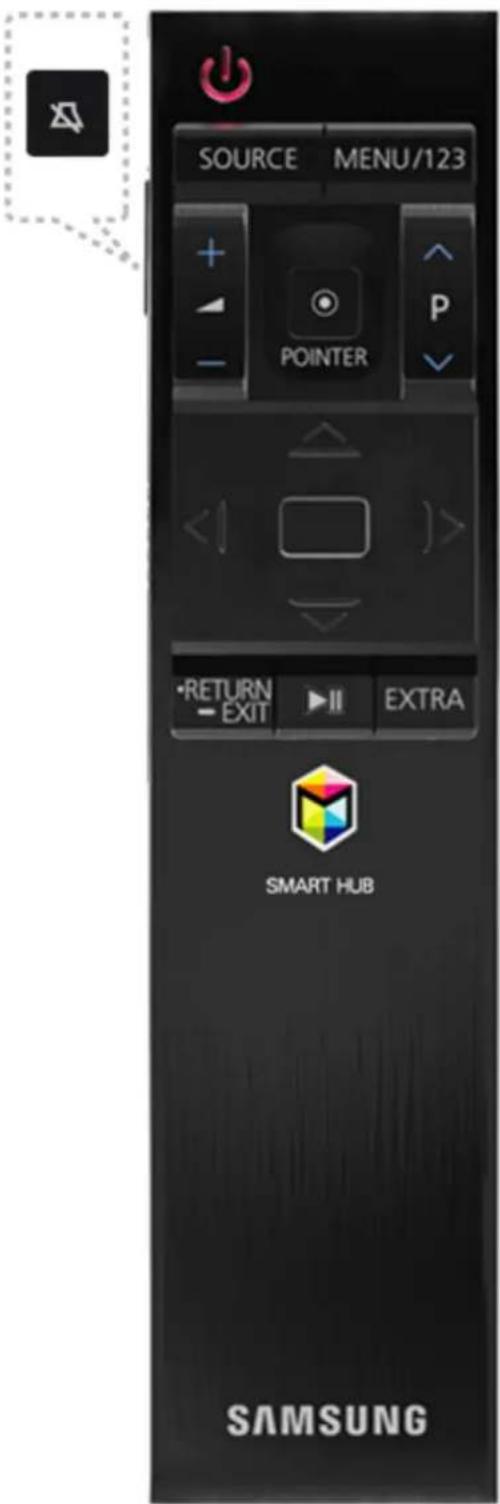
Il se peut que la télécommande Samsung Smart Control ne soit pas disponible avec certains modèles et dans certains pays.
| Bouton Description | |
| Permet de couper temporairement le son. Appuyez longuement sur ce bouton pour afficher les Raccourcis d'accessibilité qui activent ou désactiver les menus Accessibilité ((MENU/123) > MENU Système Acessibilité). | |
| MENU/123 | Permet d'afficher à l'écran les boutons numériques, le bouton de contrôle du contenu et d'autres boutons de fonction pour que vous puissiez facilement exécuter une fonction. Appuyez longuement sur ce bouton pour exécuter la fonction Reconnaissance vocale. Pour plus d'informations, reportez-vous à la section « Affichage et utilisation de la télécommande visuelle ». |
| POINTER | Posez un doigt sur le bouton POINTER et déplacez le Samsung Smart Control. Le pointeur se déplace sur l'écran dans la même direction que le Samsung Smart Control. Appuyez sur le bouton POINTER pour sélectionner ou exécuter l'option sélectionnée. Pour plus d'informations, reportez-vous à la section « Utilisation du télévisur avec le bouton POINTER ». |
| 4 touches de direction | Permet de déplacer la sélection et de modifier les valeurs affichées sur le menu du télévisur. |
| Entrer Permet de sélectionner | ou d'exéctuer l'option sélectionnée. |
| RETURN / EXIT | Permet de revenir à la chaine ou au menu précédent. Maintenez ce bouton appuyé pour quitter la fonction en cours d'exéction sur l'écran du télévisur. |
| Permet de lancer les applications Smart Hub. | |
| II | Permet de contrôler le contenu lors de l'affichage de contenu multimédia (films, images ou musique). |
| EXTRA Permet d'afficher des informations sur le programme actuel. | |
| SOURCE Permet d'afficher et de sélectionner les sources video disponibles. | |
Les illustrations du Samsung Smart Control peuvent varier en fonction du modele.
Les boutons et fonctions du Samsung Smart Control peuvent varier en fonction du modele.
Utilisez le Samsung Smart Control à une distance inférieure à 6 m. La distance d'utilisation peut varier en fonction des conditions de l'environnement sans fil.
Utilisation du Samsung Smart Control
Il se peut que la télécommande Samsung Smart Control ne soit pas disponible avec certains modèles et dans certains pays.
Utilisation du téléviseur avec le bouton POINTER
Posez un doigt sur le bouton POINTER et déplacez le Samsung Smart Control. Le pointeur se déplace sur l'écran dans la même direction que le Samsung Smart Control. Déplacez le pointeur pour sélectionner une option sur l'écran.
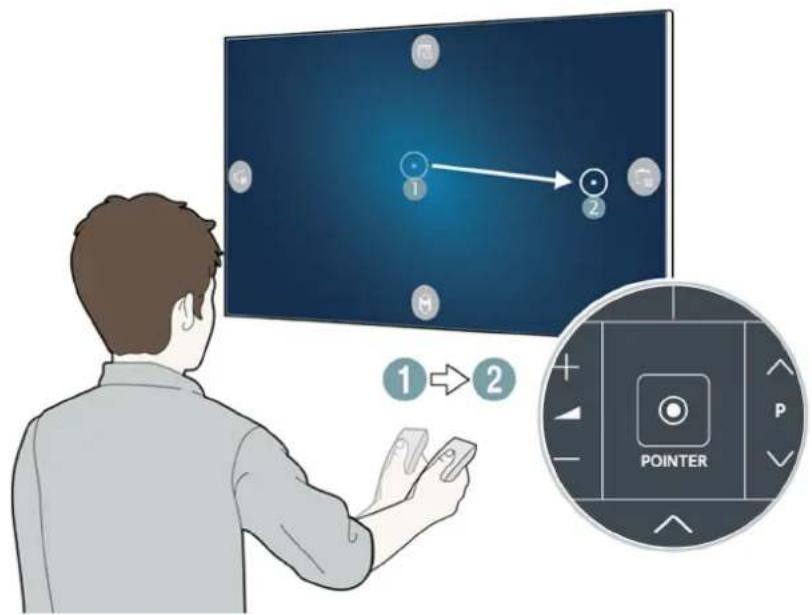
Utilisation du téléviseur avec les touches de direction et le bouton Entrer
Appuyez sur les touches de direction (haut, bas, gauche et croite) pour déplacer le pointeur, la sélection ou le curseur dans la direction voulue ou pour modifier la configuration de l'option sélectionnée. Appuyez sur le bouton Entrée pour sélectionner ou executer l'option sélectionnée. Appuyez longuement sur le bouton Entrée pour afficher le Guide pendant que vous regardez la télévision.
Pour régler la vitesse du pointeur, sélectionnez (MENU/123) > MENU > Système > Paramétres Smart Control > Sensibilité du mouvement. Essayer
Pour commander le téléviseur avec le bouton POINTER et en déplacant le Samsung Smart Control, Guide vocal doit être définir sur Arrêt.
Pour afficher le didacticiel sur l'utilisation du bouton POINTER, selectionnez (MENU/123) > MENU > Assistance > Didactiel Smart Control. Essayer
Affichage et utilisation de la télécommande visuelle
Vou puez afficher et utilise la telecommande visuelle sur l'ecran du téléviseur en appuyant sur le bouton MENU/123 du Samsung Smart Control.
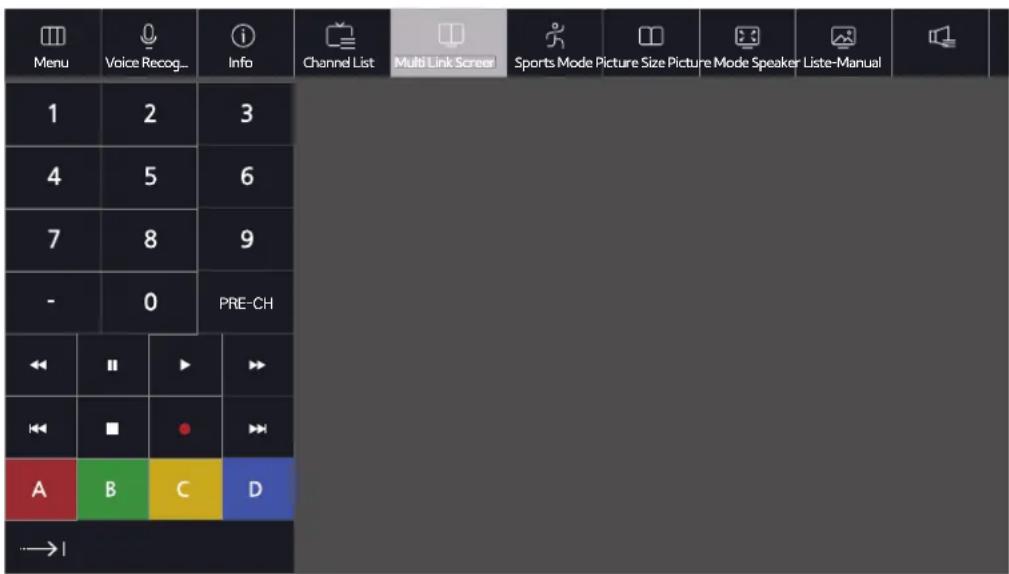
| Bouton Description | |
| Menu Permet d'afficher le menu à l'écran. | |
| Reconnaisance vocale Permet d'exécuter la fonction Reconnaissance vocale. | |
| Info Permet d'afficher des informations sur le programme ou contenu actuel. | |
| Liste des chaînes Permet de lancer la Liste des chaînes. | |
| Multi-Link Screen | Permet de partager l'écran du téléviseur et d'utiliser simultanément plusieurs fonctions telles que regarder la télévision, naviguer sur le Web, visionner des videos, etc.Pour plus d'informations, reportez-vous à la section « Affichage de plusieurs écrans ou de fonctions en mode Multi-Link Screen ». |
| Mode Sport | Permet d'activer ou de désactiver le Mode Sport.Pour plus d'informations, reportez-vous à la section « Des programmes sportifs plus réalisistes avec Mode Sport ». |
| e-Manual Permet d'ouvrir l'e-Manual. | |
| Format de l'image Permet de modifier le format de l'image. | |
| Mode Image Permet de modifier le mode d'image. | |
| Haut-parleurs Permet deCHOISIR les haut-parleurs pour la lecture du son du téléviseur. | |
| Double | Lorsque vous appuyez sur le bouton Double pour la première fois, le système bimode actuel s'affiche à l'écran. Appuyez de nouveau sur le bouton Double pour changer de système bimode. |
| 3D Permet d'activer ou de désactiver la fonction 3D. | |
| Veille Permet d'éteindre automatiquement le téléviseur après une période déterminée. | |
| Outils Permet d'afficher le menu Outils à l'écran. | |
| Source Permet d'afficher et de selectionner les sources video disponibles. | |
| Alimentation Permet d'éteindre le téléviseur. | |
| A B C D | Ces boutons de couleur permettent d'acceder à des options supplémentaires propres à la fonction en cours d'utilisation. |
| Déplacer le pavé numérique vers la droite / Déplacer le pavé numérique vers la gauche | Permet de déplacer le pavé numérique vers la gauche ou vers la droite. |
Cette fonction est uniquement disponible dans des zones géographiques spécifiques.
Les boutons de la télécommande à l'écran peuvent varier en fonction du modèle de téléviseur et des fonctions du téléviseur utilisées.
Pour modifier l'ordre des options de menu sur la première ligne, selectionnez une option de menu à déplacer, appuyez longuement sur la touche Entrer, puis selectionnez les touches de directions affichées pour spécifique une nouvelle position.
Pairage du téléviseur au Samsung Smart Control
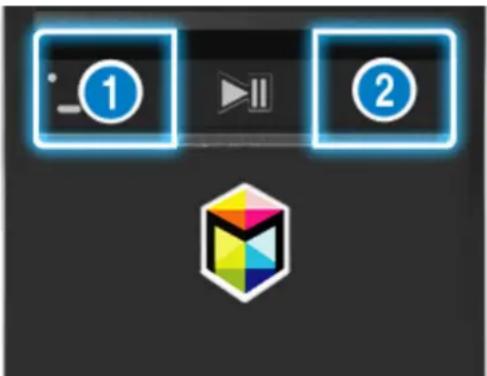
Lorsque vous allumez le téléviseur, le Samsung Smart Control est automatiquement pairo au téléviseur. Pour le pairo r à nouveau au téléviseur, appuyez simultanément sur les boutons ① et ② sur le Samsung Smart Control pendant au moins 3 secondes.
Commande des péripériques externes à l'aide de la télécommande du téléviseur - Utilisation de la télécommande universelle
(MENU/123) > MENU > Système > Config. télécommande universelle éssayer
Cette fonction n'est prise en charge que par les modèle de la série 6600 ou supérieure.
Vous pouvez commander les périhériques externes connectés au téléviseur à l'aide de la télécommande du téléviseur.
Cette fonction n'est pas disponible sur tous les modèle dans des zones géographiques spécifiques.
Voupez eaglement utilier Anynet+ (HDMI-CE) pour commander des peripheriques Samsung externes à l'aide de la télécommande du téléviseur sans devoir préalablement efectuer de configuration supplémentaire. Reportez-vous à la section « Utilisation du mode Anynet+ (HDMI-CEC) » pour plus d'informations.
Il se peut que certains périhériques externes connectés au télévisur ne prennt pas en charge la fonctionnalité de télécommande universelle.
Réglage de la télécommande universelle
- Reliez le périphérique externe à contrôle avec la télécommande universelle au port HDMI du TV, puis mettez-le sous tension.
- Appuyez sur le bouton SOURCE de votre télécommande pour afficher l'écran Source.
- Sélectionnez Config. télécommande universelle.
- Suivez les instructions à l'écran pour terminer la configuration et l'enregistrement du péripérisque. Ces instructions varient en fonction du péripérisque à commander.
Si le periphérique externe ne répond pas après son enregistrement, enregistrez-le de nouveau en utilisant son numéro de modèle.
Le téléviseur méorise le périphérique externe et sa connexion (HDMI 1, HDMI 2, etc.).
Commande du téléviseur à l'aide d'un clavier
(MENU/123) > MENU > Système > Gest. périph. > Paramètres clavier Essayer
Cerains modules ne sont pas compatibles avec les claviers de classe HID USB.
Connexion d'un clavier
Connexion d'un clavier USB
Connectez le cable du clavier au port USB du téléviseur.
Connexion d'un clavier Bluetooth
- Mettez le clavier Bluetooth en veille.
- Sélectionnez (MENU/123) > MENU > Systeme > Gest. périph. > Paramètres clavier > Ajouter un clavier Bluetooth. Le téléviseur recherche automatiquement les claviers disponibles. Essayer
En cas de non-detection de votre clavier, place-le pres du téléviseur, puis selectionnez Rafraîchir. Le téléviseur recherche à nouveau les claviers disponibles.
- Choisissez le clavier Bluetooth dans la liste de résultats, puis selectionnez Associer et connecter. Un numéro apparait alors sur l'écran.
- Entrez le numero à l'aide du clavier Bluetooth. Cela paire le clavier Bluetooth au téléviseur.
Utilisation du clavier
Vouss pouvez utiliser les fonctions suivantes de la télécommande à l'aide du clavier USB ou Bluetooth connecté au téléviseur.
| Clavier Fonctions de la télécommande | |
| Touches de direction Permit de déplacer la sélection | |
| Touches Windows Permit d'afficher le menu | |
| Touchesliste du menu Permit d'afficher la télécommande visuelle | |
| Touches Entrer Permit de sélectionner ou d'exécuter l'option sélectionnée | |
| Touches ESC Permit de revenir à l'écran précédent | |
| Touches F1/F2/F3/F4 | A / B / C D |
| Touches F5 | Permet d'activer le bouton |
| Touches F6 Permit d'afficher l'écran source | |
| Touches F7 Permit d'afficher la Liste deschainsines | |
| Touches F8 Permit de désactiver le son | |
| Touches F9 / F10 Permit de régler le volume | |
| Touches F11 / F12 Permit de changer de chaîne | |
Modification des paramètres du clavier
Selectionnez (MENU/123) > MENU > Système > Gest. périph. > Paramètres clavier > Options clavier. éssayer
- Langue du clavier
Affiche les langues que vous pouvez utiliser pour votre clavier et vous permet d'en sélectionner une.
- Type de clavier
Affiche la liste des types de clavier et vous permet de selectionner celui correspondant à la langue du clavier que vous avez sélectionnée.

La liste des types de claviers varie en fonction de la langue sélectionné sous Langue du clavier.
- Changer langue saisie
Affiche la liste des touches que vous pouvez utiliser pour passer d'une langue à une autre et qui vous permet d'en sélectionner une.
Commande du téléviseur à l'aide d'une souris
(MENU/123) > MENU > Système > Gest. périph. > Paramètres souris Essayer
Ceraints modles ne sont pas compatibles avec les souris de classe HID USB.
Connexion d'une souris USB
Connectez le cable de la souris au port USB du téléviseur.
Connexion d'une souris Bluetooth
- Mettez la souris Bluetooth en veille.
- Sélectionnez (MENU/123) > MENU > Système > Gest. périph. > Paramètres souris > Aj. souris Bluetooth. Essayer
- Choisissez la souris Bluetooth dans la liste de résultats, puis selectionnez Associer et connecter. Cela païre la souris Bluetooth au téléviseur.
Utilisation d'une souris
Voussouvezutiliserun pointeur pourcommanderle taveliseurde lameme maniere queyouutilizez un pointeur sur un ordinateur.
- Sélection et exécution d'une option
Cliquez sur le bouton gauche de la souris.
- Défilament du menu ou de l'écran du téléviseur
Faites tourné la molette de la souris vers le haut ou le bas.
Sortie du menu ou d'une fonction du téléviseur
Placez le pointeur sur n'importe quel point vide de I'ecran, puis cliquez sur le bouton gauche de la souris.
Changement des boutons de la souris et de la vitesse du pointeur
(MENU/123) > MENU > Système > Gest. périph. > Paramètres souris > Options de souris éssayer
Bouton principal
Choisissez le bouton (gauche ou droit) à utiliser pour selectionner et exécuter des options.
Vitessecurse
Réglez la vitesse de déplacement du pointeur.
Connexion d'une manette de jeu Bluetooth
(MENU/123) > MENU > Système > Gest. périph. > Paramètres de la manette Bluetooth Essayer
Vouss pouvez jour aux yeux tléchéges et installés sur le service Smart Hub avec une manette de jeu Bluetooth. Sélectionnez Paramétres de la manette Bluetooth, puis rapprochez votre manette de jeu Bluetooth de votre téléviseur. Le téléviseur recherche automatiquement les manettes de jeu Bluetooth disponibles. (Nous vous recommendons d'utiliser la manette de jeu DualShock®4, optimisée pour PlayStation.) Une fois la recherche terminée, vous pouvez utiliser la manette de jeu Bluetooth pour jour.
Si le téléviseur ne parvient pas à détecter votre manette de jeu Bluetooth, rapproche-la davantage du téléviseur, puis selectionnez Rafraîchir. Pour plus d'informations sur le pairage, consultez le mode d'emploi de la manette de jeu Bluetooth.
Saisie de texte à l'aide du clavier QWERTY à l'écran
Utilisation des autres fonctions
Selectionnez sur l'écran du clavier QWERTY. Les options disponibles sont les suivantes :
Textesuggere
Permet d'activer/désactiver la fonctionnalité de texte suggéré. Le clavier affiche les mots sugérés de sorte que vous pouvez saisir le texte plus facilement.
- Réinitialiser les données de texte recommandées
Permet de supprimer les mots suggere et les mots messoris pour effacer le contenu de la liste.
Suggéré le prochain caractère (en utilisant les boutons directionnels)
Permet d'activer/désactiver la fonction de prédiction de texte.
- Langue
Permet de selectionner une langue dans la liste.
Cette fonction n'est pas disponible sur tous les modèle dans des zones géographiques spécifiques.
Affichage de plusieurs écrans ou de fonctions en mode Multi-Link Screen
(MENU/123) > MENU > Image > Ouvrir Multi-Link Screen
Vouss pouvez effectuer des recherches sur le Web, utiliser des applications et bien d'autres choses simultanément tout en regardant la télévision.
Utilisation du mode Multi-Link Screen
Découverte des fonctions de base
- Changement de chaîne et de réglage du volume d'un écran Multi-Link Screen
Pour changer les chaînes en mode Multi-Link Screen, appuyez sur les boutons des chaînes lorsque vous regardez la télévision. Pour régler le volume en mode Multi-Link Screen, Sélectionnez l'écran dont vous pouze régler le volume, puis appuyez sur les boutons de réglage du volume.
- Changement de navigateur Web et d'applications
En mode Multi-Link Screen, le dernier navigateur Web et les dernières applications utilisés apparaissent dans la partie droite de l'écran. Vous pouvez basculer sur d'autres applications grâce à Smart Hub.
- Réglage de la taille d'un écran Multi-Link Screen
Pour modifier la taile d'un écran Multi-Link Screen, déplacez la sélection sur l'écran dont vous pouze modifier la taille, puis utilisez la touche de direction haut ou bas. Vous pouze aussi faire glisser la ligne au centre de l'écran vers la gauche ou la droite. Pour que l'écran Multi-Link Screen sélectionné soit affché en mode Plein écran, sélectionnez .
- Sélection d'un dispositif à haut-parleur pour un écran Multi-Link Screen
Appuyez sur le bouton de volume, puis sur la touche de direction gauche. La liste des haut-parleurs s'affiche à l'écran. Sélectionnez Personnelisé pour activer ou désactiver le son de l'écran sélectionné. En cas de connexion d'un casque Bluetooth, vous pouvez uniquement sélectionner l'option Casque Bluetooth.
Appuyez sur le bouton MENU/123 sur le Samsung Smart Control, puis selectionnez Haut-parleurs pour définir le haut-parleur de chaque écran.
À lire avant d'utiliser le mode Multi-Link Screen
Avant d'utiliser le mode Multi-Link Screen, vérifie que le téléviseur est connecté à Internet.
Il est impossible de visionner simultanement des chaînes et du contenu UHD.
Il se peut que le mode Multi-Link Screen ne prenne pas en charge certaines fonctionnalités et applications du téléviseur. Si tel est le cas, quitterze le mode Multi-Link Screen et utilisez ensuite la fonctionnalite souhaitatione.
En mode Multi-Link Screen, you pouze dire la piste audio selectionnee tout en ecoutant la piste audio de l'autre ecran sur le casque Bluetooth.
Smart Hub
(MENU/123) > MENU > Smart Hub > Ouvrir Smart Hub Essayer

L'imagpe peut varier en fonction du modele et de la zone geographique.
Vou puez sur fer sur le Web et tellecharger des applications grace a Smart Hub. Vou pouze, en outre, profiter des fichiers photo, video et audio stockes sur des peripheriques de stockage externes.
Posez un doigt sur le bouton POINTER pour afficher le pointeur à l'écran. Pour lancer ©, Sélectionnez Smart Hub au bas de l'écran.
Pour executer Smart Hub tout en utilisant un service fourni par Smart Hub, selectionnez le chemin indiqué ci-dessus.
Supprimer ou épingler un élément dans le groupe Récente
Pour supprimer ou épinger un élément dans le groupe Récente, Sélectionné le signe qui s'affiche au-dessus de l'élement. Les iconées disponibles sont les suivantes :
Sur la télécommande standard, appuyez sur le bouton.
- : permet de supprimer l'objet. Un élément suprimé du groupe Récente n'est pas suprimé du télévisueur.
: permet d'epingler l'elément en premiere position. Pour annuler I'epinglage, selectionnez a nouveau
: permet d'executer I'ellement sur plusieurs ecrans avec la fonction Multi-Link Screen. (MENU/123) > MENU Image Ouvrir Multi-Link Screen)
peut ne pas s'afficher, en fonction de I'elément.
Lancement automatique de Smart Hub
(MENU/123) > MENU > Smart Hub > Paramètres de démarrage automatique > Smart Hub Essayer
VoussoupiezancerSmartHubautomatiquementlorsde lamise sous tension du taveliseur.
Test des connexions Smart Hub
(MENU/123) > MENU > Assistance > Diagnost. auto. > Test de connexion Smart Hub essayer
Lorsque Smart Hub ne fonctionne pas, selectionnez Test de connexion Smart Hub. Le test de connexion diagnostique le problème en vérifier la connexion Internet, votre FAI, le serveur Samsung et le service d'applications.
Un fois le test effectue, si les problemes au niveau de Smart Hub persistent, contactez your fournisseur d'acces a Internet ou un centre de services après-vente Samsung.
Utilisation du didacticiel Smart Hub
(MENU/123) > MENU > Assistance > Didacticiel Smart Hub
Voupez decouvrir les principes de base du Smart Hub et le service Smart Hub dans le detail.
Réinitialisation de Smart Hub
(MENU/123) > MENU > Smart Hub > Réinitialiser Smart Hub (Essayer
Vou puez supprimer des comptes Samsung enregistrres sur le téléviseur et tout ce qui leur est associé, notamment les applications.
©Cerains services Smart Hub sont payants. Pour utiliser un servicepayant, vous devez posseder un compte chez le fournisseur de services ou un compte Samsung. Pour plus d'informations, reportez-vous à la section « Utilisation de Smart Hub avec un Compte Samsung »
Pour utiliser cette fonction, le téléviseur doit être connecté à Internet.
Certaines fonctions Smart Hub peuvent ne pas etre disponibles en fonction du fournisseur de services, de la langue ou de la région.
Les pannes du service Smart Hub peuvent etre causees par des interruptions de sua service Internet.
Pour utiliser Smart Hub, vous doivent accepter les conditions d'utilisation et la politique de confidentialité. Dans le cas contraire, vous ne pourrez pas acceder aux fonctions et services correspondants. Vous pouvez afficher l'intégrality du texte des Conditions d'utilisation & politique en accédant à (MENU/123) > MENU Smart Hub Conditions d'utilisation & politique. Si vous souhaitez cesser d'utiliser Smart Hub, vous pouvez annuler les conditions d'utilisation.
Essayer
Pour afficher des informations d'aide sur Smart Hub, selectionnez le bouton dans l'écran Récente.
Utilisation de Smart Hub avec un Compte Samsung
Creation d'un compte Samsung
(MENU/123) > MENU > Smart Hub > Compte Samsung Essayer
Certain services Smart Hub sont payants. Pour utiliser un servicepayant, vous devez posseder un compte chez le fournisseur de services ou un compte Samsung.
Vou puez creer un compte Samsung en utilisant votre adresse e-mail comme identifient.
Pour creer un compte Samsung, you veaz accepter les conditions d'utilisation et la politique de confidentialite Samsung. Pour afficher l'integralite du contenu des conditions d'utilisation, selectionnez (MENU/123) > MENU >mart Hub > Compte Samsung > Conditions generales, politique de confidentialite.
Vous pouze égarlement creer un compte Samsung sur http://content.samsung.com. Une fois le compte create, you pouze utiliser le même identificant sur le téléviseur et le site Web de Samsung.
Creation d'un compte Samsung
(MENU/123) > MENU > Smart Hub > Compte Samsung > Créer compte > Créer un compte Samsung
VousspuvezcrieruncompteSamsungensuivantlesinstructionsaIecran.Deslecomptesamsungcree,une session correspondante s'ouvre automatiquement.
Si vous souhaitez revoir les conditions generales, selectionnez Voir détails.
Si you souhaitez protegyer voire compte avec un mot de passere, selectionnez MDP (Securite: elevee) dans le champ situé sous le champ du mot de passage.
Si you souhaitez que le téléviseur se connecte automatiquement à votre compte lors de sa mise sous tension, cochez Connexion auto.
Creation d'un compte Samsung en utilisant un compte Facebook
(MENU/123) > MENU > Smart Hub > Compte Samsung > Créer compte > Create a Samsung account using Facebook
Entrez vos identifiant et mot de passer Facebook, puis suivez les instructions à l'écran pour terminer la configuration du compte. Dès le compte Samsung créé, une session correspondante s'ouvre automatiquement.
Les comptes Samsung et Facebook sont automatiquement liés lorsque vous créez votre compte Samsung avec votre compte Facebook.
Ouverture d'un compte Samsung
(MENU/123) > MENU > Smart Hub > Compte Samsung > Ouv sess
Vou puez you connecter automatique a vaue compte Samsung et utilise la fonction Smart Hub.
Enregistrement de votre compte Samsung sur le téléviseur
Si vous disposez déjà d'un compte Samsung, vous pouvez l'enregistrer sur le téléviseur. Sélectionnez + > Ouv sess sur l'écran du compte Samsung et suivez les instructions affichées à l'écran.
Connexion à un compte Samsung enregistré sur le téléviseur
Si you enregistrez un compte Samsung, ce dernier est sauvegarde sur le téléviseur. Pour vous connecter à un compte Samsung enregistré, selectionnez-le simplement sur le téléviseur.
Association de votre compte Samsung à vos comptes de services externes
Vou puez vou connecter automatquement aux comptes des applications liées lorsque you connectez a tout compte Samsung en associant ce dernier a vos comptes de services externes.
Pour utiliser Associer comptes du service, vous devez vous connecter préalablement à votre compte Samsung.
Association ou déconnexion d'un compte de service
(MENU/123) > MENU > Smart Hub > Compte Samsung > Associer comptes du service
Association d'un compte de service
Selectionnez un compte dans la liste et connectez-vous en suivant les instructions affichées à l'écran. Le compte de service est lié au compte Samsung.
- Déconnexion d'un compte lié
Selectionnez un compte dans la liste et dissociez-le en suivant les instructions affichées à l'écran.
Modification et ajust d'informations à un compte Samsung
(MENU/123) > MENU > Smart Hub > Compte Samsung > Modifier profil
Vou puez gérer voite compte Samsung. Entrez voite mot de passa à l'aide du clavier affiché sur I'ecran du téléviseur, puis selectionne Terminé. Vou puez effctuer les fonctions suivantes sur I'ecran.
Pour modifier les informations du compte, vous doivent connecté à votre compte Samsung.
- Modification de votre photo de profil
- Enregistrement de votre visage sur votre compte Samsung
Le visage enregistré est utilisé par les Méth. connex.
- Sélection d'une méthode de création d'un compte Samsung
- Connexion ou déconnexion automatique
Saisie d'informations utiliser de base
Abonnement à la e-Newsletter de Samsung
Suppression d'un compte Samsung du téléviseur
(MENU/123) > MENU > Smart Hub > Compte Samsung > Supprimer comptes de la TV
VoussupprimeruncomptesSamsungetlesinformationsrelativessauxmotsdaseudteleviseur.Les informations concernant les comptes externes associés au compte sont également supprimées du téléviseur.
Pour supprimer les informations du compte, vous doivent connecté à votre compte Samsung.
Utilisation du service Mes Applications

Recommende Mes Applications
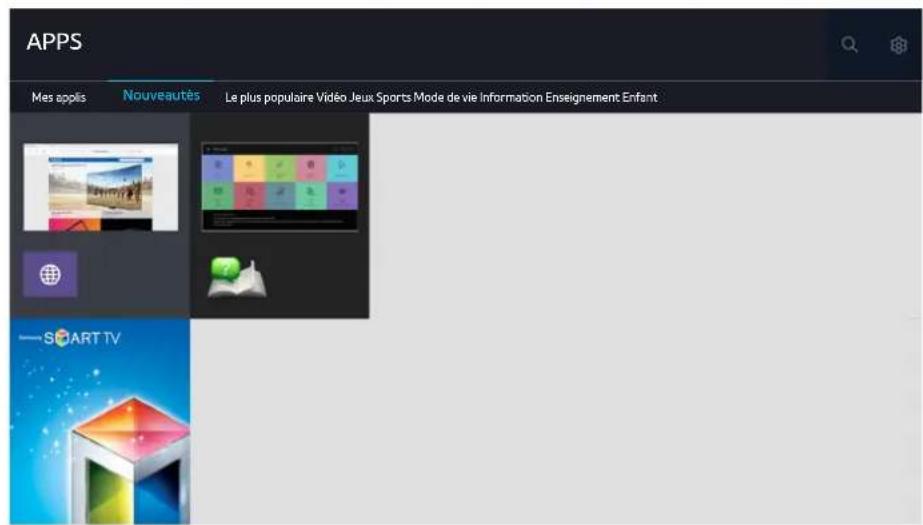
L'imagpe peut varier en fonction du modele et de la zone geographique.
Vous avez acces à du contenu très diversifié, dont les actualités, le sport, la météo et des jours, en installing les applications correspondantes sur votre téléviseur. Vous pouvez télécharger les applications depuis Smart Hub. Sélectionnez une catégorie dans la partie supérieure de l'écran. Vous pouvez installer et executer les applications classées par genre. Par exemple : Nouveautés, Le plus populaire.
Pour utiliser cette fonction, le téléviseur doit être connecté à Internet.
Lors du lancement initia/ Smart Hub, les applications par defaut sont automatiquement installes. Les applications par défaut peuvent varier en fonction de la région.
Gestion des applications via le menu contextuel Options
Déplacez la zone de surbrillance sur une application et appuyez longuement sur le bouton Entrer. Vous pouvez utiliser les fonctions suivantes.
- Supprimer
Détail
Reinstaller
Le menu contextuel peut varier en fonction des applications.
Installation d'une application
Installation rapide d'une application
- Sélectionnez une catégorie sur l'écran Mes Applications.
- Déplacez la zone de surbrillance sur une application et appuyez longuement sur le bouton Entrer. Le menu contextualuel apparait.
- Sélectionnéz Téché. L'application sélectionnée est installée sur le téléviseur.
©Voupe ouvez afficher les applications installes sur I'ecran Mes Applications.
©Voupe ouvez également installer l'application depuis l'écran d'informations détaillées
Lorsque la memoire interne du taveliseur est insuffisante, you pouvez installer une application sur un periphérique USB.
Vou ne pouze executer une application installee sur un periphérique USB que si ce dernier est connecte au téléviseur. Si le periphérique USB est deconnecte lors de I'execution d'une application, elle-ci s'arrete.
Unepication installee sur le peripherique USB ne peut pas etree executee sur un ordinateur ou un autre televiseur.
Lancement d'une application
Vouss pouvez lancer une application en la selectionnant sur I'ecran Mes Applications. Les icônes ci-après apparaisent dans les applications sélectionnées et fournissant les informations suivantes :
: l'application est installee sur un periphérique USB.
: l'application est protégée par un mot de passé.
: l'application est installee.
Activation des mises à jour automatiques des applications
(MENU/123) > MENU > Smart Hub > Mise à jour auto. des applications
Pourmettrelesapplicationsa jour automatiqueedefinissezMisea jourauto.desapplicationsurActive.Les applications sont mis a jour automatique des qu'une mise a jour est disponible.
Suppression d'une application du téléviseur
Selectionnez dans l'écran Mes Applications une application à supprimer et appuyez longuement sur le bouton Entrer pour confirmer la suppression. Si vous souhaitez supprimer plusieurs applications, Sélectionnez toutes les applications à supprimer, désissez Options en haut de l'écran, puis Sélectionnez Supprimer Mes applis.
Assurez-vous que les données connexes sont également supprimées lors de la suppression d'une application.
Verrouillage et déverrouillage des applications
Selectionnez Options > Verrouiller/Déverrouiller Mes applis dans l'écran Mes Applications. L'écran de saisie du mot de passer s'affiche. Entrez votre mot de passer, puis sélectionnez les applications à verrouiller ou déverrouiller. Une fois la sélection effectuée, sélectionnez Enregistrer. Toutes les applications sélectionnées sont verrouillées ou déverrouillées.
Mise à jour des applications
Selectionnez Options > Mettre à jour les applications dans l'écran Mes Applications. Le télévisur affiche la liste des mises à jour d'application disponibles. Une fois la recherche terminée, vous pouvezmettre à jour certaines ou toutes les applications.
Réorganisation des applications
Selectionnez Options > Trier par dans l'écran Mes Applications, puis triez les applications par date, heures ou un autre paramètre en selectionnant des critères.
Utilisation des autres caractéristiques et fonctions de l'application
(MENU/123) > MENU > Smart Hub > Paramètres de démarrage automatique > Applications et téléscripteur associés à la chaine
Vouspouvez configurer les autres caractéristiques et fonctions de l'application.
Utilisation de la connexion Internet TV
Voupez receoir des informations sur les programmes televises et autres services appropriés tout en regardant la télévision grace a une application installee sur le televiseur et associée a une chaine specifique.
Ct t chaine installees sur le taveliseur.
Utilisation du e-Manual
Lancement de l'e-Manual
(MENU/123) > MENU > Assistance > e-Manual
Vouss pouvez afficher Ie-Manual intégre qui contient des informations sur les principales fonctionnalités de votre téléviseur. Appuyez sur le bouton MENU/123, puis selectionnez e-Manual.
- Sélectionnez une catégorie dans l'écran e-Manual. Le contenu de la catégorie sélectionnée apparaît sur le côte gauche de l'écran.
- Dans la liste, selectionnez une option. La rubrique correspondante de l'e-Manual apparait.
Sur la télécommande standard, appuyez sur le bouton E-MANUAL.
©Vouspouvez aussi télécharger une copie de l'e-Manual sur le site Web de Samsung.
Les termes en bleu (par exemple, Mode Image) indiquent une option de menu.
Les flèches dans le navigateur de menu indiquent le chemin d'accès du menu. Par exemple, (MENU/123) > MENU > Image > Mode Image signifie que vous avez appuyé sur le bouton MENU/123 sur le Samsung Smart Control, puis sélectionné les éléments OSD Menu, Image et Mode Image
Utilisation des boutons dans l'e-Manual
(Rechercher) : permet d'afficher l'écran de recherche. Entrez un terme de recherche, puis sélectionnez Terminé. Choisissez un élément parmi les résultats de la recherche pour charger la page correspondante.
(A-Z) : permet d'afficher l'écran d'index. Sélectionnez une rubrique dans la liste pour acceder à la page appropriée.
La disponibilité dépend de la région ou de la langue.
(Page ouverte): permet d'afficher la liste des pages consultées précédemment. Sélectionnez une page. L'é-Manual s'ouvre à la page sélectionnée.
Accès à l'écran de menu associé depuis la page d'une rubrique de l'e-Manual
(Essayer): permet d'acceder à l'option de menu correspondante et de l'exécuter instantanément.
(Associer):permét d'acceder à la page de réference correspondante.
L'e-Manual n'est pas accessible depuis tous les écrans de menu.
Mise à jour de l'e-Manual vers la dernière version
Vou puez mettre a jour l'e-Manual de la meme maniere que you mette a jour des applications.
Utilisation du navigateur Web.
Vouss pouvez surfer sur Internet avec votre téléviseur comme vous le feriez avec un ordinateur, même lorsque vous regardez un programme télévisé en mode PIP. Sélectionnez Aide pour afficher les informations du navigateur Internet.
Pour facilititer la navigation sur le Web, servez-vous d'un clavier et d'une souris.
La page de navigation peut différer de celle d'un ordinateur.
La fonction PIP du navigateur internet n'est pas disponible pour les modèle pourvus de la fonction Multi-Link Screen.
Preférences de navigation
Selectionnez Paramêtres. Configurez les paramêtres de navigation en fonction de vos besoins.
Général
Permet de masquer les frappes ou les barres de menus automatiquement après une période d'inactivité ou de réinitialiser tous les paramètres utilisateur.
Les signets et les historiques de navigation que vous avez crees ne sont pas reinitialisés.
Page d'accueil
Permet de définir la page d'accueil au lancement du navigateur Internet.
Moteur rech.
Permet de rechercher les informations que vous avez saisies et d'afficher les pages Web de résultat.
Confidentialité et sécurité
Permet de bloquer l'accès aux pages Web inappropriées ou l'enregistrement de l'historique de navigation.
Pages bloquées
Permet de bloquer ou de débloquer des pages. Vous pouze:gérer une liste de pages à bloquer.
Pages approuvées
Permet de limiter l'accès aux pages que vous avez approuvées uniquement. Pour utiliser cette option, définissez un mot de passer. Vous pouze ajouter ou supprimer des pages approuvées.
Encodage
Définisse le codage sur Auto. ou selectionnez une méthode de codage à partir de la liste.
A propos de
Permet d'afficher la version actuelle du navigateur Web.
Utilisation du service MON CONTENU

Recommande MON CONTENU

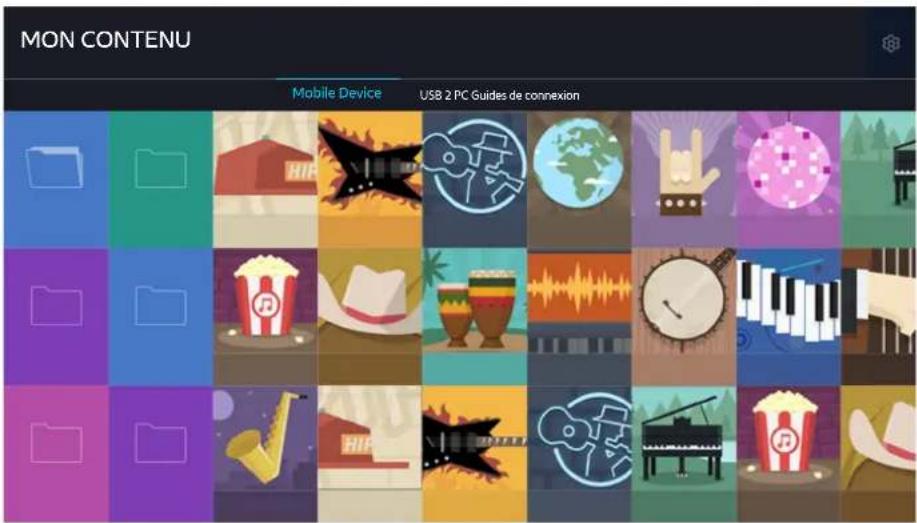
L'imagpe peut varier en fonction du modele et de la zone geographique.
Vouss pouvez dire sur le téléviseur le contenu multimédia enregistré sur des péripériques de stockage comme une clé USB, un péripérisque mobile et un apparéil photo. Lorsque vous connectez un péripérisque de stockage au téléviseur, un onglet mentionnant le nom de l' apparéil connecté apparait. Sélectionnez cet onglet pour valider le contenu enregistré sur le péripérisque de stockage.
Vou ne pouze pas dire de contenu multimédia si le contenu ou le périhérique de stockage n'est pas pris en charge par le téléviseur. Pour plus d'informations, reportez-vous à la section « À dire avant d'utiliser des fichiers photo, video et audio »
Sauvegardez les fichiers importants avant de connecter un périhérique USB. Samsung ne saurait être tenue responsable de la perte ou de l'endommagement de fichiers.
À lire avant de lire du contenu multimédia
Pour connecter le téléviseur à un ordinateur, consultez la section « Connexion à un ordinateur »
Pour connecter le téléviseur à un périhérique de stockage USB ou externe, reliez le périhérique au port USB du téléviseur.
Pour connecter le téléviseur à un périhérique mobile, consultez la section « Connexion d'un périhérique mobile »
Lecture de contenu multimédia sur un ordinateur ou un péripérique mobile
Avant de vous connecter à un ordinateur ou à un périhérique mobile, configurez les paramètres réseau.
Lecture de contenu multimédia enregistré sur un ordinateur ou un péripérique mobile

>Recommé mon contENU
Pour dire du contenu multimédia enregistré sur un ordinateur ou un périhérique mobile sur le téléviseur, vous devez autoriser la connexion entre le téléviseur et l'ordinateur ou le périhérique mobile.
- Connectez un ordinateur ou un périhérique mobile. Le téléviseur affiche le nom des périhériques et la liste des fichiers multiméias enregistrés sur ces derniers.
- Sélectionnez le contentu multimédia que vous souhaitez lire dans la liste. La lecture du contentu multimédia commence.
- Pour arrêté la lecture du contentu multimédia, appuyez sur le bouton ou RETURN.
Voupuez egalement acceder au contenu multimedia a dire et appuyer sur le bouton pour le dire.
Pour connecter un ordinateur via le réseau domestique, reportez-vous à la section « Connexion à un ordinateur »
Selon le type de codage et le format de fichier du contenu, il est possible que le contenu partagé par un ordinateur ou un périphérique mobile ne puisse pas etre lu.
La lecture du contenu peut etre saccadee en fonction de I'etat du reseau.Dans ce cas, transferez le contenu vers un peripherique de stockage USB, puis lise z le contenu a partir du peripherique.
Pour connecter un péripérisque mobile via Smart View 2.0, consultez la section « Connexion d'un péripérisque mobile »
Lecture de contenu multimédia enregistré sur un pérophérique USB
- Sélectionnez le nom d'un pérophérique USB dans l'écran MON CONTENU. Le téléviseur affiche la liste des miniatures des contenus multiméias enregistré sur un pérophérique USB.
- Sélectionnez le contenu multimédia que vous souhaitez lire dans la liste. La lecture du contenu multimédia commence.
- Pour arrêter la lecture du contenu multimédia, appuyez sur le bouton ou RETURN.
Lorsqu'une video de resolution UHD est en cours de lecture, Commande par mouv. n'est pas disponible.
Sinon, si vous selectionnez un pérophérique USB sur l'écran Source, le téléviseur affiche automatiquement l'écran MON CONTENU.
Retrait d'un périphérique USB en toute sécurité
- Appuyez sur le bouton SOURCE. L'écran Source s'affiche.
- Déplacez la sélection sur le périphérique USB à supprimer, puis appuyez sur la touche de direction bas.
- Dans la liste, selectionnez Supprimer le périphérique USB.
Boutons et fonctions disponibles pendant le visionnage de photos
Appuyez sur le bouton Enter pendant le visionnage de photos pour afficher les options disponibles. Vous pouvez également afficher les miniatures des photos enregistrées sur le téléviseur tout en regardant les photos. Les options disparaissent lorsque vous appuyez sur le bouton RETURN.
- Pause / Lecture
Permet de lancer ou d'arreter le diaporama. À l'aide du diaporama, vous pouze dire une à une toutes les photos d'un dossier.
- Précédent / Suivant
Permet d'afficher les photos suivantes ou precedentes.
- PAUSE BGM / Line BGM
Démarrez ou arrêtez la musique de fond.
- Options
| Fonction Description | |
| Vitesse du diaporama Permet de définir la vitesse du diaporama. | |
| Effet diaporama Permet d'appliquer des effets de transition au diaporama. | |
| Zoomer et pivoter | Permet d'effectuer un zoom avant jusqu'à 4x.Permet de faire pivoter la photo. |
| Fond musical | Permet de diffuser de la musique de fond pendant le visionnage de photos sur le téléviseur.Les fichiers audio peuvent être enregistrés sur le même périhérique USB que le fichier photo.Lors de la lecture de la musique de fond, l'icone de musique apparait à l'écran. À l'aide de l'icone de musique, vous pouvez interrompre le fichier de musique actuel ou dire un autre fichier de musique. |
| Mode Son | Permet d'afficher la liste des modes son et d'en sélectionner un.Ce mode est uniquement pris en charge lors de la lecture de la musique de fond. |
| Liste des haut-parleurs | Permet deCHOISIR les haut-parleurs pour la lecture de la musique de fond.Haut-parleur TV : permet de dire la musique de fond avec les haut-parleurs du téléviseur.Sortie audio/optique : permitted de dire la musique de fond avec les haut-parleurs externes.Paramêtres haut-parleur : permitted de dire la musique de fond avec le haut-parleur de votrechoix.Mode Son : permitted de modifier le mode audio pendant la lecture de musique avec les haut-parleurs du téléviseur.Egaliseur: Permit de régler l'intensité de plages de fréquences spécifique pour contröler la richesse des sons. Pour rétablier les valeurs par défaut, Sélectionnez Réinit. |
| Mode Image | Permet d'afficher la liste des modes d'image et d'en sélectionner un. |
| Information Permet d'afficher des informations détaillées sur la photo actuelle. | |
Boutons et fonctions disponibles pendant le visionnage de videos
Appuyez sur le bouton Entrer pendant le visionnage de videos pour afficher les options disponibles. Des aperçus des images suivant le même intervalle de temps sont affichés pour vous permettre d'acceder facilement à une image spécifique. Les options disparaissent lorsque vous appuyez sur le bouton RETURN.
- Pause / Lecture
Permet de suspendre ou de dire la video. Vous pouvez utiliser les fonctions suivantes lorsque la video est suspendue. Lorsque la video est suspendue, le téléviseur ne diffuse pas le son.
- Étape: appuyez sur le bouton pour balayer image par image la vente suspendue.
Lecture lente: appuyez sur le bouton pour dire la video à vitesse lente (1/8, 1/4, 1/2).
- Rembobiner / Avance rapide
Permet de rembobiner la video ou d'effectuer une avance rapide. Sélectionnez plusieurs fois le bouton pour accélérer jusqu'à 3 fois la vitesse de rembobinage ou d'avance rapide. Pour revenir à la vitesse de lecture normale, appuyez sur le bouton
- Précédent / Suivant
Permet de dire la video precedente ou suivante. Appuyez deux fois sur le bouton pour dire la video precedente. Appuyez une fois sur le bouton pour commencer la lecture de la video actuelle du début.
Appuyez sur le bouton pour dire la video suivante.
- Répetition
Permet de dire en boucle le fichier video actuel ou tous les fichiers video contenus dans le même dossier.
| Fonction Description | |
| Format de l'image | Permet de modifier le format de l'écran. Les tailles d'image prises en charge varient en fonction de la réserve. |
| Sous-titres | Permet de contrôler les sous-titres de la réserve. Sous-titres : permet d'activer ou de désactiver les sous-titres. Langue : définit la langue des sous-titres. Synchroniser : permet de régler la synchronisation lorsque la réserve et les sous-titres ne sont pas synchronisés. Réinitialiser la synchronisation : permit de réinitialiser le réglage de la synchronisation des sous-titres. Taille : permet de modifier la taille de la police des sous-titres. Encodage : permit de modifier la langue d'encodage si les sous-titres ne s'affichent pas correctement. |
| Pivoter Permet de faire pivoter la réserve. | |
| Mode Image | Permet d'afficher la liste des modes d'image et d'en sélectionnner un. |
| Mode Son Permet d'afficher la liste des modes son et d'en sélectionnner un. | |
| Liste des haut-parleurs | Haut-parleur TV : permet de dire la musique de fond avec les haut-parleurs du téléviseur. Sortie audio/optique : permet de dire la musique de fond avec les haut-parleurs externes. Paramètres haut-parleur : permet de dire la musique de fond avec le haut-parleur de votre choix. Mode Son : permit de modifier le mode audio pendant la lecture de musique avec les haut-parleurs du téléviseur. Égalisseur: Permit de régler l'intensité de plages de fréquences spécifique pour contrôler la richesse des sons. Pour rétablier les valeurs par défaut, Sélectionnez Réinit. |
| Langue audio | Permet de sélectionner une langue audio. Cette fonction est uniquement disponible lorsque la dette prend en charge le son multipiste. |
| Information Permet d'afficher des informations détaillées sur la réserve actuelle. | |
Boutons et fonctions disponibles pendant la lecture de musique
- Pause / Lecture
Permet de suspendre ou de reprendre la lecture de la musique.
Précédent/Suivant
Permet de lire le fichier precedent ou suivant. Appuyez deux fois sur le bouton pour lire le fichier de musique precedent. Appuyez une fois sur le bouton pour commencer la lecture du fichier musical actuel du début.
Appuyez sur le bouton pour dire le fichier musical suivant.
- Répartition
Permet de dire en boucle le fichier de musique actuel ou tous les fichiers de musique contenus dans le même dossier.
Aléatoire
Permet de dire les fichiers de musique de manière aléatoire.
- Listedes haut-parleurs
Haut-parleur TV: permet de dire la musique avec les haut-parleurs du télévisuer.
Sortie audio/optique: permet de dire la musique avec les haut-parleurs externes.
- Paramètres haut-parleur : permet de dire la musique avec le haut-parleur de votrechoix.
- Mode Son: permet de modifier le mode audio pendant la lecture de musique avec les haut-parleurs du téléviseur.
- Egaliseur: Permet de regler l'intensité de plages de fréquences spécifiques pour contrôler la richesse des sons. Pour rétablier les valeurs par défaut, Sélectionnez Réinit.
- Image désactivée
Permet de dire les fichiers de musique uniquement lorsque l'écran est étant.
Écoute de musique en qualité HD
Vouss pouvez profiter d'une qualite audio HD native. Accedez au service MON CONTENU et selectionnez un fichier audio à dire en qualite HD.
Définissez Audio HD ((MENU/123) > MENU > Son > Paramètres supplém. > Audio HD) sur Activé avant de lancer la lecture au format audio HD.
Les signaux audio standard sont échantillonnés à 48 kHz, alors que les signaux audio HD le sont à 96 kHz.
Il est possible que certains recepteurs S/PDIF ne soient pas compatibles. Pour ceux-là, désactiverz l'option Audio HD et utilisez le mode audio normal à la place.
©Certsains lecteurs audio externes connectés via des reseauix HDMI, Bluetooth ou Wi-Fi ne peuvent pas dire les signaux audio HD.
Si un fisier de musique prend en charge le format audio HD, l'icone HD apparait dans la liste.
Selectionnez le fichier musical, puis pour le dire.
Lorsque you configure le mode Audio HD sur Arrêt pendant la lecture, le fichier de musique suivant est lu avec les signaux audio standard.
Si vous lisez un fichier musical HD en mode Multi-Link Screen, le mode Multi-Link Screen est automatiquement interrompu.
Fonctions de l'écran de liste de contenu multimédia
Voues pouvez utiliser les fonctions suivantes sur I'ecran de liste de contenu multimédia d'un périhérique de stockage.
- Filtrer par
Permet de filtrer le contenu multimédia pour afficher le type multimédia souhaite.
Trier par
Permet de trier la liste des chaînes. Les méthodes de tri varient en fonction du type de contenu sélectionné.
Cette fonction n'est pas disponible si Filtrer par est defini sur Tout.
- Supprimer
Permet de supprimer le contentu multimédia sélectionné de la liste correspondante.
Cette fonction n'est pas disponible si Filtrer par est defini sur Tout.
Lire élém. sél.
Permet de dire le contenu multimédia sélectionné dans la liste correspondante.
Cette fonction n'est pas disponible si Filtrer par est definite sur Tout.
Utilisation du service NewsON

Recommende NewsON
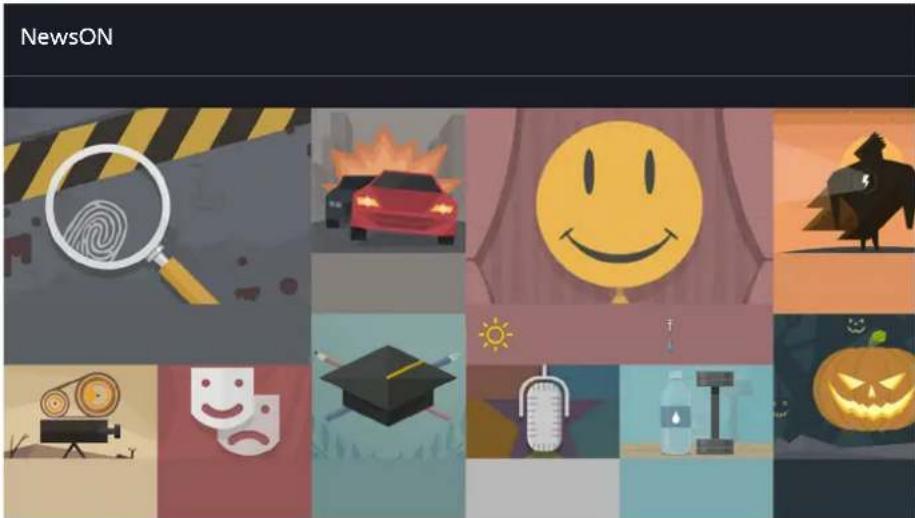
L'imagpe peut varier en fonction du modele et de la zone geographique.
Voussouvez trouver des informations quotidiennes et actualises en temps reel sur une grande variete de sujets, de façon intelligente et pratique. NewsON vous informe des gros titres, des meilleurs articles, des sujets les plus populaires et des previsions météo.
Avant d'utiliser le service NewsON, vérifie que le téléviseur est connecté à Internet.
Ce service est entierement ou partiellement indisponible dans certains pays ou regions.
Actualités
Selectionnez un article sur l'écran. L'article selectionné apparait en détaïl sur l'écran. Les articles sont mis à jour en temps réel.
Méteo
Selectionnez un élément concernant la météo sur l'écran. L'élement sélectionné apparait en détaill.
Les prévisions météo sont fournies pour les plus grandes villes de votre pays.
Commande vocale du téléviseur
MENU/123 Reconnaissance vocale
Cette fonction n'est prise en charge que pour les modetes munis de la telecommande Samsung Smart Control.
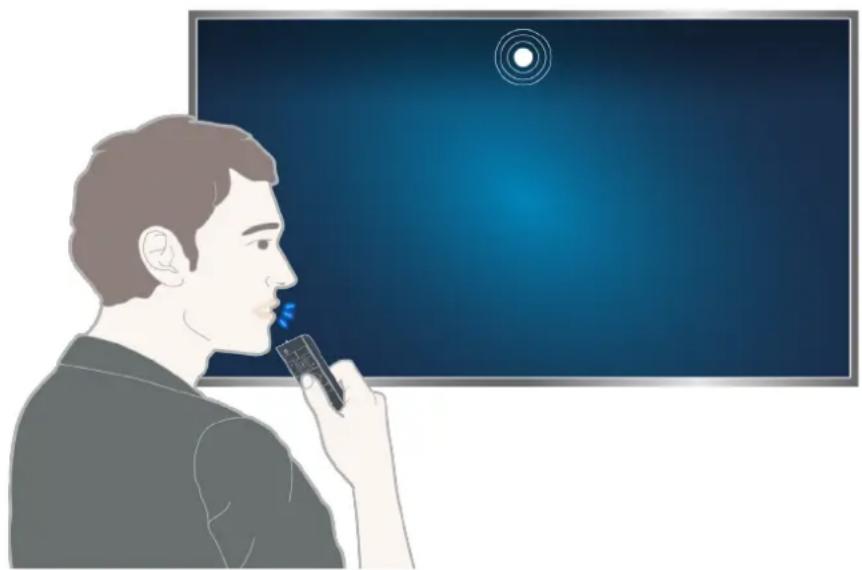
L'écran Reconnaissance vocale peut varier de l'illustration ci-dessus en fonction du modele.
Lorsque you execute la Reconnaissance vocale, le guide d'utilisation de la Reconnaissance vocale apparait dans la partie supérieure de I'ecran. Il peut varier en fonction de la langue dans laquelle la Reconnaissance vocale est prise en charge.
-
La reconnaissance vocale est disponible dans le mode de reconnaissance courte distance qui utilise le micro intégré au Samsung Smart Control :
-
Appuyez sur le bouton MENU/123, puis seLECTIONnez Reconnaissance vocale.
- Maintenez le bouton MENU/123 enforcé.
Appuyez sur le bouton MENU/123 et enoncez la commande à 10-15 cm du microphone situé sur le Samsung Smart Control. Le niveau de volume optimal pour les commandes vocales est compris entre 75 dB et 80 dB.
À lire avant d'utiliser la fonction de reconnaissance vocale
(MENU/123) > MENU > Système > Reconnaissance vocale Essayer
Voues pouvez acceder à certaines fonctions et options de menu, et les selectionner à l'aide de commandes vocales. Pour garantir une reconnaissance vocale plus efficace, parlez lentement et de manière intelligible dans la langue spécifiée dans l'option (MENU/123) > MENU > Système > Reconnaissance vocale.
Pour plus d'informations sur la reconnaissance vocale, consultez la section « À dire avant d'utiliser les fonctions Voix, Mouvement, ou Reconnaissance faciale »
Apprentissage des principes de base de la reconnaissance vocale
- Affichage de toutes les commandes vocales :
Appuyez sur la touche de direction bas du Samsung Smart Control pour afficher la liste complète des commandes vocales par catégorie. Vous pouvez également dire « Aide »
- Déactivation de la reconnaissance vocale :
Dites « Fermer » ou appuyez sur le bouton RETURN pour terminer la reconnaissance vocale.
Le téléviseur ne reconnaît que les commandes vocales prédéfinies. De plus, les commandes vocales peuvent différer de celles figurant dans le manuel en fonction de la version du téléviseur.
Activation ou déactivation de la fonction Voix TV
(MENU/123) > MENU > Système > Reconnaissance vocale > Voix TV Essayer
Activez ou désactiverz la fonction Voix TV avec vos commandes vocales.
Selection d'un genre pour la commande vocale du téléviseur.
(MENU/123) > MENU > Système > Reconnaissance vocale > Genre de la voix essayer
Vou puez selectionner le genre de la commande vocale du téléviseur lorsque vous utilisez la fonction Reconnaissance vocale.
Modification de la langue de reconnaissance vocale
(MENU/123) > MENU > Système > Reconnaissance vocale > Langue Essayer
Voussouspoucezchoisirla langueautiliseravec la fonction Reconnaissance vocale.
La fonction de reconnaissance vocale interactive n'est pas disponible dans toutes les langues. Si la langue seLECTIONnée n'est pas disponible, selectionnez-en une autre.
Utilisation de la reconnaissance vocale impérative
- Prononcez le mot déclencheur à 4 m du téléviseur. Ou, appuyez sur le bouton MENU/123 du Samsung Smart Control. Lorsque l'icone du micro s'affiche sur l'écran, vous pouvez utiliser la fonction Reconnaissance vocale.
- Énonce une commande. Vous pouvez utiliser la fonction de reconnaissance vocale pour commander le téléviser lorsque vous regardez une émission télévisée ou d'autresideos.
Cette fonction varie en fonction du modele concenre.
Utilisation de la reconnaissance vocale interactive à une courte distance
Vouss pouvez configurer l'affichage des programmes, l'accès à la VOD (videos à la demande), la recherche et le lancement des applications, ainsi que l'exécution de diverses fonctions supplémentaires à l'aide des commandes vocales, sans avoir à ménoriser de commandes ou de mots-clés spécifique.
Activez la fonction Interaction vocale et enoncez une commande. Voir les exemples ci-dessous :
- Pour trouver un contenu spécifique :
Pour connaître des informations spécifiques :
« Quel temps fait-il à (nom du lieu) ? » / « Quel est le cours des actions de (entreprise) ? »
Pour utiliser la fonction du téléviseur :
« Définir la mise en veille après 30 minutes »
Certaines phrases ci-dessus peuvent ne pas etre prises en charge dans tous les pays.
Vérification du bruit ambient et de l'éclairage (Vérif. envir. commande voc. et par mouv.)
(MENU/123) > MENU > Assistance > Diagnost. auto. > Vérif. envir. commande voc. et par mouv. ou Vérif. environnement Commande par mouv. Essayer
Vouss pouvez tester le bruit ambient et les niveaux de luminosité affectant laamera TV et le microphone afin de déterminer s'ils sont adaptés à l'utilisation de la fonction de reconnaissance vocale et par mouvement.
Le nom réel peut varier en fonction des zones géographiques spécifique.
Utilisation du didacticiel de reconnaissance vocale
(MENU/123) > MENU > Assistance > Didactiel reconnaissance vocale essayer
Le didacticiel vous permet de vous familiariser avec les principes de base de la fonction Reconnaissance vocale. Executez le Didacticiel reconnaissance vocale à partir du menu Assistance ou executez la Reconnaissance vocale et dites « Didacticiel »
Contrôle du télévisueur à l'aide de gestes (Commande par mouv.)
(MENU/123) > MENU > Système > Commande par mouv. éssayer
La commande par mouvement n'est pas disponible.
Lorsque you lisez une video UHD enregistrree sur un periphérique USB
Lorsque you visionnez une chaîne numérique avec une résolution UHD
Lorsque you utilisez le Samsung Smart Control ou une souris
Cette fonction n'est pas disponible sur tous les modèle dans des zones géographiques spécifiques.
Certain applications ne prenant pas en charge cette fonction.
Pour plus d'informations, reportez-vous à la section « À dire avant d'utiliser les fonctions Voix, Mouvement, ou Reconnaissance faciale »
Pour utiliser cette fonctionnalité, le téléviseur doit être connecté à laamera TV en option. Laamera TV en option doit être connectée au port USB dédié à l'arrière du téléviseur. Les autres ports USB ne prennt pas en charge laamera TV ou la commande par mouvement.
Test de la luminosité ambiente à l'aide de laamera du téléviseur
(MENU/123) > MENU > Système > Commande par mouv. > Test environnement Commande par mouv. Essayer
Exécutez ce test avant d'utiliser la commande par mouvement pour vérifier qu'elle fonctionne correctement.
- Placez-vous entre 1,5 et 3,5 m de l'écran du téléviseur. Démarrez Test environnement Commande par mouv., puis sélectionnez Demarrer.
Si I'écran du téléviseur réfléchit la lumière ou si des objets bougent en arrêtre-plan, il se peut que le téléviseur ne reconnaissse pas le mouvement de votre main.
- Placez-vous face à laamera et suivez les instructions à l'écran.
Activation de la commande par mouvement
(MENU/123) > MENU > Système > Commande par mouv. > Commande par mouv. Essayer
Faites face à laamera du téléviseur. Abaissez la main dans une position comfortable. Levez la main avec l'index tendu vers le haut et déplacez-la lentement vers la gauche ou vers la droite. Une fois votre main détectée par laamera du téléviseur, la commande par mouvements est activée. Un pointeur et des icones de commande par mouvement s'affichent à l'écran.
Pour désactiver la commande par mouvement, faites sortinger votre main de la plage de reconnaissance de laamera du téléviseur. Pour la reactiver, placez simplement votre main en direction de laamera du téléviseur dans un-delai de 3 secondes.
La commande par mouvement peut etre annulée si voire index n'est pas complètement tendu ou si vous le bougez trop rapidement.
Utilisation du didacticiel de commande par mouvement
(MENU/123) > MENU > Assistance > Didacticiel contrôle par mouvement essayer
Voupez discoverir les principes de base de l'utilisation de la commande par mouvement.
Apprentissage des principes de base de la commande par mouvement
Les actions disponibles sont les suivantes :
Déplacement du pointeur

Déplacez vous main pour déplacer le pointeur dans le même sens.
Selection d'une option

Pliez et levez l'index pour selectionner des options. Vous pouvez selectionner un menu du téléviseur ou executer une fonction. Lorsque vous gardez votre index baisse, l'effect est le même que lorsque vous maintainez enforcé un bouton de la télécommande.
Retour au menu précédent

Pour revenir au menu de l'écran précédent, effectuez un mouvement circulaire avec votre main dans le sens inverse des aiguilles d'une montre.
Affichage du menu contextual/Affichage des informations sur les émissions

Maintenez votre index plié pendant 1 seconde, puis levez-le. Cette action affiche le menu contextual. Pendant la diffusion d'une émission, pliez l'index pendant 1 seconde et levez-le sur n'importe quel point vide de l'écran. Vous pouvez afficher les informations sur les émissions enregistrées automatiquement pour l'ensemble des chaînes.
Affichage et masquage du guide animé des mouvements
(MENU/123) > MENU > Système > Commande par mouv. > Guide animé des mouvements essayer
Vou pouve afficher un guide animé lorsque la commande par mouvement est activée.
Lorsque you executez pour la premiere fois une application utilisant la commande par mouvement, un guide animé apparait.
Réglage de la vitesse du pointeur
(MENU/123) > MENU > Système > Commande par mouv. > Vitesse curseur essayer
Sélectionnez un pointeur et réglez sa vitesse.
Modification de l'écran de commande par mouvement
Affichage des écrans de commande par mouvements pendant la diffusion d'une émission
Vousepuvez afficher les icones suivantes de I'ecran en activant la commande par mouvement tout en regardant la television. Selectionnez une icone pour effectuer l'action ou la fonction correspondante.
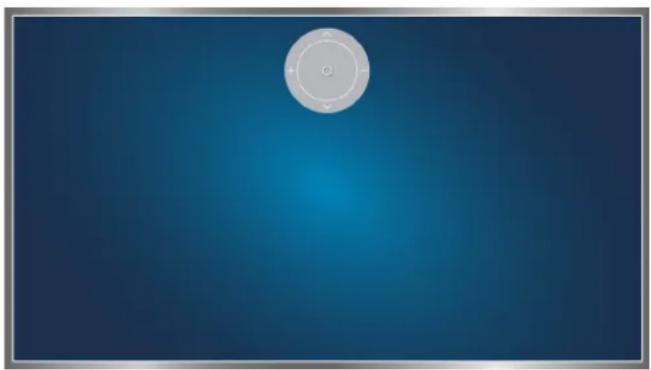
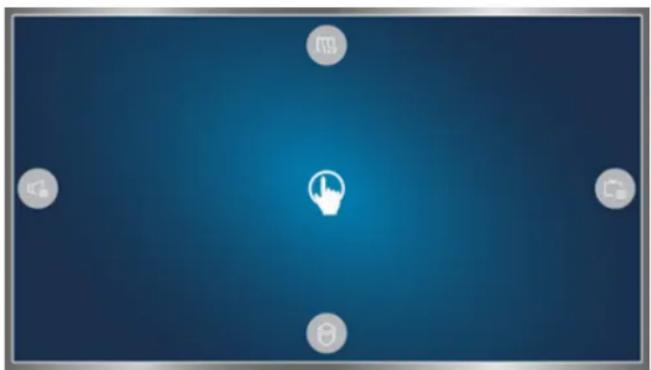
Mode de commande de direction Mode de pointage par mouvement
Mode de commande de direction
Si vous exécutez la Commande par mouv. pour la première fois en levant la main pendant la diffusion d'une émission, l'écran Mode de commande de direction apparait. Il contient les iconônes de commande de direction.
Mode de pointage par mouvement
Pointez sur le point au centre de l'icone de commande de direction avec votre index, puis pliez ce dernier. Les quatre icones permettant d'executer les fonctions principales de votre téléviseur apparaisent. Pour passer à l'écran Mode de commande de direction, éloignez votre main de l'écran et gelevez votre index sur l'écran.
| Icône Description | |
| Sélectionnez et pour régler le volume. Sélectionnez et pour changer de chaîne. Sélectionnez le point au centre de cette icône pour basculer sur l'écran Mode de pointage par mouvement. | |
| Permet de régler le volume ou de sélectionner les haut-parleurs à utiliser. | |
| Permet d'afficher la liste des chaînes ou des informations détaillées sur le programme actuel. | |
| Permet de lancer Smart Hub. | |
| Permet d'afficher la télécommande visuelle. |
Affichage de l'icone de commande de direction alors que vous ne regardez aucune émission
Pour afficher l'icone de commande de direction alors que vous ne regardez aucune émission, effectuez un mouvement vers le centre en haut de l'écran, puis pliez l'index. Une fois que l'icone de commande de direction apparait, déplacez la sélection vers ou, puis pliez l'index pour afficher la Télecommande à l'écran ou lancer Smart Hub. L'icone de commande de direction disparaît si vous n'effectuez aucune action pendant au moins 5 secondes.
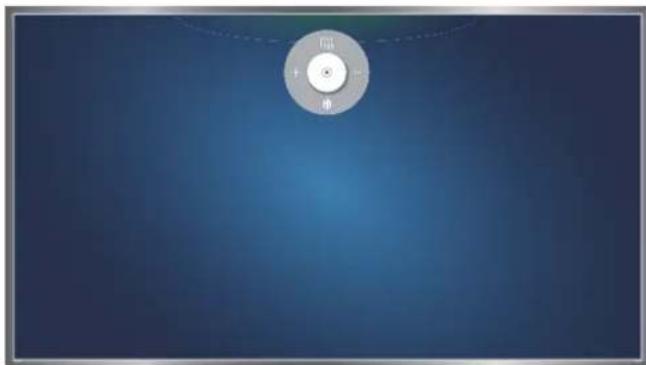
Affichage de l'icone de commande de direction masquee lors de l'utilisation de divers services alors que vous ne regardez aucune émission
Utilisation de la reconnaissance faciale
Vous pouvez enregistrer votre visage à l'aide de laamera du téléviseur et vous connecter à votre compte Samsung via la fonction de reconnaissance faciale. Un seul visage peut être enregistré par compte. En fonction du niveau d'éclairage ambient et/ou de la présence d'ombres sur le visage, il est possible que le téléviseur ait des difficultés à effectuer la reconnaissance.
Cette fonction n'est pas disponible sur tous les modèle dans des zones géographiques spécifiques.
Pour plus d'informations, reportez-vous à la section « À dire avant d'utiliser les fonctions Voix, Mouvement, ou Reconnaissance faciale »
Pour utiliser cette fonctionnalité, le téléviseur doit être connecté à laamera TV en option. Laamera TV en option doit être connectée au port USB dédié à l'arrière du téléviseur. Les autres ports USB ne prennt pas en charge laamera TV ou la reconnaissance faciale.
Enregistrement de votre visage sur votre compte Samsung
Délectionnez àpres la saisie du mot de passer de votre compte pour creer un compte Samsung si vous n'en possedez pas encore, puis selectionnez Prendre photo et alignez votre visage dans le cercle rouge. Le téléviseur a reconnu votre visage lorsque le cercle devient vert.
Pour utiliser cette fonction, vous doivent acceder à votre compte Samsung.
La camera doit pouvoir voir l'ensemble de votre visage. Évitez les ombres sur votre visage. Les ombres empêchent la camera de reconnaître votre visage avec précision.
Gardez une expression aussi neutre que possible. De meme, fermez suae bouche et adoptez une expression neutre.
Pour plus d'informations, reportez-vous à la section « Création d'un compte Samsung »
Modification du mode de connexion pour la reconnaissance faciale
(MENU/123) > MENU > Smart Hub > Compte Samsung > Modifier profil
Vousspuvez modifier le mode de connexion pour la reconnaissance faciale. Pour modifier le mode de connexion, procedez comme suit :
- Entrez votre mot de passer, puis selectionnez OK.
- Sur l'écran de modification du profil, Sélectionnez Méth. connex. Sélectionnez Sélection de la photo de profil et reconnaissance faciale (Sécurité moyenne) dans la liste déroulante qui apparait.
- Sélectionnez Terminé.
Connexion à un compte Samsung à l'aide de la reconnaissance faciale
(MENU/123) > MENU > Smart Hub > Compte Samsung > Modifier profil
Pour vous connecter avec Reconnaissance faciale, précédez comme suit :
- Sélectionnez votre compte Samsung.
- Si vous avez defini l'option de connexion à votre compte Samsung sur la reconnaissance faciale, le téléviseur reconnait automatiquement votre visage. En cas d'éché c de la reconnaissance, réessayez.
La camera doit pouvoir voir l'ensemble de votre visage. Évitez les ombres sur votre visage. Les ombres empêchent laamera de reconnaître votre visage avec précision.
Gardez une expression aussi neutre que possible. De même, fermez votre bouche et adoptez une expression neutre.
En cas de réussite de la reconnaissance, le téléviseur se connecte automatiquement au Smart Hub. Si le téléviseur reconnait plus d'un visage enregistré, la liste des comptes correspondants s'affiche. Sélectionnez le compte approprié. Si le téléviseur detecte un visage qui n'a pas été enregistré, le message « Non enregistré » s'affiche à l'écran.
Configuration d'un Programmer visionnage

s'affiche en regard des programmes pour lesquels l'option Programmer visionnage est configurée.
Pour configurer le visionnage des programmes, vous doivent avoir regle préalablement l'horloge du téléviseur ((MENU/123) > MENU > Système > Heure > Horloge).
Configuration du visionnage des programmes d'une chaine
Configuration du visionnage des programmes d'une chaine analogue
(MENU/123) > MENU > Diffusion > Gestionnaire prog. Essayer
Vouss pouvez configurer un visionnage planifié pour une chaîne analogue. Sélectionnez Programme >Programmer visionnage. Sécífiez les options Source, Canal, Répétition et Heure de début pour le programme que vous poulez regarder, puis sélectionnéz OK pour terminer.
Modification d'un visionnage programme
(MENU/123) > MENU > Diffusion > Gestionnaire prog.
Sur l'écran Programme, Sélectionnez le visionnage planifié. Un menu contextuel s'affiche. Sélectionnez Editor. Modifiez l'heure, les jours ou la chaine. Sélectionnez OK lorsque vous avez terminé.
Annulation d'un visionnageprogramme
(MENU/123) > MENU > Diffusion > Gestionnaire prog.
Sur l'écran Programme, Sélectionnez le visionnage planifié. Un menu contextuel s'affiche. Sélectionnez Supprimer. Sélectionnez OK dans le menu contextuel. Le visionnage planifié est supprimé.
©Voupsouspoucezdefinirjusqu'a30entresedProgrammervisionnage.
Utilisation du Liste des chaînes
(MENU/123) > MENU > Diffusion > Liste des chaînes éssayer
La Liste des chaînes vous permet de changer de châine ou de consulter le programme d'autres chaînes tout en regardant la télévision. Pour afficher la Liste des chaînes, placez un doigt sur le bouton POINTER du Samsung Smart Control, puis selectionné z l'icone qui apparait à droite de l'écran.
L'écran Nombre des chaînes contient les iconônes suivantes :
A:chaine analogue
- : chaine favorite.
:chaineverrouillée
Appuyez sur le bouton . Les fonctions disponibles sont les suivantes :
Historique
Permet d'afficher une liste des chaînes regardées récemment.
- Ajouter une nouvelle liste
Permet de creer une nouvelleiste de chaines en ajoutant des chaines a partir d'une listede de chaines favorites.
Cette option n'est disponible que si vous avez enregistrre une ou plusieurs chaines dans au moins une liste dechaines favorites.
- Tout / Gratis / Analogique / Données/autres / Favoris 1 ~ Favoris 5
Permet d'afficher la liste de chaînes sélectionnée.
- Options
Option Description
| Antenne | Permet deCHOISIR entre Hertzien ou Câble. Cette option n'est disponible que sur certains modèles dans des zones géographiques spécifique. |
| Modifier les listedes de chaînes | Permet de réorganiser l'ordre des chaînes dans la liste des chaînes ou de supprimer des chaînes de la liste des chaînes. |
| Modifier la chaîne | Permet de supprimer des chaînes de l'index, restaurer des chaînes supprimées et renomer des chaînes analogiques. |
| Modif. favoris | Permet de configurer les chaînes favorites. Pour plus d'informations, reportez-vous à la section « Création d'une liste de chaînes favorites personnalisée » . |
Enregistrement, suppression et modification de chaînes
(MENU/123) > MENU > Diffusion > Modifier la chaîne éssayer
Les icones de l'écran Modifier la chaine indiquent ce qui suit :
A:chaine analogue
♥ : châîne favorite.
: chaîne verrouillée
Enregistrement et suppression de chaînes
Suppression de chaînes enregistrées
Vous pouvez supprimer une chaine ou toutes les chaines figurant dans l'index des chaines. Pour supprimer une chaine, selectionnez-la, puis choisissez Supprimer. Pour supprimer toutes les chaines, selectionnez Options > Sélectionner tout, puis Supprimer.
Modification de chaînes enregistrées
Voupez utilise les options suivantes en selectionnant Options sur l'écran. Les options disponibles peuvent varier en fonction du signal de diffusion.
- Sélectionner tout / Tout désélectionner
Permet de selectionner ou deselectiptionner toutes les chines affichees sur Iecran Modifier la chaine.
- Catégorie
Permet d'afficher les chaînes d'une catégorie sélectionnée dans la liste. Les chaînes enregistrées sur le téléviseur sont regroupées dans les catégories suivantes : Tout, TV, Radio, Analogique, Gratisit, et Crypté.
Modif. favoris
Permet de configurer les chaînes favorites.
Pour plus d'informations, reportez-vous à la section « Création d'une liste de chaînes favorites personnalisée »
- Renom.chaine
Permet de renomer des chaines analogiques. La longueur maximale du nouveau nom est de 5 caractères.
Information
Permet d'afficher des informations détaillées sur le programme actuel.
Activation/désactivation de la protection par mot de passer sur des chaînes
(MENU/123) > MENU > Diffusion > Modifier la chaîne
Vouss pouze activer la protection par mot de passer sur les chaines auxquelles vous ne voulez pas que vos enfants pouissant acceder.
Avant d'activer la protection par mot de passage, vérifie que Verr.chaine ((MENU/123) > MENU > Diffusion > Verr.chaine) est defini sur Activé.
Verrouillage/déverrouillage des chaînes
Vouse coupez verrouiller ou déverrouiller des chaînes. Sélectionnez des chaînes dans l'écran Modifier la châne, puis sélectionné Verrouil. ou Déverr. au bas de l'écran. Lorsque la fenêtre de saisie du mot de passer s'affiche, entrez le mot de passer.
Creation d'une liste de chaînes favorites personalisée
Les chaînes favorites sont en surbrilance dans les écrans Modifier la châne et Liste des chaînes avec le symbole
♥. Vous pouvez creer jusqu'à 5 listedes de chaînes favorites.
Enregistrement des chaînes dans la liste de chaînes favorites
(MENU/123) > MENU > Diffusion > Modif. favors Essayer
Vou pouvez enregistrer en même temps plusieurs chaînes comme chaînes favorites.
- Sélectionnez les chaînes à ajouter à votre ou vos listes de chaînes favorites dans la liste à l'écran.
- Sélectionnez Modif. fav. à l'écran pour sélectionner une liste de Favoris.
- Sélectionnez Ajouter sur l'écran. Le téléviseur ajoute les chaînes sélectionnées à la liste de chaînes favorites choisisie.
Affichage et selection des chaînes dans les listes de favors uniquely
(MENU/123) > MENU > Diffusion > List des chaînes
Vouss pouze ne parcourir que les chines des listedes de favors et selectionner une chine avec les boutons haut/ bas.
- Appuyez sur le bouton <Une liste des chaînes favorites s'affiche.
- Placez le curseur sur une chaîne de la liste sélectionnée à l'aide des boutons haut/bas, puis sélectionnez-la. La chaîne change.
Vou ne pouvez selectionner une liste de chaînes favorites que si elle contient au moins une chaîne.
Modification d'une liste de chaînes favorites
(MENU/123) > MENU > Diffusion > Modif. favors
Utilisation des options de menu de l'écran Modif. favoris
VoussouspuezutiliserlesoptionssuivantesenselectionnantOptionssurIecranModif.favoris.
- Sélectionner tout / Tout désélectionner
Permet de selectionner ou deselectiptionner toutes les chaines enregistrées sur le téléviseur.
- Copier dans Favoris
Permet de copier des chaînes d'une liste de chaînes favorites dans une autre liste.
Cette option n'est disponible que si vous avez enregistré une ou plusieurs chaines dans au moins une liste de chaines favorites.
- Renommer favors
Renommez une liste existante de chaînes favorites.
Cette option n'est disponible que si vous avez enregistré une ou plusieurs chaines dans au moins une liste de chaines favorites.
Antenne
Permet deCHOISIR entre Hertzien ou Cable.
Cette option n'est disponible que sur certains modles dans des zones géographiques spécifiques.
- Modifier la chaîne
Permet de gérer les chaînes enregistrées sur le téléviseur.
Pour plus d'informations, reportez-vous à la section « Enregistrement, suppression et modification de chaînes »
Suppression des chaînes enregistrées d'une liste de chaînes favorites
Selectionnez Modif. favors > Modif. fav. pour acceder à la liste des chaînes favorites contenant les chaînes que vous foulez supprimer. Selectionnez les chaînes, puis selectionnéz Supprimer.
Réorganisation d'une liste de chaînes favorites
Selectionnez Modif. favors > Modif. fav. pour acceder à la liste des chaînes favorites contenant les chaînes que vous pouze réorganiser. Selectionnez les chaînes, puis selectionnez Modif. ordre. La sélection Modif. ordre s'affiche. Appuyez sur les boutons haut/bas pour indiquer le nouvel emplacement des chaînes. Appuyez sur le bouton Entrée pour configurer les chaînes à leur nouvel emplacement.
Modification du nom d'une liste de chaînes favorites
Selectionnez Modif. favors > Options > Renommer favors. Sélectionnez la liste des chaînes favorites que vous poulez renomer. Entrez un nouveau nom à l'aide du clavier qui apparaît à l'écran, puis Sélectionnez Terminé. Sélectionnez OK.
Copie de chaînes d'une liste de chaînes favorites dans une autre liste
Selectionnez Modif. favors > Modif. fav. pour acceder à la liste des chaînes favorites source, puis selectionnez les chaînes à copier. Selectionnez Options > Copier dans Favoris. Selectionnez la liste de chaînes favorites de destination, puis OK. Selectionnez OK à nouveau.
+L'option Copier dans Favoris est uniquement disponible lorsque des chaînes figurent dans la liste des chaînes favorites.
Des programmes sportifs plus réalisistes avec Mode Sport
(MENU/123) > MENU > Système > Mode Sport Essayer
Vouss pouvez utiliser l'option Mode Sport pour bénéficier de paramètres d'image et de son optimaux pour les événements sportifs et avoir ainsi l'impression d'être sur place.
Cette fonction n'est pas disponible sur tous les modèle dans des zones géographiques spécifiques.
Activation du mode Sports
(MENU/123) > MENU > Système > Mode Sport > Mode Sport
Vouss pouvez configurer Mode Sport sur Activé afin d'optimiser automatiquement l'image et le son du téléviseur pour les événements sportifs.
L'activation du Mode Sport définit le Mode Image sur Stade et le Mode Son sur Stade tout en désactivant certains menus Image et Son.
Extraction automatique des moments forts
(MENU/123) > MENU > Système > Mode Sport > Temps forts auto Essayer
Voupez definir Temps forts auto sur Activé pour configurer le téléviseur afin d'extraire automatique les moments forts d'un match.
La fonction Temps forts auto n'est toute fois pas disponible avec les fonctions télévisuelles suivantes :
- Basculement du signal d'entrée à l'aide du bouton SOURCE
Lorsque le mode 3D est actif
Lorsque l'option Description audio est active
Lorsque you visionnez le contenu dans MON CONTENU
Lorsque la fonction Replication de I'ecran est en cours d'execution
Lorsque you regardez les moments forts du match de football en cours en resolution UHD avec la fonction Lecteur de temps forts
Cette fonction n'est pas disponible sur tous les modèle dans des zones géographiques spécifiques.
Laonne execution de la fonction Temps forts auto depend des caractéristiques du signal transmis.
ll est conseilé d'utiliser la fonction Temps forts auto uniquely lorsque vous regardez un match de football. Son utilisation pendant d'autres événements sportifs pourrait afficher des formats d'image inappropriés.
Fonctions de prise en charge du visionnage de programmes télévisés
Recherche des chaînes disponibles
(MENU/123) > MENU > Diffusion > Recherche automatique > Recherche automatique essayer
Vous pouvez configurer le téléviseur pour qu'il recherche et indexe automatiquement toutes les chaines receptionnées via son connecteur d'entrée d'antenne. Sélectionnez Demarrer.
Cette fonction n'est pas disponible sur tous les modèle dans des zones géographiques spécifiques.
Si le téléviseur est connecté à un décodeur cable ou un récepteur satellite, ceci ne vous concerne pas.
Utilisation des paramètres de chaînes
Configuration de la Zone
(MENU/123) > MENU > Diffusion > Paramétres chaînes > Zone
Lorsque you entrez code PIN, you pouze selectionner your pays afin que le taveliseur rgle correctement et automatiquement les chaines de diffusion.
Cette fonction n'est pas disponible dans toutes les zones géographiques.
La liste des pays (zones) affichee sur l'écran du téléviseur peut varier en fonction de la zone géographique.
Réglage manuel des signaux de diffusion
(MENU/123) > MENU > Diffusion > Paramètres chaînes > Recherche manuelle essayer
Voussouvez rechercher manuellement toutes les chaines et memoriser les chaines trouvees sur le téléviseur. Pour interrompree la recherche, selectionnez Arreter.
Cette fonction n'est pas disponible sur tous les modèle dans des zones géographiques spécifiques.
Réglage des chaînes analogiques
(MENU/123) > MENU > Diffusion > Paramètres chaînes > Recherche manuelle > Réglage des chaînes analogiques
Sélectionnez Nouveau et configurez Programme, Système de Couleur, Système Sonore, Canal et Recherche pour recherche les chaînes analogiques. Sélectionnez ensuite Mémoriser pour mémoriser les chaînes trouées sur le téléviseur.
Cette fonction est disponible uniquement pour les diffusions analogiques.
Mode de chaine
P (mode de programme)
À la fin du réglage, des numéroes de position compris entre P0 et P99 sont attribués aux stations de diffusion de votre région. Dans ce mode, vous pouvez selectionner une chaine en entrant son numéro de position.
C (mode chaine antenne)/S (mode de chaine cable)
Ces deux modes vous permettent de selectionner une chaine en entrant le numero attribué à chaque chaine câblée ou station de diffusion hertzienne.
Réglage précis de l'écran
(MENU/123) > MENU > Diffusion > Paramètres chaînes > Réglage fin Essayer
Lorsque les images analogiques sont de mauvaise qualite ou contiennent des parasites, vous pouze affiner le signal pour eclaircir les images.
Cette fonction est disponible uniquement pour les diffusions analogiques.
Transfert de la liste des chaînes
(MENU/123) > MENU > Diffusion > Paramètres chaînes > Transf. liste chaînes
©Voues pouvez importer ou exporter la liste des chaînes sur un périhérique USB.
- Importer depuis le périphérique USB : permet d'importer la liste des chaînes à partir d'un périphérique USB.
- Exporter vers le périphérique USB : permet d'exporter la liste des chaînes enregistrée sur le téléviseur vers un périphérique USB.
Cette fonction n'est pas disponible sur tous les modèle dans des zones géographiques spécifiques.
Cette fonction est disponible quand un periphérique USB est connecté.
Réglage de la qualité des images
Sélection du mode d'image
(MENU/123) > MENU > Image > Mode Image essayer
Vou puez selectionner un mode d'image qui offre une experience de diffusion optimale.
Dynamique
Permet d'améliorer la nettete des images lorsque l'éclairage ambient est si lumineux qu'il est difficile de voir les images.
Standard
Il s'agit du mode par défaut approprié pour la plupart des environnements.
Nature!
Permet de réduire la fatigue oculaire.
Cinéma
Permet de réduire la luminosité de l'écran, de le rendre moins éblouissant et de soulager la fatigue oculaire. Utilisez ce mode lorsque vous regardez la télévision dans une pieceASFRE ou lors du visionnage d'un film.
Loisirs
Ce mode améliore la netteté des images pour une expérience de visionnage plus dynamique.
Lorsque la source d'entree est definiie sur PC, seuis les modes Standard et Loisirs sont disponibles.
Lorsqu'un PC est connecté au télévisuer alors que le mode Loisirs n'est pas disponible, définiquee Modifier le type de péripérisque sur DVI PC ou PC.
Stade
Lorsque vous définissez Mode Sport ((MENU/123) > MENU > Système > Mode Sport) sur Activé, Mode Image est automatiquement définis sur Stade pour configurer les paramètres d'image appropriés aux événements sportifs.
Réglage de la qualité des images
(MENU/123) > MENU image
Vouss pouvez régler manuellement les paramètres de qualité d'image suivants pour chaque combinaison de source d'entrée et de mode d'image.
Retroeclairage Essayer
Permet de regler la luminosité de pixels individuels. Diminuez la luminosité pour réduire la consommation électrique.
- Contraste Essayer
Permet de regler le contraste de I'ecran.
Luminosite Essayer
Permet de régler la luminosité globale.
Netteté Essayer
Permet de rendre les contours des objets plus ou moins nets.
Couleur Essayer
Permet de régler la saturation globale des couleurs.
Teinte (V/R) Essayer
Permet de regler les proportions de vert et de rouge. Augmentez la valeur de vert pour saturer les verts, et celle de rouge pour saturer les rouges.
Le téléviseur enregistre les valeurs regles pour la source et le mode d'image actuels et les applique a chaque fois que you selectionnez la source et le mode d'image.
Les paramétres Couleur et Teinte (V/R) ne peuvent pas être régles lorsque le téléviseur est connecté à un ordinateur au moyen d'un cable HDMI vers DVI.
Application des paramètres d'image actuelle à d'autres sources d'entrée
(MENU/123) > MENU > Image > Appliquer mode Image Essayer
Voupuez applier les parametes de qualite d'image a la source actuelle et a d'autres sources d'entree.
Toutes sources
Permet d'appliquer les paramètres à tous les périphériques externes connectés au téléviseur.
Source actuelle
Permet d'appliquer les paramètres à la source actuelle uniquement.
Réglage des paramètres avancés
(MENU/123) > MENU > Image > Paramètres avancés essayer
Vouss pouvez regler avec précision la maniere dont les images s'affichent sur I'ecran du téléviseur en mode standard et film.
- Contraste Dyn. Essayer
Permet de régler automatiquement le contraste de l'écran pour obtenir un contraste optimal.
- Nuance de noir Essayer
Permet de régler la profondeur de couleur noire.
Carnation Essay
Permet de foncer ou d'éclaircir les teints.
RVB uniquely Essayer
Permet de régler séparément les niveaux de rouge, vert et bleu.
- Espace de couleur Essayer
Permet de régler la plage de couleurs affichable à l'écran.
- Auto.: permet de régler automatiquement l'espace colorimétrique par rapport au signal d'entrée.
Natif: permet d'appliquer une plage de couleurs plus large que le signal d'entrée. - Personnelisé: permet de régler manuellement l'espace colorimétrique. Sélectionnez une couleur, puis modifiez la saturation des couleurs Rouge, Vert et Bleu. L'option Réinit. permet de restaurer les paramètres par défaut de l'espace de couleur.
© Youou pouez uniquely configurer la fonction Couleur si l'Espace de couleur est defini sur Personalisé.
La disponibilité de l'option Personnelisé dépend du modele et de la zone.
Balance blancs Essayer
Règla la température des couleurs de sorte que les objets blancs apparaisent blancs et que la couleur d'ensemble de l'image paraisse naturelle.
- 2 Points: permet de régler la luminosité et la clarté des rouge, vert et bleu à l'aide des menus correspondants. La réinitialisation permet de restaurer les paramètres par défaut.
10 Points: permet de diviser les couleurs rouge, vert et bleu en 10 sections et de modifier la balance des blancs en ajustant la luminosité de chaque section. Le niveau permet de selectionner la section à ajuster.
Vou puez quieient utilise la fonction 10 Points quand le Mode Image est defini sur Cinema. Cette fonction peut ne pas prendre en charge certains peripheriques externes.
Réglez l'éclat de chaque couleur à l'aide du menu Aj, et la luminosité à l'aide du menu Régl. Pour rétablier les valeurs par défaut, Sélectionné Réinit.
- Aj. Rouge / Aj. Vert / Aj. Bleu : permet de régler la profondeur de chaque couleur (rouge, vert, bleu).
- Régl. Rouge / Régl. vert / Régl. bleu: permet de régler la luminosité de chaque couleur (rouge, vert, bleu).
Cette fonction n'est pas disponible sur tous les modèle dans des zones géographiques spécifiques.
- Gamma Essayer
Permet de régler l'intensité des couleurs primaires.
Paramétres avances est uniquement disponible lorsque Mode Image est défini sur Standard ou sur Cinéma.
Les paramétres Balance blancs et Gamma sont uniquement disponibles lorsque le téléviseur est connecté à un ordinateur au moyen d'un cable HDMI vers DVI.
Réglage des options d'image
(MENU/123) > MENU > Image > Options d'image essayer
Voupez regler les options d'image pour optimiser voirexpérience de diffusion. Selectionnez un mode d'image,puisajustezlesoptionsd'image.
- Nuance Coul. Essayer
Permet de régler la nuance des couleurs. La nuance des couleurs que vous sélectionnez est enregistrée dans la mémoire du téléviseur. Lorsque vous modifie le mode d'image actuel, la nuance des couleurs enregistrée est automatiquement appliquée au nouveau mode d'image.
Froide et Standard sont uniquement disponibles lorsque Mode Image est definite sur Dynamique
Nuance Coul. est uniquement disponible lorsque le téléviseur est connecté à un ordinateur au moyen d'un cable HDMI vers DVI.
Digital Clean View Essayer
Permet de réduire les images statiques ou fantômes dues à un signal faible. Lorsque vous Sélectionnez Visualisation auto, l'intensité du signal est indiquée en bas de l'écran. Le vert indique le meilleur signal possible.
Cette fonction est disponible uniquement pour les chaines analogiques.
Filtre Bruit MPEG Essayer
Permet de réduire le bruit MPEG et d'améliorer la qualité video.
Niv. noir HDMI Essayer
Permet de compenser les effets induits par un faible niveau de noir, comme de faibles contrastes et des couleurs ternes.
Ct n t RGB444.
HDMI UHD Color
Permet de configurer le mode HDMI UHD Color sur Activé ou Arrêt pour chaque connecteur HDMI du téléviseur. Lorsqu'il est défini sur Activé, le téléviseur optimise le traitement des signaux UHD 50P/60P.
Si vous définissez la connexion HDMI sur Activé, le télévisuer s'estint puis se rallume automatiquement.
La connexion HDMI avec l'option HDMI UHD Color défini sur Arrêt prend en charge les signaux d'entrée UHD 50P/60P jusqu'à la version 4:2:0, tandis qu'avocé l'option HDMI UHD Color définiè sur Activé, elle les prend en charge jusqu'aux versions 4:4:4 et 4:2:2. Pour plus d'informations, reportez-vous à la section « Receptions prises en charge pour les signaux d'entrée UHD »
Pour les modèle des séries 7 ou supérieures (à l'exception du modele 7200), les connecteurs HDMI peuvent être optimisés individuellement pour l'option HDMI UHD Color. Lorsque vous connectez le téléviseur à un périphérique externe prénant en charge uniquement les fréquences UHD de 24 ou 30Hz ou n'importe que la fréquence FHD, la fonction HDMI UHD Color peut être indisponible. Dans ce cas, reglez HDMI UHD Color sur Arrêt.
Pour les modèle des séries 6 ou inférieures et le modele 7200, assurez-vous de connecter le cable au port HDMI IN (STB/DVI) du téléviseur. Meme si le cable HDMI est connecté à ce port, la fonction HDMI UHD Color n'est pas disponible sur les modèle des séries 6000.
Mode Film Essayer
Permet d'optimiser la qualite de l'imag des films.
Cette fction est disponble ququement a ce signal d'entree TV, AV, Comosant (480i, 1 080i) ou HDMI (1 080i).
- Auto Motion Plus
Permet de supprimer l'effet de flou et les tremblements des scènes très animées. Si vous sélectionnez Personnelisé, vous pouvez configurer manuellement les paramêtres Réduction de flou et RÉduc. vibrations, puis définir Mouvement net LED sur Activé pour obtenir une image LED plus nette. Pour restaurer les paramêtres par défaut, Sélectionnéz Réinit.
Cette fonction n'est pas disponible sur tous les modèle dans des zones géographiques spécifiques.
Lorsque Mouvement net LED est definite sur Active, l'écran semble plus souvent que lorsqu'il est Arrêt.
Si Mouvement net LED est defini sur Active à 60 Hz, l'écran risque de scintiller.
- Vue analogue nette
Permet de réduire le bruit sous la forme d'une ligne diagonale resultant des interférences entre les signaux.
Cette fonction est uniquement prise en charge pour les diffusions analogiques.
SmartLED
Permet de régler la luminosité de zones individuelles sur l'écran afin d'obtenir automatiquement un contraste maximum.
Cette fonction n'est pas disponible sur tous les modèle dans des zones géographiques spécifiques.
Affichage en 3D
(MENU/123) > MENU > Image > 3D
Vouss pouvez afficher du contenu multimédia et des programmes en 3D. Pour visionner du contenu 3D, vous devez porter les lunettes actives 3D de Samsung. Les lunettes actives 3D Samsung de type IR et les lunettes 3D d'autres fabricants ne sont pas compatibles.
Cette fonction n'est disponible que sur certains modles dans des zones géographiques specifiques.
Avant de regarder un contenu 3D, lisez attentivement les informations en matière de santé et de sécurité avec les images 3D. Pour plus d'informations, reportez-vous à la section « Précautions relatives à la fonction 3D »
La disponibilité de video 3D en Full HD dépend généralement de la qualité et du format de la video.
Pour utiliser la fonction 3D, vous devez acheter les lunettes 3D.
Lancement du contentu 3D
Activez et mettez les lunettes 3D Samsung, puis selectionnee le Mode 3D specifie. Notez que les modes 3D disponibles varient en fonction du format du contenu 3D que vous regardez.
Désacté (Déprécié)
Permet de désactiver l'affichage en 3D.
Normal)
Permet de convertir des images normales en images 3D.
G(D)
Permet de fractionner une image simple en images gauches et droites se chevauchant pour creer I'effet 3D.
(A) (H/B)
Permet de fractionner une image simple en images haute et basses se chevauchant pour creer I'effet 3D.
Les résolutions prises en charge varient pour chaque mode. Pour plus d'informations, reportez-vous à la section « Résolutions prises en charge pour les modes 3D »
La distance de visionnage 3D ideale doit etre au moins trois fois supérieure à la hauteur de l'écran. Il se peut que les images 3D n'apparaissent pas si vous ne respectez pas la distance ou l'angle de visionnage recommandé.
Il se peut que la fonction 3D ne fonctionne pas correctement si un autre apparéil 3D ou un apparéil électronique est allumé à proximé. En cas de problème, placez les autres apparéils électroniques le plus loin possible des lunettes actives 3D.
Les images 3D gauche et droite peuvent initialement etre superposées lors de la mise sous tension du téléviseur. Quelques instant sont nécessaires pour que l'affichage soit optimise et que le chevauchement disparaisse.
Tenez compte des restrictions suivantes lorsque vous choisissez d'utiliser le mode 3D :
- Le mode 3D est automatiquement désacté lorsque vous lancez Smart Hub.
L'option PIP est inutilisable. - Certaines options d'image sont désactivées.
Réglage des effets 3D
(MENU/123) > MENU > Image > 3D
Vouss pouvez configurer le point de vue, la profondeur et d'autres parametes 3D pour une experience de visionnage personnelisée.
Tous les effets 3D, a l'excection de la fonction Affichage 3D auto, ne peuvent etre utilisés qu'en regardant du contenu 3D.
Perspective 3D Essayer
Permet de régler la perspective 3D globale des images à l'écran.
Prof. 3D
Permet de régler la profondeur 3D globale des images à l'écran.
Cette fonction ne peut pas etre utilise si le Mode 3D est defini sur (H) ou (H
- Modification G/D Essayer
Permet de basculer de l'imagé de gauche sur l'imagé de droite et inversement.
3D 2D Essayer
Permet de convertir les images 3D en images 2D.
Cette fonction n'est pas disponible si le Mode 3D est defini sur normal) ou Off (Desactive).
- Affichage 3D auto Essayer
Active automatique le Mode 3D chaque fois qu'un contenu ou des programmes 3D sont detectés.
Il se peut que vous ne puissiez pas basculer le téléviseur en mode 3D pendant le fonctionnement de certaines applications. Pour regarder la télévision en mode 3D, quitterz ces applications.
- Optimisation 3D Essayer
Permet d'optimiser les images 3D grâce à une barre de réglage.
Tous les effets 3D, a l'exception de Afflchage 3D auto, ne sont disponibles que lors du visiennent de contenu 3D.
Fonctions de prise en charge des images
Affichage d'une image incrustée dans l'image (PIP)
(MENU/123) > MENU > Image > PIP Essayer
Lors du visiionnage d'une video a partir d'un periphérique externe comme un lecteur Blu-ray sur I'ecran principal, vous pouze regardar une émission télévisée dans une fenetre PIP.
PIP
Permet d'activer ou de désactiver la fonction PIP.
Source
Permet de selectionner la source de sous-image de la fonction PIP.
Cette fonction n'est pas disponible sur tous les modles dans des zones géographiques spécifiques.
- Canal
Permet de selectionner la chaine PIP.
Taille
Permet de définir la taille de la fenetre PIP.
Position
Permet de définir l'emplacement de la fenetre PIP.
- Sélection du son
Permet de selectionner la source audio.
La fonction PIP ne peut pas etre utilise dansque les fonctionnalités Smart Hub ou 3D sont actives.
Jouer ou utilise la fonction de karaoke sur l'écran d'accueil peut entrainer une dégradation de la qualité de l'image PIP.
La fonction PIP est uniquement disponible dans les conditions suivantes : 1) La source de l'écran principal est une connexion Composant ou HDMI. 2) La résolution d'entrée est inférieure à FHD (Full HD).
Modification de la taille et de la position de l'image
Modification du format de l'image
(MENU/123) > MENU > Image > Format de l'image > Format de l'image Essayer
You pouvez modifier le format de l'image affichée sur I'écran TV.
16:9
Permet de régler le format de l'image sur le format d'écran large 16:9.
- Zoom
Permet d'agrandir l'image verticalément au format 16:9. Une image agrandie peut etre déplacée vers le haut et le bas.
- Personnalisé
Permet d'agrandir ou de réduire les images verticalement et/ou horizontally au format 16:9. Une image agrandie ou réduite peut être déplaced vers la gauche, la droite, le haut et le bas.
4:3
Permet de régler le format de l'image sur le mode 4:3 de base.
Ne regardez pas le téléviseur en mode 4:3 pendant une période prolongée. Cette action peut entrainer l' apparition plus ou moins prolongée de bandes noires en haut, en bas, à gauche et à droit de l'écran. Notez que cette information ne figure pas sur la garantie.
Les formats d'image pris en charge varient en fonction du signal d'entrée. Pour plus d'informations sur les formats d'image pris en charge, consultez la section « Format de l'image et signaux d'entrée »
Adaptation de l'image à l'écran
(MENU/123) > MENU > Image > Format de l'image > Ajuster à écran essayer
Vouss pouvez configurer le teteviseur pour que l'imag s'adapte a la taille de Iecran sans modification du format choisi.
Cette fonction n'est pas prise en charge selon Format de l'image.
Réglage de la position de l'image
(MENU/123) > MENU > Image > Format de l'image > Zoom/Position essayer
Permet d'agrandir ou de réduire les images verticalément et/ou horizontally au format 16:9. Une image agrandie ou réduite peut être déplacee vers la gauche, la droite, le haut et le bas.
©Cette fonction n'est pas disponible si Format de l'image est defini sur Zoom ou Personalisé. Vous ne pouvez toute fois pas modifier la position de l'image lorsque Format de l'image est configuré sur Personalisé.
Écoute d'un son audio uniquement (Image désactivée)
(MENU/123) > MENU > Image > Image désactivée Essayer
Vou puez desactiver I'ecran et ecouter uniquely le son via les haut-parleurs. Pour rallumer I'ecran, appuyez sur n'importe quel bouton de votre telecommande, à l'exception des boutons de mise sous tension et de volume.
Réinitialisation des paramètres du mode d'image
(MENU/123) > MENU > Image > Réinit. param. img essayer
Vouss pouvez réinitialiser le mode d'image actuel sur ses paramètres par défaut. Cette action n'a aucune incidence sur les paramètres des autres modes d'image.
Réglage de la qualité du son
Sélection du mode son
(MENU/123) > MENU > Son > Mode Son Essayer
Vou puez selectionner un mode son pour optimiser voe experience d'ecoute.
Standard
Il s'agit du mode par défaut approprié pour la plupart des environnements.
Musique
Permet d'accentuer la musique par rapport aux voix.
Cinéma
Permet d'offrir le meilleur son pour les films.
Voix claire
Permet d'accentuer les voix.
- Amplifier
Permet d'augmenter l'intensité globale dessons aiguus pour améliorer l'écoute des personnes malentendantes.
Stade
Lorsque vous définissez Mode Sport ((MENU/123) > MENU > Système > Mode Sport) sur Activé, Mode Son est automatiquement définir sur Stade; ainsi, les paramètres sonores les plus appropriés sont configurés pour les événements sportifs.
Ce mode est regle automatique par le téléviseur. Vous ne pouvez pas le définir manuellement.
Cette fonction n'est pas disponible lorsque vous ecoutez du son via les haut-parleurs externes.
Application des effets sonores
(MENU/123) > MENU > Son > Effet sonore (essayer)
Voussoupiez appliquerdes effetssonores pour modifier lessons diffusés parle taveliseur.
Virtual Surround Essayer
Permet de produit un son analogue à celui d'une salle de cinéma ou de concert.
- Dialog Clarity Essay
Permet d'accentuer l'intensité des voix afin de rendre les dialogues plus audibles.
- Son surround - Casque
Permet de diffuser dans votre casque un son analogue à celui d'un système home cinema.
Cette fonction n'est pas disponible sur tous les modèle dans des zones géographiques spécifiques.
Balance Essayer
Permet de regler les parametes de son des haut-parleurs gauche et croit pour profiter d'un meilleur équilibrage audio. Pour rétablier les valeurs par défaut, Sélectionnez Réinit.
- Egaliseur Essayer
Permet de regler l'intensité de plages de fréquences spécifique pour contrôler la richesse dessons. Pour rétablir les valeurs par défaut, sélectionnez Réinit.
Cette fonction n'est pas disponible lorsque vous ecoutez du son via les haut-parleurs externes.
Cette fonction est uniquement disponible si le Mode Son est defini sur Standard.
Utilisation des fonctions de prise en charge du son
Choix des haut-parleurs
(MENU/123) > MENU > Son > Paramètres haut-parleur > Sélection Haut-parleur essayer
You pouvezCHOISIR les haut-parleurs que le teleriseur utilise pour la sortie audio.
Si Selection Haut-parleur est configuré pour que le son provienne uniquement des haut-parleurs externes, les boutons Volume et Muet, ainsi que certaines fonctions sonores, sont désactivés.
Écoute du son du téléviseur via un périphérique audio Bluetooth Samsung
(MENU/123) > MENU > Son > Paramètres haut-parleur > Connexion son TV
Voupvez connecter des perehriques audio Samsung Bluetooth au taveliseur. Vos dez les pairer au moyen de la fonction Bluetooth du taveliseur. Consultez le mode d'emploi du perehérique audio Bluetooth Samsung pour plus d'informations sur le pairage.
Cette fonction n'est pas disponible sur tous les modèle dans des zones géographiques spécifiques.
- Ajouter nv. périph.
Permet d'ajouter un nouveau périhérique à la liste des périhériques pairés. Les signaux de connexion en provenance de nouveaux périhériques sont ignorés si l'option Ajouter nv. périp. est définie sur Arrêt.
- Listedes périp.h.audio Samsung
Permet d'afficher une liste de périhériques audio Samsung paires. Sélectionnez un périhérique pour afficher ses options de menu. Vous pouze activer/désactiver le périhérique audio ou le supprimer de la liste.
Cetion n'est disponible que pour les peripheriques audio Samsung prenant en charge la fonction Connexion son TV.
Vou ne pouvez pas utiliser simultanément Connexion son TV, Surround et un casque Bluetooth.
Avant d'utiliser un périphérique Bluetooth, consultez la section « À litre avant d'utiliser les apparueils Bluetooth »
Diffusion du son du téléviseur via un casque Bluetooth
(MENU/123) > MENU > Son > Paramètres haut-parleur > Casque Bluetooth
Voupue necter un casque Bluteoth au taveliseur. Voeve les pier au moyen de la fonction Bluetooth du taveliseur. Pour plus d'informations sur le pairage, consultez le mode d'employe du casque Bluetooth.
Cette fonction n'est pas disponible sur tous les modèle dans des zones géographiques spécifiques.
- Liste Casque Bluetooth
Permet d'afficher une liste de casques Bluetooth qui peuvent être associés au téléviseur. Sélectionnez un casque Bluetooth pour afficher ses options de menu. Depuis ce menu, vous pouze activer/désactiver (c'est-dire pairor/découpler) le casque Bluetooth ou le supprimer de la liste.
Si le téléviseur ne parvient pas a détecter le casque, placez ce dernier plus pres du téléviseur, puis selectionnez Rafraichir.
Si you activez le casque Bluetooth associé, le télévisuer le detecte automatiquement, puis affiche une fenetre contextuelle. Utilisez cette fenetre contextuelle pour activer/désactiver le casque Bluetooth.
Sortie audio multiple
Permet de diffuser le son simultanément sur les haut-parleurs du téléviseur et dans le casque Bluetooth connecté.
Si te teliseur ne parvient pas a detector le casque, placez ce dernier plus prs du teliseur, puis selectionnee Rafraichir.
Si you activez le casque Bluetooth associé, le télévisur le detecte automatiquement, puis affiche une fenetre contextuelle. Utilisez cette fenetre contextuelle pour activer/desactiver le casque Bluetooth.
Avant d'utiliser un periphérique Bluetooth, consultez la section « À litre avant d'utiliser les appareils Bluetooth »
Écoute du son du téléviseur via un haut-parleur compatible Samsung Multiroom Link
(MENU/123) > MENU > Son > Paramètres haut-parleur > Multiroom Link > Multiroom Link Settings
Vou pouvez connecter un haut-parleur compatible Samsung Multiroom Link au téléviseur pour profiter d'un son plus riche.
Cette fonction n'est pas disponible sur tous les modèle dans des zones géographiques spécifiques.
Paramètres
Configuze le ou les haut-parleurs compatibles Samsung Multiroom Link à l'une des options suivantes.
Surround
Selectionnez cette option lorsque vous voulez profiter d'un système surround avec plusieurs haut-parleurs compatibles Samsung Multiroom Link dans un même endroit ou dans une seule piece.
SoundBar+Surround
Selectionnez cette option lorsque vous voulez profiter d'un système audio surround en raccordant une barre de son et deux haut-parleurs au téléviseur dans un même endroit ou dans une seule piece.
- Niveau du volume
Permet de régler le volume des haut-parleurs sélectionnés dans la liste.
Test haut-parleurs
Permet d'envoyer un son test à chaque haut-parleur afin de vérifier que votre système Multiroom Link fonctionne correctement.
Modif. Nom
Permet d'attribuer un nom à chaque haut-parleur.
Cette fonction n'est pas disponible sur tous les modèle dans des zones géographiques spécifiques.
La fonction Multiroom Link est uniquement disponible lorsqu'au moins un haut-parleur compatible Samsung Multiroom Link est connecté au téléviseur.
La fonction Multiroom Link est désactivée lorsque vous activez Réplication de l'écran.
Selon l'environnement reseau, une deconnexion des haut-parleurs interconnectes est possible.
L'etat de votre réseau sans fil peut influer sur la qualité du son.
Selon le modele de televiseur, il est possible que les sorties audio et video soient desynchronisées.
Le son du ou des peripheriques secondaires peut etre decalé par rapport à l'imag et au son du peripherique principal qui lit le contenu source.
En mode Multi-Link Screen, you pouvez dire la piste audio selectionnee tout en ecoutant la piste audio de l'autre écran sur le casque Bluetooth.
Pour plus d'informations, reportez-vous au manuel sur Multiroom Link sur le site Web de Samsung. (www.samsung.com TITULAIREs & SUPPORT |Manuels & Telechargesments)
Activation de la sortie audio numérique
(MENU/123) > MENU > Son > Paramètres supplém. Essayer
Comme cette Smart TV est compatible avec la technologie S/PDIF (Sony/Philips Digital Interface Format), vous pouvez faire en sorte que le télévisur offre une sortie audio numérique à divers périhériques audio numériques comme des haut-parleurs, des récepteurs A/V et des systèmes home cinema en réglant les paramètres suivants.
Niveau Audio DTV
Permet de régler le volume lorsque vous visionnez des émissions numériques sur le téléviseur via un récepteur A/V.
Voupe rge le volume entre 0 db et 10 db. Cependant, cette plaque de volume peut varier en fonction du signal de diffusion.
Pour le signal de diffusion MPEG/HE-AAC, vous pouvez regler le volume entre 0 db et 10 db.
Format audio HDMI
Permet de régler le format de signal d'entrée audio approprié du péripérisque externe connecté au port HDMI du téléviseur.
Format Audio Essayer
Permet de selectionner le format de sortie audio numérique (S/PDIF). Les formats disponibles dépendent de la source d'entrée.
- Retard Audio Essayer
Permet de corriger le décalage de synchronisation entre les pistes audio et video lorsqu'elles regardez la télévision ou écoutez le son sur un périhérique audio numérique. Vous pouvez ajuster le décalage jusqu'à 250 ms.
Comp Dolby Digital Essayer
Permet de définir le mode compression Dolby Digital.
Audio HD
Permet de rééchantillonner le son du téléviseur pour obtenir une qualité audio HD.
Les signaux audio standard sont échantillonnés à 48 kHz, alors que les signaux audio HD le sont à 96 kHz.
Il est possible que certains recepteurs S/PDIF ne soient pas compatibles. Le cas échéant, désactive ce mode et utilisez le mode audio normal à la place.
Les signaux audio HD disponibles sur le télévisur ne sont pas disponibles sur des lecteurs audio externes connectés via des reseaux HDMI, Bluetooth ou Wi-Fi.
Volume auto Essayer
Permet de régler automatiquement le niveau de volume du téléviseur lorsque vous changez de chaîne, de source video ou de contenu. Le volume reste ainsi identique pour toutes les sources. La fonction Volume auto peut modifier le volume jusqu'à 12 dB pour équilibrer le son. Le mode Normal applique un niveau de volume normal et le mode Nuit un niveau de volume légersement inférieur. Cette option est idéale pour regarder la télévision la nuit.
Si you souhaitez utiliser le contrôle du volume d'un périhérique source connecté pour contrôle le son, désactive Volume auto. Si you utilisez Volume auto avec un périhérique source, il se peut que le contrôle du volume du périhérique ne fonctionne pas correctement.
Écoute d'un son audio 3D en mode 3D
(MENU/123) > MENU > Son > Audio 3D Essayer
Vouss pouvez regler la profondeur du son pour que le télévisuer offre un environnement sonore immersif correspondant à l'effet de relief de la video 3D que vous regardez.
Cette fonction n'est disponible que sur certains modles dans des zones géographiques spécifiques.
Cette fonction n'est disponible qu'en mode 3D.
Réinitialisation de tous les paramètres sonores
(MENU/123) > MENU > Son > Réinit. son Essayer
Permet de rétablit tous les paramètres sonores par défaut.
Réglage de l'heure et utilisation de la minuterie
Réglage de l'heure actuelle
(MENU/123) > MENU > Système > Heure > Horloge (Essayer)
Vou pouve regler l'horloge automatiquement ou manuellement.
Réglez Date et Heure automatiquement ou manuellement. Vous pouvez utiliser votre télécommande pour régler la date et l'heure.
Pour afficher l'heure après l'avoir régée :
Samsung Smart Control: appuyez sur le bouton MENU/123 et selectionnez INFO sur la télécommande visuelle.
- Télecommande standard: Appuyez sur le bouton INFO.
©Vou des de l'alimentation.
Utilisation des minuteries
Utilisation de la veille
(MENU/123) > MENU > Système > Heure > Veille Essayer
Vou puez utiliser ce tction pour eteindre automatique le televiseur apres une pereode prdeteirnee.
Vou puez regler la minuterie par increment de 30 minutes jusqu'a 3 heures.
Mise sous tension du téléviseur à l'aide de la minutesie de mise en marche
(MENU/123) > MENU > Système > Heure > Progr. activ. Essayer
Vous pouvez définir Progr. activ. pourmettre automatiquementle téléviseur sous tensionauneheure specifique.
Vos pouvez utiliser jusqu'a trois configurations distinctes:Progr.activ.1,2 et 3.Progr.activ.est uniquely
disponible lorsque Reglage Horloge a déjà ete configuré.
- Configuration
Si vous sélectionné Manuel, vous pouvez selectionner les jours spécifiques pendant lesquels vous souhaitez que Progr. activ. mette le téléviseur sous tension.
Heure
Volume
Source
Dans la liste, sélectionnez la source de signal utilisé par le téléviseur à sa mise sous tension. Si vous souhaitez lire du contenu sauvégarde sur un périphérique USB ou du contenu provenant d'une source HDMI ou Composant, comme un lecteur DVD, un lecteur Blu-ray ou un décodeur, connectez le périphérique au téléviseur avant de démarrer la configuration de la fonction Progr. activ. Veillez à ne pas déconnecter le périphérique du téléviseur.
- Canal
Permet de selectionner une chaine, lorsque Source est configuré sur TV.
Musique / Photo
Permet de définir un dossier de périphérique USB contenant les fichiers de musique dans le champ Musique et/ou un dossier contenant des photos dans le champ Photo, lorsque Source est défini sur USB. Si vous selectionnez un dossier contenant des fichiers de musique et un dossier contenant des photos, le téléviseur diffuse la musique tout en affichtant les photos.
Si le dossier choisi comprend des sous-dossiers, vous pouze selectionner un sous-dossier de la meme maniere.
Cette fonctionnalite ne s'execute pas correctement si le periphérique USB selectionne ne contient pas de contenu multimédia ou si aucun dossier n'est spécifique.
Aucun diaporama ne demarre si le periphérique USB ne contient qu'un seul fichier d'image.
Vos ne pouvez pas selectionner des dossiers dont le nom est long.
Veiliez à toujours utiliser des noms de dossier différents pour plusieurs péripériques USB.
Utilisez une clé USB ou un lecteur de cartes multiformat. Il se peut que la fonction Progr. activ. ne soit pas opérationnelle avec certains péripériques USB, lecteurs MP3 ou lecteurs multimédias portables alimentés par batterie, si leur reconnaissance par le téléviseur prend trop de temps.
Mise hors tension du téléviseur à l'aide de la minuterie d'arrêt
(MENU/123) > MENU > Système > Heure > Progr. désact. Essayer
Vous pouvez définir Progr. désact. pourmettre automatiquehors tension le téléviseur a une houredéfinie.
Vous pouvez définir jusqu'a trois configurations distinctes:Progr.désact.1,2 et 3.Progr.désact.estiquement
disponible lorsque Reglage Horloge a déjà eté configuré.
- Configuration
Permet de regler les jours de la semaine pendant lesquels le téléviseur se met automatiquement hors tension. Si vous selectionné Manuel, vous pouvez selectionner chaque jour de votrechoix.
Heure
Permet de définir l'heure de mise hors tension automatique du télévisueur.
Utilisation des fonctions de protection contre les brûlures d'écran et d'économie d'énergie
Protection contre les brûlures d'écran
(MENU/123) > MENU > Système > Temps protection auto Essayer
Vous pouvez utiliser la fonction Protec. brûl. écran pour protéger l'écran. Les images fixes peuvent entrainer l' apparition d'images résiduelles sur l'écran si celui-ci reste inutilisé pendant une période prolongée. Sélectionnez un paramètre d'heure dans la liste. Si une image fixe reste affichée à l'écran plus longtemps que le temps seLECTIONné, le téléviseur active automatiquement la fonction Protec. brûl. écran.
Réduction de la consommation d'énergie du téléviseur
(MENU/123) > MENU > Système > Solution Eco Essayer
Vouss pouvez ajuster le niveau de luminosité du téléviseur et empêcher toute surchauffe pour réduire la consommation globale d'énergie.
Modeeco. Essayer
Permet de selectionner un parametre de luminosite dans la liste pour réduire la consommation d'énergie du téléviseur.
- Capteur Eco Essayer
Permet de régler automatiquement le niveau de luminosité du téléviseur en fonction du niveau de luminosité ambiente afin de réduire la consommation d'énergie. Si le capteur Eco a reglé le niveau de luminosité de l'écran, vous pouvez régler le Rétro-écl. min pour ajuster manuellel la luminosité minimale de l'écran.
Lorsque Capteur Eco est defini sur Activé, l'écran est plus nombre que d'habitude.
Veille sieldom signal essayer
Permet de selectionner une heure dans laiste. Si aucun signal n'a ete reu au cours de la pereode specifiée, le telleviseur coupe automatquement l'alimentation pour reduire la consommation d'energie.
Hors ten. auto Essayer
Permet de mettre le téléviseur automatiquement hors tension afin d'eviter toute surchauffe, lorsqu'il reste sous tension pendant la période définie sans interaction de l'utilisateur.
Lumin./Mouvement Essayer
Permet de régler de la luminosité en fonction des mouvements à l'écran afin de réduire la consommation d'énergie.
CettefonctionestquenquementdisponiblisleModeImagestdefiniurStandard.
Cette fonction n'est pas disponible si le téléviseur est en mode 3D.
Cette fction est desactive lorsque you reglez un parametre de qualite d'imagme, comme Contraste et Luminosite.
Utilisation du mode Anynet+ (HDMI-CEC)
Vouss pouvez utiliser la télécommande du téléviseur pour contrôler les péripériques externes connectés au téléviseur via un cable HDMI et prénant en charge Anynet+ (HDMI-CEC). Notez qu'Anynet+ (HDMI-CEC) ne peut être configuré qu'avac la télécommande.
Configuration de Anynet+ (HDMI-CEC)
(MENU/123) > MENU > Système > Anynet+ (HDMI-CEC) Essayer
- Anynet+ (HDMI-CEC) Essayer
Vouss pouvez activer ou désactiver Anynet+ (HDMI-CEC). Sélectionnez Arrêt ou Activé pour désactiver ou activer toutes les fonctionnalités liées à Anynet+.
- Arrêt automatique Essayer
Selectionner Oui permet de mettre les périhériques externes compatibles Anynet + hors tension lorsque le téléviseur est mis hors tension.
Certains peripériques compatibles Anynet+ ne prennett pas en charge cette fonction.
- Recherche de périphériques Essayer
Permet de rechercher et d'identifier automatiquement les péripériques externes compatibles Anynet+ (HDMI-CEC) connectés au téléviseur.
Utilisation du mode Anynet+ (HDMI-CEC)
Affichage des péripériques compatibles Anynet+ (HDMI-CEC)
Après avoir connecté les périhériques externes au téléviseur, Sélectionnez (MENU/123) > MENU > Système > Anynet+ (HDMI-CEC) > Recherche de périhériques. Le téléviseur présente une liste de périhériques compatibles Anynet+ (HDMI-CEC) que vous pouvez configurer en tant que périhériques Anynet+ (HDMI-CEC) (que vous poupez commander avec la télécommande du téléviseur). Pour configurer un périhérique compatible Anynet+ (HDMI-CEC) en tant que périhérique Anynet+ (HDMI-CEC), vous doivent le sélectionner sur l'écran Source. Suivez les instructions figurant dans la section suivante.
Configuration d'un périphérique Anynet+ (HDMI-CEC)
- Appuyez sur le bouton SOURCE. L'écran Source s'affiche. Sélectionnez un périphérique connecté, puis appuyez sur la touche de direction bas.
- Sélectionnez Anynet+ (HDMI-CEC) dans la liste Outils. Le périphérique sélectionné est configuré en tant que périphérique Anynet+ (HDMI-CEC). Les options de menu disponibles sont les suivantes.
Les options disponibles dans le menu contextual peuvent varier en fonction du péripérisque externe.
- Anynet+ (HDMI-CEC)
Permet de configurer le périhérique sélectionné en tant que périhérique Anynet+ (HDMI-CEC), puis d'afficher une liste de périhériques compatibles Anynet+ (HDMI-CEC) raccordés au téléviseur. Sélectionnez Voir télévision pour quitter Anynet+ (HDMI-CEC) et commencer à regarder la télévision.
À lire avant de connecter un Anynet+ (HDMI-CEC)
Voupe configurer la fonction de telecommande universelle du téléviseur pour commander des decodeurs cable, des lecteurs Blu-ray et des systèmes home cinema tiers ne prenant pas en charge le protocole HDMI-CEC. Pour plus d'informations, reportez-vous à la section « Commande des peripheriques externes à l'aide de la telecommande du téléviseur - Utilisation de la telecommande universelle »
Anynet+ ne peut pas etre utilise pour commander des peripheriques externes ne prenant pas en charge HDMI-CEC.
Les peripheriques Anynet+ doivent etre connectés au téléviseur à l'aide d'un cable HDMI. Notez que certains cables HDMI ne sont pas compatibles avec Anynet+ (HDMI-CEC).
Il se peut que la télécommande du téléviseur ne fonctionne pas dans certaines situations. Dans ce cas, selectionnez de nouveau le péripérisque Anynet+.
Anynet+ (HDMI-CEC) fonctionne uniquement avec des peripheriques externes prenatal en charge le protocole HDMICEC, et uniquement si ces derniers sont en mode veille ou allumés.
Anynet+ (HDMI-CEC) peut contrcler jusqu'a 12 peripheriques externes compatibles (jusqu'a 3 du meme type). Toutefois, avec certains systèmes home cinema, il n'est possible de commander qu'un seul systeme.
Pour écouter de l'audio canal 5.1 d'un péripérisque externe, connectez ce dernier au téléviseur à l'aide d'un cable HDMI, et le connecteur de sortie audio numérique du péripérisque directement au système home cinema.
Un système home cinema doit être connecté au téléviseur à l'aide d'un cable HDMI, et un cable optique prend uniquement en charge l'audio canal 2. L'audio canal 5.1 est néanmoins disponible pour les diffusions numériques avec l'audio canal 5.1.
Mise à jour du logiciel du téléviseur
(MENU/123) > MENU > Assistance > Mise à jour du logiciel essayer
Voussoupiezafficher la version du logiciel devoitrételeviseur et lemettre a jour si necessaire.
Mise à niveau du logiciel du téléviseur vers laforthème version
(MENU/123) > MENU > Assistance > Mise à jour du logiciel > MaJ maintainant essayer
Vou puez metre a jour le logiciel de vour taveliseur en telechargeant la mise a jour directement sur le taveliseur a partir d'Internet ou en la copiant sur un periphérique USB pour l'installer ensuite sur voire taveliseur.
Cette fonction necessite une connexion Internet.
Sauvegardez le module de mise a jour dans le dossier de niveau supérieur du périhérique USB. Dans le cas contraire, le téléviseur ne parviendra pas a localiser le module de mise a jour.
Ne mettez PAS le téléviseur hors tension tant que la procEDURE de mise à jour n'est pas terminée. Une fois la mise à jour du logiciel terminée, le téléviseur s'est int et se rallume automatiquement. Avres une mise à jour du logiciel, tous les reglages audio et video sont réinitialisés.
Mise à jour automatique du téléviseur
(MENU/123) > MENU > Assistance > Mise à jour du logiciel > Mise à jour auto essayer
Si le téléviseur est connecté à Internet, vous pouvez le configurer pour qu'il mette automatiquement à jour le logiciel pendant que vous regardez une émission. Une fois la mise à jour en arrêté-plan terminée, elle est appliquée lors de la prochaine utilisation du téléviseur.
Ctione fonction peu nceessiter plus de temps si une autre fonction dinterconnexion reseau est executee simultanement.
Cette fonction necessite une connexion Internet.
Si you acceptez les conditions generales de Smart Hub, la fonction Mise a jour auto est automatiquement configuerée sur Activé. Si vous ne souhaitez pas que le téléviseur se mette automatiquement à jour de manière autonome, définissez Mise à jour auto sur Arrêt.
Protection du téléviseur contre le piratage et les programmes malveillants
(MENU/123) > MENU > Système > Sécurité intellig. Essayer
Vouss pouvez utiliser Sécurité intellig. pour protégger le téléviseur contre le piratage et les programmes malveillants lorsqu'il est connecté à Internet.
Recherche de programmes malveillants dans le téléviseur et les supports de stockage connectés
(MENU/123) > MENU > Système > Sécurité intellig. > Recher. Essayer
Vouss pouvez analyser le téléviseur et les supports connectés pour détecter les programmes malveillants. Si aucun programme malveillant n'est détecté, une fenêtre de notification s'affiche à l'écran.
En cas de détction d'un programme malveillant.
Si un programme malveillant est detecté, les résultats de la recherche s'affichent à l'écran. La fenêtre de résultat presente tous les programmes malveillants déetectés. Vous pouvezmettre en quarantaine (isoler) le code pour l'empêcher de s'executer.
- Sélectionnez les programmes malveillants à placer en quarantine.
- Sélectionnez Isoler. Ces options déplacent le programme malveillant sélectionné dans Liste isolée.
La Liste isolée affiche tous les programmes malveillants en quarantine.
Configuration des autres fonctions
(MENU/123) > MENU > Système > Sécurité intellig. > Paramètres essayer
Voupue effectuer des analyses antivirus ou activer d'autres fonctions de sécurité pour votre téléviseur, par exemple la fonction de sécurité réseau.
Antivirus
Permet de surveiller le téléviseur en temps réel pour empêcher les virus de l'infecter.
- Sécurité réseau
Permet de protégé le téléviseur contre le piratage en minimisant les fuites d'informations confidentielles.
App.ph.
Permet d'utiliser les cameras connectees au téléviseur.
- Micro
Permet d'utiliser les microphones connectés au téléviseur.
- Analyse auto
Permet de rechercher automatiquement le téléviseur et les supports de stockage connectés à celui-ci lorsque le téléviseur est sous tension.
Isoler automatiquement
Permet d'ajouter automatiquement les programmes malveillants détectés à la liste des programmes isolés.
Utilisation d'autres fonctions
Exécution rapide des fonctions d'accessibilité
(MENU/123) > MENU > Système > Accessibilité

Vous pouvez utiliser le menu Raccourcis d'accessibilité pour exécuter rapidement les fonctions d'accessibilité dédiées aux personnes souffrant d'un handicap. Appuyez longuement sur le bouton du Samsung Smart Control. Vous pouvez aussi appuyer sur la touche AD/SUBT. de la télécommande standard. Le menu Raccourcis d'accessibilité propose les options suivantes : Guide vocal, Transparency menu, Contraste élevé, Agrandir et Sortie audio multiple.
Meme si Guide vocal est defini sur Arrêt ou que le mode Muet est activé, vous pouvez exécuter la fonction Guide vocal à partir du menu Raccourcis d'accessibilité.
Activation de guides vocaux pour les malvoyants
(MENU/123) > MENU > Système > Accessibilité > Guide vocal Ess

Les personnes malvoyantes peuvent activer les guides vocaux de description des options de menu. Pour activer cette fonction, définissez Guide vocal sur Activé. Le téléviseur propose des guides vocaux pour effectuer des sélections, changer de chaire, régler le volume, fournir des informations sur les programmes et programmerme le visionnage ou un enregistrement ainsi que pour executer d'autres fonctions du téléviseur et acceder à divers contenus sur Web Browser ou dans Rechercher ou MON CONTENU.
Le guide vocal est fourni uniquement dans la langue definié sur l'écran dans Langue des menus. Notez toute fois que certaines langues ne sont pas prises en charge par le guide vocal, même si elles sont répertoriées sur l'écran Langue des menus. L'English est toujours pris en charge.
Le capteur de mouvement du Samsung Smart Control ne fonctionne pas si Guide vocal est défini sur Activé. Pour utiliser le capteur de sensibilité au mouvement, définissez Guide vocal sur Arrêt.
Si Guide vocal est defini sur Activé, la fonction Commande par mouv. est désactivée. Pour reactiver cette fonction, définitisse Guide vocal sur Arrêt.
Réglage du volume, de la vitesse et du ton du guide vocal
Vouspouvez configurer le volume, la vitesse, le ton et le niveau du guide vocal.
Volume
Permet de modifier le niveau de volume du guide vocal.
- Son
Permet de régler le ton du guide vocal.
Vitesse
Permet de modifier le rythme du guide vocal.
Réglage de la transparence du menu
(MENU/123) > MENU > Système > Accessibilité > Transparence menu éssayer
You pouvez régler la transparence du menu.
Si vous définisse Contraste élevé sur Activé, le téléviseur bascule automatiquement le mode d'affichage du menu sur opaque. Vous ne pouvez pas modifier manuellement les paramètres de Transparencyce menu.
Texte blanc sur fond noir (contraste élevé)
(MENU/123) > MENU > Système > Accessibilité > Contraste élevé éssayer
Vouss pouvez modifier les principaux écrans de service pour afficher du texte blanc sur un fond noir ou rendre opaques les menus transparents du téléviseur afin de permettre une(Meilleure lisibilité du texte. Pour activer cette fonction, définissez Contraste elevé sur Activé.
Agrandissement de la police (pour les personnes malvoyantes)
(MENU/123) > MENU > Système > Accessibilité > Agrandir Essayer
Voupez agrandir la police a l'écran. Pour activer cette fonction, définissez Agrandir sur Activé.
Découverte de la télécommande (pour les personnes malvoyantes)
(MENU/123) > MENU > Assistance > e-Manual > Plus d'informations sur la télécommande essayer
Cette fonction aide les personnes souffrant d'une déficience visuelle à apprendre le positionnement des touches sur la télécommande. Lorsque cette fonction est activée, il suffit d'appuyer sur une touche de la télécommande pour entendre son nom sur le téléviseur. Pour revenir à l'écran précédent, appuyez deux fois sur le bouton RETURN. Pour quitter, appuyez deux fois sur le bouton EXIT.
Diffusion du son du téléviseur via un casque Bluetooth (pour les personnes malentendantes)
(MENU/123) > MENU > Son > Paramètres haut-parleur > Casque Bluetooth > Sortie audio multiple
Vous pouvez activer le haut-parleur du téléviseur et le casque Bluetooth simultanement. Les personnes malentendantes peuvent ajuster le volume du téléviseur, vous pouvez régler le volume du casque Bluetooth sur une valeur plus élevé que celle du volume du téléviseur.
Cette fonction n'est pas disponible sur tous les modèle dans des zones géographiques spécifiques.
Lorsque you connectez le casque Bluetooth au téléviseur, le menu Sortie audio multiple est activé. Pour plus d'informations sur le raccordement du casque Bluetooth au téléviseur, consultez la section « Diffusion du son du téléviseur via un casque Bluetooth »
Utilisation du Mode Cinéma indien
(MENU/123) > MENU > Système > Mode Cinéma indien
Lorsque vous reglez la fonction Mode Cinéma indien sur Activé, le téléviseur offre une qualité d'image et de son optimale pour le contenu populaire.
Cette fonction est uniquement disponible dans des zones géographiques spécifiques.
Modification de la langue des menus
(MENU/123) > MENU > Système > Langue des menus éssayer
Vou puez utiliser cote fonction pour modifier la langue des menus. Selectionnez une langue dans laiste.
Configuration d'un mot de passer
(MENU/123) > MENU > Système > Modifier PIN Essayer
Vouss pouvez définir un code PIN (Numero d'Identification Personnel) pour verrouiller les chaînes, réinitialiser le téléviseur et modifier ses paramètres.
La fenêtre de saisie du code PIN s'affiche. Entrez le code PIN. Entrez-le à nouveau pour confirmation. Le code PIN par défaut est 0000.
En cas d'oublé de votre code PIN, vous pouvez le réinitialiser à l'aide de la télécommande. Lorsque le téléviseur est sous tension, appuyez sur les boutons suivants de la télécommande pour réinitialiser le code PIN sur 0000: MUTE → (Augmenter volume) → RETURN → (Baisser volume) → RETURN → → RETURN.
Consultation des notifications
(MENU/123) > MENU > Système > Notifications éssayer
Vouss pouvez afficher la liste des messages d'évenement généres par le téléviseur. Des Notifications apparaissent sur l'écran, notamment pour annoncer la disponibilité d'une mise à jour pour une application ou la connexion ou déconnexion du compte Samsung.
Pour supprimer toutes les notifications, selectionnez Supprimer tout.
Pour consulter les notifications service de SMART TV dans un navigateur Web, selectionnez Notification service.
Activation du mode de jeu
(MENU/123) > MENU > Système > Général > Mode Jeu éssayer
Vous pouvez activer le mode de jeu pour optimiser les parametes du téléviseur pour l'utilisation deieux video sur une console telle que PlayStationTM ou XboxTM.
Le mode de jeu ne peut pas etre utilise pour regarder la television normalement.
L'ecran peut oscillator légrement.
Lorsque le Mode Jeu est activé, le Mode Image et le Mode Son basculent automatiquement sur Jeux.
Pour utiliser un autre periphérique externe, déconnectez d'abord la console de jeu et désactive le Mode Jeu.
Couleurs riches et qualité d'image supérieure (BD Wise)
(MENU/123) > MENU > Système > Général > BD Wise Essayer
Vouss pouvez améliorer la richesse des couleurs et la qualité d'image en connectant un lecteur DVD Samsung, un lecteur Blu-ray ou un système home cinema prénant en charge la fonction BD Wise. L'activation de la fonction BD Wise optimise automatiquement la résolution du téléviseur.
Cettefonctisdisponblequinquementlorsqueleperiphieriqueexternestcnecteau moyen d'uncableHDMI.
Activation/Désactivation du_retour son
(MENU/123) > MENU > Système > Général > Retour son Essayer
Vouss pouvez utiliser le retard son pour obtenir un signal audio lorsque vous naviguez dans les menus et que vous selectionnez des options de menu. Vous pouze définir cette option sur Bas, Moyen, Elevé ou Arrêt.
Verrouillage/déverrouillage du contrôleur
(MENU/123) > MENU > Système > Général > Verr. Touches éssayer
Vou puez verrouiller et déverrouiller les boutons du panneau avant (menu, chaîne et volume) du téléviseur, ainsi que le contrôleur situé à l'arrière du téléviseur.
Affichage/masquage du logo Samsung au démarrage
(MENU/123) > MENU > Système > Général > Affich. logo Essayer
Voussoupiezactiveroudésactiverl'affichage du logoSamsungau demarrage du téléviseur.
Cette fonction n'est pas disponible si Activ. Instantanee Samsung est defini sur Actve.
Activation du démarrage plus rapide du téléviseur
(MENU/123) > MENU > Système > Général > Activ. instantanée Samsung Essayer
Vou puez definir Activ. instantanée Samsung sur Activ pour que le téléviseur demarre plus rapidement.
Lorsque Activ. Instantanee Samsung est defini sur Active, l'historique d'utilisation des applications que vous avez utilisées sur le téléviseur peut etre enregistré sur le téléviseur.
La fonction Activ. instantanée Samsung s'exécuté lorsque vous allumez le téléviseur et que son cable d'alimentation est toujours connecté après avoir régile la fonction Activ. instantanée Samsung sur Activé. Si vous déconnectez et reconnectçez le cable d'alimentation, puis allumez le téléviseur, cette fonction ne s'exécute pas.
Meme si la fonction Activ. instantanee Samsung est activée, l'energie consommée lorsque le téléviseur est eteint correspond aux specifications de consommation d'énergie en mode veille qui figureur sur l'étiquette du produit.
Activation/désactivation des indicateurs avant
(MENU/123) > MENU > Système > Général > Effet lumineux essayer
Vouss ou desactiver les indicateurs a l'avant du televiseur. Lorsque you configurez Effet lumineux sur Arret, la consommation d'energie du televiseur est reduite.
Cette fonction n'est pas disponible sur tous les modèle dans des zones géographiques spécifiques.
La couleur duvoyant du téléviseur peut varier selon le modele.
Suppression du scintillagement
(MENU/123) > MENU > Système > Général > Anti-clignot.
Modifiez la fréquence d'énergie pour le cable afin d'arrêter le clignotement de laamera.
Cette fonction n'est pas disponible sur tous les modèle dans des zones géographiques spécifiques.
Enregistrement du téléviseur comme apparéil certificé DivX (visionnage de films DivX payants)
(MENU/123) > MENU > Système > DivX® Video à la demande
Vou ne pouvez visionner des films DivX protégés par des droits numériques (DRM) sur le téléviseur que si vous l'avez préalablement enregistré comme un apparil certifié DivX.
La fonction DRM (Digital Rights Management) est un mécanisme de sécurité technique qui protège les droits d'auteur des fournisseurs de contenu.
Voupuez regarder des films enregistrres ou des films DivX Gratis sans enregistrement.
Visitez le site Web DivX (http://www.divx.com) et connectez-vous à votre compte utiliser avant d'enregistrer le téléviseur comme un apparéil certifié DivX. Si vous ne disposez pas de compte, créez-en un.
Rétablissement des paramètres d'usine du téléviseur
(MENU/123) > MENU > Assistance > Diagnost. auto. > Réinit. Essayer
Vou puez restaurer tous les parametes d'usine par defaut du téléviseur (a l'exception des parametes Internet et reseau).
- Sélectionnéz Réinit. La fenêtre de saisie du code PIN de sécurité s'affiche.
- Entrez le code PIN de sécurité, puis selectionnez Oui. Tous les paramètres sont réinitialisés. Le téléviseur s'éteint et se rallume automatiquement, puis affiche l'écran Configuration.
Consultez le manuel d'utilisation fourni avec le téléviseur pour plus d'informations sur la Configuration.
Utilisation du téléviseur comme modèle de presentation (réservé aux magasins de détail)
(MENU/123) > MENU > Assistance > Mode Utilisation Essayer
Vous pouvez transformer le téléviseur en modèle de presentation à utiliser en magasin en basculant ce mode sur Util. magasin.
Pour tous les autres usages, selectionnez Util.domicile.
En mode Util. magasin, certaines fonctions sont desactivées et le téléviseur se réinitialise automatiquement après un laps de temps prédéfi ni.
Fonction Téletexte
Cette fonction n'est pas disponible sur tous les modèle dans des zones géographiques spécifiques.
La page d'index du télétexte contient des instructions sur l'utilisation du service. Pour que les informations du télétexte s'affichent correctement, la réception des chaînes doit être stable. Autrement, des informations pouraient manquer ou certaines pages ne pas s'afficher.
Voupsousvezchangerdepagedteltexte enappuyant sur lesboutonsnumériquesde la telecommande.
Télétexte activé / mixte / désactivé : permet d'activer le mode de télétexte pour la chaine actuelle. Appuyez deux fois sur ce bouton pour superposer le mode Télétexte à l'émission en cours de diffusion. Appuyez une nouvelle fois sur le bouton pour quitter le télétexte.
Enregistrer: permit d'enregistrer les pages de télétexte.
Taille: permet d'afficher le télétexte sur la moitié supérieur de l'écran en caractères deux fois plus grands. Pour afficher le texte dans la moitié inférieur de l'écran, appuyez une nouvelle fois sur ce bouton. Pour rétablier l'affichage normal, appuyez dessus une fois de plus.
En attente: permet de garder l'affichage sur la page en cours, au cas où plusieurs pages secondaires suivraient automatiquement. Pour annuler, appuyez de nouveau sur ce bouton.
Boutons de couleur (rouge, vert, jaune, bleu): si la société de diffusion utilise le système FASTEXT, les différents sujets traités dans la page de télétexte disposent d'un code couleur, et peuvent être selectionnés à l'aide des boutons colorés de la télécommande. Appuyez sur la couleur correspondant au sujet de votrechioix. Une nouvelle page avec code couleur s'affiche. Les éléments peuvent être selectionnés de la même manière. Pour afficher la page précédente ou suivante, sélectionnez le bouton de couleur correspondant.
Mode: permet de selectionner le mode de teltexte (LISTE / FLOF). Si vous appuyez sur ce bouton alors que le mode LISTE est selectionné, le mode d'enregistrement de liste est activé. Dans ce mode, vous pouvez enregistrer une page de teltexte dans une liste à l'aide du bouton (enregistrer).
Page secondaire: permet d'afficher la page secondaire disponible.
Page haut: permet d'afficher la page suivante du télétexte.
Page bas: permet d'afficher la page précédente du télétexte.
Index:permert d'afficher,à tout moment,la page d'index (somnaire) du teteinte.
? Afficher : permet d'afficher le texte masqué (par exemple, réponses à un questionnaire). Appuyez de nouveau sur ce bouton pour rétablier le mode d'affichage normal.
Annuler: permet de réduire l'écran du télétexte pour le superposer à celui du programme actuel.
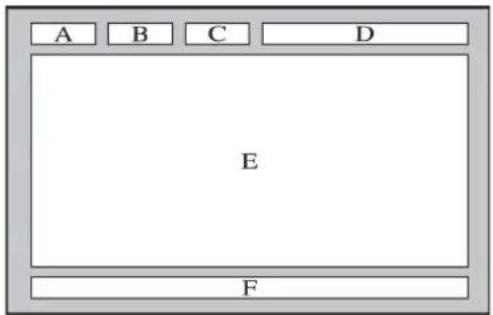
Pierre Somnaire
| A Numéro de la page sélectionnée. |
| B Identité de la chaine de diffusion. |
| C Numéro de la page actuelle ou indications de recherche. |
| D Date et heures. |
| E Texte. |
| F Informations sur l'état. Informations FASTEXT. |
Obtention d'une Assistance
Assistance via Gestion à distance
(MENU/123) > MENU > Assistance > Gestion à distance Essayer
Si vous avez besoin d'aide concernant l'utilisation de votre téléviseur, cette fonctionnalite permet a Samsung Electronics de diagnostiqueur l'appareil à distance. Pour pouvoir l'utiliser, vousdezav haut et accepté le contrat de service. Ensuite, un technicien de Samsung Electronics diagnostiquera, réparera et mettra à jour votre téléviseur à distance.
Cette option necessite une connexion Internet.
Quel est le role du service à distance?
Le service de support technique à distance de Samsung vous permet de bénéficier de l'aide personnalisé d'un technicien de Samsung en mesure d'effectuer à distance les actions suivantes :
Diagnostic de votre téléviseur
- Réglage des paramètres du téléviseur à votre place
- Réinitialisation des paramètres par défaut de votre téléviseur
Installation des mises à jour de micrologiciel recommendées
Comment cela fonctionne-t-il?
Pour bénéficier d'une intervention à distance du service technique de Samsung sur votre téléviseur, rien de plus simple.
Appelez le centre de contact
Samsung et demandez une opération de support technique à distance.
Ouvrez le menu de votre téléviseur, puis accedez à la section Assistance.
Selectionnez Gestion à distance, puis lisez et acceptez les contrats de service. Lorsque l'écran de saisie du code PIN s'ouvre, communiquez-le à l'agent.

Ce dernier a alors accès à votre téléviseur.
Recherche des coordonnées du service
(MENU/123) > MENU > Assistance > Contacter Samsung
Grace à cette option, vous obtenez toutes les informations dont vous pouvez avoir besoin pour contacter un agent du centre d'appoint ou obtenir de l'aide sur le site Web de Samsung : adresse du site Web de Samsung, numéro de téléphone du centre d'appels, numéro du modèle de votre téléviseur et version de son logiciel et informations concernant Smart Hub.
Pour afficher la licence libre, appuyez sur le bouton A
Vous rencontres un problème d'image
Test de l'image
(MENU/123) > MENU > Assistance > Diagnost. auto. > Test de l'image essayer
Avant de consulter la liste des problèmes et des solutions suivante, exécutez le Test de l'image afin de déterminer si le problème provient du téléviseur. Le Test de l'image affiche une image haute définition vous permettant d'examiner les défauts.
Le problème Solution possible
| Scintillagement et assimbrissement | Si vous téléviseur Samsung scintille ou s'assombrit occasionnellement, vous nevez peut-etre désactiver certaines fonctions d'économie d'énergie. Désactivez Mode éco. ((MENU/123) > MENU > Système > Solution Eco > Mode éco.) ou Capteur Eco ((MENU/123) > MENU > Système > Solution Eco >Capteur Eco). |
| Connexions de composants/Couleur d'écran | Si les couleurs affichées sur votre téléviseur Samsung sont incorrectes ou si l'affichage en noir et blanc est déactivé, exécutez un Test de l'image ((MENU/123) > MENU > Assistance > Diagnost. auto. > Test de l'image).Si les résultats du test indiquent que le problème ne provient pas du téléviseur, procédez comme suit:Vérifiez que les connecteurs d'entrée video du One Connect sont branchés aux connecteurs de sortie video du périhérique externe appropriés.Vérifiez également les autres connexions. Si le téléviseur est connecté à un périhérique externe à l'aide d'un cable composant, vérifiez que les prises Pb, Pr et Y sont branchées sur les connecteurs appropriés. |
| Luminosité de l'écran | Si vous trouvez que les couleurs affichées sur votre téléviseur Samsung sont correctes, mais un peu trop sombres ou trop luminesuses, commencez par essayer de régler les paramètres suivants.Accédez au menu Image et règlez les paramètres Rétroéclairage, Contraste, Luminosite, Netteté, Couleur et Teinte (V/R). |
| Image fantôme, floue ou tremblante | Si vous constazé la présence d'images fantômes ou floues sur l'écran, vous poupez résoudre ce problème en utilisant la fonction Auto Motion Plus ((MENU/123) > MENU > Options d'image > Auto Motion Plus). |
| Mise sous tension non souhaitée | Si vous téléviseur Samsung semble semettre hors tension tout seul, essayez de désactiver certaines fonctions d'économie d'énergie. Vérifiez si le Veille ((MENU/123) > MENU > Système > Heure > Veille) est activé. L'options Veille met automatiquement le téléviseur hors tension après une période définie. Si l'options Sleep Timer (Mise en voille) n'est pas activée, vérifiez si l'options Veille si chaque signal ((MENU/123) > MENU > Système > Solution Eco > Veille si chaque signal) ou Hors ten. auto ((MENU/123) > MENU > Système > Solution Eco >Hors ten. auto) a été activée, puis désactivez-la. |
| Problèmes lors de la mise sous tension | Lors de la mise sous tension du téléviseur, le récepteur de télécommande clignote à 5 reprises avant que l'écran s'allume.Si vous rencontres des problèmes lors de la mise sous tension de votre téléviseur Samsung, vous poupez vérifier un certain nombre de choses avant d'appeler le centre de service.Vérifiez que le cordon d'alimentation du téléviseur est connecté correctement à chaque extrémité et que la télécommande fonctionne normalement. Assurez-vous que le cable d'antenne ou le cable du téléviseur est correctement connecté. Si vous disposez d'un décodeur cable ou d'un récepteur satellite, vérifiez s'ils sont branchés et sous tension. |
| Chaîne introuvable | Si vous téléviseur n'est pas connecté à un décodeur cable ou un récepteur satellite, exécutez Configuration ((MENU/123) > MENU > Système > Configuration) ou Recherche automatique (Diffusion > Recherche automatique). |
Le problème Solution possible
| Moinsonneuiléquality d'image qu'au magasin | Les affichages en magasin sont tous régliés sur des chaînes HD (haute définition) numériques. Si vous éteshiftedécodeur cable/boîtier analogique,procédez à une mise à niveau vers un décodeur numérique. Utilisez des cables HDMI ou Composant pour bénéficier d'une qualité d'image HD (haute définition). De nombreuses chaînes HD sont mises à niveau à partir d'un contenu SD (définition standard). Recherche une chaîne qui diffuse un vrai contenu HD. Abonnés au cable/satellite : essayez les chaînes HD figurant dans la liste des chaînes. Connexion avec antennene : Essayez les chaînes HD après avoir exécuté la fonction Recherche automatique. Réglez la résolution de sortie video du décodeur cable ou du récepteur satellite sur 1 080i ou 720p. |
| Image déformée | La compression de contenu video peut engendrer une déformation de l'image, en particulier pour les mouvements rapides (lors des événements sportifs et dans les films d'action, par exemple). Un signal faible ou de mauvaise qualité peut également entraîner une déformation de l'image. Il ne s'agit pas d'un problème lié au télévisuer. Utiliser un téléphone portable à proximité du télévisuer (moins d'un mètre) peut être source de parasites visuels sur les chaînes analogiques. |
| Couleur incorrecte ou manquante | Si vous utilisez une connexion Composant, vérifiez si les cables Composant sont connectés aux prises adéquates. Des connexions lâches ou incorporetés peuvent engendrer des problèmes au niveau de la couleur ou un écran vide. |
| Couleur de qualité médiocre ou image pas assez lumineuse | Accédez au menu Image, puis réglez les paramètres Mode Image, Luminosite, Nettété et Couleur. Vérifiez si le Mode éco. ((MENU/123) > MENU > Système > Solution Eco > Mode éco.) est activé. Essayez de réinitialiser l'image. ((MENU/123) > MENU > Image > Réinit. param. img) |
| Ligne pointillée sur le pourtour de l'écran | Basculez Format de l'image sur 16:9. Changez la résolution du décodeur cable ou du récepteur satellite. |
| Image en noir et blanc | Si vous utilisez une entrée AV composite, connectez le cable video (jaune) à la prise Composant verte du télévisuer. |
Si l'imag de test ne s'affiche pas ou si elle est alteree par des parasites ou des deformations, esta signifie que le teliseur a peut-etre un probleme. Contactez le centre d'appele de Samsung pour obtenir de laide.
Si l'imag de test s'affiche correctement, le probleme est peut etre du a un periphérique externe. Verifiez les connexions.
Si le probleme persiste, verifiez l'intensite du signal ou consultez le manuel d'utilisation du périhérique externe.
Le son n'est pas clairement perceptible
Test du son
(MENU/123) > MENU > Assistance > Diagnost. auto. > Test du son Essayer
Si le téléviseur lit la mélodie du test du son sans déformation, il se peut que l'un des périphériques externes soit défailleant ou que l'intensité du signal de diffusion soit erronée.
| Le problème Solution possible | |
| Aucun son ou son trop faible lorsque le niveau du volume est au maximum | Vérifiez le réglage du volume du périphérique (décodeur cable ou récepteur satellite, DVD, Blu-ray, etc.) connecté à votre téléviseur. |
| Image correcte mais pas de son | Définissez (MENU/123) > MENU > Son > Paramètres haut-parleur > Sélection Haut-parleur sur Haut-parleur TV.Si vous utilisez un périphérique externe, vérifiez son option de sortie audio. (Par exemple, il se peut que vous deviez changer l'options audio de votre décodeur cable en HDMI si celui-ci est connecté au téléviseur à l'aide d'un cable HDMI).Pour diffuser le son de l'ordinateur, raccordez le haut-parleur externe au connecteur de sortie audio de l'ordinateur.Si votre téléviseur est équipé d'une prise casque, assurez-vous qu'aucun périphérique n'y est connecté.Redémarrez le périphérique connecté en déconnectant puis en reconnectnant son cable d'alimentation. |
| Son étrange émis par les haut-parleurs | Assurez-vous que le cable audio est raccordé au connecteur de sortie audio approprié du périphérique externe.Pour les connexions avec cable ou ANTENNE, vérifie les informations du signal. Un niveau de signal faible peut provoquer une distorsion du son.Exécutez Test du son ((MENU/123) > MENU > Assistance > Diagnost. auto. > Test du son). |
Les images 3D ne sont pas clairement visibles
Test de la qualité de l'image 3D
(MENU/123) > MENU > Assistance > Diagnost. auto. > Test image 3D Essayer
Si I'image de test ne s'affiche pas ou si elle est alteree par des parasites ou des deformations, esta signifie que le téléviseur a peut-etre un probleme. Contactez le centre d'appeel de Samsung pour obtenir de l'aide.
Cette fonction n'est disponible que sur certains modèle dans des zones géographiques spécifiques.
Afin de tester la qualite de l'imag 3D, youe nece porter des lunettes 3D paires au taveliseur.
Pour utiliser la fonction 3D, vous devez acheter les lunettes 3D.
Le problème Solution possible
| Dysfonctionnement des lunettes 3D | Vérifiez si les lunettes sont sous tension. Il se peut que la fonction 3D ne fonctionne pas correctement si un autre apparéil 3D ou un apparéil électronique est allumé à proximité. En cas de problème, placez les autres apparéils électroniques le plus loin possible des lunettes actives 3D. |
| Images 3D non clairment visibles | La distance de visualisation 3D idéale doit être au moins trois fois supérieur à la hauteur de l'écran. Il est également recommendé de regarder du contenu 3D de manière à ce que les yeux soient au niveau de l'écran. |
| Les piles des lunettes 3D sont déchargées. | Éteignez les lunettes 3D lorsque vous ne les utilisez pas. Si vous les laissez allumées, les piles s'épuisent plus vite. |
Yoursencontrez un problemd'émission
Le problème Solution possible
| Le téléviseur ne recoit pas toutes les chaînes | • Vérifiez que le cable coaxial est correctement connecté au téléviseur. • Executez Configuration ((MENU/123) > MENU Systeme Configuration) ou Recherche automatique ((MENU/123) > MENU Diffusion Recherche automatique). • Si vous utilisez une ANTENNE, vérifie qu'elle est positionnée correctement et que toutes les connexions sont correctes. |
| Image déformée | La compression de contenu video peut engendrer une déformation de l'image. C'est le cas notamment pour les mouvements rapides comme les programmes sportifs et les films d'action. Un signal faible peut également entraîner une déformation de l'image. Il ne s'agit pas d'un problème lié au téléviseur. |
L'ordinateur ne se connecte pas
| Le problème Solution possible | |
| Message « Mode non pris en charge » | Réglez la résolution de sortie du PC de sorte qu'elle corresponde à une résolution prise en charge par le téléviseur. |
| La video fonctionne correctement, mais il n'y a pas de son. | Si vous utilisez une connexion HDMI, vérifie le paramètre de sortie audio sur le PC. Si vous utilisez un cable HDMI vers DVI, un cable audio distinct est requis. |
impossible de me connecter à Internet
| Le problème Solution possible | |
| Échec de la connexion au réseau sans fil | Vérifiez que le modem/routeur sans fil est allumé et relié à Internet. |
| Échec de la mise à jour du logiciel sur Internet | Vérifiez l'état de la connexion réseau ((MENU/123) > MENU Réseau état du réseau). Si le téléviseur n'est pas connecté à un réseau, connectez-le. La mise à niveau est interrompue si vous avez déjà la dernière version du logiciel. |
Anynet+ (HDMI-CEC) ne fonctionne pas
Le problème Solution possible
| Non-fonctionnement d'Anynet+ | Vérifiez si le pérophérique est compatible Anynet+. Le système Anynet+ ne prend en charge que les pérophériques compatibles Anynet+. Vérifiez si le cordon d'alimentation du pérophérique Anynet+ est connecté correctement. Vérifiez les connexions par cable du pérophérique Anynet+. Accédez à Anynet+ (HDMI-CEC) ((MENU/123) > MENU > Système > Anynet+ (HDMI-CEC)) pour voir si Anynet+ (HDMI-CEC) a été définir sur Activé. Vérifiez si la télécommande du téléviseur est en mode TV. Vérifiez si la télécommande est compatible avec Anynet+. Anynet+ peut ne pas fonctionner lorsque d'autres fonctions sont actives, y compris Recherche de chaînes, Smart Hub, Plug & Play, etc. Si vous avez déconnecté puis reconnecté le cable HDMI, recommence la recherche de pérophériques ou mettez hors tension puis sous tension votre téléviseur. |
| Démarrage d'Anynet+ | Assurez-vous que le pérophérique Anynet+ est correctement connecté au téléviseur, puis sélectionnez le menu Anynet+ (HDMI-CEC) ((MENU/123) > MENU > Système > Anynet+ (HDMI-CEC)) pour voir si l'options Anynet+ (HDMI-CEC) est définie sur Activé. |
| Fermeture d'Anynet+ | Séléctionnez Voir télévision dans le menu Anynet+. Sélectionnez un pérophérique non Anynet+ dans la liste Source. |
| Message « Connexion à un pérophérique Anynet+ » ou « Déconnexion d'un pérophérique Anynet+ » affiché à l'écran | Vous ne pouvez pas utiliser la télécommande lorsque vous configUREz Anynet+ ou changez de mode d'affichage. La télécommande n'est utilisable qu'après configuration d'Anynet+ ou changement de mode d'affichage. |
| Non-fonctionnement du pérophérique Anynet+ | Vous ne pouvez pas utiliser la fonction de lecturependant la Configuration. |
| Pérophérique connecté non affchéé | Vérifiez si le pérophérique est compatible avec Anynet+. Vérifiez si le cable HDMI est connecté correctement. Accédez à Anynet+ (HDMI-CEC) ((MENU/123) > MENU > Système > Anynet+ (HDMI-CEC)) pour voir si Anynet+ (HDMI-CEC) a été définir sur Activé. Lancez une nouvelle recherche de pérophériques Anynet+. Les pérophériques Anynet+ doivent être connectés au téléviseur à l'aide d'un cable HDMI. Vérifiez si le pérophérique est connecté à votre téléviseur à l'aide d'un cable HDMI. Certains cables HDMI ne sont pas compatibles avec Anynet+. En cas d'interruption de la connexion résultat d'une déconnexion du cable HDMI ou d'une panne de courant, effectuez une nouvelle recherche de pérophériques. |
| Non-émission du son par le récepteur | Connectez le téléviseur au récepteur à l'aide d'un cable optique. La fonction ARC permet la sortie du son numérique via le port HDMI (ARC) sur le téléviseur. Toutefois, elle est uniquement accessible lorsque le téléviseur est connecté à un récepteur audio compatible. |
Impossible de lancer ou d'utiliser des applications
Le problème Solution possible
J'ai lancé une application, mais elle est en angeais. Comment changer la langue?
Les langues prises en charge par l'application et celle de l'interface utilisateur peuvent etre differentes. La possibilité de changer de langue dépend du fournisseur de services.
Mon application ne fonctionne pas.
Contactez le fournisseur de services.
Consultez la section d'aide du site Web du fournisseur de services de l'application.
Impossible de lire mon fichier
Le problème Solution possible
Impossibilité de dire certains fichiers
Ce problème peut se poser avec des fischiers à débit binaire élevé. La plupart des fischiers sont lisibles, mais il se peut que vous rencontres des problèmes avec les fischiers à débit binaire élevé.
Je veux réinitialiser le téléviseur
Réinitialiser Chemin Description
Réinitialisation des paramètres
(MENU/123) > MENU > Assistance Diagnost. auto. Réinit.
Rétablissez les valeurs par défaut des paramètres Image, Son, Canal, Smart Hub, ainsi que de tous les autres paramètres, à l'exception des paramètres du réseau.
Réinitialisation de Smart Hub
(MENU/123) > MENU > Smart Hub Réinitialiser Smart Hub
Permet de restaurer tous les paramètres usine par défaut de Smart Hub et de supprimer toutes les informations relatives aux comptes Samsung, aux comptes de service liés, aux accords de service Smart Hub et aux applications Smart Hub.
Autres problèmes
Le problème Solution possible
| Téléviseur chaud | Si vous regardez la télévision pendant une période prolongée, le téléviseurCHAFFE. La chaleur dégagée est dissipée par des fentes d'airation situées le long de la partie supérieure du téléviseur. Toutefois, après une utilisation prolongée, la partie inférieure peut sembler chaude au toucher. Les enfants regardant la télévision doivent être surveillés en permanence par un adulte afin d'éviter qu'ils touchent le téléviseur. Cette chaleur n'est cependant pas liée à un défaut du téléviseur, et n'affecte en rien son fonctionnement. |
| L'image ne s'affiche pas en plein écran | Des barres noires apparaisent de part et d'autres de l'écran des chaînes HD lors de l'affichage de contenu SD (4:3) mis à niveau. Des barres noires apparaisent en haut et en bas de l'écran lorsque vous regardez des films dont le format d'image diffère de celui du téléviseur. Réglez le format d'image de votre péripérisque externe ou celui du téléviseur sur Plein écran. |
| Message « Mode non pris en charge » | La résolution de sortie du péripérisque connecté n'est pas prise en charge par le téléviseur. Vérifiez les résolutions prises en charge par le téléviseur et réglez la résolution de sortie du péripérisque externe en conséquence. |
| Option Sous-titres du menu du téléviseur grisée | Le menu Sous-titres est inaccessible si vous avez scélectionné une source reliée au téléviseur via le connecteur HDMI ou Composant. Pour afficher les sous-titres, activez la fonction de sous-titres du péripérisque externe. |
| Odeur de plastique Cette odeur est normale et disparaitra peu à peu. | |
| Téléviseur penchant sur le côté | Retirez la base du support du téléviseur et assemblez-la de nouveau. |
| L'option Diffusion a été désactivée. | Diffusion est uniquement disponible lorsque Source est définie sur TV. Le menu Diffusion est inaccessible quand le téléviseur utilise un décodeur cable ou un récepteur satellite. |
| Perte des paramètres après 5 minutes ou à chaque mise hors tension du téléviseur | Si l'option Mode Utilisation est définie sur Util. magasin, les paramètres audio et video du téléviseur sont automatiquement réinitialisés toutes les 5 minutes. Définissez l'option Mode Utilisation ((MENU/123) > MENU Assistance Mode Utilisation) sur Util. domicile. |
| Perte intermittente du signal audio ou video | Vérifiez les connexions des cables et reconnectez-vous. Cette perte peut résulter de l'utilisation de cables trop rigides ou épais. Veillez à ce que les cables soient suffisamment couples pour une utilisation à long terme. En cas d'installation du téléviseur en position murale, nous vous recommendons d'utiliser des cables munis de connecteurs à 90 degrés. |
| Le problème Solution possible | |
| Présence de petites particules sur l'encadrement du téléviseur | Elles font partie de la fabrication du produit et ne constituent pas un défaut. |
| Menu PIP indisponible | La fonctionnalité PIP est disponible uniquement lorsque vous regardez une réserve à partir d'une source HDMI ou Composant sur l'écran principal. |
| POP (bandeau publicitaire interne du téléviseur) affché à l'écran | Définissez l'options Mode Utilisation ((MENU/123) > MENU Assistance Mode Utilisation) sur Util. domicile. |
| Émission de craquements | La dilatation et la contraction du boîtier du téléviseur peuvent entraîner l'émission de craquements. Cela n'indique pas un dysfonctionnement du produit. Vous pouvez utiliser le téléviseur en toute sécurité. |
| Émission d'un bourdonnement | Votre téléviseur utilise des circuits de commutation à grande vitesse et des niveaux élevés de courant électrique. Selon le niveau de luminosité du téléviseur, ce dernier peut sembler un peu plus bruyant qu'un téléviseur classique. Votre téléviseur a fait l'objet de procédures de contrôle de qualité rigoureuses, conformes à nos exigences élevées en matière de performances et de fiabilité. L'émission d'un bruit discret par le téléviseur est un phénomène normal ne pouvant pas constituer un motif receivable d'échange ou de remboursement. |
À lire avant d'utiliser le mode 3D
Cette fonction n'est disponible que sur certains modles dans des zones géographiques specifiques.
Précautions relatives à la fonction 3D
Avertissement
Si yous regardez une video 3D sous une lampe fluorescente (50 - 60Hz) ou une lampe a 3 longueurs d'onde, il se peut que I'image vacille quelque peu.
Si tel est le cas, attenuez l'intensité de l'éclairage ou éteignez la lumière.
- Si vous changez le mode d'entrée pendant le visionnage d'un film 3D, vous risquez de désactiver la fonction 3D sur le téléviseur.
Si you rencontrez ce probleme, il est possible que les lunettes 3D soient automatiquement deconnectees.
- Si vous étés couché sur le côte lorsqu vous regardez la télévision avec des lunettes 3D actives, l'image risque de partirtre souvent ou de ne pas etre visible. L'effet 3D peut etre perçu différemment d'une personne à l'autre. Celui-ci peut ne pas etre visible si la vision de votre eeil gauche varie considérablement par rapport à la vision de votre eeil droit.
Si une partie des lentilles ou des lunettes 3D est defectueuse ou endommagée, il est impossible de les réparer et vous devez les replacer. Si les lunettes sont endommagées pendant la période de garantie, vous pouvez les réparer ou les replacer gratuitement. En cas de dommages dus à une mauvaise manipulation de l'utilisateur ou en cas d'expiration de la période de garantie, une nouvelle paire de lunettes doit être achetée.
Si la différence de vision entre vos deux yeux est importante, il se peut que vous ne perceviez pas totalement, voire pas du tout, les effets 3D.
Veillez a you trouver dans la plage de distance de fonctionnement des lunettes lorsque you regarde une video 3D.
Les images peuvent ne pas etre visibles en 3D si vous placez au-delà de la distance de fonctionnement pendant 3 secondes.
Si you place au-delà de la distance de fonctionnement des lunettes 3D, le signal entre ces dernières et le téléviseur est interrompu et la fonction 3D des lunettes est désactivée au bout de quelques secondes. Le cas échéant, la LED rouge s'allume pendant 3 secondes.
- Les lunettes 3D peuvent ne pas fonctionner correctement en raison de l'émission d'interférences d'autres produits ou apparèils électroniques 3D utilisant la fréquence 2,4 GHz, comme un micro-ondes ou un point d'accès Internet. Si des interférences nuisent au bon fonctionnement de la fonction 3D, éloignez le plus possible des lunettes et du téléviseur tout autre apparèil électronique ou à communication sans fil.
- Si vous regardez une video 3D dans un endroit exposé à un éclairage puissant ou à la lumière directe du soleil, la qualité de l'image pourrait paraitre dégradée.
- Les lunettes 3D peuvent ne pas fonctionner correctement si un champ électrique ou un objet metallique (par exemple, une plaque en acier) se trouve à proximé. Éloignez le plus possible les lunettes de champs électriques ou d'objets metalliques.
Si you regardez une video 3D sans bouger avec les modeles de lunettes SSG-3570, celles-ci peuvent s'eteindre au bout d'un certain temps. - Si les modèles de lunettes 3D SSG-3570 ne fonctionnent pas immédiatement lorsque vous les mettez alors que le téléviseur est en mode 3D, enlevez-les puis remettez-les.
INFORMATIONS IMPORTANTES SUR LA SECURITE ET LA PROTECTION DE LA SANTÉ CONCERNANT LES IMAGES EN 3D. LISEZ LES AVERTISSEMENTS SUIVANTS AVANT QUE VOUS OU VOTRE ENFANT N'UTILISIEZ LA FONCTION 3D.
- Des adultes doivent régulierement vérifier que tout se passé bien pour les enfants qui utilisent la fonction 3D. Si un enfant vous dit qu'il a les yeux fatigues ou qu'il suffre de maux de tête, de vertiges ou de nausées, ne le laissez pas continuer à regarder la télévision en 3D et voirlez à ce qu'il se repose.
N'tilisez pas les lunettes 3D a d'autres fins (par exemple, lunettes de vue, de soleil ou de protection, etc.). - Certaines personnes peuvent etre victimes de vertiges, naues et maux de tete lorsqu'elles regardent la television en 3D. Si vous presentez l'un de ces symptomes, arretez immediatement de regarder la television en 3D, retirez les lunettes 3D et reposez-vous un moment.
- Le fait de regarder des images 3D pendant une période prolongée peut cause une fatigue oculaire. Si vous ressentez une fatigue oculaire, arrêtez immédiatement de regarder la télévision en 3D, retirez les lunettes 3D et reposez-vous un moment.
- N'utilisez pas la fonction 3D ou les lunettes 3D lorsque vous marchez ou vous déplacez. Si vous utilisez la fonction 3D ou les lunettes 3D actives en vous déplaçant, vous pouvez vous blesser en trébuchant, en chutant et/ou en percutant des objets.
- Ne vous endormez pas avec les lunettes 3D sous peine d'endommager ou de casser les branches.
- Les branches des lunettes 3D ne peuvent pas etre pliees. Vous risquez d'endommager les lunettes 3D si vous forcez sur les branches pour les plier.
- Ne secouez pas inutillement les modèle de lunettes 3D SSG-3570. Sinon, les lunettes seront activées et la pile se déchargera plus vite que d'habitude.
- Avec les modèles de lunéttes SSG-5100GB et SSG-5150GB, un risque d'explosion est possible si la pile est mal replacée.
- Avec les modèles de lunéttes SSG-5100GB et SSG-5150GB, assurez-vous de replacer une pile du même type.

Précautions de sécurité
Les consignes de sécurité ci-dessous visent à garantir votre sécurité et à éviter tout endommagement du produit. Lisez-les attentivement afin d'utiliser correctement le produit.
- Ne placez pas le produit dans des endroits exposés à la lumière directe du soleil, à la chaleur, au feu ou à l'eau. Cela pourrait engendrer un dysfonctionnement du produit ou provoquer un incendie.
- N'exercez pas de pression sur les lunettes 3D. Veiliez a ne pas faire tomber ni plier le produit. Exercer une pression sur les lunettes 3D, les jeter ou les plier pourrait provoquer un dysfonctionnement.
- Tenez les composants des lunettes 3D hors de portée des enfants. Veillez plus particulièrement à ce que les enfants n'ingérer aucun composant. Consultez immédiatement un medicinen en cas d'ingestion d'un composant.
- Lors du nettoyage du produit, ne vaporisez pas directement de l'eau ou du nettoyant sur la surface du produit. La vaporisation d'eau ou de nettoyant directement sur les lunettes peut provoquer un incendie ou une décharge électrique, endommager la surface du produit ou entraîner le decollement des étiquettes de la surface du produit.
- N'applique pas de substances chimiques contenant de l'alcool, du solvant ou du détergent, tels que de la cire, du benzène, un diluant, un pesticide, un désodorisant, un lubrifiant ou un agent nettoyant, sur le produit. Dans le cas contraire, l'extérieur du produit pourrait se décolorer ou se craqueler, les étiquettes pourraient se détacher ou bien les instructions pourraient s'effacer. Utilisez uniquement un chiffon doux (chiffon aux fibres ultra fines ou flanelle de coton) pour nettoyer le produit, étant donné que sa surface et ses lentilles se craquellent facilement. Le produit pouvant être facilement rayé par des particules étrangères, voirlez à les éliminer du chiffon avant de l'utiliser.
- Ne démontez pas les lunettes 3D actives et n'essayez pas de les réparer ou de les modifier vous-même.
Veillez a ne pas vous blesser avec les branches des lunettes 3D actives. - Ne vous endormez pas avec les lunettes 3D sous peine de casser les branches.
- Mettez ou enlevez les lunettes 3D avec les mains.
- Avec les modèles de lunéttes SSG-5100 et SSG-5150, n'utilise que les piles standard spécifiées. Lors du remplacement des piles, insérez-les de manière à respecter les polarités (+, -). Vous risqueriez en effet d'endommager les piles ou de provoquer un incendie, de vous blesser ou de polluer l'environnement en raison d'une fuite de liquide provenant de la pile.
- Avec les modèle de lunettes SSG-5100 et SSG-5150, conservez la pile usagée hors de portée des enfants afin qu'ils ne l'avent pas par accident. Consultez immédiatement un médecin en cas d'ingestion de la pile.
L'ingestion de la pile cylindrique (de type bouton) peut cause des lésions graves au niveau des organes internes. Si c'est le cas, contactez immédiatement votre médecin.
Résolutions prises en charge pour les modes 3D
Les specifications suivantes s'appliquent uniquement au format d'image 16:9.
Cette fonction n'est disponible que sur certains modèle dans des zones géographiques spécifiques.
HDMI
Mode 3D: (G/D), (H/B)
| Résolution Fréquence (Hz) | |
| 1 280 x 720p 50 / 60 | |
| 1 920 x 1 080i 50 / 60 | |
| 1 920 x 1 080p 24 / 25 / 30 / 50 / 60 | |
| 3 840 x 2 160p 24 / 25 / 30 / 50 / 60 |
Composant
| Résolution Fréquence (Hz) | |
| 1 280 x 720p 59.94 / 60 | |
| 1 920 x 1 080i 59.94 / 60 | |
| 1 920 x 1 080p 23.98 / 24 / 29.97 / 30 / 59.94 / 60 | |
Véðs/Photos
Consultez la section « À litre avant d'utiliser des fichiers photo, video et audio »
Réceptions prises en charge pour les signaux d'entrée UHD
- Résolution: 3840 × 2160 × 4096 × 2160p
Le connecteur HDMI avec l'option HDMI UHD Color définie sur Arrêt prend en charge les signaux d'entrée UHD 50P/60P jusqu'à la version 4:2:0, tandis que la connexion avec l'option HDMI UHD Color définie sur Activé, prend en charge les signaux d'entrée UHD 50P/60P jusqu'àux versions 4:4:4 et 4:2:2.
Si l'option HDMI UHD Color est définie sur Arrêt
| Fréquence d'images (i/s) | Profondeur des couleurs / Échantillonnage de la chrominance | RVB 4:4:4 YCbCr 4:4:4 YCbCr 4:2:2 YCbCr 4:2:0 | ||
| 50 / 60 8 bits --- O | ||||
Si l'option HDMI UHD Color est définie sur Activé
| Fréquence d'images (i/s) | Profondeur des couleurs / Échantillonnage de la chrominance | RVB 4:4:4 YCbCr 4:4:4 YCbCr 4:2:2 YCbCr 4:2:0 | ||
| 50 / 60 10 bits | 8 bits O O O O | |||
| -- O O | ||||
| 12 bits -- O O |
Pour les modèle des séries 6 ou inférieures et le modele 7200, assurez-vous de connecter le cable au port HDMI IN (STB/ DVI) du téléviseur. Meme si le cable HDMI est connecté à ce port, la fonction HDMI UHD Color n'est pas disponible sur les modèle des séries 6000.
À lire avant d'utiliser les fonctions Voix, Mouvement, ou Reconnaissance faciale
La fonction Reconnaissance vocale n'est prise en charge que pour les modèles 6600 ou supérieurs, à l'exception du modele 7200.
Précautions relatives à la reconnaissance vocale, par mouvement et faciale
Reconnaissance faciale
- Ce produit enregistrre des images miniatures des visages des utilisateurs durant le processus de Login facial.
- La connexion au Smart Hub à l'aide de la reconnaissance faciale peut être moins sécurisée que l'utilisation d'un identifient et d'un mot de passer.
Utilisation de laamera TV
- Dans certaines circonstances et sous certaines législations, l'utilisation de laamera TV peut engager votre responsabilité juridique. Il se peut que la législation locale prescrite certaines obligations en matière de protection des personnes, des données personnelles et de la libre circulation de ces dernières, voire d'autres lois (y compris pénales) régissant la vidéesurveillance sur le lieu de travail ou ailleurs.
- En utilisant laamera TV, l'utilisateur s'engage à ne pas l'utiliser (i) dans des lieux où les caméras sont généralement interdites (salles de bain, vestiaires, cabins d'essayage, etc.), (ii) de manière irrespectueuse pour la vie privée des personnes ou (iii) en violation des lois, réglementations et règlements en vigueur.
- Lorsque vous n'utilisez plus la camera, laissez-la à l'intérieur du téléviseur. Cela permet d'eviter tout fonctionnement accidentel ou involontaire de laamera.
Commande par mouvement
- La fonction Commande par mouv. utilise laamera connectee au téléviseur. Pour que Commande par mouv. fonctionne, vous devez vous trouver dans le champ de vision de laamera. Le champ de vision de laamera varie en fonction du niveau de luminosite ambiente et d'autres facteurs.
- Avant d'utiliser la commande par mouvement pour déterminer la plage de reconnaissance de laamera, executez un Test environnement Commande par mouv.
Lutiliseur peut ressentir une certaine fatigue physique apres une utilisation prolongee de la fonction Commande par mouv.
Reconnaisance vocale
- Reconnaissance vocale n'est pas disponible dans toutes les langues, tous les dialectes ou tous les pays. Les performances varient en fonction de la langue可以选择, de la puissance de la voix et du niveau de bruit ambient de l'environnement.
- La saisie vocale de texte nécessite que l'utilisateur accepte la politique de confidentialité en matière de conversations des applications tierces.
- La saisie vocale de texte permet aux utilisateurs d'entrez du texte à l'aide de commandes vocales只不过 que d'une souris, d'un clavier ou d'une télécommande. Cette fonction est particulièrement utile pour effectuer des recherches, surfer et utiliser des applications.
- Vous doivent accepter les avis de confidentialité suivants avant d'utiliser la Reconnaissance vocale interactive : - Avis de confidentialité relatif à la reconnaissance vocale et avis de confidentialité relatif aux nuances
Exigences relatives à la reconnaissance vocale, par mouvement et faciale
Spécifications relatives à l'utilisation de la fonction de reconnaissance vocale
- Le taux de reconnaissance vocale varie en fonction du volume/signal, de la prononciation et de l'environnement ambiant (son du téléviseur et bruit ambiant).
- Enoncez une commande à une distance comprise entre 1,2 et 1,8 m du microphone situé sur le Samsung Smart Control. Le niveau de volume optimal pour les commandes vocales est compris entre 75 dB et 80 dB.
Spécifications relatives à l'utilisation de la fonction de reconnaissance par mouvement
Veillez a respecter les distances recommandees pour l'utilisation de la fonction de commande par mouvement:
- Camera TV vendue séparément : entre 1,5 m et 4m
Le champ de reconnaissance reel peut varier en fonction de l'angle de laamera et d'autres facteurs.
Pour que laamera puisse détecter vos mouvements, vous nevez vous detacher de l'arriere-plan.
La luminosite ambiente appropriée est comprise entre 50 et 500 lux (100 lux : salle de bains, 400 lux : salon)
Lors de l'utilisation de la fonction de commande par mouvement, evitez toute exposition directe à la lumière du soleil.
Pour évaluer le champ de reconnaissance de laamera avant d'utiliser la fonction de commande par mouvement, executez un Test environnement Commande par mouv.
Spécifications relatives à l'utilisation de la fonction de reconnaissance faciale
Veillez a respecter les distances recommandees pour l'utilisation de la fonction de reconnaissance faciale :
- Camera TV vendue séparément : entre 1,5 m et 4m
Le champ de reconnaissance reel peut varier en fonction de l'angle de la camera et d'autres facteurs.
La luminosite ambiente appropriée est comprise entre 50 et 500 lux (100 lux : salle de bains, 400 lux : salon)
La fonction de reconnaissance faciale peut reconnaître jusqu'à 5 utilisateurs différents en même temps.
Il est possible que le télévisur distingue mal les jumeaux et les personnes dont les visages se ressemblent.
- Gardez à l'esprit les informations suivantes lorsque vous utilisez la fonction de reconnaissance faciale :
- Ne cachez pas votre visage en portant un chapeau, des lunettes de soleil ou avec vos cheveux.
- Laamera doit pouvoir voir l'ensemble de votre visage. Évitez les ombres sur votre visage. Les ombres empêchent laamera de reconnaître les visages avec précision.
- Gardez une expression aussi neutre que possible. De même, fermez votre bouche et adoptez une expression neutre.
Lors de votre connexion à votre compte Samsung, l'expression de votre visage doit être identique à celle que vous arboriez durant le processus d'enregistrement.
À lire avant d'utiliser les Mes Applications
- En raison des caractéristiques des produits proposés sur Samsung Smart Hub, ainsi que des limitations quant au contenu disponible, il se peut que certains services, fonctionnalités et applications ne soient pas disponibles sur tous les appareils ou dans toutes les régions. Certaines fonctionnalités proposées sur Smart Hub peuvent également nécessiter des frais d'adhésion ou des péripériques supplémentaires. Pour plus d'informations sur des péripériques spécifique et la disponibilité de certains contenus, visitez le site http://www.samsung.com. La disponibilité des services et contenus est sujette à modification sans préavis.
Samsung Electronics ne peut enaucun cas etre tenu responsable de toute interruption des services relatifs aux applications causée par le fournisseur de services. - Il est possible que les services d'application soient uniquement fournis en angeais, et le contenu disponible peut varier selon la région.
Pour plus d'informations sur les applications, visitez le site Web du fournisseur de services concerné. - Une connexion Internet instable peut occasionner des retards ou des interruptions. En outre, certaines applications peuvent s'arreter automatiquement en fonction de l'environnement reseau. Dans ce cas, vérifie votre connexion Internet, puis réessayez.
- Des services et mises à jour d'applications peuvent devenir disponibles.
Le contenu des applications est sujet à modification par le fournisseur de services sans préavis. - Les services spécifiques peuvent varier selon la version de l'application installée sur le téléviseur.
- La fonction d'une application peut varier dans ses versions ultérieures. Dans ce cas, execute le didacticiel de l'application ou visitez le site Web du fournisseur de services.
- Selon les pratiques du fournisseur de services, il se peut que certaines applications ne prennt pas en charge le multitâche.
À lire avant d'utiliser le Web Browser
L'ecran de navigation peut varier d'un ordinateur à l'autre.
- Le navigateur Web n'est pas compatible avec les applications Java.
- Vous ne pouvez pas télécharger de fichiers. Si vous tentez de télécharger un:fichier, un message d'erreur s'affiche.
- Il se peut que le navigateur Web ne puisse pas acceder à certains sites.
- La lecture de videos Flash peut être restreinte.
Le commerce électronique pour les achats en ligne n'est pas pris en charge.
- Sur les sites Web affichant des fenêtres déroulantes, le défillement de celles-ci peut alterer l'affichage des caractères.
ActiveX n'est pas pris en charge.
- Certain options are not accessible in mode of navigation par lien (basculen mode de navigation par pointeur pour activer ces options).
Le nombre de polices prises en charge est limite. Il se peut que certains symboles et caricacteres ne s'affichent pas correctement.
- La réaction aux impulsions de la télécommande et l'affichage à l'écran peuvent être retardés lors du chargement d'une page Web.
- Le téléchargement d'une page Web peut être retardé ou totalement suspendu avec certains systèmes d'exploitation.
La fonction copier/coller n'est pas prise en charge.
Lors de la redaction d'un e-mail ou d'un simple message, il se peut que certaines fonctions telles que la taille de police et la selection de couleur ne soient pas disponibles.
Le nombre de signets et la taille des fichiers journaux pouvant etre sauvegardes sont limités.
Le nombre de fenêtres pouvant etre ouvertes simultanement varie en fonction des conditions de recherche et du modele de televiseur.
La vitesse de navigation sur le Web dépend de l'environnement réseau.
- La lecture de video incorporee desactive automatiquement la fonction PIP. Il se peut que la lecture d'une video ne commence pas après desactivation de la fonction PIP. Dans ce cas, vous doivent recharger la page.
Le navigateur Web prend en charge uniquement les fichiers audio.mp3.
- Si l'option Réglage Horloge ((MENU/123) > MENU > Système > Heure > Horloge) n'a pas été définie, l'historique de navigation n'est pas sauvégardé.
L'ordre d'enregistrement de l'histoire de navigation va de l'entrée la plus récente à l'entrée la plus ancienne, les entrées les plus ancériennes étant remplacées avant les plus récentes.
- Selon les types de codecs video/audio pris en charge, il peut etre impossible de dire certains fichiers video et audio durant la lecture d'un contenu Flash.
- Il se peut que certaines sources video provenant de fournisseurs de services de diffusion en continu optimisés pour ordinateur ne soient pas lues correctement sur notre navigateur Web propriété.
L'utilisation du clavier QWERTY affiché sur l'écran désactive automatiquement la fonction PIP (sauf lors de la saisie d'une URL).
À lire avant d'utiliser des fichiers photo, video et audio
Restrictions d'utilisation de fichiers photo, video et audio
- Le téléviseur prend uniquement en charge les péripériques USB MSC (Mass Storage Class). MSC désigne une classe de péripériques de stockage de masse. Les types de péripériques MSC incluent les lecteurs de disque dur externes, les lecteurs de cartes Flash et les apparciels photos numériques. (les concentrateurs USB ne sont pas pris en charge). Les péripériques de ce type doivent être connectés directement au port USB du téléviseur. Il se peut que le téléviseur ne puisse pas reconnaître le péripérique USB ou dire les fichiers qui y sont stockés, si ce dernier est raccordé au téléviseur au moyen d'un cable d'extension USB. Ne déconnectez pas le péripérique USB tant qu'un transfert de fichiers est en cours.
- Pour connecter un lecteur de disque dur externe, utilisez le port USB (HDD). Nous vous recommendons d'utiliser un lecteur de disque dur externe avec l'adaptateur d'alimentation qui lui est propre.
- Certains péripériques audio et appareils photos numériques ne sont pas compatibles avec le téléviseur.
- Si plusieurs péripériques USB sont connectés au téléviseur, il se peut que ce dernier ne puisse en reconnaître que certains, voireaucun. Les péripériques USB quiutilisent une puissancelevéedoiventetre connectés au port USB [5 V, 1 A].
Le téléviseur prend en charge les systèmes de fichiers FAT, exFAT et NTFS. - Àprous le tri des fichiers en mode d'aperçu dossier, le téléviseur peut afficher jusqu'à 1 000 fichiers par dossier. Toutefois, si le périhérique USB contient plus de 8 000 fichiers et dossiers, il se peut que certains d'entre euxne soient pas accessibles.
- Le mode de connexion PTP (Picture Transfer Protocol) est disponible uniquement avec les apparciels photos numériques. Si vous connectez un smartphone ou une tablette au téléviseur à l'aide du mode PTP, le téléviseur ne reconnaître pas le périhérique.
Assurez-vous de connecter un disque dur externe ou USB, prerant en charge le protocole USB 3.0 sur le port USB 3.0.
Il se peut que le téléviseur ne puisse pas dire certains fichiers, en fonction de leur codage. - Certains fichiers ne sont pas disponibles, en fonction du modele.
Sous-titres externes pris en charge
| Nom Format | |
| Texte MPEG-4 synchronisé .txt | |
| SAMI .smi | |
| SubRip .srt | |
| Subscriber 2.0 .sub | |
| Micro DVD .sub ou .txt | |
| SubStation Alpha .ssa | |
| Advanced SubStation Alpha .ass | |
| Powerdivx .psb | |
| Texte SMPTE-TT .xml |
Sous-titres internes pris en charge
| Nom Support | |
| Xsub AVI | |
| SubStation Alpha MKV | |
| Advanced SubStation Alpha MKV | |
| SubRip MKV | |
| VobSub | MKV |
| Texte MPEG-4 synchronisé | MP4 |
| TTML en diffusion en continu lisse | MP4 |
| Texte SMPTE-TT | MP4 |
| PNG SMPTE-TT | MP4 |
Formats d'image et résolutions pris en charge
| Extension de fichier Format Résolution | ||
| *.jpg | JPEG 15 360 x 8 640 | |
| *.jpeg | ||
| *.png PNG 4 096 x 4 096 | ||
| *.bmp BMP 4 096 x 4 096 | ||
| *.mpo MPO 15 360 x 8 640 | ||
Formats musicaux et codecs pris en charge
| Extension de fichier | Format Codec Remarque | ||
| *.mp3 MPEG MPEG1 Audio Layer 3 | |||
| *.m4a | MPEG4 AAC | ||
| *.mpa | |||
| *.aac | |||
| *.flac FLAC | FLAC | Prend en charge jusqu'à 2 canaux | |
| *.ogg | OGG | Vorbis | Prend en charge jusqu'à 2 canaux |
| *.wma WMA | WMA | Prend en charge jusqu'à 10 canaux 5.1 Pro Le format audio sans perte WMA n'est pas pris en charge. Prend en charge jusqu'au profil M2. | |
| *.wav | wav | wav | |
| *.mid | midi | midi | Prend en charge le type 0 et le type 1. Seek n'est pas pris en charge. Prise en charge des péripériques USB uniquement. |
| *.midi | |||
| *.ape | ape | ape | |
| *.aif | AIFF | AIFF | |
| *.aiff | |||
| *.m4a | ALAC | ALAC | |
Codecsvideoprispence
| Format de<fichier | Support Codes védéo Résolution | Fréquence d'images (i/s) | Débit binaire (Mbit/s) | Codes audio | ||
| *.avi*.mkv*.asf*.wmv*.mp4*.mov*.3gp*.vro*.mpg*.mpeg*.ts*.tp*.trp*.mov*.flv*.vob*.svi*.m2ts*.mts*.divx | AVI MKV ASF MP4 3GP MOV FLV VRO VOB PS TS SVAF | H.264 BP/MP/HP | 4096 x 2 160 | 4096 x 2 160:243840 x 2 160:30 | 40 | Dolby Digital LPCM ADPCM (IMA, MS) AAC HE-AAC WMA Dolby Digital Plus MPEG (MP3) DTS (Core, LBR) G.711 (A-Law, μ-Law) |
| HEVC (H.265 - Main, Main10, Main4:2:2 10) | 60 80 | |||||
| Motion JPEG 30 80 | ||||||
| MVC | 20 | |||||
| Divx 3.11 / 4 / 5 / 6 | ||||||
| MPEG4 SP / ASP 60 | ||||||
| Window Media Video v9(VC1) | ||||||
| MPEG2 1 920 x 1 080 | ||||||
| MPEG1 | ||||||
| Microsoft MPEG-4 v1, v2, v3 | 30 | |||||
| Window Media Video v7 (WMV1), v8 (WMV2) | ||||||
| H.263 Sorrenson | ||||||
| VP6 | ||||||
| *.webm WebM | VP8 1 920 x 1 080 | 90 | Vorbis | |||
| VP9 4 096 x 2 160 | 4096 x 2 160:243840 x 2 160:30 | |||||
Autres restrictions
- Les codecs peuvent ne pas fonctionner correctement en cas de probleme avec le contenu.
- Des problèmes de lecture peuvent survenir si une erreur est présente dans le contenu ou sur le support.
- Il se peut que le son ou la video ne fonctionne pas si le début binaire/la fréquence d'image standard du contenu est supérieur aux normes de compatibilité du téléviseur.
Si la table d'index est incorrecte, la fonction Recherche (Saut) n'est pas disponible. - La lecture d'une video sur une connexion réseau risque d'être saccadée en raison des vitesses de transmission des données.
- Il est possible que certains périhériques USB/appareils photos numériques ne soient pas compatibles avec le téléviseur.
Le codec HEVC est uniquement disponible sur des supports MKV/MP4/TS.
Décodeurs video
- Norme H.264 FHD prise en charge jusqu'au niveau 4.1. (FMO/ASO/RS non pris en charge)
Norme H.264 UHD prise en charge jusqu'au niveau 5.1 - Norme HEVC FHD prise en charge jusqu'au niveau 4.1, norme HEVC UHD prise en charge jusqu'au niveau 5.1
Norme VC1/AP L4 non prise en charge - Tous les codecs video à l'exception de WMV v7, v8, MSMPEG4 v3, MVC et VP6 :
inéférieur à 1 280 x 720 : 60 images max. ;
supérieur à 1 280 x 720 : 30 images max. ;
GMC 2 ou version supérieure non pris en charge
- Prise en charge de SVAF pour les types de séquence de visionnage Haut/Bas, Côte à côte et Gauche/Droite (2ES) uniquement
- Prise en charge des specifications BD MVC uniquement
Décodeurs audio
- Le codec WMA 10 Pro prend en charge les canaux jusqu'à la version 5.1. Prend en charge jusqu'au profil M2. Le format audio sans perte WMA n'est pas pris en charge.
QCELP et AMR NB/WB ne sont pas pris en charge.
Le codec Vorbis est pris en charge jusqu'aux canaux 5.1. - Dolby Digital Plus est pris en charge jusqu'aux canaux 5.1.
Le codec LBR DTS est uniquement disponible pour des supports MKV/MP4/TS. - Les taux d'échantillonnage pris en charge sont les suivants: 8, 11,025, 12, 16, 22,05, 24, 32, 44,1 et 48 KHz, et varient en fonction du codec.
À lire après l'installation du téléviseur
Format de l'image et signaux d'entrée
Le paramètre Format de l'image est appliqué à la source actuelle. Le paramètre Format de l'image appliqué resté effectif lors de la selection de la source, sauf si vous le modifiez.
La fonction Format de l'imag n'est pas disponible avec les images ayant une resolution de 3 840 x 2 160 p, car la taille d'écran prise en charge est fixe et non modifiable.
| Signal d'entrée Format de l'image | |
| Composant | 16:9, Zoom, Personnalisé, 4:3 |
| Composant (1 080i, 1 080p) | 16:9, Zoom, Personnalisé, 4:3 |
| HDMI (720p) | 16:9, Zoom, Personnalisé, 4:3 |
| HDMI (1 080i, 1 080p) | 16:9, Zoom, Personnalisé, 4:3 |
| HDMI (3840 x 2 160p) | 16:9, Zoom, Personnalisé |
| HDMI (4096 x 2 160p) | 16:9, Zoom, Personnalisé |
Installation d'un verrou antivol
- Un verrou antivol est un dispositif physique permettant de protégier le téléviseur contre le vol. Repérez la fente de verrouillage à l'arrête du téléviseur. Une icône figure à côté de cette-ci. Pour utiliser le verrou, enroulez le cable du verrou autour d'un objet trop lourd pour être emporté, puis faites-le passer dans la fente de verrouillage du téléviseur. Le verrou est vendu séparément.
- La méthode d'utilisation d'un verrou antivol peut varier en fonction du modèle de téléviseur. Consultez le manuel d'utilisation du verrou pour plus d'informations.
Cette fonction n'est pas disponible sur tous les modèle dans des zones géographiques spécifiques.
À lire avant la configuration d'une connexion à Internet sans fil
Précautions relatives à Internet sans fil
- Ce téléviseur prend en charge les protocoles de communication IEEE 802.11a/b/g/n/ac. Samsung vous conseille d'utiliser le protocole IEEE 802.11n. Il se peut que la lecture de fichiers video stockés sur un périhérique connecté au téléviseur via un réseau domestique soit saccadée.

Le protocole de communication IEEE 802.11 ac n'est pas disponible sur certains modèle.
- Pour utiliser Internet sans fil, vous doivent connecter le téléviseur à un réseau ou à un modem sans fil. Si le réseau sans fil prend en charge le protocole DHCP, le téléviseur peut utiliser ce dernier ou une adresse IP statique pour se connecter au réseau sans fil.
- Sélectionnez un canal non utilisé pour le routeur sans fil. Si le canal affecté au routeur sans fil est utilisé par un autre périphérique, cette occasionne généralement des interférences ou des problèmes de communication.
- La plupart des reseaux sans fil disposent d'un système de sécurité en option. Pour activer le système de sécurité d'un réseau sans fil, vous doivent creer un mot de passer composé de lettres et de chiffres. Ce dernier est ensuite requis pour se connecter à un point d'accès sécurisé.
Protocoles de sécurité du réseau sans fil
Le taveliseur prend uniquement en charge les protocoles de securite de reseau sans fil suivants :
-
Modes d'authentication: WEP, WPAPSK, WPA2PSK
Types de chiffrement: WEP, TKIP, AES -
Conformément aux nouvelles specifications de certification Wi-Fi, les téléviseurs Samsung ne prennant pas en charge le chiffrement de sécurité WEP ou TKIP dans les reseaux s'exécutant en mode 802.11n.
- Si le routeur sans fil prend en charge la norme WPS (Wi-Fi Protected Setup), vous pouvez connecter le téléviseur au réseau à l'aide d'une PBC (Push Button Configuration) ou d'un code PIN. La norme WPS configure automatiquement le SSID et la clé WPA.
Le téléseur ne peut pas se connecter à des routeurs sans fil non certifiés.
À lire avant de connecter un ordinateur (résolutions prises en charge)
Lorsque vous connectez votre téléviseur à un ordinateur, définitisse la carte video de l'ordinateur sur l'une des résolutions standard enumeratedes dans les tableaux suivants. Le téléviseur réglera automatiquement la résolution choisisie. Veuillez notes que la résolution optimale et recommendée est de 3840 × 2160 à 60Hz .
Le choix d'une résolution absente des tableaux peut entraîner l'affichage d'un écran vide ou simplement l'allumage du témoin d'alimentation. Consultez le manuel de l'utilisateur de votre carte graphique pour plus d'informations sur les résolutions compatibles.
Pour les modèles de la série 6000, la résolution optimale et recommandée est de 3840 × 2160 à 30Hz .
IBM
| Résolution (points x lignes) | Format d'affichage | Fréquence horizontal (kHz) | Fréquence vertical (Hz) | Fréquence d'horloge (MHz) | Polarité (horizontale/ verticale) |
| 720 x 400 70 Hz | 31.469 | 22 - / + |
MAC
| Résolution (points x lignes) | Format d'affichage | Fréquence horizontal (kHz) | Fréquence vertical (Hz) | Fréquence d'horloge (MHz) | Polarité (horizontale/ verticale) |
| 640 x 480 67 Hz | 35.000 66.667 30.24 | 40 - / - | |||
| 832 x 624 75 Hz | 49.726 74.551 57.28 | 84 - / - | |||
| 1152 x 870 75 Hz | 68.681 75.062 100.000 - / - |
VESA DMT
| Résolution (points x lignes) | Format d'affichage | Fréquence horizontal (kHz) | Fréquence verticalie (Hz) | Fréquence d'horloge (MHz) | Polarité (horizontale/ verticale) |
| 640 x 480 60 Hz | 31.469 | 59.940 | 25.175 - / - | ||
| 640 x 480 72 Hz | 37.861 | 72.809 | 31.500 - / - | ||
| 640 x 480 75 Hz | 37.500 | 75.000 | 31.500 - / - | ||
| 800 x 600 60 Hz | 37.879 | 60.317 | 40.000 + / + | ||
| 800 x 600 72 Hz | 48.077 | 72.188 | 50.000 + / + | ||
| 800 x 600 75 Hz | 46.875 | 75.000 | 49.500 + / + | ||
| 1024 x 768 60 Hz | 48.363 | 60.004 | 65.000 - / - | ||
| 1024 x 768 70 Hz | 56.476 | 70.069 | 75.000 - / - | ||
| 1024 x 768 75 Hz | 60.023 | 75.029 | 78.750 + / + | ||
| 1152 x 864 75 Hz | 67.500 | 75.000 | 108.000 + / + | ||
| 1280 x 720 60 Hz | 45.000 | 60.000 | 74.250 + / + | ||
| 1280 x 800 60 Hz | 49.702 | 59.810 | 83.500 - / + | ||
| 1280 x 1024 60 Hz | 63.981 | 60.020 | 108.000 + / + | ||
| 1280 x 1024 75 Hz | 79.976 | 75.025 | 135.000 + / + | ||
| 1366 x 768 60 Hz | 47.712 | 59.790 | 85.500 + / + | ||
| 1440 x 900 60 Hz | 55.935 | 59.887 | 106.500 - / + | ||
| 1 600 x 900 RB 60 Hz | 60.000 | 60.000 | 108.000 + / + | ||
| 1680 x 1050 60 Hz | 65.290 | 59.954 | 146.250 - / + | ||
| 1920 x 1080 60 Hz | 67.500 | 60.000 | 148.500 + / + |
Résolutions prises en charge pour les signaux videos
CEA-861
| Résolution (points x lignes) | Format d'affichage | Fréquence horizontal (kHz) | Fréquence vertical (Hz) | Fréquence d'horloge (MHz) | Polarité (horizontale/ verticale) |
| 720 (1 440) x 576i 50 Hz | Hz 15.625 50.000 | 27.000 - / - | |||
| 720 (1 440) x 480i 60 Hz | Hz 15.734 59.940 | 27.000 - / - | |||
| 720 x 576 50 Hz | 31.250 50.000 27.000 | - / - | |||
| 720 x 480 60 Hz | 31.469 59.940 27.000 | - / - | |||
| 1280 x 720 50 Hz | 37.500 50.000 74.250 | + / + | |||
| 1280 x 720 60 Hz | 45.000 60.000 74.250 | + / + | |||
| 1 920 x 1 080i 50 Hz | 28.125 50.000 74.250 | + / + | |||
| 1 920 x 1 080i 60 Hz | 33.750 60.000 74.250 | + / + | |||
| 1920 x 1080 24 Hz | 27.000 24.000 74.250 | + / + | |||
| 1920 x 1080 25 Hz | 28.125 25.000 74.250 | + / + | |||
| 1920 x 1080 30 Hz | 33.750 30.000 74.250 | + / + | |||
| 1920 x 1080 50 Hz | 56.250 50.000 148.500 | + / + | |||
| 1920 x 1080 60 Hz | 67.500 60.000 148.500 | + / + | |||
| 3840 x 2160 24 Hz | 54.000 24.000 297.000 | + / + | |||
| 3840 x 2160 25 Hz | 56.250 25.000 297.000 | + / + | |||
| 3840 x 2160 30 Hz | 67.500 30.000 297.000 | + / + | |||
| *3840 X 2160 50 Hz | 112.500 50.000 594.000 | + / + | |||
| *3840 X 2160 60 Hz | 135.000 60.000 594.000 | + / + | |||
| 4096 x 2160 24 Hz | 54.000 24.000 297.000 | + / + | |||
| 4096 x 2160 25 Hz | 56.250 25.000 297.000 | + / + | |||
| 4096 x 2160 30 Hz | 67.500 30.000 297.000 | + / + | |||
| *4096 X 2160 50 Hz | 112.500 50.000 594.000 | + / + | |||
| *4096 X 2160 60 Hz | 135.000 60.000 594.000 | + / + |
*: Pour les modèles des séries 6 ou inférieures et le modele 7200, assurez-vous de connecter le cable au port HDMI IN (STB/DVI) du téléviseur. Meme si le cable HDMI est connecté à ce port, la fonction HDMI UHD Color n'est pas disponible sur les modèles des séries 6000.
À lire avant d'utiliser les appareils Bluetooth
Restrictions d'utilisation du Bluetooth
Le haut-parleur Samsung Bluetooth est uniquement disponible en cas de prise en charge de Connexion son TV.
- Vous ne pouvez pas utiliser de périphériques Bluetooth en même temps que les fonctionnalités Sélection Haut-parleur ((MENU/123) > MENU > Son > Paramètres haut-parleur > Sélection Haut-parleur) et Surround.
- En fonction des appareils Bluetooth, des problèmes de compatibilité peuvent survenir. (En fonction de l'environnement, il se peut qu'un casque exclusif mobile ne soit pas disponible.)
- Un décalage entre le son et l'image peut survenir.
Le taveliseur et les appareils Bluetooth peuvent se déconnecter en fonction de la distance qui les sépare.
- Un pérophérique Bluetooth peut émettre un léger bruit ou ne pas fonctionner correctement :
- en cas de contact physique entre vous et le système de réception ou de transmission du péripérisque Bluetooth ou du téléviseur;
- si le péripérisque est soumis à des variations électriques suite à des obstructions causées par un mur, un angle ou une cloison;
- si le péripérisque est exposé à des interférences électriques provenant d'appareils utilisant la même bande de fréquence, comme du matériel Médical, un four à micro-ondes ou un réseau LAN sans fil.
Si le probleme persiste, veillez à utiliser un port Digital Sound Output (optique) ou HDMI (ARC).
Licence
DIVX. HD
Fabrique sous licence de Dolby Laboratories.
Dolby et le symbole du double D sont des marques commerciales de Dolby Laboratories.
HDMI
En général, cela fait reférence au nombre de lignes de balayage effectives déterminant la résolution de l'écran. Il existe deux méthodes de balayage : entrelacé et progressif.
- Balayage
Projection successive de pixels pour former des images. Plus le nombre de pixels est élevé, plus les images seront nettes et réalisistes.
Progressif
Une méthode de balayage séquentiel permet de balayer toutes les lignes, l'une après l'autre.
- Entrelacé
Une méthode de balayage progressif permet de balayer une ligne sur deux jusqu'à la fin de l'écran, puis de combler les lignes restantes.
Exemple) Si le nombre de lignes de balayage horizontales est de 480i
Balayage de 240 lignes du début à la fin, puis balayage des 240 lignes restantes, soit un total de 480 lignes.
- Les différences generales entre 480i et 480p sont les suivantes :
| 480i 480p | ||
| Fréquence horizontalie 15,75 Khz 31,5 Khz | ||
| FPS 30 60 | ||
| Lignes à l'écran 480 480 | ||
ARC (canal de retour audio)
Gracé à la fonction ARC, un seul cable HDMI prend en charge la sortie de son numérique du téléviseur vers un périphérique audio et l'entrée de son numérique vers ce même périphérique. Elle n'est cependant disponible que via le port HDMI (ARC), et uniquement quand le téléviseur est connecté à un récepteur AV compatible ARC.
DVI (Digital Visual Interface)
Le raccordement du connecteur DVI du téléviseur au connecteur DVI d'un ordinateur au moyen d'un cable HDMI-DVI vous permit d'utiliser le téléviseur comme un moniteur d'ordinateur. Les cables HDMI-DVI ne transmettent cependant que des signaux video. Vous devez connecter des haut-parleurs à l'ordinateur à l'aide d'un cable séparé pour entendre lessons émis par l'ordinateur.
HDMI (High Definition Multimedia Interface)
HDMI est une méthode de transmission de signaux video et audio via un seul et même cable.
- Adresses IP dynamiques ou statiques
Si le réseau nécessite une adresse IP dynamique, vous devez utiliser un routeur ou un modem ADSL prénant en charge le protocole DHCP (Dynamic Host Configuration Protocol). Les modems et routeurs de ce type fournissant automatiquement l'adresse IP, le masque de sous-réseau, la passerelle et les valeurs DNS dont le téléviseur a besoin pour acceder à Internet. Aucune saisie manuelle n'est donc requise. La plupart des réseaux domestiques utilisent une adresse IP dynamique.
Si le réseau requiert une adresse IP statique, entrez manuellement l'adresse IP, le masque de sous-réseau, la passerelle et les valeurs DNS lors de la configuration de la connexion réseau. Pour obtenir l'adresse IP, le masque de sous-réseau, la passerelle et les valeurs DNS, contactez votre fournisseur d'accès Internet (FAI).
Si le réseau nécessite une adresse IP statique, utilisez un modem ADSL prénant en charge le protocole DHCP. Les modems ADSL prénant en charge ce protocole permettent également d'utiliser des addresses IP statiques.
Bluetooth
La technologie Bluetooth est un protocole de communication sans fil à courte distance permettant l'échange d'informations entre des téléphones portables, ordinateurs portables, écouteurs et casques connectés avec des apparèils compatibles Bluetooth. Elle est principalement utilisée pour les connexions sans fil à faible consommation et à courte distance (moins de 10 m).
- Ethernet
Ethernet est un réseau local (LAN, Local Area Network) qui utilise des cables coaxiaux normalisés par l'IEEE.
- Connexion Composant
Les connexions Composant sont principalement utilisées pour les consoles de produits et transmettant le signal video en le divisant en un signal de luminance (Y) et deux signaux de couleur (Pb et Pr). Le connecteur est marqué comme [Component IN]_ (Pr, Pb, Y) à l'arrête du téléviseur. Sur certains périphériques, il est parfais marqué comme Cr, Cb, ou Y. Cb et Cr sont les conversions numériques des produits Pb et Pr.
Le code couleur des connecteurs est normalement rouge (R), bleu (B) et vert (V) et permet de profiter de la meilleure qualité d'image possible pour une connexion analogue.