Notice Facile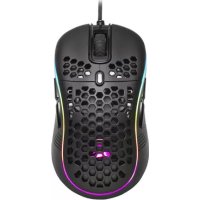
Light² S - Souris Sharkoon - Notice d'utilisation et mode d'emploi gratuit
Retrouvez gratuitement la notice de l'appareil Light² S Sharkoon au format PDF.

| Caractéristique | Détails |
|---|---|
| Type de souris | Optique |
| Connectivité | Filaire |
| Résolution | Jusqu'à 16 000 DPI |
| Nombre de boutons | 6 boutons programmables |
| Éclairage | RGB personnalisable |
| Dimensions | 126 x 66 x 38 mm |
| Poids | 80 g |
| Compatibilité | Windows, macOS |
| Utilisation | Jeux, bureautique |
| Maintenance | Nettoyage régulier recommandé, pas de pièces remplaçables |
| Sécurité | Utiliser sur des surfaces appropriées pour éviter l'usure du capteur |
| Garantie | 2 ans |
FOIRE AUX QUESTIONS - Light² S Sharkoon
Questions des utilisateurs sur Light² S Sharkoon
0 question sur cet appareil. Repondez a celles que vous connaissez ou posez la votre.
Poser une nouvelle question sur cet appareil
Téléchargez la notice de votre Souris au format PDF gratuitement ! Retrouvez votre notice Light² S - Sharkoon et reprennez votre appareil électronique en main. Sur cette page sont publiés tous les documents nécessaires à l'utilisation de votre appareil Light² S de la marque Sharkoon.
MODE D'EMPLOI Light² S Sharkoon
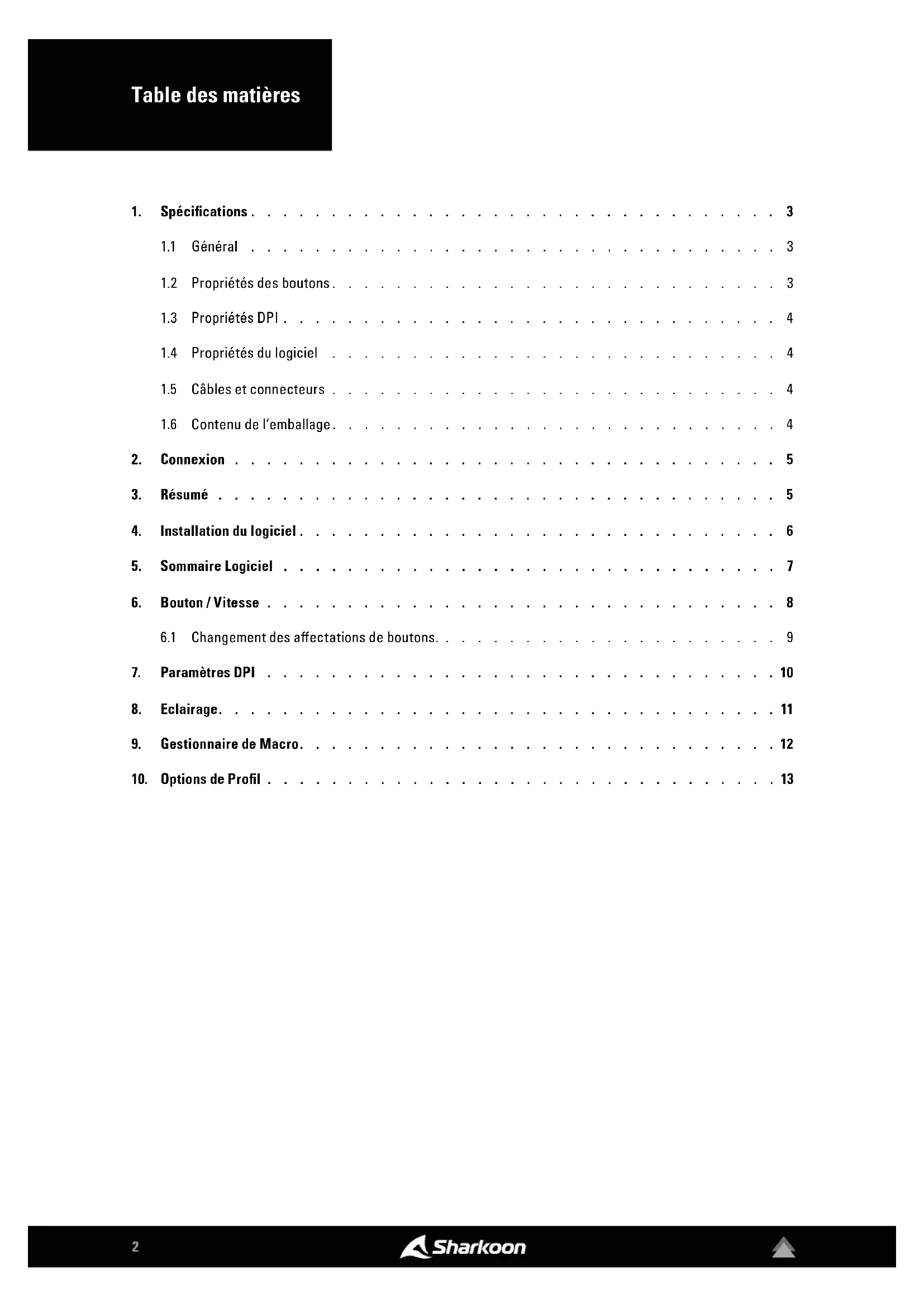
Manuel2 Table des matières
1. Spécifications . . . . . . . . . . . . . . . . . . . . . . . . . . . . . . . . . 3
1.1 Général . . . . . . . . . . . . . . . . . . . . . . . . . . . . . . . . . 3
1.2 Propriétés des boutons . . . . . . . . . . . . . . . . . . . . . . . . . . . . 3
1.3 Propriétés DPI . . . . . . . . . . . . . . . . . . . . . . . . . . . . . . . 4
1.4 Propriétés du logiciel . . . . . . . . . . . . . . . . . . . . . . . . . . . . 4
1.5 Câbles et connecteurs . . . . . . . . . . . . . . . . . . . . . . . . . . . . 4
3. Résumé . . . . . . . . . . . . . . . . . . . . . . . . . . . . . . . . . . . 5
4. Installation du logiciel . . . . . . . . . . . . . . . . . . . . . . . . . . . . . . 6
5. Sommaire Logiciel . . . . . . . . . . . . . . . . . . . . . . . . . . . . . . . 7
6. Bouton / Vitesse . . . . . . . . . . . . . . . . . . . . . . . . . . . . . . . . 8
6.1 Changement des aectations de boutons. . . . . . . . . . . . . . . . . . . . . . 9
9. Gestionnaire de Macro. . . . . . . . . . . . . . . . . . . . . . . . . . . . . . 12
Capteur Optique Puce PixArt PAW 3327 Éclairage RVB Taux d‘interrogation max. 1000 Hz Frames par seconde
Accélération max. 30 g Patins de souris 4, 100 % PTFE Poids sans câble 78 g Dimensions (L x P x H) 126 x 66 x 40 mm Systèmes d‘exploitation pris en charge Windows
1.2 Propriétés des boutons
Commutateurs Omron longue durée dans les boutons gauche et droit de la souris
Durée de vie opérationnelle des boutons 10 millions de clics min.
Étapes DPI 5 (entièrement personnalisable) Commutateur DPI
1.4 Propriétés du logiciel
Mémoire intégrée pour profils de jeu
Capacité de la mémoire intégrée 16 kB Nombre de profils
1.5 Câbles et connecteurs
Connecteur USB Connecteur USB plaqué or
Câble en textile tressé
Longueur du câble 180 cm
1.6 Contenu de l‘emballage
Light² S Set supplémentaire de patins de souris Manuel5
Bouton gauche souris Roulette Bouton droit souris Commutateur DPI Bouton pouce 1 Bouton pouce 2 Bouton pouce 3 Bouton pouce 4
4. Installation du logiciel
Téléchargez le logiciel de jeu pour la Light² S sur le site Web Sharkoon à l‘adresse www.sharkoon.com. Décom- pressez le fichier ZIP dans un dossier de votre choix, puis double-cliquez sur le fichier "Light2_S.exe" pour lancer l‘installation. Suivez les instructions de l‘assistant d‘installation, puis cliquez sur "Terminer" pour terminer l‘installation. Le symbole Light² S apparaîtra alors dans la barre des tâches. Le logiciel a maintenant été installé avec succès. Pour lancer le logiciel de jeu, double-cliquez sur le symbole Light² S dans la barre des tâches. Remarque: le logiciel de jeu fonctionne en perma- nence en arrière-plan lorsque l‘ordinateur est allumé. C’est l‘unique moyen d’utiliser toutes les fonctions de la Light² S. Le symbole Light² S s’ache dans la barre des tâches Windows lorsque le logiciel de jeu est en cours d’exécution.
5. Sommaire Logiciel
Profils de jeu: En haut du logiciel de jeu, l‘un des cinq profils de jeu peut être sélectionné à tout moment. Les profils de jeu contiennent tous les paramètres des menus dans "Bouton / Vitesse", "Paramètres DPI" et "Eclaira- ge". Les macros sont stockées indépendamment des profils de jeu. Après avoir sélectionné un profil de jeu, vous devez l‘appliquer en cliquant sur "Appliquer" en bas du logiciel. Bouton / Vitesse: Dans le menu "Bouton / Vitesse", vous pouvez modifier l‘attribution des boutons du Light² S, ainsi que sa vitesse et son taux d‘interrogation. Il est également possible d‘aecter des macros ou des fonc- tions multimédia. Chaque modification de l‘assignation des boutons doit être confirmée en cliquant sur "Appli- quer"! Paramètres DPI: Sous "Paramètres DPI", vous pouvez définir jusqu‘à cinq niveaux de DPI diérents. Les modifi- cations doivent également être confirmées ici en cliquant sur "Appliquer". Eclairage: Ici, diérents eets d‘éclairage peuvent être sélectionnés et ajustés. Comme dans les menus précé- dents, toute modification doit être confirmée en cliquant sur "Appliquer". Gestionnaire de Macro: Le menu Gestionnaire de Macro vous permet d’enregistrer, de modifier ou de supprimer des macros. Celles-ci sont stockées séparément et indépendamment du profil de jeu actuel. Toutes les macros sont cependant disponibles pour une utilisation dans tous les profils de jeu. Options de profil: Au bas du logiciel de jeu, les profils peuvent être enregistrés sur le PC, chargés ou réinitialisés en paramètres d‘usine. "Appliquer", pour confirmer toutes les sélections et modifications également ici.8
Dans les paramètres Bouton / Vitesse, les boutons du profil de jeu actuellement sélectionnés peuvent être réaf- fectés ou dotés de fonctions. De plus, l‘accélération, la vitesse du pointeur de la souris, la vitesse de défilement, la vitesse du double-clic ainsi que le taux d‘interrogation peuvent être ajustés.9
6.1 Changement des aectations de boutons
Chacune des huit touches de la Light² S a un réglage d‘usine par défaut qui peut être modifié via le logiciel. Pour modifier une aectation sélectionnez le bouton que vous souhaitez modifier dans la liste à droite de l‘image Light² S. Si vous n‘êtes pas sûr du bouton que vous voulez changer, vous pouvez utiliser la photo comme aide. La numéro- tation des boutons dans l‘image correspond à la numérotation dans la liste adjacente. Cliquez maintenant dans le champ du bouton de la souris que vous souhaitez réaecter et sélectionnez une fonction dans le menu déroulant. Click: Ceci correspond au simple clic gauche. Cette fonction doit être aectée à au moins un bouton de la Light² S ! Menu: Ceci correspond au menu contextuel, sélectionné, par défaut, avec un clic droit. Défiler: Permet le défilement vertical et horizontal des élé- ments défilants. Suivant / Précédent: Pour une navigation structurée dans les deux sens sur le Web ou dans le gestionnaire de fichiers. Touche Clavier / Raccourcis: Permet l‘aectation d‘une tou- che clavier ou une combinaison de touche pour le bouton de la souris choisi. Veuillez noter que certaines touches, selon la disposition du clavier et le type de clavier, peuvent être exclu- es de l‘aectation. Commandes de base: Il s‘agit des commandes Windows de base telles que "Couper", "Copier" et :"Enregistrer". Commandes avancées: Ces commandes permettent une navi- gation rapide dans Windows ainsi que sur le Web. Commandes multimédia: Cette catégorie de commande con- trôle le lecteur multimédia que vous avez sélectionné dans Windows. Remarque: le lecteur multimédia sélectionné peut être modifié à tout moment dans les applications par défaut de Windows. Notez également que tous les lecteurs multimédias ne sont pas pris en charge par Windows et que des incompa- tibilités peuvent survenir. Macros: Ici, vous pouvez sélectionner des macros que vous avez déjà créées. Vous pouvez aussi démarrer le gestionnaire de macros avec lequel vous pourrez enregistrer de nouvelles macros. Tir rapide: Ouvre le menu de configuration de la fonction Tir rapi- de. Les commandes au clavier ou à la souris peuvent être déclen- chées plusieurs fois en un clic du bouton de la souris attribué. DPI: Voici les commandes permettant de sélectionner les taux de DPI. Profil: Passe au profil supérieur suivant. Remarque: ceci ne fonctionne que d‘un profil à l‘autre, lorsque la commande est aectée dans diérents profils. Taux d‘interrogation: Voici les commandes permettant de sélectionner les taux d’interrogation. Sniper: Réduit considérablement la valeur DPI lorsque le bou- ton de la souris est enfoncé, permettant un pointage plus précis. Désactivé: Désactive le bouton de la souris choisi.
Les cinq niveaux de DPI prédéfinis peuvent être modifiés dans le menu Paramètres DPI. Vous avez la possibilité de régler chaque niveau de DPI sur un nombre souhaité de 200 à 6500 DPI. Il est également possible de désacti- ver tout niveau de DPI choisi. Pour faciliter l’orientation, le niveau de DPI actuellement sélectionné est toujours aché directement au-dessus des curseurs DPI. Les niveaux de DPI sont nommés, de gauche à droite, DPI1 à DPI5 avec un point bleu sur leur nom. Pour Désactiver un niveau de DPI, cliquez sur le point bleu. Celui-ci deviendra gris pour indiquer que le niveau de DPI sélectionné a été désactivé. Lors de la sélection du niveau avec les commandes des boutons "Cycle DPI", "DPI +" et "DPI -", le niveau DPI désactivé sera ignoré. Pour changer un niveau de DPI, déplacez simplement le curseur sur le numéro de DPI souhaité. Le numéro est aché sous le curseur pour les axes X et Y. Enfin, cliquez sur "Appliquer" pour confirmer les modifications.11
Dans ce menu, l’éclairage du Light² S peut être sélectionné et réglé. Vous pouvez choisir parmi quatre eets d‘éclaira- ge, ainsi que la désactivation de l‘éclairage. Remarque: l‘éclairage peut brièvement clignoter lors de la modification. Les quatre eets d‘éclairage disponibles sont: "Spectre de couleur vibrant", "Permanent", "Vibrant" et "Spectre". Spectre de couleur vibrant: L‘éclairage change de couleur dans le spectre RVB. La couleur disparaît par intermittence pendant le changement. L‘eet peut être ajusté en terme de luminosité et de fréquence. Permanent: Ceci illumine la souris en permanence dans une couleur choisie. La couleur peut être modi- fiée à l‘aide de la boîte de couleur RVB ou des barres de défilement ci-dessous. Il est également possible d‘ajuster la luminosité. Vibrant: Ceci illumine la souris comme dans l‘eet "Permanent". En outre, l‘éclairage disparaît à interval- les réguliers. La fréquence de cet eet peut être ajus- tée. Spectre: Comme avec l‘eet "Spectre de couleur vi- brant", la couleur change dans le spectre RVB, mais la transition de couleur est fluide. Cet eet peut être ajusté en terme de luminosité et de fréquence.12
9. Gestionnaire de Macro
Dans le gestionnaire de macro, vous pouvez enregistrer, éditer et supprimer des macros contenant jusqu‘à 62 raccourcis. Les macros sont indépendantes des profils de jeu, mais peuvent être utilisées pour n’importe quel de ces profils après leur enregistrement. Avant de pouvoir utiliser une macro, elle doit être aectée à un bouton de la souris dans le menu bouton / vitesse. Remarque: en fonction du clavier et de la langue de celui-ci, certaines touches seront exclues de l‘enregistrement de macros. Sélectionner Macro: Ici, les macros peuvent être créées et supprimées. Pour créer une macro, cliquez sur "Nou- veau" puis donnez un nom. Pour supprimer, sélectionnez la macro à supprimer et cliquez sur "Supprimer". Enfin, avec la boîte de dialogue qui s‘ouvre, vous avez la possibilité de confirmer la suppression de la macro. Editeur Macro: L‘éditeur de macro ache toutes les séquences de touches d‘une macro enregistrée, le temps total nécessaire pour exécuter la macro et le nombre d‘entrées. Pour enregistrer une macro, cliquez sur l‘icône bleue avec le point blanc au milieu (ci-dessous dans l‘éditeur de macro) et exécutez les commandes à enregist- rer. Pour arrêter un enregistrement, cliquez sur l‘icône bleue avec le carré blanc au milieu. Chaque commande enregistrée est répertoriée deux fois dans l‘éditeur: une fois pour appuyer sur le bouton et une fois pour le re- lâcher. Dans la colonne "Statut", une flèche pointant vers le bas indique la pression et une flèche pointant vers le haut, la libération. La touche pressée est achée dans la colonne "Entrée". Si vous le souhaitez, la colonne "Délai (ms)" indique un délai en millisecondes (plus d‘informations à ce sujet dans la section suivante). Remarque: les touches du pouce Light² S peuvent être enregistrées directement dans l‘éditeur de macro. Les fonctions des boutons gauche et droit de la souris et la roulette peuvent être ajoutées à l‘aide de l‘outil d‘édition (voir la section "Outil d‘édition" pour plus de détails). Options: L‘option "Enregistrer le délai entre les frappes" intègre les retards réels entre l‘appui et le relâchement d‘une touche ou d‘une séquence de touches dans la macro. Sinon, l‘option "Fixer un temps de délai pour tout" permet également de spécifier un délai uniforme en millisecondes. Avec l‘option "Nombre de boucles", une macro peut être exécutée jusqu‘à 255 fois en appuyant sur le bouton de la souris attribué. Avec l‘option "Répéter la macro lorsque le bouton est pressé", la macro sera répétée continuellement jusqu‘à ce que le bouton de la souris aecté à la macro soit relâché. Outil d‘édition: Avec l‘outil d‘édition, les touches d‘une macro enregistrée peuvent être modifiées . Pour ce faire, cliquez sur le raccourci clavier à modifier dans l‘éditeur de macro et sélectionnez-le dans l‘outil d‘édition. Vous pouvez choisir de supprimer le raccourci clavier enregistré ou de le déplacer de haut en bas dans la séquence de touches enregistrée. Vous pouvez également copier, couper ou coller le raccourci clavier sélectionné. Il est également possible d‘insérer les fonctions par défaut des boutons gauche et droit de la souris et de la roulette dans la séquence de touches. Cliquez sur le "Bouton de la souris" pour le faire.13
10. Options de Profil
Au bas du Logiciel Light² S se trouvent les options de profil, auxquelles vous pouvez accéder à tout moment, indépendamment des menus. Ici, vous pouvez enregistrer ou charger des profils sur le PC pour une utilisation ul- térieure. Il existe également des options permettant de rétablir les paramètres d‘usine d‘un ou de tous les profils, ainsi que l‘option "Appliquer". Ceci doit être utilisé pour confirmer toute modification apportée dans les menus Bouton / Vitesse, Paramètres DPI et Eclairage. Les permutations de profil doivent également être confirmées avec "Appliquer". Enregistrer des profils / Charger un profil: En plus des cinq profils de jeu enregistrés dans la mémoire intégrée de la souris, vous pouvez enregistrer autant de profils de jeu que vous le souhaitez sur votre PC. Pour enregistrer un profil, assurez-vous d’abord que le profil souhaité soit activé. Cliquez ensuite sur "Enregistrer le profil" et choi- sissez le nom et l‘emplacement de votre choix sur votre PC. Par défaut, tous les profils de jeu sont enregistrés sous "Documents" dans un dossier Light² S créé automatiquement lors de l‘installation. Les profils de jeu précé- demment enregistrés sur le PC peuvent être chargés dans la mémoire intégrée de la souris via "Charger le profil". Pour ce faire, cliquez sur "Charger profil" et sélectionnez un profil de jeu préalablement enregistré sur le PC. Le profil de jeu actuellement actif est remplacé par le profil de jeu à charger. Réinitialiser le profil / Tout Réinitialiser: Ces options peuvent être utilisées pour réinitialiser uniquement le profil actif ou tous les profils aux paramètres d‘usine. Cliquez simplement sur l‘option souhaitée et confirmez votre choix à nouveau dans la boîte de dialogue suivante. Appliquer: Les modifications dans les menus "Bouton / Vitesse", "Paramètres DPI" et "Eclairage" ainsi que les permutations de profil doivent être confirmées en cliquant sur "Appliquer".14 Clause d‘exclusion de responsabilité Sharkoon Technologies GmbH Grüninger Weg 48 35415 Pohlheim Germany © Sharkoon Technologies 2020 Sharkoon n’assume aucune responsabilité pour les pertes de données, en particulier celles causées par un traitement inapproprié. Les noms de produits et descriptions sont des marques commerciales et/ou protégées des fabricants respec- tifs, acceptées comme protégées. Dans le cadre de la politique d‘amélioration continue des produits chez Sharkoon, le design et les spécifica- tions sont sujets à des modifications sans préavis. Les spécifications nationales du produit peuvent varier. Les droits légaux du logiciel téléchargeable appartiennent à leurs propriétaires respectifs. Veuillez respecter les conditions du contrat de licence du fabricant avant d‘utiliser le logiciel. Tous les droits sont réservés, en particulier pour la traduction, la réimpression, la reproduction par copie ou tout autre moyen technique. Toute infraction donnera lieu à une demande de compensation. Tous droits réser- vés, en particulier en cas de cession de brevet ou de brevet d‘utilité. Les méthodes de livraison et de modifica- tion technique sont réservées. Traitement de votre produit usagé Votre produit est conçu et fabriqué avec des matériaux et composants de haute qualité qui peuvent être réuti- lisés et recyclés. Lorsque ce symbole de poubelle barrée est présent sur un produit, cela signifie que ce dernier est cou- vert par la directive européenne 2012/19/EU. Veuillez-vous informer sur le système local de collecte de tri sélectif pour les produits électriques et électro- niques. Veuillez respecter la réglementation locale et ne pas jeter vos produits usagés avec vos déchets ménagers. La mise au rebut conforme de votre ancien produit aidera à prévenir les conséquences négatives potentielles pour l‘environnement et la santé humaine.