Laptop Stand Chroma V2 - Ordinateur portable RAZER - Notice d'utilisation et mode d'emploi gratuit
Retrouvez gratuitement la notice de l'appareil Laptop Stand Chroma V2 RAZER au format PDF.

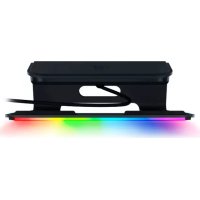
| Caractéristiques techniques | Support pour ordinateur portable avec éclairage Chroma RGB, compatible avec la plupart des ordinateurs portables jusqu'à 17 pouces. |
|---|---|
| Dimensions | Dimensions compactes pour un gain de place sur le bureau. |
| Matériaux | Construction en aluminium pour une durabilité accrue. |
| Utilisation | Permet de surélever l'ordinateur portable pour une meilleure ergonomie et un meilleur refroidissement. |
| Maintenance et réparation | Nettoyage régulier recommandé avec un chiffon doux pour maintenir l'éclat de la finition. |
| Sécurité | Équipé de patins en caoutchouc pour éviter les glissements et protéger les surfaces. |
| Informations générales | Compatible avec le logiciel Razer Synapse pour personnaliser les effets d'éclairage. |
FOIRE AUX QUESTIONS - Laptop Stand Chroma V2 RAZER
Questions des utilisateurs sur Laptop Stand Chroma V2 RAZER
0 question sur cet appareil. Repondez a celles que vous connaissez ou posez la votre.
Poser une nouvelle question sur cet appareil
Téléchargez la notice de votre Ordinateur portable au format PDF gratuitement ! Retrouvez votre notice Laptop Stand Chroma V2 - RAZER et reprennez votre appareil électronique en main. Sur cette page sont publiés tous les documents nécessaires à l'utilisation de votre appareil Laptop Stand Chroma V2 de la marque RAZER.
MODE D'EMPLOI Laptop Stand Chroma V2 RAZER

RAZER LAPTOP STAND CHROMA V2
HANBUCH
Für alle Fälle gerüstet und so gut verbunden wie noch nicht dem Razer Laptop Stand Chroma V2. Diese ergonomische Laptop-Ständer für Razer Blade 13, 15 und 17 verfügt über einen einzigartigen 4-fach-USB-C-Hub, damit du eine Vielzahl von Geräten anschließen kannst und ein aufgeräumtes Setup hast.
INHALT
- LIEFERUMFANG / DAS BRAUCHST DU. 3
2.HOL DIR DAS KOMPLETTPAKET 5 - TECHNISCHE DATEN 6
4.ERSTE SCHRITTE 7 - SO VERWENDEST DU DEN LAPTOP-STÄNDER
- SO KONFIGURIERST DU DEINE RAZER LAPTOP STAND CHROMA V2 10
- SICHERHEIT UND WARTUNG 19
- RECHTLICHE HINWEISE 20
1. LIEFERUMFANG / DAS BRAUCHSTDU
LIEFERUMFANG
Razer Laptop Stand Chroma V2
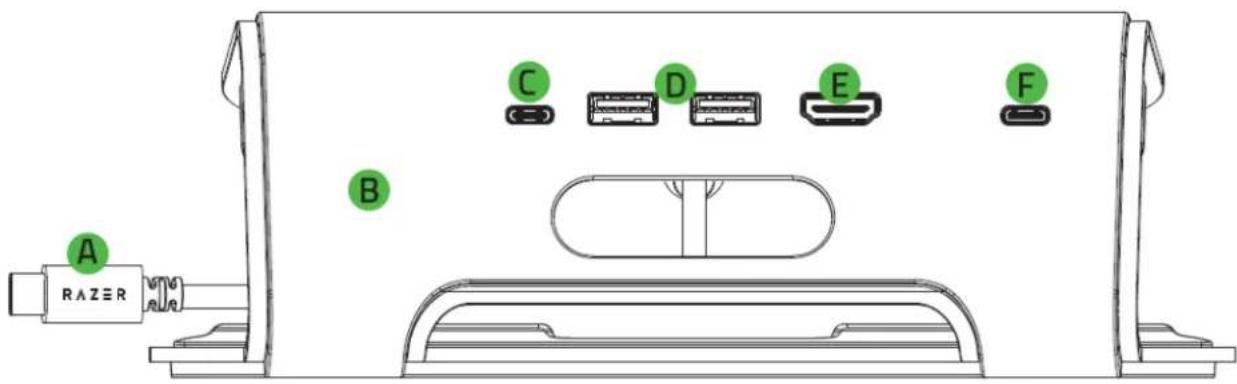
A. USB-Anschluss (Typ C, für Laptop)
B. Robuster Metallrahmen
C. USB-Anschluss (Typ C, 3.2, Gen 1)
D. USB-Anschlüssle (Typ A, 3.0, Gen 1)
E. HDMI-Anschluss
F. USB-C-Anschluss (Typ C, aktiv)2
1 Wenn du denen Laptop per Power Pass through auflädst, werden bis zu 80 % der Leistung des Netzteils nur für die Stromversorgung deines Systems verwendet (z. B. stehen bei 100 Watt Eingangsleistung nur 80 Watt Ausgangsleistung zur Verfügung), damit auch andere verbundene Geräte weiter versorgt werden können.
2 Unterstutz einzelnen Bildschirm (bis zu 5120 x 2880, 60 Hz) per HDMI- oder USB-Verbindung (Typ C) und zwei Bildschirme (bis zu 2560 x 1440, 60 Hz) per HDMI- oder USB-Verbindung (Typ C). Um diesen Feature zu nutzen, muss auch dein Laptop diese Auflösungen untersitzen.
3Gleichstrom-Eingang. Unterstutz Power Passthrough fur Laptops mit Netzteil (65 Watt oder 100 Watt).
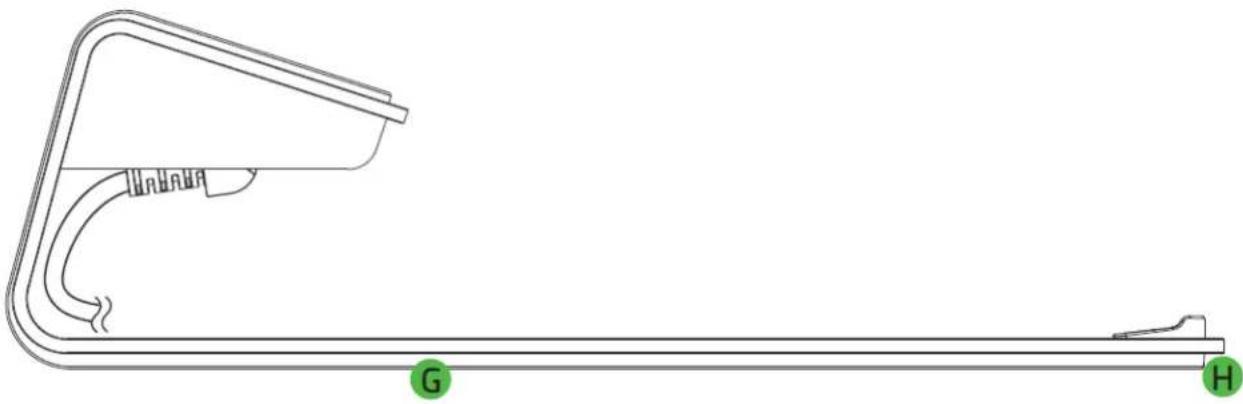
G. Rutschfeste Gummiunterseite
H. Unterbodenbeleuchtung powered by Razer Chroma™ RGB
Wichtige Produktinformationen
DAS BRAUCHST DU
PRODUKTANFORDERUNGEN
Direkte USB-Verbindung (Typ C) mit einem Laptop
RAZER SYNAPSE-ANFORDERUNGEN
Windows® 10 64-bit (oder hoher)
- Internetverbindung für Software-Installation
2. HOL DIR DAS KOMPLETTPAKET
Du haltst du ein fantastisches Gerät in deinen Händen, inklusive 1 Jahr eingeschränkter Herstellergarantie*. Höchste Zeit, dass du sein volles Potenzial entfesselst und dir exlusive Razer Vorteile sicherst, indem du dich online registrierst: razerid.razer.com
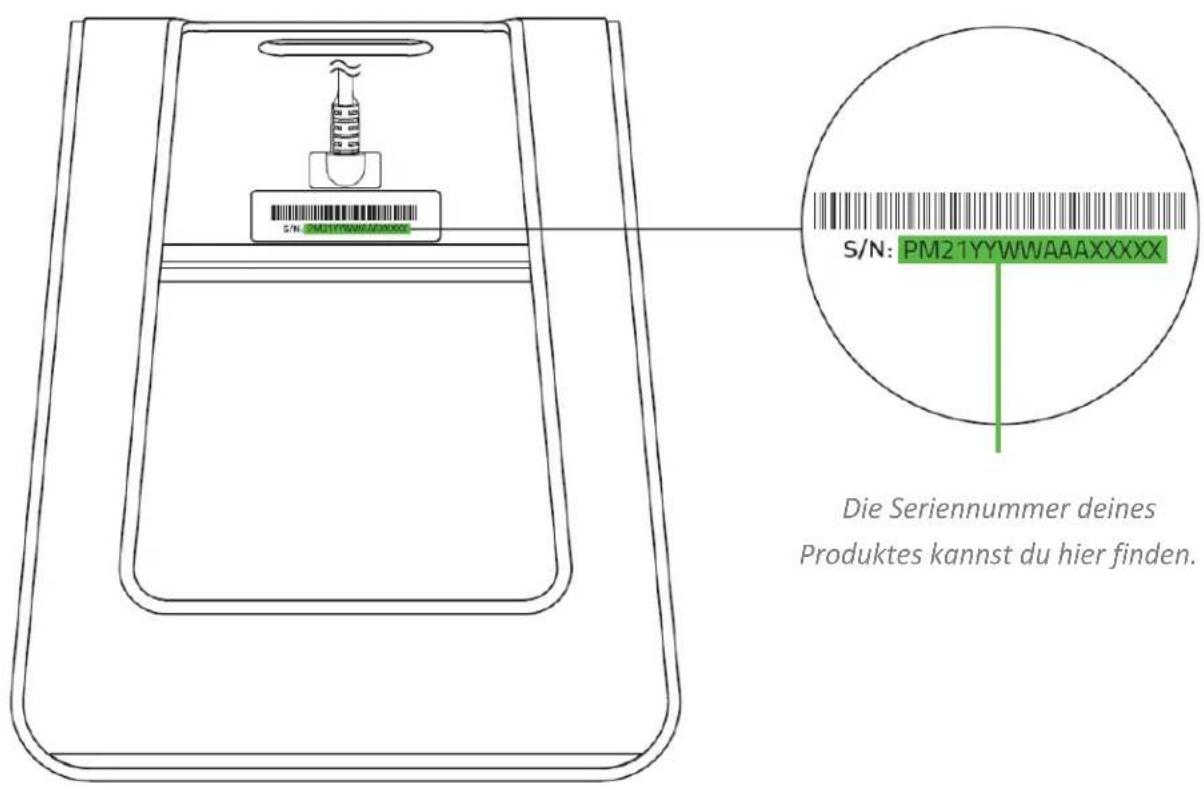
*Die Garantie unterliegt regionalen Unterschieden und richtet sich nach dem jeweils gültigen Recht. Noch Fragen? Wende dichitte an dein Razer Support-Team unter support.razer.com
3. TECHNISCHED DATEN
Verbindungstyp:USB-C
Ein-/Ausgabe
1x USB-C 3.2 Gen 1
1x USB-C 3.2 Gen 1 (nur Stromversorgung)
2x USB-A 3.2 Gen 1
1xHDMI2.0
Anzeige(n)
Einzelner Bildschirm (per HDMI oder USB-C)
5K(5120x2880) @ 60 Hz
4K (3840x2160) @ 60 Hz
UWQHD (3440x1440) @ 100 Hz
WQHD (2560x1440) @ 144 Hz
WQHD (2560x1440) @ 175 Hz
FHD(1920x1080) @ 144 Hz
FHD(1920x1080) @ 360 Hz
Zwei Bildschirme (per HDMI & USB-C):
2xQHD(2560x1440) @ 60 Hz
2xFHD(1920x1080) @ 120 Hz
- Kompatibilität: Entwickelt für Laptops im Format bis 17 Zoll (43,18 cm)
Laptop-Stromversorgung
100 Watt Eingangsleistung: Bis zu 80 Watt per USB-C
65 Watt Eingangsleistung: Bis zu 46 Watt per USB-C
Finish: Aluminium
Razer Chroma™ Support: Razer Chroma™ Unterbodenbeleuchtung
4. ERSTE SCHRITTE
- Stelle deinen Laptop oben in den Laptop-Ständer.
- Verbinde deinen Laptop-Ständer mit einem USB-Anschluss (Typ C) an deinem Laptop.
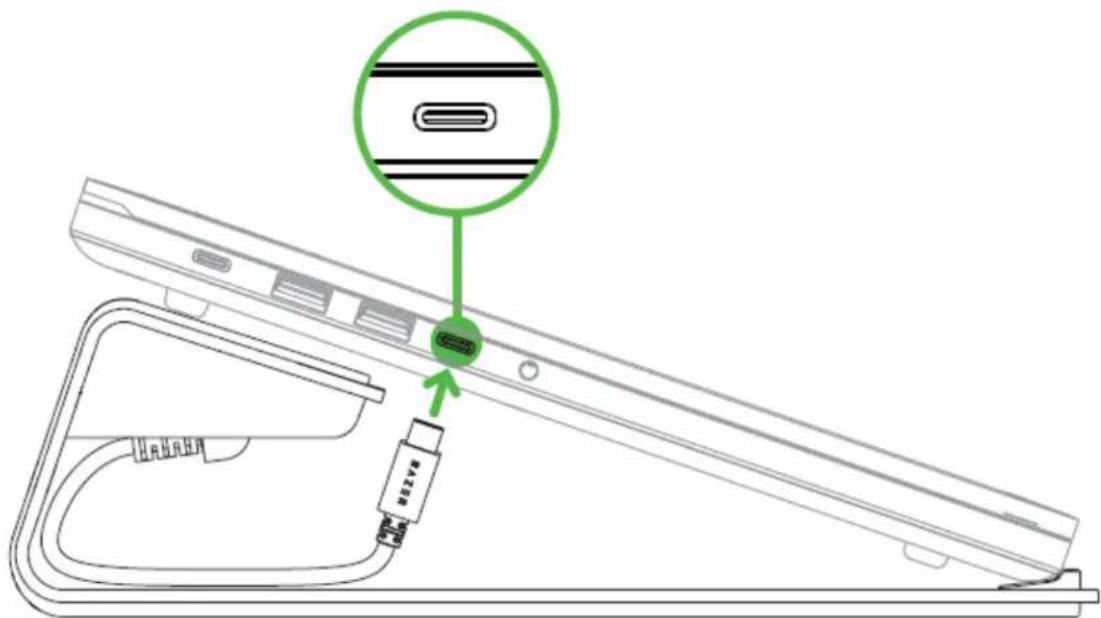
*Laptop nicht im Lieferumfang enthalten.
Das Typ-C-Kabel deines Razer Laptop Stand Chroma V2 bleibt ordentlich unter seinem Laptop.
- Mit der Razer Synapse* App kannst du die Beleuchtung mit einer Vielzahl von Optionen individuell anpassen undCompatible Games und Anwendungen mit Geräten, die Razer Chroma unterstützen, noch immersiver erleben.
*Installiere bei Aufforderung Razer Synapse oder lade dir das Installationsprogramm von razer.com/synapse herunter.
5. SO VERWENDEST DU DEN LAPTOP-STÄNDER
RAZER LAPTOP PER POWER PASSTHROUGH MIT ENERGIE VERSORGEN
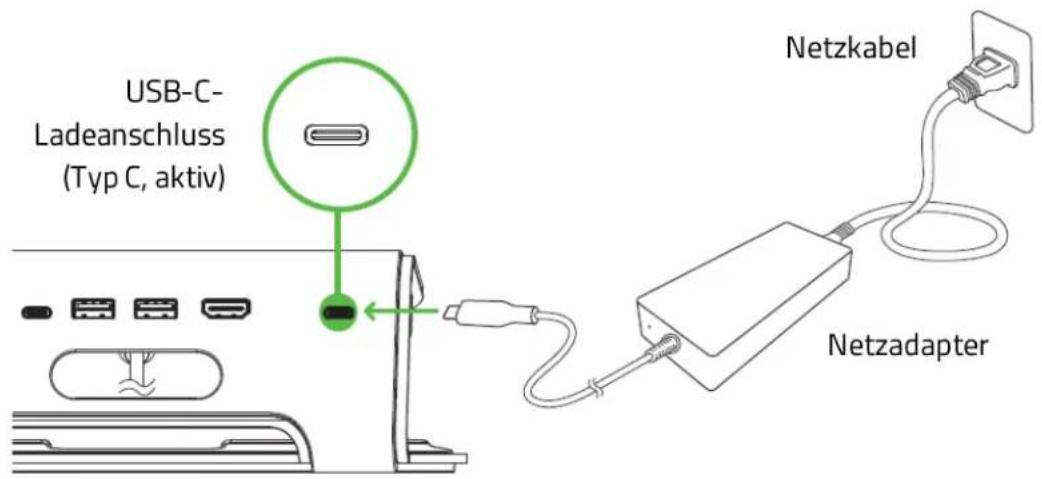
Um die Power Passthrough-Funktion des Laptop-Ständers mit seinem Razer Laptop zu nutzen, verbindeihn wie folgt mit dem Laptop-Ständer:
- Verbirde das USB-C-Netzteil deines Razer Laptops mit einer Steckdose und dann mit dem USB-C-Ladeanschluss des Laptop-Ständers.
- Verbinde deinen Laptop-Ständer mit dem USB-C-Ladeanschluss deines Laptops.
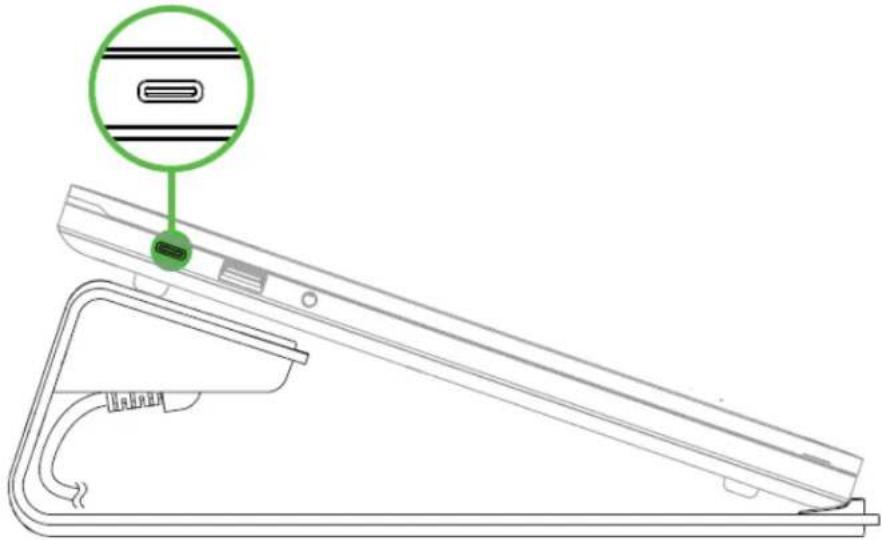
*Nicht im Lieferumfang enthalten. Eine vollständige Beste kompatibler Razer Laptops findest durch uns support.razer.com
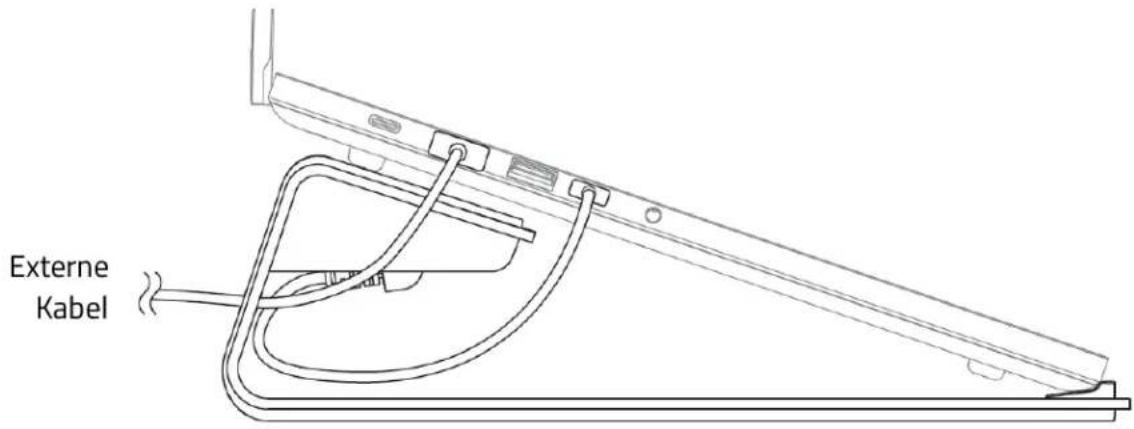
KABEL-MANAGEMENT
Andere Kabel externer Geräte kannst du bei Bedarf mithilfe der Kabelöffnung des Razer Laptop Stand Chroma V2 handhaben.
6. SO KONFIGUIERST DU DEINE RAZER LAPTOP STAND CHROMAV2

Hinweis: Internetverbindung besteht für Installation, Updates und cloud-basierte Features. Die Registrierung für eine Razer ID ist empfohlen, aber optional. Bei allen Features sind Änderungen vorbehalten, abhängig von der aktuellen Softwareversion, den angeschlossenen Geräten und Unterstützungen Apps und Software-Lösungen.
REGISTERKARTE "SYNAPSE"
Die Registerkarte "Synapse" ist die Standardregisterkarte, wenn du Razer Synapse zum ersten Mal startest.
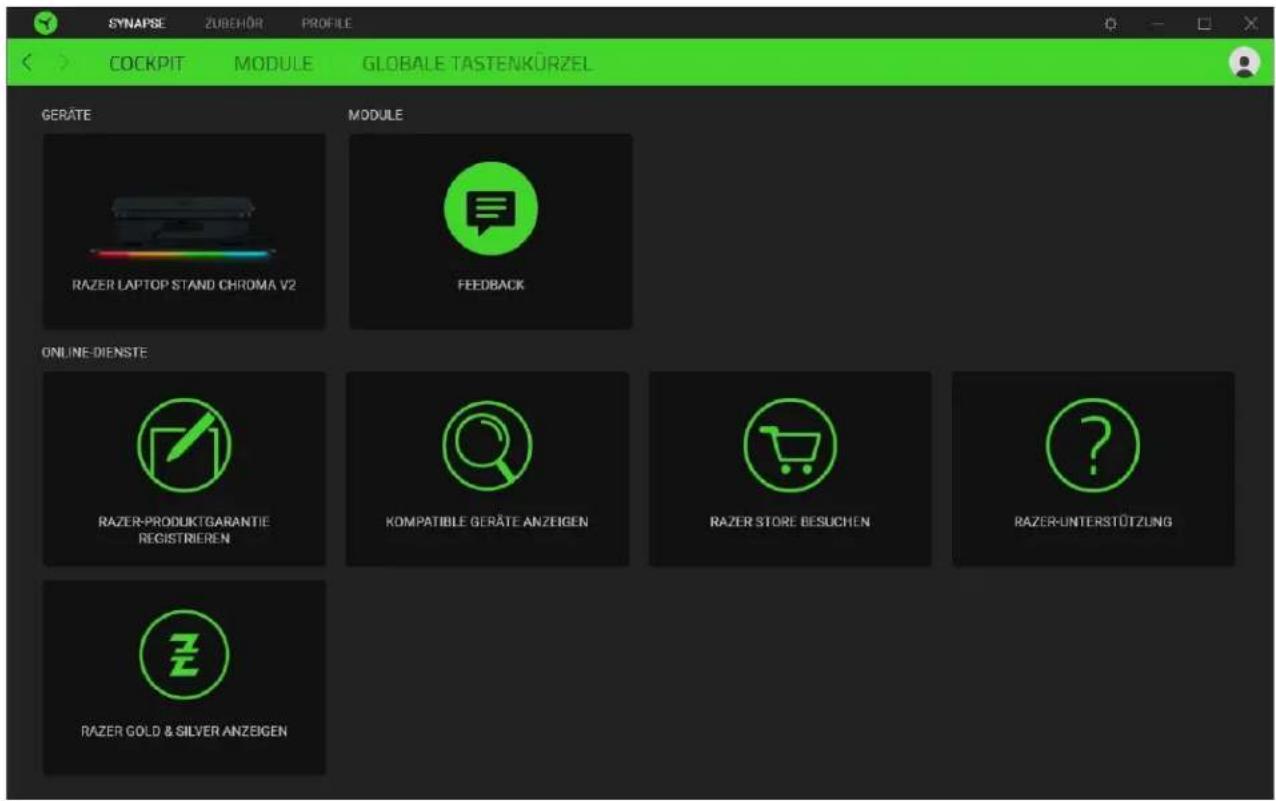
Cockpit
Die Registerkarte "Cockpit" bietet dir eine Übersicht über Razer Synapse. Vondort aus kannst du auf alle deine Razer-Geräte, Module und Online-Dienste zugreifen.
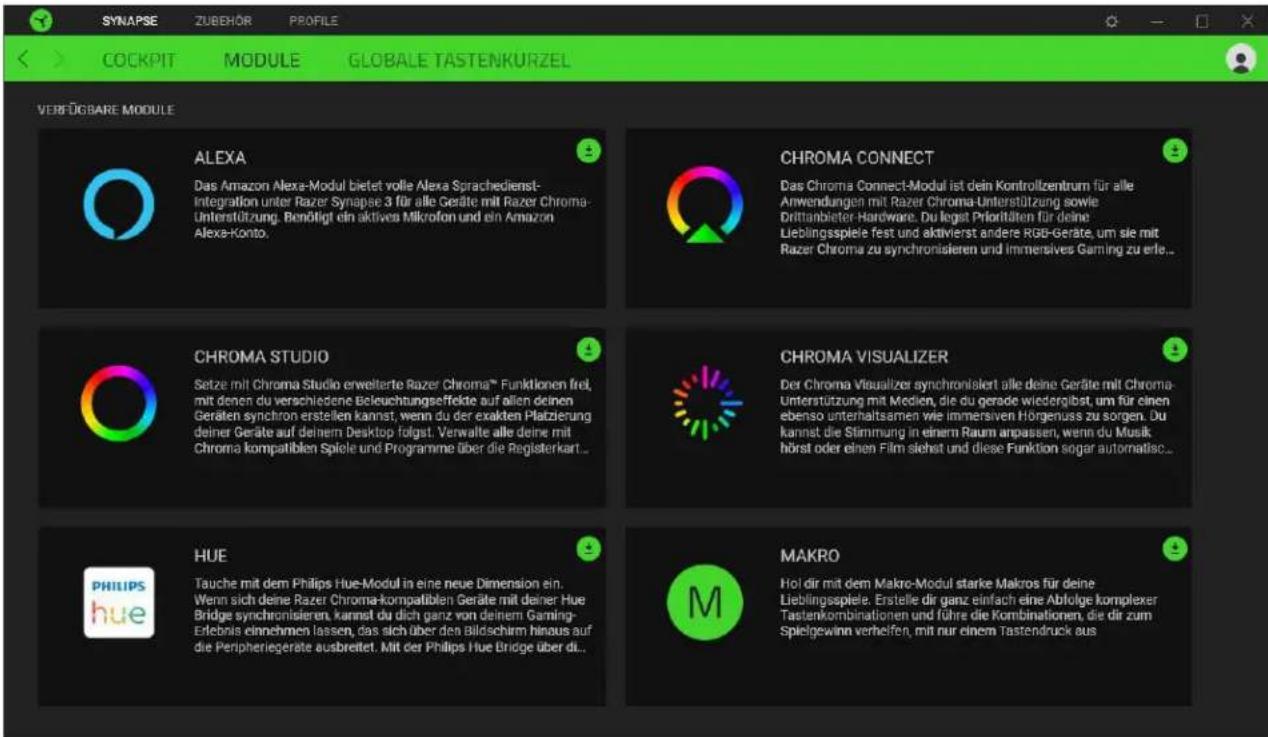
Module
Unter der Registerkarte "Module" werden alle installierten und zur Installation verfügbarbaren Module angezeigt.
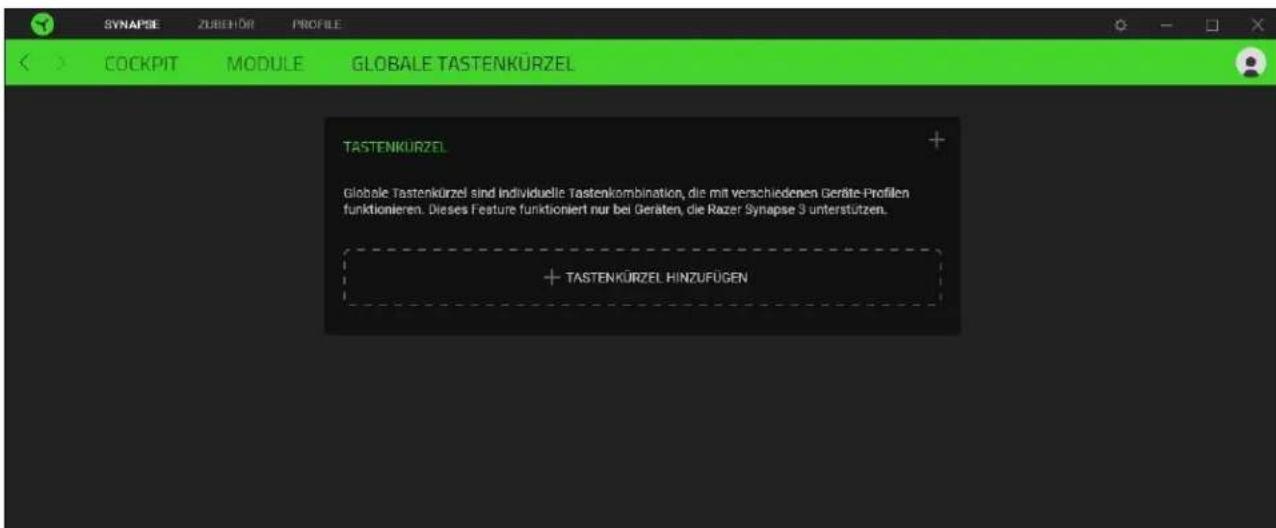
Globale Tastenkürzel
Du kannst Aktionen oder Funktionen von Razer Synapse selbst definierten Tastenkombinationenzuweisen, die alle profilspezifischen Tastenzuweisungen außer Kraft setzen. Erfahre mehr über Profile

Nur Eingaben von Geräten, die Razer Synapse Unterstützung, werden erkannt.
REGISTERKARTE "ZUBEHÖR"
The Accessory tab is the main tab for your laptop stand where you'll be able to customize its lighting and power saving feature. Änderungen, die in dieser Registerkarte vorgenommen werden, speichert das Programm automatisch auf deinem System und in der Cloud.
Beleuchtung
Über die Registerkarte "Beleuchtung" kannst du die Beleuchtung deines Razer Geräts anpassen.
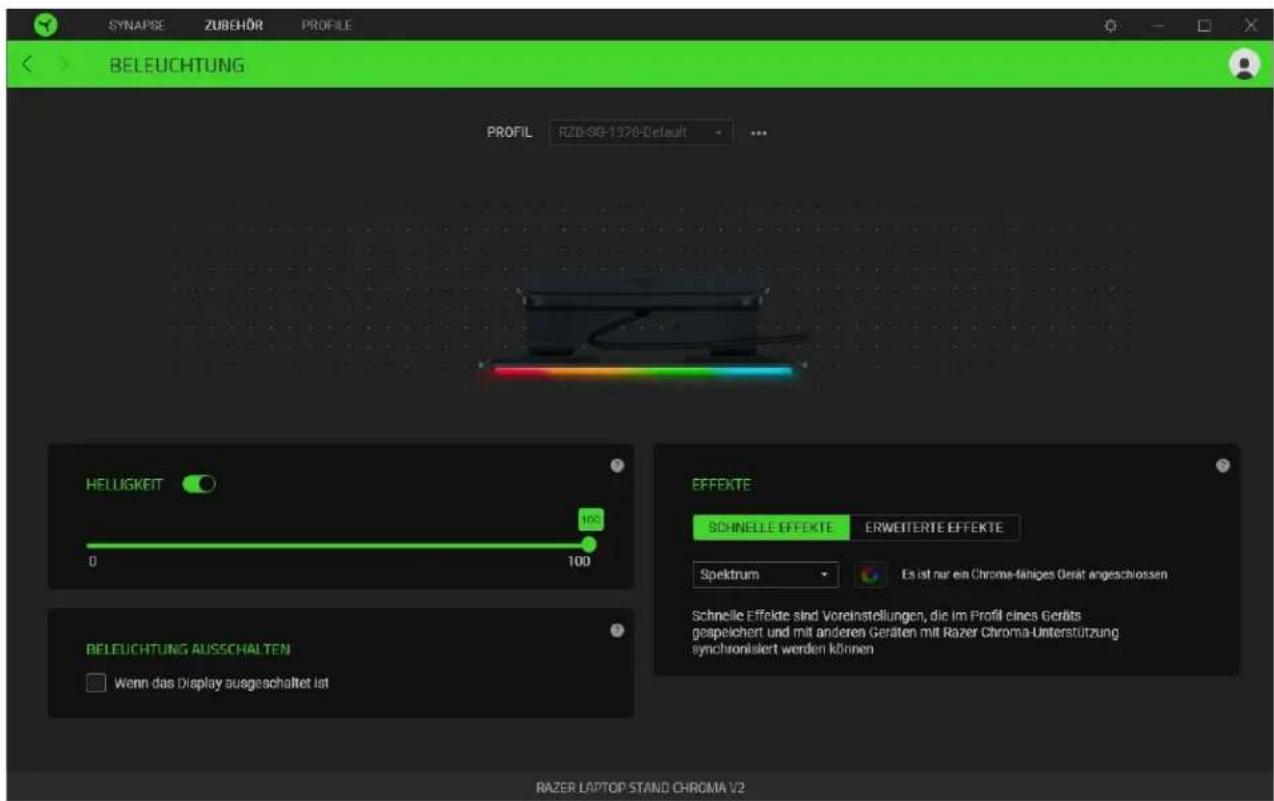
Profil
In seinem Profil werden die Einstellungen für alle deine Razer-Peripheriegeräte gespeichert. Standardmäßig basiert die Profilbezeichnung auf ihrem Systemnamen. Um ein Profil hinzuzufügen, umzubenennen, zu duplizieren oder zulöschen, klicke einfach die Schaltfläche ( ) an.
Helligkeit
Du kannst die Beleuchtung deines Razer-Geräts ausschalten, indem du die Helligkeit anpasst oder Leuchtkraft per Regler erhöht oder verringerst.
Beleuchtung ausschalten
Du kannst Energie sparen, indem mithilfe dieser Option die Beleuchtung deines Geräts ausschaltest, sobald der Bildschirm deines Systems ausgeschaltet wird.
Schnelle Effekte
Es gibt eine Anzahl an vordefinierten Effekten, die ausgewählt und auf die Beleuchtung deines Geräts angewendet werden können:
| Name | Beschreibung | Einrichtung | |
| Atmung | Die Beleuchtung pulsiert in der ausgewählten Farbe bzw. den ausgewählten Farben. | Wähle bis zu zwei Farben oder Zufallsfarben. | |
| Feuer | Die Unterbodenbeleuchtung leuchtet in warmen Farben auf, um das Lodern von Flammen zu imitieren | Keine weitere Anpassung erforderlich | |
| Durchlaufendes Farbspektrums | Die Beleuchtung wechselt unendlich in einer Endlosschleife zwischen 16,8 Millionen Farben. | Keine weitere Anpassung erforderlich | |
| Sternenfunkeln | Die LEDs leuchten und verdunkeln sich zufällig für einen per Zufall bestimmt den Zeitraum | Wähle bis zu zwei Farben oder Zufallsfarben und dann die Dauer | |
| Statisch | Die Unterbodenbeleuchtung leuchtet in der ausgewählten Farbe. | Farbe auswählen | |
| Welle | Die Beleuchtung scrollt in die gewährte Richtung. | Du kannst auswählen, ob die Wellenrichtung im oder gegen den Uhrzeigersinn laufen soll. |
Solltest du noch andere Geräte mit Razer Chroma-Unterstützung besitzen, kannst du durch Anklicken der Schaltfläche Chroma Sync ( ) ihre Beleuchtungseffekte mit demem Razer-Gerät synchronisieren.

Nur Geräte, die den ausgewählten Beleuchtungseffekt unterstützen, werden synchronisiert.
Erweiterte Effekte
Mithilfe der Option "Erweiterte Effekte" kannst du einen Chroma-Effekt wahren, umihn mit seinem Razer Chroma-Gerät zu verwenden. Um denen eigenen Chroma-Effekt zu erstellen, klicke einfach auf die Chroma Studio-Schaltfläche( CHROMASTUDIO ).

These Funktion kannst du nur nutzen, falls du das Chroma Studio-Modul installiert hast.
REGISTERKARTE "PROFILE"
Über die Registerkarte "Profile" kannst du gaz leicht deine Profile verwalten und sie mit denen Spielen und Anwendungen verknüpfen.
Geräte
Hier kannst du sehen, welches Razer-Gerät ein bestimmtes Profil verwendet oder welcher Chroma-Effekt mit bestimmten Spielern verknüpf ist.
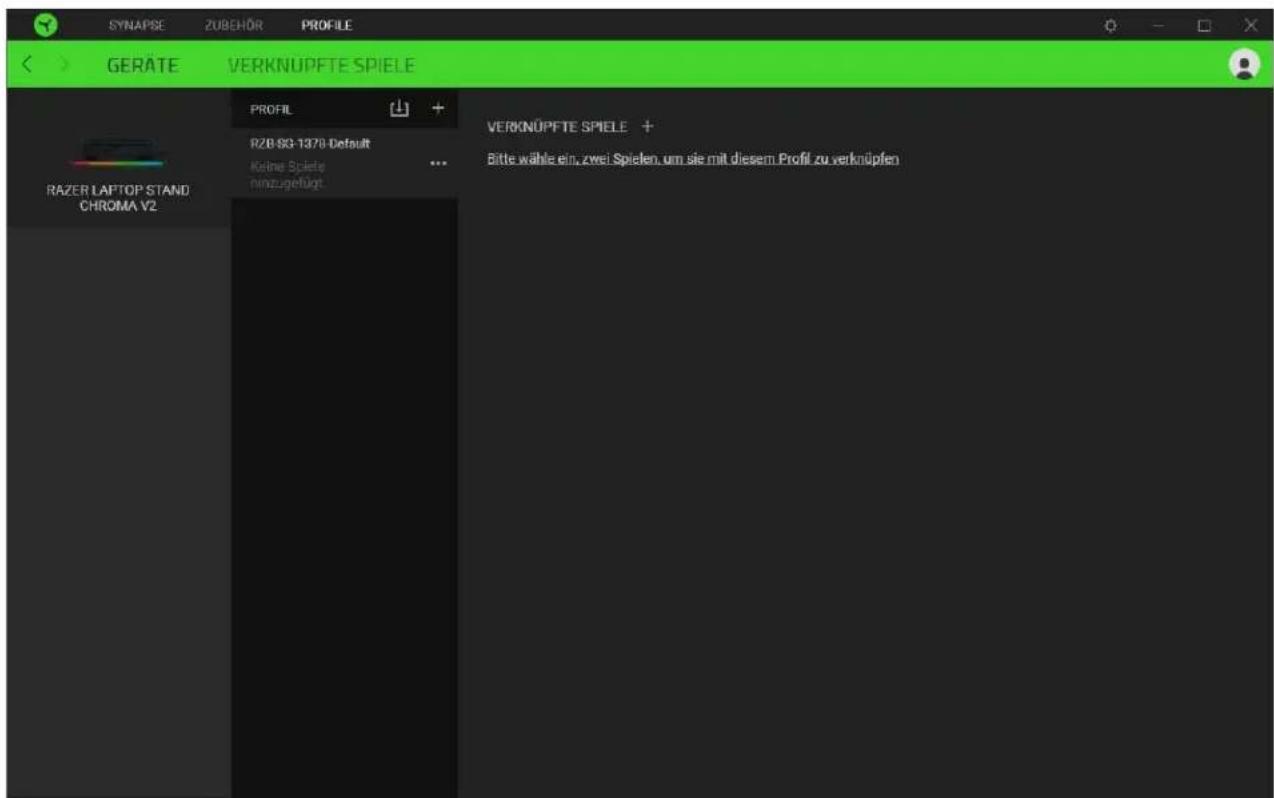
Du kannst Profile von seinem Computer oder aus der Cloud importieren. Klicke dazu auf die Importieren-Schaltfläche (↓), lege neue Profile für das ausgewählte Gerät mithilfe der Hinzufügen-Schaltfläche (+). Um ein Profil umzubenennen, zu duplizieren, zu exportieren oder zulöschen, klicke einfach auf die Diverses-Schaltfläche (●●). Jedes Profil kann sich auf Wunsch automatisch aktivieren, wenn du eine bestimmte Anwendung startest mithilfe der Option "Verknüpfte Spiele" startest.
Verknüpfte Spieler
Die Registerkarte "Verknüpfte Spiele" gibt dir die Möglichkeit, Spiele hinzufugen, Peripheriegeräte anzusehen, die mit Spielena verknüpfst sind, oder nach hinzugeführten Spielena zuuchen. Du kannst auch Spiele alphabetisch sortieren oder danach, welche zuletzt oder am früigsten gespielt wurden. Hinzugeführte Spiele werden Dort auch dann noch aufgeführrt, wenn sie nicht mehr mit einem Razer-Gerät verknüpfst sind.
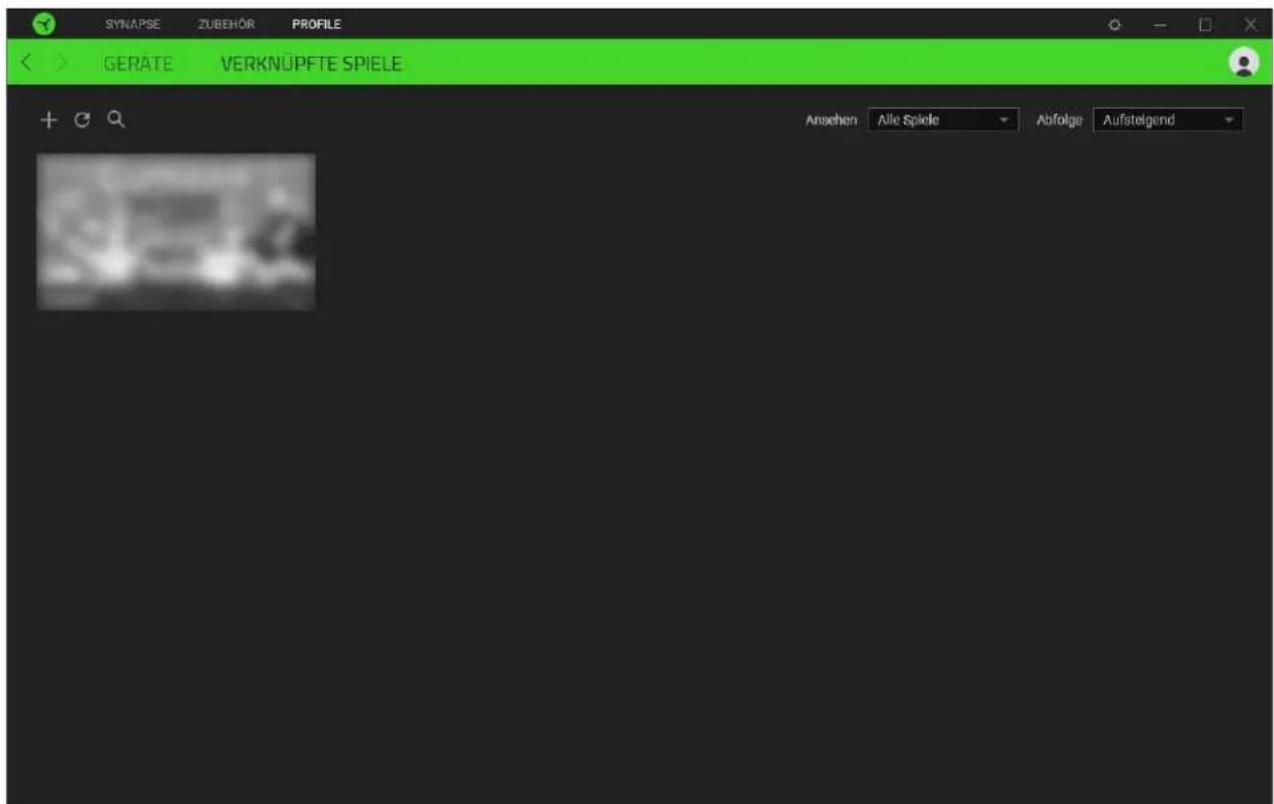
Um seine Spiele mit verbundenen Razer Geräten zu verknüpfen, klicke einfach auf ein Spiel in der Liste, dann auf "Gerät und Profil auswahlen, um im Spiel automatisch zu starten" um das Razer Gerät zum Verknüpfen auszuwahlen. Sobald du eine Verknüpfung angelegt hast, kannst du auf die Diverses-Schaltfläche (●●) des entsprechenden Geräts klichen, um ein bestimtes Profil auszuwahlen.
EINSTELLUNGEN-FENSTER
Im Einstellungen-Fenster, das du per Klick auf die Schaltfläche ( ) von Razer Synapse aufrust, kannst du den Start und die Anzeigesprache von Razer Synapse anpassen, dir das Handbuch jeder verbundenen Razer-Geräts ansehen oder jeder verbundene Razer-Gerät auf seine Werkseinstellungen zurücksetzen.
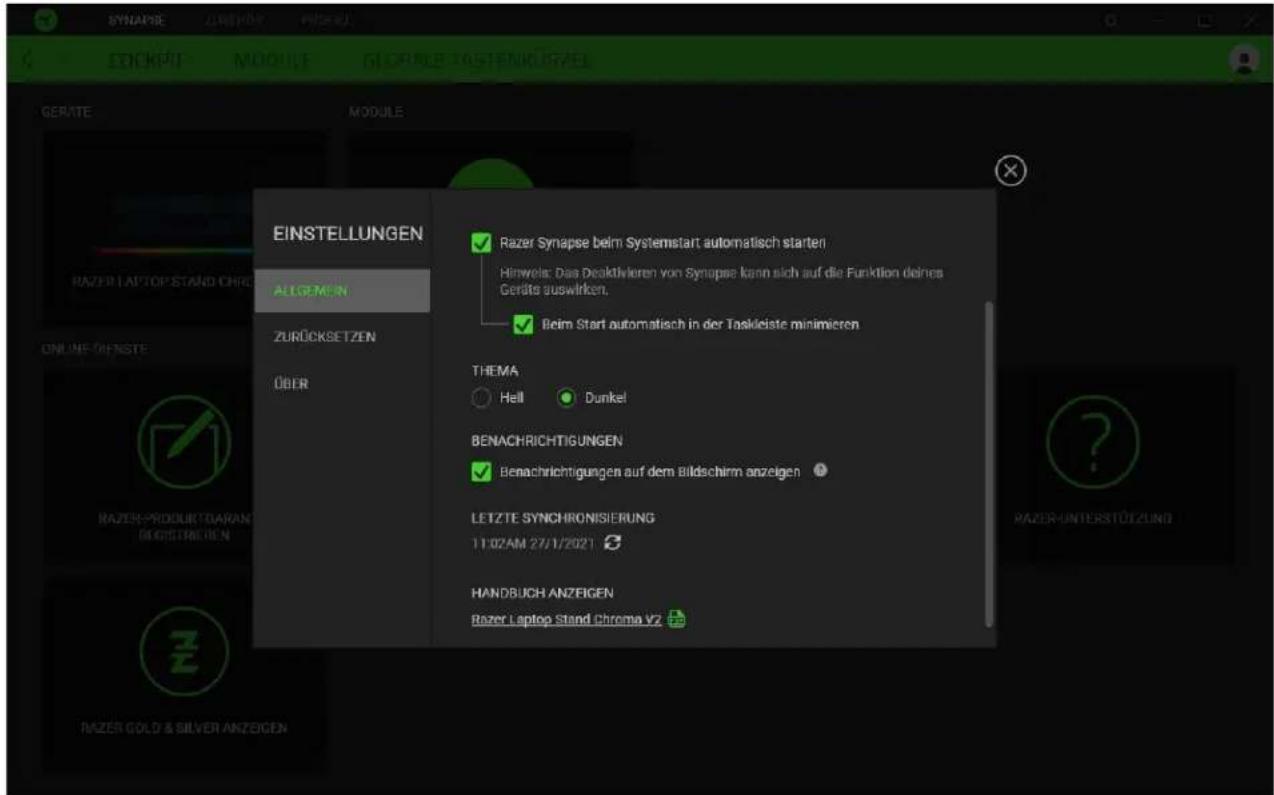
Standard-Registerkarte
Die Standard-Registerkarte des Einstellungen-Fensters ist die Registerkarte "Allgemein". Von hier aus kannst du die Anzeigesprache der Software, ihr Verhalten beim Start anpassen und das Anzeige-Thema anpassen. Du kannst auch manuell seine Profile mit der Cloud synchronisieren (C) oder dir das Handbuch aller verbundenen Razer Geräte und installerierter Module ansehen.
Registerkarte "Zurücksätzen"
Mithilfe der Registerkarte "Zurücksetzen" kannst du alle verbundenen Razer-Geräte mit integriertem Speicher auf ihre Werkseinstellungen zurücksetzen und/oder Razer Synapse-Tutorials zurücksetzen, um dich mit den neuen Features von Razer Synapse vertraut zu machen.

Alle im integrierten Speicher der ausgewählten Geräte geschicherten Profile werden gelöscht, wenn du ein Razer-Gerät zurücksetzt.
Registerkarte "Uber"
Über die Registerkarte "Über" kannst du dir kompakte Software-Informationen, Copyright-Angaben und Links zu den Nutzungsbedingungen anzeigen setzen. Mithilfe dieser Registerkarte kannst du auch nach Software-Updatesuchen oder schnell auf die Razer-Communitys in den Soziale Medien zugreifen.
7. SICHERHEIT UND WARTUNG
SICHERHEITSRICHTLINIEN
Um die großmögliche Sicherheit bei der Benutzung deines Razer Laptop Stand Chroma V2 zu gewährleisten, empfehlen wir die Einhaltung der folgenden Richtlinien:
Solltest du Probleme beim normalen Betrieb des Geräts haben und die Fehlerbehebung schafft keine Abhilfe, trenne das Gerät von der Stromversorgung und wende sich an die Razer Hotline. Hilfe findest du auch unter support.razer.com.
Nimm das Gerät nicht auseinander und benutze es nicht mit abweichender Stromspannung. Deine Garantie wurde sonst erloschen.
Verwende oder installiere das Gerät und seine Komponenten nicht in der Höhe von Wasser, Feuchtigkeit, Lösungsmitteln oder feuchten Oberflächen und setzen das Gerät nicht längerere Zeit hohenen Temperaturen oder direktem Sonnenlicht aus.
Halte das Gerät von Flüssigkeiten, Feuchtigkeit und Nässe fern. Betreibe das Gerät nur innerhalb eines Temperaturbereichs von 0 °C bis 40 °C. Sollte die Temperatur außerhalb deses Bereiches liegen, trenne das Gerät von der Stromversorgung und/oder schalte es aus, bis die Temperatur sich wieder auf ein geeignetes Maß eingepegelt hat.
WARTUNG UND BENUTZUNG
Dein Razer Laptop Stand Chroma V2 bestehtigt nur ein geringes Ausmaß an Wartung, um in optimalem Zustand zu bleiben. Wir empfehlen, den Laptop-Ständer einmal monatlich vom Laptop zu trennen, alle verbundenen Kabel zu entfernen und hijn mit einem weichen Tuch zu reinigen, um das Ansammeln von Schmutz zu vermeiden.itte verwende keine Seite oder aggressive Reinigungs- oder Scheuermittel.
8. RECHTliche HINWEISE
INFORMATIONEN ZUM URHEBERRECHT UND ZUM GEISTIGEN EIGENTUM
© 2021 Razer Inc. Alle Rechte vorbehalten. Razer, das dreiköpfige Schlangen-Logo, das RazerLogo, "For Gamers. By Gamers." und das "Powered by Razer Chroma"-Logo sind Marken oder eingetragene Marken von Razer Inc. und/oder angeschlossenen Unternehmen in den Vereinigten Staaten oder anderen Ländern. Alle anderen Warenzeichen sind Eigentum der jeweiligen Inhaber.
Windows and the Windows logo are trademarks of the Microsoft group of companies.
Razer Inc. ("Razer") kann über Copyrights, Marken, Geschäftsgemeinsisse, Patente, Patentanträge oder andere Rechte an geistigem Eigentum (eingetragen oder nicht) hinsichtlich des Produkts in thisem Handbuch verfügen. Razer gewährt durch die Bereitstellung theses Handbuchs keine Lizenz für diese Copyrights, Marken, Patente oder andere Formen von geistigem Eigentum. Die Razer Laptop Stand Chroma V2 (das "Produkt") kann sich von den Abbildungen auf der Verpackung oder anderswo untersenden. Razer übernimmt keine Haftung für solche Unterschiede oder für eventuelle Fehler. Die in thisem Handbuch enthaltenen Informationen können sich ohne Ankündigung jederzeitändern.
EINGESCHRANKTE PRODUKTGARANTIE
Aktuelle Informationen zu den Bedingungen der eingeschränkten Produktgarantie findest du unter razer.com/warranty.
HAFTUNGSBESCHRANKUNG
Razer haftet in keinem Falle für verlorene Gewinne, Verluste von Informationen oder Daten, besondere, zufällige, indirekte, strafrechtliche oder Folgeschäden, die sich aus dem Vertrieb, dem Verkauf, dem Wiederverkauf, dem Gebrauch oder Nutzungsunvermögen des Produkts ergeben. Razer ist in keinem Falle verpflichtet, für höhere Summen als den Einzelhandelspreis des Produkts zu haften.
ALLGEMEIN
These Bedingungen unterliegen dem Recht des Staates, in dem das Produkt erworben wurde. Wenn eine hierin enthaltene Bestimmung ungültig oder nicht durchsetzbar ist, wird sie (soweit sie ungültig oder nicht durchsetzbar ist) unwirksam und wird ohne Einfluss auf die verbleibenden Bestimmungen aus der Auslegung dieser Vereinbarung ausgeschlossen. Razer besteht sich das Recht vor, jeder Bedingung jederzeit und ohne Vorankündigung zu ändern.