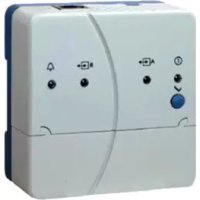
OZW672 - Chaudière Baxi - Notice d'utilisation et mode d'emploi gratuit
Retrouvez gratuitement la notice de l'appareil OZW672 Baxi au format PDF.

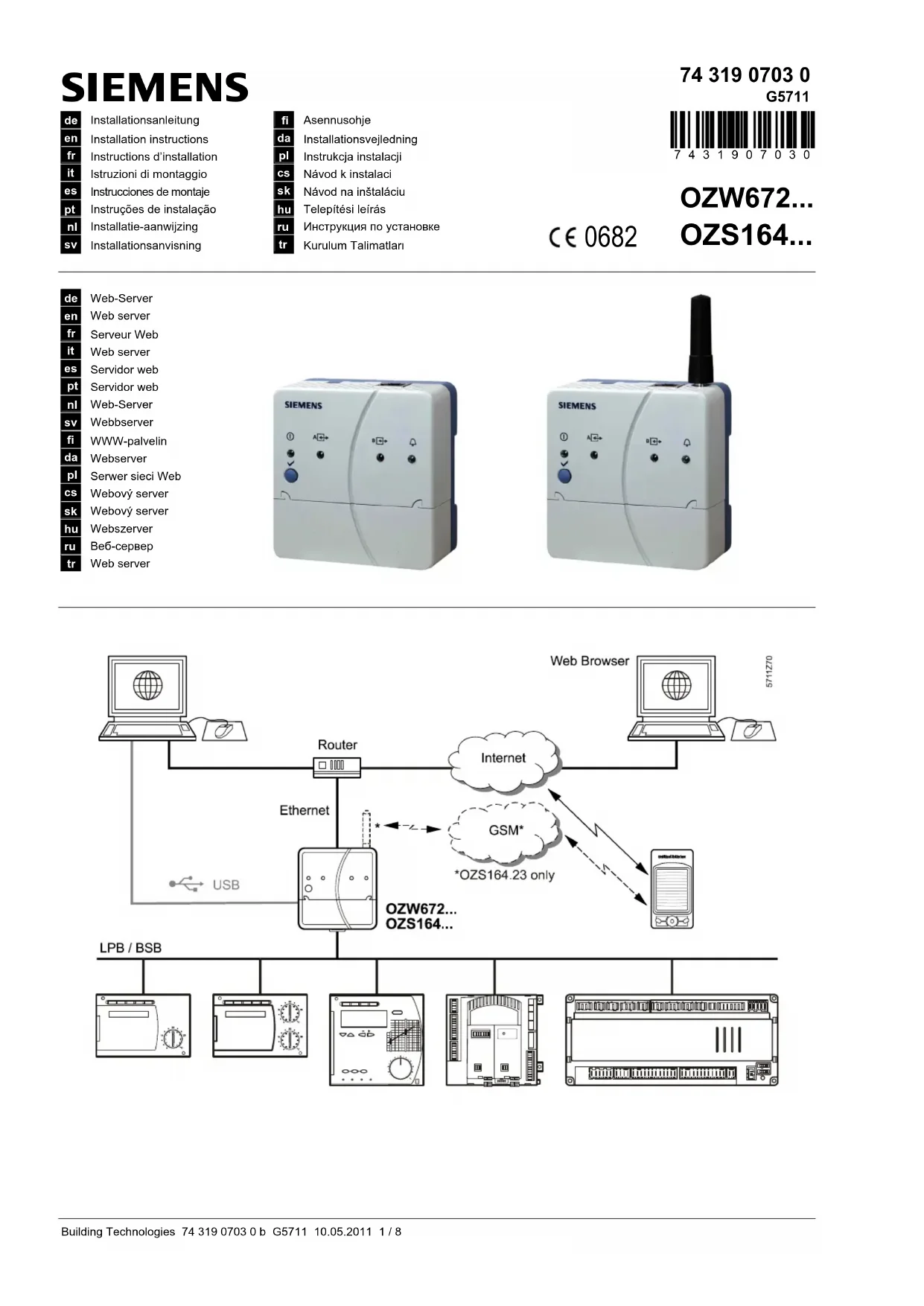
| Type de produit | Serveur Web pour chaudière |
| Marque | Baxi |
| Modèle | OZW672 |
| Catégorie | Accessoire de chaudière |
| Alimentation | 230 V AC |
| Consommation électrique | Environ 5 W |
| Interface bus | LPB/BSB (deux fils) |
| Connectivité | USB, Ethernet, (option GSM pour OZS164.23) |
| Affichage | LED : marche (vert/rouge), bus (vert), défaut (rouge) |
| Dimensions (L x H x P) | Environ 100 x 70 x 30 mm |
| Poids | Environ 200 g |
| Température ambiante | 0 à 45 °C (montage vertical obligatoire >35 °C) |
| Montage | Sur rail TH35 ou par vis sur paroi plane |
| Fonctions principales | Supervision à distance, commande, diagnostic, envoi d'alertes |
| Gestion des utilisateurs | Administrateur et utilisateurs multiples |
| Langues | Français, anglais, allemand, italien, espagnol, etc. |
| Entretien | Aucun entretien régulier nécessaire |
| Sécurité | LED de défaut rouge, arrêt sur défaut |
| Contenu de la boîte | Serveur Web, câble USB, notice de montage |
| Réparabilité | Pièces non proposées aux utilisateurs, remplacement recommandé |
| Garantie | 2 ans |
FOIRE AUX QUESTIONS - OZW672 Baxi
Questions des utilisateurs sur OZW672 Baxi
0 question sur cet appareil. Repondez a celles que vous connaissez ou posez la votre.
Poser une nouvelle question sur cet appareil
Téléchargez la notice de votre Chaudière au format PDF gratuitement ! Retrouvez votre notice OZW672 - Baxi et reprennez votre appareil électronique en main. Sur cette page sont publiés tous les documents nécessaires à l'utilisation de votre appareil OZW672 de la marque Baxi.
MODE D'EMPLOI OZW672 Baxi
| de | Montage |
| en | Mounting |
| fr | Montage |
| it | Montaggio |
| es | Montaje |
| pt | Montagem |
| nl | Montage |
| sv | Montering |
| fi | Asennus |
| da | Montering |
| pl | Montaz |
| cs | Montáz |
- (OZS164.23 seulement) A l'aide d'un téléphone portable, rechercher un emplacement presentant une qualite de signal suffisante 0
-
(OZS164.23 seulement) Visser l'antenne. Si la qualité du signal est insuffisante, désir un autre emplacement de montage ou déporter l'antenne. 0
-
Oter le couvercle
- Introduire leserre-cable
3a Montage standard sur rail normalisé TH 35-7.5
- Monter le rail.
- Engager le serveur Web dans la partie haute du rail.
- Appuyer sur le serveur jusqu'à son encliquetage.
3b Montage par vis sur paroi plane
- Percer deux trough pour des vis de max. 3,5 mm.
-
Fixer le serveur Web.
-
Veiller à travailler sur une surface plane (pour ne pas déformer le boitier)
- Dimensions Cf. "Encombrements"
Remarques
- (OZS164.23 seulement) Pour l'antenne déportée, voir aussi la fiche produit Q5711
- Si la température ambiente >35^ , le montage vertical est obligatoire (aération par les événits)
Câblage
cf.schemas 4 a 9
- Eteindre le partenaire du bus!
-
Raccorder le cable LPB/BSB à A :borne 2 (DB/CL+) et borne 3 (MB/CL-)
-
Le cas échéant, raccorder les contacts secs à D1, M, ou D2, M 4
- Resserrer le serre-cable et couper la matière superflue 5
-
(OZS164.23 seulement) Glisser la carte SIM dans son logement 6
-
Evider les caches sur le couvercle
- Reposer le couvercle
- Brancher le serveur Web sur le secteur ⑨ ① + ② Le serveur Web est pret a fonctionner lorsque la LED d'activite s'allume en vert.
Mise en service
cf.schemas 9 a 11
Conditions préalables
- Le serveur Web est monté, cable et branché au secteur.
- Le partenaire communiquant sur le bus a eté mis en service.
- Le partenaire communiquant sur le bus dispose d'une adresse LPB/BSB valable et est pré à fonctionner.
L'alimentation du bus LPB/BSB est enclenchée. - Recommendation: Le participant du bus est esclave d'horloge avec réglage à distance.
Remarques
- Adresse IP USB: 192.168.250.1 (non modifiable)
- Adresse IP Ethernet: 192.168.251.1 (réglage usine).
- La mise en service s'effectue avec un PC exploitant un navigateur Internet raccordé sur l'interface USB.
- La connexion au port USB nécessite l'installation du pilote RNDIS sur le PC.
- Si le PC est connecté à Internet et qu'on le raccorde sur la prise USB, le pilote RNDIS s'installé automatiquement.
-
Le pilote RNDIS est fourni avec le serveur Web et accessible à l'adresse http://
/drivers/. -
Pour des informations complémentaires sur la mise en service, se reporter aux instructions de mise en service C5711 (OZS164...) / C5712 (OZW672...) disponibles sur le serveur Web à l'adresse http://
/doc/. - Possibilities de navigation : navigation primaire (menu disposés horizontally), navigation secondaire (menu disposés verticalément) et navigation par chemin d'accès (sous le menu primaire).
- Retour en arrêté : Cliquer sur le symbole "Haut" ou utiliser le chemin ou la navigation primaire.
Preparation
- Raccorder le serveur Web et le PC avec le cable USB fourni ⑨ ③. Le PC détecte un nouvel appeareil USB (le serveur).
Ouvrir une session sur le serveur Web
- Lancer le navigateur internet. Dans la barre d'adresse du navigateur, entre l'adresse IP USB (192.168.250.1).
- Ouvrir une session
-User name (Nom utiliseur):Administrator
- Password (Mot de passer): Password
- Cliquer sur [Login]
Gérer les comptes utilisateur
-
Modifier les informations de l'administrateur:
-
Dans le menu de navigation primaire en haut, désir "User accounts" (Compte utilisateurs)
-
Cliquer sur le symbole de crayon rouge
-
Dans le masque "Change user" (Changement utilisateur):
-
Password (Mot de salle)
-
Repeat password (Répéter le mot de salle)
Description (optional) (Description (optionnelle))
E-mail address (optional) (Adresse e-mail (optionnelle))
Language (Langue): Francais -
Cliquer sur [OK]
-
Ajouter de nouveaux utilisateurs:
-
Cliques sur [Ajouter].
- Dans le masque "Ajout utiliseur":
- Nom utiliseur
-Mot de passer - Régier le mot de passage
Description (optionnelle) - Adresse e-mail (optionnelle)
- Langue
Groupe utilisateur - Cliquer sur [OK].
Créer la liste des apparèils
- Le serveur Web supervise uniquement les participants du bus inscrits dans la liste des apparéils.
- Depuis la navigation primaire, selectionner "Pages des apparciels Web". La liste des apparciels s'affiche ; le serveur Web y figure deja.
- Ajouter un nouveau participant sur le bus : cliquer sur [Ajouter]
- (LPB seulement) Entrer l'adresse LPB. L'adresse par défaut du premier participant est 0.1 (segment 0, apparéil 1). Cliquer sur [OK] pour valider la saisie.
- Le serveur Web recherche l'appareil correspondant sur le bus et l'ajoute à la liste des apparciels.
- Pour ajouter des participants du bus supplémentaires, repeter les operations 7 et 8.
- Cocher la case de tous les appareils de la liste
- Clicquer sur [Actualiser] et attendre que le message "Processus terminé" s'affiche. Cette opération peut durer quelques minutes.
Résultat : Dans la liste des appareils, le serveur Web et les participants du bus adoptent le statut "Actualisé".
Réglages du serveur Web
- Proceder aux réglages suivants en fonction de l'application.
- Pour modifier les réglages : cliquer sur le crayon rouge
-
Reglages marqués d'un astérisque (*) : seulement pour l'OZS164.23
-
Depuis la navigation primaire, selectionner "Accueil":
Accueil >0.5 OZW672...
Accueil >0.5 OZS164...
- Heure / Date: Jour/heure
- ...>Réglages >Serveur Web: Langue
- ...> Régliages > Heure / Date:
Début de l'heure d'été, Début de l'heure d'hiver
- ...>Réglages > Communication >:
Numero d'appareil, Source de l'heure
-
...>Réglages > Communication > Ethernet: (cf. 10)
-
Adresse IP: Adresse IP du serveur Web
- Masque de sous reseau: Généralement identique au routeur
Passerelle par défaut: Adresse IP du routeur - Serveur DNS principal: Adresse IP du routeur
-
Serveur DNS secondaire: Vide en général
-
...> Réglages > Communication > E-mail:
Adresse serveur mail, Port serveur mail, Adresse mail émetteur, Identification serveur mail, Nom utilisateur, Mot de passage, Signature ligne 1...10
- (^*) > Reglages > Communication > Modem: PIN carte SIM, Protocole de transmission
- (*) ...> Régages > Opération SMS: Numéro de téléphone 1...5, Mot de passer
- ...> Régliages > Destinataires messages >
Destinattaire message 1...4: Destinattaire message 1...4, Priorité de défaut, Type de réception, Adresse e-mail, N° téléphone destinattaire (), Nombre de répetitions ()
- ...>Réglages >Etat installation:
Heure de transmission, Fréquence de l'appoint, Priorité, Nouveaux rapport - ...> Régliages > Entrées > Entrée de défaut 1...2:
Position de repos, Texte pour : logique 0 / 1 - ...> Régliages > Défauts > Local > Serveur Web: Type message envoyé
- ...> Réglages > Défauts > Local > Entre de défaut 1...2: Entre de défaut 1...2, Temporisation signal de défaut, Priorité de défaut, Type message envoyé, Texte pour: Pas de défaut, Texte pour: Défaut
- ...> Régliages > Défauts > Distant: Type message envoyé
- ...>Réglages > Textes: Nom, Nom apparéil
(OZS164...seulement)
Réglages du routeur
- Il faut procéder aux réglages ci-dessous (voir exemple 10) si on doit acceder au serveur depuis un PC hors du réseau local (via Internet, par exemple).
- La redirection du port (NAT/PAT) pour le serveur Web doit être activée dans le réseau.
- Si le routeur fonctionne avec une adresse IP publique dynamique, il faut régler en plus le service DynDNS sur le routeur.
Réglages du poste de travail local
- Il faut procéder à ces réglages si l'on raccorde un poste de travail (PC) directement au serveur Web via une connexion Ethernet.
- L'adresse IP du poste de travail doit être régée manuellement de sorte à ce qu'il se trouve dans le même sous-reseau que le serveur Web.
Opérations finales
- Debrancher le cable USB.
-
Désactiver l'inhibition des messages
-
Oter le couvercle
-
Le commutateur (8) doit être en position OFF
-
Remonter le couvercle
-
Appuyer longtemps sur la touche (6) (>6s) 11
-
Le serveur Web envoie un état d'installation aux destinataires définis.
- La LED de défaut (4) clignote en rouge en cas de problèmes de communication.
Contrôle final sur site
- La LED d'activité boit s'allumer en vert.
- La LED de défaut doit être éteinte.
Eléments d'affichage et de service
cf. illustration 11
Affichage par LED
1 Marche (vert/rouge)
Eteinte pas d'alimentation
Allumée rouge le serveur Web démarre (système d'exploitation)
Clignote rouge le serveur Web démarre (application)
Allumée verte le serveur Web est pré à fonctionner
2 LPB/BSBA (vert)
Eteinte bus non alimenté
Allumée LPB/BSB prêt à fonctionner
Clignote communication sur le bus LPB/BSB
3 (LED) B
Eteinte sans fonction
4 Défauts (rouge)
Affichage des defaults du serveur Web ou du participant raccordé sur le bus.
Eteinte pas de défaut
Allumée défaut acquitté
Clignote défaut non acquitté
5 (LED)
Eteinte sans fonction
Touches de commande
Durée d'enforcement des touches :
Courte: <2 seconds
Longue: >6 secondes
6 Télecommande
Courte pas de fonction
Longue envoi de I'etat de I'installation aux destinataires
configures ; voir aussi "Combinaison des touches".
7 Touche de service
Courte pas de fonction
Longue voir "Combinaisons de touches"
Combination des touches

Courte pas de fonction
Longue retardauxreglagesd'usine
Remarque sur le "retour aux réglages d'usine":
- Toutes les données de configuration et les réglages sont réinitialisés
- La liste des produits, les schémas d'installation et les messages non envoyés sont effacés
- Les données d'historique sont par contre conservées
Italiano
Installazione
Vedi Figure da 0* a 3b
- Remarques
- Câblage
- Mise en service
- Conditions préalables
- Preparation
- Ouvrir une session sur le serveur Web
- Gérer les comptes utilisateur
- Créer la liste des apparèils
- Réglages du serveur Web
- Réglages du routeur
- Réglages du poste de travail local
- Opérations finales
- Contrôle final sur site
- Eléments d'affichage et de service
- Affichage par LED
- Touches de commande
- Italiano
- Installazione
Marque : Baxi
Modèle : OZW672
Catégorie : Chaudière