PEX1120 - Imprimante TSC - Notice d'utilisation et mode d'emploi gratuit
Retrouvez gratuitement la notice de l'appareil PEX1120 TSC au format PDF.


| Caractéristiques techniques | Imprimante thermique directe, résolution 203 dpi, vitesse d'impression jusqu'à 120 mm/s |
|---|---|
| Connectivité | USB, RS-232, Ethernet (optionnel) |
| Compatibilité des systèmes d'exploitation | Windows, Linux, Android |
| Dimensions | 210 x 150 x 150 mm |
| Poids | 1.5 kg |
| Utilisation | Idéale pour les applications de point de vente, étiquetage et impression de reçus |
| Maintenance | Nettoyage régulier de la tête d'impression, remplacement du rouleau de papier |
| Sécurité | Conforme aux normes de sécurité électrique, éviter l'exposition à l'humidité |
| Informations générales | Garantie de 2 ans, assistance technique disponible |
FOIRE AUX QUESTIONS - PEX1120 TSC
Questions des utilisateurs sur PEX1120 TSC
0 question sur cet appareil. Repondez a celles que vous connaissez ou posez la votre.
Poser une nouvelle question sur cet appareil
Téléchargez la notice de votre Imprimante au format PDF gratuitement ! Retrouvez votre notice PEX1120 - TSC et reprennez votre appareil électronique en main. Sur cette page sont publiés tous les documents nécessaires à l'utilisation de votre appareil PEX1120 de la marque TSC.
MODE D'EMPLOI PEX1120 TSC
Thermique direct Transfert Thermique
Imprimantes de codes-barres industrielles

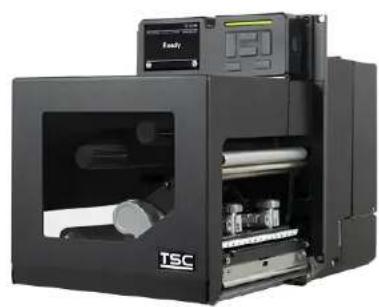
Listes des séries :
PEX-2240L/2260L
PEX-2240R/2260R
PEX-2340L/2360L
PEX-2340R/2360R
PEX-2640L/2640R
Manuel de l'utilisateur

Informations relatives aux droits d'auteur
Les droits d'auteur de ce manuel, le logiciel et le microprogramme de l'imprimante décrits dans ce manuel, sont la propriété de TSC Auto ID Technology Co., Ltd. Tous droits réservés.
CG Triumvirate est une marque commerciale de Agfa Corporation. La police de caractère CG Triumvirate Bold Condensed est protégée par une licence Monotype Corporation. Windows est une marque déposée de Microsoft Corporation.
Toutes les autres marques sont la propriété de leurs propriétaires respectifs. Les informations de ce document sont soumises à modification sans préavis et ne représentent aucun engagement de la part de TSC Auto ID Technology Co. Aucun extrait de ce manuel ne peut être produit ni transmis, qu'elle qu'en soit la forme ou le moyen, si ce n'est que pour l'usage personnel de l'acheteur, sans l'autorisation écrite expresse de TSC Auto ID Technology Co.

PRINTRONIX
AUTOID
Table des matieres
1 Introduction 3
1.1 Specification du produit 4
2Vue d'ensemble du fonctionnement 8
2.1 Déballage et inspection 8
2.2 Orientation du moteur d'impression 9
2.3 Contrôle de l'espace d'installation 10
2.4Vue d'ensemble de I'imprimante 16
2.5 Contrôle de l'opérateur 19
3 Configuration 22
3.1 Configuration de l'imprimante 22
3.2 Installation du Ruban 23
3.3Chargement des consommables 25
3.4 Installer les consommables dans le Mode Decollage 31
3.5 Mise en place de la RFID (Option) 34
4 TSC Console 37
4.1 Demarrer la console TSC 37
4.2 Definir l'interface Ethernet 39
4.3 Definir l'interface Wi-Fi 42
4.4 Initialiser le parametre Wi-Fi de l'imprimante 46
4.5 TPH Care 47
4.6 Fonctions de I'imprimante 48
4.7 Definir l'action post-impression 49
4.8 Reglage de la RFID 50
5 Fonction du menu 52
5.1 Présentation des menus 52
5.2 Reglages 53
5.3 Capterur 61
5.4 Interface 62
5.5 Avancé 83
5.6 Gestionnaire de fichiers 85
5.7 Diagnostic 86
5.8 Favoris 87
6 Parametres de commande 89
6.1 SET GPO 89
6.2 SET GPI 91
6.3 Schema de circuit de l'interface d'E/S de l'applicateur (DB15F) 96
6.4 Schema de circuit de l'interface d'E/S de l'applicateur (DB25F) (en option) 98
7 Commandes de paramétrage RFID 102
7.1 RFID ON/OFF 102
7.2 RFID ERROR 103
7.3 RFID RETRY 104
7.4 RFID RETRYERROR ON/OFF 105
7.5 RFID POSITION 106
7.6 RFID POWER 107
7.7 RFID COUNTERSET 108
7.8 RFID READ/WRITE 109
8Dépannage 115
8.1 Problèmes courants 115
8.2 Reglages d'impression 118
8.3 Message d'erreur RFID 122
9 Fonction d'économiseur de ruban (en option) 125
9.1Opération d'économiseur de ruban 125
9.2 Calcul de la consommation de ruban 127
9.3 Spccification du ruban et de I'etiquette pour la fonction d'economiseur de ruban 130
10 Entretien 131
11 Conformité et accords d'agence 133
Historique des révisions 140
1 Introduction
Merci beaucoup d'avoir besoin cette imprimante de code-barres TSC.
Le moteur d'impression innovant de la série PEX-2000 de TSC présente une construction coulée durable pour des années de fiabilité, facilité d'utilisation, et d'entretien à un coût raisonnable. Le PEX combine un mecanisme d'impression de précision et des composants électroniques haute performance pour produit des étiquettes jusqu'à 18 pouces par seconde, la vitesse la plus rapide de sa catégorie.
Conçu pour facilitier l'intégration, le PEX présente une construction compatible avec les boulons avec une interface GPIO commune et un écran couleur facile à utiliser. Le PEX permet une intégration simple dans les nouvelles installations d'application d'étiquettes comme dans les existantes. Cela est idéal pour les applications de fabrication et de logistique quand l'impression d'étiquettes à grande vitesse et à haute demande est nécessaire.
Ce document fournit une reférence simple pour utiliser l'imprimante Série PEX-2000. Les imprimantes TSC comprennet le logiciel d'étiquetage de Windows pour créé votre modele d'étiquette. Pour l'intégration du système, le manuel de programmation de l'imprimante TSPL/TSPL2 ou les SDK sont disponibles sur le site Web de TSC : https://www.tscprinters.com.
Applications
Travaux en cours
Marquage de produit
Étiquetage de conformité
Impression du type industriel
Emballage
Traitement des commandes
Expédition/reception
Détail gestion des stocks
Étiquette de produit
Billeterie d'événements
1.1 Spécification du produit
| Article | Imprimante | 6 pouces: PEX-2260L/ PEX-2260R4 pouces: PEX-2240L/ PEX-2240R | 6 pouces: PEX-2360L/ PEX-2360R4 pouces: PEX-2340L/ PEX-2340R | 4 pouces: PEX-2640L/ PEX-2640R |
| Résolution d'impression | 8 points/mm (203 DPI) | 12 points/mm (300 DPI) | 24 points/mm (600 DPI/4 pouces seulement) | |
| Méthode d'impression | Transfert thermique et impression thermique direct | |||
| Vitesse d'impression max. (4 pouces) | 457 mm (18")/seconde | 356 mm (14")/seconde | 152 mm (6")/seconde | |
| Vitesse d'impression max. (6 pouces) | 356 mm (14")/seconde | 305 mm (12")/seconde | N/A | |
| Largeur d'impression max. | 4 pouces : 104 mm (4,09")6 pouces : 168 mm (6,61") | |||
| Longueur d'impression max. | 4 pouces : 25 400 mm (1000")6 pouces : 14 732 mm (580") | 4 pouces : 11 430 mm (450")6 pouces : 6 604 mm (260") | 2 540 mm (100") | |
| 1er position d'impression depuis le bord de l'étiquette (compend le support, le cas échéant) | 2,4 mm +/-0,5 | |||
| Bord de l'étiquette (inclut le support, le cas échéant) depuis le chaudiess | 13,2 mm | |||
| Boî tier | Mécanisme d'impression moulé sous pression | |||
| Dimensions | 4 pouces : 245 mm (L) x 300 mm (H) x 390 mm (P)6 pouces : 245 mm (L) x 300 mm (H) x 450 mm (P) | |||
| Poids | Poids net : 14,35 kg (31,64 lbs.)Poids brut : 17,35 kg (38,25 lbs.) | |||
| Dimensions de la boî te | 4 pouces : 401 mm x 365 mm x 518 mm6 pouces : 401 mm x 365 mm x 573 mm | |||
| Capacité du ruban | 600 m de long, diamètre extérieur max. 90 mm, mandrin 1" (encre appliquée à l'extérieur ou à l'intérieur) | |||
| Largeur du ruban | 4 pouces : 25,4 mm - 114,3 mm (1" - 4,5")6 pouces : 76 mm - 180 mm (3" - 7,1") | |||
| Proesseur | Proesseur haute performances RISC 32 bits (BGA 536 MHz) | |||
| Article | Imprimante | 6 pôues: PEX-2260L/ PEX-2260R4 pôues: PEX-2240L/ PEX-2240R | 6 pôues: PEX-2360L/ PEX-2360R4 pôues: PEX-2340L/ PEX-2340R | 4 pôues: PEX-2640L/ PEX-2640R |
| Mémoire | ■ Mémoire Flash 512 Mo■ Mémoire DDR2 RAM 512 Mo■ Dispositif USB (FAT32)■ Lecteur de carte Micro SD pour extension de la mémoire, jusqu'à 32 Go | |||
| Interface | ■ RS-232 (Max. 115 200 bps)■ USB 2.0 (mode haut débit)■ Ethernet interne 10/100 Mbit/s■ Hôte USB *2 (face avant et arrêt), connexion d'un pérophérique de stockage USB■ GPIO (DB15F) + Centronics | |||
| Alimentation | Alimentation électrique à détction automatique (ratio d'impression 20 %):■ Entrée : 100-240 V CA, 4-2 A, 50-60 Hz■ Sortie : CC 5 V, 5 A ; CC 24 V, 7 A ; CC 36 V, 1,4 A ; Total 243W | |||
| Écran LCD | ■ Plusieurs langues sélectionnables■ Écran couleur 3,5" IPS QVGA■ 1 voyant d' état | |||
| Boutons, interrupteurs de fonctionnement | ■ 6 boutons de fonctionnement (Menu, Pause/Alimentation, Haut, Bas, Gauche, Droite) | |||
| Capeurs | ■ Capteur transmissif d'espacement (position régiable, 1 mm - 98 mm)■ Capteur réfléchissant de marque noir (capteur de marque noir inférieur ou supérieur commutable et régiable en position, 5 mm - 92 mm)■ Capteur de fin de ruban (transmissif)■ Capteur de codage de ruban■ Capteur d'ouverture de la tête d'impression■ Capteur d'ouverture de capot de consommable■ Capteur d'ouverture du couvercle du porte-étiquette | |||
| Police intégrée | ■ 8 polices bitmap alpha-numériques■ Police adaptable One Monotype Imaging® CG Triumvirate gras condensé■ Moteur de polices Monotype True Type intégré | |||
| Article | Imprimante | 6 pouces: PEX-2260L/ PEX-2260R4 pouces: PEX-2240L/ PEX-2240R | 6 pouces: PEX-2360L/ PEX-2360R4 pouces: PEX-2340L/ PEX-2340R | 4 pouces: PEX-2640L/ PEX-2640R |
| Code-barres | Codes-barres 1D :Code 11, Code 39, Code 49, Code 93, Code 128UCC, Code 128 sous-ensembles A.B.C, Codabar, Standard 2 of 5, Industrial 2 of 5, Interleave 2 of 5, EAN-8, EAN-13, EAN-14, EAN-128, ITF14, UPC-A, UPC-E, EAN et UPC 2(5) ajouts numériques, MSI, PLESSEY, PLANET, POSTNET, RSS-Stacked, GS1 DataBar, China Post, Telepen, LOGMARS Codes-barres 2D :PDF-417, Micro PDF 417, Maxicode, DataMatrix, Code QR, Aztec, TLC 39, RSS | |||
| Rotation code barres et Polices | 0, 90, 180, 270 degrés | |||
| Ensemble de commandes | TSPL-EZD (compatible avec EPL, ZPL, ZPL II, DPL) ; option pour TSPL-EZS (compatible avec EPL, ZPL, ZPL II, SBPL) | |||
| Type de consommable | Étiquettes en continu, étiquettes à découvert, étiquettes avec marque noire, étiquettes à piage paravent, étiquettes avec perforation | |||
| Type d'embobinage du consommable | Embobinage vers l'extérieur | |||
| Largeur du média (étiquette et support) | 4 pouces : 16 mm - 118 mm (0,63" - 4,64")6 pouces : 50,8 mm - 180 mm (2" - 7,09") | |||
| Épaisseeur du média(compendé le support, le cas échéant) | ■ Standard (par défaut) : 0,076 mm - 0,305 mm (2,99 mil - 12,01 mil)■ Étiquette RFID : 0,076 mm - 1,2 mm (2,99 mil - 47,2 mil), soulever la paroi du capteur d'espacement frontal quand l'épaisseeur > 0,9 mm■ Economisé de ruban : 0,076 mm - 0,3 mm (2,99 mil - 11,81 mil) | |||
| Longueur de l'étiquette(mode peel-off) | 4 pouces :Mode standard : 12,7 mm - 152 mm (0,5" - 6")Mode petite étiquette : 5 mm - 12,7 mm (0,2" - 0,5", mode commutable sur l'écran)6 pouces :25,4 mm - 152 mm (1" - 6") | |||
| Angle de sortie de l'étiquette(mode peel-off) | Angle régliable : 15° | |||
| Force d'entrée/d'extraction du support | ■ La force de déroulement maximale : 940 kg■ La force de rembobinage maximale : 1840 kgLes forces de traction dans la bande d'étiquettes doivent être appliquées uniformément. | |||
| Hauteur d'espacement | Min. 2 mm (0,79") | |||
| Hauteur Marque Noire | Min. 2 mm (0,79") | |||
| Largeur Marque Noire | Min. 8 mm (0,31") | |||
| Article | Imprimante | 6 pouce: PEX-2260L/ PEX-2260R4 pouce: PEX-2240L/ PEX-2240R | 6 pouce: PEX-2360L/ PEX-2360R4 pouce: PEX-2340L/ PEX-2340R | 4 pouce: PEX-2640L/ PEX-2640R |
| RFID | RAIN UHF Passif (GS1 EPC Gen2 v2/ISO 18000-63)Antenne à position fixe standardPas minimum de l'étiquette/tag : 15,9 mm (0,625 po) | |||
| RTC et Buzzer | Standard | |||
| ConditionsEnvironnementales | Fonctionnement : -5 à 45°C, 25 à 85 % sans condensationStockage : -40 à 60°C (-40 à 140°F), 10 à 90 % sans condensation | |||
| Accessoires | Guide de Démarrage RapideCâble port USBCâble d'alimentation | |||
| Option d'usine | Bluetooth 5.0 MFi interne | |||
| Option revendeur | Wi-Fi 802.11a/b/g/n/ac avec module combo Bluetooth 4.2Bluetooth interneGPIO (DB25F)UHF RFIDÉconomiseur de ruban | |||
2 Vue d'ensemble du fonctionnement
2.1 Déballage et inspection
Cette imprimante a ete specifquement emballlee pour resister aux eventuels dommages durant le transport. Veuillez inspecter avec precaution l'emballage et l'imprimante lors de la reception de l'imprimante code-barres. Veuillez conserver les matériels d'emballage au cas ou il vous serait necessaire de renvoyer l'imprimante.
Lors du déballage de l'imprimante, vous doivent disposer des éléments suivants dans le carton.
Une imprimante
Un guide d'installation rapid
Un cable d'alimentation
Un cable d'interface USB
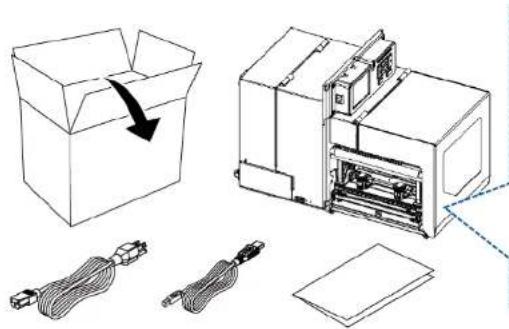
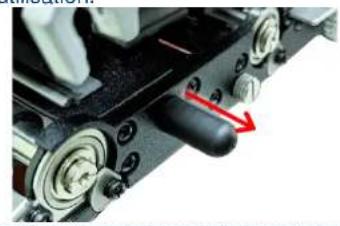
Veuillez noter qu'il y a un capuchon.
noir qui doit etre retire avant
utilisation.
S'il manque des pieces, veuillez contacter le service clientèle du revendeur ou du distributeur auquel vous avez acheté.
2.2 Orientation du moteur d'impression
La série PEX-2000 est disponible en configuration à gauche (4 pouces/6 pouces) et à droite (4 pouces/6 pouces).
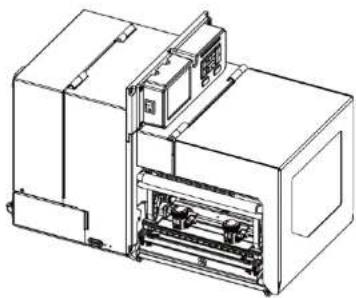
Série PEX-2XX0L
Modèle pour gaucher
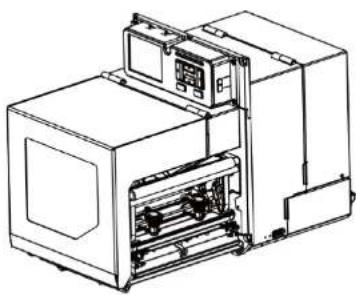
Serie PEX-2XX0R
Modèle pour droitier
Remarque :
Ce document va montré les composants dans le compartment des consommables d'un moteur d'impression à gauche. Une unité à droite contient une image symétrique de ces composants. Familiarisez-vous avec ces composants avant de continuer la procédure de configuration du moteur d'impression.
2.3 Contrôle de l'espace d'installation
Veuillez vérifier l'espace pour installer le moteur d'impression sur un applicateur. Veuillez consulter les dimensions indiquées dans cette section.
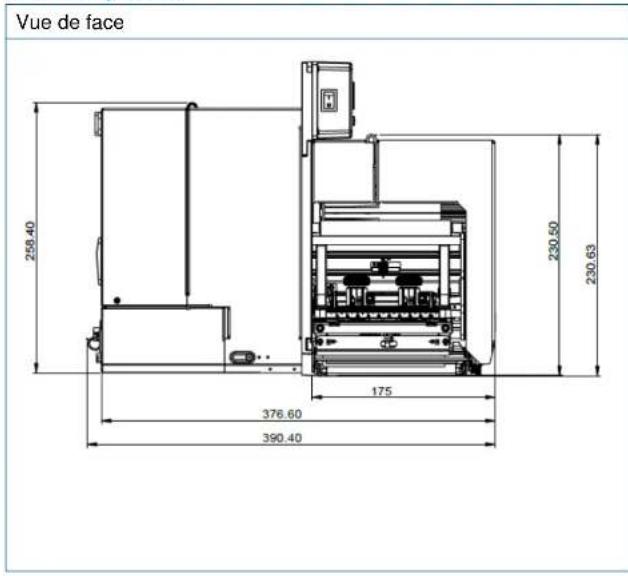
Modèle 4 pouces
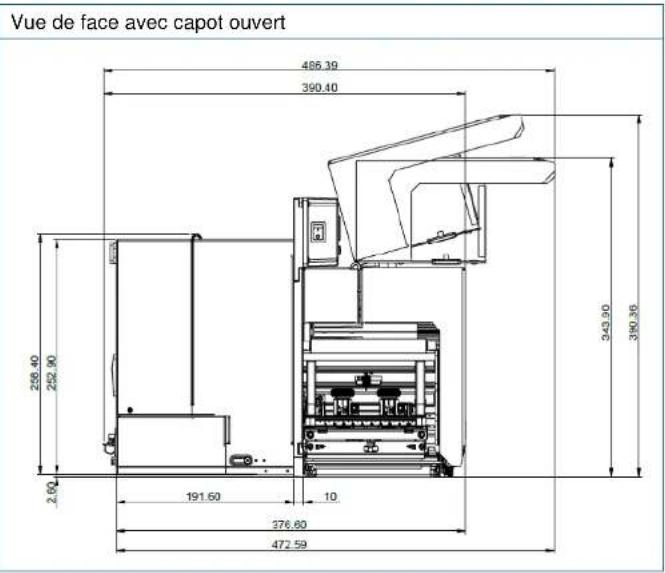
Vuelaterale
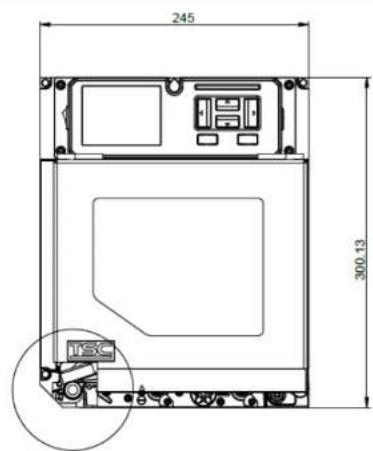
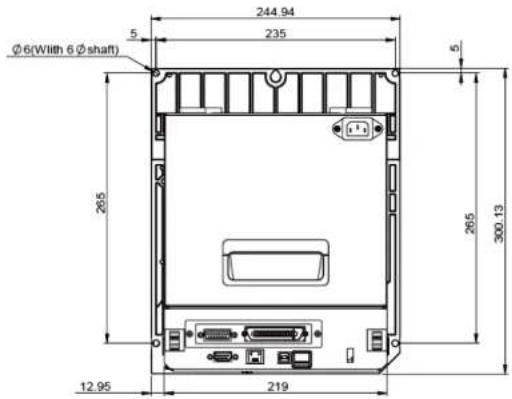
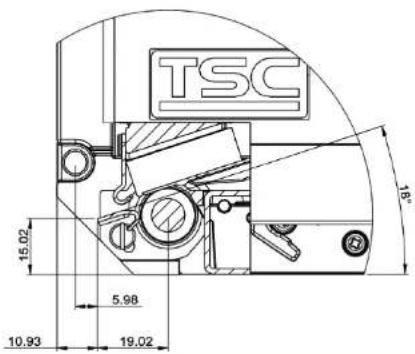
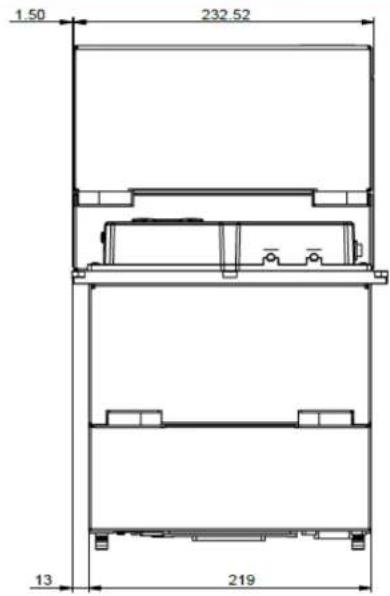
Vuede dessus
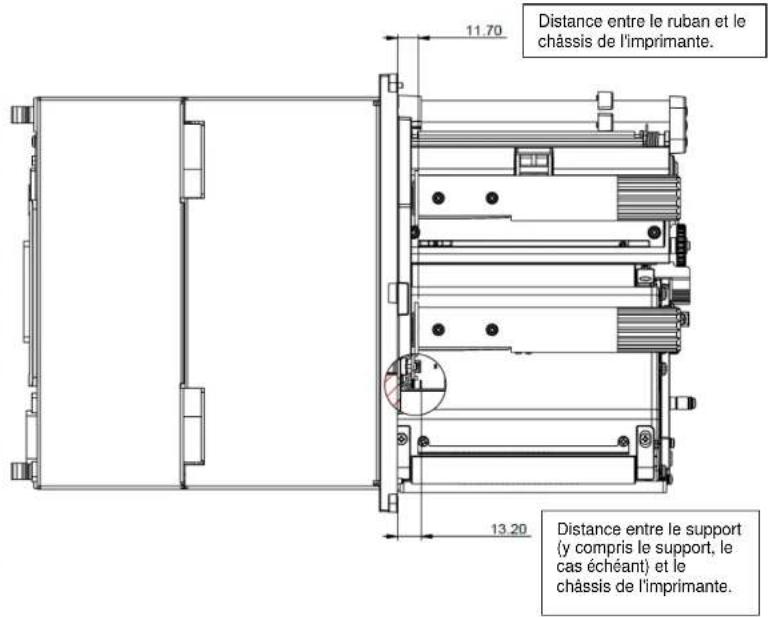
Vue de dessus sans couverture media
Modèle 6 pouces
Vue de face
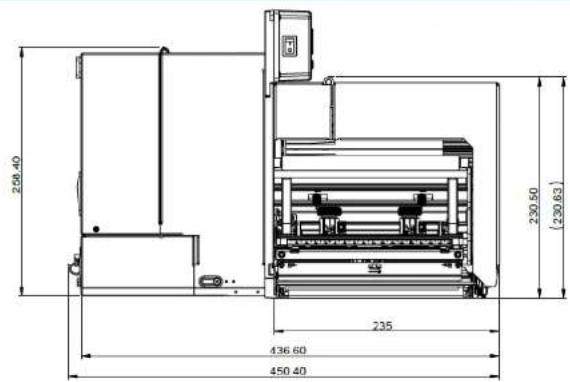
Vue de face avec capot ouvert
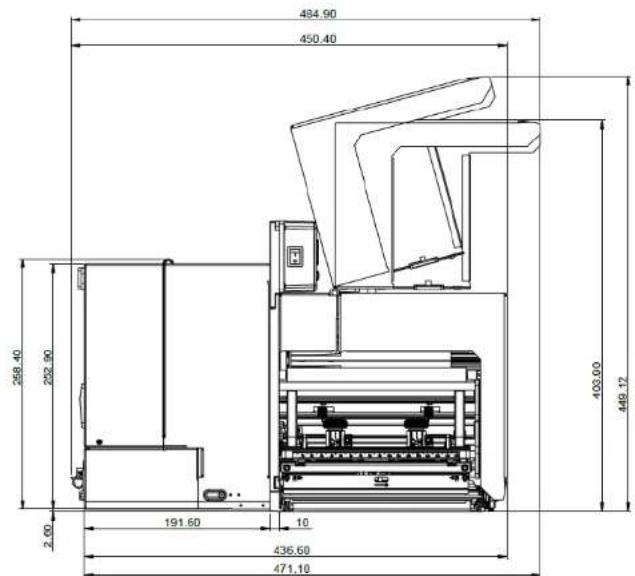
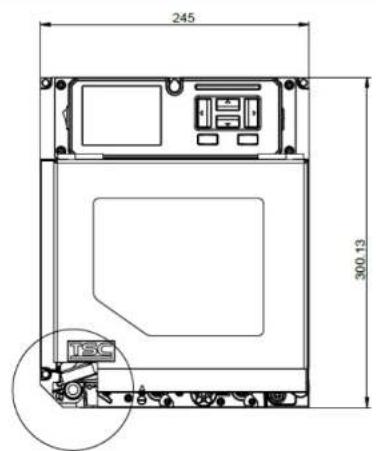
Vuelaterale
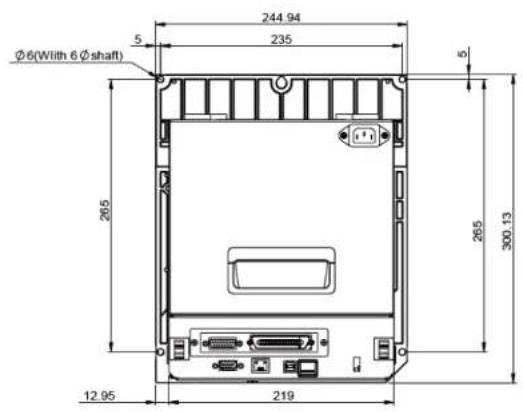
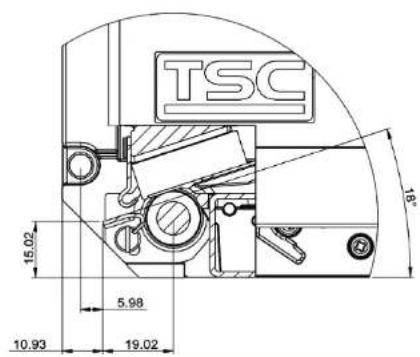
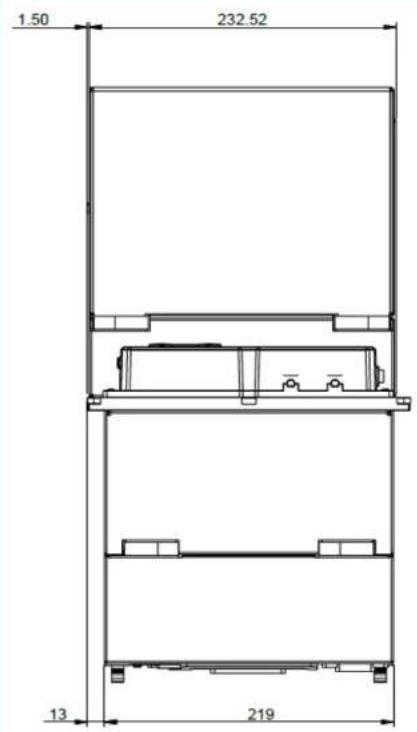
Vue de dessus
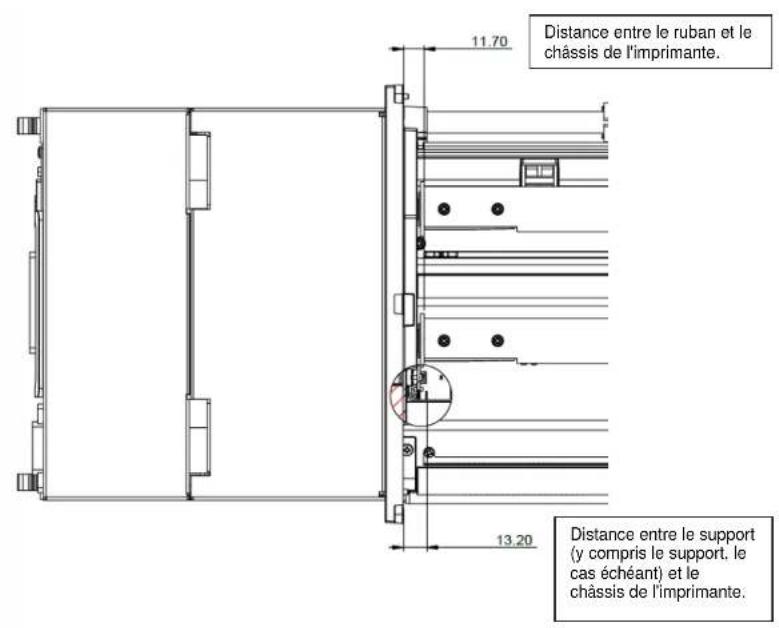
Vue de dessus sans couverture media
2.4 Vue d'ensemble de l'imprimante
2.4.1 Vuede face
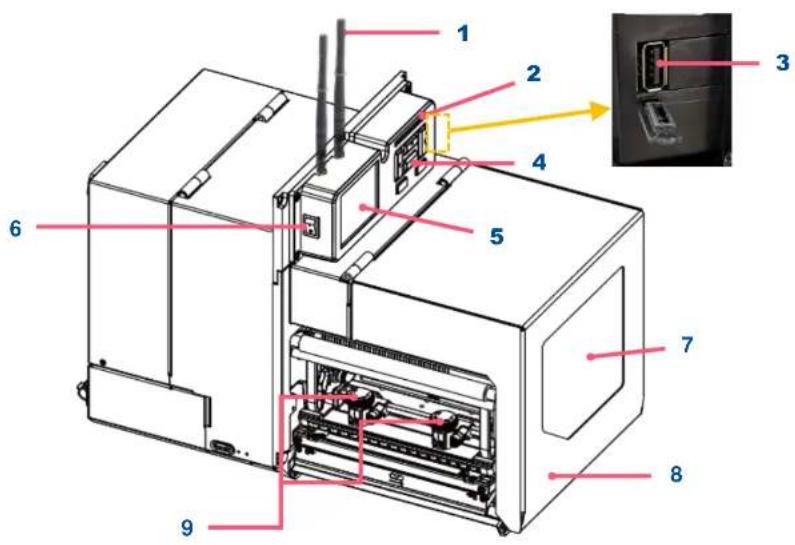
- Antenne Wi-Fi (optionnel)
- Voyant LED
- Hote USB
- Touches programmables
- Écran LCD
- Interrupteur d'alimentation
- Fenetre de visualisation des consommables
- Capot de l'imprimante
- Bouton(s) de réglage de la pression de la tête d'impression (4 pouces: 1 piece/6 pouces: 2 pieces)
2.4.2 Vue interieure
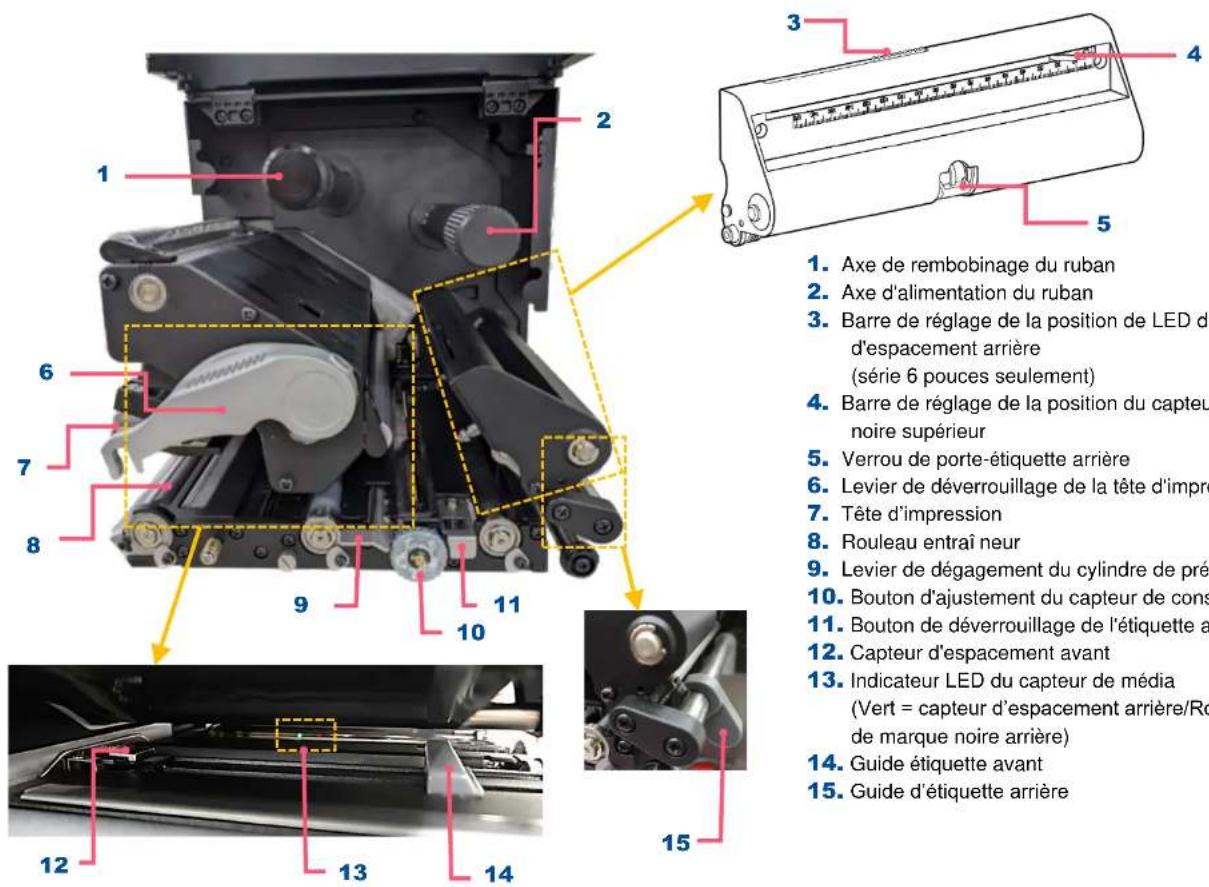
2.4.3 Face arrirée
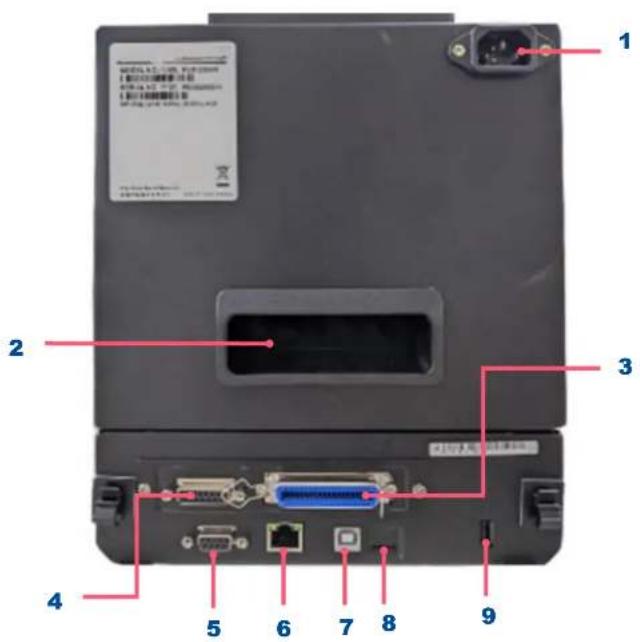
- Prise du cordon d'alimentation
- Poignée du capot arrête
- Interface Centronics
- Interface GPIO (Interface de l'applicateur avec connecteur DB15F +5V E/S)
- Interface RS-232C
- Interface Ethernet
- Interface USB
- Emplacement pour carte Micro SD
- Hote USB
Remarque :
L'illustration de l'interface ne figure qu'a titre de reference. Rerefrez-vous aux specifications du produit pour la dispondibilité des interfaces.
2.5 Contrôle de l'opérateur
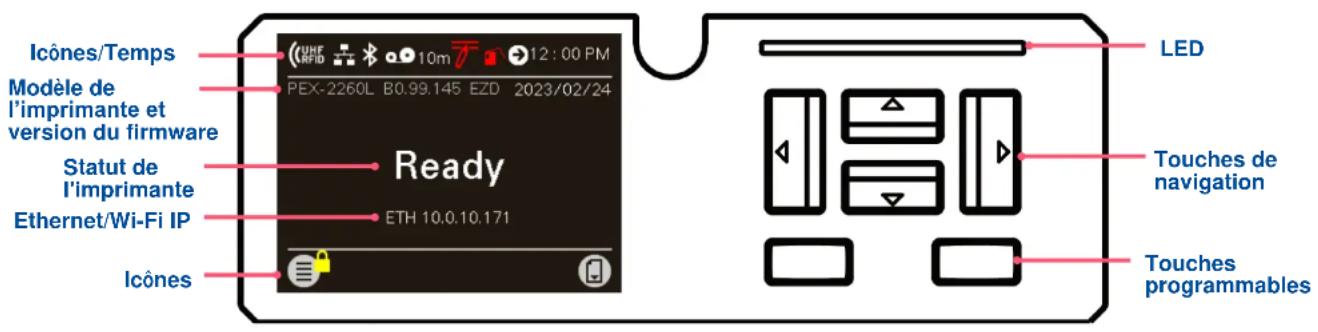
2.5.1 Indication LED et claviers
Couleurs des voyants LED :
| Couleur | Signification |
| (Vert) | Fixe : L'alimentation est allumée et préts à être utilisé.Clijnotant : Le système est en train de télécharger des données ou l'imprimante est en pause. |
| (Orange) | Le système est en train d'effacer des données. |
| (Rouge) | Fixe : Tête d'impression ouverte, erreur de découvert.Clijnotant : Erreur d'impression comme l'absence de papier, un bourrage du papier, un film vide ou une erreur de la mémoire etc. |
Touches
| Forme des touches | Nom des éléments | Fonction |
| Touches programmables | L'écran montre la fonction pour les touches gauche et croite. La signification des touches programmables varie selon l'écran de l'IU. | |
| Touches de navigation | Sélectionner/naviguer |
Icones de la page principale
| Icone | Indication |
| L'appareil Wi-Fi est prét (optionnel). | |
| Ethernet est connecté. | |
| L'appareil Bluetooth est prét (optionnel). | |
| Quantité de ruban restante (m). | |
| Documents en attente dans l'imprimante. | |
| Verrou de sécurité. | |
| Avis de nettoyage de la tête d'impression | |
| Capot du moteur d'impression ouvert. | |
| Entrer dans le menu. | |
| Accès à l'options de localisation par curseur (marqué en vert). | |
| Bouton d'alimentation (avance d'une étiquette). |
3 Configuration
3.1 Configuration de l'imprimante
- Reportez-vous à la section « Vérification de l'espace d'installation » pour installer le moteur d'impression sur un applicateur.
- Assurez-vous d'avoir bien reglé l'interrupteur d'alimentation en position d'arrêt.
- Connectez le moteur d'impression à l'ordinateur à l'aide du cable USB fourni ou des connexions disponibles.
- Connectez le cable d'alimentation à la prise d'alimentation CA située à l'arrière du moteur d'impression, puis branchez le cable d'alimentation sur une prise murale correctement raccordée à la terre.
Remarque : Veuillez metre l'imprimante hors tension avant de brancher le cordon d'alimentation sur la prise d'alimentation de l'imprimante.
3.2 Installation du Ruban
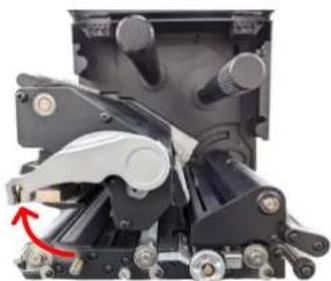
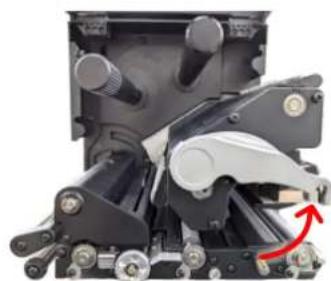
- Ouvrez le capot du media et le mecanisme de la tete d'impression.
Modèle pour gaucher
Modèle à droite
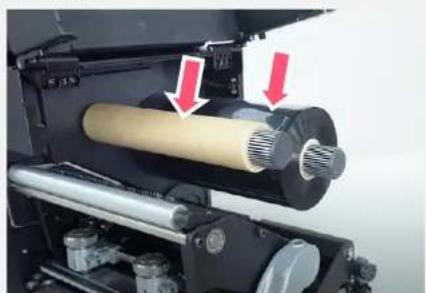
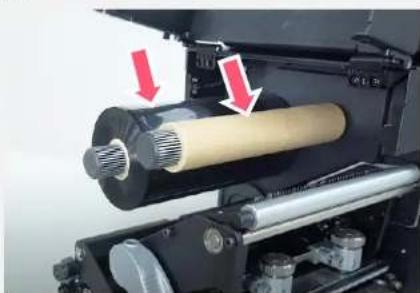
- Installez le ruban et le mandrin papier sur l'axe d'alimentation du ruban et l'axe de remboinage du ruban.
Modèle pour gaucher
Modèle à droite
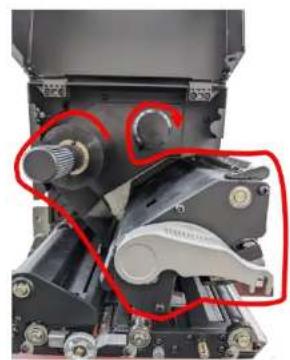
- Enfilez le ruban au-dessus de la barre de guidage du ruban et dans la fente du capteur de ruban.
Modèle pour gaucher
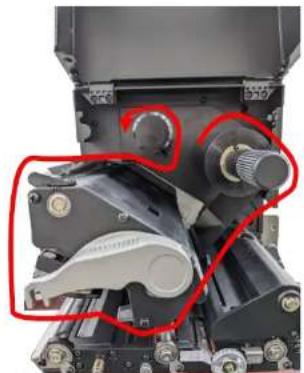
Modèle à droite
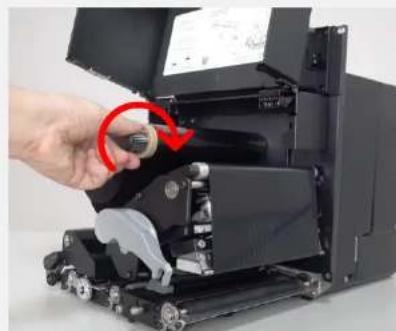
- Enroulez la broche de bobinage du ruban d'environ 3 à 5 cercles jusqu'à ce que le ruban soit mise, correctement étié et sans pris. (enduit d'encre vers l'extérieur disponible)
Modèle pour gaucher

Modèle à droite
3.3 Chargement des consommables
- Ouvrez le capot du media et le mecanisme de la tete d'impression. Ouvrez le couvercle du porte-etiquette en appuyant sur le bouton de déverrouillage de l'étiquette arriere.
Modèle pour gaucher
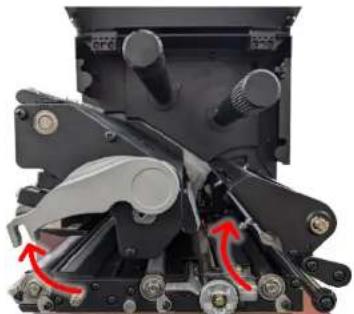
Modèle à droite
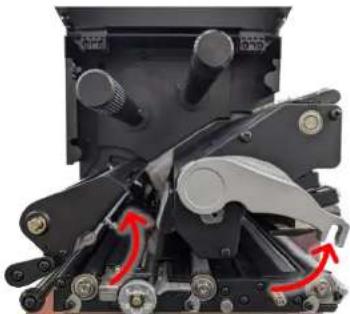
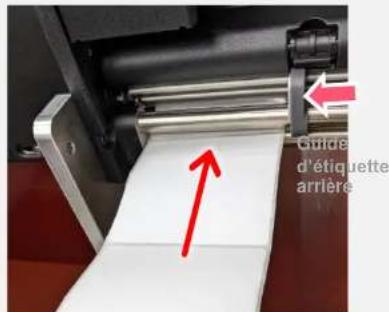
- Enfilez le bord d'attaque du rouleau d'étiquettes, à travers la barre de guidage de consommable et du capteur de consommable, puis placez-le sur le rouleau entraineur. Ajustez le guide arriere d'etiquette en fonction de la largeur de l'étiquette.
Modèle pour gaucher

Modèle à droite
- Ajustez le guide d'étiquette avant pour l'adapter à la largeur de l'étiquette. Assurez-vous que l'étiquette passé à travers le capteur de support d'espacement avant.
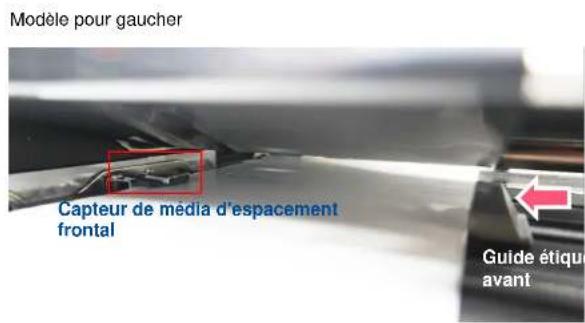
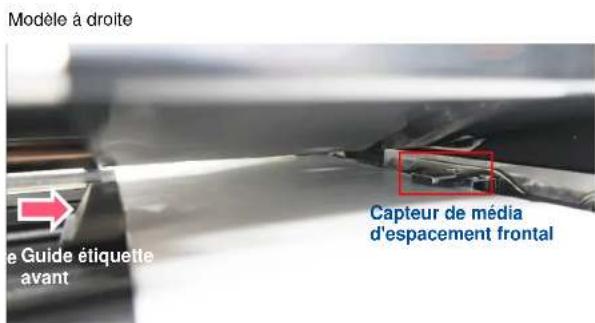
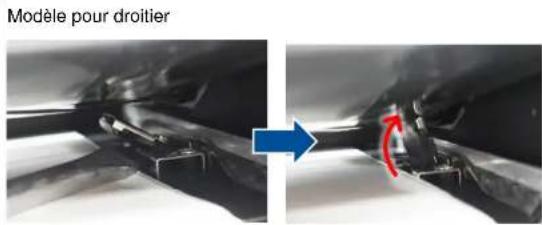
Lorsque you utilisez le media epais (0,9 mm à 1,2 mm), you pouze utiliseur un outil pour soulever le capteur de media d'espacement avant afin de facilitier l'installation du support.
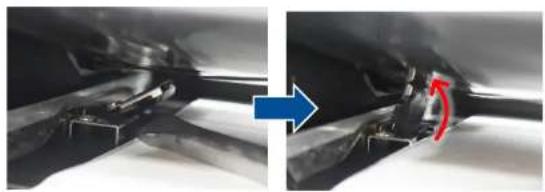
Modèle pour gaucher
Le réglage du capteur d'espacement par défaut de l'imprimante se trouve sur le couvercle du porte-étiquette (à l'arrière), avec la LED verte du capteur de media. Si vous souhaitez utiliser le capteur d'espacement avant, entrez dans la liste du menu d'utilisation.
Sélectionnez [Capteur], puis définissee [Emplacement de l'espacement] de [Arrière] à [Avant].
Veuillez vous reférer à la section « Câteur » pour plus d'informations.
- Déplacez le capteur de media arrière en ajustant le bouton de réglage de la position du capteur de support, assurez-vous que le capteur est capable de détecter la marque noire (face arrière) ou l'espacement sur le media. (Vert = capteur d'espacement/Rouge = capteur de marque noire)
Modèle pour gaucher
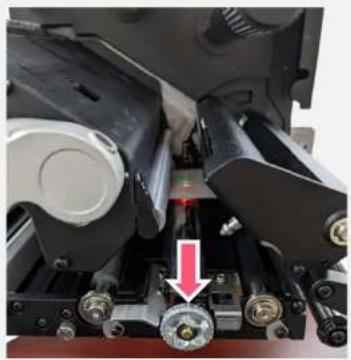
Modèle à droite
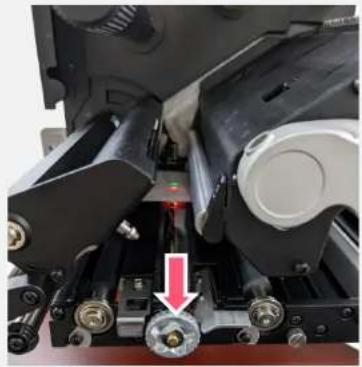
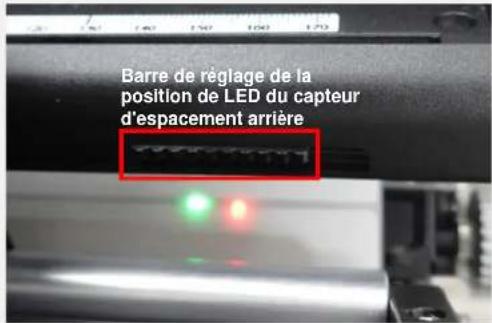
Si la largeur de l'espacement est supérieure à 4 pouces (imprimante de la série 6 pouces uniquement), vous doivent regler la barre de réglage de la position de la LED du capteur d'espacement arriere ( comme illustré ci-dessous) afin que le capteur puisse s'aligner sur la LED verte.
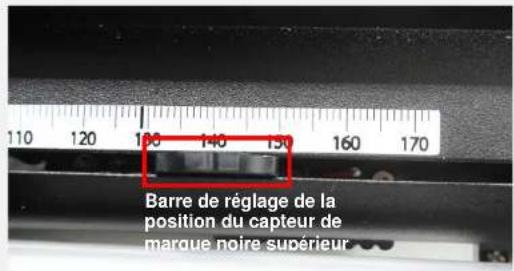
Si you utilisez le support avec une marque noire du cote de l'impression, vous nece zajster la position du capteur de marque noire. ( comme ilustré ci-dessous) Dans le menu du fonctionnement, selectionnez [Capteur] puis reglez I[Emplacement de la marque noire] sur [Cote impression]. Une fois la configuration terminée, ajustez le capteur de marque noire supérieur afin qu'il puisse s'aligner avec la marque noire du cote de l'impression.
- Fermez le mecanisme de la tete d'impression, le couvercle du porte-etiquette et le capot du support.
- Entrez dans la liste du menu d'opération. Accedez à [Capteur] → [Calibrage automatique] pour calibrer le capteur de consommable.
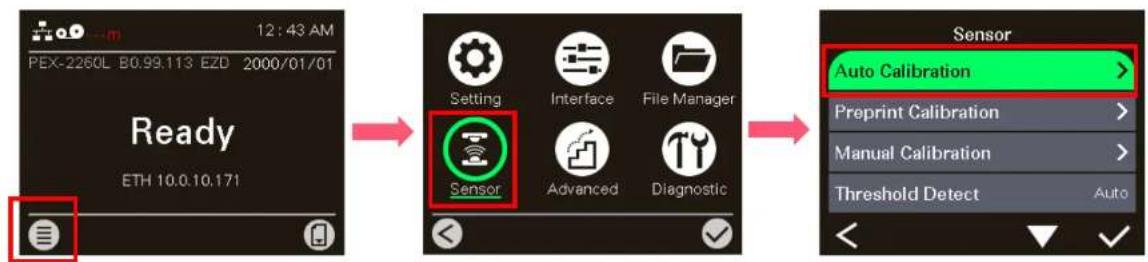
Remarque : Veuiliez calibrer le capteur d'espacement/de marque noire lorsque vous changez de consommable.
3.3.1 Chargement d'un media avec le mode economiseur de ruban (option)
Economiseur de ruban you permit d'économiser le ruban lors de l'impression. La tete d'impression se soulevera une fois l'impression terminée jusqu'à ce que l'étiquette suivante arrive.
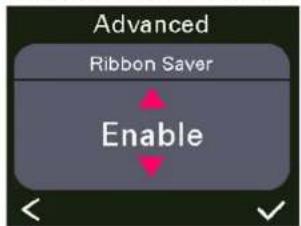
- Allez dans Menu LCD > Avancé > Tourner Économiseur de ruban sur Activer.(La valeur par défaut est désactivée)
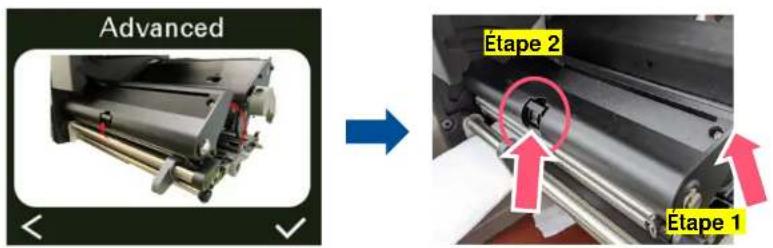
- Une autre image d'instructions apparaitra, veuillez relacher le Couvercle du porte-étiquette et assurez-vous que vous Verrou du porte-étiquette a eté commute dans la position indiquée.
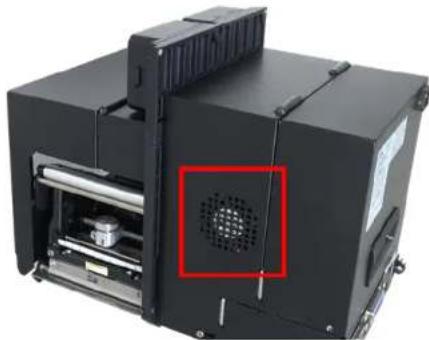
- Retirez le mylar qui recouvre les fentes de ventilation de l'air.
- Fermez le Couvercle du porte-étiquette.
Lorsque Economiseur de ruban est regle sur Activer, le message indiquant l'efficacite de I'economiseur de ruban s'affiche sur I'ecran LCD lors de l'impression.
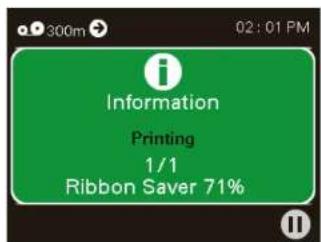
REMARQUE : Pour arreter le mode economisier de ruban, allez dans Menu LCD > Avancé > Désactiver l'économisier de ruban > Relâchez le Couvercle du porté-étiquettes et mettez le Verrou du porté-étiquette dans sa position d'origine.
3.4 Installer les consommables dans le Mode Decollage
- Ouvrez le capot du media et reportez-vous à la section « Chargement du media » pour charger le media.
Modèle pour gaucher
Modèle à droite
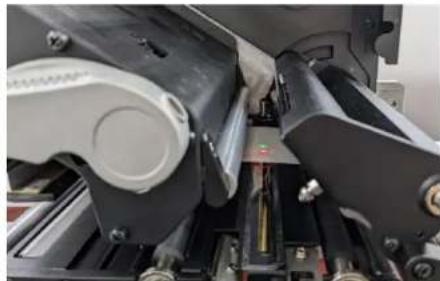
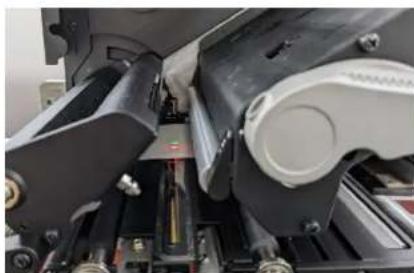
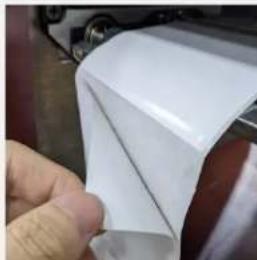
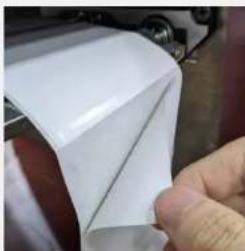
- Ouvrez le levier de libération de la tete d'impression et le levier de libération de la barre de guidage des étiquettes pour enfiler l'étiquette par l'avant de l'imprimante etsterolir plusieursétiquettes.
Modèle pour gaucher
Modèle à droite
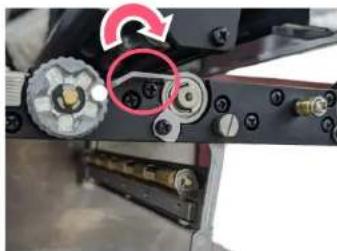
- Ouvrez le levier de libération du rouleau de décollage.
Modèle pour gaucher
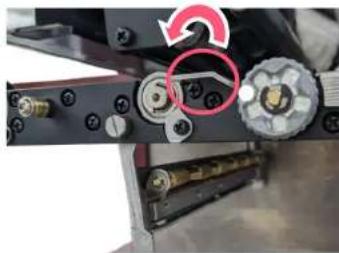
Modèle à droite
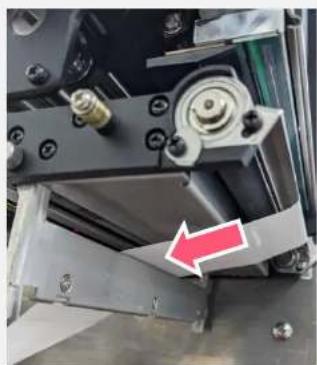
- Achemine le bord d'attaque du papier support par le rouleau de decollage.
Modèle pour gaucher
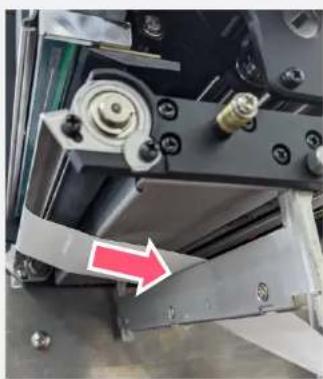
Modèle à droite
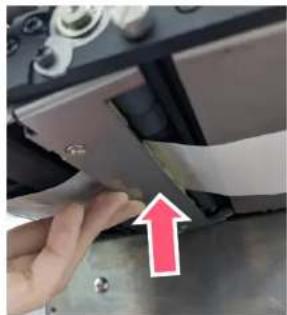
- Appuyez sur le rouleau pour fermer le levier de libération du rouleau de décollage.
Modèle pour gaucher
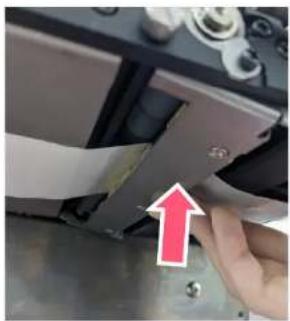
Modèle à droite
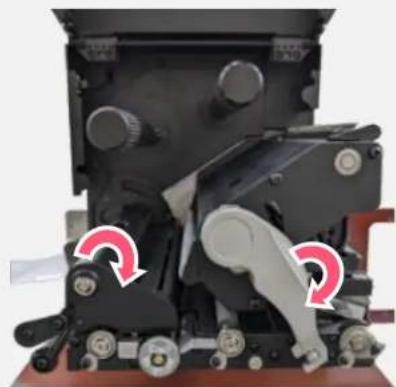
- Fermez le levier de dégagement de la tete d'impression et le levier de dégagement de la barre de guidage d'étiquette puis appuyez sur le bouton Avance pour effectuer un test.
Modèle pour gaucher
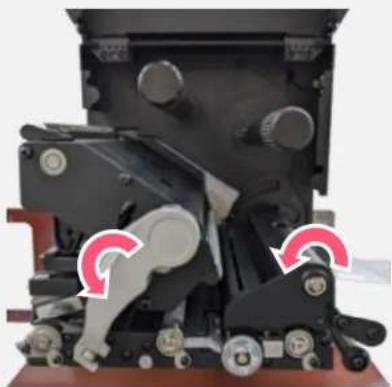
Modèle à droite
3.5 Mise en place de la RFID (Option)
3.5.1 Notes de reference
Les étiquettes intelligentes s'appuient sur une technologie EEPROM dont la programmation nécessite un certain temps. Vous pouvez remarquer cette petite pause entre les étiquettes. Ce temps est nécessaire pour pouvoir garantir une qualité constante et une meilleure fiabilité.
Lorsqu'on utilise des étiquettes intelligentes, il peut parfois arriver qu'un tag RFID doive etre ecrit et verifie plus d'une fois (nouvelle tentative) avant detre considere comme acceptable. Dans ce cas, la durée de chaque nouvelle tentative sera ajoutee a la pause inter-etiquettes.
L'électricité statique peut endomager les étiquettes intelligentes. Ouvrez le capot des consommables de l'imprimante et touchez une partie métallique non peinte de l'imprimante avant de manipuler les étiquettes intelligentes. Cela permettra de décharger toute électricité statique qui pourrait s'être accumulée sur vos mains.
Les imprimantes sont équipées d'une fonction Calibrage automatique pour une configuration facile, éliminant ainsi le besoin de spécifier le placement exact de l'incrustation ou les paramètres d'alimentation RFID. La routine de calibrage a été testée avec la plupart des principaux inlays intégrés dans des étiquettes de taille typique et fonctionnera également avec de nombreux autres
inlays.
En se referant au schéma de droite :
Les incrustations doivent être centrées horizontally sur le support (dimension « C »). Un placement cohérent des inlays d'un tag à l'autre est plus important que leur centrage sur la largeur du support.
Le pas (distance totale d'un inlay à l'autre) est indiqué par la dimension "P". Les tags sur le pas et les tags dont le pas est inférieur à 1 po peuvent nécessiter un recul de l'imprimante pendant le processus d'encodage et d'impression, ce qui ralentit le début de l'imprimante. Le pas doit si possible être supérieur à 1" pour éviter cette situation.
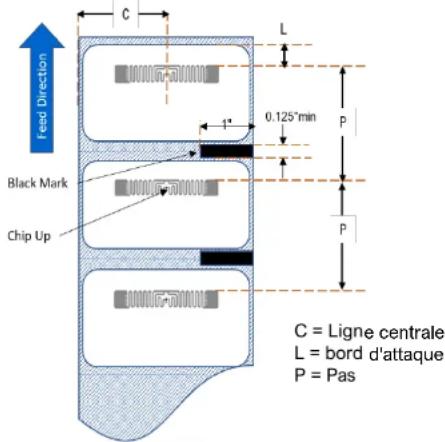
L'inlay doit se trouver en retrait du bord avant du support (dimension
« L ») à une distance constante d'un tag à l'autre. Pour les étiquettes de plus de 1 po, cette distance doit être supérieure à 0,5 po pour éviter le recul.
IMPORTANT :
Commencez toujours par tester les consommables RFID sur votre imprimante avant d'en acheter en plus grandes quantités.
Avis de non-responsabilité :
Les consignes et les suggestions pour le traitement d'étiquettes converties en RFID sont fournies par TSC Auto ID " telles celles " et sans garantie, expresse ou implicite. TSC Auto ID decline toute garantie implicite de qualite marchande ou d'adEquation a un usage particulier. TSC Auto ID ne sera en aucun cas responsable des dommages ou des pertes liés de该如何 maniere que ce soit a l'utilisation de ces directives, specifications ou autres informations, y compris les dommages qui pouraient etre encourus en raison du mauvais fonctionnement des etiquettes dans une application specifique. Les specifications sont susceptibles d'être modifiees sans preavis. Il est fortement recommande de tester les etiquettes converties dans I'imprimante avant d'en produire en grande quantite.
3.5.2 Calibrage RFID
L'imprime PEX-2000 est dotée d'un coupletur d'antenne RFID qui prend en charge une grande variété de types d'étiquettes.
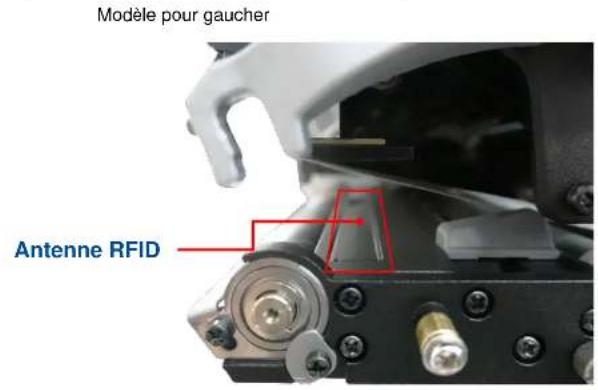
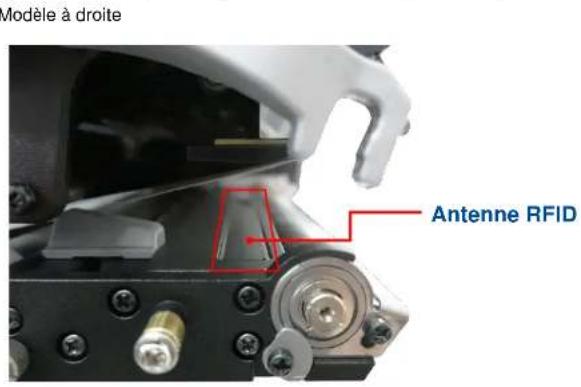
- Reportez-vous à la section « Chargement du média » pour charger le média RFID.
- Entrez dans la liste du menu d'opération. Allez dans [Capteur] [Étalonnage automatique] ou [Étalonnage pré-impression] pour calibrer d'abord le capteur de matière. Remarque: Pour la RFID avec des supports de type d'espacement, il est recommendé d'utiliser cet élément [Étalonnage de préimpression] pour l'étalonnage du capteur.
- Entrez ensuite dans la liste des menus. Allez dans [Interface] [RFID] [Calibrage des tags] [Calibrer RFID] pour calibrer le support RFID.
- Selon le type et la longueur du tag, le calibrage peut prendre plusieurs minutes. A la fin du calibrage, une fenetre verte ou rouge s'affiche. Une fenetre verte signifie que le calibrage a reussi, une fenetre rouge qu'il a echoué.
- Si le calibrage échoue, vous verrez un écran rouge. Appuyez sur la touche pour effacer l'avis d'éché. Dans certains cas, cela peut être du à une incompatibilité entre le tag et le lecteur. Une fois le calibrage terminé, appuyez sur la touche pour continuer, les valeurs de calibrage RFID seront réservées. Pour plus d'informations, veuillus you référer à la section « RFID (Option) »
4 TSC Console
TSC Console est un outil de gestion combinant la gestion de l'imprimante, l'outil de diagnostic, les paramétres CommTool et Printer Webpage, qui vous permet d'ajuster les paramétres/l'état de l'imprimante; modifier les paramétres de l'imprimante; télécharger des graphiques, déployer des polices, des graphiques, des modèles d'étiquette ou d'actualiser le propiciel pour le groupe d'imprimantes, et d'envoyer des commandes supplémentaires aux imprimantes en même temps.
4.1 Demarrer la console TSC
- Double-cliquez sur I'icone « TSC Console » pour lancer le logiciel.
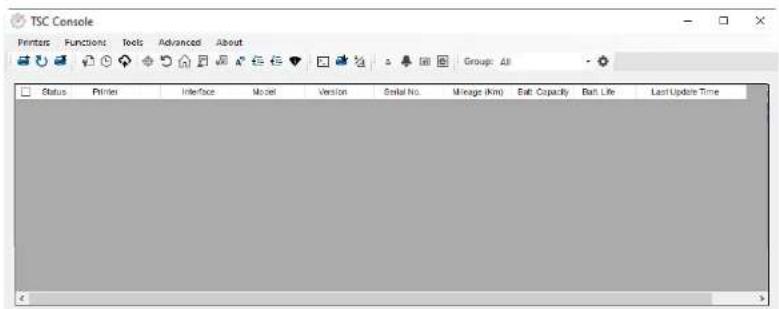
- Ajoutez manuellement les appareils en cliquant sur Imprimante > Ajouter des imprimantes.

- Sélectionnéz l'interface actuelle de l'imprimante.
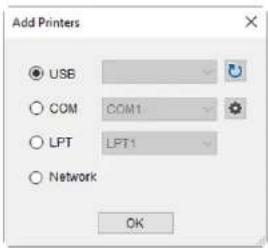
-
L'imprimante est ajoutée à l'interface de TSC Console.
-
Sélectionnéz l'imprimante et définièsez les paramètres.
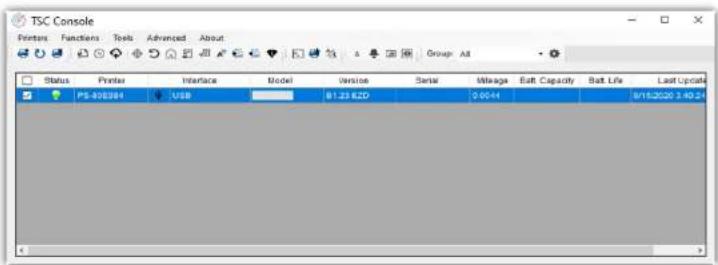
Pour plus d'informations, reportez-vous au Manuel d'utilisation de la console TSC.
4.2 Définir l'interface Ethernet
- Utilisez USB ou COM pour étabir l'interface sur TSC Console. (Si vous avez utiliser l'interface Wi-Fi avant, voir la section 5.5 pour régler l'interface réseau sur Ethernet.)

- Double-cliquez pour ouvrir Ionglet Page Configuration de I'imprimante > Cliquez sur Ethernet > Cochez Adresse IP.
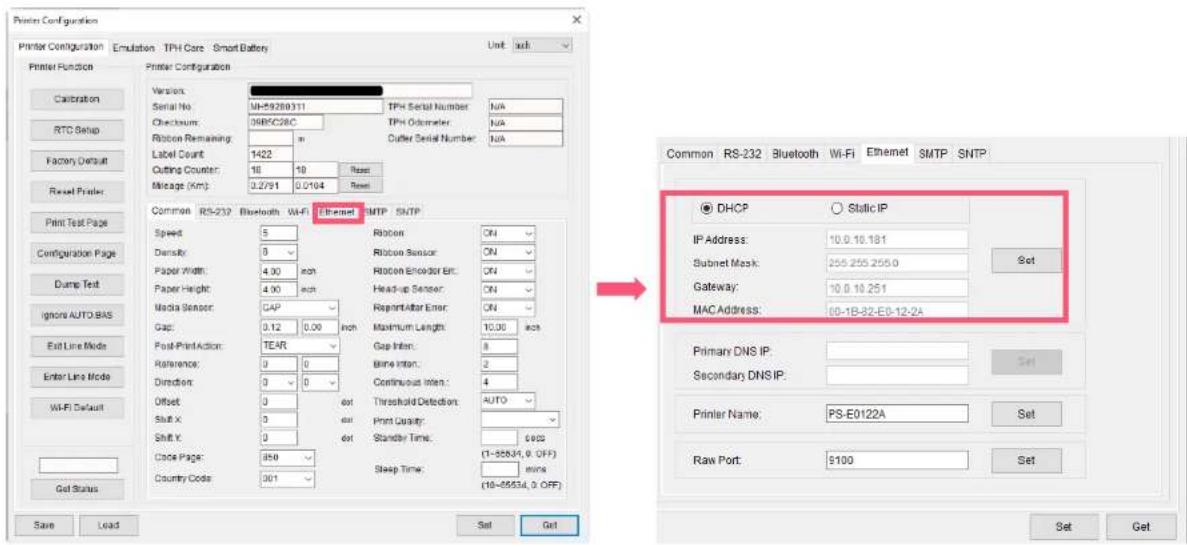
Revenues a la page principale TSC Console > Cliquez sur Ajouter une Imprimantine en haut a gauche de la fenetre.

Choisissez Reseau > Entrez l'Adresse IP > Cliquez sur Découvrir pour étabir l'interface Ethernet.
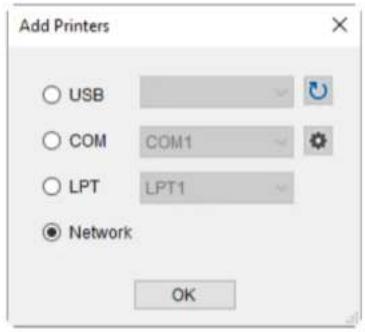
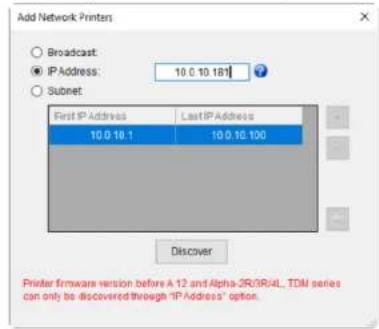
La notification apparait > Cliquez sur OK pour fermer la fenetre > L'interface Ethernet est presentee dans TSC Console.

4.3 Définir l'interface Wi-Fi
- Reportez-vous à la section « Avancé » pour régler l'interface réseau sur Wi-Fi.
- Utilisez USB ou Port COM pour paramétrel l'interface.
Vou陏 pouvez vous reférer à la section « Demarrer la console TSC » - Double-cliquez pour ouvrir la page de configuration de l'imprimante.
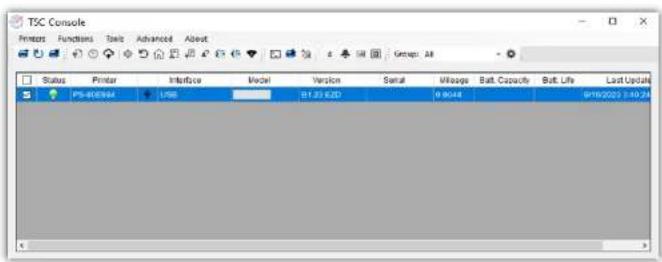
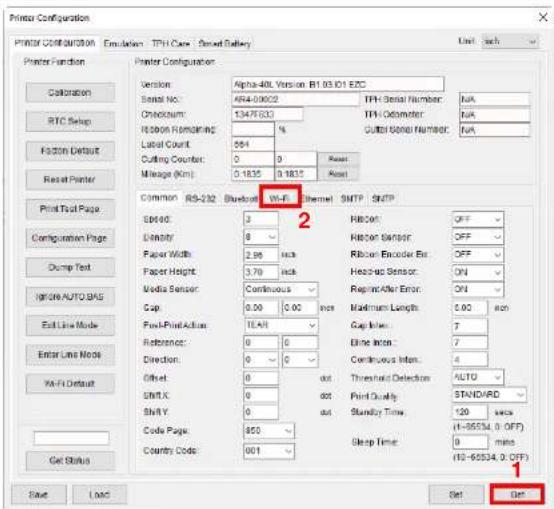
- Cliquez sur Obtenir pour receivevoir les informations sur l'imprimante.
- Cliquez sur Wi-Fi sur la page des paramétres du Wi-Fi.
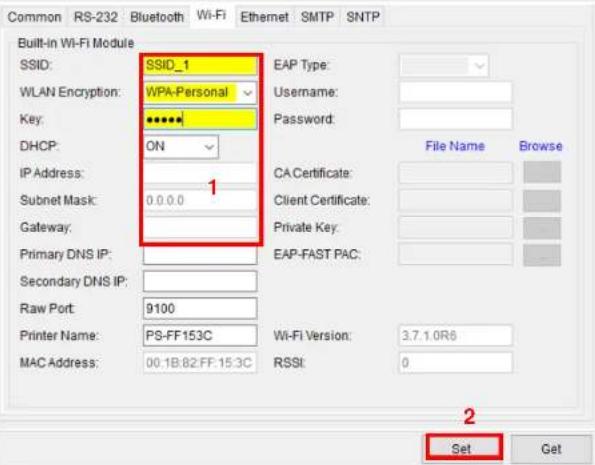
Pour WPA-Personal
I. Renseignez le SSID.
II. Sélectionnéz l'option de cryptage WPA-Personal.
III. Renseignez la clé.
IV. Placez DHCP sur Activé. (Pour l'option Désactivé, veuillez renseigner les informations Adresse IP, Masque de sous-rière et Passerelle)
V. ÀpRES le réglage, cliquez sur le bouton Définir.
Remarque :
Avant le réglage, le champ saisi est affché en jaune pour rappel.
Sur DHCP, l'utiliseur peut changer le nom de l'imprimante par un autre nom de modèle dans le champ « Nom de l'imprimante »
L'utilisateur peut également modifier le port brut dans le champ « Port brut »
Pour WPA-Enterprise
I. Renseignez le SSID
II. Sélectionnéz l'option de cryptage WPA-Enterprise.
III. Placez DHCP sur Activé (Pour l'option Déactivé, veuillez renseigner les informations Adresse IP, Masque de sous-rieseau et Passerelle)
IV. Sélectionnez l'option Type EAP. (Pour l'option EAP-TLS, veuillez charger l'autorité de certification et la clé permettant l'authentication mutuelle, la négociation de la suite de chiffrement protégée par intégrité et l'échange de clés entre deux points de terminaison.)
V. ÀpRES le réglage, cliquez sur le bouton Définir. Remarque:
Avant le réglage, le champ saisi est affché en jaune pour rappel.
Sur DHCP, l'utilisateur peut changer le nom de l'imprimante par un autre nom de modèle dans le champ « Nom de
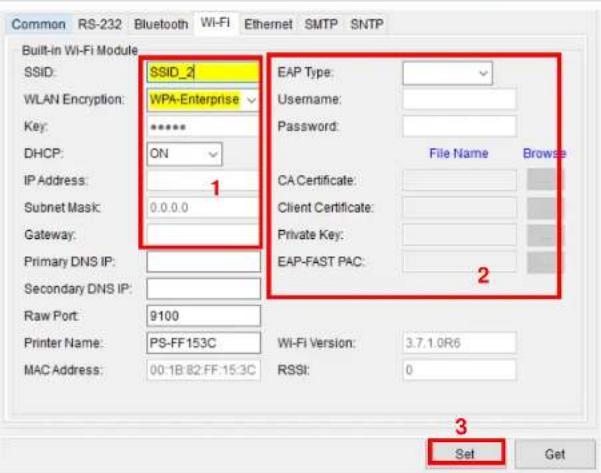
l'imprimante L'utilisateur peut également modifier le port brut dans le champ «Port brut »
- ÀpRES avoir cliqué sur le bouton Définir, une fenêtre contextuelle de conseil apparait comme indiqué ci-dessous.
- L'adresse IP est affichée dans le champ « Adresse IP», tandis que le logo Wifi et l'adresse IP sont affichés sur le panneau de commande LCD. Remarque: L'adresse IP doit s'afficher dans un déali d'environ 5 à 15 secondes après la mise sous tension de l'imprimante. Dans le cas contraire, veuillez consultier les étapes ci-dessous pour initiaiser les paramètres du module Wifi de l'imprimante, puis pour le configurer à nouveau.
Please Wait

- Retirez le cable entre l'ordinateur et l'imprimante.
- Allez à la page principale, cliquez sur Ajouter une imprimante pour ajouter l'imprimante via le Reseau.
- Sélectionnez l'imprimante et accedez à la page de configuration en double-cliquant sur l'imprimante.
- Cliquez sur le bouton Imprimer la page de test pour imprimer la page de test via l'interface Wifi.
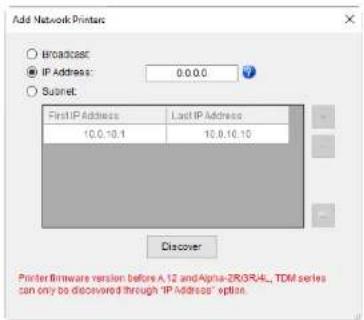
4.4 Initialiser le paramètre Wi-Fi de l'imprimante
- Revenues à la page principale de TSC Console.
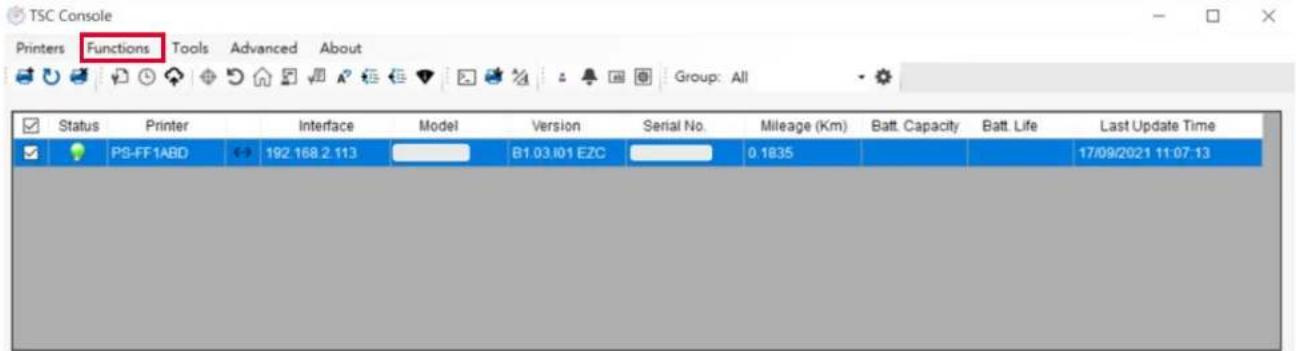
- Cliquez sur Fonctions pour etendre la page.
- Cliquez sur Valeur Wifi par defaut pour restaurer les parametes du module Wifi de l'imprimante aux reglages d'usine par défaut.
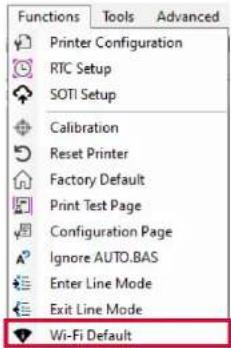
4.5 TPH Care
TPH Care permiet aux utilisateurs de contrcler I'etat de la tete d'impression et de definir le seuil de defaut de point pour indiquer des erreurs.
quand le seuil est depasse.
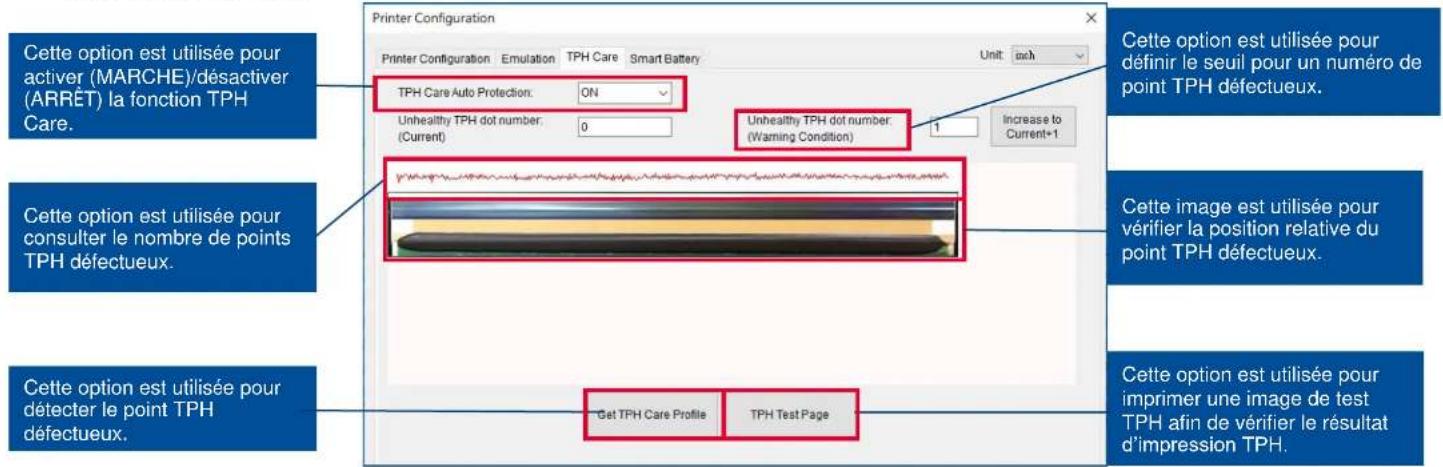
- Activez la fonction TPH Care. (Remarque : La valeur par défaut est désactivée (ARRÉT). Cliquez ensuite sur le bouton « Obtenir le profil TPH Care » et un diagramme apparait dans la zone ci-dessus.
- Si le profil est plat,ILA signifie que la tete d'impression est belle.Verifiez * Numero de point TPH defectueux *.Si le rsiutat est eal a zero (0), cela signifie que la tete d'impression est belle.
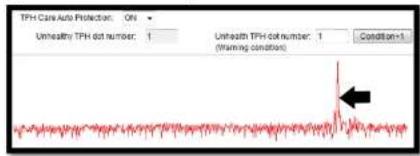
- Les points incorrects seront presentés sous forme de pic dans le profil. La flèche dans l'image ci-dessous indique la présence de points potentiellément endommages : dans ce cas, l'imprimante arrête l'impression.
4.6 Fonctions de l'imprimante
Fonctions de l'imprimante n'a pas ete trovcdans Configuration de l'imprimante. Fonctions de I'imprimante appearit sur le cote gauche de la fenetre.
| Printer Function |
| Calibrate Sensor |
| RTC Setup |
| Factory Default |
| Reset Printer |
| Print Test Page |
| Configuration Page |
| Dump Text |
| Ignore AUTO.BAS |
| Exit Line Mode |
| Enter Line Mode |
| Reset WiFi |
| Fonctions | Description |
| Capteur de calibrage | DéTECTe les types de support et la taille des étiquettes |
| Configuration RTC | Synchronise l'imprimante avec l'horloge en temps réel du PC |
| Réglages par défaut | Initialise l'imprimante selon les paramètres par défaut |
| Réinitialiser l'imprimante | Redémarre l'imprimante. |
| Impression d'une page test | Imprime la page de test selon la taille d'étiquette spécifique et le type de capteur. |
| Page de configuration | Imprime les configurations d'imprimante |
| Texte de vidage | Active l'imprimante en mode dump |
| Ignorer AUTO.BAS | Ignorez le fichier AUTO.BAS quand l'imprimante démarre. |
| Quitter le Mode Ligne | Quitte le mode ligne pour le mode page |
| Entre en mode ligne | Quitte le mode page et entre en mode ligne |
| Réinitialisé le Wi-Fi | Restaurez les paramètres Wi-Fi par défaut. |
4.7 Définir l'action post-impression
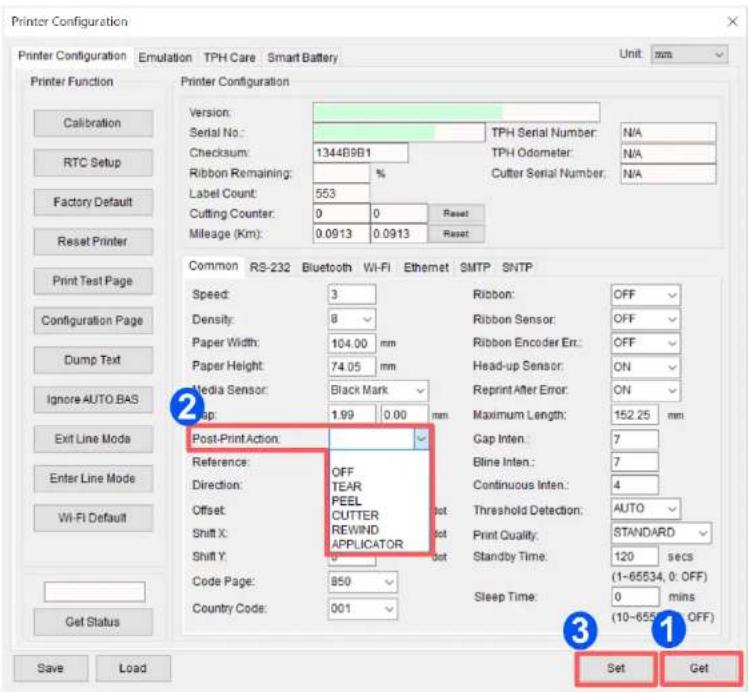
Lorsque l'imprimante est équipée d'autres kits optionnels, par exemple: cutter, pré-décolleur, enrouleur, veuillez sélectionner le mode après avoir terminé l'étalonnage. Suivez la procédure ci-dessous pour définir l'action suivant pour l'impression : Reportez-vous à la section 4.1 pour connecter l'imprimante à la console TSC > Double-cliquez sur l'imprimante > La page de configuration de l'imprimante s'affiche > Cliquez sur Obtenir pour charger les informations > Accedez à l'onglet Commun > Rechercher l'action post-impression > Sélectionnéz le mode en fonction de l'application de l'utilisateur > Cliquez sur Définir.
4.8 Réglage de la RFID
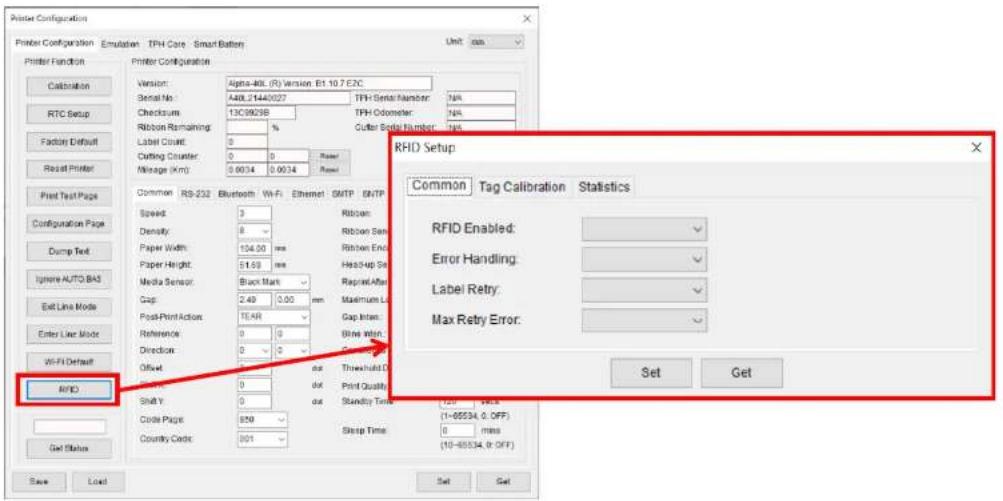
Appuyez sur le bouton [RFID] de Fonctions de l'imprimante pour acceder au menu RFID sur TSC Console. Ce menu permet aux utilisateurs de définir les paramétres commun RFID, le calibrage RFID et de vérifier les statistiques.
| Onglet | Élément | Description | ||
| Common | RFID Enabled: | ÉTEINT/ALLUMÉ | Sélectionnez ON/OFF pour activer/désactiver le module encodeur RFID. | |
| Error Handling: | ÉTEINT/ARRÊ TER/SURIMPRESSION | Cet élément du menu sélectionne le mode de traitement des erreurs en cas de défaillances RFID. | ||
| Label Retry: | 1 - 10 | Cet élément de menu sélectionne le nombre de nouvelles tentatives d'impression d'étiquettes réalisées par l'encodeur RFID avant de déclarer une erreur. | ||
| Max Retry Error: | ETEINT/ALLUMÉ | Cet élément de menu déterminé si des erreurs sont déclarées lorsque le nombre de Nouvelles tentatives étiquette est dépasse. | ||
| Tag Calibration | Tag Position: | 232 | dot | RFID Calibration |
| Write Power: | 18 | ✓ | ||
| Read Power: | 16 | ✓ | ||
| Statistics | Tag Write Count | 0 | Reset Counter | |
| Tag Failed Count | 0 | |||
| Tag Read Count | 0 | |||
| Ce compteur en lecture seule est utilisé pour indiquer le nombre de tentatives d'écriture/de tags défaillants/de lectures de tags RFID depuis le lancement de la dernière opération Effacer les stats tag. Appuyez sur le bouton "Réinitialiser le compteur" pour Effacer les stats tag. | ||||
Remarque: Veuillez vous reférer au chapitre 5.5.7 pour plus d'informations.
5 Fonction du menu
5.1 Présentation des menus
Il y a 6 catégories dans le menu. Les utilisateurs peuvent effectuer facilement les réglages de l'imprimante sans se connecter à l'ordinateur. Veuillez vous reférer aux sections suivantes pour plus de détails.

Réglage: Pour définir les paramètres de l'imprimante pour TSPL et ZPL2.

Avancé: Pour définir le LCD, l'initialisation, le type de découvert, etc.

Capteur: Pour calibrer le capteur de consommable sélectionné.

Gestionnaire de fichlers : Pour contrcler et gerer le stockage memoire de l'imprimante.

Interface : Pour définir les paramétres de l'interface de l'imprimante.

Diagnostic: Pour contrôler l'imprimante et aider les utilisateurs à résoudre les problèmes.
5.2 Reglages
Appuyez sur la touche programmable du cote droit pour commuter TSPL, ZPL2 et SBPL. Sélectionnez l'élément à l'aide des touches de navigation et appuyez sur la touche programmable du cote droit pour ouvir l'article sélectionné.
Remarque:
TSPL est le langage d'impression TSC.
ZPL2 est une émulation du langage d'impression Zebra
SBPL est une émulation du langage d'impression Saté.
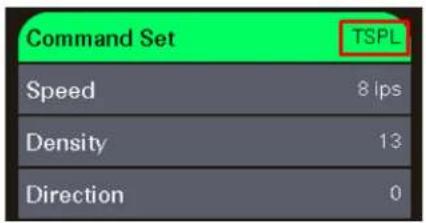
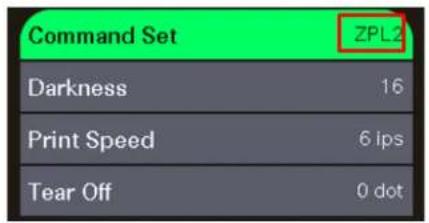
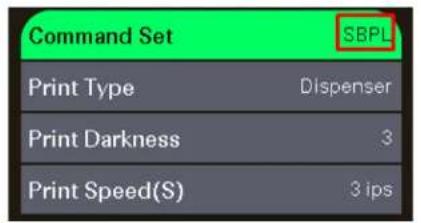
5.2.1 TSPL
La catégorie TSPL permet de configurer les paramètres des imprimantes TSPL.
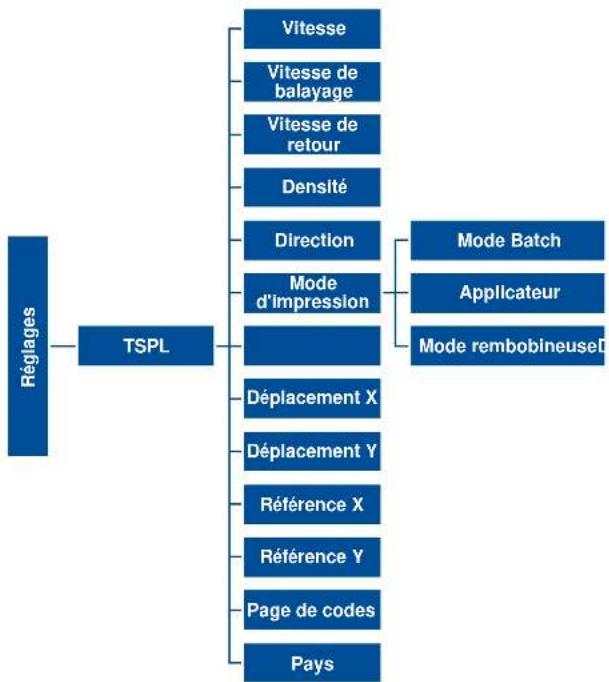
| Éléments | Description | Défaut |
| Vitesse | Définit la vitesse d'impression. Plage de réglage : 2 - 18 pour 203 dpi ; 2 - 14 pour 300 dpi ; 1,5 - 6 pour 600 dpi. | 203 dpi : 6300 dpi : 4600 dpi : 3 |
| Vitesse de balayage | Définit la vitesse d'avance | 203 dpi : 6300 dpi : 4 |
| Vitesse de retard | Définit la vitesse de recul | 2 |
| Densité | Définit la densité d'impression. Plage de réglage : 0 à 15, et le pas est de 1. | 8 |
| Direction | Définit la direction d'impression. Valeur de réglage : 0 et 1.Direction 0 : Direction1: Direction2 | 0 |
| Mode d'impression | Définit le mode d'impression. Il y a 3 modes au total :Mode Batch : Une fois le processus d'impression achève, l'étiquette sera alimentée à l'emplacement de la plaque de déchirement.Applicateur : L'imprimante imprime une étiquette lorsqu'elle recoit un signal de l'application.Mode rembobineur : Active le mode rebobineuse d'étiquettes. | Applicateur |
| Décalage | Ajuste l'emplacement d'arrêt du support. Plage de réglage de valeurs disponible : -999 à 999 points. | 0 point |
| Déplacement X | Ajuste la position d'impression. Plage de réglage de valeurs disponible : -999 à 999 points. | 0 point |
| Déplacement Y | 0 point | |
| Référence X | Définit horizontally et verticalément l'origine du système de coordonnées de l'imprimante. Plage de réglagedisable : 0 à 999 points. | 0 point |
| Référence Y | 0 point | |
| Page de codes | Définit la page des codes de l'ensemble de caractères internationaux. | 850 |
| Pays | Définit le code du pays. Plage de réglage de valeurs disponible : 1 à 358. | 001 |
Remarque: Si l'impression s'effectue depuis le pilote/logiciel fourni, le pilote/logiciel va envoyer les commandes, ce qui va écraser le réglage effectué depuis le panneau de configuration.
5.2.2 ZPL2
Cette catégorie « ZPL2 » permet de configurer les paramétres de l'imprimante pour ZPL2.
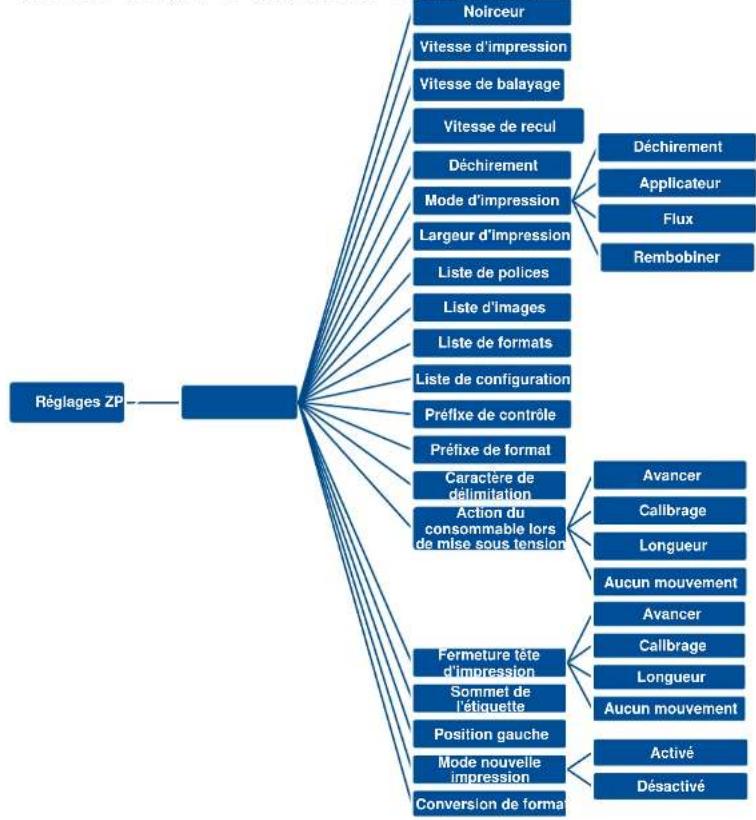
| Éléments | Description | Défaut |
| Densité | Définit la densité d'impression. Plage de réglage disponible : 0 à 30. | 16 |
| Vitesse d'impression | Définit la vitesse d'impression. Plage de réglage disponible : 2 - 18 pour 203 dpi ; 2 - 14 pour 300 dpi ; 1,5 - 6 pour 300 dpi. | 203 dpi : 6300 dpi : 4600 dpi : 3 |
| Vitesse de balayage | Définir la vitesse d'avance. | 203 dpi : 6300 dpi : 4 |
| Vitesse de recul | Définir la vitesse de recul. | 2 |
| Déchirement | Ajuste l'emplacement d'arrêt du support. Plage de réglage de valeurs disponible : -120 à 120 points. | 0 point |
| Mode d'impression | Définit le mode d'impression. Il y a 4 modes au total :Déchirement : Une fois le processus d'impression achève, l'étiquette sera alimentée à l'emplacement de la plaque de déchirement.Applicateur : L'imprimante imprime une étiquette lorsqu'elle reçoit un signal de l'application.Flux : Le moteur d'impression imprime un lot d'étiquettes avec un recul uniquement au début et à la fin du lot au lieu d'entre les étiquettes individuelles.Rembobiner : Active le mode rebobineuse d'étiquettes. | Déchirement |
| Largeur d'impression | Définit la largeur d'impression. Plage de réglage disponible : 2 à 999 points. | 812 |
| Liste de polices | Imprime sur une étiquette la liste des polices actuelle depuis les dispositifs en mémoire. | N/A |
| Liste d'images | Imprime sur une étiquette la liste des images disponibles de l'imprimante actuelle depuis le dispositif en mémoire. | N/A |
| Liste de formats | Imprime sur une étiquette la liste des formats disponibles de l'imprimante actuelle depuis les dispositifs en mémoire. | N/A |
| Liste de configuration | Imprime la configuration actuelle de l'imprimante sur une étiquette. | N/A |
| Préfixe de contrôle | Définit le caractère de préfixe de contrôle. | N/A |
| Préfixe de format | Définit le caractère de préfixe de format. | N/A |
| Caractère de délimitation | Définit le caractère de délimitation. | N/A |
| Action du consommable lors de mise sous tension | Définit l'action du consommable lorsque l'imprimante est mise sous tension. Avancer : L'imprimante avance d'une étiquette. Calibrage : L'imprimante effectue le calibrage. Longueur : L'imprimante déterminée la longueur et l'alimentation en étiquette. Aucun mouvement : L'imprimante ne déplace pas le consommable. | Aucun mouvement |
| Fermeture tete d'impression | Définir l'action du média lors de la fermeture de la tête d'impression. Avancer : L'imprimante avance d'une étiquette. Calibrage : L'imprimante effectue le calibrage. Longueur : L'imprimante déterminée la longueur et l'alimentation en étiquette. Aucun mouvement : L'imprimante ne déplace pas le consommable. | Aucun mouvement |
| Sommet de l'étiquette | Ajuste la position d'impression verticalément sur l'étiquette. Plage de valeurs :-120 à +120 points. | 0 |
| Position gauche | Ajuste la position d'impression horizontally sur l'étiquette. La plage valeurs est de -9999 à +9999 points. | 0 |
| Mode nouvelle impression | Imprimez à nouveau la première étiquette imprimée en appuyant sur le bouton sur le panneau de commande de l'imprimante. | Désactivé |
| Conversion de format | Séléctionnez le facteur d'échelle bitmap. Le premier nombre est la valeur de points par pouce (dpi) d'origine ; la deuxième est le dpi auquel vous souhaitez la mise à l'échelle. | Aucun |
Remarque : si l'impression s'effectue depuis un autre pilote/logiciel elle va ecraser les reglages effectuels depuis le panneau de configuration.
5.2.3 SBPL (disponible uniquement sur la version EZS du microprogramme)
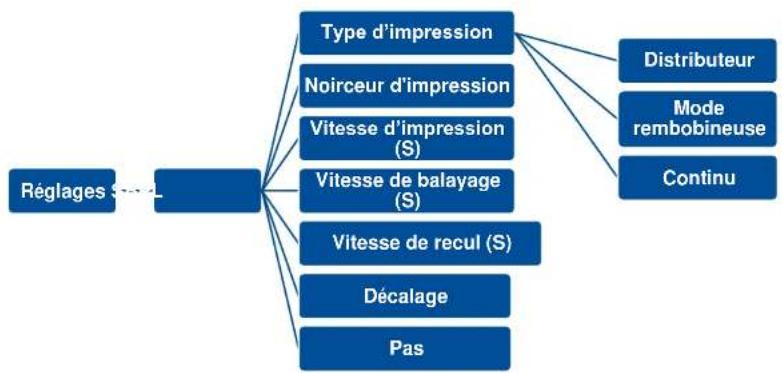
| Élément | Description | Défaut | |
| Type d'impression | Cet élément est utilisé pour définir le mode d'impression. Il existe trois modes comme ci-dessous : | Distributor | |
| Distributeur | Une fois que l'imprimante a terminé l'impression d'une étiquette, elle attend son retrait. | ||
| Mode rembobineuse | Le moteur d'impression imprime sans pause entre les étiquettes. Le consommable est enroulée sur un mandrin après l'impression. | ||
| Continu | Imprimeze le nombre de medias spécifique. | ||
| Noirceur d'impression | Utilisez cet élément pour configurer la densité d'impression. La plage de réglage disponible est comprise entre 0 et 10. Vous devrez peut-être ajuster votre densité en fonction du support sélectionné. | 3 | |
| Vitesse d'impression | Utilisez cet élément pour configurer la vitesse d'impression. Plage de réglage disponible : 2 - 18 pour 203 dpi ; 2 - 14 pour 300 dpi ; 1,5 - 6 pour 600 dpi. | 203 dpi : 6 ips300 dpi : 4 ips600 dpi : 3 ips | |
| Vitesse de balayage | Utilisez cet élément pour définir la vitesse d'avance. La valeur de réglage va jusqu'à 8 ips. | 203 dpi : 6 ips300 dpi : 4 ips | |
| 600 dpi : 3 ips | |||
| Vitesse de recul | Utilisez cet élément pour définir la vitesse de recul. La valeur de réglage va jusqu'à 6 ips. | 2 ips | |
| Décalage | Utilisez cet élément pour ajuster la position de décalage. Le décalage ajuste la position de retour/d'alimentation/d'arrêt pour l'opération de déchirure/coupe/distribution. | 0 point | |
| Pas | Utilisez cet élément pour ajuster le bord d'attaque de la position du média, ce qui affecte le placement vertical de la position d'impression. | 0 point | |
5.3 Capteur
Cette option est utilisé pour calibrer le capteur sélectionné. Nous vous recommendons de calibrer le capteur avant d'imprimer lorsque vous changez de consommable.
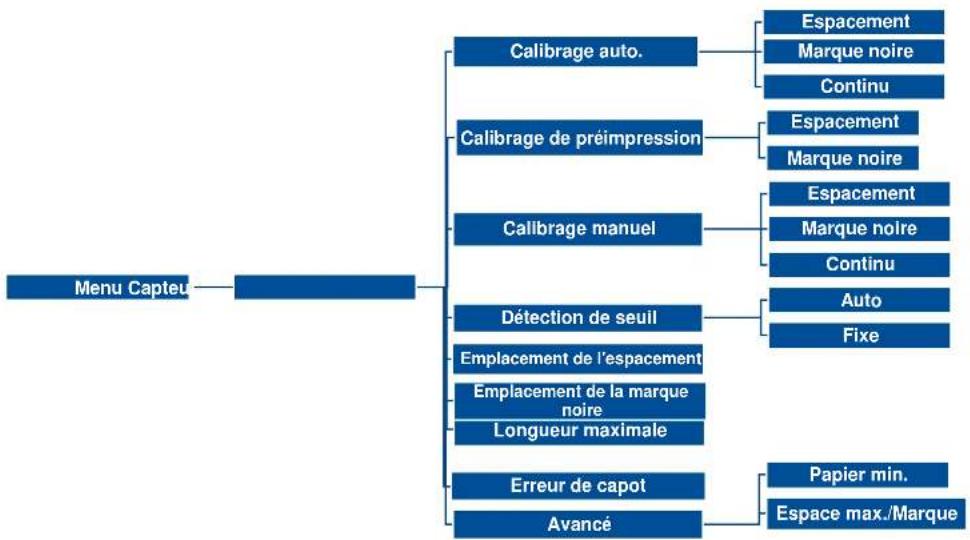
| Élément | Description | Défaut |
| Calibrage auto. | Définit le type de capteur de consommable et calibre automatiquement le capteur sélectionné. | N/A |
| Calibrage de préimpression | Calibrer les étiquettes de préimpression. | N/A |
| Calibrage manuel | Dans le cas où l'éthalonnage automatique ne fonctionne pas, veuillez utiliser la fonction « Manuel » pour régler la longueur et l'espacement du papier ou la taille des marques noires pour terminer le réglage de l'éthalonnage. | N/A |
| Détection de seuil | Définit la sensibilité du capteur sur fixe ou auto. | Auto |
| Longueur maximale | Définit la longueur maximale pour le calibrage des étiquettes. | 761 mm |
| Emplacement de l'espacement | Déterminuez quel capteur d'espacement est le capteur d'espacement principal. | Arrière |
| Emplacement de la marque noire | Cette option est utilisé pour définir le capteur de marque noire supérieur ou inférieur comme l'émetteur principal. Veuillez le régler en fonction de la position du markeur noir sur le média (face arrêté/face imprimable) | Face arrêté |
| Erreur de capot | Activez la fenêtre pop-up de l'erreur lors de l'ouverture du capot du consommable | Désactivée |
| Avancé | Définir la longueur minimale du papier et la longueur maximale de l'espacement ou de la marque noire pour l'étabonnage automatique. | 0 mm |
5.4 Interface
Interface peut définir les paramètres de l'interface de l'imprimante.
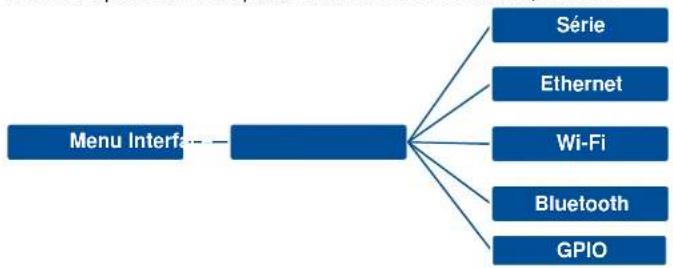
5.4.1 Serial Comm
Serial comm peut de définir les paramétres RS-232 de l'imprimante.
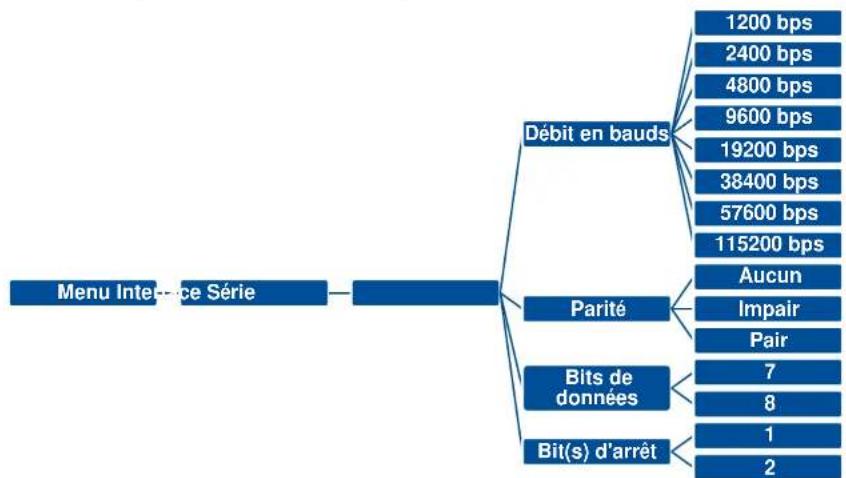
| Élément | Description | Défaut |
| Débit en bauds | Définit le début en bauds RS-232. | 9600 |
| Parité | Définit la parité RS-232. | Aucun |
| Bits de données | Définit les bits de données RS-232. | 8 |
| Bit(s) d'arrêt | Définit les bits d'arrêt RS-232. | 1 |
5.4.2 Ethernet
Ethernet permit de configurer la configuration Ethernet interne et de contrcler I'etat du module Ethernet de l'imprimante et de réinitialiser le module Ethernet.

| Élément | Description | Défaut |
| Interface réseau | Sélectionné l'interface réseau par Wi-Fi ou Ethernet. | N/A |
| État | Vérifie l'état de l'adresse IP et de l'adresse MAC dans les paramètres Ethernet. | N/A |
| Configurer | DHCP: Active ou déactive le protocole réseau DHCP (Dynamic Host Configuration Protocol).IP statique: Utilise ce menu pour paramétrer l'adresse IP, le masque de sous-résseau et la passerelle de l'imprimante. | DHCP |
5.4.3 Wi-Fi
Wi-Fi permet de définir les paramétres Wi-Fi de l'imprimante.
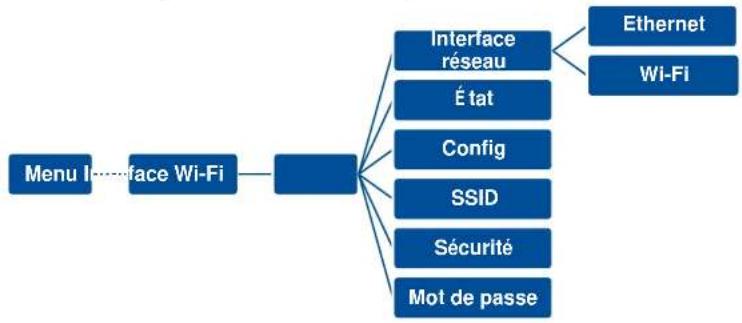
| Élément | Description | Défaut |
| Interface réseau | Sélectionnez l'interface réseau par Wi-Fi ou Ethernet. | N/A |
| État | Vérifie l'adresse IP Wi-Fi, le statut du paramétrage MAC, etc. | N/A |
| Config. | DHCP: ON/OFF le protocole réseau DHCP (Dynamic Host Configuration Protocol).IP statique: Définit l'adresse IP, le masque de sous-résseau et la passerelle de l'imprimante. | DHCP |
| SSID | Définit leSSID du Wi-Fi. | N/A |
| Sécurité | Définit la sécurité du Wi-Fi. | Ouvert |
| Mot de passage | Définit le mot de passage du Wi-Fi. | N/A |
5.4.4 Bluetooth
Bluetooth permet de définir les paramétres Bluetooth de l'imprimante.

| Élément | Description | Défaut |
| État | Vérifie le statut Bluetooth. | N/A |
| Nom local | Définit le nom local pour le Bluetooth. | RF-BHS |
| Code Ping | Définit le code ping local pour le Bluetooth. |
5.4.5 GPIO
Cet t i t t t t t t t t t t t t t t t t t t t t t t t t t t t t t t t t t t t t t t t t t t t t t t t t t t f 5 F +5V E/S)
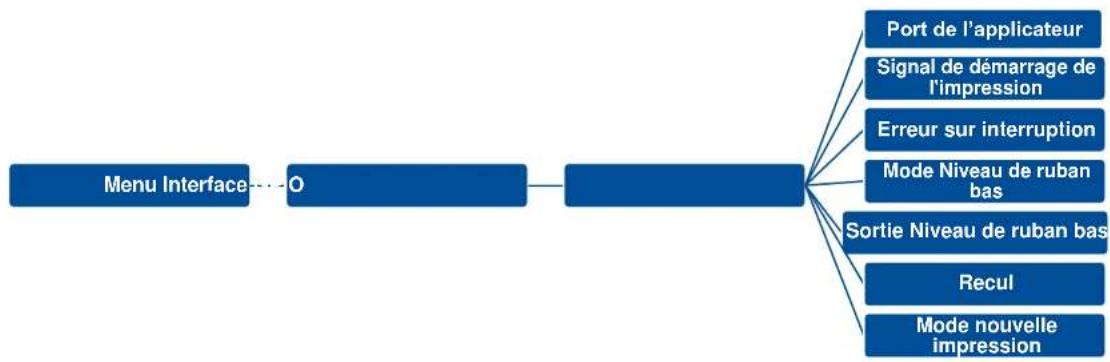
| Élement | Description | Défaut | ||||||
| Port de l'application | Cette option est utilisée pour définir le signal GPO_3 lors de la FIN DE L'IMPRESSION. | Éteint | ||||||
| Sélections | Description | |||||||
| Éteint | Le port de l'application est désactivé. | |||||||
| Mode 1 | Format d'étiquette envoyé | Format d'étiquetteTraitsé | En attente du signal de démarrage de l'impression | Impression d'étiquettes | Prêt pour l'étiquette suivante | |||
| Prêt pour les données (Broche 14, GPO_6) | Pas prét Prêt | |||||||
| Démarrage de l'impression (Broche 3, GPI_1) | Ne pas démarrer Démarrer | |||||||
| Fin de l'impression (Broche 11, GPO_3) | Ne pas terminer Terminer | |||||||
Mode 2
| Format d'étiquette envoyé | Format d'étiquetteTraitsé | En attente du signal de démarragede l'impression | Impression d'étiquettes | Prêt pour l'étiquette suivante | ||
| Prêt pour les données (Broche 14, GPO 6) | Pas prétPrêt | |||||
| Démarrangement (Broche 3, GPI_1) | Ne pas démarrerDémarrer | |||||
| Fin de l'impression (Broche 11, GPO 3) | Ne pas terminerTerminer | |||||
Mode 3
| Format d'étiquette envoyé | Format d'étiquette traité | En attente du signal de démarrage de l'impression | Impression d'étiquettes | Prêt pour l'étiquette suivante | |||
| Prêt pour les données (Broche 14, GPO_6) | Pas prêt Prêt | ||||||
| Démarrage de l'impression (Broche 3, GPI_1) | Ne pas démarrer Démarrer | ||||||
| Fin de l'impression (Broche 11, GPO_3) | Ne pas terminer Terminer | ||||||
Mode 4
Personnalise
| Format d'étiquette envoyé | Format d'étiquette traité | En attente du signal de démarrage de l'impression | Impression d'étiquettes | Prêt pour l'étiquette suivante | ||
| Prêt pour les données (Broche 14, GPO_6) | Pas prêt Prêt | |||||
| Démarrage de l'impression (Broche 3, GPI_1) | Ne pas démarrer Démarrer | |||||
| Fin de l'impression (Broche 11, GPO_3) | Ne pas terminer Terminer | |||||
Utilisez les commandes des paramétres GPIO pour des paramétres personnelisés. Pour la commande GPIO, consultez le manuel de programmation TSPL/TsPL2.
| Signal de démarrage de l'impression | Cela détermine les conditions de déclenchement du contrôle de GPI 1 et GPI4 par l'imprimante. | Mode niveau |
| Erreur sur interruption | Lorsque cette option est activée et l'imprimante est en pause, le signal d'erreur (GPO_2) est BAS. | Activer |
| Mode Niveau de ruban bas | Lorsque cette option est activée et l'imprimante est en niveau de ruban bas (GPO_1), l'imprimante génére un averissement. | Activer |
| Sortie Niveau de ruban bas | Lorsque la fonction Mode Niveau de ruban bas est activée, ce paramètre déterminé si le signal de sortie sur la broche 9 (GPO_1) est HAUT ou BAS. | Actif Haut |
| Recul | Cela détermine la synchronisation du retrait. | Défaut |
| Mode nouvelle impression | Lorsque cette option est désactivée, la fonction de réimpression de l'imprimante (GPI_4) n'est pas valide. | Désactivée |
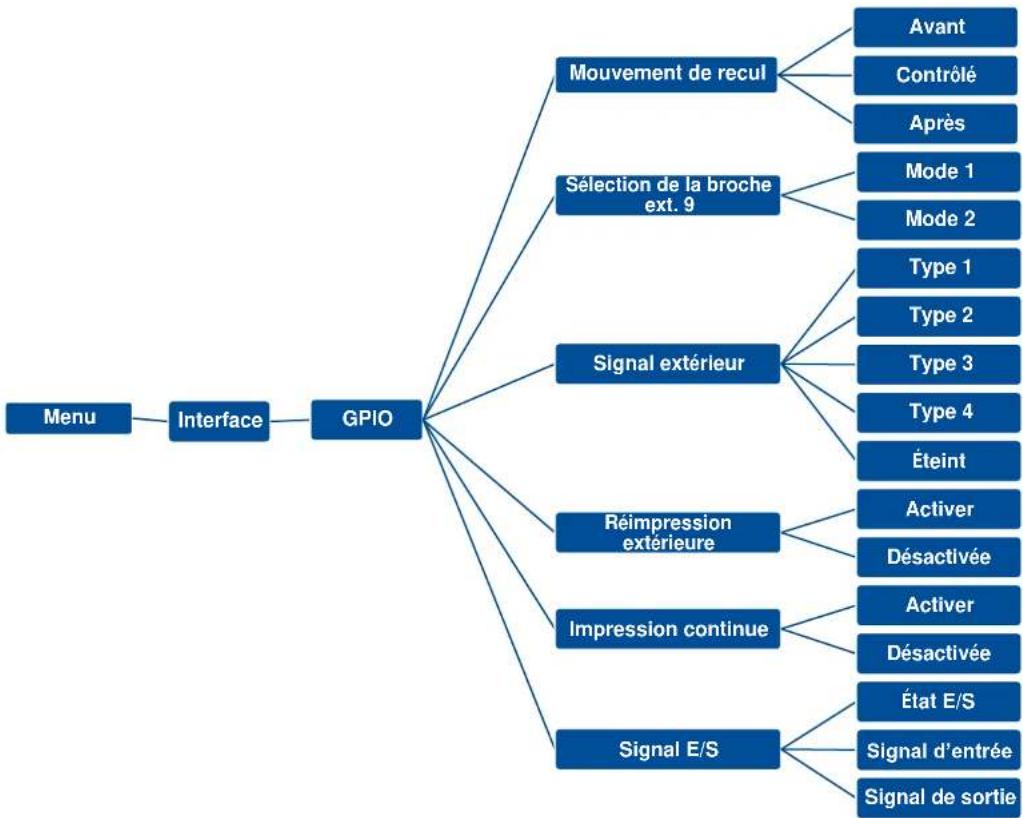
5.4.6 GPIO-DB25 (Option/Disponible sur le microprogramme de la version EZS)
| Éléments | Description | Défaut |
| Mouvement de recul | Définit le mouvement de recul en mode distributeurAVANT: Recul du support en position de tête d'impression avant l'impressionAPRÈS: Recule l'étiquette après l'administrationCONTRÔ LÉ: Le mouvement de recul sera contrôle par un signal extérieur | Avant |
| Sélection de la broche ext. 9 | Définit le mode de sortie de la broche 6 du signal extérieur lors de l'utilisation d'un connecteur à 25 brochesMODE1: É met le signal quand le produit a/n'a pas de données d'impression restantes.MODE2: É met le signal si le produit est en mode en ligne ou hors ligne. (hors lignes est un état d'ERREUR) | Mode 1 |
| Signal extérieur | Active ou désactive la fonction de signal extérieurDÉSACTIVÉ: Désactive la fonction de signal extérieurTYPE 1: Le Signal de fin d'impression est Haut avant l'impression de l'étiquette, et il devient Bas à la fin de l'impression. Le niveau du signal devient Haut après 20 msec.TYPE 2: Le Signal de fin d'impression est Bas avant l'impression de l'étiquette, et il devient Haut à la fin de l'impression. Le niveau du signal devient Bas après 20 msec.TYPE 3: Le signal de fin d'impression est Elevé avant l'impression de l'étiquette, et il devient faible du début à la fin de l'impression, puis il redevient elevé après la fin de l'impression.TYPE 4: Le Signal de fin d'impression est Bas avant l'impression de l'étiquette, et il devient Haut du début à la fin de l'impression, puis redevient Bas à la fin de l'impression. | Éteint |
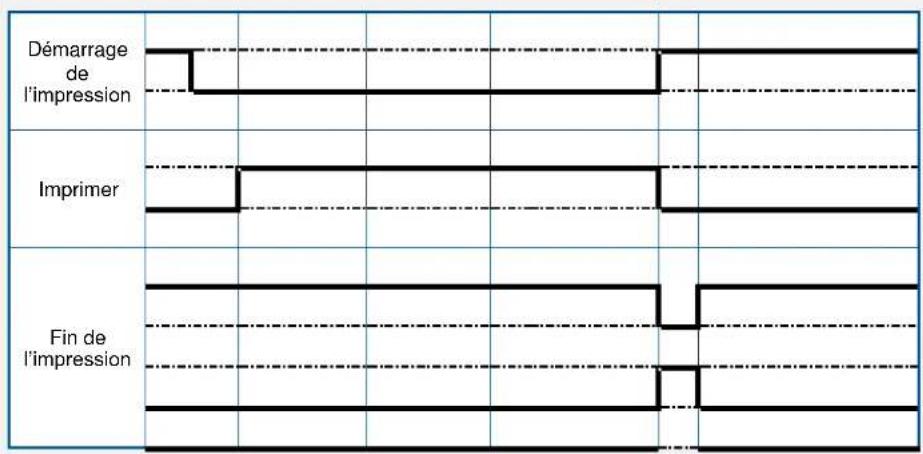
Type 1,2
Première etiquette
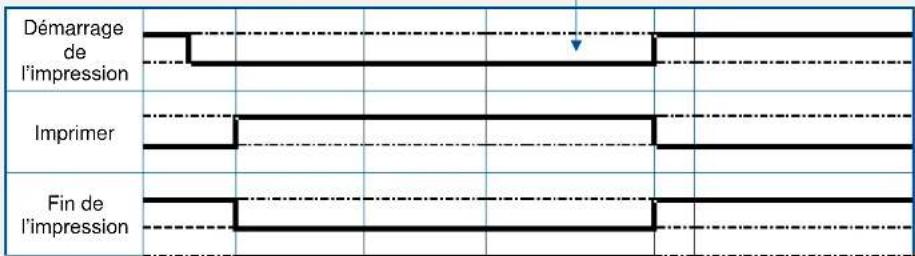
Type 3, 4
Première etiquette
| Réimpression extérieure | Utilise un signal extérieur pour déclencher le signal de réimpression pour acceder à la fonction de réimpressionACTIVER: Active la réimpressionDÉSACTIVER:Désactiver la réimpression | Désactivée | ||||
| Impression continue | Utilise un signal extérieur pour déclencher le signal de démarriage de l'impression pour acceder à la fonction de réimpressionACTIVER: Active l'impression continueDÉSACTIVER:Désactiver l'impression continue | Désactivée | ||||
| Signal E/S | Vérifie l'état du signal d'E/S et définit les paramètres de la broche d'entrée et de sortieSignal d'entrée : Définit la broche de début d'impression.Signal de sortie : Définit la broche de fin d'impression | - | ||||
5.4.7 RFID (En option)
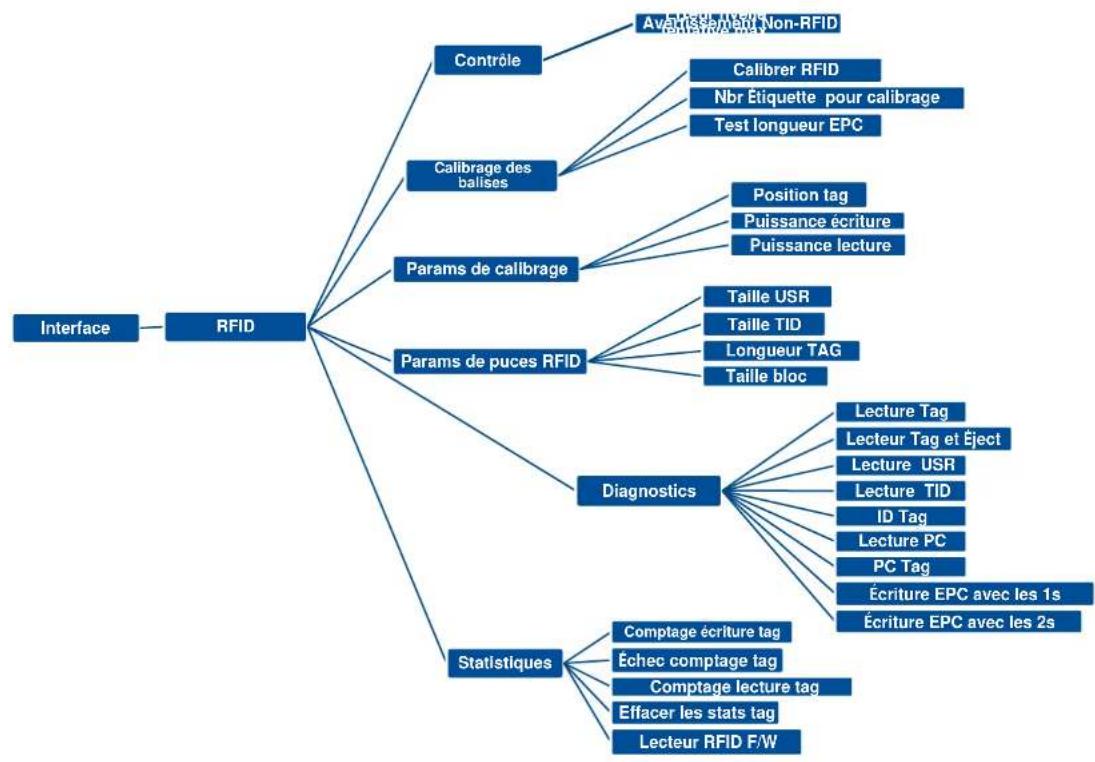
| Éléments | Description | Défaut | |
| Wi-Fi | État | Vérifier le statut Wi-Fi | N/A |
| Configurer | Configurer le Wi-Fi | DHCP | |
| SSID | Configurer leSSID | N/A | |
| Sécurité | Configurer la sécurité | Ouvert | |
| Mot de passée | Configurer la touche sécurité | N/A | |
| Bluetooth | État | Vérifier le statut Bluetooth | N/A |
| Nom local | Configurer le nom local pour le Bluetooth | N/A | |
| RFID | Contrôle | Activer RFID :Sélectionnez ON/OFF pour activer/désactiver le module encodeur RFID.Erreur de gestion:Cet élément du menu séLECTIONne le mode de traitement des erreurs en cas de défaillances RFID.Surimpressi on (Défaut)AucunArrêter | Cet élément du menu séLECTIONne le mode de traitement des erreurs en cas de défaillances RFID.Chaque étiquette défaille s'imprime avec un motif surimprimé. Le formulaire relance une nouvelle étiquette jusqu'à ce que le nombre de nouvelles tentatives soit épuisé. L'affichage d'un message d'erreur ou la réimpression de l'étiquette défailante dépend du paramètreErreur nvelle tentative max.Aucune action spécifique n'est entreprises lorsqu'un tag ne parvient pas à êtreprogrammé.L'imprimante s'arrête et affiche le message d'erreur "Erreur RFID : Vérifiez les consommables." L'étiquette est mise au rebut et sa réimpression (si souhaitée) doit être initiaïe par l'hôte. Lorsque l'erreur est supprimée, l'étiquette compensant le tag défailant avance jusqu'à ce que l'étiquette suivante soit en position d'être imprimée.Nouvelle tentative étiquette:Cet élément de menu séLECTIONne le nombre de nouvelles tentatives d'impression d'étiquettes réalisées par l'encodeur RFID avant de déclarer une erreur. Cela peut indiquer un problème avec l'encodeur RFID, l'assemblage du coupleur, la configuration de l'imprimante ou les étiquettesMinimum1Maximum10 (Défaut)Erreur nvelle tentative max:Cet élément de menu déterminé si des erreurs sont déclarées lorsque le nombre de Nouvelles tentatives étiquette est dépassé.Ecriture EPC Ctrl:Cette option contrôle la façon dont l'imprimante encode le champ EPC du tag RFID.Avertissement Non-RFID:Cet élément de menu permet d'afficher un avertissement si l'imprimante recoit un travail d'impression qui ne contient aucune commande RFID lorsque le support RFID est installé dans l'imprimante. |
| RFID | Calibrage des balises | Ce sous-menu est utilisé pour effectuer un calibrage RFID. L'utilisateur doit effectuer le calibrage du nouveau tag installé dans l'imprimante. L'opération de calibrage RFID déterminé le type de puce RFID, la puissance d'écriture/lecture, la position du programme, la longueur du champ EPC/Utilisateur. | |
| Calibrer RFID | L'élement exécutable effectue le calibrage RFID.Cet élément doit être exécuté lors du changement de type de tag RFID.Remarque: Avant d'effectuer un calibrage RFID, vous devez d'abord sélectionner le bon capteur pour vos étiquettes RFID et effectuer un calibrage du capteur de consommables. Veuillez vous référier à la section « É talonnage RFID » pour plus d'informations. | ||
| Nbr Étiquette pour calibrage | Cet élément de menu déterminé le nombre de tags à utiliser pour le calibrage. Toutefois, cette valeur n'inclut pas les tags déplacee lors de la recherche d'espaces pendant le processus de calibrage. En fonction de la difficulté à calibrer les tags installés, le nombre d'étiquettes utilisées peut être plus ou moins élevé. En général, plus le nombre choisi dans ce menu est élevé, plus il y aura de tags dans la moyenne calculée qui servira à déterminer le résultat du calibrage. En général, cette valeur doit être conservée à sa valeur par défaut. | ||
| Minimum 3 (Défaut)Maximum 7 | |||
| Test longueur EPC | Cet élément de menu déterminé la taille des données EPC qui seront utilisées pour effectuer le calibrage RFID. Les données peuvent être augmentées pour améliorer la precision du calibrage RFID, mais ne doivent pas dépasser la longueur EPC maximaile pouvant être prise en charge par le type de tag actuelMinimum 16Maximum 256Défaut 96 | ||
| Params de calibrage | Ce menu contient les paramètres utilisés pour un encodage optimal des tags. Ces paramètres peuvent être obtenus automatiquement grâce au calibrage RFID. | ||
| Position tag | Ce menu déterminé le décalage de la position d'encodage du tag RFID actuellément installé par rapport au dessus du formulaire. | ||
| Puisance écriture | Cet élément de menu séLECTIONne le niveau de puissance d'écriture à utiliser dans l'encodeur RFID. Cette valeur est habituallément définie automatique par le processus de calibrage RFID et ne doit pas être modifiéeMinimum 1Maximum 25 | ||
| Puisance lecture | Cet élément de menu séLECTIONne le niveau de puissance de lecture à utiliser dans l'encodeur RFID. Cette valeur est habituallément définie automatique par le processus de calibrage RFID et ne doit pas être modifiéeMinimum 1Maximum 25 | ||
| RFID | Params de puce RSIF | Ces paramètres sont utilisés pour configurer le système lorsque la prise en charge de tags RFID personnelisés est nécessaire. | |
| Taille USR | Cet élément de menu permet de sélectionner la taillie en octets du bloc USR dans la mémoire du tag RFID. Cette valeur est habituélément définir automatiquement par le processus de calibrage RFID et ne doit pas être modifiée. | ||
| Minimum 0 (Défaut) | |||
| Maximum 256 | |||
| Remarque: Si des tags Higgs3 sont détectés, cette valeur est masquée et le menu Higgs 3 USR Len s'affiche. | |||
| Taille TID | Cet élément de menu indique la taillie du bloc de mémoire dans la mémoire du tag RFID qui contient son ID. Cette valeur est habituélément définir automatiquement par le processus de calibrage RFID et ne doit pas être modifiée. | ||
| Minimum 0 | |||
| Maximum 12 | |||
| Défaut 8 | |||
| Higgs 3USR Len | Les tags Higgs 3 différents des autres tags RFID car la taillie de leur banque de mémoire n'est pas fixe. Pour s'adapter aux longueurs d'EPC supérieures à 96 bits, Higgs 3 emprunte de la mémoire à la banque USR. Ce menu non modifiable indique la taillie en bits du bloc USR dans la mémoire du tag RFID. | ||
| Minimum 128 | |||
| Maximum 512 (Défaut) | |||
| Remarque: Ce menu ne sera affiché que si un tag Higgs 3 est détecté. Dans le cas contraire, il sera masqué. | |||
| Higgs 3EPC Len | Les tags Higgs 3 différents des autres tags RFID car la taillie de leur banque de mémoire n'est pas fixe. Pour s'adapter aux longueurs d'EPC supérieures à 96 bits, Higgs 3 emprunte de la mémoire à la banque USR. Cet élément de menu permet deLECTIONner le nombre de bits dédiés au bloc EPC dans la mémoire du tag RFID. | ||
| Minimum 96 | |||
| Maximum 480 | |||
| Défaut 96 | |||
| Remarque: Ce menu ne sera affiché que si un tag Higgs 3 est détecté. Dans le cas contraire, il sera masqué. | |||
| Longueur TAG | Cet élément de menu permet deLECTIONner le nombre d'octets du bloc EPC dans la mémoire du tag RFID. Cette valeur est habituélément définir automatiquement par le processus de calibrage RFID et ne doit pas être modifiée. | ||
| Minimum 8 | |||
| Maximum 64 | |||
| Défaut 12 | |||
| Remarque: Si des tags Higgs3 sont détectés, cette valeur est masquée et le menu Higgs 3 EPC Len s'affiche. | |||
| Taille bloc | Cet élément de menu permet de sélectionner le nombre maximum d'octets écrits en une seule fois dans le bloc USR de la mémoire du tag RFID. Cette valeur est habituallément définie automatiquement par le processus de calibrage RFID et ne doit pas être modifiée. | |||
| Minimum | 0 | |||
| Maximum | 32 | |||
| Défaut | 8 | |||
| Diagnostics | Cet élément est utilisé pour exécuter des procédures de test permettant de déterminer la précision et de dépanner le système RFID. | |||
| Lecture Tag | Ce menu exécutable lit le tag à portée du coupleur RFID interne, transmet les données du tag au port de développement et les affiche momentarily sur l'écran LCD du panneau de commande. Il est principalement destiné à la vérification du développement en contrôulant le bon fonctionnement du système.Remarque :Cet élément de menu ne permit pas de positionner le tag RFID sur le coupleur. Assurez-vous de positionner le tag sur le coupleur pour obtenir une lecture précise. | |||
| Lecteur Tag et Éject | Ce menu exécutable fonctionne exactement de la même manière que l'exécutable Lecture Tag, sauf qu'après avoir lu le tag, l'imprimante fait passer l'étiquette au haut de formulaire suivant.Remarque :Cet élément de menu ne permit pas de positionner le tag RFID sur le coupleur. Assurez-vous de positionner le tag sur le coupleur pour obtenir une lecture précise. | |||
| Lecture USR | Ce menu exécutable lit la banque de mémoire Utilisateur du tag à portée du coupleur RFID interne, transmet les données au port de développement et les affiche momentarily sur l'écran LCD du panneau de commande. Il est principalement destiné à la vérification du développement en contrôulant le bon fonctionnement du système.Remarque :Cet élément de menu ne permit pas de positionner le tag RFID sur le coupleur. Assurez-vous de positionner le tag sur le coupleur pourolanrir une lecture précise. | |||
| Lecture TID | Ce menu exécutable lit le TID (ID Tag) du tag à portée du coupleur RFID interne et affiche la valeur lue dans le menu ID Tag.Remarque :Cet élément de menu ne permit pas de positionner le tag RFID sur le coupleur. Assurez-vous de positionner le tag sur le coupleur pourolanrir une lecture précise. | |||
| ID Tag | Cet élément de menu affiche le premier TID (ID Tag) lu depuis la mise sous tension ou, si vous utilisez le menu Lecture TID, le dernier TID lu. Si aucun tag n'est à portée du coupleur RFID interne, le message " Inconnu " s'affiche. | |||
| Lecture PC | Ce menu exécutable lit le champ PC (contrôleur de protocole) d'un tag RFID à portée du coupleur RFID interne et affiche la valeur lue dans le menu Tag PC.Remarque :Cet élément de menu ne permit pas de positionner le tag RFID sur le coupleur. Assurez-vous de positionner le tag sur le coupleur pourolanrir une lecture précise. | |||
| PC Tag | Cet élément de menu affiche le dernier champ PC (contrôleur de protocole) lu sur un tag RFID. | |||
| Si aucun tag n'est à portée du coupleur RFID interne, le message " Inconnu " s'affiche. | |||
| Écriture EPC avec les 1s | Ce menu exécutable écrit tous les uns sur le tag à portée du coupleur RFID interne. Il est principalement destiné à la vérification du développement en contrôlant le bon fonctionnement du système.Remarque :Cet élément de menu ne permet pas de positionner le tag RFID sur le coupleur. Assurez-vous de positionner le tag sur le coupleur pour obtenir une écriture précise. | ||
| Écriture EPC avec les 2s | Ce menu exécutable écrit tous les deux sur le tag à portée du coupleur RFID interne. Il est principalement destiné à la vérification du développement en contrôlant le bon fonctionnement du système.Remarque :Cet élément de menu ne permit pas de positionner le tag RFID sur le coupleur. Assurez-vous de positionner le tag sur le coupleur pour Broker et une écriture précise. | ||
| Statistiques | Le sous-menu Statistiques est en lecture seule et sert à rassembler et à rapporter des statistiques sur la façon dont le système RFID rend compte des travaux d'impression envoyés à l'imprimante. | ||
| Comptage écriture tag | Cet élément de menu affiche sur l'écran LCD le nombre de tentatives d'écriture de tags depuis le lancement de laforthème opération Effacer les stats tag. | ||
| Échec comptage tag | Cet élément de menu affiche sur l'écran LCD le nombre de tags RFID défaillants depuis le lancement de laforthème opération Effacer les stats tag. | ||
| Comptage lecture tag | Cet élément de menu affiche le nombre de tags lors depuis laforthème opération Effacer les stats tag. | ||
| Effacer les stats tag | Cet élément de menu exécutable permet d'effacer les éléments du menu Comptage de ce sous-menu. | ||
| Lecteur RFID F/W | Indique la version du firmware RFID installé dans l'encodeur. | ||
| Lecteur RFID Hd/W | Indique la version du Matériel RFID installé dans l'encodeur. | ||
5.5 Avancé
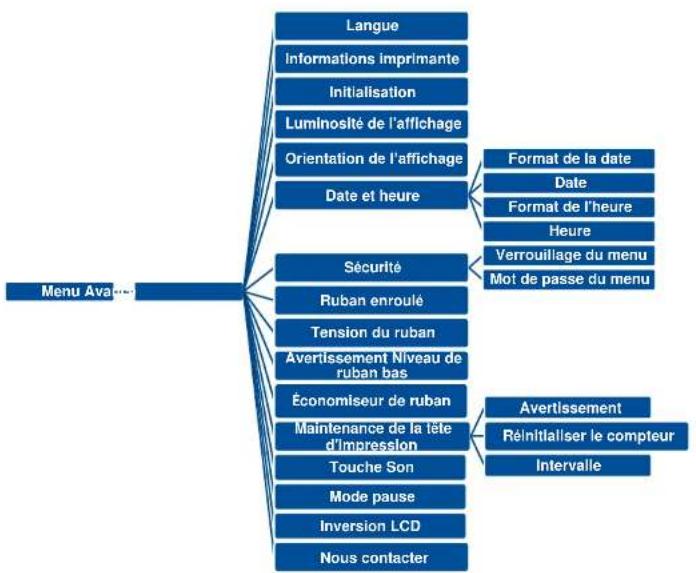
| Élément | Description | Défaut |
| Langue | Configure la langue de l'affichage à l'écran. | François |
| Informations imprimante | Vérifie le nombre de série de l'imprimante, la distance imprimée (en mètres), les étiquettes imprimées (en unités) et le décompte de découpe. | N/A |
| Initialisation | Rétablit les paramètres de l'imprimante aux valeurs par défaut. | N/A |
| Luminosité de l'affichage | Définit la luminosité de l'écran. Plage : 0 - 100. | 50 |
| Orientation de l'affichage | Définir l'orientation de l'affichage. Options : 0/180 | 0 |
| Date et heures | Règle la date et l'heure à l'écran. | N/A |
| Sécurité | Définit le mot de passer de verrouillage du menu ou des+favors. Le mot de passer par défaut est 8888. | Désactivée |
| Ruban,enroulé | Définir la direction de l'enroulement du ruban. | Côté encre vers l'extérieur |
| Tension du ruban | Définir la tension du ruban. | Moyen |
| Avertissement Niveau de ruban bas | Définit l'ajretissement de niveau bas du ruban bas. Par exemple, si la valeur fixée est de 30 m, dés que la capacité du ruban est inférieure à 30 m, s'affiche en rouge. | 30M |
| Économiseur de ruban | Active le mode économiqueur de ruban. | Désactivée |
| Maintenance de la tête d'impression | Vérifier l'état de la tête d'impression et définir les paramètres pour l'entretien de la tête d'impression.Aventissement:Activer/désactiver l'ajretissement de nettoyage de la tête d'impression. Si vous activez cette fonction, une fois que la tête d'impression a atteint la distance de réglage, l'icone d'avertissement s'affiche sur l'interface utilisateur de l'imprimante pour rappeler à l'utilisateur de nettoyer la tête d'impression. Le réglage par défaut est Désactivé.Réinitialiser le compteur:Réinitialisez la longueur de l'avertissement de nettoyage de la tête d'impression après le nettoyage de la tête d'impression.Intervalle:Cet élément permet de définir la longueur prévue pour rappeler à l'utilisateur de nettoyer la tête d'impression. Vousdezvez activer le "Verrouillage ajustissement tête d'impression" pour pouvoir l'utiliser. Le réglage par défaut est 1 km. | N/A |
| Touche Son | Cet élément sert à activer/désactiver le son des boutons du panneau avant. | ALLUMÉ |
| Mode pause | Cet élément permet d'activer/désactiver l'imprimante en mode pause (hors ligne).Après avoir séLECTIONné « activer», appuyez sur la touche fléchée vers le bas et l'imprimante mettra en pause toutes les actions.Inversion LCDEn fonction de l'orientation de l'imprimante, l'affichage peut être régled sur 0°(standard) ou 180°. (Oui/Non) | DésactivéeNON |
| Nous contacter | Vérifier les informations pour contacter le service d'assistance technique. | N/A |
5.6 Gestionnaire de fichiers
Gestionnaire de fichiers permet de vérifier la mémoire disponible de l'imprimante, d'afficher la liste des fichiers, de supprimer des fichiers ou d'executer des fichiers enregistrés dans la mémoire DRAM/Flash/Carte de l'imprimante.
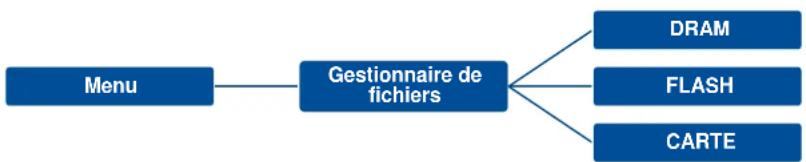
| Élément | Description |
| DRAM | Utilisez ce menu pour afficher, supprimer et exécuter les fichiers (.BAS) sauvégardés dans la mémoire DRAM de l'imprimante. |
| FLASH | Utilisez ce menu pour afficher, supprimer et exécuter les fichiers (.BAS) sauvégardés dans la mémoire Flash de l'imprimante. |
| CARTE | Utilisez ce menu pour afficher, supprimer et exécuter les fichiers (.BAS) sauvégardés dans la carte SD sur l'imprimante.Remarque: Cette sous-section n'est visible qu'avec la carte SD installée. |
5.7 Diagnostic
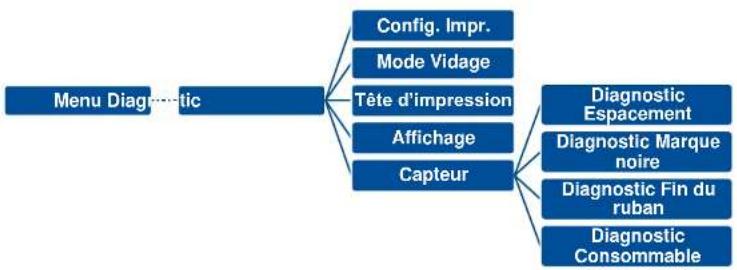
| Éléments | Description |
| Config. Impr. | Imprime la configuration actuelle de l'imprimante sur une étiquette. L'impression de la configuration contient un motif test de la tête d'impression, très utilise pour contrôler l'absence de point défectieux au niveau du composant thermique de la tête d'impression. |
| Mode Vidage | Capture les données provenant des ports de communication et les imprime sur l'imprimante. En mode vidage tous les caractères seront imprimés dans 2 colonnes. Les caractères du côté gauche sont reçus depuis votre système et les données du côté croit représentent les valeurs hexadécimales qui correspondent aux caractères. Ceci permet aux utilisateurs ou aux ingénieurs de vérifier et de debugger les problèmes. Le mode Dump requiert un papier avec une largeur de 4". |
| Tête d'impression | Vérifier la température de la tête d'impression et les points incorrectly. |
| Affichage | Vérifie l'état de couleur de l'écran LCD. |
| Capteur | Vérifie l'intensité des capteurs et l'état de lecture. |
5.8 Favoris
Cette fonction permet de creer uneiste de menu personalise. Voue pouze organiser les options de reglage les plus utilisées dans laiste Favoris.
Ouvrir la liste Favoris
- Appuyez sur et maintenez la touche programmable du cote gauche en mode Pré pour ouvir Favoris. (Défaut : Aucun article dans la liste)
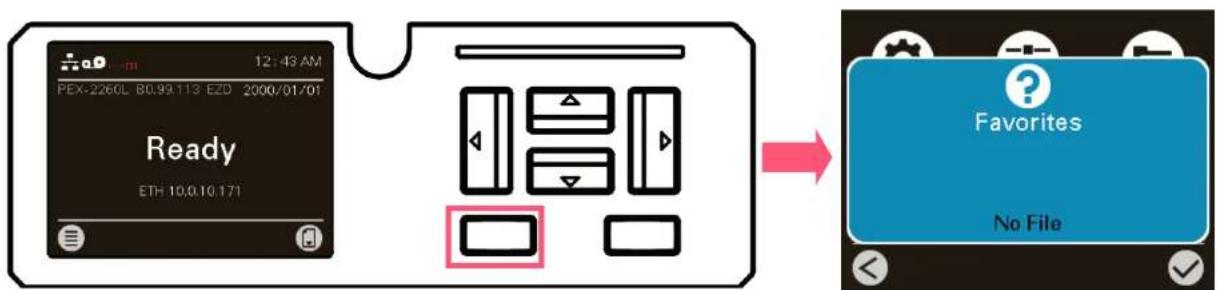
Appuyez sur et maintenez les touches programmables du cote gauche
Ajouter dans la liste Favoris
- Sélectionnez une option, et appuyez sur et maintenez la touche programmable du côté droit jusqu'à l' apparition de la fenêtre Associer les Favoris. Sélectionnez « Oui » pour ajouter l'article à la liste des Favoris.

Appuyez sur et maintenez la touche programmable du cote droit
Supprimer des éléments dans Favoris
- Sélectionnez une option, et appuyez sur et maintenez la touche programmable du côté droit jusqu'à l' apparition de la fenêtre Supprimer les Favoris. Sélectionnez « Oui » poursterolir l'article de laiste Favoris.

Appuyez sur et maintenez la touche programmable du cote droit
6 Paramètres de commande
6.1 SET GPO
Description
Utilisez cette commande pour envoyer les signaux GPIO par l'imprimante.
Syntaxe
| Paramètre | Description | |
| n | n = 1 à 7Sept sortinges dédiées sont disponibles pour les conditions de fonctionnement souhaitées. | |
| État du signal | HIGH | Déclenché le signal de haut niveau lorsque la condition de fonction suivante est détectée. |
| LOW | Émet le signal de bas niveau lorsque la condition de fonctionnement suivante est détectée. | |
| POS | Déclenché le signal d'impulsion positive lorsque la condition de fonction suivante est détectée. | |
| NEG | Déclenché le signal d'impulsion négative lorsque la condition de fonction suivante est détectée. | |
| Delay0 | Après avoir détecté la condition de fonctionnement suivante, l'imprimante attendra ce laps de temps avant d'envoyer le signal de sortie « vrai »,Unité : millisecond. Maximum : 32000. | |
| Pulse0 | Largeur d'impulsion correspondant à la condition de fonction devenant « vrai ».(Ignoré pour les signaux de niveau.)Unité : millisecond. Maximum : 32000. | |
| Delay1 | Après avoir détesté la condition de fonctionnement suivante, l'imprimante attendra ce laps de temps avant d'envoyer le signal de sortie « faux ». Unité : millisecond. Maximum : 32000. | |
| Pulse1 | Largeur d'impulsion correspondant à la condition de fonction devenant « faux ». (Ignoré pour les signaux de niveau.) Unité : millisecond. Maximum : 32000. | |
| État de fonctionnement (avertissement, erreur, contrôle...) | FAULT | Défaut de l'imprimante. |
| FAULT RIBBON | Une erreur de ruban s'est produit. | |
| FAULT PAPER | Le papier est épisé ou un bourrage papier se produit. | |
| FAULT CARRIAGE | Le chariot est ouvert. | |
| FAULT MEMORY | Une mémoire insuffisante se produit. | |
| FAULT CUTTER | Une erreur d'outil tranchant s'est produit. | |
| FAULT OVERHEAT | Le moteur pas à pas ou la tête d'impression surchauffe. | |
| PAUSE | L'état de pause s'est produit. | |
| TAKELABEL | La prise de l'étiquette est survenue. | |
| IDLE | L'imprimante est inactive. | |
| L'imprimante est en cours d'impression. |
Exemple de code
Par example
Utilisez cette commande pour receivevoir les signaux GPIO des péripériques de contrôle externes.
Syntaxe
SET GPIn signal, pulse, function
| Paramètre | Description | |
| n | n = 1 à 4 Quatre entrées dédiées sont disponibles pour les fonctions de commande souhaiées. | |
| État du signal | HIGH | Lorsqu'un signal de haut niveau est reçu, les fonctions de contrôle de l'imprimante suivantes sont activées. |
| LOW | Lorsqu'un signal de bas niveau est reçu, les fonctions de contrôle de l'imprimante suivantes sont activées. | |
| POS | Lorsqu'un signal d'impulsion positif est reçu, les fonctions de contrôle de l'imprimante suivantes sont activées. | |
| NEG | Lorsqu'un signal d'impulsion négatif est reçu, les fonctions de contrôle de l'imprimante suivantes sont activées. | |
| Impulsion | Largeur d'impulsion du filtré. Ignoré pour les signaux de type niveau. Unité : millisecond. Maximum : 32000. | |
| Fonction contrôle) | PAUSE | Basculer l'état de la pause. |
| PAUSE ON | Entrez dans l'état de pause. | |
| PAUSE OFF | Annuler l'état de pause. | |
| Imprime deslots d'étiquettes. | ||
| PRINT n | n est numérique. Spécifiez le nombre d'étiquettes à imprimer. Maximum : 32000. | |
| CUT | Couper immédiatement. | |
| FEED n | n est numérique et l'unité est un point. Spécifiez la longueur d'alimentation. Maximum : 32000. | |
| BACKFEED n | n est numérique et l'unité est un point. Spécifiez la longueur du recul. Maximum : 32000. | |
| FORMFEED | Alimentation d'une étiquette vide. | |
| INPUT n | n est un texte ou une commande. Le n sera déclenché à l'imprimante. | |
Exemple de code
Par exemple
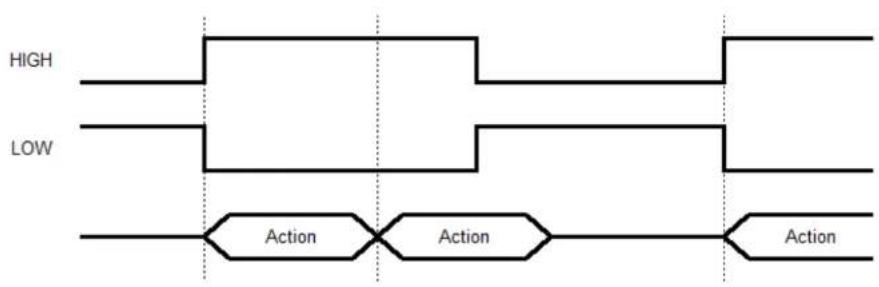
Signal de niveau GPI : Action continue. (Hôte vers l'imprimante.)
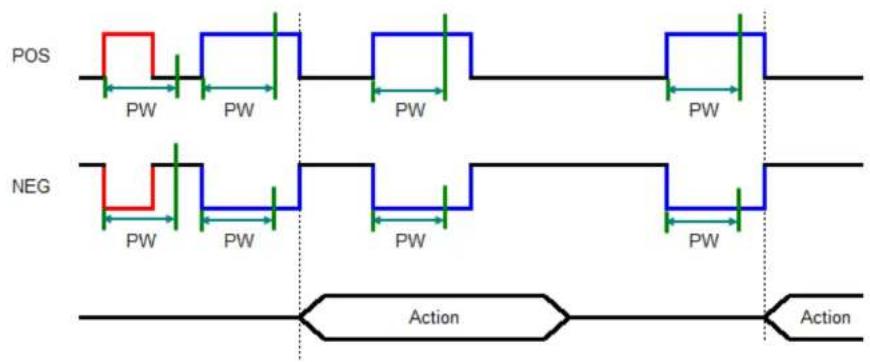
Signal d'impulsion GPI : Une impulsion est une action. (Hôte vers l'imprimante.)
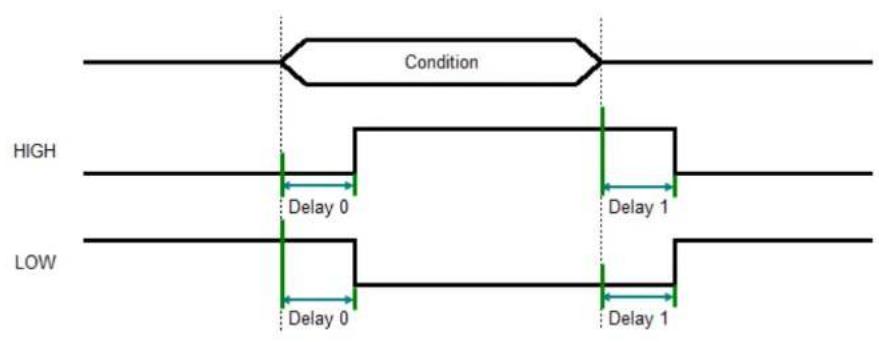
Signal de niveau GPO : Condition continue. (Imprimante vers l'hôte.)
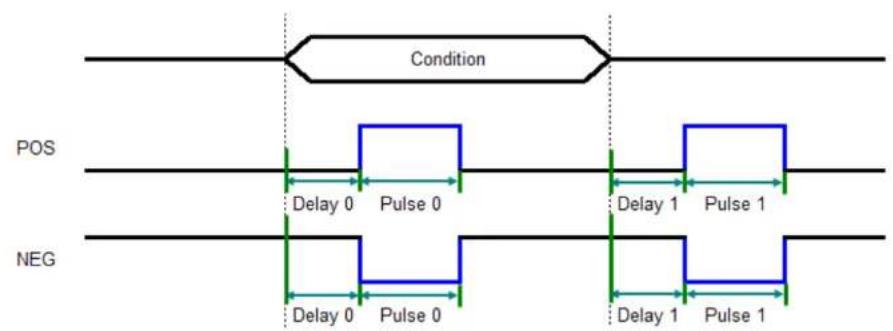
Signal d'Impulsion GPO : Une impulsion est une condition. (Imprimante vers l'hote.)
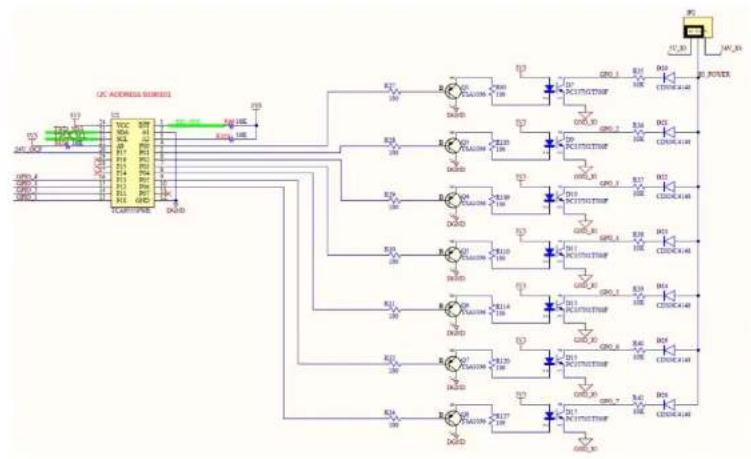
Exemple d'application de la broche GPO n° 1-7 :
étantdonnedeqouncnectonslesbrochesGPO n^ 1a7avecseptLEDindividuelles,le signal de sortie deGPOallumera ou teindra laLED individuelle.
*Spécification de sortie NPN.
| Tension collecteur-émetteur | VCEO | 35 V |
| Tension émetteur-collecteur | VCEO | 6 V |
| Courant collecteur | IC | Max. 50 mA |
| *1 Dissipation de puissance du collecteur | PC | 150 mW |
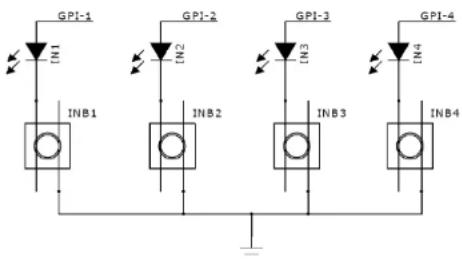
Exemple d'application de la broche GPI n° 1 - 4 :
ÉtantdonnedeqouneconnectlesbrochesGPI n^1 à4avecquatre touchesdeboutonindividuelles pourcontrolerlesfonctions d'imprimante souhaitees.Le courant du signal d'entree suggere 20mA
6.3 Schéma de circuit de l'interface d'E/S de l'application (DB15F)

Serie PEX-1000
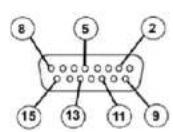
| PIN | CONFIGURATION | SIGNAL NAME | SIGNAL TYPE |
| 1 | GND | I/O SIGNAL GROUND | I/O Signal Ground |
| 2 | SV(IP2 short) | I/O SIGNAL POWER | Power |
| 3 | GPL_1 | PRINT START | Input |
| 4 | GPL_2 | FORMFEED | Input |
| 5 | GPL_3 | PAUSE | Input |
| 6 | GPL_4 | REPRINT | Input |
| 7 | 24V | (+) 24V | Power |
| 8 | GND | GROUND | Power Ground |
| 9 | GPO_1 | LOWRIDDON | Output |
| 10 | GPO_2 | FAULT | Output |
| 11 | GPO_3 | PRINT END | Output |
| 12 | GPO_4 | FAULT PAPER | Output |
| 13 | GPO_5 | FAULT RIBBON | Output |
| 14 | GPO_6 | DATA READY | Output |
| 15 | GPO_7 | Dummy | Output |
6.4 Schéma de circuit de l'interface d'E/S de l'application (DB25F) (en option)
INPUT
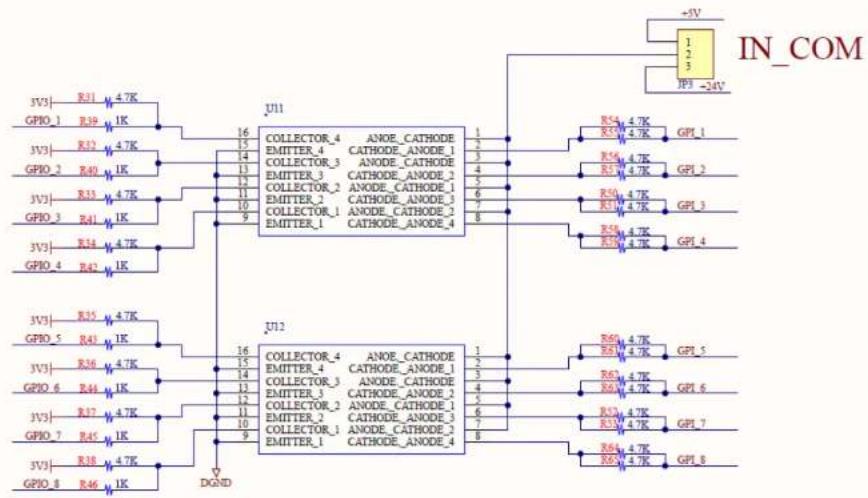
*U11~U12 Pin Configuration
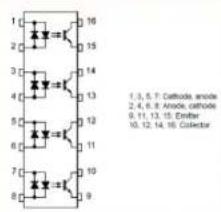
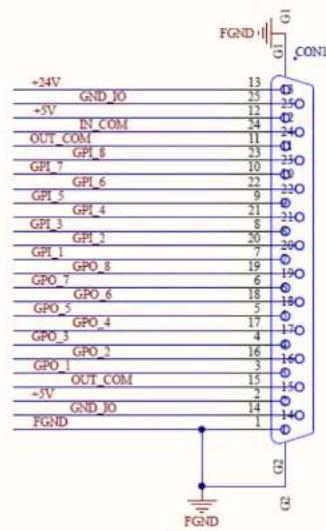
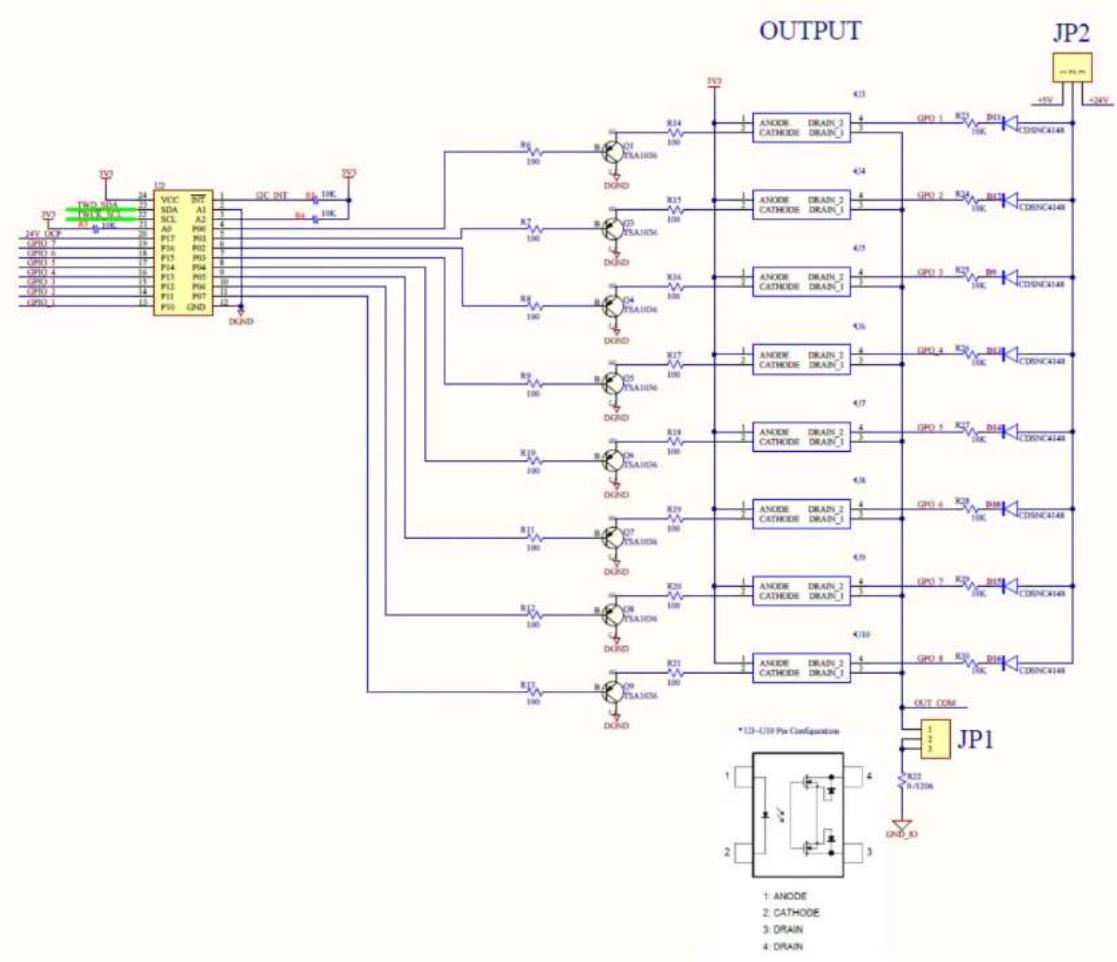
L'émulation du tableau ci-dessous ne sera appliquée que lorsque les utilisateurs utilisent GPIO-DB25 avec la fonction Signal externe activée (type 1/2/3/4).
Veuillez suivre les procédures pour activer la fonction : Menu > Interface > GPIO > Signal externe (défaut : off) > type 1/2/3/4.
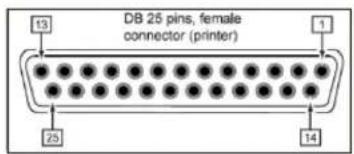
| Broche | CONFIGURATION | NOM DU SIGNAL | TYPE DE SIGNAL | NIVEAU |
| 1 | FGND | FG (masse du châtessis) | - | - |
| 2 | +5V | +5 V | - | - |
| 3 | GPO_1 | Lancer l'impression | Sortie | Bas |
| 4 | GPO_3 | Erreur de machine | Sortie | Bas |
| 5 | GPO_5 | Impression terminée | Sortie | Bas |
| 6 | GPO_7 | En ligne | Sortie | Bas |
| 7 | GPI_1 | Étiquette près de la fin | Entrée | Bas |
| 8 | GPI_3 | Réimpression | Entrée | Bas |
| 9 | GPI_5 | Ordre de recul | Entrée | Bas |
| 10 | GPI_7 | Inverse | Entrée | - |
| 11 | OUT_COM | OUT_COM | - | - |
| 12 | +5V | +5 V | - | - |
| 13 | +24V | +24 V | - | - |
| 14 | GND | GND (masse du signal) | - | - |
| 15 | OUT_COM | OUT_COM | - | |
| 16 | GPO_2 | Défaut du ruban | Sortie | Bas |
| 17 | GPO_4 | Défaut du papier | Sortie | Bas |
| 18 | GPO_6 | Ruban bas | Sortie | Haut |
| 19 | GPO_8 | Inverse | Sortie | - |
| 20 | GPI_2 | Lancer l'impression | Entrée | Bas |
| 21 | GPI_4 | Alimentation de forme | Entrée | Bas |
| 22 | GPI_6 | Inverse | Entrée | - |
| 23 | GPI_8 | Inverse | Entrée | - |
| 24 | IN_COM | IN_COM | Entrée | - |
| 25 | GND | GND (MASS DE DU SIGNAL) | - | - |
7 Commandes de paramétrage RFID
Incorporez des commandes RFID dans des programmes d'impression nouveaux ou existants.
IMPORTANT :
Dans tous les exemples, assurez-vous que la longueur de l'etiquette correspond à la longueur physique du consommable installé.
7.1 RFID ON/OFF
Description
Cette commande est utilisé pour activer/désactiver le module encodeur RFID.
Syntaxe
RFID ON/OFF
Parametre
Description
ON
Active le module encodeur RFID
OFF
Désactive le module encodeur RFID
Exemple de code
Par exemple
RFID ON
7.2 RFID ERROR
Description
Si une erreur persiste après avoir essayé le nombre spécifique d'étiquettes, exécutez cette opération de gestion des erreurs.
Syntaxe
RFID ERROR OFF/STOP/OVERSTRIKE
Parametre
OFF
STOP
Description
Aucune action spécifique n'est entreprises lorsqu'un tag ne parvient pas a etre programme.
Mettlez imprime en mode Pause. L'etiquette est mise au rebut et sa réimpression (si souhaitee) doit être initiaee par l'hote. Lorsque I'erreur est suprimée, I'etiquette comprenant le tag defaillant avance jusqu'à ce que I'etiquette suivante soit en position d'être imprimee.
OVERSTRIKE
Chaque étiquette défailleante s'imprime avec un motif surimprimé. Le formulaire relance une nouvelle étiquette jusqu'à ce que le nombre de nouvelles tentatives soit épuisé.
Exemple de code
Par exemple
RFID ERROR OVERSTRIKE
7.3 RFID RETRY
Description
Cette commande permet de définir le nombre de nouvelles tentatives d'impression d'étiquettes réalisées par l'encodeur RFID avant de déclarer une erreur.
Syntaxe
RFID RETRY #
Parametre
Description
Nombre de nouvelles tentatives (1 - 10)
Exemple de code
Par example
RFID RETRY 2
7.4 RFID RETRYERROR ON/OFF
Description
Cette commande permet de définir si des erreurs sont déclarées lorsque le nombre de Nouvelles tentatives étiquette est dépasse.
Syntaxe
RFID RETRYERROR ON/OFF
Parametre
Description
ON
Active le fonction erreur nouvelle tentative RFID
OFF
Désactive le fonction erreur nouvelle tentative RFID
Exemple de code
Par exemple
RFID RETRYERROR OFF
7.5 RFID POSITION
Description
Cette commande permet de définir le décalage de la position d'encodage du tag RFID actuellément installé par rapport au dessus du formulaire. Cette valeur est habituèlement définie automatiquement par le processus de calibrage RFID et ne doit pas être modifiée.
Syntaxe
RFID POSITION #
Paramètre
Description
Position de l'antenna (0 - 1218 points)
Exemple de code
Par exemple
RFID POSITION 60
7.6 RFID POWER
Description
Cte d t t t t t t t t t t t t t t t t t t t t t t t t t t t t t t t t t t t t t t t t t t t t t t t t t t t t
Syntaxe
Personnalisez le reglage du niveau de puissance de lecture du tag. (1 - 27)
Write
Personnalisez le réglage du niveau de puissance d'écriture du tag. (1 - 27)
Exemple de code
Par exemple
RFID POWER 12,16
7.7 RFID COUNTERSET
Description
Cette commande permet d'effacer les compteurs de statistiques des tags totaux/défaillants.
Syntaxe
RFID COUNTERSET
Paramètre
N/A
Description
Exemple de code
Par exemple
RFID COUNTERSET
7.8 RFID READWRITE
Description
Cette commande vous permet d'écrit ou de dire un tag RFID.
Syntaxe
RFID a,b,format,start block,size,memory bank,data
| Paramètre | Description | ||
| a | WRITE = écrire sur le tag | ||
| READ = dire le tag | |||
| b | WRITESeule | verrouillermot depasse | 0 = écrire sans verrouillage.1 à FFFFFFF en hex = écrire etverrouiller le blocde données pouréviter qu'il ne soitécrasé. |
| READseule | déverrouillermotde passe | 0 = dire sans déverrouiller.1 à FFFFFFF en hexadecimal = dire etdéverrouiller lebloc de données pour qu'il puisse être écraséultérieurement. | |
| format | La lecture A spécifique le format de représentation des données du champ.A = ASCIIH = Hexadecimal | ||
| start block | Spécifie le nombre de blocs à dire. Cette option n'est valide que pour l'opération lecture. (0 à FFFF enhexadecimal) | ||
| size | Taille des données d'écrire/lecture de 1 à n en nombre décimal. | ||
| Remarque :- Lors de l'utilisation de WRITE, si la "taille" est plus grande que les "données", elle sera complétée par 0 devant lesdonnées à dire.- Lors de l'utilisation de READ, si la "taille" est plus grande que les "données" de WRITE, elle sera complétée par 0 àl'arrête des données à dire.- Reportez-vous au 3ème exemple de code. | |||
memory bank EPC - EPC Zone de données de 12 octets TID - Identification du tag zone de 8 octets (actuellement non applicable pour RFID WRITE) USR - Utilisateur Zone de 32 octets ACS - Zone code d'acces de 4 octets KIL - Zone code de mise a mort de 4 octets PC - Zone code PC de 2 octets (uniquement pour les tags de Gen 2)
data WRITE = contentu de la chaie ne de données READ = [invite données] Remarque: - Prise en charge par RFID WRITE d'une "chaine" ou d'une variable de base (par exemple VARs) - [] = Parametre optionnel
Exemple de code
Example 1
Cet exemple de programmation escrit des données dans un tag RFID et lit les données écrites avec une invite.
CLS
Cet exemple de programmation écrit des données avec mot de passage de verrouillage dans un tag RFID et lit les données écrites avec une invite.
CLS
Pour ce tag RFID verrouille, il est impossible d'écraser les données sans utiliser la commande de mot de passer de déverrouillage RFID READ. Si vous renvoyez la commande RFID WRITE, l'écran LCD de l'imprimante est comme suit :
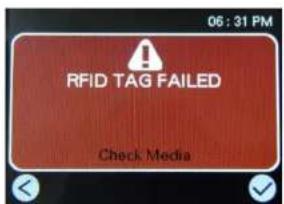
Si vous doivent écraser ce tag verrouillé, utilisez la commande de déverrouillage RFID READ comme dans l'exemple de programmation suivant, pour déverrouiller le mot de passer du tag RFID et pouvoir l'écraser ultérieurement.
Lors de l'utilisation de WRITE, si la "taillle" est plus grande que les "données", elle sera complétée par 0 devant les données à litre. Lors de l'utilisation de READ, si la "taillle" est plus grande que les "données" de WRITE, elle sera complétée par 0 à l'arrête des données à litre.
Example 4 (EPC & USR avec verrouillage)
CLS
Example 5 (EPC & USR & ACS avec verrouillage)
CLS
8.1 Problèmes courants
| Problème | Cause possible | Procédure corrective |
| Levoyant Marche/Arrêt ne s'allume pas | * Le cordon d'alimentation n'est pas bien branché. | * Branchez le cordon d'alimentation dans le moteur d'impression et dans la prise. * Mettez sous tension. |
| Tête d'impression ouvertz | * Les chariots de la tête d'impression sont ouverts. | * Veuillez refermer la tête d'impression. |
| N'imprime pas | * Vérifiez si le cable d'interface est bien connecté. * Vérifiez si l'appareil Bluetooth ou sans fil est bien connecté entre l'hôte et le moteur d'impression. * Le port spécifique dans le pilote de Windows est incorrect. | * Reconnectez le cable à l'interface ou utilisez un nouveau cable. * Veuillez réinitialiser les paramétres de l'appareil sans fil. * Sélectionnez le port correct de l'imprimante dans le pilote. * Nettoyez la tête d'impression. * Le connecteur de la tête d'impression n'est pas bien branché à la tête d'impression. Mettez hors tension puis rebranchez le connecteur. * Vérifiez votre programme : il doit y avoir une commande PRINT (imprimer) à la fin du filhier, et CRLF à la fin de chaque ligne de commande. |
| Pas d'impression sur l'étiquette | * Les étiquettes ou le ruban ont été mal installés. * Le type de papier ou de ruban est incorrect. | * Suivez les instructions d'installation des consommables et du ruban. * Le ruban et le consommable ne sont pas compatibles. * Vérifiez le côté encré du ruban. * Le paramètre de densité d'impression est incorrect. |
| Pas de ruban | * Il n'y pas plus de ruban. * Le ruban n'est pas correctement installé. | * Installez un nouveau rouleau de ruban. * Veuillez vous reférer aux étapes dans le manuel utilisateur pour réinstaller le ruban. |
| Pas de papier | * Il n'y pas plus d'étiquette. * Les étiquettes ne sont pas correctement installées. * Le capteur d'espacement/de marque noire n'est pas calibré. | * Installez un nouveau rouleau d'étiquettes. * Veuillez vous reférer aux étapes dans le manuel utilisateur pour réinstaller le rouleau d'étiquettes. * Calibrez le capteur d'espacement/de marque noire. |
| Bourrage papier | * Le capteur d'espacement/de marque noire n'est pas régèle correctement. * Assurez-vous que la taille d'étiquette est correctement réglée. | * Calibrez le capteur de consommable. * Réglez la taille de consommable correctement. * Retirez l'étiquette coïncée dans le mecanisme du moteur d'impression. |
| * Les étiquettes peuvent être coincées dans le mécanisme du moteur d'impression. | ||
| Impossible de télécharger le fichier en mémoire (FLASH/CARD) | * L'espace mémoire est plein. | * Suprimez les fichiers non utilisés de la mémoire. |
| Utilisation impossibly de la carte SD | * La carte SD est endommagée. * La carte SD n'est pas bien insérée. * Utilisation d'une carte SD d'un fabricant non agré. | * Utilisez une carte SD dont la capacité est prise en charge. * Réinsérez la carte SD. |
| Mauvalse qualité d'impression | * Le ruban et le consommable ne sont pas bien mis en place. * Accumulation de poussière ou d'adhésif sur la tête d'impression. * La densité d'impression n'est pas bien régée. * L'élement tête d'impression est endommagé. * Le ruban et le consommable ne sont pas compatibles. * La pression de la tête d'impression n'est pas bien régée. | * Rechargez les consommables. * Nettoyez la tête d'impression. * Nettoyez le rouleau entraî neur. * Réglez la densité et la vitesse d'impression. * Executéz l'autotest et vérifie le motif de test de la tête d'impression pour vérifier si des points manquent sur le motif. * Remplacez le ruban ou le support d'étiquettes. * Ajustez la molette de réglage de la pression de la tête d'impression. * Le levier de dégagement ne verrouille pas correctement la tête d'impression. |
| Impression manquante du coût gauche ou droit de l'étiquette | * Mauvais réglage des dimensions de l'étiquette. | * Ajustez les dimensions de l'étiquette. |
| Ligne grise sur étiquette vierge | * La tête d'impression est sale. * Le cylindre d'entrait nément est sale. | * Nettoyez la tête d'impression. * Nettoyez le rouleau entraî neur. |
| Impression irrégulière | * Le moteur d'impression est en mode Dump Hex. * La configuration RS-232 est incorrecte. | * Coupez l'alimentation du moteur d'impression puis remetteze-le sous tension pour sauter le mode Dump. * Réinitialisiez les paramètres RS-232. |
| L'alimentation en étiquettes n'est pas stable (en biais) lors de l'impression | * Le guide de consommable ne touche pas le bord du consommable. | * Si l'étiquette se désplace vers la droite, désplacez le guide vers la gauche. * Si l'étiquette se désplace vers la gauche, désplacez le guide vers la droite. |
| Des étiquettes sont ignorées lors de l'impression | * Les dimensions des étiquettes ont été mal spécifiées. * La sensibilité du capteur n'est pas bien régée. * Le capteur de ruban est recouvert de poussière. | * Vérifiez le réglage des dimensions d'étiquettes. * Calibrrez le capteur en utilisant les options espacement automatique ou espacement manuel. * Nettoyez le capteur de gap/marque noire en utilisant un jet d'air. |
| Problème de pris | • Mauvaise pression au niveau de la tete d'impression. • Mauvaise installation du ruban. • Mauvaise installation du consommable. • Mauvaise densité d'impression. • Mauvaise alimentation du consommable. | • Veuiliez vous reférer au chapitre suivant • Réglez une densité ajustée de façon à atteindre une bonne qualité d'impression. • Assurez-vous que la barre de guidance des étiquettes touche le bord du guide du consommable. |
| L'heure RTC n'est pas correcte après le redémarge du moteur d'impression | • La batterie est vide. | * Vérifie la présence d'une batterie au niveau de la carte mère. |
| La position d'impression côte gauche est Incorrecte | • Mauvais réglage des dimensions de l'étiquette. • Le paramètre Déplacement X du menu LCD est incorrect. | * Ajustez les dimensions de l'étiquette. • Appuyez sur [MENU] → [SELECTIONNER] x 3 → [BAS] x 5 → [SELECTIONNER] pour effectuer un réglage fin du paramètre de Décalage X. |
| La position d'impression des petites étiquettes est incorrecte | • La sensibilité du capteur de consommable n'est pas bien régée. • Les dimensions des étiquettes sont incorporets. • Le paramètre Déplacement Y du menu LCD est incorrect. • Le réglage du décalage vertical dans le pilote est incorrect. | * Calibré à nouveau la sensibilité du capteur. • Configurer les bonnes dimensions des étiquettes et de l'espacevement. • Entrez dans le menu LCD (ou par la Console TSC) pour un réglage fin du paramètre de Décalage Y. • Si vous utilisez le logiciel BarTender, ajustez le décalage vertical depuis le pilote. |
8.2 Reglages d'impression
8.2.1 Réglage de la pression de la tête d'impression mobile
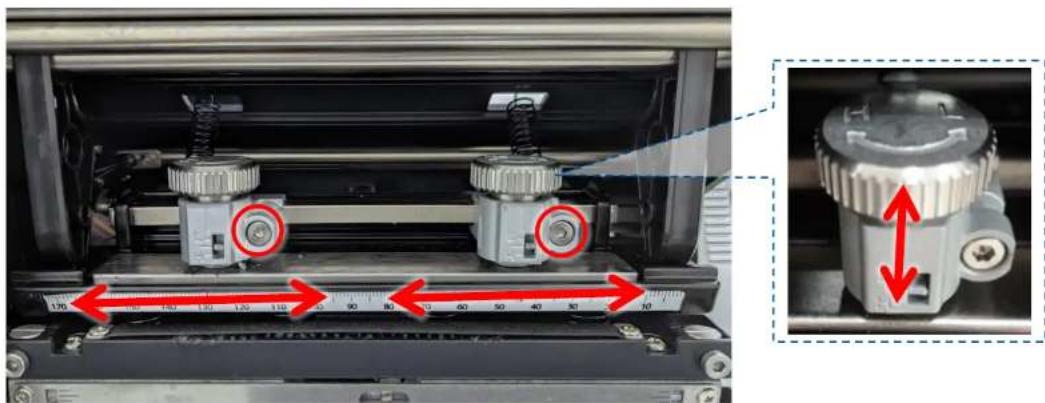
Le Réglage de la pression de la tête d'impression mobile a un réglage de la pression haute/basse.
Étantdonnedque l'alignement du papier de l'imprimante est situé sur le cote intérieur du mecanisme,differentes largeurs de support necessitant une pressiondifferente pour imprimercorrectement.Par conseduant,unreglage du bouton de pressionpeutetre nécessaire pourobtenir la meilleure qualite d'impression.
Il y a un bouton de pression pour le modele de la série 4 pouces et il y a deux boutons de pression pour le modele de la série 6 pouces.
Tournez le bouton sur L (pression decroissante) ou H (pression croissante) pour regler la pression de la tete d'impression. Utilisez une clé hexagonale de 3 mm pour desserrer le bouton afin de regler la position de pression de la tete d'impression
Continuez a ajuster la pression ou la position de la tete d'impression et testez l'impression si nécessaire jusqu'à ce que I'image imprimée soit claire. Avres le reglage, serrez la vis.
8.2.2 Réglage de la tension du ruban
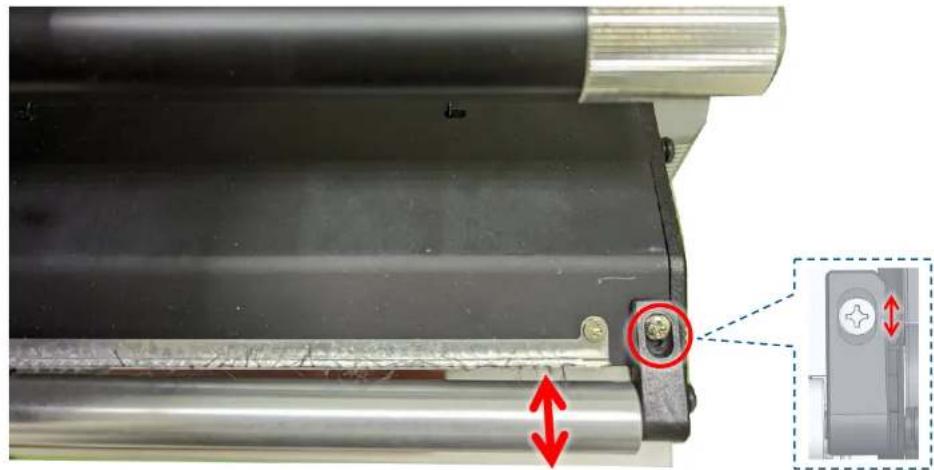
Le Réglage de la tension du ruban permet de régler le niveau de tension du ruban.
Étantdonnedquele rubanestalignedesur l'ocietintereurdu mecanisme del'imprimante,differenteslargeurdbranoude support neceessiter une tensiondifferentedu ruban pour imprimercorrectement.Parconsequent,ilpeutetre necessairedajuster la tension du ruban àlaideudreglage poureviterlerfroissementdu ruban etobtenirla meilleure qualite d'impression.
Desserrez la vis de tension du ruban pour déplacer la barre de tension du ruban vers l'avant (augmentation de la tension) ou vers l'arrière (diminution de la tension) afin d'ajuster le niveau de tension du ruban. Pour les problèmes d'éraflues, essayez de diminuer la tension du ruban. Àpès le réglage, serrez la vis.
8.2.3 Réglage de l'angle de décollage du ruban
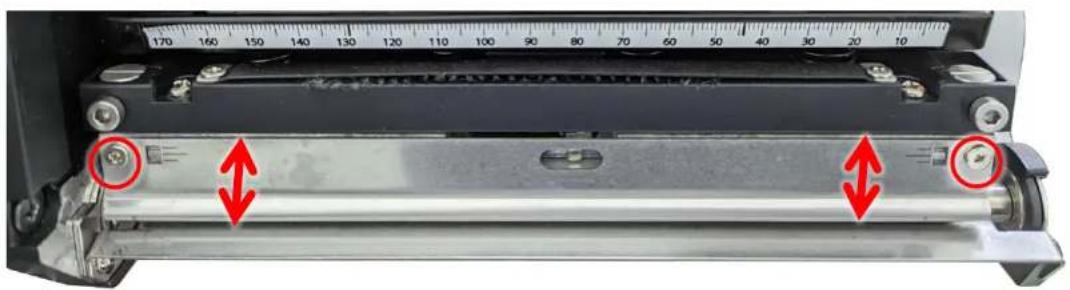
Le Réglage de l'angle de décollage du ruban permet d'ajuster l'angle de décollage du ruban avec un média.
Lorsque la qualite d'impression n'est pas bonne, I'angle de decollage peut etre modifie pour obtenir la meilleure qualite d'impression.
Desserrez deux vis d'angle de decollage du ruban pour déplacer la plaque de decollage du ruban vers le haut (angle croissant) ou vers le bas (angle décroissant) pour ajuster l'angle de decollage du ruban.
En general, la réduction de l'angle de décollement du ruban peut augmenter l'intensité d'impression. Àpres le réglage, serrez les vis.
8.2.4 Réglage de l'angle de la barre de déchirement
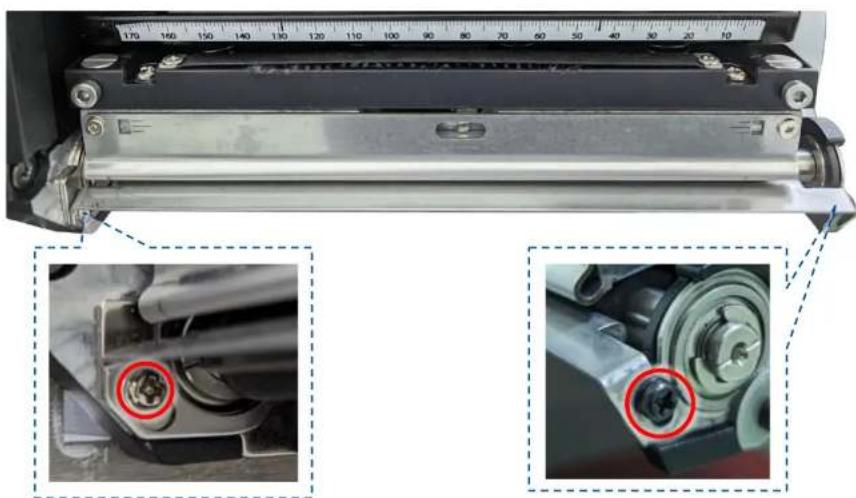
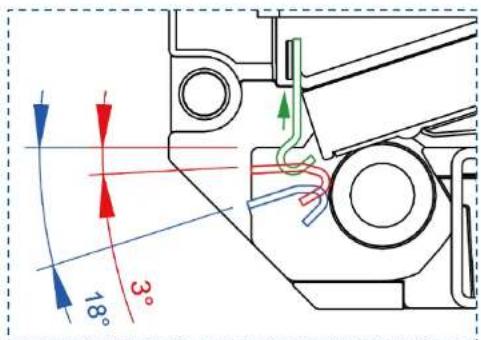
L'angle de déchirure du support peut être ajusté de -18 à -3 degrés en déplacant la Barre de déchirure.
Lorsque you souhaitez modifier l'angle de sortie de I'etiquette en mode decollage ou déchirure, you pouvez ajuster la barre de déchirure pour obtenir le meilleur résultat.
Desserrez deux vis sur la barre de déchirure pour déplacer la barre de déchirure vers le haut afin d'augmenter la capacité de déchirure du papier. Àpès le réglage, serrez les vis.
Déplacez la plaque de décollage du ruban ( comme indiqué en vert) vers le haut si nécessaire.
8.3 Message d'erreur RFID
L'encodeur RFID peut détecter un certain nombre d'erreurs. Lorsqu'une de ces erreurs se produit, l'encodeur RFID avertit l'imprimante pour qu'elle exécuté l'action d'erreur actuèlement sélectionnée et affiche le message d'erreur approprié sur l'écran LCD du panneau de commande.
Message d'erreur
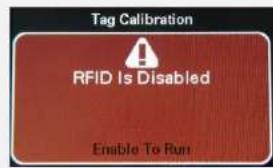
Cause possible
RFID désacté.
Veuillez acceder à RFID > Contrôle > Activer RFID pour activer la RFID.
L'étiquette pourrait être mal alignée. Execuéz la procédure Capteur > Calibrage automatique pour vous assurer que l'étiquette est en haut du formulaire.
- Execuéte la procédure RFDI > Contrôle > Calibrage des tags > Calibrage RFID.
Assurez-vous que les consommables sont des étiquettes intelligentes avec des tags RFID placées au bon endroit.
Le tag RFID peut etre defectueux. Essayez un autre tag.
Assurez-vous que l'application n'envoie pas trop ou pas assez de chiffres au tag RFID.
L'étiquette pourrait être mal alignée. Execuéz la procédure Capteur > Calibrage automatique pour vous assurer que l'étiquette est en haut du formulaire.
Assurez-vous que les consommables sont des étiquettes intelligentes avec des tags RFID placées au bon endroit.
Le tag RFID peut etre defectieux. Essayez un autre tag
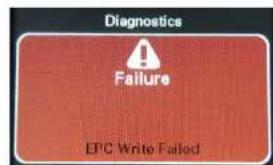
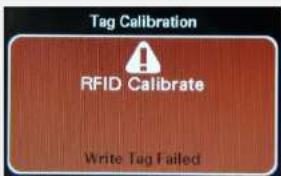
Le calibrage des tags a échoué.
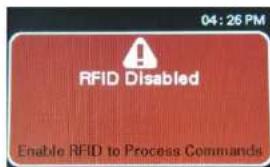
La commande RFID est envoyee a l'imprimante, mais la RFID est desactive.
Veuillez acceder à RFID > Contrôle > Activer RFID pour activer la RFID.
Puis executez les commandes RFID.
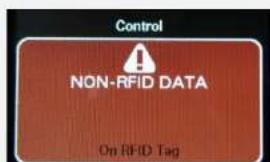
Si l'option "Avertissement Non-RFID est activée (" ON") (RFID > Contrôle > Avertissement Non-RFID), l'imprimante affiche ce message d'avertissement lorsqu'elle recupere des données non RFID.
N/A
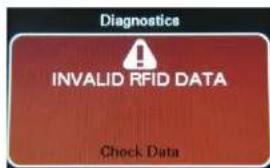
Les données du tag envoyes ne correspondent pas aux paramêtres.
Veuillez vérifier les données du tag des commandes RFID.
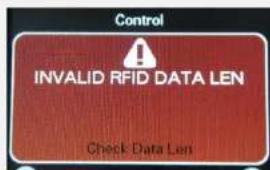
Les dimensions de longueur du tag (parametre Taille de la commande RFID) envoyes ne correspondent pas aux paramétres.
- Veuillez vérifier les données de dimensions de longueur des commandes RFID.
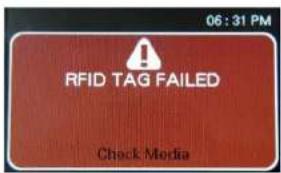
Le tag ne peut pas etre ecrit.
L'étiquette pourrait être mal alignée. Execuéz la procédure Capteur > Calibrage automatique pour vous assurer que l'étiquette est en haut du formulaire.
- Execuéte la procédure RFDI > Contrôle > Calibrage des tags > Calibrage RFID.
Assurez-vous que les consommables sont des étiquettes intelligentes avec des tags RFID placées au bon endroit.
Le tag RFID peut etre defectueux. Essayez un autre tag
Assurez-vous que l'application n'envoie pas trop ou pas assez de chiffres au tag RFID.
Vérifiez que les commandes RFID sont correctes.
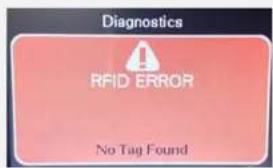
Le tag ne peut pas etre lu.
Assurez-vous que les consommables sont des étiquettes intelligentes avec des tags RFID placées au bon endroit.
Le tag RFID peut etre defectueux. Essayez un autre tag
9 Fonction d'économiseur de ruban (en option)
L'économiseur de ruban est une fonction qui permet à l'imprimante d'économiser la consommation de ruban lors du traitement d'un travail d'impression. La fonction d'économiseur de ruban n'est disponible que lorsque le kit d'économiseur de ruban est installé.
9.1 Opération d'économiseur de ruban
Le dessin ci-dessous illustré le sens d'alimentation du media/ruban et la position de la tete d'impression lorsque la fonction d'économiseur de ruban est activée.
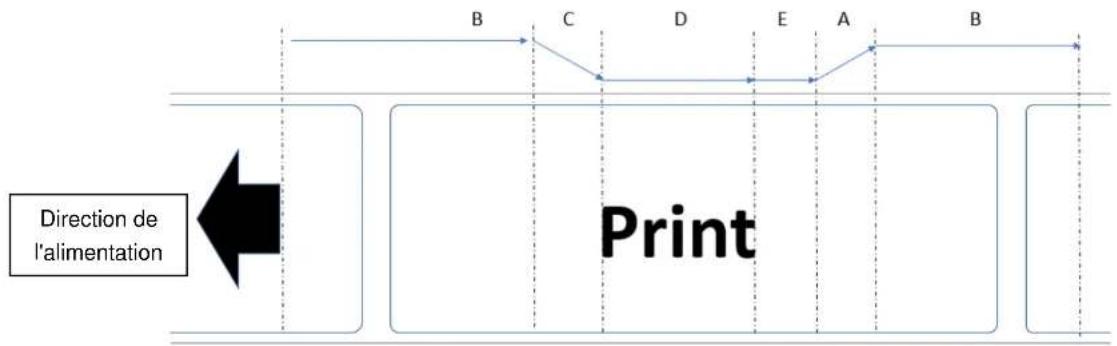
A:La tete d'impression monte.
B: La tete d'impression reste en haut.
C:La tete d'impression descend.
D: La tete d'impression maintain et imprime les données sur l'étiquette.
E : La tete d'impression reste toujours en bas. Pour optimiser la qualite d'impression, la tete d'impression ne peut pas monter immeditatement après la phase D.
Pour activer la fonction d'économiseur de ruban, allez dans Menu > Avancé > Économiseur de ruban, Sélectionnez Activer.
- La précision d'impression est de ± 1.5 mm lorsque la fonction d'économiseur de ruban est activée.
- Définir l'imprimante sur Mode applicateur lors de l'utilisation de la fonction d'économiseur de ruban.
9.2 Calcul de la consommation de ruban
Instance 1 :
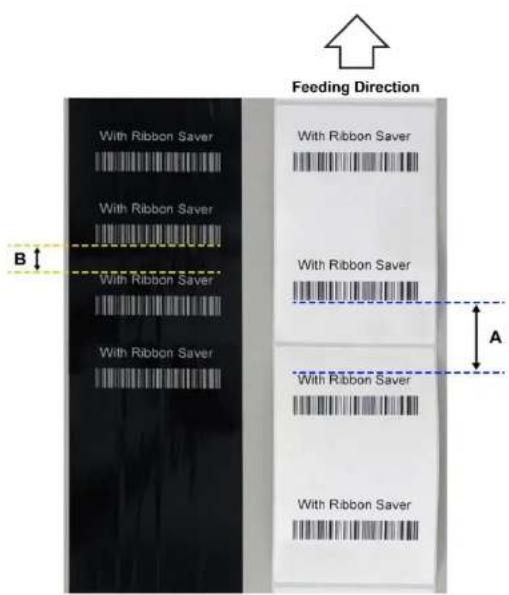
| Série 6 pouces | Série 4 pouces | |||
| Vitesse d'impression (ips) | Distance minimale (mm) (A) | Consommation de ruban (mm) (B) | Distance minimale (mm) (A) | Consommation de ruban (mm) (B) |
| 2 | 19 | 14 | 23 | 12 |
| 3 | 25 | 14 | 25 | 12 |
| 4 | 27 | 14 | 29 | 12 |
| 5 | 31 | 16 | 35 | 12 |
| 6 | 37 | 18 | 35 | 14 |
| 7 | 39 | 22 | 41 | 16 |
| 8 | 41 | 27 | 43 | 16 |
| 9 | 43 | 27 | 47 | 16 |
| 10 | 45 | 27 | 49 | 19 |
| 11 | 47 | 29 | 53 | 19 |
| 12 | 53 | 30 | 57 | 19 |
| 13 | 55 | 30 | 61 | 20 |
| 14 | 57 | 30 | 65 | 20 |
| 15 | -- | -- | 67 | 20 |
| 16 | -- | -- | 69 | 20 |
(A) indique la distance requise pour supporter la vitesse d'impression configurée.
(B) indique la consommation de ruban basée sur la vitesse d'impression configurée.
(A) moins (B) est égal au ruban économique.
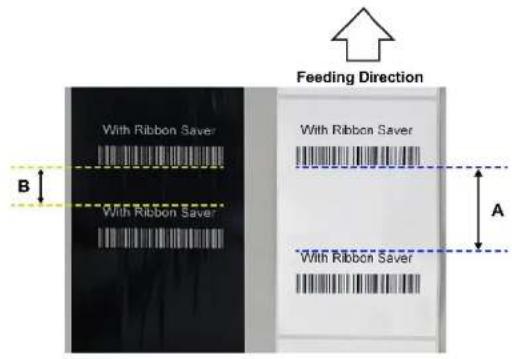
Instance 2 :
| Série 6 pouces | Série 4 pouces | |||
| Vitesse d'impression (ips) | Distance minimale (mm) (A) | Consommation de ruban (mm) (B) | Distance minimale (mm) (A) | Consommation de ruban (mm) (B) |
| 2 | 15 | 10 | 15 | 7 |
| 3 | 19 | 14 | 19 | 7 |
| 4 | 25 | 14 | 21 | 8 |
| 5 | 29 | 17 | 25 | 10 |
| 6 | 33 | 20 | 29 | 11 |
| 7 | 37 | 20 | 33 | 12 |
| 8 | 39 | 27 | 33 | 18 |
| 9 | 43 | 32 | 37 | 18 |
| 10 | 45 | 36 | 41 | 19 |
| 11 | 53 | 38 | 45 | 19 |
| 12 | 55 | 38 | 49 | 25 |
| 13 | 61 | 38 | 53 | 27 |
| 14 | 65 | 39 | 57 | 29 |
| 15 | -- | -- | -- | -- |
| 16 | -- | -- | -- | -- |
(A) indique la distance requise pour supporter la vitesse d'impression configurée.
(B) indique la consommation de ruban basée sur la vitesse d'impression configurée.
(A) moins (B) est égal au ruban économique.
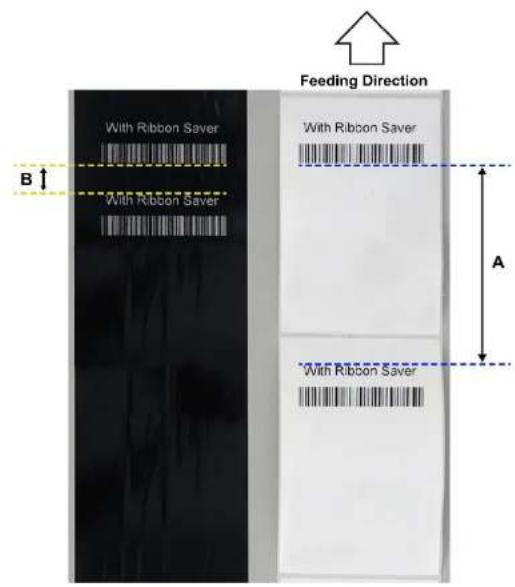
Instance 3 :
| Série 6 pouces | Série 4 pouces | |||
| Vitesse d'impression (ips) | Distance minimale (mm) (A) | Consommation de ruban (mm) (B) | Distance minimale (mm) (A) | Consommation de ruban (mm) (B) |
| 2 | 11 | 8 | 11 | 7 |
| 3 | 11 | 8 | 11 | 7 |
| 4 | 11 | 8 | 11 | 7 |
| 5 | 11 | 8 | 11 | 8 |
| 6 | 11 | 9 | 11 | 8 |
| 7 | 11 | 10 | 11 | 9 |
| 8 | 11 | 10 | 11 | 10 |
| 9 | 13 | 11 | 11 | 10 |
| 10 | 13 | 11 | 11 | 10 |
| 11 | 15 | 13 | 13 | 10 |
| 12 | 15 | 13 | 13 | 12 |
| 13 | 15 | 14 | 13 | 12 |
| 14 | 17 | 15 | 15 | 12 |
| 15 | -- | -- | 15 | 12 |
| 16 | -- | -- | 17 | 14 |
(A) indique la distance requise pour supporter la vitesse d'impression configurée.
(B) indique la consommation de ruban basée sur la vitesse d'impression configurée.
(A) moins (B) est égal au ruban économique.
9.3 Spécification du ruban et de l'étiquette pour la fonction d'économiseur de ruban
| Éléments | Description |
| Largeur du ruban | • Modèles 6 pouces : 60 mm ou plus. • Modèles 4 pouces : 40 mm ou plus. |
| Longueur du ruban | Vitesse de fonctionnement garantie : • La distance d'impression doit être égale ou supérieure à 10 mm requise pour la fonction d'économiser de ruban. L'imprimante calcule la longueur du ruban restant lorsque la distance d'impression est supérieure à 140 mm. Connaître la longueur du ruban restant permet à l'imprimante d'ajuster la vitesse de recul. • Lors de l'installation d'un nouveau rouleau de ruban, enroulez le ruban sur un mandrin de papier d'enrouleur vide. L'enroulement du ruban sur le ruban utilisé affectera le calcul et l'efficacité de la fonction d'économiser de ruban. • Pour optimiser la fonction d'économiser de ruban, un test préliminaire est fortement recommendé pour trouver la meilleure combinaison entre le type de ruban, l'environnement d'exploitation et votre application. |
| Largeur de label | • Modèles 6 pouces : 50,8 mm ou plus. • Modèles 4 pouces : 25,4 mm ou plus. |
| Pas d'étiquette* | • Modèles 6 pouces : 33 mm ou plus en mode de recul. • Modèles 4 pouces : 25,4 mm ou plus en mode de recul. |
REMARQUE: Le pas d'etiquette est la distance entre le bord d'attaque de deux étiquettes adjacentes.
10 Entretien
Cette section presente les outils et les méthodes de nettoyage pour entrenir l'imprimante.
Pour le nettoyage
Selon le consommable utilise, l'imprimante peut accumulator des résidus (poussiere de consommable, adhesifs, etc.) comme sous-produit d'une impression normale. Pour maintainir la meilleure qualite d'impression possible, vousdez éliminer ces résidus en nettoyant régulierement l'imprimante. Nettoyez frequentlyment la tete d'impression et les capteurs d'alimentation lorsque vous changez le consommable pour maintainir les performances optimes de l'imprimante et prolonger sa durée de vie.
Pour la désinfection
Désinfectez vous imprimante pour vous protégger, protégger les autres et contribuer à empêcher la propagation des virus.
Important
- Mettez l'interrupteur d'alimentation de l'imprimante sur O (Arrêt) avant d'effectuer des tâches de nettoyage ou de désinfection. Laissez le cordon d'alimentation branché pour que l'imprimante reste mise à la terre et pour réduire le risque de dommages électrostatiques.
- Ne portez ni bague ni autre objet metallique lors du nettoyage des zones interieures de l'imprimante.
- Utilisez uniquement les agents nettoyants recommandes dans ce document. L'utilisation d'autres produits peut endommager l'imprimante et annuler sa garantie.
- Ne pulverisez pas et ne versez pas de solution de nettoyage liquide directement dans l'imprimante. Appliquez la solution sur un chiffon propre non pelucheux, puis utilisez le chiffon humidifié sur l'imprimante.
N'utilisez pas d'air comprime à l'intérieur de l'imprimante car cela peut souffler de la poussière et des débris sur les capteurs et autres composants critiques.
Utilisez uniquement un aspirateur avec une buse et un tuyau qui sont conducteurs et reliés à la terre pour évacuer l'accumulation d'électricité statique.
Toute reference à l'alcool isopropylique dans ces procédures d'utilisation nécessite une concentration en alcohol isopropylique de 99% ou plus pour réduire le risque de corrosion par l'humidité de la tete d'impression. - Ne touche pas la tete d'impression avec votre main. Si vous la touche par inadvertance, veuillez utiliser de l'alcool isopropylique à 99% pour la nettoyer.
- Prenez toujours des précautions personnelles en utilisant un produit de nettoyage.
Outils de nettoyage
Coton-tige
Chiffon sans peluche
Brosse à poils souples non métalliques
Aspirateur
Ethanol à 75% (pour la désinfection)
Alcool isopropylique à 99 % (pour le nettoyage de la tête d'impression et du rouleau entraîneur)
Style of nettoyage de tete d'impression d'origine
Detergent doux (sans chlore)
Processus de nettoyage :
| Éléments de l'imprimante | Méthode | Intervalle |
| Tête d'impression | I. Éteignez toujours l'imprimante avant de nettoyer la tête d'impression.II. Laissez la tête d'impression se refroidir au minimum une minute.III. Utilisez un coton-tige et de l'alcool isopropylique à 99 % ou un stylo de nettoyage de tête d'impression veritable pour nettoyer la surface de la tête d'impression. | Nettoyez la têted'impression lors duchangement d'un nouveau rouleau d'étiquettes. |
| Rouleau entrai neur | I. Éteignez l'imprimante.II. Faites tourner le rouleau entraîneur et essuyez-le soigneusement avec un chiffon non pelucheux et de l'alcool isopropylique à 99 %. | Nettoyez le cylindred'entrail noment lorsquevous remplacez le rouleau d'étiquette. |
| Plaque de prédécollage | Utilisez un chiffon non pelucheux avec de l'alcool isopropylique à 99 % pour l'essuyer. | Dés que nécessaire |
| Capteur | Utilisez une Brosse à poils deux non métalliques ou un aspirateur pour éliminer la poussièrede papier.Nettoyez les capteurs de consommables supérieur et inférieur pour garantir une détéction fiable du haut de page et de la fin du papier. | Mensuel |
| Exterieur | Nettoyez les surfaces extérieures avec un chiffon propre et non pelucheux (chiffon humidifiéavec de l'eau). Si nécessaire, utilisez un détergent doux ou une solution de nettoyage de bureau, puis utilisez de l'éthanol à 75 % pour l'essuyer. | Dés que nécessaire |
| Intérieur | Nettoyez l'intérieur de l'imprimante en éliminant la saleté et les peluches à l'aide d'un aspirateur, comme décrit ci-dessus. Ou utilisez une Brosse à poils doux non métalliques, puisutilisez de l'éthanol à 75 % pour l'essuyer. | Dés que nécessaire |
11 Conformité et accords d'agence

EN 55032:Classe A
EN 55024
EN 55035
EN 61000
EN 60950-1
EN 62368-1
Il s'agit d'un produit de classe A. Dans un environnement domestique, ce produit peut cause des interférences radio, auquel cas il peut être demandé à l'utilisateur de prendre des mesures déequates.

FCC article 15B, classe A
ICES-003, classe A
Cet équipement a ete teste et declare conforme aux limits pour appareils numeriques de classe A, selon l'article 15 de la reglementation FCC. Ces limites sont destinées à assurer une protection raisonnable contre les interférences nuisibles quand l'équipment est utilisé dans un environnement commercial.
Cet équipement génére, utilise et peut émettre un rayonnement de fréquence radio et cause des interférences nuisibles avec les communications radio s'il n'est pas installé et utilisé conformément au mode d'emploi du fabricant. L'utilisation de cet équipement dans une zone résidentielle est susceptible de cause des interférences nocives, auquel cas il vous sera demandé de corriger les interférences à vos propres frais.
Cet appeareil numérique de classe A est conforme à la norme ICES-003 du Canada.
Cet appeareil numérique de la classe A est conforme à la norme NMB-003 du Canada.
Cet apparéil est conforme à l'article 15 de la législation de la FCC. Le fonctionnement est soumis aux conditions suivantes : (1) cet apparéil ne peut causeur d'interférences nuisibles et (2) il doit accepter toute interférence reçue, y compris les interférences pouvant entraîner un fonctionnement non désiré.






AS/NZS CISPR 32, classe A
UL 62368-1
CAN/CSA-C22.2 NO.62368-1
KSC9832
KSC9835
KC62368-1
Energy Star pour les équipements d'imagerie Version 3.0
TP TC 004
TP TC 020
CNS15598-1
CNS15936
CNS 15663
IS 13252(Partie 1)/
IEC 60950-1
Remarque : Il peut y avoir des différences de certification dans les modeles de la série, veuillez consulter l'etiquette des produits pour plus de précision.
Informations de sécurité importantes :
- Lire attentivement et conserver ces instructions pour un usage ultérieur.
- Bien respecter les averissements et instructions sur le produit.
- Debrancher l'alimentation de l'entrée CA avant de proceder au nettoyage ou en cas de dysfonctionnement. Ne pas utiliser de nettoyant liquide ou d'aerosol. Nettoyer simplement à l'aide d'un chiffon humide.
- La prise électrique doit être installée à proximate de l'appareil et être facilement accessible.
- L'appareil doit être protégé de l'humidité.
- Assurez-vous que l'unité est installée de manière stable pour un usage et une manipulation sans risque de chute.
- Respecter le type d'alimentation et la puissance nominale indiqués par le fabricant.
- Se reporter au mode d'emploi pour vérifier les températures maximum d'utilisation recommendées.

IMPORTANT:
Pieces mobiles. Maintenir vos doigs et votre corps à l'écart des pieces mobiles.
ATTENTION :
(Pour les appareils équipés d'une batterie RTC (CR2032) ou de batteries rechargeables)
Risque d'explosion en cas de remplacement de la batterie par une reférence non conforme.
La batterie usagée :
- NE DOIT PAS être mise au feu.
- NE DOIT PAS être mise en court-circuit.
- NE DOIT PAS etre ouverte ou demontee.
- NE DOIT PAS etre jetee avec les ordures menagères
- L'icone de poubelle barrée indique que la batterie ne doit pas etre jetee avec les ordures menagères.

ATTENTION: Surface de la tete d'impression chaude.
Ne pas toucher la tete d'impression avant qu'elle ait refroidi.
IMPORTANT :
Retirer l'alimentation de l'entrée CA avant d'ouvrir le capot des consommables pour proceder au nettoyage ou à la réparation de l'appareil.. ÀpRES avoir effectué le nettoyage ou corrigé les dysfonctionnements, fermez le capot des consommables avant de brancher l'alimentation à l'entrée CA.
ATTENTION :
Toute modification n'ayant pas ete expressement approuvee par le fabricant, responable de la conformite de cet apparieil, pourrait faire perdre a lutilisateur son droit de faire fonctionner cet equipement.
Déclaration CE :
Cet équipement est conforme aux limites d'exposition aux radiations de I'UE definies pour un environnement non controlé. Cet équipement doit être installé et utilisé avec une distance minimale de 20 cm entre le radiateur et votre corps.
Tous les modes opérationnels :
2,4 GHz: 802.11b, 802.11g, 802.11n (HT20), 802.11n (HT40)
5 GHz: 802.11a,
La fréquence, le mode et la puissance transmise maximale au sein de l'UE sont indiqués ci-dessous :
2400MHz-2483,5Mhz:19,88dBm(PIRE)
5150 MHz - 5250 Mhz : 17,51 dBm (PIRE)
5 150-5 350 MHz pour utilisation uniquement à l'intérieur
5470-5 725 MHz pour utilisation à l'intérieur/extérieur
Restrictions en AZE
Des informations sur les restrictions nationales sont fournies ci-dessous
| Bande de | Pays | Remarque |
| fréquence | ||
| 5150-5350MHz | Azerbaïdjan | Aucune licence nécessaire en cas d'utilisation à l'intérieur avec une puissance ne dépassant pas 30 mW |
| 5470-5725MHz |
Par la presente, TSC Auto ID Technology Co., Ltd. declares que l'équipment radio type [Wi-Fi] IEEE 802.11 a/b/g/n est conforme à la Directive 2014/53/UE
Le texte intégrale de la déclaration de conformité pour l'UE est disponible à l'adresse Internet suivante: http://
www.tscprinters.com
Avertissement concernant l'exposition aux fréquences radio (Wifi)
Cet équipement doit être installé et utilisé conformément aux instructions fournies, et ne doit pas été situé ou utilisé avec un autre transmetteur/antenne. Les utilisateurs finaux et installateurs doivent suivre les instructions d'installation de l'antenne et connaître les conditions de fonctionnement du transmetteur pour la conformité relative à l'exposition aux RF.
Valeur SAR:0,736 W/KG
Avertissement concernant l'exposition aux fréquences radio (pour Bluetooth)
Cet équipement est conforme aux limites de radiation de la FCC comme indiquees pour un environnement non controled.
Cet appeareil ne doit pas etre situé au meme endroit ou utilise conjointement avec un autre transmetteur ou une autre antennne.
Canada, vis de l'Industry Canada (IC)
Cet apparéil numérique de classe B est conforme aux normes canadiennes ICES-003 et RSS-210.
Son fonctionnement est soumis aux deux conditions suivantes : (1) cet apparéil ne doit pas causeur d'interférence et (2) cet apparéil doit accepter toute interférence, notamment les interférences qui peuvent affecter son fonctionnement.
Informations concernant l'exposition aux fréquences radio (RF)
La puissance de sortie é mise par l'appareil sans fil est inférieure à la limite d'exposition aux fréquences radio de l'Industry Canada (IC). Utilisez l'appareil sans fil de façon à minimiser les contacts humains lors du fonctionnement normal.
Ce pérophérique a été évalué et démontré conforme aux limites SAR (Specific Absorption Rate - Taux d'absorption spécifique) par l'Ic lorsqu'il est connecté à des dispositifs hôtes spécifiques opérant dans des conditions d'utilisation mobile. (Pour le Wi-Fi)
Ce périhérique a également été évalué et démontré conforme aux limites d'exposition radio-fréquence par l'IC pour des utilisations par des opérateurs mobiles (les antennes sont à moins de 20 cm du corps d'une personne). (Pour le Bluetooth)
NCC 警語:
Historique des révisions
| Date | Contenu | Éditeur |
| 2023/01/06 | Première version pour les modèles de 6 pouces. | Camille Pao |
| 2023/05/09 | • Ajout des spécifications des modèles de 4 pouces dans la section « Spécifications du produit » de la page 4 à 7. • Ajout « MFi Bluetooth 5.0 » dans la section « Spécification du produit » en page 7. • Ajout « Mode économiqueur de ruban » en pages 6 et 7. • Ajout de la section « Chargement des medias en mode économiqueur de ruban » aux pages 29 et 30. • Ajout « Orientation affichage » et « É conomiseur de ruban » dans la section « Avancé » en pages 81 et 82. | Peter Yao |
| 2023/05/22 | Ajout de l'écran de message de l'économiseur de ruban à la page 30. | Peter Yao |
| 2023/08/24 | Ajout de la section Fonction d'économiseur de ruban (facultatif) de la page 123 à la page 128. | Peter Yao |