T8208 - Imprimante TSC - Notice d'utilisation et mode d'emploi gratuit
Retrouvez gratuitement la notice de l'appareil T8208 TSC au format PDF.


| Type de produit | Imprimante thermique industrielle avec validateur de données en ligne 2D intégré |
| Marque | TSC |
| Modèle | T8208 |
| Fonctions principales | Impression et validation de codes-barres 1D/2D (PDF417, DataMatrix, QR, Code 39, Code 128, etc.) ; vérification de la qualité selon normes ISO/IEC 15415/15416 ; rapports de validation automatiques |
| Vitesse d'impression | 2-8 IPS (portrait), 2-6 IPS (paysage et codes 2D) |
| Résolution | 203 ou 300 dpi selon configuration ; largeur de barre minimale 10 mils (0,010 pouce) |
| Capacité mémoire | Jusqu'à 50 codes-barres par étiquette ; longueur d'étiquette maximale 24 pouces |
| Affichage | Écran LCD avec panneau de contrôle, icônes ODV-2D, navigation par touches |
| Connectivité | Port réseau Ethernet, port série, USB (selon configuration) ; port de diagnostic Ethernet sur ODV-2D |
| Alimentation | Alimentation secteur intégrée (100-240 VCA, 50/60 Hz) ; conforme Energy Star |
| Consommables | Étiquettes et rubans transfert thermique ; largeur d'étiquette jusqu'à 4 pouces ; calibration automatique |
| Entretien et nettoyage | Nettoyage périodique de la vitre du validateur avec nettoyant vitres et chiffon non pelucheux ; tête d'impression nettoyable |
| Sécurité | Conforme FCC classe A, CE (directives CEM et basse tension), ICES-003 ; marquage CE |
| Pièces détachées et réparabilité | Plaque de calibrage GS1 (réf. P220237-001) ; unité ODV-2D scellée ; aucun élément réparable sur site ; assistance technique disponible |
| Informations générales | Imprimante conçue pour environnement industriel ; compatible avec les logiciels PrintNet Enterprise et Auto ID Data Manager ; mise à jour firmware possible |
| Garantie | Garantie limitée de 90 jours sur le logiciel ODV-2D ; consulter le contrat de licence |
FOIRE AUX QUESTIONS - T8208 TSC
Questions des utilisateurs sur T8208 TSC
0 question sur cet appareil. Repondez a celles que vous connaissez ou posez la votre.
Poser une nouvelle question sur cet appareil
Téléchargez la notice de votre Imprimante au format PDF gratuitement ! Retrouvez votre notice T8208 - TSC et reprennez votre appareil électronique en main. Sur cette page sont publiés tous les documents nécessaires à l'utilisation de votre appareil T8208 de la marque TSC.
MODE D'EMPLOI T8208 TSC
Manuel de l'utilisateur - Validator de données en ligne 2D
Printronix Auto ID Technology, Inc. ne fait aucune représentation ou garantie d'aucuneXEortcantant le present matieriel,y compris,mais sans s'y limiter,les garanties implicites de qualite marchande et d'adequation a un usage particulier.Printronix Auto ID Technology, Inc. ne peut etre tenu responsable des erreurs contenes dans le present document, ni d'une quelconque omission dans le present contenu, ni d'aucun dommage, direct, indirect, accidentel ou consecutif, en relation avec la fourniture, la distribution, la performance ou l'utilisation de ce contenu. Les informations contenes dans ce manuel sont sujettes à modification sans préavis.
Ce document contient des informations propriétaires protégées par des droits d'auteur. Aucune partie de ce document ne peut être reproduite, copiee, traduite ou incorporee dans unquelconque autre contenu sous quelque forme ou par quelque moyen que ce soit, manuel, graphique, electronique, mecanique ou autre, sans le consentement ecrit préalable de Printronix Auto ID Technology, Inc.
COPYRIGHT © 2020 PRINTRONIX AUTO ID, INC. Tous droits réservés.
Reconnaissances relatives aux marques
T8000 est une marque commerciale de Printronix Auto ID Technology, Inc.
Avis de communication
Cet équipement a ete teste et declare conforme aux limits pour appareils numériques de classe A, selon l'article 15 de la reglementation FCC. Ces limits sont destinées à assurer une protection raisonnable contre les interférences nuisibles dans une installation résidentielle. Cet équipement génére, utilise et peut émettre un rayonnement de fréquence radio et cause des interférences nuisibles aux communications radio s'il n'est pas installé ou utilisé conformément aux instructions. Il n'existe toute fois aucune garantie que de telles interférences ne se produiront pas dans une installation particulière. Si cet apparéil cause des interférences nuisibles à la réception des signaux de radio ou de télévision, ce qui peut être déterminé en allumant et en éteignant l' apparéil, l'utilisateur peut tenter de résoudre le problème de l'une des façon suivantes :
- Réorienter ou déplacer l'antenne réceptrice.
Augmenter l'espacement entre l'équipement et le récepteur. - Brancher l'appareil à une prise appartenant à un circuit différent de celui du récepteur.
- Contactez votre revendeur ou un technician radio/TV qualifié pour obtenir de l'aide.
Les changements ou modifications non autorisés peuvent annuler l'autorisation de l'utilisateur à utiliser l'équipement.
Cet apparéil est conforme à l'article 15 de la réglementation de la FCC. Le fonctionnement est soumis aux conditions suivantes : (1) cet apparéil ne doit pas causeur d'interférences nuisibles et (2) il doit accepter toute interférence reçue, y compris les interférences pouvant entraîner un fonctionnement non désiré.
Tout changement ou modification de ce produit annule l'autorité de l'utilisateur à l'utiliser selon la réglementation FCC Partie 15 Sous-partie A Section 15.21.
Canada
Cet appeareil numérique de classe A est conforme aux normes canadiennes ICES-003 et RSS 210.
Cet appeareil numérique de la classe A est conforme à la norme NMB-003 du Canada.
Le fonctionnement est soumis aux conditions suivantes : (1) cet apparéil ne doit pas causeur d'interférences, et (2) cet apparéil doit accepter toute autre interférence, y compris les interférences pouvant entraîner un fonctionnement non désiré de l' apparéil.
Avis CE (Union europeenne)
Le marquage par le symbole CE indique la conformité de ce système Printronix à la directive CEM et à la directive basse tension de l'Union européen. Ce marquage indique que ce système Printronix est conforme aux normes techniques suivantes :
EN 55022 - « Limites et méthodes de mesure des caractéristiques d'interférences radioélectriques des équipements de technologie de l'information ».
EN 55024 - « Exigences en matière d'immunité electromagnetique pour les équipements de technologie de l'information ».
EN 60950 - « Sécurité des équipements de la technologie d'information ».
Printronix Auto ID Technology, Inc. décline toute responsabilité en cas de non-respect des exigences de protection resultant d'une modification non recommandée du produit, y compris l'installation de cartes d'options non-Printronix.
Ce produit a ete teste et juge conforme aux limites des equipments informatiques de classe A selon la norme européenne EN 55022. Les limites des equipments de classe A ont ete tablies pour les environnementss commerciaux et industriels afin de fournir une protection raisonnable contre les interfrences avec les appeareils de communication sous licence.
AVERTISSEMENT
Il s'agit d'un produit de classe A. Dans un environnement domestique, ce produit peut cause des interférences radio, auquel cas il peut être demandé à l'utilisateur de prendre des mesures déequates.
Symbole CE

Taiwan
Déclarations de conformité
Le validateur de données en ligne 2D de Printronix rassemble les données conformément à la méthode de vérification ISO/ANSI pour effectuer pratiquement tous les calculs des paramêtres de qualité des codes-barres standard de l'industrie. Ces calculs complènent tous les paramêtres de la méthode ISO/ANSI pour les codes-barres 1-D et 2-D ainsi que le décodage des symboles.
Conformité de la reflectance - lumière rouge avec longueur d'onde de 660 nm
Les valeurs de reflectance intégrées dans le symbole de calibrage fourni avec chaque ODV2D sont mesurées à l'aide d'un vérificateur calibre conforme à ISO.
Conformité à la méthode ISO/ANSI
L'ODV2D de Printronix rassemble les données et effectue tous les calculs des paramétres de la méthode ISO/ANSI selon les méthodologies ISO/IEC 15416 (1-D) et ISO/IEC 15415 (2-D), et ANSI X3.182-1990, avec quelques exceptions et considérations particulières. L'ODV2D est également conforme aux normes ISO/IEC 15426-1 et 15426-2 selon les exigences spécifiées dans la section 2 des deux documents, avec quelques exceptions.
Les exceptions et les considérations sont liées à la conception et à la mission de l'instrument. La conception intègre un scanner d'images propriétaire qui a été assemblé avec une longueur focale fixe pour produit une résolution de points calibrés pour mesurer 10mil de plus grandes dimensions X minimales. En outre, la précision de mesure de certains paramètres d'évaluation du score peut être inférieure à cette indiquée dans la norme.
La tâche consiste non seulement à analyser la qualité des codes-barres, mais aussi à détecter toute défaillance d'imprimante, toute défaillance de processus ou tout problème de support. Pour des performances maximales et pour se conformer aux specifications de qualité, une distance et un angle de montage fixes sont nécessaires.
Une résolution de scannage d'image capable de détecter les erreurs de la méthode d'impression particulière est fortement recommandée. La résolution de scannage utilisée peut correspondre ou non aux recommandations de diverses specifications selon lesquelles elle doit être liée à la dimension X d'un symbole particulier, mais correspond plutil à la résolution de l'imprimante ou à un ou plusieurs autres paramètres essentiels à l'application. L'une des grandes idées d'un système de vérification en ligne est la suivante : si l'imprimante et/ou le processus fonctionnent correctement et que le consommable possede des propriétés de réflexion adéquates, la meilleure qualité d'impression pour cette méthode et ce matériel d'impression particuliers est obtenu par définition.
- Les tests du système final sont effectuels à la distance de mise au point appropriée et à un angle de 27 degrés. Les unités avec des distances facales communes sont vérifiées pour donner des résultats d'analyse dans les 10% des exigences de précision du vérificateur ISO.
- Tous les ODV2D utilisent la même source de lumière avec une longueur d'onde de 624 + / - 10nm . Par conséquent, tout score de symbole global ISO/ANSI calculé par un ODV comprend la longueur d'onde 624 du score.
Exceptions à la méthode ISO/ANSI
Le calcul des defaults n'inclut pas la zone calme. Une vérification distincte de la zone calme est utilisée pour isoler plus facilement les problèmes d'impression par rapport aux problèmes de configuration dans un environnement en ligne.
Table des matieres
Avis de communication 2
Déclarations de conformité 4
1 Utilisation de l'ODV-2D 7
Vue d'ensemble. 7
Points forts du fonctionnement 7
Codes-barres pris en charge 7
Parametres operationnels 8
Vérification de l'alignement et du calibrage 8
Objectifs du calibrage 8
Activation de I'ODV-2D 8
Activation et desactivation. 8
2 Fonctionnement 10
Vue d'ensemble du menu de l'ODV-2D 10
Configuration de l'ODV-2D 11
Raport du validateur 11
Sous-menu Contrôle 13
Action du validateur (action en cas d'erreur) 16
Sous-menu Symbologie 19
Sous-menu Calibrage 28
Sous-menu Diagnostics 32
Sous-menu Statistiques 33
Note sur Energy Star. 35
Limites de vitesse d'impression 35
Limites de taille de page et de codes-barres 35
Hauteur minimale des codes 35
Complexité de la matrice de données 35
Impression à la demande 36
Vérification du numéro de révision du firmware 36
Parametres d'evaluation du score 37
Evaluation du score A-F 37
ISO contre non-ISO 37
3Dépannage 38
Page de démonstration de validation 38
Messages d'erreur 38
Vitesse de l'imprimante. Voir « Note sur Energy Star 46
4 Entretien 47
Contrat de licence de logiciel 48
Remerciements pour les logiciels libres 51
Centre d'assistance client Printronix Auto ID 52
Bureau de la société 53
1 Utilisation de I'ODV-2D
Vue d'ensemble
Le vérificateur/validateur de données en ligne (ODV-2D) est un apparil de mesure précis destiné à être utilisé avec les imprimantes de 4 pouces T8000 et T6000e. Il fonctionne bien même dans des environnementés difficiles, avec un soin raisonnable. L'ODV-2D scanne les codes-barres 1D et 2D dans n'importe qu'elle orientation à angle droit (0^,90^,180^,270^) . Il détermine automatiquement le type de codes-barres, confirme les données encodées et fournit un score, conformément aux normes ISO/CEI ISO 15415 pour les codes 2D et ISO 15416 pour les codes 1D.
Points forts du fonctionnement
L'ODV-2D prend en charge toutes les orientations des codes-barres (0^,90^,180^,270^ degrés).
L'ODV-2D prend en charge la classification ISO complete pour la plupart des types de codes-barres 1D et 2D PDF417 couramment utilisées ainsi que pour DataMatrix et les symbologies de QR.
- Les codes-barres imprimés sous forme de graphiques (pilotes Win, programmes d'étiquettes WYSIWIG) ne nécessitant pas de configuration supplémentaire. L'ODV-2D inspecte et identifie dynamiquement tous les codes-barres graphiques correctement mis à l'échelle.
- Les valeurs de calibrage et d'alignement peuvent être vérifiées via le panneau de contrôle de l'imprimante.
La precision de l'évaluation du score global peut être vérifiée à l'aide de la plaque de calibrage GS1 (p/n P220237-001) fournie avec l'appareil via le panneau de commande de l'imprimante.
Codes-barres pris en charge
Tableau 1 Lieste les symbologies supportees par IODV-2D. Certaines d'entre elles seront supportees dans les futures versions de maintenance.
Tableau 1 Symbologies supportées
| Codes-barres 1D | Codes-barres 2D |
| Code 39 PDF417 | |
| Entrelacé 2/5 PDF417 limité | |
| Code 93 Micro PDF417 | |
| Code 128 DataMatrix (carré) | |
| UPC/EAN DataMatrix (rectangle) | |
| UPC/EAN supplémentaire | QR |
Paramétres opérationnels
Les paramètres de conception du validateur sont les suivants :
L'ODV-2D peut prendre en charge des étiquettes d'une longueur maximale de 24 pouces.
L'ODV-2D peut suivre les performances de 50 codes-barres maximum par étiquette.
L'ODV-2D peut prendre en charge un réglage de 2-8 IPS pour une clôture et de 2-6 IPS pour une échelle.
L'ODV-2D nécessite une largeur de barre etroite minimale de 10 mils (0,010 pouce). Cela est équivalent à 2 points à 203 IPS ou 3 points à 300 IPS.
L'ODV-2D peut prendre en charge des codes-barres d'une hauteur maximale de 0,10 pouce (codes linéaires 1-D).
- En fonction de la complexité de la forme et du nombre de codes-barres, l'imprimante peut faire une pause entre les étiquettes si nécessaire pour effectuer les calculs sur une étiquette donnée.
Vérification de l'alignement et du calibrage
Si I'ODV-2D a ete expedié attaché à l'imprimante, l'alignement et le calibrage peuvent etre verifiés en utilisant les procedures du sous-menu Calibrage de ce manuel.
Si I'ODV-2D a ete reu séparément, l'installation de ODV-2D doit etre effectuee par un personnel de service qualifié. Contactez voire representant du service clientèle de Printronix Auto ID ou voire fournisseur d'équipment pour plus d'informations sur la configuration initiale.
Objectifs du calibrage
Le calibrage est nécessaire pour les trois raisons suivantes :
- Pour s'assurer que l'unité ODV-2D est correctement alignée avec l'imprimante.
Pour s'assurer que I'unite ODV-2D fonctionne correctement.
Pour s'assurer que les conditions d'éclairage ambiant sont prises en compte lors de l'évaluation du score des codes-barres.
Cela nécessite l'utilisation d'une plaque de calibrage GS1 (p/n P220237-001) qui a eté fournie avec l'appareil
Activation de l'ODV-2D
IMPORTANT
Si vous effectuez des modifications aux éléments du menu de configuration par défaut, vous étés invite à enregistrer la configuration lorsque vous essayez demettre l'imprimante en ligne. Consultez le Manuel d'administration de l'imprimante pour plus d'informations sur l'enregistrement des configurations.
Activation et déactivation
Le logiciel détecte automatiquement l'ODV-2D installé lorsque l'imprimante est mise sous tension. L'état de l'ODV-2D peut être observé dans l'écran EN LIGNE comme indiqué ci-dessous.
L'écran EN LIGNE affiche le symbole du validateur « activités » sous le nombre de modèle lorsque l'ODV-2D est installé ET activé via le menu ODV-2D > Contrôle > Validateur actif.
L'ecran EN LIGNE affiche le symbole du validateur « désacté » sous le nombre de modèle lorsque l'ODV-2D est installé et désacté via le menu ODV-2D > Contrôle > Validateur actif.
- Si I'ODV-2D n'est pas installé, alorsaucun symbole devalidateur n'est affiché sur I'écran EN LIGNE.
L'écran Paramètres utilise les icones du validateur comme suit :
Si I'ODV-2D n'est pas installé, I'icone ODV-2D est grisée.
Si I'ODV-2D est installe, l'icone ODV-2D en couleur est affichee.
- Dans la section du menu, l'ODV-2D utilise ODV-2D (par ex., ODV-2D > Contrôle).
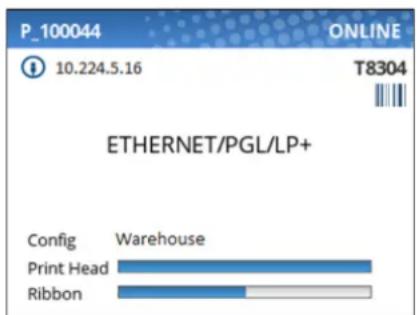
Figure 1 Écran en ligne et icône ODV-2D
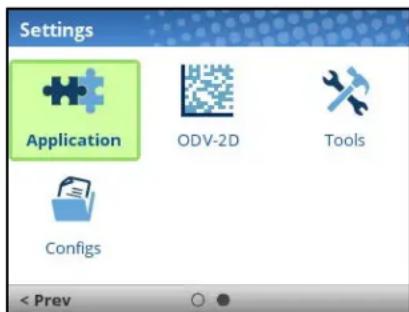
Une fois que l'ODV-2D est installé, la section ODV-2D sous Paramètres peut être seLECTIONnée et l'ODV-2D peut être configuré. Toutefois, il se peut qu'elle ne soit pas activée par défaut :
- Si l'imprimante est mise sous tension avec le menu Config > Contrôle > Config démarrage régèle sur Usine, ODV-2D > Contrôle > Validateur actif est automatiquement régèle sur « Activer »
- Si l'imprimante est mise sous tension avec Configs > Contrôle > Config démarrage régle sur quoi que ce soit sauf Usine, ODV - 2D > Contrôle > Validateur actif est automatiquement régle sur « Désactiver ».
Pour activer l'ODV-2D, modifier le menu ODV-2D > Contrôle > Validator actif sur « Activer » et enregistrez la configuration comme décrit dans le Manuel d'administration de l'imprimante.
2 Fonctionnement
Vue d'ensemble du menu de l'ODV-2D

La section du menu de l'ODV-2D est structurée en cinq sous-menus comme suit :
- Le sous-menu Contrôle permet de configurer le fonctionnement de l'ODV-2D par rapport aux résultats fournis par le validateur. Ces menus sont décrits ci-dessous.
- Le sous-menu Symbologie est utilisé pour configurer les orientations et les symbologies qui sont évaluées et celles qui sont ignorées.
- Le sous-menu Évaluation du score permet de configurer les critères de classification des codes-barres déteçés par le validateur. Ces menus sont décrits ci-dessous.
Le sous-menu Calibrage est utilisé pour confirmer l'alignement correct et pour recaliberrer les valeurs de gain et de reflectance du blanc. Ces menus sont décrits ci-dessous. - Le sous-menu Diagnostics est utilisé pour exécuter des procédures de test afin d'aider à déterminer la précision et à déspanner le validateur. Ces menus sont décrits ci-dessous.
- Le sous-menu Statistiques est en lecture seule et sert à rassembleur et à rapporter des statistiques sur la façon dont le validateur rend compte des travaux d'impression envoyés à l'imprimante. Ces éléments sont décrites ci-dessous.
La structure du menu ODV-2D et ses valeurs par defaut sont résumées dans Figure 2 et Figure 3.
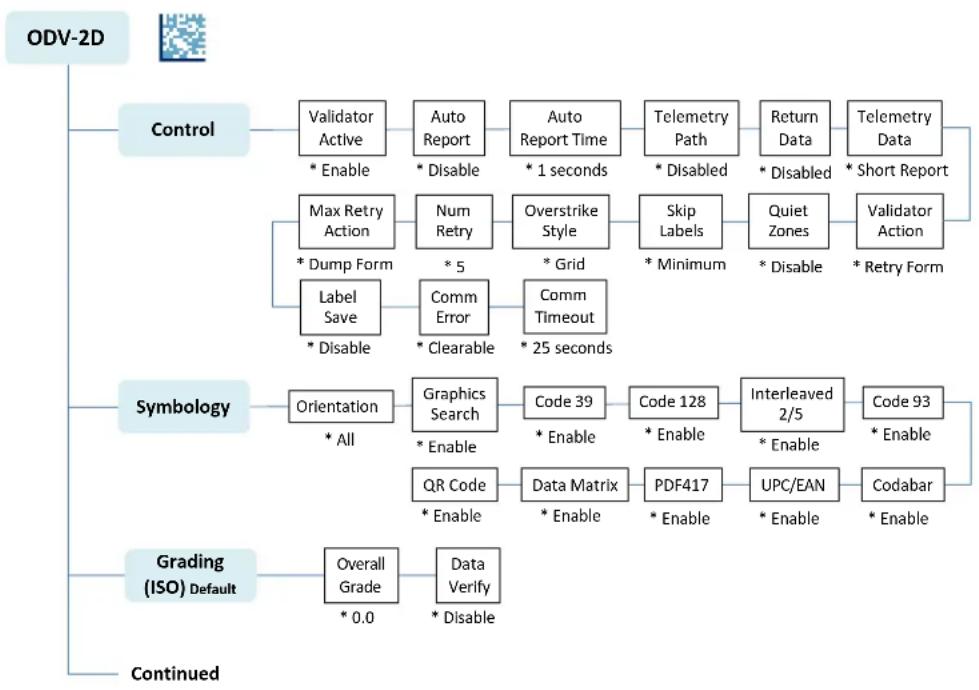
Figure 2 Section et sous-menus de l'ODV-2D
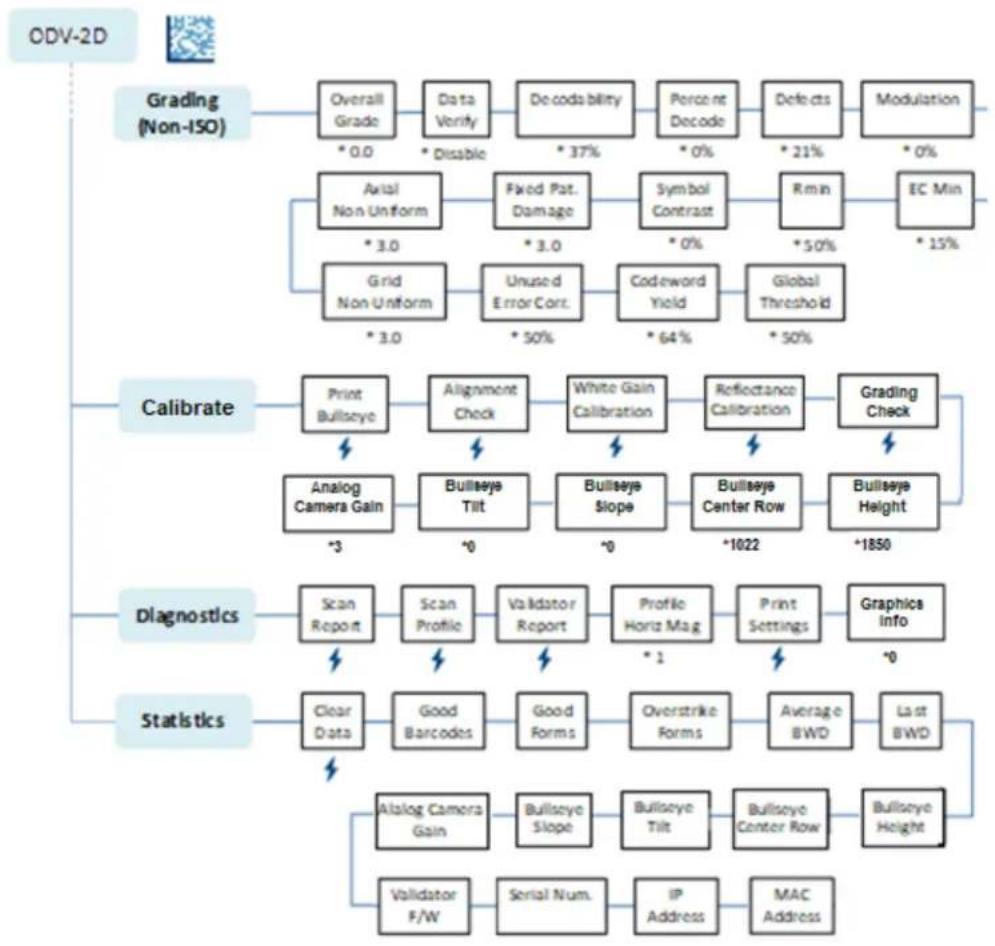
Figure 3 Section et sous-menus du validateur, suite
Configuration de l'ODV-2D
La configuration du validateur se fait en selectionnant l'icone ODV-2D dans la section Parametes du menu de l'imprimante. L'ODV-2D est fourni avec des parametes par défaut pour chaque option de configuration et fonctionne sans besoin de modifier aucune de ces options.
IMPORTANT Si vous ne pouvez pas selectionner l'icone ODV-2D ou si I'icone est grisée ,ILA signifie que le validateur n'est pas correctement instalé. Veuillez contacter le centre d'assistance clientèle de Printronix.
IMPORTANT Si vous effectuez des modifications aux éléments du menu de configuration par défaut, vous étés invite à enregistrer la configuration. Voir « Enregistrement automatique de la configuration » dans le Manuel d'administration de l'imprimante.
Rapport du validateur
Après tout travail d'impression ou page de démonstration de codes-barres, vous pouvez demander à l'imprimante un rapport contenant les statistiques de validation depuis la mise sous tension de l'imprimante ou depuis la dernière réinitialisation des données.
Demander un rapport du validateur
- Appuyez sur la touche PAUSE pourmettre l'imprimante hors ligne.
- Si nécessaire, appuyez en même temps sur les flèches Haut et Bas pour déverrouiller le panneau avant.
- Ouvrez le menu Outils > Tests d'impression > Exécuter les tests.
- Trouvez le test d'imprimante nommé « Valid. Report » et appuyez sur la touche ENTRÉE.
- Verrouillez à nouveau le panneau à l'aide des touches FLECHE HAUT+BAS.
- Appuyez à nouveau sur la touche PAUSE pourmettre l'imprimante EN LIGNE.
Définir la destination de sortie (chemin de télémetrie)
Pour permettre la transmission de donnees en continu vers l'application PNE Auto ID Data Manager, reglez le menu ODV - 2D > Contrôle Chemin de telemétrie sur « Port reseau ». L'imprimante transmet les données d'analyse des codes-barres du validateur au PNE connecté au port reseau afin que les données du validateur puisent et obtenues et analysées avec le logiciel de gestion à distance.
Envoi des données de validation (données de return)
Pour envoyer des données en continu vers un apparéil externe pendant un travail d'impression, réglez le menu ODV - 2D > Contrôle > Renvoyer les données sur « Données+Score » ou « Données+Score+Échec ». L'imprimante transmet l'analyse des codes-barres et les données sous-jacentes du validateur au port définis dans le menu Système > Gestion de l'imprimante > État du port de retard pour que les données de l'ODV-2D puisent être obtenues et analysées.
Réinitialisation des données de l'ODV-2D
Pour réinitialiser les données du validateur, Sélectionnez le menu ODV - 2D > Statistiques > Effacer les données .
Sous-menu Contrôle
Plusieurs options de l'ODV-2D qui définissent des paramétres spécifique pour certains travaux d'impression peuvent être régées dans le menu de configuration de l'imprimante.
Validateur actif
| ODV-2D > Contrôle > Validateur actif | |
| Désactivée | L'ODV-2D est désactivé et non actif. |
| Activer | L'ODV-2D est activé et actif. |
| Réglages par défaut | Dépend du réglage de Configs > Contrôle > Config démarrage. Voir ci-dessus. |
| IMPORTANT | Ne pas activer ou désactiver l'ODV-2D tant qu'il y a des données dans la mémoire tampon. Voir « Réinitialisation des données de l'ODV-2D » . |
| IMPORTANT | Lorsque vous quitterz le mode d'économie d'énergie, il faut environ 120 secondes pour réinitialiser complètement l'ODV-2D. Un message est affiché pour avertir l'utilisateur de ce délambda. |
Rapport automatique
| ODV-2D > Contrôle > Rapport automatique | |
| Désactivée | Aucun rapport de validation automatique n'est imprimé après un travail. |
| Activer | Le rapport de validation est imprimé après un travail par lot. La fin du lot est déterminée soit par la commande EXECUTER, soit par un dél à attente en ré-glant ODV-2D > Contrôle > Temps de rapport automatique sur la valeur souhaitée (1 à 10 secondes). |
| Imprimer & efacer | La même fonctionnalité que celle de l'option Activer et les statistiques du validateur sont supprimées après l'impression du rapport. Après l'impression du rapport, un message s'affiche sur le panneau avant pour informer l'utilisateur que les statistiques ont été réinitialisées. |
| Rapport de scannage | Le rapport imprimé est basé sur le dernier rapport complet reçu de l'ODV-2D. Pour les formulaires avec plusieurs codes-barres, seules les informations du dernier code-barres traité sont incluses dans le rapport. Pour visualiser les pa-ramètres du validateur pour tous les codes-barres d'un-formulaire, utilisez Auto ID Data Manager dans PrintNet Enterprise. |
| Réglages par défaut | Désactivée |
Heure de rapport auto
| ODV-2D > Contrôle > Heure de rapport auto | |
| Minimum 1 seconde | |
| Maximum 10 secondes | |
| Réglages par défaut | 1 seconde |
Chemin de telémétrie
| ODV-2D > Contrôle > Chemin de télémétrie | |
| Désactivé | L'ODV-2D n'envoie aucune donnée à un apparil ex-terne. |
| Port réseau | L'imprimante transmet les données d'analyse des codes-barres et les données sous-jacentes de l'ODV-2D à un apparil connecté au port réseau afin que les données du validateur puisent être obtenues et analysées avec le logiciel de gestion à distance PNE. |
| Réglages par défaut | Désactivé |
Retour des données
| ODV-2D > Contrôle > Retour des données | |
| Désactivée | Aucune donnée n'est renvoyée par le port d'etat. |
| Données+Score | Score, Données de codes-barres <Carriage Re-turn><Line Feed> eenvoyé par le port d'etat pour chaque codes-barres. |
| Données+Score+Échec | ÉCHEC<Carriage Return><Line Feed> est envoyé au port d'etat de return si le validateur échoue avec une étiquette Nombre max. de tentatives. |
| Réglages par défaut Déssactivée | |
| IMPORTANT | Lorsque le menu n'est pas régèle sur Déssactiver, l'im-primante change automatiquement ODV-2D > Con-trôle > Données de télémétrie sur Rapport complet. |
Données de télémetrie
| ODV-2D > Contrôle > Données de télémétrie | |
| Rapport court | Réglage par défaut. Fournit la cause de l'échec ou l'indication de la réussite et l'écart de la largeur de la barre en pourcentage. |
| Rapport com- plet | Fournit toutes les données saisies par le validateur. |
| Mode de vali- dation | Fournit le rapport court et les données des codes-barres lues. |
| Réglages par défaut | Rapport court |
Action du validateur (action en cas d'erreur)
| ODV-2D > Contrôle > Action du validateur | |
| Arrêté | Le travail d'impression s'arrête en cas d'erreur avec le code-barres. Appuyez sur la touche PAUSE pour con-tinuer. |
| Surimpression | Surligne les mauvaises étiquettes et ne pas réimprime pas.En cas d'étiquettes courtes, les étiquettes qui suivent la mauvaise étiquette peuvent également être surli-gnées, mais elles sont réimprimées. |
| Surimpression un | Surligne les mauvaises étiquettes et ne pas réimprime pas.Le mode Surimpression un ne peut pas être utilisé lorsque le capteur est régle sur Désactiver. |
| Réessayer formulaire | Identique aux modes Surimpression et Surimpression un, mais l'imprimante réimprime la mauvaise étiquette. |
| Arrêté & rees-sayer | Le travail d'impression s'arrête en cas d'erreur avec le code-barres. Appuyez sur la touche PAUSE pour con-tinuer. Le mauvais formulaire et tout autre formulaire imprimé avant l'arrêt physique sont réimprimés. |
| Score & rapport | Le travail d'impression entier est imprimé sans inter-ruption. Si une erreur est détectée, le voyant d'état de l'imprimante clignote, l'alarme retentit et le message d'erreur « Échec de code-barres / Le travail comporte des erreurs » s'affiche. |
| Rescanner formulaire | L'imprimante sauvegarde et rescanne le mauvais formulaire et tous les autres formulaires déjà imprimés. |
| Rescanner & reessayer | Une fois que l'imprimante a rescanné le formulaire et l'a surligné s'il y avait encore une erreur, elle réimprime et rescanne le même formulaire. |
| Rescanner & arrêté | L'imprimante fait une copie de sauvegarde et rescanne le mauvais formulaire. Le travail d'impression s'arrête en cas d'erreur avec le code-barres. Appuyez sur la touche PAUSE pour continuer. |
| Réglages par défaut | Réessayer formulaire |
Zones calmes
| ODV-2D > Contrôle > Zones calmes | |
| Le validateur exige une distance de 20 fois la largeur minimale de l'élement (dimensions-x), la plus grande des deux, entre les codes-barres. | |
| Désactivée | La zone calme n'est pas incluse dans les critères de réussite ou d'échec. |
| Activer | La zone calme des codes-barres fait partie des critères de réussite ou d'échec. |
| Réglages par défaut | Désactivée |
| IMPORTANT | Le validateur ne reconnaît pas les dimensions-x supérieures à 40 mil lorsque les zones calmes sont activées. |
Sauter les étiquettes
| ODV-2D > Contrôle > Sauter les étiquettes | |
| Cette option est utilisé pour sauter les étiquettes vierges après avoir marqué des mauvaises étiquettes. | |
| Minimum | Jusqu'à une étiquette verge sautée. |
| Maximum | Jusqu'à deux étiquettes vierges sautées. |
| Réglages par défaut | Minimum |
| IMPORTANT | Les étiquettes vierges minimum et maximum ne sont applicables que pour les formulaires de 2 pôues (5,08 cm) de hauteur ou plus. Pour les étiquettes de moins de 2 pôues de hauteur, les étiquettes vierges minimales et maximales peuvent varier. |
Style de surimpression
| ODV-2D > Contrôle > Style de surimpression | |
| Grille Motif de grille | |
| Gris Motif gris | |
| Tableau croisé | Motif Tableau croisé |
| Msg type d'erreur | Le msg d'erreur avec le type d'échéance l'étiquette |
| Réglages par défaut | Grille |
Nomb retent
| ODV-2D > Contrôle > Nomb retent | |
| Définissez le nombre de fois à réimprimer avant que l'imprimante ne s'ar-rête. | |
| Minimum 3 | |
| Maximum 5 | |
| Réglages par défaut | 5 |
| IMPORTANT | Ce réglage n'est utilisé que lorsque l'action duvalidateur est réglée sur Réessayer formulaire,Arrêté & réessayer, ou Rescanner & réessayer.Voir « Action du validateur (action en cas d'er-reur) » . |
Retent action max
| ODV-2D > Contrôle > Retent action max | |
| Définit l'action une fois que Nomb retent est terminé (voir « Nomb retent » ci-dessus). Dans le cas des modes de rescannage, un seul formulaire de rescannage est tenté. | |
| Jeter formulaire | Une fois que vous avez corrigé la faute, le formulaire est jeté et l'impression reprend avec le formulaire suivant. |
| Conserver le formulaire | Une fois que vous avez corrigé la faute, l'impression reprend avec le même formulaire. Elle n'essaie pas d'imprimer le formulaire suivant tant que le formulaire qui a causé le problème n'a pas été correctement imprimé. |
| Réglages par défaut | Jeter formulaire |
| IMPORTANT | Ce réglage n'est utilisé que lorsque l'action du validateur est réglée sur Réessayer formulaire, Arréter & réessayer, Rescanner formulaire, Rescanner & réessayer ou Rescanner & arrêtier. «Action du validateur (action en cas d'erreur)». |
Sauvegarden I'etiquette
| ODV-2D > Contrôle > Sauvegarder l'étiquette | |
| L'imprimeur est souvent en train d'imprimer une étiquette lorsqu'elle déterminque l'étiquette imprimée avant l'étiquette en cours était défectueuse. | |
| Désactivée | Lorsqu'elle est désactivée, l'imprimante retire les deuxétiquettes, les surligne puis les réimprime. |
| Activer | Lorsque la fonction de sauvegarde d'étiquette est activée, l'ODV accepte ou rejette l'étiquette qu'il vientd'imprimer avant d'imprimer l'étiquette suivante.Lorsqu'une étiquette est jugée défectueuse, elle ne vaque surliner cette étiquette. |
| Réglages par | Désactivée |
| défaut | |
| IMPORTANT | Lorsque Sauvegarder l'étiquette est activé, cela entraine une légère réduction de vitesse. |
Erreur de comm
| ODV-2D > Contrôle > Erreur de comm | |
| Ce menu permet à l'erreur « Aucune communication avec le validateur » d'être effacée par l'utilisateur ou de ne pas être effacée par l'utilisateur. | |
| Non effacable | L'utilisateur doit résoudre l'erreur et rallumer l'alimentation de l'imprimante pour imprimer. |
| Effacable | L'utilisateur peut effacer la faute et imprimer les travaux. Les codes-barres de ces travaux ne sont pas validés. |
| Réglages par défaut | Effacable |
Délai comm
| ODV-2D > Contrôle > Sauter les étiquettes | |
| Cette option est utilisé pour contrôler le début d'atte ntendant lequel, si levalidateur ne répond pas avec l'état de vérification, une erreur est déclarée. | |
| Minimum 10 secondes | |
| Maximum 180 | seconds |
| Réglages par défaut | 25 secondes |
| IMPORTANT | Pour les étiquettes comportant des données complexes et importantes codées en codes-barres 2D, ce menu peut devoir être augmenté. |
Sous-menu Symbologie
Orientation
| ODV-2D > Symbologie > Orientation | |
| Ce menu permet de sélectionner les orientations des codes-barres qui sont traitées et scorées et qui sont ignorées. | |
| Toutes | Toutes les orientations sont scorées. |
| Clôture | Codes-barres en clôture et codes-barres 2D avec rotation de 0 et 180 degrés. |
| Échelle | Codes-barres en échelle et codes-barres 2D avec rotation de 90 et 270 degrés. |
| Réglages par défaut | Toutes |
Recherche de graphiques
| ODV-2D > Symbologie > Recherche de graphiques | |
| Permet de reconnaître les codes-barres définis avec des graphiques (par opposition aux commandes d'émulation). La recherche de graphiques prend plus de temps de traitement. Ce menu doit être désactivié pour les travaux à force'utilisation de graphiques dans lesquels les codes-barres n'existent pas. | |
| Activer | Recherche de codes-barres dans les graphiques. |
| Déactivée | Ignorer les graphiques pour les codes-barres. |
| Réglages par défaut | Activer |
Code 39
| ODV-2D > Symbologie > Code 39 | |
| Activer | Recherche les codes-barres Code 39. |
| Désactivée | Ignore les codes-barres Code 39. |
| Réglages par défaut | Activer |
Code 128
| ODV-2D > Symbologie > Code 128 | |
| Activer | Recherche les codes-barres Code 128. |
| Désactivée | Ignore les codes-barres Code 128. |
| Réglages par défaut | Activer |
Entrelacé 2/5
| ODV-2D > Symbologie > Entrelacé 2/5 | |
| Activer | Recherche les codes-barres Entrelacé 2/5. |
| Désactivée | Ignore les codes-barres Entrelacé 2/5. |
| Réglages par défaut | Activer |
Code 93
| ODV-2D > Symbologie > Code 93 | |
| Activer | Recherche les codes-barres Code 93. |
| Désactivée | Ignore les codes-barres Code 93. |
| Réglages par défaut | Activer |
Codabar
| ODV-2D > Symbologie > Codabar | |
| Activer | Recherche les codes-barres Codabar. |
| Désactivée | Ignore les codes-barres Codabar. |
| Réglages par défaut | Activer |
UPC/EAN
| ODV-2D > Symbologie > UPC/EAN | |
| Activer | Recherche les codes-barres UPC/EAN. |
| Désactivée | Ignore les codes-barres UPC/EAN. |
| Réglages par défaut | Activer |
PDF417
| ODV-2D > Symbologie > PDF417 | |
| Activer | Recherche les codes-barres PDF417. |
| Désactivée | Ignore les codes-barres PDF417. |
| Réglages par défaut | Activer |
Matrice de données
| ODV-2D > Symbologie > Matrice de données | |
| Activer | Recherche les codes-barres Matrice de données. |
| Désactivée | Ignore les codes-barres Matrice de données. |
| Réglages par défaut | Activer |
Code QR
| ODV-2D > Symbologie > Code QR | |
| Activer | Recherche les codes-barres QR. |
| Désactivée | Ignore les codes-barres QR. |
| Réglages par défaut | Activer |
Mode d'évaluation du score
| ODV-2D > Évaluation du score > Mode d'évaluation du score | |
| ISO | Le score global selon les normes ISO détermine si les codes-barres passent ou non. Tous les menus de paramètres de qualité sont masqués et seul le score global est sélectionnable. |
| Non-ISO | Ce mode permet à l'utiliser de définir des seuils de défaillance personnelisés sur des paramètres individuels de qualité des codes-barres. La modification des paramètres de qualité individuels peut causeur un classement non conforme à la norme ISO. Tous les menus de paramètres de qualité sont visibles et ré-gables par l'utiliser dans ce mode. |
| Réglages par défaut ISO | |
| AVERTISSEMENT | Il est recommandé que seuls les utilisateurs qui comprendnent à la fois les normes ISO et les exi-gences de qualité des codes-barres de l'utiliser final modifient les paramètres en mode non-ISO. |
Score global
| ODV-2D > Évaluation du score > Score global | |
| Définit le seul de réussite ou d'échec pour les codes-barres. Des valeurs plus élevées créé un critère de réussite plus strict. Les chiffres sont égaux aux lettres des scores ci-dessous : Lettre de score A = Plage de 3,5 à 4,0 Lettre de score B = Plage de 2,5 à 3,4 Lettre de score C = Plage de 1,5 à 2,4 Lettre de score D = Plage de 0,5 à 1,4 Lettre de score F = Plage de 0,0 à 0,4 | |
| Minimum 0.0 | |
| Maximum 4.0 | |
| Réglages par défaut | 0.0 |
| IMPORTANT | Tout code-barres dont le score est inférieure à cette valeur seul entraîne l'affichage par l'imprimi-mante du message d'erreur « Échec de scorer global » (voir « Dépannage Page de démonstration de validation Messages d'erreur») et elle prend les mesures d'erreur appropriées. |
Vérification des données
| ODV-2D > Évaluation du score > Vérification des données | |
| Désactivée | Les données utilisées par les émulations pour créé le code-barres ne sont pas comparées aux données renvoyées par le vérificateur. |
| Activer | Les données utilisées par les émulations pour créé le code-barres sont comparées aux données renvoyées par le vérificateur. En cas de non-concordance, le défaut Données non correspondantes est déclaré si les essais successifs ne résolvent pas le problème. |
| Réglages par défaut | Désactivée |
| IMPORTANT | Les données ne sont comparées que lorsqu'émulation fournit les données. Les données des codes-barres qui sont codés via des graphiques ne peuvent pas être comparées. |
Décodabilité
| ODV-2D > Évaluation du score > Décodabilité | |
| CODES-BARRES | Tous 1D, PDF417 |
| Minimum 30% | |
| Maximum 90% | |
| Réglages par défaut 37% | |
| IMPORTANT | Facteurs ayant un effet sur le score global |
Pourcentage de décodage
| ODV-2D > Évaluation du score > Pourcentage de décodage | |
| Vous pouvez définir le degré de rigueur avec lequel le validateur évalue chaque code-barres. Par exemple, si vous fixez le pourcentage de décodage à 60%, cela signifie que 60% du code-barres scanned doit être lisible pour que l'ODV-2D puisse attribuer un score de passage au code-barres. Plus la valeur du pourcentage choisi est élevé, plus les scores du validateur sont stricts. | |
| CODES-BARRES | Tous 1D |
| Minimum 0% | |
| Maximum 99% | |
| Réglages par défaut 0% | |
| IMPORTANT | Facteurs ayant un effet sur le score global |
Défauts
| ODV-2D > Évaluation du score > Défauts | |
| CODES-BARRES | Tous 1D, PDF417 |
| Minimum 0% | |
| Maximum 100% | |
| Réglages par défaut 21% | |
| IMPORTANT | Facteurs ayant un effet sur le score global |
Modulation
| ODV-2D > Évaluation du score > Modulation | |
| CODES-BARRES | Toutes |
| Minimum 0% | |
| Maximum 100% | |
| Réglages par défaut 0% | |
| IMPORTANT | Facteurs ayant un effet sur le score global |
Min EC
| ODV-2D > Évaluation du score > Min EC | |
| Définit le contraste de bord minimum. Les codes-barres dont le contraste des bords est inférieur à ce seuil ne fonctionnent pas. | |
| CODES-BARRES | Tous 1D, PDF417 |
| Minimum 0% | |
| Maximum 100% | |
| Réglages par défaut 15% | |
| IMPORTANT | Facteurs ayant un effet sur le score global |
RMin
| ODV-2D > Évaluation du score > RMin | |
| Définit la valeur minimale de reflectance pour le seul de réussite ou d'échec. | |
| CODES-BARRES | Tous 1D, PDF417 |
| Minimum 0% | |
| Maximum 100% | |
| Réglages par défaut 50% | |
| IMPORTANT | Facteurs ayant un effet sur le score global |
Contraste des symboles
| ODV-2D > Évaluation du score > Contraste des symboles | |
| Le contraste des symboles représenté le contraste entre les barres et les espaces des codes-barres utilisé par le validateur pour le seuil de réussite ou d'échec. | |
| CODES-BARRES | Toutes |
| Minimum 0% | |
| Maximum 100% | |
| Réglages par défaut 0% | |
| IMPORTANT | Facteurs ayant un effet sur le score global |
Dommage motif fixe
| ODV-2D > Évaluation du score > Dommage motif fixe | |
| Les dommages causés par des motifs fixes sont une mesure des dommages causés au motif du viseur lorsque les scores de modulation pour les parties de motifs fixes des codes-barres de la matrice 2D sont dégradés. | |
| CODES-BARRES | DataMatrix, QR |
| Minimum 0.0 | |
| Maximum 4.0 | |
| Réglages par défaut 3.0 | |
| IMPORTANT | Facteurs ayant un effet sur le score global |
Non-uniformité axiale
| ODV-2D > Évaluation du score > Non-uniformité axiale | |
| La non-uniformité axiale est une mesure de la mise à l'échelle inégale du symbole obtenue en mesurant les centres des modules sur les axes X et Y. | |
| CODES-BARRES | DataMatrix, QR |
| Minimum 0.0 | |
| Maximum 4.0 | |
| Réglages par défaut 3.0 | |
| IMPORTANT | Facteurs ayant un effet sur le score global |
Non-uniformité grille
| ODV-2D > Évaluation du score > Non-uniformité grille | |
| La non-uniformité de la grille est une mesure de la déviation de la grille scannée par rapport à la grille ideale. | |
| CODES-BARRES | DataMatrix, QR |
| Minimum 0.0 | |
| Maximum 4.0 | |
| Réglages par défaut 3.0 | |
| IMPORTANT | Facteurs ayant un effet sur le score global |
Correction d'erreur non utilisée
| ODV-2D > Évaluation du score > Correction d'erreur non utilisée | |
| La correction d'erreur non utilisée est une mesure de la marge disponible pour récapucérer les dommages en utilisant la correction d'erreur. | |
| CODES-BARRES | PDF417, DataMatrix, QR |
| Minimum 0% | |
| Maximum 100% | |
| Réglages par défaut 50% | |
| IMPORTANT | Facteurs ayant un effet sur le score global |
Rendement mot de code
| ODV-2D > Évaluation du score > Rendement mot de code | |
| Le rendement de mot de code est une mesure du nombre de mots de code dé-codés valides, exprimé en pourcentage. | |
| CODES-BARRES | PDF417 |
| Minimum 0% | |
| Maximum 100% | |
| Réglages par défaut 64% | |
| IMPORTANT | Facteurs ayant un effet sur le score global |
Seuil global
| ODV-2D > Évaluation du score > Seuil global | |
| Définit le seuil pour interpréter un profil de reflectance de balayage en barres et en espaces. | |
| CODES-BARRES | Toutes |
| Minimum 0% | |
| Maximum 100% | |
| Réglages par défaut 50% | |
| IMPORTANT | Facteurs ayant un effet sur le score global |
Sous-menu Calibrage
Les étapes définies dans ce sous-menu permettent à l'utilisateur final de vérifier que l'ODV2D reste calibré correctement et de définir les valeurs de gain et de reflectance du blanc en fonction des valeurs connues sur la plaque de calibrage Printronix Auto ID GS1. Un test de la précision d'évaluation du score des codes-barres 1D peut être effectué en utilisant la même plaque.
Imprimer Bullseye
Ce menu exécutable imprime le motif Bullseye à 0,20" du bord avant de l'étiquette.
Contrôle de l'alignement
ODV-2D > Calibrage > Contrôle de l'alignement
Ceci est utilisé pour vérifier que l'unité est toujours correctement alignée en utilisant le motif de test Bullseye. Une fois sélectionné, une étiquette avance et le motif Bullseye est imprimé. Laissez pendre l'étiquette supplémentaire. Une mauvaise image Bullseye fait échouer le contrôle de l'alignement. Si la première vérification échoue, vérifie la qualité d'impression, effectuez les corrections nécessaires, puis relâncze le test (reportez-vous au Manuel d'administration de l'imprimante pour plus de détails sur le réglage de la qualité d'impression de l'image).
Une fois la vérification effectuee, I'ecran Calibrage terminé ou I'ecran Erreur s'affiche :
Reportez-vous à la section Dépannage de ce manuel pour obtenir le tableau complet des messages d'erreur et des solutions possibles.
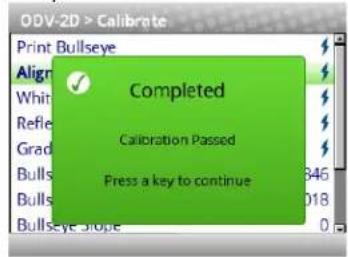
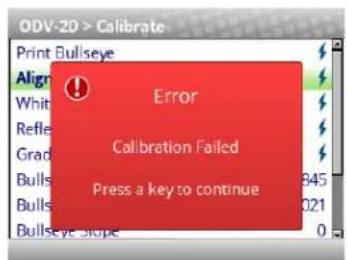
Si I'ecran Terminé s'affiche, appuyez sur n'importe qu'elle touche pour revenir au fonctionnement normal. Si I'ecran Erreur s'affiche, assurez-vous que le motif Bullseye est noir foncé, sans aucun espace blanc entre les lignes. Si la qualité d'impression Bullseye est mauvaise, corrigez le problème et refaites le test.
Si le test échoue une seconde fois, l'alignement ODV-2D est au-delà des limites autorisées et doit être réalisé et recalibré. Dans la plupart des cas, l'équipement continue à fonctionner dans cet état. Toutefois, les codes-barres peuvent être inférieurs d'un score (c'est-à-dire B=C) par rapport à la réalité. Le système ne passée jamais un code-barres défailleant. Veuillez contacter vous représentant de service Printronix Auto ID ou un fournisseur de services autorisé pour effectuer le processus de recalibrage et d'alignement.
Calibrage_du_gain de blanc
ODV-2D > Calibrage > Calibrage du gain de blanc
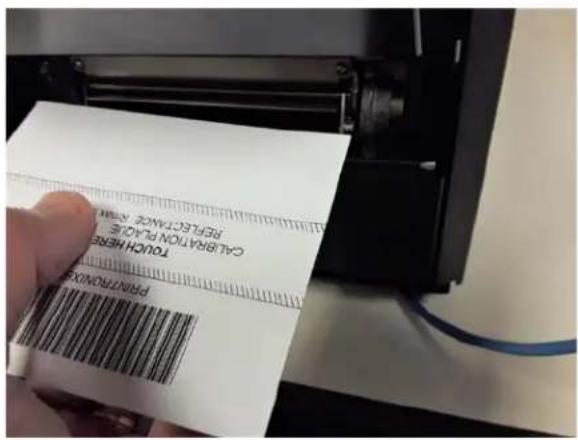
Ceci est utilisé pour réinitialiser les valeurs du gain de blanc à l'aide de la plaque de calibrage GS1 fournie avec l'ODV-2D (Printronix Auto ID p/n P220237-001). Placez le côté « blanc » de la plaque dans la fente de sortie de l'imprimante sous l'ODV-2D (voir photo). Suivez les instructions à l'écran pour effectuer ce réglage.
Calibrage de la reflectance
ODV-2D > Calibrage > Calibrage de la reflectance
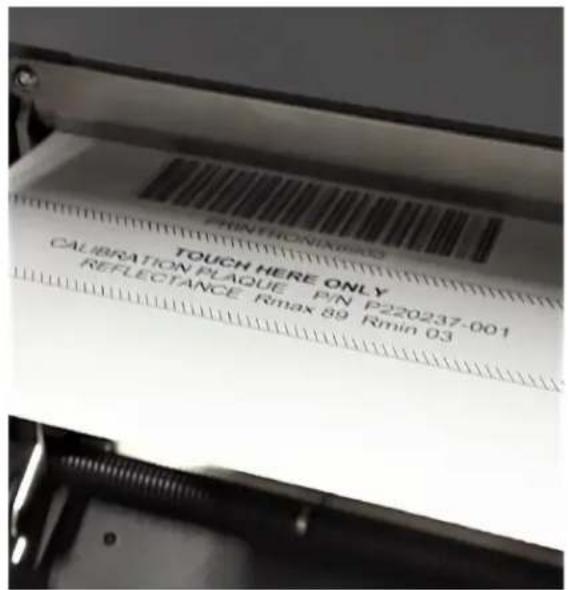
Ceci est utilisé pour réinitialiser les valeurs de la reflectance à l'aide de la plaque de calibrage GS1 fournie avec l'ODV-2D (Printronix Auto ID p/n P220237-001). Placez le côte « barre-codes » de la plaque dans la fente de sortie de l'imprimante sous l'ODV-2D (voir photo). Suivez les instructions à l'écran pour effectuer ce réglage.
Vérification du score
ODV-2D > Calibrage > Vérification du score
Vérifiez le score du code-barres par rapport à un code-barres standard connu en utilisant la plaque de calibrage GS1 fournie avec l'ODV-2D (Printronix Auto ID p/n P220237-001). Une fois sélectionné, l'écran vous démande d'insérer la plaque de calibrage et, après confirmation, l'ODV-2D commence à évaluer le score du code-barres.
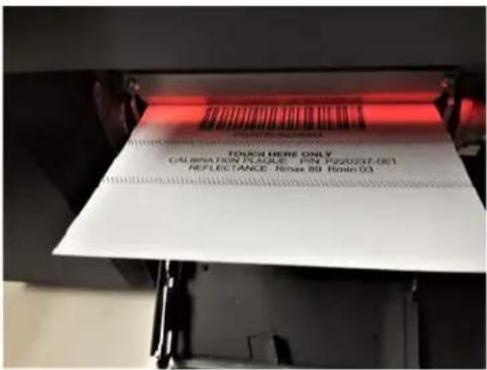
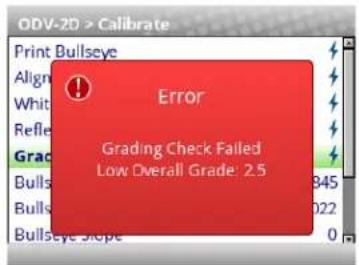
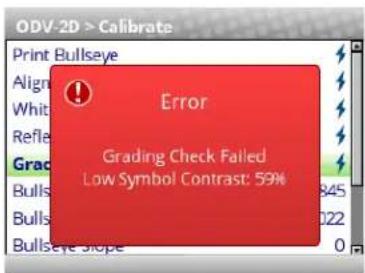
L'ODV2D decide si le contrôle est réussi avec les conditions suivantes :
Score global > = 3,5 (Score A)
- Contraste de symbole >= 70 (Score ISO 4 minimum)
Les résultats de réussite ou d'éché sont affichés dans l'un des messages popup suivants :
Calibrage réussi
-Lorsque le decodage est ok, score global > = 3,5 , contraste de symbole ≥slant 70
- Éché c de score global
(Lorsque le decodage est ok, bon contraste, mais score global < 3,5)
- Symbole de contraste trop faible (Lorsque le decodage est ok, mais le contraste de symbole < 70)
- Échéce de calibrage, code-barres introuvable (Lorsque le code-barres ne peut pas être décodé ou est un code-barres inconnu)
Dans la plupart des cas, l'équipement continue à fonctionner dans cet état. Toutefois, les codes-barres peuvent être inférieurs d'un score (c'est-à-dire B = C ) par rapport à la réalité. Le système ne passée jamais un code-barres défailleant. Veuillez contacter vous représentant de service Printronix Auto ID ou un fournisseur de services autorisé pour effectuer le processus de recalibrage et d'alignement.
Hauteur Bullseye
| ODV-2D > Calibrage > Hauteur Bullseye | |
| Cet élément du menu affiche la valeur déterminée lors du processus d'ali-gnement. | |
| Minimum 1829 | |
| Maximum 1870 | |
| Valeur mesurée | Affiche la valeur actuelle - doit être comprise entre Min/Max |
Rangée centrale Bullseye
| ODV-2D > Calibrage > Rangée centrale Bullseye | |
| Cet élément du menu affiche la valeur déterminée lors du processus d'alienement. | |
| Minimum 1020 | |
| Maximum 1025 | |
| Valeur mesurée | Affiche la valeur actuelle - doit être comprise entre Min/Max |
Pente Bullseye
| ODV-2D > Calibrage > Pente Bullseye | |
| Cet élément du menu affiche la valeur déterminée lors du processus d'ali-gnement. | |
| Minimum - 20 | |
| Maximum 20 | |
| Valeur mesurée | Affiche la valeur actuelle - doit être comprise entre Min/Max |
Inclinaison Bullseye
| ODV-2D > Calibrage > Inclinaison Bullseye | |
| Cet élément du menu affiche la valeur déterminée lors du processus d'ali-gnement. | |
| Minimum - 100 | |
| Maximum 100 | |
| Valeur mesurée | Affiche la valeur actuelle - doit être comprise entre Min/Max |
Gain deamera analogue
| ODV-2D > Calibrage > Gain de camera analogue | |
| Élément d'utilisateur avancé : Cet élément du menu affiche la valeur déterminée lors du processus de calibrage. | |
| Valeur mesurée | Affiche la valeur réelle. Utile pour le dépannage avancé (aucun réglage par l'utilisateur disponible). |
Sous-menu Diagnostics
Rapport de scannage
Cet élément de menu exécutable permet d'imprimer un diagnostic des paramètres d'analyse des codes-barres calculés par l'ODV-2D. Il vous permit de déterminer quel paramètre peut être la cause des échecs de vérification des codes-barres. Le rapport imprimé est basé sur le dernier rapport complet reçu de l'ODV-2D. Cela vous permit d'envoyer un travail d'impression de codes-barres à l'imprimante, d'évaluer le code-barres par l'ODV-2D et de consulter un rapport des paramètres utilisés par l'ODV-2D.
Pour les formulaires avec plusieurs codes-barres, seules les informations du dernier code-barres traité sont inclues dans le rapport. Pour visualiser les paramètres du validateur pour tous les codes-barres d'un-formulaire, utilisez Auto ID Data Manager dans PrintNet Enterprise.
Profil de scannage
II s'agit d'un menu executable qui imprime le profil de reflectance de scannage d'un code-barres en clôture placé devant le faisceau de laamera ODV-2D. Il ne fonctionne pas avec les codes en échelle ou en 2D.
Profil Horiz Mag
| ODV-2D > Diagnostics > Gross horiz profil | |
| Cet élément du menu permet de sélectionner le grossissement horizontal pour l'impression du profil de scannage. Cela vous permit de zoomer sur le profil. Les valeurs de grossissement sont des multiples de la longueur du profil de scannage. | |
| Minimum | 1 |
| Maximum 4 | |
| Réglages par défaut | 1 |
Paramètres d'impression
C'est un élément de menu exécutable qui lit et imprime les paramètres utilisés par l'ODV-2D.
Infos graphiques
| ODV-2D > Diagnostics >Infos graphiques | |
| Cet élément du menu enregistre l'analyse des codes-barres des données graphiques sur une carte SD (si elle existe) ou dans le système de fichiers Flash, nommé Cfind_xxx.BMP. Ce fichier est un graphique BMP qui montre comment les éléments graphiques ont été interprétés et peut être utile pour déterminer si le code-barres a été correctement identifié.Lorsque ce menu est réglé sur zéro, aucune analyse n'est enregistrée.Lorsque le menu est réglé au-dessus de zéro, ce nombre d'analyses d'éti-quettes sera enregistré sur la carte SD (si elle est présente) ou sur le système de fichiers Flash. Au fur et à mesure que les étiquettes sont imprimées, ce menu se réduit automatiquement jusqu'à zéro. | |
| Minimum 0 | |
| Maximum 5 | |
| Défaut | 0 |
Sous-menu Statistiques
Effacer données
ODV-2D > Statistiques > Effacer données
L'ODV-2D rapporte tous les codes-barres qu'il déetect depuis la dernière réinitialisation des données. Par exemple, vous imprimez un grand lot d'étiquettes avec des codes-barres, puis vous imprimez un rapport de validation. Vous imprimez ensuite un autre lot d'étiquettes avec des codes-barres puis vous imprimez un autre rapport. Le rapport contient des informations sur les deux travaux parlots. Toutefois, si vous réinitialisez les données du validateur entre les travaux de lot, le deuxième rapport ne contient que des renseignements sur le deuxième travail par lot.
Ce menu exécutable effacera toutes les statistiques affichées dans ce sous-menue.
Bons codes-barres
ODV-2D > Statistiques > Bons codes-barres
Le nombre de rapportes de codes-barres envoyés depuis l'ODV-2D depuis la première commande Effacer données.
Bons formulaires
ODV-2D > Statistiques > Bons formulaires
Le nombre de bons formulaires (non surlignés) imprimés depuis la dernière commande Effacer données.
Formulaires surlignés
ODV-2D > Statistiques > Formulaires surlignés
Le nombre de formulaires contenant un code-barres qui est au-dessous du niveau minimum acceptable depuis la dernière commande Effacer données.
BWD moyen (écart de largeur de barre)
ODV-2D > Statistiques > BWD moyen
La moyenne de tous les écarts de largeur de barre signalés depuis la dernière commande Effacer données, indiquée en pourcentage.
Dernier BWD
ODV-2D > Statistiques > Dernier BWD
L'écart de largeur de barre inclus dans le dernier rapport reçu du validateur, indiqué en pourcentage.
IMPORTANT
L'écart de largeur de barre d'un code-barres est déterminé en comparant la largeur de barre attendue par l'ODV-2D à la largeur de barre actuellément imprimée. Par exemple, si la largeur de la barre est imprimée exactement comme l'attend le validateur, BWD est 0% . Cependant, si la largeur de la barre est imprimée à 25% plus large ou plus étroite que ce que le validateur attend, il indique un écart de largeur de barre de 25% .
Validateur F/W
| ODV-2D > Statistiques > Validateur F/W |
| Indique la version du firmware installé dans l'ODV-2D. |
Num. série
| ODV-2D > Statistiques > Num. série |
| Indique le numéro de série de l'ODV-2D installé. |
Adresse IP
| ODV-2D > Statistiques > Adresse IP |
| Affiche l'adresse IP du port de diagnostic Ethernet sur l'ODV. L'Ethernet est accessible depuis le côte de l'ODV (il faut夕阳er la plaque de couverture pour avoir accès). |
Adresse MAC
| ODV-2D > Statistiques > Adresse MAC |
| Affiche l'adresse MAC du port de diagnostic Ethernet sur l'ODV. Il s'agit du numéro attribué par le fabricant, qui est unique pour chaque ODV-2D. L'adresse MAC est enregistrée dans la carte mémoire SD. |
Considerations relatives à la configuration
Plusieurs facteurs contribuient ausucces de la validation des codes-barres, notamment la vitesse de l'imprimante, les parametes d'impression à la demande, le calibrage et la lumière ambiente. Les sections suivantes dérivent comment s'assurer que vous validateur ODV-2D scanne et produit correctement des rapports.
Note sur Energy Star
Le menu Système > Energy Star > Écon. Énergie actif est activé par défaut et Système > Energy Star > Temps Écon. Énergie est régé sur 5 minutes. comme Energy Star exige que l'ODV soit complètement éteint, le temps de réactivation de l'ODV-2D peut être supérieur à 30 secondes. Il est recommendé à l'utilisateur d'augmenter le réglage de Temps Écon. Énergie ou de désactiver les menus Écon. Énergie actif si le temps de réactivation n'est pas satisfaisant.
Limites de vitesse d'impression
Les limites de vitesse d'impression de 2-8 IPS sont basées sur le mouvement régulier du papier et la capacité du système de camera de l'ODV-2D à rassembler et à Traitser efficacement les données en temps réel. Si vous application ne fonctionne pas de manière fiable, plusieurs causes sont possibles, notamment la reflectivité du support et/ou la lumière ambiente. Dans ce cas, les utilisateurs doivent essayer de réduire la vitesse d'impression pour voir si cela améliore les performances.
NOTE: La vitesse est limitée à 8 IPS pour les clôture et à 6 IPS pour les échelles et les codes-barres 2D.
La vitesse sera automatiquement réduite en fonction du contenu de l'étiquette et reste ainsi.
Limites de taille de page et de codes-barres
Le système deamera de l'ODV-2D recueille une image complète de l'étiquette pendant le traitement et est limité aux étiquettes de 24" dans Consommabes > Image > Longueur étiquette en raison des besoin de mémoire et de frais généraux. En outre, chaque étiquette ne peut pas contérer plus de 50 codes.
Hauteur minimale des codes
La hauteur des codes-barres des codes 1D doit être d'au moins 0,10 pouce. Ceci est nécessaire pour obtenir l'espace nécessaire pour faire une validation ISO correcte. La vitesse d'impression n'est pas un facteur limitant dans cette exigence.
Complexité de la matrice de données
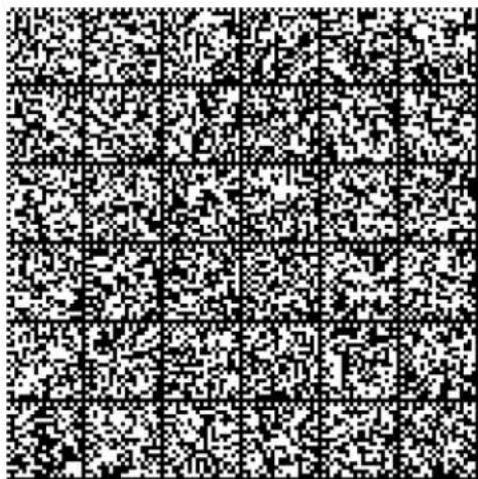
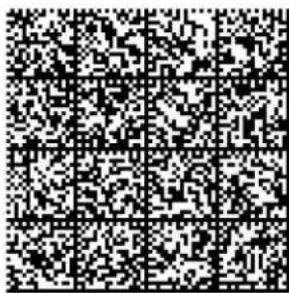
Bien que l'ODV-2D soit capable d'analyser en temps réel des codes-barres complexes, il y a des limitations basées sur la taille de l'élement minimum combiné au niveau des données. Les codes-barres ci-dessous sont des examples de codes-barres de 10 mils qui sont extrémement complexes et qui peuvent donc ne pas être lus correctement sur tous les consommabes, vitesses et intensités d'impression.
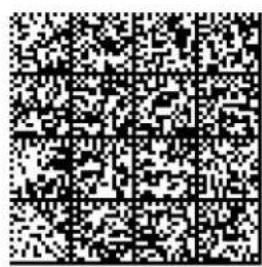
Impression à la demande
Pour que chaque code-barres soit validé correctement, l'ensemble du code-barres doit passer entièrement sous le faisceau, même lorsque l'imprimante est configurée pour une impression à la demande. Lorsque le code-barres se trouve pres du bas d'une étiquette et que l'imprimante est en mode d'impression à la demande, l'imprimante pousse automatiquement l'étiquette devant le faisceau de scannage. Une fois le code-barres validé, l'imprimante retire l'étiquette pour la couper ou l'accacher.
Comme l'imprimante doit pouvoir puis retraiter les étiquettes en mode d'impression à la demande, les mouvements supplémentaires ralentissent le processus d'impression. Vous pouvez éviter cela en ajustant le formulaire de manière à ce que le code-barres apparaisse plus rapidement sur le formulaire pour qu'il passée complètement sous le faisceau de balayage lors de l'impression normale. Cela peut impliquer de tournier le formulaire ou de déplacer le code-barres à un endroit différent sur le formulaire.
Vérification du numéro de révision du firmware
Pour le dépannage, vous aurez peut-être besoin de faire ↔reference au numero de revision du firmware de l'ODV-2D. Celui-ci peut être trouve dans deux endroits différents dans la section Paramétres :
ODV-2D > Statistiques > Validateur F/W.
- Outils > A propos > Validateur F/W.
Paramètres d'évaluation du score
Évaluation du score A-F
Plusieurs paramètres ISO et traditionnels sont scorés individuellement selon les specifications ISO, et ces différents scores séparés sont combinés pour former un score global conforme à l'ISO. L'ODV-2D échoue toujours avec les codes-barres dont le score est inférieur ou égal à la valeur spécifique dans le menu Score global.
Au lieu de lettres de score (A-F), des chiffres sont utilisés pour permettre une(Meilleure résolution. Les lettres de scores conformes à l'ISO correspondant à des scores numériques, comme indiqué dans le tableau ci-dessous.
Tableau 2 Plage de scores numériques
| Score global | Description |
| 3,5 ou plus A | Les codes-barres avec un score A devraient pouvoir être lus facilement à la première tentative par la plupart des équipements de scannage. L'objet devrait être de produit des codes d'une certaine qualité. |
| 2,5 – 3,5 B | Les codes de cette qualité peuvent être lus après un seul scannage. Si un deuxième scannage est nécessaire, la probabilité de réussite est très élevé. |
| 1,5 – 2,5 C | C'est le niveau de qualité minimum pour un code-barres acceptable. Un nouveau scannage est nécessaire pour obtenir une lecture réussie. |
| 0,5 – 1,5 D | Ce score n'est acceptable que pour les codes-barres imprimés sur des panneaux de fibres. |
| 0,4 – 0,0 F | Ce niveau est inacceptable. |
ISO contre non-ISO
En ce qui concerne le score du formulaire, deux modes différents sont disponibles selon le réglage du menu ODV-2D > Évaluation du score > Mode d'évaluation du score :
ISO - Dans ce mode, tous les paramétres de score sont basés sur les normes ISO. Seul le menu Score global est régliable par l'utilisateur pour générer un début. Lorsque ce mode est seLECTIONné, tous les autres menus de cette section sont masqués et réinitialisés. Les résultats de l'évaluation du score sont alors basés sur les specifications ISO.
Non-ISO - Ce mode permet à l'utiliser de définir des seuils de défaillance personnelisés sur des paramétres individuels de qualité des codes-barres. La modification des paramétres de qualité individuels peut cause un classement non conforme à la norme ISO. Il est recommendé que seuls les utilisateurs qui complènent à la fois les normes ISO et les exigencies de qualité des codes-barres de l'utiliser final modifient les paramétres qui affectent les paramétres de qualité des codes-barres. Tous les menus de paramétres de qualité sont visibles et régiables par l'utiliser dans ce mode.
3 Dépannage
Page de démonstration de validation
La page de démonstration de validation des codes-barres 2D vous permet de tester ou de démontré le bon fonctionnement du validateur sans ordinateur hôte. Cette page contient plusieurs symbologies de codes-barres (y compris 2-D) et est recommendée pour les étiquettes 4 × 6 .
NOTE: Si le menu Consommables > Image > Largeur de l'étiquette ou Consommables > Image > Longueur de l'étiquette ou Consommables > Image > Largeur de l'étiquett est.Reglé sur autre chose que 4" ou 6", respectivement, alors certains des codes-barres peuvent ne pas s'imprimer. Cela n'invalide pas le test mais ne permet pas de vérifier toute la largeur du scan. Si les dimensions de l'étiquette sont trop petites, aucun code-barres n'est imprimé.
Pour imprimer et valider la page de démonstration de validation des codes-barres :
- Chargez la configuration par défaut de l'usine. Rêférez-vous au Manuel d'administration de l'imprimante.
- Réglez ODV-2D > Contrôle > Validateur actif sur « Activer »
- Reglez Capteurs > Contrôle > Détction d'espacement / marque sur « Espacement »
- Chargez les consommables.
- Utilisez Capteurs > Calibrage > Calibrage auto ou en selectionnant dans l'écran d'accueil, effectuez le calibrage auto pour une détction correcte de l'espacement.
- Ouvrez le menu Outils > Tests d'impression > Exécuter les tests. Si le panneau est verrouillé, appuyez simultanément sur les FLECHES HAUT+BAS pour le déverrouiller.
- Trouvez le test d'impression nommé « Barcode Demo 2D » et appuyez sur la touche ENTREE.
- L'imprimante se remet automatiquement EN LIGNE et imprime une page de démonstration.
- Pour simuler une mauvaise lecture de code-barres, bloquez le faisceau du scanneur avec un objet opaque lorsque le code-barres arrive sous le faisceau. Lorsque vous bloquez le faisceau, l'ODV-2D générale une erreur de lecture et effectue une action d'erreur par défaut. Le réglage par défaut pour ODV - 2D > Contrôle > Action du validateur est « Réessayer formulaire » . En utilisant les réglages par défaut d'usine, l'imprimante retire l'étiquette avec le mauvais code-barres, surigne l'étiquette entière, réimprime les codes-barres sur l'étiquette suivante, puis s'arrête.
- Appuyez sur la touche PAUSE pourmettre l'imprimante hors ligne.
- Verrouillez à nouveau le panneau à l'aide des touches FLECHE HAUT+BAS.
- Appuyez sur la touche PAUSE pour remettre l'imprimante EN LIGNE.
Messages d'erreur
L'ODV-2D peut détector plusieurs types d'erreurs. Lorsqu'une de ces erreurs se produit, le validateur avertit l'imprimante pour qu'elle exécuté l'action d'erreur actuellément sélectionnée (voir « Action du validateur (action en cas d'erreur) ») et affiche le message d'erreur approprié sur l'écran de l'imprimante. Les messages d'erreur du validateur sont expliqués dans le tableau 6.
Tableau 6.liste de messages
| Message affché | Solution/explication |
| Échec de code-barresLe travail contient des erreurs | Ce message apparait lorsqu'au moins une étiquette d'un lotd'étiquettes contient une erreur de validation des données etque l'action du validateur est réglée sur Score & Rapport.1. Appuyez sur PAUSE pour effacer le message.2. Scannez manuellement tous les codes-barres du lotd'étiquettes, puis réimprimez les mauvaises étiquettes |
| Code-barres incorrectFormat des données | Erreur de validation des données : le code-barres n'est pascorrectement encodé. Par exemple, une somme de contrôleest incorrecte, le nombre de caractères requis n'est pas suf-fisant ou les caractères terminateurs requis ne sont pas inclus. Ce problème est presque toujours causé par un formu-laire incorrect ou le design de l'application hôte.1. Modifiez l'application pour qu'elle envoie des donnéesés dans le format de code-barres correct. |
| La zone calme descodes-barres est trop petite | Erreur de validation des données : la(les) zone(s) vide(s) àgauche ou à droite du code-barres ne sont pas assezgrandes pour satisfaire les exigencies minimales.Cela se produit généralement dans les formulaires où lescodes-barres sont placés trop pres d'autres éléments, où lecode-barres est trop proche d'un bord du consommable oulorsque la position du consommable change.La zone calme minimale à chaque extrémité du code-barres doit être dix fois la largeur minimale de l'élement ou1/4 de pouce, selon la plus grande des deux valeurs. Enoutre, entre les codes-barres, le validateur exige une espaceminimal de 20 fois la largeur minimale de l'élement ou 1/2pouce, selon la plus grande des deux valeurs.1. Modifiez l'application.2. Désactivez le menu ODV-2D > Contrôle > Zone calme. |
| Avertissement de calibrage | Le validateur a déetecté qu'il a besoin d'être calibré. Ce mes-sage est un rappel uniquement et n'accêté pas l'impression.1. Appuyez sur PAUSE pour effacer le message. Calibrezle validateur. Voir « Calibrage » . |
| Échec de la somme de contrôle | Les données du code-barres échouent au contrôle de la somme de contrôle ou il manque le chiffre de la somme de contrôle.Vérifiiesz que le chiffre de la somme de contrôle existe dans le code-barres et qu'il s'agit de la bonne valeur. |
Tableau 6.liste de messages
| Message affché | Solution/explication |
| Contraste trop faibleVérifiez les consommables | Erreur de validation des données : le contraste entre les barres et les espaces n'est pas suffisant. Cela peut être d'à un manque de chaleur lors du transfert thermique ou à l'utilisation de consommables ou de rubans colorés.1. Augmentez Consommables > Image > Intensité d'impression ou réduisez Consommables > Vitesse > Vi-tesse d'impression avec le menu ou le logiciel hôte, changez le consommable ou réglez ODV-2D > Évaluation du score > Contraste de symbole sur 0% (pour le désactiver). |
| ODV COMM ERRVoir le manuel | Erreur de communication entre l'imprimante et le validateur de données en ligne (ODV).1. Mettez hors tension et sous tension.2. Si le problème persististe, contactez votre représentant autorisé du service clientèle. |
| Erreur OVDDonnées non correspondantes | Les données qui ont été encodées par l'émulation sont différentes de celles rapportées par le validateur.1. Réglez le menu Consommables > Image > Intensité d'impression et Consommables > Vitesse > Vitesse d'impression via le logiciel hôte.2. Ajustez la pression de la tête d'impression. (Référez-vous au Manuel d'administration). |
| Erreur OVD : 35Données non valides | L'ODV-2D n'a pas été correctement aligné ou calibré lors de son installation. La routine complète d'alignement et de calibrage doit être effectué. Contactez votre représentant du service clientèle de Printronix ou votre fournisseur pour plus d'information sur la configuration initiale. |
| Échec de score global | Échec général de la validation des données : décodabilité, pourcentage de décodage, définuts, modulation, EC Min, Rmin, et/ou contraste des symboles.1. Appuyez sur PAUSE pour effacer le message.2. Ajustez le paramètre qui est la cause de l'échec. Pour voir quel paramètre est défailleant, effectuez un rapport d'analyse (page 32).3. Réduisez ODV-2D > Évaluation du score > Score global à une valeur où le score du paramètre le plus mauvais est supérieure au seuil du score global. |
Tableau 6.liste de messages
| Message affiché | Solution/explication |
| Mauvais scannageVérifier chaleurtête | Échec de la validation des données : décodabilité. La différence entre les éléments larges et étroits est trop petite pour que le validateur puisse la détector de manière fiable. Cela indique généralement une combinaison de cha-leur/vitesse/pression mal régée ou la perte d'un élément de la tête d'impression.Réglez le menu Consommables > Image > Intensité d'impression et Consommables > Vitesse > Vitesse d'impression via le logiciel hôte.Ajustez la pression de la tête d'impression. (Référez-vous au Manuel d'administration). |
| Mauvais scannageVérifiez les consommables | Échec de la validation des données : pourcentage de déco-dage. Le validateur a détecté des incohérances dans la hauteur du code-barres. Ces types d'échecs sont probable-ment causés par de gros defaulted visibles dans le code-barres, causés par le froissement du ruban ou des dé-bris sur le support.Vérifiez si le ruban est froissé ou s'il y a des débris sur le support. Faites rouler la zone froissée sur l'axe d'enroulement.Ajustez les blocs de pression de la tête d'impression.(Référez-vous au Manuel d'administration). |
| Mauvais scannageVérifiez la tête | Échec de la validation des données : déauts matériel. Le va- lidateur a détecté des taches sombres inattendues dans les espaces ou des taches claires dans les barres. Cela indique généralement une mauvaise combinaison ru- ban/consmomables, une tête d'impression sale ou un pixel brûlé.Vérifiez que le papier et le ruban sont propres, non plissés et correctement installés.Nettoyez la tête d'impression.Si le message réapparait, remplacez la tête d'impression-sion. |
Tableau 6.liste de messages
| Message affché | Solution/explication |
| La vitesse dépasse la limite duvalidateur | La vitesse d'impression est supérieure au maximum autorisé pour l'impression des codes-barres par le validateur dans la configuration de mise sous tension avec l'options du validateur installée.Une tentative a été faite pour régler Consommables > Vitesse> Vitesse d'impression au-dessus du maximum autorisé via le menu ou le logiciel hôte.La vitesse est limitée à 2-8 IPS. Dans le cas où des codes-barres en échelle sont présents, la vitesse est automatiquement réduite à 6 IPS et reste fixe. |
| Non scannable : xx codes manquants | Erreur de validation des données : code barre manquant. Un code-barres attendu est manquant ou a été si mal imprimé et le validateur ne peut pas le détecter.xx = nombre de codes-barres manquants sur le formulaire qui a causé l'erreur.1. Vérifiez que le papier et le ruban sont propres, non plissés et correctement installés.2. Effectuez un travail d'impression et vérifie que le fais-ceau du validateur n'est pas obstrué ; éliminez les obstructions si nécessaire.3. Effectuez un travail d'impression et vérifie que la LED LECTURE clignote lorsque les codes-barres sortent de l'imprimante. Si la LED LECTURE ne clignote pas, re-mettez l'appareil sous tension et recommencez le travail. Si la LED LECTURE ne clignote pas, vérifie les câbles et les connexions de câbles. Si les câbles ne sont pas endommagés et que les connexions sont bonnes, remplacez le validateur.4. Si vous utilisez des codes-barres en mode point, réglez ODV-2D > Contrôle > Nombre de codes sur le nombre de codes par-formulaire (pas Auto).5. Réglez Consommables > Image > Intensité d'impression et Consommables > Vitesse > Vitesse d'impression dans le menu ou via le logiciel hôte.6. Assurez-vous que tous les codes-barres attendus s'impriment. Si l'étiquette actuelle est trop petite, l'image pourrait être coupée.7. Appuyez sur PAUSE pour effacer le message.8. Exécutez la fonction ODV-2D > Statistiques > Effacer les données. |
Tableau 6.liste de messages
| Message affiché | Solution/explication |
| Aucune communication avec le validateur | L'option ODV-2D > Contrôle > Validateur actif est activée dans le menu, mais lorsque l'imprimante a été mise sous tension pour la première fois, elle ne pouvait pas communi-quer avec celui-ci. Une autre possibilité est que le validateur a été connecté à l'imprimante puis a été retire.1. Vérifiez que le cable de signal du validateur est bien connecté à l'unité du validateur.2. Désactivez ODV-2D > Contrôle > Validateur actif. Enregistrez ce réglage dans la configuration Configs > Contrôle > Mise sous tension et redémarrez l'impri-mante. |
| CODE DE VÉRIFICATION INCOMPATIBLE | Le code du validateur n'est pas compatible avec le code du firmware de l'imprimante. C'est le cas lorsque la capacité de la fonction ne correspond pas.1. Contactez le service clientèle pour obtenir la dernière version du firmware de l'imprimante et du validateur.2. Mettez d'abord à niveau le firmware du validateur. Si le message d'erreur disparaît, il n'y a plus rien à faire.3. Si le message d'incompatibilité continue à s'afficher, mettez à jour le firmware de l'imprimante comme décrit dans le Manuel d'administration du T8000. |
Si vous avez des problèmes avec le validateur, consultez le tableau 7 pour obtenir une liste des problèmes les plus fréquents et les solutions.
Tableau 7. Guide de dépannage du validateur
| Problème | Solution |
| Le faisceau de l'ODV-2D ne s'al-lume pas. | 1. Assurez-vous que le cable d'alimenta-tion/données est branché sur l'ODV-2D et sur la carte contrôleur de l'imprimante.2. Assurez-vous que le validateur n'a pas été désactivé dans le menu ODV-2D > Contrôle >Validateur actif. Voir « Activation et désactiva-tion du validateur ».3. Imprimez une page de démonstration de va-lidation des codes-barres (page 8).4. Contactez votre représentant de service si le problème persisté. |
| Le faisceau de l'ODV-2D ne couvre pas toute la largeur des étiquettes à imprimer. | Il y a un problème avec la matrice LED. Contactez votre représentant de service si le problème pers-siste. |
| L'imprimante s'accrite après avoir scanned chaque étiquette. | Pour les étiquettes complexes avec des codes-barres 2-D ou plusieurs codes-barres 1-D, l'imprimante peut attendre jusqu'à ce que l'ODV-2D termine l'analyse. Essayez de réduire la vitesse d'impression pour réduire la fréquence les pauses. |
| L'impression des codes-barres de moins de 10 mil (0,010 pouce) de largeur dimensions-x provoque constamment des messages d'erreur. | Le validateur ne reconnaît pas les dimensions-x comme étant inférieures à 10 mil. Si vousdez imprimer des codes-barres de cette taille, désac-tivez le validateur pour éviter les rapportds d'erreur. Voir « Activation et désactivation du validateur ». |
| Les étiquettes imprimées sem-blent propres, mais le validateur continue de signaler un message d'erreur. | La surface en verre du validateur peut être sale, ce qui fausse les résultats du rapport. Mettez l'imprimante hors tension et nettoyez la surface en verre à l'aide d'un produit ménager pour vitres et d'un chiffon sec et non peluchex. |
Tableau 7. Guide de dépannage du validateur
| Problème | Solution |
| Les codes-barres imprimés sont à l'origine des conditions d'erreur. | Plusieurs facteurs peuvent être à l'origine des erreurs de validation :L'ODV-2D n'est pas correctement aligné avec l'imprimante. Voir « Calibrage ».Assurez-vous que l'ensemble du code-barres passée entièrement sous le faisceau du scan-neur.Le consommable ne tombe pas droit vers le bas en sortant du chemin d'impression, ce qui fausse les images capturées par l'appareil.Le validateur et l'imprimante ne commun-quent pas correctement. Testez le fonction-nement du validateur sans utiliser d'hôte. Voir « Page de démonstration de validation des codes-barres »Largeur des codes-barres. Le validateur peut reconnaître des dimensions x aussiétroitesque 10 mils.Taille des codes-barres. Une hauteur mini-male de 0,10 pouce est requise pour la validation. Si les problèmes persistent, augmen-tez la hauteur du code-barres. |
Tableau 7. Guide de dépannage du validateur
| Problème | Solution |
| Les codes-barres imprimés sont à l'origine des conditions d'erreur. (suite) | • Type des codes-barres. Le validateur ne reconnait que les codes-barres linéaires, en clôture suivants : Codabar, Code 39, Code 93, Code 128, Entrelacé 2 de 5, jusqu'à UPC/EAN, PDF417, Matrice de données, et QR.• Espacement des codes-barres. Le validateur exige une distance minimale de 1/2 pouce ou 20 fois la largeur minimale de l'élement, la plus grande des deux, entre les codes-barres.• Vitesse de l'imprimante. Voir « Limites de vitesse d'impression » . Si les problèmes persistent, réduisez Consommables > Vitesse > Vitesse d'impression.• Assurez-vous que le code-barres n'est pas imprimé sur les bords extrêmes de l'étiquette.• Nettoyez la tête d'impression. Voir « Nettoyage » dans le Manuel d'administration.• Vérifiez que le papier et le ruban sont propres, non plissés et correctement installés.• Vérifiez le nombre de codes-barres en cours de validation simultanée. Le validateur peut suivre les performances de 50 codes-barres maximum en même temps. |
Si le problème de l'imprimante n'est pas résolu par l'une de ces méthodes de dépannage,appelez votre représentant de service autorisé ou le centre d'assistance clientèle Printronix. Voir « Centre d'assistance client Printronix Auto ID »
4 Entretien
L'ODV-2D est une unité autonome qui ne nécessite qu'un nettoyage périodique. De temps en temps, mettez l'imprimante hors tension et utilisez un nettoyant menager pour vitres et un chiffon sec et non pelucheux pour nettoyer la surface en verre.
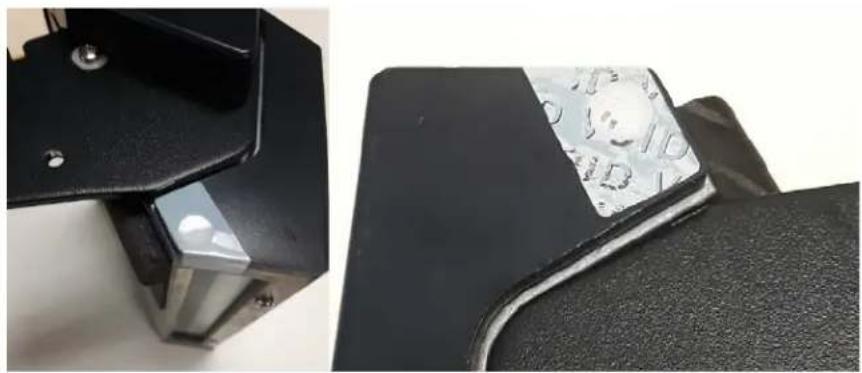
L'unité d'imagerie du validateur ne contientaucen élément pouvant être entretenu sur site. Elle est scelledée à l'usine avec du ruban adhésisif inviolable. Si le ruban adhésisif a été retire, le mot « NUL » apparaitra, indiquant que la garantie du produit est maintainant Nulle.
A Addendum
Contrat de licence de logiciel
LISEZ ATTENTIVEMENT LES CONDITIONS GENERALES D'UTILISATION SUIVANTES AVANT D'UTILISER CETTE IMPRIMANTE. L'UTILISATION DE CETTE IMPRIMANTE INDIQUE QUE VOUS ACCEPTEZ LES CONDITIONS GENERALES D'UTILISATION. SI VOUS N'ACCEPTEZ PAS CES CONDITIONS GENERALES, RETOURNZ RAPIDEMENT L'IMPROMANTE ET TOUT LE MATERIEL ET LES DOCUMENTS ECRITS QUI L'ACCOMPAGNENT A L'ENDROIT OU VOUS LES AVEZ OBTENUS, ET VOTRE ARGENT VOUS SERA REMBOURSE.
Définitions.
Le terme « Logiciel » désigne le programme et les données codées numériquement lisibles par une machine. Le terme « Produit logiciel » comprend le Logiciel installé sur l'imprimante et sa documentation. Le Produit logiciel vous est concédé sous licence (et non vendu), et Printronix Auto ID Technology, Inc. possède ou concède sous licence à d'autres vendeurs qui possèdent tous les droits d'auteur, secrets commerciaux, brevets et autres droits de propriété sur le Produit logiciel.
Licence.
- Utilisation autorisée. Vous acceptez une licence non exclusive d'utilisation du Logiciel installé sur l'imprimante uniquement pour vos besoin professionnels ou personnels.
- Restrictions.
a. Pour protégé les droits de propriété de Printronix Auto ID Technology, Inc. vous acceptez de maintainir le Produit logiciel et les autres informations propriétaires concernant les polices de caractères dans la plus stricte confidentialité.
b. Vous acceptez de ne pas dupliquer ou copier le Produit logiciel.
c. Vous ne doivent pas accorder de sous-licence, vendre, louver ou transférer de toute autre maniere tout ou partie du Produit logiciel séparément de l'imprimante, sans le consentement écrit préalable de Printronix Auto ID Technology, Inc.
d. Vous ne devez pas modifier ou préparer des travaux dérivés du Produit logiciel.
e. Vous ne devez pas transmettre le Produit logiciel sur un réseau, par téléphone oulectroniquement parquelque moyen que ce soit, ni faire de l'ingénierie inverse, décompiler oudésassembler le Logiciel.
f. Vous acceptez de garder la confidentialité et de faire de votre mieux pour prévenir et protégé le contenu du Produit logiciel contre toute divulgation ou utilisation non autorisée.
- Transfert. Vous pouvez transférer le Produit logiciel avec l'imprimante, mais uniquement si le destinataire accepte les conditions generales d'utilisation du present contrat. Vote licence est automatiquement réalisée si vous transferez le Produit logiciel et l'imprimante.
Garantie limitée du Produit logiciel
Printronix Auto ID Technology, Inc. garantit que pendant quatre-vingt-dix (90) jours après la livraison, le Logiciel fonctionnera conformement aux specifications publiées par Printronix Auto ID Technology, Inc. Printronix Auto ID Technology, Inc. ne garantit pas que le Logiciel est exempt de bogues, d'erreurs et d'omissions.
Recours
Votre seul recours et la seule responsabilité de Printronix Auto ID Technology, Inc. en relation avec le Logiciel est le remplacement du Logiciel defectueux par une copie de la meme version et du meme niveau de revision.
Exclusion de garantie et limitation des recours
- LES PARTIES CONVIENNENT QUE TOUTES LES AUTRES GARANTIES, EXPLICITES OU IMPLICITES, Y COMPRIS LES GARANTIES D'ADEQUATION A UN USAGE PARTICULIER ET DE QUALITE MARCHANDE, SONT EXCLUES.
Printronix Auto ID Technology, Inc. ne garantit pas que les fonctions containues dans le Logiciel repondront à vos besoin ou que le fonctionnement du Logiciel sera ininterrompu ou exempt d'erreurs. Printronix Auto ID Technology, Inc. se reserve le droit d'apporter des modifications et/ou des améliorations au Logiciel à tout moment sans préavis. - EN AUCUN CAS, LA SOCIETE PRINTRONIX AUTO ID TECHNOLOGY, INC. NE SERA TENU RESPONSABLE DES PERTES DE BENEFICES, DE DONNEEES, DES INTERRUPTIONS DES ACTIVITES OU DE TOUT AUTRE DOMMAGE DIRECT, INDIRECT, ACCESSIOIRE OU CONSECUTIF DECOULANT DE L'UTILISATION OU DE L'INCAPACITE A UTILISER CE PRODUIT, MEME SI PRINTRONIX AUTO ID TECHNOLOGY, INC. A ETE INFORMEE DE LA POSSIBILITE DE TELS DOMMAGES, OU DE TOUT AUTRE DOMMAGE CAUSE PAR L'ABUS OU L'UTILISATION DU LOGICIEL. CERTAINS ETATS N'AUTORISENT PAS L'EXCLUSION OU LA LIMITATION DE RESPONSABILITE POUR LES DOMMAGES CONSECUTIFS OU ACCIDENTELS. Si C'EST LE CAS, LA LIMITATION CI-DESSUS PEUT NE PAS S'APPLIQUER A VOUS.
- Printronix Auto ID Technology, Inc. ne sera pas tenu responsable des pertes ou des dommages causés par un retard dans la fourniture d'un Produkt logiciel ou de toute autre performance dans le cadre du present contrat.
- Notre responsabilité totale et vos recours exclusifs envers notre responsabilité de toute nature (y compris la responsabilité pour négligence, sauf la responsabilité pour les dommages corporels causés uniquement par notre négligence) pour le Produit logiciel couvert par leprésent contrat et toute autre performance ou non-exécution de notre part dans le cadre duprésent contrat ou liée à celui-ci sont limités aux recours spécifique par leprésent contrat.
- Le present contrat est regi par la loi californienne.
Résiliation du contrat de licence
Cette licence est valable jusqu'à sa résiliation. La présente licence peut être résilieée à tout moment par un accord entre vous et Printronix Auto ID Technology, Inc. ou par Printronix Auto ID Technology, Inc. si vous ne respectez pas les conditions générales d'utilisation de la presente licence et que cela n'est pas corrige dans les trente (30) jours suivant la notification. Lorsque la presente licence est résilieée, vous devez returner à l'endetroit où vous les avez obtenues, l'imprimante et toutes les copies du Logiciel et de la documentation.
Droits restreints du gouvernement américain
L'utilisation, la duplication ou la divulgation par le gouvernement est soumise à des restrictions telles que définies dans la clause des droits sur les données techniques et les logiciels informatiques de la FAR 242.227-7013, sous-division (b) (3) (ii) ou sous-paragraphe (c) (1) (ii), selon le cas. L'utilisation, la duplication ou la divulgation ultérieure est soumise aux restrictions applicables aux logiciels à droits restreints telles que définies dans la FAR 52.227-19 (c) (2).
Acceptation des conditions générales d'utilisation
VOUS RECONNAISSEZ AVOIR LU LE PRESENT ACCORD, L'AVoir COMPRIS ET ACCEPTER D'ETRE LIE PAR SES CONDITIONS GENERALES D'UTILISATION. AUCUNE DES PARTIES NE SERA LIEE PAR UNE DECLARATION OU UNE REPRESENTATION NON CONTENUE DANS LE PRESENT ACCORD. AUCUNE MODIFICATION DU PRESENT ACCORD N'EST EFFECTIVE SI ELLE N'EST PAS ECRITE ET SIGNEE PAR DES REPRESENTANTS DUMENT Autorises DE CHAQUE PARTIE. EN
UTILISANT CETTE IMPRIMANTE, VOUS ACCEPTEZ LES CONDITIONS GENERALES D'UTILISATION DU PRESENT ACCORD.
Remerciements pour les logiciels libres
L'ODV-2D fonctionne avec plusieurs composants basés sur un système Linux qui comprend un code propriétaire pour l'application ODV-2D ainsi que des composants à source ouverte. Cette section précise quels composants à source ouverte sont utilisés, ainsi que les informations relatives à la licence. Tableau 3 Liège les différents composants à source ouverte.
Tableau 3 Composants à source ouverte
| Paquet | Version | Description | Mods | Licence |
| Angstrom Linux | 2.6.32 | Le système d'exploitation Linux. | Y | GPL 2.0 |
| Chargeur de démarrage Linux (U-Boot) | 2011.06 | Charge le système d'exploitation pendant le démarrage. | Y GPL | 3.0 |
| Pilote video Optina | Inconnu | Contrôle laamera de l'ODV-2D. | Y | GPL 2.0 |
| Bibliothèques GNU C | 2.25 | Bibliothèques C/C++ liées dynamiquement | N LGPL | 3.0 |
| OpenCV 2.4.13 | Bibliothèque de traitement d'images optimisé | Y BSD | ||
| Lecteur de codes-barres ZXing | 3.3 | Bibliothèque de écodage des codes-barres | Y Apache | |
| Mongose Serveur Web | 3.1 | Permet de creator une page web pour les diagnostics | Y MIT |
B Informations de contact
Centre d'assistance client Printronix Auto ID
IMPORTANT Veuillez dispose des informations suivantes avant d'appeler le centre d'assistance client de Printronix :
- Numéro de modulo
- Numéro de série (situé à l'arrière de l'imprimante)
- Options installées (c.-à-d. Interface et type d'hôte si applicable au problème)
- Impression de la configuration : Rêférez-vous au Manuel d'administration.
Le problème est-il lie à une installation d'imprimante nouvelle ou existante? - Description du problème (soyez précis)
- De bonnes et de mauvaises images qui indiquent clairment le problème (la télécopie ou l'envoi par courrier électronique de ces images peut s'avérer nécessaire)
Amériques
(844) 307-7120
Europe, Moyen-Orient et Afrique
Service@PrintronixAutoID.com
Asie Pacifique
+31 (0) 24 3030 340
EMEA_support@PrintronixAutoID.com
+88639906155
APAC_support@PrintronixAutoID.com
Chine +86 755 2398 0479
CHINA_support@PrintronixAutold.com
Bureau de la société
Printronix Auto ID
Consultez le site Web Printronix à l'adresse www.PrintronixAutolD.com
P180164-000_A