Notice Facile
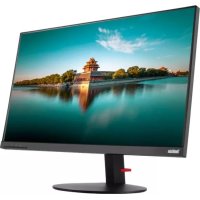
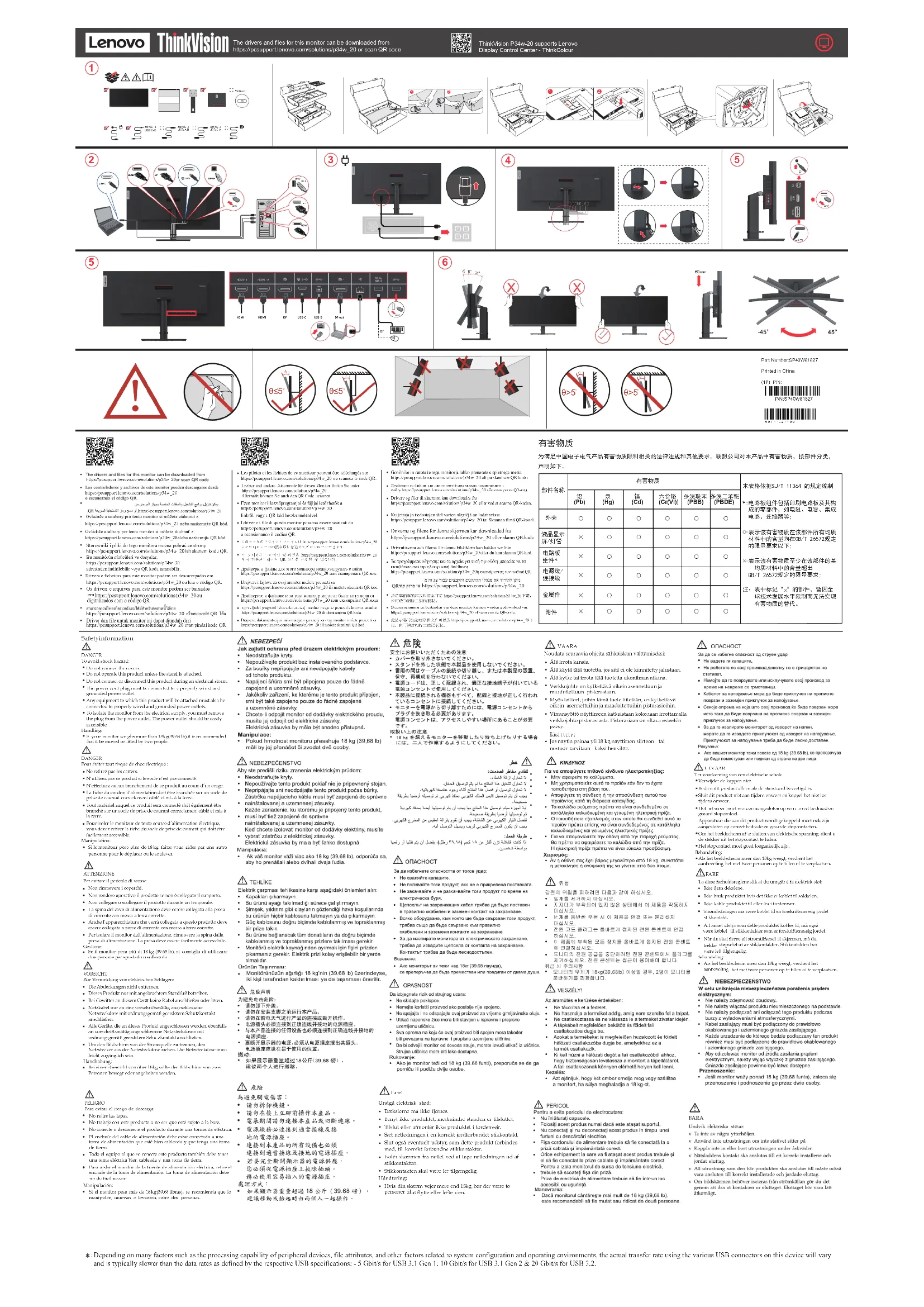
ThinkVision P34w20 - Moniteur LENOVO - Notice d'utilisation et mode d'emploi gratuit
Retrouvez gratuitement la notice de l'appareil ThinkVision P34w20 LENOVO au format PDF.

| Caractéristiques techniques | Détails |
|---|---|
| Taille de l'écran | 34 pouces |
| Résolution | 3440 x 1440 pixels |
| Type de panneau | IPS |
| Rapport d'aspect | 21:9 |
| Luminosité | 300 cd/m² |
| Temps de réponse | 5 ms |
| Connectivité | HDMI, DisplayPort, USB-C |
| Haut-parleurs intégrés | Non |
| Support VESA | Oui, 100 x 100 mm |
| Utilisation recommandée | Professionnelle, gaming, multimédia |
| Consommation énergétique | 75 W (max) |
| Garantie | 3 ans |
| Poids | 8.5 kg |
| Dimensions (sans pied) | 81.5 x 36.5 x 22.5 cm |
| Maintenance | Nettoyage avec un chiffon doux, éviter les produits abrasifs |
| Sécurité | Certifications CE, RoHS |
| Informations générales | Moniteur ultra-large avec courbure pour une immersion accrue |
FOIRE AUX QUESTIONS - ThinkVision P34w20 LENOVO
Comment connecter le moniteur LENOVO ThinkVision P34w20 à mon ordinateur ?
Vous pouvez connecter le moniteur à votre ordinateur en utilisant un câble USB-C, DisplayPort ou HDMI. Assurez-vous que votre ordinateur prend en charge le port que vous choisissez.
Quelle est la résolution maximale du LENOVO ThinkVision P34w20 ?
Le LENOVO ThinkVision P34w20 a une résolution maximale de 3440 x 1440 pixels.
Comment ajuster la luminosité et le contraste du moniteur ?
Vous pouvez ajuster la luminosité et le contraste en utilisant les boutons de contrôle situés sur le moniteur ou via le menu OSD (On-Screen Display) accessible à partir de ces boutons.
Le moniteur prend-il en charge la technologie HDR ?
Oui, le LENOVO ThinkVision P34w20 prend en charge la technologie HDR10, offrant une meilleure plage dynamique et des couleurs plus vives.
Comment résoudre un problème d'écran noir ?
Vérifiez que le moniteur est correctement connecté à l'alimentation et à l'ordinateur. Essayez de débrancher et de rebrancher le câble vidéo. Si le problème persiste, essayez un autre câble ou un autre port.
Puis-je utiliser le moniteur en mode portrait ?
Oui, le LENOVO ThinkVision P34w20 est compatible avec une rotation en mode portrait. Assurez-vous de modifier les paramètres d'affichage de votre ordinateur en conséquence.
Comment mettre à jour le firmware du moniteur ?
Visitez le site Web de Lenovo pour télécharger le dernier firmware disponible pour le modèle P34w20. Suivez les instructions fournies pour effectuer la mise à jour.
Le moniteur a-t-il des haut-parleurs intégrés ?
Non, le LENOVO ThinkVision P34w20 ne dispose pas de haut-parleurs intégrés. Vous devrez utiliser des haut-parleurs externes ou des écouteurs pour le son.
Quels sont les paramètres recommandés pour les jeux sur ce moniteur ?
Pour une expérience de jeu optimale, utilisez la résolution native de 3440 x 1440 pixels et activez le mode de faible latence dans le menu OSD.
Comment nettoyer l'écran du moniteur ?
Utilisez un chiffon en microfibre légèrement humidifié avec de l'eau ou un nettoyant pour écran. Évitez les produits chimiques agressifs qui pourraient endommager l'écran.
Téléchargez la notice de votre Moniteur au format PDF gratuitement ! Retrouvez votre notice ThinkVision P34w20 - LENOVO et reprennez votre appareil électronique en main. Sur cette page sont publiés tous les documents nécessaires à l'utilisation de votre appareil ThinkVision P34w20 de la marque LENOVO.