 Notice Facile
G27q30 - Moniteur LENOVO - Notice d'utilisation et mode d'emploi gratuit
Retrouvez gratuitement la notice de l'appareil G27q30 LENOVO au format PDF.

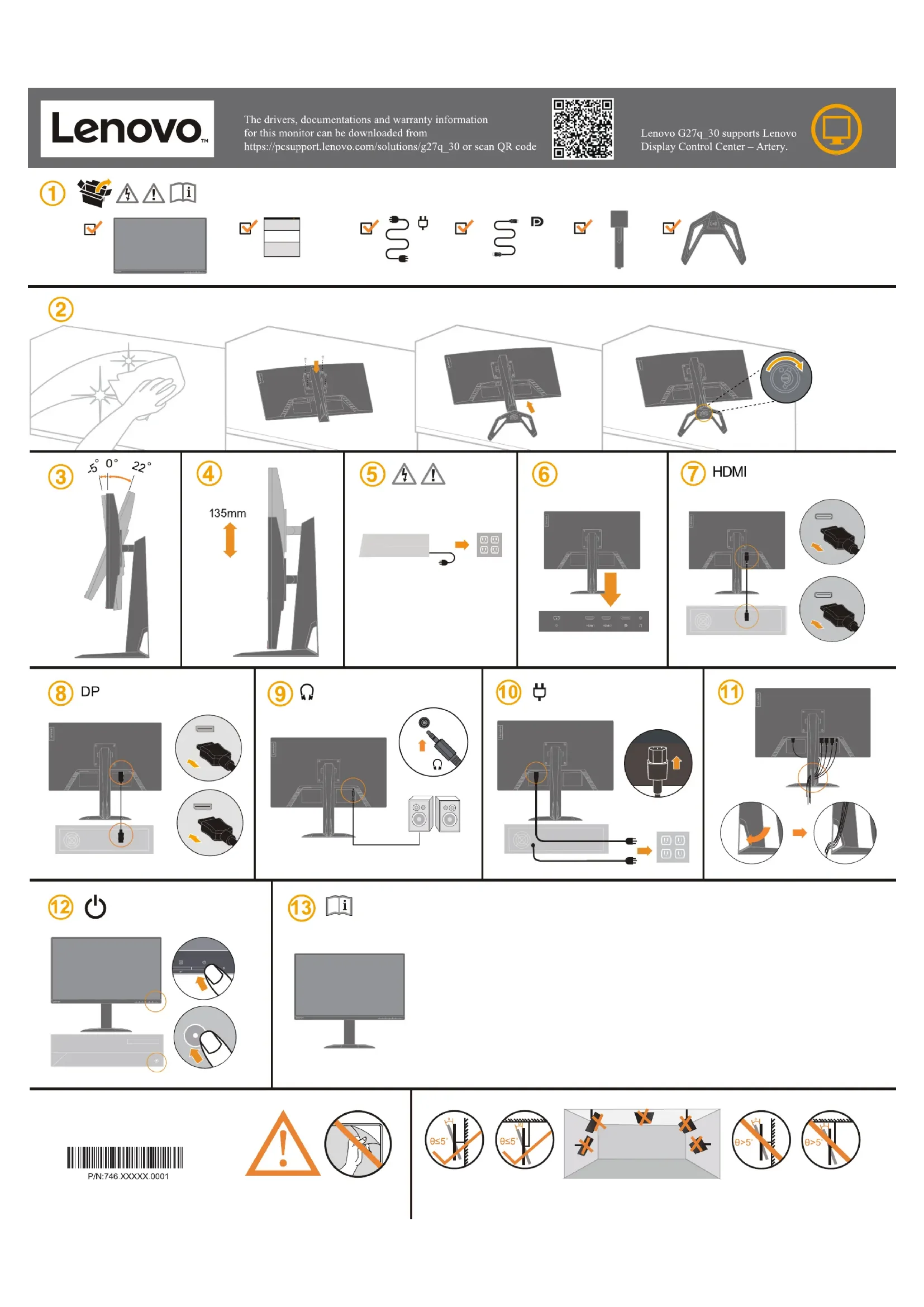
| Caractéristiques techniques | Écran IPS de 27 pouces, résolution 2560 x 1440 (QHD), taux de rafraîchissement de 165 Hz, temps de réponse de 1 ms (MPRT) |
|---|---|
| Utilisation | Idéal pour le gaming, le travail de bureau et le multimédia grâce à sa haute résolution et son temps de réponse rapide |
| Maintenance et réparation | Nettoyer l'écran avec un chiffon doux, éviter les produits chimiques agressifs, vérifier régulièrement les mises à jour du firmware |
| Sécurité | Certifié TÜV Rheinland pour la protection des yeux, inclut des fonctionnalités de réduction de la lumière bleue |
| Informations générales | Connectivité : 2 x HDMI 2.0, 1 x DisplayPort 1.4, 1 x prise casque, compatibilité VESA pour montage mural |
FOIRE AUX QUESTIONS - G27q30 LENOVO
Comment régler la luminosité de mon moniteur LENOVO G27q30 ?
Vous pouvez régler la luminosité en utilisant les boutons de contrôle situés sur le moniteur. Accédez au menu OSD (On-Screen Display), puis sélectionnez 'Luminosité' pour ajuster le niveau selon vos préférences.
Pourquoi mon moniteur LENOVO G27q30 ne s'allume-t-il pas ?
Vérifiez que le moniteur est correctement branché à une source d'alimentation et que le câble d'alimentation est en bon état. Assurez-vous également que le câble vidéo est correctement connecté à votre ordinateur.
Comment changer la résolution de mon moniteur LENOVO G27q30 ?
Pour changer la résolution, faites un clic droit sur le bureau de votre ordinateur, sélectionnez 'Paramètres d'affichage', puis choisissez la résolution optimale recommandée pour le moniteur G27q30.
Comment activer le mode de jeu sur le LENOVO G27q30 ?
Accédez au menu OSD, sélectionnez l'option 'Mode d'image' et choisissez 'Mode de jeu' pour activer les paramètres optimisés pour le jeu.
Mon moniteur LENOVO G27q30 affiche des images floues. Que faire ?
Vérifiez que le câble vidéo est correctement connecté et en bon état. Assurez-vous également que la résolution de votre ordinateur est réglée sur la résolution native du moniteur (2560 x 1440).
Comment utiliser la fonction Picture-by-Picture (PbP) sur le LENOVO G27q30 ?
Accédez au menu OSD, sélectionnez 'Mode d'affichage', puis choisissez 'Picture-by-Picture'. Connectez deux sources vidéo pour afficher les images côte à côte.
Le son de mon moniteur LENOVO G27q30 ne fonctionne pas. Que faire ?
Assurez-vous que le câble audio est correctement connecté si vous utilisez des haut-parleurs externes. Vérifiez également que le volume est réglé correctement dans les paramètres audio de votre ordinateur.
Comment remettre mon moniteur LENOVO G27q30 aux paramètres d'usine ?
Accédez au menu OSD, sélectionnez 'Paramètres' puis choisissez 'Réinitialiser aux paramètres d'usine'. Confirmez votre choix pour restaurer les paramètres d'origine.
Mon moniteur LENOVO G27q30 a des lignes ou des pixels morts. Que faire ?
Cela peut être dû à un problème matériel. Essayez de redémarrer le moniteur et vérifiez les connexions. Si le problème persiste, contactez le support technique de Lenovo pour obtenir une assistance.
Est-ce que le LENOVO G27q30 est compatible avec les consoles de jeux ?
Oui, le LENOVO G27q30 est compatible avec les consoles de jeux. Assurez-vous d'utiliser un câble HDMI ou DisplayPort pour le connecter à votre console.
Téléchargez la notice de votre Moniteur au format PDF gratuitement ! Retrouvez votre notice G27q30 - LENOVO et reprennez votre appareil électronique en main. Sur cette page sont publiés tous les documents nécessaires à l'utilisation de votre appareil G27q30 de la marque LENOVO.