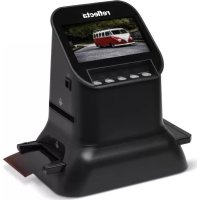
x66Scan - Scanner Reflecta - Notice d'utilisation et mode d'emploi gratuit
Retrouvez gratuitement la notice de l'appareil x66Scan Reflecta au format PDF.

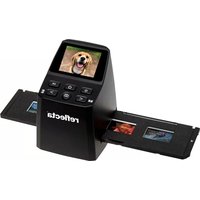
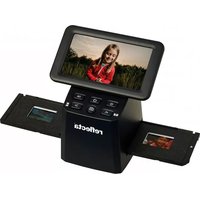
| Type de produit | Scanner de films |
| Marque | Reflecta |
| Modèle | x66Scan |
| Dimensions | L177 x l118 x H192 mm |
| Poids | 580 g |
| Alimentation | Adaptateur secteur 5V DC ou port USB |
| Résolution maximale | 22 mégapixels |
| Écran | LCD TFT 4,3 pouces |
| Types de film supportés | 135, 126, 127, 120 |
| Contrôle de l'exposition | Automatique ou manuelle (-2,0 EV à +2,0 EV) |
| Balance des blancs | Automatique |
| Format de fichier | JPEG |
| Sortie HDMI | Oui, type A |
| Mémoire interne | 128 Mo |
| Stockage externe | Carte SD jusqu'à 128 Go (non incluse) |
| Langues disponibles | Anglais, Français, Allemand, Italien, Espagnol, Chinois traditionnel, Chinois simplifié, Japonais |
| Systèmes d'exploitation compatibles | Windows, Mac, Linux |
| Nettoyage | Utiliser la brosse fournie pour le rétroéclairage ; ne pas utiliser de solvants organiques |
| Sécurité | Ne pas désassembler ; éviter l'humidité et la poussière ; débrancher en cas d'absence prolongée |
| Accessoires inclus | Porte-film 120, porte-film 127, porte-film négatif 135, porte-diapositive, adaptateur secteur, câble USB, brosse de nettoyage, guide d'utilisation |
FOIRE AUX QUESTIONS - x66Scan Reflecta
Questions des utilisateurs sur x66Scan Reflecta
0 question sur cet appareil. Repondez a celles que vous connaissez ou posez la votre.
Poser une nouvelle question sur cet appareil
Téléchargez la notice de votre Scanner au format PDF gratuitement ! Retrouvez votre notice x66Scan - Reflecta et reprennez votre appareil électronique en main. Sur cette page sont publiés tous les documents nécessaires à l'utilisation de votre appareil x66Scan de la marque Reflecta.
MODE D'EMPLOI x66Scan Reflecta
Manuel d'utilisation
Manuel d'utilisation
Pour bien utiliser cet appareil, lisez attentivement ce manuel et le conserver dans un endroit sûr pour toute référence future !
Table des matières
- Introduction ...... 1
- Consignes de sécurité....1
- Contenu de l'emballage 2
- Description des composants....3
- Indicateurs du produit....4
- Méthode de chargement du porte-diapositive 120 ... 5
- Méthode de chargement du porte-diapositive 127 ... 6
- Porte-diapositive (positive)....7
- Porte-film (négatif)......8
- Mode d'emploi....9
- Caractéristiques du produit ....19
- Déclaration....20
1. Introduction
Nous vous remercions d'avoir acheté ce produit ! Lisez attentivement ce manuel avant l'utilisation du produit.
2. Consignes de sécurité
- N'essayez pas de désassembler ou de modifier toute pièce de l'appareil.
- Ne touchez pas l'intérieur du scanner après une chute du produit ou suite à d'autres dommages pour éviter les blessures.
- Si le produit émet une odeur ou se comporte de façon anormale, cessez de l'utiliser immédiatement.
- N'utilisez pas d'alcool, essence, diluant ou tout autre solvant organique pour nettoyer le scanner.
- Ne travaillez pas dans un endroit mouillé, humide ou poussiéreux.
- Ne surchargez pas les connexions USB de votre ordinateur pour éviter un mauvais fonctionnement du scanner.
- Utilisez des films de taille standard.
- Nettoyage : Assurez-vous que la zone lumineuse du scanner est propre avant de l'utiliser pour produire une image nette.
- Période de non utilisation : Le cordon ou l'adaptateur USB doit être débranché de l'ordinateur ou de la prise lorsque l'unité ne va pas être utilisée pendant une longue période.
- L'appareil peut prendre en charge des cartes SD de 128 Go, mais nous vous recommandons des cartes de 16 Go ou moins, car l'appareil doit effectuer des pré-lectures et calculer la capacité de la carte insérée pour obtenir le nombre d'images pouvant y être stockées ; une carte SD de grande capacité peut réduire la vitesse de réponse de l'appareil ou même bloquer le système ; lorsque cela se produit, débranchez le câble d'alimentation pour redémarrer l'appareil.
Afin de protéger l'appareil et d'économiser de l'énergie, le produit s'éteint automatiquement si aucune opération n'est effectuée pendant 30 minutes. Appuyez à nouveau sur la touche Power pour démarrer.
3. Contenu de l'emballage
- Scanner de films
- Porte-film 120 (pour films 120, positif \ négatif \ N&B)
- Porte-film 127 (pour diapositives 127, 4x4 cm)
- Porte-film (négatif) (pour pellicules 135, cadres 24x36 mm)
- Porte-diapositive positive (pour diapositives, 5x5 cm)
- Adaptateur secteur 5V
- Câble USB
- Brosse de nettoyage
- Guide d'utilisation
4. Description des composants
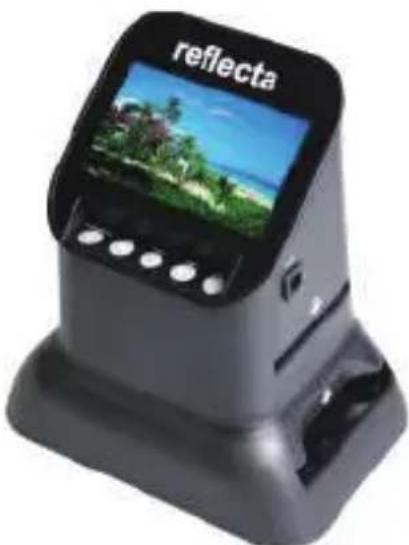
Guide d'utilisation Brosse de nettoyage
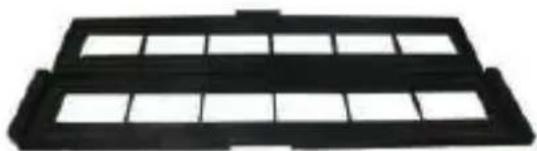
Porte-film (négatif)
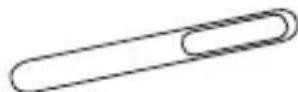
- Lorsque vous utilisez la brosse de nettoyage pour nettoyer le rétroéclairage, il faut l'insérer par le côté du produit.
5. Indicateurs du produit
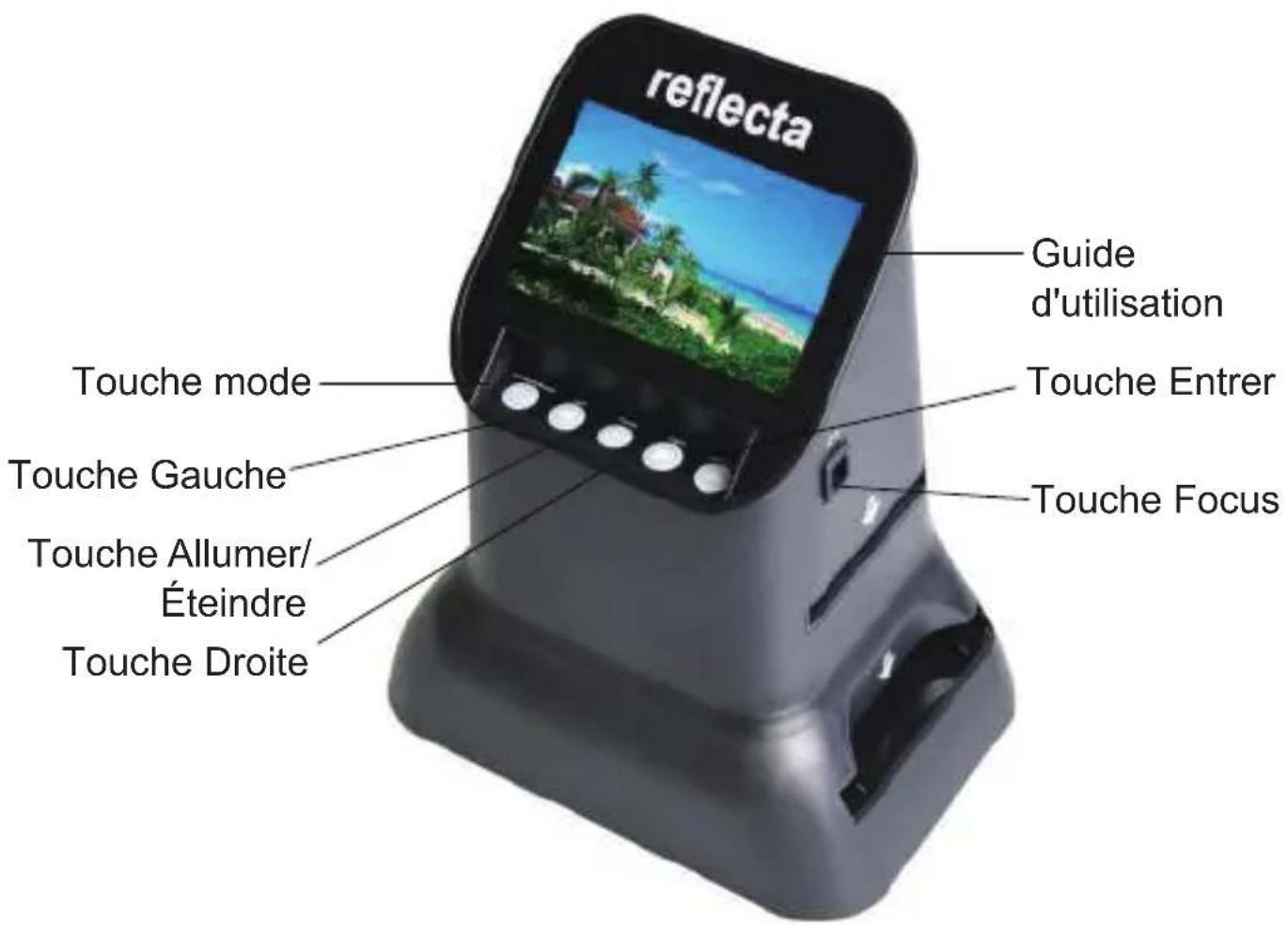
6. Méthode de chargement du porte-diapositive 120
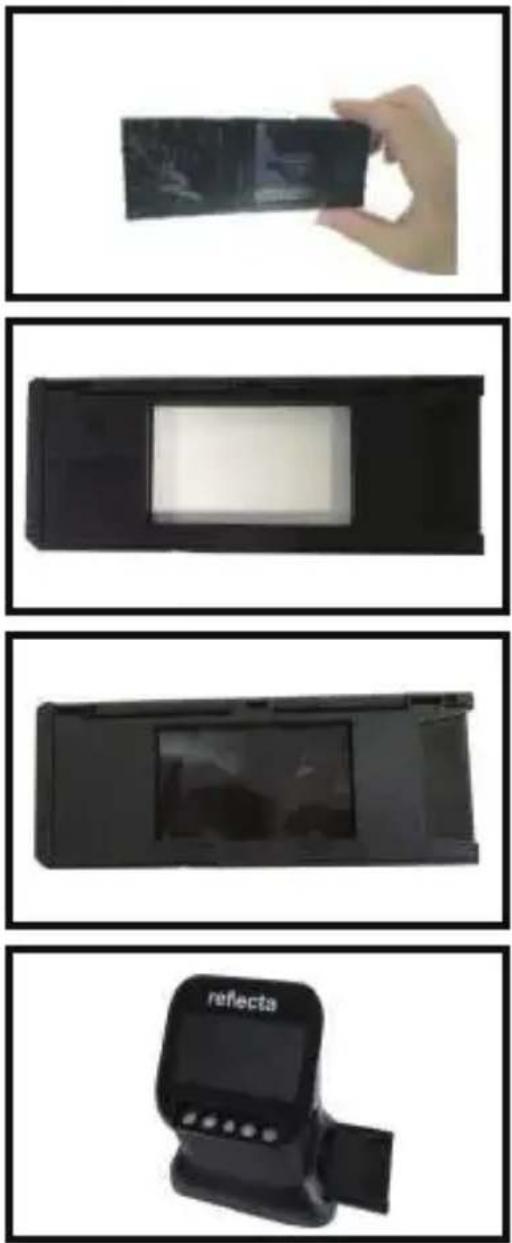
a. Orientez le film vers la lumière. Orientez la face brillante du film vers vous.
b. Retirez le porte-film 120.
c. Prenez le porte-diapositive 120 avec l'étiquette vers le haut et l'insérez par le côté droit. Centrez l'image souhaitée dans la fenêtre.
d. Insérez le porte-film 120 horizontalement dans le trou inférieur à partir du côté droit du scanner
- Manipulez les films avec soin pour éviter les rayures ou les traces de doigts (pour une utilisation optimale utilisez des gants en coton)
7. Méthode de chargement du porte-diapositive 127
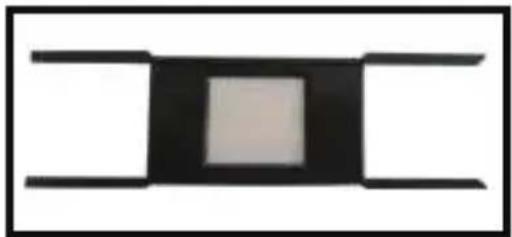
a. Prenez le porte-film 127 avec les marques vers le haut.
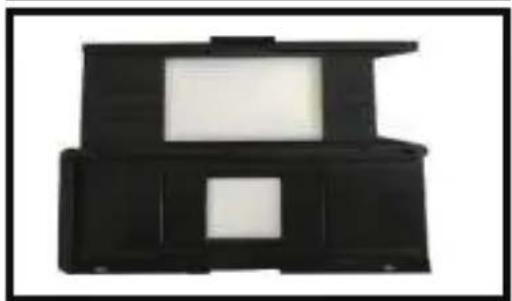
b. Prenez le porte-film 120 et l'ouvrir, placez le porte-film 127 dans le porte-film 120 et fermez le porte-film 120
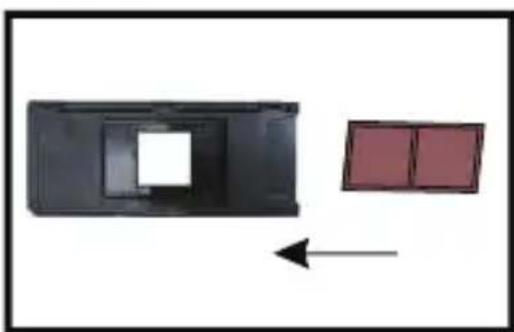
c. Prenez le négatif et l'insérer par le côté droit dans le porte-film 120 fermé
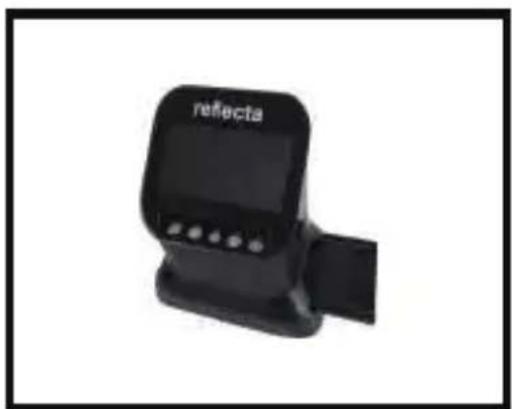
d. Insérez le porte-film 120 horizontalement dans le trou inférieur à partir du côté droit du scanner.
8. Porte-diapositive (positive)
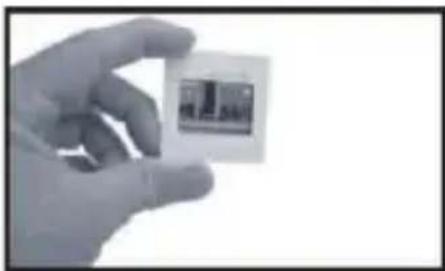
Prenez les diapositives avec la face brillante vers le haut.
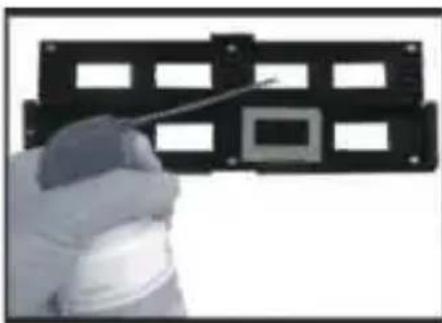
Ouvrez le porte-diapositive à l'endroit marqué en haut.
Une fois le porte-diapositive ouvert, insérez la diapositive dans la zone en retrait : la diapositive doit s'adapter parfaitement.
Remarque : Manipulez les diapositives à avec précaution. Toute poussière, rayures ou traces de doigts apparaissent sur les images enregistrées.
Il est recommandé d'utiliser de l'air comprimé pour enlever toute poussière des diapositives.
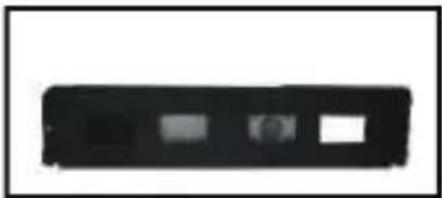
Refermez le porte-diapositive en appuyant sur les bords jusqu'à ce qu'il soit en place.
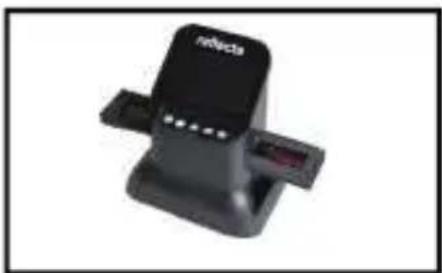
Le porte-diapositives chargé est inséré horizontalement dans le trou supérieur du scanner à partir du côté droit.
9. Porte-film (négatif)
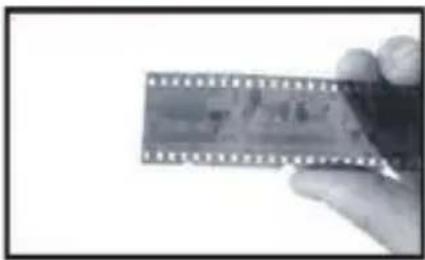
Prenez la pellicule avec la face brillante orientée vers vous.
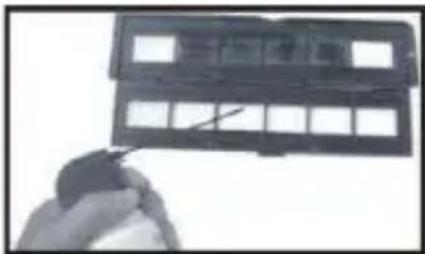
Ouvrez le porte-négatif à l'endroit marqué en haut.
Avec le porte-négatif ouvert, y placez le négatif de manière que ses encoches soient alignées avec celles du porte-négatif.
Remarque : Manipulez les négatifs à avec précaution. Toute poussière, rayures ou traces de doigts apparaissent sur les images enregistrées. Si possible, utilisez des gants en coton lors de la manipulation des négatifs.
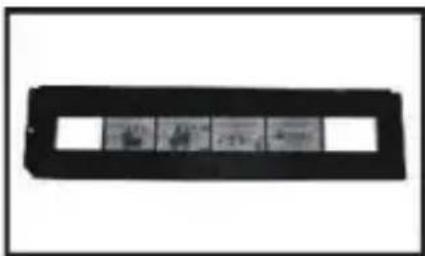
Refermez le porte-négatif en appuyant sur les bords jusqu'à ce qu'il soit en place.
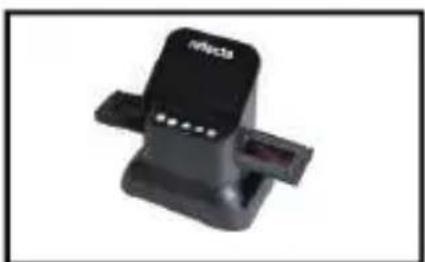
Le porte-négatif est inséré horizontalement dans le trou supérieur du scanner à partir du côté droit.
10. Mode d'emploi
1. Présentation des menus
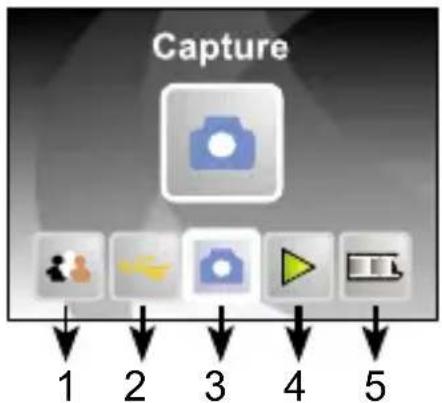
- Mode Langue
- Mode USB
- Mode Capture
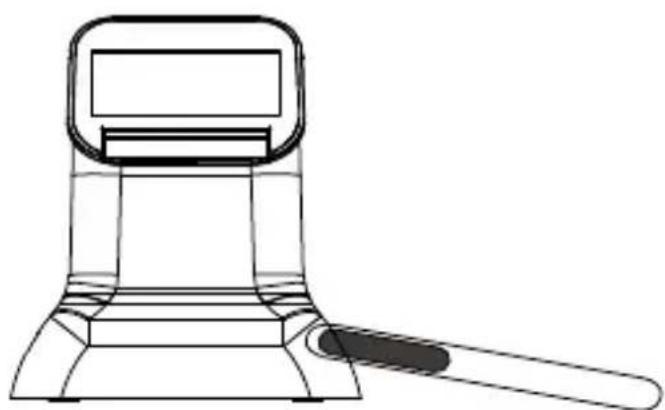
2.1 Avant de scanner, assurez-vous que le panneau de rétroéclairage intérieur est propre.
Remarque : Vous pouvez utiliser la brosse fournie pour nettoyer l'écran.
Insérez la brosse avec le côté velours vers le bas.
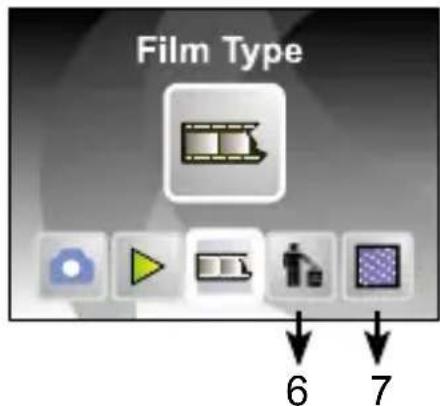
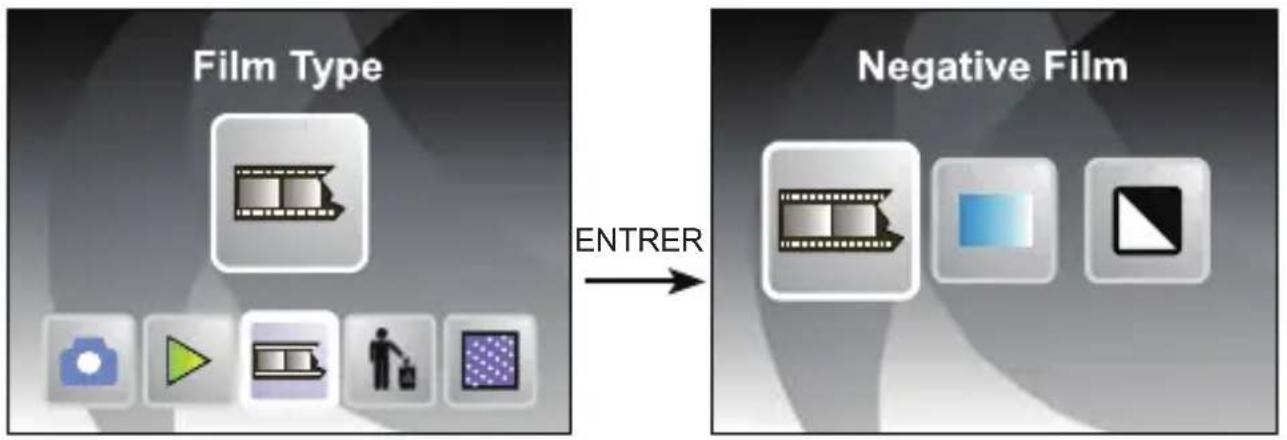
2.2 En mode menu principal, appuyez sur OK/ENTER pour accéder au mode Film Type, puis appuyez sur OK/ENTER pour choisir négatif, diapositive ou N&B. Appuyez ensuite sur «OK/Enter» pour accéder aux sous-menus négatifs, diapositives ou N&B.
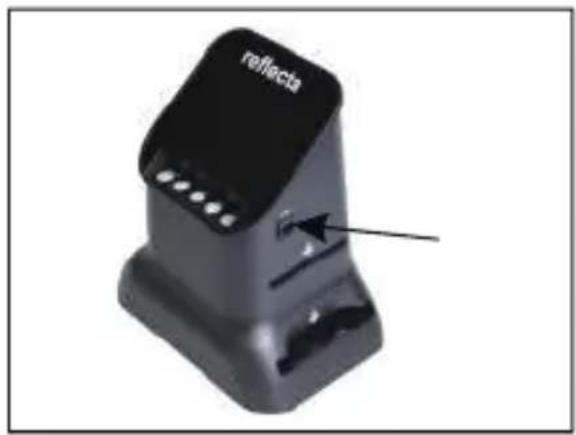
- Sélectionnez 120, appuyez sur la touche focus, appuyez sur OK/Enter pour entrer négatif 127/120, appuyez sur ◀ ou ▶ pour sélectionner le format du cadre.
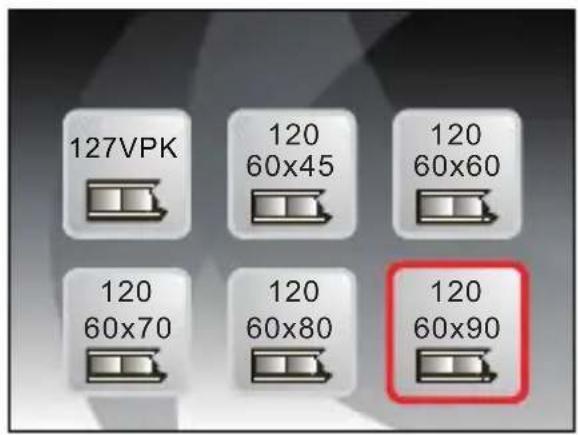
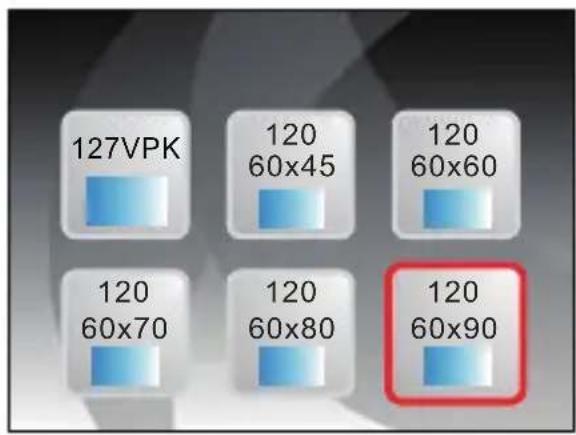
other
| Category | Value | |---|---| | 127VPK | | | 120 60x45 | | | 120 60x60 | | | 120 60x70 | | | 120 60x80 | | | 120 60x90 | |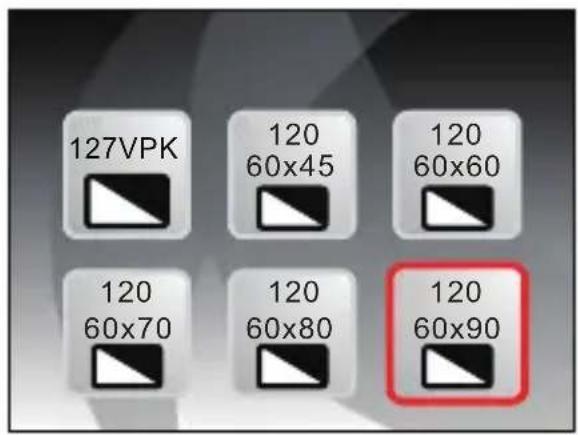
- Sélectionnez 135, appuyez sur la touche focus, appuyez sur OK/Enter pour entrer négatif 126/135, appuyez sur ◀ ou ▶ pour sélectionner le format du cadre.
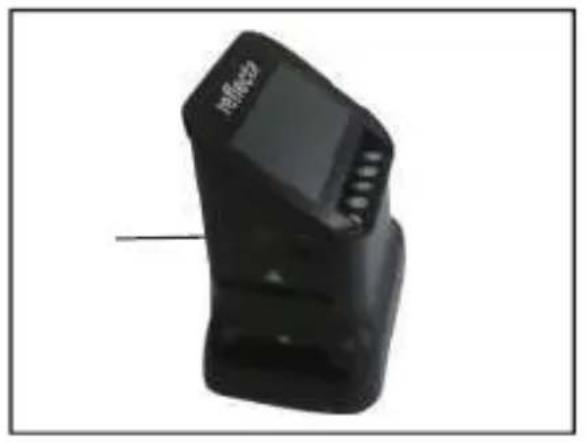
Ou dans le menu principal, appuyez sur ◀ ou ▶, jusqu'à Mode capture, puis appuyez sur OK/ENTER, entrez le format du film sélectionné dans Type de film
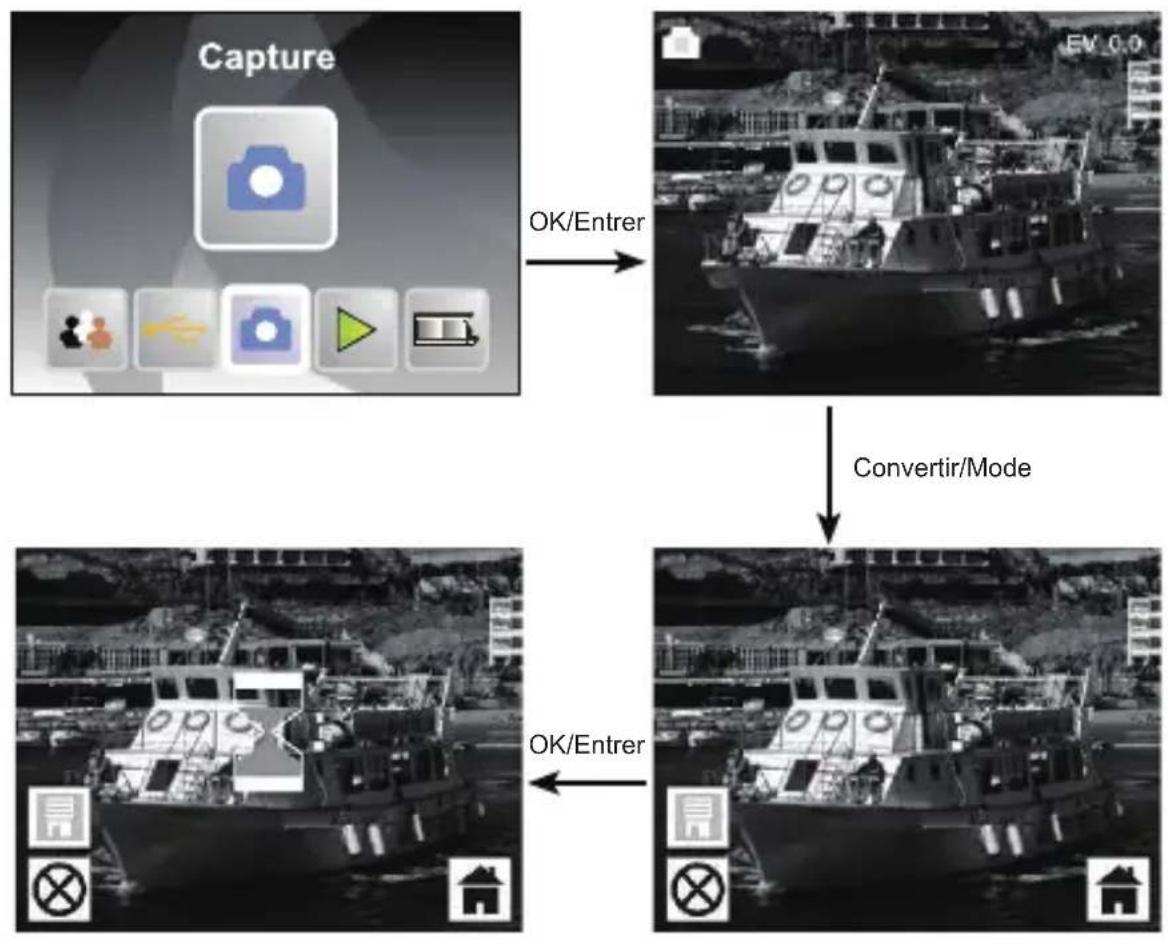
2.3 Avant d'appuyer pour capturer l'image, vous pouvez appuyer sur la touche OK pour régler l'exposition.
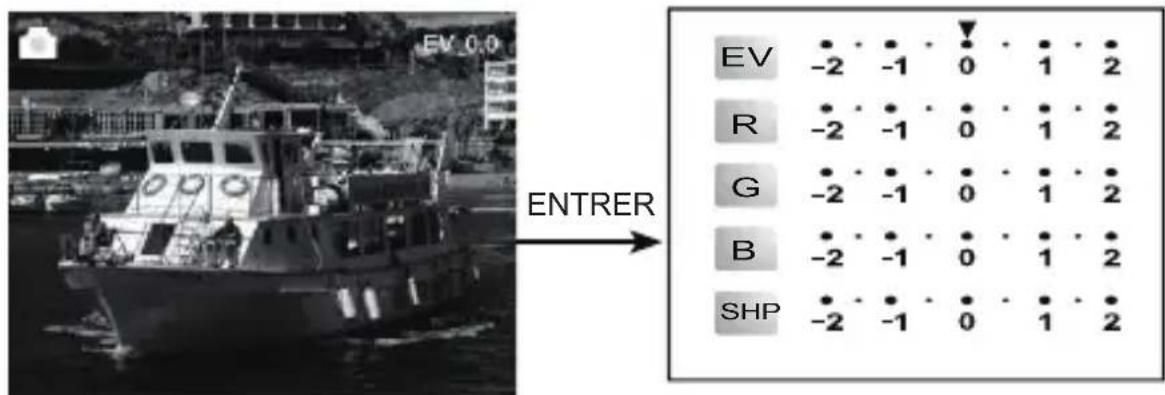
Appuyez sur ENTER pour régler la correction d'exposition ou la netteté (SHP).
3. Comment afficher les images capturées
Dans le menu principal, appuyez sur ◀ ou ▶ jusqu'au mode playback, appuyez sur OK/ENTER pour accéder au mode lecture automatique des images, appuyez à nouveau pour arrêter la lecture automatique et vous pouvez afficher les images capturées manuellement, vous pouvez appuyer sur ◀ ou ▶ pour les visualiser.
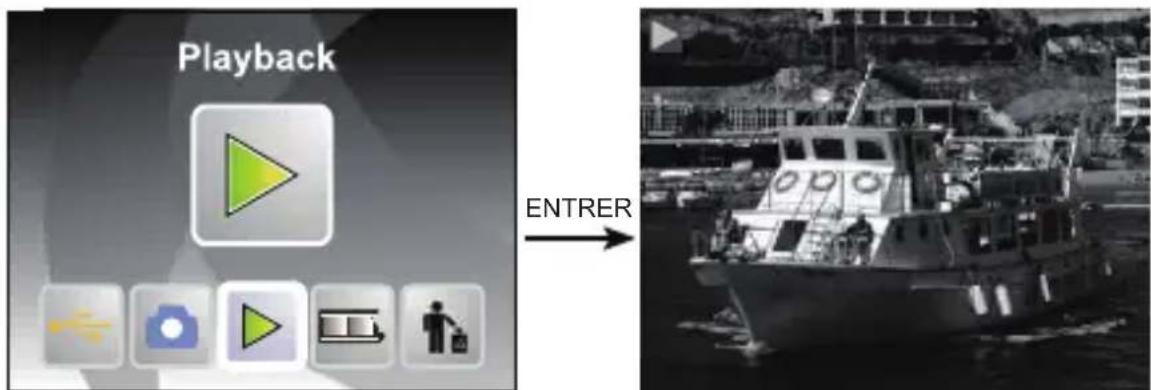
Appuyez à nouveau sur OK/ENTER pour accéder au mode modification d'image, vous pouvez faire pivoter, supprimer, quitter, enregistrer et retourner au menu principal.

flowchart
graph TD
    A["Entrer"] --> B["Exit"]
    B --> C["1: Process icon"]
    B --> D["2: Icon with hand icon"]
    B --> E["3: Icon with document icon"]
    B --> F["4: Export icon"]
    B --> G["5: Export icon"]
    B --> H["6: Export icon"]
- L'image actuelle est pivotée de 90 degrés dans le sens horaire
- L'image actuelle est pivotée de 90 degrés dans le sens antihoraire
- Suppression de l'image actuelle de la carte mémoire
- Quitter le mode sous-menu de modification, retour
- Enregistrement de l'image modifiée actuelle
- Quitter le mode sous-menu de modification, retourner au scannage
4. Choix de la langue
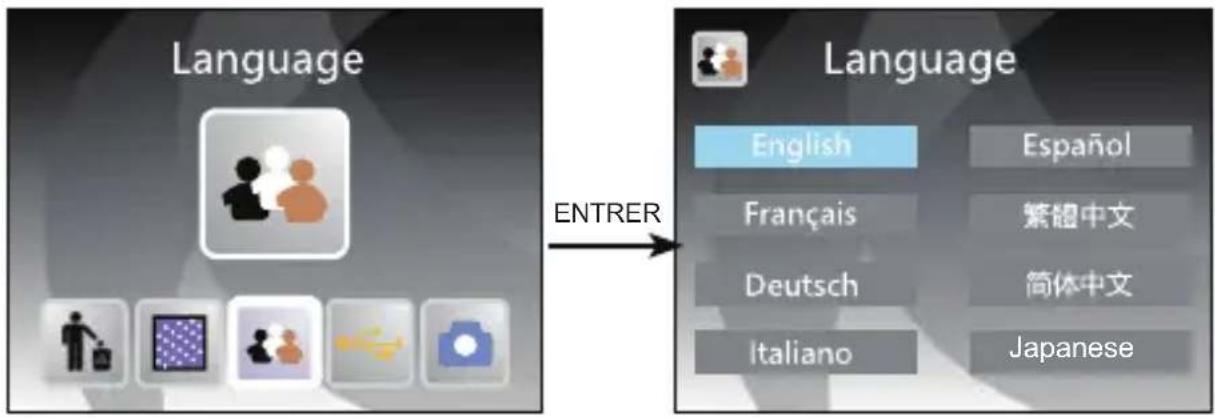
En mode menu principal, appuyez sur ◀ ou ▶ jusqu'au mode langue, appuyez sur OK/ENTER pour choisir la langue, puis appuyez sur ◀ ou ▶ et OK/ENTER, l'une des 8 langues suivantes peut être choisie : Anglais, Français, Allemand, Italien, Espagnol, Chinois Traditionnel, Chinois Simplifie, Japonais
5. Formatage
Dans le menu principal, appuyez sur ◀ ou ▶ jusqu'au mode Format, appuyez sur la touche OK/ENTER pour y accéder.
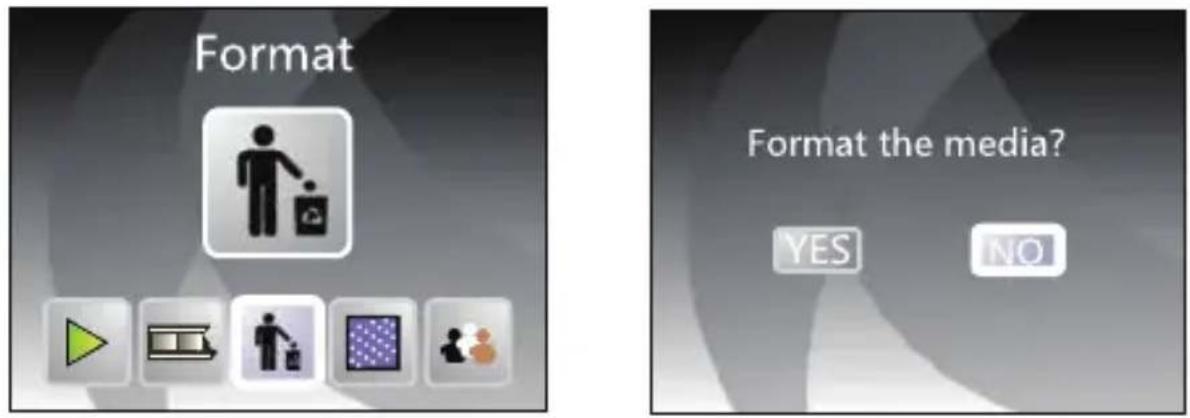
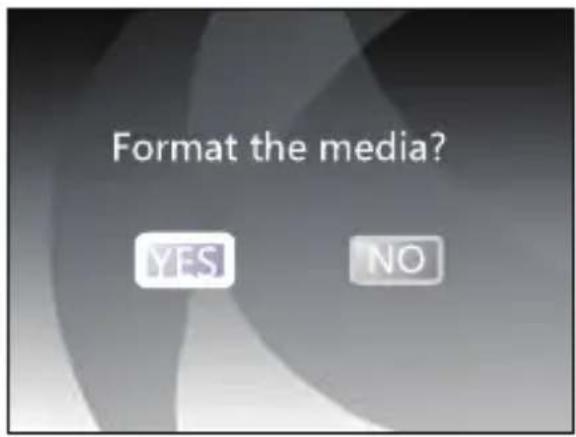
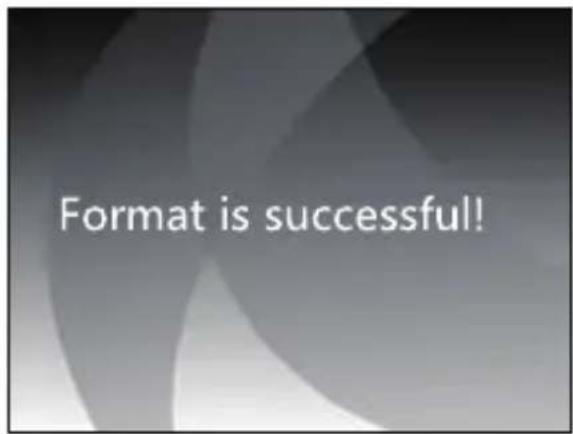
Remarque : Après avoir utilisé cette fonction, toutes les informations de la carte SD sont supprimées !
6. Connexion à un ordinateur
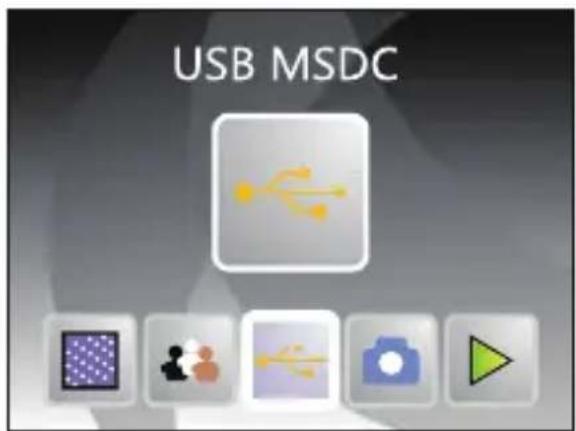
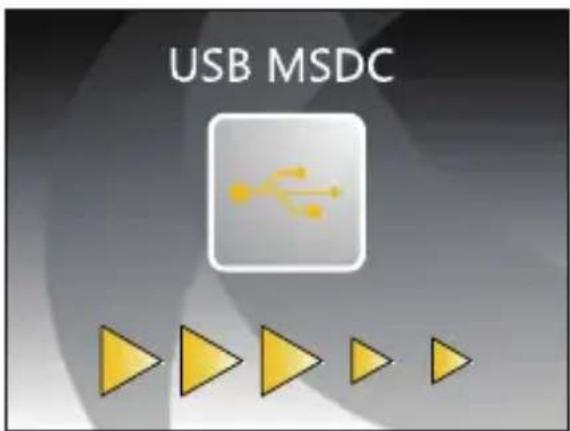
En mode menu principal, appuyez sur ◀ ou ▶ jusqu'à USB MSDC, appuyez sur OK/ENTER après une connexion réussie à l'ordinateur, vous pouvez transférer les images capturées.
7. Résolution
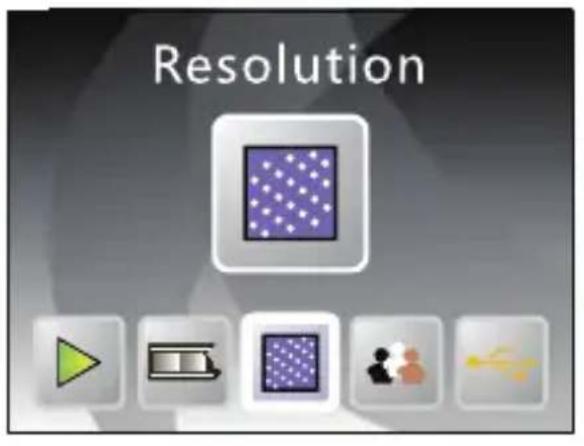
En mode menu principal, appuyez sur ◀ ou ▶ jusqu'à Resolution, appuyez sur OK/Enter pour accéder au mode Choix de Résolution ; vous pouvez choisir 14M ou 22M (M = mégapixels)
11. Caractéristiques du produit
| Fonction : Scanner de films | |
| Interface : USB 2.0 | |
| Écran : LCD TFT Couleur 4,3” | |
| Contrôle de l'exposition : Automatique/Manuelle (-2.0 EV ~ +2.0 EV) | |
| Balance des blancs : Automatique | |
| Résolution : Maximum 22 mégapixels | |
| Types de film : 135/126/127/120 | |
| Format de fichier : JPEG | |
| Sortie HDMI : HDMI Type A | |
| Mémoire intégrée : 128 MB | |
| Carte mémoire externe : Carte SD jusqu'à 128 Go (non incluse) | |
| Alimentation : Adaptateur 5 DCV/Port USB | |
| Langue : | Anglais, Français, Allemand, Italien, Espagnol, Chinois Traditionnel, Chinois Simplifie, Japonais |
| Systèmes d'exploitation supportés : | Windows / Mac / Linux |
| Dimensions du produit : | L177 x W118 x H192 mm |
| Poids : | 580 g |
12. Déclaration
Remarque :
Dans le cadre de l'amélioration continue du produit, les spécifications et l'apparence peuvent changer sans préavis.
reflecta®
reflecta GmbH
Merkurstraße 8
72184 Eutingen/Allemagne

- Manuel d'utilisation
- Table des matières
- Introduction
- Consignes de sécurité
- Contenu de l'emballage
- Description des composants
- Indicateurs du produit
- Méthode de chargement du porte-diapositive 120
- Méthode de chargement du porte-diapositive 127
- Porte-diapositive (positive)
- Porte-film (négatif)
- Mode d'emploi
- Présentation des menus
- Comment afficher les images capturées
- Choix de la langue
- Formatage
- Connexion à un ordinateur
- Résolution
- Caractéristiques du produit
- Déclaration
- Remarque :
- reflecta®
Marque : Reflecta
Modèle : x66Scan
Catégorie : Scanner