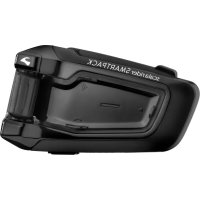
Scala Rider Smartpack - Non catégorisé CARDO - Notice d'utilisation et mode d'emploi gratuit

Retrouvez gratuitement la notice de l'appareil Scala Rider Smartpack CARDO au format PDF.

📄 2 pages PDF ⬇️ Français FR 💬 Question IA 10 questions ⚙️ Specs 🖨️ Imprimer
Notice CARDO Scala Rider Smartpack - page 1
Assistant notice
Powered by ChatGPT
En attente de votre message
Informations produit

Marque : CARDO

Modèle : Scala Rider Smartpack

Catégorie : Non catégorisé

Caractéristiques techniques Bluetooth 4.1, portée jusqu'à 1 km, audio HD, compatibilité avec les casques de moto.
Utilisation Communication entre motards, écoute de musique, navigation GPS, appels téléphoniques.
Maintenance et réparation Rechargeable via USB, mise à jour du firmware via l'application Cardo.
Sécurité Conforme aux normes de sécurité pour les dispositifs Bluetooth, utilisation sans mains.
Informations générales Résistant à l'eau et à la poussière, autonomie de 13 heures en conversation.

FOIRE AUX QUESTIONS - Scala Rider Smartpack CARDO

Comment puis-je connecter mon CARDO Scala Rider Smartpack à mon téléphone ?
Pour connecter votre CARDO Scala Rider Smartpack à votre téléphone, activez le Bluetooth sur votre téléphone, puis mettez votre Smartpack en mode de couplage. Suivez les instructions dans le manuel pour finaliser la connexion.
Pourquoi mon CARDO Scala Rider Smartpack ne s'allume-t-il pas ?
Vérifiez que la batterie est suffisamment chargée. Si l'appareil ne s'allume toujours pas, essayez de le réinitialiser en suivant les instructions du manuel.
Comment mettre à jour le firmware de mon CARDO Scala Rider Smartpack ?
Téléchargez l'application CARDO sur votre smartphone, connectez votre Smartpack à l'application et suivez les instructions pour effectuer la mise à jour du firmware.
Le son de mon CARDO Scala Rider Smartpack est trop faible, que faire ?
Vérifiez le volume de votre Smartpack et celui de l'appareil auquel il est connecté. Assurez-vous également que les haut-parleurs sont bien placés dans votre casque.
Comment réinitialiser mon CARDO Scala Rider Smartpack aux paramètres d'usine ?
Pour réinitialiser aux paramètres d'usine, maintenez enfoncé le bouton de la fonction pendant environ 10 secondes jusqu'à ce que le voyant clignote en rouge et bleu.
Mon CARDO Scala Rider Smartpack ne se connecte pas à d'autres unités, que faire ?
Assurez-vous que toutes les unités sont en mode de couplage et à portée l'une de l'autre. Essayez également de réinitialiser les unités et de recommencer le processus de couplage.
Comment puis-je augmenter la durée de vie de la batterie de mon CARDO Scala Rider Smartpack ?
Pour prolonger la durée de vie de la batterie, évitez d'utiliser le volume maximal, déconnectez le Bluetooth lorsque vous ne l'utilisez pas et évitez les températures extrêmes.
Que faire si mon CARDO Scala Rider Smartpack ne se charge pas ?
Vérifiez le câble et l'adaptateur de charge pour s'assurer qu'ils fonctionnent correctement. Essayez également de nettoyer le port de charge et utilisez une autre source d'alimentation.
Comment changer la langue de l'interface de mon CARDO Scala Rider Smartpack ?
Pour changer la langue, accédez aux paramètres via l'application CARDO sur votre smartphone et sélectionnez la langue souhaitée dans le menu.
Mon microphone ne fonctionne pas, que dois-je vérifier ?
Assurez-vous que le microphone est correctement positionné et que les connexions sont sécurisées. Testez également le microphone sur un autre appareil pour vérifier son bon fonctionnement.

Téléchargez la notice de votre Non catégorisé au format PDF gratuitement ! Retrouvez votre notice Scala Rider Smartpack - CARDO et reprennez votre appareil électronique en main. Sur cette page sont publiés tous les documents nécessaires à l'utilisation de votre appareil Scala Rider Smartpack de la marque CARDO.

MODE D'EMPLOI Scala Rider Smartpack CARDO

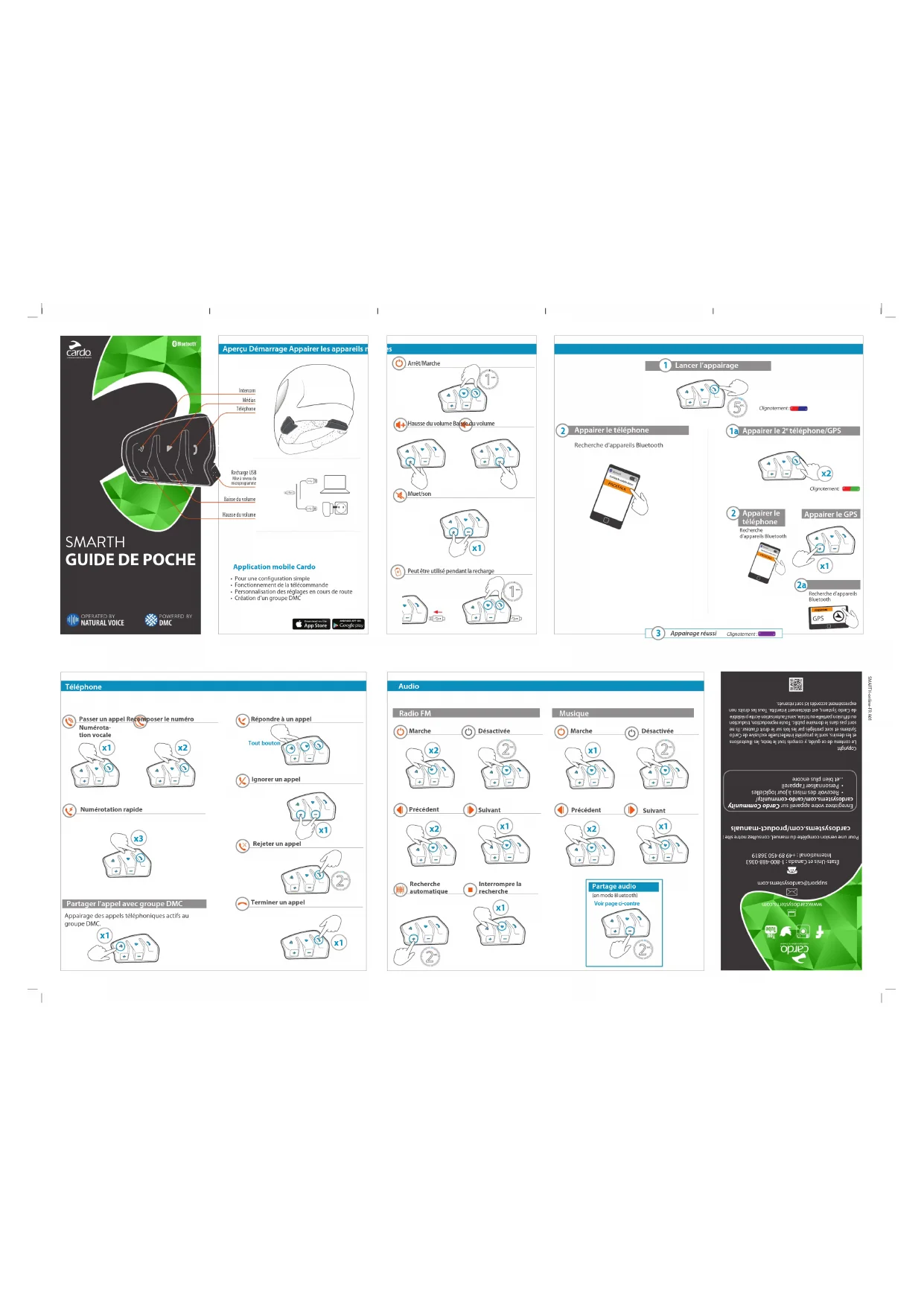
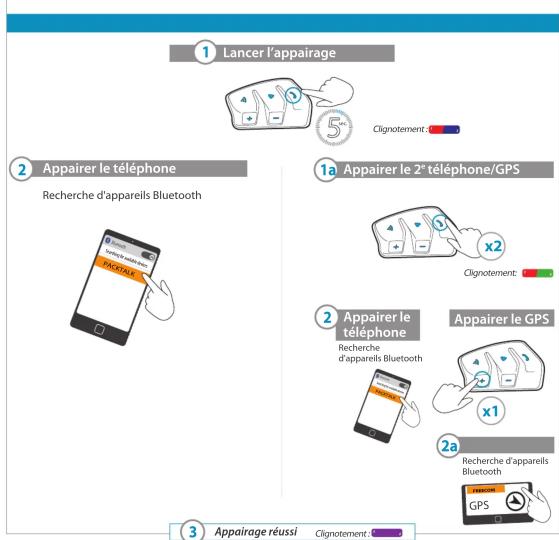
Arrêt/MarcheMuet/sonAppairer le téléphoneRecherche d'appareils Bluetooth Appairer le 2 téléphone/GPS Recherche d'appareils Bluetooth• Pour une conguration simple• Fonctionnement de la télécommande• Personnalisation des réglages en cours de route• Création d'un groupe DMC Numérota-tion vocaleNumérotation rapide www.cardosystems.com support@cardosystems.com États-Unis et Canada : 1-800-488-0363 International : +49 89 450 36819 Pour une version complète du manuel, consultez notre site : cardosystems.com/product-manualsCopyrightLe contenu de ce guide, y compris tout le texte, les illustrations et les dessins, sont la propriété intellectuelle exclusive de Cardo Systems et sont protégés par les lois sur le droit d'auteur. Ils ne sont pas dans le domaine public. Toute reproduction, traduction ou diusion partielle ou totale, sans l'autorisation écrite préalable de Cardo Systems, est strictement interdite. Tous les droits non expressément accordés ici sont réservés.Aperçu Démarrage Appairer les appareils mobilesTéléphone Bluetooth

Searching for available devices PACKTALK Terminer un appelPartager l'appel avec groupe DMCAppairage des appels téléphoniques actifs au groupe DMC. FREECOM GPS Recherche automatiqueInterrompre la recherche Application mobile Cardo AudioRadio FM MarcheDésactivéeMusique MarcheDésactivéeRépondre à un appelPasser un appel Recomposer le numéroPrécédentSuivantPrécédentSuivantAppairer le GPS Recherche d'appareils BluetoothVoir page ci-contre Partage audio (en mode Bluetooth) sec. Ignorer un appelRejeter un appelHausse du volume Baisse du volume Bluetooth Searching for available devicesPACKTALK

Appairage réussiAppairer le téléphone voice dial Tout bouton

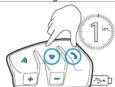
Lancer l’appairageClignotement : Enregistrez votre appareil sur Cardo Communitycardosystems.com/cardo-community/• Recevoir des mises à jour logicielles• Personnaliser l’appareil...et bien plus encoreIntercomMédiasTéléphoneBaisse du volumeHausse du volumeRecharge USBMise à niveau du microprogramme

Peut être utilisé pendant la recharge
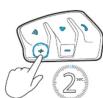
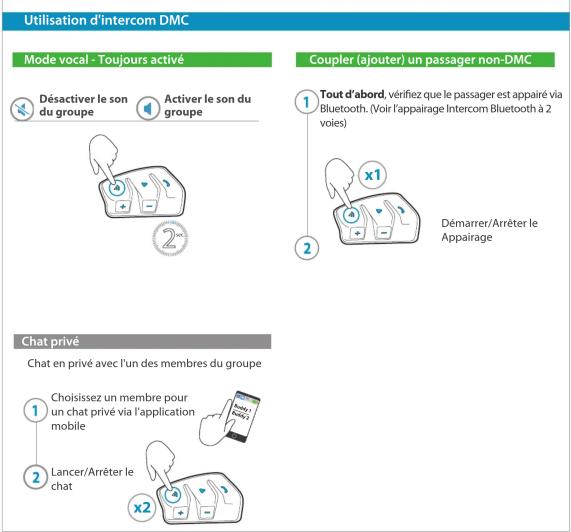
SMARTH3 Groupés avec succès Création d'un groupe DMCMode vocal - Toujours activéUNIQUEMENT UN ADMIN. DE GROUPEDésactiver le son du groupeActiver le son du groupeTous les membres du groupe :Rejoindre un groupe DMCUNIQUEMENT ADMIN. DE GROUPEAdmin. + nouveau membre UNIQUEMENTRegroupement intercom DMCUtilisation d'intercom DMCChat privé DMC

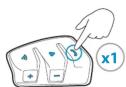
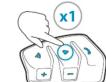
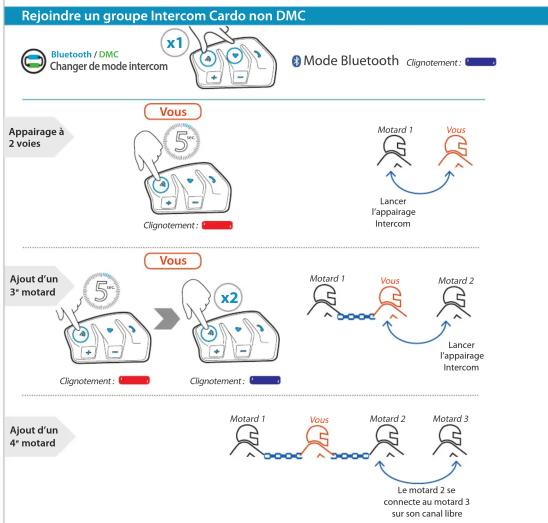
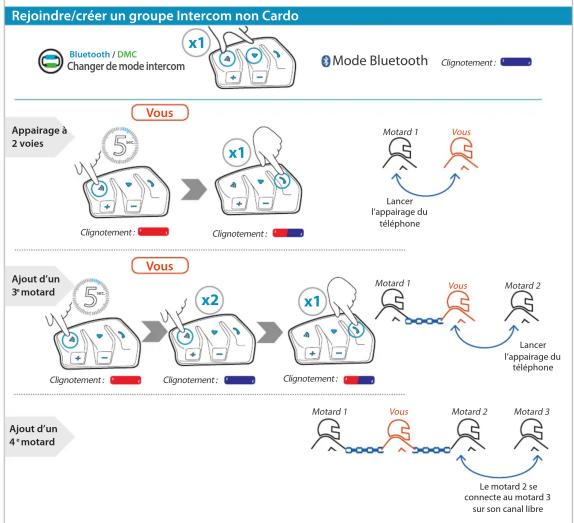
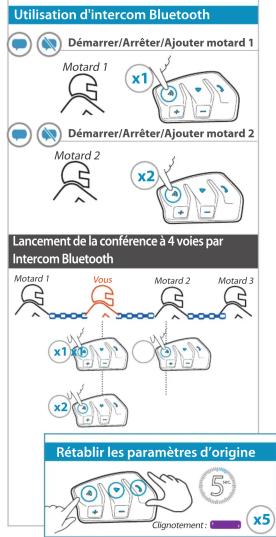
Buddy 1Buddy 2 Chat en privé avec l'un des membres du groupeLancer/Arrêter le chat Choisissez un membre pour un chat privé via l’application mobileCoupler (ajouter) un passager non-DMCTout d’abord, vériez que le passager est appairé via Bluetooth. (Voir l’appairage Intercom Bluetooth à 2 voies)Démarrer/Arrêter le Appairage mute icon Démarrer/Arrêter/Ajouter motard 1Utilisation d'intercom Bluetooth Motard 2Motard 1 sec. Rejoindre un groupe Intercom Cardo non DMCRejoindre/créer un groupe Intercom non Cardo Mode DMCVériez que vous êtes connecté Appairage à 2 voies Ajout d’un

motard Démarrer/Arrêter/Ajouter motard 2 Appairage à 2 voies Ajout d’un

motard Vous Vous Motard 2Motard 1 Motard 3

Le motard 2 se connecte au motard 3 sur son canal libre Vous Lancer l’appairage Intercom VousMotard 1 Vous Motard 1 Motard 2 Vous Lancer l’appairage Intercom Lancer l’appairage du téléphone VousMotard 1 Vous Motard 1 Motard 2 Vous Lancer l’appairage du téléphone Motard 2Motard 1 Motard 3

Vous Le motard 2 se connecte au motard 3 sur son canal libre Rétablir les paramètres d’origine

Flash rapide : Flash rapide : Clignotement : Clignotement :

Clignotement : Clignotement : Clignotement : Clignotement : Clignotement : Clignotement : Clignotement : Clignotement : Lancement de la conférence à 4 voies par Intercom Bluetooth x1x1

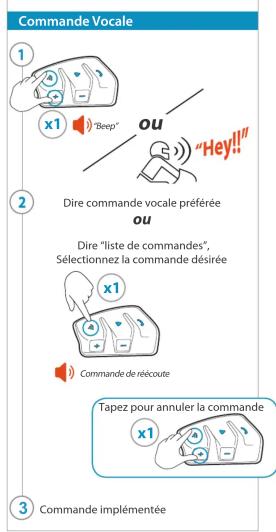
Commande implémentéeCommande Vocale Commande de réécoute “Beep”

Tapez pour annuler la commande

Dire “liste de commandes”, Sélectionnez la commande désiréeDire commande vocale préférée