QZ - Casque audio Bluetooth CARDO - Notice d'utilisation et mode d'emploi gratuit
Retrouvez gratuitement la notice de l'appareil QZ CARDO au format PDF.

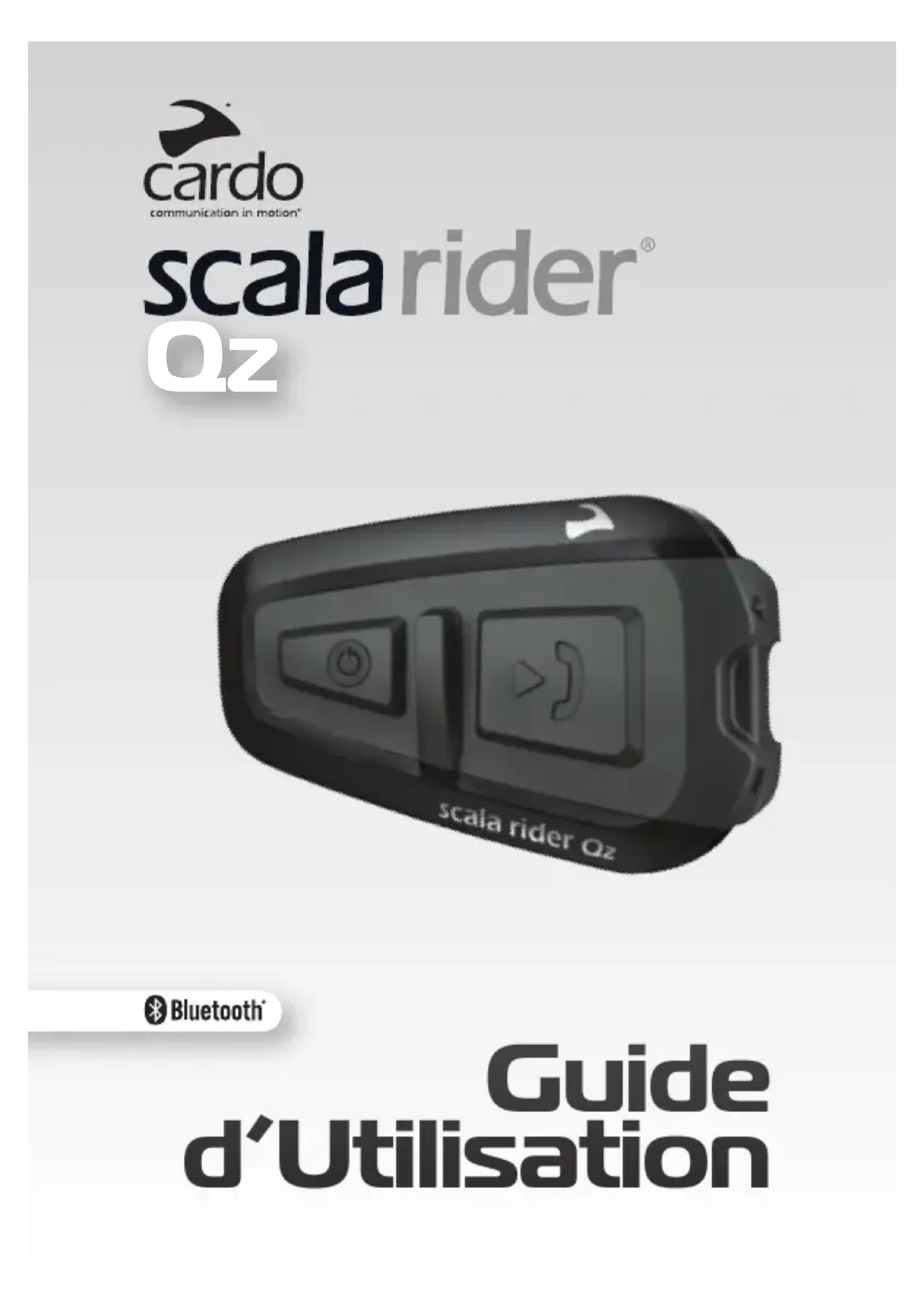
| Type de produit | Casque audio Bluetooth pour moto |
| Marque | Cardo |
| Modèle | QZ |
| Alimentation | Batterie rechargeable lithium-ion, charge via micro USB (4h première charge) |
| Poids | Environ 50 g |
| Dimensions | Non communiquées |
| Matériau | Plastique résistant aux intempéries |
| Étanchéité | Imperméable à l'eau et à la poussière (languette de charge fermée) |
| Connectivité sans fil | Bluetooth 2.0+EDR, 2 canaux, portée 10 m |
| Entrée audio filaire | Port micro USB/AUX (câble vendu séparément) |
| Fonctions principales | Appels mains-libres, streaming A2DP, commande vocale VOX, annonces vocales, interphonie (optionnelle) |
| Boutons | Alimentation, Volume +/-, Mobile/Musique, bouton multifonction |
| Indicateur LED | État de charge, niveau batterie, état connexion, mode veille/actif |
| Mise à jour logicielle | Via portail Cardo Community |
| Accessoires inclus | Câble micro USB, support de montage pour casque (non détaillé) |
| Garantie | Sous réserve d'achat chez revendeur agréé, reçu original requis |
| Service client | www.cardosystems.com, support@cardosystems.com, téléphone (États-Unis/Canada: 1-800-488-0363, International: +49 89 450 36819) |
FOIRE AUX QUESTIONS - QZ CARDO
Questions des utilisateurs sur QZ CARDO
0 question sur cet appareil. Repondez a celles que vous connaissez ou posez la votre.
Poser une nouvelle question sur cet appareil
Téléchargez la notice de votre Casque audio Bluetooth au format PDF gratuitement ! Retrouvez votre notice QZ - CARDO et reprennez votre appareil électronique en main. Sur cette page sont publiés tous les documents nécessaires à l'utilisation de votre appareil QZ de la marque CARDO.
MODE D'EMPLOI QZ CARDO
Ceci est la version 1.0 du Manuel d'Utilisation. Veuillez prendre en compte que notre manuel est régulièrement mis à jour sur le site internet de Cardo pour vous fournir les fonctionnalités et fonctions les plus récentes de votre nouveau scala rider.
Veuillez visiter la page www.cardosystems.com/download/manuals pour vérifier si le manuel que vous possédez est la version la plus à jour et pour télécharger le manuel dans votre langue préférée.
1. INTRODUCTION
Merci d'avoir choisi le scala rider Qz® Bluetooth® système de communication et de divertissement pour casques de moto. Ce guide va vous aider à installer, configurer et faire fonctionner le Qz.
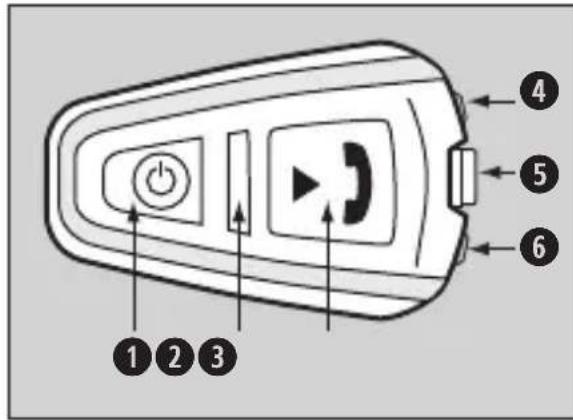
① Bouton d'alimentation
② LED
③ Bouton Mobile / Musique ( )
④ Volume + (+)
⑤ Micro USB / AUX ( )
⑥ Volume - (●)

2. CHARGEMENT DU SCALA RIDER
Veillez à charger votre scala rider complètement pendant au moins 4 heures avant la première utilisation.
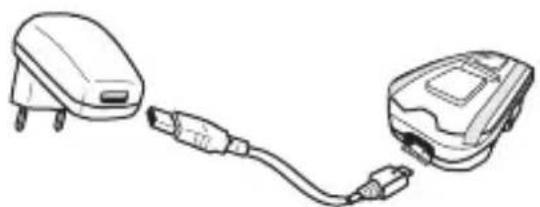
La recharge avec le chargeur mural est plus rapide que via un port USB d'ordinateur.
• LED ROUGE allumée – En charge
• LED ROUGE éteinte - Charge terminée
| Contrôle de la batterie | En mode veille, appuyez sur ✝ pendant 2 secondes.• BLEU = Pleine • VIOLET = A moitié pleine• ROUGE = Vide |

Le scala rider est imperméable à l'eau et à la poussière. Cependant, durant l'utilisation, la languette protégeant la prise de charge doit rester hermétiquement fermée pour empêcher l'humidité de pénétrer dans l'appareil.
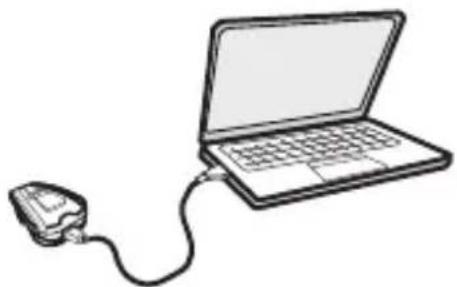
3. LE PORTAIL CARDO COMMUNITY
Visitez http://community.cardosystems.com pour les fonctions suivantes :
- Enregistrez votre appareil pour la garantie et l'assistance technique
- Téléchargez et installez les dernières mises à jour du logiciel*
- Personnalisez les paramètres*
| Aucun | Le scala rider est éteint |
| 1 clignotement BLEU toutes les 3 secondes | Mode VeillePas de source audio active |
| 2 clignotements BLEUS toutes les 3 secondes | Mode Actif – Appel en cours / musique ou autre source audio en MARCHE |
| 1 clignotement ROUGE toutes les 3 secondes | Mode Veille – La batterie est faible |
| 2 clignotements ROUGES toutes les 3 secondes | Mode Actif – La batterie est faible |
| Un rouge continu En charge |
4.2 FONCTIONS GENERALES
| Marche / Arrêt | Appuyez sur pendant 2 secondes• Marche: 3 clignotements BLEUS + tonalité croissante• Arrêt: 3 clignotements ROUGES + tonalité décroissante |
| Volume | Appuyez sur ou pour régler le volume de l'audio en cours |
| Mode Silence | Appuyez simultanément sur et |
| Indicateur du niveau de batterie | En mode veille, appuyez sur pendant 2 secondes :• LED BLEUE = Batterie pleine• LED VIOLETTE = Batterie à moitie vide• LED ROUGE = Batterie presque vide |
| Activer / Désactiver les Annonces Vocales | Via le portail Cardo Community (Défaut: Activé) |
4.3 SOURCES AUDIO ET PRIORITÉS
Si deux sources audio connectées essayent de lire des fichiers audio simultanément, le scala rider détermine automatiquement quelle source audio lire à travers les écouteurs selon la priorité des périphériques connectés.
Priorité élevée

Faible priorité
-
Téléphone mobile ou instructions du GPS*
-
Source audio A2DP (Stéréo Bluetooth)
-
AUX (pour les connexions câblées)
*Les instructions GPS à partir des applications d'un Smartphone sont en priorité 2
Les appels mobiles entrants interrompent la source audio A2DP
4.4 RÉGLAGES
Personnalisez différents paramètres en fonction de vos préférences:
- Les annonces vocales (Par défaut : Activées)
- Le niveau de sensibilité AGC pour les écouteurs (Par défaut : Moyen)
- Le niveau de sensibilité VOX pour le microphone (Par défaut : Moyen)
Modifier les paramètres via le portail Cardo Community
4.5 PARAMÈTRES DE CONNEXION VOCALE (VOX)
Votre scala rider offre une technologie VOX pour gérer, en toute sécurité et sans les mains, certaines fonctions clés.
| Activer la fonction VOX | Prononcez distinctivement un mot dans le microphone (par exemple «allô») |
| Répondre à un appel | Prononcez distinctivement un mot dans le microphone (par exemple «allô») |
| Refuser un appel Restez silencieux pendant 15 secs. | |
| Sensibilité VOX(Normale par défaut) | Ajustez via la Cardo Community.Haut: Choisissez cette option si vous avez des difficultés à activer la fonction VOXBas: Choisissez cette option si la fonction VOX est trop facile à activer |
5. CONNEXION AU TELEPHONE MOBILE, GPS OU LECTEUR MP3
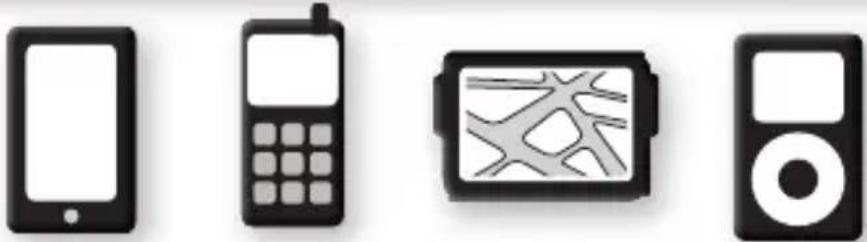
Pour connecter votre scala rider à un périphérique Bluetooth, vous devez d'abord les pairer. Une fois pairés, ils se reconnaîtront automatiquement une fois à proximité (à 10 m).
Votre scala rider dispose de deux canaux Bluetooth pour la connexion à des téléphones mobiles, à des appareils GPS et à des lecteurs de musique avec A2DP.
5.1 PAIRER LES CANAUX BLUETOOTH 1 ET 2
- Assurez-vous que le Bluetooth est activé sur votre téléphone / GPS / lecteur MP3.
- Vérifiez que le scala rider est bien en mode veille (clignotement BLEU toutes les 3 secondes).
- Pour pairer le Canal Bluetooth 1 – appuyez sur ✝ pendant au moins 5 secondes jusqu'à ce que les LEDS ROUGE et BLEU clignotent rapidement et alternativement.
Pour pairer le Canal Bluetooth 2 – appuyez sur 📄 pendant au moins 5 secondes jusqu'à ce que les LEDS ROUGE et BLEU clignotent rapidement et alternativement. - Recherchez les dispositifs Bluetooth sur votre téléphone / GPS / lecteur MP3 en suivant les instructions de l'appareil.
- Après quelques secondes, l'appareil affichera «scala rider Qz». Sélectionnez-le.
- Si vous êtes invité à entrer un code PIN ou code, entrez 0000 (quatre zéros).
- L'appareil confirmera que le pairage a réussi et le scala rider commencera à clignoter lentement en BLEU.
- Si le pairage n'est pas terminé dans les 2 minutes qui suivent, le scala rider se remettra en mode Veille.

- Si votre GPS le permet, vous pouvez pairer le deuxième téléphone directement sur le GPS, puis pairer le GPS à votre scala rider, et ainsi connecter les 2 téléphones et le GPS à votre scala rider.
- Les téléphones Bluetooth ne sont pas tous aptes à diffuser de la musique stéréo Bluetooth (A2DP), même si le téléphone dispose d'une fonction lecteur MP3. Consultez le manuel de votre téléphone pour plus d'informations.
- Les appareils GPS Bluetooth ne permettent pas tous la connexion à des périphériques audio Bluetooth. Consultez le manuel GPS pour plus d'informations.
- Après le pairage, vous pourrez avoir besoin d'appuyer sur pour connecter le scala rider.
5.2 PASSER ET RECEVOIR DES APPELS TÉLÉPHONIQUES
| Répondre à un appel | Appuyez sur ▶u prononcez un mot très fort pour répondre via VOX |
| Refuser un appel | Gardez le silence pendant 15 secondes, ou appuyez sur ▶pendant 2 secondes |
| Mettre fin à un appel | Appuyez sur ▶ |
| Appel par Commande vocale* | Appuyez sur ▶et 📋suivez les instructions de votre téléphone portable |
| Rappel* | Appuyez sur ▶et ⏻pendant 2 secondes |
| Numérotation abrégée** | Appuyez trois fois sur ▶ |
| Etablir le téléphone par défaut *** | Lors d’un appel téléphonique, appuyez sur ▶pendant 5 secondes |
| Commutation du téléphone par défaut *** | En mode veille, appuyez sur ▶pendant 5 secondes |
* Pas disponible pendant les appels téléphoniques
** Configurez préalablement le numéro via le portail Cardo Community.
*** Si vous avez 2 téléphones pairés directement, vous devrez en définir un des deux pour une utilisation par défaut pour les appels sortants.
5.3 MUSIQUE EN STREAMING PAR A2DP
Le scala rider peut également recevoir des sources audio via un câble de lecteurs MP3 non Bluetooth comme décrit dans la section 5.4.
| Fonctions disponibles uniquement avec sources AVRCP | |
| Lecture | En veille, appuyez sur ➤ |
| Pause/Arrêt | Appuyez sur ➤ pendant 2 secondes. |
| Piste suivante | Pendant la lecture de musique, appuyez sur ➤ |
| Piste précédente* | Pendant la lecture de musique, appuyez deux fois sur ➤ |
* Avec certains téléphones, vous devrez répéter cette action
INTERVERTIR LES SOURCES AUDIO A2DP
- Arrêtez la lecture de la musique de l'appareil en cours.
- Lancez la lecture de la musique depuis l'autre appareil.
5.4 ÉCOUTER LA MUSIQUE VIA LE PORT MICRO USB
L'USB / AUX peut être utilisé pour connecter une source audio non Bluetooth à l'aide d'un câble (vendu séparément).
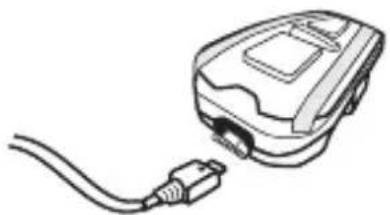
- Vérifiez que le scala rider est bien en mode veille (clignotement BLEU toutes les 3 secondes).
- Connectez le câble MP3 à la prise du lecteur de musique et insérez l'autre extrémité dans le port micro USB.
Pour écouter de la musique depuis un appareil connecté par un câble, utilisez les boutons du lecteur de musique comme à l'ordinaire (FF/REW/LECTURE/PAUSE).
6. DEPANNAGE
| Redémarrez | Si votre scala rider cesse de répondre, réinitialisez-le en l’éteignant puis en le rallumant (appuyez sur pendant 2 secondes). |
| Réinitialiser le Pairage(Supprime tous les appareils pairés) | 1. En Veille, appuyez sur pendant 5 secondes jusqu’à ce que la LED clignote en ROUGE/ BLEU.2. Appuyez sur pendant 2 secondes jusqu’à ce que la LED clignote 5 fois en VIOLET. |
7. SUPPORT
Pour de plus amples informations:

www.cardosystems.com

support@cardosystems.com

Etats-Unis et Canada: 1-800-488-0363
International: +49 89 450 36819
IMPORTANT
LES MULTINATIONALES DE COMMERCE ÉLECTRONIQUE ET SITES D'ENCHÈRES EN LIGNE NE SONT PAS AUTORISÉES À VENDRE DES PRODUITS CARDO. TOUT ACHAT SUR DE TELS SITES EST À VOS PROPRES RISQUES. POUR POUVOIR UTILISER LA GARANTIE OU AVOIR ACCÈS AU SERVICE CLIENTÈLE, VOUS DEVEZ FOURNIR DES REÇUS ORIGINAUX DES REVENDEURS CARDO AUTORISES.
USA IMPORTE: LES SERVICES DES PRODUITS QUI ONT ÉTÉ IMPORTÉS D'AMÉRIQUE DU NORD DOIVENT ÊTRE ÉGALEMENT ASSURÉS LÀ-BAS.

- INTRODUCTION
- CHARGEMENT DU SCALA RIDER
- LE PORTAIL CARDO COMMUNITY
- FONCTIONS GENERALES
- SOURCES AUDIO ET PRIORITÉS
- RÉGLAGES
- PARAMÈTRES DE CONNEXION VOCALE (VOX)
- CONNEXION AU TELEPHONE MOBILE, GPS OU LECTEUR MP3
- PAIRER LES CANAUX BLUETOOTH 1 ET 2
- PASSER ET RECEVOIR DES APPELS TÉLÉPHONIQUES
- MUSIQUE EN STREAMING PAR A2DP
- INTERVERTIR LES SOURCES AUDIO A2DP
- ÉCOUTER LA MUSIQUE VIA LE PORT MICRO USB
- DEPANNAGE
- SUPPORT
- IMPORTANT
Marque : CARDO
Modèle : QZ
Catégorie : Casque audio Bluetooth