 Notice Facile
B2070 - Smartphone LG - Notice d'utilisation et mode d'emploi gratuit
Retrouvez gratuitement la notice de l'appareil B2070 LG au format PDF.


| Caractéristiques techniques | Écran : 6.1 pouces, Résolution : 720 x 1560 pixels, Processeur : Octa-core, RAM : 3 Go, Stockage : 32 Go (extensible via microSD) |
|---|---|
| Caméra | Caméra arrière : 13 MP, Caméra avant : 5 MP |
| Système d'exploitation | Android 10 |
| Batterie | Capacité : 3000 mAh, Non amovible |
| Dimensions | Poids : 170 g, Dimensions : 147.6 x 71.9 x 8.4 mm |
| Connectivité | 4G LTE, Wi-Fi, Bluetooth 5.0, GPS |
| Utilisation | Idéal pour la navigation, les réseaux sociaux, et les applications de messagerie |
| Maintenance et réparation | Consulter un professionnel pour le remplacement de la batterie ou des composants internes |
| Sécurité | Déverrouillage par code PIN, mot de passe, ou schéma |
| Informations générales | Vérifiez la compatibilité avec votre opérateur avant l'achat |
FOIRE AUX QUESTIONS - B2070 LG
Téléchargez la notice de votre Smartphone au format PDF gratuitement ! Retrouvez votre notice B2070 - LG et reprennez votre appareil électronique en main. Sur cette page sont publiés tous les documents nécessaires à l'utilisation de votre appareil B2070 de la marque LG.
MODE D'EMPLOI B2070 LG
B2070 Guide de l ’utilisateur B2070 B2070 Guide de l’utilisateur Guide de l’utilisateur Veuillez lire attentivement ce manuel avant d ’utiliser votre téléphone et conservez-le pour référence.
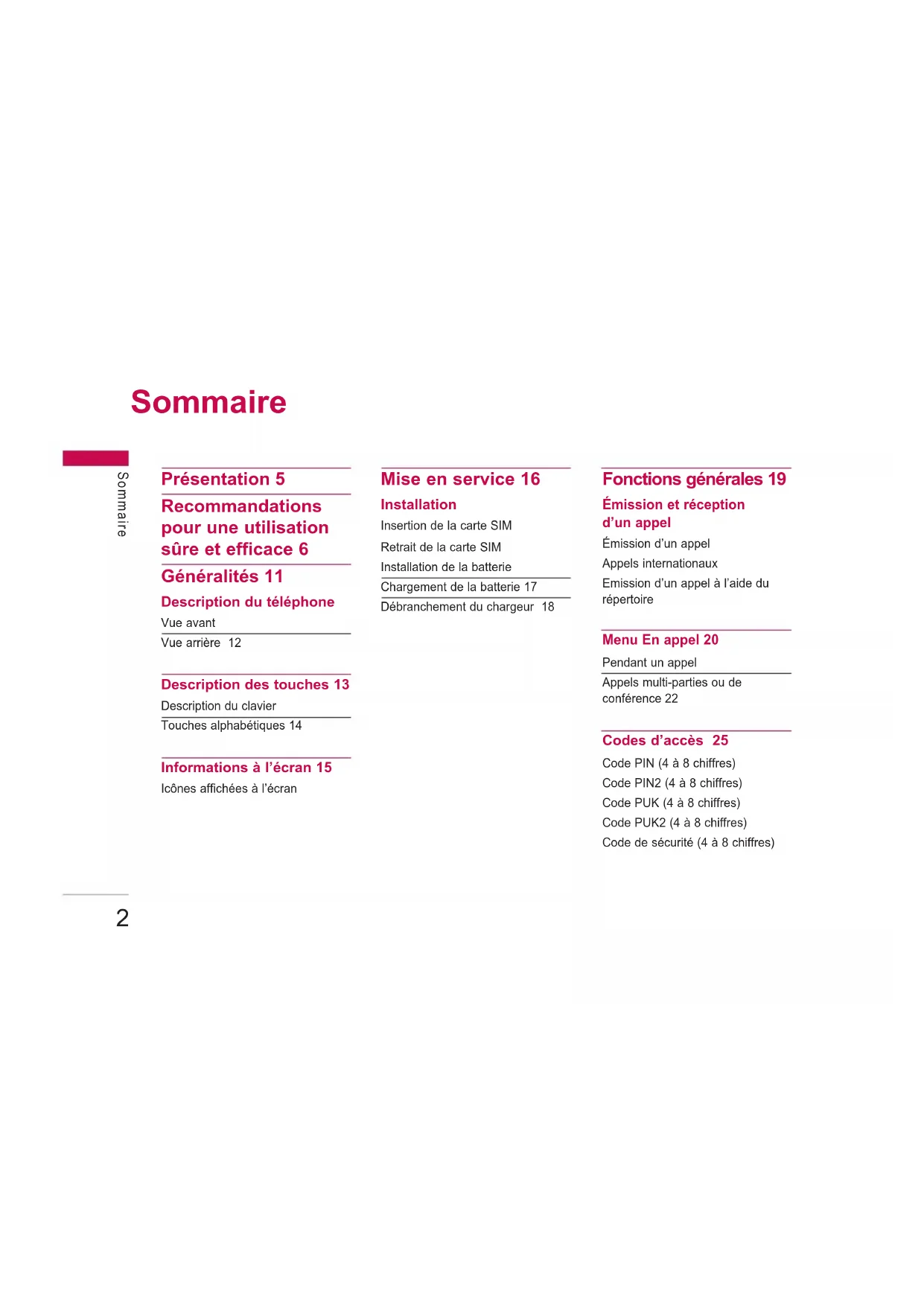
Présentation 5 Recommandations pour une utilisation sûre et efficace 6 Généralités 11 Description du téléphone Vue avantVue arrière 12 Description des touches 13 Description du clavierTouches alphabétiques 14 Informations à l’écran 15 Icônes affichées à l’écran Mise en service 16 Installation Insertion de la carte SIMRetrait de la carte SIMInstallation de la batterieChargement de la batterie 17Débranchement du chargeur 18 Fonctions générales 19 Émission et réceptiond’un appelÉmission d’un appelAppels internationauxEmission d’un appel à l’aide durépertoireMenu En appel 20Pendant un appelAppels multi-parties ou deconférence 22 Codes d’accès 25 Code PIN (4 à 8 chiffres) Code PIN2 (4 à 8 chiffres)Code PUK (4 à 8 chiffres) Code PUK2 (4 à 8 chiffres)Code de sécurité (4 à 8 chiffres)Sommaire
Description des menus 26 Arborescence des menus 1 Messages 29 Ecrire Texto Écrire un MMS 31 Boîte de réception 35 Boîte d’envoi 36 Brouillons 37 Messagerie vocale 38 Message d’information Modèles 39 Règlages 41 2 Journal des appels
Appels en absence Appels reçus Appels émis Supprimer les appels récents Frais d’appel Info GPRS 47 3 Profils audio 48 Activer Personnaliser Renommer 50 4 Réglages 51 Date et heure Téléphone Appels 52 Sécurité 55 Réseau 58 GPRS 59 Réinitialiser réglages 5 Agenda 60 Réveil Calendrier Répertoire 61Sommaire Sommaire
6 FM Radio 67 Écouter la radio Canaux 69 7 Outils 70 Raccourcis Jeux Calculette Mon dossier 71 Convertisseur d’unités 72 Fuseaux horaires Mémo vocal Etat mémoire 73 8 Internet 74 Page d’accueil Favoris Profils Accéder à l’URL 76 Réglages cache Réglages cookies 77 Certificats Réinitialiser les profils Version du navigateur Sur le menu de navigation 78 9 Java 79 Mes jeux & applications Télécharger Profils Accessoires 80 Dépannage 81 Données techniques 83Présentation Présentation
Félicitations! Vous venez de faire l’acquisition du B2070, un téléphone portable sophistiqué et compact, conçu pour tirer parti des toutes dernières technologies de communication mobile numérique. Ce guide de l’utilisateur contient des informations importantes sur l’utilisation et le fonctionnement de ce téléphone. Veuillez lire attentivement toutes ces informations afin de faire fonctionner votre téléphone de manière optimale et de prévenir tout dommage ou toute mauvaise utilisation de celui-ci. Les changements ou modifications non approuvés dans ce guide de l’utilisateur peuvent annuler la garantie de votre téléphone portable.Lisez ces recommandations. Leur non-respect peut s’avérer dangereux, voire illégal. Des informations détaillées sont également disponibles dans ce manuel. Exposition aux radiofréquences Informations sur l’exposition aux ondes radio et sur le DAS (Débit d’Absorption Spécifique) Le téléphone portable B2070 est conforme aux exigences de sécurité relatives à l’exposition aux ondes radio. Ces exigences sont basées sur des recommandations scientifiques qui comprennent des marges de sécurité destinées à garantir la sécurité de toutes les personnes, quels que soient leur âge et leur condition physique.
Les recommandations relatives à l’exposition aux ondes radio utilisent une unité de mesure connue sous le nom de débit d’absorption spécifique (DAS). Les tests de DAS sont effectués via des méthodes normalisées, en utilisant le niveau de puissance certifié le plus élevé du téléphone, dans toutes les bandes de fréquence utilisées.
- Même si tous les modèles de téléphones LG n’appliquent pas les mêmes niveaux de DAS, ils sont tous conformes aux recommandations appropriées en matière d’exposition aux ondes radio.
- La limite de DAS recommandée par l’ICNIRP (Commission internationale de protection contre les rayonnements non ionisants) est de 2 W/kg en moyenne sur dix (10) grammes de tissu humain.
- La valeur de DAS la plus élevée pour ce modèle a été évaluée par DASY4 à 1.10 W/kg (10 g), dans le cadre d’une utilisation à l’oreille.
- La valeur de DAS applicable aux habitants de pays/régions ayant adopté la limite de DAS recommandée par l’IEEE (Institut des Ingénieurs Électriciens et Électroniciens) est de 1,6 W/kg en moyenne pour un (1) gramme de tissu humain. Recommandations pour une utilisation sûre et efficace Recommandations pour une utilisation sûre et efficace 6Recommandations pour une utilisation sûre et efficace
Entretien et réparation
Avertissement: utilisez uniquement des
batteries, chargeurs et accessoires agréés pour ce modèle de téléphone. L’utilisation de tout autre type de produit peut s’avérer dangereuse et annuler les accords ou garanties applicables au téléphone.
Ne démontez pas votre téléphone. (Lorsqu’il doit être réparé, emmenez-le chez un technicien.)
- Ne placez pas votre téléphone près d’appareils électriques, tels qu’un téléviseur, une radio ou un ordinateur.
- Ne placez pas votre téléphone à proximité de sources de chaleur, telles qu’un radiateur ou une cuisinière.
- Ne le faites pas tomber.
- Ne soumettez pas votre téléphone à des vibrations mécaniques ou à des chocs.
- Si vous appliquez un revêtement vinyle sur la coque de votre téléphone, vous risquez de l’endommager.
- Pour nettoyer l’extérieur du combiné, utilisez un chiffon sec. (N’utilisez pas de solvant, tel que du benzène, un diluant ou de l’alcool.)
- Ne placez pas votre téléphone dans des endroits trop enfumés ou trop poussiéreux.
- Ne placez pas votre téléphone à proximité de cartes de crédit ou de titres de transport, car il pourrait nuire aux données des bandes magnétiques.
- Ne touchez pas l’écran avec un objet pointu, vous risqueriez d’endommager votre téléphone.
- Ne mettez pas votre téléphone en contact avec des liquides ou des éléments humides. Fonctionnement optimal du téléphone Pour tirer le meilleur parti des performances de votre téléphone tout en préservant la batterie, prenez en compte les conseils suivants:Recommandations pour une utilisation sûre et efficace Recommandations pour une utilisation sûre et efficace
- Lorsque vous êtes en communication, maintenez le téléphone à votre oreille. Tout en parlant dans le microphone, essayez de diriger l’antenne vers le haut, au-dessus de votre épaule. S’il s’agit d’une antenne déployable, dépliez-la lors d’un appel.
- Si votre téléphone portable prend en charge une connexion infrarouge, ne dirigez jamais le rayon vers les yeux de quelqu’un. Appareils électroniques Tous les téléphones sans fil peuvent provoquer des interférences risquant d’affecter les performances des appareils électroniques.
- N’utilisez pas votre téléphone près d’équipements médicaux sans permission. Évitez de placer votre téléphone à proximité de votre stimulateur cardiaque (par exemple, dans votre poche poitrine).
Les téléphones portables peuvent nuire au bon fonctionnement de certaines prothèses auditives.
- Des interférences mineures peuvent perturber le bon fonctionnement des téléviseurs, radios, ordinateurs, etc. Sécurité au volant Vérifiez les lois et règlements en vigueur en matière d’utilisation des téléphones portables dans les zones où vous conduisez.
- Ne tenez pas le téléphone dans votre main alors que vous conduisez.
- Concentrez toute votre attention sur la conduite.
Si vous disposez d’un kit mains libres, utilisez-le.
- Quittez la route et garez-vous avant d’émettre ou de recevoir un appel.
- Les radiofréquences peuvent affecter certains systèmes électroniques de votre véhicule, tels que le système audio stéréo ou les équipements de sécurité.Recommandations pour une utilisation sûre et efficace
- Si votre véhicule est équipé d’un airbag, ne gênez pas son déclenchement avec un équipement sans fil portable ou fixe. En entravant le fonctionnement de l’airbag, vous vous exposez à de graves blessures. Zone de dynamitage N’utilisez pas votre téléphone lorsque des opérations de dynamitage sont en cours. Respectez les restrictions, les règlements et les lois. Sites potentiellement dangereux
- N’utilisez pas votre téléphone dans une station-service. N’utilisez pas votre téléphone à proximité de carburant ou de produits chimiques.
- Ne transportez pas et ne stockez pas de produits dangereux, de liquides ou de gaz inflammables dans le coffre de votre voiture, à proximité de votre téléphone portable et de ses accessoires. Dans un avion Les appareils sans fil peuvent générer des interférences dans les avions.
- Éteignez votre téléphone avant d’embarquer dans un avion.
- Ne l’utilisez pas sur la piste sans autorisation de l’équipage. Avec les enfants Conservez votre téléphone dans un endroit sûr, hors de la portée des enfants. En effet, votre téléphone est composé de petites pièces qui peuvent présenter un danger d’étouffement. Appels d’urgence Les numéros d’urgence peuvent ne pas être disponibles sur tous les réseaux de téléphones portables. Vous ne devez donc pas dépendre uniquement de votre téléphone portable pour émettre un appel d’urgence. Renseignez-vous auprès de votre fournisseur de service local.Recommandations pour une utilisation sûre et efficace Recommandations pour une utilisation sûre et efficace
Informations sur la batterie et précautions d’usage
- Il n’est pas nécessaire de décharger complètement la batterie avant de la recharger. Contrairement aux autres batteries, elle n’a pas d’effet mémoire pouvant compromettre ses performances.
- Utilisez uniquement les batteries et chargeurs LG. Les chargeurs LG sont conçus pour optimiser la durée de vie de votre batterie.
- Ne démontez pas et ne court-circuitez pas la batterie.
- Les contacts métalliques de la batterie doivent toujours Rester propres.
- Procédez au remplacement de la batterie lorsque ses performances ne sont plus acceptables. La batterie peut être rechargée des centaines de fois avant qu’il soit nécessaire de la remplacer.
- Rechargez la batterie en cas de non- utilisation prolongée afin d’optimiser sa durée d’utilisation.
- N’exposez pas le chargeur de la batterie au rayonnement direct du soleil. Ne l’utilisez pas non plus dans des lieux très humides, tels que les salles de bain.
- Ne placez pas votre téléphone dans des endroits chauds ou froids, cela pourrait affecter les performances de la batterie.Généralités Généralités
Description du téléphone Vue avant Écouteur Touche favoris Prise du kit piéton Touche programmable gauche Touche Radio Touche d’envoi Touché repertoire Touche étoile Écran d’affichage Touche de message Touche programmable droite Touche FIN/MARCHE/ARRET Touches numériques Microphone Touche de suppression Touche dièseGénéralités Généralités
Vue arrière Orifice pour dragonne Socle pour carte SIM Couverture Batterie Connecteur de câble du chargeur de batterie Contacts de la batterie BatterieGénéralités
Description des touches Voici les éléments clés du téléphone. Description du clavier Touche de fonction gauche/ Touche de fonction droite Chacune de ces touches exécute la fonction indiquée par le texte qui s’affiche juste au-dessus à l’écran. Touche Description Touches de navigation Permettent de faire défiler les noms, les numéros de téléphone, les menus ou les options de paramètre. Touche rapide WAP (=touche de confirmation) Maintenez cette touche enfoncée pour vous connecter directement au WAP.
- Touche de navigation haut ( ): touche de raccourci permettant d'accéder au menu Favoris.
- Touche de navigation haut ( ): touche de raccourci permettant d'accéder au Répertoire. Touche Envoyer Vous pouvez composer un numéro de téléphone et répondre à un appel. Si vous appuyez sur cette touche sans saisir un numéro, votre téléphone affiche les numéros que vous avez récemment composés, les numéros d’appels reçus et ceux que vous avez manqués. Touche Description Pavé numérique Ces touches permettent principalement de composer des numéros en mode veille et de saisir des numéros ou caractères en mode édition. Lorsque vous appuyez longuement sur ces touches.
- Touche de navigation gauche ( ): touche de raccourci permettant d'accéder à la Radio FM.
- Touche de navigation droite ( ): touche de raccourci permettant d'accéder à la boîte de réception.Généralités Généralités
Touches alphabétiques Chaque touche vous permet d’utiliser plusieurs symboles. Le tableau suivant répertorie les différents symboles. Touche MARCHE/ARRÊT Permet de mettre fin à un appel ou de le refuser. Cette touche sert également de touche de mise sous tension lorsque vous appuyez sur celle-ci pendant quelques secondes. Touche Description Vous pouvez supprimer des caractères ou retourner au menu.
- En appuyant sur , vous pouvez interroger votre boîte vocale.
- En appuyant sur , vous pouvez passer un appel international.
Informations à l’écran Plusieurs icônes s’affichent à l’écran. En voici la description. Icônes affichées à l’écran Indique la force du signal du réseau. Icone/Indicateur Description Vous pouvez utiliser le service GPRS. Indique que vous utilisez un service d’itinérance. L’alarme a été paramétrée et est activée. Indique l’état de la batterie. Vous avez reçu un message texte. Vous avez reçu un message vocal. Vous avez reçu un message Push. Vous pouvez afficher votre agenda. Tous les signaux sonores sont désactivés. Menu Général activé dans le profil. Menu Fort activé dans le profil. Menu Silencieux activé dans le profil. Icone/Indicateur Description Menu Casque activé dans le profil. Menu Voiture activé dans le profil. Vos appels sont renvoyés. L’appel est connecté.Mise en service Mise en service
1. Insertion de la carte SIM
Trouvez la prise de la carte SIM située à l’arrière du téléphone. Suivez les étapes ci-dessous pour installer la carte SIM.
1. Enlevez la batterie si
2. Glissez la carte SIM
dans son logement, sous le porte-carte argenté, avec les connecteurs dorés orientés vers le bas.
2. Retrait de la carte SIM
Suivez les étapes ci-dessous pour retirer la carte SIM.
1. Enlevez la batterie si
2. Sortez la carte SIM
de son logement. Attention
Le retrait de la batterie du téléphone pendant que cedernier est connecté peut provoquer desdysfonctionne-ments. Le contact métallique de la carte SIM peut facilementêtre endommagé par des rayures. Faites très attentionà la carte SIM lorsque vous la manipulez et l’installez.Suivez les instructions fournies avec la carte SIM.
3. Installation de la batterie
1. Positionnez les ergots
situés au bas de la batterie dans les encoches prévues à cet effet.
jusqu’à ce que la moitié de la batterie soit en place.Mise en service
3. Attachez le couvercle
en le faisant glisser vers le haut jusqu’au clic.
4. Chargement de la batterie
Pour brancher le chargeur au téléphone, vous devez installer la batterie.
1. La flèche vous faisant
face, comme indiqué dans l’illustration, branchez la fiche de le chargeur de batterie sur la prise, en bas du téléphone, jusqu’à ce qu’elle soit insérée dans son logement. Vous devez sentir un déclic.
extrémité de le chargeur sur la prise murale. Utilisez uniquement le chargeur livré avec le pack. Avertissement
Ne forcez pas le connecteur car cela peut endommager le téléphone et/ou le chargeur. Remarque
Le message “Batterie en charge” s’affiche à l’écran lorsque vous connectez le chargeur de voyage. Si la batterie est complètement vide, le message “Batterie en charge” s’affiche après un délai assez long.Mise en service Mise en service
5. Débranchement du chargeur
Débranchez le chargeur du téléphone en appuyant sur ses boutons latéraux comme indiqué dans l’illustration. Remarque
Assurez-vous que la batterie est complètement chargée avant d’utiliser le téléphone.
Ne retirez pas la batterie ou la carte SIM pendant le chargement.
Les barres animées de l’icône de la batterie s’arrêteront dès la fin du chargement. Remarque Si la batterie ne se charge pas:
Éteignez le téléphone.
Assurez-vous que la batterie est correctement insérée.Fonctions générales Fonctions générales
Émission et réception d’un appel Émission d’un appel
1. Saisissez le numéro de téléphone
comprenant l’indicatif de zone. Si vous souhaitez supprimer un numéro, appuyez sur la touche .
2. Appuyez sur la touche pour appeler le
3. Appuyez sur la touche pour mettre fin
à la conversation. Appels internationaux
1. Maintenez la touche enfoncée pour
obtenir l’indicatif international. Le caractère “+” peut remplacer le code d’accès international.
2. Saisissez le code pays, l’indicatif de zone,
et le numéro de téléphone.
3. Appuyez sur la touche .
Emission d’un appel à l’aide du répertoire
1. En mode veille, appuyez sur la touche
2. Lorsque le menu s’affiche, sélectionnez
Rechercher en appuyant sur la touche .
3. Si vous trouvez l’élément souhaité en
recherchant à partir du nom ou du numéro, appuyez sur la touche pour appeler le correspondant.Fonctions générales Fonctions générales
Menu En appel Le menu affiché sur l’écran du combiné pendant un appel est différent du menu principal par défaut que vous obtenez à partir de l’écran de veille. Voici la description des options. 1 Pendant un appel Activation du Haut-parleur L'icone du haut-parleur apparaît durant la communication. Selectionner Options – Haut parleur on /off pour activer où désactiver le haut parleur Mettre un appel en attente Lorsque vous émettez ou recevez un appel, appuyez sur la touche. [Envoyer] pour le mettre en attente. Lorsqu’un appel est mis en attente, appuyez sur la touche [Envoyer] pour l’activer. Émettre un deuxième appel Vous pouvez composer un numéro à partir du répertoire pour émettre un deuxième appel. Appuyez sur la touche [Noms] puis sélectionnez Rechercher. Pour enregistrer le numéro dans le répertoire pendant l’appel, appuyez sur la touche [Noms] puis sélectionnez Ajouter nouveau. Basculer entre deux appels Pour basculer entre deux appels, sélectionnez la touche [Options], puis sélectionnez Permuter ou appuyez simplement sur la touche [Envoyer]. Vous pouvez vous concentrer sur un des deux appels en appuyant sur la touche fléchée haut/bas. Si vous voulez mettre fin à l’un des deux appels, mettez en évidence l’appel auquel vous souhaitez mettre fin, puis appuyez sur la touche [Terminer] après avoir sélectionné l’appel que vous souhaitez terminer.Fonctions générales
Réception d’un appel entrant Pour répondre à un appel entrant lorsque le combiné sonne, appuyez simplement sur la touche [Envoyer]. Le combiné peut également vous prévenir lorsque vous recevez un appel entrant en cours de communication. Un son se fait entendre dans l’écouteur, et l’écran affiche un second appel en attente. Cette fonction, appelée Mise en attente, n’est disponible que si votre réseau la prend en charge. Pour plus d’informations sur l’activation et la désactivation de cette fonction, reportez-vous à la rubrique Mise en attente [Menu 4-4-4]. Si la Mise en attente est activée, vous pouvez mettre en attente le premier appel et répondre au second, en appuyant sur la touche [Envoyer] ou en sélectionnant la touche [Répondre], puis le menu En attente et Répondre. Vous pouvez mettre fin à l’appel actuel et répondre à l’appel en attente en sélectionnant la touche [Menu], puis le menu Terminer et Répondre. Refus d’un appel entrant Lorsque vous n’êtes pas en communication vous pouvez refuser un appel entrant sans y répondre en appuyant simplement sur la touche [Terminer] ou sur la touche longuement quand le clapet est fermé. Lorsque vous êtes en communication, vous pouvez refuser un appel entrant en appuyant sur la touche [Menu] et en sélectionnant Multi-parties/Rejeter ou en appuyant sur la touche [Terminer]. Désactivation du son du microphone Vous pouvez désactiver le son du microphone pendant un appel en appuyant sur la touche [Options] puis en sélectionnant Muet. Vous pouvez réactiver le son du combiné en appuyant sur la touche [Désactiver le mode Muet]. Lorsque le son du combiné est désactivé, votre correspondant ne peut pas vous entendre, mais vous pouvez encore l’entendre.Fonctions générales Fonctions générales
Activation des tonalités DTMF pendant un appel Pendant un appel, les tonalités DTMF sont activées par défaut, afin de permettre, par exemple, d’utiliser un standard automatisé de type audiotel. Pour les désactiver, sélectionnez la touche [options], puis Désactiver DTMF. Les tonalités DTMF peuvent être activées de nouveau de la même manière. Appel des messages et menu principal du jeu d’outils SIM Il est possible d’accéder aux services SIM de votre opérateur dans le menu En appel en sélectionnant la touche [Options]. Le menu des services SIM s’affiche uniquement lorsque la carte SIM du combiné supporte cette fonctionnalité. 2 Appels multi-parties ou de conférence Le service de multi-parties ou de conférence vous permet d’avoir une conversation simultanée avec plusieurs appelants, si le fournisseur de service du réseau prend en charge cette fonction. Il est possible de configurer uniquement un appel multi-parties lorsque vous disposez d’un appel actif et d’un appel en attente, et que vous avez répondu aux deux appels. Dès qu’un appel multi-parties est configuré, la personne qui a configuré cet appel peut ajouter, déconnecter ou séparer les appels (c’est-à-dire, retirer un appel de l’appel multi- parties tout en restant connecté avec vous). Le nombre maximum d’appelants dans un appel multi-parties est de cinq. Dès le départ, vous contrôlez l’appel multi-parties, et vous êtes le seul à pouvoir y ajouter des appels.Fonctions générales
Émission d’un second appel Vous pouvez émettre un second appel pendant que vous êtes en communication. Pour cela, saisissez le second numéro et appuyez sur la touche [Envoyer]. Lorsque vous obtenez le second appel,le premier est automatiquement mis en attente. Vous pouvez basculer entre deux appels en sélectionnant la touche [Options] puis Basculer. Configuration d’un appel multi-parties Vous pouvez connecter un appel en attente avec l’appel actuellement actif pour former un appel multi-parties en sélectionnant la touche [Options], puis Conférence/Joindre tout. Mise en attente de l’appel multi-parties Pour mettre en attente un appel multi-parties, sélectionnez la touche [Options] puis Conférence/Maintenir Tt. Activer l’appel multi-parties en attente Pour rendre actif un appel multi-parties en attente, sélectionnez la touche [Options], puis Multi-parties/Tout joindre. Ajout d’appels à l’appel multi-parties Pour joindre un appel actif à l’appel multi- parties mis en attente, sélectionnez la touche [Options] puis Multi-parties/Tout joindre. Affichage des appelants dans un appel multi-parties Pour faire défiler les numéros des appelants qui composent un appel multi-parties sur l’écran du combiné, appuyez sur les touches et . Mise en attente de l’un des membres d’un appel multi-parties Pour mettre en attente un appelant sélectionné (dont le numéro est affiché à l’écran) d’un appel multi-parties mis en attente, sélectionnez la touche [Options], puis Multi- parties/Exclure.Fonctions générales Fonctions générales
Un appel privé lors d’un appel multi-parties Pour établir une communication privée avec un appelant dans le cadre d’un appel multi- parties, affichez à l’écran le numéro de cet appelant, puis sélectionnez la touche [Options] et Multi-parties/Privé pour mettre tous les autres appelants en attente. Fin d’un appel multi-parties L’appelant actuellement affiché d’un appel multi-parties peut être déconnecté en appuyant sur la touche [Terminer]. Pour mettre fin à un appel multi-parties, appuyez sur la touche [Options], puis sélectionnez Multi-parties/Terminer multi- parties. En sélectionnant la touche [Options] puis Multi-parties/Tout terminer, tous les appels actifs et en attente prennent fin.Fonctions générales
Codes d’accès Vous pouvez utiliser les codes d’accès décrits dans cette section pour éviter l’utilisation non autorisée de votre téléphone. Les codes d’accès, à l’exception des codes PUK et PUK2, peuvent être modifiés en utilisant [Menu 4-4-6]. Code PIN (4 à 8 chiffres) Le code PIN (Personal Identification Number, numéro d’identification personnel) protège votre carte SIM contre toute utilisation non autorisée. Le code PIN est généralement fourni avec la carte SIM. Lorsque le code PIN est activé, votre téléphone vous demande ce code à chaque fois que vous le mettez en marche. Par contre, lorsque le code PIN est désactivé, votre téléphone se connecte directement au réseau sans demander ce code. Code PIN2 (4 à 8 chiffres) Le code PIN2, fourni avec certaines cartes SIM, est nécessaire pour accéder à plusieurs fonctions telles que Conseil sur les frais d’appel, Numéro fixe à composer. Ces fonctions ne sont disponibles que si votre carte SIM les prend en charge. Code PUK (4 à 8 chiffres) Le code PUK (PIN Unblocking Key, clé de déblocage personnelle) est nécessaire pour modifier un code PIN bloqué. Le code PUK peut être fourni avec la carte SIM. Dans le cas contraire, contactez votre fournisseur de service local pour obtenir le code. Si vous perdez le code, contactez également votre fournisseur de service local. Code PUK2 (4 à 8 chiffres) Le code PUK2, fourni avec certaines cartes SIM, est nécessaire pour modifier un code PIN2 bloqué. Si vous perdez le code, contactez également votre fournisseur de service local. Code de sécurité (4 à 8 chiffres) Le code de sécurité empêche toute utilisation non autorisée de votre téléphone. Il est généralement fourni avec le téléphone. Ce code est nécessaire pour supprimer toutes les entrées de téléphone et pour activer le menu “Réinitialiser les paramètres”. Le nombre par défaut est “0000”.Arborescence des menus Arborescence des menus
1.3 Boîte de réception
1.8.2 Modèles multimédia
1.9.1 Message textuel
1.9.3 Centre de boîte
2 Journal des appels
2.4 Supprimer les appels
2.5.3 Réglages coûts
3 Profils audio 1 Vibreur seul 2 Silencieux 3 Général 4 Fort 5 Kit piéton 6 Kit voitureArborescence des menus
4.1.1 Définir la date
4.1.2 Format de date
4.1.3 Définir l’heure
4.1.4 Format de l’heure
4.2.2 Message d’accueil
4.2.4 Rétroéclairage
4.2.5 Contraste écran
4.2.7 Couleur de menu
4.3.1 Renvoi d’appel
d’utilisateurs fermé
4.4.1 Demande de code
4.4.3 Blocage clavier auto
4.7 Réinitialiser réglagesArborescence des menus
5.3.2 Ajouter nouveau
5.3.3 Groupes d’appel
5.3.7 Tout supprimer
7.7.2 Afficher la liste
8.5.2 Vérifier cache
navigateur 9 Applications
10 Service SIM Ce menu dépend des services SIM et du réseau.Messages 1 Messages
Ce menu comprend les fonctions en rapport avec les SMS (Short Message Service, Service de messages courts), les MMS (Multimedia Message Service, Service de messagerie multimédia), la boîte vocale, ainsi que les messages de service du réseau. Ecrire SMS Menu 1-1 Vous pouvez écrire et modifier un message texte, en vérifiant le nombre de pages du message.
1. Entrez dans le menu Messages en
appuyant sur la touche [Sélect].
2. Si vous souhaitez écrire un nouveau
message, sélectionnez Ecrire Texto.
3. Pour faciliter la saisie du texte, utilisez T9.
Pour plus d’informations, reportez-vous à la rubrique Comment utiliser le mode T9 (Page 28).
4. Appuyez sur [Insérer] pour joindre la pièce.
- Symbole Vous pouvez ajouter des caractères spéciaux.
- Image Vous pouvez insérer des images par défaut ou les photos de Mon dossier qui sont disponibles pour les messages courts.
- Son Vous pouvez insérer les sons qui sont disponibles pour les messages courts.
- Modèles SMS Vous pouvez utiliser les Modèles de texte prédéfinis dans le téléphone.
- Répertoire Vous pouvez ajouter les numéros de téléphone ou les adresses électroniques dans le Répertoire.
- Signature Vous pouvez ajouter vos informations de contact au message.
5. Si vous voulez définir une option pour votre
texte, ou terminer sa rédaction, appuyez sur la touche [Options].1 Messages Messages
Le téléphone prenant en charge EMS version 5, permet d’envoyer des images en couleur, des sons, des styles de texte, etc. Le correspondant peut ne pas recevoir correctement les photos, les sons ou les styles de texte que vous avez envoyés, si son téléphone ne prend pas en charge de telles options. Options
- Envoyer Permet d’envoyer des messages texte.
1. Entrez les numéros des destinataires.
2. Appuyez sur la touche pour ajouter
d’autres destinataires.
3. Vous pouvez ajouter des numéros de
téléphone au répertoire.
4. Appuyez sur la touche après avoir
- Enregistrer Permet de stocker les messages dans la Boîte d’envoi.
- Police Sélectionnez la Taille et le Style des polices.
- Couleur Sélectionnez la Couleur du premier plan et de l’arrière-plan.
- Alignement Vous pouvez créer des contenus de messages alignés à Droite, au Centré ou à Gauche.
- Ajout dictionnaire Vous pouvez ajouter vos propres mots. Ce menu s’affiche uniquement lorsque le mode édition est Intuitif (T9Abc/T9abc/T9ABC).
- Langue du T9 Sélectionnez un mode de saisie T9.
- Quitter Si vous appuyez sur Quitter pendant la rédaction d’un message, vous pouvez stopper l’écriture du message et revenir au menu Message. Le message que vous avez rédigé n’est pas enregistré.Messages
É MMS Menu 1-2 Vous pouvez écrire et modifier des messages multimédias, en vérifiant la taille du message.
1. Activez le menu Messages en appuyant sur
2. Si vous souhaitez rédiger un nouveau
message, sélectionnez Ecrire MMS.
3. Vous pouvez créer un nouveau message ou
choisir un des modèles de message multimédia déjà créé.
4. Appuyez sur Insérer pour ajouter Symbole,
Image, Son, Enregistrement vocal, Modèles SMS, Répertoire or Signature. Options
- Envoyer Vous pouvez envoyer des messages multimédias à plusieurs destinataires, donner la priorité à votre message, et aussi l’envoyer plus tard.
- Aperçu Vous pouvez afficher un aperçu des messages multimédias que vous avez rédigés.
- Enregistrer Vous pouvez enregistrer des messages multimédias dans la boîte d’envoi ou en tant que modèles.
- Ajouter diapo Vous pouvez ajouter une diapo avant ou après la diapo actuelle.
- Aller àux diapo Vous pouvez accéder à la diapositive précédente ou suivante.
- Supprimer diapo Vous pouvez supprimer les diapositives actuelles.
- format diapo - Définir la minuterie Vous pouvez définir le minuteur pour la diapositive, le texte, l’image et le son.1 Messages Messages
- Échanger texte et images Vous pouvez modifier la position des images et du texte dans le message.
- Supprimer pièce jointe Vous pouvez supprimer les images ou les sons de la diapositive. Cette option est disponible uniquement lorsque tous les médias existent.
- Ajout dictionnaire Vous pouvez ajouter vos propres mots. Ce menu s’affiche uniquement lorsque le mode édition est Intuitif (T9Abc/T9abc/T9ABC).
- Langue du T9 Sélectionnez un mode de saisie T9.
- Quitter Vous pouvez revenir au menu Messages. Remarque
Si vous sélectionnez l'image (15 K) au moment de la composition d'un message multimédia, le chargement prendra environ 15 secondes (minimum). Vous ne pourrez pas activer d'autres touches pendant le chargement. Au bout de 15 secondes, vous pouvez composer votre message multimédia.Messages
Comment utiliser le mode T9? Le mode T9 vous permet de saisir du texte rapidement. Dans ce mode, appuyez simplement une fois sur la touche comportant la lettre correspondante. T9 est basé sur un dictionnaire intégré auquel vous pouvez également ajouter de nouveaux mots.
- Saisie des mots à l’aide du mode T9.
1. Commencez la saisie d’un mot avec la
série de touches à Appuyez seulement une fois sur chaque touche pour obtenir une lettre. Exemple: pour écrire “Fille”. Le mot change après chaque frappe. Par conséquent, vous ne devez pas faire trop attention à l’apparence du mot sur l’écran tant que vous n’avez pas appuyé sur toutes les touches appropriées. Pour supprimer un caractère situé à gauche, appuyez sur . Pour insérer plusieurs numéros, maintenez la touche enfoncée et saisissez les numéros. Si vous maintenez la touche enfoncée, vous pouvez modifier le type de langue. (Vous pouvez également utiliser les options.) De plus, le téléphone prend en charge trois modes: Intuitif (T9Abc, T9ABC, T9abc), Multitap (ABC, abc), Numérique (123). Si vous souhaitez changer de mode, appuyez sur la touche
Autre possibilité: Appuyez sur la touche et sélectionner Insérer symboles. Sélectionnez le caractère souhaité et appuyez sur Sélectionner.
T9Abc T9abc T9abc T9abc T9abc T9abc
(pour f) (pour i) (pour l) (pour l) (pour e)1 Messages Messages
2. Lorsque vous avez terminé la saisie
d’un mot, vérifiez qu’il est correctement orthographié. Si le mot est correct: Appuyez sur la touche et saisissez le mot suivant. Si le mot n’est pas: Recherchez à l’aide de la touche , (Mot précédent et Mot suivant). Autre possibilité: Si vous ne souhaitez aucun des mots proposés, vous pouvez ajouter vos propres mots. Appuyez sur la touche [Options] en mode édition Intuitif. Sélectionnez Ajouter menu du dictionnaire T9. Vous pouvez voir ce qui suit.
3. Pour insérer une marque de
ponctuation, appuyez sur la touche à plusieurs reprises jusqu’à ce que la ponctuation souhaitée apparaisse. T9 languages
- Vous pouvez choisir T9 Langues en sélectionnant Menu. ABC Mot SauvegarderRetour ABC Mot SauvegarderRetour LGGSM Saisissez votre motMessages
Boîte de réception Menu 1-3 Vous êtes averti lorsque vous recevez des messages. Ils sont stockés dans la Boîte de réception. Les messages de la boîte de réception sont identifiés par des icônes. Pour plus d’informations, reportez-vous aux instructions sur les icônes. Si le téléphone affiche “Pas d’espace pour message SIM”, vous devez supprimer tous les messages SIM de votre boîte d’envoi ou boîte de réception. Si le téléphone affiche “Pas d’espace pour message”, vous pouvez libérer de l’espace dans chaque dossier en supprimant les messages, les médias et les applications.
Message SIM “Message SIM” signifie que le message a été exceptionnelle-ment stocké sur la carte SIM. Pour le message multimédia notifié, vous devez attendre le téléchargement et le traitement du message. Pour plus d’informations sur les paramètres de notification, reportez-vous au [Menu 1-8-2]. Pour lire un message, sélectionnez un des messages en appuyant sur la touche . Afficher Vous pouvez afficher les messages reçus. Répondre Vous pouvez répondre à l’expéditeur. Transférer Vous pouvez transférer le message sélectionné à une autre personne. Appeler Vous pouvez rappeler l’expéditeur. Supprimer Vous pouvez supprimer le message actuel. Message multimédia icône Description Message court Message SIM Lire Message multimédia notifié1 Messages Messages
Vous pouvez extraire des images, du son et du texte. Ces derniers seront enregistrés dans Mon dossier, Répertoire, ou dans les favoris WAP. Afficher les informations Vous pouvez afficher les informations sur les messages reçus: l’adresse de l’expéditeur, l’objet (uniquement pour les messages multimédias), la date et heure du message, le type et la taille du message. Réécouter (uniquement pour les message multimédias) Vous pouvez ré-écouter les messages multimédias. Tout supprimer Vous pouvez supprimer tous les messages.
Récéption (en cas de message de notification) Si le message multimédia est défini sur Téléchargement auto désactivé, vous ne pouvez obtenir que la Notification. Pour recevoir un message, vous devez sélectionner [Recevoir]. Bien que le message multimédia soit défini sur Téléchargement auto activé, vous pouvez obtenir un message de notification en fonction de l’environnement du réseau ou pour d’autres raisons. Boîte d’envoi Menu 1-4 C’est ici que vous pouvez visualiser les messages envoyés ou non. Pour le message envoyé, vous pouvez voir l’état de livraison. La navigation est identique à celle de la boîte de réception. Envoyé icône Description Non envoyéLivraison confirméeMessage court envoyéMessages
Lorsque vous utilisez le message qui a déjà été envoyé Transférer Vous pouvez transférer le message actuel à d’autres destinataires. Supprimer Vous pouvez supprimer le message actuel. Afficher les informations Vous pouvez afficher les informations sur les messages de la boîte d’envoi: l’adresse de l’expéditeur, l’objet (uniquement pour les messages multimédias), la date et heure du message, le type et la taille du message.
Non envoyé: Afficher Fonction qui permet de modifier le message. Envoyer Vous pouvez transférer le message actuel à d’autres destinataires. Supprimer Vous pouvez supprimer le message actuel. Afficher les informations Vous pouvez afficher les informations sur les messages de la boîte d’envoi. Envoyer tout Vous pouvez envoyer tous les messages qui ne l’ont pas encore été. Tout supprimer Permet de supprimer tous les messages non envoyés. Brouillons Menu 1-5 Vous pouvez visualiser les messages enregistrés comme brouillons. Les brouillons sont répertoriés avec la date et l'heure auxquelles ils ont été enregistrés. Utilisez les touches de navigation haut/bas pour naviguer dans la liste. Message multimédia icône Description Message textuel Livraison confirmée1 Messages Messages
Pour chaque brouillon, vous disposez des options suivantes: Appuyez sur [Options]. Afficher Vous pouvez afficher le message sélectionné. Modifier Vous pouvez modifier le message sélectionné. Envoyer Vous pouvez envoyer le message sélectionné. Supprimer Supprime le message sélectionné du dossier des brouillons. Afficher les informations Vous pouvez afficher les informations concernant le message sélectionné: objet (uniquement pour les messages multimédias), date et heure de la sauvegarde, type et taille du message, priorité (uniquement pour les messages multimédias). Tout supprimer Supprime tous les messages contenus dans le dossier des brouillons. Messagerie vocale Menu 1-6 Vous pouvez écouter la boîte vocale. Message d’information Menu 1-7 Les messages du service d’info sont des messages texte fournis par le réseau au GSM. Ils fournissent toutes sortes d’informations générales, telles que des bulletins météorologiques, des informations sur la circulation routière, sur les taxis, sur des cosmétiques ou le cours des actions. Les différents types d’information sont associés à un numéro, ce qui permet de contacter le fournisseur de service en saisissant le numéro correspondant aux informations souhaitées. Une fois un message de service d’information reçu, le message contextuel indique que vous avez reçu un message ou affiche le message directement. Pour afficher à nouveau le message ou non en mode veille, suivez la séquence indiquée ci-dessous;Messages
1. Lorsque vous avez reçu un message de
service d’information et sélectionné Lire pour afficher le message, celui-ci s’affiche à Vous pouvez lire un autre message en défilant à l’aide des touches , ou [Suiv.].
2. Le message reste affiché jusqu’à ce qu’un
autre message apparaisse. Thèmes (Menu 1-7-2)
- Ajouter nouveau Vous pouvez ajouter des numéros de message du service d’information dans la mémoire du téléphone avec son surnom.
- Afficher la liste Vous pouvez visualiser les numéros de message du service d’information que vous avez ajoutés. Si vous appuyez sur la touche [Options], vous pouvez modifier et supprimer la catégorie du message d’information que vous avez ajoutée.
- Liste active Vous pouvez sélectionner les numéros de message du service d’information dans la liste active. Si vous activez un numéro de service d’information, vous pouvez recevoir les messages envoyés depuis ce numéro. Modèles Menu 1-8 Modèles SMS (Menu 1-8-1) Vous disposez de 6 modèles de texte. Vous pouvez remplacer les modèles prédéfinis par vos modèles préférés ou compléter les <entrées> vides. Modèles MMS (Menu 1-8-2) Vous disposez des options suivantes.
- Aperçu Vous pouvez afficher un aperçu des messages multimédias que vous avez rédigés.1 Messages Messages
- Enregistrer Vous pouvez enregistrer des messages multimédias dans la boîte d’envoi ou en tant que modèles.
- Ajouter diapo Vous pouvez ajouter une diapo avant ou après la diapo actuelle.
- Aller à diapo Vous pouvez accéder à la diapositive précédente ou suivante.
- Supprimer diapo Vous pouvez supprimer les diapositives actuelles.
- Format diapo - Définir la minuterie Vous pouvez définir le minuteur pour la diapositive, le texte, l’image et le son. - Échanger texte et images Permet de modifier la position des images et du texte dans le message.
- Supprimer pièce jointe Vous pouvez supprimer les images ou les sons de la diapositive. Cette option est disponible uniquement lorsque tous les médias existent.
- Ajout dictionnaire Vous pouvez ajouter vos propres mots. Ce menu s’affiche uniquement lorsque le mode édition est Intuitif (T9Abc/T9abc/T9ABC).
- Langue du T9 Sélectionnez un mode de saisie T9.
- Quitter Vous pouvez revenir au menu Modèles. Signature (Menu 1-8-3) Vous pouvez créer votre carte de visite en saisissant votre nom, numéro de téléphone, numéro de fax et adresse électronique.Messages
- Types de message Texte, Voix, Fax, Téléappel, X.400, E-mail, ERMES Généralement, le type de message est défini sur Texte. Vous pouvez convertir votre texte dans d’autres formats. Contactez votre fournisseur de service pour connaître la disponibilité de cette fonction.
- Durée de validité Ce service du réseau vous permet de définir la durée de stockage de vos messages texte dans le centre de messages.
- Accusé de réception Si vous avez défini sur Oui, vous pouvez vérifier que votre message a été correctement envoyé.
- Chemin de retour Lorsqu’un message est envoyé, les destinataires peuvent répondre et reporter le coût de la réponse sur votre facture téléphonique.
- Centre SMS Si vous souhaitez envoyer le message texte, vous pouvez recevoir l’adresse du centre SMS via ce menu. MMS (Menu 1-9-2)
- Priorité Une fois que vous avez configuré le niveau de priorité (Faible, Normale ou Élevée), vous pouvez envoyer le message.
- Durée de validité Ce service du réseau vous permet de définir la durée de stockage de vos messages texte dans le centre de messages.1 Messages Messages
- Accusé de réception Si vous avez défini cette option sur Oui dans ce menu, vous pouvez vérifier que votre message a été correctement envoyé.
- Téléchargement automa Activer: si vous sélectionnez cette option, les messages sont téléchargés automatiquement dès leur réception. Désactiver: si vous sélectionnez cette option, vous devez confirmer les messages que vous souhaitez télécharger. Oui sauf à l’étranger: vous pouvez activer le menu “Marche” de Téléchargement automatique; sinon, vous pouvez activer le Téléchargement automatique dans un réseau d'itinérance lorsque vous choisissez “Arrêt”.
- Profils Afin de télécharger MMS du serveur, il faut définir le CSD ou la connexion data de GPRS. Si vous choisissez le serveur de messagerie multimédia, vous pouvez définir l’URL du serveur de messagerie multimédia. Vous pouvez définir plus de 5 profils pour ce connecter au service. - Page d’accueil Ce menu vous permet d’accéder à la MMS Centre. (MMSC) - Type de service
- GPRS - Paramètres des données| Cette option n’apparaît que si vous définissez le service de support sur Données. Adresse IP Numéro d’appel: Entrez le numéro de téléphone à composer pour accéder à votre passerelle WAP. ID utilisateur Mot de passe Type d’appel: Sélectionnez le type d’appel de données, Analogique ou Numérique (RNIS). Vitesse d’appel: Vitesse de votre connexion de données: 9600 ou 14400.Messages
Temps d’attente: vous devez entrer une période d’attente. Le service de navigation WAP devient indisponible si aucune donnée n’est entrée ou transférée au cours de la période définie. - Paramètres GPRS Les paramètres de ce service ne sont disponibles que si vous avez sélectionné GPRS comme service de support. Adresse IP APN: Entrez l’APN du service GPRS. ID utilisateur Mot de passe - Type de connexion Les options de type de connexion sont Temporaire ou En continu et dépendent de la passerelle utilisée. - Paramètres sécurisés Selon le port de passerelle utilisé, vous pouvez définir cette option sur Activér ou sur Désactivér.
- Messages autorisés Personnels: Message personnel. Publicités: Message commercial. Informations: Informations nécessaires. Messagerie vocale (Menu 1-9-3) Vous pouvez recevoir des messages vocaux si cette fonction est prise en charge par le fournisseur de service réseau. Lorsqu’un nouveau message arrive dans la boîte vocale, le symbole apparaît à l’écran. Veuillez demander à votre fournisseur de service réseau plus d’informations sur ses services afin de configurer le téléphone en conséquence.
1. Maintenez la touche enfoncée en
2. Vous pouvez vérifier les sous-menus
- Numéro abrégé Vous pouvez écouter la boîte vocale en sélectionnant Numéro abrégé.
- Depuis l’étranger Même si vous êtes à l’étranger, vous pouvez écouter la boîte vocale si le service itinérant est pris en charge.1 Messages Messages
Message d’information (Menu 1-9-4) (Dépend du réseau et de l’abonnement)
- Charger - Oui Si vous sélectionnez ce menu, votre téléphone recevra les messages de service d’information. - Non Si vous sélectionnez ce menu, votre téléphone ne recevra plus les messages de service d’information.
- Alerte - Oui Votre téléphone émettra un bip à la réception des numéros de message du service d’information. - Non Votre téléphone n’émettra pas de bip à la réception des messages du service d’information.
- Langues Vous pouvez sélectionner la langue voulue en appuyant sur [Activé/Désactivé]. Les messages du service d’information s’affichent désormais dans la langue que vous avez sélectionnée. Messages WAP (Menu 1-9-5) Vous pouvez définir cette option selon que vous souhaitez recevoir le message ou non.Journal des appels 2 Journal des appels
Appels en absence Menu 2-1 TCe menu affiche les numéros des appels récemment manqués. Vous pouvez appeler ces numéros, enregistrer et afficher la date et l’heure. Appels reçus Menu 2-2 Ce menu affiche les numéros des appels récemment reçus. Vous pouvez appeler ces numéros, enregistrer et afficher la date et l’heure. Appels émis Menu 2-3 Ce menu affiche les numéros des appels récemment composés. Vous pouvez appeler ces numéros, enregistrer et afficher la date et l’heure. Supprimer les appels récents Menu 2-4 Vous pouvez supprimer les appels récents comme les Appels manqués, les Appels reçus, les Appels composés ou Tous les appels. Frais d’appel Menu 2-5 Dans ces sous-menus, vous pouvez afficher la durée et le coût de vos appels. Durée de l'appel (Menu 2-5-1) Cette fonction permet d’afficher la durée de votre Dernier appel, de Tous les appels, des Appels reçus et des Appels composés en heures, minutes et secondes. Vous pouvez également réinitialiser les minuteurs d’appels.
1. Appuyez sur la touche [Menu] en mode
2. Appuyez sur la touche pour accéder
directement ou utilisez les touches et pour entrer dans le menu Compteurs, puis sélectionnez Durée Coût app.
3. Faites défiler pour mettre en surbrillance
Durée appel et appuyez sur [Sélect]. Voici les 5 sous-menus: Dernier appel, Tous les appels, Appels reçus, Appels émis et Réinitialiser.2 Journal des appels Journal des appels
Coût de l'appel (Menu 2-5-2) Cette fonction vous permet de vérifier le coût de votre dernier appel, de tous les appels, de conserver et de réinitialiser le coût. Pour réinitialiser le coût, vous avez besoin du code PIN2.
1. Appuyez sur la touche [Menu] en mode
2. Appuyez sur la touche pour accéder
directement ou utilisez les touches et pour entrer dans le menu Compteurs, sélectionnez Durée Coût app.
3. Faites défiler pour mettre en surbrillance
Coût de comm et appuyez sur la touche [Sélect]. Voici les 4 sous-menus: Dern appel, App vocaux, Coût restant et Réinitialiser. Remarque
Le coût réel facturé pour les appels par votre fournisseur de service peut varier, en fonction des caractéristiques du réseau, des arrondis de facturation, des taxes, etc. Réglages (Menu 2-5-3) (dépend de la carte SIM)
- Tarif/unité Vous pouvez spécifier le type de devise et le prix unitaire. Contactez votre fournisseur de service pour obtenir les prix unitaires. Pour sélectionner la monnaie ou l’unité dans ce menu, vous avez besoin du code PIN2. Remarque
Lorsque toutes les unités ont été utilisées, aucun appel ne peut être effectué à l’exception des appels urgents. En fonction de la carte SIM, vous avez besoin du code PIN2 pour définir une limite de coût de l’appel.
- Régl. crédit Ce service du réseau vous permet de limiter le coût de vos appels en sélectionnant des unités de facturation. Si vous sélectionnez Lire, le nombre d’unités restantes s’affiche. Si vous sélectionnez Changer, vous pouvez modifier votre limite de facturation.Journal des appels
- Affich crédit Ce service du réseau vous permet de voir automatiquement le coût de vos derniers appels. S’il est défini sur Activer, vous pouvoir voir le dernier coût à la fin de l’appel. Info GPRS Menu 2-6 Vous pouvez vérifier la quantité de données transférées via le réseau par GPRS. De plus, vous pouvez afficher le temps passé en ligne. Durée de l'appel (Menu 2-6-1) Vous pouvez vérifier la durée du Dernier appel et de Tous les appels. Vous pouvez également Réinitialiser les minuteurs d’appels. Volume données (Menu 2-6-2) Vous pouvez vérifier les volumes Envoyé, Reçus ou Tout les volumes de données et Réinitialiser.3 Profils audio Profils audio
Dans ce menu, vous pouvez régler et personnaliser les sonneries du téléphone pour différents événements et environnements.
1. Appuyez sur la touche [Menu] en mode
2. Appuyez sur la touche pour y accéder
directement ou utilisez les touches et . Vibreur seul Vous pouvez régler le profil dans le menu Vibreur seul si vous avez besoin du mode vibreur. Dans ce mode, toutes les sortes d’alertes sont définies sur Vibreur ou Silencieux. Silencieux Vous pouvez régler le profil dans le menu Silencieux si vous vous trouvez dans un endroit silencieux. Général Vous pouvez régler le profil dans le menu Général. Fort Vous pouvez régler le profil dans le menu Fort si vous vous trouvez dans un environnement bruyant. Kit piéton Vous pouvez régler le profil dans le menu Kit piéton lorsque vous branchez un casque. Kit voiture Vous pouvez régler le profil dans le menu Kit voiture lorsque vous activez le kit mains libres. Remarque
Les profils Voiture peuvent être uniquementactivés lorsque le microphone auriculaire estbranché au combiné. Toutefois, leurs propriétéspeuvent êtres personnalisées. Activer Menu 3-x-1 Active le profil sélectionné.Profils audio
Personnaliser Menu 3-x-2 Chaque menu comprend les sous-menus comme indiqué ci-dessous à l’exception du menu Vibreur seul. Alerte appels Vous permet de sélectionner le type d’alerte tel que Sonnerie, Vibreur, etc. pour le profil audio sélectionné. Mélodie appels Vous permet de choisir la sonnerie qui vous prévient d’un appel entrant. Volume mélodie Vous permet de sélectionner le volume de la sonnerie pour le réglage de l’environnement. Vous pouvez définir le volume du son Marche/Arrêt et de tous les sons d’alertes sont établis en fonction du Volume mélodie. Alerte messages Vous permet de sélectionner le type d’alerte pour les messages, tels que une seule sonnerie, vibreur, etc. Mélodie messages Vous permet de choisir la sonnerie qui vous prévient de l’arrivée d’un message. Volume clavier Vous permet de régler le volume du clavier pour le profil audio sélectionné. Mélodie clavier Vous permet de sélectionner le bip des touches pour le profil audio sélectionné. Volume effets sonores Permet de définir le volume de l’effet sonore en fonction de l’environnement. Volume marche/arrêt Permet de définir le volume marche/arrêt en fonction de l’environnement. Réponse automatique Cette fonction est activée uniquement lorsque votre téléphone est connecté au casque ou au kit mains libres.
- Désactiver: Le téléphone ne répondra pas automatiquement.3 Profils audio Profils audio
- Après 5 s: Après 5 secondes, le téléphone répondra automatiquement.
- Après 10 s: Après 10 secondes, le téléphone répondra automatiquement. Renommer Menu 3-x-3 Vous pouvez modifier le nom du profil par défaut, sauf pour les options Vibreur uniquement, Casque et Voiture. Remarque
Si vous branchez le kit mains libres au téléphone, vous ne pouvez plus utiliser le mode vibreur en relation avec le type d’alerte de l’appel ou le menu Alerte du message. Dans le menu Voiture, vous trouvez les sous-menus suivants;
TTyyppee dd’’aalleerrttee dduu mmeessssaaggee : Une seule sonnerie, Sonnerie régulière, Aucune alerteRéglages 4 Réglages
Vous pouvez définir les menus suivants à votre gré.
1. Appuyez sur la touche [Menu] en mode
2. Appuyez sur la touche pour accéder
directement aux Réglages. Date et heure Menu 4-1 Vous pouvez définir des fonctions relatives à la date et à l’heure. Définir la date (Menu 4-1-1) Vous pouvez entrer la date du jour. Format de date (Menu 4-1-2) Vous pouvez définir les formats de date suivants:JJ/MM/AAAA, MM/JJ/AAAA, AAAA/MM/JJ. (J: Jour / M: Mois / A: Année). Définir l’heure (Menu 4-1-3) Vous pouvez entrer l’heure actuelle. Format de l’heure (Menu 4-1-4) Vous pouvez définir le format d’heure sur 24 heures ou 12 heures. Téléphone Menu 4-2 Vous pouvez définir des fonctions relatives au téléphone. Fond d'décran (Menu 4-2-1) Vous pouvez sélectionner des images d’arrière-plan en mode veille.
- Par défaut Vous pouvez sélectionner une image ou une animation de papier peint en appuyant sur ou .
- Mon dossier Vous pouvez sélectionner une image ou une animation comme papier peint. Message d’accueil (Menu 4-2-2) Si vous sélectionnez Activer, vous pouvez modifier le texte affiché en mode veille.4 Réglages Réglages
Langue (Menu 4-2-3) Vous pouvez modifier la langue des textes affichés sur votre téléphone. Ce changement affecte également le mode Entrée langue. Rétroéclairage (Menu 4-2-4) Vous pouvez définir la durée de fonctionnement de l’affichage interne. Contraste écran (Menu 4-2-5) Vous pouvez définir la luminosité de l’écran en appuyant sur ou sur . Fenêtre d’informations (Menu 4-2-6) Vous pouvez prévisualiser l’état actuel du menu sélectionné avant d’ouvrir ce menu.L’état apparaît en bas de l’écran. Couleur de menu (Menu 4-2-7) Vous pouvez sélectionner une couleur de menu parmi diverses combinaisons. Nom de réseau (Menu 4-2-8) Si vous sélectionnez Activé, vous pouvez voir le nom du fournisseur de service réseau affiché en mode veille. Appels Menu 4-3 Vous pouvez définir le menu correspondant à un appel en appuyant sur la touche [Sélect] dans le menu Réglages. Renvoi d’appel (Menu 4-3-1) Le service de transfert d’appel vous permet de transférer des appels vocaux entrants, des appels de fax et des appels de données vers un autre numéro. Pour plus de détails, contactez votre fournisseur de services.
- Tous les appels vocaux Transfère tous les appels vocaux, sans conditions.
- Si occupé Transfère les appels vocaux lorsque le téléphone est en cours d’utilisation.Réglages
- Si pas de réponse Transfère les appels vocaux auxquels vous ne répondez pas.
- Si non disponible Transfère les appels vocaux lorsque le téléphone est éteint ou hors de la zone de couverture.
- Appels données Transfère vers un numéro avec une connexion PC, sans conditions.
- Appels fax Transfère vers un numéro avec une connexion fax, sans conditions.
- Tout annuler Annule tous les services de transfert d’appel. Sous-menus Les menus de Renvoi appel disposent des sous-menus suivants. - Activer Active le service correspondant. Boîte vocale Transmet les appels au centre de messagerie. Cette fonction n’apparaît pas dans les menus Tous les appels de données et Tous les appels de fax. Nouveau numéro Permet d’entrer le numéro vers lequel effectuer le transfert. N° favoris Vous pouvez consulter les 5 derniers numéros transférés. - Annuler Désactive le service correspondant. - Afficher l’état Affiche l’état du service correspondant.4 Réglages Réglages
Mode réponse (Menu 4-3-2)
- Toute touche Si vous sélectionnez ce menu, vous pouvez recevoir un appel en appuyant sur n’importe quelle touche, à l’exception de la touche [Terminer] touche et touche
- Touche Décrocher Si vous sélectionnez ce menu, vous pouvez recevoir un appel en appuyant sur la touche [Envoyer]. Envoyer mon numéro (Menu 4-3-3) (fonction dépendant du réseau et de l’abonnement)
- Activer Vous pouvez choisir d’envoyer votre numéro de téléphone à votre correspondant. Votre numéro apparaît alors sur le téléphone du correspondant.
- Désactiver Votre numéro n’apparaît pas sur le téléphone du correspondant.
- Définir par réseau Si vous sélectionnez ce menu, vous pouvez envoyer votre numéro de téléphone à l’une des deux lignes d’un correspondant disposant d’un abonnement deux lignes. Double appel (Menu 4-3-4) (fonction dépendant du réseau)
- Activer Si vous sélectionnez Activer, vous pouvez accepter un appel en attente (reçu).
- Annuler Si vous sélectionnez Annuler, vous ne pouvez pas reconnaître l’appel en attente (reçu).
- Afficher l’état Affiche l’état de l’appel en attente. Bip minute (Menu 4-3-5) Si vous sélectionnez Activer, vous pouvez contrôler la durée de l’appel via l’émission d’un bip toutes les minutes lors d’un appel.Réglages
- Activer Si cette fonction est activée, le téléphone essaie automatiquement de recomposer le numéro en cas d’échec de la connexion d’un appel.
- Désactiver Votre téléphone n’effectue aucune tentative de recomposition si l’appel d’origine n’a pas été connecté. Groupe d’utilisateurs fermé (Menu 4-3-7) (fonction dépendant du réseau) Limite l’utilisation du téléphone aux numéros appartenant à certains groupes d’utilisateurs. Lorsque cette fonction est utilisée, tous les appels sortants sont associés à un index de groupes. Si vous avez créé un index de groupes, ce dernier est utilisé pour tous les appels sortants. Si aucun index n’a été spécifié, le réseau utilise l’index préférentiel (index spécifique stocké sur le réseau). -Par défaut: Activez le groupe par défaut le réseau de l'opérateur. Définir: Définit l’index du groupe d’utilisateurs fermé sélectionné. Modifier: Modifie le nom et l’index du groupe d’utilisateurs fermé. Supprimer: Supprime le groupe d’utilisateurs fermé sélectionné. Tout supprimer: Supprime tous les groupes d’utilisateurs fermés. Sécurité Menu 4-4 Demander de code PIN (Menu 4-4-1) Dans ce menu, vous pouvez paramétrer le téléphone afin qu’il demande le code PIN de votre carte SIM lorsque le téléphone est allumé. Lorsque cette fonction est activée, vous êtes invité à entrer le code PIN.
1. Sélectionnez Demande de code PIN dans
le menu Paramètres de sécurité, puis appuyez sur la touche [Sélect].
2. Sélectionnez Activer/Désactiver.4 Réglages
3. Pour modifier ce paramètre, vous devez
entrer votre code PIN lorsque vous allumez le téléphone.
4. Si vous entrez un code PIN erroné plus de
3 fois de suite, le téléphone est verrouillé. Dans ce cas, vous devez entrer votre code PUK.
5. Vous disposez de 10 tentatives maximum
pour entrer votre code PUK. Si vous entrez un code PUK erroné plus de 10 fois de suite, votre téléphone ne peut plus être déverrouillé. Vous devez alors contacter votre fournisseur de services. Verrouillage téléphone (Menu 4-4-2) Pour éviter toute utilisation non autorisée du téléphone, vous pouvez utiliser un code de sécurité. À chaque fois que vous allumez votre téléphone, ce dernier vous invite à entrer le code de sécurité, si vous définissez le verrouillage du téléphone sur Activer. Si vous définissez le verrouillage du téléphone sur Automatique, votre téléphone ne demande le code de sécurité que lorsque vous changez de carte SIM. Verrouillage clavier automatique (Menu 4-4-3) Si vous sélectionnez Activer, cette fonction vous permet de bloquer automatiquement votre clavier. Remarque
Pour verrouiller le clavier de votre téléphone manuellement, accédez au menu principal et appuyez sur la touche .
Si vous avez déjà activé le verrouillage automatique des touches, le clavier de votre téléphone sera déverrouillé, puis sera de nouveau verrouillé automatiquement au bout de 10 secondes. Interdiction d’appel (Menu 4-4-4) Le service d’interdiction d’appels empêche votre téléphone de passer ou de recevoir certaines catégories d’appels. Cette fonction requiert un mot de passe d’interdiction d’appels. Le menu correspondant comporte les sous-menus suivants.Réglages
- Tous les appels sortants Le service d’interdiction s’applique à tous les appels sortants.
- Vers l’international Le service d’interdiction s’applique à tous les appels vers l’international.
- Vers l’intern. sauf pays orig Le service d’interdiction s’applique à tous les appels vers l’international, à l’exception du réseau du pays d’origine.
- Tous les appels entrants Le service d’interdiction s’applique à tous les appels entrants.
- Entrants quand à l’étranger Le service d’interdiction s’applique à tous les appels entrants lorsque l’utilisateur est itinérant.
- Tout annuler Ce sous-menu permet d’annuler tous les services d’interdiction.
- Modifier le mot de passe Ce sous-menu permet de modifier le mot de passe du service d’interdiction d’appels. Chaque menu de restriction d'appel contient les sousmenus suivants:
- Activer Ce sous-menu permet de demander au réseau d’activer la restriction d’appels.
- Annuler Ce sous-menu permet de désactiver la restriction d’appels sélectionnée.
- Afficher l’état Ce sous-menu permet de vérifier si les appels sont interdits ou non. Appels restreints (Menu 4-4-5) (fonction dépendant de la carte SIM) Vous pouvez restreindre vos appels sortants à des numéros de téléphone sélectionnés. Les numéros sont protégés par votre code PIN2.4 Réglages Réglages
- Activer Vous pouvez restreindre vos appels sortants à des numéros de téléphone sélectionnés.
- Annuler Vous pouvez désactiver la fonction de numéro fixe.
- Liste de numéros Vous pouvez visualiser la liste des numéros enregistrés en tant que numéros fixes. Modifier les codes (Menu 4-4-6) PIN est l’abréviation de Personal Identification Number (numéro d’identification personnel); ce numéro permet d’empêcher l’utilisation du téléphone par une personne non autorisée. Vous pouvez modifier les codes d’accès: code PIN, code PIN2, code de sécurité.
1. Pour modifier le code de sécurité ou les
codes PIN/PIN2, entrez votre code d’origine, puis appuyez sur la touche [OK].
2. Entrez votre nouveau code de sécurité, PIN
ou PIN2 et vérifiez-le. Réseau Menu 4-5 Vous pouvez sélectionner un réseau qui sera enregistré automatiquement ou manuellement. Généralement, la sélection du réseau est définie sur Automatique. Automatique (Menu 4-5-1) Si vous sélectionnez le mode automatique, le téléphone recherche et sélectionne automatiquement un réseau à votre place. Une fois le mode automatique, sélectionné, le téléphone est défini sur “Automatique” même quand le téléphone est éteint et allumé. Manuel (Menu 4-5-2) Le téléphone recherche la liste des réseaux disponibles et vous la présente. Vous pouvez alors sélectionner le réseau de votre choix, dans la mesure où ce dernier dispose d’une clause d’itinérance avec l’opérateur réseau de votre pays d’origine. Le téléphone vous invite à sélectionner un autre réseau s’il n’arrive pas à accéder au réseau sélectionné.Réglages
Préféré (Menu 4-5-3) Vous pouvez dresser la liste de vos réseaux préférés; le téléphone tente alors de vous enregistrer auprès des réseaux de la liste avant de vous proposer d’autres réseaux. Vous créez cette liste à partir de la liste prédéfinie des réseaux connus de votre téléphone. GPRS Menu 4-6 Vous pouvez définir différents modes d’utilisation du service GPRS. Power on (Menu 4-6-1) Si vous sélectionnez cette option, le téléphone s’abonne automatiquement à un réseau GPRS lorsque vous l’allumez. Le lancement d’une application WAP ou PC établit la connexion entre le téléphone et le réseau et rend le transfert de données possible. Lorsque vous fermez l’application, la connexion GPRS est interrompue, mais l’abonnement au réseau GPRS est toujours valable. Si Toujours (Menu 4-6-2) Si vous sélectionnez cette option, la connexion GPRS est établie dès que vous vous connectez à un service WAP et est interrompue lorsque vous fermez ce service. Réinitialiser réglages Menu 4-7 Vous pouvez initialiser tous les paramètres d’usine par défaut. Pour activer cette fonction, le code de sécurité est nécessaire.5 Agenda Agenda
Réveil Menu 5-1 Vous pouvez définir jusqu’à 5 réveils pour être réveillé à une heure spécifique.
1. Sélectionnez Activer et entrez l’heure de
réveil de votre choix.
2. Sélectionnez la période de répétition du
réveil: Une seule fois, Lun–Ven, Lun–Sam, Tous les jours.
3. Sélectionnez la sonnerie d’alarme de votre
choix et appuyez sur la touche [OK].
4. Modifiez le nom de l’alarme et appuyez sur
[OK]. Calendrier Menu 5-2 Lorsque vous accédez à ce menu, un calendrier apparaît. En haut de l’écran figurent des sections relatives à la date. En bas de l’écran figurent des sections relatives aux icônes (agenda, mémo). Lorsque vous changez la date, le calendrier est mis à jour en fonction de la nouvelle date. Vous sélectionnez le jour de votre choix à l’aide d’un curseur en forme de carré. Si une barre apparaît sous le calendrier, cela signifie qu’un agenda ou un mémo est prévu ce jour. Cette fonction vous aide à vous rappeler vos agendas et mémos.Vous pouvez paramétrer une sonnerie d’alarme pour chaque note que vous enregistrez. Pour changer le jour, le mois et l’année: Remarque
Pour utiliser cette fonction, votre téléphone doit êtreallumé. Ajouter nouveau (Menu 5-2-1) Vous pouvez modifier 39 caractères maximum (21 caractères en chinois) et créer jusqu’à 20 notes.
- Agenda Entrez le sujet et l’heure de l’agenda et définissez la répétition et l’alarme en appuyant sur les touches correspondantes. Description Déplacer d’une semaine Touche Déplacer d’un jourDéplacer d’un an Description Déplacer d’un mois ToucheAgenda
1. Sélectionnezt Ajouter nouveau en
appuyant sur la touche [Sélect].
2. Appuyez sur Mémo.
3. Entrez le mémo et appuyez sur [OK].
Afficher (Menu 5-2-2) Affiche la note correspondant au jour choisi. Utilisez , pour naviguer dans les listes de notes. Si vous avez défini une alarme pour la note, une icône en forme de montre apparaît. À ce stade, si vous appuyez sur [Sélect], vous pouvez afficher les détails de la note. Appuyez sur [Options] afin de supprimer ou de modifier la note sélectionnée. Tout afficher (Menu 5-2-3) Affiche toutes les notes définies. Utilisez , pour naviguer dans les listes de notes. Pour accéder à un menu identique à Afficher, appuyez sur la touche [Options]. Supprimer anciens (Menu 5-2-4) Vous pouvez supprimer un ancien agenda qui vous a déjà été indiqué. Tout supprimer (Menu 5-2-5) Vous pouvez supprimer toutes les notes. Répertoire Menu 5-3
1. Pour utiliser l’annuaire, appuyez sur
[Noms] en mode veille.
2. Pour utiliser l’annuaire, appuyez sur
[Menu] en mode veille et sélectionnez Agenda. Rechercher (Menu 5-3-1) (appel depuis l’annuaire)
1. En mode veille, appuyez sur la touche
2. Lancez la Rechercher en appuyant sur
3. Entrez le nom de la personne dont vous
souhaitez trouver les numéros de téléphone ou l’adresse e-mail, ou sélectionnez ‘Liste’ pour afficher l’annuaire.5 Agenda Agenda
4. Pour lancer une recherche instantanée,
entrez le premier caractère du nom ou du numéro à rechercher.
5. Pour modifier, supprimer ou copier une
entrée ou associer une fonction vocale à une entrée, sélectionnez [Options]. Les menus suivants apparaissent.
- Modifier: Vous pouvez modifier le nom, le numéro, l’adresse e-mail et le fax en appuyant sur [OK].
- Ecrire message: Après avoir trouvé le numéro de votre choix, vous pouvez lui envoyer un message.
- Copier: Vous pouvez copier une entrée de la carte SIM vers le téléphone ou du téléphone vers la carte SIM.
- N° principal: Vous pouvez sélectionner un numéro de portable, de bureau ou de domicile que vous appelez souvent. Si vous activez cette fonction, le numéro principal apparaît en premier.
- Supprimer: Ce sous-menu permet de supprimer une entrée. Ajouter nouveau (Menu 5-3-2) Cette fonction vous permet d’ajouter une entrée à l’annuaire. La capacité de la mémoire du téléphone est de 200 entrées. La capacité de la mémoire de la carte SIM dépend de votre fournisseur de services mobiles.
1. Ouvrez l’annuaire en appuyant sur
[Noms] en mode veille.
2. Faites défiler l’affichage pour sélectionner
Ajouter nouveau, puis appuyez sur [Sélect].
3. Sélectionnez la mémoire à enregistrer: SIM
ou Téléphone. Si vous choisissez d’enregistrer la mémoire du téléphone, vous devez sélectionner le numéro que vous souhaitez définir en tant que numéro principal. a. Appuyez sur [OK] pour entrer un nom. b. Appuyez sur [OK], puis entrez un numéro. c. Appuyez sur [Enregistrer] puis définissez un avatar et une image pour cette entrée en appuyant s , .Agenda
d. Appuyez sur [Enregistrer] puis définissez un avatar et une image pour cette entrée en appuyant s , , ,
e. Appuyez sur [Enregistrer]. Groupes d’appel (Menu 5-3-3) Vous pouvez intégrer 20 membres maximum par groupe. Vous pouvez dresser une liste pour 7 groupes.
1. En mode veille, appuyez sur la touche
2. Accédez à l’élément Groupes d’appel et
appuyez sur [Sélect]: chaque liste de groupe est affichée.
3. Sélectionnez le nom du groupe de votre
choix en appuyant sur la touche [Sélect].
- Liste Affiche les membres du groupe sélectionné.
- Mélodie Permet de définir une tonalité spécifique lorsque les membres d’un groupe appellent.
- Icone Permet de sélectionner l’icône du groupe.
- Ajouter entrée Vous pouvez ajouter des membres au groupe. Les groupes ne doivent pas compter plus de 20 membres.
- Supprimer entrée Vous pouvez supprimer un membre d’un groupe. Cependant, le nom et le numéro de cette personne restent enregistrés dans l’annuaire.
- Renommer Vous pouvez modifier le nom d’un groupe.. N° abrégés (Menu 5-3-4) Vous pouvez assigner n’importe quelle touche (de à ) à une entrée de la liste de noms. Vous pouvez appeler directement une personne en appuyant sur la touche qui lui a été assignée pendant 2 à 3 secondes.
1. Ouvrez l’annuaire en appuyant sur la
touche [Noms] en mode veille.5 Agenda Agenda
2. Accédez à N° abrégés, puis appuyez sur
3. Pour ajouter une numérotation abrégée,
sélectionnez <Vide>. Recherchez ensuite le nom dans l’annuaire.
4. Sélectionnez l’option d’association d’un nom
à la numérotation abrégée, puis choisissez Changer ou Supprimer pour modifier le nom.
- Changer Vous pouvez allouer un nouveau numéro de téléphone à la touche de numérotation.
- Supprimer Vous pouvez supprimer l’association du numéro de téléphone à la touche de numérotation. Réglages (Menu 5-3-5)
Appuyez sur la touche [Noms] en mode veille.
2. Accédez à Réglages, puis appuyez sur la
- mémoire Faites défiler l’affichage pour sélectionner mémoire, puis appuyez sur la touche [Sélect]. - Si vous sélectionnez Variable, le téléphone vous demande où stocker l’enregistrement lorsque vous ajoutez une entrée. - Si vous sélectionnez SIM ou Téléphone, le téléphone enregistre l’entrée sur la carte SIM ou le téléphone.
- Recherche Faites défiler l’affichage pour sélectionner Recherche, puis appuyez sur la touche
- Si vous sélectionnez Variable, le téléphone vous demande quel mode recherche appliquer. - Si vous sélectionnez Nom ou Numéro, le téléphone recherche l’entrée par nom ou numéro.Agenda
- Affichage Faites défiler l’affichage pour sélectionner les options d’affichage, puis appuyez sur [Sélect]. - Nom uniquement: affiche uniquement les noms du répertoire. - Avec images: affiche les noms du répertoire avec les textes et les images. - Nom & Numéro: Configurez le répertoire avec l affichage du nom et du numéro Copier tout (Menu 5-3-6) Vous pouvez copier/déplacer des entrées de la mémoire de la carte SIM vers la mémoire du téléphone et vice versa.
1. Ouvrez l’annuaire en appuyant sur
[Noms] en mode veille.
2. Accédez à Copier tout, puis appuyez sur la
touche [Sélect] pour ouvrir ce menu.
- SIM vers tél.: Vous pouvez copier l’entrée de la carte SIM vers la mémoire du téléphone.
Tél. vers SIM: Vous pouvez copier l’entrée de la mémoire du téléphone vers la carte SIM.
3. Les sous-menus suivants apparaissent:
- Conserver l’original: Lors de la copie, le numéro d’origine est conservé.
- Effacer l’original: Lors de la copie, le numéro d’origine est effacé. Tout supprimer (Menu 5-3-7) Vous pouvez supprimer toutes les entrées de la carte SIM, du téléphone et du menu vocal. Cette fonction requiert un code de sécurité, sauf pour le menu vocal.
1. Appuyez sur la touche [Noms] en mode
veille et sélectionnez Tout supprimer, puis appuyez sur la touche [Sélect].
2. Sélectionnez ensuite une mémoire à
3. Entrez le code de sécurité et appuyez sur la
- SDN Utilisez cette fonction pour accéder à une liste spécifique de services fournis par votre opérateur réseau (si cette fonction est prise en charge par votre carte SIM).
1. Ouvrez l’annuaire en appuyant sur la
touche [Noms] en mode veille, puis sélectionnez Informations.
2. Accédez à SDN, puis appuyez sur la
touche [Sélect] pour ouvrir ce menu.
3. Les noms des services disponibles
4. Utilisez et pour sélectionner un
service. Appuyez sur la touche [Envoyer].
- Etat mémoire Cette fonction vous permet d’estimer la quantité de mémoire utilisée et libre dans votre annuaire.
1. Ouvrez l’annuaire en appuyant sur
[Noms] en mode veille. Sélectionnez Informations en appuyant sur la touche [Sélect].
2. Accédez à Etat mémoire, puis appuyez
- Mes numéros (dépendant de la carte SIM) Vous pouvez consulter votre numéro personnel sur votre carte SIM.FM Radio 6 FM Radio
Vous permet de rechercher des stations et d'écouter la radio. En mode veille, vous pouvez accéder au menu Radio en appuyant sur la touche de fonction
Écouter la radio Menu 6-1 Connectez le casque FM à la prise casque qui se trouve sur le côté gauche du téléphone pour activer ce menu. Vous pouvez activer la radio en appuyant longuement sur la touche de fonction Radio ( ). L'écran suivant s'affiche:
1. Recherchez la station des radio désirée en
utilisant les touches de fonction gauche/droit. Remarque
Afin d'améliorer la réception radio, déployez le cordon du casque qui fait office d'antenne.
2. Appuyez longuement sur le numéro de
canal sous lequel vous souhaitez enregistrer la station de radio sélectionnée. Le message “Terminé” s'affiche et les canaux sélectionnés sont surlignés en couleur. Remarque
Vous pouvez prérégler jusqu'à 10 canaux.
3. Une fois les stations présélectionnées, vous
pouvez changer de station en appuyant sur la touche correspondante (pression courte). AffichagefréquencePrérégler l'affichagedes canauxVolumeBarre d'état fréquencePrérégler les stationsIndicateur stéréo(Pression longue) Recherche dela station suivante.Recherche de fréquence (0.05 MHz à la fois). Fonctions des touches Augmente/Diminue le volume (6 niveaux, dont silencieux).Gauche/droiteBouton de navigationHaut/basBouton de navigation6 FM Radio FM Radio
4. Vous pouvez accéder aux menus suivants
en appuyant sur la touche de fonction gauche [Options].
- Quitter radio Le téléphone arrête la radio et retourne en mode veille.
- Alarme radio Pour régler l'alarme: Les étapes à suivre pour régler l'alarme radio sont les mêmes que pour le réveil. (Voir page 52.)
- Enregistrer canal Pour enregistrer la station radio. L'état de 10 canaux s'affiche. Après avoir sélectionné un canal vide, appuyez sur la touche de fonction gauche [Enregistrer]. Si vous sélectionnez un canal déjà attribué, le message “Remplacer?" s'affiche. Si vous sélectionnez Oui, le canal sera remplacé par la nouvelle station.
- Supprimer canal Une fois le canal à supprimer sélectionné, appuyez sur la touche de fonction gauche [Supprimer]. Une confirmationsera demandée.
- Activer haut-parleur Sélectionnez cette option pour écouter la radio via le hautparleur intégré. Pour arrêter le haut-parleur, sélectionnez “Désactiver haut-parleur”.
- Maintenir lecture Si cette option est réglée sur Activé, la radio continuera à jouer même lorsque vous sortez du menu “Écouter la radio” et que vous utilisez d'autres fonctions du menu. Remarque
Lorsque vous recevez un appel, la radio se met automatiquement en sourdine. Vous pouvez répondre à l'appel en appuyant sur . Lorsque vous raccrochez, la radio reprend.
Lorsque vous recevez un message, la radio ne s'arrête pas mais vous entendez une sonnerie d'alerte de réception.FM Radio
Canaux Menu 6-2 Ouvre la liste des canaux. Après avoir enregistré les stations dans les canaux présélectionnés, vous pouvez écouter la radio en sélectionnant le canal souhaité.7 Outils Outils
Raccourcis Menu 7-1 Vous pouvez ajouter au menu Favoris jusqu’à 9 options utilisées fréquemment. Vous pouvez accéder directement à ce menu en appuyant sur la touche . Pour définir un menu comme favori, sélectionnez <Vide> dans la liste. Si le menu est déjà enregistré, les options s’affichent comme suit: - Sélect: Active le menu défini comme favori. - Changer: Modifie le menu. - Supprimer: Supprime le menu défini comme favori. - Tout supprimer: Supprime l’ensemble des menus définis comme favoris. - Informations: Affiche les informations relatives au menu défini comme favori. Jeux Menu 7-2 Votre téléphone contient des jeux. Remarque
Les touches de commande varient selon les jeux. Cependant, chaque jeu comporte une présentation décrivant les touches de commande principales. Les autres touches sont répertoriées ci-dessous. [[FFoonnccttiioonn ddee ttoouucchhee ccoouurraannttee]]
Pause ou reprise du jeu Calculatrice Menu 7-3 Ce menu permet d’exécuter des fonctions standard,telles que des additions, des soustractions, des multiplications et des divisions (+, –, x, ÷)
1. Entrez un nombre à l’aide des touches
numériques. 2. Utilisez la touche de navigation pour sélectionnerun signe de calcul.3. Entrez un nouveau nombre.4. Appuyez sur la touche [Résultat] pour afficherle résultat.Outils
5. Appuyez sur la touche [Réinit] ou entrez de
nouveaux nombres pour répéter la procédure ci-dessus.
6. Utilisez la touche pour effacer un chiffre ou
7. Si vous appuyez sur la touche vous pouvez
entrer une valeur négative. En outre, si vous appuyez sur la touche vous pouvez entrer une valeur décimale.
8. Pour quitter la Calculatrice, appuyez sur
[Retour]. Mon dossier Menu 7-4 Permet de visualiser les images et les sons téléchargés. Ceux-ci peuvent être définis comme papier peint ou tonalité. Vous pouvez afficher, écouter supprimer ou renommer des données téléchargées. Image (Menu 7-4-1) Son (Menu 7-4-2) Sous-menus (présents dans les deux menus)
- Modifier titre Vous pouvez modifier le titre de tout contenu téléchargé.
- Ecrire SMS/Écrire MMS Vous pouvez écrire des messages courts ou multimédia (selon le type de média) et y joindre des sons ou des images.
- Définir comme papier peint/Définir comme sonnerie Vous pouvez définir des sons ou des images téléchargés comme papier peint ou tonalité.
- Supprimer Cette option vous permet de supprimer un contenu téléchargé.
- Tout supprimer Cette option vous permet de supprimer tous les contenus téléchargés en une seule opération.7 Outils Outils
Convertisseur d’unités Menu 7-5 Ce menu permet de convertir une mesure en l’unité de votre choix. 4 types de mesure peuvent être convertis en diverses unités: Longueur, Surface, Poids, et le volume.
1. Pour sélectionner l’un des quatre types
d’unité, appuyez sur la touche. [Unité].
2. Sélectionnez la valeur standard à l’aide de
3. Sélectionnez l’unité que vous souhaitez
convertir en appuyant sur les touches et .
4. Vous pouvez vérifier la valeur convertie de
l’unité de votre choix. Vous pouvez également entrer une valeur décimale en appuyant sur . Fuseaux horaires Menu 7-6 Vous pouvez consulter l’heure correspondant aux principales villes du monde.
1. Sélectionnez la ville située dans le fuseau
horaire en appuyant sur la touche , .
2. Vous pouvez synchroniser l’heure actuelle
sur l’heure de la ville sélectionnée en appuyant sur [Définir]. Mémo vocal Menu 7-7 La fonction Mémo vocal permet d’enregistrer jusqu’à 10 messages vocaux; chaque mémo peut durer jusqu’à 20 secondes. Enregistrer (Menu 7-7-1)
1. Vous pouvez enregistrer un mémo vocal
dans le menu Enregistreur.
2. Une fois l’enregistrement démarré,
l’enregistrement du message et le temps restant sont affichés.
3. Pour mettre fin à l’enregistrement, appuyez
4. Entrez le titre du mémo vocal, puis appuyez
sur [OK]. Voir liste (Menu 7-7-2) Le téléphone affiche la liste des mémos vocaux. Vous pouvez Lecture et Effacer le mémo vocal enregistré.Outils
Etat mémoire Menu 7-8 Vous pouvez vérifier l'état de la mémoire de chacun des éléments qui utilisent la mémoire (boîte de réception, boîte d'envoi, brouillons). PC Sync
PC Sync est un programme d’échange de données entre un PC et un téléphone via un câble de données. Pour plus d’informations, consultez les fichiers d’aide de PC Sync (CD-ROM).8 Internet Internet
Le téléphone prend en charge des services WAP (Wireless Application Protocol – protocole d’applications sans fil). Vous pouvez accéder aux services pris en charge par votre réseau. À partir du menu des services, vous pouvez obtenir diverses informations: météo, informations ou horaires de vol. Page d’accueil Menu 8-1 Ce menu vous permet d’accéder à la page d’accueil. La page d’accueil peut être le site défini dans le profil activé. Elle est définie par le fournisseur de services si vous ne l’avez pas créée dans le profil activé. Favoris Menu 8-2 Appuyez sur [Sélect] pour accéder aux options disponibles ou sur [Retour] pour fermer le menu.
- Se connecter: Vous connecte au signet sélectionné.
- Ajouter nouveau: Ajoute un nouveau signet manuellement.
- Modifier: Modifie le titre et l’adresse du signet sélectionné.
- Effacer: Supprime le signet sélectionné de la liste des signets. Profils Menu 8-3 Vous pouvez créer jusqu’à 5 profils et activer l’un d’eux. Accédez au profil de votre choix et appuyez sur pour afficher les options disponibles.
- Activer Vous permet d’activer le profil de votre choix.
- Réglages Vous permet de modifier les paramètres WAP du profil sélectionné. - Page d’accueil Vous permet d’entrer l’adresse (URL) d’un site à utiliser comme page d’accueil. Vous n’avez pas besoin d’entrer la formule “http://” au début de chaque URL: le navigateur WAP l’insère automatiquement.Internet 8 Internet
- Type service Cette option permet de définir le service de données de support.
- GPRS - Parmètres de données Cette option n’apparaît que si vous définissez le service de support sur Données. Adresse IP: Entrez l’adresse IP de la passerelle WAP de votre choix. Numéro d’appel: Entrez le numéro de téléphone à composer pour accéder à votre passerelle WAP. ID utilisateur: Identité des utilisateurs pour votre serveur de composition (PAS pour la passerelle WAP). Mot de passe: Mot de passe requis par votre serveur de composition (PAS par la passerelle WAP) afin de vous identifier. Type d'appel: Sélectionnez le type d’appel de données, Analogique ou Numérique (RNIS). Vitesse d'appel: Vitesse de votre connexion de données: 9600 ou 14400. Temps d'attente: Entrez une période d’attente. Le service de navigation WAP devient indisponible si aucune donnée n’est entrée ou transférée au cours de la période définie. - Parapmètres GPRS Les paramètres de ce service ne sont disponibles que si vous avez sélectionné GPRS comme service de support. Adresse IP: Entrez l’adresse IP de la passerelle WAP à laquelle vous accédez. APN: Entrez l’APN du service GPRS. ID utilisateur: Identité des utilisateurs pour votre serveur APN. Mot de passe: Mot de passe requis par votre serveur APN. - Type de connexion Les options de type de connexion sont Temporaire ou En continu et dépendent de la passerelle utilisée.8 Internet Internet
Continue Mécanisme de distribution confirmé mais générant davantage de trafic sur le réseau. Temporaire Service non confirmé (sans connexion). HTTP Connexion directe des clients au serveur via le protocole HTTP - Paramètres du proxy Adresse IP: entrez l’adresse IP du proxy. Port: entrez le numéro de port du proxy. - Paramètres DNS Insérer le primaire et secondaire DNS qu'il a exigé par l'opérateur de réseau. - Paramètres sécurisés Selon le port de passerelle utilisé, vous pouvez définir cette option sur Activer ou sur Désactiver. - Afficher images permet de définir si les images des cartes WAP doivent être affichées ou non.
- Renommer Permet de modifier le nom du profil.
- Supprimer Permet de supprimer le profil.
- Ajouter nouveau Permet d’ajouter un nouveau profil manuellement. Aller à l’URL Menu 8-4 Vous pouvez vous connecter directement au site de votre choix. Pour cela, vous devez entrer une URL spécifique. Réglages cache Menu 8-5 Vous pouvez supprimer le contenu de la mémoire cache ou modifier le mode Cache.Internet
Effacer cache (Menu 8-5-1) Le contenu de la mémoire cache est supprimé. Vérifier cache (Menu 8-5-2) Vous pouvez sélectionner cette option pour vérifier la mémoire cache ou non. Réglages cookies Menu 8-6 Les informations et les services auxquels vous avez accédé sont enregistrés dans la mémoire cache du téléphone. Supprimer cookies (Menu 8-6-1) Permet d'effacer toutes les données enregistrées dans le cookie. Vérifier cookies (Menu 8-6-2) Vérifier si un cookie est utilisé ou non. Certificats Menu 8-7 La liste des certificats disponibles vous est présentée. Autorité (Menu 8-7-1) permet de consulter la liste des certificats d’autorité stockés dans votre téléphone. Personnel (Menu 8-7-2) permet de consulter la liste des certificats personnels stockés dans votre téléphone. Réinitialiser les profils Menu 8-8 Vous pouvez réinitialiser les profils pour restaurer les paramètres d’origine. Version du navigateur Menu 8-9 La version du navigateur WAP est affichée.Sur le menu de navigation Sur le menu de navigation
Si vous êtes en ligne, les menus suivants apparaissent.
- Démarrage Reportez-vous au (Menu 8-1)
- Recharger Actualise la page actuelle.
- Favoris Reportez-vous au (Menu 8-2)
- Enregistrer en tant que signet Vous pouvez enregistrer un site en tant que signet.
- Accéder à l’URL Vous pouvez accéder au site de votre choix. Dans ce menu, vous pouvez également modifier l’adresse du site.
- Effacer cache Le contenu de la mémoire cache est supprimé.Java 9 Java
Mes jeux & applications Menu 9-1 Options du menu Java Accédez à une application et sélectionnez Options.
1. Nouveau: vous pouvez créer un nouveau
2. Déplacer: vous pouvez sélectionner le
dossier que vous souhaitez.
3. À propos de: permet d'afficher des
informations MIDP Java.
4. Infos: permet d'afficher des informations
sur la MIDIet sélectionnée.
5. Supprimer: permet de supprimer la MIDIet
6. Mettre à jour: permet d'accéder au serveur
et de mettre à jour la MIDIet sélectionnée.
7. Options: certaines applications Java
requièrent une connexion de données. Sélectionnez cette option pour configurer les options de connexion.
Télécharger Menu 9-2 Vous pouvez modifier et définir une adresse de serveur de MIDlets. Téléchargez des MIDlets à l’aide d’un navigateur WAP et enregistrez-les dans le téléphone. Vous pouvez également afficher la liste des MIDlets stockées dans l’écran Applications. Profils Menu 9-3 Certaines applications Java requièrent une connexion réseau pour les jeux multijoueur, par exemple. Vous pouvez configurer jusqu'à 5 profils et activer celui que vous souhaitez. L'opération est similaire à la configuration d'un profil wap. Reportez-vous aux profils wap. JAVA™ is a trademark of Sun Microsystems, Inc.Accessoires Accessoires
Batterie Casque stéréo couteur et micro inclus, pour une utilisation mains libres. Connectez-le au téléphone afin d'écouter la radio. Chargeur de batterie Ce chargeur vous accompagne lors de vos deplacements, et vous permet de charger la batterie loin de votre maison ou de votre bureau. CD de données Vous permet d’utiliser les données du PC Sync Remarque
N’utilisez que des accessoires fabriqués par LG.
Le non-respect de cette consigne peut entraîner l’annulation de votre garantie.
Les accessoires peuvent différer selon les pays. Contactez votre fournisseur pour vous procurer des accessoires supplémentaires. Il existe divers accessoires pour votre telephone portable. Vous pouvez choisir parmi ces options selon vos propres habitudes de communication.Dépannage Dépannage
Ce chapitre répertorie quelques-uns des problèmes que vous pouvez rencontrer en utilisant votre téléphone. Si certains problèmes requièrent l’assistance du fournisseur de services, la plupart d’entre eux peuvent être facilement résolus par l’utilisateur. Causes possiblesMessage Actions correctives possibles Aucune carte SIM n’est insérée dans le téléphone ou la carte a été mal insérée. Erreur SIM Vérifiez que la carte SIM est correctement insérée. Signal faible Vous êtes en dehors du réseau GSM. Connexion au réseau impossible Adoptez une position plus en hauteur, près d’une fenêtre ou d’un espace ouvert. Consultez la carte de couverture de votre fournisseur de services. Lorsque vous changez de code de sécurité, vous devez confirmer le nouveau code en le saisissant une deuxième fois. Les deux codes entrés ne sont pas les mêmes. Codes non concordants Contactez votre fournisseur de services. Fonction non prise en charge par votre fournisseur de services ou requérant un abonnement. Impossible d’activer la fonction Contactez votre fournisseur de services. Erreur de numérotation Vous avez inséré une nouvelle carte SIM. Limite de facturation atteinte. Appels indisponibles Nouveau réseau non autorisé. Vérifiez les nouvelles restrictions. Contactez votre fournisseur de services ou redéfinissez votre limite de facturation à l’aide du code PIN 2.Dépannage Dépannage
Causes possiblesMessage Actions correctives possibles Vous avez appuyé trop brièvement sur la touche MARCHE/ARRET. Votre batterie est déchargée. Les contacts de la batterie sont sales. Impossible d’allumer le téléphone Maintenez la touche Activé/Désactivé enfoncée pendant au moins deux secondes. Rechargez la batterie. Vérifiez l’indicateur de chargement à l’écran. Nettoyez les contacts. La batterie est totalement vide. La température ambiante est en dehors de la plage autorisée. Problème de contact Absence de tension de secteur Chargeur défectueux Chargeur incorrect Batterie défectueuse Erreur de chargement Rechargez la batterie. Vérifiez que la température est appropriée, patientez un instant, puis rechargez votre batterie. Vérifiez l’alimentation et la connexion du téléphone. Vérifiez les contacts de la batterie et nettoyez-les si nécessaire. Utilisez une autre prise ou vérifiez la tension. Si le chargeur ne chauffe pas, remplacez-le. N’utilisez que des accessoires de notre marque. Remplacez la batterie. Signal trop faiblePerte de réseau Reconnexion automatique à un autre fournisseur de services. La fonction Numéro fixe est activée.Numéro non autorisé Vérifiez les réglages.Données techniques Données techniques
Généralités Code de produit: B2070 Système: GSM 900/DCS 1800/PCS 1900 Températures de fonctionnement Max: +55°C Min: -10°CENGLISH B2070 User GuideContents Contents