ET80 - Tablette ZEBRA - Notice d'utilisation et mode d'emploi gratuit
Retrouvez gratuitement la notice de l'appareil ET80 ZEBRA au format PDF.

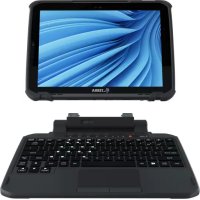
| Type de produit | Tablette robuste |
| Marque | ZEBRA |
| Modèle | ET80 |
| Écran | Écran tactile (taille non précisée) |
| Système d'exploitation | Microsoft Windows |
| Appareil photo avant | Oui, avec cache de confidentialité et éclairage infrarouge pour Windows Hello |
| Appareil photo arrière | Oui, autofocus, flash LED |
| Lecteur de codes-barres | Imageur interne avec trame de visée |
| NFC | Oui, antenne au dos |
| Lecteur d'empreintes digitales | Oui |
| Ports USB | 2 ports USB-A, 1 port USB-C |
| Connecteur station d'accueil | Oui |
| Alimentation | Batterie rechargeable, charge via USB-C ou station d'accueil |
| Clavier | Amovible, AZERTY, rétroéclairage multicolore, 6 touches programmables |
| Stations d'accueil | Modèles chargeur, véhicule, bureau |
| Sécurité | Verrou Kensington, caches de confidentialité, Windows Hello, lecteur d'empreintes |
| Stockage | SSD remplaçable |
| Batterie | Rechargeable, remplaçable |
| Température de charge | 0°C à 45°C |
| Voyant de charge | Orange (charge), Vert (chargé), Rouge (erreur) |
| Entretien | Nettoyer avec un chiffon doux et sec |
FOIRE AUX QUESTIONS - ET80 ZEBRA
Questions des utilisateurs sur ET80 ZEBRA
0 question sur cet appareil. Repondez a celles que vous connaissez ou posez la votre.
Poser une nouvelle question sur cet appareil
Téléchargez la notice de votre Tablette au format PDF gratuitement ! Retrouvez votre notice ET80 - ZEBRA et reprennez votre appareil électronique en main. Sur cette page sont publiés tous les documents nécessaires à l'utilisation de votre appareil ET80 de la marque ZEBRA.
MODE D'EMPLOI ET80 ZEBRA
Pour microsoft windows
ZEBRA et l'illustration de la tête de zèbre sont des marques commerciales de Zebra Technologies Corporation, déposées dans de nombreuses juridictions dans le monde entier. Toutes les autres marques appartiennent à leurs propriétaires respectifs.
© 2023 Zebra Technologies Corporation et/ou ses filiales. Tous droits réservés.
Les informations de ce document peuvent être modifiées sans préavis. Le logiciel décrit dans ce document est fourni sous accord de licence ou accord de confidentialité. Le logiciel peut être utilisé ou copié uniquement conformément aux conditions de ces accords.
Pour de plus amples informations concernant les déclarations juridiques et propriétaires, rendez-vous sur :
LOGICIELS: zebra. com/linkoslegal
DROITS D'AUTEUR: zebra. com/copyright
BREVETS: ip.zebra.com
GARANTIE : zebra. com/warranty
CONTRAT DE LICENCE UTILISATEUR FINAL: zebra. com/eula
Déclaration de propriété
Ce manuel contient des informations propriétaires de Zebra Technologies Corporation et de ses filiales (« Zebra Technologies »). Il est fourni uniquement à des fins d'information et d'utilisation par les parties décrites dans le présent document, chargées de faire fonctionner l'équipement et d'en assurer la maintenance. Ces informations propriétaires ne peuvent pas être utilisées, reproduites ou divulguées à d'autres parties pour toute autre fin sans l'autorisation écrite expresse de Zebra Technologies.
Amélioration des produits
L'amélioration continue des produits est une stratégie de ZEBRA TECHNOLOGIES. Toutes les spécifications et indications de conception sont susceptibles d'être modifiées sans préavis.
Exclusion de responsabilité
Zebra Technologies met tout en œuvre pour s'assurer de l'exactitude des caractéristiques techniques et des manuels d'ingénierie publiés. Toutefois, des erreurs peuvent se produire. Zebra Technologies se réserve le droit de corriger ces erreurs et decline toute responsabilité pour les dommages qui pourraient en résulter.
Limitation de responsabilité
En aucun cas, Zebra Technologies ou toute autre personne impliquée dans la création, la production ou la livraison du produit joint (y compris le matériel et les logiciels) ne sauraient être tenus pour responsables des dommages de quelque nature que ce soit (y compris, sans limitation, les dommages consécutifs, notamment la perte de profits, l'interruption d'activité ou la perte d'informations) découlant de l'utilisation de, des résultats de l'utilisation de ou de l'impossibilité d'utiliser ce produit, même si Zebra Technologies a été prévenu de l'éventualité de tels dommages. Certaines juridictions n'autorisant pas l'exclusion ou la limitation de dommages fortuits ou consécutifs, il se peut que les exclusions ou les limitations susmentionnées ne s'appliquent pas à votre cas.
Date de publication
14 jun 2023
Caractéristiques

REMARQUE: certaines fonctionnalités peuvent ne pas être disponibles sur toutes les configurations.
Figure 1 Vue avant
| 1 Capteur de lumière Déterminé la lumière étrembante afin de régler l'intensité du rétroéclairage. | |
| 2 Microphones avant Pour les communaces | ifications vocales ou les enregistrentes audio. |
| 3 Éclairage infrarouge Windows Hello | Éclaire votre visage avec une lumière infrarouge (IR) lors de l'authentication par reconnaissance faciale Windows Hello. |
| 4 Appareil photo avant Pour la vidéoconnérence. | |
| 5 Voyant LED de l'appareil photo | S'allume lorsque l'appareil photo est activé. S'allume momentarilyément en blanc au démarrage de l'appareil. |
| 6 Écran tactile Affiche toutes les informations nécessaires pour utiliser l'appareil. | |
| 7 Support pour stylet Pour fixer un support pour stylet. | |
| 8 Touches de réglage du volume | Augmente et diminue le volume audio. |
| 9 Bouton d'alimentation Permet d'activier ou de désactiver l'écran. Appuyez brièvement sur ce bouton pourmettre l'appareil sous tension. Appuyez longuement sur ce bouton pour réinitialiser l'appareil ou leMETRE hors tension. | |
| 10 Voyant LED de charge Indique l'éta | d'alimentation de charge de la batterie en cours de chargement et les notifications générées par les applications. |
| 11 Port | USB-A Établit les communications | USB hôte et client. |
| 12 Insert taraudé Permet de limiter l'accès aux ports USB dans les zones dangereuses (necessite un démarrage). | ||
| 13 Port | USB-A Établit les communications | USB hôte et client. |
| 14 Port | USB-C Établit les communications | USB hôte et client et permet de charger l'appareil à l'aide de cables et accessoires. |
| 15 Fenêtre du lecteur Permet la capture de données à l'aide de l'imageur. | ||
| 16 Connecteur de la station d'accueil | Assure la communication avec l'appareil depuis la station d'accueil. | |
| 17 Haut-parleurs Fournit la sortie audio. | ||
| 18 Logement de verrouillage du clavier | Fixe le clavier à la tablette. | |
| 19 Logement d'alignement du clavier | Aide à aligner la tablette avec le clavier. | |
| 20 Connecteur d'interface du clavier | Fournit l'alimentation et la communication avec le clavier. | |
| 21 Logement de sécurité Kensington | Utilisez-le avec un cable de sécurité pour verrouiller la tablette sur le clavier. | |
| 22 Connecteur d'interface d'alimentation | Alimente l'appareil via la station d'accueil. | |
Figure 2 Vue arrière
| 1 Microphones arrêtè Pour les enregistrements audio. | ||
| 2 Logement d'alignement de la station d'accueil | Aide à aligner la tablette avec la station d'accueil. | |
| 3 Antenne traversante | Pour se connecter à une antenné externe. | |
| 4 Commutateur du cache de confidentialité de l'appareil photo avant | Pour couvrir l'appareil photo avant lorsqu'il n'est pas utilisé. |
| 5 Cache de confidentialité de l'appareil photo arrière | Pour couvrir l'appareil photo arrière lorsqu'il n'est pas utilisé. |
| 6 Flash LED de l'appareil photo arrière | Fournit de la luzière pour l'appareil photo. |
| 7 Bouton de lecture Lance la capture des données de code-barres lorsqu'une application de lecture est active (programmable). | |
| 8 Lecteur d'empreintes digitales | Fournit une authentication biométrique. |
| 9 Appareil photo arrière Appareil photo avec autofocus qui prend des photos. | |
| 10 Port d'extension de communication | Pour les communications Ethernet et série par adaptateur d'extension. |
| 11 Position de l'antenne NFC Pour lire des cartes NFC. | |
| 12 Couvercle de la batterie Permet d'acceder à la batterie replacable. | |
| 13 Capot du disque SSD Permet d'acceder au disque SSD. | |
Configuration de l'appareil
Avant de commencer à utiliser l'appareil pour la première fois :
- Installez une carte nano SIM (en option pour la ET85 uniquement).
- Chargez l'appareil.
- Mettez l'appareil sous tension.
Installation d'une carte nano SIM
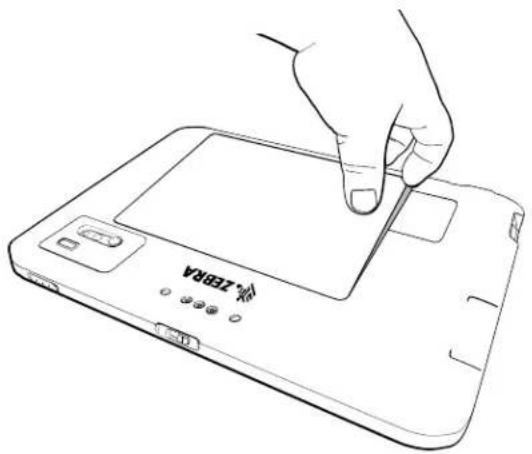
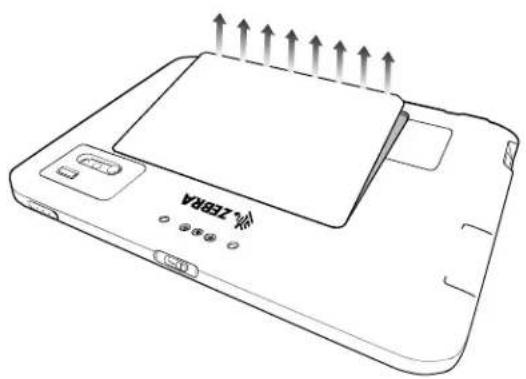
- Assurez-vous que la tablette est hors tension.
- Retirez délicatement le couvercle de la batterie de l'appareil en le soulevant par le coin biseauté.
- Faites glisser le curseur de verrouillage de la batterie en position de déverrouillage.
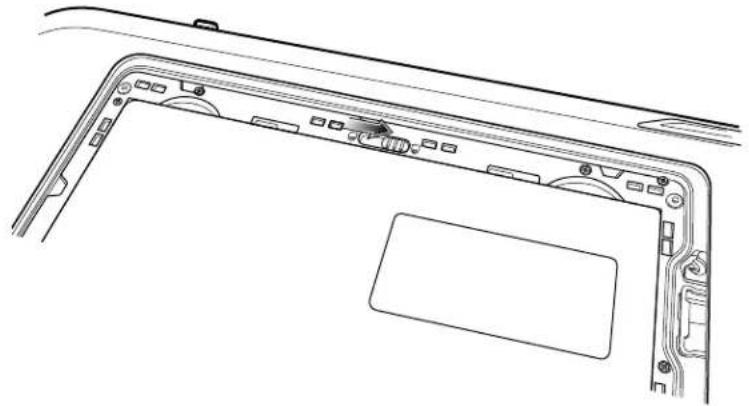
- Avec les index, soulevez la batterie.
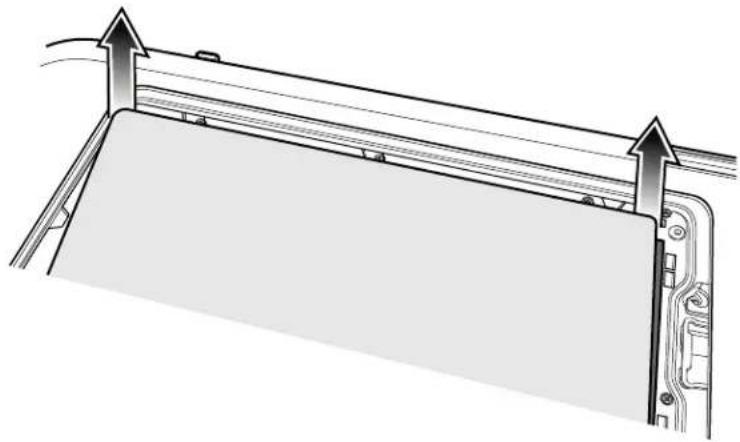
- Insérez la carte nano SIM en orientant les contacts vers le haut.
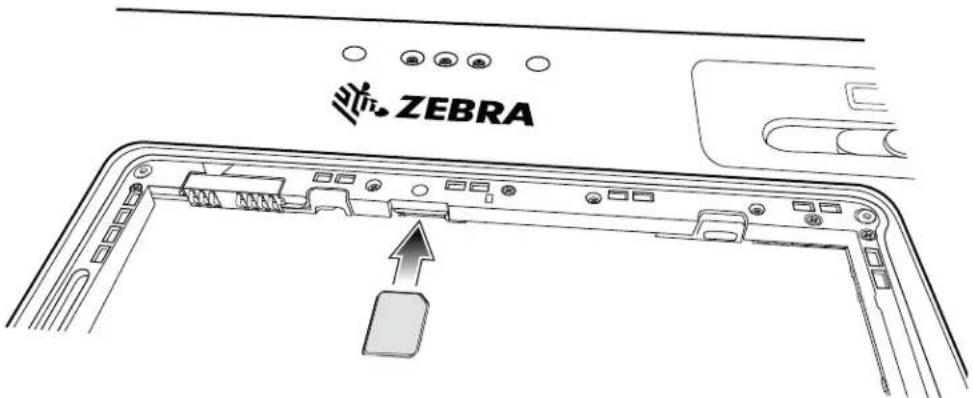
- Poussez la carte SIM jusqu'à ce qu'elle soit bien en place.
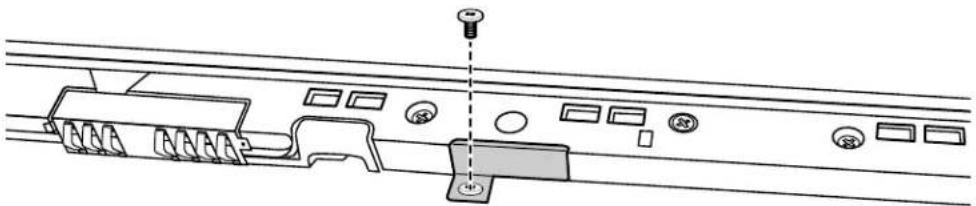
- Si nécessaire, installez la plaque de verrouillage de la carte SIM et fixez-la avec la vis M1,4 x 2 mm à l'aide d'un tournevis cruciforme n° 0. Le couple de serrage maximal de la vis est de 1 kg/m (7 lb/pi).
- Remplacez la batterie en vous assurant qu'elle est correctement installée.
- Faites glisser le curseur de verrouillage de la batterie en position de verrouillage.
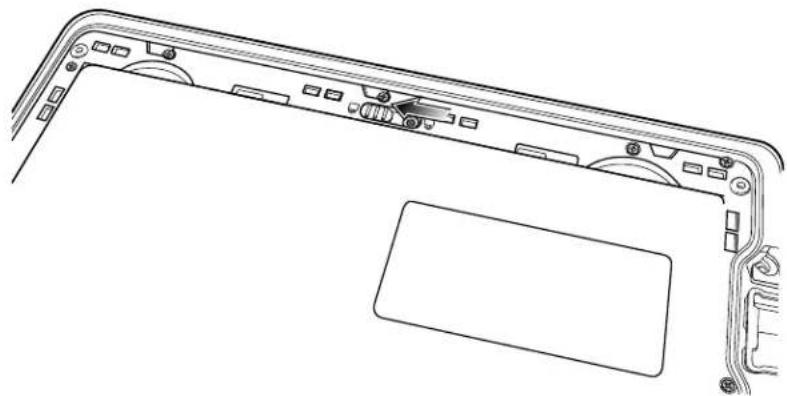
ATTENTION : notez l'orientation du couvercle de la batterie. Si vous ne replacez pas correctement le couvercle de la batterie, vous risquez de l'endommager.
- Alignez les languettes situées en bas du couvercle avec le logement du compartiment de batterie.
- Assurez-vous que l'encoche du couvercle de la batterie se trouve dans le coin inférieur gauche de l'appareil.
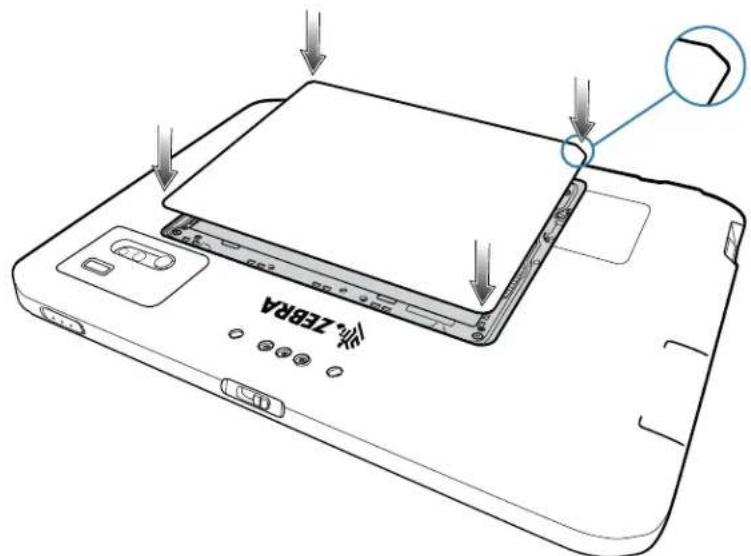

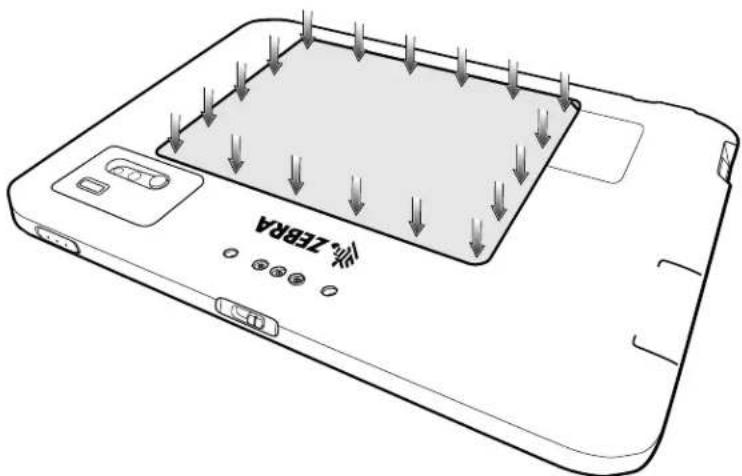
- Enoncez le tout doucement en appuyant sur le bord du couvercle. Assurez-vous que le couvercle est bien installé.
Charge de l'appareil

ATTENTION: veillez à respecter les consignes de sécurité relatives aux batteries stipulées dans le Guide de référence produit de l'appareil.
Avant d'utiliser la tablette pour la première fois, connectez-la à une source d'alimentation externe. Laissez la tablette connectée à la source d'alimentation externe jusqu'à ce qu'elle soit complètement chargée. Le voyant de charge devient vert lorsque la tablette est complètement chargée. Vous pouvez utiliser la tablette pendant la charge.
Pour une expérience de charge optimale, ZEBRA recommande d'utiliser la station d'accueil ET80/ET85 ou l'adaptateur USB-C vers secteur ZEBRA.
La batterie principale de la tablette totalement déchargee se charge à 90% en environ deux heures et à 100% en environ trois heures.
Voyants de charge
Le voyant de charge s'allume et change de couleur pour indiquer l'état de la batterie.
| État Signification | |
| Éteint L'appareil ne | charge pas. L'appareil n'est pas correctement inséré dans le socle ou n'est pas connecté à une source d'alimentation. Le chargeur/socle n'est pas sous tension. |
| Orange L'appareil est en cours de chargement. | |
| Vert La tablette est connectée à une alimentation externe et est entièrement chargée. | |
| Rouge Erreur de chargement. Par exemple : • La température est trop élevé ou trop BASSE. • La charge a duré trop longtemps, sans se terminer (8 heures en général). • La batterie n'est pas installée. | |
Températures de charge
Chargez les batteries à des températures ambiantes comprises entre 0°C et 45°C (32°F et 113°F). La tablette ou la station d'accueil charge toujours la batterie de manière sûre et intelligente. Pour ce faire, le chargeur active et désactive brièvement et alternativement le chargement de la batterie de façon à la maintenir à des températures acceptables.
Accessoires de charge
Utilisez l'un des accessoires suivants pour charger la tablette.
| Accessoire Récédence Description | ||
| Station d'accueil pour chargeur uniquement | CRD-ET8X-PWRDK1-01 | Assure uniquement la charge de la tablette. Nécessite une alimentation (PWR-BGA15V45W-UC-WW) avec un cordon d'alimentation secteur spécifique au pays. |
| Station d'accueil pour vehicule | CRD-ET8X-VEHDK1-01 | Assure la charge de la tablette, la communication USB, la communication Ethernet et la connexion HDMI. |
| Station d'accueil pour bureau | CRD-ET8X-OFFDK1-01 | Assure la charge de la tablette, la communication USB, la communication Ethernet et la connexion HDMI. Support inclus. Nécessite une alimentation (PWR-BGA15V45W-UC-WW) avec un cordon d'alimentation secteur spécifique au pays. |
| Adaptateur USB-C vers secteur | PWR-BGA15V45W-UC-WW Aissure uniquement la charge de la tablette. Cordon d'alimentation secteur adapté au pays requis. | |

ATTENTION : veillez à respecter les consignes de sécurité relatives aux batteries stipulées dans le Guide de référence produit de l'appareil.
Charge à l'aide de la station d'accueil
Lorsque la tablette est connectée à la station d'accueil et en charge, le voyant de charge s'allume en orange.
- Connectez la station d'accueil à la source d'alimentation appropriée.
- S'ils sont installés, assurez-vous que le clavier et la poignée sont fermés.
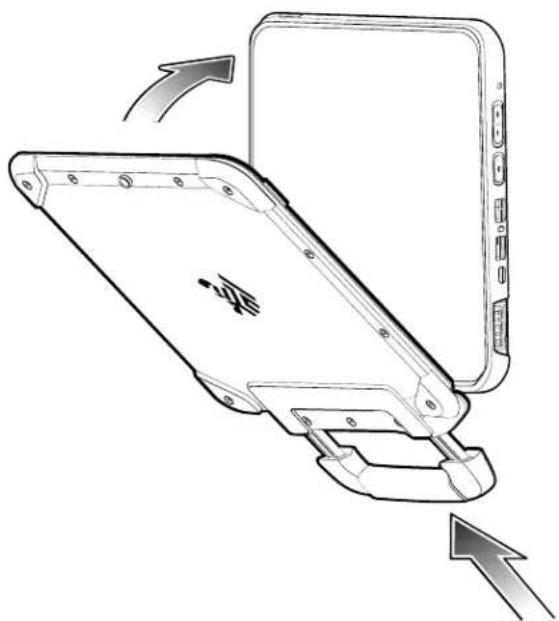
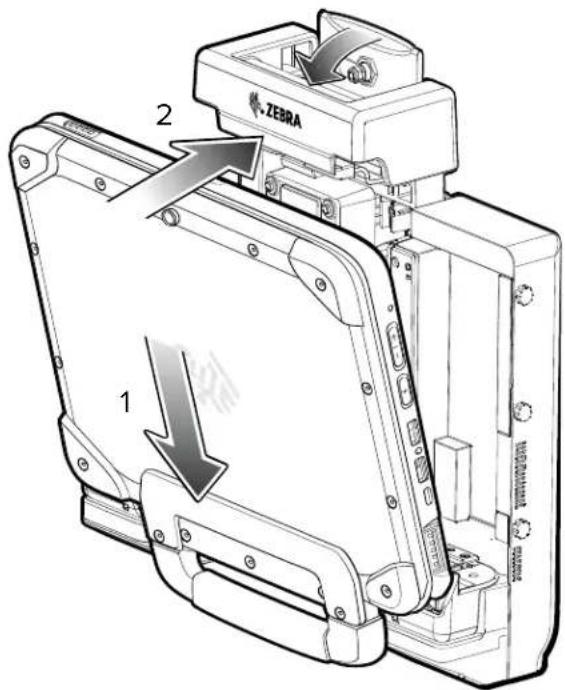
- Insérez le bas de la tablette dans la partie inférieure de la station d'accueil (1), en alignant les contacts de charge de la tablette avec les broches de connexion de la station d'accueil.
- Faites pivoter le haut de la tablette vers la partie supérieure de la station d'accueil (2).
- Poussez la tablette dans la station d'accueil à l'aide de votre pouce, puis abaissez le levier pour fixer la tablette.
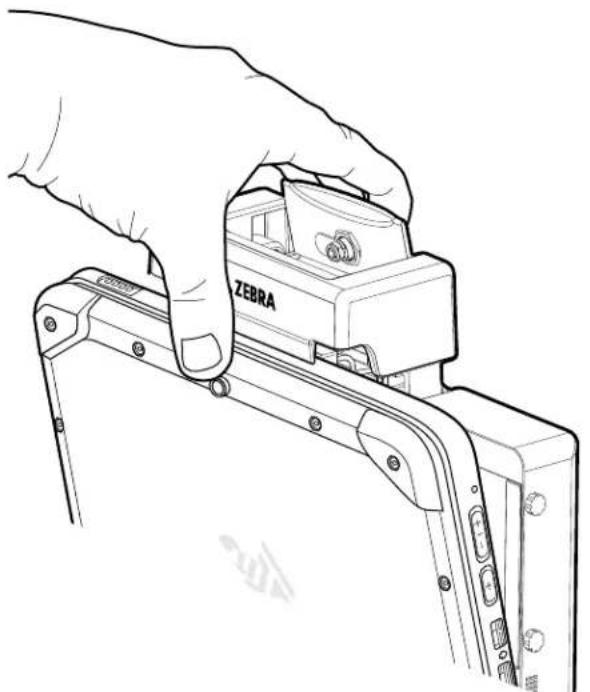
- Une fois la tablette fixée sur la station d'accueil, vous pouvez abaisser le clavier (facultatif).
Retrait de la tablette
- S'il est installé, assurez-vous que le clavier est fermé.
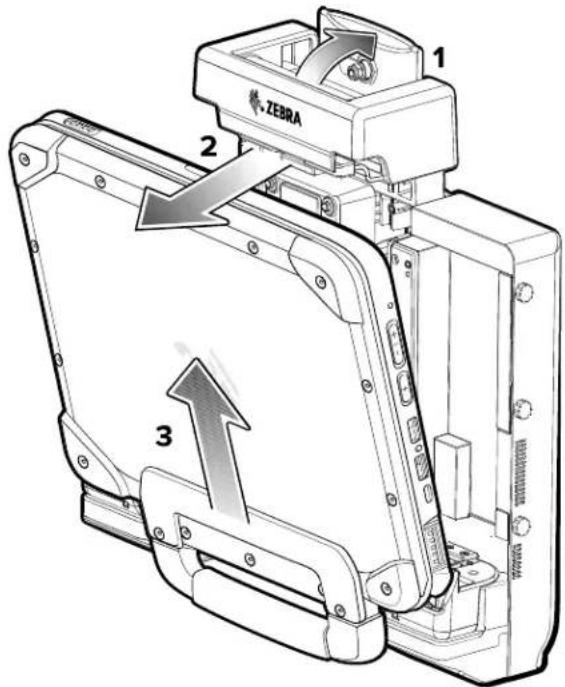
- Pour retirer la tablette de la station d'accueil, soulevez le levier situé sur le dessus de la station d'accueil (1) pour libérer la tablette, faites pivoter le haut de la tablette vers le bas (2), puis soulevez la tablette pour la retirer de la station d'accueil (3).
Charge à l'aide de l'adaptateur usb-c vers secteur
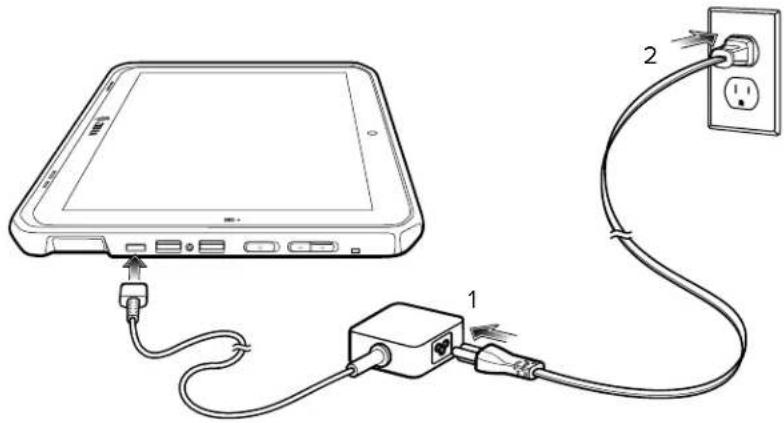
Utilisez l'adaptateur USB-C vers secteur pour charger la tablette.
- Branchez le cordon d'alimentation secteur sur l'adaptateur USB-C vers secteur (1).
- Branchez le cordon d'alimentation secteur sur la prise secteur murale (2).
Station d'accueil pour chargeur uniquement
La station d'accueil pour chargeur uniquement fournit :
- L'alimentation assurant le fonctionnement de l'appareil.
- La charge de la batterie de l'appareil et du bloc d'alimentation en option installé dans un module d'extension arrêté.
- Un verrou à barillet et deux clés pour sécuriser la tablette sur la station d'accueil. La prise en charge des normes VESA 100 x 100, 100 x 50 et 75 x 75.
Figure 3 Configuration de la station d'accueil pour chargeur uniquement
1 Module d'alimentation 2 Verrou à barillet (deux clés incluses) 3 Levier
Station d'accueil pour véhicule
La station d'accueil pour véhicule fournit :
- L'alimentation assurant le fonctionnement de l'appareil.
- La charge de la batterie de l'appareil et du bloc d'alimentation en option installé dans un module d'extension arrêté.
- Des ports pour la connexion de périphériques USB et la communication Ethernet.
- Un verrou à barillet et deux clés pour sécuriser la tablette sur la station d'accueil. La prise en charge des normes VESA 100×100, 100×50 et 75×75
Figure 4 Configuration de la station d'accueil pour véhicule
1 Module d'alimentation 2 Verrou à barillet (deux clés incluses) 3 Levier
Station d'accueil pour bureau
La station d'accueil pour bureau fournit :
- L'alimentation assurant le fonctionnement de l'appareil.
- La charge de la batterie de l'appareil et du bloc d'alimentation en option installé dans un module d'extension arrêté.
- Des ports pour la connexion de périphériques USB, la sortie vidéo HDMI et la communication Ethernet.
- Un verrou à barillet et deux clés pour sécuriser la tablette sur la station d'accueil.
- Support pour bureau.
Figure 5 Configuration de la station d'accueil pour bureau
1 Module d'alimentation 2 Verrou à barillet (deux clés incluses) 3 Levier 4 Support pour bureau
Mise sous tension de la tablette
- Appuyez sur le bouton d'alimentation et maintenez-le enfoncé pendant au moins une seconde, puis relâchez-le.
Lecture avec l'imageur interne
Pour lire un code-barres, une application de lecture est requise.
- Assurez-vous qu'une application est ouverte sur la tablette et qu'un champ de texte est sélectionné (c'est-à-dire que le curseur se trouve dans le champ de texte).
- Pointez la fenêtre de sortie du lecteur vers un code-barres.
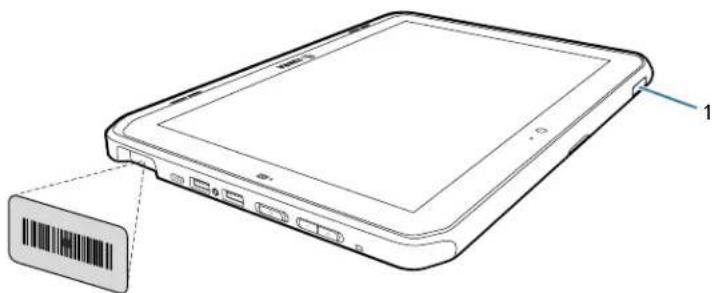
- Appuyez de manière prolongée sur le bouton de lecture (1). La trame de visée s'active afin de faciliter la visée.
- Assurez-vous que le code-barres se trouve dans la zone déliminée par la trame de visée. Le point de visée améliore la visibilité dans des conditions de forte luminosité.
Un bip retentit pour indiquer que le code-barres a été décodé avec succès. Lorsque le lecteur interne est en mode Lieste de prelevement, la tablette ne decode pas le code-barres tant que le point de visée n'est pas en contact avec le code-barres.
Figure 6 Trame de visée du lecteur interne Figure 7 Mode Lieste de prélèvement du lecteur interne avec plusieurs codes-barres dans la trame de visée
5. Relâchez le bouton de lecture. Les données capturées s'affichent dans le champ de texte.
Utilisation de l'ordinateur photo
- Assurez-vous que le cache de confidentialité de l'appareil photo avant (1) ou arrêt (2) est ouvert.
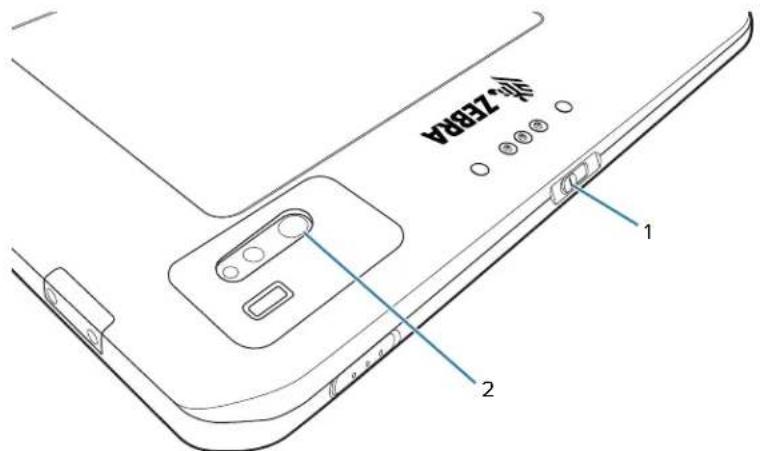
- Ouvrez l'application Appareil photo. Le voyant LED de l'appareil photo s'allume.
- Pointez l'appareil photo vers un objet.
- Appuyez sur le bouton d'obturation affiché à l'écran pour prendre une photo ou enregistrer une vidéo.
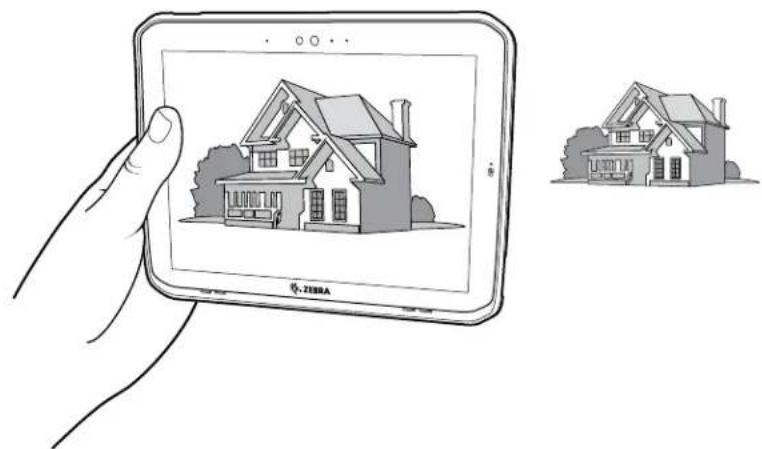
Lecture de cartes NFC
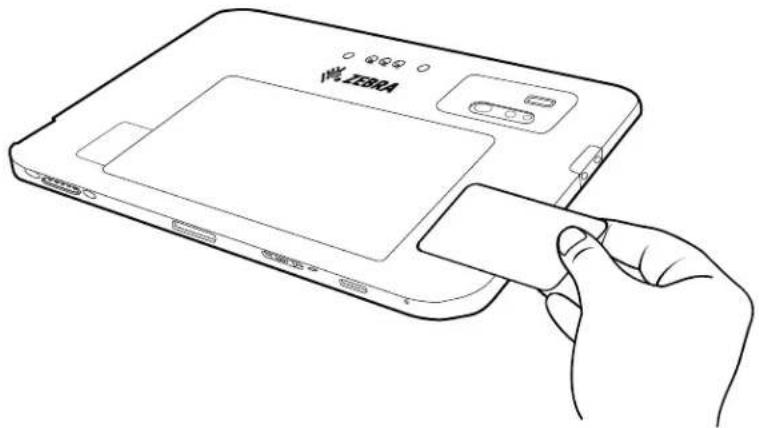
La tablette prend en charge la lecture de cartes NFC. L'antenne NFC se situe au dos de la tablette, sous le logo NFC.
Ouvrez une application compatible NFC et approchez la carte NFC de l'antenne. En fonction de l'application, l'utilisateur obtiendra une indication visuelle ou sonore en cas de réussite.
Clavier
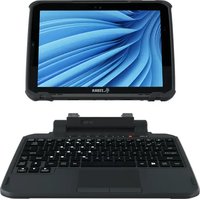
Le clavier robuste amovible ET80/ET85 est un clavier AZERTY qui fournit un rétroéclairage multicolore et six touches programmables.
Pour plus d'informations sur la configuration des touches programmables, reportez-vous au Guide de référence produit ET80/ET85.
Figure 8 Caractéristiques du clavier ET80/ET85
1 Loquet du clavier Fixe le clavier à la tablette. 2 Broche d'alignement du clavier Aide à aligner le clavier avec la tablette. 3 Connecteur d'interface de la Assure l'alimentation et la communication depuis la tablette. 4 Repère d'alignement du clavier Pour faciliter l'alignement de la tablette et du clavier. 5 Commutateur de verrouillage Permet de déverrouiller le clavier de la tablette. 6 Touches programmables À configurer pour effectuer des actions personnalisées. 7 Pavé tactile Permet de déplacer le curseur, de faire défiler, de cliquer,
de double-cliquer, de glisser-déposer, et d'effectuer des sélections de texte multiple.
8 Bouton droit Pour effectuer des clics droits. 9 Bouton gauche Pour effectuer des clics gauches.
Figure 9 Caractéristiques de sécurité du clavier ET80/ET85
| 1 Emplacement de montage du verroukensington | À utiliser avec un cable de sécurité pour verrouiller la tablette sur le clavier. |
| 2 Emplacement du verrou à vis C1D2 | Utilisez la vis fournie avec votre clavier C1D2 pourrialmentir le clavier en place. |
Fixation du clavier
- Placez le clavier sur une surface plane et horizontale.
- Alignez les repères d'alignement du clavier sur la tablette et le clavier.
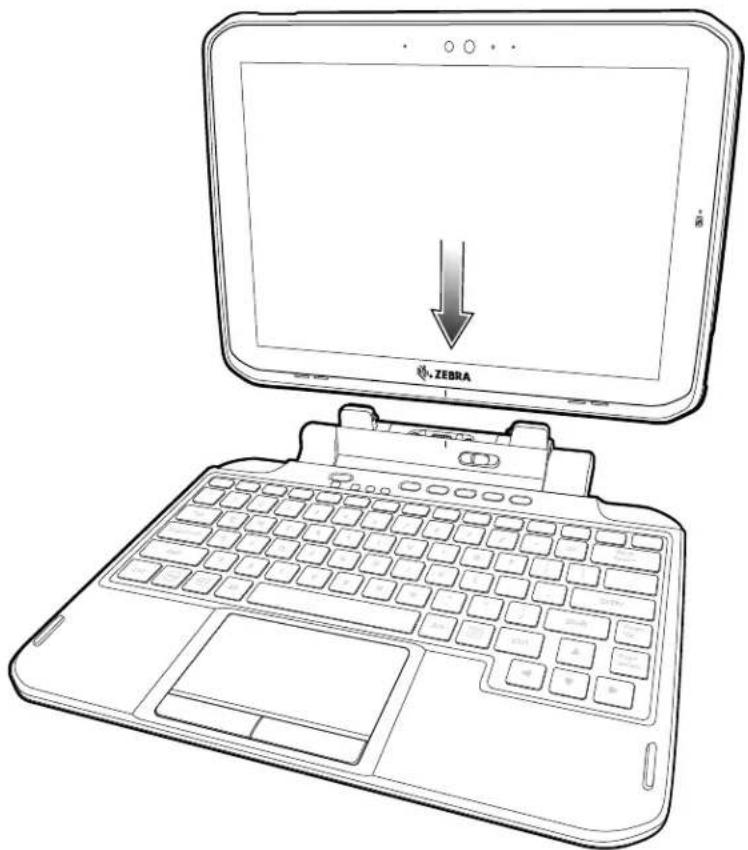
- Appuyez doucement la tablette sur le clavier jusqu'à ce que vous entendiez un clic.
Lorsque le clavier est correctement installé, le commutateur de verrouillage du clavier s'enclenche automatiquement en position de verrouillage et le voyant orange est caché sous le commutateur.
Retrait du clavier
- Placez la tablette sur une surface plane et horizontale.
- Assurez-vous que le clavier et la tablette sont en position ouverte.
3. Faites glisser le curseur de verrouillage du clavier en position de déverrouillage. En position déverrouillée, le voyant orange est visible à gauche du commutateur.
4. Soulevez la tablette du clavier.
Module d'extensionarrêté
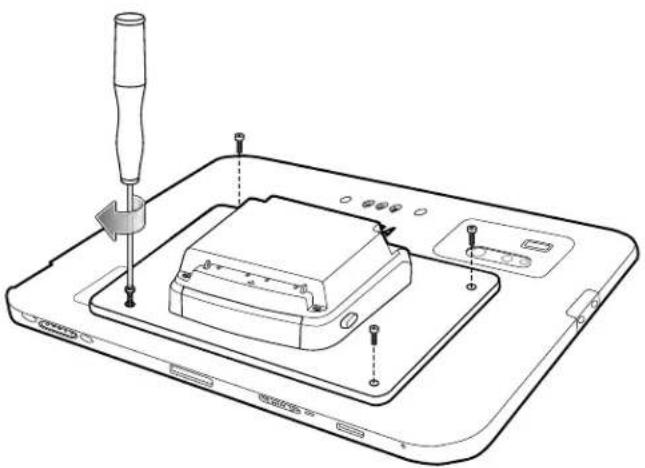
Le module d'extension arrête constitue le logement du bloc d'alimentation de l'appareil et peut également héberger une dragonne ou un lecteur de cartes à puce.
Installation de l'extension arrêtée
- Éteignez la tablette avant d'installer ou de retirer l'extension arrêté.
- Retirez délicatement le couvercle de la batterie de l'appareil en le soulevant par le coin biseauté. Conservez le couvercle dans un endroit sûr.
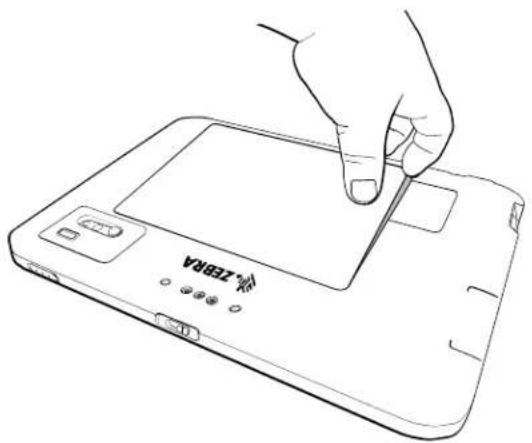
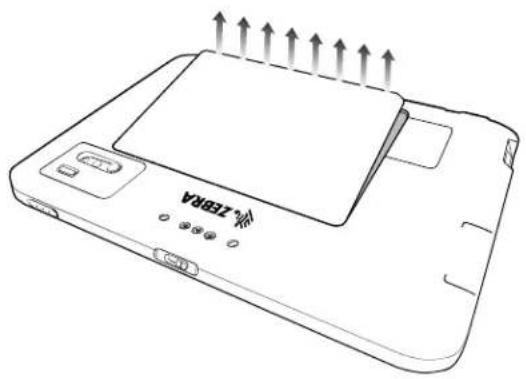
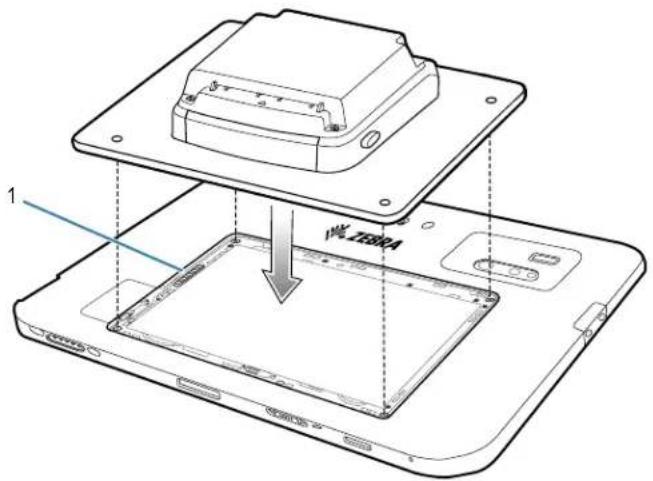
- Alignez l'extension arrêtée sur l'arrière de l'appareil. Assurez-vous que le couvercle du logement du bloc d'alimentation est aligné avec le bas de l'appareil et que le connecteur d'interface de l'extension arrêtée est aligné avec le connecteur d'interface (1) de l'appareil.
Guide de démarrage rapide ET80/ET85
- À l'aide d'un tournevis Torx T6 et de quatre vis, fixez l'extension arrière sur l'appareil (couple de 14 n-cm).


- POUR MICROSOFT WINDOWS
- DÉCLARATION DE PROPRIÉTÉ
- AMÉLIORATION DES PRODUITS
- EXCLUSION DE RESPONSABILITÉ
- LIMITATION DE RESPONSABILITÉ
- DATE DE PUBLICATION
- CARACTÉRISTIQUES
- CONFIGURATION DE L'APPAREIL
- INSTALLATION D'UNE CARTE NANO SIM
- CHARGE DE L'APPAREIL
- VOYANTS DE CHARGE
- TEMPÉRATURES DE CHARGE
- ACCESSOIRES DE CHARGE
- CHARGE À L'AIDE DE LA STATION D'ACCUEIL
- RETRAIT DE LA TABLETTE
- CHARGE À L'AIDE DE L'ADAPTATEUR USB-C VERS SECTEUR
- STATION D'ACCUEIL POUR CHARGEUR UNIQUEMENT
- STATION D'ACCUEIL POUR VÉHICULE
- STATION D'ACCUEIL POUR BUREAU
- MISE SOUS TENSION DE LA TABLETTE
- LECTURE AVEC L'IMAGEUR INTERNE
- UTILISATION DE L'ORDINATEUR PHOTO
- LECTURE DE CARTES NFC
- CLAVIER
- FIXATION DU CLAVIER
- RETRAIT DU CLAVIER
- MODULE D'EXTENSIONARRÊTÉ
- INSTALLATION DE L'EXTENSION ARRÊTÉE
- GUIDE DE DÉMARRAGE RAPIDE ET80/ET85
Marque : ZEBRA
Modèle : ET80
Catégorie : Tablette