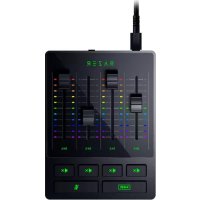
Audio Mixer - Table de mixage RAZER - Notice d'utilisation et mode d'emploi gratuit
Retrouvez gratuitement la notice de l'appareil Audio Mixer RAZER au format PDF.


| Marque | Razer |
| Modèle | Audio Mixer |
| Catégorie | Table de mixage |
| Type de produit | Mixeur audio analogique tout-en-un pour diffusion et streaming |
| Alimentation | USB (5V / 500 mA) |
| Connexions analogiques | Entrée micro XLR symétrique, entrée ligne TRS 6,35 mm symétrique, entrée micro TS 3,5 mm asymétrique, sortie ligne TRS 3,5 mm, sortie casque TRS 3,5 mm |
| Connexions numériques | USB 2.0 Type-C, optique Toslink |
| Éclairage | Razer Chroma RGB personnalisable (boutons, numéros de canal, niveau de volume) |
| Fonctions audio | Conversion A/N et N/A 24 bits/48 kHz ; effets : noise gate, compresseur, égaliseur, écho, réverbération, préréglages, changeur de voix, modification de tonalité, fondu vocal |
| Logiciel requis | Razer Synapse (téléchargement gratuit) |
| Système d'exploitation | Windows® 10 64 bits ou version ultérieure |
| Entretien et nettoyage | Nettoyer avec un chiffon doux ou du coton ; ne pas utiliser de savon ou de produits agressifs |
| Sécurité | Ne pas démonter, éviter les sources de chaleur, d'eau et d'humidité ; utiliser uniquement entre 0°C et 40°C |
| Garantie | Garantie limitée de 3 ans |
| Contenu de la boîte | Mixeur audio Razer, câble Type-C vers Type-A, 2 isolateurs de boucle de masse, informations importantes sur le produit |
| Réponse en fréquence | 10 Hz à 20 kHz |
| Plage dynamique | >110 dB |
| Rapport signal/bruit | >100 dB |
| Taux de distorsion harmonique + N | <-90 dB |
| Diaphonie de canal | <-90 dB |
FOIRE AUX QUESTIONS - Audio Mixer RAZER
Questions des utilisateurs sur Audio Mixer RAZER
0 question sur cet appareil. Repondez a celles que vous connaissez ou posez la votre.
Poser une nouvelle question sur cet appareil
Téléchargez la notice de votre Table de mixage au format PDF gratuitement ! Retrouvez votre notice Audio Mixer - RAZER et reprennez votre appareil électronique en main. Sur cette page sont publiés tous les documents nécessaires à l'utilisation de votre appareil Audio Mixer de la marque RAZER.
MODE D'EMPLOI Audio Mixer RAZER
Simplifyz votre configuration et optimisez votre production avec le Mixeur Audio Razer, un mixeur analogique tout-en-un facile à utiliser pour la diffusion et le streaming. Grâce à un contrôle total sur votre mixage et à une qualité studio, vous profiterez d'un son professionnel et d'une simplicité inégalés.
TABLE DES MATIÈRES
- CE QUI VOUS ATTEND / CE DONT VOUS AVEZ BESOIN 3
2.NOUS SOMMES LA POUR VOUS. 5
3.CARACTERISTIQUES TECHNIQUES 6 - POUR COMMENCER 8
- UTILISATION DU MIXEUR AUDIO RAZER 11
- CONFIGURER VOTRE MIXEUR AUDIO RAZER 13
- SECURITE ET ENTRETIEN 36
- MENTIONS LEGALES 38
1. CE QUI VOUS ATTEND / CE DONT VOUS AVEZ BESOIN
CE QUI VOUS ATTEND
- Mixeur audio Razer
Arrière
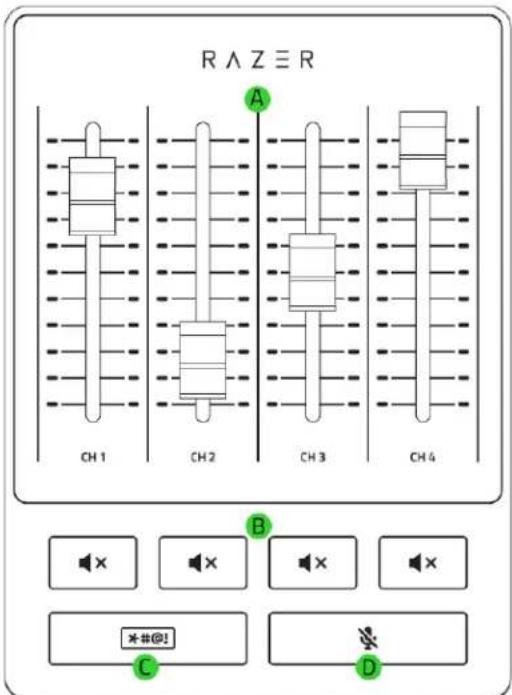
A. Curseurs d'attenuation du volume de canal Alimentes par l'éclairage Razer Chroma™ RGB
B. Boutons de désactivation du son des canaux
C. Bouton bip
D. Bouton de déactivation du micro
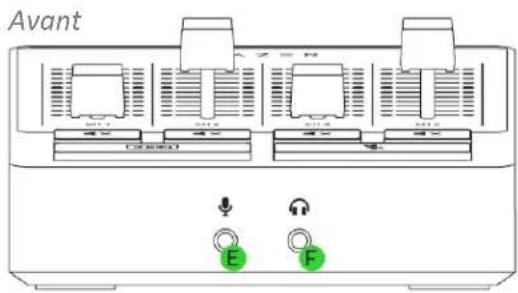
E. Prise micro
F. Port pour casque
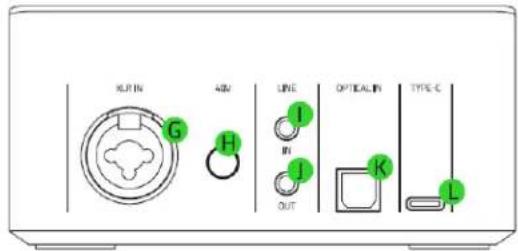
G. Port d'entree du micro XLR*
H. Bouton d'alimentation fantôme 48 V
- Port d'entree de ligne
J. Port de sortie de ligne
K. Port d'entrée optique
L. Port Type-C
Cable Type-C à Type-A

2x isolateurs de boucle de masse

- Informations importantes sur le produit
CE DONT VOUS AVEZ BESOIN
Configuration du produit
PC (Windows® 10 64 bits ou version ultérieure)
- Connexion directe USB-A
Configuration Razer Synapse
Windows® 10 64 bits ou version ultérieure
- Connexion Internet pour l'installation du logiciel
2. NOUS SOMMES LA POUR VOUS
Vous avez dans les mains un apparéil exceptionnel disposant d'une garantie limite de 3 ans. Maintenant, exploitez tout son potentiel et receivez des avantages Razer exclusifs en vous enregistrant sur razerid.razer.com
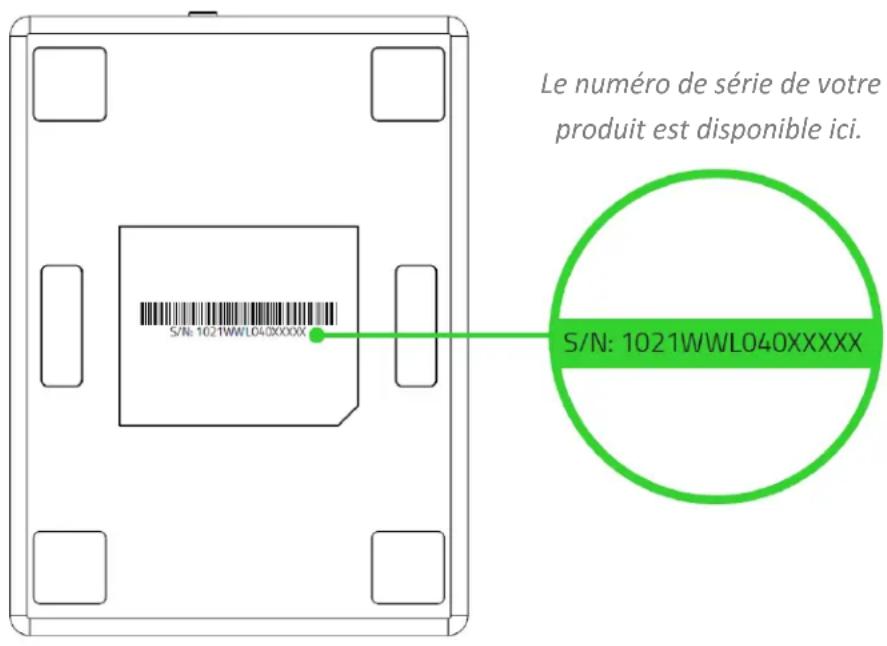
Vouaves une question ? Consultez l'assistance Razer sur support.razer.com
3. CARACTERISTIQUES TECHNIQUES
CONNEXIONS ANALOGIQUES
Entrée microphone à partir de l'une des sources suivantes :
- Jack XLR symétrique
- Jack TRS symétrique de 6,35 mm
- Jack TS asymétrique de 3,5 mm1 x cable d'entrée de ligne TRS de 3,5 mm
- 1 x cable de sortie de ligne TRS de 3,5 mm
1x cable sortie casque TRS de 3,5 mm
CONNEXIONS NUMERIQUES
- 1 x USB2.0 de type-C
- 1x connecteur optique Toslink
CONTROLE UTILISATEUR DU MATERIEL
4x curseurs d'attenuation du volume de canal
- 4 × boutons de contrôle du volume du canal
- 1 x bouton de contrôle du microphone
1 bouton Bip
1x bouton d'alimentation fantome 48 V
CONTROLE UTILISATEUR LOGICIEL VIA RAZER SYNAPSE
- Contrôle du routage des canaux
- Configuration du microphone
Commande de l'éclairage Chroma - Contrôle des effets audio
- Mise à jour du firmware
FONCTIONNALITES AUDIO
Conversion A/N et N/A: 24 bits à 48 kHz
- Effets : noise gate, compréseur, égaliseur, écho, réverbération, préréglages, changeur de voix, modification de tonalité, fondu vocal.
- Réponse en fréquence: 10 Hz à 20 kHz
Plagedynamique: >110 dB
Rapport de signal sur bruit: >100 dB
Taux de distorsion harmonique+N:<-90 dB
Diaphonie de canal:<-90 dB
ÉCLAIRAGE CHROMA
L'éclairage Razer Chroma RGB des boutons (à l'exception du bouton d'alimentation fantôme de 48 V), du numero de canal et du niveau du volume peut être personnalisé sur Razer Synapse.
AFFICHAGE (INDICATEURS LED)
- 4 x niveaux de volume pour chaque canal (11 niveaux de LED de 0 à 100 % pour chaque canal)
- 4 x boutons de contrôle du volume du canal
- 1 x bouton de contrôle du microphone
1 bouton Bip - Logo mot-symbole Razer
ALIMENTATION/TENSION
- Entrée d'alimentation : alimentation USB
- Consommation d'énergie: 5 V/500 mA
4. POUR COMMENCER
INSTALLATION
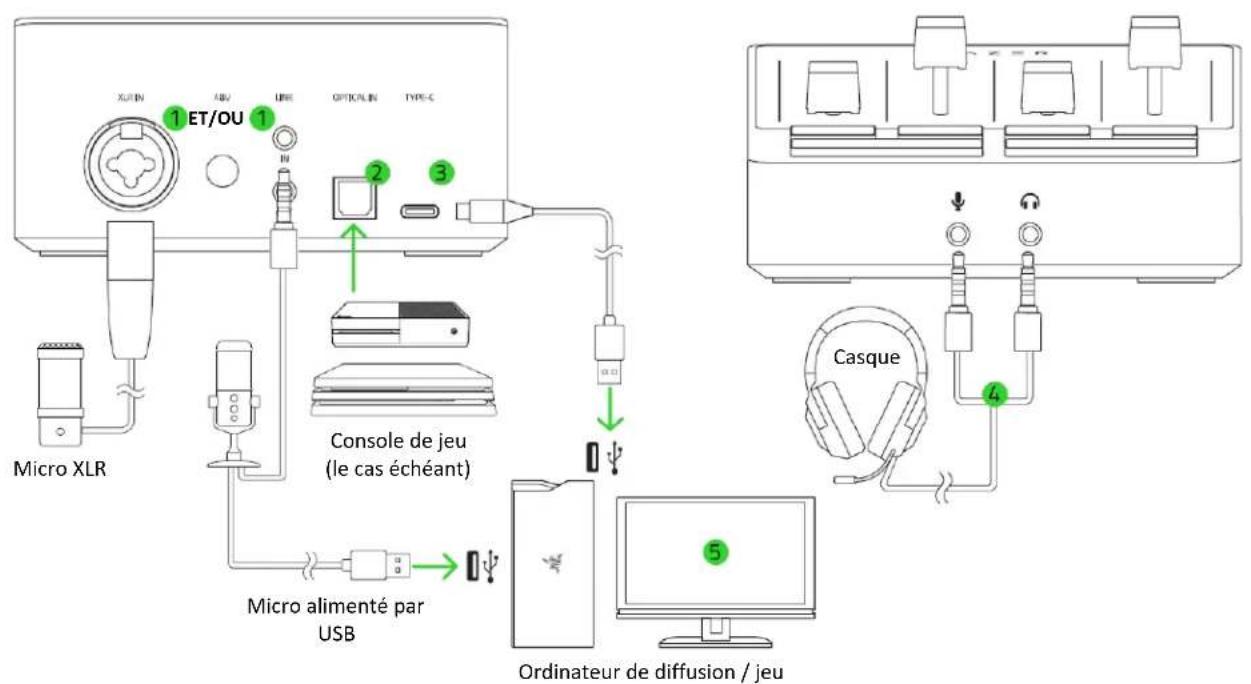
- Connectez un micro XLR au port d'entrée micro XLR ET/OU un micro standard au port d'entrée de ligne selon votre configuration.
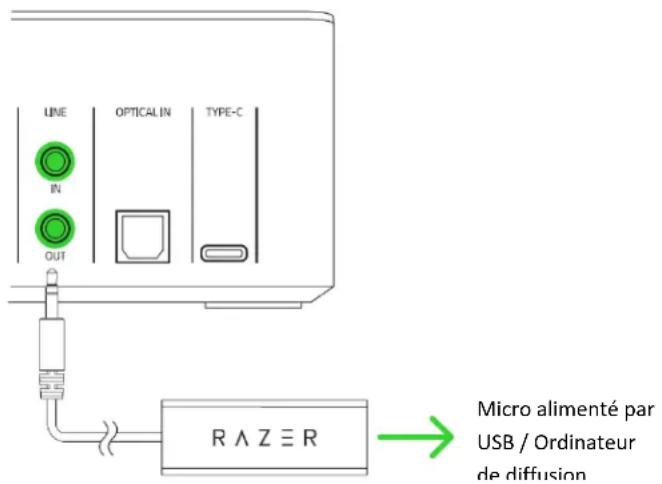
Assurez-vous que l'alimentation fantôme est désactivée avant de connecter un micro XLR dans le port d'entrée micro XLR. De plus, lorsque vous utilisez un microphone alimenté par USB dans votre installation, assurez-vous que le microphone est connecté au port USB de votre PC. Nous vous recommandons également de connecter un isolateur de boucle de masse avant de branchier le microphone au port d'entrée de ligne du mixeur audio Razer.
-
Branchez un cable optique entre le port d'entrée optique de votre mixeur audio Razer et votre console de jeu. Cela est nécessaire si vous prévoyez d'utiliser une console de jeu dans votre diffusion.
-
Branchez le mixeur audio Razer à votre ordinateur de jeu à l'aide d'un cable Type-A à Type-C.
Afin d'optimiser le rendement de votre mixeur audio Razer, nous vous recommendons vivement de le brancher directement à un port USB de votre PC. La connexion du pérophérique à un hub USB, un switch ou une rallonge pourrait nuir à son rendement.
- Branchez votre casque au port pour casque.

Si vous souhaitez utiliser le micro de votre casque, utilisez une rallonge de cable répartiteur audio/micro (le cas échéant), puis branchez sa sortie stéreo au port pour casque et son entrée micro au port du micro.
- Sur votre PC, effectuez un click droit sur l'icone de volume dans la barre d'etat système, puis sélectionnez les Ouvrir les paramètres de son.
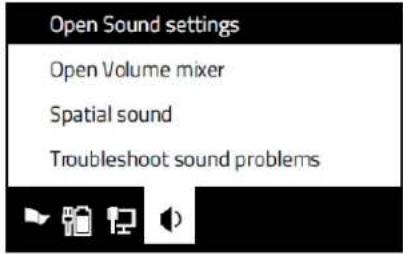
- Selon vos apparèils connectés, définissez le mixeur audio Razer en tant que périphérique de Sortie et d'Entrée par défaut.
Pour la connexion du port pour casque/port d'entrée du micro XLR
Sound
Pour la connexion du port Entrée de ligne/Sortie de ligne
Sound
Pour configurer un PC de diffusion qui prendra en charge tout le son sortant du mixeur audio Razer, branchez la sortie de ligne du mixeur audio Razer au port d'entrée de ligne de votre PC de diffusion à l'aide d'un cable auxiliaire.
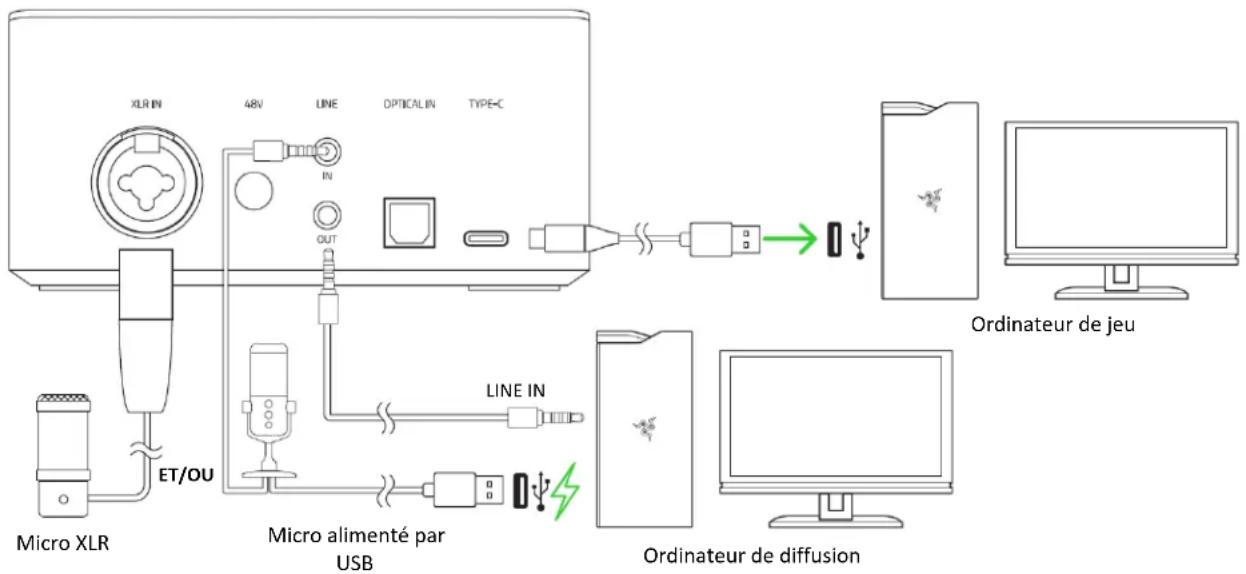
1 Nous vous recommendons de connecter un isolateur de boucle de masse au port de sortie de ligne du mixeur audio Razer avant de connecter un cable auxiliaire. Pour définir les sources audio qui seront redirigées vers le port de sortie de ligne, utilisez l'application Razer Synapse.
RAZER SYNAPSE
Utilisez l'application Razer Synapse* pour acheminer les sources de sortie audio, assigner des applications aux canaux audio souhaités, personnelier les prérogliages et les fonctions de l'égalisateur du micro, et même personnelier son éclairage pour une expérience de diffusion immersive qui vous apparientoidsen.
Installé Razer Synapse lorsque vous y étés invite ou téléchargez le programme d'installation sur razer.com/synapse.
5. UTILISATION DU MIXEUR AUDIO RAZER
BOUTONS DE DÉSACTIVATION DU SON DES CANAUX
Appuyez sur n'importe quel bouton de désactivation du son des canaux pour désactiver le canal correspondant. Le bouton sur lequel vous avez appuyé s'allumera en rouge pour vous indiquer que le son du canal correspondant a été désactivé.
BOUTON DE DÉSACTIVATION DU MICRO
Déactivé le micro
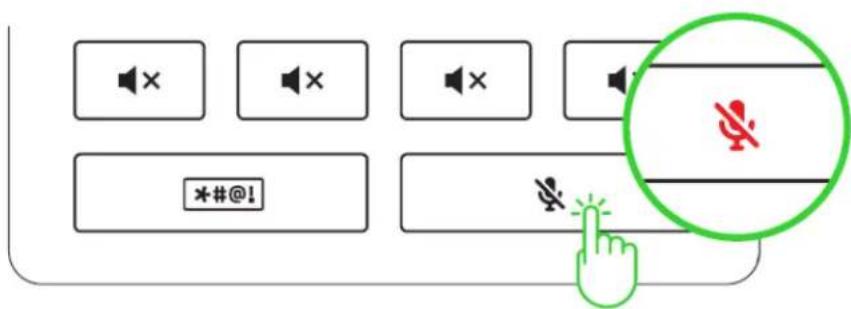
Appuyez sur le bouton de désactivation du micro pour activer ou désactiver le micro. Le bouton de désactivation du micro passera au rouge pour indiquer que le micro est désactivé.
Appliquer l'effet écho sur le micro
Maintenez appuyé le bouton de désactivation du micro pour appliquer un effet « écho » sur l'entrée du micro.
BOUTON BIP
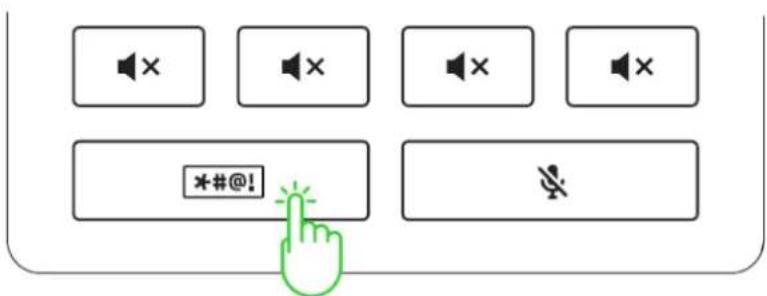
Maintenez appuyé le bouton bip pour couper et bloquer immédiatement l'entrée du micro par un bip.
ALIMENTATION FANTÔME 48 V
AVERTISSEMENT! Avant d'utiliser cette fonction, veuilles vérifier si vous micro XLR prend en charge l'alimentation fantôme 48 V afin d'eviter d'endommager votre apparéil. En outre, veilles à désactiver cette fonction lorsque vous n'en ave pas besoin.
Étant donné que certains micros XLR pourrait nécessiter une alimentation externe supplémentaire pour fonctionner, appuyez sur le bouton d'alimentation fantôme pour activer cette fonction etCOMMencer à transmettre l'alimentation fantôme au port d'entrée du micro XLR. Le bouton d'alimentation fantôme s'allumera pour indiquer que cette fonction est active.

Cette fonction peut également être activée depuis Razer Synapse.
ISOLATEURS DE BOUCLE DE MASSE
Utilisez un isolateur de boucle de masse pour éliminer les problèmes de boucle de masse pouvant survenir dans votre installation et éviter tout bruit ou bourdonnement non désiré, sur des périphériques connectés au port d'entrée et de sortie de ligne.
6. CONFIGURER VOTRE MIXEUR AUDIO RAZER
i Une connexion Internet est requise pour I'installation, la mise a jour et les fonctionnalités basées sur le cloud. La creation d'un compte Razer ID est recommendée, mais facultative. Les fonctionnalités enumeratedes sont susceptibles d'être modifiées en fonction de la version actuelle du logiciel, des appareils connectés ou des applications et logiciels pris en charge.
ONGLET SYNAPSE
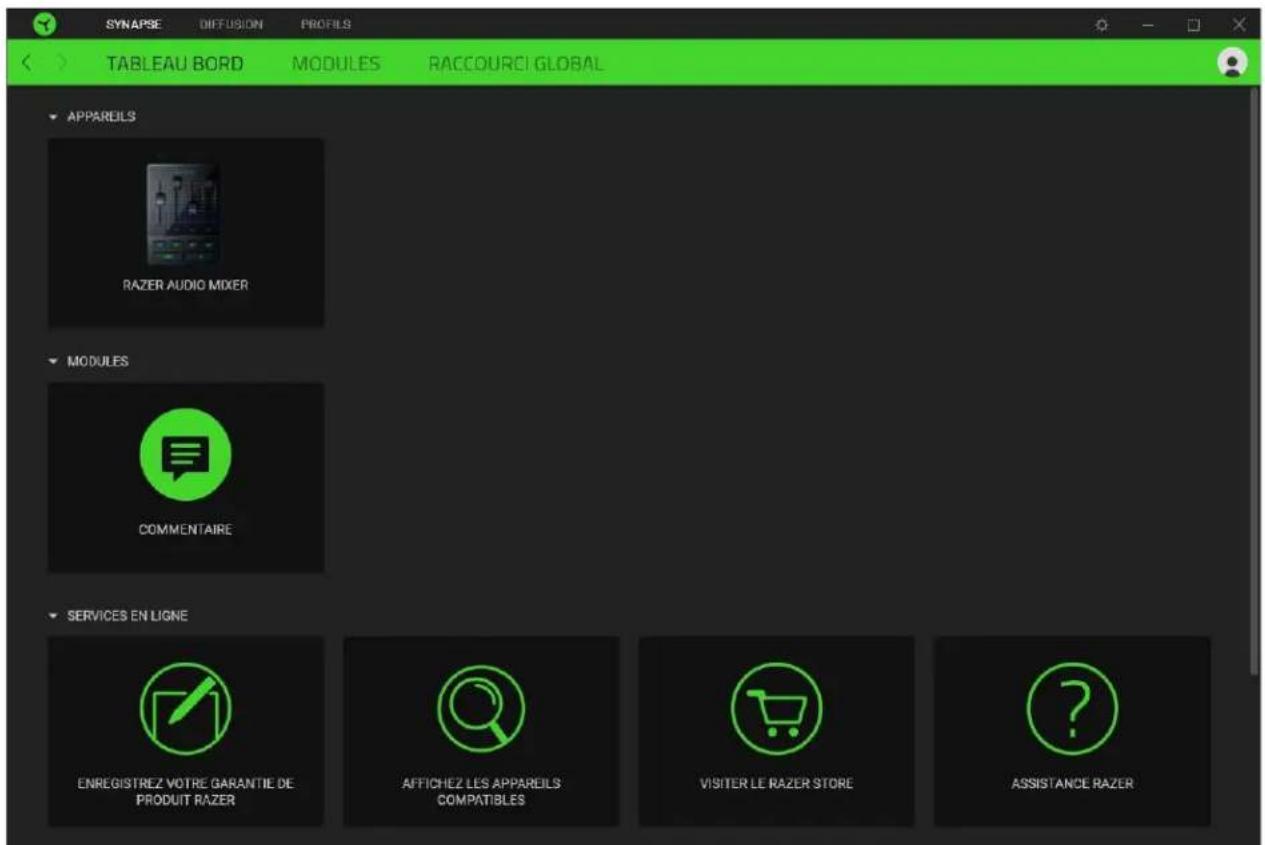
L'onglet Synapse est votre onglet par défaut lors de l'installation de Razer Synapse. Cet onglet vous permet de naviguer dans le sous-onglet Tableau de bord.
Tableau de bord
Le sous-onglet Tableau de bord est un aperçu de votre Razer Synapse depuis lequel vous pouvez acceder à tous vos apparêils, modules et services en ligne Razer.
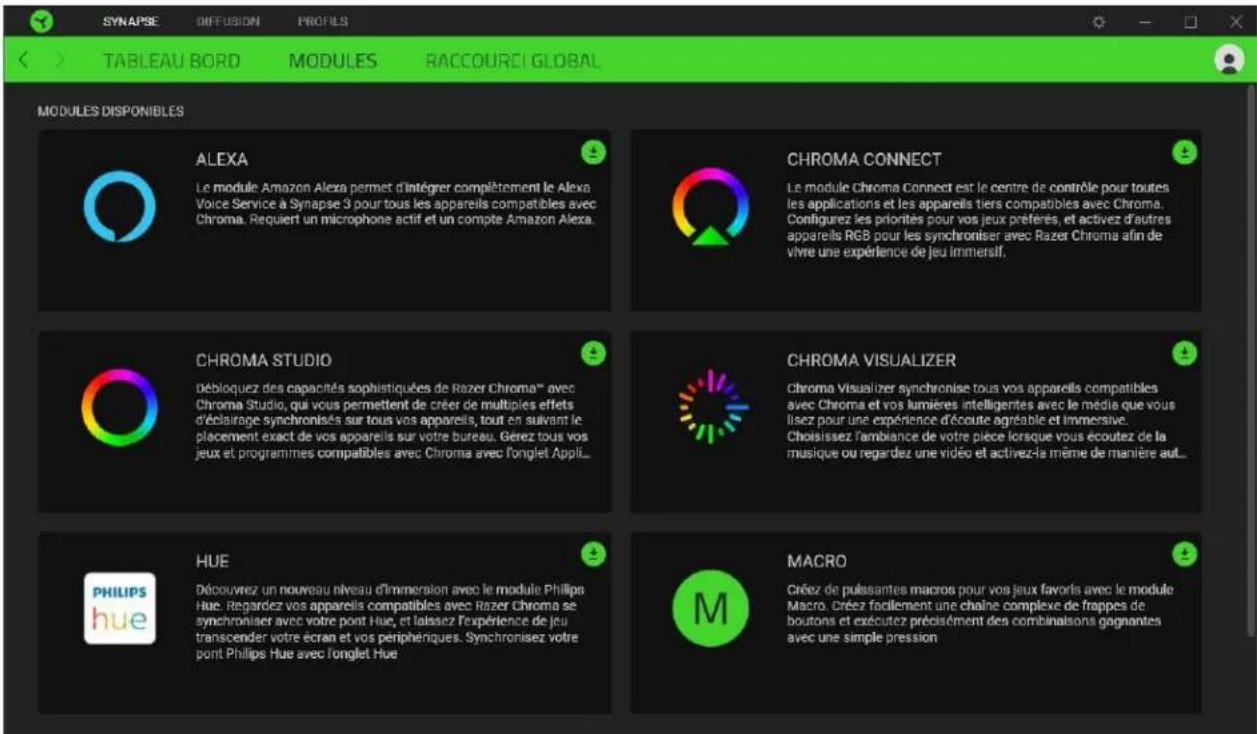
Modules
Le sous-onglet Modules affiche tous les modules installés et disponibles pour l'installation.
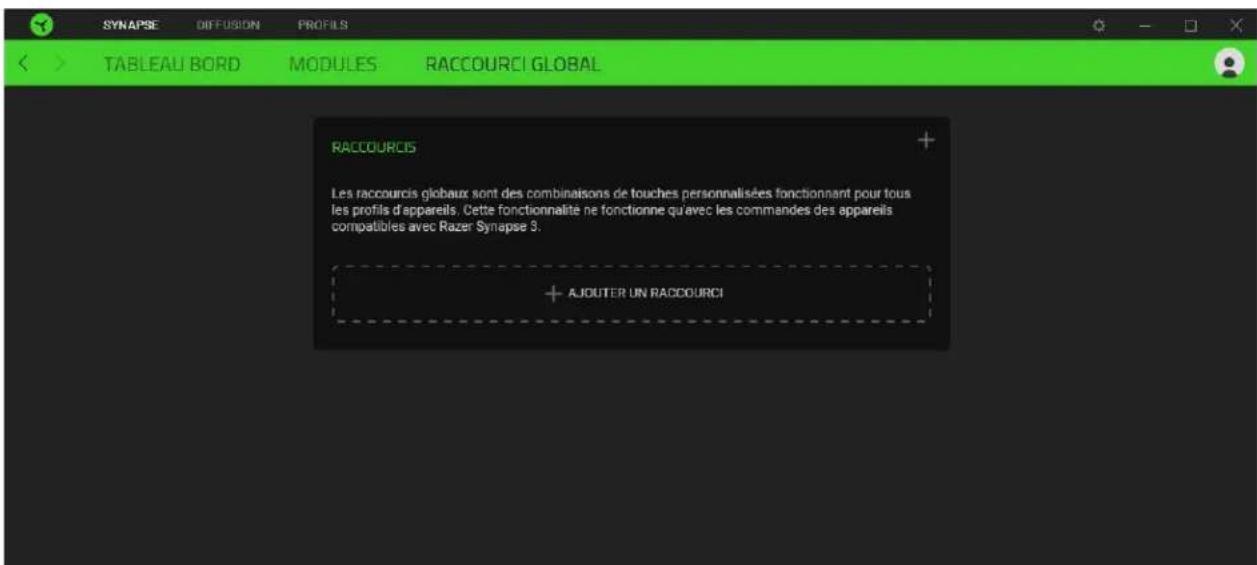
Raccourcis globaux
Associez des opérations ou des fonctions Razer Synapse à des combinaisons de touches personnalisées pour toutes vos entrées d'appareils compatibles avec Razer Synapse qui s'activeront sur tous vos profils d'appareils. En savoir plus sur les Profils

Seules les entrées des appareils compatibles avec Razer Synapse seront reconnues.
ONGLET DIFFUSION
L'onglet Diffusion est l'onglet principal de votre Mixeur audio Razer. Utilisez cet onglet pour personneliser les effets d'éclairage de votre apparéil, contrôle et acheminer les canaux virtuels, cartographier les commandes de boutons, personneliser les mixages de canaux et acceder aux fonctions avances du microphone. Les modifications effectues sous cet onglet sont automatiquement enregistrées dans votre système et votre stockage sur le cloud.
Personnaliser
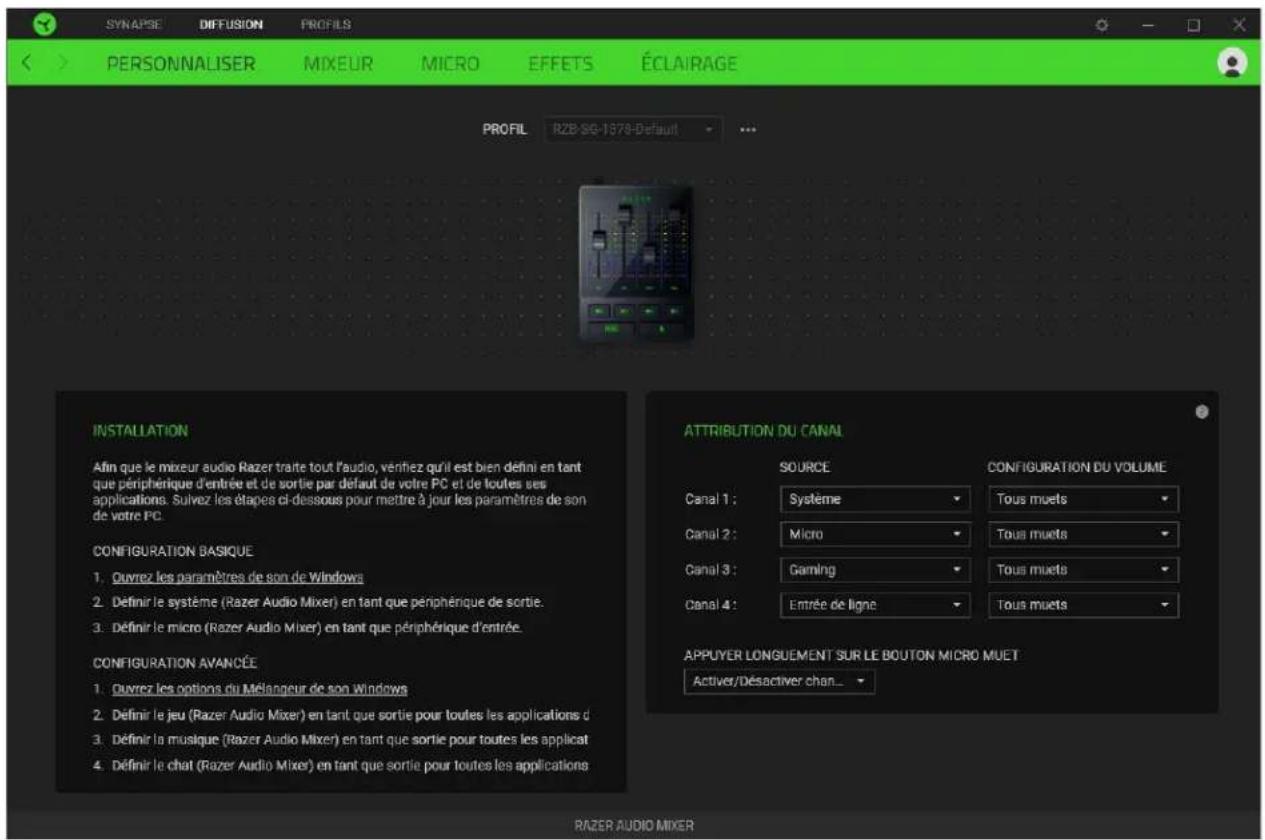
Le sous-onglet Personneler permet de régler les paramètres des différents canaux disponibles du Mixeur audio Razer lorsque vous installez Razer Synapse. Depuis cette page, vous pouvez cartographier des sources d'entrée aux curseurs de canaux et attribuer des fonctions aux boutons Désactiver le son des canaux et Désactiver le son du micro.
Profil
Un profil est un stockage de données vous permettant de sauvégarder tous les paramétres de votre apparéil Razer. Par défaut, le nom du profil est basé sur celui du système. Pour ajouter, importer, renomer, dupliquer, exporter ou supprimer un profil, appuyez sur le bouton Divers ( ) correspondant au profil.
Installation
Fournit les étapes de base et avances, ainsi que les liens des raccourcis nécessaires pour configurer les paramètres du Mixeur audio Razer sur votre système. Cliquez sur Ouvrez les paramètres de son de Windows pour:gérer les paramètres de son de votre système comme la modification du péripérisque de sortie et du dispositif d'entrée par défaut. Vous pouvez également cliquer sur Ouvrez les options du Mélangeur de son Windows pour acheminer des applications spécifiques vers divers canaux.
INSTALLATION
Afin que le mixer audio RazerTRAITE tout l'audio, vérifie qu'il est bien défini en tant que pénhérisque d'entrée et de sortir par défau de votre PC et de toutes ses applications. Suive les étapes ci-dessous pourmettre a jour les paramétres de son de leur PC.
CONFIGURATION BASIQUE
- Ouvrez les paramétres de son de Windows
- Définir le système (Razer Audio Mixer) en tant que Peripheralique de sortie.
- Définir le micro (Razer Audio Mixer) en tant que péripérisque d'entrée.
- Ouvrez les options du Melangeur de son Windows
- Définir le jeu (Razer Audio Mixer) en tant que sortie pour toutes les applications d
- Définir la musique (Razer Audio Mixer) en tant que sortie pour toutes les applications
- Définir le chat (Razer Audio Mixer) en tant que soit pour toutes les applications
Comprénde les canaux virtuels
Le système d'exploitation Windows reconnaît les canaux comme étant des périhériques de sortie ou des dispositifs d'entrée. Lors de l'installation de Razer Synapse, les canaux suivants deviennent immédiatement disponibles :
| Canaux d'entrée(péripétrique de sortie) | Canaux de sortie(dispositifd'entrée) |
| Gaming | Mixage Stream |
| Musique | Micro |
| Chat | Chat vocal |
| Système (par défaut) | Console |
| Entrée de ligne |
Attribuer des canaux aux applications
L'attribution de canaux en tant que disposits d'entrée ou de périphérique de sortie de vos applications vous permettra de contrôler le ou les canaux qui seront utilisés par chacune des applications.
Vous pouvez également utiliser l'attribution des canaux pour regrouper les applications en fonction de leur but (p. ex. pour que les applications de Chat puissent utiliser les fonctions Chat et Chat Vocal en tant que périphérique de sortie et dispositif d'entrée, respectivement), ce qui vous permet de :
- régler chaque canal individuellement, y compris toutes les applications attribuées au canal correspondant
- régler les canaux sur les curseurs de canaux pour ajuster physiquement leur volume à l'aide des curseurs de canaux
Pour définit un canal d'entrée et/ou de sortie en tant que périphérique de sortie ou de dispositif d'entrée sur l'application souhaitation :
- Assurez-vous que l'application souhaitation est en cours d'exécution.
- Sur Razer Synapse, allez dans le sous-onglet Personneler, puis cliquez sur Ouvrez les options du Mélangeur de son Windows.
- Dans l'application, configurez les paramètres
○ de Sortie sur le canal d'entrée préféRED (p. ex. Spotify pour Musique, Skype pour Chat).
o d'Entrée sur le canal de sortie préféRED (p. ex. toutes les applications prnant en charge la fonction de chat pour Chat Vocal ou Entrée de ligne si vous souhaitez utiliser le port de connexion Entrée en ligne).
- Répétez ces étapes pour les autres applications.
IMPORTANT! Certaines applications peuvent également avoir des fonctions intégrées qui vous permettent de modifier le dispositif d'entrée et le périphérique de sortie qu'elles utiliseront.
Attribution du canal
Cartographiez les sources d'entrée sur les curseurs de canaux, les fonctions du bouton de désactivation du son des canaux et la fonction Appuyer longuement sur le bouton micro muet.
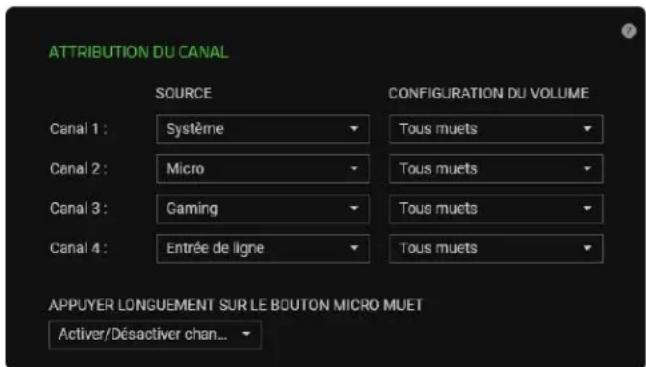
- Source. Attribuez des canaux à l'un des curseurs de canaux sur le Mixeur audio Razer. Une fois assigné, vous pourrez contrôler son volume en utilisant physiquement le curseur de canal correspondant.
Pour contrôler le volume d'applications spécifiques, assurez-vous qu'un canal est défini en tant pérophérique de sortie ou dispositif d'entrée de l'application de votrechioix (p. ex. Spotify utiliser Musique en tant que pérophérique de sortie). Vous pouvez ensuite selectionner le canal attribué dans la liste déroulante (p. ex. Canal 4 pour Musique). - Configuration du volume. Définissez quel canal sera désactivé lorsque vous appuyez sur le bouton Désactiver le son des canaux.
- Appuyer longuement sur le bouton micro muet. Définissez une fonction lorsque vous maintainez enforcé le bouton Micro muet. Vous pouze désirir de désactiver tous les canaux ou certains d'entre eux, d'activer/de désactiver les effets du microphone, voir même d'activer un préréglage de votrechoix.
Par défaut, la fonction Appuyer longuement sur le bouton micro muet est réglée sur Activer/Désactiver changeur de voix.
Mixeur
Utilisez le sous-onglet Mixeur pour désactiver ou régler individuellement le volume de tous les canaux et contrôle quels canaux peuvent être entendus sur chaque mixage de canal.
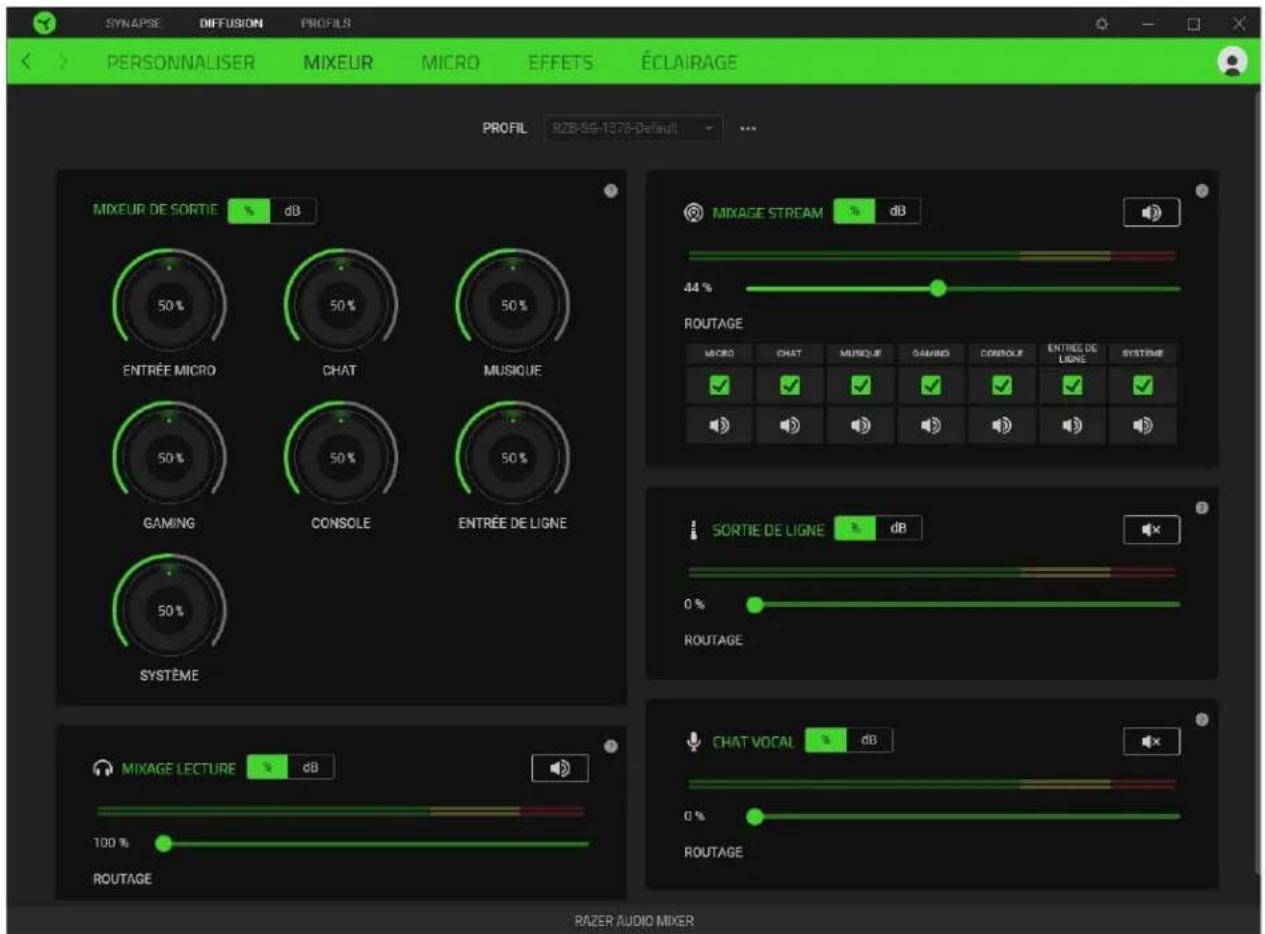
Mixeur de sortie
Désactivez ou reglez individuellement le volume de certains canaux. Cliquez sur le bouton pourcentage/décibel pour modifier la façon dont le mixeur de sortie affiche le volume.
Mixages de canaux
Un mixage de canaux mélange vos canaux (préféres). Vous pouze désactiver ou régler le volume du mixage de chaque canal et contrôle quels canaux peuvent être écoutés sur chaque mixage de canaux.
- Mixage lecture. Le mixage de canaux que vous entendrez sur le port du casque du Mixeur audio Razer.
- Mixage Stream. Le mixage de canaux pour vos applications de streaming. Définisse ce canal sur le microphone ou dispositif d'entrée de votre logiciel de streaming (p. ex. OBS, Twitch,
Streamlabs, etc.) pour contrôle séparément le volume de chaque canal à l'aide de Razer Synapse.
Sortie de ligne. Il s'agit d'un clone de votre Mixage Stream que vous pouvez utiliser pour acheminer l'audio de votre PC de gaming vers votre PC dédié au streaming (le cas échéant) via le port de sortie de ligne.
- Chat vocal. Le mixage de canaux pour toutes vos applications de Chat.
Les commandes suivantes sont disponibles pour tous les mixages de canaux :
- Bouton Pourcentage/Décibel. Modifiez la façon dont le mixage de canaux correspondant affiche son volume.
- Désactiver le mixage (2). Activez ou désactivez le mixage correspondant.
- Curseur. Réglez le volume du mixage correspondant.
- Routage. Sélectionné les canaux inclus dans le mixage correspondant.
Micro
Utilisez le sous-onglet Micro pour configurer la connexion du microphone, définir ou personneliser un préréglage d'égaliser du micro, régler d'autres fonctions telles que l'annulation du bruit de fond et la modulation de l'entrée du microphone.
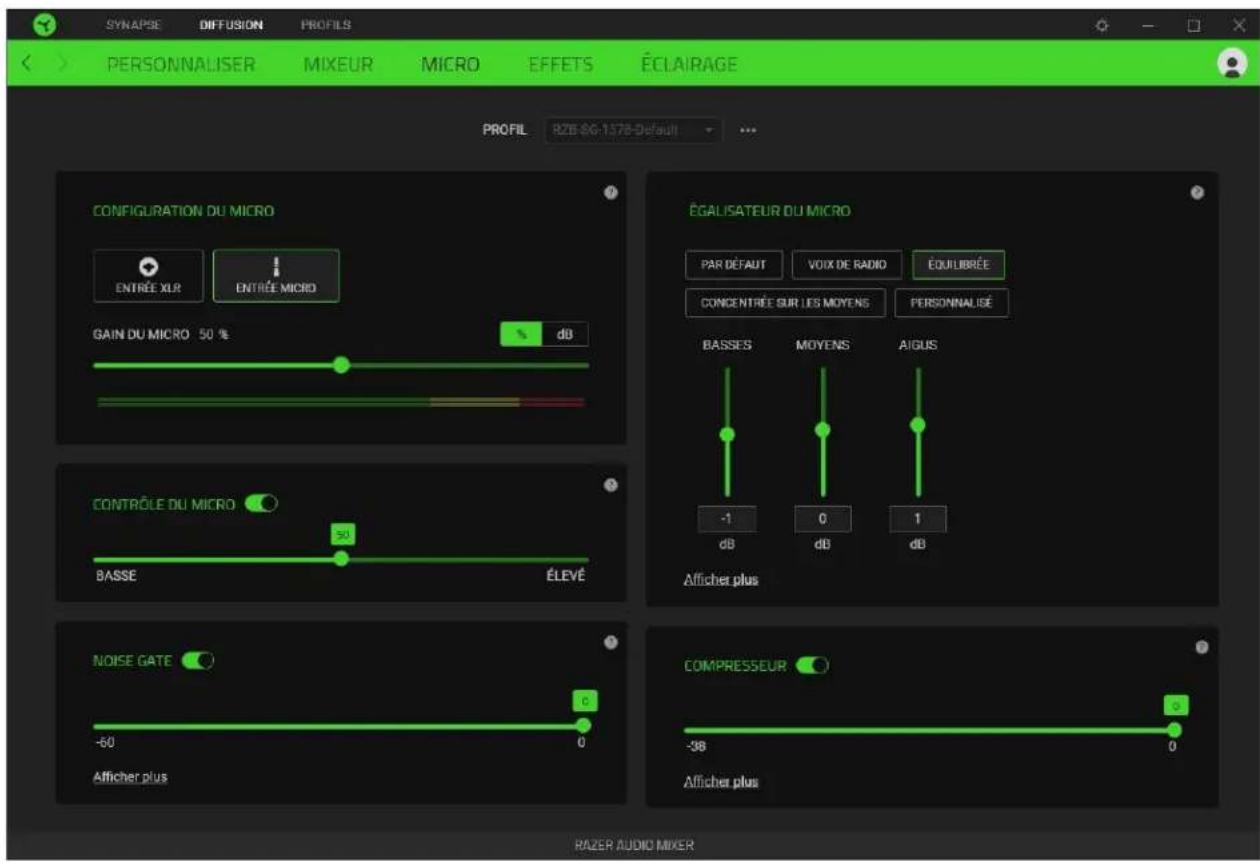
Configuration du micro
Réglez le Mixeur audio Razer de sorte qu'il puisse utiliser le port d'entrée du micro XLR ou le port du microphone pour l'entrée du micro et réglez sa sensibilité lors de la capture du son à l'aide du curseur de gain du micro. Vous pouvez cliquer sur le bouton pourcentage/décibel pour modifier la façon dont le gain du micro est affchéé.
Alimentation fantôme (48 V)
Disponible uniquement à travers la connexion du microphone XLR. Activez cette fonction pour transmettre une alimentation fantôme supplémentaire à votre microphone XLR.
AVERTISSEMENT! Avant d'activer cette fonction, veuillez vérifier si votre microphone XLR prend en charge l'alimentation fantôme 48 V afin d'eviter d'endommager votre apparéil. En outre, veuillez à désactiver cette fonction lorsque vous n'en ave pas besoin.
Contrôle du micro
Activez cette fonction pour surveiller l'entrée audio brute d'un microphone connecté à l'aide d'un casque, avec la possibilité supplémentaire d'augmenter ou de réduire le volume de la surveillance audio.
Noise Gate
Modifiez le volume d'entrée du micro pour supprimer le bruit de fond et isoler complètement votre voix. Réglez le curseur pour définir un seuil et réduire (ou désactiver) tout son qui s'enregistre en dessous de ce seuil.
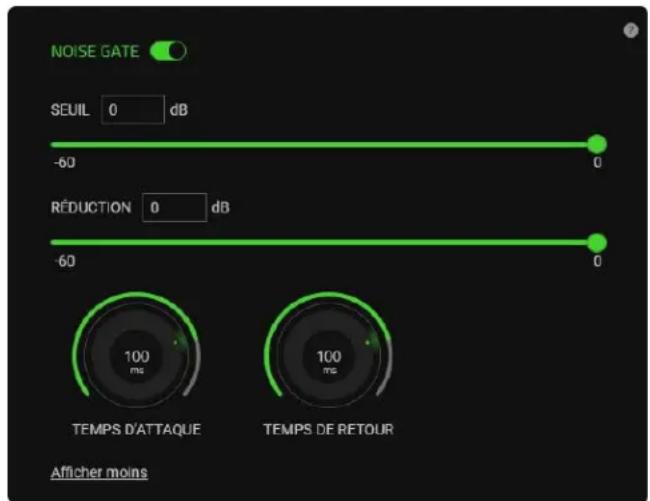
L'expansion du Noise Gate vous permettra de régler ses propriétés plus en détaïl :
Seuil. Définit le moment d'activation du Noise Gate. Si le son est inférieur au seuil, le Noise Gate s'activera, et le son sera réduit ou désactivié.
- Réduction. Définissez le niveau de réduction ou la désactivation du son si l'entrée du microphone enregistre un son en dessous du seuil.
Temps d'attaque. Deteine la durée pendant laquelle le Noise Gate sera activé si l'entrée du micro enregistre un son en dessous du seuil.
Temps de return. Definit la vitesse à laquelle l'entrée du micro sera réduite ou désactivée.
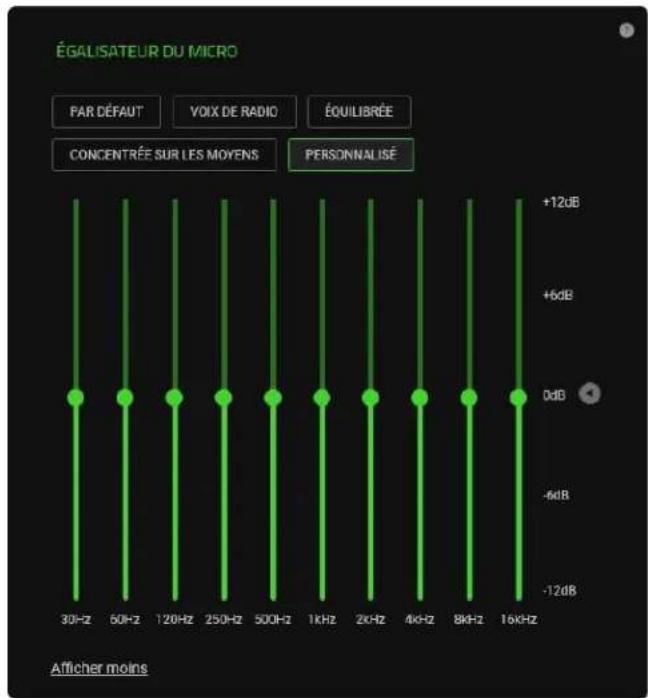
Egalisateur du micro
Selectionnez l'un des préréglages de l'égalisateur du micro disponibles qui convient le mieux à vos besoin en matière de micro. En élargissant l'onglet Égalisateur du micro vous pourrez manuellement ajuster plus précisé n'importe quel préréglage, en le définissant automatiquement comme un préréglage Personnelisé.
Compresseur
Définissez le périphérique sur lequel ajuster le niveau d'entrée du microphone et réduire le volume lorsqu'il est trop élevé. Réglez le curseur pour définir un seuil et réduire (ou désactiver) tout son qui s'enregistre au-dessus de ce seuil.
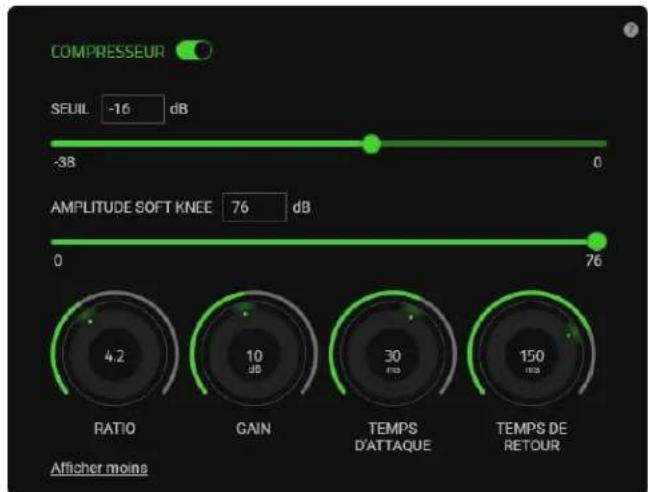
L'expansion du Compresseur vous permettra de régler ses propriétés plus précisé :
Seuil. Définit àquel moment le Compresseur sera activé. Si le son dépasse le seuil, le compresseur s'activera et le son sera réduit ou désactivié.
Amplitude soft knee. Definissez l'ampleur de la réduction du volume.
Ratio. Definit l'intensite de la compression.
- Gain. Augmente le volume de la sortie traitée pour maintainir sa définition même après compression.
Temps d'attaque. Deteine la vitesse à laquelle la compression sera lancée si l'entrée du micro enregistre un son au-dessus du seuil.
Temps de return. Definit la vitesse à laquelle l'entrée du micro sera compressée.
Effets
Utilisez le sous-onglet Effets pour appliquer des effets sur le microphone ou l'entrée de ligne.
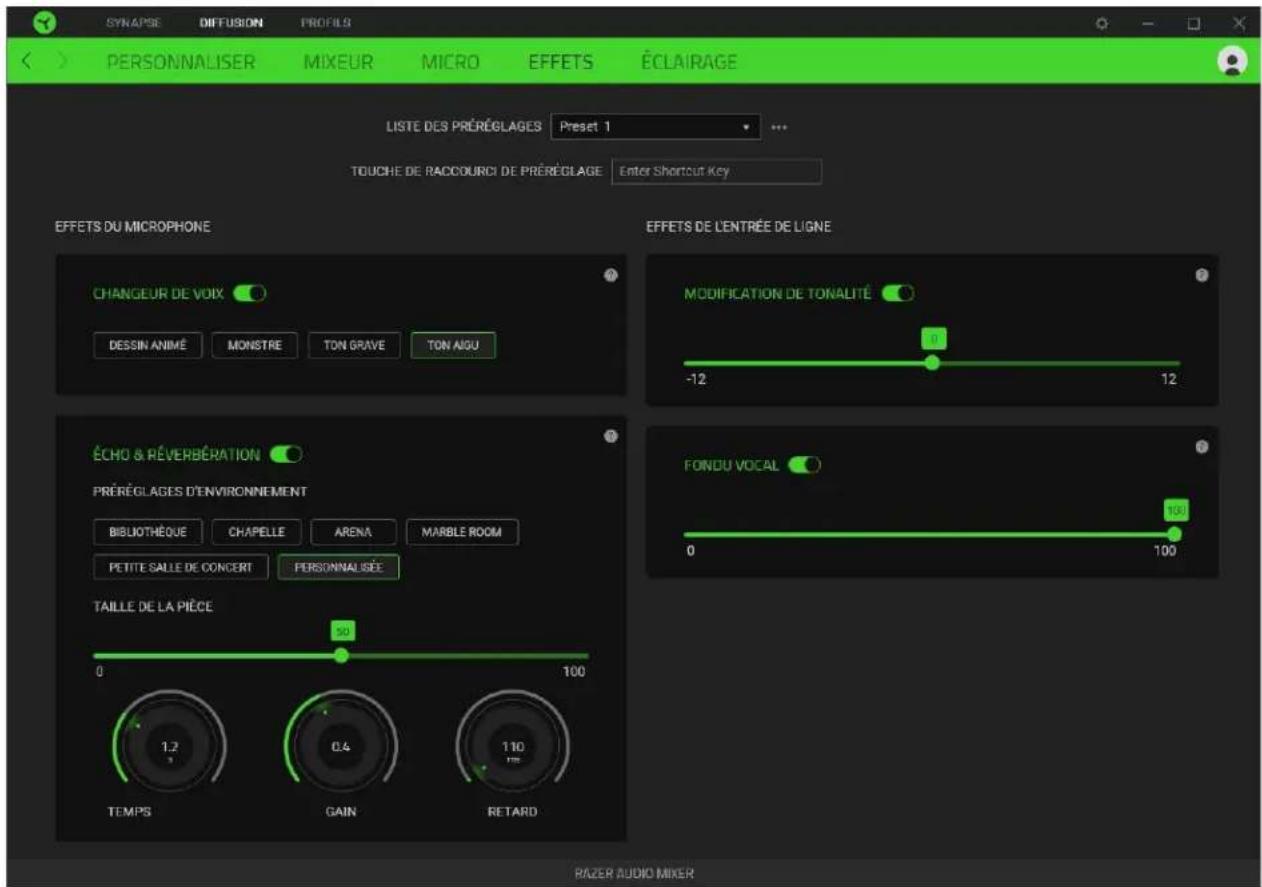
Liste des prêrglages
Conserve tous vos prééglages. Pour ajouter, renomer, dupliquer, exporter ou supprimer un prééglage, appuyez sur le bouton Divers ( ) correspondant au prééglage. Pour attribuer un raccourci à n'importe quel prééglage, cliquez dans le champ Touche de raccourci de prééglage et saisissez votre raccourci préfééré sur le prééglage actif.
Changeur de voix
Permet d'appliquer un effet de voix sur le microphone en temps réel à l'aide de l'un des préroglages du changeur de voix.
Écho & réverbération
Basculez pour appliquer un environnement simulé sur l'entrée du microphone en utilisant l'un des Prérglages d'environnement. La personnalisation d'un préreglage change le préreglage d'environnement sur Personalisé.
- Taille de la pièce. Contrôlez la durée de la réverbération dans l'environnement simulé.
Temps d'affaiblissement. Définissez la durée pendant laquelle l'écho sera entendu avant qu'il ne disparaisse.
Gain. Définissez le volume de l'echo.
Retard. Détérminez à chaque vitesse l'echo commencerera.
Modification de tonalité
Activez pour régler le ton et le rythme de toute entrée audio sur le port d'entrée de ligne à l'aide du curseur.
Fondu vocal
Activez cette fonction pour utiliser le curseur afin d'isoler ou de réduire le volume de toute voix détectée sur le port d'entrée de ligne.
Eclairage
Le sous-onglet Éclairage vous permet de personneliser les paramètres d'éclairage de votre apparéil Razer.
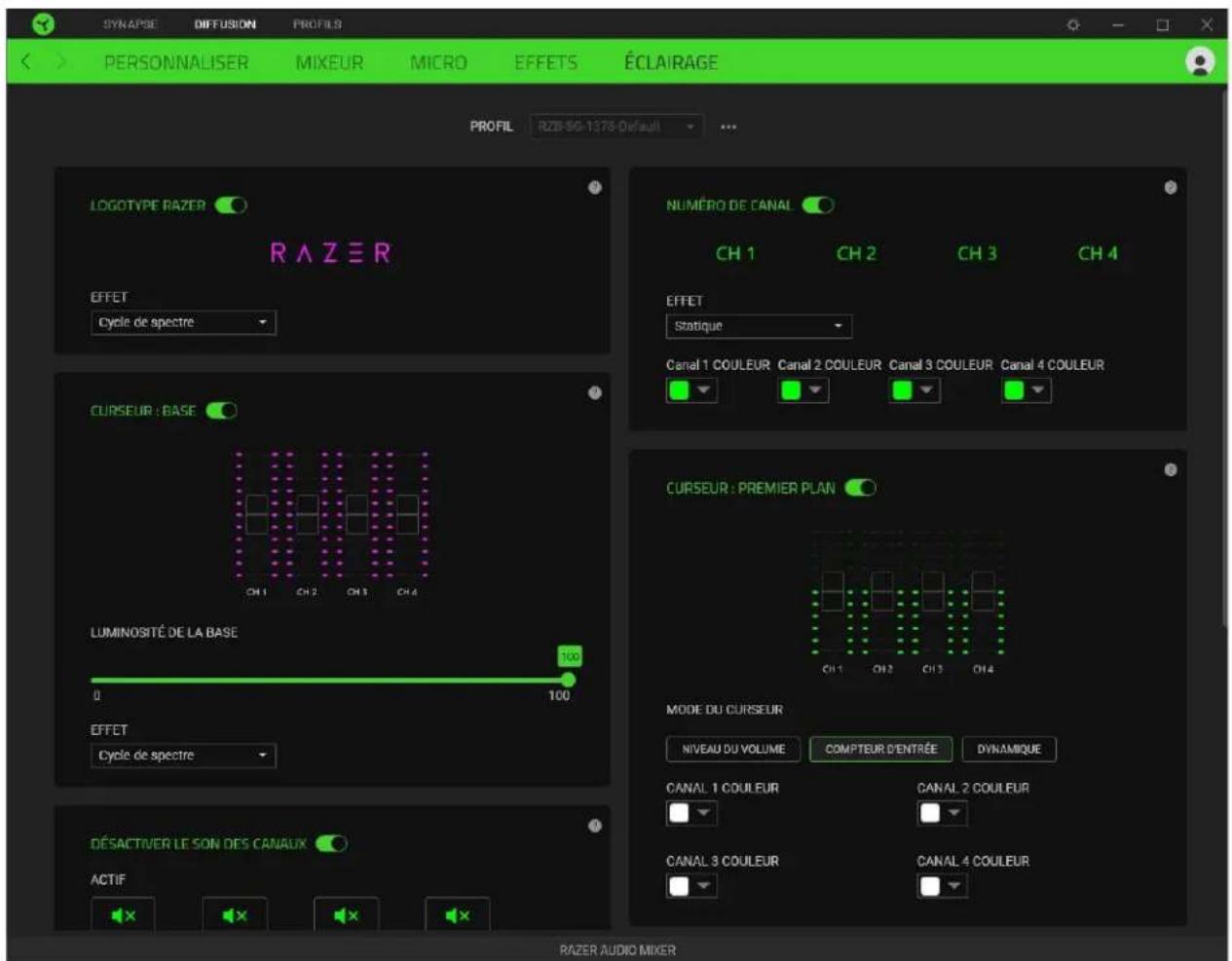
Effets
Vouss pouvez appliquer les effets d'éclairage suivants sur différentes zones de votre apparéil :
| Nom | Description | Configuration | |
| Respiration* | Les couleurs sélectionnées de l'éclairage s'intensifieront et s'estomperont progressivement | Choisissez jusqu'à 2 couleurs ou faites un choix aléatoire | |
| Feu* | Les LED s'éclaireront dans des couleurs chaudes pour imiter le mouvement des flammes | Aucune autre personnalisation n'est requise |
| Cyclé de spectre* | L'éclairage fait défilé de manière indéfinie les 16,8 millions de couleurs | Aucune autre personnalisation n'est requise |
| Statique | Les LED resteront allumées dans la couleur sélectionnée | Sélectionnez une couleur |
| Vague* | L'éclairage du clavier défile dans la direction sélectionnée | Sélectionnez la direction de vague de gauche à droit de ou de droite à gauche |
| Circulaire* | L'éclairage tourne dans la direction sélectionnée avec un spectre de couleurs par défaut | Sélectionnez dans le sens des aiguilles d'une montre ou dans le sens inverse des aiguilles d'une montre pour la direction de la molette |
*Uniquement disponible sur des zones d'appareils spécifique.
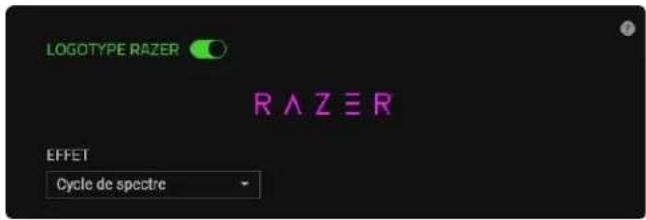
Logotype Razer
Applique l'un des effets d'éclairage disponibles sur le logotype Razer ou désactivez son éclairage en désactivant l'option.
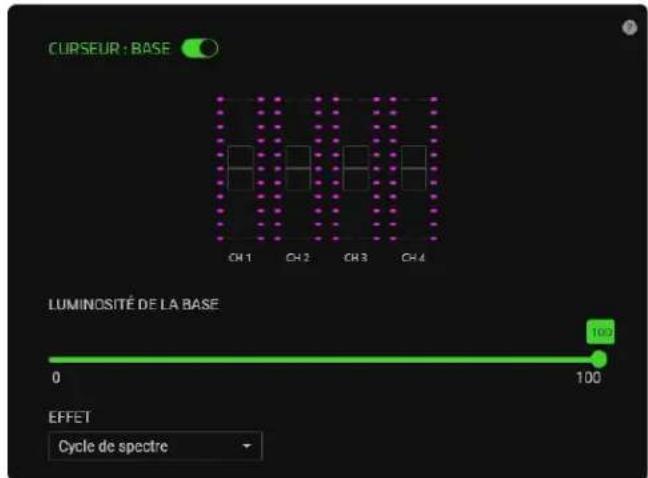
Curseur : base
Activez cette option pour personneliser l'éclairage de base des repères des curseurs de canaux. Vous pouvez utiliser le curseur de luminosité de la base pour augmenter/diminuer la luminance de l'éclairage de base et appliquer l'un des effets d'éclairage disponibles dans cette zone.
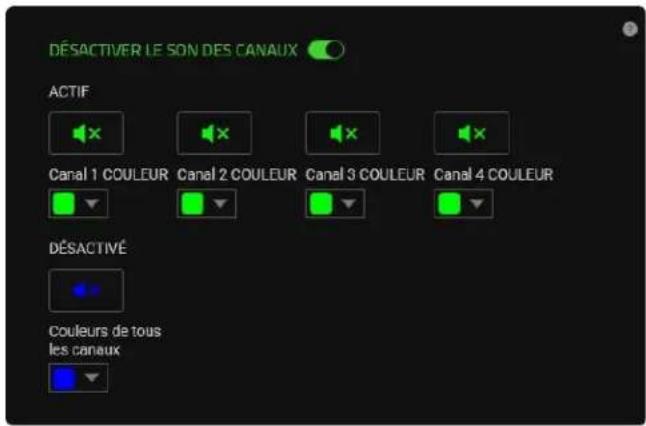
Désactiver le son des canaux
Lorsque cette fonction est activée, vous pouvez modifier la couleur de chaque bouton Désactiver le son des canaux qui est activé, et définiir une couleur pour tous les boutons Désactiver le son des canaux qui sont désactivés, ou désactiver l'éclairage des boutons Désactiver le son des canaux.
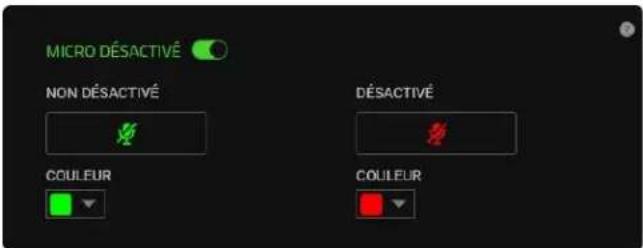
Micro désacté
Définissez une couleur pour le bouton Micro désactivé lorsqu'il est désactivé et lorsqu'il ne l'est pas, ou désactivez son éclairage en désactivant l'option.
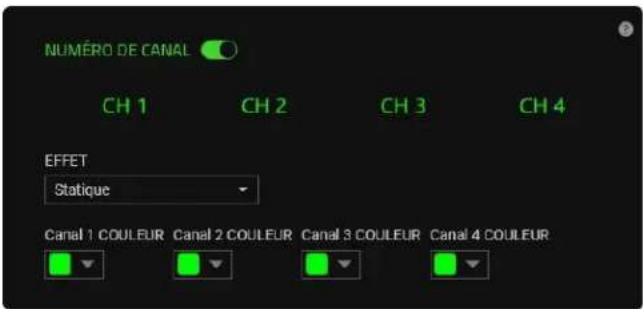
Numero de canal
Personnalisez l'éclairage des numéroes de canaux sur l'appareil, ou désactivez son éclairage en désactivant l'options.
Curseur : premier plan
Activez cette option pour personneliser l'éclairage de premier plan des curseurs de canaux en fonction du mode de ces derniers.
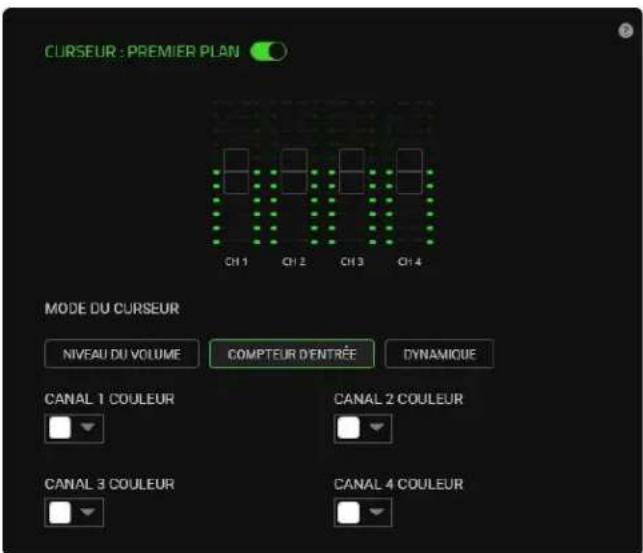
Mode du curseur
Déterminé de chaque manière l'effet d'éclairage s'affichera sur tous les curseurs de canaux.
- Niveau du volume. Le volume actuel d'un canal attribué sera utilisé comme affichage de premier plan du curseur de canal correspondant.
- Compteur d'entrée. Les curseurs de canaux s'activeront en fonction du niveau du volume du canal qui leur est attribué.
- Dynamique. Les curseurs de canaux se servent du mode Compteur d'entrée lorsque du son est produit sur le canal qui leur est attribué et passent en mode Niveau du volume lorsqu'aucun son n'est produit.
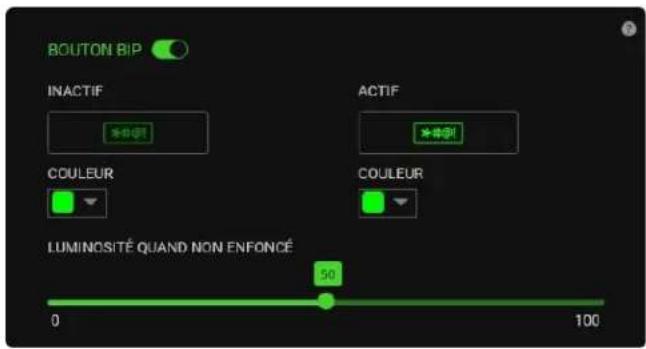
Bouton bip
Permet de modifier la couleur du bouton bip lorsqu'il est actif ou inactif. Vous pouvez également utiliser le curseur de luminosité pour régler la luminance du bouton bip lorsqu'il est actif.
ONGLET PROFILS
L'onglet Profils est un moyen pratique de générer tous vos profils et de les associés à vos yeux et applications.
Appareils
Regardez quel apparéil Razer utilise un profil spécifique grâce au sous-onglet Appareils.
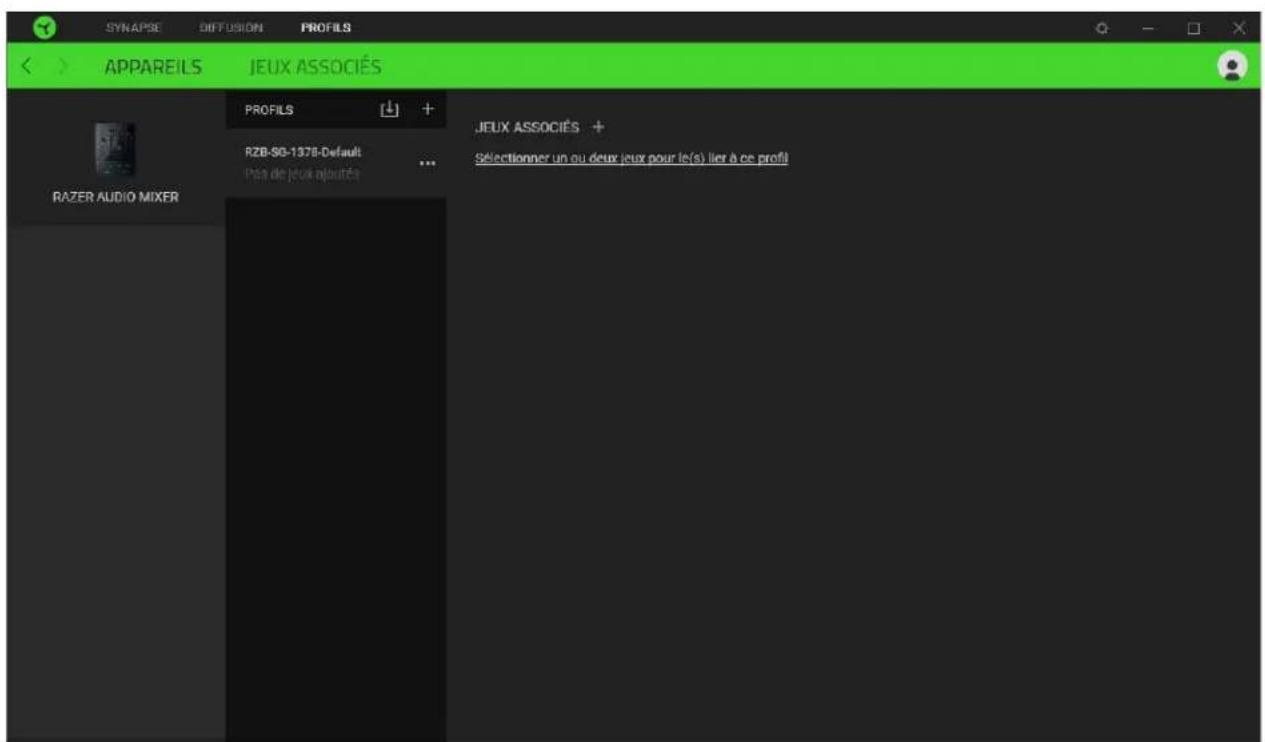
Vous pouvez importer des profils à partir de votre ordinateur ou du cloud à l'aide du bouton d'importation (ü) ou créé de nouveaux profils dans le périhérique sélectionné à l'aide du bouton Ajouter (†). Pour renomer, dupliquer, exporter ou supprimer un profil, appuyez sur le bouton Divers (♂). Gréace à l'options Associer des yeux, les profils peuvent être automatiquement activés lorsque vous lancez une application.
Jeux associés
Le sous-onglet Jeux associés vous permet d'ajouter des jours, de voir les périphériques associés aux yeux ou de chercher des yeux ajoutés. Vous pouvez aussi classer les yeux par ordre alphabetique, par dernier jeu exécuté ou par jeu le plus joué. Les yeux ajoutés seront toujours listedes ici même s'il ne sont pas associés à un apparil Razer.
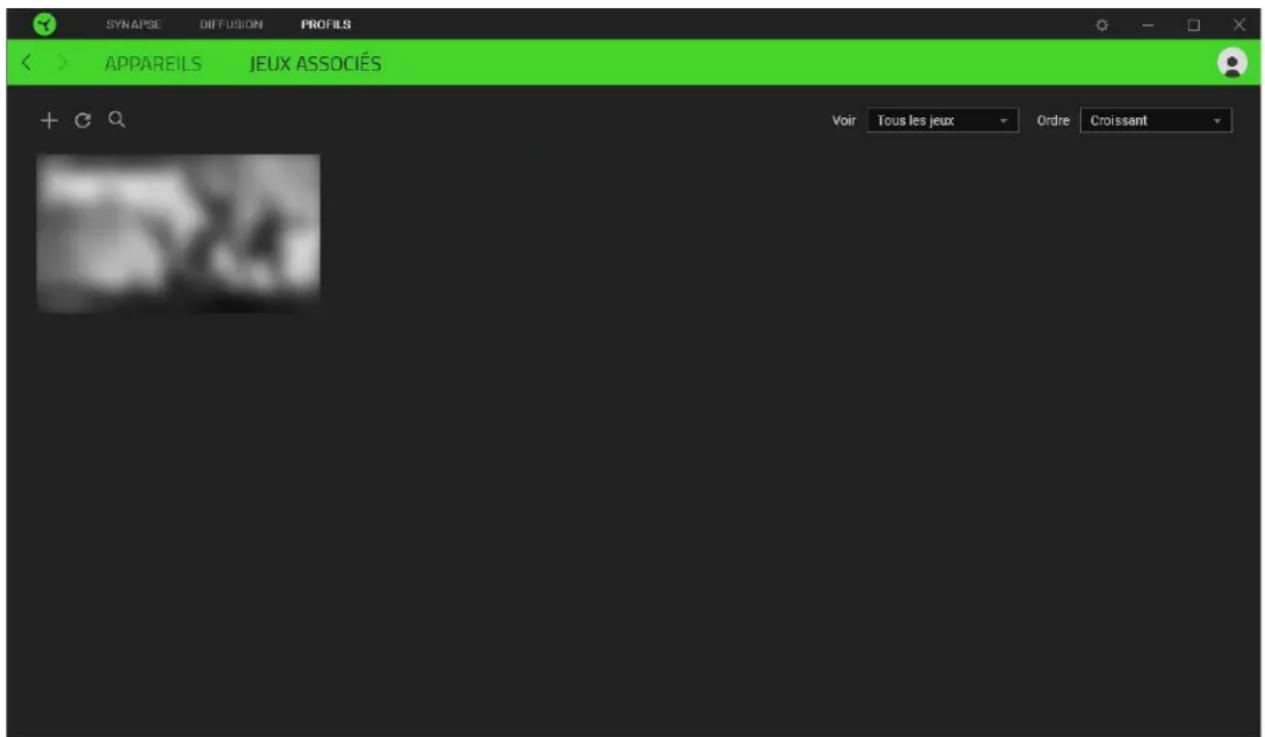
Pour associier des produits aux produits Razer connectés ou à des effets Chroma, cliquez sur n'importe quels le de la liste, puis cliquez sur Sélectionner un produit et son profil à lancer automatiquement au cours de la session de jeu pour sélectionner l'appliRer ou l'effet Chroma à associer. Une fois l'association faite, cliquez sur le bouton Divers ( ) de l'effet Chroma ou de l'appliRer correspondant pour sélectionner l'effet Chroma ou un profil spécifique.
FENÉTRE PARAMÉTRES
La fenêtre Paramètres, accessible en cliquant sur le bouton ( ) de Razer Synapse, vous permet de configurer le comportement au démarrage et d'afficher la langue de Razer Synapse, d'afficher les modes d'emploi de chaque apparéil Razer connecté, ou d'effectuer une réinitialisation aux réglages d'usine pour les apparéils Razer connectés.
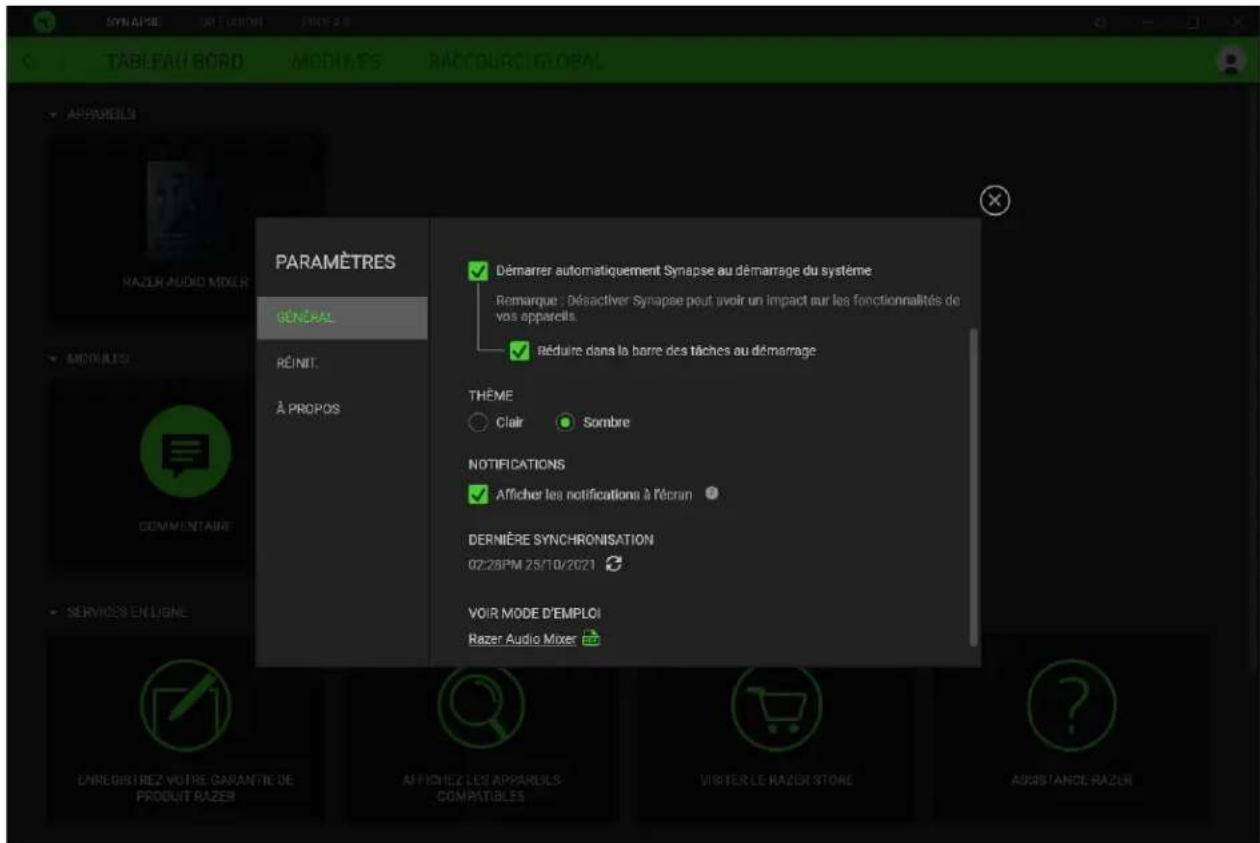
Onglet Général
L'onglet Réinitialiser vous permet d'effectuer une réinitialisation aux réglages usine de tous les apparèils Razer connectés avec une mémoire intégrée. Les profils stockés dans la mémoire intégrée de l'appareil sélectionné seront effacés.
En réinitialisant un apparéil Razer, tous les profils enregistrés sur la mémoire intégrée de l' apparéil sélectionné seront effacés.
Onglet A propos
L'onglet À propos affiche un résumé des informations sur le logiciel, son copyright, et fournit également des liens pertinents pour ses conditions d'utilisation. Vous pouvez aussi utiliser cet onglet pour rechercher des mises à jour de logiciel ou en tant qu'accès rapide aux communautés sociales de Razer.
7. SECURITE ET ENTRETIEN
CONSIGNES DE SECURITE
Afin d'utiliser votre mixeur audio Razer dans des conditions de sécurité optimes, nous vous recommendons de suivre les consignes suivantes :
Si vous éprouvez des difficultés à faire fonctionner correctement votre apparéil et que le dépannage ne résout pas votre problème, débranchez votre apparéil et contactez le service d'assistance téléphonique de Razer ou rendez-vous sur support.razer.com. N'essayez jamais d'assurer l'entretien ou de réparer vous-même l' apparéil.
- Ne démontez pas l'appareil et n'essayez pas de le faire fonctionner avec une charge de courant anormale. Cela annulera votre garantie.
- Veillez à n'utiliser cet apparéil qu'avac des apparéils compatibles. Veuillez vous reporter au manuel de votre apparéil pour savoir s'il prend en charge les fonctions offertes par ce produit. Razer ne saurait être tenu responsable pour tout dégât subi par tout apparéil lors de l'utilisation du mixeur audio Razer.
- Ne placez pas d'objets lourds sur l'appareil.
- N'utilisez pas ou ne placez pas l'appareil à proximé de sources de chaleur, d'une flamme nue, ou d'autres surfaces chaudes telles que radiateurs, cusinières,cheminées ou bougies. Ne placez pas l'appareil à proximé d'une source d'eau, d'humidité ou d'autres surfaces humides.
- Planifiez avec soin le placement de vos cables lorsque vous branchez des apparciels externes. Evitez de marcher ou de comprimer tout cable branché, en particulier au niveau des fiches de connexion, des prises de courant ou à leur point de sortie.
- Lorsque vous débranchez tout appareil et/ou cable branché, saississe toujours le cable au niveau des prises ou des connecteurs de l'ordinateil. Ne tirez pas sur le cordon avec une force excessive.
- Confiez son entretien à du personnel qualifié. L'entretien est requis lorsque l'appareil a été endommagé de quelques manière que ce soit, comme lorsque du liquide a été renversé ou que des objets sont tombés sur l'appareil, si ce dernier a été exposé à la pluie ou à l'humidité, qu'il ne fonctionne plus normalement ou a subi une chute.
- Conservez l'appareil et ses composants à l'abri des liquides et de l'humidité. Faites fonctionner l'appareil et ses composants uniquement à une température comprise entre 0^ ( 32^ ) et 40^ ( 104^ ). Si la température dépasse ces limites, éteignez et débranchez l'appareil pour laisser la température se stabiliser à un degré optimal.
ENTRETIEN ET UTILISATION
Le mixeur audio Razer nécessite un minimum d'entretien pour le conserver dans un état de fonctionnement optimal. Une fois par mois, nous vous recommendons de débrancher l'appareil et de le nettoyer avec un chiffon doux ou du coton pour empêcher les dépôts de saleté. N'utilise pas de savon ou de produits nettoyants agressifs.
8. MENTIONS LÉGALES
INFORMATIONS DE DROITS D'AUTEUR ET D'AUTRES DROITS DE PROPRIÉTÉ INTELLECTUELLE
©2022 Razer Inc. Tous droits réservés. Razer, "For Gamers. By Gamers.", "Powered by Razer Chroma" logo, Razer logo, et le logo du serpent à trois têtes sont des marques commerciales ou des marques déposées de Razer Inc. et/ou de sociétés associées aux États-Unis ou dans d'autres pays. Toutes les autres marques sont la propriété de leurs propriétaires respectifs et les autres entreprises et noms de produits mentionnés ici sont des marques appartenant à leurs entreprises respectives. Le produit actuel peut différer des images. Les informations sont correctes au moment de l'impression.
Razer Inc. (« Razer ») peut avoir des droits d'auteur, des marques de commerce, des secrets de fabrique, des brevets, des dépôts de brevets ou d'autres droits liés à la propriété intellectuelle (qu ils soient déposés ou non) en rapport avec le produit, sujet de ce manuel principal. La distribution de ce manuel principal ne vous accorde aucune licence concernant ces droits d'auteur, marques de commerce, brevets ou autres droits de propriété intellectuelle. Le produit Mixeur audio Razer (le « Produit ») peut différer des images, que ce soit sur l'emballage ou ailleurs. La société Razer refute toute responsabilité relativement aux erreurs pouvant s'être glissées dans ce document. Les informations figurant dans les générantes sont sujettes à modification sans préavis.
GARANTIE DE PRODUIT LIMITEE
Pour connaître les dernières conditions actuellement en vigueur pour la garantie de produit limitée, consultez le site razer.com/warranty.
LIMITATION DE RESPONSABILITÉ
Razer ne pourrait enaucun cas etre tenu comme responsable suite à des pertes de profits, de pertes d'informations ou de données, de dommages accidentels, indirects, punitifs ou conséquentiels, survenant dequelconque maniere après la distribution, vente, revente, l'utilisation, ou l'impossibilité d'utiliser le Produit. Enaucun cas,la responsabilité de Razer ne pourra dépasser le prix d'achat au détail du Produit.
GENERAL
Ces termes sont regis et interprete dans le cadre des lois de la juridiction dans laquelle le Produit a eté acheté. Si l'un des termes dans la presente est tenu comme invalide ou inexécutable, ce terme sera alors (pour autant qu'il soit invalide ou inexécutable) sans effet et réputé exclu, sans invalider les
autres termes restants. Razer se réserve le droit de modifier toute condition du present accord à tout moment et sans préavis.
- TABLE DES MATIÈRES
- CE QUI VOUS ATTEND / CE DONT VOUS AVEZ BESOIN
- CE QUI VOUS ATTEND
- CE DONT VOUS AVEZ BESOIN
- NOUS SOMMES LA POUR VOUS
- CARACTERISTIQUES TECHNIQUES
- CONNEXIONS ANALOGIQUES
- CONNEXIONS NUMERIQUES
- CONTROLE UTILISATEUR DU MATERIEL
- CONTROLE UTILISATEUR LOGICIEL VIA RAZER SYNAPSE
- FONCTIONNALITES AUDIO
- ÉCLAIRAGE CHROMA
- AFFICHAGE (INDICATEURS LED)
- ALIMENTATION/TENSION
- POUR COMMENCER
- INSTALLATION
- RAZER SYNAPSE
- UTILISATION DU MIXEUR AUDIO RAZER
- BOUTONS DE DÉSACTIVATION DU SON DES CANAUX
- BOUTON DE DÉSACTIVATION DU MICRO
- BOUTON BIP
- ALIMENTATION FANTÔME 48 V
- ISOLATEURS DE BOUCLE DE MASSE
- CONFIGURER VOTRE MIXEUR AUDIO RAZER
- ONGLET SYNAPSE
- Tableau de bord
- Modules
- Raccourcis globaux
- ONGLET DIFFUSION
- Personnaliser
- Profil
- CONFIGURATION BASIQUE
- Comprénde les canaux virtuels
- Attribuer des canaux aux applications
- Attribution du canal
- Mixeur
- Mixeur de sortie
- Mixages de canaux
- Micro
- Configuration du micro
- Alimentation fantôme (48 V)
- Contrôle du micro
- Noise Gate
- Egalisateur du micro
- Compresseur
- Effets
- Liste des prêrglages
- Changeur de voix
- Écho & réverbération
- Modification de tonalité
- Fondu vocal
- Eclairage
- Logotype Razer
- Curseur : base
- Désactiver le son des canaux
- Micro désacté
- Numero de canal
- Curseur : premier plan
- Mode du curseur
- ONGLET PROFILS
- Appareils
- Jeux associés
- FENÉTRE PARAMÉTRES
- Onglet Général
- Onglet A propos
- SECURITE ET ENTRETIEN
- CONSIGNES DE SECURITE
- ENTRETIEN ET UTILISATION
- MENTIONS LÉGALES
- INFORMATIONS DE DROITS D'AUTEUR ET D'AUTRES DROITS DE PROPRIÉTÉ INTELLECTUELLE
- GARANTIE DE PRODUIT LIMITEE
- LIMITATION DE RESPONSABILITÉ
- GENERAL
Marque : RAZER
Modèle : Audio Mixer
Catégorie : Table de mixage