TTP286MT - Imprimante TSC - Notice d'utilisation et mode d'emploi gratuit
Retrouvez gratuitement la notice de l'appareil TTP286MT TSC au format PDF.


| Caractéristiques | Détails |
|---|---|
| Type d'imprimante | Imprimante thermique à transfert thermique |
| Résolution d'impression | 203 dpi |
| Largeur d'impression | Jusqu'à 104 mm |
| Vitesse d'impression | Jusqu'à 102 mm/s |
| Connectivité | USB, série, Ethernet (en option) |
| Compatibilité des systèmes d'exploitation | Windows, Linux, Mac OS |
| Dimensions | 260 x 220 x 150 mm |
| Poids | 1,5 kg |
| Maintenance | Nettoyage régulier de la tête d'impression et des rouleaux |
| Consommables | Rubans encreurs et étiquettes compatibles |
| Sécurité | Éviter l'exposition à l'humidité et à la chaleur excessive |
| Garantie | 2 ans (vérifier les conditions du fabricant) |
| Applications | Étiquetage, codes-barres, impression de reçus |
FOIRE AUX QUESTIONS - TTP286MT TSC
Questions des utilisateurs sur TTP286MT TSC
0 question sur cet appareil. Repondez a celles que vous connaissez ou posez la votre.
Poser une nouvelle question sur cet appareil
Téléchargez la notice de votre Imprimante au format PDF gratuitement ! Retrouvez votre notice TTP286MT - TSC et reprennez votre appareil électronique en main. Sur cette page sont publiés tous les documents nécessaires à l'utilisation de votre appareil TTP286MT de la marque TSC.
MODE D'EMPLOI TTP286MT TSC
Informations relatives aux droits d'auteur
Les droits d'auteur de ce manuel, le logiciel et le microprogramme de l'imprimante décrits dans ce manuel, sont la propriété de TSC Auto ID Technology Co., Ltd, Tous droits réservés.
CG Triumvirate est une marque commerciale de Agfa Corporation. La police de caractère CG Triumvirate Bold Condensed est protégée par une licence Monotype Corporation. Windows est une marque déposée de Microsoft Corporation.
Toutes les autres marques sont la propriété de leurs propriétaires respectifs.
Les informations prsentes dans ce manuel sont sujettes à modification sans avis préalable et ne constituent pas un engagement de la part de TSC Auto ID Technology Co., Ltd.
Aucune partie de ce manuel ne peut être reproductive ou transmise sousquelque forme que ce soit et paraucun moyen que ce soit pour des fins différentes d'uneutilisation personnelle de I'acheteur, sans la permission ecrite explicite de TSC Auto ID Technology Co..
Conformité et accords d'agence
| CE | EN 55022 (Classe A) EN 55024 EN 61000-3-2 / EN 61000-3-3 EN 60950-1 |
| Il s'agit d'un produit de classe A. Dans un environnement domestique, ce produit peut cause des interférences radio, auquel cas il peut être demandé à l'utilisateur de prendre des mesures déequates. | |
| FC | FCC CFR Titre 47 Partie 15B, Classe A ICES-003, classe A |
| Cet équipement a été testé et déclaré conforme aux limites pour apparheils numériques de classe A, selon l'article 15 de la réglementation FCC. Ces limites sont destinées à assurer une protection raisonnable contre les interférences nuisibles quand l'équipement est utilisé dans un environnement commercial. Cet équipement générale, utilise et peut émettre un rayonnement de fréquence radio et causer des interférences nuisibles avec les communications radio s'il n'est pas installé et utilisé conformément au mode d'emploi du fabricant. L'utilisation de cet équipement dans une zone résidentielle est susceptible decause des interférences nocives, auquel cas il vous sera demandé de corriger les interférences à vos propres frais. | |
| Cet apparéil numérique de classe A est conforme à la norme ICES-003 du Canada. Cet apparéil numérique de la classe A est conforme à la norme NMB-003 du Canada. | |
| AS/NZS CISPR 22 (Classe A) | |
| CCC SAE | GB -4943,1 GB9254 (Classe A) GB17625.1 |
| 此为A级产品,在生活环境中,该产品可能会造成无线电干扰,在这种情况下,可能需要用户对干扰采取切实可行的措施。 | |
| C US LISTED I.T.E. E178707 | UL 60950-1 CSA C22.2 No. 60950-1-07(2ème édition) |
| TUV SUD Produktion nonenorme sur lexicte | EN 60950-1 |
Risque d'explosion si la pile est remplacede par une autre d'un mauvais type.
Jetez les piles usagées conformément aux instructions.
"VORSICHT"
Toute modification n'ayant pas ete expressement approuvée par le fabricant, responsable de la conformite de cet appeareil, pourait faire perdre a lutilisateur son droit de faire fonctionner cet equipement.
ATTENTION
- PIE CES DANGEREUSES EN MOUVEMENT DANS LE MODULE DE DECOUPAGE.
GARDEZ VOS DOIGTS ET AUTRES PARTIES DU CORPS À L'É CART DE CES ZONES. - LE CIRCUIT PRINCIPAL CONTIENT UNE HORLOGE TEMPS RE EL AVEC UNE BATTERIE AU LITHIUM DE TYPE CR2032. RISQUE D'EXPLOSION SI LA BATTERIE EST REMPLEAEE PAR UNE BATTERIE D'UN TYPE DIFFERENT.
- SUIVRE LES INSTRUCTIONS DU FABRICANT POUR LA MISE AU REBUT DES BATTERIES USÉES.
Table des matieres
- Introduction 1
1.1 Présentation du produit 1
1.2 Caracteristiques du produit 2
1.2.1 Caracteristiques standards de l'imprimante 2
1.2.2 Caracteristiques optionnelles de l'imprimante 4
1.3 Spécifications générales 5
1.4 Caracteristiques d'impression 5
1.5 Spécifications du ruban 5
1.6 Caracteristiques des consommables 6
- Vue d'ensemble du fonctionnement 7
2.1 Déballage et Inspection 7
2.2Vue d'ensemble de I'imprimante 8
2.2.1Vue de devant 8
2.2.2Vue interieure 9
2.2.3Vuearriere 10
2.3 Contrôle de l'opérateur 12
2.3.1 Voyants LED et touches 13
2.3.2 Écran tactile 14
- Configuration 16
3.1 Installation de l'imprimante 16
3.2 Installation du ruban 17
3.2.1 Installation du ruban 17
3.3 Installation des consommables 19
3.3.1Chargement du rouleau d'etiquettes 19
3.3.2 Installer les consommables en Mode Découpage (optionnel) 23
- Molette de Reglage 24
4.1 Molette de réglage de la pression de la tête d'impression 24
4.2 Reglage fin du mecanisme pour eviter les pris au niveau du ruban 25
- Fonctionnement du menu LCD 27
5.1 Entrer dans le menu principal 27
5.2Vue d'ensemble du Main Menu (Menu principal) 28
5.3 TSPL2 29
5.4 ZPL2 31
5.5 Capteur 34
5.6 Interface 35
5.6.1 Serial Comm. (Comm. Série) 35
5.6.2 Ethernet 36
5.7 File Manager 37
5.8 Diagnostics 38
5.8.1 Config. Impr. 38
5.8.2 Mode Dump (Vidage) 39
5.8.3 Tete d'impression 41
5.8.4 Affichage 41
5.8.5 Capterur 41
5.9 Avance 42
5.10 Service 43
- Outil de diagnostic 44
6.1 Lancer l'util de diagnostic 44
6.2 Fonctions de l'imprimante 44
6.3 Configuration de l'Ethernet avec l'outil de diagnostic 45
6.3.1 Utiliser l'interface USB pour configurer l'interface Ethernet. 46
6.3.2 Utiliser l'interface RS-232 pour configurer l'interface Ethernet 47
6.3.3 Utiliser l'interface Ethernet pour configurer l'interface Ethernet. 49
- Dépannage 51
- Entretien 54
Historique des révisions 55
1.1 Présentation du produit
Merci beaucoup d'avoir choses cette imprimante de code-barres TSC.
Le chassin et le mecanisme d'impression de cette imprimante sont en aluminium moulé sous pression. L'imprimante est dotée d'un couvercle métallique avec une grande fenêtre transparente de visualisation des medias lui permettant de fonctionner dans les environnementes et les applications industriels extrêmes et à fort rendement.
Son écran LCD graphique rétroéclairé facilité la gestion du statut de l'imprimante et simplifie son utilisation. La conception du capteur mobile permet de Traitser une vaste gamme de consommables d'étiquettes. Tous les formats de codes-barres les plus frequently utilisés sont disponibles. Les polices et les codes barres peuvent etre imprimés dans n'importe laquelle des quatre directions.
La police True Type MONOTYPE IMAGING® et une police à taille Variable CG Triumvirate gras condensé, toutes deux de haute qualité et représentant des performances élevées, sont intégrées dans l'imprimante. Grace à la flexibilité du microprogramme, l'utilisateur peut également télécharger la police True Type depuis le PC vers la mémoire de l'imprimante et l'utiliser pour imprimer les étiquettes. Outre la police à taille variable, l'imprimante propose également un choix de cinq tailles différentes de la police bitmap alphanumerices, les polices OCR-A et OCR-B. La richesse de toutes ces fonctionnalités intégrées fait de cette imprimante l'appareil le plus économique et le plus performant de sa catégorie !
- Applications
O Environnement industriel
Sécurité de la santé des patients
O Etiquetage de conformité
Suivi de production
o Traitement des commandes
Distribution
Expédition/Réception
Billetterie
O Etiquetage des produits电子iques & des bijoux
1.2 Caracteristiques du produit
1.2.1 Caracteristiques standards de l'imprimante
L'imprimante propose les caractéristiques standards suivantes.
| Caracteristique standard du produit | Modèle 203 dpi | Modèle 300 dpi |
| Transfert thermique ou impression thermique direct | ○ | ○ |
| Conception en aluminium moulé de haute qualité | ○ | ○ |
| Couvercle métallique avec une grande fenêtre transparente de visualisation des médias | ○ | ○ |
| Capteur d'espacement transmissif (position ajustable de 4" à 8") | ○ | ○ |
| Capteur de marque noir réflèctif, position ajustable sur toute la toile | ○ | ○ |
| Capteur de fin de ruban transmissif | ○ | ○ |
| Capteur de codage de ruban (Prise en charge des rubans de couleur) | ○ | ○ |
| Capteur d'ouverture de la tête d'impression | ○ | ○ |
| Écran tactile résistif, couleur 16 bits, 480 x 272 pixels, avec rétroéclairage | ○ | ○ |
| Panneau de commande avec 6 boutons de fonctionnement | ○ | ○ |
| Voyants LED | ○ | ○ |
| Horloge temps réel | ○ | ○ |
| Interface du serveur d'impression Ethernet interne (10/100 Mbps) | ○ | ○ |
| USB 2.0 client (mode haute vitesse) | ○ | ○ |
| Interface Série RS-232C (2400-115200 bps) | ○ | ○ |
| Interface USB Host, pour scanner ou clavier de PC | ○ | ○ |
| Centronics (mode SPP) | ○ | ○ |
| Mémoire SDRAM 256 Mo DDR2 | ○ | ○ |
| Mémoire Flash de 512 Mo | ○ | ○ |
| Emplacement de carte mémoire SD Flash pour une extension de mémoire jusqu'à 32 Go | ○ | ○ |
| Proesseur hautes performances RISC 32 bits (BGA 536 MHz) | ○ | ○ |
| Émulation industrielle standard immédiate avec la prise en charge des langages Eltron® et Zebra® | ○ | ○ |
| 8 polices bitmap alphanumeric internes | ○ | ○ |
| Les polices et les codes-barres peuvent être imprimés dans n'importe laquelle des quatre directions (0, 90, 180, 270 degrés) | ○ | ○ |
| Police de caractères True Type Internal Monotype Imaging® avec une police à taille variable CG Triumvirate gras condensé | ○ | ○ |
| Policies téléchargeables du PC vers la mémoire de l'imprimante | ○ | ○ |
| Code-barres pris en charge | Image prise en charge | |
| Codes-barres 1D | Codes-barres 2D | BITMAP, BMP, PCX (graphiques à 256 couleurs max.) |
| Code128 sous-ensembles A.B.C, Code128UCC, EAN128, ITF, Code 39, Code 93, EAN-13, EAN-8, Codabar, POSTNET, UPC-A, UPC-E, EAN and UPC 2(5) digits, MSI, PLESSEY, China Post, ITF14, EAN14, Code 11, TELPEN, PLANET, Code 49, Deutsche Post Identcode, Deutsche Post Leitcode, LOGMARS | CODABLOCK F mode, DataMatrix, Maxicode, PDF-417, Aztec, MicroPDF417, QR code, RSS Barcode (GS1 Databar) | |
| Page de codes pris en charge :· Page de code 437 (Anglais- US)· Page de code 737 (Grec)· Page de code 850 (Latin-1)· Page de code 852 (Latin-2)· Page de code 855 (Cyrillique)· Page de code 857 (Turque)· Page de code 860 (Portugais)· Page de code 861 (Islandais)· Page de code 862 (Hébreu)· Page de code 863 (Canadian français)· Page de code 864 (Arabe)· Page de code 865 (Nordique)· Page de code 866 (Russe)· Page de code 869 (Grec 2)· Page de code 950 (Chinois traditionnel)· Page de code 936 (Chinois simplifié)· Page de code 932 (Japonais)· Page de code 949 (Coréen)· Page de code 1250 (Latin-2)· Page de code 1251 (Cyrillique)· Page de code 1252 (Latin-1)· Page de code 1253 (Grec)· Page de code 1254 (Turque)· Page de code 1255 (Hébreu)· Page de code 1256 (Arabe)· Page de code 1257 (Balte)· Page de code 1258 (Vietnamien)· ISO-8859-1: Latin-1 (Europe de l'Ouest)· ISO-8859-2: Latin-2 (Europe Centrale)· ISO-8859-3: Latin-3 (Europe du Sud)· ISO-8859-4: Latin-4 (Europe du Nord)· ISO-8859-5: Cyrillique· ISO-8859-6: Arabe· ISO-8859-7: Grec· ISO-8859-8: Hébreux· ISO-8859-9: Turc· ISO-8859-10: Nordique | ○ | ○ |
ISO-8859-15: Latin-9
- UTF-8
1.2.2 Caracteristiques optionnelles de l'imprimante
L'imprimante propose les caractéristiques optionnelles suivantes.
| Caracteristique optionnelle du produit | Option utilisé | Option revendeur | Option d'usine |
| Interface d'E/S de l'applicationeur (GPIO) | ○ | ||
| Module cutter à usage régulier (guillotine à découvert totale)Largeur de papier max. : 215,9 mm (8,5") / papier 0,1 mm | ○ | ||
| Module cutter à usage intensif (cutter rotatif à découvert totale)Largeur de papier max. : 215,9 mm (8,5") / papier 0,1 mm | ○ | ||
| Clavier série KP-200 Plus | ○ | ||
| Clavier intelligent programmable KU-007 Plus | ○ | ||
| Module Bluetooth (interface série) | ○ | ||
| Module sans fil 802.11 b/g/n (interface série) | ○ |
Remarque: Sauf pour le découvertage sans liner, pour tous les disposifs de découvertes standard/à haut rendement/de précision, il est recommendé de NE PAS couper des consommables avec de la colle.
1.3 Spécifications générales
| Caracteristiques générales | |
| Dimensions physiques | 440 mm (L) x 336 mm (H) x 514 mm (D) 17,32 (L) x 13,23 (H) x 19,84 (P) pouces |
| Poids | 23,7 kg |
| Alimentation | Alimentation à commutation interne Entrée : 100-240 V CA, 3,0A, 50-60 Hz Sortie : 24 V CC 8,33 A, 200 W |
| Conditions environnementales | Fonctionnement : 5 ~ 40°C, 20~85% sans condensation Stockage : -40 ~ 60°C, 10~90% sans condensation |
| Normes environnementales | Conforme à RoHS, WEEE |
1.4 Caracteristiques d'impression
| Caracteristiques d'impression | Modèles 203 dpi | Modèles 300 dpi |
| Résolution de la tête d'impression (points par pouce/mm) | 203 points/pouce (8 points/mm) | 300 points/pouce (12 points/mm) |
| Méthode d'impression | Transfert thermique ou impression thermique direct | |
| Taille de point (largeur x longueur) | 0,125 x 0,125 mm (1 mm = 8 points) | 0,084 x 0,084 mm (1 mm = 12 points) |
| Vitesse d'impression (poucees par seconde) | jusqu'à 6 po/s | jusqu'à 4 po/s |
| Largeur d'impression max. | 216 mm | 219,5 mm |
| Longueur d'impression max. | 11 430 mm (450") | 5 080 mm (200") |
| Angle d'impression | Vertical : 1 mm max. Horizontal : 1 mm max. | |
1.5 Spécifications du ruban
| Spécifications du ruban | |
| Diamètre extérieur du ruban | Diamètre extérieur 90 mm max. |
| Longueur du ruban | 600 mètres |
| Diamètre intérieur du mandrin du ruban | Mandin 1" (25,4 mm) |
| Largeur du ruban | 110 mm ~ 254 mm (4,33" ~ 10") |
| Type d'embodinage du ruban | Coté encré vers l'extérieur |
| Remarque: Prise en charge des rubans de couleur | |
1.6 Caracteristiques des consommables
| Caracteristique des consommables | Modèle 203 dpi | Modèle 300 dpi |
| Capacité du rouleau d'étiquettes | Diamètre extérieur 208,3 mm (8,2") | |
| Alignement du consommable | Angle par rapport au centre | |
| Type de support | Etiquettes en continu, étiquettes à découvert, étiquettes avec marque noire, étiquettes en paravent, étiquettes avec perforation | |
| Type d'embobinage du consommable | Embobinage côté impression vers l'extérieur | |
| Largeur du consommable | 101,6~241,3 mm (4"~9,5") | |
| Largeur du consommable (mode découpe) | 101,6~215,9 mm (4"~8,5")Largeur du consommable maxi découvert 225 mm | |
| Épaisseur du consommable | 0,06 ~ 0,254 mm (2,36 ~ 10 mil) | |
| Diamètre du mandrin des consommables | 76,2 mm (3") | |
| Longueur du consommable | 25,4~1270 mm (1,0"~50") | |
| Longueur du consommable (mode découpage) | 25,4~1270 mm (1,0"~50") | |
| Hauteur d'espacement | Min. 2 mm | |
| Hauteur Marque Noire | Min. 2 mm | |
| Largeur Marque Noire | Min. 8 mm | |
2.1 Déballage et Inspection
Cette imprimante a ete specifquement emballlee pour risister aux eventuels dommages durant le transport. Veuillez inspecter avec precaution l'emballage et l'imprimante lors de la reception de l'imprimante code-barres. Veuillez conserver les matériels d'emballage au cas ou il vous serait necessaire de renvoyer l'imprimante. Lors du deballage de l'imprimante, vous nevez dispose des éléments suivants dans le carton.
-Uneimprimante
Unlogiciel d'etiquetage Windows/CD du pilote Windows
- Un guide d'installation rapide
- Un cable d'alimentation
- Un cable d'interface USB
- Un mandrin en papier (pour rembobinage du ruban)
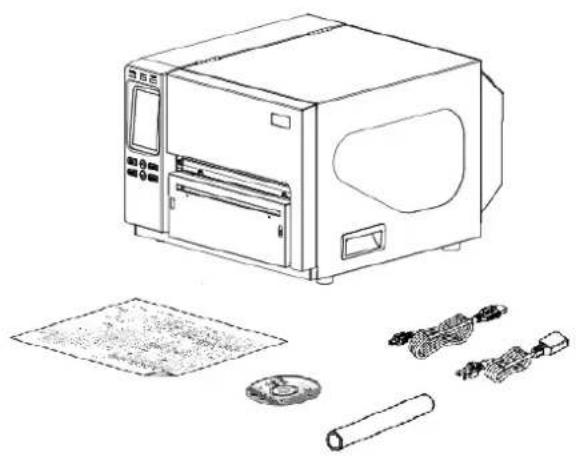
Si un ou plusieurs des éléments sont manquants, veuillez contacter le Service Clientèle de votre revendeur ou de votre distributeur.
2.2 Vue d'ensemble de l'imprimante
2.2.1 Vue de devant
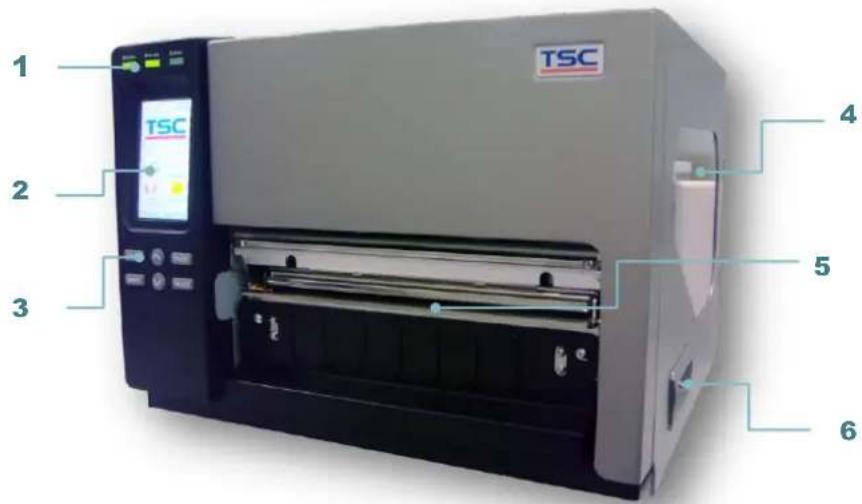
- Voyants LED
- Écran tactile
- Boutons de fonctionnement
- Fenetre de visualisation des consommables
- Ouverture pour sortie du papier
- Ouvreur de couvercle lateral droit de I'imprimante
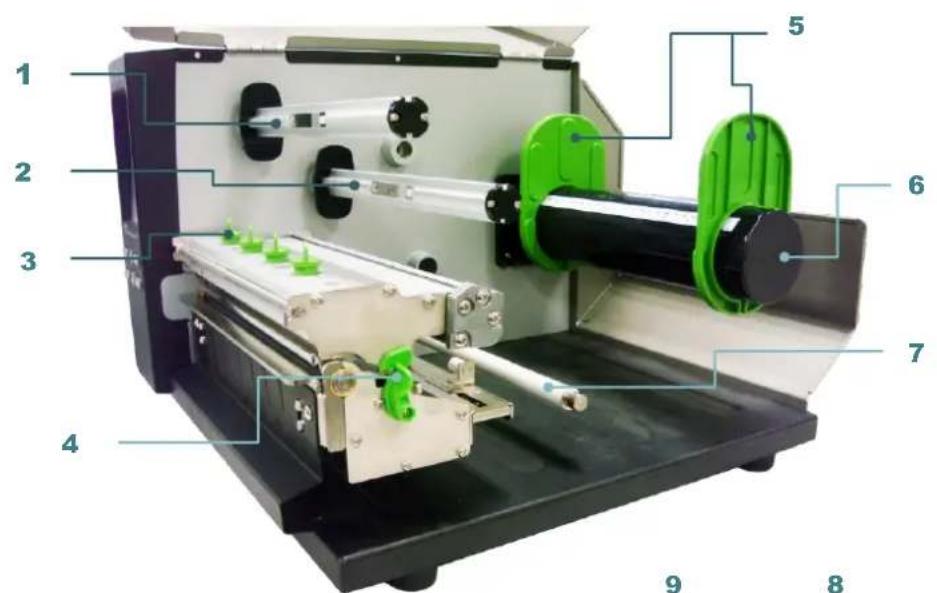
- Axe de rembobinage du ruban
- Axe d'alimentation du Ruban
- Molettes de réglage de la pression de la tête d'impression
- Levier de dégagement de la tete d'impression
- Barres de retenue du rouleau d'étiquettes
- Axe d'alimentation d'étiquettes
- Barre de guidage du consommable
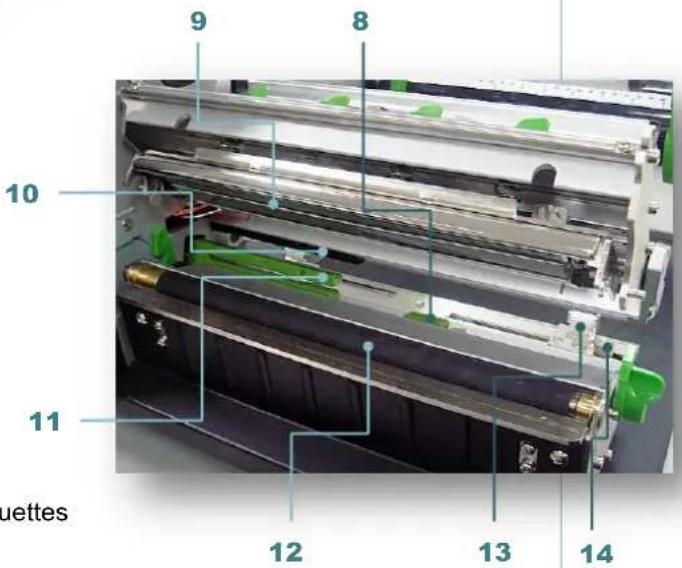
- Capteur Marque Noire
- Tête d'impression
- Capteur de film
- Capteur d'espacement
- Rouleau entraîneur
- Guide-étiquette
- Vis fixe
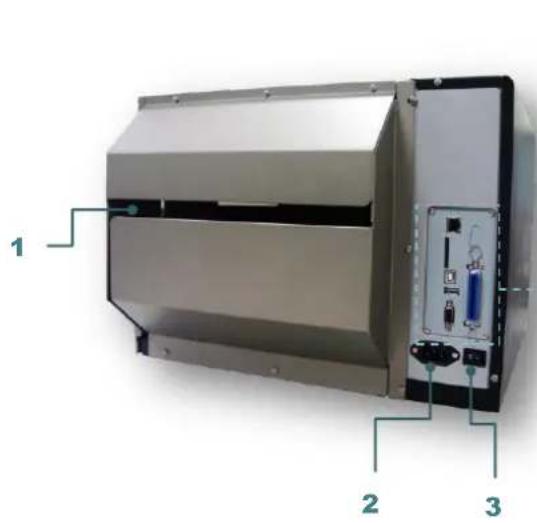
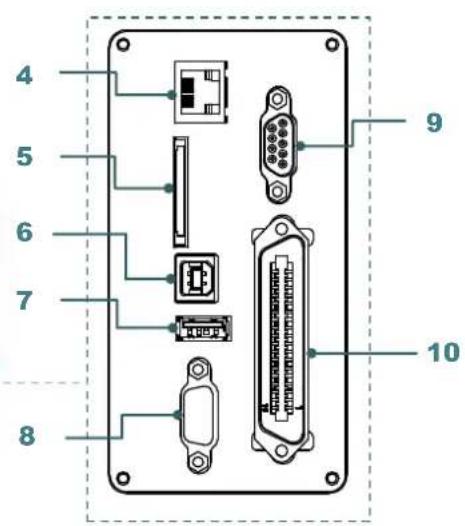
- Glissoir d'entrée d'etiquette externe
- Prise pour cordon d'alimentation
- Interrupteur d'alimentation
- Interface Ethernet
-
- Fente pour carte SD
- Interface USB
- USB Host
- Interface RS-232C
- Interface GPIO (option)
- Interface Centronics
Remarque :
L'illustration de l'interface ne figure qu'a titre de referencia. Rêférez-vous aux spécifications du produit pour la disponibilité des interfaces.
- Spécifications recommendées pour la carte SD
| Type | Spécifications de la carte SD | Capacité de la carte SD | Fabricant agrée de carte SD |
| SDHC | V2.0 Classe 4 | 2 G | Transcend |
| V3.0 Classe 10 | 32 G | Kingston | |
| V3.0 Classe 10 | 16 G | Kingston | |
| V2.0 Classe 4 | 8 G | Scandisk | |
| V3.0 Coupe 10 | 32 G | Scandisk | |
| Micro SD | V2.0 Coupe 4 | 4 G | Transcend |
| V2.0 Coupe 4 | 8 G | Transcend | |
| V3.0 Coupe 10 UHS-I | 16 G | Transcend | |
| V3.0 Coupe 10 UHS-I | 32 G | Transcend | |
| V3.0 Coupe 10 | 16 G | Kingston | |
| V2.0 Coupe 4 | 16 G | Scandisk | |
| V3.0 Coupe 10 UHS-I | 16 G | Scandisk | |
| - Le système de fichiers DOS FAT est pris en charge pour la carte SD.- Les dossiers/fichiers enregistrés sur la carte SD doivent avoir le format de nom de fichier 8.3.- L'adaptateur pour MiniSD/MicroSD vers carte SD est requs. | |||
2.3 Contrôle de l'opérateur
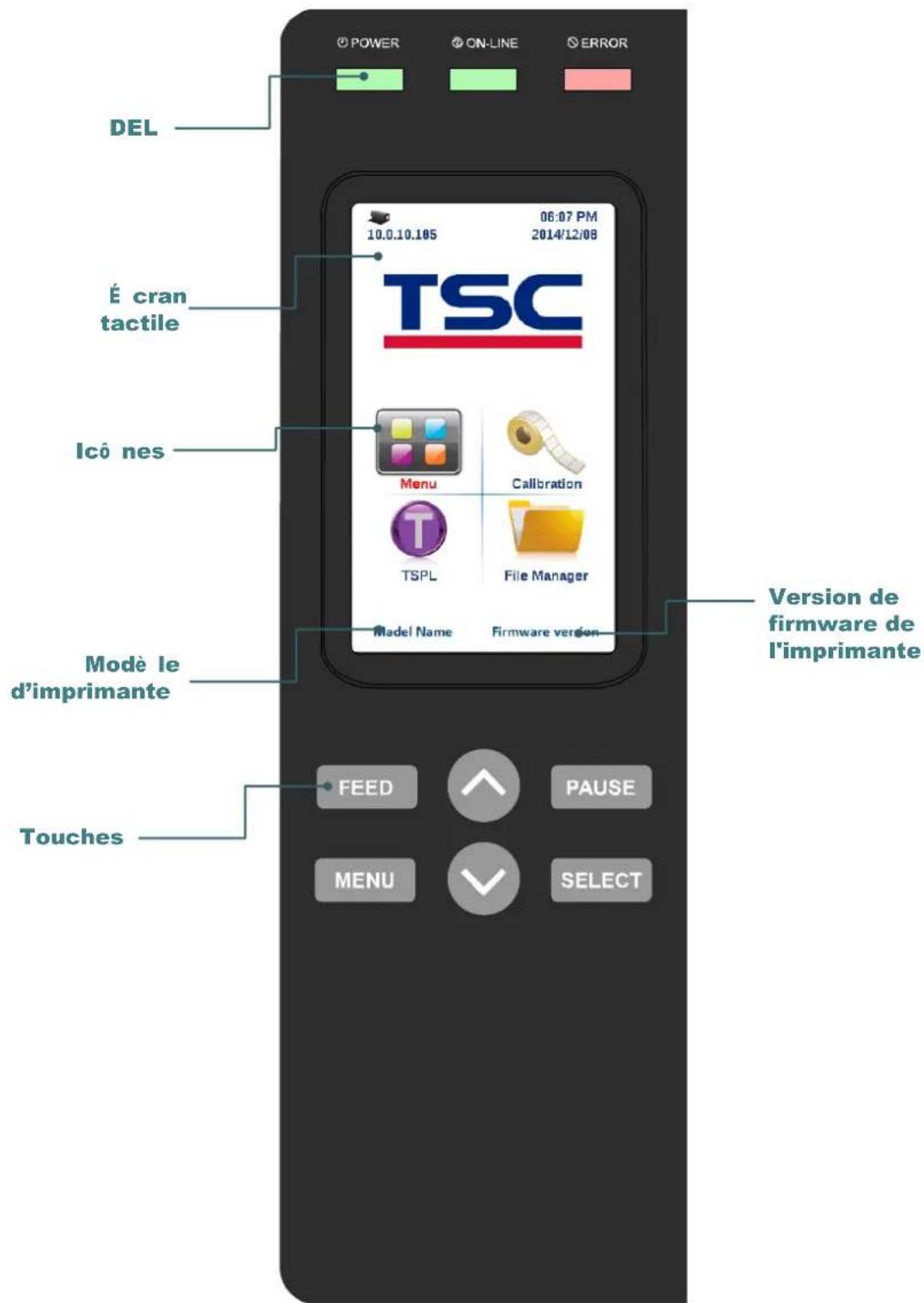
2.3.1 Voyants LED et touches
| LED | État | Indication |
| POWER (ALIMENTATION) | Éteint | Mise hors tension de l'imprimante |
| Allumé | Mise sous tension de l'imprimante | |
| ON-LINE (EN LIGNE) | Allumé | L'imprimante est préte |
| Clignotant | Imprimante mise sur pause | |
| L'imprimante télécharge des données | ||
| ERROR (ERREUR) | Éteint | L'imprimante est préte |
| Allumé | Tête d'impression ouverte ou erreur découverte | |
| Clignotant | Pas de papier, Bourrage papier ou Pas de ruban | |
| Touches | Fonction | |
| PAUSE | Pause/Reprise de l'impression | |
| MENU | 1. Entrer dans le menu2. Quitte un menu ou annule un réglage et returne au menu précédent | |
| FEED (FLUX) | Avancer d'une étiquette | |
| UP (HAUT) | Fait défilier la liste du menu vers le haut | |
| SELECT | Accéder à/sélectionner l'options sur laquelle le curseur est positionné | |
| DOWN (BAS) | Fait défilier la liste du menu vers le bas | |
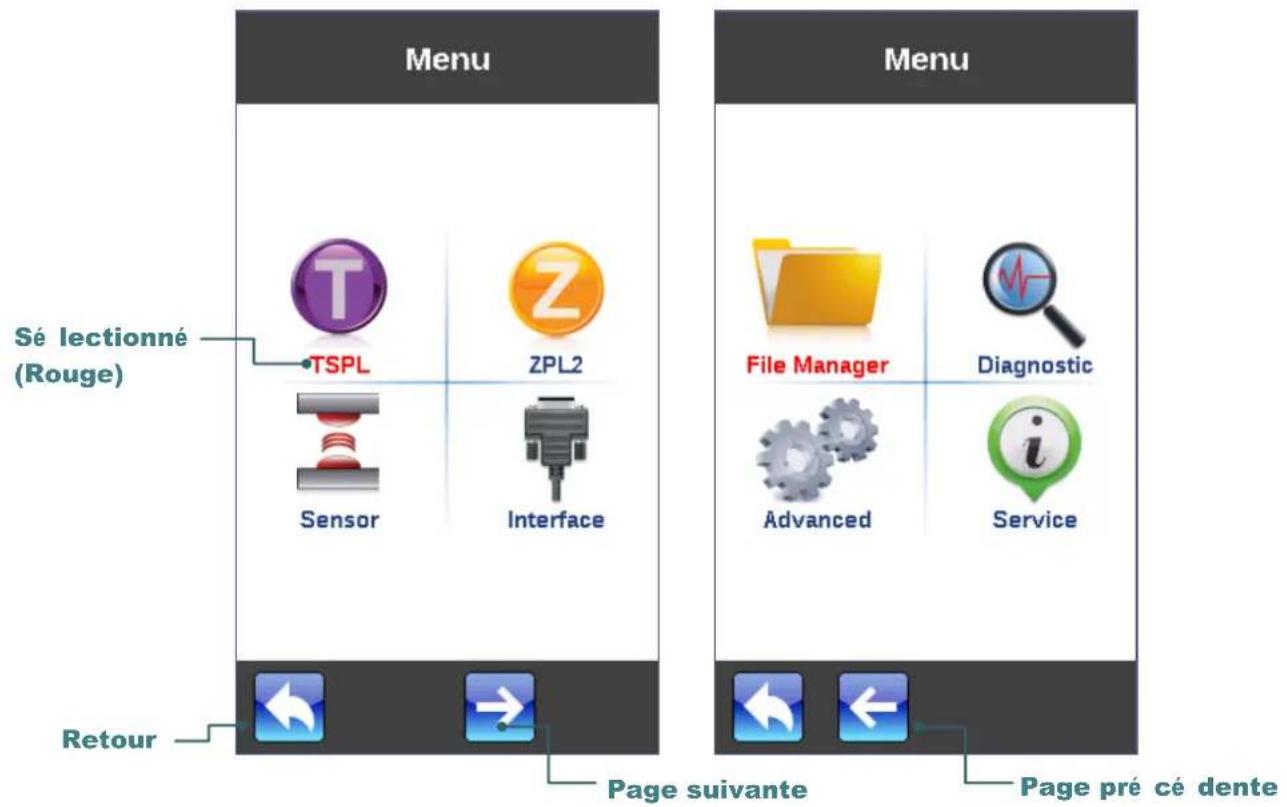
Appuyez sur un élément pour l'ouvrir/l'utiliser.
Ré gler
3.1 Installation de l'imprimante
- Placez l'imprimante sur une surface plate et stable.
- Assurez-vous d'avoir bien reglé l'interrupteur d'alimentation en position d'arrêt.
- Connectez l'imprimante à l'ordinateur à l'aide du cable USB fourni.
- Connectez le cable d'alimentation à la prise d'alimentation CA située à l'arrière de l'imprimante, puis branchez le cable d'alimentation dans une prise murale correctement raccordée à la terre.
Remarque : VeuillezMETRE le bouton d'alimentation de l'imprimante sur ETEINT avant de brancher le cordon d'alimentation sur la prise d'alimentation de l'imprimante.
3.2 Installation du ruban
3.2.1 Installation du ruban
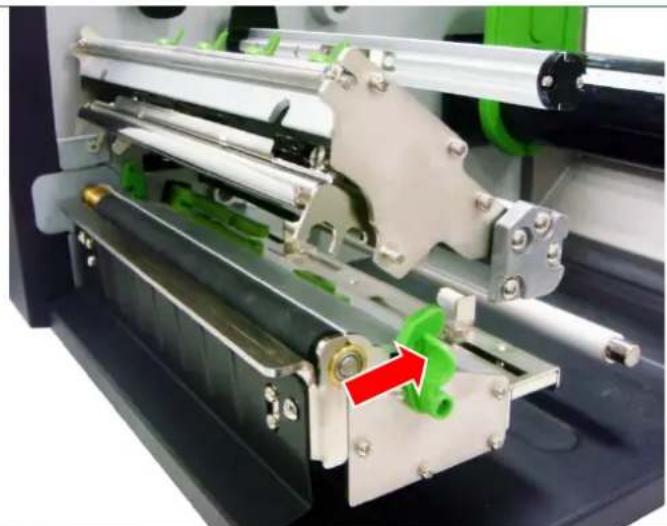
- Soulevez la poignée pour ouvrir le couvercle l'italéral droit de l'imprimante. Poussez le levier de libération de la tête d'impression pour ouvrir le mécanisme de la tête d'impression.
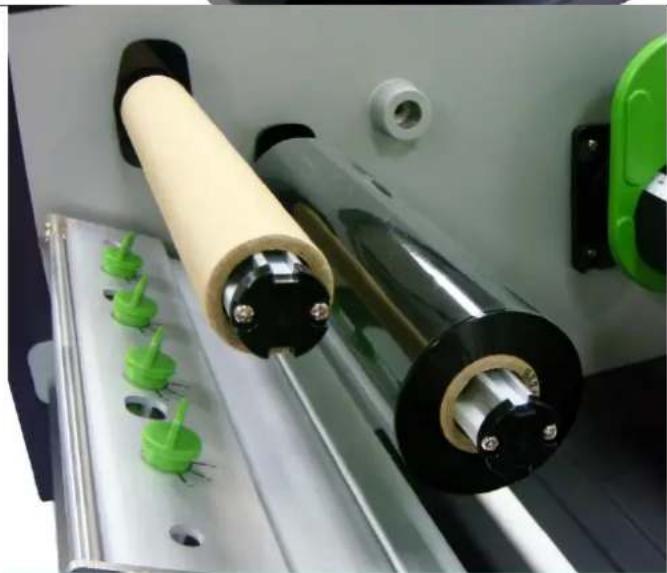
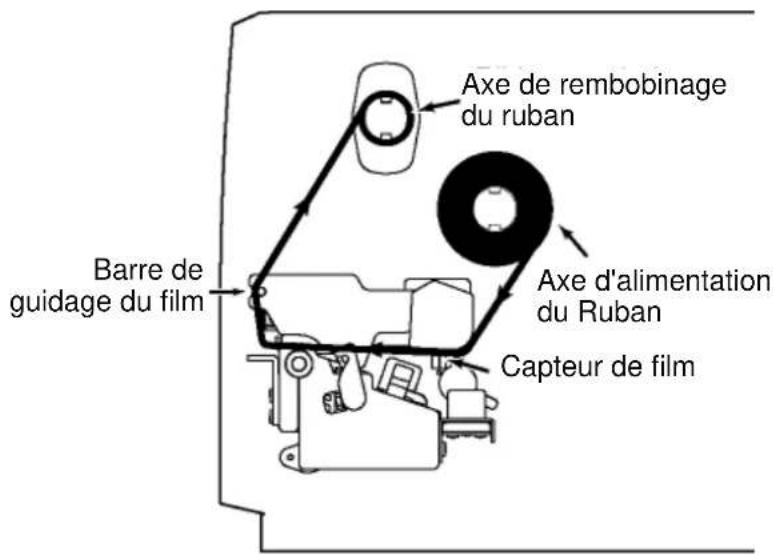
- Installez le ruban et le mandrin papier sur l'axe d'alimentation du ruban et l'axe de remboinage du ruban. Assurez-vous que le ruban et le mandrin papier sont au centre de la bobine. (Vou际vez vous referrer à la regle sur les axes.)
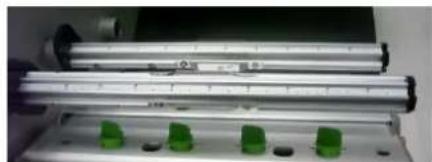
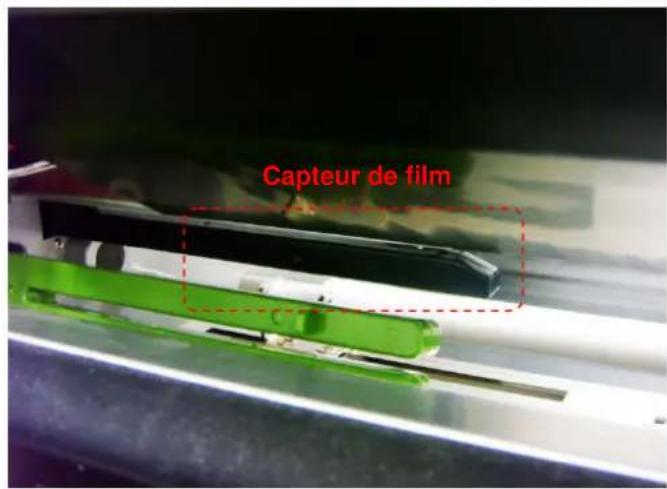
- Faites passer le film dans la fente du capteur de film, puis dans l'ouverture entre la tete d'impression et le cylindre d'entrainment.
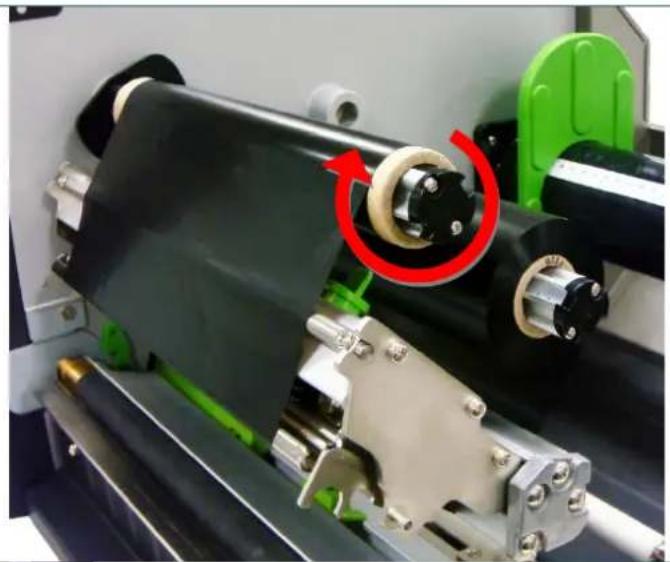
- Fixez le film sur le mandrin papier. Le film ne doit pas etre tendu ni presentaTe de pris.
- Faites tourner le film dans le sens des aiguilles d'une montre d'environ 3 à 5 tours sur l'axe de rembobinage, jusqu'à ce qu'il tourne facilement et qu'il soit tendu.

- Fermez le mecanisme de la tete d'impression en s'assurant du bon engagement des loquets.
Remarque : Consultez la video sur le compte YouTube de TSC ou sur le CD fourni.
Chargement du ruban
3.3 Installation des consommables
3.3.1 Chargement du rouleau d'étiquettes
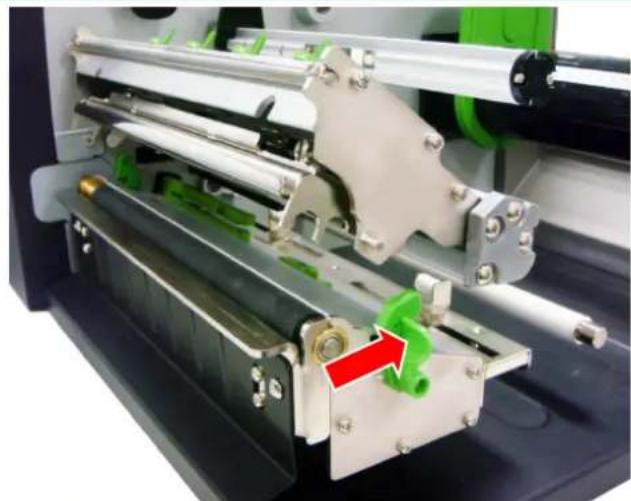
- Soulevez la poignee pour ouvrir le couvercle lateral droit de l'imprimante. Poussez le levier de libération de la tete d'impression pour ouvrir le mecanisme de la tete d'impression.
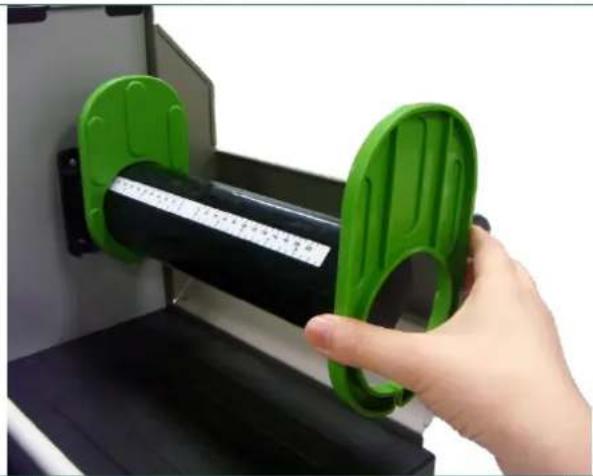
- Retirez une barre de retenue du rouleau d'étiquettes de l'axe d'étiquettes.
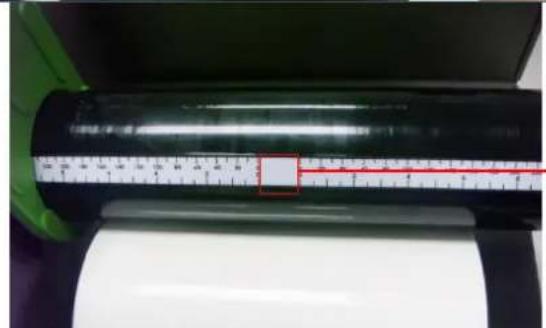
- Assurez-vous de la largeur de l'étiquette. (Vous pouvez vous reférer à la règle sur les axes.)
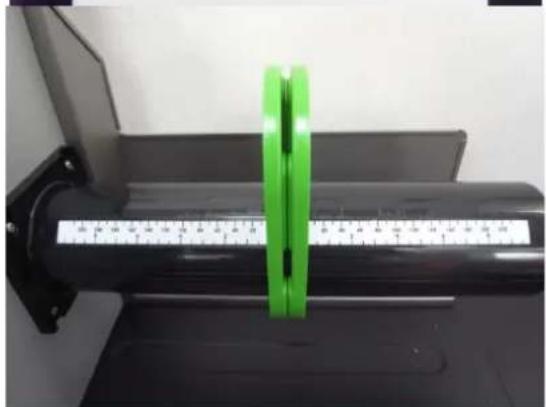
Cet espace est réservé pour les paires de barres de retenue des rouleaux d'étiquettes.
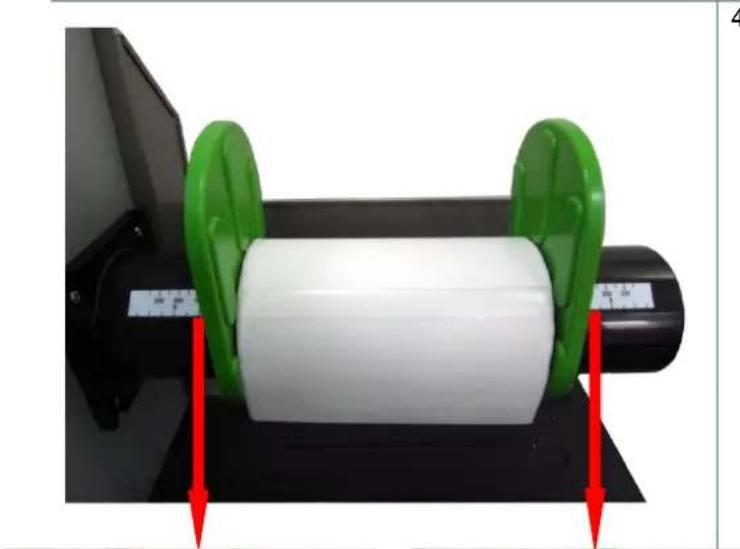
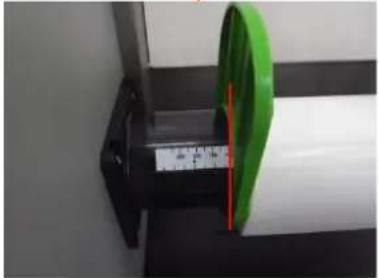
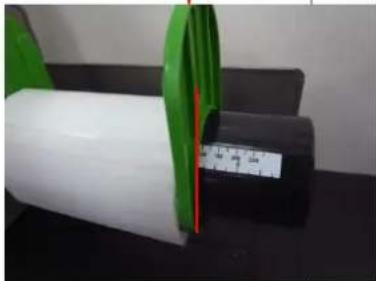
-
Placez le rouleau du media sur l'axe d'alimentation des étiquettes. Replace la barre de retenue du rouleau d'étiquettes. Assurez-vous que la position de la barre de retenue des rouleaux d'étiquettes de chaque cote est la même que la longueur de l'étiquette. Veuillez vérifier que les graduations des bords extérieurs sont toutes les deux à proximé de la largeur de l'étiquette.
-
Tirez le bord avant du rouleau d'étiquettes vers l'avant, au travers de la barre de guidage du consommable, du capteur de consommable (vert), puis place-le sur le cylindre d'entrainment.
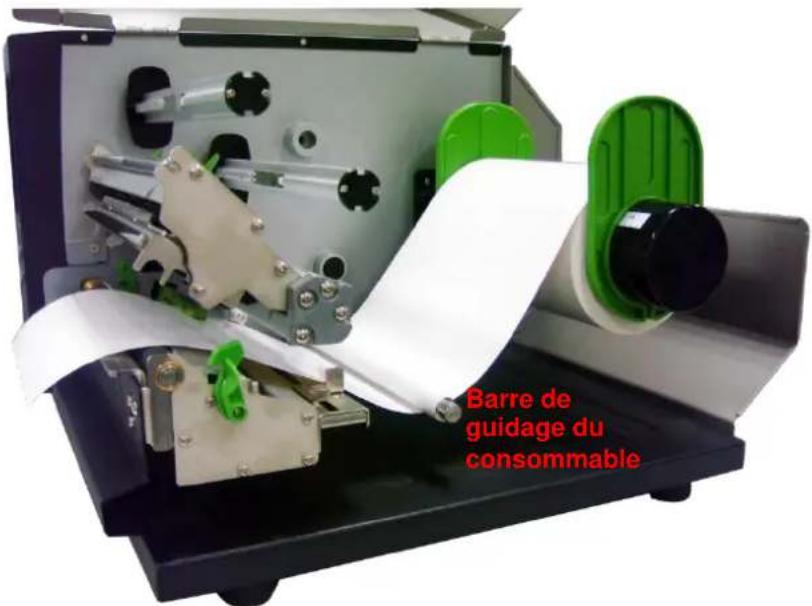
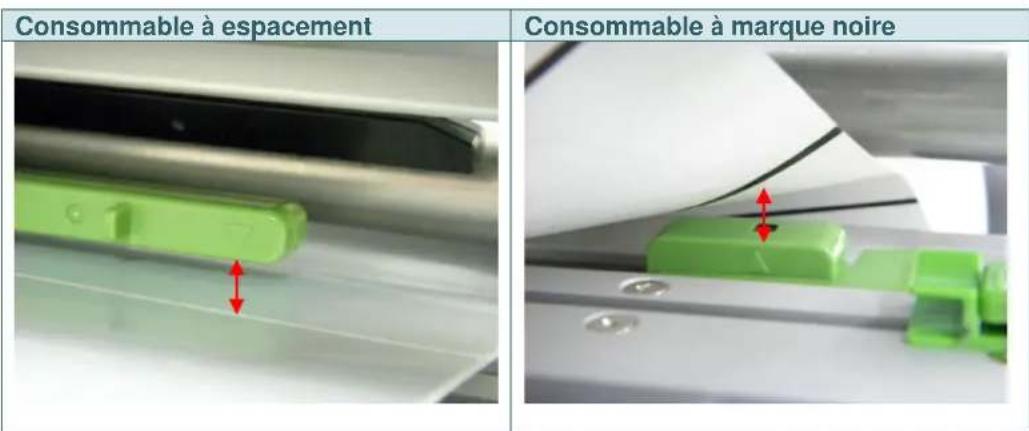
- Le capteur de consommable peut être déplace. Assurez-vous que l'espacement ou la marque noire se trouve à l'endroit où le consommable a espacement/a marque noire sera détecté par le capteur.
Remarque :
- L'emplacement du capteur est marqué d'un triangle ∨ sur le corps du capteur.
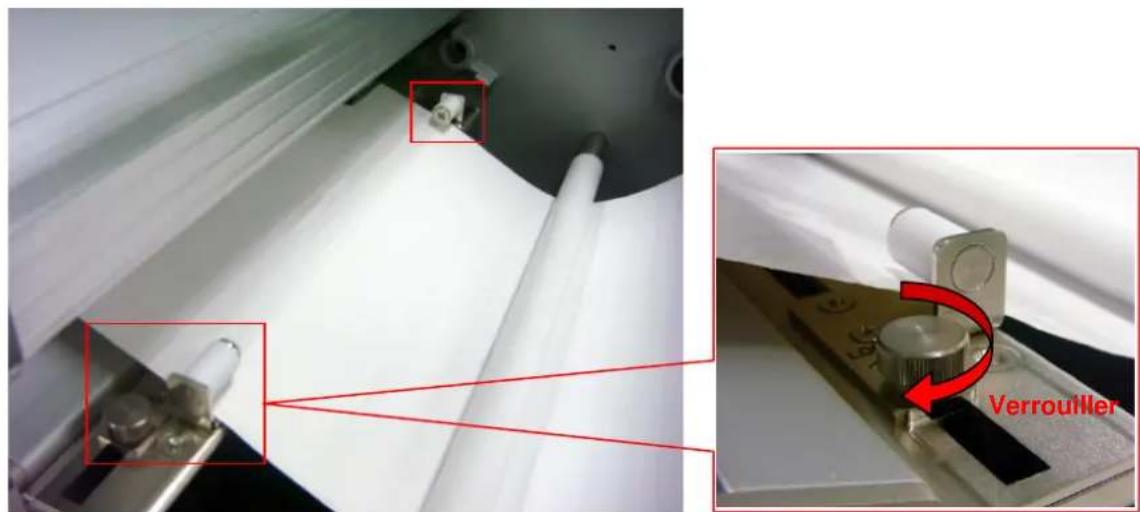
- Desserrez la vis fixe pour régler le guide des étiquettes pour qu'il corresponde à la largeur des étiquettes. Vissez la vis fixe pour verrouiller le guide de l'étiquette.
-
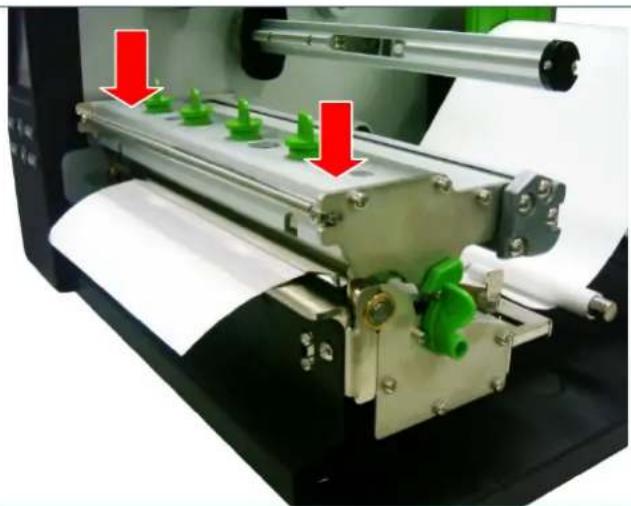
Fermez le mecanisme de la tete d'impression. Assurez-vous que les loquets sont bien enclenchés.
-
En utilisant l'écran du panneau avant, réglez le type de capteur de consommable et calibrez le capteur sélectionné.
Remarque :
- Veuillez calibrer le capteur de gap/ de marque noire lorsque vous changez de consommable.
- Consultez la video sur le compte YouTube de TSC ou sur le CD fourni.
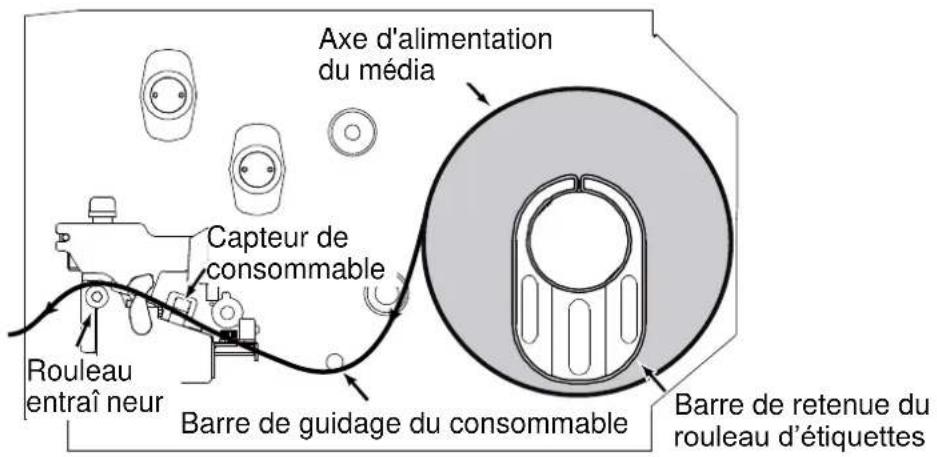
* Chemin de chargement de consommable
3.3.2 Installer les consommables en Mode Découpage (optionnel)
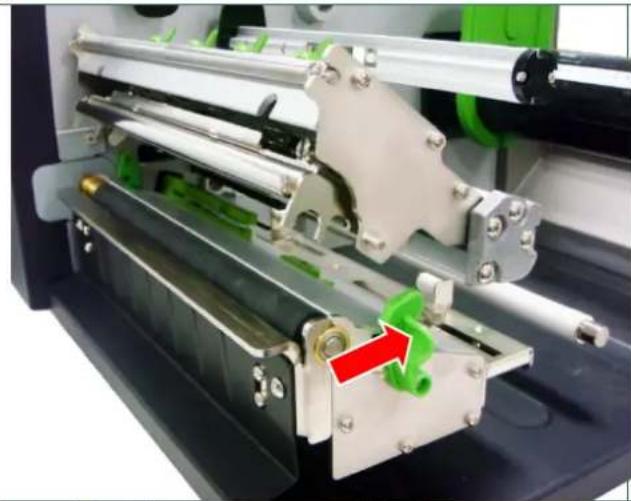
- Soulevez la poignée pour ouvrir le couvercle latorial droit de l'imprimante. Poussez le levier de libération de la tete d'impression pour ouvrir le mecanisme de la tete d'impression.
- Veuillez consulter la section 3.3.1 pour charger le consommable.
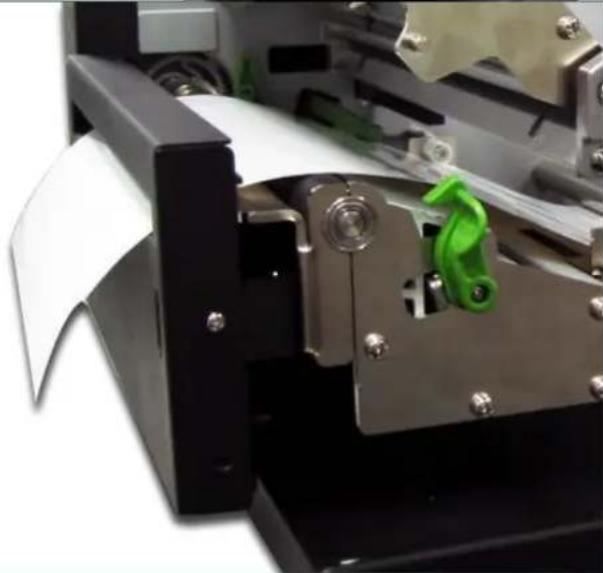
- Insérez le papier consommable à travers l'ouverture pour papier du module de découvert.
- Reglez le guide-étiquette pour qu'il s'adapte à la largeur d'étiquette.
- Fermez le mecanisme de la tete d'impression en s'assurant du bon engagement des loquets.
- Utilisez l'écran du panneau avant pour paramétrer l'imprimante en mode découpage. Appuyez sur le bouton FEED (alimentation) pour effectuer un test.
Remarque: Veuillez calibrer le capteur de gap/ de marque noire lorsqu'you changez de consommable.
4. Molette de Réglage
4.1 Molette de réglage de la pression de la tête d'impression
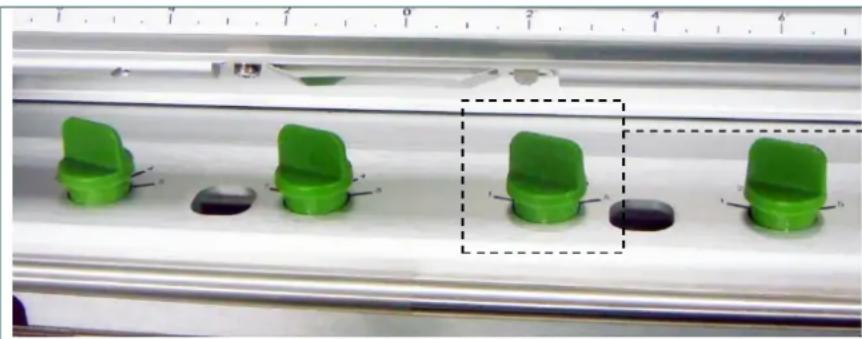
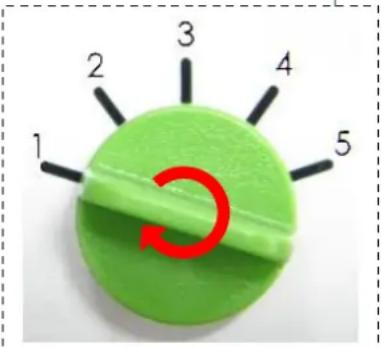
Le réglage de la pression de la tête d'impression doit s'effectuer pour certaines situations.
- Imprimer avec un consommable épais
Si l'épaissur du consommable est supérieure à 0,19 mm, une pression plus importante est nécessaire pour obtenir une bonne qualité d'impression. - Pli de ruban present sur le consommable
Il existe 5 niveaux de pression. Le niveau 1 correspond à la pression minimale, le niveau 5 à la pression maximale. Veuillez consulter la section suivante pour plus d'informations.
4.2 Réglage fin du mécanisme pour éviter les pris au niveau du ruban
Cette imprimante a fait l'objet de tests complets avant sa livraison. Il ne devrait pas y avoir de pris de ruban au niveau du consommable lorsqu'il s'agit d'une application standard d'impression. Le pli du ruban peut provenir de l'épaissur du consommable, de l'équilibrage de la pression de la tete d'impression, des caractéristiques du ruban, des paramètres de densité d'impression, etc. En cas de pris au niveau du ruban, suivez les instructions ci-dessous pour ajuster les différentes pieces de l'imprimante.
| Pièces ajustables de l'imprimante | Molettes de réglage de la pression de la tete d'impression gauche | Molettes de réglage de la pression de la tete d'impression droite |
| 1 2 3 4 5 | Il y a 5 niveaux d'ajustement de la molette de réglage de pression de la tête d'impression. L'indice de pression le plus bas est 1 et l'indice de pression le plus élevé est 5. | |
| Problème | 1. Présence de plis partant du coin inférieur gauche vers le coin supérieur droit de l'étiquette ("/") | |
| Example de pris | ||
Ajustez les molettes de réglage de la pression de la tete d'impression
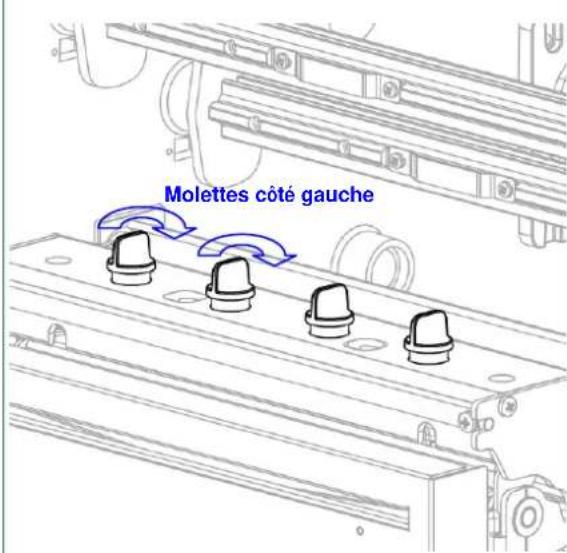
La molette de réglage de la pression de la tête d'impression présente 5 niveaux de réglage. Un réglage dans le sens des aiguilles d'une montre permet d'augmenter la pression de la tête d'impression. Un réglage dans le sens inverse permit de diminuer la pression de la tête d'impression.
Si le pi si sur l'etiquette commence en bas a gauche jusqu'en haut a droite, suivez la procedure de reglage ci-dessous.
- Diminuez le niveau des molettes d'ajustement de la pression de la tete d'impression cote croit d'un niveau puis réimprimez l'étiquette pour vérifier la présence du pli.
- Si le réglage des molettes d'ajustement de la tête d'impression côte droit est définir sur le niveau 1 (la pression la plus BASSE), augmentez la pression de la tete d'impression cote gauche.
Ajustez les molettes de réglage de la pression de la tête d'impression
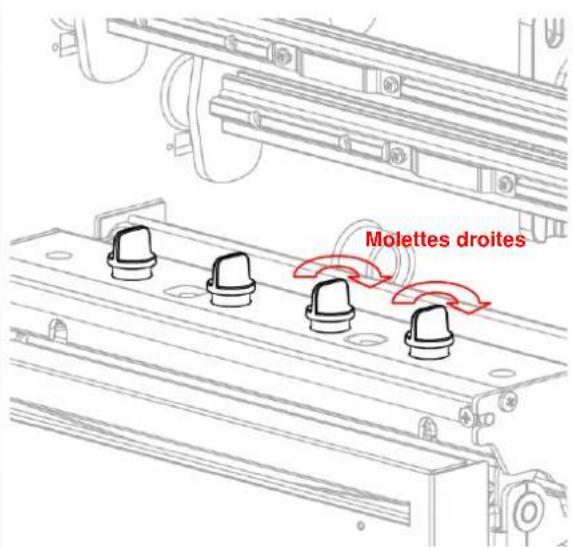
La molette de réglage de la pression de la tête d'impression présente 5 niveaux de réglage. Un réglage dans le sens des aiguilles d'une montre permet d'augmenter la pression de la tête d'impression. Un réglage dans le sens inverse permit de diminuer la pression de la tête d'impression.
Si le pli sur l'étiquette commence en bas à droite jusqu'en haut à gauche, suivez la procédure de réglage ci-dessous.
- Diminuez le niveau des molettes d'ajustement de la pression de la tete d'impression cote gauche d'un niveau puis réimprimez l'étiquette pour vérifier la présence du pli.
- Si le réglage de la molette côte gauche affiche le niveau 1 (la pression la plus)basse), augmentez la pression de la tete d'impression cote croit.
5.1 Entrer dans le menu principal
- Via les touches :
Appuyez sur le bouton « MENU » et appuyez sur le bouton « SELECT » (CONFIGURATION) pour entrer dans le menu principal.
- Via l'écran tactile :
Appuyez sur l'icone « Menu » de l'écran LCD pour acceder au menu principal.
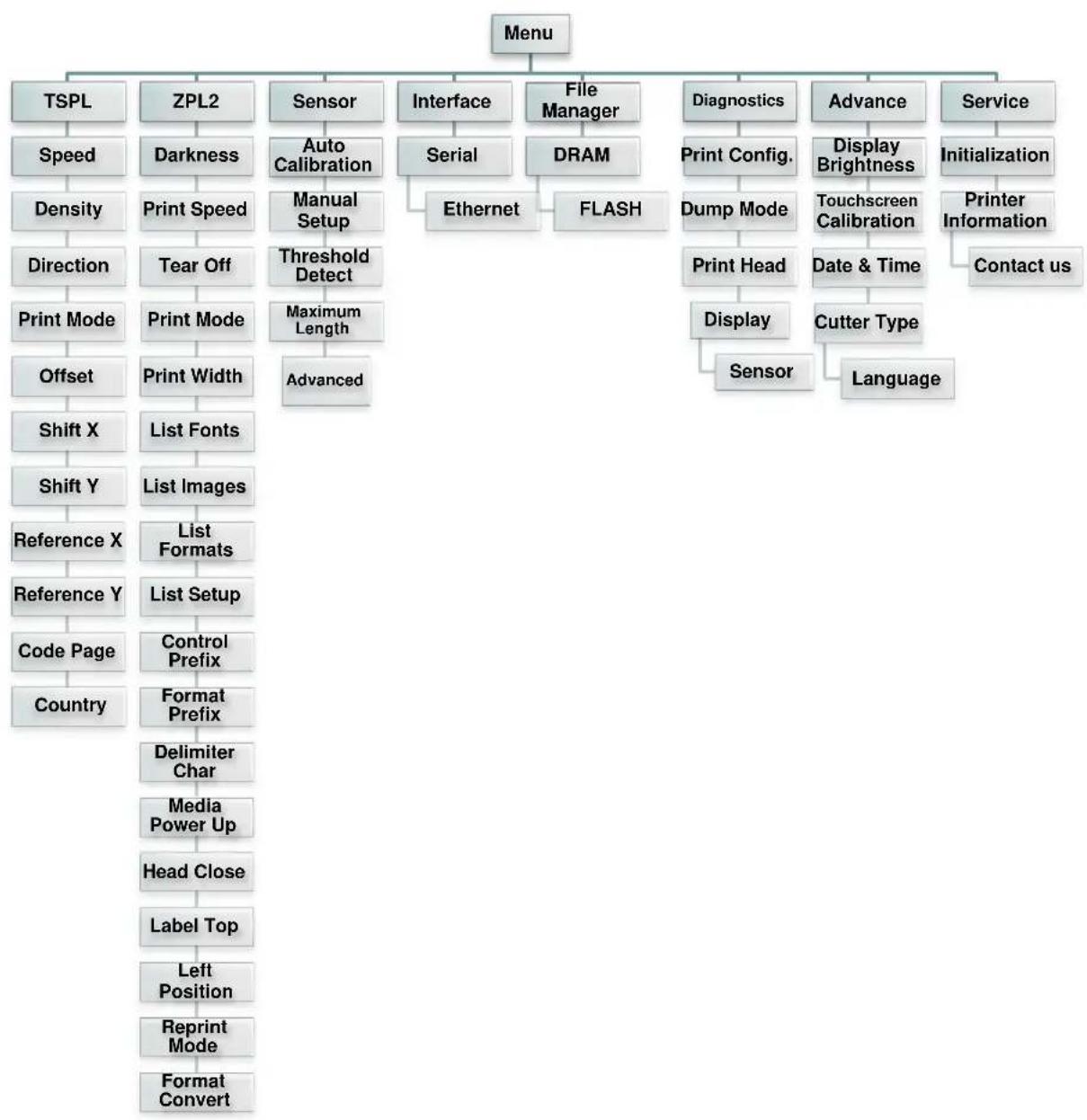
5.2 Vue d'ensemble du Main Menu (Menu principal)
Il existe 8 fonctions pour le menu principal. Vous pouvez facilement effectuer les réglages de l'imprimante sans vous connecter à l'ordinateur. Veuillez vous reférer aux sections suivantes pour plus de détails.
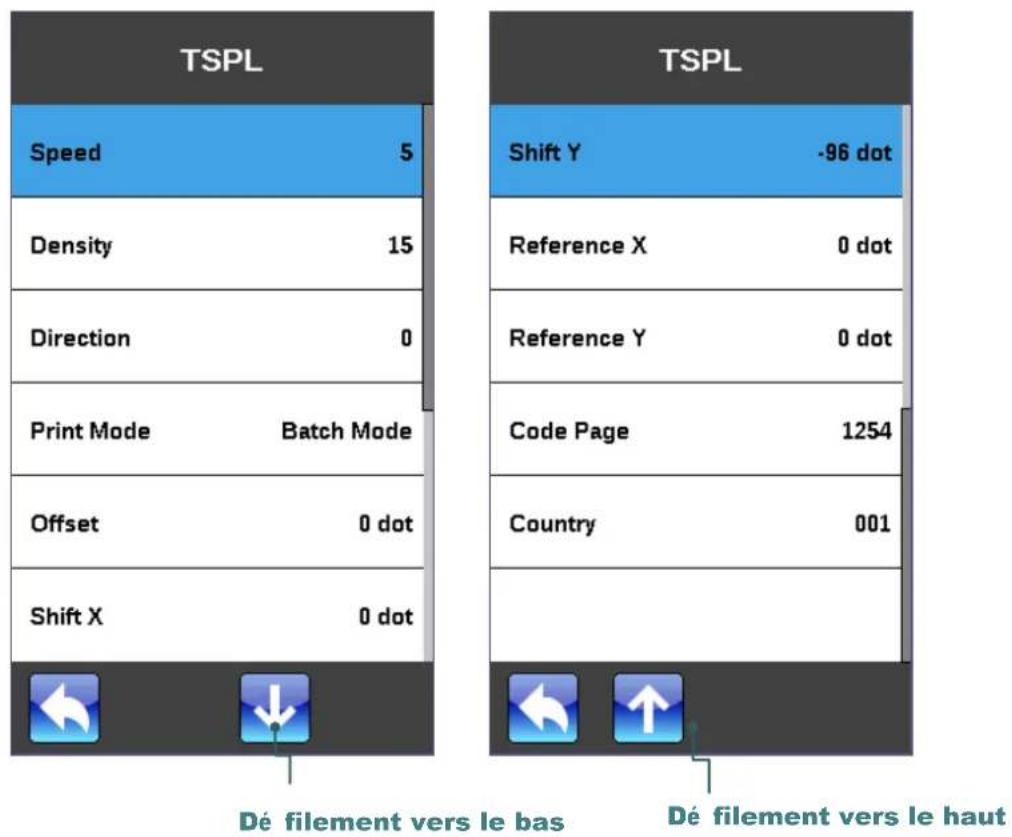
5.3 TSPL2
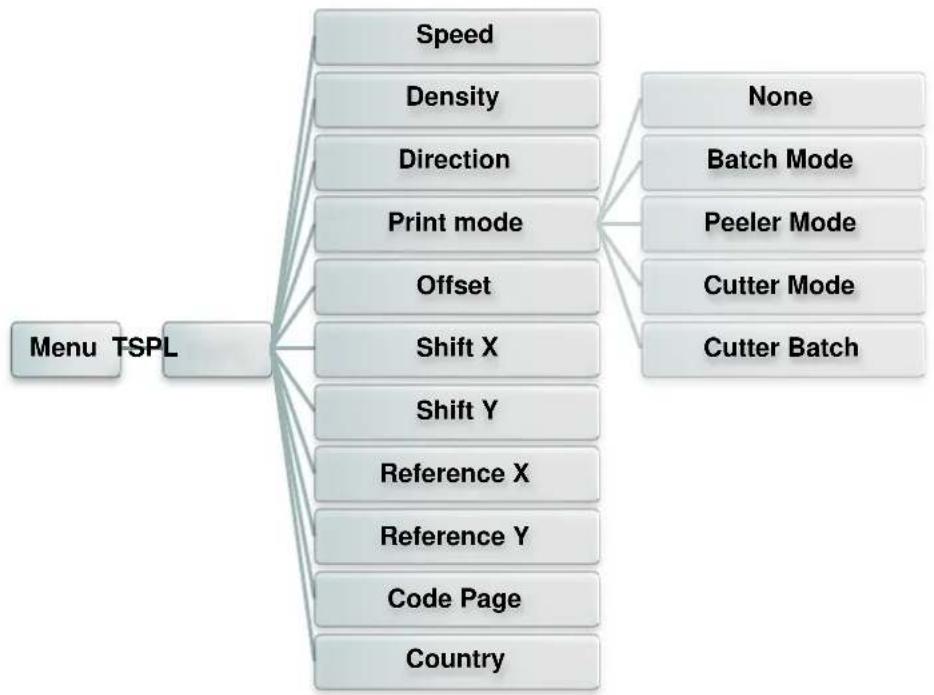
Cette catégorie « TSPL2 » peut définir les paramètres de l'imprimante pour TSPL2.
| Élément | Description | Défaut | |
| Speed (Vitesse) | Utilissez cet élément pour configurer la vitesse d'impression. Chaque incrément/décrément correspond à 1 po/s. L'échelle va de 4 à 12. | 6 | |
| Density (Densité) | Utilissez cette option pour configurer la densité d'impression. Les paramètres disponibles s'échéonnent de 0 à 15. Chaque incrément correspond à 1 niveau. Vous pouvez avoir besoin de régler la densité en fonction des consommables utilisés. | 8 | |
| Direction | Le réglage de la direction est soit 1, soit 0. Utilisez cet élément pour configurer la direction d'impression. | 0 | |
| DIRECTION 0 | |||
| Direction | FLUTUALLY DIRECTION | ||
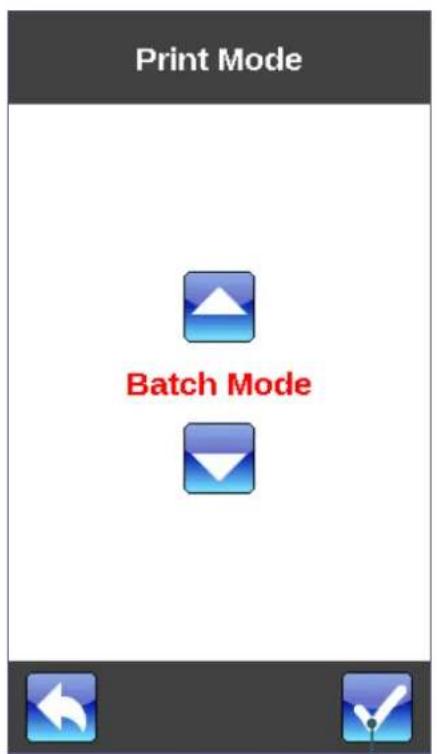
| Print mode (Mode d'impression) | Cet élément est utilisé pour définir le mode d'impression. Il existe 5 modes, comme suit, | Mode Batch | |
| Mode d'impression | Description | ||
| None (Aucun) | Le bord avant de la prochaine étiquette est aligné avec l'emplacement de la ligne d'impression de la tête d'impression. (Mode Déchirement) | ||
| Batch Mode (Mode Batch) | Une fois l'image imprimée complètement, l'espacement/la marque noire sera placé à l'emplacement de la plaque de déchirement pour faciliter le découpage. | ||
| Peeler Mode (Mode Prédecollage) | Active le mode prédécollage. | ||
| Cutter Mode (Mode Découpage) | Active le mode découpage des étiquettes. | ||
| Cutter Batch (Découpage Batch) | Coupe l'étiquette à la fin de la tâche d'impression. | ||
| Offset (Décalage) | Cet élément est utilisé pour ajuster avec précision l'emplacement d'arrêt des consommables. Les paramètres disponibles sont vont de « + » à « - » ou « 0 » à « 9 » . | +000 | |
| Shift X (Déplacement X) | Cet élément est utilisé pour régler finiment la position d'impression. Les paramètres disponibles sont vont de « + » à « - » ou « 0 » à « 9 » . | +000 | |
| Shift Y (Déplacement Y) | +000 | ||
| Reference X (Référence X) | Cet élément est utilisé pour régler horizontallyment et verticallement l'origine du système de coordonnées de l'imprimante. L'échelle de valeurs va de 0 à 9 . | 000 | |
| Reference Y (Référence Y) | 000 | ||
| Code page (Page de codes) | Utilisez cet élément pour régler la page codes de l'ensemble de caractères internationaux. | 850 | |
| Country (Pays) | Utilisez cette option pour ajuster le code pays. | 001 | |
Remarque: Si l'impression s'effectue depuis le pilote/logiciel joint, le pilote/logiciel va envoyer la commande, et écraser le réglage effectué depuis le panneau de configuration.
5.4 ZPL2
Cette fonction « ZPL2», peut définir les paramétres de l'imprimante pour ZPL2.
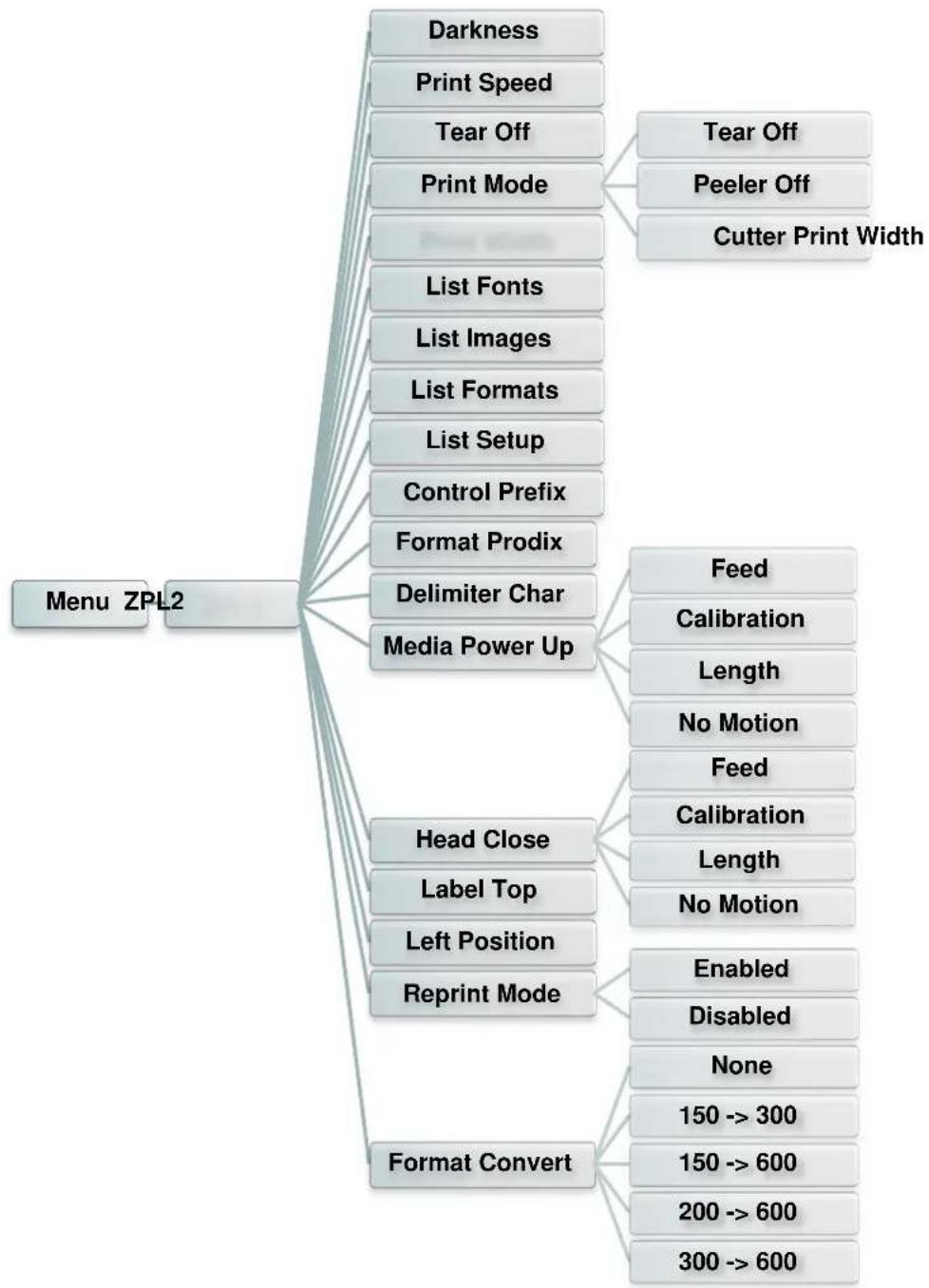
| Élément | Description | Défaut | |
| Darkness (Densité) | Utilisez cet élément pour configurer la densité d'impression. Les paramètres disponibles s'échéonnent de 0 à 30. Chaque incrément correspond à 1 niveau. Vous pouvez avoir besoin de régler la densité en fonction des consommables utilisés. | 16 | |
| Print Speed(Vitessed'impression) | Utilisez cet élément pour configurer la vitessed'impression. Chaque incrément/décrément correspondà 1 po/s. L'échelle va de 1 à 6. | N/A | |
| Tear Off(Déchirement) | Cet élément est utilisé pour ajuster avec précisionl'emplacement d'arrêt des consommables. Lesparamètres disponibles sont de « + » à « - » ou « 0 » à« 9 » . | +000 | |
| Print mode (Mode d'impression) | Cet élément est utilisé pour définir le mode d'impression. Il existe 3 modes, comme suit, | Déchirement(Tear Off) | |
| Mode d'impression | Description | ||
| Déchirement(Tear Off) | Le bord avant de la prochaine étiquette estalignede avec l'emplacement de la ligne d'impression de la tête d'impression. | ||
| Peeler Off(Prédécollage) | Active le mode prédécollage. | ||
| Cutter(Découpage) | Active le mode découpage des étiquettes | ||
| Print Width(Largeur d'impression) | Cet élément est utilisé pour définir la largeur d'impression. L'échelle de valeurs va de 0 à 9. | 812 | |
| List Fonts(Listedpolices) | Cette fonction est utilisé pour imprimer la liste despolicies de caractère disponibles sur une étiquette. Lespolices de caractère sont stockées dans la mémoireDRAM ou Flash de l'imprimante ou sur la carte mémoireen option. | N/A | |
| List Images(Listedimages) | Cette fonction est utilisé pour imprimer la liste desimages disponibles sur une étiquette. Les images sontstockées dans la mémoire DRAM ou Flash del'imprimante ou sur la carte mémoire en option. | N/A | |
| List Formats(Listedformsats) | Cette fonction est utilisé pour imprimer la liste desformats disponibles sur une étiquette. Les formats sontstockés dans la mémoire DRAM ou Flash del'imprimante ou sur la carte mémoire en option. | N/A | |
| List Setup(Listedde configuration) | Cette fonction est utilisé pour imprimer la configurationactuelle de l'imprimante sur une étiquette. | N/A | |
| Control Prefix(Prefixede contrôle) | Cette fonction est utilisé pour définir le caractère depréfixe de contrôle. | N/A | |
| Format Prefix(Prefixede format) | Cette fonction est utilisé pour définir le caractère depréfixe du format. | N/A | |
| Delimiter Char(Caracterédef)délimitation) | Cette fonction est utilisé pour définir le caractère de délimitation. | N/A | |
| Media Power Up (Action du consommable lors de mise sous tension) | Cette option est utilisée pour définir l'action du consommable lorsque l'imprimante est mise sous tension. | Aucun mouvement (No Motion) | |
| Sélections | Description | ||
| Feed (Avancer) | L'imprimante avance d'une étiquette | ||
| Calibration (Calibrage) | L'imprimante va calibrer les niveaux des capteurs, déterminer la longueur et l'alimentation en étiquette. | ||
| Length (Longueur) | L'imprimante détermine la longueur et l'alimentation en étiquette. | ||
| No Motion (Aucun mouvement) | L'imprimante ne déplace pas le consommable | ||
| Head Close (Fermeture tête d'impression) | Cette option est utilisée pour définir l'action du consommable lorsque la tête d'impression est fermée. | Aucun mouvement (No Motion) | |
| Sélections | Description | ||
| Feed (Avancer) | L'imprimante avance d'une étiquette | ||
| Calibration (Calibrage) | L'imprimante va calibrer les niveaux des capteurs, déterminer la longueur et l'alimentation en étiquette. | ||
| Length (Longeur) | L'imprimante détermine la longueur et l'alimentation en étiquette. | ||
| No Motion (Aucun mouvement) | L'imprimante ne déplace pas le consommable | ||
| Label Top (Sommet de l'étiquette) | Cette option est utilisée pour ajuster la position d'impression à la verticale de l'étiquette. La plage est de -120 à +120 points. | 0 | |
| Left Position (Position gauche) | Cette option est utilisée pour ajuster la position d'impression à l'horizontal de l'étiquette. La plage est de -9999 à +9999 points. | +0000 | |
| Reprint Mode (Mode nouvelle impression) | Quand le mode nouvelle impression est activé, vous pouze imprimer à nouveau la première étiquette imprimée en appuyant sur le bouton sur le panneau de commande de l'imprimante. | Désactivé | |
| Format Convert (Convolution de format) | Sélectionne le facteur d'échelle bitmap. Le premier nombre est la valeur de points par pouce (dpi) d'origine ; la deuxième est le dpi auquel vous souhaitez la mise à l'échelle. | Aucun | |
Remarque: Si l'impression s'effectue depuis le pilote/logiciel joint, le pilote/logiciel va envoyer la commande, et écraser le réglage effectué depuis le panneau de configuration.
5.5 Capteur
Cette fonction est utilisé pour calibrer le capteur sélectionné. Nous vous recommendons de calibrer le capteur avant d'imprimer lorsque vous changez de consommable.
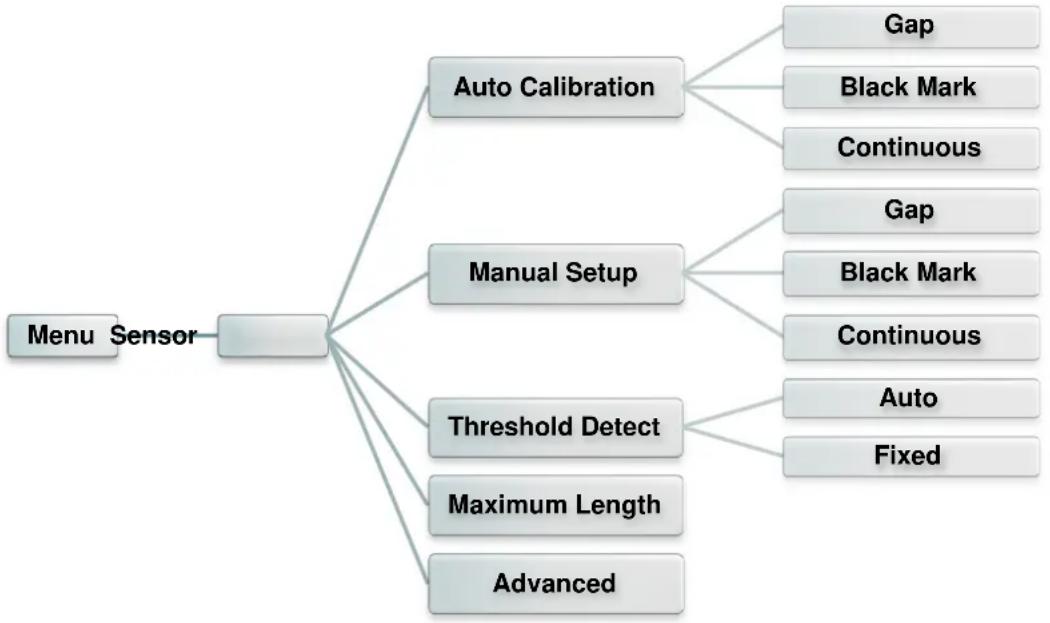
| Élément | Description | Défaut |
| Auto Calibration (Calibrage auto.) | Cette fonction est utilisée pour régler le type de capteur de consommable et calibrer le capteur sélectionné automatiquement. L'imprimante avancera 2 ou 3 étiquettes d'espacement pour calibrer automatiquement la sensibilité du capteur. | N/A |
| Manual setup (Réglage manuel) | Si « Automatique » ne peut pas s'appliquer au consommable, veuillez utiliser la fonction « Manuel » pour définitir la longueur du papier et la taille d'espacement/de bline, puis numérique l'arrête/la marque pour calibrer la sensibilité du capteur. | N/A |
| Threshold Detect (Détction de seuil) | Cette option est utilisé pour régler la sensibilité du capteur sur fixe ou automatique. | Auto |
| Maximum Length (Longueur maximal) | Cette option est utilisé pour définitir la longueur maximale pour le calibrage des étiquettes. | 253 mm |
| Advanced (Avancé) | Cette fonction permet de régler la longueur minimale du papier et la longueur maximale d'espacement/de bline pour calibrer automatiquement la sensibilité du capteur. | N/A |
5.6 Interface
Cette option est utilisé pour définir les paramétres d'interface de l'imprimante.

5.6.1 Serial Comm. (Comm. Série)
Cette option est utilisé pour définir les paramètres RS-232 de l'imprimante.
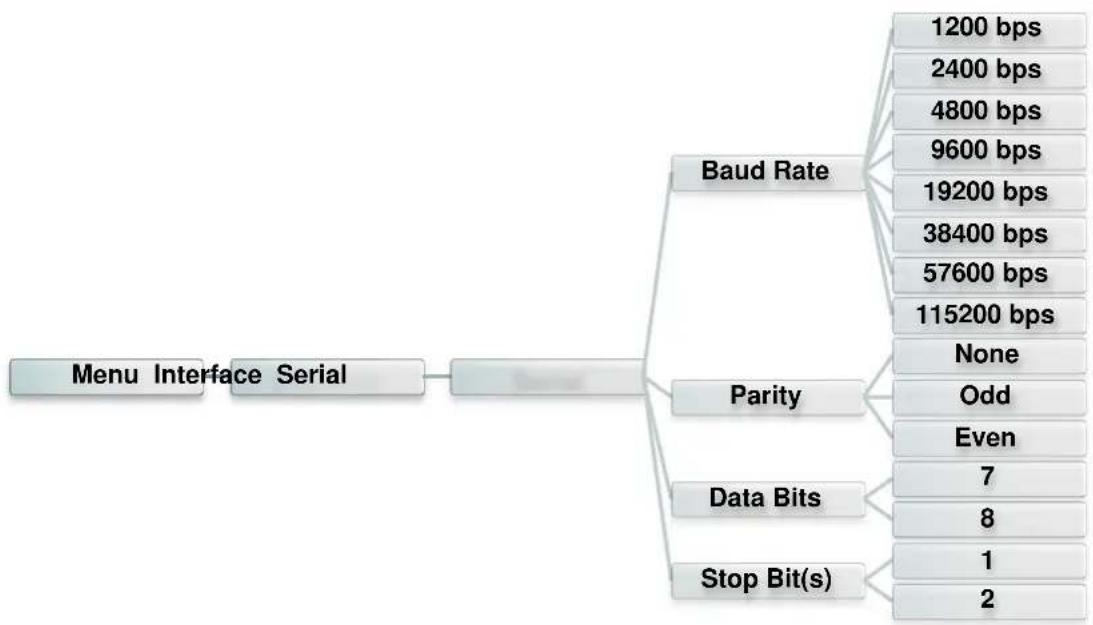
| Élément | Description | Défaut |
| Baud Rate (Vitesse de transmission) | Cet élément est utilisé pour définir le début RS-232. | 9600 |
| Parity (Parité) | Cet élément est utilisé pour définir la parité de la connexion RS-232. | Aucun |
| Data Bits (Bits de données) | Cet élément est utilisé pour définir les bits de données RS-232. | 8 |
| Stop Bit(s) (Bit(s) d'arrêt) | Cette option est utilisé pour définir les bits d'arrêt de la connexion RS-232. | 1 |
5.6.2 Ethernet
Utilisez ce menu pour paramétre la configuration Ethernet interne, vérifier le statut du module Ethernet de l'imprimante et réinitialiser le module Ethernet.

| Élement | Description | Défaut |
| Status (État) | Utilisez ce menu pour contrôle l'état de l'adresse IP et de l'adresse MAC dans les paramètres Ethernet. | N/A |
| DHCP | Cet élément est utilisé pour activer ou désactiver le protocole réseau DHCP (Dynamic Host Configuration Protocol). | N/A |
| Static IP (IP statique) | Utilisez ce menu pour paramétrer l'adresse IP, le masque de sous-réseau et la passerelle de l'imprimante. | N/A |
5.7 File Manager
Cette fonction est utilisé pour vérifier la quantité de mémoire imprimante disponible et pour consulter la liste des fichiers.

| Élément | Description |
| DRAM | Utilisez ce menu pour afficher, supprimer et exécuter les fichiers (.BAS) sauvégardés dans la mémoire DRAM de l'imprimante. |
| FLASH | Utilisez ce menu pour afficher, supprimer et exécuter les fichiers (.BAS) sauvégardés dans la mémoire Flash de l'imprimante. |
5.8 Diagnostics
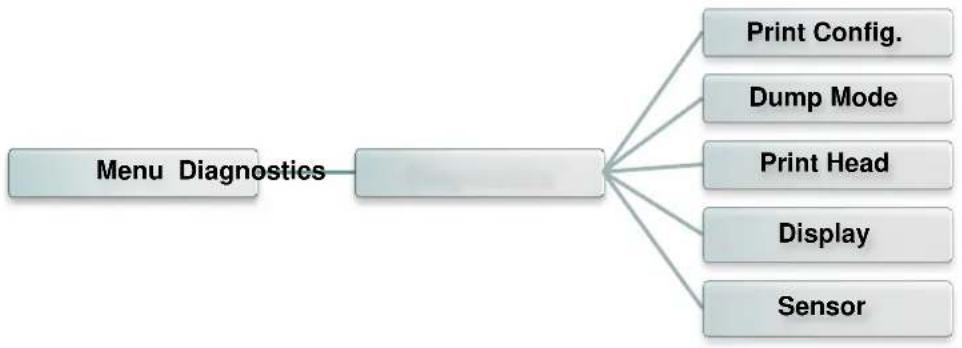
5.8.1 Config. Impr.
Cette fonction est utilisé pour imprimer la configuration actuelle de l'imprimante sur une étiquette. Sur l'impression de la configuration se trouve un motif test de la tête d'impression, très utile pour contrôler l'absence de point endommagé au niveau du composant thermique de la tête d'impression.

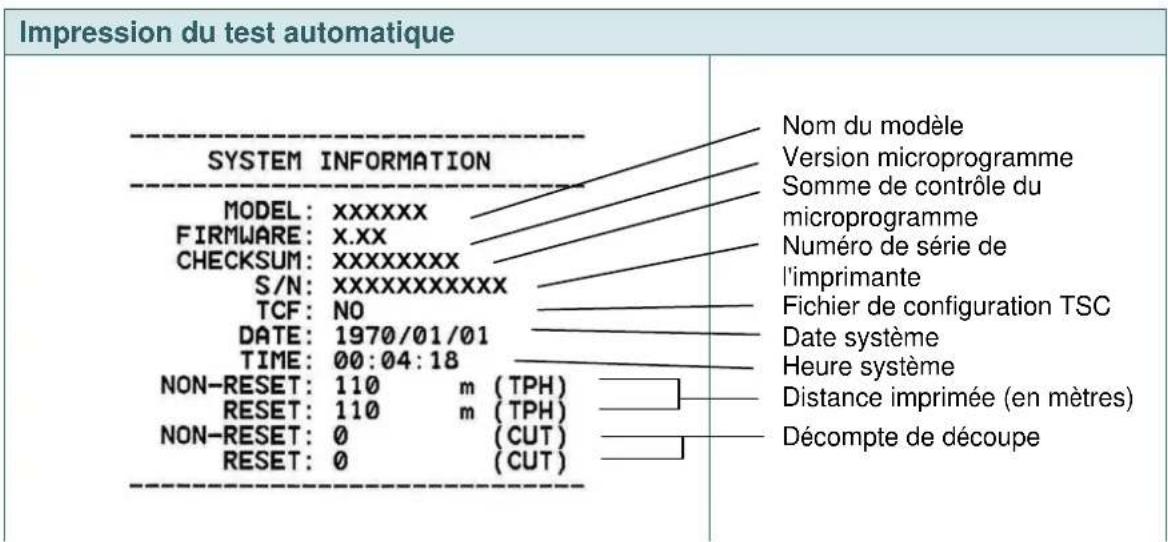
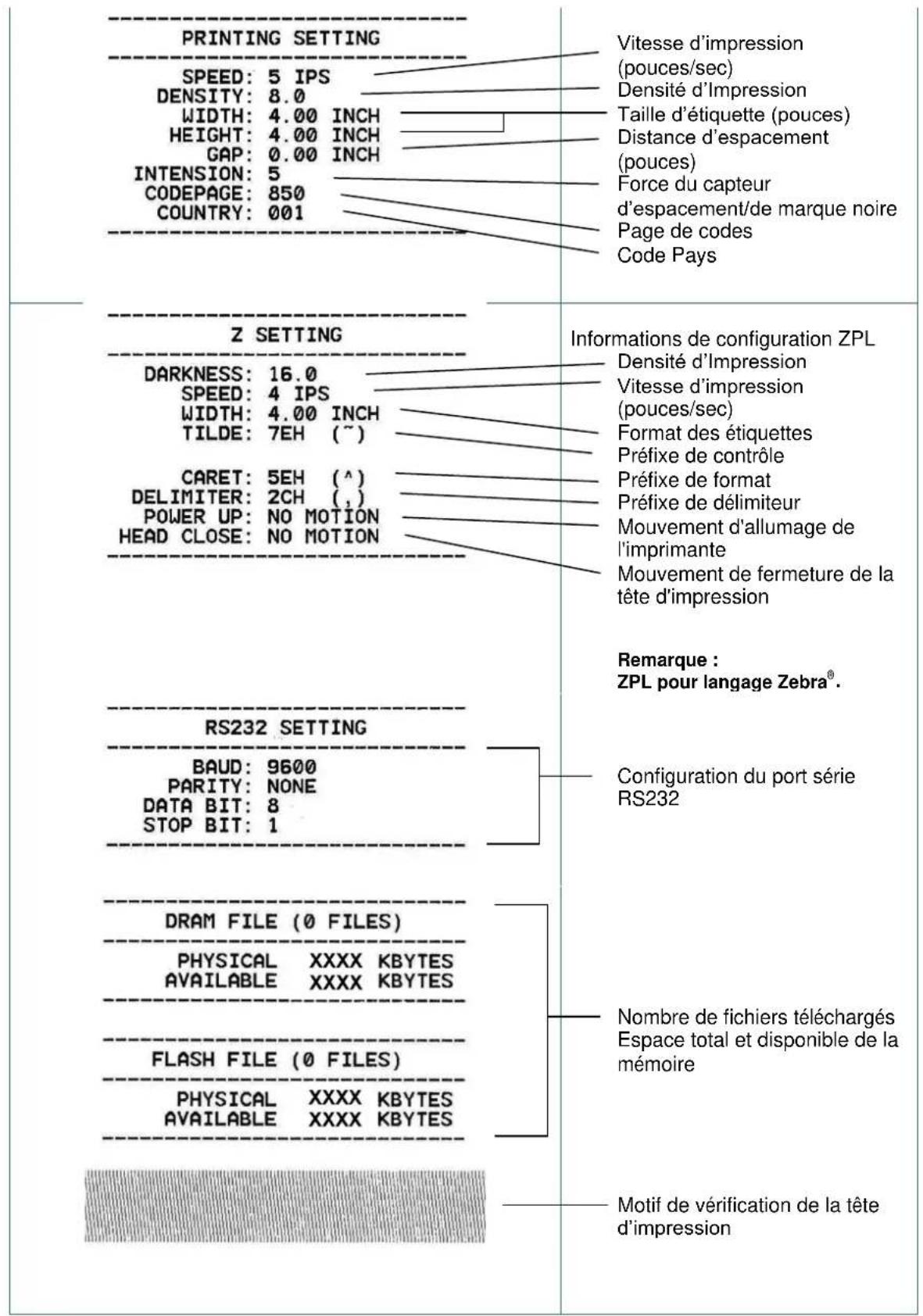
Remarque:
La vérification de point endommagé requiert l'utilisation d'un papier de largeur 6" (10,16 cm).
5.8.2 Mode Dump (Vidage)
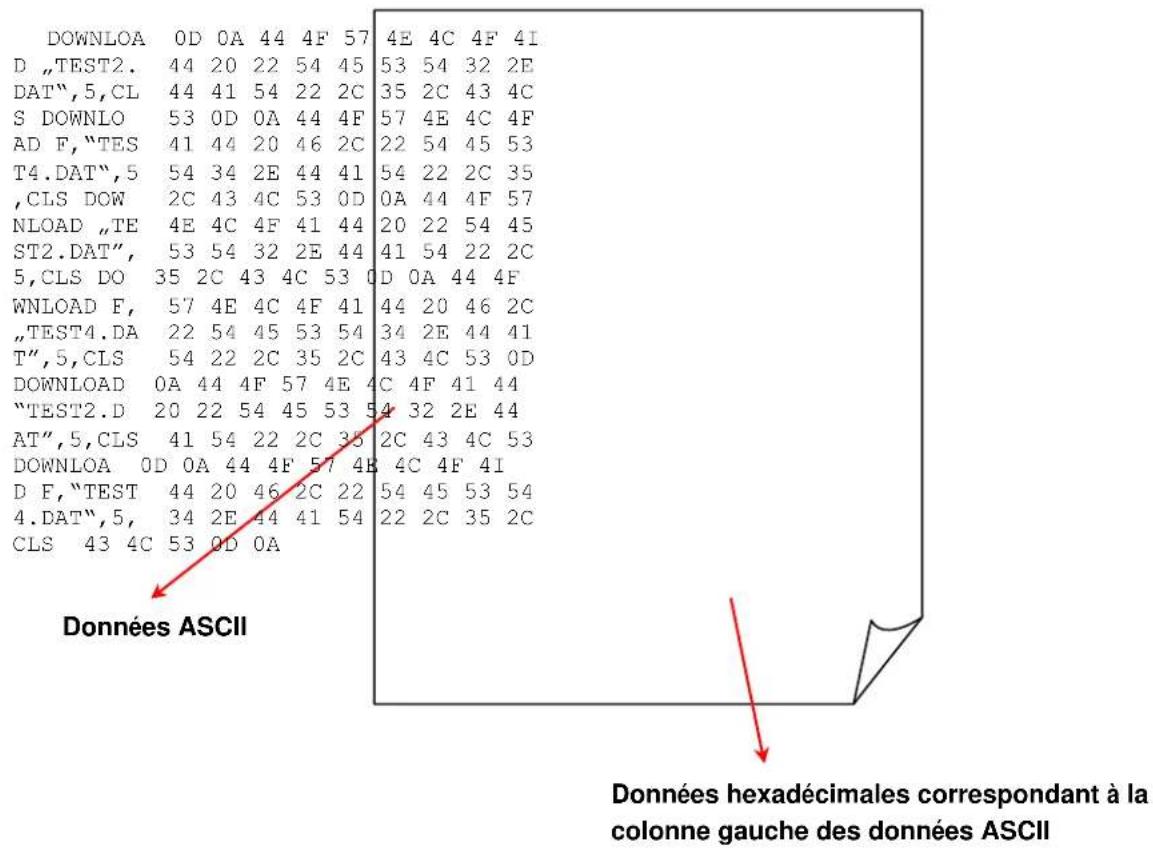
Capture les données provenant des ports de communication et les imprime sur l'imprimante. En mode vidage (dump) tous les caractères seront imprimés dans 2 colonnes. Les caractères du côté gauche sont reçus depuis votre système et les données du côté droit représentent les valeurs hexadécimales qui correspondant aux caractères. Ceci permet aux utilisateurs ou aux ingénieurs de vérifier et de debugger les problèmes.

5.8.3 Tete d'impression
Cette fonction peut vérifier la température, la résistance et les points endommagés de la tête d'impression.
Menu Diagnostics Print Head
5.8.4 Affichage
Cette fonction peut vérifier l'affichage de l'imprimante.
Menu Diagnostics-Display
5.8.5 Capteur
Cette fonction peut vérifier les valeurs d'intensité et de lecture pour les capteurs de l'imprimante.

5.9 Avancé
Cette fonction est utilisée pour définir les paramètres avancés de l'imprimante.
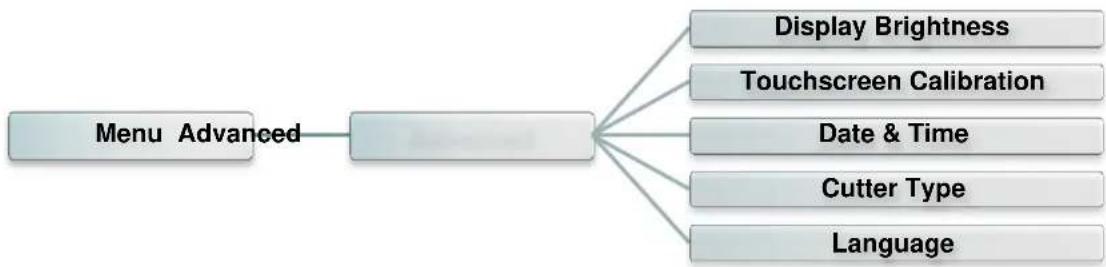
| Élement | Description |
| Display Brightness (Luminosite de l'affichage) | Cette option est utilisé pour définir la luminosite de l'écran. |
| Touchscreen Calibration (Calibrage de l'écran tactile) | Cet élément est utilisé pour calibrer le centre de la croix pour obtenir les mêleurs résultats possibles de l'écran tactile. |
| Date & Time (Date et heures) | Cette option est utilisé pour définir la date et l'heure de l'écran. |
| Cutter Type (Type de dispositif de découverte) | Cet élément est utilisé pour définir le type de dispositif de découverte. |
| Language (Langue) | Cette option est utilisé pour configurer la langue de l'écran. |
5.10 Service
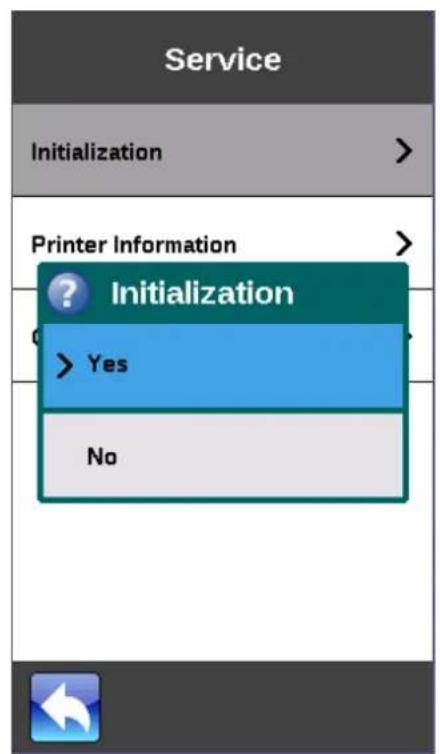
Cette fonction est utilisé pour restaurer les paramètres de l'imprimante à leur valeur par défaut et vérifier les informations de l'imprimante.
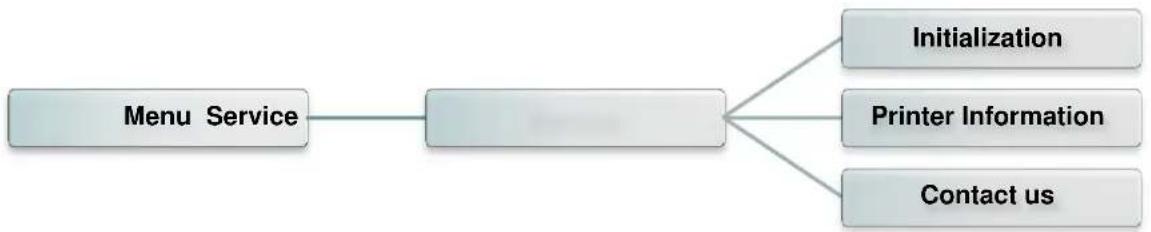
| Élément | Description |
| Initialization (Initialisation) | Cette fonction est utilisée pour restaurer les paramètres de l'imprimante à leurs valeurs par défaut. |
| Printer Information (Informations imprimante) | Cette fonction sert à vérifier le nombre de série de l'imprimante, la distance imprimée (en mètres), les étiquettes (en unités) et le décompte de découvert. |
| Contact us (Nous contacter) | Cette fonction sert à vérifier les informations pour contacter le service d'assistance technique. |
6. Outil de diagnostic
L'util de diagnostique TSC est un outil intégré. Ses fonctionnalités vous permettent d'explorer le statut/les réglages d'une imprimante ; de modifier les réglages d'une imprimante ; de télécharger des graphiques, des polices de caractère et le firmware ; de créé une police d'imprimante en bitmap ; et d'envoyer d'autres commandes à l'imprimante. Grâce à cet outil puissant, vous pouvez visualiser le statut et les réglages de l'imprimante en quelques secondes, ce qui facilitate le diagnostic et la résolution des problèmes.
6.1 Lancer l'outil de diagnostic
- Cliquez deux fois sur l'icone Outil de diagnostic

DiagTool.exe
pour démarrer le logiciel.
- L'util de diagnostic contient quatre parties principales (Configuration de l'imprimante, Gestion des fichiers, Gestion de la police bitmap et Outil de commande).
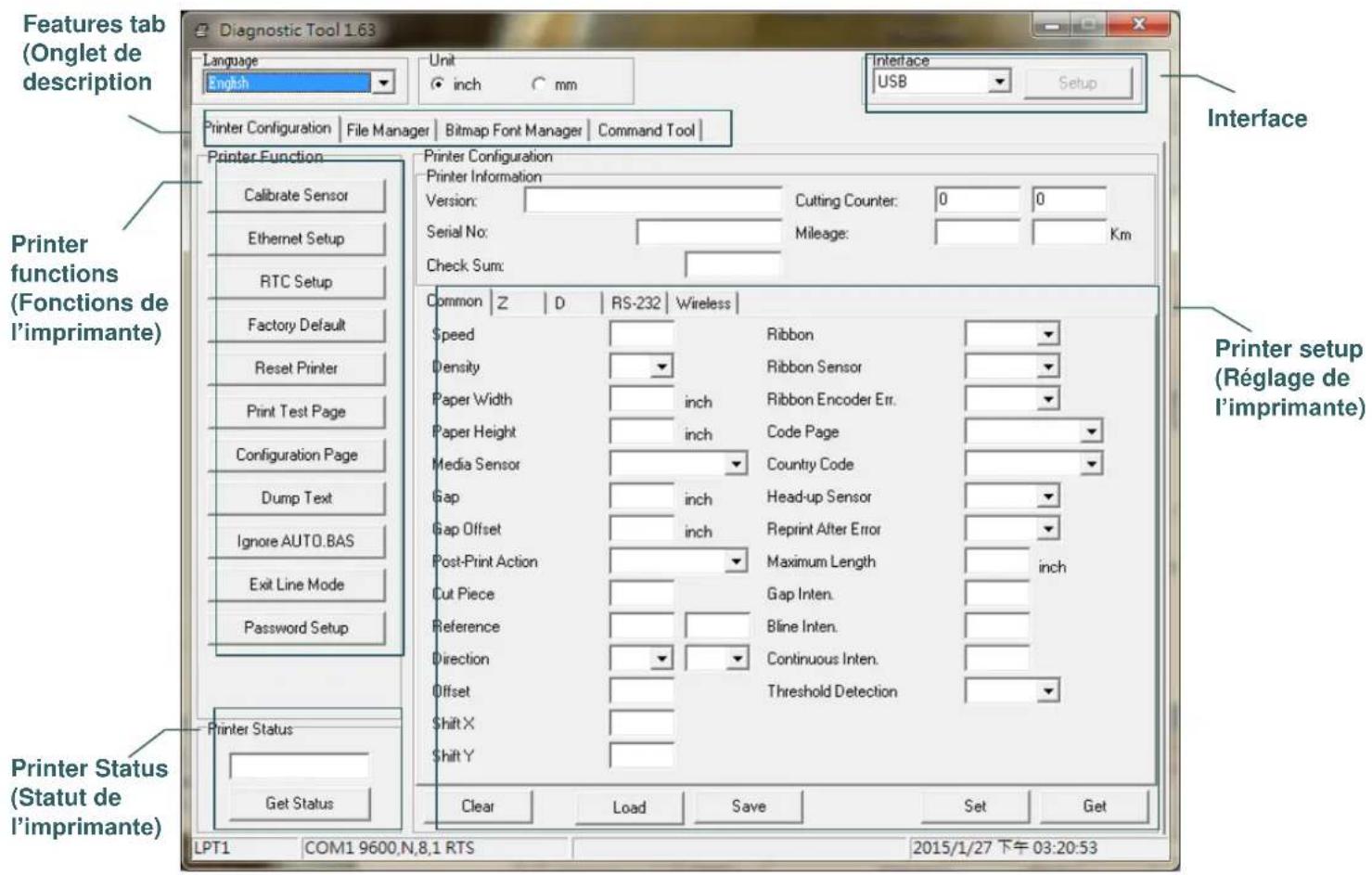
6.2 Fonctions de l'imprimante
- Reliez votre imprimante à l'ordinateur à l'aide d'un cable.
- Choisissez l'interface PC connectee à l'imprimante code-barres.
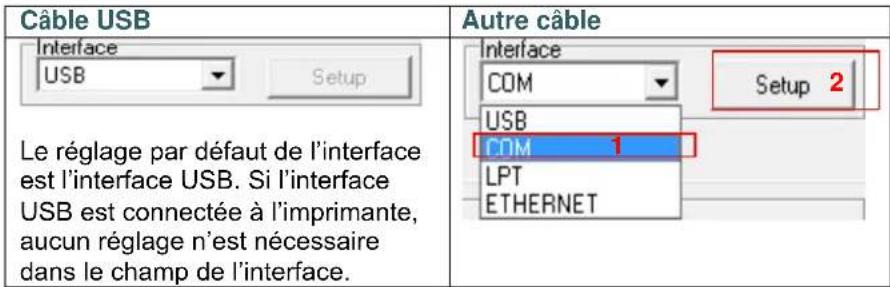
- Cliquez sur le bouton "Fonctions d'imprimante" pour faire des réglages.
- Les Printer Function Group (Groupe de fonctions de l'imprimante) sont listedes cédssous.
| Printer Function Calibrate Sensor Ethernet Setup RTC Setup Factory Default Reset Printer Print Test Page Configuration Page Dump Text Ignore AUTO.BAS Exit Line Mode Password Setup | Fonction | Description |
| Calibrate Sensor (Capteur de calibrage) | Calibre le capteur spécifique dans le champ du capteur de consommables. | |
| Ethernet Setup (Configuration Ethernet) | Régler l'adresse IP, le masque de sous-réseau, la passerelle pour l'Ethernet intégré. | |
| RTC Setup (Configuration RTC) | Synchronise l'horloge temps réel de l'imprimante avec celle du PC. | |
| Factory Default (Réglages par défaut) | Initialise l'imprimante et restaure les paramètres par défaut. | |
| Reset Printer (Réinitialiser l'imprimante) | Redémarre l'imprimante | |
| Print Test Page Impression d'une page test) | Imprime une page de test. | |
| Configuration Page (Page de configuration) | Page de configuration de l'imprimante | |
| Dump Text (Commerce vidage) | Permet d'activer le mode Dump (vidage) de l'imprimante. | |
| Ignore AUTO.BAS (Ignorer AUTO.BAS) | Ignore le programme téléchargeé AUTO.BAS. | |
| Exit Line Mode Password Setup | Quitte le Mode Ligne. | |
| Password Setup (Définir un mot de passage) | Sélection d'un mot de passage pour protégger les réglages |
Pour plus d'informations sur l'outil de diagnostic, veuillez vous reporter au guide de démarragerapidede l'utilitaire de diagnostic,du CD/repertoire Utilitaires.
6.3 Configuration de l'Ethernet avec l'outil de diagnostic
L'Outil de diagnostic est fourni sur le CD, dans le dossier \Utilities. Les utilisateurs peuvent utiliser l'outil de diagnostic pour configurer Ethernet via les interfaces RS-232, USB et Ethernet. Le contenu qui suit va aider les utilisateurs à configurer correctement Ethernet avec ces trois interfaces.
6.3.1 Utiliser l'interface USB pour configurer l'interface Ethernet.
- Reliez votre imprimante à l'ordinateur à l'aide d'un cable USB.
-
Mettez l'interrupteur d'alimentation en position marche.
-
Ouvrez l'outil de diagnostic en double-cliquant sur I'icone

DiagTool.exe
- Le réglage par défaut de l'interface de l'Outil de diagnostic est l'interface USB. Si l'interface USB est connectée à l'imprimante, aucun réglage n'est nécessaire dans le champ de l'interface.
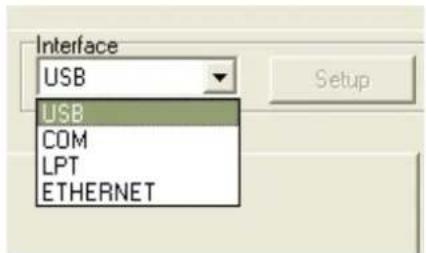
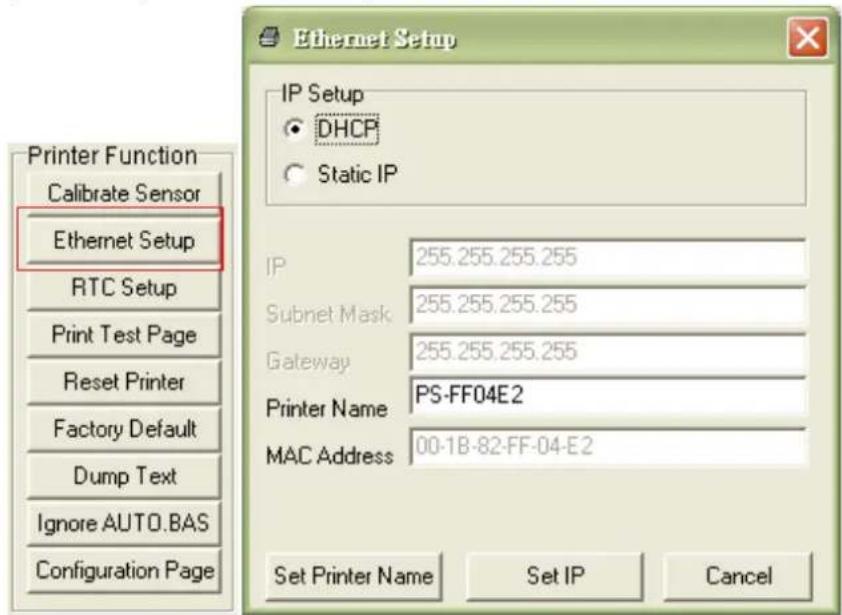
- Cliquez sur le bouton « Configuration Ethernet » dans le groupe de « Fonctions de l'imprimante » de l'onglet Configuration de l'imprimante pour régler l'adresse IP, le masque de sous-résau et la passerelle pour l'Ethernet intégré.
6.3.2 Utiliser l'interface RS-232 pour configurer l'interface Ethernet.
- Connectez l'imprimante à l'ordinateur à l'aide d'un cable RS-232.
-
Mettez l'imprimante sous tension.
-
Ouvrez l'Outil de diagnostic en double-cliquant sur I'icone

DiagTool.exe
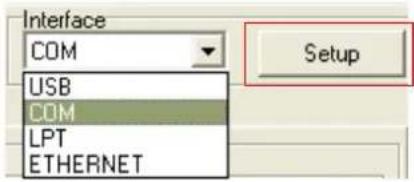
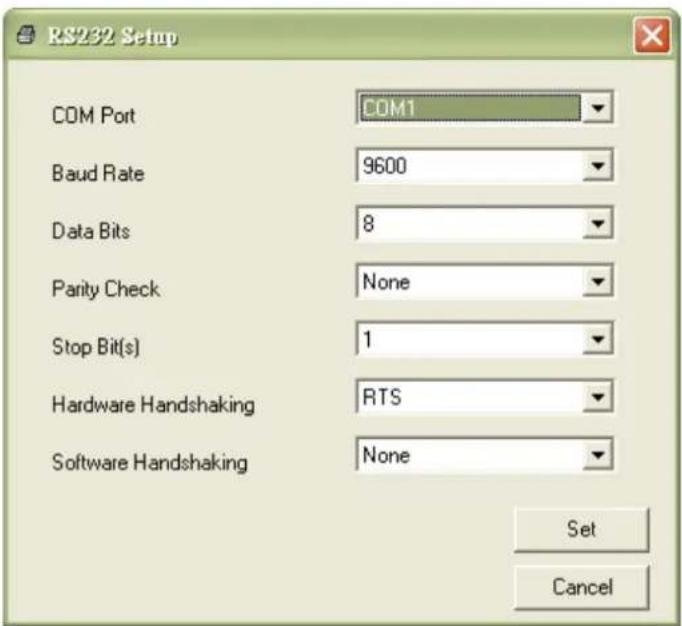
- Sélectionnez l'interface "COM" puis cliquez sur le bouton "Configurer" pour configurer les paramétres de vitesse en bauds du port série, de parité, des bits de données, de bit d'arrêt et de contrôle du débit.
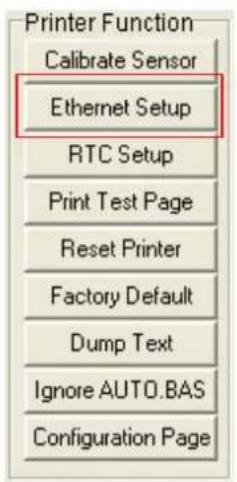
- Cliquez sur le bouton "Configuration Ethernet" dans la partie "Fonctions de l'imprimante" dans l'onglet Configuration de l'imprimante pour régler l'adresse IP, le masque de sous-réseau et la passerelle pour l'Ethernet intégré.
6.3.3 Utiliser l'interface Ethernet pour configurer l'interface Ethernet.
- Connectez l'imprimante et l'ordinateur au LAN.
-
Mettez l'imprimante sous tension.
-
Ouvrez l'Outil de diagnostic en double-cliquant sur I'icone

DiagTool.exe
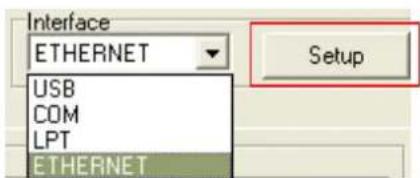
- Sélectionnez l'interface "Ethernet" puis cliquez sur le bouton "Configuration" pour régler l'adresse IP, le masque de sous-reseau et la passerelle pour l'Ethernet intégré.

- Cliquez sur le bouton "Découvrir apparéil" pour rechercher les imprimantes du réseau.
- Sélectionnez l'imprimante dans la liste des imprimantes dans la partie gauche, l'adresse IP correspondante s'affichera dans le champ "Adresse IP/Nom de l'imprimante" dans la partie droite.
- Cliquez sur "Changer I'adresse IP" pour configurer I'adresse IP obtenue via DHCP ou statique.
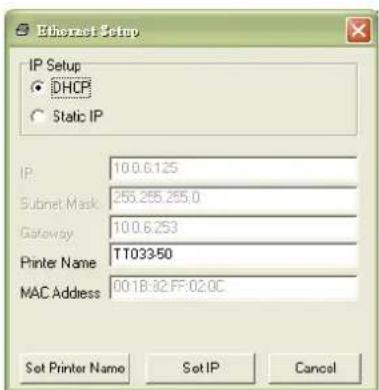
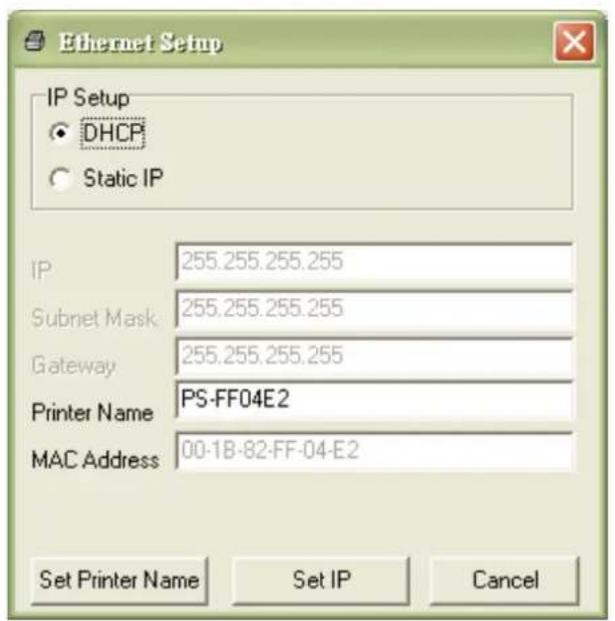
L'adresse IP est obtenu par défaut via DHCP. Pour changer le réglage sur l'Adresse IP statique, cliquez sur le bouton radio « Static IP (IP statique) » puis entrez l'adresse IP, le masque de sousréseau et la passerelle. Cliquez sur “Régler IP” pour confirmer les réglages.
Vous pouvez aussi changer le "Nom de l'imprimante" avec un nom de modèle différent dans ce champ, cliquez alors sur "Régler le nom de l'imprimante" pour confirmer les réglages
Remarque : Lorsque vous cliquez sur le bouton « Set Printer Name » (Régler le nom de l'imprimante) ou « Set IP » (Régler IP), l'imprimante s'eteindra et se rallumera pour utiliser les nouveaux réglages.
- Cliquez sur le bouton "Quitter" pour quitter la configuration de l'interface Ethernet et returner à l'écran principal de l'Outil de diagnostic.
Bouton Réglages par défaut
Cette fonction permet de réinitialiser tous les régliages d'IP, de masque de sous-réseau et de passerelle obtenus par DHCP et de réinitialiser le nom de l'imprimante.
Bouton Configuration Web
En plus de pouvoir utiliser l'outil de diagnostic pour configurer l'imprimante, vous pouvez aussi vérifier et configurer les réglages et l'état de l'imprimante oumettre à jour le microprogramme avec le navigateur IE ou Firefox. Cette fonctionnalité a une interface de configuration facile à utiliser et permet de:gérer l'imprimante via un réseau longue distance.
Le guide suivant liste certains des problèmes les plus courants que les utilisateurs peuvent refroquer lors de l'utilisation de l'imprimante code barres. Si l'imprimante ne fonctionne très longtemps pas après avoir effectué toutes les solutions suggérées, veuillez contacter le Service Clientèle de votre revendeur ou de votre distributeur pour obtenir de l'aide.
| Problème | Cause possible | Procedure corrective |
| Levoyant Marche/Arrêt ne s'allume pas. | * Le cordon d'alimentation n'est pas bien branché. | * Branchez le cordon d'alimentation dans l'imprimante et dans la prise. * Allumez l'imprimante. |
| Tête d'impression ouverte | * La tête d'impression est ouverte. | * Veuillez referrer la tête d'impression. |
| N'imprime pas | * Vérifiez si le cable d'interface est bien connecté. * Vérifiez si l'appareil Bluetooth ou sans fil est bien connecté entre l'hôte et l'imprimante. * Le port spécifique dans le pilote de Windows est incorrect. | * Reconnectez le cable à l'interface, ou utilisez un nouveau cable. * Veuillez réinitialiser les paramètres de l'appareil sans fil. * Sélectionnez le port correct de l'imprimante dans le pilote. * Nettoyez la tête d'impression. * Le connecteur de la tête d'impression n'est pas bien branché à la tête d'impression. Mettez l'imprimante hors tension puis rebranchez le connecteur. * Vérifiez votre programme : il doit y avoir une commande PRINT (imprimer) à la fin du fichier, et CRLF à la fin de chaque ligne de commande. |
| Pas d'impression sur l'étiquette | * Les étiquettes ou le ruban ont été mal installés. * Le type de papier ou de ruban est incorrect. | * Suivez les instructions d'installation des consommables et du ruban. * Le ruban et le consommable ne sont pas compatibles. * Vérifiez le côté encré du ruban. * Rechargeze le ruban. * Nettoyez la tête d'impression. * Le paramètre de densité d'impression est incorrect. |
| Pas de ruban | * Il n'y pas plus de ruban. * Le ruban n'est pas correctement installé. | * Installez un nouveau rouleau de ruban. * Veuillez vous reférer aux étapes dans le manuel utilisateur pour réinstaller le ruban. |
| Pas de papier | * Il n'y pas plus d'étiquette. * Les étiquettes ne sont pas correctement installées * Le capteur d'espacement / de marque noire n'est pas calibré. | * Installez un nouveau rouleau d'étiquettes. * Veuillez vous reférer aux étapes dans le manuel utilisateur pour réinstaller le rouleau d'étiquettes. * Calibrez le capteur d'espacement / de marque noire. |
| Bourrage papier | * Le capteur d'espacement / de marque noire n'est pas régle correctement * Assurez-vous que la taille d'étiquette est correctement réglée. * Les étiquettes peuvent être coincées dans le mécanisme d'impression. | * Calibrez le capteur de consommable. * Réglez la taille de consommable correctement. * Retirez l'étiquette coincée dans le mécanisme d'impression. |
| Impossible de télécharger le fichier en mémoire (FLASH / DRAM/CARD) | * L'espace mémoire est plein. | * Suprimez les fichiers non utilisés de la mémoire. |
| Utilisation impossible de la carte SD | * La carte SD est endommagée.* La carte SD n'est pas bien insérée.* Utilisation d'une carte SD d'un fabricant non agréé. | * Utilisez une carte SD dont la capacité est prise en charge.Réinsérez la carte SD.Pour plus de détails sur les cartes SD prises en charge et les fabricants agrésés de carte SD, veuillez vous reférer à la section 2.2.3. |
| Mauvaise qualité d'impression | * Le ruban et le consommable ne sont pas bien mis en place.Vérifiez qu'il n'y a pas de dépôt de poussière ou d'adhésif sur la tête de lecture.La densité d'impression n'est pas bien régée.L'élement tête d'impression est endommagé.Le ruban et le consommable ne sont pas compatibles.La pression de la tête d'impression n'est pas bien régée. | * Rechargez les consommables.* Nettoyez la tête d'impression.* Nettoyez le rouleau entraî neur*Réglez la densité et la vitesse d'impression.Exécutez l'autotest de l'imprimante et vérifiez le motif de test de la tête d'impression pour vérifier si des points manquent sur le motif* Remplacez le ruban ou le support d'étiquettes.Ajustez la molette de réglage de la pression de la tête d'impression.Le levier de dégagement ne verrouille pas correctement la tête d'impression. |
| Impression manquante du côté gauche ou droit de l'étiquette | * Mauvais réglage des dimensions de l'étiquette. | * Ajustez les dimensions de l'étiquette. |
| Ligne grise sur étiquette vierge | * La tête d'impression est sale.* Le cylindre d'entrainment est sale. | * Nettoyez la tête d'impression.* Nettoyez le rouleau entraî neur |
| Impression irrégulière | * L'imprimante est en mode Dump Hex.La configuration RS-232 est incorrecte. | * Coupez l'alimentation de l'imprimante puis remettez-la sous tension pour passer outre le mode Dump.Réinitialisez les paramètres RS-232. |
| L'alimentation en étiquettes n'est pas stable (en biais) lors de l'impression | * Le guide de consommable ne touche pas le bord du consommable. | * Ajustez le guide du consommable puis verrouillez-le. |
| Des étiquettes sontIgnorées lors de l'impression | * Les dimensions des étiquettes ont été mal spécifiées.La sensibilité du capteur n'est pas bien régée.Le capteur de ruban est recouvert de poussière. | * Vérifiez le réglage des dimensions d'étiquettes.Calibrez le capteur en utilisant les options espacement automatique ou espacement manuel.Nettoyez le capteur de gap/marque noire en utilisant un jet d'air. |
| Problème de pris | * Mauvais pression au niveau de la tête d'impression.Mauvais installation du ruban.Mauvais installation du consommable.Mauvais densité d'impression.Mauvais alimentation du consommable.Imprimer avec un consommable épais | * Veuillez consulter la section 4.2.Réglez une densité adéquate de façon à obtenir une bonne qualité d'impression.Assurez-vous que la barre de guidage des étiquettes touche le bord du guide du consommable. |
| L'heure RTC n'est pas correcte après le redémarrage de l'imprimaTE | * La batterie est vide. | * Vérifiez la présence d'une batterie au niveau de la carte mère. |
| La position d'impression côte gauche est incorrecte | * Mauvais réglage des dimensions de l'étiquette. * Le paramètre Déplacement X du menu à l'écran est incorrect. | * Ajustez les dimensions de l'étiquette. * Appuyez sur [MENU] → [SELECT] x3→[DOWN]x5 → [SELECT] pour effectuer un réglage fin du paramètre de Déplacement X. |
| La position d'impression des petites étiquettes est incorrecte | * La sensibilité du capteur de consommable n'est pas bien régée. * Les dimensions des étiquettes sont incorporets. * Le paramètre Déplacement Y du menu à l'écran est incorrect. * Le réglage du décalage vertical dans le pilote est incorrect. | * Calibré à nouveau la sensibilité du capteur. * Configurez les bonnes dimensions des étiquettes et de l'espacement. * Appuyez sur [MENU] → [SELECT] x3→[DOWN]x6 [SELECT] → pour effectuer un réglage fin du paramètre de Déplacement Y. * Si vous utilisez le logiciel BarTender, ajustez le décalage vertical depuis le pilote. |
Cette section presente les outils et les méthodes de nettoyage pour entrenir votre imprimante.
- Veuillez utiliser l'un des éléments suivants pour nettoyer l'imprimante.
Coton-tige
Chiffon sans peluche
Aspirateur / Brosse à jet d'air
Ethanol ou isopropyl pur
- La procédure de nettoyage est décrite ci-dessous,
| Éléments de l'imprimante | Méthode | Intervalle |
| Tête d'impression | 1. Toujours éteindre l'imprimante avant de nettoyer la tête d'impression. 2. Laisser la tête d'impression se refroidir au minimum une minute. 3. Utilisez un coton-tige et de l'éthanol ou de l'isopropyl pur pour nettoyer la surface de la tête d'impression. | Nettoyez la tête d'impression lorsque vous remplacez le rouleau d'étiquette. |
| Tête d'impression Élement Style de nettoyage | Tête d'impression Élement Style de nettoyage | |
| Rouleau entrai neur | 1. Coupez l'alimentation. 2. Faites tourner le rouleau entrai neur et rincez-le abondamment à l'eau. | Nettoyez le cylindre d'entrainment lorsque vous remplacez le rouleau d'étiquette |
| Plaque de prédécollage | Utilisez un chiffon sans peluche avec de l'éthanol pur pour le nettoyage. | Dès que nécessaire |
| Capteur | Air comprimé ou aspirateur | Mensuel |
| Exterieur | Nettoyez avec un chiffon humide | Dès que nécessaire |
| Intérieur | Brosse ou aspirateur | Dès que nécessaire |
Remarque :
- Ne pas toucher la tete d'impression avec votre main. Si vous la touchez par maladresse, veuillez utiliser de l'ethanol pour la nettoyer.
- Veuillez utiliser de l'éthanol ou de l'isopropyl pur. NE PAS utiliser un alcohol standard qui peut endommager votre tête d'impression.
Nettoyez frequentlyment la tete d'impression et les capteurs d'alimentation lorsque vous changez le rouleau d'étiquettes pour deaillesures performances et une durée de vie plus longue de l'imprimante.
| Date | Contenu | Éditeur |
| 2015/10/21 | Modification de la section 2.2.3 (Spcifications recommendées de la carte SD) | Camille |

TSC Auto ID Technology Co., Ltd.
Siège de l'entreprise Li Ze Plant