 Notice Facile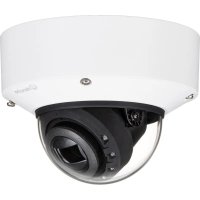
XNVC7083R - Caméra de surveillance Hanwha - Notice d'utilisation et mode d'emploi gratuit
Retrouvez gratuitement la notice de l'appareil XNVC7083R Hanwha au format PDF.


| Caractéristiques techniques | Résolution 4MP, Capteur CMOS, Vision nocturne jusqu'à 30m, Angle de vue 105° |
|---|---|
| Utilisation | Idéale pour la surveillance intérieure et extérieure, Connectivité IP, Compatible avec les systèmes de gestion vidéo |
| Maintenance et réparation | Entretien régulier recommandé, Nettoyage de l'objectif, Mise à jour du firmware |
| Sécurité | Chiffrement des données, Authentification sécurisée, Protection contre les intrusions |
| Informations générales | Alimentation 12V DC, Température de fonctionnement -30°C à 60°C, Garantie 2 ans |
FOIRE AUX QUESTIONS - XNVC7083R Hanwha
Questions des utilisateurs sur XNVC7083R Hanwha
0 question sur cet appareil. Repondez a celles que vous connaissez ou posez la votre.
Poser une nouvelle question sur cet appareil
Téléchargez la notice de votre Caméra de surveillance au format PDF gratuitement ! Retrouvez votre notice XNVC7083R - Hanwha et reprennez votre appareil électronique en main. Sur cette page sont publiés tous les documents nécessaires à l'utilisation de votre appareil XNVC7083R de la marque Hanwha.
MODE D'EMPLOI XNVC7083R Hanwha
Caméra extérieure à dôme anti- vandalisme
C7083R/C6083R Caméra intérieure à dôme
XND-C9083RV/C8083RV/
C7083RV/C6083RV Caméra extérieure de type Bullet
COMPONENT L’accessoire varie selon le pays de vente.
Installation directe sur mur/plafond
Lors de la connexion du câble par le côté
Installation à l’aide d’un tubeINSTALLATION
Installation des câbles réseau/d’alimentationINSTALLATION
Installation du câble réseau (PoE)INSTALLATION
COMPONENT L’accessoire varie selon le pays de vente.
Installation directe sur mur/plafond
Lors de la connexion du câble par le côtéINSTALLATION
Installation à l’aide d’un tubeINSTALLATION
Installation des câbles réseau/d’alimentation 9-2INSTALLATION
Installation du câble réseau (PoE) 10-2INSTALLATION
COMPONENT L’accessoire varie selon le pays de vente.
Installation directe sur mur/plafond
Installation à l’aide d’un tube
Installation des câbles réseau/d’alimentation 10 ~ 11cm (3,9 ~ 4,3po)INSTALLATION
Installation du câble réseau (PoE) 7-2 10 ~ 11cm (3,9 ~ 4,3po)INSTALLATION
Lorsque vous accédez au produit pour la première fois, vous devez enregistrer le mot de passe de connexion.
Pour un nouveau mot de passe de 8 à 9 chiffres, vous devez utiliser au moins trois des éléments suivants : lettres majuscules / minuscules, chiffres et caractères spéciaux. Pour un mot de passe de 10 à 15 chiffres, vous devez utiliser au moins deux des types mentionnés. - Les caractères spéciaux qui sont autorisés. : ~`!@#$%^*()_-+=|{}[].?/
L’espace n’est pas autorisé pour le mot de passe.
Le mot de passe et l’identifiant ne peuvent pas être identiques.
Pour renforcer la sécurité, vous ne pouvez pas utiliser plusieurs fois le même caractère ni des caractères consécutifs sur un clavier comme mots de passe.
Assurez-vous de mémoriser le mot de passe que vous définissez, car en cas de perte, vous devrez réinitialiser le produit en appuyant sur le bouton [RESET]. LOGIN Lorsque vous accédez à la caméra, la fenêtre de connexion apparaît. Saisissez l’identifiant utilisateur et le mot de passe pour accéder à la caméra. Entrez « admin » dans la zone de saisie de texte <User Name>. Saisissez le mot de passe dans le champ de saisie <Password>. Cliquez sur [Sign in
CONNEXION AU WiFi Configuration de la caméra
Connectez l’adapteur OTG (5 broches) et le dongle WiFi à la borne micro USB. Configuration du smartphone