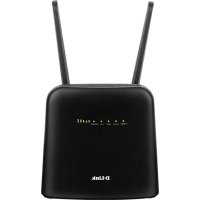
DWR960 - Routeur D-LINK - Notice d'utilisation et mode d'emploi gratuit
Retrouvez gratuitement la notice de l'appareil DWR960 D-LINK au format PDF.

| Type de produit | Routeur sans fil 4G LTE AC1200 |
| Marque | D-Link |
| Modèle | DWR-960 |
| Normes Wi-Fi | IEEE 802.11ac/n/g/b/a |
| Bandes Wi-Fi | 2,4 GHz et 5 GHz |
| Débit Wi-Fi maximal | Jusqu'à 300 Mbit/s (2,4 GHz) + 867 Mbit/s (5 GHz) |
| Connectivité cellulaire | LTE Cat4 : 300 Mbit/s descendant / 100 Mbit/s montant ; 3G DC-HSPA+ : 42 Mbit/s descendant / 5,76 Mbit/s montant |
| Bandes LTE prises en charge | FDD-LTE : B1/B3/B7/B8/B20/B38 |
| Ports | 1 port LAN Gigabit Ethernet, 1 port WAN/LAN Gigabit Ethernet |
| Antennes | 2 antennes externes 3G/4G amovibles |
| Alimentation | Adaptateur secteur 12 V / 1 A |
| Sécurité sans fil | WEP 64/128 bits, WPA-PSK, WPA2-PSK, WPS |
| Pare-feu | NAT, DMZ, filtrage IP, intercommunication VPN (PPTP, IPsec, L2TP) |
| Contrôle parental | Oui, avec planification par jour et heure, filtrage par adresse MAC |
| Gestion | Interface Web (HTTP/HTTPS), assistant de configuration |
| Fonctions SMS et USSD | Envoi, réception et gestion des SMS ; codes USSD |
| DHCP | Serveur DHCP intégré, attributions statiques |
| Température de fonctionnement | 0 °C à 40 °C |
| Température de stockage | -10 °C à 70 °C |
| Entretien | Nettoyer avec un chiffon doux et sec. Ne pas utiliser de produits chimiques. |
FOIRE AUX QUESTIONS - DWR960 D-LINK
Questions des utilisateurs sur DWR960 D-LINK
0 question sur cet appareil. Repondez a celles que vous connaissez ou posez la votre.
Poser une nouvelle question sur cet appareil
Téléchargez la notice de votre Routeur au format PDF gratuitement ! Retrouvez votre notice DWR960 - D-LINK et reprennez votre appareil électronique en main. Sur cette page sont publiés tous les documents nécessaires à l'utilisation de votre appareil DWR960 de la marque D-LINK.
MODE D'EMPLOI DWR960 D-LINK
Manuel d'utilisation
Routeur sans fil AC1200 4G LTE
DWR-960
Préface
D-Link se réserve le droit de réviser ce document et d'en modifier le contenu sans aucune obligation de préavis.
Révisions du manuel
| Matériel Révision Date Description | |||
| B1 1,00 17/12/2021 • Version initiale | |||
Marques commerciales
D-Link et le logo D-Link sont des marques commerciales ou des marques déposées de D-Link Corporation ou de ses filiales aux États-Unis ou dans d'autres pays. Tous les autres noms de société ou de produit mentionnés dans ce document sont des marques ou des marques déposées de leur société respective.
Copyright © 2021 par D-Link Corporation, Inc.
Tous droits réservés. Toute reproduction partielle ou totale de ce document est interdite sans l'autorisation écrite de D-Link Corporation, Inc.
Table des matières
Présentation du produit......1
Contenu de la boîte....1
Configuration système requise ....2
Introduction 3
Vue d'ensemble du matériel....4
Présentation ....4
Voyants lumineux....6
Installation....7
Configuration initiale 7
SIM....7
WPS....7
Éléments à prendre en compte avant d'installer le réseau
sans fil 8
Configuration....9
Première connexion au routeur 9
Connexion via des câbles Ethernet....9
Connexion en Wi-Fi....10
Configuration Web....12
Utilitaire de configuration ....12
Navigation....13
Accès rapide ....14
Assistant de configuration 15
Paramètres Internet....16
État du réseau 16
Basculement....17
Paramètres Internet 18
Paramètres APN....20
Paramètres du mode de connexion....22
Gestion du code PIN....23
Mon opérateur (PLMN)....24
Paramètres Wi-Fi 26
État du Wi-Fi....26
Paramètres généraux ....27
Paramètres LAN du routeur ....32
Paramètres DHCP....33
Filtre MAC 34
Paramètres du pare-feu....36
DDNS....40
Système....41
Informations....41
Paramètres administrateur....42
Compte....42
Langue....43
Date et heure....44
Profil des paramètres....46
Réinitialiser / redémarrer ....48
Mise à niveau du microprogramme....49
Journaux système....50
Table des matières
Contrôle parental....51
SMS....52
SMS 52
USSD....53
Connexion à un réseau sans fil ....54
Bouton WPS....54
Connexion à un réseau sans fil ....55
Sous Windows 10 ....55
Sous Windows 8 ....57
Sous Windows 7 ....59
À l'aide de Windows ^® XP....62
Résolution des problèmes ....63
Bases de la mise en réseau....65
Vérifiez votre adresse IP 65
Attribution statique d'une adresse IP ....66
Caractéristiques techniques....67
Présentation du produit Contenu de la boîte

D-Link DWR-960 Routeur sans fil AC1200 4G LTE

Adaptateur secteur

Antennes 3G/4G

Câble RJ45
Contactez votre revendeur s'il manque l'un des éléments ci-dessus ou si vous constatez des dommages.
Configuration système requise
| Configuration réseau requise | Une carte mini-SIM/UICC compatible avec service de données mobiles1 |
| Prérequis de l’utilitaire de configuration Web | Ordinateur avec :Système d’exploitation Windows, Macintosh ou LinuxConfiguration requise pour le navigateur :Internet Explorer 9 ou une version supérieureFirefox 12 ou une version supérieureSafari 4 ou une version supérieureChrome 20 ou une version supérieure |
1 Selon les services et les conditions disponibles auprès de votre opérateur.
Introduction
Le DWR-960 Routeur sans fil AC1200 4G LTE D-Link vous permet de partager une connexion Internet mobile rapide avec plusieurs PC et appareils. Vous et vos amis pouvez ainsi profiter des avantages de la connectivité sans fil partout et à tout moment. Il offre une compatibilité 4G LTE et 3G HSPA+ pour des débits de données descendants et ascendants rapides, afin que vous puissiez bénéficier de vitesses de chargement et de téléchargement rapides dans les zones dépourvues de connectivité Internet filaire.
Internet mobile haut débit avec connectivité LTE
Le DWR-960 Routeur sans fil AC1200 4G LTE vous permet d'accéder à Internet en haut débit, où que vous soyez, et de partager votre connexion en déplacement. Grâce à la technologie LTE, vous pouvez atteindre des vitesses de 300 Mbits/s en téléchargement et 100 Mbits/s en chargement ^1 . L'antenne LTE intégrée fournit une connexion fiable à votre fournisseur de services mobiles, et l'antenne Wi-Fi interne séparée offre une couverture étendue aux ordinateurs et appareils sans fil connectés au DWR-960.
L'Internet mobile pour tous vos appareils
Grâce au DWR-960, vous pouvez aller sur Internet depuis votre ordinateur portable, votre smartphone, votre tablette ou tout autre appareil sans fil en utilisant une seule connexion mobile. Le DWR-960 fournit une couverture sans fil AC à haut débit avec des bandes radio 2.4G et 5G, offrant un accès sans fil à haut débit à tout le monde, que vous soyez avec des collègues en voyage d'affaires ou que vous voyagiez avec vos amis et votre famille.
Logiciel intégré pour un accès instantané, où que vous soyez
Le DWR-960 est complètement plug-and-play, grâce à des pilotes figurant déjà sur le routeur, ce qui vous permet de vous connecter sans avoir à installer quoique ce soit. Ouvrez un navigateur, connectez-vous au routeur et vous pourrez configurer votre réseau directement depuis l'interface Web. Une fois l'appareil configuré, il vous suffit de l'allumer pour démarrer votre réseau mobile portable sans autre paramètre, ce qui signifie que vous pouvez partager votre connexion Internet mobile sans câble ou DSL.
^1 Toutes les références à la vitesse sont indiquées à des fins de comparaison exclusivement. Les vitesses réelles dépendent de divers facteurs, notamment la portée du réseau mobile, la force du signal, l'activité du réseau et les conditions environnementales.
Vue d'ensemble du matériel Présentation
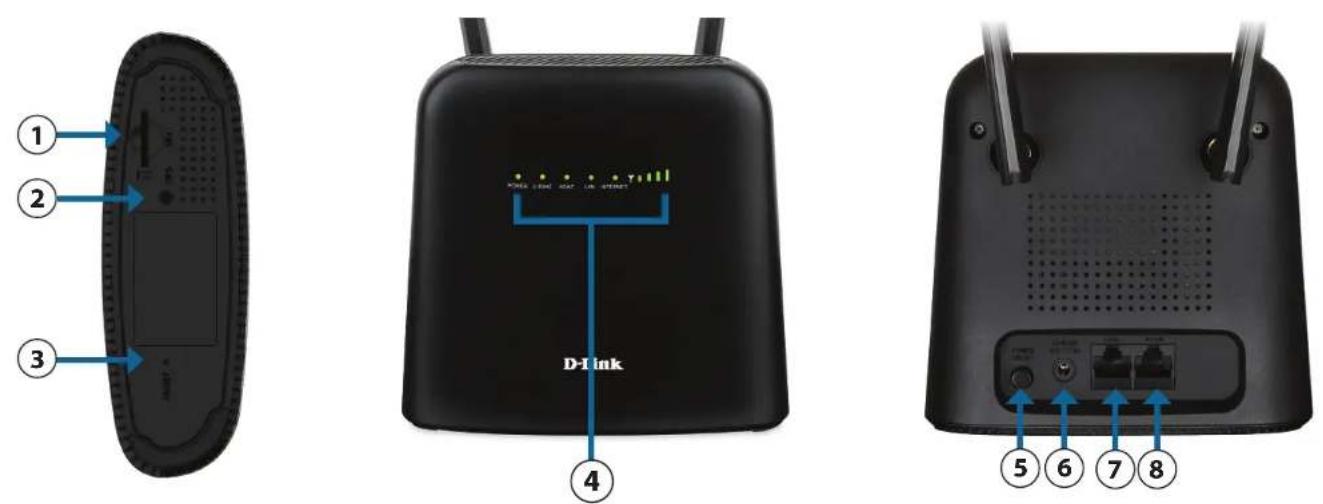
| 1 | Emplacement pour carte SIM/UICC | Insérez une carte SIM/UICC pour accéder à Internet via la connectivité mobile. Ou vous pouvez choisir d'utiliser le port W/LAN ci-dessous (n°8). |
| 2 Bouton WPS | Appuyez sur ce bouton pour ajouter de nouveaux périphériques sans fil rapidement et facilement à l'aide du WPS. | |
| 3 Bouton de réinitialisation | À l'aide d'un trombone, appuyez sur ce bouton encastré et maintenez-le enfoncé pendant 5 secondes pour réinitialiser l'appareil aux paramètres d'usine par défaut. Tous les voyants s'allument puis s'éteignent, sauf le voyant d'alimentation qui reste allumé pendant la réinitialisation. | |
Section 1 - Présentation du produit
| 4 | Voyants lumineux | Affichage de l’état. Reportez-vous au voyants à LED en page 6. |
| 5 | Bouton de mise sous tension | Appuyez sur ce bouton pour mettre l’appareil sous tension ou hors tension. |
| 6 Entrée d'alimentation Prise pour | l’adaptateur d'alimentation 12 V/1 A inclus. | |
| 7 LAN | Utilisez un câble Ethernet RJ-45 pour connecter un ordinateur, un appareil réseau tel qu’un NAS (Network Attached Storage) ou un commutateur. | |
| 8 | W/LAN | Utilisez un câble Ethernet RJ-45 pour connecter l’appareil à une Box, un modem câble, DSL ou fibre optique basé sur Ethernet. |
Vue d'ensemble du matériel
Voyants lumineux
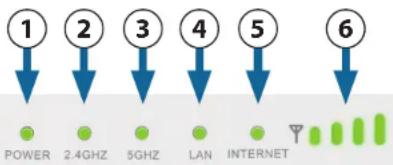
| Numéro Nom Explication | |||
| 1 Alimentation | Vert fixe Allumé. | ||
| Désactivé Éteint. | |||
| 2 2,4 GHz | Vert fixe Le Wi-Fi est activé. | ||
| Vert clignotant (lent) Le trafic est transmis par Wi-Fi. | |||
| Vert clignotant (rapide) | Le WPS fonctionne. Le voyant va clignoter pendant 120 secondes ou jusqu'à ce qu'un utilisateur se connecte. | ||
| Désactivé Le Wi-Fi est désactivé. | |||
| 3 5 GHz | Vert fixe Le Wi-Fi est activé. | ||
| Vert clignotant (lent) Le trafic est transmis par Wi-Fi. | |||
| Vert clignotant (rapide) | Le WPS fonctionne. Le voyant clignoter pendant 120 secondes ou jusqu'à ce qu'un utilisateur se connecte. | ||
| Désactivé Le Wi-Fi est désactivé. | |||
| 4 LAN | Vert fixe Câble Ethernet RJ-45 connecté. | ||
| Vert clignotant Le trafic est transmis par le câble Ethernet. | |||
| Désactivé Câble Ethernet RJ-45 non connecté. | |||
| 5 Internet | Bleu fixe Connecté à un réseau LTE/Ethernet WAN. | ||
| Bleu clignotant | Le trafic est transmis sur le réseau WAN LTE/Ethernet. | ||
| Vert fixe Connecté à un réseau 2G/3G. | |||
| Vert clignotant Le trafic est transmis sur 2G/3G. | |||
| Rouge fixe | Pas de carte SIM/UICC insérée ou pas de service Internet. | ||
| 6 | Force du signal | Vert (niveau 1-4) | Indique l'intensité du signal de la connexion mobile. Plus le signal est fort, plus les barres sont voyantes. |
Installation
Cette section vous guidera tout au long du processus d'installation. L'emplacement du routeur est très important. Ne le placez pas dans une zone confinée, comme un placard ou une armoire, ni dans un grenier ou un garage.
Configuration initiale
Assurez-vous que votre DWR-960 est déconnecté et éteint avant d'effectuer les étapes ci-dessous.
- Vérifiez que votre carte SIM/UICC est installée et qu'elle est activée par votre compagnie de téléphone. Pour installer votre carte SIM/UICC, suivez le diagramme d'orientation à côté de l'emplacement. Poussez doucement jusqu'à ce qu'elle se verrouille en place.
Attention : Débranchez/éteignez toujours le routeur avant d'installer ou de retirer la carte SIM/UICC. Ne jamais insérer ou retirer la carte SIM/UICC lorsque le routeur est sous tension.
-
Fixez les antennes incluses à l'arrière du routeur en les vissant dans le sens des aiguilles d'une montre. Arrangez-les afin qu'elles soient orientées vers le haut.
-
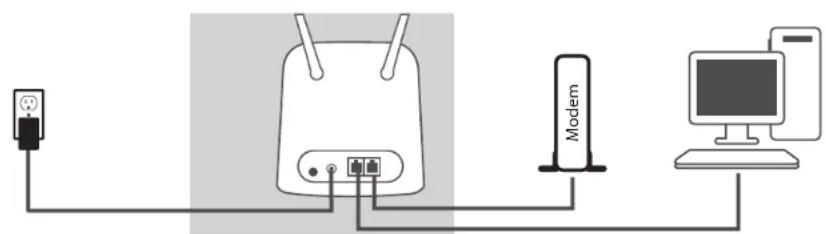
Connectez l'adaptateur secteur à la prise située à l'arrière du DWR-960. Branchez l'autre extrémité de l'adaptateur dans une prise murale ou une multiprise.
-
Appuyez sur le bouton d'alimentation et attendez trois secondes pour que l'appareil soit mis sous tension.
a. Le voyant d'alimentation s'allume en vert pour indiquer que le routeur est sous tension et qu'il est allumé.
b. Après quelques instants, les voyants indiquent l'état des différentes fonctions du routeur. Pour plus d'informations, reportez-vous à Voyants lumineux à la page 6.

Éléments à prendre en compte avant d'installer le réseau sans fil
Grâce à une connexion sans fil, le DWR-960 est accessible partout dans la portée de son réseau sans fil. Vous devez garder à l'esprit que le nombre, l'épaisseur et l'emplacement des murs, plafonds ou autres objets à travers lesquels les signaux sans fil doivent passer peuvent nuire aux signaux sans fil. Les portées varient en fonction des types de matériau et du bruit RF (radiofréquence) de fond de votre domicile ou votre bureau. Pour optimiser la portée de votre réseau sans fil, suivez ces conseils de base :
- Limitez le nombre de murs et de plafonds entre le routeur et les autres périphériques réseau. Chaque mur ou plafond peut réduire la portée de votre adaptateur de 1 à 30 mètres.
- Faites attention à la ligne directe entre les périphériques en réseau. Un mur de 50 cm d'épaisseur avec une inclinaison de 45 degrés équivaut à un mur de presque 1 mètre d'épaisseur. Avec une inclinaison de 2 degré, il équivaut à un mur de plus de 14 mètres d'épaisseur. Si vous voulez améliorer la réception, placez les appareils de sorte que le signal passe directement à travers le mur ou le plafond (au lieu de l'incliner).
- Essayez de placer les points d'accès, les routeurs sans fil et les ordinateurs de sorte que le signal passe par des portes ouvertes. Certains matériaux, comme le verre, le métal, la brique, l'isolant, le béton et l'eau peuvent affecter les performances sans fil. De grands objets, comme des aquariums, des miroirs, des classeurs, des portes métalliques et des tiges en aluminium peuvent également nuire à la portée.
- Si vous utilisez des téléphones sans fil de 2,4 GHz, vérifiez que leur base est aussi éloignée que possible de votre périphérique sans fil. La base transmet un signal, même lorsque le téléphone n'est pas utilisé. Il arrive que les téléphones sans fil, les périphériques sans fil X-10 et l'équipement électronique (par ex. ventilateurs plafonniers, éclairages fluorescents et systèmes de sécurité privés) dégradent considérablement la connectivité sans fil.
Configuration
Cette section vous montre comment configurer votre nouveau DWR-960 à l'aide de l'utilitaire de configuration auquel vous pouvez accéder via votre navigateur Web.
Première connexion au routeur
Par défaut, le DWR-960 est configuré pour fonctionner avec la plupart des cartes SIM 4G/UICC. Si vous devez configurer le routeur, vous devez établir une connexion directe avec le routeur pour accéder à l'utilitaire de configuration Web. Reportez-vous aux deux sections suivantes pour connaître les méthodes de connexion filaire et sans fil. Une fois que vous avez configuré votre routeur, vous pourrez vous connecter à son réseau sans fil à l'aide des paramètres Wi-Fi que vous avez spécifiés lors du processus de configuration.
Connexion via des câbles Ethernet
Si vous configurez le routeur à partir d'un PC doté d'une connexion Ethernet câblée, branchez une extrémité d'un câble Ethernet dans le port intitulé LAN à l'arrière du routeur, et l'autre extrémité dans le port Ethernet de votre ordinateur.
Remarque : Les exemples suivants utilisent l'utilitaire de connexion sans fil intégré de Windows 10. Si vous utilisez un autre système d'exploitation ou un utilitaire de connexion tiers, le processus peut être différent. Veuillez vous reporter à la documentation fournie avec votre système d'exploitation ou votre adaptateur sans fil pour plus d'informations sur la façon de vous connecter à un réseau sans fil.
Pour vous connecter au routeur en utilisant le Wi-Fi, dans la barre des tâches de votre Windows,
cliquez sur l'icône


Remarque : Si vous voyez l'icône 📋, débranchez le câble réseau et réessayez.
Par défaut, le nom de réseau (SSID) du DWR-960 est au format dlink_DWR-960_XXXX ou dlink_DWR-960-5G_XXXX (où XXXX représente les 4 derniers chiffres de l'adresse MAC de l'interface Wi-Fi). Notez que le SSID et le mot de passe par défaut se trouvent sur l'étiquette située sous l'appareil.
Une fois que vous avez localisé le réseau sans fil du DWR-960, sélectionnez-le et cliquez sur Connecter.
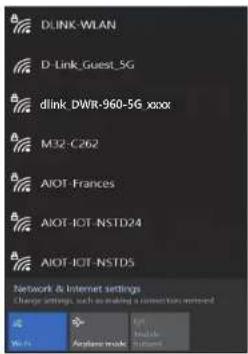
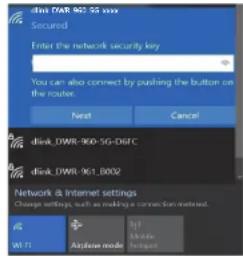
Vous serez invité à saisir la clé de sécurité du réseau de votre routeur. Saisissez la clé de sécurité dans le champ prévu à cet effet, puis cliquez sur OK. Votre utilitaire de connexion sans fil confirmera que la connexion est établie avec succès et que vous pouvez passer à l'étape suivante du processus de configuration.
Vous pouvez également configurer une connexion à l'aide la fonction WPS intégrée de Windows. Veuillez consulter la section Connexion à un réseau sans fil à la page 55.
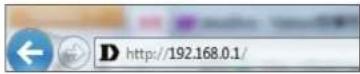
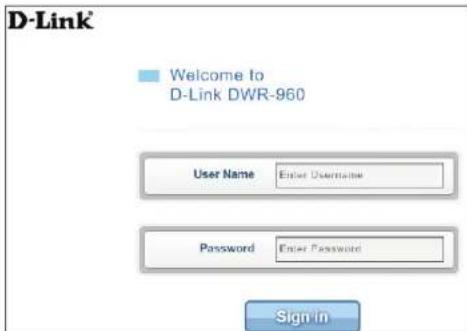
Pour accéder à l'utilitaire de configuration, ouvrez un navigateur Web (par ex. Internet Explorer), puis saisissez l'adresse IP du routeur qui est 192.168.0.1 par défaut.
Utilitaire de configuration
Entrez admin comme nom d'utilisateur et laissez le mot de passe vide sur la page de connexion. Il vous sera demandé de changer le mot de passe lors de votre première connexion.
Cliquez sur Connexion pour continuer.
Sur la page d'accueil de l'interface, vous pouvez voir une barre de menu en haut de la page qui comprend des onglets pour une navigation facile.

Internet L'onglet Internet vous permet de configurer vos paramètres Internet, notamment les détails relatifs à votre opérateur mobile.
Wi-Fi L'onglet Wi-Fi vous permet de configurer votre réseau Wi-Fi, ainsi que d'ajouter de nouveaux périphériques utilisant le WPS.
Paramètres L'onglet Paramètres vous permet de configurer les paramètres du pare-feu et de sécurité.
Système L'onglet Système vous permet d'afficher les informations système, de modifier vos informations de connexion et de mettre à jour le microprogramme.
SMS Dans l'onglet SMS, vous pouvez envoyer et recevoir des messages texte SMS, ainsi qu'envoyer des codes USSD (Unstructured Supplementary Service Data), également connus sous le nom de « codes rapides » ou « codes de fonction ».
Accès rapide
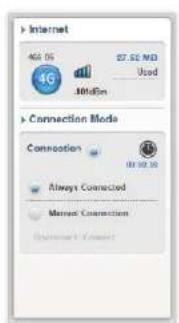
Une page d'accès rapide sera affichée sur la page d'accueil du DWR-960. Les rubriques ci-dessous fournissent des liens vers les pages de configuration où vous pouvez modifier les réglages de manière plus détaillée.
Internet
Cette zone affiche votre fournisseur d'accès à Internet, le type de service Internet que vous utilisez, la puissance du signal et la quantité totale de données Internet mobiles utilisées depuis le début du cycle de facturation.
Mode de connexion
Cette zone affiche la durée d'ouverture de l'Internet et vous permet de passer de Toujours connecté à la Connexion manuelle.
Wi-Fi
La section Wi-Fi affiche le nombre d'appareils actuellement connectés au routeur sans fil via les bandes 2,4 GHz et 5 GHz.
SMS
Cette zone affiche le nombre de messages SMS dans votre boîte de réception et votre dossier Brouillons.
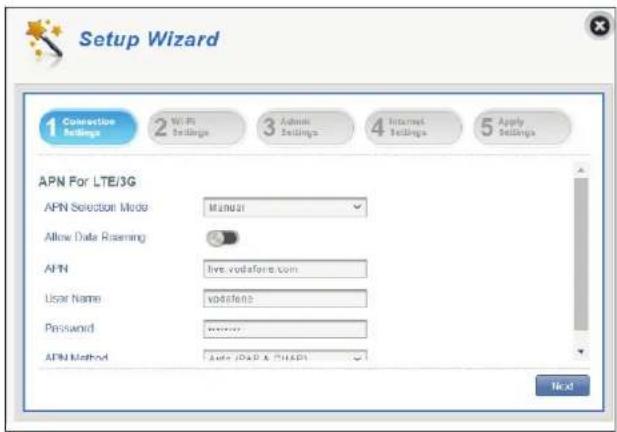
L'assistant d'installation est conçu pour vous guider pas à pas dans la configuration initiale de l'appareil. Il vous aidera à réaliser les configurations de base suivantes : Paramètres Wi-Fi, paramètres administratifs et paramètres Internet.
APN pour LTE/3G
Sur cette page, vous pouvez configurer les réglages APN (Access Point Name). En fonction de votre fournisseur de services mobiles, il se peut que vous deviez configurer manuellement les paramètres optionnels. Veuillez consulter votre FAI dans ce cas.
Cliquez sur Suivant pour continuer.
Wi-Fi 2,4 GHz SSID/Wi-Fi 5 GHz SSID
Sur cette page, vous pouvez configurer vos paramètres Wi-Fi. Saisissez le nom du Wi-Fi et le mode de protection avec méthode de cryptage. Entrez la clé pré-partagée qui sera requise pour la connexion du client. Vous pouvez également cliquer sur Nouvelle clé pour laisser le système générer une clé automatiquement pour vous.
Cliquez sur Suivant pour continuer.
Paramètres administrateur
Sur cette page, vous pouvez configurer le mot de passe du compte administrateur et la langue de l'utilitaire de configuration Web. Vous pouvez également paramétrer la date et l'heure du système.
Cliquez sur Suivant pour continuer.
Paramètres Internet
Sur cette page, vous pouvez configurer le mode de connexion à Internet : Mode WAN ou cellulaire. Pour le mode de connexion WAN, vous pouvez choisir la méthode de connexion parmi les suivantes : Statique, PPPoE ou DHCP. Pour PPPoE et Statique, vous devrez peut-être contacter votre FAI ou votre administrateur réseau pour connaître les paramètres de connexion respectifs.
Cliquez sur Suivant pour continuer. La page suivante vous demande simplement de cliquer sur Appliquer pour que les configurations prennent effet.
Paramètres Internet État du réseau
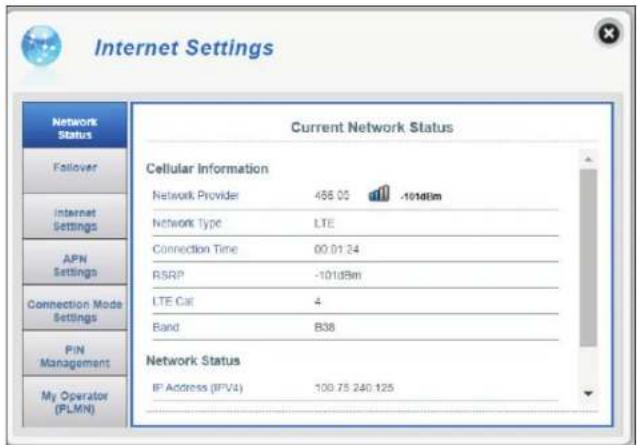
Dans cette section, vous pouvez vérifier l'état actuel de votre réseau ainsi que votre fournisseurs de réseau et votre utilisation de données.
Informations cellulaires
Fournisseur réseau Affiche votre prestataire de service réseau actuel et la force du signal.
Type de réseau Affiche le type de réseau auquel vous êtes connecté.
Temps de connexion La durée de votre connexion au réseau.
RSRP La puissance de réception du signal de référence (RSRP), qui mesure le niveau de puissance dans le réseau cellulaire LTE.
LTE Cat Indique la catégorie du LTE.
Bande Indique la bande de fréquence LTE.
État du réseau
Adresse IP (IPv4) Affiche votre adresse IP actuelle.
DL total Affiche la quantité totale de données téléchargées.
UL total Affiche la quantité totale de données chargées.
Remarque : Ces compteurs peuvent être remis à zéro lorsque la batterie ou la carte SIM/UICC est retirée.
Basculement
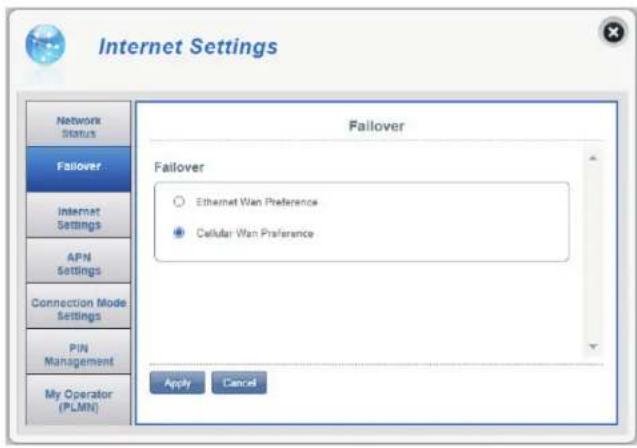
Vous pouvez configurer la fonction de basculement pour maintenir la connexion Internet lorsque l'une des méthodes de connexion échoue.
Basculement
Basculement Sélectionnez l'une des méthodes suivantes comme méthode de connexion préférée si les deux sont connectés :
• Préférence WAN Ethernet
- Préférence pour le WAN cellulaire
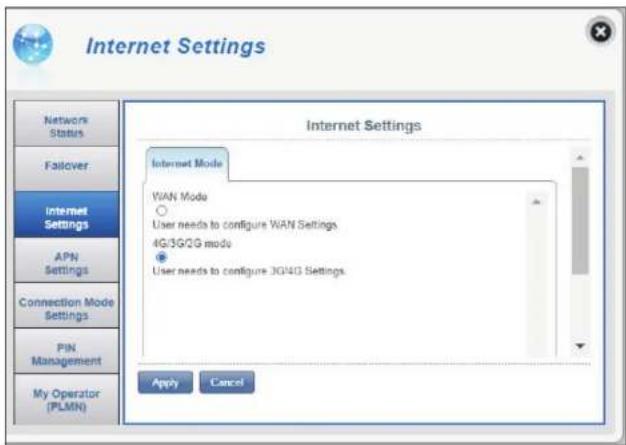
Mode Internet Mode WAN - Sélectionnez cette option si vous souhaitez que le DWR-960 se connecte à Internet via le port WAN (W/LAN) situé à l'arrière de l'appareil.
Mode 4G/3G/2G - sélectionnez cette option si vous souhaitez que le DWR-960 se connecte à Internet à l'aide du modem LTE intégré.
Cliquez sur Appliquer pour enregistrer vos modifications.
Si vous sélectionnez le mode WAN, configurez les paramètres WAN suivants :
Choisissez le Type de connexion WAN : Statique, DHCP ou PPPoE. Si vous sélectionnez PPPoE pour le Type de connexion WAN :
Nom d'utilisateur Saisissez le nom d'utilisateur attribué par votre FAI.
Mot de passe Saisissez le mot de passe fourni par votre FAI.
Confirmer le mot de passe
Saisissez à nouveau le même mot de passe.
Mode de fonctionnement
Sélectionnez Maintenir actif, Sur demande ou Manuel.
Temps d'inactivité
Configurable lorsque Sur demande est sélectionné. Saisissez le temps d'inactivité maximum pendant lequel la connexion Internet est conservée. Pour désactiver cette fonction, sélectionnez Maintenir actif ou Manuel comme mode de fonctionnement.
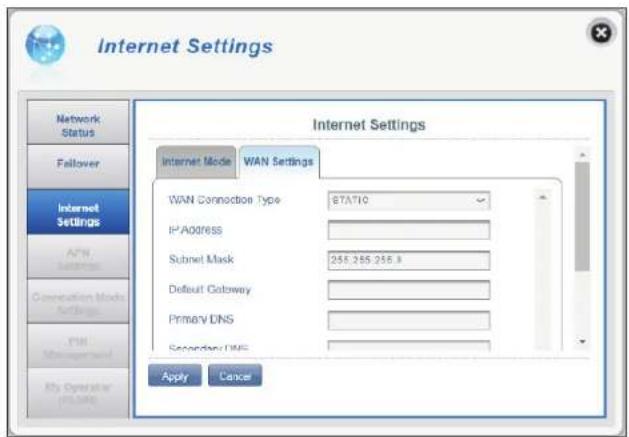
Si vous sélectionnez Statique pour le Type de connexion WAN :
Adresse IP Saisissez l'adresse IP fournie par votre FAI.
Masque de sous-réseau Saisissez le masque de sous-réseau de l'adresse IP.
Passerelle par défaut Entrez la passerelle par défaut fournie par votre FAI.
DNS principal Saisissez l'adresse IP du serveur DNS principal attribuée par votre fournisseur d'accès Internet.
DNS secondaire Saisissez l'adresse IP du serveur DNS secondaire attribuée par votre fournisseur d'accès Internet.
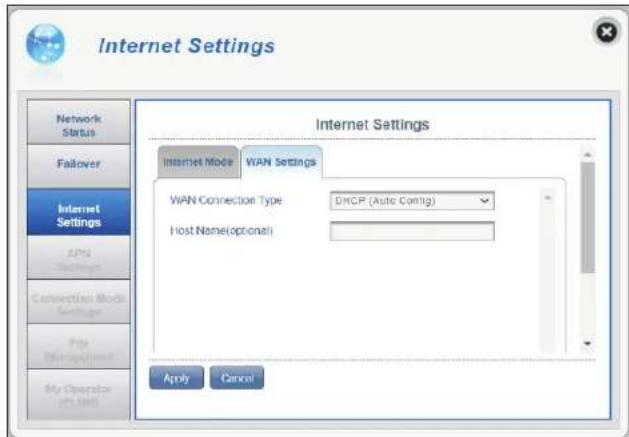
Si vous sélectionnez DHCP pour le Type de connexion WAN :
Nom d'hôte Le nom d'hôte est facultatif, mais peut être exigé par certains fournisseurs d'accès Internet. Laissez ce champ vide si vous n'êtes pas sûr.
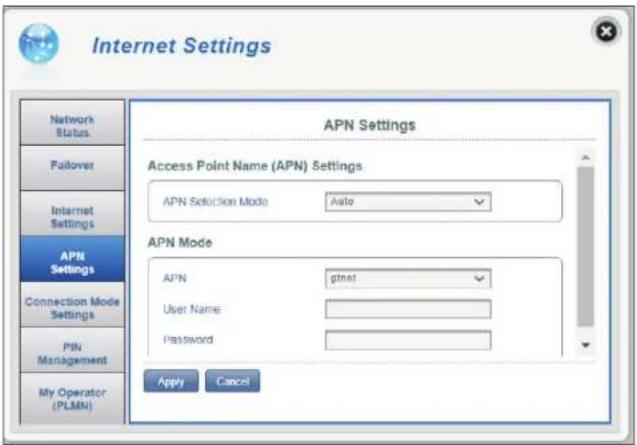
Paramètres APN
Dans cette section, vous pouvez configurer les réglages APN (Access Point Name). Selon votre prestataire de services mobiles, vous devrez peut-être configurer des paramètres facultatifs avant utilisation. Le cas échéant, vous devrez peut-être contacter votre prestataire de services pour obtenir ces données.
Paramètres Access Point Name (APN)
Mode de sélection de l'APN
Auto - Cochez cette option si vous souhaitez que le DWR-960 se connecte automatiquement à un réseau mobile après qu'il a été allumé ou après qu'il a été déconnecté de son réseau mobile actuel.
Manuel - Entrez le nom du point d'accès (APN) pour la connexion. Si vous ne disposez pas de cette information, contactez votre prestataire de services.
Cliquez sur Appliquer pour enregistrer vos modifications.
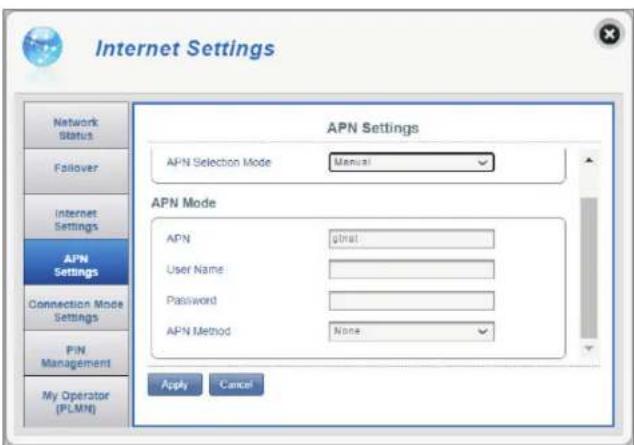
Si le mode manuel est sélectionné pour le mode APN :
Mode APN
APN Si vous êtes déjà connecté à un réseau mobile, votre FAI vous fournira l'APN requis que vous pouvez sélectionner dans la liste déroulante. Si aucune option n'est disponible, utilisez la configuration manuelle de la page précédente.
Nom d'utilisateur Saisissez le nom d'utilisateur à utiliser pour cette connexion.
Mot de passe Saisissez le mot de passe à utiliser pour cette connexion.
Méthode APN Choisissez la méthode d'authentication (c'est-à-dire PAP, CHAP ou Aucune) que votre FAI utilise pour se connecter à son réseau mobile. Si vous ne disposez pas de cette information, contactez votre prestataire de services. Pour plus d'informations, reportez-vous à Paramètres du mode de connexion à la page 22.
Cliquez sur Appliquer pour enregistrer vos modifications.
Paramètres du mode de connexion
Cette section vous permet de choisir le réseau cellulaire souhaité, de configurer l'itinérance des données et le mode de connexion.
Paramètres cellulaires
| Cellulaire préféré | Auto: se connecte automatiquement à un réseau mobile. |
| Mode 2G: se connecte uniquement à un réseau mobile 2G. | |
| Mode 3G: se connecte uniquement à un réseau mobile 3G. | |
| Mode LTE: se connecte uniquement à un réseau mobile LTE/4G. | |
| Autoriser l'itinérance des données | Sélectionnez cette option si vous souhaitez autoriser l'itinérance des données. L'itinérance des données vous permet d'utiliser une connexion Internet au niveau international hors de la couverture de votre fournisseur d'accès Internet. L'activation de cette fonction peut entraîner des frais d'utilisation de données très élevés. Consultez votre fournisseur pour plus de détails. |
| Transparent Bridge | Choisissez cette option pour configurer votre routeur en mode pont. En activant cette option, la fonction Wi-Fi est désactivée. |
| Mode de connexion | Choisissez entre Toujours ou Manuel pour la connexion Internet. |
| Connexion/déconnexion manuelle | Si vous sélectionnez le Mode de connexion manuel : Basculez l'interrupteur pour activer ou désactiver votre connexion Internet. |
| Cliquez sur Appliquer pour enregistrer vos modifications. |

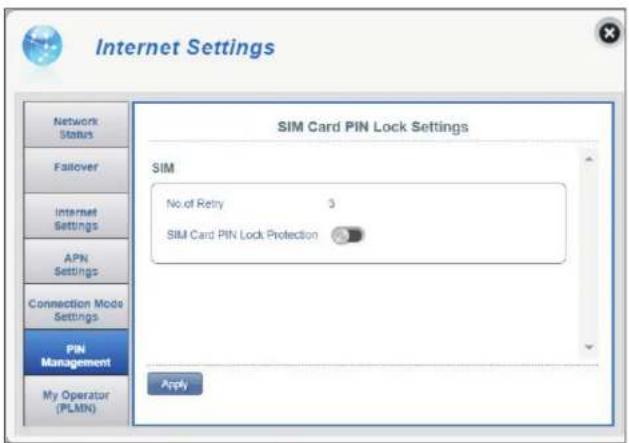
Cette section vous permet de verrouiller la carte SIM/UICC actuellement insérée dans le DWR-960.
SIM
Nombre de tentatives Le nombre de tentatives restantes pour accéder à votre carte SIM/UICC.
Remarque : Si vous dépassez le nombre de tentatives, votre carte SIM/UICC sera verrouillée et ne pourra être déverrouillée que par votre opérateur.
Protection par code Basculez l'interrupteur pour activer la Protection PIN de la carte SIM/ UICC par verrouillage par code PIN de la carte SIM. Pour utiliser cette fonction, vous devez connaître le code PIN de la puce SIM/UICC. Vous pouvez désactiver la protection du verrouillage PIN de la carte SIM ou modifier le code PIN ultérieurement.
Si la protection par verrouillage du code PIN de la carte SIM est activée :
Code PIN Entrez le code PIN de votre carte SIM/UICC ici.
Cliquez sur Appliquer pour enregistrer vos modifications.
Mon opérateur (PLMN)
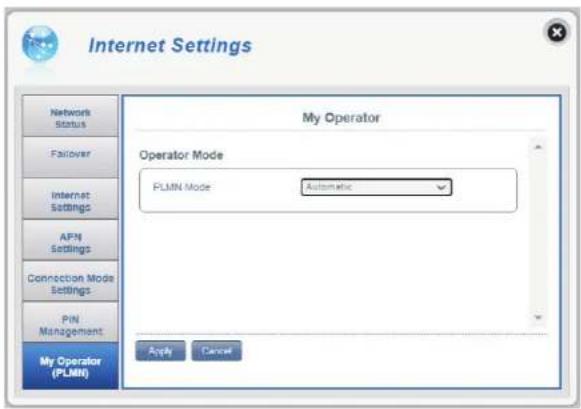
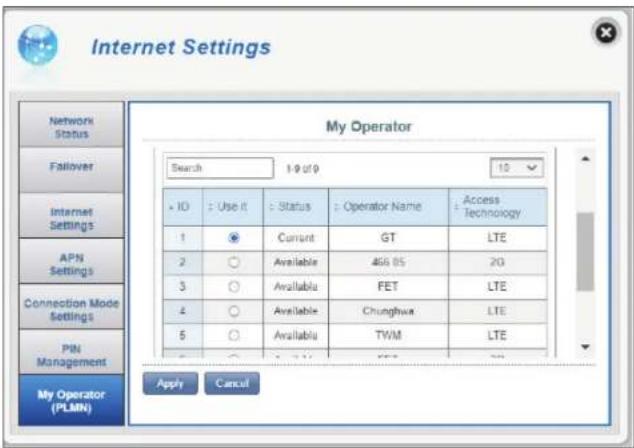
Cette page vous permet de consulter les réseaux PLMN (Public Land Mobile Networks) disponibles. Cette page permet également de sélectionner un réseau privilégié lorsque vous êtes en itinérance en-dehors de votre réseau à domicile.
Mode defonctionnement (PLMN)
Mode PLMN Affiche le mode de fonctionnement actuel du DWR-960.
Sélectionnez Automatique pour que le DWR-960 se connecte automatiquement au premier réseau disponible en cas d'itinérance.
Sélectionnez Manuel pour sélectionner votre réseau itinérant privilégié dans la liste ci-dessous.
Cliquez sur Appliquer pour enregistrer vos modifications.
Si vous sélectionnez le mode manuel :
Cliquez sur votre réseau privilégié pour le sélectionner, ou tapez dans la case Rechercher pour trouver le réseau de votre choix.
Remarque : Vous devez vous déconnecter manuellement du service de données mobiles actuel avant de sélectionner un réseau par PLMN.
Opérateurs disponibles
ID Numéro d'identification assigné à chaque PLMN disponible.
L'utiliser Cochez cette case pour sélectionner le réseau de votre choix.
État L'état du réseau.
Nom de l'opérateur Le nom du fournisseur de réseau cellulaire.
Technologie d'accès La technologie d'accès du réseau cellulaire.
Cliquez sur Appliquer pour enregistrer vos modifications.
Paramètres Wi-Fi État du Wi-Fi
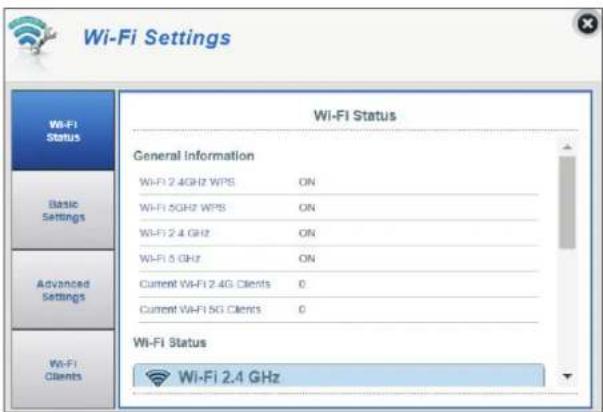
Cette page affiche l'état actuel de votre réseau Wi-Fi ainsi que vos paramètres Wi-Fi.
Informations générales
Wi-Fi WPS Indique si le Wi-Fi Protected Setup (WPS) est activé.
Wi-Fi 2,4 GHz/5 GHz Indique si la connexion Wi-Fi est activée.
Clients Wi-Fi actuels Affiche le nombre de clients connectés à votre réseau Wi-Fi.
État du Wi-Fi
Nom du SSID Affiche le nom de votre réseau Wi-Fi.
Chiffrement Affiche le mode de cryptage actuel de votre réseau Wi-Fi.
DHCP Indique si un serveur DHCP est activé.
Adresse IP L'adresse IP de votre routeur.
Sous-réseau Le masque de sous-réseau de votre routeur.
Adresse MAC L'adresse MAC de l'interface réseau Wi-Fi correspondante.
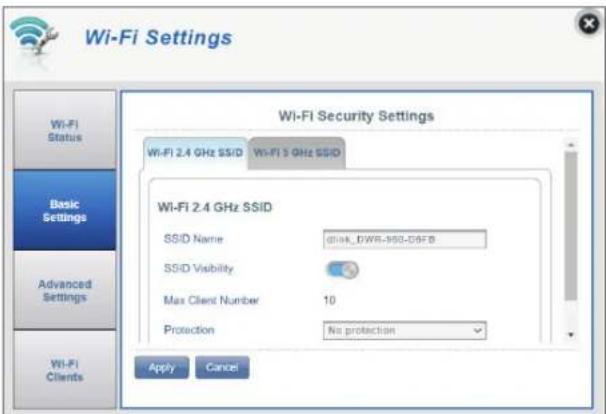
Dans cette page, vous pouvez afficher vos paramètres de cryptage Wi-Fi, modifier le nom et la visibilité de votre SSID, et configurer les fonctions de sécurité associées.
SSID Wi-Fi 2,4 GHz/5 GHz
Nom du SSID Affiche le nom de votre réseau Wi-Fi. Cliquez dans la case pour le modifier.
Visibilité du SSID Activez ou désactivez la visibilité du SSID pour les clients. La désactivation de la diffusion du SSID vous oblige à configurer manuellement votre connexion sans fil en fournissant des informations telles que le nom du réseau, le type de sécurité, le type de cryptage et la clé de sécurité.
Si vous sélectionnez WPA Personnel :
Protection Par défaut, WPA personnel est sélectionné. Vous pouvez également sélectionner WEP ou Aucune protection.
Mode WPA Auto (WPA ou WPA2) - Le routeur détermine automatiquement la version de WPA à utiliser sur le client qui s'y connecte.
Type de chiffrement WPA2 - Les clients peuvent seulement se connecter au routeur selon la méthode WPA2. Les clients qui ne prennent pas en charge le WPA2 ne peuvent pas se connecter au routeur.
AES - Un cryptage plus récent avec une protection plus forte pour WPA2.
Remarque : L'utilisation de WPA2 est nécessaire pour atteindre les vitesses 802.11n.
AES/TKIP - TKIP est une méthode de chiffrement couramment utilisé par les anciens périphériques. Sélectionnez cette option pour assurer la compatibilité avec les anciens appareils.
Clé pré-partagée La clé pré-partagée est le mot de passe permettant aux clients de se connecter à votre réseau. Saisissez un mot de passe de 8 à 63 caractères.
Cliquez sur Appliquer pour enregistrer vos modifications.
Si vous sélectionnez WEP :
Type d'authentication : Partagé - La clé de chiffrement utilisé pour authentifier un client sans fil et des données chiffrées.
Phrase de passe WEP : Entrez votre phrase de passe pour que les clients puissent se connecter au routeur. Une fois que vous avez saisi une phrase de passe, sélectionnez la longueur de la clé WEP, puis cliquez sur Générer pour créer les clés automatiquement.
Clé 1-4 : Vous pouvez paramétrer jusqu'à 4 clés WEP. Sélectionnez la clé WEP à utiliser en cliquant sur les boutons radio en regard. Chaque clé vous permet d'utiliser des caractères de 64 ou 128 bits.
Cliquez sur Appliquer pour enregistrer les paramètres actuels.
Paramètres avancés
Wi-Fi 2,4 GHz/5 GHz
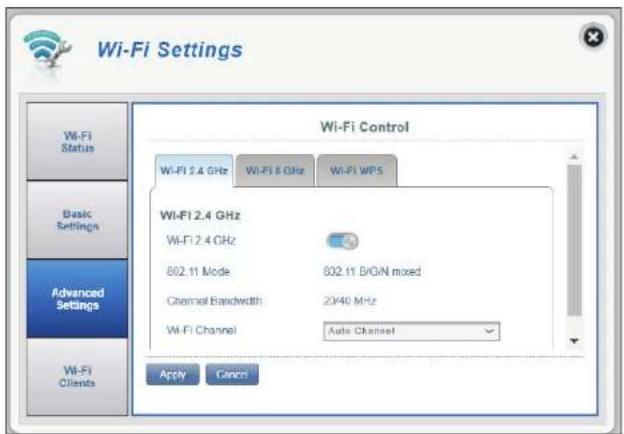
Wi-Fi 2,4 GHz/5 GHz Basculez l'interrupteur pour activer/désactiver la fréquence radio Wi-Fi sur votre routeur.
Mode 802.11 Le type de connexion Wi-Fi actuellement acceptée par le routeur.
2,4 GHz : Activez cette option pour permettre aux clients conformes à un mélange de normes 802.11n/g/b d'accéder au routeur.
5 GHz : Activez cette option pour permettre aux clients conformes à un mélange de 802.11ac/n/a de se connecter au routeur.
Largeur de bande de canal La largeur de canal actuelle utilisée par votre routeur. Un canal plus large de 80 ou 40 MHz (selon la fréquence radio) peut augmenter les performances mais pourrait provoquer des interférences avec d'autres appareils Wi-Fi. Ce routeur réduira automatiquement à 20 MHz si des interférences sont détectées.
Canal Wi-Fi Choisissez le canal le plus net pour optimiser les performances et la couverture de votre réseau sans fil. Par défaut, le canal est défini sur Canal automatique. Vous pouvez modifier ce paramètre pour l'adapter à votre environnement sans fil. Veuillez noter que tous les canaux sont disponibles dans toutes les régions. Si vous ne voyez pas le SSID de votre périphérique, essayez de configurer manuellement un canal plus étroit.
Cliquez sur Appliquer pour enregistrer vos modifications.
Wi-Fi WPS
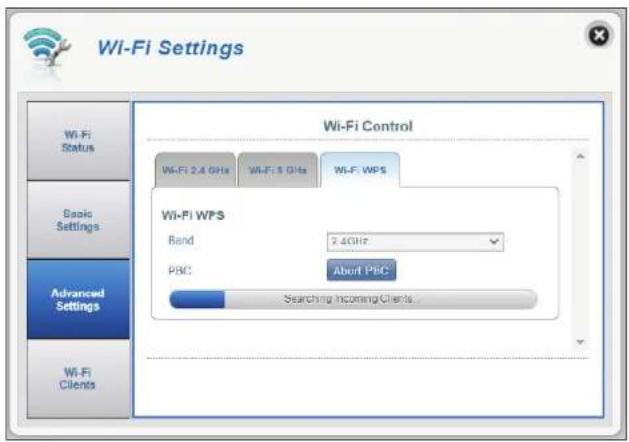
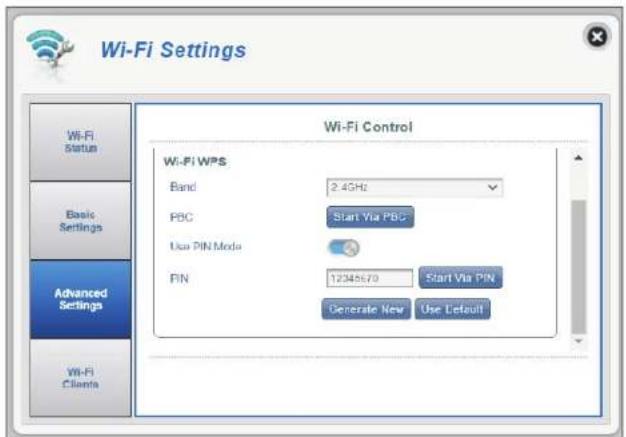
PBC La configuration par bouton-poussoir (PBC) vous permet de connecter facilement vos appareils au DWR-960 en appuyant sur un bouton PBC sur les deux appareils. Ce mécanisme est appelé WPS (Wi-Fi Protected Setup). Cliquez sur Démarrer via PBC, pour commencer le processus WPS. Ce bouton fonctionne de la même manière que le bouton WPS situé en bas de l'appareil. Reportez-vous à Bouton WPS à la page 54 pour plus d'informations.
Bande Sélectionnez d'abord la bande sans fil pour le paramètre WPS.
Utiliser le mode Utilisez le commutateur pour activer la protection par code PIN à PIN utiliser avec la fonction WPS.
Remarque : Le mode WPS PIN est désactivé par défaut. Ce mode est moins sûr et n'est pas recommandé. Il est conservé sur ce produit uniquement pour des raisons de compatibilité.
PIN Le code PIN est un numéro unique qui peut être utilisé sur les appareils qui ne disposent pas d'un bouton WPS. Cliquez sur Nouvelle génération pour générer un nouveau code PIN aléatoire, ou sélectionnez Utiliser la valeur par défaut pour rétablir le code PIN d'usine. Veuillez noter que si la fonctionnalité WPS PIN est activée, l'utilisation d'un nouveau code PIN est vivement recommandée.
Pour utiliser cette fonction :
- Cliquez sur le bouton Start Via PIN pour lancer le processus WPS.
- Suivez le manuel d'utilisation de l'appareil client pour saisir le code PIN pour le WPS. Sous Windows 7, sélectionnez le nom du réseau auquel vous souhaitez vous connecter, puis vous serez invité à saisir le code PIN.
Clients Wi-Fi
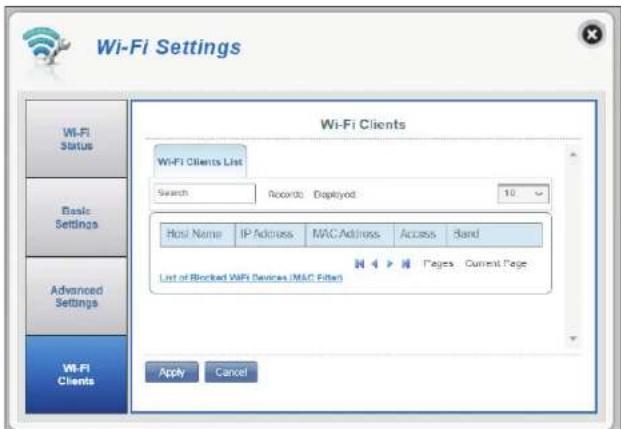
Cette page affiche la liste de vos clients actuels et vous permet de filtrer les clients par nom d'hôte, adresse IP et adresse MAC. Il vous permet également d'empêcher les clients sans fil d'accéder à votre réseau.
Liste des clients Wi-Fi
Nom d'hôte Un nom unique pour chaque client sans fil connecté à votre routeur.
Adresse IP L'adresse IP du client sans fil connecté à votre routeur.
Adresse MAC L'adresse matérielle de l'adaptateur sans fil du client.
Accès Basculez ce commutateur pour autoriser ou restreindre l'accès des clients sans fil à votre réseau.
Bande La fréquence radio Wi-Fi, c'est-à-dire 2,4 GHz ou 5 GHz.
Remarque : Si un client Wi-Fi a été bloqué, vous verrez son adresse MAC dans la fenêtre Filtre MAC à la page 34. Vous pouvez supprimer l'entrée pour autoriser son accès sur cette page.
Cliquez sur Appliquer pour enregistrer vos modifications.
Paramètres LAN du routeur
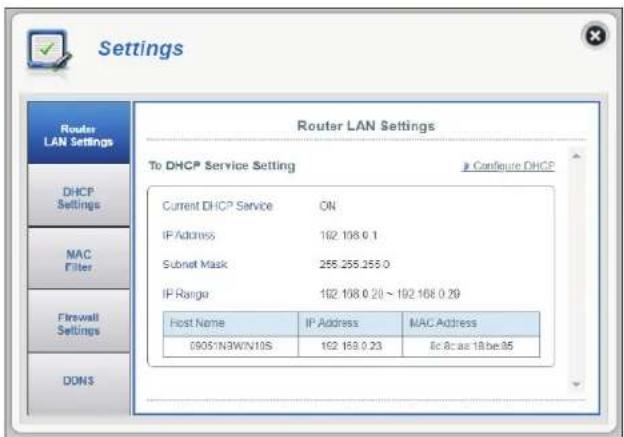
Cette page affiche les réglages actuels du réseau local de votre routeur, tels que l'adresse IP, le masque de sous-réseau et la plage IP.
Service DHCP Affiche l'état du service DHCP, qui peut être activé/désactivé dans l'onglet suivant.
Adresse IP L'adresse IP actuelle du réseau local. Il s'agit également de l'adresse IP de l'utilitaire de configuration Web.
Masque de sous-réseau Le masque de sous-réseau de l'interface LAN.
Plage d'adresses IP La gamme d'adresses IP à attribuer par le serveur DHCP.
Le tableau ci-dessous présente l'état du bail DHCP avec les informations suivantes :
Nom d'hôte : Le nom d'hôte de l'ordinateur client. Adresse IP : L'adresse IP du client qui est attribuée par le service DHCP.
Adresse MAC : L'adresse MAC de l'appareil client.
Cliquez sur Appliquer pour enregistrer vos modifications.
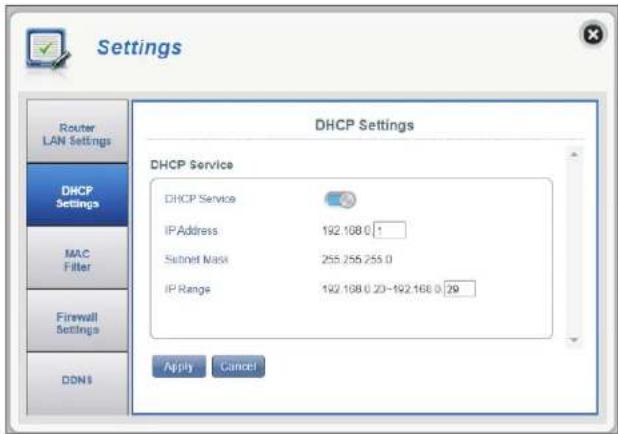
Ici, vous pouvez désactiver ou activer le service DHCP de votre routeur, configurer l'adresse IP du DWR-960 et configurer la plage des adresses IP affectée par le serveur DHCP.
Service DHCP
Service DHCP Activer ou désactiver le service DHCP.
Adresse IP Cliquez sur le dernier chiffre pour modifier l'adresse IP LAN actuelle de votre routeur. Notez que si vous modifiez ce paramètre, vous devrez entrer cette nouvelle adresse IP dans votre navigateur pour accéder à l'utilitaire de configuration.
Masque de sous-réseau Le masque de sous-réseau de l'interface LAN.
Plage d'adresses IP Cliquez sur le dernier chiffre pour configurer la gamme d'adresses IP attribuées par le serveur DHCP.
Cliquez sur Appliquer pour enregistrer vos modifications.
Filtre MAC
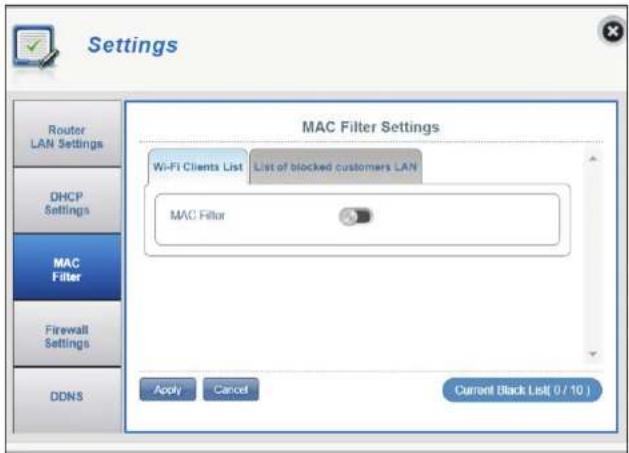
Cette page vous permet de paramétrer les filtres MAC (Media Access Control) qui peuvent être utilisés pour autoriser ou refuser l'accès à votre réseau. Une adresse MAC est un identifiant unique attribué par le fabricant aux appareils destinés à la communication en réseau. Vous pouvez ajouter une adresse MAC manuellement ou en sélectionner une dans la liste de clients actuellement connectés au routeur.
Paramètres du filtre MAC - Liste de clients Wi-Fi
Configurez les éléments suivants pour bloquer les clients Wi-Fi :
Filtre MAC Basculez ce commutateur pour activer ou désactiver le filtre MAC.
Liste noire des filtres Voici une liste des adresses MAC des clients en Wi-Fi MAC qui se sont vu refuser l'accès à votre réseau. Numéro d'identification attribué à chaque client de la liste.
ID Cochez cette case pour supprimer ce client de la liste.
Supprimer Spécifiez l'adresse MAC de l'ordinateur à filtrer.
Ajouter Cliquez sur le bouton Ajouter et saisissez manuellement l'adresse MAC du client auquel vous voulez refuser l'accès à votre réseau.
Remarque : Vous pouvez voir la liste actuelle des clients connectés à votre réseau et leurs adresses MAC dans la section Clients Wi-Fi à la page 31.
Cliquez sur Appliquer pour enregistrer vos modifications.
Paramètres du filtre MAC - Liste des clients bloqués LAN
Configurez les éléments suivants pour bloquer les clients du réseau local Ethernet :
Filtre MAC (LAN) - Liste noire Voici une liste des adresses MAC des clients du réseau local qui se sont vu refuser l'accès à votre réseau.
ID Numéro d'identification attribué à chaque client de la liste.
Supprimer Cochez cette case pour supprimer ce client de la liste.
Adresse MAC Spécifiez l'adresse MAC de l'ordinateur à filtrer. filtré.
Ajouter Cliquez sur le bouton Ajouter et saisissez manuellement l'adresse MAC du client auquel vous voulez refuser l'accès à votre réseau.
Cliquez sur Appliquer pour enregistrer vos modifications.

Paramètres du pare-feu
Un pare-feu aide à protéger votre réseau contre les cyberattaques et les intrusions externes. Cette section vous permet de modifier les paramètres du pare-feu de votre routeur.
Paramètres du pare-feu
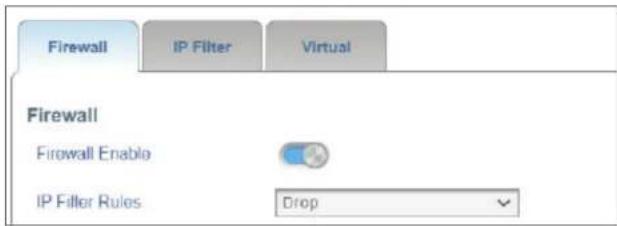
| Activation du pare-feu | Cliquer sur cette option permet d'activer le filtre IP. Pour plus d'informations, voir Filtre IP à la page 38. |
| Règles de filtrage IP | Sélectionnez Abandonner ou Acceptor. Choisissez Abandonner pour bloquer les adresses IP définies dans l'onglet Filtre IP et permettre à tous les autres trafics réseau de passer par le routeur. Ou sélectionnez Acceptor pour autoriser uniquement le trafic défini à passer par votre routeur. |
| Paramètres de la DMZ | L'activation de la zone démilitarisée (DMZ) expose l'ordinateur choisi au monde extérieur en désactivant complètement le pare-feu et en acheminant tout le trafic entrant vers l'adresse IP de la DMZ. |
| Adresse IP de la DMZ | Entrez l'adresse IP de l'hôte DMZ sur le LAN à exposer à Internet.Remarque : Cette fonctionnalité est uniquement recommandée pour les utilisateurs avancés. L'activation de cette option s'exposera potentiellement votre ordinateur à des attaques sur Internet. |
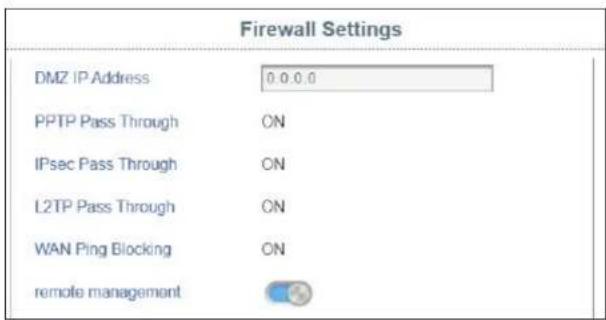
| Intercommunication PPTP | Autorise les clients à se connecter à leur réseau d'entreprise ou VPN à l'aide du protocole PPTP. |
| Intercommunication IPsec | Autorise les clients à se connecter à leur réseau d'entreprise ou VPN à l'aide du protocole IPsec. |
| Intercommunication L2TP | Autorise les clients à se connecter à leur réseau d'entreprise ou VPN à l'aide du protocole L2TP. |
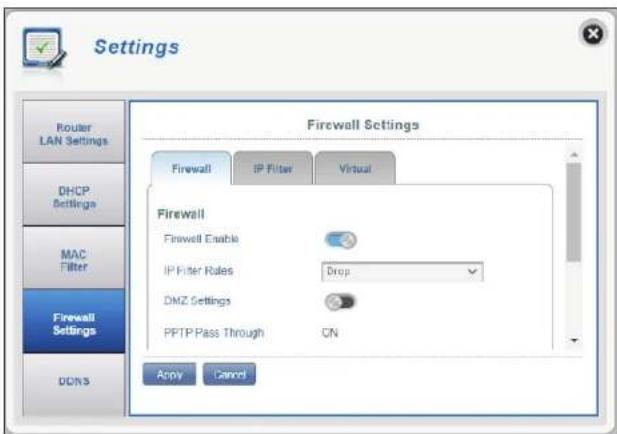
Si l'option est activée, le DWR-960 ne répond plus aux pings du WAN.
Gestion à distance
Cliquer sur ce bouton permet d'accéder à la configuration web par Internet. Ce réglage peut ouvrir votre routeur à des menaces externes de sécurité et n'est pas recommandé pour la plupart des utilisateurs.
Cliquez sur Appliquer pour enregistrer vos modifications.
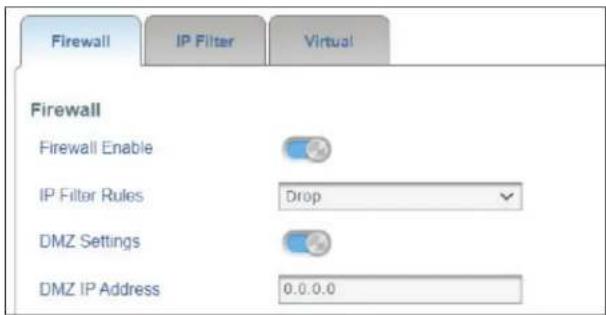
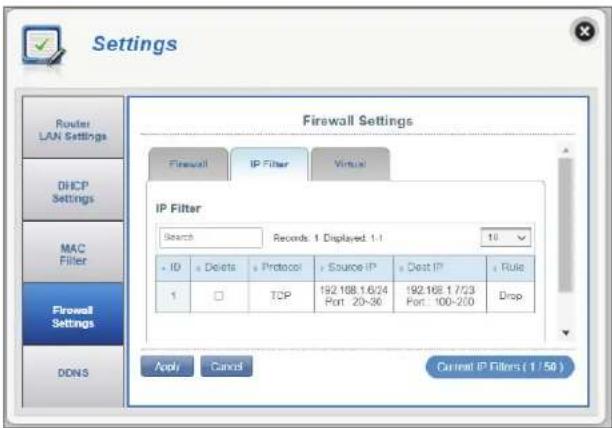
Le DWR-960 peut filtrer les paquets en fonction de paramètres tels que les adresses IP et les ports. Le filtrage IP vous permet de définir des règles d'accès pour les réglages du pare-feu. Veuillez vous reporter à la section Paramètres du pare-feu à la page 36. Le DWR-960 prend en charge 50 filtres au maximum.
Si vous activez l'option Pare-feu :
ID Numéro d'identification donné aux nouveaux filtres IP.
Supprimer Cliquez ici pour sélectionner les filtres que vous souhaitez supprimer.
Protocole Le protocole correspondant à la règle de filtre d'adresse IP. Les options sont ICMP, TCP et UDP.
IP source L'adresse IP source à laquelle la règle est appliquée.
IP cible L'adresse IP de destination à laquelle la règle est appliquée.
Masque de sous-réseau La longueur du masque (1-32).
Numéro du port source Le numéro du port source pour le service associé.
Numéro du port de destination Le numéro du port de destination pour le service associé.
Cliquez sur Appliquer pour enregistrer vos modifications.
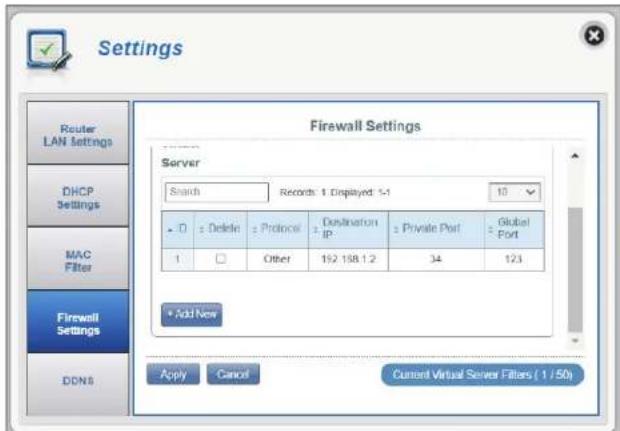
Serveur virtuel
Le serveur virtuel vous permet de spécifier un seul port public sur le routeur pour la redirection vers une adresse IP de réseau local interne et un port de réseau local privé.
ID Numéro d'identification donné aux nouveaux filtres IP.
Supprimer Cliquez ici pour sélectionner les filtres que vous souhaitez supprimer.
Protocole Le protocole correspondant à la règle de filtre d'adresse IP. Voir https://www.iana.org/assignments/protocol-numbers/protocol-numbers.xhtml pour les numéros de protocole Internet attribués.
IP cible L'adresse IP de destination du serveur virtuel.
Port privé Le port interne à ouvrir pour ce service.
Port global Le port public à ouvrir pour ce service.
Cliquez sur Ajouter pour ajouter un nouveau serveur virtuel. Cliquez ensuite sur Appliquer pour enregistrer vos modifications.
DDNS
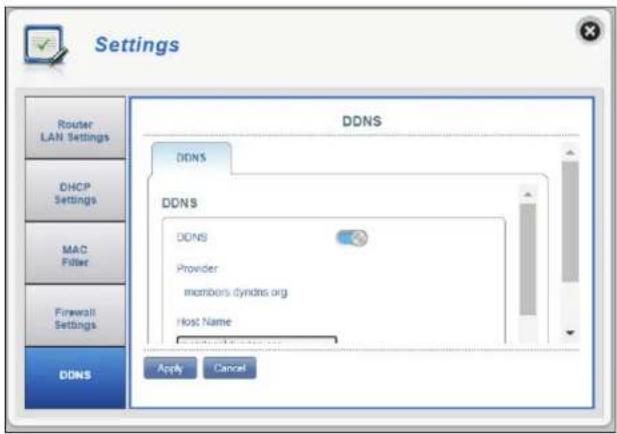
Vous pouvez ici activer la fonction DDNS. Le système de nom de domaine dynamique (DDNS) relie un nom de domaine à une adresse IP changeante.
DDNS Activez ou désactivez le DDNS.
Fournisseur Affiche le nom du fournisseur DDNS qui est pris en charge par le routeur.
Nom d'hôte Saisissez le nom d'hôte que vous avez enregistré avec votre fournisseur de service DNS dynamique.
Nom d'utilisateur / Saisissez le nom d'utilisateur de votre DNS dynamique. e-mail
Mot de passe/Clé Saisissez le mot de passe de votre DNS dynamique.
Cliquez sur Appliquer pour enregistrer vos modifications.
Système Informations
À propos du DWR-960
Version FW Version du microprogramme actuellement installé sur le DWR-960.
Version matérielle La version matérielle actuelle du DWR-960.
IMEI L'IMEI (International Mobile Equipment Identity = Identité internationale d'équipement mobile) est un numéro unique attribué à chaque appareil mobile.
IMSI La carte SIM/USIM/UICC possède un numéro unique appelé International Mobile Subscriber Identity (IMSI). Il est utilisé pour identifier et authentifier les utilisateurs des appareils cellulaires.
Nom modèle Le nom du modèle de votre routeur D-Link.
Durée d'utilisation Temps écoulé depuis le dernier redémarrage.
Remarque : Le numéro de version FW affiché sur l'image ci-dessus peut différer du modèle que vous avez acheté en raison de mises à jour du microprogramme ou de variations régionales.

Paramètres administrateur
Compte
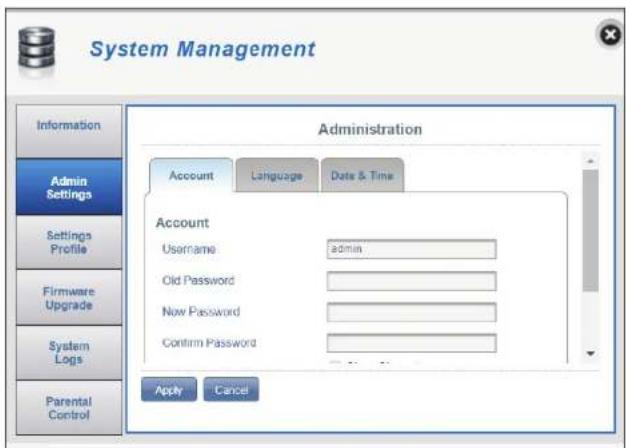
Cet onglet vous permet de personnaliser votre propre nom d'utilisateur et votre mot de passe, ainsi que de régler le délai de déconnexion automatique de la configuration Web.
Nom d'utilisateur Ajustez votre nom d'utilisateur de connexion de la configuration Web.
Ancien mot de passe Entrez votre ancien mot de passe.
Nouveau mot de passe Entrez votre nouveau mot de passe.
Confirmer le mot de passe Ressaisissez le nouveau mot de passe.
Déconnexion Cliquez sur la flèche déroulante pour sélectionner automatique le temps écoulé avant d'être automatiquement après déconnecté de la configuration Web.
Cliquez sur Appliquer pour enregistrer vos modifications.
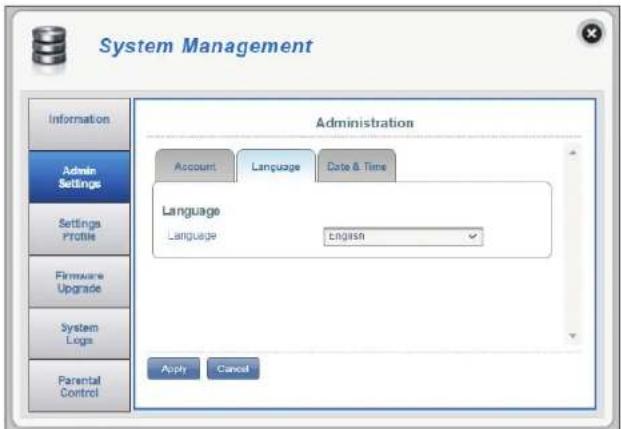
Cet onglet vous permet de modifier le paramètre de langue par défaut.
Langue Sélectionnez la langue de votre choix pour l'interface de configuration Web.
Cliquez sur Appliquer pour enregistrer vos modifications.
Dans l'onglet Date et heure, vous pouvez régler les paramètres de synchronisation de la date, de l'heure et de l'heure réseau de votre routeur.
SNTP Cliquez pour choisir la synchronisation horaires automatique Activer ou Désactiver avec un serveur Simple Network Time Protocol (SNTP).
Serveur SNTP principal, secondaire et tertiaire Saisissez une adresse de serveur SNTP qui servira à synchroniser l'heure et la date du routeur.
Fuseau horaire Sélectionnez votre zone UTC actuelle.
Cycle de synchronisation Vous pouvez préciser en heures la fréquence à laquelle le DWR-960 synchronise l'heure avec un serveur SNTP.
Heure d'été Activez cette option si votre région utilise l'heure d'été. Si vous avez sélectionné Activer, entrez la date de début et la date de fin.
Cliquez sur Appliquer pour enregistrer vos modifications.
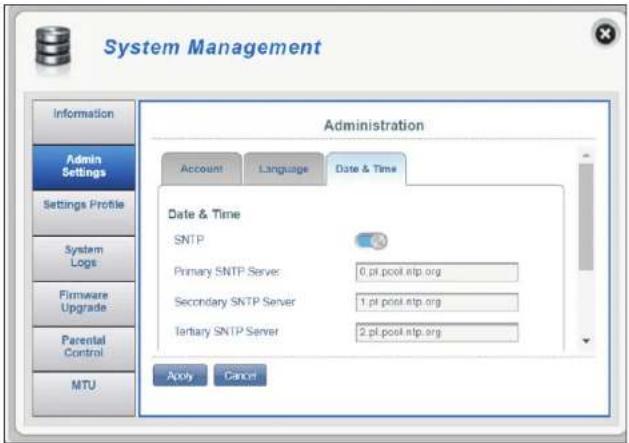
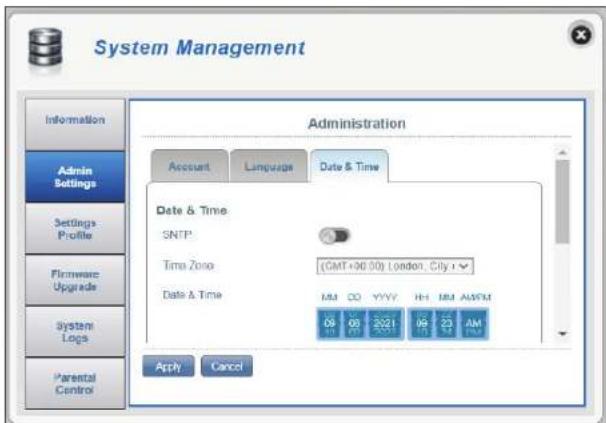
Si vous désactivez la synchronisation automatique avec un serveur SNTP :
Fuseau horaire Sélectionnez votre zone UTC actuelle.
Date et heure Sélectionnez manuellement la date (MM-DD-YYYY) et l'heure (HH-MM AM/PM).
Heure actuelle L'heure actuelle pour le fuseau horaire que vous avez sélectionné est affichée ici.
Heure d'été Activez cette option si votre région utilise l'heure d'été. Entrez la date de début et la date de fin après son activation.
Cliquez sur Appliquer pour enregistrer vos modifications.
Profil des paramètres
Exporter des profils
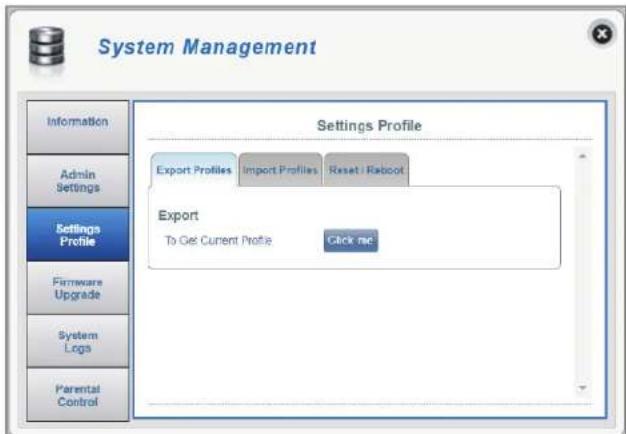
Dans l'onglet Exporter des profils, vous pouvez exporter votre configuration actuelle vers un ordinateur.
Pour obtenir le profil actuel
Cliquez sur le bouton Cliquez sur moi pour télécharger les paramètres actuels de votre DWR-960. Il sera au format de fichier .sav et sera enregistré dans le répertoire de téléchargement de votre navigateur.
Importer des profils
Dans l'onglet Importer des profils, vous pouvez importer des réglages précédemment enregistrés pour le routeur.
Sélectionner Parcourez votre ordinateur pour trouver les paramètres précédemment exportés.
Cliquez sur Appliquer l'importation pour restaurer le routeur dans un état configuré précédemment.

Réinitialiser / redémarrer
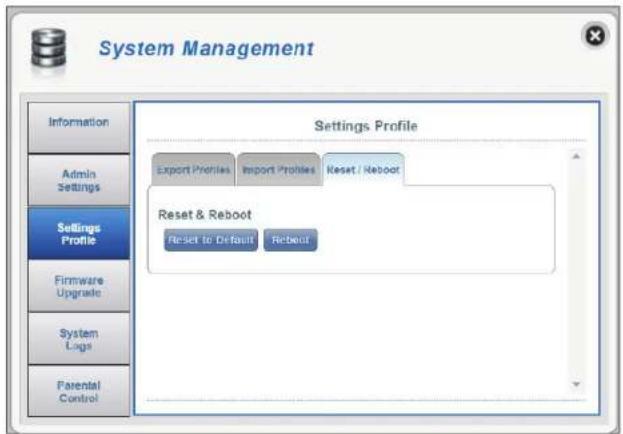
Dans l'onglet Réinitialiser / redémarrer, vous pouvez redémarrer votre routeur ou le réinitialiser aux valeurs d'usine par défaut. Vous pouvez également réinitialiser votre routeur en utilisant un trombone redressé pour appuyer et maintenir le bouton de réinitialisation du routeur pendant 5 secondes.
Restaurer les paramètres par défaut Cliquez sur le bouton Réinitialiser aux valeurs par défaut pour restaurer les paramètres par défaut du DWR-960.
Redémarrer Cliquez sur le bouton Redémarrer pour redémarrer le DWR-960.
Mise à niveau du microprogramme
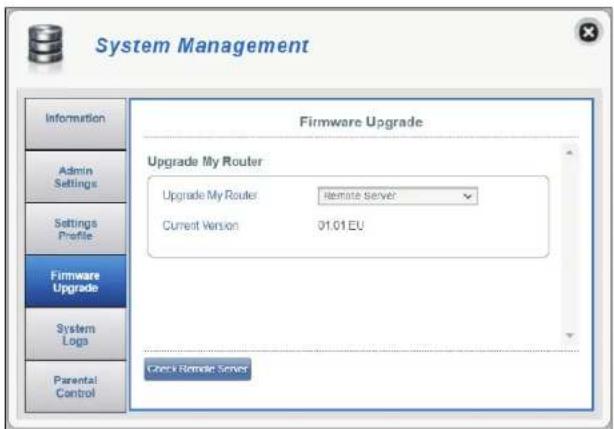
Cette page vous permet de mettre à jour manuellement le microprogramme de votre routeur.
Mettre à jour mon routeur
Mettre à jour mon routeur Sélectionnez Manuel pour mettre à jour manuellement le microprogramme de votre routeur. Pour procéder automatiquement à la mise à niveau, sélectionnez Serveur distant dans le menu déroulant, puis cliquez sur Vérifier le serveur distant et suivez les instructions affichées à l'écran.
Ouvrir fichier Si vous avez choisi une mise à niveau manuelle, sélectionnez le fichier approprié pour la mise à niveau, puis cliquez sur le bouton Démarrer la mise à jour.
Version actuelle La version actuelle de votre microprogramme.
Remarque : Le numéro de version du microprogramme affiché sur l'image, à droite, peut être différend de celui de votre routeur en raison des mises à jour du microprogramme ou de variations régionales.
Remarque : Ne débranchez pas l'appareil et n'interrompez pas le processus de mise à niveau (la mise à niveau en cours est indiquée sur la droite) jusqu'à ce que le processus soit terminé. L'interruption du processus de mise à niveau peut corrompre l'appareil.
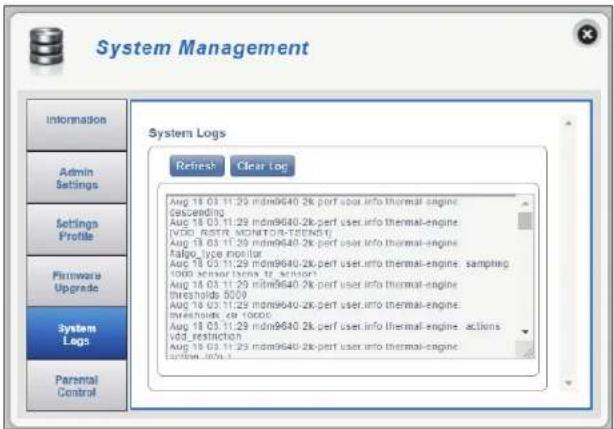
La page Journaux du système affiche tous les journaux du routeur. Vous pouvez ici afficher, rafraîchir et effacer les journaux du système.
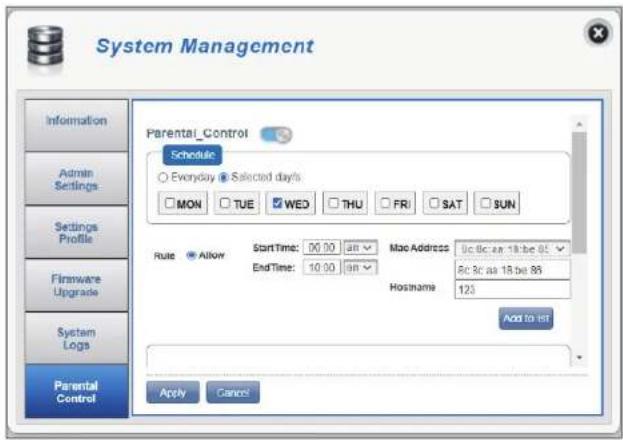
Vous pouvez y créer et modifier les stratégies de contrôle parental.
Contrôle parental
Calendrier Configurez les éléments suivants pour une nouvelle stratégie de contrôle parental :
Choisissez l'option Tous les jours ou Jours sélectionnés pour la stratégie.
Pour l'option Jours sélectionnés, sélectionnez les jours de la semaine pour appliquer le programme.
Règle Sélectionnez l'Heure de début et l'Heure de fin pendant lesquelles la stratégie sera appliquée.
Adresse MAC Saisissez l'adresse MAC pour ajouter des appareils à la stratégie.
Saisissez le nom d'hôte de l'appareil client.
Remarque : Les appareils qui ne figurent pas dans la liste des règles configurées ne seront pas affectés par les stratégies de contrôle.
Cliquez sur Appliquer pour enregistrer vos modifications.
SMS SMS
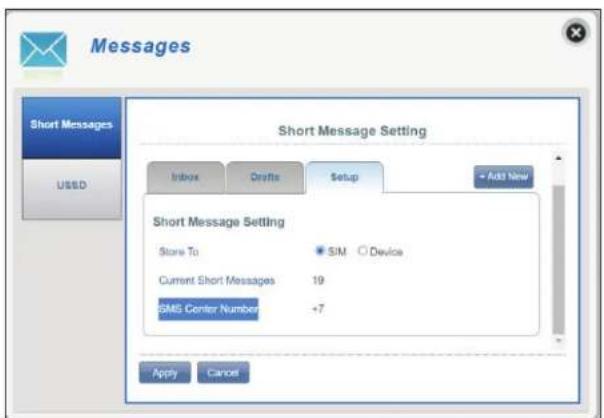
La page Paramètres des messages courts vous permet d'organiser, d'envoyer et de recevoir des messages SMS (Short Message Service) en sélectionnant l'onglet Boîte de réception, Brouillons et Configuration. Ces messages peuvent être enregistrés dans la mémoire interne du routeur ou sur la carte SIM même.
Boîte de réception
Rechercher Tapez le mot-clé pour afficher les messages contenant ce mot-clé.
Pour répondre à un message, cliquez sur la colonne Contenu respective, remplissez le contenu de la réponse, puis cliquez sur Envoyer pour envoyer le message immédiatement ou sur Enregistrer comme brouillon pour l'enregistrer dans la boîte Brouillons.
Cliquez sur Appliquer pour enregistrer vos modifications.
Brouillons
Pour ajouter un nouveau message, cliquez sur +Ajouter, dans le coin supérieur droit. Saisissez le numéro du destinataire dans Envoyer à et les messages dans Contenu, puis cliquez sur Envoyer pour envoyer le message immédiatement ou sur Enregistrer comme brouillon pour l'enregistrer dans la boîte Brouillons.
Configuration
Stocker sur Choisissez l'emplacement de stockage des numéros de contact, sur votre carte SIM/UICC ou sur le DWR-960.
SMS actuels Le nombre actuel de messages dans la boîte de réception et les brouillons.
Numéro du centre de SMS Le numéro de contact de votre carte SIM/UICC, qui devrait être prédéfini par votre opérateur de réseau sans fil.
Cliquez sur Appliquer pour enregistrer vos modifications.
![Messages Short Messages USBD Short Message Setting Inbox (17/100) Drafts (2/100) Inbox Drafts Setup + Add New Inbox Search Records 17 Displayed 1-10 10 4D Delete From Time Content (click to reply) [1/2]<中有最后接到通知 >摘要的客户,您可绑定 Apply Cancel](/content/2026/03/553332/images/3c29d9e713b3e391e3ffec4a580214f5d6f734c4444332d68924029795b86c01.jpg)
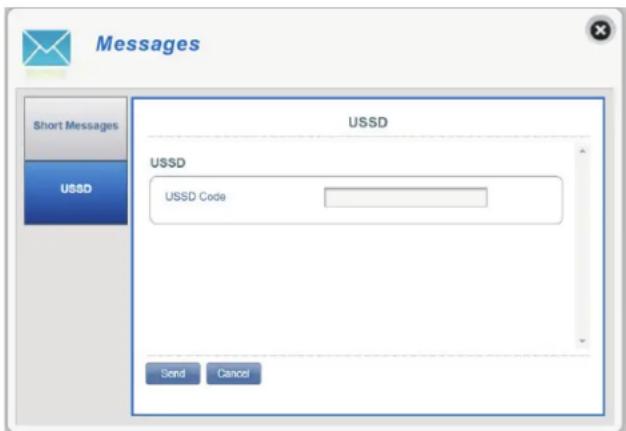
Les données de service supplémentaires non structurées (USSD) permettent d'activer des applications spécifiques au FAI à l'aide de services de messagerie instantanée.
USSD
Code USSD Saisissez le code d'activation d'une application et cliquez sur le bouton Envoyer. Cela vous permet d'activer des applications ou des services d'information en envoyant un message à votre FAI.
Connexion à un réseau sans fil Bouton WPS
Le WPS (Wi-Fi Protected Setup) est le moyen le plus simple de connecter vos périphériques sans fil au routeur. La plupart des périphériques sans fil, tels que les adaptateurs sans fil, les lecteurs multimédia, les lecteurs DVD Blu-ray, les imprimantes sans fil et les caméras, possèdent un bouton WPS (ou un utilitaire logiciel équipé du WPS) sur lequel vous pouvez appuyer pour vous connecter au routeur. Veuillez vous reporter au manuel d'utilisation du périphérique sans fil que vous voulez connecter pour être sûr de bien comprendre comment activer le WPS. Ensuite, passez aux étapes suivantes :
Étape 1 - Appuyez sur le bouton WPS du routeur pendant 1 seconde environ. Les voyants sans fil commencent à clignoter.
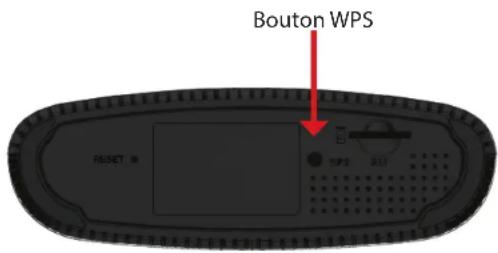
Étape 2 - Dans les 2 minutes qui suivent, appuyez sur le bouton WPS de votre appareil sans fil (ou lancez l'utilitaire logiciel et démarrez le processus WPS).
Étape 3 - Attendez jusqu'à 1 minute pour que votre connexion soit configurée. Une fois que les voyants cessent de clignoter, vous serez connecté à l'aide du cryptage WPA2.
Connexion à un réseau sans fil Sous Windows 10
Lorsque vous connectez le DWR-960 au réseau sans fil pour la première fois, obtenez le nom de réseau (SSID) et la clé de sécurité (mot de passe Wi-Fi) par défaut imprimés sur l'étiquette de l'appareil située sous le routeur.
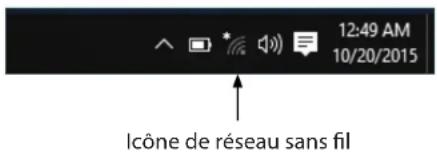
Pour rejoindre un réseau existant, repérez l'icône du réseau sans fil dans la barre de tâches, près de l'affichage de l'heure et cliquez dessus.
En cliquant sur cette icône, vous affichez une liste des réseaux sans fil qui se trouvent dans la portée de connexion de votre ordinateur. Sélectionnez le réseau désiré en cliquant sur le SSID.
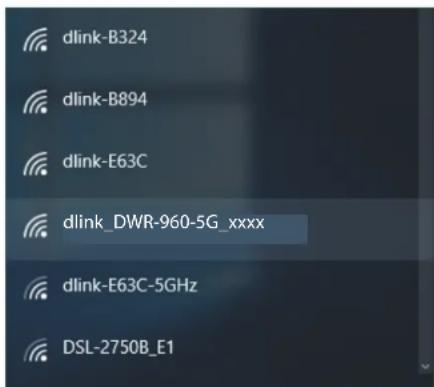
Pour vous connecter au SSID, cliquez sur Connecter.
Pour vous connecter automatiquement au routeur la prochaine fois que votre appareil détecte le SSID, cochez la case Connecter automatiquement.
On vous demande ensuite de saisir la clé de sécurité (mot de passe Wi-Fi) du réseau sans fil. Saisissez le mot de passe dans le champ prévu à cet effet, puis cliquez sur Suivant pour vous connecter au réseau. Votre ordinateur se connectera désormais automatiquement à ce réseau sans fil lorsqu'il le détecte.
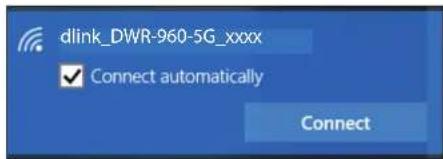
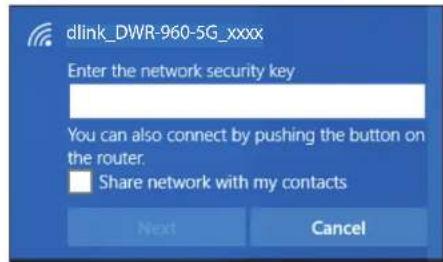
Il est recommandé d'activer la méthode de sécurité sans fil (WPA personnel) sur votre routeur ou point d'accès sans fil avant de configurer votre adaptateur sans fil. Si vous rejoignez un réseau existant, vous devrez connaître la clé de sécurité (mot de passe Wi-Fi).
Pour rejoindre un réseau existant, repérez l'icône du réseau sans fil dans la barre de tâches, près de l'affichage de l'heure.
En cliquant sur cette icône, vous affichez une liste des réseaux sans fil qui se trouvent dans la portée de connexion de votre ordinateur. Sélectionnez le réseau désiré en cliquant sur son nom.
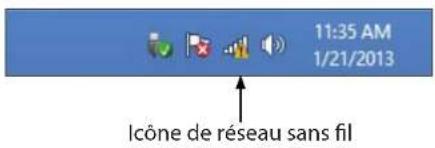
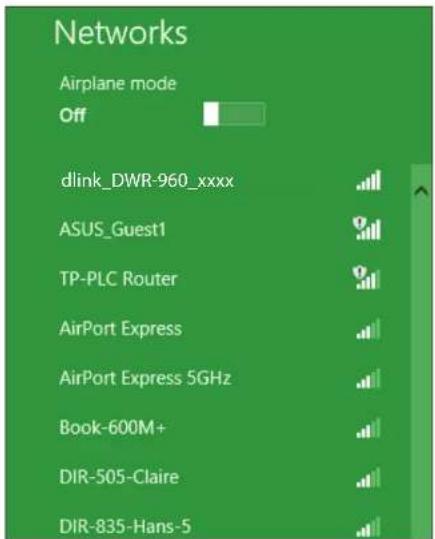
On vous demande ensuite de saisir la clé de sécurité (mot de passe Wi-Fi) du réseau sans fil. Si c'est la première fois que vous vous connectez à votre routeur, une clé de sécurité unique de votre routeur est indiquée sur une étiquette apposée sur le compartiment de la batterie du routeur. Saisissez le mot de passe dans le champ prévu à cet effet, puis cliquez sur Suivant.
Si vous souhaitez utiliser le WPS pour vous connecter au routeur, vous pouvez aussi appuyer sur le bouton WPS sur votre routeur pour activer la fonction WPS.
Lorsque vous avez réussi à établir une connexion réussie à un réseau sans fil, le mot Connecté apparaît près du nom du réseau auquel vous êtes connecté.

Les utilisateurs de Windows 7 peuvent utiliser l'utilitaire sans fil intégré pour se connecter à un réseau sans fil. Si vous utilisez l'utilitaire d'une autre société ou Windows 2000, veuillez vous reporter au manuel d'utilisation de votre adaptateur sans fil pour obtenir de l'aide sur la connexion sans fil. La plupart des utilitaires possèdent une option « site survey » (Visite des lieux) similaire à l'utilitaire de Windows 7, comme indiqué ci-dessous.
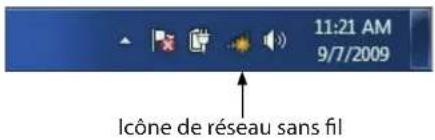
Si vous recevez la fenêtre contextuelle Réseaux sans fil détectés, cliquez au centre du message pour accéder à l'utilitaire. Vous pouvez aussi cliquer sur l'icône sans fil dans la zone de notification (en bas à droite).
L'utilitaire affiche tous les réseaux sans fil disponibles dans votre zone.
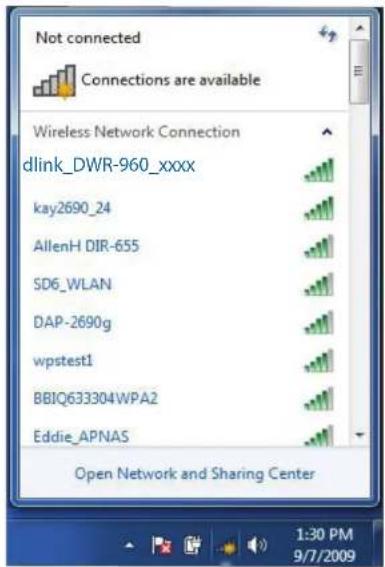
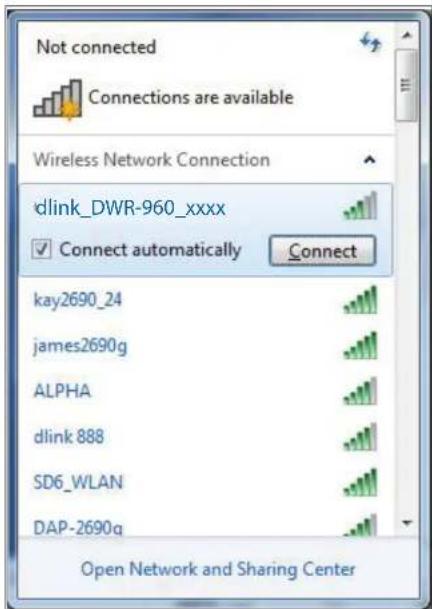
Sélectionnez le réseau sans fil (SSID) auquel vous souhaitez vous connecter, puis cliquez sur le bouton Connexion.
Si vous obtenez un bon signal, mais que vous ne pouvez pas accéder à Internet, vérifiez les paramètres TCP/IP de votre adaptateur sans fil. Reportez-vous à Bases de la mise en réseau à la page 65 pour plus d'informations.
Section 4 - Connexion à un réseau sans fil
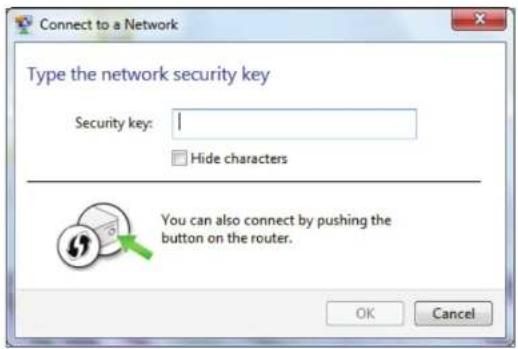
La fenêtre suivante apparaît pendant que l'ordinateur tente de se connecter au routeur.
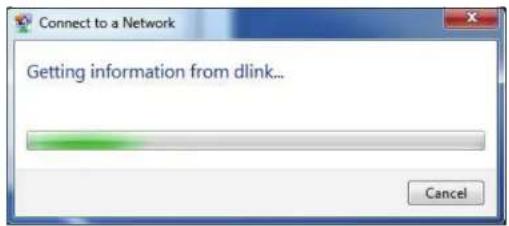
Saisissez la même clé de sécurité ou le même mot de passe (mot de passe Wi-Fi) que ceux du routeur, puis cliquez sur OK. Vous pouvez également vous connecter en appuyant sur le bouton WPS du routeur.
La connexion au réseau sans fil peut prendre 20 à 30 secondes. Si elle échoue, vérifiez que les paramètres de sécurité sont corrects. La clé ou la phrase de passe doit être exactement la même que celle configurée sur le routeur sans fil.
Connexion à un réseau sans fil À l'aide de Windows® XP
Les utilisateurs de Windows® XP peuvent utiliser l'utilitaire sans fil intégré (Zero Configuration Utility). Les instructions suivantes s'appliquent aux utilisateurs du Service Pack 2. Si vous utilisez l'utilitaire d'une autre société ou Windows® 2000, veuillez vous reporter au manuel d'utilisation de votre adaptateur sans fil pour obtenir de l'aide sur la connexion à un réseau sans fil. La plupart des utilitaires possèdent une option « site survey » (Visite des lieux) similaire à l'utilitaire de Windows® XP, comme indiqué ci-dessous.
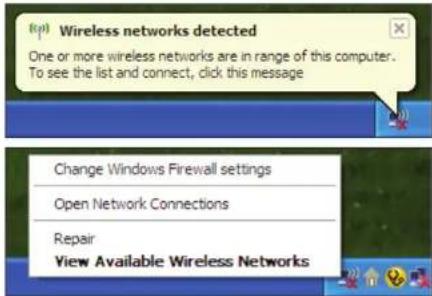
Si vous recevez la fenêtre contextuelle Réseaux sans fil détectés, cliquez sur le centre de la bulle pour accéder à l'utilitaire.
ou
Faites un clic droit sur l'icône de l'ordinateur sans fil dans la zone de notification (en bas à droite de l'écran, à côté de l'heure). Sélectionnez Afficher les réseaux sans fil disponibles.
L'utilitaire affiche tous les réseaux sans fil disponibles dans votre zone. Cliquez sur un réseau (affiché à l'aide du SSID), puis cliquez sur le bouton Connexion.
Lorsque la fenêtre Connexion au réseau sans fil apparaît, saisissez la Clé réseau (mot de passe Wi-Fi) et confirmez la saisie, puis cliquez sur Connecter.
Si vous obtenez un bon signal, mais que vous ne pouvez pas accéder à Internet, vérifiez les paramètres TCP/IP de votre adaptateur sans fil. Reportez-vous à Bases de la mise en réseau à la page 65 pour plus d'informations.
Résolution des problèmes
Ce chapitre apporte des solutions aux problèmes pouvant survenir pendant l'installation et l'utilisation du DWR-960. Lisez les descriptions suivantes si vous rencontrez des problèmes.
1. Pourquoi n'ai-je pas accès à l'utilitaire de configuration Web ?
Lorsque vous saisissez l'adresse IP du routeur (192.168.0.1 par exemple), vous ne vous connectez pas à un site Web ou à Internet. L'utilitaire est intégré dans une puce ROM du périphérique lui-même. Votre ordinateur doit se trouver sur le même sous-réseau IP pour se connecter à l'utilitaire Web.
- Vérifiez qu'une version actualisée de Java est activée sur le navigateur Web. Nous recommandons les versions suivantes :
- Internet Explorer 9 ou version ultérieure, Chrome 20 ou version ultérieure, Firefox 12 ou version ultérieure, et Safari 4 ou version ultérieure.
- Si vous tentez de vous connecter sans fil, assurez-vous que les voyants lumineux de la connexion sans fil sont allumés. Vérifiez également que vous êtes connecté au SSID correspondant à votre routeur mobile.
- Vérifiez que l'ordinateur que vous utilisez n'est pas connecté à d'autres périphériques (par ex. des routeurs ou des commutateurs) susceptibles de posséder la même adresse IP que le DWR-960, car cela peut générer un conflit d'adresses IP. En cas de conflit, débranchez temporairement les autres périphériques de votre ordinateur pendant que vous configurez le DWR-960. Vous pouvez modifier l'adresse IP du DWR-960 à l'aide de l'utilitaire de configuration (allez dans Paramètres > Paramètres DHCP). Vous devrez peut-être également renouveler la configuration de l'adresse IP de votre ordinateur. Pour ce faire, ouvrez l'utilitaire Command : Cliquez sur Démarrer et tapez cmd dans la boîte Rechercher. Pour les anciennes versions de Windows®, cliquez sur Démarrer > Exécuter. Dans la zone d'exécution, saisissez cmd, puis cliquez sur OK. Un texte blanc apparaît sur un écran noir. À l'invite de commande, saisissez ipconfig /release et attendez la fin du processus. Ensuite, saisissez ipconfig /renew pour renouveler la configuration de l'adresse IP de votre ordinateur.
- Désactivez les logiciels de sécurité Internet exécutés sur l'ordinateur. Les pare-feu logiciels tels que ZoneAlarm, BlackICE, Sygate, Norton Personal Firewall et le pare-feu de Windows peuvent bloquer l'accès aux pages de configuration. Consultez les fichiers d'aide inclus dans votre logiciel de pare-feu pour plus d'informations sur sa désactivation ou sa configuration.
- Accédez à la configuration basée sur le Web. Ouvrez votre navigateur Web, puis saisissez l'adresse IP de votre routeur D-Link dans la barre d'adresse. Cette opération doit ouvrir la page de connexion de la gestion Web.
- Si vous ne parvenez toujours pas à accéder à la configuration, débranchez du routeur pendant 10 secondes, puis rebranchez-le.
Section 5 - Résolution des problèmes
Patientez environ 30 secondes, puis essayez d'accéder à la configuration. Si vous possédez plusieurs ordinateurs, essayez de vous connecter avec un autre ordinateur.
2. Que puis-je faire si j'ai oublié mon mot de passe ?
Si vous oubliez votre mot de passe, vous devez réinitialiser votre routeur. Notez que cette procédure réinitialise tous vos paramètres. Pour réinitialiser le routeur, localisez le bouton de réinitialisation (orifice) sous l'appareil. Lorsque le routeur est allumé, utilisez un trombone pour maintenir le bouton enfoncé environ 5 secondes. Relâchez le bouton et le routeur se réinitialisera. Patientez environ 40 secondes avant d'accéder au routeur. L'adresse IP par défaut est 192.168.0.1. Lorsque vous vous connectez, laissez le champ du mot de passe vide, qui est le mot de passe administrateur par défaut.
Bases de la mise en réseau
Vérifiez votre adresse IP
Après avoir installé votre nouvel adaptateur D-Link, vous devez par défaut définir les paramètres TCP/IP pour obtenir automatiquement une adresse IP d'un serveur DHCP (c'est-à-dire un routeur sans fil). Pour vérifier votre adresse IP, procédez comme suit.
Cliquez sur Démarrer et tapez cmd dans la boîte Rechercher. Sur les anciennes versions de Windows, cliquez sur Démarrer > Exécuter. Dans la zone d'exécution, saisissez cmd, puis cliquez sur OK.
À l'invite, saisissez ipconfig, puis appuyez sur Entrée.
L'adresse IP, le masque de sous-réseau et la passerelle par défaut de votre adaptateur s'affichent.
![C:\WINDOWS\system32\cmd.exe Microsoft Windows XP [Version 5.1.2600] (C) Copyright 1985-2001 Microsoft Corp. C:\Documents and Settings>ipconfig Windows IP Configuration Ethernet adapter Local Area Connection: Connection-specific DNS Suffix . : dlink IP Address. . . . . . . . . . . . : 10.5.7.114 Submit Mask . . . . . . . . . . . . : 255.255.255.0 Default Gateway . . . . . . . . . . : 10.5.7.1 C:\Documents and Settings>](/content/2026/03/553332/images/877bd9c6e9f598411485bef381423ce0892c83aef585042fefb8f32e7eaa1357.jpg)
Si l'adresse est 0.0.0.0 ou vide, vérifiez l'installation de votre adaptateur, les réglages de sécurité et les paramètres de votre routeur. Certains logiciels pare-feu bloquent parfois les demandes DHCP sur les nouveaux adaptateurs.
Attribution statique d'une adresse IP
Si vous n'utilisez pas le service DHCP sur le routeur, ou si vous devez attribuer une adresse IP statique, veuillez suivre les étapes ci-dessous :
Étape 1
Windows° 10 Cliquez sur Démarrer> Paramètres > Réseau et Internet.
Windows" 7/8 Cliquez sur Démarrer > Panneau de configuration > Réseau et Internet > Centre Réseau et Partage.
Windows" XP Cliquez sur Démarrer > Panneau de configuration > Connexions réseau.
Étape 2
Sélectionnez Wi-Fi > Gérer les réseaux connus. Pour Windows 7/8/XP, cliquez sur Modification paramètres adaptateur. Choisissez le réseau que vous voulez modifier, cliquez dessus avec le bouton droit de la souris, puis sélectionnez Propriétés.
Étape 3
Sous Affectation IP, sélectionnez Modifier. Pour Windows 7/8/XP, sélectionnez Propriétés du protocole Internet version 4 (TCP/IPv4).
Sélectionnez ensuite Utiliser l'adresse IP suivante.
Étape 4
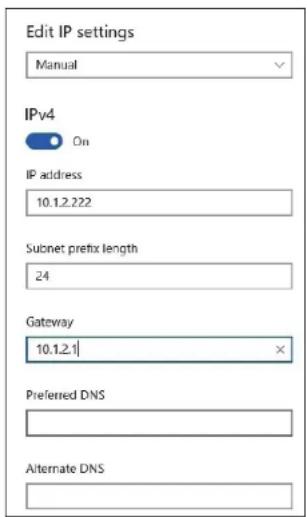
Sous Modifier les réglages IP, sélectionnez Manuel. Si l'option IPv4 est sélectionnée, saisissez les réglages de l'adresse IP dans les champs Adresse IP, Masque de sous-réseau et Passerelle.
Exemple : Si l'adresse IP du réseau local du routeur est 192.168.0.1, configurez votre adresse IP sur 192.168.0.X, X représentant un chiffre entre 2 et 254. Vérifiez que le nombre que vous choisissez n'est pas utilisé sur le réseau. Définissez la même Passerelle par défaut que celle de l'adresse IP du réseau local de votre routeur.
Réglez le DNS préférentiel de la même manière que l'adresse IP du réseau local de votre routeur. Le DNS alternatif est seulement optionnel ou vous pouvez entrer un serveur DNS de votre FAI.
Étape 5
Lorsque vous avez terminé, cliquez sur Enregistrer.
Caractéristiques techniques
Bandes de fréquence radio ^1
• FDD-LTE : Bande1/3/7/8/20/38
- (prise en charge CA DL : B1+B3, B1 + B7, B1+B8, B1+B20, B3+B8, B3+B20, B3+B7, B3+38, B7+B20, B3+B3 B7+B7, B38+B38 ; prise en charge CA UL : 3C, 7C, 38C)
• DC-HSPA+/HSPA+/HSUPA/HSDPA/WCDMA : B1/B8
• EDGE/GPRS/GSM : B2/B3/B5/B8
Accès cellulaire²
• Vitesse LTE maximale : 300 Mbits/s DL/100 Mbits/s UL
• DC-HSPA+ vitesse maximale : 42 Mbits/s DL/5,76 Mbits/s UL
• HSPA+ vitesse maximale : 21 Mbits/s DL/ 5,76 Mbits/s UL
• Vitesse maximale HSPA : 7,2 Mbits/s DL/5,76 Mbits/s UL
• vitesse maximale UMTS : 384 Kbits/s DL/384 Kbits/s UL
• vitesse maximale mode EDGE : 237 Kbits/s DL/118 Kbits/s UL
- vitesse maximale mode GPRS : 85,6 Kbits/s DL/42,8 UL
Connexion au réseau étendu
• DHCP
- Statique
- PPPoE
Point d'accès Wi-Fi
• 802.11ac
• 802.11a
• 802.11n
• 802.11g
• 802.11b
Antenne
• 2 antennes externes 3G/ LTE
Emplacement pour SIM/UICC
• Interface pour carte mini-SIM/UICC standard
1 La bande de fréquence prise en charge dépend de la version locale du matériel.
2 Les débits de données sont théoriques. Le débit de transfert des données dépend des capacités du réseau et d'autres facteurs.
Indicateurs
- Indicateurs LED d'alimentation/2.4GHz/5GHz/LAN/INTERNET
- Voyant d'intensité du signal à 4 niveaux pour la connectivité mobile.
Chiffrement sans fil
• WEP (Wired Equivalent Privacy) 64/128 bits
• WPA-PSK & WPA2-PSK (Wi-Fi Protected Access - Clé pré-partagée)
• Wi-Fi Protected Setup (WPS)
Pare-feu
• NAT
- Plage de ports redirigée
• DMZ
• UPnP
Température de fonctionnement
• 0 à 40 °C
Température de stockage
-10 à 70 °C