GPURX57TB3S - Autres accessoires informatique Sonnet - Notice d'utilisation et mode d'emploi gratuit
Retrouvez gratuitement la notice de l'appareil GPURX57TB3S Sonnet au format PDF.

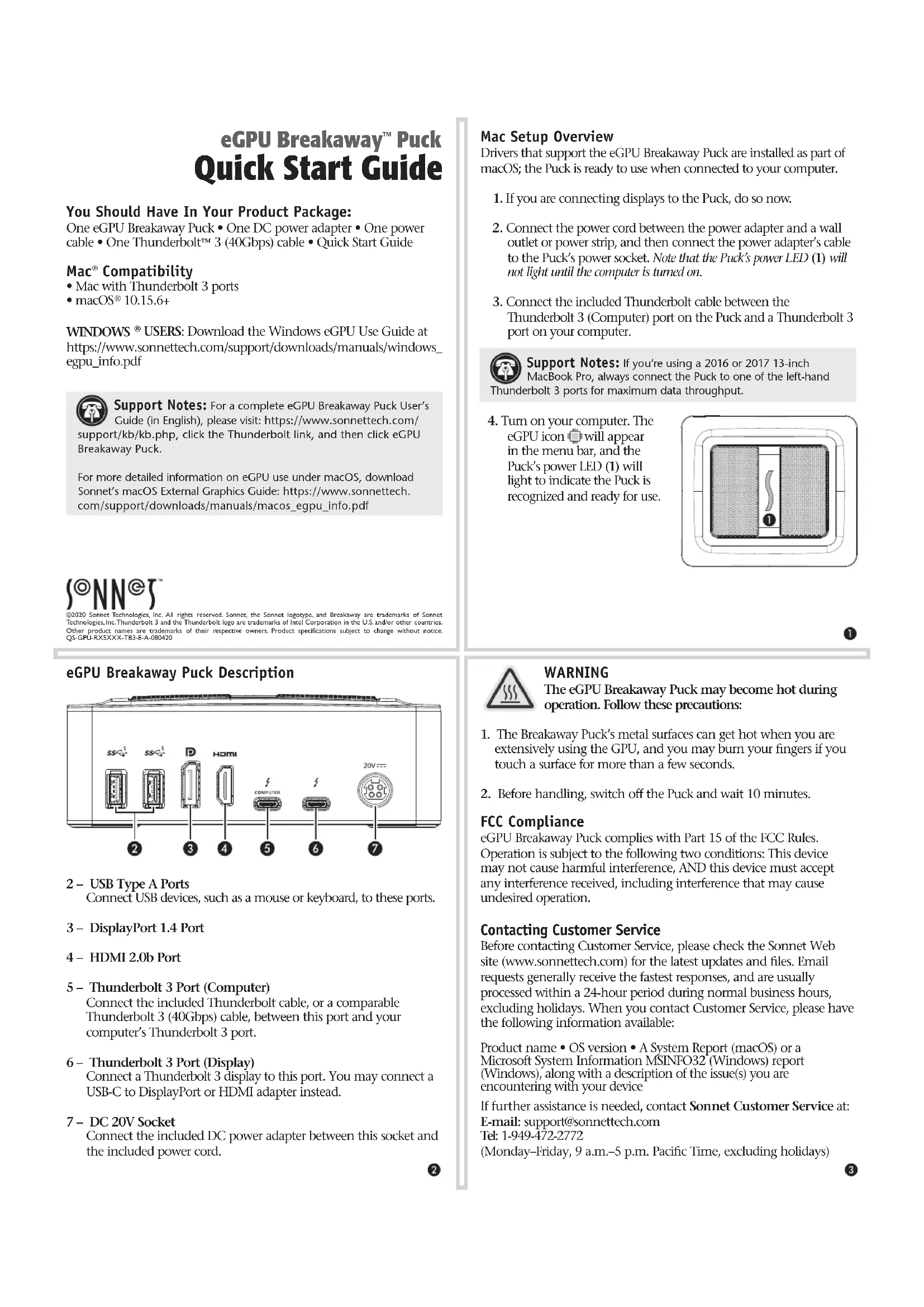
| Type de produit | Boîtier eGPU (processeur graphique externe) |
| Marque | Sonnet |
| Modèle | GPURX57TB3S (eGPU Breakaway Puck) |
| Catégorie | Autres accessoires informatique |
| GPU intégré | AMD Radeon RX 570 (estimation) |
| Connectivité | 2 ports Thunderbolt 3, 2 ports USB-A, 1 DisplayPort 1.4, 1 HDMI 2.0b |
| Port Thunderbolt 3 (ordinateur) | Connexion au port Thunderbolt 3 de l'ordinateur (câble fourni) |
| Port Thunderbolt 3 (moniteur) | Connexion d'un moniteur Thunderbolt 3 ou adaptateur USB-C vers DisplayPort/HDMI |
| Ports USB-A | 2 ports USB-A pour périphériques (souris, clavier) |
| Alimentation | Adaptateur secteur 20 V CC avec cordon d'alimentation |
| Systèmes d'exploitation compatibles | macOS 10.15.6+ ; Windows (nécessite téléchargement de guide) |
| Compatibilité Mac | Mac avec ports Thunderbolt 3 |
| Fonction principale | Accélération graphique externe via Thunderbolt 3 |
| Voyant d'alimentation | S'allume lorsque l'ordinateur est allumé et que le Puck est reconnu |
| Sécurité | Surface métallique chaude pendant l'utilisation ; attendre 10 minutes après arrêt avant manipulation |
| Conformité | FCC Partie 15 |
| Contenu de l'emballage | eGPU Breakaway Puck, adaptateur secteur, câble d'alimentation, câble Thunderbolt 3 (40 Gbps), guide de démarrage |
| Assistance technique | E-mail : support@sonnettech.com, Tél. : +1-949-472-2772 (lun-ven 9h-17h PST) |
| Documentation supplémentaire | Guide utilisateur Windows et guide eGPU macOS disponibles en ligne |
| Remarque importante | Pour MacBook Pro 13" 2016/2017, utiliser les ports Thunderbolt 3 à gauche pour meilleur débit |
FOIRE AUX QUESTIONS - GPURX57TB3S Sonnet
Questions des utilisateurs sur GPURX57TB3S Sonnet
0 question sur cet appareil. Repondez a celles que vous connaissez ou posez la votre.
Poser une nouvelle question sur cet appareil
Téléchargez la notice de votre Autres accessoires informatique au format PDF gratuitement ! Retrouvez votre notice GPURX57TB3S - Sonnet et reprennez votre appareil électronique en main. Sur cette page sont publiés tous les documents nécessaires à l'utilisation de votre appareil GPURX57TB3S de la marque Sonnet.
MODE D'EMPLOI GPURX57TB3S Sonnet
eGPU Breakaway™ Puck Guide de démarrage
Vous devriez avoir reçu dans l'emballage du produit : Un eGPU Breakaway Puck • Un adaptateur d'alimentation • Un cable d'alimentation • Un cable Thunderbolt™ 3 (40Gbps) • Guide de démarrage
Compatibilité Mac®
Mac avec les ports Thunderbolt 3
macOS 10.15.6+
UTILISATEURS WINDOWS®: Téchéargez le Guide de l'utilisateur de Windows eGPU à https://www.sonnettech.com/support/downloads/manuals/windows_egpu_info.pdf

Notes d'assistance : pour obtenir un guide d'utilisation de l'eGPU Breakaway Puck, visitez: https://www.sonnettech.com/ert/kb/kb.php, cliquez sur le lien Thunderbolt, puis sur eGPUway Puck.
Pour plus d'informations sur l'utilisation de I'eGPU sous macOS, t'échéchargez : Guide des graphiques externes macOS Sonnet : https://www.sonnettech.com/support/downloads/manuals/macos_egpu_info.pdf

©2020 Sonnet Technologies, Inc. All rights reserved. Sonnet, the Sonnet logotype, and Breakaway are des marques déposés de Sonnet Technologies, Inc. Thunderbolt 3 et le Thunderbolt logo sont des marques déposés d'Intel Corporation at Les-Us et / ou dans d'autres pays. Los noles do marques étou de produits sont des marques déposés de leurs propriétaires respectifs. Les caractéristiques et l'apparente extérieure du produit sont suscept à modification sans préviis. Q5-GPUI-RX5XXX-TB3-6-A-080420
eGPU Breakaway Puck Description
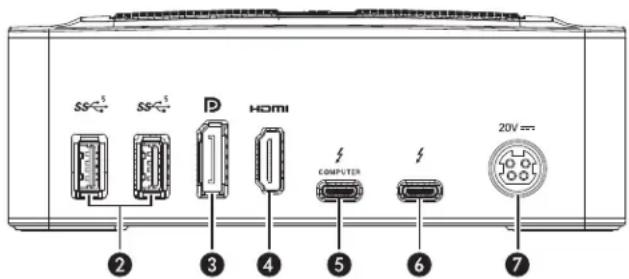
2-PortsUSB-A
Connectez des peripheriques USB, tels qu'une souris ou un clavier, à ces ports.
3-PortDisplayPort1.4
4-PortHDMI2.0b
5 - Port Thunderbolt 3 (Ordinateur)
Branchez le cable Thunderbolt 3 foumi ou un cable Thunderbolt 3 (40 Gbps) entre ce port et le port Thunderbolt 3 de votre ordinateur.
6- Port Thunderbolt 3 (moniteur)
Connectez un moniteur Thunderbolt 3 à ce port. Au lieu de cela, vous pouvez connecter un USB-C à DisplayPort ou un adaptateur HDMI.
5-Prise DC 20V
Brancher l'adaptateur secteur fourni entre cette prise et le cordon d'alimentation fourni.
Présentation de la configuration Mac
Les pilotes prenant en charge IeGPU Breakaway Puck sont installés dans le cadre de macOS; la rondelle est prete a etre utilisée lorsqu'elle est connectee à sua re ordinateur.
- Si vous connectez des écans au Puck, faites-le maintainant.
- Branchez le cordon d'alimentation fourni entre une prise de courant et l'adaptateur secteur. Ensuite, branchez le cable de l'adaptateur secteur sur la prise electrique de Puck. Le voyant d'alimentation du Puck ne s'allume pas tant que l'ordinateur n'est pas allumé.
- Connectez le cable Thunderbolt fourni entre le port Thunderbolt 3 (Computer) du Puck et un port Thunderbolt 3 de votre ordinateur.

Note d'assistance: Si vous utilisez un MacBook Pro 13 pouces
2016 ou 2017, connectez le Puck aux ports Thunderbolt 3 à
gauche pour un débit de données maximal.
4. AllumezVoteordinateur.
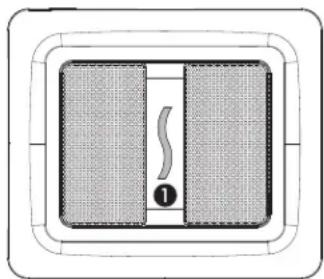
Une fois la rondelle connectee a votre Mac, l'icone eGPU apparaître dans la barre de menu et le voyant d'alimentation de la rondelle (1) s'allumera pour indiquer que la rondelle est reconnaue et prete a etre utilisee.
1

Avertissement
L'eGPU Breakaway Puck L'eGPU peut devenir chaud pendant opération :
- Les surfaces métalliques du Breakaway Puck peuvent devenir chaudes lorsque vous utilisez le GPU de manière intensive et peuvent vous brûler les doigts si vous touchez une surface pendant plus de quelques secondes.
- Avant de manipuler, eteigne la Puck et attendez 10 minutes.
FCC Compliance
Cet apparéil est conforme à la Section 15 du règlement de la FCC (Commission fédérale des Communications des États-Unis). Son fonctionnement est assujetté aux deux conditions suivantes : (1) Cet apparéil ne peut pas causer d'interférence nuisible et (2) cet apparéil doit accepter toutes les interférences reçues, y compris celles qui risquènt d'entrainer un fonctionnement non désire.
Service clientèle
Avant de contacter le service clientèle, veuillez consultier notre site Web (www.sonnettech.com) pour connaître les dernières mises à jour et les fichiers. Les demandes d'assistance par courrier électronique recoivent les réponses les plus rapides et sont traitées dans les 24 heures pendant les heures normales de bureau, et non les jours fériés. Lorsque vous contactez le service clientèle, veuillez avoir les informations suivantes a votre disposition :
Nom du produit • Version OS • Un rapport système (macOS) ou un rapport Microsoft System Information MSINI/O32 (Windows), avec une description du ou des problèmes que vous rencontres avec votre péripérisque.
Si vous avez besoin de plus d'assistance, veuillez nous contacter à l'adresse suivante :
E-mail: support@sonnettech.com
Telephone:+1-949-472-2772
(Du lundi au vendredi de 9h à 17h PST, et non les jours fériés)