
Pro Trek Smart WSDF30 - Smartwatch CASIO - Notice d'utilisation et mode d'emploi gratuit
Retrouvez gratuitement la notice de l'appareil Pro Trek Smart WSDF30 CASIO au format PDF.


| Type de produit | Montre connectée (smartwatch) |
| Marque | CASIO |
| Modèle | Pro Trek Smart WSDF30 |
| Dimensions (boîtier) | 60,5 × 53,8 × 14,9 mm |
| Poids (avec bracelet) | 83 g |
| Alimentation | Batterie lithium-ion, charge par câble magnétique (adaptateur secteur inclus), temps de charge environ 3 heures |
| Autonomie | Plus d'un jour en usage normal, environ 1 mois en mode Appareil hora multifonction |
| Étanchéité | 5 ATM (50 mètres) + norme militaire MIL-STD-810G (résistance aux chocs, vibrations, humidité, etc.) |
| Affichage | Double couche : OLED couleur 1,2 pouce (390×390 pixels) + LCD monochrome, écran tactile capacitif |
| Système d'exploitation | Wear OS by Google |
| Connectivité | Bluetooth 4.1 (Low Energy), Wi-Fi 802.11b/g/n |
| Capteurs | GPS (GLONASS, QZSS), capteur de pression, accéléromètre, gyromètre, magnétomètre |
| Fonctions principales | Boussole, altimètre, baromètre, graphique de marée, lever/coucher du soleil, suivi d'activités (randonnée, pêche, cyclisme, pagaie, neige), localisation sur carte, navigation, notifications MOMENT SETTER, mode étendu, moniteur d'activité quotidienne |
| Température de fonctionnement | -10°C à 40°C |
| Entretien et nettoyage | Nettoyer avec un chiffon doux, rincer à l'eau douce après contact avec l'eau de mer ou la boue. Pour le bracelet en résine, utiliser de l'eau et un chiffon doux ; pour les parties métalliques, une brosse douce avec de l'eau savonneuse. Éviter les produits chimiques et les champs magnétiques forts. |
| Sécurité | Ne pas exposer à des températures extrêmes (>60°C ou <0°C), éviter les chocs violents, cesser l'utilisation si le bracelet est endommagé. La batterie ne doit être remplacée que par un centre agréé. |
| Pièces détachées et réparabilité | Batterie non remplaçable par l'utilisateur. Accessoires fournis : chargeur (adaptateur secteur) et câble de charge magnétique. Contacter un centre de service CASIO pour toute réparation. |
| Informations générales | Garantie CASIO, compatible Android 4.4+ (sauf Go edition) et iOS 9.3+. Fabriqué par CASIO COMPUTER CO., LTD., Japon. |
FOIRE AUX QUESTIONS - Pro Trek Smart WSDF30 CASIO
Questions des utilisateurs sur Pro Trek Smart WSDF30 CASIO
0 question sur cet appareil. Repondez a celles que vous connaissez ou posez la votre.
Poser une nouvelle question sur cet appareil
Téléchargez la notice de votre Smartwatch au format PDF gratuitement ! Retrouvez votre notice Pro Trek Smart WSDF30 - CASIO et reprennez votre appareil électronique en main. Sur cette page sont publiés tous les documents nécessaires à l'utilisation de votre appareil Pro Trek Smart WSDF30 de la marque CASIO.
MODE D'EMPLOI Pro Trek Smart WSDF30 CASIO
Merci d'avoir acheté cette montre.
Avant d'essayer d'utiliser cette montre, assurez-vous de lire les
précautions de sécurité dans le Guide de mise en marche rapide qui
l'accompagne. Assurez-vous d'utiliser la montre correctement.

Sommaire
Introduction FR-2
Fonctions de la montre FR-2 Fonctions de mesure FR-4 Présentation FR-6 A propos de ce manuel FR-7
Préparatifs FR-8
Opérations de base que vous devez retenir FR-14
Utilisation des fonctions de plein air de la montre - Utilisation des cadrans et des applications CASIO FR-19
Utilisation des cadrans CASIO FR-20 Utilisation de l'application Location Memory FR-23 Utilisation de l'application OUTIL FR-33 Utilisation de l'application Activité FR-48 Utilisation de l'application MOMENT SETTER FR-54 Utilisation de l'application Mode étendu FR-58 Utilisation de l'application Appareil hora multifonction FR-63 Réglages communs de la fonction de plein air FR-67
Guide de dépannage FR-82
Important! FR-84
Précautions pendant l'utilisation FR-84 Entretien de la montre FR-94 Manipulation de la pile rechargeable (veuillez la recycler!) .... FR-95 Précautions sur la protection des informations personnelles .... FR-95
Spécifications principales FR-96

Introduction
Note pour les propriétaires d'un iPhone !
- Lors de l'utilisation de cette montre appariée avec un iPhone, assurez-vous que l'application Wear OS by Google™ fonctionne sur l'iPhone. Si l'application Wear OS by Google ne fonctionne pas, les fonctions qui nécessitent une communication avec l'iPhone ne pourront pas être utilisées.
- Certaines fonctions de la montre ne sont pas accessibles quand elle est appariée à un iPhone. Pour plus d'informations, visitez le site ci-dessous. https://support.casio.com/wsd/
Fonctions de la montre
Écran à deux couches pour améliorer la lisibilité
Votre montre possède un écran à deux couches couleur et monochrome. L'écran couleur utilise une électroluminescence organique (EL) à taux de contraste élevé. L'écran monochrome est conçu pour afficher une plus grande quantité d'informations (par rapport aux produits CASIO précédents).
Mode Étendu
Le mode Étendu active un système de gestion de l'alimentation original pour l'écran à deux couches, qui permet d'accéder aux cartes et au GPS, même pendant les activités de nuit. Pour plus d'informations, visitez le site ci-dessous.
https://support.casio.com/wsd/
Wear OS by Google intégré
Cette montre est conçue principalement pour être appariée avec un smartphone fonctionnant sous Android™ 4.4+ (sauf Go edition) ou iOS 9.3+. Apparier la montre avec le smartphone permet d'utiliser une grande variété de différentes fonctions quand la montre est utilisée avec le smartphone mais aussi quand elle est utilisée toute seule.
Étanchéité à l'eau jusqu'à cinq atmosphères + MIL-STD*1
Même si cette montre possède un microphone intégré pour la reconnaissance vocale, elle est étanche à l'eau jusqu'à cinq atmosphères. Cela signifie que vous pouvez porter la montre pendant que vous nagez, pêchez, etc. La résistance à l'environnement standard MIL-STD-810G vous permet de porter votre montre pendant des activités sportives énergiques, telles que l'escalade en montagne, le sport cycliste, la pêche, etc.
Standard militaire du département de la défense des États-Unis
GPS intégré
Cette montre possède un module GPS intégré et vous pouvez obtenir les informations de localisation sans vous connecter à votre téléphone. La montre utilisée toute seule peut afficher une carte de votre lieu actuel, mesurer et enregistrer des données pour une variété d'activités, et plus encore.
En plus du GPS (États-Unis), votre montre prend aussi en charge le système de positionnement GLONASS (Russie) et QZSS (Japon). Ce manuel utilise le « GPS » comme référence à tous les systèmes de positionnement ci-dessus. Pour afficher la carte quand vous n'avez pas de smartphone, vous devez d'abord télécharger les données de la carte.
Trois boutons latéraux conçus pour des opérations plus sûres
Ces trois boutons latéraux sont conçus pour une opération plus sûre même en plein air. Des applications peuvent être librement attribuées au bouton MAP et au bouton TOOL.
Fonctions de mesure
Votre montre peut prendre la pression barométrique, l'altitude, le relèvement, ainsi que d'autres mesures. Ses cadrans et applications intégrés peuvent utiliser ces mesures pour les afficher ou pour d'autres fonctions pratiques. Notez que cette montre n'est pas un instrument de mesure spécialisé. Les mesures obtenues par les fonctions de mesure sont à titre indicatif uniquement.
Boussole (Mesure du relèvement)
Pour une activité d'escalade sérieuse et pour d'autres activités qui exigent des mesures précises de relèvement, emmenez une boussole très fiable et utilisez-la en combinaison avec la boussole de la montre.

Important !
- Notez qu'une mesure précise de la boussole et/ou une correction ne sont pas possibles dans les zones décrites ci-dessous.
- Dans le voisinage d'un aimant permanent (accessoire magnétique, etc.), d'objets métalliques, de fils à haute tension, de câbles aériens, ou d'appareils ménagers électriques (téléviseur, ordinateur, téléphone portable, etc.)
- Dans un train, sur un bateau, dans un avion, etc.
- À l'intérieur, surtout à l'intérieur de structures en béton armé.
L'altimètre de la montre utilise un capteur de pression pour mesurer la pression barométrique, puis calculer et afficher l'altitude relative basée sur la valeur mesurée. À cause de ceci, des relevés faits à des moments différents au même endroit peuvent produire des valeurs différentes d'altitude en raison de changements de température, d'humidité, de pression et d'autres facteurs. Notez aussi que les valeurs affichées par la montre peuvent être différentes des élévations indiquées dans la zone où vous vous situez. Lors de l'utilisation de l'altimètre de la montre lors d'activités d'escalade, il est recommandé que vous effectuiez une correction régulière en vous basant sur les indications d'altitude locales (élévation).
Graphique de marée (Affichage graphique pour l'information de marée)
La fonction Graphique de marée de votre montre est conçue pour vous donner une image grossière des conditions de marée. N'utilisez pas cette information de marée dans un but de navigation. Pour des fins de navigation, assurez-vous d'utiliser les cartes des marées officielles délivrées par un organisme fiable ou l'autorité de la zone où vous naviguez.
Présentation
Contenu de l'emballage
Montre, adaptateur secteur, câble de chargeur, Guide de mise en marche rapide, garantie
Guide général
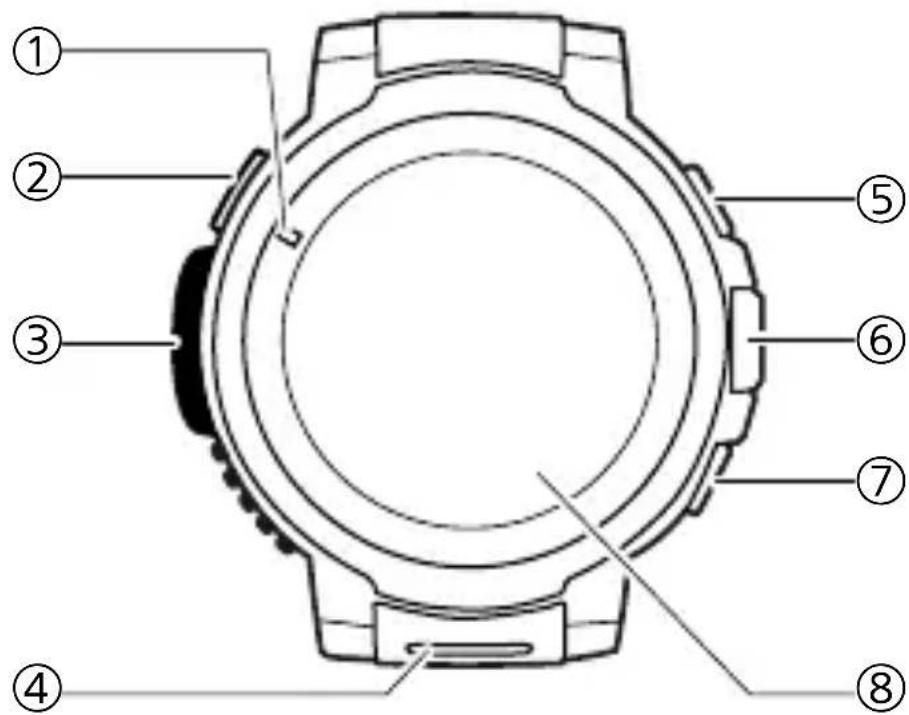
① Témoin de charge, ② Borne du chargeur, ③ Capteur de pression, ④ Microphone
⑤ Bouton MAP, ⑥ Bouton d'alimentation, ⑦ Bouton TOOL, ⑧ Écran tactile
À propos de ce manuel
- Le contenu de ce manuel est sujet à modification sans notification.
- La copie de ce manuel, en partie ou intégralement, est interdite. Vous êtes autorisé à utiliser ce manuel pour votre usage personnel. Toute autre utilisation est interdite sans l'autorisation de CASIO COMPUTER CO., LTD.
- CASIO COMPUTER CO., LTD. ne peut pas être tenu pour responsable pour toute perte de profit ou de toute réclamation de tiers à la suite de l'utilisation de ce produit ou de ce manuel.
- CASIO COMPUTER CO., LTD. ne peut pas être tenu responsable pour toute perte de profit ou toute perte de données causée par un mauvais fonctionnement, à la suite de la réparation de ce produit, ou pour toute autre raison.
- La montre et les copies d'écran représentées dans les illustrations de ce manuel peuvent être différentes de l'apparence réelle de la montre.
Assurez-vous de lire les précautions du « Guide de mise en marche rapide » et réalisez aussi toutes les étapes de « Préparation de la montre pour sa première utilisation » et « Préparation de la montre pour une utilisation en plein air »
Préparation de la montre pour sa première utilisation
Vous devez réaliser les étapes ci-dessous avant d'utiliser la montre pour la première fois.
1. Charge de la montre
Branchez l'adaptateur secteur fourni sur une prise murale, puis connectez le câble de charge fourni et l'adaptateur secteur comme montré sur l'illustration.
- Le témoin de charge s'allume en rouge pendant la charge et en vert quand la charge est terminée.
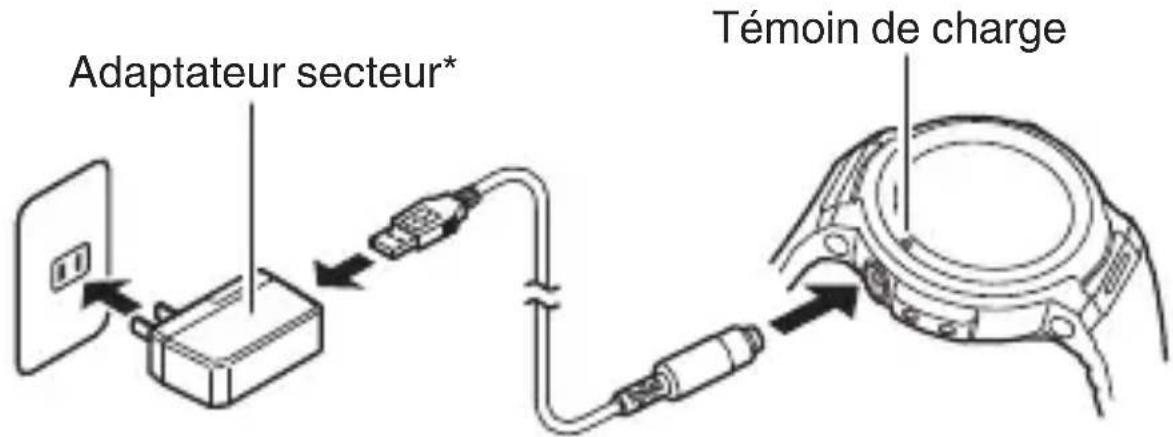
- La forme de l'adaptateur secteur fourni dans votre zone géographique peut être différente de ce qui est montré sur l'illustration.

Important !
- Afin d'obtenir une plus grande autonomie de la pile, nous recommandons une charge régulière de la montre (environ une fois par mois), même si vous ne l'utilisez pas pendant une longue période.
2. Installation de l'application Wear OS by Google sur un smartphone
Smartphone Android : Téléchargez l'application Wear OS by Google sur Google Play.
iPhone : Téléchargez l'application Wear OS by Google à partir de l'App Store d'iTunes.
3. Appariez la montre avec votre smartphone
- Si la montre est hors tension, maintenez enfoncé le bouton d'alimentation pendant environ deux secondes pour la mettre sous tension.
- Lors du pairage, il est recommandé que le smartphone et la montre se trouvent à moins d'un mètre l'un de l'autre. Reportez-vous aux sites web ci-dessous pour les informations à propos du pairage de la montre avec un smartphone.
4. Installation de l'application CASIO MOMENT SETTER+ sur le smartphone (Android uniquement)
Si vous utilisez un smartphone Android, téléchargez l'application « CASIO MOMENT SETTER+ » sur Google Play et installez-la. Vous pouvez utiliser l'application CASIO MOMENT SETTER+ pour configurer les réglages suivants de la montre à partir de votre smartphone : application TOOL, application MOMENT SETTER.

Important !
- Il y a deux versions de l'application CASIO MOMENT SETTER+. Assurez-vous que vous avez la version la plus récente dans votre téléphone. Les icônes utilisées sur Google Play indiquent si vous utilisez l'ancienne version ou la nouvelle version.
Icône de l'ancienne version Icône de la nouvelle version
- Afin d'utiliser toutes les fonctionnalités fournies par cette montre, assurez-vous de mettre à jour toutes les applications CASIO associées à leur version la plus récente avant d'utiliser votre montre. Pour les informations sur la procédure de mise à jour, consultez le site web ci-dessous.
https://support.casio.com/wsd/
Préparation de la montre pour une utilisation en plein air
Réaliser les étapes ci-dessous permet de préparer les fonctions de plein air de la montre (cadrans et applications CASIO) pour un fonctionnement optimal. Réalisez ces étapes après avoir réalisé la procédure de la section « Préparation de la montre pour sa première utilisation ».
1. Configurez les réglages de la montre pour permettre l'utilisation du Play Store.
- Si vous utilisez la montre pendant qu'elle est connectée à un iPhone, connectez la montre au Wi-Fi.
- Pendant qu'un cadran est affiché, appuyez rapidement sur le bouton d'alimentation pour afficher le menu des applications.
- Faites défiler la liste des applications vers le haut ou le bas jusqu'à ce que « Play Store » soit affichée, puis touchez-la.
- Quand l'écran des conditions d'utilisation de Google Play apparaît, touchez « J'accepte ».
- Cela vous permettra d'accéder au Play Store. Installez l'application que vous souhaitez essayer.
2. Mettez à jour les applications CASIO aux versions les plus récentes.
- Sur le menu des applications, touchez « Play Store ».
- Faites glisser l'écran tactile de haut en bas pour afficher l'écran d'accueil du Play Store.
- Touchez l'icône « Mes applications » pour afficher une liste des applications actuellement installées sur la montre.
- Les applications pour lesquelles une mise à jour est disponible apparaissent dans « À jour ».
- S'il y a une mise à jour disponible pour CASIO MOMENT SETTER+, assurez-vous de faire la mise à jour. Il est recommandé de mettre à jour toutes les autres applications disponibles.
3. Configurez les réglages de localisation de la montre et du smartphone.
Utilisation de la montre
- Pendant que le cadran est affiché, faites un glissement sur l'écran tactile de haut en bas, puis touchez
- Faites un glissement vers le bas et touchez « Connectivité »
- Sur l'écran qui apparaît, activez « Position »
Utilisation du smartphone
Allez à « Paramètres » et activez « Position ». Ensuite, sélectionnez le mode « Haute précision ». Si votre smartphone ne possède pas de réglage « Haute précision », activez ses réglages GPS, Wi-Fi et de communication réseau (communication de données).
Les réglages des étapes ci-dessous sont nécessaires pour activer les fonctions suivantes : cadrans CASIO, l'application Location Memory, l'application OUTIL, l'application Activité et toutes les fonctions de l'application MOMENT SETTER.
4. Activez le réglage CASIO MOMENT SETTER+ « Autorisations »
- Pendant que le cadran est affiché, faites un glissement sur l'écran tactile de haut en bas, puis touchez
- Faites défiler l'écran vers le bas puis touchez dans l'ordre suivant : « Applications et notifications », « Autorisations de l'application », « Applications système », « CASIO MOMENT SETTER+ »
- Touchez les articles qui apparaissent sur l'affichage (« Agenda », « Microphone », « Position », etc.) et activez-les tous.
5. Activez le réglage « Sauvegarde des activités quotidiennes »
- Pendant qu'un cadran est affiché, appuyez sur le bouton TOOL pour afficher l'application Tool.
- Faites glisser l'écran tactile de droite à gauche. Sur l'écran « Réglages » qui apparaît, touchez pour afficher le menu de réglages.
- Faites glisser le menu de réglages vers le bas. Quand « Sauvegarde des activités quotidiennes » est affiché, assurez-vous que son réglage est « DÉSACTIVÉ ». Ensuite, touchez le réglage.
- Une boîte de dialogue apparaît vous demandant de confirmer la sauvegarde des activités. Lisez attentivement le texte de la boîte de dialogue.
- Touchez « J'accepte. »
- Le réglage « Sauvegarde des activités quotidiennes » change en « ACTIVE »
6. Activez le réglage « Sauvegarde quotidienne des informations de localisation »
- Pendant qu'un cadran est affiché, appuyez sur le bouton MAP pour afficher l'application Location Memory.
- Faites glisser l'écran tactile de bas en haut. Sur le menu qui apparaît, touchez « Réglages »
- Cela permet d'afficher le menu de réglage.
- Faites glisser le menu de réglages vers le bas. Quand « Sauvegarde quotidienne des informations de localisation » est affiché, assurez-vous que son réglage est « DESACTIVE ». Ensuite, touchez le réglage.
- Une boîte de dialogue apparaît et vous demande si vous souhaitez sauvegarder les informations de localisation. Lisez attentivement le texte de la boîte de dialogue.
- Touchez « Toutes les 6 minutes » ou « Toutes les 1 minute ».
- Le réglage « Sauvegarde quotidienne des informations de localisation » change en « ACTIVÉ ».
- Notez que sélectionner « Toutes les 1 minute » entraîne une consommation importante d'énergie.

Opérations de base que vous devez retenir

Important !
- Notez que les opérations décrites ici sont sujettes à changement selon le type et la version du système d'exploitation utilisé par le smartphone connecté avec cette montre, de changements qui se produisent lorsque le système d'exploitation de la montre est mis à jour, et d'autres facteurs. Pour plus de détails sur l'utilisation de Wear OS by Google, consultez le site web ci-dessous.
Fonctions des boutons
| Bouton d'alimentation | • Appuyez sur le bouton pour rétablit la luminosité de l'affichage après qu'il se soit assombri. • Appuyer sur ce bouton pendant qu'un cadran est affchéé affiche le menu des applications (liste des applications pouvant être lancées). • Si la montre est éteinte, maintenez enforcé le bouton d'alimentation pendant au moins deux secondes pour allumer la montre. |
| Bouton MAP (En haut à droite) | Appuyer sur ce bouton pendant qu'un cadran est affchéper met de démarrer une application déjà spécifique (Location Memory avec les réglages initiaux par défaut). |
| Bouton TOOL (En bas à droite) | • Appuyer sur ce bouton pendant qu'un cadran est affchéper met de démarrer une application déjà spécifique (OUTIL avec les réglages initiaux par défaut). • Chaque appui sur ce bouton pendant que OUTIL est affchéper met de commuter parmi les fonctions OUTIL. |
Remarque
- Consultez le site web ci-dessous pour savoir comment changer les applications qui démarrent quand vous appuyez sur le bouton MAP ou le bouton TOOL.
Si vous ne touchez pas l'écran tactile pendant quelques secondes, l'écran de la montre s'assombrit. Pour réveiller la montre et rétablir la luminosité normale, touchez l'écran tactile ou appuyez sur le bouton d'alimentation.
Opérations d'alimentation
| Pour faire ceci : RÉalissez cette opération : | |
| Charger la montre | Reportez-vous à l'étape 1 de la section « Préparation de la montre pour sa première utilisation » . |
| Mettre la montre hors tension | 1. Pendant que le cadran est affchéé, faites un glissement sur l'écran tactile de haut en bas, puis touchez © .2. Faites glisser l'écran vers le bas. Touchez dans l'ordre « système » puis « Éteindre » . Sur l'écran de confirmation qui apparait, touchez . ✔ |
| Mettre la montre sous tension | Maintenez,enforcé le bouton d'alimentation pendant environ trois secondes. |
Opérations des cadrans
| Pour: RÉalissez cette opération : | |
| Changer le cadran de la montre | 1. Pendant qu'un cadran est affiché, touchez le centre de l'écran tactile de façon continue pendant environ deux secondes.2. Faites glisser la liste des cadtrans favoris vers la gauche et la droite. Quand vous avez trouvé le cadran souhaité, touchez-le. |
| Ajouter un cadran aux favoris | 1. Faites défilier la liste des cadtrans favoris aussi loin que possible vers la droite, puis touchez le bouton+.Une liste de tous les cadtrans est affichée.2. Faites défilier la liste de tous les cadtrans vers le haut et le bas. Quand vous avez trouvé le cadran que vous souhaitez ajouter aux favoris, touchez-le. |
| Retirer un cadran des favoris | Sur la liste des cadtrans favoris, faites un glissement vers le haut sur le cadran que vous souhaitez retirer. |
Cadrans favoris
Votre montre possède un large choix de cadrans intégrés. Vous pouvez ajouter les cadrans que vous utilisez le plus souvent à une liste de cadrans favoris afin de pouvoir les sélectionner facilement quand vous en avez besoin.
Remarque
- Pour plus d'informations sur l'utilisation des cadrans, consultez le site web ci-dessous. https://support.google.com/wearos/
- Pour les informations sur les cadrans CASIO, reportez-vous à « Utilisation des cadrans CASIO »
Utilisation des applications
| Pour: RÉalissez cette opération : | |
| Démarrer une application | 1. Pendant qu'un cadran est affché, appuyezrapidement sur le bouton d'alimentation pourafficher le menu des applications.2. Faites défilier la liste vers le haut ou le bas. Quandvous avez trouvédapplication souhaiétée, touchez-la. |
| Retourner au cadran | Appuyez sur le bouton d'alimentation. |
Utiliser une application donnée
- Pour les informations à propos des applications Location Memory, Navigation jusqu'à un point, OUTIL, Activité, MOMENT SETTER, Mode étendu et Appareil horaire multifonction, reportez-vous à « Utilisation des fonctions de plein air de la montre - Utilisation des cadrans et des applications CASIO ».
- Pour plus d'informations sur les applications Google™ (applications standards Wear OS by Google), consultez le site web ci-dessous. https://support.google.com/wearos/
- Pour les informations sur les applications tierces, reportez-vous au site web, à la documentation ou aux autres informations fournies par le développeur.
Le système d'exploitation Wear OS by Google de cette montre offre les fonctions ci-dessous en standard.
- Utilisation de la dictée et des commandes vocales
- Notifications des messages et des appels entrants
- Google Fit™, Minuteur, Planning, Traduction et autres applications Wear OS by Google
- Des cadrans et des applications peuvent être ajoutés en utilisant l'application Play Store
- Réglages Wear OS by Google
Pour plus d'informations, visitez le site ci-dessous.
Fonctions liées au smartphone
Bien que vous puissiez utiliser une grande variété de fonctions sans connecter la montre au smartphone, certaines applications et services (dictée, applications liées au smartphone, etc.) ne sont pas disponibles sans connexion entre la montre et le smartphone. Pour plus d'informations, visitez les sites web ci-dessous.
Utilisation des fonctions de plein air de la montre - Utilisation des cadrans et des applications CASIO
Cette section explique comment interpréter le contenu des cadrans CASIO et comment utiliser les applications CASIO et rendre vos aventures de plein air plus intéressantes et amusantes.
| Utiliser cette application : | Pour : |
| Location Memory Vérifiéer votre lieu actuel sur une carte couleur. | |
| Navigation jusqu'à un point | Afficher la direction et la distance jusqu'à votre destination. |
| OUTIL En savoir plus sur l'environnement naturel qui vous entoure. | |
| Activité Garder des traces des informations actuelles sur vos activités. | |
| MOMENT SETTER Obtenir des notifications pratiques quand vous en avez réellement besoin. | |
| Mode étendu Enregistrer plusieurs jours d'informations de localisation sans charger en cours de route. | |
| Appareil hora multifonction | Économiser de l'énergie en limitant les opérations à l'heure et à certaines fonctions. |

Important !
- Afin de profiter au maximum des fonctions de plein air de votre montre, assurez-vous de réaliser l'opération de la section « Préparation de la montre pour une utilisation en plein air » avant de les utiliser.
- Les vitesses et les distances affichées par les applications Location Memory, Navigation jusqu'à un point, Activité, et OUTIL sont des valeurs mesurées par la fonction GPS de votre montre ou de votre smartphone. Cela signifie que les valeurs affichées peuvent ne pas être exactes à cause des conditions de réception GPS et d'erreurs du capteur de position.
Utilisation des cadrans CASIO
Votre montre est fournie avec les cadrans CASIO intégrés décrits ci-dessous. Les noms des cadrans sont utilisés dans la liste des cadrans favoris et dans la liste de tous les cadrans (voir « Opérations des cadrans »).
| Frontière Cadran analogique sur lequel les zones que vous visitez sont en surbrillance sur une carte. | |
| 2 couches Cadran numérique qui combine un écran monochrome facile à litre et un écran LCD couleur. Un des deux styles d'écran peut être sélectionné : « Style quotidien » (jour de la semaine, jour, heures, niveau de la batterie, nombre de pas) ou « Style Plein air » (heure, baromètre, altimètre, boussole). | |
| Endroit | Cadran analogique pouvant être lié au Google Calendar™ de façon que les emplacements d'un événement programme spécifique apparaissent comme une image de fond. Une carte de votre emplacement actuel apparaît si aucun événement n'est spécifique. |
| Authentique Cadran | analogique simple. En plus d'un cadran interieur d'affichage de l'heure sur 24 heures, il y a deux cadrans supplémentaires dont le contenu peut être changé en les touchant. |
| Voyage Cadran analogique montrant une carte de votre emplacement actuel. La montre affiche un maximum de trois événements sauvégardés sur le Google Calendar. Toucher un événement affiche une carte de l'emplacement associé. | |
| Voyageur Cadran analogique qui donne des informations utiles sur votre destination de voyage, etc. Chaque fois que vous touchez le cadran interieur à la position 10 heures, l'information affichée en bas de l'écran de la montre change. | |
| Multi Cadran numérique décontracté avec trois cadtrans interieurs dont le contenu peut être changé en les touchant. | |
| Lieu Cadran analogique qui indique votre latitude et longitude actuelles sur la base du GPS de la montre, de même qu'une image de fond d'une carte du monde centrée sur votre lieu actuel. | |
| Heure du monde Cadran numérique qui indique la date, l'heure et le nom de la ville (nom du fuseau horaire) de votre lieu actuel, le décalage horaire entre votre lieu actuel et votre ville de résidence, et la date, l'heure et le nom de la ville (nom du fuseau horaire) de votre ville de résidence. | |

Important !
- Pendant que le réglage « Écran actif en permanence » est hors service (réglage par défaut), la montre commute automatiquement sur l'écran LCD monochrome quand la luminosité de l'écran décroît après la période préréglée de non-utilisation, quel que soit le cadran actuellement sélectionné. Pour revenir sur le cadran d'origine, touchez l'écran tactile.
- Quand la charge restante de la batterie est inférieure à 3 %, la montre commute automatiquement sur l'écran LCD monochrome quand la luminosité de l'écran décroît après la période préréglée de non-utilisation, quel que soit le cadran actuellement sélectionné, et même si le réglage « Écran actif en permanence » est en service.
- « Écran actif en permanence » est une option de réglage de Wear OS by Google. Pour plus d'informations, visitez le site ci-dessous. https://support.google.com/wearos/
Si le message « Réaliser la correction de la magnétisation. » apparaît.
La notification « Réaliser la correction de la magnétisation. » peut apparaître pendant que vous utilisez un cadran qui comprend une boussole.
Pour étalonner la boussole, touchez la notification, puis touchez . Faites avec la montre le mouvement montré dans l'animation qui apparaît sur l'affichage de la montre.
Si vous pensez que l'altitude, la pression barométrique ou d'autres mesures ne sont pas correctes...
Réalisez l'opération nécessaire pour étalonner les mesures que vous pensez être incorrectes. Reportez-vous à « Réglages communs de la fonction de plein air » et réalisez une ou plusieurs des opérations ci-dessous.
| Pour étalonnner : Reportez-vous aux informations suivantes : | |
| Baromètre « Étalonnage de la pression barométrique » | |
| Altimètre « Étalonnage altitude », « Correction altitude avec emplacement » | |
| Boussole « Étalonnage Boussole », « Étalonnage de la déclinaison magnétique de la boussole » |
Changement des réglages d'un cadran CASIO
Reportez-vous à « Réglages communs de la fonction de plein air »
Utilisation de l'application Location Memory
L'application Location Memory permet d'enregistrer rapidement et facilement les informations relatives à la carte. Vous pouvez utiliser l'application Location Memory pour réaliser les opérations décrites ci-dessous.
- Afficher une carte pour vérifier votre lieu actuel.
- Sélectionner un des nombreux habillages de carte fournis, y compris la vue des rues, la vue géographique, la vue satellite, etc.
- Pendant que l'application fonctionne, vous pouvez suivre votre route sur la carte. Utiliser la dictée pour créer un mémo texte à propos du lieu actuel. Utiliser les marques pour laisser un mémo rapide ou quand la connexion au réseau n'est pas disponible.
- Utiliser les marques « Revenir plus tard » pour enregistrer un mémo et faire que la montre vous avertisse avec une notification et des instructions de navigation de retard sur le point marqué chaque fois que vous vous trouvez à proximité.
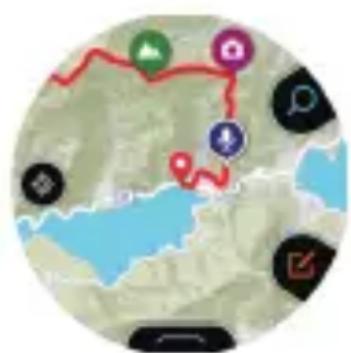
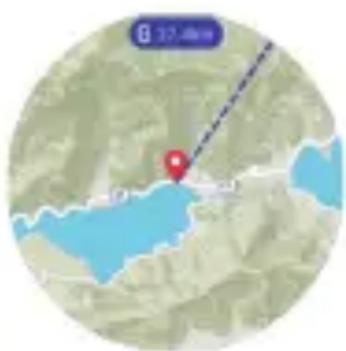
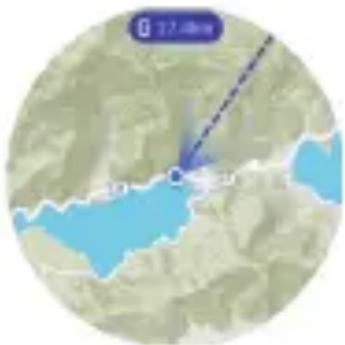
Opérations de base de l'application Location Memory
Vous pouvez réaliser les opérations de base de l'application Location Memory en utilisant le bouton MAP et le bouton TOOL. Les opérations que vous pouvez réaliser avec ces deux boutons sont indiquées par des icônes sur l'écran affichées à la gauche de chaque bouton. Vous pouvez aussi réaliser les opérations en touchant les icônes.
| Icône Appuyer sur le bouton ou toucher l'icône permet de : | |
| Changer les fonctions des deux boutons pour faire un zoom avant et un zoom arrêté (voir ci-dessous). | |
| Changer les fonctions des deux boutons pour faire une marque et une dictée (voir ci-dessous). | |
| + | Faire un zoom avant sur la carte. |
| - | Faire un zoom arrêté sur la carte. |
| ☆ | Enregistrer un=memo avec une marque. |
| Enregistrer un=memo dicté. | |
Téléchargement de cartes Mapbox
Si vous prévoyez de vous rendre dans un endroit où il n'y a pas d'accès réseau mais que vous souhaitez quand même utiliser des cartes, vous pouvez les télécharger à l'avance quand vous avez encore un accès réseau.
Utiliser la procédure ci-dessous pour télécharger une carte change automatiquement le réglage « Type de carte » sur « Mapbox ».
- Pendant qu'une carte est affichée, faites un glissement sur l'écran tactile de bas en haut. Sur le menu qui apparaît, touchez « Télécharger carte ».
- Réalisez la procédure à partir de l'étape 2 de « Télécharger carte ».
Marques « Revenir plus tard »
Utilisez les marques « Revenir plus tard » ( ) pour enregistrer un mémo et faire que la montre vous avertisse avec une notification chaque fois que vous vous trouvez à proximité (moins de 5 km avec les réglages initiaux par défaut). Pour savoir comment changer le réglage de distance de notification ou désactiver les notifications, reportez-vous à « Changement du réglage de notification de marque « Revenir plus tard » ».

Important !
- Afin de pouvoir recevoir les notifications déclenchées par les marques « Revenir plus tard », votre téléphone Android doit avoir l'application CASIO MOMENT SETTER+ installée et le téléphone et la montre doivent être connectés.
- Notez que la réception de notifications déclenchées par des marques « Revenir plus tard » n'est pas prise en charge quand la montre est connectée à un iPhone.
- Vous pouvez enregistrer un maximum de 50 marques « Revenir plus tard » en même temps. Ajouter une nouvelle marque « Revenir plus tard » alors qu'il y en a déjà 50 en mémoire supprimera la marque la plus ancienne en mémoire pour faire de la place pour la nouvelle.
Navigation jusqu'à un point et Indication de la direction
Utiliser « Navigation jusqu'à un point » et « Indication de la direction » en même temps vous fournit des informations intuitives sur votre destination.
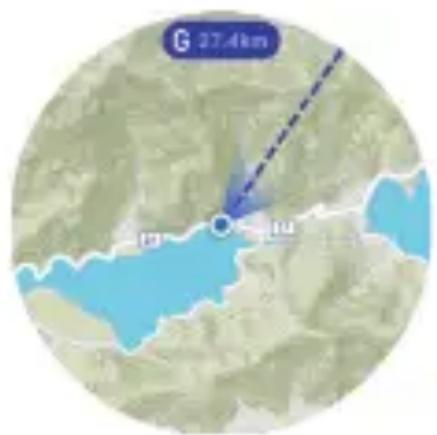
Navigation jusqu'à un point
- Ce réglage peut être utilisé pour que la direction et la distance soient affichées sur la carte. Pendant qu'une carte est affichée, faites un glissement de bas en haut. Sur le menu qui apparaît, touchez « Navigation jusqu'à un point ».
Pour plus d'informations, reportez-vous à « Utilisation de Navigation jusqu'à un point ».
Indication de la direction
- Ce réglage peut être utilisé pour que la direction indiquée par la position 12 heures de la montre soit affichée sur la carte. Pendant qu'une carte est affichée, faites un glissement de bas en haut. Sur l'écran qui apparaît, touchez « Indication de la direction » pour changer le réglage sur « ACTIVE ».
Quand le réglage « Indication de la direction » est sur « ACTIVE », la direction est aussi affichée sur les cartes de l'application Activity.
Quand la direction de la destination (en ligne droite) indiquée par « Navigation jusqu'à un point » et le côté de vue affiché par « Indication de la direction » sont alignés l'un avec l'autre, cela signifie que l'indication 12 heures de la montre est pointée sur la direction de votre destination.
Autres opérations
- Pour voir un mémo enregistré, faites un glissement de bas en haut sur la carte affichée. Sur le menu qui apparaît, touchez « Historique ».
- Pour savoir comment suivre votre route sur une carte, reportez-vous à « Activation de Recherche route sur une carte (Affichage route) ».
- Pour en savoir plus sur les réglages de l'affichage de la carte, reportez-vous à « Réglages commun des fonctions de plein air » et réalisez une ou plusieurs des opérations ci-dessous.
- Pour commuter la carte entre Google Maps™ et Mapbox : Type de carte. Pour changer l'habillage de la carte sur la Vue géographique ou la Vue satellite : Habillage de la carte.
Location Memory Réglages de l'application
Cette section explique les réglages spécifiques à l'application Location Memory (« Affichage route » et « Revenir plus tard »). Pour les informations sur les autres réglages, reportez-vous à « Réglages communs de la fonction de plein air ».
Activation de la recherche de route sur une carte (Affichage route)
Votre route peut être suivie sur la carte.
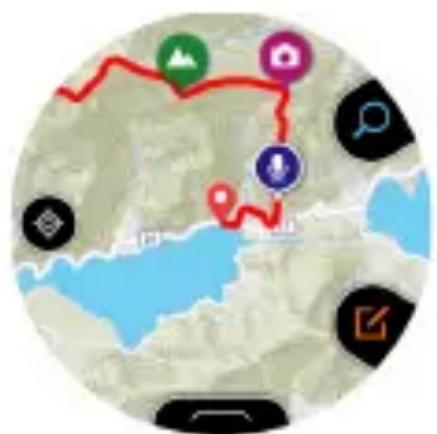
Votre route est normalement affichée sous la forme d'une ligne bleue. Cependant, la portion de votre route sur laquelle vous avez effectué une mesure avec l'application Activité est indiquée par une ligne rouge.
Pour afficher votre route, utilisez la procédure ci-dessous pour changer « Affichage route » sur le menu de réglage de « DÉSACTIVÉ » (réglage initial par défaut) à « ACTIVÉ ».
- Pendant qu'une carte est affichée, faites un glissement sur l'écran tactile de bas en haut. Sur le menu qui apparaît, touchez « Réglages ».
- Faites glisser le menu de réglages vers le bas. Après avoir vérifié que le réglage « Affichage route » est sur « DÉSACTIVÉ », touchez-le pour le changer sur « ACTIVÉ ».

Important !
- Cette montre obtient les informations de localisation à intervalles réguliers et suit votre route sur une carte. Pour économiser la batterie, la fréquence de l'acquisition des informations GPS est habituellement lente. À cause de ceci, l'affichage de la route suivie pendant que vous voyagez en voiture, en train ou par un autre mode de transport à grande vitesse peut apparaître assez grossier. Un transport à très grande vitesse peut donc rendre impossible l'obtention des informations GPS et l'affichage correct de la route.
- Si vous souhaitez un affichage de la route plus précis, démarrez une opération de mesure de données avec l'application Activité. Les informations GPS sont acquises plus fréquemment pendant une opération de mesure des données de l'application Activité, et la route sera affichée avec plus de précision.
- La montre sauvegarde les informations de la route, les marques, les mémos et d'autres données dans la mémoire interne. Les données sont conservées aussi longtemps qu'il reste suffisamment de mémoire. Quand la mémoire devient pleine, la montre supprime automatiquement les données les plus anciennes pour faire de la place aux nouvelles données enregistrées.
Changement du réglage de notification de marque « Revenir plus tard »
Utilisez les marques « Revenir plus tard » pour enregistrer une marque et faire que la montre vous avertisse chaque fois que vous vous trouvez à proximité. Avec les réglages initiaux par défaut de la montre, la notification se produit quand les deux conditions ci-dessous sont satisfaites.
- Vous vous trouvez à < > du lieu avec la marque « Revenir plus tard ».
- < > est passé depuis la dernière fois où vous vous êtes trouvé à < > du lieu avec la marque « Revenir plus tard ».
Vous pouvez spécifier les parties des conditions ci-dessus qui se trouvent entre double chevrons (<< >>) . Vous pouvez aussi désactiver les notifications si vous le souhaitez. Vous pouvez utiliser les étapes ci-dessous pour configurer les réglages.
- Pendant qu'une carte est affichée, faites un glissement sur l'écran tactile de bas en haut. Sur le menu qui apparaît, touchez « Réglages ».
- Faites glisser le menu de réglages vers le bas. Quand « Revenir plus tard » est affiché, touchez-le.
- Sur l'écran qui apparaît, configurez les réglages nécessaires.
- Réalisez les étapes ci-dessous pour modifier les conditions de notification.
- Si le réglage « Notifications » est sur « DÉSACTIVÉ », touchez-le pour le changer sur « ACTIVE ».
- Touchez « Région ». Sur la liste qui apparaît, touchez la distance que vous souhaitez spécifier.
- Touchez « Commande de notification ». Sur la liste qui apparaît, touchez l'intervalle que vous souhaitez spécifier.
- Pour désactiver les notifications, touchez « Notifications » pour changer son réglage sur « DÉSACTIVÉ ».
Affichage d'une route sur un téléphone
Vous pouvez réaliser la procédure ci-dessous pour exporter une route stockée dans la mémoire de la montre et la voir sur un téléphone en utilisant Google Earth™, etc. Notez que Google Drive™ et Google Earth doivent être installés afin de pouvoir réaliser cette procédure.
Pour partager une route empruntée de l'affichage de l'historique
- Pendant qu'une carte est affichée, faites un glissement sur l'écran tactile de bas en haut. Sur le menu qui apparaît, touchez « Historique ».
- Sélectionnez la date des données de l'historique que vous souhaitez afficher.
- Touchez « Montrer sur la carte ».
- Les données de l'historique de la route que vous avez empruntée sont affichées sur la carte.
- Faites glisser l'écran tactile de bas en haut. Sur le menu qui apparaît, touchez « Sortie en fichier KML ».
- Si c'est la première fois que vous réalisez cette opération, un écran de sélection du compte apparaît. Le fichier KML sera mémorisé sur Google Drive, c'est pourquoi vous devez désigner le nombre de chaque fonction dans le tableau.
- Une fois que l'exportation a démarré, ne réalisez aucune opération sur la montre jusqu'à ce qu'elle soit terminée.
- Le fichier KML exporté sera stocké sur votre Google Drive dans un dossier appelé CASIO-WSD.
Pour sortir une route empruntée de l'affichage de carte normal
- Pendant qu'une carte est affichée, faites un glissement sur l'écran tactile de bas en haut. Sur le menu qui apparaît, touchez « Réglages ».
- Faites glisser le menu de réglages vers le bas. Touchez dans l'ordre « Exportation » puis « Sortie en fichier KML ».
- Si c'est la première fois que vous réalisez cette opération, un écran de sélection du compte apparaît. Le fichier KML sera mémorisé sur Google Drive, c'est pourquoi vous devez désigner le nombre de chaque fonction dans le tableau.
- Sélectionnez la date de la route que vous souhaitez exporter.
- L'exportation démarre. Ne réalisez aucune opération sur la montre jusqu'à ce que l'exportation soit terminée.
- Le fichier KML exporté sera stocké sur votre Google Drive dans un dossier appelé CASIO-WSD.
Utilisation de Navigation jusqu'à un point
Vous pouvez utiliser Navigation jusqu'à un point pour que la direction et la distance soient affichées sur la carte. En plus d'être disponible avec l'application Navigation jusqu'à un point, cette capacité peut aussi être utilisée avec l'application Location Memory et l'application Activity.
Navigation en cours (carte de localisation actuelle)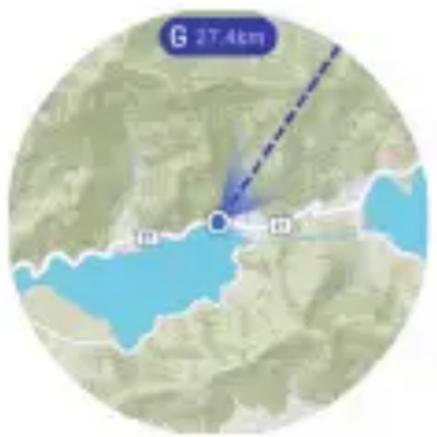
Remarque
- La direction jusqu'à la destination spécifique peut aussi être obtenue avec Navigation jusqu'à un point affiché sur l'application boussole de OUTIL. Pour plus d'informations, reportez-vous à « Navigation jusqu'à un point » dans « Réglages communs de la fonction de plein air ».
Navigation jusqu'à un point Bases
| Pour: RÉalissez cette opération : | |
| Démarrage de la navigation | 1. Utilisiez une des opérations ci-dessous pour accéder à Navigation jusqu'à un point. Sur le menu des applications, touchez « Navigation jusqu'à un point ». Pendant qu'une carte est affichée dans l'application Location Memory, faites un glissement sur l'écran tactile de bas en haut, puis touchez « Navigation jusqu'à un point ». Pendant que le cadran « START » de l'application Activité*1 est affchéé, faites un glissement sur l'écran tactile de bas en haut, puis touchez « Navigation jusqu'à un point ». Touchez « Spécifier la destination ».*2*3 Positionnez votre destination de façon qu'elle soit alignée avec la croix de la carte affichée, puis touchez « Destination ». Pour démarrer la navigation, touchez « START » . |
1. Cette opération peut être réalisée à partir de l'écran Randonnée, Pêche, Cyclisme ou Pagaie « START ». 2. Si vous démarrez l'opération à partir de l'application Activité, vous pouvez régler le point de départ de l'activité comme destination de navigation en touchant « Retour au point de départ » ici. *3. Si vous utilisez Navigation jusqu'à un point pour spécifier une destination passée, vous pouvez aussi toucher « Historique des destinations » puis sélectionner une destination à partir de la liste des destinations passées qui apparaît. L'historique montre uniquement les 10 dernières destinations.
| Pour: RÉalissez cette opération : | |
| Changer de destination pendant une opération de navigation | 1. RÉalissez l' étape 1 de « Démarrage de la navigation ». • Le message « Navigation en cours. » est affché. 2. Faites défilier le message vers le bas puis touchez « Réinitialiser la destination ». 3. Sur l'écran du message de confirmation qui apparaît, touchez « Arrêtier ». 4. RÉalissez la procédure « Démarrage de la navigation » à partir de l' étape 2. |
| Démarrer une opération de navigation | 1. RÉalissez l' étape 1 de « Démarrage de la navigation ». • Le message « Navigation en cours. » est affché. 2. Faites défilier le message vers le bas puis touchez « Arrêtier la navigation ». 3. Sur l'écran du message de confirmation qui apparaît, touchez « Arrêtier ». |
Arrivée à votre destination pendant une opération de navigation
Quand vous arrivez à proximité (à moins de 80 mètres) de votre destination pendant qu'une carte Navigation jusqu'à un point est affichée, un message de notification apparaît sur l'écran. Pour arrêter l'opération de navigation, touchez « Arrêter ». Pour la reprendre, touchez « Reprendre »
Utilisation de l'application OUTIL
L'application OUTIL affiche une grande variété d'informations sur l'environnement naturel autour de la montre.
OUTIL Liste des fonctions
| Boussole Affiche | une aiguille de boussole sur le cadran. Un affichage couleur indique la latitude et la longitude du lieu actuel. |
| Altimètre Deux écrans couleurs sont disponibles. Un écran d'Altimetre (1) qui indique une valeur et une indication sous forme de cadran de l'altitude de votre lieu actuel, et un écran de graphique d'altitude (2) qui montre un graphique des changements d'altitude pendant les 24 dernières heures. | |
| Baromètre Deux écrans couleurs sont disponibles. Un écran de Baromètre (1) qui indique une valeur et une indication sous forme de cadran de pression barométrique de votre lieu actuel, et un écran de pression barométrique (2) qui montre un graphique des changements de pression barométrique pendant les 24 dernières heures. | |
| Lever/coucher soleil | Deux écrans couleurs sont disponibles. Un écran d'Heure (1) qui indique les détails des heures de lever et de coucher du soleil de votre lieu actuel, et un écran d'Azimut (2) qui indique les heures de lever et de coucher du soleil et les azimuts. |
| Graphique de marée | Deux écrans couleurs sont disponibles. Un écran de Graphique de marée (1) qui montre un Graphique de marée d'un point préréglé (port) et un écran d'Heure de pêche (2) qui montre les heures de pêche recommendées pour un océan ou une rivière à proximité de votre lieu actuel. |
| Mon graphique Représenté graphiquement la durée à la date actuelle passée dans les activités suivantes : repos, marche, course, conduite. | |
Opérations de base OUTIL
| Pour: RÉalissez cette opération : | |
| Changer la fonction OUTIL | • Pendant que l'application OUTIL fonctionne, appuyez sur le bouton TOOL ou le bouton MAP. • Pendant que l'application OUTIL fonctionne, faites un glissement sur l'écran tactile de haut en bas ou de bas en haut. |
| Commuter entre les deux écrans couleur (① et ②) (Reportez-vous à « OUTIL List des fonctions ».) | Pour commuter de l'écran (① à l'écran (②), faites un glissement sur l'écran tactile de gauche à droite. Pour commuter de l'écran (② à l'écran (①), faites un glissement sur l'écran tactile de droite à gauche. |
| Changer les réglages de l'application OUTIL | Reportez-vous à « Réglages communs de la fonction de plein air » . |
Affichage couleur de l'application OUTIL et affichage monochrome
Vous pouvez commuter l'écran de l'application OUTIL entre l'affichage couleur et l'affichage monochrome. À l'extérieur, en plein soleil, l'affichage monochrome offre une meilleure lisibilité que l'affichage couleur.
| Pour: RÉalisiez cette opération : | |
| Commuter de l'affichage couleur à l'affichage monochrome | Maintenez enfoncé le bouton TOOL ou le bouton MAP pendant environ trois secondes. |
| Commuter de l'affichage monochrome à l'affichage couleur | Maintenez enfoncé le bouton TOOL ou le bouton MAP pendant environ trois secondes ou touchez l'écran tactile. |
Remarque
- Pendant que l'application OUTIL fonctionne, l'affichage disparaît automatiquement après environ une minute de non-utilisation.
- Les fonctions de l'application « Mon graphique » OUTIL ne peuvent pas être affichées avec les réglages initiaux par défaut. Pour les informations sur les opérations nécessaires pour afficher Mon graphique, reportez-vous à « Utilisation de Mon graphique »
Utilisation de la Boussole
Le pointeur indique le vrai nord.
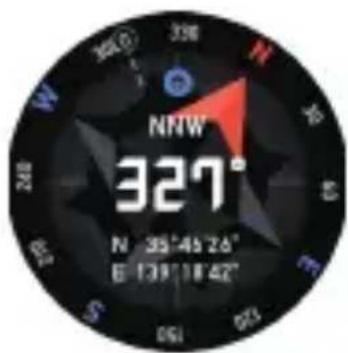
La valeur au centre de l'affichage montre le nombre de degrés dans le sens des aiguilles d'une montre entre l'indication du nord (qui est 0° ) et l'indication de 12 heures sur la montre. Par exemple, si la position 12 heures sur la montre est dirigée directement à l'Est, la valeur indiquera 90° . Les lettres sur l'affichage indiquent aussi la direction faisant face à l'indication 12 heures (16 directions).
*1 Réglage initial par défaut. Pour savoir comment changer les réglages et indiquer le nord magnétique, reportez-vous à « Étalonnage de la déclinaison magnétique de la boussole »
Pour verrouiller la direction
Vous pouvez utiliser la boussole pour verrouiller la direction indiquée afin de vous aider à maintenir un relèvement pendant un trek, etc. Pendant que la position 12 heures de la montre indique la direction souhaitée, touchez l'écran tactile. Si la position 12 heures de la montre dévie par rapport à la direction verrouillée, le niveau de la déviation est indiqué en bleu.
Pour déverrouiller une direction, touchez de nouveau l'écran.
Étalonnage de la boussole (correction du magnétisme)
Le message « Réaliser la correction de la magnétisation. » peut apparaître pendant que vous utilisez la boussole. Pour étalonner la boussole, faites avec la montre le mouvement montré dans l'animation qui apparaît sur l'affichage de la montre. Continuez de bouger votre bras jusqu'à ce que le message disparaisse, indiquant que la correction de la magnétisation est terminée.
Remarque
- La montre réalise normalement la correction de la magnétisation automatiquement. Vous devez la réaliser uniquement quand le message apparaît.
Utilisation de l'altimètre
L'altimètre a un écran d'affichage couleur d'altimètre (gauche), un écran d'affichage couleur de graphique d'altitude (droite) et un affichage monochrome.
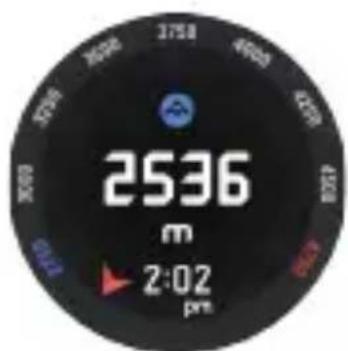
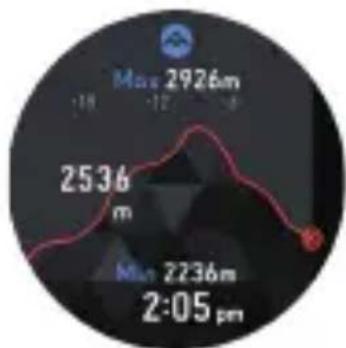
- Tous les écrans indiquent l'altitude de votre lieu actuel.
- L'écran de graphique d'altitude montre un graphique des changements d'altitude pendant les 24 dernières heures avec l'altitude la plus basse (Min) et l'altitude la plus haute (Max) pendant cette période.
- La montre mesure l'altitude dans une plage de -700 à 10 000 mètres (ou -2300 à 32 800 pieds), par unité de 1 mètre (ou 5 pieds).
Avant d'utiliser l'altimètre
- L'altimètre de la montre peut être configuré pour utiliser l'information de localisation (GPS) pour corriger automatiquement les mesures de l'altitude. Configurez les réglages ci-dessous pour utiliser cette fonction.
- Configurez correctement le réglage « Position » sur la montre et le smartphone.
Pour plus d'informations, reportez-vous à l'objet 1 de « Préparation de la montre pour une utilisation en plein air »
- Sélectionnez « ACTIVE » pour le réglage « Correction altitude avec emplacement »
Après la mesure « Réglages communs de la fonction de plein air », réalisez l'opération de « Correction altitude avec emplacement »
- Comme la montre affiche l'altitude relative sur la base des changements de pression barométrique, elle peut afficher des mesures différentes pour le même lieu ou des mesures incorrectes à cause de changements de pression barométrique locale. « Correction altitude avec emplacement » utilise les informations GPS pour corriger l'altitude. Même ainsi, comme les informations GPS comprennent parfois des erreurs, il peut y avoir une erreur importante entre les mesures d'altitude affichées par cette montre et l'altitude réelle indiquée localement. Si vous souhaitez des mesures d'altitude plus précises quand vous faites de l'escalade ou une randonnée, entrez manuellement les valeurs d'altitude indiquées localement. Après la mesure « Réglages communs de la fonction de plein air », réalisez l'opération de la section « Étalonnage altitude »
- Lors de la mesure de l'altitude, gardez votre montre à une température la plus stable possible. Pour une meilleure précision, portez votre montre au poignet un certain temps avant de prendre une mesure afin de permettre à la température de la montre de se stabiliser. Des changements de température du capteur de pression peuvent causer une erreur de mesure.
Précautions concernant l'Altimètre
- N'utilisez pas cette montre quand vous faites du saut en parachute, du deltaplane, du parapente, du gyrocoptère, du planeur, ou toute autre activité qui entraîne des changements soudains d'altitude.
- Les mesures d'altitude produites par cette montre ne sont pas destinées à des fins spéciales ou à une utilisation de niveau industriel.
- Dans un avion, la montre mesure la pression d'air de la cabine pressurisée, et les mesures ne correspondront pas aux altitudes annoncées par l'équipage.
- Des changements importants de pression barométrique à cause des conditions atmosphériques, de changements importants de température, ou un choc violent sur la montre peuvent rendre une mesure correcte impossible.
Valeurs d'altitude affichées (altitude relative)
Les deux méthodes d'affichage de l'altitude sont décrites ci-dessous.
Altitude relative :
C'est la différence entre les altitudes de deux lieux.
Exemple : Hauteur mesurée à partir du sol jusqu'au sommet de l'immeuble (1)
Altitude par rapport au niveau de la mer (élévation) :
Altitude mesurée à partir du niveau de la mer.
Exemple : Hauteur mesurée à partir du niveau de la mer jusqu'au sommet de l'immeuble (2)
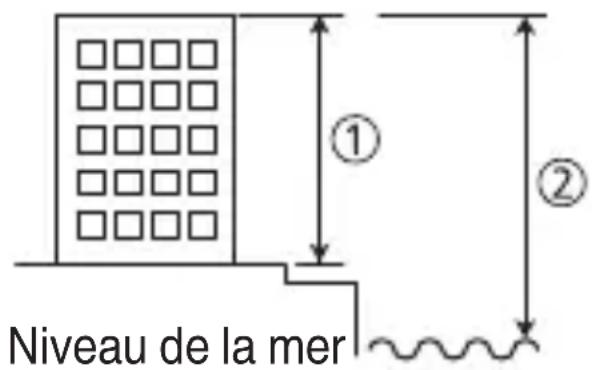
L'altimètre de votre montre utilise un capteur de pression pour mesurer la pression barométrique, puis calculer et afficher l'altitude relative basée sur la valeur mesurée. Les valeurs d'altitude affichées par votre montre sont basées sur les données d'altitude relative de l'Atmosphère normalisée internationale (ISA) définies par l'Organisation de l'aviation civile internationale (ICAO).
Utilisation du baromètre
Le baromètre a un écran d'affichage couleur de baromètre (gauche), un écran d'affichage couleur de graphique de pression barométrique (droite) et un affichage monochrome.
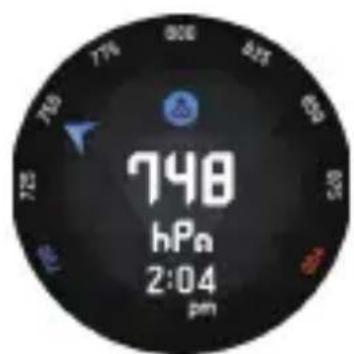
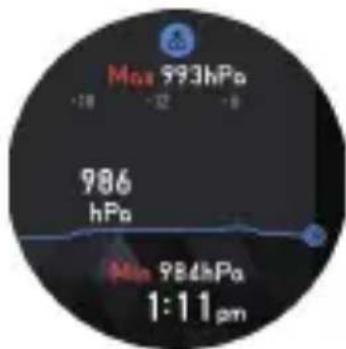
- Tous les écrans indiquent la pression barométrique de votre lieu actuel.
- L'écran de graphique de pression barométrique montre un graphique des changements de pression barométrique pendant les 24 dernières heures avec la pression la plus basse (Min) et la pression la plus haute (Max) pendant cette période.
- La montre mesure la pression barométrique dans une plage de 260 à 1100 hPa (ou 7,6 à 32,5 inHg), par unité de 1 hPa (ou 0,1 inHg).
Étalonnage manuel de la mesure de la pression barométrique
Bien que le capteur de pression intégré dans la montre soit ajusté à l'usine, et que normalement il ne soit pas nécessaire de réaliser l'étalonnage, vous pouvez réaliser l'opération d'étalonnage ci-dessous si vous notez que les mesures sont très différentes de celles d'autres sources. Après la mesure « Réglages communs de la fonction de plein air », réalisez l'opération de la section « Étalonnage de la pression barométrique ».
Précautions concernant le baromètre
- Le graphique de pression barométrique produit par cette montre peut être utilisé pour avoir une idée des conditions météo à venir. Notez que ce graphique donne uniquement une idée grossière de l'évolution de la pression barométrique et qu'il ne peut pas être utilisé pour des prédictions météo officielles ou des rapports.
- Les mesures du capteur de pression peuvent être affectées par un soudain changement de température. À cause de cela, certaines des mesures de la montre peuvent être incorrectes.
Utilisation de la fonction de Lever/coucher soleil
La fonction Lever/coucher soleil a un écran d'affichage couleur de l'heure (gauche), un écran d'affichage couleur de l'azimut (droite) et un affichage monochrome.
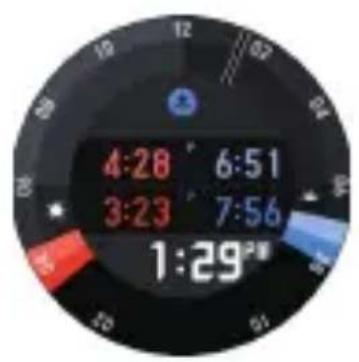
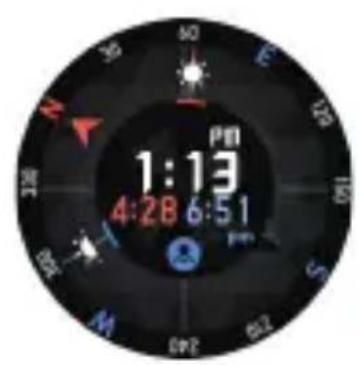
- L'écran de l'Heure indique les heures suivantes : l'heure de lever du soleil (en haut à gauche), l'heure de début du crépuscule nautique avant le lever du soleil (en bas à gauche), l'heure de coucher du soleil (en haut à droite), l'heure de fin du crépuscule nautique après le coucher du soleil (en bas à droite), et l'heure actuelle (en bas au centre).
- L'écran d'Azimut indique l'heure actuelle, l'heure de lever du soleil et l'heure de coucher du soleil. La circonférence extérieure de l'affichage montre une boussole avec un pointeur rouge indiquant le nord. Indique l'azimut du lever du soleil pendant que indique l'azimut du coucher du soleil.
- L'heure de lever du soleil (RISE) et l'heure de coucher du soleil (SET) alternent à intervalles de 10 secondes.
Crépuscule nautique
Le crépuscule est le temps pendant lequel le ciel est lumineux avant le lever du soleil ou après le coucher du soleil (horizon sur l'eau ou horizon visible). Il y a actuellement trois types de crépuscule : le crépuscule nautique, le crépuscule civil et le crépuscule astronomique. Le crépuscule nautique est défini comme se produisant quand le soleil se trouve entre 6 et 12 degrés au-dessus de l'horizon.
Utilisation du graphique de marée
Le graphique de marée comporte un écran d'affichage couleur du graphique de marée (à gauche), un écran d'affichage couleur de l'heure de pêche (à droite) et un affichage monochrome.
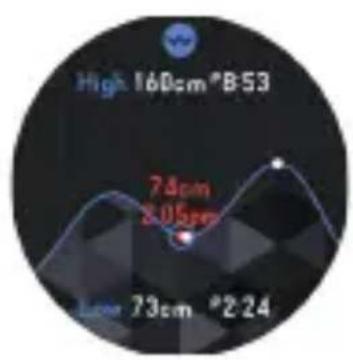
- L'écran du graphique de marée affiche le niveau et l'heure actuels de la marée (en caractères rouges au centre de l'écran), ainsi que la marée haute (High) et la marée basse (Low) qui se produisent au maximum 12 heures plus tard. Le graphique montre les variations du niveau de la marée sur 24 heures (12 heures avant et après l'heure actuelle).
- Le nombre de marques de poisson blanc sur l'écran de l'heure de pêche indique la probabilité prévue de succès de pêche. Entre zéro et quatre marques de poisson blanc sont affichées ; plus il y a de marques, meilleur peut être le succès de la pêche. Notez cependant que votre succès de pêche n'est en aucun cas garanti.
- L'heure de la marée haute (HIGH) et l'heure de la marée basse (LOW) alternent à intervalles de 10 secondes.
Avant d'utiliser le graphique de marée
- Pour utiliser l'écran du graphique de marée, vous devez spécifier le point (port) dont vous souhaitez connaître les informations de marée. Après avoir effectué les « Réglages communs de la fonction de plein air », réalisez l'opération de la section « Réglage du port ».
- Les informations que la montre affiche sur l'écran de l'heure de pêche sont calculées sur la base de votre localisation actuelle. Elles ne sont pas affectées par le paramètre du point d'observation (port). Cela signifie que les informations de l'écran de l'heure de pêche peuvent être utilisées aussi bien pour l'eau salée que pour l'eau douce.
- Gardez à l'esprit que l'écran du graphique de marée affiche des informations sur le point actuellement sélectionné (port), tandis que l'écran de l'heure de pêche affiche des informations basées sur votre localisation actuelle.
Interprétation du contenu de l'écran de l'heure de pêche
Marques de poisson (indicateurs de probabilité prévue de succès de pêche)
Le nombre de marques de poisson sur l'écran de l'heure de pêche indique la probabilité prévue de succès de pêche. Entre zéro et quatre marques de poisson blanc sont affichées ; plus il y a de marques, meilleur peut être le succès de la pêche. Notez cependant que votre succès de pêche n'est en aucun cas garanti.
L'affichage de l'indicateur de marques de poisson dépend de l'âge actuel de la Lune et de la position de la Lune (angle horaire). On dit que le meilleur moment pour pêcher est quand l'âge de la Lune est la nouvelle Lune ou la pleine Lune, et le deuxième meilleur moment pendant le premier quartier et le dernier quartier de la Lune. Pour l'angle horaire de la Lune, on dit que 00:00 et 12:00 sont les plus favorables, et ensuite 06:00 et 18:00. La corrélation de ces facteurs entraîne l'apparition ou non des marques de poisson.
| Angle horsaire 00:00/12:00 heures | Angle horsaire 06:00/18:00 heures | Divers | |
| Nouvelle Lune/ Pleine Lune* | |||
| Premier quartier/ Dernier quartier | |||
| Divers |
- Y compris les âges lunaires de 26,9 à 28,6, et de 12,1 à 13,8.
Remarque
- L'angle horaire est une des coordonnées utilisées pour donner la direction d'un corps céleste (planète, Lune, etc.) sur une sphère céleste. L'angle horaire est de 00:00 au zénith, 06:00 à l'ouest, 12:00 directement vers le bas et 18:00 vers l'est.
Période de pêche optimale prévue pour la date actuelle
L'écran d'heure de pêche montre deux périodes en orange centrées sur les angles horaires 00:00 et 12:00 et deux périodes en bleu centrées sur les angles horaires 06:00 et 18:00. Chaque région indique des périodes pendant lesquelles la meilleure pêche peut être espérée.
La région orange indique la meilleure période de pêche prévue par la montre, tandis que la région bleue indique la deuxième meilleure période de pêche. La partie déjà passée d'une période du jour actuel est indiquée en une couleur plus claire, tandis qu'une couleur plus foncée indique la période qui n'est pas encore passée. Les heures indiquées par les périodes peuvent être lues en utilisant les valeurs situées sur la périphérie du cadran. La position 12 heures correspond à midi, tandis que la position 6 heures correspond à minuit.
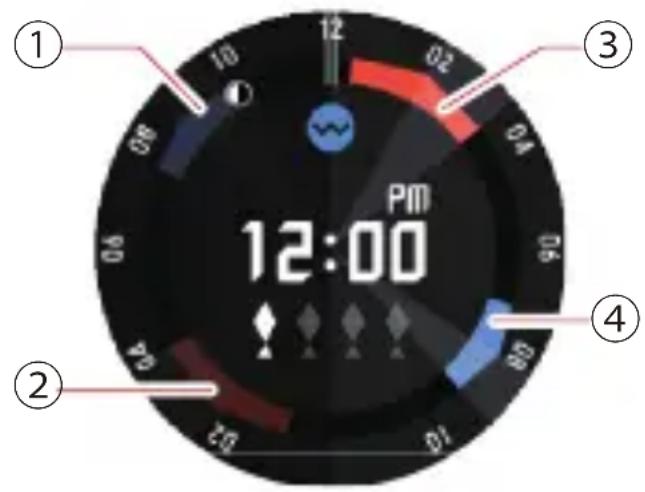
① Période centrée sur un angle horaire de Lune de 18:00 (Heure d'un angle horaire de 18:00 = 08:50 du matin) (2) Période centrée sur un angle horaire de Lune de 12:00 (Heure d'un angle horaire de 12:00 = 02:10 du matin) ③ Période centrée sur un angle horaire de Lune de 00:00 (Heure d'un angle horaire de 00:00 = 02:00 du soir) (4) Période centrée sur un angle horaire de Lune de 06:00 (Heure d'un angle horaire de 06:00 = 08:05 du soir)
Indications de l'angle horaire de Lune actuel et de l'âge de la Lune
L'emplacement de l'indicateur de la Lune sur l'écran d'heure de pêche montre l'angle horaire actuel de la Lune, tandis que la forme de l'indicateur montre l'âge de la Lune actuel. Sur l'écran montré ci-dessus, par exemple, l'angle horaire actuel de la montre est 22:00 (position 12 heures = angle horaire 00:00, position 6 heures = angle horaire 12:00), quand l'âge de la Lune est compris entre 21,3 et 23,1.
Le tableau ci-dessous montre comment l'âge de la Lune est indiqué par l'indicateur de l'écran d'heure de pêche.
| Phase lunaire | Âge de la Lune | Indicateur | Phase lunaire | Âge de la Lune | Indicateur |
| Nouvelle lune | 0,0 - 0,928,7 - 29,5 | Pleine lune | 13,9 - 15,7 | ||
| 1,0 - 2,7 | 15,8 - 17,5 | ||||
| 2,8 - 4,6 | 17,6 - 19,4 | ||||
| 4,7 - 6,4 | 19,5 - 21,2 | ||||
| Premier quartier | 6,5 - 8,3 | Dernier quartier | 21,3 - 23,1 | ||
| 8,4 - 10,1 | 23,2 - 24,9 | ||||
| 10,2 - 12,0 | 25,0 - 26,8 | ||||
| 12,1 - 13,8 | 26,9 - 28,6 |
Utilisation de Mon graphique
Mon graphique montre l'état de vos activités du jour actuel.
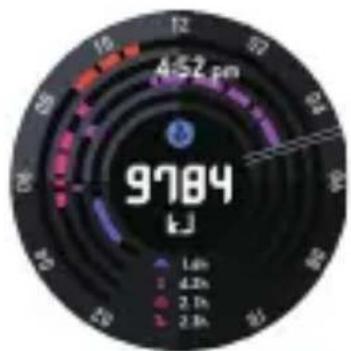
- Avec les réglages initiaux par défaut, les deux écrans couleur et monochrome indiquent le nombre de calories que vous avez consommées à partir du début (00:00) de ce jour.
- Un affichage couleur indique quel type d'activité vous avez réalisée aujourd'hui (1) Course, (2) Cyclisme, (3) Marche, (4) Conduite, (5) Repos) sous la forme d'un graphique à cercles concentriques. Un maximum de quatre des cinq éléments (1) à (5) peuvent être affichés en même temps. La valeur en bas de l'écran indique le temps cumulé utilisé pour chaque type d'activité.
Pour les informations sur la configuration des éléments affichés, reportez-vous à « Pour spécifier les types d'activité qui apparaissent sur l'écran du Graphique d'activité »
- Vous pouvez cacher l'heure actuelle et les temps cumulés des activités en touchant l'écran tactile de l'affichage couleur. Touchez de nouveau l'écran tactile pour les afficher de nouveau.
Avant d'utiliser Mon graphique
Mon graphique ne peut pas être affiché avec la configuration des réglages initiaux par défaut. Pour l'afficher, vous devez changer le réglage « Sauvegarde des activités quotidiennes » sur « ACTIVÉ ». Pour un calcul plus précis des calories consommées, vous devez entrer les informations suivantes : taille, poids, poignet auquel vous portez la montre. Avant la mesure « Réglages communs de la fonction de plein air », configurez les réglages suivants : « Sauvegarde des activités quotidiennes », « Taille », « Poids », « Poignet où vous portez votre montre. »
Pour spécifier le type de valeur affichée au centre de l'écran Mon graphique
- Faites glisser l'écran tactile de droite à gauche. Sur l'écran « Réglages » qui apparaît, touchez Cela permet d'afficher le menu de réglage.
- Faites défiler le menu de réglage vers le haut ou vers le bas. Quand « Valeur centrale / Mon graphique » est affiché, touchez-le. Une liste des types de valeur est affichée.
- Faites défiler la liste vers le haut ou vers le bas. Quand le type de valeur que vous souhaitez faire apparaître au centre de l'écran Mon graphique est affiché, touchez-le.

Important !
- La méthode de mesure et de calcul utilisée pour déterminer les calories consommées, le nombre de pas et d'autres valeurs numériques dépend de l'application utilisée. À cause de ça, les valeurs peuvent varier. Par exemple, le nombre de calories montré sur Mon graphique ne correspondra pas forcément au nombre de calories consommées sur l'affichage d'une autre application.
- Le type d'activité et l'heure de l'activité affichés par Mon graphique sont basés sur les mouvements détectés par les capteurs de la montre. À cause de ça, certains mouvements peuvent être mal interprétés et le mauvais type d'activité et/ou la mauvaise heure d'activité peuvent être affichés.
Pour spécifier les types d'activité qui apparaissent sur l'écran du Graphique d'activité
- Faites glisser l'écran tactile de droite à gauche. Sur l'écran « Réglages » qui apparaît, touchez Cela permet d'afficher le menu de réglage.
- Faites défiler le menu de réglage vers le haut ou vers le bas. Quand « Propriétés spécifiques des activités » est affiché, touchez-le. Une liste des types d'activité est affichée.
- Touchez les cases à côté des types d'activité que vous souhaitez afficher sur l'écran du graphique d'activité pour les sélectionner ( )
- Vous pouvez sélectionner un maximum de quatre activités ( ) en même temps.
Utilisation de l'application Activité
L'application Activité indique le temps écoulé cumulé à partir du début d'une des activités de plein air de la liste ci-dessous, une portion de route suivie sur une carte et une liste de données (temps d'activité, distance parcourue, etc.)
Randonnée Pagaie
Pêche Neige
Cyclisme
Écran de l'application Activité
Écran avant le début de la mesure
Le texte au-dessous du bouton « START » (ou « BEGIN ») indique le type d'activité. Vous pouvez changer le type d'activité en faisant un glissement sur l'écran tactile vers la gauche ou la droite.
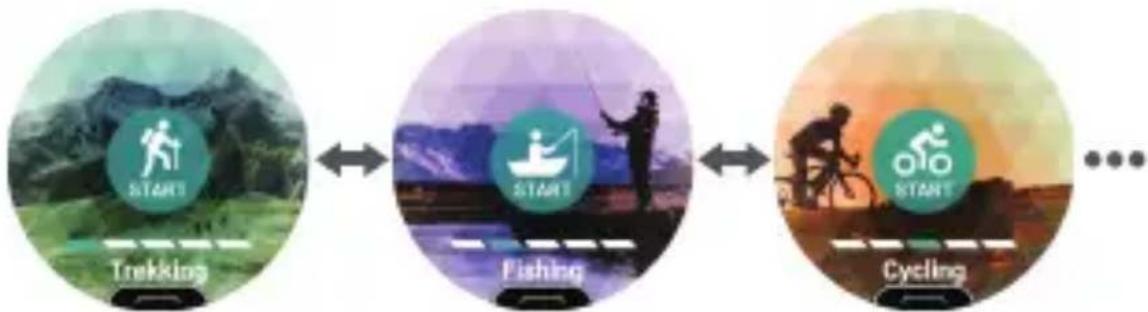
- Faites glisser l'écran tactile de bas en haut. Vous pouvez utiliser le menu qui apparaît pour réaliser les opérations ci-dessous.
| Utilisez cet élément de menu : | Pour : |
| Télécharger carte Télécharger | les cartes en avance quand vous ave un accès au réseau si vous souhaitez utiliser des cartes dans un endroit où il n'y a pas de réseau. Après avoir touché cet élément de menu, réalisez la procédure « Télécharger carte», à partir de l' étape 2. Utiliser cette procédure pour télécharger une carte change automatiquement le réglage « Type de carte » sur « Mapbox». |
| Historique & Exportation → Historique des activités | Afficher l'historique de l'activité (dates et heures de fin de l'activité). Vous pouvez toucher un élément dans l'histoire pour afficher l'écran des résultats de mesure correspondant et/ou l'écran de carte. |
| Historique & Exportation → Sauv. auto historique | Activer « Sauv. auto historique » de façon que les opérations ci-dessous soient réalisées chaque fois que vous vous déconnectez de l'application Activity. Cela signifie que vous pouvez voir les données de l'histoire sur le téléphone. • Enregistrement automatique des données du type d'activité et de la date/heure sur Google Calendar • Sauvegarde automatique des données de la route parcourue (fichier KML) sur Google drive Le fichier KML exporté est stocké sur Google Drive dans un dossier appelé « CASIO-WSD ». Pour les détails sur la procédure requise, reportez-vous à « Activer la sauvegarde automatique de l'histoire » . |
| Historique & Exportation → Affichage de l'historique sur un téléphone (Android uniquement) | Afficher un calendrier (Google Calendar ou une application similaire) sur le téléphone. Pour voir la route parcourue avec Google Earth ou une autre application, touchez les données souhaitées dans le calendrier. Pour les détails sur la procédure requise, reportez-vous à « Affichage des données de l'histoire sur un téléphone » . |
| Altitude cible Spécifier l'altitude | Ce réglage peut être utilisé pour que la direction et la distance soient affichées sur la carte d'activité. Pour plus d'informations, reportez-vous à « Utilisation de Navigation jusqu'à un point » . |
| Navigation jusqu'à un point | VERI SÉCURITÉ DES RÉGILLAGS DE NOTIFICATION DE MOMENT SETTER pour有關ir des informations utiles quand vous en avez besoin pendant une activité. Pour plus d'information, reportez-vous à « Utilisation de l'application MOMENT SETTER » . |
| MOMENT SETTER Configurer les réglages de notification de MOMENT | VERI SÉCURITÉ DES RÉGILLAGS DE NOTIFICATION DE MOMENT SETTER pour有關ir des informations utiles quand vous en avez besoin pendant une activité. Pour plus d'information, reportez-vous à « Utilisation de l'application MOMENT SETTER » . |
- Toucher « START » ou « BEGIN » démarre la mesure de la vitesse et de la distance parcourue de l'activité et commute sur l'affichage de la mesure sur l'écran de progression.
Écrans de mesure en cours
Un glissement sur l'écran vers la gauche ou la droite pendant qu'une mesure est en cours commutera l'écran sur un écran des données mesurées, un écran de carte « STOP », etc. Les écrans pouvant être affichés dépendent du type d'activité.
Opérations de base de l'application Activité
| Pour: RÉalisiez cette opération : | |
| Démarrer la mesure (sauf Neige) | Sélectionnez le type d'activité correspondant aux données que vous souhaitez mesurer et touchez « START » . |
| Démarrer une opération de mesure Neige (pendant que « Enregistrement automatique » est régle sur « ACTIVE ») | Sélectionnez le type d'activité correspondant aux données que vous souhaitez mesurer et touchez « BEGIN ». • La mesure démarre automatiquement quand la montre détecte le début d'une randonnée sur neige. |
| Démarrer une opération de mesure Neige (pendant que « Enregistrement automatique » est régle sur « DÉSACTIVÉ ») | 1. Sélectionnez le type d'activité correspondant aux données que vous souhaitez mesurer et touchez « BEGIN ». 2. Pour démarrer une mesure, appuyez sur le bouton TOOL. |
| Arrêtier une opération de mesure | Une fois que l'activité dont vous souhaitez les données est terminée, touchez « STOP » (ou « END »). |
| Entrer des résultats de pêche pendant la mesure Pêche | Pendant une opération de mesure des données de pêche, affichez l'écran des résultats de pêche, puis appuyez sur le bouton TOOL ou touchez |
Activer la sauvegarde automatique de l'historique
Remarque
- Les réglages « Sauv. auto historique » sont appliqués à la fois à l'application Activity et à l'application Extend Mode. À cause de cela, vous n'avez pas besoin de réaliser la procédure ci-dessous si vous avez déjà activé la sauvegarde automatique de l'historique avec l'application Extend Mode.
- Affichez l'écran « START » de l'application Activity ou l'écran « BEGIN »
- Faites glisser l'écran tactile de bas en haut. Sur le menu qui apparaît, touchez dans l'ordre suivant : « Historique & Exportation », « Sauv. auto historique »
- Sur l'écran de sélection de compte qui apparaît, sélectionnez le compte Google que vous souhaitez utiliser.
- En réponse au message de confirmation qui apparaît, touchez « Activer »
- À ce moment, un message apparaît vous demandant d'autoriser l'accès à Google Calendar et/ou Google Drive. Si cela se produit, lisez le message en le faisant défiler vers le bas, puis touchez pour autoriser l'accès.
- Vérifiez que « ACTIVÉ » est affiché pour « Sauv. auto historique »
- Pendant que « Sauv. auto historique » est activé, les données de l'historique seront transférées automatiquement chaque fois qu'une opération de connexion à l'application Activity ou Extend Mode est arrêtée.
Affichage des données de l'historique sur un téléphone

Important !
- Notez que Google Calendar, Google Drive et Google Earth doivent être installés afin de pouvoir réaliser cette méthode.
- Sur le téléphone, démarrez Google Calendar.
- Sur Google Calendar, touchez les données de l'histoire dont vous voulez voir les détails.
- Sur l'écran des informations détaillées qui apparaît, cliquez sur le lien du fichier KML stocké sur Google Drive.
- Utilisez Google Earth pour ouvrir le fichier KML.
Téléphone Android :
- Touchez le lien du fichier KML.
- Sur l'écran de sélection de l'application qui apparaît, touchez Google Earth.
- Google Earth démarre et affiche la route parcourue sur une carte.
iPhone :
- Touchez le lien du fichier KML.
- Le message suivant est affiché : « Unsupported File Format. » (Format de fichier non pris en charge)
- Dans le coin supérieur droit de l'écran, touchez l'icône donnant accès à plus d'options (...). Sur l'écran qui apparaît, touchez « Open In » (Ouvrir dans).
- Dans la boîte de dialogue qui apparaît, touchez « Google Earth »
- Google Earth démarre et affiche la route parcourue sur une carte.
Remarque
- Si la montre est appariée avec un téléphone Android, vous pouvez utiliser le menu de la montre pour démarrer Google Calendar sur le téléphone.
Utilisation de l'application Activity :
- Affichez l'écran « START » de l'application Activity ou l'écran « BEGIN »
- Faites glisser l'écran tactile de bas en haut. Sur le menu qui apparaît, touchez « View History on Phone » (Voir l'historique sur le téléphone).
Utilisation de l'application Mode étendu :
- Sur le menu des applications, touchez « Mode étendu ».
- Touchez dans l'ordre suivant : « Paramètres », Affichage de l'historique sur le téléphone.
Données affichées pendant une opération de mesure
Notez que les points ci-dessous concernent les données affichées pendant qu'une opération de mesure est en cours.
- Pour les informations sur les procédures d'étalonnage des valeurs de pression barométrique et d'altitude affichées par l'application Activité afin qu'elles soient plus précises, reportez-vous à « Réglages communs de la fonction de plein air » puis reportez-vous aux sections suivantes : « Étalonnage de la pression barométrique », « Étalonnage altitude » et « Correction altitude avec emplacement ».
- Comme la vitesse et la distance parcourue sont mesurées en utilisant la fonction GPS de la montre ou du smartphone, une erreur de mesure de localisation peut entraîner une erreur de la valeur mesurée.
- La vitesse et la distance sont calculées à intervalles réguliers, et il peut y avoir un peu de décalage avant que la valeur soit affichée.
- Des tirets (-) sont affichés à la place des mesures de la vitesse et de la distance quand la montre ne peut pas obtenir les informations de localisation (GPS).
Utilisation de l'application MOMENT SETTER
Par exemple, vous pouvez utiliser l'application MOMENT SETTER pour recevoir des notifications telles que celles montrées ci-dessous.
- Pendant une opération de mesure Randonnée de l'application Activité, effectue une notification sous la forme d'une vibration et affiche l'altitude restante quand il reste 200 m sur une altitude de 2000 m.
- Chaque jour, effectue une notification sous la forme d'une vibration et affiche l'heure de lever du soleil une heure avant le lever du soleil.
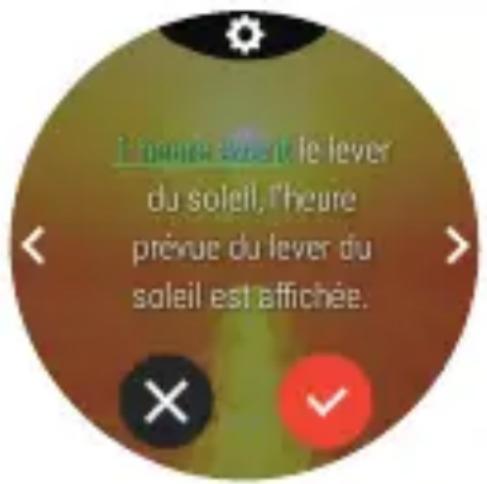
La notification reçue peut être sélectionnée simplement à partir d'un menu.
Comme on peut le voir dans l'exemple ci-dessus, il y a deux types de notifications MOMENT SETTER : celles qui sont reçues pendant une opération de mesure d'une application Activité telle que Randonnée, Pêche ou d'une autre activité, et celles qui ne sont pas liées à une opération de mesure d'activité.
Menu principal de l'application MOMENT SETTER
Démarrer l'application MOMENT SETTER permet d'afficher d'abord un menu principal.
Les options de réglage du menu principal sont montrées dans le tableau ci-dessous.
| Touchez cet élément : | Affiche ce menu : |
| Récent Menu destrois dernières notifications qui ont étéactivées. Cette option apparait quand une notificationMOMENT SETTER ou plus a été activée. | |
| Montagne,randonnée*1,Péche*1,Cyclisme*1,Pagaie*1, Neige*1 | Menu de configuration correspondant à chaque typed'activité (reportez-vous à « Utilisation de l'applicationActivité »). Les alertes de chaque menu peuvent être reçues uniquement pendant qu'une opération demesure est en cours pour l'activité avec le même nomque le nom de l'options. |
| Autres Affiche un menu de notification qui n'est pas associéavec un type d'activité. Les alertes sur ce menupeuvent être reçues même quand aucune opérationde mesure de l'application Activité n'est en cours. | |
| Réglages Menu deréglages. Reportez-vous à « Réglagescommuns de la fonction de plein air » . | |
*1 Le menu qui apparaît quand une de ces options est touchée est le même que celui qui apparaît quand vous accédez à MOMENT SETTER à partir de l'application Activité.
Exemple d'opération MOMENT SETTER
Cette section montre un exemple d'opération de configuration des réglages de notification pour « Montagne, randonnée ». Cette opération peut être démarrée à partir de l'application MOMENT SETTER ou de l'application Activité.
- Démarrez l'application MOMENT SETTER et faites défiler le menu principal vers le haut et le bas. Quand « Montagne, randonnée » est affiché, touchez-le. Vous pouvez aussi faire un glissement sur l'écran tactile de bas en haut quand l'activité « Randonnée » de l'application Activité est affichée. Sur le menu qui apparaît, touchez « MOMENT SETTER »
- Faites glisser le menu de notification affiché vers la gauche ou la droite jusqu'à ce que la notification souhaitée (telle que « Chaque fois qu'une distance de 1 km est parcourue, l'altitude actuelle est affichée. ») apparaisse.
- À ce moment, la case en bas de l'écran de notification est grisée. Cela signifie que les notifications sont désactivées (aucune notification ne sera reçue).
- Pour changer les réglages initiaux par défaut, réalisez les étapes 3 et 4. Pour laisser les réglages initiaux par défaut tels quels, passez à l'étape 5.
- Pour revenir du menu de notifications au menu précédent (le menu principal de l'application MOMENT SETTER ou l'écran « START » de l'application Activité), appuyez sur le bouton MAP ou le bouton TOOL.
- Faites glisser l'écran tactile de haut en bas pour afficher l'écran de réglage du critère.
- Touchez « Distance ». Sur la liste qui apparaît, touchez un réglage (tel que « 3 km »).
- Cela valide le changement et rappelle le menu de notifications. À ce moment, les notifications sont activées et la case en bas de l'affichage change (ce qui signifie que l'opération de l'étape 5 n'est pas nécessaire).
- En bas de l'affichage, touchez pour le changer.
- Appuyez sur le bouton d'alimentation pour quitter l'application MOMENT SETTER.
- Après avoir réalisé l'opération ci-dessus, vous devez démarrer l'application Activité et démarrer une opération de mesure Randonnée pour recevoir les notifications. Reportez-vous à « Utilisation de l'application Activité ».
Remarque
- Une notification de MOMENT SETTER disparaît automatiquement après une période fixée de temps.
- Comme la mesure de la vitesse, de la distance parcourue et la détection du lieu actuel sont réalisées en utilisant la fonction GPS de la montre ou du smartphone, certaines valeurs mesurées peuvent être erronées. La précision est particulièrement faible dans un ravin ou un canyon, entre des bâtiments, à l'intérieur, et dans d'autres zones où la réception du signal est mauvaise.
- Vous pouvez désactiver tous les réglages MOMENT SETTER en une seule opération. Après la mesure « Réglages communs de la fonction de plein air », réalisez l'opération de la section « Tout désactiver ».
Utilisation de l'application Mode étendu
L'application Mode étendu enregistre plusieurs jours de randonnées ainsi que d'autres données d'activité sous la forme d'un journal continu (journal des informations de localisation).
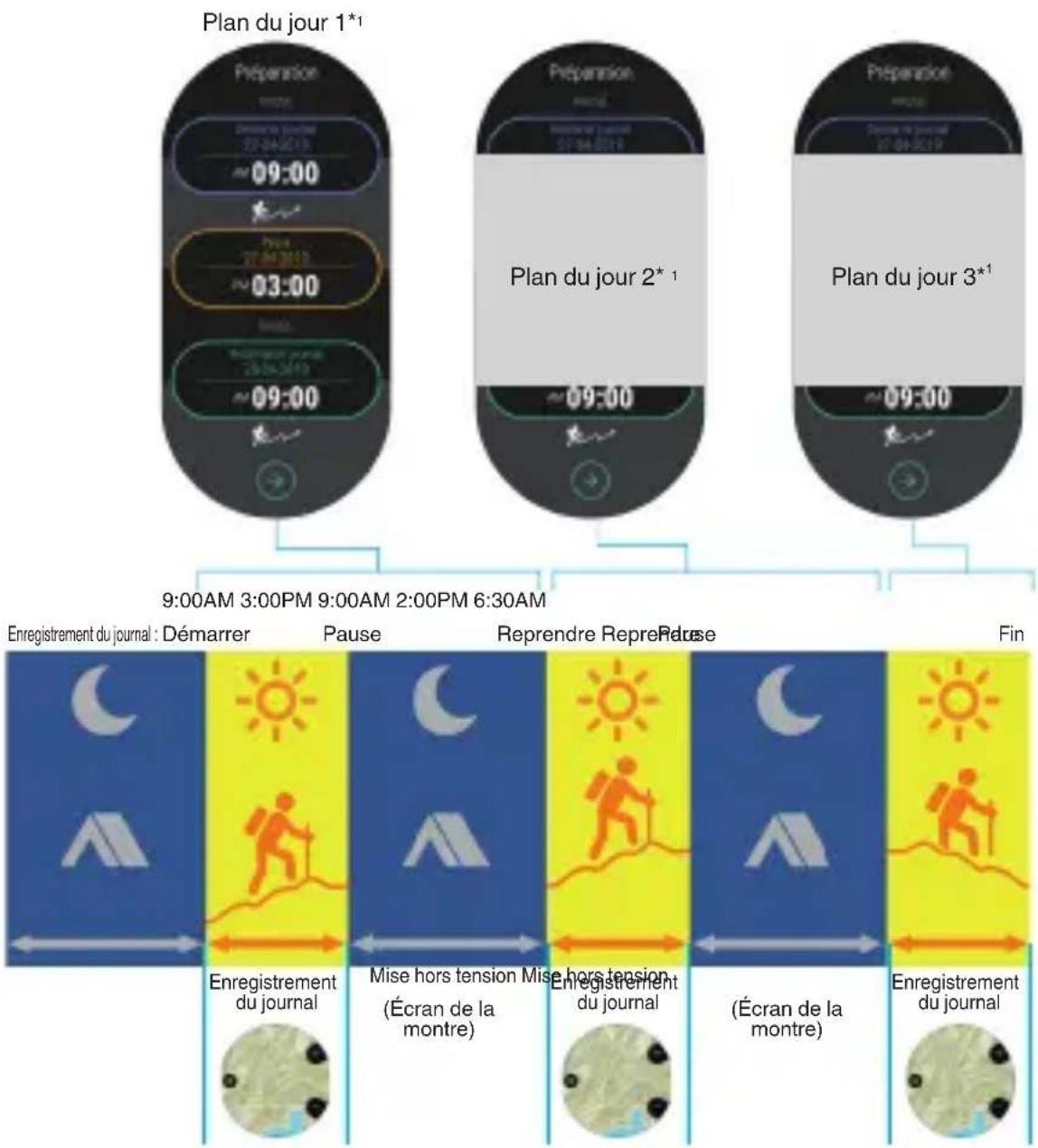
Cette application enregistre de façon continue votre activité pendant que vous vous déplacez, et éteint la montre (affichage de l'heure uniquement) pendant que vous vous reposez dans un refuge de montagne, etc. Le mode Étendu permet l'enregistrement d'un maximum de trois jours (trois jours, deux nuits) de données de route, même si vous ne chargez pas la batterie pendant ce temps.
1 Un jour de données (heure de début de l'enregistrement du journal et heures des pauses, heures de reprise de l'enregistrement du journal du jour suivant) doit être saisi par vous chaque matin. 2 Valeur maximum basée sur huit heures d'utilisation et 16 heures de repos par jour.
Remarque
- Quand l'enregistrement du journal est en pause, le bas de l'écran montre l'heure programmée jusqu'à ce que le fonctionnement de la montre et l'enregistrement du journal reprennent. Voici juste une courte explication sur la façon d'utiliser l'application Mode étendu et des opérations pouvant être utilisées. Pour plus d'informations, reportez-vous aux pages d'aide de Mode étendu sur le site Web ci-dessous.
https://support.casio.com/wsd/
Précautions lors de l'utilisation de l'application Mode étendu
- Avant de réaliser une opération d'enregistrement dans le journal des informations de localisation avec l'application Mode étendu, assurez-vous d'abord de télécharger une carte qui couvre toute la zone dans laquelle vous prévoyez de vous déplacer pendant l'enregistrement du journal. Pour les détails, reportez-vous à « Télécharger carte ».
- Le Wi-Fi et le Bluetooth sont mis hors service automatiquement pendant l'opération d'enregistrement du journal de l'application Mode étendu. À cause de ceci, les notifications provenant du téléphone et toutes les autres opérations liées au téléphone sont désactivées.
- Lors de l'enregistrement du journal avec Mode étendu, afficher un autre écran que l'écran Mode étendu (l'écran d'une autre application ou un cadran) augmente la consommation d'énergie. Si un autre écran est affiché, touchez « Mode étendu » dès que possible sur le menu de l'application pour retourner à l'écran Mode étendu.
- Aucun des éléments ci-dessous ne peut être utilisé pendant qu'une opération d'enregistrement du journal de l'application Mode étendu est en cours.
- Location Memory, Navigation jusqu'à un point, toutes les applications d'activité
- Notifications MOMENT SETTER
- L'enregistrement dans le journal des informations de localisation s'arrête automatiquement quand la charge de la batterie devient très faible.
L'enregistrement du journal s'arrête à n'importe quel moment une fois que la charge de la batterie passe au-dessous de 3%.
Opérations de base de l'application Mode Étendu
| Pour: RÉalisiez cette opération : | |
| Saisir un plan pour l'activité du premier jour | 1. Sur le menu des applications, touchez « Mode étendu ». 2. Touchez « Préparation ». 3. RÉalisiez les opérations ci-dessous en fonction du message affchéé. • Vérifiez que la carte de votre destination a été téléchargeée. Sinon, téléchargez-la. • Si l'écran « Préparation » apparaît, saisissez les heures suivantes : « Démarrer journal », « Pause », « Redémarrer journal ». 4. Sur l'écran « Préparation », touche ♂ 5. En fonction des messages qui apparaissent, touchez « Démarrer le journal maintainant » ou « Attendez le démarrage ». Remarque • Si vous touchez « Attendez le démarrage », Wear OS est quitté (mis hors service) et seule l'heure est affichée sur l'écran LCD monochrome. Quand l'heure « Démarrer journal » est atteinte, Wear OS redémarré automatiquement (se met en service), et l'enregistrement du journal démarre. |
| Après avoir touché « Attendez le démarrage », l'heure de démarrage de l'enregistrement du journal a été avancée (pour démarrer l'enregistrement du journal immédiatement) | Important ! • La procédure suppose que « Attendez le démarrage » a été touché pour quitter Wear OS, et qu'une heures de démarrage de l'enregistrement du journal est programmée dans le futuro. 1. Appuyez de façon prolongée sur le bouton d'alimentation pour démarrer Wear OS. • L'écran de saisie du plan du Mode Étendu est affchéé. 2. Faites défilier l'écran vers le bas puis touche ♂ |
| Commutation de l'affichage monochrome à l'affichage de la carte pendant une opération d'enregistrement du journal | Appuyez sur le bouton MAP, POWER, ou le bouton TOOL. Notez que toucher le panneau tactile ne commute pas l'affichage. |
| Avancer l'heure de mise en pause de l'enregistrement du journal (pourmettre en pause l'enregistrement du journal immédiatement) | 1. Pendant qu'une carte est affichée, faites un glissement sur l'écran tactile de bas en haut. Sur le menu qui apparaît, touchez « Pause ». 2. Sur l'écran du message de confirmation qui apparaît, touchez « Attendez jusqu'àu démarrage » . |
| Étendre l'heure de pause de l'enregistrement du journal | 1. En réponse au message qui apparait quand l'heure de pause que vous avez saisie sur l'écran « Projet » est atteinte, touchez « Prolongation de 1 heures ». • Un message vous averittant que le temps de pause a été étendu d'une heures apparait. |
| Saisir un plan pour les activités du deuxième jour et des jours suivants | 1. Quand l'heure « Redémarrer journal » qui a été spécifiée le jour précédent est atteinte, Wear OS démarre automatiquement et l'écran « Projet » apparait. 2. Sur l'écran « Projet » , saisissez les heures suivantes : , « Pause » , « Redémarrer journal » . 3. Touchez |
| Terminer l'enregistrement du journal | 1. Quand une carte est affichée, réalisez l'opération ci-dessous. • Faites glisser l'écran tactile de bas en haut. Sur le menu qui apparait, touchez « Arrêt (Quitter) » . |
Affichage des données de l'historique
Vous pouvez utiliser l'écran de la montre pour afficher les données de l'historique enregistrées avec l'application Mode étendu.
Si vous activez « Sauvegarde auto historique », les opérations ci-dessous sont réalisées chaque fois que vous vous déconnectez de l'application Mode étendu. Cela signifie que vous pouvez voir les données de l'historique sur le téléphone.
- Enregistrement automatique de la date/heure de l'opération du journal sur Google Calendar
- Sauvegarde automatique des données de la route parcourue (fichier KML) sur Google Drive
- Le fichier KML exporté sera stocké sur votre Google Drive dans un dossier appelé CASIO-WSD.
Réalisez la procédure ci-dessous quand aucune opération d'enregistrement du journal n'est en cours pour l'application Mode étendu.
| Pour: RÉalissez cette opération: | |
| Afficher les données de l'histoire sur la montre | 1. Sur le menu des applications, touchez « Mode étendu ». 2. Touchez dans l'ordre suivant: « Réglages », « Historique ». 3. Sélectionnez les données de l'histoire que vous souhaitez afficher. |
| Activer « Sauv. auto historique » | Remarque • Les régliages « Sauv. auto historique » sont appliqués à la fois à l'application Activité et à l'application Mode étendu. À cause de cela, vous n'avez pas besoin de réaliser la procédure ci-dessous si vous avez déjà activé Sauv. auto historique avec l'application Activité. 1. Sur le menu des applications, touchez « Mode étendu ». 2. Touchez dans l'ordre suivant: « Réglages », « Sauv. auto historique ». 3. RÉalissez la procédure à partir de l'étape 3 de « Activer la sauvégarde automatique de l'histoire ». |
| Afficher les données de l'histoire sur un téléphone | Reportez-vous à « Affichage des données de l'histoire sur un téléphone ». |
Remarque
- Les données de l'historique enregistrées avec le mode étendu peuvent être affichées et exportées à l'aide de l'application Location Memory.
Utilisation de l'application Montre multifonction
L'application Montre multifonction permet d'accéder au mode Montre multifonction, qui permet d'afficher l'heure actuelle et certaines informations (niveau de la batterie, pression barométrique/altitude, etc.) sur l'écran LCD monochrome. Utilisez le mode Montre multifonction pour réduire les informations affichées sur l'écran de la montre et économiser de l'énergie lorsque vous dormez, lorsque vous vous trouvez dans un endroit où l'utilisation d'un appareil intelligent est interdite, etc.

Important !
- En mode Montre multifonction, les applications, les informations de localisation, le Wi-Fi et la liaison avec le smartphone (réception des notifications, etc.) sont désactivés.
- Pendant que la montre est en mode Montre multifonction, vous ne pouvez modifier aucun réglage relatif à l'heure et à la date actuelles (commutation automatique du fuseau horaire, synchronisation avec l'heure et la date du smartphone, y compris le réglage de l'heure d'été, etc.). Pour mettre à jour le réglage de l'heure tous les quelques jours, vous devez quitter le mode Montre multifonction et établir une connexion avec un smartphone.
Styles d'affichage
Il existe deux styles d'affichage en mode Montre multifonction. Vous pouvez sélectionner le style d'affichage à chaque fois que vous entrez en mode Montre multifonction.
Style Plein air....Heure actuelle, pression barométrique, altitude, boussole
Style Quotidien....Heure actuelle, jour de la semaine, jour, niveau de la batterie, nombre de pas
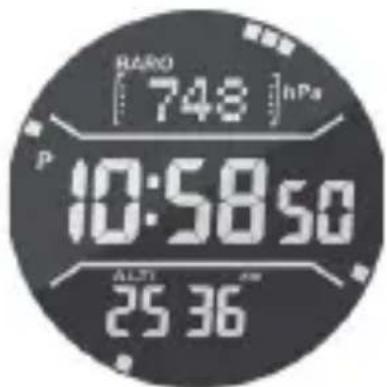
- Soit le niveau de la batterie (par défaut), soit le nombre de pas peut être affiché. Le temps de fonctionnement de la batterie lorsque le nombre de pas est affiché est d'environ un quart du temps de fonctionnement lorsque le niveau de la batterie est affiché.
Opérations du mode Montre multifonction
| Pour: RÉalissez cette opération: | ||
| Commuter la montre sur le mode Appareil horsore multifonction | 1. Sur le menu des applications, touchez « Appareil horsire multifonction ». • L'écran « Appareil horsire multifonction » est affché. 2. Touchez « Réglages » puis configurez les réglages ci-dessous si nécessaire. | |
| Niveau de la pile/Compte des pas | Quand le style quotidien est sélectionné, ce réglage change la valeur en bas de l'écran entre le niveau de la batterie et le nombre de pas. | |
| Affichage monochrome | Sélectionne le style d'affichage du mode Appareil horsire multifonction. Clair : caractèressons sur fond clair. Foncé : caractèresclairs sur fond社会发展. | |
| Couleur du fond | Spécifie la couleur du rétroéclairage qui éCLAIRE l'écran quand vous appuyez légèrement sur le bouton d'alimentation en mode Appareil horsire multifonction. | |
| 3. Touchez « Style Plein air » ou « Style quotidien ». 4. Lisez les explications qui apparaissent, puis touchez « Démarrer ». • Cela permet de quitter Wear OS by Google, d'entrer en mode Appareil horsire multifonction et d'afficher l'heure actuelle sur un écran monochrome. | ||
| Éclairer l'écran en mode Appareil horsire multifonction | Appuyez et relâché immédiatement le bouton d'alimentation. L'écran est éclairé pendant environ deux secondes. | |
| Pour: RÉalisiez cette opération : | |
| Afficher ou cacher la boussole (style plein air uniquement) | Appuyez légèrement sur le bouton TOOL. Chaque fois que vous appuyez sur le bouton, la boussole apparait et disparait. Remarque • Si « CALI » apparait sur l'écran quand vous essayez d'utiliser la boussole, cela signifie que vous avez besoin de réaliser une correction de la magnétisation. Retirez la montre de votre poignet et tournez la sur différents axes jusqu'à ce que « CALI » disparaisse de l'écran. |
| Corriger les valeurs de l'altitude et de la pression barométrique (style plein air uniquement) | Important ! • Utilisez les opérations ci-dessous pour saisir des valeurs de l'altitude basées sur la valeur d'élévation provenant d'autres sources, et/ou des valeurs de pression barométrique en utilisant un baromètre de précision. Pour les détails sur cette opération et pour savoir pourquoi elle est nécessaire, reportez-vous aux explications de « Étalonnage altitude » et « Étalonnage de la pression barométrique ». 1. Maintenez,enforcé le bouton MAP pendant environ deux secondes jusqu'à ce que la valeur « ALTI » (altitude) en bas de l'écran clignote. • Cela indique que la montre est en mode d'étalonnage de l'altitude. 2. Utilisez le bouton MAP et le bouton TOOL pour changer la valeur comme vous le souhaitez. 3. Maintenez,enforcé le bouton MAP pendant environ deux secondes jusqu'à ce que la valeur « BARO » (baromètre) en haut de l'écran clignote. • La montre entre en mode d'étalonnage de la pression barométrique. 4. Utilisez le bouton MAP et le bouton TOOL pour changer la valeur comme vous le souhaitez. 5. Maintenez,enforcé le bouton MAP pendant deux secondes. • La montre quitte le mode d'étalonnage. |
| Quitter le mode Multi Appareil horsaire et rétablier les fonctions normales | Maintenez,enforcé le bouton d'alimentation pendant environ deux secondes. Wear OS by Google démarre et les fonctions normales sont rétablies. |
Réglages communs de la fonction plein air
Les applications CASIO et les cadrans CASIO partagent les mêmes fonctions de plein air telles que la boussole, l'altimètre, etc. Cette section explique les réglages communs à toutes les applications et aux cadrans CASIO.
Opérations de base pour la configuration des réglages communs
Utilisez le menu de réglages pour configurer les réglages communs. Les opérations nécessaires pour afficher le menu de réglages dépendent de l'écran actuellement affiché, mais les opérations sont les mêmes dans tous les cas, une fois que le menu est affiché. Vous pouvez utiliser les étapes ci-dessous pour configurer les réglages.
1. Affichez le menu de réglage.
À partir d'un cadran CASIO :
- Touchez le centre de l'écran tactile de façon continue pendant environ deux secondes.
- Touchez l'icône qui apparaît dans la partie inférieure du cadran. Cela permet d'afficher le menu de réglage.
À partir de l'application OUTIL ou de l'application Activité :
- Faites glisser l'écran tactile plusieurs fois de droite à gauche.
- Quand l'écran « Réglages » est affiché, touchez-le. Cela permet d'afficher le menu de réglage.
À partir de l'application MOMENT SETTER :
- Faites glisser l'écran tactile de bas en haut.
- Touchez « Réglages ». Cela permet d'afficher le menu de réglage.
À partir de l'application Location Memory ou de l'application Mode étendu :
- Pendant qu'une carte est affichée, faites un glissement sur l'écran tactile de bas en haut.
- Sur le menu qui apparaît, touchez « Réglages ». Cela permet d'afficher le menu de réglage.
2. Faites défiler le menu de réglage vers le haut ou vers le bas. Quand l'option que vous souhaitez régler est affichée, touchez-la.
- Certains réglages changent directement quand vous touchez l'option, alors qu'un autre écran de configuration apparaît pour d'autres options. Pour les explications de chaque option et des opérations associées, reportez-vous à « Listes des paramètres ».
Liste des paramètres
Les options de réglages affichées sur le menu de réglages (reportez-vous à « Opérations de base pour la configuration des réglages communs ») sont indiquées ci-dessous. Après avoir affiché le menu de réglages, réalisez l'opération nécessaire pour l'option dont vous souhaitez changer le réglage.
Remarque
- Les lettres sur la droite de chaque option de réglage indiquent l'écran à partir duquel l'option de réglage peut être affichée. Par exemple, les lettres « WF » à la droite d'une option de réglage signifient que cette option peut être affichée à partir d'un cadran (WF).
WF : Cadran
TP : application Appareil horaire multifonction
Étalonnage Boussole (WF)
Opérations
Touchez cette option de réglage puis déplacez la montre de la façon indiquée par le message et l'animation d'étalonnage magnétique de la boussole qui apparaissent sur l'affichage. Un message apparaît pour vous informer que l'étalonnage magnétique est terminé, puis l'écran qui était affiché avant le début de l'étalonnage (cadran) apparaît de nouveau.
Description
Cette fonction étalonne la boussole de façon qu'elle indique la direction correctement.
Si Étalonnage Boussole est grisé (et ne répond pas quand on le touche), cela signifie que le niveau de précision de la boussole est suffisant et qu'aucune correction n'est nécessaire.
Étalonnage de la déclinaison magnétique de la boussole (WF/TL)
Opérations
Chaque fois que vous touchez ce réglage, il bascule entre « ACTIVÉ » et « DÉSACTIVÉ ». La boussole indique le nord géographique quand le paramètre est activé, et le nord magnétique quand il est désactivé.
Description
Cette fonction corrige l'erreur entre le nord magnétique et le nord géographique.
Étalonnage altitude (WF/TL/AC/EX)
Opérations
- Si « Correction altitude avec emplacement » est activé, désactivez-le.
- Touchez « Étalonnage altitude ».
- Sur l'écran de saisie de l'altitude qui apparaît, saisissez l'élévation de votre lieu actuel (que vous pouvez obtenir à partir d'indications locales).
- Touchez le chiffre de la valeur que vous souhaitez changer, puis utilisez les boutons pour le changer.
- Pour réinitialiser une valeur d'étalonnage d'altitude manuelle, touchez .

Important !
- Si vous touchez pour réinitialiser la valeur d'étalonnage, la montre affiche des valeurs d'altitude calculées simplement sur la base des définitions de l'Atmosphère normalisée internationale (ISA). À cause de cela, il peut y avoir une différence importante entre la valeur affichée et l'altitude réelle. Après une réinitialisation, il est recommandé d'entrer de nouveau une valeur d'altitude indiquée localement.
- Changer le réglage « Correction altitude avec emplacement » sur « ACTIVÉ » annule n'importe quelle valeur d'étalonnage d'altitude que vous avez entrée manuellement.
Description
Vous pouvez réduire les erreurs des mesures d'altitude affichées par la montre en entrant manuellement une altitude locale fiable et une valeur d'élévation. Vous pouvez trouver une valeur d'élévation de votre lieu actuel sur un panneau indicatif, sur une carte, sur internet, etc. Lors d'activités d'escalade, il est fortement recommandé de comparer régulièrement les mesures produites par la montre avec les indications locales d'élévation, et de réaliser cette procédure si nécessaire.
Correction altitude avec emplacement (WF/TL/AC/EX)
Opérations
Chaque fois que vous touchez ce réglage, il bascule entre « ACTIVÉ » et « DÉSACTIVÉ ».
Description
Sélectionnez « ACTIVÉ » pour ce réglage afin de réaliser l'étalonnage de l'altitude automatique sur la base des informations de localisation (GPS) de votre montre ou de votre smartphone. « DÉSACTIVÉ » doit être sélectionné pour ce réglage afin de réaliser l'étalonnage manuel de l'altitude en utilisant « Étalonnage altitude ».

Important !
- Quand « ACTIVÉ » est sélectionné pour le réglage « Correction altitude avec emplacement », l'opération de correction est réalisée uniquement quand la réception GPS est extrêmement bonne. Elle ne peut pas être réalisée dans les vallées, au milieu des immeubles ou dans n'importe quels autres lieux où la réception est mauvaise. Comme les informations GPS contiennent généralement quelques erreurs, cela peut entraîner une erreur au niveau des altitudes locales indiquées localement. Si vous souhaitez des mesures d'altitudes plus précises, il est recommandé de désactiver cette option et de réaliser l'opération « Étalonnage altitude » en entrant manuellement des valeurs d'altitude indiquées localement.
Étalonnage de la pression barométrique (WF/TL/AC) - Opérations
Toucher cette option de réglage affiche l'écran d'entrée de pression barométrique. Entrez la pression barométrique actuelle mesurée par un autre baromètre précis.
- Touchez le chiffre de la valeur que vous souhaitez changer, puis utilisez et pour le changer.
- Pour réinitialiser un étalonnage manuel et afficher les mesures de pression barométrique basées sur les mesures du capteur de pression, touchez Ⓒ.
Description
Bien que le capteur de pression intégré dans la montre soit ajusté à l'usine, et que normalement il ne soit pas nécessaire de réaliser l'étalonnage, vous pouvez réaliser l'opération d'étalonnage ci-dessous si vous notez que les mesures sont très différentes de celles d'autres sources. Pour faire un étalonnage manuel, utilisez cette option pour entrer la pression barométrique actuelle mesurée par un autre baromètre précis.
Valeur centrale / Mon graphique (TL)
Opérations
Touchez cette option de réglage, puis faites défiler la liste qui apparaît vers le haut ou le bas. Quand le type de valeur que vous souhaitez faire apparaître au centre de l'écran Mon graphique est affiché, touchez-le.
Description
Ce réglage change le type de valeur affiché au centre de l'écran Mon graphique.
Ville de résidence (WF)
Opérations
Touchez cette option de réglage, puis faites défiler la liste qui apparaît vers le haut ou le bas. Quand le nom de la ville que vous souhaitez spécifier pour Ville de résidence est affiché, touchez-le.
Description
Ce réglage spécifie la Ville de résidence affichée sur le cadran (Heure du monde, Voyageur).
Styles (WF)
Opérations
Touchez ce réglage, puis touchez « Style quotidien » ou « Style Plein air » à partir des options disponibles qui apparaissent. Si vous sélectionnez « Style quotidien », un autre écran de sélection apparaît. Sélectionnez « Niveau batterie » ou « Pas »
Description
Les styles d'affichage sont les mêmes que ceux du mode Appareil horaire multifonction. Reportez-vous à « Styles d'affichage »
Modifier couleur (WF)
Opérations
Touchez cette option de réglage, puis touchez la couleur que vous souhaitez utiliser sur la liste qui apparaît.
Description
Ce réglage spécifie la couleur du cadran (Authentique, Multi, Lieu, Voyageur, etc.).
Affichage monochrome (WF/TL/TP/EX)
Opérations
Chaque fois que vous touchez ce réglage, le fond du cadran bascule entre « Foncé » et « Clair ».
Description
Vous pouvez sélectionner comment l'écran LCD monochrome affiche les données. Ce réglage est appliqué à tous les affichages ci-dessous.
- Affichage monochrome du cadran « 2 couches »
- Affichage monochrome de l'application OUTIL
- Affichage monochrome de l'application Activité
- Écran monochrome de l'application Mode Étendu
- Écran monochrome du mode Multi Appareil hora
Navigation jusqu'à un point (TL)
Opérations
Chaque fois que vous touchez ce réglage, il bascule entre « ACTIVÉ » et « DÉSACTIVÉ »
Description
Quand le réglage de cet élément est sur « ACTIVÉ », une icône indiquant la direction de votre destination est affichée sur l'écran couleur de la boussole pendant la navigation avec Navigation jusqu'à un point.
Étalonnage de l'heure GPS (WF)
Opérations
- Déplacez-vous à l'extérieur dans un endroit où le ciel est visible.
- Réalisez les opérations nécessaires sur le cadran CASIO pour afficher le menu de réglages, puis touchez « Étalonnage de l'heure GPS »
- Lisez attentivement le message qui apparaît sur l'affichage, puis touchez « Corriger »
- Attendez jusqu'à ce que la réception GPS soit terminée.
Description
La montre ajuste normalement son réglage d'heure par synchronisation avec un smartphone. Si la batterie du smartphone se décharge, si vous perdez votre smartphone ou si la synchronisation n'est pas possible pour une raison ou une autre, vous devez réaliser l'opération ci-dessus chaque fois que vous souhaitez ajuster le réglage de l'heure de la montre. Chaque fois que vous le faites, la montre ajuste temporairement son réglage de l'heure sur la base de l'information GPS.
Il est recommandé de réaliser cette procédure dans un endroit où les conditions de réception GPS sont bonnes et où le ciel est visible. Reportez-vous à « Endroit approprié et inapproprié pour la réception du signal »
Réglage du port (TL)
Opérations
Touchez cette option de réglage, puis faites défiler la liste qui apparaît vers le haut ou le bas. Quand le nom du point (nom du port ou nom d'une ville près d'un océan) souhaité est affiché, touchez-le.
Description
Ce réglage spécifie le point (port) pour lequel les informations de marée sont affichées par « Graphique de marée » de l'application OUTIL.
Nouveau calcul avec le lieu actuel (TL)
Opérations
Touchez cette option de réglage pour démarrer l'acquisition des informations de localisation pour votre lieu actuel. Une fois que l'acquisition des informations de localisation est terminée, l'écran OUTIL réapparaît, et les données recalculées apparaissent.
Description
Réalisez cette opération quand « DEMO » est affiché sur l'écran de l'application OUTIL ou quand le message « L'affichage est basé sur les informations de localisation effectuée 000 minutes plus tôt. » apparaît. Les données affichées par l'application OUTIL sont recalculées sur la base des informations de localisation actuelle acquises par la fonction GPS de la montre ou du smartphone.
Sauvegarde quotidienne des informations de localisation (WF/MS/LM)
Opérations
Après avoir touché ce réglage, vous devez sélectionner « Toutes les 6 minutes », « Toutes les 1 minute » ou « DÉSACTIVÉ ».

Important !
- Quand vous touchez ce réglage, il bascule de « DÉSACTIVÉ » à « ACTIVÉ », vous devez aussi toucher « Toutes les 6 minutes » ou « Toutes les 1 minute » sur le boîtier de confirmation qui apparaît.
Description
Cette option permet de configurer le réglage associé à l'application Location Memory.
Sélectionner « ACTIVÉ » pour cette option permet la maintenance d'un historique de localisation quotidien, même en l'absence d'opération de mesure de l'application Activité.

Important !
- Notez qu'une fois que la mémoire interne est pleine, les informations d'historique de localisation les plus anciennes sont supprimées automatiquement pour faire de la place aux nouvelles informations enregistrées.
Sauvegarde des activités quotidiennes (WF/TL/MS)
Opérations
Chaque fois que vous touchez ce réglage, il bascule entre « ACTIVÉ » et « DÉSACTIVÉ » (réglage initial par défaut).

Important !
- Quand vous touchez ce réglage, il bascule de « DÉSACTIVÉ » à « ACTIVÉ », vous devez aussi toucher « J'accepte. » sur le boîtier de confirmation qui apparaît.
Description
Cette option permet de configurer un réglage associé aux cadrans (Authentication, Multi), l'application OUTIL (Mon graphique) et l'application MOMENT SETTER.
Sélectionner « ACTIVÉ » pour cette option permet à la montre d'enregistrer des informations (et afficher par exemple votre temps d'activité et les calories consommées) sur vos activités. Si vous souhaitez utiliser cette fonction, assurez-vous que ce réglage est sur « ACTIVÉ »
Taille (TL/MS)
Opérations
Touchez cette option de réglage, puis utilisez l'écran qui apparaît pour entrer votre taille.
- Touchez le chiffre de la valeur que vous souhaitez changer, puis utilisez

et

sur

changer.
Description
La valeur que vous entrez pour cette option est utilisée comme information de base pour le calcul des données affichées sur « Mon graphique » de l'application OUTIL.
Poids (TL/MS)
Opérations
Touchez cette option de réglage, puis utilisez l'écran qui apparaît pour entrer votre poids.
- Touchez le chiffre de la valeur que vous souhaitez changer, puis utilisez

et

pour

changer.
Description
La valeur que vous entrez pour cette option est utilisée comme information de base pour le calcul des données affichées sur « Mon graphique » de l'application OUTIL.
Unités (WF/TL/AC/MS)
Opérations
Chaque fois que vous touchez ce réglage, il bascule entre « Mètre » et « Impérial »
Description
Utilisez ce réglage pour commuter entre les unités métriques (mètres, kilogrammes, hPa, etc.) et les unités impériales (pieds, livres, inHg, etc.) pour les valeurs affichées par les cadrans et les applications CASIO.
Unité d'énergie (WF/TL/MS)
Opérations
Touchez ce réglage pour permuter entre « Cal » (kilogramme-calories ou grande calorie, réglage par défaut) et « kJ » (kilojoules).
Description
Le réglage que vous spécifiez ici est utilisé pour les calories consommées affichées sur les cadrans (Authentique, Multi), et par l'application OUTIL (Mon graphique) et l'application MOMENT SETTER.
Poignet où vous portez votre montre. (TL/MS)
Opérations
Chaque fois que vous touchez ce réglage, il bascule entre « Droit » et « Gauche »
Description
La valeur que vous entrez pour cette option est utilisée comme information de base pour le calcul des données affichées sur « Mon graphique » de l'application OUTIL.
Altitude cible (AC)
Opérations
Touchez cette option de réglage, puis utilisez l'écran qui apparaît pour entrer une altitude cible.
- Touchez le chiffre de la valeur que vous souhaitez changer, puis utilisez

et pour le changer.
Description
Utilisez cette option pour entrer une altitude cible avant de démarrer l'activité Randonnée de l'application Activité.
Couleurs des routes (AC)
Opérations
À partir de l'application Activité, réalisez l'opération requise pour afficher le menu de réglages, puis touchez « Couleurs des routes ». Cela permet d'afficher un écran montrant la signification des couleurs des routes suivies.
Description
Les routes apparaissent sur les cartes de l'application Activité en utilisant plusieurs couleurs. Cette option montre la signification de chaque couleur, et n'est pas utilisée pour configurer des réglages particuliers.
Enregistrement automatique (AC)
Opérations
- Utilisez l'application Activité pour afficher l'écran « BEGIN » Neige, puis touchez « BEGIN »
- Faites glisser l'écran tactile de droite à gauche autant de fois que nécessaire pour afficher l'écran « Réglages ». Ensuite, touchez Ⓞ.
- Sur le menu de réglages qui apparaît, faites glisser vers le haut ou le bas jusqu'à ce que « Enregistrement automatique » apparaisse, puis touchez-le.
- Chaque fois que vous touchez l'écran, le réglage bascule entre « ACTIVÉ » et « DÉSACTIVÉ ».

Important !
- Le réglage « Enregistrement automatique » peut être modifié uniquement sur le menu de réglages affiché en utilisant les étapes 1 et 2 ci-dessus.
Description
Ce réglage concerne l'application Activité « Neige ». Quand le réglage de cette option est « ACTIVÉ », la montre démarre automatiquement une opération de mesure d'activité quand une opération est détectée. Quand « DÉSACTIVÉ », vous devez démarrer une opération de mesure manuellement. Le réglage initial par défaut est « DÉSACTIVÉ ».
Type de carte (AC/MS/LM)
Opérations
Chaque fois que vous touchez ce réglage, il bascule entre « Google Maps » et « Mapbox ».
Description
Ce réglage vous permet de sélectionner Google Maps ou Mapbox comme type de carte affichée par l'application Activité et l'application Location Memory.

Important !
- Les cartes affichées pendant que « Mapbox » est sélectionné utilisent les informations géographiques de OpenStreetMap. Les informations géographiques OpenStreetMap peuvent être librement modifiées, ce qui signifie que les informations affichées sur une carte peuvent ne pas être correctes.
- Immédiatement après l'exécution de la commande « Téléchargement de la carte », la montre commute automatiquement sur « Mapbox »
Habillage de la carte (AC/MS/LM)
Opérations
Touchez cette option de réglage, puis utilisez la liste qui apparaît pour toucher le nom de l'habillage de carte que vous souhaitez utiliser.
Description
Cette option permet de sélectionner l'habillage de la carte affichée par l'application Activité et l'application Location Memory. Vous pouvez sélectionner la vue géographique, la vue satellite ou une autre vue en fonction de votre lieu ou but.
Télécharger carte (AC/MS/LM/EX)
Opérations
- Touchez « Télécharger carte »
- Une liste des noms d'habillage de carte est affichée.
- Faites défiler la liste vers le haut ou vers le bas. Quand vous avez trouvé le nom de l'habillage que vous voulez, touchez-le.
- Une carte avec votre lieu actuel au centre apparaît.
- Faites défiler la carte de façon que le lieu que vous souhaitez voir au centre de la carte à télécharger soit au centre de l'écran de la montre.
- Vous pouvez faire défiler la carte après avoir utilisé le bouton TOOL (-) pour réduire la taille de la carte et augmenter la zone affichée. La zone dans le cercle au centre de l'écran montre la zone maximum pouvant être téléchargée.
- Utilisez le bouton MAP (+) et le bouton TOOL (-) pour faire un zoom sur la carte de façon que la zone que vous souhaitez télécharger remplisse l'écran.
- La zone affichée est la zone approximative qui sera téléchargée.
- Touchez « Définir »
- Un message peut apparaître vous demandant d'utiliser une connexion Wi-Fi.
- Le téléchargement de la carte commence et la progression est montrée sur l'écran. Pour annuler le téléchargement, touchez x.
- La carte téléchargée apparaît sur l'affichage une fois le téléchargement terminé.

Important !
- Sauf si vous souhaitez annuler le téléchargement, ne réalisez aucune opération tant que le téléchargement de la carte n'est pas terminé. Réaliser une opération pourrait interrompre le téléchargement.
- Les données de la carte sont lourdes et une connexion Wi-Fi est recommandée.
- Les niveaux de zoom sont limités pendant qu'une carte téléchargée est affichée. Plus la zone de la carte affichée à l'étape 4 de cette procédure est petite, plus il y aura de détails quand vous agrandirez la carte. À l'étape 4, il est recommandé de spécifier la zone de carte la plus petite que vous pouvez avoir besoin.
- Toucher « Définir » à l'étape 5 peut faire apparaître un message demandant une connexion Wi-Fi. Si vous vous trouvez dans un endroit où un réseau Wi-Fi est disponible, il est recommandé de toucher « Wi-Fi » pour commuter sur une connexion Wi-Fi.
- La montre peut stocker un maximum de cinq jours de données de carte Mapbox (zone de carte et habillage de carte) à la fois. Si vous essayez de télécharger plus de données alors qu'il y a déjà cinq jours de données en mémoire, un message apparaît vous demandant de supprimer des données de carte téléchargées existantes. Supprimez des données de carte dont vous n'avez plus besoin et essayez de nouveau de télécharger les nouvelles données.
Description
Cette option permet de configurer les réglages associés à l'application Activité et à l'application Location Memory. Elle permet de télécharger une carte dans la mémoire de la carte quand « Mapbox » est sélectionné pour « Type de carte ». Si vous souhaitez utiliser la carte dans une zone où aucune connexion réseau n'est disponible, utilisez d'abord cette option dans un endroit avec une connexion réseau pour télécharger la carte souhaitée.
Carte téléchargée (AC/MS/LM/EX)
Opérations
Toucher ce réglage affiche la carte que vous avez téléchargée.
- Pour afficher une autre carte téléchargée, faites un glissement de droite à gauche sur l'écran tactile.
- Pour supprimer la carte actuellement affichée, faites un glissement sur l'écran tactile de bas en haut, puis touchez « Supprimer cette carte ».
Description
Vous pouvez utiliser la procédure de « Téléchargement de carte » pour afficher et supprimer des cartes mémorisées dans la montre.
Recherche route (Activité) (AC/LM)
Opérations
Chaque fois que vous touchez ce réglage, il bascule entre « Priorité précision » et « Priorité batterie ».
Description
Cette option permet de configurer le réglage associé à l'application Activité. Pendant que « Priorité précision » est sélectionné, l'opération de localisation GPS et l'opération de rafraîchissement sont effectuées plus souvent et le suivi de la route sur la carte est plus précis. Pendant que « Priorité batterie » est sélectionné, la précision du suivi de la route sur la carte est un peu réduite mais la batterie est économique.
Sauf quand vous souhaitez réaliser une randonnée longue durée ou des opérations de mesure de pêche, utilisez « Priorité précision » pour obtenir une meilleure précision du calcul de la vitesse et de la distance et pour un rafraîchissement plus fréquent de l'affichage.

Important !
- Notez qu'avec les opérations de mesure des applications Activité, Cyclisme, Pagaie et Neige, le positionnement GPS est effectué à des intervalles relativement proches quand « Priorité batterie » est sélectionné pour ce réglage. À cause de cela, l'économie d'énergie est moins importante dans ce cas.
Tout désactiver (MS)
Opérations
- Touchez cette option et une boîte de dialogue de confirmation apparaît vous demandant si vous souhaitez désactiver toutes les notifications MOMENT SETTER.
- Touchez « Désactiver » pour désactiver les notifications ou « Annuler » pour laisser les notifications activées.
Description
Décocher toutes les cases du menu de l'application MOMENT SETTER désactive toutes les notifications. Notez qu'une fois cette opération réalisée, il n'est plus possible de réactiver les notifications en une fois. Vous devrez utiliser le menu de l'application MOMENT SETTER pour réactiver une par une chaque notification souhaitée.
Pour les informations sur cette option, reportez-vous à « Activation de Recherche route sur une carte (Affichage route) »
Revenir plus tard (LM)
Pour les informations sur cette option, reportez-vous à « Changement du réglage de notification de marque « Revenir plus tard » »

Guide de dépannage
Reportez-vous à cette section chaque fois que vous avez des problèmes avec le fonctionnement de la montre.
Si vous ne trouvez pas la solution à votre problème, consultez le site web ci-dessous.
https://support.casio.com/wsd/
Rétablissement du fonctionnement de la montre
Si vous ne parvenez pas à faire fonctionner la montre correctement pour une raison ou une autre, redémarrez-la, puis essayez d'effectuer l'opération à nouveau. Pour les informations sur le redémarrage de la montre, consultez le site web ci-dessous.
Si la montre ne redémarre pas...
Réalisez la procédure ci-dessous pour la forcer à se mettre hors tension. Après avoir éteint la montre de force, elle redémarre automatiquement.
1. Maintenez le bouton d'alimentation enfoncé jusqu'à ce que l'écran devienne vide.
- Attendez un moment jusqu'à ce que la montre redémarre automatiquement.
Liste des codes d'erreur et des messages d'erreur
Si un code d'erreur ou un message d'erreur apparaît sur la montre, recherchez-le dans le tableau et effectuez l'action requise.
| Code d'erreur Message d'erreur | Action requise |
| 1001, 1009 La charge normale n'est pas possible pour certaines raisons. Si ce message continue d'apparaitre, demandez de l'aide. | Retirez le cable du chargeur de la montre, éteignez la montre, puis essayez de nouveau de charger. Utilisez uniquement l'adaptateur secteur et le cable de chargeur fournis avec la montre pour charger. Si ce message/code d'erreur continue d'apparaitre, cela peut signifier que la batterie rechargeable a été endommagée. Demandez de l'aide à votre revendeur ou à un centre service après-vente agréé CASIO. |
| 1003 Trop froid pour charger. | Chargez la montre dans une zone où la température ambiente est comprise entre 10°C et 35°C (50°F et 95°F). |
| 1004, 1007 Trop chaud pour charger | |
| 1021 L'acquisition de données à partir du capteur a peut-être échoué. Utilisez l'écran de reglages pour effectuer un redémarrage du système. | Il se peut que l'acquisition de données à partir d'un des capteurs suivants ait échoué pour une certaine raison : capteur de pression, accéléromètre, capteur gyroscopeque, capteur magnétique. Redémarrez la montre en réalisant les étapes suivantes : Faites glisser le cadran de la montre de haut en bas. > Touchez ⓥ. > Touchez « système ». > Touchez « Redémarrer ». Si ce message/code d'erreur continue d'apparaître après le redémarrage, demandez de l'aide à votre revendeur ou à un centre service après-vente agréé CASIO. |
| 9000 Certsains problèmes se sont produits avec la montre. La montre va bientôt s'éteindre. | Pour redémarrer la montre, veuillez d'abord la charger pendant au moins une heures. Ensuite, maintenez le bouton d'alimentation enforcé pendant environ 12 secondes jusqu'à ce que la couleur de l'affichage change. |
| 9001, 9002, 9003 Certsains problèmes se sont produits avec la montre. La montre va bientôt s'éteindre. | Amenez Your montre dans un centre de service après-vente agréé CASIO ou à votre revendeur d'origine pour la faire vérifier et réparer. |
| 9010 La température de la montre est élevé. Elle va s'éteindre pour être protégée. | Retirez la montre de votre poignet et laissez-la dans un endroit qui n'est pas exposé à lumière directe du soleil, où la température est comprise entre 10°C et 30°C (50°F et 86°F) pour laisser la montre refroidir. Vous pourrez de nouveau allumer la montre après qu'elle est revenu à une température plus BASSE. |
Tenez compte des précautions indiquées dans cette section chaque fois que vous utilisez cette montre.
Précautions pendant l'utilisation
Précision des informations affichées
Précautions concernant le graphique de marée
Pour les océans de la zone du Japon, les horaires des marées et les changements de niveau sont calculés prédictivement à l'aide des données constantes harmoniques obtenues à partir des tables bibliographiques des marées 742 des constantes harmoniques, pour les côtes japonaises (février 1992) publiées par le Service hydrographique de la Garde côtière du Japon, et de la Liste des stations de marées (2015) publiée par l'Agence météorologique du Japon. Pour les autres océans, les horaires des marées et des changements de niveau sont calculés prédictivement à l'aide des données constantes harmoniques obtenues à partir des sites actuels des marées de NOAA, NOAA CO-OPS et NOAA et du Département du Commerce des États-Unis / Coast and Geodetic Survey Janvier 1942 TH-1.
Les phénomènes de marée réels fluctuent en fonction de la météo, de la saison et de divers autres facteurs, et peuvent donner lieu à des irrégularités non conformes aux valeurs calculées. Certaines conditions peuvent entraîner des variations par rapport aux marées réelles. Pour cette raison, l'information produite par la fonction de graphique de marée de cette application et de cette montre doit être traitée comme une information de référence approximative seulement. Ne l'utilisez jamais pour la navigation ou pour prendre une décision concernant la marée qui peut mettre la sécurité en péril.
Précautions concernant le lever/coucher du soleil
Le calcul du lever du soleil et du coucher du soleil est réalisé en utilisant les azimuts suivants : Nord : 0 degrés, Est : 90 degrés, Sud : 180 degrés, Ouest : 270 degrés. Le résultat des calculs contient des erreurs de plusieurs secondes et l'erreur devient plus grande aux latitudes élevées. Les calculs supposent un horizon à niveau, et la topographie locale n'est pas prise en considération.
Précautions concernant l'âge de la Lune
Les âges de la Lune affichés par cette montre sont basés sur le calcul décrit ci-dessous.
(1) L'élongation est calculée en utilisant les coordonnées solaires et lunaires produites par calcul fonctionnel.
(2) L'âge de la Lune est calculé sur la base de la corrélation entre l'élongation et l'âge lunaire moyen.
Comme la période lunaire moyenne est de 29,53 jours, le résultat fluctue de ±1 jour, et le calcul produit une erreur de ±1 jour.
Étanchéité
Cette montre est étanche à l'eau jusqu'à cinq atmosphères, ce qui signifie qu'elle peut être portée près de l'eau et pendant que vous nagez. Cependant, veuillez noter les points suivants.
- Même si la montre est étanche à l'eau, veuillez noter les précautions d'utilisation décrites ci-dessous.
- Évitez d'utiliser cette montre quand vous faites de la planche à voile, de la plongée sous-marine ou de la plongée.
- N'utilisez pas les boutons de votre montre quand elle est sous l'eau ou mouillée.
- Ne chargez pas la montre quand elle est sous l'eau ou mouillée.
- Évitez de porter la montre quand vous prenez un bain.
- Ne portez pas votre montre dans une piscine chauffée, un sauna, ou dans tout autre environnement à forte humidité ou haute température.
- Ne portez pas cette montre quand vous vous lavez les mains ou le visage, ou lors de l'exécution de toute autre tâche qui comprend l'utilisation de savon ou de détergent.
L'écran tactile ne fonctionne pas pendant que la montre est dans l'eau. Après avoir utilisé la montre submergée dans de l'eau de mer ou de l'eau douce, ou si elle a été salie par du sable ou de la boue, rincez-la avec de l'eau propre de la façon indiquée ci-dessous puis faites-la bien sécher.
- Remplissez une bassine ou un autre récipient avec de l'eau du robinet ou une autre eau propre.
- Placez la montre dans l'eau et laissez-la pendant environ 10 minutes.
- Déplacez doucement la montre d'avant en arrière dans l'eau pour retirer tout le sel, les saletés, la boue, le sable, etc.
- Si l'écran tactile est sale, ne le frottez pas avant de l'avoir lavé.
- Après avoir lavé la montre, utilisez un chiffon propre, sec et doux pour essuyer toute l'eau restante. Ensuite, laissez votre montre dans un endroit bien ventilé et à l'ombre pour qu'elle sèche complètement.
- Faites remplacer régulièrement les joints de la montre (une fois tous les deux ou trois ans) pour vous assurer de l'étanchéité de la montre. Assurez-vous de faire remplacer la batterie par un service après-vente agréé CASIO ou par votre revendeur d'origine. Un remplacement non autorisé de la batterie peut causer des problèmes avec les performances d'étanchéité de la montre.
- De la buée peut se former sous le verre lorsque la montre est exposée à une baisse subite de température. Ceci ne pose aucun problème, si la buée s'évapore rapidement. En cas de changement de température brusque extrême (tels que quand vous rentrez dans une chambre climatisée l'été et vous tenez bout près d'une prise d'air conditionné, ou quand vous quittez une salle chauffée en hiver et laissez votre montre entrer en contact avec de la neige) l'évaporation de la buée peut prendre plus de temps. Si la buée sur le verre ne s'évapore pas ou si vous notez de l'humidité à l'intérieur du verre, arrêtez immédiatement d'utiliser votre montre et amenez-la à un centre de service après-vente agréé CASIO ou à votre revendeur d'origine.
- Ne chargez pas la montre si la montre ou le câble du chargeur est mouillé. Essuyez toute l'humidité et assurez-vous que la montre et le câble du chargeur sont secs avant de commencer la charge.
Utilisation du GPS
Votre montre peut utiliser les signaux radio des satellites Global Positioning System pour déterminer votre position actuelle et l'heure actuelle n'importe où sur terre. Le processus pour déterminer votre lieu actuel est appelé « localisation ».
Endroit approprié et inapproprié pour la réception du signal
- Un bon endroit pour la réception du signal est à l'extérieur, où le ciel est visible et non bloqué par des immeubles, des arbres ou d'autres objets.
- Vous pouvez rencontrer des problèmes de réception du signal GPS dans les endroits décrits ci-dessous.
- Où l'ouverture sur le ciel est faible
- Près d'arbres ou d'immeubles
- Près d'une gare, d'un aéroport ou d'un autre endroit encombré, ou dans un endroit où le trafic automobile est important
- Près de lignes aériennes, de chemin de fer, des lignes à haute tension, de tours de télévision, etc.
- La réception du signal GPS n'est pas possible dans les endroits décrits ci-dessous.
Où le ciel n'est pas visible - En sous-sol, dans un tunnel ou sous l'eau - À l'intérieur (la réception peut être possible près d'une fenêtre.) - Près d'un appareil de communication sans fil ou un autre dispositif qui génère des ondes électromagnétiques.
- Les satellites GPS sont en mouvement constant, alors votre lieu, l'heure de la journée, ou d'autres facteurs peuvent entraîner un retard dans l'opération de localisation ou peut même rendre la localisation impossible.
Utilisation du GPS en dehors de votre pays
Certains pays ou certaines zones géographiques imposent des restrictions légales à l'utilisation du GPS, à la collecte et à l'enregistrement d'informations de localisation, etc. Notre montre possède une fonction GPS intégrée, et c'est pourquoi avant d'entreprendre un voyage dans un pays ou une zone en dehors du pays d'achat de votre montre, vous devez consulter l'ambassade du pays que vous projetez de visiter, votre agence de voyage ou une autre source d'information fiable pour savoir s'il y a ou non des restrictions sur l'utilisation d'un dispositif avec une fonction GPS ou sur l'enregistrement d'informations GPS, etc.
Longues périodes de non utilisation
Si vous laissez la montre déchargée et inutilisée pendant une longue période de temps, l'acquisition de signaux GPS et la localisation peuvent prendre longtemps immédiatement après avoir chargé la montre et l'utiliser de nouveau.
Précautions sur la fonction GPS
- Chaque fois que vous vous trouvez dans un endroit où la réception d'ondes radio est interdite ou restreinte, réalisez l'opération ci-dessous pour désactiver le réglage « Position ».
- Pendant que le cadran est affiché, faites un glissement sur l'écran tactile de haut en bas, puis touchez
- Faites un glissement vers le bas et touchez « Connectivité » puis « Position »
- Sur l'écran qui apparaît, désactivez « Position »
- Les données de carte peuvent contenir des informations incorrectes. De plus, tous les pays ou zones géographiques peuvent ne pas être compris dans les données de carte.
- Certains lieux et noms d'adresse peuvent ne pas être affichés correctement à cause des lois et des restrictions applicables dans certains pays et zones géographiques.
- Les informations de localisation fournies par la fonction GPS de cette montre sont fournies à titre de référence uniquement et il se peut que les lieux indiqués ne soient pas accessibles ou difficiles d'accès. De plus, les informations de la carte peuvent indiquer des montagnes, jungles, déserts et d'autres lieux sans loi. Avant de vous aventurer dans un endroit inconnu, assurez-vous de consulter les informations les plus récentes à propos des lois et de la sécurité de cet endroit.
- Utiliser cette montre à proximité d'un téléphone portable ou d'un autre dispositif utilisant des ondes radio de la bande 1,5 GHz peut rendre la réception du signal impossible.
- En fonction des conditions de réception, les informations de localisation GPS peuvent contenir des erreurs pouvant aller jusqu'à plusieurs centaines de mètres.
- Les informations de localisation ne sont pas acquises quand vous vous trouvez dans un avion en vol ou dans un autre moyen de déplacement à très grande vitesse.
- N'utilisez jamais la fonction GPS de cette montre pour effectuer des relevés ou toute autre mesure qui demande une grande précision.
- N'utilisez jamais la fonction GPS de cette montre pour la navigation de bateaux, d'avions, de véhicules automobiles, d'individus, etc.
- Les mesures de localisation sont réalisées en utilisant des satellites exploités et gérés par les États-Unis (GPS), la Russie (GLONASS) et le Japon (QZSS). De ce fait, il y a toujours la possibilité que l'accès à ces informations puisse être désactivé à la discrétion de ces pays.
Connectivité Wi-Fi
Notez que lors de l'utilisation d'une connexion Wi-Fi, vous devez faire attention au niveau de batterie de la montre et à votre environnement. Un niveau de batterie faible ou un froid extrême peut entraîner une désactivation automatique du Wi-Fi pour protéger le système de la montre.
MIL-STD-810G
Cette montre a été testée pour les éléments décrits ci-dessous conformément avec la norme MIL-STD-810G établie par le Département de la défense des États-Unis.
- La résistance aux chocs est basée sur l'hypothèse d'une utilisation quotidienne normale. Jeter la montre, ou la soumettre à une chute excessive ou à un autre choc extrême peut endommager la montre. Assurez-vous de lire les informations de ce mode d'emploi dans la section « Précautions pendant l'utilisation » et « Entretien de la montre » afin d'utiliser la montre correctement. Ne pas utiliser la montre en conformité avec ces informations crée un risque de surchauffe, d'incendie, de choc électrique, de blessures et d'accidents.
- Les fonctions de cette montre ont été vérifiées dans un environnement de test, mais aucune garantie n'est donnée sur son fonctionnement dans tous les environnements où elle peut être utilisée. De plus, aucune garantie n'est donnée concernant la capacité de la montre à résister à des dommages ou à des dysfonctionnements.
| Choc Test conforme à la méthode 516.7 Procédure IV. | |
| Vibration Test conforme à la méthode 514.7 Procédure I. | |
| Humidité Test conforme à la méthode 507.6 Procédure II. | |
| Transport à basse pression | Test conforme à la méthode 500.6 Procédure I. |
| Utilisation à basse pression | Test conforme à la méthode 500.6 Procédure II. |
| Transport à haute température | Test conforme à la méthode 501.6 Procédure I. |
| Transport à basse température | Test conforme à la méthode 502.6 Procédure I. |
| Choc de température | Test conforme à la méthode 503.6 Procédure I-C. |
| Accrétion de glace Test conforme à la méthode 521.4 Procédure I. | |
Autocollants de protection
Assurez-vous de retirer tous les autocollants de protection et/ou les étiquettes en papier qui peuvent être collés sur votre montre (y compris sur le couvercle arrière) et/ou sur le bracelet au moment de l'achat. Utiliser la montre sans retirer les autocollants de protection et/ou les étiquettes en papier peut entraîner une accumulation de saletés entre la montre/bracelet et l'autocollant/étiquette en papier, ce qui crée un risque de rouille ou d'éruption cutanée.
Charge
- La montre et l'adaptateur secteur peuvent devenir chauds pendant la charge. C'est normal et n'indique pas un mauvais fonctionnement.
- Ne chargez pas la montre pendant que le niveau de charge est suffisamment élevé pour le fonctionnement de la montre. Attendre que le niveau de charge soit bas pour la charger prolongera la durée de vie de la batterie. Il est recommandé de déconnecter le câble du chargeur de la montre une fois que la charge est complète. Ce qui suit peut accélérer la détérioration de la batterie et doit être évité.
- Charger souvent la montre alors que la batterie est complètement chargée ou presque complètement chargée
- Continuer de charger la montre pendant une longue période (plusieurs jours)
- Connecter et déconnecter souvent le câble du chargeur le même jour même si la batterie est complètement chargée
- Ne chargez pas la montre dans un endroit très humide, poussiéreux et où de fines particules de métal sont générées, dans un endroit soumis aux vibrations, ou près d'une ligne de téléphone, un téléviseur, une radio, etc.
- Le câble du chargeur de cette montre est magnétique. Un contact avec du sable contenant des particules de métal peut le rendre inutilisable. Si la prise ou le câble du chargeur était sali avec de la terre ou du sable, essuyez-la bien pour éliminer toute la matière étrangère avant de charger.
- Dans une région où il fait extrêmement froid ou chaud, il se peut que vous ne soyez pas en mesure de charger la montre ou que la montre ne soit pas chargée complètement. Chargez la montre dans une zone où la température ambiante est comprise entre 10 °C et 35 °C (50 °F et 95 °F).
- Un bracelet trop serré peut causer de la sueur et une irritation de la peau parce que l'air ne peut pas passer sous le bracelet. Ne serrez jamais trop votre bracelet. Il est conseillé de laisser l'espace d'un doigt entre le bracelet et le poignet.
- Une dépréciation, de la rouille et d'autres conditions peuvent faire que le bracelet se casse ou se détache de votre montre, et dans ce cas les broches du bracelet peuvent sortir de leur position et tomber. Cela crée le risque que votre montre tombe de votre poignet et soit perdue et aussi un risque de blessures personnelles. Prenez toujours soin de votre bracelet et veillez à le garder propre.
- Cessez immédiatement d'utiliser un bracelet si vous remarquez un des problèmes suivants : perte de souplesse du bracelet, des fissures dans le bracelet, une décoloration du bracelet, un relâchement du bracelet, la perte d'une broche de fixation du bracelet ou toute autre anomalie. Amenez votre montre dans un centre de service après-vente/agréé CASIO ou à votre revendeur d'origine pour la faire vérifier (service qui vous sera facturé) ou faites remplacer le bracelet (service qui vous sera facturé).
Température
- Ne laissez jamais votre montre sur le tableau de bord d'une voiture, près d'un appareil de chauffage ou à un endroit exposé à des températures très élevées. Ne laissez pas votre montre à un endroit exposé à des températures très basses. Cela pourrait entraîner un mauvais fonctionnement.
- Laisser votre montre dans un endroit où la température dépasse +60 °C (140 °F) pendant longtemps peut entraîner des problèmes avec son écran. L'écran peut devenir difficile à lire à des températures inférieures à 0 °C (32 °F) et supérieures à +40 °C (104 °F). Les opérations de la montre interrompues à cause d'une température élevée ne reprendront pas avant que la montre ait refroidi suffisamment. Attendez un moment pour laisser la montre refroidir.
Utilisation dans des environnements froids
- Dans un environnement froid, le temps de fonctionnement fourni par une batterie est plus court que normalement, même si la batterie est complètement chargée.
- Un froid extrême peut entraîner une désactivation automatique du Wi-Fi pour protéger le système de la montre.
Magnétisme
- Certaines fonctions de la montre peuvent ne pas fonctionner dans un endroit où un champ magnétique est présent. Vous devez éviter les champs magnétiques très forts (des équipements médicaux, etc.) car ils pourraient entraîner un mauvais fonctionnement de votre montre et endommager les composants électroniques.
Produits chimiques
- Ne mettez pas votre montre au contact de produits chimiques, tels que les diluants, l'essence, les solvants, les huiles ou les graisses, ainsi que de produits de nettoyage, colles, peintures, médicaments ou produits de beauté contenant ces matières. Le boîtier en résine, le bracelet en résine et d'autres pièces pourraient être endommagés.
Rangement
- Si vous prévoyez de ne pas utiliser votre montre pendant longtemps, essuyez-la bien de manière à enlever toute la poussière, la sueur et l'humidité, et rangez-la dans un endroit frais et sec.
- Déconnectez le câble du chargeur de l'adaptateur secteur et débranchez l'adaptateur secteur de la prise de courant quand vous ne chargez pas. Rangez-les dans un endroit sûr pour une utilisation ultérieure. Le câble du chargeur est magnétique, alors gardez-le à l'écart des cartes magnétiques, des appareils de précision et des montres analogiques.
Pièces en résine
- Si vous laissez longtemps votre montre au contact d'objets, ou si vous la rangez avec d'autres objets alors qu'elle est encore humide, la couleur sur les pièces en résine peut déteindre sur les autres objets, ou la couleur de ces objets peut déteindre sur les pièces en résine de la montre. Essuyez toujours bien votre montre avant de la ranger et assurez-vous qu'elle ne touche aucun objet.
- Votre montre se décolorera si vous la laissez longtemps exposée aux rayons du soleil (rayons ultraviolets) ou si vous ne la nettoyez presque jamais.
- Dans certaines circonstances, un frottement des pièces peintes (force extérieure importante, frottement très fort, choc, etc.) peut entraîner une décoloration de ces pièces.
- Les impressions sur la surface du bracelet peuvent perdre de leur couleur si le bracelet est exposé à un frottement intense.
- L'utilisation quotidienne et le stockage à long terme de votre montre peut conduire à la dépréciation, la rupture, ou la flexion des composants en résine. L'étendue des dommages dépend des conditions d'utilisation et des conditions de stockage.
Capteurs de la montre
- Un capteur de la montre est un instrument de précision. N'essayez jamais de le démonter. N'essayez jamais d'insérer un objet dans une ouverture d'un capteur, et faites attention qu'aucune saleté, poussière ou autre élément étranger n'entre dedans. Après avoir utilisé votre montre dans un endroit où elle a été plongée dans de l'eau salée, rincez-la abondamment avec de l'eau douce.
Pièces métalliques
- L'omission de nettoyer la saleté de composants métalliques peut conduire à la formation de rouille. Même si les composants sont en acier inoxydable ou plaqué, ils peuvent rouiller si vous ne nettoyez pas la saleté des composants métalliques. Essuyez bien les composants métalliques avec un chiffon absorbant et doux, puis rangez la montre dans un endroit bien aéré de manière à ce qu'elle sèche, si les composants métalliques ont été exposés à de la sueur ou de l'humidité.
- Pour nettoyer les composants métalliques, utilisez une brosse à dents ou un objet similaire pour les brosser avec une solution faible d'eau et de détergent neutre et doux, ou de l'eau savonneuse. Ensuite, rincez à l'eau pour éliminer tout le reste de détergent, puis essuyez avec un chiffon absorbant doux. Lors du lavage du bracelet, enveloppez le boîtier de la montre avec un film culinaire en plastique afin qu'il ne vienne pas en contact avec le détergent ou le savon.
Écran
- Les chiffres affichés peuvent être difficiles à voir depuis un certain angle.
- L'écran de cette montre utilise une technologie de haute précision qui offre un rendement de pixels supérieur à 99,99 %. Cela signifie qu'un très petit nombre de pixels peuvent ne pas s'allumer ou peuvent rester allumés tout le temps. Ceci est dû aux caractéristiques de l'écran, et n'indique pas un mauvais fonctionnement.
Entretien de la montre
Prendre soin de sa montre
Souvenez-vous qu'une montre est continuellement en contact avec la peau, comme un vêtement. Pour vous assurer de pouvoir utiliser la montre au niveau de performance pour lequel elle a été conçue, gardez-la propre en l'essuyant fréquemment avec un chiffon doux pour garder votre montre et son bracelet sans poussière, transpiration, eau et autre matière étrangère.
- Chaque fois que votre montre est exposée à l'eau de mer ou à la boue, rincez-la avec de l'eau douce.
- Pour le bracelet en résine, nettoyez-le avec de l'eau et séchez-le avec un chiffon doux. Parfois, des sortes d'empreintes peuvent apparaître sur la surface du bracelet en résine. Celles-ci n'ont aucun effet sur la peau ou les vêtements. Essuyez avec un chiffon pour enlever les traces d'empreintes.
- Pour nettoyer les composants métalliques sur un bracelet en résine, utilisez une brosse à dents douce ou un objet similaire pour les brosser avec une solution faible d'eau et de détergent neutre et doux, ou de l'eau savonneuse. Ensuite, rincez à l'eau pour éliminer tout le reste de détergent, puis essuyez avec un chiffon absorbant doux. Lors du lavage du bracelet, enveloppez le boîtier de la montre avec un film culinaire en plastique afin qu'il ne vienne pas en contact avec le détergent ou le savon.
Risques dus à un mauvais entretien de la montre : Rouille
- Bien que l'acier métallique utilisé pour votre montre soit très résistant à la rouille, de la rouille peut apparaître si vous ne nettoyez pas votre montre lorsqu'elle est sale.
- Des saletés sur votre montre peuvent empêcher l'oxygène d'entrer en contact avec le métal, ce qui peut conduire à la dégradation de la couche d'oxydation sur la surface métallique et à la formation de rouille.
- De la rouille peut se former sur les parties pointues des composants métalliques et déloger ou faire tomber les broches de fixation du bracelet. Si vous notez quelque chose d'anormal, arrêtez immédiatement d'utiliser votre montre et amenez-la à un centre de service après-vente agréé CASIO ou à votre revendeur d'origine.
- Même si la surface du métal paraît propre, de la sueur et de la rouille dans les interstices peuvent salir les manches de chemises, causer des irritations et même avoir une incidence sur les performances de la montre.
Usure prématurée
- Le fait de laisser de la sueur ou de l'eau sur un bracelet ou un boîtier en résine, ou de ranger votre montre dans un endroit exposé à une forte humidité, peut entraîner une usure prématurée, des coupures et des fissures.
Irritation de la peau
- Il se peut que certaines personnes à la peau sensible ou en mauvaise condition physique ressentent des irritations de la peau lorsqu'elles portent la montre. Ces personnes doivent maintenir leur bracelet en cuir ou en résine tout particulièrement propre. Si vous deviez remarquer une rougeur ou une irritation, enlevez immédiatement votre montre et contactez un dermatologue.
Manipulation de la pile rechargeable (veuillez la recycler !)
La pile au lithium-ion intégrée contient des ressources précieuses.
Quand vous souhaitez mettre votre montre au rebut, suivez les procédures correctes pour le recyclage des ressources. Contactez un centre de service après-vente agréé CASIO ou votre revendeur d'origine pour la procédure à suivre et la mise au rebut de la montre.

Important !
- N'essayez pas de remplacer la pile par vous-même. Faites remplacer la pile par un service après-vente agréé CASIO ou par votre revendeur d'origine.
Précautions sur la protection des informations personnelles
Pour protéger vos informations personnelles, assurez-vous de désapparier la montre de votre smartphone avant tout transfert de propriété de la montre à une autre personne ou avant de la mettre au rebut. Pour plus d'informations, visitez le site ci-dessous.
https://support.casio.com/wsd/

Spécifications principales
- Affichage double couche 1,2 pouces, couleur électroluminescence organique (EL) (390 × 390 pixels) + LCD monochrome
- Écran tactile capacitif
- Microphone Vibration
- Pile :
Type : Batterie au Lithium-ion
Temps de charge :
Environ 3 heures à température ambiante (Assurez-vous d'utiliser le câble de chargeur et l'adaptateur secteur spéciaux.)
- Bluetooth : Bluetooth® 4.1 (support Low Energy) Wi-Fi : IEEE802.11b/g/n
- Mémoire et stockage : 768 Mo RAM, 4 Go de stockage interne
- Méthode de charge : Prise de charge magnétique série
- Boutons : bouton MAP, bouton d'alimentation, bouton TOOL
- 5 bars (50 mètres) étanche à l'eau*1
- Rendement environnemental : MIL-STD-810G (norme militaire des États-Unis publiée par le Département de la Défense des États-Unis)
- Capteurs : GPS, capteur de pression, accéléromètre, gyromètre, capteur magnétique
Montre :
Correction de l'heure automatique :
Par communication avec le smartphone (l'heure peut être ajustée automatiquement)
Par information GPS (peut être corrigée manuellement)
Fuseaux horaires (fonction d'heure du monde) :
Prend en charge divers fuseaux horaires du monde (les types dépendent des fuseaux horaires du système.)
Indication de l'heure sur 12/24 heures
Calendrier entièrement automatique :
Commutation automatique par liaison avec un smartphone
Heure d'été :
Commutation automatique par liaison avec un smartphone
Cadrans :
Trois favoris, plus peuvent être ajoutés.
- Application Location Memory :
Écran de la carte, écran de la route, habillage sélectionnable de la carte, téléchargement de carte (cartes hors ligne), mémo vocal, point de repère, marques de revisite 2 , écran d'historique
- Application OUTIL :
Boussole :
Plage de mesure : 0° à 359°
Unité de mesure : 1°
Durée de mesure continue : 1 minute
Aiguille d'indication du nord, étalonnage de la déclinaison magnétique, mémoire de relèvement, étalonnage de la pente
Altimètre :
Plage de mesure : -700 à 10 000 m (-2300 à 32 800 pieds)
Unité de mesure : 1 m (5 pieds)
Précision de mesure : moins de ±75 m (moins de ±250 pieds) (quand un étalonnage liéquant est réalisé)
Intervalle de mesure le plus court : 1 minute
Graphique d'altitude : dernières 24 heures
Étalonnage manuel de l'altitude, étalonnage automatique de l'altitude en utilisant les informations de localisation 2 3
Baromètre :
Plage de mesure : 260 à 1100 hPa (de 7,6 à 32,5 inHg)
Unité de mesure : 1 hPa (0,1 inHg)
Précision de mesure : moins de ±3 hPa (moins de ±0,1 inHg)
Graphique de tendance des pressions atmosphériques : Dernières 24 heures
Intervalle de mesure de pression atmosphérique : 1 minute
Étalonnage manuel de la pression barométrique
Marée et Pêche :
Graphique de marée : Dernières 12 heures + Prochaines 12 heures
Heure de pêche (calculée en fonction du lieu actuel, et angle horaire et âge de la Lune)
Lever/coucher du soleil :
Heure de lever/coucher du soleil (lever/coucher local du soleil)
Directions du lever/coucher du soleil : La précision dépend de la boussole
Mon graphique*4 :
Modèle d'activité quotidienne : course, vélo, marche, véhicule, arrêt
Calories consommées, Pas, Altitude (plus haute altitude atteinte ce jour),
Temps de travail
App. Activité : Randonnée, Pêche, Cyclisme, Pagaie, Neige - Application MOMENT SETTER Notification pour Randonnée, Pêche, Cyclisme, Pagaie, Neige - Réglage de luminosité de l'écran : auto, 5 niveaux - Indicateur de niveau de batterie de la montre : Valeur entière, 0 à 100% - Chargeur (adaptateur secteur) : ENTREE: Secteur 100 V à 240 V 50 Hz/60 Hz SORTIE:5,0V - Câble de chargeur : Longueur approximative 0,75 m (2,46 pieds) Type:Adaptateur secteur USB Type A - Temps de fonctionnement à pleine charge 1 : Utilisation normale : Plus d'un jour Mode Multi Apparel hora : Environ un mois 5 - Température de fonctionnement: -10°C à 40°C (14°F à 104°F) - Cristal : Verre minéral (revêtement résistant à la saleté) - Taille approximative (boitier H× L× P ): Environ 60,5× 53,8× 14,9mm ( 2,4 × 2,1 × 0,6 ) - Poids approximatif (y compris le bracelet) : 83 g (2,9 oz) - Accessoires fournis : Chargeur (adaptateur secteur), câble de chargeur spécial
- À propos de MIL-STD-810G (norme militaire des États-Unis publiée par le Département de la Défense des États-Unis) :
Description :
- Choc
- Vibration
- Humidité
- Transport à basse pression
- Utilisation à basse pression
- Transport à haute température
- Transport à basse température
- Choc de température
- Accrétion de glace
Procédure : MIL-STD-810G, avec changement 1
1 : Méthode 516.7 Procédure IV ; 2 : Méthode 514.7 Procédure I ; 3 : Méthode 507.6 Procédure II ; 4 : Méthode 500.6 Procédure I ; 5 : Méthode 500.6 Procédure II ; 6 : Méthode 501.6 Procédure I ; 7 : Méthode 502.6 Procédure I ; 8 : Méthode 503.6 Procédure I -C ; 9 : Méthode 521.4 Procédure I
Attention :
Les fonctions de cette montre ont été vérifiées dans un environnement de test, mais aucune garantie n'est donnée sur son fonctionnement sous tous les environnements où elle peut être utilisée. De plus, aucune garantie n'est donnée concernant la capacité de la montre à résister à des dommages ou à des dysfonctionnements.
- Téléphones fonctionnant avec Wear OS by Google*6
Android 4.4+ (sauf Go edition) ou iOS 9.3+. Les fonctions prises en charge peuvent varier en fonction de la plate-forme.
Consultez g.co/wearcheck sur votre téléphone Android ou iPhone® pour vérifier.
1 Conditions de test CASIO. 2 Afin de pouvoir utiliser ces fonctions, votre téléphone Android doit avoir l'application CASIO MOMENT SETTER+ installée et le téléphone et la montre doivent être connectés. Ces fonctions ne sont pas prises en charge avec iOS. 3 L'information de l'altitude GPS est utilisée, et l'altitude indiquée peut ne pas correspondre exactement à l'élévation par rapport au niveau de la mer ou à l'altitude actuelle. 4 Défaut : DÉSACTIVÉ. 5 Afficher le nombre de pas réduit le temps de fonctionnement de la batterie. 6 Pour les modèles pour lesquels l'opération a été vérifiée, reportez-vous à la page de vérification Google. https://wearos.google.com/wearcheck. 7 Fonctionnalités limitées lors d'une connexion avec un périphérique iOS.

Informations supplémentaires
Informations sur Open Source (code source ouvert)
CASIO utilise GPL, LGPL et un autre code source qui est sous une licence open source dans ce produit. CASIO divulgue le code source en accord avec chaque licence open source. Pour les codes sources et des détails sur chaque licence open source, visitez le site web CASIO. Le code source est fourni tel quel sans aucune garantie. Cependant, cela ne modifie pas les conditions de la garantie CASIO concernant les défauts du produit (y compris les défauts dans le code source).
Droits d'auteur
- La marque et les logos Bluetooth® sont des marques déposées appartenant à Bluetooth SIG, Inc. et toute utilisation d'une telle marque par CASIO COMPUTER CO., LTD. est faite sous licence. Les autres marques et noms de marques sont ceux de leurs propriétaires respectifs.
- Wi-Fi est une marque déposée de Wi-Fi Alliance.
- Google, Android, Wear OS by Google, Google Fit, Google Play, Google Maps, et d'autres marques sont des marques déposées de Google LLC.
- iPhone est une marque de commerce ou une marque déposée de Apple Inc. enregistrée aux États-Unis et dans d'autres pays.
- App Store est une marque de service de Apple Inc., enregistrée aux États-Unis et dans d'autres pays.
- Les autres noms de sociétés, de produits et de services utilisés dans ce manuel peuvent aussi être des marques de commerce ou marques déposées de tierces parties.
Informations réglementaires
Votre montre est un dispositif qui prend en charge une méthode électronique de l'affichage. Pour afficher les informations réglementaires, réalisez les étapes ci-dessous.
- Pendant que le cadran est affiché, faites un glissement sur l'écran tactile de haut en bas, puis touchez ●.
- Faites glisser l'écran vers le bas. Touchez dans l'ordre « Système » puis « Informations réglementaires ».
Le présent appareil est conforme à la partie 15 des règles de la FCC et aux normes des CNR d'Industrie Canada applicables aux appareils radio exempts de licence. L'exploitation est autorisée aux deux conditions suivantes : (1) l'appareil ne doit pas produire de brouillage, et (2) l'appareil doit accepter tout brouillage subi, même si le brouillage est susceptible d'en compromettre le fonctionnement.
Les connaissances scientifiques dont nous disposons n'ont mis en évidence aucun problème de santé associé à l'usage des appareils sans fil à faible puissance.
Nous ne sommes cependant pas en mesure de prouver que ces appareils sans fil à faible puissance sont entièrement sans danger. Les appareils sans fil à faible puissance émettent une énergie radioélectrique (RF) très faible dans le spectre des micro-ondes lorsqu'ils sont utilisés. Alors qu'une dose élevée de RF peut avoir des effets sur la santé (en chauffant les tissus), l'exposition à de faibles RF qui ne produit pas de chaleur n'a pas de mauvais effets connus sur la santé. De nombreuses études ont été menées sur les expositions aux RF faibles et n'ont découvert aucun effet biologique. Certaines études ont suggéré qu'il pouvait y avoir certains effets biologiques, mais ces résultats n'ont pas été confirmés par des recherches supplémentaires. Le WSD-F30 a été testé et jugé conforme aux limites d'exposition aux rayonnements FCC/IC énoncées pour un environnement non contrôlé et respecte les règles radioélectriques (RF) de la FCC, les lignes directrices d'exposition et d'exposition aux fréquences radioélectriques (RF) CNR-102 de l'IC.
Ce produit est soumis à la réglementation « Export Administration Regulations » (EAR) des États-Unis et il ne peut pas être exporté ou apporté vers un pays qui est sous embargo américain et d'autres contrôles spéciaux.
Bande de fréquences et puissance de sortie maximale
WSD-F30
IEEE802.11b/g/n : bande 2,4 GHz ≤ 19 dBm
Bluetooth (2,4 GHz) ≤ 10,5 dBm
Information de qualité du produit
CASIO collecte des informations sur l'utilisation de la montre de façon à garder les utilisateurs anonymes. Ces informations sont stockées en toute sécurité sur des serveurs CASIO et ne sont pas accessibles par des tierces parties. Elles sont utilisées pour améliorer la qualité du produit et ses fonctionnalités.
CASIO
CASIO COMPUTER CO., LTD.
6-2, Hon-machi 1-chome
Shibuya-ku, Tokyo 151-8543, Japan
S05_MA1902-B
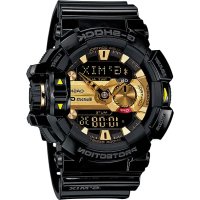
- SOMMAIRE
- INTRODUCTION FR
- PRÉPARATIFS FR
- OPÉRATIONS DE BASE QUE VOUS DEVEZ RETENIR FR
- UTILISATION DES FONCTIONS DE PLEIN AIR DE LA MONTRE - UTILISATION DES CADRANS ET DES APPLICATIONS CASIO FR
- GUIDE DE DÉPANNAGE FR
- IMPORTANT! FR
- SPÉCIFICATIONS PRINCIPALES FR
- INTRODUCTION
- NOTE POUR LES PROPRIÉTAIRES D'UN IPHONE
- FONCTIONS DE LA MONTRE
- ÉCRAN À DEUX COUCHES POUR AMÉLIORER LA LISIBILITÉ
- MODE ÉTENDU
- WEAR OS BY GOOGLE INTÉGRÉ
- ÉTANCHÉITÉ À L'EAU JUSQU'À CINQ ATMOSPHÈRES + MIL-STD
- GPS INTÉGRÉ
- TROIS BOUTONS LATÉRAUX CONÇUS POUR DES OPÉRATIONS PLUS SÛRES
- FONCTIONS DE MESURE
- BOUSSOLE (MESURE DU RELÈVEMENT)
- IMPORTANT
- GRAPHIQUE DE MARÉE (AFFICHAGE GRAPHIQUE POUR L'INFORMATION DE MARÉE)
- PRÉSENTATION
- CONTENU DE L'EMBALLAGE
- GUIDE GÉNÉRAL
- À PROPOS DE CE MANUEL
- PRÉPARATION DE LA MONTRE POUR SA PREMIÈRE UTILISATION
- CHARGE DE LA MONTRE
- INSTALLATION DE L'APPLICATION WEAR OS BY GOOGLE SUR UN SMARTPHONE
- APPARIEZ LA MONTRE AVEC VOTRE SMARTPHONE
- INSTALLATION DE L'APPLICATION CASIO MOMENT SETTER+ SUR LE SMARTPHONE (ANDROID UNIQUEMENT)
- PRÉPARATION DE LA MONTRE POUR UNE UTILISATION EN PLEIN AIR
- CONFIGUREZ LES RÉGLAGES DE LA MONTRE POUR PERMETTRE L'UTILISATION DU PLAY STORE
- METTEZ À JOUR LES APPLICATIONS CASIO AUX VERSIONS LES PLUS RÉCENTES
- CONFIGUREZ LES RÉGLAGES DE LOCALISATION DE LA MONTRE ET DU SMARTPHONE
- UTILISATION DE LA MONTRE
- UTILISATION DU SMARTPHONE
- ACTIVEZ LE RÉGLAGE CASIO MOMENT SETTER+ « AUTORISATIONS
- ACTIVEZ LE RÉGLAGE « SAUVEGARDE DES ACTIVITÉS QUOTIDIENNES
- ACTIVEZ LE RÉGLAGE « SAUVEGARDE QUOTIDIENNE DES INFORMATIONS DE LOCALISATION
- OPÉRATIONS DE BASE QUE VOUS DEVEZ RETENIR
- FONCTIONS DES BOUTONS
- REMARQUE
- OPÉRATIONS D'ALIMENTATION
- OPÉRATIONS DES CADRANS
- CADRANS FAVORIS
- UTILISATION DES APPLICATIONS
- UTILISER UNE APPLICATION DONNÉE
- FONCTIONS LIÉES AU SMARTPHONE
- UTILISATION DES FONCTIONS DE PLEIN AIR DE LA MONTRE - UTILISATION DES CADRANS ET DES APPLICATIONS CASIO
- UTILISATION DES CADRANS CASIO
- SI LE MESSAGE « RÉALISER LA CORRECTION DE LA MAGNÉTISATION. » APPARAÎT
- SI VOUS PENSEZ QUE L'ALTITUDE, LA PRESSION BAROMÉTRIQUE OU D'AUTRES MESURES NE SONT PAS CORRECTES
- CHANGEMENT DES RÉGLAGES D'UN CADRAN CASIO
- UTILISATION DE L'APPLICATION LOCATION MEMORY
- OPÉRATIONS DE BASE DE L'APPLICATION LOCATION MEMORY
- TÉLÉCHARGEMENT DE CARTES MAPBOX
- MARQUES « REVENIR PLUS TARD
- NAVIGATION JUSQU'À UN POINT ET INDICATION DE LA DIRECTION
- NAVIGATION JUSQU'À UN POINT
- INDICATION DE LA DIRECTION
- AUTRES OPÉRATIONS
- LOCATION MEMORY RÉGLAGES DE L'APPLICATION
- ACTIVATION DE LA RECHERCHE DE ROUTE SUR UNE CARTE (AFFICHAGE ROUTE)
- CHANGEMENT DU RÉGLAGE DE NOTIFICATION DE MARQUE « REVENIR PLUS TARD
- AFFICHAGE D'UNE ROUTE SUR UN TÉLÉPHONE
- POUR PARTAGER UNE ROUTE EMPRUNTÉE DE L'AFFICHAGE DE L'HISTORIQUE
- POUR SORTIR UNE ROUTE EMPRUNTÉE DE L'AFFICHAGE DE CARTE NORMAL
- UTILISATION DE NAVIGATION JUSQU'À UN POINT
- NAVIGATION JUSQU'À UN POINT BASES
- ARRIVÉE À VOTRE DESTINATION PENDANT UNE OPÉRATION DE NAVIGATION
- UTILISATION DE L'APPLICATION OUTIL
- OUTIL LISTE DES FONCTIONS
- OPÉRATIONS DE BASE OUTIL
- AFFICHAGE COULEUR DE L'APPLICATION OUTIL ET AFFICHAGE MONOCHROME
- UTILISATION DE LA BOUSSOLE
- POUR VERROUILLER LA DIRECTION
- ÉTALONNAGE DE LA BOUSSOLE (CORRECTION DU MAGNÉTISME)
- UTILISATION DE L'ALTIMÈTRE
- AVANT D'UTILISER L'ALTIMÈTRE
- PRÉCAUTIONS CONCERNANT L'ALTIMÈTRE
- VALEURS D'ALTITUDE AFFICHÉES (ALTITUDE RELATIVE)
- UTILISATION DU BAROMÈTRE
- ÉTALONNAGE MANUEL DE LA MESURE DE LA PRESSION BAROMÉTRIQUE
- PRÉCAUTIONS CONCERNANT LE BAROMÈTRE
- UTILISATION DE LA FONCTION DE LEVER/COUCHER SOLEIL
- CRÉPUSCULE NAUTIQUE
- UTILISATION DU GRAPHIQUE DE MARÉE
- AVANT D'UTILISER LE GRAPHIQUE DE MARÉE
- INTERPRÉTATION DU CONTENU DE L'ÉCRAN DE L'HEURE DE PÊCHE
- MARQUES DE POISSON (INDICATEURS DE PROBABILITÉ PRÉVUE DE SUCCÈS DE PÊCHE)
- PÉRIODE DE PÊCHE OPTIMALE PRÉVUE POUR LA DATE ACTUELLE
- INDICATIONS DE L'ANGLE HORAIRE DE LUNE ACTUEL ET DE L'ÂGE DE LA LUNE
- UTILISATION DE MON GRAPHIQUE
- AVANT D'UTILISER MON GRAPHIQUE
- POUR SPÉCIFIER LE TYPE DE VALEUR AFFICHÉE AU CENTRE DE L'ÉCRAN MON GRAPHIQUE
- POUR SPÉCIFIER LES TYPES D'ACTIVITÉ QUI APPARAISSENT SUR L'ÉCRAN DU GRAPHIQUE D'ACTIVITÉ
- UTILISATION DE L'APPLICATION ACTIVITÉ
- ÉCRAN DE L'APPLICATION ACTIVITÉ
- ÉCRAN AVANT LE DÉBUT DE LA MESURE
- ÉCRANS DE MESURE EN COURS
- OPÉRATIONS DE BASE DE L'APPLICATION ACTIVITÉ
- ACTIVER LA SAUVEGARDE AUTOMATIQUE DE L'HISTORIQUE
- AFFICHAGE DES DONNÉES DE L'HISTORIQUE SUR UN TÉLÉPHONE
- UTILISATION DE L'APPLICATION ACTIVITY
- UTILISATION DE L'APPLICATION MODE ÉTENDU
- UTILISATION DE L'APPLICATION MOMENT SETTER
- MENU PRINCIPAL DE L'APPLICATION MOMENT SETTER
- EXEMPLE D'OPÉRATION MOMENT SETTER
- PRÉCAUTIONS LORS DE L'UTILISATION DE L'APPLICATION MODE ÉTENDU
- OPÉRATIONS DE BASE DE L'APPLICATION MODE ÉTENDU
- AFFICHAGE DES DONNÉES DE L'HISTORIQUE
- UTILISATION DE L'APPLICATION MONTRE MULTIFONCTION
- STYLES D'AFFICHAGE
- OPÉRATIONS DU MODE MONTRE MULTIFONCTION
- RÉGLAGES COMMUNS DE LA FONCTION PLEIN AIR
- OPÉRATIONS DE BASE POUR LA CONFIGURATION DES RÉGLAGES COMMUNS
- AFFICHEZ LE MENU DE RÉGLAGE
- FAITES DÉFILER LE MENU DE RÉGLAGE VERS LE HAUT OU VERS LE BAS. QUAND L'OPTION QUE VOUS SOUHAITEZ RÉGLER EST AFFICHÉE, TOUCHEZ-LA
- LISTE DES PARAMÈTRES
- ÉTALONNAGE BOUSSOLE (WF)
- OPÉRATIONS
- DESCRIPTION
- ÉTALONNAGE DE LA DÉCLINAISON MAGNÉTIQUE DE LA BOUSSOLE (WF/TL)
- ÉTALONNAGE ALTITUDE (WF/TL/AC/EX)
- CORRECTION ALTITUDE AVEC EMPLACEMENT (WF/TL/AC/EX)
- ÉTALONNAGE DE LA PRESSION BAROMÉTRIQUE (WF/TL/AC) - OPÉRATIONS
- VALEUR CENTRALE / MON GRAPHIQUE (TL)
- VILLE DE RÉSIDENCE (WF)
- STYLES (WF)
- MODIFIER COULEUR (WF)
- AFFICHAGE MONOCHROME (WF/TL/TP/EX)
- NAVIGATION JUSQU'À UN POINT (TL)
- ÉTALONNAGE DE L'HEURE GPS (WF)
- RÉGLAGE DU PORT (TL)
- NOUVEAU CALCUL AVEC LE LIEU ACTUEL (TL)
- SAUVEGARDE QUOTIDIENNE DES INFORMATIONS DE LOCALISATION (WF/MS/LM)
- SAUVEGARDE DES ACTIVITÉS QUOTIDIENNES (WF/TL/MS)
- TAILLE (TL/MS)
- POIDS (TL/MS)
- UNITÉS (WF/TL/AC/MS)
- UNITÉ D'ÉNERGIE (WF/TL/MS)
- POIGNET OÙ VOUS PORTEZ VOTRE MONTRE. (TL/MS)
- ALTITUDE CIBLE (AC)
- COULEURS DES ROUTES (AC)
- ENREGISTREMENT AUTOMATIQUE (AC)
- TYPE DE CARTE (AC/MS/LM)
- HABILLAGE DE LA CARTE (AC/MS/LM)
- TÉLÉCHARGER CARTE (AC/MS/LM/EX)
- CARTE TÉLÉCHARGÉE (AC/MS/LM/EX)
- RECHERCHE ROUTE (ACTIVITÉ) (AC/LM)
- TOUT DÉSACTIVER (MS)
- REVENIR PLUS TARD (LM)
- GUIDE DE DÉPANNAGE
- RÉTABLISSEMENT DU FONCTIONNEMENT DE LA MONTRE
- SI LA MONTRE NE REDÉMARRE PAS
- MAINTENEZ LE BOUTON D'ALIMENTATION ENFONCÉ JUSQU'À CE QUE L'ÉCRAN DEVIENNE VIDE
- LISTE DES CODES D'ERREUR ET DES MESSAGES D'ERREUR
- PRÉCAUTIONS PENDANT L'UTILISATION
- PRÉCISION DES INFORMATIONS AFFICHÉES
- PRÉCAUTIONS CONCERNANT LE GRAPHIQUE DE MARÉE
- PRÉCAUTIONS CONCERNANT LE LEVER/COUCHER DU SOLEIL
- PRÉCAUTIONS CONCERNANT L'ÂGE DE LA LUNE
- ÉTANCHÉITÉ
- UTILISATION DU GPS
- ENDROIT APPROPRIÉ ET INAPPROPRIÉ POUR LA RÉCEPTION DU SIGNAL
- UTILISATION DU GPS EN DEHORS DE VOTRE PAYS
- LONGUES PÉRIODES DE NON UTILISATION
- PRÉCAUTIONS SUR LA FONCTION GPS
- CONNECTIVITÉ WI-FI
- MIL-STD-810G
- AUTOCOLLANTS DE PROTECTION
- CHARGE
- TEMPÉRATURE
- UTILISATION DANS DES ENVIRONNEMENTS FROIDS
- MAGNÉTISME
- PRODUITS CHIMIQUES
- RANGEMENT
- PIÈCES EN RÉSINE
- CAPTEURS DE LA MONTRE
- PIÈCES MÉTALLIQUES
- ÉCRAN
- ENTRETIEN DE LA MONTRE
- PRENDRE SOIN DE SA MONTRE
- RISQUES DUS À UN MAUVAIS ENTRETIEN DE LA MONTRE : ROUILLE
- USURE PRÉMATURÉE
- IRRITATION DE LA PEAU
- MANIPULATION DE LA PILE RECHARGEABLE (VEUILLEZ LA RECYCLER !)
- PRÉCAUTIONS SUR LA PROTECTION DES INFORMATIONS PERSONNELLES
- SPÉCIFICATIONS PRINCIPALES
- ATTENTION
- INFORMATIONS SUPPLÉMENTAIRES
- INFORMATIONS SUR OPEN SOURCE (CODE SOURCE OUVERT)
- DROITS D'AUTEUR
- INFORMATIONS RÉGLEMENTAIRES
- INFORMATION DE QUALITÉ DU PRODUIT
- CASIO
Marque : CASIO
Modèle : Pro Trek Smart WSDF30
Catégorie : Smartwatch