Surfbook E11B - Ordinateur portable TrekStor - Notice d'utilisation et mode d'emploi gratuit
Retrouvez gratuitement la notice de l'appareil Surfbook E11B TrekStor au format PDF.


| Caractéristiques techniques | Détails |
|---|---|
| Processeur | Intel Celeron N3350 |
| Mémoire RAM | 4 Go LPDDR4 |
| Stockage | 64 Go eMMC |
| Écran | 11.6 pouces, résolution 1366 x 768 pixels |
| Système d'exploitation | Windows 10 Home |
| Connectivité | Wi-Fi 802.11ac, Bluetooth 4.0 |
| Ports | 1 x USB 3.0, 1 x USB 2.0, 1 x HDMI, 1 x lecteur de carte microSD |
| Autonomie de la batterie | Jusqu'à 8 heures |
| Dimensions | 29.2 x 20.5 x 1.8 cm |
| Poids | 1.2 kg |
| Utilisation recommandée | Usage bureautique, navigation web, streaming |
| Maintenance | Nettoyage régulier, mise à jour des pilotes |
| Sécurité | Antivirus recommandé, mises à jour de sécurité Windows |
| Informations générales | Idéal pour les étudiants et les professionnels en déplacement |
FOIRE AUX QUESTIONS - Surfbook E11B TrekStor
Questions des utilisateurs sur Surfbook E11B TrekStor
0 question sur cet appareil. Repondez a celles que vous connaissez ou posez la votre.
Poser une nouvelle question sur cet appareil
Téléchargez la notice de votre Ordinateur portable au format PDF gratuitement ! Retrouvez votre notice Surfbook E11B - TrekStor et reprennez votre appareil électronique en main. Sur cette page sont publiés tous les documents nécessaires à l'utilisation de votre appareil Surfbook E11B de la marque TrekStor.
MODE D'EMPLOI Surfbook E11B TrekStor
- Bienvenue 4
- Utilisation conforme 4
- Explication des symboles et mots-clés de danger 5
- Consignes de sécurité générales 6
- Caractéristiques techniques 11
Caractéristiques techniques du bloc d'alimentation 12
- Contenu de la livraison 12
- Éléments de commande et connexions 13
- Mise en service de la Surfbook 15
Chargement de la Surfbook 15
Mise en marche de la 16
Déverrouillage de l'écran 16
- Quitter Windows 10 Home dans le module S (optionnel) 17
- Éléments importants de l'écran de démarrage 17
- Utilisation du clavier 18
Touches de fonction et touches spéciales du clavier 18
- Pavé tactile 19
- Centre de notifications 19
- Appel et utilisation du menu Démarrer 20
Appel du menu Démarrer 20
Structure du menu Démarrer 20
Navigation dans le menu Démarrer/Sélection d'un élément 21
Épinglage, organisation et suppression des applis 21
- Appel des réglages 22
- Connexion de la Surfbook à Internet 22
Connexion à un réseau sans fil local (WiFi) 22
- Appel du navigateur Internet/Saisie d'une adresse Internet 24
-
Téléchargement d'applications depuis le Windows Store 24
-
Modification de la langue d'affichage 25
- Utilisation de l'appareil photo 26
- Échange de fichiers entre la Surfbook et d'autres appareils 27
Échange de données via Bluetooth 27
Échange de fichiers entre le Surfbook et
un support de stockage externe 28
- Connexion de la Surfbook à un téléviseur 28
Connexion à un téléviseur par câble HDMI 28
Connexion à un téléviseur via Miracast 29
- Réinitialisation 30
- Arrêt/Redémarrage de la Surfbook 30
- Conseils utiles pour économiser de l'énergie 30
- Résolution des problèmes/FAQ 31
- Glossaire 32
- Indications concernant le copyright et les marques 34
- Notes relatives à l'élimination et au recyclage 35
Consignes relatives à l'élimination
Consignes relatives au recyclage
- Informations sur la garantie et le service après-vente 36
- Informations de service 37
1. Bienvenue
Nous espérons que votre nouvelle Surfbook E11B vous donnera entière satisfaction.
Le mode d'emploi, le guide rapide et le fascicule « Sécurité du produit et mentions légales » font partie du produit.
Veuillez lire attentivement les trois documents avant de mettre en service votre appareil. Ils contiennent des informations importantes sur l'utilisation, la sécurité et l'élimination de l'appareil.
Conservez ces documents avec soin et remettez-les en entier à son nouveau propriétaire en cas de transmission de l'appareil à une autre personne.
Familiarisez-vous avec les instructions et les consignes de sécurité pour optimiser au maximum l'utilisation de l'appareil et le protéger contre d'éventuels dangers.
Ce mode d'emploi décrit les fonctions de base de la Surfbook. Pour obtenir des informations sur l'utilisation des différentes applis, consultez les instructions les concernant.
Vous trouverez d'autres conseils intéressants et pratiques relatifs à Windows 10 sur :
www.microsoft.com/fr-fr/windows/emulator
2. Utilisation conforme
Le Notebook est un dispositif en fonctionnant sous Windows. Il sert à naviguer sur Internet, jouer, exécuter différentes applications, dont les applications Office, mais aussi à diffuser de la musique, des images et des vidéos. ^1
Utilisez l'appareil exclusivement aux fins prévues. Dans le cas contraire, cela peut entraîner des dysfonctionnements. L'utilisation conforme inclut l'observation de toutes les consignes présentes dans la documentation technique. Le fabricant décline toute responsabilité en cas de dommages résultant d'une utilisation non conforme de l'appareil ou en cas de modifications de celui-ci.
En outre, le fabricant ne peut être tenu responsable des détériorations ou pertes de données, ni des dommages consécutifs.
Le fabricant se réserve le droit d'améliorer constamment son produit. Les modifications peuvent être apportées sans description directe dans le manuel utilisateur. Les informations du présent manuel utilisateur ne doivent donc pas nécessairement refléter l'état actuel de la technologie. Des modifications non autorisées apportées à l'appareil (notamment l'utilisation d'un micrologiciel tiers et non validé par le fabricant ou des modifications apportées au matériel informatique de l'appareil) entraînent la perte du droit à la garantie.
3. Explication des symboles et mots-clés de danger
Les symboles et mots-clés de danger suivants sont utilisés dans le présent fascicule :

AVERTISSEMENT
Avertissement concernant un risque éventuel de blessures irréversibles et/ou de mort

ATTENTION
Consignes à respecter afin d'éviter les blessures et les dommages matériels
AVIS
Consignes à respecter afin d'éviter les dommages matériels

REMARQUE
Informations complémentaires concernant l'utilisation de l'appareil
4. Consignes de sécurité générales

AVERTISSEMENT
Risque de blessures multiples dû à des capacités physiques, sensorielles ou mentales réduites, et à un manque d'expérience et de connaissances pratiques
■ Les enfants et personnes vulnérables ne peuvent utiliser l'appareil que sous surveillance.
Les accessoires et l'emballage présentent un risque d'étouffement et de blessures graves
■ Conservez les accessoires et l'emballage hors de portée des nourrissons, des jeunes enfants et des animaux.
N'insérez aucun accessoire et/ou pièce de l'appareil dans un orifice, tel que la bouche, les oreilles ou les yeux.
Risque de choc électrique ou d'électrocution dû aux composants sous tension
■ N'insérez aucun objet dans les fentes d'aération de l'appareil.
Il est interdit d'ouvrir le bloc d'alimentation.
■ Ne touchez jamais le bloc d'alimentation avec des mains humides!
■ Ne court-circuitez pas l'appareil et/ou le chargeur.
Risque de choc électrique ou d'électrocution et/ou d'incendie en cas de raccordements non sécurisés
■ Assurez-vous que le câble d'alimentation n'est pas plié, écrasé ou endommagé d'une quelconque manière.
N'utilisez en aucun cas des câbles et/ou prises d'alimentation endommagés.
N'utilisez le bloc d'alimentation fourni qu'avec des prises de courant adéquates et correctement installées. Consultez les informations figurant sur la plaque signalétique du bloc d'alimentation.
■ Évitez les prises de courant desserrées.
En cas de bloc d'alimentation défectueux, adressez-vous au service après-vente.
Risque d'incendie et/ou de brûlure en cas de batterie endommagée ou présentant une fuite
■ N'utilisez ou ne rechargez pas l'appareil si la batterie est endommagée ou présente des fuites.
- Évitez que l'appareil et/ou la batterie n'entrent en contact avec la peau si la batterie présente des fuites. Portez des gants de protection si vous devez absolument toucher l'appareil/la batterie.
En cas de contact du substrat de la batterie avec la peau, lavez-vous immédiatement les mains avec soin.
En cas de contact avec les yeux, rincez-vous abondamment les yeux avec de l'eau et consultez un médecin immédiatement.
Risque d'endommagement de l'ouïe dû à l'utilisation d'un casque ou d'écouteurs
En cas d'utilisation d'un casque ou d'écouteurs, l'appareil peut émettre un volume élevé. Cela peut endommager l'ouïe en cas d'utilisation prolongée à un volume élevé. Plus vous réglez le volume à un niveau élevé, plus votre audition peut être rapidement altérée. Les lésions auditives peuvent survenir de manière insidieuse.
■ Évitez une utilisation prolongée à un volume élevé (p. ex musique).
■ Diminuez le volume avant de brancher le casque ou les écouteurs.
En cas d'utilisation d'un casque ou d'écouteurs, veillez à ce que l'émission sonore ne dépasse pas les 80 dB (pondération A).
■ Choisissez toujours le volume minimum permettant une écoute claire et garéable.
■ Évitez d'augmenter le volume une fois habitué à celui-ci.
■ Une modification des réglages de base de l'égaliseur peut augmenter le volume sonore de l'appareil.
La modification des logiciels déjà installés (système d'exploitation, micrologiciel ou pilote, par ex.) peut également augmenter le volume sonore.
Risque de blessures multiples en raison d'un manque de vigilance
La sécurité au volant est primordiale. C'est pourquoi il est interdit d'utiliser l'appareil lors de la conduite.
■ Soyez constamment attentif à ce qui vous entoure afin de ne pas mettre en danger votre personne ou votre entourage.
■ Si vous utilisez un casque ou des écouteurs dans un espace public, choisissez un volume ne dépassant pas celui du bruit ambiant. Il y a un risque d'accident si vous êtes distrait ou isolé. L'utilisation d'un casque ou d'écouteurs lors de la conduite est illégale dans certaines régions.
Risque de perturbations d'autres appareils électroniques émettant des signaux haute fréquence
■ Éteignez l'appareil dans des zones de sécurité où l'utilisation des appareils mobiles est interdite (p. ex au décollage et à l'atterrissage de l'avion, dans les hôpitaux ou à proximité d'appareils médicaux). Référez-vous aux panneaux et avertissements correspondants et respectez-les scrupuleusement.
■ Vous pouvez utiliser l'appareil en mode avion après le décollage si le personnel de bord vous y autorise. Notez que cela peut perturber les systèmes de navigation électroniques présents dans l'avion.
■ Abstenez-vous d'utiliser l'appareil à proximité d'autres appareils électroniques.
Risque de blessures multiples, d'explosion et d'incendie dans les zones présentant un risque d'explosion
L'utilisation de l'appareil dans des zones présentant un risque d'explosion (p. ex station-service, chantier ou usine de produits chimiques) est interdite.
■ Éteignez l'appareil lorsque vous vous trouvez dans un endroit avec des matières potentiellement explosives (p. ex gaz, carburant, produits chimiques, poussière de céréales, particules, poussière ou poussière métallique). Les étincelles produites peuvent provoquer des incendies ou des explosions.
■ Référez-vous aux panneaux et avertissements correspondants indiqués dans ces zones et respectez-les scrupuleusement.

ATTENTION
Risque d'incendie et d'explosion en cas d'utilisation de chargeurs ou de blocs d'alimentation non autorisés
■ Utilisez uniquement le bloc d'alimentation fourni ou un autre bloc identique pour recharger la batterie.
En cas de bloc d'alimentation défectueux, remplacez-le uniquement par un bloc identique. Consultez les informations présentes dans les caractéristiques techniques du bloc d'alimentation du manuel utilisateur en ligne ou adressez-vous au service après-vente.
Risque de blessures multiples en cas de glissement, de trébuchement ou de chute
■ N'exposez pas l'appareil et/ou le bloc d'alimentation à des vibrations et/ou chocs.
- Ne faites pas tomber l'appareil et/ou le bloc d'alimentation. N'utilisez pas l'appareil/le bloc d'alimentation s'il est tombé et/ou endommagé. Faites contrôler l'appareil/le bloc d'alimentation par un membre du personnel qualifié avant de le remettre en marche.
■ Veillez toujours à poser le câble de chargement de manière sûre.
■ Évitez que le câble d'alimentation ne contienne des nœuds ou des boucles
Risque de problèmes de santé en cas de sensibilité à la lumière
Si des cas de sensibilité à la lumière ont déjà été recensés dans votre famille (p. ex convulsions lors de l'utilisation d'appareils similaires), prenez vos précautions en vous adressant à un médecin avant d'utiliser l'appareil.
■ Regarder des vidéos ou jouer à des jeux avec une succession rapide d'images pendant une période prolongée peut provoquer des convulsions ou une perte de connaissance. Cessez d'utiliser l'appareil dès que vous ne vous sentez pas bien et faites une pause suffisamment longue.
Si vous ressentez des crampes musculaires ou vous sentez désorienté lors de l'utilisation de l'appareil, cessez immédiatement de l'utiliser et consultez un médecin.
■ Respectez les consignes suivantes pour ne pas fatiguer vos yeux:
- Utilisez uniquement l'appareil dans une pièce suffisamment éclairée tout en évitant une lumière trop aveuglante.
■ Gardez une distance suffisante par rapport à l'appareil.
■ Assurez-vous que l'écran est propre.
■ Réglez la luminosité et/ou le contraste de l'écran à un niveau convenable permettant un affichage net et clair.
■ Faites des pauses régulières lorsque vous utilisez l'appareil.
Risque de problèmes au niveau du squelette et de l'appareil locomoteur en cas d'utilisation prolongée
■ Effectuer des mouvements répétés de manière régulière (p. ex. l'utilisation prolongée d'un clavier ou d'un écran tactile, mais aussi les sessions de jeu continues) peut provoquer des douleurs au niveau des mains, des bras, du coup, des épaules ou d'autres parties du corps. Respectez les consignes suivantes pour éviter de surmener le squelette et l'appareil locomoteur :
■ Veillez à maintenir une posture naturelle lors de l'utilisation de l'appareil.
■ Changez régulièrement de posture et dégourdissez-vous les jambes de temps en temps.
■ Appuyez légèrement sur les touches.
■ Faites des pauses régulières.
■ Si vous ressentez de telles douleurs lors de l'utilisation de l'appareil, cessez immédiatement de l'utiliser et consultez un médecin.
- Ne posez pas l'appareil sur vos genoux ou une autre partie du corps. La chaleur produite par l'appareil peut provoquer une certaine sensibilité désagréable ou des blessures (p. ex brûlures légères).
AVIS
Respectez les consignes suivantes pour éviter des dysfonctionnements et/ou dégâts éventuels provoqués par l'environnement :
Le taux d'humidité recommandé pour l'utilisation, le chargement et le stockage de l'appareil est compris entre 30 et 70 %.
La température ambiante recommandée pour l'utilisation, le chargement et le stockage de l'appareil se situe entre 5 et 30° C. Une température non comprise entre ces deux chiffres peut réduire la capacité de chargement et la durée de vie de l'appareil et de la batterie, ainsi que provoquer des dommages.
- Évitez les variations de température brusques. La condensation de l'humidité de l'air peut endommager l'appareil, voire mettre en danger l'utilisateur.
N'installez pas l'appareil à proximité d'une source de chaleur et ne l'exposez pas directement au soleil (p. ex. dans une voiture) afin d'éviter des dysfonctionnements au niveau de l'écran et de l'appareil, ainsi qu'une éventuelle explosion de la batterie.
■ Tenez l'appareil à l'écart de flammes nues (p. ex bougies, feu ouvert ou feu de camp) pour éviter une éventuelle explosion de la batterie.
N'exposez jamais l'appareil à la pluie, aux gouttes d'eau ou aux éclaboussures.
En cas d'orage, l'appareil ne peut pas être utilisé en plein air.
■ Éteignez immédiatement l'appareil si ce dernier est mouillé. Faites contrôler l'appareil et/ou le bloc d'alimentation par un membre du personnel qualifié avant de l'utiliser à nouveau.
■ Utilisez l'appareil dans un environnement le moins poussiéreux possible.
■ Les champs magnétiques peuvent provoquer des dysfonctionnements et/ou décharger la batterie.
Respectez les consignes suivantes pour ne pas endommager l'appareil :
- Ne rechargez pas l'appareil sur un port USB standard, par exemple celui d'un PC ou d'un ordinateur portable.
■ Veillez à enrouler le câble sans le serrer.
L'humidité et les fumées épaisses peuvent provoquer des dysfonctionnements et/ou endommager le boîtier de l'appareil.

REMARQUE
La capacité de stockage mentionnée sur l'emballage et dans les caractéristiques techniques se rapporte à l'espace de stockage total de votre appareil. La capacité de stockage de votre appareil affichée par le système d'exploitation peut varier par rapport à la capacité mentionnée, car une partie de l'espace de stockage disponible sur l'appareil en état de marche est occupée par le système d'exploitation et les applications système.
5. Caractéristiques techniques
Processeur (CPU) : Intel® Celeron N4000 processeur*
(jusqu'à 2.6 GHz, 2MB Intel® Smart-Cache), dual core;
Intel® Pentium® Silver N5000 processeur*
(jusqu'à 2.7 GHz, 2MB Intel® Smart-Cache), quad core
Système d'exploitation : Windows 10 Home in S mode
Mémoire vive (RAM) : 4 GB
Capacité de stockage : 64 GB
Processeur graphique (GPU) : Intel® UHD Graphics 600*, Intel® UHD Graphics 605*
Taille de l'écran : 11.6" (29,5 cm)
Display-Typ : Écran Full-HD-IPS
Résolution de l'écran : 1920 x 1080 pixel
Format de l'image : 16 : 9
Résolution de l'appareil photo: Face avant: 0.3 MP
Haut-parleur : stéréo
1 x USB 2.0, Mini-HDMI®, sortie audio / entrée micro (3.5mm), lecteur de carte mémoire
Réseau : WiFi, Bluetooth® 4.0, Miracast™
Fréquences : WiFi 802.11 ac/b/g/n: 2.4 GHz/5 GHz
Extension de mémoire: microSD(HC/XC) jusqu'à 256 GB, M.2 SSD (42 mm - B key)
Dimensions (l x H x P) : ca. 289 x 203 x 22,4 mm
Poids : ca. 1095 g
Matériau / Couleur : Plastique/Noir
Des formats vidéo lisibles: MPEG-4.10 H.264/AVC (MP@L4.1, HP@L4.0), MPEG-4.2 SP/ASP (z. B. Xvid bis simple@L3)
Formats conteneurs vidéo
pris en charge : AVI, MKV, MOV
Capacité de la batterie : 7.6 V/4600 mAh/34.96 Wh
Rechargement via : DC IN
Source d'alimentation électrique : Bloc d'alimentation (100 V - 240 V)
Autres caractéristiques : Hall-Sensor
Langues : Allemand, Anglais, Italien, Espagnol, Français, Néerlandais;
langues supplémentaires disponible via
le téléchargement de Windows
Logiciel pré-installé : Office 365 Personal (licence d'un an)**
Plage de températures : 5°C et 30°C
Humidité relative : 30 % et 70 %
* selon le modèle
** activation requise. Office 365 Personnel inclus pendant 12 mois, logiciel déjà préinstallé. L'activation d'Office est requise dans les 6 mois suivant la date d'activation de Windows. Après expiration, la licence doit être renouvelée moyennant des frais.
Caractéristiques techniques du bloc d'alimentation
Modèle :
EE-202000E
Tension d'entrée :
100 - 240 V \~ , 50/60 Hz
Courant d'entrée :
0,5 A max.
Sortie :
DC 12 V/2000 mA
Consommation en mode veille :
< 0,30 W
Fabricant :
Shenzhen Engine Power Co., Ltd.
6. Contenu de la livraison
■ TREKSTOR SURFBOOK E11B
■ Bloc d'alimentation (100 V - 240 V)
■ Chiffon de nettoyage
■ Guide rapide
■ Sécurité du produit et mentions légales
7. Éléments de commande et connexions
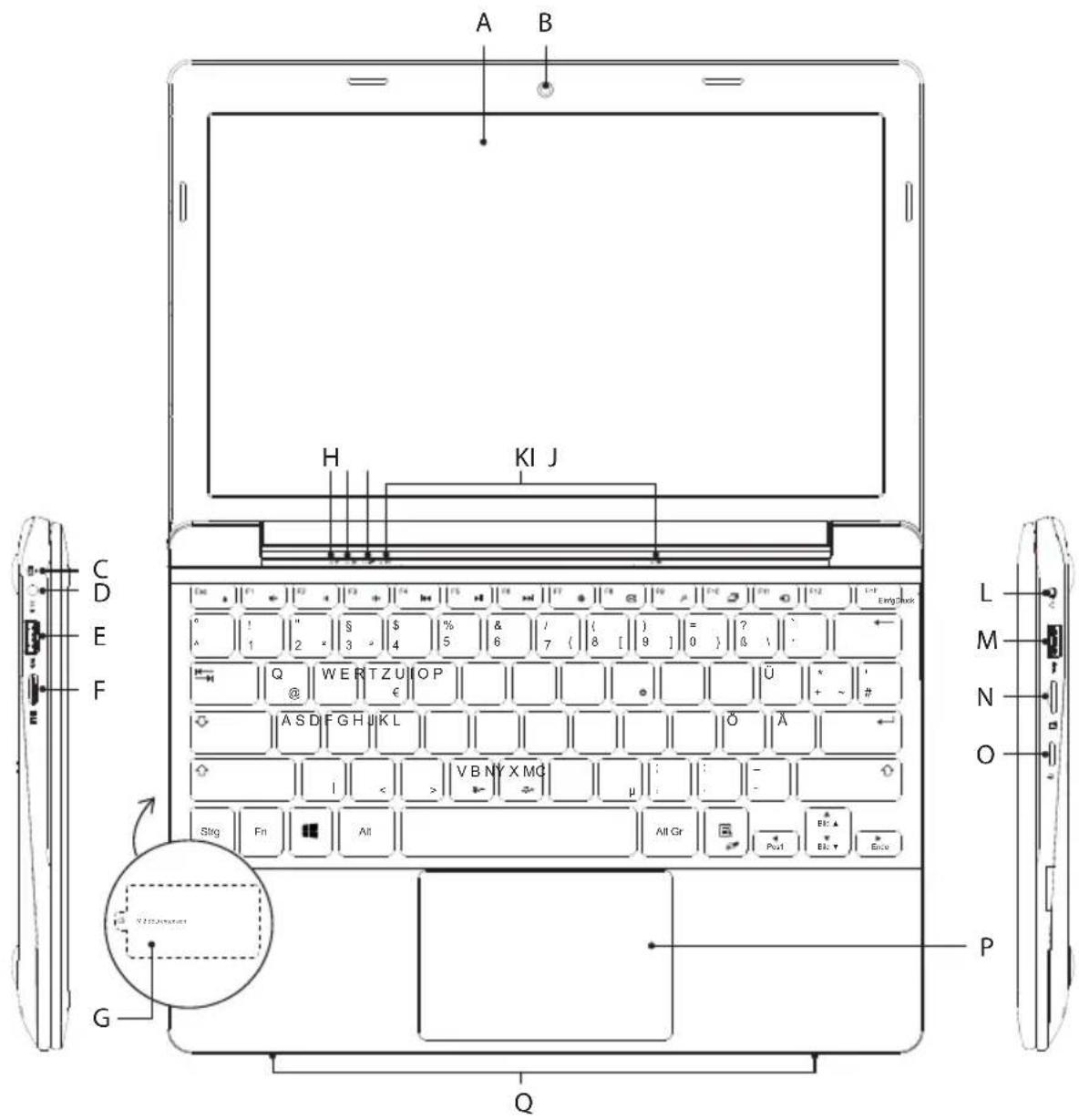
H) LED d'état marche/arrêt
I) LED d'état touche Verr. Maj.
J) LED d'état pavé tactile
K) Double-microphone
L) Prise audio
M) Port USB 2.0
N) Logement pour carte mémoire
O) Bouton marche/arrêt
P) Pavé tactile
Q) Haut-parleur stéréo(en bas)
8. M.2 Installer le MODULE SSD (optionnel)
Suivez les instructions indiquées étape par étape pour installer le SSD dans le compartiment SSD. Assurez-vous que l'ordinateur est éteint avant d'installer le SSD.

REMARQUE
Le Surfbook E11B n'est compatible qu'avec un module SSD de format M.2 2242, dans les modèles B & M Key et B Key.
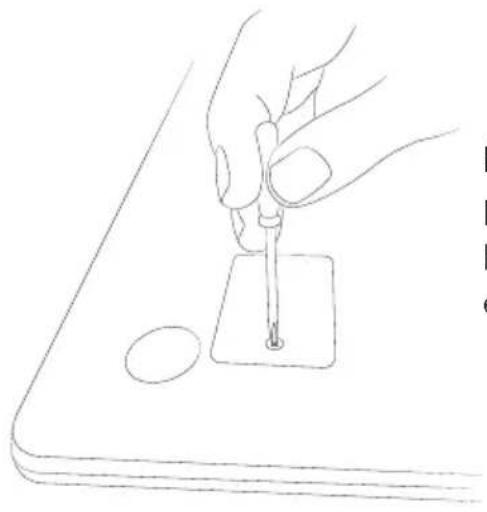
Étape 1 : Dévisser le compartiment SSD
Dévissez, à l'aide d'un tournevis, la vis située dans le couvercle du compartiment SSD. Retirez la vis et conservez-la.
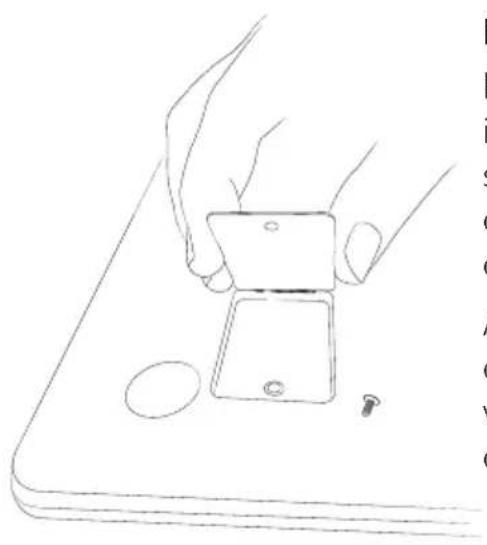
Étape 2 : Ouvrir le compartiment SSD
Pour ouvrir le couvercle du compartiment SSD, introduisez un levier étroit dans l'orifice de vis et soulevez le couvercle. N'utilisez en aucun cas des outils pointus ou tranchants. Retirez ensuite le couvercle avec les doigts.
Après l'ouverture du compartiment SSD, un deuxième culot à vis sera visible. Dévissez la vis située dans le culot à vis, retirez la vis et conservez-la.
Étape 3 : Installer le SSD
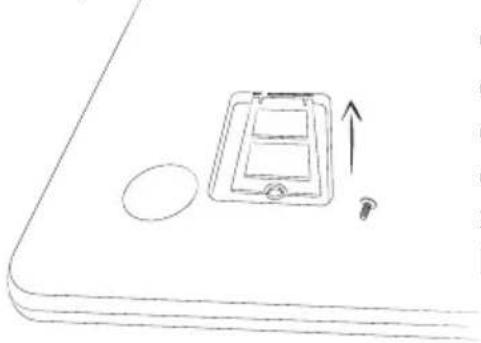
Centrez le SSD avant de l'insérer dans le compartiment. La fente en forme de demi-cercle du SSD indique le culot à vis et les contacts dorés du SSD les contacts dans le compartiment SSD. Introduisez le SSD légèrement incliné dans le compartiment SSD.
i REMARQUE
Le SSD ne peut être installé que dans un sens. Selon le type de connecteur de votre terminal, vous devez, le cas échéant, faire pivoter le SSD autour de l'axe longitudinal afin de l'installer avec une grande précision.
Le SSD a été correctement installé si la fente en forme de demi-cercle est précisément placée contre le culot à vis. Vissez le SSD à l'aide de la vis retirée à l'étape 2 dans le culot à vis situé plus en profondeur.
Étape 4 : Verrouiller le compartiment SSD
Verrouillez le compartiment SSD à l'aide du couvercle. Vissez ensuite le compartiment SSD à l'aide de la vis retirée à l'étape 1.
Démarrez votre ordinateur. Le panneau de configuration indique le SSD comme nouveau support de stockage. Le SSD est maintenant prêt à l'emploi.
9. Mise en service de la Surfbook
Déballez tout d'abord votre Surfbook. Retirez toutes les pièces de l'emballage et enlevez tous les matériaux d'emballage, y compris les films protecteurs. Vérifiez que la livraison est complète (voir le chapitre 6). S'il manque des pièces ou si vous remarquez des dommages, adressez-vous immédiatement au service après-vente.
Chargement de la Surfbook
Veuillez charger complètement votre Surfbook avant la première utilisation.
Connectez la prise DC de l'alimentation fournie à la prise de charge (DC IN) du Surfbook. A continuación, conecte la fuente de alimentación a una toma de corriente.
i REMARQUE
Laissez le bloc d'alimentation branché à la prise de courant jusqu'à ce que la Primbook soit entièrement chargée. Débranchez ensuite le bloc d'alimentation de la prise de courant et enlevez le câble de rechargement de votre Surfbook.

REMARQUE
L'autonomie maximale de la batterie n'est disponible qu'après environ 10 cycles de charges.

REMARQUE
Nous vous recommandons de recharger la Surfbook lorsqu'elle est éteinte afin que le chargement dure le moins longtemps possible.
Mise en marche de la
Appuyez env. 2-3 secondes sur le bouton marche/arrêt pour allumer la Surfbook. La LED d'état « marche/arrêt » commence à clignoter et le Surfbook démarre. Un assistant de configuration apparaît immédiatement après le démarrage. Suivez ensuite les instructions de l'assistant de configuration pour configurer votre Surfbook.

REMARQUE
L'assistant de configuration vous invite à vous connecter à votre compte Microsoft. Si vous ne disposez pas encore d'un compte Microsoft, vous devez en créer un.
Déverrouillage de l'écran
L'écran verrouillé apparaît lorsque l'appareil est configuré et, par la suite, lors de chaque mise en marche. Appuyez sur n'importe quelle touche du clavier pour déverrouiller l'écran.

REMARQUE
Si votre Surfbook est protégée par un mot de passe, saisissez celui-ci maintenant. L'écran de démarrage apparaît ensuite.

REMARQUE
Vous pouvez également vous connecter à votre Surfbook via Windows Hello. Sélectionnez "PARAMÈTRES" → "COMTES" → "OPTIONS DE CONNEXION" → "WINDOWS HELLO", afin d'activer et de configurer cette fonction.
10. Quitter Windows 10 Home dans le module S (optionnel)

REMARQUE
La mise hors service du module S est un procédé unique. Une fois le changement réalisé, vous ne vous pouvez pas retourner dans le module S sur Windows 10 Home.
a) Ouvrez Microsoft Store (v. chapitre 19).
b) Dans la barre de recherche, saisissez « Switch out of S Mode ».
c) Une fenêtre avec la mention « Mise hors service du module S » s'ouvre.
d) Cliquez sur « PLUS D'INFORMATIONS ».
e) Cliquez sur « TÉLÉCHARGER ».
f) Si possible, connectez-vous à votre compte Microsoft (v. chapitre 19).
g) Confirmez l'enregistrement de toutes les données.

REMARQUE
Si vous n'avez pas enregistré les données, celles-ci pouvant perdues.
h) Windows 10 Home est désormais exécuté sans le module S.
11. Éléments importants de l'écran de démarrage
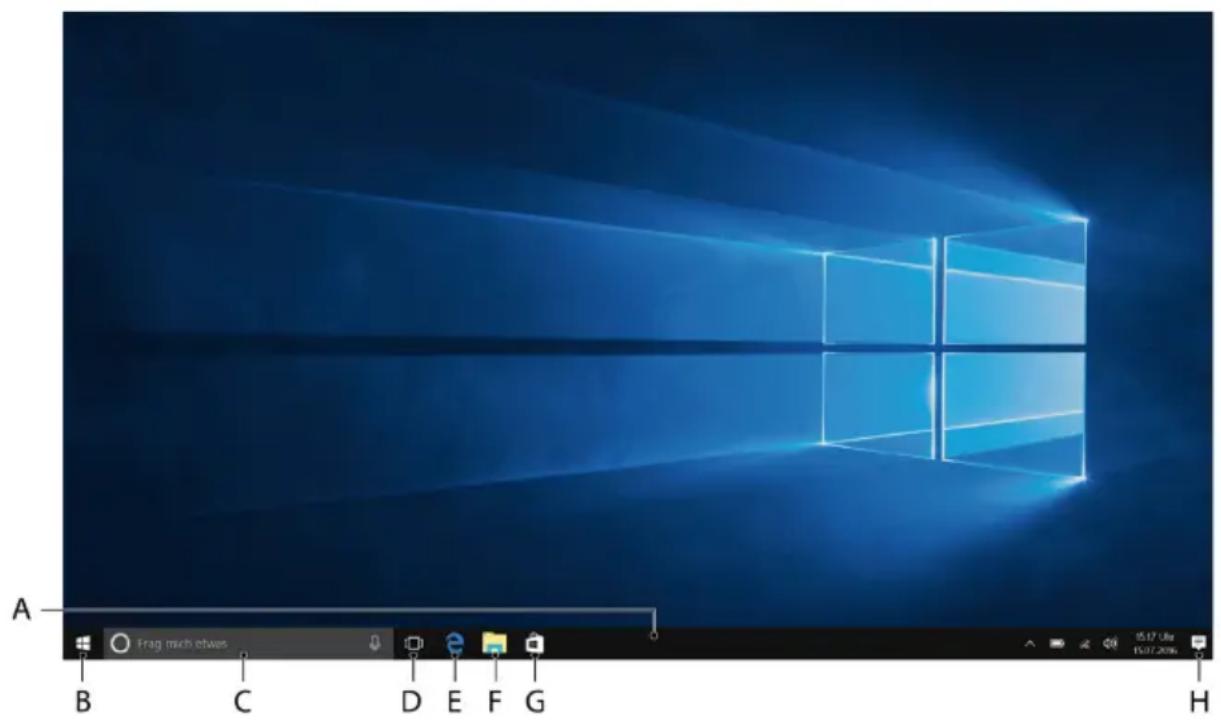
A) Barre des tâches
B) Symbole Windows: Ouverture du menu Démarrer
C) Cortana : Non seulement votre assistante numérique Cortana vous rappelle les tâches et rendez-vous prévus, mais elle vous donne également des informations et des conseils
D) Vue des tâches : ce bouton active la vue des tâches et affiche tous les programmes ouverts, y compris le bouton « + Nouveau bureau » pour créer des bureaux virtuels
E) « e » - Microsoft Edge: Ouverture du navigateur Internet
F) Symbole classeur: Ouverture de l'explorateur de fichiers
G) Windows-Store: Ouverture du Windows Store
H) Symbole bloc-notes: Ouverture du centre de notifications
12. Utilisation du clavier
Touches de fonction et touches spéciales du clavier
Le clavier dispose de nombreuses touches spéciales et de fonction destinées à faciliter l'utilisation de la Surfbook.
Touche Fn (bleue)
La touche bleue Fn permet d'activer ou d'utiliser les touches de fonction supplémentaires (symboles bleus) du clavier.
Ces touches de fonction supplémentaires comprennent les touches F1 à F12, les touches [« réglages »], [« désactiver le pavé tactile »], [« | »], [« < »] et [« > »], ainsi que les touches de réglage de la luminosité (symbole en forme de soleil, [« + »] et [« - »]). Il comprend également "Page (haut)", "Page (bas)", "Accueil" et "Fin" pour une navigation plus rapide.
Pour activer et utiliser ces fonctions, maintenez la touche Fn enfoncée et appuyez en même temps sur la touche présentant le symbole bleu souhaité.
Touches de fonction de la rangée supérieure
| Verrouillage de l'écran | |
| Coupure du son | Recherche |
| Réglage du volume - | Projection |
| Réglage du volume + | Appareils |
| Titre précédent | Appel des réglages |
| Lecture/Pause | Prt Scr (= Print Screen) |
| Titre suivant | Ins (= Insert) |
| Ouverture du navigateur |

Touche Windows
Appuyez sur cette touche pour ouvrir le menu Démarrer ou pour faire sortir la Surfbook du mode veille. Sa combinaison avec d'autres touches, comme Windows + E (afficher le poste de travail), permet d'exécuter d'autres commandes.
13. Pavé tactile
Le pavé tactile reprend les fonctions de la souris. Pour déplacer le pointeur de la souris sur la surface tactile, faites glisser votre doigt sur la surface dans le sens souhaité.
Les boutons (intégrés de manière invisible à la zone inférieure du pavé tactile) remplissent les mêmes fonctions que les boutons de la souris :
Le bouton gauche permet de sélectionner les fonctions, les programmes et les fichiers, de placer les objets et de valider vos commandes. Le bouton droit de la souris permet d'appeler le menu contextuel.
Certaines vues (images, sites Web, etc.) peuvent être redimensionnées. Pour agrandir l'affichage, posez simultanément deux doigts sur le pavé tactile, puis écartez-les.
À l'inverse, pour réduire l'affichage, appuyez simultanément avec deux doigts sur le pavé tactile et rapprochez-les.
Pour déplacer des éléments affichés à l'écran vers le haut ou le bas, faites glisser deux doigts parallèlement dans la direction souhaitée sur le pavé tactile.
14. Centre de notifications
Le centre de notifications correspond à une barre qui peut être masquée ou affichée, avec des liens rapides vers des fonctions importantes de la Surfbook. Pour accéder au centre de notifications, appuyez sur l'icône représentant une note en bas à droite.
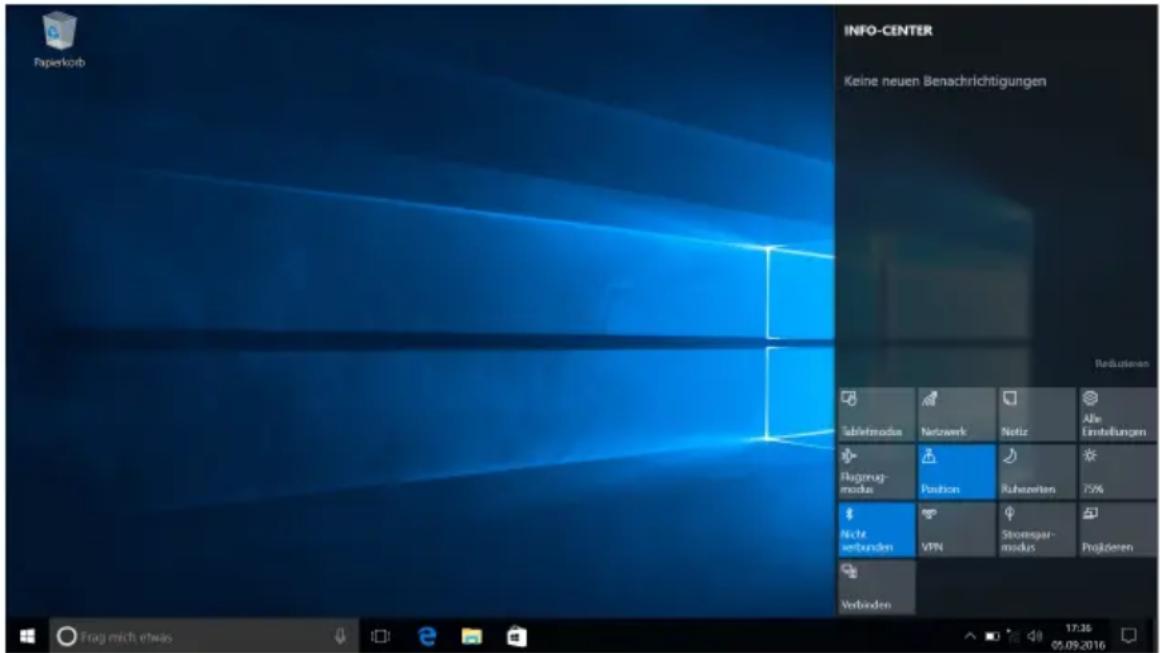
Dans le centre de notifications, vous trouverez notamment le lien rapide vers le "MODE TABLETTE". Si vous appuyez sur cette fonction, le menu Démarrer s'affiche en grande taille.
15. Appel et utilisation du menu Démarrer
Le menu Démarrer est le point de départ pour accéder à tous les contenus importants de votre Surfbook. Lisez ci-dessous les informations utiles concernant les fonctions de base du menu Démarrer.
Appel du menu Démarrer
Vous avez deux possibilités pour afficher le menu Démarrer:
■ Appuyez sur l'icône Windows en bas à gauche de la barre des tâches.
■ Appuyez sur la touche Windows du clavier.
Pour masquer le menu Démarrer, appuyez de nouveau sur le symbole/la touche.
Structure du menu Démarrer
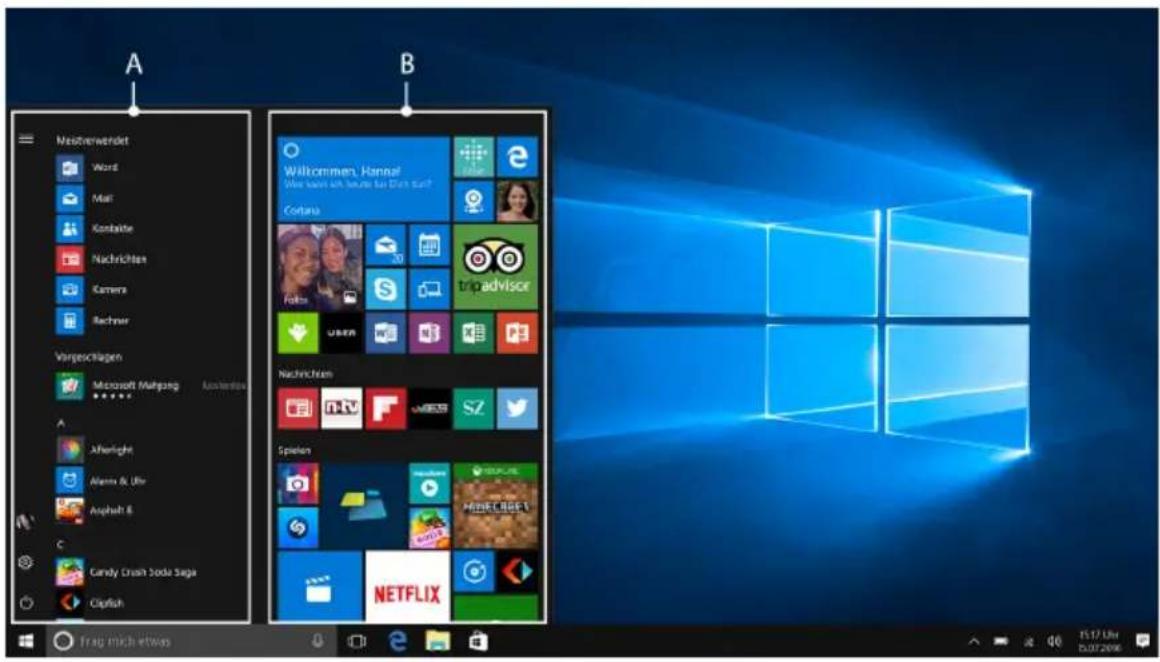
Outre la liste de navigation (A) du menu « classique » des anciennes versions Windows, le menu Démarrer de la Surfbook dispose d'une section dédiée aux applis (B) à droite de cette liste.
Ici, vous pouvez « épingler » et organiser des applis et des favoris sous forme de vignettes. Vous pouvez ainsi accéder rapidement et simplement aux applis et contenus que vous utilisez le plus.

REMARQUE
Dans la liste de navigation (A), vous trouvez la liste par ordre alphabétique de toutes les applications installées. En cliquant sur une majuscule, un accès rapide alphabétique à la liste de navigation apparaît.
Navigation dans le menu Démarrer/Sélection d'un élément
Pour sélectionner un élément (appli ou favori) du menu Démarrer ou de la section dédiée aux applis concernée, cliquez sur l'élément correspondant ou utilisez les touches fléchées du clavier pour naviguer jusqu'à l'élément souhaité et appuyez ensuite sur la touche Entrée du clavier.
Épinglage, organisation et suppression des applis
Vous avez la possibilité d'ordonner selon vos préférences les éléments (applis ou favoris) affichés sous forme de vignettes dans la section dédiée aux applis, d'épingler de nouveaux éléments et de supprimer ceux non utilisés.
Épinglage d'applis
a) Accédez au menu Démarrer comme décrit.
b) Naviguez jusqu'à l'application souhaitée dans la barre de navigation du menu Démarrer au moyen de votre souris ou du pavé tactile.

REMARQUE
Vous pouvez également utiliser les touches fléchées du clavier.
c) Une fois l'application surlignée, cliquez sur le bouton gauche de la souris (ou appuyez sur la touche de gauche du pavé tactile). Gardez le bouton enfoncé et déplacez l'application jusqu'à l'endroit voulu dans la section dédiée aux applis du menu Démarrer.
Organisation et suppression des applis
Pour ouvrir le mode d'édition d'une vignette spécifique, cliquez sur celle-ci avec le bouton droit de la souris (ou appuyez sur la touche de droite du pavé tactile).
Différentes options d'édition apparaissent aux coins de la vignette (« Redimensionner », etc.).
Pour retirer la vignette de la section dédiée aux applis du menu Démarrer, cliquez sur l'épingle située dans le menu contextuel (« Détacher de l'ecran de démarrage »]).

REMARQUE
L'appli concernée n'est pas effacée définitivement, mais elle est supprimée de la section dédiée aux applis du menu Démarrer.
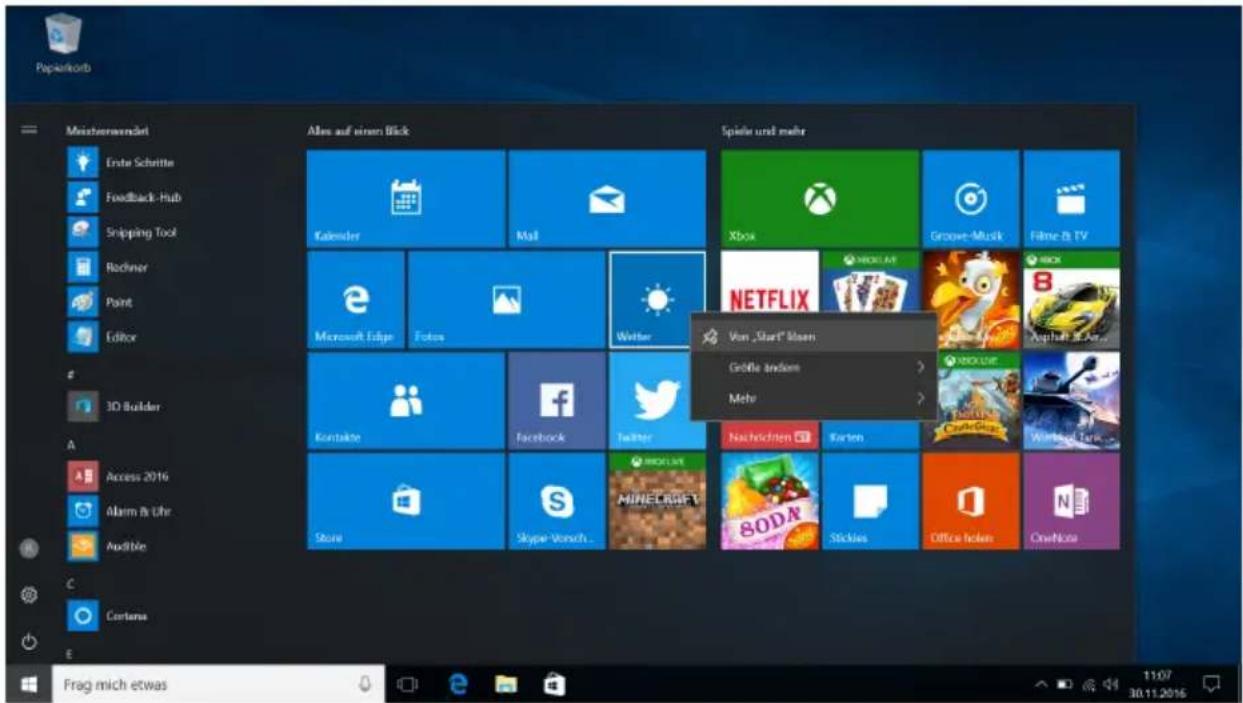
Lorsque le mode tablette est activé (voir Remarque au chapitre 14), tous les éléments épinglés dans la section dédiée aux applis du menu Démarrer apparaissent en grand et occupent tout l'écran.
16. Appel des réglages

La touche d'appel des réglages (une roue dentée) se trouve dans le coin ieur gauche du menu Démarrer.
Vous pouvez également accéder aux réglages en ouvrant le centre de notifications puis en y appuyant sur « TOUS LES PARAMÈTRES ».
Si la Surfbook est connectée au clavier, il est également possible d'accéder aux réglages en appuyant sur la touche présentant le symbole en forme d'engrenage.
17. Connexion de la Surfbook à Internet
Connexion à un réseau sans fil local (WiFi)
a) Accédez aux réglages (voir le chapitre 16).
b) Dans les réglages, appuyez sur « RÉASEU ET INTERNET ».
c) Dans l'écran suivant, appuyez sur « W1-F1 », à gauche.
d) Faites glisser le bouton du WiFi de gauche à droite avec le bout du doigt. Le mot « ACTIVÉ » s'affiche désormais à côté du bouton.
e) En-dessous du bouton du WiFi, appuyez sur "AFFICHERLES RÉSEAUX DISPONIBLES". Une liste de tous les réseaux disponibles apparaît.
f) Appuyez sur le réseau auquel vous souhaitez vous connecter.

REMARQUE
Si vous ne voulez pas que la Surfbook se connecte automatiquement au réseau disponible sélectionné, décochez la case correspondant à « SE CONNECTER AUTOMATIQUEMENT ».
g) Appuyez ensuite sur « SE CONNECTER ». La Surfbook se connecte au réseau sélectionné.
En fonction de la configuration de votre routeur, vous pouvez être invité à vous authentifier pour accéder au réseau. En général, les réseaux sans fil sont protégés par une clé de sécurité WPA ou par une authentication WPS :
WPA
Si une clé de sécurité de réseau WPA a été attribuée pour votre routeur, saisissez-la dans le champ de saisie et confirmez avec « SUIVANT ».
WPS
Si votre routeur est configuré pour une authentification WPS (code PIN, par exemple), la Surfbook affiche un autre champ de saisie. Saisissez le code PIN dans ce champ (ou procédez à l'authentification selon la méthode configurée). La Surfbook se connecte au réseau sans fil sélectionné.

REMARQUE
Il peut vous être demandé si vous souhaitez que la Surfbook recherche les autres dispositifs présents sur le réseau (p. ex. : imprimante ou téléviseur) et vous y connecter automatiquement. Nous recommandons ce paramètre dans les réseaux domestiques privés auxquels vous pouvez vous connecter en toute confiance. Si vous vous connectez à un réseau sans fil public, nous recommandons de désactiver cette option en appuyant sur « Non » afin d'assurer la protection de votre vie prive.
Vous pouvez à présent naviguer normalement sur Internet via le navigateur Internet.

REMARQUE
Pour désactiver la connexion WiFi, faites glisser le bouton du WiFi de droite à gauche avec le bout du doigt. Le mot « DÉSACTIVÉ » s'affiche désormais à côté du bouton".
18. Appel du navigateur Internet/Saisie d'une adresse Internet

La touche d'appel du navigateur Internet se trouve dans la barre des tâches, en bas de l'écran. Cliquez sur le petit « e » bleu pour ouvrir le navigateur.

REMARQUE
Ce « e » est le symbole de « EDGE », le navigateur par défaut de Windows 10.
Pour entrer une adresse Internet (URL), appuyez dans la barre de recherche se trouvant en haut au milieu de la fenêtre.
19. Téléchargement d'applications depuis le Windows Store

Vous trouverez le Windows Store dans la section applications du menu émarrage et dans la barre de tâches. Cliquez sur l'icône pour ouvrir windows Store.
L'utilisation du Windows Store se fait sous deux conditions :
1. Vous devez être connecté à Internet.
Pour cela, suivez les instructions du chapitre 17 de ce mode d'emploi..
2. Vous devez posséder un compte Microsoft et y être connecté sur la Surfbook.
Idéalement, vous vous êtes connecté à votre compte Microsoft ou en avez créé un dès le premier démarrage de la Surfbook, au moment de la configuration initiale. Dans ce cas, il vous suffit d'ouvrir le Windows Store, de rechercher l'appli souhaitée puis d'appuyer sur « INSTALLER ».
Si vous ne possédez pas encore de compte Microsoft ou que vous n'y êtes pas connecté, vous devez d'abord suivre ces étapes. Ouvrez le Windows Store et recherchez l'appli souhaitée. Cliquez sur l'appli, puis sur « INSTALLIER ». Un assistant apparaît et vous guide pas à pas pour la configuration d'un compte Microsoft.

REMARQUE
Si vous créez un compte Microsoft et y connectez la Surfbook, le mot de passe de déverrouillage de la ook se modifie : Vous devez désormais renseigner le mot de passe de votre compte Microsoft pour déverrouiller la Surfbook.
20. Modification de la langue d'affichage
Pour modifier la langue d'affichage, procédez comme suit :
a) Connectez votre Surfbook à Internet (voir le chapitre 17).
b) Accédez aux réglages (voir le chapitre 16).
c) Dans les réglages, appuyez sur « HEURE ET LANGUE » et ensuite sur « RÉGION ET LANGUE », à gauche. Vous vous trouvez maintenant dans la fenêtre « PAYS OU RÉGION ».
d) Appuyez ensuite sur « AJOUTER UNE LANGUE » au milieu de l'écran.
e) Naviguez jusqu'à la langue souhaitée et appuyez dessus.
f) Cliquez sur « SUIVANT ».
g) Sélectionnez les fonctionnalités de langue et cliquez ensuite sur « INSTALLER ».

REMARQUE
La Surfbook retourne sur la fenêtre « PAYS OU RÉGION », mais elle affiche à présent la langue sélectionnée dans la liste de langues en dessous de « AJOUTER UNE LANGUE ».

REMARQUE
La Surfbook télécharge à présent et installe le module linguistique. Ce processus peut prendre quelques minutes.
h) Attendez que la remarque « SERA VOTRE LANGUE D'AFFICHAGE APRÈS VOTRE PROCHAINE CONNEXION » apparaisse dans la langue sélectionnée dans la liste.
i) Redémarrez votre Surfbook. La langue sélectionnée s'affiche désormais sur l'écran.

REMARQUE
Si vous avez déjà installé le pack langue, veuillez sélectionner la langue sous « LANGUE D'AFFICHAGE DE WINDOWS ». Redémarrez votre netbook. La langue sélectionnée sera alors affichée.
21. Utilisation de l'appareil photo
La Surfbook dispose une webcam à l'avant. Pour utiliser les appareils photos, vous devez d'abord ouvrir l'appli prévue à cet effet :
a) Ouvrez le menu Démarrer (voir le chapitre 15) et appuyez sur « TOUTES LES APPLICATIONS ».
b) Faites défiler jusqu'à « C » et appuyez sur « CAMERA ».
L'appli Appareil photo s'ouvre et apparaît à l'écran sous forme de fenêtre.
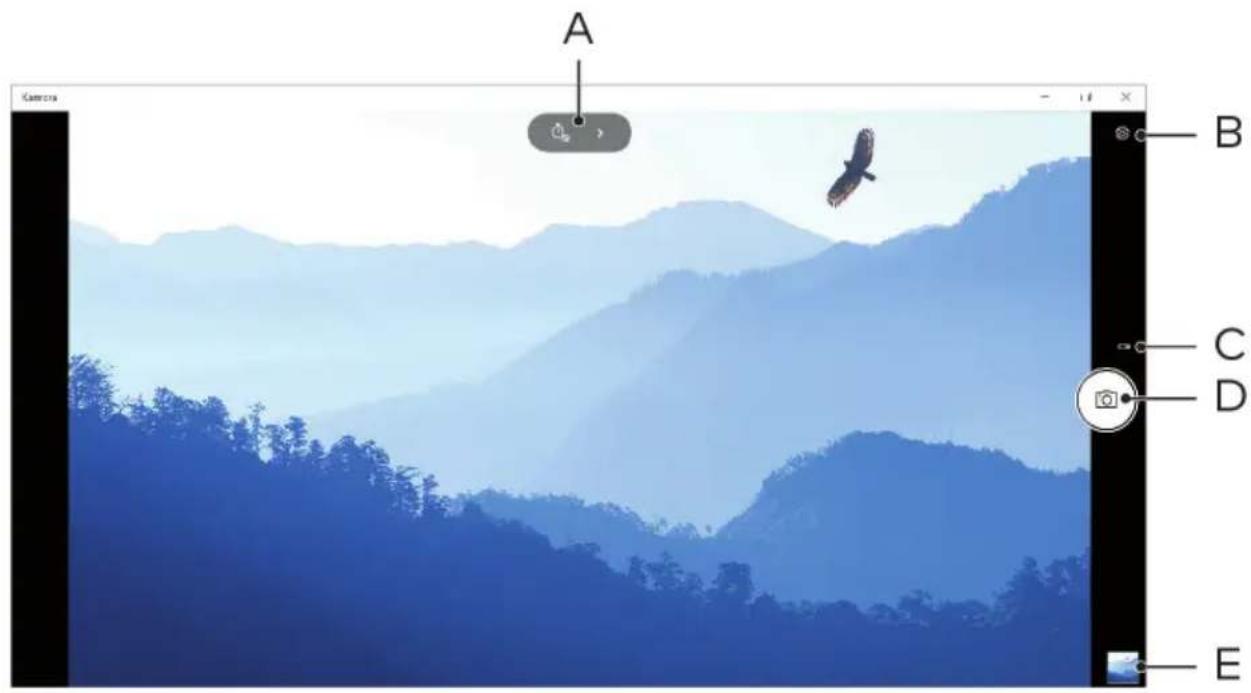
Les fonctions suivantes sont alors disponibles :
A) Ouvre le déclencheur automatique et une fonction d'exposition pour la prise de vue.
B) Accès aux autres options de réglage de l'appareil photo.
C) Basculer en mode vidéo. Lorsque vous vous trouvez en mode vidéo, un petit symbole d'appareil photo s'affiche et vous permet de rebasculer en mode photo.
D) Déclencheur: Cliquez dessus pour prendre une photo. Dans le mode Vidéo, appuyez dessus une première fois pour démarrer l'enregistrement et une seconde fois pour l'interrompre.
E) Ouverture de la galerie avec les dernières photos enregistrées. Pour accéder aux dernières photos prises, cliquez sur la flèche située à gauche dans l'image.
Pour fermer l'appli Appareil photo, appuyez sur « x » à droite en haut de l'écran.
22. Échange de fichiers entre la Surfbook et d'autres appareils
Échange de données via Bluetooth
a) Activez le cas échéant la fonction Bluetooth de l'appareil à connecter et autorisez sa visibilité. Pour cela, suivez les instructions du mode d'emploi de l'appareil à connecter.
b) Accédez aux réglages (voir le chapitre 16).
c) Dans les réglages, appuyez sur « PÉRIPHÉRIQUES » puis, dans la fenêtre suivante, appuyez sur « APPAREILS BLUETOOTH ET AUTRES » sur la gauche.
d) Au centre de l'écran, faites glisser le bouton de l'option Bluetooth de la gauche vers la droite. Le mot « ACTIVÉ » s'affiche à côté du bouton. La fonction Bluetooth de la Surfbook est activée.
e) Appuyez sur « AJOUTER UN APPAREIL BLUETOOTH OU UN AUTRE APPAREIL » et puis « BLUETOOTH ».
La Surfbook recherche les appareils disponibles à proximité.
f) Dans la liste des appareils pouvant être couplés, sélectionnez l'appareil à connecter en appuyant sur son nom.
g) La Surfbook envoie un code de vérification à l'appareil à connecter. Vérifiez si le code s'affichant sur l'appareil à connecter correspond à celui de la Surfbook, et confirmez en appuyant sur « OUI » sur la Surfbook.

REMARQUE
Le cas échéant, vous devez aussi confirmer la procédure de couplage au niveau de l'appareil à connecter.
h) Une fois le couplage effectué, le message d'état « COUPLÉ » s'affiche sélectionné. Fermez cette fenêtre en appuyant sur « FERMER ».
i) Quittez les réglages de l'appareil en fermant la fenêtre. Cliquez pour cela sur le symbole « x » à droite en haut de l'écran.
j) Ouvrez l'explorateur de fichiers en cliquant sur l'icône représentant un classeur dans la barre des tâches et accédez au fichier à envoyer.
k) Cliquez avec le bouton droit de la souris, le menu contextuel apparaît.
I) Dans le menu contextuel, appuyez sur « ENVOYER VERS », puis sur « PÉRIFÉRIQUE BLUETOOTH ». Une liste de tous les appareils Bluetooth couplés apparaît.
m) Appuyez sur l'appareil souhaité et confirmez avec « SUIVANT ». La Surfbook envoie le fichier sélectionné vers l'appareil.
n) Le cas échéant, vous devrez peut-être confirmer la réception du fichier sur l'appareil cible.

REMARQUE
Une fois le transfert de fichier effectué, désactivez la fonction Bluetooth pour économiser de l'énergie. Pour désactiver la connexion Bluetooth, faites glisser le bouton du Bluetooth de droite à gauche. Le mot « DÉSACTIVÉ » s'affiche désormais à côté du bouton.
Échange de fichiers entre le Surfbook et un support de stockage externe
a) Connectez un support de stockage externe (une clé USB ou un disque dur externe, par exemple) à l'un des ports USB de votre Surfbook.
b) Le Surfbook reconnaît le support de stockage externe après quelques secondes et l'affiche en tant que lecteur disponible sous « Ce PC ».
c) Ouvrez le support de stockage externe en double-cliquant dessus. L'ensemble des fichiers qu'il contient s'affichent à l'écran.
d) Pour transférer un fichier de votre Surfbook vers le support de stockage externe, faites-le directement glisser dans la nouvelle fenêtre.
e) Pour transférer un fichier du support de stockage externe vers votre Surfbook, faites-le glisser directement dans le dossier ou sur le lecteur de votre choix.

REMARQUE
Veillez à déconnecter correctement le support de stockage externe du Surfbook une fois le transfert terminé. Pour faire cela, cliquez avec le bouton droit de la souris sur la flèche pointant vers le haut dans la barre des tâches. Sélectionnez ensuite le support de stockage dans la petite fenêtre qui s'affiche, puis cliquez sur l'option d'éjection. Un message vous confirme l'éjection du support. Vous pouvez le déconnecter du Surfbook.
23. Connexion de la Surfbook à un téléviseur
La Surfbook permet la transmission vidéo ou audio vers un téléviseur compatible par l'intermédiaire d'un câble HDMI ou via Miracast.
Connexion à un téléviseur par câble HDMI
Un câble HDMI ou Micro HDMI, disponible chez tout commerçant spécialisé, est nécessaire pour établir une connexion HDMI entre la Surfbook et un téléviseur compatible.
Connectez le Surfbook au téléviseur au moyen du câble HDMI, et choisissez comme source sur le téléviseur l'entrée HDMI utilisée pour relier le câble. Le téléviseur affiche l'image du Surfbook.
Connexion à un téléviseur via Miracast
La technologie Miracast est une norme peer-to-peer pour la transmission vidéo. La Surfbook prend en charge cette norme et permet donc la transmission vidéo et audio sans fil de la Surfbook vers un téléviseur compatible WiFi et Miracast.

REMARQUE
La Surfbook peut donc se connecter à un téléviseur via Miracast uniquement lorsque le téléviseur prend également en charge la technologie Miracast. Veuillez vous renseigner à ce propos auprès du fabricant de votre téléviseur.
Pour connecter votre Surfbook à un téléviseur compatible Miracast, procédez comme suit :
a) Consultez le mode d'emploi de votre téléviseur compatible Miracast pour connaître les étapes nécessaires à la préparation du téléviseur pour la transmission Miracast ; exécutez ces étapes.
b) Accédez aux réglages (voir le chapitre 16).
c) Dans les réglages, appuyez sur « PÉRIFÉRIQUES » puis, dans la fenêtre suivante, appuyez sur « APPAREIL BLUETOOTH ET AUTRES » sur la gauche.
d) Appuyez ensuite sur « AJOUTER UN APPAREIL BLUETOOTH OU UN AUTRE APPAREIL » en haut de l'écran et puis sur « ÉCRAN OU STATION D'ACCUEIL SANS FIL ». La Surfbook recherche les appareils disponibles. Cette opération peut prendre un certain temps. Tous les appareils disponibles s'affichent ensuite dans une fenêtre contextuelle.
e) Appuyez sur l'appareil auquel vous souhaitez vous connecter. Les deux appareils sont maintenant connectés.
f) Quelques instants après, l'appareil choisi affiche l'écran de la Surfbook.
24. Réinitialisation
Si la Surfbook reste « bloquée » et ne réagit plus, vous pouvez la réinitialiser. Pour cela, appuyez sur le bouton marche/arrêt pendant au moins 10 secondes, jusqu'à ce que l'appareil s'éteigne. Attendez environ 20 secondes avant de rallumer l'appareil

REMARQUE
Les fichiers enregistrés ne sont pas perdus lorsque vous réinitialisez la Surfbook.
25. Arrêt/Redémarrage de la Surfbook
Pour activer le mode de veille, appuyez brièvement sur le bouton marche/arrêt. Pour désactiver le mode de veille, appuyez brièvement dessus une nouvelle fois.
Pour redémarrer la Surfbook, procédez comme suit :
a) Ouvrez le menu Démarrer en cliquant sur le symbole Windows en bas à gauche de l'écran ou sur la touche Windows du clavier.
b) Au bas du menu Démarrer, cliquez sur " ", puis sur « REDÉMARRER ». La Surfbook s'éteint et redémarre.
Pour éteindre la Surfbook et l'arrêter complètement, procédez comme suit :
a) Ouvrez le menu Démarrer en cliquant sur le symbole Windows en bas à gauche de l'écran ou sur la touche Windows du clavier.
b) Au bas du menu Démarrer, cliquez sur " ", puis sur « ARRÊTER ». La Surfbook s'éteint.
26. Conseils utiles pour économiser de l'énergie
■ Désactivez la fonction WiFi lorsque vous ne l'utilisez pas.
■ Laissez le bloc d'alimentation branché juste le temps que la batterie de la Surfbook soit complètement chargée. En outre, débranchez toujours le bloc d'alimentation de la Surfbook lorsqu'elle n'est pas en cours de chargement.
■ Dans les réglages, réduisez la luminosité de l'écran dans « Système » → « Affichage ».
■ Activez le mode veille lorsque vous n'utilisez pas la Surfbook ou éteignez-la complètement.
27. Résolution des problèmes/FAQ
Vous trouverez ci-après les questions fréquemment posées ainsi que les réponses et les propositions de solution.
Pourquoi ma Surfbook se recharge-t-elle lentement ?
Si vous avez branché la Surfbook pour la recharger alors que vous êtes en train de l'utiliser de façon intensive (par ex. lecture d'un film avec une luminosité maximale tout en surfant sur Internet, discutant ou jouant), la batterie se recharge lentement car l'appareil est fortement sollicité. Nous vous recommandons de recharger la Surfbook lorsqu'elle est éteinte afin que le chargement dure le moins longtemps possible.
Lorsque j'essaie de démarrer un enregistrement vidéo, un message d'erreur s'affiche et l'enregistrement ne démarre pas. Que puis-je faire ?
Veuillez installer tout d'abord toutes les mises à jour disponibles sur votre Surfbook (voir à ce sujet FAQ « Comment effectuer une mise à jour Windows sur ma Surfbook »). Si le message d'erreur persiste malgré les mises à jour, veuillez vous adresser au service après-vente.
Pourquoi la capacité de stockage de ma Surfbook ne correspond-elle pas à celle indiquée sur l'emballage ?
La capacité de stockage mentionnée sur l'emballage et dans les caractéristiques techniques se rapporte à l'espace de stockage total de votre Surfbook. En effet, une partie de l'espace de stockage disponible sur l'appareil en état de marche est occupée par le système d'exploitation et les applications système.
Pourquoi aucun son ne sort de la Surfbook ?
Vous avez peut-être branché un casque à votre Surfbook. Si un casque est branché, le haut-parleur de la Surfbook sera automatiquement désactivé. Débranchez le casque de votre Surfbook pour activer de nouveau les haut-parleurs. Si aucun son ne sort des haut-parleurs, vérifiez si le son de la Surfbook est activé et si le volume est réglé correctement.
Pourquoi ma Surfbook s'éteint-elle parfois d'elle-même ?
Lorsque l'état d'énergie de la batterie tombe à un niveau critique, la Surfbook affiche un message d'avertissement. Si ces avertissements sont ignorés, la Surfbook passe en mode Veille à un niveau de charge approximatif de 5 % afin d'empêcher que la batterie ne se décharge totalement. Une décharge totale risque d'empêcher le rechargement de la Surfbook. Par conséquent, branchez le chargeur au plus tard à ce stade afin d'éviter toute perte de données et tout dommage au niveau de la batterie.
Ma Surfbook ne s'allume pas, que puis-je faire ?
Il se peut que le niveau de charge de la batterie ne suffise plus pour allumer la Surfbook. Branchez le chargeur à la Surfbook (voir le chapitre 9) pour recharger la batterie.
Comment effectuer une mise à jour Windows sur ma Surfbook ?
Lorsque la connexion Internet est activée, votre Surfbook contrôle une fois par jour la disponibilité des nouvelles mises à jour et affiche le message correspondant dans le centre de notifications lorsque de nouvelles mises à jour sont disponibles. Afin que votre Surfbook soit toujours à jour, il est extrêmement important que la Surfbook soit régulièrement connectée à Internet (voir le chapitre 17). Si, lors du premier démarrage dans l'assistant de démarrage, vous avez sélectionné l'option « CONFIGURATION RAPIDE », la Surfbook exécute automatiquement les mises à jour disponibles après un arrêt (téléchargement et installation). Vous pourrez modifier ce réglage ultérieurement. Pour cela, accédez aux réglages (voir le chapitre 16) et sélectionnez dans « MISE À JOUR ET SÉCURITÉ » -> « WINDOWS UPDATE » -> « OPTIONS AVANCÉES » la méthode d'installation souhaitée des éventuelles mises à jour.
Que puis-je faire si la mémoire interne de ma Surfbook est pleine ou presque pleine ?
Pour vider la mémoire interne de votre Surfbook et pour libérer de l'espace de stockage, vous pouvez transférer les fichiers multimédia (p. ex. les photos, vidéos ou fichiers texte) sur un support de stockage externe (p. ex. une USB-Stick ou une carte mémoire appropriée) ou bien supprimer les applis dont vous n'avez plus besoin.
28. Glossaire
Applis/Applications
Les applis (abréviation du mot anglais « Applications ») ou applications sont des programmes que vous pouvez télécharger depuis le Windows Store et installer sur votre Surfbook. Il peut s'agir de jeux, de programmes de reproduction d'images ou de fichiers audio, de programmes de traitement de texte et bien plus encore.
Sortie audio/Entrée micro
Cette description de la prise audio de votre Surfbook vous indique qu'il est non seulement possible de raccorder un casque/des écouteurs (signal audio sortant) sur cette prise mais également un casque avec microphone (signal audio/microphone rentrant).
Bluetooth®
Bluetooth est l'interface radio standardisée de votre Surfbook qui permet l'échange de données sans fil entre votre Surfbook et d'autres périphériques adaptés.
HDMI®
HDMI signifie « High Definition Multimedia Interface ». Il s'agit d'une interface câblée pour la transmission audio et vidéo numérique sur des périphériques compatibles HDMI. À l'aide d'un câble HDMI approprié, vous pouvez p. ex. retransmettre les vidéos enregistrées sur votre Surfbook sur un téléviseur compatible HDMI, sans devoir les sauvegarder auparavant sur le téléviseur.
Compte Microsoft
« Compte Microsoft » est le nouveau nom de « Windows Live ID ». Votre compte Microsoft est composé d'une adresse électronique et d'un mot de passe à utiliser lors de la connexion aux services tels que Outlook.com, OneDrive, Windows Phone ou Xbox Live. Si vous utilisez une adresse électronique et un mot de passe pour la connexion à ce service ou à d'autres services, vous disposez déjà d'un compte Microsoft. Mais vous pouvez vous enregistrer à tout moment avec un nouveau compte.
Faire défiler
Faire défiler signifie faire se déplacer les éléments de l'écran dans le sens horizontal ou vertical. Il est possible de faire défiler l'écran en utilisant les barres de défilement ou la molette de défilement de la souris.
Barre des tâches
La barre des tâches est une barre horizontale située en bas de l'écran de votre tableau. Contrairement au bureau qui peut être caché par des fenêtres ouvertes, la barre des tâches est presque toujours visible. Elle vous permet d'accéder à tout moment aux principales fonctions et principaux paramètres de votre Surfbook et vous offre un aperçu de toutes les fenêtres ouvertes.
USB
USB signifie « Universal Serial Bus ». C'est le nom d'une interface câblée de votre Surfbook. Elle permet le raccord des périphériques et le transfert des données entre votre Surfbook et d'autres appareils externes tels que les USB-Sticks.
Windows Store
Le Windows Store est une offre en ligne de Microsoft qui vous permet de télécharger des applis utiles et intéressantes pour votre Surfbook. Pour savoir comment télécharger les applis du Windows Store, veuillez vous référer au chapitre « Téléchargement d'applications depuis le Windows Store ». Attention, certaines applis sont payantes (les applis gratuites sont clairement signalées comme telles dans le Windows Store).
29. Indications concernant le copyright et les marques
Le droit d'auteur interdit la copie, intégrale ou partielle, des contenus du présent document (illustrations, documents de référence, etc.) sans l'accord du détenteur des droits.
TREKSTOR is a registered trademark of TREKSTOR Ltd. in the European Community and other countries. Copyright © 2018 TREKSTOR GmbH. Tous droits réservés. Les autres produits ou sociétés mentionnés sont généralement des marques déposées ou des noms de marque de leurs propriétaires respectifs.
30. Notes relatives à l'élimination et au recyclage
Consignes relatives à l'élimination

Ce symbole apposé sur l'appareil et la documentation annexe indique que l'appareil doit être éliminé séparément des ordures ménagères. Cet appareil (dont la batterie utilisée) contient des matières premières de grande valeur, telles que des terres rares ou des métaux précieux, mais aussi des éléments pouvant nuire à l'environnement et/ou à la santé en cas d'élimination non appropriée. En mettant au rebut les vieux appareils et vieilles batteries de façon appropriée, vous contribuez précieusement à la préservation des ressources, à la réduction de la pollution et à la protection de notre planète.
Selon la législation européenne, vous êtes dans l'obligation, en tant que consommateur, d'éliminer séparément les appareils électriques et électroniques, ainsi que les vieilles batteries. Selon les dispositions législatives et administratives nationales et/ou les directives européennes 2002/96/CE et 2006/66/CE, ils doivent être remis aux points de collecte compétents.
Au sein des États membres de l'UE, les appareils électriques et électroniques peuvent être remis gratuitement aux points de collecte compétents de votre région. Vous obtiendrez plus d'informations auprès de l'autorité compétente ou de votre municipalité/administration communale. Dans certains États membres, le commerçant est obligé de reprendre gratuitement un ancien appareil contre l'achat d'un nouveau. Demandez des informations complémentaires auprès du vendeur.
Attention : l'élimination non conforme d'anciens appareils et anciennes batteries est punissable dans certains pays.
Consignes relatives au recyclage

Votre appareil et son emballage sont composés de matières premières précieuses qui doivent être soumises au cycle de recyclage afin de protéger l'environnement. Veuillez vous renseigner auprès de votre municipalité/administration communale afin de connaître le mode d'élimination approprié.
Informations relatives à l'élimination dans les pays non européens
Ces symboles sont uniquement valables au sein de l'Union européenne. Pour une élimination réglementaire, adressez-vous à l'administration locale compétente ou au vendeur afin d'obtenir des informations.
31. Informations sur la garantie et le service après-vente
La société TREKSTOR GmbH accorde une garantie du fabricant à l'acheteur d'un produit de la société TREKSTOR GmbH, acheté et utilisé en Allemagne, mais pas à un second acheteur - en plus des droits de garantie légaux auxquels il a droit à l'encontre du vendeur et sans limitation de ceux-ci. Cette garantie inclut les défauts courants liés au processus de production. La garantie du fabricant est généralement de 12 mois, de six mois pour les batteries. Elle entre en vigueur à compter de la date de la facture d'achat émise par le revendeur spécialisé. En cas de demande de garantie l'acheteur a droit à une réparation. La garantie du fabricant ne s'applique pas : aux accessoires, aux pièces d'usure habituelles et aux produits qui doivent être prêtés ou loués à un grand nombre de personnes à des fins commerciales. Une utilisation ou un entretien inappropriés ou incorrects du produit, par exemple des modifications du produit effectuées de manière indépendante et non autorisées (en particulier l'installation de micrologiciels tiers non approuvés par TREKSTOR GmbH ou des modifications matérielles du produit) peuvent entraîner la perte de la garantie. Vous trouverez de plus amples informations sur les conditions de garantie et sur la manière de faire valoir vos droits en cas de recours en garantie à l'adresse suivante : http://www.trekstor.de/servicebedingungen.html
32. Informations de service
En cas de problèmes ou de questions concernant votre produit, procédez comme suit :
■ Lisez attentivement la notice d'utilisation.
■ Consultez notre Foire aux questions (FAQ) sur notre site Web. Vous y trouverez des réponses aux questions les plus fréquemment posées sur votre produit.
■ Vérifiez à l'aide des caractéristiques produit et des fonctions de votre appareil si votre configuration est correcte.
- Obtenez des informations actuelles sur votre produit (par ex. nouvelles mises à jour logicielles disponibles) en consultant la page détaillée du produit correspondant.
Si le problème persiste malgré ces efforts, veuillez prendre directement contact avec notre équipe du service après-vente.
Vous pourrez discuter de la démarche à suivre avec nos collaborateurs compétents qui vous accompagneront pour le recours à votre garantie en toute simplicité et rapidité.
En contactant directement le fabricant via l'assistance téléphonique ou via notre formulaire de service, vous réduisez la durée de traitement de votre demande tout en bénéficiant de conseils et d'une assistance de haute qualité.
Vous trouverez ici les coordonnées de notre équipe du service après-vente :
Le fabricant déclare que Surfbook E11B satisfait les exigences et autres dispositions pertinentes de la directive 2014/53/UE.
Vous pouvez demander la déclaration de conformité complète par téléphone ou par courrier électronique sur notre site Web d'assistance:
L'utilisation de la bande 5.15-5.35 GHz-est limitée à un usage à l'intérieur.
TREKSTOR GmbH
Berliner Ring 7