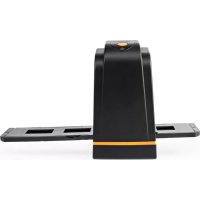
FISC3600BK - Scanner NEDIS - Notice d'utilisation et mode d'emploi gratuit
Retrouvez gratuitement la notice de l'appareil FISC3600BK NEDIS au format PDF.


| Type de produit | Scanner de film |
| Marque | Nedis |
| Modèle | FISC3600BK |
| Alimentation | 5 VDC / 1,5 A (via port USB) |
| Capteur d'image | 5 MP couleur |
| Résolution | Standard et haute |
| Profondeur de couleur | 10 bits par canal |
| Méthode de numérisation | Passage unique |
| Mise au point | Automatique |
| Balance des blancs | Automatique |
| Compatibilité | Windows et Mac |
| Contenu de la boîte | Scanner, support de film, porte-diapositive, CD-ROM, câble USB |
| Dimensions (approx.) | 250 x 150 x 80 mm |
| Poids (approx.) | 500 g |
| Utilisation prévue | Numérisation de films 35 mm et diapositives |
| Connexion | USB 2.0 |
| Logiciel | Inclus sur CD-ROM |
| Température de fonctionnement | 0°C à 40°C |
| Humidité de fonctionnement | 20 % à 80 % |
| Sécurité | Ne pas utiliser à proximité de l'eau, ne pas ouvrir le boîtier |
| Nettoyage | Utiliser un chiffon sec et doux, ne pas utiliser de produits chimiques |
FOIRE AUX QUESTIONS - FISC3600BK NEDIS
Questions des utilisateurs sur FISC3600BK NEDIS
0 question sur cet appareil. Repondez a celles que vous connaissez ou posez la votre.
Poser une nouvelle question sur cet appareil
Téléchargez la notice de votre Scanner au format PDF gratuitement ! Retrouvez votre notice FISC3600BK - NEDIS et reprennez votre appareil électronique en main. Sur cette page sont publiés tous les documents nécessaires à l'utilisation de votre appareil FISC3600BK de la marque NEDIS.
MODE D'EMPLOI FISC3600BK NEDIS
PR Guide de demarrage répub
Scanner de film
-
Pour plus d'informations, consult
-
Utilisation prévue
Le produit est exclusivement destiné à la re
conversion en vidéo nuypétique.
Le produit fonctionne en développement en co
Toute modification du produit peut avoir d
(+) (inception)
Konzernfeld
(3) 1.2.1.2.2.3
Piecels principales (image A)
Boukson SCAN
② Toyami LED of HAI
① Boitier
⑧ Box
⑧ Supporti de Mio sejgatil
6 Porto-dispositive
7 CO-RÔTH avec logiciel pilote
E Port.micros USB
- Erplacement pour portée à ses
© Cisumu Uršte
Conspines de pénrités
DEGREES DE SOUZA MESTIMIENT
• Utilisé product, uniquement, comme de
• Ne pas utiliser le produit si une pièce est
apparel endonnage on defectes.
• Débrancher le produit de la prise secteur
- Ne pas exposer le produit à l'eau ou à l'hu
- No pas expérer le produit à la chaleur, au
- Ne pas utiliser la brousse-fournie pour netto
[Non-Text]
Connexion du scanner de film
-
Reliez A10 à un port USB 2,0 de votre ore
-
Branches l'autre ext limit(s) de A10 à A8.
1@scanner de film est reconnu autorati
instnts
-
Iosiego ▲7 dans voto-nodicateux
-
Instaling in nominal du pilote
-
Valanche a logiber da pino.
-
Feli mays in a ristal L'ansu vouwitus
-
Executizir rújiciel, ciasque los y esles
derruimiento de serie est inprimé sur la po
[Non-Text]
Introduisez un film ou des dispositives d
- Ouvrez le support de film ou de disposit
maintariant fermermark le dos du support
- Placez le film dans le support de film ou
d'apazitivos.
-
Fortrez le support.
-
Insérez le support dans le sens de la flécl
-
Appuyez jusqu'à ce que la première imra
Numérisation (Image 7)
- Dans la barze de meru DISITNCHIE du lo
CHOISIVET « À partir du scanner de film »
appoyez sur A1 pour hométen mérage.
photo et raimchier a recrat.
- Del systemini (D) peuvent une effet
chaque canal 19/8.
-
Cliquez sur D6 pour réinitialiser les nivez
-
Poussez le support plus loin dans A3 jus
-
Cliques sur D7.
-
Répétez l'opération pour toutes les imag
[Non-Text]
Dépannage
SloMiano Cwara possittin
Pérateur Suisse Puisse Dru Jes de renpervien UKB
Fai davuavutian
- Definition
Des points Saleté à l'intérieur du s
apparatoren sur
la photo
Saletò sur le film
|
|
Produit Scanner de fi
Source d'alimentation 5 VDC / 1,5 A
Capteur d'image 5 MP couleau
Leotille (Diment 40)
Civitilla de Despositos Levoire Mio
Balance des titulos Automatique
Qualini Standard et
Protondeux de couleur 10 bits par ca
Methode de numérisations Passage unic
Bisque Sumbergass (Rótno de laixa)
Aromellétés SVDC (15 A
Köpénjiklő
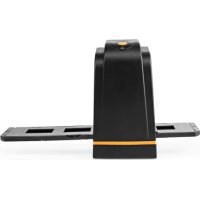
Marque : NEDIS
Modèle : FISC3600BK
Catégorie : Scanner