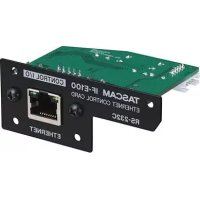
IFE100 - Enregistreur audio TASCAM - Notice d'utilisation et mode d'emploi gratuit
Retrouvez gratuitement la notice de l'appareil IFE100 TASCAM au format PDF.

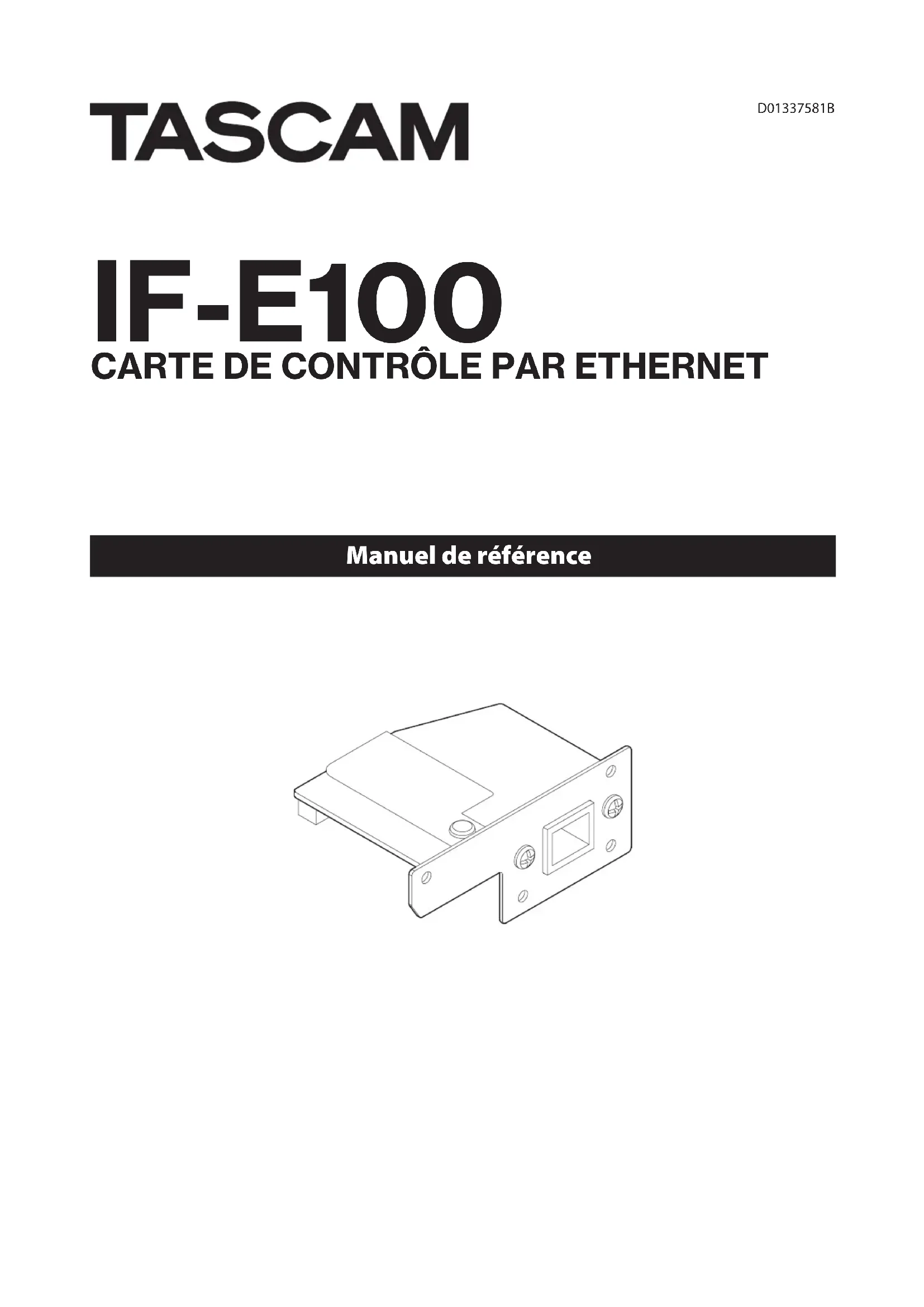
| Type de produit | Carte de contrôle Ethernet pour enregistreurs Tascam compatibles |
| Marque | Tascam |
| Modèle | IF-E100 |
| Dimensions (L x H x P) | 75,0 x 31,0 x 52,6 mm (parties saillantes incluses) |
| Poids | 37 g |
| Alimentation | Alimentée par le modèle compatible (pas d'alimentation externe) |
| Connecteur Ethernet | RJ-45, standard 100BASE-TX |
| Protocole de contrôle | Telnet (port 23) |
| Mot de passe par défaut | 400 (modifiable, jusqu'à 10 chiffres) |
| Modèles compatibles | CD-400U et autres modèles Tascam (consulter le site web) |
| Fonctions principales | Contrôle externe via Ethernet, configuration réseau manuelle ou DHCP |
| Mise à jour du firmware | Téléchargeable depuis le site Tascam |
| Entretien et nettoyage | Débrancher l'alimentation avant nettoyage ; utiliser un chiffon sec |
| Sécurité | Débrancher l'alimentation avant l'installation ; ne pas retirer d'autres vis que celles indiquées |
| Pièces détachées et réparabilité | Aucune pièce détachable ; contacter le service client Tascam |
| Informations générales | Carte de contrôle Ethernet pour contrôle à distance ; licence Apache incluse |
FOIRE AUX QUESTIONS - IFE100 TASCAM
Questions des utilisateurs sur IFE100 TASCAM
0 question sur cet appareil. Repondez a celles que vous connaissez ou posez la votre.
Poser une nouvelle question sur cet appareil
Téléchargez la notice de votre Enregistreur audio au format PDF gratuitement ! Retrouvez votre notice IFE100 - TASCAM et reprennez votre appareil électronique en main. Sur cette page sont publiés tous les documents nécessaires à l'utilisation de votre appareil IFE100 de la marque TASCAM.
MODE D'EMPLOI IFE100 TASCAM
Caractéristiques....2
Modèles compatibles ....2
Mise à jour du firmware ....2
Présentation de la procédure d'installation....2
Conventions employées dans ce mode d'emploi....3
Marques commerciales ....3
Utilisation du site mondial TEAC....3
À propos du service d'assistance clientèle TASCAM....3
Nomenclature et fonctions des parties ....3
Face arrière 3
Installation de la carte Ethernet....4
Connexion à Ethernet....4
Réglages de la fonction réseau....4
Activation d'Ethernet (réglage du mode série) (CD-400U uniquement)....4
Réglages de la fonction réseau 5
Définition du mot de passe (Password)....5
Réglage du mode IP (IP Mode)....5
Réglage de l'adresse IP (IP Address)....6
Réglage du masque de sous-réseau (Subnet Mask)....6
Réglage de la passerelle par défaut (Gateway)....7
Réglage de l'adresse DNS (DNS Address)....7
Télécommande 8
Réglages nécessaires pour la connexion Telnet....8
Connexion à cette unité par Telnet....8
Caractéristiques techniques....8
Entrée et sortie....8
Connecteur Ethernet 8
Autres 8
Dimensions....8
Poids 8
Dessins avec cotes 8
Licence du logiciel 9
Apache License 9
Les appareils compatibles avec cette unité peuvent être contrôlés en externe par Telnet au moyen d'une connexion Ethernet.
Modèles compatibles
Avant d'installer cette carte, consultez toujours le site web TASCAM pour obtenir les dernières informations concernant les modèles compatibles.
https://tascam.jp/int/product/if-e100/top
Mise à jour du firmware
Consultez le site web TASCAM pour des détails sur le dernier firmware et les procédures de mise à jour.
Présentation de la procédure d'installation
- Débranchez toujours le cordon d'alimentation secteur du modèle compatible avant d'installer ou de retirer cette carte.
- Serrez bien les vis de fixation des côtés gauche et droit de la carte avant l'utilisation.
Conventions employées dans ce mode d'emploi
Dans ce document, les conventions suivantes sont employées :
- Quand nous nous référons à des touches, connecteurs et autres parties physiques de cette unité ou du modèle compatible, nous utilisons des caractères gras comme ceci : touche ENTER.
- Quand nous représentons des caractères apparaissant à l'écran, nous les représentons comme ceci : Serial Mode.
- Si nécessaire, des informations supplémentaires sont fournies sous les intitulés CONSEIL, NOTE, ATTENTION et MISE EN GARDE.
CONSEIL
Ce sont des conseils concernant l'emploi de l'unité.
NOTE
Ce sont des explications supplémentaires et des descriptions de cas particuliers.
ATTENTION
Ne pas suivre ces instructions peut par exemple entraîner des dommages pour l'équipement ou la perte de données.
MISE EN GARDE
Le non-respect de ces instructions peut entraîner des blessures.
Marques commerciales
Utilisation du site mondial TEAC
Vous pouvez télécharger des mises à jour pour cette unité depuis le site mondial :
Dans la section TASCAM Downloads (téléchargements TASCAM), sélectionnez la langue souhaitée afin d'ouvrir la page de téléchargement du site web pour cette langue.
À propos du service d'assistance clientèle TASCAM
Les produits TASCAM ne bénéficient d'une assistance et d'une garantie que dans leur pays/région d'achat.
Pour bénéficier d'une assistance après l'achat, recherchez dans la liste des distributeurs TASCAM fournie sur le site mondial TEAC la société ou le représentant local pour la région dans laquelle vous avez acheté le produit et contactez cette organisation.
Pour toute demande, l'adresse physique ou URL du magasin ou du site marchand chez qui a été effectué l'achat ainsi que la date d'achat sont requises.
De plus, la carte de garantie et une preuve d'achat peuvent également être nécessaires.
Nomenclature et fonctions des parties
Cette carte a un connecteur RJ-45 pour Ethernet 100 Mbit/s.
Utilisez un câble pour réseau local (LAN) afin de relier ce connecteur aux autres appareils compatibles Ethernet ou à un réseau Ethernet.
Face arrière
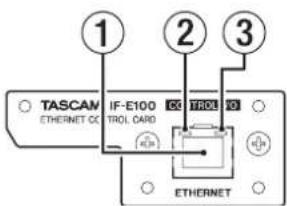
① Connecteur RJ-45
C'est un port Ethernet.
Utilisez-le pour la connexion à un réseau et le contrôle externe de l'unité.
② Voyant d'état de la liaison 100 Mbit/s
Il s'allume en orange pour indiquer qu'une liaison Ethernet 100 Mbit/s a été établie.
③ Voyant d'activité/état de la liaison
Il s'allume en vert pour indiquer qu'une liaison est établie entre les appareils.
Il clignote pour indiquer que des signaux sont transmis entre les appareils.
Installation de la carte Ethernet
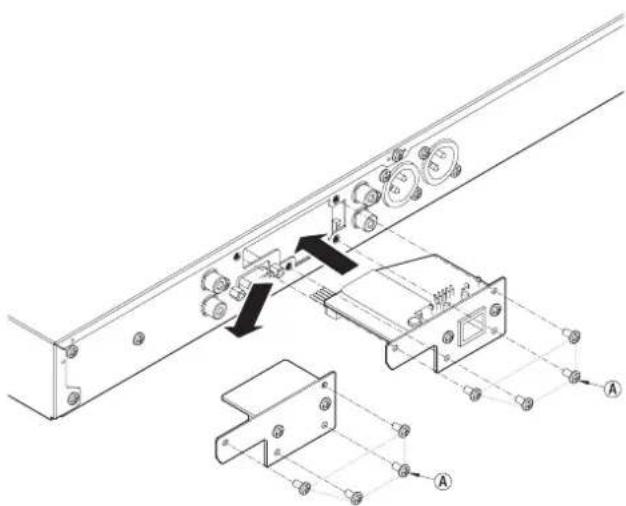
Avant d'installer ou de retirer la carte Ethernet, débranchez le cordon d'alimentation de la prise secteur ou de l'unité.
- Retirez les 4 vis (A) de la carte de substitution installée dans le modèle compatible.
ATTENTION
N'enlevez pas d'autres vis que celles indiquées.
- Retirez délicatement la carte de substitution de l'unité.
- Le modèle compatible et sa carte de substitution sont reliés par un connecteur. Retournez la carte de substitution et débranchez le connecteur.
- Insérez complètement le connecteur qui a été débranché de la carte de substitution dans la prise de connexion de la carte Ethernet. (Si quelque chose semble ne pas aller lors de l'insertion du connecteur, vérifiez l'orientation de ce dernier).
- Insérez la carte Ethernet dans le modèle compatible et utilisez les 4 vis (Ⓐ) pour la fixer.
Veillez à ne pas trop serrer les vis.
Après l'installation, vérifiez que les vis ne sont pas desserrées et ne dépassent pas.
NOTE
Assurez-vous que le modèle compatible utilise le firmware de système le plus récent.
Connexion à Ethernet
Branchez un câble réseau local (LAN) au connecteur RJ-45 de cette carte et sélectionnez un réseau Ethernet.
Réglages de la fonction réseau
Activation d'Ethernet (réglage du mode série) (CD-400U uniquement)
L'unité peut être raccordée à un réseau par son connecteur Ethernet, ce qui permet le contrôle externe de l'unité. Telnet est le protocole qui peut être utilisé.
Pour contrôler l'unité par Ethernet, le mode série (Serial Mode) doit être réglé sur Ethernet et non plus sur RS-232C.
- Sélectionnez le paramètre Serial Mode (mode série) en écran MENU pour ouvrir l'écran Serial Mode (voir « Procédures d'utilisation du menu » dans « 2 – Nomenclature et fonctions des parties » dans le mode d'emploi du CD-400U).
Serial Mode < RS-232C >
- Réglez le mode série (Serial Mode). Options : RS-232C (par défaut), Ethernet Réglez-le sur Ethernet afin d'utiliser l'IF-E100 pour contrôler un CD-400U.
- Validez le réglage et revenez à l'écran Menu.
NOTE
Le réglage du mode série doit être ramené sur RS-232C pour contrôler le CD-400U de l'extérieur au moyen d'une connexion RS-232C. Le réglage du mode série est conservé même après extinction de l'unité. Pressez la touche BACK [PAIRING] pour revenir à l'écran Network Set. (réglages réseau) sans changer le paramètre.
Réglages de la fonction réseau
L'unité peut être raccordée à un réseau par son connecteur Ethernet, ce qui permet le contrôle externe de l'unité.
Telnet est le protocole qui peut être utilisé.
Utilisez Network Set. (réglages réseau) en écran Menu pour régler la fonction réseau.
Définition du mot de passe (Password)
Définissez le mot de passe (par défaut : 400).
Saisissez jusqu'à 10 chiffres.
- Sélectionnez Network Set. en écran Menu pour ouvrir l'écran Network Set.
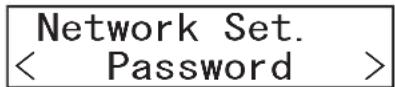
- Sélectionnez Password (mot de passe) en écran Network Set. pour ouvrir l'écran Password.
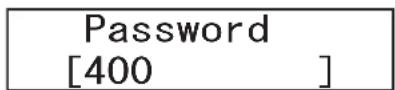
- Utilisez les touches numériques de l'unité ou de la télécommande pour saisir le mot de passe.
- Le caractère clignotant indique la position du curseur (point d'édition) où un caractère peut être saisi.
- Tournez la molette MULTI JOG ou pressez les touches |◀◀/▶▶[〈〉] de la télécommande pour déplacer le curseur.
- Pressez la molette MULTI JOG de l'unité ou la touche ENTER de la télécommande pour valider le réglage et revenir à l'écran Menu.
NOTE
Le réglage du mot de passe (Password) est conservé même après extinction de l'unité.
Pressez la touche CLEAR pour effacer des chiffres. Tous les chiffres à droite du curseur (point d'édition) seront supprimés.
Pressez la touche BACK [PAIRING] pour revenir à l'écran Network Set. (réglages réseau) sans changer le paramètre.
Réglage du mode IP (IP Mode)
Réglez le mode d'adressage IP.
Quand il est réglé sur Static, les paramètres IP Address (adresse IP), Subnet Mask (masque de sous-réseau), Gateway (passerelle) et DNS Address (adresse DNS) doivent être réglés manuellement.
Quand il est réglé sur Auto (DHCP), les paramètres IP Address,
Subnet Mask, Gateway (passerelle) et DNS Address (adresse DNS) sont réglés automatiquement.
Utilisez ce réglage si un serveur DHCP est présent sur le réseau.
- Sélectionnez Network Set. (réglages réseau) en écran Menu pour ouvrir l'écran Network Set.
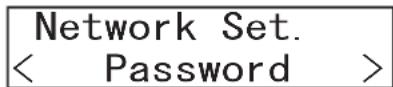
- Sélectionnez IP Mode (mode IP) en écran Network Set. pour ouvrir l'écran IP Mode.
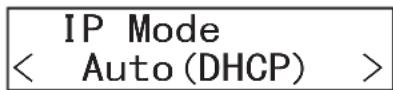
- Réglez le mode IP.
- Options: Auto (DHCP) (par défaut), Static
- Validez le réglage et revenez à l'écran Menu.
NOTE
Le réglage du mode IP est conservé même après extinction de l'unité. Pressez la touche BACK [PAIRING] pour revenir à l'écran Network Set. (réglages réseau) sans changer le paramètre.
Réglage de l'adresse IP (IP Address)
Réglez l'adresse IP (par défaut : 192. 168. 000. 040).
- Sélectionnez Network Set. (réglages réseau) en écran Menu pour ouvrir l'écran Network Set.
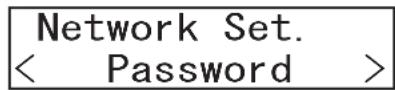
- Sélectionnez IP Address en écran Network Set. pour ouvrir l'écran IP Address.
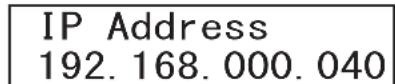
- Utilisez les touches numériques de l'unité ou de la télécommande pour saisir l'adresse IP.
- Le caractère clignotant indique la position du curseur (point d'édition) où un caractère peut être saisi.
- Tournez la molette MULTI JOG ou pressez les touches |◀◀/▶▶| [</> ] de la télécommande pour déplacer le curseur.
- Pressez la molette MULTI JOG de l'unité ou la touche ENTER de la télécommande pour valider le réglage et revenir à l'écran Menu.
NOTE
Ce réglage ne peut pas être fait si le mode d'adressage IP (IP Mode) est réglé sur Auto (DHCP).
Le réglage d'adresse IP est conservé même après extinction de l'unité. Pour saisir un nombre à un chiffre, tapez 00x et pour saisir un nombre à deux chiffres, tapez 0xy (par exemple, tapez 001 pour saisir 1. 192. 168. 0. Ainsi 1 se saisit comme 192. 168. 000. 001).
Pressez la touche BACK [PAIRING] pour revenir à l'écran Network Set. (réglages réseau) sans changer le paramètre.
Réglage du masque de sous-réseau (Subnet Mask)
Réglez le masque de sous-réseau (par défaut : 255. 255. 255. 000).
- Sélectionnez Network Set. (réglages réseau) en écran Menu pour ouvrir l'écran Network Set.
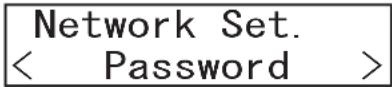
- Sélectionnez Subnet Mask en écran Network Set. pour ouvrir l'écran Subnet Mask.
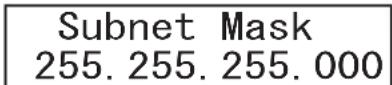
- Utilisez les touches numériques de l'unité ou de la télécommande pour saisir le masque de sous-réseau.
- Le caractère clignotant indique la position du curseur (point d'édition) où un caractère peut être saisi.
- Tournez la molette MULTI JOG ou pressez les touches |◀◀/▶▶| [〈〉] de la télécommande pour déplacer le curseur.
- Pressez la molette MULTI JOG de l'unité ou la touche ENTER de la télécommande pour valider le réglage et revenir à l'écran Menu.
NOTE
Ce réglage ne peut pas être fait si le mode d'adressage IP (IP Mode) est réglé sur Auto (DHCP).
Le réglage du masque de sous-réseau est conservé même après extinction de l'unité.
Pressez la touche BACK [PAIRING] pour revenir à l'écran Network Set. (réglages réseau) sans changer le paramètre.
Réglage de la passerelle par défaut
(Gateway)
Réglez la passerelle par défaut (par défaut : 192. 168. 000. 001).
- Sélectionnez Network Set. (réglages réseau) en écran Menu pour ouvrir l'écran Network Set.
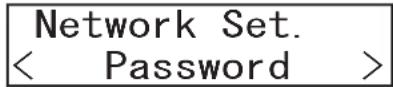
- Sélectionnez Gateway en écran Network Set. pour ouvrir l'écran Gateway.
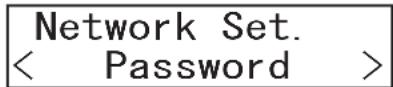
- Utilisez les touches numériques de l'unité ou de la télécommande pour saisir la passerelle par défaut.
- Le caractère clignotant indique la position du curseur (point d'édition) où un caractère peut être saisi.
- Tournez la molette MULTI JOG ou pressez les touches |◀◀/▶▶| [</>] de la télécommande pour déplacer le curseur.
- Pressez la molette MULTI JOG de l'unité ou la touche ENTER de la télécommande pour valider le réglage et revenir à l'écran Menu.
NOTE
Ce réglage ne peut pas être fait si le mode d'adressage IP (IP Mode) est réglé sur Auto (DHCP).
Le réglage de la passerelle par défaut est conservé même après extinction de l'unité.
Pressez la touche BACK [PAIRING] pour revenir à l'écran Network Set. (réglages réseau) sans changer le paramètre.
Réglage de l'adresse DNS (DNS Address)
Réglez l'adresse DNS (par défaut : 192. 168. 000. 001).
- Sélectionnez Network Set. (réglages réseau) en écran Menu pour ouvrir l'écran Network Set.
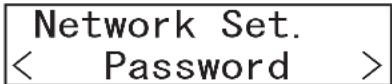
- Sélectionnez DNS Address en écran Network Set. pour ouvrir l'écran DNS Address.
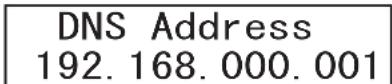
- Utilisez les touches numériques de l'unité ou de la télécommande pour saisir l'adresse DNS.
- Le caractère clignotant indique la position du curseur (point d'édition) où un chiffre eut être saisi.
- Tournez la molette MULTI JOG ou pressez les touches |◀◀/▶▶| [〈〉] de la télécommande pour déplacer le curseur.
- Pressez la molette MULTI JOG de l'unité ou la touche ENTER de la télécommande pour valider le réglage et revenir à l'écran Menu.
NOTE
Ce réglage ne peut pas être fait si le mode d'adressage IP (IP Mode) est réglé sur Auto (DHCP).
Le réglage d'adresse DNC est conservé même après extinction de l'unité. Pressez la touche BACK [PAIRING] pour revenir à l'écran Network Set. (réglages réseau) sans changer le paramètre.
Télécommande
Il est possible de télécommander cette unité par Ethernet en utilisant Telnet au travers du port 23.
Réglages nécessaires pour la connexion Telnet
Les réglages suivants sont nécessaires pour se connecter à cette unité par Telnet.
Adresse IP : l'adresse IP de l'unité est affichée en écran IP Address (voir « Réglage de l'adresse IP (IP Address) » en page 6).
Numéro de port : 23
Mot de passe : 400 (par défaut). Il peut être changé en écran Password (voir « Définition du mot de passe (Password) » en page 5).
Connexion à cette unité par Telnet
- Après connexion à cette unité par Telnet à l'aide de l'adresse IP et du numéro de port ci-dessus, pressez la touche Entrée de l'ordinateur.
- « Enter Password » (saisir le mot de passe) s'affiche sur la console Telnet. Saisissez le mot de passe ci-dessus et pressez la touche Entrée.
- Une fois la connexion faite, « Login Successful » s'affiche sur la console Telnet.
NOTE
Il n'est pas possible d'avoir simultanément plusieurs connexions. Si une connexion Telnet a déjà été établie, aucune connexion supplémentaire ne sera possible.
Si on change un réglage dans Network Set. en cours de connexion Telnet, la connexion s'interrompt.
- Le protocole de commande Telnet peut être téléchargé depuis le site web TASCAM.
Caractéristiques techniques
Entrée et sortie
Connecteur Ethernet
Connecteur : RJ-45
Protocole de transmission : Telnet
Numéro de port : 23
Mot de passe : nombres uniquement, 10 chiffres maximum (par défaut : 400)
Standard Ethernet: 100BASE-TX
Câbles : catégorie 5e ou plus rapides
Autres
Dimensions
(largeur × hauteur × profondeur, avec parties saillantes)
Poids
37 g
Dessins avec cotes
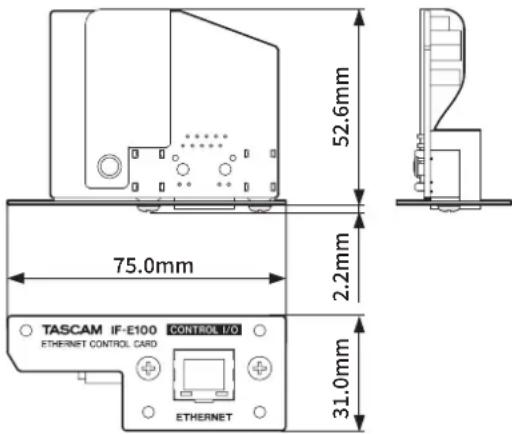
- Les illustrations de ce mode d'emploi peuvent partiellement différer du produit réel.
- Caractéristiques et aspect externe peuvent être changés sans préavis en vue d'améliorer le produit.
Licence du logiciel
Apache License
- Modèles compatibles
- Mise à jour du firmware
- Présentation de la procédure d'installation
- Conventions employées dans ce mode d'emploi
- CONSEIL
- NOTE
- ATTENTION
- MISE EN GARDE
- Marques commerciales
- Utilisation du site mondial TEAC
- À propos du service d'assistance clientèle TASCAM
- Nomenclature et fonctions des parties
- Face arrière
- Installation de la carte Ethernet
- Connexion à Ethernet
- Réglages de la fonction réseau
- Activation d'Ethernet (réglage du mode série) (CD-400U uniquement)
- Définition du mot de passe (Password)
- Réglage du mode IP (IP Mode)
- Réglage de l'adresse IP (IP Address)
- Réglage du masque de sous-réseau (Subnet Mask)
- Réglage de la passerelle par défaut
- (Gateway)
- Réglage de l'adresse DNS (DNS Address)
- Télécommande
- Réglages nécessaires pour la connexion Telnet
- Connexion à cette unité par Telnet
- Caractéristiques techniques
- Entrée et sortie
- Connecteur Ethernet
- Autres
- Dimensions
- Poids
- Licence du logiciel
- Apache License
Marque : TASCAM
Modèle : IFE100
Catégorie : Enregistreur audio