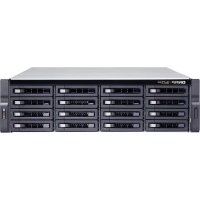
TSh1683XURP - Serveur QNAP - Notice d'utilisation et mode d'emploi gratuit
Retrouvez gratuitement la notice de l'appareil TSh1683XURP QNAP au format PDF.


| Type de produit | Serveur NAS (Network Attached Storage) professionnel |
| Marque | QNAP |
| Modèle | TSh1683XURP |
| Dimensions (L x H x P) | 482 x 88 x 500 mm (format rack 2U) |
| Poids | Environ 22 kg (sans disques) |
| Alimentation | Double alimentation redondante, 550 W chacun |
| Fonctions principales | Gestion de fichiers, virtualisation, snapshots ZFS, sauvegarde, chiffrement, RAID matériel/logiciel, accès distant |
| Entretien et nettoyage | Utiliser un chiffon sec non pelucheux ; éviter les liquides ; nettoyer régulièrement les grilles de ventilation |
| Sécurité | Mot de passe fort, vérification en deux étapes, chiffrement des dossiers partagés, contrôle d'accès IP, pare-feu intégré |
| Pièces détachées et réparabilité | Disques durs, blocs d'alimentation, ventilateurs : remplaçables à chaud ; mémoire et cartes d'extension accessibles |
| Informations générales | Système d'exploitation QTS hero (ZFS), processeur Intel Xeon, mémoire DDR4 ECC, baies 16 x 3,5" SATA/SAS |
FOIRE AUX QUESTIONS - TSh1683XURP QNAP
Questions des utilisateurs sur TSh1683XURP QNAP
0 question sur cet appareil. Repondez a celles que vous connaissez ou posez la votre.
Poser une nouvelle question sur cet appareil
Téléchargez la notice de votre Serveur au format PDF gratuitement ! Retrouvez votre notice TSh1683XURP - QNAP et reprennez votre appareil électronique en main. Sur cette page sont publiés tous les documents nécessaires à l'utilisation de votre appareil TSh1683XURP de la marque QNAP.
MODE D'EMPLOI TSh1683XURP QNAP
Guide de l'utilisateur
Table des matieres
1. Vue d'ensemble
A propos de QuTS hero. 13
Initialiser QuTS hero à l'aide de Qfinder Pro. 15
Initialiser QuTS hero en utilisant le site Web d'installation cloud. 17
Acces au NAS. 20
Acceder au NAS à l'aide d'un navigateur 21
Acceder au NAS à l'aide de Qfinder Pro. 22
Acceder au NAS via Qmanager 22
Navigation de QuTS hero. 23
Barre de tâches 23
Menu principal 35
Bureau. 37
Gestion des mots de passage 44
Changer le mot de passer 44
Activier l'option de réinitialisation du mot de passage 44
Se déconnector de votre compte depuis plusieurs emplacements. 45
Vérification en deux étapes 45
Activer la vérification en deux étapes avec un code de sécurité (TOTP). 46
Activer la verification en deux étapes avec un code QR. 48
Activier la verification en deux étapes avec une approbation de connexion 49
Activer la vérification en deux étapes avec un code de vérification en ligne 51
Se connecter avec la vérification en deux étapes. 52
Applique la verification en deux étapes 55
Désactiver la vérification en deux étapes 56
Connexion sans mot de passer 56
Activer la connexion sans mot de passer avec un Code QR. 57
Activer la connexion sans mot de passer avec une approbation de connexion. 58
Se connecter sans votre mot de passer 59
Désactiver la connexion sans mot de passer 61
Support et autres ressources 61
2. Premiers pas
Stocker les données 63
Acceder aux données 63
Sauvegarder les données 64
Configurer les parametes de privilège 65
Configurer l'accès à distance 66
Acquérir des applis et des licences 66
Sécuriser le NAS. 67
3. Paramétres système
Parametres généraux 69
Configurer les parametes d'administration système 69
Configurer les parametes d'heure 71
Configurer l'heure d'ete. 72
Configurer les parametes de page de code 73
Configurer les paramètres régionaux. 73
Configurer I'ecran de connexion. 74
Configurer la liste des autorisations et des refus. 75
Configurer la protection d'accès IP. 76
Configurer la protection d'accès aux comptes 76
77
Configurer la politique de mot de passer 80
Matériel. 81
Configurer les paramètres matériels généraux 81
Configurer les parametes d'alerte audio 82
Configurer les parametes de batterie d'appoint 83
Configurer les parametes des ventilateurs intelligents 83
Configurer les paramètres des ressources matérielles 84
Alimentation 87
Configurer le mode EuP 87
Activer ou désactiver la Sortie de veille sur réseau (WOL). 88
Configurer les paramètres de rétablissement d'alimentation 88
Configurer la planification d'alimentation 89
Mise à jour du firmware. 90
Configuration requise pour la mise a jour du firmware. 91
Rechner des mises à jour 92
Mettre à jour automatiquement le firmware 93
Metre à jour manuellement le firmware. 96
Metre a jour le firmware a laide de Qfinder Pro. 97
Sauvegarde et restauration du systeme 98
Sauvegarder les parametes système 99
Restaurer les parametes système 101
Réinitialisation et restauration des paramètres d'usine par défaut du système 104
Appareil externe 108
Onduleur. 108
Configurer les paramètres de USB 111
Etat du système 112
Moniteur de ressources 113
4. Réglages de privilège
Utilisateurs 115
Compte administrateur par défaut. 115
Creer un utiliseur local. 118
Créer plusieurs utilisateurs 121
Listes de comptes d'utilisateur 123
Importer les utilisateurs 125
Exporter des utilisateurs 127
Modifier les informations sur les comptes d'utilisateur 127
Supprimer des utilisateurs 130
Dossiers Home 131
Groupes d'utilisateurs 131
Groupes d'utilisateur par défaut 131
Creer un Groupe d'utilisateurs 132
Modifier les informations sur les groupes d'utilisateurs 133
Supprimer des groupes d'utilisateurs 135
Administration deleguée 135
Roles délégués et restrictions des autorisations 135
Attribuer des rôles délégués à des utilisateurs 138
Supprimer des rôles délégués des utilisateurs 139
Afficher les autorisations de l'utilisateur 140
Exporter une liste de délegation 140
Importer une liste de délegation 141
Dossiers partages 141
Dossiers partages par défaut 142
Créer un dossier partagé 143
Editor les propriétés du dossier partagé 150
Actualiser un dossier partagé 153
Supprimer des dossiers partages 154
Dossiers partages ISO. 154
Autorisations du dossier partagé 156
Agregation des dossiers 163
Chiffrement de dossiers partages 166
Accès au dossier partagé 169
Quota 174
Activer des quotas 175
Modifier les paramètres de quota. 176
Exporter les paramètres de quota 176
Conflits de quotas 177
Sécurité du domaine 177
Authentication Active Directory (AD) 178
Authentication unique Azure (SSO). 182
Authentication LDAP 184
Gestion AD et LDAP 186
Contrôleur de Domaine 188
Activer un contrôle de domaine 188
Réinitialiser un contrôleur de domaine 191
Comptes d'utilisateur de domaine par defaut 191
Créer un utilisateur de Domaine 191
Créer plusieurs utilisateurs de domaine 192
Listes des comptes d'utilisateur de domaine 194
Modifier les informations sur les comptes d'utilisateur de domaine 196
Supprimer des utilisateurs de domaine 198
Groupes d'utilisateurs de domaine 199
Ordinateurs 200
DNS. 202
Sauvegarder/restaurer 206
5. Services
Antivirus. 208
Activer l'antivirus 208
Analyser des dossiers partages 209
Gérer les tâches d'analyse 211
Gérer les tâches d'analyse avec des rapport. 212
Gérer les fichiers mis en quarantine 213
214
Serveur Web 214
Serveur LDAP 217
Serveur MariaDB. 219
Serveur syslog 225
Serveur RADIUS 228
Activation du serveur TFTP 231
Activation du serveur NTP 232
6. File Station
Configuration système requise 233
Interfaceutilisateur deFile Station. 233
Formats de fichier pris en charge 238
A propos de File Station 233
Opérations sur un fichier et un dossier 239
Téléverser des fichiers et des dossiers 241
Télécharger des fichiers et des dossiers 242
Afficher les propriétés d'un fichier ou d'un dossier 243
Ouvrir un fichier 244
Ouvrir des fichiers Microsoft Word, Excel et PowerPoint à l'aide de l'extension Chrome. 245
Ouvrir un fichier texte à l'aide de Text Editor 246
Afficher un fichier dans Google Docs 246
Afficher un fichier dans Microsoft Office Online 247
Ouvrir des fichiers image à l'aide d'Image2PDF 247
Afficher les informations de stockage 248
Afficher les dossiers Qsync. 248
Gérer les liens de partage 249
Afficher des fichiers et des dossiers partages avec moi. 250
Trier les fichiers et les dossiers 250
Copier des fichiers et des dossiers 250
Déplacer des fichiers et des dossiers 252
Renommer les fichiers ou les dossiers 254
Compressor des fichiers et des dossiers 254
Extraire des fichiers ou des dossiers compressés 255
Supprimer un fichier 256
Restaurer un fichier supprimé 257
Chiffrer des fichiers 258
Déchiffrer des fichiers 258
Monter un fichier ISO 259
Demonter un fichier ISO. 260
Créer un dossier 260
Créer un raccourci vers le bureau 260
Ajouter un dossier aux Favoris. 261
Supprimer un dossier des Favoris. 262
Partager un fichier ou un dossier par e-mail 262
Partager un fichier ou un dossier sur un réseau social. 265
Partager un fichier ou un dossier à l'aide des liens de partage 267
Partager un fichier ou un dossier avec un utilisateur du NAS. 270
Créer un dossier partagé 273
Partager de l'espace avec un nouvel utiliser 280
Verrouiller ou déverrouiller un dossier partagé chiffré 282
Lire un fichier audio. 282
Lire un fichier video 283
Lire un fichier video à l'aide de CAYIN MediaSign Player. 283
Ouvrir une image 360^ ou un fichier video 284
Diffuser vers un lecteur multimédia réseau 285
Ajouter un fichier ou un dossier au dossier de transcodage 285
Annuler ou supprimer le transcodage 287
Afficher les informations de transcodage 287
Conserver un dossier ou un fjichier dans le cache réservé 288
Convert des fichiers Apple iWork en fichiers Microsoft Office 289
Supprimer un dossier du cache réservé 290
Recherches dans File Station. 291
Rechner des fichiers et des dossiers 291
Utiliser la recherche de contenu pour rechercher un contenu de fichier 292
Utiliser le Filtre de fichiers intelligent pour rechercher des fichiers et des dossiers. 292
Autres tâches 293
Supprimer les tâches en arrêté-plan 293
Modifier les paramètres généraux 294
Modifier les paramètres de transfert de fichiers 294
Modifier les paramètres multimédias 296
Modifier les paramètres des documents 296
Modifier les paramètres des opérations sur le fichier 298
Modifier les paramètres du service tiers 298
7. Stockage et snapshots
Architecture de stockage flexible QNAP 299
Parametres globaux 300
Paramètres globaux de stockage 301
Paramètres globaux de santé de disque 302
Paramètres globaux des snapshots 304
Stockage 306
Disques 306
Pools de stockage 319
Dossiers partages 338
RAID 354
Lecteurs à chiffrement automatique (SED) 362
Unités d'extension 367
Actions sur l'unité d'extension 368
Récupération de l'unité d'extension 368
Periphériques RAID externes QNAP 369
Boftiers JBOD QNAP 381
Licence pour les unités d'extension tierces 383
Snapshots 383
Limitations du stockage des snapshots 383
Creation de snapshot 384
Gestion des snapshots 386
Restauration de données de snapshot 389
Clonage de snapshot 393
Snapshot Replica 395
SnapSync 410
Configuration requise pour SnapSync 411
Limites et restrictions de SnapSync 411
Creation de tâche SnapSync 412
Gestion de SnapSync. 419
Acceleration du cache 426
Exigences relatives à l'accelération du cache 426
Creation du cache SSD 427
Configuration des disques de cache SSD 429
Configurer le stockage en cache 430
Suppression du cache SSD 431
Stockage externe 431
Actions de péripérisque de stockage externe 432
Actions de partition de stockage externe 432
Formatage d'un disque ou d'une partition de stockage externe. 432
Disque distant 434
Limitations des disques distants 434
Ajout d'un disque distant 434
Actions des disques distants 437
VJBOD (JBOD virtuel) 437
Exigences de VJBOD 438
Limitation de VJBOD 438
Reconnexion automatique VJBOD 438
Creation de VJBOD 439
Gestion de VJBOD 444
VJBOD Cloud. 447
Installation de VJBOD Cloud 448
Creation de volume et de LUN de VJBOD Cloud. 448
Gestion de VJBOD Cloud 464
Ressources de transfert 468
Journaux d'evénements 470
Licences VJBOD Cloud 470
8. iSCSI et Fibre Channel
Limits de stockage 472
Limin de stockage iSCSI. 472
Limits de stockage Fibre Channel 472
Paramètres globaux d'ISCSI et Fibre Channel 472
LUN. 473
Creation d'un LUN basé sur des blocs 474
Gestion du chiffrement de LUN 478
Importation et exportation de LUN. 479
iscsi. 483
Premiers pas avec iSCSI. 483
Optimisation des performances iCSI 484
Cibles iSCSI. 484
Gestion de LUN iSCSI. 490
Listede contrôles d'acces iSCSI. 493
Autorisation de cible iSCSI. 495
QNAP Snapshot Agent. 496
Fibre Channel. 498
Ports Fibre Channel 498
Stockage Fibre Channel 501
Alias WWPN Fibre Channel 504
9. Outil de profilage de pool ZFS
Installation de l'outil de profilage de pool ZFS. 507
Surprovisionnement du pool de stockage 507
Creation d'un test de surprovisionnement de pool de stockage 507
Rapports d'essai. 509
Parametres. 510
10. Réseau et commutateur virtuel
A propos de Réseau et commutateur virtuel 511
Parties de l'interface utilisateur 511
Configuration de base de l'adaptateur réseau. 513
Configurer les parametes IPv4 513
Configurer les parametes IPv6. 515
Configurez la passerelle par defaut du systeme 516
Configuration des paramètres de chemin statique 517
Configurer l'authentication IEEE 802.1X. 519
Configuration des services d'adressage IP 521
Configuration des paramètres du serveur DNS 521
Configuration des paramètres du serveur DHCP 522
Ajout de clients DHCP à un serveur DHCP 525
Configuration des paramètres du serveur RADVD 527
Configuration des paramètres de service DDNS 529
Configuration de la commutation LAN 530
Configuration des paramètres VLAN 530
Configuration des paramètres d'agrégation de ports 531
Configuration du commutateur virtuel 533
Créer un commutateur virtuel en mode Standard 534
Créer un commutateur virtuel en mode Avancé 534
Créer un commutateur virtuel en mode Commutation définie par logiciel. 538
Configuration des politiques reseau 539
Configuration des paramètres de correction d'erreur directe (FEC) 539
Configuration du réseau sans fil. 540
Ajout d'un réseau sans fil. 540
Activer le Wi-Fi 542
Connexion à un réseau sans fil 543
Comprénde les messages de connexion sans fil 548
Acceder aux parametes du point d'accès sans fil (AP) 548
Activer T2E avec Qfinder Pro. 552
Activation de T2E sur macOS. 552
Mettre à jour le firmware d'une carte d'extension réseau. 553
11. Réseau et services de fichiers
A propos de Réseau et services de fichiers 554
Ports de service QNAP 554
Parametres d'accès au réseau. 556
Configuration des paramètres d'association aux services 557
Configuration des paramètres de serveur proxy 557
Configuration des paramètres de règle proxy inverse 558
Modifier des règles de proxy inverse 560
Paramètres du protocole réseau 561
Configuration des connexions Telnet 561
Configuration des connexions SSH. 562
Modification des autorisations d'accès SSH 562
Configuration des paramètres SNMP 563
Téléchargement du MIB SNMP 564
Paramètres du protocole de partage de fichiers 565
Configuration des paramètres Samba (réseau Microsoft) 565
Configuration des paramètres AFP (réseau Apple) 569
Configuration des paramètres de service NFS. 569
Acces aux parametes FTP Serveur QuFTP) 572
Configurer les paramètres WebDAV 572
Parametres de discovery des services 575
Activation du service de découverte UPnP. 575
Activation du service de découverte Bonjour 575
Activation du service de découverte Qfinder 576
Gestion de la corbeille 576
Configuration des paramètres de la corbeille 576
Suppression de tous les fichiers de la Corbeille 577
Restriction de l'accès à la corbeille 577
12.myQNAPcloud
Configuration initiale 578
Créer un QNAP ID 578
Créer une organisation 579
Configurer myQNAPcloud et AMIZ Cloud pour le NAS. 580
Opérations de base et statuts des services 582
Gestion des accès 583
Configurer les commandes d'accès aux apparciels pour les apparciels autonomes. 583
Configurer les commandes d'accès aux apparciels pour les apparciels d'organisation. 584
ActivemyQNAPcloudLink. 585
Restaurer la connexion à AMIZ Cloud Agent 585
Configurer les paramètres DDNS 585
Configurer le reacheminement de port UPnP 586
Installer un certificat SSL 588
13. App Center
Navigation 590
Panneau gauche 590
Barredoutils 590
Zone principale 591
Gestion des applis 592
Afficher les informations des applis. 592
Acheter une licence d'appli 593
Installer une appli depuis l'App Center 594
Installer une appli manuelle 594
Metre a jour une appli 596
Mettre a jour plusieurs applis par lots. 596
Activer ou désactiver une appli 596
Migrer une appli. 597
Accorder ou refuser l'acces utiliser à une appli. 597
Déinstaller une appli. 598
Afficher les applis installées sur d'autres apparéils 598
Parametres de I'App Center 599
Ajouter un referreriel d'applications 599
Configurer les parametes de mise à jour des applis. 599
Signatures numériques 600
Activer l'installation d'applis sans signatures numériques 601
14. Licences
A propos des licences QNAP 602
Types et plans de licence 602
Période de validité 603
Portails des licences et utiliser 603
Software Store 603
License Center 604
License Manager 604
Acheter une licence en utilisant le QNAP ID. 604
Activation d'une licence 605
Activer une licence en utilisant le QNAP ID. 606
Activer une licence en utilisant une clé de licence 609
Activer une licence en utilisant une clé de produit ou une PAK. 610
Activer une licence hors ligne 611
Désactivation de la licence 612
Désactiver une licence en utilisant le QNAP ID 613
Désactiver une licence hors ligne 614
Extension de licence 615
Étendre une licence en utilisant QNAP ID. 615
Étendre une licence hors ligne en utilisant une licence non utilisée. 616
Étendre une licence hors ligne en utilisant une clé de produit 618
Metre a niveau une licence 619
Afficher les informations des licences 621
Récupérés des licences 622
Transférer une licence vers le nouveau serveur de licences QNAP. 622
Supprimer une licence 623
15. Multimédia
Applications de HD Station 627
Utilisation de HD Player dans HD Station 627
Serveur multimédia DLNA 628
Activer et configurer le serveur multimédia DLNA. 628
Configurer le serveur multimédia DLNA 628
Media Streaming Add-on 628
Configurer les parametes généraux 629
Configurer les parametes de navigation 630
Configurer les récepteurs multimédias 631
Multimedia Console 632
Vue d'ensemble 632
Gestion du contenu 632
Indexation 633
Génération des miniatures 635
Transcodage 638
Suite des applis multimédias. 645
16. QuLog Center
Surveiller les journaux 648
Journal d'événements 648
Journaux d'accès 649
Journaux de l'appareil local. 650
Journaux d'evénements locaux 650
Journaux d'accès à l'appareil local. 654
Utilisateurs en ligne 657
Créer un onglet de filtré personnelisé pour les journaux de l'appareil local. 658
Paramètres du journal local 662
Service QuLog 668
Configurer les parametes de l'expéditeur des journaux. 668
Configurer les parametes du destinataires des journaux 670
Afficher et gerer les journaux a distance 674
Parametres de notification 685
Configurer les paramètres de la rège de notification 685
Ajouter un filtr de journal 686
Modifier un filtr du journal 687
Supprimer un filtré du journal 687
17. Centre de notifications
A propos du Centre de notifications 688
Parties de l'interface utilisateur 688
Gérer la file d'attente et l'historique des notifications. 689
Compte de service et couplage des appareils 690
Notifications par email 690
Notifications par SMS. 694
Notifications par messagerie instantanee 696
Notifications push 697
Règles des notification système 698
Gérer des règles de notification d'événement 698
Crérer une rècle de notification d'évenement 700
Gérer des règles de notification d'alerte 704
Créer une rècle de notification d'alerte 704
Parametes. 708
Activer I'envoi de données du Centre de notifications à QNAP. 708
Désactiver l'envoi de données du Centre de notifications à QNAP 708
Réglages des notifications générales 709
Journaux d'evénements. 709
18. Malware Remover
A propos de Malware Remover. 712
Vue d'ensemble 712
Executer une recherche de logiciels malveillants. 712
Exécuter une analyse planifiée 713
Configurer Malware Remover. 713
19. Helpdesk
Vue d'ensemble 715
Configurer les parametes 715
Demande d'assistance 716
Soumettre un ticket. 716
Supportàdistance. 717
Activation de l'assistance à distance 717
Etendre le support à distance 718
Désactiver le support à distance 718
Outil de diagnostic. 719
Télécharger des journaux 719
Executer un test du disque dur en mode veille 719
Execution d'un test de stress du disque dur. 719
20. Console Management
Activer Secure Shell (SSH). 720
Activer le SSH sur le NAS. 720
Activer le SSH sur le NAS à l'aide de Qfinder Pro. 720
Acceder a Console Management 720
Acceder a Console Management depuis Windows 721
Acceder a Console Management depuis un Mac. 721
Se connecter à Console Management 722
Gérer les applications existantes 722
Activer ou désactiver une licence. 724
Trier et filtrer les journaux système 724
Afficher les paramétres réseau. 727
Restaurer ou reinitialiser l'appareil. 727
Redemarrer le NAS. 728
Redemarrer l'appareil en mode secours 728
Redémarrer l'appareil en mode maintenance 728
1. Vue d'ensemble
À propos de QuTS hero
QuTS hero est un système d'exploitation basé sur Linux qui exécute des applications pour la gestion de fichiers, la virtualisation, la surveillance, le multimédia et d'autres objectifs. Le noyau et les divers services optimisés géront efficacement les ressources système, prenant en charge les applications et protégent vos données. QuTS hero dispose également d'utilitaires intégrés qui étendent les fonctionnalités et améliorent les performances du NAS.
QuTS hero utilise le système de fichiers ZFS avancé, qui offre des fonctionnalités telles que la duplication, la compression, le compactage, la réparation automatique et le cache à plusieurs niveaux des données en ligne afin d'assurer l'intégrité des données et de haute performances.
L'interface utilisateur multi-fenêtres et multitâche vous aide à:gérer le NAS, les comptes d'utilisateur, les données et les applis. Dès son premier démarriage, QuTS hero propose des fonctionnalités intégrées qui vous permettent de stocker et de partager facilement des fichiers. QuTS hero contient également l'App Center, qui propose des applications téléchargeables supplémentaires pour personneliser le NAS et améliorer les flux de travail des utilisateurs.
Nouveautés de QuTS hero
Pour voir plus de nouvelles fonctionnalités et améliorations, rendez-vous sur https:// www.qnap.com/go/release-notes/.
QuTS hero h5.2.x
- Pour renforcer la sécurité de l'appareil, quand vous commencez à restaurer les paramétres d'usine d'un appareil dans le panneau de configuration, vous étés maintainant invite à créé un nouveau compte administrateur ou à conserver le compte administrateur actuellement connecté, et le compte administrateur par défaut « admin » sera désactivé.
- Pour renforcer la sécurité de l'appareil, après avoir restauré les paramètres d'usine de l'appareil à l'aide du bouton de réinitialisation du matériel, puis vous est connecté avec le compte d'administrateur par défaut « admin», vous étés invite à créé un nouveau compte d'administrateur et à désactiver le compte « admin».
- Le moteur antivirus ClamAV est maintainant une application indépendante, ce qui permet au service Antivirus de consommer moins de mémoire et de passer moins de temps à analyser les fichiers. Notez que pour utiliser Antivirus, ClamAV doit être installé dans l'App Center.
-
Si vous accédez à votre NAS principalement par le biais d'un seul domaine AD, vous pouvez maintainant vous connecter au bureau sans inclure le nom de Domaine devant votre nom d'utilisateur. Par exemple, vous pouvez maintainant saisir monnomutilisateur au lieu de mondomaine\monnomutilisateur. (Remarque: Cependant, si vous utilisez plusieurs domains AD ou si vous utilisez à la fois des comptes d'utilisateurs locaux et de Domaine pour acceder à votre NAS, vous doivent toujours spécifier le nom de Domaine quand vous vous connectez avec un compte d'utilisateur de Domaine).
-
Vous pouvez maintainant activer et désactiver l'heritage des autorisations pour des dossiers et des fichiers spécifique dans Panneau de configuration > Privilege > Dossiers partages > Dossier partagé.
- Vous pouvez maintainant modifier l'IQN d'une cible iSCSI pendant ou après la création de la cible (128 caractères maximum). Pour editor l'IQN d'une cible existante, vousdez d'abord déconnecter toutes les connexions à la cible, puis aller dans iSCSI et Fibre Channel > Stockage iSCSI, seleactionner la cible et cliquer sur Action Modifier.
- Outre les fichiers multimédias et PDF, File Station prend maintainant en charge l'affichage des miniatures pour les fichiers Microsoft Office (Word, Excel, PowerPoint) et EML (texte brut des e-mails). Vous pouvez maintainant jeter un coup d'œil rapide au contenu de divers documents, même sans ouvrir les fichiers. Vous pouvez activer cette prise en charge des miniatures de documents dans File Station > Paramètres > Documents. Pour utiliser cette fonctionnalité, vous doivent installer Qsirch dans l'App Center.
- Vous pouvez maintainant calculer la taille des snapshots d'un volume ou d'un LUN qui ont été pris au cours d'une période donnée. Cette fonction peut vous aider à déterminer l'espace que vous pouvez libérer en supprimant un certain nombre de snapshots. Pour utiliser cette fonctionnalité, ouvrez la fenêtre Gestionnaire de snapshots d'un volume ou d'un LUN, puis cliquez sur Calculer la taille.
- Si le système redémarre alors que les paramètres d'autorisation de l'ACL sont en cours de mise à jour, le système peut maintainant continuer àmettre à jour les paramètres après le redémarrage.
- Les fonctions de sauvégarde et de restauration du système ont été mises à niveau avec de nouvelles capacités et options. Vous pouvezmaintenant restaurer les paramètres du système sur un apparéil d'un autre modèle exécutant la même version du firmware ou une version ultérieure, configurer les paramètres spécifiques que vous voulez restaurer (y compris les paramètres généraux, d'utilisateur/de groupe, de dossier partagé et de réseau), installer oumettre à jour les applications enregistrées dans une sauvégarde, et établier une planification de sauvégarde automatique.
- Nous avons mis à jour OpensSL à la version 3.0 pour améliorer les performances cryptographiques, renforcer la protection de la mémoire et simplifier l'intégration avec des API modernisées. Les utilisateurs peuvent maintainant bénéficier d'une réactivité optimisée du système et d'une meilleure protection des données.
- Le service Réseau Microsoft (SMB) est maintainant une application autonome appelée Service SMB, qui peut être mise à jour indépendamment. Le Service SMB permet d'acceder à distance aux fischiers et dossiers de votre apparéil QNAP via les protocôles Réseau Microsoft (SMB) et Common Internet File System (CIFS). Pour activer le Service SMB, vous doivent activer le Réseau Microsoft dans le Panneau de configuration.
- Amélioration de la vitesse de démarrage et d'arrêt des applications lors du démarrage, de l'arrêt et du redémarrage du système.
- Ajout de la prise en charge des SED TCG Ruby.
Initialisation de QuTS hero
Initialiser QuTS hero à l'aide de Qfinder Pro
Vouss pouvez initiaiser QuTS hero en utilisant Qfinder Pro, qui est un utiliser concu pour vous aider a localiser et aGER les appareils QNAP sur votre réseau.
Avertissement
L'installation de QuTS hero efface toutes les données des disques. Sauvegardez vos données avant de poursuivre.
- Allumez l'appareil.
- Connectez l'appareil à votre réseau local.
- Executez Qfinder Pro sur un ordinateur qui est connecté au même réseau local.
Remarque
Pour télécharger Qfinder Pro, rendez-vous sur https://www.qnap.com/utilities.
- Localisez le NAS dans la liste et puis double-cliquez sur son nom ou adresse IP.
Le Guide d'installation intelligente s'ouvre dans le navigateur Web par défaut. - Si l'écran affiche un système d'exploitation différent, cliquez sur QuTS hero.
Remarque
Cette étape est uniquement requise si le NAS prend en charge l'installation de plusieurs systèmes d'exploitation et si le système d'exploitation par défaut pour l'installation n'est pas QuTS hero.
Le NAS redémarre, puis l'écran d'installation intelligente affiche QuTS hero comme système d'exploitation à installer.
- Choisissez Lancer le guide d'installation intelligente.
La fenêtre Installer le firmware apparait.
7.Installez le firmware par l'une des methodes suivantes:
| Méthodes d'installation | Étapes |
| Automatique Cliquez | sur Démarrer. Recherche automatiquement des mises à jour du firmware disponibles et installe le firmware. |
| Installation manuelle | a. Cliquez sur Installation manuelle. La fenêtre Installer le firmware apparaît. b. Cliquez sur Parcourir. La fenêtre transférer un fichier apparaît. c. Sélectionnez un fichier. d. Cliquez sur Ouvrir. Démarre l'installation du firmware. |
| Ignorer Cliquez sur Ignorer. Ignore l'installation du firmware. | |
-
Fournisse les informations suivantes
-
Nom du NAS: Indiquez un nom de 1 à 14 caractères. Le nom accepte les lettres (A à Z, a à z), les chiffres (0 à 9), et les traits d'union (-), mais ne peut se terminer par un trait d'union.
- Nom d'utilisateur: Spécifiez un nom d'utilisateur administrateur responsable de 1 à 32 caractères. Le nom peutContainir des lettres (A à Z, a à z), des chiffres (0 à 9) et des traits d'union (-), les caractères multi-octets chinois, japonais, coréens et russes.
Le nom d'utilisateur ne peutcontainirles caractères spéciaux suivants:accent grave (), astérisque (^*) , signé égal (=) , signe plus (+) , crochets ([ ]), accolades ), barre oblique (), barre verticale (|) , point-virgule () , deux-points () , apostrophe (^) , guillemet () , virgule (·) signe inférieur à (<) , signe supérieur à (>) , barre oblique inversée (/), point d'interrogation (?), symbole pourcentage (%) , symbole dollar (\)$ ainsi que le caractère espace.
Important
Afin de protégger votre NAS contre les attaques par force brute, créé un nouveau compte administrateur système au cours de l'initialisation de QuTS hero pour désactiver le compte « admin » par défaut.
-
Mot de passer : Indiquez un mot de passer d administrateur de 1 à 64 caractères. Le mot de passage prend en charge tous les caractères ASCII.
-
Cliquez sur Suivant.
-
Spécifiez le fuseau hora, la date et l'heure.
Conseil
QNAP recomende de se connecter à un serveur NTP pour s'assurer que la norme du NAS est bien le temps universel coordonné (UTC).
- Cliques sur Suivant.
L'écran Configurer les paramètres réseau apparait.
-
Sélectionnez Obtenir une adresse IP automatiquement (DHCP).
-
Cliquez sur Suivant.
- Verifiez les paramètres.
- Cliques sur Appliquer.
Un message de confirmation apparait.
Avertissement
Cliqueur Initialiser efface toutes les données sur le disque avant d'instituter QuTS hero.
- Cliquez sur Initialiser.
L'initialisation de QuTS hero démarre. Le processus peut prendre quelques minutes pour se terminer.
Après l'initialisation, vous pouvez cliquer sur Acceder à la gestion du NAS pour démarrer l'utilisation de QuTS hero et configurer l'autres paramétres.
Initialiser QuTS hero en utilisant le site Web d'installation cloud
Vouss pouvez initiaiser QuTS hero sur le site Web d'installation cloud, qui est conçu pour configurer les apparéils QNAP.
Avertissement
L'initialisation de QuTS hero efface toutes les données des disques. Sauvegardez vos données avant de poursuivre.
- Allumez l'appareil.
- Connectez l'appareil à Internet.
-
Accedez au site Web d'installation Cloud QNAP en utilisant l'une des méthodes suivantes :
-
Sur votre ordinateur, allez sur le site Web dédié à votre région.
-
Monde : https://install.qnap.com
-
Chine : https://install.qnap.com.cn
-
Ou scannez le code QR sur le NAS en utilisant un apparéil mobile.
La page Web répertorie tous les NAS QNAP sur le réseau local.
- Trouvez votre NAS dans la liste, puis cliquez sur Initialiser.
Conseil
Si vous NAS est connecté à Internet, vous pouvez aussi allez dans https://install.qnap.com/set pour entrer le Cloud Key imprimée sur le NAS. Ceci vous permet d'initialiser le NAS même si vous NAS et votre ordinateur ne sont pas sur le même réseau.
L'assistant: L'assistant d'installation s'ouvre dans le navigateur web par défaut.
- Créez un compte ou connectez-vous à myQNAPcloud.
Remarque
Voudevez revenir sur cette page pour terminer I'installation après avoir creu un compte.
- Sécicfiez le nom d'appareil myQNAPcloud pour le NAS.
Remarque
- Le nom d'appareil myQNAPcloud est utilisé lors de l'accès à distance au NAS.
-
Pour des raisons de sécurité, le service de connexion à distance myQNAPcloud Link sera désactifié sur votre NAS après l'initialisation. Vous pouvez l'activer en vous connectant à QuTS hero via le réseau local et en installerant myQNAPcloud Link.
-
Cliquez sur Suivant.
Le Guide d'installation intelligente s'ouvre dans le navigateur web par défaut.
-
Effectuez l'une des actions ci-dessous.
-
Pour vérifier la dernière version disponible, cliquez sur Demarrer.
L'assistant: L'assistant est générale, qui est générale et ne peut être affectée par l'assistant. - Pour installer la version préte à l'emploi, cliquez sur Ignorer.
- Si l'écran affiche un système d'exploitation différent, cliquez sur QuTS hero.
Le NAS redémarre, puis l'écran d'installation intelligente affiche QuTS hero comme système d'exploitation à installer.
- Choisissez Lancer le guide d'installation intelligente.
La fenêtre Installer le firmware apparait.
10.Installez le firmware par l'une des methodes suivantes:
| Méthodes d'installation | Étapes |
| Automatique Cliquez | sur Démarrer. Recherche automatiquement des mises à jour du firmware disponibles et installé le firmware. |
| Installation manuelle | a. Cliquez sur Installation manuelle. La fenêtre Installer le firmware apparaît. b. Cliquez sur Parcourir. La fenêtre transférer un fichier apparaît. c. Sélectionnez un fichier. d. Cliquez sur Ouvrir. Démarre l'installation du firmware. |
| Importer Cliquez sur Ignorer. Ignorer l'installation du firmware. | |
-
Fournissez les informations suivantes
-
Nom du NAS : Indiquez un nom de 1 à 14 caractères. Le nom accepte les lettres (A à Z, à à z), les chiffres (0 à 9), et les traits d'union (-), mais ne peut se terminer par un trait d'union.
- Nom d'utilisateur: Spécifiez un nom d'utilisateur administrateur responsable de 1 à 32 caractères. Le nom peut contenir des lettres (A à Z, a à z), des chiffres (0 à 9) et des traits d'union (-), les caractères multi-octets chinois, japonais, coreens et russes.
Le nom d'utilisateur ne peut contenir les caractères spéciaux suivants: accent grave (), astérisque (*), signe égal (=), signe plus (+), crochets ([]), accolades {}, barre oblique (), barre verticale (), point-virgule (), deux-points (), apostrophe (), guillemet (), virgule (), signe inférieur à (<), signe supérieur à (>), barre oblique inversée (), point d'interrogation (?), symbole pourcentage (%), symbole dollar ($) ainsi que le caractère espace.
Important
Afin de protégger votre NAS contre les attaques par force brute, créez un nouveau compte administrateur système au cours de l'initialisation de QuTS hero pour désactiver le compte « admin » par défaut.
-
Mot de passer : Indiquez un mot de passer d administrateur de 1 à 64 caractères. Le mot de passage prend en charge tous les caractères ASCII.
-
Cliques sur Suivant.
- Spécifiez le fuseau hora, la date et l'heure.
Conseil
QNAP recommende de se connecter à un serveur NTP pour s'assurer que la norme du NAS est bien le temps universel coordonné (UTC).
- Cliques sur Suivant.
L'écran Configurer les paramètres réseau apparait.
-
Sélectionnez Obtenir une adresse IP automatiquement (DHCP).
-
Cliquez sur Suivant.
- Vérifier les paramètres.
- Cliquez sur Appliquer.
Un message de confirmation apparait.
Avertissement
Cliqueur Initialiser efface toutes les données sur le disque avant d'instituter QuTS hero.
- Cliquez sur Initialiser.
L'initialisation de QuTS hero démarre. Le processus peut prendre quelques minutes pour se terminer.
Après l'initialisation, vous pouvez cliquer sur Acceder à la gestion du NAS pour démarrer l'utilisation de QuTS hero et configurer l'autres paramétres.
Accès au NAS
| Méthode Description Configuration requise | ||
| Navigateur Web | Vous pouvez accéder au NAS en utilisant n'importequel ordinateur sur le même réseau si vous avez lesinformations suivantes :·Nom du NAS (example: http://example123/) ouadresse IP·Identifiants de connexion d'un compteutilisateur validerPour plus de détails, consultez Accéder au NAS àl'aide d'un navigateur. | ·Un ordinateurconnecté au mêmeréseau que le NAS·Navigateur Web |
| Qfinder Pro Qfinder | Pro est un utiliser de bureau qui youpermiet de localiser et d'accéder aux NAS QNAP surun réseau spécifique. L'utilitaire prend en chargeWindows, macOS, Linux et Chrome OS.Pour plus de détails, consultez Accéder au NAS àl'aide de Qfinder Pro. | ·Un ordinateurconnecté au mêmeréseau que le NAS·Navigateur Web·Qfinder Pro |
| Qmanager Qmanager | Qmanager est une application mobile qui permataux administrateurs de:gérer et de surveiller les NASsur le même réseau.Pour télécharger Qmanager, accédez à l'App Stored'Apple ou au Google Play Store.Pour plus de détails, consultez Accéder au NAS viaQmanager. | ·Un apparéil mobileconnecté au mêmeréseau que le NAS·Qmanager |
| Méthode Description Configuration requise | ||
| Explorateur (Windows) | Vous pouvez mapper un dossier partagé du NAS en tant que lecteur réseau pour accéder facilement aux fichiers à l'aide de l'Explorateur. Pour plus de détails, consultez les rubriques suivantes.Mapper un dossier partagé sur un ordinateur WindowsMonter un dossier partagé à l'aide de WebDAV dans Windows | • Un ordinateur Windows connecté au même réseau que le NAS• Qfinder Pro |
| Finder (macOS) | Vous pouvez monter un dossier partagé du NAS en tant que lecteur réseau pour accéder facilement aux fichiers à l'aide du Finder.Pour plus de détails, consultez les rubriques suivantes.Monter un dossier partagé sur un ordinateur MacMonter un dossier partagé à l'aide de WebDAV dans Mac | • Un ordinateur Mac connecté au même réseau que le NAS• Qfinder Pro |
Acceder au NAS à l'aide d'un navigateur
- Vérifiez que votre ordinateur est connecté au même réseau que le NAS.
- Ouvrez un navigateur web sur votre ordinateur.
- Tapez l'adresse IP du NAS dans la barre d'adresse.
Conseil
Si vous ne connaissiez pas l'adresse IP du NAS, vous pouvez le localiser à l'aide de Qfinder Pro.
Pour des détails, voir Acceder au NAS à l'aide de Qfinder Pro.
L'écran de connexion QuTS hero apparait.
- Facultatif: Connectez-vous à QuTS hero en utilisant HTTPS.
a. Sélectionnez Connexion sécurisée.
Un message de confirmation apparait.
b. Cliquez sur OK.
Vous serez redirige vers la page de connexion HTTPS de QuTS hero.
- Choisissez l'une des méthodes de connexion suivantes.
| Méthode Description | |
| Compte NAS Connectez-vous avec vos nom d'utilisateur et mot de passer du NAS. | |
| Conseil Vous pouvez renforcer la sécurité de votre compte grâce à la vérification en deux étapes. Pour des détails, voir Vérification en deux étapes. | |
| QNAP ID Connectez-vous avec votre QNAP ID. | |
| Pour utiliser cette méthode, vous doivent créé un QNAP ID et lelier à votre NAS. Pour des détails, voir myQNAPcloud. | |
| Azure SSO Connectez-vous avec Azure SSO. | |
| Pour utiliser cette méthode, vous doivent configurer l'authentication unique Azure AD. Pour des détails, voir Authentication unique Azure (SSO). | |
Le bureau QuTS hero s'affiche une fois la connexion reussie.
Acceder au NAS à l'aide de Qfinder Pro
- Installez Qfinder Pro sur un ordinateur qui est connecté au même réseau que le NAS.
Conseil
Pour télécharger Qfinder Pro, allez à l'adresse https://www.qnap.com/go/utilities.
- Ouvrez Qfinder Pro.
Qfinder Pro recherche automatiquement tous les NAS QNAP presents sur le réseau. - Localisez le NAS dans la liste et puis double-cliquez sur son nom ou adresse IP.
L'écran de connexion de QuTS hero s'ouvre dans le navigateur web par défaut. - Sécífiez votre nom d'utilisateur et mot de passer.
- Cliquez sur Connexion.
Le bureau QuTS hero apparait.
Acceder au NAS via Qmanager
- Installee Qmanager sur un apparéil Android ou iOS.
Conseil
Pour télécharger Qmanager, accedez à l'App Store d'Apple ou au Google Play Store.
-
Ouvrez Qmanager.
-
Appuyez sur Ajouter un NAS.
Qmanager recherche automatiquement tous les appareils NAS QNAP sur le réseau. - Localisez le NAS dans la liste et puis appuyez sur son nom ou adresse IP.
- Spécifiez votre nom d'utilisateur et mot de passer.
- Facultatif: Si vous appeareil mobile et votre NAS ne sont pas connectés au même sous-réseau, effectuez l'une des actions suivantes.
| Action Étapes | |
| Ajouter le NAS manuellement | a. Appuyez sur Ajouter un NAS manuellement. b. Spécifiez les informations suivantes. ·Nom d'hôte ou adresse IP du NAS ·Mot de passer du compte administrer. c. Appuyez sur Enregistrer. |
| Se connecter avec un QID | a. Appuyez sur Se connecter avec un QID. b. Spécifiez les informations suivantes. ·L'adresse e-mail que vous avez utilisé pour créé votre compte QNAP ·Le mot de passer de votre compte QNAP c. Appuyez sur Se connecter. d. Localisez le NAS dans la liste et puis appuyez sur son nom ou adresse IP. |
Navigation de QuTS hero
Il existe plusieurs méthodes pour naviguer dans QuTS hero. Vous pouvez naviguer dans le système d'exploitation à l'aide de la barre des tâches, le panneau de gauche, le menu principal et via le bureau.
Barre de tâches

| N° Élement Actions possibles de l'utilisateur | ||
| 1 | Afficher le bureau | Cliquez sur le bouton pour réduire ou restaurer toutes les fenôtres ouvertes. |
| N° Élément Actions possibles de l'utilisateur | |
| 2 | Menu principal Cliquez sur le bouton pour ouvrir le panneau du Menu principal sur le côte gauche du bureau. |
| 3 | Recherche • Tapez des mots-clés pour localiser les paramètres, les applications et le contenu de l'aide. • Cliquez sur une entrée dans les résultats de la recherche pour ouvrir l'application, l'utilitaire système ou la fenêtre du Centre d'assistance. Conseil Les résultats de la recherche d'applications ou d'utilités sont classés en Systèmes, Application et aide. |
| 4 | Contrôle de volume Important Cette fonctionnalité est uniquement disponible sur les modèles avec certaines specifications matérielles. |
| 5 | Tâches en arrêté-plan • Survalez le bouton pour voir le nombre de tâches en arrêté-plan en cours. Par exemple, les tâches d'arrêté-plan peuvent inclure la sauvégarde de fichiers et la conversion multimédia. • Cliquez sur le bouton pour voir les détails suivants pour chaque tâche d'arrêté-plan : • Nom de la tâche • Description de la tâche • Progression (pourcentage d'avancement) • Cliquez sur pour arrêté une tâche. |
| N° Élement Actions possibles de l'utilisateur | |
| 6 | Appareils externes |
| • Survalez le bouton pour afficher le nombre d'appareils de stockage externes et d'imprimantes connectés aux ports USB et SATA du NAS. | |
| • Cliquez sur le bouton pour voir les détails de chaque apparéil connecté. | |
| • Cliquez sur un apparéil répertorié pour ouvrir File Station et afficher le contenu de l' apparéil. | |
| 7 Notifications d'événements | |
| • Survalez le bouton pour voir le nombre d'erreurs et d'avertissements. | |
| • Cliquez sur le bouton pour afficher les détails suivants pour chaque événement : | |
| • Type d'événement | |
| • Description | |
| • Affichage de l'heure | |
| • Nombre d'instances | |
| • Cliquez sur une entrée de liste pour afficher l'utilitaire ou l'écran d'application associé. | |
| • Cliquez sur une entrée du journal d'advertissement ou d'erreur pour ouvrir la fenêtre Journal d'événements. | |
| • Cliquez sur Plus>> pour ouvrir QuLog Center. | |
| • Cliquez sur Effacer tout pour supprimer toutes les entrées de liste. | |
| 8 Paramètres personnels | Cliquez sur l'image du profil pour ouvrir l'écran Paramètres personnels. |
| 9 | [NOM UTILISATEUR] Cliquez sur le bouton pour voir la dernière heures de connexion et les éléments de menu suivants :· Langue : Oùvre une liste de langues prises en charge et vous permet de changer la langue du système d'exploitation· Préférence de bureau : Oùvre une liste de modes d'affichage et vous permit de sélectionner le mode en fonction de votre type d'appareil· Paramètres personnels : Oùvre la fenêtre Paramètres personnels pour configurer les paramètres utilisateur tels que le profil utilisé, le compte de messagerie, le fond d'écran et d'autres paramètres divers.· Connexion et sécurité : Oùvre la fenêtre Connexion et sécurité pour configurer les paramètres tels que le mot de passer, la vérification en 2 étapes, la connexion sans mot de passer et les clés SSH.· Localiser mon NAS : Vote NAS émet un bip, ou bien les DEL de votre lecteur flash se mettent à clignoter pour vous aider à localiser votre apparéil.· Veille : Maintient le NAS allumé, mais réduit considérablement la consommation d'énergie |
| RemarqueCette fonctionnalité est uniquement disponible sur les modèles avec certaines specifications matérielles. | |
| · Redémarrer : Redémarrre le NAS· Arrêté : Arrêté QuTS hero puis étant le NAS | |
| N° Élement Actions possibles de l'utilisateur | ||
| 9 [NOM-utilISATEUR] | Conseil Vous pouvez également étéindre le NAS en utilisant l'une des méthodes suivantes : • Maintenez,enforcé le bouton d'alimentationpendant 1,5 secondes. • Ouvrez Qfinder Pro,localisez l'appareil dans laliste. Cliquez avec le bouton droit sur l'appareilet sélectionnez Arrêter l'appareil. • Ouvrez Qmanager et allez dans Menu > Outilssysteme > Systeme. Appuyez sur Arrêter. | |
| Déconnexion : Déconnecté l'utilisateur de la session en cours | ||
| N° Élement Actions possibles de l'utilisateur | ||
| 10 Plus Cliquez sur le bouton pour afficher les éléments de menu suivants :· Aide : Affiche les liens vers le Guide de démarche rapide, le Guide de virtualisation, le Centre d'assistance et la page des didacticiels en ligne· Service client : Ouvre la page du Service client de QNAP· Données et vie privée : Ouvre la page Politique de confidentialité de QNAP· Code QR de l'appareil : Affiche un code QR qui contient les informations réseau essentielles de cet apparéil. Vous pouvez scanner ce code QR avec une application mobile QNAP pour ajouter rapidement cet apparéil à votre application mobile.· À propos : Affiche les informations suivantes :· Système d'exploitation· Modèle du matériel· Version du système d'exploitation· Nombre de disques installés· Nombre de baies de disque vides· Nom du pool système· Espace disque utilisé· Espace disque disponible | ||
| 11 | Tableau d'affichage | Affichez toutes les notifications système et le Guide de démarrage pour la configuration du système. |
| 12 | Tableau de bord | Cliquez sur le bouton pour afficher le tableau de bord. |
| 13 myQNAPcloud/AMIZ Cloud | Après vous être connecté à votre QNAP ID, vous pouvez cliquer sur ce bouton pour accéder au site Web myQNAPcloud ou au site Web AMIZ Cloud, selon les paramètres de gestion de votre apparéil. | |
Tableau de bord
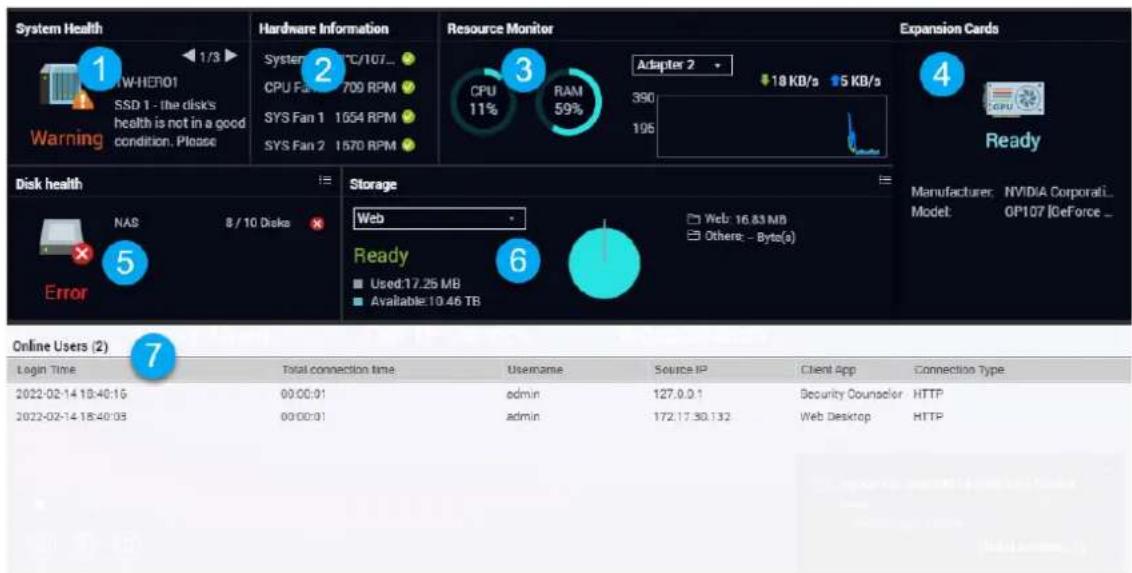
Le tableau de bord s'ouvre dans le coin inférieur droit du bureau.
Conseil
Vou pouvez cliquer et faire glisser une section sur n'importe qu'elle zone du bureau.
| N° Section Information | affichéeActions d'utilisateur | |
| 1 Santé du système | Nom NASDisponibilité (nombres de jours, d'heures, de minutes et de secondes)État de santé | Cliquez sur l'en-tête pour ouvrir Panneau de configuration >Système >État du système > Informations système.Si des problèmes liés au disque se produit, cliquez sur l'en-tête pour ouvrir Stockage et snapshots. |
| 2 Informations sur le matériel | Température du systèmeTempérature du systèmeVitesse du ventilateurCPUVitesse du ventilateur du système | Cliquez sur l'en-tête pour ouvrir Panneau de configuration >Système >État du système > Informations sur le matériel. |
| 3 Moniteur deressources | • Utilisation du processeur en %• Utilisation de la mémoire en %• Vitesse de téléver-sement et de téléchar-gement réseau pour chaque adaptateur. | Cliquez sur l'en-tête pour ouvrir Panneau de configuration >Système > Monitreur de ressources >Vue d'ensemble. |
| 4 Cartes d'extension | Pour chaque carte d'extension :• Attribution (ou « Prête » si non attribuée)• Fabricant• Modèle• Utilisation de la mémoire• Utilisation de la carte graphique• Vitesse de ventilateur• Température | Cliquez sur l'en-tête pour ouvrir Panneau de configuration >Système > Matériel > Cartes d'extension. |
| N° Section Information affichéeActions d'utilisateur | ||
| 5 Santé du disque | • Nombre de disques installés • État de santé des disques installés • Nombre de disques VJBOD • État de santé des disques VJBOD | • Cliquez sur l'en-tête pour ouvrir l'écran Santé du disque dans Stockage et snapshots. • Cliquez sur ur basculer entre les informations du disque et du NAS. • Cliquez sur un nom de disque pour afficher les informations suivantes pour chaque disque installé: • Capacité / taille • Température • État de santé • Cliquez sur Détails pour ouvrir Stockage et snapshots > Vue d'ensemble. |
| 6 Stockage Pour chaque dossierpartagé : • Statut • Espace utilisé • Espace disponible • Taille du dossierPour chaque pool de stockage : • Statut • Espace utilisé • Espace disponible • Taille du dossier de partagePour chaque LUN : • Statut • Espace utilisé • Espace disponible | • Cliquez sur l'en-tête pour ouvrir l'écran Ressources de stockage dans la fenêtre Moniteur de ressources. • Cliquez sur ur basculer entre les informations de dossier partagé et de pool de stockage. | |
| N° Section Information | affichéeActions d'utilisateur | |
| 7 Utilisateurs en ligne | • Heure de connexion • Temps de connexion total • Nom d'utilisateur • Adresse du IP • Application client • Type de connexion | Cliquez sur l'en-tête pour ouvrir Panneau de configuration > Système > QuLog Center > Utilisateurs en ligne. |
Paramètres personnels
Personal Settings

Profile

E-mail Account

Wallpaper

Miscellaneous

Username:
E-mail:
techadmin
Empty
Mobile phone:
System Access Log:
View
Edit login screen
Apply
Cancel
| N° Onglet Actions | possibles de l'utilisateur |
| 1 Profil·Fournissez | les informations facultatives suivantes :·Image de profil·Adresse e-mail·Numéro de téléphone·Clique sur Afficher pour afficher l'écran Journal d'accès au système·Clique sur Modifier l'écran de connexion pour ouvrir l'Écran de connexion dans la fenêtre Panneau de configuration·Clique sur Appliquer pour enregistrer vos paramètres. |
| 2 Compte email | ·Ajoutez, modifiez et supprimez des comptes de messagerie à utiliser lors du partage de fichiers·Clique sur Appliquer pour enregistrer vos paramètres. |
| 3 Fond d'écran | ·Effectuez l'une des actions ci-dessous :·Icône de bureau et taille de la police : Choisissez une grande ou une petite taille pour les icônes du bureau et les polices de texte·Fond d'écran dynamique : Spécifiez le jour et le soir, puis sélectionnez une association de fond d'écran. Le système change automatiquement le fond d'écran entre les modes de jour et de soit à l'heure spécifique·Image : Sélectionnez à partir des images par défaut ou transférez une image, puis spécifiez le mode de replissage de l'image·Couleur : Sélectionnez une couleur à partir des paramètres par défaut ou spécifiez une couleur·Clique sur Appliquer pour enregistrer vos paramètres. |
N^ Onglet Actions possibles de l'utilisateur
4 Divers • Activez les paramètres suivants si nécessaire.
- Déconnexion auto après une période d'inactivité de : Spécifiez la période d'inactivité après laquelle l'utilisateur actuel sera automatiquement déconnecté.
- Me prévenir lorsque je quitte QuTS Hero : Lorsque l'option est activée, QuTS hero invite les utilisateurs à confirmer chaque fois qu'ils tentent de quitter le bureau (en cliquant sur le bouton Précédent ou en fermant le navigateur). QNAP recommende d'activer ce paramètre.
- Rouvrir les fenêtres lors de la connexion au NAS : Lorsque cette option est activée, les paramêtres de bureau actuels (y compris toutes les fenêtres ouvertes) sont conservés jusqu'à la prochaine session.
- Afficher le bouton de basculement de bureau : Lorsque cette option est activée, QuTS hero affiche les boutons de commutation du bureau < > sur les cotes gauche et droit du bureau.
- Afficher la barre de liens sur le bureau : Lorsque cette option est activée, QuTS hero affiche la barre de liens au bas du bureau.
- Afficher le bouton Tableau de bord : Lorsque cette option est activée, QuTS hero affiche le bouton pour montré le tableau de bord sur la barre des tâches.
- Afficher l'heure du NAS sur le bureau : Lorsque cette option est activée, QuTS hero affiche l'heure, le jour et la date actuels du NAS dans le coin inférieur droit du bureau.
Garder le menu principal ouvert après la selection : Lorsque cette option est activée, QuTS hero conserve le menu principal épingle sur le bureau après l'avoir ouvert. - Afficher une liste des actions lorsque des apparciels de stockage externe sont déteCTS : Lorsque cette option est activée, QuTS hero affiche une boîte de dialogue de Lecture automatique chaque fois qu'un périhérique de stockage externe est inséré dans un port USB ou SATA.
- Cliquez sur Appliquer pour enregistrer vos paramètres.
Menu principal
| Numéro | Section Description | Actions possibles de l'utilisateur | |
| 1 Informations NAS : | Affiche le nom du NAS et le numéro de modèle. | S/O | |
| 2 Système Affiche une liste d'util- taires système et d'autres programmes qui vous permettent de:gérer le NAS. Voici les utilisaires système par défaut : · Panneau de configuration · Stockage et snapshots · iSCSI et Fibre Channel · Utilisateurs · Réseau et commutateur virtuel · myQNAPcloud · Moniteur de ressources · App Center · Centre d'assistance · Qboost · Applications d'affichage HDMI | Remarque Cet élément de menu apparaît uniquement sur les modèles avec certaines spécifiquements matérielles. | · Oùvre un utiliser系統me ou une application dans le bureau QuTS hero · Cliquez sur un élément de menu. · Cliquez avec le bouton droit sur un élément de menu, puis Sélectionnez Ouvrir. · Ouvrez une application dans un nouvel onglet du navigateur (uniquement pour certaines applications) · Cliquez avec le bouton droit sur un élément de menu, puis Sélectionnez Ouvrir dans un nouvel onglet de navigateur. · Créer un raccourci sur le bureau · Cliquez avec le bouton droit sur un élément de menu, puis Sélectionnez Créer un raccourci. · Cliquez sur un élément de menu et faites-le glisser sur le bureau. | |
| 3 Applications Affiche une | liste d'applications développées par QNAP ou des développpeurs tiers.Lorsqu'une appli est installée, elle est automatiquement ajoutée à la liste des applications Voici les applications par défaut :· File Station· Centre d'assistance· License Center· Multimedia Console· Centre de notifications· Certificat SSL QuTS hero | · Ouvre un utiliseraire système ou une application dans le bureau QuTS hero· Cliquez sur un élément de menu.· Cliquez avec le bouton droit sur un élément de menu, puis sélectionnez Ouvrir.· Ouvrez une application dans un nouvel onglet du navigateur (uniquement pour certaines applications)· Cliquez avec le bouton droit sur un élément de menu, puis sélectionnez Ouvrir dans un nouvel onglet de navigateur.· Créer un raccourci sur le bureau· Cliquez avec le bouton droit sur un élément de menu, puis sélectionnez Créer un raccourci.· Cliquez sur un élément de menu et faites-le glisser sur le bureau. | |
| 4 Recherche Affiche les applis qui répondent à vos critères de recherche. | Entrez des mots clés. | ||
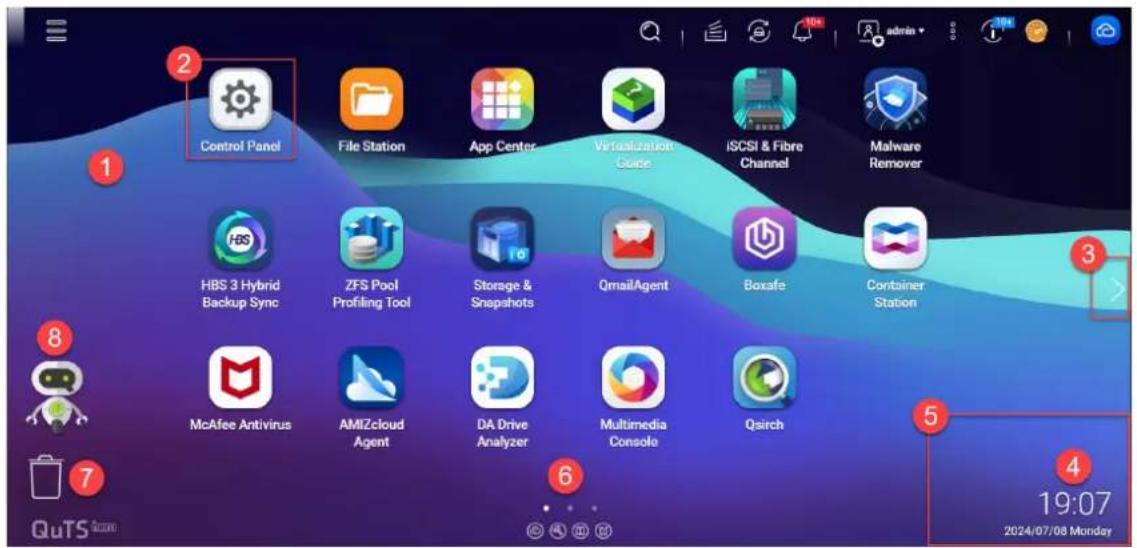
Bureau
| N° Élement DescriptionActions possibles de l'utilisateur | ||
| 1 Fond d'écran Ceci est une image numérique qui est utilisée comme arrêté-plan pour le bureau QuTS hero. Les utilisateurs peuvent désir parmi l'un des fonds d'écran fournis ou téléverser une image. | Changez le fond d'écran dans la fenêtre Options. | |
| N° Élement DescriptionActions possibles de l'utilisateur | ||
| 2 Icônes de raccourci | Chaque option ouvre une appli ou un utiliser. Si vous installez une application, QuTS hero create automatiquement un raccourci sur le bureau. Voici les raccourcis par défaut : · Panneau de configuration · File Station · Stockage et snapshots · App Center · Centre d'assistance Un raccourci d'appli s'estompe si l'appli est arrêtée ou en cours d'installation, de mise à jour, de suppression ou de migration. | · Cliquez sur une icône pour ouvrir la fenêtre de l'application. · Cliquez avec le bouton droit sur une icône, puis sélectionnez l'une des options suivantes : · Ouvrir : Ouvre la fenêtre de l'application · Supprimer : Supprime l'icône du bureau · Cliquez sur une icône et faites-le glisser vers un autre bureau. Conseil您 ne pouvez pas ouvrir une appli quand son raccourci est estompé, mais vous pouvez cliquer sur un raccourci estompé pour en savoir plus sur l'état actuel de l'appli. |
| 3 Bureau Cette zone contient des utiliseraires système ouverts et des applications. Le bureau se compose de trois écrans distincts. | Cliquez sur < ou > pour passer à un autre bureau. | |
| 4 Date et heures Affiche | la date et l'heure que l'utilisateur a configurées pendant l'installation du système. | S/O |
| N° Élément DescriptionActions possibles de l'utilisateur | ||
| 5 NotificationsLe système affiche des notifications dans cette zone. Les notifications informant l'utilisateur des événements système importants qui peuvent nécessiter l'intervention de l'utilisateur. S'il existe plusieurs groupes de notification, les avis sont organisés en fonction du type de notification sur un tableau d'affichage. Vous pouvez aussi afficher les notifications dans Tableau d'affichage.RemarqueLorsque vous initiaisez QuTS hero, le guide Premiers pas va apparaitre en notifications après l'installation. | Cliquez sur une notification pour ouvrir l'utilitaire ou l'application correspondant(e). | |
| 6 Barre de liens Affiche des liens de raccourci vers myQNAPcloud, les pages de téléchargement d'utilitaires et d'applications, les canaux de retard d'information et le Centre d'assistance. | Cliquez sur l'un des boutons suivants:· Ouvre le site web myQNAPcloud dans un nouvel onglet du navigateur· Ouvre la page de téléchargement pour les applications mobiles et les utilisaires· Fournit des liens vers les tutororiels QNAP, le forum QNAP et portail de service clients· Ouvre l'utilitaire du Centre d'assistance | |
| N° | Élement Description | Actions possibles de l'utilisateur | |
| 7 | Corbeille Affiche la liste des fichiers que l'utilisateur actuellement actif a déplacés vers la Corbeille. Les applications suivantes offrent aux utilisateurs le besoin entre supprimer définitivement des fichiers et déplacer des fichiers vers la corbeille. • File Station • Music Station • Photo Station • Video Station | • Cliquez sur pour ouvrir l'écran Corbeille dans la fenêtre File Station. • Cliquez avec le bouton droit sur , puis sélectionnez l'une des options suivantes : • Ouvrir : Ouvre l'écran Corbeille dans la fenêtre File Station • Vider tout : Supprime définitivement les fichiers de la corbeille • Paramètres : Ouvre l'écran Corbeille réseau dans la fenêtre Panneau de configuration | |
| 8 | Qboost Vous permet de:gérer et de surveiller la consommation de mémoire. Vous pouvez installer Qboost via l'App Center. | • Cliquez sur pour afficher l'état de la mémoire et ouvrir le panneau Qboost. • Cliquez sur pour masquer l'état de la mémoire et fermer le panneau Qboost. |
Qboost
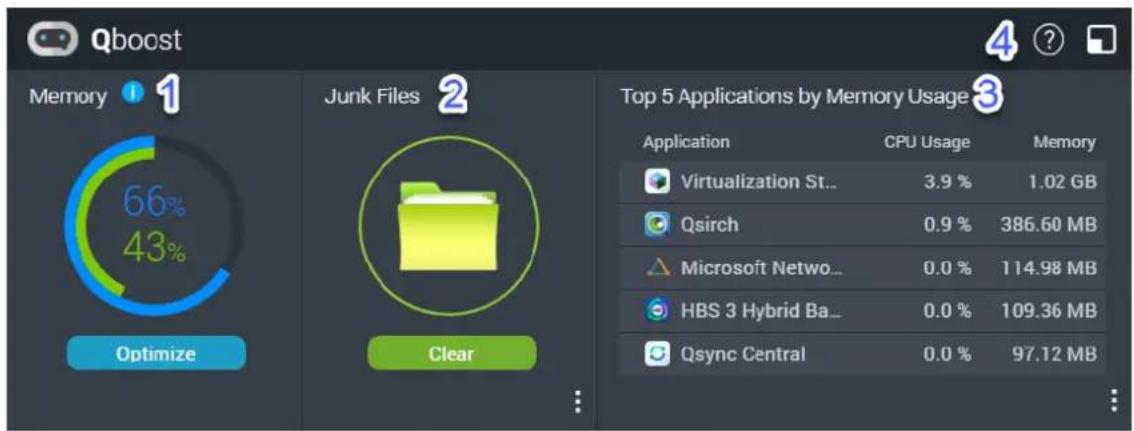
Qboost est un utilitaire système qui surveille et vous permit de gerer la consommation de memoire.
Vou puez telecharger l'utilitaire depuis I'App Center. Il fournit les informations suivantes :
| N° Section DescriptionActions d'utilisateur | ||
| 1 Mémoire Un graphique montrant l'utilisation de la mémoire sur le NAS.Bleu : Mémoire disponible, exprimée en pourcentage. La mémoire disponible est la somme de la mémoire libre, de la mémoire tampon, de la mémoire cache et de toute autre mémoire récuperable.Vert : Mémoire libre, exprimée en pourcentage. La mémoire libre est la mémoire qui est actuellement non utilisée et non allouée. | Cliquez sur Optimiser pour effacer la mémoire tampon (niveau de bloc) et la mémoire cache (niveau de fichier). Passez le pointeur sur le widget de la mémoire pour voir la quantité de mémoire disponible et de mémoire libre en Mo, Go et en To. | |
| 2 Fichiers indésirables | Les fichiers indésirables sont des fichiers système non nécessaires et des fichiers dans la Corbeille, qui consommment de l'espace disque et de la mémoire. | Cliquez sur Effacer pour supprimer définitivement les fichiers indésirables.Par défaut,clinquer sur Effacer ne supprime que les fichiers système inutiles tels que les fichiers que le système d'exploitation et les applications créé en effectuant certaines tâches.Cliquez sur pour selectionner d'autres types de fichiers à supprimer.Sélectionnez Vider la corbeille pour inclure les fichiers qui ont été déplacés vers la corbeille par l'utilisateur actuellement actif. |
| 3 Les 5 premières applications par utilisation de la mémoire | Les cinq principaux services et applications qui consomment le plus de mémoire | Cliquez sur pour afficher toutes les applications et tous les services pouvant être activés et désactivés à partir du Panneau de configuration ou de l'App Center.Pour des détails,voir Gestion de l'application. |
| N° Section DescriptionActions d'utilisateur | |
| 4 Barre des tâches de Qboost | Barre des tâches pour le widget Qboost Cliquez sur pour afficher l'aide de Qboost. Cliquez sur pour fermer le widget Qboost. |
Gestion de l'application
La Gestion des applications affiche les informations suivantes.
| Élément Description | |
| Application Affiche le nom de l'application | |
| Usage de l'unité centrale | Affiche le pourcentage de la puissance de traitement consommée |
| Mémoire Affiche la quantité de mémoire consommée | |
| Heure du processeur Affiche la durée nécessaire au processeur pour Traitser une demanded'application | |
| État Affiche l'un des statuts suivants : | |
| • Toujours activé | |
| • Toujours désactivé | |
| • Programmé | |
| Action Affiche les icônes pour les actions possibles | |
Vous pouvez effectuer les actions suivantes.
| Objectif Action | |
| Activer et désactiver un service ou uneapplication. | • Cliquez sur •ur changer le statut en Toujours activé. • Cliquez sur •pour changer le statut en Toujours désactivé. |
| Créez une planifi-cation pour activer et désactiver une application ou un service. | Avertissement La définition d'une planification peut forcer une application à s'arrête au milieu d'une tâche. |
| 1. Cliquez sur l'ouvrir l'écran de planification. | |
| 2. Sélectionnez Activer la planification. Le calendrier est activé. Tous les jours et toutes les heures sont activés par défaut. | |
| 3. Sélectionnez les heures pendant lesquelles l'application ou le service doit être activé(e) ou désactivé(e). Les heures sont remplies avec l'une des couleurs ou l'un des motifs suivant(e)s. • Bleu: L'application ou le service est activé(e). • Gris: L'application ou le service est désactivé(e). • Rayures: Le NAS estprogrammé pour semettre en veille ou s'éteindre. | |
| 4. Facultatif: Si vous souhaitez activer l'application à une certaine-heure, spécifique le nombre de minutes après l'heure à laquelle l'appli-cation est activée ou désactivée. Exemple: Pour activer une application seulement après une demi-heure, entrez 30. | |
| 5. Effectuez l'une des actions suivantes. • Cliquez sur Appliquer: Applique la planification à l'application ou au service sélectionné • Sélectionnez Appliquer automatiquement: Applique la planifi-cation à toutes les applications et services | |
| Supprimer une planification. | Cliqueur sur l'ouvrir supprimer la planification et désactiver une application ou un service. |
| Supprimer une application. | Cliqueur sur Cette fonction ne s'applique qu'aux applications disponibles dans l'App Center. |
Gestion des mots de passer
Changer le mot de passer
Important
- Le mot de passer par défaut du compte « admin » est la Cloud Key de l'appareil. Vous ne pouvez pas utiliser ce mot de passer par défaut comme votre nouveau mot de passer.
-
Quand vous changez votre mot de passer, vous etes déconnecté de votre compte sur toutes les applications, navigateurs et apparèils. Vous devrez vous reconnectcer avec votre nouveau mot de passer.
-
Cliquez sur votre nom d'utilisateur sur la barre des tâches du bureau.
- Sélectionnez Connexion et sécurité.
La fenêtre Connexion et sécurité apparait.
- Allez à l'onglet Mot de passer.
- Sécífiez votre ancien mot de passer.
- Sécífiez votre nouveau mot de passer.
Conseil
Les mots de passer peuvent inclure jusqu'à 64 caractères ASCII ou 64 octets de caractères codés UTF-8. QNAP recommende de créé un mot de passer fort pour améliorer la sécurité de votre apparéil.
- Cliquez sur Appliquer.
Activer l'option de réinitialisation du mot de passer
Vous pouvez désirir d'envoyer une URL et un code de vérification à votre adresse e-mail si vous avrez oublé votre mot de passer actuel. Vous pouvez ensuite cliquer sur cette URL et entr'er le code pour réinitialiser votre mot de passer.
Remarque
Pour activer cette fonctionnalité, assurez-vous d'avoir fourni votre adresse e-mail personnelle dans Paramètres membres > Profil. L'adresse e-mail spécifiée dans votre profil est aussi utilisée pour la réinitialisation du mot de passer.
- Cliquez sur votre nom d'utilisateur sur la barre des tâches du bureau.
- Sélectionnez Connexion et sécurité.
La fenêtre Connexion et sécurité apparaît.
-
Allez à l'onglet Mot de passer.
-
Activez Envoyer une URL et un code de vérification à mon adresse e-mailwomanelle.
- Cliquez sur Appliquer.
Se déconnecter de votre compte depuis plusieurs emplacements
Si vous suspecte que vous compte a été compromis, vous pouvez immédiatement vous déconneter de votre compte sur toutes les applications, navigateurs et apparèils.
- Cliquez sur votre nom d'utilisateur sur la barre des tâches du bureau.
- Sélectionnez Connexion et sécurité.
La fenêtre Connexion et sécurité apparait.
- Allez à l'onglet Mot de passer.
- Cliquez sur Medéconnecter.
Vérification en deux étapes
Vue d'ensemble
La vérification en 2 étapes améliore la sécurité des comptes d'utilisateur en demandant une méthode de vérification supplémentaire en plus des mots de passer utilisateurs. Pour utiliser la vérification en deux étapes, vous doivent installer l'une des applications d'authentication suivantes sur votre appareil mobile.
- QNAP Authenticator
- Microsoft Authenticator
- Google Authenticator
Nous recommends d'utiliser QNAP Authenticator, qui prend en charge toutes les méthodes de vérification. Microsoft Authenticator et Google Authenticator prenant uniquement en charge la méthode Code de sécurité (TOTP).
Important
- Vous ne pouvez pas activer en même temps la vérification en deux étapes et la connexion sans mot de passer.
- Certaines méthodes de vérification nécessitent le service myQNAPcloud et un QNAP ID pour acceder au NAS via Internet. Nous vous recommendons de configurer myQNAPcloud et de créé un QNAP ID avant d'activer la vérification en deux étapes si vous foulez acceder à distance à votre NAS.
Méthodes de vérification prises en charge
QuTS hero prend en charge les quatre méthodes de vérification suivantes pour la vérification en deux étapes. Vous pouvez activer plusieurs méthodes de vérification et désir librement parmi ces méthodes lors de chaque connexion.
| Méthode de vérification | Description |
| Code de sécurité (TOTP) | Entrez un code de sécurité dynamique géné ré par votre appli d'authentication toutes les 30 secondes. Cette méthode de vérification ne nécessite pas de connexion réseau. |
| Conseil • Le Code de sécurité (TOTP) est une méthode de vérification obligatoire si vous activez la vérification en deux étapes. • Cette méthode de vérification prend aussi en charge Microsoft Authenticator et Google Authenticator. | |
| Code QR | Utilisez votre appli d'authentication pour scanner un code QR affiché à l'écran de connexion au NAS. |
| Approbation de connexion | Approvnez une demande de connexion affichée sur votre appli d'authentication. |
| Code de vérification en ligne | Entrez un code de vérification en ligne affiché sur votre appli d'authentication. |
Activer la vérification en deux étapes avec un code de sécurité (TOTP)
Voussouspoucezchoisirlibrementune methode deverificatondenantlaconfigurationde laverificat iendeuxétapes.Neanmoins,nousyourexecommandonsd'activervoireverificationendeuxétapes avecuncode desecurite(TOTP).Ensuite,vousouspoucezfaclementactiverlesautresmethodes en même temps une fois laconfiguration terminée.
Important
Le Code de sécurité (TOTP) est une méthode de vérification obligatoire. Vous devez quand même activer le Code de sécurité en tant que méthode alternative afin de terminer la configuration même si vous désissez d'activer la vérification en deux étapes avec d'autres méthodes.
-
Cliquez sur votre nom d'utilisateur sur la barre des tâches du bureau.
-
Sélectionnez Connexion et sécurité.
La fenêtre Connexion et sécurité apparait. - Allez à l'onglet Verification en deux étapes.
- Sécífiez une adresse e-mail de récepération.
Conseil
Ceci permet au système de vous envoyer des messages par le biais de votre adresse e-mail lorsque vous ne pouvez pas acceder à votre apparéil mobile. Vous pouvez désirir d'utiliser l'adresse e-mail personnelle spécifique dans votre profil d'utilisateur en tant qu'adresse e-mail de récapération.
- Cliquez sur Premiers pas.
La fenêtre Vérifiez votre identité apparait. - Entrez votre mot de passer pour confirmer cette action.
- Cliquez sur OK.
QuTS hero affiche les méthodes de vérification disponibles dans une nouvelle fenêtre.
- Sélectionnez Code de sécurité (TOTP).
- Cliquez sur Demarrer.
- Sur votre apparéil mobile, téléchargez et installez QNAP Authenticator depuis l'Apple App Store ou Google Play.
- Cliquez sur Suivant.
- Ouvrez QNAP Authenticator et scannez le code QR affiché sur l'écran d'ordinateur. QNAP Authenticator se connecte à votre NAS et ajoute le NAS à la liste des apparciels.
- Sur votre QNAP Authenticator, allez à l'onglet TOTP.
QNAP Authenticator affiche un code de sécurité dynamique qui se renouvelle automatiquement toutes les 30 secondes. - Sur le NAS, entrez le code de sécurité actuellement affiché dans QNAP Authenticator.
Conseil
QNAP Authenticator affiche un code de sécurité avec un espace au milieu. Cependant, vous n'avez pas besoin d'insérer un espace lorsque vous entrez un code de sécurité sur le NAS.
- Cliquez sur Vérifier.
- Cliquez sur Terminer.
La fenêtre Vérifiez votre identité apparait.
- Entrez votre mot de passer pour confirmer cette action.
- Cliquez sur OK.
QuTS hero affiche un récapitulatif de vos paramètres de vérification en deux étapes.
- Facultatif: Activer plus de méthodes de vérification.
Code QR
- Approbation de connexion
Code de vérification en ligne
La vérification en deux étapes est maintainant activée. À partir de votre prochaine connexion, vous devrez vérifier votre identité avec un code de sécurité (ou avec une autre méthode) après avoir entré votre mot de passer.
Activer la vérification en deux étapes avec un code QR
Important
Voudevez aussi activer le Code de sécurité (TOTP) en tant que méthode de vérification alternative.
- Cliquez sur votre nom d'utilisateur sur la barre des tâches du bureau.
- Sélectionnez Connexion et sécurité.
La fenêtre Connexion et sécurité apparaît.
- Allez à l'onglet Verification en deux étapes.
- Sécífiez une adresse e-mail de récepération.
Conseil
Ceci permet au système de vous envoyer des messages par le biais de votre adresse e-mail lorsque vous ne pouvez pas acceder à votre apparéil mobile. Vous pouvez désirir d'utiliser l'adresse e-mail personnelle spécifique dans votre profil d'utilisateur en tant qu'adresse e-mail de récapération.
- Cliquez sur Premiers pas.
La fenêtre Vérifiez votre identité apparait. - Entrez votre mot de passer pour confirmer cette action.
- Cliquez sur OK.
QuTS hero affiche les méthodes de vérification disponibles dans une nouvelle fenêtre.
- Sélectionnez Code QR.
- Cliquez sur Demarrer.
- Sur votre apparéil mobile, téléchargez et installez QNAP Authenticator depuis l'Apple App Store ou Google Play.
- Cliquez sur Suivant.
-
Ouvrez QNAP Authenticator et scannez le code QR affiché sur l'écran d'ordinateur.
QNAP Authenticator se connecte à votre NAS et ajoute votre NAS à la liste des apparêils. -
Cliquez sur Suivant.
QuTS hero affiche un récapitulatif de vos paramètres de vérification en deux étapes.
- Facultatif: Activer plus de méthodes de vérification.
Code QR
- Approbation de connexion
Code de vérification en ligne
- Cliquez sur Suivant.
La fenêtre Vérifiez votre identité apparait.
- Entrez votre mot de passer pour confirmer cette action.
- Cliquez sur Terminer.
- Configurez le Code de sécurité (TOTP) comme méthode de vérification alternative.
a. Utilisez votre QNAP Authenticator pour scanner le code QR affché sur l'écran d'ordinateur. QNAP Authenticator affiche un code de sécurité dynamique qui se renouvelle automatiquement toutes les 30 secondes.
b. Sur le NAS, cliquez sur Suivant.
c. Sur le NAS, entrez le code de sécurité actuellément affiché dans votre QNAP Authenticator.
d. Cliquez sur Verifier.
- Cliquez sur Terminer.
QuTS hero affiche un récapitulatif de vos paramètres de vérification en deux étapes.
La vérification en deux étapes est maintainant activée. À partir de votre prochaine connexion, vous dévrez vérifier votre identité avec un code QR (ou avec une autre méthode) après avoir entre vous mot de passer.
Activer la vérification en deux étapes avec une approbation de connexion
Important
Vous doivent aussi activer le Code de sécurité (TOTP) en tant que méthode de vérification alternative.
- Cliquez sur votre nom d'utilisateur sur la barre des tâches du bureau.
- Sélectionnez Connexion et sécurité.
La fenêtre Connexion et sécurité apparait.
-
Allez à longlet Verification en deux étapes.
-
Séc品牌形象 une adresse e-mail de récepération.
Conseil
Ceci permet au système de vous envoyer des messages par le biais de votre adresse e-mail lorsque vous ne pouvez pas acceder à votre apparéil mobile. Vous pouvez désirir d'utiliser l'adresse e-mail personnelle spécifique dans votre profil d'utilisateur en tant qu'adresse e-mail de récapération.
- Cliquez sur Premiers pas.
La fenêtre Vérifiez votre identité apparait.
- Entrez votre mot de passer pour confirmer cette action.
- Cliquez sur OK.
QuTS hero affiche les méthodes de vérification disponibles dans une nouvelle fenêtre.
- Sélectionnez Approbation de connexion.
- Cliquez sur Demarrer.
- Sur votre apparéil mobile, téléchargez et installez QNAP Authenticator depuis l'Apple App Store ou Google Play.
- Cliques sur Suivant.
- Ouvrez QNAP Authenticator et scannez le code QR affiché sur l'écran d'ordinateur. QNAP Authenticator se connecte à votre NAS et affiche un code de vérification.
- Vérifiez si QuTS hero affiche aussi le même code de vérification.
- Dans QNAP Authenticator, appuyez sur Approviver si les deux codes de vérification correspondent.
QuTS hero affiche un récapitulatif de vos paramètres de vérification en deux étapes. - Facultatif: Activer plus de méthodes de vérification.
Code QR
- Approbation de connexion
Code de vérification en ligne
- Cliquez sur Suivant.
La fenêtre Vérifiez votre identité apparait.
- Entrez votre mot de passer pour confirmer cette action.
- Configurez le Code de sécurité (TOTP) comme méthode de vérification alternative.
a. Utilisez votre QNAP Authenticator pour scanner le code QR affché sur l'écran d'ordinateur. QNAP Authenticator affiche un code de sécurité dynamique qui se renouvelle automatiquement toutes les 30 secondes.
b. Sur le NAS, cliquez sur Suivant.
c. Sur le NAS, entrez le code de sécurité actuellément affiché dans votre QNAP Authenticator.
d. Cliquez sur Verifier.
19. Cliquez sur Terminer.
QuTS hero affiche un récapitulatif de vos paramètres de vérification en deux étapes.
La vérification en deux étapes est maintainant activée. À partir de votre prochaine connexion, vous dévrez vérifier votre identité avec une approbation de connexion (ou avec une autre méthode) après avoir entré votre mot de passer.
Activer la vérification en deux étapes avec un code de vérification en ligne
Important
Vous devez aussi activer le Code de sécurité (TOTP) en tant que méthode de vérification alternative.
- Cliquez sur votre nom d'utilisateur sur la barre des tâches du bureau.
- Sélectionnez Connexion et sécurité.
La fenêtre Connexion et sécurité apparait.
- Allez à l'onglet Vérification en deux étapes.
- Sécicféiz une adresse e-mail de récepération.
Conseil
Ceci permet au système de vous envoyer des messages par le biais de votre adresse e-mail lorsque vous ne pouvez pas acceder à votre apparéil mobile. Vous pouvez désirer d'utiliser l'adresse e-mail personnelle spécifique dans votre profil d'utilisateur en tant qu'adresse e-mail de récapération.
- Cliquez sur Premiers pas.
La fenêtre Vérifiez votre identité apparait. - Entrez votre mot de passer pour confirmer cette action.
- Cliquez sur OK.
QuTS hero affiche les méthodes de vérification disponibles dans une nouvelle fenêtre.
- Sélectionnez Code de vérification en ligne.
- Cliquez sur Demarrer.
- Sur votre apparéil mobile, téléchargez et installez QNAP Authenticator depuis l'Apple App Store ou Google Play.
- Cliquez sur Suivant.
-
Ouvrez QNAP Authenticator et scannez le code QR affiché sur l'écran d'ordinateur. QNAP Authenticator se connecte à votre NAS et affiche un code de vérification.
-
Sur le NAS, entrez le code de vérification affiché dans votre QNAP Authenticator.
- Cliques sur Verifier.
- Cliquez sur Suivant.
QuTS hero affiche un récapitulatif de vos paramètres de vérification en deux étapes.
- Facultatif: Activer plus de méthodes de vérification.
Code QR
- Approbation de connexion
Code de vérification en ligne
- Cliquez sur Suivant.
La fenêtre Vérifiez votre identité apparait.
- Entreze voire mot de passage pour confirmer cette action.
- Configurez le Code de sécurité (TOTP) comme méthode de vérification alternative.
a. Utilisez votre QNAP Authenticator pour scanner le code QR affiché sur l'écran d'ordinateur. QNAP Authenticator affiche un code de sécurité dynamique qui se renouvelle automatiquement toutes les 30 secondes.
b. Sur le NAS, cliquez sur Suivant.
c. Sur le NAS, entrez le code de sécurité actuellément affiché dans votre QNAP Authenticator.
d. Cliquez sur Verifier.
- Cliquez sur Terminer.
QuTS hero affiche un récapitulatif de vos paramètres de vérification en deux étapes.
La vérification en deux étapes est maintainant activée. À partir de votre prochaine connexion, vous devrez vérifier votre identité avec un code de vérification en ligne (ou avec une autre méthode) après avoirentrévoretromotedePASS.
Se connecter avec la vérification en deux étapes
Si la vérification en deux étapes est activée, après avoir entrez-vous mot de passer, vous devez vérifier votre identité avec une méthode de vérification supplémentaire : code de sécurité (TOTP), code QR, approbation de connexion ou code de vérification en ligne. Ces méthodes nécessitant votre apparéil mobile. Néanmoins, si vous apparéil mobile n'est pas disponible, vous pouvez tout de même chosesir de receivevoir un code de vérification envoyé à votre adresse e-mail.
- Connectez-vous à votre NAS.
Le NAS affiche l'écran de connexion. - Entrez votre nom d'utilisateur.
- Cliquez sur Suivant.
- Entrezevtromedepasse.
-
Cliquez sur Suivant.
-
Vérifiez votre identité.
Conseil
Vous pouvez cliquer sur Essayer une autre façon pour selectionner une méthode de vérification différente.
| Méthode de vérification | Action utilisateur |
| Code de sécurité (TOTP) | a. Ouvrez QNAP Authenticator, puis allez à l'onglet TOTP. b. Sur le NAS, entrez le code de sécurité actuellément affché dans QNAP Authenticator. Enter the security code (TOTP) generated by your authenticator app. 02:56 c. Cliquez sur Suivant. |
| Code QR Ouvrez | QNAP Authenticator et scannez le code QR affché sur l'écran de connexion du NAS. 02:33 Scan the QR code with your "QNAP Authenticator" mobile app to log in. |
| Méthode de vérification | Action utiliser |
| Approbation de connexion | a. Vérifiez si le NAS et QNAP Authenticator affichent le même code de sécurité. The login request has been sent to your mobile device. Approve the request with the "QNAP Authenticator" app. 3728 02:51 b. Appuyez sur Approvreur dans QNAP Authenticator. |
| Code de vérification en ligne | a. Ouvrez QNAP Authenticator, puis consultez le code de vérification. b. Sur le NAS, entrez le code de vérification. Get a verification code with your mobile device 02:53 c. Cliquez sur Suivant. |
| E-mail a. Entreze | le code de vérification envoyé à votre adresse e-mail. b. Cliquez sur Suivant. |
- Facultatif: Activez Ne pas vérifier à nouveau sur cet apparéil si vous souhaitez réduire la fréquence de vérification sur cet apparéil.
Après une vérification réussie, vous étés connecté au NAS. Le système affiche le bureau et est pré à l'emploi.
Conseil
Si vous ne parvenez pas à vous connecter au NAS avec les méthodes ci-dessus en raison de l'inedisponibilité de votre apparéil mobile et de votre compte e-mail, vous pouvez appuyer pendant 3 secondes sur le bouton Reset (réinitialiser) sur le NAS pour activer le compte d'administrateur « admin » par défaut, restaurer son mot de passer par défaut (la Cloud Key de l'appareil) et vous connecter au NAS avec le compte « admin ». Vous pouvez ensuite désactiver la vérification en deux étapes pour votre propre compte dans Panneau de configuration > Privilege > Utilisateurs > Profil du compte. Néanmoins, une fois la configuration terminée, vous doivent désactiver le compte « admin » afin de garantir la sécurité du système.
Applique la vérification en deux étapes
Pour garantir la sécurité des comptes et des données, les administrateurs peuvent imposer la vérification en deux étapes sur des utilisateurs ou des groupes spécifique. Une fois la vérification en deux étapes appliquée, les utilisateurs doivent compléter la configuration de la vérification lors de leur prochaine connexion avant de procéder à toute autre opération.
Remarque
Les utilisateurs avec le role délegué Gestion du système ou Gestion de l'accès peuvent éoperator les paramètres de la vérification en deux étapes sur tout le monde à l'exception des utilisateurs et groupes suivants :
Leurs propres comptes d'utilisateur et leurs propres groupes
- Les utilisateurs dans le groupe « Administrateurs »
- Connectez-vous à QuTS hero en tant qu'administrateur.
- Rendez-vous dans Panneau de configuration > Système > Sécurité > Vérification en deux étapes.
QuTS hero affiche une liste d'utilisateurs ainsi que l'etat de leur vérification en deux étapes.
Conseil
Vouss pouvez selectionner une option a partir de la liste déroulante pour afficher le statut actuel des utilisateurs locaux, groupes locaux, utilisateurs de domaine et groupes de domaine.
| Statut Description | |
| Activé La vérification en 2 étapes est activée pour cet utilisateur. | |
| Déactivé La vérification en 2 étapes est désactivée pour cet utilisateur. | |
| Incomplet La vérification en deux étapes s'applique à cet utilisateur, mais il n'a pas terminé la vérification. |
- Sélectionnez les utilisateurs ou les groupes auxquels vous souhaitez imposer la vérification en deux étapes.
- Cliquez sur Appliquer. L'etat de vérification des utilisateurs selectionnés passé de Désactivé à Incomplete. Si les utilisateurs selectionnés terminent la configuration, l'etat va passer à Activé.
Désactiver la vérification en deux étapes
Après la désactivation de la vérification en deux étapes, vous ne pourrez vérifier votre identité qu'avezaire mot de passer. La désactivation de la vérification en deux étapes rend votre compte moins sécurisé. Si possible, QNAP recommende d'utiliser la vérification en deux étapes pour renforcer la sécurité de votre compte et de votre apparéil.
Important
Ce sujet explique comment désactiver la vérification en deux étapes pour votre propre compte. Si vous étés un administrateur et que vous souhaitez désactiver la vérification en deux étapes pour d'autres comptes d'utilisateurs, allez dans Panneau de configuration > Privilege > Utilisateurs puis editez les paramètres du profil de leur compte.
- Cliquez sur votre nom d'utilisateur sur la barre des tâches du bureau.
- Sélectionnez Connexion et sécurité. La fenêtre Connexion et sécurité apparait.
- Allez à l'onglet Verification en deux étapes.
- Sous Protégéz vous compte avec la vérification en deux étapes, cliquez sur Désactiver. La fenêtre Vérifiez votre identité apparait.
- Entrezevtrotedepasse.
- Cliquez sur OK.
Connexion sans mot de passer
Vue d'ensemble
La connexion sans mot de passer simplifie et securise votre processus de connexion en vérifiant votre identité avec votre apparéil mobile. Pour utiliser la connexion sans mot de passer, vous doivent installer QNAP Authenticator.
Important
- Vous avez besoin du service myQNAPcloud et d'un QNAP ID pour acceder au NAS via Internet. Vous nevez configurer myQNAPcloud et creer votre QNAP ID avant d'activer la connexion sans mot de passer.
- Vous ne pouvez pas activer en même temps la vérification en deux étapes et la connexion sans mot de passer.
Méthodes de vérification prises en charge
QuTS hero prend en charge les méthodes de vérification suivantes pour la connexion sans mot de passer. Vous pouvez activer plusieurs méthodes de vérification et désir librement parmi ces méthodes lors de chaque connexion.
| Méthode de vérificationDescription | |
| Code QR Utilisez QNAP Authenticator pour scanner un code QR affiché à l'écran de connexion au NAS. | |
| Approbation de connexion Approvée une demande de connexion affichée sur QNAP Authenticator. |
Activer la connexion sans mot de passer avec un Code QR
- Cliquez sur votre nom d'utilisateur sur la barre des tâches du bureau.
- Sélectionnez Connexion et sécurité.
La fenêtre Connexion et sécurité apparait.
- Aliez dans l'onglet Connexion sans mot de passer.
- Sécífiez une adresse e-mail de récuppération.
Conseil
Ceci permet au système d'envoyer des messages à votre adresse e-mail si vous ne pouvez pas acceder à votre apparéil mobile. Vous pouvez désirir d'utiliser l'adresse e-mail personnelle spécifique dans votre profil d'utilisateur ou une autre en tant qu'adresse e-mail de récapération.
- Cliquez sur Premiers pas.
La fenêtre Vérifiez votre identité apparait. - Entrez votre mot de passer pour confirmer cette action.
- Cliquez sur OK.
QuTS hero affiche les méthodes de vérification disponibles dans une nouvelle fenêtre.
-
Sélectionnez Code QR.
-
Cliquez sur Demarrer.
- Sur votre apparéil mobile, téléchargez et installez QNAP Authenticator depuis l'Apple App Store ou Google Play.
- Cliquez sur Suivant.
- Ouvrez QNAP Authenticator et scannez le code QR affché sur l'écran d'ordinateur.
QNAP Authenticator se connecte à votre NAS et ajoute votre NAS à la liste des appareils. - Cliquez sur Suivant.
- Facultatif: Activez la méthode Appropriation de connexion.
- Cliquez sur Terminer.
QuTS hero affiche un récapitulatif de vos paramètres de connexion sans mot de passer.
La connexion sans mot de salle est maintainant activée. À partir de votre prochaine connexion, vous pouvez vérifier votre identité avec un code QR sans entrer votre mot de salle.
Activer la connexion sans mot de passer avec une approbation de connexion
- Cliquez sur votre nom d'utilisateur sur la barre des tâches du bureau.
- Sélectionnez Connexion et sécurité. La fenêtre Connexion et sécurité apparait.
- Allez dans l'onglet Connexion sans mot de passer.
- Sécífiez une adresse e-mail de récepération.
Conseil
Ceci permet au système d'envoyer des messages à votre adresse e-mail si vous ne pouvez pas acceder à votre apparéil mobile. Vous pouvez désirir d'utiliser l'adresse e-mail personnelle spécifique dans votre profil d'utilisateur ou une autre en tant qu'adresse e-mail de récapération.
- Cliquez sur Premiers pas. La fenetre Verifiez votre identite apparait.
- Entrez votre mot de passer pour confirmer cette action.
- Cliquez sur OK.
QuTS hero affiche les méthodes de vérification disponibles dans une nouvelle fenêtre. - Sélectionnez Approbation de connexion.
- Cliquez sur Demarrer.
- Sur votre apparéil mobile, téléchargez et installez QNAP Authenticator depuis l'Apple App Store ou Google Play.
-
Cliquez sur Suivant.
-
Ouvrez QNAP Authenticator et scannez le code QR affiché sur l'écran d'ordinateur.
QNAP Authenticator se connecte à votre NAS et affiche un code de vérification. - Vérifiez si QuTS hero affiche le même code de vérification.
- Dans votre QNAP Authenticator, appuyez sur Approvreur si les deux codes de vérification correspondent.
La fenêtre Vérifiez votre identité apparait sur le NAS.
- Entrez votre mot de passer.
- Cliquez sur OK.
- Facultatif: Activez la méthode code QR.
- Cliquez sur Terminer.
QuTS hero affiche un récapitulatif de vos paramètres de connexion sans mot de passer.
La connexion sans mot de salle est maintainant activée. À partir de votre prochaine connexion, vous pouvez vérifier votre identité avec une approbation de connexion sans entr'er libre mot de salle.
Se connecter sans votre mot de passer
Si la Connexion sans mot de passer est activée, vous pouvez vérifier votre identité en utilisant QNAP Authenticator sur toute apparéil mobile ou via un code de vérification envoyé à votre adresse email si votre apparéil mobile n'est pas disponible.
- Connectez-vous à votre NAS.
Le système affiche l'écran de connexion. - Entrez votre nom d'utilisateur.
- Cliquez sur Suivant.
- Vérifiez votre identité.
Conseil
Vous pouvez cliquer sur Essayer une autre façon pour selectionner une méthode de verification différente.
| Méthode de vérification | Action utiliser |
| Code QR Ouvrez | QNAP Authenticator et scannez le code QR affché sur l'écran de connexion du NAS. |
| 02:33 Scan the QR code with your "QNAP Authenticator" mobile app to log in. | |
| Approbation de connexion | a. Vérifiez si le NAS et QNAP Authenticator affichent le même code de sécurité. The login request has been sent to your mobile device. Approve the request with the "QNAP Authenticator" app. 3728 02:51 b. Appuyez sur Approver dans QNAP Authenticator. |
| E-mail a. Entreze | le code de vérification envoyé à votre adresse e-mail. b. Cliquez sur Suivant. |
| Conseil Vouss pouvez encore acceder au NAS à l'aide de votre mot de passer enclinquant sur Entrez votre mot de passer. | |
Après avoir scanné le code QR ou approuvé une demande de connexion, vous âtes connecté au NAS. Le système affiche le bureau et est pré à l'emploi.
Conseil
Si vous ne parvenez pas à acceder au NAS avec ces méthodes en raison de l' indisponibilité de votre apparéil mobile et de votre propre mot de passer, vous pouze appuyer pendant 3 secondes sur le bouton Reset (réinitialiser) sur le NAS pour activer le compte d'administrateur « admin » par défaut, restaurer son mot de passage par défaut (la Cloud Key de l' apparéil) et vous connecter au NAS avec le compte « admin ». Ensuite, vous pouze réinitialiser le mot de passage de votre propre compte. Néanmoins, une fois la configuration terminée, vous doivent désactiver le compte « admin » afin de garantir la sécurité du système.
Désactiver la connexion sans mot de passer
Après la désactivation de la connexion sans mot de passer, vous ne pourrez vérifier votre identité qu'avac contre le mot de passer.
- Cliquez sur votre nom d'utilisateur sur la barre des tâches du bureau.
- Sélectionnez Connexion et sécurité.
La fenêtre Connexion et sécurité apparait.
- Aliez dans l'onglet Connexion sans mot de passer.
- Sous Protégéz votre compte avec la connexion sans mot de passer, cliquez sur Désactiver. La fenêtre Vérifiez votre identité apparait.
- Entrezevtromedepasse.
- Cliquez sur OK.
La connexion sans mot de passer est désactivée. Vous ne pouvez vérifier votre identité qu'avocamt mot de passer.
Support et autres ressources
QNAP fournit les ressources suivantes :
| Ressources URL | |
| Documentation https://download.qnap.com | |
| Liste de compatibilité https://www.qnap.com/compatibility | |
| Compatibilité des migrations NAS https://www.qnap.com/go/nas-migration | |
| Compatibilité des unités d'extension https://www.qnap.com/go/compatibility-expansion | |
| Portail de service https://service.qnap.com | |
| Statut de prise en charge des produits https://www.qnap.com/go/product/eol.php | |
| Téléchargesments https://download.qnap.com | |
| Forum de la communauté https://forum.qnap.com | |
| Boutique d'accessoires QNAP https://shop.qnap.com |
2. Premiers pas
Après avoir terminé la configuration du matériel et l'installation du firmware, vous pouvez commencer à creator des pools de stockage et des dossiers partages pour stocker vos données, puis configurer des comptes d'utilisateurs afin de contrôler l'accès à vos données. Pour acceder etGERer vos fichiers via Internet, vous pouvez configurer l'accès à distance et activer le service myQNAPcloud pour votre apparéil. Afin de garantir la disponibilité des données, vous pouvez sauvegarder les données de votre NAS vers plusieurs destinations à l'aide de différentes solutions de sauvegarde.
En plus des fonctionnalités intégrées, vous pouvez aussi installer des applications et acheter des licences de logiciels pour augmenter la fonctionnalité de votre apparéil. Afin de protégger vos données contre les menaces de sécurité, vous devriez prendre des mesures pour empêcher les accès non autorisés,mettre à jour vos logiciels régulièrement et utiliser les utilisaires de sécurité pour sécuriser votre apparéil QNAP.
Stocker les données
Pour stocker les données sur le NAS, vous doivent creer des pools de stockage et des dossiers partages, qui sont des fonctionnalités conques pour vous aider à faciliter le stockage et la gestion des données. Vous pouvez configurer les paramètres de stockage dans Stockage et snapshots, un puissant utiliser intégré pour la gestion du stockage et des snapshots dans QuTS hero.
- Creer un pool de stockage.
Un pool de stockage combiné plusieurs disques physiques dans un large espace de stockage et peut conténir un ou plusieurs groupes RAID. Vous doivent creer au moins un pool de stockage.
Voussousquisochoisirun type deRAIDqui répondàvorsbesoinsderedondancedesdonnées et de performances de stockage.
Pour plus de détails, consultez Créer un pool de stockage.
- Créer un dossier partagé.
Un dossier partagé est un espace de stockage créé à partir d'un pool de stockage, ce qui vous permet de diviser et de:gérer la capacité de stockage disponible. QuTS hero propose plusieurs types de dossiers partages pour différentes combinaisons de performance et de flexibilité. Vous nevez creer au moins un dossier partagé pour commencer à stocker des données sur le NAS.
Conseil
Un dossier partagé QuTS hero est identique à un volume QTS contenant un dossier partagé.
Pour plus de détails, consultez Créer un dossier partagé.
Acceder aux données
QuTS hero propose plusieurs façon simples d'acceder à vos données du NAS si vous NAS et votre ordinateur sont sur le même réseau local. Avec un navigator Web, vous pouvez acceder etGERER vos fichiers à l'aide de File Station dans QuTS hero. Vous pouvez aussi acceder directement à des dossiers partages montés via le gestionnaire de fichiers sur votre ordinateur Windows ou macOS.
- Acceder aux fichiers via File Station.
a. Accededz au NAS.
Vous pouvez acceder directement au NAS via son adresse IP à l'aide d'un navigateur Web.
Vous pouvez aussi découvert et acceder à votre NAS sur le réseau local à l'aide de Qfinder Pro.
Pour des détails, voir :
- Acceder au NAS à l'aide d'un navigateur
Acceder au NAS à l'aide de Qfinder Pro
b. Ouvrez File Station.
File Station est le gestionnaire de fichiers dans QuTS hero, qui vous permet de parcourir, gérer et de partager des fichiers sur le NAS. Vous pouvez aussi créé et configurer des dossiers partages dans File Station pour faciliter la gestion des fichiers.
Pour plus de détails, consultez File Station.
- Acceder aux fichiers via des dossiers partages montés sur votre ordinateur.
Vous pouvez monter un dossier partagé en tant que lecteur réseau sur votre ordinateur. Ceci vous permet d'acceder directement à des dossiers partages montés à l'aide du gestionnaire de fichiers sur votre ordinateur Windows ou macOS.
Pour des détails, voir :
- Mapper un dossier partagé sur un ordinateur Windows
- Monter un dossier partagé sur un ordinateur Mac
Sauvegarder les données
Une sauvégarde régulière est essentielle pour protégger les données. QNAP fournit diverses solutions de sauvégarde pour assurer la disponibilité de vos données. Vous pouvez commencer à sauvegarder vos fichiers à l'aide des outils suivants concus pour répondre à vos besoin essentiels de sauvégarde.
Hybrid Backup Sync vous permet de sauvegarder, restaurer et de synchroniser les données entre votre NAS local et plusieurs destinations, dont un NAS distant, des appareils externes et des services de stockage en cloud. Vous pouze aussi prendre des snapshots des dossiers partagés de votre NAS local et utiliser Snapshot Replica pour sauvegarder ces snapshots sur un autre pool de stockage ou un NAS distant.
- Utilisez Hybrid Backup Sync pour sauvegarder les données de votre NAS.
a. Installlez Hybrid Backup Sync sur le NAS.
b. Créez une tâche de sauvegarde ou de synchronisation.
Hybrid Backup Sync est une solution complète de sauvégarde de données et de récapération après sinistre. En plus de la déduplication et du chiffrement des données, cet outil essentiel fournit également différentes fonctionnalités pour faciliter la configuration et la gestion des tâches.
Pour des détails, consultez Aide Hybrid Backup Sync.
- Prenez et sauvegardez les snapshots des données de votre NAS.
a. Prenez des snpashots des dossiers partages.
b. Sauvegardez des snapshots avec Snapshot Replica.
Une fonctionnalité essentielle pour protéger les données, un snapshot enregistre l'etat d'un dossier partagé à moment spécifique. À l'aide d'un snapshot, vous pouvez restaurer un dossier partagé à un état précédent ou restaurer les versions précédentes de fichiers. Vous pouvez afficher et:gérer vos snapshots dans Stockage et snapshots.
Pour protégér encore plus vos données, vous pouvez utiliser Snapshot Replica pour sauvégarder vos snapshots vers un autre pool de stockage sur le NAS local ou sur un NAS distant. En cas de sinistre, vous pouvez désirir de récapérer vos données soit sur le NAS source soit sur le NAS de destination.
Pour des détails, voir :
- Créer un snapshot
- Crééureune tâche Snapshot Replica
Configurer les paramètres de privilège
QuTS hero you permit de creer des comptes d'utiliseurs et des groupes d'utiliseurs, de spécifier des privilèges d'utiliseurs et de configurer des autorisations de dossier partagé. Ces fonctionnalités sont essentielles pour la sécurité et la gestion des données.
Le compte administré est le compte administrateur par défaut dans QuTS hero. Afin d'améliorer la sécurité de vos données et de votre apparéil, nous vous recommendons de créé un autre compte administrateur, puis de désactiver le compte administr.
- Creez un compte administrateur.
Vous pouvez creer un nouveau compte pour remplacer le compte admin. Pour accorder des privilèges d'administrateur à ce nouvel utilisateur, vous devez ajouter ce nouvel utilisateur au groupe d'administrateurs. Vous devez aussi accorder des autorisations d'accès aux dossiers partages à cet utilisateur.
Pour plus de détails, consultez Créer un compte administrateur.
- Désactivez le compte admin.
Après la création d'un nouvel administrateur, vous devriez désactiver le compte administr, puis commencer à:gérer le NAS avec ce nouveau compte administrateur.
Pour plus de détails, consultez Déactualer un compte administrateur par défaut.
- Creez plus d'utilisateurs ou groupes d'utilisateurs.
Voussoupvezcriederautresutilisateursougroupesd'utilisateursetleuracorderdifferent niveauxdeprivillegesafinded控制器l'accésaovosdonnéessurleNAS.
Pour des détails, voir :
- Créer un utiliser local
- Creer un Groupe d'utilisateurs
Configurer l'accès à distance
myQNAPcloud est un service QNAP qui vous permet de vous connecter au NAS via Internet.
Grçé à ce service, vous pouvez acceder à distance aux données de votre NAS et utiliser un large éventail d'applications mobiles conçues pour le NAS QNAP où que vous alliez. Pour utiliser le service myQNAPcloud, vous doivent creer un QNAP ID, puis enregistrer votre NAS sur votre QNAP ID.
- Creez un QNAP ID.
Le QNAP ID est votre compte QNAP qui vous permet d'acceder à différents services QNAP. Pour creer un QNAP ID, allez dans https://account.qnap.com/. Pour plus de détails, consultez Créer un QNAP ID.
- Enregistrez le NAS sur votre QNAP ID.
Après avoir créé un QNAP ID, vous doivent activer le service myQNAPcloud sur votre NAS, puis associier votre apparéil avec votre QNAP ID. Vous pouvez aussi configurer différents paramètres d'accès à distance dans myQNAPcloud.
Pour plus de détails, consultez Configurer myQNAPcloud et AMIZ Cloud pour le NAS.
- Accedez à distance au NAS via myQNAPcloud.
Une fois myQNAPcloud configuré sur votre NAS, vous pouvez acceder à distance et gérer le NAS via le site Web myQNAPcloud ou via la SmartURL générae pour votre NAS.
- Accedez à distance au NAS sur votre apparéil mobile.
QNAP fournit un large évventail d'applications mobiles qui vous permettent d'acceder, de:gérer, de surveiller et de sauvegarder votre NAS ou que vous alliez. Avec avoir installé ces applications QNAP sur vos apparciels mobiles, vousdezvezyouyconneter avecvoitrQNAP ID.
Pour plus de détails, reportez-vous à https://www.qnap.com/en/mobile-apps.
Acquérir des applis et des licences
QuTS hero propose différentes applications essentielles pour vous aider à:gérer votre NAS. En plus de ces fonctionnalités intégrées, QuTS hero vous permet également dinstaller plus d'applications depuis l'App Center afin de renforcer la fonctionnalité de votre apparéil. Pour acceder à certaines fonctionnalités avances et produits premium, vous devez acheter et activer des licences pour votre apparéil.
1.Installez des applications dans l'App Center.
L'App Center fournit un large évendail d'applications et d'utilitaires. Vous pouvez aussi:gérer etmettre à jour les applications que vous avez installées dans l'App Center.
Pour des détails, consultez App Center.
- Achetez des licences dans le QNAP Software Store.
QNAP Software Store est un magasin en ligne où vous pouvez acheter des licences et:gérer vos commandes. QNAP propose divers types de licences et plans d'abonnement afin de répondre à différents besoin et environnements d'utilisation.
Pour des détails, consultez Licences.
- Activez des licences dans le License Center ou le License Manager.
Certaines licences sont automatiquement activées une fois achétées. Néanmoins, vous devez parfois activer manuellement une licence.
Le License Center you permit deGERer les licences sur voitre appeareil local. License Manager you permit et a touvre organisation de gerer les licences avec voitre QNAP ID.
Pour des détails, consultez Licences.
Sécuriser le NAS
Tous les apparêils réseau font face à de constantes menaces de sécurité. Afin de réduire le risque lié aux attaques contre vos données, nous vous recommendons vivement de suivre les importantes pratiques pour sécuriser votre NAS. En substance, vous devriez empêcher l'accès non autorisé,mettre à jour régulièrement les logiciels de votre apparêils et installer des utilisaires de sécurité afin de protégger votre apparéil.
- Empêcher l'accès non autorisé à votre apparéil.
a. Crééz un nouveau compte administrateur et désactiver le compte admin.
Le compte administrer est le compte administrateur par défaut. Néanmoins, afin d'améliorer la sécurité de votre apparèil, nous vous recommendons vivement de créé un autre compte administrateur, puis de désactiver le compte administr.
Pour plus de détails, consultez Compte administrateur par défaut.
b. Renforcez le mot de salle utiliser.
Nous vous recommendons fortement de renforcer votre mot de passer et de modifier régulièrement vos mots de passer pour empêcher les attaques par force brute.
Pour plus de détails, consultez Modifier les informations sur les comptes d'utilisateur.
c. Configurez la vérification en deux étapes.
La vérification en deux étapes renforce la sécurité des comptes d'utilisateurs en demandant aux utilisateurs de spécifique un code de sécurité en plus de leurs informations d'identification au cours du processus de connexion.
Pour plus de détails, consultez Vérification en deux étapes.
d. Supprimez les comptes inconnus ou suspects.
Nous vous recommendons de vérifier régulierement les comptes d'utilisateurs et de supprimer les comptes inconnus ou suspects.
Pour plus de détails, consultez Supprimer des utilisateurs.
e. Supprimez les autorisations non nécessaires des utilisateurs généraux.
Nous vous recommendons de restreindre les autorisations des utilisateurs non administrateurs afin de limiter leur accès aux opérations système et aux données sensibles. Ceci aide à réduire l'impact d'un compte d'utilateur compromis.
Pour plus de détails, consultez Modifier les informations sur les comptes d'utilisateur.
f. Supprimez les applications inconnues ou suspectes.
Nous vous recommendons d'installer uniquement les applications et utilisaires ayant des signatures numériques, qui valident les logiciels développés par QNAP et autres développements de confiance de QNAP.
Vous devriez vérifier régulierrement vos applications installées et supprimer toute application inconnue ou suspecte depuis l'App Center.
Pour plus de détails, voir Signatures numériques et Déinstaller une appli.
g.Configures the parametres d'acces dans myQNAPcloud.
Afin de garantir la sécurité de vos données, UPnP est désactiver par défaut. Nous vous recommendons de configurer manuellement les paramètres de réacheminement de port sur votre routeur.
Nous vous recommendons aussi de configurer le contrôle d'accès et de publier uniquement les services nécessaires dans myQNAPcloud.
Pour des détails, voir :
- Configurer le réacheminement de port UPnP
-
Configurer les commandes d'accès aux apparéils pour les apparéils autonomes
-
Mettez à jour votre firmware et les applications aux dernières versions.
a.Mettez à niveau le firmware vers la dernière version.
Nous vous recommendons vivement demettre à jour régulierement le firmware de votre apparéil à la dernière version afin de bénéficier des dernières fonctionnalités, améliorations et correctifs de sécurité. Vous pouvez aussi désir de rechercher et d'installer automatiquement les mises à jour disponibles.
Pour plus de détails, consultez Mise à jour du firmware.
b.Mettez à jour les applications vers les dernières versions.
Vous devriezmettreà jourregulierementvosapplicationsinstalleesàursdernieres versions pour des performances, une fonctionnalite et une sécurité améliorées.L'App Center youpermét de rechercher toutesles misesà jour disponibles,puis d'installer les misesà jour pour plusieurs applications en même temps.
Pour des détails, voir :
- Mettre à jour une appli
- Mettre à jour plusieurs applis par lots
3.Installez et executez les utilisaires sur le NAS.
a.Executez Malware Remover.
Malware Remover is un'utilitaire intégré conçu pour protéger les appareils QNAP contre les logiciels malveillants. Vous pouvez executer des analyses instantanées ou planifiées afin de supprimer les logiciels malveillants de votre apparéil.
Pour plus de détails, consultez Malware Remover.
b.Installez et exécutez Security Counselor.
Security Counselor est le portail de sécurité qui vous permit de centraliser la configuration des paramétres de sécurité et la gestion des composants de sécurité sur votre apparéil QNAP. Vous pouvez désirir des politiques de sécurité, analyser l' apparéil et rechercher d'eventuelles failles de sécurité sur l' apparéil. Security Counselor identifie les risques potentiels et propose des suggestions pour vous aider à améliorer la sécurité de l' apparéil.
VoussousquieusyouabonnerauxavisdesecuiredeQNAP pour resterinformed sur lesdernierscorrectifsdesecuiretelesdernieres solutions.
3. Paramètres système
Paramètres généraux
| Paramètre Description | |
| Administration du système | Cet écran vous permet de spécifique le nom et les ports du serveur et de configurer les paramètres de connexion sécurisée. |
| Heure Les paramètres | d'heure affectent les journaux d'événements et les tâches planifiées. Cet écran vous permit de spécifique le fuseau et le format de l'heure et de configurer la date et l'heure du système. |
| Heure d'était Les paramètres | d'heure d'était ne s'appliquent qu'aux régions qui l'utilisent. Cet écran vous permit de régler automatiquement l'horloge système ou de configurer manuellement les paramètres. |
| Page de code Cet écran | vous permet de sélectionner la langue que le NAS utilise pour afficher des informations sur les fichiers et repertoires. |
| Région Cet écran vous | permiet de sélectionner une région pour votre NAS. Le contenu et les services du système et des applications seront localisés en fonction de la région SéLECTIONNée. |
| Écran de connexion Cet écran | vous permet de personnaliser l'écran de connexion du NAS. |
| Console Management | Cet écran vous permit d'activer Console Management. |
Configurer les paramètres d'administration système
- Rendez-vous dans Panneau de configuration > Systeme > Paramétres généraux > Administration du système.
- Sécicfiez les informations suivantes.
a. Nom du serveur : Spécifiez un nom contenant jusqu'à 14 caractères de l'un des groupes suivants :
- Lettres: A à Z, a à z
- Chiffres: 0 à 9
Tirets (-)
Important
- Le nom du serveur doit contenir une ou plusieurslettres.
- Le nom du serveur ne peut pas composerter que des chiffres.
- Le nom du serveur ne peut pas démarrer par un tiret.
b. Port système: Spécifiez le port utilisé pour acceder à l'interface Web.
Conseil
Le numero du port par défaut est 8080.
c. Activer la compression HTTP : Sélectionné cette option pour améliorer les vitesses de transfert et l'utilisation de la bande passante. Ce paramètre est activé par défaut.
Avertissement
L'activation de cette option peut entraîner des risques de sécurité.
d. Activer la connexion sécurisée (HTTPS): Sélectionnez cette option pour autoriser les connexions HTTPS.
- Sélectionnez une version de TLS.
La version TLS par défaut est 1.2.
Avertissement
La sélection de la dernière version de TLS peut diminuer la compatibilité des autres clients dans votre système.
- Activez des suites cryptographiques fortes.
- Spécifiez un numéro de port.
- Sélectionnez Forcer la connexion sécurisée (HTTPS) uniquement pour exiger que tous les utilisateurs se connectent au NAS via le protocole HTTPS uniquement.
e. Personnelier l'en-tête HTTP Server : Sélectionnez cette option pour spécifique une en-tête HTTP server.
f. Ne pas autoriser l'incorporation de QuTS hero dans IFrames : Sélectionnez cette option pour empêcher les sites web d'intégrer QuTS hero à l'aide d'IFrames.
- Cliquez sur Sites Web autorisés pour autoriser un site Web spécifique à incorporer QuTS hero dans IFrames.
- La fenêtre Sites web autorisés apparaît.
- Cliquez sur Ajouter pour ajouter un site web à la liste.
-
La fenêtre Ajouter un nom d'hôte apparaît.
-
Spécifiez un nom d'hôte.
- Cliquez sur Ajouter.
Le nom d'hote est ajouté à la liste des sites web autorisés. - Sélectionnez un site web puis cliquez sur Supprimer pour le supprimer de la liste.
- Cliquez sur Appliquer.
g. Activer l'en-tête HTTP X-Content-Type-Options : Sélectionnez cette option pour protégger votre apparéil contre les attaques qui exploitent les vulnérabilités du sniffing MIME.
h. Activer l'en-tête HTTP Content-Security-Policy : Sélectionnez cette option pour protégger votre apparéil contre les attaques qui exploitent les vulnérabilités du Cross Site Scripting (XSS) et de l'injection de données.
i. Rediriger l'URL vers une page de connexion au NAS : Sélectionnez cette option pour activer la redirection de l'URL vers la page de connexion au NAS.
Important
- QNAP recommende de désactiver cette fonctionnalité afin d'empêcher que le système de votre NAS soit exposé au public.
- Si vous avez désactivé le Serveur Web et entree l'adresse IP du NAS sans le port système, l'URL sera redirigée vers la page de connexion au NAS.
- Vous pouvez vérifier les paramètres du serveur Web en allant dans Panneau de configuration > Applications > Serveur Web.
3. Cliquez sur Appliquer.
Configurer les paramètres d'heure
Important
Voudevezcorrectementconfigurer l'heure système poureviter lesproblèmes suivants.
- Lorsque vous utilisez un navigateur web pour vous connecter au NAS ou enregistrer un fichier, l'heure de l'action affichée sera incorrecte.
- Les journaux d'evénements ne reflèceront pas l'heure exacte à laquelle les événements se sont produits.
-
Les tâches planifiées ne s'executeront pas à la bonne heures.
-
Rendez-vous dans Panneau de configuration > Système > Paramétres généraux > Heure.
- Sélectionnez un fuseau horsaire.
-
Sécicfiez le format de date et d'heure.
-
Sélectionnez le paramètre de l'heure.
| Options Action utiliser | |
| Paramétrage manuel Spécifiez la date et l'heure. | |
| Synchroniser automa-tiquement avec un serveur de temps | Assurez-vous que votre NAS est connecté à Internet puis spécifiez les informations suivantes : • Serveur : Nom du serveur Network Time Protocol (NTP) Exemples : time.nist.gov, time.windows.com • Facultatif : Cliquez sur Tester la connexion. Le système va tester si une connexion peut être établie avec le serveur de temps configuré. • Intervalle de temps : Nombre d'heures ou de jours entre chaque tâche de synchronisation de l'heure |
| Régler l'heure du serveur en utilisant l'heure de l'ordinateur | Cliquez sur Mettre à jour. |
- Cliquez sur Appliquer.
Configurer l'heure d'été
Ces paramètres sont disponibles pour les utilisateurs de NAS qui se trouvent dans des régions qui emploient l'heure d'été. Les utilisateurs se trouvant hors de ces régions peuvent ignorer ces paramètres.
- Rendez-vous dans Panneau de configuration > Système > Paramètres généraux > Heure d'été.
- Sélectionnez Régler l'horloge système automatiquement pour l'heure d'étab.
- Facultatif: Sélectionnez Activer le tableau d'heures d'établié personnelisées.
- Facultatif: Effectuez l'une des actions ci-dessous.
| Action Étapes | |
| Ajouter des données d'heure d'été | a. Clique sur Ajouter des données d'heure d'été. La fenêtre Ajouter des données d'heure d'été apparaît. b. Spécifiez une période et le nombre de minutes de décalage. c. Clique sur Appliquer. |
| Modifier les données d'heure d'été | a. Sélectionnez une planification d'heure d'été dans le tableau. b. Clique sur c. c. Spécifiez une période et le nombre de minutes de décalage. d. Clique sur Appliquer. |
| Supprimer les données d'heure d'été | a. Sélectionnez une planification d'heure d'été dans le tableau. b. Clique sur Supprimer. c. Clique sur OK. |
- Facultatif : Sélectionnez une planification d'heure d'été dans le tableau.
- Cliquez sur Appliquer.
Configurer les paramètres de page de code
Tous les fichiers et repertoires du NAS utilise un encodage Unicode. Si vous système d'exploitation ou votre client FTP ne prend pas en charge l'Unicode, vous doivent configurer les paramétres suivants pour afficher correctement les fichiers et repertoires du NAS.
- Rendez-vous dans Panneau de configuration > Système > Paramètres généraux > Page de code.
- Sélectionnez la langue de votre système d'exploitation.
- Cliquez sur Appliquer.
Configurer les paramètres régionaux
Important
Les paramètres régionaux du NAS affectent la connectivité et les fonctionnalités, le contenu et la validité des applications, utilisaires, licences et certificates de l'appareil. Veillez à seLECTIONner la bonne région pour éviter toute erreur.
- Rendez-vous dans Panneau de configuration > Système > Paramètres généraux > Région.
- Sélectionnez une région.
Région Description
Global Sélectionnez cette option si le NAS se situe hors de Chine.
| Région Description | |
| Chine Sélectionnez cette option si le NAS se situe en Chine. |
- Cliquez sur Appliquer.
Configurer l'écran de connexion
- Rendez-vous dans Panneau de configuration > Système > Paramètres généraux > Écran de connexion.
- Configurez les paramètres suivants.
| Champ Action | utilisateur |
| Afficher la barde de liens | Sélectionnez cette option pour afficher les liens vers myQNAPCloud, Utilitaires QNAP et Commentaires. |
| Arrière-plan Sélectionnez une image de fond ou une couleur de replissage. | |
| Logo Sélectionnez un logo. | |
| Message | Spécifiez un message qui apparaitra sur l'écran de connexion. Vous pouvez entraire au maximum 120 caractères ASCII. Vous pouvez aussi sélectionner la couleur et la taille de la police. |
- Cliquez sur Prévisualisation pour afficher les modifications.
- Cliquez sur Appliquer.
Configurer Console Management
Vouss pouvez activer Console Management pour effectuer des configurations basiques ou des tâches de maintenance via l'outil logiciel basé sur texte. Cette fonctionnalité est désactivée par défaut.
- Rendez-vous dans Panneau de configuration > Système > Paramétres généraux > Console Management.
- Sélectionnez Activer Console Management.
- Cliquez sur Appliquer.
Sécurité
Afin de protégger votre NAS contre l'accès non autorisé, vous pouvez configurer des listedes d'autorisation et de refus, activer la protection d'accès des IP, transférer les certificates SSL et personnaliser des certificats racines. De plus, vous pouvez utiliser la protection de l'accès au compte ou créé une politique de mot de passer unique pour votre NAS.
Configurer la liste des autorisations et des refus
Important
Si vous avez installé QuFirewall sur votre apparéil, allez dans QuFirewall pour configurer la liste autoriser/refuser.
- Rendez-vous dans Panneau de configuration > Système > Sécurité > Liste des autorisations/ refus.
- Sélectionnez une option.
| Option Description Action utiliser | ||
| Autoriser toutes les connexions | Le NAS pourra se connecter à toutes les adresses IP et à tous les domaines réseau. | Sélectionnez Autoriser toutes les connexions. |
| Utiliser la liste d'IP refusées | Le NAS ne pourra se connecter à aucune des adresses IP ou aucun des domains réseau figurant dans la liste d'IP refusées. ConseilPour supprimer une adresse IP, un masque réseau ou une plage d'IP, Sélectionnez une entrée du tableau puis cliquez sur Supprimer. | a. Sélectionnez Refuser les connexions de la liste. b. Cliquez sur Ajouter. La fenêtre Configuration IP apparait. c. Spécifiez une adresse IP, un masque réseau ou une plage d'IP. d. Cliquez sur Créer. |
| Utiliser la liste d'IP autorisées | Le NAS pourra uniquement se connecter aux adresses IP ou Domaines réseau figurant dans la liste d'IP autorisées. ConseilPour supprimer une adresse IP, un masque réseau ou une plage d'IP, Sélectionnez une entrée du tableau puis cliquez sur Supprimer. | a. Sélectionnez Autoriser les connexions de la liste uniquement. b. Cliquez sur Ajouter. La fenêtre Configuration IP apparait. c. Spécifiez une adresse IP, un masque réseau ou une plage d'IP. d. Cliquez sur Créer. |
- Cliquez sur Appliquer.
Configurer la protection d'accès IP
Vous pouvez configurer votre NAS pour bloquer automatiquement les adresses IP des clients après un trop grand nombre de tentatives de connexion infructueuses au cours d'une période spécifiée.
- Rendez-vous dans Panneau de configuration > Système > Sécurité > Protection d'accès des IP.
- Sélectionnez les méthodes de connexion que vous souhaitez protégger.
Remarque
SSH, Telnet, et HTTP(S) sont actifs par défaut.
- Facultatif : Fournissez les informations suivantes :
| Champ Description | |
| Intervalle de temps L'intervalle de temps dans lequel le système compte les tentatives de connexion ayant échoué. | |
| Nombre de tentatives de connexion ayant échoué | Le nombre de tentatives de connexion ayant échoué dans l'intervalle de temps spécifique. |
| Longueur du blocage de l'IP La durée pendant laquelle l'adresse IP est bloquée. | |
Remarque
- Un intervalle de temps de 0 signifie que l'adresse IP sera bloquée si le nombre spécifique de tentatives de connexion ayant échoué est atteint, sans tener compte du moment où ces tentatives de connexion se sont produites.
-
Par exemple, si Intervalle de temps est défini sur 5 et Tentatives de connexion ayant échoué est défini sur 3, alors l'adresse IP sera bloquée si l'utilisateur essaire de se connecter 5 fois pendant 3 secondes.
-
Cliquez sur Appliquer.
Si l'intervalle de temps pour toute méthode de connexion est défini sur 0, vous nevez vérifier le mot de passer de votre compte pour appliquer les modifications.
Configurer la protection d'accès aux comptes
- Rendez-vous dans Panneau de configuration > Systeme > Sécurité > Protection d'accès aux comptes.
- Spécifiez le type d'utilisateur.
-
Sélectionnez les méthodes de connexion que vous souhaitez protégger.
-
Facultatif : Sécífiez les informations suivantes.
-
Periode
- Nombre maximal d'échecs de tentative de connexion sur la période
5. Cliquez sur Appliquer.
Certificat SSL et clé privée
Secure Sockets Layer (SSL) est un protocole utilisé pour sécuriser les transferts de données et chiffre les communications entre les serveurs web et les navigateurs. Pour éviter de receivevoir des alertes ou des messages d'erreur lorsque vous accédez à l'interface Web, transféréz un certificat Secure Socket Layer (SSL) depuis un fournisseur approuvé via le Certificat de serveur ou importez un certificat racine personnelisé dans votre apparéil QNAP. QNAP vous recommend d'acheter un certificat SSL valide depuis le Certificat de service Web SSL myQNAPcloud. Pour des détails, consultez le site Web myQNAPcloud.
Remplacer le certificat de serveur
Avertissement
Le NAS ne prend en charge que les certificates et clés privées PEM X.509. Le transfert d'un certificat de sécurité non valide peut vous empêcher de vous connecter au NAS via le protocole SSL. Pour résoudre ce problème, vous doivent restaurer le certificate de sécurité et la clé privée par défaut.
- Rendez-vous dans Panneau de configuration > Système > Sécurité > Certificat SSL et clé privée.
- Allez dans Certificat de serveur.
- Cliquez sur Remplacer le certificat.
La fenêtre Remplacer le certificat apparait.
- Sélectionnez une option.
| Option Description | |
| Importer un certificat | Cette option vous permet d'importer un certificat SSL et une clé privée depuis votre ordinateur. |
| Obtenir un certificat auprès de Let's Encrypt | Cette option utilise le service Let's Encrypt pour valider et émettre un certificat pour le domaine que vous spécifiez. |
| Remarque QNAP vous recommende d'utiliser le port 80 ou 443 pour autoriser le domaine du certificates SSL et l'accès à Internet. | |
| Créer un certificat autosigné | Cette option vous permet de créé un certificat autosigné. |
- Cliquez sur Suivant.
Une fenêtre de configuration apparait.
- Effectuez l'une des actions ci-dessous :
| Option Action utilisateur | |
| Importer un certificat | a. Cliquez sur Parcourir pour téléverser un certificat valide. b. Facultatif : Cliquez sur Parcourir pour téléverser un certificat intermédiaire. |
| Obtenir un certificat auprès de Let's Encrypt | a. Spécifiez un nom de Domaine comptant au maximum 63 caractères ASCII sans espaces. b. Facultatif : Spécifiez une adresse e-mail valide. c. Spécifiez un nom alternatif. Conseil Utilisez « , » pour séparer les alias. Exemple : 123 . web . com, 789 . web . com |
| Créer un certificat autosigné | Configurez les informations suivantes : Longueur de la clé privée, Nom commun, E-mail, Pays, État/Province/Région, Ville, Organisation, Département. |
- Cliquez sur Appliquer.
Télécharger le certificat de serveur
- Rendez-vous dans Panneau de configuration > Système > Sécurité > Certificat SSL et clé privée.
- Cliquez sur Telecharger le certificat.
Une boîte de dialogue apparait.
- Sélectionnez Certificat, Clé privée ou les deux.
- Cliquez sur OK.
QuTS hero telécharge les fichiers scélectionnés sur votre ordinateur.
Gérer un certificat racine
- Rendez-vous dans Panneau de configuration > Système > Sécurité > Certificat SSL et clé privée.
- Allez dans Certificat racine personnelé.
- Sélectionnéz l'une des actions suivantes :
| Action | |
| Importer un certificat racine | a. Cliquez sur Importer. La fenêtre Importer un certificat apparaît. b. Cliquez sur Parcourir. La fenêtre de téléversement de fichier apparaît. c. Sélectionnez un fichier. Important Le fichier de certificat racine ne peut dépasser 1 Mo. Les formats de fichiers suivants sont pris en charge :*.PFX, *.P12,*.PEM, *.crt, *.cert d. Cliquez sur Suivant. La page de description du certificat apparaît. e. Cliquez sur Importer. Le certificat racine importé s'affiche dans le tableau du certificat client. |
| Éditer un certificat racine | a. Cliquez sur La fenêtre Éditer un certificat racine apparaît. b. Éditez la description du certificat. c. Cliquez sur Appliquer. |
| Supprimer un certificat racine | a. Sélectionnez un certificat racine. b. Cliquez sur Supprimer. Un message de confirmation apparaît. c. Cliquez sur Oui. |
Configurer la politique de mot de passer
Important
La politique de mot de passer suivante est configurée par défaut :
- Lettres de l'alphabet anglais : Aucune restriction
- Chiffres: Active
-
Longueur minimale : 8
-
Rendez-vous dans Panneau de configuration > Système > Sécurité > Politique de mot de passer.
- Facultatif : Sous Force du mot de passer, configurez l'un des critères de mot de passer suivants.
| Critère Description | |
| Lettres de l'alphabet français | Les mots de passer doivent containir au moins une dette. Sélectionnez Au moins 1 majuscule et 1 minuscule pour exiger au moins une dette capitale et une dette minuscule. |
| Chiffres Les mots de passer doivent containir au moins un chiffre. | |
| Caractères spéciaux Les mots de passer doivent containir au moins un caractère spécifique. | |
| Ne doit pas inclure des caractères répétés trois fois ou plus consécuti- vement | Les caractères répétés ne sont autorisés. Par exemple, AAA. |
| Ne doit pas être identique au nom d'utilisateur associé, ou au nom d'utilisateur inversé. | Le mot de passer ne doit pas être identique au nom d'utilis- sateur ou au nom d'utilisateur inversé. Par exemple, nom d'utilisateur : user1 et mot de passer : 1resu. |
| Longueur minimale La longueur du mot de passer doit être supérieure ou égale au chiffre spécifique. Spécifiéz une valeur comprise entre 4 et 64 caractères. | |
- Facultatif : Obliger les utilisateurs a changer régulierement de mots de passer.
Important
L'activation de cette option désactive Interdire l'utilisateur de changer de mot de passés dans les paramètres de compte d'utilisateur.
a. Sélectionnez Obliger les utilisateurs à changer régulièrement de mots de passer.
b. Spécifiez le nombre maximal de jours pendant lesquels chaque mot de passage utilisé est valide.
c. Facultatif : Sélectionnez Envoyer un e-mail de notification aux utilisateurs une seule avant l'expiration de leur mot de passer.
4. Cliquez sur Appliquer.
Matériel
Vouss pouvez configuration des parametes matériels généraux, les alertes audio, les parametes de ventilateur intelligent et afficher tous les parametes de virtualisation E/S à racine unique (SR-IOV).
Remarque
Les paramètres SR-IOV apparaissent uniquement si le matériel le prend en charge.
Configurer les paramètres matériels généraux
- Allez dans Panneau de configuration > Systeme > Matériel > Général.
- Configurez les paramètres suivants.
| Paramètres Action | utilisateur |
| Activer le commutateur de réinitialisation | Sélectionnez cette option pour activer le bouton Reset. Pour des détails, consultez Réinitialisation et restauration des paramètres d'usine par défaut du système. |
| Activer le mode Veille des disques | Sélectionnez cette option pour permettre aux disques du NAS d'entrer en mode veille s'il n'y a aucun accès aux disques sur la période spécifiée. Levoyant d'etat des disques reste allumé lorsqu'ils sont en mode Veille. |
| RemarqueCertsains modèles de NAS QNAP qui utilisent les SSD NVMe ne prennant pas en charge le mode veille des disques. | |
| Activer l'alerte par signal lumineux | Sélectionnez cette option pour permettre auvoyant d'etat de clignoter lorsque l'espace libre du NAS est inférieur à la valeur définie. |
| Activer le mode d'alimentation redondante | Sélectionnez cette option pour activer les alertes et les notifications en cas de pannes d'alimentation redondante. Avec cette option activée, une panne d'alimentation redondante va déclencher ce qui suit :· Une notification du bureau· Une alerte audio· La LED d'etat du système devient rouge |
| Exécuter des processus définis par l'utilisateur lors du démarrage | Sélectionnez cette option pour exécuter des processus définis par l'utilisateur lors du démarrage. |
| Activer la LED | Sélectionnez cette option pour activer la LED, définiir son niveau de luminosité et définiir une planification pour les paramètres de luminosité.RemarqueCette fonction ne s'applique qu'à certains modèles. |
| Ne pas arrêté à l'aide du bouton d'almen-tation | Sélectionnez cette option pour désactiver le bouton d'almen-tation. Si cette option est activée, appuyer sur le bouton d'alimentation ne va pas arrêté l'appareil.Remarque Cette fonction n'est disponible que sur certains modèles. |
- Cliquez sur Appliquer.
Configurer les paramètres d'alerte audio
- Rendez-vous dans Panneau de configuration > Système > Matériel > Alerte audio.
- Configurez l'un des paramètres suivants.
| Paramètre Description | |
| Opérations système | Sélectionnez pour déclencher une alerte audio chaque fois que le NAS démarre, s'accrite ou effectue une mise à niveau du firmware. |
| Évènements système | Sélectionnez pour déclencher une alerte audio en cas d'erreurs ou d'vertissements. |
3. Cliquez sur Appliquer.
Configurer les paramètres de batterie d'appoint
Vous pouvez planifier un cycle d'apprentissage pour les batteries d'appoint (BBU). Le cycle d'apprentissage intervient lorsqu'un contrôleur de domaine effectue une operation d'etalonnage de la batterie pour déterminer son état. Durant ce cycle, le système bascule en mode Écriture continue pour préserver l'intégrité des données.
En mode Écriture continue, le NAS écrit directement les données sur les disques durs/SSD au lieu de commencer par les écrites dans la RAM. Cela permet d'éviter les pertes de données si une panne électrique intervient avant que le NAS n'ait terminé d'écrit les données.
Cette fonction est uniquement disponible sur les modèles équipés d'alimentations redondantes.
Important
QNAP you recomande vivement de planifier le cycle d'apprentissage pour qu'il s'execute hors des heures de pointe.
- Rendez-vous dans Panneau de configuration > Système > Matériel > Batterie d'appoint.
- Sélectionnez Activer l'apprentissage de la planification de la batterie d'appoint.
- Spécifiez une planification de cycle d'apprentissage.
- Cliquez sur Appliquer tout.
Configurer les paramètres des ventilateurs intelligents
- Rendez-vous dans Panneau de configuration > Système > Matériel > Ventilateur intelligent.
- Sélectionnez les paramètres de vitesse de rotation du ventilateur.
Remarque
Certaines modèles de NAS permettent aux utilisateurs d'ajuster séparément la vitesse du ventilateur intelligent système et la vitesse du ventilateur intelligent du processeur.
| Paramètre Action | utilisateur |
| Ajuster automatiquement la vitesse du ventilateur (recommanded) | Faites votrechoix parmi les deux options de réglage automatique de la vitesse de ventilateur.a. QuTS hero surveille les températures du système, des disques et du processeur et ajuste automatiquement la vitesse des ventilateurs.b. QuTS hero ajusté la vitesse des ventilateurs en fonction des températures spécifique définies par l'utilisateur.RemarqueLes modes ne sont disponibles que pour les ventilateurs système.• Mode Silencieux: Les ventilateurs tournent à bas régime pour réduire le bruit.• Mode Normal: Les ventilateurs tournent à vitesse normale. Il s'agit de la configuration par défaut.• Mode Performances: Les ventilateurs tournent à haut régime pour réduire la température du système. Ce mode convient aux systèmes à haute charge. |
| Régler manuel-lement la vitesse du ventilateur | Pour régler la vitesse du ventilateur. |
3. Cliquez sur Appliquer.
Configurer les paramètres des ressources matérielles
Vous pouvez configurer et allouser les ressources d'une carte d'extension à différentes applications logicielles QuTS hero dans Paramètres des ressources matérielles. Vous pouvez aussi configurer les cartes d'extension Thunderbolt, les accelerateurs AI ou les cartes d'extension réseau qui prennt en charge la SR-IOV.
Pour plus de détails, consultez Afficher les paramètres de l'appareil SR-IOV.
- Rendez-vous dans Panneau de configuration > Système > Matériel > Ressources matérielles.
QuTS hero répertorie les cartes d'extension disponibles.
-
Identifiez les cartes d'extension que vous souhaitez configurer.
-
Sous Utilisation des ressources, Sélectionnez un système d'exploitation ou une application.
Remarque
Certaines fonctions ne s'appliquent qu'a certains modèles et certaines cartes d'extension.
| Système d'exploitation ou application | Description |
| QuTS hero Les applications | QuTS hero partagert les ressources de carte d'extension pour le transcodage.Sélectionnez Transcodage matériel pour permettre aux logiciels de QuTS hero d'utiliser les ressources de carte d'extension pour accélérer les tâches de transcodage. Une seule carte graphique peut être affectée au transcodage matériel.Sélectionnez Sortie pour utiliser les ressources de carte d'extension pour la sortie video de HD Station ou Linux Station. Une seule carte graphique peut être affectée à la sortie video. |
| Virtualization Station | Virtualization Station utilise exclusivement toutes les ressources de carte d'extension. |
| Container Station | Container Station utilise exclusivement toutes les ressources de carte d'extension. |
- Cliquez sur Appliquer.
Configurer les paramètres Hailo-8
Vouss pouvez configurer le niveau de priorite et le nombre maximal d'appareils Hailo-8 alloués à une appli.
Important
- Le système ne va pas executer les applis ayant des niveaux de priorité inférieurs jusqu'à ce que les apparèils Hailo-8 aient terminé d'exécuter les applis avec une priorité supérieure.
-
Vous pouvez allouer jusqu'à quatre apparéils Hailo-8 à une appli.
-
Rendez-vous dans Panneau de configuration > Système > Matériel > Ressources matérielles.
- Localisez et cliquez sur un appareil Hailo-8 dans la liste.
La fenêtre Paramètres de priorité Hailo-8 apparait.
-
Sélectionnez une appli.
-
Sélectionnez un niveau de priorité Hailo-8.
- Sélectionnez le nombre maximum d'appareils Hailo-8.
- Cliquez sur Appliquer.
Configurer les paramètres de TPU
Vous pouvez configurer le niveau de priorité et le nombre maximal d'Unités de traitement de tenseur (TPU) attribuées à une appli.
Important
- Le système ne va pas executer les applis ayant des niveaux de priorité TPU inférieurs jusqu'à ce que les ressources TPU aient terminé d'executer les applis avec une priorité supérieure.
-
Vous pouvez allouer jusqu'à quatre apparciels TPU à une appli.
-
Rendez-vous dans Panneau de configuration > Système > Matériel > Ressources matérielles.
- Localisez et cliquez sur un appeareil TPU dans la liste. La fenetre Priorite apparait.
- Sélectionnez une appli.
- Sélectionnez un niveau de priorité TPU.
- Sélectionnez le nombre maximum de TPU.
- Cliquez sur Appliquer.
Afficher les paramètres de l'appareil SR-IOV
Voupe afficher tous les apparciels de virtualisation E/S à racine unique (SR-IOV) mappes sur vos machines virtuelles à la page Panneau de configuration > Matériel > Ressources matérielles. L'interface SR-IOV est une Specification matérielle qui permet à seul apparéil PCIe, tel qu'un adaptateur réseau, d'apparaitre comme plusieurs apparéils physiques dans l'hyperviseur. Étant donné que chaque apparéil est directement assigné à une instance, il peut contourner la couche de l'hyperviseur et du commutateur virtuel pour atteindre une faible latence et des performances correspondant dans des environnementens non virtualisés. Le SR-IOV y parvient grâce aux types suivants de fonctions :
- Fonction physique (PF): Ce sont les appareils PCIe qui ont les capacités SR-IOV. Les PF sont gérées et configurées de la même manière que les appareils PCIe.
- Fonction virtuelle (VF): Ce sont les fonctions PCIe légères quitraitent uniquement les E/S. Puisque chaque VF est dérivée d'une PF, le matériel de l'appareil limite le nombre de VF qu'un apparéil peut avoir. Une VF partage une ou plusieurs ressources matérielles de l'appareil, telles qu'une mémoire ou un port réseau.
Le tableau suivant répertorie toutes les fonctions SR-IOV que vous pouvez afficher dans Ressources matérielles:
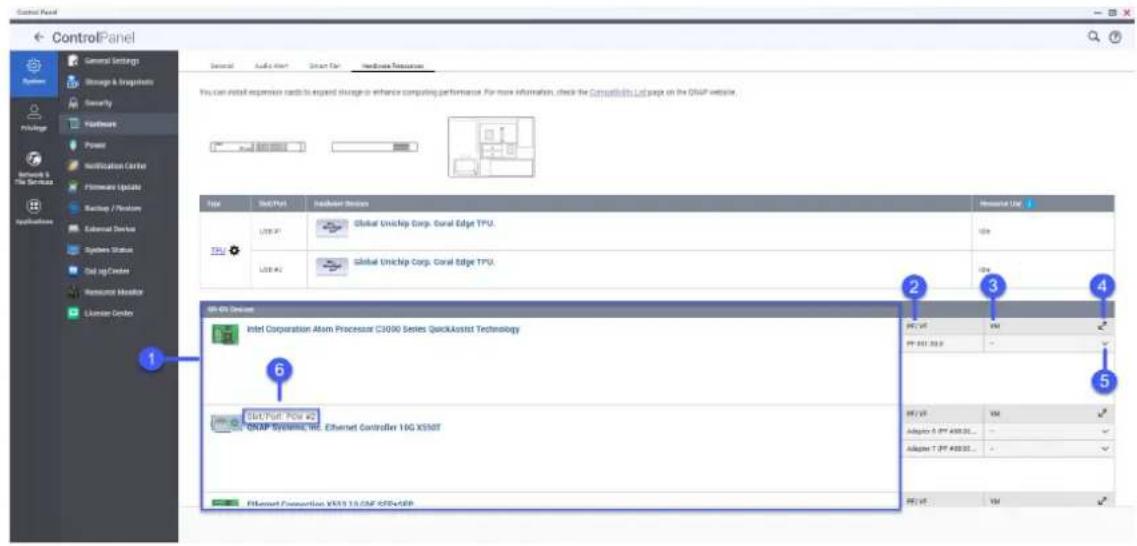
| Numéro | Paramètre Description | |
| 1 | Appareils matériels Répertorie tous | les appar兼ls SR-IOV mappés sur votre machine virtuelle (VM). |
| 2 | Fonction physique/fonction virtuelle | Affiche la fonction physique (PF) ou la fonction virtuelle (VF) configurée sur l'appareil SR-IOV. |
| 3 | Machine virtuelle Affiche les machines | virtuelles mappées sur la PF ou la VF. |
| 4 | Redimensionner | Cliquez sur pour agrandir ou réduire la fenêtre du panneau de l'appareil SR-IOV. |
| 5 | Afficher ou masquer | Cliquez sur pour afficher ou masquer la liste des détails sur les appar兼ls SR-IOV. |
| 6 | Emplacement / Port Affiche le type d'emplacement/port et le nombre d'emplacement/port. | |
Pour des détails sur la façon de configurer un apparéil SR-IOV sur une VM, consultez le guide de l'utilisateur de Virtualization Station.
Alimentation
Vouss pouvez configurer les modes Energy-using Products (EuP) et Wake-On-LAN (WOL), selectionner un comportement de NAS suite à une panne électrique et spécifique des planifications d'alimentation.
Configurer le mode EuP
L'EuP (Produits consommateurs d'énergie) est une directive réglementaire visant à améliorer l'efficacité énergétique des apparèils ELECTriques, à réduire l'utilisation de substances dangereuses
et à réduire l'impact environnemental du produit. Pour vous conformer à la directive EuP, vous pouvez activer le mode EuP sur votre NAS QNAP.
- Rendez-vous dans Panneau de configuration > Système > Alimentation > Configuration du mode EuP.
- Sélectionner un mode.
| Mode Description | |
| Activer Lorsque que cette option est activée, les paramètres de sortie de veille sur réseau, de rétablissement de l'alimentation et de planification d'alimentation sont désactivés. La consommation électrique du NAS reste inférieure à 1 W lorsqu'il est hors tension. | |
| Déscienter Lorsque cette option est désactivée, la consommation électrique du NAS est légèrement supérieure à 1 W lorsqu'il est hors tension. Par défaut, le mode EuP est désactivé. |
- Cliquez sur Appliquer.
Activer ou désactiver la Sortie de veille sur réseau (WOL)
Voupez allumer le NAS à distance en utilisant le protocole Wake-on-LAN (WOL) dans Qfinder Pro.
Cette fonctionnalite est activée par défaut.
Important
Si le cable d'alimentation est déconnecté alors que le NAS est étèint, la Sortie de veille sur réseau ne fonctionnera pas tout le temps qu'il n'aura pas été rallumé manuellement.
- Rendez-vous dans Panneau de configuration > Système > Alimentation > Sortie de veille sur réseau (WOL).
- Sélectionnez Activer ou Déactiver.
- Cliquez sur Appliquer.
Configurer les paramètres de rétablissement d'alimentation
Cette fonctionnalité vous permet de configurer l'état de mise sous tension et hors tension du NAS suite à une panne électrique.
- Rendez-vous dans Panneau de configuration > Système > Alimentation > Rétabillisement de l'alimentation.
-
Sélectionnez un paramètre de rétablissement d'alimentation.
-
Restaurer l'etat d'alimentation précédent du NAS.
-
Allumer le NAS automatiquement.
- Laisser le NAS éteint.
3. Cliquez sur Appliquer.
Configurer la planification d'alimentation
Cette fonctionnalité vous permet de configurer des mises sous tension, mises hors tension et redémarrages automatiques du système aux heures spécifiées.
- Rendez-vous dans Panneau de configuration > Systeme > Alimentation > Planification d'alimentation.
- Sélectionnez Activer la planification.
- Effectuez l'une des tâches suivantes.
| Tâche Action utiliser | |
| Ajouter une action planifiée | Remarque Une planification est affichée par défaut. |
| a. Clique sur Ajouter. | |
| b. Faites votrechoix parmi les options suivantes. • Action d'alimentation: Choisissez si vous souhaitez arrêté, redémarrer ou allumer le NAS. | |
| • Planification: Sélectionnez la fréquence de l'action. | |
| • Heure de démarrage: Sélectionnez l'heure du jour à laquelle exécuter cette action. | |
| Supprimer une action planifiée | a. Sélectionnez une ou plusieurs planifications. |
| b. Clique sur Supprimer. | |
| Éditez l'action planifiée | a. Sélectionnez une planification. |
| b. Clique sur dans la colonne Action. La fenêtre Éditer la planification de l'alimentation apparait. | |
| c. Éditez la planification de l'alimentation. | |
| d. Clique sur Appliquer. | |
| Tâche Action utilisateur | |
| Activer/désactiver une action planifiée | a. Sélectionnez une planification. |
| b. Cliquez sur dans la colonne Action. La fenêtre Éditer la planification de l'alimentation apparait. | |
| c. Sélectionnez ou déslectionnez Activer la planification. | |
| d. Cliquez sur Appliquer. | |
- Facultatif : Sélectionnez Reporter le redémarrage/arrêt programme quand une tâche de réplication est en cours.
- Cliquez sur Appliquer.
Mise à jour du firmware
QNAP vous recommende de garder le firmware de votre NAS à jour. Vous serez ainsi certain que votre NAS profite des nouvelles fonctionnalités logicielles, mises à jour de sécurité, améliorations et corrections de bugs. Par défaut, QuTS hero recherche automatiquement des mises à jour de firmware tous les jours.
Yououpouvezmettreà jourlefirmwareduNASenutilisantl'une desmethodes suivantes:
| Méthode de mise à jour | Description |
| En utilisant Recherche des mises à jour | Le système va rechercher les mises à jour disponibles. Si des mises à jour sont disponibles, elles peuvent être téléchargées et installées immeditatement ou reportée à une date ultérieure. Pour plus de détails, voir Recherche des mises à jour. |
| En utilisant Installation manuelle | Vous pouvez rechercher les mises à jour du firmware sur le site Web QNAP, télécharger les mises à jour sur un ordinateur et les installer manually sur votre appareil. Pour plus de détails, consultez Mise à jour manuelle du firmware. |
| En utilisant les mises à jour automatiques | Vous pouvez configurer QuTS hero afin de télécharger et installer régulièrement les dernières mises à jour du firmware. Pour plus de détails, voir Mettre à jour automatiquement le firmware. |
| En utilisant Qfinder Pro | Si votre apparéil est connecté au réseau local, vous pouvez utiliser Qfinder Pro pour rechercher et installer les dernières mises à jour du firmware. Pour plus de détails, voir Mettre à jour le firmware à l'aide de Qfinder Pro. |
Les types suivants de mises à jour du firmware sont disponibles :
| Type de mise à jour | Description |
| Mise à jour qualité | Les mises à jour qualité fournissent des corrections de bugs et de sécurité ainsi que pour des problèmes système critiques. Ces mises à jour sont appropriées pour les utilisateurs qui ont des exigences élevées en matière de fiabilité du système. |
| Mise à jour critique | Les mises à jour critiques fournissent des corrections pour des vulnérabilités de sécurité et des problèmes système critiques. Ces mises à jour sont appropriées pour les utilisateurs qui ont des exigences élevées en matière de sécurité. |
| Dernière mise à jour | Les dernières mises à jour fournissant de nouvelles fonctionnalités, améliorations, corrections de bugs ainsi que les mises à jour de sécurité. Ces mises à jour sont appropriées pour les utilisateurs qui souhaitent essayer les nouvelles fonctionnalités et améliorations. |
| Mises à jour beta | Les mises à jour fournissant un accès aux dernières fonctionnalités qui n'ont pas encore été officiellement publiées. Étant donné que les fonctionnalités beta sont encore en test, ces mises à jour peuvent ne pas être aussi stables que les publications officielles. |
Configuration requise pour la mise à jour du firmware
Votre appeareil doit correspondre à la configuration requise suivante pour effectuer une mise à jour du firmware :
| Paramètre Configuration requise | |
| Paramètres matériels | • Un ordinateur |
| Important Un ordinateur est nécessaire pourmettre à jour le firmware manuellement ou en utilisant Qfinder Pro. | |
| • Câbles Ethernet | |
| Important QNAP recommends deMETRE à jour le firmware en utilisant des connexions Ethernet filaires afin de garantir que votre connexion réseau demeure stable au cours du processus de mise à jour du firmware. | |
| Redémarrage du système | QNAP recommende de redémarrer le système NAS avant la mise à jour du firmware. |
| Privilèges d'administrateur | You'vezeˆ être un administrateur NAS ou avoir des privilèges admin pourmettre à jour le firmware. |
| Arrêté les opérations du NAS | QNAP recommende d'arrêté toutes les autres opérations du NAS avantla mise à jour du firmware. Le NAS doit redémarrer avant que la miseà jour du firmware prenne effet et ceci peut interrompre les services ouopérations en cours du NAS. |
| Nom du modèlede l'appareil | Assurez-vous d'avoir le nom du modele de NAS correct. Vous pouzetrouver le nom du modele de NAS à l'aide des méthodes suivantes:• Localisé le nom du modele sur une étiquette en bas ou à l'arrière devotreurreil.• Allez dans Panneau de configuration >État du système>Informations système > Nom du modele |
| Version dufirmware | Si vous mettez à jour le firmware manuellement ou en utilisant QfinderPro, assurez-vous que la version du firmware sélectionné corresponde aumodele de votre apparéil. |
Rechner des mises à jour
Avertissement
- Pour éviter la perte de données, QNAP recommende de sauvegarder toutes les données sur toute appearancel avant de mettre à jour le firmware. Pour des détails sur la sauvegarde de données, consultez Sauvegarde et restauration du système.
- N'eteignez pas votre apparéil durant le processus de mise à jour.
Important
- Lisez le Configuration requise pour la mise à jour du firmware avant de mettre à jour le firmware.
-
La mise à jour peut nécessiter quelques minutes ou plus selon votre configuration matérielle et votre connexion réseau.
-
Rendez-vous dans Panneau de configuration > Système > Mise à jour du firmware > Mise à jour du firmware.
-
Cliquez sur Rechercher des mises à jour.
-
QuTS hero recherche les mises à jour de firmware disponibles. Vous pouvez désirer de mettre à jour QuTS hero si une mise à jour est disponible.
-
Si le système fonctionne depuis plus de sept jours, QNAP recommende de redémarrez l'appareil avant de mettre à jour le firmware. Pour plus de détails, voir Configuration requise pour la mise à jour du firmware.
-
Facultatif : Cliquez sur Notes de version pour afficher les notes de version de la mise à jour du firmware.
- Facultatif : Sélectionnez Redémarrer automatiquement le système si nécessaire pour cette mise à jour.
- Sélectionnéz la mise à jour du firmware à télécharger et à installer.
Remarque
Pour plus d'informations sur les types de mises à jour du firmware disponibles, voir Mise à jour du firmware.
- Cliquez sur Mettre à jour.
Si le système fonctionne depuis plus de sept jours, une fenêtre de confirmation s'affiche. QNAP recomende de redémarrer l'appareil avant de continuer. Sinon, la mise à jour du micrologiciel selectionnée est téléchargeée et installée.
- Facultatif : Dans la fenêtre de confirmation, cliquez sur Redémarrer le NAS.
L'appareil redémarre immédiatement. ÀpRES le redémarrage de l'appareil, repêtez ces étapes depuis le début.
Mettre à jour automatiquement le firmware
L'activation des mises à jour automatiques garantit que le système d'exploitation est à jour en téléchargeant et en installing automatiquement les mises à jour du firmware à intervalles réguliers. Vous pouvez également configurer des notifications automatiques pour les mises à jour de firmware disponibles.
Avertissement
- Pour éviter la perte de données, QNAP recommende de sauvegarder toutes les données sur votre apparéil avant demettre à jour le firmware. Pour des détails sur la sauvegarde de données, consultez Sauvegarde/Restauration.
- N'eteignez pas votre apparéil durant le processus de mise à jour.
Important
- Lisez le Configuration requise pour la mise à jour du firmware avant de mettre à jour le firmware.
- La mise à jour peut nécessiter quelques minutes ou plus selon votre configuration matérielle et votre connexion réseau.
- Toutes les tâches en cours sont suspendues pendant la mise à jour automatique. Pour éviter la perte de données, le système annule la mise à jour s'il existe des connexions iSCSI ou Fibre Channel en direct vers le péripérisque, ou si des machines virtuelles s'exécutent dans Virtualization Station.
-
QNAP recommende de vérifier les mises à jour disponibles en accédant à Panneau de configuration > Système > Mise à jour du firmware > Mise à jour du firmware > Paramétres de mise à jour du firmware et en cliquant sur Rechercher des mises à jour avant d'activer les mises à jour automatiques du firmware.
-
Allez dans Panneau de configuration > Système > Mise à jour du firmware > Mise à jour du firmware > Paramétres de mise à jour du firmware.
- Sélectionnez l'un des politiques suivantes de mise à jour du firmware :
| Comportement de mise à jour/notifi-cation | Description et action |
| Installer automati-quement les mises à jour critiquesques | • Les mises à jour critiquesques du firmware sont téléchargées et installées automatiquement dans l'houre qui suit l'houre sélectionnée dans Heure de mise à jour/notification. • Les notifications concernant les prochainsines mises à jour automatiques du firmware sont envoyées 12 heures avant l'houre de mise à jour. |
| Installer automati-quement les mises à jour qualité | • Les mises à jour de qualité du firmware sont téléchargées et installées automatiquement dans l'houre qui suit l'houre sélectionnée dans Heure de mise à jour/notification. • Les notifications concernant les prochainsines mises à jour automatiques du firmware sont envoyées 12 heures avant l'houre de mise à jour. |
| Installer automatiquement les dernières mises à jour | • Les dernières mises à jour du firmware sont téléchargées et installées automatiquement dans l'houre qui suit l'houre sélectionnée dans Heure de mise à jour/notification. • Les notifications concernant les prochainsines mises à jour automatiques du firmware sont envoyées 12 heures avant l'houre de mise à jour. |
| Me prévenir, ne pasmettre à jour automatiquement | • Les mises à jour du firmware ne sont pas automatiquement installées. • Les notifications concernant les mises à jour du firmware disponibles sont envoyées à l'heure spécifique dans Heure de mise à jour/notification. Le système affiche une fenêtre de notification sur le bureau quand une nouvelle mise à jour du firmware est disponible. Vous pouvezCHOISIR D'INSTALLER, DE REPORTER OU D'IGNORER une mise à jour. |
| Ne pas me prévenir, ne pasmettre à jour automatiquement | • Les mises à jour du firmware ne sont pas automatiquement installées. • Les notifications concernant les mises à jour du firmware ne sont pas envoyées. |
- Si les notifications ou les mises à jour sont activées, alors allez dans Heure de mise à jour/ notification et spécifique l'heure à laquelle la mise à jour est téléchargeé et installée ou les notifications sont envoyées.
Conseil
Une mise à jour automatique est lancée dans l'heure qui suit l'heure planifiée. Vous pouze annuler ou reporter une mise à jour automatique. Une mise à jour peut être reportée jusqu'à 23 heures à partir de l'heure planifiée que vous avez initialement spécifique. Si vous sélectionnez la politique M'avertir, mais ne pasmettre automatiquement à jour le firmware, le système enverra des notifications de mise à jour à l'heure spécifique.
-
Facultatif : Sélectionnez Afficher les notifications de bureau pour les mises à jour du firmware disponibles lors de la connexion d'un administrateur afin de receivevoir des notifications de bureau pour les mises à jour de firmware disponibles lorsqu'un administrateur se connecte.
-
Facultatif: Participez au programme Beta QNAP.
a. Sélectionnez Rejoindre le programme bêta et m'avertir lorsque des mises à jour bêta du firmware sont disponibles.
La fenêtre de confirmation Programme bêta QTS s'ouvre.
b. Sélectionnez J'ai lu et accepte ces termes.
c. Cliquez sur Oui, inscrivez-moi.
Les notifications de bureau des mises à jour du firmware beta disponibles apparaîtront lors de la connexion.
- Allez dans Règles de notification et créez des règles de notification. Pour plus de détails, voir Créer une règle de notification d'évenement.
Conseil
Pour receivevoir des notifications pour toutes les activités des mises à jour du firmware, créez des règles de notification qui incluent tous les niveaux de gravité.
- Cliquez sur Appliquer.
Le système enregistre les paramètres de mise à jour du firmware.
Mettre à jour manuellement le firmware
Avertissement
- Pour éviter la perte de données, QNAP commande de sauvegarder toutes les données sur votre apparéil avant demettre à jour le firmware. Pour des détails sur la sauvegarde de données, consultez Sauvegarde/Restauration.
- N'éteignez pas votre apparéil durant le processus de mise à jour.
Important
Assurez-vous de dire la Configuration requise pour la mise à jour du firmware avant demettre à jour le firmware.
- La mise à jour peut nécessiter quelques minutes ou plus selon votre configuration matérielle et votre connexion réseau.
- Telechargez le firmware du NAS.
- Telechargez le firmware de l'appareil.
a. Allez dans http://www.qnap.com/download.
b. Sélectionnez le nombre de baiés de disque de votre réseau de NAS.
c. Sélectionnez votre modele de NAS.
d. Lisez les notes de version et vérifie ce qui suit :
- Le modele de NAS et la version de firmware correspondent.
- La mise à jour du firmware est nécessaire.
- Vérifiez toute instruction supplémentaire pour l'installation de la mise à jour du firmware.
e. Assurez-vous que le modele du produit et que le firmware sont corrects.
f. Sélectionnez le serveur de téléchargement en fonction de votre emplacement.
g. Telechargez le package du firmware.
h. Cliquez sur Parcourir.
i. Sélectionnez un dossier.
j. Enregistrez le package du firmware télécharge.
k. Procedez à l'extraction du fichier de package du firmware.
- Rendez-vous dans Panneau de configuration > Système > Mise à jour du firmware > Installation manuelle.
-
Cliquez sur Parcourir puis selectionnez le fichier de package du firmware extrait.
-
Cliquez sur Mettre à jour le système.
Une fenêtre avec un message de confirmation apparait.
- Cliquez sur OK.
L'appareil redémarre immédiatement.
Remarque
Voupez aller dans Panneau de configuration > QuLog Center > Appareil local > Journal d'evénements afin de vérifier si l'installation du firmware est reussie.
Mettre à jour le firmware à l'aide de Qfinder Pro
Avertissement
- Pour éviter la perte de données, QNAP commande de sauvegarder toutes les données sur votre apparéil avant demettre à jour le firmware. Pour des détails sur la sauvegarde de données, consultez Sauvegarde/Restauration.
- N'eteignez pas votre apparéil durant le processus de mise à jour.
Important
- Assurez-vous de dire le Configuration requise pour la mise à jour du firmware avant demettre à jour QuTS hero.
-
La mise à jour peut nécessiter quelques minutes ou plus selon votre configuration matérielle et votre connexion réseau. N'éteignez pas le NAS durant la mise à jour.
-
Telechargez le firmware du NAS.
a. Allez dans https://www.qnap.com/download.
b. Sélectionnez le nombre de baies de disque de votre modele de NAS.
c. Sélectionnez votre modele de NAS.
d. Lisez les notes de version et vérifie ce qui suit :
- Le modele de NAS et la version de firmware correspondent.
- La mise à jour du firmware est nécessaire.
- Verifiez toute instruction supplémentaire pour l'installation de la mise à jour du firmware.
e. Assurez-vous que le modele du produit et que la version du firmware sont corrects.
f. Telechargez le package du firmware.
g. Procedez à l'extraction du fichier de package du firmware.
- Ouvrez Qfinder Pro.
Qfinder Pro affiche une liste des NAS de votre réseau.
- Sélectionnez un modèle de NAS dans la liste.
- Faites un clic croit sur le modele de l'appareil dans la liste puis selectionner Mettre à jour le firmware.
La fenêtre Mise à jour du firmware apparaît.
- Entrez votre nom d'utilisateur et mot de passer QuTS hero.
Qfinder Pro affiche l'écran Mettre à jour le firmware.
- Sélectionnez l'un des méthodes suivantes de mise à jour du firmware :
| Méthodes Étapes | |
| Mettre à jour manuel- lement le firmware | a. Cliquez sur Chemin du fichier de package du firmware. b. Cliquez sur Parcourir. c. Localisez le fichier de package du firmware téléchargeé. d. Cliquez sur OK. |
| Mettre à jour automati- quement le firmware | a. Cliquez sur Mettre automatiquement à jour le firmware vers la version la plus réalisée. b. Qfinder Pro recherche la première mise à jour du firmware. |
7. Cliquez sur Demarrer.
Sauvegarde et restauration du système
QuTS hero fournit des fonctionnalités de sauvégarde et de restauration du système qui permettent d'effectuer les actions suivantes :
- Sauvegarder et restaurer vos paramètres système en cas de défaillance du système
- Transférer vos paramètres système vers un nouvel apparéil
- Réinitialiser votre système aux paramêtres d'usine par défaut
Sauvegarder les paramètres système
Dans QuTS hero, vous pouvez sauegarder vos parametes système dans un fjichier appelé fjichier de configuration système. Un fjichier de configuration système est un enregistrement des parametes du système à un moment donné. Vous pouvez utiliser un fjichier de configuration système pour restaurer les parametes système de votre apparéil à un état antérieur ou pour transférer les parametes système vers un autre apparéil.
Les paramètres suivants sont enregistrés dans chaque fichier de configuration système :
- Paramètres généraux du système
- Paramètres d'utilisateurs et de groupes d'utilisateurs
- Paramètres des dossiers partages
- Paramètres réseau
- Détail des applications installées
Vous pouvez configurer une planification de sauvegarde automatique et exporter manuellement les paramètres actuels du système sous la forme d'un fichier de configuration système et télécharger ce fichier sur votre ordinateur à tout moment.
Remarque
Pour sauvegarder manuellement les paramètres système sur votre apparéil QuTS hero, vous doivent d'abord configurer une planification de sauvégarde automatique.
Important
Les éléments suivants ne peuvent pas être sauvégardés ou restaurés dans un fichier de configuration système :
- Le paramètre de rétablissement d'alimentation (dans Panneau de configuration > Systeme > Alimentation > Réttablissement de l'alimentation)
- Données dans les dossiers partages
-
Paramètres d'application spécifique (y compris les paramètres myQNAPcloud)
-
Allez dans Panneau de configuration > Système > Sauvegarde/Restauration > Sauvegarder/ Restaurer les paramètres.
-
Configurez une planification de sauvegarde automatique.
Remarque
- Le système peut stocker un maximum de 10 fichiers de configuration du système de sauvegarde. Si le nombre maximum est atteint, chaque nouvelle sauvegarde replacera la sauvegarde la plus ancienne.
- Le système ne creera pas de nouveau fichier de sauvegarde s'il ne detecte aucune modification entre la derniere sauvegarde et les paramétres système actuels.
a. Sous Calendrier des sauvegardes, Sélectionnez Activer le Calendrier des sauvegardes. Les paramètres de planification des sauvegardes apparaissent.
b. Sélectionnez une fréquence de sauvegarde.
c. Spécifiez l'heure de sauvegarde.
d. Sélectionnez le dossier de destination sur votre apparéil.
Remarque
Assurez-vous que la destination dispose d'au moins 100 Mo d'espace libre pour stocker les fichiers de sauvegarde.
e. Facultatif : Sélectionnéz Chiffrer le fichier de configuration du système.
Spcificiez un mot de passe et confirmez le mot de passe.
f. Cliquez sur Appliquer.
Le système enregistre et active la planification des sauvegardes.
La fenêtre Sauvegarder maintainant s'ouvre.
g. Choisissez une des actions suivantes :
- Sauvegarder maintainant: Sauvegardez les paramètres système actuels dans un fichier liéud dans le dossier de destination spécifique.
- Sauvegarder plus tard: Laissez le système sauvégarder les paramètres système selon la planification configurée.
Conseil
Vous pouvez également cliquer sur Sauvegarder maintainant sur la page Sauvegarde/Rétablir les paramètres à tout moment.
- Téléchargez les paramètres système actuels sur votre ordinateur.
a. Sous Télecharger les paramètres actuels, cliquez sur Télecharger vers un ordinateur. La fenêtre Sauvegarder les paramètres du système s'ouvre.
b. Vérifiez les informations de la sauvegarde.
c. Facultatif : Sélectionnéz Chiffrer le fichier de configuration du système. Spécifiez un mot de passer et confirmez le mot de passer.
d. Cliquez sur Sauvegarder.
Le système exports les paramètres système actuels sous la forme d'un fichier de configuration du système et télécharge le fichier sur votre ordinateur.
Restaurer les paramètres système
VoussupportezrestaurerlesparametresystemedevoireappareilQuTSheroa partird'unfichierdeconfigurationsysteme.Lefichierpeutprovenirdu mêmeappareiloud'unappareildifferent,porautantquelesconditionssuivantessoientremplies:
- L'appareil actuel doit executer le même système d'exploitation que celui enregistré dans le fjichier de configuration système.
- La version du système d'exploitation sur l'appareil actuel doit être identique ou postérieure à cette enregistrée dans le fichier de configuration système.
- Si vous poulez restaurer les paramètres réseau, l'appareil actuel ne peut pas avoir moins de portes que l'appareil enregistré dans le fichier de configuration système.
QuTS hero permet deCHOISIR les parametres specifiques du systeme à restaurer.
Remarque
Pour plus de détails sur la création d'un fisquier de configuration système, voir Sauvegarden les paramètres système.
- Allez dans Panneau de configuration > Système > Sauvegarde/Restauration > Sauvegarder/ Restaurer les paramètres.
- Sous Restaurer les paramètres du système, cliquez sur Restaurer.
L'assistant Restaurer les paramêtres du système s'ouvre.
- Importez un fjichier de configuration système en utilisant une des méthodes suivantes :
| Méthode Action utiliser | |
| Téléverser le fjichier depuis l'ordinateur | a. Cliquez sur Parcourir. b. Localisez un fjichier de configuration système valide sur votre ordinateur. c. Téléversez le fjichier. |
| Sélectionnez le fjichier sur l'appareil actuel | a. Cliquez sur Sélectionner un dossier. b. Localisez le dossier contenant vos fjichiers de configu-ration système. c. Sélectionnez un fjichier de configuration système valide. |
- Cliquez sur Suivant.
La page Général apparait.
- Cliquez sur Suivant pour restaurer les parametes généraux du système.
Pour conserver les paramètres généraux du système existants sur votre apparéil, cliquez sur Ignorer.
La page Utilisateurs/Groupes apparait.
- Configurez les paramètres d'utilisateurs et de groupes d'utilisateurs.
Pour conserver les utilisateurs et les groupes d'utilisateurs existants sur votre apparéil, cliquez sur Ignorer et allez à l'étape suivante.
Remarque
Ignore la restauration des utilisateurs et des groupes d'utilisateurs, ignore également la restauration des dossiers partages.
a. Facultatif : Sélectionnez Conserver le compte d'utilisateur actuel après la restauration.
Spécifiez un nouveau mot de passer puis confirmez le mot de passer.
Remarque
Cette option détermine comment votre compte d'utilisateur actuel est géné :
- Si sélectionné, votre compte sera restauré à partir du fichier de configuration et devendra un administrateur. Si votre compte ne figure pas dans le fichier de configuration, le système utilisé将自己的 nom d'utilisateur actuel pour créé un nouveau compte administrateur. Sélectionner cette option nécessite la création d'un nouveau mot de passer.
- Si désélectionnée, seuls les comptes d'utilisateurs figurant dans le fjichier de configuration seront restaurés. Voitre compte actuel sera supprimé s'il ne figure pas dans le fjichier de configuration.
b. Cliquez sur Suivant.
Avertissement
Si le fichier de configuration selectionné contient des informations sur l'utilisateur ou le groupe d'utilisateurs qui existent déjà sur l'appareil actuel, les informations containues dans le fichier replacéreront celles de l'appareil.
La page Dossiers partages apparait.
- Configurez les dossiers partages à restaurer.
Ignorez cette étape si vous avez ignoré la restauration des utilisateurs et des groupes d'utilisateurs.
a. Sélectionnez les dossiers partages à restaurer sur l'appareil actuel.
Remarque
Cette pageiste les dossiers partages enregistrés dans le fichier de configuration système.
Important
- Les dossiers partagés sélectionnés seront restaurés conformément à la configuration enregistrée dans le fjichier de configuration du système..
- Les données des dossiers partages ne sont pas sauvégardées et ne peuvent pas été restaurées à partir d'un fjichier de configuration système.
- Si vous restaurez un dossier partagé dont le chemin d'accès enregistré n'existe pas sur l'appareil actuel, le dossier partagé sera inaccessible.
- Les dossiers partagés sur l'appareil actuel qui ne sont pas sélectionnés ou qui ne sont pas enregistrés dans le fichier de configuration système seront conservés avec leur configuration actuelle.
b. Cliquez sur Suivant.
La page Réseau apparait.
- Configurez les paramètres réseau à restaurer.
Pour conserver les paramètres réseau existants sur votre apparéil, cliquez sur Ignorer et allez à l' étape suivante.
Remarque
- Cette étape restaure certains paramètres de Réseau et commutateur virtuel.
- Les paramètres Wi-Fi et USB QuickAccess ne seront pas restaurés.
- Pour restaurer les paramètres réseau, l'appareil actuel ne peut pas avoir moins de portes que l'appareil enregistré dans le fichier de configuration système.
a. Cliquez sur Verifier les conflits IP.
Conseil
Si un conflit d'adresses IP est détecté, effectuez l'une des actions suivantes :
- Modifiez l'adresse IP sur l'autre apparéil.
- Arrêtez temporairement l'autre apparéil, restaurez les paramètres système sur l' apparéil actuel, puis modifiez l'adresse IP sur l' apparéil actuel.
b. Cliquez sur Suivant.
La page Applis apparait.
- Configurez les applications à restaurer.
Pour conserver les applications telles qu'elles sont sur l'appareil actuel, cliquez sur Ignorer et allez à l'etape suivante.
a. Pour chaque application, Sélectionnez une action à effectuer.
Remarque
Cette pageiste toutes les applications enregistrées dans le fichier de configuration. Vous pouvez désir de ne rien faire, d'installer la dernière version d'une application ou de mettre à jour une application installée à la dernière version.
Important
Les paramètres d'application spécifique (y compris les paramètres myQNAPcloud) ne sont pas sauvégardés et ne peuvent pas être restaurés à partir d'un fichier de configuration système.
Seuls certains paramètres réseau de Réseau et commutateur virtuel sont sauvegardés et peuvent être restaurés. Pour plus de détails, voir la page Réseau de l'assistant.
Avertissement
Les applications existantes sur l'appareil qui ne figurent pas dans la liste seront supprimées du système.
b. Cliquez sur Suivant.
La page Résumé apparait.
-
Vérifiez le résumé.
-
Facultatif : Sélectionnez Sauvegarder les paramètres actuels du système avant de restaurer. Vous pouvez télécharger le fichier de sauvégarde sur votre ordinateur ou l'enregistrer dans un dossier sur l'appareil actuel.
- Cliques sur Restaurer.
La fenêtre Vérifiez votre identité s'ouvre.
- Entrez votre mot de passer du compte actuel.
- Cliquez sur OK.
La fenêtre Redémarrer le système s'ouvre.
- Cliques sur OK.
Le système restaure les paramètres système spécifiques et redémarre l'appareil.
Réinitialisation et restauration des paramètres d'usine par défaut du système
QuTS hero offre plusieurs options pour reinitialiser ou restaurer I'etat par defaut du NAS.
Important
- QNAP vous recommende de sauvegarder vos données avant d'effectuer cette tâche.
- Afin de protégger votre apparéil contre les attaques, QNAP recommende de désactiver le compte administr par défaut après la réinitialisation du système. Pour désactiver ce compte, allez sur Panneau de configuration > Privilege > Utilisateurs.
| Option Description | |
| Réinitialisation basique du système | Cette option réinitialise les valeurs par défaut de certains paramètres système sans supprimer les données d'utilisateurs qui sont stockées sur les disques. Pour des détails, Réinitialisation basique du système. |
| Réinitialisation avancée du système | Cette option effectue une réinitialisation système de base puis restaure les paramètres par défaut de QuTS hero, en supprimant tous les utilisateurs et les groupes d'utilisateurs. Les données d'utilisateurs stockées sur les disques seront conservées. Pour des détails, Réinitialisation avancée du système. |
| Réinitialiser le NAS Cette opération supprime toutes les données des disques et réinstallée QuTS hero. Pour des détails, Réinitialiser le NAS. | |
Réinitialisation basique du système
Une réinitialisation de base du système réinitialise les valeurs par défaut des paramètres suivants sans supprimer les données d'utilisateurs qui sont stockées sur les disques.
| Paramètre Valeurs par défaut | |
| Compte de l'administrateur système administr | Activé |
| Mot de passer pour le compte administr par défaut | La Cloud Key de votre appareil sans caractères spéciaux (toutes les lettres doivent être des majuscules). Par exemple, si la Cloud Key est Q1234-5678, alors le mot de passée est Q12345678. |
| Conseil La Cloud Key de votre appareil est imprimée sur un autocollant sur votre appareil ou imprimée dans le Guide d'installation rapide de votre appareil. | |
| Configuration TCP/IP • Obtenir automatiquement les paramètres de l'adresse IP via le DHCP • Désactiver les Jumbo Frames | |
| Port système 8080 (port de service du système) | |
| Niveau de sécurité Faible (Autoriser toutes les connexions) | |
| Mot de passer du panneau LCD | (vide) |
| VLAN Désactivé | |
| Liaison de service Tous les services NAS peuvent fonctionner sur toutes les interfaces réseau disponibles. | |
- Allumez le NAS.
- Maintenez enforcé le bouton réinitialiser pendant 3 secondes.
Le système effectue une réinitialisation système de base. ÀpRES la réinitialisation, vous pouvez utiliser le compte administrateur par défaut administr pour vous connecter au système.
Réinitialisation avancée du système
Une réinitialisation avancée du système effectue une réinitialisation système de base puis restaure les paramètres par défaut de QuTS hero, en supprimant tous les utilisateurs et les groupes d'utilisateurs. Les données d'utilisateurs stockées sur les disques seront conservées.
Procedez à une réinitialisation avancée du système en employant l'une des méthodes suivantes.
| Méthode Étapes | |
| En utilisant le bouton Reset | 1. Allumez le NAS. 2. Maintenez,enforcé le bouton Réinitialiser pendant 10 secondes. Le système effectue une réinitialisation avancée du système. ÀpRES la réinitialisation, vous pouvez utiliser le compte administrateur par défaut administrer pour vous connecter au système. |
| En utilisant QuTS hero | 1. Rendez-vous dans Panneau de configuration > Système > Sauvegarde/Restauration > Restaurer les paramètres d'usine par défaut.2. Cliquez sur Réinitialiser les paramètres.Une fenêtre de confirmation du mot de passer apparait.3. Entrez votre mot de passer.4. Cliquez sur OK.5. Créez un nouveau compte administrateur.RemarqueSi vous compte actuel est admin, vous devez effectuer cette étape.Si vous compte actuel n'est pas admin, cette étape est facultative.Cliquez sur Créer un nouvel administrateur pour créé un nouveau compte administrateur.a. Spécifiez les champs suivants : Nom d'utilisateur, Mot de passer,Vérifier le mot de passer.b. Facultatif : Spécifiez E-mail (facultatif).6. Choisissez s'il faut redémarrer ou arrêtéter le NAS après la réinitialisation système.7. Cliquez sur Restaurer.Le système effectue une réinitialisation avancée du système. Si vous avez créé un nouveau compte d administrateur, vous devez utiliser ce nouveau compte pour vous connecter après la réinitialisation. Sinon, utiliser que compte actuel pour vous connecter. |
Réinitialiser le NAS
Réinitialiser le NAS supprime toutes les données des disques et réinstallé QuTS hero.
- Rendez-vous dans Panneau de configuration > Système > Sauvegarde/Restauration > Restaurer les paramètres d'usine par défaut.
- Cliquez sur Reinitialiser le NAS. Une fenetre de confirmation du mot de passer apparait.
- Entrezevtromedepasse.
- Cliquez sur OK.
- Choisissez s'il faut redémarrer ou arrêté le NAS après sa réinitialisation.
- Cliquez sur OK.
Appareil externe
Onduleur
Le NAS prend en charge la connexion aux dispositifs d'alimentation sans interruption (ASI) le protégeant contre les arrêts système anormaux causés par des perturbations électriques.
Comportement du NAS en cas de panne électrique
Le tableau suivant décrit les scénarios pouvant eventuellement intervenir lors d'une panne électrique et le comportement correspondant du NAS.
| Phase Scénario Comportement du NAS | ||
| Phase 1: Du début de la panne électrique jusqu'à la fin du temps d'attente spécifique | La panne électrique intervient. | Le NAS déetecte l'énergie restante de l'ASI. |
| L'énergie de l'ASI est supérieure à 15%. | Selon les paramètres de votre ASI, le NAS s'éteint ou bascule en mode Protection automatique une fois le temps d'attente spécifique écoulé. | |
| L'énergie de l'ASI est inférieure à 15%. | Après 30 secondes, le NAS s'éteint automatiquement ou bascule en mode Protection automatique quel que soit le temps d'attente spécifique. | |
| L'alimentation est rétable. Le NAS reste fonctionnel. | ||
| Phase 2: De la fin du temps d'attente spécifique jusqu'à l'épui- sement de l'énergie de l'ASI | L'alimentation n'est pas rétable et le NAS est en mode Protection automatique. | Le NAS arrêté tous les services en cours d'exécution. Tous les dossiers partagés et LUN iSCSI deviennent inaccessibles. |
| L'alimentation n'est pas rétable et le NAS s'éteint. | Le NAS reste étent. | |
| L'alimentation est rétable et le NAS est en mode Protection automatique. | Le NAS redémarre et revient à son état précédent. | |
| Phase 2: De la fin du temps d'attente spécifique jusqu'à l'épui-sement de l'énergie de l'ASI | L'alimentation est rétablie et le NAS s'éteint. | Le NAS reste étant. |
| Phase 3: Du moment où l'énergie de l'ASI est épuisée jusqu'au rétablissement de l'alimentation | L'alimentation n'est pas rétablie et le NAS est en mode Protection automatique. | Le NAS se met hors tension. |
| L'alimentation n'est pas rétablie et le NAS s'éteint. | Le NAS reste étant. | |
| L'alimentation est rétablie. Le NAS applique les paramètres de rétablis-sement d'alimentation spécifiés. | ||
Configurer les paramètres d'ASI
-
Rendez-vous dans Panneau de configuration > Système > Appareil externe > ASI.
-
Sélectionné une option parmi les suivantes et configurez les paramètres.
| Mode Actions d'utilisateur | |
| ConnexionUSB | a. Connectez l'ASI au NAS à l'aide d'un cable USB.b. Sélectionnez Connexion USB.c. Choisissez l'une des options suivantes.• Éteindre le serveur suite à une défaillance d'alimentation de la durée spécifique• Autoriser le NAS à entraer en mode Protection automatique suite à une défaillance d'alimentation de la durée spécifique |
| RemarqueEn mode Protection automatique, le NAS arrêté tous les services et démonte tous les volumes pour protégger vos données. Suite au rétablissement de l'alimentation, le NAS redémarre et son fonctionnement normal reprend. | |
| d. (Facultatif) Sélectionnez Activer l'ASI maître réseau puis spécifique les adresses IP auxquelles QuTS hero enverra les notifications en cas de défaillance d'alimentation.RemarqueCette option peut uniquement être sélectionnée lorsque l'ASI est connectée au NAS en USB. | |
| ConnexionSNMP | a. Connectez l'ASI au même réseau que le NAS.b. Sélectionnez Connexion SNMP.c. Spécifiez l'adresse IP de l'ASI.d. Configurez la communauté SNMP.e. Choisissez l'une des options suivantes.• Éteindre le serveur suite à une défaillance d'alimentation de la durée spécifique• Autoriser le NAS à entraer en mode Protection automatique suite à une défaillance d'alimentation de la durée spécifique |
| ASI en veille réseau | a. Connectez l'ASI au même réseau que le NAS. |
| b. Sélectionnez Esclave réseau ASI. | |
| c. Spécifiez l'adresse IP du serveur de l'ASI. | |
| d. Choisissez l'une des options suivantes. | |
| • Éteindre le serveur suite à une défaillance d'alimentation de la durée spécifique | |
| • Autoriser le NAS à entraer en mode Protection automatique suite à une défaillance d'alimentation de la durée spécifique | |
- Cliquez sur Appliquer.
Configurer les paramètres de USB
-
Rendez-vous dans Panneau de configuration > Système > Appareil externe > USB.
-
Sélectionnéz une option parmi les suivantes et configurez les paramètres.
| Paramètre Options | |
| Interdire les appareils USB | a. Sélectionnez Interdire les appareils USB. |
| b. Choisissez l'une des options suivantes. | |
| • Interdire tous les types d'appareils USB | |
| Remarque Tous les types d'appareil USB incluent : ASI, dongles WiFi, caméras USB, souris USB, claviers USB, hauts-parleurs USB ; et les appareils de stockage USB externes tels que les clés USB, disques durs externes, boîtiers de stockage JBOD QNAP et les boîtiers d'extension RAID QNAP. Ceci va également désactiver la Copie en une touche USB et interdire les transferts de fichiers à partir des appareils mobiles. | |
| • Interdire uniquement les appareils de stockage USB | |
| Remarque Les types d'appareil de stockage USB incluent : les appareils de stockage USB externes tels que les clés USB, les disques durs externes, les boîtiers de stockage JBOD QNAP ainsi que les boîtiers d'extension RAID QNAP. Ceci va également désactiver la Copie en une touche USB et interdire les transferts de fichiers à partir des appareils mobiles. | |
- Cliquez sur Appliquer.
- Cliquez sur Redemarrer maintainant pour redemarrer le NAS.
Etat du système
Vous pouvez vérifier l'etat de votre NAS dans Panneau de configuration > Systeme > Etat du système.
| Section Description | |
| Informations système | Cet écran affiche les informations système de base, dont le nom du serveur, le nom du modulole, le processeur, la prise en charge d'Intel QuickAssist Technology (Intel QAT), le numéro de série, la version du BIOS, la mémoire, la prise en charge de la mémoire multicanal, la version du firmware, le temps de fonctionnement système, le fuseau hora et l'encodage du nom de fichier. |
| Remarque · La prise en charge d'Intel QuickAssist Technology n'apparaît que si elle est détectée par QuTS hero. · La prise en charge de la mémoire multicanal n'apparaît uniquement pour les modèles de NAS disposant de cette fonctionnalité. | |
| État du réseau | Cet écran affiche les paramètres réseau actuels de chaque interface réseau. |
| Etat des Services | Cet écran affiche l'état actuel des services système, tels que l'antivirus, les services réseau, les services DDNS, les contrôleurs de Domaine, la gestion multimédia, la gestion de la sauvégarde des données, la gestion de la surveillance, les serveurs distants et les serveurs VPN. |
| Informations sur le matériel | Cet écran affiche des informations sur le matériel du NAS, notamment sur l'utilisation du processeur, la mémoire, la température des disques, l'état du bloc d'alimentation et la vitesse des ventilateurs du système. |
Moniteur de ressources
Vouss pouvez surveiller I'etat de votre NAS dans Panneau de configuration > Système > Moniteur de ressources.
| Section Description | |
| Vue d'ensemble | Cet écran fournit un récapitulatif général de l'utilisation du processeur, de l'utilisation de la mémoire, de l'utilisation du réseau et des processus en cours sur le NAS. |
| Ressourcel'stème | Cet écran employe des courbes pour représentater l'utilisation du processeur, l'utilisation de la mémoire, l'utilisation du réseau et l'utilisation des cartes graphiques (si elles sont prises en charge et installées) au fil du temps. Vous pouvez passer le pointeur de votre souris sur une corbe pour afficher l'utilisation du matériel à un moment spécifique. |
| ConseilVous pouvez clicker sur Plus ( ) puis selectionner Paramètres pour spécifique l'intervalle de temps des courbes. | |
| Ressource destockage | Cet écran employe des courbes pour représentater les activités des volumes, LUN, pools de stockage, groupes RAID et disques du NAS au fil du temps. Cet écran résumé également l'utilisation du stockage de chaque volume. Vous pouvez passer le pointeur de votre souris sur une corbe pour afficher l'activité du stockage à un moment spécifique. |
| Processus | Cet écran affiche la totalité des processus en cours en arrêté-plan et fournit des informations sur chacun de ces processus, notamment leur état actuel, leur utilisation du processeur et leur utilisation de mémoire. |
| ConseilVous pouvez activer Regrouper par applications pour regrouper les processus associés ensemble (par exemple, tous les processus associés à une application ou à une fonctionnalité système). Vous pouvez aussi trier les informations par ordre croissant ou décroissant, par catégorie de colonne, afficher ou masquer les colonnes et désirir de Réduire tous ou de Développier tous les processus en cours d'exécution. | |
4. Réglages de privilège
Allez dans Panneau de configuration > Privilege pour configurer les paramètres de privilege, les quotas de disque ainsi que la sécurité du domaine sur le NAS.
Utilisateurs
Compte administrateur par défaut
Le compte d'utilisateur « admin » est le compte administrateur par défaut. Il peut configurer les paramètres, créé des utilisateurs et installer des applications. Vous ne pouvez pas supprimer ce compte. Pour empêcher des acteurs malveillants de promprommettre votre système due à des mots de passage facies, QNAP recommende fortement de modifier le mot de passer admin, de créé un autre compte administrateur ou de vous connecter avec un compte administrateur existant et de désactiver le compte « admin » par défaut. Un nouveau compte administrateur peut effectuer les mêmes actions que le compte administrateur par défaut.
Le mot de passer par défaut du compte « admin » est la Cloud Key de l'appareil. Si le système détecte que vous utilisez encore ce mot de passer par défaut lorsque vous vous connectez au compte « admin », il vous sera demandé de changer votre mot de passer et de désactiver ce compte pour renforcer la sécurité de votre compte.
Vous pouvez avoir besoin de ce compte « admin » pour acceder au système quand vous effectuez une réinitialisation du système à l'aide du bouton de réinitialisation.
Créer un compte administrateur
Remarque
Creez un autre compte administrateur avant de désactiver le compte admin par défaut.
- Connectez-vous en tant qu'admin.
- Allez dans Panneau de configuration > Privilege > Utilisateurs.
- Cliquez sur Creer > Creer un utilisateur. La fenetre Creer un utilisateur apparait.
- Spécifiez les informations suivantes.
| Champ Description | |
| Photo de profil | Facultatif : Transférez une photo de profil pour l'utilisateur. |
| Description d'utilisateur (facultatif) | Spécifiez une description d'utilisateur importante au maximum 50 caractères. |
| Nom d'utilisateur | Indiquez un nom d'utilisateur contenant 1 à 32 caractères pour l'un des groupes suivants : • Lettres : A à Z, a à z • Nombres : 0 à 9 • Caractères multi-octets : Chinois, japonais, coréen et russe • Le nom d'utilisateur ne peut containir les caractères spéciaux suivants : accent grave (), astérisque (*) , signe égal (=), signe plus (+), crochets ([ ]), accolades {}, barre oblique (), barre verticale (), point-virgule (), deux-points (), apostrophe (), guillemet (), virgule (), signe inférieur à (< ), signe supérieur à (>), barre oblique inversée (/), point d'interrogation (?), symbole pourcentage (%), symbole dollar ($) ainsi que le caractère espace. |
| Mot de passer | Sécifiez un mot de passer compteant 64 caractères ASCII au maximum. Remarque Si vous réactivez le compte « admin », vous nevez changer le mot de passer si le système détecte que le mot de passer est le mot de passer par défaut (Cloud Key ou la première adresse MAC). |
| Téléphone mobile (facultatif) | Sécifiez un numéro de téléphone qui receiveva les notifications SMS de QuTS hero. Remarque D'autres utilisateurs du NAS pourrait peut-être voir cette information. Si vous ne souhaitez pas partager ces informations, laissez le champ vide. |
| Email (facultatif) | Sécifiez une adresse électronique qui receiveva les notifications de QuTS hero. Pour plus de détails, voir Notifications par email. Remarque D'autres utilisateurs du NAS pourrait peut-être voir cette information. Si vous ne souhaitez pas partager ces informations, laissez le champ vide. |
| Envoie un email de notification à un nouvel utilisateur créé (facultatif) | Lorsque cette option est sélectionnée, QuTS hero envoie un message contenant les informations suivantes à l'adresse email spécifiée : • URL de connexion au NAS Conseil Vou陥 peuvent modifier le message de notification. |
- Ajoutez l'utilisateur à un ou plusieurs groupes d'utilisateurs.
a. Sous Groupe d'utilisateurs, cliquez sur Modifier.
b. Sélectionnez administrators.
- Facultatif: Spécifiez les autorisations de dossier partagé pour l'utilisateur.
a. Sous Autorisation de dossier partagé, cliquez sur Modifier.
b. Sélectionnez les autorisations de dossier partagé pour l'utilisateur.
c. Facultatif : Sélectionnez Appliquer les modifications aux sous-dossiers.
- Facultatatif: Sécicfiez des privilèges d'application pour l'utilisateur.
a. Sous Modifier le privilège d'application, cliquez sur Modifier.
b. Sélectionnéz les autorisations d'application pour l'utilisateur.
Par défaut, les comptes administrateurs peuvent acceder à toutes les applications.
Conseil
QNAP recommende de refuser l'accès aux applications et aux services réseau dont l'utilisateur n'a pas besoin. Les utilisateurs sans privilèges sur des applications spécifiques ne le verront pas dans leur menu principal.
- Facultatif : Définissez un quota pour l'utilisateur.
Remarque
Cette option est disponible une fois les quotas actifs.
a. Sous Quota, cliquez sur Modifier.
b. Définissez le quota.
- Aucune limite : Les paramètres du quota ne s'appliquent pas à l'utilisateur.
- Limiter l'espace disque à : Sécífiez un quota pour tous les utilisateurs.
- Utiliser des quotas de groupe : Les paramétres de quota de groupe s'appliquent à l'utilisateur.
Important
Les quotas individuels peuvent remplaner les quotas de groupe. Pour plus de détails, voir Conflits de quotas.
- Cliques sur Creer.
Désactiver un compte administrateur par défaut
- Connectez-vous en tant qu'administrateur.
Remarque
N'utilisez pas le compte « admin »
- Allez dans Panneau de configuration > Privilège > Utilisateurs.
- Cliquez sur
La fenêtre Modifier le profil du compte s'ouvre.
- Sélectionnez Déactiver ce compte.
- Facultatif: Sélectionné l'une des options suivantes.
| Options Commentaires | |
| Maintenant Désactive le compte immédiatement. | |
| Date d'expiration Désactive le compte à la date spécifique. |
- Cliquez sur OK.
Créer un utiliser local
- Allez dans Panneau de configuration > Privilège > Utilisateurs.
- Cliquez sur Creer > Creer un utiliseur.
La fenêtre Créer un utiliser apparaît.
- Fournissez les informations suivantes.
| Champ Description | |
| Photo de profil | Facultatif : Transférez une photo de profil pour l'utilisateur. |
| Description utiliser (facultative) | Spécifiez une description d'utilisateur importante au maximum 50 caractères. |
| Nom d'utilisateur | Indiquez un nom d'utilisateur contenant 1 à 32 caractères pour l'un des groupes suivants : • Lettres : A à Z, a à z • Nombres : 0 à 9 • Caractères multi-octets : Chinois, japonais, coréen et russe • Le nom d'utilisateur ne peut conténir les caractères spéciaux suivants : accent grave (), astérisque (★), signe égal (=), signe plus (+), crochets ([ ]), accolades ({}), barre oblique (%), barre verticale (|), point-virgule (;), deux-points (;), apostrophe ('), guillemet («), virgule (;), signe inférieur à (<), signe supérieur à (>), barre oblique inversée (/), point d'interrogation (?), symbole pourcentage (%), symbole dollar ($) ainsi que le caractère espace. |
| Mot de passer | Spécifiez un mot de passer compteant 64 caractères ASCII au maximum. |
| Vérifier le mot de passer | Saisissez à nouveau le mot de passer. |
| Téléphone mobile (facultatif) | Spécifiez un numéro de téléphone qui receiveva les notifications par SMS de cet apparéil. Pour plus de détails, voir Notifications par SMS. |
| Remarque D'autres utilisateurs du NAS pourrait peut-être voir cette information. Si vous ne souhaitez pas partager ces informations, laissez le champ vide. | |
| Email (facultatif) | Spécifiez une adresse e-mail qui receiveva les notifications de cet apparéil. Pour plus de détails, voir Notifications par email. |
| Remarque D'autres utilisateurs du NAS pourrait peut-être voir cette information. Si vous ne souhaitez pas partager ces informations, laissez le champ vide. | |
| ID utiliser Un UID sera géné ré automatiquèment pour l'utilisateur. | |
| Remarque Les utilisateurs peuvent change l'UID. Cliquez sur pour spécifier un UID personnelisé. | |
| Envoie un email de notification à un nouvel utiliser créé (facultatif) | Lorsqu'il est sélectionné, cet apparéil envoie un message à l'adresse e-mail spécifiée contenant les informations suivantes : • nom d'utilisateur et mot de passer • URL de connexion au NAS |
| Conseil Les utilisateurs peuvent éoperator le message de notification. Pour modifier le message de notification, suivez ces étapes : a. Cliquez sur Modifier le message. La fenêtre Modifier le message apparait. b. Spécifiez un sujet et un message. c. Cliquez sur Enregistrer. d. Facultatif : Pour utiliser le message par défaut, cliquez sur Restaurer les paramètres par défaut. | |
- Facultatif: Ajoutez l'utilisateur à un ou plusieurs groupes d'utilisateurs.
a. Sous Groupe d'utilisateurs, cliquez sur Modifier.
b. Sélectionnez un ou plusieurs groupes d'utilisateurs.
- Facultatif: Spécifiez les autorisations de dossier partagé pour l'utilisateur.
a. Sous Autorisation de dossier partagé, cliquez sur Modifier.
b. Sélectionnez les autorisations de dossier partagé pour l'utilisateur.
c. Facultatif : Sélectionnez Appliquer les modifications aux sous-dossiers.
- Facultatatif: Sécicfiez des privilèges d'application pour l'utilisateur.
a. Sous Modifier le privilège d'application, cliquez sur Modifier.
b. Sélectionnez les autorisations d'application pour l'utilisateur.
Conseil
QNAP recommende de refuser l'accès aux applications et aux services réseau dont l'utilisateur n'a pas besoin.
Par défaut, les comptes administrateur ont accès à toutes les applications.
- Facultatif : Définissez un quota pour l'utilisateur.
Remarque
Cette option est disponible une fois les quotas actifs.
a. Sous Quota, clique sur Modifier.
b. Définisse le quota.
- Aucune limite : Les paramètres du quota ne s'appliquent pas à l'utilisateur.
- Limiter l'espace disque à : Sécífiez un quota pour tous les utilisateurs.
- Utiliser des quotas de groupe : Les paramètres de quota de groupe s'appliquent à l'utilisateur.
Important
Les quotas individuels peuvent remplaner les quotas de groupe.
- Cliquez sur Creer.
Créer plusieurs utilisateurs
- Allez dans Panneau de configuration > Privilege > Utilisateurs.
- Cliques sur Creer > Creer plusieurs utilisateurs.
L'Assistant de creation d'utilisateurs multiples apparait.
-
Cliquez sur Suivant.
-
Fournisse les informations suivantes.
| Champ Description | |
| Préfixe du nom d'utilisateur | Spécifiez un nom d'utilisateur contenant au maximum 23 caractères ASCII et qui ne contient pas : • Un espace • Ne commence pas par les caractères suivants : - # @ • Contient les caractères suivants : accent grave (), astérisque (*), signe égal (=), signe plus (+), crochets ([ ]), accolades {}, barre oblique (), barre verticale (), point-virgule (), deux-points (), apostrophe (), guillemet (), virgule (), signe inférieur à (< ), signe supérieur à (>), barre oblique inversée (), point d'interrogation (?), symbole pourcentage (%), symbole dollar ($) ainsi que le caractère espace. Ce préfixe sera inclus avant tous les noms d'utilisateur. Exemple : test |
| No. de début - utiliser | Spécifiez un nombre de départ compteant un maximum de 8 chiffres. Exemple : 1 Remarque QuTS hero supprime les zéros non significatifs dans les numérios de départ. Par exemple, 001 devient 1. |
| Nombre d'utilisateurs | Spécifiez le nombre d'utilisateurs (1 à 4095). Exemple : 5 |
| Mot de passer | Spécifiez un mot de passer compteant 64 caractères ASCII au maximum. |
| Vérifier le mot de passer | Saisissez à nouveau le mot de passer. |
| Montré le mot de passer | Sélectionnez cette option pour voir le mot de passer. |
Remarque
Le format du nom d'utilisateur est [préfixe nom d'utilisateur] [numéro d'utilisateur]. Le nombre de départ et le nombre d'utilisateurs spécifiés déterminant le numéro d'utilisateur. En utilisant les exemples, les utilisateurs créés auront les noms d'utilisateur suivants : test1, test2, test3, test4 et test5.
-
Cliquez sur Suivant.
-
Fournissez les informations suivantes.
| Champ Description | |
| Interdire l'utilisateur de changer de mot de passer | Lorsque cette option est sélectionnée, QuTS hero empêche l'utilisateur de modifier le mot de passer. |
| L'utilisateur doit changer de mot de passerès sa première ouverture de session | Si sélectionné, l'utilisateur doit changer de mot de passer lors de sa première connexion. |
| Déactivé ce compte SéLECTIONNZez cette option pour désactiver le compte d'utilisateur. Vous pouvez désirir de désactiver le compte maintainant ou de spécifique une date d'expiration. | |
- Cliquez sur Suivant.
QuTS hero create les comptes d'utilisateur, puis les ajoute à la liste d'utilisateurs affichée.
- Cliquez sur Terminer.
Listes de comptes d'utilisateur
Le NAS prend en charge l'importation de comptes d'utilisateurs à partir de fichiers TXT, CSV et BIN. Les fichiers contiennent des informations sur le compte d'utilisateur, notamment les noms d'utilisateur, les mots de passé, les groupes d'utilisateurs et les paramètres de quota.
| Format de fichier | Description |
| TXT Créez des listedes de comptes d'utilisateurs à l'aide d'un主编 de texte. Pour plus de détails, consultez Créer un:fichierutilisateur TXT. | |
| CSV Créez les | listes de comptes d'utilisateur à l'aide d'un主编 de feuilles de calcul. Pour plus de détails, consultez Créer un fichier utiliser CSV. |
| BIN Les NAS | QNAP peuvent exporter les informations de compte d'utilisateur, y compris les paramètres de quota, vers des fischiers BIN. Pour plus de détails, consultez Exporter des utilisateurs. |
Créer un fichier utiliser TXT
- Creez un nouveau fichier dans un éditeur de texte.
- Sécicfiez les informations utiliser dans le format suivant.
Nom d'utilisateur, Mot de passage, Quota (Mo), Nom du groupe, E-mail et Description utilisé.
Important
- Séparez les valeurs en utilisant des virgules.
- Spécifiez un quota compris entre 100 Mo et 2048 Go (2048000 Mo).
Remarque
Le système accepte uniquement les quotas en Mo. Les valeurs en Go doivent etre exprimées en Mo.
- Sécífiez les informations pour un seul utilisateur sur chaque ligne.
Exampie :
- Enregistrez la liste dans un fisquier TXT.
Important
Si la liste contient des caractères multi-octets, enregistrez le fichier avec le codage UTF-8.
Créer un fichier utiliser CSV
-
Creez un nouveau classeur dans un éditeur de feuilles de calcul.
-
Sécicfiez les informations utiliser dans le format suivant.
-
Colonne A:Nom d'utilisateur
- Colonne B: Mot de passage
- Colonne C:Quota (Mo)
- Colonne D:Nom du groupe
Colonne E: E-mail - Colonne F: Description utiliseur
Important
- Spécifiez un quota compris entre 100 Mo et 2048 Go (2048000 Mo).
Remarque
Le système accepte uniquement les quotas en Mo. Les valeurs en Go doivent etre exprimées en Mo.
- Spécifiez les informations pour un seul utilisateur par ligne.
Exemple :
- Enregistrez le classeur dans un fichier CSV.
Important
Si la liste contient des caractères multi-octets, ouvre le fichier à l'aide d'un éditeur de texte, puis enregistrez-le avec le codage UTF-8.
Importer les utilisateurs
- Allez dans Panneau de configuration > Privilege > Utilisateurs.
- Cliques sur Creer > Importer/Exporter des utilisateurs.
La fenêtre Importer/Exporter des utilisateurs s'ouvre.
-
Sélectionnez Importer les paramètres d'utilisateurs et de groupes d'utilisateurs.
-
Facultatif: Sélectionnez l'une des options suivantes.
| Champ Description | |
| Envoie un email de notification à un nouvel utilisateur créé | Lorsque cette option est sélectionnée, QuTS hero envoie un message contenant les informations suivantes à l'adresse e-mail spécifique de l'utilisateur. • nom d'utilisateur et mot de passer • URL de connexion au NAS |
| Important Pour envoyer des notifications par courrier électronique, assurez-vous d'avoir configuré un serveur SMTP. Pour des détails, consultez Configurer un serveur de notification par e-mail. | |
| Ecraser les utilisateurs en double | Lorsque cette option est sélectionnée, QuTS hero écrase les comptes d'utilisateurs existants comportant des doublons dans la liste des comptes d'utilisateurs importés. |
| L'utilisateur doit changer de mot de passer)dès sa première ouverture de session | Si sélectionné, l'utilisateur importé doit changer de mot de passer lors de sa première connexion. Le mot de passer peutContainir au maximum 64 caractères ASCII. |
- Cliquez sur Parcourir, puis selectionnee le fichier contenant la liste des comptes d'utilisateurs.
Important
Assurez-vous d'importer un fisier de liste de comptes d'utilisateurs QuTS hero valide pour éviter les erreurs d'analyse.
Pour des détails, consultez Listes de comptes d'utilisateur.
- Cliquez sur Suivant.
| Type de fichier | Action utilisateur |
| TXT ou CSV | L'écran Aperçu de l'importation d'utilisateur apparaît. Vérifiez l'état de la liste des comptes d'utilisateurs. |
| Important Le Statut indique si une information est invalide. Si des informations ne sont pas valides, la liste des comptes d'utilisateurs ne sera pas importée avec succès. | |
| BIN L'écran suivant décrit la fonctionnalité Remplacer les utilisateurs en double. | |
- Cliquez sur Suivant.
QuTS hero imports the list of comptes d'utilisateurs.
- Cliquez sur Terminer.
Exporter des utilisateurs
- Allez dans Panneau de configuration > Privilege > Utilisateurs.
- Cliques sur Creer > Importer/Exporter des utilisateurs.
La fenêtre Importer/Exporter des utilisateurs s'ouvre.
- Sélectionnez Exporter les paramètres d'utilisateurs et de groupes d'utilisateurs.
- Cliquez sur Suivant.
QuTS hero exports the list of comptes d'utilisateurs sur toute ordinateur en tant que fichier BIN.
Conseil
Vouss pouvez utiliser ce fjichier pour importer des utilisateurs sur un autre NAS exécutant QuTS hero.
Modifier les informations sur les comptes d'utilisateur
Important
Bien que les non-administrateurs ayant un role délégué de « Gestion du système » ou de « Gestion des utilisateurs et des groupes » peuvent:gérer et modifier les paramètres des comptes d'autres non-administrateurs,ils ne peuvent pas voir ou editor leurs propres comptes dans la liste des utilisateurs, ni voir ou éoperator les comptes d'administrateurs.
-
Allez dans Panneau de configuration > Privilege > Utilisateurs.
-
Localisez un utilisateur.
- Effectuez l'une des tâches suivantes.
| Tâche Action utiliser | |
| Changer le mot de passer | a. Sous Action, cliquez sur La fenêtre Changer le mot de passer apparaît. b. Spécifiez un mot de passer compteant 64 caractères ASCII au maximum. Remarque Pour les comptes « admin », le nouveau mot de passer ne peut pas être le mot de passer par défaut (Cloud Key ou la première adresse MAC). c. Vérifiez le mot de passer. d. Cliquez sur Appliquer. |
| Tâche Action utilisateur | |
| Editor le profil du compte | a. Sous Action, cliquez sur La fenêtre Editor le profil du compte apparait. |
| b. Modifie les paramètres. La fenêtre Editor le profil du compte fournit les paramètres suivants non inclus dans la fenêtre Créer un utiliser: • Description (facultatif) : Spécifiez une description d'utiliser compteant au maximum 50 caractères. | |
| • Interdire l'utiliser de changer de mot de passer : Lorsque cette option est sélectionnée, le système d'exploitation empêche l'utiliser de modifier le mot de passer. | |
| • Déactiver ce compte : Sélectionnéz cette option pour désactiver le compte d'utiliser. Vous pouvez désirir de désactiver le compte maintainant ou de spécifique une date d'expiration. | |
| Remarque QNAP recommende aux utilisateurs de créé un nouveau compte administrateur et de désactiver le compte « admin ». Pour créé un compte administrateur, voir Créer un compte administrateur. | |
| c. Modifier le quota pour l'utiliser. | |
| Remarque Cette option est disponible une fois les quotas activés. | |
| • Aucune limite : Les paramètres du quota ne s'appliquent pas à l'utiliser. | |
| • Limiter l'espace disque à : Spécifiez un quota pour tous les utilisateurs. | |
| • Utiliser des quotas de groupe : Les paramètres de quota de groupe s'appliquent à l'utiliser. | |
| Important Les quotas individuels peuvent remplancer les quotas de groupe. | |
| d. Facultatif : Cliquez sur Déactiver la vérification en deux étapes. | |
| Tâche Action utiliser | |
| Éditer le profil du compte | RemarquePour plus de détails, voir Désactiver la vérification en deux étapes.e. Cliquez sur OK. |
| Éditer le groupe d'utilisateurs | a. Sous Action, cliquez sur La fenêtre Éditer le groupe d'utilisateurs apparaît.b. Sélectionnez ou désélectionnez les groupes d'utilisateurs.c. Cliquez sur Appliquer. |
| Modifier l'autorisation du dossier partagé | a. Sous Action, cliquez sur La fenêtre Modifier l'autorisation du dossier partagé apparaît.b. Modifiez les autorisations de l'utilisateur pour chaque dossier partagé.c. Facultatif : Sélectionnez Appliquer les modifications aux sous-dossiers.d. Cliquez sur Appliquer. |
| Modifier les privilèges d'application | a. Sous Action, cliquez sur La fenêtre Éditer les privilèges d'application apparaît.b. Sélectionnez les applications auxquelles l'utilisateur est autorisé à accédér.c. Cliquez sur Appliquer.ConseilQNAP recommende de refuser l'accès aux applications et aux services réseau dont l'utilisateur n'a pas besoin.Par défaut, les comptes administrateur ont accès à toutes les applications. |
Supprimer des utilisateurs
- Allez dans Panneau de configuration > Privilège > Utilisateurs.
- Sélectionnez les utilisateurs à supprimer.
Remarque
Les comptes d'utilisateur par défaut ne peuvent pas être supprimés.
- Cliquez sur Supprimer.
Un message d'advertissement apparait.
- Cliquez sur OK.
Dossiers Home
L'activation des dossiers d'accueil cree un dossier personnel pour chaque utiliseur local et de domaine sur le NAS. Lorsqu'un dossier home est cree, le dossier home de l'utiliser apparait en tant que dossier partagé appelé home. Les utilisateurs peuvent acceder à leurs dossiers Home via le réseau Microsoft, FTP et File Station.
Tous les dossiers home de l'utilisateur se trouvent dans le dossier partagé homes. Par défaut, seuils les administrateurs peuvent acceder à ce dossier. Si des dossiers home sont désactivés, ils deviennent inaccessibles aux utilisateurs. Cependant, les dossiers et les fischiers qu'ils contiennent ne sont pas supprimés du NAS. Les administrateurs peut toujours acceder au dossier homes et au dossier home de chaque utiliser.
Activation des dossiers d'accueil
- Allez dans Panneau de configuration > Privilege > Utilisateurs.
- Cliquez sur Dossier d'accueil.
La fenêtre Dossier d'accueil apparait.
- Sélectionnez Activer dossier d'accueil pour tous les utilisateurs.
- Sélectionner un pool de stockage.
Les dossiers d'accueil sont stockés sur le pool de stockage sélectionné.
- Cliquez sur Appliquer.
Groupes d'utilisateurs
Un groupe d'utilisateurs est un ensemble d'utilisateurs ayant les mêmes droits d'accès aux fichiers et dossiers. Les administrateurs peuvent creer des groupes d'utilisateurs pour gérer les autorisations de dossier pour plusieurs utilisateurs.
Groupes d'utilisateur par défaut
| Groupe d'utilisateurs | Description |
| administrators | Les utilisateurs de ce groupe peuvent configurer les paramètres, créé des utilisateurs et installer des applications. Vous ne pouvez pas supprimer ce groupe. |
| everyone | Les utilisateurs de ce groupe peuvent uniquement afficher et modifier les fichiers. Ce groupe contient tous les comptes d'utilisateurs locaux et peut être utilisé pour accorder des autorisations de dossier partagé à tous les comptes d'utilisateurs locaux. Vous ne pouvez pas supprimer ce groupe. |
Créer un Groupe d'utilisateurs
- Allez dans Panneau de configuration > Privilège > Groupes d'utilisateurs.
- Cliquez sur Creer.
La fenêtre Créer un groupe d'utilisateurs apparait.
- Spécificiez le Nom du groupe d'utilisateurs.
Le nom de groupe d'utilisateurs peut contenir 1 à 128 caractères pour l'un des groupes suivants :
- Lettres: A à Z, a à Z
- Nombres: 0 à 9
-
Caracteres multi-octets : Chinois, japonais, coreen et russe
Tirets (-) -
Facultatif: Sécicfiez une description complenant au maximum 128 caractères.
- Facultatif: Ajouter des utilisateurs au groupe d'utilisateurs.
a. Sous Affector des utilisateurs à ce groupe, cliquez sur Modifier.
b. Sélectionnez un ou plusieurs utilisateurs.
- Facultatif: Sécicfiez les autorisations de dossier partagé pour le groupe d'utilisateurs.
a. Sous Modifier les autorisations du dossier partagé, cliquez sur Modifier.
b. Sélectionnez les autorisations pour chaque dossier partagé. Pour plus de détails, consultez Conflits dans les autorisations de dossiers partages.
- Facultatif: Définissez un quota pour le groupe d'utilisateurs.
Remarque
Cette option est disponible une fois les quotas actifs. Pour plus de détails, consultez Activer des quotas.
a. Sous Quota, cliquez sur Modifier.
b. Définissez le quota.
-
Aucune limite : Les paramètres du quota ne s'appliquent pas au groupe d'utilisateurs.
-
Limiter l'espace disque à : Spécifiez un quota pour le groupe d'utilisateurs.
Important
Les quotas individuels peuvent remplaner les quotas de groupe.
Pour plus de détails, consultez Conflits de quotas.
- Cliquez sur Creer.
Une boîte de dialogue apparait.
- Choisissez si les quotas de groupe s'appliqueront aux utilisateurs de ce groupe.
Option Description
Oui Applique les paramètres des quotas de groupe à chaque utilisateur du groupe.
Non Conserve les paramètres des quotas individuels pour chaque utilisateur du groupe.
Pour plus de détails sur les paramètres des quotas de groupe, voir Conflits de quotas.
Modifier les informations sur les groupes d'utilisateurs
- Allez dans Panneau de configuration > Privilege > Groupes d'utilisateurs.
- Localisez un groupe d'utilisateurs.
3. Effectuez l'une des tâches suivantes.
| Tâche Action utiliser | |
| Modifier les détails du groupe d'utilisateurs | a. Sous Action, cliquez sur La fenêtre Afficher les détails du groupe apparaît. b. Modifier la description. c. Modifier le quota. |
| Remarque • Vous ne pouvez pas modifier le quota dans le groupe d'utilisateurs par défaut. • Cette option est disponible une fois les quotas activés. Pour plus de détails, consultez Activer des quotas. | |
| • Aucune limite : Les paramètres du quota ne s'appliquent pas au groupe d'utilisateurs. • Limiter l'espace disque à : Spécifiez un quota pour le groupe d'utilisateurs. | |
| Important Les quotas individuels peuvent remplaçer les quotas de groupe. Pour plus de détails, consultez Conflits de quotas. | |
| d. Cliquez sur OK. | |
| Modifier les membres du groupe d'utilisateurs | a. Sous Action, cliquez sur La fenêtre Éditer le groupe d'utilisateurs apparait. b. Sélectionnez ou désélectionnez des utilisateurs. c. Cliquez sur Appliquer. |
| Modifier les autorisations du dossier partagé | a. Sous Action, cliquez sur La fenêtre Modifier les autorisations du dossier partagé s'ouvre. b. Modifiez les autorisations du groupe d'utilisateurs pour chaque dossier partagé. Pour plus de détails, consultez Autorisations du dossier partagé. c. Cliquez sur Appliquer. |
| Important Les autorisations au niveau du groupe peuvent remplanter les autorisations au niveau de l'utiliseur. Pour plus de détails, consultez Conflits dans les autorisations de DOSiers partagés. | |
Supprimer des groupes d'utilisateurs
- Allez dans Panneau de configuration > Privilege > Groupes d'utilisateurs.
- Sélectionnez les groupes d'utilisateurs à supprimer.
Remarque
Les groupes d'utilisateurs par défaut ne peuvent pas être supprimés.
- Cliquez sur Supprimer.
Un message d'advertissement apparait.
- Cliquez sur OK.
Administration déleguable
L'administration déleguable permet aux administrateurs d'attribuer un ou plusieurs rôles prédéfinis à des utilisateurs ou groupes non-administrateurs. Avec les rôles délégués, les utilisateurs non-administrateurs peuvent aider à:gérer les ressources système et effectuer des tâches de routine, telles que la mise à jour des applis, la surveillance de l'utilisation du processeur et la sauvégarde des données importantes. Ceci réduit la charge de travail des administrateurs système et fournit une meilleure flexibilité et efficacité pour votre organisation.
Rôles délégués et restrictions des autorisations
Vue d'ensemble
Les administrateurs peuvent attribuer un ou plusieurs rôles délégués jusqu'à 32 utilisateurs locaux/de domaine et 32 groupes locaux/de domaine. Les utilisateurs ont les privilèges des rôles délégués qui leurs sont attribués et à leurs groupes.
Les utilisateurs peuvent aussi afficher leurs roles attribués en passant la souris sur leur nom d'utilisateur dans la barre des tâches du Bureau.
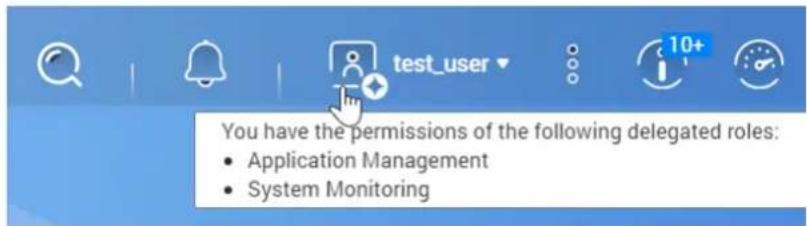
Les utilisateurs avec des rôles délégués peuvent uniquement acceder à des paramètres associés à leurs rôles. Par exemple, les utilisateurs qui ont reçu les rôles Gestion des applications et Surveillance du système peuvent uniquement acceder à l'App Center, au Moniteur de ressources et au tableau de bord du Bureau, mais n'ont pas accès aux autres paramètres système.
Important
Afin de garantir la sécurité et la fonctionnalité du système, les non-administrateurs avec des rôles délégués ont les restrictions générales suivantes.
- Impossible de gérer le groupe « administrateurs » ou ses membres
- Impossible de modifier les paramètres de leurs propres comptes
-
Peut uniquement accorder ou modifier les autorisations dans le champ d'application de leurs propres privilèges.
-
Par exemple, si un utilisateur délegué possède un accès en lecture seule à un dossier partagé, cet utilisateur peut uniquement accorder aux autres utilisateurs des autorisations en lecture seule ou leur refuser l'accès à ce dossier partagé.
-
Peut uniquement avoir un accès limite ou pas d'accès à certain(e)s paramétres ou fonctions sensibles lorsqu'il effectue des tâches administratives ou lorsqu'il utilise des applications et des services, même avec des rôles associés.
Rôles délégués
Pour des détails sur chaque role délégué et leurs restrictions respectives, consultez le tableau suivant.
| Rôle délégué Autorisations Restrictions | ||
| Gestion du système | Ce role dispose des autorisations de tous les rôles délégués.Ce role a aussi l'autorisation d'utiliser les applications ou les services suivant(e)s : QuLog Center, Centre de notifications, Réseau et commutateur virtuel, Security Counselor, License Center, QuFTP Service, Malware Remover, Multimedia Console, Panneau de configuration, Stockage et snapshots ainsi que iSCSI et Fibre Channel. | Impossible d'acceder aux paramètres suivants dans Panneau de configuration : Administration déléguée, Restauration système, Telnet/SSH et Corbeille |
| Gestion des applications | Ce role dispose de l'autorisation nécessaire pour gérer les applications dans l'App Center. | • Impossible d'installer manuellement des applis ou de configurer les paramètres dans l'App Center• Impossible d'ouvrir les applis uniquement accessibles aux administrateurs |
| Gestion des accès | Ce role est autorisé à configurer les paramètres de sécurité dans le Panneau de configuration et à utiliser QuFirewall. | - |
| Surveillance du système | Ce role dispose de l'autorisation nécessaire pour surveiller le système dans Moniteur de ressources et Tableau de bord du bureau. | - |
| Gestion des utilisateurs et des groupes | Ce role dispose de l'autorisation nécessaire pour creator, éditer et supprimer des utilisateurs et des groupes locaux. Ce role peut aussi éditer les utilisateurs et les groupes de Domaine. | • Impossible de créé un utilisateur ou un groupe si l'utiliseur délégué n'a pas reçu le role « Gestion des dossiers partagés »• Impossible de:gérer les droits d'accès aux dossiers partagés des utilisateurs ou des groupes si l'utiliseur délégué n'a pas reçu le role « Gestion des dossiers partagés » |
| Gestion des dossiers partagés | Ce role dispose de l'autorisation nécessaire pour créé, editor et supprimer des dossiers partagés. | • Impossible d'acceder aux paramètres Autorisations avancées ou Agrégation des dossiers • Impossible de créé un dossier partagé si l'utilisateur délégué n'a pas reçu le contrôle Gestion des utilisateurs et des groupes. • Impossible de créé un dossier partagé de snapshot |
| Gestion des sauvegardes | Ce role a l'autorisation d'utiliser Hybrid Backup Sync et Hyper Data Protector. De plus, ce contrôle a aussi l'autorisation du contrôle Gestion des dossiers partagés. | - |
| Opération de sauvegarde | Ce contrôle a l'autorisation d'aider les administrateurs à surveiller, gérer et exécuter les tâches de sauvegarde dans Hybrid Backup Sync et dans Hyper Data Protector, mais il ne peut pas écraser ou supprimer les données de sauvegarde existantes. De plus, ce contrôle a aussi l'autorisation du contrôle Gestion des dossiers partagés. | - |
Attribuer des rôles délégués à des utilisateurs
Les administrateurs peuvent attribuer un ou plusieurs rôles délégués à des utilisateurs et à des groupes non-administrateurs.
Important
L'attribution du role Gestion du système accorde les autorisations de tous les autres rôles.
- Connectez-vous à QuTS hero en tant qu'administrateur.
- Allez dans Panneau de configuration > Privilege > Administration déleguable.
- Sélectionnez un role délégué dans la liste des rôles.
- Sélectionnez un type d'utilisateur ou de groupe dans la liste déroulante.
Utilisateurs locaux
- Groupes locaux
Utilisateurs du domaine -
Groupes de Domaine
-
Sélectionnez un ou plusieurs utilisateurs ou groupes auxquels vous souhaitez attribuer ce role délégué.
Conseil
Si vous avez de nombreux utilisateurs ou groupes dans la liste, vous pouvez taper un nom d'utilisteur ou de groupe dans la zone de recherche afin de retrouver rapidement votre cible.
Dans la colonne Rôles délégués, QuTS hero affiche instantanément le role délégué que vous avez attribué à l'utilisateur ou au groupe sélectionné. Veuillez notes que vous devrez encore appliquer ces modifications, sinon cette délegation ne prendra pas effet.
- Facultatif: Attribuer des rôles délégués supplémentaires.
- Cliquez sur Appliquer.
Supprimer des rôles délégués des utilisateurs
Les administrateurs peuvent supprimer des rôles délégués des utilisateurs non-administrateurs afin desterolir leurs autorisations. Vous pouze supprimer uniquement un ou plusieurs rôles délégués.
Important
Étant donné que le role Gestion du système couvre tous les autres rôles délégués, QuTS hero ne vous autorise pas à supprimer un role plus petit d'un utilisateur qui a reçu le role Gestion du système. Vous doivent d'abord supprimer le role Gestion du système de cet utiliser, puis régler l'attribution des rôles en fonction de vos besoin.
- Connectez-vous à QuTS hero en tant qu'administrateur.
- Allez dans Panneau de configuration > Privilege > Administration déleguable.
- Sélectionnez un role délégué dans la liste des rôles.
- Sélectionnez un type d'utilisateur ou de groupe dans la liste déroulante.
Utilisateurs locaux
- Groupes locaux
Utilisateurs du domaine
- Groupes de Domaine
- Désélectionnez un ou plusieurs utilisateurs ou groupes desquels vous souhaitez supprimer ce role délégué.
Conseil
Si vous avez de nombreux utiliser ou groupes dans la liste, vous pouvez taper un nom d'utilisateur ou de groupe dans la zone de recherche afin de retrouver rapidement votre cible.
Dans la colonne Rôles délégués, QuTS hero affiche instantanément le role délégué qui est actuèment attribué à l'utilisateur ou au groupe sélectionné. Veuillez notes que vous devrez encore appliquer ces modifications, sinon cette délegation ne prendra pas effet.
- Facultatif: Le cas échéant, supprimez d'autres rôles délégués des utilisateurs ou des groupes.
- Cliquez sur Appliquer.
Afficher les autorisations de l'utilisateur
Le Visualiseur d'autorisations affiche un récapitulatif des attributions de roûles actuelles dans Administration déleguable, ce qui vous permet de comprendre rapidement les autorisations qui ont été accordées à des non-administrateurs.
Remarque
Sieldomroledelegueda eteattribué,leVisualiseurd'autorisationsafficheune listedvide.
- Connectez-vous à QuTS hero en tant qu'administrateur.
- Allez dans Panneau de configuration > Privilege > Administration déleguable.
- Cliquez sur Visualiser d'autorisations.
La fenêtre Visualiser d'autorisations apparait.
- Sélectionnez un mode d'affichage.
| Mode de vue Description | |
| Par utilisateurs et groupes | Ce mode liste les rôles délégués attribués à chaque utilisateur et groupe.Dans ce mode d'affichage, vous pouvez aussi désirer d'afficher tous les utilisateurs et groupes ou afficher uniquement un type d'utilisateur/de groupe spécifique. |
| Par rôles délégués Ce mode liste les rôles délégués qui ont été attribués à chaque utiliser et groupe. | |
Exporter une liste de délegation
Voussoupiezauvegardenvosparametesenexportantlesparametesdedélegationactuelsau formatCSV.
Conseil
Dans le fjichier CSV exporté, chaque rang représentée un utiliseur ou un groupe, et chaque colonne représentée un role délégué. Vous pouvez vérifier l'intersection de chaque rang et colonne pour comprendre l'état de chaque autorisation. 1 indique que le role délégué est attribué et 0 indique que le role délégué n'est pas attribué.
- Connectez-vous à QuTS hero en tant qu'administrateur.
- Allez dans Panneau de configuration > Privilege > Administration déleguable.
- Cliquez sur Visualiser d'autorisations.
- Cliques sur Exporter.
QuTS hero exporting et télécharge un fisier CSV sur toute ordinateur. Vous pouvez importer ce fisier CSV plus tard pour restaurer vos paramètres.
Importer une liste de délegation
Yououpouze restaurerles precedents parametresde délegationenimportantunfichierCSVvalide.
Conseil
Dans un fjichier CSV valide, chaque rang représenté un utiliseur ou un groupe, et chaque colonne représenté un role délégué. Vous pouvez vérifier l'intersection de chaque rang et colonne pour comprendre l'état de chaque autorisation. 1 indique que le role délégué est attribué et 0 indique que le role délégué n'est pas attribué.
- Connectez-vous à QuTS hero en tant qu'administrateur.
- Allez dans Panneau de configuration > Privilege > Administration déleguable.
- Cliquez sur Visualiser d'autorisations.
- Cliquez sur Importer.
- Cliquez sur Parcourir.
- Sélectionnez un fichier CSV à importer.
- Cliquez sur Importer.
QuTS hero imports the paramètres de délegation depuis le fichier CSV sélectionné et applique les paramètres. Si vous ne VOYEZ pas les nouveaux paramètres de délegation, redémarrez le Panneau de configuration, puis vérifie à nouveau.
Dossiers partages
Allez dans Panneau de configuration > Privilege > Dossiers partages pour configurer les paramètres et les autorisations des dossiers partages.
Dossiers partages par défaut
QuTS hero cree automatiquement les dossiers partages suivants pour vous aider a organiser les données de votre NAS.
Important
Vous ne pouvez pas supprimer ou modifier certaines propriétés des dossiers partagés par défaut.
| Dossier Description | |
| Multimedia Ceci est le dossier par défaut pour les applis multimédias. Le dossier stocke le contenu multimédia tel que les photos, les vidés et la musique. Vous pouvez:gérer ce dossier dans l'utilitaire Multimedia Console dans Panneau de configu-ration > Applications. | |
| Public Ce dossier peut être employé par tout compte d'utilitaire. Par défaut, l'autori-sation de ce dossier est Lecture seule. Pour des détails, voir Autorisations du dossier partagé. | |
| Web Ce dossier stocke le contenu de l'utilitaire Serveur Web, que vous pouvez:gérer dans Panneau de configuration > Applications > Serveur Web.RemarqueVous doivent activer Serveur Web pour créé ce dossier partagé par défaut. |
Restaurer des dossiers partages par défaut
Yououpouze restaurerlesdossierspartagéspardéfautqui ontétu supprimés.
- Allez dans Panneau de configuration > Privilege > Dossiers partages > Dossier partage > Autre.
- Cliquez sur Restaurer les dossiers partages par défaut.
Un message d'advertissement apparait.
- Cliquez sur OK.
QuTS hero restaure les dossiers partages par défaut.
Créer un dossier partagé
Remarque
Pour les dossiers partages créé dans QuTS hero h5.0.1 et ultérieur, l'accelération de la lecture est activée par défaut et ne peut pas être désactivée.
Pour des détails, voir « Activer l'accelération de la lecture » dans Actions sur les dossiers partages.
- Rendez-vous dans Panneau de configuration > Privilege > Dossiers partages > Dossier partagé.
- Cliques sur Creer, puis selectionnéz Dossier partagé.
La fenêtre Assistant Créer un dossier partagé s'ouvre.
-
Sécífiez un nom de dossier partagé.
-
Le nom peut être dans n'importe qu'elle langue Unicode.
- La longueur maximale est de 64 octets. En angeais, cela équivaut à 64 caractères.
- Les caractères spéciaux suivants ne sont pas autorisés : @ " + = / \ : | * ? < >; [ ] %,
espace insécable - Le dernier caractère ne peut pas être un point (. ) ou un espace.
-
Le nom ne peut commencer par un espace ou « sn »
-
Facultatif: Spécifiez une description.
Cette information est fournie à titre de référence et n'est pas utilisé par QuTS hero.
- Sélectionner un pool de stockage.
Le dossier partagé est créé en utilisant l'espace de stockage de ce pool.
- Sélectionnez une méthode d'allocation d'espace.
| Attribution Description | |
| Provisionnement lourd | QuTS hero alloue de l'espace de pool de stockage lors de la création du dossier partagé, garantissant que l'espace est disponible. |
| Provisionnement léger | QuTS hero alloue l'espace de pool de stockage à la demande, car les données sont écrites dans le dossier partagé.RemarqueCette option est sélectionnée par défaut. |
7. Facultatif : Sélectionnez Activer la planification et la conservation des snapshots.
Remarque
Si cette option est selectionnée, le système cree un snapshot quotidien à 1h00 du matin et définit la politique de conservation des snapshots sur Gestion des versions intelligentes. Vous pouze à tout moment configurer ou modifier la planification des snapshots et la politique de conservation des snapshots. Pour plus de détails, consultez les rubriques suivantes :
- Configurer une planification de snapshot
- Configurer une politique de conservation des snapshots
8. Sécífiez la capacité du dossier partagé.
La méthode d'allocation d'espace déterminé la capacité maximale des dossiers partagés.
| Méthode Taille | maximale |
| Provisionnement lourd | Inférieur à l'espace libre dans le pool de stockage parent. Un espace est réservé au système. |
| Provisionnement léger | 5 Po (5 000 To) |
| ConseilLa définition de la taille maximale d'un dossier partagé sur une valeur supérieure à la quantité d'espace libre dans son pool de stockage parent est appelée surallocation. |
Remarque
Si le pool de stockage parent ne contient pas de dossiers partages existants, la définition du quota alloué au maximum peut entraîner la taille du pool de stockage à dépasser le seul d'alerte d'espace de pool. Si cela se produit, l'alerte d'espace de pool sera désactivée. Pour réinitialiser l'alerte d'espace de pool, voir Configurer les alertes sur l'espace du pool de stockage.
9. Facultatif: Configurez l'espace de snapshot garantie pour les dossiers partages.
L'espace de snapshot garantie pour les dossiers partages est un espace de pool de stockage qui est reservé au stockage des snapshots d'un dossier. L'activation de cette fonctionnalité garantit que QuTS hero dispose toujours d'un espace suffisant pour stocker de nouveaux snapshots avec ce dossier.
- Facultatif: Configurez le chiffrement des dossiers partages.
Remarque
- Pour chiffrer des données sur le dossier partagé, le système générale une clé de chiffrement unique basée sur le mot de passage de chiffrement définir par l'utilisateur. Pour acceder aux données sur le dossier partagé, le dossier partagé doit être déverouillé avec le mot de passage de chiffrement ou le fichier de la clé de chiffrement. Vous pouvez télécharger plus tard le fichier de la clé de chiffrement.
- Vous ne pouvez pas activer ou désactiver le chiffrement après la création d'un dossier partagé.
- Le chiffrement diminue les vitesses de lecture et d'écriture.
a. Sélectionnez Activer le chiffrement du dossier partagé.
b. Spécifiez un mot de passer de chiffrement.
Le mot de passer doit contenir de 8 à 16 caractères et peut être n'importe qu'elle combinaison de lettres, de chiffres et de caractères spéciaux. Les espaces ne sont pas autorisés.
Avertissement
Si vous oubliez le mot de passer de chiffrement et que vous n'avez pas le fjichier de la clé de chiffrement, le dossier partagé deviendra inaccessible et toutes les données seront perdues.
Pour télécharger le fichier de la clé de chiffrement, voir Gestion du chiffrement des dossiers partages.
c. Verifiez le mot de passer.
d. Facultatif : Sélectionnez Déverrouiller automatiquement au démarrage.
Remarque
Ce paramètre permet au système d'enregistrer la clé de chiffrement pour qu'il puisse déverrouiller automatiquement le dossier partagé à chaque démarche du NAS, sans que l'utilisateur n'ai à fournir le mot de passer de chiffrement ou le fichier de la clé de chiffrement.
Vous pouvez modifier ce paramètre à tout moment. Pour plus de détails, voir Gestion du chiffrement des dossiers partages.
-
Cliquez sur Suivant.
-
Facultatif: Configurez l'un des paramètres de stockage suivants.
| ParamètreDescription | |
| Compression QuTS hero compresses les données du dossier partagé pour réduire la taille des données stockées. L'activation de la compression réduit également le nombre total de blocs dont QuTS hero a besoin pour生存 et écrire, augmentant ainsi les vitesses de lecture et d'écriture. | |
| Conseil La compression n'a pas d'impact sur les performances de lecture/ écriture et du processeur sur les systèmes de fichiers ZFS. Ne désactivez ce paramètre qu'en cas de nécessité. | |
| Déduplication QuTS hero réduit la quantité de stockage nécessaire en éliminant les copies en double des données répétées. | |
| Important Pour activer la déduplication, votre NAS doit avoir au moins 16 Go de mémoire. | |
| Cache SSD QuTS hero ajoute des données de ce dossier au cache SSD pour améliorer les performances de lecture. | |
| Important Les dossiers partagés et les LUN créés dans un pool de stockage tout-SSD ne peuvent pas utiliser le cache SSD. | |
| Clone rapide Le clonage rapide permet à QuTS hero de créé plus rapidement des copies de fichiers. Cela permet également d'économiser de l'espace de stockage en modifier les métadonnées des fichiers, permettant ainsi aux fichiers originaux et copiés de partager les mêmes blocs de données. | |
| ImportantPour activer ce paramètre, Provisionnement léger doit être sélectionné.Lé clonage rapide ne fonctionne que lorsque le fichier copiedé est créé dans le dossier partagé contenant le fichier d'origine.Lé clonage rapide n'améliore pas la vitesse des opérations de restauration de snapshot, telles que la restauration de fichiers à partir d'un snapshot, la restauration de snapshot et le clonage de snapshot. | |
| E/S synchrone | Sélectionnez le mode d'E / S du journal d'intention ZFS pour améliorer la cohérence ou les performances des données. Il existe trois modes:Standard:QuTS hero utilise des E / S synchrones ou des E / S asynchrones en fonction de l'application et du type de demande d'E / S.Toujours:Toutes les transactions d'E / S sont traitées de manière synchrète et sont toujours écrites et vidées dans une mémoire non volatile (telle qu'un disque SSD ou HDD). Cette option offre la meilleure cohérence des données, mais peut avoir un faible impact sur les performances.Aucun:Toutes les transactions d'E/S sont traitées comme étant des E/S asynchrones. Cette option offre les performances les plus élevées, mais présente un risque plus élevé de perte de données en cas de panne de courant. Assurez-vous qu'un système d'alimentation sans interruption (ASI) est installé lorsque vous utilisez cette option. |
| Profil de performance | Spécifiez comment utiliser le dossier partagé. Chaque option produit une taille d'enregistrement différente, optimisant les performances pour l'application spécifique.ConseilLa valeur par défaut est 128K. |
13.Facultatif: Configurez WORM (Write Once Read Many).
WORM empêche quiconque de modifier ou de supprimer des fischiers ou des dossiers dans le dossier partagé.
Important
Ce paramètre ne peut pas être modifié après la création du dossier partagé.
a.Sélectionnez WORM.
b. Configure l'un des paramètres suivants.
| ParamètreDescription | |
| Type de WORM | Sélectionnez un type de WORM. • Entreprise Les utilisateurs peuvent supprimer le dossier partagé. • Conformité Les utilisateurs ne peuvent pas supprimer le dossier partagé. Un administrateur doit supprimer le pool de stockage pour supprimer le dossier partagé WORM. |
| Remarque Vous ne pouvez pas modifier le type de WORM après la création du dossier. | |
| Paramètre de verrouillage | Configurez si les fichiers dans le dossier partagé doivent être verrouillés automatiquement ou manuellement. Si vous choisissez de verrouiller automatiquement les fichiers, indiquelezpeedail avant le verrouillage du fjichier une fois ajouté au dossier. Une fois cette durée éçoulée, les fichiers ne peuvent plus être modifiés. Si vous choisissez de verrouiller manuellement les fichiers, après l'ajout d'un fjichier au dossier, vous pouvez, à tout moment, configurer manuellement les autorisations de fichiers sur lecture seule. |
| Remarque • Vous ne pouvez pas modifier le paramètre de verrouillage après la création du dossier. • L'heure à laquelle un fjichier est verrouillé peut varier de +/- 1 minute par rapport à l'heure spécifique. • Le décai maximum de verrouillage est de 168 heures et 59 minutes. | |
| Rétention Limitéz la durée d'application de WORM à chaque fichier et dossier. Les fichiers et dossiers peuvent être supprimés après la durée spécifique. | |
-
Cliques sur Suivant.
-
Facultatif: Configurer les autorisations d'accès de l'utilisateur.
a. Sous Configurer les privilèges d'accès des utilisateurs, cliquez sur Modifier.
b. Spécifiez les autorisations d'accès pour les utilisateurs.
Pour plus de détails, voir Autorisations du dossier partagé.
-
Cliques sur Suivant.
-
Facultatif: Configurer les paramètres avances.
| Option Description | |
| Droit d'accès invite | Sélectionnez le niveau d'autorisation affecté aux utilisations du compte du NAS. |
| Cacher l'unité réseau La sélection de cette option masque le dossier dans les réseaux Windows. Les utilisateurs connaissant le chemin spécifique peuvent toujours accéder au dossier. | |
| Verrouiller le fichier (oplocks) | Le Verrouillage opportuniste (Oplocks) est un mécanisme de verrouillage de:fichier Windows qui facilitate la mise en cache et le contrôle d'accès pour améliorer les performances. Cette fonctionnalité est activée par défaut et ne doit être désactivée que sur les réseaux où plusieurs utilisateurs accèdent simultanément aux mêmes fischiers. |
| Chiffrement SMB | Cette option est disponible une fois le SMB3 activé et le démon SMB en mode noyau désactivé. La sélection de cette option chiffre toutes les communications de réseau Microsoft via le protocole SMB3. |
| Activer les versions précédentes de Windows | Lorsqu'elle est activée, la fonctionnalité Versions précédentes de Windows peut être utilisé avec le dossier partagé. |
| Activer Corbeille de réseau | La selection de cette option creée une Corbeille pour ce dossier partagé. |
| Limiter l'accès à la Corbeille aux administrateurs seulement pour le moment | La sélection de cette option empêche les utilisateurs qui ne sont pas administrateurs de restaurer ou de supprimer des fichiers de la Corbeille. |
| Remarque Cette option est disponible uniquement lorsque l'options Activer la corbeille réseau est sélectionnée. | |
| Activer la synchronisation sur ce dossier partagé | La sélection de cette option permet d'utiliser ce dossier partagé avec Qsync. Cette option est uniquement disponible si Qsync Central est installé sur le NAS. |
| Activer le dénombrement des partages basé sur l'accès (ABSE) | Lorsque l'options est activée, les utilisateurs ne peuvent voir que les dossiers partagés auxquels ils ont l'autorisation d'accéder et qu'ils ont l'autorisation de monter. Les utilisateurs du compte invite/doivent entracer un nom d'utilisateur et un mot de passer pour afficher les dossiers partages. |
| Activer le dénombrement basé sur l'accès (ABE) | Lorsque l'options est activée, les utilisateurs ne peuvent voir que les fichiers et les dossiers auxquels ils ont l'autorisation d'accéder. |
| Définir ce dossier en tant que dossier de sauvegarde Time Machine (macOS) | Lorsque cette option est activée, le dossier partagé devient le dossier de destination de Time Machine sous macOS. |
| Synchronisation instantanée avec les disques à la demande des clients SMB | L'activation de cette option permet au système de synchroniser immédiatement les données vers les disques à la demande des clients SMB et offre donc une meilleure intégrité des données. La désactivation de cette option améliore les performances d'E/S, mais peut augmenter le risque de perte ou de corruption des données en cas de panne de courant ou de défaillance du système. |
- Cliquez sur Suivant.
- Vérifiez les informations récapitulatives, puis cliquez sur Terminer.
QuTS hero cree le dossier partagé.
Éditer les propriétés du dossier partagé
- Rendez-vous dans Panneau de configuration > Privilege > Dossiers partages > Dossier partagé.
-
Localisez un dossier partagé.
-
Sous Action, cliquez sur

La fenêtre Modifier les propriétés apparait.
4.Modifiez l'un des parametes suivants.
| Option Description | |
| Nom de dossier Indiquez un nom de dossier contenant de 1 à 64 caractères qui ne : • Commence ou terminé par un espace • Contient des espaces consécutifs • Termine par « . » • Commence par « _sn_ » ou « _sn_bk » • Ne contient pas les caractères suivants : " + = / \ : | * ? < > ; [ ] % `'. | |
| Commentaire (facultatif) | Spécifiez un commentaire compteant 1 à 128 caractères ASCII. Cette information est fournie à titre de référence et n'est pas utilisée par QuTS hero. |
| Chemin Affichez le chemin du dossier. | |
| Cacher l'unité réseau La sélection de cette option masque le dossier dans les réseaux Windows. Les utilisateurs connaissant le chemin spécifique peuvent toujours accéder au dossier. | |
| Verrouiller le fjichier (oplocks) | Le Verrouillage opportuniste (Oplocks) est un mécanisme de verrouillage de fjichier Windows qui facilitate la mise en cache et le contrôle d'accès pour améliorer les performances. Cette fonctionnalité est activée par défaut et ne doit être désactivée que sur les réseaux où plusieurs utilisateurs accédent simultanément aux mêmes fjichiers. |
| Chiffrement SMB | Cette option est disponible une fois le SMB3 actisé et le démon SMB en mode noyau désactivé. La sélection de cette option chiffre toutes les communications de réseau Microsoft via le protocole SMB3. |
| Activer les versions précédentes de Windows | Lorsqu'elle est activée, la fonctionnalité Versions précédentes de Windows peut être utilisée avec le dossier partagé. |
| Activer Corbeille de réseau | La sélection de cette option créé une Corbeille pour ce dossier partagé. |
| Limiter l'accès à la Corbeille aux administrateurs seulement pour le moment | La sélection de cette option empêche les utilisateurs qui ne sont pas administrateurs de restaurer ou de supprimer des fichiers de la Corbeille. |
| RemarqueCette option est disponible uniquement lorsque l'options Activer la corbeille réseau est sélectionnée. | |
| Autoriser l'accès en écriture seule en connexion FTP | Si cette option est activée, seul l'admin possède l'accès en lecture et en écriture au dossier partagé. Les autres utilisateurs auront uniquement un accès en écriture au dossier. |
| Seulément permettre aux applications d'accéder aux fichiers avec le format de long nom de fichier | Une fois sélectionnées, les applications ne pourront qu'utiliser le format de long nom de fichier (LFN) pour accéder au dossier partagé. |
| Activer la synchronisation sur ce dossier partagé | La sélection de cette option permet d'utiliser ce dossier partagé avec Qsync. Cette option est uniquement disponible si Qsync Central est installé sur le NAS. |
| Seulément permettre aux applications d'accéder aux fichiers avec le format de long nom de fichier | Une fois sélectionnées, les applications ne pourront qu'utiliser le format de long nom de fichier (LFN) pour accéder au dossier partagé. |
| Activer la synchronisation sur ce dossier partagé | La sélection de cette option permit d'utiliser ce dossier partagé avec Qsync. Cette option est uniquement disponible si Qsync Central est installé sur le NAS. |
| Activer le dénombrement des partages basé sur l'accès (ABSE) | Lorsque l'options est activée, les utilisateurs ne peuvent voir que les dossiers partagés auxquels ils ont l'autorisation d'accéder et qu'ils ont l'autorisation de monter. Les utilisateurs du compte invite doivent entraître un nom d'utilisateur et un mot de passer pour afficher les dossiers partagés. |
| Activer le dénombrement basé sur l'accès (ABE) | Lorsque l'options est activée, les utilisateurs ne peuvent voir que les fichiers et les dossiers auxquels ils ont l'autorisation d'accéder. |
| Définir ce dossier en tant que dossier de sauvegarde Time Machine (macOS) | Lorsque cette option est activée, le dossier partagé devient le dossier de destination de Time Machine sous macOS. |
| Important | |
| • Si l'espace dans le dossier est insuffisant lors du lancement d'une nouvelle sauvegarde Time Machine, QuTS hero supprime automatiquement l'ancienne sauvegarde Time Machine dans le dossier afin de libérer de l'espace. | |
| • Vous devriez désactiver Activer la corbeille réseau lorsque Définir ce dossier en tant que dossier de sauvegarde Time Machine (macOS) est sélectionné afin d'empêcher que les sauvegardes Time Machine supprimées automatiquement replissant la corbeille. | |
| Synchronisation instantanée avec les disques à la demande des clients SMB | L'activation de cette option permet au système de synchroniser immédiatement les données vers les disques à la demande des clients SMB et offre donc une meilleure intégrité des données. La désactivation de cette option améliore les performances d'E/S, mais peut augmenter le risque de perte ou de corruption des données en cas de panne de courant ou de défaillance du système. |
Remarque
Les dossiers partages d'HybridMount peuvent uniquement modifier Commentaire (facultatif), Activer le dénombrement des partages basé sur l'accès (ABSE), Activer le dénombrement basé sur l'accès (ABE) et Définir ce dossier en tant que dossier de sauvégarde Time Machine (macOS).
- Cliquez sur OK.
Actualiser un dossier partagé
- Rendez-vous dans Panneau de configuration > Privilege > Dossiers partages > Dossier partagé.
- Localisez un dossier partagé.
- Sous Action, cliquez sur

Supprimer des dossiers partages
- Rendez-vous dans Panneau de configuration > Privilege > Dossiers partages > Dossier partagé.
- Sélectionnez les dossiers partages à supprimer.
Remarque
- Les dossiers partagés par défaut ne peuvent pas être supprimés.
-
Un dossier partagé avec WORM activé peut uniquement être supprimé si le type de WORM Entreprise.
-
Cliquez sur Supprimer.
Un message de confirmation apparait.
- Cliquez sur Oui.
Dossiers partages ISO
Les utilisateurs peuvent monter des fischiers images ISO sur le NAS en tant que dossiers partagés ISO et y acceder sans avoir à graver de disques. Par défaut, la plupart des modèles de NAS prennent en charge jusqu'à 256 dossiers partagés ISO.
Monter un fichier ISO en tant que dossier partagé
- Rendez-vous dans Panneau de configuration > Privilege > Dossiers partages > Dossier partagé.
- Cliquez sur Creer puis selectionnez Creer un partage d'ISO. La fenêtre Creer un partage d'ISO s'ouvre.
- Sélectionnéz le fichier image ISO source à monter.
-
Cliquez sur Suivant.
-
Spécifiez les informations suivantes.
| Champ Description | |
| Nom de dossier | Indiquez un nom de dossier contenant de 1 à 64 caractères qui ne : • Terminer par un espace • Contient des espaces consécutifs • Termine par « . » • Commence par « _sn_ » ou « _sn_bk » • Ne contient pas les caractères suivants : " + = / \ : | * ? < > ; [ ] % ' ' |
| Remarque Pour les modèles de NAS ARM, les noms des sous-dossiers partagés ISO ne prennant pas en charge les caractères cyrilliques. Si un nom de sous-dossier comprend des caractères cyrilliques, il ne sera pas affché correctement sur le NAS. Sous Mac OS, les dossiers partagés dont le nom compte le caractère « # » ne peuvent pas être montés. | |
| Dossier caché | Sélectionner Oui masque le dossier sur les réseaux Windows. Les utilisateurs connaissant le chemin spécifique peuvent toujours accéder au dossier. |
| Description | Spécifiez une description importante 128 caractères ASCII au maximum. |
-
Cliquez sur Suivant.
-
Configurez les autorisations d'accès des utilisateurs et les droits d'accès invités pour le dossier partagé ISO.
| Type Option | Description Action | utilisateur | |
| Autorisations d'accès des utilisateurs | Accorder des droits d'accès en lecture seule seulement aux administrateurs | Sélectionner cette option dote les comptes d'administrateur d'un accès en lecture seule au dossier partagé ISO. | a. Cliquez sur Suivant. b. Vérifiez les paramètres. |
| Type Option | Description Action utilisateur | ||
| Autorisations d'accès des utilisateurs | Par utiliser | Sélectionner cette option vous permet de configurer les autorisations d'accès au dossier partagé ISO au niveau Utilisateur. | a. Cliquez sur Suivant. b. Configurez les droits d'accès du compte d'utilisateur pour le dossier partagé ISO. c. Cliquez sur Suivant. d. Vérifiez les paramètres. |
| Par groupe d'utilisateurs | Sélectionner cette option vous permet de configurer les autorisations d'accès au dossier partagé ISO au niveau Groupe d'utilisateurs. | a. Cliquez sur Suivant. b. Configurez les droits d'accès du groupe d'utilisateurs pour le dossier partagé ISO. c. Cliquez sur Suivant. d. Vérifiez les paramètres. | |
| Droits d'accès invités | Refuser l'accès | Sélectionner cette option refuse l'accès aux comptes invitations. | - |
| Lecture seule Sélectionner cette option accorde un accès en lecture seule aux comptes invitations. | |||
Pour plus de détails, consultez Autorisations du dossier partagé.
- Cliquez sur Suivant.
QuTS hero monte le fichier ISO en tant que dossier partagé puis l'ajoute à l'écran Dossier partagé.
- Cliquez sur Terminer.
Autorisations du dossier partagé
| Autorisation Description | |
| Lecture seule (LS) | L'utilisateur ou le groupe d'utilisateurs peut dire les fichiers du dossier partagé, mais pas les écrite. |
| Lecture/ écriture (L/E) | L'utilisateur ou le groupe d'utilisateurs peut dire et écrire des fichiers dans le dossoir partagé. |
| RemarqueSi un utiliser crée un lien partagé vers un dossoir pour lequel il n’a plus les autorisations L/E, les personnes qui utilisent ce lien partagé ne pourront pas acceder au dossoir. | |
| Refuser | L'utilisateur ou le groupe d'utilisateurs ne peut pas dire ou écrire des fichiers dans le dossoir partagé. |
Éditer les autorisations du dossier partagé
- Allez dans Panneau de configuration > Privilege > Dossiers partages > Dossier partagé.
-
Localisez un dossier partagé.
-
Sous Action, cliquez sur

La fenêtre Modifier la permission de dossier partagé apparait.
4. Cliquez sur l'un des onglets suivants:
- Permissions des utilisateurs et des groupes
- Accès hôte NFS
-
Accès hôte réseaux Microsoft
-
Effectuez l'une des tâches suivantes.
| Type d'autorisation | Description Action utilisateur | |
| Permissions des utilisateurs et des groupes | Modifiez les autorisations d'utilisateurs et de groupes d'utilisateurs pour les dossiers partagés auxquels il est possible d'acceder via Windows, macOS, le protocole FTP et File Station. | a. Facultatif : Sélectionnez Autorisations individuelles.RemarqueVous ne pouvez sélectionner ceci pour les dossiers montés par HybridMount à l'aide des protocoles de fichiers SMD et NFS.Ces dossiers ne prennt pas en charge les paramètres d'autorisation de Liste de contrôle d'accès (ACL). Vous ne pourrez pas non plus développer les sous-dossiers créés via les protocoles de fichiers SMB et NFS.S'il est sélectionné, vous pouvez appliquer des paramètres spécifique au protocole.1. Configuration pour les dossiers partagés RW et les sous-dossiers RO :a. Sélectionnez autorisation Lecture/Écriture pour chaque utilisateur.b. Cliquez sur pour supprimer le groupe d'utilisateurs Tout le monde.c. Cliquez sur Appliquer.d. Sélectionnez un dossier partagé et changez le style d'autorisation sur Autorisations spéciales Windows.e. Sélectionnez une ou plusieurs politiques d'héritage des autorisations.Remplacez toutes les autorisations de fichiers et de sous-dossiers par les autorisations hérétées de ce dossierDésactiver l'héritage et supprimer toutes les autorisations hérétées de ce dossier (cette option n'est disponible que pour les sous-dossiers) |
| Permissions des utilisateurs et des groupes | Modifiez les autorisations d'utilisers et de groupes d'utilisers pour les dossiers partagés auxquels il est possible d'acceder via Windows, macOS, le protocole FTP et File Station. | Désactiver l'héritage et convertir les autorisations hérétées sur ce dossier en autorisations explicites ( cette option n'est disponible que pour les sous-dossiers)f. Cliquez sur étatsélectionnez les autorisations pour l'utiliser.ConsseilVous pouvez désirir de n'appliquer ces autorisations qu'aux fichiers et sous-dossiers de ce dossier.g. Cliquez sur OK.h. Facultatif : ajoutez un utiliser à la liste d'utilisers comprant les autorisations pour le dossier partagé.1. Cliquez sur Ajouter.La fenêtre Ajouter des utilisateurs apparaît.2. Spécifiez les autorisations pour l'utiliser.3. Cliquez sur OK.QuTS hero ajoute les utilisateurs et les autorisations qui leur correspondents à la liste.2. Configuration pour les dossiers partagés RO et les sous-dossiers RW :a. Sélectionnez autorisation Lecture/Écriture pour chaque utiliser.b. Allez dans autorisation ACL, spécifiez un utiliser, puis cliquez sur Lecture seule.c. Cliquez sur pour supprimer le groupe d'utilisers Tout le monde.d. Cliquez sur Appliquer. |
| Type d'autori-sation | Description Action utilisateur | |
| Permissions des utilisateurs et des groupes | Modifiez les autorisations d'utilisateurs et de groupes d'utilisateurs pour les dossiers partagés auxquels il est possible d'acceder via Windows, macOS, le protocole FTP et File Station. | e. Ajoutez un utiliser, puis sélectionnez Lecture/Écriture. f. Cliquez sur Appliquer. b. Facultatif : Supprimez un utiliser à la liste d'utilisateurs comprant les autorisations pour le dossier partagé. 1. Localisez l'utilisateur que vous souhaitez supprimer. 2. Cliquez sur QuTS hero supprime l'utilisateur de la liste. |
| Type d'autorisation | Description Action utilisateur | |
| Accès hôteNFS | Modifiez les droits d'accès à l'hôte NFS pour les dossiers partages. | a. Sélectionnez Droit d'accès pour activer les droits d'accès NFS.RemarqueVous ne pouvez sélectionner ceci pour les dossiers montés par HybridMount à l'aide du protocole de fichiers SMB. Ces dossiers ne prennant pas en charge l'accès hôte NFS. Cependant, vous pouvez toute de même accéder à la page d'accès hôte NFS. |
| b. Facultatif : Sélectionnez l'une des options suivantes :• SynchroniserSélectionnez une option de synchronisation pour ce paramètre.Sécuriserc. Sous Hôte / IP / Réseau, entrez une adresse IP ou un nom de Domaine. | ||
| d. Facultatif : Ajoutez un hôte NFS.Sous Adresse IP ou nom de Domaine autorisé, cliquez sur Ajouter.QuTS hero ajoute une entrée à la liste.e. Facultatif : Supprimez un hôte NFS.1. Sélectionnez un hôte NFS dans la liste.2. Cliquez sur Supprimer. | ||
| Type d'autorisation | Description Action utilisateur | |
| Accès hôte réseaux Microsoft | Spécifiez les ordinateurs pouvant accéderaux dossiers partagés via les réseaux Microsoft. | a. Ajoutez un hôte Réseaux Microsoft.1. Cliquez sur Ajouter.QuTS hero ajoute une entrée à la liste.2. Sous Hôte / IP / Réseau, entrez une adresse IP ou un nom de domaine.b. Facultatif : Supprimez un hôte Réseaux Microsoft.1. Sélectionnez un hôte Réseaux Microsoft dans la liste.2. Cliquez sur Supprimer. |
6. Cliquez sur Appliquer.
Conflits dans les autorisations de dossiers partages
Lorsqu'un utilisateur dispose d'autorisations différentes pour un dossier partagé, QuTS hero utilise la hierarchie suivante pour résoudre les conflits.
- Pas d'accès/Refuser
- Lecture/écriture (L/E)
- Lecture seule (LS)
| Autorisation des utilisateurs | Autorisation de groupes d'utilisateurs | Autorisation réelle |
| Pas d'accès Pas d'accès Pas d'accès | ||
| Lecture seule Pas d'accès | ||
| Lecture/éditure Pas d'accès | ||
| Non spécifiquePas d'accès | ||
| Pas d'accès Lecture seule Pas d'accès | ||
| Lecture seule Lecture seule | ||
| Lecture/éditure Lecture/éditure | ||
| Non spécifiqueLecture seule | ||
| Pas d'accès Lecture/éditure Pas d'accès | ||
| Lecture seule Lecture/éditure | ||
| Lecture/éditure Lecture/éditure | • Dossiers partagés via Samba / AFP : Lecture/éditure • Dossiers partagés via NFS : Lecture seule | |
| Non spécifiqueLecture/éditure | ||
| Pas d'accès Non spécifiquePas d'accès | ||
| Lecture seule Lecture seule | ||
| Lecture/éditure Lecture/éditure | ||
| Non spécifiquePas d'accès |
Agrégation des dossiers
Les utilisateurs peuvent agréger des dossiers partages d'un réseau Windows et les associer à un dossier portail accessible sur le NAS. Vous pouvez désir jusqu'à 50 dossiers pour un seul dossier portail.
Rendez-vous dans Panneau de configuration > Privilege > Dossiers partages > Agregation des dossiers pour activer l'agrogation des dossiers.
Remarque
- L'agrégation des dossiers est uniquement prise en charge sur les reseaux Samba. QNAP recommende l'agrégation des dossiers pour les environnementes Windows Active Directory (AD).
- Si des autorisations d'accès sont affectées aux dossiers portails, le NAS et les serveurs distants doivent rejoindre le même Domaine AD.
Créer un dossier portail
Remarque
Assurez-vous que l'agrégation des dossiers est activée avant de suivre les étapes ci-dessous. Pour plus de détails, consultez Agrégation des dossiers.
- Rendez-vous dans Panneau de configuration > Privilege > Dossiers partages > Agréation des dossiers.
- Sous List d'agregation des dossiers, cliquez sur Creer un dossier portail. La fenetre Creer un dossier portail apparait.
- Spécifiez les informations suivantes.
| Champ Description | |
| Nom de dossier Indiquez un nom de dossier contenant de 1 à 64 caractères qui ne : • Commence ou terminé par un espace • Contient des espaces consécutifs • Termine par « . » • Commence par « _sn_ » ou « _sn_bk » • Ne contient pas les caractères suivants : " + = / \ : | * ? < > ; [ ] % ' | |
| Dossier caché | Sélectionner Oui masque le dossier sur les réseaux Windows. Les utilisateurs connaissant le chemin spécifique peuvent toujours accéder au dossier. |
| Commentaires | Spécifiez un commentaire complément 1 à 128 caractères ASCII. |
| Les utilisateurs doivent se connecter pour avoir accès au dossier portail. | Lorsque vous sélectionnez cette option, les utilisateurs doivent se connecter au NAS avec leur nom d'utilisateur et leur mot de passer avant d'accéder au dossier portail. Cela empêche les comptes inviteurs d'accéder au dossier portail et les autres problèmes d'autorisation. |
- Cliquez sur Appliquer.
Modifier des informations sur les dossiers portails
Remarque
Assurez-vous que l'agrégation des dossiers est activée avant de suivre les étapes ci-dessous. Pour plus de détails, consultez Agrégation des dossiers.
- Rendez-vous dans Panneau de configuration > Privilege > Dossiers partages > Agregation des dossiers.
- Localisez un dossier portail.
- Effectuez l'une des tâches suivantes.
| Tâche Action utiliser | |
| Modifier les propriétés du dossier portail | a. Sous Action, cliquez sur La fenêtre Modifier le dossier portail apparaît. b. Modifiez les propriétés du dossier portail. Pour plus de détails, consultez Créer un dossier portail. |
| Configurer l'association de dossier distant | a. Sous Action, cliquez sur La fenêtre Association de dossier distant apparaît. b. Spécifiez le Nom, le Nom d'hôte et le Dossier partagé distant pour toute association de dossier distant. |
- Cliquez sur Appliquer.
Supprimer des dossiers portails
Remarque
Assurez-vous que l'agrégation des dossiers est activée avant de suivre les étapes ci-dessous. Pour plus de détails, consultez Agrégation des dossiers.
- Rendez-vous dans Panneau de configuration > Privilege > Dossiers partages > Agregation des dossiers.
- Sélectionnez les dossiers portails que vous souhaitez supprimer.
- Cliquez sur Supprimer.
Un message d'advertissement apparait.
- Cliquez sur Oui.
Importer des arborescences de dossiers
Remarque
Assurez-vous que l'agrégation des dossiers est activée avant de suivre les étapes ci-dessous. Pour plus de détails, consultez Agrégation des dossiers.
-
Rendez-vous dans Panneau de configuration > Privilege > Dossiers partages > Agregation des dossiers.
-
Cliquez sur Importer/Exporter une arborescence de dossiers. La fenetre Importer/Exporter une arborescence de dossiers apparait.
- Sous Importer une arborescence de dossiers, cliquez sur Parcourir.
- Sélectionnez le fichier contenant l'arborescence de dossiers.
Important
Assurez-vous que vous exporter un fjichier d'arborescence de dossiers QuTS hero valide pour éviter toute erreur d'analyse.
- Cliquez sur Importer.
Un message d'advertissement apparait. - Cliquez sur OK.
QuTS hero imports l'arborescence de dossiers. - Cliquez sur OK.
- Cliquez sur Terminer.
Exporter des arborescences de dossiers
Remarque
Assurez-vous que l'agrégation des dossiers est activée avant de suivre les étapes ci-dessous. Pour plus de détails, consultez Agrégation des dossiers.
- Rendez-vous dans Panneau de configuration > Privilege > Dossiers partages > Agrégation des dossiers.
- Cliquez sur Importer/Exporter une arborescence de dossiers. La fenetre Importer/Exporter une arborescence de dossiers apparait.
- Sous Exporter une arborescence de dossiers, cliquez sur Exporter.
QuTS hero exporte l'arborescence de dossiers vers votre ordinateur en tant que fichier BIN.
Conseil
Vou puez utiliser ce fichier pour importer des arborescences de dossiers sur un autre NAS exécutant QuTS hero.
- Cliquez sur Terminer.
Chiffrement de dossiers partages
Les dossiers partagés sur le NAS peuvent être chiffrés en AES 256 bits pour protéger vos données. Les dossiers partagés chiffrés peuvent être montés avec des autorisations de lecture/écriture normales, mais il faudra y acceder en utilisant le mot de passer autorisé. Le chiffrement des dossiers partagés protège les données sensibles contre les accès non autorisés en cas de vol physique des disques.
Vouss pouvez uniquement chiffrer des dossiers partages lorsque vous les creer. Pour plus de détails, consultez Créer un dossier partagé.
Déverrouillage d'un dossier partagé
- Allez dans Panneau de configuration > Privilège > Dossiers partages > Dossier partagé.
-
Localisez un dossier partagé verrouillé.
-
Sous Action, cliquez sur

La fenêtre Déverrouiller le dossier apparait.
- Sélectionnez l'une des options suivantes.
| Option Action utiliser | |
| Entrer le mot de passer de chiffrement | a. Entrez le mot de passer de chiffrement. b. Facultatif : Sélectionnez Enregistrer la clé de chiffrement. Lorsqu'il est activé, QuTS hero déverrouille le dossier partagé après le redémarrage du NAS. Remarque Cette option est sélectionnée par défaut. |
| Transférer le fichier de la clé de chiffrement | a. Cliquez sur Parcourir. b. Sélectionnez le fichier de la clé de chiffrement. |
- Cliquez sur OK.
Configuration des paramètres de chiffrement
- Allez dans Panneau de configuration > Privilège > Dossiers partages > Dossier partagé.
-
Localisez un dossier partagé chiffre.
-
Sous Action, cliquez sur

La fenêtre Gestion du chiffrement apparait.
Remarque
Si le dossier chiffré est verrouillé, vous nevez le déverrouiller avant de configurer les paramètres de chiffrement. Pour plus de détails, consultez Déverrouillage d'un dossier partagé.
- Effectuez l'une des tâches suivantes.
| Tâche Action utilisateur | |
| Télécharger le fichier de la clé de chiffrement | a. Rendez-vous dans Télécharger. |
| b. Entrez le mot de passer de chiffrement. | |
| c. Cliquez sur OK. QuTS hero exporte le fichier de clé de chiffrement vers votre ordinateur en tant que fichier TXT. | |
| Enregistrer la clé de chiffrement | a. Rendez-vous dans Enregistrer. |
| b. Sélectionnez Monter automatiquement au démarrage. Lorsqu'il est activé, QuTS hero déverrouille le dossier partagé après le redémarrage du NAS. | |
| c. Entrez le mot de passer de chiffrement. | |
| d. Cliquez sur OK. QuTS hero enregistrre la clé de chiffrement. | |
| Verrouiller le dossier partagé | a. Rendez-vous dans Verrouiller. |
| b. Facultatif : sélectionnez Oublier la clé enregistrée. | |
| Remarque Lorsque cette option est sélectionnée, les utilisateurs doivent déverrouiller le dossier après le redémarrage du NAS. Ce paramètre n'est disponible que si l'option Enregistrer la clé de chiffrement a été activée lorsque le dossier a été chiffré ou que l'option Monter automatiquement au démarrage a été activée après le chiffrement du dossier. | |
| c. Cliquez sur OK. QuTS hero verrouille le dossier. | |
| Remarque • Les dossiers verrouillés n'apparaissent pas dans File Station. Un dossier verrouillé n'y réapparaître que s'il est déverrouillé. | |
| • Les utilisateurs ne peuvent pas modifier les propriétés ou les autorisations d'un dossier partagé verrouillé. | |
Accès au dossier partagé
Vou puez mapper ou monter un dossier partag NAS en tant que lecteur reseau, ce qui you permit d'acceder facilement aux fichiers et de les gerer a partir de suaore ordinateur Windows, Mac ou Linux.
Pour Windows et Mac, vous pouvez utiliser Qfinder Pro pour mapper ou monter vos dossiers partages du NAS. Qfinder Pro est un'utilitaire de bureau qui vous permet de localiser et d'acceder aux NAS QNAP sur votre réseau local.
Pour télécharger Qfinder Pro, allez à l'adresse https://www.qnap.com/utilities.
Mapper un dossier partagé sur un ordinateur Windows
Avant de mapper un dossier partagé, assurez-vous que Qfinder Pro est installé sur votre ordinateur Windows.
- Allumez le NAS.
- Connectez le NAS à votre réseau local.
3. Ouvrez Qfinder Pro.
Qfinder Pro affiche tous les NAS QNAP dans votre réseau local.
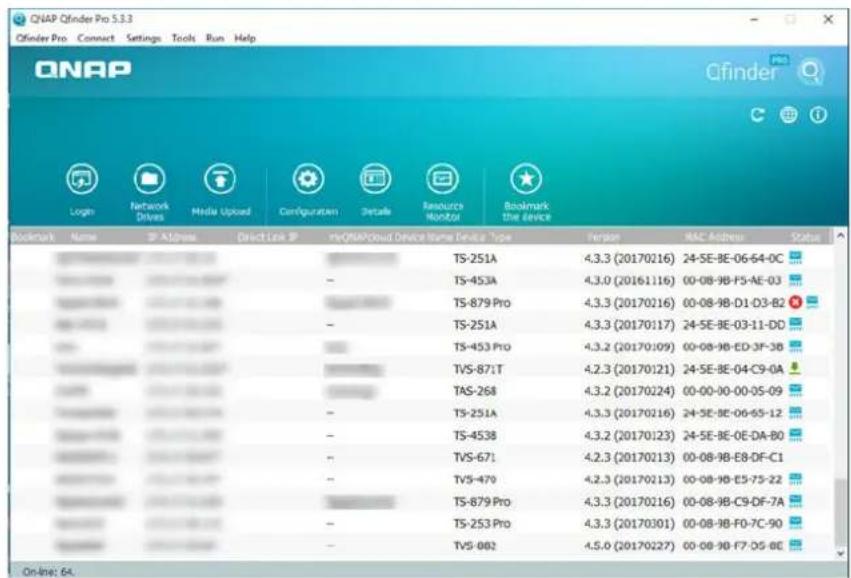
- Sélectionnez le NAS sur lequel se trouve le dossier partagé.
5. Cliques sur Outils > Connecter un lecteur réseau.
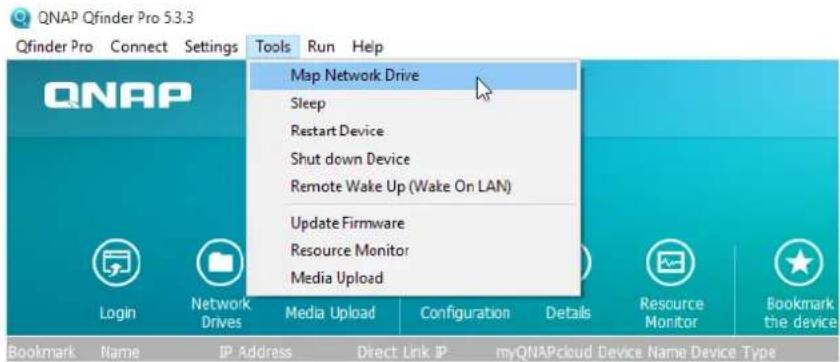
6. Sélectionnez un dossier partagé.
7. Cliques sur Connecter un lecteur réseau.

8. Entrez votre nom d'utilisateur et mot de passer QuTS hero.
9. Cliquez sur OK.
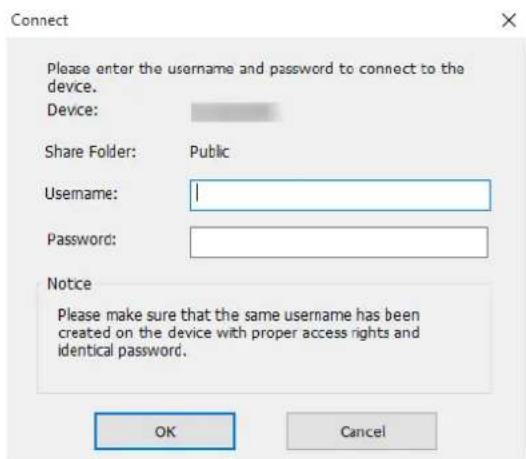
- Spécifiez les informations suivantes.
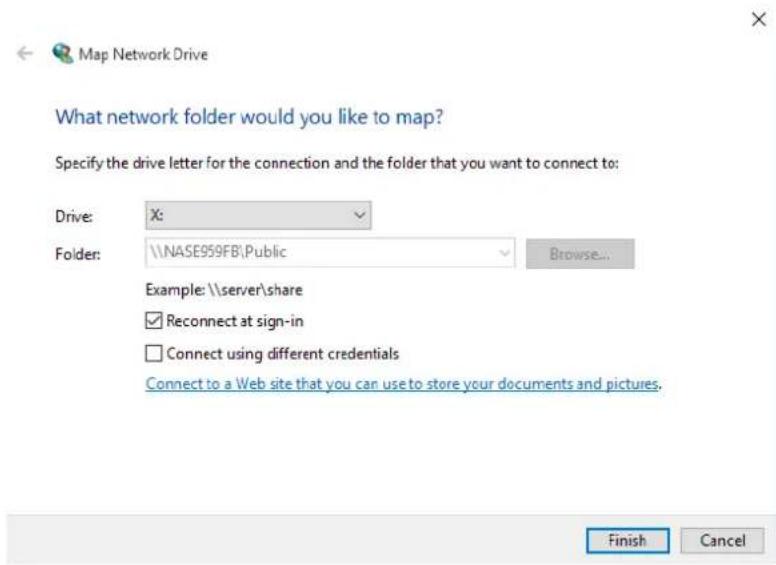
| Champ Description | |
| Lecteur Spécifiez la dette de lecteur pour le dossier partagé. | |
| Dossier Ce champ est non modifiable car vous avez déjà sélectionné le dossier partagé. Vous pouvez l'utiliser en guise de référence. | |
| Reconnector à l'ouverture de session | Une fois sélectionné, le dossier partagé sera automati- quement connecté lors de la prochaine connexion de l'util- sateur. |
| Connectez-vous en utilisant différentes informations d'identifi- cation | Une fois sélectionné, l'utiliseur aura la possibilité de se connecter au NAS avec un compte différent depuis avoir mappé le dossier partagé. |
| Se connecter à un site web que vous pouvez utiliser pour stocker documents et photos. | Lorsque vous cliquez dessus, l'Assistant Ajouter un emplacement réseau apparait. Vous pouvez utiliser cet assistant pour créé un raccourci vers votre dossier partagé mappé. |
- Cliques sur Terminer.
Le dossier partagé est mapped en tant que lecteur réseau et est accessible depuis l'explorateur Windows.
Monter un dossier partagé sur un ordinateur Mac
Avant de monter un dossier partagé, assurez-vous que Qfinder Pro est installé sur votre ordinateur Mac.
- Allumez le NAS.
- Connectez le NAS à votre réseau local.
- Ouvrez Qfinder Pro.
Qfinder Pro affiche tous les NAS QNAP dans votre réseau local.
- Sélectionnez le NAS sur lequel se trouve le dossier partagé.
- Cliquez sur Lecteurs reseau.
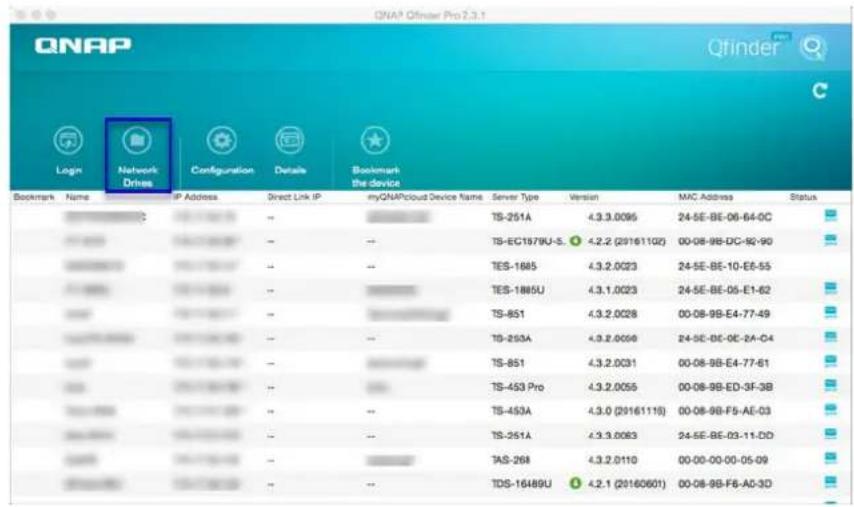
- Entrez votre nom d'utilisateur et mot de passer QuTS hero.
- Cliquez sur OK.
La fenêtre Monter des lecteurs réseau s'ouvre.
- Sélectionnez Ajouter les dossiers montés aux « Favoris » dans le Finder.
9.Cliquez sur OK.
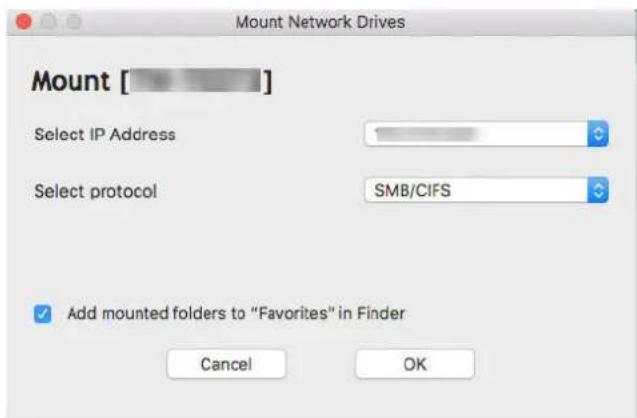
Un message de confirmation apparait.
10.Cliquez sur Oui.
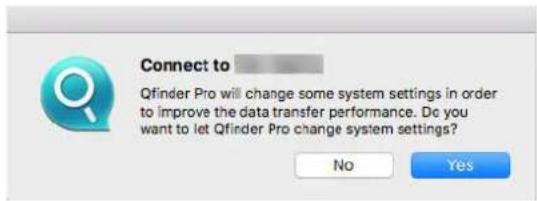
- Entrez vous nom d'utilisateur et mot de passer Mac.
12.Cliquez sur OK.
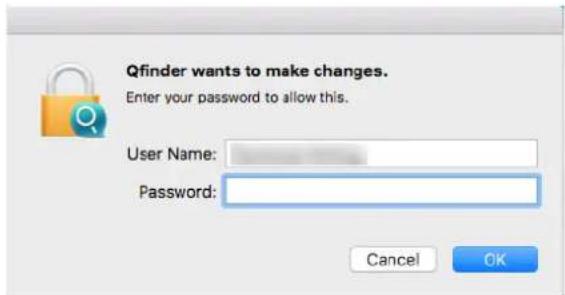
- Sélectionner le dossier partagé.
14. Cliques sur OK.
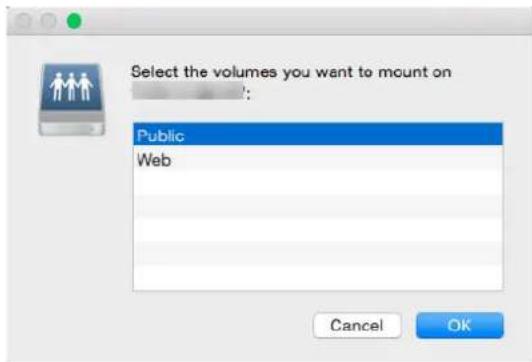
Le dossier partagé est monté en tant que lecteur réseau et est accessible depuis Qfinder Pro.
Monter un dossier partagé sur un ordinateur Linux
- Ouvrez un terminal avec les privilèges root.
- Executez la commande suivante:
Mount <IP Interface Ethernet NAS> :/share/ <Nom dossier partagé><Répertoire à monter>
Conseil
Si l'adresse IP de l'interface Ethernet Ethernet est 192.168.0.42 et que vous souhaitez vous connecter à un dossier partagé « public » dans le réseau /mnt/pub, exécutez la commande suivante :
mount -t nfs 192.168.0.42:/share/public/mnt/pub
- Spécifiez votre nom d'utilisateur NAS et votre mot de passer.
You pouvez vous connecter au dossier partagé à l'aide du réseau monté.
Quota
Vous pouvez activer des quotas (en Mo ou Go) aux utilisateurs et aux groupes d'utilisateurs afin de facilititer la gestion de l'espace de stockage. Lorsque des quotas sont activés, QuTS hero empêche les utilisateurs de sauvégarder des données sur le NAS une fois le quota atteint. Par défaut, les quotas ne sont pas actifs pour les utilisateurs.
QuTS hero fournit trois types de paramètres pour les quotas.
| Type Description | |
| Individuel Définissez des quotas pour les utilisateurs individuels. Allez dans Panneau de configuration > Privilège > Utilisateurs pour modifier les quotas de l'utiliseur. Pour plus de détails, consultez Modifier les informations sur les comptes d'utilisateur. | |
| Groupe | Définissez les quotas au niveau de groupe. La définition d'un quota de groupe applique le quota à chaque utiliser dans le groupe. Allez dans Panneau de configuration > Privilège > Groupes d'utilisateurs pour modifier les quotas du groupe. Pour plus de détails, consultez Modifier les informations sur les groupes d'utilisateurs. |
| Tous les utilisateurs | Si Activé, le quota s'applique aux utiliserés nouveaux et existants. Allez dans Panneau de configuration > Privilège > Quota pour activer les quotas. Pour plus de détails, consultez Activer des quotas. |
Remarque
Les quotas s'appliquent par dossier partagé et ne se partagent pas entre les dossiers partages.
Important
Les quotas individuels peuvent remplaner les quotas de groupe. Pour plus de détails, consultez Conflits de quotas.
Conseil
Vou puez exporter des paramètres de quota vers un fichier CSV pour l'utiliser comme reference.
Pour plus de détails, consultez Exporter les paramètres de quota.
Activer des quotas
- Aliez dans Panneau de configuration > Privilege > Quota.
- Sélectionnez Activer le quota pour tous les utilisateurs.
- Spécifiez le quota pour tous les utilisateurs.
Remarque
Le quota pour tous les utilisateurs doit être compris entre 100 Mo et 128 To.
- Cliquez sur Appliquer.
QuTS hero affiche les paramètres du quota pour les Utilisateurs locaux.
Modifier les paramètres de quota
- Aliez dans Panneau de configuration > Privilège > Quota.
- Sélectionnéz le type d'utilisateur ou de groupe.
Utilisateurs locaux
Utilisateurs du domaine
- Groupes locaux
- Groupes de Domaine
Conseil
Par défaut, l'écran Quota affiche les Utilisateurs locaux.
- Sélectionnez un utilisateur ou un groupe.
- Cliquez sur Modifier.
La fenêtre Quota apparait.
-
Définissez un quota pour l'utilisateur ou le groupe.
-
Aucune limite : Les parametes du quota ne s'appliquent pas à l'utilisateur ou au groupe.
- Limiter l'espace disque à : Spécifiez un quota pour l'utilisateur ou le groupe.
Remarque
Le quota doit être compris entre 100 Mo et 128 To.
- Utiliser des quotas de groupe : Les paramètres de quota de groupe s'appliquent à l'utilisateur.
Important
Les quotas individuels peuvent remplaner les quotas de groupe. Pour plus de détails, consultez Conflits de quotas.
- Cliquez sur OK.
Exporter les paramètres de quota
-
Aliez dans Panneau de configuration > Privilège > Quota.
-
Cliquez sur Générer.
- Cliquez sur Tetecharger.
QuTS hero exporting les paramètres de quota dans un fichier CSV.
Conflits de quotas
QuTS hero utilise la hierarchie suivant pour résoudre les conflits de quotas.
- Quota individuel
- Quota de groupe
- Quota pour tous les utilisateurs
Le tableau suivant décrit les évventuels scénarios pour différentes combinaisons de quotas d'utilisateurs et de quotas de groupe.
- La colonne Quota d'utilisateur affiche le paramètre du quota appliqué individuellement à l'utilisateur.
- La colonne Quota de groupe affiche si l'utilisateur appartient à un groupe.
- La colonne Quota réel affiche le paramètre du quota réel appliqué à l'utilisateur.
| Quota d'utilisateur Quota de groupe Quota réel | |
| Aucune limite Oui Aucune limite | |
| Non Aucune limite | |
| Individuel Oui Quota individuel | |
| Non Quota individuel | |
| Utiliser des quotas de groupe Oui Quota de groupe | |
| Non Quota pour tous les utilisateurs |
Remarque
Si un utilisateur appartient à plusieurs groupes ayant des quotas de groupe, le quota de groupe le plus élevé s'applique à l'utilisateur.
Sécurité du domaine
Le NAS prend en charge I'authentication des utilisateurs via la gestion des droits d'accès locaux, Microsoft Active Directory (AD) et l'annulaire Lightweight Directory Access Protocol (LDAP).
Lorsque le NAS rejoint un domaine AD ou un annuaire LDAP, les utilisateurs AD ou LDAP peuvent y acceder via leurs propres comptes sans avoir à configurer de comptes d'utilisateur sur le NAS.
Remarque
QuTS hero prend en charge l'exécution d'AD sous Windows Server 2008 R2, 2012, 2012 R2, 2016, 2019 et 2022.
Rendez-vous dans Panneau de configuration > Privilege > Sécurité du domaine pour configurer les paramètres de sécurité des domaines.
| Option Description | |
| Pas de sécurité des domaines (utilisateurs locaux uniquement) | Seuls les utilisateurs locaux pourront acceder au NAS. |
| Authentication Active Directory (membre du domaine) | des utilisateurs pourront rejoindre le NAS en tant qu'utiliseurs AD, ce qui permettra aux utilisateurs du domaine d'être authentifiés par le NAS. Les utilisateurs locaux et AD pourront acceder au NAS en employant les protocoles Samba, AFP, FTP et File Station. Pour des détails, voir Authentication Active Directory (AD). |
| Authentication LDAP | Des utilisateurs pourront connecter le NAS à un annuaire LDAP, ce qui permettra aux utilisateurs LDAP d'être authentifiés par le NAS. Les utilisateurs locaux et LDAP pourront acceder au NAS en employant les protocoles Samba, AFP, FTP et File Station. Pour des détails, voir Authentication LDAP. |
| Régler ce NAS comme un contrôleur de Domaine | Cliqueur sur cette option oriente l'utiliseur vers l'écran Contrôleur de Domaine. Pour des détails, voir Contrôleur de Domaine. |
Active Directory (AD) est un service d'annuaire Microsoft qui stocke des informations concernant les utilisateurs, les groupes d'utilisateurs et les ordinateurs pour leur authentification et la gestion des accès aux domaines. Les environnementés Windows emploient AD pour stocker, partager etGER les informations et ressources du réseau.
Lorsqu'un NAS rejoint un domaine AD, ce NAS importe automatiquement tous les comptes d'utilisateur sur le serveur AD. Les utilisateurs AD peuvent alors employer les mêmes informations de connexion pour acceder au NAS.
Configurer l'authentication AD à l'aide de l'Assistant de configuration rapide
-
Allez dans Panneau de configuration > Privilege > Sécurité du domaine.
-
Sélectionnez Authentication Active Directory (Membre du domaine).
- Cliquez sur Assistant de configuration rapide. La fenetre Assistant Active Directory apparait.
- Cliquez sur Suivant.
- Sécicfiez le nom de domaine complet du serveur DNS AD.
QuTS hero générale automatiquement le Nom de domaine NetBIOS. - Sécicfiez l'adresse IP du serveur DNS AD.
- Facultatif: Sélectionnez Obtenir automatiquement l'adresse du serveur DNS via le serveur DHCP.
- Cliquez sur Suivant.
- Sélectionnez un contrôleur de Domaine.
- Sécífiez le nom d'utilisateur et le mot de passer de l'administrateur du domaine.
-
Sélectionnez une option de signature du serveur.
-
Signer si le client est d'accord
La signature SMB est recommendée mais n'est pas appliquée sur l'appareil client.
- Appliquer la signature
Les clients doivent signer numérique toutes les communications.
- Signer selon la version SMB sélectionnée
La signature SMB est désactivée si le client seLECTIONne SMBv1. Si SMBv2 ou SMBv3 est activé sur l'appareil client, la signature SMB est recommandée mais pas appliquée.
- Cliques sur Rejoindre.
Le NAS rejoint le domaine.
- Cliquez sur Terminer.
Configurer manuellement l'authentication AD
Vérifiez les points suivants avant de commencer cette tâche :
- Les paramètres d'heure du NAS et du serveur AD sont identiques. La durée maximale de disparité tolérée est de 5 minutes.
- Le serveur AD est configuré en tant que serveur DNS principal. Si vous utilisez un serveur DNS externe, vous ne pourrez pas rejoindre le domaine.
-
Vous avez spécifié l'adresse IP du serveur WINS que vous utilisez pour la résolution des noms.
-
Allez dans Panneau de configuration > Privilege > Sécurité du domaine.
- Sélectionnez Authentication Active Directory (Membre du domaine).
-
Cliquez sur Configuration manuelle. La fenetre Active Directory apparait.
-
Spectoriez les informations suivantes.
-
Nom de Domaine NetBIOS
- Nom du serveur AD
- Domaine
- Nom d'utilisateur de l'administrateur de Domaine
Remarque
L'utilisateur spécifique doit disposer des droits d'accès d administrateur au domaine AD.
- Mot de passée de l'administrateur de Domaine
- Unité d'organisation (facultatif)
- Description du serveur (facultatif)
Remarque
Le service Samba du NAS réplice cette description dans le champ Commentaires du serveur. Cette description apparait lorsque vous vous connecter à un dossier partagé Samba du NAS en utilisant l'interface par ligne de commande.
-
Sélectionnez une option de signature du serveur.
-
Signer si le client est d'accord
La signature SMB est recommandée mais n'est pas appliquée sur l'appareil client.
- Appliquer la signature
Les clients doivent signer numérique toutes les communications.
- Signer selon la version SMB sélectionnée
La signature SMB est désactivée si le client seLECTIONne SMBv1. Si SMBv2 ou SMBv3 est activé sur l'appareil client, la signature SMB est recommandaee mais pas appliquée.
- Cliquez sur Rejoindre.
Serveur AD et noms de Domaine
Une fois que le NAS a rejoint un domaine AD, vous pouvez employer les formats de nom d'utilisateur suivants pour vous connecter au NAS et acceder aux dossiers partages :
Utilisateurs locaux:Nom du NAS\nom d'utilisateur du NAS
- Utilisateurs AD: Domaine\Nom_d'utilisateur_du_domaine
L'emplacement du serveur AD et les noms de domaine dependent de la version de Windows Server.
| Version de Windows Server | Emplacement |
| 2003 Rendez-vous dans Propriétés système sous Windows. Exemple: Si le nom de l'ordinateur est « node1.qnap-test.com», le nom du serveur AD sera « node1 » et le nom de Domaine sera « qnap-test.com». | |
| 2008 | Rendez-vous dans Panneau de configuration > Système sous Windows. Le nom du serveur AD apparaître comme nom d'ordinateur, et vous pourrez trouver le nom de Domaine dans le champ Domaine. |
| 2012, 2016 | Faites un clic droit sur quez sur Système. Le nom du serveur AD apparaître comme nom d'ordinateur, et vous pourrez trouver le nom de Domaine dans le champ Domaine. |
| 2019 | Allez dans Panneau de configuration > Système et sécurité > Système dans Windows. Le nom du serveur AD apparaître comme nom d'ordinateur, et vous pourrez trouver le nom de Domaine dans le champ Domaine. |
Activer l'authentication des domainesapprovés
Un domaine approuve est un domaine auquel AD se fie pour l'authentication des utilisateurs. Si le NAS rejoit un domaine AD, tous les utilisateurs des domaines approuvés pourront s'y connecter et acceder aux dossiers partages.
Les domaines approuvés se configuent dans AD. Vous pouvez uniquement activer les domaines approuvés sur le NAS. Par défaut, cette fonctionnalité est désactivée dans QuTS hero.
- Rendez-vous dans Panneau de configuration > Réseau et services de fichiers > Win/Mac/NFS > Réseau Microsoft.
- Cliquez sur Options avancées. La fenetre Options avancées apparait.
- Sélectionnez Activer les domainesapprovés.
Remarque
Ce paramètre n'est disponible que si le NAS a rejoint un domaine.
4.Cliquez sur Appliquer. La fenetre Options avancées se ferme.
5. Cliquez sur Appliquer.
Authentication unique Azure (SSO)
L'Authentication unique (SSO) est une approche holistique pour authenticate les utilisateurs lorsqu'ils se connectent aux applications dans Azure. Si vous activez SSO, un utilisateur n'a besoin que d'une information de connexion pour acceder à plusieurs applications, peu importe la plate-forme, le domaine ou la technologie utilisée. Sans SSO, un utilisateur a besoin d'informations de connexion séparées pour acceder à chaque application. Le NAS prend en charge SSO. En fonction de chaque service de domaine que le NAS rejoint, l'appareil va synchroniser les informations de compte du domaine avec le service approprié.
Remarque
Azure Active Directory (Azure AD) a été renommé Microsoft Entra ID. Ce changement de nomenclature s'aligne sur la plateforme plus large Entra de Microsoft pour la gestion des identités et des accès.
Pour des détails, voir Nouveau nom pour Azure Active Directory.
Activer l'authentication unique Azure
Avant de démarrer cette tâche, assurez-vous de créé un enregistrement d'application. Pour plus de détails, voir https://learn.microsoft.com/entra/identity-platform/howto-create-service-principal-portal. L'interface utilisateur sur Microsoft Azure est soumise à des modifications sans préavis.
Important
Voudevez compléter les étapes suivantes avant d'activer la SSO.
- Assurez-vous que votre NAS possède un processeur x86 (Intel ou AMD).
- Configurez le VPN de site à site Azure. Pour des détails, rendez-vous sur https://learn.microsoft.com/azure/vpn-gateway/tutorial-site-to-site-portal.
Voues pouvez aussi ajouter un nom de Domaine personnelisé en utilisant le portail Azure AD pour le Windows AD sur site. Pour des détails, rendez-vous sur https://learn.microsoft.com/entra/fundamentals/add-custom-domain. -
Configurez le service de Domaine Azure AD. Pour plus de détails, voir ce qui suit:
-
Configurer l'authentication AD à l'aide de l'Assistant de configuration rapide
- Configurer manuellement l'authentication AD
Remarque
Si vous souhaitez activer la SSO sur plusieurs NAS, vous doivent toutes ces étapes sur chaque NAS.
- Rendez-vous dans Panneau de configuration > Privilege > Sécurité du domaine > SSO.
- Sélectionnez Activer l'authentication unique Azure (SSO).
3. Spécifiez l'ID Client.
Pour des détails, rendez-vous sur https://learn.microsoft.com/entra/identity-platform/howto-create-service-principal-portal.
Remarque
L'ID Client est également appelé ID d'Application.
4. Spécifiez l'ID Locitaire.
Pour des détails, rendez-vous sur https://learn.microsoft.com/entra/fundamentals/how-to-find-tenant.
5. Spécifiez URL de réponse.
Remarque
- Microsoft utilise indifféremment URL de réponse et URI de redirection.
- Pour localiser l'URI de redirection de base, consultez https://learn.microsoft.com/entra/ identity-platform-reply-uri.
a. Connectez-vous en tant qu'administrateur sur https://portalazure.com/#home.
b. Dans la barre de recherche, entrez Enregistements des applis.
c. Cliquez sur Enregistrements des applis.
d. Localisez votre application.
e. Cliquez sur votre application.
La page Vue d'ensemble apparait.
f. Localisez l'URL de réponse (URI de redirection).
g. Copiez l'URL de réponse dans le presse-papiers.
h. Ajoutez:8080/cgi-bin à la fin de l'URL de réponse.
i. Collez l'URL dans le champ URL de réponse de l'interface NAS.
6. Spectoriez la Clé publique.
Remarque
- La clé publique doit être un fichier PEM.
- Vous pouvez convertir un certificat CA vers une clé publique à l'aide d'un environnement Linux ou d'un OpensSL.
7. Cliquez sur Appliquer.
Remarque
L'écran de connexion à votre NAS change pour inclure une option de connexion Azure SSO.
Authentication LDAP
Un annuaire Lightweight Directory Access Protocol (LDAP) contient des informations sur les utilisateurs et groupes d'utilisateurs qui sont stockées sur un serveur LDAP. Les administrateurs peuvent employer LDAP pour:gérer les utilisateurs de l'annuaire LDAP et se connecter à plusieurs NAS avec les mêmes informations de connexion. Cette fonctionnalité exige un serveur LDAP en cours d'exécution ainsi que des connaissances des serveurs Linux, des serveurs LDAP et du protocole Samba.
Configurer l'authentication LDAP
- Allez dans Panneau de configuration > Privilege > Sécurité du domaine.
- Sélectionnez Authentication LDAP.
- Sélectionnéz le type de serveur LDAP.
- Spécifiez les informations suivantes.
| Type de serveur LDAP | Champs Action utilisateur | |
| Serveur LDAP distant | Hôte du serveur LDAP | Spécifiez le nom d'hôte ou l'adresse IP du serveur LDAP. |
| Sécurité LDAP | Sélectionnez la méthode utilisé par le NAS pour communiquer avec le serveur LDAP. ·Idap:// : Utiliser une connexion LDAP standard. Le numéro du port par défaut est 389. ·Idap:// (ldap + TLS) : Utiliser une connexion chiffrée par TLS. Le numéro du port par défaut est 389. Les versions plus récentes des serveurs LDAP utilisent normalement ce port. ·Idap:// (ldap + SSL) : Utiliser une connexion chiffrée par SSL. Le numéro du port par défaut est 636. Les versions plus anciennes des serveurs LDAP utilisent normalement ce port. | |
| Serveur LDAP distant | ND base Spécifiez le domaine LDAP. Exemple: dc=mondomaine,dc=local | |
| ND racine Spécifiez l'utilisateur racine LDAP. Exemple: cn admin, dc=mondomaine,dc=local | ||
| Mot de passer Spécifiez le mot de passer de l'utilisateur racine. | ||
| ND base d'utilisateurs | Spécifiez l'unité d'organisation (OU) dans laquelle les utilisateurs sont stockés. Exemple: ou personnel,dc=mondomaine,dc=local | |
| ND base de groupes | Spécifiez l'unité d'organisation (OU) dans laquelle les groupes sont stockés. Exemple: ou=groupe,dc=mondomaine,dc=local | |
| ID Samba actuel | - | |
| Serveur LDAP sur le NAS distant | Adresse IP ou nom du NAS | Spécifiez l'adresse IP du serveur ou le nom du NAS. |
| Domaine LDAP | Spécifiez le nom du domaine LDAP. | |
| Mot de passer Spécifiez le mot de passer de l'administrateur du NAS. | ||
| Serveur LDAP sur le NAS local | - | - |
| IBM Lotus Domino | Ce type de serveur inclut les mêmes champs que Serveur LDAP distant, en plus des champs suivants : | |
| uidNumber Spécifiez le numéro uid. Sélectionnez HASH. | ||
| gidNumber Spécifiez le numéro gid. Sélectionnez HASH. | ||
5. Cliquez sur Appliquer.
La fenêtre Options d'authentication LDAP apparait.
- Sélectionnez les utilisateurs qui sont autorisés à acceder au NAS.
Remarque
Les Options d'authentication LDAP varient selon le fait que le Réseau Microsoft soit activés ou non. Pour des détails, voir Options d'authentication LDAP.
- Cliquez sur Terminer.
Options d'authentication LDAP
Les Options d'authentication LDAP varient selon le fait que le Rseau Microsoft soient actifs ou non.
| Scénario Options | |
| Le réseau Microsoft sont activités avant que les paramètres LDAP ne soient appliqués. | • Utilisateurs locaux uniquement : Seuls les utilisateurs locaux pourront accéder au NAS via le réseau Microsoft. • Utilisateurs LDAP uniquement : Seuls les utilisateurs LDAP pourront accéder au NAS via le réseau Microsoft. |
| Le réseau Microsoft sont activités après avoir connecté le NAS au serveur LDAP. | • Serveur autonome : Seuls les utilisateurs locaux pourront accéder au NAS via le réseau Microsoft. • Authentication de Domaine LDAP : Seuls les utilisateurs LDAP pourront accéder au NAS via le réseau Microsoft. |
Gestion AD et LDAP
L'administrateur peut modifier les comptes d'utilisateur du domaine et les groupes d'utilisateurs lorsque le NAS rejoint un domaine AD ou se connecte à un serveur LDAP.
Gérer les utilisateurs AD et LDAP
- Rendez-vous dans Privilege > Utilisateurs.
- Sélectionnez Utilisateurs du domaine.
QuTS hero affiche la liste des utilisateurs du domaine.
- Localisez un utilisateur.
4. Effectuez l'une des tâches suivantes.
| Tâche Action utiliser | |
| Modifier un profil du compte | a. Sous Action,clinquez sur La fenêtre Modifier le profil du compte apparait. b.Modifiez le quota de l'utilisateur.Remarque Les quotas d'utilisateur doivent être activés pour que cette option apparaissé. Pour plus de détails,consultez Activer des quotas. |
| Modifier les autorisations du dossoir partagé | a. Sous Action,clinquez sur La fenêtre Modifier l'autorisation du dossoir partagé apparait. b.Modifiez les autorisations de l'utilisateur pour chaque dossoir partagé.Pour plus de détails,consultez Autorisations du dossoir partagé. |
| Modifiez les privilèges d'application | a. Sous Action,clinquez sur La fenêtre Modifier les privilèges d'application apparait. b.Sélectionnez les applications auxquelles l'utilisateur est autorisé à accéder.ConseilQNAP recommande de refuser l'accès aux applications et aux services réseau dont l'utilisateur n'a pas besoin. Par défaut,les comptes administrateur ont accès à toutes les applications. |
Conseil
Cliquez sur pour afficher les utilisateurs qui ont recemment ete crees sur le serveur AD ou LDAP. Les parametes d'autorisation sont automatquement synchronisés avec le contrôleur de domaine.
5. Cliquez sur Appliquer.
Gérer des groupes d'utilisateurs AD et LDAP
1. Allez dans Panneau de configuration > Privilege > Groupes d'utilisateurs.
- Sélectionnez Groupes du domaine.
QuTS hero affiche la liste des groupes d'utilisateurs du domaine. - Localisez un groupe d'utilisateurs.
- Effectuez l'une des tâches suivantes.
| Tâche Action utilisateur | |
| Afficher les détails du groupe | Sous Action, cliquez sur La fenêtre Afficher les détails du groupe apparaît. QuTS hero affiche le nom du groupe et ses utilisateurs. |
| Modifier les autorisations du dossier partagé | a. Sous Action, cliquez sur La fenêtre Modifier l'autorisation du dossier partagé apparaît. b. Modifiez les autorisations du groupe d'utilisateurs pour chaque dossier partagé. Pour plus de détails, consultez Autorisations du dossier partagé. |
Conseil
Cliquez sur pour afficher les groupes qui ont recemment ete crees sur le serveur AD ou LDAP. Les parametes d'autorisation sont automatiquement synchronisés avec le contrôleur de domaine.
- Cliquez sur Appliquer.
Contrôleur de Domaine
Vouss pouvez configurer� vos NAS QNAP en tant que contrroleur de domaine pour les environnementes Microsoft Windows. En configurant vour NAS en tant que contrroleur de domaine, vous pouze stocker des informations sur les comptes d'utilisateur, gerer l'authentication des utilisateurs et appliquer des règles de sécurité pour un domaine Windows.
Activer un contrôleur de Domaine
Important
Lorsque le NAS est configuré en tant que contrôleur de Domaine, seuils les utilisateurs du domaine peuvent acceder aux dossiers partages via les protocoles CIFS/SMB (réseau Microsoft). L'accès est refusé pour tous les utilisateurs locaux du NAS.
Pour activer Contrôleur de Domaine, vous doivent activer les Autorisations avancées sur les dossiers en allant dans Panneau de configuration > Privilege > Dossiers partages > Autorisations avancées.
Remarque
Si vous activez le contrôleur de Domaine, les services FTP et AFP seront redémarrés.
- Rendez-vous dans Panneau de configuration > Privilege > Contrôleur de Domaine.
- Sélectionnez Activer le contrôle de Domaine.
Important
Le contrôle de Domaine ne peut pas etre activé si un serveur LDAP est déjà en cours d'execution sur le NAS.
- Sélectionnez le mode du contrôleur de Domaine.
| Mode Description | |
| Contrôleur de domaine | Seul un contrôleur de Domaine pourrait creer un domaine. Le premier NAS créé le domaine doit être un contrôleur de Domaine. Dans ce mode, le NAS peut creer et authenticateur des utilisateurs. |
| Contrôleur de Domaine supplé-mentaire | Si plusieurs contrôleurs de Domaine sont nécessaires, vous pouvez ajouter des contrôleurs de Domaine supplémentaires. Lorsque le NAS est définir tant que contrôleur de Domaine supplémentaire, il peut creer et authenticateur des utilisateurs. |
| Contrôleur de Domaine en lecture seulement | Cette option permet de configurer le NAS en tant que contrôleur de Domaine en lecture seule afin d'accélérer le processus d'authentifi-cation des utilisateurs pour les sites web spécifique. Les contrôleurs de Domaine en lecture seule peuvent authenticateur des utilisateurs, mais ils ne peuvent pas creer de comptes d'utilisateur de Domaine. |
- Spécifiez les informations suivantes.
| Mode de contrôleur de domaine | Champ Description |
| Contrôleur de domaine Domaine | Spécifiez le domaine. |
| Mode de contrôleur de domaine | Champ Description | |
| Contrôleur de domaine | Mot de passer administrateur | Spécifiez un mot de passer d'administrateur complenant 8 à 127 caractères et au moins un de chacun des éléments suivants :· Caractères majuscules (A à Z)· Caractères minuscules (a à z)· 10 chiffres de base (0 à 9)· Caractères non-alphanumericques : ~!@#$ %^&*_+='|\{0\}|;";"<>,?/ |
| Vérifier le mot de passer | Vérifiez le mot de passer d'administrateur. | |
| · Contrôleur de domaine supplémentaire· Contrôleur de domaine en lecture seulement | Domaine Spécifiez le domaine. | |
| IP DNS du domaine | Spécifiez l'IP DNS du domaine. | |
| Compte administrateur | Spécifiez le nom du compte d'administrateur. | |
| Mot de passer administrateur | Spécifiez le mot de passer d'administrateur. | |
- Sélectionnéz la règle de signature du serveur pour le domaine.
- Cliquez sur Appliquer.
| Option Description | |
| Facultatif La signature | SMB est proposée mais non appliquée. Les clients peuvent désirer ou non la signature SMB. |
| Requis La signature SMB est obligatoire. | |
| Facultatif pour SMBv2 et SMBv3 | La signature SMB est désactivée pour SMB 1. Pour SMB 2 et supérieur, cette option se comporte de la même manière que Facultatif. |
Réinitialiser un contrôleur de Domaine
- Rendez-vous dans Panneau de configuration > Privilege > Contrôleur de domaine.
- Cliquez sur Réinitialiser. Une boîte de dialogue apparait.
- Entrez le mot de passer administrateur.
- Cliquez sur OK.
Comptes d'utilisateur de domaine par défaut
| Compte d'utilisateur de domaine | Description |
| Administrateur Ce compte est employé pour configurer les paramètres, créé les utilisateurs et:gérer le domaine. Ce compte ne peut pas'être supprimé. | |
| Invité Les utilisateurs sans compte dédié peuvent employer ce compte pour consulter et modifier des fichiers. | |
| krbtgt Il s'agit du compte du service Key Distribution Center (KDC). L'KDC est un service de domaine qui utilise Active Directory (AD) comme base de données de comptes et le Catalogue global pour orienter les références vers les KDC d'autres domaines. | |
Créer un utiliser de Domaine
- Rendez-vous dans Panneau de configuration > Privilege > Contrôleur de domaine > Utilisateurs.
- Cliquez sur Creer > Creer un utilisateur. L'assistant: Crer un utilisateur apparait.
- Cliquez sur Suivant.
- Spécifiez les informations suivantes.
| Champ Description | |
| Nom d'utilisateur | Spécifiez un nom d'utilisateur comprenant 1 à 20 caractères et qui : • Ne commence pas par un espace • Ne commence pas par les caractères suivants : - # @ • Ne contient pas les caractères suivants : " + = / \ : | * ? < > ; [ ] % ' |
| Mot de passer | Spécifiez un mot de passer complenant 8 à 127 caractères et au moins trois des éléments suivants : • Caractères majuscules (A à Z) • Caractères minuscules (a à z) • 10 chiffres de base (0 à 9) • Caractères non-alphanumériques : ~!@#$%^&* _-+='|\{ } [[:]^<>,?./ |
| Description (facultative) | Spécifiez une description d'utilisateur complenant au maximum 1 024 caractères ASCII. |
| Email (facultatif) | Spécifiez une adresse électronique qui receive les notifications de QuTS hero. Pour plus de détails, consultez Notifications par email. |
-
Cliquez sur Suivant.
-
Sécífiez les informations suivantes.
| Paramètre Description | |
| L'utilisateur doit changer le mot de passer lors de la première connexion | L'utilisateur devra changer de mot de passer)dès qu'il se sera connecté pour la première fois. |
| Expiration du compte | Définissez une date d'expiration pour le compte.Maintenant:le compte expire)dès sa création.Date d'expiration:specifiez une date d'expiration pour le compte. |
- Cliquez sur Suivant.
- Affectez le compte à des groupes d'utilisateurs Windows existants.
- Cliquez sur Suivant.
- Vérifiez le récapitulatif puis cliquez sur Terminer.
Créer plusieurs utilisateurs de Domaine
- Rendez-vous dans Panneau de configuration > Privilege > Contrôleur de domaine > Utilisateurs.
- Cliquez sur Creer > Creer plusieurs utilisateurs. L'assistant Crerer plusieurs utilisateurs apparait.
3. Cliquez sur Suivant.
- Spécifiez les informations suivantes.
| Champ Description | |
| Préfixe du nom d'utilisateur | Spécifiez un préfixe de nom d'utilisateur complenant 1 à 16 caractères et qui : • Ne commence pas par un espace • Ne commence pas par les caractères suivants : - # @ • Ne contient pas les caractères suivants : " + = / \ : | * ? < > ; [ ] % Ce préfixe sera inclus avant tous les noms d'utilisateur. |
| No. de début - utiliser | spécifiez un numéro de départ complenant jusqu'à 8 chiffres. Remarque QuTS hero supprime les zéros non significatifs dans les numérios de départ. Par exemple, 001 devient 1. |
| Nombre d'utilisateurs | Spécifiez un nombre compris entre 1 et 4095. Ce nombre fait ↔ évidence au nombre de comptes qui seront créé. |
| Mot de passer | Spécifiez un mot de passer complenant 8 à 127 caractères et au moins trois des éléments suivants : • Caractères majuscules (A à Z) • Caractères minuscules (a à z) • 10 chiffres de base (0 à 9) • Caractères non-alphanumériques : ~!@#%^&* _+= ' |\){ }{{{}";"<>},?}/ |
| L'utilisateur doit changer le mot de passer lors de la première connexion | L'utilisateur devra changer de mot de passer dès qu'il se sera connecté pour la première fois. |
| Expiration du compte | Définissez une date d'expiration pour le compte. • Maintenant: le compte expire d'es sa création. • Date d'expiration: spécifique une date d'expiration pour le compte. |
- Cliquez sur Creer.
QuTS hero cree les comptes puis les ajoute à la liste des utilisateurs du domaine.
- Cliquez sur Terminer.
Listes des comptes d'utilisateur de Domaine
Les comptes d'utilisateur peuvent également directement être importés à partir de fichiers CSV ou TXT. Ces fichiers contiennent des informations sur les comptes d'utilisateur, notamment les noms d'utilisateur, les mots de passer, des descriptions et des adresses email.
| Format de fichier | Description |
| TXT Créez les listes de comptes d'utilisateur de domaine à l'aide d'un主编 de texte. Pour plus de détails, consultez Créer un fichier d'utilisateurs de domaine TXT. | |
| CSV Créez les listes de comptes d'utilisateur de domaine à l'aide d'un主编 de feuilles de calcul. Pour plus de détails, consultez Créer un fichier d'utilisateurs de domaine CSV. | |
Créer un fichier d'utilisateurs de Domaine TXT
- Crééz un nouveau fichier dans un éditeur de texte.
- Spécifiez les informations sur les utilisateurs du domaine au format suivant.
Nom d'utilisateur, Mot de passage, Description, Email
Important
- Séparez les valeurs en utilisant des virgules.
Assurez-vous que le mot de passer respecte les exigences relatives aux comptes d'utilisateur du domaine. Pour plus de détails, consultez Créer un utiliser de Domaine. - Spécifiez les informations pour un seul utilisateur sur chaque ligne. Exemple :
John,s8fK4br*,Compte de John,john@qnap.com
Jane,9fjwbx#,Compte de Jane,jane@qnap.com
Mary,f9xn3nS%, Compte de Mary, mary@qnap.com
- Enregistrez la liste dans un fisquier TXT.
Important
Si la liste contient des caractères multi-octets, enregistrez le fichier avec le codage UTF-8.
Créer un fichier d'utilisateurs de Domaine CSV
- Creez un nouveau classeur dans un éditeur de feuilles de calcul.
-
Spécifiez les informations sur les utilisateurs du domaine au format suivant.
-
Colonne A:Nom d'utilisateur
- Colonne B:Mot de passer
- Colonne C: Description
- Colonne D: Courrier
Important
Assurez-vous que le mot de passer respecte les exigences relatives aux comptes d'utilisateur du domaine. Pour plus de détails, consultez Créer un utiliser de Domaine.
- Sécicfiez les informations pour un seul utilisateur par ligne. Exemple :
- Enregistrez le classeur dans un fichier CSV.
Important
Si la liste contient des caractères multi-octets, ouvrez le fichier à l'aide d'un éditeur de texte, puis enregistrez-le avec le codage UTF-8.
Importer des utilisateurs de Domaine par lots
- Rendez-vous dans Panneau de configuration > Privilege > Contrôleur de Domaine > Utilisateurs.
- Cliquez sur Creer > Importation d'utilisateurs parlots. L'assistant importation d'utilisateurs parlots apparait.
- Facultatif: Sélectionnez Écraser les utilisateurs existants.
Important
Lorsque vous sélectionnez cette option, QuTS hero écrase les comptes d'utilisateur de Domaine existants qui sont en double dans la liste des comptes d'utilisateur importés.
- Cliquez sur Parcourir puis selectionnez le fichier contenant la liste des comptes d'utilisateur du domaine.
Important
Assurez-vous que vous importez un fichier de liste de comptes d'utilisateur de Domaine QuTS hero valide pour éviter les erreurs d'analyse.
Pour plus de détails, consultez Listes des comptes d'utilisateur de Domaine.
- Cliquez sur Suivant.
L'écran Aperçu du contenu du fichier apparait.
Important
Assurez-vous que le contenu du fichier est valide. Si une information est non valide, la liste de comptes d'utilisateur de domaine ne pourra pas etre importee.
- Cliquez sur Importer.
QuTS hero imports the list of comptes d'utilisateur de Domaine.
- Cliquez sur Terminer.
Modifier les informations sur les comptes d'utilisateur de domaine
-
Rendez-vous dans Panneau de configuration > Privilege > Contrôleur de Domaine > Utilisateurs.
-
Localisez un utiliseur.
- Effectuez l'une des tâches suivantes.
| Tâche Action utiliser | |
| Changer le mot de passer | a. Sous Action, cliquez sur La fenêtre Changelez mot de passer apparaît. b. Spécifiez un mot de passer respectant les exigences. c. Vérifiez le mot de passer. d. Cliquez sur Modifier. |
| Éditer les propriétés d'utilisateur | a. Sous Action, cliquez sur La fenêtre Modifier les propriétés de l'utilisateur apparaît. b. Modifiez les propriétés de l'utilisateur. Pour plus de détails, consultez Créer un utiliser de Domaine. c. Cliquez sur Terminer. |
| Modifier l'adhésion aux groupes d'utilisateurs | a. Sous Action, cliquez sur L'assistant Éditer les groupes d'utilisateurs apparaît. b. Sélectionnez ou désélectionnez les groupes d'utilisateurs. Pour plus de détails, consultez Groupes d'utilisateurs de Domaine. c. Cliquez sur Suivant. d. Vérifiez le récapitulatif puis cliquez sur Terminer. |
| Éditer profil utiliser | a. Sous Action, cliquez sur La fenêtre Modifier le profil de l'utilisateur apparait. |
| b. Spécifiez les éléments suivants : | |
| • Chemin de profil Spécifiez le dossoir partagé où sont stockés les profils itinérants. | |
| • Script de connexion Spécifiez le script de connexion qui s'exécute lorsqu'un utiliser de domaine se connecte à partir d'un ordinateur membre du domaine. Pour spécifique directement le nom du fichier du script, connectez-vous à \NAS\netlogon en utilisant le compte d'administrateur du domaine puis copiez le script vers le dossoir partagé \sysvol du dossoir \scripts de votre domaine. | |
| • Dossier d'Accueil Spécifiez le lecteur et un dossoir partagé qui est mappé au lecteur lorsque l'utilisateur du domaine se connecte au domaine. | |
| • Cliquez sur Terminer. | |
Conseil
Voussousquessermodifierlesparametresdequota pourlesutilisateursdudomaine.Pour plusde détails,consultez Modifierles parametesdequota.
Supprimer des utilisateurs de Domaine
- Rendez-vous dans Panneau de configuration > Privilege > Contrôleur de domaine > Utilisateurs.
- Sélectionnez les utilisateurs de Domaine à supprimer.
Remarque
Le compte d'administrateur ne peut pas etre supprimé.
- Cliquez sur Supprimer.
Un message d'advertissement apparait.
- Cliquez sur Oui.
Groupes d'utilisateurs de Domaine
Un groupe d'utilisateurs de Domaine est un collection d'utilisateurs du domaine disposant des mêmes droits d'accès aux fichiers et dossiers. Les administrateurs de Domaine peuvent créé des groupes d'utilisateurs de Domaine pour améliorer la sécurité des utilisateurs du domaine.
Groupes d'utilisateurs de domaine par défaut
- Autoriser le groupe de réplication de mots de passer RODC
- Accès DCOM au service de certification
- Groupe de réplication de mots de passer RODC refusé
- Contrôleurs de Domaine d'entreprise en lecture seule
- Générateurs de confiance de(forêt entrants
- Opérateurs de configuration réseau
- Accès compatible avec les versions antérieures à Windows 2000
- Contrôleurs de Domaine en lecture seule
- Serveurs de licence de serveur terminal
- Groupe d'accès aux autorisations Windows
Créer un groupe d'utilisateurs de Domaine
- Rendez-vous dans Panneau de configuration > Privilege > Contrôleur de Domaine > Groupes.
- Cliquez sur Creer un groupe d'utilisateurs. L'assistant Creer un groupe d'utilisateurs apparait.
-
Spécifiez un nom de groupe d'utilisateurs comprenant 1 à 128 caractères ASCII et ne commençant pas par :
-
Des espaces
-
Les caractères suivants : - # @
-
Cliquez sur Suivant.
- Facultatif: Ajoutez des utilisateurs au groupe.
a. Sélectionnez Oui.
b. Cliquez sur Suivant.
c. Sélectionnez les utilisateurs que vous souhaitez ajouter au groupe.
d. Cliquez sur Suivant.
- Vérifiez le récapitulatif puis cliquez sur Terminer.
Editor les groupes d'utilisateurs de Domaine
- Rendez-vous dans Panneau de configuration > Privilege > Contrôleur de Domaine > Groupes.
-
Localisez un groupe d'utilisateurs de Domaine.
-
Sous Action, cliquez sur

L'assistant L'assistant: L'assistant.
- Sélectionnez ou désélectionnez les groupes d'utilisateurs.
- Cliquez sur Suivant.
- Vérifiez le récapitulatif puis cliquez sur Terminer.
Supprimer des groupes d'utilisateurs de Domaine
- Rendez-vous dans Panneau de configuration > Privilege > Contrôleur de Domaine > Groupes.
- Sélectionnez les groupes d'utilisateurs à supprimer.
Remarque
Certain groupes d'utilisateurs par défaut ne peuvent pas'être supprimés.
Important
Ne supprimez pas le groupe par défaut du domaine.
- Cliquez sur Supprimer.
Un message d'advertissement apparait. - Cliquez sur Oui.
Ordinateurs
L'écran Ordinateurs affiche les comptes d'ordinateur des ordinateurs ou NAS qui ont rejoint le domaine. Les comptes d'ordinateur sont créés automatiquement lorsqu'un ordinateur ou NAS rejoint le domaine.
Créer un compte d'ordinateur
- Rendez-vous dans Panneau de configuration > Privilege > Contrôleur de Domaine > Ordinateurs.
- Cliquez sur Creer un ordinateur.
L'assistant: Crer un ordinateur apparait.
- Spécifiez les informations suivantes.
| Champ Description | |
| Nom de l'ordi-nateur | Spécifiez un nom d'ordinateur contenant 1 à 15 caractères ASCII des groupes suivants : • Caractères majuscules (A à Z) • Caractères minuscules (a à z) • 10 chiffres de base (0 à 9) • Tirets (-) |
| Description | Spécifiez une description d'utilisateur complément au maximum 1 024 caractères ASCII. |
| Emplacement | Spécifiez l'emplacement de l'ordinateur en employant au maximum 1 024 caractères ASCII. |
- Cliquez sur Suivant.
- Affectez le compte à des groupes d'utilisateurs Windows existants.
- Cliquez sur Suivant.
- Vérifiez le récapitulatif puis cliquez sur Créer.
Modifier des informations sur le compte d'ordinateur
- Rendez-vous dans Panneau de configuration > Privilege > Contrôleur de domaine > Ordinateurs.
- Localisez un compte d'ordinateur.
- Effectuez l'une des tâches suivantes.
| Tâche Action utilisateur | |
| Éditer les propriétés de l'ordinateur | a. Sous Action, cliquez sur La fenêtre Éditer les propriétés de l'ordinateur apparait. b. Modifie la Description ou l'Emplacement. Pour plus de détails, consultez Créer un compte d'ordinateur. |
| Tâche Action | utilisateur |
| Modifier l'adhésion aux groupes d'utilisateurs | a. Sous Action, cliquez sur La fenêtre Éditer les groupes d'utilisateurs apparaît. b. Sélectionnez ou désélectionnez les groupes d'utilisateurs. Pour plus de détails, consultez Groupes d'utilisateurs de domaine. c. Cliquez sur Suivant. |
- Cliquez sur Terminer.
Editor les autorisations de dossier partagé des comptes d'ordinateur
- Allez dans Panneau de configuration > Privilege > Contrôleur de domaine > Ordinateurs.
- Localisez un compte d'ordinateur.
- Sous Action, cliquez sur
La fenêtre Modifier l'autorisation du dossier partagé apparait.
- Modifie les autorisations du compte d'ordinateur pour chaque dossier partagé. Pour plus de détails, consultez Autorisations du dossier partagé.
- Cliquez sur Appliquer.
Supprimer des comptes d'ordinateur
- Rendez-vous dans Panneau de configuration > Privilege > Contrôleur de domaine > Ordinateurs.
- Sélectionnez les comptes à supprimer.
Remarque
Le compte de l'ordinateur hôte ne peut pas'être supprimé.
- Cliquez sur Supprimer.
Un message d'advertissement apparait. - Cliquez sur Oui.
DNS
Le système de noms de Domaine (DNS) aide le contrôleur de domaine à localiser les services et apparciels du domaine à l'aide des enregistements de services et ressources. Deux zones DNS sont créées par défaut : le domaine créé lors de la configuration du NAS en tant que contrôleur de domaine
et une zone nommée « _msdcs ». Les administrateurs système peuvent modifier les paramètres DNS et ajouter ou supprimer des domaines et enregistrents.
Modifier les paramètres DNS
- Rendez-vous dans Panneau de configuration > Privilege > Contrôleur de domaine > DNS.
- Connectez-vous avec le compte d'administrateur du domaine.
Remarque
Il s'agit du compte qui est créé lorsque vous activez le contrôleur de Domaine.
a. Spectoriez les informations suivantes.
| Champ Description | |
| Compte Entrez administrator. | |
| Mot de passer | Entrez le mot de passer que vous avez spécifique lorsque vous avez créé le compte. |
b. Cliquez sur Connexion.
- Sous Paramétres de DNS, Sélectionnez un domaine.
Une listedes enregistrements apparait.
- Sélectionnez un enregistrement.
Le volet de propriétés apparait.
5.Modifiez l'un des parametes suivants.
| Champ Description | |
| Nom Modifiez le nom de l'enregistrement. | |
| Type Sélectionnéz le type de l'enregistrement. |
6.Modifiez les valeurs.
| Tâche Action utiliser | |
| Ajouter une valeur a. Indiquez une valeur. | |
| b. Cliquez sur La valeur est ajoutée à la liste. | |
| Déplacer une valeur vers le haut a. Sélectionnez une valeur dans la liste. b. Cliqueur sur ↑ La valeur est déplacée vers le haut dans la liste. | |
| Déplacer une valeur vers le bas a. Sélectionnez une valeur dans la liste. b. Cliqueur sur ↓ La valeur est déplacée vers le bas dans la liste. | |
| Supprimer une valeur a. Sélectionnez une valeur dans la liste. b. Cliqueur sur × La valeur est supprimée de la liste. | |
7. Cliquez sur Appliquer.
Ajouter des domaines
- Rendez-vous dans Panneau de configuration > Privilege > Contrôleur de domaine > DNS.
- Connectez-vous avec le compte d'administrateur du domaine.
Remarque
Il s'agit du compte qui est créé lorsque vous activez le contrôleur de Domaine.
a. Spécifiez les informations suivantes.
| Champ Description | |
| Compte Entrez administrator. | |
| Mot de passer | Entrez le mot de passer que vous avez spécifique lorsque vous avez créé le compte. |
b. Cliquez sur Connexion.
- Cliquez sur Action > Ajouter un domaine.
La fenêtre Ajouter un nouveau domaine apparaît.
- Entrez le nom de Domaine.
- Cliquez sur Creer.
Ajouter des enregistrements
-
Rendez-vous dans Panneau de configuration > Privilege > Contrôleur de domaine > DNS.
-
Connectez-vous avec le compte d'administrateur du domaine.
Remarque
Il s'agit du compte qui est créé lorsque vous activez le contrôleur de Domaine.
a. Spectoriez les informations suivantes.
| Champ Description | |
| Compte Entrez administrator. | |
| Mot de passer | Entrez le mot de passer que vous avez spécifique lorsque vous avez créé le compte. |
b. Cliquez sur Connexion.
- Sélectionnez un domaine ou un enregistrement.
- Cliques sur Action > Ajouter un enregistrement.
La fenêtre Ajouter un nouvel enregistrement apparait.
- Spécífiez les informations suivantes.
| Champ Description | |
| Nom d'enregistrement Spécifiez le nom de l'enregistrement. | |
| Type Sélectionnez le type de l'enregistrement. | |
| Valeur Spécifiez la valeur. |
- Cliquez sur Creer.
Supprimer des domaines ou enregistrements
- Rendez-vous dans Panneau de configuration > Privilege > Contrôleur de Domaine > DNS.
- Connectez-vous avec le compte d'administrateur du domaine.
Remarque
Il s'agit du compte qui est créé lorsque vous activez le contrôleur de Domaine.
a. Spécifiez les informations suivantes.
| Champ Description | |
| Compte Entrez administrator. | |
| Mot de passer | Entrez le mot de passer que vous avez spécifique lorsque vous avez créé le compte. |
b. Cliquez sur Connexion.
- Sélectionnez un domaine ou un enregistrement à supprimer.
- Cliquez sur Action > Supprimer.
Un message d'advertissement apparait.
- Cliquez sur Oui.
Sauvegarder/restaurer
Les utilisateurs peuvent sauevager d or restaurer les parametes du controleur de domaine. Seul le contrroleur de domaine principal doit etre sauevagedé ; la sauevagde du controleur de domaine principal sauevagde egelement tout controleur de domaine supplémentaire ou en lecture seule. Lorsque you restaurez un controleur de domaine, certaines restrictions et limites s'appliquent si le controleur de domaine concen se trouve dans un environnement AD comprenant plusieurs contrôleurs de domaine. Pour plus de détails, consultez Restauner des contrôleurs de domaine.
Sauvegarder des contrôleurs de Domaine
- Rendez-vous dans Panneau de configuration > Privilège > Contrôleur de Domaine > Sauvegarde/Restauration.
- Sous Sauvegarden la base de données ADDC, selectionnez Sauvegarden la base de données.
- Spécifiez les informations suivantes.
| Option Description | |
| Fréquence de sauvegarde | Sélectionnez la fréquence à laquelle la base de données du contrôleur de Domaine Active Directory (ADDC) sera sauvegardée. |
| Heure de démarrage | Choisissez le moment auquel la sauvegarde commencerà. |
| Dossier de destination | Sélectionnez le dossier du NAS dans lequel la sauvegarde sera stockée. |
| Options de sauvegarde | Sélectionnez l'une des options suivantes : • Remplacer le fichier de sauvegarde existant (dc backups.exp) • Créer un nouveau fichier pour chaque sauvegarde et ajouter la date au nom de fichier (dc backupsaaaa_mm_jj_exp) |
4. Cliquez sur Appliquer.
Restaurer des contrôleurs de Domaine
Important
La restauration d'un contrôleur de Domaine écrase tous les paramètres d'utilisateur, de groupe d'utilisateurs et de contrôleur de Domaine. Toute modification apportée après la création du fichier de sauvégarde sera perdue.
Avertissement
La restauration d'un contrôleur de Domaine dans un environnement à plusieurs contrôleurs de Domaine à partir d'un fichier de sauvégarde entraînera une corruption de la base de données de contrôleurs de Domaine. Au lieu de cela, il faut à nouveau ajouter le NAS en tant que contrôleur de Domaine et il sera synchronisé avec le contrôleur de Domaine existant.
- Rendez-vous dans Panneau de configuration > Privilege > Contrôleur de Domaine > Sauvegarde/Restauration.
- Sous Restaurer une base de données ADDC, cliquez sur Parcourir.
- Localisez un fichier de sauvegarde de contrôleur de Domaine.
- Cliquez sur Importer.
5. Services
QuTS hero fournit différents services pour faciliter votre travail et la gestion de vos apparèils. Vous pouvez configurer ces paramètres selon vos besoin.
Antivirus
Pour s'assurer que votre NAS soit protégé contre les attaques malveillantes, vous pouvez analyser le NAS manuellement ou lors de planifications régulières. L'antivirus supprimera, mettra en quarantine ou signalera les fichiers infectés par des virus, programmes malveillants, chevaux de Troie ou autres menaces.
Activer l'antivirus
Important
You'vedez installer et demarrer l'application ClamAV avant d'activer la fonction antivirus.
- Connectez-vous à QuTS hero en tant qu'administrateur.
- Allez dans Panneau de configuration > Applications > Antivirus > Vue d'ensemble.
- Sélectionnez Activer l'antivirus.
- Facultatif: Mettez à jour l'antivirus en utilisant l'une des méthodes suivantes.
| Option Action | utilisateur |
| Mettre à jour maintainant | Cliquez sur Mettre à jourMAINANT. Le système met à jour l'antivirus immédiatement. |
| Mettre à jour automatiquement | a. Sélectionnez Vérifier etmettre à jour automatiquement. b. Spécifiez la fréquence. Le système recherche automatiquement des mises à jour de l'antivirus à la date spécifique. |
| Mettre à jour manuellement | a. Cliquez sur Parcourir. Une fenêtre de téléversement s'affiche. b. Sélectionnez un fichier de base de données de virus (.cvd) à téléverser. Conseil Vous pouvez télécharger le dernier fichier de base de données de virus ClamAV depuis http://www.clamav.net. c. Cliquez sur Importer. |
- Cliquez sur Appliquer.
QuTS hero active l'antivirus.
Analyser des dossiers partages
- Connectez-vous à QuTS hero en tant qu'administrateur.
- Allez dans Panneau de configuration > Applications > Antivirus > Taches d'analyse.
- Cliquez sur Ajouter une tâche d'analyse.
La fenêtre Création d'une tâche d'analyse s'ouvre.
- Entrez un nom pour cette tâche.
- Sélectionnéz l'une des options suivantes.
| Option Action utiliser | |
| Tous les dossiers Cliquez sur Tous les dossiers. | |
| Dossiers spécifique | a. Cliquez sur Dossiers spécifique. b. Sélectionnez un dossier partagé à partir du menu déroulant. c. Cliquez sur Ajouter. Conseil Pour supprimer un dossier partagé, cliquez sur × |
- Cliquez sur Suivant.
L'écran Planification apparait.
-
Sélectionnez une option de fréquence d'analyse et, le cas échéant, configurez les paramètres.
-
Cliquez sur Suivant.
L'écran Filtre de fichiers apparait.
- Sélectionnez l'une des options de filtré de fichiers suivantes :
| Option Description | |
| Analyser tous les fichiers | Analyser tous les fichiers sur le NAS pour rechercher des virus. |
| Analyse rapide (analyser seulement les fichiers potentiellement dangereux) | Seuls les types de fichiers dans la liste sont analysés pour rechercher des virus. Vous pouvez modifier la liste. |
- Facultatif: Exclure des fichiers et des dossiers de l'analyse antivirus.
a. Sélectionnez Exclure des fichiers ou dossiers.
b. Spécifiez les fichiers, les types de fichiers et les dossiers à exclure de l'analyse.
- Cliquez sur Suivant.
L'écran Options d'analyse apparait.
- Entrez la taille maximale des fichiers pour l'analyse antivirus.
- Facultatif: Sélectionnez au moins une des options suivantes.
| Option Description | |
| Analyser les fichiers comprésés | Analyse les fichiers comprésés. |
| Remarque Vous peuvent spécifique la taille de fichier comprésé maximale que l'antivirus va analyser. | |
| Analyser les documents | Analyse les fichiers Microsoft Office, iWork, RTF, PDF et HTML. |
- Cliquez sur Suivant.
L'écran Action à prendre lorsqu des fichiers infectés sont trouvés apparait.
- Sélectionnéz une option sur l'action à prendre avec les fichiers infectés.
| Option Description | |
| Seulement signaler le virus | QuTS hero signale uniquement les virus détectés et ne prend aucune autre mesure. Les détections vont apparaitre dans Rapports. |
| Déplacer les fichiers infectés en quarantaine | QuTS hero met en quarantaine les fichiers infectés. Vous ne pouvez pas accéder à ces fichiers depuis les dossiers partagés. Vous pouvezaminer le rapport d'analyse antivirus dans Rapports et supprimer ou restaurer des fichiers infectés dans Quarantine. |
| Supprimer les fichiers infectés automatiquement | QuTS hero supprime les fichiers infectés.ImportantCes fichiers sont définitivement supprimés. |
- Cliquez sur Terminer.
La tâche d'analyse apparaît dans la liste Nom de la tâche.
Gérer les tâches d'analyse
- Connectez-vous à QuTS hero en tant qu'administrateur.
- Allez dans Panneau de configuration > Applications > Antivirus > Taches d'analyse.
- Localisez une tâche d'analyse que vous souhaitez modifier.
- Sélectionnéz l'une des options suivantes.
| Option Action | utilisateur |
| Exécutermaintenant | Sélectionnez !QuTS hero démarre la tâche d'analyse. |
| Modifier | a. Sélectionnez !La fenêtre Détails s'ouvre.b. Modifier les paramètres.c. Cliquez sur OK.QuTS hero modifie les paramètres de la tâche d'analyse. |
| AfficherERN. journal exéc. | a. Sélectionnez !La fenêtre Journal de dernierly utilisation s'ouvre.b. Facultatif : Pour modifier le journal d'exécution, cliquez sur la zone de texte.c. Cliquez sur Fermer. |
| Supprimer | a. Sélectionnez ✘ Un message de confirmation apparait. b. Cliquez sur Oui. QuTS hero supprime la tâche d'analyse. |
Gérer les tâches d'analyse avec des rapport
- Connectez-vous à QuTS hero en tant qu'administrateur.
- Allez dans Panneau de configuration > Applications > Antivirus > Rapports.
- Facultatif: Sécífiez la période de conservation des journaux.
a. Allez dans Nombre de jours de conservation des journaux.
b. Entrez le nombre de jours.
Conseil
Spcificiez un nombre compris entre 1 et 999.
c. Cliquez sur Appliquer.
- Facultatif : Archiver les journaux expirés.
a. Sélectionnez Archiver les journaux après expiration.
b. Spécifiez le dossier d'archive.
c. Cliquez sur Appliquer.
- Localisez la tâche d'analyse que vous souhaitez génér.
- Sélectionnéz l'une des options suivantes.
| Option Action utiliser | |
| Télécharger Sélectionnez . | QuTS hero télécharge les tâches d'analyse au format document texte sur votre ordinateur. |
| ConseilPour télécharger tous les journaux des tâches, cliquez surTélécharger tous les journaux. | |
| Supprimer | a. Sélectionnez ✘ Un message de confirmation apparait. b. Cliquez sur Oui. QuTS hero supprime la tâche d'analyse. |
Gérer les fichiers mis en quarantine
Avertissement
Vos ne pouvez pas recupérer des fichiers en quarantine suprimés.
- Connectez-vous à QuTS hero en tant qu'administrateur.
- Allez dans Panneau de configuration > Applications > Antivirus > Quarantine.
- Localisez le fichier ou les fichiers que vous souhaitezGERer.
- Effectuez l'une des options suivantes.
| Option Action utiliser | |
| Supprimer Cliquez sur | QuTS hero supprime définitivement le fjichier sélectionné. |
| Supprimer les fjichiers sélectionnés | a. Sélectionnez les fjichiers. b. Cliquez sur Supprimer les fjichiers sélectionnés. Seuls les fjichiers sélectionnés dans la liste sont supprimés définitivement. |
| Supprimer tous les fjichiers | Cliquez sur Supprimer tous les fjichiers. Tous les fjichiers dans la liste sont supprimés définitivement. |
| Restaurer Cliquez sur | QuTS hero restaure le fjichier vers son dossier partagé. |
| Restaurer les fjichiers sélectionnés | a. Sélectionnez les fjichiers. b. Cliquez sur Restaurer les fjichiers sélectionnés. Seuls les fjichiers sélectionnés dans la liste sont restaurés vers leurs dossiers partagés. |
| Liste des exclusions Cliquez sur . QuTS hero restaure le fichier vers son dossier partagé et ajoute le fichier à la liste des exclusions. | |
Serveurs
En fonction de vos besoin, vous pouvez configurer le NAS pour héberger des sites Web, créé des connexions VPN pour sécuriser la transmission des données, et plus encore.
Serveur Web
YououpouvezutiliserleNAS pourhébergerdes sitesWebetétablrun siteWeb interactif.
Activer le serveur Web
- Connectez-vous à QuTS hero en tant qu'administrateur.
- Allez dans Panneau de configuration > Applications > Serveur web > Serveur Web.
- Sélectionnez Activer le serveur Web.
- Facultatif: Configurez les paramètres du serveur Web.
a. Spectoriez un numero de port.
Remarque
Le numero du port par défaut est 80.
b. Sélectionnez Activer la compression HTTP pour améliorer les vitesses de transfert et l'utilisation de la bande passante. Ce paramètre est activé par défaut.
Avertissement
Désactiver ce paramètre peut améliorer la sécurité, mais augmentera l'utilisation de la bande passante.
- Facultatif: Configurez les paramètres de connexion sécurisée (HTTPS).
a. Sélectionnez Activer la connexion sécurisée (HTTPS).
b. Sélectionnez une version de TLS. La version TLS par défaut est 1.2.
Avertissement
La sélection de la dernière version de TLS peut diminuer la compatibilité des autres clients dans votre système.
c. Sélectionnez Activer des suites cryptographiques fortes.
d. Specifiez un numero de port.
e. Facultatif : Sélectionnez Forcer la connexion sécurisée (HTTPS) uniquement pour exiger que tous les utilisateurs se connectent à l'appareil via le protocole HTTPS uniquement.
-
Définissez la limite maximale de connexion du client.
-
Facultatif: Sélectionnéz Ne pas autoriser l'incorporation du serveur web dans IFrames.
- Facultatif : Autoriser des sites web spécifiques à intégrer le serveur web dans IFrames.
a. Cliquez sur Sites web autorisés.
La fenêtre Sites web autorisés apparait.
b. Cliquez sur Ajouter pour ajouter un site web à la liste.
c. La fenêtre Ajouter un nom d'hôte apparait.
d. Spécificiez un nom d'hôte.
e. Cliquez sur Ajouter.
Le nom d'hote est ajoute à la liste des sites web autorisés.
f. Facultatif : Sélectionnez un site web puis cliquez sur Supprimer pour le supprimer de la liste.
g. Cliquez sur Appliquer.
- Facultatif: Sélectionnez Activer l'en-tête HTTP X-Content-Type-Options pour protégéur votre appareil contre les attaques qui exploitent les vulnérabilités du sniffing MIME.
- Facultatif : Sélectionnez Activer l'en-tête HTTP Content-Security-Policy pour protéger votre apparéil contre les attaques qui exploitent les vulnérabilités du Cross Site Scripting (XSS) et de l'injection de données.
- Cliques sur Appliquer.
Conseil
À tout moment, pour restaurer les paramètres de configuration par défaut, cliquez sur Restaurer.
QuTS hero active le serveur Web.
Modifier la configuration PHP
Les paramètres PHP par défaut sont définis par le fichier de configuration php.ini. Vous pouvez modifier ce fichier pour définir des paramètres tels que le temps d'exécution, la limite de mémoire et la taille maximale de téléversement de fichiers.
Important
Pour modifier la configuration PHP, vous doivent d'abord activer le serveur Web. Pour des détails, voir Serveur Web.
- Connectez-vous à QuTS hero en tant qu'administrateur.
-
Allez dans Panneau de configuration > Applications > Serveur web > Serveur Web.
-
Sous Maintenance php.ini, effectuez une ou plusieurs tâches.
- Facultatif: Televersez un fichier php.ini.
a. Cliquez sur Televerser. La fenetre Televerser le php.ini s'ouvre.
b. Cliquez sur Parcourir. La fenetre Ouvrir s'ouvre.
c. Sélectionnez un fichier php.ini.
d. Cliquez sur Teteverser. PouTS hero transfere le fichier.
- Facultatif: Modifiez le fichier php.ini.
a. Cliquez sur Modifier. La fenetre Modifier php.ini s'ouvre.
b.Modifiez le fichier php.ini.
c. Cliquez sur Appliquer. ouTS hero enregistre les m
- Facultatif: Restaurez un fichier php.ini.
a. Cliquez sur Restaurer. Un message de confirmation apparait.
b. Cliquez sur OK.
QuTS hero restaure le fichier php.ini par défaut.
Activer et creator un hôte virtuel
L'hebergement virtuel vous permet d'utiliser votre NAS pour héberger plusieurs sites Web.
- Connectez-vous à QuTS hero en tant qu'administrateur.
- Allez dans Panneau de configuration > Applications > Serveur web > Hôte virtuel.
- Sélectionnez Activer l'hôte virtuel.
- Cliquez sur Appliquer.
Vous pouvez désormais creer un hôte virtuel. - Cliquez sur Creer un hote virtuel. La fenetre Options avances s'ouvre.
- Entrez un nom d'hôte.
-
Sélectionnez un repertoire racine.
-
Sélectionnez un protocole.
-
Entrez un numero de port.
-
Cliques sur Appliquer.
L'hôte virtuel apparait dans la liste des Noms d'hôte.
Serveur LDAP
Le Protocole allégé d'accès annuaire (LDAP) est un protocole ouvert et multiplateforme utilisé pour acceder et:gérer un service d'annuaire. L'activation du serveur LDAP autorise les utilisateurs à acceder et à partager votre service d'annuaire.
Remarque
Cette fonctionnalité est indisponible quand il n'y a pas de pool de stockage système.
Activation du serveur LDAP
- Connectez-vous à QuTS hero en tant qu'administrateur.
- Rendez-vous dans Panneau de configuration > Applications > Serveur LDAP.
- Sélectionnez Activer le serveur LDAP.
- Entrez un nom de Domaine.
- Sécífiez un mot de passer.
- Vérifiez le mot de passer.
- Sélectionnez une version de TLS.
- Facultatif : Cliquez sur Initialiser.
Avertissement
L'initialisation de la base de données LDAP va supprimer tous les utilisateurs et groupes du serveur LDAP.
- Cliquez sur Appliquer.
Sauvegarder une base de données LDAP
Remarque
Pour sauvegarder une base de données LDAP, vous devez d'abord activer le serveur LDAP.
- Connectez-vous à QuTS hero en tant qu'administrateur.
-
Allez dans Panneau de configuration > Applications > Serveur LDAP > Sauvegarder/ Restaurer.
-
Sélectionnez Sauvegarder la base de données.
- Configurez les paramètres de sauvegarde.
a. Spécifiez la fréquence de sauvegarde.
b. Spécífiez l'heure de début.
c. Sélectionnéz l'emplacement de destination.
d. Sélectionnez l'option de sauvegarde.
- Écraser le fjichier de sauvegarde existant (LDAP_Backup.exp): Supprime le fjichier de sauvegarde de bases de données LDAP existant et create un nouveau fjichier de sauvegarde.
-
Créer un nouveau fichier pour chaque sauvegarde et ajouter la date au nom de fichier (LDAP backups yyyy_mm_dd.exp): Conserve le fichier de sauvegarde de bases de données LDAP existant, créé un nouveau fichier de sauvegarde et inclut la date de sauvegarde au nom de fichier.
-
Cliquez sur Appliquer.
Le système effectue une sauvégarde immédiatement et repète ce processus selon la planification spécifique.
Restaurer une base de données LDAP
Remarque
Pour restaurer une base de données LDAP, vous doivent d'abord activer le serveur LDAP.
- Connectez-vous à QuTS hero en tant qu'administrateur.
- Allez dans Panneau de configuration > Applications > Serveur LDAP > Sauvegarder/ Restaurer.
- Sous Restaurer la base de données LDAP, cliquez sur Parcourir.
La fenêtre de l'explorateur de fichiers s'ouvre.
- Sélectionnez le fichier de sauvegarde LDAP.
- Cliquez sur Ouvrir.
La fenêtre de l'explorateur de fichiers se ferme.
- Cliquez sur Importer.
La fenêtre Importer la base de données LDAP apparaît.
- Cliquez sur OK.
- Spectoriez le mot de passer du compte administrateur.
- Cliquez sur Appliquer.
QuTS hero commence à restaurer la base de données LDAP.
Serveur MariaDB
MariaDB est un système de gestion de base de données relationnelle open source et compatible avec MySQL. Vous pouvez utiliser MariaDB pour héberger la base de données de votre site Web sur le NAS. QuTS hero vous permet de configurer et de migrer une base de données MariaDB sur votre NAS ou vers un serveur via l'appli MariaDB 5 ou MariaDB 10. L'appli n'est pas préinstallée dans QuTS hero.
Configuration requise du serveur MariaDB
| Configuration requise des logiciels | Description |
| Système d'exploitation QuTS hero 5.0.0 ou ultérieur | |
| Application Appli MariaDB 5 ou MariaDB 10Téléchargez et installez la version de l'appli qui correspond à laconfiguration requise de votre base de données depuis l'App Center.Pour plus de détails, consultez Installer une appli depuis l'App Center. | |
Configurer la base de données MariaDB
Important
- Sur les appareils avec QuTS hero 4.5.4 ou versions antérieures, si le serveur SQL est activé au cours de la mise à jour du firmware, le système télécharge automatiquement l'appli MariaDB 5 et migre les données du serveur SQL vers MariaDB.
- Vous pouvez installer soit l'appli MariaDB 5 soit MariaDB 10. Si vous installez les deux versions de l'appli sur votre NAS, MariaDB 5 sera définie comme le serveur de base de données par défaut.
Au cours de l'installation, vous pouvez configurer la base de données MariaDB à l'aide des méthodes suivantes :
| Méthodes Description | |
| Créer une base de données MariaDB | Créez une nouvelle base de données MariaDB version 5 ou version 10 en réglient les configurations réseau TCP/IP et le mot de passer de la base de données.Pour des détails, voir Créer une base de données MariaDB. |
| Restaurer une base de données MariaDB | Restaurez une base de données MariaDB version 5 ou version 10 existante en réglient les configurations réseau TCP/IP.Pour des détails, voir Restaurer une base de données MariaDB. |
Méthodes Description
Migrer une base de données MariaDB 5
vers MariaDB 10
Si l'appli MariaDB 10 est installée sur votre NAS, vous pouvez migrer un base de données MariaDB version 5 vers une base de données MariaDB version 10.
Pour des détails, voir Migrer une base de données MariaDB 5 vers MariaDB 10.
Créer une base de données MariaDB
Avertissement
La création d'une nouvelle base de données MariaDB va écraser une base de données MariaDB existante.
- Connectez-vous à QuTS hero en tant qu'administrateur.
- Aliez dans Panneau de configuration > Applications > MariaDB.
La fenêtre Assistant d'installation de MariaDB s'ouvre.
Remarque
L'assistant: L'assistant d'installation MariaDB apparait uniquement au cours de l'initialisation de l'appli. Pour configurer plus de fonctionnalités et de paramètres avances de la base de données, utilisez le fichier de maintenance php.ini.
- Cliquez sur Demarrer.
L'écran Actions de la base de données apparait. - Sélectionnez Créer une nouvelle base de données.
- Cliquez sur Suivant.
L'écran Propriétés de l'instance par défaut apparait.
- Sécífiez un mot de passer racine.
Important
- Le mot de passer doit composer des caractères UTF-8 de 8 à 64 octets.
- Le mot de passer ne peut pas être « admin » ou vide.
-
Si le système detecte un mot de passer faible, le serveur MariaDB va automatiquement se désactiver jusqu'à ce qu'un mot de passer plus fort soit configuré.
-
Confirmez le mot de passer.
- Facultatif: Activer le réseau TCP/IP.
a. Sélectionnez Activier le réseau TCP/IP.
b. Spécifiez le numéro du port.
Conseil
MariaDB 5: Le numéro du port par défaut est 3306.
MariaDB 10: Le numero du port par défaut est 3307.
9. Cliquez sur Appliquer.
QuTS hero cree la base de données MariaDB. L'écran Terminer apparait.
Remarque
Le système peut prendre plusieurs minutes pour configurer la base de données.
10. Cliquez sur Terminer.
QuTS hero active le serveur MariaDB.
Restaurer une base de données MariaDB
2. Allez dans Panneau de configuration > Applications > MariaDB.
- Connectez-vous à QuTS hero en tant qu'administrateur.
La fenêtre Assistant d'installation de MariaDB s'ouvre.
Remarque
L'assistant: L'assistant d'installation MariaDB apparait uniquement au cours de l'initialisation de l'appli. Pour configurer plus de fonctionnalités et de paramètres avancés de la base de données, utilisez le fichier de maintenance php.ini.
3. Cliquez sur Demarrer.
L'écran Actions de la base de données apparaît.
4. Sélectionnez Restaurer une base de données existante.
5. Cliquez sur Suivant.
L'écran Propriétés de l'instance par défaut apparait.
6. Facultatif: Configurez le réseau TCP/IP.
a. Sélectionnez Activer le réseau TCP/IP.
Remarque
Cette option est activée par défaut.
b. Spécifiez le numéro du port pour le réseau TCP/IP.
Remarque
Le numero du port par défaut est 3307.
7. Cliquez sur Appliquer.
QuTS hero restaure la base de données MariaDB. L'écran Terminer apparait.
Remarque
Le système peut prendre plusieurs minutes pour restaurer la base de données.
8. Cliquez sur Terminer.
QuTS hero active le serveur MariaDB.
Migrer une base de données MariaDB 5 vers MariaDB 10
Cette fonctionnalité est uniquement disponible dans l'appli MariaDB 10.
- Connectez-vous à QuTS hero en tant qu'administrateur.
2.Installez l'appli MariaDB 10.
Remarque
Pour plus de détails, consultez Installer une appli depuis l'App Center.
3. Ouvrez l'appli MariaDB 10.
La fenêtre Assistant d'installation de MariaDB s'ouvre.
Remarque
L'assistant:
Pour configurer plus de fonctionnalités et de paramètres avances de la base de données, éditez le fichier de maintenance php.ini. Pour plus de détails, consultez Modifier la configuration PHP.
4. Cliquez sur Demarrer.
L'écran Actions de la base de données apparait.
5. Sélectionnez Migrer une base de données MariaDB 5 vers MariaDB 10.
6. Cliquez sur Suivant.
L'écran Propriétés de l'instance par défaut apparait.
- Facultatif: Configurez le réseau TCP/IP.
a. Sélectionnez Activer le réseau TCP/IP.
Remarque
Cette option est activée par défaut.
b. Spécifiez le port réseau TCP/IP.
Remarque
Le numero du port par défaut est 3307.
8. Cliquez sur Appliquer.
QuTS hero migre la base de données MariaDB 5 existante vers MariaDB 10. L'écran Terminer apparait.
Remarque
La migration des données peut prendre quelques minutes pour se terminer.
9. Cliques sur Terminer.
QuTS hero active le serveur MariaDB.
Activer ou désactiver le serveur MariaDB
Important
Sur les apparciels avec QuTS hero 4.5.4 ou versions antérieures, si le serveur SQL est activé au cours de la mise à jour du firmware, le système télécharge automatiquement l'appli MariaDB 5 et migre les données du serveur SQL vers MariaDB.
- Connectez-vous à QuTS hero en tant qu'administrateur.
- Allez dans Panneau de configuration > Applications > MariaDB. L'application MariaDB s'ouvre.
-
Effectuez une des opérations suivantes.
-
Cliquez sur pour activer le serveur MariaDB.
- Cliquez sur pour désactiver le serveur MariaDB.
Gérer le compte et la base de données MariaDB
- Connectez-vous à QuTS hero en tant qu'administrateur.
- Allez dans Panneau de configuration > Applications > MariaDB. L'application MariaDB s'ouvre.
- Cliquez sur Compte et base de données.
- Effectuez l'une des tâches suivantes.
- Réinitialisze le mot de passer racine de la base de données MariaDB.
Avertissement
La réinitialisation du mot de passer racine va redémarrer la base de données MariaDB.
Important
Afin de protégger votre apparéil, le système détectera automatiquement les mots de passer racines faibles du serveur MariaDB et vous demandera de changer le mot de passer. Suivez les instructions à l'écran pour modifier le mot de passer racine.
a. Cliquez sur Réinitialiser.
L'écran Réinitialiser le mot de passer root apparait.
b. Spécifiez un nouveau mot de passer.
Remarque
- Le mot de passer doit composer des caractères UTF-8 de 8 à 64 octets.
- Le mot de passer ne peut pas être « admin » ou vide.
c. Confirmez le mot de passer.
d. Cliquez sur Suivant.
e. Cliquez sur Oui.
f. Le mot de passer root est modifié.
- Réinitialisez le mot de passer utiliseur du compte MariaDB.
a. Cliquez sur Réinitialiser.
L'écran Réinitialiser les mots de passer utilisateurs apparaît.
b. Entrez le mot de passer racine.
c. Cliquez sur Suivant.
d. Sélectionnez un compte d'utilisateur.
e. Spectoriez un nouveau mot de passer.
Remarque
- Le mot de passer doit composer des caractères UTF-8 de 8 à 64 octets.
- Le mot de passer ne peut pas être « admin » ou vide.
f. Confirmez le mot de passer.
g. Cliquez sur Appliquer.
- Réinitialisez la base de données MariaDB.
Avertissement
La réinitialisation de la base de données va supprimer toutes les données de la base de données.
a. Cliquez sur Réinitialiser.
Un message de confirmation apparait.
b. Cliquez sur Oui. L'écran Assistant d'installation de MariaDB apparait.
Modifier les paramètres réseau TCP/IP
- Connectez-vous à QuTS hero en tant qu'administrateur.
- Allez dans Panneau de configuration > Applications > MariaDB. L'appli MariaDB s'ouvre.
- Cliquez sur Informations.
- Sélectionnez Activer le réseau TCP/IP.
- Spécifiez un numéro de port.
Remarque
MariaDB 5: Le numéro du port par défaut est 3306.
MariaDB 10: Le numéro du port par défaut est 3307.
- Cliquez sur Appliquer.
Les paramètres réseau TCP/IP sont mis à jour.
Serveur syslog
Vouss pouvez configurer le NAS comme serveur syslog. Cela vous permet de recueillir les messages des journaux de plusieurs années appareils dans un emplacement.
Activer le serveur Syslog
- Connectez-vous à QuTS hero en tant qu'administrateur.
- Allez dans Panneau de configuration > Applications > Serveur Syslog > Paramètres de serveur.
- Sélectionnez Activer le serveur Syslog.
- Facultatif: Activez le protocole TCP sur le serveur.
a. Sélectionnez Activer TCP.
b. Entrez un numero de port TCP.
- Facultatif: Activez le protocole UDP sur le serveur.
a. Sélectionnez Activer UDP.
b. Entrez un numero de port UDP.
- Facultatif: Configurez les paramètres des journaux.
a. Spécifiez la taille maximale du journal.
Conseil
La plage deaille du journal est de 1 a 100.
b. Sélectionnez le dossier de destination du journal.
c. Entrez le nom du fichier journal.
- Facultatif: Activez les parametes de notification par e-mail.
Remarque
Le NAS envoie un e-mail jusqu'à 2 adresses e-mail si la gravité du message syslog reçu correspond au niveau spécifique.
a. Sélectionnez Activer la notification par e-mail.
b. Sélectionnez un niveau de gravité.
| Niveau Gravité Description | |
| 0 Emerg Le système est inutilisable. | |
| 1 Alert Le système nécessite une attention immédiate. | |
| 2 Crit Le système a des situations critiques. | |
| 3 Err Le système a des situations d'erreur. | |
| 4 Warning Le système a des situations avec averissement. |
c. Cliquez sur Configurer la regle de notification.
La fenêtre Créer une rège de notification d'évenement s'ouvre.
Ajouter un contrôle de serveur Syslog
Cette tâche permet au NAS de receivevoir uniquement les messages syslog qui correspondent à un contrôle spécifique.
- Connectez-vous à QuTS hero en tant qu'administrateur.
- Allez dans Panneau de configuration > Applications > Serveur Syslog > Paramétres de filtré.
- Cliquez sur Ajouter un filtré.
La fenêtre Ajouter un filtré s'ouvre.
- Configurez le filtrre.
a. Sélectionnez le type de filtré.
- Installation
- Gravité
Nom d'hôte
Application - Message
·IP
b. Sélectionnez une option de filtré.
supérieure ou égale à
- inférieur ou égal à
- est égal à
commence par
- content
- n'est pas égal à
- ne commence pas par
- ne contient pas
c. Entrez la condition de filtré.
d. Cliquez sur Ajouter.
Conseil
Pour supprimer un filtré existant, cliquez sur Supprimer.
- Facultatif: Configurer manuellement un contrôle.
a. Sélectionnez Édition manuelle.
b. Tapez les conditions de filtré.
- Cliquez sur Appliquer.
QuTS hero ajoute le filtré syslog.
Gérer les filtrres Syslog
- Connectez-vous à QuTS hero en tant qu'administrateur.
- Aliez dans Panneau de configuration > Applications > Serveur Syslog > Paramétres de filtré.
-
Localisez le filtré que vous souhaitez modifier.
-
Cliquez sur pour activer le contrôle.
QuTS hero active le contrôle syslog.
- Cliquez sur II pour désactiver le filtré.
QuTS hero désactive le filtré syslog.
6.Modifiez le filtrsyslog.
a. Cliquez sur
La fenêtre Filtré s'ouvre.
b.Modifiez le filtrre.
c. Cliquez sur Appliquer.
QuTS hero enregistre les informations du filtré.
- Supprimez le filtrre syslog.
a. Sélectionnez un ou plusieurs filtrés.
b. Cliquez sur Supprimer.
Un message de confirmation apparait.
c. Cliquez sur Oui.
QuTS hero supprime les filtres selectionnés.
Serveur RADIUS
Vouss pouvez configurer le NAS pour qu'il devienne un serveur RADIUS (Remote authentication dial-in user service). Le serveur RADIUS fournit une gestion centralisée des authentications, des autorisations et des comptes pour que les ordinateurs s'y connectent et l'utilisent comme service réseau.
Activation du serveur RADIUS
- Connectez-vous à QuTS hero en tant qu'administrateur.
- Allez dans Panneau de configuration > Applications > Serveur RADIUS > Paramètres de serveur.
- Sélectionnez Activer le serveur RADIUS.
- Facultatif : Sélectionnez Accorder un accès de communication entrante aux comptes utilisateurs système.
Remarque
Cette option permet aux utilisateurs du NAS local d'acceder aux services réseau à l'aide des informations de connexion pour les clients RADIUS.
- Cliquez sur Appliquer.
Créer un client RADIUS
Un client RADIUS est un apparéil client, un programme client ou un utiliser de logiciel client. Vous pouvez créé jusqu'à 10 clients.
- Connectez-vous à QuTS hero en tant qu'administrateur.
- Allez dans Panneau de configuration > Applications > Serveur RADIUS > Clients RADIUS.
- Cliquez sur Creer un client. La fenetre Creer un client s'ouvre.
-
Entrez les informations suivantes.
-
Nom
- Adresse du IP
- Longueur préfixe
-
Clé sécrête
-
Cliquez sur Appliquer. QuTS hero cree le client RADIUS.
Gérer les clients RADIUS
- Connectez-vous à QuTS hero en tant qu'administrateur.
- Aliez dans Panneau de configuration > Applications > Serveur RADIUS > Clients RADIUS.
- Localisez le client que vous souhaitez modifier.
- Cliquez sur pour activer le client. QuTS hero active le client.
- Cliquez sur pour désactiver le client. QuTS hero désactive le client.
- Éditez les informations du client.
a.Cliquez sur La fenetre Modifier le client s'ouvre.
b. Configurez les informations du client.
c. Cliquez sur Appliquer.
duTS hero enregistrre les informations du client.
- Supprimez les informations du client.
a. Sélectionnez un ou plusieurs clients.
b. Cliquez sur Supprimer. Un message de confirmation apparait.
c. Cliquez sur Oui.
QuTS hero supprime les clients selectionnés.
Créer un utilisateur RADIUS
Un utilisateurs RADIUS est le compte utilisé pour l'authentication RADIUS. Vous pouvez créé autant d'utilisateurs que le NAS prend en charge.
- Connectez-vous à QuTS hero en tant qu'administrateur.
- Allez dans Panneau de configuration > Applications > Serveur RADIUS > Utilisateurs RADIUS.
- Cliquez sur Creer un utiliser. La fenetre Creer un utiliser s'ouvre.
-
Entrez les informations suivantes.
-
Nom
- Mot de passage
-
Verifier le mot de passage
-
Cliquez sur Appliquer. QuTS hero create l'utilisateur RADIUS.
Gérer les utilisateurs RADIUS
- Connectez-vous à QuTS hero en tant qu'administrateur.
- Allez dans Panneau de configuration > Applications > Serveur RADIUS > Utilisateurs RADIUS.
- Localisez un utiliseur RADIUS que vous voulez modifier.
- Cliquez sur pour activer l'utilisateur. QuTS hero active l'utilisateur.
- Cliquez sur pour désactiver l'utilisateur. QuTS hero désactive l'utilisateur.
- Changez le mot de passer de l'utilisateur RADIUS.
a. Cliquez sur La fenetre Modifier l'utilisateur s'ouvre.
b.Modifie les parametes.
c. Cliquez sur Appliquer.
QuTS hero enregistre le nouveau mot de passer.
- Supprimez des utilisateurs RADIUS.
a. Sélectionnez un ou plusieurs utilisateurs.
b. Cliquez sur Supprimer. Un message de confirmation apparait.
c. Cliquez sur Oui.
QuTS hero supprime les utilisateurs selectionnés.
Activation du serveur TFTP
L'activation du serveur TFTP (Protocole de transfert de fichiers simplifié) vous permet de configurer des apparèls réseau et de démarrer des ordinateurs sur un réseau distant pour la création d'image ou la restauration système. Le TFTP ne fournit pas d'authentication des utilisateurs et vous ne pouvez pas vous y connecter à l'aide d'un client FTP standard.
- Connectez-vous à QuTS hero en tant qu'administrateur.
- Rendez-vous dans Panneau de configuration > Applications > Serveur TFTP.
- Sélectionnez Activer le serveur TFTP.
- Sécífiez un port UDP.
Remarque
Le numéro de port UDP par défaut est 69. Changez ce port uniquement si cela est nécessaire.
- Spécifiez le repertoire racine.
- Facultatif: Activez la journalisation TFTP.
Remarque
Cette option enregistre les journaux TFTP en tant que fischiers. QNAP commande d'afficher les fischiers journaux à l'aide de Microsoft Excel ou de WordPad sur Windows ou de TextEdit sur macOS.
a. Sélectionnez Activer la journalisation TFTP.
b. Spécifiez le dossier pour enregistrer les fichiers journaux.
c. Spécificiez les droits d'accès.
-
Configurez I'acces TFTP.
-
N'importe où: Autorise l'accès TFTP à toutes les adresses IP.
- Certaines plages d'adresses IP uniquement : Autorise l'accès TFTP à toutes les adresses IP uniquement dans la plage d'IP spécifiée.
Entrez le début et la fin des adresses IP de la plage d'IP.
- Cliquez sur Appliquer.
QuTS hero active le serveur TFTP.
Activation du serveur NTP
Le serveur NTP permet à d'autres apparciels réseau de synchroniser leur heures avec celle du NAS.
- Connectez-vous à QuTS hero en tant qu'administrateur.
- Rendez-vous dans Panneau de configuration > Applications > Serveur NTP.
- Sélectionnez Activer le serveur NTP (serveur NTP prét).
- Facultatif : Sélectionné au moins un mode de fonctionnement.
| Mode d'opération | Description |
| Diffusion | Permet au serveur NTP d'envoyer régulièrement des paquets de diffusion avec l'adresse IP 255.255.255.255. Vous pouvez l'utiliser pour synchroniser votre heures. |
| Multidif-fusion | Permet au serveur NTP d'envoyer régulièrement des paquets de multidif-fusion. Entrez une IP multidiffusion après avoir sélectionné cette option. |
| Manycast Permet | au serveur NTP d'éçouter des requêtes manycast des clients NTP et de répondre aux requêtes de clients reçues. Entrez une IP multidif-fusion après avoir sélectionné cette option. |
- Cliquez sur Appliquer.
QuTS hero active le serveur NTP.
6. File Station
À propos de File Station
File Station est une application de gestion de fischiers de QuTS hero qui vous permet d'acceder aux fischiers sur le NAS. Vous pouvez rapidement localiser les fischiers et les dossiers,GERer les autorisations d'acces, dire des fischiers multimédia et partager des données avec d'autres utilisateurs.
Configuration système requise
| Catégorie Détail | |
| Navigateur web • Microsoft Edge • Mozilla Firefox 3.6 ou version ultérieure • Apple Safari 5 ou version ultérieure • Google Chrome | |
| Programme Java Java Runtime Environment (JRE) 7 ou version ultérieure | |
| Flash Player | Adobe Flash Player 9 ou ultérieur est requis pour afficher les fichiers multimédia. |
Interface utiliseur de File Station
Voupez effectuer des actions sur les fichiers et les dossiers depuis la barre d'outils et le panneau de gauche.
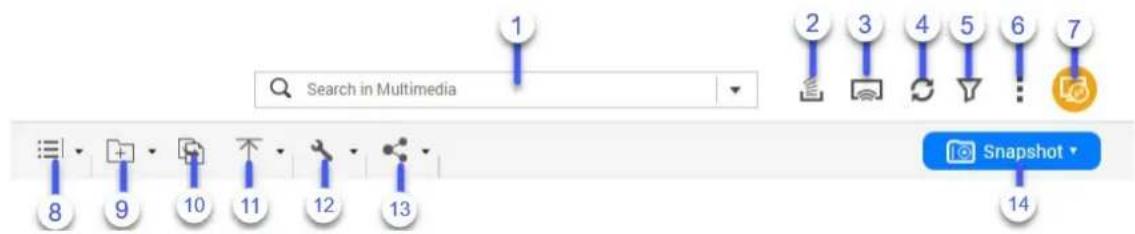
| Etiquette Élement Description | ||
| 1 Recherche Recherche des fischiers et des dossiers par nom ou type. | ||
| Conseil Vous pouvez recherche des fischiers dans un dossier en cliquant sur le dossier. Le nom de dossier s'affiche dans la zone de recherche. | ||
| Etiquette Élement Description | ||
| 3 Tâche en arrêté-plan | Ouvrez les tâches en arrêté-plan des opérations de votre montage, dossier ou fisier. | |
| 4 Lecteur | multimédia réseau | Diffusez des vidés, photos et musiques sur les appareils compatibles dans votre réseau. |
| 4 Actualiser Actualiser la page en cours. | ||
| 5 Filtre intelligent Filter les fisiers et les dossiers en fonction des critères spécifique. | ||
| 6 Plus de paramètres | Configurez les paramètres de File Station, ouvrez le guide d'assistance ou affichez les informations de l'application. | |
| 7 Montage à distance | Gérez les fisiers sur les ressources de stockage locales, externes, distances ou cloud dans une seule interface. Pour utiliser cette fonctionnalité, installez HybridMount depuis l'App Center. Pour plus d'informations sur HybridMount, rendez-vous sur le site Web de QNAP. | |
| 8 Mode de navigation | Sélectionner un mode de navigation. | |
| 9 Créer un dossier Créer un dossier, un dossier partagé, un dossier partagé de snapshot ou partager un espace avec un autre utilisateur du NAS. | ||
| 10 Copier Copiez les fisiers et dossiers sélectionnés.RemarqueCebouton n'apparaît que lorsqu'un fisier ou un dossier est sélectionné. | ||
| 11 Téléverser Transférer des fisiers ou dossiers vers le dossier partagé sélectionné. | ||
| 12 Plus d'actions Effectuer différentes tâches.RemarqueCertaines options de tâche n'apparaissent que lorsque vous sélectionnez certains types de fisiers. | ||
| Etiquette ÉléémentDescription | |
| 13 Partager Partager les fichiers et dossiers sélectionnés.RemarqueCe bouton n'apparait que lorsqu'un fjichier ou un dossier est sélectionné. | |
| 14 Snapshot Ouvrez le Gestionnaire de snapshots ou consultez le didacticiel rapide du Gestionnaire de snapshots. | |

FileStation 5
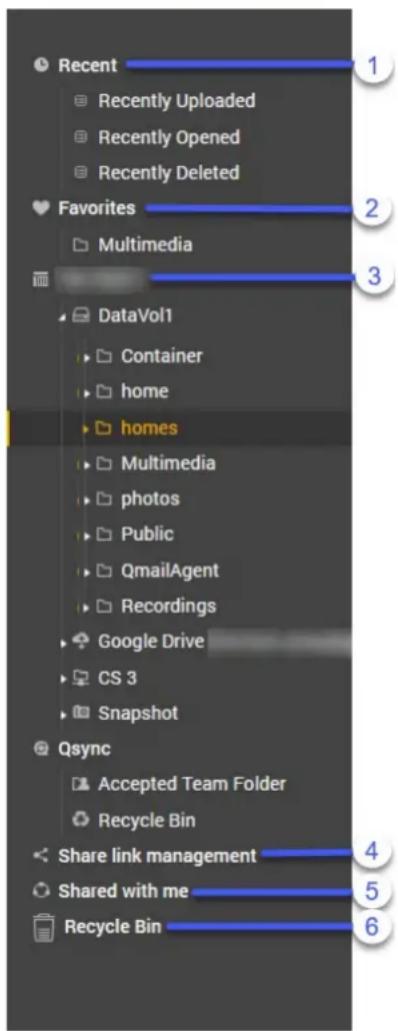
| Etiquette Élément d'interface | Description |
| 1 Récents Affiche les fichiers récemment téléversés, ouverts ou supprimés. | |
| 3 Favoris Affiche les dossiers marqués. | |
| 2 Volume Affiche tous les dossiers sur le volume, y compris les dossiers partagés. Les dossiers partagés par défaut varient en fonction du modèle de NAS. | |
| 4 Gestion des liens de partage | Affiche les liens vers les fichiers du NAS partagés par le compte utiliser actuel.RemarqueLes utilisateurs dans le groupe d administrateurs peuvent voir les liens partagés par tous les utilisateurs du NAS. |
| 5 Partagé avec moi | Affiche les fichiers et les dossiers partagés avec le compte utilisé actuel. |
| 6 Corbeille Affiche les fichiers et dossiers supprimés. |
Selon cette configuration, les dossiers suivants peuvent également apparaitre dans la liste.
| Dossier Description | |
| Snapshot Affiche les snapshots enregistrrés. | |
| Qsync | Affiche les fichiers, les dossiers et les dossiers d'équipe de Qsync. |
| Dossier partagé SMB | Affiche les fichiers et les dossiers d'un dossier partagé monté via le protocole SMB. |
| RemarquePour afficher le nom du dossier, le nom de la connexion et le protocole de filchier, placez votre curseur sur un dossier partagé SMB. | |
| Dossier partagé NFS | Affiche les fichiers et les dossiers d'un dossier partagé monté via le protocole NFS. |
| RemarquePour afficher le nom du dossier, le nom de la connexion et le protocole de filchier, placez votre curseur sur un dossier partagé NFS. | |
| Dossier partagé Passerelle de cloud de fichiers | Affiche les fichiers et les dossiers d'un dossier partagé monté via une connexion de Passerelle de cloud de fichiers via HybridMount. |
En fonction de votre configuration, les montages suivants créés dans HybridMount peuvent également apparaitre dans la liste.
| Monter Description | |
| CIFS/SMB Affiche | une liste des connexions montées via le protocole CIFS / SMB. |
| NFS Affiche une liste des connexions montées via le protocole NFS. | |
| FTP Affiche une liste des connexions montées via le protocole FTP. | |
| WebDAV Affiche | une liste des connexions montées via un réseau local ou sur Internet. |
| Services de cloud | Affiche les connexions montées via un service de cloud. |
| RemarquePour afficher le nom du dossier, le nom de la connexion et le fournisseur de cloud, placez votre curseur sur le montage de cloud. | |
Vou puez efectuer les taches suivantes pour un volume sur le volet de gauche.
Conseil
Pour voir les options des tâches, passez le curseur sur un volume puis cliquez sur
Tâches du volet de gauche
| Tâche Description | |
| Créer un dossier partagé Cliquez pour créé un dossier partagé. | |
| Ouvrir le Gestionnaire de snapshots | Cliquez pour ouvrir le Gestionnaire de snapshots. Pour des détails, consultez la section Snapshots du Guide de l'utilisateur de QuTS hero. |
| Verrouiller/déverrouiller le volume | Cliquez pour verrouiller ou déverrouiller un volume chiffré dans Stockage et snapshots. |
En fonction de votre modele de NAS et de votre environnement, les icônes suivantes peuvent apparaître à côté de chaque volume disponible.
Icones de volume
| Icône | Nom Description | |
| Hiérarchisation à la demande | Cette icône apparait lorsque la hierarchisation automatique est activée sur le volume. | |
| Snapshots Cette icône apparait lorsque des snapshots sont disponibles pour le volume.Pour plus de détails, accédez à la section Snapshot du Guide de l'utilisateur de QuTS hero. | ||
| Accélération de cache Cette icône apparait lorsque l'accélération est activée sur le volume. | ||
| Chiffrement des volumes | Cette icône apparait si le volume est chiffré. | |
| Synchronisation de volume | Cette icône apparait lorsque le volume cloud synchronise les données. |
Formats de fichier pris en charge
| Catégorie Extension de fichier | |
| Image • BMP | |
| • JPG | |
| •JPE | |
| •PNG | |
| •TGA | |
| •GIF | |
| •HEIC | |
| •HEIF | |
| •WebP | |
| RemarqueLa disponibilité des formats de fichiers multiméias peut varier selon les services actifs sur le NAS. | |
| Musique • MP3 | • FLAC • OGG • WAV • AIF • AIFF |
| Remarque La disponibilité des formats de fichiers multiméias peut varier selon les services activés sur le NAS. | |
| Vidéo • AVI | • MP4 • WebM |
| Remarque La disponibilité des formats de fichiers multiméias peut varier selon les services activés sur le NAS. | |
| Microsoft Office (Word, Excel, PowerPoint) | • DOC • DOCX • PPT • PPTX |
| Autres • TXT | |
Opérations sur un fichier et un dossier
File Station you permit d'effectuer les tâches suivantes.
| Opération Tâches sur un fichierTâches sur un dossier | |
| Stocker • Téléverser des fichiers et des dossiers | |
| Opération Tâches sur un fjichierTâches sur un dossier | ||
| Accéder • Télécharger des fjichiers et des dossiers • Afficher les propriétés d'un fjichier ou d'un dossier | ||
| • Ouvrir un fjichier • Ouvrir des fjichiers Microsoft Word, Excel et PowerPoint à l'aide de l'extension Chrome • Ouvrir un fjichier texte à l'aide de Text Editor • Afficher un fjichier dans Google Docs • Afficher un fjichier dans Microsoft Office Online • Ouvrir des fjichiers image à l'aide d'Image2PDF | • Afficher les informations de stockage • Afficher les dossiers Qsync • Gérer les liens de partage • Afficher des fjichiers et des dossiers partagés avec moi | |
| Organiser • Trier les fjichiers et les dossiers • Copier des fjichiers et des dossiers • Déplacer des fjichiers et des dossiers • Renommer les fjichiers ou les dossiers • Compresser des fjichiers et des dossiers • Extraire des fjichiers ou des dossiers compressés | ||
| • Supprimer un fjichier • Restaurer un fjichier supprimé • Chiffrer des fjichiers • Déchiffrer des fjichiers • Monter un fjichier ISO • Démoner un fjichier ISO | • Créer un dossier • Créer un raccourci vers le bureau • Ajouter un dossier aux Favoris • Supprimer un dossier des Favoris | |
| Partager • Partager un fjichier ou un dossier par e-mail • Partager un fjichier ou un dossier sur un réseau social • Partager un fjichier ou un dossier à l'aide des liens de partage • Partager un fjichier ou un dossier avec un utilisateur du NAS | ||
| Opération Tâches sur un fisierTâches sur un dossier | |
| Partager | - • Créer un dossier partagé |
| • Partager de l'espace avec un nouvel utiliser | |
| • Verrouiller ou déverrouiller un dossier partagé chiffré | |
| Lire • Lire un fichier audio • Lire un fichier video • Lire un fichier video à l'aide de CAYIN MediaSign Player • Ouvrir une image 360° ou un fisier video • Diffuser vers un lecteur multimédia réseau | |
| Transcoder | Ajouter un fisier ou un dossier au dossier de transcodage • Annuler ou supprimer le transcodage |
| Afficher les informations de transcodage - | |
| Autres Conserver | Ajouter un dossier ou un fisier dans le cache réservé |
| Convertir des fisiers Apple iWork en fichiers Microsoft Office |
Téléverser des fichiers et des dossiers
You pouvez téléverser des fichiers ou des dossiers individuellement ou par lots.
- Ouvrez File Station.
-
Ouvrez le dossier de destination.
-
Glissez et déposez des fichiers et des dossiers depuis votre ordinateur vers le dossier de destination.
Conseil
Vous pouvez téléverser séparation des fichiers ou dossiers. Cliquez sur lorspuis seLECTIONnez Fichier ou Dossier. Sélectionné les fichiers ou les dossiers que vous souhaitez transférer, puis cliquez sur Ouvrir ou sur Télevencer. Le transfert de dossiers de cette façon nécessite le navigateur Web Google Chrome.
La fenêtre Tâche en arrêté-plan s'ouvre.
- Sélectionnez l'une des politiques suivantes pour gérer les fichiers doublons.
| Options Description | |
| Renommer les fichiers doublons | Transférer et renomer un fichier si un autre fichier portant le même nom et avec la même extension existe déjà dans le dossier de destination. |
| Ignorer les fichiers doublons | Ne pas transférer un fichier si un autre fichier portant le même nom de fichier et avec la même extension existe deja dans le dossier de destination. |
| Écraser les fichiers doublons | Transférer le fichier puis écraser un fichier existant portant le même nom et avec la même extension dans le dossier de destination. |
Conseil
Vous pouvez définir l'option sélectionnée comme politique par défaut. File Station ne redemandera pas après la configuration des paramètres. Vous pouvez encore modifier la politique dans File Station > Plus de paramètres > Paramètres > Transfert de fichiers.
- Cliquez sur OK.
File Station téléverse les éléments selectionnés.
Télécharger des fichiers et des dossiers
Vou puez telecharger des fichiers ou des dossiers individuellement ou par lots.
- Ouvrez File Station.
-
Localisez et selectionnez un ou plusieurs fichiers et dossiers.
-
Utilizez l'une des méthodes suivantes.
| Méthode Étapes | |
| À l'aide de la barre d'outils | a. Cliquez sur . b. Cliquez sur Télécharger. |
| À l'aide du panneau de gauche a. Faites un cliç droit sur un dossier. b. Cliquez sur Télécharger. | |
| À l'aide du menu contextual | a. Localisez un fichier ou un dossier dans la liste, puis faites un cliç droit. b. Cliquez sur Télécharger. |
File Station télécharge les éléments sur votre ordinateur.
Afficher les propriétés d'un fichier ou d'un dossier
- Ouvrez File Station.
- Localisez et selectionnéz un ou plusieurs fichiers et dossiers.
- Utilizez l'une des méthodes suivantes.
| Méthode Étapes | |
| À l'aide de la barre d'outils | a. Cliquez sur . b. Sélectionnez Propriétés. |
| À l'aide du menu contextuel | a. Localisez un fichier ou un dossier dans la liste, puis faites un clic droit. |
| b. Sélectionnez Propriétés. | |
| ConseilSi le dossier que vous souhaitez accipher apparaît sur le panneau de gauche, vous pouvez faire un clic droit sur le dossier depuis le panneau de gauche et sélectionnez Propriétés. |
En fonction des éléments que vous avez sélectionnés, la fenêtre Propriétés s'ouvre et affiche les informations suivantes.
| Champ Description | |
| Objets sélectionnés Affiche le nombre d'éléments sélectionnés. | |
| Type Affiche le type de dossier ou de fischier. | |
| Taille | Affiche la taille du fichier ou du dossier. ConseilSi vous avez sélectionné plusieurs éléments, cliquez sur pour afficher la taille totale et le nombre de fischiers. |
| Emplacement Affiche l'emplacement du fichier ou du dossier. | |
| Date de modifi-cation | Affiche la date de dernieré modification du fichier ou du dossier. |
| Pool de stockage | Affiche le nom du pool de stockage sur lequel le dossier est stocké. |
| Volume Affiche le nom du volume sur lequel le dossier est stocké. | |
- Cliquez sur Fermer.
Ouvrir un fichier
- Ouvrez File Station.
-
Localisez le fichier.
-
Utilizez l'une des méthodes suivantes.
| Méthode Étapes | |
| À l'aide de la barre d'outils | a. Sélectionnez le fichier. b. Cliquez sur Ⓞ. c. Sélectionnez Ouvrir. |
| À l'aide du menu contextual | Cliquez avec le bouton droit puis Sélectionnez Ouvrir. |
| Ouvrir le fichier directement | Double-cliquez sur le fichier. Remarque • File Station effectue différentes actions en fonction du type de fichier sélectionné. • Pour les fichiers document, vous pouvez désir une action parmi les options suivantes. • Modifier avec Office Online • Afficher dans Google Docs • Ouvrir avec l'extension Chrome • Ouvrir avec un navigateur Web • Ouvrir certains fichiers peut nécessiter l'installation d'une appli particulière depuis l'App Center ou l'activation d'une licence logicielle particulière. |
File Station ouvre le fichier sélectionné.
Ouvr des fichiers Microsoft Word, Excel et PowerPoint à l'aide de l'extension Chrome
Cette tâche nécessite que vous utilisiez le navigateur Google Chrome et que vous installiez l'extension Éditeur Office pour Docs, Sheets et Slides.
- Ouvrez File Station.
-
Localisez le fichier.
-
Utilizez l'une des méthodes suivantes.
| Méthode Étapes | |
| À l'aide de la barre d'outils a. | Sélectionnez le fichier. |
| b. Cliquez sur 2. | |
| c. Sélectionnez Ouvrir avec l'extension Chrome. | |
| À l'aide du menu contextual | Faites un clic droit sur le fichier puis sélectionnez Ouvrir avec l'extension Chrome. |
File Station ouvre un fichier editable sur Google Docs, Sheets, ou Slides.
Ouvrir un fichier texte à l'aide de Text Editor
Cette tâche nécessite que vous installiez Text Editor depuis l'App Center.
- Ouvrez File Station.
- Localisez le dossier.
- Utilizez l'une des méthodes suivantes.
| Méthode Étapes | |
| À l'aide de la barre d'outils a. Sélectionnez le fichier. b. Cliquez sur 2. c. Sélectionnez Ouvrir avec Text Editor. | |
| À l'aide du menu contextual a. Faites un clic droit sur le fichier. b. Sélectionnez Ouvrir avec Text Editor. |
File Station ouvre le fichier texte seLECTIONné à l'aide de Text Editor.
Afficher un fichier dans Google Docs
Cette tâche nécessite que vous utilisiez le navigateur Google Chrome et que vous activiez myQNAPcloud Link.
Vou puez ouvr et afficher les fichiers dans Google Docs. Pour utiliser cette fonctionnalité, votre navigateur Web doit autoriser les fenêtres contextuelles.
- Ouvrez File Station.
-
Localisez le fichier.
-
Utilizez l'une des méthodes suivantes.
| Méthode Étapes | |
| À l'aide de la barre d'outils a. | Sélectionnez le fichier. |
| b. Cliquez sur √. | |
| c. Sélectionnez Afficher dans Google docs. | |
| À l'aide du menu contextual | Faites un click droit puis sélectionnez Afficher dans Google docs. |
File Station ouvre une prévisualisation du fichier dans Google Docs.
Afficher un fichier dans Microsoft Office Online
Cette tâche nécessite que vous activiez myQNAPcloud Link.
Vouss pouvez ouvrir et éditer des fischiers Microsoft Word, Excel et PowerPoint en utilisant Office Online. Pour utiliser cette fonctionnalité, votre navigateur Web doit autoriser les fenêtres contextuelles.
Remarque
L'édition d'un fichier dans Microsoft Office Online écrase le fichier enregistré sur le NAS.
- Ouvrez File Station.
- Localisez le fichier.
- Utilizez l'une des méthodes suivantes.
| Méthode Étapes | |
| À l'aide de la barre d'outils a. | Sélectionnez le fichier. |
| b. Cliquez sur 2. | |
| c. Sélectionnez Éditer avec Office Online. | |
| À l'aide du menu contextual | Faites un clic droit sur le fichier puis sélectionnez Éditer avec Office Online. |
File Station ouvre le fichier dans Microsoft Office Online.
Ouvrir des fichiers image à l'aide d'Image2PDF
VoudevezinstallerImage2PDFdepuisI'App Centeravantdemarrer cette tache.
- Ouvrir File Station
- Localisez le fichier.
- Utilizez l'une des méthodes suivantes.
| Méthode Étapes | |
| Utilisez la barre de menu a. Sélectionnez le fichier. | |
| b. Cliquez sur ❷. | |
| c. Sélectionnez Ouvrir avec Image2PDF. | |
| Utilisez le menu contextuel Faites un clic droit puis sélectionnez Ouvrir avec Image2PDF. | |
File Station ouvre le fichier image sélectionné avec l'assistant Image2PDF.
Suivez les instructions à l'écran de l'assistant fin de convertir le fichier image en un fichier PDF.
Afficher les informations de stockage
- Ouvrez File Station.
- Localisez le nom du NAS sur le panneau de gauche.
3.Cliquez sur
4. Cliques sur Info de stockage.
La fenêtreInfos de stockage s'ouvre et affiche les informations suivantes.
| Informations Description | |
| Dossier partage Affiche les noms des dossiers partagés. | |
| Taille utilisée Affiche la taille totale de stockage actuellement utilisé. | |
| Volume Affiche le nom du volume. | |
| Capacité Affiche la capacité de stockage totale du dossier partagé. | |
| Taille libre Affiche la capacité de stockage disponible totale dans le dossier partagé. | |
| État du volume Affiche l'état du volume. |
- Cliquez sur Fermer.
Afficher les dossiers Qsync
-
Ouvrez File Station.
-
Sur le volet de gauche, cliquez sur Qsync.
File Station affiche la liste des dosseirs d'équipe partagés par d'autres utilisateurs du NAS.
Gérer les liens de partage
Gestion des liens de partage vous permet d'afficher, de gérer et de partager facilement et rapidement des liens partages précédément créé.
- Ouvrez File Station.
- Sur le volet de gauche, cliquez sur Gestion des liens de partage.
File Station affiche la liste des fichiers et des dossiers partages.
Remarque
- File Station vérifie et supprime automatiquement les liens expirés.
-
Vous pouvez partager au maximum 100.000 fichiers et dossiers partages. Si chaque lien partage un fichier ou un dossier, vous pouvezisser 100.000 liens de partage. Cependant, si chaque lien partage 500 fichiers ou dossiers, vous ne pouvezisser que 200 liens de partage.
-
Sélectionnez un élément dans la liste puis effectuez l'une des tâches suivantes.
| Tâche Action utiliser | |
| Reportager Cliquez sur puis sélectionnez l'une des méthodes de partage suivantes. • Partager par e-mail. • Partager sur un réseau social • Utiliser des liens de partage • Partager avec un utiliser de NAS | |
| Arrêté le partage Cliquez sur . | × |
| Copiez le lien vers le presse-papiers | Cliquez sur . |
File Station effectue la tâche spécifique.
Afficher des fichiers et des dossiers partages avec moi
- Ouvrez File Station.
- Sur le volet de gauche, cliquez sur Partages avec moi.
File Stationiste les fichiers et les dossiers partages avec le compte actuel. Vous pouvez copier, ouvrir ou télécharger un fjichier ou un dossier selectionné.
Trier les fichiers et les dossiers
Triez les fichiers et les dossiers pour les retrouver et les consulter plus facilement.
- Ouvrez File Station.
2.Cliquez sur -
Sélectionnez l'une des options suivantes.
-
Liste
- Grandes icones
- Icones moyennes
- Petites icoses
File Station affiche les fichiers et dossiers en fonction de l'option selectionnée.
- Cliquez sur le titre d'une colonne.
Remarque
Cette option est uniquement disponible dans la Vue de liste.
File Station trie les fichiers dans l'ordre croissant ou decroissant en fonction de la colonne selectionnee.
Copier des fichiers et des dossiers
Vou pouvez copier des fichiers ou des dossiers individuellement ou par lots.
- Ouvrez File Station.
-
Localisez et selectionnéz un ou plusieurs fichiers et dossiers.
-
Utilizez l'une des méthodes suivantes.
| Méthode Étapes | |
| À l'aide de la barre d'outils | a. Cliquez sur .b. Sélectionnez Copier vers / Déplacer vers puis sélectionnez Copier vers. La fenêtre Sélecteur de dossier s'ouvre.c. Sélectionnez le dossier de destination.d. Sélectionner un mode.e. Facultatif : Sélectionnez Fusionner les tâches de transfert sélectionnées.f. Cliquez sur Appliquer. |
| a. Cliquez sur .b. Allez dans le dossier de destination.c. Cliquez sur . | |
| À l'aide du menu contextuel | a. Localisez un fichier ou un dossier dans la liste, puis faites un clic droit.b. Sélectionnez Copier.c. Allez dans le dossier de destination.d. Cliquez avec le bouton droit à l'intérieur du dossier, puis sélectionnez Coller.RemarqueVous pouvez aussi faire un clic droit sur un dossier du panneau de gauche et sélectionner Coller. |
| À l'aide du glisser déposer | a. Sélectionnez le fichier.b. Faites glisser et déposez dans le dossier de destination. Résultat d'étape : Un menu contextual apparaît.c. Sélectionnez l'une des actions suivantes.Copier et ignorer les fischiers doublonsCopier et écraser les fischiers doublonsCopier et renOMmer les fischiers doublons |
| À l'aide des raccourcis clavier | a. Appuyez sur CTRL + C ou sur Commande-C. b. Allez dans le dossier de destination. c. Appuyez sur CTRL + V ou sur Commande-V. |
| À l'aide du panneau de gauche Remarque Cette option s'applique aux sous-dossiers. | a. Faites un clic droit sur un sous-dossier. b. Passez votre souris sur Copier vers / Déplacer vers puis sélectionnéz Copier vers. La fenêtre Sélecteur de dossier s'ouvre. c. Sélectionner le Dossier de destination. d. Facultatif : Sélectionner un mode. e. Facultatif : Sélectionnéz Fusionner les tâches de transfert sélectionnées. |
| À l'aide du panneau de gauche Remarque Cette action s'applique aux montages. | a. Faites un clic droit sur un montage. b. Sélectionnéz Copy:/MOUNTNAME. c. Allez dans le dossier de destination. d. Cliquez sur . |
File Station create une copie des éléments sélectionnés.
Déplacer des fichiers et des dossiers
Vous ne pouvez déplacer que des sous-dossiers sous un montage. Vous pouvez déplacer des fichiers ou des dossiers individuellement ou par lots.
- Ouvrez File Station.
-
Localisez et selectionnez un ou plusieurs fichiers et dossiers.
-
Utilizez l'une des méthodes suivantes.
| Méthode Étapes | |
| À l'aide de la barre d'outils | a. Cliquez sur b. Sélectionnez Copier vers / Déplacer vers puis sélectionnez Déplacer vers. La fenêtre Sélecteur de dossier s'ouvre. c. Sélectionnez le dossier de destination. d. Spécifiez un mode. e. Facultatif : Sélectionnez Fusionner les tâches de transfert sélectionnées. f. Cliquez sur Appliquer. |
| À l'aide du menu contextuel | a. Localisez un fichier ou un dossier dans la liste, puis faites un cli c droit. b. Faites un cli c droit sur le fichier puis sélectionnez Copier vers/ Déplacer vers puis Déplacer vers. La fenêtre Sélecteur de dossier s'ouvre. c. Sélectionnez le dossier de destination. d. Sélectionner un mode. e. Facultatif : Sélectionnez Fusionner les tâches de transfert sélectionnées. f. Cliquez sur Appliquer. |
| a. Faites un cli c droit sur un fichier ou un dossier sélectionné, puis sélectionnez Couper. b. Sélectionnez le dossier de destination. c. Cliquez avec le bouton droit à l'intérieur du dossier, puis sélectionnez Coller. | |
| À l'aide du panneau de gauche | a. Faites un clic droit sur un sous-dossier. |
| b. Passez votre souris sur Copier vers / Déplacer vers puis sélectionnez Déplacer vers. La fenêtre Sélecteur de dossier s'ouvre. | |
| c. Sélectionner le Dossier de destination. | |
| d. Facultatif : Sélectionner un mode. | |
| e. Facultatif : Sélectionnez Fusionner les tâches de transfert sélectionnées. | |
| f. Cliquez sur Appliquer. | |
File Station déplace les éléments sélectionnés vers le dossier spécifique.
Renommer les fichiers ou les dossiers
Vou ne pouvez renomer qu'un seul fichier ou dossier à la fois.
- Ouvrez File Station.
- Localisez et selectionnez le fichier ou le dossier.
- Utilizez l'une des méthodes suivantes.
| Méthode Étapes | |
| À l'aide de la barre d'outils | a. Cliquez sur .b. Sélectionnez Renommer. |
| À l'aide du menu contextual | a. Faites un clic droit sur le fichier ou le dossier.b. Sélectionnez Renommer. |
La fenêtre Renommer s'ouvre.
- Spécifiez un nouveau nom pour le fichier ou le dossier.
- Cliquez sur OK.
File Station renomme le fichier ou le dossier.
Compressor des fichiers et des dossiers
- Ouvrez File Station.
-
Localisez et selectionnez un ou plusieurs fichiers et dossiers.
-
Utilizez l'une des méthodes suivantes.
| Méthode Étapes | |
| À l'aide de la barre d'outils | a. Cliquez sur ↓b. Sélectionnez Compressor (Zip). |
| À l'aide du menu contextual | a. Localisez un fichier ou un dossier dans la liste, puis faites un clic droit.b. Sélectionnez Compressor (Zip). |
La fenêtre Compressor s'ouvre.
- Configure les paramètres de compression du fichier.
| Options Tâche | |
| Nom d'archive Spécifiez un nom pour le fichier compressé. | |
| Niveau de compression Sélectionné le type de méthode de compression. · Normal - Compression standard · Compression maximale - Favorise la qualité de compression · Compression rapide - Favorise la vitesse de compression | |
| Format de l'archive Sélectionné le format de compression du fichier. · zip · 7z | |
| Mode de mise à jour | Spécifiez comment les fichiers doivent être mis à jour. · Ajouter et replacer des fichiers · Transférer et ajouter des fichiers · Mettre à jour des fichiers existants · Synchroniser des fichiers |
- Facultatif: Specifiez un mot de passer pour chiffrer le fichier.
- Cliquez sur OK.
File Station compresses les éléments sélections et create un fichier d'archive.
Extraire des fichiers ou des dossiers compressés
-
Ouvrez File Station.
-
Localisez le fichier d'archive comprése.
- Utilizez l'une des méthodes suivantes.
| Méthode Étapes | |
| À l'aide de la barre d'outils a. Sélectionnez le fichier. b. Cliquez sur 2. c. Sélectionnez Extraire. | |
| À l'aide du menu contextual a. Faites un cliq droit sur le fichier. b. Sélectionnez Extraire. |
- Sélectionnéz l'une des options d'extraction de fichier suivantes.
| Options Description | |
| Extraire les fichiers | Sélectionnez les fichiers spécifique à extraire. |
| Extraire ici Extrait tous les fichiers dans le dossier actuel. | |
| Extraire vers /<new folder>/ | Extraire tous les fichiers dans un nouveau dossier. Le nouveau dossier utilise le nom de fichier du fichier comprésé. |
File Station extrait les fichiers compressés vers le dossier spécifique.
Supprimer un fichier
- Ouvrez File Station.
- Localisez le fichier.
- Utilizez l'une des méthodes suivantes.
| Méthode Étapes | |
| À l'aide de la barre d'outils a. Sélectionnez le fichier. b. Cliquez sur 。 c. Sélectionnez Supprimer. | |
| À l'aide du menu contextual a. Faites un clïc droit sur le fichier. b. Sélectionnez Supprimer. | |
| À l'aide du clavier Appuyez sur Supprimer. |
Un message de confirmation apparait.
-
Spectoriez comment supprimer le fichier.
-
Déplacer vers la corbeille
- Effacer pour toujours
Remarque
- Si le fjichier est un dossier partagé avec WORM activé, le fjichier peut être définitivement supprimé uniquement si le type de WORM est défini sur Enterprise et uniquement après la période de conservation spécifique.
-
Les fichiers WORM ne peuvent pas etre déplacées vers la Corbeille.
-
Cliquez sur OK.
Soit File Station déplace le fichier sélectionné vers la Corbeille soit il le supprime définitivement.
Restaurer un fichier supprimé
Cette tâche nécessite que vous activiez la Corbeille pour les dossiers partagés.
- Ouvrez File Station.
- Aliez dans la Corbeille.
- Localisez le fichier.
- Utilizez l'une des méthodes suivantes.
| Méthode Étapes | |
| À l'aide de la barre d'outils a. Sélectionnez le fichier. b. Cliquez sur 2. c. Sélectionnez Récupérer. | |
| À l'aide du menu contextual a. Faites un clïc droit sur le fichier. b. Sélectionnez Récupérer. |
Un message de confirmation apparait.
- Cliquez sur Oui.
File Station restaure le fichier selectionné.
Chiffrer des fichiers
- Ouvrez File Station.
- Localisez et selectionnez un ou plusieurs fichiers.
- Utilizez l'une des méthodes suivantes.
| Méthode Étapes | |
| À l'aide de la barre d'outils | a. Cliquez sur b. Sélectionnez Chiffrer. La fenêtre Chiffrer s'ouvre. c. Spécifiez un mot de passer. d. Vérifiez le mot de passer. e. Sélectionner un mode. f. Sélectionnez de chiffrer et de replacer le fichier original. g. Cliquez sur OK. |
| À l'aide du menu contextual | a. Localisez un fichier dans la liste, puis faites un clic droit. b. Sélectionnez Chiffrer. La fenêtre Chiffrer s'ouvre. c. Spécifiez un mot de passer. d. Vérifiez le mot de passer. e. Sélectionner un mode. f. Sélectionnez de chiffrer et de replacer le fichier original. g. Cliquez sur OK. |
Déchiffrer des fichiers
Cette tâche déchiffre des fichiers directement dans File Station. Vous pouvez utiliser aussi le QENC Decrypter pour déchiffrer des fichiers. Pour télécharger le QENC Decrypter, rendez-vous sur https:// www.qnap.com/en/utilities/enterprise.
- Ouvrez File Station.
-
Localisez et selectionnez un fichier chiffre.
-
Utilizez l'une des méthodes suivantes.
| Méthode Étapes | |
| À l'aide de la barre d'outils | a. Cliquez sur .b. Sélectionnez Déchiffrement. La fenêtre Déchiffrement s'ouvre.c. Spécifiez le mot de passer.d. Sélectionner un mode.e. Cliquez sur OK. |
| À l'aide du menu contextuel | a. Faites un cliç droit sur le fichier chiffré.b. Sélectionnez Déchiffrement.c. Spécifiez le mot de passer.d. Sélectionner un mode.e. Cliquez sur OK. |
Monter un fichier ISO
- Ouvrez File Station.
- Transférer un fichier ISO.
- Utilizez l'une des méthodes suivantes.
| Méthode Étapes | |
| À l'aide de la barre d'outils a. Sélectionnez le fichier. | b. Cliquez sur 2. c. Sélectionnez Monter l'ISO. |
| À l'aide du menu contextual a. Faites un clc droit sur le fichier. | b. Sélectionnez Monter l'ISO. |
La fenêtre Monter l'ISO apparait.
- Spécifiez le nom du dossier partagé.
- Cliquez sur OK.
File Station monte le fichier ISO en tant que dossier partagé.
Démonter un fichier ISO
- Ouvrez File Station.
- Sur le volet de gauche, localisez le fichier ISO monté.
- Faites un clic droit sur le fichier et selectionnez Demonter. Un message de confirmation apparait.
- Cliquez sur Oui. File Station demonte le fichier ISO et affiche un message de confirmation.
- Cliquez sur OK.
Créer un dossier
- Ouvrez File Station.
- Localisez le dossier de destination.
- Effectuez l'une des tâches suivantes.
| Tâche Étapes | |
| À l'aide de la barre d'outils | a. Cliquez sur .+b. Sélectionnez Dossier.La fenêtre Créer un dossier s'ouvre.c. Spécifiez le nom du dossier.d. Cliquez sur OK. |
| À l'aide du menu contextualuel | a. Cliquez avec le bouton droit à l'intérieur du dossier, puis sélectionné Créer un dossier.b. Spécifiez le nom du dossier.c. Cliquez sur OK. |
File Station create un nouveau dossier.
Créer un raccourci vers le bureau
- Ouvrez File Station.
-
Localisez le dossier.
-
Utilizez l'une des méthodes suivantes.
| Méthode Étapes | |
| À l'aide de la barre d'outils a. Sélectionnez le dossier. b. Cliquez sur . c. Sélectionnez Créer un raccourci vers le bureau. | |
| À l'aide du menu contextuel a. Cliquez avec le bouton droit sur le dossier. b. Sélectionnez Créer un raccourci vers le bureau. | |
| Glisser-déposer a. Sélectionnez le dossier. b. Faites glisser et déposez le dossier sur le bureau. | |
File Station create un raccourci sur le bureau pour le dossier selectionné.
Conseil
Passer le pointeur de la souris sur un raccourci bureau affiche le chemin du dossier original.
Ajouter un dossier aux Favoris
- Ouvrez File Station.
- Localisez le dossier.
- Utilizez l'une des méthodes suivantes.
| Méthode Étapes | |
| À l'aide de la barre d'outils a. Sélectionnez le dossier. b. Cliquez sur c. Sélectionnez Ajouter aux favoris. | |
| À l'aide du menu contextual a. Cliquez avec le bouton droit sur le dossier. b. Sélectionnez Ajouter aux favoris. | |
| Utilisez le bouton Favoris a. Sélectionnez le dossier. b. Cliquez sur .♥ |
File Station ajoute le dossier selectionné au dossier Favoris.
Supprimer un dossier des Favoris
- Ouvrez File Station.
- Localisez le dossier.
- Utilizez l'une des méthodes suivantes.
| Méthode Étapes | |
| À l'aide de la barre d'outils a. Sélectionnez le dossier. b. Cliquez sur 。 c. Sélectionnez Supprimer des+favors. | |
| À l'aide du menucontextuel a. Cliquez avec le bouton droit sur le;dossier. b. Sélectionnez Supprimer des Favoris. | |
| Utilisez lebouton Favoris a. Sélectionnez le;dossier. b. Cliquez sur .♥ |
File Station supprime le dossier sélectionné du dossier Favoris.
Partager un fichier ou un dossier par e-mail
Avant de commencer cette tâche, vous doivent configurer les paramètres de messagerie QuTS HERO dans Bureau > Compté de messagerie.
- Ouvrez File Station.
- Localisez le fichier ou le dossier.
- Utilizez l'une des méthodes suivantes.
| Méthode Action utiliser | |
| À l'aide de la barre d'outils | a. Sélectionnez le fichier ou le dossier. |
| b. Cliquez sur . | |
| c. Sélectionnez Par e-mail. | |
| À l'aide du menu contextual | a. Faites un click droit sur le fichier ou le dossier. b. Sélectionnez Partager. c. Sélectionnez Par e-mail. |
La fenêtre Partager apparait.
- Configurez les paramètres suivants.
| Champ Action utiliser | |
| Envoyer depuis | Sélectionnez la méthode de livreaison de l'e-mail. • Utiliser le NAS pour envoyer les liens. • Utiliser l'ordinateur local pour envoyer les liens. |
| Envoyeur Sélectionnez un compte de messagerie. | |
| À Saisissez l'adresse e-mail du destinataires. | |
| Conseil Vous pouvez sélectionner un destinataires dans votre liste de contacts si Qcontactz est installé sur le NAS. | |
| Sujet Spécifiez la ligne d'objet de l'e-mail. | |
| Message Entrez un nouveau message ou utilisez le message par défaut. | |
- Facultatif : Cliquez sur Plus de parametes et configurez les parametes supplémentaires.
| Champ Action | utilisateur |
| Nom du lien | Entrez un nom pour le lien ou utilisez le nom de fichier ou de dossier actuel.RemarqueUn nom de lien ne peut pas containir les caractères suivants : / | \? < > * " |
| Nom de Domaine / IP | Sélectionnez le nom de Domaine ou l'adresse IP. |
| Conseil Les domaines et adresses IP suivants sont pris en charge : • myQNAPcloud : Fournit un lien vers le fichier ou le dossier partagé en utilisant l'adresse DDNS définie dans myQNAPcloud. • WAN : Fournit un lien vers le fichier ou le dossier partagé vers d'autres ordinateurs utilisant un réseau différent. • LAN : Fournit un lien vers le fichier ou le dossier partagé vers d'autres ordinateurs utilisant le même réseau local. • SmartShare : Fournit un SmartURL via myQNAPcloud Link vers le fichier ou dossier partagé. • Tous les liens disponibles : Fournit des liens vers le fichier ou le dossier partagé en utilisant tous les domaines et adresses IP disponibles. | |
| Remarque Les destinataires ont un accès direct en lecture. | |
| Afficher SSL dans l'URL | Utiliser une URL HTTPS. |
| Transcodage à la volée | Permet aux utilisateurs de transcoder des videos à la volée. |
| Remarque • Ce paramètre apparaît uniquement lors du partage de fichiers. • Pour utiliser le transcodage à la volée, vous doivent installer et activer Video Station 5.2.0 (ou une version ultérieure). | |
| Autoriser le transfert de fichiers vers ce dossier | Permet aux utilisateurs de télécharger des fichiers vers ce dossier. |
| Remarque Ce paramètre apparaît uniquement lors du partage de dossiers. | |
| Expire dans Spécifiez la date d'expiration. | Remarque Vous ne pouvez pas accéder au fichier ou au dossier partagé après la date d'expiration. |
| Mot de passer Nécessite un mot de passer pour accéder au lien. | Conseil Pour afficher le mot de passer dans l'e-mail, sélectionnez Afficher le mot de passer dans l'e-mail. |
6. Cliquez sur Partager maintainant.
File Station envoie un e-mail au destinataires.
Partager un fichier ou un dossier sur un réseau social
- Ouvrez File Station.
- Localisez le fichier ou le dossier.
- Utilizez l'une des méthodes suivantes.
| Méthode Action utiliser | |
| À l'aide de la barre d'outils | a. Sélectionnez le fichier ou le dossier. b. Cliquez sur . c. Sélectionnez Vers réseau social. |
| À l'aide du menu contextuel | a. Faites un cliç droit sur le fichier ou le dossier. b. Sélectionnez Partager, puis sélectionnez Réseau social. |
La fenêtre Partager apparait.
- Configurez les paramètres suivants.
| Champ Action utilisateur | |
| Réseau social Sélectionnez le site Web du réseau social. | |
| Champ Action utilisateur | |
| Message Entrez un nouveau message ou utilisez le message par défaut. |
- Facultatif : Cliquez sur Plus de parametes et configurez les parametes supplémentaires.
| Champ Action | utilisateur |
| Nom du lien | Entrez un nom pour le lien ou utilisez le nom de fichier ou de dossier actuel. |
| Remarque Un nom de lien ne peut pas contenir les caractères suivants : / | : ? < > * " | |
| Nom de Domaine / IP | Sélectionnez le nom de Domaine ou l'adresse IP. |
| Conseil Les domaines et adresses IP suivants sont pris en charge : • myQNAPcloud : Fournit un lien vers le fichier ou le dosnier partagé en utilisant l'adresse DDNS définie dans myQNAPcloud. • WAN : Fournit un lien vers le fichier ou le dosnier partagé vers d'autres ordinateurs utilisant un réseau différent. • LAN : Fournit un lien vers le fichier ou le dosnier partagé vers d'autres ordinateurs utilisant le même réseau local. • SmartShare : Fournit un SmartURL via myQNAPcloud Link vers le fichier ou dosnier partagé. • Tous les liens disponibles : Fournit des liens vers le fichier ou le dosnier partagé en utilisant tous les domaines et adresses IP disponibles. | |
| Remarque Les destinataires ont un accès direct en lecture. | |
| Afficher SSL dans l'URL | Utiliser une URL HTTPS. |
| Transcodage à la volée | Permet aux utilisateurs de transcoder des videos à la volée. |
| Remarque • Ce paramètre apparaît uniquement lors du partage de fichiers. • Pour utiliser le transcodage à la volée, vous doivent installer et activer Video Station 5.2.0 (ou une version ultérieure). | |
| Autoriser le transfert de fichiers vers ce dossier | Permet aux utilisateurs de télécharger des fichiers vers ce dossier. |
| Remarque Ce paramètre apparaît uniquement lors du partage de dossiers. | |
| Expire dans Spécificiez | la date d'expiration. |
| Remarque Vous ne pouvez pas accéder au fichier ou au dossier partagé après la date d'expiration. | |
| Mot de passer Nécessite un mot de passer pour accéder au lien. | |
6. Cliquez sur Partager maintainant.
File Station se connecte au site Web du réseau social spécifique.
Partager un fichier ou un dossier à l'aide des liens de partage
- Ouvrez File Station.
- Localisez le fichier ou le dossier.
- Utilizez l'une des méthodes suivantes.
| Méthode Action utiliser | |
| À l'aide de la barre d'outils | a. Sélectionnez le fichier ou le dossier. |
| b. Cliquez sur . | |
| c. Sélectionnez Créer un lien de partage uniquement. | |
| Méthode Action utilisateur | |
| À l'aide du menu contextuel | a. Faites un clic droit sur le fichier ou le dossier. b. Sélectionnez Partager, puis sélectionnez Créer un lien de partage uniquement. |
La fenêtre Partager apparait.
Remarque
Jusqu'à 100.000 fichiers et dossiers, y compris les sous-dossiers des dossiers partages, peuvent être partages à tout moment via des liens de partage.
- Configurez les paramètres suivants.
| Champ Action | utilisateur |
| Nom du lien | Entrez un nom pour le lien ou utilisez le nom de fichier ou de dossier actuel.RemarqueUn nom de lien ne peut pas containir les caractères suivants : / | : ? < > * " |
| Nom de Domaine / IP | Sélectionnez le nom de Domaine ou l'adresse IP. |
| Conseil Les domaines et addresses IP suivants sont pris en charge : • myQNAPcloud : Fournit un lien vers le fichier ou le dossier partagé en utilisant l'adresse DDNS définie dans myQNAPcloud. • WAN : Fournit un lien vers le fichier ou le dossier partagé vers d'autres ordinateurs utilisant un réseau différent. • LAN : Fournit un lien vers le fichier ou le dossier partagé vers d'autres ordinateurs utilisant le même réseau local. • SmartShare : Fournit un SmartURL via myQNAPcloud Link vers le fichier ou dossier partagé. • Tous les liens disponibles : Fournit des liens vers le fichier ou le dossier partagé en utilisant tous les domaines et addresses IP disponibles. | |
| Remarque Les destinataires ont un accès direct en lecture. | |
| Afficher SSL dans l'URL | Utiliser une URL HTTPS. |
| Transcodage à la volée | Permet aux utilisateurs de transcoder des vidés à la volée. |
| Remarque • Ce paramètre apparaît uniquement lors du partage de fischiers. • Pour utiliser le transcodage à la volée, vous doivent installer et activer CAYIN MediaSign Player depuis l'App Center, et activer une licence CAYIN MediaSign Player. | |
| Autoriser le téléchargement de fischiers vers ce dossier | Permet aux utilisateurs de télécharger des fischiers vers ce dossier. |
| Remarque Ce paramètre apparaît uniquement lors du partage de dossiers. | |
| Champ Action utilisateur | |
| Expire dans Spécifiez la date d'expiration. | |
| Remarque Ce paramètre apparait uniquement lorsque vous partagez un dossier. | |
| Mot de passer Nécessite un mot de passer pour accéder au lien. | |
5. Cliquez sur Creer maintainant.
File Station génére un lien.
Partager un fichier ou un dossier avec un utiliser du NAS
- Ouvrez File Station.
- Localisez le fichier ou le dossier.
- Utilizez l'une des méthodes suivantes.
| Méthode Action utilisateur | |
| À l'aide de la barre d'outils | a. Sélectionnez le fichier ou le dossier. b. Cliquez sur . c. Sélectionnez Vers un utilisateur du NAS. |
| À l'aide du menu contextualuel | a. Faites un clic droit sur le fichier ou le dossier. b. Sélectionnez Partager, puis Sélectionnez Vers un utilisateur du NAS. |
La fenêtre Partager apparait.
- Sélectionnez l'utilisateur avec lequel vous partagez le fichier ou le dossier.
| Option Action utiliser | |
| Utilisateurexistent | Sélectionnez un utiliser dans la liste. Facultatif : Sélectionnez Envoyer un e-mail de notification à l'utilisateur, puis spécifiez l'objet et le message de l'e-mail. Seuls lesutilisateurs qui ont fourni des informations d'e-mail receivefront les notifi-cations.RemarqueVous pouvez spécifique les informations d'e-mail pour chaqueutilisateur dans Panneau de configuration > Privilège >Utilisateurs. |
| Nouvelutilisateur | Créez un nouveau compte utiliser. |
- Facultatif : Cliquez sur Plus de parametes et configurez les parametes supplémentaires.
| Champ Action | utilisateur |
| Nom du lien | Entrez un nom pour le lien ou utilisez le nom de fichier ou de dossier actuel.RemarqueUn nom de lien ne peut pas contener les caractères suivants : / |\?<>\*" |
| Nom de Domaine / IP | Sélectionnez le nom de Domaine ou l'adresse IP. |
| Conseil Les domaines et adresses IP suivants sont pris en charge : • myQNAPcloud : Fournit un lien vers le fichier ou le dossier partagé en utilisant l'adresse DDNS définie dans myQNAPcloud. • WAN : Fournit un lien vers le fichier ou le dossier partagé vers d'autres ordinateurs utilisant un réseau différent. • LAN : Fournit un lien vers le fichier ou le dossier partagé vers d'autres ordinateurs utilisant le même réseau local. • SmartShare : Fournit un SmartURL via myQNAPcloud Link vers le fichier ou dossier partagé. • Tous les liens disponibles : Fournit des liens vers le fichier ou le dossier partagé en utilisant tous les domaines et adresses IP disponibles. | |
| Remarque Les destinataires ont un accès direct en lecture. | |
| Afficher SSL dans l'URL | Utiliser une URL HTTPS. |
| Transcodage à la volée | Permet aux utilisateurs de transcoder des vidés à la volée. |
| Remarque • Ce paramètre apparaît uniquement lors du partage de fischiers. • Pour utiliser le transcodage à la volée, vous nevez installer et activer Video Station 5.2.0 (ou une version ultérieure). | |
| Autoriser le transfert de fischiers vers ce dossier | Permet aux utilisateurs de télécharger des fischiers vers ce dossier. |
| Remarque Ce paramètre apparaît uniquement lors du partage de dossiers. | |
| Expire dans Spécifiez la date d'expiration. | Remarque Vous ne pouvez pas accéder au fichier ou au dossier partagé après la date d'expiration. |
| Mot de passer Nécessite un mot de passer pour accéder au lien. | Conseil • Si vous activez cette option, ce champ ne peut être vide. • Pour afficher le mot de passer dans l'e-mail, sélectionnez Afficher le mot de passer dans l'e-mail. |
6. Cliquez sur Partager maintainant.
File Station partage le fichier avec l'utilisateur spécifique.
Créer un dossier partagé
Remarque
Pour les dossiers partages creés dans QuTS hero h5.0.1 et ultérieur, l'accelération de la lecture est activée par défaut et ne peut pas'être désactivée.
Pour des détails, voir « Activer l'accelération de la lecture » dans Actions sur les dossiers partagés.
- Ouvrez File Station.
- Sur la barre de menu, cliquez sur
- Sélectionnez Dossier partagé.
La fenêtre Assistant Créer un dossier partagé s'ouvre.
-
Spécifiez un nom de dossier partagé.
-
Le nom peut être dans n'importe qu'elle langue Unicode.
- La longueur maximale est de 64 octets. En angeais,ILAea equivaut a 64 caractères.
- Les caractères spéciaux suivants ne sont pas autorisés : @ "+" + = / \ : | * ? < >; [ ] %, `' espace insécable
- Le dernier caractère ne peut pas être un point (.ou un espace.
-
Le nom ne peut commencer par un espace ou « sn »
-
Facultatif : Specifiez une description.
Cette information est fournie à titre de référence et n'est pas utilisée par QuTS hero.
- Sélectionner un pool de stockage.
Le dossier partagé est créé en utilisant l'espace de stockage de ce pool.
- Sélectionnez une méthode d'allocation d'espace.
| Attribution Description | |
| Provisionnement lourd | QuTS hero alloue de l'espace de pool de stockage lors de la création du dossier partagé, garantissant que l'espace est disponible. |
| Provisionnement léger | QuTS hero alloue l'espace de pool de stockage à la demande, car les données sont écrites dans le dossier partagé.RemarqueCette option est sélectionnée par défaut. |
- Facultatif : Sélectionnez Activer la planification et la conservation des snapshots.
Remarque
Si cette option est sélectionnée, le système cree un snapshot quotidien à 1h00 du matin et définit la politique de conservation des snapshots sur Gestion des versions intelligentes. Vous pouze à tout moment configurer ou modifier la planification des snapshots et la politique de conservation des snapshots. Pour plus de détails, consultez les rubriques suivantes :
- Configurer une planification de snapshot
-
Configurer une politique de conservation des snapshots
-
Spécifiez la capacité du dossier partagé.
La méthode d'allocation d'espace déterminé la capacité maximale des dossiers partagés.
| Méthode Taille maximale | |
| Provisionnement lourd | Inférieur à l'espace libre dans le pool de stockage parent. Un espace est réservé au système. |
| Provisionnement léger | 5 Po (5 000 To) |
| ConseilLa définition de la taille maximale d'un dossier partagé sur une valeur supérieure à la quantité d'espace libre dans son pool de stockage parent est appelée surallocation. | |
Remarque
Si le pool de stockage parent ne contient pas de dossiers partagés existants, la définition du quota alloué au maximum peut entraîner la taille du pool de stockage à dépasser le seul d'alerte d'espace de pool. Si cela se produit, l'alerte d'espace de pool sera désactivée. Pour réinitialiser l'alerte d'espace de pool, voir Configurer les alertes sur l'espace du pool de stockage.
- Facultatif: Configurez l'espace de snapshot garantie pour les dossiers partages.
L'espace de snapshot garanti pour les dossiers partages est un espace de pool de stockage qui est réservé au stockage des snapshots d'un dossier. L'activation de cette fonctionnalité garantit que QuTSéro dispose toujours d'un espace suffisant pour stocker de nouveaux snapshots avec ce dossier.
- Facultatif: Configurez le chiffrement des dossiers partages.
Remarque
- Pour chiffrer des données sur le dossier partagé, le système générale une clé de chiffrement unique basée sur le mot de passage de chiffrement défini par l'utilisateur. Pour acceder aux données sur le dossier partagé, le dossier partagé doit être déverouillé avec le mot de passage de chiffrement ou le fichier de la clé de chiffrement. Vous pouvez télécharger plus tard le fichier de la clé de chiffrement.
- Vous ne pouvez pas activer ou désactiver le chiffrement après la création d'un dossier partagé.
- Le chiffrement diminue les vitesses de lecture et d'écriture.
a. Sélectionnez Activer le chiffrement du dossier partagé.
b. Spécifiez un mot de passer de chiffrement.
Le mot de passer doit contenir de 8 à 16 caractères et peut être n'importe qu'elle combinaison de lettres, de chiffres et de caractères spéciaux. Les espaces ne sont pas autorisés.
Avertissement
Si vous oubliez le mot de passer de chiffrement et que vous n'avez pas le fjichier de la clé de chiffrement, le dossier partagé deviendra inaccessible et toutes les données seront perdues.
Pour télécharger le fichier de la clé de chiffrement, voir Gestion du chiffrement des dossiers partages.
c. Vérifiez le mot de passer.
d. Facultatif : Sélectionnez Déverrouiller automatiquement au démarrage.
Remarque
Ce paramètre permet au système d'enregistrer la clé de chiffrement pour qu'il puisse déverrouiller automatiquement le dossier partagé à chaque démarche du NAS, sans que l'utilisateur n'ai à fournir le mot de passé de chiffrement ou le fichier de la clé de chiffrement.
Vous pouvez modifier ce paramètre à tout moment. Pour plus de détails, voir Gestion du chiffrement des dossiers partages.
- Cliques sur Suivant.
- Facultatif: Configurez l'un des paramètres de stockage suivants.
| Paramètre Description | |
| Compression QuTS hero compressse les données du dossier partagé pour réduire la taille des données stockées. L'activation de la compression réduit également le nombre total de blocs dont QuTS hero a besoin pour生存 et écrire, augmentant ainsi les vitesses de lecture et d'écriture. | |
| Conseil La compression n'a pas d'impact sur les performances de lecture/ écriture et du processeur sur les systèmes de fichiers ZFS. Ne désactive ce paramètre qu'en cas de nécessité. | |
| Déduplication QuTS hero réduit la quantité de stockage nécessaire en eliminant les copies en double des données répétées. | |
| Important Pour activer la déduplication, votre NAS doit avoir au moins 16 Go de mémoire. | |
| Cache SSD QuTS hero ajoute des données de ce dossier au cache SSD pour améliorer les performances de lecture. | |
| Important Les dossiers partagés et les LUN créés dans un pool de stockage tout-SSD ne peuvent pas utiliser le cache SSD. | |
| Clone rapide Le clonage rapide permet à QuTS hero de créé plus rapidement des copies de fichiers. Cela permet également d'économiser de l'espace de stockage en modifier les métadonnées des fichiers, permettant ainsi aux fichiers originaux et copiés de partager les mêmes blocs de données. | |
| ImportantPour activer ce paramètre, Provisionnement léger doit être sélectionné.Lé clonage rapide ne fonctionne que lorsque le fichier copiedé est créé dans le dossier partagé contenant le fichier d'origine.Lé clonage rapide n'améliore pas la vitesse des opérations de restauration de snapshot, telles que la restauration de fichiers à partir d'un snapshot, la restauration de snapshot et le clonage de snapshot. | |
| E/S synchrone | Sélectionnez le mode d'E / S du journal d'intention ZFS pour améliorer la cohérence ou les performances des données. Il existe trois modes:Standard:QuTS hero utilise des E/S synchrones ou des E/S asynchrones en fonction de l'application et du type de demande d'E / S.Toujours:Toutes les transactions d'E / S sont traitées de manière synchrète et sont toujours écrites et vidées dans une mémoire non volatile (telle qu'un disque SSD ou HDD). Cette option offre la meilleure cohérence des données, mais peut avoir un faible impact sur les performances.Aucun:Toutes les transactions d'E/S sont traitées comme étant des E/S asynchrones. Cette option offre les performances les plus élevées,mais présente un risque plus élevé de perte de données en cas de panne de courant. Assurez-vous qu'un système d'alimentation sans interruption (ASI) est installé lorsque vous utilisez cette option. |
| Profil de performance | Spécifiez comment utiliser le dossier partagé. Chaque option produit une taille d'enregistrement différente, optimisant les performances pour l'application spécifique.ConseilLa valeur par défaut est 128K. |
14.Facultatif: Configurez WORM (Write Once Read Many).
WORM empêche quiconque de modifier ou de supprimer des fischiers ou des dossiers dans le dossier partagé.
Important
Ce paramètre ne peut pas être modifié après la création du dossier partagé.
a.Sélectionnez WORM.
b. Configure l'un des paramètres suivants.
| ParamètreDescription | |
| Type de WORM | Sélectionnez un type de WORM. • Entreprise Les utilisateurs peuvent supprimer le dossier partagé. • Conformité Les utilisateurs ne peuvent pas supprimer le dossier partagé. Un administrateur doit supprimer le pool de stockage pour supprimer le dossier partagé WORM. |
| Remarque You ne pouze pas modifier le type de WORM après la création du dossier. | |
| Paramètre de verrouillage | Configurez si les fichiers dans le dossier partagé doivent être verrouillés automatiquement ou manuellement. Si vous choisissez de verrouiller automatiquement les fichiers, indiquelezpeedail avant le verrouillage du fjichier une fois ajouté au dossier. Une fois cette durée éçoulée, les fichiers ne peuvent plus être modifiés. Si vous choisissez de verrouiller manuellement les fichiers, après l'ajout d'un fjichier au dossier, vous pouvez, à tout moment, configurer manuellement les autorisations de fichiers sur lecture seule. |
| Remarque • Vous ne pouze pas modifier le paramètre de verrouillage après la création du dossier. • L'heure à laquelle un fjichier est verrouillé peut varier de +/- 1 minute par rapport à l'heure spécifique. • Lepeedail maximum de verrouillage est de 168 heures et 59 minutes. | |
| Rétention Limitéz la durée d'application de WORM à chaque fichier et dossier. Les fichiers et dossiers peuvent être supprimés après la durée spécifique. | |
-
Cliques sur Suivant.
-
Facultatif: Configurer les autorisations d'accès de l'utilisateur.
a. Sous Configurer les privilèges d'accès des utilisateurs, cliquez sur Modifier.
b. Spécifiez les autorisations d'accès pour les utilisateurs.
Pour plus de détails, voir Autorisations du dossier partagé.
-
Cliques sur Suivant.
-
Facultatif: Configurer les paramètres avances.
| Option Description | |
| Droit d'accès invite | Sélectionnez le niveau d'autorisation affecté aux utilisations du compte du NAS. |
| Cacher l'unité réseau La sélection de cette option masque le dossier dans les réseaux Windows. Les utilisateurs connaissant le chemin spécifique peuvent toujours accéder au dossier. | |
| Verrouiller le fichier (oplocks) | Le Verrouillage opportuniste (Oplocks) est un mécanisme de verrouillage de:fichier Windows qui facilitate la mise en cache et le contrôle d'accès pour améliorer les performances. Cette fonctionnalité est activée par défaut et ne doit être désactivée que sur les réseaux où plusieurs utilisateurs accèdent simultanément aux mêmes fischiers. |
| Chiffrement SMB | Cette option est disponible une fois le SMB3 activé et le démon SMB en mode noyau désactivé. La sélection de cette option chiffre toutes les communications de réseau Microsoft via le protocole SMB3. |
| Activer les versions précédentes de Windows | Lorsqu'elle est activée, la fonctionnalité Versions précédentes de Windows peut être utilisé avec le dossier partagé. |
| Activer Corbeille de réseau | La selection de cette option creée une Corbeille pour ce dossier partagé. |
| Limiter l'accès à la Corbeille aux administrateurs seulement pour le moment | La sélection de cette option empêche les utilisateurs qui ne sont pas administrateurs de restaurer ou de supprimer des fichiers de la Corbeille. |
| Remarque Cette option est disponible uniquement lorsque l'options Activer la corbeille réseau est sélectionnée. | |
| Activer la synchronisation sur ce dossier partagé | La sélection de cette option permet d'utiliser ce dossier partagé avec Qsync. Cette option est uniquement disponible si Qsync Central est installé sur le NAS. |
| Activer le dénombrement des partages basé sur l'accès (ABSE) | Lorsque l'options est activée, les utilisateurs ne peuvent voir que les dossiers partagés auxquels ils ont l'autorisation d'accéder et qu'ils ont l'autorisation de monter. Les utilisateurs du compte invite/doivent entracer un nom d'utilisateur et un mot de passer pour afficher les dossiers partages. |
| Activer le dénombrement basé sur l'accès (ABE) | Lorsque l'options est activée, les utilisateurs ne peuvent voir que les fichiers et les dossiers auxquels ils ont l'autorisation d'accéder. |
| Définir ce dossier en tant que dossier de sauvegarde Time Machine (macOS) | Lorsque cette option est activée, le dossier partagé devient le dossier de destination de Time Machine sous macOS. |
| Synchronisation instantanée avec les disques à la demande des clients SMB | L'activation de cette option permet au système de synchroniser immédiatement les données vers les disques à la demande des clients SMB et offre donc une meilleure intégrité des données. La désactivation de cette option améliore les performances d'E/S, mais peut augmenter le risque de perte ou de corruption des données en cas de panne de courant ou de défaillance du système. |
- Cliquez sur Suivant.
- Vérifiez les informations récapitulatives, puis cliquez sur Terminer.
QuTS hero cree le dossier partagé.
Partager de l'espace avec un nouvel utiliser
- Ouvrez File Station.
- Sur la barre de menu, cliquez sur
3. Sélectionnez Partager de l'espace avec un utiliser.
La fenêtre Créer un utilisateur s'ouvre.
- Fournisse les informations suivantes :
| Champ Description | |
| Nom d'utilisateur | Indiquez un nom d'utilisateur contenant 1 à 32 caractères pour l'un des groupes suivants: • Des lettres : A à Z, a à z • Nombres : 0 à 9 • Caractères spéciaux : ~! @ # ^ & ( ) - _ { } |
| Mot de passer | Spécifiez un mot de passer contenant 1 à 64 caractères ASCII. |
| Quota Spécifiez la capacité de stockage disponible pour l'utilisateur. | |
| Numéro de téléphone (facultatif) | Les informations sont pour votre référence et ne sont pas utilisées par QuTS hero. |
| Email (facultatif) | QuTS hero envoie une notification à cette adresse électronique lorsque le mot de passer du compte est sur le point d'expirer. |
| Remarque • Vous doivent configurer les paramètres relatifs dans Serveur SMTP et dans Modifier le mot de passer. Sinon, QuTS hero ne va pas envoyer de notifications à l'adresse e-mail spécifique. • Serveur SMTP : Allez dans Panneau de configuration > Système > Notification > E-mail. • Modifier le mot de passer : Rendez-vous dans Panneau de configuration > Système > Sécurité > Politique de mot de passer. | |
| (Facultatif) Envoie un email de notification à un nouvel utilisateur créé | Lorsque cette option est sélectionnée, QuTS hero envoie un message contenant les informations suivantes à l'adresse e-mail spécifique. • nom d'utilisateur et mot de passer • URL de connexion au NAS |
5. Cliquez sur Creer.
File Station create un nouveau compte utiliser et attribue l'espace de stockage spécifique.
Verrouiller ou déverrouiller un dossier partagé chiffré
Après avoir créé un dossier partagé chiffre, vous pouvez verrouiller ou déverrouiller ce dossier pour contrôler l'accès des utilisateurs.
- Ouvrez File Station.
- Localisez un dossier chiffre sur le panneau de gauche.
Conseil
File Station affiche les icones suivantes à côté d'un dossier partagé chiffré.
| Icône Statut | |
| A | Le dossier chiffré est verrouillé. |
| B | Le dossier chiffré est déverrouillé. |
- Effectuez l'une des tâches suivantes.
| Tâches Étapes | |
| Verrouiller le dossier partagé a. Faites | un clic droit sur le dossier partagé. |
| b. Sélectionnez Verrouiller. | |
| Déverrouiller le dossier partagé a. Cliques | Sur le dossier partagé. Un message de confirmation apparait. |
| b. Cliques sur Déverrouiller. | |
| c. Spécifiez le mot de passer. | |
| d. Cliques sur OK. |
Lire un fichier audio
- Ouvrez File Station.
-
Localisez le fichier.
-
Utilizez l'une des méthodes suivantes.
| Méthode Étapes | |
| À l'aide de la barre d'outils a. Sélectionnez le fichier. b. Cliquez sur à. c. Sélectionnez Lecture. | |
| À l'aide du menu contextual a. Faites un cliscroit sur le fichier. b. Sélectionnez Lecture. |
File Station lit le fichier audio sélectionné à l'aide de la Visionneuse multimédia.
Lire un fichier video
Lire certains formats video peut nécessiter l'installation de Video Station ou de CAYIN Media Player depuis l'App Center.
- Ouvrez File Station.
- Localisez le fichier.
- Utilizez l'une des méthodes suivantes.
| Méthode Étapes | |
| À l'aide de la barre d'outils a. Sélectionnez le fichier. b. Cliquez sur 。 c. Sélectionnez Lecture. d. Sélectionnez une résolution. | |
| À l'aide du menu contextual a. Faites un clïc droit sur le fichier. b. Sélectionnez Lecture. c. Sélectionnez une résolution. |
File Station lit le fichier sélectionné à l'aide de Visionneuse multimédia.
Lire un fichier video à l'aide de CAYIN MediaSign Player
CAYIN MediaSign Player est un lecteur multimédia Web tiers. Vous doivent installer CAYIN MediaSign Player à partir de l'App Center et dispose d'une licence activée pour dire les fichiers video.
Remarque
CAYIN MediaSign Player peut être activé et désactiver à l'aide des services multimédias.
- Ouvrez File Station.
- Localisez le fichier.
- Utilizez l'une des méthodes suivantes.
| Méthode Étapes | |
| À l'aide de la barre d'outils a. Sélectionnez le fichier. b. Cliquez sur 2. c. Cliquez sur Lire avec CAYIN MediaSign Player. | |
| À l'aide du menu contextual a. Faites un clic droit sur le fichier. b. Cliquez sur Lire avec CAYIN MediaSign Player |
File Station lit le fichier sélection à l'aide de CAYIN MediaSign Player.
Ouvrir une image 360^ ou un fichier video
- Ouvrez File Station.
- Localisez le dossier.
- Utilizez l'une des méthodes suivantes.
| Méthode Étapes | |
| À l'aide de la barre d'outils a. Sélectionnez le fichier. b. Cliquez sur à. c. Sélectionnez Lecture. | |
| À l'aide du menu contextual a. Faites un cliscroit sur le fichier. b. Sélectionnez Lecture. |
- Facultatif : Sélectionnéz la résolution.
File Station ouvre le fichier selectionné à l'aide de la Visionneuse multimédia. Vous pouvez cliquer sur Mode panorama 360^ (360°) sur la Visionneuse multimédia pour afficher la photo ou la video en Mode panorama.
Diffuser vers un lecteur multimédia réseau
Cette tâche nécessite que vous installiez Media Streaming Add-on depuis l'App Center.
- Ouvrez File Station.
- Localisez le fichier.
- Utilizez l'une des méthodes suivantes.
| Méthode Étapes | |
| À l'aide de la barre d'outils | a. Sélectionnez le fichier. b. Cliquez sur ☑ dans la barre d'outils. c. Sélectionnez un lecteur multimédia. La fenêtre Visionneuse multimédia apparait. d. Sélectionnez Lire l'élement sélectionné sur ce lecteur. e. Cliquez sur OK. |
| a. Sélectionnez le fichier. b. Cliquez sur ☐. c. Passez votre souris sur Diffuser vers. d. Sous Lecteur multimédia réseau, sélectionnez un lecteur multimédia. | |
| À l'aide du menu contextual | a. Faites un clic droit sur le fichier. b. Passez votre souris sur Diffuser vers. c. Sous Lecteur multimédia réseau, sélectionnez un lecteur multimédia. |
File Station lit le fichier sélectionné en utilisant du lecteur multimédia réseau spécifique.
Ajouter un fichier ou un dossier au dossier de transcodage
Le dossier de transcodage est un dossier système qui stocke les fichiers transcodés. . Les fichiers transcodés peuvent être ajoutés au dossier de transcodage manuelle ou automatiquement via le transcodage en arrêté-plan. Pour plus de détails, voir Transcodage.
Important
- File Station ne peut pas convertir des fischiers video vers une résolution plus élevé que l'originale. Si une résolution supérieure est selectionnée, File Station transcode automatiquement le fjchier à la résolution d'origine.
- Vous doivent activer le transcodage dans le Multimedia Console pour terminer cette tâche.
-
Le transcodage de certains formats de fichiers peut nécessiter l'installation et l'activation de CAYIN MediaSign Player depuis l'App Center, et activer une licence CAYIN MediaSign Player.
-
Ouvrez File Station.
-
Localisez le fichier.
-
Utilizez l'une des méthodes suivantes.
| Méthode Étapes | |
| À l'aide de la barre d'outils a. Sélectionnez le fichier. b. Cliquez sur 9. c. Sélectionnez Ajouter au transcodage. | |
| À l'aide du menu contextual a. Faites | un cliç droit sur le fichier. b. Sélectionnez Ajouter au transcodage. |
La fenêtre Ajouter au transcodage s'ouvre.
- Sélectionnez la résolution de la video à transcoder.
240p
360p
SD 480p
HD 720p
- 1080p FULL HD
- Résolution originale
Audio uniqueness
-
Facultatif: Faire pivoter la video.
-
Cliquez sur pour faire pivoter la video dans le sens des aiguilles d'une montre.
-
Cliquez sur 90) pour faire pivoter la video dans le sens inverse des aiguilles d'une montre.
-
Cliquez sur OK.
File Station ajoute le fichier transcode au dossier @Transcode.
Annuler ou supprimer le transcodage
- Ouvrez File Station.
- Localisez le fichier.
- Utilizez l'une des méthodes suivantes.
| Méthode Étapes | |
| À l'aide de la barre d'outils a. Sélectionnez le fichier. b. Cliquez sur c. Sélectionnez Annuler/Supprimer le transcodage. | |
| À l'aide du menu contextuel a. Faites un clic droit sur le fichier. b. Sélectionnez Annuler/Supprimer le transcodage. |
Un message de confirmation apparait.
- Cliquez sur OK.
File Station supprime le fichier selectionné du dossier Transcodage et annule le processus de transcodage.
Afficher les informations de transcodage
- Ouvrez File Station.
- Localisez le fichier.
- Utilizez l'une des méthodes suivantes.
| Méthode Étapes | |
| À l'aide de la barre d'outils a. Sélectionnez le fichier. b. Cliquez sur c. Sélectionnez Informations de transcodage. | |
| À l'aide du menu contextual a. Faîtes un clic droit sur le fichier. b. Sélectionnez Informations de transcodage. |
Multimedia Console s'ouvre. Vous pouvez afficher les tâches de transcodage et configurer les paramètres relatifs.
Conserver un dossier ou un fichier dans le cache réservé
Vouse pouze conserver les données les plus importantes ou les plus fréquemment utilisées dans le cache réservé pour améliorer les performances d'accès. HybridMount est requis pour cette tâche.
Important
Vous ne pouvez effectuer cette opération que pour les dossiers des dossiers partagés montés via HybridMount. Pour plus d'informations sur l'utilisation de HybridMount et sur le montage de services de cloud, consultez l'aide de HybridMount.
- Ouvrez File Station.
- Sélectionnez un dossier partagé monté.
- Sélectionnez un dossier ou un fichier.
- Choisissez l'une des méthodes suivantes.
| Méthode Étapes | |
| À l'aide de la barre d'outils | a. Cliquez sur ↓b. Sélectionnez Toujours garder dans le cache réservé. Un message de confirmation apparaît.c. Cliquez sur OK. |
| À l'aide du menu contextual a. | Cliquez avec le bouton droit sur l'élement sélectionné.b. Sélectionnez Toujours garder dans le cache réservé. Un message de confirmation apparaît.c. Cliquez sur OK. |
File Station conserve le dossier ou le fichier sélectionné dans le cache réservé.
Les dossiers ou fichiers du cache réservé peuvent avoir l'un des états suivants.
| Icône de statut | Description |
| Ce fichier ou dossier est uniquement stocké dans le cloud | |
| File Station télécharge ce fichier ou ce dossier. | |
| File Station a rencontres une erreur lors du téléchargement de ce fichier ou de ce dossier. | |
| File Station a mis en cache et télécharge ce fichier ou ce dossier. | |
| File Station a mis en cache et placé ce fichier ou dossier dans la file d'atte de téléchargement. | |
| File Station a créé une erreur lors du téléchargement en amont de ce fichier ou de ce dossier. | |
| Ce fichier ou dossier a été mis en cache et synchronisé et sera toujours conservé dans le cache réservé. | |
| Ce fichier ou dossier a été mis en cache et synchronisé. | |
| Ce fichier ou dossier a été mis en cache et synchronisé mais marqué comme faible priorité. Lorsque la mémoire cache est insuffisante, File Station supprime les fichiers ou les dossiers les moins récemment consultés. | |
| Ce fichier ou dossier est ignoré et n'est pas télécharge dans le cloud. File Station ignore et ignore les fichiers système temporaires pendant le processus de synchronisation. |
Convertir des fichiers Apple iWork en fichiers Microsoft Office
Pour utiliser cette fonctionnalité, vous devez activer une clé API CloudConvert valide dans File Station
Paramétres > Service tiers.
Pour plus d'informations, voir https://www.qnap.com/en/how-to/faq/article/how-to-get-an-api-key-from-cloudconvert.
- Ouvrez File Station.
-
Localisez le fichier iWork.
-
Utilizez l'une des méthodes suivantes.
| Méthode Étapes | |
| À l'aide de la barre d'outils a. Sélectionnez le fichier. | b. Cliquez sur 2. c. Sélectionnez Convertir avec CloudConvert. |
| À l'aide du menu contextual a. Faites un cli croit sur le fichier. | b. Sélectionnez Convertir avec CloudConvert. |
La fenêtre Authentication CloudConvert apparait.
- Spécífiez votre clé API CloudConvert.
- Cliquez sur OK.
File Station convertit le fichier Apple iWork vers le dossier du fichier Microsoft Office.
Supprimer un dossier du cache réservé
Yououpouze supprimer desdossiers du cache réservé.
Important
Vous ne pouvez effectuer cette opération que pour les dossiers des dossiers partages montés via HybridMount. Pour plus d'informations sur l'utilisation de HybridMount et sur le montage de services de cloud, consultez l'aide de HybridMount.
- Ouvrez File Station.
- Sélectionnez un dossier partagé monté.
- Localisez un ou plusieurs dossiers.
- Choisissez l'une des méthodes suivantes.
| Méthode Étapes | |
| À l'aide de la barre d'outils a. Sélectionnez un ou plusieurs dossiers. | |
| b. Cliquez sur . | |
| c. Sélectionnez Ne pas conserver dans le cache réservé. Un message de confirmation apparait. | |
| d. Cliquez sur OK. | |
| À l'aide du menu contextual a. | Sélectionnez un ou plusieurs dossiers. |
| b. Cliquez avec le bouton droit sur le dossier. | |
| c. Sélectionnez Ne pas conserver dans le cache réservé. Un message de confirmation apparait. | |
| d. Cliquez sur OK. | |
Recherches dans File Station
Cet section decrit les taches relatives pour retrouver vos fichiers et dossiers dans File Station.
Rechner des fichiers et des dossiers
Vou puezcher des fichiers et des dossiers partout sur le NAS. Pour rechercher le contenu des fichiers, voir Utiliser la recherche de contenu pour rechercher un contenu de fichier.
- Ouvrez File Station.
- Dans la partie droite de la barre de recherche, cliquez sur . Une zone de recherche déroulante apparait.
- Spécifiez au moins des champs suivants.
| Champ Description | |
| Nom Recherche par nom de fichier ou de dossier. | |
| Type | Recherche un fichier ou un dossier d'un type spécifique. |
| Emplacement Recherche des fichiers et des dossiers dans un montage spécifique. | |
| Date de modification | Recherche avant, le jour ou après une date spécifique ou une date dans une plage. |
| Taille | Recherche des fichiers et dossiers supérieurs ou inférieurs à une taille spécifique. |
| Propriétéaire/Groupe | Recherche des fichiers et des dossiers dans la catégorie spécifique. |
- Cliquez sur Rechercher.
Utiliser la recherche de contenu pour rechercher un contenu de fichier
La recherche du contenu des fichiers permet de rechercher un contenu spécifique à l'intérieur des fichiers.
Remarque
Voudevez installer et activer Qsirch depuis I'App Center pour activer cette fonctionnalite.
- Ouvrez File Station.
- Dans la partie droite de la barre de recherche, cliquez sur
Une zone de recherche déroulante apparait.
- Cliquez sur le bouton de commande.
- Sécífiez au moins des champs suivants.
| Champ Description | |
| Mot-clé Recherche du contenu en utilisant un mot-clé. | |
| Type | Recherche un fichier ou un dossier d'un type spécifique. |
| Emplacement Recherche | des fichiers et des dossiers dans un montage spécifique. |
| Date de modification | Recherche avant, le jour ou après une date spécifique ou une date dans une plage. |
| Taille | Recherche des fichiers et dossiers supérieurs ou inférieurs à une taille spécifique. |
- Cliquez sur Rechercher.
Utiliser le Filtre de fichiers intelligent pour rechercher des fichiers et des dossiers
Le Filtre de fichiers intelligent vous permet d'appliquer un ensemble de criteres de recherche à toutes les données contenues dans le dossier actuel. Quand vous ouvrez un dossier, cette fonctionnalité filtre automatiquement vos fichiers et tous les sous-dossiers en fonction des criteres de recherche.
Remarque
Le Filtre de fichiers intelligent recherche un filchier ou un sous-dossier dans le dossier parent actuel. Utilisez la recherche de base ou la recherche avancée pour rechercher des données dans un dossier spécifique.
- Ouvrez File Station.
- Près du coin supérieur droit, cliquez sur L'écran Filtr de fichiers intelligent apparait.
- Spécifiez au moins des champs suivants.
| Champ Description | |
| Nom Recherche par nom de fichier ou de dossier. | |
| Taille | Recherche des fichiers et dossiers supérieurs ou inférieurs à une taille spécifique. |
| Date de modification | Recherche avant, le jour ou après une date spécifique ou une date dans une plage. |
| Propriétéaire/Groupe | Recherche des fichiers et des dossiers dans la catégorie spécifique. |
- Cliquez sur Rechercher.
File Station active le Filtre de fichiers intelligent et filtre par les critères spécifique.
Autres tâches
Cette section déscrit diverses tâches que vous pouvez effectuer dans File Station.
Supprimer les tâches en arrêté-plan
Yououpouze supprimer ou arreter les tache en arriere-plan non nécessaires.
- Ouvrez File Station.
2.Cliquez sur
Conseil
L'onglet Tâche affiche toutes les tâches. L'onglet Téléverser affiche uniquement les tâches de transfert.
- Localisez une tâche à supprimer.
4.Cliquez sur 区
File Station supprime la tâche.
Conseil
Pour supprimer toutes les tâches, cliquez sur Tout supprimer. Pour supprimer toutes les tâches terminées de l'onglet Téléversement, cliquez sur Supprimer toutes les tâches terminées.
Modifier les paramètres généraux
- Ouvrez File Station.
- Cliquez sur dans le coin inférieur gauche.
- Sélectionnez Paramètres. La fenêtre Options apparait.
- Aliez dans l'onglet Général.
5.Modifiez les parametes suivants.
| Option Description | |
| Afficher les fichiers cachés sur le NAS | File Station affiche les fichiers et les dossiers. |
| Permettre à tous les utilisateurs de créé des liens partagés | Tous les utilisateurs peuvent/partager des données du NAS en utilisant des liens partagés. |
| Afficher la/les Corbeille(s) | File Station affiche le dossier @Recycle dans tous les dossiers utiliser. |
| N'autoriser que l'admin et le groupe d'administrateurs à utiliser « Partager avec utiliser NAS » | File Station empêche les non-administrateurs de partager des fichiers avec d'autres utilisateurs du NAS. |
| Ne permettre qu'à l'admin et au groupe d'administrateurs de supprimer définitivement des fichiers. | File Station empêche les non-administrateurs de supprimer définitivement des fichiers. |
| N'autoriser que l'administration et les groupes d'administrateurs à utiliser le transcodage à la volée | File Station empêche les non-administrateurs d'utiliser le transcodage à la volée. |
| Suivi des accès aux fichiers et aux dossiers | File Station autorise les utilisateurs à suivre l'accès aux fichiers ou aux dossiers ainsi que la visualisation et les informations dans les Journaux d'accès. |
- Cliquez sur Fermer.
Modifier les paramètres de transfert de fichiers
- Ouvrez File Station.
-
Cliquez sur dans le coin inférieur gauche.
-
Sélectionnez Paramètres.
La fenêtre Options apparait.
- Accedez à l'onglet Transfert de fichiers.
- Sous Politique de nom de fichier doublon, spécifiez les politiques pour gérer les fichiers doublons.
| Scénario Politique | |
| Lors du transfert de fichiers· Toujours me demander | · Renommer les fichiers doublons · Ignoreer les fichiers doublons · Écraser les fichiers doublons |
| Lors de la copie ou du déplacement de fichiers· Toujours me demander | · Renommer les fichiers doublons · Ignoreer les fichiers doublons · Écraser les fichiers doublons |
- Facultatif : Sélectionnez Toujours fusionner tous les processus de transfert de fichiers en une seule tâche.
- Sous Politique de transfert des fichiers Google Drive, spécifiez les politiques pour gérer les fichiers Google Drive.
| Scénario Politique | |
| Lors du téléchargement ou du déplacement de fischiers Google Drive | • Toujours me demander • Télécharger en tant que formats de fischiers Microsoft Office (.docx, .pptx, .xlsx) • Conserver les formats de fischiers Google Drive |
| Lors du téléchargement d'un seul fischier Google Drive vers mon PC | • Toujours me demander • Télécharger en tant que formats de fischiers Microsoft Office (.docx, .pptx, .xlsx) • Conserver les formats de fischiers Google Drive |
- Cliquez sur Appliquer.
- Cliquez sur Fermer.
Modifier les paramètres multimédias
- Ouvrez File Station.
- Cliquez sur dans la barre d'outils.
- Sélectionnez Paramètres. La fenêtre Options apparait.
- Allez dans l'onglet Multimédia.
5.Modifiez les parametes suivants.
| Option Description | |
| Prise en charge de la lecture multimédia et de l'affichage de miniatures | File Station permet la lecture multimédia et affiche les miniatures pour les fichiers multimédia. |
| RemarquePour activer cette fonctionnalité, vous doivent installer et lancer Multimedia Console depuis l'App Center et vous assurer que les services de génération des miniatures fonctionnent normalement dans Multimedia Console. | |
| Toujours afficher le bouton de vue panoramicique à 360° sur la visionneuse | File Station affiche en permanence le bouton de vue panoramicique à 360° sans vérifier les métadonnées du fichier. |
- Cliquez sur Fermer.
Modifier les paramètres des documents
- Ouvrez File Station.
- Cliquez sur dans le coin inférieur gauche.
- Sélectionnez Paramètres.
La fenêtre Options apparait.
- Aliez dans l'onglet Documents.
- Facultatif : Sous Prise en charge de l'affichage des miniatures des documents, selectionnez une des options suivantes.
Important
Cette fonctionnalité nécessite Qsirch. Vous pouvez l'installer depuis l'App Center.
| Option Description | |
| Ne pas afficher | File Station n'affiche ni ne généré de miniatures pour les documents. |
| Sélection manuelle d'un document à générer | Les utilisateurs doivent générer manuellement des miniatures pour les documents. Pour ce faire, cliquez-droit sur un fisier dans File Station et sélectionnez Miniature > Afficher la miniature du document. Après avoir généré la miniature d'un document, vous pouvez également régénérer ou supprimer manuellement la miniature. |
| Générer automatiquement | File Station génére automatiquement des miniatures pour les formats de fichiers spécifique. · PDF (pdf) · Word (docx, doc, dotx, dot, rtf, docm, dotm) · Excel (xlsx,.xls, x1tx, xlt) · PowerPoint (pptx, ppt, potx, pot, ppsx, pps, pptm, potm, ppsm) · EML (eml) |
- Sous Politique de fichiers de Microsoft Office, spécifie les politiques pour gérer les fichiers Microsoft Office.
| Format de fichierPolitique | |
| Pour les fichiers .doc, .ppt, .xls • Toujours me demander • Afficher dans Google Docs • Ouvrir avec l'extension Chrome • Ouvrir avec un navigateur Web | |
| Pour les fichiers .docx, .pptx, .xlsx • Toujours me demander • Modifier avec Office Online • Afficher dans Google Docs • Ouvrir avec l'extension Chrome • Ouvrir avec un navigateur Web | |
- Séciffiez une utilisation commerciale ou individuelle pour Office Online.
Remarque
Pour une utilisation commerciale, vous devez vous inscrite à Office 365. Vous serez redirigé vers l'interface d'Office 365 lorsque vous ouvrière un fichier avec Office Online.
- Cliquez sur Appliquer.
- Cliquez sur Fermer.
Modifier les paramètres des opérations sur le fichier
- Ouvrez File Station.
- Cliquez sur dans le coin inférieur gauche.
- Sélectionnez Paramètres. La fenêtre Options apparaît.
- Accedez à l'onglet Opérations sur le fichier.
- Facultatif: Sélectionnez Toujours conserver les attributs de fichiers SMB.
Remarque
L'activation de cette fonctionnalité peut affecter la vitesse d'accès au fichier.
- Cliquez sur Appliquer.
- Cliquez sur Fermer.
Modifier les paramètres du service tiers
Vouss pouvez convertir les formats de fichier Apple iWork aux formats de fischiers Microsoft Office à l'aide de CloudConvert. Les fischiers convertis seront stockés dans le même dossier avec les fischiers sources.
Voussousseussi voirele compte lie et sescrédits restants.
- Ouvrez File Station.
- Cliquez sur dans le coin inférieur gauche.
- Sélectionnez Paramêtres. La fenêtre Options apparait.
- Allez dans l'onglet Service tiers.
- Obtenez votre clé API CloudConvert.
Conseil
Pour des détails, consultez le tutoriel : https://www.qnap.com/go/how-to/faq/article/how-to-get-an-api-key-from-cloudconvert.
- Collez vous clé API CloudConvert.
- Cliquez sur Appliquer.
7. Stockage et snapshots
Remarque
Cet utiliser n'est accessible qu'aux administrateurs et aux utilisateurs ayant le role de gestion du système.
Stockage et snapshots est un utiliser de QuTS hero qui vous aide à créé,GERER et surveiller le stockage sur votre NAS. Avec Stockage et snapshots vous pouze effectuer les tâches suivantes :
- Créée des groupes RAID, des pools de stockage et des dossiers partages.
- Surveillez l'utilisation du stockage et les vitesses d'accès.
- Sauvegarder des données à l'aide de snapshots.
- Accélérez les performances de votre NAS en créé un cache SSD.
- Spécifiez quels hôtes (ordinateurs, serveurs, autres périphériques NAS) peuvent acceder au NAS.
Architecture de stockage flexible QNAP
L'architecture de stockage flexible QNAP se compose de trois couches qui se combinent pour offrir une flexibilité de stockage et une protection des données.
Disques
- Pools de stockage
Dossiers et LUN partages
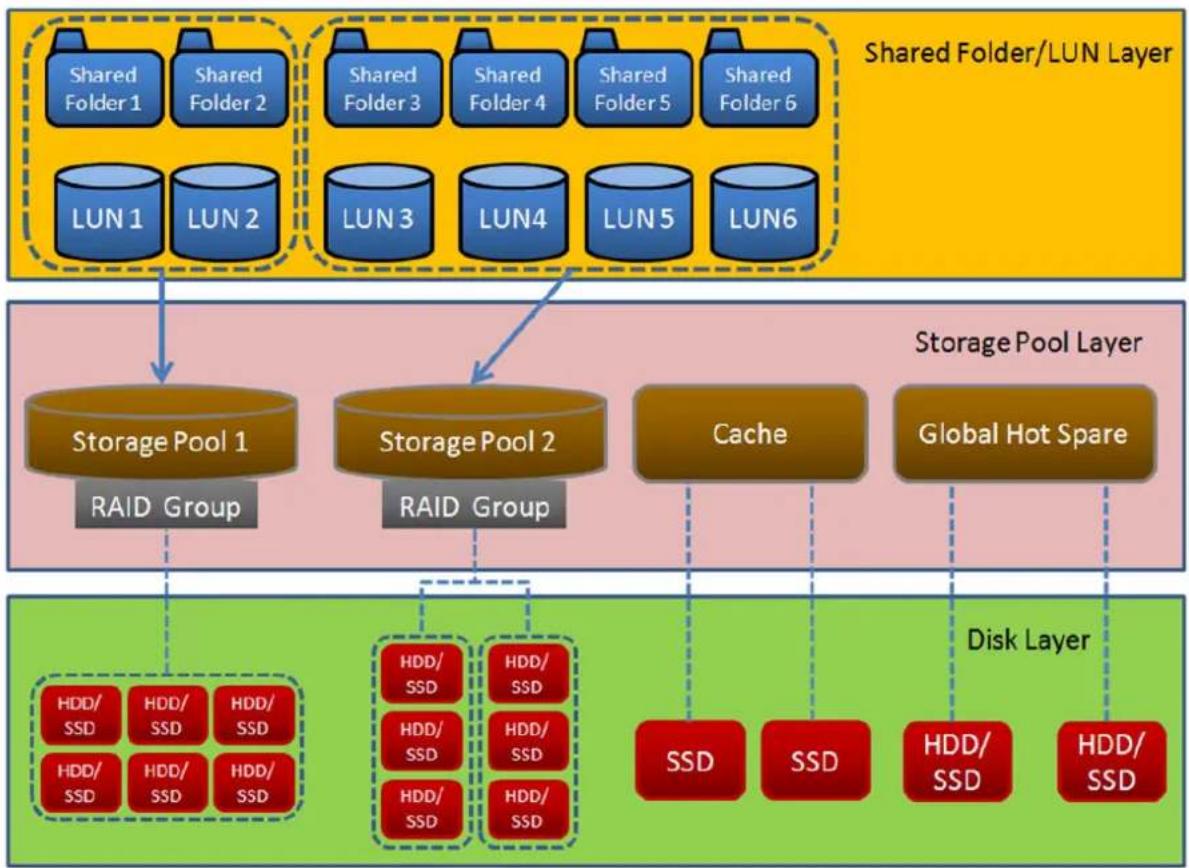
Conseil
Vou puez etendre la capacité de stockage de votre NAS en connectant une unité d'extension QNAP. Pour plus de détails sur les modèles compatibles, consultez www.qnap.com/compatibility ou le guide de l'utilisateur de vos re matériel NAS.
Paramètres globaux
Vous pouvez acceder aux parametes globaux en cliquant sur dans la fenetre Stockage et snapshots.
Paramètres globaux de stockage
| Paramètre Description | |
| Planification du nettoyage du pool | Le nettoyage du pool déetecte et répare automatiquement les blocs de données endommagés dans le système de fichiers ZFS. |
| ImportantLa tâche de nettoyage peut réduire les performances de lecture et d'écriture du pool de stockage. Vous doivent planifier le nettoyage du pool pour qu'il s'exécute pendant les périodes de faible'utilisation du NAS. Vous pouze également cliquer sur Exclure des périodes les heures pour spécifique les heures et les jours de la semaine pendant lesquels le nettoyage ne s'executera pas. | |
| Nettoyer la table de déduplication | Lorsque ZFS effectue la déduplication, il enregistre les données en double dans une table de déduplication. Le nettoyage supprime les entrées inutilisées de la table de déduplication. |
| ImportantLa tâche de nettoyage de la table de déduplication peut réduire les performances de lecture et d'écriture du système. Vous doivent planifier le nettoyage du pool pour qu'il s'exécute pendant les périodes de faible'utilisation du NAS. | |
| Utilisation de la RAM ARC | ZFS utilise le cache de remplacement adaptatif (ARC), un algorithmme qui utilise autant de RAM que possible pour optimiser les performances du système. La réduction de l'utilisation maximale de la RAM ARC peut fournir aux applications un meilleur accès à la RAM, mais peut affecter les performances ZFS. |
| AvertissementL'augmentation de l'utilisation maximale de la RAM ARC peut entraîner la fermetre des applications en cours d'exécution. Vérifiez l'utilisation de la RAM de votre NAS avant de continuer. | |
| RemarqueCe paramètre est désactivé si la taille totale de la RAM NAS est de 8 Go, auquel cas l'utilisation minimale et maximale de la RAM ARC doit être la même. | |
Paramètres globaux de santé de disque
| Paramètre Description | |
| Migration prédictive | Activez cette fonction pour surveiller régulièrement la santé du disque et autoriser QuTS hero pour replacer automatiquement un disque avant qu'il ne tombe en panne. Si l'un des événements spécifiés se produit, QuTS hero affiche un avertissement, puis commence la migration des données du disque défectueux vers un disque de rechange. Une fois la migration terminée, le disque sain est utilisé à la place du disque défectueux. Ce processus est plus sûr que de lancer manuellement une reconstruction RAID complète après la défaillance d'un disque. |
| Temps d'interrogation SMART | Spécifiez la fréquence à laquelle QuTS hero vérifie les disques pour détector les erreurs SMART en quelques minutes. |
| Alarmé de température de disque | Activez cette fonctionnalité pour surveiller régulièrement la température des disques. QuTS hero affiche un avertissement lorsque la température du disque est égale ou supérieure au seuil spécifique. Vous pouvez définir des seuils distincts pour les disques durs et les disques SSD. |
| Minuteur TLER/ERC | Activez cette fonctionnalité pour spécifique un temps de réponse maximal de tous les disques en secondes.Lorsqu'un disque rencontres une erreur de lecture ou d'écriture, il peut ne plus répondre pendant que le firmware de disque tente de corriger l'erreur. QuTS hero peut interpréter cette absence de réponse comme une défaillance du disque. L'activation de cette fonctionnalité garantit qu'un disque dispose de suffisamment de temps pour récapacérer d'une erreur de lecture ou d'écriture avant que QuTS hero ne le signale comme ayant subi une défaillance et lance une reconstruction de groupe RAID.Consseil• Ce paramètre est également appelé Contrôle de récepération d'erreur (ERC pour Error recovery control), Récupération d'erreur limitée dans le temps (TLER pour Time-limited error recovery) ou Limité d'exécution de la commande (CCTL pour Command completion time limit).• Lorsque cette fonction est désactivée, QuTS hero utilise les paramètres TLER / ERC par défaut spécifiés par le fabricant du disque. |
| Partager mes données d'analyse de disque avec QNAP | Activez cette fonctionnalité pour envoyer des données d'analyse de disque anonymes et des informations sur le système NAS à QNAP pour améliorer les futurs produits. QNAP ne collecte aucune donnée utiliser. Vous pouvez vous-retirer de ce programme à tout moment.Si l'application DA Drive Analyzer est installée, l'activation de ce paramètre envoie les données d'analyse de disque liées à votre QID à QNAP.RemarqueDésactiver ce paramètre interrupt le fonctionnement de DA Drive Analyzer. |
| Avertissement d'estimation de la durée de vie restante du SSD | Activez cette fonction pour changer l'état du disque d'un SSD sur « Avertis-sement » lorsque sa durée de vie estimée est inférieure au seuil spécifique. |
Paramètres globaux des snapshots
| Paramètre Description | |
| Gestion intelligente de l'espace de snapshot | Activez cette fonction pour supprimer automatiquement les snapshots dans un pool de stockage lorsque l'espace libre (espace de snapshot garanti plus espace libre du pool de stockage) est inférieur à 32 Go. Cette fonctionnalité supprime d'abord les snapshots les plus ancients jusqu'à ce qu'il y ait au moins 40 Go d'espace libre. L'activation de cette fonctionnalité réduit les risques d'interruption de service en raison d'un espace de stockage insuffisant. Vou�oupiez désoir l'une des politiques suivantes à appliquer à chaque dossoir partagé/LUN dans un pool de stockage lorsque l'espace libre dans le pool est insuffisant : • Supprimer tous les snapshots (libérer un maximum d'espace pour la continuité du service) • Supprimer tout sauf le snapshot le plus récent (maintenir la protection des données) Lorsque cette fonctionnalité est activée et que la politique de conservation des snapshots d'un dossier partagé/LUN est définie sur Gestion intelligente des versions, le système conservera le dernier snapshot de chaque intervalle de temps lors de la suppression des snapshots. Pour plus de détails voir Configurer une politique de conservation des snapshots. |
| Remarque Cette fonctionnalité ne supprime pas les snapshots permanents. | |
| Important Si QuTS hero ne parvient pas à libérer au moins 32 Go d'espace de snapshot, le système arrêté de créé de nouveaux snapshots. | |
| Accès aux snapshots dans File Station | Vous pouvez activer les paramètres suivants pour afficher et accéder aux snapshots dans des dossiers dédiés dans File Station : · Dossier de snapshots racine (pour les utilisateurs autorisés) : Rend le dossier racine Snapshot visible par les administrateurs et les utilisateurs avec le contrôle de gestion du système. Ce dossier permet aux utilisateurs autorisés de visualiser et de générer tous les snapshots sur le NAS. · Dossier de snapshots dans chaque dossier partagé : Rend le dossier @Recently-Snapshot Visible dans chaque dossier partagé. Ce dossier permet aux utilisateurs d'afficher tous les snapshots dans le dossier partagé lors de la connexion via SMB, CIFS ou AFP. |
| Lorsque le nombre de snapshots atteint le maximum | Spécifiez le comportement QuTS hero par défaut après qu'un dossier partagé, un LUN ou un NAS a atteint son nombre maximal de snapshots. Vous pouvez sélectionner l'un des comportements suivants : · Écraser le plus ancien snapshot lors de la création d'un nouveau snapshot · Arrêté de créé des snapshots |
| Remarque Ce paramètre ne s'applique pas à Snapshot Vault. Pour Snapshot Vault, vous pouvez définir le nombre maximal de snapshots lors de la configuration d'une tâche Snapshot Replica. Pour plus de détails voir Créer une tâche Snapshot Replica. | |
| Utilisez le fuseau horaire GMT+0 pour tous les nouveaux snapshots | Activez cette fonction pour utiliser le fuseau horaire GMT + 0 dans les noms de fichiers des nouveaux snapshots. Cette convention d'attribution de noms de fichiers peut simplifier la gestion des snapshots, en particulier lorsque vous travailliez avec des snapshots provenant de NAS situés sur des fuseaux horaires différents. Ce paramètre s'applique uniquement aux nouveaux snapshots. Les snapshots existants ne sont pas renommés. |
| Afficher les fichiers cachés dans le Gestionnaire de snapshots | Activez cette fonctionnalité pour officher les fichiers cachés dans le Gestionnaire de snapshots. Ce paramètre n' affecte pas les fichiers dans le réseau de snapshots de File Station. |
| Activer les versions précédentes de Windows | Lorsqu'elle est activée, les utilisateurs Windows peuvent afficher et restaurer des fischiers de snapshots à l'aide de la fonctionnalité Versions précédentes de Windows. Vous pouvez désactiver cette fonctionnalité pour des dossiers individuels en modifiant les propriétés du dossier. |
Stockage
QuTS hero fournit une architecture de stockage flexible qui vous permet de gérer, stocker et partager facilement des fichiers.
Disques
Types de disques
QuTS hero restreint les types de disques pouvant etre utilisés pour creer un cache SSD ou un pool de stockage.
Important
- Pour des raisons de compatibilité, les SSD au format PCIe et les SSD PCIe M.2 installés sur des cartes d'adaptateur hierces ne peuvent pas été utilisés pour creer des pools de stockage.
- Si vous utilisez déjà des SSD NVMe PCIe pour le stockage de données, votre configuration de stockage existante ne sera pas affectee après la mise a niveau vers la derniere version de QuTS hero.
| Type de disque Méthode d'installation Cache SSD Pools de | stockage | ||
| HDD SATA / SAS / NL-SAS 3,5" | Baie de disques NAS Non Oui | ||
| Disque dur SATA / SAS 2,5" Baie de disques NAS Non Oui | |||
| SSD SATA/SAS 2.5" Baie de disques NAS Oui Oui | |||
| SSD M.2 PCIe NVMe Carte QM2 Oui Oui | |||
| SSD M.2 PCIe NVMe Carte adaptateur M.2 vers PCIe tierce | Oui Non | ||
| SSD M.2 SATA Carte QM2 Oui Oui | |||
| Type de disque Méthode d'installation Cache SSD Pools de | ||
| stockage | ||
| SSD M.2 SATA Emplacement M.2 interne du NAS | Oui Oui | |
| SSD au format PCIe Emplacement PCIe Oui Non | ||
Remarque
QuTS hero prend en charge les disques durs Seagate à double actioneur. Dans Stockage et snapshots, ces disques sontétiquetésSeagateAD.
Gestion de disque
Voupez gener les disques dans Stockage et snapshots > Stockage > Disques/VJBOD > Disques. Selectionnez un disque pour afficher son statut et les détails du matériel.
Statuts des disques
Vou pouve afficher divers statuts de disque en accedant à Stockage et snapshots > Stockage > Disques/VJBOD > Disques.
| Nom du statut | Description |
| État de santé | L'état de santé du disque • Bon: Le disque est normal. • Avertissement: Le système a déetecté des erreurs SMART. Exécutez un test SMART complet et une analyse du disque. • Erreur: Le système a déetecté des erreurs d'E/S. Vous nevez replacer le disque immédiatement. • Aucun: Il n'y pas de disque dans la baie ou le logement. |
| Statut Le comportement du disque | |
| • Pré: Le disque est prét. | |
| • Migration: Le disque remplace un autre disque dans un groupe RAID. | |
| • Reconstruction: Le groupe RAID du disque est en cours de reconstruction. | |
| • Suppression: Le système supprime le disque de son groupe RAID. | |
| • Balayage des blocs endommagés en cours: Le système analyse le disque à la recherche de blocs défectueux. | |
| • Effacement sécurisé: Le système efface définitivement toutes les données du disque. | |
| • Inactif: Le disque n'est pas connecté. | |
| Type utilisé | Comment le disque est utilisé par le système |
| • Données: Le disque est utilisé pour le stockage de données. | |
| • Rechange: Le disque est configuré comme disque de rechange. | |
| • Libre: Le disque n'a été assigné à peu but. | |
| • Cache: Le disque est utilisé dans le cache SSD. | |
| • Aucun: Il n'y pas de disque dans la baie ou le logement. | |
Informations sur le disque
Pour afficher les informations sur un disque, accedez à Stockage et snapshots > Stockage > Disques/VJBOD > Disques, selectionnez le disque, puis cliquez sur Informations.
| Informations Description | |
| État de santé du disque | L'état de santé général du disquePour plus de détails voir Statuts des disques. |
| Fabricant Le fabricant | du disque |
| Modèle Le modele | disque |
| Capacité du disque La capacité du disque, aux formats binaire et décimalLe format binaire suppose que 1 Go = 1 073 741 824 octets. C'est la vraie capacité du disque et elle est utilisée par les ordinateurs et les systèmes d'exploitation tels que QuTS hero.Le format décimal suppose que 1 Go = 1 000 000 000 octets. Ce format est utilisé par les fabricants de disques et apparait dans la publicité, sur la boîte du disque et dans les spécifications matérielles du disque.En raison des différences entre le nombre d'octets par gigaocctet, la capacité binaire d'un disque sera légèrement inférieure à sa capacité décimale. Par exemple, un disque annullé avec 500 Go (déclaral) a une capacité réelle de 456 Go (binaire). | |
| Type de bus L'interface utilisée par le disque | |
| Types de bus pris en charge | Les types de disque que la baie prend en chargePar exemple, un emplacement SSD M.2 interne peut prendre en charge les SSD SATA et NVMe. |
| État Le comportement du disquePour plus de détails voir Statuts des disques. | |
| Statut SED | L'état de chiffrement du lecteur à chiffrement automatique (SED) Pour plus de détails voir Statut SED. |
| Mode Le mode d'alimentation (état de rotation) du disqueLe disque peut être actif (rotation) ou en voille (interruption de la rotation). | |
| Vitesse actuelle La vitesse à laquelle le disque est connecté au boîtier | |
| Vitesse max La vitesse de transfert maximale prise en charge par la baie ou l'emplissement dans lequel le disque est installé | |
| Température La température actuelle du disqueLa température du disque est extraite du firmware du disque à l'aide de SMART. | |
| Historique d'accès au disque (E/S) | Bon : QuTS hero n'a déetecté aucune erreur d'entrée / sortie sur le disque.Erreur : QuTS hero a déetecté une ou plusieurs erreurs d'E / S sur le disque. |
| Estimation de la durée de vie restante | La durée de vie restante du disque, calculée par le firmware du disque. Lorsque la valeur atteint 0, vous neces remplaçer le disque. Ces informations ne sont disponibles que pour les disques SSD. |
| Fonctionnalités SSD Caractéristiques relatives aux disques SSD | |
Santé du disque
Pour afficher les informations de santé sur un disque, accedez à Stockage et snapshots > Stockage > Disques/VJBOD > Disques, Sélectionnez le disque, puis cliquez sur Santé. Cliquez sur Afficher les détails pour afficher toutes les informations sur la santé.
| Tab Description | |
| Résumé Affiche | une vue d'ensemble des informations sur le disque SMART et des résultats de la dernière analyse du disque et du test SMART. |
| IronWolf Health Management | IronWolf Health Management (IHM) surveille l'environnement et les conditions d'utilisation, telles que la température, les chocs et les vibrations, et suggère des actions préventives pour garantir des performances optimales pour les disques Seagate IronWolf. Exécutez un test IHM pour afficher l'état IHM du disque. |
| Remarque Cette fonctionnalité est indisponible quand il n'y a pas de pool de stockage système. | |
| Le test IHM n'est disponible que pour les HDD. | |
| • Tester: Exécutez un test IHMMAINANT. | |
| • Définir la planification: Exécutez périodiquement le test IHM selon une planification. | |
| • Statistiques: Afficher les statistiques de lecture / écriture des données IHM. | |
| WDDA Western | Digital Device Analytics (WDDA) est une fonctionnalité disponible sur certains disques Western Digital. Cette fonction surveille l'état du disque et propose des actions recommandées lorsque des problèmes de disque sont déetectés. |
| Informations SMART | Affiche les informations du disque SMART et les attributs pris en charge.ImportantSi la valeur d'un attribut SMART atteint le seuil défini par le fabricant du disque ou un seuil prédéfini déterminé par QuTS hero, le statut de l'attribut SMART passée à Avertissement. |
| Tester Exécutez un test automatique du disque SMART.Test rapide: Teste les propriétés électriques et mécaniques du disque et une petite partie de sa surface. Le test prend environ une minute.Test complet: Teste les propriétés électriques et mécaniques du disque, ainsi que toute la surface du disque. Cette durée de test varie en fonction de l'environnement de stockage. | |
| Paramètres Les paramètres de disque peuvent être appliqués individuellement ou à plusieurs disques à la fois.Activer l'alarme de température: QuTS hero affiche un avertissement lorsque la température du disque est égale ou supérieure au seuil spécifique.S.M.A.R.T. Planification de test: Planifiez des tests de disque SMART rapides et complets périodiques. Les résultats sont affichés sur l'écran Résumé.IronWolf Health Management: Planifiez un test IHM quotidien pour le disque. Les résultats sont enregistrrés dans le dossier partagé sélectionné et sont affichés sur l'écran IronWolf Health Management.ConseilVous pouvez appliquer ces paramètres au disque actuel, à tous les disques ou aux disques du même type que le disque actuel (HDD ou SSD). | |
| Avancé Affiche les paramètres avancés. · Mise en file d'attente des commandes natives (NCQ) : Améliore les performances de lecture et d'écriture du disque. | |
| Remarque · Ce paramètre n'est disponible que pour les disques SATA. · Pour désactiver ce paramètre, veuillez contacter l'assistance QNAP. · Pour éviter que le disque ne devienne indétectable, ce paramètre est automatiquement désactivé et ne peut pas être activé si le système détecte des erreurs de délais d'attente NCQ. | |
Actions de disque
| Action Action | utilisateur |
| Détacher | Allez dans Stockage et snapshots > Stockage > Disques/VJBOD > Disques, sélectionnez un disque puis cliquez sur Action > Détacher. Supprime le disque de son groupe RAID. Le groupe doit être de type : RAID 1, RAID 5, RAID 6, RAID 10. |
| Désactiver remplacement | Allez dans Stockage et snapshots > Stockage > Disques/VJBOD > Disques, sélectionnez un disque, puis cliquez sur Action > Désactiver le rechange. Annule l'affection du disque en tant que disque de rechange global. |
| Localiser | Allez dans Stockage et snapshots > Stockage > Disques/VJBOD > Disques, sélectionnez un disque, puis cliquez sur Action > Localiser. Fait clignoter les voyageurs du lecteur pour pouvoir localiser le disque dans un NAS ou une unité d'extension. |
| Gérer les disques libres | Allez dans Stockage et snapshots > Stockage > Disques/VJBOD > Disques > Gérer les disques libres. Ouvre une fenêtre qui vous aide à decide quand faire avec les disques libres existants et fournit des liens vers d'autres actions. |
| Remplacer | Allez dans Stockage et snapshots > Stockage > Disques/VJBOD > Disques, sélectionnez un disque, puis cliquez sur Action > Remplacer. Remplace le disque par un disque de rechange. Une fois toutes les données du disque sélectionné copiées sur le disque de rechange, le disque sélectionné sera détaché en toute sécurité du groupe RAID et du système. |
| Action Action utiliser | |
| Rechercher les blocs défectueux | Allez dans Stockage et snapshots > Stockage > Disques/VJBOD > Disques, sélectionnez un disque puis cliquez sur Action > Rechercher des blocs défectueux. Scanne le disque pour trouver les blocs défectueux. |
| Conseil Exécutez cette analyse si l'état du disque passa à Avertissement ou Erreur. Si QuTS hero ne detecte aucun bloc défectueux, le statut redevient Prêt. | |
| Pour afficher le nombre de blocs défectueux, voir Santé du disque > Résumé. | |
| Définir comme boîtier de rechange | Allez dans Stockage et snapshots > Stockage > Disques/VJBOD > Disques, sélectionnez un disque puis cliquez sur Action > Définir comme rechange de boîtier. Affecte le disque en tant que disque de rechange global pour tous les groupes RAID au sein du même boîtier (NAS ou unité d'extension). Pour plus de détails voir Configuration d'un disque de rechange de boîtier. |
| Effacer en toute sécurité | Allez dans Stockage et snapshots > Stockage > Disques/VJBOD > Disques, sélectionnez un disque, puis cliquez sur Action > Effacement sécurisé. Efface définitivement toutes les données d'un disque. Pour plus de détails voir Effacer un disque en toute sécurité. |
| Consulter les informations sur l'état de santé du disque | Allez dans Stockage et snapshots > Stockage > Disques/VJBOD > Disques, sélectionnez un disque, puis cliquez sur Santé. Affiche les informations SMART du disque. Pour plus de détails voir Santé du disque. |
| Voir les informations sur le disque | Allez dans Stockage et snapshots > Stockage > Disques/VJBOD > Disques, sélectionnez un disque puis cliquez sur Informations. Affiche les détails du disque, y compris le fabricant du disque, le modele, le numéro de série, la capacité du disque, le type de bus, la version du firmware, la version ATA et la norme ATA. |
Effacer un disque en toute sécurité
L'effacement sécurisé supprime définitivement toutes les données sur un disque, garantissant ainsi que les données ne seront pas récapérables. L'utilisation de l'effacement sécurisé sur un SSD rétablit également les performances du disque à son état d'origine en sortie d'usine. Seuls les administrateurs peuvent effectuer cette tâche.
Important
Ne déconnectezaucun disque et ne mettez pas le NAS hors tension tant que l'effacement sécurisé est en cours d'exécution.
- Allez dans Stockage et snapshots > Stockage > Disques/VJBOD > Disques.
- Sélectionnez un disque libre.
- Cliques sur Action, puis selectionnez Effacement sécurisé.
La fenêtre Effacement sécurisé s'ouvre.
- Facultatif : Sélectionné des disques supplémentaires à effacer.
- Cliquez sur Suivant.
- Sélectionnez un mode d'effacement.
| Mode Description | |
| Terminer QuTS hero écrit sur tous les blocs du disque avec des zéros ou des uns. Ce mode est le plus sûr mais peut prendre beaucoup de temps. Sélectionnez Personnelisé pour configurer les paramètres d'effacement suivants. • Nombre de tours : QuTS hero écrit sur tous les blocs du disque le nombre de fois spécifique. • Écraser avec : Écrase tous les blocs avec des zéros, des uns ou un zéro ou un aléatoire. | |
| SSD | QuTS hero émet une commande ATA d'effacement sécurisé du disque SSD. Le firmware SSD efface ensuite toutes les données et restaure le disque à ses performances d'usine. Important Cette fonctionnalité est uniquement prise en charge sur certains modèles de disques SSD. |
| Rapide QuTS hero écrase les données de configuration de la partition et du RAID sur le disque avec des zéros. Ce mode est le plus rapide mais est moins sécurisé que les autres modes. | |
-
Cliquez sur Suivant.
-
Entrezevtromedepasse.
Remarque
Voudevez etre connecte en tant qu'administrateur.
- Cliquez sur Appliquer.
QuTS hero commence à effacer le disque. Vous pouvez surveiller la progression dans Tâches en arrêté-plan.
Tests des performances de disque
QuTS hero peut tester les vitesses de lecture sequentielle et aléatoire de vos disques.
Important
- Les résultats fournis par ces tests sont spécifiques au NAS testé.
- Pour des résultats précis, n'utilisez aucune application gourmande en ressources pendant l'execution des tests.
Test manuel des performances du disque
- Accédez à Stockage et snapshots > Stockage > Disques/VJBOD.
- Cliquez sur et selectionnez Test de performances.
L'écran Test de performances apparait.
- Sélectionnez un ou plusieurs disques.
- Cliquez sur Test de performances, puis selectionné un type de test.
| Type de test Description Format des résultats du | test |
| Lecture séquentielte Testez la vitesse de lecture séquentielle. Mo/s | |
| Lecture IOPS Testez la vitesse de lecture aléatoire. IOPS |
Un message de confirmation apparait.
- Cliquez sur OK.
QuTS hero execute le test, puis affiche les résultats sur l'écran Test de performances. Pour afficher les résultats détaillés du test de lecture IOPS, Sélectionnez un ou plusieurs disques, puis Sélectionnez Résultat > Résultat de lecture IOPS.
Test des performances du disque selon une planification
-
Accédez à Stockage et snapshots > Stockage > Disques/VJBOD.
-
Cliquez sur et selectionnez Test de performances. L'écran Test de performances apparait.
- Définissez Test hebdomadaire sur Activé. Un message de confirmation apparait.
- Cliquez sur OK.
QuTS hero exécute un test de lecture séquentielle pour tous les disques tous les lundis à 6h30, puis affiche les résultats sur l'écran Test de performances.
Prédiction de panne de disque
QuTS hero fournit une prédiction de panne pour vos disques afin que vous puissiez les replacer à temps pour éviter une perte de données soudaine. Le service de prédiction est alimenté par DA Drive Analyzer de ULINK Technology, Inc., une application fierce et un moteur d'IA cloud qui suit les données d'analyse de disque pour surveiller la santé du disque.
Pour plus d'informations sur DA Drive Analyzer, reportez-vous aux liens suivants :
- QNAP DA Drive Analyzer
- ULINK DA Drive Analyzer
Activation de la prédiction de défaillance des disques
Pour activer la protection contre les pannes de disque sur un apparéil, vous doivent installer DA Drive Analyzer sur l' apparéil et activer le partage des données d'analyse de disque.
QNAP fournit une licence perpetuelle gratuite pour un seul disque sur chaque apparéil. Pour utiliser les prédictions sur plus de disques, vous doivent acheter des licences supplémentaires.
- Installez DA Drive Analyzer.
a. Accédez à l'App Center, puis cliquez sur Une zone de recherche apparait.

b. Entrez DA Drive Analyzer.
L'application DA Drive Analyzer apparait dans les résultats de la recherche.
c. Cliquez sur Installer.
Un message de confirmation apparait.
d. Cliquez sur Oui, je suis d'accord.
Le système installe DA Drive Analyzer.
- Connectez-vous à DA Drive Analyzer.
a. Ouvrez DA Drive Analyzer.
La fenêtre Accord de politique s'ouvre.
b. Cliquez sur Accepter.
La fenêtre Connexion apparait.
c. Cliques sur Log in (connexion).
La page Compte QNAP apparait.
d. Entrez un QNAP ID et un mot de passer, puis cliquez sur Se connecter.
Conseil
Ce QNAP ID sera l'utilisateur principal enregistré (MRU) dans DA Drive Analyzer. Vous pouvez utiliser le même MRU sur plusieurs appareils QNAP. Dans la demande, le MRU peut désigner d'autres QNAP ID en tant que spectateurs.
Le MRU et les téléspectateurs désignés peuvent également se connecter au ULINK DA Portal (accessible via DA Drive Analyzer). Le portail DA contient des informations et des fonctions plus avances, telles que la possibilité de configurer des alertes par e-mail et de surveiller les disques sur plusieurs appareils.
La page se ferme et la page Vue d'ensemble apparait dans DA Drive Analyzer.
- Facultatif : Achetez et activez des licences.
Remarque
QNAP fournit une licence perpetuelle gratuite pour un seul disque sur chaque apparéil. Vous pouvez ignore cette étape si vous souhaitez d'abord essayer le service. Pour utiliser les prédictions sur plus de disques, vous doivent acheter des licences supplémentaires.
a. Dans DA Drive Analyzer, cliquez sur Acheter une licence.
La fenêtre Acheter une licence pour les emplacements sélectionnés s'ouvre.
b. Sélectionnez Ajouter au panier pour un ou plusieurs disques.
c. Cliquez sur Acheter.
La page de licence DA Drive Analyzer s'ouvre dans une nouvelle fenêtre de navigateur.
d. Sélectionnez une licence, puis vérifie le prix.
e. Cliquez sur Regler maintainant.
La page récapitulatif de l'achat apparait dans votre navigateur Web.
f. Suivez les instructions à l'écran pour terminer l'achat.
Une fois l'achat terminé, le système procède à l'activation de la licence achetée dans la même fenêtre du navigateur.
g. Attendez que le système termine le processus d'activation.
Important
Ne fermez pas cette fenetre tant que le bouton Fermer apparait.
h. Cliquez sur Fermer une fois l'activation terminée.
Le navigateur revient à la fenêtre DA Drive Analyzer.
DA Drive Analyzer attribue automatiquement les nouveaux postes de licence aux disques selectionnés.
- Facultatif : Modifier l'attribution des postes de licence.
a. Dans DA Drive Analyzer, cliquez sur Attribution du poste de licence. La fenetre Attribution du poste de licence s'ouvre.
b. Supprimez ou attribuez des postes de licence.
| Action Action utiliser | |
| Supprimer un poste de licence d'un disque | Sous Poste de licence, cliquez sur le menu déroulant et sélectionnez --. |
| Attribuer un poste de licence disponible à un disque sans licence | Sous Poste de licence, cliquez sur le menu déroulant et sélectionnez une place disponible. |
| Attribuez automatiquement tous les postes de licence disponibles de manière séquentielles aux disques sans licence | Cliquez sur Assignation automatique. |
- Partagez vos données d'analyse de disque avec QNAP.
a. Allez dans Stockage et snapshots >

Santé du disque.
b. Activez Partager mes données d'analyse de disque avec QNAP.
c. Cliquez sur Appliquer.
QNAP commence à télécharger les données d'analyse de disque une fois par jour vers le moteur d'IA cloud d'ULINK.
Remarque
Les prévisions sont disponibles après l'analyse d'une journée de données teléchargees et d'une journée supplémentaire de synchronisation.
Conseil
Pour afficher les états de prédiction de panne de disque, voir État de prédiction de panne de disque.
État de prédiction de panne de disque
Pour afficher le statut de prédiction de défaillance d'un disque, allez à Stockage et snapshots > Stockage > Disques/VJBOD > Disques, puis consultez la colonne ULINK DA. Pour afficher plus d'informations, cliquez sur le disque, puis sur Préduction dans le volet inférieur.
Youou povez eaglement afficher les etats de pridiction des pannes de disque dans DA Drive Analyzer.
| État Description | |
| Normale Le disque fonctionne normalement. | |
| Avertissement Le disque a un risque de panne de 70%. | |
| Critique Le disque a un risque de panne de 90%. | |
| Défectueux Le disque est défaillant. | |
| Analyse des données en cours | Les données du disque sont en cours d'analyse.Pour fournir une prédiction de défaillance, l'IA cloud nécessite 14 jours de données au cours des 20 derniers jours. Un jour supplémentaire est nécessaire pour synchroniser l'état de santé du disque avec ULINKDA Drive Analyzer. |
| Sans licence Le disque n'est pas sous licence.Pour obtenir une prédiction de panne pour le disque, vousdezuez attribuer un poste de licence au disque. | |
| Non pris en charge Le disque n'est pas pris en charge pour la prédiction des pannes. | |
Pools de stockage
Un pool de stockage combiné plusieurs disques physiques en un grand pool d'espace de stockage. Les disques du pool de stockage sont réunis à l'aide de la technologie RAID pour former des groupes RAID. Les pools de stockage peuvent containir plusieurs groupes RAID.
L'utilisation de pools de stockage offre les avantages suivants :
- Plusieurs dossiers partages peuvent être créés sur un pool de stockage, ce qui vous permet de diviser l'espace de stockage entre différents utilisateurs et applications.
- Des disques de tailles et de types différents peuvent être mélangés dans un grand espace de stockage.
- Les disques des unités d'extension connectées peuvent être mélangés avec des disques installés dans le NAS pour former un pool de stockage.
- Des disques supplémentaires peuvent être ajoutés pendant l'utilisation du pool de stockage, ce qui augmente la capacité de stockage sans interrompree les services.
- Les snapshots peuvent être utilisés avec des pools de stockage. Les snapshots enregistrrent l'état des données dans un dossier partagé ou LUN à un moment précis. Les données peuvent alors être restaurées à ce moment si elles ont été accidentellement modifiées ou supprimées.
- Plusieurs groupes RAID 5 ou RAID 6 peuvent être regroupés en utilisant RAID 0 pour former un pool de stockage RAID 50 ou RAID 60.
Le pool système
Le pool système est un pool de stockage normal que QuTS hero utilise pour stocker des données système telles que les journaux, les métadonnées et les miniatures. Par défaut, les applications sont installées dans le pool système. Si aucun pool système n'este, soit parce que le NAS a eté récemment initiaisé, soit parce que le pool système a eté supprimé, QuTS hero attribuera le pool de stockage suivant que vous creez en tant que pool système.
Conseil
Pour garantir les performances et la stabilité du système, le pool système ne doit être composé que de disques SSD.
Créer un pool de stockage
Remarque
- Dans le cas des pools de stockage créés dans QuTS hero h5.0.0 ou version ultérieure, le système ne pourrait pas importer le pool si vous retrogradez le firmware ou migrez le pool vers un NAS executant QuTS hero h4.5.4 ou une version antérieure.
-
Pour les pools de stockage contenant des dossiers partages ou l'accelération de lecture a été activée, le système ne pourrait pas importer le pool si vous rétrogradez le firmware ou migrez le pool vers un NAS executant QuTS hero h5.0.0 ou une version antérieure. Pour des détails, voir « Activer l'accelération de la lecture » dans Actions sur les dossiers partages.
-
Allez dans Stockage et snapshots > Stockage > Stockage / snapshots.
- Effectuez l'une des actions suivantes.
| État du NAS Action | |
| Aucun pool de stockage Cliquez sur | Nouveau pool de stockage. |
| Un ou plusieurs pools de stockage | Cliquez sur Créer, puis sélectionnez Nouveau pool de stockage. |
La fenêtre Assistant Créer un pool de stockage s'ouvre.
-
Cliquez sur Suivant.
-
Facultatif : Sélectionnez une unité d'extension dans la liste Unité de boftier.
Important
- Vous ne pouvez pas seLECTIONner de disques à partir de plusieurs unités d'extension.
-
Si l'unité d'extension est déconnectée du NAS, le pool de stockage devient inaccessible jusqu'à ce que l'unité d'extension soit reconnectcée.
-
Facultatif: Près de Sécurité, Sélectionnez Pool de stockage sécurisé SED.
Cette option n'est disponible que lorsqu'il y a des SED dans le boîtier sélectionné. La liste des disques n'affiche que les SED.
- Sélectionnez un ou plusieurs disques.
Important
- QuTS hero attribue le premier pool de stockage créé en tant que pool système. Le pool système ne doit être composé que de disques SSD. Pour des détails, voir Le pool système.
-
Le nombre de disques que vous pouvez selectionner dépend du type de RAID que vous pouze selectionner. Pour des détails, voir ce qui suit :
-
Types de RAID
-
Calculateur de RAID QNAP
-
Si vous sélectionnez des multiples de trois disques et que vous désisissez Triple Mirror pour le type RAID, tous les trois disques formeront un groupe RAID individuel dans le pool de stockage. Vous pouvez sélectionner un maximum de 15 disques avec Triple Mirror.
Avertissement
Toutes les données des disques selectionnés seront supprimées.
- Sélectionnez un type de RAID.
QuTS hero affiche tous les types de RAID disponibles et sélectionne automatiquement le type de RAID le plus optimisé.
Conseil
Utilisez le type de RAID par défaut si vous ne savez pas qu'elle option sélectionner. Pour des détails, voir Types de RAID.
8.Facultatif: Sélectionné le nombre de sous-groupes RAID 50 ou RAID 60.
Les disques sélectionnés sont répartis uniformément dans le nombre spécifique de groupes RAID 5 ou 6.
- Un nombre plus élevé de sous-groupes entraîne une reconstruction RAID plus rapide, unetolerance accrue aux pannes de disque et de更好地 performances si tous les disques sont des disques SSD.
- Un nombre réduit de sous-groupes entraîne une plus grande capacité de stockage et de更好地 performances si tous les disques sont des disques durs.
Avertissement
Si un groupe RAID est divisé de manière inégale, l'espace excédantaire devient indisponible. Par exemple, 10 disques divisés en 3 sous-groupes de 3 disques, 3 disques et 4 disques ne fourniront que 9 disques de capacité de stockage.
9.Facultatif:ActiverQNAP SSD Antiwear Leveling.
QNAP SSD Antiwear Leveling (QSAL) est une technologie brevetée QNAP qui aide à empêcher les SSD d'un même groupe RAID de tomber en panne en même temps. Il fonctionne en ajoutant une quantité variable de surprovisionnement à chaque SSD, ce qui entraîne l'usure de chaque disque à un rythme différent.
Pour des détails, voir QNAP SSD Antiwear Leveling (QSAL).
Remarque
- QSAL est disponible pour les types de RAID suivants: RAID 5, 6, 50, 60, TP.
- Le groupe RAID doit containir au moins deux disques SSD pouvant fournir une estimation de la durée de vie restante.
- Au moins un SSD doit avoir plus de 3 % de durée de vie estimée restante.
10.Cliquez sur Suivant.
- Configurez l'un des paramètres suivants.
| ParamètreDescription | |
| Optimiser les performances | Le système optimisera les performances de stockage du pool immédiatement après sa création. |
| Important | |
| • L'optimisation du pool de stockage nécessite au moins 100 Go d'espace de pool de stockage. | |
| • Optimiser le pool prend beaucoup de temps. Pendant l'optimisation du pool, le pool ne sera pas disponible et vous ne pourrez pas créé un autre pool avec l'optimisation des performances activée. | |
| Surprovisionnement SSD | Le surprovisionnement réserve un pourcentage de l'espace de stockage SSD sur chaque disque du groupe RAID afin d'améliorer les performances en écriture et de prolonger la durée de vie du disque. Vous pouze réduire la quantité d'espace réservé pour le surprovisionnement après que QuTS hero a créé le groupe RAID. |
| Remarque | |
| Le surprovisionnement de SSD est automatiquement activé si QNAP SSD Antiwear Leveling (QSAL) est activé. | |
| Surprovisionnement SSD du pérophérique externe | Le surprovisionnement SSD du pérophérique externe réserve le pourcentage spécifique d'espace sur chaque disque du groupe RAID pour améliorer les performances d'écriture et prolonger la durée de vie du disque. |
| Remarque | |
| • Ce paramètre est disponible si les SSD sélectionnés sont installés dans certains modèles d'appareils externes QNAP. | |
| • Ce paramètre ne peut être configuré que pour les types de RAID autres que JBOD et RAID 0. | |
| Surprovisionnement de pool | Le surprovisionnement du pool de stockage réserve le pourcentage spécifique d'espace dans le pool de stockage afin demaintirer des performances d'accès au pool cohérentes. Le surprovisionnement du pool de stockage prolonge également la durée de vie des disques SSD du pool. |
| Activer l'espace de snapshot garanti | Réserve un pourcentage de l'espace total du pool de stockage pour les snapshots. |
| Seuil d'alerte QuTS hero envoie une notification d'advertissement lorsque le pourcentage d'espace de pool utilisé est égal ou supérieur au seuil spécifique. | |
| Mot de passer de chiffrement | Le mot de passer de chiffrement est utilisé pour verrouiller et déverrouiller le pool de stockage sécurisé SED et est requis pour désactiver la sécurité SED afin de transformer le pool SED en un pool standard sans chiffrement. Le mot de passer de chiffrement doit comporter de 8 à 32 caractères de l'un des groupes suivants : • Lettres : A à Z, a à z • Nombres : 0 à 9 • Caractères spéciaux : Tous sauf l'espace () |
| Remarque Ce n'est disponible que si vous sélectionnez Créer un pool de stockage sécurisé SED. | |
| Avertissement Rappelez-vous ce mot de passer. Si vous oubliez le mot de passer, le pool deviendra inaccessible et toutes les données seront irrécupérables. | |
- Cliques sur Suivant.
- Vérifiez les informations du pool de stockage.
- Cliquez sur Creer.
Un message de confirmation apparait.
- Cliquez sur OK.
QuTS hero cree le pool de stockage, puis affiche les informations sur I'ecran Stockage/Snapshts.
Gestion du pool de stockage
Statut du pool de stockage
| État Description | |
| Prêt Le pool de stockage | fonctionne normalement. Tous les groupes RAID du pool ont le statut Prêt. |
| Avertissement (dégradé) | Un ou plusieurs groupes RAID du pool de stockage ont le statut Dégradé. Il n'y a pas suffisamment de disques de rechange disponibles pour QuTS hero pour reconstruire tous les groupes RAID. |
| Avertissement (reconstruction) | Un ou plusieurs groupes RAID du pool de stockage ont le statut Dégradé (Reconstruction). QuTS hero reconstruit actuellement en raison d'une défaillance du disque. |
| Avertissement (lecture seule) | Un ou plusieurs groupes RAID du pool de stockage ont le statut Non actif.RemarqueIl peut être possible de récapierer certaines données à partir de dossiers partagés et de LUN. |
| Avertissement (seuil atteint) | L'espace utilisé dans le pool de stockage est supérieur ou égal au seuil d'alerte.RemarquePour configurer le seuil d'alerte, consuldez Configurer les alertes sur l'espace du pool de stockage. |
| Avertissement (espace faible) | Le pool de stockage manque d'espace.RemarqueUn espace insuffisant peut affecter le stockage des données, un snapshot et les services d'application. Pour éviter d'eventuelles interruptions de service ou problèmes, libreze de l'espace ou augmentez la capacité du pool.Pour plus de détails voir Augmenter l'espace libre dans un pool de stockage. |
Supprimer un pool de stockage
Seuls les administrateurs peuvent effectuer cette tâche.
- Allez dans Stockage et snapshots > Stockage > Stockage / snapshots.
- Sélectionner un pool de stockage.
- Cliquez sur Gérer.
La fenêtre Gestion de pool de stockage s'ouvre.
- Sélectionnez Action > Supprimer le pool.
Une fenêtre de notification s'ouvre.
- Sélectionnez Supprimez tous les dossiers partages, LUN et Volumes de snapshots de ce pool de stockage.
Avertissement
Toutes les données du pool de stockage seront supprimées.
- Cliquez sur OK.
La fenêtre Supprimer le pool s'ouvre.
- Entrezeutreromodepasse.
Remarque
Voudevez etre connecte en tant qu'administrateur.
- Cliquez sur OK.
Nettoyer un pool de stockage
Le nettoyage d'un pool de stockage analyse le système de fichiers de chaque groupe RAID du pool. QuTS hero essais automatiquement de réparer les blocs défectueux pourmaintir la cohérence des données.
Important
- Pendant l'exécution de la tâche de nettoyage, les performances de lecture et d'écriture du pool de stockage peuvent être réduites. Vous doivent planifier le nettoyage du pool pour qu'il s'exécuté pendant les périodes de faible'utilisation du NAS.
-
Pour effectuer automatiquement le nettoyage du pool de stockage selon une planification, consultez Paramètres globaux de stockage.
-
Accedez à Stockage et snapshots > Stockage > Stockage / snapshots.
- Sélectionner un pool de stockage.
- Cliquez sur Gérer.
La fenêtre Gestion de pool de stockage s'ouvre. - Cliquez sur Actions, puis selectionné Nettoyage du pool.
La fenêtre Demarrer le nettoyage du pool de stockage s'ouvre. - Cliquez sur OK.
Configurer les alertes sur l'espace du pool de stockage
Les alertes d'espace de pool de stockage vous permettent de receivevoir des avertissements en temps opportun avant que l'espace libre dans un pool de stockage ne commence à s'épuiser. Outre une
alerte d'espace faible, vous pouvez également configurer une alerte d'espace utilisé avec un seuil personnelisé.
- Allez dans Stockage et snapshots > Stockage > Stockage / snapshots.
- Sélectionner un pool de stockage.
- Cliquez sur Gérer.
La fenêtre Gestion du pool de stockage s'ouvre.
- Cliques sur Actions, puis selectionné Définir le seuil.
La fenêtre Seuil d'alerte s'ouvre. - Configurez l'un des paramètres suivants.
| Paramètre Description | |
| Alerte lorsque l'espace utilisé dépasse le seuil d'alerte : | Lorsque l'espace utilisé dans le pool est supérieur ou égal au seuil spécifique, le système définit le statut du pool sur Avertissement (seuil atteint) et générale une entrée de journal correspondante. |
| Remarque La valeur de seuil par défaut est 80 %. | |
| Alerte lorsque l'espace du pool est faible | Lorsque l'espace du pool est faible, le système définit le statut du pool sur Avertissement (espace faible) et générale une entrée de journal correspondante. |
| Remarque ·Un espace insuffisant peut affecter le stockage des données, un snapshot et les services d/application. ·QNAP recommends d'activer ce paramètre s'il existe des applications installées, des dossiers partagés légers ou des LUN légers dans le pool. | |
6. Cliquez sur Appliquer.
Configurer le surprovisionnement du pool de stockage.
Le surprovisionnement du pool de stockage réserves le pourcentage spécifique d'espace dans le pool de stockage afin de maintainir des performances d'accès au pool cohérentes. Le surprovisionnement du pool de stockage prolonge également la durée de vie des disques SSD du pool.
- Allez dans Stockage et snapshots > Stockage > Stockage / snapshots.
-
Sélectionner un pool de stockage.
-
Cliques sur Gérer. La fenêtre Gestion de pool de stockage s'ouvre.
- Cliquez sur Actions, puis selectionnez Configurer le surprovisionnement. La fenêtre Configurer le surprovisionnement s'ouvre.
- Activez le surprovisionnement.
- Définissez le pourcentage d'espace de pool de stockage à réserver pour le surprovisionnement.
Conseil
La valeur par défaut est 5% .
- Cliquez sur Appliquer.
Configuration de la priorité de resynchronisation du pool de stockage
La priorité de resynchronisation du pool de stockage détermine la vitesse minimale des opérations RAID dans le pool de stockage.
Important
Ce paramètre affecte uniquement les vitesses de fonctionnement RAID lorsque le NAS est en cours d'utilisation. Lorsque le NAS est inactif, toutes les opérations RAID sont effectuées aux vitesses les plus élevées possibles.
- Allez dans Stockage et snapshots > Stockage > Stockage / snapshots.
- Sélectionner un pool de stockage.
- Cliques sur Gérer. La fenêtre Gestion de pool de stockage s'ouvre.
- Cliquez sur Actions.
-
Sous Priorité de resynchronisation, Sélectionnez l'une des priorités suivantes.
-
Priorité aux services : QuTS hero effectue des opérations RAID à des vitesses inférieures afin de maintainir les performances de stockage du NAS.
- Par défaut: QuTS hero effectue des opérations RAID à la vitesse par défaut.
- Priorité à la resynchronisation : QuTS hero effectue des opérations RAID à des vitesses plus élevées. Les utilisateurs peuvent remarquer une diminution des performances de stockage du NAS pendant les opérations RAID.
Augmenter l'espace libre dans un pool de stockage
Stockage et snapshots fournit un emplacement unique où vous pouvez effectuer une ou plusieurs actions pour augmenter l'espace libre dans un pool de stockage.
-
Accédez à Stockage et snapshots > Stockage > Stockage / snapshots.
-
Sélectionner un pool de stockage.
- Cliquez sur Gérer. La fenêtre Gestion du pool de stockage s'ouvre.
- Cliques sur Actions et Sélectionnez Libérer de l'espace. La fenêtre Augmenter l'espace libre du pool s'ouvre.
- Effectuez une action disponible.
Remarque
Certaines options ne sont disponibles que si le pool de stockage possède la configuration correspondante ou contient les objets de stockage correspondants.
| Option Action utiliser | |
| Supprimer les ancients snapshots | a. Sélectionnez un dossier partagé ou LUN. b. Cliqueur Gérer. La fenêtre Gestionnaire de snapshots s'ouvre. c. Facultatif: Cliqueur sur l'ouur passer en vue de liste. d. Sélectionnez un ou plusieurs snapshots à supprimer. e. Cliqueur sur . |
| Libéré de l'espace de snapshot garanti inutilisé | Remarque L'espace de snapshot garanti du pool est l'espace de pool de stockage réservé au stockage des snapshots. a. Cliqueur Gérer. La fenêtre Paramètres de snapshot s'ouvre. b. Sélectionnez un pourcentage inférieur ou spécifique une quantité inférieure d'espace de pool de stockage à réserver pour les snapshots. c. Cliqueur sur OK. |
| Option Action utilisateur | |
| Libérez le dossier partagé inutilisé ou l'espace de snapshot garanti du LUN | Remarque Un dossier partagé ou un espace de snapshot garanti pour les dossiers partagés est un espace de pool de stockage qui est réservé au stockage des snapshots du dossier partagé ou du LUN. |
| a. Sélectionnez un dossier partagé ou LUN. | |
| Remarque La quantité d'espace de snapshot garanti inutilisé que vous pouvez libérer s'affiche à côté du dossier partagé ou du nom du LUN. | |
| b. Cliquez sur Exécuter. La fenêtre Assistant Définir l'espace réservé aux snapshots s'ouvre. | |
| c. Spécifie une quantité inférieure d'espace à réserver pour les snapshots du dossier partagé ou du LUN sélectionné. | |
| d. Cliquez sur Appliquer. | |
| Libérez l'espace de surprovisionnement du pool | Remarque • Le surprovisionnement du pool de stockage réserve un pourcentage spécifique d'espace dans le pool de stockage afin de maintainir des performances d'accès au pool cohérentes. Le surprovisionnement du pool de stockage prolonge également la durée de vie des disques SSD du pool. • Pour déterminer la quantité optimale de surprovisionnement pour le pool de stockage, téléchargez et exécutez l'outil de profilage de pool ZFS depuis l'App Center. Pour plus de détails voir Outil de profilage de pool ZFS. |
| a. Cliquez sur Gérer. La fenêtre Configurer le surprovisionnement du pool s'ouvre. | |
| b. Définissez un pourcentage plus faible d'espace de pool de stockage à réserver pour le surprovisionnement. | |
| c. Cliquez sur Appliquer. | |
| Convertisse un dossier partagé lourd en un dossier partagé léger | a. Sélectionnez un dossier partagé lourd. b. Cliquez sur Exécuter. La fenêtre Convertir en dossier partagé léger s'ouvre. c. Spécifiez un nouveau quota inférieur à la capacité actuelle. d. Cliquez sur Appliquer. Le système convertit le dossier partagé lourd en dossier partagé léger et libre l'espace dans le pool de stockage. |
| Étendre le pool de stockage | a. Cliquez sur Étendre. La fenêtre Assistant Étendre le pool de stockage s'ouvre. b. Sélectionnez l'une des options suivantes et complétez l'assistant : • Créer et ajouter un nouveau groupe RAID Pour plus de détails voir Extension d'un pool de stockage en ajoutant un nouveau groupe RAID. •Ajouter de nouveaux disques à un groupe RAID existant Pour plus de détails voir Extension d'un pool de stockage en ajoutant des disques à un groupe RAID. |
- Facultatif : Effectuez une autre action disponible.
- Cliquez sur Fermer.
Extension du pool de stockage
Extension d'un pool de stockage en ajoutant un nouveau groupe RAID
Voupez etendre la capacite d'un pool de stockage en creant un nouveau groupe RAID et en ajoutant au pool. QuTS hero combine le nouveau groupe avec les autres groupes RAID du pool de stockage à l'aide de l'entrelacement (RAID 0).
Important
- Le nouveau groupe RAID doit avoir le même type de RAID que tous les groupes RAID existants dans le pool.
- L'ajout d'un groupe RAID à un pool peut modifier le type RAID du pool.
Le nombre de disques requis pour l'extension dépend du type RAID actuel du pool spécifique.
| Type de RAID de pool | Disques requis pour étendre le pool Type | de RAID de pool après expansion |
| RAID 0 ≥ 1 RAID 0 | ||
| RAID 1 2 RAID 10 | ||
| RAID 5 ≥ 3 RAID 50 | ||
| RAID 6 ≥ 4 RAID 60 | ||
| RAID-TP ≥ 5 RAID-TP | ||
| Triple miroir Multiple de 3 Triple miroir | ||
| RAID 10 Multiple de 2 RAID 10 | ||
| RAID 50 ≥ 3 pour chaque groupe RAID 5 supplémentaire | RAID 50 | |
| RAID 60 ≥ 4 pour chaque groupe RAID 6 supplémentaire | RAID 60 | |
- Allez dans Stockage et snapshots > Stockage > Stockage / snapshots.
- Sélectionner un pool de stockage.
- Cliquez sur Géer.
La fenêtre Gestion de pool de stockage s'ouvre.
- Sélectionnez Action > Étendre pool.
L'Assistant Développer le pool de stockage s'ouvre. - Sélectionnez Créer et ajouter un nouveau groupe RAID.
- Cliquez sur Suivant.
- Facultatif: Sélectionnez une unité d'extension dans la liste Unité de boitier.
Important
- Vous ne pouvez pas selectionner de disques à partir de plusieurs unités d'extension.
-
Si l'unité d'extension est déconnectée du NAS, le pool de stockage devient inaccessible jusqu'à ce que l'unité d'extension soit reconnectcée.
-
Sélectionnez un ou plusieurs disques.
Avertissement
Toutes les données des disques selectionnés seront supprimées.
- Cliquez sur Suivant.
- Consultez les informations récapitulatives.
- Cliques sur Etendre.
Un message de confirmation apparait.
- Cliquez sur OK.
QuTS hero commence à étendre le pool de stockage. Le statut du pool passé à Extension, puis revient à Prêt une fois l'extension terminée.
Extension d'un pool de stockage en remplaçant des disques dans un groupe RAID
Vou puez augmenter la capacité de stockage maximale d'un pool de stockage en développement un groupe RAID dans le pool. Pour etendre le groupe RAID, vous remplacez l'un des disques membres du groupe par un disque de plus grande capacité, attendez que le groupe RAID se reconstruise, puis repetez jusqu'à ce que tous ses disques aient eté remplacés. Cette opération peut être effectue lorsque le pool de stockage est en ligne et accessible aux utilisateurs.
- Allez dans Stockage et snapshots > Stockage > Stockage / snapshots.
- Sélectionner un pool de stockage.
- Cliquez sur Géer.
La fenêtre Gestion de pool de stockage s'ouvre.
- Sélectionnez un groupe RAID.
Le groupe RAID peut être de tout type à l'exception de RAID 0. - Assurez-vous qu'aucun disque de rechange global n'est affecté au boîtier du groupe RAID. Vous pouvez afficher et désactiver les disques de rechange de boîtier global dans Stockage et snapshots > Stockage > Disques/VJBOD.
- Préparez un certain nombre de disques de capacité supérieure.
Youdevez prepaer un disque de capacité supérieure pour chaque disque du groupe RAID.
- Cliques sur Gérer, puis Sélectionnéz Remplacer les disques un par un.
La fenêtre Remplacer les disques un par un s'ouvre. - Sélectionnez un disque à replacer.
- Cliques sur Modifier.
La description du disque devient: Veuillez retirer ce lecteur.
- Retirez le disque de la baie de lecteur.
Le NAS émet deux bips.
- La description du disque passé à Veuillez insérer le nouveau disque.
Le statut du groupe RAID passa à Dégrade.
Le statut du pool de stockage du groupe RAID passa à Avertissement (dégrade).
- Insérez un nouveau disque de capacité supérieure dans la même baie de lecteur.
Le NAS émet deux bips. Ensuite, l'etat du disque et du groupe RAID passé à Reconstruction.
- Attende que le groupe RAID ait terminé la reconstruction.
Avertissement
Ne retirez:aucun disque pendant la reconstruction du groupe RAID.
Le statut du groupe RAID redevient Prêt.
- Repetez les étapes précédentes jusqu'à ce que tous les disques du groupe RAID aient été replacés par des disques de capacité supérieure.
La capacité supplémentaire des nouveaux disques est ajoutée au pool de stockage une fois que le groupe RAID a terminé la reconstruction du disque final.
Extension d'un pool de stockage en ajoutant des disques à un groupe RAID
La capacité de stockage totale d'un pool de stockage peut être étendue en ajoutant un ou plusieurs disques supplémentaires à un groupe RAID. Cette opération peut être effectué lorsque le pool est en ligne et accessible aux utilisateurs.
Important
Pour étendre un groupe RAID 50 ou RAID 60, chaque sous-groupe doit être étendu avec le même nombre de disques.
-
Vérifiez les informations suivantes :
-
Le pool de stockage que vous souhaitez développper contient au moins un groupe RAID de type : RAID 5, RAID 6, RAID 50, RAID 60 ou RAID-TP.
- Le NAS contient un ou plusieurs disques libres. Chaque disque libre doit etre du meme type que les autres disques du groupe RAID (disque dur ou SSD) et avoir une capacite egale ou supérieure au plus petit disque du groupe.
-
Le statut du pool de stockage que vous pouze étendre est Prêt ou Avertissement (seuil atteint).
-
Allez dans Stockage et snapshots > Stockage > Stockage / snapshots.
-
Sélectionner un pool de stockage.
- Cliquez sur Géner.
La fenêtre Gestion de pool de stockage s'ouvre.
- Sélectionnez Action > Étendre le pool.
La fenêtre Assistant Étendre un pool de stockage s'ouvre.
-
Sélectionnez Ajouter de nouveaux disques à un groupe RAID existant.
-
Sélectionnez un groupe RAID.
Le groupe doit être de type : RAID 5, RAID 6, RAID 50, RAID 60 ou RAID-TP.
-
Cliquez sur Suivant.
-
Sélectionnez un ou plusieurs disques.
Important
Le nombre maximum de disques que vous pouze selectionner dépend du type de RAID après extension. Soustrayez le nombre de disques existants du nombre total maximum de disques du type RAID afin de déterminer le nombre maximum de disques selectionnables. Pour un RAID 50 ou 60, divisez ensuite ce nombre par le nombre de sous-groupes.
| Type de RAID Nombre total maximum de disques | |
| RAID 5 16 | |
| RAID 6 16 | |
| RAID 50 30 | |
| RAID 60 30 | |
| RAID-TP 24 | |
Avertissement
Toutes les données des disques selectionnés seront supprimées.
- Cliquez sur Suivant.
- Cliquez sur Etendre.
Un message de confirmation apparait.
- Cliquez sur OK.
- Facultatif : Pour un pool RAID 50 ou RAID 60, repeteze ces etapes pour chaque sous-groupe.
QuTS hero commence à reconstruire le groupe RAID. La capacité de stockage du pool augmente après la reconstruction du RAID.
Migration du pool de stockage
La migration du pool de stockage vous permet de supprimer en toute sécurité un pool de stockage et de le déplacer vers un autre NAS QNAP. Les données suivantes sont conservées :
Fichiers et dossiers
- Configuration du stockage
- Snapshots
Exigences de migration du pool de stockage
Les exigences suivantes s'appliquent lors de la migration d'un pool de stockage vers un nouveau NAS.
- Les deux périphériques NAS doivent tous les deux exécuter QTS, ou les deux doivent exécuter QuTS hero. La migration entre QTS et QuTS hero n'est pas possible.
- La version de QTS ou QuTS hero executée sur le nouveau NAS doit être la même ou plus récente que la version executée sur le NAS d'origine.
Migration d'un pool de stockage vers un nouveau NAS
- Allez dans Stockage et snapshots > Stockage > Stockage / snapshots.
- Sélectionner un pool de stockage.
- Cliquez sur Gérer.
La fenêtre Gestion de pool de stockage s'ouvre.
- Cliquez sur Action, puis selectionnéz Detacher le pool en toute sécurité.
Un message de confirmation apparait.
- Cliquez sur Oui.
Le statut du pool de stockage passé à Détachment sécurisé.... Une fois que le système a fini de détacher le pool, le pool disparaît de Stockage et snapshots.
- Retirez les lecteurs contenant le pool de stockage du NAS.
- Installes les disques dans le nouveau NAS.
- Sur le nouveau NAS, accededez à Stockage et snapshots > Stockage > Disques/VJBOD.
- Cliques sur et selectionnez Récupérer > Attacher et récapérer un pool de stockage.
Un message de confirmation apparait.
- Facultatif: Entrez le mot de passé de Chiffrement.
Voudevez saisir ce mot de passer si vous utilisez des disques à chiffrement automatique (SED) avec le chiffrement activé.
- Cliquez sur OK.
QTS hero analyse les disques et détecte le pool de stockage. - Cliques sur Appliquer.
Le pool de stockage apparait dans Stockage et snapshots sur le nouveau NAS.
QNAP SSD Antiwear Leveling (QSAL)
QNAP SSD Antiwear Leveling (QSAL) est une technologie QNAP brevetée qui empêche plusieurs pannes SSD simultanées dans un groupe RAID d'un pool de stockage. Cela fonctionne en définissant une quantité différente de surprovisionnement sur chaque SSD afin qu'ils s'usent à des taux différents.
Pour activer QSAL dans un pool de stockage, le pool doitContainir un groupe RAID qui répond aux exigences suivantes :
Le groupe RAID doit etre l'un des types RAID suivants: RAID 5,6,50,60,TP.
- Le groupe RAID doit contérer au moins deux disques SSD pouvant fournir une estimation de la durée de vie restante.
- Au moins un SSD du groupe RAID doit avoir plus de 3 % de durée de vie estimée restante.
Lorsque QSAL est activé, les conditions suivantes s'appliquent :
- Le surprovisionnement SSD est automatiquement activé et défini sur 5 % pour le groupe RAID.
- Les performances du groupe RAID sont réduites à celles d'un groupe RAID équivalent compteant un disque de moins.
Vou puez activer QSAL pour les pools de stockage nouveaux et existants. Vous pouze également surveiller I'etat de vie des SSD dans un groupe RAID compatible QSAL.
| Action Action utiliser | |
| Activer QSAL pour un nouveau pool de stockage | Pour plus de détails, consultez Créer un pool de stockage. |
| Activer ou désactiver QSAL pour un pool de stockage existant | 1. Allez dans Stockage et snapshots > Stockage > Stockage/ Snapshots. 2. Sélectionner un pool de stockage. 3. Cliquez sur Gérer. La fenêtre Gestion de pool de stockage s'ouvre. 4. Cliquez sur QSAL. Remarque Cet écran n'est disponible que si le pool de stockage contient un groupe RAID qui répond aux exigences. 5. Cliquez sur le bouton de basculement. |
| Surveiller l'état de vie du SSD dans un groupe RAID compatible QSAL | 1. Allez dans Stockage et snapshots > Stockage > Stockage/ Snapshots. 2. Sélectionnez un pool de stockage contenant un groupe RAID compatible QSAL. 3. Cliquez sur Gérer. La fenêtre Gestion de pool de stockage s'ouvre. 4. Cliquez sur QSAL. 5. Sélectionnez un groupe RAID. Stockage et snapshots affiche les informations QSAL sur le groupe RAID. Sur cet écran, vous pouvez surveiller la durée de vie restante estimée des SSD, replacer un SSD par un disque de rechange ou configurer un disque de rechange. |
Dossiers partages
Un dossier partagé est une partie de l'espace de stockage créé à partir de l'espace d'un pool de stockage. Les dossiers partages permettent aux utilisateurs de stocker des données sur le NAS et aux clients connectés d'acceder à ces données.
Conseil
- Pour creer et configurer des dossiers partages, accedez à Stockage et snapshots > Stockage > Stockage / snapshots.
- Un dossier partagé QuTS hero est identique à un volume QTS contenant un dossier partagé.
Créer un dossier partagé
Remarque
Pour les dossiers partages creés dans QuTS hero h5.0.1 et ultérieur, l'accelération de la lecture est activée par défaut et ne peut pas être désactivée. Pour des détails, voir « Activer l'accelération de la lecture » dans Actions sur les dossiers partages.
- Allez dans Stockage et snapshots > Stockage > Stockage / snapshots.
-
Cliques sur Créer, puis sélectionnez Nouveau dossier partagé. La fenêtre Assistant Créer un dossier partagé s'ouvre.
-
Spectoriez un nom de dossier partagé.
-
Le nom peut être dans n'importe qu'elle langue Unicode.
- La longueur maximale est de 64 octets. En angeais, cela équivaut à 64 caractères.
- Les caractères spéciaux suivants ne sont pas autorisés : @ " + = / \ : | * ? < >; [ ] %,
espace insécable - Le dernier caractère ne peut pas être un point (. ) ou un espace.
-
Le nom ne peut commencer par un espace ou «sn »
-
Facultatif : Spécifiez une description.
Cette information est fournie à titre de référence et n'est pas utilisée par QuTS hero.
- Sélectionner un pool de stockage.
Le dossier partagé est créé en utilisant l'espace de stockage de ce pool.
- Sélectionnez une méthode d'allocation d'espace.
| Attribution Description | |
| Provisionnement lourd | QuTS hero alloue de l'espace de pool de stockage lors de la création du dossier partagé, garantissant que l'espace est disponible. |
| Provisionnement léger | QuTS hero alloue l'espace de pool de stockage à la demande, car les données sont écrites dans le dossier partagé.RemarqueCette option est sélectionnée par défaut. |
- Facultatif : Sélectionnez Activer la planification et la conservation des snapshots.
Remarque
Si cette option est sélectionnée, le système cree un snapshot quotidien à 1h00 du matin et définit la politique de conservation des snapshots sur Gestion des versions intelligentes. Vous pouze à tout moment configurer ou modifier la planification des snapshots et la politique de conservation des snapshots. Pour plus de détails, consultez les rubriques suivantes :
- Configurer une planification de snapshot
-
Configurer une politique de conservation des snapshots
-
Spectoriez la capacité du dossier partagé.
La méthode d'allocation d'espace déterminé la capacité maximale des dossiers partagés.
| Méthode Taille maximale | |
| Provisionnement lourd | Inférieur à l'espace libre dans le pool de stockage parent. Un espace est réservé au système. |
| Provisionnement léger | 5 Po (5 000 To)ConseilLa définition de la taille maximale d'un dossier partagé sur une valeur supérieure à la quantité d'espace libre dans son pool de stockage parent est appelée surallocation. |
Remarque
Si le pool de stockage parent ne contient pas de dossiers partages existants, la définition du quota alloué au maximum peut entraîner la taille du pool de stockage à dépasser le seul d'alerte d'espace de pool. Si cela se produit, l'alerte d'espace de pool sera désactivée. Pour réinitialiser l'alerte d'espace de pool, voir Configurer les alertes sur l'espace du pool de stockage.
- Facultatif: Configurez l'espace de snapshot garantie pour les dossiers partages.
L'espace de snapshot garanti pour les dossiers partages est un espace de pool de stockage qui est réservé au stockage des snapshots d'un dossier. L'activation de cette fonctionnalité garantit que QuTSéro dispose toujours d'un espace suffisant pour stocker de nouveaux snapshots avec ce dossier.
- Facultatif: Configurez le chiffrement des dossiers partages.
Remarque
- Pour chiffrer des données sur le dossier partagé, le système génére une clé de chiffrement unique basée sur le mot de passage de chiffrement défini par l'utilisateur. Pour acceder aux données sur le dossier partagé, le dossier partagé doit être déverouillé avec le mot de passage de chiffrement ou le fichier de la clé de chiffrement. Vous pouvez télécharger plus tard le fichier de la clé de chiffrement.
- Vous ne pouvez pas activer ou désactiver le chiffrement après la création d'un dossier partagé.
- Le chiffrement diminue les vitesses de lecture et d'écriture.
a. Sélectionnez Activer le chiffrement du dossier partagé.
b. Spécifiez un mot de passer de chiffrement.
Le mot de passer doit contenir de 8 à 16 caractères et peut être n'importe qu'elle combinaison de lettres, de chiffres et de caractères spéciaux. Les espaces ne sont pas autorisés.
Avertissement
Si vous oubliez le mot de passer de chiffrement et que vous n'avez pas le fichier de la clé de chiffrement, le dossier partagé deviendra inaccessible et toutes les données seront perdues.
Pour télécharger le fichier de la clé de chiffrement, voir Gestion du chiffrement des dossiers partages.
c. Vérifiez le mot de passer.
d. Facultatif : Sélectionnez Déverrouiller automatiquement au démarrage.
Remarque
Ce paramètre permet au système d'enregistrer la clé de chiffrement pour qu'il puisse déverrouiller automatiquement le dossier partagé à chaque démarche du NAS, sans que l'utilisateur n'a ià fournir le mot de passer de chiffrement ou le fichier de la clé de chiffrement.
Vous pouvez modifier ce paramètre à tout moment. Pour plus de détails voir Gestion du chiffrement des dossiers partages.
- Cliquez sur Suivant.
- Facultatif: Configurez l'un des paramètres de stockage suivants.
| Paramètre Description | ||
| Compression QuTS hero compresses les données du dossier partagé pour réduire la taille des données stockées. L'activation de la compression réduit également le nombre total de blocs dont QuTS hero a besoin pour生存 et écrire, augmentant ainsi les vitesses de lecture et d'écriture. Conseil La compression n'a pas d'impact sur les performances de lecture/ écriture et du processeur sur les systèmes de fichiers ZFS. Ne désactivez ce paramètre qu'en cas de nécessité. | ||
| Déduplication QuTS hero réduit la quantité de stockage nécessaire en éliminant les copies en double des données répétées. Important Pour activer la déduplication, votre NAS doit avoir au moins 16 Go de mémoire. | ||
| Cache SSD QuTS | hero ajoute des données de ce dossier au cache SSD pour améliorer les performances de lecture. | |
| Important Les dossiers partagés et les LUN créés dans un pool de stockage tout-SSD ne peuvent pas utiliser le cache SSD. | ||
| Clone rapide Le clonage rapide permet à QuTS hero de creator plus rapidement des copies de fichiers. Cela permet également d'économiser de l'espace de stockage en modifier les métadonnées des fichiers, permettant ainsi aux fichiers originaux et copiés de partager les mêmes blocs de données. | ||
| Important • Pour activer ce paramètre, Provisionnement léger doit être sélectionné. • Le clonage rapide ne fonctionne que lorsque le fichier copiedé est créé dans le dossier partagé contenant le fichier d'origine. • Le clonage rapide n'améliore pas la vitesse des opérations de restauration de snapshot, telles que la restauration de fichiers à partir d'un snapshot, la restauration de snapshot et le clonage de snapshot. | ||
| E/S synchrone | Sélectionnez le mode d'E / S du journal d'intention ZFS pour améliorer la cohérence ou les performances des données. Il existe trois modes: • Standard: QuTS hero utilise des E / S synchrones ou des E / S asynchrones en fonction de l'application et du type de demande d'E / S. • Toujours: Toutes les transactions d'E / S sonttraitées de manière synchrète et sont toujours écrites et vidées dans une mémoire non volatile (telle qu'un disque SSD ou HDD). Cette option offreet la meilleure cohérence des données, mais peut avoir un faible impact sur les performances. • Aucun: Toutes les transactions d'E/S sonttraitées comme étant des E/S asynchrones. Cette option offreet les performances les plus élevées, mais présente un risque plus élevé de perte de données en cas de panne de courant. Assurez-vous qu'un système d'alimentation sans interruption (ASI) est installé lorsque vous utilisez cette option. | |
| Profil de performance | Spécifiez comment utiliser le dossier partagé. Chaque option produit une taille d'enregistrement différente, optimisant les performances pour l'application spécifique. | |
| ConseilLa valeur par défaut est 128K. | ||
13.Facultatif: Configurez WORM (Write Once Read Many).
WORM empêche quiconque de modifier ou de supprimer des fischiers ou des dossiers dans le dossier partagé.
Important
Ce paramètre ne peut pas être modifié après la création du dossier partagé.
a.Sélectionnez WORM.
b.Configuez l'un des parametes suivants.
| ParamètreDescription | |
| Type de WORM | Sélectionnez un type de WORM. • Entreprise Les utilisateurs peuvent supprimer le dossier partagé. • Conformité Les utilisateurs ne peuvent pas supprimer le dossier partagé. Un administrateur doit supprimer le pool de stockage pour supprimer le dossier partagé WORM. |
| Remarque Vous ne pouvez pas modifier le type de WORM après la création du dossier. | |
| Paramètre de verrouillage | Configurez si les fichiers dans le dossier partagé doivent être verrouillés automatiquement ou manuellement. Si vous désissez de verrouiller automatiquement les fichiers, indiquez le salarié avant le verrouillage du fjichier une fois ajouté au dossoir. Une fois cette durée éçoulée, les fichiers ne peuvent plus être modifiés. Si vous désissez de verrouiller manuellement les fichiers, après l'ajout d'un fjichier au dossoir, vous poupez, à tout moment, configurer manuellement les autorisations de fichiers sur lecture seule. |
| Remarque · Vous ne pouvez pas modifier le paramètre de verrouillage après la création du dossoir. · L'heure à laquelle un fjichier est verrouillé peut varier de +/- 1 minute par rapport à l'heure spécifique. · Le salarié maximum de verrouillage est de 168 heures et 59 minutes. | |
| Réternion Limitez | la durée d'application de WORM à chaque fjichier et dossoir. Les fichiers et dossoiers peuvent être supprimés après la durée spécifique. |
14. Cliquez sur Suivant.
- Facultatif: Configurer les autorisations d'accès de l'utilisateur.
a. Sous Configurer les privilèges d'accès des utilisateurs, cliquez sur Modifier.
b. Spécifiez les autorisations d'accès pour les utilisateurs. Pour plus de détails voir Autorisations du dossier partagé. - Cliques sur Suivant.
- Facultatif: Configurer les paramètres avances.
| Option Description | |
| Droit d'accès invite | Sélectionnez le niveau d'autorisation affecté aux utilisations du compte du NAS. |
| Cacher l'unité réseau La sélection de cette option masque le dossier dans les réseaux Windows. Les utilisateurs connaissant le chemin spécifique peuvent toujours accéder au dossier. | |
| Verrouiller le fichier (oplocks) | Le Verrouillage opportuniste (Oplocks) est un mécanisme de verrouillage de fichier Windows qui facilitate la mise en cache et le contrôle d'accès pour améliorer les performances. Cette fonctionnalité est activée par défaut et ne doit être désactivée que sur les réseaux ou plusieurs utilisateurs accédent simultanément aux mêmes fischiers. |
| Chiffrement SMB | Cette option est disponible une fois le SMB3 actisé et le démon SMB en mode noyau désactivé. La sélection de cette option chiffre toutes les communications de réseau Microsoft via le protocole SMB3. |
| Activer les versions précédentes de Windows | Lorsqu'elle est activée, la fonctionnalité Versions précédentes de Windows peut être utilisé avec le dossier partagé. |
| Activer Corbeille de réseau | La sélection de cette option create une Corbeille pour ce dossier partagé. |
| Limiter l'accès à la Corbeille aux administrateurs seulement pour le moment | La sélection de cette option empêche les utilisateurs qui ne sont pas administrateurs de restaurer ou de supprimer des fischiers de la Corbeille. |
| Remarque Cette option est disponible uniquement lorsque l'option Activer la corbeille réseau est sélectionnée. | |
| Activer la synchronisation sur ce dossier partagé | La sélection de cette option permet d'utiliser ce dossier partagé avec Qsync. Cette option est uniquement disponible si Qsync Central est installé sur le NAS. |
| Activer le dénombrement des partages basé sur l'accès (ABSE) | Lorsque l'option est activée, les utilisateurs ne peuvent voir que les dossiers partagés auxquels ils ont l'autorisation d'accéder et qu'ils ont l'autorisation de monter. Les utilisateurs du compte invite doivent entraun un nom d'utilisateur et un mot de passer pour afficher les dossiers partagés. |
| Activer le dénombrement basé sur l'accès (ABE) | Lorsque l'option est activée, les utilisateurs ne peuvent voir que les fichiers et les dossiers auxquels ils ont l'autorisation d'accéder. |
| Définir ce dossier en tant que dossier de sauvegarde Time Machine (macOS) | Lorsque cette option est activée, le dossier partagé devient le dossier de destination de Time Machine sous macOS. |
| Synchronisation instantanée avec les disques à la demande des clients SMB | L'activation de cette option permet au système de synchroniser immédiatement les données vers les disques à la demande des clients SMB et offre donc une meilleure intégrité des données. La désactivation de cette option améliore les performances d'E/S, mais peut augmenter le risque de perte ou de corruption des données en cas de panne de courant ou de défaillance du système. |
-
Cliques sur Suivant.
-
Vérifiez les informations récapitulatives, puis cliquez sur Terminer.
QuTS hero cree le dossier partagé.
Gestion des dossiers partages
Pour gérer un dossier partagé, allez dans Stockage et snapshots > Stockage > Stockage / snapshots, Sélectionné un dossier partagé puis cliquez sur Gérer.
| Paramètre Description | |
| Compression QuTS hero compressse les données du dossier partagé pour réduire la taille des données stockées. L'activation de la compression réduit également le nombre total de blocs dont QuTS hero a besoin pour生存 et écrire, augmentant ainsi les vitesses de lecture et d'écriture. | |
| Conseil La compression n'a pas d'impact sur les performances de lecture/ écriture et du processeur sur les systèmes de fichiers ZFS. Ne désactiver ce paramètre qu'en cas de nécessité. | |
| Déduplication QuTS hero réduit la quantité de stockage nécessaire en éliminant les copies en double des données répétées. | |
| Important Pour activer la déduplication,Vote NAS doit avoir au moins 16 Go de mémoire. | |
| Cache SSD QuTS hero ajoute des données de ce dossier au cache SSD pour améliorer les performances de lecture. | |
| Important Les dossiers partagés et les LUN créés dans un pool de stockage tout-SSD ne peuvent pas utiliser le cache SSD. | |
| Clone rapide Le clonage rapide permet à QuTS hero de creator plus rapidement des copies de fichiers. Cela peut également déconomiser de l'espace de stockage en modifiant les métadonnées des fichiers, permettant ainsi aux fichiers originaux et copiés de partager les mêmes blocs de données. | |
| Important • Pour activer ce paramètre, Provisionnement léger doit être sélectionné. • Le clonage rapide ne fonctionne que lorsque le fichier copiedé est créé dans le dossoir partagé contenant le fichier d'origine. • Le clonage rapide n'améliore pas la vitesse des opérations de restau-ration de snapshot, telles que la restauration de fichiers à partir d'un snapshot, la restauration de snapshot et le clonage de snapshot. | |
| E / S synchrone Sélectionné le mode d'E / S du journal d'intention ZFS pour améliorer la cohérence ou les performances des données. Il existe trois modes: • Tout: Toutes les transactions d'E / S sont traitées de manière synchrone et sont toujours écrites et vidées dans une mémoire non volatile (telle qu'un disque SSD ou HDD). Cette option offre la meilleure cohérence des données, mais peut avoir un faible impact sur les performances. • Auto: QuTS hero utilise des E / S synchrones ou des E / S asynchrones en fonction de l'application et du type de demande d'E / S. • Aucun: Toutes les transactions d'E/S sont traitées comme étant des E/S asynchrones. Cette option offre les performances les plus élevées, mais présente un risque plus élevé de perte de données en cas de panne de courant. Assurez-vous qu'un système d'alimentation sans interruption (ASI) est installé lorsque vous utilisez cette option. | |
| Supprimer Supprimer le dossier partagé. | |
| Redimensionner le dossier partagé | Modifier la capacité de stockage d'un dossier partagé. Pour plus de détails, voir :Étendre un dossier partagéRéduire un dossier partagé |
| Actions Configurer les paramètres du dossier partagé. Pour plus de détails voir Actions sur les dossiers partagés. | |
| Afficher les informations sur la réduction des données | Afficher les statistiques relatives à la compression et à la déduplication. Pour plus de détails voir Réduction de données. |
Actions sur les dossiers partages
| Action Description | |
| Modifier les paramètres WORM | Modifier la durée de rétention WORM du dossier. |
| Remarque WORM doit être activé sur le dossier et défini sur Enterprise avec une période de conservation spécifique. | |
| Modifier les propriétés | Configurer les paramètres de stockage du dossier partagé. Pour plus de détails voir Éditer les propriétés du dossier partagé. |
| Modifier l'autori-sation | Configurer les autorisations d'accès de l'utilisateur. Pour plus de détails voir Éditer les autorisations du dossier partagé. |
| Statistiques Afficher | les statistiques de réduction des données pour le dossier partagé. |
| Définir le seul | Configurer une alerte d'espace pour le dossier partagé. Pour plus de détails voir Configuration d'une alerte d'espace de dossier partagé. |
| Renommer le dossier partagé | Changer le nom du dossier partagé. • Le nom peut être dans n'importequelle langue Unicode. • La longueur maximale est de 64 octets. En angeais, cela équivaut à 64 caractères. • Les caractères spéciaux suivants ne sont pas autorisés : @ " + = / \ : | * ? < > ; [ ] %, ` ' espace insécable • Le dernier caractère ne peut pas être un point (.) ou un espace. • Le nom ne peut commencer par un espace ou « _sn_ » |
| Convertir en lourd | Modifier la méthode d'allocation d'espace du provisionnement léger au provisionnement lourd. |
| Convertir en léger | Modifier la méthode d'allocation d'espace du provisionnement lourd au provisionnement léger. |
| Activer l'accélération de la lecture | Augmenter les vitesses d'écriture des nouveaux fichiers ajoutés au dossier partagé. |
| Remarque • Cette action est disponible uniquement pour les dossiers partagés importés depuis QuTS hero h5.0.0 ou antérieur. • L'accélération de la lecture est activée par défaut pour les dossiers partagés créé dans QuTS hero h5.0.1 et ultérieur. • Une fois l'accélération de la lecture activée, elle ne peut pas être désactivée. • Pour les pools de stockage contenant des dossiers partagés où l'accélération de lecture a été activée, le système ne pourrait pas importer le pool si vous rétrogradez le firmware ou migrez le pool vers un NAS exécutant QuTS hero h5.0.0 ou une version antérieure. | |
Gestion du chiffrement des dossiers partages
Le chiffrement ne peut être activé que lors de la création du dossier partagé. Pour plus de détails, consultez Créer un dossier partagé.
- Allez dans Stockage et snapshots > Stockage > Stockage / snapshots.
- Sélectionnez un dossier partagé chiffré.
3.Cliquez sur Gérer.
La fenêtre de gestion des dossiers partages s'ouvre.
4.Cliquez sur Chiffrement.
Un menu déroulant apparait.
- Sélectionner une action.
| ActionDescription | |
| Changez le mot de passer de chiffrement | Changez le mot de passer de chiffrement. |
| Remarque · Si le dossier partagé chiffré contient des snapshots, vous neccess supprimer les snapshots avant de pouvoir modifier le mot de passer. · Le mot de passer doit containir de 8 à 16 caractères et peut être n'importequelle combinaison de lettres, de chiffres et de caractères spéciaux. Les espaces ne sont pas autorisés. | |
| Important La modification du mot de passer de chiffrement entraine également la modification de la clé de chiffrement. Si vous avez précédemment télécharge un fichier de clé de chiffrement, vous neccess télécharger un nouveau fichier de clé de chiffrement. | |
| Téléchargez la clé de chiffrement | Télécharger le fichier de la clé de chiffrement. Vous pouvez utiliser le fichier de clé de chiffrement pour déverrouiller le dossier partagé chiffré si vous oubliez le mot de passer de chiffrement. |
| Activer le déverrouillage automatique | Autoriser le système à déverrouiller automatiquement le dossier partagé chiffré au démarriage du NAS. |
| Désactiver le déverrouillage automatique | Empêcher le système de déverrouiller automatiquement le dossier partagé chiffré lorsque le NAS démarre. |
| Verrouiller le dossier partagé | Verrouillez le dossier partagé chiffré. |
| Remarque | |
| • Le verrouillage d'un dossier partagé chiffré déconnecté toutes les connexions existantes au dossier partagé. | |
| • Lorsqu'un dossier partagé chiffré est verrouillé, vous ne pouvez pas effectuer les actions suivantes : | |
| • Lire et écrire des données dans le dossier partagé | |
| • Créez des snapshots du dossier partagé | |
| Déverrouiller le dossier partagé | Déverrouillez le dossier partagé chiffré avec le mot de passer de chiffrement ou le fichier de clé de chiffrement. |
Supprimer un dossier partagé.
Remarque
- Si une application telle que SnapSync utilise le dossier partagé, vous doivent modifier l'application pour utiliser un autre dossier avant de supprimer le dossier partagé.
-
Un dossier partagé avec WORM activé peut uniquement être supprimé si le type de WORM est Enterprise.
-
Accédez à Stockage et snapshots > Stockage > Stockage / snapshots.
- Sélectionnez un dossier partagé.
- Cliquez sur Gérer.
La fenêtre Gestion des dossiers partages s'ouvre.
- Sélectionnez Action > Supprimer.
Un message de confirmation apparait.
Avertissement
Toutes les données et tous les snapshots du dossier partagé seront supprimés.
- Cliquez sur Appliquer.
Étendre un dossier partagé
L'expansion d'un dossier partagé augmente sa capacité de stockage.
Remarque
- L'extension peut être effectue lorsque le dossier partagé est en ligne et accessible aux utilisateurs.
-
Pour un dossier partagé lourd, de l'espace supplémentaire est alloué à partir du pool de stockage parent du dossier partagé.
-
Allez dans Stockage et snapshots > Stockage > Stockage / snapshots.
- Sélectionnez un dossier partagé.
- Cliquez sur Gérer.
- Sélectionnez Action > Redimensionner le dossier partagé. L'Assistant de redimensionnement de dossier partagé s'ouvre.
- Spécifiez une nouvelle capacité plus grande pour le dossier partagé. La capacité peut être spécifiée en megaoctets (Mo), en gigaoctets (Go) ou en teraoctets (To).
| Méthode Taille maximale | |
| Provisionnement lourd | Quantité d'espace libre du pool de stockage parent. |
| Provisionnement léger | 5 Po (5 000 To) |
| Conseil La définition de la taille maximale d'un dossier partagé sur une valeur supérieure à la quantité d'espace libre dans son pool de stockage parent est appelée surallocation. | |
- Facultatif : Cliquez sur Definir sur Max.
Définit la nouvelle capacité du dossier partagé sur la taille maximale disponible. Cette option n'est disponible que pour les dossiers partages lourds.
- Cliquez sur Appliquer.
L'Assistant de redimensionnement de dossier partagé se ferme. Le statut du dossier partagé devient Extension...
Une fois l'expansion terminée, I'etat du dossier partagé redevient Prêt.
Réduire un dossier partagé
La réduction d'un dossier partagé diminue sa capacité maximale.
Remarque
- Les utilisateurs et les applications ne pourront pas acceder au dossier partagé tant que l'opération n'est pas terminée.
-
Pour un dossier partagé lourd, l'espace libre est renvoyé au pool de stockage parent du dossier partagé.
-
Allez dans Stockage et snapshots > Stockage > Stockage / snapshots.
- Sélectionnez un dossier partagé.
- Cliquez sur Gérer.
- Sélectionnez Action > Redimensionner le dossier partagé. L'Assistant de redimensionnement de dossier partagé s'ouvre.
- Spécifiez une nouvelle capacité plus petite pour le dossier partagé. La capacité peut être spécifiée en megaoctets (Mo), en gigaoctets (Go) ou en teraoctets (To).
- Cliquez sur Appliquer. Un message de confirmation apparait.
- Cliquez sur OK. L'Assistant de redimensionnement de dossier partagé se ferme. Le statut du dossier partagé devient Réduction....
Une fois la réduction terminée, l'état du dossier partagé redevient Prêt.
Configuration d'une alerte d'espace de dossier partagé
- Allez dans Stockage et snapshots > Stockage > Stockage / snapshots.
- Sélectionnez un dossier partagé.
- Cliquez sur Gérer. La fenêtre Gestion des dossiers partages s'ouvre.
- Cliquez sur Actions, puis selectionné Définir le seuil. La fenêtre Seuil d'alerte s'ouvre.
- Activez les alertes d'espace.
- Sécífiez un seuil d'alerte.
QuTS hero émet une notification d'advertisement lorsque le pourcentage d'espace utilisé est supérieur ou égal au seuil spécifique. - Cliquez sur Appliquer.
Réduction de données
QuTS hero prend en charge les fonctionnalités de réduction de données suivantes :
| Fonctionnalité | Description |
| Compression La compression tente de réduire la taille des fichiers stockés en supprimant les données redondantes dans chaque fisier. Réduire les fichiers signifie moins d'espace de stockage est consommé et plus de fichiers peuvent être stockés sur le NAS. | |
| Déduplication La déduplication est une technique pour éliminer les copies en double de données repétitives. La déduplication réduit l'espace requis pour stocker les fichiers et peut également être appliquée aux transferts de données réseau pour réduire le nombre d'octets envoyés. | |
| Important Pour activer la déduplication,Vote NAS doit avoir au moins 8 Go de mémoire. | |
Configuration de la compression et de la déduplication
Pour activer ou désactiver rapidement la compression ou la déduplication, accédez à Stockage et snapshots > Stockage > Stockage / snapshots, puis utilisez les boutons bascule dans la colonne Réduction de données.
Important
- La désactivation de la compression affecte uniquement les nouvelles données. Les données existantes dans le dossier restent compressées.
- La déactivation de la déduplication affecte uniquement les nouvelles données. Les données existantes dans le dossier restent dédupliquées.
Afficher les statistiques sur la réduction des données
- Allez dans Stockage et snapshots > Stockage > Stockage / snapshots.
- Sélectionner un pool de stockage.
- Cliquez sur Gérer.
La fenêtre Gestion de pool de stockage s'ouvre.
- Accedez à l'onglet Réduction des données.
RAID
La matrice redondante de disques independants (RAID pour Redundant array of independent disks) combine plusieurs disques physiques en une seule unité de stockage, puis distribue les données sur les disques dans l'une des méthodes prédéfinies.
Les fonctions suivantes rendent le RAID idéal pour une utilisation avec le stockage de données et les applications NAS.
| Fonctionnalités RAID | Description Avantages | Désavantages | |
| Groupe Les disques qui sont combinés à l'aide de RAID forment un groupe RAID, que QuTS hero considère comme un grand disque logique. | La gestion de l'espace de stockage d'un grand disque est plus simple et plus efficace que plusieurs petits disques. | La configuration initiale peut être plus compliquée. | |
| Striping Les données sont divisées en plus petites pieces. Chaque piece est stockée sur un disque différent du groupe RAID. QuTS hero peut ensuite acceder à ces données en lisant ou en écrivant simultanément sur plusieurs disques, ce qui augmente les vitesses de lecture et d'écriture. | • Meilleures vitesses de lecture / écriture, comparées à un seul disque • Les vitesses peuvent être augmentées en ajoutant des disques | Si un disque du groupe RAID échoue et que le groupe RAID n'a aucune redondance, toutes les données seront perdues. | |
| Redondance Chaque disque du groupe RAID peut stocker les éléments suivants: • Copie complète des données stockées • Métadonnées permettant la reconstruction des données perdues | • Les disques peuvent tomber en panne ou être supprimés du groupe RAID sans perte de données • Les utilisateurs peuvent acceder aux données pendant le remplacement des disques défectueux | La capacité de stockage totale du groupe RAID est réduite. |
Types de RAID
Important
- Pour optimiser les performances et l'espace disponible, vous doivent utiliser des disques de même marque, de même type et de même capacité lors de la création d'un groupe RAID.
- Si des disques de capacités différentes sont combinés dans un groupe RAID avectolerance aux pannes de disque, tous les disques fonctionnent en fonction de lacapacité du plus petit disque. Par exemple, si un groupe RAID contient cinq disques 2 To et un disque 1 To, QuTS hero détecte six disques de 1 To.
QNAP recommendes les éléments suivants si vous mélangez des disques de capacités différentes.
a. Creez un groupe RAID distinct pour chaque capacité.
b. Combinez les groupes RAID à l'aide de pools de stockage.
- L'augmentation du nombre de disques dans un groupe RAID augmente le risque de défaillance simultanée du disque et allonge les temps de reconstruction. Par exemple, un groupe RAID avec 24 disques est 20 fois plus susceptible d'échouer avec RAID 6 qu'avac RAID 60. Lorsque vous creez un pool de stockage avec un grand nombre de disques, vous devez fractionner les disques en sous-groupes utilisant RAID 50 ou RAID 60.
| Type de RAID | Nombre de disques | Tolérance aux pannes de disque | Vue d'ensemble |
| RAID 0 1 à 16 0 • Les disques sont combinés ensemble en utilisant le striping. • RAID 0 offre les vitesses de lecture et d'écriture les plus rapides et utilise la capacité totale de tous les disques. • Ne fournit aucune protection contre les pannes de disque. Ce type de RAID doit être associé à un plan de sauvegarde de données. | |||
| RAID 1 2 1 | • Une copie identique des données est stockée sur chaque disque.La moitié de la capacité totale du disque est perdue, en échange d'un niveau élevé de protection des données.Recommandé pour stocker des données importantes. | ||
| RAID 5 3 à 16 1 • Les données et les informations de parité sont réparties sur tous les disques.La capacité d'un disque est perdue pour stocker les informations de parité.La vitesse de lecture signifie que les vitesses de lecture sont augmentées avec chaque disque supplémentaire du groupe.Recommandé pour un bon équilibre entre la protection des données et la vitesse.Idéal pour exécuter des bases de données et d'autres applications basées sur les transactions. | |||
| RAID 6 4 à 16 2 • Les données et les informations de parité sont réparties sur tous les disques.La capacité de deux disques est perdue pour stocker les informations de parité.Recommandé pour la protection des données critiques, le stockage professionnel et général. Il fournit une protection contre les pannes élevée et des performances de lecture accrues. | |||
| RAID 104 | à 16 (Doit être un nombre pair) | 1 par paire de disques | • Chaque groupe de deux disques est couplé à l'aide de RAID 1 pour la protection contre les pannes. Ensuite, toutes les paires sont réparties par striping en utilisant RAID 0. • Excellentes vitesses de lecture et d'écriture aléatoires et protection élevé contre les pannes, mais la moitié de la capacité totale du disque est perdue. • Recommandé pour les applications nécessitant des performances d'accès aléatoires élevées et une tolérance aux pannes, telles que les bases de données. |
| RAID 506 | à 301 par sous-groupe de disque | groupe de disque | • Plusieurs petits groupes RAID 5 sont répartis par striping pour former un groupe RAID 50. • Meilleure protection contre les défaillances et temps de reconstruction plus rapides que RAID 5. Plus de capacité de stockage que RAID 10. • Recommandé pour les applications nécessitant une tolérance aux pannes, une capacité et des performances en accès aléatoire élevées. |
| RAID 608 | à 302 par sous-groupe de disque | groupe de disque | • Plusieurs petits groupes RAID 6 sont répartis par striping pour former un groupe RAID 60. • Meilleure protection contre les défaillances et temps de reconstruction plus rapides que RAID 6. Plus de capacité de stockage que RAID 10. • Recommandé si vous avez besoin d'une tolérance de panne supérieure à RAID 50. |
| Triple Mirror | 32 • Une copie identique des données est stockée sur trois disques. • Il n'y a pas de dégradation des performances pendant la reconstruction du groupe RAID. • Les performances en lecture augmentent, mais la capacité diminue considérablement. • Triple Mirror convient au stockage de données critiques. | ||
| RAID-TP | 5 à 24 3 • Les données et les informations de parité sont réparties sur tous les disques. • La capacité de trois disques est perdue pour stocker les informations de parité. • RAID-TP ajoute un niveau supplémentaire de redondance à RAID 6. | ||
Actions sur le RAID
Conseil
Pour effectuer l'une des actions suivantes :
- Accédez à Stockage et snapshots >Vue d'ensemble
- Sélectionner un pool de stockage.
- Cliquez sur Gérer.
- Sélectionnez un groupe RAID.
- Cliquez sur Gérer.
| Action Description | |
| Remplacer les disques un par un | Augmente la capacité du groupe RAID en remplaçant tous ses disques par des disques de capacité supérieure.Pour plus de détails voir Extension d'un pool de stockage en remplaçant des disques dans un groupe RAID.RemarqueVous pouvez également utiliser cette fonction pour remplacer des disques de travail à des fins de maintenance. |
| Restaurer Récupère | le groupe RAID d'une suppression accidentelle de disque.Pour plus de détails voir Restaurer un groupe RAID. |
Statut du groupe RAID
| Statut Description | |
| Compatible Le groupe RAID fonctionne normalement. | |
| Dégradé Un ou plusieurs disques du groupe RAID ont échoué. Le nombre de pannes de disque se situe dans la tolérance de panne de disque du groupe RAID. Il n'y a pas suffisamment de disques de rechange disponibles pour QuTS hero pour remplaçer tous les disques défectueux. | |
| Dégradé (reconstruction) | Un ou plusieurs disques du groupe RAID ont échoué. Le nombre de pannes de disque se situe dans la tolérance de panne de disque du groupe RAID. QuTS hero a replacé les disques défectueux par des disques de rechange et reconstruitMAINANT le groupe RAID. |
| Non actif Un ou plusieurs disques du groupe RAID ont échoué. Le nombre de pannes de disque dépasse la tolérance de panne de disque du groupe RAID. | |
Protection contre les pannes de disque RAID
Tous les types de RAID, à l'exception de RAID 0, peuvent tolérer un nombre spécifique de pannes de disque sans perdre de données. Lorsqu'un disque d'un groupe RAID tombe en panne, l'état du groupe RAID devient dégrade, puis QuTS hero effectue l'une des actions suivantes.
| Disque de rechange disponible | Actions |
| Oui • QuTS hero | remplace automatiquement le disque défectueux par un disque de rechange, puis commence à reconstruire le groupe RAID. • Le statut du groupe RAID passé à la Reconstruction, puis revient à Prêt une fois la reconstruction terminée. |
| Non Vous devez | replacer le disque défectueux manuelles. QuTS hero commence à reconstruire le groupe RAID après avoir installé un disque de travail. |
Configuration d'un disque de rechange de boîtier
Un disque d'espace de boîtier agit comme un disque de rechange pour tous les groupes RAID au sein d'un même boîtier (NAS ou unité d'extension). Dans des conditions normales, le disque d'espace du boîtier n'est pas utilisé et ne stocke aucune générée. Lorsqu'un disque du groupe RAID tombe en panne, le disque Hot Spare remplace automatiquement le disque défectueux.
Important
Les boîtiers de stockage (le NAS et les unités d'extension) ne peuvent pas partager les disques d'espace du boîtier. Un disque de rechange unique doit être affecté à chaque boîtier de stockage.
- Allez dans Stockage et snapshots > Stockage > Disques/VJBOD > Disques
- Sélectionnez un disque libre sous un boîtier.
- Cliquez sur Action, puis selectionnez Définir comme boîtier de rechange. Un message de confirmation apparait.
- Cliquez sur OK.
Avertissement
Toutes les données des disques selectionnés seront supprimées.
Le disque apparait comme étant Rechange.
Restaurer un groupe RAID
La restauration RAID vous permet de restaurer un groupe RAID en cas de suppression accidentelle de disque ou de panne de connecteur SATA. Lorsque plusieurs disques sont supprimés ou déconnectés d'un groupe RAID :
- Le statut du groupe devient Erreur.
- Les statuts de tous les pools de stockage utilisant le groupe RAID passent à Inactif.
- Toutes les données sur les dossiers partages et les LUN des pools de stockage affectés deviennent inaccessibles.
Important
La récapération RAID aide uniquement lorsque les disques sont temporairement déconnectés puis reconnectçés. Cela n'aide pas en cas de panne de disque.
- Reconnectez tous les disques déconnectés.
Important
Assurez-vous que chaque disque est réinséré dans sa baie d'unité d'origine.
- Aliez dans Stockage et snapshots > Stockage > Stockage / snapshots.
- Sélectionnez un pool de stockage avec le statut Inactif.
- Cliquez sur Géer.
La fenêtre Gestion de pool de stockage s'ouvre.
- Sélectionnez un groupe RAID avec l'objet Erreur.
- Cliques sur Gérer, puis Sélectionnéz Récupérer le RAID.
QuTS hero commence à reconstruire le groupe RAID.
Lecteurs à chiffrement automatique (SED)
Un lecteur à cryptage automatique (SED) est un lecteur avec un matériel de cryptage intégré au contrôleur de lecteur. Les SED chiffrent automatiquement toutes les données lorsqu'elles sont écrites sur le disque et déchiffrent toutes les données lorsqu'elles sont lues sur le disque. Les données stockées sur les SED sont toujours entièrement chiffrées par une clé de chiffrement de données, qui est stockée sur le matériel du disque et inaccessible au système d'exploitation hôte ou aux utilisateurs non autorisés. La clé de chiffrement peut également être chiffree par un mot de passé de chiffrement spécifique par l'utilisateur qui permet de verrouiller et de déverrouiller le SED.
Étant donné que le chiffrement et le déchiffrement sont gérés par le lecteur, l'accès aux données sur les SED ne nécessite aucune ressource CPU supplémentaire de la part du périphérique hôte. Les données sur les SED deviennent également inaccessibles si les SED sont physiquement volés ou perdus. Pour ces raisons, les SED sont largement préféres pour stocker des informations sensibles.
Dans QuTS hero, vous pouvez utiliser des SED pour creer des pools de stockage sécurisé SED. Vous pouze également utiliser des disques SED pour creer des pools de stockage standard, mais la fonction d'auto-chiffrement sur les disques SED serait désactivée.
Types de SED
QNAP classe les types de SED selon les specifications standard de l'industrie définies par le Trusted Computing Group (TCG). Les types de SED pris en charge sont répertoriés dans le tableau suivant.
Pour vérifier le type de SED d'un SED installé, accédez à Stockage et snapshots > Stockage > Disques/VJBOD > Disques et cliquez sur un SED.
| Type de SED Pris en charge | |
| TCG Opal Oui | |
| TCG Enterprise Oui QuTS hero h5.0.1 (ou une version plus récente) | |
| TCG Ruby Oui QuTS hero h5.2.0 (ou une version plus récente) | |
Creation d'un pool de stockage sécurisé SED
-
Allez dans Stockage et snapshots > Stockage > Stockage / snapshots.
-
Effectuez l'une des actions suivantes.
| État du NAS Action | |
| Aucun pool de stockage Cliquez sur | Nouveau pool de stockage. |
| Un ou plusieurs pools de stockage | Cliquez sur Créer, puis sélectionnez Nouveau pool de stockage. |
La fenêtre Assistant Créer un pool de stockage s'ouvre.
- Cliquez sur Suivant.
- Facultatif: Sélectionnez une unité d'extension dans la liste Unité de boitier.
Important
- Vous ne pouvez pas selectionner de disques à partir de plusieurs unités d'extension.
-
Si l'unité d'extension est déconnectée du NAS, le pool de stockage devient inaccessible jusqu'à ce que l'unité d'extension soit reconnectcée.
-
Près de Sécurité, Sélectionnez Pool de stockage sécurisé SED.
Cette option n'est disponible que lorsqu'il y a des SED dans le boitier selectionné.
La liste des disques n'affiche que les SED.
- Sélectionnez un ou plusieurs disques.
Avertissement
Toutes les données des disques selectionnés seront supprimées.
- Sélectionnez un type de RAID.
QuTS hero affiche tous les types de RAID disponibles et Sélectionne automatiquement le type de RAID le plus optimisé.
Conseil
Utilisez le type de RAID par défaut si vous ne savez pas qu'elle option selectionner.
Pour plus de détails, consultez Types de RAID.
- Facultatif: Sélectionnéz le nombre de sous-groupes RAID 50 ou RAID 60.
Les disques sélectionnés sont répartis uniformément dans le nombre spécifique de groupes RAID 5 ou 6.
- Un nombre plus élevé de sous-groupes entraine une reconstruction RAID plus rapide, unetolerance accrue aux pannes de disque et de更好地 performances si tous les disques sont des disques SSD.
- Un nombre réduit de sous-groupes entraîne une plus grande capacité de stockage et de更好地 performances si tous les disques sont des disques durs.
Avertissement
Si un groupe RAID est divisé de manière inégale, l'espace excédantaire devient indisponible. Par exemple, 10 disques divisés en 3 sous-groupes de 3 disques, 3 disques et 4 disques ne fourniront que 9 disques de capacité de stockage.
9. Cliquez sur Suivant.
- Facultatif: Configurer le surprovisionnement du pool de stockage.
Le surprovisionnement du pool de stockage réserves le pourcentage spécifique d'espace dans le pool de stockage afin de maintainir des performances d'accès au pool cohérentes. Le surprovisionnement du pool de stockage prolonge également la durée de vie des disques SSD du pool.
- Facultatif: Configurer le seuil d'alerte.
QuTS hero envoie une notification d'advertisement lorsque le pourcentage d'espace de pool utilise est égal ou supérieur au seuil spécifique.
- Spectoriez le mot de passé de chiffrement.
Remarque
Le mot de passer de chiffrement est utilisé pour verrouiller et déverrouiller le pool de stockage sécurisé SED et est requis pour désactiver la sécurité SED afin de transformer le pool SED en un pool standard sans chiffrement.
Le mot de passer de chiffrement doit composer de 8 à 32 caractères de l'un des groupes suivants :
- Lettres: A à Z, a à z
- Nombres:0à9
- Caracteres spéciaux : Tous sauf l'espace ()
Avertissement
Rappelez-vous ce mot de passer. Si vous oubliez le mot de passer, le pool devendra inaccessible et toutes les données seront irrécupérables.
13. Facultatif: Sélectionnez Déverrouiller automatique au démarrage.
Ce paramètre permet au système de déverrouiller et de monter automatiquement le pool SED chaque fois que le NAS démarre, sans que l'utilisateur ait à saisir le mot de passer de chiffrement.
Avertissement
Ce paramètre permet à QTS de déverrouiller et de monter automatiquement le pool SED chaque fois que le NAS démarre, sans que l'utilisateur ait à saisir le mot de passer de chiffrement.
14. Cliques sur Suivant.
- Cliques sur Creer.
Un message de confirmation apparait.
- Cliquez sur OK.
QuTS hero cree le pool de stockage, puis affiche les informations sur I'ecran Stockage/Snapshots.
Actions du pool de stockage SED
Pour effectuer les actions suivantes, allez dans Stockage et snapshots > Stockage > Stockage / snapshots, selectionnee un pool SED, cliquez sur Gérer, puis selectionnee Actions > Paramètres SED.
| Action Description | |
| Activer la sécurité SED | Ajoutez un mot de passer de cryptage et activez la possibilité de verrouiller et de déverrouiller le pool. Le pool standard devient un pool SED avec chiffrement activé. |
| Déactiver la sécurité SED | Supprimez le mot de passer de chiffrement et désactivez la possibilité de verrouiller et de déverrouiller le pool. Le pool SED devient un pool standard sans chiffrement. |
| Changer le mot de passer du pool SED | Changez le mot de passer de chiffrement.AvertissementRappelez-vous ce mot de passer. Si vous oubliez le mot de passer, le pool devendra inaccessible et toutes les données seront irrécupérables.Vous peuvent également activer Déverrouiller automatiquement au démarriage .Ce paramètre permet au système de déverrouiller et de monter automatiquement le pool SED chaque fois que le NAS démarre, sans que l'utilisateur ait à saisir le mot de passer de chiffrement.AvertissementCe paramètre permet à QTS de déverrouiller et de monter automatiquement le pool SED chaque fois que le NAS démarre, sans que l'utilisateur ait à saisir le mot de passer de chiffrement. |
| Verrouiller Verrouiller | le pool SED. Tous les dossiers, LUN, snapshots et données partagés du pool deviendron inaccessibles jusqu'à ce que le pool soit déverrouillé. |
| Déverrouiller Déverrouillez un pool SED verrouillé. Tous les volumes, LUN, snapshots et données du pool deviennent accessibles. | |
Suppression d'un pool de stockage SED verrouillé
- Allez dans Stockage et snapshots > Stockage > Stockage / snapshots.
- Sélectionnez un pool de stockage SED verrouillé.
- Cliquez sur Gérer, puis cliquez sur Supprimer. La fenêtre de l'assistant de suppression s'ouvre.
- Sélectionnez une option de suppression.
| Option Description | |
| Déverrouiller et supprimer le pool, les données et la clé enregistrée | Cette option déverrouille les disques SED dans le pool de stockage, puis supprime toutes les données. Le pool de stockage est supprimé du système. Vous doivent saisir le mot de passer de chiffrement. |
| Supprimer la pool sans la déverrouiller | Cette option supprime le pool de stockage sans déverrouiller les disques. Les disques SED ne peuvent pas été réutilisés tant que vous n'avez pas effectué l'une des actions suivantes : • Déverrouillez les disques. Allez dans Disques/VJBOD, cliquez sur ; puis sélectionnez Récupérer > Analyser et attacher un pool de stockage. • Effacez les disques à l'aide d'Effacer SED. |
- Cliquez sur Appliquer.
Le système supprime le pool de stockage SED verrouillé.
Effacer un disque à l'aide d'Effacer SED
Effacer SED efface toutes les données d'un disque SED verrouillé ou déverrouillé et supprime le mot de passé de chiffrement.
Remarque
Si le disque est le seul disque utilisé sur le NAS, vous doivent creer un autre pool de stockage avant de pouvoir effacer le disque.
- Allez dans Stockage et snapshots > Stockage > Disques/VJBOD > Disques.
-
Sélectionnez un disque SED.
-
Cliquez sur Actions, puis selectionné Effacer SED.
La fenêtre Effacer SED s'ouvre. - Saisissez l'ID de sécurité physique (PSID) du disque.
Conseil
Le PSID se trouve généralement sur l'étiquette du disque.
Si vous ne trouvez pas le PSID, contactez le fabricant du disque.
5. Cliquez sur Appliquer.
Le système efface toutes les données du SED.
Statut SED
Pour afficher l'etat de chiffrement d'un SED, accedez à Stockage et snapshots > Stockage >
Disques/VJBOD > Disques et cliquez sur un SED instalé.
| Statut SED Description | |
| Non initialisé Le SED n'est pas initiaisé. Le chiffrement du lecteur est désactivé. | |
| Déverrouillé | Le SED est initialisé et déverrouillé. Le chiffrement du lecteur est activé. Les données sur le SED sont cryptées et accessibles. |
| Verrouillée | Le SED est initialisé et verrouillé. Le chiffrement du lecteur est activé. Les données sur le SED sont cryptées et inaccessible. |
| Bloqué Le SED | est bloqué pour des raisons de sécurité. Le lecteur ne peut pas être initiaisé. |
| RemarquePour débloquer le SED, réinsérez le disque ou effacez le disque à l'aide d'Effacer SED. Pour plus de détails, consultez Effacer un disque à l'aide d'Effacer SED. | |
Unités d'extension
Les unités d'extension sont conçues pour augmenter la capacité de stockage d'un NAS QNAP en ajoutant des baies de lecteur supplémentaires. Les unités d'extension peuvent être connectées au NAS via un cable USB, Mini-SAS, Thunderbolt ou autre.
Conseil
Auparavant, les unités d'expansion étaient appelées JBOD.
Actions sur l'unité d'extension
Allez dans Stockage et snapshots > Stockage > Disques/VJBOD > NAS et boîtier et sélectionnez une unité d'extension pour effectuer l'une des actions suivantes.
| Action Description | |
| Infos boîtier | Affichez toutes les informations matérielles de l'unité d'extension, y compris le modèle, le numéro de série, la version du firmware, le type de bus, la température du processeur, la température du système, l'état de l'alimentation et la vitesse du ventilateur. |
| Action > Localiser | Faites clignoter les voyants du châssis de l'unité d'extension afin de localiser le périphérique dans une salle de serveurs ou un rack. |
| Action > Détacher en toute sécurité | Arrêtez toute activité et démontez en toute sécurité le boîtier du NAS hôte. |
| Action > Mettre à jour le firmware | Mettez à jour le firmware de l'unité d'extension. |
| Action > Renommer le boîtier | Renommez l'unité d'extension sélectionnée. |
| Groupe RAID | Affichez des détails sur chaque groupe RAID de l'unité d'extension, y compris son type de RAID, sa capacité et ses disques membres. |
Récupération de l'unité d'extension
Si une unité d'extension est accidentellement déconnectée du NAS, par exemple par un arrêt non planifié ou un cable déconnecté, les modifications suivantes de l'état de stockage se produit :
- L'etat de tous les pools de stockage de l'unité d'extension passera à Erreur.
- L'etat de tous les groupes RAID sur l'unité d'extension passera à Inactif.
Si vous rencontres cette situation, reconnectectez l'unité d'extension au NAS et QuTS hero vous guidera automatiquement à travers le processus de récapération.
Vous pouvez également effectuer la récapération manuellement. Allez dans Stockage et snapshots > Stockage > Disques/VJBOD, puis cliquez sur > Récupérer pour effectuer l'une des actions suivantes.
| Action Description | |
| Réinitialiser l'ID de boîtier | Réinitialisez tous les ID d'unité d'extension, puis attribués à chaque unité un nouveau numéro d'identi cation commencing à 1 en fonction de l'ordre dans lequel elles sont physiquement connectées. ConseilUtilisez cette action si les ID des unités d'extension apparaissent dans le désordre dans la liste des boîtiers. |
| Attacher et récapérer le pool de stockage | Analysez tous les disques libres du NAS et toutes les unités d'extension connectées pour rechercher les dossiers partagés, les LUN et les pools de stockage existants. ConseilE ectuez cette action après avoir déplaced des disques entre des NAS. |
Periphériques RAID externes QNAP
À propos des péripériques RAID externes QNAP
Les périhériques RAID externes QNAP sont une série d'unités d'extension conçues pour augmenter la capacité de stockage de votre NAS ou de votre ordinateur. Les périhériques RAID externes dièrent des autres unités d'extension QNAP en ce qu'ils disposent d'un RAID matériel. Un hôte peut acceder aux disques d'un RAID externe individuellement ou le périhérique RAID externe peut combiner les disques à l'aide d'un RAID matériel a n que l'hôte y accède en tant que disque de grande taille. Certains périhériques RAID externes disposent de commutateurs matériels pour la con guration du stockage, tandis que d'autres modèles ne peuvent être con gures que via une interface logicielle.
Types de péripérisque RAID externes QNAP
| Type d'appareil Résumé Exemple de | modèles | |
| Boîtier RAID externe | Une unité d'extension dotée d'un RAID matériel qui se connecte à un NAS ou à un ordinateur à l'aide d'un cable de connexion. | TR-004, TR-002, TR-004U |
| Adaptateur de disque | Un petit boîtier doté d'un RAID matériel vous permettant d'installer 1 à 2 disques plus petits dans une baie de disque plus grande d'un NAS ou d'un ordinateur (par exemple, deux disques SATA de 2,5 pouces dans une baie de 3,5 pouces). | QDA-A2AR, QDA-A2MAR, QDA-U2MP |
Remarque
Lorsqu'un boîtier RAID externe est connecté à un NAS QNAP, vous ne pouvez créé qu'un seul groupe RAID sur le boîtier. Tous les disques n'appartenant pas au groupe RAID sont automatiquement affectés en tant que disques de rechange et ne peuvent pas être utilisés pour le stockage tant que le groupe RAID n'a pas été supprimé.
Modes de stockage
Les boîtiers RAID QNAP prennant en charge deux modes de stockage différents.
Important
Les adaptateurs de disque QNAP prennt uniquement en charge le mode Stockage NAS.
| Mode de stockage | Description Types de | RAID pris en charge | Hôtes pris en charge |
| Stockage NAS | Utilisez la capacité de stockage du boîtier RAID pour créé un nouveau pool de stockage sur un NAS QNAP. | JBOD RAID 0 RAID 1 RAID 5 RAID 10 | UN NAS QNAP exécutant QuTS hero 4.5.0 ou une version ultérieure. |
| Stockage externe | Utilisez le boîtier RAID en tant que disque USB externe. Ce mode prend en charge plusieurs groupes RAID. Chaque groupe RAID apparait en tant que disque distinct lorsque le boîtier est connecté à un hôte. | · Individuel JBOD · RAID 0 · RAID 1 · RAID 5 · RAID 10 | · Windows · macOS · Linux · NAS QNAP · Autres NAS |
Configuration du stockage
Creation d'un pool de stockage sur un boîtier RAID
Important
- Le commutateur de mode du boîtier RAID doit être régé sur le mode Contrôle logiciel. Pour plus de détails, voir le guide d'utilisation du matériel du boîtier.
- Le boîtier RAID ne doit/countenir aucun groupe RAID existant.
Avertissement
Pour éviter les erreurs ou la perte de données, n'utilise pas le commutateur de mode du boîtier sur Contrôle logiciel pour sélectionner un autre mode lorsqu'el boîtier est connecté au NAS.
- Ouvrez Stockage et snapshots.
- Cliquez sur Periphériques RAID externe, puis sélectionnez Gestion de péripérisque de stockage externe.
La fenêtre Gestion des périphériques de stockage externes s'ouvre.
- Cliques sur Configurer.
L'Assistant de configuration du péripérisque RAID externe s'ouvre.
- Cliquez sur Suivant.
- Sélectionnez deux disques ou plus.
Avertissement
- Toutes les données des disques sélectionnés seront supprimées.
-
Tous les disques non sélectionnés seront automatiquement affectés en tant que disques de réserve et ne pourront pas été utilisés tant que le groupe RAID n'aura pas été supprimé.
-
Sélectionnez un type de RAID.
QuTS hero affiche tous les types de RAID disponibles et Sélectionne automatiquement le type de RAID le plus optimisé.
| Nombre de disques Types de RAID pris en charge Type de RAID par défaut | |
| Deux JBOD, RAID 0, RAID 1 RAID 1 | |
| Trois JBOD, RAID 0, RAID 5 RAID 5 | |
| Quatre JBOD, RAID 0, RAID 5, RAID 10 RAID 5 | |
Conseil
Utilisez le type de RAID par défaut si vous ne savez pas qu'elle option selectionner.
- Cliquez sur Suivant.
- Sélectionnez Créer un pool de stockage.
- Cliquez sur Creer.
Un message de confirmation apparait.
10. Cliques sur OK.
- Le boîtier RAID crée le groupe RAID.
L'Assistant Creer un pool de stockage s'ouvre sur I'ecran Sélectionner des disques. - Le groupe RAID que vous avez créé est automatiquement sélectionné et le type de RAID est défini sur Unique.
11. Cliquez sur Suivant.
12. Configurer le seuil d'alerte.
QuTS hero envoie une notification d'advertissement lorsque le pourcentage d'espace de pool utilise est égal ou supérieur au seuil spécifique.
13. Configurer l'espace de snapshot garanti du pool.
L'espace de snapshot garanti du pool est l'espace de pool de stockage réservé au stockage des snapshots. L'activation de cette fonctionnalité garantit que QuTS hero dispose toujours d'un espace suffisant pour stocker de nouveaux snapshots.
14. Cliquez sur Suivant.
15. Cliquez sur Creer.
Un message de confirmation apparait.
16. Cliquez sur OK.
QuTS hero cree le pool de stockage, puis affiche les informations sur I'ecran Stockage/SnAPSHOT.
Creation d'un pool de stockage sur un adaptateur de disque
- Définissez l'adaptateur de disque sur le mode RAID souhaité à l'aide du commutateur de mode matériel du périphérique.
- Installez l'adaptateur de disque sur le NAS.
Pour plus de détails, voir le guide d'utilisation de l'adaptateur de disque.
- Aliez dans Stockage et snapshots > Stockage > Stockage / snapshots.
-
Effectuez l'une des actions suivantes.
-
Cliquez sur Nouveau pool de stockage.
- Cliquez sur Créer, puis sélectionné Nouveau pool de stockage.
La fenêtre Assistant Créer un pool de stockage s'ouvre.
5. Cliquez sur Suivant.
- Sous Unité de boîtier, Sélectionnez NAS Hôte.
- Dans la liste des disques, selectionnez l'adaptateur de disque.
- Sous Type de RAID, Sélectionnez Unique.
-
Cliquez sur Suivant.
-
Facultatif: Configurer le surprovisionnement du pool de stockage.
Le surprovisionnement réserves le pourcentage spécifique dans le pool de stockage afin de maintainir des performances d'accès au pool cohérentes. Vous pouvez réduire la quantité d'espace réservé pour le surprovisionnement après que QuTS hero a créé le pool de stockage.
Conseil
Pour déterminer la quantité optime de surprovisionnement pour le pool de stockage, téléchargez et executez l'outil de profilage de pool ZFS depuis l'App Center.
- Facultatif: Configurer le seuil d'alerte.
QuTS hero envoie une notification d'advertisement lorsque le pourcentage d'espace de pool utilisé est égal ou supérieur au seuil spécifique. - Cliquez sur Suivant.
- Consultez les informations récapitulatives.
- Cliques sur Creer.
Un message de confirmation apparait.
- Cliques sur OK.
QuTS hero create le pool de stockage, puis affiche les informations sur l'écran Stockage/SnAPSHOTs.
Configuration d'un boîtier RAID en tant que périphérique de stockage externe
Important
- Le commutateur de mode du boîtier RAID doit être régé sur le mode Contrôle logiciel. Pour plus de détails, voir le guide d'utilisation du matériel du boîtier.
- Le boîtier RAID ne doit/countir aucun groupe RAID existant.
Avertissement
Pour éviter les erreurs ou la perte de données, n'utilise pas le commutateur de mode du boîtier sur Contrôle logiciel pour sélectionner un autre mode lorsqu'el boîtier est connecté au NAS.
- Ouvrez Stockage et snapshots.
- Cliquez sur Periphériques RAID externe, puis sélectionnez Gestion de péripérisque de stockage externe.
La fenêtre Gestion des périphériques de stockage externes s'ouvre.
- Cliquez sur Configurer.
L'Assistant de configuration du péripérisque RAID externe s'ouvre.
-
Cliquez sur Suivant.
-
Sélectionnez deux disques ou plus.
Avertissement
- Toutes les données des disques sélectionnés seront supprimées.
-
Tous les disques non sélectionnés seront automatiquement affectés en tant que disques de réserve et ne pourront pas été utilisés tant que le groupe RAID n'aura pas été supprimé.
-
Sélectionnez un type de RAID.
QuTS hero affiche tous les types de RAID disponibles et Sélectionne automatiquement le type de RAID le plus optimisé.
| Nombre de disques Types de RAID pris en charge Type de RAID par défaut | |
| Deux JBOD, RAID 0, RAID 1 RAID 1 | |
| Trois JBOD, RAID 0, RAID 5 RAID 5 | |
| Quatre JBOD, RAID 0, RAID 5, RAID 10 RAID 5 | |
Conseil
Utilisez le type de RAID par défaut si vous ne savez pas qu'elle option selectionner.
- Cliquez sur Suivant.
- Sélectionnez Créer un espace de stockage externe.
- Cliquez sur Creer.
Un message de confirmation apparait.
- Cliques sur OK.
- Accededz à Stockage et snapshots > Stockage > Stockage externe.
- Sélectionnez la partition non initiaisée sur le boîtier RAID.
Conseil
Double-cliquez sur le boitier RAID pour voir toutes ses partitions.
- Cliquez sur Actions, puis selectionnez Format. La fenêtre Formater la partition s'ouvre.
14. Sélectionnéz un système de fichiers.
| Système de fichier | Systèmes d'exploitation et périphériques recommends |
| NTFS Windows | |
| HFS+ macOS | |
| FAT32 Windows, macOS, les NAS, la plupart des appareils photo, téléphones mobiles, consoles deiaux video, tablettes | Important La taille maximale de fichier est de 4 Go. |
| exFAT Windows, macOS, certaines camères, téléphones mobiles, consoles deiaux video, tablettes | Important Vérifiez que votre apparéil est compatible avec exFAT avant de sélectionner cette option. |
| EXT3 Linux, NAS | |
| EXT4 Linux, NAS |
15. Spectoriez une étiquette de disque.
L'étiquette doit composer de 1 à 16 caractères de l'un des groupes suivants :
- Lettres: A à Z, a à z
- Chiffres: 0 à 9
- Caracteres spéciaux : Trait d'union « - »
16. Facultatif: Activier le chiffrement.
a. Sélectionnez un type de chiffrement.
Sélectionnez l'une des options suivantes :
AES 128 bits
AES 192 bits
AES 256 bits
b. Spécifiez un mot de passer de chiffrement.
Le mot de passer doit composer de 8 à 16 caractères de l'un des groupes suivants :
-
Lettres: A à Z, a à z
-
Chiffres: 0 à 9
- Tous les caractères spéciaux (sauf les espaces)
c. Confirmez le mot de passer de chiffrement.
d. Facultatif: Sélectionnez Enregistrer la clé de chiffrement.
Selectionnez cette option pour enregistrer une copie locale de la clé de chiffrement sur le NAS. Cela permet à QuTS hero de déverrouiller et de monter automatiquement le stockage externe chiffré au démarrage du NAS. Si la clé de chiffrement n'est pas enregistrée, vous devez spécifique le mot de passer de chiffrement chaque fois que le NAS redémarre.
Avertissement
- L'enregistrement de la clé de chiffrement sur le NAS peut entraîner un accès non autorisé aux données si du personnel non autorisé est en mesure d'acceder physiquement au NAS.
-
Si vous oubliez le mot de passer de chiffrement, le stockage externe devendra inaccessible et toutes les données seront perdues.
-
Cliquez sur Formater.
Un message d'advertissement apparait.
- Cliquez sur OK.
QuTS hero formate le groupe RAID sur le boîtier RAID exter en tant que disque exter. Vous pouvez le consulter et le gérer dans Stockage et snapshots > Stockage > Stockage exter.
Gestion RAID externe de QuTS hero
Ouvrez Stockage et snapshots, cliquez sur Periphériques de stockage externes, puis selectionnez Gestion des periphériques de stockage externes pour afficher, gerer et configurer les periphériques RAID connectés au NAS.
Avertissement
Pour éviter les erreurs ou la perte de données, n'utilise pas le commutateur de mode du boîtier sur Contrôle logiciel pour sélectionner un autre mode lorsqu'elle périhérique est connecté au NAS.
Élement d'interface Description
Périphérique de stockage externe
Selectionnez un périphérique RAID à gérer.
| Éléments d'interface Description | |
| Déconnecter en sécurité | Déconnectez le boîtier RAID externe du NAS lorsque le boîtier est en mode Stockage NAS. QuTS hero s'arrête puis supprimera en toute sécurité tous les pools de stockage, dossiers partagés et LUN stockés sur l'appareil, sans supprimer aucune donnée. Vous pouvez ensuite le connecter à un autre NAS ou ordinateur. |
| ConseilPour acceder aux pools de stockage, aux dossiers partagés et aux LUN sur un autre NAS QNAP, connectez le périhérique RAID au NAS cible, accedez à Stockage et snapshots > Disques/VJBOD, cliquez sur ; puis sélectionnez Récupérer > Rechercher tous les disques disponibles. | |
| ImportantCebouton apparaît uniquement lorsque le périhérique est en mode de stockage NAS. | |
| Éjecter Déconnectez le boîtier RAID externe du NAS lorsque le boîtier est en mode Stockage externe. Vous pouvez ensuite le connecter à un autre NAS ou ordinateur. | ImportantCebouton apparaît uniquement lorsque le périhérique est en mode Stockage externe. |
| Configurer | Créez un groupe RAID sur le périhérique RAID et configurez le mode de stockage. |
| ImportantLe boîtier RAID doit être définir sur le mode Contrôle logiciel. | |
| Rechner des mises à jour | Mettez à jour le firmware du périhérique RAID, via Internet ou à partir d'un fichier local. Pour plus de détails voir Mise à jour manuelle du firmware du périhérique RAID externe dans QuTS hero. |
| Gérer > Configurer un disque de secours | Configuez un disque de secours global pour le périhérique RAID. Si un disque du groupe RAID du périhérique tombe en panne, le disque Hot Spare remplace automatiquement le disque défectueux. Pour plus de détails voir Configurer un disque de secours. |
| Élément d'interface Description | |
| Gérer > Supprimer | Supprimez le groupe RAID. Les disques membres seront automat- quement affectés en tant que disques de secours globaux si le péripérisque contient un autre groupe RAID. |
| Avertissement Toutes les données des disques sélectionnés seront supprimées. | |
| Gérer > Afficher les disques | Affichez les informations sur les disques installés sur le péripérisque RAID, y compris leurs informations d'état et d'intégrité. |
| Remarque En sélectionnant cette option, vous accédez à l'écran Disques/ VJBOD. | |
Migration d'un boîtier RAID externe en mode stockage NAS
Suivez ces étapes pour déplacer un boîtier RAID contenant un pool de stockage d'un NAS QNAP vers un autre NAS QNAP (que nous appellerons le NAS cible).
- Aliez dans Stockage et snapshots > Stockage > Disques/VJBOD > NAS et boftier.
- Sélectionnéz un boîtier.
- Sélectionnez Action > Déconnecter en toute sécurité. La fenêtre Déconnexion sécurisée du boîtier s'ouvre.
- Cliquez sur Appliquer.
Avertissement
Ne déconnectez pas et ne mettez pas hors tension le boîtier RAID tant que celui-ci n'a pas été détaché.
Un message de confirmation apparait.
- Déconnectez le boîtier RAID externe du NAS.
- Connectez le boitier RAID au NAS QNAP cible.
- Sur le NAS cible, accededz à Stockage et snapshots > Stockage > Disques/VJBOD.
-
Cliquez sur : et selectionnez Récupérer > Attacher un pool de stockage. Un message de confirmation apparait.
-
Cliquez sur OK.
QuTS hero recherche les pools de stockage dans le boîtier RAID, puis les affiche dans la fenêtre de l'assistant de récapération.
- Cliques sur Appliquer.
QuTS hero rend tous les pools de stockage, dossiers partages et LUN du boîtier RAID disponibles sur le NAS cible dans Stockage et snapshots > Stockage > Stockage / snapshots.
Mise à jour manuelle du firmware du péripérisque RAID externe dans QuTS hero
- Ouvrez Stockage et snapshots.
- Cliquez sur Periphériques RAID externe, puis sélectionnez Gestion des péripériques de stockage externe.
La fenêtre Gestion des périphériques de stockage externes s'ouvre.
- Sélectionnéz un périphérique RAID.
- Cliquez sur Rechercher des mises à jour.
La fenêtre Gestion du firmware s'ouvre. QuTS hero vérifie en ligne le dernier firmware de périphérique.
- Sélectionnez une méthode de mise à jour de firmware.
| Méthode de mise à jour du firmware | Description |
| Installer la dernière version du firmware | Téléchargez et installez la dernière version du firmware de l'appareil. |
| Remarque Vous ne pouvez sélectionner cette option que si QuTS hero a vérifié en ligne et a trouvellé une version de firmware plus récente que celle actuèlement installée sur le pérophérique. | |
| Sélectionnez un:fichier de firmware local | Mettez à jour le firmware à l'aide d'un:fichier IMG local sur votre ordinateur. Cliquez sur Parcourir pour sélectionner un:fichier. |
| Conseil Vous pouvez télécharger les mises à jour du firmware sur https://download.qnap.com. |
- Cliquez sur Mettre à jour.
Avertissement
Ne mettez pas hors tension et ne déconnectez pas le périhérique RAID à moins d'y être invité.
- Suivez les instructions pour installer la mise à jour du firmware.
Selon le modele, il peut vous etre demande d'eteindre puis d'allumer l'appareil, ou de vous déconneter puis de vous reconnectcer.
QuTS hero détecte à nouveau le périphérique et affiche un message de notification. - Attende la confirmation que la mise à jour du firmware est terminée.
- Accédez à Stockage et snapshots > Stockage > Disques/VJBOD.
- Cliques sur et selectionnez Récupérer > Analyser et attacher un pool de stockage.
Configurer un disque de secours
- Ouvrez Stockage et snapshots.
- Cliquez sur Periphériques RAID externe, puis seLECTIONnez Gestion des péripériques de stockage externe.
La fenêtre Gestion des périphériques de stockage externes s'ouvre.
- Cliques sur Gérer, puis Sélectionnéz Configurer un disque de secours.
La fenêtre Configurer un disque de secours s'ouvre.
- Sélectionnez un ou plusieurs disques libres.
- Cliquez sur Appliquer.
Les disques sélectionnés sont affectés en tant que disques de secours pour le groupe RAID sur le périphérique RAID externe.
État du périphérique RAID externe
Pour afficher l'etat et la santé des boîtiers RAID connectés au NAS, ou des adaptateurs de disque et des disques qui y sont installés, accédez à Stockage et snapshots > Stockage > Disques/VJBOD.
Le menu Lecture automatique
Le menu Lecture automatique s'ouvre lorsque vous connectez un boîtier RAID à un NAS. Les actions disponibles dans ce menu varient en fonction du mode de stockage actuel du boîtier et de la configuration RAID.
| Action Description | |
| Ouvrir et afficher les fichiers | Ouvre le boîtier dans File Station. |
| Utiliser ce périphérique pour la sauvégarde | Ouvre HBS. |
| Configurer les partitions de stockage externes | Ouvre Stockage et snapshots > Stockage > Stockage externe.Pour plus d'informations, voir Configuration d'un boîtier RAID en tant que périphérique de stockage externe. |
| Créer un espace de stockage NAS | Ouvre Stockage et snapshots > Stockage > Stockage/SnAPSHOTSPour plus d'informations, voir Création d'un pool de stockage sur un boîtier RAID. |
| Modifier les autorisations d'accès | Ouvre la fenêtre Modifier les autorisations du dossier partagé pour modifier les autorisations d'accès de ce périphérique. |
Boitiers JBOD QNAP
À propos des boîtiers JBOD QNAP
Les boîtiers JBOD QNAP sont une gamme d'unités d'extension conçues pour augmenter la capacité de stockage de votre NAS, ordinateur ou serveur. Les boîtiers JBOD offrent une large gamme d'applications de stockage. Vous pouvez:gérer les disques indépendamment ou les regrouper dans une configuration RAID logicielle à l'aide d'un hôte NAS, ordinateur ou serveur. QNAP propose des boîtiers JBOD avec des ports d'interface USB 3.2 Gen 2 Type-C ou SFF pour assurer un transfert de données rapiè et efficace entre le boîtier JBOD et le périphérique hôte.
Types de boîtiers JBOD QNAP
| Type de boîtier | Description Plateformes prises en charge | Exemple de modèles |
| Boîtier JBOD SAS à contrôleur unique | Un boîtier JBOD qui utilise des ports d'interface SFF pour se connecter à un NAS ou à un serveur. Ces boîtiers ne peuvent se connecter qu'à un périhérique hôte avec une carte d'extension de stockage PCIe SAS installée. | • Serveur : Windows, Linux • NAS : QTS, QuTS hero |
| Type de boîtier | Description Plateformes prises en charge | Exemple de modèles | |
| Boîtier JBOD SAS à deux contrôleurs | Un boîtier JBOD à deux contrôleurs qui utilise des ports d'interface SFF pour se connecter à un NAS ou à un ordinateur. Ces boîtiers ne peuvent se connecter qu'à un périphérique hôte doté de ports Mini-SAS disponibles ou d'une carte d'extension de stockage PCIe SAS installée. | • Serveur : Windows, Linux • NAS : QES | TL-R1620Sdc |
| Boîtier SATA JBOD | Un boîtier JBOD qui utilise des ports d'interface SFF pour se connecter à un NAS ou à un ordinateur. Ces boîtiers ne peuvent être connectés qu'à un périphérique hôte sur lequel un adaptateur de bus hôte QNAP QXP est installé. | • Ordinateur : Windows, Linux • NAS : QTS, QuTS hero | TL-D400S, TL-R1200S-RP |
| Boîtier JBOD USB | Un boîtier JBOD qui utilise des ports USB 3.2 Gen 2 Type C pour se connecter à un NAS ou à un ordinateur. | • Ordinateur : Windows, Linux, macOS • NAS : QTS, QuTS hero | TL-D800C, TL-R1200C-RP |
Gestion JBOD de QuTS hero
Voupez gener les boitiers JBOD dans QuTS hero a partir des emplacements suivants de l'utilitaire Stockage et snapshots.
| Emplacement Description | |
| Disques/VJBOD | Affichez, gérrez et configurez le stockage pour les boîtiers JBOD connectés. Vous pouvez créé des pools de stockage, des volumes et des groupes RAID à l'aide de disques installés dans le boîtier JBOD. |
| Stockage externe | Affichez et gérrez les boîtiers JBOD non SAS connectés et les disques installés. |
| Topologie Affichez et gérrez les boîtiers SAS JBOD connectés. | |
Mettre à jour le firmware du boîtier JBOD dans QuTS hero
- Ouvrez Stockage et snapshots.
QuTS hero vérifie périodiquement le dernier firmware pour chaque boîtier connecté lors de la connexion. Si une nouvelle mise à jour du firmware est disponible, QuTS hero ouvre la fenêtre Demarrer la mise à jour du firmware.
- Suívez les instructions pour installer la mise à jour du firmware.
Selon le modele, il peut vous etre demande d'eteindre puis d'allumer l'appareil, ou de vous deconneter puis de vous reconnectcer.
QuTS hero détecte à nouveau le périphérique et affiche un message de notification.
- Attende la confirmation que la mise à jour du firmware est terminée.
- Accédez à Stockage et snapshots > Stockage > Disques/VJBOD.
- Cliques sur et selectionnez Récupérer > Analyser et attacher un pool de stockage.
Licence pour les unités d'extension tierces
QNAP nécessite des licences payantes pour l'utilisation de certaines unités d'extension tierces avec un apparéil QNAP. Pour utiliser ces unités d'extension avec toutes les fonctionnalités et la prise en charge logicielle, vous devez acheter des licences auprès du QNAP Software Store ou dans Stockage et snapshots.
Vou puez gérer les attributions de licence en accédant à Stockage et snapshots > Stockage > Disques/VJBOD > Gérer les licences de boîtier.
Snapshots
Un snapshot protège les données en enregistrant l'etat d'un dossier partagé ou d'un LUN à un moment précis. Avec les snapshots, vous pouvez effectuer les opérations suivantes :
- Restaurez un dossier partagé ou un LUN à un état précédent.
- Acceder aux versions precedentes des fichiers et des dossiers et les restaurer.
- Créée une copie identique d'un dossier partagé ou d'un LUN.
Remarque
Pour utiliser des snapshots, votre modèle de NAS doit prendre en charge les snapshots et partager au moins 1 Go de mémoire. Pour consulter la liste des modèles compatibles, voir www.qnap.com/solution/snapshots.
Limitations du stockage des snapshots
- snapshots maximum par NAS : 65536
-
snapshots maximum par dossier partagé ou LUN : 65536
-
QuTS hero ne peut pas créé un nouvel snapshot s'il y a moins de 32 Go d'espace dans le dossier partagé ou le pool de stockage du LUN. Pour supprimer automatiquement les anciens snapshots, activez Gestion intelligente de l'espace de snapshot dans Paramètres globaux des snapshots.
Creation de snapshot
Créer un snapshot
- Allez dans Stockage et snapshots > Stockage > Stockage / snapshots.
- Sélectionnez un dossier partagé ou LUN.
- Cliquez sur Snapshot puis sélectionné Prendre un snapshot. La fenêtre Prendre un snapshot s'ouvre.
- Facultatif: Sécífiez un nom.
- Facultatif : Choisissez de conserver le snapshot de maniere permanente. Si cette option est selectionnée, QuTS hero conserve le snapshot indéfiniment. S'il n'est pas selectionné, QuTS hero peut supprimer le snapshot en fonction de la politique de conservation des snapshots définie pour le dossier partagé ou le LUN. Pour plus de détails voir Configurer une politique de conservation des snapshots.
- Sélectionnez le type de snapshot.
Ce paramètre est uniquement disponible lorsque vous créez un snapshot d'un dossier partagé NFS ou d'un LUN basé sur des blocs.
| Type Description | |
| Compatible plantage | le snapshot enregistre l'état des données sur le dossier partagé ou le LUN. |
| Compatible application | le snapshot enregistre l'état des données et des applications sur le dossier partagé ou le LUN. L'hôte iSCSI efface les données en mémoire du dossier partagé ou du LUN avant que QuTS hero ne create un snapshot. Si VMware vCenter utilise le dossier partagé ou le LUN, vCenter create un snapshot de la machine virtuelle. |
| Important Cette option est uniquement disponible pour VMware vCenter ou pour les applications compatibles VSS (Volume Shadow Copy Service) s'exçutant sur un serveur Windows. Vous doivent installer QNAP Snapshot Agent sur l'initiateur iSCSI. | |
- Facultatif : Specifiez une description.
La description vous aide à identifier le snapshot.
- Cliquez sur OK.
Un message de confirmation apparait.
- Cliquez sur OK.
QuTS hero prend le snapshot. Le snapshot apparait dans Gestionnaire de snapshots.
Configurer une planification de snapshot
Conseil
Vouss pouvez configurer une planification de snapshots distinct pour chaque dossier partagé et LUN.
- Allez dans Stockage et snapshots > Stockage > Stockage / snapshots.
- Sélectionnez un dossier partagé ou LUN.
-
Cliquez sur Snapshot, puis selectionné Gestionnaire de snapshots.
-
Sélectionnez le type de snapshot de LUN.
La fenêtre Gestionnaire de snapshots s'ouvre.
4. Cliquez sur Planifier un snapshot.
La fenêtre Paramètres des snapshots s'ouvre.
5. Sélectionnez Activer la planification.
6. Sécífiez la fréquence à laquelle QuTS hero prendra un snapshot.
Ce paramètre est uniquement disponible lorsque vous creez un snapshot d'un LUN basé sur des blocs.
| Type Description | |
| Compatible plantage | le snapshot enregistrire l'état des données sur le LUN. |
| Compatible application | le snapshot enregistrire l'état des données et des applications sur le LUN. L'hôte iSCSI efface les données en mémoire du LUN avant que QuTS HERO ne create un snapshot. Si VMware vCenter utilise le LUN, vCenter créé un snapshot de la machine virtuelle. |
| Important Cette option est uniquement disponible pour VMware vCenter ou pour les applications compatibles VSS (Volume Shadow Copy Service) s'exécutant sur un serveur Windows. Vous doivent installer QNAP Snapshot Agent sur l'initiateur iSCSI. | |
- Facultatif : Activer les snapshots intelligents.
Lorsqu'il est activé, QuTS hero ne cree un snapshot que si les données du dossier partagé ou du LUN ont eté modifiées depuis le dernier snapshot.
- Facultatif: Spécifiez une description.
La description vous aide à identifier le snapshot.
- Cliquez sur OK.
Un message de confirmation apparait.
- Cliquez sur OK.
QuTS hero commence à créé des snapshots selon la planification définie.
Gestion des snapshots
Configurer une politique de conservation des snapshots
La politique de conservation des snapshots détermine la durée pendant laquelle QuTS hero conserve chaque snapshot d'un dossier partagé ou d'un LUN avant de le supprimer. Chaque dossier partagé et LUN possède sa propre politique de conservation des snapshots individuelle.
Remarque
La politique de conservation des snapshots ne s'applique pas aux snapshots permanents et n'en tient pas compte.
Important
Après avoir créé ou modifié une politique de conservation des snapshots, QuTS hero applique la nouvelle politique aux snapshots existants. Si la nouvelle politique est plus restrictive que la politique précédente, par exemple en passant deKeep for: 5 days àKeep for: 2 days, puis QuTS hero supprime les snapshots existants pour se conformer à la nouvelle politique.
- Allez dans Stockage et snapshots > Stockage > Stockage / snapshots.
- Sélectionnez un dossier partagé ou LUN.
- Cliquez sur Snapshot, puis selectionnez Gestionnaire de snapshots. La fenetre Gestionnaire de snapshots s'ouvre.
- Cliquez sur Paramètres de snapshot. La fenêtre Paramètres de snapshot s'ouvre.
-
Cliquez sur Conservation de snapshot.
-
Sélectionnez une politique de conservation des snapshots.
| Politique de conservation des snapshots | Description |
| Durée maximale de conservation | Conserve chaque snapshot pendant la durée spécifique. |
| Nombre maximum de snapshots à conserver | Conserve un nombre maximum de snapshots sur le NAS. Une fois le nombre maximalatteint, QuTS hero supprime le plus ancien snapshot lors de la création d'un nouveau snapshot. |
| Gestion intelligente des versions | Créez des snapshots périodiques et conserveze le nombre maximal de snapshots spécifique pour la fréquence spécifique. Une fois le nombre spécifiqueatteint, chaque nouveau snapshot remplace le snapshot le plus ancien de la fréquence spécifique.Examples :Toutes les heures : 24 - Le système prend un snapshot à la fin de chaque heures. Àpres le 24e snapshot horaires, le snapshot horsaire suivant remplace le snapshot horsaire le plus ancien.Tous les jours : 7 - Le système prend un snapshot à la fin de chaque journée. Àpres le 7e snapshot quotidien, le snapshot quotidien suivant remplace le snapshot quotidien le plus ancien.Hebdomadaire : 4 - Le système prend un snapshot à la fin de chaque semaine. Àpres le 4e snapshot hebdomadaire, le snapshot hebdomadaire suivant remplace le snapshot hebdomadaire le plus ancien.Mensuel : 12 - Le système prend un snapshot à la fin de chaque mois. Àpres le 12e snapshot mensuel, le snapshot mensuel suivant remplace le snapshot mensuel le plus ancien ImportantLe nombre maximal de snapshots pour toutes les fréquences combinées est de 256. |
7. Cliquez sur OK.
Configuration de l'espace de snapshot garant du pool.
L'espace de snapshot garanti du pool est l'espace de pool de stockage réservé au stockage des snapshots. L'activation de cette fonctionnalité garantit que QuTS hero dispose toujours d'un espace suffisant pour stocker de nouveaux snapshots.
| État de l'espace de snapshot garanti du pool | Emplacement de stockage des snapshots |
| Déactivé Espace libre du pool de stockage | |
| Activé Pool d'espace de snapshot garanti jusqu'à saturation, puis espace libre dans le pool de stockage |
- Allez dans Stockage et snapshots > Stockage > Stockage / snapshots.
- Sélectionnez un dossier partagé ou LUN.
- Cliquez sur Snapshot, puis selectionnéz Gestionnaire de snapshots.
- Cliquez sur Espace de snapshot garanti du pool, puis selectionnez Configurer.
- Activer Activer l'espace de snapshot garanti du pool.
- Sélectionnez la quantité d'espace réservé.
| Option Description | |
| Recommendé Réservez un pourcentage de l'espace total du pool de stockage. | |
| Conseil La valeur par défaut est 20%. | |
| Personnalisée Réservez une quantité fixe d'espace de pool de stockage. |
7. Cliquez sur OK.
Calcul de la taille du snapshot
Vous pouvez calculer le nombre de snapshots et leur taille totale dans un dossier partagé ou un LUN sur une période spécifique et afficher le résultat sous forme de graphique. Lorsque l'espace de stockage est faible, cela peut vous aider à déterminer la quantité d'espace que vous pouvez libérer en supprimant certains snapshots. Ces informations peuvent également vous aider à ajuster vos paramètres de snapshot pour optimiser votre utilisation du stockage.
- Allez dans Stockage et snapshots > Stockage > Stockage / snapshots.
- Sélectionnez un dossier partagé ou LUN.
- Cliquez sur Snapshot, puis selectionnez Gestionnaire de snapshots. La fenêtre Gestionnaire de snapshots s'ouvre.
- Cliquez sur Calculer la taille.
La fenêtre Calcul de la taille du snapshot s'ouvre.
-
Sélectionnéz une période.
-
Cliquez sur Calculer.
La fenêtre affiche un graphique contenant des informations sur le nombre de snapshots et leur taille totale sur la plage de temps spécifique.
You pouvez ajuster l'unité de temps sur l'axe des x.
Supprimer des snapshots
- Allez dans Stockage et snapshots > Stockage > Stockage / snapshots.
- Sélectionnez un dossier partagé ou LUN.
- Cliques sur Snapshot, puis selectionnez Gestionnaire de snapshots.
La fenêtre Gestionnaire de snapshots s'ouvre.
- Facultatif: Cliquez sur : pour passer en vue de liste.
- Sélectionnez un ou plusieurs snapshots.
Remarque
Si un snapshot a des dossiers partages ou des LUN Clone instantané associés, ces dossiers partages et LUN doivent être supprimés avant de pouvoir supprimer le snapshot.
- Cliquez sur

Restauration de données de snapshot
Restauration de fichiers et de dossiers à partir d'un snapshot
Conseil
- Utilisez la restauration de snapshot pour restaurer rapidement toutes les données d'un dossier partagé ou d'un LUN.
-
Vous pouvez restaurer des fichiers et des dossiers à partir de snapshots dans File Station en activant Activer le Répertoire de snapshots de File Station pour les administrateurs.
-
Allez dans Stockage et snapshots > Stockage > Stockage / snapshots.
- Sélectionnez un dossier partagé.
Le dossier partagé doit contenir au moins un snapshot.
- Cliques sur Snapshot, puis selectionnéz Gestionnaire de snapshots.
La fenêtre Gestionnaire de snapshots s'ouvre. - Sélectionnez un snapshot.
-
Sélectionnez les fichiers et les dossiers à restaurer.
-
Effectuez l'une des actions suivantes.
| Action Description | |
| Sélectionnez Restaurer > Restaurer les fichiers | Restaurez les fichiers ou dossiers à leur emplacement de stockage d'origine. Si les fichiers ou dossiers existent toujours sur le NAS, ils seront replacés par les anciennes versions.AvtissementToutes les modifications apportées après la création du snapshot seront supprimées. |
| Sélectionnez Restaurer > Restaurer les fichiers vers | Choisissez l'une des options de restauration suivantes.Restaurez les fichiers ou les dossiers vers un emplacement différent sur le NAS.Restaurez les fichiers ou dossiers dans un espace de stockage monté à distance.Restaurez un dossier partagé unique en tant que nouveau dossier partagé. |
| Dans la barre de menu, cliquez sur ↓ | Téléchargez les fichiers et les dossiers sur votre ordinateur dans un fichier ZIP. |
QuTS hero restaure les fichiers et les dossiers puis affiche un message de confirmation.
Restaurer un dossier partagé
La restauration restaure un dossier partagé ou un LUN à l'etat dans lequel le snapshot a été créé. La restauration des données à l'aide de la restauration de snapshots est plus rapide que la restauration de fichiers et de dossiers individuels.
- Allez dans Stockage et snapshots > Stockage > Stockage / snapshots.
- Sélectionnez un dossier partagé.
Important
Le dossier partagé doit être le dossier source d'une tâche de réplique de snapshot.
- Cliquez sur Snapshot, puis selectionnez Gestionnaire de snapshots.
La fenêtre Gestionnaire de snapshots s'ouvre.
-
Sélectionnez un snapshot.
-
Cliquez sur Restaurer le snapshot du dossier.
Avertissement
Toutes les modifications apportées après la création du snapshot seront supprimées.
- Cliquez sur Restauration locale.
Le statut du dossier partagé passé à Restauration. QuTS hero désactive l'accès au dossier partagé jusqu'à la fin du processus de restauration.
Restauration d'un LUN
La restauration restaure un dossier partagé ou un LUN à l'état dans lequel le snapshot a été créé. La restauration des données à l'aide de la restauration de snapshots est plus rapide que la restauration de fichiers et de dossiers individuels.
- Allez dans Stockage et snapshots > Stockage > Stockage / snapshots.
- Sélectionnez un LUN basé sur des blocs.
Important
Le LUN doit contenir au moins un snapshot.
- Cliquez sur Snapshot, puis selectionné Gestionnaire de snapshots.
La fenêtre Gestionnaire de snapshots s'ouvre. - Sélectionnez un snapshot.
- Cliquez sur Restaurer le snapshot de LUN.
Avertissement
Toutes les modifications apportées après la création du snapshot seront supprimées.
- Facultatif: Déverrouillez le LUN.
Si la source de le snapshot est un LUN chiffré, vous doivent fournir le mot de passer de chiffrement ou le fjichier de clé de chiffrement. Lorsque le LUN chiffré est restauré, il sera déverrouillé.
a. Saisissez le mot de passer de chiffrement ou transferez le fichier de la clé de chiffrement.
b. Facultatif: Sélectionnez Déverrouiller automatique au démarrage.
Remarque
Ce paramètre permet au système de déverrouiller automatiquement le LUN restauré à chaque fois que le NAS démarre, sans que l'utilisateur ait à fournir le mot de passé de chiffrement ou le fichier de clé de chiffrement.
Vous pouvez modifier ce paramètre à tout moment. Pour plus de détails voir Gestion du chiffrement de LUN.
- Facultatif: Configurez les paramètres suivants.
| Paramètre Description | |
| Remapper le LUN vers la même cible iSCSI après la restauration. | S'il est activé, QuTS hero remappe automatiquement le LUN à sa cible actuelle après le rétablissement. Si cette option est désactivée, vous devez remapper manuellement le LUN après la restauration. |
- Cliquez sur Restauration locale.
QuTS hero demappe le LUN de sa cible iSCSI. L'etat du LUN passa a Restauration.
Restauration de fichiers et de dossiers sous les versions précédentes de Windows
Les snapshots de QuTS hero s'intègrent à la fonctionnalité des versions précédentes, qui permet aux utilisateurs de Windows de restaurer des fischiers et des dossiers à partir d'un snapshot dans l'Explorateur de fischiers Windows.
Important
- Vous doivent utiliser Windows 7, Windows 8 ou Windows 10.
- Les fichiers doivent être stockés dans un dossier partagé contenant au moins un snapshot.
- Activer les versions précédentes de Windows doit être activé dans les paramètres du dossier partagé.
-
Autoriser les liens symboliques entre les différents dossiers partages doit être activé dans le Panneau de configuration > Réseau et services de fichiers > Win / Mac / NFS > Réseau Microsoft > Options avancées.
-
Sous Windows, ouvrez un dossier partagé du NAS dans l'Explorateur de fichiers.
- Cliquez avec le bouton croit sur un fichier ou un dossier, puis selectionnez Propriétés > Versions précédentes.
Une liste des versions précédentes disponibles apparait. Chaque version correspond à un snapshot contenant le fichier ou dossier.
- Sélectionnez une version précédente.
- Sélectionnez l'une des options suivantes.
Bouton Description
Ouvrir Ouvrez la version precedente du fichier ou du dossier.
| Bouton Description | |
| Restaurer Remplacez la version actuelle du fichier ou du dossier par la version précédente. | |
| Avertissement Toutes les modifications apportées au fichier et au dossier après la création du snapshot seront supprimées. |
Clonage de snapshot
Le clonage cree une copie identique d'un dossier partagé ou d'un LUN à partir d'un snapshot. La copie est stockée dans le même pool de stockage que le dossier partagé d'origine ou le LUN.
Clone standard et clone instantané
QuTS hero propose deux méthodes de clonage snapshot, une méthode de clonage standard et un clonage instantané. Les deux méthodes de clonage ont des avantages et des limites différents.
| Fonctionnalité Clonage | régulier | Instant Clone |
| Configuration requise - Le service iSCSI doit être activé pour le clonage des LUN. Pour plus de détails, consultez Paramètres globaux d'iSCSI et Fibre Channel. | ||
| Durée du clonage Plus long Plus court | ||
| Espace requis Normale Moins d'espace requis pour le clonage d'un dossier partagé léger ou d'un LUN léger | ||
| Les dossiers partagés/LUN clones peuvent être une source pour les travaux de réplication de snapshot | Oui Non | |
| Les dossiers partagés/LUN clones peuvent être une source pour les travaux SnapSync | Oui Non | |
| Après le clonage, vous pouvez revenir à un snapshot antérieur | Oui Non | Tous les dossiers/LUN partagés Clone instantané du snapshot doivent d'abord être supprimés. |
| Après le clonage, le snapshot peut être supprimé | Oui Non | Tous les dossiers/LUN partagés Clone instantané du snapshot doit d'abord être supprimés. |
| Après le clonage, le dossier partagé/LUN d'origine du snapshot peut être supprimé | Oui Non | Tous les snapshots du dossier partagé/LUN d'origine qui ont des dossiers/LUN partagés Clone instantané doit d'abord être supprimés. |
Cloner un dossier partagé
- Allez dans Stockage et snapshots > Stockage > Stockage / snapshots.
- Sélectionnez un dossier partagé.
Important
Le dossier partagé doit containir au moins un snapshot.
- Cliquez sur Snapshot, puis selectionnez Gestionnaire de snapshots. La fenetre Gestionnaire de snapshots s'ouvre.
- Sélectionnez un snapshot.
- Cliquez sur Cloner.
-
Sélectionnez l'une des options suivantes :
-
Cloner
- Instant Clone
Pour plus de détails, consultez Clone standard et clone instantané.
La fenêtre Cloner le snapshot ou Clone instantané de snapshot s'ouvre.
- Sécífiez un nom de dossier partagé.
- Cliquez sur OK.
Clonage d'un LUN basé sur des blocs.
-
Allez dans Stockage et snapshots > Stockage > Stockage / snapshots.
-
Sélectionnez un LUN basé sur des blocs.
Important
Le LUN doit contenir au moins un snapshot.
- Cliquez sur Snapshot, puis selectionnez Gestionnaire de snapshots.
La fenêtre Gestionnaire de snapshots s'ouvre.
- Sélectionnez un snapshot.
- Cliques sur Cloner.
-
Sélectionnez l'une des options suivantes :
-
Cloner
- Instant Clone
Pour plus de détails, consultez Clone standard et clone instantané.
La fenêtre Cloner le snapshot ou Clone instantané de snapshot s'ouvre.
- Spectoriez un nom de LUN.
- Facultatif: Déverrouillez le LUN.
Si la source de le snapshot est un LUN chiffré, vous devez fournir le mot de passer de chiffrement ou le fjichier de clé de chiffrement. Lorsque le nouveau LUN chiffré est clones, il sera déverrouillé.
a. Saisissez le mot de passer de chiffrement ou transferez le fichier de la clé de chiffrement.
b. Facultatif: Sélectionnez Déverrouiller automatiquement au démarrage.
Remarque
Ce paramètre permet au système de déverrouiller automatiquement le LUN cloned à chaque fois que le NAS démarre, sans que l'utilisateur ait à fournir le mot de passer de chiffrement ou le fichier de clé de chiffrement.
Vous pouvez modifier ce paramètre à tout moment. Pour plus de détails, consultez Gestion du chiffrement de LUN.
- Facultatif: Sélectionnéz une cible iSCSI.
QuTS hero mapperera la copie du LUN à la cible.
- Cliques sur OK.
QuTS hero clone le LUN puis affiche un message de confirmation.
Snapshot Replica
- Snapshot Replica est une solution de sauvegarde complète basée sur un snapshot pour QuTS hero.
-
Avec Snapshot Replica, vous pouvez sauegarder un dossier partagé ou un LUN basé sur des blocs vers un autre pool de stockage, sur le même NAS ou sur un autre NAS QNAP, à l'aide de snapshots.
-
La sauvegarde de données avec Snapshot Replica réduit les besoin en espace de stockage et en bande passante et simplifie la récapération des données.
Niveau de protection
Snapshot Replica permet de sauvegarder vos snapshots sur un autre pool de stockage sur le NAS local ou sur un NAS distant. Ces différentes configurations de sauvegarde fournissant différents niveaux de protection des données.
| Protège contre Snapshots | seulement | Snapshots + Snapshot Replica locale | Snapshots + Snapshot Replica à distance |
| Modification ou suppression accidentelle de fichiers | Oui Oui Oui | ||
| Ransomware Oui Oui Oui | |||
| Panne du groupe RAIDLes disques membres subissant une défaillanceLes disques membres sont enlevés du NAS | Non Oui Oui | ||
| Panne du pool de stockageUn ou plusieurs groupes RAID du pool ont subi une défaillancePool supprimé | Non Oui Oui | ||
| Panne matérielle du NASLe NAS ne s'allume plusQuTS hero rencontres une erreur et ne peut pas démarrerLe NAS est volé | Non Non Oui |
Configuration requise d'une réplication de snapshot
| NAS Conditions requises | |
| NAS source et de destination | Il doit s'agir d'un NAS QNAP qui prend en charge les snapshots. |
| NAS source et de destination | Les périphériques NAS source et de destination doivent exécuter QuTS hero. La réplication de snapshots de QuTS hero vers QTS ou vice versa n'est pas prise en charge. |
| NAS source et de destination | Il doit avoir au moins 1 Go de mémoire installée. |
| NAS source et de destination | Le port SSH 22 et les ports de données TCP 50100-50199 doivent être ouverts. |
| NAS de destination Le NAS | doit avoir au moins un pool de stockage avec un espace libre supérieur ou égal à la taille du dossier partagé ou du LUN en cours de sauvegarde. |
| NAS de destination | Autoriser les connexions SSH doit être activé dans Panneau de configuration > Réseau et services de fichiers > Telnet / SSH. |
Créer une tâche Snapshot Replica
Important
Lors de la première execution d'une tâche Snapshot Replica, toutes les données du dossier partagé ou du LUN sont transférées vers le NAS de destination. Cela peut prendre beaucoup de temps, en fonction de la vitesse de connexion au réseau et des vitesses de lecture / écriture des deux NAS.
- Allez dans Stockage et snapshots > Protection des données > Snapshot Replica.
- Cliquez sur Creer une tache de replication. L'assistant Creer une tache de réalication de snapshot s'ouvre.
- Facultatif: Spécifiez un nom de tâche.
- Cliquez sur Suivant.
- Sélectionnez le dossier partagé source ou le LUN.
Remarque
Les dossiers partagés et les LUN créés via Instant Clone ne peuvent pas été utilisés comme source pour les tâches Snapshot Replica.
- Sécicfiez l'adresse du NAS de destination. Effectuez l'une des actions suivantes.
| Action Emplacement du NAS de destination | Description |
| Spécifiez manuellement l'adresse du NAS | LAN, WAN, Internet Vous permet de saisir une adresse IP, un nom d'hôte ou un FQDN |
| Cliquez sur Détector, puis sélectionnez un NAS dans la liste. | LAN Affiche une liste de tous les périphé-riques NAS QNAP sur le réseau local |
| Cliquez sur Hôte local NAS | local Réplique des snapshots entre différents pools de stockage sur le même NAS |
- Spécifiez un compte administrateur et un mot de passer du NAS de destination.
Important
Pour des raisons de sécurité, QNAP ne recommende pas d'utiliser le compte « admin »
- Facultatif: Spécifiez un port.
Conseil
Le numéro du port par défaut est 22.
- Cliquez sur Tester.
Important
Si vous yêtes invite, effectuez la vérification en deux étapes. Ceci est requis si le NAS de destination a créé la vérification en deux étapes.
QuTS hero se connecte au NAS de destination à l'aide du mot de passer administrateur spécifique et vérifie qu'il y a suffisamment d'espace de stockage.
- Cliques sur Suivant.
- Sélectionné le pool de stockage de destination.
- Cliquez sur Suivant.
13. Sélectionnez un plan de sauvegarde.
| Plan de sauvegarde | Description |
| Exécuter à chaque fois après la création d'un snapshot local | La tâche de réplique s'exécuté chaque fois que QuTS hero create le nombre spécifique de snapshots (1 est la valeur par défaut). Ces snapshots peuvent être créés manuelle ou planifiés. |
| Exécuter selon une planification | La tâche de réplique s'exécuté selon la planification spécifique et réplique tous les snapshots créés depuis sa dernière exécution. Si aucun nouveau snapshot n'a été créé, aucune donnée ne sera répliquée. |
| RemarqueSi vous sélectionnez Créer un nouveau snapshot conformément à la planification et ne répliquer que le nouveau snapshot, le système créée un snapshot avant chaque exécution de tâche planifiée et réplique uniquement le nouveau snapshot. Si cette option est déslectionnée, aucun nouveau snapshot n'est automatiquement pris et tous les snapshots en attente de réplication sont répliqués conformément à la planification. | |
| Choisissez l'une des options de planification suivantes, puis cliquez sur Ajouter. • Exécuter selon une planification : La tâche s'exécute automatiquement quotidiennement, hebdomàdairement ou mensuellement, selon les paramètres définis. • Exécuter une fois : La tâche est exécutée une fois à une heures et un jour spécifique. | |
| Sauvegarde manuelle | La tâche ne s'exécute que si un utilisateur la démarre. |
- Spécifiez le nombre de snapshots répliqués qui seront conservés sur le NAS de destination. Une fois le nombre spécifique atteint, QuTS hero supprime le plus ancien snapshot chaque fois qu'il répliquera un nouveau snapshot.
-
Cliques sur Suivant.
-
Facultatif: Configurez les paramètres de transfert.
| Paramètre Description | |
| Chiffrer le transfert | QuTS hero chiffre le snapshot avant de le répliquer. • Les connexions SSH doivent être autorisées sur le NAS de destination. • La tâche doit être exécutée par un compte administrateur. • Le port utilisé par cette tâche doit être identique au port SSH du NAS de destination. |
| Compressor le transfert | QuTS hero compressse les snapshots lors de leur réplication. Cela consomme plus de puissance de calcul et de mémoire système, mais cela réduit la quantité de bande passante requise. Conseil Activez ce paramètre dans les réseaux à faible bande passante ou si les NAS sont connectés via un WAN. |
| Vitesse de transfert maximale | Liminé la quantité de bande passante réseau utilisé par ce travail |
- Facultatif: Exporter les données source vers un périhérique de stockage externe.
Pour gagner du temps et économiser de la bande passante, vous pouvez exporter les données source vers un périhérique de stockage externe connecté, tel qu'un disque USB. ÀpRES avoir connecté le périhérique de stockage externe au NAS de destination, QuTS hero imports les données source lors de la prochaine exécution de la tâche.
a. Connectez un périhérique de stockage exter au NAS.
b. Sélectionnez Exporter les données source vers un périhérique de stockage externe lors de la première exécution.
c. Sélectionnez le périphérique de stockage externe.
d. Facultatif: Sélectionnez Ignorer l'exportation si vous avez déjà exporté les données source vers le périphérique de stockage externe.
-
Cliquez sur Suivant.
-
Facultatif : Sélectionnez Exécuter la sauvêgarde immédiatement.
Lorsque l'option est activée, la tâche s'exécuté immédiatement après sa création.
-
Consultez les informations sur la tâche.
-
Cliquez sur Terminer.
- Facultatif: Si vous avez besoin d'exporter les données source vers un périhérique de stockage externe, déconnectez le périhérique de stockage du NAS source et connectez-le au NAS de destination.
Gestion des réplications de snapshots
Pour gérer les paramètres et les tâches de réplique de snapshot, accédez à Stockage et snapshots > Protection des données > Snapshot Replica.
Actions de tâche de réplication de snapshot
| Action Action utiliser | |
| Activer la planification Cliquez sur . | ○ |
| Déactiver la planification Cliquez sur . | ○ |
| Démarrer | Cliquez sur. |
| Arrêtier | Cliquez sur. |
| Restaurer le snapshot Cliquez sur Restaurer. | |
| Modifier les paramètres | Cliquez sur :et sélectionnez Modifier. |
| Afficher les journaux | Cliquez sur :et sélectionnez Journal. |
| Supprimer | Cliquez sur :et sélectionnez Supprimer. |
Options de réalisation de snapshot
| Paramètre Description Valeur par | défaut | |
| Délai d'expiration (seconds) | Lorsqu'une tâche est interrompue, QuTS hero attend le nombre de secondes spécifique avant de l'annuler et de la marquer comme ayant échoué. | 600 |
| Nombre de nouvelles tentatives | Lorsqu'une tâche échoue, QuTS hero l'exécuté à nouveau le nombre de fois spécifique. | 3 |
Récupération de données sur un NAS source
Restauration de fichiers et de dossiers à partir d'un snapshot distant
Important
Le temps de restauration dépend de la quantité de données en cours de restauration et de la vitesse de connexion entre les deux NAS.
- Allez dans Stockage et snapshots > Stockage > Stockage / snapshots.
- Sélectionnez un dossier partagé.
Important
Le dossier partagé doit être le dossier source d'une tâche de réplique de snapshot.
- Cliquez sur Snapshot, puis selectionnez Gestionnaire de snapshots.
La fenêtre Gestionnaire de snapshots s'ouvre. - Sous Sélectionner l'emplacement du snapshot, Sélectionnez un NAS distant.
- Sélectionnez un snapshot.
- Sélectionnez les fichiers et les dossiers à restaurer.
- Effectuez l'une des actions suivantes.
| Action Description | |
| Sélectionnez Restaurer > Restaurer les fichiers | Restaurez les fichiers ou dossiers à leur emplacement de stockage d'origine. Si les fichiers ou dossiers existent toujours sur le NAS, ils seront replacés par les anciennes versions. |
| Avertissement Toutes les modifications apportées après la création du snapshot seront supprimées. | |
| Sélectionnez Restaurer > Restaurer les fichiers vers | Choisissez l'une des options de restauration suivantes. • Restaurez les fichiers ou les dossiers vers un emplacement différent sur le NAS. • Restaurez les fichiers ou dossiers dans un espace de stockage monté à distance. • Restaurez un dossier partagé unique en tant que nouveau dossier partagé. |
Action Description
Dans la barre de menu,
cliquez sur
Téléchargez les fichiers et les dossiers sur votre ordinateur dans
un fichier ZIP.
QuTS hero restaure les fichiers et les dossiers puis affiche un message de confirmation.
Restauration d'un dossier partagé à l'aide d'un snapshot à distance
La restauration restaure un dossier partagé ou un LUN à l'etat dans lequel le snapshot a été créé. La restauration des données à l'aide de la restauration de snapshots est plus rapide que la restauration de fichiers et de dossiers individuels.
Important
Le temps de restauration dépend de la quantité de données en cours de restauration et de la vitesse de connexion entre les deux NAS.
- Allez dans Stockage et snapshots > Stockage > Stockage / snapshots.
- Sélectionnez un dossier partagé.
Important
Le dossier partagé doit être le dossier source d'une tâche de réplique de snapshot.
- Cliquez sur Snapshot, puis selectionnéz Gestionnaire de snapshots.
La fenêtre Gestionnaire de snapshots s'ouvre. - Sous Sélectionner l'emplacement du snapshot, Sélectionnez un NAS distant.
- Sélectionnez un snapshot.
- Cliquez sur Restaurer le snapshot du dossier.
Avertissement
Toutes les modifications apportées après la création du snapshot seront supprimées.
- Facultatif: Configurez les paramétres suivants.
| Paramètre Description | |
| Créer un nouveau snapshot avant la restauration. | QuTS hero créé un snapshot avant de commencer le retour. Cela garantit que les modifications apportées aux données depuis la prise de le snapshot ne sont pas définitivement perdues. |
| Activer le chiffrement pendant le transfert | QuTS hero chiffre le snapshot avant de l'envoyer pour plus de sécurité. |
Avertissement
Si la connexion réseau est interrompue ou si la configuration de stockage du NAS source ou de destination change pendant la restauration, le dossier partagé peut devenir inaccessible. Si cela se produit, rétablissez à nouveau le dossier partagé à l'aide d'un snapshot local ou distant.
- Cliquez sur Restauration à distance.
La fenêtre Avertissement de restauration à distance s'ouvre.
-
Saisissez le mot de passer administrateur de QuTS hero.
-
Cliques sur OK.
Le statut du dossier partagé passé à Restauration à distance. QuTS hero désactive l'accès au dossier partagé jusqu'à la fin du processus de restauration.
Restauration d'un LUN à l'aide d'un snapshot distant
La restauration restaure un dossier partagé ou un LUN à l'état dans lequel le snapshot a été créé. La restauration des données à l'aide de la restauration de snapshots est plus rapide que la restauration de fichiers et de dossiers individuels.
Avertissement
- Lors de la restauration, assurez-vous que les données ne sont pas en cours d'accès sur le LUN. Pour ce faire, le moyen le plus sur constitue à déconnecter tous les initiateurs iSCSI. L'accès au LUN lors d'une restauration de snapshots peut entraîner une perte de données.
-
Le temps de restauration dépend de la quantité de données en cours de restauration et de la vitesse de connexion entre les deux NAS.
-
Allez dans Stockage et snapshots > Stockage > Stockage / snapshots.
- Sélectionnez un LUN basé sur des blocs.
Important
Le LUN doit contenir au moins un snapshot.
- Cliques sur Snapshot, puis selectionnéz Gestionnaire de snapshots.
La fenêtre Gestionnaire de snapshots s'ouvre.
-
Sous Sélectionner l'emplacement du snapshot, Sélectionnez un NAS distant.
-
Sélectionnez un snapshot.
- Cliquez sur Restaurer le snapshot de LUN.
Avertissement
Toutes les modifications apportées après la création du snapshot seront supprimées.
- Facultatif: Déverrouillez le LUN.
Si la source de le snapshot est un LUN chiffré, vous devez fournir le mot de passer de chiffrement ou le fjichier de clé de chiffrement. Lorsque le LUN chiffré est restauré, il sera déverrouillé.
a. Saisissez le mot de passer de chiffrement ou transferez le fichier de la clé de chiffrement.
b. Facultatif: Sélectionnez Déverrouiller automatiquement au démarrage.
Remarque
Ce paramètre permet au système de déverrouiller automatiquement le LUN restauré à chaque fois que le NAS démarre, sans que l'utilisateur ait à fournir le mot de passer de chiffrement ou le fichier de clé de chiffrement.
Vous pouvez modifier ce paramètre à tout moment. Pour plus de détails, consultez Gestion du chiffrement de LUN.
- Facultatif: Configurez les paramètres suivants.
| Paramètre Description | |
| Créer un nouveau snapshot avant la restauration. | QuTS hero créée un snapshot avant de commencer le retour. Cela garantit que les modifications apportées aux données depuis la prise de le snapshot ne sont pas définitivement perdues. |
| Activer le chiffrement pendant le transfert | QuTS hero chiffre le snapshot avant de l'envoyer pour plus de sécurité. |
| Remapper le LUN vers la même cible iSCSI après la restauration. | S'il est activé, QuTS hero remappe automatiquement le LUN à sa cible actuelle après le rétablissement. Si cette option est désactivée, vous devez remapper manuellement le LUN après la restauration. |
Avertissement
Si la connexion réseau est interrompue ou si la configuration de stockage du NAS source ou de destination change lors de la restauration, le LUN peut devenir inaccessible. Si cela se produit, rétablissez à nouveau le LUN à l'aide d'un snapshot local ou distant.
- Cliquez sur Restauration à distance.
La fenêtre Avertissement de restauration à distance s'ouvre.
- Saisissez le mot de salle administrateur de QuTS hero.
- Cliques sur OK.
QuTS hero demappe le LUN de sa cible iSCSI. L'etat du LUN passa a Restauration.
Clonage d'un dossier partagé à partir d'un snapshot distant
Important
Le temps requis pour cloner le dossier partagé dépend de la quantité de données stockées dans le dossier et de la vitesse de connexion entre les deux NAS.
- Allez dans Stockage et snapshots > Stockage > Stockage / snapshots.
- Sélectionnez un dossier partagé.
Important
Le dossier partagé doit containir au moins un snapshot.
- Cliques sur Snapshot, puis selectionnéz Gestionnaire de snapshots.
La fenêtre Gestionnaire de snapshots s'ouvre. - Sous Sélectionner l'emplacement du snapshot, Sélectionnez un NAS distant.
- Sélectionnez un snapshot.
- Cliquez sur Cloner.
-
Sélectionnez l'une des options suivantes :
-
Cloner
- Instant Clone
Pour plus de détails, consultez Clone standard et clone instantané.
La fenêtre Cloner le snapshot ou Clone instantané de snapshot s'ouvre.
- Spécifiez un nom de dossier partagé.
- Sélectionner un pool de stockage.
- Facultatif: Sélectionnez Activer le chiffrement pendant le transfert.
QuTS hero chiffre le snapshot avant de l'envoyer pour plus de sécurité.
- Cliques sur OK.
QuTS hero clone le dossier partagé, puis affiche un message de confirmation.
Clonage d'un LUN basé sur des blocs à partir d'un snapshot distant
-
Allez dans Stockage et snapshots > Stockage > Stockage / snapshots.
-
Sélectionnez un LUN basé sur des blocs.
Important
Le LUN doit contenir au moins un snapshot.
- Cliquez sur Snapshot, puis selectionnéz Gestionnaire de snapshots.
La fenêtre Gestionnaire de snapshots s'ouvre. - Sous Sélectionner l'emplacement du snapshot, Sélectionnéz un NAS distant.
- Sélectionnez un snapshot.
- Cliquez sur Cloner.
-
Sélectionnéz l'une des options suivantes :
-
Cloner
- Instant Clone
Pour plus de détails, consultez Clone standard et clone instantané.
La fenêtre Cloner le snapshot ou Clone instantané de snapshot s'ouvre.
- Spécifiez un nom de LUN.
-
Sélectionner un pool de stockage.
-
Facultatif: Déverrouille le LUN.
Si la source de le snapshot est un LUN chiffré, vous devez fournir le mot de passer de chiffrement ou le fichier de clé de chiffrement. Lorsque le nouveau LUN chiffré est clones, il sera déverrouillé.
a. Saisissez le mot de passer de chiffrement ou transferez le fichier de la clé de chiffrement.
b. Facultatif: Sélectionnez Déverrouiller automatiquement au démarrage.
Remarque
Ce paramètre permet au système de déverrouiller automatiquement le LUN cloned à chaque fois que le NAS démarre, sans que l'utilisateur ait à fournir le mot de passer de chiffrement ou le fichier de clé de chiffrement.
Vous pouvez modifier ce paramètre à tout moment. Pour plus de détails, consultez Gestion du chiffrement de LUN.
- Facultatif : Sélectionnez une cible iSCSI.
QuTS hero mapperpera la copie du LUN à la cible.
- Sélectionnez Activer le chiffrement pendant le transfert.
QuTS hero chiffre le snapshot avant de l'envoyer pour plus de sécurité.
- Cliquez sur OK.
QuTS hero clone le LUN puis affiche un message de confirmation.
Récupération de données sur un NAS de destination
Snapshot vault
Après avoir défini un NAS comme destination pour une tâche de réplication de snapshot, les snapshots répliqués sont stockés dans Stockage et snapshots > Protection des données > Snapshot Vault. Chaque tâche de réplication a son propre emplacement de stockage distinct.
Restauration de fichiers et de dossiers à partir d'un Snapshot Vault
- Accédez à Stockage et snapshots > Protection des données > Snapshot Vault.
- Sélectionner un pool de stockage.
- Sur un vault, cliquez sur 10 La fenetre Snapshot Vault s'ouvre.
- Facultatif: Déverrouiller le vault. Si le dossier partagé source d'origine est chiffré, vous doivent déverrouiller le coffre-fort avec le mot de passer de chiffrement du dossier partagé.
a. Cliquez sur Deverrouiller.
b. Entrez le mot de passer de chiffrement ou téléchargez la clé de chiffrement.
c. Cliquez sur OK.
- Sélectionnez un snapshot.
- Sélectionné les fichiers et les dossiers à restaurer.
- Cliquez sur Restaurer les fichiers vers.
- Spectoriez un emplacement de restauration.
- Cliquez sur OK.
Clonage d'un dossier partagé à partir d'un Snapshot Vault
- Accédez à Stockage et snapshots > Protection des données > Snapshot Vault.
- Sélectionner un pool de stockage.
- Sur un vault, cliquez sur La fenetre Snapshot Vault s'ouvre.
- Facultatif: Déverrouiller le vault. Si le dossier partagé source d'origine est chiffré, vous doivent déverrouiller le coffre-fort avec le mot de passer de chiffrement du dossier partagé.
a. Cliquez sur Deverrouiller.
b. Entrez le mot de passer de chiffrement ou téléchargez la clé de chiffrement.
c. Cliquez sur OK.
- Sélectionnez un snapshot.
- Cliquez sur Cloner.
-
Sélectionnez l'une des options suivantes :
-
Cloner
- Instant Clone
Pour plus de détails, consultez Clone standard et clone instantané.
La fenêtre Cloner le snapshot ou Clone instantané de snapshot s'ouvre.
- Spectoriez un nom de dossier partagé.
- Cliquez sur OK.
QuTS hero clone le dossier partagé, puis affiche un message de confirmation.
Clonage d'un LUN base sur des blocs à partir d'un Snapshot Vault
Important
Le temps requis pour creer le LUN depend de la quantite de donnees stockees sur le LUN et de la vitesse de connexion entre les deux NAS.
- Accédez à Stockage et snapshots > Protection des données > Snapshot Vault.
- Sélectionner un pool de stockage.
- Sur un vault, cliquez sur La fenetre Snapshot Vault s'ouvre.
- Sélectionnez un snapshot.
- Cliquez sur Cloner.
-
Sélectionnez l'une des options suivantes :
-
Cloner
- Instant Clone
Pour plus de détails, consultez Clone standard et clone instantané.
La fenêtre Cloner le snapshot ou Clone instantané de snapshot s'ouvre.
- Specifiez un nom de LUN.
- Facultatif: Déverrouillez le LUN.
Si la source de le snapshot est un LUN chiffré, vous devez fournir le mot de passer de chiffrement ou le fjichier de clé de chiffrement. Lorsque le nouveau LUN chiffré est clones, il sera déverrouillé.
a. Saisissez le mot de passer de chiffrement ou transférez le fichier de la clé de chiffrement.
b. Facultatif: Sélectionnez Déverrouiller automatiquement au démarrage.
Remarque
Ce paramètre permet au système de déverrouiller automatiquement le LUN clone à chaque fois que le NAS démarre, sans que l'utilisteur ait à fournir le mot de passer de chiffrement ou le fjichier de clé de chiffrement.
Voussoupiezmodifierceparametreàtotomment.Pourplusdedétails,consultez Gestion du chiffrement de LUN.
- Facultatif: Sélectionnez une cible iSCSI.
QuTS hero mapperpera la copie du LUN à la cible.
- Cliques sur OK.
QuTS hero clone le LUN puis affiche un message de confirmation.
SnapSync
SnapSync est une solution de reprise après sinistre qui vous permet de sauvegarder les données du NAS local vers un autre NAS QNAP en utilisant la réalisation au niveau des blocs en temps réel. Cela signifie que chaque fois que des données sont écrites sur le NAS source, elles sont également immédiatement écrites sur le NAS de destination. Cela réduit le temps de sauvegarde et diminue le risque de perte de données.
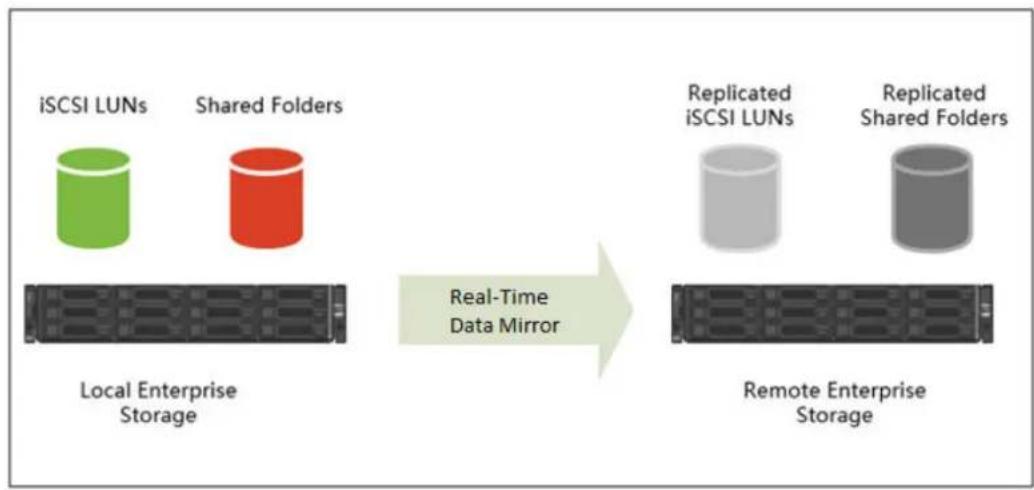
Remarque
- Vous pouvez également configurer SnapSync pour qu'il s'exécuté périodiquement selon une planification afin d'économiser les ressources du système.
- SnapSync chiffre les données pendant la transmission à l'aide du chiffrement AES-256.
Configuration requise pour SnapSync
Configuration requise pour I'OS :
| Type de tâche SnapSync | Version de QES Version de QuTS hero | |
| QES à QES QES 2.0.0 ou version ultérieure N/A | ||
| QuTS hero à QuTS hero N/A QuTS hero 4.5.2 ou version | ultérieure | |
| QES à QuTS hero QuTS hero à QES | QES 2.1.1 Build 20210303 ou version ultérieure | QuTS hero 4.5.2 ou version ultérieure |
Autres exigences :
- Les dossiers partages ou LUN source et de destination doivent être du même type de provisionnement (lourd ou léger).
- Si les péripériques NAS source et de destination exécutent des versions incompatibles de SnapSync, vous serez alors invite àmettre à jour le firmware du système sur un ou les deux péripériques NAS.
- Si les périphériques NAS source et de destination exécutent QES, ils doivent exécuter la même version de QES pour garantir la cohérence des données.
- Lors de l'utilisation de SnapSync, en temps réel, la latence aller-retour entre les péripériques NAS source et de destination doit être de 5 ms ou moins. Une latence plus élevé peut provoquer des retards d'écriture sur el stockage local.
Limits et restrictions de SnapSync
Limits de SnapSync
Le nombre maximum des tâches SnapSync que vous pouvez créé dépendent de la fréquence de sauvegarde des tâches.
| Fréquence de sauvegarde des tâches SnapSync Nombre maximum de tâches | |
| En temps réel 16 | |
| Planifié et Manuel (combiné) 256 | |
Restrictions de SnapSync
Les restrictions suivantes s'appliquent après la création d'une tâche SnapSync.
Remarque
La suppression de la tâche SnapSync supprime ces restrictions.
| Action LUN/Dossier partagé source LUN/Dossier | partagé de destination |
| Modifier les propriétés Autorisé Interdit | |
| Modifier les autorisations Autorisé Autorisé | |
| Supprimer Interdit Interdit | |
| Renommer Interdit Interdit | |
| Redimensionner (réduire ou agrandir) Interdit Interdit | |
| Configurer l'espace de snapshot garanti Interdit Interdit | |
| Changer le type de provisionnement (léger à lourd ou lourd à léger) | Interdit Interdit |
| Détacher le pool de stockage parent Interdit Interdit | |
| Détacher le boîtier parent Interdit Interdit | |
| Supprimer le pool de stockage parent Interdit Interdit | |
| Prendre un snapshot Autorisé | Les snapshots créés par l'utilisateur sont synchronisés avec la destination lorsque la tâche s'exécute. |
Creation de tâche SnapSync
Les options suivantes sont disponibles lors de la création d'une tâche SnapSync.
| Option | NAS source | NAS dedestination | Cas d'utilisation |
| Créer d'une tâche de sauvegarde SnapSync sur un NAS distant | NAS local | NAS distant | Sauvegardez les données NAS locales. |
| Option NAS source | NAS de | destination | Cas d'utilisation |
| Créer d'une tâche de sauvegarde SnapSync sur un NAS distant | NAS distant | NAS local • Sauvegardez les données du NAS distant. • Restaurez les données précédemment sauvégardées sur le NAS local. |
Creation d'une tâche SnapSync sur un NAS distant
- Allez dans Stockage et snapshots > Protection des données > SnapSync.
- Cliquez sur Creer une tâche SnapSync.
- Cliquez sur Synchroniser avec Distant.
L'assistant: Crerer une tache SnapSync s'ouvre.
- Sécífiez un nom de tâche.
Le nom ne peut contenir aucun des caractères spéciaux suivants : `* = + [ ] \ | ; : ', < > / ? % - Sélectionnez le pool de stockage source.
- Sélectionnez le dossier partagé source ou le LUN.
Remarque
Les dossiers partages et les LUN créés via Instant Clone ne peuvent pas été utilisés comme source pour les tâches SnapSync.
- Cliquez sur Suivant.
- Sélectionnez le NAS distant de destination.
- Facultatif : Indiquez le numero de port SnapSync distant.
Remarque
La valeur par défaut est 8080.
- Facultatif: Activez le chiffrement HTTPS.
- Sécífiez un compte administrateur et un mot de passer du NAS distant.
Important
Pour des raisons de sécurité, QNAP ne recommende pas d'utiliser le compte « admin »
12. Cliques sur Conneter.
Important
Si vous y étés invite, effectuez la vérification en deux étapes. Ceci est requis si le NAS de destination a créé la vérification en deux étapes.
13. Sélectionnez un plan de sauvegarde.
| Plan de sauvegarde | Description |
| PlanifiéSnapSync sauvegarde les données périodiquement selon une planifi-cation. Vous pouvez définir la planification sur quotidienne, hebdomadaire ou mensuelle. Le jour de l'exécution de la tâche, vous pouvez définir la tâche pour qu'elle s'exécute une fois ou périodiquement. | |
| En temps réel Chaque opération d'écriture sur le stockage local est immédiatement répliquée sur le pool de stockage de destination. | |
| Manuel La tâche ne s'exécute que lorsque vous la lancez manuellement. | |
- Sélectionnéz le pool de stockage de destination.
- Sélectionnez le dossier partagé de destination ou le LUN.
Avertissement
Toutes les données du dossier partagé seront supprimées.
- Facultatif : Cliquez sur Nouveau pour creer un nouveau dossier partagé de destination.
- Facultatif: Configurez les options de tâche.
| Paramètre Description | |
| Compression SnapSync compresses les données avant de les envoyer à la destination. Le NAS de destination décompressse les données avant de les enregistrer sur le disque. L'activation de ce paramètre peut réduire les temps de transfert si votre NAS ou le NAS distant a une connexion réseau lente ou si les deux péripériques NAS se connectent via WAN. | |
| Déduplication SnapSync réduit la quantité de stockage et la bande passante nécessaires en éliminant les copies en double de données répétées. | |
| Chiffrement | SnapSync chiffre les données lors de la transmission vers le NAS de destination. Les données sont ensuite déchiffrées avant d'être stockées à destination. |
| Prise en charge des snapshots compatibles applications | SnapSync créée des snapshots compatibles applications. |
| Remarque Cette option n'est disponible que pour les applications prénant en charge VMware vCenter et Volume Shadow Copy Service (VSS) s'exécutant sur un serveur Windows. Vous doivent installer QNAP Snapshot Agent sur l'initiateur iSCSI. | |
- Cliquez sur Suivant.
- Définissez les adaptateurs résau source et de destination pour cette tâche.
| Réglage de l'adap-tateur | Description |
| Sélectionner automatiquement l'adaptateur réseau | QuTS hero sélectionne automatiquement les adaptateurs réseau les plus rapides à la source et à la destination pour cette tâche. Si l'un des adaptateurs réseau est déconnecté, QuTS hero sélectionne l'adaptateur disponible le plus rapide. |
| Sélectionner manuellement l'adaptateur réseau | Sélectionnez manuellement les adaptateurs réseau à la source et à la destination de cette tâche. Vous pouvez également sélectionner des adaptateurs de basculement, que la tâche utilise si l'un ou l'autre adaptateur principal est déconnecté. |
| Remarque Les listes d'adaptateurs sont automatiquement filtrées pour afficher uniquement les adaptateurs qui peuvent se connecter à l'adaptateur actuellement sélectionné. |
- Cliquez sur Suivant.
- Configurez le moniteur de latence.
Remarque
- Ce paramètre est uniquement disponible pour les tâches SnapSync en temps réel.
- Le moniteur de latence surveille la latence de la tâche SnapSync pour s'assurer qu'elle s'exécute normalement. Si la latence du travail dépasse le seul six fois en une minute, QuTS lui émet une notification d'alertissement.
a. Activer le Seuil de latence.
b. Définissez une valeur seuil, en millisecondes. La valeur doit se couver entre 1 et 5000.
Conseil
Pour déterminer la valeur seuil, exécutez un test de performances SnapSync en cliquant sur Créer un test de performances. Pour afficher la latence moyenne dans les tests de performances précédents, cliquez sur Rapport sur les performances.
- Cliquez sur Suivant.
- Facultatif: Sélectionnez Exécuter la sauvégarde immédiatement. Si cette option est sélectionnée, la tâche sera exécutée immédiatement après sa création.
- Cliques sur Creer.
Creation d'une tâche SnapSync depuis un NAS distant
- Allez dans Stockage et snapshots > Protection des données > SnapSync.
- Cliques sur Creer une tâche SnapSync.
- Cliquez sur Synchroniser depuis Distant. L'assistant Crerer une tache SnapSync s'ouvre.
- Spectoriez un nom de tâche. Le nom ne peut contérer aucun des caractères spéciaux suivants: `* = + [ ] \ | ; ' ', < > / ? %
- Sélectionnéz le NAS distant source.
- Facultatif : Indiquez le numero de port SnapSync distant.
Remarque
La valeur par défaut est 8080.
- Spécifiez un compte administrateur et un mot de passer du NAS distant.
Important
Pour des raisons de sécurité, QNAP ne recommende pas d'utiliser le compte « admin »
- Cliquez sur Connecter.
- Sélectionnez le pool de stockage source.
- Sélectionnez le dossier partagé source ou le LUN.
Remarque
Les dossiers partages et les LUN créés via Instant Clone ne peuvent pas été utilisés comme source pour les tâches SnapSync.
-
Sélectionné le pool de stockage de destination.
-
Sélectionnez le dossier partagé de destination ou le LUN.
Avertissement
Toutes les données du dossier partagé seront supprimées.
- Facultatif : Cliquez sur Nouveau pour creer un nouveau dossier partagé de destination.
- Cliquez sur Continuer sur un NAS distant.
L'assistant: SnapSync s'ouvre sur le NAS distant.
- Sélectionnez un plan de sauvegarde.
| Plan de sauvegarde | Description |
| PlanifiéSnapSync sauvegarde les données périodiquement selon une planifi-cation. Vous pouvez définir la planification sur quotidienne, hebdomadaire ou mensuelle. Le jour de l'exécution de la tâche, vous pouvez définir la tâche pour qu'elle s'exécute une fois ou périodiquement. | |
| En temps réel Chaque opération d'écriture sur le stockage local est immédiatement répliquée sur le pool de stockage de destination. | |
| Manuel La tâche ne s'exécute que lorsque vous la lancez manuelles. | |
- Configurez les paramètres du NAS de destination.
Le NAS de destination est le NAS sur lequel vous avez commencé à créé cette tâche.
a. Indiquez le numero de port SnapSync distant.
Remarque
La valeur par défaut est 8080.
b. Saisissez le nom d'utilisateur et le mot de passer de l'administrateur du NAS distant.
c. Cliquez sur Connecter.
Important
Si vous y étés invite, effectuez la vérification en deux étapes. Ceci est requis si le NAS de destination a créé la vérification en deux étapes.
d. Sélectionnez le pool de stockage de destination.
e. Sélectionnez le dossier partagé de destination ou le LUN.
Avertissement
Toutes les données du dossier partagé seront supprimées.
- Facultatif: Configurez les options de tâche.
| Paramètre Description | |
| Compression SnapSync compresses les données avant de les envoy à la destination. Le NAS de destination décompressse les données avant de les enregistrer sur le disque. L'activation de ce paramètre peut réduire les temps de transfert si vous NAS ou le NAS distant a une connexion réseau lente ou si les deux péripériques NAS se connectent via WAN. | |
| Déduplication SnapSync réduit la quantité de stockage et la bande passante nécessaires en éliminant les copies en double de données répétées. | |
| Chiffrement | SnapSync chiffre les données lors de la transmission vers le NAS de destination. Les données sont ensuite déchiffrées avant d'être stockées à destination. |
| Prise en charge des snapshots compatibles applications | SnapSync créée des snapshots compatibles applications. Remarque Cette option n'est disponible que pour les applications prénant en charge VMware vCenter et Volume Shadow Copy Service (VSS) s'exçutant sur un serveur Windows. Vous doivent installer QNAP Snapshot Agent sur l'initiateur iSCSI. |
-
Cliquez sur Suivant.
-
Définissez les adaptateursurs réseau source et de destination pour cette tâche.
| Réglage de l'adap-tateur | Description |
| Sélectionner automatiquement l'adaptateur réseau | QuTS hero sélectionne automatiquement les adaptateurs réseau les plus rapides à la source et à la destination pour cette tâche. Si l'un des adaptateurs réseau est déconnecté, QuTS hero sélectionne l'adaptateur disponible le plus rapide. |
| Sélectionner manuellement l'adaptateur réseau | Sélectionnez manuelle les adaptateurs réseau à la source et à la destination de cette tâche. Vous pouvez également sélectionner des adaptateurs de basculement, que la tâche utilise si l'un ou l'autre adaptateur principal est déconnecté. |
| RemarqueLes listes d'adaptateurs sont automatiquement filtrées pour afficher uniquement les adaptateurs qui peuvent se connecter à l'adaptateur actuellement sélectionné. |
- Cliquez sur Suivant.
- Configurez le moniteur de latence.
Remarque
- Ce paramètre est uniquement disponible pour les tâches SnapSync en temps réel.
- Le moniteur de latence surveille la latence de la tâche SnapSync pour s'assurer qu'elle s'exécute normalement. Si la latence du travail dépasse le seul six fois en une minute, QuTS lui émet une notification d'advertissement.
a. Activer le Seuil de latence.
b. Définissez une valeur seuil, en millisecondes. La valeur doit se trouver entre 1 et 5000.
Conseil
Pour déterminer la valeur seuil, executez un test de performances SnapSync en cliquant sur Créer un test de performances. Pour afficher la latence moyenne dans les tests de performances précédents, cliquez sur Rapport sur les performances.
- Cliquez sur Suivant.
- Facultatif: Sélectionnez Exécuter la sauvégarde immédiatement.
Si cette option est selectionnée, la tache sera executée immédiatement après sa création.
- Cliquez sur Creer.
Gestion de SnapSync
Vous pouvez gérer SnapSync en accédant à Stockage et snapshots > Protection des données > SnapSync.
Éléments de l'interface utilisateur de l'écran SnapSync
| Élément d'interface Description | |
| Service SnapSync Activez ou désactivez le service SnapSync dans QuTS hero. Vous doivent activer le service SnapSync pour créé et exécuter des tâches SnapSync, et pour autoriser d'autres péripériques NAS à sauvegarder des données sur ce NAS à l'aide de SnapSync. | |
| Port Affiche le port utilisé pour les connexions SnapSync entrantes et sortantes. | |
| Paramètres SnapSync | Définissez le port SnapSync et limitez le taux de téléversement. Pour plus de détails voir Paramètres SnapSync. |
| Rapport de perfor- mances SnapSync | Voir les derniers résultats des tests de performance de SnapSync. QuTS hero conserve les dix derniers résultats des tests de performances SnapSync. |
| Créer un test de performances SnapSync | Créez et exécutez un test de performance SnapSync pour mesurer la performance de la synchronisation vers une destination distante. Pour plus de détails voir Exécuter un test de performances SnapSync. |
| Créer une tâche SnapSync | Créez une tâche SnapSync en temps réel ou planifiée. Pour plus de détails voir Création d'une tâche SnapSync sur un NAS distant. |
En-têtes de colonnes de l'écran SnapSync
| En-tête de colonne Description | |
| Nom de la tâche Affiche le nom de la tâche. | |
| Source Affiche les informations suivantes : | |
| • Nom du NAS source | |
| • Nom du dossier partagé source ou LUN | |
| • Adresse IP de l'interface source | |
| • Lien source et vitesse de l'adaptateur | |
| Destination Affiche les informations suivantes : | |
| • Nom du NAS de destination | |
| • Nom du dossier partagé de destination ou LUN | |
| • Adresse IP de l'interface de destination | |
| • Lien de destination et vitesse de l'adaptateur | |
| Compression Indique si la compression est activée pour cette tâche. | |
| Déduplication Indique si la déduplication est activée pour cette tâche. | |
| Plan de sauvegarde | Affiche le plan de sauvegarde pour cette tâche: |
| • Manuel | |
| • Planifié | |
| • En temps réel | |
| État de la tâche Affiche l'état de la tâche actuelle. Pour plus de détails, consultez les rubriques suivantes : | |
| • État des tâches SnapSync en temps réel | |
| • État de la tâche SnapSync planifiée | |
| Si QuTS hero ne parvient pas à contacter le NAS distant, ce champ affiche le dernier statut de tâche connu plus (Déconnecté). | |
| Si la tâche est en cours d'exécution, ce champ affiche également la vitesse de la tâche en temps réel et les tâches planifiées, ainsi que le pourcentage achievé pour les tâches planifiées. | |
| Statut des données | Affiche le statut des données actuelles. Pour plus de détails voir Statut des données SnapSync. Pour plus de détails sur les actions disponibles sous cet en-tête de tableau, voir Actions de tâche SnapSync. |
| Action | Modifiez, supprimez, suspendez ou repreneze la tâche, ou configUREz le moniteur de latence. Pour plus de détails voir Actions de tâche SnapSync. |
Paramètres SnapSync
| Élément d'interface Action | |
| Version de SnapSync | La version de SnapSync est affichée sur le firmware actuel du NAS. ConseilSi vous rencontres des problèmes de compatibilité SnapSync, assurez-vous que les péripériques NAS source et de destination ont la même version SnapSync. |
| Numéro de port Définissez | le port utilisé pour les connexions SnapSync entrantes et sortantes. Le numéro du port par défaut est 874. |
| Limiter le taux de téléversement en amont | Limitez la quantité de bande passante de téléversement en amont utilisée par SnapSync. |
| Taux de téléversement en amont maximum (Ko/s) | Définissez le taux de téléversement en amont maximal pour SnapSync, en kilo-octets par seconde. 0 est illimité. |
Actions de tâche SnapSync
Vouss pouvez effectuer diverses actions de tâches SnapSync en allant dans Stockage et snapshots > Protection des données > SnapSync. Identifiez une tâche et Sélectionnez une action sous les en-têtes de colonne Statut des données ou Action
| Icône | Action Description | |
| © | Exécuter maintainant | Exécuter la tâche immédiatement. |
| © | Interrompre le test | Arrêtier une tâche en cours. |
| © | Éditer Éditer les paramètres de la tâche. Vous pouvez modifier la fréquence de sauvegarde, la carte réseau et certaines options de tâche. | Remarque •您ne pouvez pas modifier la fréquence de sauvegarde de la tâche de Planifiée ou Manuelle à Temps réel, ou de Temps réel à Planifiée ou Manuelle. •Si le mot de passer du compte de connexion de destination change, la tâche cessera de fonctionner. Pour résoudre ce problème, modifiez le paramètre de tâche sur le NAS source, puis mettez à jour le mot de passer de destination. •Si l'adresse IP de destination change, l'état de la tâche passa à Déconnecté. Pour résoudre ce problème, modifiez le paramètre de tâche sur le NAS source, puis mettez à jour l'adresse de destination. |
| © | Supprimer Supprimer la tâche. | |
| © | Suspendre la tâche | Empêche temporairement une tâche de s'exécuter comme prévu. |
| © | Représentre la tâche | Permet à une tâche précédemment suspendue de s'exécuter comme prévu. Si QuTS hero déetecte que les dossiers source et de destination sont différents, il exécute immédiatement la tâche et les synchronise. |
| © | Moniteur de latence | Configurer le seuil de latence. Si la latence de la tâche dépasse le seuil six fois en une minute, QuTS hero émet une notification d'avertissement. Cette action n'est disponible que pour les tâches en temps réel. |
État de la tâche SnapSync planifiée
| État Description | |
| Inactif La tâche n'est pas en cours d'exécution. | |
| Démarriage SnapSync se prépare à exécuter la tâche. | |
| Prêt La tâche n'est pas en cours d'exécution. Cet état apparaît après la suppression d'une tâche SnapSync, puis la création d'une nouvelle tâche avec le même nom et la même source et destination. | |
| Mis à jour La tâche est terminée. La source a été synchronisée avec une destination sur un NAS distant. | |
| Mis à jour locallement | La tâche est terminée. La source a été synchronisée avec une destination sur le NAS local. |
| Suspendu La tâche a été suspendue par un utilisateur qui a cliqué sur Suspendre la tâche sur le NAS source ou de destination. | |
| Pas encore exécuté | La tâche a été créé mais n'a pas été exécutée. |
| Mise à jour La tâche est en cours d'exécution. SnapSync synchronise les données du dossier source avec le dossier de destination. QuTS hero affiche la vitesse de transmission des données et la progression de la synchronisation sous forme de pourcentage. | |
| Déconnecté Les deux péripériques NAS sont déconnectés. | |
État des tâches SnapSync en temps réel
| État Description | |
| Prêt La tâche a été créé mais n'a pas démarré la synchronisation. | |
| Transfert La tâche est en cours d'exécution pour la première fois. SnapSync doit transférer toutes les données source vers le NAS de destination. QuTS hero affiche la vitesse de transmission des données et la progression de la synchronisation sous forme de pourcentage. | |
| Mise à jour La tâche a commencé à s'exécuter. QuTS hero synchronise les dossiers source et de destination. | |
| Mis à jour Les dossiers source et de destination sont synchronisés. | |
| Abandonné La tâche a cessé de s'exécuter. Les fichiers des dossiers source et de destination peuvent être cohérents ou incohérients. | |
| Échec de connexion | Les deux périphériques NAS sont déconnectés. |
| Échec de connexion | Le NAS source peut se connecter au NAS de destination, mais le nom d'utilisateur et le mot de passer enregistrés dans les paramètres de la tâche ne sont pas valides. |
Statut des données SnapSync
Pour plus de détails sur les actions disponibles sous l'en-tête de colonne Statut des données, voir Actions de tâche SnapSync.
| État Description | |
| Mise à jour La tâche a commencé à s'exécuter. QuTS hero synchronise les dossiers source et de destination.Lorsque la tâche s'exécute pour la première fois, QuTS hero affiche la vitesse de transmission des données et la progression de la synchronisation sous forme de pourcentage. | |
| Mis à jour Les dossiers source et de destination sont synchronisés. | |
| Abandonné | La tâche a cesser de s'exécuter. Les fichiers des dossiers source et de destination sontidentiques. Le dossier de destination est en lecture seule. |
| Interrompu | La tâche a cesser de s'exécuter. Les fichiers des dossiers source et de destination ne sont pasidentiques. Le dossier de destination est en lecture seule. |
| Divisé Les dossiers source et de destination ne sont plus jumelés. Le dossier dedestination dispose des autorisations de lecture / écriture complètes. | |
| [NÔMBRE] ms Le nombre indique la latence de la tâche en millisecond. Ces informations sont affichées sous l'état des données. | |
Executer un test de performances SnapSync
Un test de performance SnapSync mesure les performances de synchronisation vers une destination distante. Les résultats du test montrent les performances de SnapSync sous la charge système actuelle.
Remarque
Pour obtenir des résultats réalisistes, nous vous recommendons d'effectuer le test pendant les heures normales dans des conditions de travail typiques.
QuTS hero conserve les dix derniers résultats des tests de performances SnapSync. Vous pouvez consulter les derniers résultats en accédant à Stockage et snapshots > Protection des données > SnapSync > Rapport de performances SnapSync.
- Allez dans Stockage et snapshots > Protection des données > SnapSync.
- Cliques sur Créer un test de performances SnapSync.
La fenêtre Créer un test de performances SnapSync s'ouvre.
- Spécifiek l'adresse IP de destination.
Conseil
Cliquez sur Détector pour afficher les adresses IP de tous les apparciels NAS QNAP sur le réseau local.
- Sécicfiez le port du système.
Remarque
Le numero du port par défaut est 8080.
- Facultatif: Sélectionnéz Activer les connexions sécurisées (HTTPS).
- Spécifiez le nom d'utilisateur et le mot de passer d'un compte administrateur du NAS de destination.
- Cliquez sur Connecter.
- Sélectionnez le pool de stockage source.
- Sélectionnez le pool de stockage de destination.
- Sélectionnez l'adresse IP de l'adaptateur réseau source.
- Spécifiez l'adresse IP du masque de réseau de la destination.
- Cliques sur Exécuter le test.
Une fenêtre avec un message de confirmation apparait.
- Cliquez sur Oui.
QuTS hero execute le test de performance SnapSync et affiche les résultats du test sur l'écran Résumé.
Accélération du cache
L'acceleration du cache vous permet de creer un cache SSD pour améliorer les performances de lecture et d'écriture du NAS.
Exigences relatives à l'accelération du cache
- Le modele de NAS doit prendre en charge l'accelération du cache.
Pour plus d'informations sur la compatibilité NAS et baie de lecteur, voir https://www.qnap.com/solution/ssd-cache.
-
Le NAS doit avoir un ou plusieurs disques SSD libres installés dans une baie de lecteur compatible.
-
Le NAS doit avoir une quantité appropriée de mémoire installée. La quantité de mémoire requise dépend de la taille du cache SSD.
| Taille du cache SSD Mémoire requise | |
| 512 Go ≧ 16 Go | |
| 1 To ≧ 32 Go | |
| 2 To ≧ 64 Go | |
| 4 To ≧ 128 Go | |
| 16 To ≧ 512 Go | |
| 30 To ≧ 1 To | |
| 120 To ≧ 4 To |
Creation du cache SSD
Remarque
ZFS garantit que les fichiers sont écrites séquientiellement dans le cache, de sorte qu'un surprovisionnement SSD n'est pas requis.
-
Accedez à Stockage et snapshots > Stockage > Accélération de cache.
-
Cliquez sur

La fenêtre Présentation du cache SSD s'ouvre.
- Cliquez sur Demarrer.
La fenêtre Créer un cache SSD s'ouvre.
- Sélectionnez un type de cache.
| Type de cache Description | |
| Créer un cache SSD pour la lecture et l'écriture | QuTS hero create un journal combiné de lecture et d'écriture du cache qui requiert moins de SSD au total.RemarqueCe paramètre nécessite un nombre pair de SSD. |
| Créer un cache SSD pour la lecture ou l'écriture | QuTS hero créée un cache de lecture ou un journal d'écriture séparément, ce qui rend chaque cache plus efficace. |
| Remarque Ce paramètre nécessite au moins 1 SSD pourcréer le cache de lecture, et au moins 2 SSD ou un nombre pair de SSD pourcréer le journal d'écriture. | |
Important
Vous ne pouvez pas modifier le type de cache une fois le cache créé. Pour changer le type de cache, vous doivent supprimer puis recréer le cache SSD.
- Cliquez sur Suivant.
- Sélectionnez si vous souhaitez créé un cache de lecture ou un journal d'écriture.
Remarque
Cette option n'est disponible que si vous avez precedemment selectionné Créer un cache SSD pour la lecture ou l'écriture.
- Sélectionnez un ou plusieurs SSD.
Avertissement
Toutes les données des disques selectionnés seront supprimées.
- Cliquez sur Suivant.
- Sélectionnez les dossiers partages et les LUN qui peuvent utiliser le cache SSD.
Remarque
Cette option n'est disponible que si vous creez un cache de lecture ou un cache de lecture et un journal d'écriture combinés.
Conseil
Cetteistepeutetre modifiéeulterieurement.
- Sélectionne les pools de stockage pouvant utiliser le journal d'écriture.
Remarque
Cette option n'est disponible que si vous creez un journal d'écriture ou un cache de lecture et un journal d'écriture combinés.
Conseil
Cetteistepeutetre modifiéeulterieurement.
- Cliquez sur Suivant.
- Sélectionnez un mode de cache.
Remarque
Cette option n'est disponible que si vous créez un cache de lecture ou un cache de lecture et un journal d'écriture combinés.
| Mode de cache | Description Cas d'utilisation | recommendés |
| Entrées/sorties aléatoires | Seuls les petits blocs de données sont ajustés au cache SSD. Les blocs plus grands sont accessibles directement à partir d'un stockage normal. | Virtualisation, bases de données |
| Toutes les entrées/sorties | Des blocs de données petits et grands sont ajustés au cache SSD. Les demands d'E / S séquentielles et aléatoires sont accélérées. | Streaming video, opérations d'accès aux fichiers volumineux |
Conseil
Un groupe de disques durs RAID peut surpasser les performances d'un groupe de disques durs SSD pour les E / S séquentielles si le rapport disques durs / SSD est égal ou supérieur à 3 sur 1 et si le groupe de disques durs possède un type de RAID 0, 5, 6 ou 10. Cependant, les disques SSD seront toujours plus rapides pour les E / S aléatoires. Si le NAS contient un groupe RAID de type RAID 0, 5, 6 ou 10, qui contient trois fois plus de disques que le cache SSD, vous nevez seLECTIONNER une E / S aléatoire.
- Cliquez sur Suivant.
- Consultez les informations récapitulatives.
- Cliques sur Creer.
Un message de confirmation apparait.
- Sélectionné Je comprends, puis cliquez sur OK.
Configuration des disques de cache SSD
Pour plus de détails sur les SSD compatibles, voir www.qnap.com/compatibility.
-
Accédez à Stockage et snapshots > Stockage > Accélération de cache.
-
Aliez dans l'onglet Cache de lecture ou Journal d'écriture des E / S synchrones ZIL.
Remarque
Cette étape n'est disponible que si vous avez créé le cache de lecture et le journal d'écriture séparément.
- Cliques sur Gérer, puis selectionnéz Réduction de données.
La fenêtre Configurer les disques en cache s'ouvre.
- Sélectionnez les SSD à inclure dans le cache.
Important
Si le type de cache est Journal d'écriture des E / S synchrones ZIL ou Lire le cache et le journal d'écriture des E / S synchrones ZIL, vous doivent désigné un nombre pair de disques.
Avertissement
Toutes les données, à l'exception des données de partition système, seront supprimées.
- Cliquez sur Appliquer.
Un message de confirmation apparait.
QuTS hero utilise les disques sélectionnés comme cache SSD. Si aucun SSD n'est sélectionné, QuTS hero désactive le cache SSD.
Configurer le stockage en cache
- Accédez à Stockage et snapshots > Stockage > Accélération de cache.
- Aliez dans l'onglet Cache de lecture ou Journal d'ecriture des E / S synchrones ZIL.
Remarque
Cette étape n'est disponible que si vous avez créé le cache de lecture et le journal d'écriture séparément.
- Cliques sur Gérer, puis Sélectionnéz Configurer le stockage en cache.
- Sélectionnez les dossiers partages et les LUN autorisés à utiliser le cache SSD.
Remarque
Cette option n'est disponible que si le type de cache est Cache de lecture ou Lire le cache et le journal d'écriture des E / S synchrones ZIL.
Important
Les dossiers partagés et les LUN créés dans un pool de stockage tout-SSD ne peuvent pas utiliser le cache SSD.
- Sélectionnez les pools de stockage autorisés à utiliser le journal d'écriture.
Remarque
Cette option n'est disponible que si le type de cache est Journal d'écriture des E / S synchrones ZIL ou Lire le cache et le journal d'écriture des E / S synchrones ZIL.
- Cliquez sur Appliquer.
Suppression du cache SSD
Remarque
La suppression d'un disque SSD du cache du disque SSD alors que la mise en cache en écriture est activée peut entraîner une perte de données.
- Accédez à Stockage et snapshots > Stockage > Accélération de cache.
- Allez dans l'onglet Cache de lecture ou Journal d'ecriture des E / S synchrones ZIL.
Remarque
Cette étape n'est disponible que si vous avez créé le cache de lecture et le journal d'écriture séparément.
- Cliques sur Gérer, fais Sélectionnez Supprimer.
Un message de confirmation apparait.
- Cliquez sur OK.
QuTS hero vide toutes les données du cache sur le disque, puis supprime les groupes RAID. Ce processus peut prendre beaucoup de temps.
Stockage externe
QuTS hero prend en charge les périphériques de stockage externes USB et eSATA, tels que les clés USB, les disques durs portables et les boîtiers de stockage. ÀpRES avoir connecté un périphérique de stockage externe USB ou eSATA au NAS, le périphérique et toutes ses partitions lisibles seront affichés dans Stockage et snapshots > Stockage > Stockage externe. QuTS hero créera également un dossier partagé pour chaque partition lisible sur le périphérique.
Actions de péripérisque de stockage externe
| Action Description | |
| EffacerSupprimez toutes les données et partitions du périphérique. | |
| Ejecter Démontez le périphérique de stockage externe en toute sécurité du NAS afin de pouvoir le déconnecter. |
Actions de partition de stockage externe
| Action Description | |
| Informations de stockage | Affiche des détails sur la partition sélectionnée, notamment le nom de la partition, la capacité, l'espace utilisé et le type de système de fichiers. |
| Formater Formatez la partition. Pour plus de détails, consultez Formatage d'un disque ou d'une partition de stockage externe. | |
| Gestion du chiffrement | Gère le chiffrement sur un appariel précédemment chiffré. Vous pouvez verrouiller ou déverrouiller l' appariel, modifier le mot de passé de chiffrement ou télécharger la clé de chiffrement. |
| Ejecter Démontez la partition. Le périphérique de stockage externe et toutes les partitions stockées continueront de fonctionner. | |
Formatage d'un disque ou d'une partition de stockage externe
- Accédez à Stockage et snapshots > Stockage > Stockage externe.
- Sélectionnez un disque ou une partition.
- Cliquez sur Actions, puis selectionnez Formater le disque complet ou Formater. La fenetre Formater le disque complet ou Formater la partition s'ouvre.
- Sélectionnéz un système de fichiers.
| Système de fichier | Systèmes d'exploitation et périhériques recommends |
| NTFS Windows | |
| SHF+ macOS | |
| Système de fichier | Systèmes d'exploitation et périphériques recommends |
| FAT32 Windows, macOS, les NAS, la plupart des appareils photo, téléphones mobiles, consoles deiaux video, tablettes | Important La taille maximale de fichier est de 4 Go. |
| exFAT Windows, macOS, certaines caméras, téléphones mobiles, consoles deiaux video, tablettes | Important Vérifiez que votre apparéil est compatible avec exFAT avant de sélectionner cette option. |
| EXT3 Linux, NAS | |
| EXT4 Linux, NAS |
- Spécifiez une étiquette de disque.
L'étiquette doit composer de 1 à 16 caractères de l'un des groupes suivants :
- Lettres: A à Z, a à z
- Nombres:0à9
-
Caracteres spéciaux : Trait d'union « - »
-
Facultatif: Activer le chiffrement.
a. Sélectionnez un type de chiffrement.
Sélectionnez l'une des options suivantes :
AES 128 bits
AES 192 bits
AES 256 bits
b. Spécifiez un mot de passer de chiffrement.
Le mot de passer doit composer de 8 à 16 caractères de l'un des groupes suivants :
- Lettres: A à Z, a à z
- Nombres: 0 à 9
- Tous les caractères spéciaux (sauf les espaces)
c. Confirmez le mot de passer de chiffrement.
d. Facultatif: Sélectionnez Enregistrer la clé de chiffrement.
Sélectionnez cette option pour enregistrer une copie locale de la clé de chiffrement sur le NAS. Cela permet au système de déverrouiller et de monter automatiquement le volume chiffré au démarrage du NAS. Si la clé de chiffrement n'est pas enregistrée, vous devez spécifique le mot de passer de chiffrement chaque fois que le NAS redémarre.
Avertissement
- L'enregistrement de la clé de chiffrement sur le NAS peut entraîner un accès non autorisé aux données si du personnel non autorisé est en mesure d'acceder physiquement au NAS.
- Si vous oubliez le mot de passer de chiffrement, l'espace de stockage deviendra inaccessible et toutes les données seront perdues.
7. Cliquez sur Formater.
Un message d'advertissement apparait.
8. Cliquez sur OK.
Disque distant
Le disque distant permet à QuTS hero d'agir en tant qu'initiateur iSCSI, ce qui vous permit d'étendre le stockage NAS en ajoutant des LUN iSCSI provenant d'autres serveurs NAS ou serveurs de stockage en tant que disques distants. Une fois connectés, les disques distants sont automatiquement partagés sur l'écran Dossiers partages. Si un disque distant est déconnecté, il deviendra inaccessible et QuTS hero tentera de se reconnectcer à la cible après 2 minutes. Si la cible ne peut pas être atteinte, le statut du disque distant passera à Déconnecté.
Cette fonctionnalité est uniquement disponible sur les modèles de NAS prénant en charge iSCSI.
Limitations des disques distants
| Liminite Valeur | |
| Nombre maximum de disques distants par NAS 8 | |
| Systèmes de fichiers pris en charge ext3, ext4, FAT32, NTFS, | HFS + |
| Taille maximale du disque distant 16 To |
Ajout d'un disque distant
- Allez dans Stockage et snapshots > Stockage > Disque distant.
- Cliquez sur Ajouter un disque virtuel.
-
Spécifiez l'adresse IP ou le nom d'hôte du serveur distant.
-
Facultatif : Sécífiez le port iSCSI du serveur distant.
5. Cliquez sur Obtenir le disque distant.
QuTS hero se connecte au serveur distant, puis repertorie toutes les cibles iSCSI disponibles.
- Sélectionnez une cible iSCSI.
- Facultatif: Sécífiez un nom d'utilisateur et un mot de passer CHAP.
Ceci est requis si l'authentication CHAP est activée sur le serveur distant.
- Facultatif: Activez les sommes de contrôle CRC.
Les initiateurs et les cibles communiquent via des connexions TCP à l'aide d'unités de données de protocole iSCSI. Le pérophérique émetteur peut envoyer une somme de contrôle avec chaque PDU. Le pérophérique destinataire utilise cette somme de contrôle pour vérifier l'intégrité du PDU, ce qui est utile dans les environnements réseau peu fiables. Il existe deux types de somme de contrôle, qui peuvent être actifs séparément.
| Type de somme de contrôle | Description |
| Recueil de données La somme | de contrôle peut être utilisé pour vérifier la partie données du PDU. |
| Recueil des en-têtes La somme | de contrôle peut être utilisé pour vérifier la partie en-tête du PDU. |
9. Cliquez sur Suivant.
- Facultatif: Spectoriez un nom de connexion.
Le nom doit comprendre entre 1 et 50 caractères des groupes suivants :
- Lettres: a à z, a à z
- Nombres:0-9
- Caracteres spéciaux : espace ( ), trait d'union (-), soulignement ( ) et point (.
Les caractères suivants ne sont pas autorisés :
- Le dernier caractère est un espace
-
Le nom commence par «sn»
-
Sélectionnez un LUN.
- Facultatif: Formatez le disque.
Sélectionnez l'une des options suivantes.
| Système de fichiers | Systèmes d'exploitation et périhériques compatibles |
| ext4 Linux, NAS | |
| ext3 Linux, NAS | |
| Système de fichiers | Systèmes d'exploitation et périphériques compatibles |
| FAT32 Windows, macOS, les NAS, la plupart des appareils photo, téléphones mobiles, consoles deieux video, tablettes | ImportantLa taille maximale de fichier est de 4 Go. |
| NTFS Windows | |
| SHF+ macOS |
Remarque
La taille de bloc des disques distants est fixe à 64k lors du formatage.
Avertissement
Toutes les données du LUN seront supprimées.
- Configure les E/S synchrones.
Si le serveur distant utilise ZFS, sélectionnez le mode d'E / S de journal d'intention ZFS pour le LUN pour améliorer la cohérence ou les performances des données.
| Mode Description | |
| Synchrone Toutes les transactions d'E / S sonttraitées de manière synchroné et sont toujours écrites et vidées dans une mémoire non volatile (telle qu'un disque SSD ou HDD). Cette option offreet la meilleure cohérence des données, mais peut avoir un faible impact sur les performances. | |
| Asynchrone Toutes les transactions d'E/S sonttraitées comme étant des E/S asynchrones. Cette option offreet les performances les plus élevées, mais présente un risque plus élevé de perte de données en cas de panne de courant. Assurez-vous qu'un système d'alimentation sans interruption (ASI) est installé lorsque vous utilisez cette option. |
- Cliquez sur Suivant.
- Cliquez sur Terminer.
QuTS hero ajoute le disque distant et le partage dans Panneau de configuration > Privilege> Dossiers partages. Par défaut, seul le compte administrateur a un accès.
Actions des disques distants
| Action Description | |
| ModifierModifiez le nom du disque. | |
| Supprimer Déconnectez le disque distant et supprimez son dossier partagé. Les données existantes sur le disque ne seront pas supprimées. | |
| Formater Formatez le disque distant. Sélectionnez l'une des options de système de fichiers suivantes: • ext4 • ext3 • FAT32 • NTFS • SHF+ Sélectionnez une des options E/S suivantes: • Synchrone • Asynchrone |
VJBOD (JBOD virtuel)
VJBOD (JBOD virtuel) vous permet d'ajouter de l'espace de stockage d'autres NAS QNAP à votre NAS en tant que disques VJBOD locaux, afin de créé un boîtier d'extension virtuel. Les disques VJBOD peuvent être utilisés pour创建工作 un nouvel espace de stockage local, augmentant ainsi la capacité de stockage NAS local. VJBOD est basé sur la technologie iSCSI.
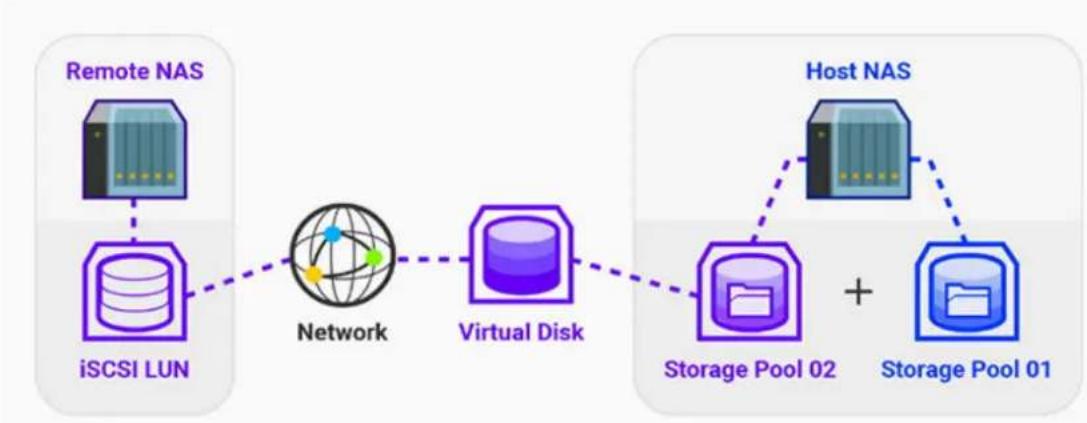
Exigences de VJBOD
Exigences NAS locales :
Le NAS execute QTS 4.2.2 ou version ulterieure, ou QuTS hero 4.5.0 ou version ulterieure.
Le modele de NAS prend en charge VJBOD. Pourobtenir une listedeseries et modedes pris en charge,voir https://www.qnap.com/solution/ vjbod.
Configuration requise pour le NAS distant :
Le NAS exécute QTS 4.2.1 ou version ultérieure, ou QuTS hero.
- Le modele de NAS prend en charge iSCSI et les pools de stockage.
- Le NAS dispose d'un pool de stockage avec au moins 154 Go d'espace libre ou d'un LUN lourd non utilisé d'une capacité de 154 Go ou plus.
Conseil
Pour une connexion VJBOD stable, respectez les conditions suivantes :
- Tous les NAS sont sur le même réseau local.
- Tous les NAS sont configurés avec des adresses IP statiques.
- Sur un NAS distant, les LUN supplémentaires ne sont pas mappedes sur une cible iCSSI utilisée par un disque VJBOD.
Limitation de VJBOD
- Vous pouvez creer un maximum de 8 disques VJBOD.
- Vous ne pouvez développer un pool de stockage existant à l'aide de disques VJBOD que si le pool est constitué de disques VJBOD du même pool de stockage sur le même NAS distant.
- Les disques VJBOD ne prennant en charge que le type RAID Single.
Reconnexion automatique VJBOD
Si un NAS distant est déconnecté, QuTS hero tente automatiquement de se reconnectcer au NAS et de récapucérer le disque VJBOD toutes les 30 secondes.
Important
- Pour permettre la reconnexion automatique, tous les NAS doivent etre configurés avec des adresses IP statiques.
-
Les choses suivantes peuvent empêcher la connexion ou la reconnexion de VJBOD :
-
Utilisation d'adresses IP dynamiques
Liaison IQN hôte - Pare-feu de blocs IP
- Identifiants CHAP incorrectly
Création de VJBOD
Créer un disque VJBOD à partir d'un nouveau LUN
- Allez dans Stockage et snapshots > Stockage > Stockage / snapshots.
- Cliquez sur Creer, puis selectionnez Creer un JBOD virtuel. L'Assistant de creation de disque virtuel JBOD s'ouvre.
- Cliquez sur Suivant.
- Spécifiez l'adresse IP ou le nom d'hôte du NAS distant.
Important
Le NAS distant doit avoir au moins un pool de stockage contenant au moins 153 Go d'espace libre.
Conseil
Cliquez sur Detecter pour afficher les adresses IP de tous les NAS QNAP du réseau local. Cliquez sur Hote local pour utiliser l'adresse IP du NAS local.
- Spécifiez un compte administrateur et un mot de passer du NAS distant.
Important
Pour des raisons de sécurité, QNAP ne recommende pas d'utiliser le compte « admin ».
- Facultatif: Spécifiez le port d'administration système du NAS distant.
Conseil
Le numéro du port par défaut est 8080. Si HTTPS est activé, le port par défaut est 443.
- Cliquez sur Tester pour tester la connexion au NAS distant.
Important
Si vous y étés invite, effectuez la vérification en deux étapes. Ceci est nécessaire si le NAS distant a créé la vérification en deux étapes.
- Cliquez sur Suivant.
- Facultatif: Sélectionnez l'interface locale qui sera utilisé par VJBOD.
- Facultatif : Sélectionnéz l'interface distante qui sera utilisé par VJBOD.
- Facultatif: Activez iSER.
L'activation d'iSER augmente les vitesses de transfert de données et réduit la charge du processeur et de la mémoire.
a. Assurez-vous que les cartes réseau locales et distances sélectionnées sont compatibles avec iSER et répertoriées dans la liste Protocôles pris en charge.
b. Sélectionnez Utiliser iSER quand disponible.
- Cliques sur Suivant.
- Sélectionnez Créer un nouveau LUN iSCSI sur le NAS distant.
- Facultatif : Sélectionnez Liaison d'hôte.
Lorsque cette option est selectionnée, seul le NAS local pourra acceder au disque VJBOD.
Conseil
Activez cette option si le disque VJBOD sera utilisé pour stocker des informations sensibles.
- Cliquez sur Suivant.
- Sélectionner un pool de stockage.
- Cliquez sur Suivant.
- Spécifiez la capacité du disque VJBOD.
Important
La taille du disque VJBOD ne peut pas etre modifiee après la creation.
- Facultatif: Configurez les paramètres avances.
Paramètre Description
Cache SSD Le cache SSD sera utilisé pour améliorer les performances d'accès au disque VJBOD.
- Cliquez sur Suivant.
QuTS hero commence à créé une cible iSCSI dédiée sur le NAS distant pour le disque VJBOD.
21. Facultatif: Activez l'authentication CHAP.
Un initiateur doit s'authentifier auprès de la cible à l'aide du nom d'utilisateur et du mot de passage spécifique. C'est une garantie de sécurité, car les initiateurs iSCSI ne nécessitant pas de nom d'utilisateur ni de mot de passer NAS.
-
Nom d'utilisateur
-
Longueur: 1 à 127 caractères
-
Caracteres valides : 0 à 9, a à z, A à Z, deux points (:), point (.),黍i d'union (-)
-
Mot de passer
-
Longueur: 12 à 16 caractères
- Caracteres valides: 0 à 9, a à z, A à Z, tous les caractères spéciaux
22. Facultatif: Activez les sommes de contrôle CRC.
Les initiateurs et les cibles communiquent via des connexions TCP à l'aide d'unités de données de protocole iSCSI. Le périphérique émetteur peut envoyer une somme de contrôle avec chaque PDU. Le périphérique destinataire utilise cette somme de contrôle pour vérifier l'intégrité du PDU, ce qui est utile dans les environnements réseau peu fiables. Il existe deux types de somme de contrôle, qui peuvent être actifs séparément.
| Type de somme de contrôle | Description |
| Recueil de données La somme | de contrôle peut être utilisé pour vérifier la partie données du PDU. |
| Recueil des en-têtes La somme | de contrôle peut être utilisé pour vérifier la partie en-tête du PDU. |
23. Cliquez sur Suivant.
24. Passez en revue le résumé, puis cliquez sur Suivant.
QuTS hero cree la cible iSCSI et le LUN sur le NAS distant, puis cree un disque VJBOD à l'aide du LUN. Le disque apparait dans Stockage et snapshots > Stockage > Disques/VJBOD > Disques.
25. Sélectionnez une action de suivi.
| Action Description | |
| Créer un nouveau pool de stockage | Crée un pool de stockage à l'aide du disque VJBOD |
| Ne rien faire | Met fin au processus de création. Vous pouvez configurer le disque VJBOD ultérieurement. |
| ConseilPour créé un pool de stockage sur un disque VJBOD ultérieurement, suivez les étapes normales de création d'un pool de stockage. Ensuite, sur l'écran de sélection de disque, sous Unité du boîtier, Sélectionnez JBOD virtuel. | |
- Cliquez sur Terminer.
Créer un disque VJBOD à partir d'un LUN existant
- Allez dans Stockage et snapshots > Stockage > Stockage / snapshots.
- Cliques sur Creer, puis selectionné Creer un JBOD virtuel.
L'Assistant de creation de disque virtuel JBOD s'ouvre.
- Cliquez sur Suivant.
- Spécificiez l'adresse IP ou le nom d'hôte du NAS distant.
Conseil
Cliquez sur Deteceur pour afficher les adresses IP de tous les NAS QNAP du réseau local.
Cliquez sur Hôte local pour utiliser l'adresse IP du NAS local.
- Spécifiez un compte administrateur et un mot de passer du NAS distant.
Important
Pour des raisons de sécurité, QNAP ne recommende pas d'utiliser le compte « admin »
- Facultatif: Spécifiez le port d'administration système du NAS distant.
Conseil
Le numero du port par défaut est 8080. Si HTTPS est activé, le port par défaut est 443.
- Cliquez sur Tester pour tester la connexion au NAS distant.
Important
Si vous y étés invite, effectuez la vérification en deux étapes. Ceci est nécessaire si le NAS distant a créé la vérification en deux étapes.
-
Cliquez sur Suivant.
-
Facultatif : Sélectionnez l'interface locale qui sera utilisé par VJBOD.
- Facultatif: Sélectionnéz l'interface distante qui sera utilisé par VJBOD.
- Facultatif: Activez iSER.
L'activation d'iSER augmente les vitesses de transfert de données et réduit la charge du processeur et de la mémoire.
a. Assurez-vous que les cartes réseau locales et distances sélectionnées sont compatibles avec iSER et répertoriées dans la liste Protocôles pris en charge.
b. Sélectionnez Utiliser iSER quand disponible.
- Cliques sur Suivant.
- Sélectionnez Choisir un LUN iSCSI existant sur le NAS sélectionné.
- Cliquez sur Suivant.
- Sélectionnez un LUN.
Important
Le LUN doit être lourd et basé sur des blocs et doit avoir une capacité d'au moins 154 Go.
Le CHAP mutuel doit être désactivé.
- Cliques sur Suivant.
- Facultatif: Activez l'authentication CHAP.
Un initiateur doit s'authentifier auprès de la cible à l'aide du nom d'utilisateur et du mot de passage spécifique. C'est une garantie de sécurité, car les initiateurs iSCSI ne nécessitant pas de nom d'utilisateur ni de mot de passer NAS.
-
Nom d'utilisateur
-
Longueur: 1 à 127 caractères
-
Caractères valides : 0 à 9, a à z, A à Z, deux points (), point (), trayi d'union (-)
-
Mot de passer
-
Longueur: 12 à 16 caractères
-
Caracteres valides : 0 à 9, a à z, A à Z, tous les caractères spéciaux
-
Facultatif: Activez les sommes de contrôle CRC.
Les initiateurs et les cibles communiquent via des connexions TCP à l'aide d'unités de données de protocole iSCSI. Le périhérique émetteur peut envoyer une somme de contrôle avec chaque PDU. Le périhérique destinataire utilise cette somme de contrôle pour vérifier l'intégrité du PDU, ce qui est utile dans les environnements réseau peu fiables. Il existe deux types de somme de contrôle, qui peuvent être actifs séparément.
| Type de somme de contrôle | Description |
| Recueil de données La somme | de contrôle peut être utilisé pour vérifier la partie données du PDU. |
| Recueil des en-têtes La somme | de contrôle peut être utilisé pour vérifier la partie en-tête du PDU. |
- Cliquez sur Suivant.
-
Passez en revue le résumé, puis cliquez sur Suivant. QuTS hero create un disque VJBOD à l'aide du LUN. Le disque apparait dans Stockage et snapshots > Stockage > Disques/VJBOD > Disques.
-
Sélectionnez une action de suivi.
| Action Description | |
| Créer un nouveau pool de stockage | Crée un pool de stockage à l'aide du disque VJBOD |
| Restaurer des données existantes | Restaure un pool de stockage précédemment créé sur le disque VJBOD |
| Ne rien faire | Met fin au processus de création. Vous pouvez configurer le disque VJBOD ultérieurement. |
| ConseilPour créé un pool de stockage sur un disque VJBOD ultérieurement, suivez les étapes normales de création d'un pool de stockage. Ensuite, sur l'écran de sélection de disque, sous Unité du boîtier, Sélectionnez JBOD virtuel. | |
- Cliquez sur Terminer.
Gestion de VJBOD
Vue d'ensemble VJBOD
Pour afficher un aperçu de tous les disques VJBOD, y compris des informations sur leurs périhériques NAS distants source, accédez à Stockage et snapshots > Stockage > Disques/VJBOD, cliquez sur VJBOD, puis sélectionnez Vue d'ensemble VJBOD.
Actions du disque VJBOD
Allez dans Stockage et snapshots > Stockage > Disques/VJBOD > Disques, selectionnez un disque VJBOD, puis cliquez sur Action.
| Action État du disque Description | ||
| Détails du NAS n'importe laquelle | Affiche des informations sur le NAS distant du disque VJBOD | |
| Journal distant n'importe laquelle | Affiche le journal d'événements sur le NAS distant du disque VJBOD | |
| Restauration de données | Libre Restaure un pool de stockage précédemment créé sur le disque VJBOD | |
| Modifier le disque n'importe laquelle | Modifie le nom du disque et configurer si ce disque utilise le cache SSD | |
| Déconnecter Libre Déconnecte le VJBOD de son NAS distant | ||
| Connector Déconnecté Reconnecte un disque VJBOD déconnecté | ||
| Modifier la cible | Déconnecté | Modifie les paramètres cibles iSCSI suivants : numéro de port, authentication CHAP et paramètres de somme de contrôle CRC |
| Détacher Données Déconnecte en toute sécurité le disque VJBOD contenant un pool de stockage. Vous pouvez ensuite connecter le LUN à un autre NAS, créé un nouveau disque VJBOD et récapérer le pool à l'aide d'Action > Restauration des données. | ||
| Supprimer Déconnecté Supprime un VJBOD du disque local. Le LUN et toutes les données resteront sur le NAS distant若您 pouvez égalementCHOISIR de supprimer la cible iSCSI et le LUN sur le NAS distant. | ||
Déplacer un disque VJBOD vers un autre NAS QNAP
- Notez les détails du LUN distant du disque VJBOD.
a. Accedez à Stockage et snapshots > Stockage > Disques/VJBOD.
b. Cliquez sur VJBOD, puis selectionnez Vue d'ensemble VJBOD.
La fenêtre Vue d'ensemble VJBOD s'ouvre.
c. Localisez le disque VJBOD que vous souhaitez déplacer, puis notez le Nom du LUN distant et l'adresse IP sous NAS distant.
- Detachez le pool de stockage du disque VJBOD.
a. Allez dans Stockage et snapshots > Stockage > Stockage / snapshots.
b. Sélectionnez le pool de stockage sur le disque VJBOD.
c. Cliquez sur Gérer. La fenêtre Gestion de pool de stockage s'ouvre.
d. Cliquez sur Action, puis selectionnez Detacher en toute sécurité.
- Retirez le disque VJBOD du NAS.
a. Allez dans Stockage et snapshots > Stockage > Disques/VJBOD > Disques.
b. Sélectionnez le disque VJBOD.
c. Cliquez sur Action, puis selectionnez Déconnecter.
Le statut du disque VJBOD passé à Déconnecté.
d. Cliquez sur Action, puis selectionnez Supprimer.
QuTS hero supprime le disque VJBOD du NAS local.
- Ajoutez le disque VJBOD sur un autre NAS QNAP.
a. Sur l'autre NAS, accededez à Stockage et snapshots > Stockage > Disques/VJBOD.
b. Cliquez sur Creer, puis selectionnez Creer un JBOD virtuel. L'Assistant de creation de disque virtuel JBOD s'ouvre.
c. Cliquez sur Suivant.
d. Spécifiez l'adresse IP ou le nom d'hôte du NAS distant.
e. Spécifiez un compte administrateur et un mot de passer du NAS distant.
Important
Pour des raisons de sécurité, QNAP ne recommende pas d'utiliser le compte « admin ».
f. Facultatif: Sécicfiez le port d'administration système du NAS distant.
Conseil
Le numéro du port par défaut est 8080. Si HTTPS est activé, le port par défaut est 443.
g. Cliquez sur Tester pour tester la connexion au NAS distant.
Important
Si vous y étés invite, effectuez la vérification en deux étapes. Ceci est nécessaire si le NAS distant a créé la vérification en deux étapes.
h. Cliquez sur Suivant.
i. Facultatif: Sélectionnéz l'interface locale qui sera utilisé par VJBOD.
j. Facultatif : Sélectionnez l'interface distante qui sera utilisé par VJBOD.
k. Facultatif : Sélectionnez Utiliser iSER quand disponible.
L'activation d'iSER augmente les vitesses de transfert de données et réduit la charge du processeur et de la mémoire.
I. Cliques sur Suivant.
m. Sélectionnez Choisir un LUN iSCSI existant sur le NAS sélectionné.
n. Cliquez sur Suivant.
o. Sélectionnez le LUN contenant le disque VJBOD.
p. Cliquez sur Suivant.
q. Facultatif: Activez les sommes de contrôle CRC.
Les initiateurs et les cibles communiquent via des connexions TCP à l'aide d'unités de données de protocole iSCSI. Le périphérique émetteur peut envoyer une somme de contrôle avec chaque PDU. Le périphérique destinataire utilise cette somme de contrôle pour vérifier l'intégrité du PDU, ce qui est utile dans les environnements réseau peu friables. Il existe deux types de somme de contrôle, qui peuvent être actifs séparément.
| Type de somme de contrôle | Description |
| Recueil de données La somme | de contrôle peut être utilisé pour vérifier la partie données du PDU. |
| Recueil des en-têtes La somme | de contrôle peut être utilisé pour vérifier la partie en-tête du PDU. |
r. Cliquez sur Suivant.
s. Passez en revue le résumé, puis cliquez sur Suivant.
QuTS hero cree un disque VJBOD a I'aide du LUN. Le disque apparait dans Stockage et
snapshots > Stockage > Disques/VJBOD > Disques.
t. Dans la liste des actions, selectionnez Restaurer des données existantes.
u. Cliquez sur Terminer.
QuTS hero recherche et restaure tous les pools de stockage, dossiers partages et LUN sur le disque VJBOD.
VJBOD Cloud
VJBOD Cloud is a solution of passerelle de stockage basée sur des blocs qui vous permet de creer des volumes et des LUN sur votre NAS en utilisant l'espace de cloud à partir de services de cloud tels que Google Cloud et Amazon S3. Les volumes et les LUN VJBOD Cloud utilisent l'espace de stockage local pour des vitesses de lecture et d'écriture accélérées, permettant aux utilisateurs et aux applications NAS d'acceder de manière transparente et transparente à l'espace de stockage cloud.
Remarque
- QuTS hero utilise des dossiers partagés au lieu de volumes. Pour cette raison, après avoir créé un volume VJBOD Cloud QuTS hero create automatiquement un dossier partagé avec le même nom qui est stocké sur le volume. Vous pouvez ensuite écrire des données dans le dossier partagé.
- Dans QuTS hero, un VJBOD Cloud le volume ne peut containir qu'un seul dossier partagé.
Installation de VJBOD Cloud
Configuration requise :
- Un NAS QNAP exécutant QuTS hero 4.5.1 ou version ultérieure
-
Un espace de cloud (compartment ou conteneur) avec au moins 1 Go d'espace libre d'un fournisseur de services de cloud pris en charge
-
Connectez-vous à QuTS hero tant qu'administrateur.
-
Assurez-vous qu'un pool système est configuré sur le NAS. Pour des détails, consultez Le pool système.
-
Ouvrez App Center, puis cliquez sur Une zone de recherche apparait.
- Tapez VJBOD Cloud et appuyez sur ENTREE. L'application VJBOD Cloud apparait dans les résultats de la recherche.
- Cliquez sur Installer. La fenetre d'installation apparait.
- Cliquez sur OK.
QuTS hero installe VJBOD Cloud.
Creation de volume et de LUN de VJBOD Cloud
Creation d'un volume VJBOD Cloud
Remarque
- QuTS hero utilise des dossiers partagés au lieu de volumes. Pour cette raison, après avoir créé un volume VJBOD Cloud QuTS hero create automatiquement un dossier partagé avec le même nom qui est stocké sur le volume. Vous pouvez ensuite écrire des données dans le dossier partagé.
-
Un volume VJBOD Cloud ne peutContainir qu'un seul dossier partagé.
-
Ouvrez l'application VJBOD Cloud.
-
Cliquez sur Creer un volume / LUN de VJBOD Cloud.
La fenêtre Créer un volume / LUN de VJBOD Cloud s'ouvre.
- Cliquez sur Volume de cloud.
L'écran Créer un volume de VJBOD Cloud apparait.
- Sélectionnez un service de cloud.
- Configurez le service de cloud selectionné.
Selon le fournisseur de stockage dans le cloud selectionné, vous devrez peut-être vous connecter, vous authenticateur ou configurer les paramètres via une interface pierce.
Pour plus de détails, consultez Connexion à un service de VJBOD Cloud.
- Facultatif: Sélectionnéz Utiliser les paramètres du proxy système.
Lorsqu'il est activé, VJBOD Cloud se connecte à l'espace de stockage cloud à l'aide du paramètre de serveur proxy du système, configuré dans Panneau de configuration > Réseau et services de fichiers > Accès réseau > Proxy. - Cliquez sur Rechercher.
- Sélectionnez un espace de cloud.
Il peut s'agir d'un bucket, d'un conteneur, d'un nom de compte ou de tout autre élément, en fonction du fournisseur de services de cloud.
Remarque
Si vous n'etes pas autorisé à parcourir la liste des espaces cloud, vous doivent entrer le nom de l'espace cloud manuellement.
- Facultatif : Cliquez sur Test de performances.
QuTS hero teste les vitesses de lecture et d'écriture de l'espace de cloud, puis affiche les résultats avec un averissement si les vitesses sont trop basses.
- Cliquez sur Suivant.
- Sélectionnez Créer un nouveau volume.
- Facultatif: Sécífiez un alias pour le volume.
Exigences d'alias :
- Longueur: 1-64 caractères
- Caracteres valides : A - Z, a - Z, 0-9
-
Caracteres spéciaux valides :Trait d'union (-), Soulignement ( )
-
Precisez la capacité du volume.
La quantité d'espace libre dans l'espace de stockage dans le cloud déterminé la capacité maximale.
Important
- La capacité de volume minimale est de 3 Go.
-
L'augmentation de la capacité peut augmenter les coûts de stockage dans le cloud. Vérifiez auprès du fournisseur de services dans le cloud pour plus de détails.
-
Facultatif: Configurez l'un des paramètres avancés suivants.
| Paramètre Description Actions d'utilisateur | |
| Seuil d'alerte QuTS hero envoie une notification d'advertissement lorsque le pourcentage d'espace de volume utilisé est égal ou supérieur au seuil spécifique. | Indiquez une valeur. |
Paramètre Description Actions d'utilisateur
ChiffrementQuTS hero chiffre
toutes les données du volume avec un chiffrement AES 256 bits.
- Spécifiez un mot de passer de chiffrement contenant de 8 à 32 caractères, avec n'importe qu'elle combinaison de lettres, de chiffres et de caractères spéciaux. Les espaces ne sont pas autorisés.
- Sélectionnez Enregistrer la clé de chiffrement pour enregistrer une copie locale de la clé de chiffrement sur le NAS. Cela permet à QuTS hero de déverrouiller et de monter automatiquement le volume chiffré au démarrage du NAS. Si la clé de chiffrement n'est pas enregistrée, vous doivent spécifier le mot de passer de chiffrement chaque fois que le NAS redémarre.
Avertissement
- L'enregistrement de la clé de chiffrement sur le NAS peut entraîner un accès non autorisé aux données si du personnel non autorisé est en mesure d'acceder physique au NAS.
-
Si vous oubliez le mot de passer de chiffrement, toutes les données deviendront inaccessibles.
-
Facultatif : Indiquez le nombre d'octets par inode.
Le nombre d'octets par inode déterminé la taille maximale du volume et le nombre de fichiers et de dossiers que le volume peut stocker. L'augmentation du nombre d'octets par inode entraine une taille de volume maximale plus grande, mais un nombre maximal inférieur de fichiers et de dossiers.
- Allouer de l'espace de stockage.
L'espace de stockage est l'espace utilisé pour stocker une copie des données du volume localement sur le NAS.
a. Sélectionner un pool de stockage.
b. Spécifiez la capacité de l'espace de stockage.
| Liminé Quantité | Remarques | |
| Capacité minimale d'espace de stockage | 1,25 fois la capacité du volume | Un espace supplémentaire est nécessaire pour stocker les métadonnées. |
| Capacité maximale d'espace de stockage | 2x la capacité du volume | - |
- Cliquez sur Suivant.
- Vérifiez les informations récapitulatives, puis cliquez sur Terminer.
Le volume VJBOD Cloud apparait dans le tableau Stockage dans le cloud dans VJBOD Cloud > Vue d'ensemble.
QuTS hero cree automatiquement un dossier partagé sur le volume. Le dossier partagé porte le même nom que le volume.
Creation d'un LUN VJBOD Cloud
- Ouvrez l'application VJBOD Cloud.
- Cliquez sur Creer un volume / LUN de VJBOD Cloud. La fenetre Creer un volume / LUN de VJBOD Cloud s'ouvre.
- Cliquez sur LUN de cloud. L'écran Créer un LUN de VJBOD Cloud apparait.
- Sélectionnez un service de cloud.
- Configurez le service de cloud Sélectionné. Selon le fournisseur de stockage dans le cloud sélectionné, vous devrez peut-être vous connecter, vous authenticateur ou configurer les paramétres via une interface pierce. Pour des détails, consultez Connexion à un service de VJBOD Cloud.
- Facultatif: Sélectionnéz Utiliser les paramètres du proxy système. Lorsqu'il est activé, VJBOD Cloud se connecte à l'espace de stockage cloud à l'aide du paramètre de serveur proxy du système, configuré dans Panneau de configuration > Résseau et services de fichiers > Accès réseau > Proxy.
- Cliquez sur Rechercher.
- Sélectionnez un espace de cloud. Il peut s'agir d'un bucket, d'un conteneur, d'un nom de compte ou de tout autre élément, en fonction du fournisseur de services de cloud.
Remarque
Si vous n'etes pas autorisé à parcourir la liste des espaces cloud, vous doivent entrier le nom de l'espace cloud manuellement.
- Facultatif : Cliquez sur Test de performances.
QuTS hero teste les vitesses de lecture et d'écriture de l'espace de cloud, puis affiche les résultats avec un averissement si les vitesses sont trop basses. - Cliques sur Suivant.
- Sélectionnez Créer un nouveau LUN de cloud.
- Spécifiez un nom de LUN.
Conditions du nom :
- Longueur: 1-31 caractères
- Caracteres valides : A-Z, a-z, 0-9
-
Caracteres spéciaux validates :
-
Precisez la capacité du LUN.
La quantité d'espace libre dans l'espace de stockage dans le cloud déterminé la capacité maximale.
Important
- La capacité minimale des LUN est de 3 Go.
-
L'augmentation de la capacité peut augmenter les coûts de stockage dans le cloud. Vérifiez auprès du fournisseur de services dans le cloud pour plus de détails.
-
Facultatif: Configurez la taille du secteur.
| Paramètre Description | |
| Taille du secteur | Si vous modifie la taille du secteur à 4 Ko, les performances du LUN augmentent pour des applications et des types de disques spécifique.ImportantVMware ne prend actuellement pas en charge une taille de secteur de 4 Ko. |
- Allouer de l'espace de stockage.
L'espace de stockage est l'espace utilisé pour stocker une copie des données du LUN localement sur le NAS.
a. Sélectionner un pool de stockage.
b. Spécifiez la capacité de l'espace de stockage.
| Liminé Quantité | Remarques | |
| Capacité minimale d'espace de stockage | 1,25 fois la capacité du LUN | Un espace supplémentaire est nécessaire pour stocker les métadonnées. |
| Capacité maximale d'espace de stockage | 2x la capacité du LUN - |
- Cliquez sur Suivant.
- Facultatif: Désélectionné Ne pas mapper sur une cible pour le moment. Si cette option est désélectionnée, l'assistant Modifier le mappage du LUN apparaît une fois que QuTSéro a fini de créé le LUN.
- Vérifiez les informations récapitulatives, puis cliquez sur Terminer.
Le LUN VJBOD Cloud apparait dans le tableau Stockage dans le cloud dans VJBOD Cloud > Vue d'ensemble.
Rattachement d'un volume VJBOD Cloud existant
Remarque
Lors du transfert d'un volume VJBOD Cloud de QuTS hero vers QTS, assurez-vous que tous les fichiers se trouvent dans des sous-dossiers. Les fichiers du dossier partagé qui ne sont pas dans un sous-dossier ne seront pas visibles dans QTS.
- Ouvrez l'application VJBOD Cloud.
- Cliquez sur Creer un volume / LUN de VJBOD Cloud. La fenetre Creer un volume / LUN de VJBOD Cloud s'ouvre.
- Cliquez sur Volume de cloud. L'écran Créer un volume de VJBOD Cloud apparait.
- Sélectionnez un service de cloud.
- Configurez le service de cloud selectionné. Selon le fournisseur de stockage dans le cloud selectionné, vous devrez peut-être vous connecter, vous authenticateur ou configurer les paramétres via une interface tierce. Pour plus de détails, consultez Connexion à un service de VJBOD Cloud.
- Facultatif: Sélectionnéz Utiliser les paramètres du proxy système. Lorsqu'il est activé, VJBOD Cloud se connecte à l'espace de stockage cloud à l'aide du paramètre de serveur proxy du système, configuré dans Panneau de configuration > Résseau et services de fichiers > Accès réseau > Proxy.
-
Cliquez sur Rechercher.
-
Sélectionnez un espace de cloud.
Il peut s'agir d'un bucket, d'un conteneur, d'un nom de compte ou de tout autre élément, en fonction du fournisseur de services de cloud.
Remarque
Si vous n'étés pas autorisé à parcourir la liste des espaces cloud, vous doivent entrier le nom de l'espace cloud manuellement.
- Facultatif : Cliquez sur Test de performances.
QuTS hero teste les vitesses de lecture et d'ecriture de l'espace de cloud, puis affiche les résultats avec un averissement si les vitesses sont trop basses.
-
Cliques sur Suivant.
-
Sélectionnez Connecter un volume cloud existant.
- Sélectionnez un volume existant.
- Allouer de l'espace de stockage.
L'espace de stockage est l'espace utilisé pour stocker une copie des données du volume localement sur le NAS.
a. Sélectionner un pool de stockage.
b. Spécifiez la capacité de l'espace de stockage.
| Liminé Quantité | Remarques | |
| Capacité minimale d'espace de stockage | 1,25 fois la capacité du volume | Un espace supplémentaire est nécessaire pour stocker les métadonnées. |
| Capacité maximale d'espace de stockage | 2x la capacité du volume | - |
- Cliquez sur Suivant.
- Facultatif: Déconnectez de force le volume de son NAS actuel.
Si un volume est connecté à un autre NAS, l'état du volume sera Occupé et le NAS actuel affichera une adresse IP autre que Localhost.
Avertissement
La déconnexion force d'un volume supprime les données du volume de l'autre NAS, puis recrée le volume localement à partir de son dernier point de restauration. Toutes les modifications apportées aux données depuis le dernier point de restauration seront perdues.
a. Spécifiez le mot de passer administrateur de l'autre NAS.
b. Cliquez sur OK.
- Vérifiez les informations récapitulatives, puis cliquez sur Terminer.
Le volume VJBOD Cloud apparait dans le tableau Stockage dans le cloud dans VJBOD Cloud > Vue d'ensemble.
R attachment d'un LUN VJBOD Cloud existant
- Ouvrez l'application VJBOD Cloud.
- Cliquez sur Creer un volume / LUN de VJBOD Cloud. La fenetre Creer un volume / LUN de VJBOD Cloud s'ouvre.
- Cliquez sur LUN de cloud. L'écran Créer un LUN de VJBOD Cloud apparait.
- Sélectionnez un service de cloud.
- Configurez le service de cloud selectionné. Selon le fournisseur de stockage dans le cloud selectionné, vous devrez peut-être vous connecter, vous authenticateur ou configurer les paramètres via une interface tierce. Pour plus de détails, consultez Connexion à un service de VJBOD Cloud.
- Facultatif : Sélectionnéz Utiliser les paramètres du proxy système. Lorsqu'il est activé, VJBOD Cloud se connecte à l'espace de stockage cloud à l'aide du paramètre de serveur proxy du système, configuré dans Panneau de configuration > Réseau et services de fichiers > Accès réseau > Proxy.
- Cliquez sur Rechercher.
- Sélectionnez un espace de cloud. Il peut s'agir d'un bucket, d'un conteneur, d'un nom de compte ou de tout autre élément, en fonction du fournisseur de services de cloud.
Remarque
Si vous n'étés pas autorisé à parcourir la liste des espaces cloud, vous doivent entrier le nom de l'espace cloud manuellement.
- Facultatif : Cliquez sur Test de performances.
QuTS hero teste les vitesses de lecture et d'écriture de l'espace de cloud, puis affiche les résultats avec un avertissement si les vitesses sont trop basses.
- Cliquez sur Suivant.
- Sélectionnez Associer un LUN de cloud existant.
- Sélectionnez un LUN existant.
- Allouer de l'espace de stockage. L'espace de stockage est l'espace utilisé pour stocker une copie des données du LUN locally sur le NAS.
a. Sélectionner un pool de stockage.
b. Spécifiez la capacité de l'espace de stockage.
| Liminé Quantité | Remarques | |
| Capacité minimale d'espace de stockage | 1,25 fois la capacité du LUN | Un espace supplémentaire est nécessaire pour stocker les métadonnées. |
| Capacité maximale d'espace de stockage | 2x la capacité du LUN - |
14. Cliquez sur Suivant.
- Facultatif: Déconnectez de force le LUN de son NAS actuel. Si un volume est connecté à un autre NAS, l'état du LUN sera Occupé et le NAS actuel affichera une adresse IP autre que Localhost.
Avertissement
La déconnexion force d'un LUN supprime les données du LUN de l'autre NAS, puis recrée le LUN localement à partir de son dernier point de restauration. Toutes les modifications apportées aux données depuis le dernier point de restauration seront perdues.
a. Sécífiez le mot de passer administrateur de l'autre NAS.
b. Cliquez sur OK.
- Facultatif: Désélectionné Ne pas mapper sur une cible pour le moment. Si cette option est désélectionnée, l'assistant modifier le mappage du LUN apparaît une fois que QuTSéro a fini de créé le LUN.
- Vérifiez les informations récapitulatives, puis cliquez sur Terminer.
Le LUN VJBOD Cloud apparait dans le tableau Stockage dans le cloud dans VJBOD Cloud > Vue d'ensemble.
Connexion à un service de VJBOD Cloud
Reportez-vous à ce tableau lors de la configuration d'un service de cloud pour un volume ou un LUN VJBOD Cloud.
| Service de cloud Étapes | |
| Alibaba Cloud OSS 1. Sélectionnez AlibabaCloudOSS.2. Spécifiez la clé d'accès.3. Spécifiez la clé sécretèe.4. Facultatif :Sélectionnez Activer la connexion sécurisée (SSL).5. Facultatif :Sélectionnez Valider un certificat SSL.RemarqueSi l'accelération de transfert est activée sur le bucket, VJBOD Cloud active automatiquement l'accelération de transfert sur le NAS et affiche un message de confirmation. | |
| Amazon S3 1. Sélectionnez AmazonS3.2. Sélectionnez un service de cloud :· AWS Global· AWS Chine· AWS GovCloud (US) : Sélectionnez le protocole standard ou FIPS.· Compatible S3 : Spécifiez l'adresse du serveur.3. Spécifiez la clé d'accès.4. Spécifiez la clé sécretèe.5. Facultatif :Sélectionnez Activer la connexion sécurisée (SSL).6. Facultatif :Sélectionnez Valider un certificat SSL. | |
| Microsoft Azure 1. Sélectionnez Azure.2. Spécifiez le compte de stockage.3. Spécifiez la clé d'accès.4. Facultatif :Sélectionnez Activer la connexion sécurisée (SSL).5. Facultatif :Sélectionnez Valider un certificat SSL. | |
| Backblaze 1. Sélectionnez Backblaze.2. Spécifiez l'ID de clé.3. Spécifiez la clé d'application.4. Facultatif :Sélectionnez Valider un certificat SSL. | |
| Catalyst 1. Sélectionnez Catalyst.2. Spécifiez l'ID d'utilisateur.3. Spécifiez le mot de passer.4. Spécifiez le nom du projet.5. Facultatif :Sélectionnez Valider un certificat SSL. | |
| Cynny Space 1. Sélectionnez Cynny Space.2. Spécifiez la clé d'accès.3. Spécifiez la clé secrète.4. Facultatif :Sélectionnez Activer la connexion sécurisée (SSL).5. Facultatif :Sélectionnez Valider un certificat SSL. | |
| DigitalOcean 1. Sélectionnez Digital Ocean.2. Spécifiez la clé d'accès.3. Spécifiez la clé secrète.4. Facultatif :Sélectionnez Activer la connexion sécurisée (SSL).5. Sélectionnez une région. | |
| DreamObjects 1. Sélectionnez DreamObjects. 2. Spécifiez la clé d'accès. 3. Spécifiez la clé secrête. 4. Facultatif : Sélectionnez Activer la connexion sécurisée (SSL). 5. Facultatif : Sélectionnez Validator un certificat SSL. | |
| Google Cloud Storage (clé P12) | 1. Sélectionnez GoogleCloudStorage. 2. Sélectionnez la Clé P12. 3. Spécifiez l'ID du projet. 4. Spécifiez l'adresse e-mail. 5. Cliquez sur Parcourir, puis sélectionnez le fichier de clé P12. 6. Facultatif : Sélectionnez Validator un certificat SSL. |
| Google Cloud Storage (clé JSON) | 1. Sélectionnez GoogleCloudStorage. 2. Sélectionnez la Clé JSON. 3. Spécifiez l'ID du projet. 4. Spécifiez l'adresse e-mail. 5. Cliquez sur Parcourir, puis sélectionnez le fichier de clé JSON. 6. Facultatif : Sélectionnez Validator un certificat SSL. |
| Google Cloud Storage (OAuth) | 1. Sélectionnez GoogleCloudStorage. 2. Sélectionnez OAuth. 3. Spécifiez l'ID du projet. 4. Facultatif : Sélectionnez Validator un certificat SSL. |
| HiCloud 1. Sélectionnez HiCloud.2. Spécifiez la clé d'accès.3. Spécifiez la clé secrête.4. Facultatif :Sélectionnez Activer la connexion sécurisée (SSL).5. Facultatif :Sélectionnez Validator un certificat SSL. | |
| HKT Stockage dans le cloud | 1. Sélectionnez HKT.2. Spécifiez la clé d'accès.3. Spécifiez la clé secrête.4. Facultatif :Sélectionnez Activer la connexion sécurisée (SSL).5. Facultatif :Sélectionnez Validator un certificat SSL. |
| Huawei Cloud OBS | 1. Sélectionnez HuaweiCloudOBS.2. Spécifiez la clé d'accès.3. Spécifiez la clé secrête.4. Facultatif :Sélectionnez Activer la connexion sécurisée (SSL).5. Facultatif :Sélectionnez Validator un certificat SSL. |
| IBM Cloud 1. Sélectionnez IBM Cloud.2. Spécifiez la clé d'accès.3. Spécifiez la clé secrête.4. Facultatif :Sélectionnez Activer la connexion sécurisée (SSL).5. Facultatif :Sélectionnez Validator un certificat SSL. | |
| luckycloud S3 1. Sélectionnez luckycloud S3. 2. Spécifiez la clé d'accès. 3. Spécifiez la clé secrête. 4. Facultatif : Sélectionnez Valider un certificat SSL. | |
| Oracle Cloud 1. Sélectionnez Oracle Cloud. 2. Spécifiez l'espace de nom. 3. Spécifiez la clé d'accès. 4. Spécifiez la clé secrête. 5. Facultatif : Sélectionnez Activer la connexion sécurisée (SSL). 6. Facultatif : Sélectionnez Valider un certificat SSL. 7. Sélectionnez une région. | |
| Qcloud Italy 1. Sélectionnez Qcloud IT. 2. Spécifiez la clé d'accès. 3. Spécifiez la clé secrête. 4. Facultatif : Sélectionnez Activer la connexion sécurisée (SSL). 5. Facultatif : Sélectionnez Valider un certificat SSL. | |
| Rackspace 1. Sélectionnez Rackspace. 2. Spécifiez l'ID d'utilisateur. 3. Spécifiez le mot de passer. 4. Facultatif : Sélectionnez Valider un certificat SSL. 5. Sélectionnez une région. | |
| Compatible S3 1. Sélectionnez Compatible S3. | |
| 2. Spécifiez la clé d'accès. | |
| 3. Spécifiez la clé secrête. | |
| 4. Spécifiez le service d'authentication. | |
| 5. Sélectionnez une version de signature. | |
| 6. Facultatif : Sélectionnez Activer la connexion sécurisée (SSL). | |
| 7. Facultatif : Sélectionnez Validator un certificat SSL. | |
| 8. Facultatif : Spécifiez une région. | |
| Swift 1. Sélectionnez | Swift. |
| 2. Facultatif : Activer l'authentication Keystone. | |
| a. Sélectionnez Activer l'authentication Keystone. | |
| b. Spécifiez un ID de titulaire ou un nom de titulaire. | |
| 3. Sélectionnez le type d'objet volumineux. | |
| 4. Spécifiez l'ID d'utilisateur. | |
| 5. Spécifiez le service d'authentication. | |
| 6. Spécifiez la clé API ou le mot de passer. | |
| 7. Facultatif : Sélectionnez Validator un certificat SSL. | |
| Swift (Keystone v3) | 1. Sélectionnez Swift. |
| 2. Sélectionnez Activer l'authentication Keystone. | |
| 3. Sélectionnez V3. | |
| 4. Spécifiez un nom de projet ou un ID de projet. | |
| 5. Spécifiez le nom de Domaine. | |
| 6. Sélectionnez le type d'objet volumineux. | |
| 7. Spécifiez le nom d'utilisateur. | |
| 8. Spécifiez le service d'authentication. | |
| 9. Spécifiez le mot de passer. | |
| 10. Facultatif : Sélectionnez Valider un certificat SSL. | |
| 11. Sélectionnez une région. | |
| Wasabi 1. Sélectionnez | Wasabi. |
| 2. Spécifiez la clé d'accès. | |
| 3. Spécifiez la clé secrête. | |
| 4. Facultatif : Sélectionnez Activer la connexion sécurisée (SSL). | |
| 5. Facultatif : Sélectionnez Valider un certificat SSL. | |
Gestion de VJBOD Cloud
Vous pouvezGER les volumes VJBOD Cloud et les LUN en accedant a VJBOD Cloud >Vue d'ensemble. Selectionnee un volume ou un LUN puis cliquez sur Gérer.
Actions sur le volume
| Action Description Étapes | ||
| Redimensionner le volume | Augmenter ou diminuer la taille du volume. | 1. Cliquez sur Redimensionner le volume.2. Spécifiez la nouvelle capacité du volume.3. Sélectionnez l'unité d'espace de stockage.4. Facultatif :Cliquez sur Définir sur Max pour définir la capacité du volume égale à tout l'espace libre dans l'espace de cloud.5. Cliquez sur Appliquer. |
| Utilisation Afficher les statistiques montrant les données téléchargées en amont et en aval, et l'utilisation de l'espace de cache pour le volume. | Cliquez sur Actions, puis Sélectionnez Utilisation. | |
| Définir le seuil | QuTS hero envoie une notification d'avertissement lorsque le pourcentage d'espace de volume utilisé est égal ou supérieur au seuil spécifique. | 1. Cliquez sur Actions, puis Sélectionnez Définir le seuil.2. Activez Veuillez saisir le seuil d'alerte [1-100].3. Spécifiez le seuil d'alerte.4. Cliquez sur Appliquer. |
| Vérifier le système de fichiers | Une vérification du système de fichiers recherche et répare automatiquement les erreurs dans le système de fichiers du volume. | 1. Cliquez sur Actions, puis Sélectionnez Vérifier le système de fichiers.2. Cliquez sur OK. |
| Récupération QuTS hero create périodiquement des snapshots d'un volume VJBOD Cloud. Vous pouvez utiliser ces snapshots de point de récuppération pour restaurer le volume à un état anterieur. | Pour plus de détails, consultez Récupération d'un volume ou LUN VJBOD Cloud. | |
Actions sur le LUN
| Action Description Étapes | ||
| Développer le LUN | Augmentez la capacité du LUN ou de son espace stocké. | 1. Cliquez sur Étendre le LUN. 2. Spécifiez la nouvelle capacité du LUN ou de son espace stocké, en Go. 3. Facultatif: Cliquez sur Définir sur Max pourdéfinir la capacité du LUN égale à tout l'espace libre dans l'espace de cloud. 4. Cliquez sur Appliquer. |
| Infos d'utilisation | Afficher les statistiques montrant lesdonnées téléchargées, les donnéestelechargées et l'utilisation del'espace de cache pour le LUN. | Cliquez sur Actions, puis sélectionnezUtilisation. |
| Récupération QuTS | Résultat historique générationnel dessnapshots d'un LUN VJBOD Cloud.Vous pouvez utiliser ces snapshotsde point de récuppération pourrestaurer le LUN à un état anTIerieur. | Pour plus de détails, consultez Récupération d'un volume ou LUN VJBODCloud. |
Statut sur la connexion de volume / LUN
| Statut Description | |
| Compatible L'espace de stockage dans le cloud fonctionne normalement. | |
| Synchronisation Un volume ou LUN est actuellément en cours de synchronisation avec l'espace de cloud. | |
| Licence sur le point d'expirer | La licence VJBOD Cloud attachée à cet espace de stockage expirera dans un mois. Vous doivent le renouveler si vous souhaitez continuer à utiliser les volumes et les LUN dans cet espace de stockage. |
| Licence expires La licence associée à cet espace de stockage a expiry. Tous les volumes et les LUN créés dans cet espace de stockage sont définis en lecture seule. | |
| Non prêt La connexion à cet espace de stockage pose un problème. | |
Actions sur la connexion de volume / LUN
Pour effectuer l'une des actions suivantes aller à VJBOD Cloud > Vue d'ensemble sélectionnez un volume ou LUN VJBOD Cloud, cliquez sur Gérer, puis cliquez sur Connexion.
| Action Description | |
| Connector Reconnecte le volume ou le LUN à l'espace de cloud. | |
| Déconnecter Déconnecte le volume ou le LUN de l'espace de cloud. Le volume ou LUN devient en lecture seule. | |
| ModifierModifie le volume ou les détails de connexion de l'espace de cloud du LUN. | |
| Supprimer Supprimez le volume ou le LUN du NAS et supprimez toutes ses données de l'espace de cloud. | |
| ImportantSi QuTS hero ne parvient pas à se connecter au fournisseur de services de cloud, le volume ou le LUN sera supprimé du NAS local, mais ses données peuvent être laissées dans l'espace de cloud. | |
| Déconnecter en sécurité | Supprime le volume ou le LUN du NAS mais ne supprimez pas ses données de l'espace de cloud. Le volume ou le LUN peuvent être rattachés à ce NAS ou à un autre NAS ultérieurement. |
| Important· QuTS hero déplace toutes les données non téléchargeés du cache d'écriture vers l'espace de cloud avant de supprimer le volume ou le LUN. Ce processus peut prendre beaucoup de temps.· S'il n'est pas possible de se connecter à l'espace de cloud, l'opération de détachment échouera. | |
| Détacher la force : QuTS hero supprime le volume ou le LUN du NAS local et laisse ses données dans l'espace de cloud. S'il n'est pas possible de se connecter à l'espace de cloud, QuTS hero supprimera toujours le volume ou le LUN du NAS local. | |
| AvertissementSi Détacher la force est sélectionné, les données non téléchargees stockées dans le volume ou le LUN peuvent être supprimées. | |
Récupération d'un volume ou LUN VJBOD Cloud
QuTS hero cree periodquement des snapshots de point de recuperation de chaque volume et LUN VJBOD Cloud pour garantir que le volume ou le LUN puisse etre recupere s'il rencontre une erreur. Vous pouze utiliser ces points de recupération pour restaurer le volume ou le LUN a un etat anterieur.
- Allez dans VJBOD Cloud > Vue d'ensemble.
- Sous Stockage dans le cloud, Sélectionnez un volume ou LUN VJBOD Cloud.
- Cliquez sur Gérer.
La fenêtre de gestion du volume ou du LUN s'ouvre.
- Cliquez sur Actions, puis selectionnez Récupération.
La fenêtre Récupération du LUN/Volume de VJBOD Cloud s'ouvre. - Sélectionnez un point de récapération.
Avertissement
Toutes les modifications apportées aux données après le point de récapération seront supprimées.
- Cliques sur Récupérer.
L'etat du volume ou du LUN passse à Récupération, puis redevient prét lorsque le processus de récapération est terminé.
Ressources de transfert
Dans VJBOD Cloud, les ressources de transfert correspondent aux téléchargesments et téléchargesments de données. Si VJBOD Cloud dispose de 100 ressources de transfert totales, cela signifie que l'application peut creator 100 threads pour télécharger des données vers et télécharger des données depuis le cloud.
Le total des ressources de transfert allouées à VJBOD Cloud est déterminé par votre matériel NAS. Vous pouvez:gérer les ressources de transfert en accédant à VJBOD Cloud > Ressources de transfert.
Affectation des ressources de transfert
Par défaut, les ressources de transfert sont partagées entre tous les volumes VJBOD Cloud et les LUN. Lorsqu'un volume ou un LUN doit télécharger ou télécharger des données à partir du cloud, VJBOD Cloud supprime les ressources de transfert du pool de ressources de transfert partagé et les alloue temporairement au volume ou au LUN, puis les renvoie au pool une fois le transfert de données terminé.
Un seul volume ou LUN peut utiliser un grand nombre de ressources de transfert partagées, empêchant d'autres volumes et LUN de synchroniser les données avec le cloud. Pour éviter cela, vous pouvez réserver des ressources de transfert pour un volume ou un LUN, garantissant que ces
ressources seront toujours disponibles. Vous pouvez également définir une limite sur le nombre maximal de ressources de transfert qu'un volume ou un LUN peut utiliser.
Directives d'utilisation des ressources de transfert
| Problème Solution | |
| VJBOD Cloud met beaucoup de temps à synchroniser les données avec le cloud. | Augmentez le nombre total de ressources de transfert allouées à VJBOD Cloud. |
| VJBOD Cloud utilise trop de mémoire NAS, de CPU ou de bande passante réseau. | Diminuez le nombre total de ressources de transfert allouées à VJBOD Cloud. |
| • Un volume ou un LUN VJBOD Cloud met beaucoup de temps à synchroniser les données avec le cloud. • Un volume ou LUN VJBOD Cloud contient des données importantes, qui doivent toujours être sauvégardées avant les autres volumes et données LUN. | Augmentez les ressources de transfert réservées au volume ou au LUN. |
| Un volume ou LUN VJBOD Cloud utilise trop de ressources de transfert ou trop de bande passante réseau. | Limitez le nombre maximal de ressources de transfert que le volume ou le LUN peut utiliser. |
Configuration du total des ressources de transfert
- Allez dans VJBOD Cloud > Ressources de transfert.
- Sous Total des ressources, spécifie le nombre total de ressources de transfert disponibles pour VJBOD Cloud.
Le nombre minimum est un. Le nombre maximum est déterminé par votre matériel NAS.
Important
Le total des ressources de transfert doit être supérieur aux ressources de transfert actuellement réservées.
- Cliquez sur Appliquer.
Configuration des ressources de transfert pour un volume ou un LUN
- Allez dans VJBOD Cloud > Ressources de transfert.
- Sous Ressources du volume/LUN de cloud, recherche un volume VJBOD Cloud ou un LUN.
3. Configurez l'un des paramètres suivants.
| Paramètre Description | |
| Réserve Nombre de ressources de transfert réservées pour ce volume ou LUN. | |
| Limite Nombre maximal de ressources de transfert que ce volume ou LUN peut utiliser.RemarquePour définiter cette valeur, la Règle de limitation doit être définie sur Limite. | |
| Règle de limitation | Sélectionnez l'une des règles suivantes :• Limite : Le nombre maximal de ressources de transfert que ce volume ou LUN peut utiliser est limité. Il ne peut utiliser que le nombre spécifique sous Limite.• Aucune limite : Le nombre maximal de ressources de transfert que ce volume ou LUN peut utiliser est illimité. Il peut utiliser toutes ses ressources réservées et toutes les ressources de transfert partagées. |
4. Cliquez sur Appliquer.
Journaux d'evénements
Les journaux d' événements, les messages d'erreur et les avertissements liés à VJBOD Cloud sont affichés dans VJBOD Cloud > Journaux d' événements. Vous pouvez afficher les journaux par niveau de gravité, rechercher des journaux à l'aide de mots-clés et configurer les paramétres de notification.
Licences VJBOD Cloud
Vous pouvez acceder à Licences > VJBOD Cloud pour voir combien de licences VJBOD Cloud sont enregistrées sur le NAS local et combien de ces licences sont actuellement utilisées. Vous pouvez également acheter des licences VJBOD Cloud supplémentaires.
Vue d'ensemble des licences VJBOD Cloud
VJBOD Cloud nécessite une licence pour chaque connexion à un espace de cloud unique. Un espace de cloud peut être appelé un bucket, un conteneur, un nom de compte ou autre chose selon le fournisseur de services de cloud. Par exemple, les volumes et LUN VJBOD Cloud suivants nécessitant trois licences :
- Amazon S3 → Bucket1 → Volume1
- Amazon S3 → Bucket2 → Volume2
- Azure → Espace1 → LUN1
Chaque espace de cloud unique peut containir un nombre illimité de volumes et de LUN VJBOD Cloud. Par exemple, les volumes et LUN VJBOD Cloud suivants ne nécessitant qu'une seule licence :
Si une licence expire, tous les volumes et LUN VJBOD Cloud créés à partir de l'espace de cloud attaché à la licence deviennent en lecture seule jusqu'à renouvellement de la licence.
Le VJBOD Cloud comprehend une licence gratuite.
Achat de licences VJBOD Cloud
- Acceded à VJBOD Cloud > Licences.
- Cliquez sur Acheter une licence. La fenetre Centre de licences s'ouvre.
- Cliquez sur Magasin de logiciels.
- Recherche VJBOD Cloud, fais cliquez sur Acheter.
- Suivez les instructions à l'écran pour acheter et activer les licences VJBOD Cloud.
8. iSCSI et Fibre Channel
Remarque
Cet utiliser n'est accessible qu'aux administrateurs et aux utilisateurs ayant le role de gestion du système.
iSCSI et Fibre Channel est un utiliser QuTS hero qui vous permet de configurer les paramétres de stockage iSCSI et Fibre Channel sur votre NAS.
Limits de stockage
Limin de stockage iSCSI
| Limin de stockage iSCSI Maximum | |
| LUN iSCSI et cibles par NAS 255 (combinés) | |
| Connexions par session iSCSI 8 | |
| Sessions iSCSI par cible Le nombre maximal de sessions est déterminé par les ressources, la mémoire et la bande passante réseau disponibles du processeur NAS. | |
| Sessions iSCSI par NAS Le nombre maximal de sessions est déterminé par les ressources, la mémoire et la bande passante réseau disponibles du processeur NAS. |
Limits de stockage Fibre Channel
| Liminé de stockage Fibre Channel Maximum | |
| Ports Fibre Channel + groupes de ports 256 (combinés) | |
| Pseudonymes WWPN 256 | |
| Règles de masquage des LUN 256 | |
| Règles de liaison de port 256 | |
| LUN mappings sur 1 port Fibre Channel 256 |
Paramètres globaux d'iSCSI et Fibre Channel
VouspouvezconfigurerlesparametesglobauxdansParametesglobaux.
| Paramètre Description | |
| Service iSCSI | • Port de maintenance iSCSI: Affichez le port utilisé pour les connexions à partir des initiauteurs iSCSI. Le numéro du port par défaut est 3260. • Autoriser iSNS: SNS permet la découverte et la gestion automatiques d'initiateurs et de cibles iSCSI au sein d'un réseau TCP / IP. • IP du serveur iSNS: Spécifiez l'adresse IP du serveur iSNS. |
| CHAP iSCSI par défaut | L'authentication CHAP offre une sécurité sans utiliser de noms d'utilisateur ou de mots de passer NAS. ÀpRES avoir configuré les paramètres d'authentication CHAP iSCSI par défaut, vous pouvez appliquer les paramètres par défaut à une cible iSCSI lors de la configuration de la cible, au lieu de les configurer manuellement pour chaque cible. • Authentication CHAP iSCSI par défaut: CHAP unidirectionnel force les initiauteurs iSCSI à s'authentifier lors de la connexion à une cible. • Authentication mutuelle CHAP iSCSI par défaut: CHAP mutuel oblige l'initiateur et la cible à s'authentifier mutuelle. Exigences en matière de nom d'utilisateur et de mot de passer: • Nom d'utilisateur • Longueur: 1 à 127 caractères • Caractères valides: 0 à 9, a à z, A à Z, deux points (), point (), traiy d'union (-) • Mot de passer • Longueur: 12 à 16 caractères • Caractères valides: 0 à 9, de A à Z, de A à Z |
| RemarquePour modifier ultérieurement les paramètres d'authentication iSCSI CHAP par défaut, vous doivent déconnecter toutes les cibles qui utilisent les paramètres par défaut. | |
LUN
Les NAS QNAP permettent à d'autres périphériques d'acceder à leur espace de stockage sous la forme de LUN sur les réseaux iSCSI et Fibre Channel. Les LUN doivent d'abord être créés sur le NAS, puis mappés sur des cibles iSCSI ou des groupes de ports Fibre Channel pour un accès sur le réseau.
Creation d'un LUN basé sur des blocs
-
Accédez à l'un des écrans suivants.
-
iSCSI et Fibre Channel > Stockage iSCSI
-
iSCSI et Fibre Channel > Fibre Channel > Stockage FC
-
Cliquez sur Creer, puis selectionnéz Nouveau LUN basé sur des blocs. La fenêtre Creer un LUN s'ouvre.
-
Spécifiez un nom de LUN
-
Longueur: 1 à 32 caractères
-
Caracteres validates:0-9,a-z,A-Z,soulignement()
-
Sélectionnez le pool de stockage dans lequel ce LUN sera créé.
-
Sélectionnez un type de provisionnement.
| Type de provisionnement | Description |
| Provisionnement lourd | QuTS hero alloue de l'espace au pool de stockage lors de la création du LUN. Cet espace est garantiet pour être disponible plus tard. |
| Provisionnement léger | QuTS hero alloue de l'espace de pool de stockage uniquement lorsque cela est nécessaire, par exemple lorsque des données sont en cours d'écriture sur le LUN. Cela garantit une utilisation efficace de l'espace, mais rien ne garantit que l'espace sera disponible. |
- Spécifiez une capacité de LUN.
Spécifiez la capacité maximale du LUN. La capacité maximale dépend de la méthode d'allocation de LUN :
- Provisionnement lourd : Inférieur à l'espace libre dans le pool de stockage parent. Un espace est réservé aux métadonnées du système et du LUN.
-
Provisionnement léger : 5 Po (5 000 To)
-
Facultatif: Configurer l'Espace de snapshot garanti du LUN
L'espace de snapshot garanti du LUN est l'espace de pool de stockage réservé au stockage des snapshots. L'activation de cette fonctionnalité garantit que QuTS hero dispose toujours d'un espace suffisant pour stocker de nouveaux snapshots avec ce LUN.
8.Facultatif: Configurez les parametes de LUN suivants.
| ParamètreDescription | |
| Compression QuTS hero compresses les données du LUN afin de réduire la taille des données stockées. L'activation de la compression réduit également le nombre total de blocs dont QuTS hero a besoin pour les opérations de lecture et écriture, ce qui augmente les vitesses de lecture et d'écriture. Conseil La compression est activée par défaut pour les nouveaux dossiers partages et les LUN. La compression n'a pas d'impact sur les performances de lecture/écriture et du processeur sur les systèmes de fichiers ZFS. Ne désactevez ce paramètre qu'en cas de nécessité. | |
| Déduplication QuTS hero élimine les copies de données en double afin de réduire la quantité d'espace de stockage requise.ImportantPour activer la déduplication, votre NAS doit avoir au moins 8 Go de mémoire. | |
| Seuil d'alerte QuTS hero envoie une notification d'advertissement lorsque le pourcentage d'espace LUN utilisé est égal ou supérieur au seuil spécifique. | |
| Cache SSD Le cache SSD sera utilisé pour améliorer les performances d'accès aux LUN.ImportantCe paramètre est uniquement disponible lorsque le cache SSD est activé. | |
| Clone rapide Clone | rapide permet à QuTS hero de créé des copies de fichiers plus rapidement. Cela permet également d'économiser de l'espace de stockage en modifiant les métadonnées des fichiers, permettant ainsi aux fichiers originaux et copiés de partager les mêmes blocs de données. |
| Important | |
| • Clone rapide ne fonctionne que lorsque le fichier copiedé est créé dans le LUN contenant le fichier d'origine. | |
| • Le clonage rapide n'améliore pas la vitesse des opérations de restauration de snapshot, telles que la restauration de fichiers à partir d'un snapshot, la restauration de snapshot et le clonage de snapshot. | |
| E/S synchrone Sélectionnéz le paramètre de synchronisation du journal d'intention ZFS (ZIL) pour améliorer la cohérence ou la performance des données. Il y a trois options: • Auto (par défaut): QuTS hero utilise des E/S synchrones ou asynchrones en fonction de l'application et du type de demande d'E / S. | |
| • Toujours: Toutes les transactions d'E/S sont traitées de manière synchrèse et sont toujours écrites et vidées dans une mémoire non volatile (telle qu'un disque SSD ou HDD). Cette option offre la meilleure cohérence possible pour les données, mais peut avoir un léger impact sur les performances. | |
| • Aucun: Toutes les transactions d'E/S sont traitées comme étant des E/S asynchrones. Cette option offre les performances les plus élevées, mais présente un risque plus élevé de perte de données en cas de panne de courant. Assurez-vous qu'un système d'alimentation sans interruption (ASI) est installé lorsque vous utilisez cette option. | |
| Profil de performance (taille de bloc) | Spécifiez la taille de bloc du LUN. |
| Remarque La taille du bloc affecte la taille maximale du LUN. Des tailles de bloc plus petites nécessitent de réserver de plus grandes quantités d'espace pour les métadonnées LUN. | |
-
Facultatif : Sélectionnéz Mapper le LUN vers une cible iSCSI ou un groupe de ports FC S'il est sélectionné, l'assistant Modifier le mappage du LUN apparait une fois que QuTS hero a terminé de créé le LUN.
-
Facultatif: Configures le chiffrement des LUN.
Remarque
- Pour chiffrer des données sur les LUN, le système génére une clé de chiffrement unique basée sur le mot de passage de chiffrement définir par l'utilisateur. Pour acceder aux données sur le LUN, le LUN doit être déverouillé avec le mot de passage de chiffrement ou le fichier de la clé de chiffrement. Vous pouvez télécharger plus tard le fichier de la clé de chiffrement.
- Vous ne pouvez pas activer ou désactiver le chiffrement une fois le LUN créé.
- Le chiffrement diminue les vitesses de lecture et d'écriture.
a. Sélectionnez Activer le chiffrement de LUN.
b. Spécifiez un mot de passer de chiffrement.
Remarque
Le mot de passer ne peut pas contenir les caractères ou séquences suivants : espace (), signe dollar (\$, deux points ( :, signe égal (=), guillemet double HTML (" ;), barre oblique inversée HTML (#92 ;)
Avertissement
- Si le LUN est verrouillé et que vous oobliez le mot de passer de chiffrement et que vous n'avez pas le fichier de clé de chiffrement, le LUN deviendra inaccessible et toutes les données du LUN seront perdues.
Pour télécharger le fichier de la clé de chiffrement, voir Gestion du chiffrement de LUN.
c. Verifiez le mot de passer.
d. Facultatif: Sélectionnez Déverrouiller automatiquement au démarrage.
Remarque
Ce paramètre permet au système d'enregistrer la clé de chiffrement pour qu'elle puisse déverrouiller automatiquement le LUN à chaque démarche du NAS, sans que l'utilisateur n'ait à fournir le mot de passer de chiffrement ou le fichier de la clé de chiffrement.
Vous pouvez modifier ce paramètre à tout moment. Pour plus de détails voir Gestion du chiffrement de LUN.
- Cliques sur Creer.
-
Facultatif : Mappez le LUN sur une cible iSCSI ou un groupe de ports Fibre Channel. Pour plus de détails, consultez les rubriques suivantes :
-
Mappage d'un LUN vers une cible iSCSI
-
Mapper un LUN à un groupe de ports Fibre Channel
Gestion du chiffrement de LUN
Le chiffrement ne peut être activé que pendant la création du LUN. Pour plus de détails, consultez Création d'un LUN basé sur des blocs.
Pour gérer d'autres paramètres LUN, consultez les rubriques suivantes :
-
Gestion de LUN iSCSI
Stockage Fibre Channel -
Accédez à l'une des sections suivantes :
-
iSCSI et Fibre Channel > Stockage iSCSI
-
iSCSI et Fibre Channel > Fibre Channel > Stockage FC
-
Sélectionnez un LUN chiffré.
- Cliquez sur Chiffrement.
Un menu déroulant apparait.
- Sélectionner une action.
| Action Description | |
| Changez le mot de passer de chiffrement | Changez le mot de passer de chiffrement. |
| Remarque • Si le LUN contient des snapshots, vous doivent supprimer les snapshots avant de pouvoir modifier le mot de passer. • Le mot de passer ne peut pas/countiner les caractères ou séquences suivants: espace (), signe dollar (), deux points (), signe égal (), guillemet double HTML ("), barre oblique inversée HTML (\) | |
| Important La modification du mot de passer de chiffrement entraine également la modification de la clé de chiffrement. Si vous avez précédemment télécharge un fichier de clé de chiffrement, vous doivent télécharger un nouveau fichier de clé de chiffrement. | |
| Téléchargez la clé de chiffrement | Télécharger le fichier de la clé de chiffrement. Vous pouvez utiliser le fichier de clé de chiffrement pour déverrouiller le LUN chiffré si vous oubliez le mot de passée de chiffrement. |
| Activer le déverrouillage automatique | Autoriser le système à déverrouiller automatiquement le LUN chiffré au démarriage du NAS. |
| Désactiver le déverrouillage automatique | Empêcher le système de déverrouiller automatiquement le LUN chiffré lorsque le NAS démarre. |
| Verrouiller le LUN Verrouillez le LUN chiffré. | |
| Remarque • Le verrouillage d'un LUN chiffré déconnecte toutes les connexions existantes au LUN. • Lorsqu'un LUN chiffré est verrouillé, vous ne pouvez pas effectuer les actions suivantes : • Lire et écrire des données sur le LUN • Mapper le LUN vers une cible iSCSI • Créer des snapshots du LUN | |
| Déverrouiller le LUN | Déverrouillez le LUN chiffré avec le mot de passée de chiffrement ou le fichier de clé de chiffrement. |
Importation et exportation de LUN
Sur l'écran Importation/Exportation de LUN, vous pouze sauvegarder un LUN en tant que fichier image sur un serveur de fichiers SMB ou NFS, un dossier NAS local ou un périphérique de stockage externe. Vous pouze ensuite importer le fichier d'image LUN et restaurer le LUN sur n'importe quel NAS QNAP.
Creation d'une tâche d'exportation de LUN
- Allez dans iSCSI et Fibre Channel > Importation / exportation de LUN.
- Cliques sur Créer une tâche.
La fenêtre Créer une tâche d'exportation de LUN s'ouvre.
- Sélectionnez Exporter un LUN.
-
Sélectionnez un LUN.
-
Facultatif: Sécífiez un nom de tâche.
Le nom doit comprendre entre 1 et 55 caractères de l'un des groupes suivants :
- Lettres: A à Z, a à z
- Nombres: 0 à 9
-
Caracteres spéciaux : Souligner ( )
-
Cliquez sur Suivant.
-
Sélectionnéz le dossier de destination.
| Option Description Information requise | ||
| Partage Linux (NFS) | Partage NFS sur un serveur externe | • Adresse IP ou nom d'hôte • Dossier ou chemin NFS |
| Partage Windows (CIFS/SMB) | Partage CIFS / SMB sur un serveur externe | • Adresse IP ou nom d'hôte • Nom d'utilisateur • Mot de passer • Dossier ou chemin CIFS / SMB |
| Hôte local Dossier | partagé du NAS local ou périphérique de stockage externe connecté | • Dossier partagé NAS ou périphérique externe • Sous-dossier |
- Cliquez sur Suivant.
-
Facultatif: Sécífiez un nom d'image LUN.
-
Le nom doit comprendre entre 1 et 64 caractères de l'un des groupes suivants :
-
Lettres: A à Z, a à z
- Nombres: 0 à 9
-
Caracteres spéciaux : Soulignement (), trait d'union (-), espace ()
-
Le nom ne peut pas commencer ou se terminer par un espace.
-
Facultatif : Sélectionnez Utiliser la compression pour compresser le fichier image.
Une fois activé, le fichier image sera plus petit, mais l'exportation prendra plus de temps et utilisera plus de ressources de processeur.
- Sélectionnez le moment où la tâche sera exécuté.
| Option Description | |
| Maintenant Exécutez la tâche immédiatement après sa création. ÀpRES cette première exécution, la tâche ne sera exécuté qu'après un démarriage manuel. | |
| • Toutes les heures • Tous les jours • ChaqueSEAINE • Mensuel | Exécutez la tâche périodiquement selon le calendrier spécifique. |
- Cliquez sur Suivant.
- Cliques sur Appliquer.
QuTS hero cree la tache. La tache commence alors a s'executer si Maintenant etait selectionné comme option de planification.
Importation d'un LUN à partir d'un fichier image
- Allez dans iSCSI et Fibre Channel > Importation / exportation de LUN.
- Cliques sur Creer une tâche.
La fenêtre Créer une tâche d'exportation de LUN s'ouvre.
- Sélectionnez Importer un LUN.
- Facultatif: Sécífiez un nom de tâche.
Le nom doit comprendre entre 1 et 55 caractères de l'un des groupes suivants :
- Lettres:AàZ,aàz
- Nombres: 0 à 9
-
Caracteres spéciaux : Sou ligner ( )
-
Cliquez sur Suivant.
- Sélectionnéz le dossier source.
| Option Description Information requise | ||
| Partage Linux (NFS) | Partage NFS sur un serveur externe | • Adresse IP ou nom d'hôte • Dossier ou chemin NFS |
| Partage Windows (CIFS/SMB) | Partage CIFS / SMB sur un serveur externe | • Adresse IP ou nom d'hôte • Nom d'utilisateur • Mot de passer • Dossier ou chemin CIFS / SMB |
| Hôte local Dossier | partagé du NAS local ou pérophérique de stockage externe connecté | Dossier partagé NAS ou pérophérique externe |
- Cliquez sur Suivant.
- Sélectionnéz le fichier image LUN.
-
Cliquez sur Suivant.
-
Facultatif: Sélectionnez Activer la déduplication sur le LUN de destination.
La déduplication réduit la quantité d'espace de stockage requis en éliminant les copies en double de données repétées.
- Spécifiez la destination d'importation.
| Option Description Information requise | ||
| Écraser l'unitélogiqueexistante | Importez les données du fichier imagevers un LUN existant.AvertissementToutes les données existantessur le LUN seront écrasées. | Un LUN existant. |
| Créer unenouvelle unitélogique | Importez le fichier image en tant quenouveau LUN. | • Nom du LUN• Emplacement du LUN. Ce sera un pool de stockage. |
- Cliquez sur Suivant.
- Cliquez sur Appliquer.
QuTS hero cree la tache, puis l'execute immediatement.
Actions de tâche d'importation et d'exportation de LUN
Voupez effectuer diverses opérations sur les tâches d'importation/exportation de LUN en accédant à iSCSI et Fibre Channel > Importation / exportation de LUN. Sélectionnez une tâche d'importation et d'exportation de LUN, puis cliquez sur Action pour sélectionner l'action souhaitée.
| Action Description | |
| Modifier Modifier la tâche. | |
| Supprimer Supprimer la tâche. | |
| Démarrer Commencer la tâche. | |
| Arrêtier Arrêtier une tâche en cours. | |
| Afficher les journaux | Affichez le statut de la tâche, les propriétés, les détails de sa dernière exécution et les journaux des événements. |
Statuts des tâches d'importation et d'exportation de LUN
Voupez afficher les statuts des taches d'importation et d'exportation de LUN en accedant à iSCSI et Fibre Channel > Importation / exportation de LUN.
| État Description | |
| -- La tâche n'a | pas encore été exécuté. |
| Initialisation La tâche se prépare à courir. | |
| Traitement La tâche est en cours d'exécution. Le pourcentage d'avancement du travail est affché à côte de l'ariat. | |
| Termine La tâche est terminé ou a été annulé par un utilisateur. | |
| Échec La tâche a échoué. Consultez le journal d'événements de la tâche pour plus de détails. | |
iscsi
iSCSI permet aux ordinateurs, serveurs, autres périphériques NAS et machines virtuelles d'acceder au stockage NAS sous la forme de LUN sur un réseau TCP / IP. Les hôtes peuvent partitionner, formater et utiliser les LUN comme s'il s'agissait de disques locaux.
Premiers pas avec iSCSI
- Sélectionnez une cible iSCSI sur le NAS.
Pour plus de détails, consultez Créer une cible iSCSI.
- Creez un LUN sur le NAS.
Un LUN est une partie de l'espace de stockage. Les LUN sont créé à partir de l'espace du pool de stockage.
Pour plus d'informations, voir Création d'un LUN basé sur des blocs
- Mapez le LUN sur la cible iSCSI.
Plusieurs LUN peuvent être mappés sur une cible.
Pour plus de détails, consultez Mappage d'un LUN vers une cible iSCSI.
- Installez une application ou un pilote initiateur iSCSI sur I'hôte.
L'hôte est le service, l'ordinateur ou le NAS qui accédera au LUN.
- Connectez l'initiateur iSCSI à la cible iSCSI sur le NAS.
Avertissement
Pour éviter la corruption des données, plusieurs initiateurs iSCSI ne doivent pas se connecter simultanément au même LUN.
Les LUN mappés sur la cible iSCSI apparaisent sous forme de disques sur l'hôte.
- Dans le système d'exploitation hôte, formatez les disques.
Optimisation des performances iSCSI
Yououpouvez optimiser les performances de l'iSCSI en respectant une ou plusieurs de ces instructions :
- Utilisez le provisionnement lourd (allocation instantanée). Le provisionnement lourd améliore légèrement les performances de lecture et d'écriture par rapport au provisionnement léger.
- Créez plusieurs LUN, un pour chaque thread de processeur du NAS. Par exemple, si le NAS a quatre unités d'exécution, vous devez créé quatre LUN ou plus.
Conseil
Allez dans Panneau de configuration > Systeme > État du système > Informations système > Proesseur pour afficher le nombre de threads du processeur.
- Utilisez des LUN distinctly pour différentes applications. Par exemple, lors de la création de deux machines virtuelles qui lisent et écrivent intensément des données, vousdez creer un LUN pour chaque VM afin de répartir la charge.
- Vous pouvez utiliser iSER (iSCSI Extensions for RDMA) pour accélérer les transferts de données entre péripériques QNAP NAS et serveurs VMware ESXi. L'activation d'iSER nécessite une carte réseau et un commutateur compatibles. Pour obtenir une liste des péripériques réseau compatibles, voir https://www.qnap.com/solution/iser.
Cibles iSCSI
Les cibles iSCSI permettent aux initiateurs iSCSI d'autres péripériques du réseau d'acceder aux LUN mappings sur le NAS. Vous pouvez creator plusieurs cibles iSCSI et également mapper plusieurs LUN sur une seule cible iSCSI.
Créer une cible iSCSI
-
Allez dans iSCSI et Fibre Channel > Stockage iSCSI.
-
Cliquez sur Creer, puis selectionnez Nouvelle cible iCSI.
La fenêtre de l'assistant de création de cible iCSI s'ouvre.
- Cliquez sur Suivant.
- Facultatif : Sécífiez un autre IQN.
Un IQN (nom qualifié iSCSI) est un nom unique utilisé pour identifier une cible iSCSI.
- Longueur: 1 à 128 caractères
-
Caracteres validates:0à9,aàz,AàZ,deux points(:),point(.),traiyd'union(-)
-
Facultatif: Spécifiez un alias cible.
Un alias vous permet d'identifier plus facilement la cible sur l'initiateur.
- Longueur: 1 à 32 caractères
-
Caracteres validates:0à9,aàz,AàZ,trait de soulignement(_,trait d'union(-),espace()
-
Facultatif : Sélectionnez Autoriser l'accès en cluster à cette cible.
Lorsqu'elle est activée, plusieurs initiateurs iSCSI peuvent acceder à cette cible et à ses LUN simultanément.
Avertissement
Pour éviter la corruption des données, les systèmes de fichiers initiauteurs et LUN doivent tous être compatibles avec les clusters.
- Facultatif: Activez les sommes de contrôle CRC.
Les initiateurs et les cibles communiquent via des connexions TCP à l'aide d'unités de données de protocole iSCSI. Le périphérique émetteur peut envoyer une somme de contrôle avec chaque PDU. Le périphérique destinataire utilise cette somme de contrôle pour vérifier l'intégrité du PDU, ce qui est utile dans les environnements réseau peu fiables. Il existe deux types de somme de contrôle, qui peuvent être actifs séparément.
Type de somme de contrôle Description
Recueil de données La somme de contrôle peut être utilisé pour vérifier la partie données du PDU.
Recueil des en-têtes La somme de contrôle peut être utilisé pour vérifier la partie en-tête du PDU.
- Cliquez sur Suivant.
- Configurez les parametes d'authentication CHAP.
Remarque
Si vous migrez votre système vers un autre NAS et que l'authentification CHAP est activée pour la cible, vous doivent reconfigurer tous les mots de passer CHAP sur le nouveau NAS.
Vou pOUZ réutiliser les anciens mots de passer ou créé de nouveaux mots de passer.
a. Sélectionnez une option d'authentication CHAP.
| Option Description | |
| Pas de CHAP | N'utilisez pas l'authentication CHAP pour cette cible. |
| CHAP par défaut | Utilisez les paramètres d'authentication CHAP par défaut dans Paramètres globaux > CHAP iSCSI par défaut pour cette cible. Pour plus de détails voir Paramètres globaux d'iSCSI et Fibre Channel. |
| CHAP personnalisé | Configurez des paramètres d'authentication CHAP uniques pour cette cible. |
b. Facultatif: Configurez les paramètres CHAP personnelisés.
- CHAP unidirectionnel force les initiateurs iSCSI à s'authentifier lors de la connexion à une cible.
Remarque
Ceci est le réglage de CHAP par défaut.
- CHAP mutuel oblige l'initiateur et la cible à s'authentifier mutuellesment.
Remarque
Selectionnez CHAP mutuel pour activer cette fonctionnalité. Vous pouvez spécifique différents noms d'utilisateur et mots de passer pour le CHAP unidirectionnel et le CHAP mutuel.
Exigences relatives au nom d'utilisateur et au mot de passer sont les mêmes pour le CHAP unidirectionnel et mutuel :
-
Nom d'utilisateur
-
Longueur: 1 à 127 caractères
-
Caracteres validates: 0 à 9, a à z, A à Z, deux points (:), point (:),黍i d'union (-)
-
Mot de passer
-
Longueur: 12 à 16 caractères
- Caracteres valides: 0 à 9, de A à Z, de A à Z
Remarque
Si vous souhaitez modifier ces paramètres ultérieurement, la cible doit être déconnectée de tous les initiateurs.
-
Cliques sur Suivant.
-
Sélectionnéz les interfaces réseau que cette cible utilisera pour la transmission de données.
- Cliques sur Suivant.
- Facultatif: Sélectionnez Créer un LUN et le mapper à cette cible. Si cette option est sélectionnée, QuTS hero ouvre l'assistant de création de LUN basé sur des blocs immédiatement après l'achèvement de cet assistant. Le nouveau LUN sera alors automatiquement mapped sur cette cible.
- Cliquez sur Appliquer.
QuTS hero cree la cible iSCSI, puis ouvre la fenetre de l'Assistant de creation de LUN basé sur des blocs si Creer un LUN et le mapper à cette cible a ete selectionne.
Modification des paramètres de la cible iSCSI
- Allez dans iSCSI et Fibre Channel > Stockage iSCSI.
- Sélectionnéz une cible iSCSI.
- Cliques sur Action, puis selectionnéz Modifier.
La fenêtre Modifier la cible iSCSI s'ouvre.
4.Modifiez l'un des parametes suivants.
| Paramètre Description | |
| IQN cible iSCSI | Un IQN (nom qualifié iSCSI) est un nom unique utilisé pour identifier une cible iSCSI. • Longueur: 1 à 128 caractères • Caractères valides: 0 à 9, a à z, A à Z, deux points (), point (), trayi d'union (-) |
| Alias de la cible | Un alias vous permet d'identifier plus facilement la cible sur l'initiateur. • Longueur: 1 à 32 caractères • Caractères valides: 0 à 9, a à z, A à Z, trait de soulignement (), trait d'union (-), espace () |
| Activer l'accès en cluster à la cible iSCSI à partir de plusieurs initiateurs | Lorsqu'elle est activée, plusieurs initiateurs iSCSI peuvent acceder à cette cible et à ses LUN simultanément. Avertissement Pour éviter la corruption des données, les systèmes de fichiers initiateurs et LUN doivent tous être compatibles avec les clusters. |
| CRC / Checksum | Les initiateurs et les cibles communiquent via des connexions TCP à l'aide d'unités de données de protocole iSCSI. Le périphérique émetteur peut envoyer une somme de contrôle avec chaque PDU. Le périphérique destinataire utilise cette somme de contrôle pour vérifier l'intégrité du PDU, ce qui est utile dans les environnements réseau peu friables. Il existe deux types de somme de contrôle, qui peuvent être activés séparément. • Recueil de données : La somme de contrôle peut être utilisée pour vérifier la partie données du PDU. • Recueil des en-têtes : La somme de contrôle peut être utilisée pour vérifier la partie en-tête du PDU. |
| Utiliser l'authentication CHAP | Un initiateur doit s'authentifier auprès de la cible à l'aide du nom d'utilisateur et du mot de passer spécifiés. C'est une garantie de sécurité, car les initiateurs iSCSI ne nécessitant pas de nom d'utilisateur ni de mot de passer NAS. • Nom d'utilisateur • Longueur : 1 à 127 caractères • Caractères valides : 0 à 9, a à z, A à Z, deux points (), point (), traiy d'union (-) • Mot de passer • Longueur : 12 à 16 caractères • Caractères valides : 0 à 9, de A à Z, de A à Z |
| Remarque Si vous migrez votre système vers un autre NAS et que l'authentication CHAP est activée pour la cible, vous doivent reconfigurer tous les mots de passer CHAP sur le nouveau NAS. Vous pouvez réutiliser les ancients mots de passer ou créé de nouveaux mots de passer. | |
| CHAP mutuel | L'initiateur et la cible doivent s'autentifier l'un pour l'autre pour une sécurité accrue. Tout d'abord, l'initiateur s'autentifie auprès de la cible à l'aide du nom d'utilisateur et du mot de passer de l'autentification CHAP. Ensuite, la cible s'autentifie auprès de l'initiateur à l'aide du nom d'utilisateur et du mot de passer CHAP commun. ·Nom d'utilisateur ·Longueur: 1 à 127 caractères ·Caractères valides: 0 à 9, a à z, A à Z, deux points (), point (), trayi d'union (-) ·Mot de passer ·Longueur: 12 à 16 caractères ·Caractères valides: 0 à 9, de A à Z, de A à Z |
| Remarque Si vous migrez votre système vers un autre NAS et que l'autentifi-cation CHAP est activée pour la cible, vous nevez reconfigurer tous les mots de passer CHAP sur le nouveau NAS. Vous pouvez réutiliser les ancients mots de passer ou créé de nouveaux mots de passer. | |
5. Cliquez sur Appliquer.
Liaison d'une cible iSCSI à une interface réseau
Vouss pouvez lier une cible iSCSI à une ou plusieurs interfaces réseau afin que la cible iSCSI ne soit accessible que via des adresses IP spécifiques.
- Allez dans iSCSI et Fibre Channel > Stockage iSCSI.
- Sélectionnéz une cible iSCSI.
- Cliques sur Action, puis selectionnez Modifier. La fenêtre Modifier une cible iCSI s'ouvre.
- Sélectionnez Portail réseau.
- Facultatif: Sélectionnéz une ou plusieurs interfaces réseau à lier à la cible iSCSI.
- Facultatif : Désélectionné une ou plusieurs interfaces réseau à lier à la cible iSCSI.
- Cliquez sur Appliquer.
QuTS hero applique les paramétres de liaison de cible iSCSI.
Actions sur les cibles iSCSI
Voupez effectuer diverses actions sur les cibles iSCSI en accedant à iSCSI et Fibre Channel > Stockage iSCSI. Sélectionnez une cible, puis cliquez sur Action pour selectionner l'action souhaitee.
| Action Description | |
| Déactiver Déactivéz une cible active et déconnectez tous les initiateurs iSCSI connectés. | |
| Activer Activer une cible déactivée. | |
| Modifier Modifier les paramètres de la cible. Pour plus de détails voir Modification des paramètres de la cible iSCSI. | |
| Voir les connexions | Affichez les adresses IP et les informations IQN de tous les initiateurs iSCSI connectés à cette cible. |
| Supprimer Déconnectez tous les initiateurs iSCSI connectés et supprimez la cible. Tous les LUN mappings à la cible seront Non mappings puis ajoutés à la liste des LUN non mappings. | |
Statut de cible iSCSI
Voupez afficher les statuts des cibles iSCSI en accedant à iSCSI et Fibre Channel > Stockage iSCSI.
| Statut Description | |
| Compatible La cible accepte les connexions maisaucun initiateur n'est actuèlement connecté. | |
| Connecté Un initiateur est connecté à la cible. | |
| Hors ligne La cible n'accepte pas les connexions. |
Gestion de LUN iSCSI
Mappage d'un LUN vers une cible iSCSI
- Allez dans iSCSI et Fibre Channel > Stockage iSCSI.
- Sélectionnez un LUN.
Conseil
Double-cliquez sur une cible iSCSI pour afficher tous ses LUN mappings.
- Facultatif: Si le LUN est déjà mapped sur une cible, désactive-ile.
a. Cliquez sur Action, puis selectionnez Désactiver. Un message de confirmation apparait.
b. Cliquez sur OK.
QuTS hero désactive le LUN.
- Cliquez sur Action, puis selectionnez Modifier le mappage du LUN. La fenêtre Modifier le mappage du LUN s'ouvre.
- Sélectionnez Mapper vers la cible iSCSI.
- Sélectionnéz une cible iSCSI.
- Facultatif : Sélectionnéz Activer LUN. Si cette option est sélectionnée, QuTS hero active le LUN après l'avoir mappé sur la cible.
- Cliquez sur OK.
Changer la cible d'un LUN iSCSI
- Allez dans iSCSI et Fibre Channel > Stockage iSCSI.
- Sélectionnez un LUN mapperé.
Conseil
Double-cliquez sur une cible iSCSI pour afficher tous ses LUN mappings.
- Cliquez sur Action, puis selectionnez Désactiver. Un message de confirmation apparait.
4.Cliquez sur OK. QuTS hero désactive le LUN. - Cliquez sur Action, puis selectionnez Modifier le mappage du LUN. La fenêtre Modifier le mappage du LUN s'ouvre.
- Sélectionnez Mapper vers la cible iSCSI.
- Sélectionnez une cible iSCSI.
- Facultatif : Sélectionnéz Activer LUN. Si cette option est sélectionnée, QuTS hero active le LUN après l'avoir mappé sur la cible.
- Cliquez sur OK.
Actions sur les LUN iSCSI
Voupez effectuer diverses actions sur les LUN iSCSI en accedant à iSCSI et Fibre Channel > Stockage iSCSI. Développèz une cible pour afficher ses LUN mappings, puis Sélectionnez un LUN et cliquez sur Action pour Sélectionner l'action souhaïée.
| Action LUN Description | |
| Déscientiver Déscientiver le LUN. Le LUN deviendra inaccessible aux initiateurs iSCSI connectés. | |
| Activer Activez le LUN s'il est actuèlement désactivé. | |
| Modifierer Modifiez les paramètres du LUN. | |
| Supprimer Supprimez le LUN et toutes les données qui y sont stockées. | |
| Important • Cette action est disponible uniquement si le LUN n'est pas mappé. • Pour supprimer un LUN VJBOD Cloud, utilisez l'application VJBOD Cloud. | |
| Modifier le mappage du LUN | Supprimez le mappage du LUN ou mapperez-le sur une autre cible iSCSI ou un groupe de ports Fibre Channel. Pour plus de détails, consultez les rubriques suivantes: • Mapper un LUN à un groupe de ports Fibre Channel • Mappage d'un LUN vers une cible iSCSI |
| Afficher dans Stockage et snapshots | Gérez le LUN dans Stockage et snapshots > Stockage > Stockage / snapshots. |
| Importation/Exportation de LUN | Exportez le LUN vers un autre serveur, un dossier NAS local ou un périphérique de stockage externe. Pour plus de détails voir Importation et exportation de LUN. |
Statut de LUN iSCSI
Vous pouvez afficher les statuts des LUN iSCSI en accedant à iSCSI et Fibre Channel > Stockage iSCSI. Développèz une cible pour afficher ses LUN mappings.
| Statut Description | |
| Compatible Le LUN est prêt à être mapped à une cible iSCSI ou à un groupe de ports Fibre Channel. | |
| Activé Le LUN est actif et visible pour les initiateurs connectés. | |
| Déactivé Le LUN est inactif et invisible pour les initiateurs connectés. | |
| [POOL_NAME]verrouillé | Le pool de stockage parent est verrouillé. Le LUN est inaccessible. |
| Le LUN chiffré est verrouillé et inaccessible. | |
| Le LUN chiffré est déverrouillé et accessible. | |
Liste de contrôles d'accès iSCSI
La liste de contrôle d'accès iSCSI (ACL) vous permet de configurer une politique de masquage de LUN pour chaque initiateur iSCSI connecté. Une politique de masquage de LUN détermine les LUN que l'initiateur peut voir et acceder. Si aucune politique n'est spécifiée pour un initiateur iSCSI, QuTS lui applique la politique par défaut.
Conseil
- La politique par défaut accorde à tous les initiateurs iSCSI un accès complet en lecture / écriture à tous les LUN.
- Vous pouvez modifier la politique par défaut afin que tous les LUN soient en lecture seule ou non visibles par tous les initiateurs iSCSI, à l'exception des initiateurs disposant des autorisations spécifiques d'une politique.
Ajout d'une politique de masquage de LUN iSCSI
- Allez dans iSCSI et Fibre Channel > Stockage iSCSI.
- Cliquez sur ACL iSCSI.
La fenêtre ACL iSCSI s'ouvre.
- Cliquez sur Ajouter une politique.
La fenêtre Ajouter une politique s'ouvre.
- Sécífiez le nom de la politique.
Le nom doit comprendre entre 1 et 32 caractères de l'un des groupes suivants :
- Lettres : a-z, A-Z
- Nombres:0-9
-
Caracteres spéciaux: Trait d'union (-), espace ( ), soullignement ( )
-
Spécifiez l'initiateur IQN.
-
Configurez les autorisations d'accès pour chaque LUN.
| Autorisation Description | |
| Lecture seule L'initiateur iSCSI peut dire des données sur le LUN, mais ne peut pas écrire, modifier ou supprimer des données. | |
| Lecture/édriture | L'initiateur iSCSI peut dire, écrire, modifier et supprimer des données sur le LUN. |
| Refuser l'accès Le | LUN est invisible pour l'initiateur iSCSI. |
Conseil
Cliquez sur les valeurs dans les colonnes pour modifier les autorisations.
- Cliquez sur Appliquer.
Modification d'une politique de masquage de LUN iSCSI
- Allez dans iSCSI et Fibre Channel > Stockage iSCSI.
- Cliquez sur ACL iSCSI.
La fenêtre ACL iSCSI s'ouvre.
- Sélectionnez une politique.
- Cliques sur Modifier.
La fenêtre Modifier une politique s'ouvre.
- Facultatif: Editez le nom de la politique.
Le nom doit comprendre entre 1 et 32 caractères de l'un des groupes suivants :
- Lettres : a-z, A-Z
- Nombres : 0-9
-
Caracteres spéciaux: Trait d'union (-), espace ( ), soulignement ( )
-
Facultatif: Configurez les autorisations d'accès pour chaque LUN.
| Autorisation Description | |
| Lecture seule L'initiateur iSCSI peut dire des données sur le LUN, mais ne peut pas écrire, modifier ou supprimer des données. | |
| Lecture/éditure | L'initiateur iSCSI peut dire, écrire, modifier et supprimer des données sur le LUN. |
| Refuser l'accès Le | LUN est invisible pour l'initiateur iSCSI. |
Conseil
Cliquez sur les valeurs dans les colonnes pour modifier les autorisations.
- Cliquez sur Appliquer.
Supprimer une politique de masquage de LUN iSCSI
- Allez dans iSCSI et Fibre Channel > Stockage iSCSI.
- Cliquez sur ACL iSCSI.
La fenêtre ACL iSCSI s'ouvre.
- Sélectionnez une politique.
- Cliquez sur Supprimer.
Un message de confirmation apparait.
- Cliquez sur OK.
Autorisation de cible iSCSI
Chaque cible iSCSI peut etre configuree pour autoriser les connexions de tous les initiateurs iSCSI ou uniquely pour les connexions provenant d'une liste d-initiateurs autorisés.
Important
Par défaut, l'autorisation de cible iSCSI est désactivée.
Configuration de la liste des initiateurs autorisés d'une cible iSCSI
- Allez dans iSCSI et Fibre Channel > Stockage iSCSI.
- Sélectionnéz une cible iSCSI.
- Cliquez sur Action, puis selectionnez Modifier. La fenêtre Modifier une cible iSCSI s'ouvre.
- Cliquez sur Initiateurs.
- Sélectionnez N'autoriser que les connexions de la liste.
- Facultatif: Ajoutez un ou plusieurs initiateurs iSCSI à la liste des initiateurs iSCSI autorisés.
a. Cliquez sur Ajouter.
b. Spécifiez l'initiateur IQN.
c. Cliquez sur Confirmer.
d. Répétez les étapes précédentes pour chaque initiateur iSCSI supplémentaire que vous souhaitez ajouter.
- Facultatif: Supprimez un ou plusieurs initiateurs iSCSI de la liste des initiateurs iSCSI autorisés.
a. Sélectionnez un IQN initiateur.
b. Cliquez sur Supprimer.
c. Répétez les étapes précédentes pour chaque initiateur iSCSI supplémentaire que vous souhaitez supprimer.
- Cliquez sur Appliquer.
Activation de l'autorisation de cible iSCSI
- Allez dans iSCSI et Fibre Channel > Stockage iSCSI.
- Sélectionnéz une cible iSCSI.
- Cliquez sur Action, puis selectionnez Modifier. La fenetre Modifier une cible iSCSI s'ouvre.
- Cliquez sur Initiateurs.
- Sélectionnez N'autoriser que les connexions de la liste.
- Ajoutez un ou plusieurs initiateurs iSCSI à la liste des initiateurs iSCSI autorisés.
a. Cliquez sur Ajouter.
b. Spécifiez l'initiateur IQN.
c. Cliquez sur Confirmer.
- Repetez les étapes precedentes pour chaque initiateur iSCSI supplémentaire que vous souhaitez ajouter.
- Cliquez sur Appliquer.
Désactivation de l'autorisation de cible iSCSI
- Allez dans iSCSI et Fibre Channel > Stockage iSCSI.
- Sélectionnez une cible iSCSI.
- Cliques sur Action, puis selectionnez Modifier. La fenêtre Modifier une cible iSCSI s'ouvre.
- Cliquez sur Initiateurs.
- Sélectionnez Autoriser toutes les connexions.
- Cliquez sur Appliquer.
QNAP Snapshot Agent
QNAP Snapshot Agent permit à QuTS hero de creer des snapshots cohérents avec les applications des LUN iSCSI sur les serveurs Microsoft, et des LUN iSCSI et des dossiers partagés NFS sur VMware.
Les snapshots compatibles avec les applications enregistrrent l'etat des applications, des machines virtuelles et des données en cours d'exécution. Lorsque QuTS hero create un snapshot, QNAP Snapshot Agent déclenché les actions suivantes :
- Windows: Le serveur vide les données en mémoire, les journaux et les transactions d'E / S en attente vers le dossier partagé ou le LUN avant la création du snapshot.
- VMware : Le serveur create un snapshot de la machine virtuelle.
Conseil
Pour télécharger QNAP Snapshot Agent, accedez àhttps://www.qnap.com/utilities puis cliquez sur Entreprise.
Liste de serveurs de Snapshot Agent
Pour afficher une liste de tous les initiateurs ISCSI qui utilisent l'agent QNAP Snapshot avec ce NAS, allez dans Stockage et snapshots > Stockage > Stockage/Snapshots. Cliquez sur Snapshot, puis selectionnez Snapshot Agent.
Conseil
Pour annuler l'enregistrement d'un initiateur iSCSI, selectionnez-le dans la liste, puis cliquez sur Supprimer.
Snapshot Agent
Fibre Channel permit aux ordinateurs, serveurs, autres périphériques NAS et machines virtuelles d'acceder au stockage NAS sous la forme de LUN sur un réseau Fibre Channel. Les hôtes peuvent partitionner, formater et utiliser les LUN comme s'il s'agissait de disques locaux.
Ports Fibre Channel
Vou puez afficher et configurer les ports Fibre Channel et les groupes de ports sur le NAS en accedant à iSCSI et Fibre Channel > Fibre Channel > Ports FC.
Groupes du port Fibre Channel
Un groupe de ports Fibre Channel est un groupe d'un ou de plusieurs ports Fibre Channel. Les groupes de ports Fibre Channel vous aident à organiser et à gérer plus facilement les mappings de LUN. Lorsqu'un LUN est mapped sur un groupe de ports Fibre Channel, QuTS hero mapper automatiquement le LUN sur chaque port Fibre Channel du groupe.
Important
- Chaque port Fibre Channel peut appartenir à un ou plusieurs groupes de ports Fibre Channel.
- Chaque LUN ne peut être mapped qu'à un seul groupe Fibre Chanel.
- Il existe un groupe de ports par défaut contenant tous les ports Fibre Channel.
Creation d'un groupe de ports Fibre Channel
- Allez dans iSCSI et Fibre Channel > Fibre Channel > Ports FC.
- Cliques sur Créer un groupe de ports.
La fenêtre Créer un groupe de ports s'ouvre.
- Spécifiez un nom de groupe.
Conditions du nom :
- Longueur: 1-20 caractères
-
Caracteres valides : A - Z, a - z, 0-9
-
Sélectionnez un ou plusieurs ports Fibre Channel.
- Cliquez sur Creer.
Mapper un LUN à un groupe de ports Fibre Channel
- Accédez à iSCSI et Fibre Channel > Fibre Channel > Stockage FC.
-
Sélectionnez un LUN.
-
Cliquez sur Action, puis selectionnéz Modifier le mappage du LUN.
La fenêtre Modifier le mappage du LUN s'ouvre. - Sélectionnez Mapper vers le groupe de ports FC.
- Sélectionnez un groupe de ports Fibre Channel.
Conseil
Le groupe par défaut contient tous les ports Fibre Channel.
- Choisissez si vous souhaitez configurer le masquage de LUN.
| Options Description | |
| Activer le LUN et ne pas configurer le masquage du LUN | Ne configurez pas le masquage de LUN. Tout initiateur capable de se connecter à un port Fibre Channel du groupe de ports pourra voir le LUN. |
| Laisser le LUN désactivé et configurer le masquage du LUN à l'étape suivante | Configurez le masquage de LUN. Vous pouvez limiter les initiateurs pouvant voir le LUN. |
- Cliquez sur OK.
- Facultatif: Configurez le masquage de LUN.
a. Ajoutez un ou plusieurs WWPN initiateurs à la liste des initiateurs autorisés du LUN.
| Méthode Étapes | |
| Ajoutez à partir de la liste WWPN | 1. Sélectionnez un ou plusieurs WWPN initiateurs dans la liste WWPN. |
| 2. Cliquez sur Ajouter. | |
| Ajoutez des WWPN sous forme de texte | 1. Spécifiez un WWPN par ligne en utilisant l'un des formats suivants : •XXXXXXXXXXXXXXXXXX • XX:XX:XX:XX:XX:XX:XX 2. Cliquez sur Ajouter. |
b. Facultatif : Sélectionnez Ajouter des WWPN inconnus à la liste des alias WWPN FC.
Lorsque cette option est sélectionnée, QuTS hero ajoute les noms WWPN inconnus à la liste des alias connus. Pour afficher la liste, accédez à iSCSI et Fibre Channel > Fibre Channel > Alias WWPN FC.
c. Facultatif: Sélectionnez Activer LUN.
Si cette option est selectionnée, QuTS hero active le LUN après l'avoir mappé sur la cible.
d. Cliquez sur OK.
Configuration de la liaison de port Fibre Channel
La liaison de port est une méthode de sécurité Fibre Channel qui vous permet de restreindre les WWPN d'initiateurs autorisés à se connecter via un port Fibre Channel. Il est similaire à l'autorisation cible iSCSI.
Conseil
Par défaut, la liaison de port est désactivée sur tous les ports Fibre Channel.
- Allez dans iSCSI et Fibre Channel > Fibre Channel > Ports FC.
- Sélectionnez un port Fibre Channel.
- Cliquez sur Action, puis selectionnéz Modifier la liaison de port.
La fenêtre Liaison de port Fibre Channel s'ouvre.
- Ajoutez un ou plusieurs WWPN initiateurs à la liste des initiateurs autorisés du LUN.
| Méthode Étapes | |
| Ajoutez à partir de la liste WWPN | a. Sélectionnez un ou plusieurs WWPN initiateurs dans la liste WWPN. |
| b. Cliquez sur Ajouter. | |
| Ajoutez des WWPN sous forme de texte | a. Spécifiez un WWPN par ligne en utilisant l'un des formats suivants : •XXXXXXXXXXXXXX • XX: XX: XX: XX: XX: XX: XX b. Cliquez sur Ajouter. |
- Facultatif : Sélectionnez Ajouter des WWPN inconnus à la liste des alias WWPN FC.
Lorsque cette option est sélectionnée, QuTS hero ajoute les noms WWPN inconnus à la liste des alias connus. Pour afficher la liste, accédez à iSCSI et Fibre Channel > Fibre Channel > Alias WWPN FC.
- Cliquez sur OK.
Actions du port Fibre Channel
Voupez effectuer diverses actions sur les ports Fibre Channel en accedant a iSCSI et Fibre
Channel > Fibre Channel > Ports FC. Sélectionnez un port, puis cliquez sur Action pour sélectionner
I'action souhaitee.
| Action Description | |
| Modifier l'alias Modifiez l'alias du port Fibre Channel. L'alias doit composer de 1 à 20 caractères de l'un des groupes suivants : • Lettres : A-Z, a-z • Chiffres : 0-9 • Caractères spéciaux : Trait d'union (-), trait de soulignement (.) | |
| Voir les initiateurs | Affichez une liste de tous les initiateurs Fibre Channel actuellement connectés au port. |
| Modifier la liaison de port | Modifiez la liaison de port pour le port. La liaison de port vous permet de limiter les initiateurs autorisés à se connecter au port. Pour plus d'informations, voir Configuration de la liaison de port Fibre Channel. |
Statut du port Fibre Channel
Voupez afficher les etats des ports Fibre Channel en accedant a iSCSI et Fibre Channel > Fibre Channel > Ports FC.
| Statut Description | |
| Connecté Le port a une | connexion réseau active. |
| Déconnecté Le port n'a | pas de connexion réseau active. |
Vous pouvez gérer et surveiller les LUN Fibre Channel en accedant à iSCSI et Fibre Channel > Fibre Channel > Stockage FC.
Masquer un LUN aux initiateurs Fibre Channel
Le masquage de LUN est une fonctionnalité de sécurité qui vous permet de rendre un LUN visible pour certains initiateurs Fibre Channel et invisible pour les autres initiateurs.
- Accédez à iSCSI et Fibre Channel > Fibre Channel > Stockage FC.
- Sélectionnez un LUN.
Important
Le LUN doit être désactivé.
- Cliquez sur Masquage LUN.
La fenêtre Masquage LUN s'ouvre.
- Ajoutez un ou plusieurs WWPN initiateurs à la liste des initiateurs autorisés du LUN.
| Méthode Étapes | |
| Ajoutez à partir de la liste WWPN | a. Sélectionnez un ou plusieurs WWPN initiateurs dans la liste WWPN. b. Cliquez sur Ajouter. |
| Ajoutez des WWPN sous forme de texte | a. Spécifiez un WWPN par ligne en utilisant l'un des formats suivants: •XXXXXXXXXXXXXX •XX:XX:XX:XX:XX:XX:XX b. Cliquez sur Ajouter. |
- Facultatif: Sélectionnez Ajouter des WWPN inconnus à la liste des alias WWPN FC.
Lorsque cette option est sélectionnée, QuTS hero ajoute les noms WWPN inconnus à la liste des alias connus. Pour afficher la liste, accédez à iSCSI et Fibre Channel > Fibre Channel > Alias WWPN FC.
- Sélectionnez Activer LUN.
Si cette option est selectionnée, QuTS hero activera le LUN après I'avoir mappé sur la cible.
- Cliquez sur OK.
Actions du LUN Fibre Channel
| Action LUN Description | |
| Modifier le mappage du LUN | Supprimez le mappage du LUN ou mapperez-le sur une autre cible iSCSI ou un groupe de ports Fibre Channel. Pour plus de détails, consultez les rubriques suivantes : • Mapper un LUN à un groupe de ports Fibre Channel • Mappage d'un LUN vers une cible iSCSI |
| Modifier le masquage du LUN | Le masquage de LUN est une méthode d'autorisation qui rend un numéro d'unité logique (LUN) visible pour certains initiateurs et invisible pour d'autres. Pour plus de détails voir Masquer un LUN aux initiateurs Fibre Channel. |
| Afficher dans Stockage et snapshots | Gérez le LUN dans Stockage et snapshots > Stockage > Stockage / snapshots. |
| Modifier Modifiez les paramètres du LUN. | |
| Activer Activez le LUN s'il est actuèlement désactivé. | |
| Déactiver Déactualier le LUN. Le LUN deviendra inaccessible aux initiateurs iSCSI connectés. | |
| Supprimer Supprimez le LUN et toutes les données qui y sont stockées. | |
| Important Cette action est disponible uniquement si le LUN n'est pas mappé. | |
| Importation/ Exportation de LUN | Exportez le LUN vers un autre serveur, un dossier NAS local ou un périphérique de stockage externe. Pour plus de détails voir Création d'une tâche d'exportation de LUN. |
Statut du LUN Fibre Channel
Vous pouvez afficher les statuts des LUN Fibre Channel en accedant à iSCSI et Fibre Channel > Fibre Channel > Stockage FC. Développerez un groupe de ports pour afficher ses LUN.
| Statut Description | |
| Compatible Le LUN est préts à être mapped à une cible iSCSI ou à un groupe de ports Fibre Channel. | |
| Activé Le LUN est actif et visible pour les initiateurs connectés. | |
| Déactivé Le LUN est inactif et invisible pour les initiateurs connectés. | |
| [POOL_NAME]verrouillé | Le pool de stockage parent est verrouillé. Le LUN est inaccessible. |
| Le LUN chiffré est verrouillé et inaccessible. | |
| Le LUN chiffré est déverrouillé et accessible. | |
Alias WWPN Fibre Channel
Un WWPN (World Wide Port Name) est un identifient unique pour les ports Fibre Channel. Un alias WWPN est un nom unique pour un port Fibre Channel, lisible par l'homme, facilitant son identification.
Voupez afficher, modifier et ajouter des WWPN et des alias WWPN en accedant à iSCSI et Fibre Channel > Fibre Channel > Alias FC WWPN.
Ajout de WWPN
- Allez dans iSCSI et Fibre Channel > Fibre Channel > Alias WWPN FC.
- Cliquez sur Ajouter. La fenetre Ajouter un WWPN apparait.
- Ajoutez un ou plusieurs WWPN à la liste des WWPN connus à l'aide de l'une des méthodes suivantes.
| Méthode Étapes | |
| Ajoutez des WWPN à partir d'initiateurs Fibre Channel connectés. | Sélectionnez Ajouter les WWPN de tous les initiateurs FC connectés. |
| Ajoutez des WWPN sous forme de texte | Spécifiez un WWPN par ligne en utilisant l'un des formats suivants : •XXXXXXXXXXXXXX • XX:XX:XX:XX:XX:XX:XX |
- Cliquez sur Ajouter.
Configuration d'un alias WWPN
- Allez dans iSCSI et Fibre Channel > Fibre Channel > Alias WWPN FC.
- Recherchez un WWPN.
-
Sous Alias, spécifie un alias pour le WWPN. L'alias doit composer de 1 à 20 caractères de l'un des groupes suivants :
-
Lettres : A-Z, a-z
- Nombres:0-9
-
Caracteres spéciaux : soulignement (_, trait d'union (-)
-
Cliquez sur Enregistrer.
Suppression d'un alias WWPN
- Aliez dans iSCSI et Fibre Channel > Fibre Channel > Alias WWPN FC.
- Recherchez un WWPN.
- Effacer le champ Alias.
- Cliques sur Enregistrer.
Exportation d'une liste d'alias WWPN
- Allez dans iSCSI et Fibre Channel > Fibre Channel > Alias WWPN FC.
- Cliquez sur Exporter.
La fenêtre du navigateur de fichiers apparait.
- Dans la fenêtre de l'explorateur de fichiers, accédez au dossier dans lequel vous souhaitez enregistrer le fjichier.
- Spécifiez un nom de fichier.
- Cliquez sur Enregistrer.
La liste des alias WWPN est enregistrée sur votre ordinateur local en tant que fichier CSV, au format suivant :
- Champ 1: WWPN
- Champ 2 : Alias
Exemple de sortie CSV
Importation d'une liste d'alias WWPN
Vou puez importer une listede WWPN et d'alias a partir d'un fichier CSV au format suivant :
Champ 1:WWPN
Champ 2:Alias
Exemple de fichier CSV
Important
- Les alias identiques seront écrasés à partir du fichier CSV.
-
Les lignes mal formatées seront ignores.
-
Allez dans iSCSI et Fibre Channel > Fibre Channel > Alias WWPN FC.
- Cliquez sur Importer.
La fenêtre du navigateur de fichiers apparait.
- Recherche et ouvre le fichier CSV.
9. Outil de profilage de pool ZFS
L'Outil de profilage de pool ZFS contrôle la création et l'exécution des tests de surprovisionnement du pool de stockage. Ces tests aident à déterminer la quantité optime de surprovisionnement à définir lors de la création d'un pool de stockage.
Installation de l'outil de profilage de pool ZFS
- Connectez-vous à QuTS hero en tant qu'administrateur.
- Ouvrez l'App Center, puis cliquez sur Une zone de recherche apparait.
- Entrez ZFS Pool Profiling Tool. L'application Outil de profilage de pool ZFS apparait dans les résultats de la recherche.
- Cliquez sur Installer. La fenetre d'installation apparait.
- Cliquez sur OK.
QuTS hero installe l'outil de profilage de pool ZFS.
Surprovisionnement du pool de stockage
Le surprovisionnement réserves un pourcentage spécifique dans un pool de stockage afin que de nouvelles données poussent etre ecrites dans un bloc complet meme si le pool est presque plein. Un surprovisionnement de pool plus elevated offre des performances d'ecriture plus elevees pour les charges de travail intensives et les applications exigeantes en performances.
Creation d'un test de surprovisionnement de pool de stockage
Au cours d'un test de surprovisionnement de pool de stockage, l'Outil de profilage de pool ZFS remplit d'abord le pool de stockage avec des données aléatoires. Il teste ensuite les performances d'écriture aléatoire des disques du pool de stockage au cours de plusieurs phases de test, chacune utilisant un montant différent de surprovisionnement.
Par exemple, si un test est créé avec une plage de test de 0-20% et un intervalle de test de 5%, l'Outil de profilage de pool ZFS testera les performances d'écriture du disque du pool en 5 phases, le surprovisionnement étant défini sur 0%, 5%, 10%, 15% et 20%. Si les performances d'écriture aléatoire du disque sont très faibles pendant une phase quelconque, l'Outil de profilage de pool ZFS finira la phase plus tout et passera à la suivante.
- Allez dans Outil de profilage de pool ZFS > Vérification.
- Cliquez sur ^+ Creer un test. L'assistant Crerer un test de pool ZFS s'ouvre.
-
Cliquez sur Suivant.
-
Facultatif : Sélectionnez une unité d'extension dans la liste Unité de boftier.
Important
Vos ne pouvez pas selectionner de disques à partir de plusieurs unités d'extension.
- Sélectionnez un ou plusieurs disques.
Selectionner un seul disque déterminé la quantité optimale de surprovisionnement pour tous les disques du même méthode et de la même capacité. La sélection de plusieurs disques déterminé la quantité optimale de surprovisionnement pour cette combinaison spécifique de disques et type RAID. Tester plusieurs disques donne des résultats plus précis, mais prend beaucoup plus de temps que de tester un seul disque.
Important
Tous les disques sélectionnés doivent être du même type de lecteur (par exemple, HDD, SSD).
Avertissement
Toutes les données des disques selectionnés seront supprimées.
- Sélectionnez un type de RAID.
- Cliquez sur Suivant.
- Facultatif: Configurez les paramètres de test.
| Paramètre Description | |
| Plage de test de surprovisionnement | Séc ficiez la quantité minimale et maximale de surprovisionnement à tester. |
| Intervalle de test Spécificiez les incréments de surprovisionnement à tester. | |
| Terminez une phase de test plus tôt si les performances sont trop faibles | L'Outil de profilage de pool ZFS mettra fin à une phase de test après 5 minutes de test si les vitesses d'écriture aléatoires pendant la phase sont inférieures à un seul défini par le système. Conseil Cette option évite de perdre du temps à tester les disques lorsque la quantité spécifique de surprovisionnement ne produit aucun bénéfice mesureable. |
- Passez en revue le temps estimé nécessaire.
Pour plusieurs disques, le test peut prendre plus de 24 heures.
Conseil
Si la durée estimée du test est trop longue, réduisez la plage de test ou l'intervalle de test.
- Cliquez sur Suivant.
- Vérifiez les informations de test.
- Cliquez sur Creer.
Un message de confirmation apparait.
- Cliquez sur OK.
L'Outil de profilage de pool ZFS cree et commence a executer le test. Le test apparait en tant que tache en arriere-plan dans QuTS hero.
Rapports d'essai
Voues pouvez afficher, exporter et supprimer les résultats des tests dans Outil de profilage de pool ZFS > Rapports de test.
| Icône Description | |
| Ouvrir le rapport dans une nouvelle fenêtre. | |
| Télécharger une copie du rapport au format XLSX. | |
| Supprimer le rapport. | |
Les rapports de test fournissant les informations suivantes pour vous aider à déterminer la quantité optime de surprovisionnement.
| Section Description | |
| Informations de test Affichez des informations sur le NAS, les disques en cours de test et les paramètres utilisés dans ce test. | |
| Résultat du test Visualisé les résultats du test sous forme de graphique. Choisissez parmi les vues suivantes: · IOPS / heures · IOPS / données écrites · Données écrites / heures | Conseil Utilisez ces graphiques pour comparer l'effet de différentes quantités de surprovisionnement sur les vitesses d'écriture aléatoire (IOPS). |
| Résultats de l'évaluation du surprovisionnement | Entrez une valeur IOPS dans Performances d'écriture cible. L'Outil de profilage de pool ZFS commande la quantité de surprovisionnement nécessaire pour atteindre systématiquement les performances d'écriture aléatoire cible. |
| Température Visualisé la température des disques pendant chaque phase de test. | |
| Tester le groupe RAID | Affichez les informations sur le groupe RAID du pool de test. Les détails incluent le type de RAID, le nombre de disques, le modèle et la capacité de chaque disque, ainsi que les performances de lecture / écrite du disque. |
Paramètres
VouspouvezconfigurerlesparametesdansI'OutildeprofilagedepoolZFS > >Parametes.
| Réglage Commentaires | |
| Nombre maximum de rapportss | L'Outil de profilage de pool ZFS conserve le nombre spécifique de rapportss. La création de rapportss supplémentaires supprime les plus ancients. |
10. Réseau et commutateur virtuel
À propos de Réseau et commutateur virtuel
Réseau et commutateur virtuel est un utilitaire QuTS hero qui centralise la création, la configuration et le contrôle des connexions réseau. Réseau et commutateur virtuel gère également les interfaces réseau physiques, les adaptateurs virtuels, les connexions Wi-Fi et Thunderbolt, en plus du contrôle des services DHCP, DDNS et des passerelles.
Parties de l'interface utilisateur
L'interface utilisateur Réseau et commutateur virtuel possède quatre zones principales.
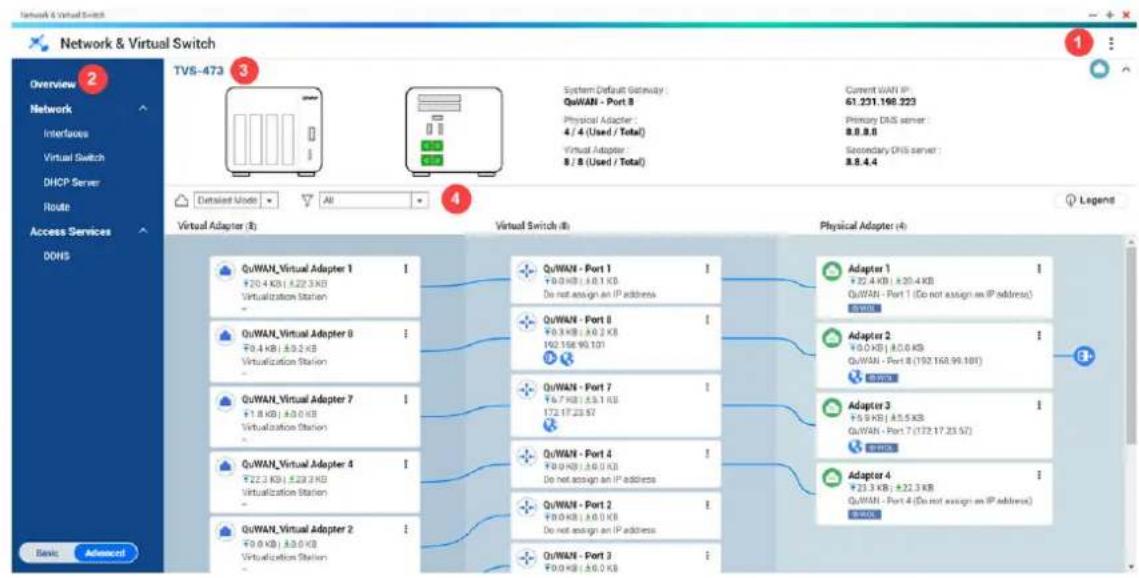
Etiquette Région Description
| 1 Barre | d'outils | La barre d'outils affiche les boutons suivants : • Plus : Cliquez et sélectionnéz l'une des options suivantes. • Démarrage rapide : Ouvre le guide Réseau et commutateur virtuel. • Aide : Ouvre le panneau d'aide Réseau et commutateur virtuel. • À propos : Affiche la version de l'application. |
| Etiquette Région Description | ||
| 2 Menu Réseau et commutateur virtuel dispose de deux modes d'utilisation distincts dans le volet du menu. Basculez entre ces modes en cliquant sur Standard ou Avancé.· Standard: Ce mode convient parfaitement à la plupart des utilisateurs et nécessite une configuration minimale des paramètres réseau. Les fonctions suivantes sont désactivées :· Chemin statique· Commutateur virtuel· Avancé: Ce mode est idéal pour les utilisateurs avertis qui ont besoin de plus de contrôle sur la configuration des paramètres réseau. Les fonctions suivantes sont activées :· Chemin statique· Commutateur virtuel | ||
| 3 Panneau principal | Le panneau principal affiche les informations réseau de l'appareil. Vous pouvez effectuer les tâches suivantes sur le panneau principal.· : Cliquez sur pour afficher l'adresse MAC des adaptateurs réseau et les informations sur les adaptateurs virtuels.· ^ : Cliquez pour réduire le panneau principal. | |
| Etiquette Région Description | |
| 4 Topologie réseau | La topologie réseau fournit une représentation visuelle des adaptateurs réseau physiques et virtuels. Vous pouvez effectuer les tâches suivantes sur le panneau de la topologie réseau. • Cliquez sur la liste déroulante à côté de pour afficher la topologie en mode simple ou détaillé. • Cliquez sur la liste déroulante à côté de pour filtrer et afficher les composants spécifique des la topologie réseau. • Cliquez sur L'égende pour afficher les différentes icones et leurs descriptions. • Adaptateurs physiques : Cliquez sur et sélectionnez l'une des options suivantes. • Localiser: Cliquez pour identifier le ports réseau sur le panneau principal. • Paramètre: Cliquez pour configurer les paramètres des adaptateurs physiques. • Commutateurs virtuels : Cliquez sur et cliquez sur Paramètres pour ouvrir la page de configuration des commutateurs virtuels. • Adaptateurs virtuels : Cliquez sur et cliquez sur Exécuter pour afficher les informations des adaptateurs virtuels sur Virtualization Station |
Configuration de base de l'adaptateur réseau
Réseau et commutateur virtuel permet aux utilisateurs de QuTS hero de configurer et de générer les paramètres de base de l'adaptateur réseau, y compris différentes méthodes d'adressage IP, protocôles de routage et passerelle par défaut du système.
Conseil
Pour consulter l'adresse IP et les informations matérielles d'une interface, accedez à
Interfaces, cliquez sur , et selectionnez Information. Vous pouvez exporter les détails dans notre presse-papiers en cliquant sur Copier.
Configurer les paramètres IPv4
-
Connectez-vous à QuTS hero en tant qu'administrateur.
-
Allez dans Panneau de configuration > Reseau et commutateur virtuel.
La fenêtre Réseau et commutateur virtuel s'ouvre.
-
Allez dans Réseau > Interfaces.
-
Identifiez l'adaptateur que vous souhaitez configurer, puis cliquez sur > Configurer. La fenêtre Configurer s'ouvre.
- Configurer les paramètres IPv4.
a. Facultatif : Sélectionnez Obtenir automatiquement les paramétres de l'adresse IP via DHCP pour autoriser le serveur DHCP du réseau à attribuer automatiquement les configurations réseau nécessaires à l'appareil.
b. Facultatif : Sélectionnez Utiliser une adresse IP statique pour attribuer manuellement les informations IP suivantes.
- Adresse IP fixe
- Masque de sous-réseau
- Passerelle par défaut
c. Spectoriez une taille de trame jumbo.
Les « Trames Jumbo » désignent des trames Ethernet plus grandes que 1500 octets.
Elles sont conçues pour améliorer le débit du réseau Ethernet et réduire l'utilisation du processeur lors du transfert de fichiers volumineux. QuTS hero prend en charge les tailles de MTU suivantes :
- 1500 octets (par défaut)
4074 octets
7418 octets
9000 octets
Important
- Tous les apparèils réseau connectés doivent activer les Trames Jumbo et utiliser la même valeur de MTU.
- Seuls certains modèles d'appareil prennant en charge les Trames Jumbo.
- L'utilisation de Trames Jumbo nécessite une vitesse de réseau de 1000 Mbit/s ou plus rapide.
d. Sélectionnez la vitesse du réseau (taux de transfert) autorisé par l'environnement réseau.
Conseil
Selectionner Auto-négociation détectera et définira automatiquement le taux de transfert.
Important
Le champ Taux de transfert du réseau est automatiquement définir sur Auto-négociation et masqué lors de la configuration des adaptateurs 10 GbE et 40 GbE.
6. Cliquez sur Appliquer.
Réseau et commutateur virtuel met à jour les paramètres IPv4.
Configurer les paramètres IPv6
- Connectez-vous à QuTS hero en tant qu'administrateur.
- Allez dans Panneau de configuration > Reseau et commutateur virtuel. La fenetre Reseau et commutateur virtuel s'ouvre.
- Allez dans Réseau > Interfaces.
- Identifiez l'adaptateur que vous souhaitez configurer, puis-cliquez sur > Configurer. La fenetre Configurer s'ouvre.
- Accedez à l'onglet IPv6.
-
Sélectionnez un paramètre IPv6.
-
Désactiver : Désactive l'adresse IPv6 de l'interface réseau.
- Configuration automatique IPv6 (Stateful): L'adaptateur acquires automatique une adresse IPv6 et les paramètres DNS du serveur compatible DHCPv6.
Important
Cette option nécessite un serveur compatible DHCPv6 disponible sur le réseau.
- Configuration automatique IPv6 (Stateless): L'adaptateur acquiert automatiquement une adresse IPv6 et les paramètres DNS du routeur.
Important
Cette option nécessite un routeur IPv6 RA (annonce du routeur) disponible sur le réseau.
-
Utiliser une adresse IP statique : Attribuer manuellement une adresse IP statique à l'adaptateur. Vous doivent spécifier les informations suivantes.
-
Adresse IP fixe
-
Longueur du préfixe (obtenez les informations sur la longueur du préfixe auprès de votre administrateur réseau)
-
Passerelle par défaut (specifiez un préfixe de passerelle par défaut entre FE80 et FEB)
7. Cliquez sur Appliquer.
Réseau et commutateur virtuel met à jour les paramètres IPv6.
Configure la passerelle par défaut du système
La passerelle par défaut du système sert de point d'accès réseau pour le NAS. Par défaut, tout le traffic réseau externe passera par la passerelle. Vous doivent d'abord configurer une interface réseau avant d'attribuer la passerelle par défaut.
- Connectez-vous à QuTS hero en tant qu'administrateur.
- Allez dans Panneau de configuration > Réseau et services de fichiers > Réseau et commutateur virtuel.
La fenêtre Réseau et commutateur virtuel s'ouvre.
- Allez dans Réseau > Interfaces.
- Cliquez sur Passerelle par défaut du système.
La fenêtre Passerelle par défaut du système s'ouvre.
-
Sélectionnez une méthode de passerelle par défaut.
-
Sélectionner automatiquement le système de passerelle par défaut
| Paramètre Action utiliser | |
| Sélectionner automatique le système de passerelle par défaut | QuTS hero utilise un algorithme dynamique pour analyser les interfaces réseau et désigner automatiquement l'option la plus appropriée comme itinéraire principal pour la communication externe. |
| Sélectionnez la passerelle par défaut du système | Attribuez manuellement un adaptorateur pour servir de passerelle par défaut du système. Définissez évientuelles une passerelle de bascurement de sauvégarde. Le champ de passerelle par défaut de bascurement n'est disponible que lorsque plusieurs interfaces sont connectées. |
| ConseilLors de l'attribution d'une connexion PPPoE ou VPN en tant que passerelle par défaut, assurez-vous qu'une connexion physique stable est également définie en tant que passerelle par défaut pour le bascurement. | |
| Activer le serviceNCSI | Le service Indicateur d'état de connectivité réseau (NCSI) vérifie laconnectivité Internet et affiche l'état actuel de la connexion Internet.Sélectionnez l'un des services NCSI suivants.Serveur QNAP NCSI : Le serveur public NCSI hébergé par QNAPfonctionne comme cible par défaut à des fins de test.Passerelle par défaut : L'adresse IP de la passerelle configurée sur l'appareil peut être spécifiée comme cible pour l'analyse duréseau.Cible personnelisée : Les utilisateurs peuvent définir une ciblepersonnalisée en fournissant un nom de domaine ou une adresseIP spécifique pour une évaluation ciblée de la connectivité réseau.Saisissez un nom de domaine ou une adresse IP valide en tantque cible personnalisée. |
6. Cliquez sur Appliquer.
Réseau et commutateur virtuel met à jour les paramètres de la passerelle par défaut du système.
Configuration des paramètres de chemin statique
Voupez creer et ger des chemins statiques IPv4 et IPv6 dans la section Chemin de Reseau et commutateur virtuel. Dans des circonstances normales, QuTS hero obtient automatiquement les informations de routage une fois qu'il a ete configuré pour l'accs Internet. Les chemins statiques ne sont requis que dans des circonstances particulieres, tels que la presence de plusieurs sous-reseaux IP sur voire reseau.
- Connectez-vous à QuTS hero en tant qu'administrateur.
- Aliez dans Panneau de configuration > Reseau et services de fichiers > Reseau et commutateur virtuel.
La fenêtre Réseau et commutateur virtuel s'ouvre.
- Allez dans Réseau > Chemin.
-
Sélectionnez une méthode pour ajouter le chemin statique IP.
-
Chemin statique IPv4
-
Chemin statique IPv6
-
Facultatif: Configurez les paramètres de chemin statique IPv4.
a. À côté de la table de routage principale, Sélectionnez IPv4 dans le menu dérouulant.
b. Cliquez sur Ajouter.
La fenêtre Chemin statique (IPv4) s'ouvre.
c. Configurez les parametes d'adresse IP.
- Destination: Spécifiez une adresse IP statique à laquelle les connexions sont routées.
- Masque de réseau: Spécifiez l'adresse IP du masque de réseau de la destination.
- Passerelle: Spécifiez l'adresse IP de la passerelle de destination.
- Métrique: Indiquez le nombre de noeuds traversés par le chemin.
Remarque
Les métriques sont des valeurs de coût utilisées par les routeurs pour déterminer le meilleur chemin vers un réseau de destination.
- Interface: Sélectionnéz l'interface à laquelle les connexions doivent être routées.
d. Cliquez sur Appliquer.
Réseau et commutateur virtuel ajoute le chemin statique IPv4.
- Facultatif: Configurez les paramètres de chemin statique IPv6.
a. À côté de la table de routage principale, Sélectionnez IPv6 dans le menu déroulant.
b. Cliquez sur Ajouter.
La fenêtre Chemin statique (IPv6) s'ouvre.
c. Configurez les parametes d'adresse IP.
- Destination: Spécífiez une adresse IPv6 statique à laquelle les connexions sont routées.
- Longueur du préfixe: Sélectionné la longueur du préfixe de destination pour le chemin statique IPv6.
- Hop suivant: Sécicfiez l'adresse IP du saut suivant au format IPv6.
Conseil
Format du prochain saut IPv6 : 2001:db8::1
- Métrique: Indiquèz le nombre de noèuds traversés par le chemin.
Remarque
Les métriques sont des valeurs de coût utilisées par les routeurs pour déterminer le meilleur chemin vers un réseau de destination.
- Interface: Sélectionné l'interface à laquelle les connexions doivent être routées.
d. Cliquez sur Appliquer.
Réseau et commutateur virtuel ajoute le chemin statique IPv6.
Configurer l'authentication IEEE 802.1X
L'authentication IEEE 802.1X attenue le risque que des appareils non autorisés accédent au réseau. Lorsqu'il est activé sur un adaptateur réseau, les appareils et les utilisateurs connectés à l'interface sont authentifiés en fonction de la méthode d'authentication spécifique.
- Certificat CATLS:Uncertificatumiqueutilised pour signer d'autres certificatsTLS.
- Certificat utiliser TLS : Un certificat numérique utilisé pour authenticateur un utiliser auprès d'un serveur TLS.
- Clé privée TLS : Une clé cryptographique utilisée pour déchiffrer des données qui ont été chiffrées avec une clé publique TLS.
Remarque
- Les extensions de fichiers autorisées pour les certificates TLS incluent les fichiers .der, .pem, .crt et .cer.
- Les extensions de fichiers autorisées pour les clés privées incluent les fichiers .der, .pem, .p12 et .key.
-
La fourniture d'un certificat CA est facultative.
-
Connectez-vous à QuTS hero en tant qu'administrateur.
- Aliez dans Panneau de configuration > Réseau et services de fichiers > Réseau et commutateur virtuel.
La fenêtre Réseau et commutateur virtuel s'ouvre.
- Allez dans Réseau > Interfaces.
- Identifiez une interface réseau.
5.Cliquez sur
La fenêtre Configurer apparait.
- Aliez dans Sécurité.
- Sélectionnez Activer l'authentication IEEE 802.1X.
Un message de confirmation s'affiche indiquant que le mot de passage de l'appareil et les fichiers de certificat sont enregistrés dans un emplacement de stockage local sur le système.
- Cliquez sur Accepter.
-
Sélectionnez une méthode d'authentication.
-
MD5: MD5 est une fonction de hachage cryptographique qui produit une valeur unique de 128 bits à partir de n'importe qu'elle entree de n'importe qu'elle longueur.
Important
MD5 est une fonction de hachage cryptographique héritée qui est vulnérable aux attaques par collision.
- Spécifiez le nom d'utilisateur du compte.
-
Spécifiez le mot de passer du compte.
-
TLS: TLS (Transport Layer Security) utilise l'authentication mutuelle, ce qui signifie que le client et le serveur s'authentifient mutuelles.
-
Spécifiez l'actif d'identité numérique, tel qu'un nom de domaine, un nom d'hôte, une adresse IP ou une URL.
- Prés de Certificat d'utilisateur, cliquez sur Importer le fichier. Une fenêtre d'explorateur de fichiers apparait.
- Sélectionnez le certificat d'utilisateur.
- Cliquez sur Ouvrir.
- Près de Certificat CA, cliquez sur Importer le fichier. Une fenetre d'explorateur de fichiers apparait.
- Cliquez sur Ouvrir.
- Près de Clé privée, cliquez sur Importer le fjichier. Une fenêtre d'explorateur de fjichiers apparait.
- Cliquez sur Ouvrir.
-
Sécífiez un mot de passer pour protéger la clé privée.
-
TLS tunnelisé: Une variante de TLS qui utilise un tunnel TLS pour protégger le processus d'authentication contre les écoutes clandestines et les falsifications. Cette méthode n'utilise pas d'authentication mutuelle.
-
Spécifiez un identifient anonyme pour le tunnel TLS afin de masquer les informations sur l'appareil et l'utilisateur.
- Près de Certificat CA, cliquez sur Importer le fichier. Une fenetre d'explorateur de fichiers apparait.
- Cliquez sur Ouvrir.
- Sélectionnez une méthode d'authentication interne (authentication EAP à l'intérieur d'EAP tunnelisé).
PAP (Protocole d'authentication par mot de salle)
- MSCHAP (protocole d'authentication Microsoft Challenge Handshake)
- MSCHAPv2 (protocole d'authentication Microsoft Challenge Handshake version 2)
- CHAP (protocole d'authentication par poignée de main de défici)
-
MD5 (algorithm de digestion de message)
GTC (carte à jeton générique) -
Sécífiez le nom d'utilisateur et le mot de passer.
-
EAP protégé: Le protocole EAP (Extensible Authentication Protocol) protégé améliore la sécurité en utilisant des certificates de serveur, l'authentication client et des tunnels TLS pour chiffre et encapsuler EAP.
-
Spécifiez une identité anonyme pour authenticate le tunnel TLS.
- Près de Certificat CA, cliquez sur Importer le fichier. Une fenetre d'explorateur de fichiers apparait.
- Cliquez sur Ouvrir.
- Sélectionnez la version PEAP.
- Sélectionné une méthode d'authentication interne (authentication EAP à l'intérieur d'EAP tunnelisé).
PAP (Protocole d'authentication par mot de salle)
- MSCHAP (protocole d'authentication Microsoft Challenge Handshake)
- MSCHAPv2 (protocole d'authentication Microsoft Challenge Handshake version 2)
- CHAP (protocole d'authentication par poignée de main de défi)
- MD5 (algorithm de digestion de message)
GTC (carte à jeton générique)
- Spécifiez le nom d'utilisateur et le mot de passer.
10. Cliques sur Appliquer.
Le réseau et le commutateur virtuel configurent l'authentication IEEE 802.1X sur l'interface.
Configuration des services d'adressage IP
QNAP fournit des services d'adressage IP pour l'adaptabilité et l'évolutivité du réseau. Vous pouvez déployer des techniques d'allocation et de résolution d'adresses dynamiques telles que les paramètres DNS, DDNS, serveur DHCP et RADVR pour répondre à l'évolution des exigences du réseau.
Configuration des paramètres du serveur DNS
Un serveur DNS (Domain Name System) traduit un nom de Domaine en une adresse IP. Vous pouvez soit obtenir automatiquement une adresse IP de serveur DNS public, soit attribuer manuelle une adresse IP au serveur DNS.
- Aliez dans Panneau de configuration > Réseau et services de fichiers > Réseau et commutateur virtuel.
La fenêtre Réseau et commutateur virtuel s'ouvre.
- Allez dans Réseau > Interfaces.
- Identifiez l'adaptateur que vous souhaitez configurer, puis cliquez sur > Configurer. La fenêtre Configurer s'ouvre.
- Allez dans l'onglet DNS.
-
Sélectionnez l'une des options suivantes :
-
Obtenir automatiquement l'adresse du serveur DNS : Obtenir automatiquement l'adresse IP en utilisant DHCP.
- Utiliser l'adresse de serveur DNS suivante : Attribuer manuellement l'adresse IP aux serveurs DNS principal et secondaire.
Important
QNAP recommende de spécifier au moins un serveur DNS pour autoriser les recherches d'URL.
- Cliquez sur Appliquer.
Réseau et commutateur virtuel met à jour les paramètres du serveur DNS.
Configuration des paramètres du serveur DHCP
Le protocole DHCP (Dynamic Host Configuration Protocol) permet aux appareils d'un réseau TCP / UDP d'être automatiquement configurés pour le réseau lors du démarrage de l'appareil. Le service DHCP utilise un mécanisme client-serveur, dans lequel un serveur DHCP stocke et gère les informations de configuration réseau pour les clients et offre les données nécessaires lorsqu'un client demande les informations. Les informations incluent l'adresse IP et le masque de sous-réseau, l'adresse IP de la passerelle par défaut, l'adresse IP du serveur DNS et les informations de bail IP.
Important
Ne creez pas de nouveau serveur DHCP s'il en existe deja un sur le réseau. L'activation de plusieurs serveurs DHCP sur le même réseau peut entraîner des conflits d'adresses IP ou des erreurs d'accès au réseau.
- Allez dans Panneau de configuration > Réseau et services de fichiers > Réseau et commutateur virtuel.
La fenêtre Réseau et commutateur virtuel s'ouvre.
- Aliez dans Réseau > Serveur DHCP.
- Cliquez sur Ajouter.
La fenêtre Serveur DHCP s'ouvre.
- Sélectionnez une interface.
-
Cliquez sur Suivant.
-
Sélectionnez l'environnement réseau du serveur DHCP.
| Option Description | |
| Activer le serveur DHCP sur le réseau actuel. | • L'adaptateur conserve l'adresse IP et le masque de sous-réseau existants. • Le serveur DHCP partage le masque de sous-réseau avec l'adaptateur et se voit attribuer la prochaine adresse IP disponible. |
| Réattribuer une adresse IP à l'adaptateur et activer un serveur DHCP sur un nouveau sous-réseau. | • L'adaptateur se voit attribuer une nouvelle adresse IP et un masque de sous-réseau. • Le serveur DHCP utilise un masque de sous-réseau et une adresse IP différents. |
| Activer le serveur DHCP pour un autre sous-réseau. | • L'adaptateur conserve l'adresse IP et le masque de sous-réseau existants. • Le serveur DHCP utilise un masque de sous-réseau et une adresse IP différents. |
- Cliquez sur Suivant.
- Configurez une adresse IP statique pour l'adaptateur.
Important
Une adressé IP statique doit être configurée lors de la création d'un serveur DHCP.
a. Cliquez sur Oui.
b. Configurez les parametes d'adresse IP.
- Spécifiez une adresse IP fixe.
Conseil
Examinez votre configuration réseau pour savoir comment configurer au derniers ces paramètres.
- Spécifiez le masque de sous-réseau utilisé pour subdivisser votre adresse IP.
- Spécifiez l'adresse IP de la passerelle par défaut pour l'adaptateur.
- Spécifiez une taille de trame géante.
Important
- Les trames Jumbo ne sont prises en charge que par certains modèles de NAS.
- L'utilisation de Trames Jumbo nécessite une vitesse de réseau de 1000 Mbit/s ou plus rapide. Tous les apparèils réseau connectés doivent activer les Trames Jumbo et utiliser la même valeur de MTU.
5.Spécífiez la vitesse à laquelle l'adaptateur fonctionnera.
Conseil
Auto-négociation détectera et définira automatiquement le taux de transfert.
6.Attribuez une adresse IP au serveur DNS principal.
7.Attribuez une adresse IP au serveur DNS secondaire.
Important
QNAP recommende de spécifier au moins un serveur DNS pour autoriser les recherches d'URL.
c.Cliquez sur Suivant.
- Configurez les paramètres DHCP.
a. Spécifiez l'adresse IP de départ dans une plage allouée aux clients DHCP.
b. Spécifiez les adresses IP de fin dans une plage allouée aux clients DHCP.
c. Spécifiez le masque de sous-réseau utilisé pour subdivisser votre adresse IP.
d. Spécífiez la durée pendant laquelle une adresse IP est réservée pour un client DHCP. L'adresse IP est mise à la disposition des autres clients à l'expiration du bail.
e.Saisissez l'adresse IP de la passerelle par défaut pour le serveur DHCP.
f.Specifiez un serveur DNS pour le serveur DHCP.
g. Facultatif: Specifiez un serveur DNS secondaire pour le serveur DHCP.
Important
QNAP recommende de specifier au moins un serveur DNS pour autoriser les recherches d'URL.
h. Spécifiez l'adresse IP du serveur WINS.
Conseil
WINS (Service Windows Internet Naming) conertit les noms d'ordinateur de réseau Windows (noms NetBIOS) en adresses IP, ce qui permet aux ordinateurs Windows sur un réseau de se trouver et communiquer facilement ensemble.
i. Sécicfiez le suffixe DNS.
Conseil
Le suffixe DNS est utilisé pour la résolution de noms d'hôte non qualifiés ou incomplets.
j. Entrez l'adresse IP publique du serveur TFTP.
Conseil
QuTS hero prend en charge à la fois le démarrage PXE et à distance des apparêils.
k. Indiquez l'emplacement et le nom du fichier de demarrage du serveur TFTP.
Conseil
QuTS hero prend en charge à la fois le démarriage PXE et à distance des apparêils.
10. Cliques sur Appliquer.
Réseau et commutateur virtuel ajoute le serveur DHCP.
Ajout de clients DHCP à un serveur DHCP
Un client DHCP est un apparéil réseau utilisant le service DHCP pour obtenir des paramétres de configuration réseau tels qu'une adresse IP à partir d'un serveur DHCP. Lorsqu'un client DHCP envoie un message de diffusion pour localiser un serveur DHCP, le serveur DHCP fournit des paramétres de configuration (adresse IP, adresse MAC, nom de Domaine et un bail pour l'adresse IP) au client.
Le tableau suivant décrit les deux types de clients DHCP utilisés dans Réseau et commutateur virtuel.
| Client DHCP Description | |
| Client DHCP de l'adaptateur physique | L'activation d'une adresse IPv4 DHCP permet à l'appareil d'acquérir automatiquement une adresse IPv4 pour un adaptateur physique spécifique à partir d'un serveur DHCP. L'adaptateur physique se voit attribuer une adresse IP par le serveur DHCP pour une durée de bail prédéfinie.RemarquePour plus d'informations sur l'obtention d'une adresse IP fournie par DHCP, consultez Configurer les paramètres IPv4 . |
| Client DHCP de commutateur virtuel | Les commutateurs virtuels permettent aux machines virtuelles d'obtenir automatiquement des configurations liées à IP à partir d'un serveur DHCP externe. Le commutateur virtuel obtient l'adresse IP du serveur DHCP via l'adaptateur physique connecté sur l'appareil.Remarque1. Un commutateur virtuel configuré avec une adresse IP DHCP automatique ne peut pas utiliser les fonctions de serveur NAT et DHCP.2. Les commutateurs virtuels ne peuvent pas accouérir automatiquement l'adresse IP de l'adaptateur physique à moins que le commutateur virtuel n'aït été configuré pour se connecter à un adaptateur physique dans Réseau > Commutateur virtuel. |
- Aliez dans Panneau de configuration > Réseau et services de fichiers > Réseau et commutateur virtuel.
La fenêtre Réseau et commutateur virtuel s'ouvre. - Aliez dans Réseau > Serveur DHCP.
- Identifiez un serveur DHCP.
- Sous Actions, cliquez sur La fenetre Tableau client DHCP apparait.
- Cliquez sur Ajouter une adresse IP réservée. La fenêtre Ajouter une adresse IP réservée apparait.
- Configurez les informations du client DHCP. a. Spécifiez un nom d'appareil pour le client DHCP.
b. Spécifiez l'adresse IP du client DHCP.
c. Spécificiez l'adresse MAC du client DHCP.
7. Cliquez sur Appliquer.
Réseau et commutateur virtuel ajoute le client DHCP.
Configuration des paramètres du serveur RADVD
L'écran RADVD contrôle la création et la gestion des serveurs RADVD (Router Advertisement Daemon). Ce service envoie les messages requis pour la configuration automatique Stateless IPv6. Ce service envoie périodiquement des messages d'announce de routeur (RA) aux appareils du réseau local et peut également envoyer des messages de solicitation de routeur à la demande d'un noéud connecté.
- Connectez-vous à QuTS hero en tant qu'administrateur.
- Aliez dans Panneau de configuration > Reseau et services de fichiers > Reseau et commutateur virtuel.
La fenêtre Réseau et commutateur virtuel s'ouvre.
- Allez dans Réseau > Serveur DHCP.
- Accedez à l'onglet RADVD.
- Cliquez sur Ajouter.
La fenêtre RADVD - Interface sortante s'ouvre.
- Sélectionnéz l'interface sortante.
- Cliquez sur Suivant.
- Configurez une adresse IP statique pour l'adaptateur.
Important
Une adresse IP statique doit être configurée lors de la création d'un serveur RADVD.
a. Cliquez sur Oui.
b. Facultatif: Configurez les paramètres d'adresse IP statique.
- Spécifiez une adresse IP fixe.
Conseil
Examinez votre configuration réseau pour savoir comment configurer au moins ces paramètres.
- Spécifiez le masque de sous-réseau utilisé pour subdivisser votre adresse IP.
- Spécifiez la longueur de préfixe pour l'adaptateur.
Conseil
Obtenez le préfixe et la longueur de préfixe de votre FAI.
-
Spécifiez l'adresse IP de la passerelle par défaut pour l'adaptateur.
-
Spécifiez une taille de trame géante.
Important
- Les trames Jumbo ne sont prises en charge que par certains modèles de NAS.
-
L'utilisation de Trames Jumbo nécessite une vitesse de réseau de 1000 Mbit/s ou plus rapide. Tous les apparèils réseau connectés doivent activer les Trames Jumbo et utiliser la même valeur de MTU.
-
Sécicfiez la vitesse à laquelle l'adaptateur fonctionnera.
Conseil
Auto-négociation détectera et définira automatiquement le taux de transfert.
- Attribuez une adresse IP au serveur DNS principal.
8.Attribuez une adresse IP au serveur DNS secondaire.
Important
QNAP recommende de specifier au moins un serveur DNS pour autoriser les recherches d'URL.
c.Cliquez sur Suivant.
9.Sélectionnez un deuxième adaptor pour l'interface de service RADVD.
10.Cliquez sur Suivant.
11. Facultatif: Configurez une adresse IP statique pour le deuxième adaptateur RADVD.
Important
La création d'une interface RADVD nécessite que l'adaptateur utilise une adresse IP statique. Si l'adaptateur utilise déjà une adresse IP statique, ignorez cette étape.
a.Cliquez sur Oui.
b. Configurez les parametes d'adresse IP statique.
c.Cliquez sur Appliquer.
- Configurez les paramétres du serveur RADVD.
a. Spécifiez le préfixe de routage pour l'adaptateur.
Conseil
Examinez votre configuration réseau pour savoir comment configurer au moins ces paramètres.
b. Spécifiez la longueur de préfixe pour l'adaptateur.
c. Spécifiez la durée pendant laquelle une adresse IP est réservée pour un client DHCP. L'adresse IP est mise à la disposition des autres clients à l'expiration du bail.
d. Spécifiez l'adresse du serveur DNS.
e. Facultatif: Specifiez un serveur DNS secondaire.
Important
QNAP recommende de spécifique au moins un serveur DNS pour autoriser les recherches d'URL.
13. Cliquez sur Appliquer.
Réseau et commutateur virtuel ajoute le serveur RADVD.
Configuration des paramètres de service DDNS
L'écran DDNS contrôle la gestion des services Dynamic Domain Name System (DDNS). DDNS permet d'acceder au NAS depuis Internet en utilisant un nom de domaine plutôt qu'une adresse IP.
- Aliez dans Panneau de configuration > Réseau et services de fichiers > Réseau et commutateur virtuel.
La fenêtre Réseau et commutateur virtuel apparait.
- Accedez à Services d'accès > DDNS.
- Cliquez sur Ajouter.
La fenêtre DDNS (Ajout) s'ouvre.
- Configurez les paramétres DDNS.
| Paramètre Description | |
| Sélectionnez un serveur DDNS. | Sélectionnez le fournisseur de services DDNS. |
| Nom d'utilisateur Spécifiez le nom d'utilisateur du service DDNS. | |
| Mot de passer Spécifiez le mot de passer du service DDNS. | |
| Nom d'hôte Indiquez le nom d'hôte ou le nom de Domaine du service DDNS. | |
| Vérifiez l'adresse IP externe | Spécifiez la fréquence de mise à jour de l'enregistrement DDNS. |
5. Cliquez sur Appliquer.
Réseau et commutateur virtuel ajoute le service de serveur DDNS.
Configuration de la commutation LAN
La commutation LAN permet aux utilisateurs de résoudre les problèmes de bande passante en augmentant l'efficacité des réseaux locaux à l'aide des technologies VLAN et de jonation de ports.
Configuration des paramètres VLAN
Un réseau local virtuel (VLAN) regroupe plusieurs appareils réseau et limite le domaine de diffusion. Les membres d'un VLAN sont isolés et le traffic réseau n'est envoyé qu'entre les membres du groupe. Vous pouvez utiliser les VLAN pour augmenter la sécurité et la flexibilité tout en réduisant la latence et la charge du réseau.
Important
Lorsque vous utilisez à la fois l'agrégation de ports et un VLAN, l'agrégation de ports doit être configurée en premier.
- Allez dans Panneau de configuration > Réseau et services de fichiers > Réseau et commutateur virtuel.
La fenêtre Réseau et commutateur virtuel apparait. - Allez dans Réseau > Interfaces.
-
Identifiez l'adaptateur que vous souhaitez configurer, puis cliquez sur
-
Sélectionnez Ajouter un VLAN. La fenêtre Ajouter un VLAN s'ouvre.
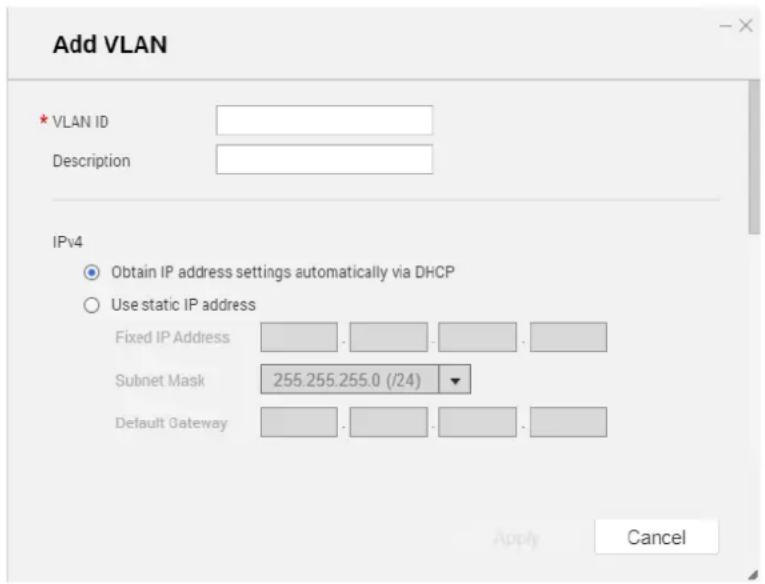
- Spécifiez un ID de VLAN.
Important
L'ID de VLAN doit être compris entre 1 et 4094.
- Spécifiez une description pour le VLAN.
- Sélectionnez l'une des options suivantes.
| Option Étapes | |
| Obtenir automatiquement l'adresse IP à l'aide de DHCP | Sélectionnez Obtenir automatiquement les paramètres d'adresse IP via DHCP. |
| Utiliser une adresse IP statique | a. Sélectionnez Utiliser une adresse IP statiqueb. Spécifiez une adresse IP fixe.c. Sélectionnez un masque de sous-résseau.d. Spécifiez la passerelle par défaut. |
- Cliquez sur Appliquer.
Réseau et commutateur virtuel ajoute le VLAN.
Configuration des paramètres d'agrégation de ports
L'agrégation de ports combine deux interfaces Ethernet ou plus pour une bande passante, un équilibrage de la charge et une tolérance aux pannes accrus (basculement). L'équilibrage de charge est une fonction qui distribue les charges de travail de manière uniforme sur plusieurs interfaces
Ethernet, augmentant ainsi la redondance. Le basculement garantit l'accessibilité de la connexion réseau, même en cas de défaillance de port.
Important
Avant de configurer les paramètres d'agrégation de ports, assurez-vous qu'au moins deux interfaces réseau sont connectées au même commutateur.
- Allez dans Panneau de configuration > Réseau et services de fichiers > Réseau et commutateur virtuel.
La fenêtre Réseau et commutateur virtuel apparait.
- Allez dans Réseau > Interfaces.
- Cliques sur Agregation de ports.
La fenêtre Agregation de ports s'ouvre.
- Cliquez sur Ajouter.
La fenêtre Agrégation de ports (Ajout) s'ouvre. - Sélectionnez deux ou plusieurs interfaces réseau à ajouter au groupe d'agrégation.
- Cliquez sur Suivant.
- Sélectionnez un type de commutateur.
- Cliquez sur Suivant.
- Sélectionnez un mode d'agrégation.
Important
Certain modes d'agrogation de ports doivent être pris en charge par vos commutateurs reseau. La sélection d'un mode non pris en charge peut affecter les performances du reseau ou provoquer le blocage de l'interface reseau.
| Mode Description | |
| Tolérance aux pannes (basculement) | |
| Active Backup | Tout le traffic est envoyé et reçu à l'aide de l'interface qui a été ajoutée au groupe d'agrégation. Si cette interface primaire devient indisponible, l'interface secondaire devendra active. |
| DiffusionTransmet | les mêmes paquets réseau à toutes les cartes réseau. |
| Équilibrage de charge et basculement | |
| Balance-tlb | Le traffic entrant est reçu par l'interface en cours. Si l'interface échoue, une interface secondaire prend en charge l'adresse MAC de l'interface défaillante. Le traffic sortant est distribué en fonction de la charge actuelle de chaque interface par rapport à la vitesse maximale de l'interface. |
| Balance-alb Semblable à Balance-tlb, mais offre un équilibrage de charge supplémentaire pour le traffic IPv4 entrant. | |
| Balance-rr Transmet les paquets réseau séquientiellement à chaque carte réseau afin de répartir le traffic Internet entre toutes les cartes réseau. | |
| Balance-xor Transmet les paquets réseau via l'algorithmé Hash qui Sélectionne la même carte réseau esclave pour chaque adresse MAC de destination. | |
| 802.3ad dynamic Utilise un algorithmé complexe pour regrouper les cartes réseau et configurer les paramètres de vitesse et de duplex. | |
10. Cliques sur Appliquer.
Réseau et commutateur virtuel applique les paramètres d'agrégation de port.
Configuration du commutateur virtuel
L'écran Commutateur virtuel contrôle la configuration et la gestion des commutateurs virtuels fonctionnant sur le NAS. Les commutateurs virtuels permettent aux interfaces physiques et aux adaptateurs virtuels de communiquer entre euxs.
QuTS hero prend en charge trois modes de commutation virtuels différents.
| Mode Description | |
| Standard Ce mode | convient parfaitement à la plupart des utilisateurs et nécessite une configuration minimale des paramètres réseau. |
| Avancé Ce mode est idéal pour les utilisateurs avertis qui ont besoin de plus de contrôle sur la configuration des paramètres réseau. | |
| Interrupteur logiciel | Ce mode convient aux utilisateurs avertis qui doivent simuler un commutateur physique L2. Important Les taux de transfert de paquets sont limités lors de l'utilisation de ce mode. |
Conseil
Pour acceder à cette page, le commutateur réseau et virtuel doit fonctionner en mode Avancé.
Créer un commutateur virtuel en mode Standard
- Allez dans Panneau de configuration > Reseau et services de fichiers > Reseau et commutateur virtuel.
La fenêtre Réseau et commutateur virtuel apparait. - Allez dans Réseau > Commutateur virtuel.
- Cliquez sur Ajouter.
La fenêtre Créer un commutateur virtuel s'ouvre.
- Sélectionnez Mode Standard.
- Sélectionnez un ou plusieurs adapteurs.
- Facultatif : Sélectionnez Activer le Spanning Tree Protocol.
Conseil
L'activation de ce paramètre empêche les bouches de pont.
- Cliquez sur Appliquer.
Créer un commutateur virtuel en mode Avancé
- Allez dans Panneau de configuration > Réseau et services de fichiers > Réseau et commutateur virtuel.
La fenêtre Réseau et commutateur virtuel s'ouvre.
- Allez dans Réseau > Commutateur virtuel.
- Cliquez sur Ajouter.
La fenêtre Créer un commutateur virtuel s'ouvre.
- Sélectionnez Mode Avancé.
- Sélectionnez un ou plusieurs adapteurs.
- Facultatif: Sélectionnez Activer le protocole Spanning Tree.
Conseil
L'activation de ce paramètre empêche les bouches de pont.
-
Cliquez sur Suivant.
-
Configurez une adresse MAC pour le commutateur virtuel.
Remarque
Réseau et commutateur virtuel utilise automatiquement l'adresse MAC de l'adaptateur réseau physique sélectionné.
Si vous ne sélectionnez pas d'adaptateur réseau physique dans la liste, Réseau et commutateur virtuel attribue une adresse MAC aléatoire au commutateur virtuel.
-
Cliquez sur Suivant.
-
Configurez l'adresse IP du commutateur virtuel.
| Type d'adresse Description | |
| Client DHCP Assigne une adresse IP dynamique au commutateur virtuel. | |
| IP statique Assigne une adresse IP statique au commutateur virtuel. | |
| Conseil Examinez votre configuration réseau pour savoir comment configurer au moins ces paramètres. | |
| Ne pas assigner d'adresses IP | N'attribuée pas d'adresse IP au commutateur virtuel après sa création. Conseil Ce paramètre doit être utilisé lors de la création d'un commutateur virtuel à des fins spéciales, par exemple lors de la création d'un réseau externe ou isolé. |
-
Cliquez sur Suivant.
-
Configurez les services de commutateur virtuel.
a.Activez le service NAT.
Important
- Le commutateur virtuel doit être configuré avec une adresse IP statique. L'adresse IP ne peut pas être dans le sous-réseau d'une interface actuellément utilisée.
- L'adresse IP du commutateur virtuel ne peut pas etre dans une plage réservée qui ne prend pas en charge le transfert:
127.xxxx.xxxx
169.254.xxx.xxx
192.0.2.xxx
198.51.100.xxx
203.0.113.xxx
b.Facultatif:Activezle serveur DHCP.
Important
- Le commutateur virtuel doit être configuré avec une adresse IP statique. L'adresse IP ne peut pas être dans le sous-reseau d'une interface actuellément utilisée.
-
Pour éviter les conflits d'adresses IP, n'activez pas le serveur DHCP s'il y a un autre serveur DHCP en cours d'exécution sur le réseau local.
-
Configurez les paramétres du serveur DHCP.
a. Spécifiez l'adresse IP de départ dans une plage allouée aux clients DHCP.
b. Spécifiez les adresses IP de fin dans une plage allouée aux clients DHCP.
c. Spécifiez le masque de sous-réseau utilisé pour subdiriser votre adresse IP.
d. Spécifiez la durée pendant laquelle une adresse IP est réservée pour un client DHCP. L'adresse IP est mise à la disposition des autres clients à l'expiration du bail.
e.Saisissez l'adresse IP de la passerelle par défaut pour le serveur DHCP.
f.Specifiez un serveur DNS pour le serveur DHCP.
g. Facultatif : Specifiez un serveur DNS secondaire pour le serveur DHCP.
Important
QNAP recommende de specifier au moins un serveur DNS pour autoriser les recherches d'URL.
h. Spécifiez l'adresse IP du serveur WINS.
Conseil
WINS (Service Windows Internet Naming) conertit les noms d'ordinateur de réseau Windows (noms NetBIOS) en adresses IP, ce qui permet aux ordinateurs Windows sur un réseau de se trouver et communiquer facilement ensemble.
i. Sécicfiez le suffixe DNS.
Conseil
Le suffixe DNS est utilisé pour la résolution de noms d'hôte non qualifiés ou incomplets.
j. Entrez l'adresse IP publique du serveur TFTP.
Conseil
QuTS hero prend en charge à la fois le démarrage PXE et à distance des apparêils.
k. Indiquez l'emplacement et le nom du fichier de demarrage du serveur TFTP.
Conseil
QuTS hero prend en charge à la fois le démarrage PXE et à distance des apparêils.
-
Cliquez sur Suivant.
-
Configurez l'adresse IPv6 du commutateur virtuel.
-
Désactiver: Désactive l'adresse IPv6 de l'interface réseau.
- Configuration automatique IPv6 (Stateful): L'adaptateur acquiert automatiquement une adresse IPv6 et les paramètres DNS du serveur compatible DHCPv6.
Important
Cette option nécessite un serveur compatible DHCPv6 disponible sur le réseau.
- Configuration automatique IPv6 (Stateless): L'adaptateur acquiert automatiquement une adresse IPv6 et les paramètres DNS du routeur.
Important
Cette option nécessite un routeur IPv6 RA (annonce du routeur) disponible sur le réseau.
-
Utiliser une adresse IP statique : Attribuer manuellement une adresse IP statique à l'adaptateur. Vous doivent spécifier les informations suivantes.
-
Adresse IP fixe
-
Longueur du préfixe (obtenez les informations sur la longueur du préfixe auprès de votre administrateur réseau)
- Passerelle par défaut (specifiez un préfixe de passerelle par défaut entre FE80 et FEB)
16. Cliquez sur Suivant.
17. Configure les paramêtres DNS.
| Paramètre Description | |
| Obtenir automatiquement l'adresse du serveur DNS | Obtenir automatiquement l'adresse du serveur DNS en utilisant DHCP. |
| Utiliser l'adresse de serveur DNS suivante | Attribuer manuellement l'adresse IP aux serveurs DNS principal et secondaire.ImportantQNAP recommends de spécifique au moins un serveur DNS pour autoriser les recherches d'URL. |
- Cliquez sur Suivant.
- Confirmez les paramètres de commutateur virtuel.
- Cliquez sur Appliquer.
Réseau et commutateur virtuel cree un commutateur virtuel en mode avancé.
Créer un commutateur virtuel en mode Commutation définie par logiciel
Important
Pour éviter les boucles de pont, assurez-vous que tous les cables Ethernet sont connectés au même commutateur avant de configurer un commutateur logiciel.
- Allez dans Panneau de configuration > Réseau et services de fichiers > Réseau et commutateur virtuel.
La fenêtre Réseau et commutateur virtuel apparait.
- Allez dans Réseau > Commutateur virtuel.
- Cliquez sur Ajouter.
La fenêtre Créer un commutateur virtuel s'ouvre.
- Sélectionnéz le mode de commutation défini par logiciel.
-
Sélectionnez un ou plusieurs adapteurs.
-
Facultatif : Sélectionnez Activer le Spanning Tree Protocol.
Conseil
L'activation de ce paramètre empêche les boucles de pont.
- Cliquez sur Appliquer.
Configuration des politiques réseau
Les politiques réseau permettent aux utilisateurs de QuTS hero de gérer le traffic de données en implémentant des politiques de fiabilité des données sur les adaptateurs réseau de l'appareil.
Configuration des paramètres de correction d'erreur directe (FEC)
La correction d'erreur directe (FEC) est une technique de traitement du signal numérique pour récapierer les paquets perdus sur une liaison en envoyant des paquets de parité supplémentaires. L'activation du FEC améliore la fiabilité des données en introduisant des données reddontantes ou des données de correction d'erreur avant que le système ne stocke ou ne transmette les données.
- Allez dans Panneau de configuration > Réseau et services de fichiers > Réseau et commutateur virtuel.
La fenêtre Réseau et commutateur virtuel apparait. - Allez dans Réseau > Interfaces.
- Identifiez l'adaptateur que vous souhaitez configurer, puis-cliquez sur > Configurer. La fenêtre Configurer s'ouvre.
- Cliquez sur Paramètres FEC.
- Cliquez sur Activer la correction d'erreur directe (FEC).
- Sélectionnez un mode FEC.
| Paramètre Description | |
| Auto-négociation | L'appareil sélectionne automatiquement le meilleur mode FEC. |
| BASE-R FEC BASE-R | FEC (égarlement connu sous le nom de Fire Code FEC ou IEEE 802.3 Clause 74) offre une protection simple et à faible latence (moins de 100 nanoseconds) contre les erreurs en rafale. Ce mode offre une correction d'erreur plus faible mais avec une latence plus faible. |
| RS-FEC RS-FEC | (égalément connu sous le nom de Reed Solomon FEC ou IEEE 802.3 Clause 91) offre une(Meilleure protection contre les erreurs mais ajoute une latence (environ 250 nanoseconds). |
Important
Le même mode FEC doit être sélectionné aux deux extrémités de la liaison réseau.
7. Cliquez sur Appliquer.
Réseau et commutateur virtuel applique les paramètres FEC.
Configuration du réseau sans fil
Le service Réseau Wi-Fi et commutateur virtuel fournit toutes les fonctions d'un réseau filaire, tout en offrant une flexibilité de localisation aux utilisateurs de QuTS hero dans la plage du signal sans fil. L'écran Wi-Fi contrôle la configuration et la gestion des connexions Wi-Fi accessibles depuis l'appareil.
Important
- Un périphérique Wi-Fi USB ou PCIe doit être installé pour acceder aux fonctionnalités sans fil.
- Pour obtenir une liste des dongles Wi-Fi USB compatibles, visitez le site http:// www.qnap.com/compatibility, puis selectionnez Rechercher par apparciels > USB Wi-Fi.
-
Pour obtenir une liste des cartes Wi-Fi PCIe compatibles, visitez http:// www.qnap.com/compatibility, puis sélectionnez Recherche par péripérisque > Carte d'extension > QNAP.
-
QuTS hero prend en charge l'utilisation simultanée de plusieurs cartes PCIe Wi-Fi, mais une seule clé USB Wi-Fi peut être utilisé à la fois.
Ajout d'un réseau sans fil
- Connectez-vous à QuTS hero en tant qu'administrateur.
- Aliez dans Panneau de configuration > Réseau et services de fichiers > Réseau et commutateur virtuel.
La fenêtre Réseau et commutateur virtuel s'ouvre.
- Allez dans Réseau > Interfaces.
- Accedez à l'onglet Wi-Fi.
- Cliques sur Ajouter le Wi-Fi.
La fenêtre Se connecter à un réseau Wi-Fi s'ouvre.
- Configurez les paramètres de connexion.
a. Entrez un nom de réseau sans fil.
b. Sélectionnéz le chiffrement utilisé par le réseau sans fil.
-
Pas d'authentication (ouvert): tout apparéil sans fil peut se connecter au réseau. Il s'agit de la configuration par défaut.
-
WEP: Utilisez Wired Equivalent Privacy (WEP) si l'appareil sans fil ne prend pas en charge WPA ou WPA2.
- WPA-Personnel : Utilisez Wi-Fi Protected Access (WPA) - Personnel comme mesure de sécurité intermédiaire si l'appareil sans fil ne prend pas en charge WPA2.
- WPA2-Personnel : Utilise Advanced Security Encryption (AES) pour le chiffrement des données. Il s'agit du mécanisme de sécurité suggéré si l'appareil sans fil prend en charge WPA2.
- WPA- et WPA2- Enterprise : Utilisez ce mécanisme de sécurité si l'appareil sans fil prend en charge la transition de WPA-Enterprise vers WPA2-Enterprise. Le réseau可以选择 automatiquement la méthode de chiffrement utilisé par l'appareil sans fil.
- Pas d'authentication (ouvert): tout apparéil sans fil peut se connecter au réseau. Il s'agit de la configuration par défaut.
- WEP: Utilisez Wired Equivalent Privacy (WEP) si l'appareil sans fil ne prend pas en charge WPA ou WPA2.
- WPA-Personnel : Utilisez Wi-Fi Protected Access (WPA) - Personnel comme mesure de sécurité intermédiaire si l'appareil sans fil ne prend pas en charge WPA2.
- WPA2-Personnel : Utilise Advanced Security Encryption (AES) pour le chiffrement des données. Il s'agit du mécanisme de sécurité suggéré si l'appareil sans fil prend en charge WPA2.
- WPA- et WPA2- Enterprise : Utilisez ce mecanisme de sécurité si l'appareil sans fil prend en charge la transition de WPA-Enterprise vers WPA2-Enterprise. Le réseau可以选择 automatiquement la méthode de chiffrement utilisé par l'appareil sans fil.
c. Entrez le mot de passer fouri par l'administrateur du réseau.
Conseil
Cliquez sur pour rendre le mot de passer visible.
d. Facultatif : Sélectionnez Se connecter automatiquement lorsqu'un réseau Wi-Fi est à portée..
e. Sélectionnez Connexion même si cache pour vous connecter à ce réseau même si le SSID est masqué.
- Facultatif: Configurez les paramètres WPA et WPA2 Enterprise.
| Paramètre Action utilisateur | |
| Authentifi-cation | Sélectionnez une méthode basée sur l'authentication prise en charge par votre apparIEL. L'authentication est spécifique au chiffrement WPA et WPA2-Enterprise.Protégé EAP (PEAP) : Le protocole PEAP (Protected Extensible Authentication Protocol) fournit une authentication plus sécurisée aux WLAN 802.11.EAP-TTLS : EAP Tanneled Transport Layer Security (EAP-TTLS) prend en charge les mécanismes d'authentication hériétés. |
| Fichier d'autorité de certification (CA) | Un fichier de données qui contient des informations d'identification pour aider à authentifier la propriété de la clé publique WPA-WPA2.Remarque Sélectionnez Fichier CA non requis si vous n'avez pas accès à un certificat numérique. |
| Authentifi-cation interne | Sélectionnez une méthode d'authentication interne basée sur l'authentication PEAP ou EAP-TTLS.MS-CHAPv2 est la méthode d'authentication interne par défaut pour PEAP.Les méthodes d'authentication internes suivantes sont disponibles si la méthode d'authentication est définie sur EAP-TTLS : PAP, CHAP, MS-CHAP, MS-CHAPv2 |
| Nom d'utilisateur | Entrez le nom d'utilisateur fourni par l'administration du réseau. |
| Mot de passer Entrez le mot de passer fourni par l'administration du réseau.ConsseilCliquez sur pour prendre le mot de passer visible. | |
- Cliquez sur Se connecter.
Réseau et commutateur virtuel ajoute le réseau sans fil.
Activer le Wi-Fi
- Allez dans Panneau de configuration > Réseau et services de fichiers > Réseau et commutateur virtuel.
La fenêtre Réseau et commutateur virtuel apparait.
- Allez dans Réseau > Interfaces.
-
Accedez à l'onglet Wi-Fi.
-
Cliques sur .

Réseau et commutateur virtuel active la fonction Wi-Fi.
Connexion à un réseau sans fil
- Allez dans Panneau de configuration > Résseau et services de fichiers > Résseau et commutateur virtuel.
La fenêtre Réseau et commutateur virtuel apparait. - Allez dans Réseau > Interfaces.
- Accedez à l'onglet Wi-Fi.
- Facultatif : Cliquez sur Scanner pour rechercher les réseaux Wi-Fi disponibles.
- Sélectionnez un réseau sans fil dans la liste.
| Icône Description | |
| Le réseau Wi-Fi requiert un mot de passer. | |
| Connectez-vous à un réseau Wi-Fi sans mot de passer. | |
| La connexion Wi-Fi ne peut pas accéder à Internet. La connexion Wi-Fi nécessite une connexion supplémentaire. Conseil QuTS hero ne prend pas en charge les réseaux nécessitant une connexion supplémentaire. |
Le panneau de paramètres se développement.
-
Cliquez sur Connexion.
-
Facultatif: Configurez les paramètres de connexion.
| Paramètre Action utiliser | |
| Mot de passer Entrez le mot de passer fourni par l'administrateur du réseau. | |
| Conseil | |
| Cliquez sur pour rendre le mot de passer visible. | |
| Connector automatiquement | Se connecter automatiquement à ce réseau chaque fois qu'il est à portée. |
| Connexion même si caché | Essayer de se connecter à ce réseau même si le SSID est masqué. |
- Cliquez sur Appliquer.
L'appareil se connecte au réseau sans fil.
Connexion à un réseau sans fil avec portail captif à l'aide de Browser Station
Un portail captif permet aux organisations de partager facilement leur environnement réseau avec les clients, les employés et les autres invitees.
QuTS hero prend en charge la fonction de portail captif qui se connecte à Internet via un point d'accès du réseau sans fil.
Remarque
Téléchargez et installez Browser Station depuis l'App Center pour acceder aux fonctions du portail captif.
Alternative, QNAP recommende d'installer Qfinder Pro (6.9.2 ou version ultérieure) pour utiliser la fonction de portail captif sur un réseau sans fil.
Pour plus de détails, consultez Connexion à un réseau sans fil avec portail captif à l'aide de Qfinder Pro.
- Allez dans Panneau de configuration > Reseau et services de fichiers > Reseau et commutateur virtuel.
La fenêtre Réseau et commutateur virtuel apparait.
- Allez dans Réseau > Interfaces.
-
Accedez à l'onglet Wi-Fi.
-
Facultatif : Cliquez sur Scanner pour rechercher des reseaux sans fil accessibles avec un portail captif.
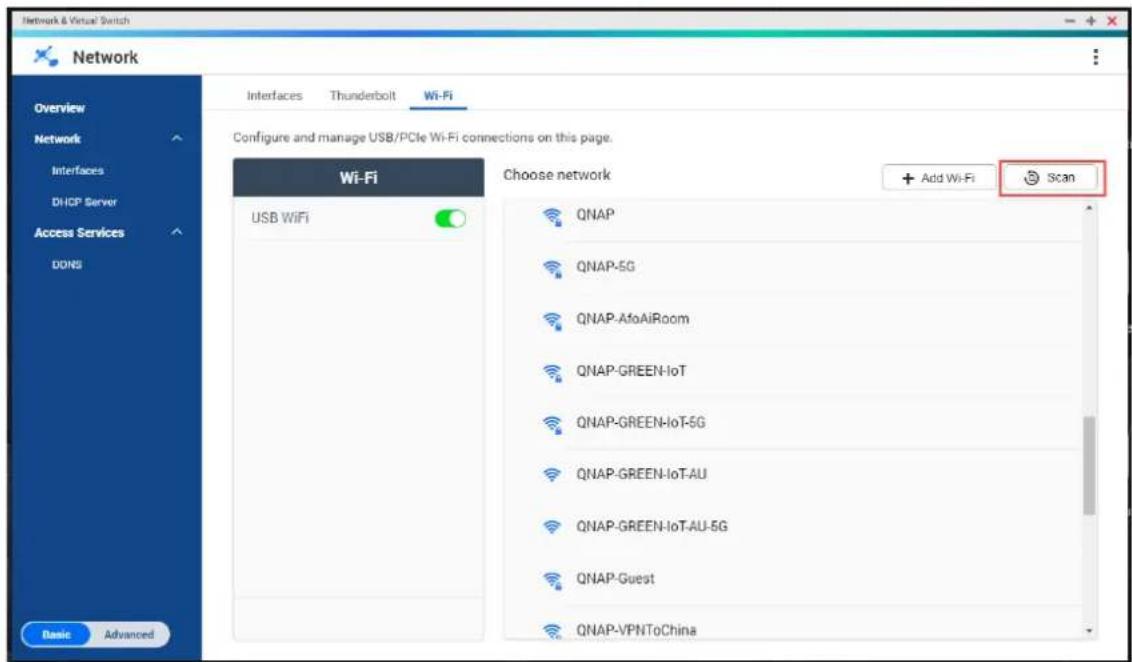
- Sélectionnez le réseau sans fil compatible avec le portail captif dans la liste. Le panneau de paramètres se développement.
6.Cliquez sur Connexion.
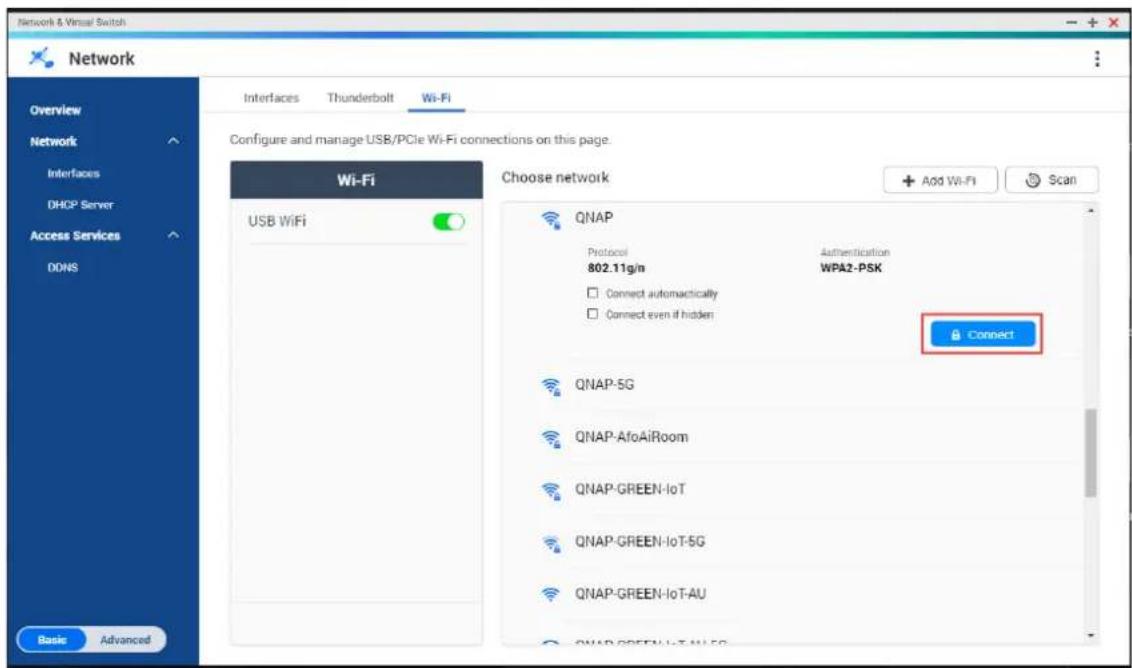
- Facultatif: Configurez les paramètres de connexion.
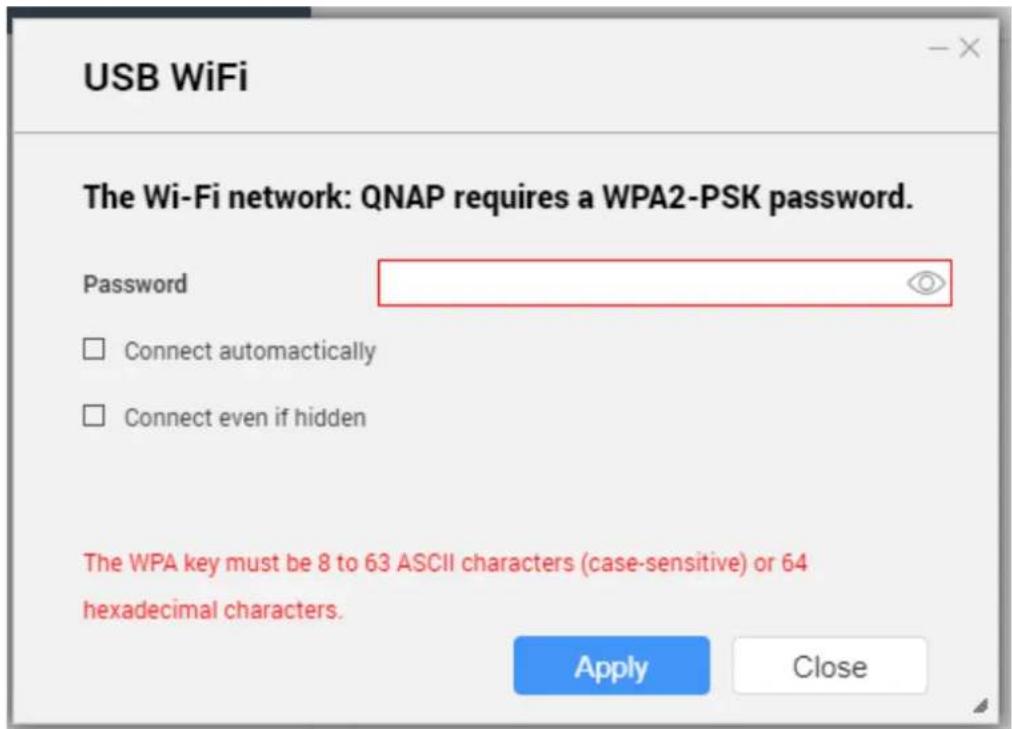
Pour les détails de configuration et les descriptions des icones sans fil, voir Connexion à un réseau sans fil.
8. Cliquez sur Appliquer.
Une fenêtre contextuelle s'ouvre indiquant la modification de la passerelle réseau par défaut.
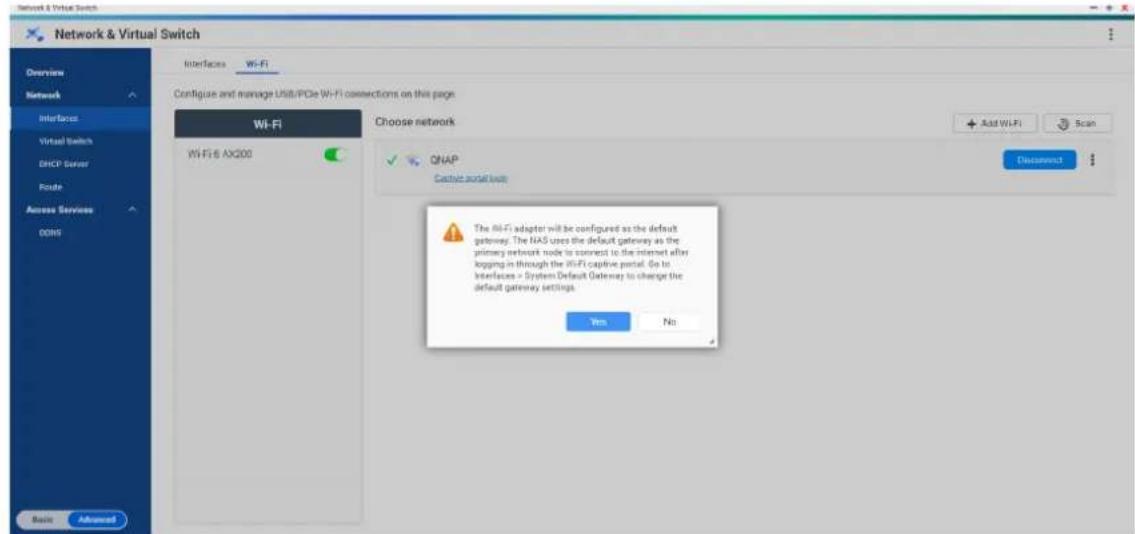
-
Cliquez sur Oui.
-
Facultatif: Accedez à Interfaces > Passerelle par défaut du système pour modifier les paramétres de passerelle réseau par défaut.
11. Cliquez sur Connexion au portail captif.
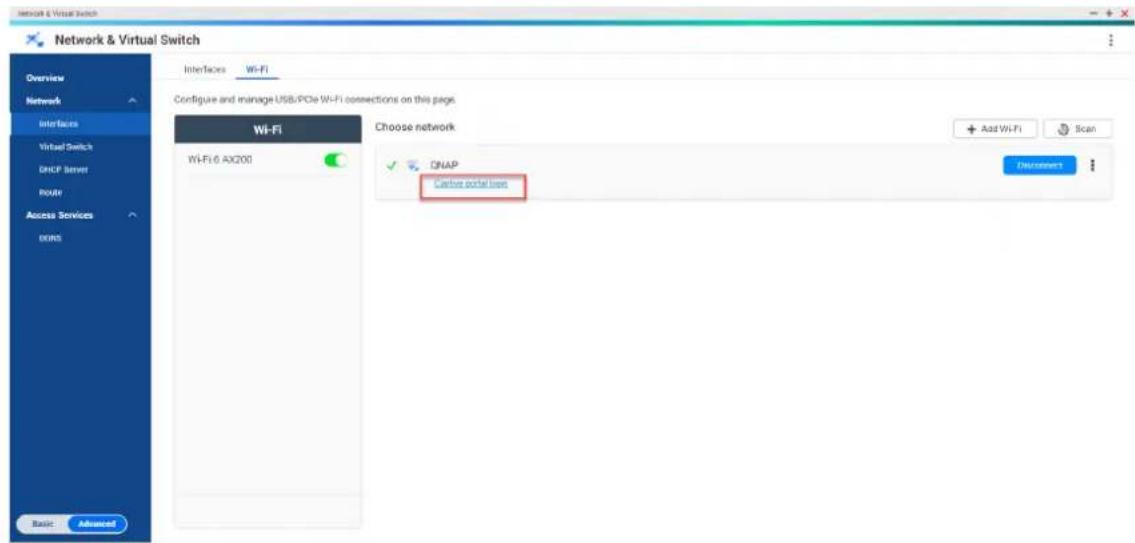
Browser Station you're redirige automatiquement vers la page d'accueil du portail captif.
12. Saisissez le nom d'utilisateur et le mot de passer pour vous connecter au réseau sans fil.
Connexion à un réseau sans fil avec portail captif à l'aide de Qfinder Pro
Remarque
QNAP recommende d'installer Qfinder Pro (Windows 6.9.2 ou version ultérieure et MacOS / Linux 7.3.2 ou version ultérieure) pour utiliser la fonction de portail captif sur un réseau sans fil.
Important
Connectez le NAS directement au PC à l'aide d'un cable Ethernet afin de vous connecter à un réseau sans fil activé avec portail captif.
- Ouvrez Qfinder Pro.
- Localisez le NAS dans la liste et cliquez sur l'icone Wi-Fi non configuré situé sous l'en-tête du tableau État.
- Facultatif: Sinon, Sélectionnéz le NAS et accédez à Paramètres > Paramètres Wi-Fi. La page Connexion s'ouvre.
- Saisissez le nom d'utilisateur et mot de passer.
- Cliquez sur OK. La page Parametes de connexion Wi-Fi s'ouvre.
-
Sélectionnez le réseau sans fil dans la liste. Le panneau de paramètres se développement.
-
Cliquez sur Se connecter.
- Configurez les paramètres de connexion.
- Cliquez sur Appliquer.
Une fenêtre de notification s'ouvre.
- Cliques sur Oui.
Le navigateur par défaut s'ouvre automatiquement et vous redirige vers la page de destination du portail captif.
Remarque
Réseau et commutateur virtuel active automatiquement NAT et DHCP sur l'adaptateur Wi-Fi en arrêté-plan.
- Saisissez le nom d'utilisateur et le mot de passer pour vous connecter au réseau sans fil.
Qfinder Pro affiche l'icone de connexion sans fil dans le panneau d'etat du Qfinder Pro du NAS.
Comprendre les messages de connexion sans fil
| Message Description | |
| Connecté Le NAS est connecté au réseau Wi-Fi actuellement. | |
| Connecté Le NAS tente de se connecter au réseau Wi-Fi. | |
| Réseau hors de portée ou SSID masqué | Le signal sans fil n'est pas disponible ou le SSID n'est pas diffusé. |
| éché dans l'obtention de l'adresse IP | Le NAS est connecté au réseau Wi-Fi, mais n' pu obtenir une adresse IP à partir du serveur DHCP. Vérifiez les paramètres du routeur. |
| Éché de l'association | Le NAS ne parvient pas à se connecter au réseau Wi-Fi. Vérifiez les paramètres du routeur. |
| Clé incorrecte Le mot de passage saisi si est incorrect. | |
| Connexion automatique Connexion automatique au réseau Wi-Fi. Ceci n'est pas pris en charge si le SSID du réseau Wi-Fi est masqué. | |
Acceder aux paramètres du point d'accès sans fil (AP)
L'utilitaire Réseau et commutateur virtuel permet aux utilisateurs de configurer et deGERer les points d'accès sans fil via l'utilitaire WirelessAP Station.
Remarque
WirelessAP Station n'est pas une application intégrée sur QuTS hero 5.0.0. Pour installer l'application, accédez à App Center > Toutes les applications, puis installez l'application WirelessAP Station.
- Allez dans Panneau de configuration > Réseau et services de fichiers > Réseau et commutateur virtuel.
La fenêtre Réseau et commutateur virtuel apparait.
- Allez dans Réseau > Interfaces.
- Cliquez sur l'onglet WirelessAP Station.
QuTS hero ouvre l'application WirelessAP Station.
Pour plus de détails sur la configuration des paramètres du point d'accès, cliquez sur dans la barre des tâches de l'application.
Configuration USB QuickAccess
L'écran USB QuickAccess contrôle la configuration et la gestion des services USB QuickAccess sur le NAS. USB QuickAccess permet à un ordinateur de se connecter au NAS à l'aide d'un cable USB et de CIFS (Common Internet File System).
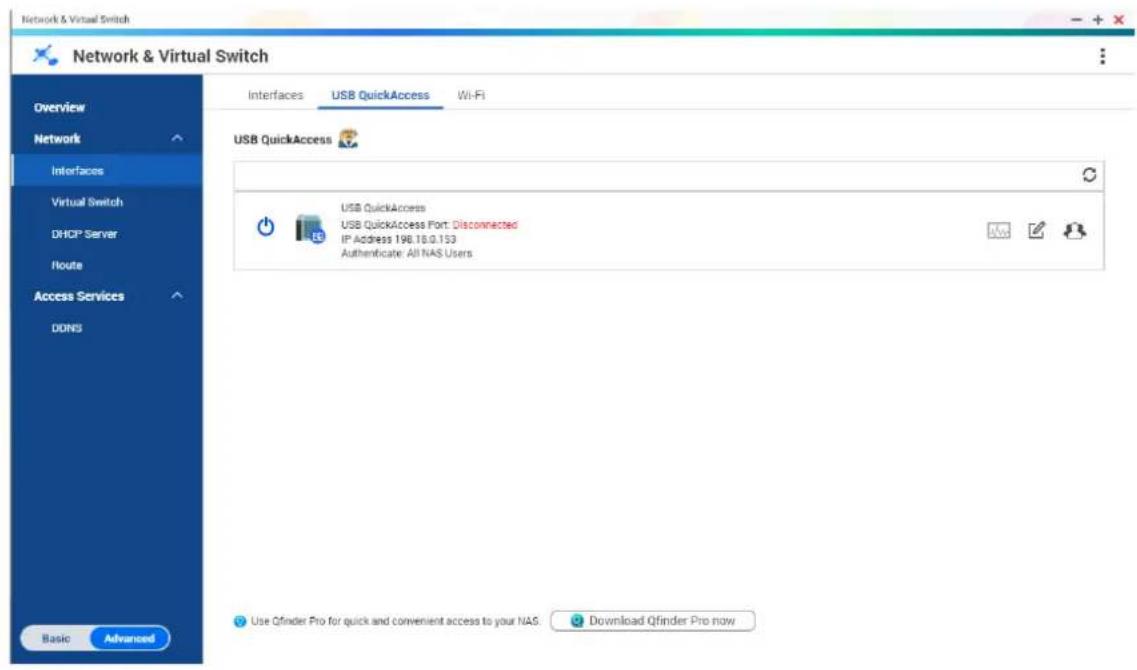
Important
- USB QuickAccess est disponible uniquement sur certains modèles.
- Il n'est pas possible de configurer, supprimer ou désactiver les serveurs DHCP créé avec USB QuickAccess.
- Aliez dans Panneau de configuration > Reseau et services de fichiers > Reseau et commutateur virtuel.
La fenêtre Réseau et commutateur virtuel apparait.
- Allez dans Réseau > Interfaces.
-
Accédez à l'onglet USB QuickAccess.
-
Cliquez sur

Réseau et commutateur virtuel active USB QuickAccess.
Configuration de l'adresse IP USB QuickAccess
- Allez dans Panneau de configuration > Réseau et services de fichiers > Réseau et commutateur virtuel.
La fenêtre Réseau et commutateur virtuel apparait.
- Allez dans Réseau > Interfaces.
-
Accédez à l'onglet USB Quick Access.
-
Cliquez sur

La fenêtre Configurer s'ouvre.
- Saisissez une adresse IP fixe.
- Cliquez sur Appliquer.
Réseau et commutateur virtuel applique les paramètres d'adresse IP.
Configuration de l'authentication USB QuickAccess
- Allez dans Panneau de configuration > Reseau et services de fichiers > Reseau et commutateur virtuel.
La fenêtre Réseau et commutateur virtuel apparait.
- Allez dans Réseau > Interfaces.
-
Accedez à l'onglet USB Quick Access.
-
Cliquez sur

La fenêtre Configuration s'ouvre.
- Sélectionnez une méthode d'authentification :
| Méthode d'authen-tification | Description |
| Tous les utilisateurs du NAS | Un nom d'utilisateur et mot de passer QuTS hero sont nécessaires pour accéder aux fichiers et dossiers. |
| Tout le monde Aucun | nom d'utilisateur ou mot de passer QTS ne sont nécessaires pour accéder aux fichiers. |
| Utilisateurs/ groupes sélectionnés | Les administrateurs peuvent accorder l'accès à des utilisateurs ou à des groupes QuTS hero spécifiques. Un nom d'utilisateur et mot de passer QuTS hero sont nécessaires pour accéder aux fichiers et dossiers. |
| ConseilPour accorder l'accès aux utilisateurs du domaine, configuez d'abord la sécurité du domaine. Allez dans Panneau de configuration >Privilège >Sécurité du domaine. |
- Cliquez sur Appliquer.
Réseau et commutateur virtuel applique les paramètres d'authentication USB QuickAccess.
Configuration de l'interface Thunderbolt
L'écran Thunderbolt affiche les informations de port et de connexion liées à toutes les interfaces Thunderbolt sur le NAS.
Thunderbolt vers Ethernet (T2E)
La fonctionnalité Thunderbolt vers Ethernet permet au port Thunderbolt d'agir comme une interface Ethernet.
Conseil
QNAP recommende aux utilisateurs d'utiliser Qfinder Pro pour configurer la fonction Thunderbolt vers Ethernet.
Important
En raison de problemes de pilote Thunderbolt,les connexions T2E utilisant le port Thunderbolt 2 peuvent avoir des problemes de connectivite lors de la connexion a Windows.Les connexions Thunderbolt port 3 ne sont pas affectees.
Activer T2E avec Qfinder Pro
Qfinder Pro est un utilise pour Windows, Mac et Linux qui vous permet de rechercher et d'accederrapidement à un NAS QNAP sur un réseau local.
Pour la version actuelle de Qfinder Pro, veuiliez visitor https://www.qnap.com/utilities.Qfinder Pro configure automatiquement le fichier de paramètres /etc/sysctl.conf sur macOS.
- Ouvrez Qfinder Pro.
- Localisez les NAS à l'aide Qfinder Pro.
- Cliquez sur l'icone Thunderbolt. La fenetre T2E s'ouvre.
- Sélectionnez Activer T2E.
- Cliquez sur Appliquer.
Activation de T2E sur macOS
- Ouvrez le terminal.
- Executez la commande
| Commande Remarques | |
| sudosystinet.inet.tcp.path_mtu_discovery=0 &&sudosystinet.inet.tcp.tso=0 | Cettecommandeactiveratemporai-rement T2E.Leredémarragedu Macsupprimera laconnexion. |
| sudo bash -c 'printf "#QNAP\nnet.inet.tcp.path_mtu_discovery=0\nnet.inet.tcp.tso=0\n#QNAP\n" >> /etc/sysctl.conf | Cette commande appliquera ces paramètres de manière permanente. |
Mettre à jour le firmware d'une carte d'extension réseau
Si une carte réseau ou une carte d'interface est installée dans votre apparéil QNAP, vous pouvezmettre à jour le firmware de la carte installée via l'interface QuTS hero.
Remarque
QNAP vous recommende de maintainir le firmware de la carte d'extension à jour. Par défaut, QuTS hero recherche tous les jours des mises à jour du firmware pour la carte d'extension.
Important
- Afin d'éviter toute corruption de la carte d'extension, assurez-vous de ne pas étéindre ou redémarrer l'appareil au cours du processus de mise à jour du firmware.
- Une fois le processus de mise à jour terminé, vous doivent redémarrer l'appareil pour appliquer les modifications.
-
N'accedez pas à l'appareil utilisant la carte d'extension réseau qui nécessite une mise à jour.
-
Allez dans Réseau et commutateur virtuel > Interfaces.
2.Àcote d'un adaptateur,cliquez sur
La fenêtre Mise à jour du firmware de la carte d'extension réseau apparait.
- Cliquez sur Mettre à jour.
QuTS hero démarre la mise à jour du firmware de la carte d'extension réseau.
Une fois le firmware à jour, une fenêtre de confirmation de redémarrage apparait.
- Cliquez sur Redemarrer.
QuTS hero redemarre l'appareil pour appliquer les modifications apportées au firmware de la carte d'extension réseau.
11. Réseau et services de fichiers
À propos de Réseau et services de fichiers
L'utilitaire Réseau et services de fischiers permet aux utilisateurs de QuTS hero de configurer et de contrôler les protocôles de réseau et de fischiers via une connexion LAN ou WAN. Vous pouvez accéder aux ressources partagées via les services de partage de fischiers et également gérer le transfert de données à l'aide de divers protocôles de transfert de fischiers.
Les administrateurs reseau peuvent activer plusieurs protocoles pour que les clients exécutent des fonctions d'édition de fichiers à distance sur un serveur Web et permettre aux clients de créé automatiquement un réseau de péripériques sans configuration manuelle à l'aide de protocoles de découverte de services.
Ports de service QNAP
QNAP utilise des ports désignés pour la communication. Ces ports sont attribués à un service spécifique et les utilisateurs doivent ouvrir manuellement les ports requis en ajoutant le numéro de port.
Remarque
Pour que ces services fonctionnent correctement, leurs ports doivent rester ouverts. Cela peut nécessiter une configuration supplémentaire de votre pare-feu ou de votre routeur.
Service de sauvegarde
| Service Port par défaut Protocole | |
| Rsync 873 TCP | |
| RTRR 8899 TCP |
Télécharger
| Service Port par défaut Protocole | |
| BitTorrent 6681-6999 TCP/UDP |
Transferts de fichiers
| Service Port par défaut Protocole | |
| AFP 548 TCP | |
| Netbios/SAMBA 137, 138, 139, 445 139, 445 (TCP/UDP), 137, 138(UDP) | |
| FTP/FTPES 20 et 21 TCP | |
| NFS 2049, 111, ports dynamiques TCP/UDP | |
| TFTP 69 UDP | |
Multimédia
| Service Port par défaut Protocole | ||
| Twonkymedia 9000 TCP/UDP | ||
| Assistant de péripérisque de passerelle Internet UPnP 49152 TCP/UDP |
Q'center
| Service | Port par défaut | Protocole |
| Serveur Q'center | 6600, 6606 | TCP/UDP |
| NAS client Q'center | 6600, 6621, 6623 | TCP/UDP |
Qsync
| Service | Port par défaut | Protocole |
| NAS Web | 8080 | TCP |
| NAS Web (HTTPS) | 443 | TCP |
Gestion du système
| Service Port par défaut | Protocole | |
| Serveur LDAP | 389 | TCP |
| MySQL | 3306 | TCP |
| SNMP | 161 | TCP/UDP |
| Service Port par défaut | Protocone | |
| SMTP 25 TCP | ||
| Syslog 514 TCP/UDP | ||
| Telnet 13131 TCP | ||
| Serveur SSH/SFTP 22 TCP |
Paramètres d'accès au réseau
Les utilisateurs de QuTS hero peuvent utiliser les paramètres d'accès réseau pour connecter des applications aux services pris en charge à l'aide de la liaison de service et acheminer en toute sécurité le traffic entre les réseaux à l'aide de serveurs proxy et proxy inverse.
Configuration des paramètres d'association aux services
Tous les services du NAS fonctionnent sur toutes les interfaces réseau disponibles par défaut. L'association à des services vous permet d'associer des services à des interfaces réseau spécifique pour renforcer la sécurité. Vous pouvez associier des services à une ou plusieurs interfaces réseau filaires ou sans fil spécifique.
Important
La configuration de l'association aux services n' affecte pas les utilisateurs actuelsment connectés au NAS. Lorsqu'ils se reconnectceront, les utilisateurs pourront uniquement acceder aux services configurés via les interfaces réseau spécifiées.
- Rendez-vous dans Panneau de configuration > Réseau et services de fichiers > Accès réseau > Association aux services.
- Sélectionnez Activer l'association des services. Une liste des services et interfaces disponibles s'affiche.
- Associez des services aux interfaces.
Important
- Par défaut, les services QuTS hero sont disponibles pour toutes les interfaces réseau.
- Les services doivent être associés à au moins une interface.
Conseil
Cliquez sur Utiliser la valeur par défaut pour associer tous les services.
a. Identifiez un service.
b. Decochez les interfaces que vous ne souhaitez pas associer au service.
- Cliquez sur Appliquer.
Réseau et services de fichiers enregistrre les paramètres d'association de service.
Configuration des paramètres de serveur proxy
Un serveur proxy agit en tant qu'intérimédiaire entre le NAS et Internet. Lorsque cette option est activée, QuTS hero achemie les requêtes Internet via le serveur proxy spécifique.
Important
Avant d'activer le serveur proxy, assurez-vous que Serveur web est activé dans Panneau de configuration > Services > Applications > Serveur web.
-
Rendez-vous dans Panneau de configuration > Réseau et services de fichiers > Accès réseau > Proxy.
-
Sélectionnez Utiliser un serveur proxy.
- Sécicfiez l'URL ou l'adresse IP du serveur proxy.
- Spécifiez un numéro de port.
- Facultatif: Configurez l'authentication du proxy.
a. Sélectionnez Authentication.
b. Spécifiez un nom d'utilisateur.
c. Spécifiez un mot de passer.
- Cliquez sur Appliquer.
Réseau et services de fichiers enregistrre les paramètres de serveur proxy.
Configuration des paramètres de règle proxy inverse
Les paramètres de proxy inverse permettent aux utilisateurs de transférer les demandes des utilisateurs ou du navigateur Web vers les services Web, permettant une distribution efficace et sécurisée des données entre les utilisateurs et les sites Web.
Remarque
You pouvez ajouter jusqu'à 64 règles de proxy inverse.
- Aliez dans Panneau de configuration > Réseau et services de fichiers > Accès réseau.
- Cliquez sur l'onglet Proxy inverse.
- Cliquez sur Ajouter.
La fenêtre Ajouter une règle de proxy inverse apparait.
- Configurez les paramètres de la règle.
a. Sécífiez un nom pour la règle de proxy inverse.
b. Configurer les paramétres source (client).
-
Sélectionnez un protocole de connexion parmi les suivants :
-
HTTP : Sélectionnez pour étabrir une connexion non chiffree avec le site Web.
-
HTTPS : Sélectionnez pour étabir une connexion chiffree avec le site Web. Sélectionnez Activer HTTP Strict Transport Security (HSTS) pour announcer aux clients que l'appareil accepte uniquement les requêtes HTTPS.
-
Spectoriez un nom de Domaine complet (FQDN).
Remarque
Vous ne pouvez spécifique qu'un seul nom de Domaine pour chaque règle de proxy inverse.
-
Spécifiez un numéro de port pour le port du proxy inverse afin d'enregistrer le traffic HTTP ou HTTPS.
-
Sélectionnez un profil de contrôle d'accès parmi les suivants :
-
Autoriser toutes les connexions
- Utiliser le profil existant : Sélectionné un profil de contrôle d'accès existant.
-
Créer un nouveau profil : Sélectionnez pour creer un nouveau profil de contrôle d'accès.
-
Sécicfiez l'autorisation de contrôle d'accès.
- Cliquez sur Ajouter. La fenetre Ajouter une rege de contrôle d'accès apparait.
-
Sélectionnéz le type d'adresse IP.
-
Adresse IP unique
-
CIDR: Spécifiez une adresse IP avec le masque de sous-résseau en notation CIDR. Exemple: 192,0.1,0/24
-
Cliquez sur Ajouter.
c. Configurez les paramètres de destination (serveur).
-
Sélectionnez un protocole de destination.
-
HTTP
- HTTPS
- HTTP et WebSocket : Sélectionnez cette option pour autoriser le transfert de données bidirectionnel entre le serveur et le client.
-
HTTPS et WebSocket sécurisés : Sélectionnez pour étabir un transfert de données bidirectionnel sécurisé à l'aide de WebSocket sur le protocole SSL/TLS.
-
Spécifiez le nom d'hôte de destination
-
Spectoriez le numero de port de destination.
-
Configurez les paramètres avancés.
a. Cliquez sur Modifier.
b. Spécifiez le délambda d'expiration de la connexion proxy en secondes.
c. Configurer les valeurs d'en-tête.
- Spécifiez un nom d'en-tête personnelisé à inclure dans les réponses du serveur générées.
Important
You ne pouze pas repeter les noms d'en-tête.
- Spécifiez la valeur de la macro d'en-tête personnalisée pour définir la réponse personnalisée.
- Sélectionnez la direction d'ajout de l'en-tête.
6. Cliquez sur Appliquer.
Réseau et services de fichiers enregistrre les paramètres de proxy inverse.
Modifier des règles de proxy inverse
- Allez dans Panneau de configuration > Reseau et services de fichiers > Acces reseau.
- Cliquez sur l'onglet Proxy inverse.
- Effectuez les tâches suivantes sur les règles de proxy inverse configurées.
| Tâche Action utilisateur | |
| Supprimer une rècle de proxy inverse | a. À côté du nom de la rècle de proxy inverse, cochez la case. Conseil Vous pouvez sélectionner plusieurs règles. |
| b. Cliquez sur Supprimer. Un message de confirmation apparaît. | |
| c. Cliquez sur OK. | |
| Modifier une rècle de proxy inverse | a. Identifiez une rècle de proxy inverse. b. Action de l'utilisateur, sélectionnez La fenêtre Modifier la rècle de proxy inverse apparaît. c. Configurez les paramètres de la rècle. Remarque Pour plus de détails, consultez Configuration des paramètres de rècle proxy inverse |
| d. Cliquez sur Appliquer. | |
| Tâche Action | utilisateur |
| Activer une règle de proxy inverse | a. À côté du nom de la règle de proxy inverse, cochez la case. Conseil Vous pouvez sélectionner plusieurs règles. b. Cliquez sur Activer. |
| Déactiver une règle de proxy inverse | a. À côté du nom de la règle de proxy inverse, cochez la case. Conseil Vous pouvez sélectionner plusieurs règles. b. Cliquez sur Déactiver. |
Paramètres du protocole réseau
Les protocoles reseau permettent aux utilisateurs de QuTS hero d'acceder a distance aux apparils reseau via Internet ou un reseau TCP/IP. Ces protocoles peuvent etre utilisés pour mapper, gerer et surveiller les performances du reseau et notification les utilisateurs lors d'evénements d'advertissements, de pannes, de goulots d'étranglement et d'autres événements du réseau.
Configuration des connexions Telnet
Telnet est un protocole réseau utilisé pour fournir une interface par ligne de commande pour les communications avec le NAS.
Important
Seuls les comptes d'administrateur peuvent acceder au NAS via Telnet.
- Rendez-vous dans Panneau de configuration > Réseau et services de fichiers > Telnet/SSH.
- Sélectionnez Autoriser la connexion Telnet.
- Sécífiez un numéro de port.
Les númeroos de port sont 1 à 65535.
Conseil
Le numero de port Telnet par défaut est 13131.
- Cliquez sur Appliquer.
Réseau et services de fichiers enregistrre les paramètres Telnet.
Configuration des connexions SSH
Secure Shell (SSH) is an un protocole reseau utilise pour acceder de maniere securisée aux services reseau d'un reseau non securisé. L'activation du protocole SSH permet aux utilisateurs de se connecter au NAS en employant une connexion chiffree en SSH ou un client SSH tel que PuTTY.
SSH File Transfert Protocol (SFTP) est un protocole réseau sécurisé qui fonctionne avec les connexions SSH et permet de transférer des fischiers et de naviguer dans le système de fischiers de QuTS hero. Le protocole SFTP peut être activé après avoir autorisé les connexions SSH sur le NAS.
Important
Seuls les comptes d'administrateur peuvent acceder au NAS par SSH.
- Rendez-vous dans Panneau de configuration > Réseau et services de fichiers > Telnet/SSH.
- Sélectionnez Autoriser la connexion SSH.
- Sécífiez un numéro de port.
Les númeroos de port vont de 1 à 65535.
Conseil
Le numero de port SSH par défaut est 22.
- Facultatif: Sélectionnez Activer SFTP.
- Cliquez sur Appliquer.
Réseau et services de fichiers met à jour les paramètres de connexion SSH.
Modification des autorisations d'accès SSH
- Rendez-vous dans Panneau de configuration > Réseau et services de fichiers > Telnet/SSH.
- Cliques sur Modifier l'autorisation d'accès.
La fenêtre Modifier l'autorisation d'accès s'ouvre.
3. Sélectionnez des comptes d'utilisateur pour leur accorder des autorisations d'accès.
Important
Seuls les comptes d'administrateur peuvent se connecter en employant une connexion SSH.
- Cliquez sur Appliquer.
Réseau et services de fichiers met à jour les autorisations d'accès SSH.
Configuration des paramètres SNMP
Le protocole Simple Network Management Protocol (SNMP) est utilisé pour recueiller et organiser des informations concernant les apparèils gérés d'un réseau. L'activation du service SNMP de QuTS hero permet une transmission immédiate des événements du NAS, tels que les avertissements ou les erreurs, à un Poste de gestion réseau (NMS).
- Rendez-vous dans Panneau de configuration > Réseau et services de fichiers > SNMP.
- Sélectionnez Activer le service SNMP.
- Configurez les paramètres SNMP.
| Paramètre Action utilisateur | |
| Numéro de port | Spécifiez le port que Network Management Station (NMS) utilisera pour se connecter à QuTS hero. |
| Niveau de piège SNMP | Sélectionnez le type de message d'alerte que le NAS enverra à NMS. • Informations : QuTS hero enverra des informations concernant les opérations en cours ou planifiées du NAS. •Avertissement : QuTS hero enverra des alertes lorsque les ressources du NAS atteindre un niveau critique ou que le matériel se comportera anormalement. •Erreur : QuTS hero envoie des alertes lorsque les fonctionnalités ou les applications NAS ne parviennent pas à être activées ou mises à jour. |
| Adresse du Piège | Spécifiez les addresses IP de NMS. Vous pouvez spécifique au maximum 3 adresses de piège. |
-
Sélectionnez une version du protocole SNMP pour le NMS.
-
SNMP V1/V2 : Spécifiez un nom de communauté SNMP comptant 1 à 64 caractères des groupes suivants :
-
Lettres: A à Z, a à z
- Chiffres: 0 à 9
La châne de communauté SNMP fonctionne comme un mot de passer utilisé pour authenticate les messages échangés par NMS et le NAS. Tous les paquets transmis entre NMS et l'agent SNMP incluent la châne Communauté.
-
SNMP V3: Sécífiez le nom d'utilisateur, le protocole d'authentication et le mot de salle, ainsi que le protocole de confidentialité et le mot de salle.
-
Spécifiez un nom d'utilisateur.
Remarque
Le nom d'utilisateur doit comprendre 1 à 32 caractères des groupes suivants :
- Lettres: A à Z, a à z
- Chiffres: 0 à 9
- Caractères multi-octets : Chinois, japonais, coréen et russe
- Caracteres spéciaux : Tous sauf '' / \
2. Facultatif :
Sélectionnez Utiliser l'authentication.
a. Spécifiez le protocole d'authentication.
Conseil
VoussouspecictionnerHMAC-MD5ouHMAC-SHA.Si vournetaes pas surde ce parametre,QNAPvous recommandede selectionnerHMAC-SHA.
b. Spécifiez un mot de passer d'authentication complenant 8 à 64 caractères ASCII.
3. Facultatif :
Sélectionnez Utiliser la confidentialité.
a. Spécífiez un mot de passer de confidentialité comptant 8 à 64 caractères ASCII.
5. Cliquez sur Appliquer.
QuTS hero enregistre les parametes SNMP.
Téléchargement du MIB SNMP
La base d'informations de gestion (MIB) est un type de base de données au format texte ASCII qui est utilisé pour:gérer le NAS sur le réseau SNMP. Le Gestionnaire SNMP utilise la MIB pour déterminer l'etat du NAS ou comprendre les messages que le NAS envoie sur le réseau. Vous pouvez télécharger la MIB puis afficher son contenu à l'aide d'un logiciel de traitement de texte ou d'un éditeur de texte.
Les MIB décrivent la structure des données de gestion d'un sous-système d'appareils. Elles utilisent un espace de noms hiéarchique contenant des identifiants d'objet (OID). Chaque OID identifie une variable que vous pouvez dire ou définir via le protocole SNMP. Vous devez désigner le bon OID pour récapérer des informations sur le NAS. L'OID par défaut pour les périhériques NAS QNAP est 1.3.6.1.4.1.24681.2.
- Rendez-vous dans Panneau de configuration > Réseau et services de fichiers > SNMP.
- Sous MIB SNMP, clique sur Télecharger.
QuTS hero telécharge le fichier NAS.mib sur votre ordinateur.
Paramètres du protocole de partage de fichiers
Les protocoles de partage de fichiers permettent aux utilisateurs d'acceder aux ressources partagées sur un serveur qui prend en charge le protocole de partage de fichiers de chaque client. L'accès aux fichiers partages est mis en œuvre via le service de réseau local (LAN) et met en œuvre la synchronisation automatique des informations de dossier chaque fois qu'un dossier est modifié sur le serveur.
Configuration des paramètres Samba (réseau Microsoft)
Le terme Réseau Microsoft fait réference à Samba, un protocole réseau qui permet l'accès aux données via un réseau informatique et fournit des services de fichiers et d'impression aux clients Windows.
- Rendez-vous dans Panneau de configuration > Réseau et services de fichiers > Win/Mac/NFS/WebDAV > Réseau Microsoft.
- Sélectionnez Activer le service de fichier pour le réseau Microsoft.
- Configurez les paramètres du réseau Microsoft.
| Paramètre Action utilisateur | |
| Description du serveur (facultatif) | Spécifiez une description complément au maximum 256 caractères. La description doit permettre aux utilisateurs d'identifier facilement le NAS sur un réseau Microsoft. |
| Groupe de travail | Spécifiez un nom de groupe de travail complinant 1 à 15 caractères des groupes suivants : • Lettres : A à Z, a à z • Chiffres : 0 à 9 • Caractères multi-octets : Chinois, japonais, coréen et russe • Caractères spéciaux : ~! @ # ^ & ( ) - _ { } . ' |
- Sélectionnez une méthode d'authentication.
| Option Description | |
| Serveur autonome QuTS hero utilise les informations du compte d'utilisateur local pour l'authentication. | |
| Membre du domaine AD QuTS hero utilise Microsoft Active Directory (AD) pour l'authentication. | |
| Option Description | |
| Authentication de domaine LDAP | QuTS hero utilise un annuaire LDAP pour l'authentication. |
- Facultatif: Configurez les paramètres du multicanal de SMB.
a. Sélectionnez Activer le multicanal SMB.
b. Cliquez sur Paramètres du multicanal SMB.
La fenêtre Paramètres du multicanal SMB s'ouvre.
c. Configurer les paramètres.
| Paramètre Action | |
| Automatique | Sélectionnez cette option pour permettre au système de sélectionner automatiquement plusieurs adaptateurs réseau possédant des configurations similaires. |
| Manuel | Sélectionnez pourCHOISIR manuellement deux adaptateurs réseau ou plus qui ont la même vitesse de réseau. |
d. Cliquez sur Appliquer.
Une fenêtre de notification s'ouvre.
e. Cliquez sur Oui.
QuTS hero active le multicanal SMB sur l'appareil.
- Facultatif : Cliquez sur Options avancées.
La fenêtre Options avancées s'ouvre.
- Configurez l'un des paramètres suivants.
a. Sélectionnez Activer le serveur WINS cette option pour executer un serveur WINS sur le NAS.
b. Sélectionnez Utiliser le serveur WINS spécifique pour spécifique une adresse IP de serveur WINS que QuTS hero utilisera pour la résolution des noms.
c. Sélectionnez Navigateur maître local pour utiliser le NAS comme navigateur maître local. Le navigateur maître local est responsable de la gestion de la liste des appareils d'un groupe de travail spécifique d'un réseau Microsoft.
Important
Pour utiliser le NAS comme navigateur maître local, spécifiez le nom du groupe de travail lorsque vous configUREZ le réseau Microsoft. Sous Windows, le groupe de travail par défaut est « workgroup »
d. Sélectionnez Autoriser uniquement l'authentication NTLMv2 pour authenticate les clients en utilisant exclusivement NT LAN Manager Security Support Provider. Lorsque cette option n'est pas sélectionnée, QuTS hero utilise NT LAN Manager (NTLM).
e. Sélectionnez un service de noms à utiliser pour la résolution de noms.
Le service par défaut est DNS uniquement.
Si un serveur WINS est spécifique, Essayer WINS puis DNS est selectionné par défaut.
f. Sélectionnez Style de connexion alternatif pour changer la structure des noms d'utilisateur lors des accès à des services FTP, AFP ou File Station. Une fois que cette option est sélectionnée, les utilisateurs peuvent acceder aux services du NAS en employant Domaine\Nom_d'utilisateur au lieu de Domaine+Nom_d'utilisateur.
g. Sélectionnéz Enregistrer automatiquement dans le DNS pour enregistrer le NAS sur le serveur DNS. Si l'adresse IP du NAS change, elle sera automatiquement mise à jour sur le serveur DNS. Cette option n'est disponible que si l'authentication AD est activée.
h. Sélectionnez Activer les domains approuvés pour que les utilisateurs des domaines AD approuvés puissent rejoindre. Cette option n'est disponible que si l'authentication AD est activée.
i. Sélectionnez Activer l'E/S asynchrone pour améliorer les performances de Samba grâce à l'E/S asynchrone.
E/S asynchrone fait ↔ reference au comportement d'E/S sur la couche de protocole CIFS.
Cette option est ↔idente de la fonctionnalité d'E/S synchrone que vous pouvez partager dans les paramètres des dossiers partages qui ne s'applique qu'à des dossiers partages spécifique au niveau du système de fichiers.
Conseil
Lorsque l'E/S asynchrone est activée, utilisez une ASI pour éviter les interruptions d'alimentation.
j. Sélectionnez Activer WS-Discovery pour aider les clients SMB à découvertir le NAS pour activer la découverte dynamique des services Web (WS-Discovery). La découverte WS rend le NAS visible dans l'Explorateur de fichiers des ordinateurs Windows 10.
k. Sélectionnez la version de protocole SMB la plus élevé utilisée dans votre opération de mise en réseau. Utilisez la version SMB par défaut si vous n'êtes pas sur de ce paramètre.
Remarque
La selection de SMB3 inclura également SMB 3.1 et SMB 3.1.1.
I. Sélectionnez la version de protocole SMB la plus BASSE utilisée dans votre opération de mise en réseau. Utilisez la version SMB par défaut si vous n'êtes pas sur de ce paramètre.
Remarque
La sélection de SMB 3 inclura également SMB 3.1 et SMB 3.1.1.
m. Sélectionnez Activer le démon SMB en mode noyau pour augmenter les performances de lecture/écriture.
Important
L'activation de cette option désactive le chiffrement SMB pour les dossiers partagés.
n. Sélectionnez Autoriser les liens symboliques dans un dossier partagé pour autoriser les liens symboliques dans les dossiers partages.
Important
Voudevezactiverce parametreafin de restaurer des fichiersa partir de snapshots sousWindowsaI'aide des versions precedentesde Windows.Pourplusde détails, voirRestaurationdesdonnéesdesnapshots.
o. Sélectionnez Autoriser les liens symboliques entre les différents dossiers partagés pour autoriser les liens symboliques entre les dossiers partagés.
Remarque
Ce paramètre exige que l'option Autoriser les liens symboliques dans un dossier partagé soit sélectionnée au préalable.
p. Sélectionnez Restreindre l'accès des utilisateurs anonymes aux dossiers partages SMB pour permettre la connexion de l'utilisateur avant d'acceder aux dossiers partages SMB.
Remarque
Ce paramètre sera verrouillé sur Activé (strict) si ABSE est activé pour un dossier partagé.
q. Sélectionnéz Fichiers Veto pour masquer les fichiers des utilisateurs accédant au NAS via SMB.
Les fichiers sont masqués si leur nom de fichier correspond à un modele du fichier de criteres de veto.
r. Spécifiez les critères de veto pour masquer les fichiers des utilisateurs SMB NAS.
Remarque
Cette option n'est disponible que lorsque les fichiers Veto sont selectionnés.
s. Sélectionnez une option de signature du serveur pour sécuriser les transmissions de messages et empêcher les attaques par relat.
- Signer si le client est d'accord
- Appliquer la signature
- Signer selon la version SMB sélectionnée
t. Cliquez sur Applquier.
La fenêtre Options avancées se ferme.
- Cliquez sur Appliquer.
Réseau et services de fichiers enregistrre les paramètres Samba.
Configuration des paramètres AFP (réseau Apple)
L'Apple Filing Protocol (AFP) est un protocole de service de fichiers qui permet d'acceder aux données à partir d'un apparéil macOS et prend en charge de nombreux attributs macOS uniques qui ne sont pas pris en charge par d'autres protocoles.
- Rendez-vous dans Panneau de configuration > Réseau et services de fichiers > Win/Mac/NFS/WebDAV > Réseau Apple.
- Sélectionnez Activer AFP (Apple Filing Protocol).
- Facultatif : Sélectionnez Prise en charge de l'authentication DHX2.
- Cliquez sur Appliquer.
Réseau et services de fichiers enregistre les paramètres AFP.
Configuration des paramètres de service NFS
Network File System (NFS) est un protocole de système de fichiers qui permet d'acceder aux données via un réseau informatique. L'activation du service NFS permet aux utilisateurs Linux et FreeBSD de se connecter au NAS.
Le service NFS prend en charge les autorisations suivantes dans les parametes d'accès hôte NFS.
Vou puez appliquees autorisations aux dossiers partages dans Panneau de configuration
Privilège > Dossiers partagés > Modifier les autorisations de dossier partagé, puis en
sLECTIONNANT Acces hote NFS comme type d'autorisation.
| Autorisation | Statut Description | |
| sync | Désactivé | La désactivation de sync permet au serveur NFS de replacer le protocole NFS et de répondre aux demandes avant que les modifi-cations apportées par cette demande ne soient validées dans un stockage stable. En général, cette option améliore les performances. |
| sync | Activé · wdelay : Le serveur NFS retardé l'écriture sur le disque pour répondre aux demandes validées pour un stockage stable. · no wdelay : Désactivez le comportement de dél si un serveur NFS recevait principalement de petites requêtes sans rapport entre elles. La valeur par défaut peut être explicitement demandée avec l'option wdelay. | |
| secure | Désactivé | La désactivation de secure nécessite que les demandes proviennent des ports TCP/IP supérieurs à 1024. |
| Activé L'activation de secure nécessite que les demandes proviennent des ports TCP/IP entre 1 et 1024. | ||
| Sécurité | Activé | Le système de partage de fichiers transparent proposé par NFS expose les données à plusieurs failles de sécurité. Le mécanisme de sécurité permet une transmission reseau sécurisée sur des reseaux de confiance. Le protocole NFS fournit les options de sécurité suivantes pour permettre un transfert de données sécurisé entre le serveur et le client. · sys : sys ou AUTH_SYS est le mécanisme de sécurité par défaut de NFS version 3 non chiffré · krb5 : Utilisez Kerberos uniquely pour l'authentication. · krb5i : Utilisez Kerberos pour l'authentication et incluez un hachage avec chaque transaction pour garantir l'intégrité des données. Le traffic peut toujours être intercepté et examiné, mais des modifications du traffic sont mises en évidence. · krb5p : Utilisez Kerberos pour l'authentication et chiffrez tout le traffic entre le client et le serveur. Cette authentication est le mécanisme le plus sécurisé mais aussi celui qui est le plusCharge. |
| Remarque Pour utiliser l'authentication basée sur Kerberos pour les dossiers partagés NFS, le client NFS et l'hôte doivent rejoindre le même serveur AD (Active Directory) et monter le dossier partagé via NFSv4 ou des versions ultérieures. |
| Autorisation | Statut Description |
| Squash | Activé Les utilisateurs root distants peuvent modifier n'importe quel fichier sur le système de fichiers partagé et exposer d'autres utilisateurs à des applications exécutables infectées par un cheval de Troie. L'autorisation d'écrasement permet au serveur NFS de transférer le role racine du client et d'empêcher d'eventuelles menaces de sécurité.Écraser les utilisateurs racine : Mappe l'identité de l'utilisateur racine distant à une seule identité anonyme et refuse à l'utilisateur des droits d'accès spéciaux sur l'hôte spécifique.Ecraser tous les utilisateurs : Mappe toutes les demandes des clients sur une seule identité anonyme sur le serveur NFS.N'écraser aucun utiliser : L'options par défaut ne transfère pas le role racine du client. |
- Rendez-vous dans Panneau de configuration > Réseau et services de fichiers > Win/Mac/NFS/WebDAV > Service NFS.
- Activer le service NFS.
a. Sélectionnez Activer le service NFS (Network File System).
b. Sélectionnez une ou plusieurs versions de NFS.
c. Facultatif: Cliquez sur Options avancées.
d. Facultatif: Sélectionnéz Utiliser des ports de service NFS fixes.
| Service Description | |
| Serveur de quota distant (RQUOTAD_PORT) | Fournit des informations sur les quotas d'utilisateurs locaux et de groupes d'utilisateurs aux utilisateurs distants. |
| Requête de verrouillage sur le port TCP (LOCKD.tcp_PORT) | Applique le protocole Network Lock Manager (NLM) sur les clients et serveurs TCP. |
| Requête de verrouillage sur le port UDP (LOCKDUDP_PORT) | Applique le protocole Network Lock Manager (NLM) sur les clients et serveurs UDP. |
| Daemon de montage (MOUNTD_PORT) | Surveillance etTRAITE les requêtes MONTAGE pour les clients NFSv3. |
| Daemon de service NSM (STATD_PORT) | Applique le protocole Appel de procédure à distance (RPC) Moniteur de statut réseau (NSM) pour informer les clients NFS lorsque le serveur NFS redémarre. |
Remarque
Assurez-vous d'utiliser différents numeros de port pour chaque port de service NFS.
- Facultatif: Sélectionnez Activer manage-gids.
Conseil
Activez pour augmenter le nombre maximum par défaut de groupes auxquels un utilisateur peut appartenir. Cette option remplace la liste des ID de groupe (GID) reçus du client par une liste de GID mappings à l'ID utilisateur (UID) qui peut acceder au partage NFS si l'UID client approprié existe également dans le NAS.
- Facultatif : Sélectionnez Forcer le client umask.
Unmask attribue des autorisations par défaut pour les fichiers et dossiers existants et nouveaux.
- Cliquez sur Appliquer.
Réseau et services de fichiers enregistrre les paramètres de service NFS.
Accès aux paramètres FTP Serveur QuFTP)
Serveur QuFTP est l'application QTS File Transfer Protocol (FTP) à laquelle vous pouvez acceder via Réseau et services de fichiers.
- Allez dans Panneau de configuration > Résseau et services de fichiers.
- Cliquez sur Service QuFTP.
QTS ouvre l'application Serveur QuFTP.
Remarque
Pour utiliser cette fonctionnalité, installez Serveur QuFTP depuis l'App Center. Pour plus d'informations sur Serveur QuFTP, allez sur le site web QNAP.
Configurer les paramètres WebDAV
Le protocole Web Distributed Authoring and Versioning (WebDAV) you permit de partager, copier, déplacer et modifier du contenu à distance sur le Web.
- Connectez-vous à QuTS hero en tant qu'administrateur.
- Rendez-vous dans Panneau de configuration > Réseau et services de fichiers > Win/MAC/NFS/WebDAV > WebDAV.
- Sélectionnez Activer WebDAV.
-
Sélectionnéz l'une des options suivantes.
-
Autorisation du dossier partagé
-
Autorisation WebDAV
-
Facultatif: Configurez les paramétres de numéro de port WebDAV.
| Paramètre Action | utilisateur |
| Numéro de port dédié | Specified manuellement les numérios de port pour les connexions non chiffrées (HTTP) et chiffrées (HTTPS). • Numéro de port HTTP • Numéro de port HTTPS |
| Numéro de port du serveur Web | Sélectionné pour utiliser les numérios de port WebDAV par défaut. |
- Cliquez sur Appliquer.
Réseau et commutateur virtuel active WebDAV et enregistrre les paramètres.
Monter un dossier partagé à l'aide de WebDAV dans Windows
Important
Avant de commencer cette tâche, assurez-vous d'avoir activé WebDAV dans le Panneau de configuration. Pour plus de détails, consultez Configurer les paramètres WebDAV.
WebDAV permit aux utilisateurs deger et d'acceder a des fichiers situés sur des serveurs distants.
Vou puez monter un dossier partagé sur votre ordinateur Windows en tant que lecteur reseau via WebDAV.
- Sur votre ordinateur Windows, ouvrez l'Explorateur de fichiers.
- Faire un cli c droit sur Ce PC et selectionnez Connecter un lecteur reseau. La fenetre Connecter un lecteur reseau apparait.
- Spécifiez le chemin du dossier partagé auquel vous souhaitez accéder.
Conseil
Le chemin du dossier partagé utilise le format suivant: http://NAS-IP-address : numéro de port/nom_dossier_partagé. Par exemple: http://172.17.45.155:80/Public
-
Activez Reconnector à l'ouverture de session et Se connecter en utilisant différentes informations d'identification.
-
Cliques sur Terminer. La fenêtre Sécurité de Windows apparait.
-
Spécifiez vos informations de connexion au NAS.
-
Cliquez sur Connexion.
Conseil
Si vous ne pouvez pas vous connecter aux dossiers partages du NAS à l'aide de WebDAV, consultez Dépannage des problèmes de connectivité WebDAV sous Windows.
Le dossier partagé du NAS est monté comme lecteur réseau via WebDAV. Vous pouvez désormais gérer et acceder aux fichiers de ce dossier partagé à l'aide de l'Explorateur de fichiers Windows.
Dépannage des problèmes de connectivité WebDAV sous Windows
Si vous ne parvenez pas à vous connecter aux dossiers partages du NAS à l'aide du protocole WebDAV sur un ordinateur Windows, suivez les instructions ci-dessous pour modifier le niveau d'authentication de base.
- Cliquez avec le bouton croit sur Demarrer.
- Sélectionnez Exécuter.
- Saisissez regedit.
- Cliquez sur OK.
- Ouvrez Éditeur de registre.
- Aliez dans HKEY_LOCAL_MACHINE > SYSTEM > CurrentControlSet > Services > WebClient > Paramétres.
- Ouvrez BasicAuthLevel.
- Définissez les données de valeur sur 2.
- Redémarrez votre ordinateur.
- Essayez d'utiliser WebDAV pour connecter à nouveau votre ordinateur au dossier partagé du NAS.
Monter un dossier partagé à l'aide de WebDAV dans Mac
Important
Avant de commencer cette tâche, assurez-vous d'avoir activé WebDAV dans le Panneau de configuration. Pour plus de détails, consultez Configurer les paramètres WebDAV.
WebDAV permit aux utilisateurs de génér et d'acceder à des fischiers situés sur des serveurs distants. Vous pouvez monter un dossier partagé sur votre Mac en tant que lecteur réseau via WebDAV.
-
Sur votre Mac, allez dans Finder > Go (Aller) > Connect to Server (Se connecter au serveur). La fenêtre Connect to Server (Se connecter au serveur) apparait.
-
Spécifiez le chemin du dossier partagé auquel vous souhaitez accéder.
Conseil
Le chemin du dossier partagé utilise le format suivant: http://NAS-IP-address : numéro de port/nom_dossier_partagé. Par exemple :http://172.17.45.155:80/Public
- Cliquez sur Connexion.
- Spécifiez vos informations de connexion au NAS.
- Cliques sur Connexion.
Le dossier partagé du NAS est monté comme lecteur réseau via WebDAV. Vous pouvez désormais gérer et acceder aux fichiers de ce dossier partagé à l'aide macOS OS Finder.
Paramètres de découvertes services
La découverte de services permet aux utilisateurs de QuTS hero de détecter et de localiser automatiquement les services sur le réseau. La découverte de services utilise la mise en réseau sans configuration (zeroconf) pour creer un réseau usable basé sur Internet Protocol Suite (TCP/IP) lorsque les appareils sont interconnectés.
Activation du service de découverte UPnP
Le Plug and Play universal (UPnP) est une technologie réseau permettant la découverte des apparciels réseau connectés au même réseau. Une fois ce service activé, les apparciels prénant en charge l'UPnP peuvent découvertir le NAS.
- Rendez-vous dans Panneau de configuration > Réseau et services de fichiers > Découverte de service > Service découverte UPnP.
- Sélectionnez Activer le service de découverte UPnP.
- Cliquez sur Appliquer.
Réseau et services de fichiers active le service de découverte UPnP.
Activation du service de découverte Bonjour
Bonjour est une technologie réseau développée par Apple qui permet aux apparéils d'un même réseau local de se découvert et de communiquer ensemble.
- Rendez-vous dans Panneau de configuration > Réseau et services de fichiers > Découverte de service > Bonjour.
-
Sélectionnez Activer le service Bonjour.
-
Sélectionnez les services à publier par Bonjour.
Important
Voudevezactiverles services sousQuTSheroavantdelespublieravecBonjour.
- Cliquez sur Appliquer.
Réseau et services de fichiers active le service de découverte Bonjour.
Activation du service de découverte Qfinder
L'activation du service de découverte Qfinder permet à l'utilitaire Qfinder Pro pour découvertir votre apparéil QNAP.
- Rendez-vous dans Panneau de configuration > Réseau et services de fichiers > Découverte de service > Service découverte Qfinder.
- Sélectionnez Activer le service de découverte Qfinder.
- Cliquez sur Appliquer.
Réseau et services de fichiers active le service de découverte Qfinder.
Gestion de la corbeille
La corbeille contient les fichiers supprimés de l'appareil via File Station, paramètres FTP ou les clients connectés via Samba (réseau Microsoft).
Configuration des paramètres de la corbeille
- Rendez-vous dans Panneau de configuration > Réseau et services de fichiers > Corbeille.
- Sélectionnez Activer la corbeille.
- Facultatif: Configurez les paramètres de la corbeille.
| Paramètre Description | |
| Durée de conservation du fichier | Spécifiez le nombre de jours pendant lesquels les fichiers sont conservés. Heure de vérification quotidienne permet de contrôler à quel moment les fichiers de la corbeille sont vérifiés par rapport à la durée de conservation. Conseil Ce champ prend en charge 9 999 jours au maximum. La valeur par défaut est de 180 jours. |
| Éclure des extensions de fichier | Spécifiez les extensions de fichier à exclure de la Corbeille. |
| Important | |
| Les types de fichier ne sont pas sensibles à la casse et doivent être séparés par des virgules. | |
- Cliquez sur Appliquer.
Suppression de tous les fichiers de la Corbeille
- Rendez-vous dans Panneau de configuration > Réseau et services de fichiers > Corbeille.
- Cliquez sur Vider.
Un message d'advertissement apparait.
- Cliquez sur OK.
QuTS hero supprime tous les fichiers de la Corbeille.
Restriction de l'accès à la corbeille
- Rendez-vous dans Panneau de configuration > Privilege > Dossiers partages.
-
Identifiez un dossier partagé.
-
Sous Actions, cliquez sur
La fenêtre Modifier les propriétés apparaît.
- Sélectionnez Activer la corbeille.
- Sélectionnez Limiter l'accès à la Corbeille réseau aux administrateurs pour le moment.
- Cliquez sur OK.
12. myQNAPcloud
myQNAPcloud est un service qui vous permet d'acceder, deGERER et de partager des fichiers stockés sur vos apparéils QNAP via Internet.
Configuration initiale
Avant d'utiliser le service myQNAPcloud, vous doivent creer un QNAP ID et configurer ensuite les paramétres requis en utilisant votre QNAP ID.
VoussoupiezaussijointredelNASauneorganisationpourtautoriserl'accesetla gestionadistancede l'appareilviaAMIZCloud,ane plate-formedgestioncloudconque pourlesappareilsQNAP.
Créer un QNAP ID
Le QNAP ID vous permet de:gérer vos apparciels et services QNAP. Vous pouze creer un QNAP ID en utilisant votre adresse e-mail, numero de téléphone ou compte de réseau social.
Créer un QNAP ID
- Allez dans https://account.qnap.com.
La page de connexion Compte QNAP apparait. - Cliquez sur Creer un compte.
L'écran Créer un compte apparait. - Spécifiez un pseudonyme, une adresse e-mail ou un numéro de téléphone valide, et un mot de passer.
- Lisez et acceptez les Conditions d'utilisation et la Politique de confidentialité.
- Cliques sur S'inscrite.
La boîte Avis sur la confidentialité des données apparait.
- Lisez l'avis, puis cliquez sur J'accepte.
myQNAPcloud envoie un e-mail ou un message de vérification.
- Confirmez l'enregistrement.
Votre QNAP ID est activé.
Conseil
Le lien d'enregistrement expire automatiquement au bout de 15 jours. Vous pouvez aller dans le Compte QNAP pour envoyer un nouvel e-mail d'activation.
Créer un QNAP ID avec un réseau social
- Allez dans https://account.qnap.com/.
La page de connexion du Compte QNAP s'affiche.
- Cliquez sur Creer un compte. L'ecran Creer un compte apparait.
- Cliquez sur Google ou sur Facebook. La boîte Avis sur la confidentialité des données apparait.
- Lisez l'avis, puis cliquez sur J'accepte. myQNAPcloud vous invite à vous connecter au compte sélectionné.
- Terminate l'assistant de creation du compte.
Votre QNAP ID est créé.
Créer une organisation
AMIZcloud est un service cloud qui permet aux administrateurs d'une organisation d'acceder, deGERER et de surveiller à distance les apparciels QNAP. Pour ajouter un apparéil à AMIZcloud pour la gestion centralisée, vous doivent créer une organisation dans Organization Center.
- Allez dans https://organization.qnap.com/.
- Connectez-vous en utilisant votre QNAP ID ou votre compte de réseau social.
- Cliquez sur Organisation.
- Cliquez sur Creer une organisation.
- Spécifiez les informations de l'organisation.
a. Sécífiez le nom de l'organisation.
b. Sélectionnez un pays dans la liste.
c. Sélectionnez le nombre approximatif de membres dans votre organisation.
d. Facultatif: Specifier l'URL du site Web.
e. Facultatif: Specifier un numero de contact.
- Cliquez sur Suivant.
- Facultatif: Creer un groupe.
a. Cliquez sur Creer des groupes.
b. Spécifiez le nom du groupe.
c. Facultatif: Ajouter une description.
d. Cliquez sur Creer.
-
Cliquez sur Suivant.
-
Facultatif: Inviter des administrateurs. Lorsque vous creez une organisation, le role d'administrateur vous est automatiquement attribué.
a. Cliquez sur Inviter des administrateurs.
b. Spécifiez une adresse e-mail associée à un QNAP ID.
c. Facultatif : Sélectionner un groupe.
d. Facultatif: Ajouter une description.
e. Cliquez sur Ajouter.
Conseil
You pouvez inviter plusieurs administrateurs à la fois.
f. Cliquez sur Effectué.
myQNAPcloud envoie un e-mail ou un message d'invitation.
L'organisation est créé et ajoutée au tableau de bord de l'Organisation. L'administrateur peut aussimaker des sites pour différents emplacements de votre organisation. Vous pouvez selectionner un sitelorsque vous enregistrez un nouvel apparéil.
Configurer myQNAPcloud et AMIZ Cloud pour le NAS
myQNAPcloud you permit d'acceder au NAS à distance via Internet et d'acceder à différents services cloud de QNAP. Pour commencer à utiliser myQNAPcloud, vous devez d'abord vous connecter avec votre QNAP ID, puis configurer le service pour votre apparéil. Vous pouvez aussi désirir d'ajouter votre apparéil à une organisation de sorte que les administrateurs de l'organisation puissant:gérer cet apparéil à distance via AMIZcloud.
- Ouvrez myQNAPcloud.
- Spécífiez votre QNAP ID et votre mot de passer.
- Cliquez sur Se connecter.
- Spectoriez un nom d'appareil.
Conseil
myQNAPcloud create une SmartURL à l'aide du nom d'appareil que vous spécifiez. Vous pouvez désirir de réutiliser un nom d'appareil existant que vous avez créé pour un autre apparéil.
- Facultatif: Joignez le NAS à une organisation.
Conseil
Ceci permet aux administrateurs de cette organisation d'acceder, de gerer et de surveiller cet apparéil via AMIZcloud.
a. Sélectionnez une organisation.
b. Sélectionnez un site.
c. Cliquez sur Suivant.
d.Activez AMIZ Cloud Agent.
Remarque
- AMIZ Cloud Agent est un utilitaire qui communique avec AMIZcloud et recueille les données de différentes ressources sur votre apparéil à des fins d'analyse sans informations de personne identifiable. Ceci vous aide à mieux surveiller le statut de votre apparéil.
- myQNAPcloud active automatiquement AMIZcloud si vous ajoutez l'appareil à une organisation pour la gestion centralisée.
6.Cliquez sur Suivant.
7.Activez les services d'accès à distance.
| ServiceDescription | |
| myQNAPcloud Link | Ce service vous permet d'accéder à distance à votre apparéil via les applis mobiles QNAP, les utilisaires de bureau et le site Web myQNAPcloud.myQNAPcloud active automatiquement myQNAPcloud Link si vous ajoutez l'appareil à une organisation pour la gestion centralisée. Si vous désisissez de ne pas joindre le NAS à une organisation, vous doivent configurer les paramètres de contrôle d'accès pour sélectionner les utilisateurs pouvant accéder à votre apparéil. • Privé : Vous étés la seule personne pouvant accéder à votre apparéil. • Public : Tous les utilisateurs peuvent trouver et accéder à votre apparéil. • Personalisé: Seuls les utilisateurs inviteurs peuvent accéder à votre apparéil. Pour plus de détails, consultez Configurer les commandes d'accès aux apparéils pour les apparéils autonomes. |
| DDNS Ce service compte automatiquement un nom de Domaine vers l'adresse IP dynamique de votre apparéil. Les utilisateurs peuvent toujours se connecter à leur apparéil à l'aide de la même URL sans connaître l'adresse IP actuelle. You pouvez configurer les paramètres DDNS plus tard après avoir fini cette configuration. Pour plus de détails, consultez Configurer les paramètres DDNS. | |
8.Cliquez sur Appliquer.
Le système configure le NAS selon vos paramètres. Si vous n'ajoutez pas l'appareil à une organisation au cours de la configuration, vous pouvez le faire plus tard en vous déconnectant, puis en vous reconnectcant avec votre QNAP ID pour ouvrir l'assistant d'installation.
Opérations de base et statuts des services
Voupe effecter des opérations de base et surveiller le statut de chaque service myQNAPcloud à l'écran Vue d'ensemble. La liste des services disponibles varie en fonction du mode sélectionné.
Opérations de base
| Icône Action utiliser | |
| Cliquez ici pour ouvrir AMIZcloud Portal. L'AMIZcloud Portal fournit une plate-forme de gestion centralisée pour les apparèils QNAP. | |
| Remarque Cette icône est uniquement disponible si vous avez ajouté cet apparéil à une organisation. | |
| ← | · Appareil de l'organisation : Cliquez pour basculer entre les organisations. · Appareil autonome : Cliquez pour basculer entre les QNAP ID. |
| → | Cliquez pour vous déconnecter de myQNAPcloud. Vous pouvez ensuite vous connecter avec un autre QNAP ID. Ou vous pouvez vous connecter à nouveau avec le même QNAP ID, mais utiliser d'autres paramètres au cours de la configuration. |
| Cliquez pour modifier le nom de l' apparéil. | |
| Cliquez pour copier la SmartURL. | |
Statut des services
| Statut Description | |
| Normale Ce service est connecté à Internet et au serveur cloud. | |
| Anormal Ce service est connecté à Internet, mais il ne parvient pas à se connecter au serveur cloud. | |
| Activé Ce service est activé et fonctionne correctement. | |
| Désactivé Ce service est désactivé. | |
| Pas installé Ce service n'est pas encore installé. |
Statut Description
Déconnecté Ce service ne peut pas se connecter à Internet.
Gestion des accès
myQNAPcloud yous permit de configurer les parametes et de gerer des services conus pour faciliter l'acces a distance et d'assurer la sicurete de la connexion.
Configurer les commandes d'accès aux appareils pour les appareils autonomes
Voussouspuez configurer les commandes d'acces aux apparcels pour decider si vos apparcels et services sont accessibles aux autres utilisateurs. Si vous choisissez de ne pas ajouter votre apparéil à une organisation, vous pouzechosir l'un des modes d'acces suivants dans myQNAPcloud afin de définir l'accessibilité de votre apparéil.
- Connectez-vous au NAS.
- Ouvrez myQNAPcloud.
- Aliez dans Contrôle d'accès.
- Sélectionnez une option de contrôle d'accès.
| Mode Description Action utiliseur | ||
| Public Tous | les utilisateurs peuvent rechercher votre apparéil et afficher les services publiés sur le site Web de myQNAPcloud. | Sélectionnez Public. |
| Privé)Votre | appareil n' apparait pas dans les résultats de recherche. Vous étés la seule personne pouvant accéder à votre apparéil via le site Web de myQNAPcloud. | Sélectionnez Privé. |
| Mode Description Action utiliser | ||
| Personnalisé | Votre apparueil est visible uniquement pour vous et les utilisateurs que vous avons invités. Les autres utilisateurs ne peuvent pas y acceder même avec une SmartURL. | a. Sélectionnez Personnelisé. b. Invitez des utilisateurs. 1. Cliquez sur Ⓒ. 2. Spécifiez l'adresse e-mail ou le numéro de téléphone de l'utilisateur. 3. Cliquez sur Enregistrer. c. Activez les services à publier pour les utilisateurs invités. |
Configurer les commandes d'accès aux appareils pour les appareils d'organisation
Si vous ajoutez votre(AP)areil à une organisation, vous pouze désir un mode d'accès sur le portail Web de myQNAPcloud afin de déterminer les administrateurs de l'organisation pouvant:gérer et acceder à l'appareil.
- Allez dans https://www.myqnapcloud.com.
- Connectez-vous avec votre QNAP ID.
- Allez dans Gestion des appareils > Appareils de l'organisation.
- Sélectionnez une organisation et un site.
- Cliquez sur un apparéil.
- Aliez dans Contrôle d'accès.
- Sélectionnéz l'une des options suivantes.
| Option Description | |
| Tous les administrateurs | Tous les administrateurs de cette organisation peuvent:gérer et acceder aux appareils avec leur QNAP ID via myQNAPcloud, AMIZcloud et d'autres services cloud. |
| Administrateurs spécifiques | Seuls vous et des membres spécifique ou des groupes dans cette organisation peuvent:gérer et acceder aux apparciels. Ceci s'applique à tous les services cloud de QNAP quirequirement des autorisations de gestion des apparciels.您 拥 要 由 于 那 里 使用 Apparatus Groupes pour accorder ou refuser des autorisations d'accès. |
ActivemyQNAPcloudLink
Important
myQNAPcloud Link ne peut pas etre désactivé si l'appareil est ajoute à une organisation.
- Ouvrez myQNAPcloud.
- Allez dans myQNAPcloud Link.
- Activez myQNAPcloud Link.
Conseil
En cas de probleme de connexion, cliquez sur Reconnecter.
Restaurer la connexion à AMIZ Cloud Agent
Ce service est activé par défaut. En cas de problème de connexion, complétez les étapes suivantes.
Important
AMIZ Cloud Agent est uniquement disponible si l'appareil est ajoute à une organisation.
- Ouvrez myQNAPcloud.
- Allez dans AMIZ Cloud Agent.
- Cliquez sur Reconnecter.
Configurer les paramètres DDNS
myQNAPcloud fournit le service DDNS pour mapper les noms de Domaine vers les adresses IP dynamiques. Ceci vous aide à simplifier votre connexion à l'appareil.
- Ouvrez myQNAPcloud.
- Allez dans DDNS.
-
Activez Mon DDNS.
-
Effectuez l'une des tâches suivantes.
| Tâche Action utiliser | |
| Modifier le nom de Domaine DDNS myQNAPcloud | a. Cliquez sur L'Assistant de changement de nom d'appareil apparait. b. Spécifiez un nom d'appareil comportant jusqu'à 30 caractères alphanumériques. c. Cliquez sur Appliquer. |
| Mettre à jour myQNAPcloud | Cliquez sur Mettre à jour. |
| Configurer manuel-lement l'adresse IP DDNS | a. Cliquez sur Paramètres. La fenêtre Adresse IP publique apparait. b. Sélectionnez une option. • Utiliser l'interface WAN : Si plusieurs ports WAN sont disponibles, vous pouvez sélectionner l'interface WAN à utiliser pour surveiller les modifications apportées aux IP. • Attribuer les adresses IP statiques : myQNAPcloud lie le DDNS à l'adresse IP statique spécifique sans tener compte des modifications apportées à l'environnement réseau. • Obtenir automatiquement une/adresse IP : myQNAPcloud détecte automatiquement l'IP WAN. c. Cliquez sur Appliquer. |
Configurer le réacheminement de port UPnP
UPnP permet à vos apparéils de configurer automatiquement les paramètres de réacheminement de port et de tracer d'autres apparéils sur le réseau. Le réacheminement de port n'est disponible que si votre routeur prend en charge l'UPnP.
Avertissement
En dépit de son côté pratique, UPnP peut exposer votre apparéil aux réseaux publics. Ceci peut permettre aux personnes malveillantes d'acceder à vos données sensibles, d'analyser vos réseaux privés et d'utiliser vos apparéils pour des attaques DDoS. Pour garantir la sécurité de votre apparéil et de vos données, nous vous recommendons de désactiver UPnP et de configurer manuellement les paramètres de redirection de port sur votre routeur.
- Ouvrez myQNAPcloud.
-
Cliquez sur dans le coin inférieur gauche.
-
Sélectionnez Configuration automatique du routeur.
Un message de confirmation apparait.
- Lisez attentivement les instructions et prenez connaissance des risques liés à l'activation d'UPnP.
Conseil
Une fois le réacheminement de port UPnP activé, vous devez encore ouvrir les ports manuellement. De plus, chaque fois que vous désactive UPnP, myQNAPcloud désactive automatiquement tous les ports et services que vous aviez activé. Si vous réactive UPnP, vous devrez réactiver manuellement ces ports et services. Cette mesure est faite pour minimiser votre exposition aux évventuelles cyberattaques.
- Cliquez sur OK.
- Activez Redirection de port UPnP.
Votre appeareil recherche des routeurs UPnP sur le réseau.
Conseil
- Vous pouvez aller dans Vue d'ensemble afin de vérifier qu'il n'y a pas d'erreurs de connectivité.
-
Si vous appeareil ne parlient pas à localiser le routeur, cliquez sur Réanalyser. Si le problème persiste, cliquez sur Diagnostiques, puis vérifie votre configuration réseau ou contactez l'assistance de QNAP via Helpdesk.
-
Facultatif: Ajoutez un nouveau service au tableau Services réacheminés.
a. Cliquez sur Ajouter un service NAS.
La fenêtre Ajouter un service NAS apparait.
b. Spécifiez un nom de service NAS comptant 1 à 64 caractères ASCII.
c. Spécifiez un numéro de port.
d. Sélectionnez un paramètre de port externe.
- Automatique : myQNAPcloud Sélectionne automatiquement un port externe disponible.
- Manuel : Vous pouvez spécifique un nouveau port si le port de service actuel est utilisé par d'autres services.
e. Sélectionnez un protocole.
Si vous n'etes pas sur de ce paramètre, selectionnez TCP.
f. Cliquez sur OK.
- Dans le tableau Services réacheminés, Sélectionnez les services que vous souhaitez réacheminer.
- Cliquez sur Appliquer au routeur.
Installer un certificat SSL
Important
Le service web SSL myQNAPcloud et les certificates Let's Encrypt ne peuvent ettre utilisés qu'vec le domaine myQNAPcloud.
- Ouvrez myQNAPcloud.
- Aliez dans Certificat SSL.
- Telechargez et installez un certificat.
| Type Description Action utilisateur | ||
| Certificat de service web SSL myQNAPcloud | Ce certificat offre un environnement sécurisé pour échanger des informations confidentielles en ligne et confirme l'identité de votre site à vos employés, partenaires professionnels et utilisateurs. | Passez le curseur sur myQNAPcloud puis-cliquez sur Télécharger et installer.ImportantPour appliquer le certificate SSL, vous doivent acheter la licence du certificate SSL et activer la licence dans le License Center. Pour les utilisateurs de QTS, vous pouvez acheter la licence depuis le portail Web myQNAPcloud. Pour les utilisateurs de QNE, vous pouvez acheter la licence depuis le QNAP Software Store.Ce certificate doit correspond à la région de l'appareil spécifique. Par exemple, si la région de votre apparéil est définie sur Global, vous doivent acheter une licence pour le domaine Global. |
| Type Description Action utiliseur | ||
| Certificat Let's Encrypt | Let's Encrypt est une autorité de certification gratuite, automatisée et à certificat ouvert qui émet des certificates de sécurité validés selon le domaine. Vous pouvez installer des certificates Let's Encrypt avec le service DDNS myQNAPcloud. Vous pouze désirir de renewuveler automatiquement ce certificate avant qu'il n'expire. ConseilBien que Let's Encrypt soit un service gratuite, vous doivent renewuveler leurs certificates tous les 90 jours en raison de certaines limites. Nous recommendons d'utiliser le certificat de service Web SSL myQNAPcloud. | a. Passez le curseur sur myQNAPcloud puis-cliquez sur Télécharger et installer. La fenêtre Télécharger et installer un certificat SSL apparait. b. Spécifiez une adresse e-mail valide. Cette adresse est nécessaire à l'enregistrement du compte Let's Encrypt. c. Facultatif : Sélectionnez Renouveler automatiquement le domaine avant l'expiration. d. Cliquez sur Confirmer. |
myQNAPcloud applique le certificat et affiche les détails.
Conseil
Pour supprimer le certificat de l'appareil, cliquez sur Supprimer.
13. App Center
App Center est une plate-forme de distribution et de gestion numérique dans QuTS hero où vous pouvez parcourir, télécharger etGERER des applications et des utilaitaires develloppe pour les NAS QNAP.
Navigation
Vou pousse afficher toutes les applis de l'App Center dans le panneau de gauche ou configurer un certain nombre de parametes à l'aide de la barre d'outils.
Panneau gauche
Le panneau de gauche vous permet de parcourir toutes les applis disponibles dans différentes catégories. Vous pouvez aller dans la section Mes applications pour afficher toutes vos applis installées. L'App Center affiche un nombre de badges pour indiquer le total des mises à jour disponibles.
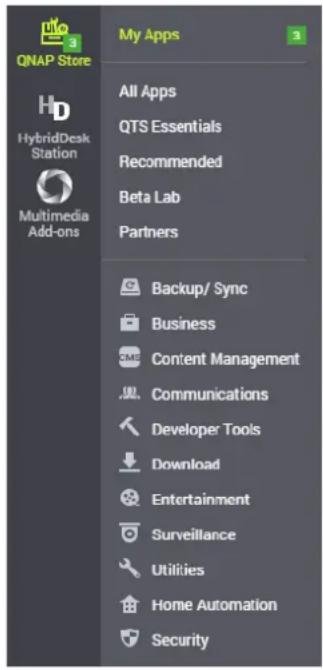
Barredoutils
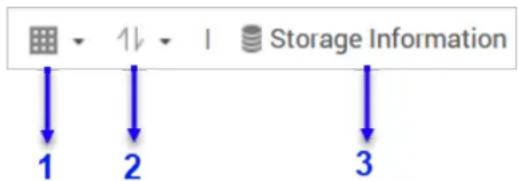
Côté gauche
| Numéro Éléments Actions possibles de l'utilisateur | |
| 1 Mode de vue • Cliquez sur l'odore pour basculer entre les deux modes d'affichage. • Cliquez sur et Sélectionnez un mode d'affichage. | |
| 2 Tri des applis | Cliquez sur et Sélectionnez une méthode de tri des applis. |
| 3 Informations de stockage | Affichez les informations basiques sur le pool de stockage ainsi que les emplacements d'installation de vos applis. Pour plus d'informations sur le pool de stockage, cliquez sur Détails. |
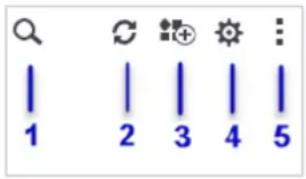
Côté droit
| Numéro Éléments Actions possibles de l'utilisateur | |
| 1 Recherche Spécificiez des mots-clés pour rechercher les applis. L'App Center affiche instantanément les résultats de la recherche en fonction des mots clés spécifique. | |
| 2 Actualiser Rechargez les données dans l'App Center pour afficher le statut actuel de vos applis. | |
| 3 Installation manuelle | Installez manuelle une appli en transférant un package d'installation. Pour des détails, consultez Installer une appli manuelle. |
| 4 Paramètre Configurez divers paramètres de l'App Center. Pour des détails, consultez Paramètres de l'App Center. | |
| 5 Plus Affichez le Démarrage rapide ou le Document d'aide pour plus d'informations sur l'App Center. | |
Zone principale
La zone principale vous permet de parcourir toutes les applis disponibles et deGERER vos applis installées. Pour plus de détails, consultez Gestion des applis.
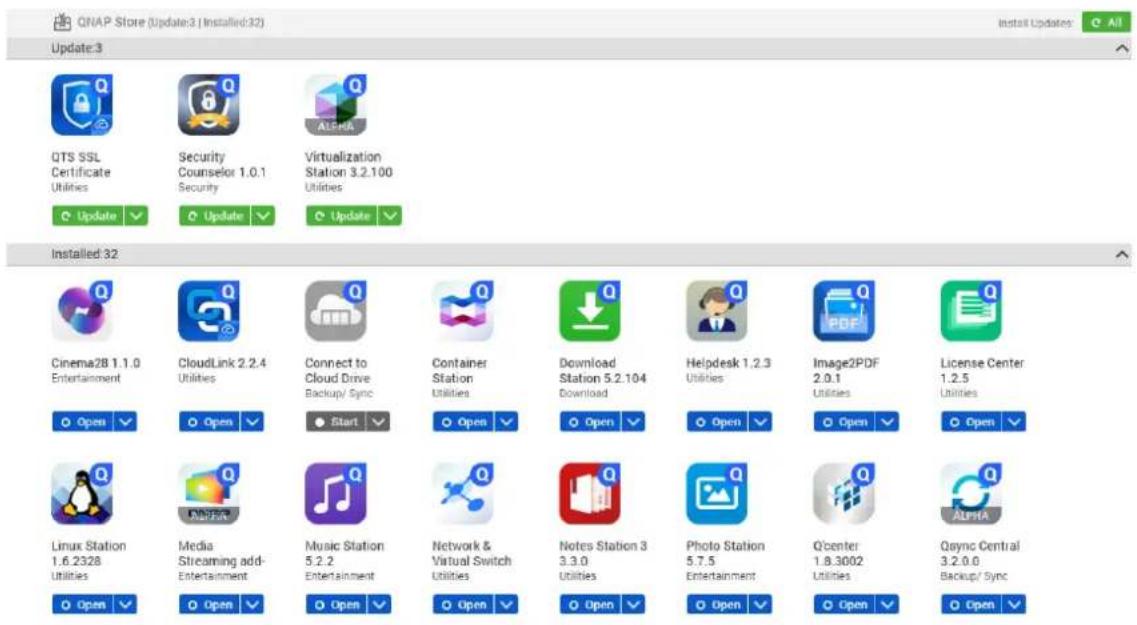
Gestion des applis
L'App Center vous permet d'activer ou de désactiver une appli, d'attribuer les ressources processeur aux applis à fortes charges, pourmettre à jour les applis et configurer les paramétres de mise à jour des applis.
Afficher les informations des applis
VoussouspouceparcourirlesapplisetafficherleursdescriptionsdansIApp Center.Ceciyouaideadéciderd'installer oudemettreàjour une appli.
- Ouvrez l'App Center.
-
Localisez une appli.
-
Cliquez sur I'icone de I'appli.
L'App Center affiche les informations de l'appli dans une nouvelle fenêtre.
-
Effectuez l'une des actions suivantes.
-
Affichez la description de l'appli
- Affichez la version disponible de l'appli
- Affichez la version actuellement installée de l'appli si elle est actuellement installee
- Affichez la date d'installation de l'appli si elle est actuellément installée
- Affichez les détails de la signature numérique
- Affichez le journal des modifications de l'appli
- Allez sur le forum QNAP
- Affichez le tutorialiel de l'appli
- Téchéchargez le package d'installation de l'appli
Acheter une licence d'appli
Important
- Certaines applis nécessitent que vous achetiez une licence d'appli ou un abonnement.
- Vous pouvez acheter des licences d'applis ou des abonnements dans le Software Store.
-
Vous doivent activer une licence d'appli achetée pour utiliser une appli payante.
-
Ouvrez l'App Center.
-
Localisez une appli.
-
Cliquez sur Acheter une licence.
La fenêtre Acheter une licence s'ouvre dans une nouvelle page.
Important
Pour des détails sur l'abonnement ou sur l'achat d'une licence depuis le Software Store, consultez Licences.
- Cliquez sur Activer la licence.
La fenêtre License Center apparait.
- Activez la licence.
Pour plus de détails, consultez Activation d'une licence.
- Cliquez sur Suivant.
La fenêtre App Center apparait.
- L'installation de l'appli va automatiquement demarrer dans l'App Center.
Installer une appli depuis l'App Center
Avertissement
QNAP recommende d'installer uniquement les applis depuis l'App Center ou depuis le site Web de QNAP. QNAP ne sera pas tenu responsable pour tout dommage, toute perte de données ou vulnérabilité de sécurité résultat de l'installation et de l'utilisation d'applis non autorisées provenant de sources non fiables.
Important
- Certaines applis nécessitent d'activer un abonnement ou une licence avant l'installation de l'appli. Pour des détails, consultez Licences.
-
En fonction de l'appli que vous choisissez d'installer, l'App Center peut afficher un message de confirmation qui fournit des informations supplémentaires et qui demande votre autorisation pour l'installation. Certaines applis nécessitent également que vous spécifiez l'emplacement d'installation. Lizez attentivement le message avant d'installer l'appli.
-
Ouvrez l'App Center.
- Localisez une appli.
- Facultatif : Cliquez sur l'icone de l'appli pour afficher les informations de l'appli.
- Sélectionnéz la fréquence de mise à jour de l'appli.
- Cliquez sur Installer.
L'appli est installee.
Installer une appli manuelles
Avertissement
- QNAP recommende d'installer uniquement les applis depuis l'App Center ou depuis le site Web de QNAP. QNAP ne sera pas tenu responsable pour tout dommage, toute perte de données ou vulnérabilité de sécurité resultant de l'installation et de l'utilisation d'applis non autorisées provenant de sources non friables.
- L'App Center n'autorise pas l'installation d'applis non valides, dont les applis avec des signatures numériques non valides, les applis non approuvées par l'App Center, ou par le Software Store. Si l'App Center détecte qu'une l'appli n'est pas valide, il terminera immédiatement l'installation de l'appli et vous invitera à la supprimer.
Important
Certaines applis nécessitent d'activer un abonnement ou une licence avant l'installation de l'appli. Vous pouvez aller dans le Software Store pour acheter une licence ou un abonnement pour une appli. Pour des détails sur l'activation d'une licence d'appli, consultez Licences.
- Ouvrez lApp Center.
- Cliquez sur dans la barre d'outils.
- Cliquez sur Installer manuellement.
La fenêtre Installer manuellement apparait.
- Cliquez sur Parcourir.
- Localisez et selectionnéz le package d'installation.
- Cliquez sur Installer.
Un message apparait.
- En fonction du scenario, effectuez l'une des actions suivantes.
| Scénario Actions | |
| L'appli possède une signature numérique valide. | a. Lisez le message de confirmation. b. Cliquez sur OK. |
| L'appli ne possède pas une signature numérique valide, et vous avez activé l'installation d'applis sans signatures numériques valides. | a. Lisez le message de confirmation. b. Cliquez sur OK. |
| L'appli ne possède pas une signature numérique valide, et vous n'avez pas activé l'installation d'applis sans signatures numériques valides. | a. Lisez le message d'advertissement. b. Sélectionnez Je comprends les risques et je souhaite installer cette application. c. Cliquez sur Installer. |
Conseil
Pour plus d'informations sur ce paramètre, consultez Activer l'installation d'applis sans signatures numériques.
L'App Center installe l'appli.
Mettre à jour une appli
Lorsque des mises à jour sont disponibles pour une appli installée, l'App Center déplace l'appli vers la section Mise à jour ou Mise à jour obligatoire en fonction de l'importance des mises à jour. Vous devez effectuer les mises à jour obligatoires afin de garantir la fonctionnalité, la compatibilité et la sécurité des données de vos applis.
- Ouvrez l'App Center.
- Localisez une appli dans la section Mise a jour ou Mise a jour obligatoire.
- Cliquez sur Mise à jour ou Mise à jour obligatoire.
Un message de confirmation apparait.
- Cliquez sur OK.
Mettre à jour plusieurs applis par lots
- Ouvrez l'App Center.
- Effectuez l'une des mises à jour suivantes.
| Mises à jour Action | |
| Uniquement les mises à jour obligatoires Sous la barre d'outils, cliquez sur Mise à jour obligatoire. | |
| Toutes les mises à jour disponibles | Sous la barre d'outils, cliquez sur Toutes. |
Un message de confirmation apparait.
- Cliquez sur OK.
Activer ou désactiver une appli
You pouvez activer ou désactiver les applis non intégrées dans l'App Center.
Remarque
- La désactivation d'une appli peut affecter la fonctionnalité d'autres applis.
-
La désactivation d'une appli ne supprime ou ne désinstalle pas l'appli.
-
Ouvrez l'App Center.
-
Localisez une appli.
-
Effectuez l'une des actions suivantes.
| Action Étapes | |
| Activer l'appli Cliquez sur Démarrer. | |
| Désactiver l'appli | a. Cliquez sur √b. Sélectionnez Arrêtier. |
- Une fois qu'une appli est activée, son bouton d'action affiche Ouvrir.
- Une fois qu'une appli est désactivée, son bouton d'action affiche Demarrer.
Migrer une appli
La plupart des applis installées peuvent être migrées vers un autre pool de stockage afin de mistroux allouer les ressources système. Néanmoins, certaines applis doivent être installées sur le pool de stockage système et ne peuvent être migrées.
- Ouvrez l'App Center.
- Localisez une appli.
- Cliquez sur
- Sélectionnez Migrer vers.
Remarque
Si cette option n'est pas disponible, l'appli ne peut pas etre migrée.
La fenêtre Migration d'application apparait.
- Sélectionnez le pool de stockage de destination.
- Cliquez sur Migrer.
Un message de confirmation apparait.
- Cliquez sur OK.
Accorder ou refuser l'accès utiliser à une appli
Les administrateurs de QuTS hero peuvent accorder ou refuser un accès utiliser aux applis. Le menu principal des utilisateurs non-administrateurs affiche uniquement les applis auxquelles ils ont accès.
- Ouvrez l'App Center.
- Localisez une appli.
-
Cliquez sur
-
Passez votre CURSEUR sur Afficher sur.
-
Choiser une des options suivantes :
-
Menu principal de l'administrateur
Remarque
Ceci est la seule option disponible pour de nombreux utilisaires intégrés au système, auxquels les non-administrateurs ne peuvent acceder.
- Menu principal de chaque utiliser
Déinstaller une appli
Avertissement
La déinstallation d'une appli supprime également les données d'utilisateur relatives.
- Ouvrez App Center.
- Localisez une appli.
- Cliques sur
- Sélectionnez Supprimer.
Un message de confirmation apparait. - Cliques sur OK.
Afficher les applis installées sur d'autres appareils
Vouss pouvez afficher les appli qui ont ete installedes sur d'autres appareils. Pour afficher les appli installees sur d'autres appareils, myQNAPcloud doit etre configuré sur l'appareil, et l'appareil doit etre connecte à myQNAPcloud avec le meme QNAP ID.
- Ouvrez l'App Center.
- Cliquez sur dans la barre d'outils.
- Cliquez sur Applis installées sur tous les apparêls. La fenêtre Applis installées sur tous les apparêls apparait.
- À côté du nom de l'appareil myQNAPcloud, Sélectionnez un apparéil. Toutes les appli sur l' apparéil sélectionné s'affichent.
- Facultatif: Installez une appli. a. Cochez la case a cote d'une appli pour la selectionner.
b. Cliquez sur Installer. L'appli selectionnée est installee sur l'appareil actuel.
Paramètres de l'App Center
Vous peuvent configurer le référentiel d'applications, les paramètres de mise à jour et activer l'installation des applis sans signatures numériques.
Ajouter un référentiel d'applications
Voupez ajouter un refereientiel d'applications pour enrichir le contenu dans l'App Center. Ceci vous permet de telecharger et d'insteller des applis de sources fierces.
- Ouvrez l'App Center.
- Cliquez sur dans la barre d'outils.
- Allez dans I'Référentiel d'applications.
- Cliquez sur Ajouter. La fenetre Ajouter apparait.
-
Fournissez les informations de connexion suivantes.
-
Nom
-URL -
Facultatif : Spécifiez les informations de connexion.
-
Nom d'utilisateur
-
Mot de passer
-
Cliquez sur Ajouter.
L'App Center ajoute le référentiel à la liste. Vous pouvez selectionner le référentiel puis cliquer sur Modifier pour modifier ses paramètres ou cliquer sur Supprimer pour supprimer ce référentiel de l'App Center.
Configurer les paramètres de mise à jour des applis
Important
Par défaut, QuTS hero recherche régulièrement des mises à jour d'applis disponibles. Afin de garantir une sécurité et des performances du système maximales, QNAP recommende demettre à jour les applis lorsque des mises à jour sont disponibles.
- Ouvrez App Center.
2.Cliquez sur -
Allez dans Mise à jour.
-
Allez dans Lorsque des mises à jour sont disponibles, je souhaite et seLECTIONnez l'une des options suivantes :
| Option Description | |
| Envoyer une notification | QuTS hero envoie des notifications lorsque des mises à jour sont disponibles pour vos applis. Cliquez sur Créer une règle de notification pour créé des règles dans le Centre de notifications. Pour des détails, consultez le Centre de notifications. |
| Installer toutes les mises à jour automatiquement | App Center installe automatiquement toutes les mises à jour disponibles pour vos applis. |
| Installer automatiquement toutes les mises à jour obligatoires | App Center installe automatiquement toutes les mises à jour obligatoires pour vos applis afin de garantir leur fonctionnalité, leur compatibilité et la sécurité des données. |
- Allez dans Heure de mise à jour/notification et spécifiez l'heure à laquelle App Center envoie des notifications ou installe des mises à jour d'applis.
Remarque
Les mises à jour d'applis sont installées dans l'heure qui suit l'heure spécifique.
- Cliquez sur Appliquer.
Signatures numériques
QNAP utilise des signatures numériques pour valider des applis créées par QNAP ou par des éditeurs approuvés par QNAP. L'utilisation de signatures numériques empêche l'alteration non autorisée d'applis qui pourrait entraîner des risques de sécurité.
Une signature numérique est jugée valide si elle répond aux critères suivants.
- La signature numérique n'a pas été alterée.
- La signature numérique n'a pas expires.
- La signature numérique est certifiée par QNAP.
Activer l'installation d'applis sans signatures numériques
Avertissement
- Une signature numérique valide garantit qu'une application a ete creee par QNAP ou par un editeur approuve par QNAP. Elle garantit egalement que l'appli n'a pas ete alterree a des fins malveillantes. L'installation d'applis sans signatures numériques valides peut exposer suae NAS a des risques de securite. QNAP ne sera pas tenu responsable pour tout dommage, toute perte de donnees ou vulnabilité de securite resultant de I'installation et de I'utilisation de telles applis.
- L'App Center n'installe jamais des applis avec des signatures numériques non valides même si ce paramètre est activé.
-
Par défaut, l'installation d'applis sans signatures numériques est désactivée dans Paramètres.
-
Ouvrez l'App Center.
- Cliquez sur dans la barre d'outils. La fenetre Parametes apparait.
- Allez dans Général.
- Sélectionnez Autoriser l'installation et l'exécution d'applications sans une signature numérique.
Important
L'App Center n'autorise pas l'installation d'applis responsable des signatures numériques alterées même si ce paramètre est activé.
- Cliquez sur Appliquer.
14. Licences
Les licences QNAP permettent aux utilisateurs d'acceder à certaines fonctionnalités avances ou à des produits premium. Ce chapitre présente d'important concepts et démontre les tâches essentielles pour vous aider à commencer à utiliser les licences QNAP.
À propos des licences QNAP
QNAP propose un large éventail de licences. Certaines licences basiques sont fournies gratuitement. Vous pouvez acheter des licences premium afin de renforcer la fonctionnalité de votre produit QNAP. QNAP fournit également plusieurs portails de gestion, des plans d'abonnement flexibles et diverses options d'activation afin de répondre à vos différents besoin.
Types et plans de licence
Les mécanismes de licence ainsi que les plans disponibles des licences QNAP varient en fonction des produits logiciels correspondants. Ils peuvent être divisés dans les catégories suivantes.
Types de licence
| Types de licence | Description |
| Basée sur l'appareil | • Autorise les utilisateurs à utiliser un produit logiciel installé sur des appareils matériels, tel que des applications.• Les licences à plusieurs sièges peuvent être activées et utilisées sur plusieurs appareils. |
| Flottante • Autorise les utilisateurs à utiliser un produit logiciel dans le cloud ou sur une plate-forme virtuelle, telle que QuTScloud et les applications dans QuTScloud.• Peut être activé et utilisé sur un nombre limite d'appareils à la fois | |
| Basée sur l'utilisateur | • Autorise un nombre limite d'utilisateurs autorisés à acceder à un service basé sur le Web, tel que Qmiix. |
Plans de licence
| Plans de licence | Description |
| Inscription Autorise les utilisateurs à utiliser un produit logiciel avec des frais périodiques mensuels ou annuels | |
| Perpétuel Autorise les utilisateurs à utiliser un produit logiciel indéfiniment | |
| Une fois Autorise | les utilisateurs à utiliser un produit logiciel dans une période prédéfinie |
Période de validité
La période de validité d'une licence sous abonnement QNAP démarre à compter de la date d'achat, et non à la date d'activation.
Par exemple, si un utilisateur démarre l'abonnement d'une licence annuelle le 1er janvier 2020, la prochaine date de facturation sera le 1er janvier 2021, peu importe la date d'activation. Si I'utiliseur annule I'abonnement, la licence demeurera valide jusqu'au 1er janvier 2021.
Si l'utilisateur se désabonne d'une licence mais qu'il s'abonne plus tard au même produit, la période de validité et le cycle de facturation commenceront à la date du nouvel abonnement.
Portails des licences et utiliserie
| Portail Description URL | ||
| QNAP Software Store | Le QNAP Software Store est un guichet unique où vous pouvez acheter des licences pour les logiciels QNAP et'affiliés QNAP. | https:// software.qnap.com |
| QNAP License Center | Le QNAP License Center vous permit de surveiller et de:gérer les licences des applications en cours d'exécution sur votre appareil local. | - |
| QNAP License Manager | QNAP License Manager est un portail qui vous permet ainsi qu'à vos organisations d'activer et de:gérer à distance les licences avec votre QNAP ID. | https:// license.qnap.com |
| Ancien QNAP License Store | Les utilisateurs de QuTS hero 4.3.4 (ou antérieure) peuvent acheter des licences à partir de ce magasin en ligne. | https:// license2.qnap.com |
Software Store
Le Software Store vous permet d'acheter des licences pour les applications. Dans le Software Store, vous pouvez effectuer les actions suivantes.
- Acheter oumettrea niveausdes licences
- Gérer les informations de votre compte
-
Afficher les abonnements achetés
-
Annuler vos abonnements
- Demander un remboursement de vos commandes
License Center
Le License Center you permit de surveiller et de gérer les licences de vos applications en cours d'exécution sur votre appareil local. Dans le License Center, vous pouvez effectuer les actions suivantes.
- Activer et désactiver des licences en ligne ou hors ligne
- Supprimer des licences de l'appareil local
- Récupérer des licences si votre apparéil est rétabli, réinitialisé ou restauré aux réglages d'usine par défaut
- Transférer des licences achétées à partir de l'ancien QNAP License Store vers le nouveau QNAP License Manager
License Manager
License Manager est un portail qui vous permet de générer toutes les licences sous les QNAP ID et les organisations. Dans le License Manager, vous pouvez effectuer les actions suivantes.
- Afficher les détails de vos licences
- Activer et désactiver des licences
- Attribuer une licence d'utilisateur à un QNAP ID
Important
Pour activer ou désactiver des licences à distance, vous doivent activer myQNAPcloud Link sur votre appareil QNAP.
Acheter une licence en utilisant le QNAP ID
Avant d'acheter une licence, assurez-vous de ce qui suit.
- L'application est déjà installée sur votre apparéil.
-
Vous étés connecté à myQNAPcloud.
-
Allez dans https://software.qnap.com.
- Connectez-vous avec votre QNAP ID.
- Localisez le produit dans la liste, puis cliquez sur Acheter ou sur S'abonner maintainant. Les détails de la licence apparaissent.
- Sélectionnez une licence, puis vérifie le prix.
5. Cliques sur Régler maintainant.
Conseil
VoussousceusciquiresurAjouterau panieretcontinuervosachats.
La page récapitulatif de l'achat apparait dans votre navigateur Web.
6. Sélectionnez une méthode de paiement.
| Moyen de paiement Action utiliser | |
| Carte de crédit a. Spécifiez les informations de votre carte. | |
| b. Vérifiez les éléments et le prix sur la commande. | |
| c. Acceptez les termes et conditions de QNAP. | |
| d. Cliquez sur Placer la commande. | |
| PayPal a. Vérifiez les éléments et le prix sur la commande. | |
| b. Acceptez les termes et conditions de QNAP. | |
| c. Cliquez sur Payer avec PayPal. La fenêtre d'authentication de PayPal apparait. | |
| d. Spécifiez vos informations de connexion à PayPal. | |
| e. Cliquez sur Suivant. | |
| f. Suivez les instructions de PayPal pour terminer le paiement. | |
| Google Pay a. Vérifiez les éléments et le prix sur la commande. | |
| b. Acceptez les termes et conditions de QNAP. | |
| c. Cliquez sur Acheter avec Google Pay. La fenêtre d'authentication de Google Pay apparait. | |
| d. Suivez les instructions de Google Pay pour terminer le paiement. | |
Après le paiement, vous pouvez afficher les détails de la commande dans Mes commandes et générer vos abonnements dans Mes abonnements.
You pouvez activer votre droit de licence après l'achat ou plus tard.
Pour plus de détails, consultez Activation d'une licence.
Activation d'une licence
Voudevez activer des licences achetees pour acceder aux fonctionnalités fournies par la licence.
Vou pueze activer des licences QNAP ou affiliées QNAPa l'aide des methodes suivantes.
| Méthode d'acti- vation | Description |
| À l'aide du QNAP ID | Les licences achétées via le Software Store sont stockées dans votre compte QNAP ID. Vous pouzey accéder via le License Center et le site Web du QNAP License Manager. |
| À l'aide d'une clé de licence | Youss pouvez générer la clé de licence à 25 caractères après avoir achété des licences via le QNAP Software Store. Pour plus de détails, consultez Générer une clé de licence. Vouss pouvez utiliser les clés de licence pour activer des licences dans le License Center. Pour plus de détails, consultez Activer une licence en utilisant une clé de licence. |
| À l'aide d'une clé de produit | La clé de produit à 25 caractères est achétée avec le produit chez QNAP ou un revendeur autorisé. Normalement, la clé de produit est imprimée sur l'emballage du produit. Vouss pouvez utiliser les clés de produit pour activer des licences dans le License Center. Pour plus de détails, consultez Activer une licence en utilisant une clé de produit ou une PAK. |
| À l'aide d'une clé d'autorisation du produit (PAK) | La PAK à 24 caractères est achétée avec le produit chez QNAP ou un revendeur autorisé. Normalement, la clé de produit est imprimée sur l'emballage du produit. Pour plus de détails, consultez Activer une licence en utilisant une clé de produit ou une PAK. |
| Hors ligne Utilisez | Cette méthode si l'appareil n'est pas connecté à Internet. Pour plus de détails, consultez Activer une licence hors ligne. |
Activer une licence en utilisant le QNAP ID
Avant d'activer votre licence, assurez-vous de ce qui suit.
- Voiture appareil est connecté à Internet.
- Vous seront connecté à myQNAPcloud.
Les utilisateurs peuvent activer leurs licences en utiliser leur QNAP ID soit dans Qfinder Pro, License Center soit dans License Manager.
- Activez votre licence en utilisant l'une des méthodes suivantes.
| Méthode Étapes | |
| Qfinder Pro | Qfinder Pro allows you permit de découvert les apparciels QNAP sur votre réseau local. |
| a. Ouvrez Qfinder Pro sur votre ordinateur. | |
| Conseil Vouces pouvez télécharger Qfinder Pro depuis le site Web de QNAP. | |
| b. Sélectionnéz votre apparéil dans la liste. | |
| c. Faites un click droit sur l' apparéil et sélectionnéz Activation de la licence. | |
| d. Spécifiez le nom d'utilisateur et le mot de passer de votre apparéil. La fenêtre Activation de la licence apparaît. | |
| e. Sélectionnéz Activer avec QNAP ID. | |
| f. Cliquez sur Sélectionner une licence. | |
| g. Spécifiez votre QNAP ID et votre mot de passer. | |
| h. Cliquez sur Sélectionner une licence. | |
| i. Sélectionnéz une licence depuis la liste. | |
| j. Cliquez sur Activer. Le serveur de licences active la licence. Un message de confirmation apparaît. | |
| k. Cliquez sur Fermer. La licence est activée pour l' apparéil. | |
| License Center | a. Ouvrez le License Center. |
| b. Allez dans Mes licences. | |
| c. Cliquez sur Activer une licence. La fenêtre Activation de la licence apparaît. | |
| d. Sélectionnez Activer avec QNAP ID. | |
| e. Cliquez sur Sélectionner une licence. | |
| f. Sélectionnez une licence depuis la liste. | |
| ConseilSi vous sélectionné une licence à plusieurs sièges, vous pouvez spécifiqueler nombre de sièges que vous souhaitez activer. | |
| g. Cliquez sur Ajouter.Le License Center active la licence.Un message de confirmation apparaît. | |
| h. Cliquez sur Fermer.La licence apparait dans la liste des licences actives. | |
| License Manager | a. Ouvrez votre navigateur Web. |
| b. Accédez à https://license.qnap.com. | |
| c. Connectez-vous avec votre QNAP ID. | |
| d. Localisez une licence depuis la liste des licences. | |
| e. Cliquez sur .La fenêtre Activer la licence apparait. | |
| f. Sélectionnez Activation en ligne. | |
| g. Sélectionnez un appariel. | |
| h. Spécifiez vos informations de connexion à l' apparéil. | |
| i. Cliquez sur Autoriser.Un message de confirmation apparaisit. | |
| j. Cliquez sur OKLICENSE Manager active la licence. | |
| k. Cliquez sur Fermer.La licence apparait dans la liste des licences actives. | |
Activer une licence en utilisant une clé de licence
Avant d'activer votre licence, assurez-vous que votre apparéil soit connecté à Internet et d'être connecté avec votre QNAP ID.
Vous pouvez activer une licence avec une clé de licence. Àpres avoir achété une licence depuis le QNAP Software Store, vous pouvez générer une clé de licence depuis le site Web License Manager et appliquer la clé dans le License Center. Une clé de licence contient 25 caractères et commence toujours par la dette L.
Pour plus de détails, consultez Générer une clé de licence.
- Ouvrez le License Center.
- Allez dans Mes licences.
- Cliquez sur Activer une licence.
La fenêtre Activation de la licence apparait.
- Sélectionnez Activer avec une clé de licence.
- Spectoriez la clé.
- Lisez et acceptez les conditions de service.
- Cliques sur Vérifier la clé.
- Verifiez les informations de la licence.
- Facultatif: Sécífiez le nombre de sièges à activer.
Remarque
Cette option est uniquement disponible pour les licences qui prennt en charge plusieurs sièges.
- Cliques sur Activer.
La licence est activée.
Un message de confirmation apparait.
- Cliquez sur Fermer.
La licence apparait dans la liste des licences actives.
Générer une clé de licence
- Ouvrez votre navigateur Web.
- Accededz à https://license.qnap.com.
- Connectez-vous avec votre QNAP ID.
- Depuis la liste des licences, selectionnez la licence pour laquelle vous souhaitez générer une clé.
5.Cliquez sur.
La fenêtre Activer la licence apparait.
- Sélectionnez Clé de licence.
Le License Manager génére la clé de la licence.
Conseil
Cliquez sur Renouveler la clé de la licence pour générer une nouvelle clé.
Ceci renouvelle vous clé de licence et vous protège contre tout accès non autorisé à votre clé de licence existante.
- Passez votre souris sur la clé de licence, puis cliquez sur
Votresysteme copie la licence. - Cliquez sur Effectue.
La clé de licence copiee peut être collée plus tard lors de l'activation de la licence.
Activer une licence en utilisant une clé de produit ou une PAK
Avant d'activer une licence en utilisant une clé de produit ou une clé d'autorisation produit (PAK), assurez-vous de ce qui suit.
- Voiture apparéil est connecté à Internet.
- Vous étés connecté à myQNAPcloud.
Vous pouvez activer une licence avec une clé de produit ou une PAK. Vous pouvez trouver une clé de produit imprimée sur une copie physique de votre produit. Une clé de produit contient 25 caractères et commence toujours par la dette P.
Sinon, vous pouvez obtenir une clé d'autorisation du produit (PAK) si vous achetez une licence depuis l'ancien QNAP License Store. Une PAK contient 24 chiffres aléatoires.
- Ouvrez le License Center.
- Aliez dans Mes licences.
- Cliquez sur Activer la licence.
- La fenêtre Activation de la licence apparait.
- Sélectionnez Activer avec une clé de produit ou avec une PAK.
- Spectoriez la clé.
- Lisez et acceptez les conditions d'utilisation.
- Cliquez sur Verifier la clé.
- Vérifiez les informations de la licence.
10. Cliques sur Activer.
La licence est activée.
Un message de confirmation apparait.
11. Cliquez sur Fermer.
La licence apparait dans la liste des licences actives.
Activer une licence hors ligne
Vous pouvez activer votre licence hors ligne si votre apparéil QNAP n'est pas connecté à Internet. Vous doivent d'abord générer un fisier d'identification d' apparéil (DIF) depuis Qfinder Pro ou le License Center sur votre apparéil, puis le transférer vers le License Manager en échange du fisier d'installation de la licence (LIF). Ensuite, vous pouvez activer la licence en utilisant le LIF dans Qfinder Pro ou dans le License Center de votre apparéil.
- Choisissez l'une des méthodes suivantes.
| Méthodes Action utiliser | |
| Activation hors ligne à l'aide de Qfinder Pro | Qfinder Pro allows you permit de découvert les apparciels QNAP sur votre réseau local. a. Ouvrez Qfinder Pro sur votre ordinateur. Conseil Vous pouvez télécharger Qfinder Pro depuis le site Web de QNAP. b. Sélectionnez votre apparéil dans la liste. c. Faites un clic droit sur l' apparéil, puis Sélectionnez Activation de la licence. d. Spécifiez votre nom d'utilisateur et mot de passer. La fenêtre Activation de la licence apparaît. e. Sélectionnez Activation hors ligne. |
| Activation hors ligne à l'aide du License Center | a. Connectez-vous à votre apparéil QNAP. b. Ouvrez le License Center. c. Allez dans Mes licences. d. Cliquez sur Activer une licence. La fenêtre Activation de la licence apparaît. e. Sélectionnez Activation hors ligne. |
-
Lisez et acceptez les Conditions de service.
-
Cliquez sur Générer le Fichier d'identité d'appareil.
Qfinder Pro ou le License Center télécharge le fichier d'identification d'appareil (DIF) sur votre ordinateur. - Lisez les instructions, puis cliquez sur Aller dans le License Manager.
Votre navigateur Web ouvre le site Web du QNAP License Manager. - Connectez-vous avec votre QNAP ID.
- Depuis laiste des licences, selectionnez la licence que vous souhaite activer.
- Cliquez sur (Transférer le fichier d'identité de l'appareil).
La fenêtre Activer la licence apparait.
- Cliquez sur Parcourir.
Le navigateur de fichiers apparait. - Localisez et selectionnez le DIF à partir de votre ordinateur.
- Cliques sur Transférer.
Un message de confirmation apparait.
- Cliquez sur Telecharger.
QNAP License Manager telécharge le fichier d'installation de la licence (LIF) sur votre ordinateur. - Cliques sur Effectué.
- Retourner dans Qfinder Pro ou dans le License Center.
- Dans la fenêtre Activation de la licence, cliquez sur Transférer le fichier de licence.
- Cliques sur Parcourir.
Le navigateur de fichiers apparait.
- Localisez et selectionne le LIF à partir de votre ordinateur.
- Cliquez sur Importer.
Qfinder Pro ou le License Center transfere le LIF et affiche le récapitulatif de la licence.
- Cliquez sur Activer.
La licence apparait dans la liste des licences actives.
Désactivation de la licence
Yououpouzésactiverdes licencesQNAPouaffiliéesQNAPàl’aide desmethodes suivantes.
| Méthode d'acti- vation | Commentaires |
| À l'aide du QNAP ID | Les licences achétées via le Software Store sont stockées dans votre compte QNAP ID, et vous pouvez y accéder via le License Center et le site Web du QNAP License Manager Pour désactiver ce type de licence, consultez Désactiver une licence en utilisant le QNAP ID. |
| Hors ligne Utilisez cette méthode si l'appareil n'est pas connecté à Internet. Pour plus de détails, consultez Désactiver une licence hors ligne. | |
Désactiver une licence en utilisant le QNAP ID
Avant de désactiver votre licence, assurez-vous de ce qui suit.
- Voiture apparéil est connecté à Internet.
- Vous seront connectés à myQNAPcloud.
Les utilisateurs peuvent désactiver leurs licences en utilisant leur QNAP ID soit dans le License Center soit dans le License Manager.
- Désactivez votre licence en utilisant l'une des méthodes suivantes.
| Méthode Étapes | |
| License Center | a. Ouvrez le License Center. |
| b. Allez dans Mes licences. | |
| c. Identifiez la licence que vous souhaitez désactiver, puis-cliquez sur La fenêtre Désactivation de la licence apparaît. | |
| d. Sélectionnez Utiliser QNAP ID. | |
| e. Lisez et reconnaisssez l'advertissement. | |
| f. Cliquez sur Désactiver. Un message de confirmation apparaît. | |
| g. Cliquez sur Fermer. Le License Center désactive la licence et supprime la licence de la liste des licences actives. | |
| License Manager | a. Ouvrez votre navigateur Web. |
| b. Accédez à https://license.qnap.com. | |
| c. Connectez-vous avec votre QNAP ID. | |
| d. Depuis la liste des licences, sélectionnez la licence que vous souhaitez désactiver. | |
| e. Cliquez sur •La fenêtre Désactiver la licence apparait. | |
| f. Lisez et reconnaissez l'advertissement. | |
| g. Cliquez sur Désactiver. Le License Center désactive la licence. Un message de confirmation apparait. | |
| h. Cliquez sur Fermer. Le License Center supprime la licence de la liste des licences actives. | |
Désactiver une licence hors ligne
- Ouvrez le License Center.
- Allez dans Mes licences.
- Identifie la licence que vous souhaitez désactiver, puis cliquez sur La fenêtre Désactivation de la licence apparait.
- Sélectionnez Désactivation hors ligne.
- Lisez et reconnaissze l'advertisement.
- Lisez les instructions, puis cliquez sur Générer le fichier de désinstallation de la licence. Le License Center telécharge le fichier de désinstallation de la licence (LUF) sur votre ordinateur.
- Ouvrez votre navigateur Web.
- Accededz à https://license.qnap.com.
- Connectez-vous avec votre QNAP ID.
-
Depuis la liste des licences, selectionnez la licence que vous souhaitez désactiver.
-
Sous Options avances, cliquez sur La fenetre Désactiver la licence apparait.
- Lisez et acceptez les conditions.
-
Cliquez sur Désactivation hors ligne.
-
Cliquez sur Parcourir.
Le navigateur de fichiers apparait.
-
Localisez et selectionnéz le LUF à partir de votre ordinateur.
-
Cliquez sur Transférer.
Un message de confirmation apparait.
- Cliquez sur Effectué.
Extension de licence
Le License Center you avertira avant l'expiration d'une de vos licences par abonnement. Les dates exactes varient selon le type de vos licences (allant d'une semaine à un mois avant la date d'expiration). Vous pouze etendre vos licences QNAP ou associées QNAP à l'aide des méthodes suivantes.
| Méthode d'acti- vation | Commentaires |
| À l'aide du QNAP ID | Les licences achétées via le License Center ou le Software Store sont stockées dans votre compte QNAP ID, et vous pouvez y accéder via le License Center et le site Web du QNAP License Manager. Si vous ave une licence par abonnement existante, valide et non utilisée dans le License Center, vous pouvez l'utiliser pour éndure votre licence qui arrive à expiration. Pour plus de détails, consultez Étendre une licence en utilisant QNAP ID. |
| Hors ligne en utilisant une licence non utilisée | Si vous ave une licence par abonnement valide et non utilisée et que votre apparéil n'est pas connecté à Internet, vous pouvez utiliser cette méthode pour éndure votre licence qui arrive à expiration. Pour plus de détails, consultez Étendre une licence hors ligne en utilisant une licence non utilisée. |
| Hors ligne en utilisant une clé de produit | La clé de produit à 25 caractères est achétée avec le produit chez QNAP ou un revendeur autorisé. Normalement, la clé de produit est imprimée sur l'emballage du produit. Si vous ave une clé de produit valide et non utilisée pour une licence par abonnement et que votre apparéil n'est pas connecté à Internet, vous pouvez utiliser cette méthode pour éndure votre licence qui arrive à expiration. Pour plus de détails, consultez Étendre une licence hors ligne en utilisant une clé de produit. |
Étendre une licence en utilisant QNAP ID
Avant d'etendre des licences, assurez-vous de ce qui suit.
- Voiture appareil est connecté à Internet.
-
Vous seront connecté à myQNAPcloud.
-
Vous possédez une licence existante, valide et non utilisée.
Remarque
Les licences par abonnement seront automatiquement renouvelées dans le License Manager. Vous ne pouze prolonger manuellement une licence par abonnement.
- Ouvrez le License Center.
- Allez dans Mes licences.
- Identifiez la licence que vous souhaitez etendre, puis cliquez sur
Conseil
Si une licence expire dans 30 jours ou moins, son statut est sur Expire bientôt.
La fenêtre Extension de la licence apparait.
- Sélectionnez une licence non utilisée.
Avertissement
Le License Center va l'utiliser pour etendre votre licence qui arrive à expiration. Ce processus est irréversible. Une fois cette licence utilisée pour l'extension, vous ne pouvez pas l'utiliser pour autre chose.
- Cliquez sur Etendre.
Le License Center étend la licence.
Un message de confirmation apparait. - Cliquez sur Fermer.
Étendre une licence hors ligne en utilisant une licence non utilisée
- Ouvrez le License Center.
- Allez dans Mes licences.
- Identifiez la licence que vous souhaitez etendre, puis cliquez sur
Conseil
Si une licence est sur le point d'expiration, son statut est sur Expire bientôt.
La fenêtre Extension de la licence apparait.
- Sélectionnez étendre manuellement une licence.
- Sélectionnez Prolonger hors ligne.
-
Cliquez sur Suivant.
-
Lisez les instructions, puis cliquez sur Telecharger. Le License Center telecharge le fichier d'identification d'appareil (DIF) sur votre ordinateur.
- Lisez et acceptez les conditions de service.
- Cliquez sur Suivant.
- Lisez les instructions, puis cliquez sur Aller dans License Manager.
Votre navigateur Web ouvre le site Web du QNAP License Manager. - Connectez-vous avec votre QNAP ID.
- Aliez dans Mes licences.
- Depuis la liste des licences, Sélectionnéz la licence que vous souhaitez activer.
- Dans le tableau ci-dessous, cliquez sur Activation et installation. Les détails de l'activation de la licence apparaisent.
- Cliquez sur Prolonger sur QuTS hero. La fenêtre Étendre la licence apparait.
- Sélectionnez Utiliser une licence non utilisée, puis cliquez sur Suivant. La liste des licences non utilisées apparait.
- Sélectionnez une licence non utilisée.
Avertissement
Le License Center va l'utiliser pour etendre votre licence qui arrive à expiration. Ce processus est irréversible. Une fois cette licence utilisée pour l'extension, vous ne pouvez pas l'utiliser pour autre chose.
- Cliques sur Suivant.
- Cliquez sur Parcourir.
Le navigateur de fichiers apparait. - Localisez et selectionnez le DIF à partir de votre ordinateur.
- Cliquez sur Transférer.
Un message de confirmation apparait. - Cliquez sur Tetecharger. QNAP License Manager telecharge le fichier d'installation de la licence (LIF) sur voire ordinateur.
- Cliques sur Effectué.
- Retournez au License Center.
- Dans la fenêtre Extension de la licence, cliquez sur Suivant.
- Cliquez sur Parcourir les fichiers. Le navigateur de fichiers apparait.
-
Localisez et selectionne le LIF à partir de votre ordinateur.
-
Cliquez sur Suivant.
Le License Center transfère le LIF et affiche le récapitulatif de la licence.
- Cliquez sur Etendre.
Un message de confirmation apparait.
- Cliquez sur Fermer.
La licence apparait dans la liste des licences actives.
Étendre une licence hors ligne en utilisant une clé de produit
- Ouvrez le License Center.
- Aliez dans Mes licences.
- Identifiez la licence que vous souhaitez etendre, puis cliquez sur
Conseil
Si une licence est sur le point d'expiration, son statut est sur Expire bientôt.
La fenêtre Extension de la licence apparait.
- Cliquez sur etendre manuellement une licence.
- Sélectionnez Prolonger hors ligne.
- Cliquez sur Suivant.
- Lisez les instructions, puis cliquez sur Télecharger. Un message de notification apparait.
- Cliquez sur Tetecharger. Le License Center tetecharge le fichier d'identification d'appareil (DIF) sur voire ordinateur.
- Lisez et acceptez les conditions de service.
- Cliquez sur Suivant.
- Lisez les instructions, puis cliquez sur Aller dans License Manager. Voitre navigateur Web ouvre le site Web du QNAP License Manager.
- Connectez-vous avec votre QNAP ID.
- Allez dans Mes licences.
- Depuis la liste des licences, Sélectionnéz la licence que vous souhaitez activer.
- Dans le tableau ci-dessous, cliquez sur Activation et installation. Les détails de l'activation de la licence apparaisent.
- Cliquez sur Prolonger sur QuTS hero. La fenetre Etendra la licence apparait.
-
Sélectionnéz Utiliser une clé de produit, puis cliquez sur Suivant.
-
Spécifiez la clé de produit.
- Cliquez sur Suivant.
Un message de confirmation apparait. - Cliquez sur Tetecharger. QNAP License Manager tetecharge le fichier d'installation de la licence (LIF) sur voire ordinateur.
- Cliques sur Effectué.
- Retournez au License Center.
- Dans la fenêtre Extension de la licence, cliquez sur Suivant.
- Cliquez sur Parcourir les fichiers.
Le navigateur de fichiers apparait. - Localisez et selectionne le LIF à partir de votre ordinateur.
- Cliquez sur Suivant. Le License Center transfere le LIF et affiche le recapitulatif de la licence.
- Cliquez sur Etendre. Un message de confirmation apparait.
- Cliquez sur Fermer. La licence apparait dans la liste des licences actives.
Mettre à niveau une licence
Avant demettrea niveaune licence,assurez-vousde ce qui suit.
- L'application est déjà installée sur votre apparéil.
- Vous seront connecté à myQNAPcloud.
Les utilisateurs peuventmettre a niveaux leurs licences basiques existantes vers des licences premi pour acceder a des fonctionnalités avancées.
- Ouvrez votre navigateur Web.
- Allez dans https://software.qnap.com.
-
Cliquez sur le nom de votre compte puis selectionnéz MON COMPTE.
-
Cliquez sur Plans de mise à niveau. Une liste d'abonnements extensibles s'affiche.
-
À partir de la liste des abonnements, trouvez la licence que vous souhaitez mettre à niveau puis cliquez sur Mettre à niveau. La fenêtre Plan actuel apparait.
-
À partir de la liste des plans de mise à niveau, Sélectionnez une mise à niveau puis cliquez sur Ajouter au panier.
-
Cliquez sur

8. Cliquez sur ALLER A RÉGLER.
- Sélectionnez une méthode de paiement.
Moyen de paiement Action utiliseur
Carte de crédit a. Spectoriez les informations de votre carte.
b. Vérifiez les éléments et le prix sur la commande.
c. Acceptez les termes et conditions de QNAP.
d. Cliquez sur Placer la commande.
PayPal a. Verifiez les éléments et le prix sur la commande.
b. Acceptez les termes et conditions de QNAP.
c. Cliquez sur Payer avec PayPal.
La fenetre d'authentication de PayPal apparait.
d. Spécifiez vos informations de connexion à PayPal.
e. Cliquez sur Suivant.
f. Suivez les instructions de PayPal pour terminer le paiement.
Google Pay a. Verifiez les éléments et le prix sur la commande.
b. Acceptez les termes et conditions de QNAP.
c. Cliquez sur Acheter avec Google Pay.
La fenêtre d'authentication de Google Pay apparait.
d. Suivez les instructions de Google Pay pour terminer le paiement.
- Appliquer la mise à niveau de la licence à votre appareil QNAP.
a. Ouvrez votre navigateur Web.
b. Aliez dans https://license.qnap.com.
c. Connectez-vous avec votre QNAP ID.
d. Localisez la licence depuis la liste des licences.
e. Cliquez sur
La fenêtre Activer la licence mise à niveau apparaît.
f. Sélectionnez Activation en ligne
g. Cliquez sur Suivant.
h. Spécifiez vos informations de connexion à l'appareil.
i. Cliquez sur Autoriser. Un message de confirmation apparait.
j. Cliquez sur Fermer.
La licence mise à niveau est activée.
Afficher les informations des licences
- Ouvrez votre navigateur Web.
- Accédez à https://license.qnap.com.
- Connectez-vous avec votre QNAP ID.
- Afficher les informations des licences en utilisant l'un des modes suivants.
| Mode de vue | Actions d'utilisateur |
| Liste par apparéil | Ce mode affiche toutes les licences activées sur chaque apparéil. Ceci vous permet d'afficherrapidement et de gérer vos licences sur un apparéil spécifique. • Cliquez sur un apparéil, puis cliquez sur Détails de l' apparéil pour afficher les détails de l' apparéil sélectionné. • Cliquez sur un apparéil, puis cliquez sur Activation et installation pour afficher les détails de vos licences. Vous pouvez aussi activer ou désactiver des licences. |
| Liste par licence | Ce mode affiche vos licences achetiées ainsi que leurs détails, dont les sièges disponibles,les types de licence,la période de validité et le statut. • Cliquez sur une licence, puis cliquez sur Détails de la licence pour afficher les détails. • Cliquez sur une licence, puis cliquez sur Activation et installation pour afficher les détails. Vous pouvez aussi activer ou désactiver des licences, télécharger le fichier de licence ou transférer le fichier d'identification d' apparéil. • Cliquez sur une licence, puis cliquez sur Historique d'utilisation pour afficher l'histoire de la licence sélectionnée. |
| Liste par Produkt | Ce mode affiche vos licences achetiées pour chaque produit. Ceci vous permet d'afficher et de:gérer toutes les licences relatives et conçues pour le même produit. • Cliquez sur un produit pour afficher les détails de vos licences. Vous pouvez aussi activer ou désactiver des licences, télécharger le fichier de licence ou transférer le fichier d'identification d'appareil. |
Récupérer des licences
Avant de récapérez des licences, assurez-vous que votre apparéil soit connecté à Internet.
- Ouvrez le License Center.
- Aliez dans Récupérer des licences.
- Cliquez sur Premiers pas.
La boîte de dialogue Récupération de licence apparait.
- Lisez et acceptez les conditions d'utilisation.
- Cliquez sur Restauration.
Le License Center recupere automatiquement toutes les licences disponibles pour les applications installées sur vos appareils.
Transférer une licence vers le nouveau serveur de licences QNAP
Cette tâche s'applique uniquement aux licences existantes qui ont été activées en utilisant PAK.
Avant de transférer des licences, assurez-vous de ce qui suit.
- Voiture appareil est connecté à Internet.
-
Vous étés connecté à myQNAPcloud.
-
Ouvrez le License Center.
- Aliez dans Mes licences.
-
Identifie la licence que vous souhaitez transférer, puis-cliquez sur Un message de confirmation apparait.
-
Lisez les conditions d'utilisation, puis cliquez sur Transfert et activation.
Avertissement
Après avoir enregistré une licence avec votre QNAP ID actuel, elle ne sera plus transférable.
Le License Center transfère la licence.
Un message de confirmation apparait.
- Facultatif : Cliquez sur QNAP License Manager pour examiner les détails de la licence.
- Cliquez sur Fermer.
Supprimer une licence
Avant de supprimer une licence, assurez-vous d'avoir désactivé cette licence.
- Ouvrez le License Center.
- Aliez dans Mes licences.
- Identifie la licence que vous souhaitez supprimer, puis cliquez sur Un message de confirmation apparait.
- Cliquez sur Oui.
Le License Center supprime la licence.
Conseil
Si la licence n'a pas encore expirée, la licence sera encore listée dans le tableau Activation de la licence.
15. Multimédia
QuTS hero propose toute une gamme d'applications et d'utilitaires pour afficher, dire et diffuser des fichiers multimédia stockés sur le NAS.
| Application/Utilitaire Description | |
| HybridDesk Station (HD Station) | Connectez-vous à un écran HDMI pour accéder au contenu multimédia de votre NAS. |
| Serveur multimédia DLNA | Configurez Your NAS en tant que serveur Digital Living Network Alliance (DLNA) pour accéder aux fichiers multimédia sur votre NAS à partir d'appareils présents sur votre réseau domestique. |
| Media Streaming Add-on | Diffusez du contentu multimédia à partir de votre NAS vers des appareils DLNA, Chromecast et HDMI. |
| Multimedia Console Gérez des applis et du contenu multimédia sur le NAS. Vous pouvez indexer des fischiers, transcoder des videos et générer des miniatures pour le contenu multimédia. | |
HybridDesk Station (HD Station) you permit de vous connecter à un écran HDMI et d'acceder directement au contenu multimédia et d'utiliser autres applications sur votre NAS. Vous pouvez utiliser cette NASA en tant que home cinema, lecteur multimédia ou en remplacement d'un ordinateur de bureau. ÀpRES avoir installé HD Station et connecté le NAS à un écran HDMI, vous pouvez parcourir cette NASA en utilisant HD Station.
HD Station nécessite :
- Une TV ou un moniteur avec un port HDMI
- Une souris, un clavier ou une télécommande pour la navigation
- Une carte graphique (certains modèles de NAS uniquement). Allez dans https://www.qnap.com pour consulter les specifications logicielles pour votre NAS et vérifier qu'il est compatible avec HD Station.
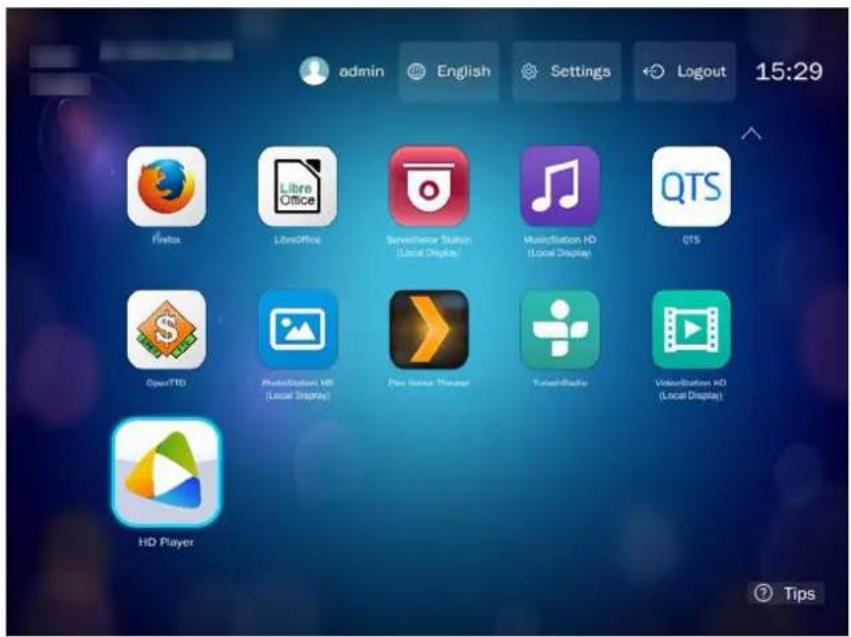
Installation de HD Station
- Allez dans Panneau de configuration > Applications > Applications d'affichage HDMI.
- Choisissez l'une des méthodes d'installation suivantes.
| Méthode d'installation | Étapes |
| Installation guidée | a. Cliquez sur Commencer maintainant. La fenêtre HybridDesk Station apparait. b. Examinez la liste des applications sélectionnées. Conseil Par défaut, toutes les applications sont sélectionnées. Vous pouvez désélectionner des applications que vous ne pouze pas installer. c. Cliquez sur Appliquer. |
| Installation manuelle | a. Sous Installer manuellement, cliquez sur Parcourir. b. Sélectionnez HD Station. c. Cliquez sur Installer. |
QuTS hero installe HD Station et les applications selectionnées.
Remarque
Les Services multimédia doivent être activés pour lire du contenu multimédia dans HD Station. Allez dans Menu principal > Applications > Multimedia Console pour activer les Services multimédia.
HD Player, Photo Station, Music Station et Video Station doivent aussi être installés sur le NAS pour lire du contenu multimédia à partir des applications respectives.
Configuration de HD Station
- Allez dans Panneau de configuration > Applications > Applications d'affichage HDMI > Paramètre d'affichage local.
- Effectuez l'une des actions ci-dessous.
| Action Étapes | |
| Activer HD Station Cliques sur Activer. | |
| Remarque HD Station doit être désactivé pour effectuer cette action. | |
| Déactiver HD Station | Cliques sur Déactiver. |
| Remarque HD Station doit être activé pour effectuer cette action. | |
| Installer toutes les applications HD Station | a. Cliques sur Installer toutes les applis. Une boîte de dialogue apparaît. b. Cliques sur OK. |
| Mettre à jour les applis installées | Cliques sur Mettre à jour. |
| Redémarrer de HD Station | Cliques sur Redémarrer. |
| Supprimer HD Station et les applications associées | a. Cliques sur Supprimer. Une boîte de dialogue apparait. b. Cliques sur OK. |
| Éditer les paramètres de HD Station | a. Cliquez sur Paramètres.La fenêtre Paramètres apparaît.b.Modifiez l'un des paramètres ci-dessous :· Résolution en sortie : Modifiez la résolution de HD Station.· Surbalayage : Réduisez la zone visible d'une réserve affichée dans HD Station.· Activer le bureau à distance : Affichez la sortie HDMI du NAS en utilisant votre navigateur Web.Remarque· L'activation du bureau à distance peut affecter la qualité de lecture des videos locales.· Vous doivent redémarrer le Bureau à distance après avoir modifié la résolution de la sortie.ConseilVous pouvez aussi ouvoir et redémarrer le Bureau à distance depuis cet écran. |
| Installer les applis HD Station | a. Sous Installer manuellement, cliquez sur Parcourir.b. Sélectionnez l'application.c. Cliquez sur Installer. |
Applications de HD Station
Allez dans App Center > HybridDesk Station pour installer ou configurer les applications utilisées avec HD Station.
Utilisation de HD Player dans HD Station
Vouss pouvez utiliser HD Player pour parcourir et dire le contenu multimédia dans Photo Station, Music Station et Video Station.
- Connectez un écran HDMI au NAS.
- Sélectionnez votre compte NAS.
-
Spécifiez votre mot de passer.
-
Demarrez HD Player.
- Sélectionnez votre compte NAS.
- Spécifiez votre mot de passer.
Serveur multimédia DLNA
Vouss pouvez configurer votre NAS en tant que serveur Digital Living Network Alliance (DLNA), ce qui vous permet d'acceder aux fichiers multimédia de votre NAS via votre réseau domestique en utilisant des appareils DLNA tels que les TV, les smartphones et les ordinateurs.
Les contenus affichés sur le Serveur multimédia DLNA sont basés sur les autorisations au compte utilisateur et sur les paramètres de Multimedia Console.
Important
- Vous doivent activer les Services multimédia avant d'utiliser le Serveur multimédia DLNA. Allez dans Panneau de configuration > Applications > Multimedia Console > Vue d'ensemble pour activer les Services multimédia.
- ÀpRES Your première installation du Serveur multimédia DLNA, QuTS hero installe automatiquement le Media Streaming Add-on s'il n'est pas déjà installé sur le NAS. Pour des détails, voir Media Streaming Add-on.
Activer et configurer le serveur multimédia DLNA
Vous pouvez configurer votre NAS en tant que serveur DLNA, ce qui vous permet d'acceder aux fichiers multimédia de votre NAS via votre réseau domestique en utilisant des appareils DLNA tels que les TV, les smartphones et les ordinateurs.
Important
Vou devez installer Media streaming add-on depuis l'App Center pour activer et configurer le Serveur multimédia DLNA. Pour plus de détails, consultez Media Streaming Add-on.
Configurer le serveur multimédia DLNA
- Allez dans Panneau de configuration > App Center.
- Ouvrez Media Streaming add-on.
- Pour des détails, voir : Media Streaming Add-on.
Media Streaming Add-on
Media Streaming Add-on you can per met de diffuser du contenu multimédia depuis vaue NAS vers differents appareils DLNA, Chromecast et HDMI simultanément en utilisant les applications multimédia QuTS hero suivantes :
Allez dans l'App Center pour installer Media Streaming Add-on.
Conseil
Vous pouvez redémarrer Media Streaming Add-on à tout moment en cliquant sur Redémarrer à l'écran d'accueil.
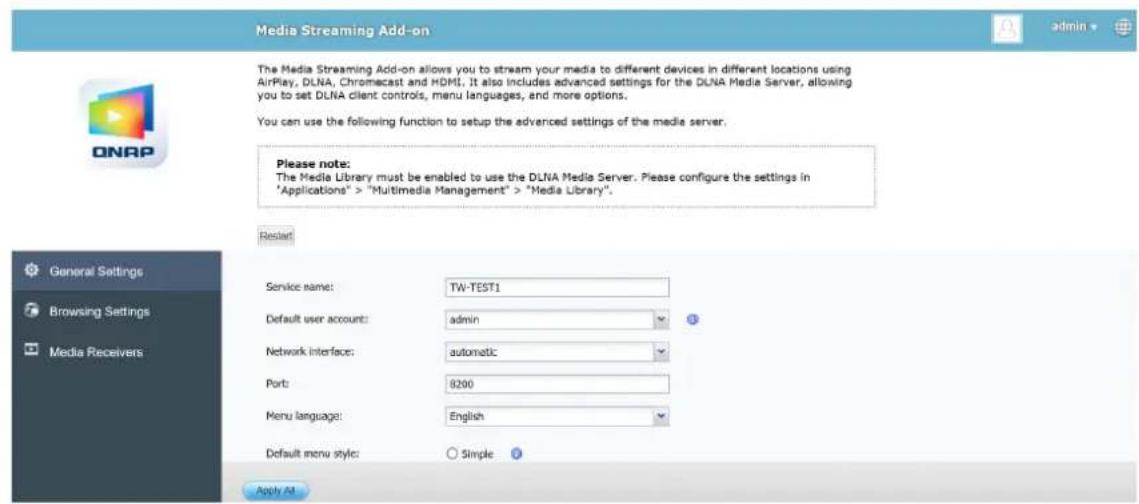
Configurer les paramètres généraux
1. Ouvrez Media Streaming Add-on.
Media Streaming Add-on s'ouvre dans un nouvel onglet.
Remarque
Media Streaming Add-on you connecte en fonction de vos informations d'identification de l'utilisateur QuTS hero. Si un écran de connexion apparait, vous devrez spécifique votre nom d'utilisateur et votre mot de passer pour vous connecter.
2. Allez dans Paramétres généraux.
3.Modifiez l'un des parametes suivants.
| Paramètre Description | |
| Nom du service Ceci est | le nom que les apparèils sur le réseau local verront lorsqu'ils se connecteront au NAS. |
| Compte utilisateur par défaut | Sélectionnez le compte utiliser à partir duquel les apparciels multimédia reçoivent les contenus.Pour vous connecter en utilisant un compte utiliser différent, vousdezecifer le nom d'utilisateur et le mot de passer du compte dans les paramètres du récepteur multimédia. |
| Interface réseau Sélectionnez l'interface réseau. | |
| Port Spécifiez le numéro du port. | |
| Langue du menu | Sélectionnez la langue affichée pour les éléments de menu. |
| Style du menu par défaut | Sélectionnez le type de style de menu.SimpleToutes les catégoriesPersonnalisée Sélectionnez l'une des options Personalisées et cliquez sur Personnelser pour configurer les options d'affichage du menu. |
| Toujours diffuser les vidésos sur Apple TV et Chromecast dans les formats de fichiers originaux | Si cette option est sélectionnée, le NAS diffuse les vidésos sur ces apparciels sans transcoder ou intégrer les sous-titres.ImportantAssurez-vous qu'Apple TV et Chromecast prenant en charge les formats de fichier des vidésos sur votre NAS si vous sélectionnez cette option. |
4. Cliquez sur Appliquer tout.
Configurer les paramètres de navigation
1. Ouvrez Media Streaming Add-on.
Media Streaming Add-on s'ouvre dans un nouvel onglet.
Remarque
Media Streaming Add-on you connecte en fonction de vos informations d'identification de l'utilisateur QuTS hero. Si vous apercevez un écran de connexion, vous devrez spécifique votre nom d'utilisateur et votre mot de passer et vous connecter.
2. Allez dans Paramètres de navigation.
3.Modifiez l'un des parametes suivants.
| Paramètre Description | |
| Photo affichée | Sélectionnez la taille d'affichage de la miniature pour les albums photo. |
| Style d'affichage du titre musical | Sélectionnez le type d'informations affichées pour les fichiers musicaux. |
| Style d'affichage du titre vidéo | Sélectionnez si les titres desVIDEOS affichent le nom de filchier de la vente ou des informations intégrées. |
- Cliquez sur Appliquer tout.
Configurer les récepteurs multimédias
1. Ouvrez Media Streaming Add-on.
Media Streaming Add-on s'ouvre dans un nouvel onclet.
Remarque
Media Streaming Add-on you connecte en fonction de vos informations d'identification de l'utilisateur QuTS hero. Si vous apercevez un écran de connexion, vous devrez spécifique votre nom d'utilisateur et votre mot de passer et vous connecter.
-
Allez dans Récepteurs multimédia.
-
Effectuez l'une des actions ci-dessous.
| Action Étapes | |
| Activer le partage des appareils | Sélectionnez Activer automatiquement le partage pour les nouveaux récepteurs multimédia.Si cette option est activée, les appareils récemment découverts seront automatiquement autorisés à se connecter au serveur multimédia DLNA. |
| Rechercher de nouveaux appareils | Cliquez sur Rechercher des appareilsMedia Streaming Add-on recherche de nouveaux appareils connectés au NAS. |
| Modifier les connexions des appareils | Sélectionnez ou désélectionnez des appareils multimédia.Seuls les appareils sélectionnés peuvent se connecter au serveur multimédia DLNA. |
- Cliques sur Appliquer tout.
Multimedia Console
Multimedia Console you aide à gérer les applis multimédia installées et le contenu stocké sur le NAS. Multimedia Console peut indexer des fichiers, transcoder des videos et générer des miniatures pour des applis et des services système tels que Photo Station, Video Station, Music Station et le serveur DLNA.
Vue d'ensemble
L'écran Vue d'ensemble affiche le statut d'indexation et de génération des miniatures pour les fichiers multimédia ainsi que le nombre total de photos,VIDEOS et de fichiers musicaux sur votre NAS
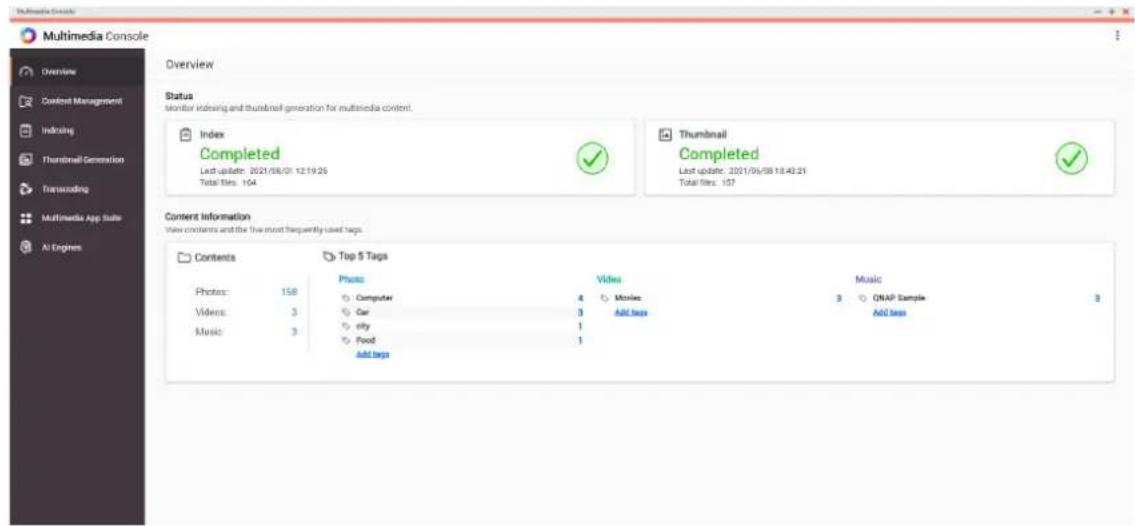
Gestion du contenu
L'écran Gestion du contenu affiche les dossiers sources des contenus pour les applis multimédia installées sur le NAS. Vous pouvez afficher et éoperator les dossiers sources des contenus pour les applis et les services système tels que Photo Station, Video Station, Music Station et le serveur multimédia DLNA.
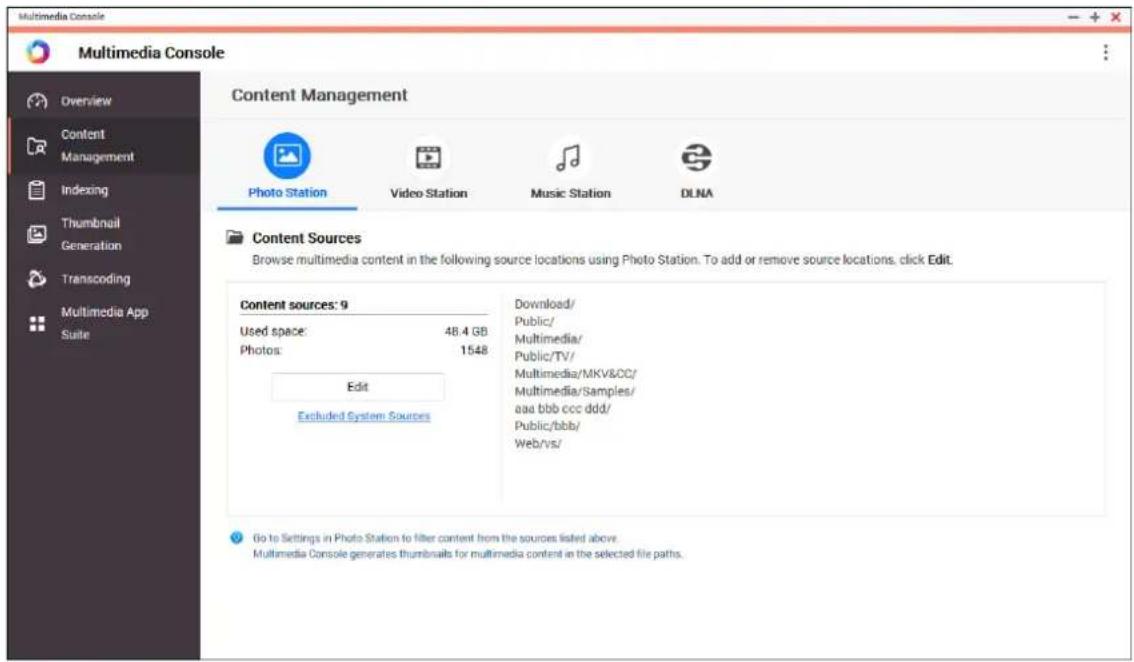
Éditer les sources de contenu
L'écran Gestion du contenu affiche les dossiers sources des contenus pour les applis multimédia installées sur le NAS. Vous pouvez afficher et éoperator les dossiers sources des contenus pour les applis et les services système tels que Photo Station, Video Station, Music Station et le serveur multimédia DLNA.
- Ouvrez Multimedia Console.
- Aliez dans Gestion du contenu.
- Sélectionnez une appli ou un service.
- Cliquez sur Modifier.
La fenêtre Éditer les sources de contenu apparaît.
- Sélectionné ou désélectionné les dossiers de sources de contenu.
La liste Chemins de dossiers scélectionnés se met à jour. - Cliquez sur Appliquer.
Conseil
Cliquez sur Sources système exclues à l'écran Gestion du contenu pour afficher les chemins des dossiers système exclus des Services multimédia.
Indexation
Multimedia Console améliore la gestion des contenus, la navigation et la lecture lorsque vous accédez aux fichiers depuis différentes applis multimédia en recherchant et en indexant des fichiers multimédia sur votre NAS.
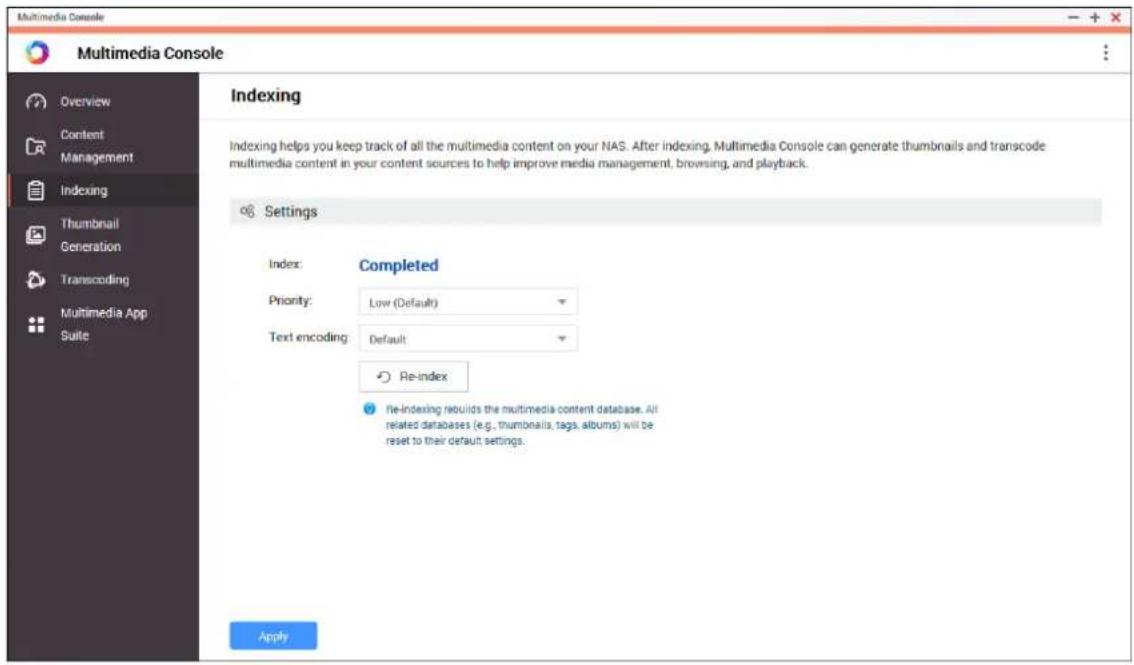
Indexer le contenu multimédia
Multimedia Console améliore la gestion des contenus, la navigation et la lecture lorsque vous accédez aux fichiers depuis différentes applis multimédia en recherchant et en indexant des fichiers multimédia sur votre NAS.
- Ouvrez Multimedia Console.
- Allez dans Indexation.
- Sélectionnéz la Priorité.
Basse (par défaut)
- Normale
La Priorité déterminé la quantité de ressources système allouée au processus d'indexation.
- Sélectionnéz le type d'Encodage de texte.
Le type d'Encodage de texte détermine le schéma d'encodage des caractères que Multimedia Console utilise pour indexer le texte et les données dans vos fichiers multimédia. Par défaut, le schéma d'encodage est Unicode.
- Cliquez sur Appliquer.
Conseil
Cliquez sur Reindexer pour reconstruire la base de données du contenu multimédia et rétablir les bases de données dépendantes à leurs paramètres par défaut.
Génération des miniatures
Multimedia Console génére des miniatures pour les fichiers miniatures afin d'améliorer la navigation.
Remarque
- Par défaut, la génération des miniatures est activée si les Services multimédia sont activés.
- Vous pouvez désactiver la génération des miniatures dans le coin supérieur droit de l'écran Génération des miniatures.
- La génération des miniatures peut affecter les performances du système.
- La génération des miniatures pour certains formats de fichiers multimédia peut nécessiter l'installation de CAYIN MediaSign Player, ainsi qu'une licence CAYIN MediaSign Player Plus.
Gérer les miniatures
- Ouvrez Multimedia Console.
- Allez dans Génération des miniatures > État.
- Effectuez l'une des tâches suivantes.
| Tâche Étapes | |
| Mettre en pause la génération des miniatures | a. À côté d'État, cliquez sur Pause. La fenêtre Pause s'ouvre. b. Sélectionnez Pause. c. Cliquez sur OK. |
| Conseil Cliquez sur Reprendre lorsque la génération des miniatures est en pause pour reprendre la génération des miniatures. | |
| Reporter la génération des miniatures | a. À côté d'État, cliquez sur Pause.La fenêtre Pause s'ouvre.b. Sélectionnez Reporter.1. Sélectionnez la durée.c. Cliquez sur OK.ConsseilCliquez sur Reprendre lorsque la génération des miniatures est reportée pour reprendre la génération des miniatures. |
| Supprimer les miniatures | a. Sous Utilisées, cliquez sur Supprimer toutes les miniatures. Une boîte de dialogue apparaît.b. Cliquez sur OK. |
| Regénérer les miniatures | a. Sous Utilisées, cliquez sur Régénérer toutes les miniatures. Une boîte de dialogue apparaît.b. Cliquez sur OK. |
Configurer la planification de generation des miniatures
- Ouvrez Multimedia Console.
- Allez dans Génération des miniatures > Planification.
- À côté de Planification, Sélectionné l'une des options suivantes.
| Option Description | |
| Générer en temps réel | Multimedia Console génére des miniatures dés que de nouveaux fichiers sont détectés. |
| Générer en utilisant la planification | Multimedia Console génére des miniatures selon une planifi-cation spécifique. |
| RemarqueSi cette option est sélectionnée, vousdezespécifier une planification de génération des miniatures. | |
| Générer manuel-lement | Multimedia Console génére des miniatures après avoir cliqué sur Appliquer. |
- Cliquez sur Appliquer.
Configurer les paramètres avances
- Ouvrez Multimedia Console.
- Aliez dans Génération des miniatures > Paramètres avancés.
- Configurez l'un des paramètres suivants.
| Paramètre Description | |
| Efficacité de génération | Spécifie la ressource système disponible pour la génération des miniatures. Une utilisation plus importante des ressources peut avoir un impact sur les performances. Les options disponibles sont Élevée, Moyenne ou Faible. |
| Grandes miniatures Si cette option est sélectionnée, Multimedia Console génére des miniatures en haute résolution pour les fichiers multimédia. | |
| Qualité de l'image | Sélectionnez Élevée ou Faible. Conseil • Cliqueur Voir la différence pour afficher une comparaison côte à côte des miniatures de haute ou BASSE qualité. • Cliqueur Générer des miniatures à l'aide de l' image originale si les miniatures sont anormales pour améliorer la précision de la génération des miniatures. |
| Portée de la génération | Sélectionnez Tous les fichiers multimédias ou Fichiers multimédias spécifique. |
| Tailles de fichiers excluesRemarqueCette option n'est disponible que quand Fichiers multiméias spécifiques est sélectionné pour Portée de la génération. | Multimedia Console ne générera pas de miniatures pour les images dont la taille est inférieure à la résolution spécifique. |
| Types de fichier exclusRemarqueCette option n'est disponible que quand Fichiers multiméias spécifiques est sélectionné pour Portée de la génération. | Multimedia Console ne va pas générer de miniatures pour les types de fichiers sélectionnés. |
4. Cliquez sur Appliquer.
Transcodage
La fonctionnalité de transcodage dans Multimedia Console convertit des fischiers video au format MPEG-4 pour une meilleure compatibilité avec les lecteurs multimédia sur les appareils mobiles, les smart TV et les navigateurs Web. Le transcodage peut aussi réduire la résolution des fischiers video pour empêcher la mise en mémoire tampon dans des environnementés réseau plus lents.
Vouss pouvez creer et gerer les taches de transcodage et configurer les parametes a partir de l'ecran Transcodage dans Multimedia Console.
Gérer les tâches de transcodage
Voupez gérer les tâches de Transcodage en arrêté-plan et de Transcodage à la volée à partir de l'onglet Vue d'ensemble sur l'écran Transcodage.
Remarque
- Le transcodage n'est disponible que sur certains modèle de NAS. Allez dans https:// www.qnap.com/go/compatibility pour afficher les specifications de votre NAS et pour vérifier qu'il est compatible.
- Le transcodage utilise un espace de stockage NAS supplémentaire pour stocker les fichiers transcodés.
| Type Description | |
| Transcodage en arrêté-plan | Le Transcodage en arrêté-plan convertit lesVIDEOS de manière asynchrone afin de réduire la consommation en ressources système si plusieurs utilisateurs accèdent à la réserve simultanément.L'onget Transcodage en arrêté-plan affiche le statut général du transcodage en arrêté-plan ainsi que des informations supplémentaires sur des tâches spécifiques de transcodage en arrêté-plan. Vous pouvez afficher et:gérer les tâches de transcodage en arrêté-plan à partir de cet onglet.Vous pouvez ajouter manuellement desVIDEOS aux dossiers de transcodage en arrêté-plan à l'aide de File Station, Photo Station ou Video Station.Pour des détails sur la gestion des dossiers de transcodage en arrêté-plan, consultez Configurer les dossiers de transcodage en arrêté-plan. |
| Transcodage à la volée | Le transcodage à la volée convertit lesVIDEOS en temps réel en même temps que vous les regardez.L'onget Transcodage à la volée affiche des informations sur les tâches de transcodage à la volée. Vous pouvez afficher et:gérer les tâches de transcodage à la volée à partir de cet onglet.Remarque•您ne pouvez pas spécifique le format de sortie pour le Transcodage à la volée.•Le Transcodage à la volée utilise plus de ressources système que le Transcodage en arrêté-plan et peut affecter les performances de votre NAS.Conseil•Vous pouvez installer CodexPack pour augmenter la vitesse du transcodage et réduire la consommation en ressources système.Vous pouvez vérifier si votre NAS prend en charge le transcodage accéléré par GPU à l'écran Paramètres de transcodage. Pour plus de détails, consultez Configurer les ressources pour le transcodage. |
Transcodage en arrêté-plan
L'onglet Transcodage en arrêté-plan affiche le statut général du transcodage en arrêté-plan ainsi que des informations supplémentaires sur des tâches spécifiques de transcodage en arrêté-plan. Vous pouvez afficher et:gérer les tâches de transcodage en arrêté-plan à partir de cet onglet.
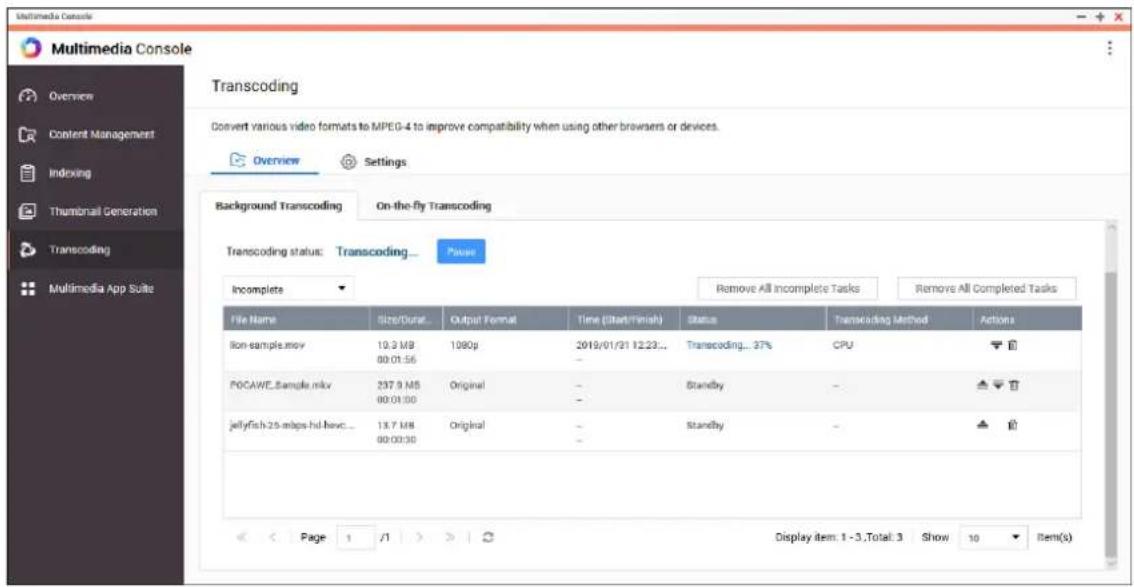
Tâches générales
| Tâche Action utiliser | |
| Mettre en pause le transcodage en arrière-plan | 1. Cliquez sur Pause. La fenêtre Pause s'ouvre. 2. Sélectionnez Pause. 3. Cliquez sur OK. Conseil Cliquez sur Reprendre lorsque le transcodage en arrêté-plan est en pause pour reprendre le transcodage en arrêté-plan. |
| Reporter le transcodage en arrêté-plan | 1. Cliquez sur Pause. La fenêtre Pause s'ouvre. 2. Sélectionnez Reporter. a. Sélectionnez la durée. 3. Cliquez sur OK. Conseil Cliquez sur Reprendre lorsque le transcodage en arrêté-plan est reporté pour reprendre le transcodage en arrêté-plan. |
| Afficher les tâches terminées | Au-dessus du tableau des tâches de transcodage en arrêté-plan, sélectionnez Terminées depuis la liste déroulante. Multimedia Console affiche les tâches de transcodage en arrêté-plan terminées. |
| Afficher les tâches incomplètes | Au-dessus du tableau des tâches de transcodage en arrêté-plan, sélectionnez Incomplet depuis la liste déroulante. Multimedia Console affiche les tâches de transcodage en arrêté-plan incomplètes. |
| Supprimer les tâches incomplètes | 1. Cliquez sur Supprimer toutes les tâches non terminées. Une boîte de dialogue apparait. 2. Cliquez sur OK. |
| Supprimer les tâches terminées | 1. Cliquez sur Supprimer toutes les tâches terminées. Une boîte de dialogue apparait. 2. Cliquez sur OK. |
Configuration du tableau des tâches (tâches incomplètes)
| Bouton Description | |
| ▲ | Déplace vers le haut une tâche dans la liste et augmente sa priorité. |
| ▼ | Déplace vers le bas une tâche dans la liste et diminue sa priorité. |
| ◇ | Supprime une tâche de la liste. |
Transcodage à la volée
L'onglet Transcodage à la volée affiche des informations sur les tâches de transcodage à la volée. Vous pouvez afficher et:gérer les tâches de transcodage à la volée à partir de cet onglet.
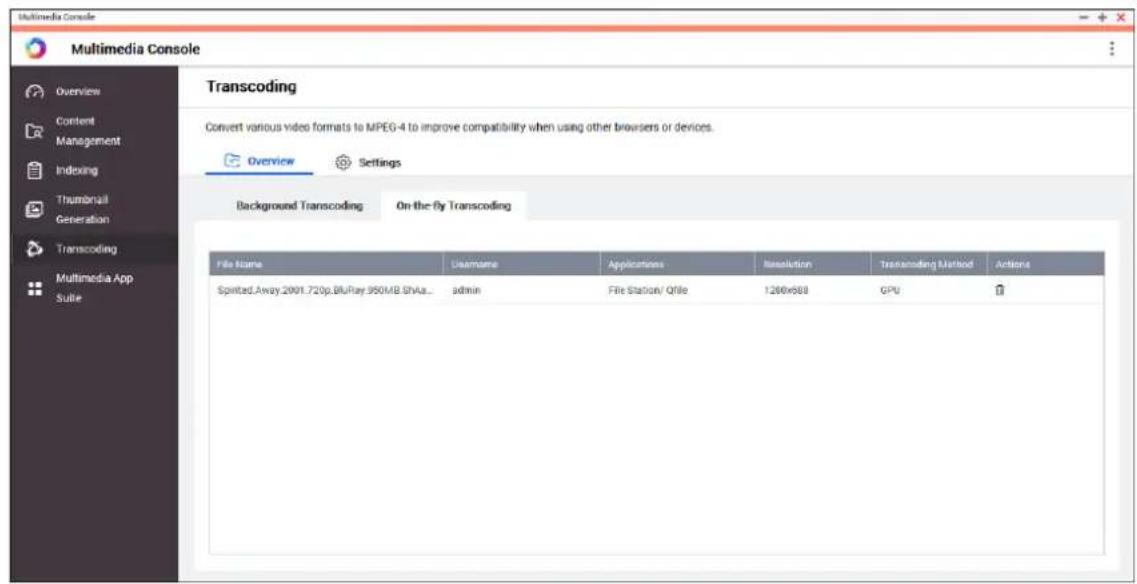
Conseil
Cliquez sur pour supprimer une tâche de la liste.
Paramètres
VoussouspoucezgerlesparametesdeTranscodageenarriere-planet deTranscodagea la volee a partirdeI'ongletParametessurI'ecranTranscodage.
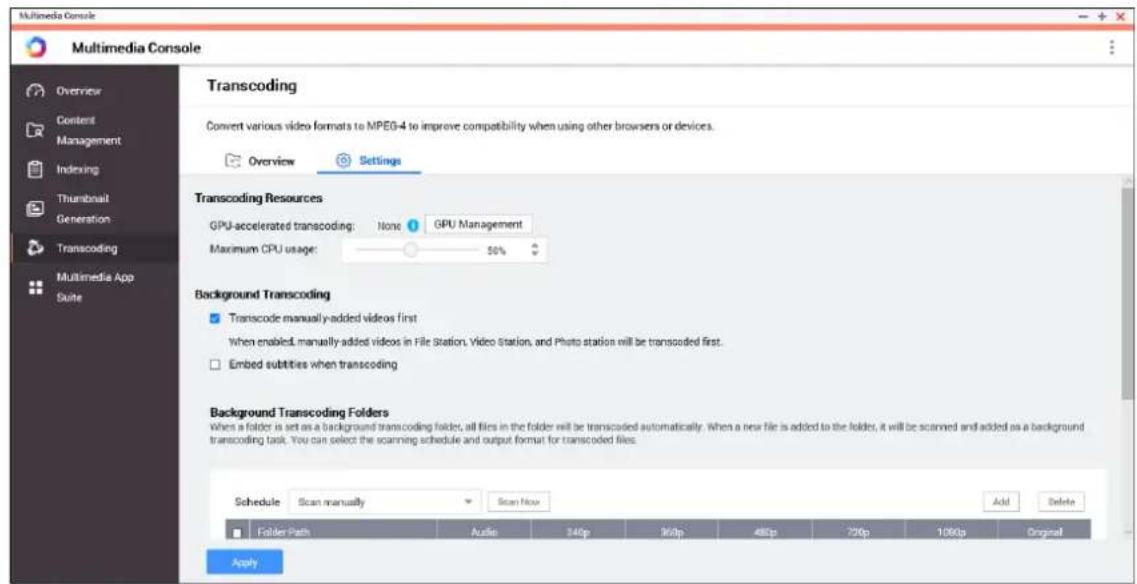
Configurer les ressources pour le transcodage
- Ouvrez Multimedia Console.
- Aliez dans Transcodage > Paramètres > Ressources pour le transcodage.
- Facultatif: Activez Transcodage accéléré par GPU.
a. Cliquez sur Gestion de la carte graphique.
L'écran Système > Matériel > Carte graphique apparait.
b. Configurez les paramétres de la carte graphique.
- Spécifiez l'Utilisation maximale du processeur allouée aux tâches de transcodage.
- Cliquez sur Appliquer.
Configurer les paramètres de transcodage en arrêté-plan
- Ouvrez Multimedia Console.
- Allez dans Transcodage > Paramétres > Transcodage en arrêté-plan.
- Configurez l'un des paramètres suivants.
| Paramètre Description | |
| Transcoder d'abord lesVIDEOSajoutées manuellement | LesVIDEOS ajoutées manuelle dans File Station,Video Station, et Photo Station seront transcodées en premier. |
| Intégrer les sous-titres lors du transcodage | Multimedia Console intégre automatiquement les sous-titres auxVIDEOS lorsqu'il les transcode. |
- Cliquez sur Appliquer.
Configurer les dossiers de transcodage en arrêtre-plan
- Ouvrez Multimedia Console.
-
Aliez dans Transcodage > Paramètres > Dossiers de transcodage en arrêté-plan.
-
Effectuez l'une des tâches suivantes.
| Tâche Action utilisateur | |
| Configurer la planifi-cation d'analyse pour les dossiers de transcodage en arrêté-plan | Sélectionnez l'une des options suivantes :Analyser en temps réel : Multimedia Console analyse les dossiers de transcodage en arrêté-plan pour les nouveaux fichiers et ajoute ces derniers en tant que tâches de transcodage en arrêté-plan dés qu'ils sont détectés.Analyser en utilisant la planification : Multimedia Console analyse les dossiers de transcodage en arrêté-plan pour les fichiers selon une planification spécifique.Remarquési cette option est sélectionnée, vousdezuez spécifiquel'heure à laquelle Multimedia Console généresminiatures.Anyser manuelle : Multimedia Console analyse les dossiers de transcodage en arrêté-plan uniquement si vous cliquez sur Analyser maintainant. |
| Ajouter un dossier de transcodage en arrêté-plan | a.Clique sur Ajouter.La fenêtre Ajouter des dossiers de transcodage en arrêté-plan apparaît.b.Sélectionnez un dossier.c.Spécifiez le format de sortie.d.Clique sur Appliquer. |
| Supprimer un dossier de transcodage en arrêté-plan | a.Sélectionnez un dossier de transcodage en arrêté-plan.b.Clique sur Supprimer. |
| Tâche Action utiliser | |
| Configurer un format de sortie de transcodage | a. Localisez un dossier de transcodage en arrêtre-plan dans la liste. b. Sélectionnez le format de sortie. |
| Remarque Multimedia Console améliore la video si la résolution sélectionnée est supérieure à la résolution originale de la réserve. | |
| c. Cliquez sur Appliquer. | |
Suite des applis multimédias
À partir de l'écran Suite des applis multimédia, vous pouvez afficher les statuts et configurer les autorisations d'accès des utilisateurs et des groupes pour les applis et services multimédia installés.
Configurer les applis et les services multimédias
- Ouvrez Multimedia Console.
- Aliez dans Suite des applis multimédia.
- Effectuez l'une des tâches suivantes.
| Tâche Action | utilisateur |
| Installer une appli ou un service | a. Localisez une appli ou un service avec le statut Pas installé sous le nom de l'appli ou du service.b. Cliquez sur Pas installé.Les fenêtres App Center et installation des applis s'ouvrent.c. Cliquez sur + Install |
| Activer une appli ou un service | a. Localisez une appli ou un service avec le statut Désactivé sous le nom de l'appli ou du service.b. Cliquez sur Désactivé.c. L'appli ou le service s'ouvre dans une nouvelle fenêtre.d. Activez l'appli ou le service. |
| Déactiver une appli ou un service | a. Localisez une appli ou un service avec le statut Activé sous le nom de l'appli ou du service.b. Cliquez sur Activé.c. L'appli ou le service s'ouvre dans une nouvelle fenêtre.d. Désactivez l'appli ou le service. |
Configurer les autorisations des applis multimédias
- Ouvrez Multimedia Console.
- Aliez dans Suite des applis multimédia.
- Localisez une appli avec des autorisations d'accès.
- Sous Autorisations, cliquez sur le statut d'autorisation. La fenetre Parametes d'autorisation s'ouvre.
- Sélectionnéz un type d'autorisation.
| Type d'autorisation Description | |
| Tous les utilisateurs Tous les utilisateurs peuvent acceder à l'appli. | |
| Uniquement le groupe des administrateurs locaux | Seuls les utilisateurs du groupe administrateur local peuvent acceder à l'appli. |
| Personnalisée Les utilisateurs et les groupes d'utilisateurs spécifiés peuvent acceder à l'appli. | |
Une boîte de dialogue apparait.
- Cliquez sur OK.
- Effectuez l'une des actions ci-dessous.
| Type d'autori-sation | Action utilisateur |
| Tous les utilisateurs | Cliquez sur Fermer. |
| Uniquement le groupe des administrateurs locaux | Cliquez sur Fermer. |
| Type d'autorisation | Action utilisateur |
| Personnalisée a. Sélectionnez un type d'utilisateur ou de groupe d'utilisateurs : | |
| • Local | |
| • Domaine | |
| b. Choisissez de refuser ou d'accorder l'accès aux utilisateurs ou aux groupes sélectionnés. Une boîte de dialogue apparaît. | |
| 1. Cliquez sur OK. | |
| c. Filtrez la liste par utilisateurs ou par groupes. | |
| ConseilUtilisé le champ Recherche pour retrouver rapidement des utilisateurs ou des groupes. | |
| d. Sélectionnez un utiliser ou un groupe. | |
| e. Cliquez sur Ajouter.L'utilisateur ou le groupe est ajouté à la liste Utilisateurs/Groupes sélectionnés. | |
| Conseil• Sélectionnez un utiliser ou un groupe et cliquez sur Supprimer pour supprimer l'utilisateur ou le groupe de la liste.• Cliquez sur Tout supprimer pour supprimer tous les utilisateurs ou les groupes de la liste. | |
| f. Cliquez sur Enregistrer.g. Cliquez sur Fermer. | |
16. QuLog Center
QuLog Center you permit de gerer et de surveiller de maniere centralise les journaux des appareils locaux et distants. You pouze specifyler les filtres des journaux, creer des regles de notification et configurer les parametes des journaux pour rester informed a propos de l'etat de vos appareils et des événements importants. You pouze consulter et gerer les journaux syste dans Panneau de configuration >Système > QuLog Center. Pour des details sur les concepts et conditions de QuLog Center, consultez le tableau suivant.
| Conditions Définition | |
| Journal d'événements | Le journal des événements est un enregistrement des événements système, tels que les notifications de système, de sécurité et d'application. Les événements sont stockés par le système d'exploitation de l'appareil pour que les administrateurs puissant diagnostiquer des problèmes liés au système et les dépanner. |
| Journal d'accès Le journal d'accès est un enregistrement détaillé de l'accès des utilisateurs aux applications et aux fichiers sur un appleil. | |
| Appareil local L'appleil actuel auquel vous âtes connecté. | |
| Service QuLog Le Service QuLog est un service de gestion des journaux à distance qui vous permet de centraliser la gestion des journaux système distants sur l'appleil local. Le Service QuLog vous permit également d'envoyer des journaux de l'appleil local vers un QuLog Center ou un serveur Syslog distant. | |
| Destinataire des journaux | L'appleil local destinataire des journaux de tous les appar兼ils distants. Les fonctions du Destinataire des journaux en tant que plate-forme de gestion centralisée des journaux pour jusqu'à 500 appar兼ils distants. |
| Expéditeur des journaux | Un appleil local qui envoie des journaux à un QuLog Center distant sur un autre appleil ou à un serveur Syslog. |
| Appareil expéditeur | Un appleil distant qui envoie des journaux vers le Destinataire des journaux locaux. |
Surveiller les journaux
L'écran Vue d'ensemble fournit des graphiques statistiques pour vous aider à visualiser les données des journaux et à surveiller l'état des appareils.
Journal dévénements
L'onglet Vue d'ensemble > Journal d'événements fournit les widgets suivants pour visualiser les données statistiques des journaux des événements depuis vos appareils.
Important
Voudevez configurer une destination des journaux pour activer la fonctionnalite de journal des événements.
Pour des détails, consultez Configurer les paramètres du journal d'événements.
Conseil
La page Vue d'ensemble > Journal d'événements vous permet d'afficher les données du journal des appareils locaux ou des appareils expéditeurs. Vous pouze afficher les données de tous les appareils expéditeurs ou d'afficher les informations de chaque apparéil séparation. Vous pouze aussi spécifique la période de statistiques affichée.
| Widget Description | |
| Journaux au fil du temps | Ce widget affiche un graphique linéaire pour visualiser le nombre d'entrées de journal au cours de la période spécifique. |
| Conseil • Cliquez sur *** pour spécifique les types d'évènements que vous souhaitez inclure dans le graphique linéaire. • Passez le pointeur de votre souris sur le graphique linéaire pour voir le nombre de journaux à un moment donné. | |
| Top 5 des journaux d'erreurs de service | Ce widget affiche les cinq services qui possèdent le plus grand nombre d'entrées de journal avec des erreurs. |
| Top 5 des journaux d'advertissement de service | Ce widget affiche les cinq services qui possèdent le plus grand nombre d'entrées de journal avec des averisations. |
Journaux d'accès
L'onglet Vue d'ensemble > Journal d'accès fournit les widgets suivants pour visualiser les données statistiques des journaux des accès depuis vos appareils.
Conseil
La page Vue d'ensemble > Journal d'accès vous permet d'afficher les données du journal des appareils locaux ou des appareils expéditeurs. Vous pouvez afficher les données de tous les appareils expéditeurs ou d'afficher les informations de chaque apparéil séparément. Vous pouvez aussi spécifique la période de statistiques affichée.
| Section Description | |
| Journaux au fil du temps | Ce widget affiche un graphique linéaire pour visualiser le nombre d'entrées de journal au cours de la période spécifique. |
| Conseil • Cliquez sur *** pour spécifique les types d'évènements que vous souhaitez inclure dans le graphique linéaire. • Passez le pointeur de votre souris sur le graphique linéaire pour voir le nombre de journaux à un moment donné. | |
| Actuellement en ligne | Ce widget liste les utilisateurs actuellement en ligne et fournit les informations de leurs sessions d'utilisateur. |
| Types de connexion | Ce widget affiche un graphique circulaire pour visualiser le nombre de sessions d'utilisateur pour chaque protocole de communication. |
| Connecté | Ce widget affiche un graphique circulaire pour visualiser le nombre de tentatives de connexion réussies à l'aide de chaque adresse IP ou compte d'utilisateur. |
| Échec de connexion | Ce widget affiche un graphique circulaire pour visualiser le nombre d'échecks de tentative de connexion à l'aide de chaque adresse IP ou compte d'utilisateur. |
Journaux de l'appareil local
Les écrons Appareil local vous permettent de surveiller les journaux des événements, les journaux des accès ainsi que le statut des utilisateurs en ligne sur un apparéil local. Vous pouvez aussi configurer les filtres des journaux, les paramètres des journaux et supprimer des indicateurs d'événements.
Journaux dévenements locaux
Vou pouve surveiller et gerer les journaux des événements depuis les apparciels locaux dans Appareil local > Journal d'evénements.
Important
- Vous doivent configurer une destination des journaux pour activer la fonctionnalité de journal des événements locaux. Pour des détails, voir Configurer les paramètres du journal d' événements.
- QuLog Center peut télécharger ou exporter un maximum de 10.000 entrées de journal. Vous pouvez utiliser les filtres du journal pour spécifique le nombre maximum d'entrées du journal par fichier pour le téléchargement ou l'exportation. Pour plus de détails, voir Ajouter un contrôle de journal.
- QuLog Center peut stocker jusqu'à 5.000.000 entrées de journal des événements, mais ne peut interroger et Traitser qu'un maximum de 100.000 entrées de journal à la fois. Par défaut, les journaux les plus récents sont affichés en premier. Vous pouvez effectuer une recherche pour couver des journaux antérieurs.
À l'écran Appareil local > Journal d'événements, vous pouvez effectuer les tâches suivantes :
| Tâche Étapes | |
| Sélectionner un mode de regroupement | 1. Cliquez sur . . .2. Sélectionnez l'un des modes de regroupement.Pas de regroupement: ce mode affiche et liste toutes les entrées du journal.Par appli: ce mode regroupe les entrées du journal par nom d'appl.Par date: ce mode regroupe les entrées du journal par date.Par contenu: ce mode regroupe les entrées du journal par contenu du journal.Par utilisateur: ce mode regroupe les entrées du journal par utilisateurs.Par IP source: ce mode regroupe les entrées du journal par adresse IP source. |
| Sélectionner un style d'affichage | 1. Cliquez sur . . .2. Sélectionnez un style d'affichage.ConseilVous pouvez aussi cliquer sur Ajouter un style pour créé un style d'affichage.Pour des détails, voir Configurer un style d'affichage. |
| Exporter les journaux | 1. Clique sur . => Le menu dérounant Exporter les journaux apparaît. |
| 2. Clique sur Exporter. | |
| 3. Sélectionnez un format de fichier d'exportation. QuLog Center prend en charge les formats de fichier journal CSV et HTML. | |
| 4. Facultatif : Compressé le fichier d'exportation et spécifique un mot de passe. | |
| 5. Specificifiez le dossier partagé de destination pour exporter les journaux. a. Clique sur Parcourir. La finêtre Sélectionner un dossier partagé apparaît. b. Sélectionnez un dossier partagé. | |
| 6. Clique sur Exporter. | |
| Télécharger les journaux exportés | 1. Clique sur . => Le menu dérounant Exporter les journaux apparaît. |
| 2. Clique sur Télécharger. | |
| 3. Sélectionnez un format de fichier d'exportation. QuLog Center prend en charge les formats de fichier journal CSV et HTML. | |
| 4. Facultatif : Compressé le fichier d'exportation et spécifique un mot deppe. | |
| 5. Clique sur Télécharger. Le fichier journal est télécharge sur votre ordinateur. | |
| Effectuer une recherche | 1. Spécifiez des mots-clés dans le champ de recherche. |
| Conseil Pour les options de recherche avancée, cliquez sur .* | |
| 2. Facultatif : Cliquez sur Ajouter comme Onglet personnelisé et spécifique un nom d'onglet. Ceci vous permet de créé un oglet personnelisé en utilisant les mots-clés et les critères que vous avez spécifique. Pour des détails, voir Créer un oglet de filtrer personnelisé pour les journaux d'événements de l'appareil local. | |
| Sélectionner les éléments d'affichage | 1. Cliquez sur 2. Sélectionnez la catégorie d'éléments à afficher. |
| Créer une règle de notification d'événement | Vous pouvez créérapidement une règle de notification d'événement à l'aide d'une entrée du journal. Ceci permet de receivevoir des notifications pour les événements similaires à l'entrée du journal sélectionnée.1. Localisez une entrée de journal.2. Cliquez sur 3. Sélectionnez Créer une règle de notification d'événement. Le Centre de notifications s'ouvre et la fenêtre Créer une règle de notification d'événement apparait. Pour des détails sur la création et la gestion des règles de notification, consultez Centre de notifications. |
| Créer une règle de marquage d'événement | 1. Localisez une entrée de journal.2. Cliquez sur 3. Sélectionnez Créer une règle de marquage d'événement. La fenêtre Créer une règle de marquage d'événement apparait.4. Cliquez sur Créer. L'événement est marqué. Allez dans Paramètres des journaux > Indicateurs d'événements pour afficher tous les marquages des événements. |
| Sélectionner toutes les entrées du journal | 1. Sélectionnez une ou plusieurs entrées du journal.2. Cliquez sur Sélectionner plusieurs entrées. Le menu dérounant Sélectionner plusieurs entrées apparait.3. Cliquez sur Sélectionner tout. |
| Inverser la sélection | 1. Sélectionnez une ou plusieurs entrées du journal.2. Cliquez sur Sélectionner plusieurs entrées. Le menu dérounant Sélectionner plusieurs entrées apparait.3. Cliquez sur Inverser la sélection. |
| Copier une ou plusieurs entrées de journal | 1. Sélectionnez une ou plusieurs entrées du journal. |
| 2. Cliquez sur . Le contenu des entrées du journal sélectionnées est copié dans le presse-papiers et peut être collé ailleurs. | |
| Supprimer une ou plusieurs entrées du journal | 1. Sélectionnez une ou plusieurs entrées du journal. |
| 2. Cliquez sur . Un message de confirmation apparait. | |
| 3. Cliquez sur Oui. |
Journaux d'accès à l'appareil local
Vouss pouvez surveiller et gerer les journaux d'acces depuis les appareils locaux dans Appareil local > Journal d'acces.
Important
- Vous doivent configurer une destination des journaux pour activer la fonctionnalité des journaux des accès local. Pour des détails, voir Configurer les paramètres du journal d'accès.
- QuLog Center peut télécharger ou exporter un maximum de 10.000 entrées de journal. Vous pouvez utiliser les filtres du journal pour spécifique le nombre maximum d'entrées du journal par fichier pour le téléchargement ou l'exportation. Pour plus de détails, voir Ajouter un contrôle de journal.
- QuLog Center peut stocker jusqu'à 5.000.000 entrées de journal d'accès, mais ne peut interroger etTRAITER qu'un maximum de 100.000 entrées de journal à la fois. Par défaut, les journaux les plus récents sont affichés en premier. Vous pouvez effectuer une recherche pour couver des journaux antérieurs.
À l'écran Appareil local > Journal d'accès, vous pouvez effectuer les tâches suivantes :
| Tâche Étapes | |
| Sélectionner un mode de regroupement | 1. Cliquez sur . ®2. Sélectionnez l'un des modes de regroupement.Pas de regroupement: ce mode affiche et liste toutes les entrées du journal.Par date: ce mode regroupe les entrées du journal par date.Par utiliser: ce mode regroupe les entrées du journal par utiliser.Par IP source: ce mode regroupe les entrées du journal par adresse IP source. |
| Sélectionner un style d'affichage | 1. Cliquez sur . ®2. Sélectionnez un style d'affichage.ConseilVous pouvez aussi cliquer sur Ajouter un style pour créé un style d'affichage.Pour des détails, voir Configurer un style d'affichage. |
| Exporter les journaux | 1. Cliquez sur . ®Le menu déroulant Exporter les journaux apparaît.2. Cliquez sur Exporter.3. Sélectionnez un format de fichier d'exportation. QuLog Center prend en charge les formats de fichier journal CSV et HTML.4. Facultatif :Compresssez le fichier d'exportation et spécifique un mot de passer.5. Spécifiez le dossier partagé de destination pour exporter les journaux.a. Cliquez sur Parcourir.La fenêtre Sélectionner un dossier partagé apparait.b. Sélectionnez un dossier partagé.6. Cliquez sur Exporter. |
| Télécharger les journaux exportés | 1. Clique sur .→Le menu dérounant Exporter les journaux apparaît.2. Clique sur Télécharger.3. Sélectionnez un format de fichier d'exportation. QuLog Center prend en charge les formats de fichier journal CSV et HTML.4. Facultatif :Compresséze le fichier d'exportation et spécifiquez un mot de passer.5. Clique sur Télécharger.Le fichier journal est téléchargez sur votre ordinateur. |
| Effectuer une recherche | 1. Sécífiez des mots-clés dans le champ de recherche.2. Appuyez sur Entrée.3. Facultatif :Clique sur Ajouter comme Onglet personnelisé et spécifiquez un nom d'onglet.Ceci vous permet de creator un oglet personnelisé en utilisant les mots-clés et les critères que vous ave spécifiés.Pour des détails, voir Créer un oglet de filtré personnelisé pour les journaux d'accès de l'appareil local. |
| Sélectionner les éléments d'affichage | 1. Clique sur .2. Sélectionnez la catégorie d'éléments à afficher. |
| Sélectionner toutes les entrées du journal | 1. Sélectionner une entrée du journal.2. Clique sur Sélectionner plusieurs entrées.Le menu dérounant Sélectionner plusieurs entrées apparaît.3. Clique sur Sélectionner tout.Toutes les entrées du journal sont spécifiquenées. |
| Inverser la sélection | 1. Sélectionner une entrée du journal.2. Clique sur Sélectionner plusieurs entrées.Le menu dérounant Sélectionner plusieurs entrées apparaît.3. Clique sur Inverser la sélection. |
| Copier une ou plusieurs entrées de journal | 1. Sélectionnez une ou plusieurs entrées du journal. |
| 2. Cliquez sur . [ ]Le contenu des entrées du journal sélectionnées est copié dans le presse-papiers et peut être collé ailleurs. | |
| Supprimer une ou plusieurs entrées du journal | 1. Sélectionnez une ou plusieurs entrées du journal. |
| 2. Cliquez sur . [ ]Un message de confirmation apparaît. | |
| 3. Cliquez sur Oui. | |
| Ajouter une ou plusieurs entrées du journal à la liste de blocage | 1. Sélectionnez une ou plusieurs entrées du journal. |
| 2. Cliquez sur Ajouter à la liste de blocage. Le menu dérounant Ajouter à la liste de blocage apparaît. | |
| 3. Sélectionnez une option pour la période de blocage. |
Utilisateurs en ligne
À partir de l'écran Appareil local > Utilisateurs en ligne, vous pouvez partager une liste d'utilisateurs en ligne et des informations relatives telles que la date et l'heure de connexion, le nom d'utilisateur, l'adresse IP source, le nom de l'ordinateur, le type de connexion, les ressources consultées et la durée totale de connexion.
Yououpezeffectuerlestaches suivantes:
| Tâches Étapes | |
| Supprimer une connexion 1. Localisez un utilisateur dans la liste. 2. Faites un clic droit sur l'utiliser. 3. Sélectionnez Déconnecter. Un message de confirmation apparait. 4. Cliquez sur Oui. | |
| Bloquer un utilisateur 1. Localisez un utilisateur dans la liste. 2. Faites un clic droit sur l'utiliser. 3. Sélectionnez Ajouter à la liste de blocage. 4. Sélectionnez une option pour la période de blocage. | |
| Supprimer la connexion et bloquer l'utilisateur | 1. Localisez un utiliser dans la liste. |
| 2. Faites un clic droit sur l'utilisateur. | |
| 3. Sélectionnez Déconnecter et ajouter à une liste de blocage. Un message de confirmation apparaît. | |
| 4. Sélectionnez une option pour la période de blocage. | |
| Contrôlez les colonnes visibles | 1. Cliquez sur . |
| 2. Sélectionnez la catégorie d'éléments à afficher. |
Créer un onglet de filtré personnelisé pour les journaux de l'appareil local
Voupez creer des onglets de filtrre personalisés pour les journaux des événements locaux et les journaux des accès locaux. Les onglets de filtrre personalisés peuvent filtrer les journaux ou les informations des utilisateurs en fonction de mots-clés ou de critères spécifique. Pour des détails, consultez les rubriques suivantes:
- Créer un onglet de filtré personalisé pour les journaux dévenements de l'appareil local
- Créer un onglet de filtré personnelisé pour les journaux d'accès de l'appareil local
Créer un onglet de filtré personnelisé pour les journaux dévenements de l'appareil local
- Ouvrez QuLog Center.
- Allez dans Appareil local > Journal d'événements.
- Aliez dans la barre de recherche.
4.Cliquez sur La fenetre Recherche avancée apparait. - Spécifiez les champs de filtrés suivants:
| Champs Étapes | |
| Degré de gravité | a. Cliquez sur . Le menu déroulant du niveau de gravité apparaît. b. Sélectionnez une option de niveau d'importance. |
| Champs Étapes | |
| Service | a. Cliquez sur . Le menu dérounant des services apparaît. b. Sélectionnez un service. L'option Catégorie apparaît. |
| Remarque L'option Catégorie apparaît uniquement si vous spécifiez le service. | |
| c. Spécifiez la Catégorie de service. | |
| Date | a. Cliquez sur . Le menu dérounant de la date apparaît. b. Sélectionnez une option de date. |
| Contenu | a. Cliquez sur . L'option de condition du contenu apparaît. b. Sélectionnez une condition. c. Spécifiez les mots-clés du contenu. |
| Utilisateur | a. Cliquez sur . L'option de condition de l'utilisateur apparaît. b. Sélectionnez une condition. c. Spécifiez les mots-clés. |
| IP source | a. Cliquez sur . L'option de condition de l'adresse IP source apparaît. b. Sélectionnez une condition. c. Spécifiez l'adresse IP source. |
| Application client | a. Cliquez sur . L'option de condition de nom de l'appli cliente apparaît. b. Sélectionnez une condition. c. Spécifiez les mots-clés. |
| Marquer | a. Cliquez sur . L'options de condition de l'indicateur apparait. b. Sélectionnez une condition. c. Spécifiez les mots-clés. |
- Facultatif : Cliquez sur Réinitialiser pour effacer tous les filtres de recherche. Spécifiez à nouveau les filtres de recherche autant de fois que vous le souhaitez.
- Cliquez sur Recherche. La liste des résultats filtrés s'affiche.
- Cliquez sur Ajouter comme Onglet personnelé. La fenêtre Ajouter comme Onglet personnelé apparait.
-
Entrez un nom d'onglet.
-
CliquesurAppliquer.
L'onglet du filtré personalisé est créé.
L'onglet du filtré personnalisé s'affiche pres de l'onglet Principal.
Créer un onglet de filtré personnelisé pour les journaux d'accès de l'appareil local
- Ouvrez QuLog Center.
- Allez dans Appareil local > Journal d'accès.
- Allez dans la barre de recherche.
- Cliquez sur La fenetre Recherche avancée apparait.
- Sécicfiez les champs de filtrés suivants :
| Champs Étapes | |
| Degré de gravité | a. Cliquez sur . Le menu déroulant du niveau de gravité apparait. b. Sélectionnez une option de niveau d'importance. |
| Ressources accédées | a. Cliquez sur . L'options de condition du contenu apparaît. b. Sélectionnez une condition. c. Spécifiez les mots-clés. |
| Date | a. Cliquez sur . Le menu dérounant de la date apparaît. b. Sélectionnez une option de date. |
| Type de connexion | a. Cliquez sur . L'options de type de connexion apparaît. b. Sélectionnez un type de connexion. |
| Utilisateur | a. Cliquez sur . L'options de condition de l'utilisateur apparaît. b. Sélectionnez une condition. c. Spécifiez les mots-clés. |
| Action | a. Cliquez sur . Le menu dérounant d'action apparaît. b. Sélectionnez une option d'action. |
| IP source | a. Cliquez sur . L'options de condition de l'adresse IP source apparaît. b. Sélectionnez une condition. c. Spécifiez l'adresse IP source. |
| Application client | a. Cliquez sur . L'options de condition de nom de l'appli cliente apparaît. b. Sélectionnez une condition. c. Spécifiez les mots-clés. |
| Nom de l'ordinateur | a. Cliquez sur . L'options de condition de nom d'ordinateur apparait. b. Sélectionnez une condition. c. Spécifiez les mots-clés. |
- Facultatif : Cliquez sur Réinitialiser pour effacer tous les filtres de recherche. Spécifiez à nouveau les filtres de recherche autant de fois que vous le souhaitez.
- Cliquez sur Recherche. La liste des résultats filtrés s'affiche.
- Cliques sur Ajouter comme Onglet personnelé. La fenêtre Ajouter comme Onglet personnelé apparait.
- Entrez un nom d'onglet.
- Cliquez sur Appliquer.
L'onglet du filtré personalisé est créé.
L'onglet du filtré personnelisé s'affiche pres de l'onglet Principal.
Paramètres du journal local
Les paramètres des journaux vous permettent de configurer les types suivants de paramètres : journaux d'événements, journaux des accès, styles d'affichage et indicateurs d'événement.
Configurer les paramètres du journal d'événements
Vouspouvez specifie la taille de la base de données et la langue des journaux, ou supprimer toutes les entrées de journaux pour les journaux des événements.
- Ouvrez QuLog Center.
-
Allez dans Appareil local > Paramètres des journaux > Paramètres des journaux d' événements.
-
Spécifiez les paramètres suivants :
| Paramètre Étapes | |
| Destination | a. Cliquez sur . Le menu dérounant avec l'option de destination des journaux apparaît. |
| Important | b. Sélectionnez une destination des journaux. |
| • Vous doivent configurer une destination des journaux pour activer les fonctionnalités de journa-lisation des événements. | |
| • Vous ne pouvez pas sélectionner un volume chiffré ou qui possède moins de 10 % d'espace de volume libre. | |
| Nombre maximum d'entrées | a. Cliquez sur . Le menu dérounant avec l'option du nombre maximum d'entrées apparaît. |
| b. Sélectionnez le nombre maximum d'entrées autorisées. La taille de la base de données est spécifique. | |
| Durée de conservation des journaux | a. Cliquez sur . Le menu dérounant de durée de conservation des journaux apparaît. |
| b. Sélectionnez la durée de conservation des journaux. | |
| Archiver les entrées de journal excédantaires vers une destination des journaux en veille | a. Cliquez sur Archiver et déplacer les entrées de journal vers l'emplacement spécifique après avoir atteint la limite de la base de données. L'option de dossier de destination est activée. |
| b. Cliquez sur Parcourir. La fenêtre Sélectionner un dossier partagé apparaît. | |
| c. Sélectionnez un dossier partagé. | |
| d. Cliquez sur OK. Le dossier partagé est sélectionné en tant que destination des journaux en veille. |
- Facultatif: Supprimer tous les journaux d'évenement.
a. Cliquez sur Supprimer tous les journaux d'evénement.
Un message de confirmation apparait.
b. Cliquez sur Oui.
Avertissement
You ne pouze pas restaurer les journaux supprimés.
- Sélectionnez la langue des journaux.
a.Cliquez sur.
Le menu déroulant de langue des journaux apparait.
b. Sélectionnez une langue.
- Cliquez sur Appliquer.
Configurer les paramètres du journal d'accès
Vouspouvieszpecifier la taille de la base de données,la durée de conservation des journaux,le type de connexion ou supprimer toutes les entrées de journal d'accès.
-
Ouvrez QuLog Center.
-
Allez dans Appareil local > Paramètres des journaux > Paramètres du journal d'accès.
3. Spécifiez les paramètres suivants :
- Facultatif: Supprimer tous les journaux d'accès.
a. Cliquez sur Supprimer tous les journaux d'accès.
Un message de confirmation apparait.
b. Cliquez sur Oui.
Avertissement
Vous ne pouvez pas restaurer les journaux supprimés.
5. Cliquez sur Appliquer.
Configurer un style d'affichage
Vouss pouvez personnaliser le style d'affichage de vos journaux afin d'améliorer la lisibilité ou pourmettre en surbrillance certaines entres.
- Ouvrez QuLog Center.
- Ouvrez Paramètres d'affichage via l'une des méthodes suivantes :
| Type de journal Étapes | |
| Journal d'événements | Allez dans Appareil local > Journal d'événements > Style d'affichage. |
| Journal d'accès | Allez dans Appareil local > Journal d'accès > Style d'affichage. |
- Cliquez sur .
Le menu déroulant Style d'affichage apparait.
- Cliquez sur Paramètres.
La fenêtre Paramétres du style d'affichage apparait.
- Effectuez une ou plusieurs des tâches suivantes :
| Tâche Étapes | |
| Ajouter un style d'affichage | a. Cliquez sur Ajouter un style.La fenêtre Ajouter un style apparait. |
| b. Spécifiez un nom pour le style. | |
| c. Cliquez sur Appliquer. | |
| Supprimer un style | a. Sélectionnez un style d'affichage. |
| b. Cliquez sur Supprimer un style.Un message de confirmation apparait. | |
| c. Cliquez sur Oui. | |
| Ajouter uneagine à un style d'affichage | a. Sélectionnez un style d'affichage. |
| b. Cliquez sur Ajouter uneagine. La fenêtre Règle du style apparait. | |
| c. Sélectionnez un champ. | |
| d. Sélectionnez un mot-clé. | |
| e. Sélectionnez un ou plusieurs effets de formatage. | |
| ConseilVous pouvez instantanément prévisualiser les résultats des effets de formatage sélectionnés. | |
| f. Cliquez sur Appliquer. | |
| Modifier uneagine | a. Sélectionnez un style d'affichage. |
| b. Sélectionnez uneagine dans la liste. | |
| c. Cliquez sur Modifier. La fenêtre Règle du style apparait. | |
| d. Sélectionnez un champ. | |
| e. Spécifiez la condition. | |
| f. Sélectionnez un ou plusieurs effets de formatage. | |
| ConseilVous pouvez instantanément prévisualiser les résultats des effets de formatage sélectionnés. | |
| g. Cliquez sur Appliquer. | |
| Supprimez uneagine | a. Sélectionnez un style d'affichage. |
| b. Sélectionnez uneagine dans la liste. | |
| c. Cliquez sur Supprimer. Un message de confirmation apparait. | |
| d. Cliquez sur Oui. | |
| Spécifiez la priorité des régles | a. Sélectionnez un style d'affichage. b. Sélectionnez une règle dans la liste. c. À côté de Priorité, cliquez sur ^ ou sur ↓ pour modifier sa priorité. |
| Remarque Les résultats de formatage des régles avec une priorité supérieure replacent ceux avec une priorité plus faible. |
Supprimer les indicateurs d'evénements
- Ouvrez QuLog Center.
- Allez dans Appareil local > Paramètres des journaux > Indicateurs d'événements.
- Sélectionnez une rècle de marquage d'évenement.
Conseil
Cliquez sur la case dans la colonne de gauche en haut pour selectionner toutes les règles de marquage d'évenement.
- Cliquez sur Supprimer ou sur
La règle de marquage d'évenement est supprimée.
Service QuLog
Service QuLog vous permet de centraliser la gestion des journaux de plusieurs appareils distants. Vous pouvez configurer un apparéil unique comme Destinataire des journaux pour gérer et surveiller tous les journaux système entrants des autres apparéils, ou configurer l' apparéil comme Expéditeur des journaux qui envoie tous les journaux système à un QuLog Center distant.
Configurer les paramètres de l'expéditeur des journaux
L'Expéditeur des journaux vous permet d'envoyer les journaux des événements et les journaux des accès de l'appareil local vers un QuLog Center ou un serveur Syslog distant.
Ajouter une adresse IP de destination
-
Ouvrez QuLog Center.
-
Sélectionnez l'une des options suivantes :
| Options Actions d'utilisateur | |
| Envoyer à QuLog Center | a. Allez dans Service QuLog > Expéditeur des journaux > Envoyer à QuLog Center. |
| b. Activer Envoyer les journaux vers un QuLog Center distant. Les journaux des événements et des accès de l'appareil local sont envoyés vers un QuLog Center distant. | |
| Envoyer au serveur Syslog | a. Allez dans Service QuLog > Expéditeur des journaux > Envoyer au serveur Syslog. |
| b. Activer Envoyer les journaux vers un serveur syslog distant. Les journaux dévenements et d'accès de l'appareil local sont envoyés vers un serveur syslog distant. | |
- Cliquez sur Ajouter une destination.
La fenêtre Ajouter une destination apparait.
- Fournissez les informations d'adresse IP suivantes :
Nom d'hote/adresse IP
Conseil
Vou puez entree I'adresse IP de destination manuellement ou cliquer sur Rechercher pour selectionner automatique un apparieil de sua reseau local.
Cette option est uniquement disponible pour envoyez des journaux a un QuLog Center distant.
- Port
- Protocole de transfert
Type de journal - Format
Remarque
Vous pouvez cliquer sur Envoyer un message de test pour tester la connexion. Cette option est uniquement disponible pour envoyez des journaux à un QuLog Center distant.
- Cliquez sur Appliquer.
Modifier une adresse IP de destination
- Ouvrez QuLog Center.
-
Aliez dans Expéditeur des journaux.
-
Sélectionnez Envoyer à QuLog Center ou Envoyer au serveur Syslog.
- Sélectionnez une adresse IP de destination.
- Cliques sur La fenetre Modifier la destination apparait.
- Modifier les informations de l'adresse IP. Pour des détails, consultez Ajouter une adresse IP de destination.
- Cliquez sur Appliquer.
Envoyer un message de test
- Ouvrez QuLog Center.
- Sélectionnéz l'une des options suivantes :
| Méthodes Actions | |
| Ajouter une adresse IP de destination | Ajouter une adresse IP de destination. Pour plus de détails, consultez Ajouter une adresse IP de destination |
| Envoyer un message de test | a. Sélectionnez une adresse IP de destination. b. Cliquez sur Envoyer un message de test. |
| Cliqueur sur : |
Un message de test est envoyé à l'adresse IP de destination afin de tester la connexion réseau.
Supprimer une adresse IP de destination
- Ouvrez QuLog Center.
- Aliez dans Service QuLog > Expéditeur des journaux.
- Sélectionnez Envoyer à QuLog Center ou Envoyer au serveur Syslog.
- Sélectionnez une ou plusieurs adresses IP de destination.
- Cliquez sur Supprimer ou sur . Une fenetre avec un message de confirmation apparait.
- Cliquez sur Oui. L'adresse IP de destination est supprimée.
Configurer les paramètres du destinataire des journaux
Le Destinatoire des journaux vous permet de configurer un apparéil local comme le destinataire des journaux des apparéils distants. Vous pouvez centraliser la gestion et la surveillance des journaux
des événements et des journaux des accès depuis des appareils QNAP distants. De plus, vous pouvez configurer des filtrés personalisés pour rechercher efficacement des journaux.
Configurer les paramètres généraux du destinataire des journaux
- Ouvrez QuLog Center.
- Allez dans Service QuLog > Destinataire des journaux > Parametes généraux.
- Sélectionnez Recevoir les journaux depuis un QuLog Center distant.
- Sélectionné les protocoles de transfert puis spécifie le numéro de port.
Remarque
QuLog Center prend en charge les protocôles TCP et UDP.
- Facultatif : Cliquez sur Activer le Transport Layer Security (TLS).
- Sélectionnez Journal d'événements ou Journal d'accès.
- Spécifiez les paramètres suivants :
| Paramètre Étapes | |
| Destination | a. Cliquez sur . Le menu dérounant avec l'options de destination des journaux apparaît. b. Sélectionnez une destination des journaux. Important Vous ne pouvez pas scélectionner un volume chiffré ou qui possède moins de 10 % d'espace de volume libre. |
| Nombre maximum d'entrées | a. Cliquez sur . Le menu dérounant avec l'options du nombre maximum d'entrées apparaît. b. Sélectionnez le nombre maximum d'entrées autorisées. La taille de la base de données est spécifique. |
| Durée de conservation des journaux | a. Cliquez sur . Le menu dérounant de durée de conservation des journaux apparaît. b. Sélectionnez la durée de conservation des journaux. |
| Archiver les entrées de journal excédantes vers une destination des journaux en veille | a. Cliquez sur Archiver et déplacer les entrées de journal vers l'emplacement spécifique après avoir atteint la limite de la base de données. L'option de dossier de destination est activée. b. Cliquez sur Parcourir. La fenêtre Sélectionner un dossier partagé apparaît. c. Sélectionnez un dossier partagé. d. Cliquez sur OK. Le dossier partagé est sélectionné en tant que destination des journaux en veille. |
| Supprimer tous les journaux d'événement | a. Cliquez sur Supprimer tous les journaux d'événement. Une fenêtre de confirmation apparaît. Avertissement Vous ne pouvez pas restaurer les journaux supprimés. b. Cliquez sur Oui. |
8. Cliquez sur Appliquer.
Configurations du filtr de journal
Vouspouvieszpecifierlesconditionsdufiltredujournalpourlesjournauxsysteme reçusdepuis plusieursappareilsexpéditeurssurleDestinatariésdesjournauxafinde simplifierlalocalisationde typesdejournaxspecifiquesetlassurveillancedegroovolumedjournaux.
Configurer un critère de filtré du journal
Vouspouvieszpecifierdescriteredesfiltredujournalpourtchoisirlestypesd'entreeesdejournalqui serontrequesparleDestinatairedesjournaux.
- Ouvrez QuLog Center.
- Allez dans Service QuLog > Destinattaire des journaux > Critères de filtré.
- Sélectionnez Journal d'événements ou Journal d'accès.
- Cliques sur Ajouter un critere de filtrre. La fenetre criteres de filtrre apparait.
-
Pour les journaux dévenements, spécifie un ou plusieurs des paramétres suivants : Niveau de gravité, Utilisateur, IP source, Service, Catégorie, Contenu, Nom d'hote.
-
Pour les journaux d'accès, spécifie un ou plusieurs des paramètres suivants : Niveau de gravité, Utilisateur, IP source, Ressources consultées, Nom d'hôte, Type de connexion, Action.
- Cliquez sur Appliquer.
QuLog Center ajoute les critères de filtrre du journal spécifique.
Modifier un critère de filtré du journal
- Ouvrez QuLog Center.
- Allez dans Service QuLog > Destinattaire des journaux > Critères de filtré.
- Aliez dans Journal d'evénements ou Journal d'accès.
- Sélectionnéz des critères de filtré.
- Facultatif : Cliquez sur Rinitialiser pour effacer tous les parametes des criteres de filtrte.
- Cliquez sur. La fenetre Critères de filtrre apparait.
7.Modifiez les champes de filtrre du journal. Pour des détails, consultez Configurer un critère de filtrre du journal. - Cliquez sur Appliquer. Toutes les modifications sont appliquées.
Supprimer un critère de filtré du journal
- Ouvrez QuLog Center.
- Allez dans Service QuLog > Destinattaire des journaux > Critères de filtré.
- Sélectionnez Journal d'événements ou Journal d'accès.
- Sélectionnez des critères de filtré.
5.Cliquez sur . Une fenetre de confirmation apparait. - Cliquez sur Oui.
Importer un critère de filtré personnelisé
- Ouvrez QuLog Center.
- Allez dans Service QuLog > Destinattaire des journaux > Critères de filtré.
- Cliquez sur Journal d'evénements ou Journal d'accès.
- Cliquez sur Ajouter un critère de filtré.
-
Aliez dans Importer les critères de filtré personalisés à partir de l'onglet sélectionné.
-
Cliquez sur .
Le menu déroulant des critères de filtré personalisés apparait.
- Sélectionnez l'onglet de filtré personnelisé à partir du menu dérouulant.
Remarque
Pour des détails sur la façon de créé un onglet de filtré personnelisé, consultez les sujets suivants:
- Créer un onglet de filtré personnelisé pour les{journaux d'événements sur l'appareil expéditeur
- Créer un onglet de filtré personnelisé pour les journaux d'accès sur l'appareil expéditeur
Les critères de filtrer personalisés selectionnés s'appliquent au journal.
Afficher et gérer les journaux à distance
Vous pouvez afficher etGER les journaux a distance sous la section Appareils expéditeurs dans QuLog Center. Cette section listed tous les appareils distants qui envoient leurs journaux au QuLog Center de I'appareil local. Vous pouvez surveiller les journaux de tous les appareils expéditeurs ou d'appareils expéditeurs individuels. QuLog Center peut gerer jusqu'à 500 appareils expéditeurs sur un destinataire des journaux.
Gérer les journaux des événements sur le destinataire des journaux
Vous pouvez surveiller etGER les journaux des événements depuis le Destinataire des journaux dans Service QuLog > Tous les apparciels > Journal d'evénements. Vous pouze aussi surveiller les journaux des événements à partir d'appareils expéditeurs individuels.
Important
Vous doivent configurer la destination des journaux du destinataires des journaux afin d'activer cette fonctionnalité. Pour des détails, consultez Configurer les paramètres généraux du destinataire des journaux.
À l'onglet Journal d'événements, vous pouvez effectuer les tâches suivantes :
| Tâche Étapes | |
| Sélectionner un mode de regroupement | 1. Cliquez sur . . . |
| 2. Sélectionnez l'un des modes de regroupement. | |
| • Pas de regroupement: ce mode affiche et liste toutes les entrées du journal. | |
| • Par appli: ce mode regroupé les entrées du journal par nom d'appli. | |
| • Par date: ce mode regroupé les entrées du journal par date. | |
| • Par contenu: ce mode regroupé les entrées du journal par contenu du journal. | |
| • Par utilisateur: ce mode regroupé les entrées du journal par utilisateurs. | |
| • Par IP source: ce mode regroupé les entrées du journal par adresse IP source. | |
| • Par nom d'hôte: ce mode regroupé les entrées du journal par le nom d'hôte. | |
| Sélectionner un style d'affichage | 1. Cliquez sur . . . |
| 2. Sélectionnez un style d'affichage. | |
| Conseil | |
| Vous pouvez aussi cliquer sur Ajouter un style pour créé un style d'affichage. Pour des détails, voir Configurer un style d'affichage. | |
| Créer une règle de marquage d'événement | Vous pouzecréerrapidement une règle de marquage d'événement à l'aide d'une entrée du journal. Ceci vous permet de définir des indicateurs d'événement pour détecter les programmes malveillants. |
| 1. Localisez une entrée de journal. | |
| 2. Cliquez sur . . . | |
| 3. Sélectionnez Créer une règle de marquage d'événement. La fenêtre Créer une règle de marquage d'événement apparait. | |
| 4. Cliquez sur Créer. La règle de marquage du journal est créée. | |
| Exporter les journaux | 1. Cliquez sur . ➔ Le menu dérounant Exporter les journaux apparaît. 2. Cliquez sur Exporter. 3. Sélectionnez un format de fichier d'exportation. QuLog Center prend en charge les formats de fichier journal CSV et HTML. 4. Sélectionnez le nombre maximum d'entrées du journal par fichier. 5. Facultatif : Compresséz le fichier d'exportation et spécifique un mot de passe. 6. Specificiez le dossier partagé de destination pour exporter les journaux. a. Cliquez sur Parcourir. La fenêtre Sélectionner un dossier partagé apparaît. b. Sélectionnez un dossier partagé. 7. Cliquez sur Exporter. |
| Télécharger les journaux exportés | 1. Cliquez sur . ➔ Le menu dérounant Exporter les journaux apparaît. 2. Cliquez sur Télécharger. 3. Sélectionnez un format de fichier d'exportation. QuLog Center prend en charge les formats de fichier journal CSV et HTML. 4. Facultatif : Compresséz le fichier d'exportation et spécifique un mot deppe. 5. Cliquez sur Télécharger. Le fichier journal est télécharge sur votre ordinateur. |
| Effectuer une recherche | 1. Spécifiez des mots-clés dans le champ de recherche. 2. Facultatif : Cliquez sur Ajouter comme Onglet personnelisé et spécifique un nom d'onglet. Ceci vous permet de creator un oglet personnelisé en utilisant les mots-clés et les critères que vous ave espécifiés. Pour des détails, voir Créer un oglet de filtre personnelisé pour les journaux d'événements sur l'appareil expéditeur. |
| Sélectionner les éléments d'affichage | 1. Cliquez sur . 2. Sélectionnez les éléments à afficher. |
| Sélectionner toutes les entrées du journal | 1. Sélectionnez une ou plusieurs entrées du journal.2. Cliquez sur Sélectionner plusieurs entrées.Le menu dérounant Sélectionner plusieurs entrées apparaît.3. Cliquez sur Sélectionner tout. |
| Inverser la sélection | 1. Sélectionnez une ou plusieurs entrées du journal.2. Cliquez sur Sélectionner plusieurs entrées.Le menu dérounant Sélectionner plusieurs entrées apparaît.3. Cliquez sur Inverser la sélection. |
| Copier une ou plusieurs entrées de journal | 1. Sélectionnez une ou plusieurs entrées du journal.2. Cliquez sur . Le contenu des entrées du journal sélectionnées est copié dans le presse-papiers et peut être collé ailleurs. |
| Supprimer une ou plusieurs entrées du journal | 1. Sélectionnez une ou plusieurs entrées du journal.2. Cliquez sur . Un message de confirmation apparaît.3. Cliquez sur Oui. |
Gérer les journaux d'accès sur le destinataire des journaux
Vous pouvez contrôler et gérer les journaux des accès depuis le Destinataire des journaux dans Service QuLog > Tous les appareils > Journal d'accès. Vous pouvez aussi contrôler les journaux des accès à partir d'appareils expéditeurs individuels en cliquant sur l'ordinateil.
Important
Vouvedez configurer la destination des journaux du destinataires des journaux afin d'activer cette fonctionnalité. Pour des détails, consultez Configurer les paramètres généraux du destinataire des journaux.
À l'onglet Journal d'accès, vous pouvez effectuer les tâches suivantes :
| Tâche Étapes | |
| Sélectionner un mode de regroupement | 1. Cliquez sur . 2. Sélectionnez l'un des modes de regroupement. • Pas de regroupement: ce mode affiche et liste toutes les entrées du journal. • Par date: ce mode regroupe les entrées du journal par date. • Par utiliserateur: ce mode regroupe les entrées du journal par utiliserateur. • Par IP source: ce mode regroupe les entrées du journal par IP source. • Par nom d'hôte: ce mode regroupe les entrées du journal par nom d'hôte. |
| Sélectionner un style d'affichage | 1. Cliquez sur . 2. Sélectionnez un style d'affichage. Conseil Vous pouvez aussi cliquer sur et sélectionner Créer un style pour créé un style d'affichage. Pour des détails, voir Configurer un style d'affichage. |
| Exporter les journaux | 1. Cliquez sur . La fenêtre Exporter les journaux s'ouvre. 2. Sélectionnez un format de fichier d'exportation. 3. Facultatif: Compresssez le fichier d'exportation et spécifiez un mot de passer. 4. Cliquez sur Exporter. |
| Télécharger les journaux exportés | 1. Clique sur . ➔ Le menu dérounant Exporter les journaux apparaît. |
| 2. Clique sur Télécharger. | |
| 3. Sélectionnez un format de fichier d'exportation. QuLog Center prend en charge les formats de fichier journal CSV et HTML. | |
| 4. Facultatif : Compresséz le fichier d'exportation et spécifique un mot de passer. | |
| 5. Clique sur Télécharger. Le fichier journal est télécharge sur votre ordinateur. | |
| Effectuer une recherche | 1. Spécifiez des mots-clés dans le champ de recherche. |
| 2. Facultatif : Clique sur Ajouter comme Onglet personnelisé et spécifique un nom d'onglet. Ceci vous permet de créé un oglet personnelisé en utilisant les mots-clés et les critères que vous ave spécifiés. Pour des détails, voir Créer un oglet de filtrtre personnelisé pour les journaux d'accès sur l'appareil expéditeur. | |
| Sélectionner les éléments d'affichage | 1. Clique sur . ➔ 2. Sélectionnez les éléments à afficher. |
| Sélectionner toutes les entrées du journal | 1. Sélectionnez une ou plusieurs entrées du journal. |
| 2. Clique sur Sélectionner plusieurs entrées. Le menu dérounant Sélectionner plusieurs entrées apparaît. | |
| 3. Clique sur Sélectionner tout. | |
| Inverser la sélection | 1. Sélectionnez une ou plusieurs entrées du journal. |
| 2. Clique sur Sélectionner plusieurs entrées. Le menu dérounant Sélectionner plusieurs entrées apparaît. | |
| 3. Clique sur Inverser la sélection. | |
| Copier une ou plusieurs entrées de journal | 1. Sélectionnez une ou plusieurs entrées du journal. |
| 2. Clique sur . ➔ Le contenu des entrées du journal spécifiquenées est copié dans le presse-papiers et peut être collé ailleurs. | |
| Supprimer une ou plusieurs entrées du journal | 1. Sélectionnez une ou plusieurs entrées du journal. |
| 2. Clique sur . Un message de confirmation apparait. | |
| 3. Clique sur Oui. |
Journaliser dans un apparéil expéditeur
- Ouvrez QuLog Center.
- Aliez dans Service QuLog > Appareils expéditeurs.
- Sélectionnez un apparéil.
- Cliquez sur Paramètres.
-
Spécifiez les éléments suivants:
-
Adresse IP hôte
- Port
Nom d'utilisateur -
Mot de passage
-
Facultatif : Sélectionnez Connexion sécurisée (HTTPS).
-
Cliquez sur Se connecter.
-
Vous étés connecté à l'appareil expéditeur.
- Toutes les adresses IP de destination de l'appareil expéditeur sont listedes.
- Vous pouvez configurer la destination pour les journaux des apparciels expéditeurs. Pour plus de détails, consultez Configurer les paramétres de l'expéditeur des journaux.
Créer un onglet de filtré personnelisé pour les journaux d'événements sur l'appareil expéditeur
- Ouvrez QuLog Center.
- Aliez dans Service QuLog > Appareils expéditeurs.
- Cliquez sur un apparéil expéditeur.
- Aliez dans Journal d'evénements.
- Aliez dans la barre de recherche.
-
Cliquez sur .
-
Spécifiez les champs de filtré suivants:
| Champs Étapes | |
| Degré de gravité | a. Cliquez sur . Le menu dérounant du niveau de gravité apparaît. b. Sélectionnez une option de niveau d'importance. |
| Service | a. Cliquez sur . Le menu dérounant des services apparaît. b. Sélectionnez un service. L'option Catégorie apparaît. Remarque L'options Catégorie n'apparaît pas si vous sélectionnez tous les services ou si vous ne spécifiez pas l'application. c. Spécifiez la Catégorie de service. |
| Date | a. Cliquez sur . Le menu dérounant de la date apparaît. b. Sélectionnez une option de date. |
| Contenu | a. Cliquez sur . L'option de condition du contenu apparaît. b. Sélectionnez une condition. c. Spécifiez les mots-clés du contenu. |
| Utilisateur | a. Cliquez sur . L'option de condition de l'utilisateur apparaît. b. Sélectionnez une condition. c. Spécifiez les mots-clés. |
| IP source | a. Cliquez sur . L'option de condition de l'adresse IP source apparaît. b. Sélectionnez une condition. c. Spécifiez l'adresse IP source. |
| Nom d'hôte | a. Cliquez sur . L'options de condition du nom d'hôte apparait. b. Sélectionnez une condition. c. Spécifiez les mots-clés. |
| Application client | a. Cliquez sur . L'options de condition de nom de l'appli cliente apparait. b. Sélectionnez une condition. c. Spécifiez les mots-clés. |
| Marquer | a. Cliquez sur . L'options de condition de l'indicateur apparait. b. Sélectionnez une condition. c. Spécifiez les mots-clés. |
- Facultatif: Cliquez sur Réinitialiser pour effacer tous les filtres de recherche. Spécifiez à nouveau les filtres de recherche autant de fois que vous le souhaitez.
- Cliquez sur Rechercher. La liste des résultats filtrés s'affiche.
- Cliquez sur Ajouter comme Onglet personnelé. La fenêtre Ajouter comme Onglet personnelé apparait.
- Entrez un nom d'onglet.
- CliquesurAppliquer.
L'onglet du filtré personnelisé est créé.
L'longlet du filtré personnelisé s'affiche pres de l'longlet Principal.
Créer un onglet de filtré personnalisé pour les journaux d'accès sur l'appareil expéditeur
- Ouvrez QuLog Center.
- Aliez dans Service QuLog > Appareils expéditeurs.
- Cliquez sur un apparéil expéditeur.
- Allez dans Journal d'accès.
- Aliez dans la barre de recherche.
-
Cliquez sur .
-
Spécifiez les champs de filtré suivants:
| Champs Étapes | |
| Degré de gravité | a. Cliqueur sur . Le menu déroulant du niveau de gravité apparaît. b. Sélectionnez une option de niveau d'importance. |
| Ressources accédées | a. Cliqueur sur . L'options de condition du contenu apparaît. b. Sélectionnez une condition. c. Spécifiez les mots-clés. |
| Date | a. Cliqueur sur . Le menu déroulant de la date apparaît. b. Sélectionnez une option de date. |
| Type de connexion | a. Cliqueur sur . L'options de type de connexion apparaît. b. Sélectionnez un type de connexion. |
| Utilisateur | a. Cliqueur sur . L'options de condition de l'utilisateur apparaît. b. Sélectionnez une condition. c. Spécifiez les mots-clés. |
| Action | a. Cliqueur sur . Le menu déroulant d'action apparaît. b. Sélectionnez une option d'action. |
| IP source | a. Cliqueur sur . L'options de condition de l'adresse IP source apparaît. b. Sélectionnez une condition. c. Spécifiez l'adresse IP source. |
| Nom d'hôte | a. Cliquez sur . L'options de condition du nom d'hôte apparait. b. Sélectionnez une condition. c. Spécifiez les mots-clés. |
| Application client | a. Cliquez sur . L'options de condition de nom de l'appli cliente apparait. b. Sélectionnez une condition. c. Spécifiez les mots-clés. |
| Nom de l'ordinateur | a. Cliquez sur . L'options de condition de nom d'ordinateur apparait. b. Sélectionnez une condition. c. Spécifiez les mots-clés. |
-
Facultatif: Cliquez sur Réinitialiser pour effacer tous les filtres de recherche. Spécifiez à nouveau les filtres de recherche autant de fois que vous le souhaitez.
-
Cliquez sur Rechercher. La liste des résultats filtrés s'affiche.
-
Cliquez sur Ajouter comme Onglet personnelé. La fenêtre Ajouter comme Onglet personnelé apparait.
- Entrez un nom d'onglet.
- CliquesurAppliquer.
L'onglet du filtré personnelisé est créé.
L'longlet du filtré personnelisé s'affiche pres de l'longlet Principal.
Configurer les indicateurs d'événements sur l'appareil expéditeur
Les indicateurs d'importance des événements dans la liste des apparciels s'affichent en fonction du niveau d'importance de l'évenement (informations, averissement et erreur) qui survient au cours d'une période spécifique. Seule l'icone du niveau d'importance le plus élevé s'affiche si plusieurs événements se produit.
- Ouvrez QuLog Center.
- Allez dans Service QuLog > Appareils expéditeurs.
-
Sélectionnez un apparéil.
-
Allez à l'onglet Indicateurs d'événements.
- Cliquez sur .
Le menu déroulant de la période d'événements apparait.
- Sélectionnéz la période d'évenements.
Les événements qui répondent aux critères spécifiés sont listed dans le tableau Régles de marquage d'évenement ci-dessous.
Conseil
Yououpouz supprimer lesregles de marquage d'évenement de la liste.
Paramètres de notification
Vouss pouvez configurer les règles de notification dans le Centre de notifications. Vous pouze aussi créé des filtres pour envoyer les journaux d'accès au NAS local, les journaux des événements Service QuLog et les journaux des accès Service QuLog.
Configurer les paramètres de la règle de notification
QuLog Center peut envoyer des notifications aux destinataires si le Destinatoire des journaux recoit des journaux des événements ou des journaux des accès de l'Expéditeur des journaux.
- Ouvrez QuLog Center.
- Allez dans Paramètres de notification.
-
Sélectionnez les types de journaux.
-
Vous pouvez effectuer les actions suivantes :
| Paramètre Étapes | |
| Créer une rècle de notification | a. Cliquez sur Configurer la rècle de notification. Le Centre de notifications s'ouvre. Suivez les instructions de l'assistant Créer une rècle de notification d'événement pour ajouter une rècle de notification d'événement à QuLog Center. Pour des détails, consultez Créer une rècle de notification d'événement. |
| Important Vous doivent seLECTIONner l'options Statut de transfert dans Règles des notifications système si vous créez des règles de notification QuLog Center pour receivevoir les journaux des appareils locaux, les journaux des événements du service QuLog et les journaux des accès du service QuLog. Pour activer l'options Statut de transfert, allez dans le Centre de notifications > Règles des notifications système > QuLog Center > Statut de transfert. | |
| Modifier une rècle de notificationCliquez sur . | |
| Activez ou désactivez une rècle de notification | Cliquez sur le bouton activer/désactiver. |
| Supprimer une rècle de notification | a. Cliquez sur . Une fenêtre avec un message de confir-mation apparaît. b. Cliquez sur Oui. La rècle de notification est supprimée. |
| Afficher l'historique des notifications | Cliquez sur Afficher l'historique des notifications. Le Centre de notifications s'ouvre et affiche la page de l'historique des notifications de QuLog Center. |
Ajouter un contrôle de journal
Voues pouvez ajouter des critères de filtrer aux journaux d'accès du NAS local, aux journaux dévenements Service QuLog et aux journaux d'accès Service QuLog. Les résultats des journaux filtrés sont envoyés au Centre de notifications.
-
Ouvrez QuLog Center.
-
Allez dans Paramètres de notification.
- Sélectionnez un type de journal système.
- Cliquez sur Ajouter un critere de filtrre. La fenetre criteres de filtrre apparait.
- Pour les journaux dévenements, spécifie un ou plusieurs des paramètres suivants : Niveau de gravité, Utilisateur, IP source, Service, Catégorie, Contenu, Nom d'hôte.
- Pour les journaux d'accès, spécifiez un ou plusieurs des paramétres suivants : Niveau de gravité, Utilisateur, IP source, Ressources consultées, Nom d'hôte (disponible uniquement sur les appareils du service QuLog), Type de connexion, Action.
- Cliquez sur Appliquer. Le filtré d'applique aux journaux envoyés au Centre de notifications.
Modifier un filtr du journal
- Ouvrez QuLog Center.
- Aliez dans Service QuLog > Paramêtres de notification.
- Sélectionnéz des critères de filtré.
- Facultatif : Cliquez sur Reinitialiser pour effacer tous les parametes des criteres de filtrer.
5.Cliquez sur La fenetre Critères de filtrer apparait.
6.Modifie les criteres de filtrre du journal. Pour plus de détails, voir Ajouter un filtrre de journal. - Cliquez sur Appliquer. Toutes les modifications sont appliquées.
Supprimer un filtr de journal
- Ouvrez QuLog Center.
- Allez dans Service QuLog > Paramétres de notification.
- Sélectionnéz des critères de filtré.
- Cliquez sur . Une fenetre avec un message de confirmation apparait.
- Cliquez sur Oui. Les criteres de filtrre sont supprimées.
17. Centre de notifications
À propos du Centre de notifications.
Le Centre de notifications consolide toutes les notifications QuTS hero pour vous aider à surveiller le statut de votre NAS et de ses applications et à corriger les événuels problèmes plus précisé et rapidement.
Pour envoyer des notifications aux destinataires, vous doiventisser des règes de notification personnalisées, spécifique la méthode de livraison et définir les critères de notification dans le Centre de notifications. L'application prend en charge différents canaux de livraison, dont les e-mails, les SMS, la messagerie instantanée et d'autres services push.
Parties de l'interface utilisateur
L'interface utilisateur du Centre de notifications comprend trois zones principales.
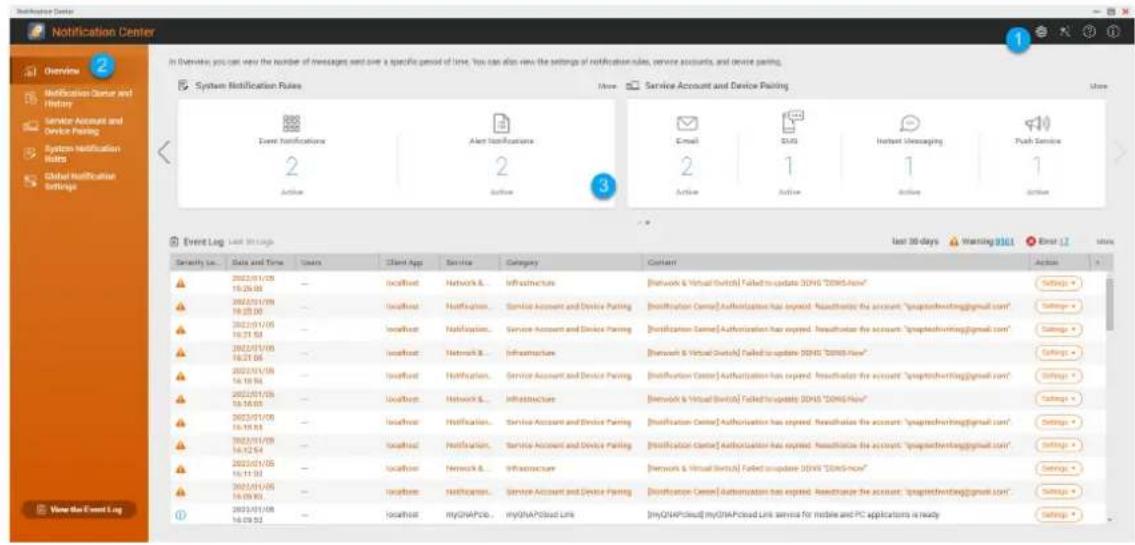
| Etiquette Région Description | ||
| 1 Barre | d'outils | La barre d'outils a che les options suivantes : • Paramètres : Vous permet d'envoyer des données du Centre de noti cations à QNAP. Important QNAP ne recueille pas vos données et informations personnelles. |
| a. Cliquez sur La fenêtre Envoyer les données de notification à QNAP apparaît. b. Sélectionnez Envoyer les données de notification à QNAP. c. Cliquez sur Appliquer. • Démarrage rapide : Oùvre le guide du Centre de noti cations. • Aide : Oùvre le panneau d'aide du Centre de noti cations. • À propos : A che la version de l'application. | ||
| 2 | Menu | Le menu permet d'acceder à di érentes sections de con guration du Centre de noti cations. |
| 3 Panneau | principal | Le panneau principal a che l'options du menu sélectionné. L'écran Vue d'ensemble a che le nombre de noti cations livrées sur une période spécifique que. Il a che aussi le nombre de règles de noti - cation, de comptes de service et d'appareils appariés que vous avez con gurés. |
Gérer la file d'attente et l'histoire des notifications
Le Centre de noti cations vous permet d'a cher les les d'attente et l'historique des noti cations. Vous pouze a cher les messages de noti cations en attente que le Centre de noti cations va envoyer sur I'écran File d'attente, ou allez à l'écran Historique pour a cher tous les messages de noti cations délivrés.
File d'attente
L'écran File d'atte à che les messages que le Centre de notifications va envoyer. Le temps de transmission nécessaire dépend de l'état actuel de votre apparéil. Vous pouvez supprimer des messages à tout moment avant qu'ils soient envoyés. Les messages supprimés n'apparaissent pas à l'écran Historique.
Historique
L'écran Historique affiche les messages que le Centre de notifications a envoyé. Vous pouvez afficher les détails, renvoyer des messages, configurer les paramètres et exporter l'historique en tant que fichier CSV. Vous pouze aussi spécifique la durée de conservation des enregistements de notifications ainsi que leur emplacement dans Paramètres.
| Tâches Actions d'utilisateur | |
| Exporter l'historique des messages de notification. | Cliquez sur Exporter. Le Centre de notifications enregistre le fichier CSV sur votre ordinateur. |
| Renvoyer la notification. | Identifiez la notification que vous souhaitez renvoyer, puis cliquez sur Ⓞ. Ce bouton apparait seulement lorsque le Centre de notifications ne parvient pas à envoyer la notification au destinataires. |
| Configurer les paramètres de l'histoire. | 1. Cliquez sur Paramètres. La fenêtre Paramètres apparaît. 2. Spécifiez le nombre maximal de jours de conservation des enregistrements de notifications avant de les supprimer. 3. Cliquez sur Confirmer. Le Centre de notifications enregistre vos paramètres. |
Compte de service et couplage des appareils
Le Compte de service et couplage des appareils vous permet de configurer les paramétres SMTP et SMSC pour que vous puisiez receivevoir des notifications par e-mail et SMS. Vous pouvez aussi coupler vos comptes et appareils de messagerie instantanée avec votre NAS afin de receivevoir des notifications via la messagerie instantanée ou les services push.
Notifications par email
L'écran E-mail vous permet d'ajouter et d'afficher les destinataires des notifications par email et aussi de configurer les paramètres du service SMTP.
| Bouton Tâche Action utilisateur | ||
| Envoyer un message de test au destinataire spécifique | 1. Cliquez sur . 2. Spécifiez une adresse e-mail. 3. Cliquez sur Envoyer. | |
| Bouton Tâche Action utiliser | ||
| Éditer les configu-rations d'un serveur de messagerie existant | 1. Cliquez sur La fenêtre Modifier le compte de service SMTP apparait. | |
| 2. Éditez les paramètres du compte de messagerie. | ||
| 3. Facultatif : Cliquez sur Nouvelle autorisation. Le compte de messagerie configuré est à nouveau autorisé. | ||
| 4. Facultatif : Cliquez sur Authenticier avec Browser Station. Pour plus de détails, consultez Associer le Centre de notifications avec un navigator Web. | ||
| 5. Facultatif : Cliquez sur Définir en tant que compte de service SMTP par défaut. | ||
| 6. Cliquez sur Confrimer. | ||
| Supprimer un serveur de messagerie | 1. Cliquez sur Un message de confirmation apparait. | |
| 2. Cliquez sur Confrimer. | ||
Configurer un serveur de notification par e-mail
- Allez dans Compte de service et couplage des apparèils > E-mail.
- Cliques sur Ajouter un service SMTP.
La fenêtre Ajouter un service SMTP apparait.
- Sélectionnez un compte de messagerie.
- Configurez ce qui suit.
| Fournisseurs de services | Actions d'utilisateur |
| Gmail ou Outlook | a. Cliquez sur Ajouter un compte.La fenêtre compte e-mail apparait. |
| b. Spécifiez l'adresse e-mail qui agira en tant qu'expéditeur pour les notifications QuTS hero.Un message de confirmation apparait. | |
| c. Cliquez sur Autoriser. | |
| Yahoo | Important Vous doivent configurer les paramètres dans Yahoo Mail avant de spécifique les informations de votre compte dans le Centre de notifications. a. Connectez-vous à votre compte Yahoo Mail. b. Allez dans Aide > Informations sur le compte > Sécurité du compte. c. Activer Autoriser les applications qui utilisent une connexion moins sécurisée. |
| Retournez au Centre de notifications et spécifique une adresse e-mail et un mot de passer valides Yahoo. | |
| Personnalisé | a. Spécifiez le nom de Domaine ou l'adresse IP de votre service SMTP tel quesmtp@gmail.com. b. Spécifiez le nombre du port pour le serveur SMTP. Si vous avez spécifique un port SMTP lors de la configuration des paramètres du réacheminement de port, utiliseze ce nombre de port. c. Spécifiez l'adresse e-mail qui agira en tant qu'expéditeur pour les notifications QuTS hero. d. Spécifiez un nom d'utilisateur comportant au maximum 128 caractères ASCII. e. Spécifiez un mot de passer comptevant 128 caractères ASCII au maximum. f. Sélectionnez l'une des options de connexion sécurisée suivantes. • SSL : Utiliser SSL pour sécuriser la connexion. • TLS : Utiliser TLS pour sécuriser la connexion. • Aucun : Ne pas utiliser de connexion sécurisée. QNAP recommendé l'activation d'une connexion sécurisée si le serveur SMTP la prend en charge. |
| Autres Spécificiez | une adresse e-mail valide et le mot de passer du compte. |
Conseil
Pour configurer plusieurs serveurs de messagerie, cliquez sur Ajouter un service SMTP, puis effectuez les étapes precedentes.
- Facultatif : Sélectionnez Définir en tant que compte de service SMTP par défaut.
Remarque
Les notifications système sont envoyées avec le service SMTP par défaut.
- Facultatif : Cliquez sur
Le serveur SMTP envoie un e-mail de test.
- Cliquez sur Creer.
Le Centre de notifications ajoute le service SMTP à la liste.
Configurer un compte de serveur de messagerie en utilisant Browser Station
Vou puez ajouter un compte de serveur de messagerie en utilisant l'authentification de Browser Station afin de securiser votre serveur de messagerie distant sans configurer un VPN.
Important
Avant d'utiliser Browser Station pour authenticate un compte de serveur de messagerie, assurez-vous que:
- Vous avez l'autorisation d'acceder à File Station.
- Container Station est installé sur votre(APpeuil).
- Les serveurs proxy que vous utilisez pour acceder à Browser Station prennt en charge WebSocket.
-
Pour des détails, voir :
-
Comment utiliser Browser Station
-
Comment utiliser Container Station
-
Allez dans Compte de service et couplage des apparils > E-mail.
- Cliques sur Ajouter un service SMTP.
La fenêtre Ajouter un service SMTP apparait.
- Cliquez sur Authentifier avec Browser Station.
La fenêtre Browser Station apparait.
Remarque
La fenêtre Browser Station peut prendre plusieurs minutes pour se charger.
- Spécifiez votre compte gmail.
- Cliquez sur Suivant.
-
Entrezevtromedepasse.
-
Cliquez sur Suivant.
Un averissement apparait. - Cliquez sur Autoriser. La fenetre Ajouter un service SMTP apparait.
-
Facultatif: Sélectionnez Définir en tant que compte de service SMTP par défaut.
-
Cliquez sur Creer.
Le service SMTP est ajoute.
Notifications par SMS
L'écran SMS vous permet d'afficher et de configurer les paramètres du centre de services de messages courts (SMSC). Vous pouvez soit configurer un SMSC personnelisé ou utiliser un fournisseur de services SMS actuellement pris en charge : Clickatell, Vonage (Nexmo) et Twilio.
| Bouton Tâche Action utiliseur | ||
| Δ | Envoyer un message de test à un destinataire spécifique | 1. Cliquez sur . La fenêtre Envoyer un message de test apparaît. 2. Spécifiez un code de pays et un numéro de téléphone. 3. Cliquez sur Envoyer. |
| ∅ | Éditer les configurations d'un serveur SMS existant | 1. Cliquez sur . La fenêtre Modifier le compte de service SMSC apparaît. 2. Modifier les paramètres. 3. Cliquez sur Confirmer. |
| ∞ | Supprimer un serveur de messagerie | 1. Cliquez sur . Un message de confirmation apparaît. 2. Cliquez sur Confirmer. |
Configurer un serveur de notification par SMS
- Allez dans Compte de service et couplage des appareils > SMS.
- Cliquez sur Ajouter un service SMSC. La fenetre Ajouter un service SMSC apparait.
- Sélectionnez un fournisseur de services.
-
Spectoriez un alias.
-
Spécifiez les informations suivantes.
| Fournisseur de services SMS | Informations |
| Clickatell - Communi-cateur/Central | Nom d'utilisateur, mot de passer et ID d'API Clickatell |
| Clickatell - Plate-forme SMS | Clé API Clickatell |
| Vonage (Nexmo) | Clé API Vonage et question sécurité et un nom d'expéditeur Le nom d'expéditeur peut contérer un maximum de 32 caractères. |
| Twilio Le SID de votre compte Twilio, le jeton d'accès et le numéro de téléphone fournir par Twilio lié à votre compte | |
| Personnalisée • Texte du modèle URL formaté selon le format spécifique par votre fournisseur de services SMS. Utilisez les paramètres du modèle URL replácable suivants. •@@UserName@@ : Spécifiez le nom d'utilisateur pour cette connexion. •@@Password@@ : Spécifiez le mot de passer pour cette connexion. •@@PhoneNumber@@ : Spécifiez le nombre de téléphone où les messages SMS sont envoyés. Ce paramètre est obligatoire. •@@Text@@ : Spécifiez le containu du texte du message SMS. Ce paramètre est obligatoire.ImportantVous ne pouvez pas recevoir des messages SMS si le texte du modele ne correspond pas au format utilisé par votre fournisseur de services SMS. • Le nom du fournisseur de services. Le nom peut containir un maximum de 32 caractères ASCII. • Un mot de passer. Le mot de passer peut containir au maximum 32 caractères ASCII. |
Conseil
Pour configurer plusieurs serveurs SMS, cliquez sur Ajouter un service SMSC, puis effectuez les étapes precedentes.
6.Cliquez sur
Le serveur SMS envoie un message de test.
- Cliquez sur Creer.
Le Centre de notifications ajoute le service SMS à la liste.
Notifications par messagerie instantanée
L'écran Messagerie instantanée vous permet d'associer le Centre de notifications avec des comptes de Messagerie instantanée tels que Skype. Le Centre de notifications envoie des notifications aux destinataires spécifiés via QBot, le compte bot de messagerie instantanée de QNAP.
| Bouton Tâche Action utiliser | ||
| Envoyer un message de test | Cliquez sur . | |
| Découpler et supprimer le compte de messagerie instantanée | 1. Cliquez sur .Un message de confirmation apparait. 2. Cliquez sur Confirmer. | |
Associer le Centre de notifications avec Skype
Avant de configurer les notifications Skype, assurez-vous que :
- Voiture NAS est enregistré sur un compte myQNAPcloud actif.
- Vous possédez un compte Skype actif.
-
Skype est initiaisé sur votre apparéil.
-
Allez dans Compte de service et couplage des appareils > Messagerie instantanée.
- Cliquez sur Ajouter un compte IM.
L'Assistant notification IM apparait.
- Sélectionnez Skype.
La fenêtre Ajouter Bot aux contacts apparait.
- Connectez-vous au compte Skype que vous souhaitez associier.
Skype ajoute QNAP Bot comme contact.
- Fermez la fenêtre Ajouter Bot aux contacts.
- Cliquez sur Suivant.
Un code de vérification apparait.
- Sur Skype, entrez le code de vérification.
Le Centre de notifications vérifie et s'associe avec le compte Skype.
8. Cliquez sur Terminer.
Le Centre de notifications ajoute le compte Skype à la liste.
Notifications push
L'écran Service push vous permet de configurer des services push pour les navigateurs Web et les appareils mobiles. Le Centre de notifications prend en charge le couplage de l'application avec des services de notification push tiers.
Associer le Centre de notifications avec un apparéil mobile
Avant l'association, assurez-vous que :
- Voiture NAS est enregistré sur un compte myQNAPcloud actif.
- Qmanager iOS 1.8.0 ou Qmanager Android 2.1.0 (ou des versions ultériques) est installé sur votre appareil mobile.
-
Voiture NAS est ajoute à Qmanager.
-
Ouvrez Qmanager sur l'appareil mobile.
- Effectuez l'une des actions suivantes.
| Option d'asso-ciation | Action utilisateur |
| Association automatique | a. Depuis la liste des appareils, cliquez sur le NAS que vous souhaitez associer.Un message de confirmation apparait.b. Cliquez sur Confirmer. |
| Association manuelle | a. Identifiez votre NAS à partir de la liste des appareils, puis cliquez sur L'écran paramètres de l'appareil apparait.b. Sélectionnez Notifications push.c. Cliquez sur Enregistrer.Un message de confirmation apparait.d. Cliquez sur Confirmer. |
Le Centre de notifications s'associe avec l'appareil mobile.
- Dans le Centre de notifications, allez dans Compte de service et couplage des appareils > Service push.
- Vérifiez que l'appareil mobile apparaissé dans la liste des appar兼ls associés.
Associer le Centre de notifications avec un navigateur Web
Avant l'association, assurez-vous que:
- Voiture appareil est enregistré sur un compte myQNAPcloud actif.
-
Vous utiliser l'un des navigateurs Web suivants :
-
Chrome (version 42 ou ultérieure)
-
Firefox (version 50 ou ultérieure)
-
Allez dans Compte de service et couplage des appareils > Service push.
- Sous Navigateur, cliquez sur Coupler.
Le Centre de notifications s'associe avec votre navigateur actuel.
Le navigateur apparait dans la liste des appeareils associés.
3.Modifiez le nom de votre navigateur.
a.À cote du nom de votre navigateur,cliquez sur
b. Spécifiez un nom de navigateur.
Le champ accepte jusqu'à 127 caractères ASCII.
c. Appuyez sur ENTREE.
Le Centre de notifications enregistre le nom de votre navigateur.
Règles des notification système
Vou puez creer et gerer des rregles de notification d'evénement à la page Noticesd'événements afin de receivevoir rapidement des notifications d'evénements.
Voussousquussquiconfigurerlesnotificationsd'alertesauxdestinatairesspecifiésa lapage Notificationsd'alertesendéfinissantles niveauxde gravitédesalertes.
Gérer des règles de notification d'événement
L'écran Règes des notifications système vous permet de creer et de personnelier des règes pour envoyer des notifications aux destinataires cibles. Pour envoyer des notifications, vous doivent d'abord créé et activer des règes qui déterminent l'évenement d'application qui déclenché la notification sortante. Vous pouvez personnelier le type de message, la méthode de livraison, des mots clés et un intervalle de temps pour définir spécifique les types de notifications ou pour rétrécir la portée.
Le Centre de notifications prend en charge l'envoi des notifications d'événements dans plusieurs langues et propose quatre méthodes de livreaison, y compris les e-mails, les SMS, la messagerie instantanée et les services push.

| Etiquette Tâches Actions d'utilisateur | |
| 1 Spécifier une langue pour les notifications | 1. Sélectionnez une ou plusieurs langues pour les notifications par e-mail. Conseil Les notification par e-mail contiensent le message de notification répété dans toutes les langues sélectionnées. 2. Sélectionnez une langue pour les notifications SMS, IM et push. |
| 2 Activer ou désactiver la rècle | Cliquez sur . |
| 3 Prévisualiser les paramètres de la rècle | 1. Cliquez sur .La fenêtre Notifications d'événements apparaît. 2. Examinez les paramètres, puis cliquez sur Fermer. |
| 4 Modifier la rècle | 1. Cliquez sur .La fenêtre Modifier la rècle pour les notifications des événements apparaît. 2. Modifier les paramètres. 3. Cliquez sur Confirmer. |
| 5 Supprimer une règle | 1. Cliquez sur .Un message de confirmation apparait. 2. Cliquez sur Confirmer. |
Créer une règle de notification d'événement
- Aliez dans Régles des notifications système > Notifications d'événements.
- Cliques sur Creer une regle.
La fenêtre Créer une règle de notification d'évenement apparait.
- Spécifiez un nom de règle.
- Sélectionnez les événements dont vous souhaitez informer les destinataires.
Conseil
Pour selectionner tous les événements, Sélectionnez Sélectionner tout.
Pour afficher uniquement les événements pour une application ou un service spécifique, Sélectionnez l'objet depuis le menu déroulant Éléments affichés.
- Cliquez sur Suivant.
- Sélectionnez un ou plusieurs niveaux d'importance.
| Degré de gravité | Description |
| Informations Les messages d'informations averissent les utilisateurs de modifications dans les paramètres du NAS ou ses applications. | |
| Avertissement Les messages d'advertissement informant les utilisateurs lorsque les ressources du NAS, telles que l'espace de stockage et la mémoire, sont extrémement faibles, ou lorsque le matériel se comporte de façon anormale. | |
| Erreur Les messages d'erreur informant les utilisateurs de problèmes qui survient lorsque le système essaire demettre à jour ou d'exécuter des applications ou processus, ou s'il ne parvient pas à activer ou à désactiver les fonctionnalités du NAS. | |
- Facultatif: Spécifiez un filtré de mots-clés.
| Filtre Description | |
| Tous les messages | Le Centre de notifications envoie toutes les notifications classées selon les types que vous avez sélectionnés. |
| Inclut | Le Centre de notifications envoie uniquement les notifications classées selon les types que vous avez sélectionnés et comprend les mots-clés que vous spécifiez.Pour ajouter des filtres de mots-clés, cliquez sur + , puis spécifiez un ou plusieurs mots-clés. |
| Exclut | Le Centre de notifications envoie uniquement les notifications classées selon les types que vous avez sélectionnés et exclut les mots-clés que vous spécifiez.Pour ajouter des filtres de mots-clés, cliquez sur + , puis spécifiez un ou plusieurs mots-clés. |
Important
Le filtr de notification d'evénements accepte uniquement les mots-clés en english ou dans les langues spécifiées à l'écran Notifications d'evénements.
- Facultatif : Spécifiez une plage hora lorsque vous souhaitez receivevoir les notifications.
- Cliquez sur Suivant.
- Sélectionnez une méthode de livreaison.
- Configurez les informations de l'expéditeur.
| Méthode Action utiliser | |
| E-mail a. Sélectionnez un serveur SMTP. | |
| ConseilPour ajouter un serveur SMTP, consultez Configurer un serveur de notification par e-mail. | |
| b. Facultatif : Spécifiez un champ d'objet personnalisé.Ce texte remplace le champ d'objet de l'e-mail original. Utilisez ceci pour aider les destinataires à mieux comprendre les notifications qu'ils reçoivent.c. Facultatif : Sélectionnez Envoyer un e-mail en texte brut.d. Facultatif :Ajouter un compte de messagerie à l'aide de Browser Station.Pour plus de détails, consultez Configurer un compte de serveur de messagerie en utilisant Browser Station. | |
| SMS Sélectionnez | un serveur SMSC. |
| RemarquePour ajouter un serveur SMSC, consultez Configurer un serveur de notification par SMS. | |
| Messagerie instantanée ou service push | Le Centre de notifications attribue automatiquement QBot. |
- Configurez les informations du destinataires.
| Méthode Action utilisateur | |
| E-mail a. Cliquez sur Sélectionner un utilisateur NAS. La fenêtre Sélectionner un utilisateur NAS apparait. b. Sélectionnez un ou plusieurs utilisateurs NAS. c. Cliquez sur Terminer. La fenêtre Sélectionner un utilisateur NAS se ferme. | |
| Conseil • Pour ajouter un destinataire, cliquez sur Ajouter, puis spécifiez son adresse e-mail. • Pour supprimer un destinataire, cliquez sur . | |
| SMS a. Cliquez sur Sélectionner un utilisateur NAS. La fenêtre Sélectionner un utilisateur NAS apparaît. b. Sélectionnez un ou plusieurs utilisateurs NAS. c. Cliquez sur Terminer. La fenêtre Sélectionner un utilisateur NAS se ferme. d. Sélectionnez un code de pays pour chaque destinataire. Conseil • Pour ajouter un destinataire, cliquez sur Ajouter, puis spécifiez son numéro de portable. • Pour supprimer un destinataire, cliquez sur . | |
| Messagerie instantanée | Sélectionnez un ou plusieurs destinataires. Conseil Pour ajouter des destinataires aux notifications par messagerie instantanée, consultez le sujet suivants: • Associer le Centre de notifications avec Skype |
| Service push Sélectionnez un ou plusieurs destinataires. Conseil Pour ajouter des destinataires aux notifications push, consultez les sujets suivants: • Associer le Centre de notifications avec un apparéil mobile • Associer le Centre de notifications avec un navigateur Web | |
- Facultatif : Cliquez sur pour envoyer un message de test.
- Facultatif : Cliquez sur Ajouter un couplage pour creer une nouvelle paire.
- Cliquez sur Suivant.
- Vérifiez les paramètres de la règle.
- Cliquez sur Terminer.
Le Centre de notifications affiche la nouvelle rège à l'écran Notifications d'événements.
Gérer des règles de notification d'alerte
Voussouvez creer desregles personalisées pour recevoir des notifications d'alertes par les Journaux système en fonction du type de notification et de mots clés à l'écran Notifications d'alertes. Vous pouze aussi spécifique les méthodes de livraison, les contenus ainsi que les destinataires de ces notifications.
| Bouton Tâche Action utiliser | ||
| Activer ou désactiver la règle | Cliquez sur . | |
| Prévisualiser les paramètres de la règle | 1. Cliquez sur .La fenêtre Notifications d'alertes apparait. 2. Examinez les paramètres, puis cliquez sur Fermer. | |
| Modifier la règle | 1. Cliquez sur .La fenêtre Modifier la règle pour les notifications des alertes apparait. 2. Modifier les paramètres. 3. Cliquez sur Confirmer. | |
| Découpler et supprimer l'appareil ou le navigateur | 1. Cliquez sur .Un message de confirmation apparait. 2. Cliquez sur Confirmer. | |
Créer une règle de notification d'alerte
Avant de creer un rilege de notification, assurez-vous que voitre NAS soit enregistré à un compte myQNAPcloud actif.
- Aliez dans Régles des notifications système > Notifications d'alertes.
- Cliques sur Creer une regle.
La fenêtre Créer une règle de notification d'alerte apparait.
-
Spécifiez un nom de règle.
-
Sélectionnez les événements dont vous souhaitez informer les destinataires.
a. Sélectionnez un niveau d'importance.
| Degré de gravité | Description |
| Informations Les messages d'informations averissent les utilisateurs de modifi-cations dans les paramètres du NAS ou ses applications. | |
| Avertissement Les messages d'advertissement informant les utilisateurs lorsque les ressources du NAS, telles que l'espace de stockage et la mémoire, sont extrémement faibles, ou lorsque le matériel se comporte de façon anormale. | |
| Erreur Les messages d'erreur informant les utilisateurs de problèmes qui survient lorsque le système essaire de mettre à jour ou d'exécuter des applications ou processus, ou s'il ne parvient pas à activer ou à désactiver les fonctionnalités du NAS. | |
b. Facultatif: Spécifiez un filtré de mots-clés.
| Filtre Description | |
| Tous les messages | Le Centre de notifications envoie toutes les notifications classées selon les types que vous avez sélectionnés. |
| Inclut Le Centre | de notifications envoie uniquement les notifications classées selon les types que vous avez sélectionnés et comprend les mots-clés que vous spécifiez.Pour ajouter des filtres de mots-clés, cliquez sur , puis spécifiez un ou plusieurs mots-clés. |
| Exclut Le Centre | de notifications envoie uniquement les notificationsclassées selon les types que vous avez sélectionnés et exclut les mots-clés que vous spécifiez.Pour ajouter des filtres de mots-clés, cliquez sur , puis spécifiez un ou plusieurs mots-clés. |
Important
Le filtré de notification d'alerte accepte uniquement les mots-clés en angeais.
- Facultatif : Specifiez une plage hora lorsque vous souhaitez receivevoir les notifications.
- Facultatif: Specifiez un seuil pour les messages de notification.
- Cliquez sur Suivant.
-
Sélectionnez une méthode de livreaison.
-
Configurez les informations de l'expéditeur.
| Méthode Action utilisateur | |
| Email a. Sélectionnez un serveur SMTP. | |
| ConseilPour ajouter un serveur SMTP, consultez Configurer un serveur de notification par e-mail. | |
| b. Facultatif : Spécifiez un champ d'objet personnalisé.Ce texte remplace le champ d'objet de l'e-mail original. Utilisez ceci pour aider les destinataires à mieux comprendre les notifications qu'ils reçoivent.c. Facultatif : Sélectionnez Envoyer un e-mail en texte brut. | |
| SMS Sélectionnez un serveur SMSC. | |
| RemarquePour ajouter un serveur SMSC, consultez Configurer un serveur de notification par SMS. | |
| Messagerie instantanée ou service push | Le Centre de notifications attribue automatiquement Qbot. |
- Configurez les informations du destinataires.
| Méthode Action utilisateur | |
| Email a. Cliquez sur Sélectionner un utilisateur NAS. La fenêtre Sélectionner un utilisateur NAS apparaît. b. Sélectionnez un ou plusieurs utilisateurs NAS. c. Cliquez sur Terminer. La fenêtre Sélectionner un utilisateur NAS se ferme. | |
| Conseil · Pour ajouter un destinataire, cliquez sur Ajouter, puis spécifiez son adresse e-mail. · Pour supprimer un destinataire, cliquez sur . | |
| SMS a. Cliquez sur Sélectionner un utilisateur NAS. La fenêtre Sélectionner un utilisateur NAS apparaît. b. Sélectionnez un ou plusieurs utilisateurs NAS. c. Cliquez sur Terminer. La fenêtre Sélectionner un utilisateur NAS se ferme. d. Sélectionnez un code de pays pour chaque destinataire. Conseil • Pour ajouter un destinataire, cliquez sur Ajouter, puis spécifiez son numéro de portable. • Pour supprimer un destinataire, cliquez sur . | |
| Messagerie instantanée | Sélectionnez un ou plusieurs destinataires. Conseil Pour ajouter des destinataires aux notifications par messagerie instantanée, consultez les sujets suivants: • Associer le Centre de notifications avec Skype |
| Service push Sélectionnez un ou plusieurs destinataires. Conseil Pour ajouter des destinataires aux notifications push, consultez les sujets suivants: • Associer le Centre de notifications avec un apparéil mobile • Associer le Centre de notifications avec un navigateur Web | |
- Facultatif: Cliquez sur pour envoyer un message de test.
- Facultatif : Cliquez sur Ajouter un couplage pour creer une nouvelle paire.
- Cliquez sur Suivant.
- Vérifiez les paramètres de la règle.
- Cliquez sur Terminer.
Le Centre de notifications affiche la nouvelle rège à l'écran Notifications d'alertes.
Paramètres
L'écran Paramètres vous permet d'activer ou de désactiver la soumission des données du Centre de notifications à QNAP. Cliquez sur pour ouvrir la fenêtre Paramètres.
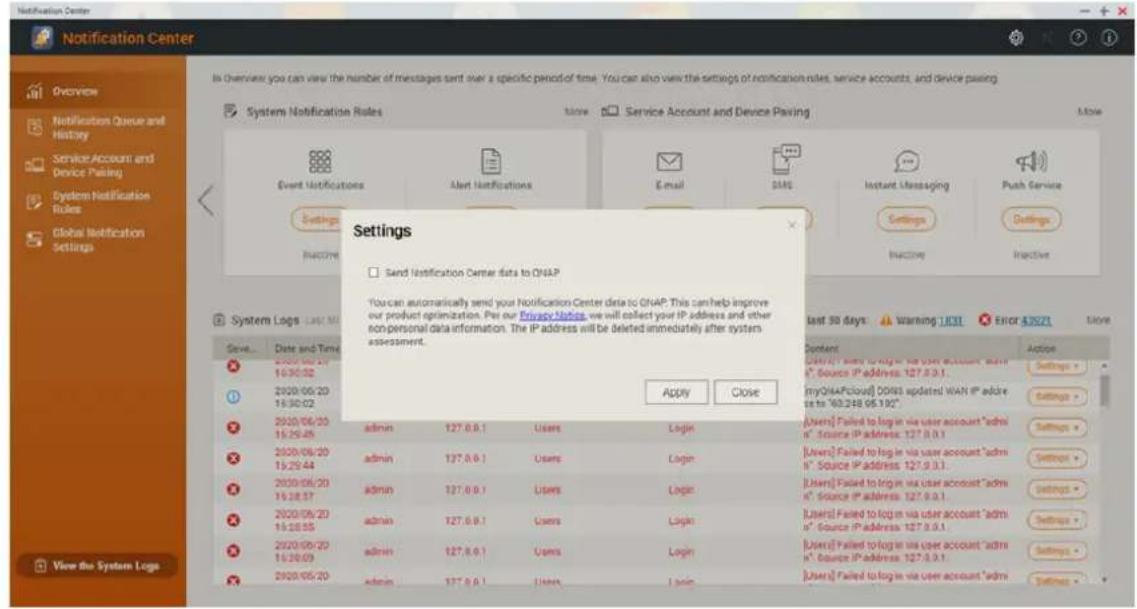
Activer l'envoi de données du Centre de notifications à QNAP
Important
QNAP ne recueille pas vos données et informations personnelles.
-
Ouvrez le Centre de notifications.
-
Cliquez sur

La fenêtre Envoyer les données de notification à QNAP apparait.
- Sélectionnez Envoyer les données de notification à QNAP.
- Cliquez sur Appliquer.
Désactiver l'envoi de données du Centre de notifications à QNAP
Important
QNAP ne recueil pas vos données et informations personnelles.
- Ouvrez le Centre de notifications.
2. Cliquez sur

La fenêtre Envoyer les données de notification à QNAP apparait.
- Decochez Envoyer les données de notification à QNAP.
- Cliquez sur Appliquer.
Réglages des notifications générales
L'écran Réglages des notifications générales vous permet de définir rapidement des règles générées des notifications. À partir de la liste, vous pouvez selectionner ou déslectionner, puis appliquer les méthodes de livraison pour chaque fonctionnalité ou application QuTS hero.
Les utilisateurs reçoivent uniquement des notifications relatives aux fonctionnalités sélectionnées via leurs méthodes de livreaison sélectionnées.
Conseil
Assurez-vous de cliquer sur Appliquer après avoir configuré les réglages des notifications générales.
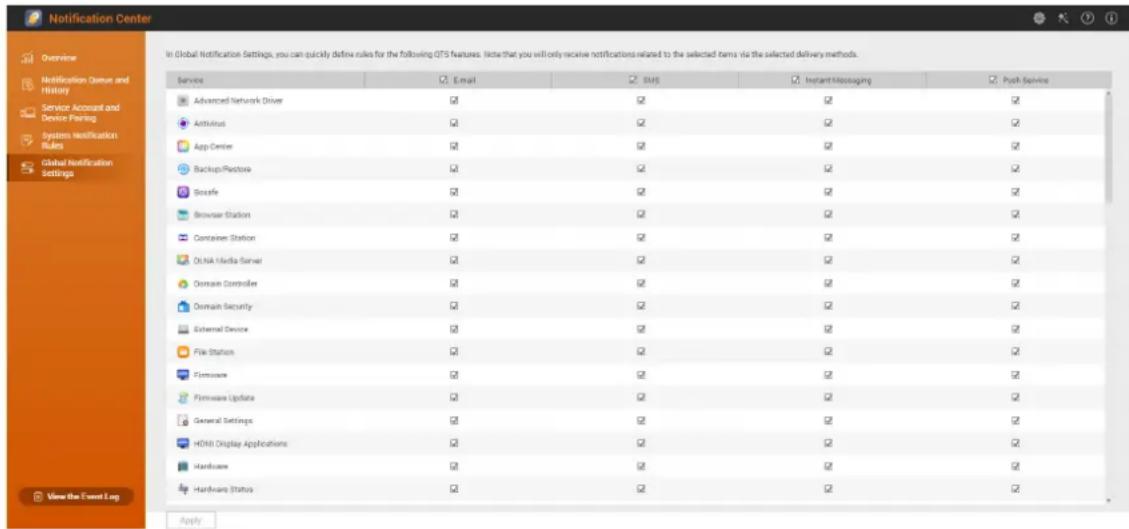
Journaux d'evénements
L'écran Journaux dévenements affiche tous les événements enregistrés sur le NAS. Sur cet écran, vous pouze trier et filtrer les journaux ou creer des règles de notification basées sur des journaux existants.
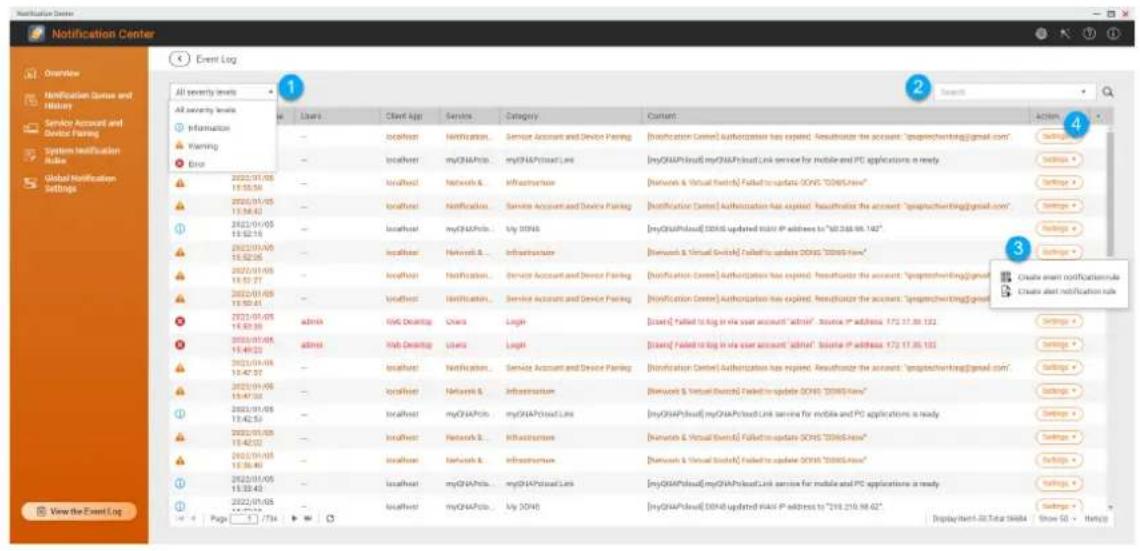
| N° Tâche Action utilisateur | ||
| 1 Filtrer les journaux d'événements | Sélectionnez un niveau de gravité. | |
| 2 Rechercher les journaux d'événements | Rechercher des journaux par mots-clés ou par la recherche avancée. Pour utiliser la recherche avancée, suivez les instructions suivantes :1. Cliquez sur « dans la barre de recherche. Le menu déroulant avec l'options de recherche avancée apparait.2. Spécifiez les paramètres suivants, le cas échéant : Mot-clé, Niveau de gravité, Date, Utilisateurs, IP source, Application, Catégorie, Application client, Service.3. Cliquez sur Rechercher.Liste toutes les entrées de journal qui répondent aux conditions spécifiées. | |
| N° Tâche Action utiliser | ||
| 3 Créer une règle de notification | 1. Cliquez sur Paramètres.2. Sélectionnez l'une des options suivantes.• Créer une règle de notification d'événement•Créer une règle de notification d'alerteLa fenêtre Créer une règle de notification apparait. | 3. Sélectionnez l'une des options suivantes. |
| • Ajouter comme nouvelle règle• Ajouter à une règle existante | 4. Cliquez sur Confirmer. | |
| 4 Sélectionner les éléments d'affichage | 1. Cliquez sur .2. Sélectionnez les éléments à afficher. | |
18. Malware Remover
À propos de Malware Remover
Malware Remover est un utilise intégré concu pour protéger les appareils QNAP contre les logiciels malveillants. Les programmes malveillants sont souvent déguises ou intégrés dans les fichiers et les logiciels non malveillants. Ilsssaient souvent d'obtenir l'accès à des informations sensibles de l'utilisateur et peuvent affecter les performances de l'appareil de manière négative.
Mettant en œuvre plusieurs couches de protection, Malware Remover vous permet d'effectuer des analyses instantanées et planifiées sur votre apparéil QNAP et empêche les logiciels malveillants demettre en danger vos données.
Important
QNAP recommende fortement l'execution d'analyses régulières pour empêcher les infections de logiciels malveillants et pour protéger le système contre les risques, les menaces et les vulnérabilités avancées.
Vued'ensemble
Cet écran affiche les informations et les contrôle relatifs à Malware Remover.
Malware Remover


Malware Remover


Scheduled Scan
Exécuter une recherche de logiciels malveillants
- Ouvrez Malware Remover.

- Cliquez sur .
Malware Remover commence la recherche.
- Facultatif : Une fois la recherche terminée, cliquez sur Afficher les journaux pour afficher les résultats.
Exécuter une analyse planifiée
Les analyses planifiées recherche régulière des menaces de sécurité sur votre apparéil QNAP.
Remarque
Par défaut, la case Activer l'analyse planifiée est activée.
-
Ouvrez Malware Remover.
-
Cliquez sur

- Choisissez dans le menu déroulant de l'analyse planifiée pour configurer les paramétres.
| Paramètre Description | |
| Tous les jours | L'analyse planifiée s'exécute tous les jours à l'heure spécifique. |
| Chaque semaine L'analyse planifiée s'exécute une fois par semaine au jour et à l'heure spécifique. | |
| Mensuel L'analyse | planifiée s'exécute une fois par mois à la date et à l'heure spécifique. |
- Cliquez sur Appliquer.
Configurer Malware Remover
-
Ouvrez Malware Remover.
-
Cliquez sur

La fenêtre Paramètres s'ouvre.
- Configurer les paramètres.
Remarque
Par défaut, tous les paramètres sont actifs pour empêcher les menaces liées aux logériels malveillants d'infecter le système.
Conseil
QNAP recommende d'executer des analyses pendant les heures creuses.
| ParamètreDescription | |
| Activer l'analyse planifiée | Activez pour analyser toutes les applications et tous les fichiers aux fréquences et aux heures configurées par l'utilisateur. Pour des détails, voir Exécuter une analyse planifiée. |
| RemarqueL'activation de ce paramètre garantit que Malware Remover effectue des analyses régulières de votre apparéil. | |
| Analyse instantanée après les mises à jour des définitions de logiciels malveillants | Activez cette option pour exécuter des analyses instantanées une fois que Malware Remover met à jour les définitions de logiciels malveillants. |
| RemarqueMalware Remover met automatiquement à jour les signatures de logiciels malveillants ainsi que les correctifs de sécurité pour-disposer du contenu de sécurité le plus récent. | |
| Envoyer les résultats de l'analyse de Malware Remover à QNAP | Activier cette option pour soumettre les résultats de l'analyse afin d'étudier les logiciels malveillants. QNAP recueilles des données, notamment le modele due NAS, l'état de l'analyse, les erreurs d'analyse, les horodatages de détention des logiciels malveillants, l'ID du logiciel malveillant et l'adresse IP de l'appareil (l'adresse IP est supprimée après l'analyse des résultats de l'analyse). |
| RemarqueLa désactivation de cette option empêche Malware Remover d'envoyer des données à QNAP. | |
4.Cliquez sur Appliquer.
Malware Remover enregistrre les paramétres.
19. Helpdesk
Helpdesk est une application intégrée qui vous permet de tracer rapidement des solutions ou de contacter l'équipe de support de QNAP lorsque vous rencontres des problèmes en utilisant QuTS hero et des applications associées.
Vue d'ensemble
À l'écran Vue d'ensemble, vous pouvez contacter l'équipe de support QNAP, parcourir les questions fréquement posées ainsi que les notes d'application, télécharger les manuels d'utilisateur QNAP, apprendre à utiliser des apparciels QNAP, rechercher dans la base de connaissances QNAP et tracer des apparciels compatibles. Cet écran affiche également les journaux des messages du Helpdesk.
| Titre Description | |
| Demande d'assistance Contactez l'équipe de support QNAP en soumettant vos problèmes ou vos questions. | |
| FAQ et didacticiel en ligne de QNAP | Parcourez les questions frequently posées et les notes d'application pour les NAS QNAP et les applications. |
| Manuel de l'utilisateur | Affichez ou téléchargez des manuels d'utilisateur QNAP. |
| Base de connaissances du Centre d'assistance QNAP | Recherche dans la base de connaissances QNAP des réponses de l'équipe de support à différents problèmes. |
| Liste de compatibilité Trouvez des lecteurs et des appareils compatibles avec les NAS QNAP. | |
| Mes tickets Affichez l'état des tickets que vous avez soumis. | |
Configurer les paramètres
- Ouvrez Helpdesk.
-
Aliez dans Vue d'ensemble.
-
Cliquez sur

La fenêtre Paramètres apparait.
- Spécifiez la durée de conservation des messages.
- Facultatif : Cliquez sur Conserver tous les messages.
- Facultatif : Cliquez sur J'autorise le Support QNAP à acceder à mes journaux système.
- Facultatif : Cliquez sur Se connecter.
La fenêtre Paramètres apparaît.
-
Spécifiez votre QNAP ID.
-
Spectoriez le mot de passer.
- Cliques sur Se connecter.
- Cliquez sur Appliquer.
Demande d'assistance
La Demande d'assistance permet aux utilisateurs de soumettre directement des demandes à QNAP depuis votre NAS. Le Centre d'assistance recueille et joint automatiquement les informations système ainsi que les journaux système du NAS à votre demande afin d'aider l'équipe d'assistance technique QNAP à identifier et à résoudre les évventuels problèmes.
Soumettre un ticket
Soumettez un ticket au Helpdesk pour receivevoir l'assistance de QNAP. Helpdesk collecte automatiquement et joint les informations et les journaux système de l'appareil à votre requête pour aider l'équipe d'assistance technique de QNAP à identifier et à dépanner les événuels problèmes.
- Ouvrez Helpdesk.
- Aliez dans Demande d'assistance.
- Connectez-vous avec votre QNAP ID.
- Spécifiez les détails du tickets.
| Champs Actions d'utilisateur | |
| Sujet Spécifiez le sujet. | |
| Catégorie de problème | Sélectionnez une catégorie de problème, puis sélectionnez un problème. |
| Type de problème | Sélectionnez un type de problème. |
| Système d'exploitation | Sélectionnez un système d'exploitation. |
| Description Spécifiez une | courte description pour chaque problème. |
a. Facultatif : Sélectionnez J'autorise le Support QNAP à accéder à mes journaux système.
b. Transfrez des captures d'écran ou d'autres fichiers associés.
Remarque
-
Vous pouvez transférer jusqu'à 8 pieces jointes, dont les journaux système.
La taille du fichier doit être inférieure à 5 Mo. -
Spécífiez les informations suivantes.
| Champs Actions d'utilisateur | |
| Votre adresse email Spécifiez vous adresse e-mail. | |
| Numéro de téléphone Spécifiez vous numéro de téléphone. | |
| Type de client Sélectionnez un type de client. | |
| Nom de la société Spécifiez le nom de votre société. | |
| Remarque Ce champ apparaît uniquement si vous sélectionnez Utilisateur professionnel comme Type de client. | |
| Votre fuseau hora Sélectionnez un fuseau hora. | |
| Applicier les modifications de mon profil dans le Compte QNAP | Cliquez pour appliquer les modifications de votre profil dans le Compte QNAP. |
| Prénom Indiquez votre prénom. | |
| Nom de famille Indiquez votre nom de famille. | |
| Votre région Sélectionnez un emplacement. | |
- Facultatif : Sélectionnez Appliquer les modifications de mon profil dans le Comptes QNAP.
- Cliquez sur Soumettre.
Support à distance
Le support à distance permet à l'équipe d'assistance QNAP d'acceder directement à votre NAS pour vous aider à résoudre vos problèmes.
Activation de l'assistance à distance
- Ouvrez Helpdesk.
- Aliez dans Support à distance.
- Spectoriez lID de votre ticket.
- Spécifiez votre adresse e-mail.
-
Cliquez sur Activer le support à distance. La fenêtre Termes de service du service Helpdesk QNAP apparait.
-
Accepter les conditions d'utilisation du service.
a. Cliquez sur J'accepte ces Conditions d'utilisation du service.
b. Cliquez sur Accepter. La fenetre Activer le support à distance apparait.
Remarque
L'activation du Support à distance n'est requise que si vous activez la fonctionnalité pour la première fois.
- Cliquez sur Oui.
La fenêtre Activer le support à distance apparait.
- Cliquez sur Confirmer.
Helpdesk cree une clé privée et un compte temporaire.
Étendre le support à distance
L'extension du support à distance permet aux utilisateurs d'étendre d'une这段时间 la session à distance si les utilisateurs souhaitent disposier de la session à distance à une heures spécifique. QNAP va également avertir l'utilateur qu'il doit étendre la session si le problème n'est pas résolu.
- Ouvrez Helpdesk.
- Aliez dans Support à distance.
- Cliquez sur Etendre.
Remarque
Le bouton Etendre apparait uniquement une fois le support a distance activée.
Désactiver le support à distance
- Ouvrez Helpdesk.
- Allez dans Support à distance.
- Cliquez sur Désactiver.
Remarque
Le bouton Désactiver apparait uniquement une fois le support à distance activée.
- Cliquez sur Terminer.
Remarque
Le support à distance sera également désactiver une fois que l'équipe d'assistance aura terminé la session à distance, ou lorsque la clé privée aura expiré.
Outil de diagnostic
L'Outil de diagnostic fournit plusieurs fonctionnalités pour vérifier la stabilité du NAS. Les utilisateurs peuvent exporter les entrées du journal du noyau afin de vérifier rapidement si des opérations anormales sont survenues récemment. De plus, les utilisateurs peuvent envoyer les entrées au support technique de QNAP pour une étude plus approfondie. L'Outil de diagnostic propose également des diagnostics pour vérifier le système de fichiers, les disques durs et la RAM.
Télécharger des journaux
L'Outil de diagnostic offre des fonctionnalités pour télécharger les journaux afin de vérifier la stabilité de l'appareil. Vous pouvez exporter les entrées du journal du noyau afin de vérifier rapidement les exceptions ou les erreurs survenues. De plus, vous pouvez envoyer les entrées au support technique de QNAP pour une étude plus approfondie.
- Ouvrez Helpdesk.
- Allez dans Outil de diagnostic > Journaux des téléchargesments.
- Cliquez sur Tetecharger. Helpdesk genere un fichier ZIP.
- Téchéchargez le fichier ZIP.
- Facultatif: Envoyez le fichier à QNAP via la Demande d'assistance pour une recherche plus approfondie.
Exécuter un test du disque dur en mode veille
- Ouvrez Helpdesk.
- Allez dans Outil de diagnostic > Test du disque dur en mode veille.
- Sélectionnéz un boîtier à analyser.
- Cliquez sur Demarrer. Le Centre d'assistance effectue un test du disque dur en mode veille.
- Facultatif : Cliquez sur Tetecharger pour tetecharger les rapportds du test.
Exécution d'un test de stress du disque dur
- Ouvrez Helpdesk.
- Aliez dans Outil de diagnostic > Test de stress du disque dur.
- Cliquez sur Demarrer. Helpdesk effectue un test de stress du disque dur.
20. Console Management
Console Management est un outil basé sur le texte qui aide les administrateurs système à effectuer des tâches basiques de configuration ou de maintenance et à fournir une assistance technique aux utilisateurs de NAS. Le programme est uniquement accessible une fois l'initialisation du système d'exploitation terminée. Console Management est activé par défaut, mais vous pouvez le désactiver dans le Panneau de configuration. Pour plus de détails, accédez à la section Paramètres système du Guide de l'utilisateur de QuTS hero. Actuellement, la désactivation de Console Management s'applique uniquement à QuTS hero.
Seuls les utilisateurs dans le groupe d'administrateurs peuvent utiliser Console Management, qui se lance automatiquement lorsque des administrateurs se connectent à l'aide de la connexion SSH, d'une console série ou d'un moniteur HDMI et d'un clavier USB.
Activer Secure Shell (SSH)
Secure Shell (SSH) is an un protocolé reseau cryptographique qui peut acceder à Console Management. Si vous voulez acceder à Console Management en utilisant le SSH, vous doivent d'abord activer le SSH sur le NAS.
Activer le SSH sur le NAS
- Connectez-vous au NAS en tant qu'administrateur.
- Rendez-vous dans Panneau de configuration > Réseau et services de fichiers > Telnet / SSH.
- Sélectionnez Autoriser la connexion SSH (seuls les administrateurs peuvent se connecter à distance.).
- Facultatif: Changez le numero de port.
- Cliquez sur Appliquer.
Activer le SSH sur le NAS à l'aide de Qfinder Pro
- Ouvrez Qfinder Pro, puis localisez le NAS auquel vous souhaitez acceder.
- Cliquez sur Paramètres.
- Sélectionnez Se connecter via SSH.
L'écran Se connecter via SSH apparait.
- Connectez-vous au NAS en tant qu'administrateur.
Acceder à Console Management
Avant de pouvoir acceder à Console Management, vous doivent activer le SSH en utilisant le NAS ou Qfinder Pro. Un logiciel tiers est aussi requis sur les plates-formes Windows, mais pas sur les plates-formes Mac.
Acceder à Console Management depuis Windows
- Télechargez PuTTY depuis https://www.putty.org puis suivez les instructions à l'écran pour installer le logiciel.
- Ouvrez PuTTY, puis tapez l'adresse IP de l'appareil sous Nom d'hote (ou adresse IP).
- Sélectionnez SSH comme type de connexion.
Remarque
Cette option est selectionnée par défaut.
- Cliquez sur Open (ouvrir).
La fenêtre Alerte de sécurité PuTTY apparait.
Remarque
Cette fenêtre apparait uniquement la première fois que vous exécutez l'application.
- Cliquez sur Oui.
Un écran de connexion apparait.
Acceder à Console Management depuis un Mac
- Ouvrez le Terminal.
- Entrez ssh USERNAME@NAS_IP.
Remarque
Remplacez NAS IP par l'adresse IP de l'appareil.
Conseil
Si vous rencontres une erreur, entrez ssh-keygen-R NAS IP. Remplacez NAS IP par l'adresse IP de l'appareil.
- Appuyez sur ENTREE.
Un écran de connexion apparait.
Se connecter à Console Management
Important
Avant d'effectuer cette tâche, vous devez d'abord compléter les tâches suivantes :
- Activer Secure Shell (SSH).
-
Téléchargez le logiciel tiers pour votre plate-forme s'il est requis. Pour des détails, consultez les rubriques suivantes :
-
Acceder à Console Management depuis Windows
-
Acceder à Console Management depuis un Mac
-
Connectez-vous en tant qu'administrateur.
a. Entrez le nom d'utilisateur.
b. Entrer le mot de passer.
Remarque
À des fins de sécurité, le mot de passé ne s'affiche pas.
Conseil
Ne copiez pas et ne collez pas le mot de passer vers le programme.
L'écran Console Management - Menu principal apparait.
Gérer les applications existantes
- Connectez-vous à Console Management, puis entrez 5.
Le fenêtre Appli et les trois options apparaissent. - Entre le caractère alphanumérique correspondant à l'action que vous souhaitez effectuer.
Conseil
Pour parcourir vos applications, entrez n ou p pour passer à la page suivant ou précédente.
Option Action utilisateur
Lister les applis installées
Entrez 1.
Console Management affiche une liste de toutes les applications
installées sur le système d'exploitation.
| Option Action utiliser | |
| Lister les applis activées | Entrez 2. Console Management affiche une liste de toutes les applications activées sur le système d'exploitation. |
| Lister les applis désactivées | Entrez 3. Console Management affiche une liste de toutes les applications désactivées sur le système d'exploitation. |
| Retour Entrez r. | Console Management returne au Menu principal. |
Une listed applications apparait.
- Entre le caractère alphanumeric correspondant à l'application sur laquelle vous souhaitez effectuer une action.
Cinq options apparaisent.
- Entrez le caractère alphanumérique correspondant à l'action que vous souhaitez effectuer.
| Option Action utiliser | |
| Démarrer Entrez 1. | L'application démarre. |
| Arrêtier Entrez 2. | L'application s'accrite. |
| Redémarrer Entrez 3. | L'application redémarre. |
| Supprimer Entrez 4. | L'application est supprimée. |
| Remarque S'il n'est pas possible de supprimer une application, Console Management vous notification que cette fonction n'est actuellément pas disponible. | |
| Retour Entrez r. | Console Management returning au Menu principal. |
Le système effectue l'action spécifiée et vous avertit si l'action est réussie ou non.
Activer ou désactiver une licence
- Connectez-vous à Console Management, puis entrez 4. Deux options apparaisent.
- Entrez le caractère alphanumérique correspondant à l'action que vous souhaitez effectuer.
| Option Action utiliser | |
| Activer une licence a. Entrez 1. | b. Entrez une clé d'activation de licence. |
| Déactiver une licence a. Entrez 2. | b. Entrez une clé d'activation de licence. |
| Retour Entrez r. | Console Management returne au Menu principal. |
Le système effectue l'action spécifiée.
Trier et filtrer les journaux système
- Connectez-vous à Console Management, puis entrez 2. Onze options apparaisent.
- Entrez le caractère alphanumérique correspondant à l'action que vous souhaitez effectuer.
Remarque
Les journaux système s'affichent au format suivant: record_id, date, heures, utiliser, app_id, application, category_id, catégorie, msg_id, message.
| Option Action utiliser | |
| date en ordre croissant | Entrez 1. Console Management affiche tous les journaux système dans l'ordre croissant en fonction de la date. |
| date en ordre décroissant (par défaut) | Entrez 2. Console Management affiche tous les journaux système dans l'ordre décroissant en fonction de la date. |
| utilisateur en ordre croissant | Entrez 3. Console Management affiche tous les journaux système dans l'ordre croissant en fonction du nom d'utilisateur. |
| utilisateur en ordre décroissant | Entrez 4. Console Management affiche tous les journaux système dans l'ordre décroissant en fonction du nom d'utilisateur. |
| IP en ordre croissant Entrez 5. Console Management affiche tous les journaux système dans l'ordre croissant en fonction de l'adresse IP. | |
| IP en ordre décroissant | Entrez 6. Console Management affiche tous les journaux système dans l'ordre décroissant en fonction de l'adresse IP. |
| nom de l'appli en ordre croissant | Entrez 7. Console Management affiche tous les journaux système dans l'ordre croissant en fonction du nom de l'application. |
| nom de l'appli en ordre décroissant | Entrez 8. Console Management affiche tous les journaux système dans l'ordre décroissant en fonction du nom de l'application. |
| catégorie en ordre croissant | Entrez 9. Console Management affiche tous les journaux système dans l'ordre croissant en fonction de la catégorie de l'application. |
| catégorie en ordre décroissant | Entrez 10. Console Management affiche tous les journaux système dans l'ordre décroissant en fonction de la catégorie de l'application. |
L'écran Filtre apparait.
- Facultatif: Entrez une requête de contrôle.
Remarque
Assurez-vous que toutes les conditions du filtré suivent le format pertinent à l'écran. Par exemple, le filtrage par le nom d'application doit suivre ce format: A = myQNAPcloud .
- Pour filtrer avec plusieurs conditions, utiliser « & » entre les filtres. Par exemple, le filtrage par niveau de gravité et par nom d'application doit suivre ce format : T = 0 \& A = myQNAPcloud .
| Filtre Action utiliser | |
| Degré de gravité | a. Entrez l'une des options suivantes. • T={0} |
| Remarque Ce filtre inclut uniquement les journaux système classés comme informations. Ce type de journal système est indiqué comme dans QuLog Center. | |
| • T={1} | |
| Remarque Ce filtre inclut uniquement les journaux système classés comme avertissements. Ce type de journal système est indiqué comme dans QuLog Center. | |
| • T={2} | |
| Remarque Ce filtre inclut uniquement les journaux système classés comme erreurs. Ce type de journal système est indiqué comme dans QuLog Center. | |
| Console Management filtre tous les journaux système selon le niveau d'importance spécifique. | |
| Mot-clé Entrez un mot clé. Console Management filtre tous les journaux système selon le mot-clé spécifique. | |
| Nom d'utilisateur | Tapez un nom d'utilisateur. Console Management filtre tous les journaux système selon le nom d'utilisateur spécifique. |
| IP source Entrez une IP source. Console Management filtre tous les journaux système selon l'IP source spécifique. | |
| Nom de l'application | Entrez un nom d'application. Console Management filtre tous les journaux système selon le nom d'application spécifique. |
| Nom de catégorie | Entrez une catégorie d'application. Console Management filtreet tous les journaux système selon la catégorie spécifique. |
Une listedesjournaux système apparait.
Conseil
Pour parcourir vos applications, entrez n ou p pour passer à la page suivant ou précédente.
Afficher les paramètres réseau
- Connectez-vous à Console Management en tant qu'administrateur, puis entrez 1.
Remarque
Les paramétres réseau apparaissent au format suivant: adaptateur, commutateur virtuel, statut, IP, adresse MAC.
La fenêtre Paramètres réseau apparait.
Restaurer ou réinitialiser l'appareil
- Connectez-vous à Console Management en tant qu'administrateur, puis entrez 3. La fenêtre Réinitialiser et cinq options apparaissent.
- Entrez le caractère alphanumérique correspondant à l'action que vous souhaitez effectuer.
Remarque
Le mot de passer administr est nécessaire pour réinitialiser les paramètres ou l'appareil.
| Options Action utiliser | |
| Réinitialiser les paramètres réseau | Entrez 1. Console Management réinitialise les paramètres réseau. |
| Réinitialiser les paramètres du système | Entrez 2. Console Management restaure les paramètres par défaut du système sans effacer les données de l'utilisateur. |
| Restaurer les paramètres d'usine par défaut et formater tous les volumes | Entrez 3. Console Management restaure les paramètres par défaut du système et formate tous les volumes de disque. |
| Redémarrer pour réinitialiser l'appareil | Entrez 4. Console Management efface toutes les données et réinitialise l'appareil. |
| Retour Entrez x. | Console Management returne au Menu principal. |
Redémarrer le NAS
Vou puez redemarrer le NAS en mode secours ou maintenance depuis Console Management.
Redémarrer l'appareil en mode secours
- Connectez-vous à Console Management en tant qu'administrateur, puis tapez 6 et appuyez sur ENTREE.
La fenêtre Redémarrer en mode secours s'ouvre.
- Tapez y, puis appuyez sur ENTREE.
Remarque
Appuyez sur échéappement ou tapez n puis appuyez pour aller dans le Menu principal.
Console Management redémarre l'appareil.
Redémarrer l'appareil en mode maintenance
- Connectez-vous à Console Management en tant qu'administrateur, puis tapez 7 et appuyez sur ENTREE.
La fenêtre Redémarrer en mode maintenance s'ouvre.
- Tapez y, puis appuyez sur ENTREE.
Appuyez sur échéappement ou tapez n puis appuyez pour aller dans le Menu principal.
Console Management redémarre l'appareil.