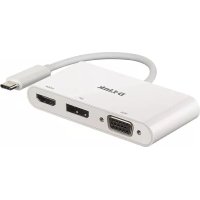
DUBV310 - USB hub D-LINK - Notice d'utilisation et mode d'emploi gratuit
Retrouvez gratuitement la notice de l'appareil DUBV310 D-LINK au format PDF.

| Type de produit | Hub USB avec sortie vidéo |
| Marque | D-Link |
| Modèle | DUBV310 |
| Compatibilité | Windows, Mac OS, Chrome OS |
| Port d'entrée | USB Type-C (avec mode alternatif DisplayPort) |
| Ports de sortie vidéo | 1x HDMI, 1x VGA, 1x DisplayPort |
| Résolution maximale (HDMI) | 4K à 30 Hz |
| Résolution maximale (DisplayPort) | 4K à 30 Hz |
| Résolution maximale (VGA) | 1080p à 60 Hz |
| Mode multi-écran (Windows) | 3 écrans simultanés en étendu |
| Mode multi-écran (Mac) | Miroir 3 écrans en 1080p |
| Dimensions (approx.) | 100 x 50 x 15 mm |
| Poids (approx.) | 80 g |
| Couleur | Noir |
| Alimentation | Par le port USB-C (bus-powered) |
| Support USB | USB 3.0 (rétrocompatible USB 2.0) |
| Connexion périphériques | Non (hub vidéo uniquement, pas de ports USB supplémentaires) |
| Plug & Play | Oui, sans pilote |
| Contenu de la boîte | Hub, manuel d'utilisation |
| Entretien | Nettoyer avec un chiffon doux et sec |
| Sécurité | Ne pas exposer à l'eau ou à des températures extrêmes |
| Réparabilité | Aucune pièce réparable par l'utilisateur |
FOIRE AUX QUESTIONS - DUBV310 D-LINK
Questions des utilisateurs sur DUBV310 D-LINK
0 question sur cet appareil. Repondez a celles que vous connaissez ou posez la votre.
Poser une nouvelle question sur cet appareil
Téléchargez la notice de votre USB hub au format PDF gratuitement ! Retrouvez votre notice DUBV310 - D-LINK et reprennez votre appareil électronique en main. Sur cette page sont publiés tous les documents nécessaires à l'utilisation de votre appareil DUBV310 de la marque D-LINK.
MODE D'EMPLOI DUBV310 D-LINK
Contactez votre revendeur s'il manque l'un des éléments ci-dessus ou si vous constatez des dommages.
- Ordinateur avec le système d'exploitation Microsoft Windows ^ , Mac ^ ou Chrome ^TM
- Port USB Type-C avec mode alternatif DisplayPort pris en charge
- Un câble HDMI, VGA ou DisplayPort (HDMI 1.4 est requis pour la résolution 4K)
Branchez le connecteur USB Type-C du DUB-V310 sur un port USB Type-C disponible sur votre ordinateur.
Étape 2 :
Connectez un câble HDMI, VGA ou DisplayPort au port correspondant sur le DUB-V310.
Étape 3 :
Connectez l'autre extrémité du câble au port HDMI, VGA ou DisplayPort de votre écran.
Remarque :
- À propos du système Windows : Prend en charge différents écrans sur 3 sorties simultanément, avec HDMI 4K à 30 Hz, DisplayPort 4K à 30 Hz et VGA 1080p à 60 Hz
- En ce qui concerne le système Mac : Les 3 sorties montreront la même image/vidéo 1080p à 60 Hz que celle affichée sur l'affichage de l'ordinateur.
- Vous devrez peut-être configurer l'affichage de votre ordinateur sur la sortie secondaire uniquement, car certains ordinateurs ne prennent en charge que la sortie sur 3 flux vidéo.
- La résolution peut automatiquement s'ajuster à la compatibilité avec chaque moniteur lorsque 2 ou 3 moniteurs sont connectés.
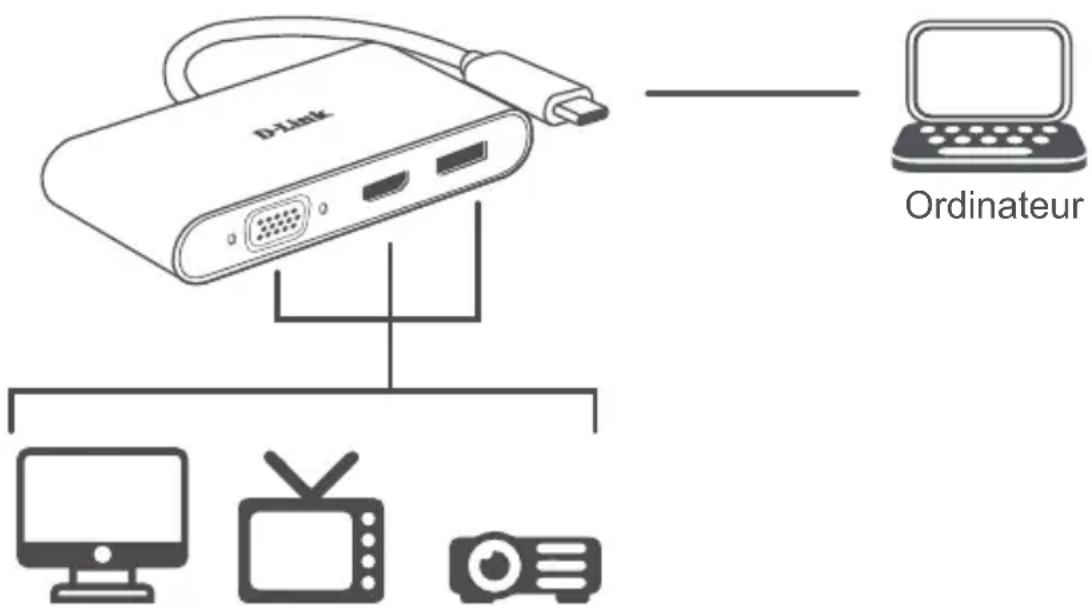
flowchart
graph TD
    A["D-Link"] --> B["Ordinateur"]
    B --> C["Computer"]
    B --> D["TV"]
    B --> E["Camera"]
Moniteur Téléviseur Projecteur
SUPPORT TECHNIQUE