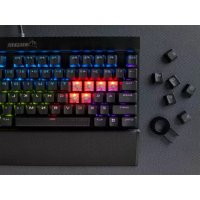
Gaming PBT - Clavier CORSAIR - Notice d'utilisation et mode d'emploi gratuit
Retrouvez gratuitement la notice de l'appareil Gaming PBT CORSAIR au format PDF.

| Type de produit | Jeu de touches de rechange pour clavier mécanique |
| Marque | Corsair |
| Modèle | Gaming PBT |
| Matière | Polybutylène téréphtalate (PBT) ultradurable |
| Technologie de fabrication | Double injection rétroéclairée |
| Compatibilité | Commutateurs mécaniques Cherry MX (tige standard) ; dispositions US 104 touches, EU/UK 105 touches |
| Contenu de l'emballage | 104 touches US standard, 12 touches spécifiques EU/UK, extracteur de touches, guide de démarrage rapide, dépliant de garantie |
| Fonctions principales | Frappes stables grâce aux parois doubles ; légendes durables et résistantes à l'usure ; rétroéclairage uniforme |
| Entretien et nettoyage | Nettoyer avec un chiffon doux légèrement humide ; ne pas utiliser de produits abrasifs |
| Sécurité | Utiliser uniquement l'extracteur fourni pour retirer les touches ; éviter les chocs violents |
| Pièces détachées et réparabilité | Jeux de touches supplémentaires disponibles séparément ; extracteur de touches inclus |
| Dimensions (par touche) | Environ 15 x 15 x 10 mm (selon la touche) |
| Poids (total du jeu) | Environ 150 g |
| Garantie | 2 ans (selon conditions du fabricant) |
FOIRE AUX QUESTIONS - Gaming PBT CORSAIR
Questions des utilisateurs sur Gaming PBT CORSAIR
0 question sur cet appareil. Repondez a celles que vous connaissez ou posez la votre.
Poser une nouvelle question sur cet appareil
Téléchargez la notice de votre Clavier au format PDF gratuitement ! Retrouvez votre notice Gaming PBT - CORSAIR et reprennez votre appareil électronique en main. Sur cette page sont publiés tous les documents nécessaires à l'utilisation de votre appareil Gaming PBT de la marque CORSAIR.
MODE D'EMPLOI Gaming PBT CORSAIR
Retrait des touches du clavier
Schéma de référence des 104 touches US
EU 105-Keys reference diagram: 6
Schéma de référence des 105 touches UE
UK 105-Keys reference diagram:....7
Schéma de référence des 105 touches RU
Merci d'avoir choisi CORSAIR !
CORSAIR Gaming place la barre plus haut dans le domaine de la performance et de la durabilité des claviers avec des touches rétroéclairées à double injection. Les légendes sont moulées dans chaque touche par le biais de notre processus de moulage exclusif à double injection qui assure des performances durables. Chaque touche est conçue à partir de polybutylène téréphthalate (PBT) ultradurable, et est équipée de parois à double épaisseur qui produisent des frappes extrêmement fiables et stables.
Keyboard Compatibility / Compatibilité Avec Les Claviers
- Compatible avec la plupart des claviers
mécaniques switch CHERRY avec rang
inférieur non standard
** Pour une liste complète des claviers compatibles
avec CORSAIR, veuillez consulter
- Compatible avec la disposition
104 touches US
- Compatible avec la disposition
105 touches UE/RU
Package Contents / Contenu de L'emballage
• 104 Standard US keys
• 12 EU/UK specific keys
• Key-puller
- Quick-start guide
- Warranty leaflet
• 104 touches US standards
• 12 touches spécifiques UE/RU
- Extracteur de touches
• Guide de démarrage rapide
• Dépliant de garantie
HOW TO REMOVE KEYS FROM THE KEYBOARD RETRAIT DES TOUCHES DU CLAVIER
Étape 1 - Insérez l'extracteur de touches fourni au-dessus de la touche à retirer.
Étape 2 - Tirez l'extracteur de touches vers le haut à un angle de 90 degrés. La touche sort de son emplacement.
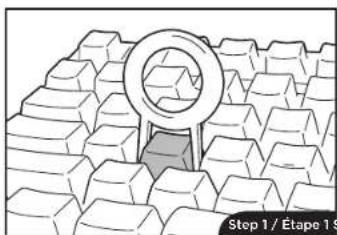
Remarque: Si l'extraction ne fonctionne pas, répétez les étapes 1 et 2 ou visualisez un didacticiel vidéo sur notre page YouTube à l'adresse https://www.youtube.com/user/CorsairMemoryInc
HOW TO INSTALL THE DS PBT KEYS INSTALLATION DES TOUCHES PBT DS
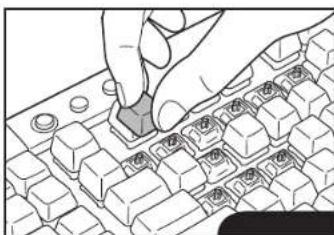
Step 1 - Align the key onto the Cherry stem.
Étape 1 - Alignez la touche sur la monture Cherry.
Étape 2 - Appuyez sur la touche jusqu'à ce qu'elle tienne bien en place.
Note: Highlighted keys are Included EU specific keys
Remarque : les touches mises en surbrillance sont fournies en tant que touches spécifiques UE
SCHÉMA DE DISPOSITION 105 TOUCHES RÉGION RU
![ESC F1 F2 F3 F4 FS FS F7 F8 FS F9 F10 F11 F12 PSC SLX SRK [---] 1 2 3 4 5 6 7 8 9 10 TAB Q W W R T Y U I D P [ ( ) ] CAPS A B D F G H J K L : S BPT Z X C V B N M -? /? CTRL AL CPOR CTRL ENTER + 1 2 3 + 4 5 6 + 1 2 3 + 0 1 2 3 + 0 1 2 3](/content/2026/03/551256/images/509e520dea677030f29766957080c62f662012c207b9c80665daa61a19d4b668.jpg)
Note: Highlighted keys are included UK specific keys
Remarque : les touches mises en surbrillance sont fournies en tant que touches spécifiques RU
NOTESUK REGION 105-KEY LAYOUT DIAGRAM
| NOTESNOTES | |

- Merci d'avoir choisi CORSAIR !
- Keyboard Compatibility / Compatibilité Avec Les Claviers
- Package Contents / Contenu de L'emballage
- HOW TO REMOVE KEYS FROM THE KEYBOARD RETRAIT DES TOUCHES DU CLAVIER
- HOW TO INSTALL THE DS PBT KEYS INSTALLATION DES TOUCHES PBT DS
- SCHÉMA DE DISPOSITION 105 TOUCHES RÉGION RU
- NOTESUK REGION 105-KEY LAYOUT DIAGRAM
Marque : CORSAIR
Modèle : Gaming PBT
Catégorie : Clavier