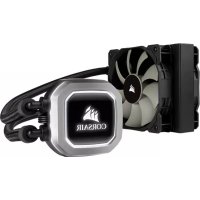
Hydro H75 - Refroidisseur d'ordinateur CORSAIR - Notice d'utilisation et mode d'emploi gratuit
Retrouvez gratuitement la notice de l'appareil Hydro H75 CORSAIR au format PDF.

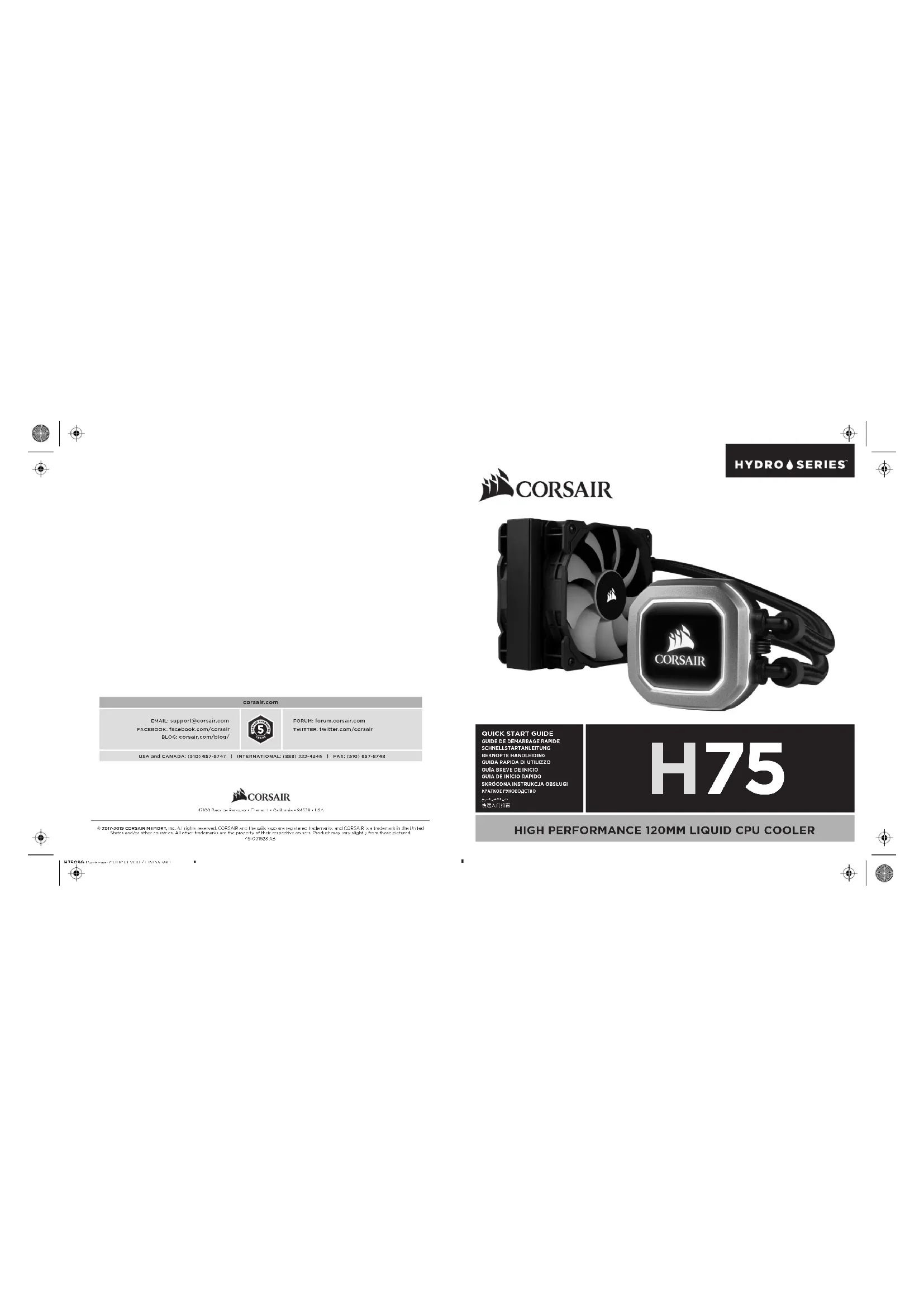
| Caractéristiques techniques | Refroidissement liquide tout-en-un, radiateur de 120 mm, ventilateurs de 120 mm, compatibilité avec les sockets Intel et AMD. |
|---|---|
| Utilisation | Conçu pour améliorer le refroidissement des processeurs, idéal pour les configurations de jeu et les stations de travail. |
| Maintenance et réparation | Vérifier régulièrement le niveau de liquide de refroidissement, nettoyer les ventilateurs et le radiateur pour éviter l'accumulation de poussière. |
| Sécurité | Éviter tout contact avec le liquide de refroidissement, ne pas démonter le système sans précautions appropriées. |
| Informations générales | Garantie limitée, installation facile avec des instructions fournies, compatible avec de nombreux boîtiers PC. |
FOIRE AUX QUESTIONS - Hydro H75 CORSAIR
Questions des utilisateurs sur Hydro H75 CORSAIR
0 question sur cet appareil. Repondez a celles que vous connaissez ou posez la votre.
Poser une nouvelle question sur cet appareil
Téléchargez la notice de votre Refroidisseur d'ordinateur au format PDF gratuitement ! Retrouvez votre notice Hydro H75 - CORSAIR et reprennez votre appareil électronique en main. Sur cette page sont publiés tous les documents nécessaires à l'utilisation de votre appareil Hydro H75 de la marque CORSAIR.
MODE D'EMPLOI Hydro H75 CORSAIR
Note: Most newer PC cases include a CPU cutout to allow access to the bottom of the motherboard. If your case does not include a cutout, you will need to remove your motherboard from the case before installation.
Remarque: la plupart des nouveaux botillers de PC compront un accès facilité au processeur qui permet d'acceder à la base de la carte mère. Si aucen accès n'est prevu sur votre bottier, vous devrez retirer cette carte mère du bottier avant de procédé à l'installation.
Hinwels: Bel neueren PC-GehäusenGIS In der Regel eine CPU-Öffnung Zugang zur Unterselte der Hauptplatine. Falls Ihr Gehäusse keine darartige Öffnung aufweist, müssen Si vor der Installation die Hauptplatine ausbauern.
Opmerking: De meeste neuewere pc-behulzingen zijn ultgevoerd met een CPU-ultsparling die de onderkant van het moedbord toeeganiekjik maakt. Als dit voor jouw nicht het geld is,要去 je eerst het moedbord uit de behuzing verwijderen voordat je aan de installmentwerken begint.
Note: la maggior parte dei case per PC più recenti include un'apertura dieetro la CPU che consente l'accesso alla parte inferiore della schadà madre. Se il case non Include un'apertura, occorrera rimuove la schadà madre dal case prima di procedere con l'installazione.
Nota: La mayoria de las carcasas de las新品 PC incluyen una puerta trasera para el CPU a fin de permitir el accesso a la parte inferior del motherboard. Si su carcaza noiene esta entrada, deben retirar el motherboard de la carcaza antes de la instalacion.
Observação: A maior das gabinetes de PC mais recentes incluem uma abertura para CPU que permit eccessar a parte inferior da placma. Se o seu gabineto não tem uma abertura, sera necessario removeu sua piaca-mé do gabinete antes da instalização.
Uwaga: Wlqkszoic nowszych odubow komputerowych ma wyclcque na procesor, ktoe umoziWiLa dostep do spodu plty glownje. Jesili w odubowie nia ma wyccta, przed instalacja naely wyjciplte glowna 2 odubowy.
PnmeMeyaHHe. HsBnOuHmTHcE CospemEnHHx KOpNcO PIK HMeTcN pnpoez IIN nppeoTbENeHn DocTyrna HKNHeJyCTAeMATEpHINCKN PnIbIa. EOna HBaWaeKopNpye HET TAKoN Ipopo3e, To NpeDyTaHOkOB KEObKOdAMYdJIbTe MATEpHINCKN MyIATy MS KOpNca.
y 1
注:如果您的机器与默认的PC机都配有CPU散热器更换口,可以在不移动主板的情况直接更换CPU散热器。
Included Hardware
Highlighted parts for Intel installation only - Les sections en brasiliculture concurrentement uniquement l'installationIntel - Die markieren Passagen beziehten sich nur auf die Intel - Gemarkeorde tokeh frei ente lohen betrokking opIntel-installatie - Parti evidenziate esclusivement per l'installationazione della staffa Intel - Componentes de Instalacion solamente para Intel - Parties destacadas somente para instalacion da Ai - Wyrozlnione czqscldotyzca tykko instalacionj Produktow Intel - Chacty, Bvduelenbne bctom, tonko dan yctanobekn Intel hsl Intel 5.3.2.3.4.1.3.3.4.1.3.3.4.1.3.3.4.1.3.3.4.1.3.3.4.1.3.3.4.1.3.3.4.1.3.3.4.1.3.3.4.1.3.3.4.1.3.3.4.1.3.3.4.1.3.3.
A
Correche la table d'administration de la property fisque
()
CUFAN skin care mairn (figure 1)
Brenneie cale de sartifion calme 1
- Ermonech des vertilateurs suivi de ce partition
C
- RRERRN RNNNEEN
paaeeaeaeaeaeaeaeaeaeaeaeaeaeaeaeaeaeaeaeaeaeaeaeaeaeaeaeaeaeaeaeaeaeaeaeaeaeaeaeaeaeaeaeaeaeaeaeae
-000104Ae
1
eaeaeaeaeaeaeaeaeaeaeaeaeaeaeaeaeaeaeaeaeaeaeaeaeaeaeaeaeaeaeaeaeaeaeaeaeaeaeaeaeaeaeaeaeaeaeaeaeaeaeae
peapipntltherpalataant apply an afermekal pala
- Est-Il possible de reutiliser in pote thermique pre-appliqueure sur la H35 en un d'etre pour neulement installation 3
P
- Grame idetifizerte d'irrisao de xer de vnpne?
- Pusa rutilizar a pasta tirmica pru-apicada no H75 para
uma reinstalao?
A crinatolao de cookr 576 ex qir qu vck linco pasta
INTTINON 1
Merci d'avoir achete le dissipateur a liguide pour processeur
Bende z wur corsarcom pour telescaragur un guide dutilisation comoiat sur pour otterc de assistance facipuig
melanoma (d) and/or melanoma (e) (d) (e) (e) (e) (e) (e) (e) (e) (e) (e) (e) (e) (e) (e) (e) (e) (e) (e) (e)
ANYSINNGERTILBESKYITTELSEAFHILJET:
1
-1
h.hohd jnnaaet -Exepns or wot at up nne of e ene sone ene sone aoe
ieedl i t e d t t
Fasrtnne of cse roesive landn nacne lowatino.Dtte sibp
pulak ot tehngvegeingen erer hndegger atet, a resodion of
06 06 06 25 06 25 48 48 48 48 48 48 48 48 48 48 48 48 48 48 48 48
