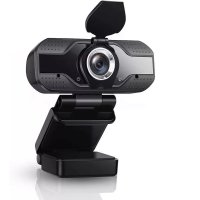
WEC3110 - Webcam DENVER - Notice d'utilisation et mode d'emploi gratuit
Retrouvez gratuitement la notice de l'appareil WEC3110 DENVER au format PDF.


| Type de produit | Webcam HD |
| Marque | Denver |
| Modèle | WEC3110 |
| Résolution vidéo | 1080p HD |
| Microphone intégré | Oui |
| Témoin d'activité | Oui |
| Témoin d'alimentation | Oui |
| Clip de fixation | Flexible, pour écran ou trépied |
| Capot de confidentialité | Oui |
| Connectivité | USB 2.0 |
| Compatibilité système | Windows, macOS |
| Installation du pilote | Automatique (sans CD) |
| Angle de vue | ~70° (estimation) |
| Dimensions approximatives | 100 x 60 x 50 mm |
| Poids approximatif | 100 g |
| Alimentation | Via port USB |
| Matériau du boîtier | Plastique ABS |
| Nettoyage | Chiffon doux et sec |
| Entretien | Éviter l'humidité et les chocs |
| Sécurité | Capot de confidentialité intégré |
| Pièces détachées | Non disponibles séparément |
| Réparabilité | Non réparable par l'utilisateur |
| Garantie | 2 ans (selon revendeur) |
FOIRE AUX QUESTIONS - WEC3110 DENVER
Questions des utilisateurs sur WEC3110 DENVER
0 question sur cet appareil. Repondez a celles que vous connaissez ou posez la votre.
Poser une nouvelle question sur cet appareil
Téléchargez la notice de votre Webcam au format PDF gratuitement ! Retrouvez votre notice WEC3110 - DENVER et reprennez votre appareil électronique en main. Sur cette page sont publiés tous les documents nécessaires à l'utilisation de votre appareil WEC3110 de la marque DENVER.
MODE D'EMPLOI WEC3110 DENVER
Guide de mise en œuvre
V.1.0
Suivre ce guide pourmettre la webcam en œuvre etCOMMencer les videos.
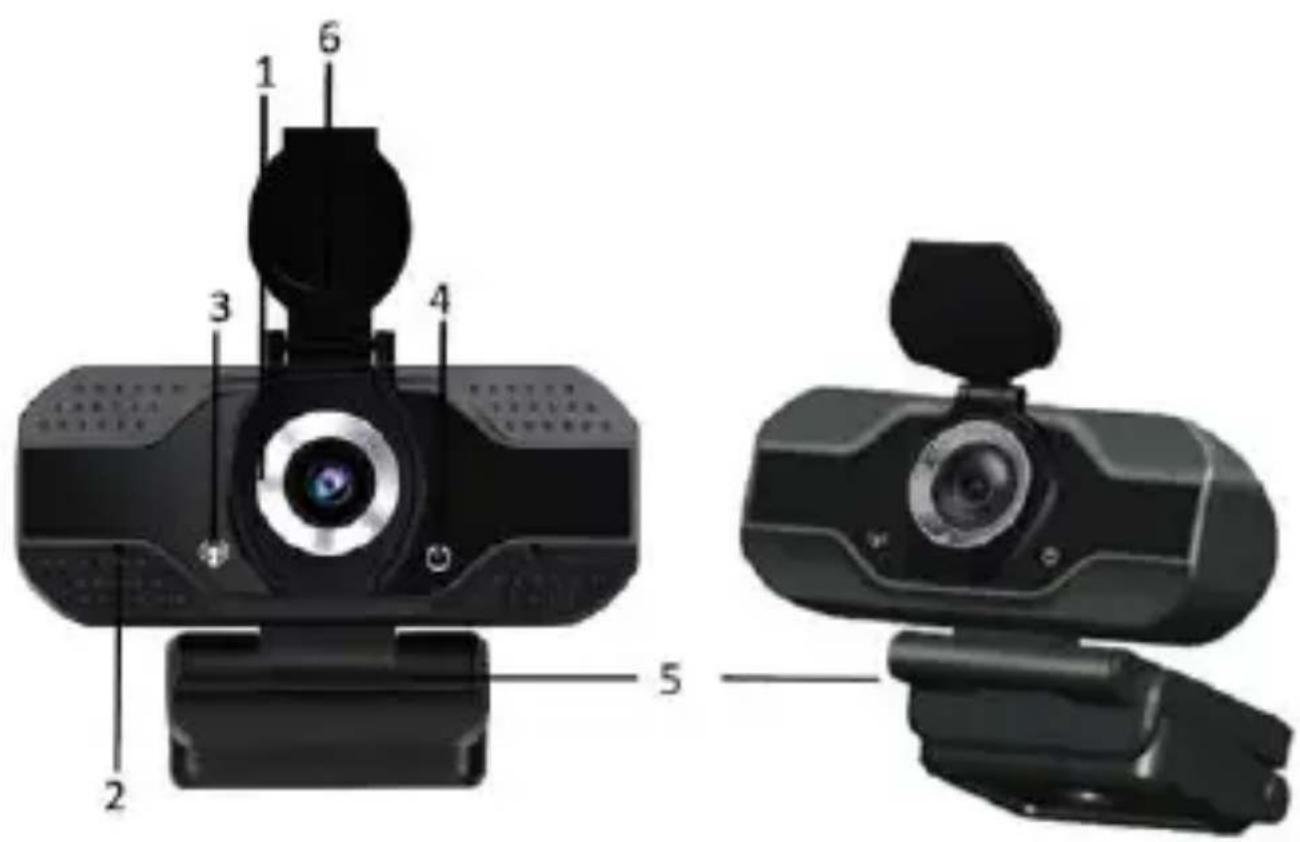
CARACTERISTIQUES
- Lentille 1080p HD
- Microphone
- Témoin d'activité
- Témoin d'alimentation
- Clip-base flexible
- Capot de confidentialité
MISE EN OÉUVRE DE LA WEBCAM
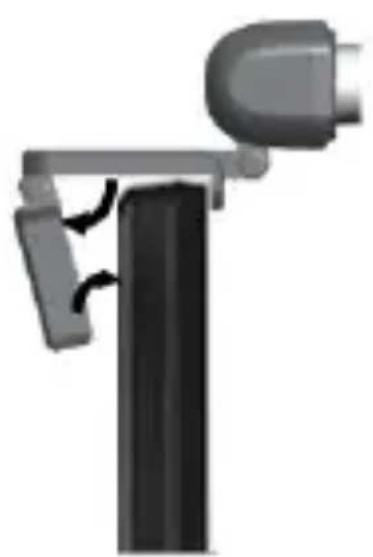
1. Installation de la webcam
Conçu pour votre façon préféroyée de faire des vidés. Placer la webcam où vous le foulez sur un écran d'ordinateur, un bureau ou un trépied.
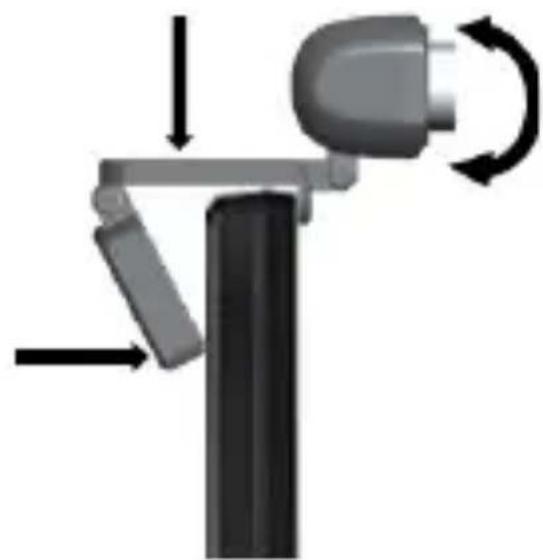
Sur un écran :
Tenir la webcam comme indiqué et ouvrir le clip-base avec l'autre main. Monter la webcam et s'assurer que le pied du clip-base est aligné avec l'arrête de l'écran.
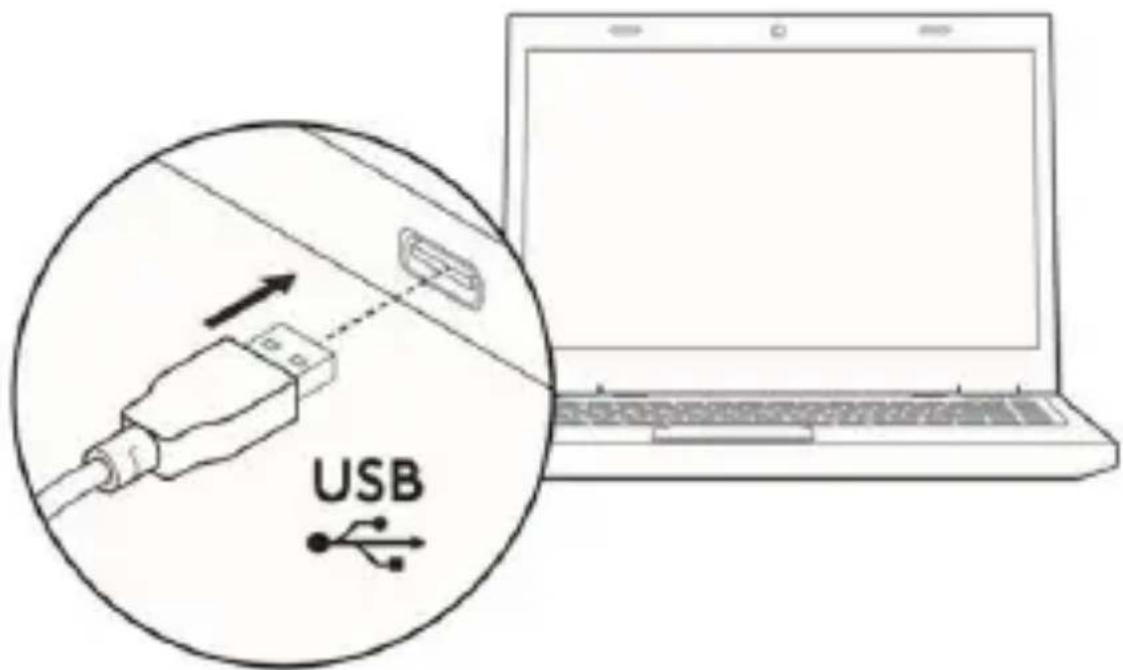
- Connecter la webcam
Connecter la webcam à un port USB de l'ordinateur. Le driver Windows® ou Mac est charge automatiquement. L'installation du driver peut prendre un moment.
- Utiliser la webcam
La webcam n'est pas livrée avec un logiciel d'expérience video. Pour faire un appel video, utiliser votre application.
Remarque - Tous les produits sont susceptibles d'être modifiés sans préavis. Ce document est établi sous toute réserve d'erreur et d'omission. TOUS DROITS RÉSERVÉS, COPYRIGHT DENVER ELECTRONICS A/S

www.denver-electronics.com


DENVER ELECTRONICS A/S
Omega 5A, Soeften
DK-8382 Hinnerup
www.facebook.com/denverelectronics
Les équipements electrométriques etlectroniques contiennent des matériaux, composants et substances qui peuvent nuire à votre santé et à l'environnement si ces déchets (appareils electrométriques etlectroniques) ne sont pas traités de façon appropriée.
Les équipements electriques etlectroniques sont marqués du symbole d'une poubelle barrée, comme illustré ci-dessus. Ce symbole indique que les appar兼ils electriques et electroniques doivent'être triés et jetés séparément des ordures menagères.
Toutes les municipalités disposent de points de collecte dans lesquels les apparciels électriques et électroniques peuvent être déposés sans frais en vue de leur recyclage, ou offrent des services de ramassage des déchets. Vous pouvez obtenir des informations supplémentaires auprès des services de votre municipalité.
Marque : DENVER
Modèle : WEC3110
Catégorie : Webcam