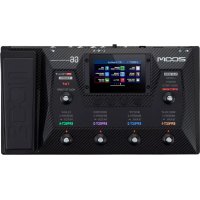
G6 - Pédalier d'effets audio ZOOM - Notice d'utilisation et mode d'emploi gratuit
Retrouvez gratuitement la notice de l'appareil G6 ZOOM au format PDF.

| Type de produit | Pédalier d'effets audio multieffets pour guitare |
| Marque | Zoom |
| Modèle | G6 |
| Dimensions (L × P × H) | 418 mm × 228 mm × 65 mm |
| Poids | 1,94 kg |
| Alimentation | Adaptateur secteur 9 V CC (500 mA, centre négatif) AD-16 Zoom |
| Traitement du signal | 32 bits, convertisseurs 24 bits, suréchantillonnage 128x |
| Fréquence d'échantillonnage | 44,1 kHz |
| Nombre maximal d'effets simultanés | 9 |
| Mémoires de patch | 240 (60 banques de 4 patchs) |
| Écran | LCD couleur TFT 10,9 cm (480 × 272 pixels), tactile |
| Entrées | INPUT (jack 6,35 mm mono), RETURN (jack 6,35 mm mono), AUX IN (mini-jack stéréo) |
| Sorties | OUTPUT R (jack 6,35 mm mono), OUTPUT L/MONO [PHONES] (jack 6,35 mm stéréo), SEND (jack 6,35 mm stéréo) |
| Interface USB | USB 2.0 Micro-B, interface audio 2 entrées / 2 sorties, 44,1 kHz / 32 bits |
| Lecteur de carte SD | SD / SDHC / SDXC (Classe 10 ou supérieure) |
| Looper | Stéréo 44,1 kHz / 16 bits, durée maxi 45 s (sans carte) ou jusqu'à 2 h (avec carte SD) |
| Réponses impulsionnelles (IR) | 70 IR intégrées, import possible au format WAV (44,1 – 192 kHz) |
| Fonctions principales | Modélisations d'amplis et de baffles, effets dynamiques, filtres, saturation, modulation, délais, réverbérations, accordeur, rythmes, boucle d'effets externe, pédale d'expression intégrée |
| Entretien et nettoyage | Débrancher avant nettoyage. Utiliser un chiffon doux et sec. Ne pas utiliser de solvants, d'alcool ou de produits abrasifs. |
| Sécurité | Utiliser uniquement l'adaptateur secteur fourni ou recommandé. Ne pas exposer à la pluie, à l'humidité ou aux températures extrêmes. Débrancher en cas d'inutilisation prolongée. |
| Pièces détachées et réparabilité | Pièces détachées disponibles auprès du service client Zoom. Pour toute réparation, contacter un centre agréé. |
| Informations générales | Mise à jour du firmware via carte SD. Compatible avec les logiciels Guitar Lab (ordinateur) et Handy Guitar Lab (iOS/iPadOS). |
FOIRE AUX QUESTIONS - G6 ZOOM
Questions des utilisateurs sur G6 ZOOM
0 question sur cet appareil. Repondez a celles que vous connaissez ou posez la votre.
Poser une nouvelle question sur cet appareil
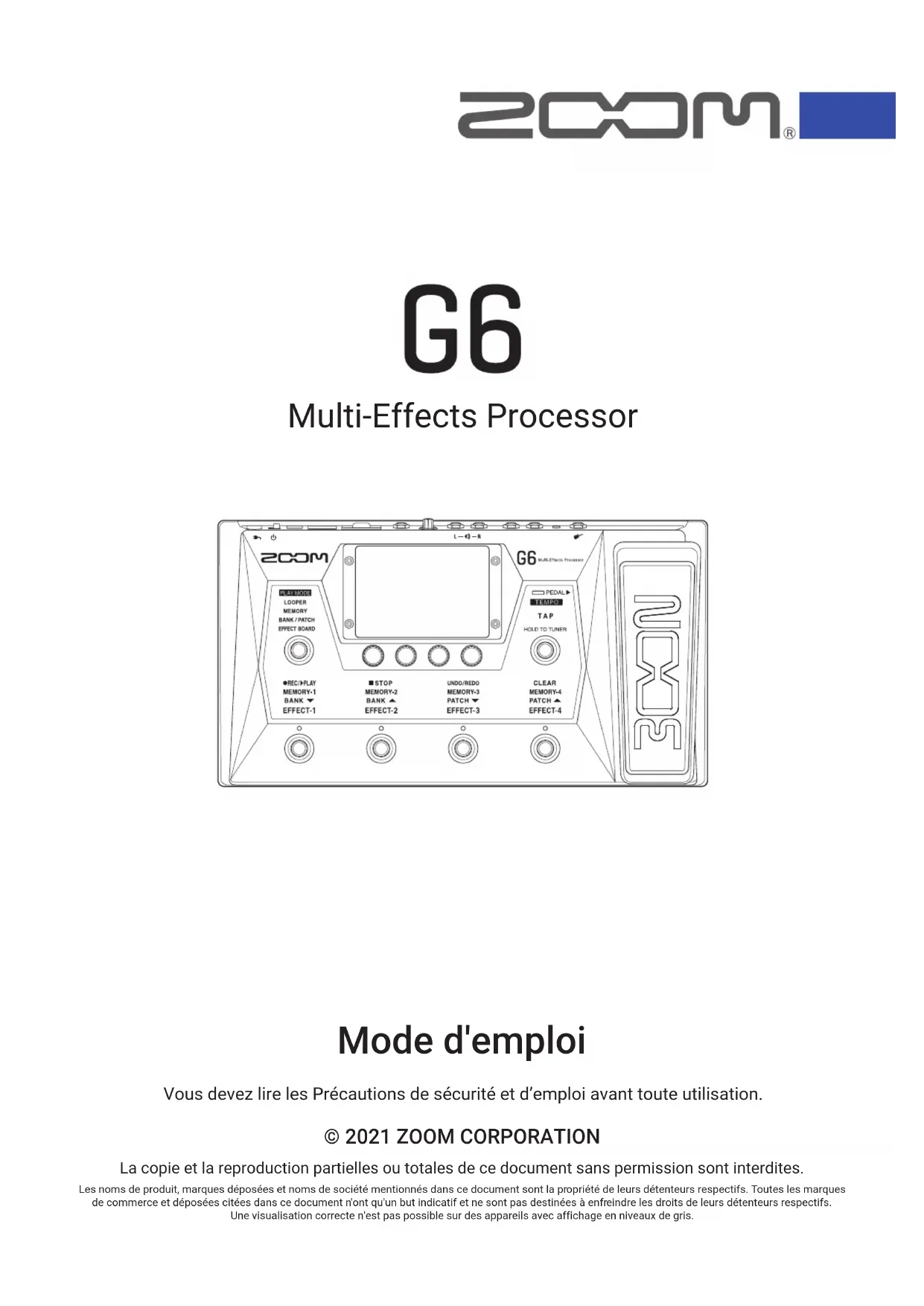
Téléchargez la notice de votre Pédalier d'effets audio au format PDF gratuitement ! Retrouvez votre notice G6 - ZOOM et reprennez votre appareil électronique en main. Sur cette page sont publiés tous les documents nécessaires à l'utilisation de votre appareil G6 de la marque ZOOM.
MODE D'EMPLOI G6 ZOOM
Vous devez lire les Précautions de sécurité et d'emploi avant toute utilisation.
La copie et la reproduction partielles ou totales de ce document sans permission sont interdites.
Les noms de produit, marques déposées et noms de société mentionnés dans ce document sont la propriété de leurs détenteurs respectifs. Toutes les marques de commerce et déposées citées dans ce document n'ont qu'un but indicatif et ne sont pas destinées à enfreindre les droits de leurs détenteurs respectifs. Une visualisation correcte n'est pas possible sur des appareils avec affichage en niveaux de gris.
Remarques concernant ce mode d'emploi
Vous pouvez avoir besoin de ce mode d'emploi dans le futur. Gardez-le en un lieu vous permettant d'y accéder facilement.
Le contenu de ce document et les caractéristiques de ce produit sont sujets à modifications sans préavis.
© Windows® est une marque de commerce ou déposée de Microsoft® Corporation.
© iPhone, iPad, iPadOS et Mac sont des marques de commerce d'Apple Inc.
© App Store est une marque de service d'Apple Inc.
© iOS est une marque de commerce ou déposée de Cisco Systems, Inc. (USA).
© Les logos SD, SDHC et SDXC sont des marques de commerce.
Les autres noms de produit, marques déposées et noms de société mentionnés dans ce document sont la propriété de leurs détenteurs respectifs.
- Toutes les marques de commerce et déposées citées dans ce document n'ont qu'un but indicatif et ne sont pas destinées à enfreindre les droits de leurs détenteurs respectifs.
- L'enregistrement de sources soumises à droits d'auteur dont des CD, disques, bandes, prestations live, œuvres vidéo et émissions sans la permission du détenteur des droits dans tout autre but qu'un usage personnel est interdit par la loi. Zoom Corporation n'assumera aucune responsabilité quant aux infractions à la loi sur les droits d'auteur.
Termes utilisés dans ce mode d'emploi
Mémoire de patch
Les combinaisons d'amplis et d'effets avec leurs réglages d'activation/désactivation et leurs valeurs de paramètres peuvent être sauvegardées dans des « mémoires de patch » pour un rappel facile. Les effets sont sauvegardés et rappelés sous la forme de ces mémoires de patch. Une mémoire de patch peut contenir jusqu'à 9 effets et il est possible de conserver jusqu'à 240 mémoires de patch.
Banque
Un groupe de 4 mémoires de patch est une « banque ». Les mémoires de patch peuvent être rapidement rappelées en changeant de banque. Il est possible de sauvegarder jusqu'à 60 banques.
Type d'effet
Les types d'effet disponibles comprennent divers effets pour guitare et des modélisations simulant des amplis/baffles. Les effets peuvent être sélectionnés parmi ces types pour être ajoutés aux mémoires de patch.
Catégorie
Les effets sont regroupés en catégories par type.
AUTOSAVE (sauvegarde automatique)
Cette fonction entraîne la sauvegarde automatique des changements apportés aux réglages de mémoire de patch et d'effet.
Mode ECO
Cette fonction coupe automatiquement l'alimentation après 10 heures sans utilisation.
Looper
Des phrases stéréo d'une durée maximale de 45 secondes peuvent être enregistrées et lues en boucle.
L'utilisation d'une carte SD permet d'allonger la durée d'enregistrement et de sauvegarder ces phrases. Vous pouvez également utiliser vos propres fichiers audio comme des boucles.
PRESELECT (présélection)
Cette fonction permet de continuer à utiliser le son de la mémoire de patch actuelle pendant le passage à une autre mémoire de patch ayant un numéro éloigné.
Remarques concernant ce mode d'emploi.... 2
Termes utilisés dans ce mode d'emploi....3
Sommaire 4
Présentation du G6....6
Utilisation de l'écran tactile....8
Fonctions des parties....11
Connexion....16
Insertion de cartes SD 17
Mise sous/hors tension....18
Mise sous tension....18
Mise hors tension....18
Réglage du niveau général....19
Réglage de l'égaliseur général....20
Activer et désactiver des effets en jouant ..... 21
Changer de banque et de mémoire de patch en jouant 24
Utiliser la fonction PRESELECT (présélection)..26
Activer/désactiver la fonction PRESELECT ..... 26
Sélectionner des mémoires de patch avec la fonction PRESELECT activée....27
Changer de mémoire de patch dans une banque en jouant ....28
Utiliser le looper en jouant ....31
Réglage du looper 36
Utilisation de cartes SD 41
Réglage des effets....44
Activation et désactivation des effets ...... 44
Remplacement d'effets....45
Réglage des effets 48
Changement de l'ordre des effets.... 50
Ajout d'effets 51
Suppression d'effets 53
Réglage de tous les paramètres dans un seul écran .... 54
Réglage du niveau de la mémoire de patch..... 57
Changement des noms de mémoire de patch... 58
Réglage du tempo général....59
Gestion des mémoires de patch 60
Sauvegarde des mémoires de patch .... 60
Changement de l'ordre des mémoires de patch ... 63
Suppression de mémoires de patch 64
Création de mémoires de patch....65
Gestion des banques....68
Changement de l'ordre des banques 68
Suppression de banques 69
Création de banques....71
Emploi de pédales d'expression....73
Emploi de la pédale intégrée 73
Réglage de la pédale....75
Emploi d'une pédale externe 77
Emploi de l'accordeur....79
Activation de l'accordeur 79
Modification des réglages d'accordeur .... 80
Emploi des rythmes 82
Activation des rythmes 82
Réglage des rythmes 83
Lancement/arrêt du rythme.... 87
Patterns rythmiques....88
Emploi du départ et du retour de boucle
d'effets 89
Emploi des réponses impulsionnelles (IR)....91
Emploi des réponses impulsionnelles (IR) ..... 91
Chargement de données de réponse impulsionnelle (IR) 92
Emploi des fonctions d'interface audio....94
Installation du pilote 94
Connexion à un ordinateur 95
Réglages d'interface audio 96
Connexion aux appareils iOS/iPadOS.... 98
Réglages de l'unité 99
Réglage de la fonction AUTOSAVE 99
Réglage de la luminosité de l'écran tactile ..... 100
Réglage du mode d'économie d'énergie (ECO) ... 101
Gestion du firmware 102
Vérification des versions de firmware .... 102
Mise à jour 103
Restauration des réglages d'usine 104
Gestion des cartes SD....105
Contrôle des informations de carte SD .... 105
Formatage de cartes SD 106
Emploi comme lecteur de carte 108
Guide de dépannage 110
Caractéristiques techniques.... 112
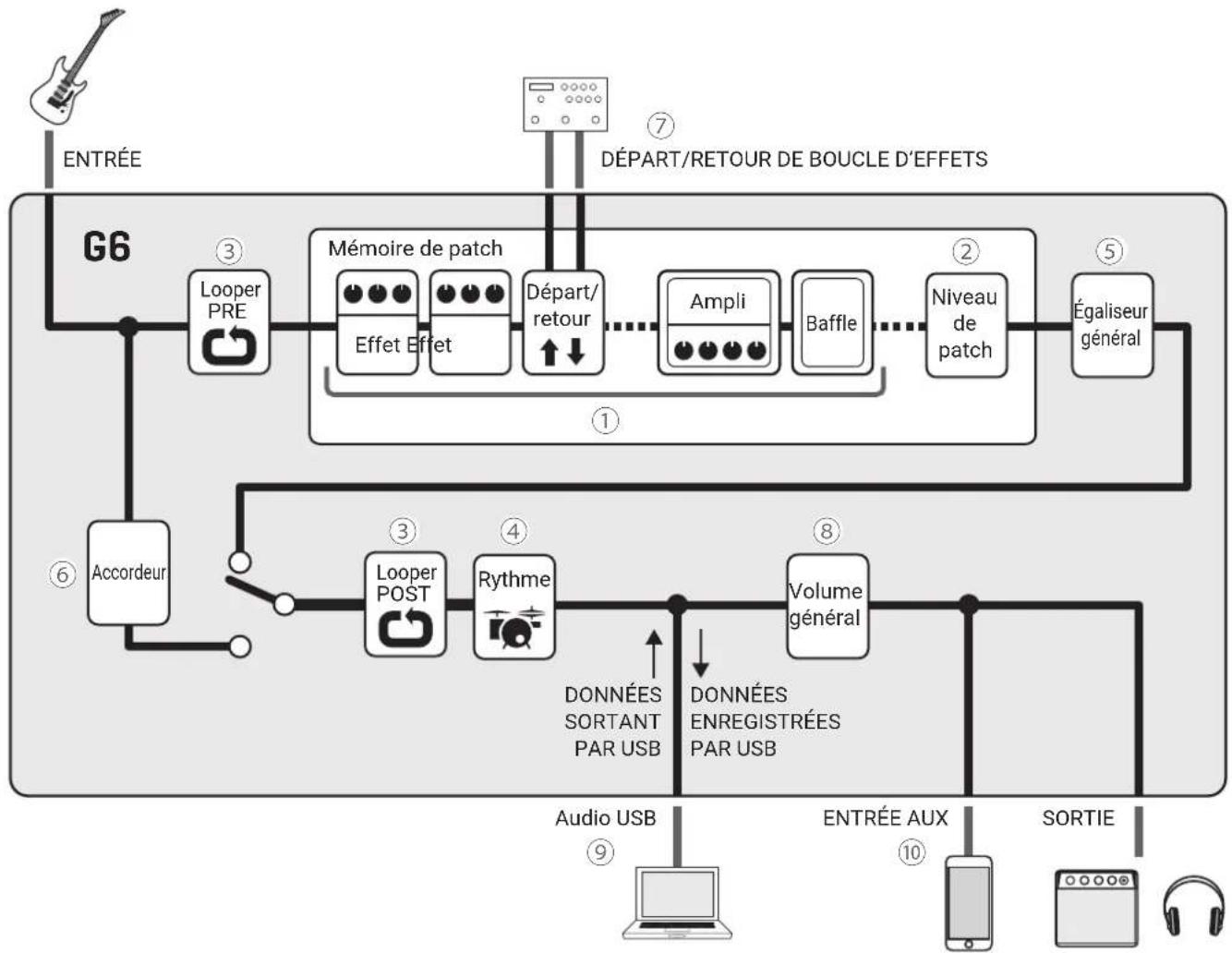
Parcours du signal
flowchart
graph TD
    A["ENTRÉE"] --> B["G6"]
    B --> C["Looper PRE"]
    C --> D["Mémoire de patch"]
    D --> E["Effet Effet"]
    E --> F["Départ/retour"]
    F --> G["Ampli"]
    G --> H["Baffle"]
    H --> I["Niveau de patch"]
    I --> J["Égaliseur général"]
    J --> K["Volume général"]
    K --> L["Volume"]
    L --> M["ONNÉES ENREGISTRÉES PAR USB"]
    M --> N["DONNÉES SORTANT PAR USB"]
    N --> O["Audio USB"]
    O --> P["ONTI"]
    P --> Q["ENTRÉE AUX"]
    Q --> R["SORTIE"]
    R --> S["Headphones"]
    S --> T["Audio USB"]
    T --> U["ONTI"]
    U --> V["NOTIFIED OUTPUT"]
    V --> W["Accordeur"]
    W --> X["Looper POST"]
    X --> Y["Rythme"]
    Y --> Z["Volume"]
    Z --> AA["Volume"]
① Le son de la guitare reçu en entrée passe par les effets, l'ampli et le baffle dans cet ordre.
(→ « Réglage des effets » en page 44)
② Le niveau de la mémoire de patch est réglé.
(→ « Réglage du niveau de la mémoire de patch » en page 57)
③ Des phrases enregistrées peuvent être lues en boucle. Le looper peut être placé avant les effets (position PRE) ou après (position POST).
(→ « Utiliser le looper en jouant » en page 31)
④ Des sons de batterie peuvent être déclenchés par les patterns rythmiques intégrés.
(→ « Emploi des rythmes » en page 82)
⑤ Le son général est corrigé. Ce réglage est préservé même après avoir changé de mémoire de patch.
(→ « Réglage de l'égaliseur général » en page 20)
⑥ La guitare connectée peut être accordée.
(→ « Emploi de l'accordeur » en page 79)
⑦ Il est possible d'utiliser un effet externe.
(→ « Emploi du départ et du retour de boucle d'effets » en page 89)
⑧ Le volume général peut être réglé. Ce réglage est préservé même après avoir changé de mémoire de patch.
(→ « Réglage du niveau général » en page 19)
⑨ Des données audio peuvent être échangées avec un ordinateur grâce à la fonction d'interface audio.
(→ « Emploi des fonctions d'interface audio » en page 94)
⑩ Du son peut être lu à partir d'un smartphone, d'un lecteur audio mobile ou d'un autre appareil.
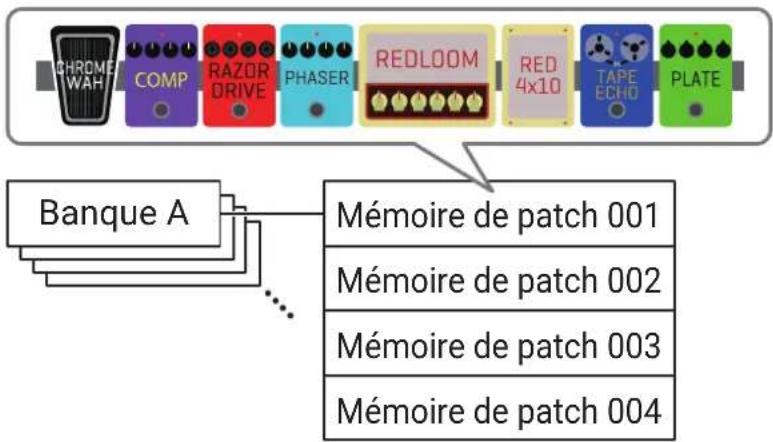
■ Présentation des mémoires (mémoires de patch/banques)
Mémoires de patch
Elles enregistrent les effets utilisés, leur ordre, leur état d'activation/désactivation et les valeurs de leurs paramètres. Les effets peuvent être sauvegardés et rappelés sous forme d'unités appelées mémoires de patch. 240 mémoires de patch peuvent être conservées.
Banques
Ce sont des groupes de 4 mémoires de patch. 60 banques peuvent être conservées.
flowchart
graph TD
    A["CHROME WAH"] --> B["COMP"]
    B --> C["RAZOR DRIVE"]
    C --> D["PHASER"]
    D --> E["REDLOOM"]
    E --> F["RED 4x10"]
    F --> G["TAPE ECHO"]
    G --> H["PLATE"]
    I["Banque A"] --> J["Mémoire de patch 001"]
    I --> K["Mémoire de patch 002"]
    I --> L["Mémoire de patch 003"]
    I --> M["Mémoire de patch 004"]
■ Présentation des modes de jeu (PLAY MODE)
Le G6 dispose de quatre modes de jeu qu'on choisit d'une simple pression sur le sélecteur de la section PLAY MODE (→ page 11). Utilisez-les en fonction de vos besoins quand vous jouez.
| PLAY MODE (mode de jeu) | Explication |
| LOOPER | Le looper s'affiche sur l'écran tactile et peut être commandé depuis les pédales commutateurs. ( « Utiliser le looper en jouant » en page 31) |
| MEMORY | Les banques et les mémoires de patch qu'elles contiennent sont affichées sur l'écran tactile, et les mémoires de patch peuvent être sélectionnées avec les pédales commutateurs. ( « Changer de mémoire de patch dans une banque en jouant » en page 28) |
| BANK / PATCH | Les noms des mémoires de patch sont affichés en gros caractères sur l'écran tactile, et les banques et les mémoires de patch peuvent être sélectionnées avec les pédales commutateurs. ( « Changer de banque et de mémoire de patch en jouant » en page 24) |
| EFFECT BOARD | Les effets utilisés dans une mémoire de patch sont affichés dans l'écran tactile, et chaque effet peut être activé/désactivé avec les pédales commutateurs. ( « Activer et désactiver des effets en jouant » en page 21) |
Utilisation de l'écran tactile
Le G6 s'utilise et se règle au moyen de l'écran tactile.
Cette section explique les opérations faisant appel à l'écran tactile.
Écrans qui apparaissent sur l'écran tactile
■ Écrans de mode de jeu (PLAY MODE)
Ils apparaissent à la mise sous tension et lorsqu'un mode de jeu est sélectionné en section PLAY MODE (→ page 11).
LOOPER
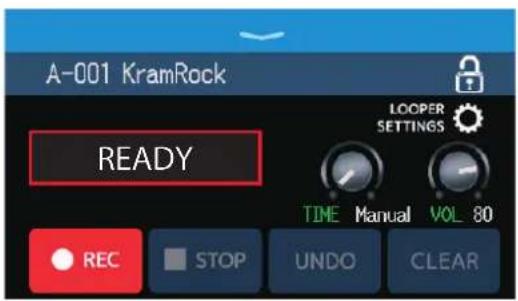
text_image
A-001 KramRock READY LOOPER SETTINGS TIME Manual VOL 80 REC STOP UNDO CLEARBANK / PATCH
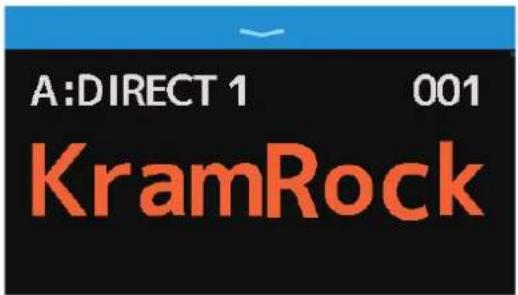
text_image
A: DIRECT 1 001 KramRockMEMORY
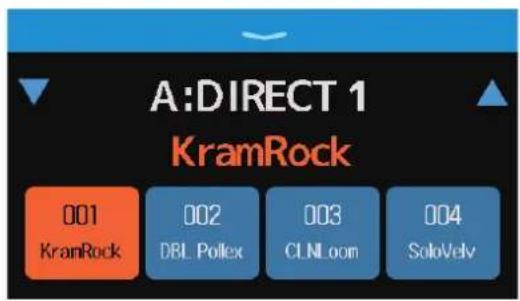
text_image
A: DIRECT 1 KramRock 001 KramRock 002 DBL Pollex 003 CLNLOom 004 SoloVelyEFFECT BOARD
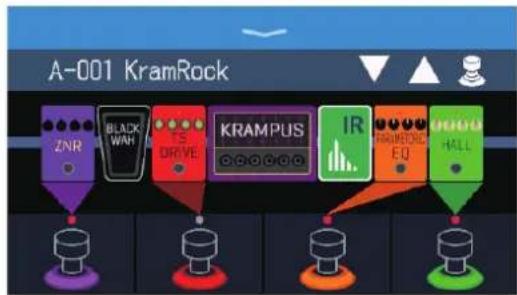
flowchart
graph TD
    A["ZA"] --> B["ZNR"]
    C["BLACK WAH"] --> D["TR DRIVE"]
    E["KRAMPUS"] --> F["IR"]
    G["HALL"] --> H["IR"]
    I["Music Player"] --> J["Blue Box Icon"]
Écran Menu
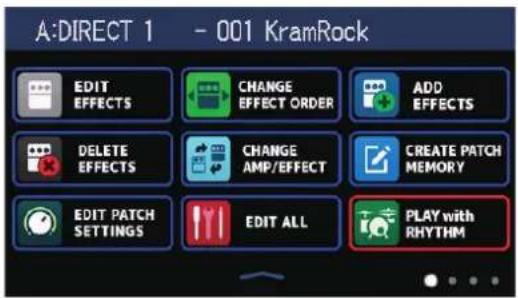
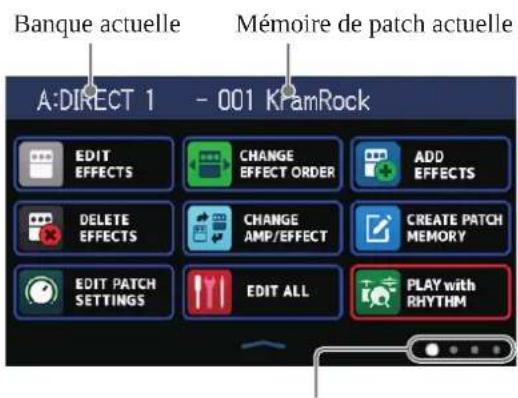
Toutes les fonctions du G6 sont représentées sous forme d'icônes dans l'écran Menu, pour que chacune d'elles soit facilement accessible au toucher.
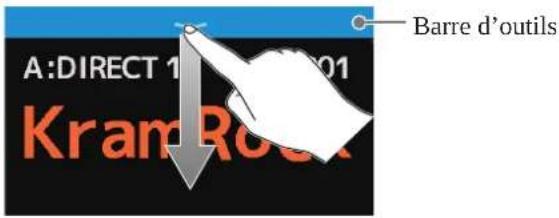
Ouverture de l'écran Menu
Quand un écran de mode de jeu est ouvert Faites glisser le doigt vers le bas depuis la barre d'outils.
text_image
A: DIRECT 1 Kram Rock Barre d'outilsQuand un écran de réglage est ouvert
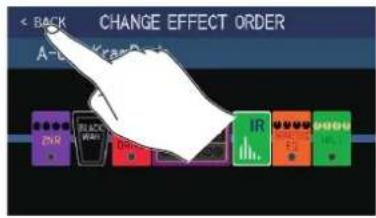
Touchez < BACK le nombre de fois nécessaire.
text_image
< BACK CHANGE EFFECT ORDER A-Utilisation de l'écran Menu
text_image
Banque actuelle Mémoire de patch actuelle A: DIRECT 1 - 001 KlamRock EDIT EFFECTS CHANGE EFFECT ORDER ADD EFFECTS DELETE EFFECTS CHANGE AMP/EFFECT CREATE PATCH MEMORY EDIT PATCH SETTINGS EDIT ALL PLAY with RHYTHL'écran Menu a quatre pages. Quatre points indiquent la page actuellement affichée.
text_image
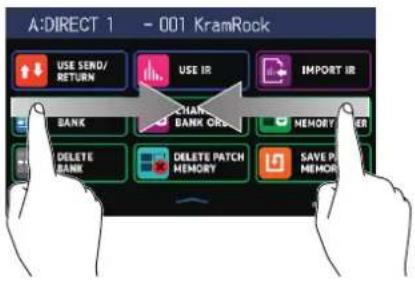
A: DIRECT 1 - 001 KramRock USE SEND/ RETURN USE IR IMPORT IR BANK CHANGE BANK ORDER MEMORY ORDER DELETE BANK DELETE PATCH MEMORY SAVE PIN MEMORYPour ouvrir la page de gauche, faites glisser votre doigt vers la droite depuis le bord gauche.
Pour ouvrir la page de droite, faites glisser votre doigt vers la gauche depuis le bord droit.
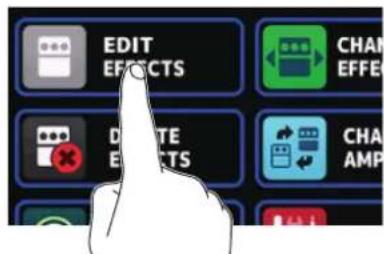
Touchez une icône pour sélectionner une fonction à appliquer ou à régler.
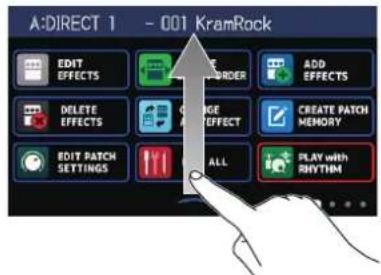
Faites glisser le doigt vers le haut depuis la barre du bas de l'écran Menu pour revenir à l'écran de mode de jeu (PLAY MODE).
À SAVOIR
- Même lorsque l'écran Menu est ouvert, le mode de jeu sélectionné reste actif et se commande à l'aide des pédales commutateurs.
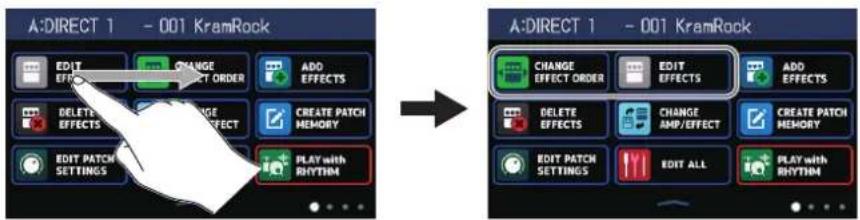
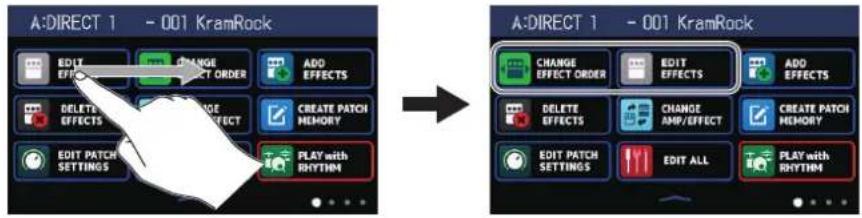
- Les icônes peuvent être réorganisées dans l'écran Menu en les faisant glisser (en les touchant puis en les déplaçant vers la gauche, la droite, le haut et le bas).
Utilisation des écrans de fonction
Touchez et faites glisser le doigt pour agir.
Touchez un élément pour le sélectionner.
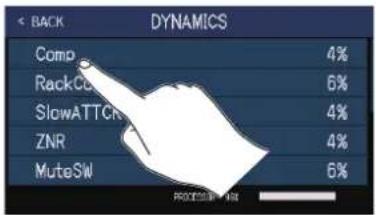
Tirez un élément pour le déplacer ou le régler (faites glisser le doigt vers la gauche, la droite, le haut ou le bas).
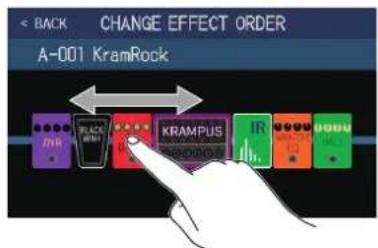
text_image
BACK CHANGE EFFECT ORDER A-001 KramRock ZNR FLOO IR KRAMPUS IR 9000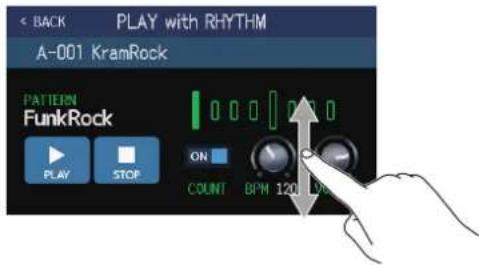
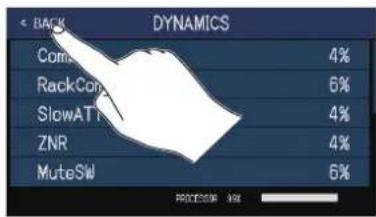
■ Retour à l'écran précédent
Lorsque (BACN) apparaît en haut à gauche de l'écran tactile, touchez-le pour revenir à l'écran précédent.
bar
DYNAMICS | Category | Value (%) | |---|---| | Coms | 4 | | RackCom | 6 | | SlowATT | 4 | | ZNR | 4 | | MuteSW | 6 |■ Défilement des listes
Une barre de défilement apparaîtra sur le côté droit si une liste comporte plus d'éléments que l'écran ne peut en afficher. Il est possible de faire défiler les éléments par balayage vers le haut ou le bas de l'écran tactile.
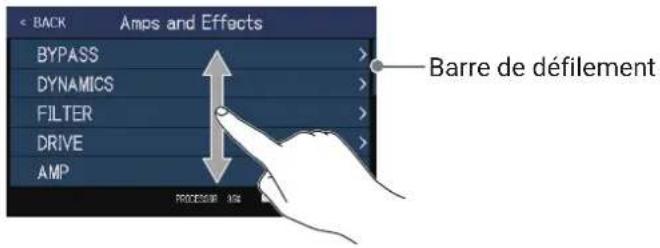
text_image
BACK Amps and Effects BYPASS > DYNAMICS > FILTER > DRIVE > AMP BARRE de défilement PROCESSOR : 80%Face supérieure
text_image
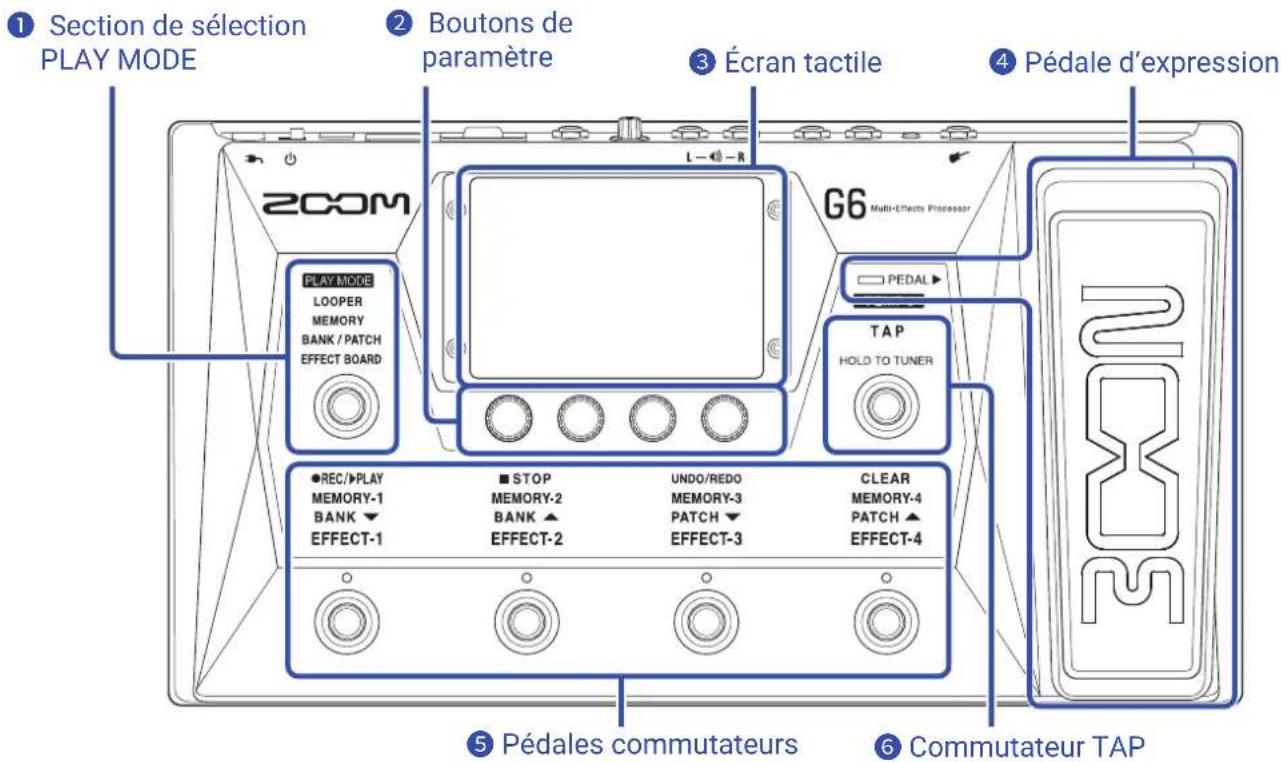
① Section de sélection PLAY MODE ② Boutons de paramètre ③ Écran tactile ④ Pédale d'expression 2023 PLAY MODE LOOPER MEMORY BANK / PATCH EFFECT BOARD G6 Multi-Effects Processor PEDAL TAP HOLD TO TUNER ●REC/PLAY MEMORY-1 BANK ▼ EFFECT-1 ■ STOP MEMORY-2 BANK ▲ EFFECT-2 UNDO/REDO MEMORY-3 PATCH ▼ EFFECT-3 CLEAR MEMORY-4 PATCH ▲ EFFECT-4 ⑤ Pédales commutateurs ⑥ Commutateur TAP1 Section de sélection PLAY MODE
Utilisez-la pour sélectionner le mode de jeu (PLAY MODE) du G6. (Le mode sélectionné s'allume.)
Pour plus de détails sur les modes de jeu, voir « Présentation des modes de jeu (PLAY MODE) » en page 7.
② Boutons de paramètre
Utilisez-les pour modifier les paramètres d'effet et effectuer différents réglages.
③ Écran tactile
Utilisez l'écran tactile pour par exemple sélectionner et régler les mémoires de patch ou pour effectuer les réglages du G6.
Pour plus de détails sur les procédures de fonctionnement, voir « Utilisation de l'écran tactile » en page 8.
4 Pédale d'expression
Utilisez la pédale d'expression pour régler par exemple le volume ou un effet wah-wah. Pressez l'avant de la pédale pour activer/désactiver l'effet de la pédale (☐ PEDAL ▶ s'allume quand il est activé).
5 Pédales commutateurs
Utilisez-les pour sélectionner des mémoires de patch et leurs banques, activer et désactiver des effets et faire fonctionner le looper. Les fonctions que contrôlent les pédales commutateurs à l'instant donné sont allumées.
6 Commutateur TAP
Battez les temps sur ce commutateur pour régler le tempo. Maintenez-le pressé pour utiliser l'accordeur.
Face arrière
text_image
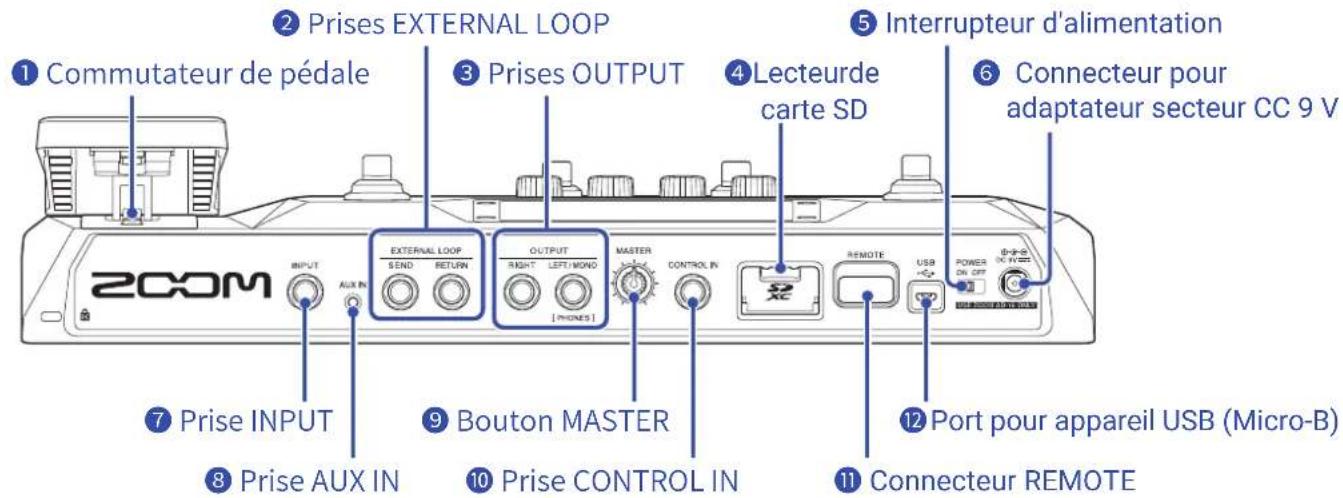
1 Commutateur de pédale 2 Prises EXTERNAL LOOP 3 Prises OUTPUT 4 Lecteurde carte SD 5 Interrupteur d'alimentation 6 Connecteur pour adaptateur secteur CC 9 V 7 Prise INPUT 8 Prise AUX IN 9 Bouton MASTER 10 Prise CONTROL IN 11 Connecteur REMOTE 200M OUTPUT MAIN CONTROL IN REMOTE USB POWER ON OFF Port pour appareil USB (Micro-B)1 Commutateur de pédale
Active/désactive l'effet de la pédale d'expression.
Un effet externe peut y être connecté.
- Raccordez la prise de départ SEND à la prise d'entrée de l'effet externe.
- Raccordez la prise de retour RETURN à la prise de sortie de l'effet externe.
3 Prises OUTPUT
Branchez-y un ampli pour guitare, des moniteurs ou un casque d'écoute.
- Prise RIGHT : branchez-y la prise d'entrée du canal droit d'un autre appareil si vous utilisez la sortie en stéréo.
- Prise LEFT/MONO [PHONES] : branchez-y un ampli pour guitare ou un casque d'écoute. Branchez-y la prise d'entrée du canal gauche d'un autre appareil si vous utilisez la sortie en stéréo.
4 Lecteur de carte SD
Accepte les cartes conformes aux spécifications SD, SDHC et SDXC.
Utilisez le G6 pour formater la carte SD. (→ « Formatage de cartes SD » en page 106)
5 Interrupteur d'alimentation
Met l'unité sous/hors tension.
6 Connecteur pour adaptateur secteur CC 9 V
Branchez-y l'adaptateur secteur dédié (AD-16 ZOOM).
7 Prise INPUT
Branchez-y une guitare.
8 Prise AUX IN
Branchez-y un lecteur de musique portable ou appareil similaire.
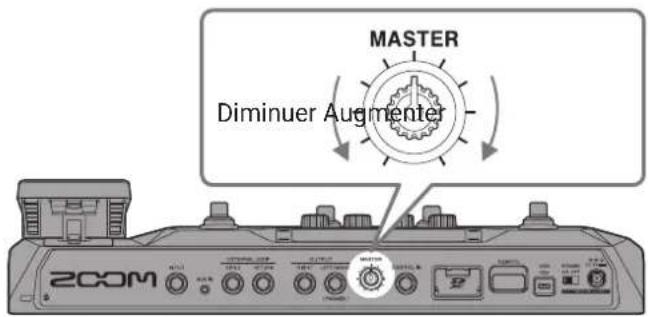
9 Bouton MASTER
Sert à régler le volume du G6.
10 Prise CONTROL IN
Branchez ici une pédale d'expression (FP02M ZOOM) et utilisez-la pour régler un effet à pédale.
11 Connecteur REMOTE
Branchez-y un BTA-1 ZOOM ou autre adaptateur sans fil dédié.
Cela permet le contrôle sans fil du G6 depuis un iPhone/iPad au moyen de l'appli Handy Guitar Lab pour iOS/iPadOS.
12 Port USB (Micro-B)
Branchez-y un ordinateur.
Le G6 peut servir d'interface audio et être contrôlé au moyen de Guitar Lab.
Le G6 peut également servir de lecteur de carte.
Cette liste répertorie les fonctions des icônes qui s'affichent en écran Menu.
| Icône Explication Icône Explication | ||||
 | EDIT EFFECTS | Régler les paramètres d'effet. (→ page 48) |  CHANGE EFFECT ORDER CHANGE EFFECT ORDER | Changer l'ordre des effets dans les mémoires de patch. (→ page 50) |
 | ADD EFFECTS | Ajouter des effets dans les mémoires de patch. (→ page 51) |  DELETE EFFECTS DELETE EFFECTS | Supprimer des effets dans les mémoires de patch. (→ page 53) |
 | CHANGE AMP/EFFECT | Changer l'ordre des effets et des amplis dans les mémoires de patch. (→ page 45) |  CREATE PATCH MEMORY CREATE PATCH MEMORY | Créer des mémoires de patch. (→ page 65) |
 | EDIT PATCH SETTINGS | Définir les noms et les niveaux des mémoires de patch. (→ page 57, page 58) |  EDIT ALL EDIT ALL | Modifier tous les réglages d'une mémoire de patch. (→ page 54) |
 | PLAY with RHYTHM | Utiliser la fonction rythme. (→ page 82) |  USE SEND/RETURN USE SEND/RETURN | Faire les réglages de départ/retour de boucle d'effet. (→ page 89) |
 | USE IR | Utiliser des réponses impulsionnelles (IR). (→ page 91) |  IMPORT IR IMPORT IR | Charger des données de réponse impulsionnelle (IR). (→ page 92) |
 | CREATE BANK | Créer des banques. (→ page 71) |  CHANGE BANK ORDER CHANGE BANK ORDER | Changer l'ordre des banques. (→ page 68) |
 | CHANGE PATCH MEMORY ORDER | Changer l'ordre des mémoires de patch. (→ page 63) |  DELETE BANK DELETE BANK | Supprimer des banques. (→ page 69) |
 | DELETE PATCH MEMORY | Supprimer des mémoires de patch. (→ page 64) |  SAVE PATCH MEMORY SAVE PATCH MEMORY | Sauvegarder des mémoires de patch. (→ page 60) |
 | SET SYSTEM SETTINGS | Changer et vérifier les réglages du système. Gérer les cartes SD. (→ page 99, page 102, page 105) |  SET TEMPO SET TEMPO | Régler le tempo utilisé pour les effets, les rythmes et le looper. (→ page 59) |
 | SET USB AUDIO | Faire des réglages audio USB. (→ page 96) |  SET AUTO SAVE SET AUTO SAVE | Activer/désactiver la fonction de sauvegarde automatique. (→ page 99) |
 | SET POWER/ DISPLAY | Régler la luminosité de l'écran tactile et activer/désactiver le mode ECO. (→ page 100, page 101) |  SET PEDAL SET PEDAL | Faire des réglages spécifiques de la pédale. (→ page 75, page 77) |
 | SET TUNER | Faire des réglages spécifiques de l'accordeur. (→ page 80) |  USE TUNER USE TUNER | Utiliser l'accordeur. (→ page 79) |
| Icône Explication | Icône Explication | ||
 | Corriger le son de sortie. (→page 20) |  | Afficher en gros caractères sur l'écran tactile les noms des mémoires de patch pour la sélection. (→page 24) |
 | Afficher sur l'écran tactile les effets utilisés dans la mémoire de patch. (→page 21) |  | Utiliser les pédales commutateurs pour sélectionner les quatre mémoires de patch de la banque. (→page 28) |
 | Utiliser le looper. (→page 31) |  | Activer/désactiver la fonction de présélection. (→page 26) |
À SAVOIR
Les icônes peuvent être réorganisées dans l'écran Menu en les faisant glisser (en les touchant puis en les déplaçant vers la gauche, la droite, le haut et le bas).
text_image
Lecteur de musique portable, etc. Réglez le volume sur l'appareil connecté. Carte SD Utilisez une carte SD pour sauvegarder des boucles et allonger leur durée d'enregistrement. Utilisez-la aussi pour importer des données IR et mettre à jour le firmware. BTA-1 ZOOM ou autre adaptateur sans fil dédié Il permet le contrôle sans fil du G6 depuis l'appli Handy Guitar Lab pour iOS/iPadOS. Adaptateur secteur (AD-16 ZOOM) Unité d'effets externe Connectez la prise SEND à la prise d'entrée de l'effet et la prise RETURN à la prise de sortie de l'effet. Pédale d'expression (FP02M ZOOM) Peut être utilisée pour contrôler les effets. Ordinateur (Mac/Windows) Connectez-le avec un câble micro-USB. Le G6 peut servir d'interface audio avec Guitar Lab. AmpliMoniteursCasqueÀ SAVOIR
- L'appli informatique Guitar Lab peut servir à gérer les mémoires de patch et à modifier et ajouter des effets. Guitar Lab peut être téléchargée depuis le site web de ZOOM (zoomcorp.com).
- Le G6 peut être contrôlé à distance au moyen de l'appli Handy Guitar Lab pour iOS/iPadOS. L'appli Handy Guitar Lab peut être téléchargée depuis l'App Store.
Insertion de cartes SD
L'insertion d'une carte SD dans le G6 ouvre les possibilités suivantes.
- Les boucles peuvent être sauvegardées et la durée d'enregistrement des boucles est augmentée.
-
Des données de réponse impulsionnelle, y compris celles que vous possédez déjà et celles provenant de tiers, peuvent être chargées et utilisées.
• Le G6 peut servir lecteur de carte.
• Le firmware (logiciel interne) peut être mis à jour. -
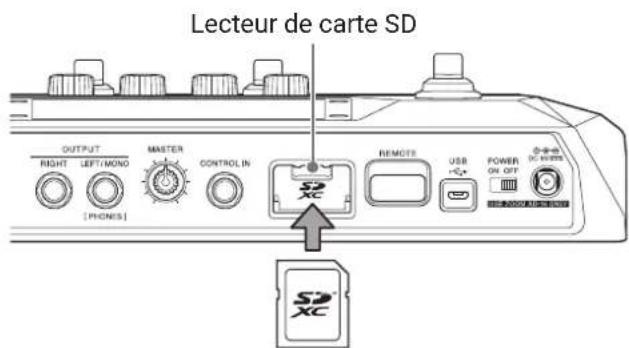
Quand l'appareil est éteint, ouvrez le cache du lecteur de carte SD et insérez une carte SD à fond dans la fente.
Pour retirer une carte SD, poussez-la un peu plus dans la fente afin de la faire ressortir et tirez-la en dehors.
text_image
Lecteur de carte SD OUTPUT RIGHT LEFT/MONG [PHONES] MASTER CONTROL IN SDXC REMOTE USB POWER ON OFF SDXCNOTE
- Accepte les cartes conformes aux spécifications SD, SDHC et SDXC.
- Désactivez la protection de la carte SD contre l'écriture avant de l'insérer.
- Insérer ou retirer une carte avec l'appareil sous tension peut entraîner une perte de données.
- Insérez la carte SD par le bon côté avec la face supérieure vers le haut comme représenté.
- Avant d'utiliser des cartes SD qui viennent d'être achetées ou qui ont été formatées par un ordinateur, il faut les formater avec le G6. (→ « Formatage de cartes SD » en page 106)
Mise sous tension
text_image
200M OFFICE OUTPUT MOUNT OUTPUT 2-
Baissez au minimum le volume du système ampli/moniteurs.
-
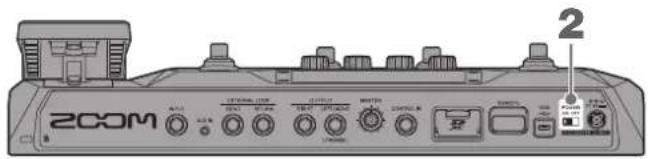
Réglez POWER ON OFF SUR ON.
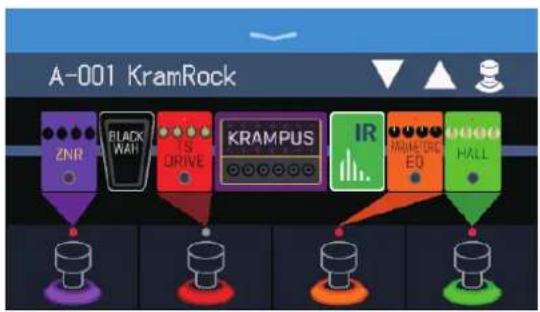
Cela met le G6 sous tension et affiche l'écran de mode de jeu (PLAY MODE, → page 7) dans l'écran tactile.
flowchart
graph TD
    A["Player"] --> B["ZNR"]
    A --> C["BLACK WAR"]
    A --> D["IS DRIVE"]
    A --> E["KRAMPUS"]
    A --> F["IR"]
    A --> G["WHITE CHICED"]
    A --> H["HALL"]
À SAVOIR
À la mise sous tension, l'appareil retrouve le mode de jeu dans lequel il était lors de l'extinction.
- Montez le volume du système ampli/moniteurs.
Présentation du mode ECO
- Par défaut, le mode ECO (économie d'énergie) est activé (ON), donc l'alimentation se coupe automatiquement après 10 heures sans utilisation.
- Le mode ECO peut également être désactivé (réglé sur OFF). (→ « Réglage du mode d'économie d'énergie (ECO) » en page 101)
Mise hors tension
-
Baissez au minimum le volume du système ampli/moniteurs.
-
Réglez POWER ON OFF sur OFF.
L'écran tactile s'éteint.
Le volume de sortie du G6 peut être réglé.
text_image
MASTER Diminuer Augmenter 2COMNOTE
• La plage de réglage va de -∞ à +6 dB.
- Quand le bouton est au centre, le réglage est de 0 dB.
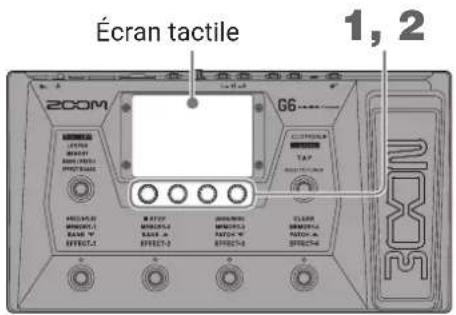
Le son sortant du G6 peut être corrigé.
text_image
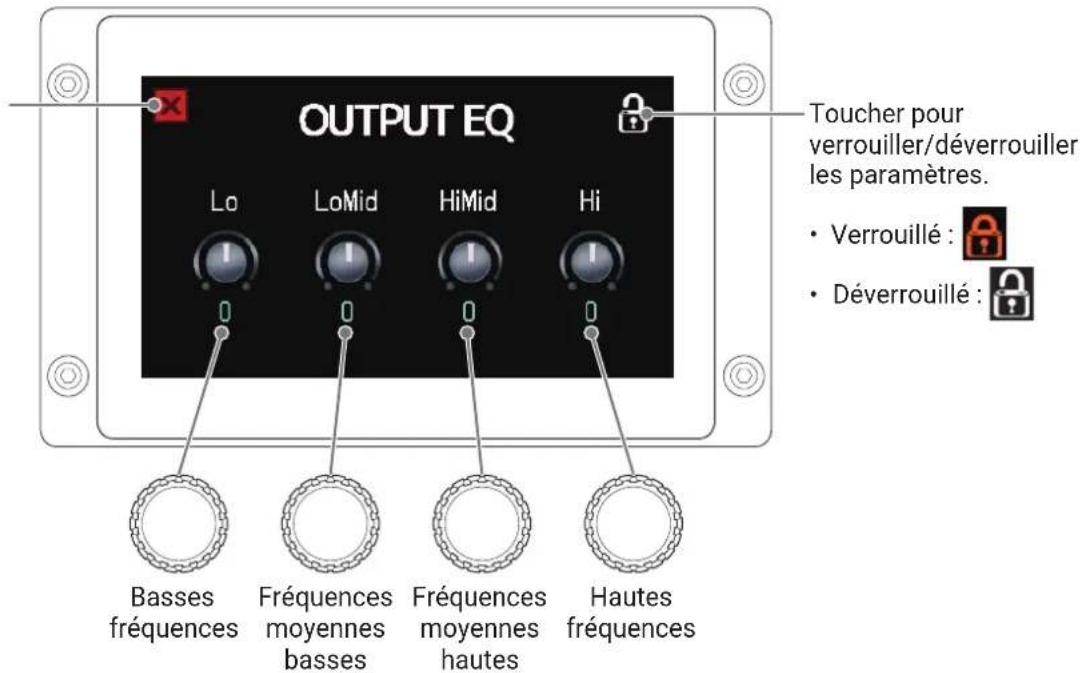
Écran tactile 1, 2 G6 200M Ecran tactile 1, 2 200M Ecran tactile 1, 2 200M Ecran tactile 1, 2 200M Ecran tactile 1, 2 200M Ecran tactile 1, 2 200M Ecran tactile 1, 2 200M Ecran tactile- Tournez en mode MEMORY, BANK/PATCH ou EFFECT BOARD. Cela ouvre l'écran OUTPUT EQ (égaliseur de sortie) dans l'écran tactile.
- Tournez pour régler les paramètres de correction du son sortant.
Toucher pour revenir à l'écran précédent.
text_image
OUTPUT EQ Lo LoMid HiMid Hi Toucher pour verrouiller/déverrouiller les paramètres. • Verrouillé : • Déverrouillé : Basses fréquences Fréquences moyennes basses Fréquences moyennes hautes Hautes fréquencesUne fois le réglage terminé, l'écran précédent réapparaît après un instant.
À SAVOIR
Toucher
dans l'écran Menu ouvrira également l'écran OUTPUT EQ.
Activer et désactiver des effets en jouant
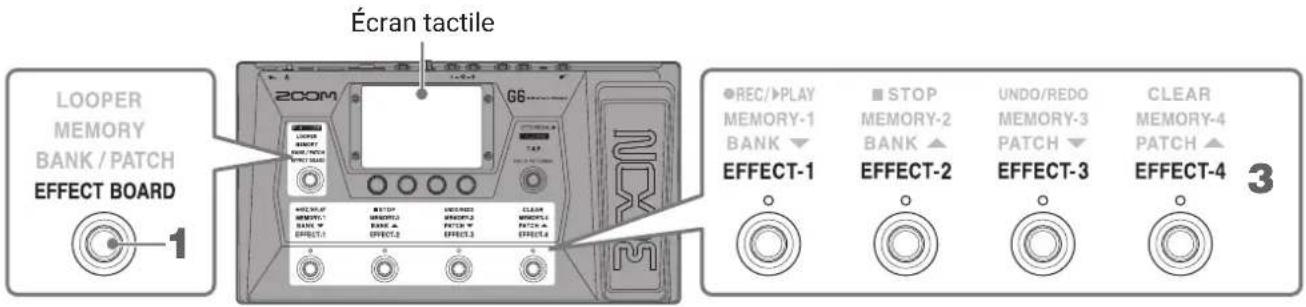
En mode EFFECT BOARD, les effets et l'ampli utilisés par la mémoire de patch sont affichés dans l'écran tactile et peuvent être activés et désactivés à l'aide des pédales commutateurs.
text_image
Écran tactile LOOPER MEMORY BANK / PATCH EFFECT BOARD 1 2 3 ●REC/▶PLAY MEMORY-1 BANK ▼ EFFECT-1 ■ STOP MEMORY-2 BANK ▲ EFFECT-2 UNDO/REDO MEMORY-3 PATCH ▼ EFFECT-3 CLEAR MEMORY-4 PATCH ▲ EFFECT-4 31. Pressez le nombre de fois nécessaire pour sélectionner . EFFECT BOARD
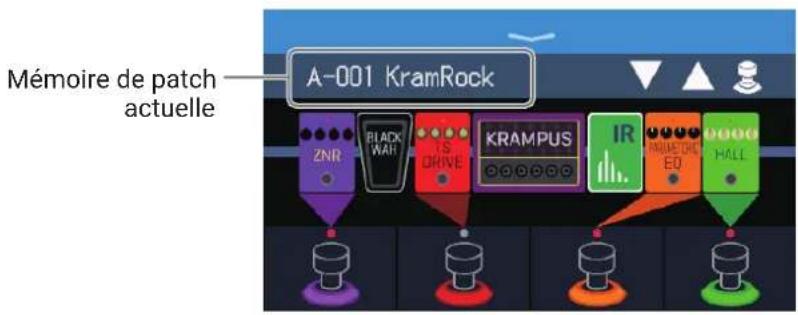
Cela active le mode EFFECT BOARD du G6 dans lequel tous les effets et l'ampli utilisés dans la mémoire de patch sont affichés d'un coup.
text_image
Mémoire de patch actuelle A-001 KramRock ZNR BLACK WAH IS DRIVE KRAMPUS IR HALLÀ SAVOIR
Toucher

PLAY MODE EFFECT BOARD
dans l'écran Menu active également le mode EFFECT BOARD.
2. Touchez
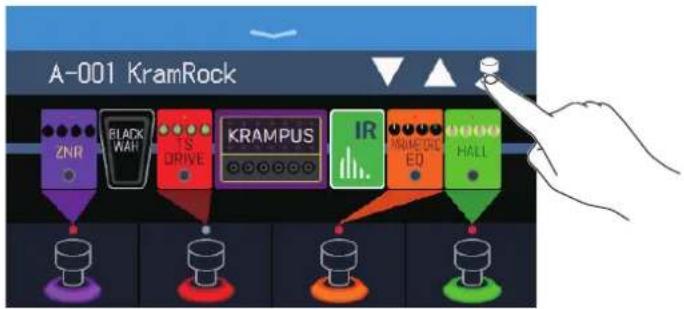
flowchart
graph TD
    A["Player"] --> B["ZNR"]
    A --> C["BLACK Hawk"]
    A --> D["IS DRIVE"]
    A --> E["KRAMPUS"]
    A --> F["IR"]
    A --> G["MINI-DRD ED"]
    A --> H["HALL"]
3. Touchez un effet pour pouvoir l'activer/le désactiver avec une pédale commutateur.
L'effet touché est affecté à une pédale commutateur.
Touchez-le à nouveau pour supprimer l'affectation.
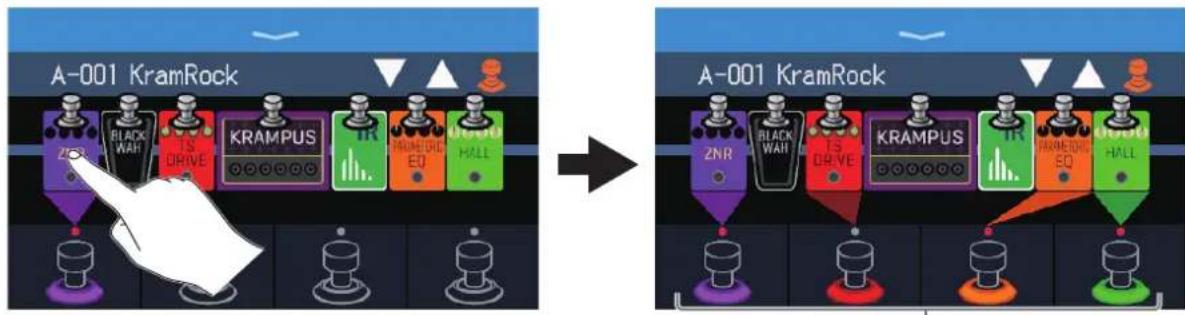
flowchart
graph TD
    subgraph LeftPanel
        A["Black WAH"] --> B["IS DRIVE"]
        B --> C["KRAMPUS"]
        C --> D["TR"]
        D --> E["Black Road"]
        E --> F["HALL"]
        G["Hand Click"] --> A
    end

    subgraph RightPanel
        H["Black WAH"] --> I["IS DRIVE"]
        I --> J["KRAMPUS"]
        J --> K["TR"]
        K --> L["Black Road"]
        L --> M["HALL"]
        N["Hand Click"] --> H
    end
Quand des effets sont affectés, la couleur à la base de la pédale commutateur change en fonction de leur catégorie.
4. Pressez les pédales commutateurs pour activer/désactiver les effets.
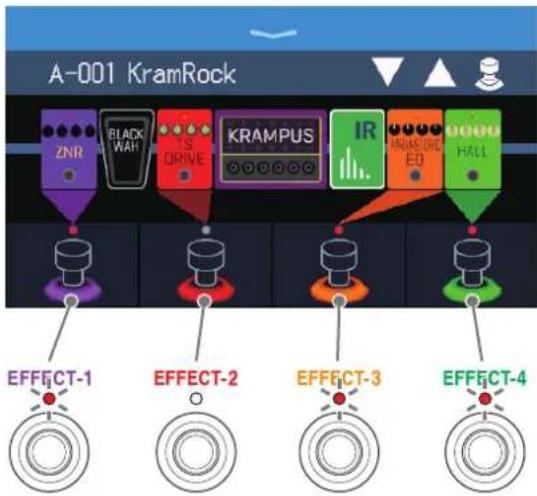
flowchart
graph TD
    A["Effect-1"] --> B["Block 1"]
    C["Effect-2"] --> D["Block 2"]
    E["Effect-3"] --> F["Block 3"]
    G["Effect-4"] --> H["Block 4"]
    I["ZNR"] --> J["Block 1"]
    K["BLACK WAH"] --> L["Block 2"]
    M["IS DRIVE"] --> N["Block 3"]
    O["KRAMPUS"] --> P["Block 4"]
    Q["IR"] --> R["Block 5"]
    S["HARMA RED EQ"] --> T["Block 6"]
    U["OOOG HALL"] --> V["Block 7"]
Les voyants s'allument lorsque les effets sont activés.
La couleur d'affichage d'une pédale commutateur dépend de la catégorie de l'effet.
NOTE
- Quel que soit l'ordre dans lequel les effets ont été touchés, ils sont affectés aux pédales commutateurs à partir de la gauche.
- Une fois que des effets ont été affectés à toutes les pédales commutateurs, toucher d'autres effets ne les affecte pas.
- Certains effets affectent des fonctions spéciales aux pédales commutateurs. (Cela inclut par exemple les effets qui ne s'activent que lorsque l'on presse la pédale commutateur.) Des fonctions spéciales peuvent être sélectionnées dans l'écran EDIT EFFECTS. (→ « Fonctions spéciales des pédales commutateurs » en page 49)
À SAVOIR
Les opérations suivantes sont également possibles dans l'écran tactile.
Sélectionner la mémoire de patch précédente. Sélectionner la mémoire de patch suivante.
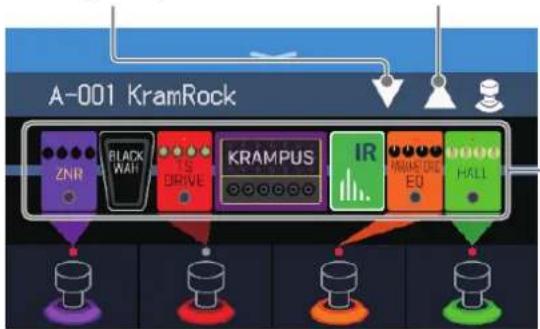
flowchart
graph TD
    A["A-001 KramRock"] --> B["ZNR"]
    A --> C["BLACK WAH"]
    A --> D["TS DRIVE"]
    A --> E["KRAMPUS"]
    A --> F["IR"]
    A --> G["DRAGON/EO"]
    A --> H["HALL"]
Ouvrir les écrans EDIT EFFECTS où les paramètres peuvent être édités. (→ « Réglage des effets » en page 48)
Changer de banque et de mémoire de patch en jouant
Les noms des banques et des mémoires de patch peuvent être affichés en gros caractères et sélectionnés dans l'écran tactile.
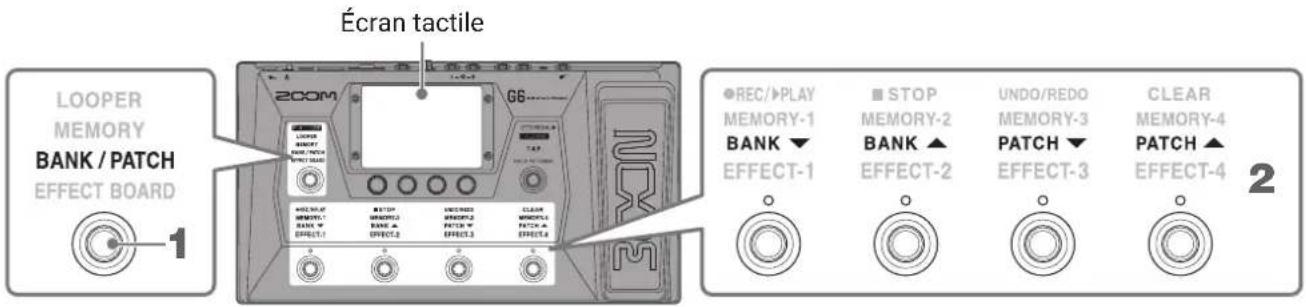
text_image
Écran tactile LOOPER MEMORY BANK / PATCH EFFECT BOARD 1 2 REC/PLAY MEMORY-1 BANK ▼ EFFECT-1 STOP MEMORY-2 BANK ▲ EFFECT-2 UNDO/REDO MEMORY-3 PATCH ▼ EFFECT-3 CLEAR MEMORY-4 PATCH ▲ EFFECT-4 21. Pressez le nombre de fois nécessaire pour sélectionner . BANK / PATCH
Cela active le mode BANK/PATCH du G6, et les noms de la banque et de la mémoire de patch sélectionnées sont affichés en grosses lettres pour une confirmation visuelle facile.

text_image
Banque actuelle A: DIRECT 1 001 Mémoire de patch actuelle KramRockÀ SAVOIR
Toucher
dans l'écran Menu active également le mode BANK/PATCH.
2. Balayez l'écran tactile vers le haut ou le bas pour sélectionner des mémoires de patch.
- Sélectionner la mémoire de patch suivante.
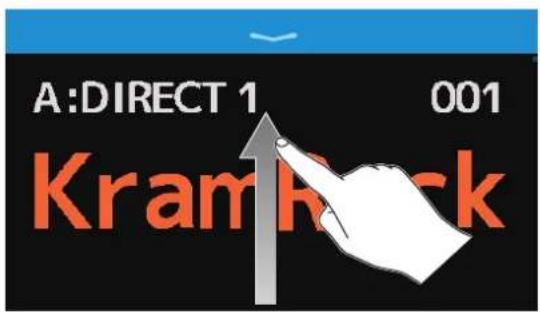
text_image
A: DIRECT 1 001 Kramlock- Sélectionner la mémoire de patch précédente.
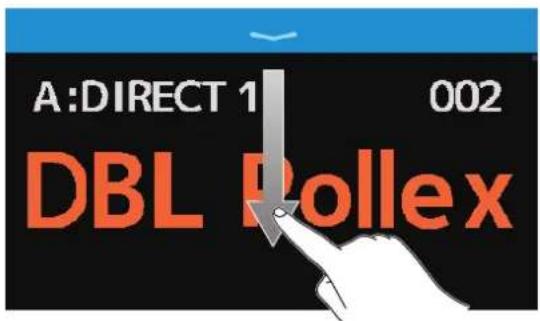
text_image
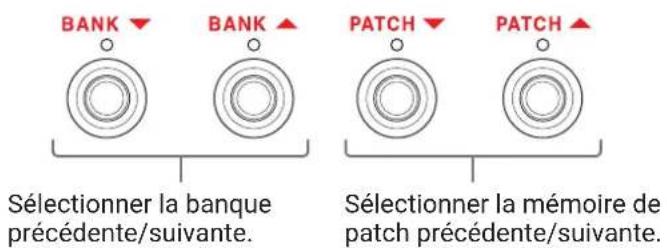
A: DIRECT 1 DBL Rollex 002Les pédales commutateurs peuvent également être utilisées pour sélectionner les banques et les mémoires de patch.
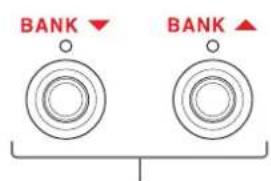
Sélectionner la banque précédente/suivante.
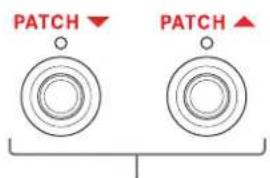
Sélectionner la mémoire de patch précédente/suivante.
À SAVOIR
- Touchez le nom d'une mémoire de patch pour ouvrir un écran dans lequel il est possible de la modifier, notamment en ajoutant, remplaçant, supprimant et réglant les effets. (→ « Réglage de tous les paramètres dans un seul écran » en page 54)
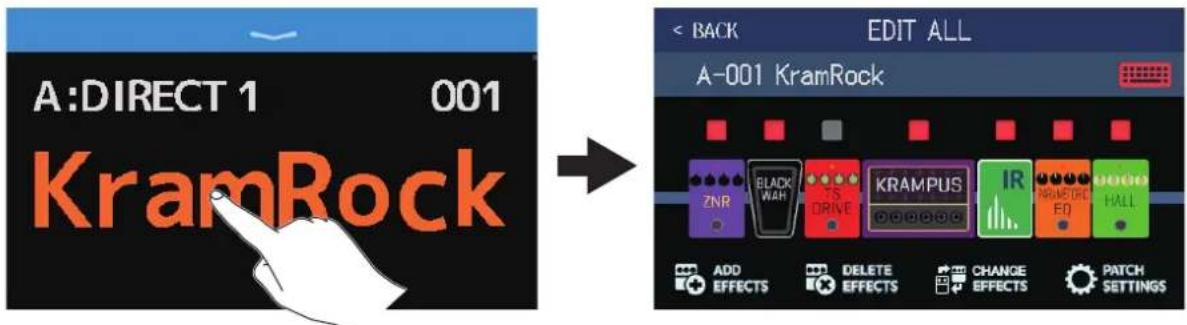
text_image
A: DIRECT 1 001 KramRock < BACK EDIT ALL A-001 KramRock ZNR BLACK WAH DRIVE KRAMPUS IR NAMEOLED HALL ADD EFFECTS DELETE EFFECTS CHANGE EFFECTS PATCH SETTINGS- La fonction de présélection peut être utilisée en mode BANK/PATCH. Elle permet de sélectionner à l'avance la prochaine mémoire de patch à utiliser et d'y accéder d'une simple pression. C'est utile lors d'un concert pour passer à des mémoires de patch éloignées de la mémoire actuelle. (→ « Utiliser la fonction PRESELECT (présélection) » en page 26)
Utiliser la fonction PRESELECT (présélection)
La fonction PRESELECT peut être utilisée en mode BANK/PATCH.
Lorsque la fonction PRESELECT est activée (ON), le changement de banque et de mémoire de patch ne se produit que lorsque vous appuyez sur pour le confirmer. Cela permet durant le jeu de passer directement à une mémoire de patch qui n'est pas à immédiate proximité de la mémoire actuelle.
Activer/désactiver la fonction PRESELECT
La fonction PRESELECT peut être activée ou désactivée (ON ou OFF).
-
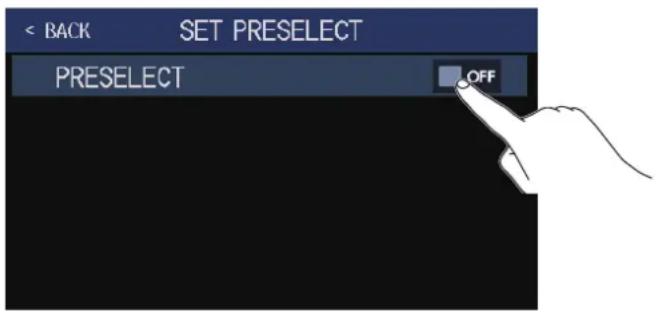
Touchez en SET PRESELECT Menu.
-
Touchez le commutateur pour le régler sur ON ou OFF. Le toucher le fait alterner entre ON (activé) et OFF (désactivé).
text_image
< BACK SET PRESELECT PRESELECT OFF| Réglage Explication | |
| ON Active la fonction PRESELECT. | |
| OFF Désactive la fonction PRESELECT. |
Sélectionner des mémoires de patch avec la fonction PRESELECT activée

text_image
LOOPER MEMORY BANK / PATCH EFFECT BOARD 2 ●REC/PLAY MEMORY-1 BANK ▼ EFFECT-1 ■ STOP MEMORY-2 BANK ▲ EFFECT-2 UNDO/REDO MEMORY-3 PATCH ▼ EFFECT-3 CLEAR MEMORY-4 PATCH ▲ EFFECT-4 1- En mode BANK/PATCH, utilisez les pédales commutateurs pour sélectionner la banque et la mémoire de patch.
text_image
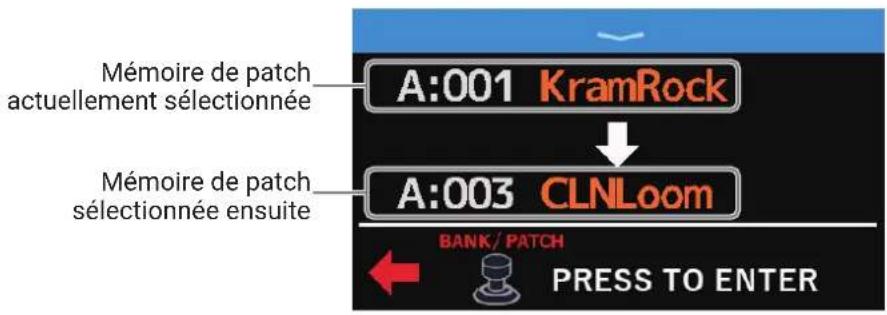
BANK BANK ▲ Sélectionner la banque précédente/suivante. PATCH ▼ PATCH ▲ Sélectionner la mémoire de patch précédente/suivante.La mémoire de patch actuellement sélectionnée et celle qui le sera ensuite s'affichent.
text_image
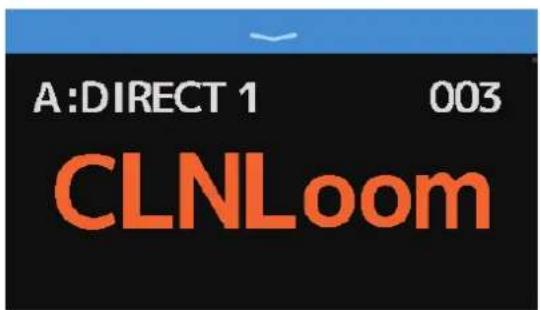
Mémoire de patch actuellement sélectionnée A:001 KramRock ↓ Mémoire de patch sélectionnée ensuite A:003 CLNLoom ← BANK / PATCH PRESS TO ENTER- Pressez pour confirmer la sélection.
text_image
A: DIRECT 1 003 CLNLoomChanger de mémoire de patch dans une banque en jouant
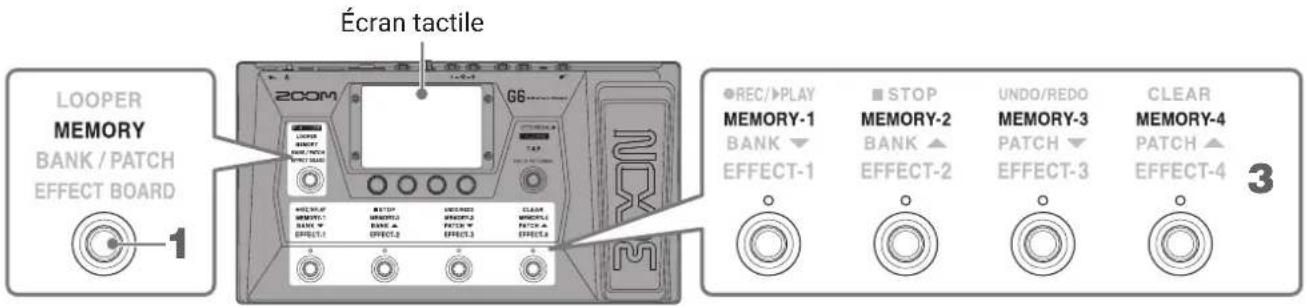
Une banque peut être affichée sur l'écran tactile, et les quatre mémoires de patch qu'elle contient peuvent être sélectionnées d'une seule pression.
text_image
Écran tactile LOOPER MEMORY BANK / PATCH EFFECT BOARD 1 2 3 REC/PLAY MEMORY-1 BANK ▼ EFFECT-1 STOP MEMORY-2 BANK ▲ EFFECT-2 UNDO/REDO MEMORY-3 PATCH ▼ EFFECT-3 CLEAR MEMORY-4 PATCH ▲ EFFECT-4 31. Pressez le nombre de fois nécessaire pour sélectionner . MEMORY
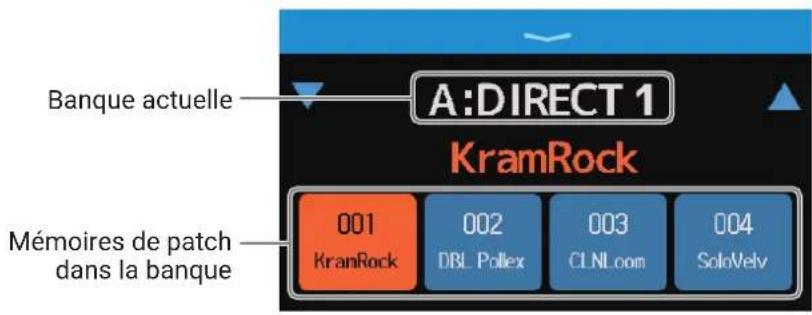
Cela active le mode MEMORY du G6 dans lequel le nom de la banque sélectionnée et les quatre mémoires de patch peuvent être vérifiés.
text_image
Banque actuelle A: DIRECT 1 KramRock 001 KramRock 002 DBL Pollex 003 CLNLoom 004 SoloVelv Mémoires de patch dans la banqueÀ SAVOIR
Toucher

PLAY MODE MEMORY
dans l'écran Menu active également le mode MEMORY.
2. Touchez ou de part et d'autre du nom de banque pour sélectionner la banque souhaitée.
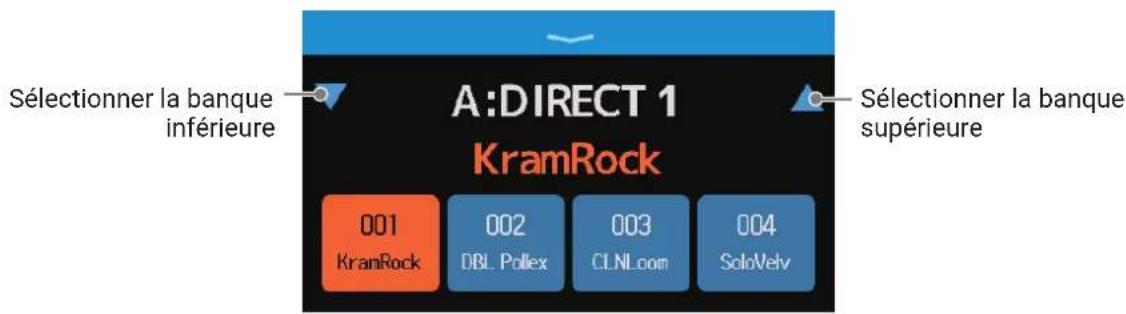
text_image
Sélectionner la banque inférieure A: DIRECT 1 KramRock 001 KramRock 002 DBL Pollex 003 CLNL.com 004 SoloVelv Sélectionner la banque supérieure3. Touchez la mémoire de patch souhaitée.
La mémoire de patch sélectionnée sera surlignée.
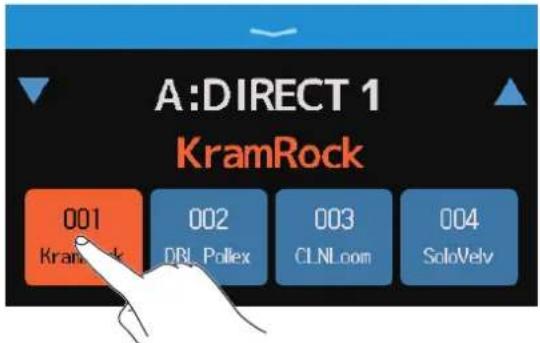
text_image
A: DIRECT 1 KramRock 001 KramRock 002 DBL Pollex 003 CLNLOom 004 SoloVelvLes pédales commutateurs peuvent également être utilisées pour sélectionner directement les mémoires de patch.
Le voyant de la mémoire de patch sélectionnée s'allume.
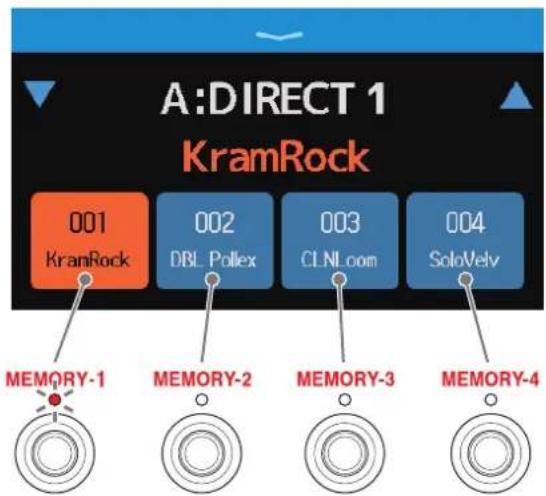
text_image
A: DIRECT 1 KramRock 001 KramRock 002 DBL Pollex 003 CI Nl.com 004 SoloVelv MEMORY-1 MEMORY-2 MEMORY-3 MEMORY-4À SAVOIR
Les mémoires de patch peuvent être déplacées pour les réordonner.
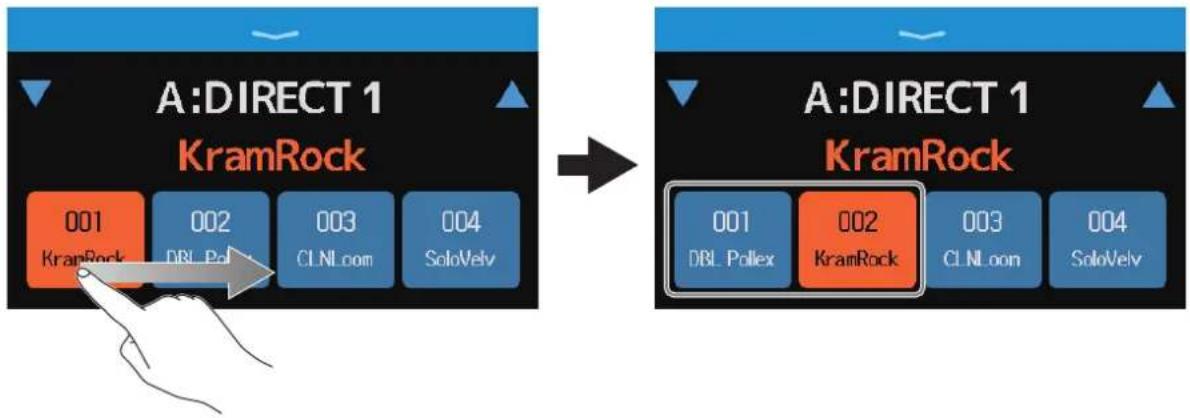
flowchart
graph LR
    A["A: DIRECT 1\nKramRock\n001\nKramRock\nDBL Pollex"] --> B["-->"]
    B --> C["A: DIRECT 1\nKramRock\n001\nDBL Pollex\n002\nKramRock\nCL NL oon\n003\nSoloVelv\n004"]
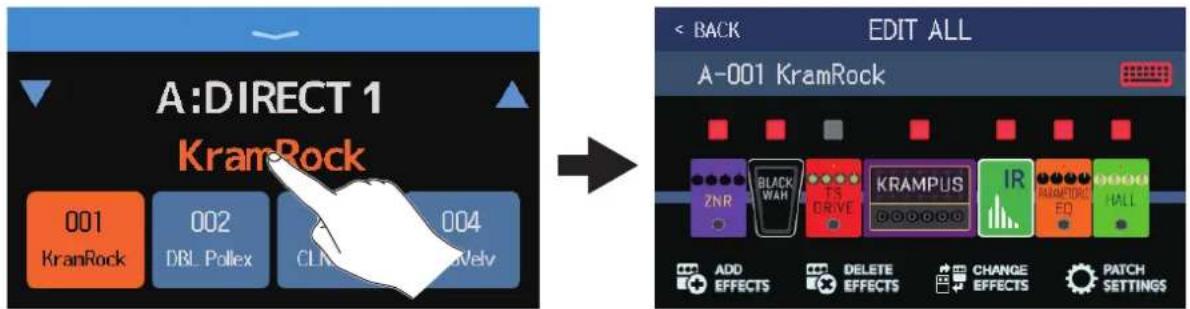
- Touchez le nom de la mémoire de patch pour ouvrir un écran dans lequel la mémoire de patch peut être éditée, permettant par exemple d'ajouter, de modifier, de supprimer et de régler des effets. (→ "Réglage de tous les paramètres dans un seul écran" on page 54)
text_image
A: DIRECT 1 KramRock 001 KramRock 002 DBL Pollex 004 CLK EDIT ALL A-001 KramRock < BACK EDIT ALL ZNR BLACK/WAH TS DRIVE KRAMPUS IR HAMMORCK ED FLOWER HALL ADD EFFECTS DELETE EFFECTS CHANGE EFFECTS PATCH SETTINGSLes phrases jouées peuvent être enregistrées pour créer des boucles stéréo d'une durée maximale de 45 secondes.
text_image
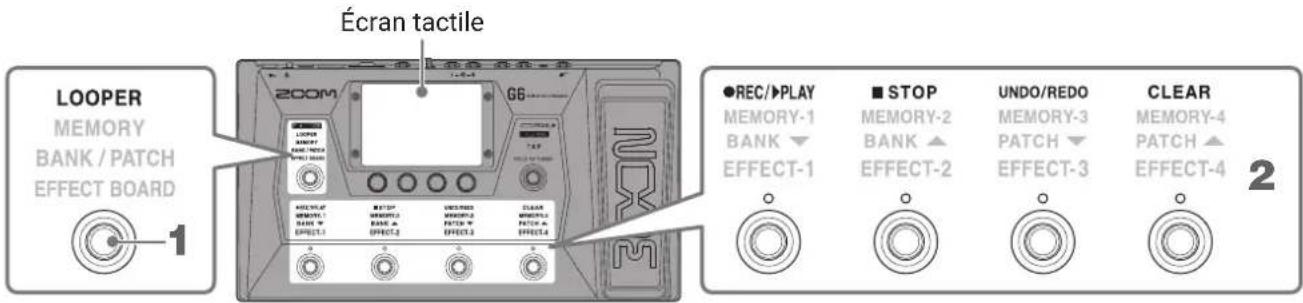
Écran tactile LOOPER MEMORY BANK / PATCH EFFECT BOARD 1 2 REC/PLAY MEMORY-1 BANK ▼ EFFECT-1 STOP MEMORY-2 BANK ▲ EFFECT-2 UNDO/REDO MEMORY-3 PATCH ▼ EFFECT-3 CLEAR MEMORY-4 PATCH ▲ EFFECT-4 21. Pressez le nombre de fois nécessaire pour sélectionner . LOOPER
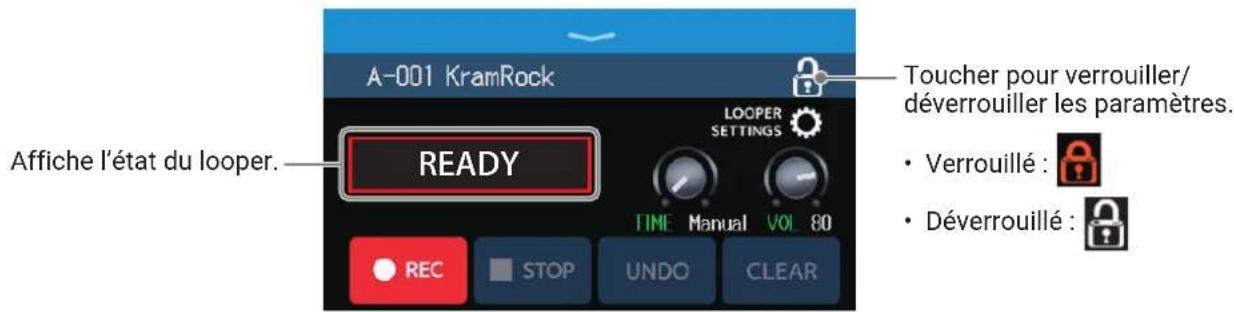
Cela active le mode LOOPER du G6 et ouvre l'écran de contrôle du looper dans l'écran tactile.
text_image
A-001 KramRock Toucher pour verrouiller/ déverrouiller les paramètres. Affiche l'état du looper. READY LOOPER SETTINGS TIME Manual VOL 80 REC STOP UNDO CLEAR • Verrouillé : • Déverrouillé :À SAVOIR
dans l'écran Menu active également le mode LOOPER.
2. Utilisez le looper.
Enregistrement de boucles
Lorsqu'aucune boucle n'a été enregistrée (« READY » est affiché), pressez ou touchez REC
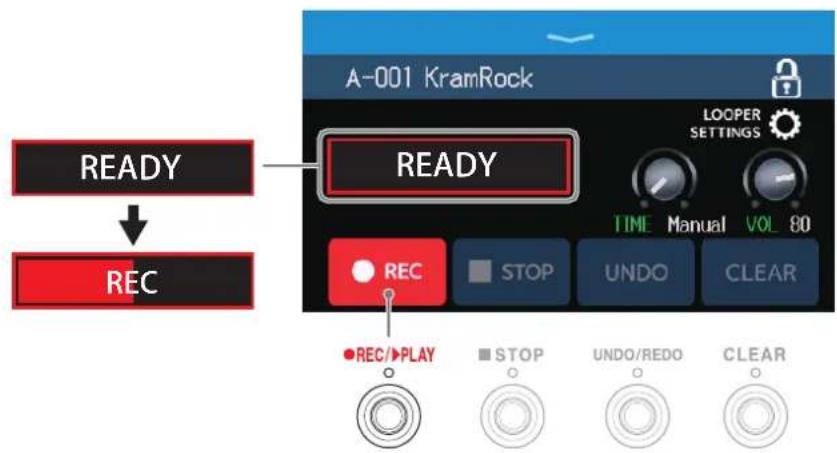
flowchart
graph TD
    A["READY"] --> B["REC"]
    B --> C["READY"]
    C --> D["REC"]
    D --> E["STOP"]
    E --> F["UNDO"]
    F --> G["CLEAR"]
    H["LEOPER SETTINGS"] --> I["TIME Manual VOL 80"]
    I --> J["RECO/PLAY"]
    J --> K["STOP UNDO/REDO CLEAR"]
Pressez durant l'enregistrement pour l'annuler.
Arrêt de l'enregistrement et lancement de la lecture en boucle
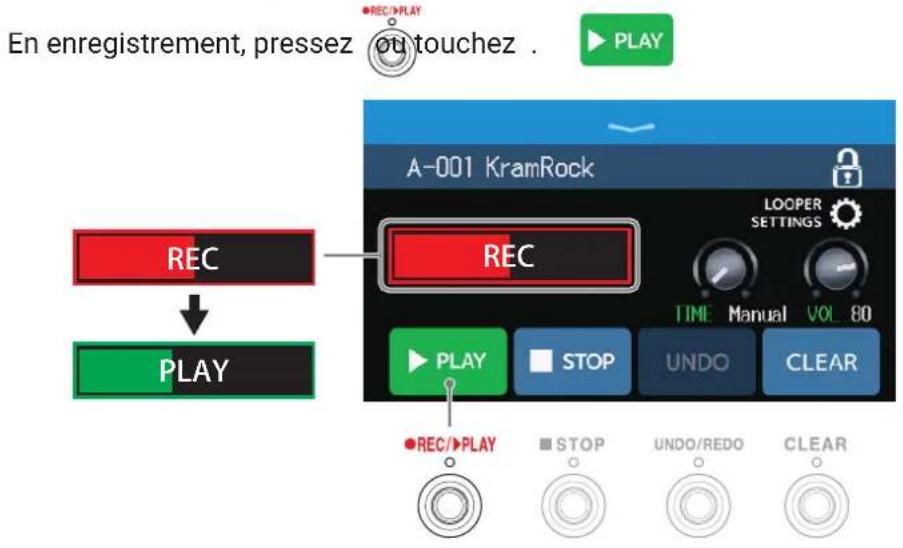
text_image
En enregistrement, pressez ou touchez . RECE PLAY A-001 KramRock LOOPER SETTINGS TIME Manual VOL 80 PLAY STOP UNDO CLEAR ●REC/PLAY ○ STOP UNDO/REDO CLEARNOTE
- Lorsque la durée d'enregistrement maximale est atteinte, l'enregistrement s'arrête et la lecture en boucle commence.
- Si la durée d'enregistrement est réglée sur « J × 1–64 », l'enregistrement s'arrêtera et la lecture en boucle commencera une fois la durée d'enregistrement réglée écoulée. (→ « Réglage de la durée d'enregistrement » en page 36)
Arrêt de la lecture
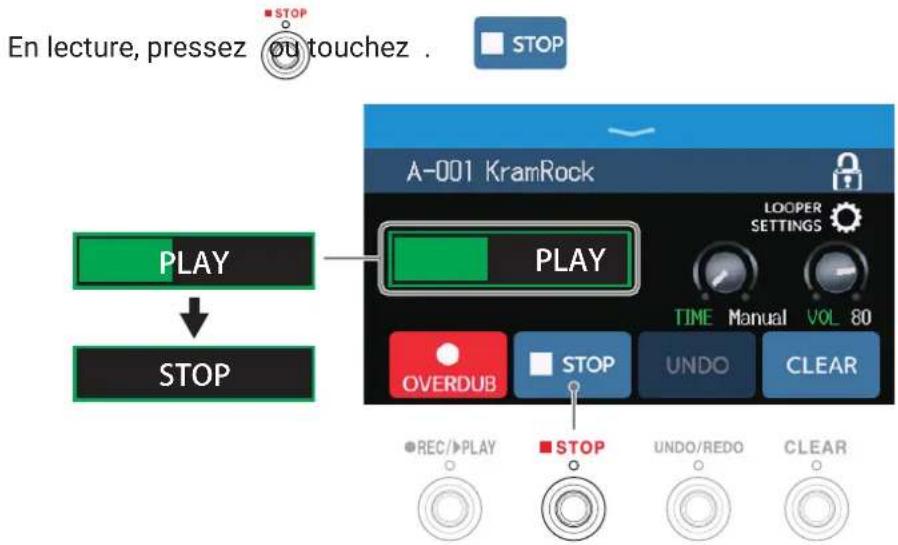
text_image
En lecture, pressez ou touchez . STOP PLAY PLAY A-001 KramRock LOOPER SETTINGS TIME Manual VOL 80 OVERDUB STOP UNDO CLEAR REC/PLAY STOP UNDO/REDO CLEAR■ Lancement de la lecture en boucle de la phrase enregistrée.
À l'arrêt, pressez ou touchez .
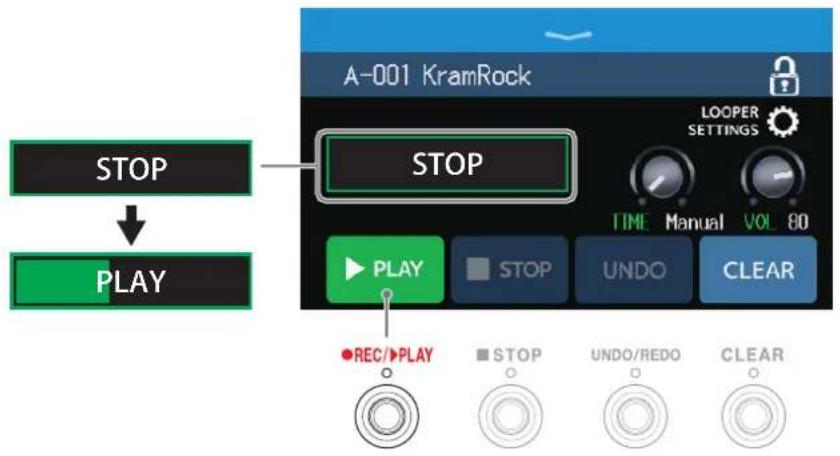
flowchart
graph TD
    A["STOP"] --> B["PLAY"]
    B --> C["STOP"]
    C --> D["PLAY"]
    D --> E["RECA/PLAY"]
    E --> F["STOP"]
    F --> G["UNDO"]
    G --> H["CLEAR"]
    H --> I["LOOPER SETTINGS"]
    I --> J["TIME Manual VOL 80"]
Ajout de passages supplémentaires aux boucles enregistrées (superposition)
En lecture, pressez ou touchez . OVERDUB
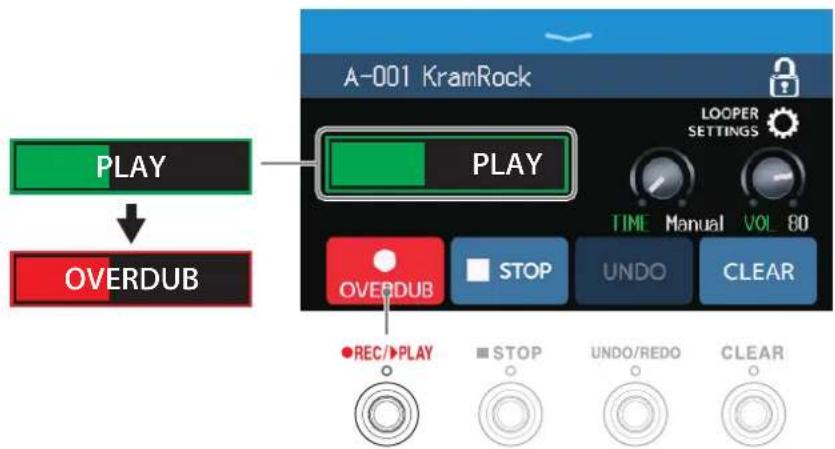
flowchart
graph TD
    A["PLAY"] --> B["OVERDUB"]
    B --> C["PLAY"]
    C --> D["LOOPER SETTINGS"]
    D --> E["TIME Manual VOL 80"]
    C --> F["STOP UNDO CLEAR"]
    F --> G["REC/PLAY"]
    G --> H["STOP UNDO/REDO CLEAR"]
Lorsque la fin de la boucle est atteinte, la lecture reprend depuis le début, et une nouvelle superposition (Overdub) peut être effectuée.
En mode Overdub, pressez pour arrêter la superposition mais poursuivre la lecture de la boucle.
■ Effacement de la dernière phrase superposée (fonction d'annulation)
Pressez ou touchez. UNDO
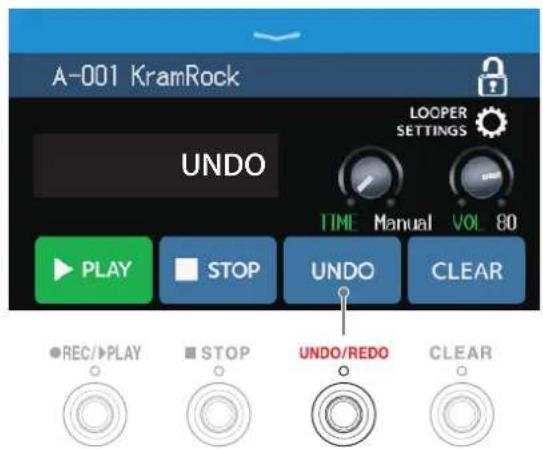
text_image
A-001 KramRock UNDO LOOPER SETTINGS TIME Manual VOL 80 PLAY STOP UNDO CLEAR ●REC/▶PLAY ■ STOP UNDO/REDO CLEARRestauration d'une superposition annulée (fonction de rétablissement REDO)
Pressez ou touchez. REDO
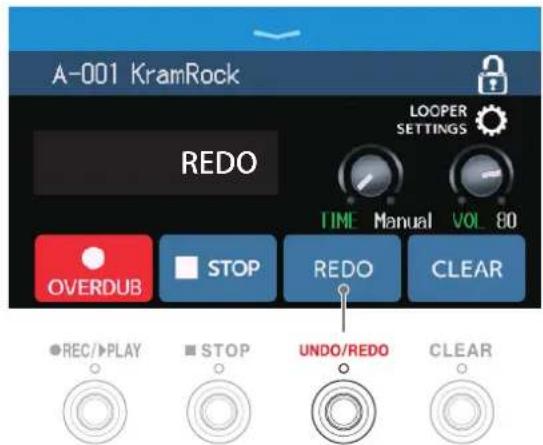
text_image
A-001 KramRock REDO LOOPER SETTINGS TIME Manual VOL 80 OVERDUB STOP REDO CLEAR ●REC/PLAY ■ STOP UNDO/REDO CLEAR■ Effacement de boucles
Pressez ou touchez. CLEAR
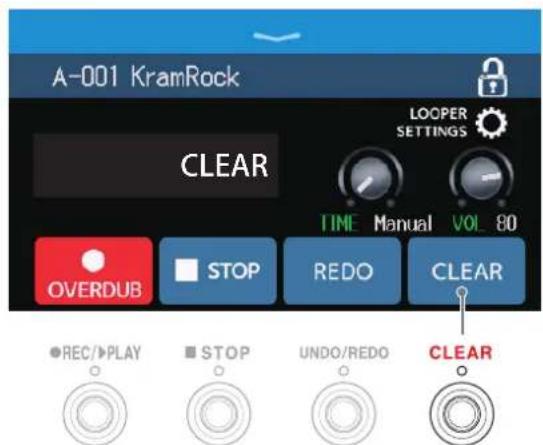
text_image
A-001 KramRock CLEAR LOOPER SETTINGS TIME Manual VOL 80 OVERDUB STOP REDO CLEAR ●REC/PLAY ■ STOP UNDO/REDO CLEARCela efface la boucle enregistrée.
Notes sur le tempo du looper
- Le tempo du looper est également utilisé par les effets et les rythmes.
- Le tempo peut se régler comme expliqué dans « Réglage du tempo général » en page 59 et « Réglage du tempo » en page 85.
- La modification du tempo entraîne la suppression des boucles enregistrées dans les cas suivants.
- Si la durée d'enregistrement de la boucle est réglée sur ♪ × 1 - 64 (→ « Réglage de la durée d'enregistrement » en page 36)
- Pendant la lecture du rythme (→ « Emploi des rythmes » en page 82)
NOTE
- Si la fonction de précompte est activée (→ « Réglage du précompte » en page 84), l'enregistrement démarrera après le précompte.
- Le son entrant par la prise AUX IN n'est pas enregistré.
- Voir « Réglage du looper » en page 36 pour les réglages de durée d'enregistrement, de volume et autres.
À SAVOIR
- En utilisant une carte SD, des boucles plus longues peuvent être enregistrées et sauvegardées. De plus, les boucles de la carte SD peuvent être rappelées pour la lecture et la superposition (overdub). (→ « Utilisation de cartes SD » en page 41)
- Durant la lecture de rythme (→ page 82), la quantification est activée afin d'ajuster automatiquement la boucle pour que sa lecture reste en mesure, même s'il n'a pas été mis fin à l'enregistrement à l'instant exact nécessaire.
- Pendant le lecture de boucles, d'autres modes de jeu peuvent être sélectionnés et l'écran Menu peut être ouvert. Cela permet par exemple de sélectionner des mémoires de patch et d'utiliser les rythmes pendant que la boucle continue à jouer.
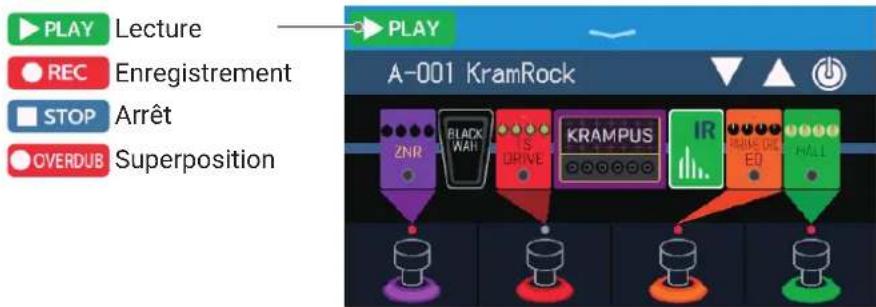
Pour arrêter la lecture de la boucle en cours d'autres opérations, pressez le nombre de fois nécessaire afin de sélectionner ou touchez dans l'écran Men PLAY MODE LOOPER rêtez la lecture.
Quand d'autres écrans de mode de jeu sont ouverts, l'état de la lecture du looper est indiqué en haut à gauche.
text_image
PLAY Lecture REC Enregistrement STOP Arrêt OVERDUB Superposition PLAY A-001 KramRock ZNR BLACK WAH S DRIVE KRAMPUS IR HALLRéglage du looper
Divers réglages du looper peuvent être faits.
Réglage de la durée d'enregistrement
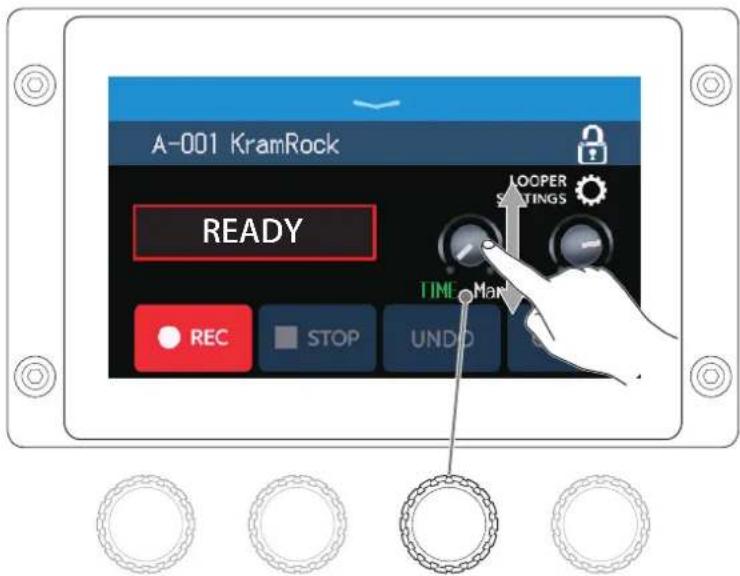
La longueur de la phrase enregistrée peut être fixée.
- Tournez ou tirez le bouton TIME vers le haut ou le bas dans l'écran de contrôle du looper ( → page 31).
text_image
A-001 KramRock READY REC STOP UNDD LOOPER S VINGS TIME Man| Réglage Explication | |
| MANUAL | L'enregistrement continuera jusqu'à ce qu'il soit arrêté manuellement ou que la durée d'enregistrement maximale soit atteinte. |
| ♪ × 1-64 | Règle la valeur sur 1 à 64 noires. La durée d'enregistrement réelle dépend donc du réglage de tempo (BPM) ( « Réglage du tempogénéral » en page 59).La durée d'enregistrement (en secondes) = 60 ÷ BPM × nombre de noires.Lorsque la durée d'enregistrement programmée est atteinte, l'enregistrement s'arrête et la lecture en boucle commence. |
NOTE
- Les options de réglage sont MANUAL (arrêt manuel) et une durée de 1 à 64 noires.
- La durée d'enregistrement du looper va de 2 à 45 secondes en stéréo et de 2 à 90 secondes en mono. Pour alterner entre stéréo et mono, voir « Réglage en stéréo ou en mono » en page 38.
- Les réglages entraînant un dépassement de la durée d'enregistrement maximale seront automatiquement réajustés.
- Changer la durée d'enregistrement efface les données enregistrées.
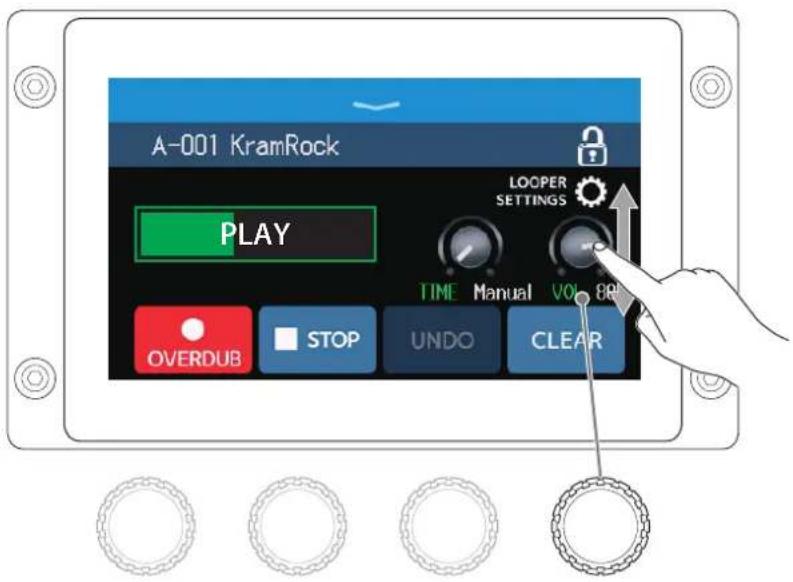
Le volume du looper peut être réglé.
- Tournez ou tirez le bouton VOL vers le haut ou le bas dans l'écran de contrôle du looper ( → page 31).
text_image
A-001 KramRock PLAY LOOPER SETTINGS TIME Manual VO 80 OVERDUB STOP UNDO CLEARÀ SAVOIR
Le réglage peut aller de 0 à 100.
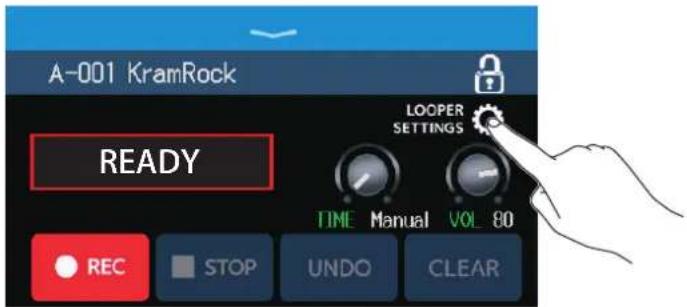
Les boucles peuvent être enregistrées en stéréo ou en mono.
- Touchez LOOPER SETTINGS (réglages du looper) dans l'écran de contrôle du looper (→ page 31).
text_image
A-001 KramRock READY LOOPER SETTINGS TIME Manual VOL 80 REC STOP UNDO CLEAR- Touchez le réglage souhaité.
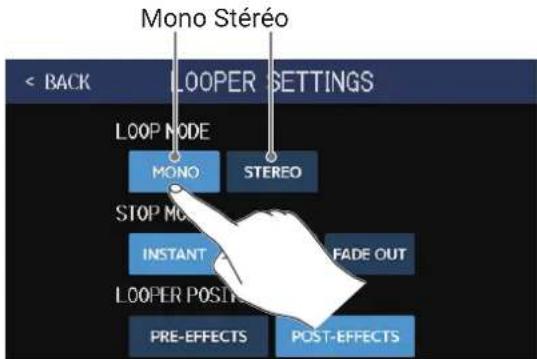
text_image
Mono Stéréo < BACK LOOPER SETTINGS LOOP MODE MONO STEREO STOP MODE INSTANT FADE OUT LOOPER POSIT PRE-EFFECTS POST-EFFECTSNOTE
- La durée d'enregistrement du looper va de 2 à 45 secondes en stéréo et de 2 à 90 secondes en mono.
- Lorsque vous utilisez une carte SD (→ page 41), le paramètre STEREO/MONO ne peut pas être modifié. Il est fixement réglé sur STEREO.
Il est possible de choisir le comportement qu'a le looper quand on l'arrête.
- Touchez LOOPER SETTINGS (réglages du looper) dans l'écran de contrôle du looper (→ page 31).
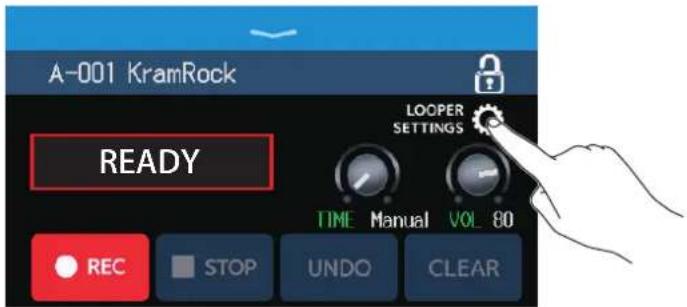
text_image
A-001 KramRock READY LOOPER SETTINGS TIME Manual VOL 80 REC STOP UNDO CLEAR- Touchez le mode d'arrêt désiré avec STOP MODE.
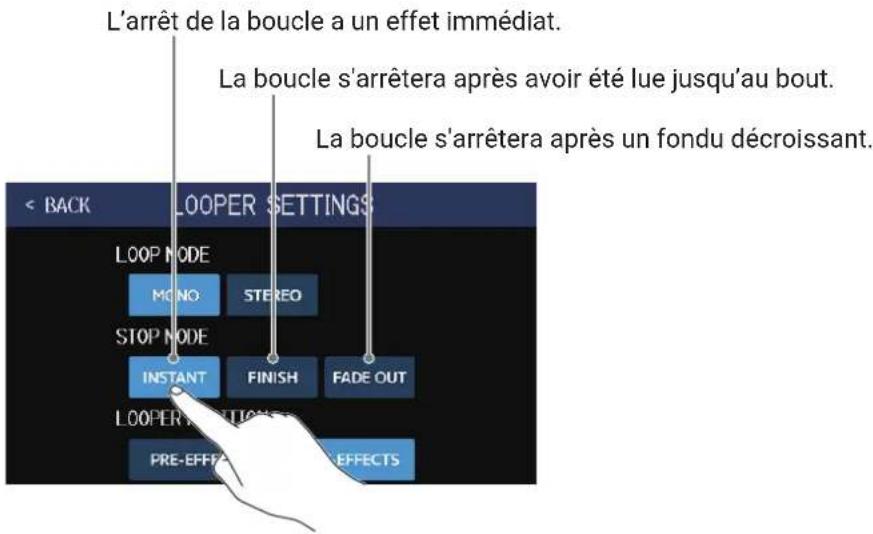
text_image
L'arrêt de la boucle a un effet immédiat. La boucle s'arrêtera après avoir été lue jusqu'au bout. La boucle s'arrêtera après un fondu décroissant. < BACK LOOPER SETTINGS LOOP MODE MONO STEREO STOP MODE INSTANT FINISH FADE OUT LOOPER SOLUTIONS PRE-EFFECT EFFECTSChangement de la position du looper
La position du looper peut être changée.
- Touchez LOOPER SETTINGS (réglages du looper) dans l'écran de contrôle du looper (→ page 31).
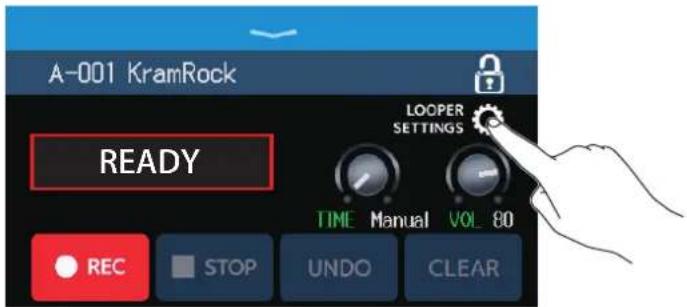
text_image
A-001 KramRock READY LOOPER SETTINGS TIME Manual VOL 80 REC STOP UNDO CLEAR- Touchez la position désirée pour le looper.
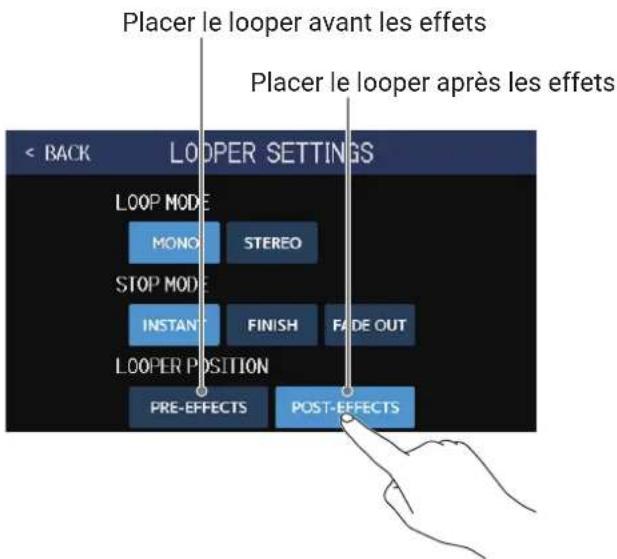
text_image
Placer le looper avant les effets Placer le looper après les effets < BACK LOOPER SETTINGS LOOP MODE MONO STEREO STOP MODE INSTANT FINISH FADE OUT LOOPER POSITION PRE-EFFECTS POST-EFFECTSÀ SAVOIR
En plaçant le looper avant les effets, le son d'une interprétation mise en boucle peut être modifié pour travailler le son sans continuer à jouer.
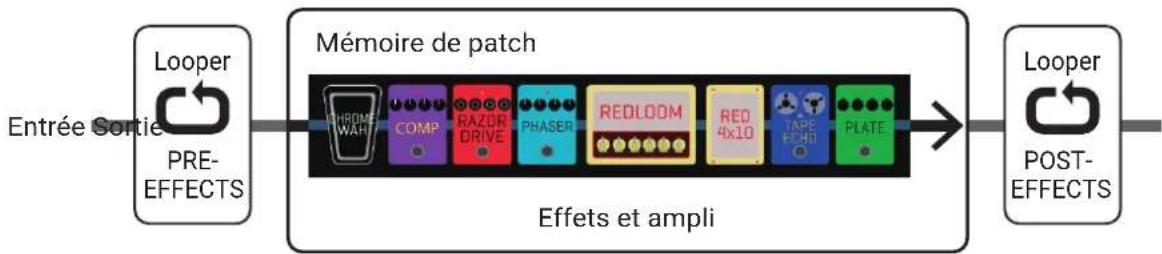
flowchart
graph LR
    A["Entrée Sortie"] --> B["Looper"]
    B --> C["PRE-EFFECTS"]
    C --> D["Mémoire de patch"]
    D --> E["Chrome/WIFI"]
    D --> F["COMP"]
    D --> G["RAZOR DRIVE"]
    D --> H["PHASER"]
    D --> I["REDLOOM"]
    D --> J["RED 4x10"]
    D --> K["TAPE ECHO"]
    D --> L["PLATE"]
    E --> M["POST-EFFECTS"]
    M --> N["Looper"]
Utilisation de cartes SD
Charger une carte SD dans le G6 permet d'augmenter la durée d'enregistrement des boucles et de sauvegarder ces dernières. D'autres fichiers audio peuvent également être chargés et utilisés comme boucles.
Créer une boucle et la sauvegarder sur une carte SD
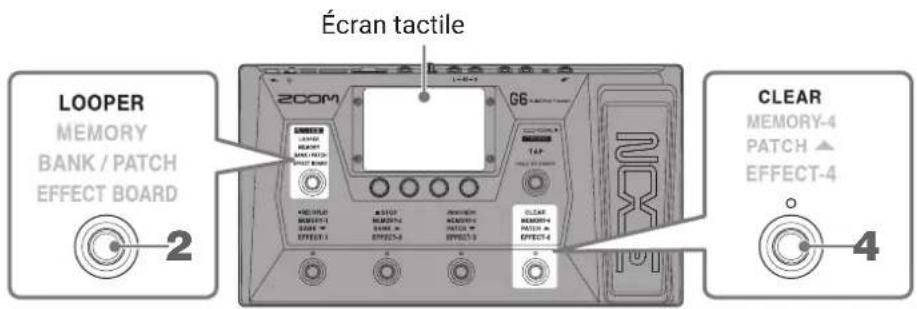
text_image
Écran tactile LOOPER MEMORY BANK / PATCH EFFECT BOARD 2 200M G6 1-4-3 149 CLEAR MEMORY-4 PATCH ▲ EFFECT-4 CLEAR MEMORY-4 PATCH ▲ EFFECT-4 4-
Insérez une carte SD (→ « Insertion de cartes SD » en page 17).
-
Pressez le nombre de fois nécessaire pour sélectionner, ou touchez dans l'écran Menu.
Cela active le mode LOOPER du G6 et ouvre l'écran de contrôle du looper dans l'écran tactile.
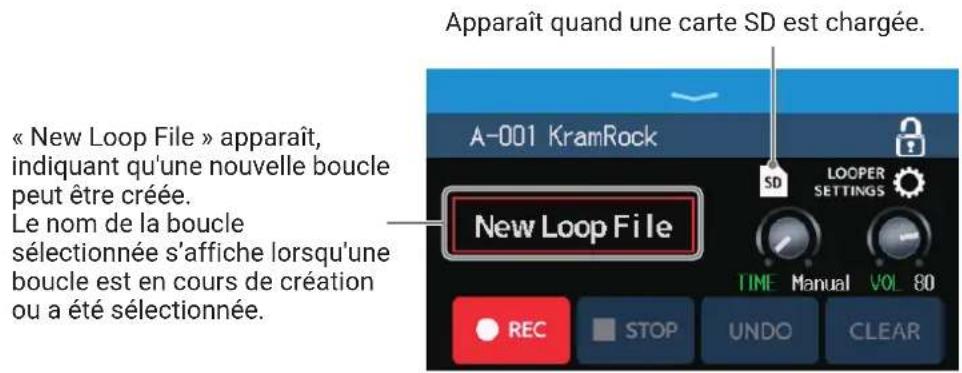
text_image
Apparaît quand une carte SD est chargée. « New Loop File » apparaît, indiquant qu'une nouvelle boucle peut être créée. Le nom de la boucle sélectionnée s'affiche lorsqu'une boucle est en cours de création ou a été sélectionnée. A-001 KramRock New Loop File REC STOP UNDO CLEAR SO LOOPER SETTINGS TIME Manual VOL 80- Créez une boucle.
Suivez les procédures de l'étape 2 de « Utiliser le looper en jouant » en page 31 pour créer une boucle.
Lorsque l'enregistrement en boucle commence, le nom de la boucle est affiché. La boucle qui est créée sera sauvegardée sous le nom qui est affiché.
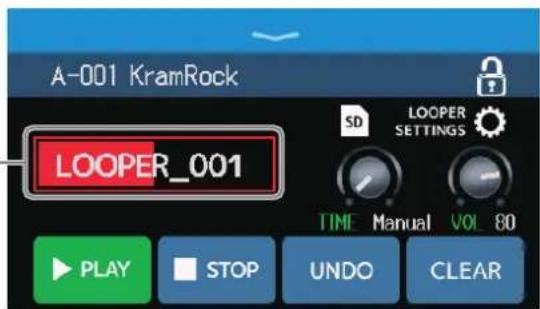
text_image
A-001 KramRock LOOPER_001 SD LOOPER SETTINGS TIME Manual VOL 80 PLAY STOP UNDO CLEARNOTE
- Des boucles seront créées et nommées « LOOPER_xxx ». Le « xxx » dans le nom de la boucle est un nombre séquentiel.
- Les boucles ne peuvent pas être supprimées d'une carte SD chargée. Utilisez un ordinateur ou autre appareil de même type pour supprimer des boucles sauvegardées sur une carte SD.
- Quand une carte SD est chargée, l'état de fonctionnement du looper ne s'affiche pas dans l'écran tactile.
- Changer le tempo pendant l'enregistrement supprime les données déjà enregistrées.
- Quand une carte SD est chargée, la durée d'enregistrement peut aller de 2 secondes à 2 heures.
4. Lorsque vous avez fini de créer une boucle, pressez

La boucle créée sera sauvegardée sur la carte SD.

text_image
A-001 KramRock LOOPER_001 SD LOOPER SETTINGS TIME Manual VOL 80 PLAY STOP UNDO CLEAR A-001 KramRock New Loop File REC STOP UNDO CLEAR « New Loop File » apparaît, et une nouvel boucle peut être créée.« New Loop File » apparaît, et une nouvelle boucle peut être créée.
NOTE
Les réglages effectués dans « Réglage du looper » en page 36 ne peuvent pas être sauvegardés indépendamment pour les différentes boucles. Les mêmes réglages s'appliquent à toutes les boucles.
- Touchez écran de contrôle du looper ( → page 31).
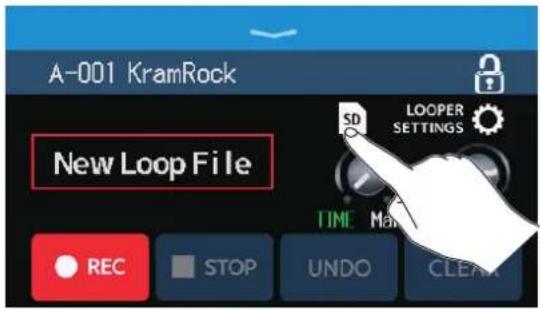
- Touchez une boucle pour la sélectionner.
La boucle sélectionnée apparaît dans l'écran de contrôle du looper.
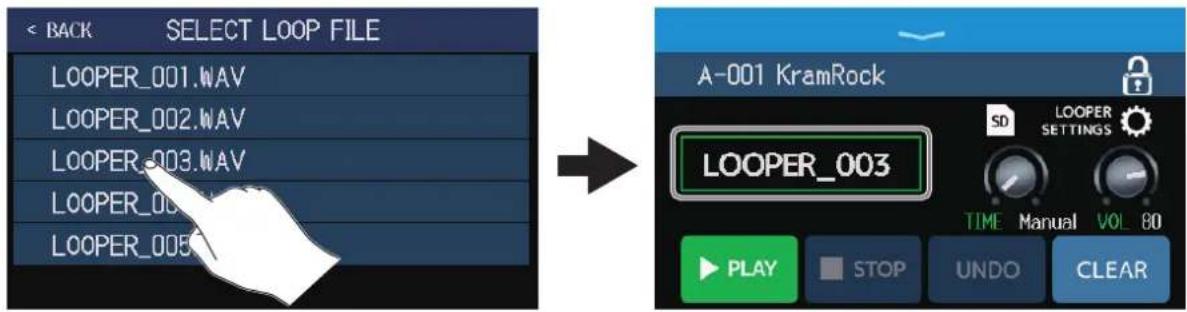
text_image
< BACK SELECT LOOP FILE LOOPER_001.WAV LOOPER_002.WAV LOOPER_003.WAV LOOPER_004.WAV LOOPER_005.WAV A-001 KramRock LOOPER_003 SO LOOPER SETTINGS TIME Manual VOL 80 PLAY STOP UNDO CLEARLa boucle sélectionnée peut être lue et on peut y superposer de nouveaux passages.
À SAVOIR
Pour charger vos propres fichiers audio et les utiliser comme des boucles, copiez-les au préalable dans le dossier « G6_Looper » de la carte SD. (→ « Structure des dossiers et fichiers du G6 » en page 109)
Le dossier « G6_Looper » est créé au niveau supérieur d'une carte SD lorsque celle-ci est formatée par le G6. ( → « Formatage de cartes SD » en page 106)
Les fichiers audio ayant les formats suivants peuvent être chargés.
- Fréquence d'échantillonnage : 44,1 kHz
• Résolution binaire : 16 bit
• Stéréo
Sauvegarde des changements
- Quand la fonction AUTOSAVE (sauvegarde automatique) est activée (ON), les changements apportés aux mémoires de patch sont automatiquement sauvegardés. (Cette fonction est activée par défaut.) (→ « Réglage de la fonction AUTOSAVE » en page 99)
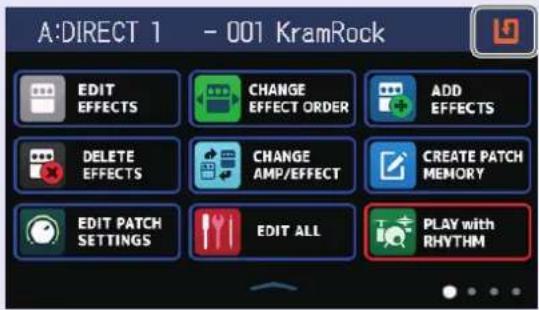
- Les mémoires de patch ne seront pas sauvegardées automatiquement si la fonction AUTOSAVE est désactivée (OFF). Lorsque le contenu d'une mémoire de patch a été modifié, apparaît en haut à droite de l'écran tactile pour indiquer une différence par rapport aux réglages enregistrés.
Touchez pour ouvrir l'écran de sauvegarde des mémoires de patch, et sauvegardez-la si nécessaire. (→ « Sauvegarde des mémoires de patch » en page 60)
Activation et désactivation des effets
Les effets peuvent être activés et désactivés individuellement dans les mémoires de patch.
- Sélectionnez la mémoire de patch contenant un effet que vous souhaitez activer/désactiver.
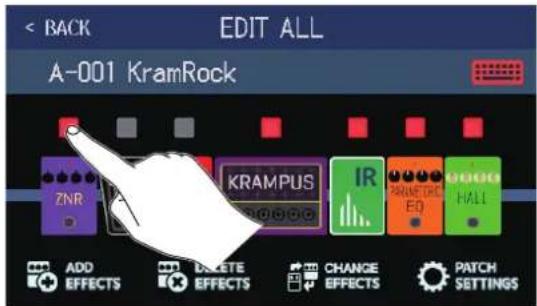
- Touchez en EDIT ALL MENU.
- Touchez l'indicateur au-dessus d'un effet pour activer/désactiver ce dernier.
text_image
< BACK EDIT ALL A-001 KramRock ZNR KRAMPUS IR PARAMETRO ED CHINEES HALL ADD EFFECTS DELETE EFFECTS CHANGE EFFECTS PATCH SETTINGSL'indicateur s'allume en rouge en cas d'activation et est éteint en cas de désactivation.
À SAVOIR
En utilisant les ÉCIT AUMIons de modification d'une mémoire de patch peuvent s'effectuer dans un seul et même écran. (→ « Réglage de tous les paramètres dans un seul écran » en page 54)
Remplacement d'effets
Les effets d'une mémoire de patch peuvent être remplacés par d'autres comme désiré.
- Sélectionnez la mémoire de patch contenant l'effet que vous souhaitez remplacer.
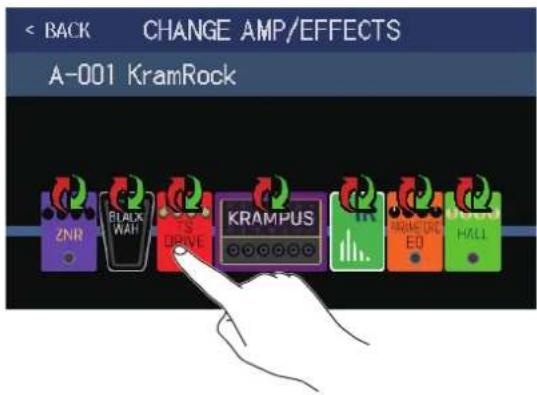
- Touchez CHANGE AMF/EFFECT nu.
- Touchez l'effet que vous souhaitez remplacer.
text_image
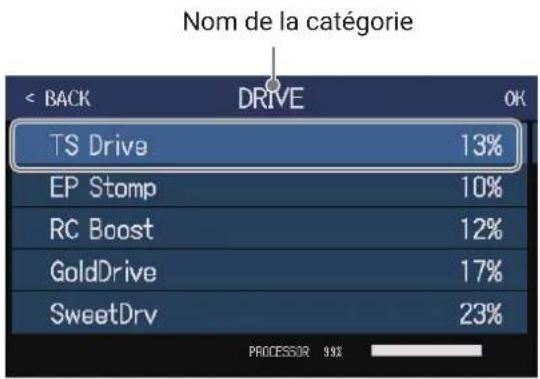
< BACK CHANGE AMP/EFFECTS A-001 KramRock ZNR BLACK WAH PS DRIVE KRAMPUS RK HOME RED ECD HALLL'effet touché s'affiche dans une liste.
text_image
Nom de la catégorie < BACK DRIVE OK TS Drive 13% EP Stomp 10% RC Boost 12% GoldDrive 17% SweetDrv 23% PROCESSOR 99X- Sautez à l'étape 6 pour sélectionner un autre effet de la même catégorie.
Touchez BACK (retour) pour sélectionner un effet dans une autre catégorie.
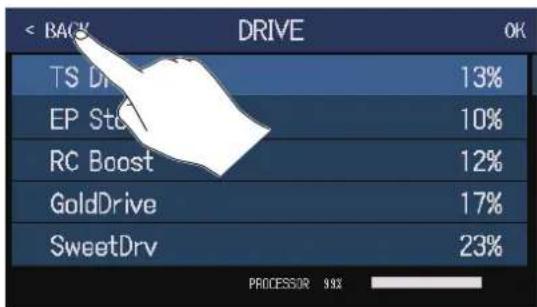
bar
| Category | Value (%) | |---|---| | TS Drive | 13 | | EP Sto | 10 | | RC Boost | 12 | | GoldDrive | 17 | | SweetDrv | 23 | PROCESSOR: 98X5. Touchez une catégorie pour la sélectionner.
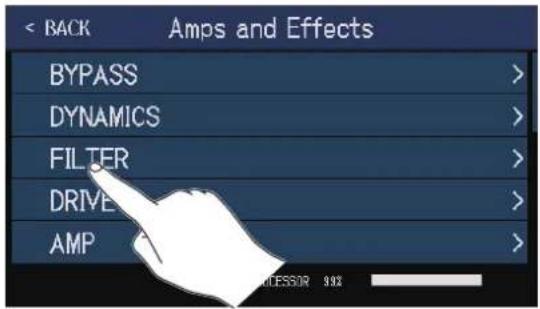
text_image
< BACK Amps and Effects BYPASS > DYNAMICS > FILTER > DRIVE > AMP >6. Touchez un ampli ou un effet pour le sélectionner. Puis touchez OK.
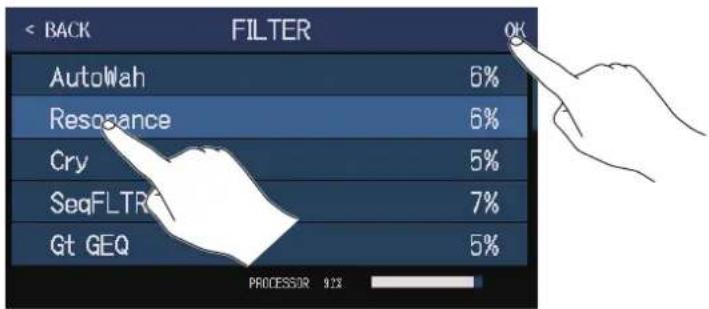
Cela en fait l'ampli ou l'effet sélectionné.
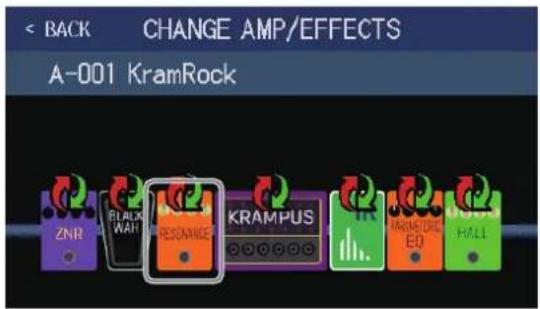
text_image
< BACK CHANGE AMP/EFFECTS A-001 KramRock ZNR BLACK WAY RESONANCE KRAMPUS IR HALLNOTE
Si un effet d'une mémoire de patch a été supprimé depuis Guitar Lab, l'effet supprimé sera indiqué par le symbole ⚠️ et sera désactivé.
À SAVOIR
Voir Guitar Lab pour des explications de chaque effet.
Nombre d'effets par mémoire de patch
Le G6 vous permet de combiner librement jusqu'à 9 effets. Cependant, vous devez sélectionner des effets qui ne dépassent pas 100 % des capacités de traitement du processeur.
La consommation des ressources de traitement peut se vérifier dans les écrans où se sélectionnent des catégories et des effets.
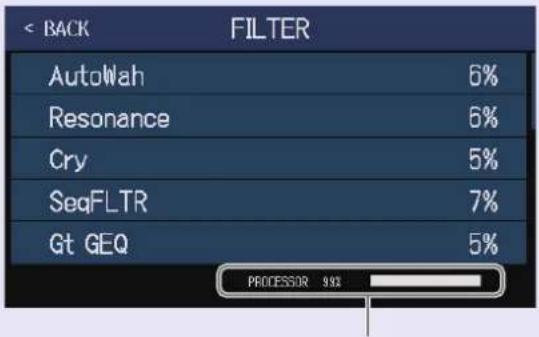
Consommation des ressources de traitement
Si la sélection d'un effet entraîne le dépassement de 100 % des capacités de traitement du processeur, cet effet n'est pas sélectionné et le message suivant apparaît avant le retour de l'écran précédent.
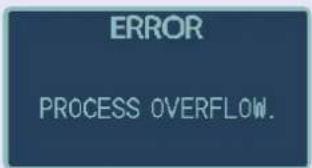
Dans ce cas, modifiez ou supprimez un autre ampli ou effet pour que la charge du processeur ne dépasse pas 100 %.
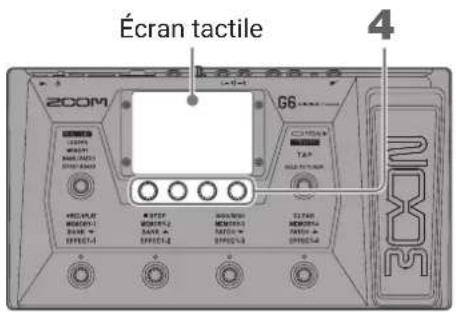
Réglage des effets
Les effets individuels utilisés dans les mémoires de patch peuvent être réglés.
text_image
Écran tactile 4 200M G6 CLOTHOIS TAP ECLATION SHEM ECONOM ECONOM ECONOM ECONOM ECONOM ECONOM ECONOM ECONOM ECONOM ECONOM ECONOM ECONOM ECONOM ECONOM ECONOM ECONOM ECONOM ECONOM ECONOM ECONOM ECONOM ECONOM ECONOM ECONOM ECONOM ECONO ECONO ECONO ECONO ECONO ECONO ECONO ECONO ECONO ECONO ECONO ECONO ECONO ECONO ECONO ECONO ECONO ECONO ECONO ECONO ECONO ECONO ECONO ECONO ECONO ECON O ECON O ECON O ECON O ECON O ECON O ECON O ECON O ECON O ECON O ECON O ECON O ECON O ECON O ECON O ECON O ECON O ECON O ECON O ECON O ECON O ECON O ECON O ECON O ECON O ECON I ECON I ECON I ECON I ECON I ECON I ECON I ECON I ECON I ECON I ECON I ECON I ECON I ECON I ECON I ECON I ECON I ECON I ECON I ECON I ECON I ECON I ECON I ECON I ECON I ECON O- Sélectionnez une mémoire de patch contenant un effet que vous souhaitez régler.
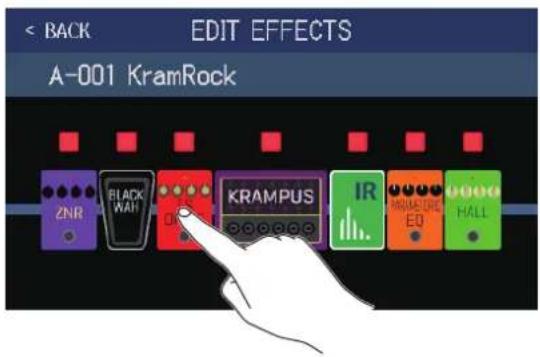
- Touchez en EDIT EFFECTS Menu.
- Touchez l'effet à régler.
text_image
< BACK EDIT EFFECTS A-001 KramRock ZNR BLACK WALL KRAMPUS IR MISCELLONE EO HALL- Tournez outirez des boutons de paramètres vers le haut et le bas pour régler les paramètres d'effet.
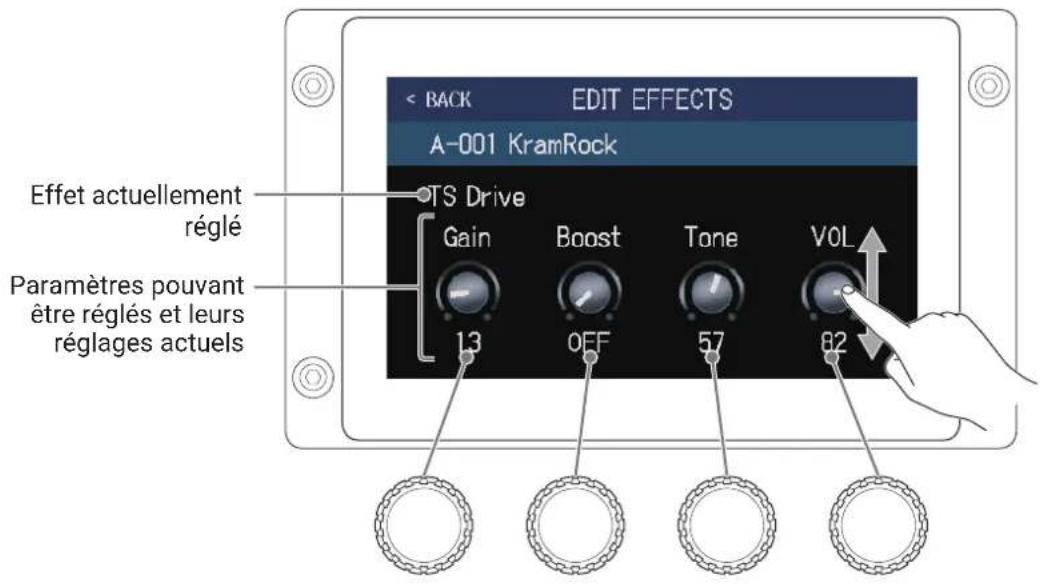
text_image
EDIT EFFECTS A-001 KramRock < BACK Effect actuellement réglé TS Drive Gain Boost Tone VOL 13 OFF 57 82 Paramètres pouvant être réglés et leurs réglages actuelsÀ SAVOIR
- Réglez Time, Rate et d'autres paramètres d'effet sur des notes de musique pour les synchroniser sur le tempo. (→ « Réglage du tempo général » en page 59)
• Voir Guitar Lab pour des explications de chaque effet. - Changement des effets ( → « Remplacement d'effets » en page 45)
- Ajout d'effets (→ « Ajout d'effets » en page 51)
- Suppression d'effets (→ « Suppression d'effets » en page 53)
Grands effets
Les effets qui paraissent plus grands en mode EFFECT BOARD et en écran EDIT EFFECTS sont appelés « grands effets » et utilisent deux espaces d'effet.
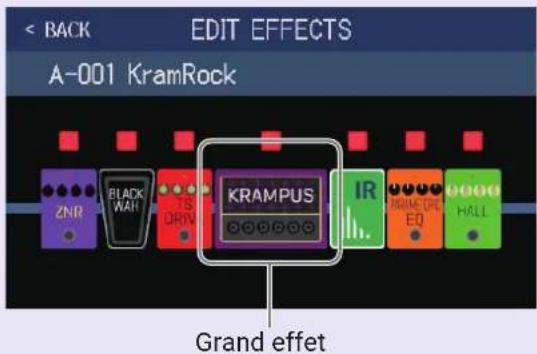
text_image
< BACK EDIT EFFECTS A-001 KramRock ZNR BLACK WALL TS ORIN KRAMPUS IR IR HALL Grand effectLes grands effets ont plus de paramètres, donc leurs écrans EDIT EFFECT ont deux pages. Touchez ▷ ou ◀ au bas de l'écran pour changer de page.
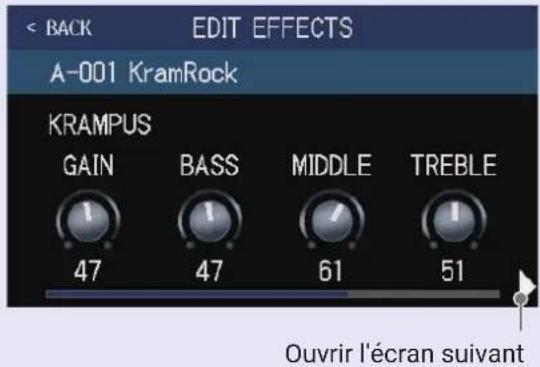
text_image
< BACK EDIT EFFECTS A-001 KramRock KRAMPUS GAIN BASS MIDDLE TREBLE 47 47 61 51 Ouvrir l'écran suivant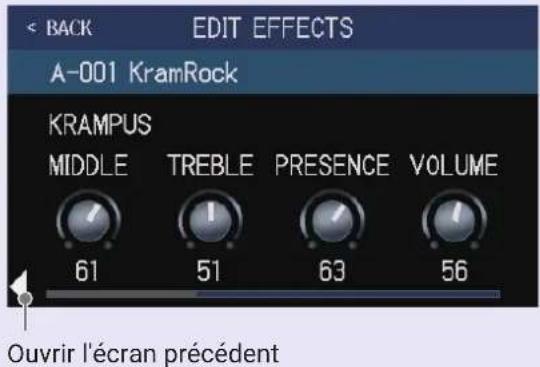
text_image
BACK EDIT EFFECTS A-001 KramRock KRAMPUS MIDDLE TREBLE PRESENCE VOLUME 61 51 63 56 Ouvrir l'écran précédentFonctions spéciales des pédales commutateurs
Certains effets affectent des fonctions spéciales aux pédales commutateurs, dont l'activation de l'effet uniquement lorsque la pédale commutateur est pressée. Les paramètres qui sélectionnent des fonctions spéciales s'affichent dans l'écran tactile en lettres sombres sur un fond clair.
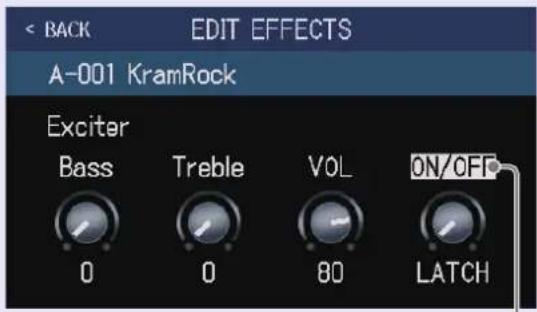
Affichage en lettres sombres sur fond clair
Changement de l'ordre des effets
Les effets peuvent être réordonnés comme désiré dans une mémoire de patch.
- Sélectionnez la mémoire de patch dans laquelle vous désirez changer l'ordre des effets.
- Touchez CHANGE EFFECT ORDER nu.
- Faites glisser une icône d'effet pour l'amener sur la position souhaitée.
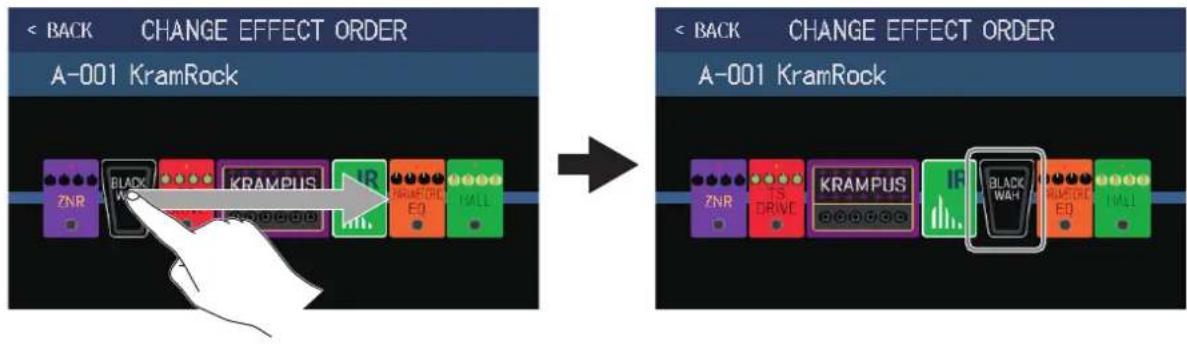
flowchart
graph LR
    subgraph A-001 KramRock
        A["Black"] --> B["ZNR"]
        C["Krambus"] --> D["IR"]
        E["Black"] --> F["OK"]
        G["Hall"] --> H["HALL"]
        I["TS DRIVE"] --> J["KRAMPUS"]
        K["IR"] --> L["BLACK WAH"]
        M["BLUROD ED"] --> N["TALL"]
    end
    subgraph Control Panel
        O["Black"] --> P["ZNR"]
        Q["TS DRIVE"] --> R["KRAMPUS"]
        S["IR"] --> T["BLACK WAH"]
        U["BLUROD ED"] --> V["TALL"]
        W["Hall"] --> X["TALL"]
    end
Ajout d'effets
Des effets peuvent être ajoutés aux mémoires de patch selon les besoins.
NOTE
Un maximum de 9 effets peuvent être librement combinés dans le G6. (→ « Nombre d'effets par mémoire de patch » en page 47)
- Sélectionnez la mémoire de patch dans laquelle vous désirez ajouter un effet.
- Touchez en ADD EFFECTS Menu.
- Faites glisser ◆ENDroit où vous souhaitez ajouter un effet. Puis touchez .
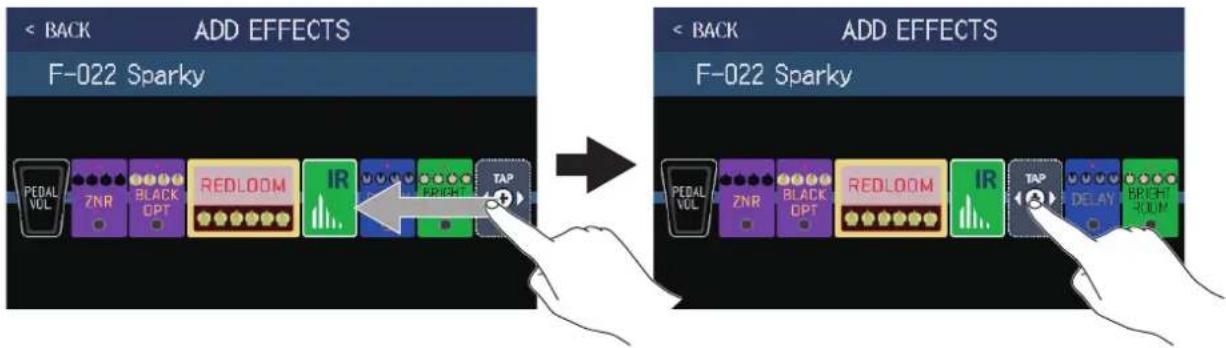
text_image
< BACK ADD EFFECTS F-022 Sparky PEDAL VOL ZNR BLACK OPT REDLOOM IR FRIGHT TAP ADD EFFECTS F-022 Sparky < BACK ADD EFFECTS PEDAL VOL ZNR BLACK OPT REDLOOM IR TAP DELAY BRIGHT ROUNDNOTE
Si le nombre maximal d'effets est déjà utilisé, «TAP» ne s'affiche pas.
- Touchez la catégorie de l'effet que vous souhaitez ajouter.
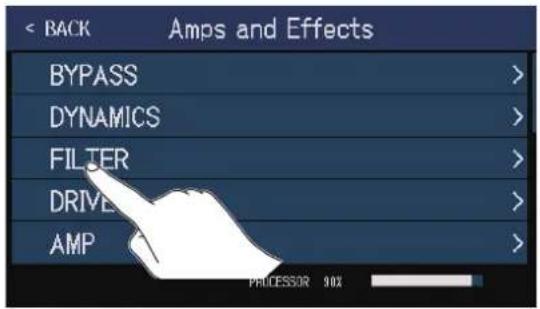
text_image
< BACK Amps and Effects BYPASS > DYNAMICS > FILTER > DRIVE > AMP > PROCESSOR 90X5. Touchez un ampli ou un effet pour le sélectionner. Puis touchez OK.
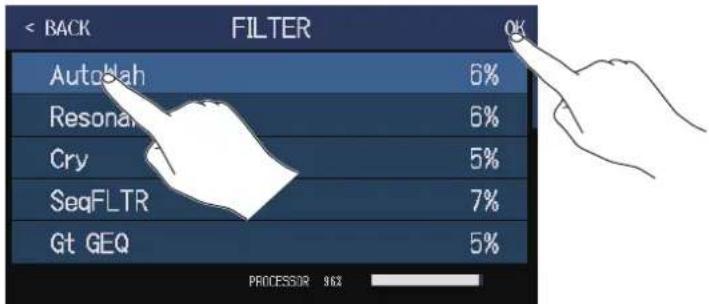
L'effet sélectionné sera ajouté.
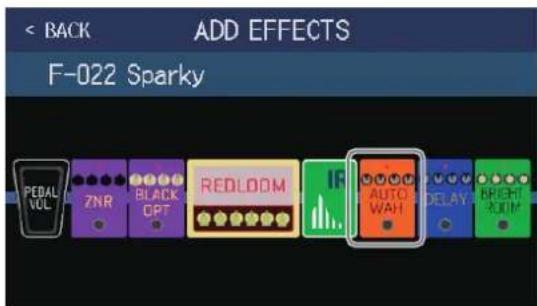
text_image
< BACK ADD EFFECTS F-022 Sparky PEDAL VOL ZNR BLACK OPT REDLOOM IR AUTO WAH DELAY BRIGHT ROOM
apparaîtra à nouveau pour que d'autres effets puissent être ajoutés si nécessaire en répétant les étapes
3-5.
NOTE
Si le paramètre EXTERNAL PEDAL est réglé sur OFF (→ page 77), les effets de la catégorie PEDAL ne peuvent pas être ajoutés à une mémoire de patch qui utilise déjà un effet de la catégorie PEDAL.
Suppression d'effets
Les effets inutiles peuvent être retirés des mémoires de patch.
-
Sélectionnez la mémoire de patch contenant un effet que vous voulez supprimer.
-
Touchez e ^3 DELETE EFFECTS Menu.
-
Touchez ✗ un effet pour le supprimer.
L'effet sélectionné sera supprimé.
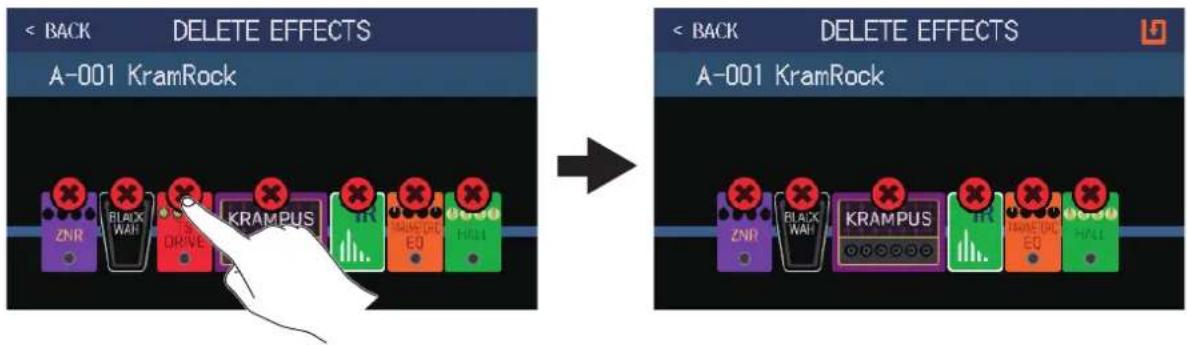
text_image
< BACK DELETE EFFECTS A-001 KramRock ZNR BLACK WAR DRIVE KRAMPUS IR MAURIC ED GCL HALL < BACK DELETE EFFECTS A-001 KramRock ZNR BLACK WAR KRAMPUS IR MAURIC ED GCL HALLRéglage de tous les paramètres dans un seul écran
Les opérations de modification d'une mémoire de patch peuvent s'effectuer dans un seul et même écran.
- Sélectionnez la mémoire de patch que vous souhaitez modifier.
- Touchez en EDIT ALL menu.
- Modifiez la mémoire de patch.
■Activation/désactivation des amplis et effets
Touchez l'indicateur situé au-dessus d'un ampli ou d'un effet pour activer/désactiver ce dernier.
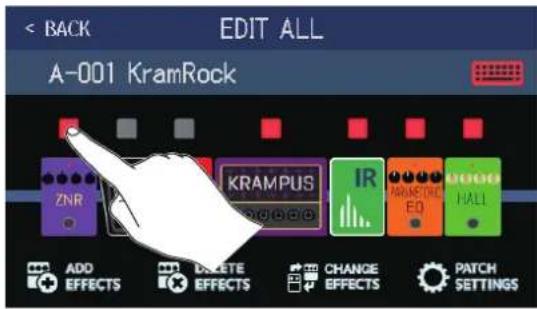
text_image
< BACK EDIT ALL A-001 KramRock ZNR KRAMPUS IR NARATHO ED HALL ADD EFFECTS DELETE EFFECTS CHANGE EFFECTS PATCH SETTINGSL'indicateur s'allume en rouge en cas d'activation et est éteint en cas de désactivation.
■ Changement des amplis et des effets
Touchez CHANGE EFFECTS (changer d'effet).
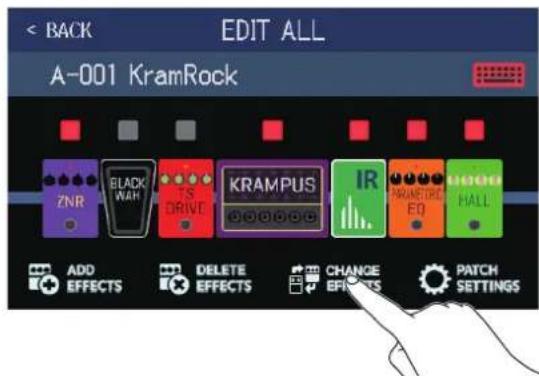
text_image
< BACK EDIT ALL A-001 KramRock ZNR BLACK WAH S DRIVE KRAMPUS IR PRIME RED EQ BISCH EALL ADD EFFECTS DELETE EFFECTS CHANGE EFFECTS PATCH SETTINGSTouchez l'ampli ou l'effet que vous souhaitez changer.
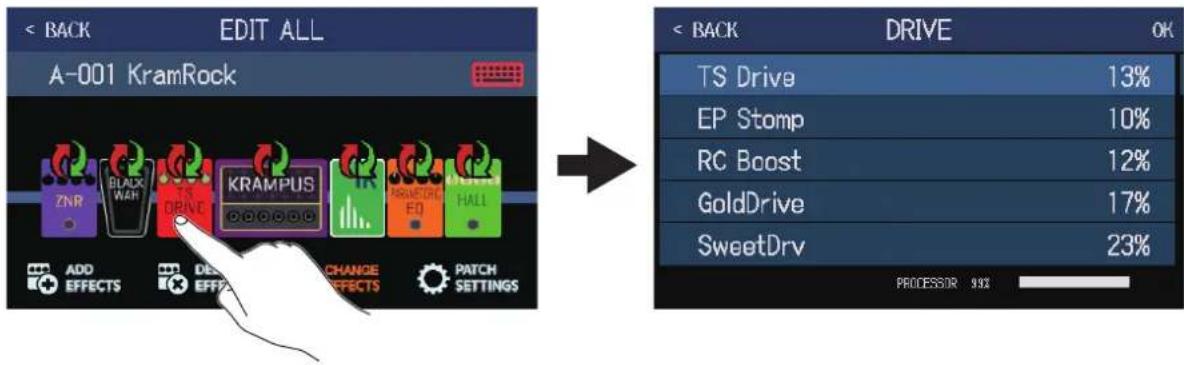
text_image
< BACK EDIT ALL A-001 KramRock ZNR BLACK WAR TS DRIVE KRAMPUS ADD EFFECTS CHANGE EFFECTS PATCH SETTINGS DRIVE OK TS Drive 13% EP Stomp 10% RC Boost 12% GoldDrive 17% SweetDrv 23% PROCESSOR $93L'ampli ou l'effet touché apparaîtra dans une liste. Suivez les procédures de « Remplacement d'effets » en page 45 pour le changer.
■ Changement de l'ordre des effets
Faites glisser une icône de type d'effet sur la position souhaitée.
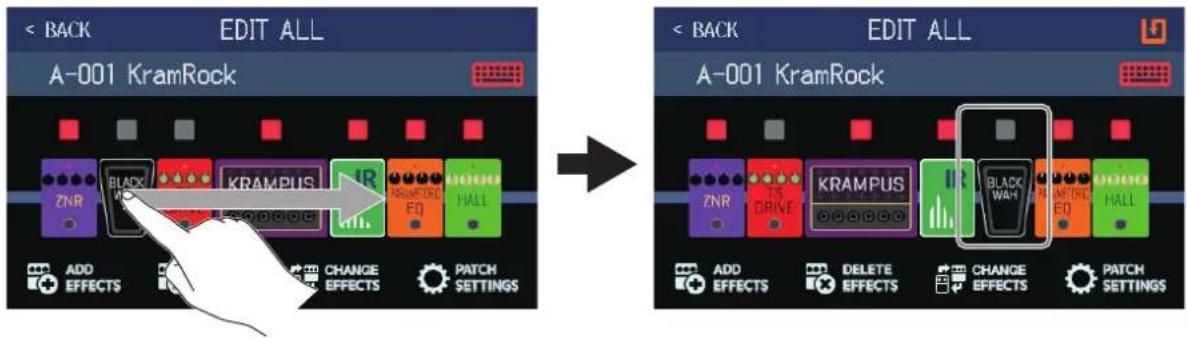
text_image
< BACK EDIT ALL A-001 KramRock ZNR BLACK KRAMPUS IR NAMEREO EQ HALL ADD EFFECTS CHANGE EFFECTS PATCH SETTINGS EDIT ALL A-001 KramRock ZNR TS DRIVE KRAMPUS IR NAMEREO EQ HALL ADD EFFECTS DELETE EFFECTS CHANGE EFFECTS PATCH SETTINGSAjout d'effets
Touchez ADD EFFECTS (ajouter des effets).
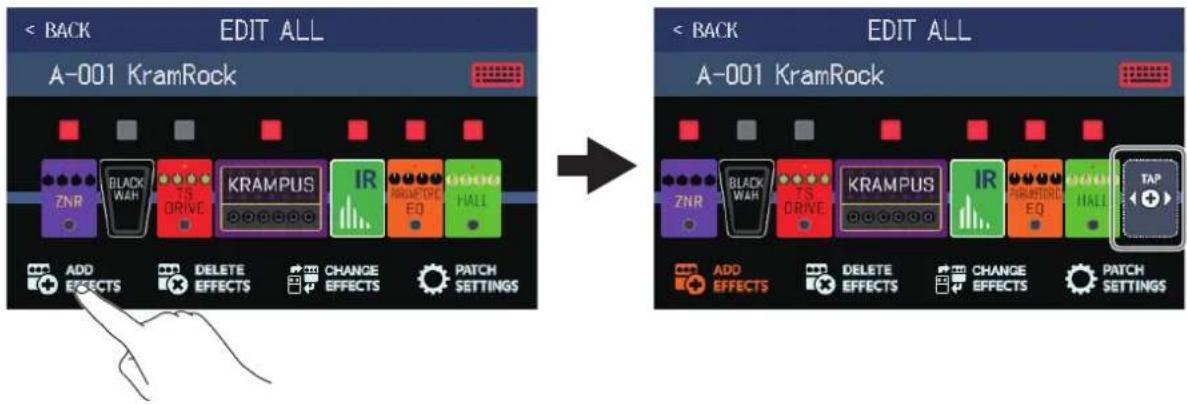
text_image
< BACK EDIT ALL A-001 KramRock ZNR BLACK WAH IS DRIVE KRAMPUS IR NAMPTED EQ GOGG HALL ADD EFFECTS DELETE EFFECTS CHANGE EFFECTS PATCH SETTINGS EDIT ALL A-001 KramRock ZNR BLACK WAH IS DRIVE KRAMPUS IR NAMPTED EQ GOGG HALL TAP ADD EFFECTS DELETE EFFECTS CHANGE EFFECTS PATCH SETTINGSapparaîtra. Suivez les procédures de « Ajout d'effets » en page 51 pour ajouter un effet.
■ Suppression d'effets
Touchez DELETE EFFECTS (supprimer des effets).
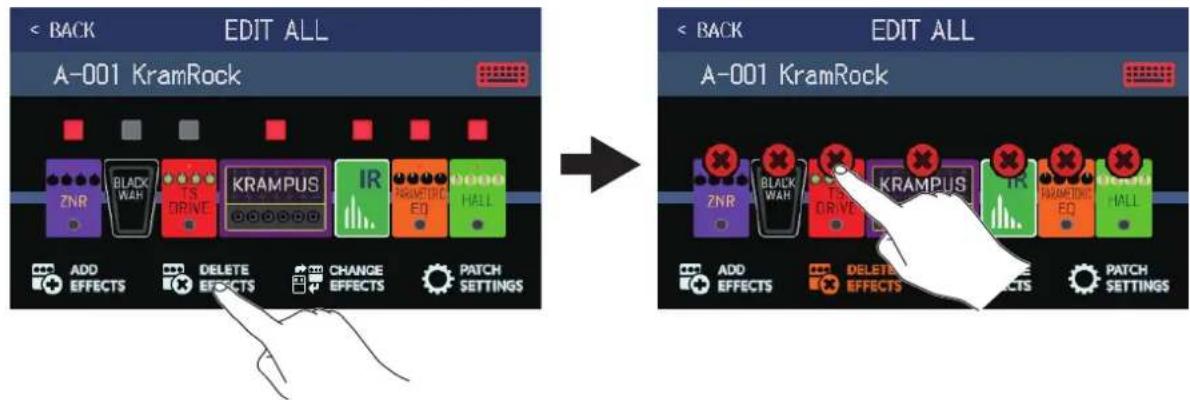
text_image
< BACK EDIT ALL A-001 KramRock ZNR BLACK WAH IS DRIVE KRAMPUS IR KRAMPOD ED HALL ADD EFFECTS DELETE EFFECTS CHANGE EFFECTS PATCH SETTINGS EDIT ALL A-001 KramRock ZNR BLACK WAH IS DRIVE KRAMPUS IR KRAMPOD ED HALL ADD EFFECTS DELETE EFFECTS CHANGE EFFECTS PATCH SETTINGSTouchez 📄ir l'effet que vous souhaitez supprimer pour le retirer de la mémoire de patch.
Réglage des effets
Touchez l'ampli ou l'effet que vous souhaitez régler.
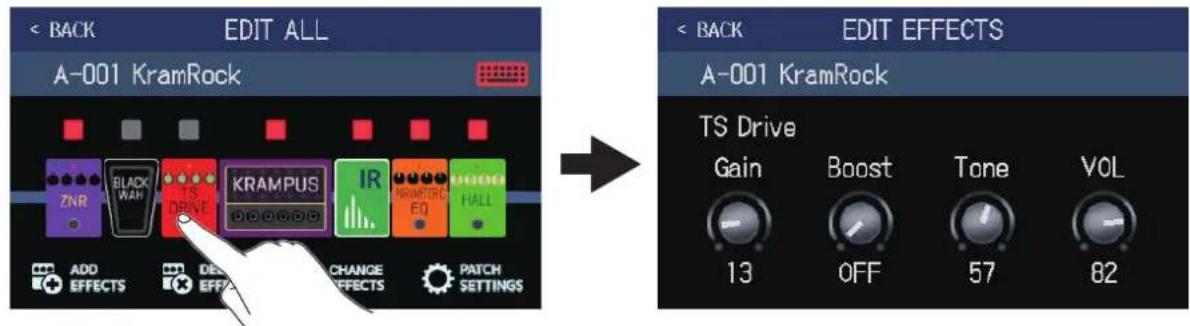
text_image
< BACK EDIT ALL A-001 KramRock ZNR BLACK WITH TS DRIVE KRAMPUS IR NAWHROO EQ METER HALL ADD EFFECTS DELE CHANGE EFFECTS PATCH SETTINGS < BACK EDIT EFFECTS A-001 KramRock TS Drive Gain Boost Tone VOL 13 OFF 57 82Touchez l'effet que vous souhaitez modifier pour ouvrir l'écran EDIT EFFECTS. Suivez les instructions de « Réglage des effets » en page 48 pour régler l'effet.
■ Changement des noms de mémoires de patch
Touchez
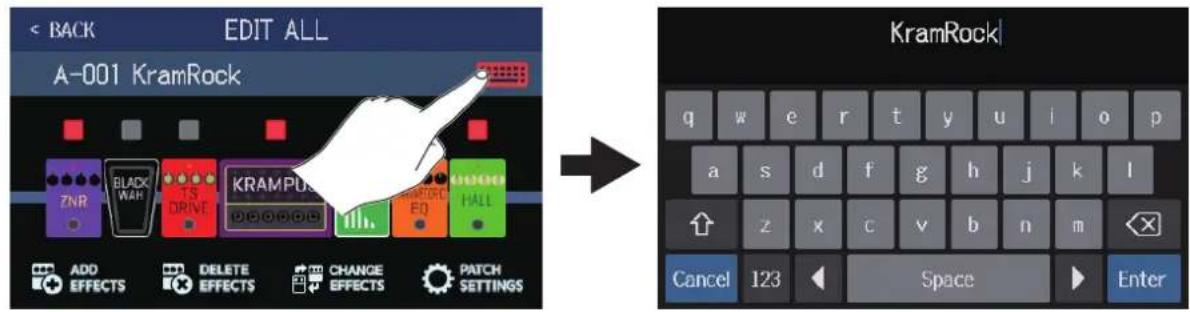
text_image
< BACK EDIT ALL A-001 KramRock ZNR BLACK WAR TS DRIVE KRAMPUS HALL ADD DELETE CHANGE PATCH EFFECTS EFFECTS EFFECTS EFFECTS SETTINGS KramRock q w e r t y u i o p a s d f g h j k l z x c v b n m Cancel 123 Space EnterTouchez le clavier et saisissez le nom de la mémoire de patch. (→ « Changement des noms de mémoire de patch » en page 58)
■Réglage du niveau de la mémoire de patch
Touchez PATCH SETTINGS (réglages de mémoire de patch).
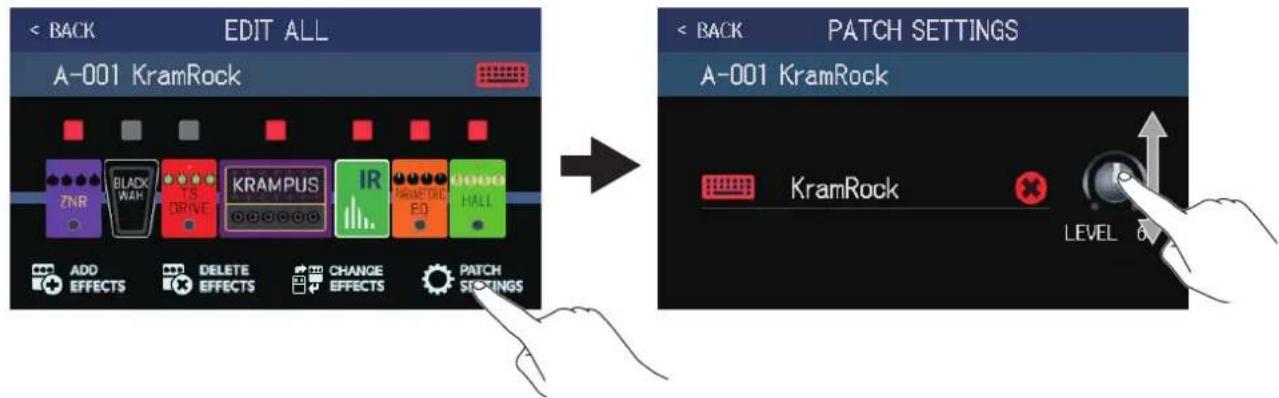
text_image
< BACK EDIT ALL A-001 KramRock ZNR BLACK WAK TS DRIVE KRAMPUS IR PARAMOUNTED HALL ADD EFFECTS DELETE EFFECTS CHANGE EFFECTS PATCH SETTINGS < BACK PATCH SETTINGS A-001 KramRock KramRock LEVEL 6Tirez sur le bouton LEVEL pour régler le niveau de la mémoire de patch. (→ « Réglage du niveau de la mémoire de patch » en page 57)
Réglage du niveau de la mémoire de patch
Le niveau de chaque mémoire de patch peut être réglé indépendamment.
- Sélectionnez la mémoire de patch dont vous voulez régler le niveau.
- Touchez edit PATCH SETTINGS menu.
- Tournez outirez sur le bouton LEVEL pour régler le niveau.
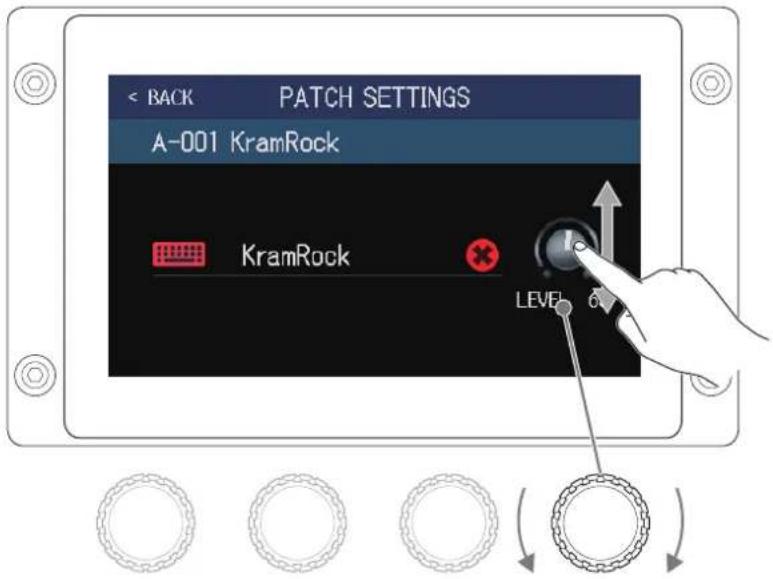
text_image
< BACK PATCH SETTINGS A-001 KramRock KramRock LEVEL 6À SAVOIR
• Le niveau peut se régler de 0 à 120.
Changement des noms de mémoire de patch
Les noms des mémoires de patch peuvent être changés.
- Sélectionnez la mémoire de patch dont vous désirez changer le nom.
- Touchez en EDIT PATCH SETTINGS menu.
- Touchez pour ouvrir un clavier.
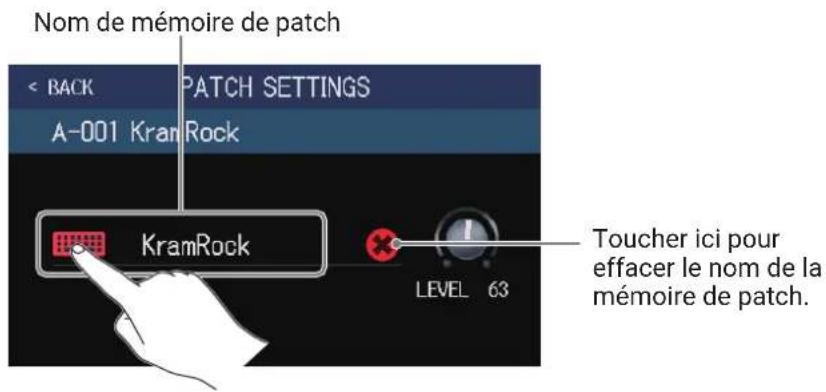
text_image
Nom de mémoire de patch < BACK PATCH SETTINGS A-001 KramRock KramRock Toucher ici pour effacer le nom de la mémoire de patch. LEVEL 63- Touchez le clavier et saisissez un nom pour la mémoire de patch.
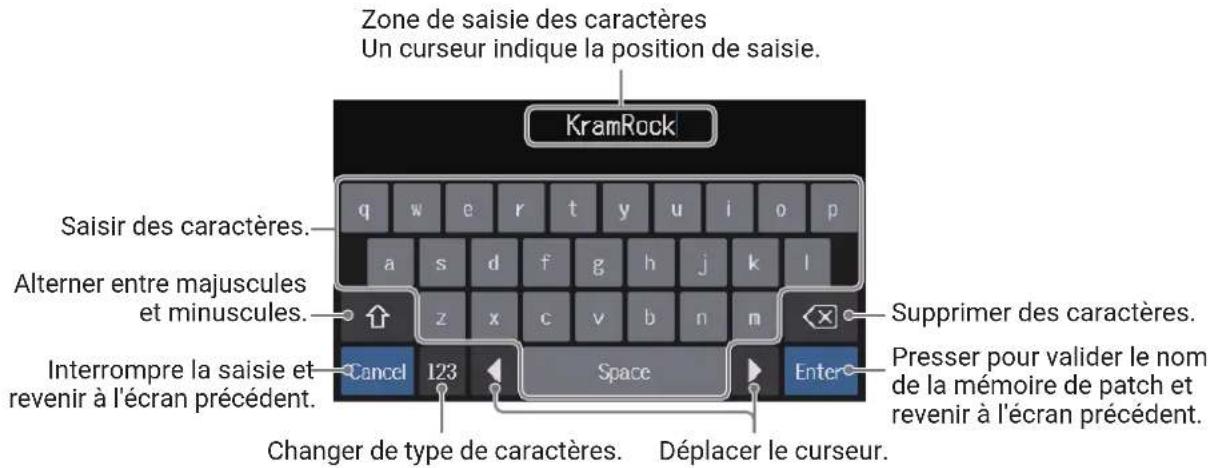
text_image
Zone de saisie des caractères Un curseur indique la position de saisie. KramRock Saisir des caractères. Alterner entre majuscules et minuscules. Interrompre la saisie et revenir à l'écran précédent. Cancel 123 Space Changer de type de caractères. Déplacer le curseur. Supprimer des caractères. Presser pour valider le nom de la mémoire de patch et revenir à l'écran précédent.NOTE
Les caractères et symboles qui peuvent être utilisés sont les suivants.
$$ ! # \% \& ^ {\prime} () +, -; = @ [ ] ^ {\wedge} _ {-} ^ {\prime} {} \sim (\text { espace }) A - Z, a - z, 0 - 9 $$
Le tempo utilisé par les rythmes, le looper, les effets de retard et certains effets de modulation peut être réglé.
-
Touchez en SET TEMPO nu.
-
Réglez le tempo.
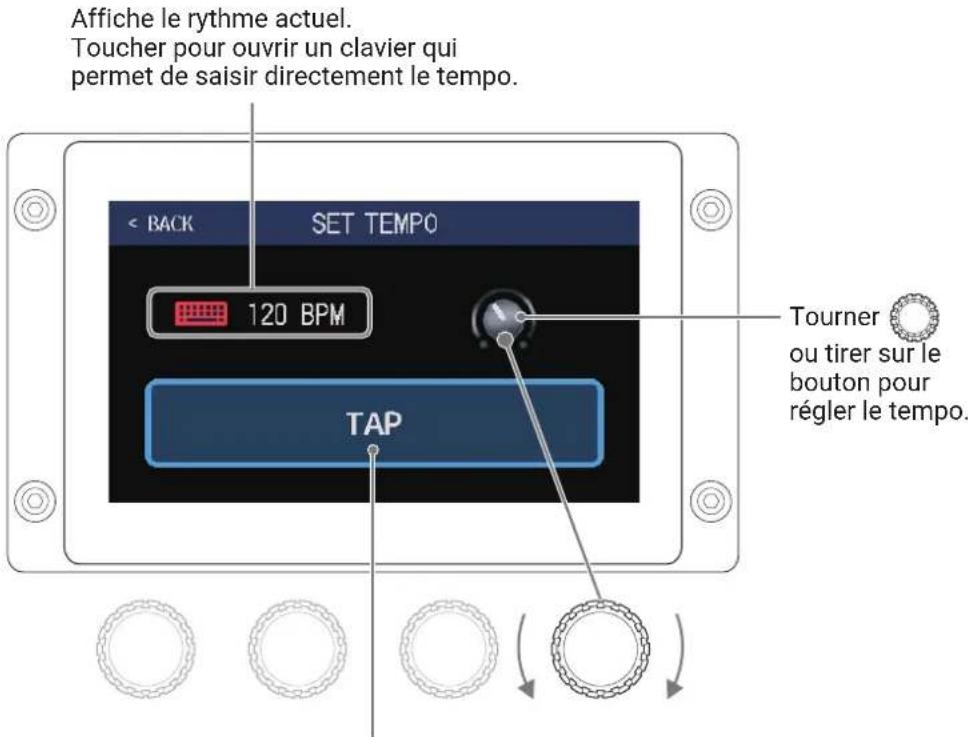
text_image
Affiche le rythme actuel. Toucher pour ouvrir un clavier qui permet de saisir directement le tempo. < BACK SET TEMPO 120 BPM TAP Tourner ou tirer sur le bouton pour régler le tempo.Battre le tempo voulu sur ce bouton pour régler le tempo.
À SAVOIR
- Le volume peut se régler de 40 à 250 ♩ par minute.
- Le tempo peut également être réglé en battant les temps plusieurs fois sur Ⓞ. Le tempo s'affiche dans l'écran tactile pendant qu'on le règle.
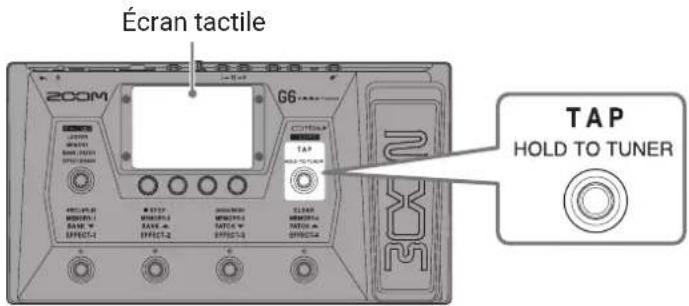
text_image
Écran tactile 200M G6 TAP HOLD TO TUNER TAP HOLD TO TUNERSauvegarde des mémoires de patch
Lorsque la fonction AUTOSAVE est désactivée (OFF ; elle est sur ON par défaut), les changements des réglages d'effet et d'ampli, des réglages de niveau et autres ne sont pas automatiquement sauvegardés. Dans ce cas, ils peuvent l'être manuellement.
Les mémoires de patch peuvent également être sauvegardées dans d'autres emplacements.
À SAVOIR
Voir « Réglage de la fonction AUTOSAVE » en page 99 pour plus de détails sur la fonction AUTOSAVE.
- Sélectionnez la mémoire de patch que vous souhaitez sauvegarder.
- Touchez en SAVE PATCH MEMORY
- Sauvegardez la mémoire de patch.
■ Écrasement de l'ancienne mémoire
Touchez SAVE, puis touchez SAVE à nouveau.
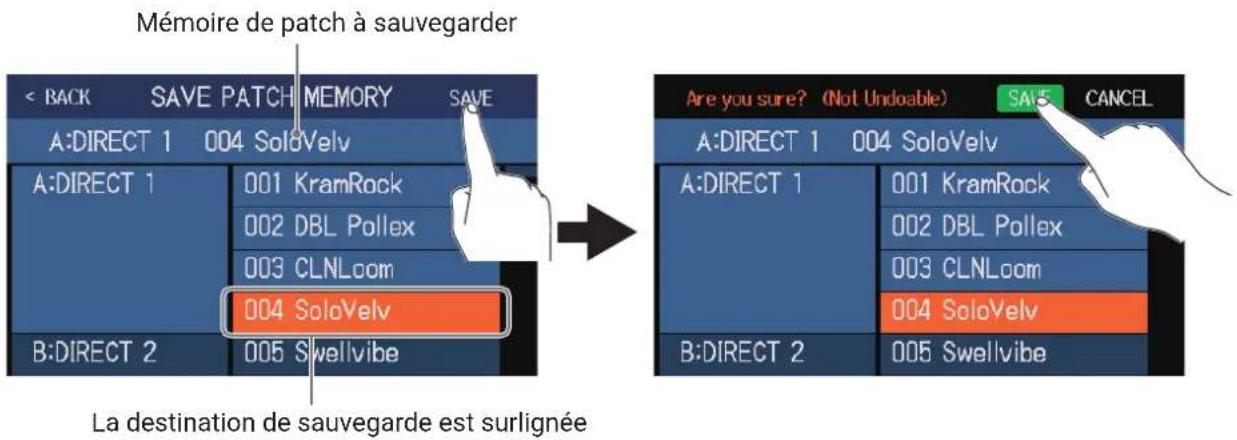
text_image
Mémoire de patch à sauvegarder < BACK SAVE PATCH MEMORY SAVE A: DIRECT 1 004 SoloVelv A: DIRECT 1 001 KramRock 002 DBL Pollex 003 CLNLOom 004 SoloVelv B: DIRECT 2 005 Swellvibe Are you sure? (Not Undoable) SAVE CANCEL A: DIRECT 1 004 SoloVelv A: DIRECT 1 001 KramRock 002 DBL Pollex 003 CLNLOom 004 SoloVelv B: DIRECT 2 005 Swellvibe La destination de sauvegarde est surlignéeSauvegarde dans un autre emplacement
- Balayez vers le haut ou le bas pour afficher la destination de sauvegarde. Les destinations de sauvegarde sont affichées par banques.
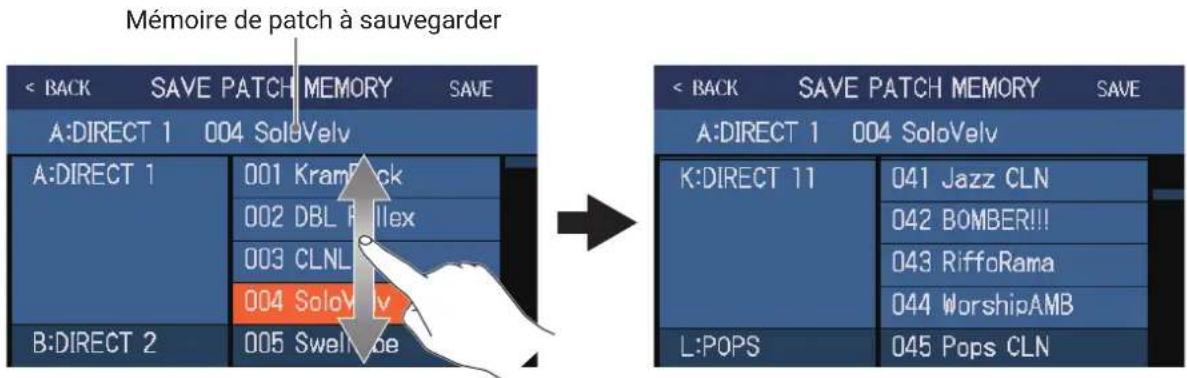
text_image
Mémoire de patch à sauvegarder < BACK SAVE PATCH MEMORY SAVE A: DIRECT 1 004 SoloVelv A: DIRECT 1 001 Kramlock 002 DBL Rullex 003 CLNL 004 SoloVelv B: DIRECT 2 005 Swelobe < BACK SAVE PATCH MEMORY SAVE A: DIRECT 1 004 SoloVelv K: DIRECT 11 041 Jazz CLN 042 BOMBER!!! 043 RiffoRama 044 WorshipAMB L: POPS 045 Pops CLN- Touchez la destination de sauvegarde.
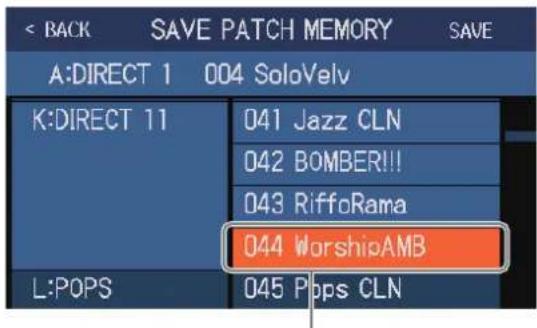
text_image
< BACK SAVE PATCH MEMORY SAVE A: DIRECT 1 004 SoloVelv K: DIRECT 11 041 Jazz CLN 042 BOMBER!!! 043 RiffoRama 044 WorshipAMB L: POPS 045 Pops CLNLa destination de sauvegarde est surlignée
- Touchez SAVE.
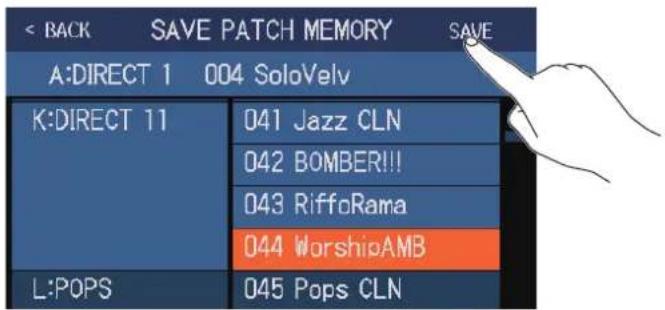
text_image
< BACK SAVE PATCH MEMORY SAVE A: DIRECT 1 004 SoloVelv K: DIRECT 11 041 Jazz CLN 042 BOMBER!! 043 RiffoRama 044 WorshipAMB L: POPS 045 Pops CLN- Touchez à nouveau SAVE pour effectuer la sauvegarde dans l'emplacement sélectionné.
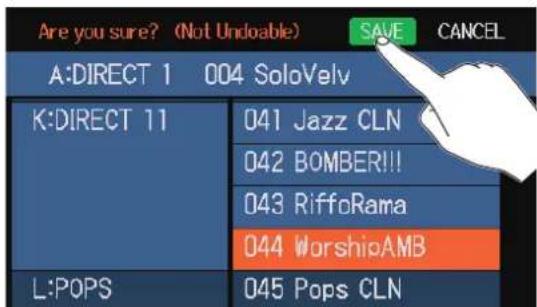
text_image
Are you sure?À SAVOIR
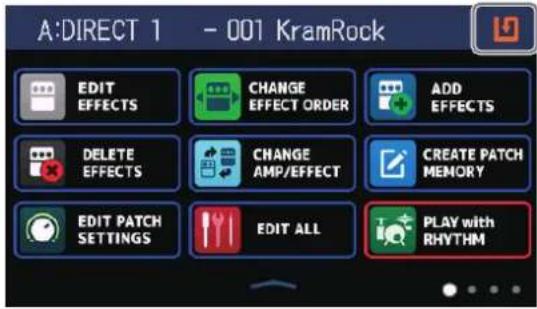
Quand la fonction AUTOSAVE est désactivée (OFF), si le contenu d'une mémoire de patch a été modifié, apparaît en haut à droite de l'écran tactile pour signaler une différence par rapport aux réglages sauvegardés.
Touchez pour ouvrir un écran dans lequel vous pouvez sauvegarder des mémoires de patch.
Changement de l'ordre des mémoires de patch
L'ordre des mémoires de patch peut être changé.
-
Touchez CHANGE PATCH MEMORY ORDER
-
Faites glisser le établer mémoire de patch vers le haut ou le bas pour changer sa position dans l'ordre établi.

text_image
< BACK CHANGE MEMORY ORDER 001 KramRock 002 DBL Pollex 003 CLNLOom 004 SoloVelv 005 Swellvibe 006 RazorPrncSuppression de mémoires de patch
Les mémoires de patch inutiles peuvent être supprimées.
-
Touchez DELETE PATCH MEMORY MENU.
-
Touchez la mémoire de patch à supprimer.
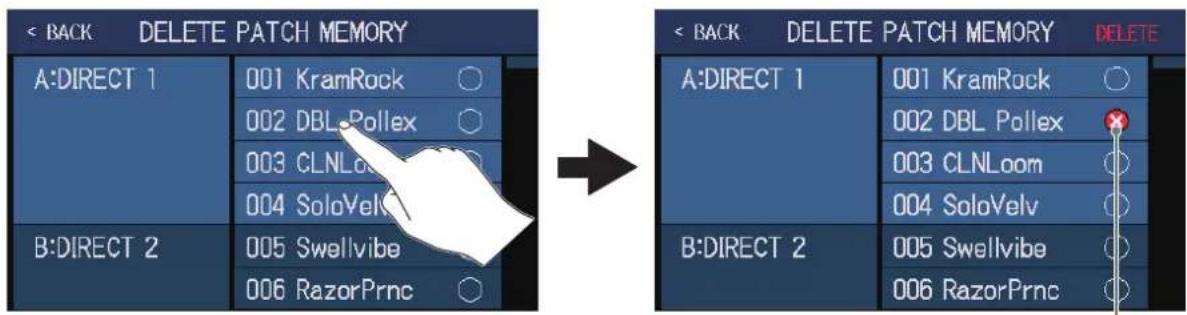
text_image
< BACK DELETE PATCH MEMORY A:DIRECT 1 001 KramRock ○ 002 DBL Pollex ○ 003 CLNLOom ○ 004 SoloVelv ○ B:DIRECT 2 005 Swellvibe ○ 006 RazorPrnc ○ < BACK DELETE PATCH MEMORY DELETE A:DIRECT 1 001 KramRock ○ 002 DBL Pollex ○ 003 CLNLOom ○ 004 SoloVelv ○ B:DIRECT 2 005 Swellvibe ○ 006 RazorPrnc ○Une icône de suppression apparaît en face de la mémoire de patch touchée.
À SAVOIR
- Les mémoires de patch sont affichées par banques.
- Plusieurs mémoires de patch peuvent être sélectionnées en vue d'être supprimées.
-
Pour interrompre une suppression, touchez à nouveau pour supprimer l'icône de suppression (croix).
-
Touchez DELETE (supprimer).
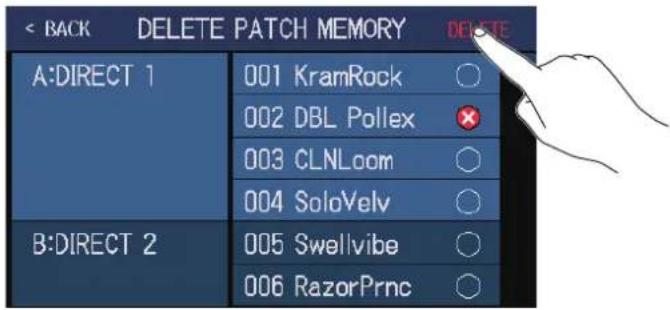
text_image
< BACK DELETE PATCH MEMORY DELETE A: DIRECT 1 001 KramRock ○ 002 DBL Pollex ✗ 003 CLNLOom ○ 004 SoloVelv ○ B: DIRECT 2 005 Swellvibe ○ 006 RazorPrnc ○- Touchez DELETE (supprimer).
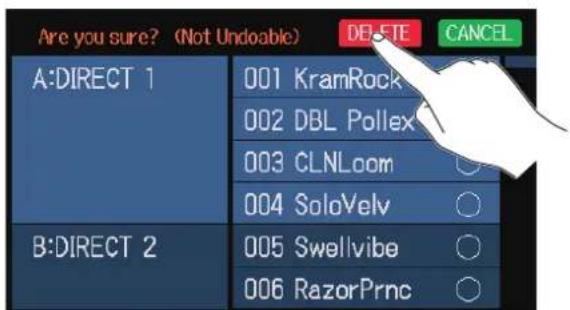
text_image
Are you sure? (Not Undoable) DELETE CANCEL A: DIRECT 1 001 KramRock 002 DBL Pollex 003 CLNLOom 004 SoloVelv B: DIRECT 2 005 Swellvibe 006 RazorPrncLa mémoire du patch supprimé se videra, et « Empty » (vide) apparaîtra.
Création de mémoires de patch
De nouvelles mémoires de patch peuvent être créées.
1. Touchez en CREATE PATCH MEMORY MENU.
Cela ouvre un écran de création de mémoire de patch.
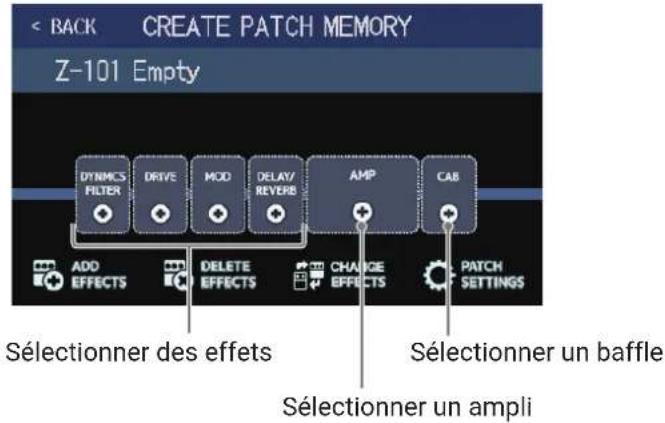
text_image
< BACK CREATE PATCH MEMORY Z-101 Empty DYNMICS FILTER DRIVE MOD DELAY/ REVERB AMP CAB ADD EFFECTS DELETE EFFECTS CHANGE EFFECTS PATCH SETTINGS Sélectionner des effets Sélectionner un baffle Sélectionner un ampliDans l'écran de création de mémoire de patch, 4 catégories d'effets, un ampli et un baffle sont disposés à l'avance.
Sélectionnez les effets, l'ampli et le baffle que vous souhaitez pour chacun afin de créer une mémoire de patch.
- DYNMCS/FILTER : compresseurs et autres effets de traitement dynamique, ainsi qu'égaliseurs et autres effets de filtrage
- DRIVE : distorsion, saturation et effets similaires
• MOD : chorus, flanger et autres effets de modulation - DELAY/REVERB : retards, réverbérations et autres effets spatiaux
NOTE
240 mémoires de patch peuvent être enregistrées. S'il n'y a plus de place, l'écran de création de mémoire de patch ne s'affiche pas. Supprimez alors une mémoire de patch inutile pour pouvoir en créer une nouvelle.
- Touchez l'icône de l'effet, de l'ampli ou du baffle que vous souhaitez sélectionner.
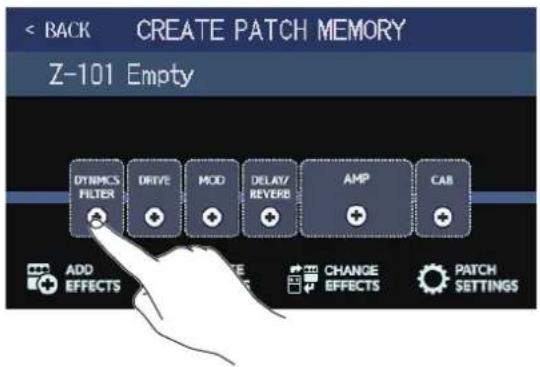
text_image
< BACK CREATE PATCH MEMORY Z-101 Empty DTM/MS FILTER DRIVE MOD DELAY/ REVERB AMP CAB ADD EFFECTS CHANGE EFFECTS PATCH SETTINGS3. Sélectionnez une catégorie.
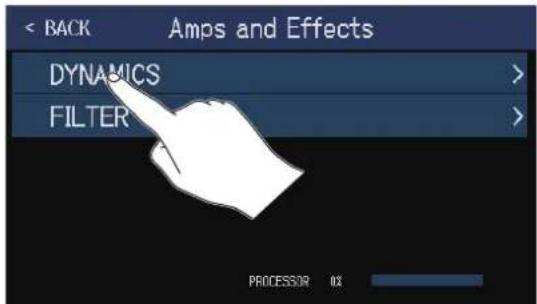
L'écran de sélection de catégorie n'apparaît que si DYNMCS/FILTER ou DELAY/REVERB est sélectionné. Passez à l'étape 4.
4. Touchez un ampli ou un effet pour le sélectionner. Puis touchez OK.
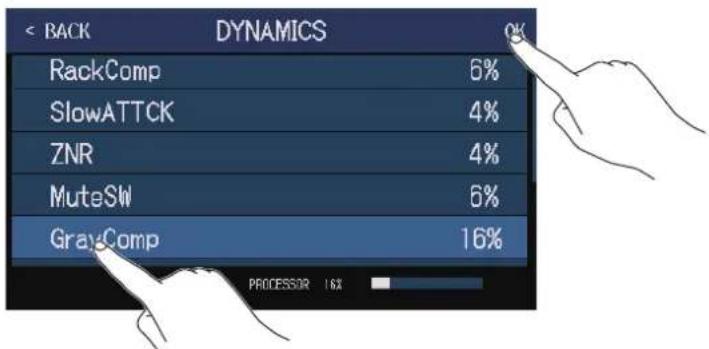
bar
| Category | Value (%) | |---|---| | RackComp | 6 | | SlowATTCK | 4 | | ZNR | 4 | | MuteSW | 6 | | GrayComp | 16 | | PROCESSOR | 16 |L'effet ou l'ampli sélectionné sera activé.
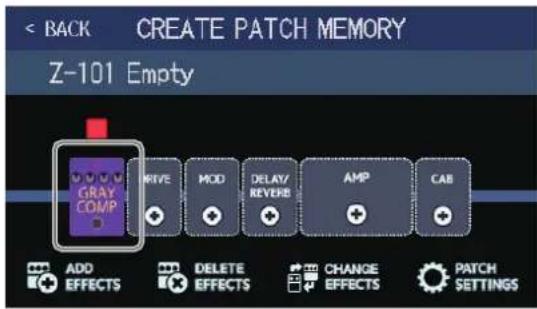
text_image
< BACK CREATE PATCH MEMORY Z-101 Empty GRAY COMP RIVE MOD DELAY/ REVERB AMP CAB ADD EFFECTS DELETE EFFECTS CHANGE EFFECTS PATCH SETTINGS5. Répétez les étapes 2-4 pour sélectionner les amplis et les effets.
Si la fonction AUTOSAVE ( page 99) est activée (ON), la mémoire de patch est automatiquement sauvegardée.
Si la fonction AUTOSAVE est désactivée (OFF), touchez pour ouvrir l'écran de sauvegarde de mémoire du patch. Suivez les procédures de « Sauvegarde des mémoires de patch » en page 60 pour la sauvegarder.
6. Modifiez la mémoire de patch si nécessaire.
Des effets peuvent être ajoutés, supprimés et modifiés. Par exemple, le nom de la mémoire de patch peut être modifié, de même que le niveau du patch.
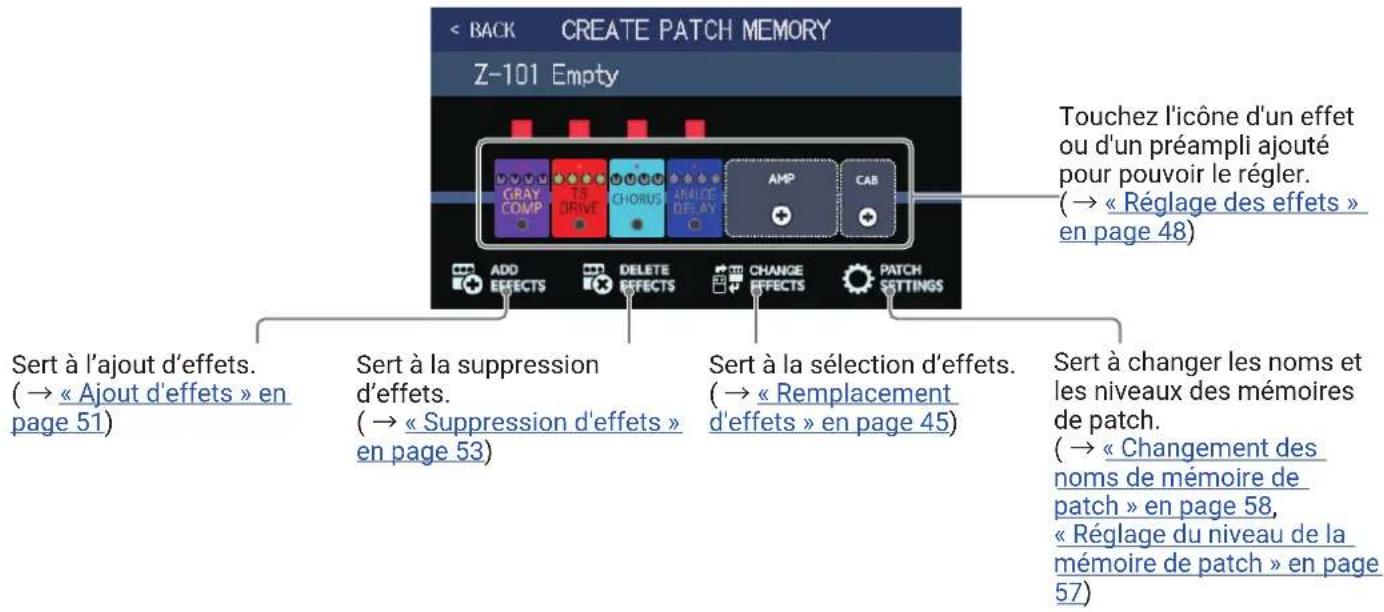
text_image
< BACK CREATE PATCH MEMORY Z-101 Empty Touchez l'icône d'un effet ou d'un préampli ajouté pour pouvoir le régler. (→ « Réglage des effets » en page 48) Sert à l'ajout d'effets. (→ « Ajout d'effets » en page 51) Sert à la suppression d'effets. (→ « Suppression d'effets » en page 53) Sert à la sélection d'effets. (→ « Remplacement d'effets » en page 45) Sert à changer les noms et les niveaux des mémoires de patch. (→ « Changement des noms de mémoire de patch » en page 58, « Réglage du niveau de la mémoire de patch » en page 57)Changement de l'ordre des banques
L'ordre des banques peut être changé.
-
Touchez eT CHANGE BANK ORDER nu.
-
Faites glisser le four ne banque vers le haut ou le bas pour changer sa position dans l'ordre établi.
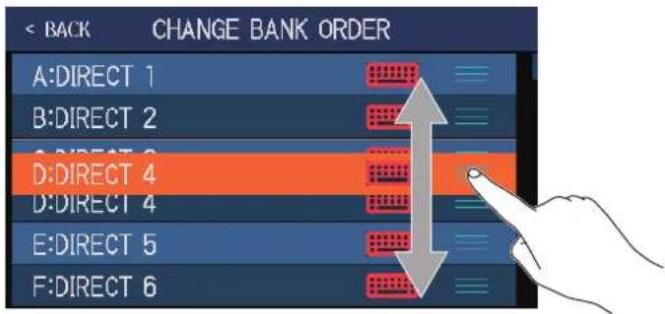
text_image
< BACK CHANGE BANK ORDER A:DIRECT 1 B:DIRECT 2 C:DIRECT 3 D:DIRECT 4 D:DIRECT 4 E:DIRECT 5 F:DIRECT 6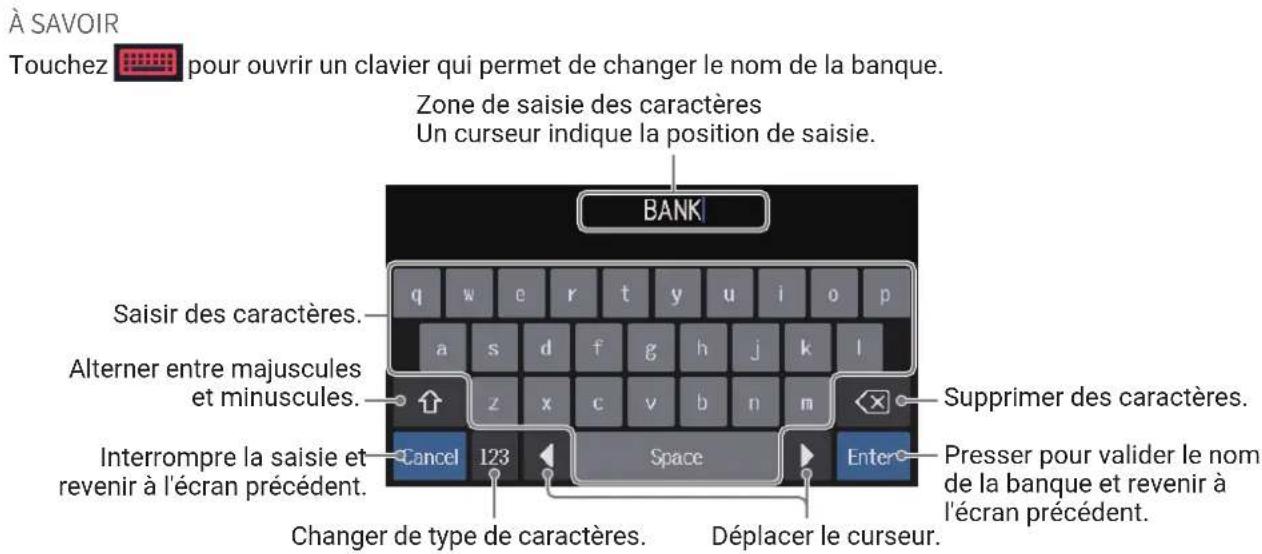
text_image
À SAVOIR Touchez pour ouvrir un clavier qui permet de changer le nom de la banque. Zone de saisie des caractères Un curseur indique la position de saisie. BANK Saisir des caractères. Alterner entre majuscules et minuscules. Interrompre la saisie et revenir à l'écran précédent. Cancel 123 Space Supprimer des caractères. Presser pour valider le nom de la banque et revenir à l'écran précédent. Changer de type de caractères. Déplacer le curseur.Suppression de banques
Les banques inutiles peuvent être supprimées.
-
Touchez en DELETE BANK Menu.
-
Touchez ○ en face de la banque à supprimer.
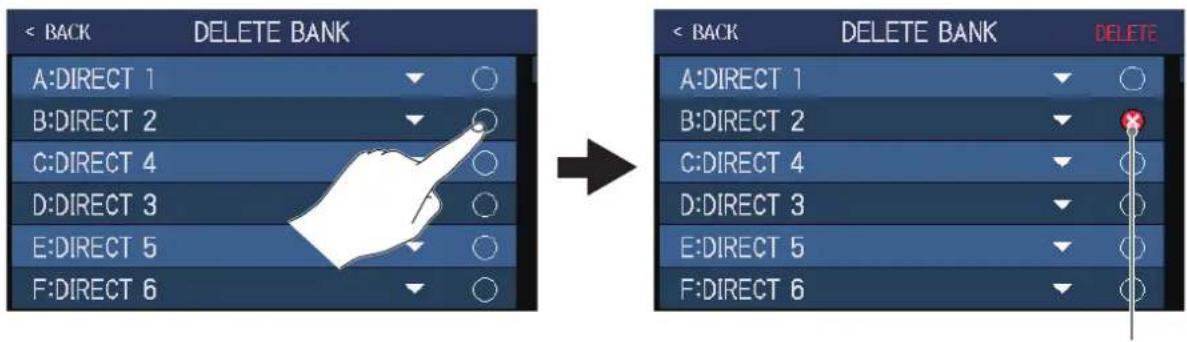
text_image
< BACK DELETE BANK A:DIRECT 1 B:DIRECT 2 C:DIRECT 4 D:DIRECT 3 E:DIRECT 5 F:DIRECT 6 DELETE BANK < BACK DELETE BANK DELETE A:DIRECT 1 B:DIRECT 2 C:DIRECT 4 D:DIRECT 3 E:DIRECT 5 F:DIRECT 6Une icône de suppression apparaît en face de la banque touchée.
À SAVOIR
- Plusieurs banques peuvent être sélectionnées pour être supprimées.
- Touchez à nouveau l'icône de suppression d'un élément pour le désélectionner.
- Touchez ▼ pour vérifier les mémoires de patch contenues dans une banque.
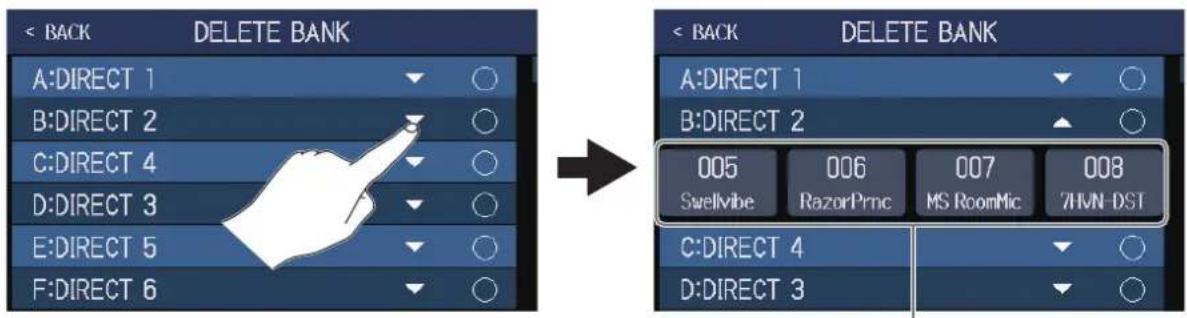
text_image
< BACK DELETE BANK A:DIRECT 1 B:DIRECT 2 C:DIRECT 4 D:DIRECT 3 E:DIRECT 5 F:DIRECT 6 < BACK DELETE BANK A:DIRECT 1 B:DIRECT 2 005 Swellvibe 006 RazorPrnc 007 MS RoomMic 008 7HVN-DST C:DIRECT 4 D:DIRECT 3Mémoires de patch dans la banque
- Touchez DELETE (supprimer).
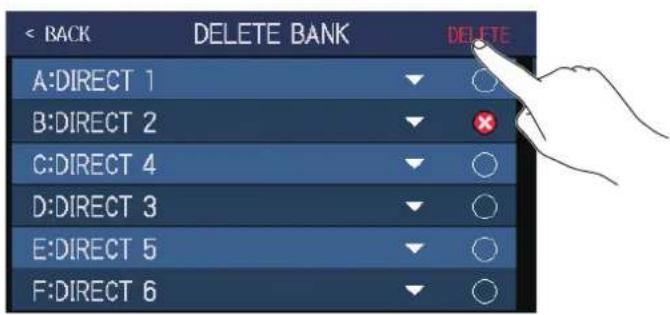
text_image
< BACK DELETE BANK DELETE A:DIRECT 1 ▼ ○ B:DIRECT 2 ▼ × C:DIRECT 4 ▼ ○ D:DIRECT 3 ▼ ○ E:DIRECT 5 ▼ ○ F:DIRECT 6 ▼ ○4. Touchez DELETE (supprimer).
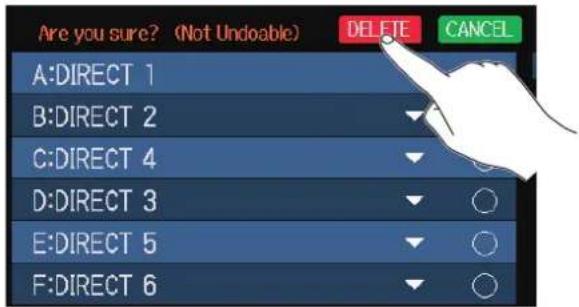
text_image
Are you sure? (Not Undoable) DELETE CANCEL A:DIRECT 1 B:DIRECT 2 C:DIRECT 4 D:DIRECT 3 E:DIRECT 5 F:DIRECT 6Lorsqu'une banque est supprimée, celles qui la suivent remontent dans l'ordre établi.
NOTE
Supprimer une banque supprime également les mémoires de patch qu'elle contient. Soyez donc sûr de vous avant d'effectuer la suppression.
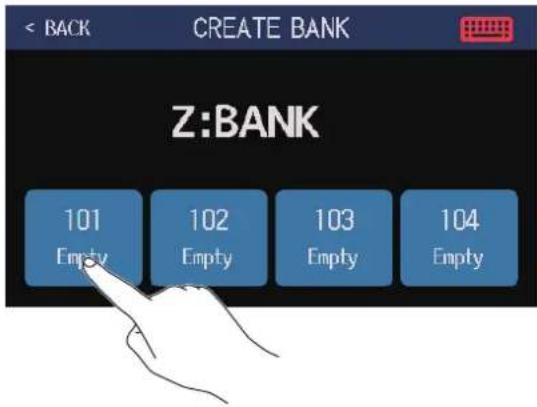
Création de banques
De nouvelles banques peuvent être créées.
1. Touchez en CREATE BAIEX Menu.
NOTE
Si le message « All banks are full. Please delete a bank and try again. » (Toutes les banques sont pleines. Veuillez supprimer une banque et réessayer.) apparaît dans l'écran tactile, c'est qu'il n'y a plus de banques vides. Supprimez une banque inutile. ( → « Suppression de banques » en page 69)
2. Touchez
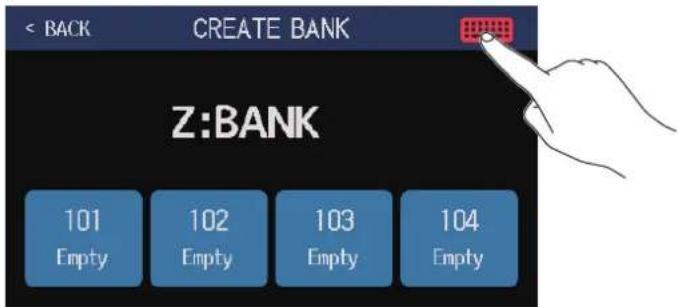
text_image
< BACK CREATE BANK Z:BANK 101 102 103 104 Empty Empty Empty Empty3. Saisissez un nom de banque.
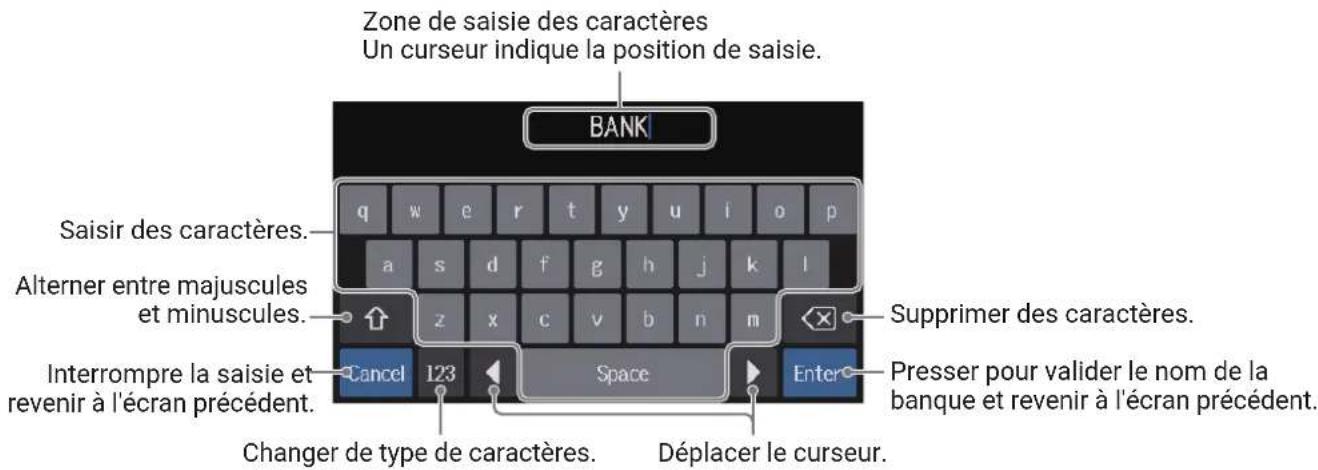
text_image
Zone de saisie des caractères Un curseur indique la position de saisie. BANK Saisir des caractères. Alterner entre majuscules et minuscules. Interrompre la saisie et revenir à l'écran précédent. Cancel 123 Space Enter Supprimer des caractères. Presser pour valider le nom de la banque et revenir à l'écran précédent. Changer de type de caractères. Déplacer le curseur.NOTE
Les caractères et symboles qui peuvent être utilisés sont les suivants. ! # \$ % & ' () +, -; = @ [] ^ _ { } \~ (espace) A-Z, a-z, 0-9
- Touchez l'emplacement auquel vous souhaitez affecter une mémoire de patch.
text_image
< BACK CREATE BANK Z: BANK 101 102 103 104 Empty Empty Empty Empty- Touchez la mémoire de patch que vous souhaitez affecter, puis touchez OK.
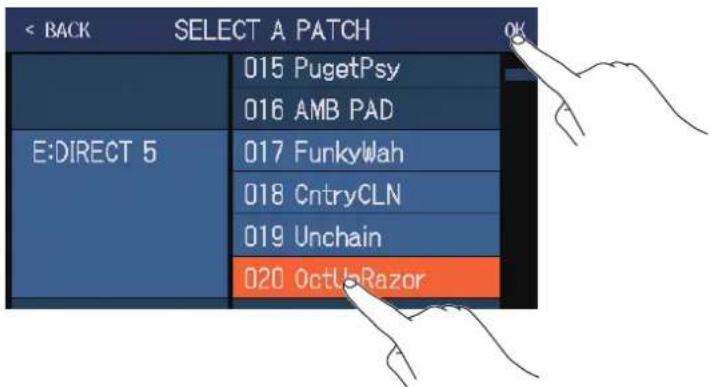
text_image
< BACK SELECT A PATCH 015 PugetPsy 016 AMB PAD E:DIRECT 5 017 FunkylWah 018 CntryCLN 019 Unchain 020 OctUpRazorLa mémoire de patch sélectionnée sera affectée.
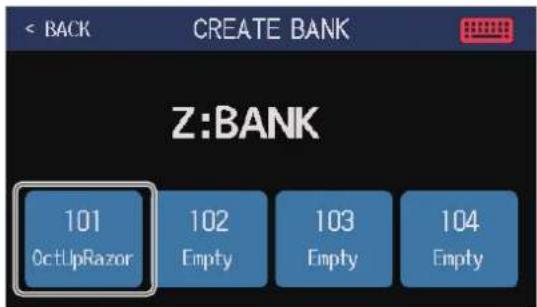
text_image
< BACK CREATE BANK Z:BANK 101 102 103 104 OctUpRazor Empty Empty Empty- Répétez les étapes 4–5 pour sélectionner d'autres mémoires de patch.
Emploi de pédales d'expression
Si un effet de la catégorie PEDAL (effet à pédale) est sélectionné dans une mémoire de patch, l'application de cet effet peut se contrôler au moyen d'une pédale d'expression.
Emploi de la pédale intégrée
La pédale d'expression intégrée peut servir à changer l'application de l'effet.
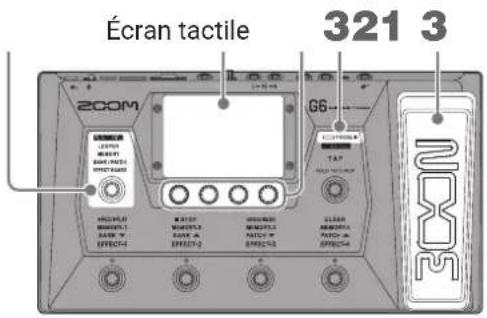
text_image
Écran tactile 321 3 G6 200V 200V 200V 200V 200V 200V 200V 200V 200V 200V 200V 200V 200V 200V 200V 200V 200V 200V 200V 200V 200 Ecran tactile- Sélectionnez une mémoire de patch ayant un effet à pédale que vous souhaitez régler.
Pressez le nombre de fois nécessaire pour sélectionner, oubouvez dans l'écran Menu pour vérifier l'effet sélectionné dans la mémoire de patch.
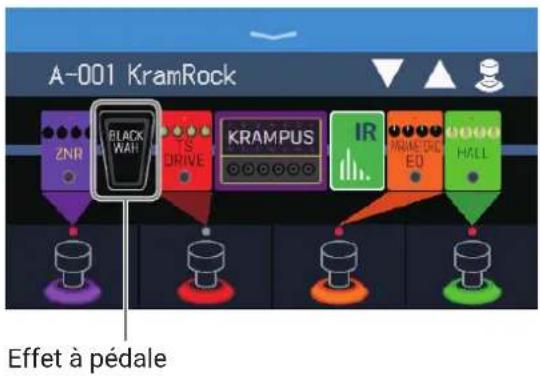
flowchart
graph TD
    A["Black Hall"] --> B["ZNR"]
    B --> C["IS DRIVE"]
    C --> D["KRAMPUS"]
    D --> E["IR"]
    E --> F["MOBILE GROED"]
    F --> G["HALL"]
    style A fill:#f9f,stroke:#333
    style G fill:#bbf,stroke:#333
    note right of A: Effet à pédale
- Pour changer d'effet à pédale, voir « Remplacement d'effets » en page 45.
- Pour ajouter un effet à pédale, voir « Ajout d'effets » en page 51.
NOTE
Lorsqu'une pédale externe est connectée, deux effets de la catégorie PEDAL peuvent être utilisés. (→ « Emploi d'une pédale externe » en page 77)
2. Réglez l'effet à pédale affiché dans la section des effets.
Touchez l'icône de pédale d'effet pour ouvrir l'écran EDIT EFFECTS, et effectuez les réglages. (→ « Réglage des effets » en page 48)
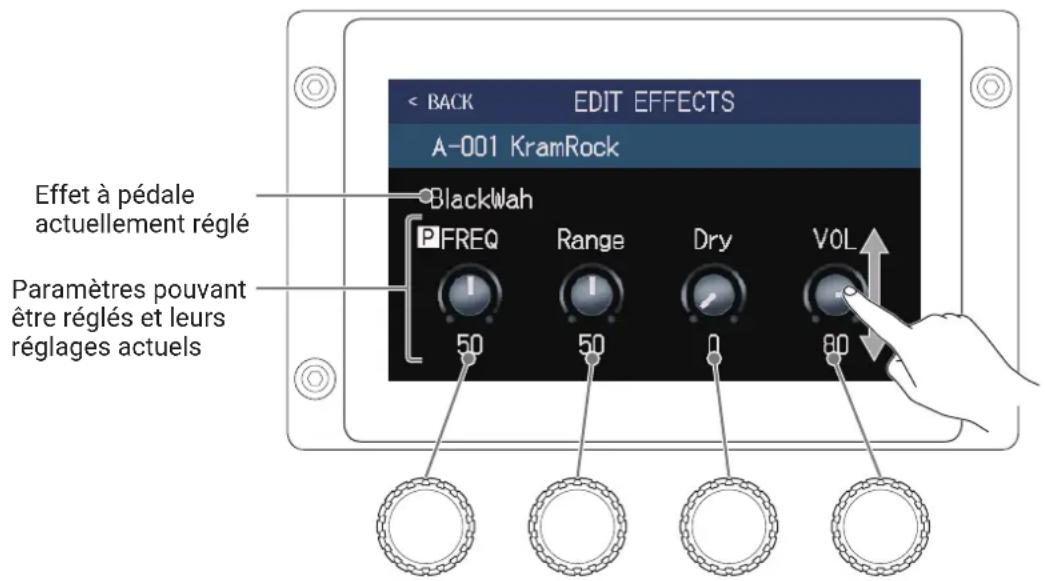
text_image
EDIT EFFECTS < BACK EDIT EFFECTS A-001 KramRock BlackWah P FREQ Range Dry VOL Effet à pédale actuellement réglé Paramètres pouvant être réglés et leurs réglages actuels 50 50 0 803. Utilisez la pédale d'expression.
Cela change l'application de l'effet.
Presser l'avant de la pédale active/désactive l'effet de la pédale. (Quand il est activé, le voyant de pédale est allumé.)
NOTE
L'état On/Off de l'effet à pédale modifié par une pression sur l'avant de la pédale d'expression n'est pas sauvegardé. (L'état On/Off modifié par pression sur la pédale commutateur est par contre sauvegardé. (→ « Activer et désactiver des effets en jouant » en page 21))
Réglage de la pédale
Calibrez la pédale d'expression intégrée pour régler sa sensibilité.
-
Touchez en SET PEDW. menu.
-
Touchez START (démarrer) en face de PEDAL CALIBRATION (étalonnage de la pédale). Cela lance l'étalonnage de la pédale.
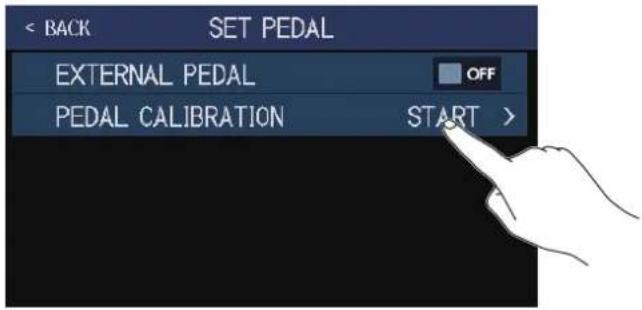
- Lorsque la pédale est totalement relevée (l'avant de la pédale est à son point le plus haut), touchez OK.
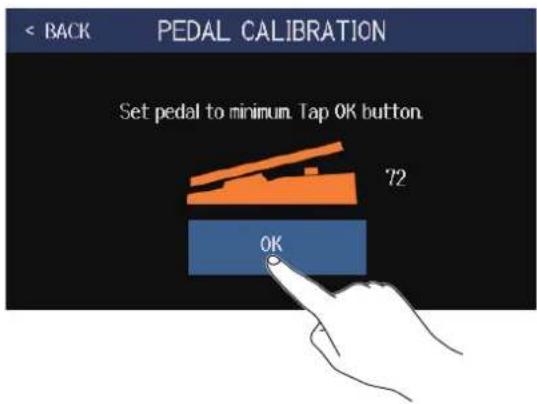
- Quand la pédale est enfoncée à fond, touchez OK.
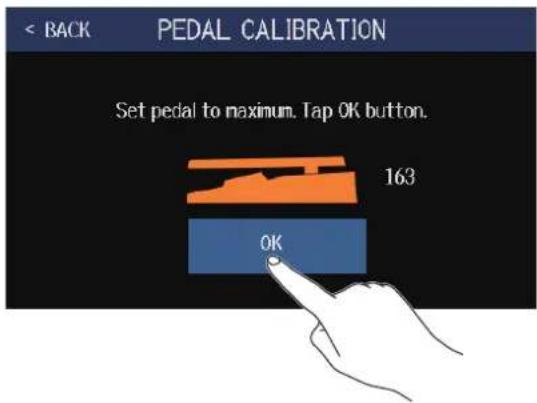
text_image
< BACK PEDAL CALIBRATION Set pedal to maximum. Tap OK button. 163 OK5. Touchez OK pour terminer l'étalonnage.
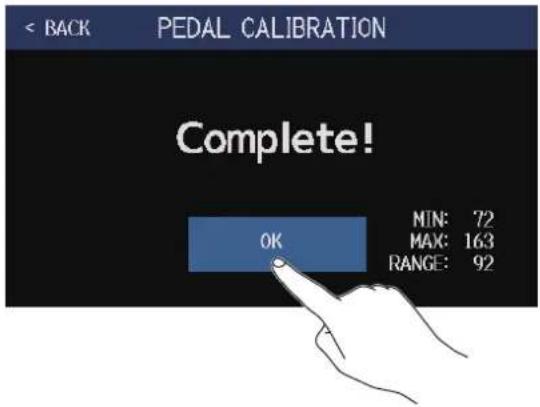
text_image
< BACK PEDAL CALIBRATION Complete! OK MIN: 72 MAX: 163 RANGE: 92NOTE
- Réglez la sensibilité de la pédale dans les cas suivants.
- Appuyer sur la pédale a peu d'effet.
- Le volume et le son changent beaucoup même quand on n'enfonce que légèrement la pédale.
- Si le message suivant apparaît dans l'écran tactile, touchez OK et recommencez l'étalonnage.
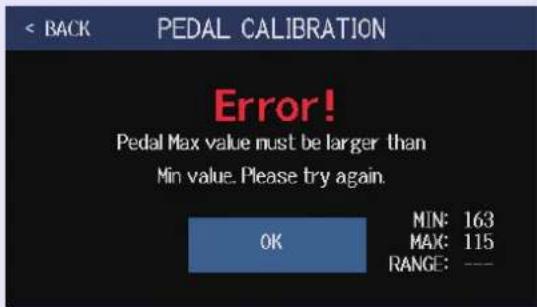
Emploi d'une pédale externe
Lorsqu'une pédale externe est connectée, deux effets de la catégorie PEDAL peuvent être utilisés. Vous pouvez affecter un effet de pédale à la pédale connectée.
-
Touchez en SET FEDML menu.
-
Touchez le commutateur EXTERNAL PEDAL (pédale externe) pour l'activer (ON). Le toucher le fait alterner entre ON (activé) et OFF (désactivé).
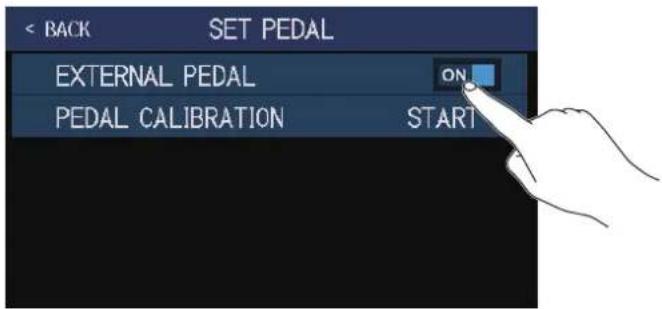
| Réglage Explication | |
| OFF L'utilisation d'une pédale externe est désactivée. | |
| ON L'utilisation d'une pédale externe est activée. | |
-
Sélectionnez la mémoire de patch pour laquelle vous voulez configurer une pédale externe.
-
Touchez en ADD EFFECTS Menu.
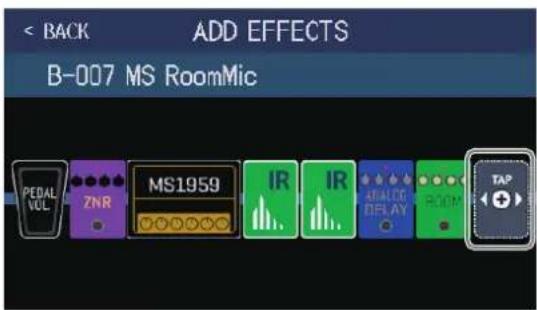
text_image
< BACK ADD EFFECTS B-007 MS RoomMic PEDAL VOL ZNR MS1959 IR IR AVALCO DELAY ROOM TAPUne fois apparue, suivez les instructions de « Ajout d'effets » en page 51 pour ajouter un effet à pédale (effet de la catégorie PEDAL).
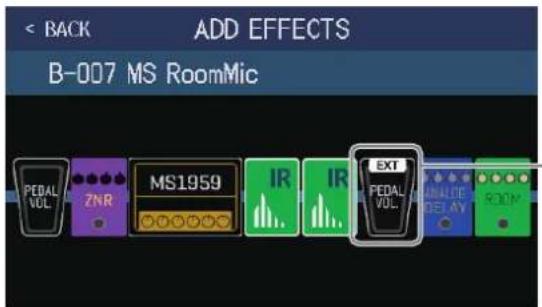
text_image
< BACK ADD EFFECTS B-007 MS RoomMic PEDAL VOL ZNR MS1959 IR IR EXT PEDAL VOL ANALOG DELAY ROOMEXT apparaîtra sur l'effet à pédale utilisé avec la pédale externe.
5. Réglez l'effet à pédale ajouté.
Suivez les procédures de « Réglage des effets » en page 48 pour régler l'effet.
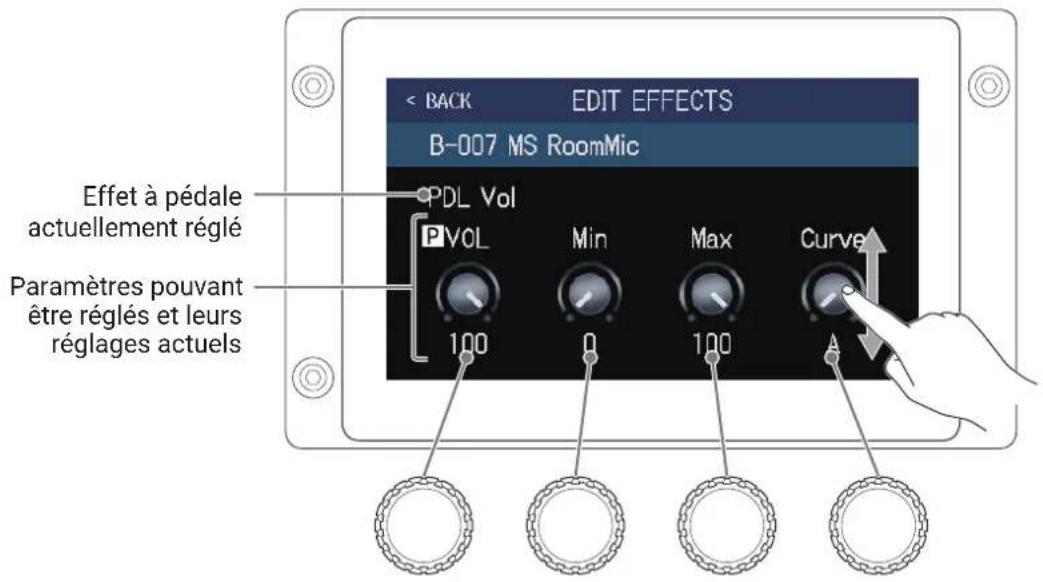
text_image
EDIT EFFECTS B-007 MS RoomMic < BACK PDL Vol PVOL Min Max Curve Effet à pédale actuellement réglé Paramètres pouvant être réglés et leurs réglages actuelsNOTE
Si un effet à pédale externe a été ajouté, quand le réglage du paramètre EXTERNAL PEDAL est changé en OFF,

apparaît sur cet effet et ce dernier est désactivé.
Activation de l'accordeur
Activez l'accordeur afin de vous servir du G6 pour accorder une guitare.
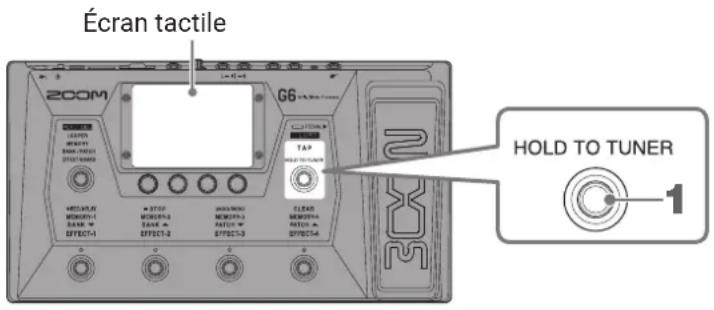
text_image
Écran tactile 200M G6 ECLATION B TAP HOLD TO TUNER 1 HOLD TO TUNER 1 HOLD TO TUNER 1 HOLD TO TUNER 1 HOLD TO TUNER 1 HOLD TO TUNER 1 HOLD TO TUNER 1 HOLD TO TUNER 1 HOLD TO TUNER 1 HOLD TO TUNER 1 HOLD TO TUNER 1 HOLD TO TUNER 11. Pressez et maintenez
Cela active l'accordeur et ouvre l'écran USE TUNER (utiliser l'accordeur).
2. Jouez à vide la corde que vous désirez accorder et réglez sa hauteur.
Toucher ici pour couper le son.
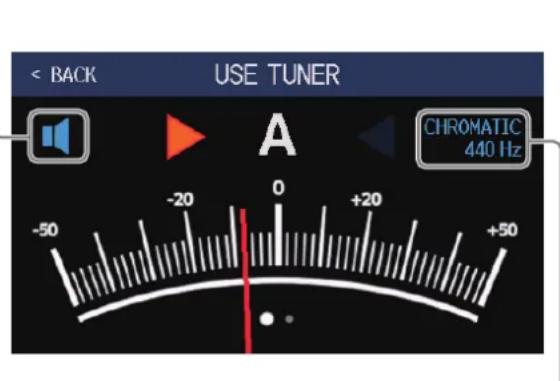
text_image
< BACK USE TUNER -50 -20 0 +20 +50 A CHROMATIC 440 HzIndique le type d'accordeur et le diapason standard. Toucher pour changer les réglages d'accordeur. (→ « Modification des réglages d'accordeur » en page 80).
- Le nom de la note la plus proche et son désaccord s'afficheront.
- Lorsque la hauteur est juste, les voyants de gauche et de droite deviennent verts.
- Les différents types d'accordeur peuvent être affichés en balayant l'écran à droite et à gauche.
■ Fermeture de l'accordeur
Pressez quand l'accordeur est en service pour le fermer et rouvrir l'écran précédent.
Modification des réglages d'accordeur
Le diapason et le type de l'accordeur peuvent être changés. Il est également possible d'effectuer un accordage en flat tuning.
-
Touchez SET TUNEN menu.
-
Changement des réglages de l'accordeur
■Changement du diapason de l'accordeur
Tirez le bouton CALIBRATION vers le haut et le bas ou tournez pour changer le diapason de référence.
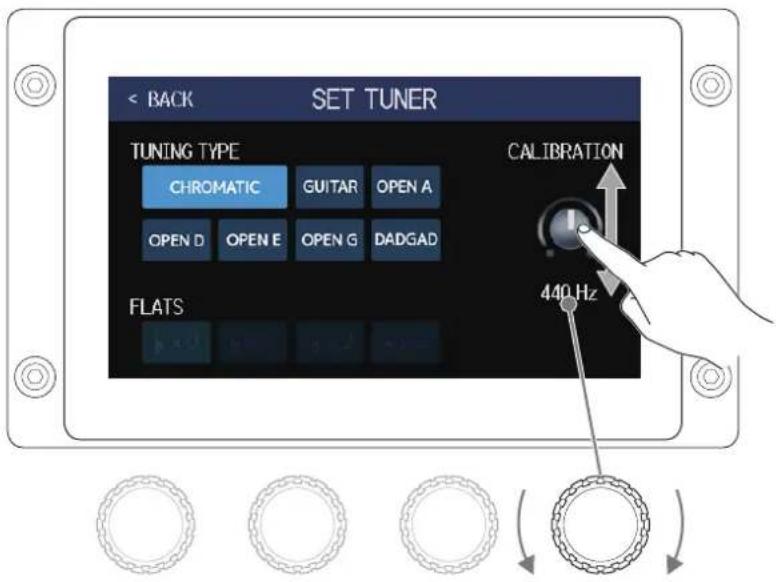
text_image
SET TUNER TUNING TYPE CHROMATIC GUITAR OPEN A OPEN D OPEN E OPEN G DADGAD CALIBRATION 440 Hz FLATSÀ SAVOIR
- La plage de réglage est de 435-445 Hz pour le la médian.
■Choix du type d'accordeur
Touchez le type d'accordeur souhaité.
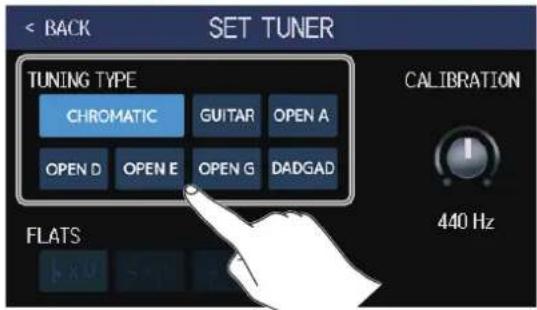
text_image
SET TUNER TUNING TYPE CHROMATIC GUITAR OPEN A OPEN D OPEN E OPEN G DADGAD FLATS 440 Hz CALIBRATION| Réglage Explication | |
| CHROMATIC (chromatique) | L'écart de hauteur est affiché par rapport à la note la plus proche (en demi-tons). |
| Autres types d'accordeur | Le numéro de la corde la plus proche est affiché selon le type choisi, et l'écart par rapport à sa hauteur est affiché. Les types suivants peuvent être sélectionnés. |
| Écran Explication | Numéro de corde/note | |||||||
| 7 6 5 4 3 2 1 | ||||||||
| GUITAR Accordage standard d'une guitare avec une 7e corde B E A D G B E | ||||||||
| OPEN A | Open tuning en la (les cordes à vide donnent un accord de la) | - | E | A | E | A | C# | E |
| OPEN D | Open tuning en ré (les cordes à vide donnent un accord de ré) | - | D | A | D | F# | A | D |
| OPEN E | Open tuning en mi (les cordes à vide donnent un accord de mi) | - | E | B | E | G# | B | E |
| OPEN G | Open tuning en sol (les cordes à vide donnent un accord de sol) | - | D | G | D | G | B | D |
| DADGAD | Autre accordage souvent utilisé pour le tapping et diverses autres techniques | -D A D G A D | ||||||
(Rappelons qu'en notation anglo-saxonne : A=la, B=si, C=do, D=ré, E=mi, F=fa, G=sol.)
Utilisation de flat tunings
Toutes les cordes peuvent être abaissées par rapport à l'accordage ordinaire d'un ( b ×1), deux ( b ×2) ou trois ( b ×3) demi-tons.
Touchez le flat tuning désiré.
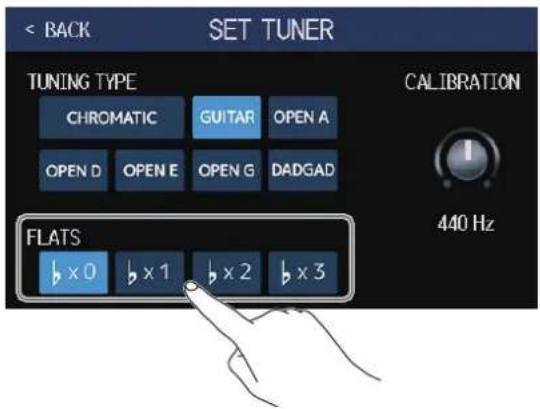
text_image
SET TUNER TUNING TYPE CHROMATIC GUITAR OPEN A OPEN D OPEN E OPEN G DADGAD FLATS b x 0 b x 1 b x 2 b x 3 440 HzNOTE
Le flat tuning ne peut pas être utilisé si l'accordeur est réglé sur le type CHROMATIC.
Vous pouvez jouer avec les rythmes intégrés.
Activation des rythmes
Quand cette fonction est activée, des rythmes peuvent être choisis et joués.
1. Touchez en PLAY with RHYTHM Menu.
Cela active la fonction rythme et ouvre l'écran PLAY with RHYTHM (jouer avec un rythme).
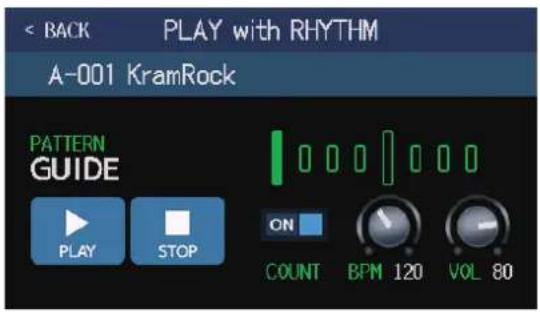
Les rythmes peuvent être déclenchés, arrêtés et réglés à l'aide de l'écran tactile et des boutons de paramètre.
Réglage des rythmes
Divers réglages de rythme peuvent être faits.
Sélection des patterns rythmiques
Il est possible de sélectionner le pattern rythmique joué.
- Touchez le nom du pattern rythmique dans l'écran PLAY with RHYTHM (→ page 82).
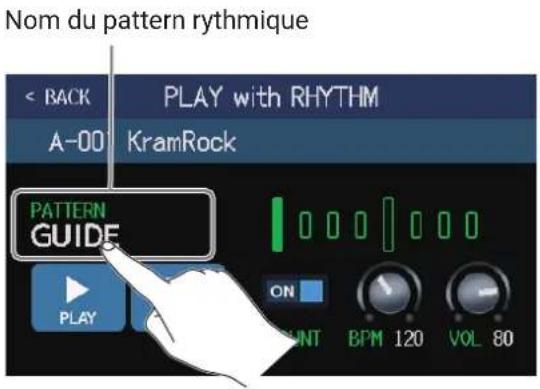
text_image
Nom du pattern rythmique < BACK PLAY with RHYTHM A-00 KramRock PATTERN GUIDE ON BPM 120 VOL 80- Touchez le pattern rythmique désiré. Ensuite, touchez BACK (retour).
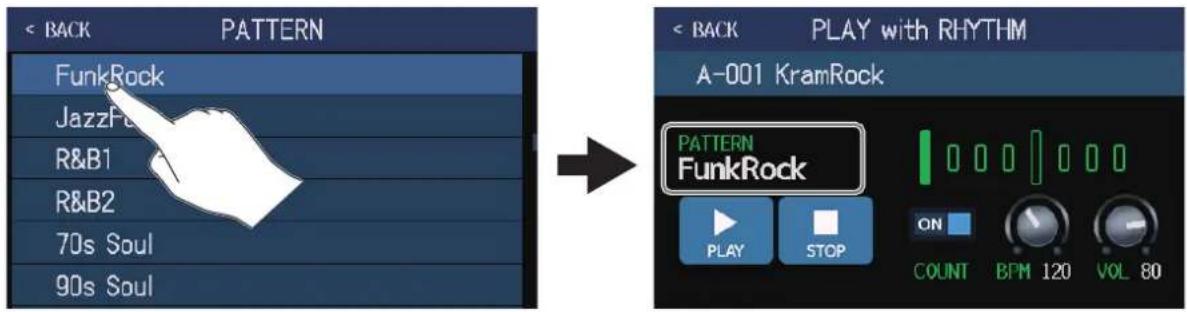
text_image
< BACK PATTERN FunkRock JazzFu R&B1 R&B2 70s Soul 90s Soul < BACK PLAY with RHYTHM A-001 KramRock PATTERN FunkRock ON PLAY STOP COUNT BPM 120 VOL 80Le pattern rythmique sélectionné sera activé.
À SAVOIR
- Voir « Patterns rythmiques » en page 88 pour plus d'informations sur les types de pattern rythmique.
- peut également être tourné pour sélectionner des patterns rythmiques.
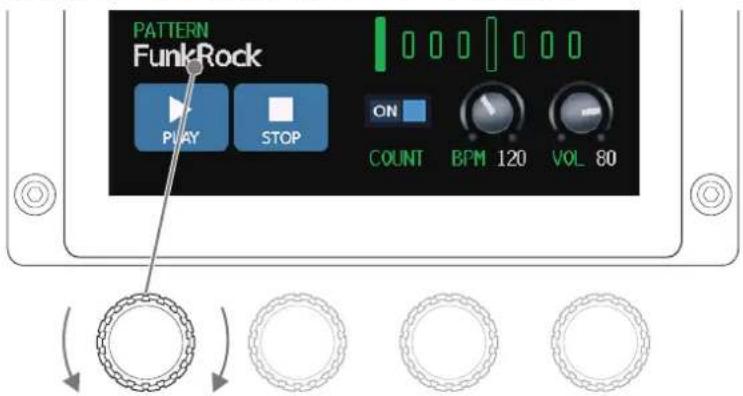
Réglage du précompte
Cela permet de déterminer si un précompte se fait entendre avant que l'enregistrement ne commence dans le looper.
- Touchez COUNT (précompte) dans l'écran PLAY with RHYTHM (→ page 82).
Le toucher le fait alterner entre ON (activé) et OFF (désactivé).
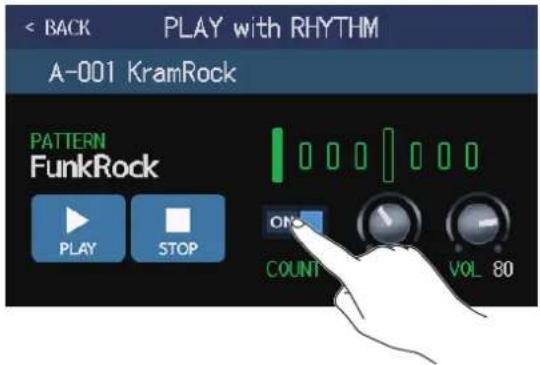
| Réglage Explication | |
| OFF Aucun précompte n'est produit. | |
| ON Un précompte est produit. |
Le tempo du rythme peut être réglé.
- Tournez dans l'écran PLAY with RHYTHM (→ page 82) ou tirez le bouton BPM vers le haut et le bas.
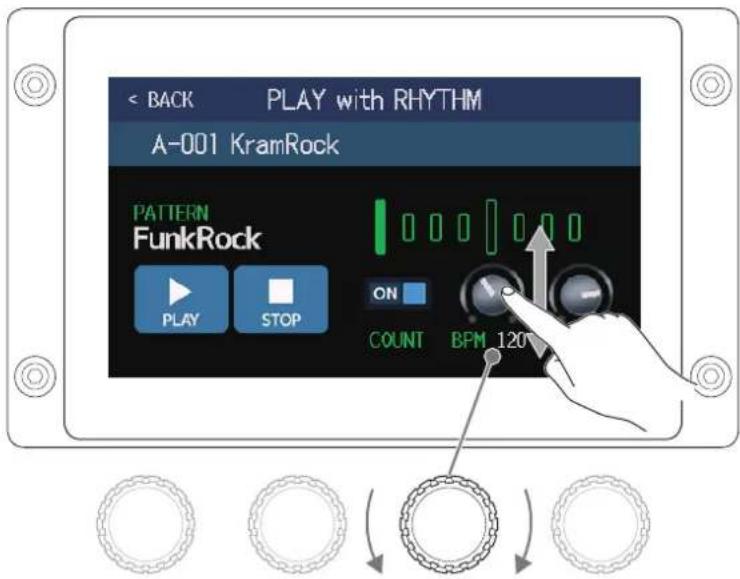
• Le réglage peut aller de 40 à 250.
- Le tempo choisi ici sera commun aux effets et au looper.
- Le tempo peut également se régler en battant les temps à intervalles réguliers sur 📄. Le tempo s'affiche dans l'écran tactile pendant qu'on le règle.
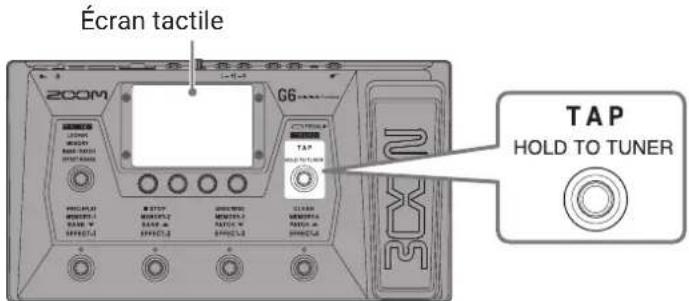
text_image
Écran tactile 200M G6 TAP HOLD TO TUNER TAP HOLD TO TUNER TAP HOLD TO TUNERLe volume du rythme peut être réglé.
- Tournez dans l'écran PLAY with RHYTHM (→ page 82) ou tirez le bouton VOL vers le haut et le bas.
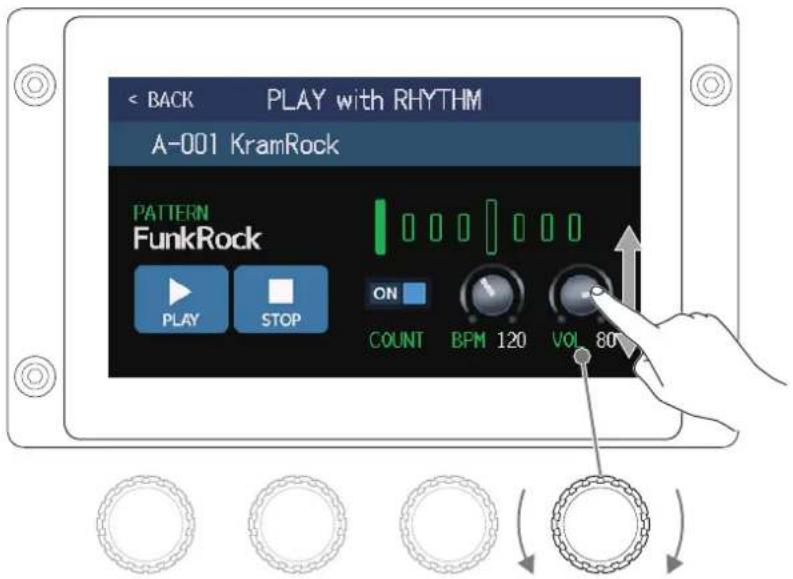
Le réglage peut aller de 0 à 100.
Lancement/arrêt du rythme
La lecture du rythme peut être lancée et arrêtée.
- Touchez PLAY (lecture) ou STOP (arrêt) dans l'écran PLAY with RHYTHM (→ page 82).
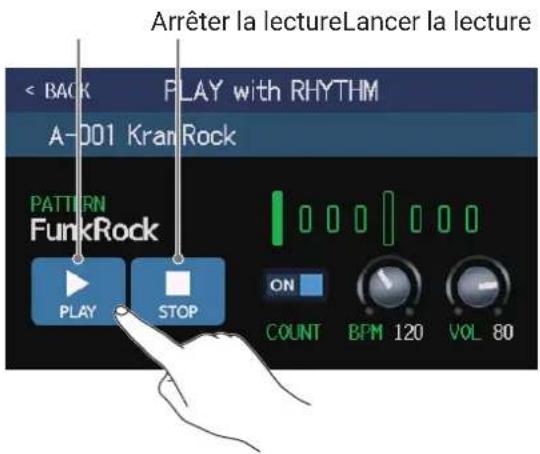
text_image
Arrêter la lectureLancer la lecture < BACK PLAY with RHYTHM A-001 KranRock PATTERN FunkRock PLAY STOP ON COUNT BPM 120 VOL 80À SAVOIR
Le mode de lecture peut être sélectionné et l'écran Menu peut être ouvert durant la lecture de rythme. Cela permet par exemple de sélectionner des mémoires de patch et d'utiliser le looper pendant que le rythme continue à jouer. Pour arrêter le rythme en cours d'autres opérations, touchez dans l'écran Menu puis arrêtez-le.
Patterns rythmiques
| N° Nom du pattern Mesure N° Nom du pattern Mesure N° Nom du pattern Mesure | |||||
| 1 GUIDE 4/4 24 R&B1 | 4/4 47 Jazz2 4/4 | ||||
| 2 8Beats1 4/4 25 R&B2 | 4/4 48 Fusion 4/4 | ||||
| 3 | 8Beats2 | 4/4 | 26 | 70's Soul | 4/4 |
| 4 | 8Beats3 | 4/4 | 27 | 90's Soul | 4/4 |
| 5 | 16Beats1 | 4/4 | 28 | Motown | 4/4 |
| 6 | 16Beats2 | 4/4 | 29 | HipHop | 4/4 |
| 7 | 16Beats3 | 4/4 | 30 | Disco | 4/4 |
| 8 | Rock1 | 4/4 | 31 | Pop | 4/4 |
| 9 | Rock2 | 4/4 | 32 | PopRock | 4/4 |
| 10 | Rock3 | 4/4 | 33 | IndiePop | 4/4 |
| 11 | ROCKABLY | 4/4 | 34 | EuroPop | 4/4 |
| 12 | R'h'R | 4/4 | 35 | NewWave | 4/4 |
| 13 | HardRock | 4/4 | 36 | OneDrop | 4/4 |
| 14 | HeavyMtl | 4/4 | 37 | Steppers | 4/4 |
| 15 | MtlCore | 4/4 | 38 | Rockers | 4/4 |
| 16 | Punk | 4/4 | 39 | Ska | 4/4 |
| 17 | FastPunk | 4/4 | 40 | 2nd Line | 4/4 |
| 18 | Emo | 4/4 | 41 | Country | 4/4 |
| 19 | TomTomBt | 4/4 | 42 | Shuffle1 | 4/4 |
| 20 | Funk1 | 4/4 | 43 | Shuffle2 | 4/4 |
| 21 | Funk2 | 4/4 | 44 | Blues1 | 4/4 |
| 22 | FunkRock | 4/4 | 45 | Blues2 | 4/4 |
| 23 | JazzFunk | 4/4 46 Jazz1 4/4 | |||
| 49 | Swing1 | 4/4 |
| 50 | Swing2 | 4/4 |
| 51 | Bossa1 | 4/4 |
| 52 | Bossa2 | 4/4 |
| 53 | Samba1 | 4/4 |
| 54 | Samba2 | 4/4 |
| 55 | Breaks1 | 4/4 |
| 56 | Breaks2 | 4/4 |
| 57 | Breaks3 | 4/4 |
| 58 | 12/8 Grv | 12/8 |
| 59 | Waltz | 3/4 |
| 60 | JzWaltz1 | 3/4 |
| 61 | JzWaltz2 | 3/4 |
| 62 | CtWaltz1 | 3/4 |
| 63 | CtWaltz2 | 3/4 |
| 64 | 5/4 Grv | 5/4 |
| 65 | Metro3 | 3/4 |
| 66 | Metro4 | 4/4 |
| 67 | Metro5 | 5/4 |
| 68 | Metro | |
Emploi du départ et du retour de boucle d'effets
Des effets externes peuvent être utilisés si on les connecte aux prises de départ (SEND) et de retour (RETURN). Les points de départ/retour peuvent être réglés comme désiré et sauvegardés dans chaque mémoire de patch.
NOTE
La boucle d'effets par départ/retour est prise en compte dans le nombre maximal d'effets pour la mémoire du patch (→ « Nombre d'effets par mémoire de patch » en page 47).
1. Branchez le G6 à un effet externe.
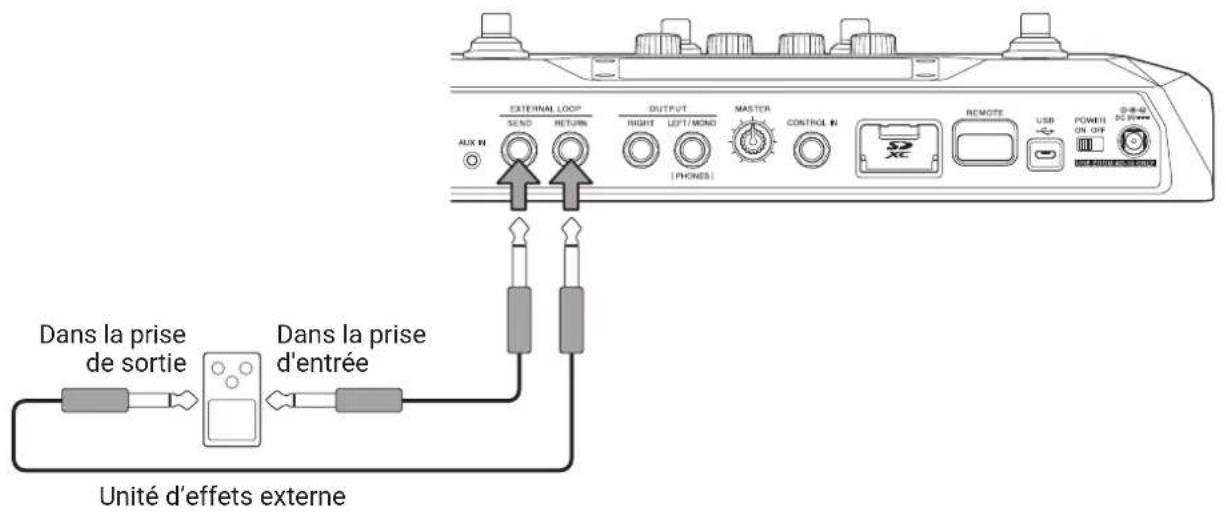
text_image
DANS LA PRISE de sortie Unité d'effets externe DANS LA PRISE d'entrée OUTPUT RIGHT LEFT/MOND [PHONES] MASTER CONTROL IN EXTERNAL LOOP SEND RETURN AUX IN REMOTE USB POWER ON OFF DC 40 DC 300V- Sélectionnez la mémoire de patch dans laquelle vous souhaitez définir une boucle par départ/retour.
- Touchez en USE SEND/RETURN.
- Faites glisser ◆ENDroit où vous souhaitez insérer la boucle par départ/retour. Puis touchez .
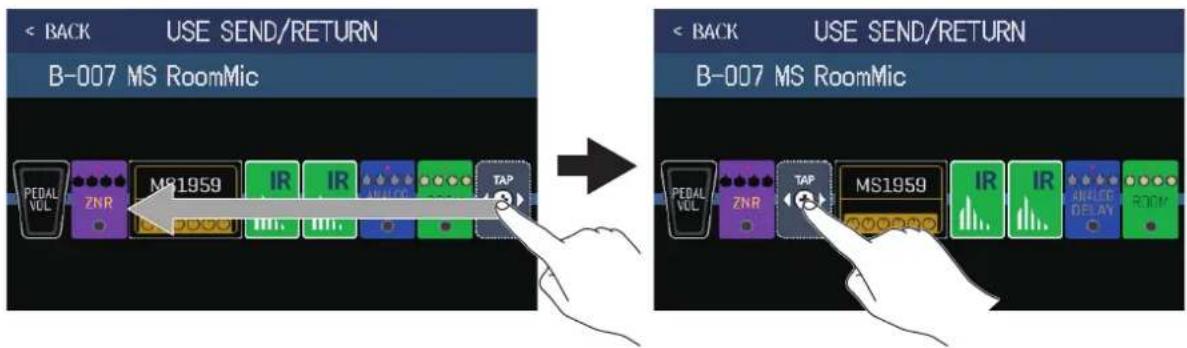
5. Touchez le réglage de départ/retour. Puis touchez OK.
Référez-vous aux applications suivantes pour sélectionner le réglage.
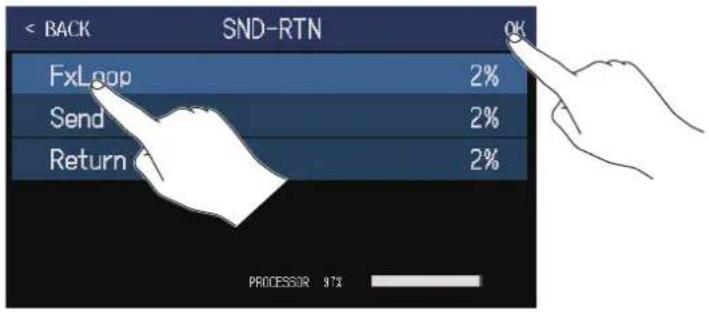
text_image
< BACK SND-RTN 0% FxLoop 2% Send 2% Return 2% PROCESSOR 9.7x■ FxLoop (boucle d'effets)
Un signal sera envoyé à l'effet externe à partir de la position choisie dans l'écran USE SEND/RETURN et le signal reviendra au même endroit.
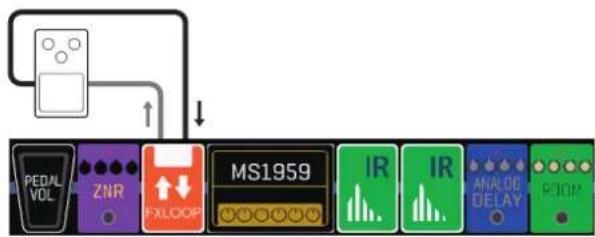
flowchart
graph LR
    A["LED"] --> B["ZNR"]
    B --> C["FXLOOP"]
    C --> D["MS1959"]
    D --> E["IR"]
    E --> F["ARALOG DELAY"]
    F --> G["ROOM"]
Send (départ)
Un signal est envoyé à l'effet externe à partir de la position choisie dans l'écran USE SEND/RETURN.
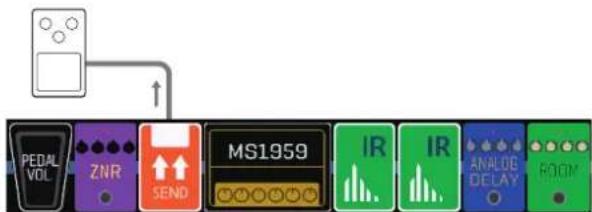
flowchart
graph LR
    A["Device"] --> B["Signal"]
    B --> C["ZNR"]
    B --> D["SEND"]
    B --> E["MS1959"]
    B --> F["IR"]
    B --> G["IR"]
    B --> H["ANALOG DELAY"]
    B --> I["ROOM"]
■ Return (retour)
Un signal revient de l'effet externe à la position choisie dans l'écran USE SEND/RETURN.
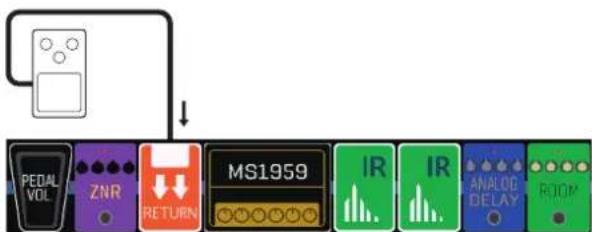
flowchart
graph LR
    A["Pedal Volume"] --> B["ZNR"]
    B --> C["MS1959"]
    C --> D["IR"]
    C --> E["IR"]
    C --> F["ANALOG DELAY"]
    C --> G["ROOM"]
    C --> H["↓ RETURN"]
    H --> I["↓"]
NOTE
- Pour supprimer une boucle par départ/retour, voir « Suppression d'effets » en page 53.
- Pour changer une boucle par départ/retour, voir « Remplacement d'effets » en page 45.
À SAVOIR
Des boucles par départ/retour peuvent également être ajoutées dans l'écran CHANGE AMP/EFFECTS. (→ « Ajout d'effets » en page 51)
Emploi des réponses impulsionnelles (IR)
Les réponses impulsionnelles capturent les spécificités acoustiques des espaces et les quantifient sous forme de données. En captant ainsi au microphone un son de guitare sortant d'un baffle, les caractéristiques de divers baffles peuvent être quantifiées sous forme de données et utilisées pour des effets.
Il est possible de recréer de véritables sons de guitare complets sans passer par des baffles.
Le G6 est fourni d'origine avec les données de 70 réponses impulsionnelles.
Vous pouvez également charger et utiliser vos propres données de réponse impulsionnelle ainsi que celles venant de tierces parties.
Emploi des réponses impulsionnelles (IR)
Les réponses impulsionnelles peuvent être affectées à des mémoires de patch.
- Sélectionnez la mémoire de patch dans laquelle utiliser une réponse impulsionnelle.
- Touchez en d USE IF Menu.
- Touchez
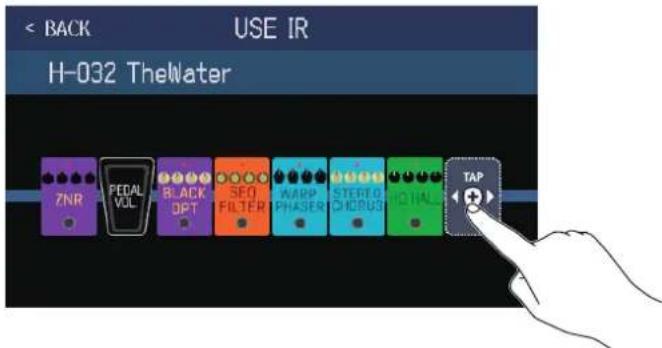
text_image
< BACK USE IR H-032 TheWater ZNR PEDAL VUL BLACK OPT SEO FILTER MAPP PHASER STEREO CHORUS DATIONAL TAPTirez 1 C qu'à l'endroit où vous souhaitez employer la réponse impulsionnelle.
- Touchez la réponse impulsionnelle que vous souhaitez utiliser pour la sélectionner. Puis touchez OK.
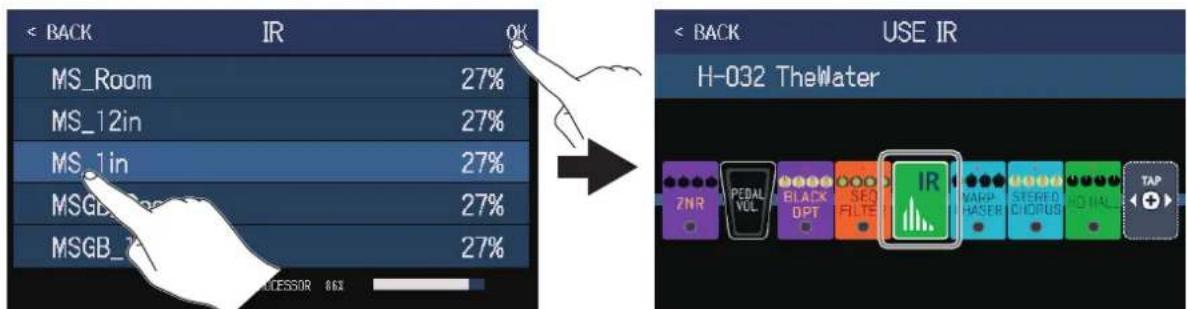
text_image
< BACK IR OK MS_Room 27% MS_12in 27% MS_1 in 27% MSGD 27% MSGB 27% < BACK USE IR H-032 TheWater ZNR PEDAL VOL BLACK OPT SEQ FILTER IR MAPP HASER STEREO CHORUS NO HALL TAPLa réponse impulsionnelle sélectionnée sera ajoutée.
Chargement de données de réponse impulsionnelle (IR)
Vous pouvez charger vos propres données de réponse impulsionnelle ainsi que celles de tierces parties.
NOTE
Il est possible de charger des données de réponse impulsionnelle ayant le format suivant.
- Format: WAV
-
Fréquence d'échantillonnage : 44,1–192 kHz
-
Copiez les données de réponse impulsionnelle sur une carte SD.
Copiez les données de réponse impulsionnelle dans le dossier « G6_IR » de la carte SD. ( → « Structure des dossiers et fichiers du G6 » en page 109)
Le dossier « G6_IR » est créé au niveau supérieur d'une carte SD lorsque celle-ci est formatée par le (→ « Formatage de cartes SD » en page 106)
G6.
- Insérez la carte SD. (→ « Insertion de cartes SD » en page 17)
- Touchez import menu.
- Touchez en face de l'emplacement où vous souhaitez les sauvegarder.
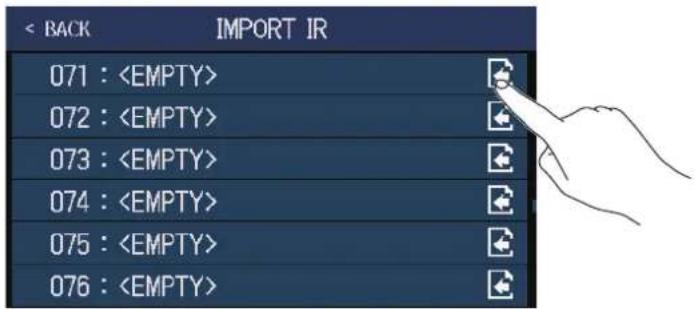
text_image
< BACK IMPORT IR 071 :Des données de réponse impulsionnelle sont déjà affectées aux emplacements 001–070. Vous pouvez affecter des données de réponse impulsionnelle comme vous le souhaitez aux emplacements 071 à 200.
- Touchez les données de réponse impulsionnelle qui ont été affectées.
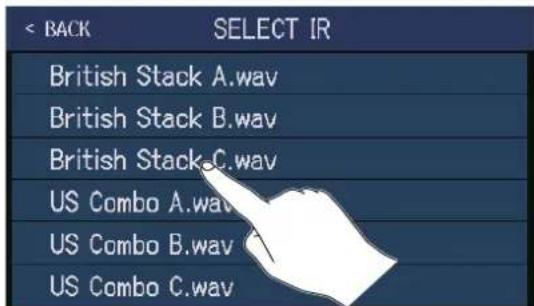
text_image
< BACK SELECT IR British Stack A.wav British Stack B.wav British Stack C.wav US Combo A.wav US Combo B.wav US Combo C.wav6. Touchez
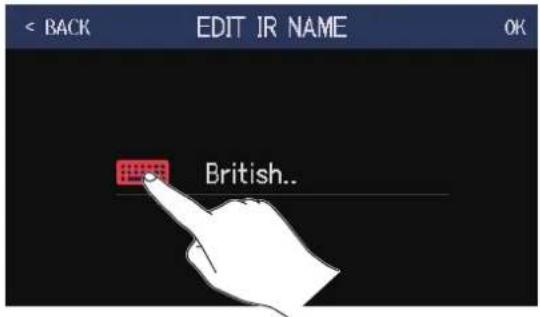
7. Saisissez un nom pour la réponse impulsionnelle.
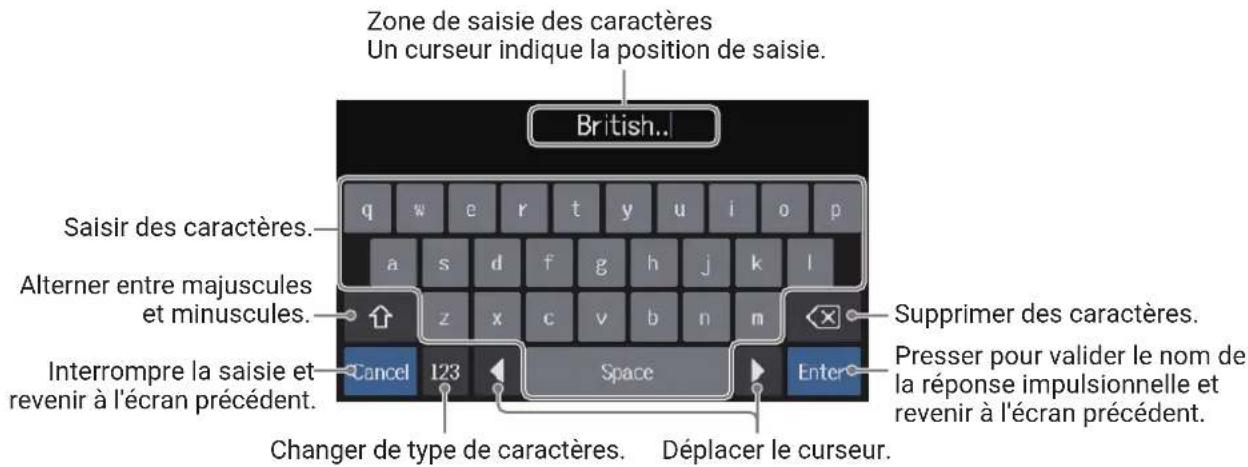
text_image
Zone de saisie des caractères Un curseur indique la position de saisie. British.. Saisir des caractères. Alterner entre majuscules et minuscules. Interrompre la saisie et revenir à l'écran précédent. Changer de type de caractères. Déplacer le curseur. q w e r t y u i o p a s d f g h j k l z x c v b n m Cancel 123 Space Enter Supprimer des caractères. Presser pour valider le nom de la réponse impulsionnelle et revenir à l'écran précédent.NOTE
Les caractères et symboles qui peuvent être utilisés sont les suivants.
! # \$ % & ' () +, -; = @ [] ^ _ ` {} \~ (espace) A-Z, a-z, 0-9
8. Touchez OK.
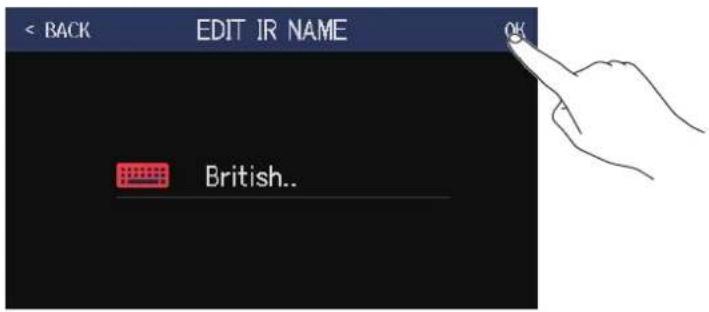
La réponse impulsionnelle sélectionnée sera affectée.
Touchez pour changer son nom.
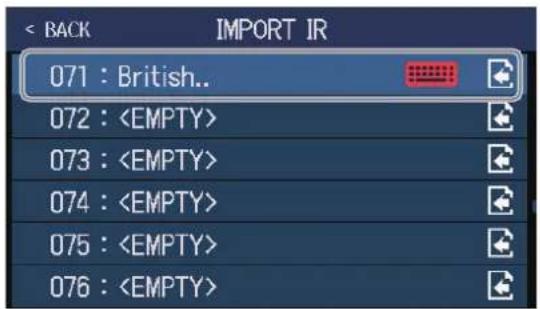
text_image
IMPORT IR 071 : British.. 072 :Le G6 peut servir d'interface audio à 2 entrées/2 sorties.
Au total, deux canaux de signaux audio peuvent être envoyés par le G6 à un ordinateur après traitement par les effets.
Depuis un ordinateur, 2 canaux de signaux audio peuvent entrer en aval du traitement par les effets.
Voir « Parcours du signal » en page 6 pour les positions d'entrée et de sortie.
Installation du pilote
Windows
- Téléchargez le pilote du G6 (G6 Driver) dans l'ordinateur depuis zoomcorp.com.
NOTE
Vous pouvez télécharger le dernier G6 Driver depuis le site web ci-dessus.
- Lancez le programme d'installation et suivez ses instructions pour installer le G6 Driver.
NOTE
Voir le Guide d'installation inclus avec le pilote pour les détails de la procédure d'installation.
■ Mac ou appareil iOS/iPadOS
Aucun pilote n'est nécessaire pour l'emploi avec un Mac ou un appareil iOS/iPadOS.
Connexion à un ordinateur
- Utilisez un câble USB pour raccorder le G6 à l'ordinateur ou à l'appareil iOS/iPadOS.
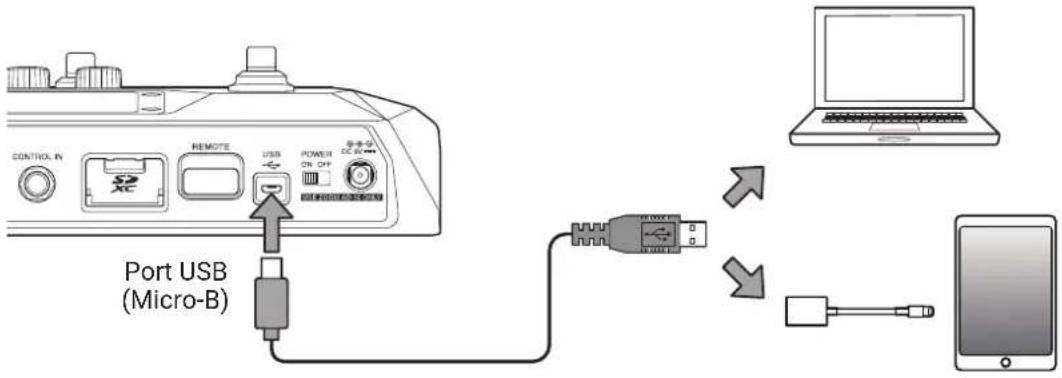
flowchart
graph TD
    A["Port USB (Micro-B)"] -->|USB| B["Remote"]
    B --> C["Control, IN"]
    C --> D["Laptop"]
    D --> E["External Device"]
    E --> F["Mobile Device"]
NOTE
Utilisez un adaptateur pour appareil photo de type Lightning vers USB (ou Lightning vers USB 3) pour brancher un appareil iOS/iPadOS à connecteur Lightning.
- Réglez POWER ON OFF ON.
Allumez le G6 et connectez l'appareil iOS/iPadOS.
En cas de connexion à un ordinateur, passez à l'étape 3.
- Si vous connectez un ordinateur, choisissez le G6 comme interface audio.
Réglages d'interface audio
Il est par exemple possible d'ajuster les niveaux d'enregistrement et de régler la balance d'écoute de contrôle.
-
Touchez en SET USB AUDIO Menu.
-
Faites les réglages de l'interface audio.
Réglage du volume (niveau d'enregistrement) à destination de l'ordinateur
Tournez 📄 ou tirez le bouton RECORDING GAIN (gain d'enregistrement) vers le haut et le bas pour régler le niveau d'enregistrement.
Les valeurs de réglage sont affichées au-dessus des boutons.
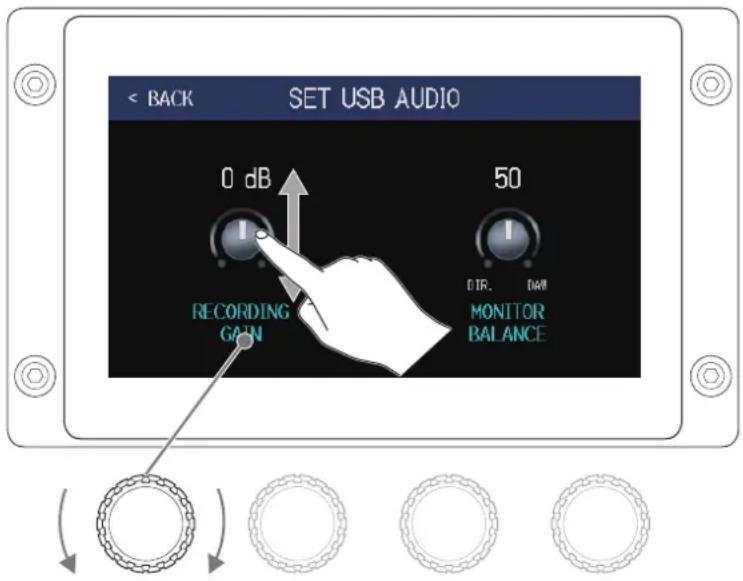
text_image
< BACK SET USB AUDIO 0 dB 50 DTR. DWR MONITOR BALANCE RECORDING GAINÀ SAVOIR
La plage de réglage va de -6 dB à +6 dB.
■ Réglage de la balance d'écoute de contrôle
Tournez 📄 ou tirez le bouton MONITOR BALANCE vers le haut et le bas pour régler la balance entre le signal sortant de l'ordinateur et le signal direct (son du G6).
Les valeurs de réglage sont affichées au-dessus des boutons.
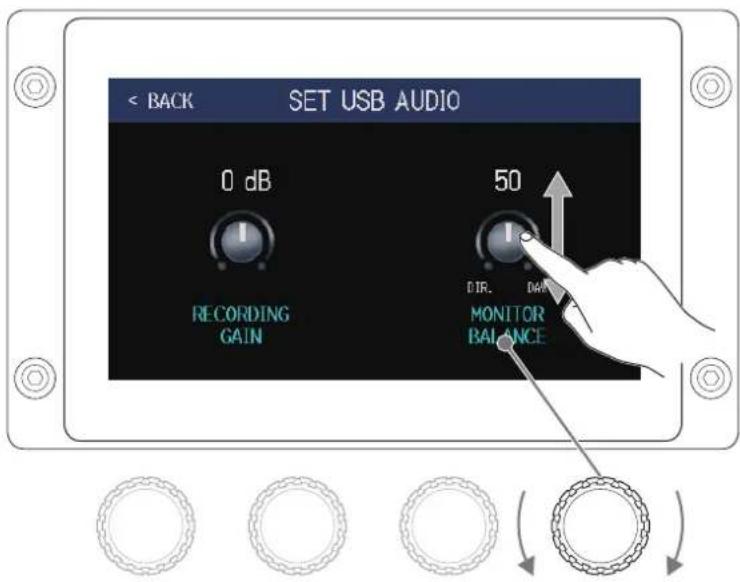
text_image
SET USB AUDIO < BACK 0 dB RECORDING GAIN 50 DTR. DAI MONITOR BALANCEÀ SAVOIR
La plage de réglage va de 0 à 100. La balance ne donne que le signal direct avec un réglage à 0 et que le son sortant de l'ordinateur avec un réglage à 100.
Connexion aux appareils iOS/iPadOS
En connectant un BTA-1 ZOOM ou un autre adaptateur sans fil dédié, le G6 peut être contrôlé sans fil depuis un iPhone/iPad au moyen de l'application Handy Guitar Lab pour iOS/iPadOS.
NOTE
-
Avant d'allumer le G6, connectez un BTA-1 ZOOM ou autre adaptateur sans fil dédié.
• Téléchargez l'appli dédiée depuis l'App Store. -
Le G6 étant éteint, connectez un BTA-1 ZOOM ou autre adaptateur sans fil dédié.
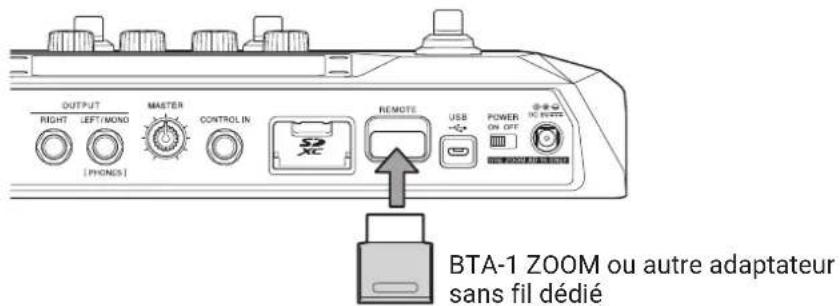
text_image
OUTPUT RIGHT LEFT/MONO MASTER CONTROLIN REMOTE USB POWER + [PHONES] XC POWER BTA-1 ZOOM ou autre adaptateur sans fil dédié- Réglez POWER ON OFF sur ON.
- Lancez Handy Guitar Lab sur l'iPhone/iPad.
- Établissez la connexion dans l'écran des réglages de Handy Guitar Lab.
À SAVOIR
Pour les procédures de réglage de Handy Guitar Lab, voir son mode d'emploi.
Réglage de la fonction AUTOSAVE
Si la fonction AUTOSAVE (sauvegarde automatique) est activée (ON), les mémoires de patch sont automatiquement sauvegardées lorsqu'on modifie leur contenu.
1. Touchez

SET SYSTEM SETTINGS
Me

SET AUTO SAVE
- Touchez le commutateur AUTOSAVE pour activer/désactiver (ON/OFF) la sauvegarde automatique. Le toucher le fait alterner entre ON (activé) et OFF (désactivé).
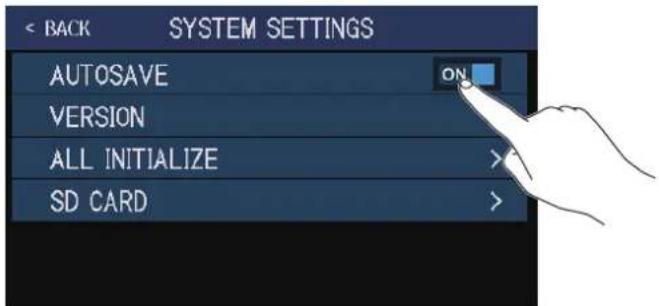
text_image
BACK SYSTEM SETTINGS AUTOSAVE ON VERSION ALL INITIALIZE > SD CARD >| Réglage Explication | |
| ON Active la fonction AUTOSAVE. | |
| OFF Désactive la fonction AUTOSAVE. |
À SAVOIR
Les mémoires de patch ne seront pas sauvegardées automatiquement si la fonction AUTOSAVE est désactivée (OFF).
Lorsque le contenu d'une mémoire de patch a été modifié, l'icône apparaît en haut à droite de l'écran pour signaler une différence par rapport aux réglages sauvegardés.
Touchez pour ouvrir l'écran de sauvegarde des mémoires de patch, et faites une sauvegarde si nécessaire. (→ « Sauvegarde des mémoires de patch » en page 60)
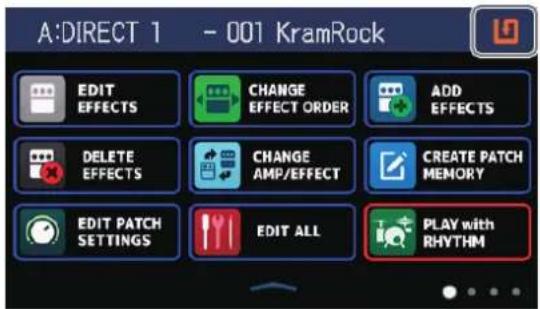
Réglage de la luminosité de l'écran tactile
La luminosité de l'écran tactile peut être réglée.
- Touchez

SET POWER/ DISPLAY
- Tirez à gauche et à droite pour régler la luminosité de l'écran tactile.
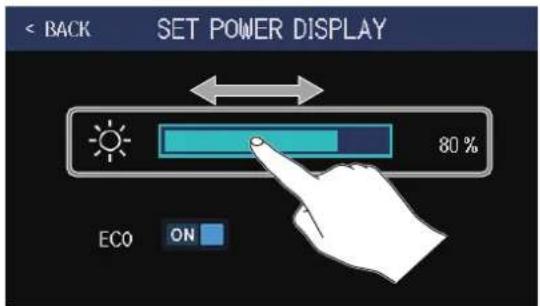
text_image
< BACK SET POWER DISPLAY 80 % ECO ONRéglage du mode d'économie d'énergie (ECO)
Cette fonction peut être utilisée pour couper automatiquement l'alimentation après 10 heures sans utilisation.
-
Touchez SET POWER/ DISPLAY
-
Touchez le commutateur ECO pour activer/désactiver le mode d'économie d'énergie. Le toucher le fait alterner entre ON (activé) et OFF (désactivé).
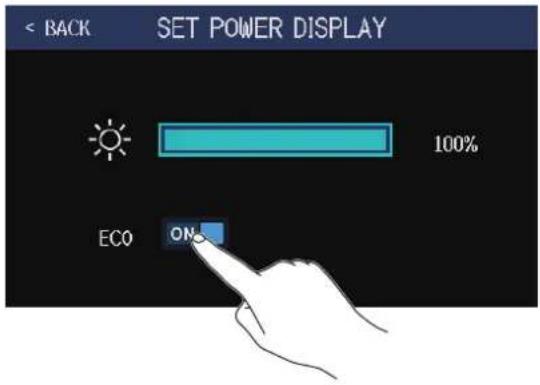
text_image
< BACK SET POWER DISPLAY 100% ECO ON| Réglage Explication | |
| ON | L'alimentation se coupe automatiquement après 10 heures sans utilisation. |
| OFF Cela désactive le mode ECO. |
Vérification des versions de firmware
Les versions de firmware utilisées par le G6 peuvent être vérifiées.
-
Touchez SET SYSTEM SETTINGS menu.
-
Touchez VERSION.
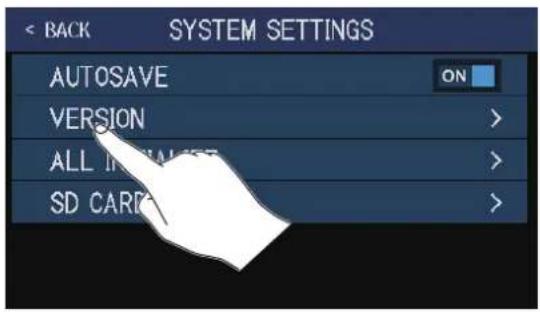
text_image
BACK SYSTEM SETTINGS AUTOSAVE ON VERSION > ALL ITEMS > SD CARD >Cela affiche les versions de firmware et de préréglage (preset).
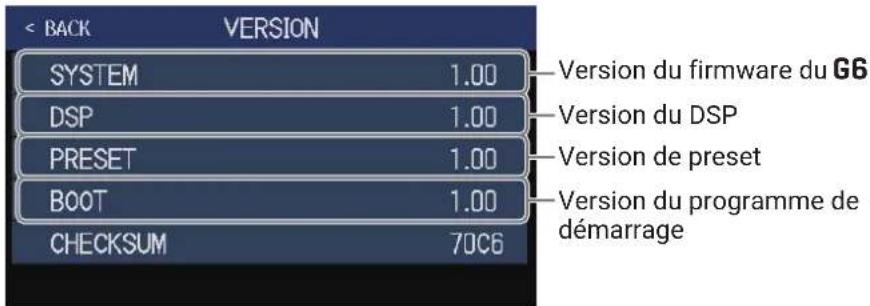
text_image
< BACK VERSION SYSTEM 1.00 Version du firmware du G6 DSP 1.00 Version du DSP PRESET 1.00 Version de preset BOOT 1.00 Version du programme de démarrage CHECKSUM 70C6Mise à jour
Le firmware du G6 peut être mis à jour avec les dernières versions.
Les fichiers de mise à jour pour les firmwares les plus récents peuvent être téléchargés sur le site web de ZOOM (zoomcorp.com).
Restauration des réglages d'usine
Les réglages d'usine par défaut peuvent être restaurés.
-
Touchez SET SYSTEM SETTINGS menu.
-
Touchez ALL INITIALIZE (tout initialiser).
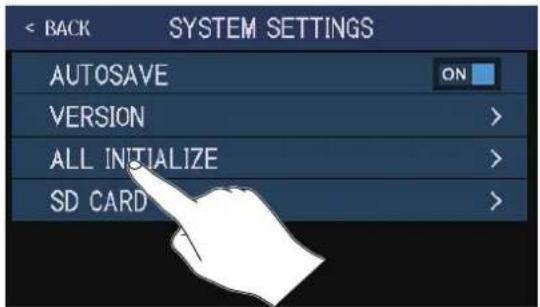
text_image
BACK SYSTEM SETTINGS AUTOSAVE ON VERSION > ALL INITIALIZE > SD CARD >- Touchez ALL INITIALIZE (tout initialiser).
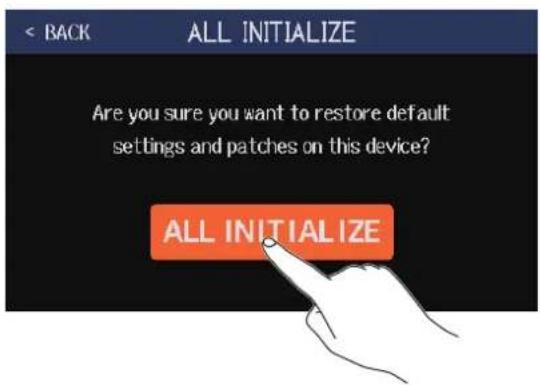
L'initialisation sera exécutée, rétablissant les réglages par défaut. Ensuite, le G6 démarrera normalement.
NOTE
L'initialisation remplace tous les réglages, y compris les mémoires de patch, par les valeurs d'usine par défaut. Soyez donc sûr de vous avant d'utiliser cette fonction.
À SAVOIR
Pour interrompre l'initialisation, touchez BACK à l'étape 3.
Contrôle des informations de carte SD
L'espace libre sur les cartes SD peut être vérifié.
-
Touchez SET SYSTEM SETTINGS menu.
-
Touchez SD CARD (carte SD).
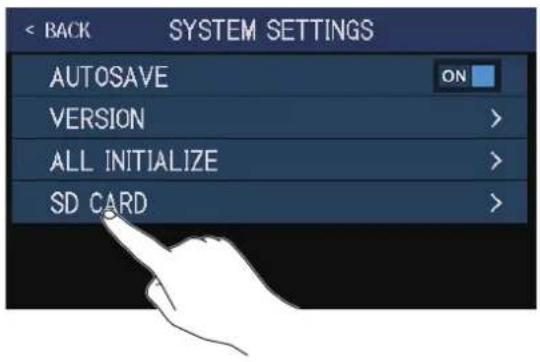
text_image
BACK SYSTEM SETTINGS AUTOSAVE ON VERSION > ALL INITIALIZE > SD CARD >- Touchez SD CARD REMAIN (espace restant sur la carte SD).
Cela affiche l'espace encore libre sur la carte SD.
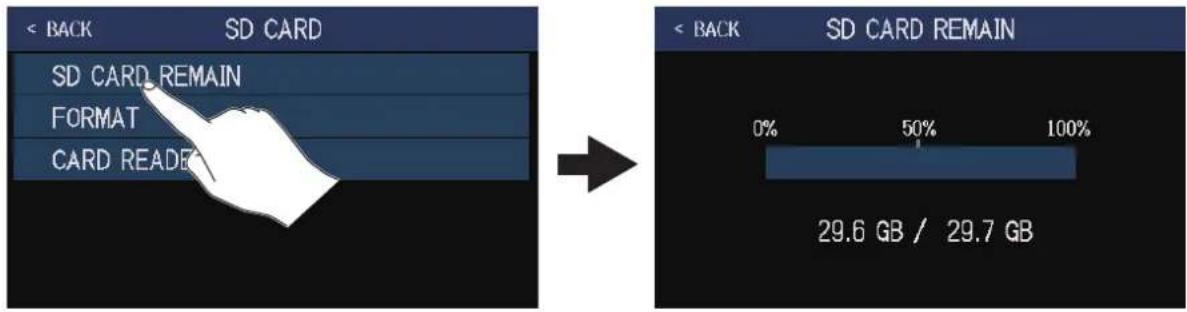
text_image
< BACK SD CARD SD CARD REMAIN FORMAT CARD READE < BACK SD CARD REMAIN 0% 50% 100% 29.6 GB / 29.7 GBFormatage de cartes SD
Utilisez le G6 pour formater les cartes SD afin de maximiser leurs performances.
Avant d'utiliser des cartes SD neuves ou formatées par un ordinateur, il faut les formater avec le G6. Sachez que toutes les données sauvegardées sur la carte SD seront supprimées lors du formatage.
-
Touchez SET SYSTEM SETTINGS
-
Touchez SD CARD (carte SD).
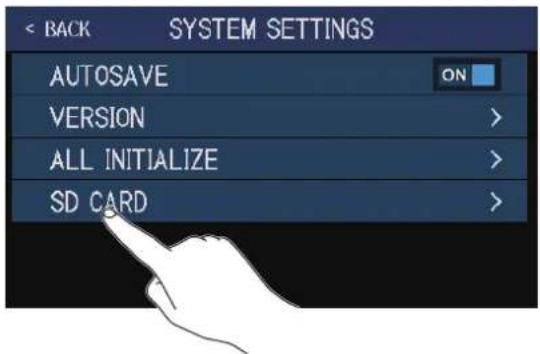
text_image
BACK SYSTEM SETTINGS AUTOSAVE ON VERSION > ALL INITIALIZE > SD CARD >- Touchez FORMAT.
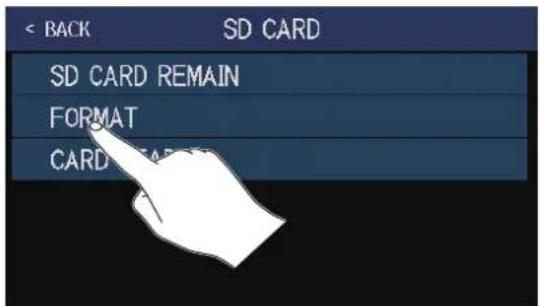
text_image
< BACK SD CARD SD CARD REMAIN FORMAT CARD- Touchez Execute (exécuter). Cela formate la carte SD.
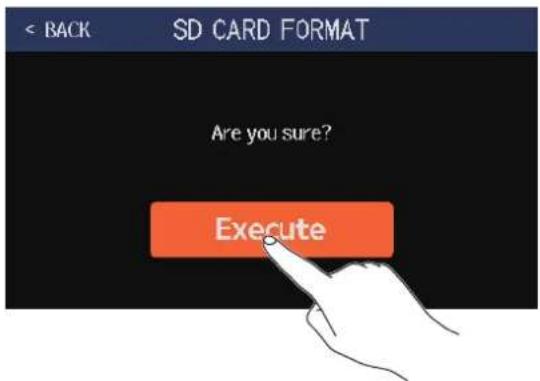
Emploi comme lecteur de carte
Le G6 peut être utilisé comme lecteur de carte lorsqu'il est connecté à un ordinateur.
Les boucles et les données de réponse impulsionnelle (les vôtres et celles de tiers) peuvent être transférées depuis un ordinateur et chargées dans le G6.
- Utilisez un câble USB pour raccorder le G6 à un ordinateur.
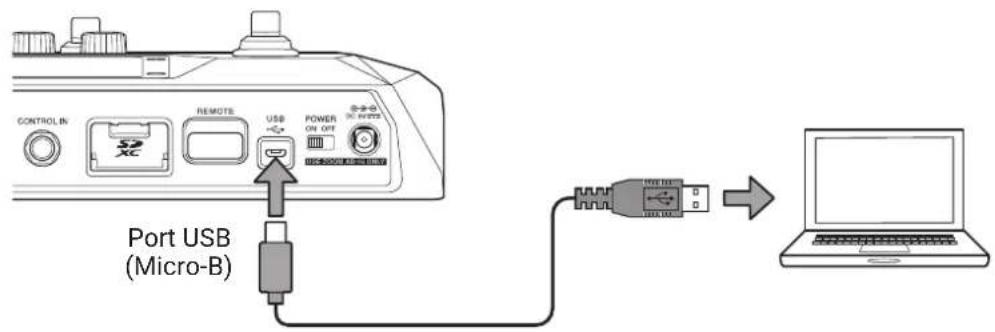
text_image
CONTROLIN X5 REMOTE USB POWER ON OFF Port USB (Micro-B) Laptop- Touchez SET SYSTEM SETTINGS menu.
- Touchez SD CARD (carte SD).
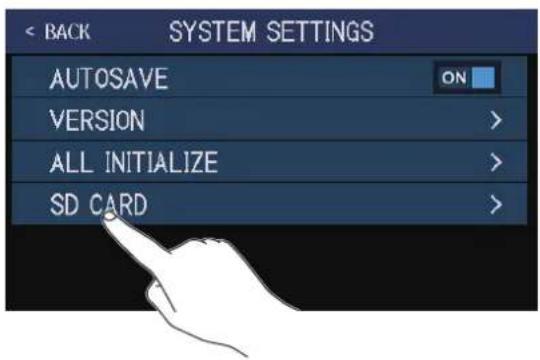
text_image
BACK SYSTEM SETTINGS AUTOSAVE ON VERSION > ALL INITIALIZE > SD CARD >- Touchez CARD READER (lecteur de carte).
Cela ouvre l'écran PC MODE (mode PC).
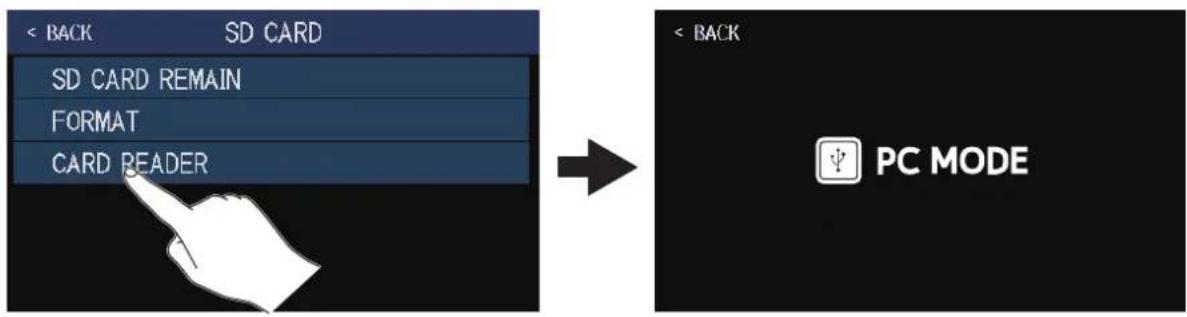
text_image
< BACK SD CARD SD CARD REMAIN FORMAT CARD READER < BACK PC MODE5. Utilisez l'ordinateur pour transférer les fichiers nécessaires.
NOTE
Lorsque l'écran PC MODE est ouvert, les autres fonctions ne peuvent pas être utilisées et les pédales commutateurs comme les boutons de paramètre sont désactivés.
Structure des dossiers et fichiers du G6
Les dossiers et les fichiers sont créés de la façon suivante sur la carte SD du G6.
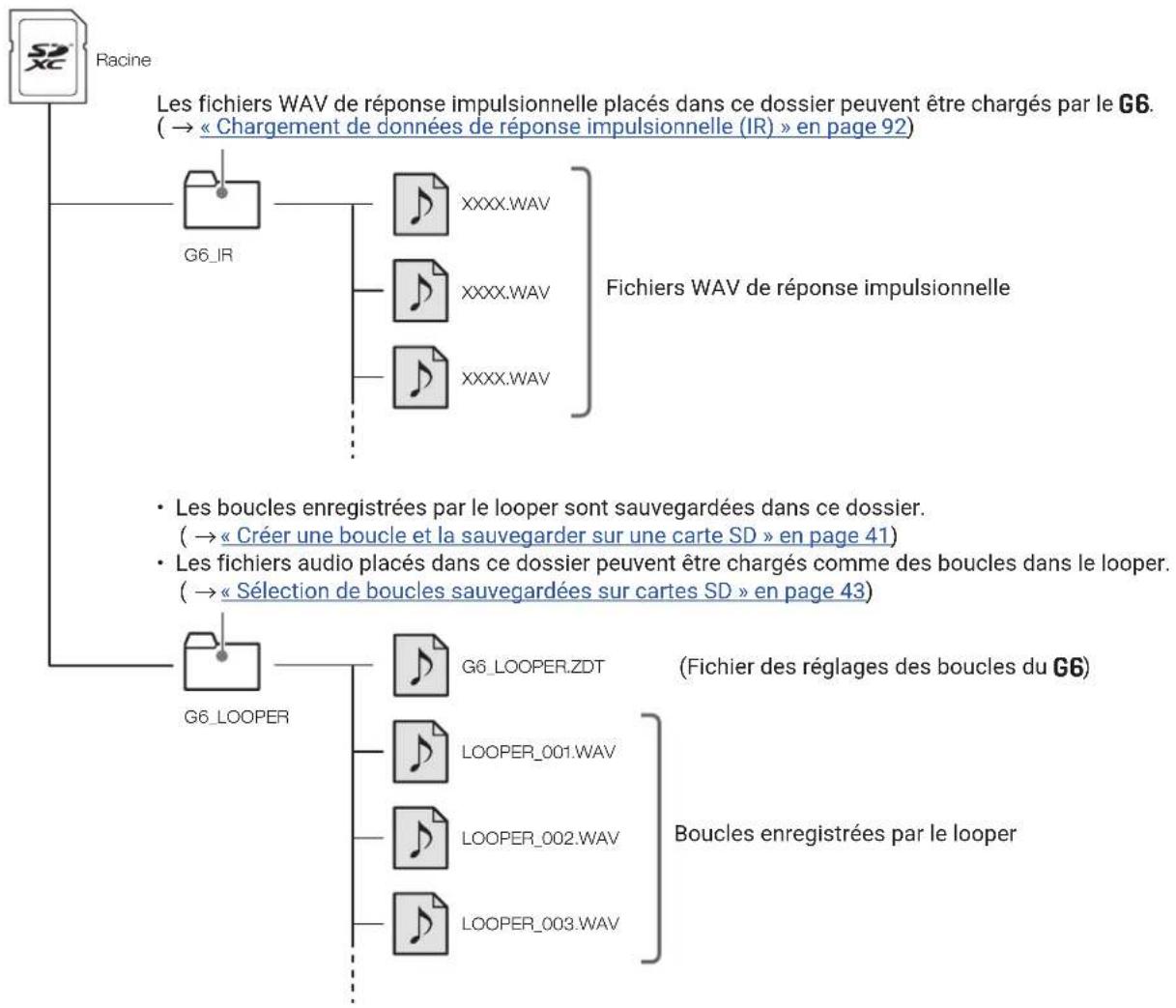
flowchart
graph TD
    A["Les fichiers WAV de réponse impulsionnelle placés dans ce dossier peuvent être chargés par le G6. (→ « Chargement de données de réponse impulsionnelle (IR) » en page 92)"] --> B["G6_R"]
    B --> C["XXXX.WAV"]
    B --> D["XXXX.WAV"]
    B --> E["XXXX.WAV"]
    C --> F["Fichiers WAV de réponse impulsionnelle"]
    D --> F
    E --> F
    F --> G["Les boucles enregistrées par le looper sont sauvegardées dans ce dossier. (→ « Créer une boucle et la sauvegarder sur une carte SD » en page 41) "]
    F --> H["Les fichiers audio placés dans ce dossier peuvent être chargés comme des boucles dans le looper. (→ « Sélection de boucles sauvegardées sur cartes SD » en page 43)"]
    G --> I["G6_LOOPER"]
    I --> J["G6_LOOPER.ZDT"]
    J --> K["LOOPER_001.WAV"]
    J --> L["LOOPER_002.WAV"]
    J --> M["LOOPER_003.WAV"]
    K --> N["(Fichier des réglages des boucles du G6)"]
    L --> N
    M --> N
    N --> O["Boucles enregistrées par le looper"]
L'unité ne s'allume pas
- Vérifiez que l'interrupteur d'alimentation POWER est bien réglé sur ON.
- Vérifiez les connexions. (→ « Connexion » en page 16)
Pas de son ou son très faible
- Vérifiez les connexions. (→ « Connexion » en page 16)
- Réglez les niveaux des effets. (→ « Réglage des effets » en page 48)
- Réglez le niveau de la mémoire de patch. (→ « Réglage du niveau de la mémoire de patch » en page 57)
- Réglez le volume de sortie. ( → « Réglage du niveau général » en page 19)
- Si vous utilisez une pédale d'expression pour régler le volume, ajustez sa position jusqu'à l'obtention du niveau de volume adéquat.
- Vérifiez que la sortie de l'accordeur n'est pas coupée, c'est-à-dire réglée sur « MUTE ». ( → « Emploi de l'accordeur » en page 79)
Il y a beaucoup de bruit
• Vérifiez qu'un câble blindé n'en est pas la cause.
- Utilisez un authentique adaptateur secteur ZOOM. (→ « Connexion » en page 16)
Un effet ne peut pas être sélectionné
- Si la sélection d'un effet entraîne un dépassement de la puissance de traitement disponible, « PROCESS OVERFLOW » (saturation du traitement) apparaît à l'écran et l'effet ne peut pas être sélectionné. (→ « Nombre d'effets par mémoire de patch » en page 47)
La pédale d'expression ne fonctionne pas bien
- Sélectionnez un effet à pédale. (→ « Emploi de la pédale intégrée » en page 73)
- Vérifiez les réglages de la pédale d'expression. ( → « Emploi de la pédale intégrée » en page 73)
- Réglez la pédale d'expression. (→ « Réglage de la pédale » en page 75)
- Vérifiez le réglage de la pédale connectée. (→ « Emploi d'une pédale externe » en page 77)
Le niveau enregistré dans la DAW est faible
- Vérifiez le niveau d'enregistrement. (→ « Réglages d'interface audio » en page 96)
Le looper ne peut pas enregistrer correctement quand on utilise une carte SD
- Les cartes SD peuvent s'user. Leur vitesse peut diminuer à force de répéter les procédures d'écriture et d'effacement.
- Le formatage de la carte par le G6 peut améliorer cela. (→ « Formatage de cartes SD » en page 106)
- Si le formatage d'une carte SD ne change rien, nous vous recommandons de remplacer la carte. Veuillez consulter la liste des cartes dont le bon fonctionnement a été confirmé sur le site Web de ZOOM.
NOTE
- La confirmation de fonctionnement de cartes SD/SDHC/SDXC n'est pas une garantie de performances d'enregistrement sur celles-ci.
- Cette liste est fournie à titre indicatif pour vous aider à trouver des cartes appropriées.
Caractéristiques techniques
| Nombre maximal d'effets simultanés 9 effets | ||
| Mémoires de patch personnelles 240 | ||
| Fréquence d'échantillonnage 44,1 kHz | ||
| Conversion A/N 24 bit, suréchantillonnage 128 fois | ||
| Conversion N/A 24 bit, suréchantillonnage 128 fois | ||
| Traitement du signal 32 bit | ||
| Caractéristiques de fréquence 20 Hz - 20 kHz (+0,5 dB/-0,5 dB) (charge de 10 kΩ) | ||
| Écran LCD couleur TFT de 10,9 cm (480 x 272) | ||
| Entrées INPUT Jack 6,35 mm mono standard | ||
| Niveau d'entrée nominal: -20 dBuImpédance d'entrée (ligne): 500 kΩ | ||
| RETURN Jack 6,35 mm mono standardNiveau d'entrée nominal: -20 dBuImpédance d'entrée (ligne): 1 MΩ | ||
| AUX IN Mini-jack stéréoNiveau d'entrée nominal: -10 dBuImpédance d'entrée (ligne): 10 kΩ | ||
| Sorties OUTPUT R Jack 6,35 mm mono standard | ||
| Niveau de sortie maximal: +11,4 dBu (avec impédance de sortie de 10 kΩ ou plus) | ||
| OUTPUT L/MONO [PHONES]Jack 6,35 mm stéréo standardNiveau de sortie maximal: +11,4 dBu (avec impédance de sortie de 10 kΩ ou plus)Casque: 24 mW + 24 mW (avec charge de 32 Ω) | ||
| SEND Jack 6,35 mm stéréo standardNiveau de sortie maximal: +11,4 dBu (avec impédance de sortie de 10 kΩ ou plus) | ||
| Rapport S/B en entrée 123 dB | ||
| Bruit de fond (bruit résiduel) | L/R | -99,3 dBu |
| SEND -99,0 dBu | ||
| Entrée de contrôle | Entrée pour FP02M | |
| Alimentation | Adaptateur secteur (CC 9 V, 500 mA, pôle négatif au centre) (AD-16 ZOOM) | |
| USB | Port: USB 2.0 Micro-B/Type de câble accepté: Micro-BGuitar Lab: USB 1.1 Full SpeedInterface audio: USB 2.0 Full Speed, 44,1 kHz/32 bit, 2 entrées, 2 sorties• Utilisez un câble USB permettant le transfert de données. L'alimentation par le bus USB n'est pas prise en charge. | |
| Carte SD | Normes | Cartes aux normes SD/SDHC/SDXC (Classe 10 ou supérieure) |
| LOOPER | WAV stéréo 44,1 kHz/16 bit | |
| IR | WAV 44,1-192 kHz, 16/24/32 bit | |
| REMOTE | BTA-1 ZOOM ou autre adaptateur sans fil dédié | |
| Dimensions extérieures | 228 mm (P) × 418 mm (L) × 65 mm (H) | |
| Poids 1,94 kg | ||
Note : 0 dBu = 0,775 V