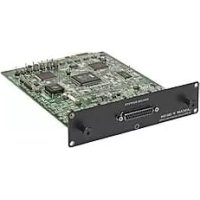
IFSMDM - Décodeur numérique TASCAM - Notice d'utilisation et mode d'emploi gratuit
Retrouvez gratuitement la notice de l'appareil IFSMDM TASCAM au format PDF.

| Type de produit | Carte d'écoute surround numérique |
| Compatibilité | Consoles Tascam avec logement d'extension (slot) |
| Canaux de sortie | 8 canaux analogiques symétriques |
| Connecteur de sortie | Sub-D 25 broches |
| Niveau de sortie nominal | +4 dBu |
| Niveau de sortie maximal | +20 dBu |
| Impédance de sortie | 100 Ω |
| Réponse en fréquence (48 kHz) | 20 Hz - 20 kHz ±0,5 dB |
| Réponse en fréquence (96 kHz) | 20 Hz - 40 kHz +0,5/-1,5 dB |
| Distorsion harmonique totale (THD+N) | < 0,005 % à 1 kHz |
| Rapport signal/bruit | < -113 dBu |
| Diaphonie | > 100 dB à 1 kHz |
| Retard du signal (48 kHz) | < 1,5 ms |
| Retard du signal (96 kHz) | < 0,75 ms |
| Fréquences d'échantillonnage supportées | 48 kHz, 96 kHz |
| Gestion des basses | Type 1 et Type 2 avec réglage de fréquence de coupure (40-130 Hz) |
| Modes de downmix | 6.1 → 5.1, 2.1, stéréo, mono ; 5.1 → LRCS, 2.1, stéréo, mono ; LRCS → stéréo, mono ; stéréo → mono |
| Fonctions principales | Mute/Solo par canal, enceintes alternatives, routage d'oscillateur, alignement des moniteurs (retard, niveau, SPL) |
| Installation | À confier à un distributeur TASCAM qualifié |
| Alimentation | Par la console hôte via le slot |
FOIRE AUX QUESTIONS - IFSMDM TASCAM
Questions des utilisateurs sur IFSMDM TASCAM
0 question sur cet appareil. Repondez a celles que vous connaissez ou posez la votre.
Poser une nouvelle question sur cet appareil
Téléchargez la notice de votre Décodeur numérique au format PDF gratuitement ! Retrouvez votre notice IFSMDM - TASCAM et reprennez votre appareil électronique en main. Sur cette page sont publiés tous les documents nécessaires à l'utilisation de votre appareil IFSMDM de la marque TASCAM.
MODE D'EMPLOI IFSMDM TASCAM
Carte d'écoute surround
MODE D'EMPLOI
Cet appareil possède un numéro de série en face arrière. Veuillez inscrire les numéros de modèle et de série et les conserver.
N° de modèle ____ N° de série ____
Sommaire
1 - Introduction
Installation 3
Connexions 4
Alignement des moniteurs .... 4
1 - Emploi de la carte
Option OPERATION 5
Coupure de canaux 5
Mise en solo des canaux.... 6
Downmix on/off 6
Enceintes optionnelles (ALT SPK) 6
Routage d'oscillateur (OSC ROUT) 6
To 2.1 6
Référence et niveau de SPL
Notes sur les autres commandes physiques ..... 6
Option ROUTING 7
Touches d'écoute (MONITOR) 7
Routage de sortie (OUTPUT) 7
Option DOWNMIX ....8
Format 6.1 ......9
Format 5.1 ....10
Gestion des basses de Type 1 ....13
Gestion des basses de Type 2 ....13
Option MONITOR ALIGNMENT ....14
Atténuation des niveaux ....14
Génération du bruit rose 15
Réglage du niveau d'enceinte surround .....15
Réglage du gain de LFE ....15
Retard du canal 15
Réglage du niveau surround général .....16
3 – Référence
Schéma synoptique....17
Schéma de niveau ....17
Tableau des illustrations
Figure 1.1: Installation de la carte ....3
Tableau 1.2: Affectation des broches des sorties analogiques de l'IF-SM/DM .....4
Figure 2.1: L'écran principal d'écoute surround ....5
Figure 2.2: L'option OPERATION ....5
Figure 2.3: Touches numériques associées à la touche SHIFT servant au contrôle des canaux .....5
Figure 2.4: Ecran d'option ROUTING .....7
Figure 2.5: Exemple d'écran de mixage de réduction affichant les points d'atténuation .....8
Tableau 2.6: Mode de réduction de 6.1 en 5.1 .....9
Tableau 2.7: Mode de réduction de 6.1 en 2.1 .....9
Tableau 2.8: Mode de réduction de 6.1 en stéréo ....9
Tableau 2.9: Mode de réduction de 6.1 en mono .....9
Tableau 2.10: Mode de réduction de 5.1 en LRCS avec enceinte arrière fantôme .....10
Tableau 2.11: Mode de réduction de 5.1 en LRCS avec enceinte arrière réelle .....10
Tableau 2.12: 5.1 en 2.1 .... 10
Tableau 2.13: Mode de réduction de 5.1 en stéréo ....10
Tableau 2.14: Mode de réduction de 5.1 en mono ..... 11
Tableau 2.15: Mode de réduction de LRCS en stéréo ....11
Tableau 2.16: Mode de réduction de LRCS en mono .....12
Tableau 2.17: Mode de réduction de LRCS en LRCS avec enceinte arrière fantôme .....12
Figure 2.18: Réduction de stéréo en mono ..... 12
Figure 2.19: Exemple d'écran de mixage de réduction affichant les points d'atténuation .....13
Figure 2.20: Gestion des basses de Type 1 et Type 2 pour les réglages 5.1 et 6.1 .....13
Figure 2.21: Exemple d'écran d'option MONITOR ALIGNMENT .....14
Figure 3.1: Schéma synoptique ....17
Figure 3.2: Schéma de niveau ....17
La carte IF-SM/DM permet de connecter un ou deux systèmes d'écoute surround. Elle offre des possibilités souples de configuration, de routage, de mixage de réduction, de gestion des basses et de réglage d'écoute etc.
Installation
Vous ne devez pas installer ou retirer des cartes vous-même, mais confier ces opérations à un distributeur TASCAM qualifié. Autrement, la garantie sera caduque.
1 Eteignez l'unité centrale et déconnectez-la du secteur. Débranchez tout autre équipement qui lui est connecté.
AVERTISSEMENT
L'étape ci-dessus est la plus importante. Si vous ne le faites pas, vous risquez de causer des dommages à l'unité centrale ainsi qu'aux autres équipements.
2 Utilisez un tournevis pour retirer la plaque cachant le logement où vous monterez la carte interface. Conservez les vis en lieu sûr.
Si vous installez plusieurs cartes, nous vous suggérons de commencer par le logement du haut (slot 1) et de continuer par en bas.
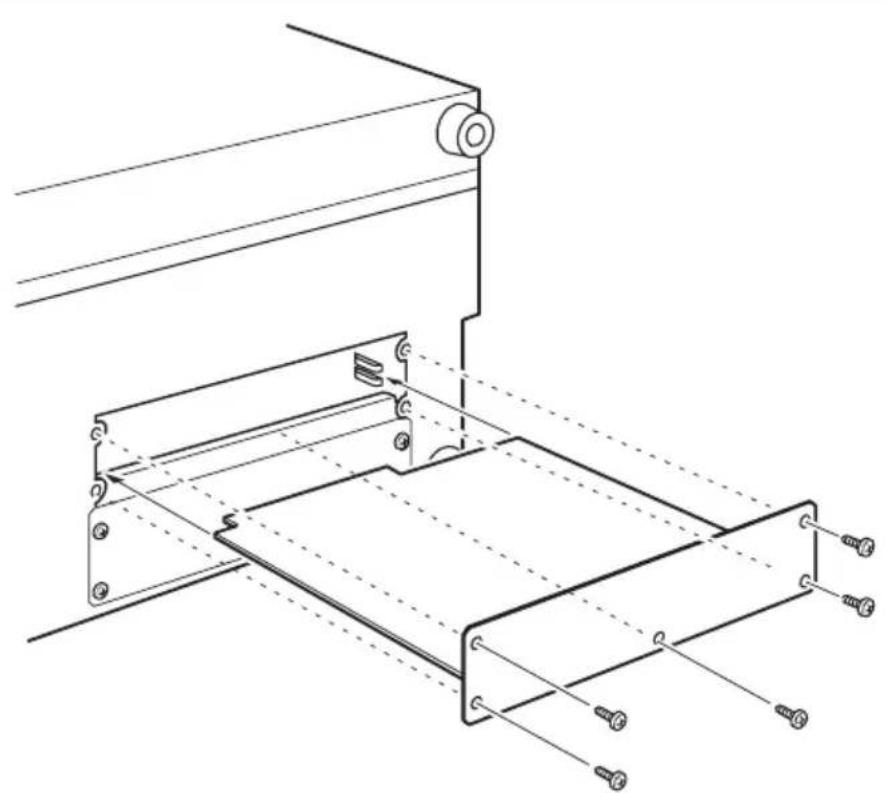
Figure 1.1: Installation de la carte
Prenez soin, si vous retirez une carte interface préalablement montée, de retirer les vis de fixation et non pas les petites vis qui fixent la carte sur la plaque arrière. Si vous retirez une carte préalablement montée, utilisez les bords
de la plaque arrière pour vous aider à retirer la carte.
3 Retirez la carte interface de son sachet de protection anti-statique. Tenez la carte par les bords et insérez-la, composants vers le haut, dans le logement ou "slot".
1 – Introduction : Connexions
4 Placez la carte dans le connecteur à l'intérieur de l'unité centrale. Poussez la carte à fond, sans forcer, pour que le connecteur entoure l'extrémité de la carte.
Un slot de carte d'une unité neuve et/ou une carte neuve peuvent être un peu rigides. Assurez-vous que la carte est enfoncée aussi loin qu'elle le peut (pour que la plaque de connexion arrière de la carte touche le panneau arrière de l'unité).
5 Utilisez les vis fournies avec la carte pour fixer le panneau arrière de la carte interface au panneau arrière de l'unité.
6 Répétez la procédure d'installation pour toutes les cartes interface que vous montez.
- Quand vous retirez une carte, dévissez les 5 vis de fixation et utilisez les bornes de retrait situées en façade de la carte pour la sortir de l'unité. Il n'y a pas de règles quant aux cartes interface qui peuvent être montées dans les différents slots, excepté pour la carte IF-FW, qui doit être montée dans le slot 1 – toute autre carte interface peut être montée dans n'importe quel slot d'extension.
Connexions
Le connecteur sub-D 25 broches permet la connexion de jusqu'à 8 liaisons analogiques symétriques à un niveau de +4dBu (l'impédance est de 100Ω).
| Broche | 1 2 3 4 | 5 6 7 8 9 | 10 11 12 | 13' | |||||||||
| Signal | 8+ | 8masse | 7- | 6+ | 6masse | 5- | 4+ | 4masse | 3- | 2+ | 2masse | 1- | NC |
| 8-7+ | 7masse | 6- | 5+ | 5masse | 4- | 3+ | 3masse | 2- | 1+ | 1masse | |||
| Broche | 14 15 1 | 6 17 18 | 19 20 21 | 22 23 24 | 25 |
Tableau 1.2: Affectation des broches des sorties analogiques de l'IF-SM/DM
Des câbles adaptés peuvent être obtenus auprès de la plupart des fournisseurs d'audio professionnels.
Alignement des moniteurs
La carte permet à chaque canal d'avoir un temps de retard individuel réglé en millisecondes, ainsi qu'un niveau d'atténuation.
Cela se fait à l'aide de l'écran MONITOR ALIGNMENT, et cette procédure est décrite plus loin dans ce manuel ("Option MONITOR ALIGNMENT" en page 14).
Le niveau de SPL général peut être réglé (dans l'écran OPERATION), en même temps que le gain de LFE (effets de basse fréquence).
Vous pouvez accéder aux fonctions de la carte en pressant la touche DIGITAL et en sélectionnant l'onglet SLOT.
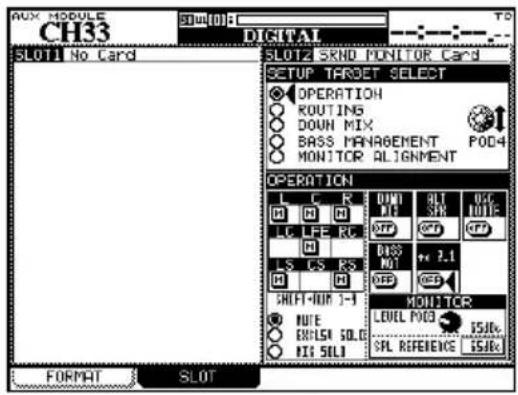
Figure 2.1: L'écran principal d'écoute surround
La carte d'écoute surround est ici représentée comme installée dans le slot 2.
La moitié haute de cette partie d'écran affiche les différentes options (intitulées SETUP TARGET), et la moitié basse les réglages pour ces options.
Utilisez l'encodeur POD 4 ^1 pour surligner les différentes options disponibles et la touche ENTER pour sélectionner l'option.
- Tout au long de ce manuel, nous considérerons que la carte est montée dans le slot 2. Si la carte est montée dans le slot 1, toute référence au POD 4 doit être remplacée par une référence au POD 2, et toute référence au POD 3 par une référence au POD 1.
Option OPERATION
Permet d'effectuer les opérations suivantes: • Coupure individuelle de canaux
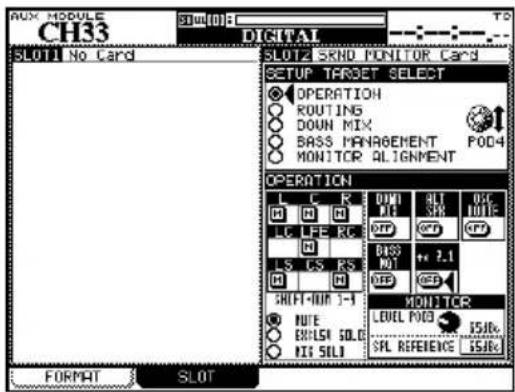
Figure 2.2: L'option OPERATION
- Mise en solo (exclusive ou mixte) de canaux individuels
• Commutation On/Off du mixage final - Commutation On/Off des enceintes optionnelles
- Routage On/Off de l'oscillateur interne
• Commutation On/Off de la gestion des basses - Réduction de mixage final instantanée en 2.1
- Réglage du niveau d'écoute
- Réglage du niveau de référence SPL
Coupure de canaux
Utilisez le curseur et la touche ENTER pour choisir l'option MUTE. Coupez individuellement l'écoute des canaux à l'aide des touches numériques suivantes accompagnées de la touche SHIFT comme décrit ici:
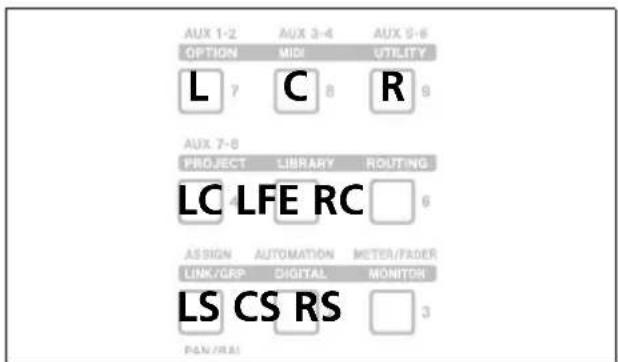
Figure 2.3: Touches numériques associées à la touche SHIFT servant au contrôle des canaux
Quand un canal est coupé, il apparaît avec un M inversé dans l'afficheur. Les canaux non coupés affichent un bouton d'écran.
Notez que vous pouvez aussi utiliser le curseur et les touches ENTER pour changer le statut Mute.
Mise en solo des canaux
Cela fonctionne avec les mêmes touches accompagnées de la touche SHIFT que pour la coupure (voir Figure 2.3, Touches numériques associées à la touche SHIFT servant au contrôle des canaux) ainsi que les options par curseur et touche ENTER.
Il y a deux options de solo – une pour un mode solo exclusif, dans lequel un seul canal à la fois est activé,
et une pour le solo mixte, où plusieurs canaux sont actifs.
Les indications de solo sont affichées à l'écran par un bouton S, de la même façon que les boutons mute le sont par un M (ils s'inversent en cas d'activation, etc.).
Downmix on/off
Utilisez le bouton DOWN MIX pour commuter on et off le mixage de réduction (comme configurée dans l'option DOWN MIX) – ignoré quand le commutateur
d'enceintes optionnelles, le commutateur 2.1 ou le commutateur d'oscillateur sont activés.
Utilisez le bouton BASS MGT pour commuter on et off la gestion des basses (comme configurée dans l'option BASS MANAGEMENT) — ignoré quand le
commutateur d'enceintes optionnelles, le commutateur 2.1 ou le commutateur d'oscillateur sont activés.
Enceintes optionnelles (ALT SPK)
Cela dirige le signal, lorsqu'il est réduit en stéréo, vers les enceintes connectées aux canaux LC et RC, qui ne sont pas utilisés dans les schémas surround.
Cela permet l'emploi d'une paire de "grandes" enceintes stéréo, conjointement à des moniteurs surround plus petits, sans besoin de recâblage.
Naturellement, le mixage de réduction n'est pas possible quand ce commutateur est activé.
Routage d'oscillateur (OSC ROUT)
Permet le routage de l'oscillateur interne de la console de mixage vers les sorties de la carte surround.
revient au réglage précédent lorsque l'oscillateur n'est plus routé de cette façon).
Quand l'oscillateur est ainsi dirigé, le solo est automatiquement commuté en solo exclusif (il
Notez que le mixage de réduction et la gestion des basses ne sont pas disponibles quand l'oscillateur est ainsi dirigé.
To 2.1
Quand cette option est activée et que le mode de surround actuel est 5.1 ou 6.1, ce réglage a automatiquement priorité sur le réglage de mixage de réduction actuel (bien entendu, le mixage de
réduction n'est pas possible quand ce commutateur est activé).
Quand ce réglage est désactivé, le mixage de réduction d'origine et le mode d'origine sont restaurés, comme le statut mute du canal LFE.
Référence et niveau de SPL (Level & SPL Reference)
Notez que le réglage SPL REFERENCE et les réglages de niveau d'écoute se font dans cette page. Ils sont
expliqués plus en détail dans “Option MONITOR ALIGNMENT” en page 14.
Notes sur les autres commandes physiques
Touche MONO Quand la carte est utilisée pour l'écoute en mode surround, la touche MONO de la surface de contrôle sert à commuter on et off le mixage de réduction (comme réglé dans DOWN MIX).
Touche DIM La touche DIM de la surface de contrôle peut être utilisée de la façon habituelle pour atténuer les sorties de la carte. Le niveau d'atténuation se règle dans la console de mixage.
Option ROUTING
Il y a deux fonctions principales ici. La première vous permet de régler les touches d'écoute et la
seconde permet l'assignation des sorties aux différents canaux.
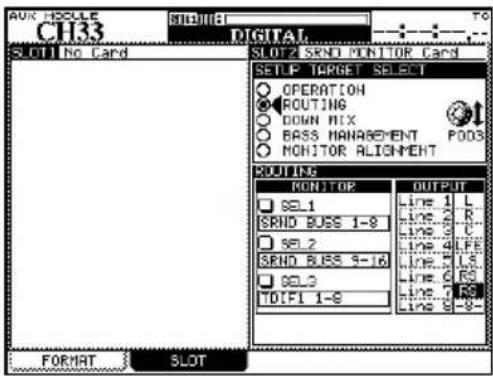
Figure 2.4: Ecran d'option ROUTING
Touches d'écoute (MONITOR)
Les trois touches physiques assignables de sélection d'écoute dans la section monitoring de la console de mixage peuvent être réglées ici.
Les sources d'écoute (stéréo) suivantes peuvent être sélectionnées:
- Bus Aux individuels
- Paires de bus Aux
- Bus individuels
- Paires de bus
- Entrées numériques (1 ou 2)
- Entrées analogiques 2 pistes
- Les signaux TDIF (1 à 3)
• Le signal ADAT
- Le signal de toute carte dans un slot autre que la carte d'écoute surround
En mode LRCS, 5.1 ou 6.1:
- Bus surround 1–8
- Bus surround 9–16
- Entrées numériques (1 ou 2)
- Les signaux TDIF (1 à 3)
• Le signal ADAT
- Le signal de toute carte dans un slot autre que la carte d'écoute surround
Routage de sortie (OUTPUT)
Quand une "Line" est affichée dans cet écran, il s'agit d'une ligne de sortie analogique de la carte IF-SM/DM (comme représenté dans le Tableau 1.2, Affectation des broches des sorties analogiques de l'IF-SM/DM).
Les lignes peuvent être assignées à différents canaux utilisés par le schéma surround actuellement sélectionné, différant des assignations par défaut faites quand le schéma surround est sélectionné.
Ces canaux sont affichés comme L, R, C, etc. Si une sortie ligne n'est pas utilisée par le mode surround, comme la sortie 8 dans la Figure 2.4, Ecran d'option ROUTING, elle est affichée avec son numéro et des traits d'union (-8-).
Notez que le routage en boucle n'est pas possible dans ce cas (voir Figure 3.2, Schéma de niveau).
Option DOWNMIX
Le mixage de réduction est le processus consistant à réduire un mixage surround en format possédant moins de canaux. Cela se fait dans le but de vérifier la compatibilité.
Les modes disponibles dépendent du format de la source actuellement utilisée:
| Mode de la source Réductions possibles | |
| 6.1 5.1 | |
| 2.1 | |
| Stéréo | |
| Mono | |
| 5.1 LRCS (centre arrière fantôme) | |
| LRCS(centre arrière physique) | |
| 2.1 | |
| Stéréo | |
| Mono | |
| LRCS LRCS (centre arrière fantôme) | |
| Stéréo | |
| Mono | |
| Stereo Mono | |
Selon la valeur choisie ici, les autres valeurs (c'est-à-dire l'intensité d'atténuation des bus sources avant leur réduction dans les bus de destination) peuvent être changées.
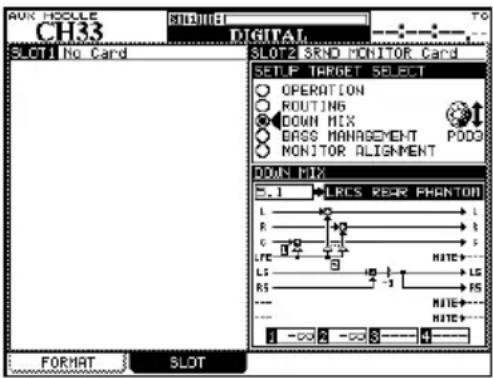
Figure 2.5: Exemple d'écran de mixage de réduction affichant les points d'atténuation
Atténuation Dans cet écran, les points d'atténuation sont affichés en négatif.
En bas de l'écran, les valeurs de ces points peuvent être visualisées et réglées à l'aide des touches curseur, de la molette et de la touche ENTER.
NOTE
Notez que certains bus peuvent passer par plusieurs atténuateurs avant d'atteindre leur destination.
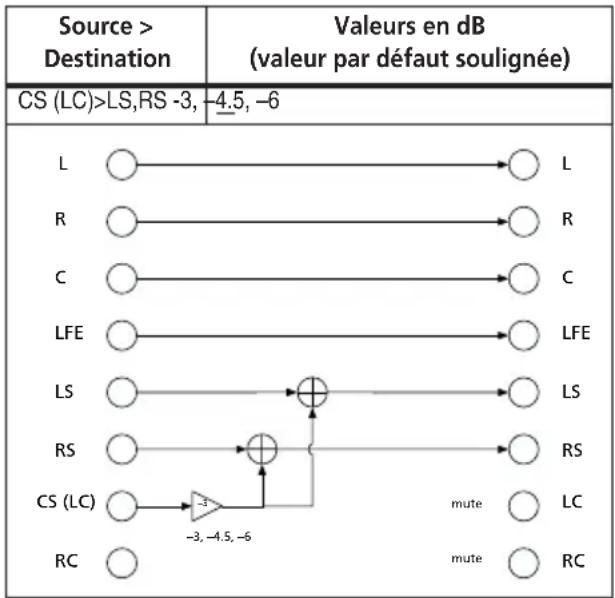
Format 6.1
6.1 > 5.1 Dans la réduction de 6.1 en 5.1, les valeurs d'atténuation sont:
line
| Source > Destination | Valeurs en dB (valeur par défaut soulignée) | | :--- | :--- | | CS (LC)>LS,RS -3, -4.5, -6 | L | | R | R | | C | C | | LFE | LFE | | LS | LS | | RS | RS | | CS (LC) | mute LC | | RC | mute RC |Tableau 2.6: Mode de réduction de 6.1 en 5.1
6.1 > 2.1 Dans la réduction de 6.1 en 2.1, les valeurs d'atténuation sont:
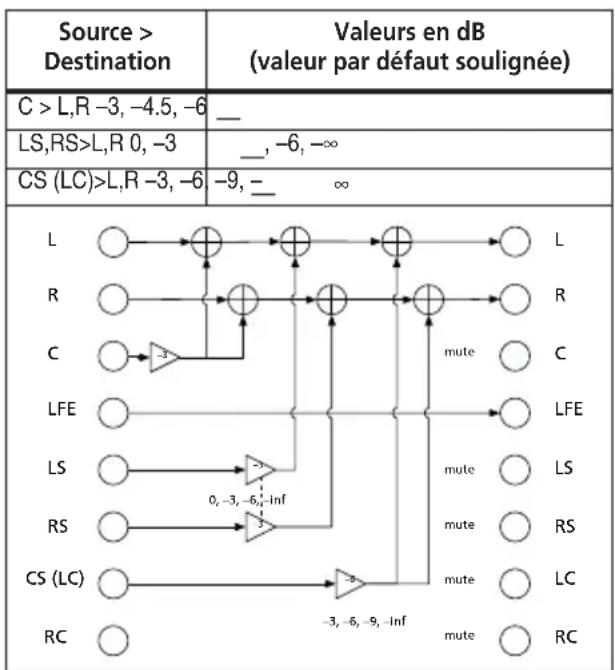
Tableau 2.7: Mode de réduction de 6.1 en 2.1
6.1 > stereo Dans la réduction de 6.1 en mixage stéréo, les valeurs d'atténuation sont:
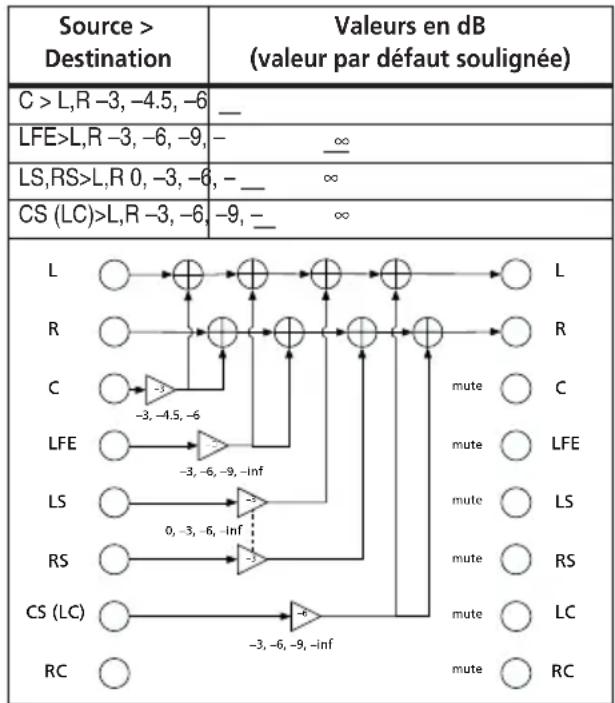
other
| Source > Destination | Valeurs en dB (valeur par défaut soulignée) | |---|---| | C > L,R -3,-4.5,-6 | _ | | LFE>L,R -3,-6,-9,-∞ | -∞ | | LS,RS>L,R 0,-3,-6,-∞ | -∞ | | CS (LC)>L,R -3,-6,-9,-∞ | -∞ | L R C LFE LS RS CS (LC) RC -3,-4.5,-6 -3,-6,-9,-inf 0,-3,-6,-inf -3,-6,-9,-inf mute mute mute mute mute mute mute mute LFE LS RS LC RC mute RCTableau 2.8: Mode de réduction de 6.1 en stéréo
6.1 > mono Dans la réduction de 6.1 en mixage mono, les valeurs d'atténuation sont:
| Source > Destination | Valeurs en dB (valeur par défaut soulignée) |
| C > L+R -3, -4.5, -6 _ | |
| LFE>L+R -3, -6, -9, -∞ | |
| LS,RS>L+R 0, -3, -6, -∞ | |
| CS(LC)>L+R -3, -6, -9, -∞ | |
| L > L | ajoutés et atténués (-3) |
| R > R | |
| L R C LFE LS RS CS (LC) RC | L R C mute mute mute mute mute mute mute mute RC |
Tableau 2.9: Mode de réduction de 6.1 en mono
Format 5.1
5.1 > LRCS (enceinte arrière fantôme)
Dans la réduction de 5.1 en LRCS avec enceinte arrière fantôme, les valeurs d'atténuation sont:
| Source > Destination | Valeurs en dB (valeur par défaut soulignée) |
| LFE >C -3, -6, -9, -∞ | |
| LFE>L,R -3, -6, -9, -∞ | |
| LS>LS | ajoutés et atténués (-3) |
| RS>RS | |
| L | L |
| R | R |
| C | C |
| LFE | LFE |
| LS | LS |
| RS | RS |
| LC | LC |
| RC | RC |
Tableau 2.10: Mode de réduction de 5.1 en LRCS avec enceinte arrière fantôme
5.1 > LRCS (enceinte arrière réelle) Dans la réduction de 5.1 en LRCS avec enceinte arrière réelle, les valeurs d'atténuation sont:
| Source > Destination | Valeurs en dB (valeur par défaut soulignée) |
| LFE>C-3,-6,-9,-∞ | — |
| LFE>L,R-3,-6,-9,-∞ | — |
| LS>S | additionnés |
| RS>S | |
| L | L |
| R | R |
| C | C |
| LFE | LFE |
| LS | LS |
| RS | RS |
| LC | S |
| RC | RC |
Tableau 2.11: Mode de réduction de 5.1 en LRCS avec enceinte arrière réelle
5.1 > 2.1 Dans la réduction de 5.1 en 4.1, les valeurs d'atténuation sont:
| Source > Destination | Valeurs en dB (valeur par défaut soulignée) |
| C >L,R -3,-4.5,-6 | — |
| LS,RS>L,R 0,-3 | _,-6,-∞ |
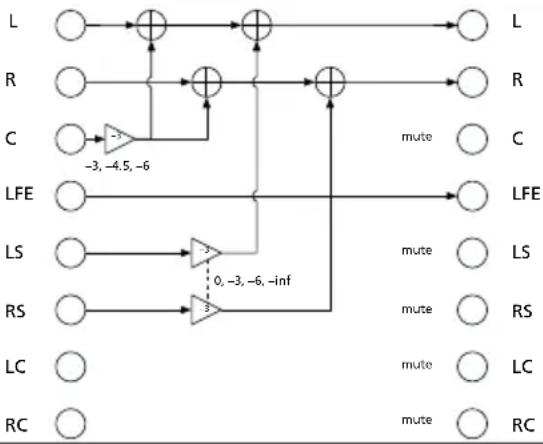 | |
Tableau 2.12: 5.1 en 2.1
5.1 > stereo Dans la réduction de 5.1 en stéréo, les valeurs d'atténuation sont:
| Source > Destination | Valeurs en dB (valeur par défaut soulignée) |
| C >L,R -3, -4.5, -6 | — |
| LS,RS>L,R 0, -3 | _, -6, -∞ |
| LFE > L,R -3, -6, -9, -∞ | |
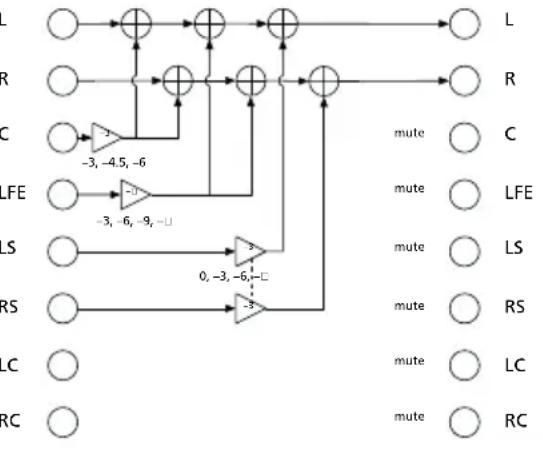 | |
Tableau 2.13: Mode de réduction de 5.1 en stéréo
5.1 > mono Dans la réduction de 5.1 en mono, les valeurs d'atténuation sont:
| Source > Destination | Valeurs en dB (valeur par défaut soulignée) |
| C > L+R -3, -4.5, -6 _ | |
| LFE>L+R -3, -6, -9, -∞ | |
| LS,RS>L+R 0, -3, -6, -∞ | |
| L > L | additionnés et atténués (-3) |
| R > R | |
| L R C LFE LS RS LC RC | L R C mute mute mute mute mute mute mute mute RC |
Tableau 2.14: Mode de réduction de 5.1 en mono
Format LRCS
Une cabine d'écoute configurée pour le 5.1 peut être réglée pour utiliser une configuration LRCS sans recâbler les enceintes. C'est possible puisque les enceintes LS et RS sont affectées au même signal, créant ainsi une enceinte CS "fantôme" (atténuée de 3dB).
Le réglage par défaut est la configuration LRCS à enceinte arrière réelle dans laquelle le signal LS(S) est assigné à l'enceinte CS d'une configuration 6.1 (non représentée ci-dessus).
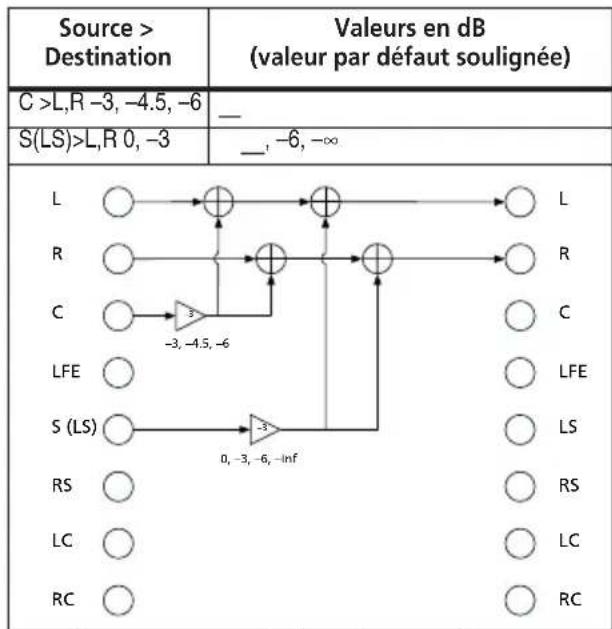
LRCS > stereo Dans la réduction de LRCS en stéréo, les valeurs d'atténuation sont:
other
| Source > Destination | Valeurs en dB (valeur par défaut soulignée) | |---|---| | C >L,R -3,-4.5,-6 |__-6,-∞ | | S(LS)>L,R 0,-3 |__,-6,-∞ | | L |○ L | | R |○ R | | C |○ C | | LFE |○ LFE | | S (LS) |○ LS | | RS |○ RS | | LC |○ LC | | RC |○ RC |Tableau 2.15: Mode de réduction de LRCS en stéréo
2 – Emploi de la carte : Option DOWNMIX
LRCS > mono Dans la réduction de LRCS en mono, les valeurs d'atténuation sont:
| Source > Destination | Valeurs en dB (valeur par défaut soulignée) |
| C >L+R -3, -4.5, -6 | - |
| S(LS)>L+R 0, -3 | _, -6, -∞ |
| L > L | additionnés et atténués (-3) |
| R > R | |
| L R C LFE S (LS) RS LC RC | L R C mute mute mute mute mute mute mute circles circles circles circles circles circles circles circles circles circles circles circles circles circles circles circles circles circles circles circles circles circles circles circles circles circles circles circles circles circles circles circles circles circles |
Tableau 2.16: Mode de réduction de LRCS en mono
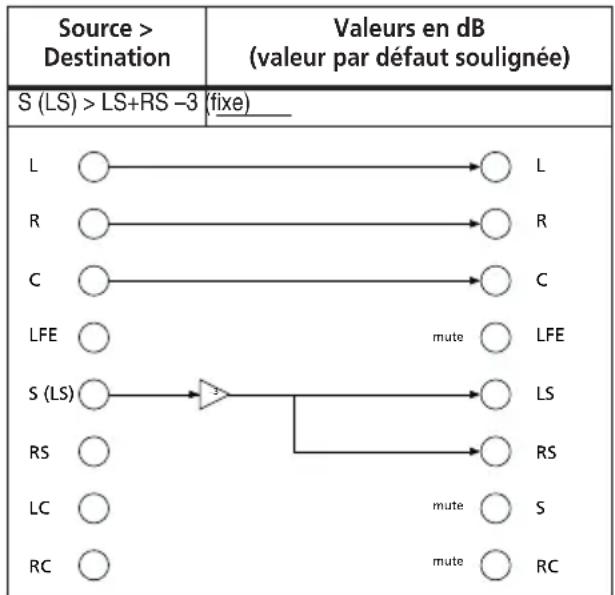
LRCS > LRCS (fantôme). Dans la réduction de LRCS en LRCS avec enceinte arrière centrale fantôme, les valeurs d'atténuation sont:
flowchart
graph TD
    A["Source > Destination"] --> B["S (LS) > LS+RS -3"]
    B --> C["fixe"]
    C --> D["L"]
    C --> E["R"]
    C --> F["C"]
    C --> G["LFE"]
    G --> H["S (LS)"]
    H --> I["RS"]
    H --> J["LC"]
    H --> K["RC"]
    D --> L["L"]
    E --> M["R"]
    F --> N["C"]
    H --> O["LS"]
    I --> P["RS"]
    J --> Q["S"]
    K --> R["RC"]
    L --> S["mute"]
    M --> T["LFE"]
    N --> U["mute"]
    O --> V["S"]
    P --> W["mute"]
    Q --> X["RC"]
Tableau 2.17: Mode de réduction de LRCS en LRCS avec enceinte arrière fantôme
Format stéréo
Stereo > mono Dans la réduction de LR en mono, il n'y a pas de paramètres (valeurs d'atténuation modifiables).
Les signaux gauche et droite sont ajoutés et atténués de 3dB.
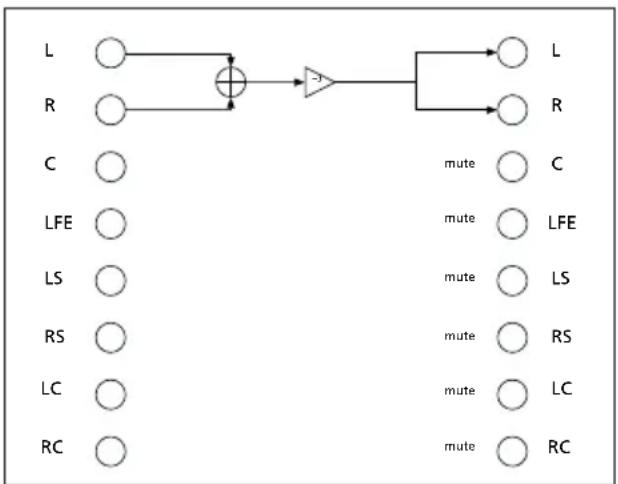
flowchart
graph TD
    L --> A["+"]
    R --> A
    C --> A
    LFE --> A
    LS --> A
    RS --> A
    LC --> A
    RC --> A
    A --> B["->"]
    B --> C["L"]
    B --> D["R"]
    style A fill:#f9f,stroke:#333
    style B fill:#ccf,stroke:#333
    style C fill:#cfc,stroke:#333
    style D fill:#fcc,stroke:#333
Figure 2.18: Réduction de stéréo en mono
Option BASS MANAGEMENT
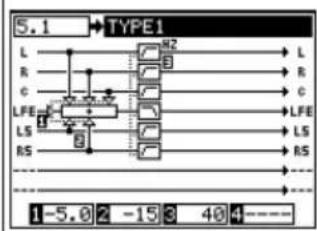
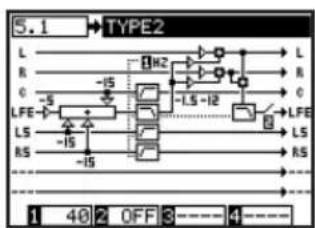
L'écran BASS MANAGEMENT permet la sélection d'une des deux techniques de gestion des basses, Type 1 et Type 2.
Elles sont représentées dans les illustrations ci-dessous telles que mises en œuvre dans les modes surround 5.1 et 6.1.
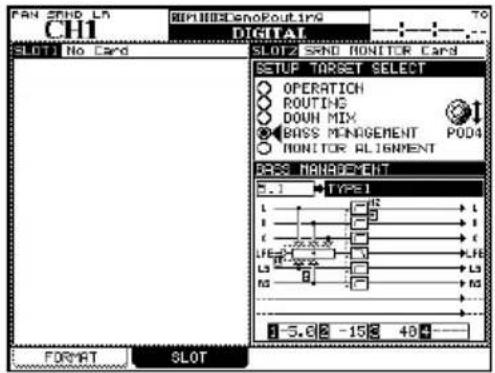
Figure 2.19: Exemple d'écran de mixage de réduction affichant les points d'atténuation
flowchart
graph TD
    A[" "] --> B[" "]
    B --> C[" "]
    C --> D[" "]
    D --> E[" "]
    E --> F[" "]
    F --> G[" "]
    G --> H[" "]
    H --> I[" "]
    I --> J[" "]
    J --> K[" "]
    K --> L[" "]
    L --> M[" "]
    M --> N[" "]
    N --> O[" "]
    O --> P[" "]
    P --> Q[" "]
    Q --> R[" "]
    R --> S[" "]
    S --> T[" "]
    T --> U[" "]
    U --> V[" "]
    V --> W[" "]
    W --> X[" "]
    X --> Y[" "]
    Y --> Z[" "]
    Z --> AA[" "]
    AA --> AB[" "]
    AB --> AC[" "]
    AC --> AD[" "]
    AD --> AE[" "]
    AE --> AF[" "]
    AF --> AG[" "]
    AG --> AH[" "]
    AH --> AI[" "]
    AI --> AJ[" "]
    AJ --> AK[" "]
    AK --> AL[" "]
    AL --> AM[" "]
    AM --> AN[" "]
    AN --> AO[" "]
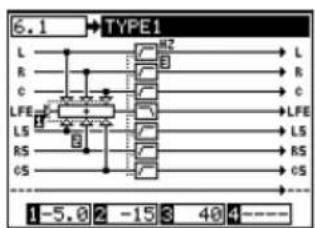
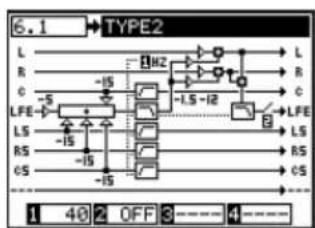
Figure 2.20: Gestion des basses de Type 1 et Type 2 pour les réglages 5.1 et 6.1
Gestion des basses de Type 1
Il y a trois paramètres:
-
La valeur d'atténuation appliquée au canal LFE avant intervention de la gestion des basses, soit 5dB (par défaut), soit 10dB.
-
La valeur d'atténuation appliquée au canal LFE surround, soit 15dB (par défaut), soit 0dB.
-
La fréquence de séparation des filtres passe-haut appliqués à tous les canaux sauf le LFE, et du filtre passe-bas appliqué au LFE. De 40Hz (par défaut) à 130Hz par paliers de 10Hz.
Gestion des basses de Type 2
Il y a deux paramètres:
-
La fréquence de séparation (crossover) des filtres passe-haut et du filtre passe-bas du système. De 40Hz (par défaut) à 130Hz par paliers de 10Hz.
-
La commutation ON ou OFF (par défaut) de LFE.
Option MONITOR ALIGNMENT
Cet écran vous permet de configurer les enceintes surround et de régler leur niveau.
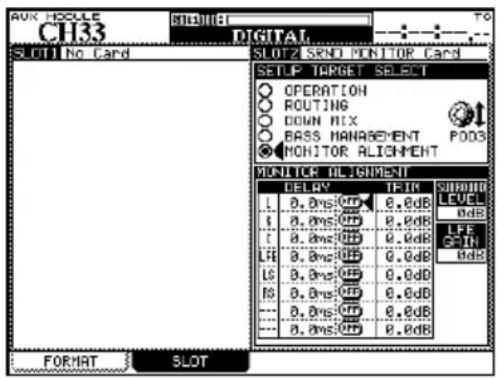
Figure 2.21: Exemple d'écran d'option MONITOR ALIGNMENT
Atténuation des niveaux
En écoute surround, il est important que le niveau perçu pour chaque canal (depuis la position d'écoute) soit le même, afin d'obtenir un mixage satisfaisant.
NOTE
Avant d'aller plus loin dans ces opérations, il est important de vérifier que le mode d'entrée de la carte reflète la configuration utilisée et les canaux de sortie pour que les canaux correspondent aux canaux réels que vous avez configurés dans votre système (si le canal sensé gérer les LFE est en réalité un des canaux surround, vous aurez de sérieux problèmes!).
Utilisez “Option ROUTING” en page 7 pour cela.
Utilisez le réglage d'oscillateur de la console de mixage pour fournir du bruit rose vous permettant de régler et de calibrer votre système d'écoute pour des résultats optimaux.
Il vous faudra également un sonomètre pour mesurer le SPL (niveau de suppression sonore). Une précision absolue n'est pas de première importance dans ce cas – ce sont des niveaux relatifs qui sont réglés ici.
Il y a deux pondérations standards communément utilisées qui peuvent être sélectionnées depuis la plupart des sonomètres: la pondération "C" qui fournit une réponse quasiment uniforme de 32Hz à 10kHz et la pondération "A", qui est concentrée sur la plage 500Hz -10kHz. Pour des productions musicales large-bande, utilisez la pondération "C".
ASTUCE
Quand vous faites les mesures décrites ici, posez le sonomètre sur un trépied (c'est l'idéal) ou tenez-le sur un côté de votre corps pour éviter les réflexions etc. causées par votre corps, car elles peuvent affecter les résultats obtenus.
Génération du bruit rose
Assurez-vous que votre système d'écoute est en service et réglez-le à un niveau de travail raisonnable
1 Utilisez l'écran MONITOR / OSC/COM pour régler l'oscillateur afin qu'il produise du bruit rose.
2 Réglez le niveau. Si vous travaillez au standard SMPTE, -20 correspond au niveau analogique nominal (l'équivalent EBU est -18).
3 Dirigez l'oscillateur vers les bus surround ("Routage d'oscillateur (OSC ROUT)" en page 6).
Mettez en solo (le solo exclusif est réglé par défaut quand l'oscillateur est ainsi dirigé) le premier canal à l'aide des commandes solo de l'écran OPERATION (“Mise en solo des canaux” en page 6).
ASTUCE
Quand vous travaillez en 5.1, lancez les procédures en commençant par le canal C (central ou canal de dialogue).
4 Lisez le niveau sur le sonomètre.
5 Mettez en solo un autre canal. Lisez le niveau sur le sonomètre et ajustez la valeur TRIM affichée en écran MONITOR ALIGNMENT si nécessaire pour une correspondance avec le premier.
Les niveaux d'atténuation peuvent être réglés sur ±9.9dB par paliers de 0.1dB.
6 Répétez cette procédure jusqu'à ce que les niveaux de tous les canaux mesurés par sonomètre soient à quelques dB seulement les uns des autres.
7 Eteignez l'oscillateur.
Réglage du niveau d'enceinte surround
Il est aussi possible de régler le niveau des enceintes supplémentaires dans cet écran MONITOR ALIGNMENT à l'aide de la commande SURROUND LEVEL. Les enceintes réglées de cette façon sont:
LRCS Enceinte S seulement
5.1 LS, RS
6.1 LS, RS, CS
Ces niveaux peuvent être réglés de 0dB à +10dB par paliers de 1dB.
Réglage du gain de LFE
Le gain du canal LFE par rapport aux autres canaux peut être réglé à l'aide de la commande LFE GAIN de cet écran. C'est indépendant du mode surround sélectionné.
Le réglage est soit 0dB (pas de réglage) soit entre +6dB et +10dB par paliers de 1dB.
Retard du canal
Pour permettre le positionnement, etc. et empêcher une distorsion de phase, etc., les canaux peuvent être retardés les uns par rapport aux autres.
Les retards de canal peuvent être réglés de 0ms à 50.0ms par paliers de 0.1ms.
La technique exacte de mesure et les procédures de correction sortent du cadre de ce manuel.
Réglage du niveau surround général
Ceci se règle en écran OPERATION une fois que les canaux ont été alignés. Pour le travail sur un film, celui-ci est standardisé à 85dBC et pour la télévision à 82dBC ^1 . Le matériel musical peut utiliser un niveau de référence plus élevé.
1 Baissez le niveau du système d'écoute.
2 Réglez la valeur du niveau de référence désiré dans le champ SPL REFERENCE de l'écran OPERATION.
3 Utilisez le POD 3 (ou le POD 1, comme expliqué précédemment) pour régler le niveau de référence désiré.
4 Dirigez votre oscillateur (bruit rose) au niveau nominal vers le système surround (tous les canaux).
5 Réglez le système d'amplification pour que le sonomètre situé à la position d'écoute indique 85dB.
A présent, la commande POD 3 peut servir à réduire le niveau d'écoute. N'augmentez le niveau que si le matériel le permet.
- Le niveau d'écoute peut être réglé entre 0dbC et 65dBC par paliers de 5dB et entre 65dBC et 109dBC par paliers de 1dB.
- Le niveau SPL de référence peut être réglé entre 65dBC et 109dBC par paliers de 1dB.
NOTE
Avec les standards SMPTE, il y a 20dB de marge, aussi le SPL peut-il atteindre 105dB avant que de la distorsion ne se manifeste.
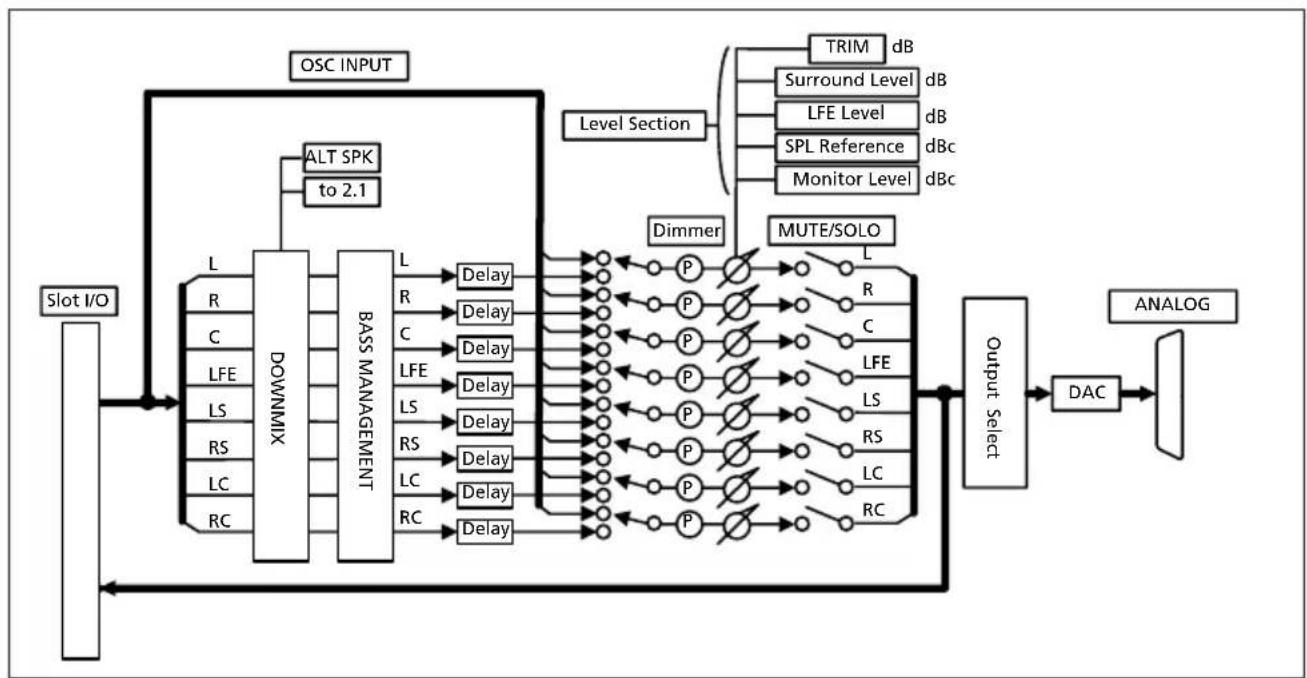
Schéma synoptique
flowchart
graph LR
    A["Slot I/O"] --> B["DOMINIX"]
    B --> C["BASS MANAGEMENT"]
    C --> D["Level Section"]
    D --> E["TRIM"]
    D --> F["Surround Level"]
    D --> G["LFE Level"]
    D --> H["SPL Reference"]
    D --> I["Monitor Level"]
    B --> J["ALT SPK to 2.1"]
    J --> K["OSC INPUT"]
    K --> B
    C --> L["Dimmer"]
    L --> M["MUTE/SOLO"]
    M --> N["Output Select"]
    N --> O["DAC"]
    O --> P["ANALOG"]
    style A fill:#f9f,stroke:#333
    style P fill:#ccf,stroke:#333
Figure 3.1: Schéma synoptique
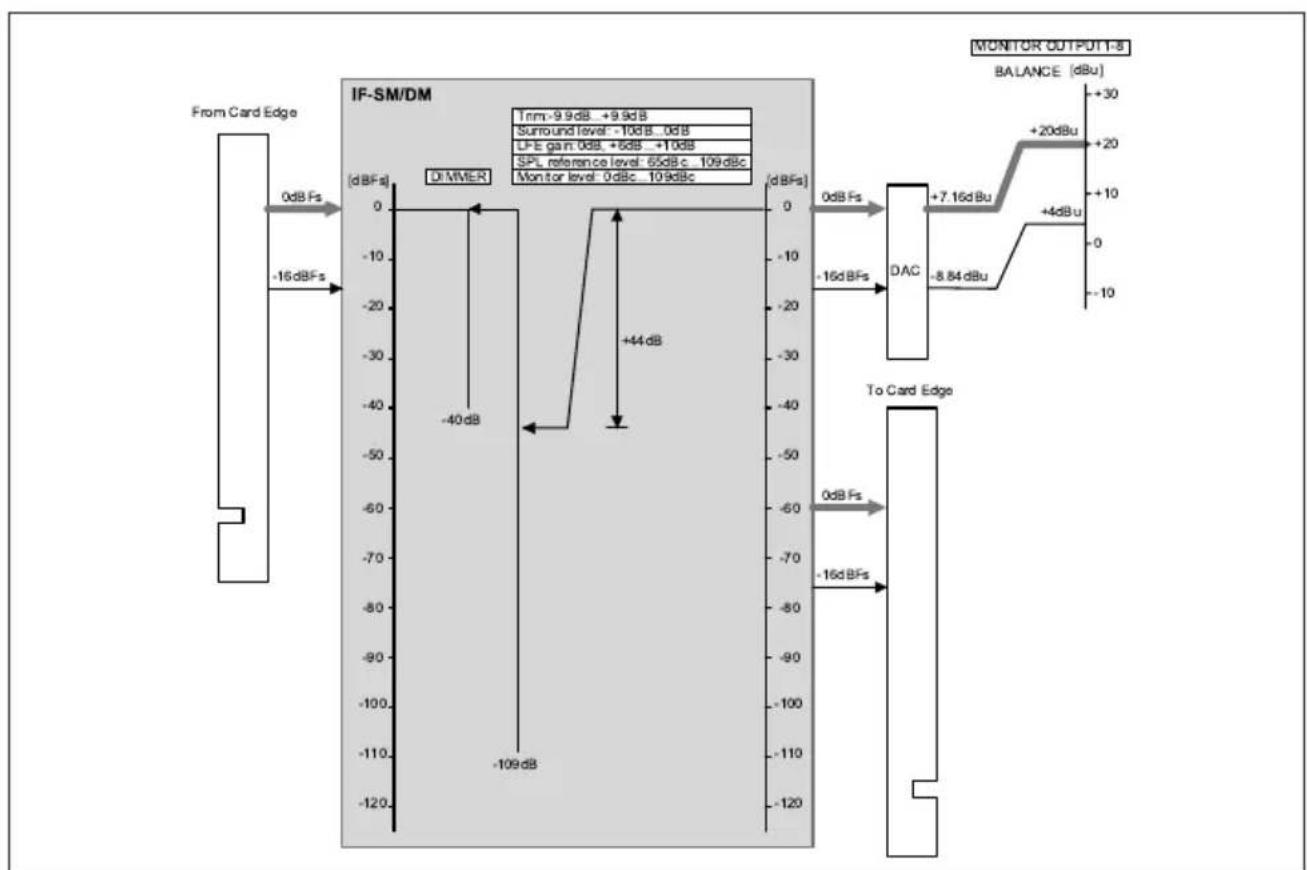
Schéma de niveau
bar_line
| Signal Type | Value | | ----------------- | --------- | | DMER | -40 dB | | DAC | -8.84 dBu | | DAC | +7.16 dBu | | DAC | +20 dBu | | To Card Edge | -16 dB Fs | | IF-SM/DM | [dBFs] | | From Card Edge | 0dB Fs | | IF-SM/DM | -16 dB Fs | | IF-SM/DM | -109 dB | | IF-SM/DM | -120 dB |Figure 3.2: Schéma de niveau
Performances audio
| Niveau maximal | +20dBu | - |
| Niveau nominal | +4dBu | - |
| Impédance de sortie | 100 Ω- | |
| Rapport signal/bruit | < -113 dBu 2TR IN vers MONITOR OUTPUT 1-8, Fs = 48kHz | |
| Réponse en fréquence | ±0,5 dB 20Hz - 20kHz LINE IN vers MONITOR OUTPUT 1-8 au niveau nominal, Fs = 48kHz | |
| +0,5 dB/-1,5 dB 20Hz - 40kHz LINE IN vers MONITOR OUTPUT 1-8 au niveau nominal, Fs = 96kHz | ||
| DHT | <0,005% 1 kHz, LINE IN vers STEREO OUTPUT 1-8 à +4dBu, Fs = 48kHz | |
| Retard du signal | < 1,5 ms Fs = 48,0kHz, LINE IN vers STEREO OUTPUT | |
| < 0,75 ms Fs = 96,0kHz, LINE IN vers STEREO OUTPUT | ||
| Diaphonie | >100dB 1kHz, LINE IN vers MONITOR OUTPUTS 1-8 à 0dBFs, Fs = 48kHz | |
3 – Référence : Performances audio
TASCAM
- MODE D'EMPLOI
- Sommaire
- - Introduction
- - Emploi de la carte
- – Référence
- Tableau des illustrations
- Installation
- AVERTISSEMENT
- – Introduction : Connexions
- Connexions
- Alignement des moniteurs
- Option OPERATION
- Coupure de canaux
- Mise en solo des canaux
- Downmix on/off
- Enceintes optionnelles (ALT SPK)
- Routage d'oscillateur (OSC ROUT)
- To 2.1
- Référence et niveau de SPL (Level & SPL Reference)
- Notes sur les autres commandes physiques
- Option ROUTING
- Touches d'écoute (MONITOR)
- Routage de sortie (OUTPUT)
- Option DOWNMIX
- NOTE
- Format 6.1
- Format 5.1
- > LRCS (enceinte arrière fantôme)
- Format LRCS
- – Emploi de la carte : Option DOWNMIX
- Format stéréo
- Option BASS MANAGEMENT
- Gestion des basses de Type 1
- Gestion des basses de Type 2
- Option MONITOR ALIGNMENT
- Atténuation des niveaux
- ASTUCE
- Génération du bruit rose
- Réglage du niveau d'enceinte surround
- Réglage du gain de LFE
- Retard du canal
- Réglage du niveau surround général
- Schéma synoptique
- Schéma de niveau
- – Référence : Performances audio
- TASCAM
Marque : TASCAM
Modèle : IFSMDM
Catégorie : Décodeur numérique