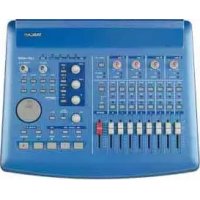
US428 - Enregistreur audio TASCAM - Notice d'utilisation et mode d'emploi gratuit
Retrouvez gratuitement la notice de l'appareil US428 TASCAM au format PDF.

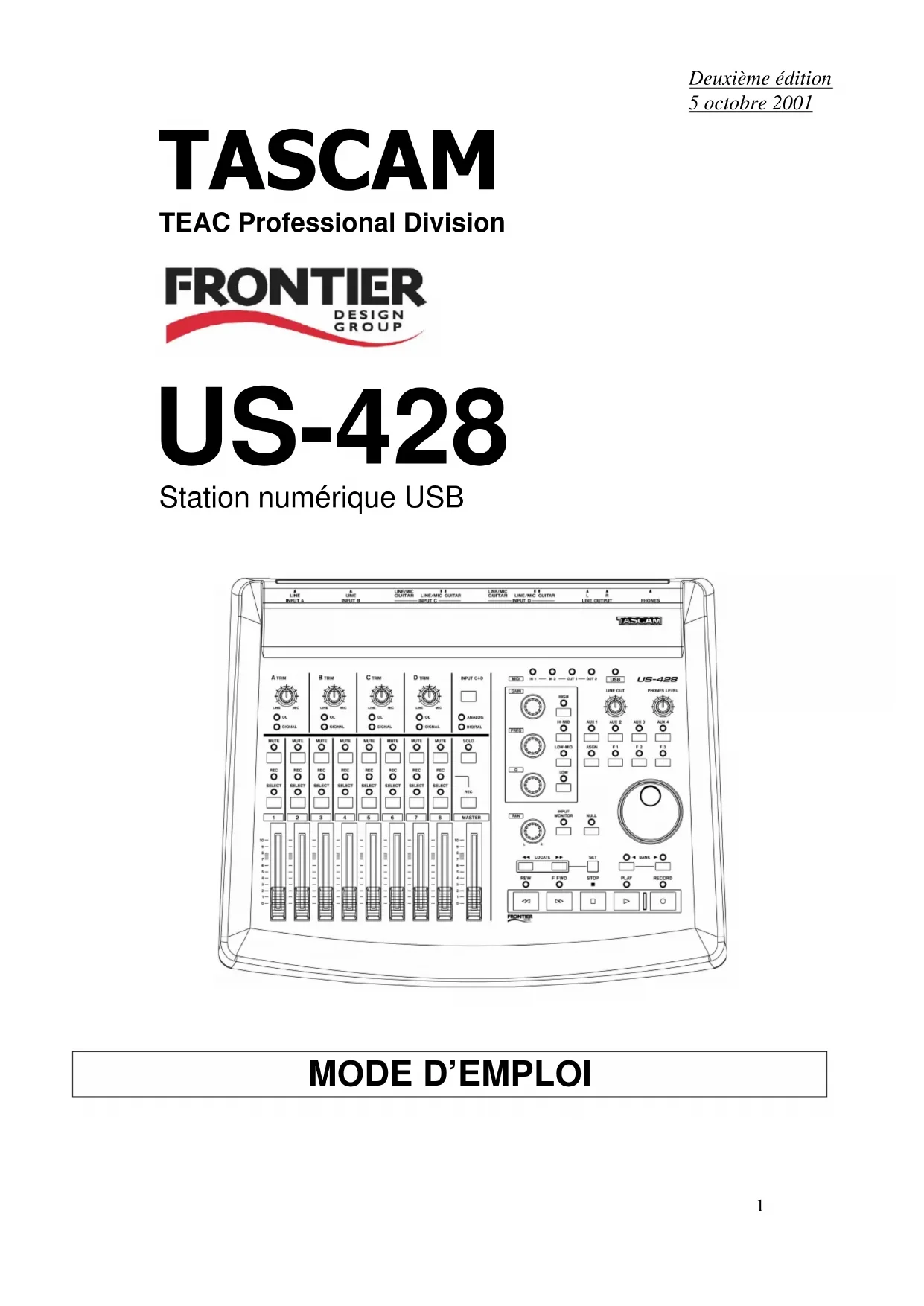
| Type de produit | Station numerique USB / Controleur audio 24 bits |
| Marque et modele | TASCAM US-428 |
| Categorie | Enregistreur audio |
| Dimensions | 35,5 x 29,5 x 8 cm |
| Poids | 2,05 kg |
| Alimentation | Adaptateur secteur PS-P428 (7,5 V alternatif, 1000 mA) |
| Entrees audio analogiques | 2 x XLR symetriques (micro), 2 x Jack 6,35 TRS symetriques (ligne), 2 x Jack 6,35 asymetriques (ligne/haute impedance) |
| Entrees audio numeriques | 1 x RCA S/PDIF |
| Sorties audio analogiques | 2 x RCA (ligne), 1 x Jack 6,35 stereo (casque) |
| Sortie audio numerique | 1 x RCA S/PDIF |
| Resolution audio | 24 bits / 16 bits, frequences echantillonnage 44,1 kHz et 48 kHz |
| Interface MIDI | 2 entrees, 2 sorties (DIN 5 broches), 32 canaux |
| Controles integres | 8 faders de voie, fader master, 8 boutons mute/solo, selecteurs de banques, egaliseur 4 bandes, 4 departs auxiliaires, molette, touches de transport |
| Connectivite | USB 1.1 |
| Compatibilite systeme | Windows 98 SE/ME/2000/XP, Mac OS 8.6 et ulterieur (non OS X) |
| Contenu du coffret | US-428, adaptateur secteur PS-P428, cable USB, CD-ROM avec drivers et Cubasis VST |
| Entretien et nettoyage | Debrancher avant nettoyage ; utiliser un chiffon legerement humide (eau claire) ; ne pas utiliser d'aerosols ni produits liquides |
| Securite | Ne pas ouvrir l'appareil ; eviter exposition a la pluie ou a l'humidite ; debrancher en cas d'orage ou d'inutilisation prolongee |
| Pieces detachees et reparabilite | Utiliser exclusivement des pieces approuvees par le constructeur ; confier toute reparation a un technicien agree ; apres intervention, demander des tests de securite |
| Informations generales | Numero de serie au dos ; declaration de conformite FCC ; maintenance par professionnel qualifie |
FOIRE AUX QUESTIONS - US428 TASCAM
Questions des utilisateurs sur US428 TASCAM
0 question sur cet appareil. Repondez a celles que vous connaissez ou posez la votre.
Poser une nouvelle question sur cet appareil
Téléchargez la notice de votre Enregistreur audio au format PDF gratuitement ! Retrouvez votre notice US428 - TASCAM et reprennez votre appareil électronique en main. Sur cette page sont publiés tous les documents nécessaires à l'utilisation de votre appareil US428 de la marque TASCAM.
MODE D'EMPLOI US428 TASCAM
Station numérique USB
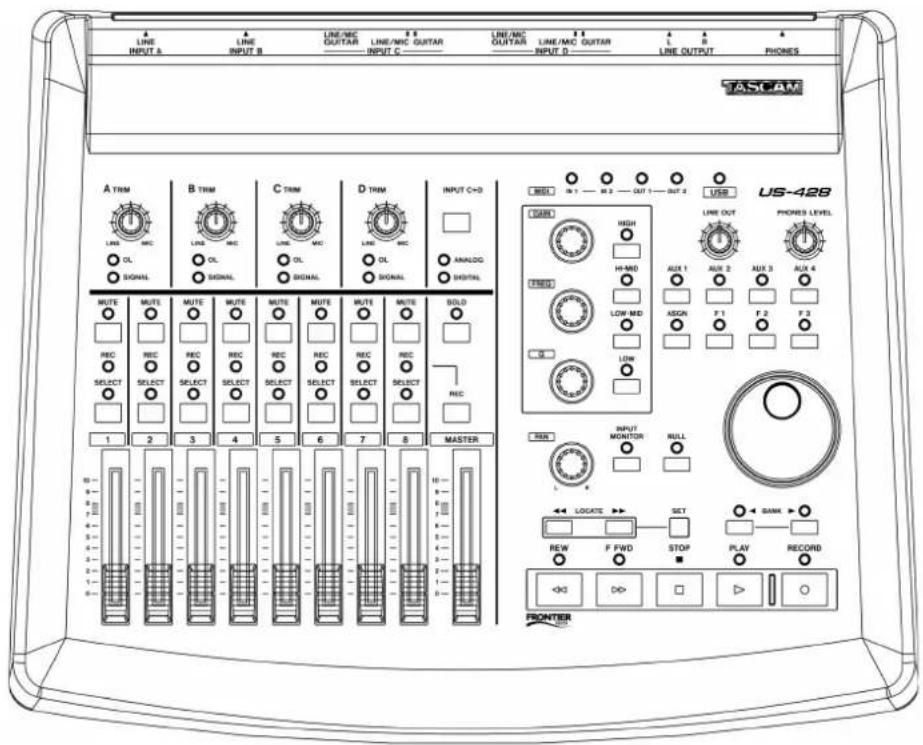
MODE D'EMPLOI
Consignes de sécurité
ATTENTION : POUR REDUIRE LES RISQUES DE CHOC ELECTRIQUE, NE PAS OUVRIR LES PANNEAUX SUPERIEURS OU ARRIERE. CET APPAREIL NE COMPORTE PAS DE PIECES QUI PUISSENT ETRE REPAREES PAR L'UTILISATEUR. ADRESSEZ-VOUS A UN REPARATEUR AGREE POUR TOUTE OPERATION DE MAINTENANCE.
Le point d'exclamation au centre d'un triangle équilatéral prévient l'utilisateur de la présence d'instructions importantes dans le mode d'emploi concernant la mise en œuvre de l'appareil.
L'éclair fluché au centre d'un triangle équilatéral prévient l'utilisateur de la présence de courants élevés dans l'appareil, pouvant constituer un risque d'électrocution en cas de mise en contact avec les composants internes.
Cet appeareil possede un numero de série sur sa face
arriere.Reportez ci-dessous le nom du modele et le
Numero de série pour pouvoir les communiquer en cas de
besoin.
Modèle N^o de série
AVERTISSEMENT : POUR ÉVITER TOUT RISQUE D'ÉLECTROCUTION OU D'INCENDIE, N'EXPOSEZ PAS CET APPAREIL À LA PLUIE OU À L'HUMIDITE.
IMPORTANT (pour le Royaume-Uni)
Ne modifies pas le cordon d'alimentation de cet apparéil.
Si le cordon livre avec l'appareil ne correspond pas aux prises dont vous disposez ou s'il est trop court pour atteindre ces prises, procurez-vous un cordon du modele approprié auprès de votre revendeur agreé.
Si le cordon d'alimentation venait à être endommagé, retirez le fusible de l'appareil et débranchez-le immédiatement pour éviter tout court-circuit.
Si le cordon n'est pas équipé d'une prise ajustée ou s'il doit être adapté, suivez scrupuleusement ces instructions:
IMPORTANT : Les couleurs des fils du cordon secteur correspondant au code suivant :
BLEUMARRON :PHASE
Pour les États-Unis
À DESTINATION DE L'UTILISATEUR
Cet apparéil a été testé et correspond aux limites de la classe B des apparéils numériques, en conformité avec le chapitre 15 des règes de la FCC. Ces limites sont destinées à procurer une protection satisfaisante contre les interférences radio dans les installations domestiques. Cet apparéil générale, utilise et peut émettre des ondes radioélectriques et peut aussi, quand il n'est pas installé de manière convenable, occasionner des interférences dans les communications radio. L'utilisation de cet apparéil dans un environnement domestique peut perturber la réception radio ou TV et l'utiliseur est invite dans ce cas à prendre par lui-même toutes les mesures nécessaires pour corriger ces problèmes.
ATTENTION
Toute modification ou changement du système non explicitement approvés par TEAC CORPORATION peut invalider le droit de l'utiliseur à utiliser cet apparéil.
Les couleurs du cordon de cet apparéil pouvant ne pas correspondre aux identifications générées sur vos connecteurs, suivez les instructions ci-après :
Le fil bleu doit être relié à la broche repérée par la dette N ou colorée en noir.
Le fil marron doit être relié à la broche repérée par la dette L ou colorée en rouge.
En cas de remplacement du fusible, utilisez toujours un fusible de même calibre et remettez bien en place son couvercle de protection.
EN CAS DE DOUTE - ADRESSEZ-VOUS À UN ELECTRICIEN COMPÉTENT.
Pour les utilisateurs en Europe AVERTISSEMENT
Il s'agit d'un produit de Classe A. Dans un environnement domestique, cet apparéil peut provoquer des interférences radio, dans ce cas l'utilisateur peut être amné à prendre des mesures appropriées.
FürKundeninEuropa
Warning
Lisez attentivement toutes ces instructions.
Placez-les en lieu sur pour pouvoir vous y reférer ulterieurement.
Tenez-compte de tous les avertissements présents sur vos apparènts.
1) Lisez les Instructions - Toutes les instructions de sécurité et d'utilisation doivent avoir été lues avant de commencer à utiliser l'article.
2) Retenez les instructions — Elles doivent servir de referencia permanente pour tout ce qui suit.
3) Tenez compte des avertissements - Tous les avertissements présents sur le produit ou dans les manuels doivent être pris en compte.
4) Suivez les instructions — Toutes les instructions d'utilisation et de mise en œuvre doivent être scrupleusement suivies.
5) Nettoyage — Débranchez le cordon secteur avant tout nettoyage. N'utilise ni aerosols ni produits liquides. Nettoyez Your appeaire à l'aide d'un chiffon dont deux légersement imbède e'eau claire.
6) Accessoires - N'utilise pas d'accessoires non recommandes par le constructeur et qui pourrait causeurs des accidents.
7) Eau et humidité — L'appareil ne doit pas être utilisé pres de l'eau, par exemple pres d'une baignoire, d'un évier, dans un sous sol humide, pres d'une piscine ou tout ce qui y ressemblé de pres ou de loin.
8) Supports and supports mobiles — N'installez pas l'appareil sur un support instable. Il pourrait tomber et blisser un adulte ou un infant et se couver détruit partiellement ou totalement. N'utilise que des supports, stands, systèmes de montage recommandés par le constructeurs ou vendus avec l'apparéil. Le montage de l'apparéil ne doit être fait qu'en suilvant scrupleusement les instructions du constructeur et doit n'utiliser qu les composants recommandés par lui...
9) Un apparériel fixé dans un rack mobile doit être manipulation avec précautions. Les arrêt brutoux, les poussees trop vigoureuses et les sols irréguliers peuvent faire basculer l'ensemble.

10) Ventilation — Les orifices doivent sur l'appareil sont destinés à sa ventilation et à son bon fonctionnement, en empêchant toute surchauffe. Ces orifices ne doivent pas être obturés ou bloquées et l'appareil ne doit pas être installé sur un lit, un canapé, une couverture ou des surfaces similaires. Il ne doit pas non plus être encastré dans des enceintes confinées comme des éttagères étrelotes ou des meubles qui pouraient limiter la quantité d'air disponible aux entretres de ventilation.
11) Alimentation - L'appareil ne doit être reliée qu'une source électrique du type décrit dans le mode d'emploi ou sérieographie sur le produit. Si vous n'étés pas sur du type de courant dont vous disposez, adressez-vous à un électricton ou à votre revendeur avant toute mise sous tension. Pour les produits destinés à fonctionner sur pêts ou sur d'autres types de source électrique, reportez-vous au mode d'emploi de l'appliéel.
12) Mise à la terre et polarisation — Ce produit peut être équiped'une prise polarisée (une broche plus large que l'autre). Ce type de prise ne peut se brancher que dans un seul sens et il s'agit d'une mesure de sécurité. Si vous ne peuvent pas insérer votre prises, lentez de la returner dans l'autre sens. Si vous n'y arrivè dansiauxourn sens, adressés-vous à votre electricien pour faire poser une prise du modele adapté. Ne supprimez en无所ç cas la fonction de sécurité des prises polarisées.
13) Protection des cables d'alimentation — Le cheminement des cables d'alimentation doit être prévu de telle sorte qu'il ne pulsant pas être piélinés, coincés ou pincés par d'autres appellés posés dessus, et une attention toute particulière doit être accordée à l'adéquation des prises et à la liaison du cordon avec l'appareil.
14) Mise à la terre d'une antenné extérieur — Si une antenné extérieur est branchéé à l'appréil, assurez-vous qu'elle est bien mise à la terre et protégée contre les surcharges électriques et les effets d'électricité statique. Les informations sur laonne facon de relier le mât à la terre, ainsi que le fil d'antenne, la position du système de décharge, le diamètre et la nature des conducteurs und le piquet de terre sont contenules dans l'article 810 du National Electrical Code ANSI/NFPA 70.
Note à l'attention des Installateurs de réseaux cables :
Nous allrights l'attention des installateurs de reseaux cables sur l'article 820-40 NEC concernant la mise à la terre de teils reseaux, et en particulier sur le fait que le cable doit être relié au système de terre du bâtiment aussi pris qu'il est possible de son point d'entretre.
15) Foudre — Pour une protection accrue en cas d'orage ou si l'appareil doit rester inutilisé pendant une longue période, nous consignons de débrancher son cordon d'alimentation quand il n'est pas en fonction, et de débrancher une éventuelle antenné reliée.
16) Lignes haute tension — Une éventuelle antenné extérieure doit être tenue à l'écart des lignes haute tension.
17) Surcharge électrique - Ne surchargez pas votre système d'allement, qu'il s'agisse de prolongateurs, de prises murales, de multipresis ou adaptateurs, sous peine de risquer une surchauffe du circuit et de causeur un incendie.
18) Corps et liquides étrangers — On doit être attentif en permanence à ne pas laisser entrez d' éléments ou de liquides étrangers dans l'appareil ? Il pourrait en résultat electromoculations et incendies. Ne verse jamais aucune liqueur sur l'appareil.
19) Maintenance - Ne tentez aucune operation de maintenance par vous-même sur cet apparéel. Son ouverture ou la suppression des protections pourrait vousmettre au contact de courants élevés et provoquer uneelectrocution.Reportez-vous tousquarpres d'un réparateur qualifié.
20) Réparations—Débranche immédiement l'appareil et adresse-vous au plus vite à un réparateur agré dans les cas suivants:
a) le cordon d'alimentation ou la prise a ete endommagé
b) des corps étrangers ou du liquide se sont introduits dans l'appareil
c) l'apparalie a été exposé à la pluie ou est mouillé.
d) l'apparéne ne semble pas fonctionner normalement ou selon les indications du mode d'emploi. Ne manipulez que les contrôles autorisés par le mode d'emploi. La manipulation d'autres réglages nécessitera la plupart du temps l'intervention d'un technicien pour restaurer les paramétres de fonctionnement normal.
e) l'appareil est tombé ou son chassin a ete endommage
f) Apparate affiche des performances nettement modifiees.
21) Pièces détañées — Sile remplacement de certaines pièces s'avre nécessaire, vérifié que cette technicien utilise bien des pièces approvées par le constructeur ou représentant les mêmes caractéristiques que les pièces d'origine. Toutte substitution non autorisée pourrait entraîner electrocutions, incendies ou accidentes.
22) Verification - ÀpRES toute réparation, demandez au technicien d'effectuer tous les tests de sécurité nécessaires pour confirmer le bon fonctionnement du produit.
23) Pose aux murs ou au plafond — L'appareil ne doit être accroché au mur ou au plafond que dans les conditions décrites par le constructeur.
24) Chaleur — L'appareil doit être tenu à l'écart de sources de chaleur comme les radiateurs, les bouches de chaleur, les jours ou tout autre apparéil créé des Températures élevées (incluant les amplificateurs).
Déclaration de conformité
Modèle : US-428
Marque : TASCAM
Distributer : TEAC AMERICA, INC
Adresse : 7733 Telegraph Road.
Montebello, California, U.S.A.
Oct appareil est conforme au chapitre 15 des régles de la FCC. Son utilisation est soumise à deux conditions :
(1) Cet appeareil ne doit pas causer d'interférences, et (2)
Cet apparéil doit pouvoir accepter les interférences extérieurs, incluant celles créées par un fonctionnement anormal.
Sommaire
- Introduction
1.1.Pres
n
t
0
1.2. Fonctionnalités
1.3. Remarques concernant la programmation de l'US-428
1.4. Réception de l'appareil
1.5. Conventions typographiques
7
6
- Contrôles et tímeins
2.1.
Face
avant
2.2. Face arrier
2.3.Description face avant 10
2.4.Description face arrier e
- Installation
3.1. Configuration système
3.2. Installation
3.2.1.
Windows
3.2.2.
Macintosh
3.3
Parametrages
(
m - 1 0 ;
(Mac
seulement)
3.4. Paramétrages PC
3.5. Å propos de l'interface USB
- Branchements audio et MIDI sur l'US-428
4.1.
Branchements
audio
4.2.
Branchements
MIDI
4.3.
Utilisation
monitoring
4.4.
Niveaux
monitor
Master
- Le tableau de bord ou « Control Panel » US-428
5.1 Fenetre principale
5.2 Taille de la mémoire tampon (Buffer)
5.3
Accordeur
chromatique
- Liaison avec le logiciel a
29
6.1. Sélection de l'US-428 comme source audio
6.1.1.
Audio
Control
Panel
6.1.2.
ASIO
Control
Panel
6.1.3. Telecommande VST Remote
6.2. Reglage de la fréquence d'échantillonnage et de la résolution
6.3 Activation des entrées
6.4. Fonctions de transport et locator
6
5
.
Mu
t
e
S
0
1
6.6. Eg
a
i
S
1
(
6.7.
Auxiliaires
34
6
8
.
Mo
]
e
t
e
6.9 Boutons BANK et FADER NULL
6.10
Monitoring
direct
ASIO2
35
- Session-type d'enregistrement dans la version Cubasis fournie avec l'appareil 36
7.1. Paramétrages
7.2. Enregistrements
7.3. Doublage
7.4. Reduction (mixdown)
36
37
applications et modes opérateires
8.1 Cubase VST-Windows
8.2 Cubase VST - M
8.3. Nuendo -
Windows
MacOS
44
4
| 8.4 | ProTools | 45 | |||||||
| 8.4.1 | Paramétrage SoundManager (MacOS) | 50 | |||||||
| 8.5 | Digital | Performer | 52 | ||||||
| 8.6 | Cakewalk | et | SONAR | ||||||
| 8 | . | 7 | L | o | g | i | c | ||
| 8 | . | 8 | R | e | a | s | o | n | |
| 8.9 | Synthé logiciel « B4 » de Native Instruments | 62 | |||||||
| 8.10 | «Cool Edit» Syntrillium | 64 | |||||||
| 8.11 | Remarques concernant les autres applications 65 | ||||||||
| 8.11.1 | Mode de contrôle | quatre | Banks | 66 | |||||
| 8.11.2 | Émulation | clavier | ordinateur | ||||||
| 9. | Support technique | 73 | |
| 9.1 | Dysfonctionnements | 74 | |
| 9.1. Foire Aux Questions (FAQ) | 75 | ||
| 9.2. Assistance technique | 75 | ||
| 9.3. Télécharges | 75 | ||
| 9.4. Programmation de l'US-428 | 76 | ||
| Appendice A - Implémentation MIDI | 77 | ||
| Appendice B - Protocoles de contrôle | 78 | ||
| Appendice C - Caractéristiques | 83 | ||
Introduction
1.1 Description
L'US-428 est un contrôleur USB initialement destiné aux logiciels de traitement audionumérique sur ordinateur (Digital Audio Workstations). Il compte une conversion 24 bit A/N - N/A (4 entrées et 2 sorties), une double interface MIDI et une série de contrôleux physiques correspondant aux éléments les plus féquement utilisés à l'écran.
L'objectif a eté de creer un appeareil susceptible de rendre vos logiciel de séquence et d'enregistrement aussi simple d'utilisation qu'un Portastudio, et de fait, si vous savez utiliser un enregistrure multipiste, vous saurez manipuler l'US-428.
L'US-428 étant consu a partir de l'interface USB, il est le compagnon idéal de tout ordinateur de bureau destiné à l'enregistrement. Son format compact lui permet aussi, en association avec un ordinateur portable, de constituer une solution d'enregistrement mobile complète et performante.
1.2 Fonctionnalités
La section d'entrée comprend une interface audio 24 bit, capable de gerer jusqu'à quatre pistes simultanées. Elle est dotée de deux connecteurs micro XLR symétriques, de deux jacks 6,35 TRS symétriques, de deux entrées ligne au format jack 6,35 non symétrique (commutables en entrées haute impédance pour permettre le branchement direct d'une guitare, d'uneasse ou d'autres sources hi-Z), et d'une entrée numérique au format S/PDIF. Les sorties comportent une paire de connecteurs RCA à niveau ligne, une sortie numérique S/PDIF et une prise casque.
L'US-428 dispose également de deux ports d'E/S MIDI permettant l'émission et la réception de données et du MIDI Time Code depuis votre clavier ou autres unités MIDI. Vous pouvez, par exemple, utiliser un des ports pour vos générateurs de sons et l'autre pour la synchronisation d'un Portastudio, d'un enregistreur DTRS ou d'autres machines multipistes avec un logiciel de séquence ou d'enregistrement numérique.
La face avant de l'US-428 compte divers contrôles permettant un accès plus convivial et plus rapide aux fonctions sur écran. Les voies sont gériées sous la forme de huit faders (et d'un fader « Master »), de huit boutons de Mute (avec sélecteur permettant la basule entre Mute et Solo), et de boutons de scélection de voies et de mise en attente d'enregistrement. La section « Master » compte quatre départs auxiliaires, un module d'égalisation dédié (avec contrôles contin pour les niveaux, la féquence et le facteur Q, ainsi que quatre boutons de scélection de bandes de fréquences), une molette pour la saisie des données et quatre touches de fonction assignables. Une série de touches « magnétophone » donne également un accès simple et immédiat aux fonctions de transport les plus courantes.
1.3 Remarques concernant la programmation de l'US-428
Les nombreux faders, sélecteurs et contrôles présents sur l'US-428 en font un outil particulièrement polyvalent. La fonction première de l'appareil est celle d'une télécommande : la plupart des contrôles physiques de l'appareil recoivent ou émettent des messages de contrôles
MIDI de/vers l'application audio chargee sur I'ordinateur relié à I'US-428. Bien que les exemples proposés ici concernent essentiellement le logiciel Cubasis VST de Steinberg (fourni avec I'US-428), la simplicité du protocole de I'US-428 permet de l'utiliser avec un grand nombre d'autres applications pour I'envoi et la réception de messages de contrôle vers la plupart des logiciels de séquence audio/MIDI, de synthese virtuelle ou d'edition video.
Dans la plupart des cas, l'adaptation à un logiciel particulier se fera par la table de routage des messages qui est intégrée presque systématiquement à ce type d'application. En publiant sur internet les caractéristiques de programmation de l'appareil, TASCAM encourage également la création de nouvelles applications spécifiques à l'US-428. Le paramétrage pour diverses autres applications compatibles est également indiqued dans le chapitre 8 de ce manuel. Toutes les nouvelles dans ce domaine se trouveront proposées après validation sur le site www.tascam.com où vous trouvez égaralement un forum d'utilisateurs destiné à échanger des informations ou de nouvelles créations, et où les spécialistes produits TASCAM sont également réalisés pour répondre aux questions et apporter toute l'aide nécessaire.
1.4 Réception de l'appareil
L'US-428 est livre avec un certain nombre d' éléments dont nous vous demandons de vérifier la présence lors de la réception de l'appareil. En cas d'absence d'un de ces éléments, adressez-vous à votre revendeur.
le contrôle US-428
un adaptateur secteur PS-P428 (7,5 V alternatif, 1000 mA)
- un cable USB
- un CD-ROM responsable les drivers USB et le logiciel Cubasis VST
1.5 Conventions typographiques
Nous utilisons dans ce manuel les conventions suivantes:
Les MAJUSCULES désignent les boutons, faders, contrôles physiques et témoins prênts sur l'US-428.
Les MAJUSCULES EN CARACTERES GRAS désignent les connecteurs présents sur l'US-428.
Les italiques indiquent les dialogues ou les messages affichés par le logiciel.
Les italiques sou lignées concernent les fonctions du logiciel ou les contrôles présents à l'écran.
2. Contrôles et tímoins
2.1 Face avant
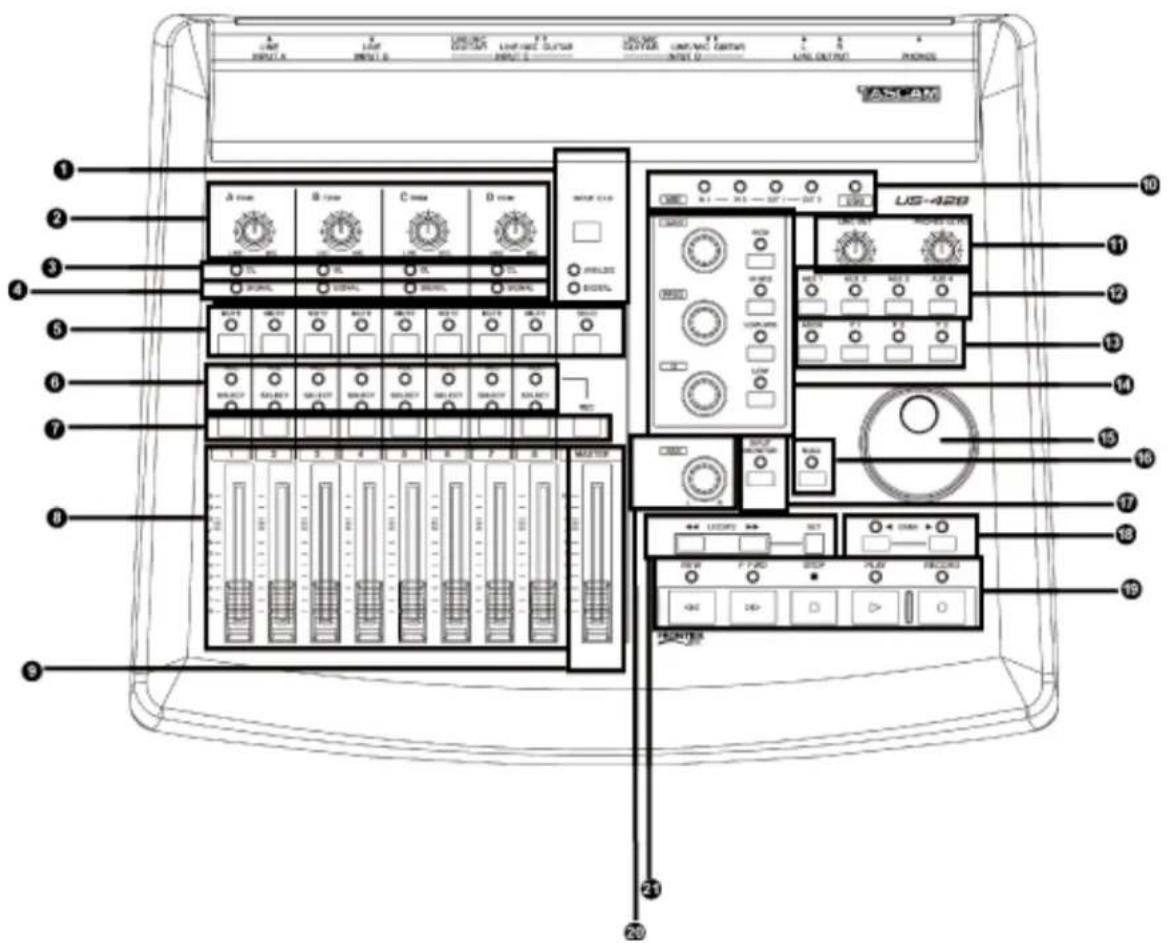
1 Selecteur et temoins « INPUT C/D »
2 Niveau d'entree « TRIM »
3 Temoin décretage « OL »
4 Temoin de presence « SIGNAL »
5 Selecteurs et temoins MUTE et SOLO de voies
6 Témolns d'enregistrement «REC» et de seLECTION «SELECT »
7 Sélecteurs « REC » et « SELECT »
8 Faders de voies
9 Fader Master
10 Temoins de statut « MIDI » et « USB »
11 Niveau de sortie « LINE OUT » et « HEADPHONES »
12 Selecteurs « AUX 1 » à « AUX 4 »
13 Touches de fonctions programmables
14 Module d'égalisation
15 Molette de salle des données
16 Initialisation des faders « NULL »
17 Monitoring des entrées « INPUT MONITOR »
18 Selecteurs « BANK »
19 Fonctions de transport
20 Panoramlique
21 Contrôles du LOCATOR
2.2 Face arrière
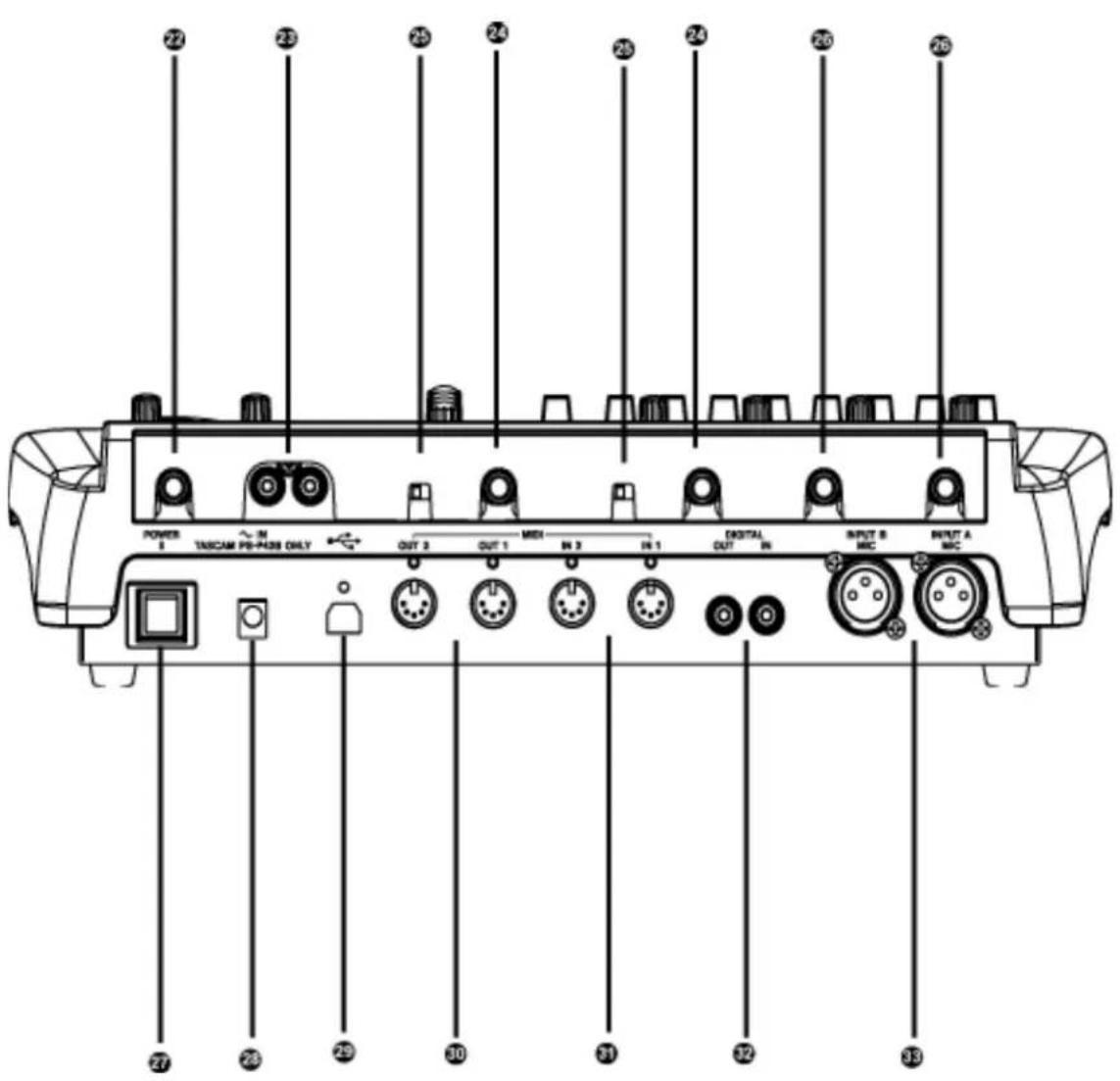
22 Prise casque PHONES
23 Sorties OUTPUT (L/R)
24 Entrees INPUT C et D
25 Selecteur LINE/MIC/GUITAR
26 Entrees INPUT A et B
27 Interrupteur général POWER
28 Connecteur d'alimentation POWER
29 Connecteur USB
30 Prises MIDI Out 1 et 2
31 Prises MIDI In 1 et 2
32 Entres/sorties numériques Digital In et Out
33 Entrees micro MIC INPUT A et B
2.3 Description face avant
1. Bouton INPUT C+D
Alterne l'affection des entrées C et D entre les entrées analogiques non symétriques (jack 6,35) et les entrées numériques S/PDIF.
Témoin ANALOG
Indique la presence d'un signal analogique aux entrées C et D.
DIGITAL LED
Indique la présence d'un signal numérique (via S/PDIF) aux entrées C et D. Quand il est allumé en fixe, le signal est valide, quand il clignote il signale une erreur au niveau de l'entrée numérique. Reportez-vous au tableau de bord ASIO pour plus de détails.
2. Niveau d'entrée TRIM A - D
Réglage du niveau d'entrée. Tournez le bouton dans le sens horaire pour l'augmenter et dans le sens anti-horaire pour le diminuier (sources analogiques).
3. Témoin d'échéage OL
Indique un écretage en entrée sur la voie considérée (en fait un niveau de -2,5 dBFS). Ne concerne que les sources analogiques.
4. Témoin de présence du SIGNAL
Indique le présence d'un signal audio sur la voie considérée (si le niveau dépasse -42 dBFS.) Ne concerne que les sources analogiques.
5. Selecteur MUTE
Alterne entre Mute et Solo pour la voie consideree.
Témoin MUTE
Indique l'activation de la fonction Mute pour la voie considérée quand il est allumé (quand la fonction SOLO est activée, il indique le statut Solo).
Sellecteur SOLO
Fait alterner les statuts Mute et Solo.
Témoin SOLO
Quand il est allumé, signale que les boutons et tímoins de MUTE sont affectés à la fonction SOLO.
6. Temoin SELECT
Indique la seLECTION de la voie consideree.
Témoin REC
Indique la mise en attente d'enregistrement.
7. Bouton SELECT
Permet la seLECTION d'une voie.
Bouton REC
Quand il est maintainu enfoncé, permet d'utiliser le bouton SELECT pour modifier le statut d'enregistrement de la voie considérée.
8. Faders de voies 1 à 8
Ces faders émettent des informations de contrôle continu pour chaque bank de 8 faders. La seLECTION de bank est effectuee par le selecteur BANK.
9. Fader MASTER
Contrôle le niveau de sortie du bus stéreo et/ou envoie des informations de contrôle MIDI à l'ordinateur.
10. Temoins MIDI In 1 & 2
Indiquent la presence de données MIDI au niveau des prises MIDI IN 1 ou 2.
Témoins MIDI Out 1 & 2
Indiquent la presence de données MIDI au niveau des prises MIDI OUT 1 ou 2.
Témoin USB
Signale que la connexion USB est active.
11. Niveau de sortie LINE OUT
Contrôle le niveau des sorties RCA analogiques.
Niveau casque HEADPHONE
Contrôle le niveau de la sortie casque.
12. Selecteurs AUX 1 à 4
Selectionne les départ auxiliaires 1 à 4 au sein du logiciel.
13. Touche ASGN
Touche spécifique à l'application. (Dans Cubasis la combinaison ASGN + Aux 1 ou 2 active le départ auxiliaire pour la voie considérée. ASGN + EQ active de la même manière l'égalisation pour la voie considérée.)
F1 à F3
Touches spécifiques. Dans Cubasis VST, elles correspondant aux fonctions suivantes :
F1 - Ouverture de la fenêtre Audio Mixer (quand Bank 1 est sélectionné); ou ouverture de la fenêtre MIDI Mixer (quand Bank 2 ou 3 sont sélectionnés).
F2 - Ouverture de la fenêtre VST FX Send.
F3 - Alterne entre les fenêtres actives.
14. EQ GAIN
Contrôle, au niveau du logiciel, l'amplitude de l'égalisation pour la bande de fréquence sélectionnée.
EQ FREQ
Contrôle, au niveau du logiciel, la fréquence centrale de la bande de fréquence.
EQQ
Contrôle, au niveau du logiciel, la largeur de la bande de fréquence affectée par l'égalisation (facteur Q).
EQ HIGH
Selectionne, au niveau du logiciel, la bande la plus aigué de l'égaliseur (dans un choix allant jusqu'à quatre bandes).
EQHI MID
Selectionne, au niveau du logiciel, la bande des haut medium de l'égaliseur (dans unchioix allant jusqu'à quatre bandes).
EQLO MID
Selectionne, au niveau du logiciel, la bande des bas medium de l'égaliseur (dans unchioix allant jusqu'à quatre bandes).
EQ LOW
Sélectionne, au niveau du logiciel, la bande la plus grave de l'égaliseur (dans un choix allant jusqu'à quatre bandes).
15. Molette d'entrée des données
Émet des informations de contrôle continu à destination de l'application (dans Cubasis, elle sert de molette « Shuttle», permettant le calage de l'enregistrement quand aucun des témoins AUX n'est allumé, ou règle le niveau de départ auxiliaire quand un des témoins est allumé).
16. Initialisation des faders « NULL »
Quand cette touche est enforcée, la liaison entre les faders physiques et ceux présents à l'écran est provisoirement désactivée, permettant de les faire correspondre avec leur position théorique au sein de l'application. Quand FADER NULL est activé, les témoins REC et SEL donnent la position des faders de l'US-428 par rapport à ceux du logiciel.
17. INPUT MONITOR
Permet l'activation de la pré-écoute des entrées. Quand le témoin correspondant est allumé, les sélecteurs FADER et MUTE des tranches 1, 2, 3 et 4 contrôle le niveau des entrées A, B, C et D adressé aux sorties stéreo de l'US-428.
18. Selecteur BANK
Permet, par pressions successives, l'appeil des différents Banks de 8 faders.
19. REW
Retour rapide (fonction de transport).
FFWD
Avance rapide (fonction de transport).
STOP
Arrêt (fonction de transport).
PLAY
Lecture (fonction de transport).
RECORD
Enregistrement (fonction de transport).
20.PAN
Panoramaique gauche-droite pour la piste selectionnée.
21. LOCATE << et >>
Déplace l'enregistrement vers les points de localisation (LOCATOR) gauche et droit.
SET
L'appui sur les touches << et >> en maintainant cette touche SET enforcée permet demettre en place les points de localisation « à la volée » que ce soit en lecture ou à l'arrêt.
2.4 Description face arrête
- PRISE CASQUE « PHONES »
Prise casque standard au format jack stéreo 6,35.
- SORTIES « OUTPUT L/R »
Sorties analogiques non symétriques au format RCA associées au bus stéreo.
24.ENTREES INPUT C ET D
Entrées analogiques non symétriques C et D.
- SELECTEUR LINE/MIC / GUITAR
Permet la selection de niveau : ligne ou haute impedance (Hi-Z) pour les entrées C et D.
Entrées analogiques symétriques A et B.
- INTERRUPEUR GENÉRAL POWER
Interrupteur d'alimentation (de type poussoir).
- CONNECTEUR D'ALIMENTATION POWER
Permet le branchement de l'adaptateur secteur PS-428
- CONNECTEUR USB
Permet la liaison USB avec l'ordinateur.
- PRISES MIDI OUT 1 ET 2
Sorties MIDI 1 et 2.
- PRISES MIDI IN 1 ET 2
Entrées MIDI 1 et 2.
- ENTREES/SORTIES NUMERIQUES
Entrées/sorties au format numérique S/PDIF.
- ENTREES MIC INPUT A ET B
Entrées symétriques au format XLR.
3. Installation
3.1 Configuration système
PC: Configuration minimum : Pentium 200 MHz (ou équivalent) sous Windows 98 (deuxieme édition ou Millenium), Windows 2000 ou Windows XP et 96 Mo de RAM. Configuration recommende : Pentium II 300MHz avec 128MB RAM ou plus. (Ces recommendations correspondant à une utilisation avec Cubasis VST, d'autres applications pouvant avoir des besoines spécifiques différents. Voir les conseils de l'éditeur du logiciel pour plus de précisions).
REMARQUE: L'US-428 n'est pas compatible avec Windows 95. Nous ne conseillons pas non plus l'utilisation de Windows 98 première édition, du fait de sa compatibilité limite avec l'USB. Un disque dur EIDE rapide est également nécessaire pour l'enregistrement de pistes audio multiples, et les 96 Mo de RAM ne constituent qu'un minimum, la plupart des logiciels audionumeriques donnant de plusieurs résultats avec des valeurs plus élevées. Une carte graphique SVGA est également conseillée (minimum : 256 couleurs en 800 x 600 pixels).
Bien que ce produit ait ete teste sur differents modeles d'ordinateurs repondants aux caractéristiques ci-dessus, nous ne pouvons garantir de maniere absolue son fonctionnement sur tous les modeles possibles du fait des nombreuses variantes en matière d'architecture et d'implantation des protocoles.
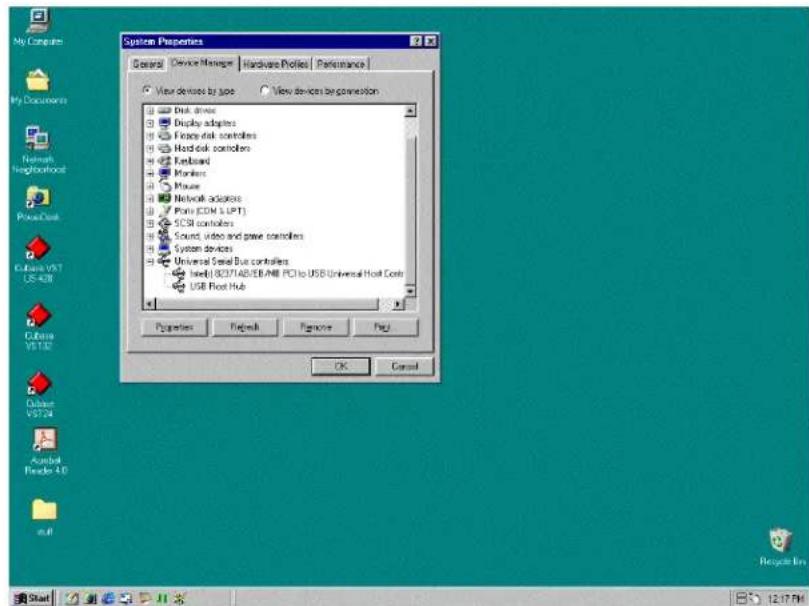
Illustration 3.01 - Identification du contrôleur USB
La marque du chipset est également à prendre en compte pour la qualité de l'audio en environnement USB. Il semble que les carte-mères les plus fiables soient basées sur des chipsets Intel (voir à ce sujet le Gestionnaire de péripériques de Windows 98 : clic droit sur « Poste de travail», selection des « Propriétés », clic sur l'onglet du « Gestionnaire de péripériques », et ouverture du chapitre concernant les contrôleurs USB – voir illustration 3.01 ci-dessus).
La compatibilité avec l'US-428 a pu être vérifiée pour les chipsets suivants :
D'autres processeurs, et en particulier ceux utilisant les contrôleurs Open Host - OHCI (à la place des contrôleurs Universal Host - UHCI) ont créé ponctuellément quelques incompatibilités. Bien que la plupart des systèmes OHCI ne présenteaucun problème, certaines anciennes versions peuvent déroger à cette règle. Nous avons pu constater que dans la majeure partie des cas, une carte USB à base PCI utilisant un contrôleur optique fonctionnera convenablement. Ces cartes (existant également au format PCMCIA pour les portables) sont disponibles chez un grand nombre de constructeurs. Consultez le site internet TASCAM pour plus d'informations à ce sujet.
MacOS: Configuration requise: Tout Macintosh PowerPC sous système 8.6 ou ultérieur doté d'au moins un port USB. (I'US-428 n'a pas encore été testé avec le système Mac OS X. Consultez le site internet TASCAM pour une mise à jour des informations à ce sujet).
Les iMac de première génération peuvent nécessiter une mise à jour « firmware » pour pouvoir utiliser l'US-428. La nature de cette mise à jour dépend de la version de MacOS utilisée. Apple fournit tous les détails à ce sujet sur son site internet (Article : Apple Support n° 58174).
Les PowerBook G3 Series (et ultérieurs) comportant un port USB (ou équipés d'une carte PCMCIA USB) ont été testés et fonctionnement bien avec l'US-428. De même, les anciens PowerMac exposés de cartes PCI USB sont tout à fait compatibles. Tous les iMac et Macintosh G3 ou G4 fonctionnement également bien. Les versions de MacOS inférieures à 8.6 n'implément pas complètement le protocole USB et ne sont donc pas recommandées. Dans tous les cas, une notation généreuse en mémoire RAM et un disque dur rapide sont conseillés.
3.2 Installation
L'US-428 étant un périphérique USB, son installation est très simple : il suffit de brancher une extrémité du cable USB dans l'US-428 et l'autre extrémité dans la prise USB de l'ordinateur.
Vérifie que le port USB de l'ordinateur est activé (normalement les paramétrages BIOS standard des PC l'activent, mais vérifie qu'il n'a pas été volontairement désactivé au sein du BIOS).
REMARQUE: Manipuez avec soin le CD-ROM fourni avec l'appareil. En cas d'empoussiement excessif ou de rayures, sa lecture pourrait être rendue impossible et le logiciel ne pourrait être installé. Le Replacement évientuel de ce CD-ROM ne sera pas gratuite.
Ne tentative pas de dire ce CD-ROM dans un lecteur CD audio : vous pourriez endommager votre système d'écoute et votre audition.
N'utilisez que le cable fourni avec l'appareil pour relier l'US-428 à l'ordinateur. N'utilisez pas d'autres types de cables, certains pouvant composer des résistances : les entrées/sorties audio ne pourrait pas se faire correctement et le niveau sonore serait très faible ou inaudible.
3.2.1 Windows
Les pilotes v3 de l'US-428 sont présents sur le CD sous la forme de deux installeurs exécutables: "US428_Win9x_Install_3_05.exe" (pour Windows 98 2e Edition et Millennium) et "US428_Win2k_Install_3_05.exe" (pour Windows 2000 et Windows XP).
Notez que nous avons aussi inclus les pilotes individuellement sous forme de fichier ZIPés, pour les utilisateurs préférent effectuer l'installation à partir de l'installateur de péripériques de Windows. Nous recommendons toute fois de privilégier nos installeurs, qui prendront soin de localiser et désinstaller tous les fichiers liés à des versions plus ancériennes des pilotes US-428.
Le CD compte également les anciens pilotes (v. 2.0) au cas où vous en auriez besoin.
Pour effectuer l'installation sous Win98SE ou ME :
Remarque: L'US-428 fonctionne correctement sous Win98 SE (2e Edition) et ME (Millennium). Du fait d'une implantation limitée de l'USB, la 1re édition de Win98 n'est pas recommandée.
Remarque: Ne lancez l'installer qu'vec I' US-428 eteint.
- Effectuez un double-click sur le fichier exécutable US428_Win9x Installer_3_05.exe. (icone bleu de l'US-428). Le programme d'installation démarre.
- Cliquez sur le bouton « Setup ». Le dialogue de bienvenue apparait.
- Cliquez sur le bouton « Next ». Le driver s'installe sur votre disque dur.
- Dans certains cas l'installateur de péripériques peut réclamer le fichier « US428WDM.SYS ». Dans ce cas cliquez sur « Parcourir » et indiquez la localisation Windows/System32/Drivers.
- Dans d'autres cas, ce même installerateur de périhériques peut réclamer votre CD-ROM Win98 s'il n'arrive pas à couver tous les fichiers systèmes nécessaires. Veillez à le tener à disposition.
- Le dialogue de fin d'installation apparait. Validez en demandant le redémarrage de l'ordinateur et cliquez sur « Finish ». L'ordinateur redémarre.
- Branchez l'US-428 sur l'ordinateur et mettez-le sous tension. Le gestionnaire "Plug&Play" détecte alors le nouveau périhérique USB et active l'installateur de périhériques, qui trouvera par lui-même les fichiers nécessaires (cette opération prend de 30 à 60 secondes).
- Les pilotes sont désormais installés et l'US-428 est prét à fonctionner.
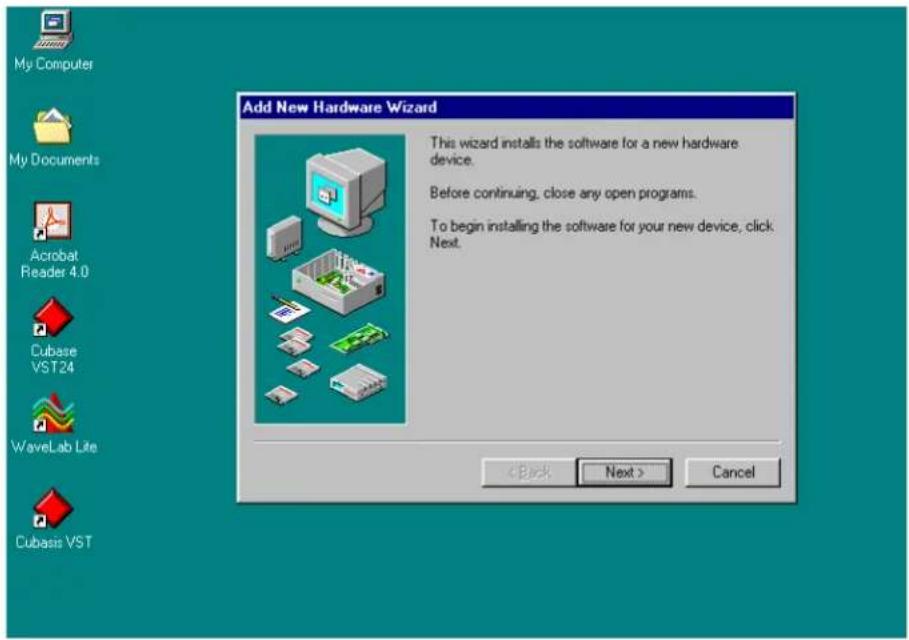
Illustration 3.02 - Installateur de périphériques W 98
Pour effectuer l'installation sous Windows 2000 ou Windows XP:
Remarque: Ne lancez l'installeur qu'vec I' US-428 eteint.
- Effectuez un double-clic sur le fichier exécutable US428_Win2k_Install_3_05.exe. (icone bleu de l'US-428). Le programme d'installation démarre.
- Cliquez sur le bouton « Setup ». Le dialogue de bienvenue apparait.
- Cliquez sur le bouton « Next ». Le pilote (driver) s'installe sur votre disque dur.
o REMARQUE: Dans certains cas, un message peut apparaitre, vous informant que le logiciel que vous installez n'a pas de certificat numérique. Cliquez simplement sur « Continue » pour poursuivre.
Si un message vous demande de redémarrer l'ordinateur, faites-le.
- Branchez l'US-428 sur l'ordinateur et mettez-le sous tension. Le gestionnaire "Plug&Play" détecte alors le nouveau péripérisque USB et active l'installateur de péripérisques, qui trouvera par lui-même les fichiers nécessaires (cette opération prend de 30 à 60 secondes).
- Les pilotes sont désormais installés et l'US-428 est prét à fonctionner
Pour effectuer l'installation à partir de l'installeur de péripériques de Windows :
- Dé-ZIPpez les pilotes et placez-les dans un nouveau dossier (vide) sur le disque dur.
- Branchez l'US-428 sur l'ordinateur et mettez-le sous tension.
Le gestionnaire "Plug&Play" de Windows détecte alors le nouveau périphérique USB et active l'installateur de péripériques.
- Sélectionnéz la recherche (Search...) d'un nouveau pilote et appuyez sur Suivant (Next)
Saisissez le chemin d'accès au dossier où vous avez range les pilotes et appuyez sur OK.
- ÀpRES que Windows ait ainsi trouve le « firmware download », cliquez sur Suivant (Next)
- Cliquez sur « Terminer » (Finish). Les autres éléments des pilotes sont automatiquement localisés et charges
- Cliquez à nouveau sur « Terminer » (Finish) si un dialogue vous le demande, et redémarrez si nécessaire.
3.2.2 Macintosh
- Insérez le CD-ROM dans l'ordinateur, double-cliquez sur l'installateur de l'US-428 et suivez les instructions.
- Branchez l'US-428 sur l'ordinateur et allumez-le. Le Macintosh trouvera tout seul les pilotes nécessaires.
3.3 Paramétrages OMS (Mac OS seulement)
Cubasis, ProTools et de nombreuses autres applications s'appuient sur OMS pour la gestion MIDI sur Macintosh. OMS (Open Music System) est un standard de gestion MIDI pour Mac, et comme l'US-428 communique par des messages MIDI avec l'ordinateur auquel il est lie, son installation sera le plus souvent nécessaire (une exception à cette règle est Digital Performer qui utilise un autre système de contrôle: FreeMIDI. Les pilotes v3 de l'US-428 sont compatibles à la fois avec OMS et FreeMIDI (separation).
Pour paramétrer OMS en fonction de l'US-428:
- Commencez par lancer l'installeur de OMS. Si vous ne disposez pas de la version la plus recente, vous pouvez la télécharger à l'adresse www.opcode.com.
- Localisez le dossier « US-428 Drivers » qui a été placé sur votre bureau par l'installateur du logiciel US-428. Dans ce dossier prenez le pilote « US-428 OMS » et déplacez-le dans le dossier « OMS folder » situé dans votre dossier système. Ne le déplacez pas
Dans le dossier Opcode situé sur votre disque dur, il ne serait pas en mesure de fonctionner correctement.
Redemarrez your ordinateur. Allumez ensuite l'US-428 et lancez l'application « OMS Setup » (située dans le dossier Opcode sur votre disque dur).
- Sélectionnez « New Studio Setup » dans le menu fichier (File). Dans le dialogue vous demandant deCHOISIR un port série (modem ou imprimante), laissez les deux sélections en blanc. Cliquez sur Yes et continuez. OMS va détecter tous les ports MIDI reliés à votre ordinateur et construira les instruments adéquats pour ceux qu'il sera en mesure de reconnaître.
- Quand la procEDURE est terminée, vous devriez disposer d'une liste de tous vos port MIDI, constituée au minimum des quatre icônes appartenant spécifique à l'US-428 : l'icone de l'US-428, ceux des port MIDI 1 et 2 et celui de l'US-428 Control Port.
(Les Ports 1 et 2 correspondent aux ports MIDI « physiquement » présents sur l'US-428. L « US-428 Control Port » est le port USB MIDI « virtuel » par lequel l'US-428 et ses différents boutons sont en liaison avec votre application).
Quand le paramétrage OMS est achéve, vous pouvez passer à la mise en compatibilité de l'US-428 avec votre application. Reportez-vous pour cela aux documents spécifiques à chacune.
3.4 Paramétrages PC
Quelques mots à propos d'audionumérique sur ordinateurs : un tel sujet dépasse largement les limites de ce manuel et donne lieu par ailleurs à une litterature abondante, mais quelques points vous permettront peut-être de tirer un meilleur parti de votre matériel.
- N'utilise pas d'autres applications en tâche de fond, parallèlement aux applications audionumériques. Le traitement de l'audio requiert très généralement la quasi totalité de la puissance de l'ordinateur et du temps « machine » disponible. Évitez tout particulièrement les applications exigeantes, graphiques ou liées à l'internet.
- Certains périhériques, comme les cartes reseau ou les modems sous windows peuvent provoquer des conflits avec le gestionnaire USB. En presence de tels conflits, l'objet en cause peut généralement être désactiver temporairement dans le « gestionnaire de périhériques ». Reportez-vous à votre mode d'emploi Windows 98 pour plus d'informations sur la résolution de tels conflits.
- Si vous ordinateur dispose d'un disque dur IDE (ce qui est le cas de la plupart d'entre eux) l'activation de l'adressage mémoire direct (Direct Memory Addressing, ou DMA) augmentera les performances de votre système de manière significative. Certains programmes ( comme Cubase VST ) vous permettent de l'activer des l'installation. Si vous ne l'avez pas encore fait, procédez comme suit : dans le menu « Démarrer»,CHOISSEZ l'options « Paramétres » , puis « Panneau de configuration » et double-cliquez sur l'icone « Système » . Dans la fenêtre système, cliquez sur l'onglet du gestionnaire deperiphériques, puis sur le signe « plus » des « Lecteurs de disque » , sélectionnez ledisque IDE et cliquez sur le bouton des propriétés. Vérifiez alors la validation de l'optionsDMA (voir illustration 3.03).
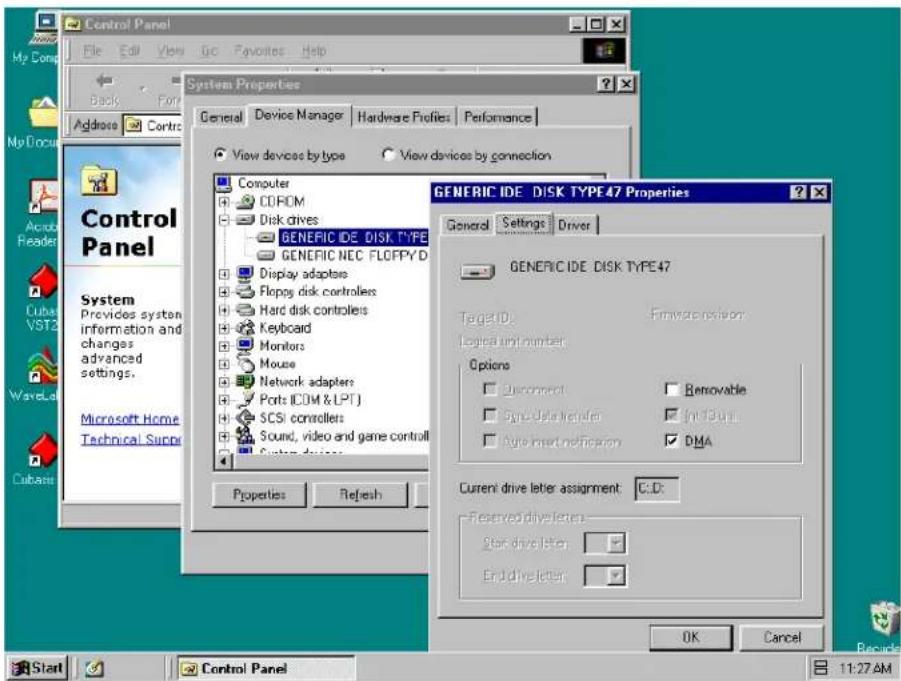
Illustration 3.03 - Activation DMA sur disques IDE
Par ailleurs, un certain nombre de modifications matérielles peuvent améliorer notablement la gestion audio de votre ordinateur, ainsi que le nombre de pistes et les possibités de traitement du son.
- Augmentez la mémoire RAM. La plupart des logiciels fonctionnent avec un minimum de 32 Mo, mais l'augmentation de la capacité RAM à 96, 128, voire 256 Mo améliorera notamment les performances.
- Envisagez l'acquisition d'un disque dur supplémentaire dédié à l'audio et doté d'une vitesse de rotation élevée (plus de 7200 tours pour la plupart des applications). L'utilisation de disques indépendants pour les données audio et le programme réduit les temps de recherche (un simple partitionnement d'un gros et unique disque dur n'a pas le même effet, l'ordinateur accédant alors au même disque dur dans tous les cas). Lesassageurs résultats seront obtenus avec un disque dur SCSI ou SCSI-Wide et une carte SCSI. Le SCSI (et plus particulièrement les protocoles Wide et IW-SCSI) peut augmenter de manière significative les vitesses de transfert et accroître spectaculairement le nombre de pistes disponibles ou le nombre de plug-ins de traitement de signal gérables par l'ordinateur. Si certains disques durs UDMA-66 récents font désormais jeu égal avec les disques durs SCSI (et à moinsindre coût), leur disponibilité réduite et des limites en matière de longueur de bus peuvent encore poser problème.
- Si vous utilisez une carte graphique PCI et que votre carte mère possède un connecteur AGP, vous pouvez aussi envisager l'acquisition d'une carte graphique AGP. Vous
réduirez ainsi le traffic sur le bus PCI et obtiendarez des rafraîchissement d'écran plus rapides.
Remarque spéciale: Pour plus de détails sur l'optimisation de votre PC pour l'audio, reportez-vous au document PC Optimization.pdf inclus sur le CD-ROM US-428. Ce document est également disponible sur le site internet de TASCAM.
3.5 A propos de l'interface USB
Le protocole USB est très polyvalent et l'accet a volontiers eté mis sur la possibilité de brancher grâce à lui plus de 100 péripériques sur un même bus. Nous recommendons en fait de limiter le nombre de ces péripériques dans un contexte d'utilisation de l'US-428. Celui-ci est très exigeant au niveau du bus USB, et un trop grand nombre d'unités sur ce port pourrait réduire la bande passante.
REMARQUE: Les pilotes (drivers) de nombreux autres apparèils USB, et plus particulièrement lesgraveurs CD,les scanners,les imprimantes et les apparèils photo sont écrits pour faire appel au bus USB de manière constante et régulière (en général toutes les millisecond). Cela peut engendrer des décrochages ou divers artefacts de type « clics » ou « pops » dans le flux audio. C'est pourquoi nous conseillons vivement de débrancher tous les périhériques USB non indispensablees quand vous précédez à des enregistements à l'aide de l'US-428 (la souris et le clavier USB font exception à cette rège : dans la plupart des cas ils n'on qu'un comportement passif avec une très faible demande en bande passante).
Un autre avantage connu de l'USB est la possibilité de réaliser des connexions « à chaud ». La encore, et bien que cela soit aussi possible avec l'US-428, nous conseillons de n'effectuer les branchements/débranchements (ou mise sous/hors tension de l'appareil) que quand l'application audio n'est pas active. Vous éviterez ainsi tout bruit audio parasite et tout risque d'effondrement du programme.
Voutrouvez enfin une liste de liens et de ressources concernant l'enregistrement direct-to-disc sur notre site internet à l'adresse www.tascam.com.
4. Branchements audio et MIDI sur l'US-428
4.1 Branchements audio
Pour gérer en sortie le son de votre ordinateur, reliez les sorties analogiques de l'US-428 à votre console ou à votre système d'écoute. Le niveau de sortie se règle par le bouton LINE OUT. Si vous disposez d'une console numérique, d'un convertisseur N/A externe ou d'une unité équipée d'une entrée S/PDIF, vous pouvez aussi désirer d'effectuer l'écoute via la sortie S/PDIF.
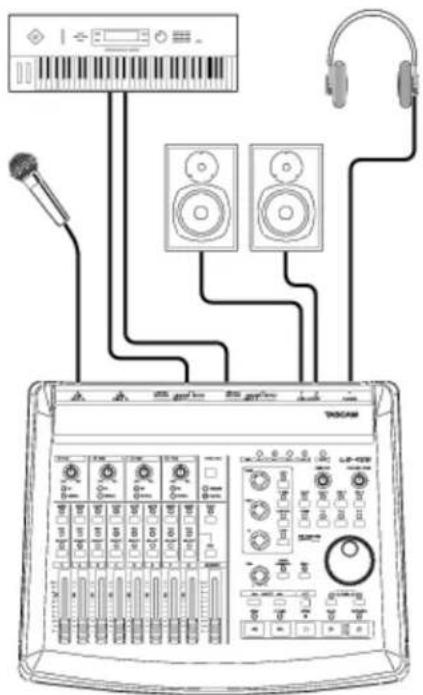
Illustration 4.01 - Connexions audio sur l'US-428
Pour enregistrer un signal audio depuis l'US-428 dans l'ordinateur, branchez simplement la source audio sur l'entrée appropriée. Les micros utilisent les entrées XLR INPUT A ou B (notez que l'US-428 ne fournit pas d'alimentation phantom et que si vous utilisez des micros à condensateur, vous devrez prévoir un préampli ou une alimentation externe). Les sources à niveau ligne (claviers ou générateurs de sons) peuvent utiliser une des quatre entrées LINE INPUTS (A à D). Les guitares, basses et autres sources à haute impédance doivent utiliser les entrées C et D avec le selectable basculé en position « Guitar ». Enfin, les sources numériques (lecteurs CD, enregistrateurs DAT, etc.) peuvent être branchées sur l'entrée S/PDIF.
Pour les voies A et B vous pouvezCHOISIR entre entrees XLR symétriques a niveau micro et entrées jack 6,35 TRS symétriques à niveau ligne. Bien que les deux types d'entrées puissant fonctionner simultanément, il n'est pas recommandé de faire ce choix : les signaux (et les niveaux) se trouvant additionnels et interférant alors l'un avec l'autre.
Les entrées C et D peuvent être commutées entre entrées analogiques au format jack 6,35 et entrées numériques S/PDIF. Cette commutation se fait à l'aide du bouton INPUT C+D.
Le niveau d'entrée des sources analogiques est réglé par les potentiamétres de gain (TRIM) (voir schéma ci-dessous), situés juste au-dessus des faders. En utilisant numérique (selecteur INPUT C+D positionné sur DIGITAL), ces réglages de gain sont inactifs sur les entrées C et D : le signal échantillonné est transmis directement à l'application sans modification. Pour réduire le niveau des sources numériques au niveau des entrées C et D, il faut agir sur le niveau de sortie de votre source numérique.
Notez que les contrôles de gain (TRIM) affectent directement les niveaux d'entrée dans les convertisseurs A/N de l'US-428. Vous doivent observer attentivement les témoin SIGNAL et OL pour les régler le plus finement possible. En enregistrement numérique, il est essentiel de garder les niveaux d'entrée aussi proches que possible de 0 dB sans dépasser cette valeur. En cas d'échéage, la saturation numérique produit dessons très désagréables; inversement, face à des niveaux trop faibles et n'exploitant pas pleinement l'amplitude dynamique des convertisseurs de l'US-428, le signal sera proche du bruit de fond. Dans les deux cas, et une fois l'enregistrement fait, il ne sera pas possible de corriger ces problèmes, et un réglage très fin de ces gains est donc essentiel.
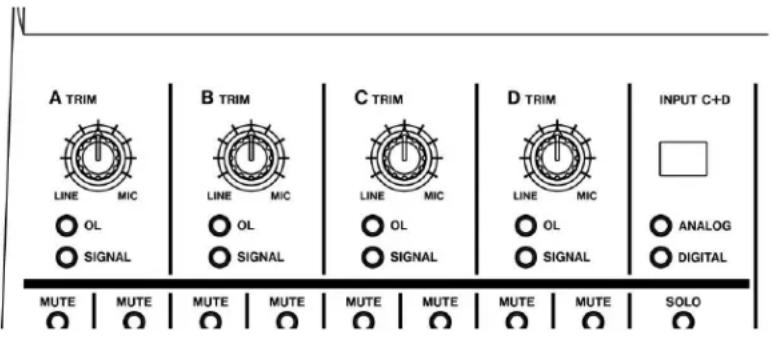
Illustration 4.02 - Régliages de gains et témoin
4.2 Branchements MIDI
Les deux yeux de prises MIDI IN et OUT sont independants et vous donnent accès à un total de 32 canaux MIDI. Reliefs simplement la prise MIDI OUT de votre clavier (ou autre unité MIDI) à une des prises MIDI IN de l'US-428 et inversement. Si vous disposez d'un boîtier de synchronisation MIDI, vous pouvez dédier un des deux yeux de prises à l'émission et à la réception du MIDI Timecode (MTC). Vous pourrez ainsi synchroniser un enregistreur compatible
MTC (Portastudio ou multipiste DTRS) avec votre logiciel audionumérique et opérer aisément toutes les opérations d'édition et de transferts de pistes qui pourrait vous être utiles.
4.3 Utilisation du Monitoring
En environnement audionumérique, le temps mis par le signal pour passer à travers l'ensemble des étapes physiques et logicielles et revenir aux sorties peut creer un retard perceptible (appele « latence » ou « temps de latence »), génant dans les opérations de doublage de pistes déjà enregistrées.
Le mixage de préécoute (INPUT MONITOR) présente sur l'US-428 élimine tout retard en permettant d'éçouter directement le signal source sans aucun temps de traitement. Quand le bouton INPUT MONITOR est enforcé, les quatre premiers faders contrôle les niveaux d'entrée des voies A, B, C et D au niveau du mixage interne de l'US-428. Les modifications qu'ils créé affectent les sorties casque et monitor mais sont, naturellement, sans effet sur les niveaux adressés à l'application audionumérique de l'ordinateur. Les quatre premiers MUTE affectent de la même manière les quatre entrées, et les boutons PAN permettent une répartition spécifique des signaux entrants dans le champ stéreo. Par défaut, les quatre signaux entrant sont positionnés au centre, mais vous pouvez les sélectionner (SEL) et les positionner (PAN) à volonté.
REMARQUE: En mode INPUT MONITOR les faders 5 à 8 sont inactifs.
REMARQUE : Tous les contrôles mentionnés ici sont également accessibles via la tableau de bord ASIO, qui reprend le statut en cours de la section INPUT MONITOR.
4.4 Niveau Monitor et Master
Il est important de bien désigner les niveaux de MONITOR et le niveau du bus stéreo contrôle par le fader MASTER.
Quand you utilisez les entrées analogiques de l'US-428, seul le contrôle de gain (TRIM) affecte le niveau d'entrée du signal destiné à l'application audionumérique. Si vous utilisez les entrées numériques, aucune modification ne peut lui être apportée et le signal est adressé directement, telquel, à l'application.
Quand vous réécoutez un enregistrement réalisé dans l'ordinateur via l'US-428, le niveau est contrôle par le contrôle de gain de chaque piste opéré par le logiciel (qui est lui-même, en fait, géré par les FADERS de l'US-428), puis par le fader MASTER et enfin par les contrôles LINE OUT ou PHONES OUT.
Les contrôles LINE OUT et PHONES OUT géront directement et respectivement le niveau des sorties LINE OUTPUT et PHONES, mais pas le niveau de la sortie DIGITAL OUTPUT.
Le fader MASTER, pour sa part, affecte le niveau du signal numérique adressé à l'application, et les modifications que vous faites à son niveau se répercutent donc aussi au niveau des écoutes.
Mais si vous poulez simplement réduire le niveau de l'écoute sans toucher au niveau du mix stéreo, c'est sur MONITOR LEVEL qu'il vous faudra agir et non sur MASTER.
5. Le tableau de bord ou « Control Panel » US-428
5.1 Fenêtre principale
Cette fenêtre permet de définir diverses options concernant la gestion ASIO de l'US-428.
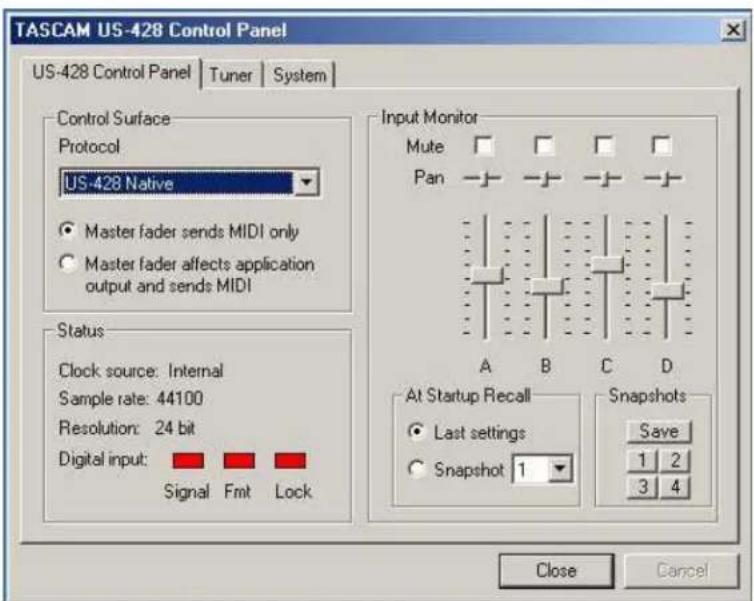
Illustration 5.01 - Fenêtre principale du « Control Panel » de l'US-428
La section Control Surface Protocol définit le type de messages MIDI utilisé pour envoyer les informations de mouvements des faders et d'action sur les boutons depuis l'US-428 vers le logiciel. La case à menu dérouulant correspondante permet de désirir entre plusieurs options, incluant : natif US-428, émulation JL Cooper CS-10 (à la fois standard et spécifique Pro-Tools), Native Instruments B4, et deux modes différents de banks de quatre contrôle. Pour plus d'informations sur les différents modes « non natifs », reportez-vous aux chaprites traitant de ces applications ou de ces fonctions. Pour la plupart des logiciels de traitement audionumérique de type « workstation», il est conseilé de conserver le réglage par défaut « US-428 Native »
L'option Master affects application output... correspond à une transmission simultanée des changements de position par MIDI. Elle permet d'utiliser ce fader pour commander le niveau de sortie d'une application depuis l'US-428 (utile pour des programmes qui ne possèdent pas de volume général, comme Sound Forge.) Pour Cubasis, Sélectionné l'option MIDI only.
La section Status affiche les paramètres en cours pour l'US-428 :
Clock source: Internal ou Digital In
Sample rate: 44100 ou 48000
Resolution: 24 Bit ou 16 Bit
Digital input :
- Signal: Rouge - pas de source numérique
- Vert - source numérique active
Fmt: Rouge - format non conforme Vert - format S/PDIF conforme
Lock: Rouge-enregistrement impossible (non verrouillé), Vert-enregistrement possible (verrouillé)
La section Input Monitor reprend de manière visuelle et contrôle la partie INPUT MONITOR de l'US-428. Elle permet de contröler les niveaux et les positions des entres de l'US-428 tels qu'ils apparaissent au niveau des connecteurs LINE OUTPUT, DIGITAL OUT, et PHONES. Trois contrôle independants (niveau, Pan et Mute) sont ainsi accessibles pour chaque entrée A, B, C et D. Ces contrôle peuvent naturellement aussi être manipulés depuis l'US-428 en appuyant sur le bouton INPUT MONITOR et en utilisant les faders 1 à 4. Si vous procédez ainsi, la position des faders à l'écran dans le « Control Panel » sera modifiée en miroir.
Tous les paramètres de la section Input Monitor de ce tableau de bord peuvent être sauvégardés dans une des quatre mémoires « Snapshot ». Pour effectuer une sauvégarde dans la mémoire 1, par exemple, cliquez sur « Save » puis sur « 1 ». Le rappel des paramètres mémorisés se fait ensuite simplement en cliquant sur le bouton correspondant.
Une dernière section vous permet deCHOISIR les parametres rappelés au redémarrage de l'US-428 ("At Startup Recall"): derniers paramétres utilisés (Last Settings) ou une des quatre mémoires snapshot.
5.2 Taille de la mémoire tampon (buffer)
Le tableau de bord « US-428 » comporte une deuxième page à laquelle on accede en cliquant sur l'onglet « System ». Vous pouvez y modifier la taille de la mémoire tampon (buffer). Un buffer plus petit réduit le temps de latence mais nécessite aussi un système plus rapide.
Tailledubuffer:
Le pilote de l'US-428 stocke temporairement les données audio entrantes et sortantes dans une mémoire tampon (buffer). Une plus grande capacité du buffer offre plus de sécurité contre les interruptions système susceptibles de générer des clics ou des artefacts audio. A contrario, une faible capacité réduit le temps de latence et permet un meilleur monitoring des entrées. Cette version du pilote permet d'adapter la taille du buffer aux performances de votre matériel et de
votre application audio. Notez que ce parametre n'afecte pas la latence propre du monitoring interne de l'US-428 qui reste toujours extrémement faible et inférieur à 1,5 ms.
Pour régler la taille du buffer, accédez au tableau de bord (Control Panel) US-428 et cliquez sur l'onglet « System ». Le curseur « Latency » permet de descendre jusqu'à 256 samples (128 samples sur Mac) et de monter jusqu'à 2048 samples. Tous les programmes audio utilisant l'US-428 devront avoir été quittés avant que le changement du temps de latence puisse prendre effet. Si vous utilisez Cubase VST à une fréquence d'échantillonnage de 44,1 kHz, une taille de buffer de 256 samples donne un temps de latence de 12 ms pour le monitoring. Un buffer de 2048 samplesdonnérait une latence d'environ 43 ms.
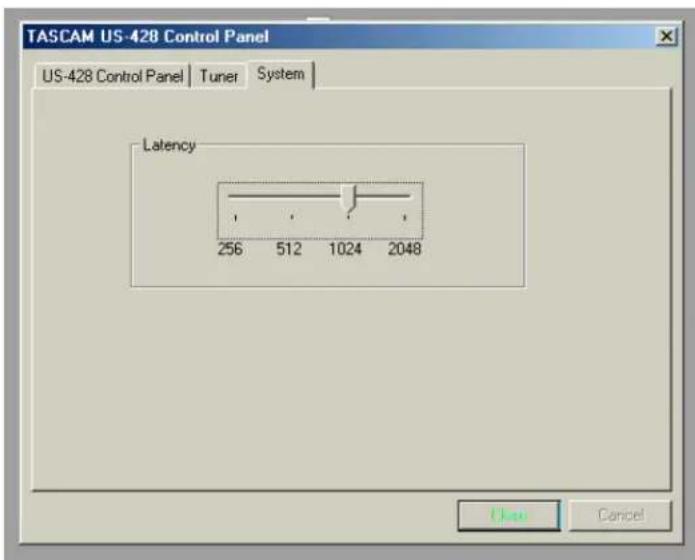
Illustration 5.02 - Sous-fenêtre de l'onglet « System »
5.3 Accordeur chromatique
Ouvrez le tableau de bord (Control Panel) US-428 et cliquez sur I'onglet « Tuner »
Dans la section « Input», Sélectionnéz l'entrée à laquelle vous pouze appliquer l'accordeur (A, B, C, ou D).
Jouez une note et reglez le gain de maniere à ce que le signal soit net mais n'écrête pas.
Les LED vertes du bargraphe « Meter » situé dans cette section doivent donc être largement allumées, sans pour autant atteindre les LED rouges du haut.
Si besoin, vous pouvez modifier la hauteur du diapason dans la section « Reference ». Il est réglée par défaut à 440 Hz pour le /a du milieu du clavier, mais vous pouvez le modifier dans une plage allant de 430 à 450 Hz.
Quand vous jouez, le nom de la note détectee s'affiche en notation anglo-américaine en-dessous des repères d'accordage : A# ou E (la dièse ou mi), par exemple.
Si la note est trop haute, la flèche « Sharp » et les repères d'accordage s'allument en rouge à la droite du « 0 ». Les valeurs situées en-dessous des LED indiquent la déviation en « cents » (centièmes de demi-ton) par rapport à la note juste. Quand la note est accordée, la LED « 0 » est allumée et les flèches Flat et Sharp sont toutes les deux allumée en vert.
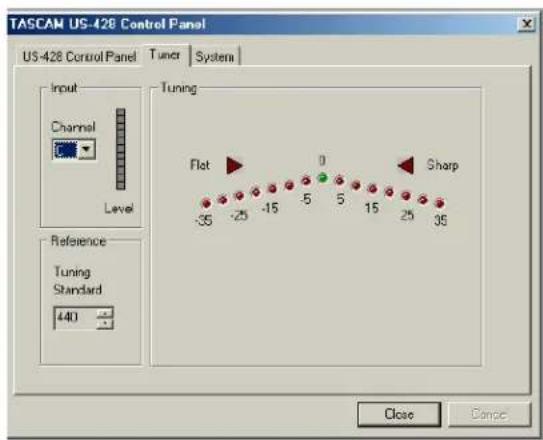
Illustration 5.03 - La page de l'accordeur chromatique
Remarque : l'accordeur chromatique consomme de la bande passante et du temps de travail pour le processeur. Quand vous avez terminé votre accordion, nous vous conseillons donc de selectionner un autre onglet ou de referrer ce tableau de bord.
6. Liaison avec le logiciel audio
Cette section a pour but de vous présenter les concepts de base de la liaison de l'US-428 avec une application audio-numérique. Il est important de noter que chaque programme implante différemment les diverses fonctionnalités décrites ici. Une étude exhaustive de chacun d'eux dépasserait les limites de ce manuel et nous nous contenterons donc de prendre comme exemple celui du logiciel Cubasis VST audio fourni avec l'appareil. L'utilisation de l'US-428 avec diverses autres applications est également étudiée dans le chapitre 8 de ce manuel, dans lequel nous vous conseillons de rechercher les informations pouvant concerner notre configuration spécifique.
Pour autant, la description ci-après ne vous dispense pas de dire le manuel de l'application, et pour toute question concernant spécifique Cubasis (ou le logiciel audio de votrechioix), reportez-vous à son mode d'emploi.
6.1 Sélection de l'US-428 comme source audio
6.1.1 Audio Control Panel
Dans Cubasis, ouvre l'Audio Control Panel (voir illustration 6.01), accessible via le menu Audio. Sélectionnez le menu local ASIO Device et choisissez ASIO US-428 Driver. Pour le cas où vous logiciel n'accepterait que l'enregistrement 16 bit, un driver 16 bit a également été.
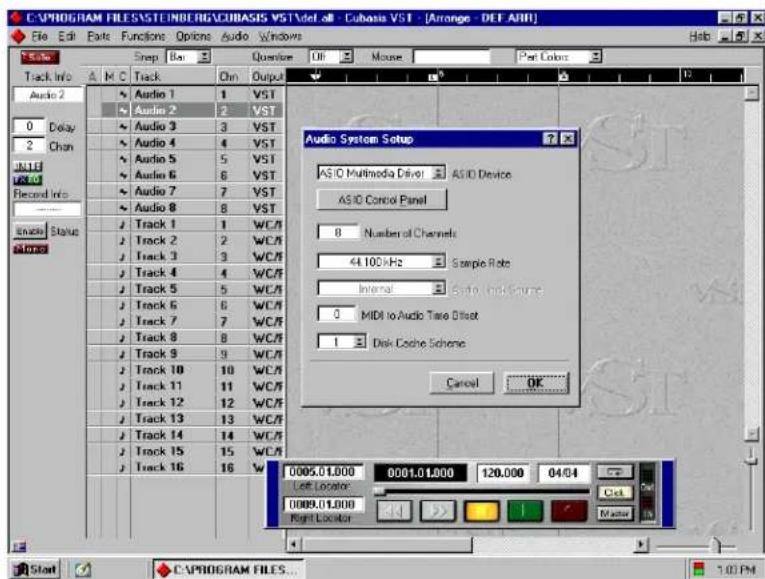
Illustration 6.01 - Audio Control Panel dans Cubasis.
Dans Audio Control Panel, vous pouvez désirer le nombre de canaux audio utilisés ainsi que la fréquence d'échantillonnage, les réglages de cache disque, et le décalage MIDI/Audio. Reportez-vous au manuel de Cubasis pour plus d'informations à ce sujet.
6.1.2. ASIO Control Panel
Dans Audio Control Panel, cliquez sur le bouton ASIO Control Panel. Le tableau de bord (Control Panel) US-428 apparait. Dans Cubasis, verifiez que le protocole est bien regle sur « US-428 Native Mode ». Reportez-vous au chapitre 5, « US-428 Control Panel » pour plus d'informations à ce sujet.
6.1.3 Telecommande VST
Dans Cubasis, le programme reconnait automatiquement l'US-428 comme unité de télécommande. Dans la plupart des autres applications, vous devrez selectionner l'US-428 comme télécommande ou surface de contrôle dédiée. Dans Cubase (version complete US) par exemple, vous devrez selectionner l'option « VST Remote » dans le menu Audio et désir l'US-428 comme unité de contrôle (voir illustration ci-dessous). Vous devrez également régler les paramétres « Input » et « Output » sur « US-428 Control Port » et le paramètre « Remote » devra correspondre à celui selectionné dans US-428 Control Panel (voir illustration 5.02).
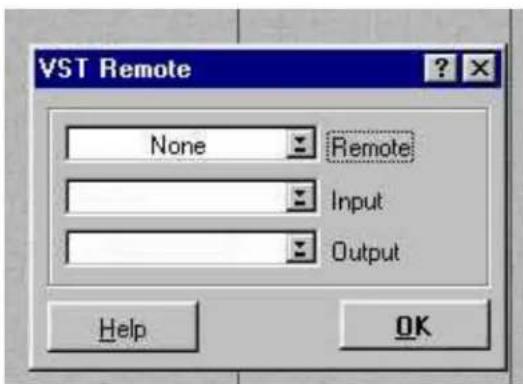
Illustration 6.03 - Fenetre « VST Remote » de Cubase
6.2 Réglage de la fréquence d'échantillonnage et de la résolution
L'US-428 accepte les fréquences d'échantillonnage de 44,1 kHz et 48 kHz. Dans « Audio Control Panel », Sélectionnez cette fréquence à l'aide du menu local « Sample Rate »
Le protocole de contrôle comporte deux drivers indépendants pour le fonctionnement en 16 ou en 24 bit. La sélection se fait également dans « Audio Control Panel » (voir illustration 6.04).
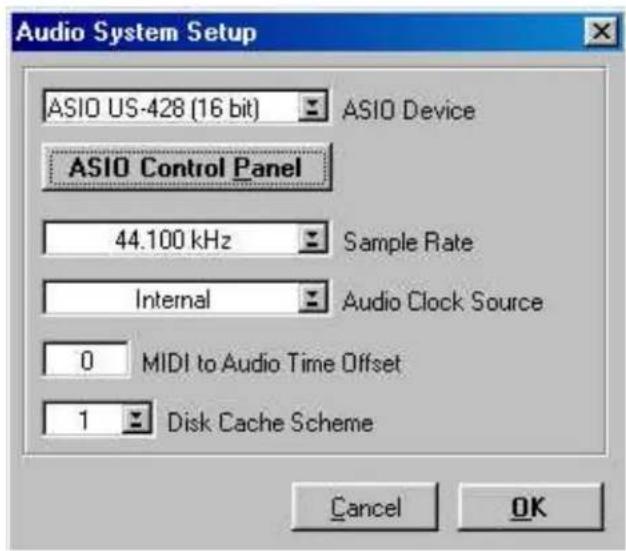
Illustration 6.04 - VST/24 Audio Control Panel
6.3 Activation des entrées
Vouve nez activer (valider) les entrees de l'US-428 au sein du logiciel Cubasis pour pouvoir les utiliser. Ouvrez la fenetre Audio Input (voir Illustration 6.05) et selectionnez les pistes mono ou les paires stereo de vaue choix.
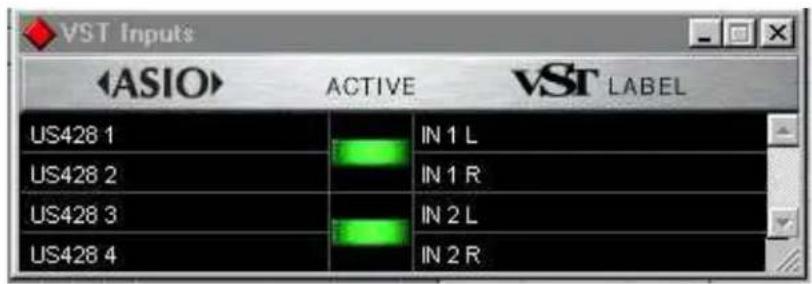
Illustration 6.05 - Fenetre Audio Input
REMARQUE: Cette version de Cubasis n'accepte qu'une seule entree pour I'enregistrement (il peut toutefois s'agir d'une paire stereo). Pour utiliser pleinement les capacités de la section d'entree de l'US-428, vous devrez utiliser une version complete de Cubase VST (ou de Logic Emagic, ou de Cakewalk, ou de toute autre application acceptant des sources multiples en enregistrement).
Selectionnez ensuite les entrées au niveau de la console virtuelle interne de Cubasis. Maintenez la touche Control enforcée, effectuez un click gauche sur le sélectionur d'entrée situé en haut de chaque tranche et selectionnez l'entrée de votrechoix dans le menu local qui apparait. Vérifiez qu'une source est selectionnée pour chaque voie (IN) et qu'un signal est bien present (voir illustration 6.06).
Contrastez une piste dans la fenêtre d'arrangement : elle est automatiquement mise en attente d'enregistrement (voir Illustration 6.07).
Vérifiez que les fonctions de drop-in et drop-out de Cubasis ne sont pas activées (au niveau de la barre des fonctions de transport) ou que, si elles sont actives, les points de localisation correspondent bien à votre projet. Appuyez sur le bouton d'enregistrement de l'US-428 : Cubasis lance un décompte préalable de une ou deux mesures (selon le paramétrage des préférences de la fonction Metronome) puis commence l'enregistrement.
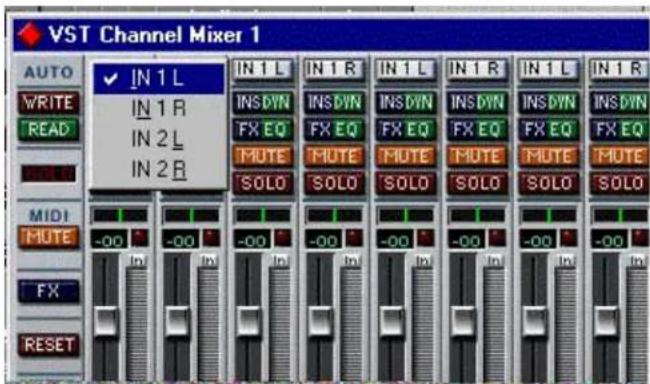
Illustration 6.06 - Console virtuelle avec Mutes et Solos
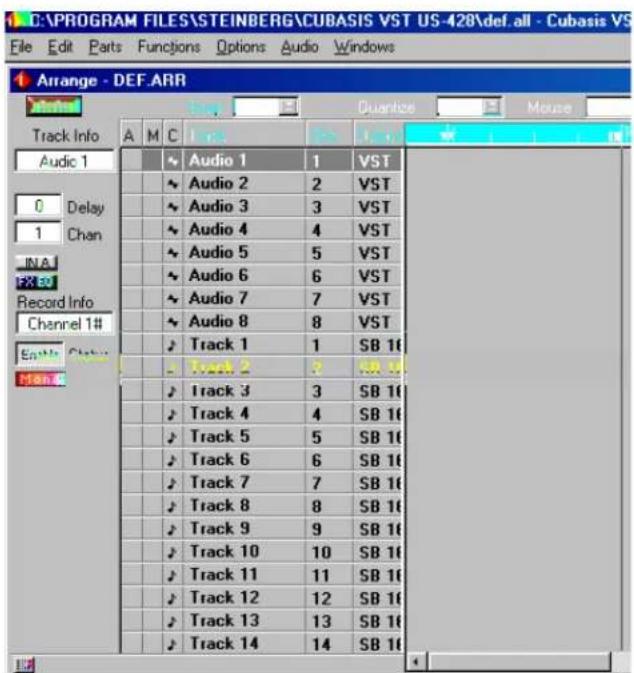
Illustration 6.07 - Mise en attente d'enregistrement
6.4 Fonctions de transport et locator
Les touches de transport de l'US-428 sont en relation directe avec celles qui sont presents à l'écran dans Cubasis. Le fait, par exemple, d'appuyer sur le bouton PLAY de l'US-428 active le mode de lecture PLAY dans Cubasis, et l'appui sur STOP l'arrête de la même manière. Les touches d'avance et de retard rapide lancent également les fonctions correspondantes, et la molette (quand la fonction AUX n'est pas sélectionnée) sert au calage de l'enregistrement à la manière d'une fonction « shuttle »: la rotation dans le sens horsaire fait avancer la position du curseur dans le morceau, et une rotation dans le sens anti-horaire la fait reculer.
Cubasis enregistré l'audio comme le MIDI dans la piste qui est contrastée dans la fenêtre d'arrangement (voir ci-contre). L'appui sur RECORD (enregistrement) lance un décompte préalable, après lequel l'enregistrement des données audio ou MIDI commence dans la piste sélectionnée.

Illustration 6.08 - Fonctions de transport
Les points de localisation fonctionnent comme les boutons droit et gauche de la souris dans Cubasis : pour acceder au point de localisation gauche, appuyez sur le bouton LOCATE << et pour passer au point de localisation droit, appuyez sur le bouton LOCATE >>.
Pourmettre en place les points de localisation,maintenez le bouton SET enfoncé et appuyez sur un des boutons < < ou>> pour memoriser la position courante dans le point de localisation correspondant.La mémorisation se fait aussi bien « à la volée »,pendant la lecture,qu'à l'arrêt.
6.5 Mute/Solo
Les boutons MUTE provoquent l'activation ou la désactivation de la fonction Mute pour la voie considérée dans la console virtuelle de Cubasis VST. Quand une voie est mutée, deux tímoins sont actifs : le bouton Mute au sein de la console virtuelle de Cubasis VST et le tímoin MUTE de la face avant de l'US-428.
Le sélecteur SOLO permet de transformer les boutons de MUTE en boutons SOLO. Quand ce sélecteur SOLO est enforcé et que le témoin SOLO est allumé, les boutons de MUTE permettent l'écoute isolée de la voie Sélectionnée. (Voir illustration 6.06)
6.6 Égalisation
La face avant de l'US-428 dispose de contrôles d'égalisation dédiés permettant de:gérer jusqu'à quatre bandes de fréquence au niveau de la console virtuelle du logiciel audio. Dans le cas de Cubasis, les boutons LOW et HIGH EQ pilotent respectivement les deux bandes graves et aigués de l'égaliser interne.
Appuyez sur un des boutons de selection de bande (LOW, LOW-MID, HI-MID ou HIGH) pour activer la bande correspondante de l'égaliseur du logiciel. Quand une bande est activée, le bouton EQ GAIN ajuste l'amplitude de l'égalisation ajoutée ou soustraite au signal. Le contrôle EQ FREQ détermine la fréquence centrale autour de laquelle agit l'égalisation et EQ Q (facteur « Q ») agit sur la largeur de la bande de fréquence affectée par le paramètre EQ GAIN.
Pour provoquer l'ouverture d'un panneau d'égalisation à l'écran depuis l'US-428, appuyez sur un des boutons de selection EQ puis sur la touche SELECT d'une des voies.
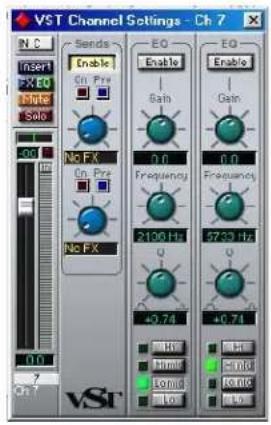
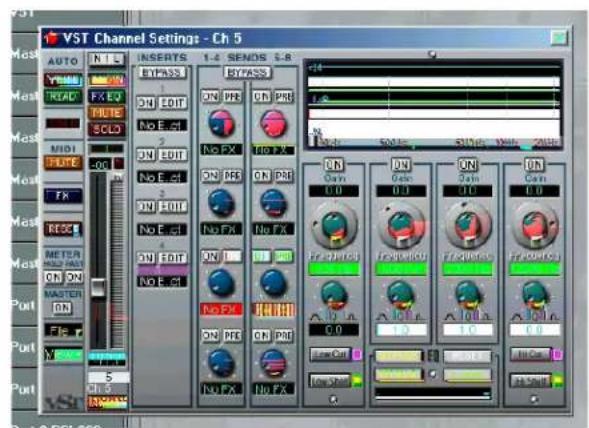
Illustrations 6.09 et 6.10 - Fenêtre d'égalisation (gauche) et Cubase VST/32 (droite)
6.7 Auxiliaires
Les boutons AUX 1 à 4 selectionnent les départs auxiliaires AUX SEND au sein du logiciel. Quand un témoin AUX est allumé, le niveau de départ auxiliaire peut être régle à l'aide de la molette. Pour provoquer l'ouverture de la fenêtre des départs auxiliaires dans Cubasis depuis l'US-428, appuyez sur un des boutons AUX SEND puis sur la touche SELECT d'une des voies. La fenêtre EQ/Aux de la voie selectionnée apparait.
6.8 Molette
La molette agit comme un contrôleur continu et peut être associée à un grand nombre de fonctions. Dans Cubasis, quand un des témoins AUX est allumé, elle permet de régler le niveau de départ auxiliaire de la voie considérée. Quand les témoins AUX sont tous étenteints, elle sert de molette « shuttle » permettant le repération au sein de l'enregistrement.
6.9 Boutons BANK et FADER NULL
Les touches BANK SELECT permettent de passer en revue des banks de 8 faders. Dans chaque bank, la sélection d'un des faders contrôle la voie correspondante au sein de la console virtuelle du logiciel audio.
L'US-428 donne ainsi accès à un nombre de voies illimité (limité uniquement par le nombre maximum accessible dans le logiciel que vous utilisez).
Quand vous passez d'un bank à un autre, la position du fader sur l'US-428 peut ne plus correspondre avec celle du fader de la voie qui lui est nouvellement associée dans le logiciel. Dans ce cas, l'appui sur le bouton FADER NULL découple les faders de l'US-428 de ceux du programme, permettant de les déplacer librement sans agir sur le logiciel et de retrouver ainsi une position « physique » correspondant à la position théorique. Les témoins REC et SEL servent alors de flèches haut/bas permettant de ramener le fader vers sa position dans le logiciel. Pour un résultat fiable, il est recommendé de n'effectuer cette opération que quand la lecture est arrêtée.
Certain programmes audio qui peuvent utiliser le protocole ASIO 2 pour la gestion des entrées/sorties audio ( comme Cubase VST de Steinberg, par exemple), compte une fonction « Direct Monitoring ». Elle permet à l'interface utiliser du programme de contrôle les trajets de monitoring entrée/sortie au niveau du « hardware ». En l'absence de cette fonction, le temps de latence est contrôle par la taille du buffer (voir section 5.2) et votre programme peut ajouter des effets ou une égalisation à la fois dans le circuit monitor et dans le circuit d'enregistrement. Avec le monitoring direct, le temps de latence est extrémement faible (inférieur à 1,5 ms), mais vous ne pourrez pas entendre les effets dans le circuit de monitoring ( bien qu'ils participant malgré tout à l'enregistrement, si vous les avez paramétré dans ce sens).
Pour activer la fonction « Direct Monitoring » dans Cubase VST, ouvre le tableau de cord « Audio Control Panel ». Dans sa section « Monitoring » activez l'option « ASIO Direct Monitor » (Vous avez également besoin d'activer les monitoring « Record Enable Type » ou « Tape Type »).
7. Session-type d'enregistrement dans Cubasis
Votre US-428 est maintainant branché sur l'ordinateur, les drivers sont installés,Vote programme d'enregistrement audio est charge et vous etes donc pret a enregister quelques pistes. Nous allons vous accompagner au sein d'une session-type d'enregistrement dans Cubasis, à partir de I'US-428.
REMARQUE: Ce chapitre constitue une première approche de l'utilisation de l'US-428 dans un contexte d'enregistrement et de mixage avec le logiciel Cubasis de Steinberg. Il ne constitue pas un mode d'emploi de Cubasis. Pour plus de détails à ce sujet, reportez-vous au manuel spécifique, present sur le CD de l'US-428 (versions Windows et MacOS).
7.1 Paramétrages
Avant de lancer Cubasis, vérifie que l'US-428 est sous tension, que son cable est bien branché sur le port USB de l'ordinateur et que l'appareil est initiaisé.
Remarque: Quand vous mettez l'US-428 sous/hors tension ou que vous quittez l'application audio (Cubasis VST par exemple), pensez àmettre les contrôles LINE OUT et PHONES à zéro.
Quand Cubasis est actif, n'eteignez pas l'US-428 et ne débranchez pas son alimentation. Vous ne doivent pas non plus débrancher l'US-428 de l'ordinateur ni toucher aux liaisons USB.
Si vous lancez Cubasis (ou un autre programme audio) avant que l'US-428 ait pu s'initialiser, le historique ne pourra pas le « voir » et il ne vous donnera pas accès au contrôle de l'appareil, aux entrées/sorties MIDI ou à l'enregistrement et à la lecture des données audio. Parallelement, de nombreuses applications ne prévoient pas la suppression de périphériques pendant leur activité. Veillez donc a commencer par quitter l'application avant de débrancher ou d'éteindre l'US-428.
Il est également conseillé, comme avec tous les apparciels audio, d'attendre que le programme soit chargé et stable avant d'allumer l'amplification pour éviter tout dommage du aux courants de coupure.
Quand l'US-428 est allumé et initiaisé, lancez l'application Cubasis en double-cliquant sur son icône à l'écran. Ouvrez le module « Audio Control Panel » et Sélectionnez l'US-428 comme périphérique audio (voir « Sélection de l'US-428 comme source audio » dans le chapitre précédent). S'il n'apparait pas dans la liste proposée, vérifie qu'il a été installé correctement en suivant la procédure décrite dans le chapitre des dysfonctionnements.
Appelez la fenêtre « ASIO Control Panel », et choisissez une fréquence d'échantillonnage (44,1kHz ou 48 kHz). Notre source d'horloge numérique doit être réglée sur « internal » à moins que vous n'utilisiez une entrée numérique S/PDIF (entres C et D régles sur DIGITAL), ou que vous synchronisiez Cubasis lui-même sur une source externe.
Selectionnez le mode de mémoire virtuelle utilisé (Disk Caching Scheme). L'option 1 (Virtual Tape Recorder) correspond à des enregistements linéaires et de longue durée. L'option 2 (Audio Sequencer) est plus adaptée à des bouches de samples et à des fragments courts. L'option 3, enfin, (Tape Recorder/Sequencer) est àCHOISIR si vous utilisez une combinaison de fragments courts et de pistes linéaires (pour plus d'informations sur la mémoire virtuelle - cache - reportez-vous au manuel de Cubasis VST.)
Si vous utilisez Cubasis, il reconnait automatique les contrôles et témoins de la face avant de l'US-428, mais si vous utilisez un autre programme, il vous faudra probablement selectionner les ports MIDI destinés au contrôle de l'US-428 au sein du menu des réglages MIDI du logiciel (MIDI Setup).
Si vous utilisez l'interface MIDI interne de l'US-428, vous aurez aussi à l'activer au sein du menu « Options/MIDI Setup ». Chaque groupe de prises MIDI IN/OUT peut être activé séparément. Pour plus d'informations sur un paramétrage MIDI plus sophistiqué du VST, reportez-vous au manuel du logiciel.
Branchez enfin vos sources audio sur l'US-428 : sources analogiques sur les connecteurs XLR / jack 6,35 ou source numérique sur l'entrée S/PDIF.
7.2 Enregistrements
Dans Cubasis, choisissez l'(les) entrée(s) que vous pouze activer sur l'US-428. Dans le menu Audio, Sélectionnez l'option Input et cliquez sur la paire d'entres (ou sur « les » paires dans Cubase VST) que vous pouze utiliser sur l'US-428. Les tímoins vert s'allument dans la fenêtre des entrées VST pour les pistes activées.
Selectionnez la(les) piste(s) à mettre en enregistrement en la(les) contrastant dans la fenêtre d'arrangement.
REMARQUE: Les quatre entrées n'apparaîtront que si vous les avez activées comme indiqué cédessus. S'il s'agit de la première piste enregistrée pour un projet, Cubasis vous demandera probablement une destination pour la sauvegarde des fichiers audio. Il est conseille de regrouper tous les éléments d'un morceau ou d'un projet au sein d'un même dossier, le nombre de fichiers . WAV pouvant rapidement doiventvenir très élevé sur votre disque.
Quand les pistes sont activées, il faut pouvoir entendre le signal qui leur est destiné pour régler leur niveau. Ouvrez la fenêtre Monitor Mixer de Cubasis (Menu Audio/Monitor), et vérifie que vous avez affecté et activé vos entrées. Vous devriez pouvoir confirmer la présence de signal sur les bargraphes des voies (en supposant que votre source émet bien un signal).
Si vous signal est trop fort, le témoin OL reste allumé en rouge de manière fixe. S'il est trop faible, vous ne verrez qu'un léger clignotement au niveau du témoin SIGNAL, voire rien du tout.
Voussoupiezmodifierle niveau d'entree deplusieurs manieres.Commencezparverifierque lesignal queyouadressezàI'US-428estcomprisdansdeslimitesraisonsnables.Iidvraitallumerle témoinvert SIGNALde maniere presque fixe et fairea peineclignoter te tmoin rouge OL.
VouspouvzI'ajusteraI'aide desboutonsdegain(TRIM)dechaque voie.
REMARQUE: Les tímoins SIGNAL et OL sont inactifs avec des sources numériques.
Dans le cas de sources numériques, le niveau d'entrée est déterminé par le niveau de sortie de la source et son transfert est effectué directement à l'application, sans modification.
Dans les fonctions de transport de Cubasis, vous pouvez activer l'enregistrement en drop in/out à partir des positions régles pour les points de localisation. Si vous ne pouze pas utiliser cette fonction, vérifie que les boutons correspondants ne sont pas activés.
Appuyez sur le bouton d'enregistrement de l'US-428. Si la fonction « Count-off » du métronome est activée, vous entendrez un décompte préalable d'une ou deux mesures puis le programme
passe en enregistrement. Il s'arrête soit au point de drop out, soit quand vous appuyez sur le bouton STOP.
Cubasis affiche alors une représentation graphique de la piste enregistrée dans la fenetre d'arrangement. Cela peut prendre quelques secondes selon la durée de l'enregistrement.
Pour rajouter d'autres pistes, il suffit de les selectionner et de valider leur mise en enregistrement comme precedemment. Vous pouvez écouter les pistes déjà enregistrées via les sorties de l'US-428 tout en enregistrant de nouvelles données par ses entrées. Veillez à bien aient affecter chaque piste à son canal dans le programme à l'aide de ses fonctions de mixage interne. Pour plus d'informations à ce sujet, reportez-vous au mode d'emploi de Cubasis.
Pendant le doublage, vous pouvez aussi utiliser le mode de pré-écoute des entrées en appuyant sur le bouton INPUT MONITOR de l'US-428. Quand le témoin correspondant est allumé, les tranches 1, 2, 3 et 4 de l'US-428 peuvent être utilisées pour régler le niveau, le panoramicque et le mute pour les entrées A, B, C et D. Cette fonction transforme, en fait, les quatre premiers faders en contrôles du niveau d'entrée, permettant d'entendre le signal à sa source et en parfaite synchronisation avec les pistes enregistrées antérieurement.
Voussoupiezcontralere mixage des voies que you avez enregistréesdirectement au niveau de l'US-428.Verifiezque le bank concerne est bien selectionne.La petite fenetre presente a I'écran et indiquant « VST Mixer 1-8 »,ou « GM Mixer 1-8 » ou « GM Mixer 9-16 » est I'image la plus fidèle du numero de bank en cours. Les temoins situés a cote des boutons de BANK sur l'US-428 signatlementegually cette selectionde maniere symbolique:
VST Mixer = «seul
GM Mixer 1-8 = «et »
GM Mixer 9-16 = «seul.
You coupez modifier le niveau d'une piste en utilisant le fader correspondant sur l'US-428. Pour ajuster les autres paramétres d'une voie, appuyez d'abord sur la touche SELECT la concernant sur l'US-428. Son nom apparait alors contrasté sur l'écran.
Le déplacement du fader de l'US-428 règle le niveau relatif de la voie associée dans Cubasis et le fader virtuel évolue en parallèle sur l'écran.
Le panoramaque de l'US-428 agit sur le panoramaque de la voie selectionnee au sein du bus stereo (de gauche a droite). Pour acceder à l'égalisation, selectionnez la voie que vous pouze éditer, puis appuyez sur ASGN et selectionnez une des quatre bandes d'égalisation sur l'US-428. Les paramètres de niveau, de fréquence centrale et de facteur Q peuvent alors être modifiés à l'aide des boutons de l'US-428.
Pour agir sur le départ d'effet d'une voie, selectionnez-la et appuyez sur ASGN, puis appuyez sur un des quatre boutons AUX. Le contrôle du niveau de depart s'effectue a l'aide de la molette.
Quand vos pistes sont enregistrées, la réduction peut en être automatisée via le mixage interne de Cubasis. En sélectionnant l'option Write sur le « Mixer Panel », toutes les modifications des positions de faders, de panoramicique, d'égalisation et de départ d'effets sont automatiquement enregistrées dans le logiciel. Pour relire un tel enregistrement, il suffit de cliquer sur Read dans le même panneau (vous pouvez relier un mixage existant tout en continuant à l'améliorer avec de nouvelles données si vous Sélectionnement à la fois les options Read et Write).
Pour plus de détails à ce sujet, reportez-vous au mode d'emploi de Cubasis.
8. Autres applications et modes opérateires
Ainsi que nous l'avons indiqué tout au long de ce manuel, l'US-428 est un outil très polyvalent. Ses capacités en tant que contrôleur dépassent largement celles que nous avons décrites jusqu'à dans le cadre du programme Cubasis fourni avec l'appareil. Il est en fait impossible de fournir une documentation exhaustive de toutes les possibiltés de l'US-428 liées à chaque application susceptible de l'utiliser, mais ce chapitre tarde néanmoins de vous donner un aperçu de quelques uns des autres modes opérateires et interfacçages possibles.
Il est également important de notesque l'US-428 peut parfaitement etre considere isolément en tant qu'interface audionumérique 16 et 24 bit, ou en tant qu'interface MIDI 32 canaux vis-à-vis de pratiquement toutes les applications compatibles Windows et MacOS. Cela signifie que meme des applications n'affichant pas explicitement une compatibilité complete ou partielle avec l'US428 peuvent l'utiliser pleinement en tant qu'interface audio et/ou MIDI.
TASCAM travaille en collaboration avec l'ensemble des développpeurs de l'industrie audio pour creer de nouvelles applications utilisant l'US-428. Bien que nous avons inclus dans ce manuel de nouvelles pages sur la mise en compatibilité de l'US-428 avec divers logiciels, leurs développementements continuents d'apporter jour après jour de nouveaux éléments, et nous vous conseillons de visiter régulièrement la section consacree à l'US-428 sur notre site internet à l'adresse www.tascam.com ainsi que le forum d'utilisateurs pour vous tener au courant des dernières nouvelles en la matière.
Ces documents seront inclus sur le CD-ROM à chaque nouvelle version et les éventuelles mises à jour sont régulièrement mises en ligne afin de vous permettre de les télécharger gratuitement des leur sortie.
8.1 Cubase VST - Windows
L'US-428 est totalement pris en compte dans Cubase v5.xx pour Windows, incluant les drivers ASIO 16 et 24 bit et les affectations de contrôle. L'US-428 est également totalement fonctionnel avec les versions antérieurs de Cubase aussi bien comme carte audio que comme interface MIDI 32 canaux. Dans la version précédente (v3.7x), par exemple, une partie des fonctions de la console sont accessibles, mais pour bénéficier totalement des avantages de l'US-428 sous Cubase VST, il est nécessaire de disposeper de la version 5.00 ou ultérieure.
La version complète de Cubase VST (ainsi que VST Score et VST/32) comporte un égaliseur 4 bandes entièrement paramétrique sur chaque voie. Il est naturellement entièrement accessible depuis l'US-428, chacune des quatre bandes pouvant être pilotée par les quatre boutons de seLECTION d'égalisation de la face avant.
Avant de proceder à la mise en compatibilité de l'US-428 avec Cubase, vous devez commencer par installer les drivers US-428 v 3.0. Commencez avec l'US-428 branché et sous tension. Si cela n'est pas déjà fait, procededejustement à l'installation de Cubase VST
REMARQUE : Diverses révisions et corrections de bugs ont été apportées à VST 5 depuis sa sortie. Nous vous conseillons de visiter préalablement le site internet de Steinberg pour vérifier que vous disposez bien de la dernière version à jour.
Installation sous Cubase 5.0 ou ultérieur :
Lancez Cubase.
- Dans le menu OPTIONSCHOISSEZREMOTE SETUP/SETUP.
Dans la section REMOTE, selectionnez US-428.
o Sélectionnez également US-428 CONTROL dans INPUT et OUTPUT.
- Dans le menu OPTIONS / AUDIO SETUP / SYSTEM, localisez le sélecteur ASIO DEVICE etCHOISSEZ un des drivers ASIO (16 ou 24 bit) de l'US-428.
- Dans la section VST INPUTS, vérifie que les deux paires d'entrées sont ouvertes (fémoins verts allumés).
Remarque: ces paramétres se sauvégardent dans les songs et non globalement comme préférence du système. Vous devrez donc sauvégarder ce song comme DEF.ALL si vous poulez que le pilotage par l'US-428 se charge.
- Ouvrez le tableau de bord (Control Panel) de l'US-428 (Device Manager). Dans le menu local, Sélectionnéz « US-428 Native »
- Vous étés maintainant en mesure d'utiliser Cubase 5.0 avec l'US-428.
Installation sous Cubase 3.7 ou antérieur :
Lancez Cubase.
- Dans le menu AUDIO choisissez SYSTEM. Dans le menu local ASIO selectionnez un des drivers (16 ou 24 bit) de l'US-428.
- Dans le menu OPTIONS / VST REMOTE Sélectionnez CS-10. Choisissez US-428 CONTROL PORT pour les communications entrantes et sortantes.
- Vous étés maintainant en mesure d'utiliser Cubase 3.7x.
Notez que la compatibilité avec les versions plus anciennes de Cubase est limitee. Vous n'aurez pas acces a un nombre illimite de voies ni a toutes les egalisations ou tous les departs auxiliaires. Le contrôle complet n'est possible qu'vec VST 5.0 et ulterieur.
L'US-428 est totalement prise en compte dans Cubase 5.00 pour MacOS, incluant les drivers ASIO 16 et 24 bit et les affectations de contrôle. L'US-428 est également totalement fonctionnel avec les versions antérieures de Cubase aussi bien comme convertisseur (carte) audio que comme interface MIDI 32 canaux. Dans la version 4.1, par exemple, une partie des fonctions de la console sont accessibles, mais pour bénéficier totalement des avantages de l'US-428 sous Cubase Mac, il est nécessaire de disposer de la version 5.00 ou ultérieure.
Avant de procédé à la mise en compatibilité de l'US-428 avec Cubase, vous devez commencer par installer les pilotes MacOS v. 300 de l'US-428 et paramétrer OMS (reportez-vous aux documents spécifiquees joints). Vous pouvez alors commencer la procédure d'installation, l'US-428 étant connecté et sous tension.
Installation sous Cubase 5.0 ou ultérieur :
Lancez Cubase.
- Dans le menu OPTIONSCHOISSEZ MIDI SETUP / SYSTEM et dans OMS COMPATIBILITY, CHOISSEZ IN AND OUT.
- Toujours dans le menu OPTIONS / MIDI SETUP / SYSTEM ouvre le menu INPUT FROM et activez toutes les entrées proposées pour l'US-428 (MIDI 1, MIDI 2 et US-428 CONTROL)
- Dans le menu Options / Remote Setup sélectionnez SETUP, et dans le dialogue VST REMOTE qui apparaît,CHOISSEZ l'US-428 et US-428 CONTROL PORT pour les communications d'entrée (INPUT) et sortie (OUTPUT).
- Dans le menu OPTIONS / AUDIO SETUP / SYSTEM localisez le selecteur ASIO DEVICE etCHOISSEZ un des drivers ASIO de l'US-428 (16 ou 24 bit).
- Remarque: Ces paramètres se sauvégardent avec les songs et non globalement comme préférence du système. Vous devrez donc sauvégarder ce song comme DEF.ALL si vous poulez qu'OMS MIDI Setup le charge automatiquement.
Ouvrez le tableau de bord de l'US-428 (menu pomme). Au sein du menu local, sélectionné « US-428 Native ».
Vousetesmaintenantenmesurerd'utiliserCubase5.0avecl'US-428.
Installation sous Cubase 4.1 ou antérieur :
Lancez Cubase.
- Dans le menu OPTIONSCHOISSEZ MIDI SETUP / SYSTEM et dans OMS COMPATIBILITY,CHOISSEZ IN AND OUT.
- Toujours dans le menu Options / MIDI Setup / System ouvre le menu INPUT FROM et activez toutes les entrées proposées pour l'US-428 (MIDI 1 MIDI 2 ET US-428 CONTROL)
- Remarque: Ces paramètres se sauvégardent avec les songs et non globalement comme préférence du système. Vous devrez donc sauvégarder ce song comme DEF.ALL si vous poulez qu'OMS MIDI Setup le charge automatiquement.
- Dans le menu OPTIONS/VST REMOTE Sélectionnez CS-10 ainsi que US-428 CONTROL PORT pour les communications d'entrée et de sortie.
- Dans le Imenu OPTIONS / AUDIO / SYSTEM menu, Sélectionnez l'onglet ASIO device etCHOISSEZ un des drivers ASIO de l'US-428 (16 ou 24 bit).
- Remarque: Ces paramètres se sauvégardent avec les songs et non globalement comme préférence du système. Vous devrez donc sauvégarder ce song comme DEF.ALL si vous poulez qu'OMS MIDI Setup le charge automatiquement.
Vousetesmaintenantenmesurerd'utiliserCubase4.1avecl'US-428.
8.3 Nuendo - Windows et MacOS
L'US-428 est totalement pris en compte dans Nuendo v1.xx pour Windows et Mac, incluant les drivers ASIO 16 et 24 bit et les affectations de contrôle. Nous vous conseillons de vérifier que vous disposez bien de la dernière version à jour.
Avant de proceder à la mise en compatibilité de l'US-428 avec Nuendo, vous devez commencer par installer les pilotes v3.00 de l'US-428. (Reportez-vous au document sur l'installation des drivers de l'US-428 sous Win98SE/ME ou Win2000.) Vous pouze alors commencer la procédure d'installation, l'US-428 étant connecté et sous tension. Si cela n'est pas déjà fait, installez le logiciel Nuendo sur votre ordinateur.
Installation de I' US-428 sous Nuendo:
Lancez Nuendo
- Dans le menu DEVICES SéLECTIONNEZ DEVICE SETUP.
- Cliquez sur l'onglet ADD/REMOVE et selectionnez « TASCAM US-428 » dans le menu des unités disponibles, puis cliquez sur ADD. TASCAM US-428 doit apparaitre dans la liste des unités actives, dans la partie gauche de la fenetre.
- Contrastez US-428 et cliquez sur l'onglet SETUP. Sélectionnez US-428 CONTROL PORT pour les paramètres MIDI INPUT et MIDI OUTPUT.
- Contrastez VST MULTITRACK Dans le menu local ASIO DRIVER Sélectionnez un des driverz ASIO US-428 (16- ou 24-bit).
- Contrastez DEFAULT MIDI PORTS. Sélectionnez US-428 MIDI 1 ou 2 au niveau des menus locaux INPUT et OUTPUT.
- Dans le menu DEVICES,CHOISSEZ VST INPUTS. Verifiez qu'au moins une paire d'entrées de l'US-428 est activée.
Si vous lancez Nuendo pour la première fois, vous doivent acceder un nouveau projet. Sélectionnez FILE/NEW PROJECT, et désisissez EMPTY PROJECT.
Vous devez ensuite ajouter des pistes à votre projet. Sélectionnez le menu PROJECT/ADD TRACKS. L'ajout peut se faire piste par piste en choisisant pour chacune un type particulier (AUDIO, MIDI ou GROUP), ou en selection MULTIPLE.
Quand vos pistes audio sont créés, vous pouvez ouvrir la console VST (DEVICES/VST MIXER, ou appuyez sur la touche F1 en face avant de l'US-428 ou sur la touche F3 du clavier de l'ordinateur). Vous doivent alors pouvoir contrôler les faders, mutes, fonctions de transport, égalisations et départ auxiliaires de Nuendo. L'aftection des contrôle dans Nuendo suit globalement les mêmes protocôles que dans Cubase et Cubasis. Reportez-vous aux pages correspondantes de ce manuel pour plus d'informations sur ces fonctions. Reportez-vous également au manuel de Nuendo pour tout ce qui concerne son fonctionnement.
8.4 ProTools - Windows et MacOS
L'US-428 peut contrôler le logiciel Pro Tools de Digidesign aussi bien sur Mac que sur PC. Digidesign propose également une version gratuite de ce produit, Pro Tools Free, qui s'associe particulièrement bien avec l'US-428. Sur Mac, il utilise le Sound Manager pour la gestion de l'audio. Sur PC, il utilise Windows Multimedia (MME). Les détails de compatibilité et l'enregistrement préalable au téléchargement de Pro Tools Free se trouvent sur le site internet www.digidesign.com.
Remarque : Pour l'instant (version 5.0.1), la version PC tléchargeable ne prend pas en compte l'utilisation des contrôleurs externes, mais la version Mac le fait. La version CD-ROM de ProTools Free prendra en compte les contrôleles MIDI externes dans les deux environnements et devrait donc etre en partie compatible avec l'US-428. Si vous avez tlécharge la version Windows, vous pouvez vous procurer les fichiers additionnels pour le contrôle matériel du logiciel. Au moment de la réduction de ce document, ces fichiers se trouvent à l'adresse : http://download.digidesign.com/support/digi/windows/pt/MIDIControllers501.zip
Pro Tools Free: Ce logiciel gratuite offre 8 pistes audionumeriques et 48 pistes MIDI. Vous pouvez enregistrer jusqu'à deux sources simultanement et utiliser les contrôleles de l'US-428 pour gérer le mixage, les plug-ins, l'automation et diverses autres fonctions.
Avant de procéder aux paramétrages décrits dans ce document, vous devrez préalablement installer Pro Tools Free (et OMS si vous étés sur Mac) en suivant la procédures décrite dans le document «PT FREE Quick Start Guide.pdf» associé au téléchargement de Pro Tools Free. Vérifie que le logiciel fonctionne en utilisant les haut-parleurs incorporens de votre ordinateur avant de poursuivre. Vous pouvez utiliser pour cela le fichier de démonstration fourni avec le logiciel.
Pour utiliser l'US-428 dans cet environnement, la version 2.00 ou ultérieure du driver (pilote) Mac de l'US-428 doit être installée sur votre ordinateur. Avant d'aller plus loin, lisez la documentation concernant l'installation de cette version 2.00.
Paramétrage de l'US-428
Pro Tools Free ne peut utiliser que les entrées/sorties du Sound Manager du Mac ou les entrées/sorties Windows MME sur PC. Notez que cette procédure n'est pas obligatoire : vous pourriez, par exemple, utiliser l'US-428 pour contrôle Pro Tools tout en envoyant les E/S audio de Pro Tools vers une unité différente, incluant le système d'amplification et d'entrée du Mac lui-même.
La version 2.00 et ultérieure du driver Mac de l'US-428 compte une émulation permettant à l'US-428 de se composer comme un CS-10™ JL Cooper affecté à Pro Tools. Cette émulation est différente de la formule habituelle, Pro Tools utilisant le CS-10 d'une manière particulière. Dans le tableau de bord US-428, Sélectionnez «Pro Tools® CS-10» comme protocole de contrôle.
Vous pouvez aussi avoir à régler le temps de latence de votre système. Ce réglage se fait au niveau de l'onglet System du tableau de bord US-428. Une valeur plus BASSE réduit le temps de latence mais augmente les risques d'artefacts. 1024 convient bien à la majorité des ordinateurs. Vous pourriez avoir à l'augmenter si en cours de lecture vous voyiez apparaitre des messages comme « You're running out of CPU power. Take out some plug-ins to free up CPU power » (« Vous étés en limite d'utilisation de la puissance du CPU. Supprimez quelques plug-ins pour
récapérer de la puissance «). Vous pouvez aussi régler la limite d'utilisation du CPU dans le menu Setup/Hardware. Pour plus de détails sur les latences réduites en monitoring, voir le paragraphe «Monitoring», ci-après.
Paramétrage de Pro Tools permettant d'utiliser les contrôles de l'US-428
Lancez Pro Tools et lancez une nouvelle session, puis :
- Ouvrez le tableau de bord (Control Panel) US-428 et Sélectionnez CS-10 PROTOOLS dans le menu local.
- Dans le menu MIDI/Input Devices, vérifie que « US-428 Control Port » est coché
- Choisissez Setups/Peripherals et Sélectionné le bouton « MIDI Controllers »
- Sur la première ligne, Sélectionnéz « CS-10 » en tant que « Type »
Pour les options « Receive From » et « Send » To, Sélectionné « US-428 Control Port »
Pour l'option « # Ch's», Sélectionnez « 8 » - Cliquez sur « OK » dans la fenêtre Peripherals
Testez ce paramétrage : vous doivent��urer une réponse dans Pro Tools quand vous déplacez un fader ou appuyez sur une touche de transport de l'US-428.
Utilisation de l'US-428 avec Pro Tools
Le veritable CS-10 possède 8 faders, une rangée de 8 touches associée à des témoins, une molette avec un bouton de part et d'autre, des touches droite/gauche, haut/bas avec témoins, des touches de transport, 6 boutons rotatifs et 10 touches multifonction. L'interface Pro Tools associe tous ces contrôle à des fonctions précises. Comme l'US-428 présente un ensemble de contrôle différent (bien que très similaire), il apparient au protocole « Pro Tools CS-10 » d'assurer la simulation d'un CS-10 dans son mode de communication avec Pro Tools.
Monitoring
Avec Pro Tools Free, you could use effectuer un monitoring des entrées à partir des contrôleles présents à l'écran, incluant l'écoute des effets (plug-ins) appliqués au son-source en temps réel. Si cela est interéssant pour un ingénieur du son, cela l'est moins pour un musicien car le temps de latence (retard entre le signal entrant et le signal sortant) se compte en dizaines de milliseconds et rend toute mise en place hasardeuse dans les opérations d'enregistrement avec écoute des pistes précédemment enregistrées (overdubbing).
Pour obtenir un temps de latence très faible (< 1,5 ms), vous pouvez utiliser le monitoring «hardware» de l'US-428. Il ne vous permettra pas d'entendre en temps réel les effets appliqués au signal source mais garantira une mise en place et une synchronisation impeccable. Pour l'obtenir :
- Affectez les sorties des pistes en attente d'enregistrement à un bus inutilisé. Vous évitez ainsi d'entendre le monitoring «retardé» de Pro Tools.
- Appuyez sur la touche INPUT MONITOR de l'US-428. Dans cette configuration, les quatre premières tranches contrôle le niveau de monitoring des 4 entrées.
- Reglez les mute, niveaux et panoramiciques pour ces quatre entrées.
- Appuyez à nouveau sur INPUT MONITOR pour sortir de ce mode.
Vou prourez reparamétrer ce monitoring à tout moment et même en cours d'enregistrement.
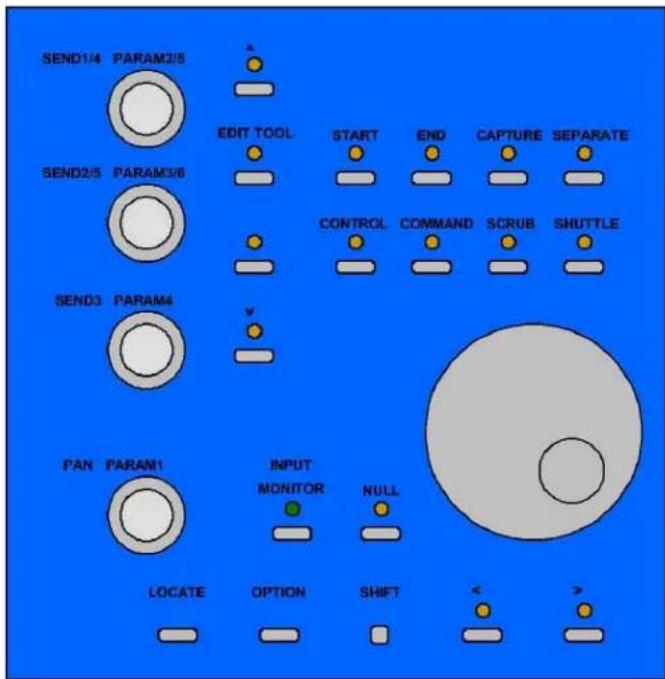
Illustration 8.01 - Affection des touches de l'US-428 dans Pro Tools
Touches d'option
Les touches d'options permettent de modifier le fonctionnement d'un bouton ou d'un autre contrôle quand elles sont maintaines enforcées. Les touches majuscule, Control, Option Alt et/ou Commande du clavier de l'ordinateur ont leur équivalent sur le panneau de l'US-428 et leur action est parfaitement interchangeable. Dans les affectations clavier de la page précédente, une instruction comme «SET+PLAY» (qui signifie «maintenir la touche SET enforcée et appuyez sur PLAY») pourrait être remplacée par le maintien de la touche majuscule du clavier ordinateur et l'appui sur PLAY.
Fonctions de transport
Les cinq touches de transport de l'US-428 fonctionnement en miroir des fonctions de transport affichées à l'écran, ce qui inclut quelques particularités : Vous pouvezmaintenir la touche SET enforcée et appuyer sur PLAY pour lancer la lecture à demi-vitesse. Vous pouvez maintenir la touche ASGN enforcée et appuyer sur RECORD pour passer en revue les différents modes d'enregistrement (Normal, Destructive, Loop, QuickPunch).
Si l'option « Audio During Fast Forward/Rewind » n'est pas seLECTIONnée dans le menu Settings/Preferences.../Operation, vous pouvez effectuer une avance ou retard pas à pas en tapotant sur les touches REW ou FFWD (la valeur du pas dépendant du mode d'affichage temporel). Vous pouvez également maintainir les touches REW ou FFWD enfoncées pour déplacer en continu la ligne temporelle.
Contrôles « Pass Through Null » (rattrapage de la position synchrone)
Dans l'utilisation de l'US-428 avec Pro Tools, la position physique des faders et des boutons rotatifs ne correspond pasforcément à leur position théorique à l'écran. Quand vous déplacez un contrôle (fader, panoramicque ou paramètre d'effet), il n' affecte pas le contrôle à l'écran tant qu'il n'aura pas rejoint sa position théorique («Null point» ou position synchrone). Le contrôle à l'écran est ensuite lié au contrôle physique tant qu'il est déplaced. Àpres avoir cession son déplacement, il reste encore lié pendant une durée définie (Touch Timeout), après laquelle il vous faudra à nouveau rattraper la position synchrone pour reprendre le contrôle de la fonction. (vous pouvez régler ce temps de maintain Touch Timeout dans le menu Settings/Preferences.../Automation)
Tranches de la console
Chaque tranche de l'US-428 dispose de contrôle de niveau, de mute, de solo, d'un bouton de seLECTION et d'un bouton de mise en enregistrement. Le fader contrôle le niveau du fader correspondant à l'écran à condition que vous ayez bien rattrapé la position synchrone (cidressus). Quand vous commencez à déplacer un fader qui n'est pas synchronisé avec son équivalent à l'écran, les témoins HI-MID ou LO-MID s'allument pour indiquer dansquelle direction vous doivent déplacer le fader pour retrouver la position synchrone.
Voussoupiezappuyer sur les MUTE pour couper ou reactiver une voie.Le témoin MUTE confirme le statut de la voie considérée.Si youssappuyez sur SOLO,le témoin SOLO s'allume et you passsez en mode SOLO.Dans ce cas les touches de MUTE deviennent des touche SOLO pour les 8 voies et les témoins associés affichent en fait le statut SOLO des différentes voies. Appuyez a nouveau sur SOLO pour eteindre son témoin et revenir en mode d'affichage des MUTE.
L'appui sur une des touches SELECT Sélectionne la voie en question pour les opérations de panoramicique, de niveau de départ auxiliaire ou de contrôle d'effets. Cela désélectionne automatiquement les autres voies. Une fois Sélectionnée, le nom de la voie apparait contrasté à l'écran. Maintenez la touche SET enforcée et appuyez sur SELECT pour altermier la sélection d'une piste pour l'édition, la suppression etc. Le nom à l'écran prend alors un fond blanc.
Vouss pouvez passer à un autre Bank de 8 voies ou 8 pistes en utilisant les touches BANK (
Modification des paramètres
Quand une voie est selectionnée, vous pouvez utiliser les quatre boutons rotatifs de différentes manières pour contrôler les panoramicques, niveaux de départ ou paramètre d'effets des voies. Mais ces quatre boutons peuvent aussi contrôler d'autres groupes de paramêtres pour ces voies. Le groupe supérieur «top» comporte le panoramicque et cinq niveaux de départ auxiliaires. Quand une voie est selectionné, vous pouvez acceder à son groupe supérieur enMAINANT LA touche LOCATE> enforcée et en appuyant sur la touche HIGH. Le témoin HIGH s'allume pour confirmer cette sélection.
VoussoupiezalorstournelboutondePAN(enpassantparla positionsynchrone“null")pourtomodifierlepanoramaiquede cettevoie.Vousoupiezaussimodifierle niveaedcinqdéparts,AaE(voirla listeda la finde ce document).MaintenezleboutonSETenfoncependantlarotationsiyoussouhaitezavoiruncontrôleplusfin.
Sur l'écran, vous pouvez selectionner n'importe quel effet (plug-in) et afficher ses paramétres. La voie considérée, si elle est différente de la voie sélectionnée aura son nom contrasté en rouge. Chargez par exemple le plug-in 4-band EQ II dans un insertion. Appuyez alors sur le bouton LOW plusieurs fois. Au fur et à mesure des sélections, des ensembles de paramétres du plug-in sont contrastés (jusqu'à six à la fois pour un plug-in). Les sélections descendent jusqu'à au bas de la liste puis reconnnet la sélection à partir du haut. Essayez de tourner un bouton d'EQ dans un sens ou dans l'autre. Dans qu'il a croisé la position synchrone (null point) du paramètre, son contrôle est opérationnel. Six paramétres du plug-in peuvent être contrôlés simultanément pour une selection donnée (il n'y en a que 4 pour cet égaliseur). Reportez-vous à la liste située à la fin du document pour plus de détails sur les contrôle et au document « DigiRack Plug-ins Guide.pdf » du dossier Pro Tools pour ce qui concerne l'utilisation des plug-ins.
Modes de recherche et d'edition : Scrubbing et Shuttling
La molette de l'US-428 peut être utilisé pour effectuer des recherches audio dans Pro Tools et pour creer des sélections destinées à l'édition. Nous vous donnons un bref exemple de la manière de l'utiliser. Reportez-vous au chapitre CS-110 du Midi Controller Guide (voir références ci-après) pour plus de détails à ce sujet..
Cette description suppose que la fonction « Edit Insertion Follows Scrub/Shuttle » est désactivée au sein du menu Settings/Preferences.../Operation. Appuyez sur F3 pour passer en mode Shuttle (recherche) et tournez la molette pour amener le curseur à proximé de votre point de départ. Appuyez sur F2 pour passer en mode Scrub (seLECTION) et utilisez encore la molette pour affiner votre position de départ. Maintenez alors la touche SET enforcée et étendez la selection jusqu'au point de fin. Appuyez sur
Voussouvez alterner entre les modes Scrub et Shuttle à tout moment et en ressortir en appuyant sur le bouton dont le témoin est allumé ou sur STOP. Notez que les fonctions de transport normales et diverses autres fonctions sont désactivées dans ces modes. La encore, reportez-vous à la documentation de Pro Tools pour plus de détails sur l'utilisation d'un contrôleur MIDI pour de telles fonctions.
Zoom/Scroll/Edit
Diverses commandes, indiquées dans la liste ci-après, permettent d'effectuer des modifications de visualisation, de sélection et d'édition.
Pour en savoir plus
Vous trouvrez plus d'information sur la maniere dont Pro Tools utilise les contrôles MIDI externes (et plus particulièrement le CS-10) sur le site internet de Digidesign. Leur guide peut être télécharge à l'adresse :
8.4.1 Prise en compte du Sound Manager
Le Sound Manager du Macintosh est une interface logicielle standard 2 voies permettant la lecture et l'enregistrement du son sur Mac. Les entrées et sorties audio (haut-parleurs) générées dans tous les Macintosh utilisent le Sound Manager, comme pratiquement toutes les applications Mac, ce qui ne se limite pas aux logiciels d'enregistrement et d'édition mais s'etend aux yeux, auxéditeurs video, aux navigateurs internet, aux lecteurs MP3 et aux sons système. Certains logiciels audio ne supportent «que» les E/S Sound Manager, comme Pro Tools Free de Digidesign. Les entrées/sorties du Sound Manager sont gérées par Tableaux de Bord. Ceux de MacOS 8.6 et de MacOS9 différé et sont donc décrits ici séparément.
MACOS 9.0
Le Tableau de Bord «Sound» (Son) de MacOS 9.0 sert à selectionner les entrées et sorties du Sound Manager. ÀpRES l'avoir appelle, cliquez sur la fenetre de gauche sur la ligne «Output» (Sorties) pour afficher les destinations possibles. Dans la fenetre de droite, cliquez sur «US-428» pour le désigner comme sortie au Sound Manager. L'US-428 dispose de ses propres contrôles de volume, de ce fait le curseur de volume present à l'écran permet seulement d'activer ou de désactiver la sortie. Le fait de le déplacer vers la droite ou de cliquer dessus envoie un bip système vers les sorties de l'US-428.
Si vous cliquez sur «Input» (Entrées) dans la fenêtre de gauche, la liste des sources disponibles apparait à droite. Cliquez sur «US-428» pour le désigner comme source au Sound Manager. Endossous de cette fenêtre deux可以选择 : A:B ou C:D. Vous pouvez désir indifféremment une des deux paires d'entrées disponibles.
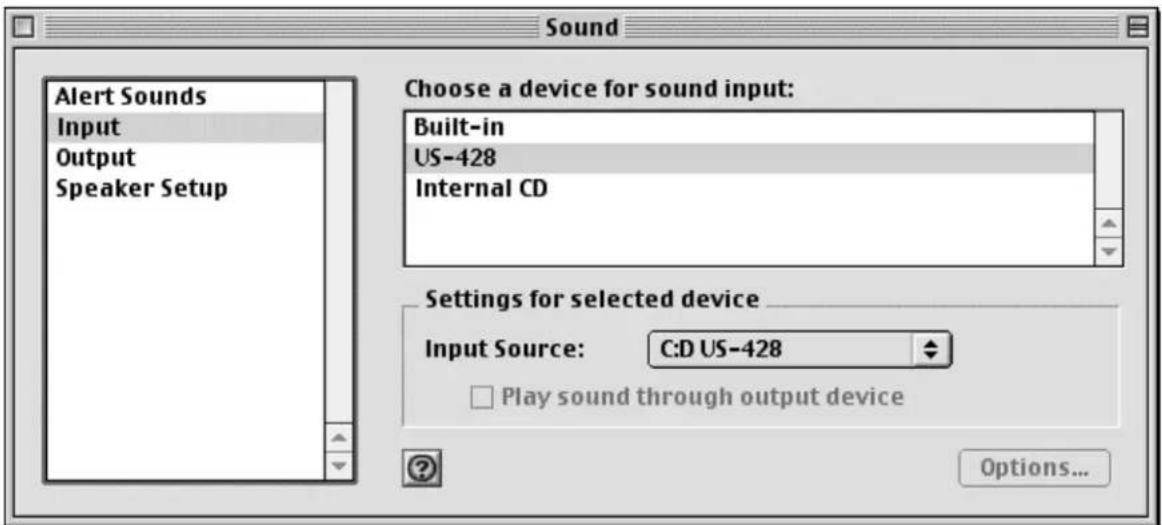
Quand une application utilise les entrées du Sound Manager, la ligne «Input Source» est grisée et affiche les entrées en cours d'utilisation pour vous éviter de les modifier. Vous pouze toute fois forcer ce changement sans avoir à quitter votre programme en allant dans le Tableau de bord US-428 au niveau de l'onglet «System». Vous y trouvrez une sélection appelée «Sound Manager Input» dans laquelle vous pouvez changer de paire à tout moment, même si un programme audio est actif. Le champ «Input Source» du tableau de bord «Son» reflètera les changements que vous aurez faits.
MACOS 8.6
Le Tableau de bord « Moniteurs et son » du système 8.6 possède une section « Son » qui affiche les sorties en cours pour le Sound Manager et permet de désirir entre plusieurs sources prédéfinies pour les entrées. Il ne peut pas été utilisé pour désigner l'US-428 comme E/S.
Le Tableau de bord «son» dispose d'une menu local, en haut de la fenêtre, permettant de désir entre « signal d'alerte», « Entrées», « Sorties » et « Volume». ÀpRES avoir sélectionné « Sorties», vous pouvez définir l'US-428 comme le destinataire des signaux du Sound Manager. L'US-428 dispose de ses propres contrôle de volume, de ce fait le curseur de volume lié à l'écran permet seulement d'activer ou de désactiver la sortie.
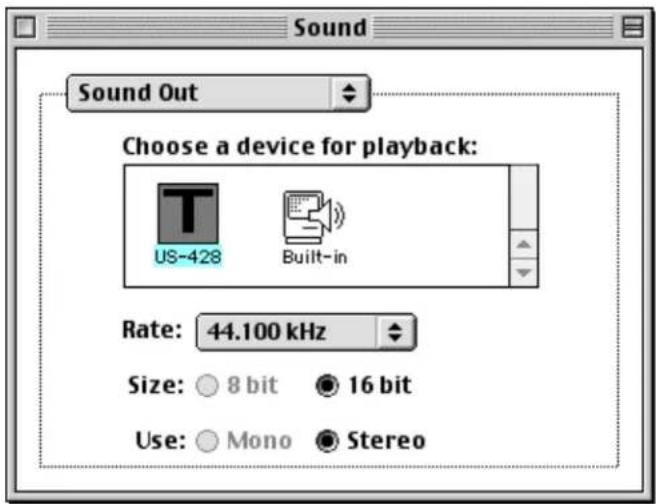
Dans lechiox «Sound In» (Entrées),vous pouez égarlement désigner l'US-428 à la place des sources proposées par le Mac, mais il n'est pas possible de désirir ici entre les paires A:B et C:D. Pour le faire vous devez aller sélectionner l'onglet «System» du Tableau de bord «US-428»,et y désirir votre paire de sorties dans le champ «Sound Manager Input'.Cechoix peut être modifié à tout moment,meme si un programme est en train d'utiliser les E/S du Sound Manager.
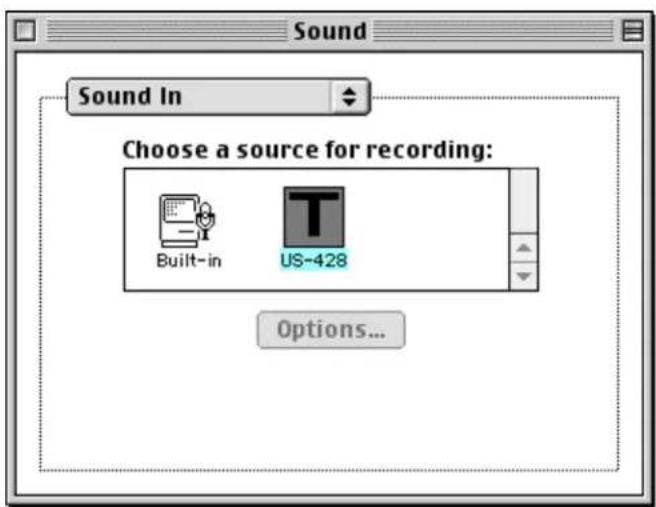
L'US-428 est compatible avec Digital Performer v2.7 et ultérieur. Avant de procéder à la mise en compatibilité de l'US-428 avec Digital Performer, vous devez commencer par installer les pilotes MacOS v.3.00 de l'US-428 et paramétrer OMS ou FreeMIDI (reportez-vous aux chapitres spécifique) Les informations sur le paramétrage de FreeMIDI sont accessibles dans la documentation de Digital Performer.
Voussouspoucezalsorccmenerla proceduredinstallation,l'US-428etantconnecte et sous tension.
- Localisez le Plugin «Digital Performer Control Surface» sur le CD-ROM de l'US-428 (si vous avez téléchargeé le driver depuis notre site internet, localisez le dossier sur votre disque dur). Glissez-le dans le dossier PLUGINS, du dossier DIGITAL PERFORMER.
Important: Ce Plugin doit bien se couver dans le dossier Plugins du dossier DIGITAL PERFORMER, qui doit lui-mêmecontainir l'application Digital Performer. Le non respect de cette consigne empêchera tout fonctionnement correct. - Verifiez ensuite que les drivers ASIO ont ete correctement installés. Ouvrez le dossier ASIO DRIVERS du dossier DIGITAL PERFORMER et verifiez qu'il contient bien les pilotes 16 et 24 bits de l'US-428 (si ce n'est pas le cas, vous pouvez les copier depuis le dossier US-428 situé sur le bureau et qui a ete create pendant I installation).
- Ouvrez le tableau de bord de l'US-428 (menu Pomme) et seLECTIONnez US-428 NATIVE dans le menu déroulant.
- Lancez Digital Performer et Sélectionnez un projet existant ou crééz-en un nouveau.
- Dans le menu ESSENTIELS/OPTIONS DU MOTU AUDIO SYSTEM, Sélectionnez CONFIGURE HARDWARE DRIVER. Dans le menu qui apparaît, Sélectionnez l'option ASIO device etCHOISSEZ un des pilotes ASIO de l'US-428.
- Sélectionnez le menu Basic/Control Surface Setup. Dans le menu CONFIGURATION AUDIONUMERIQUE, Sélectionnez l'US-428 comme contrôleur (Control Surface). Sélectionnez aussi US-428 CONTROL PORT dans le menu SURFACE DE CONTROLE, et si vous voulez utiliser les ports MIDI de l'US-428, vous doivent paramétre CONFIGURATION FREEMIDI en conséquence.
Affectation des contrôles
Remarque : les boutons SET et REC fonctionnent comme touche d'option ou «shift key» et doivent être maintainus enforcés pendant que vous appuyez sur d'autres boutons pour acceder à un deuxième jeu d'instructions.
FONCTIONS DE TRANSPORT :
| STOP | Arrêt ou rembobinage si la lecture est à l'arrêt |
| PLAY | Lecture (alternée) |
| REC | Enregistrement (alterné) et enregistrement direct «one-touch» |
| REW | Retour rapide (fémin REW allumé) |
| SET + REW | Retour au ralenti (fémin REW clignotant) |
| FFWD | Avance rapide (fémin FFWD allumé) |
| SET + FFWD | Avance au ralenti (fémin FFWD clignotant) |
(si vous sélectionnez l'avance ou le retour rapide pendant la lecture, Digital Performer se mettra à dire à double ou à demi-vitesse)
| <<LOCATE LOCATE>> | Retour au début du morceau Avance à la fin du morceau |
| SET + <<LOCATE SET + LOCATE>> | Affecte la valeur en cours à «Memory Start» Affecte la valeur en cours à «Memory End» |
Contrôle des voies :
L'US-428 dispose de 8 tranches de console virtuelle et d'un fader Master. Ce dernier contrôle le volume de toutes les pistes相对较ient un Master. Les faders de voies n' affectent jamais une telle piste.
Chaque tranche de l'US-428 comaporte un fader, un bouton SELECT, un témoin SELECT, un témoin RECORD, un bouton de MUTE et son témoin associé. Ces huit voies sont affectées à un Bank de 8 pistes contigués dans la console virtuelle de Digital Performer. Le changement de Bank s'opère par la procédure décrite dans le paragraph « Sélection de Bank», ci-après.
Les faders de voies contrôle directement le volume d'une piste (sauf s'il s'agit d'une piste «Master Fader»). Sélectionné la piste en appuyant sur le bouton SELECT (le témoin Select correspondant s'allume). Cette manoeuvre désélectionne automatiquement toute piste sélectionnée antérieurement. Si la fenêtre des pistes est active, la piste sélectionnée apparait contrastée.
L'appui sur SET+SELECT fait alterner le statut de selection d'une piste. Vous pouvez utiliser cette option pour désélectionner de multiples pistes, ou pour modifier l'état de pistes séLECTIONnées.
Le bouton PAN agit sur le panoramaque de la piste selectionnee. Le maintien de la touche Set enforcée pendant sa manipulation donne un contrôle plus fin de la fonction.
Le bouton REC, associé aux boutons SELECT agit comme une touche d'options : en le maintainant enforcé et en appuyant sur un bouton SELECT, vous alternez entre l'activation et la désactivation de la mise en enregistrement de la piste concernée. L'appui sur SET+REC annule toutes les mises en enregistrement.
Les boutons de MUTE contrôlent à la fois le mute et le statut «Solo» d'une piste. Quand le TEMOIN SOLO est étant, l'appui sur un MUTE alterne entre l'activation et la désactivation du Mute pour cette piste. Les témoins MUTE signalent donc, dans ce cas, toutes les pistes mutées. L'appui sur le bouton SOLO modifie l'état global de la fonction SOLO (visualisé par son témoin). Quand le témoin est allumé, l'appui sur un des boutons de MUTE active/désactive la fonction SOLO pour cette piste. Les témoins de MUTE reflètent alors le statut Solo des pistes. (Quand, pour la première piste en mode SOLO cette fonction est annulée, le statut «Solo» est automatiquement
désactivé par Digital Performer et les témoins de Mute réafficient à nouveau le statut des Mute). L'appui sur SET+SOLO annule tous les Mute quand le témoin SOLO est étient (quand vous étés en visualisation de Mute) ou tous les Solos quand le témoin SOLO est allumé (quand vous étés en visualisation des Solo).
Contrôle des départ auxiliaires :
Les pistes audio disposent de quatre départs auxiliaires (et de quatre Mute associés). Pour les visualiser, affichez le champ des départs dans la fenêtre Track (pistes). Pour agir sur ces contrôles, Sélectionné une ou plusieurs pistes et appuyez sur un des boutons Aux1, Aux2, Aux3 ou Aux4. Son témoin s'allume, indiquant que la MOLETTE contrôle désormais cette fonction, c'est-à-dire le niveau du départ auxiliaire pour la(les) piste(s) considérée(s). En appuyant sur SET tout en agissant sur la MOLETTE, vous accédez à un contrôle plus fin du niveau. L'appui sur le bouton AUX sélectionné le désactive (témoin éteint) et la molette est réaffectée à sa fonction précédente. L'appui sur un autre bouton Aux donne accès au contrôle d'un autre départ auxiliaire. L'appui sur SET+Aux (1,2,3 ou 4) active/désactive le mute pour le départ auxiliaire de la piste considérée
Selection de Bank :
<selectionne les 8 pistes suivantes (vers la droite)
SET ^+ <
S'il reste moins de 8 pistes vers la droite ou vers la gauche, les boutons bank effectueront le décalage maximum possible. Le témoin <
Remarque : toute action sur les Bank est désactivée si le bouton REC ou un des boutons SELECT est enforcé, cela afin d'éviter de changer de Bank pendant une possible mise à jour des données d'automation des pistes.
Réalignement des faders :
Lors du changement de Bank, la position physique des faders se désynchronise très généralement de leur position théorique sur l'écran. L'appui sur le bouton NULL place l'US-428 en mode de réalignement (Null), signalé par l'allumage du témoin NULL. Dans ce mode, les témoins rouge REC et vert SEL indiquent dans chaque tranche la position trop haute (LED REC allumée) ou trop BASSE (LED SEL allumée) du fader. Quand les deux témoins sont allumés ensemble, la position des faders de l'US-428 correspond à nouveau à celle des faders à l'écran. Vous pouvez alors réappuyer sur NULL pour returner au mode de fonctionnement normal.
Navigation au sein des fenêtres
F1 Passe la fenetre Console au premier plan ou a l'arriere plan
F2 Passe la fenetre du sequenceur au premier plan ou a l'arriere plan
F3 Passe en revue les fenetes presents a I'ecran
SET+F1 Passe en mode d'insertion des parametes
SET+F2 Sauvegarde le fichier en cours
SET+F3 Ferme la fenetre située au premier plan
GAIN Navigue au sein de la fenetre vers la droite ou la gauche FREQ Navigue au sein de la fenetre vers le haut ou le bas Q Agrandit/retrecit la fenetre horizontally SET ^+ Agrandit/retrecit la fenetre verticalement
Contrôles d'égalisation
Si vous affectez l'effet EQ PARA 4-BANDES à la case la plus haute du bloc d'effets d'une piste audio, l'US-428 peut le contrôle directement depuis ses propres boutons d'égalisation. L'appui sur les boutons Lo, LoMID, HiMID ou Hi activera alors les contrôles d'égalisation de la première piste sélectionnée (la plus à gauche). Quand les contrôles d'égalisation sont actifs, un des tímoins Lo, LoMID, HiMID ou Hi est allumé. L'appui sur le bouton situé en dessous de ce témoin désactive le contrôle de l'égalisation (ce qui n'est pas la même chose que de désactiver l'effect d'égalisation).
Quand le contrôle de l'égalisation est actif, les contrôles ci-dessous sont opérationnels :
| GAIN | Modifie le gain du filtré pour la bande d'égalisation considérée |
| SET + GAIN | Meme modification mais avec une plus grande résolution |
| FREQ | Modifie la fréquence du filtré pour la bande d'égalisation |
| SET + FREQ | Meme modification mais avec une plus grande résolution |
| Q | Modifie la largeur de la bande de fréquence pour la bande |
| SET + Q | Meme modification mais avec une plus grande résolution |
| SET + Lo, LoMid, HiMid ou Hi | Passé en revue les différents filtré (et le bypass) pour cet EQ |
| SET+ NULL | Active/désactive le bypass de l'égaliseur |
Voussousseusiiutlisertel'effEQPAR2BANDEStoujoursenpositionsupereure.DanscecasseullesbandesLoetLOMIDontaccessibles.
Contrôle des paramètres d'autres effets en insertion
L'appui sur SET+F1 allume le témoth, indiquant que le mode de contrôle des paramétres d'effets en insertion est actif. Dans ce mode vous pouvez contrôler les paramétres pour les effets placés en position B, C, D ou E dans la piste sélectionnée la plus à gauche. La position la plus en haut dans le bloc d'effets (A) est réservée à l'égalisation EQ PARA 4-BANDES qui est directement contrôle par les boutons d'égalisation comme expliqué dans le paragraph précepted :
- Sélectionnéz une piste ( quand plusieurs pistes sont sélectionnées, c'est la plus à gauche ou de nombre le plus bas qui est utilisé)
- Sélectionnez un effet dans un des quatre emplacements inférieurs du bloc d'effets de cette piste
- Appuyez sur SET+F1 (le témoin F1 s'allume)
- Appuyez sur Lo, LoMID, HIMID, ou Hi pour Sélectionner un des emplacements d'effet. La fenêtre de l'effet correspondant apparait.
La MOLETTE peut alors incrémenter/décrémenter le paramètre 1 de l'effet sélectionné. Si vous maintenez le bouton SET enforcé en tournant la molette, le défilament des valeurs sera plus rapide. Utilisez la touche F3 pour passer au paramètre suivant et F2 pour passer au paramètre précédent. Vous pouvez avoir accès ainsi à tous les paramétres,quel que soit l'effet.
Le bouton Q contrôle le paramètre situé au-dessus (avant) celui contrôle par la MOLETTE. FREQ contrôle le deuxième paramètre au-dessus et GAIN le troisième paramètre au-dessus. Cet ensemble de quatre boutons vous donne donc accès simultanément à quatre paramétres consécutifs. Tous répondent à l'accelération du défilament des valeurs provoquée par l'appui simultané sur le bouton SET.
L'appui sur SET+NULL active/désactive le bypass pour l'effet considéré.
Vous pouvez sortir du contrôle des paramètres d'effets en insertion en appuyant sur F1 ou sur n'importe quel bouton Aux. Vous pouvez aussi appuyez sur n'importe quel bouton d'EQ pour désir un autre effet à contrôler dans une piste. Et vous pouvez enfin Sélectionner une piste et un emplacement d'effet différent.
Contrôles d'automation
SET+RECORD
Passen revue les modes d'enregistrement d'automation des pistes selectionnées
SET+PLAY
Passe en revue les modes de lecture d'automation des pistes sélectionnées
SET+STOP
Désactive l'automation pour les pistes sélectionnées.
Pour modifier le statut d'automation d'un fader master, maintenez le bouton REC enforcé pour le sélectionner avant d'appuyer sur les combinaisons ci-dessus.
Dans les modes «verrouillés», le mouvement d'un contrôle (fader, pan, bouton ou molette) initie la mise à jour du paramètre considéré. En mode instantané, le bouton SELECT agit comme déclencheur pour la piste. Le fait de maintainir un bouton SELECT enforcé active donc la mise à jour des paramètre de la piste correspondante et son relâchement arrêtée cette mise à jour. Les boutons REC agissant de même comme boutons instantanés pour le fader master.
Les boutons BANK, EQ et la MOLETTE (AUX 1 à 4, ASGN et F1 à F3) sont désactivi si un des boutons SELECT est maintainu enforcé. Cela evite les interruptions pendant que les données d'automation sont en cours d'utilisation.
Deux remarques à propos de l'utilisation de l'US-428 pour l'automation concernant la boîte de dialogue ESSENTIELS / CONFIGURATION DE L'AUTOMATION :
- Si vous poulez désactiver un paramètre «Activation Globale» (Pan, par exemple), vous devez le faire à la fois pour l'audio et pour le MIDI.
- Le paramètre «Types d'automation à activer» du menu «Configuration de l'Automation des Pistes» doit être réglée sur «Tous». Il n'est pas possible d'activer/désactiver l'automation piste par piste.
Remarque : l'utilisation du bouton SELECT en mode «instantané» affecte tous les types d'automation des pistes. Si des données d'automation sont enregistrées pour une piste et que vous ne pouze modifier que le panoramicique, par exemple, le mode «verrouillé» sera préféable. Par ailleurs l'automation des niveaux de départ et des Mute ne sont visibles à l'écran que si la console est affectée aux départs.
8.6 Cakewalk et Sonar
Au moment de la réduction de ce document, Cakewalk n'a pas encore acheve la mise en compatibilité de Cakewalk Pro Audio 9 et Sonar avec l'US-428. Cette société a toute fois assuret utilisateurs qu'elle compte le faire à très brève échéance. Pour plus d'informations à ce sujet, nous vous demandons de vous adresser directement à la société Cakewalk.
Il existe, par contre, un jeu d'utilitaires/tableaux de bords appelé StudioWare et créé par le Docteur Dale, utiliseur d'US-428 et de Cakewalk/Sonar de longue date. Bien que StudioWare ne soit pas officiellement agreé par TASCAM, ils et devenu un standard du téléchargement sur la page « Utilisateurs » de notre site US-428 et nous l'avons donc également inclus dans le CD avec la permission de son auteur. Nous vous conseillons de suivre d'eventuelles mises à jour sur notre site, où le Docteur Dale est également disponible pour assurer directement l'assistance technique. Une documentation complète est également disponible.
8.7 Logic de eMagic
eMagic a fourni un environnement de compatibilité avec l'US-428 qui est present sur le CD. Ilis ont également effectué un certain nombre de mises à jour que nous vous conseillons de vous procurer aussi bien sur le site TASCAM que sur le site eMagic.
Pour des informations spécifiques sur l'utilisation de l'US-428 en environnement Logic, veuilles you reporter à la documentation qui l'accompagne.
8.8 Reason de Propellerheads
Ce chapitre est consacre à l'utilisation de l'US-428 TASCAM comme interface de sortie audio et surface de contrôle à destination du synthétiseur virtuel Reason de Propellerhead. Il suppose que la version 3 (ou ultérieure) des drivers de l'US-428 est installée et que vous disposez de la version 1.0.1 de Reason. Pour en savoir plus sur le logiciel Reason, reportez-vous à l'adresse internet www-propellerheads.se. Les copies d'écran ci-après ont été faites sur PC, mais les versions Mac sont pratiquement identiques.
Remarque à l'attention des utilisateurs Mac : Pour utiliser l'US-428 comme sortie audio pour Reason, vous doivent avoir préalablement copié vos drivers ASIO US-428 dans le dossier « ASIO Driver » du programme Reason.
Ouvres le tableau de bord de l'US-428 et selectionnez l'option « Four Control Banks (Pots) » dans la section « Control Surface/Protocol ». Ce protocole est vivement conseilé, car il offre un grand nombre de contrôleis virtuels utilisables par Reason : 33 faders, 96 boutons rotatifs et 71 selecteurs. Reportez-vous à la documentation concernant ce protocole de contrôle pour plus de détails.
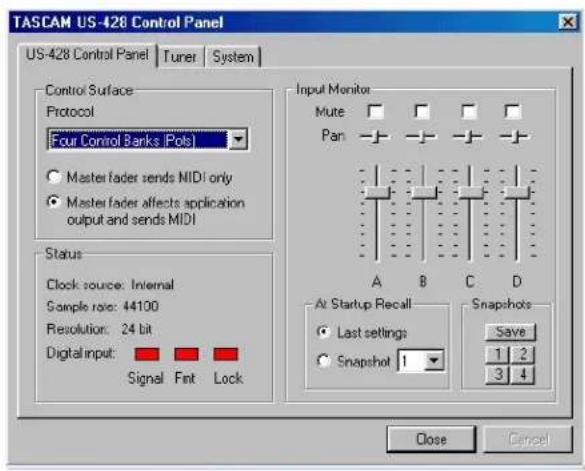
Illustration 8.02 - US-428 Control Panel (page principale)
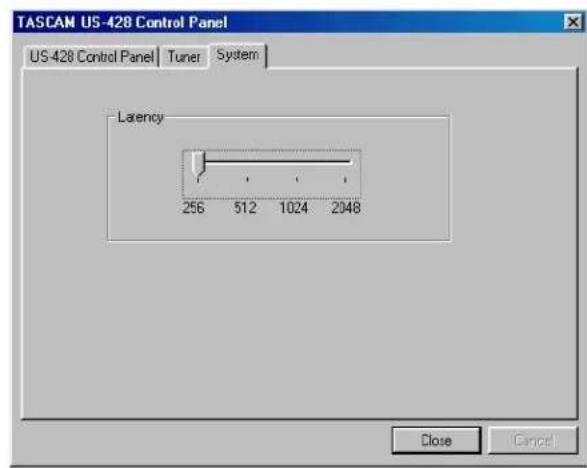
Illustration 8.03 - US-428 Control Panel (page système)
Si vous poulez pouvoir contrôler le fader Master de Reason à partir de l'US-428 (que ce soit à l'aide du fader Master ou de tout autre contrôle continu de l'US-428), cochez l'options « Master fader sends MIDI only ». Sinon, cochez l'options « Master fader affects application output and sends MIDI »
Cliquez ensuite sur l'onglet « System » du « Control Panel ». Dans la plupart des configurations système vous pourrez utiliser Reason avec le temps de latence le plus faible, mais cela dépendra en fait à la fois des capacités de votre ordinateur et de la complexité de vos choix dans Reason. Si vous constatiez des alterations du son provenant du logiciel (clics ou autres), vous devez le quitter, augmenter le temps de latence puis le relancer.
Lancez Reason et Sélectionnez Preferences dans le menu Edit. Sélectionnez ensuite la page « Audio ». Dans le menu local « Audio Driver » Sélectionnez “ASIO US-428 ASIO Driver...” 24 ou 16 bit selon vos besoin. Réglez également la fréquence d'échantillonnage (sample rate).
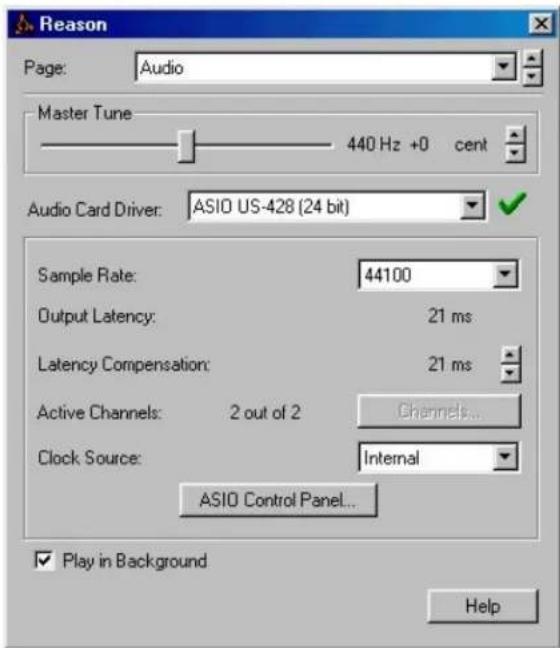
Illustration 8.04 - Reason (Page Audio)
Accédez ensuite à la page « Advanced MIDI » des préférences, et Sélectionnez « US-428 Control Port » dans le menu local « Remote Control ». Cette option indique à Reason d'attribuier les informations en provenance de la surface de contrôle de l'US-428 à ses boutons, faders et contrôleles. Vous pouvez refermer la page des préférences.
Dans le menu Options, vérifie que « Enable MIDI Remote Mapping » est bien coché, ou cochez-le s'il ne l'est pas. Vous affectez ainsi les éléments de la surface de contrôle aux contrôles de Reason. Pour régler la correspondance entre les deux, vérifie que « Edit MIDI Remote Mapping » du menu Option est également coché.
Pour afferer un contrôle de l'US-428 à un contrôle spécifique de Reason, commencez par utiliser votre souris pour cliquer sur le contrôle. La fenêtre « MIDI Remote » apparait. La première fois que vous le faites dans une session, vous devrez cocher l'option « Learn from MIDI ». Il suffit ensuite de déplacer sur l'US-428 le contrôle que vous pouze affecter, et Reason l'identifiera et l'affectora au paramètre que vous avez précédemment selectionné. Vous pouze alors cliquer sur « OK ». Reason affichera alors le numéro de canal et le numéro de contrôle ou de note dans la fenêtre du contrôle nouvellement attribué.
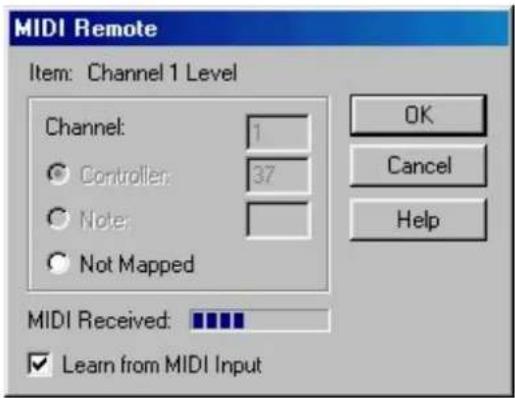
Illustration 8.06 - Reason (Page « MIDI Remote »)
Quand vous avez terminer l'affection de vos differents contrôles, vous pouze découvert « Edit MIDI Remote Mapping » du menu Option (qui va annuler la mise à jour de l'écran). Vous pouze aussi sauvegarder ce fichier pour pouvoir l'utiliser ensuite comme modèle pour vos autres projets.
8.9 Synthese logiciel « B4 » de Native Instruments
Le tableau de bord (Control Panel) de l'US-428 compte désormais un nouveau protocole de surface de contrôle dans le menu local « Control Surface Protocol »: « Native Instruments B4 », qui permet demettre en relation les contrôles de l'US-428 avec l'orgue virtuel B4 de Native Instruments (Remarque : une version de démonstration de ce logiciel peut être téléchargeé à l'adresse www.native-instruments.com).
Remarque : Les procedures ci-après sont prévues pour être mises en œuvre pour un B4 utilisé en tant qu'instrument autonome et non en mode VST.
PARAMÉTRAGE AUDIO :
Dans le menu System du B4 :
- Dans « Audio Port » choisissez ASIO
- Dans « Audio Settings » choisissez « ASIO US-428 (24 bit) »
- Et dans ce même menu,CHOISSEZ EGALMENT une valeur de memoire tampon (buffer) égale à celle que vous avez paramétrée dans le tableau de bord de l'US-428. Une valeur de 256 ou 512 est naturellement ideale si elle peut fonctionner dans votre configuration.
- Notez que si vous changez ce paramètre pour l'US-428, vous devrez le modifier pour le B4 à la prochaine fois que vous reliçerez le programme, sous peine de creator un bruit numérique très désagreable.
- Dans « Audio Routing » cliquez sur le bouton « All Off » de Audio In et sur « Default » pour Audio Out.
PARAMÉTRAGE MIDI :
- Dans « MIDI Settings » vérifie que vous avez sélectionné les bons ports MIDI IN. Par exemple, si vous branchez un clavier en MIDI In 1 sur l'US-428,CHOISSEZ :
US-428 Port 1
US-428 Control
(Vous DEVEZ inclure « US-428 Control » sinon les mouvements des faders et autres contrôles de l'US-428 ne seront pas transmis)
- Dans ce dialogue, Sélectionnez également :
Upper manual = Channel 1
Lower manual = Channel 2
Pedal = Channel 3
Et laissez désactivé le filtré MIDl sur les entrée.
Affectation des contrôles :
RACCOURCI: Un cli c sur les lettres "B4" en haut et a droite du programme B4 peut de passer rapidement de la fenetre Keyboard à la fenetre Control.
Fenêtre "Keyboard": Permet d'acceder aux tirettes harmoniques, aux potentiétres rotatifs, à la pédale d'expression et à la commande de la cabine Leslie. Vous disposez de trois banks, accessibles via les boutons BANK L et BANK R de l'US-428.
Bank1:
Faders 1-8 + master = TIRETTES 1 à 9 du registre UPPER MANUAL
- Mute 1 = VIB LOW ON/OFF
Mute 2 VIB UP ON/OFF
- Mute 3 = VITESSE DE ROTATION FAST/SLOW
- Mute 4 = PERC ON/OFF
- Mute 5 = DRIVE ON/OFF
- Mute 6 = ROTATION ON/OFF
Mute 7 = VÉLOCITE ON/OFF
Data Wheel PEDALED'EXPRESSION
Bank 2: (idem Bank 1 sauf):
Faders 1-8 + master = TIRETTES 1 à 9 du registre LOWER MANUAL
Bank 3: (idem Bank 1 sauf):
Faders 1-6 = TIRETTES 1 à 9 du registre PEDAL MANUAL
Fenêtre « Control » : Tous les contrôleles précédents fonctionnent comme précédendum et les boutons et sélecteurs de la section d'égalisation permettent également les réglages suivants :
Avec EQ High activé :
Avec EQ Hi Mid activé :
Avec EQ Lo Mid active :
Avec EQ Low activé :
Au moment de la réalisation de ce manuel, la version en cours de Cool Edit est la 1.2a. Bien qu'il n'y ait aucune compatibilité avec l'US-428 dans cette version, Syntrillium nous a confirmé que la prochaine mise à jour en version 2.0 intégrerait une compatibilité totale avec l'US-428.
Si vous étés utiliser de Cool Edit, vous pouvez malgré tout tirer partièsmaintenant de l'US-428 en tant qu'interface audionumérique haut de gamme et interface MIDI 2+2. Comme Syntrillium nous aannoncé fouvoirmettreà disposition sa mise à jour à très court terme, il est même possible qu'au moment ou vous lisez ces lignes elle soit déjà disponible. Reportez-vous auprès de cet éditeur pour en savoir plus sur les dernières nouvelles concernant la mise en compatibilitéde leur logiciel avec l'US-428.Des que nous en serons informé,nous ne manquerons naturellement pas de le faire savoir et de fournir aussi la documentation de mise à jour sur notre site internet.
8.11 Remarques concernant les autres applications
Les fonctionnalités de l'US-428 peuvent êtreétenduesde différentes manières.Le Chapitre 8.11.1 détaillé le mode de contrôle Quatre Banks -protocole d'aftection spécial de l'US-428 permettant d'adresser un nombre de message de contrôle très importants par la création de quatre groupes que vous pouvez appeler à l'aide d'une simple touche de fonction. Ce mode est très utile dans le cas d'applications complexesaplusieurs niveaux comme Reason de Propellerhead (étudiée plus en détaïdlans le chapitre 8.8), ainsi que la plupart des synthétiseurs virtuels actuellement disponibles.
Le Chapitre 8.11.2 détaille l'utilisation de l'US-428 dans l'émulation des touches du clavier de l'ordinateur, à destination d'applications non compatibles avec les commandes de contrôle MIDI standard. Bien que ces applications ne soient pas officiement compatibles avec l'US-428, de nombreuses utilisations ont été développées pour elles par les divers utilisateurs de l'US-428 dans le monde. Nous avons donc réservé une partie de notre site internet pourisser un espace spécifique: l'« US-428 User's Page » où vous pouvez échanger vos informations et vos ressources sur les nouvelles applications possibles mettant en jeu l'US-428.
Notez que les applications décrites dans le chapitre 8.11.2 et dans l'« US-428 User's Page » ne sont pas officiement supportées par TASCAM. Leur support est assure par les différentes personnes ayant créé ces tables de conversion. Gardez en mémoire qu'il s'agit d'initiatives privées issues d'individus offrant notamment leur savoir et leurs réalisations. Au cas où vous auriez à contacter ceux qui acceptent de figurer dans ces pages, nous vous demandons de prendre en considération la perte de temps que vous pouvez leur occasionner et de rester modéré dans vos requêtes.
8.11.1 Mode de contrôle quatre Banks
Les deux protocôtes de contrôle regroupés dans ce mode sont destinés à procurer un meilleur contrôle de vos synthesés et échantillonneurs « soft » en permettant à l'US-428 de générer des groupes entiers de messages de contrôle MIDI de diverses manières, et plus particulièrement en permettant l'accès à quatre « banks » de surface de contrôle.
Les deux protocôques qui sont identifiés dans le tableau de bord US-428 comme « Four Control Banks (Pots) » et « Four Control Banks (Encoders)», sont presque identiques. Ils ne diffèrent que dans la manière dont les contrôleurs rotatifs sont interprétsés. Chaque protocôque est décrit en détaïl ci-après. Un fichier graphique .gif est également inclus, pour résumer les numérios de contrôle et de note utilisés et pour donner une représentation graphique des banks de contrôle.
Le but de ce protocole est de fournir un mode opération dans lequel l'utilisateur peut programmermer l'US-428 pour piloter des synthes logiciels ou des applications nécessitant l'affection d'un grand nombre de messages. Il peut ainsi créé des modèles parfaitement adaptés à sa configuration virtuelle.
BANKS
Vous disposez de quatre banks (groupes) de contrôle. Vous pouvez les considérer comme des « couches » superposées, tous les éléments de la surface de contrôle émettant un ensemble de message différent pour chaque groupe. La Bank Active est indiquée par le témoin AUX associé (AUX1 s'allume lors de la seLECTION de la Bank 1; AUX2 pour la Bank 2, etc.). La seclusion des Banks se faisant directement aussi par l'appui sur le bouton AUX correspondant (ou de manière séquentielle à l'aide des deux boutons BANK). (Au démarrage du protocole « Banks », la Bank 1 est toujours active par défaut).
NOTES ET CONTROLES MIDI - NOMENCLATURE UTILISEE DANS CE DOCUMENT
Cercains appuis sur les boutons font emettre un message de Note On MIDI à l'application par le port de contrôle de l'US-428 alors que d'autres actions peuvent emettre un message de contrôle. Le numero depend dans la plupart des cas de la bank active. Par exemple, pour le fader 1 :
Fader 1 Contrôle MIDI (0 + 32^*B)
« B » étant ici le numéro de Bank moins un. Quand Bank 1 est active, B = 0 ; si Bank 4 est active, B = 3 . Cela signifie que le déplacement du Fader 1 émet la position du fader (une valeur de 0 à 127) en tant que message de contrôle MIDI associé au contrôle 0 pour le Bank 1, 32 pour le Bank 2, 64 pour le Bank 3, et 96 pour le Bank 4. Le même fader sert donc quatre fois, une dans chaque bank.
Les messages MIDI messages sont toujours émis et reçus sur le canal 1 du port de contrôle de l'US-428 Control Port, sauf pour les « Global Controls » (décrites ci-après), qui sont émis sur le canal 2.
BOUTONS DE MUTE
L'appui sur un bouton de MUTE émet un message Note On MIDI avec une velocité de 127. Son relâchement envoie le même message de Note On avec une velocité de 0. Le bouton SOLO agit comme touche d'options pour les boutons de MUTE. Si vous appuyez dessus (fémenin SOLO allumé), il oblige le bouton de MUTE à transmettre un numéro de note différent de celui qu'il émet quand le fémenin SOLO est étêt.
Si le témoin SOLO est étéint :
| MUTE 1 | émet | le n° de note MIDI (0 + 32*B) |
| MUTE 2 | émet | le n° de note MIDI (1 + 32*B) |
| MUTE 3 | émet | le n° de note MIDI (2 + 32*B) |
| MUTE 4 | émet | le n° de note MIDI (3 + 32*B) |
| MUTE 5 | émet | le n° de note MIDI (4 + 32*B) |
| MUTE 6 | émet | le n° de note MIDI (5 + 32*B) |
| MUTE 7 | émet | le n° de note MIDI (6 + 32*B) |
| MUTE 8 | émet | le n° de note MIDI (7 + 32*B) |
Si le témoin SOLO est allumé :
| MUTE 1 | émet | le n° de note MIDI (8 + 32*B) |
| MUTE 2 | émet | le n° de note MIDI (9 + 32*B) |
| MUTE 3 | émet | le n° de note MIDI (10 + 32*B) |
| MUTE 4 | émet | le n° de note MIDI (11 + 32*B) |
| MUTE 5 | émet | le n° de note MIDI (12 + 32*B) |
| MUTE 6 | émet | le n° de note MIDI (13 + 32*B) |
| MUTE 7 | émet | le n° de note MIDI (14 + 32*B) |
| MUTE 8 | émet | le n° de note MIDI (15 + 32*B) |
BOUTONS SELECT
Comme pour les boutons MUTE et SOLO, les boutons SELECT peuvent aussi émettre deux nombres de note MIDI différents. Ce sont ici les boutons REC qui agissant comme touche d'options. La note émise dépend donc du statut allumé ou étant du témoin REC.
Si le témoin REC est étéint :
| SELECT 1 | émet | le n° de note MIDI (16 + 32*B) |
| SELECT 2 | émet | le n° de note MIDI (17 + 32*B) |
| SELECT 3 | émet | le n° de note MIDI (18 + 32*B) |
| SELECT 4 | émet | le n° de note MIDI (19 + 32*B) |
| SELECT 5 | émet | le n° de note MIDI (20 + 32*B) |
| SELECT 6 | émet | le n° de note MIDI (21 + 32*B) |
| SELECT 7 | émet | le n° de note MIDI (22 + 32*B) |
| SELECT 8 | émet | le n° de note MIDI (23 + 32*B) |
Si le témoin REC est allumé :
| SELECT 1 | émet | le n° de note MIDI (24 + 32*B) |
| SELECT 2 | émet | le n° de note MIDI (25 + 32*B) |
| SELECT 3 | émet | le n° de note MIDI (26 + 32*B) |
| SELECT 4 | émet | le n° de note MIDI (27 + 32*B) |
| SELECT 5 | émet | le n° de note MIDI (28 + 32*B) |
| SELECT 6 | émet | le n° de note MIDI (29 + 32*B) |
| SELECT 7 | émet | le n° de note MIDI (30 + 32*B) |
| SELECT 8 | émet | le n° de note MIDI (31 + 32*B) |
Dans une bank donnée, le dernier bouton SELECT actif est méorisé. Si, par exemple, vous avrez utilisé le bouton SELECT 3 en dernier dans la Bank 1 puis avez continué votre travail dans la Bank 4, au retour à la Bank 1, le témoin SELECT 3 sera actif.
FADERS DE VOIES
Chaque fader de voie émet, quand on le déplace un message de contrôle MIDI lié à sa position :
| FADER 1 | émet | le n° de contrôle MIDI (0 + 32*B) |
| FADER 2 | émet | le n° de contrôle MIDI (1 + 32*B) |
| FADER 3 | émet | le n° de contrôle MIDI (2 + 32*B) |
| FADER 4 | émet | le n° de contrôle MIDI (3 + 32*B) |
| FADER 5 | émet | le n° de contrôle MIDI (4 + 32*B) |
| FADER 6 | émet | le n° de contrôle MIDI (5 + 32*B) |
| FADER 7 | émet | le n° de contrôle MIDI (6 + 32*B) |
| FADER 8 | émet | le n° de contrôle MIDI (7 + 32*B) |
Dans une bank donnée, la dernière position active de chaque fader de voie est mémorisée. Si vous changez de bank, la fonction FADER NULL peut être utilisé pour réaligner les positions physique des faders de la même manière qu'en mode natif.
LE BOUTON PAN
La rotation du bouton PAN émet un message de contrôle. Son numéro dépend de la bank sélectionnée mais aussi du témoin SELECT allumé. Si « S » représenté le numéro du témoin SELECT allumé, le bouton PAN émettra le message suivant :
$$ N ^ {\circ} \text {d e c o n t r o l e M I D I}: (7 + S + 3 2 ^ {*} B) $$
Ici encore, « B » correspond au numero de Bank moins un. Cela signifie que la rotation du bouton PAN avec le témoin SELECT 1 allumé émet un message de contrôle MIDI (d'une valeur de 0 à 127) dont le numero de contrôle sera 8 pour la Bank 1, 40 pour la Bank 2 etc.
| PAN / SELECT 1 | émet | le n° de contrôle MIDI (8 + 32*B) |
| PAN / SELECT 2 | émet | le n° de contrôle MIDI (9 + 32*B) |
| PAN / SELECT 3 | émet | le n° de contrôle MIDI (10 + 32*B) |
| PAN / SELECT 4 | émet | le n° de contrôle MIDI (11 + 32*B) |
| PAN / SELECT 5 | émet | le n° de contrôle MIDI (12 + 32*B) |
| PAN / SELECT 6 | émet | le n° de contrôle MIDI (13 + 32*B) |
| PAN / SELECT 7 | émet | le n° de contrôle MIDI (14 + 32*B) |
| PAN / SELECT 8 | émet | le n° de contrôle MIDI (15 + 32*B) |
Chaque bank simule des boutons de panoramicique à 8 positions fixes initialement centrée sur la valeur 64. La rotation vers la gauche amène en 8 étapes à 0 et la rotation vers la droite en 8 étapes (de 8 pas) à 127.
Le maintien du bouton SET enforcé active une résolution plus fine par pas d'une unité (mais quand vous relâchez le bouton SET et que le PAN returne au découpage par pas de 8, les valeurs se réalisent sur les étapes les plus proches. Si la valeur en cours est 60, par exemple, les étapes suivantes dans la poursuite de la rotation seront 64 et 72.)
BOUTONS D'EGALISATION
Comme le bouton de PAN, les boutons d'égalisation simulant des contrôle à pas fixés. Dans chacune des quatre Banks, chacun des trois boutons d'égalisation émet un message de contrôle MIDI qui diffère encore selon le témoin de bande d'égalisation allumé (trois boutons d'égalisation x quatre bandes d'égalisation x quatre banks.) L'appui sur un bouton de bank d'EQ allume le témoin correspondant et la dernière bande d'égalisation appelée pour chacune des quatre banks est mémorisée.
Pour l'obtention du numero de contrôle MIDI utilisé pour les boutons d'égalisation, nous numérotons les bandes de bas en haut: LO = 0 , LO MID = 1 , HI MID = 2 , HI = 3 . « E » représentée la bande d'égalisation active (démoin allumé):
GAIN
émet
le n° de contrôle MIDI (18 + 3E + 32B)
FREQ
émet
le n° de contrôle MIDI (17 + 3E + 32B)
Q
émet
le n° de contrôle MIDI (16 + 3E + 32B)
Les valeurs émises suivant les mêmes régles que pour le bouton PAN, incluant les modifications de résolution induite par le bouton SET.
MOLETTE D'INIncrementATION DES DONNNEES
La MOLETTE émet également quatre nombres de contrôle MIDI différents dans chacune des quatre banks, leur numero dépendant du statut allumé/éteint des témoin s ASN, F1, F2 ou F3.
Si nous donnons au témoin en cours la valeur « F » avec ASN=0; F1=1; F2=2; et F3=3, le nombre de contrôle émis par la rotation de la molette sera : n° de contrôle = (28 + F + 32*B)
Les valeurs émises suivent les mêmes règes que pour les boutons PAN et EQ incluant les modifications de résolution induite par le bouton SET.
CONTROLES GLOBAUX (GLOBAL CONTROLS)
Certains contrôles de l'US-428 ont la même fonction dans les quatre banks : le fader MASTER, les boutons LOCATE et les touches de transport. Ils sont tous transmis sur le canal MIDI 2 du port de contrôle de l'US-428 (par opposition aux autres, liés au banks, et transmis sur le canal 1)
MASTER fader
émet
le n° de contrôle MIDI 7
REW
émet
le n° de note MIDI 0
FFWD
émet
le n° de note MIDI 1
STOP
émet
le n° de note MIDI 2
PLAY
emet
le n° de note MIDI 3
RECORD
émet
le n° de note MIDI 4
<LOCATE
émet
le n° de note MIDI 5
LOCATE>
émet
le n° de note MIDI 6
CONTROLES DES TEMOINS DE LA FACE AVANT
Certain des temoins de la face avant peuvent etre controlés par l'application, allumés via la réception d'un message Note On avec une velocite de 127, et eteints par le meme message avec une velocite de 0. Quatre banks de temoins MUTE et REC peuvent etre controlées sur le canal 1 du Control port. Les temoins des touches de transport peuvent aussi etre controlés par la réception de messages sur le canal 2.
MUTE 1
n° de note MIDI (0 + 32*B)
MUTE 2
n° de note MIDl (1 + 32*B)
MUTE 3
n° de note MIDl (2 + 32*B)
MUTE 4
n° de note MIDI (3 + 32*B)
MUTE 5
n° de note MIDI (4 + 32*B)
MUTE 6
n° de note MIDI (5 + 32*B)
MUTE 7
n° de note MIDl (6 + 32*B)
MUTE 8
n° de note MIDI (7 + 32*B)
REC 1
n^ de note MIDI (8 + 32^*B)
REC 2
n° de note MIDI (9 + 32*B)
| REC 3 | n° de note MIDI (10 + 32*B) |
| REC 4 | n° de note MIDI (11 + 32*B) |
| REC 5 | n° de note MIDI (12 + 32*B) |
| REC 6 | n° de note MIDI (13 + 32*B) |
| REC 7 | n° de note MIDI (14 + 32*B) |
| REC 8 | n° de note MIDI (15 + 32*B) |
| REW | |
| FFWD | |
| PLAY | |
| RECORD | n° de note MIDI 4 |
| n° de note MIDI 0 |
| n° de note MIDI 1 |
| n° de note MIDI 3 |
Mode « Four Controller Banks (Encoders) »
Ce protocole est trèssemblable au mode « Four Controller Banks (Pots) » décrit ci-dessus. La seule différence concernant le traitement des boutons rotatifs (GAIN, FREQ, Q, PAN et molette).
Au lieu d'émuler des potentiamétres, une rotation d'un cran vers la droite envoie une valeur de 68 (ou 65 si SET est enforcé) et une rotation d'un cran vers la gauche envoie une valeur de 60 (ou 63 si SET est enforcé). Le résultat rend le changement de banks sans conséquence.
Initialisation
Au premier appel d'un de ces protocoles, SEL 1, LO et ASN sont selectionnés par défaut dans les 4 banks, et BANK1 (AUX1) est actif. En mode « Four Controller Banks (Pots) » tous les contrôleires rotatifs, dans les 4 banks, sont ajustés sur la position physique des faders. Les faders des trois autres banks sont mis à 0.
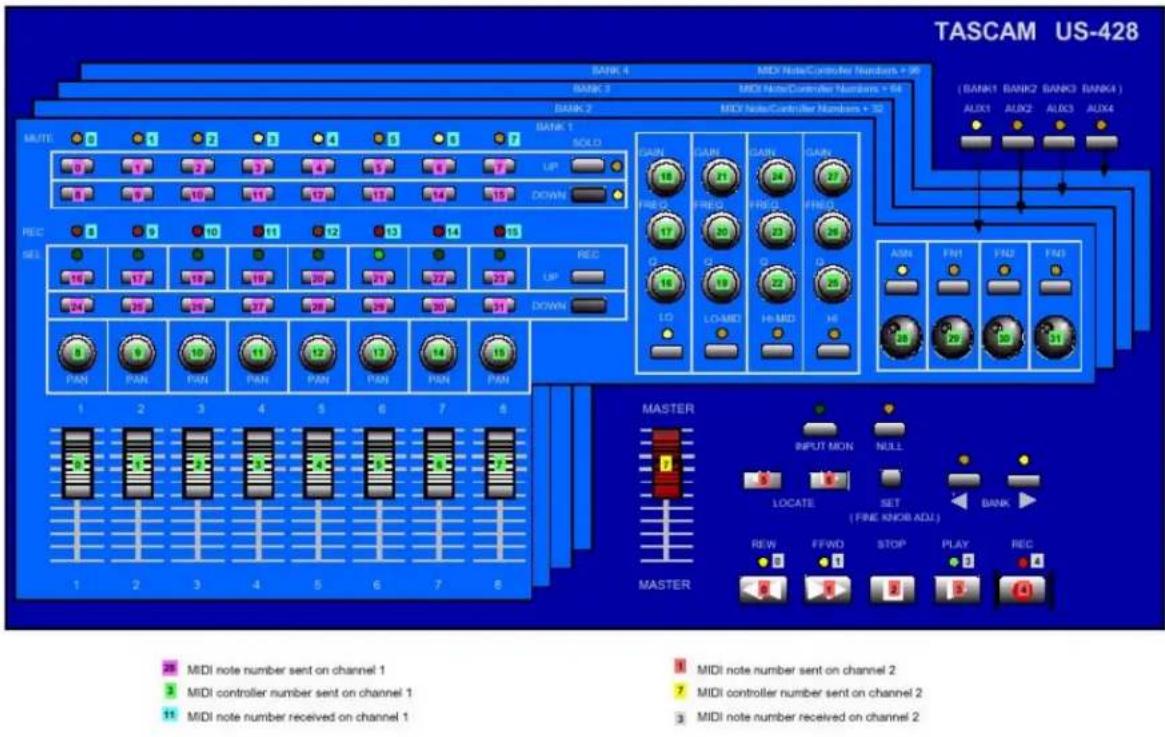
Illustration 8.02 - Schéma du mode « Four Controller Banks »
8.11.2 Émulation clavier ordinateur
Ainsi que nous l'avons signalé tout au long de ce manuel, l'US-428 est un outil très polyvalent capable de contrôle un grand nombre d'applications. La liste qui en a été testée et validée par TASCAM peut être consultée sur les nouvelles pages consacrées à l'US-428 sur notre site internet.
Mais au-delà de ces applications validées, l'US-428 peut aussi être utilisé de manière un peu moins évidente mais tout aussi efficace dans un grand nombre d'applications par l'utilisation de l'émulation des touches du clavier ordinateur.
REMARQUE IMPORTANTE : Les fichiers et documents dont il est question ici n'ont pu subir l'intégralité des contrôleles de qualité auxquels TASCAM soumet normalement les produits qu'il distribue. Vous utiliserez donc ces fichiers sous votre propre responsabilité et TASCAM ne saurait en aucune manière être tenu pour responsable de dommages créé à l'US-428, à votre ordinateur, à vos périphériques ou à vos fichiers par l'utilisation de documents cités sur cette page. De la même manière, TASCAM n'engage aucune responsabilité en ce qui concerne le contenu ou le matériel téléchargeable depuis les pages vers lesquelles pointent les liens cités dans la « US-428 Users' Page »
La plupart de ces fichiers et documents ont ete crees par des utiliseur d'US-428. Bien que TASCAM ait pris toutes les precautions possibles pour vérifier leur bon fonctionnement, il ne peut fournir aucune assistance en ce qui les concerne, et celle-ci est en principe assurer par leurs createurs. Le développement se poursuit en continu pour plupart de ces applications et nous vous conseillons donc de visiter regulierement « US-428 Users » afin de vous tener au courant.
Remarque importante (renouvelée): L'assistance sur les applications ci-après est assureé par les différentes personnes les ayant créées. Gardez en mémoire qu'il s'agit d'initiatives privées issues d'individus offrant grâceusement leur savoir et leurs réalisations. Au cas où vous auriez à contacter ceux qui acceptent de figurer dans ces pages, nous vous demandons de prendre en considération la perte de temps que vous pouvez leur occasionner et de rester modéré dans vos requêtes.
A propos de l'émulation du clavier ordinateur
En mode natif, l'US-428 communique avec l'application sur ordinateur en envoyant des messages de contrôle MIDI à l'interface GUI (Graphic User Interface) de l'application. C'est certainement la meilleure solution, mais de nombreuses applications ne sont pas à même de gérer les informations de contrôle MIDI. Il reste donc la possibilité d'émuler le clavier ordinateur, c'est-à-dire d'incorporer dans l'ordinateur une petite application (applet) chargée de traduire les données de contrôle MIDI entrantes en équivalents-claviers susceptibles d'être reconnus par le logiciel.
Cet applet, le « MIDI Translatorator » de Florian Bome peut être téléchargeé sur le site internet de l'auteur à l'adresse : www.bome.com ; nous vous demandons de vous y reporter pour obtenir sa version la plus récente et d'éventuelles informations additionnelles. Avec sa permission, nous avons également inclus la version actuelle sur le CD-ROM de l'US-428. L'auteur a également eu la gentillesse de fournir une documentation que vous trouvez égarlement présente sur le CD-ROM.
Vou aurez également besoin d'une application capable de router le signal MIDI au sein du PC (si vous utilise des logiciels de traitement audionumeriques ou des synthes logiciels, il est très
probable qu'une telle application ait déjà été installée). Avec la permission de son auteur, nous avons toute fois inclus le « MIDI Thruway » de Jim Johnson (www.technotoys.com), un utilise MIDI de merge/thru/filtrage/recanalisation. De nombreux autres bons émulateurs de ports MIDI virtuels peuvent aussi être obtenus sur internet, et en particulier :
« Hubi's Loopback Device » (http://members.nextra.at/hubwin//midi.html)
« MIDI Yoke » (http://wwwmidi-ox.com/)
A propos des sauvégardes : Le monde de l'enregistrement numérique sur logiciels est complexe. Plus particulièrement dans l'environnement Windows ou le grand nombre de configurations matérielles et logicielles possibles rend impossible de garantir des résultats identiques d'un utiliser à un autre pour le même produit.
En considération de cet état de fait, nous nous permettons de vous renouveler un conseil de bon sens: « si vos données ont une quelconque importance, pensez à les sauvegarder ». Les programmes de sauvegarde existent sous diverses formes. Concernant les systèmes optimisés pour l'audio, nous recommendons les logiciels capables de créé une image exacte de votre disque, qui permettra, en cas d'effondrement (ou en cas de conflit au sein de votre configuration créé par l'installation d'un nouveau driver) de réinstaller un système - suppose fonctionnel correspondant à la dernière sauvegarde.
La page internet « US-428 Users »
Ainsi que nous l'avons déjà dit précédemment, votre(Meilleure source d'information, régulierément mise à jour, resté la page internet consacré à l'US-428 sur le site TASCAM. Sur la page des téléchargesments, vous trouvrez des mises à jour des drivers, des informations sur les nouvelles compatibilités, des documents concernant d'eventuels dysfonctionnements et un forum d'utilisateurs. Vous trouvrez aussi la « Users' Page »,page utilisateurs que nous mettons à la disposition des possesseurs d'US-428 pour leur permettre d'échanger leurs expériences et leurschoix en matière d'afetation des contrôles.
Son adresse se situe à : http://www.tascam.com/products/us428/DAW_page.cfm, et des liens sont égalementopsisur la page principaleet sur la page des telechargesments de l'US-428. Nous you consellons de ne pas manquer laiste mise a jour des soumissions de nouveaux logiciels.
Remarque importante : TASCAM n'apporte aucune garantie ni aucune assistance concernant ces applications. Vote le premiere source d'information les concernant doit rester leurs'auteurs. Nous vous conseillons de vous rendre sur leur site internet ou de les contacter directement en messagerie. Prenez soin, toutefois, de dire préalablement toute leur documentation avant de les solliciter.
Sur la « Users' Page » vous trouvez des protocoles de routage créés par divers utilisateurs d'US-428 utilisant le « Bome's MIDI Translatorer ». Au moment de la rédaction de ce manuel, des documents existent pour les logiciels Première de Adobe, WinAmp, Vegas et Acid de Sonic Foundry, Windows Media Player, cette liste n'était pas limitative. Nous vous conseillons de visiter régulièrement cette page pour prendre connaissance des mises à jour et des dernières informations concernant l'US-428.
9.1 Dysfunctionnements
Quand vous installez l'US-428 pour la première fois, s'il ne fonctionne pas comme il le devrait, vous pouvez vérifier les points suivants :
Drivers audio
Dans PANNEAU DE CONFIGURATION / SYSTEME / Gestionnaire DE PERIPHERIQUES (Win98SE/ME) ou CONTROL PANEL / SYSTEM / HARDWARE / DEVICE MANAGER (Win2000 US), trouvez le tableau de bord audio,appele CONTROEUR SON,VIDEO ET JEUX dans Win98SE,et SOUND & MUTIMEDIA dans W98ME et Win2000. Vous devriez y trouver deux lignes concernant I'US-428:
TASCAM US-428
US-428 WDM Interface
Dans CONTROL PANEL/MULTIMEDIA, selectionnez Ionglet AUDIO.
- Dans PLAYBACK US-428 OUT doit apparaitre dans le menu local
- Dans RECORDING, US-428 A:B et C:D doivent apparaître dans le menu local
Drivers MIDI :
Dans CONTROL PANEL/MULTIMEDIA, selectionnez I'onglet MIDI. Si SINGLE INSTRUMENT est selectionné, vous devriez voir :
US-428 Port 1
US-428 Port 2
US-428 Control
Dans CONTROL PANEL / MULTIMEDIA, Sélectionnez l'onglet DEVICES. Dans AUDIO DEVICES, vous devriez voir :
Audio for US-428
Dans MIDI DEVICES AND INSTRUMENTS Vous devriez voir :
- MIDI pour l'US-428. cliquez sur le (+) pour ouvrir la hierarchie. Vous devriez voir :
US-428 Port 1
US-428 Port 2
US-428 Control
(Les Ports 1 et 2 correspondant aux ports d'entrée physique de l'US-428. « US-428 Control » est le port MIDI USB « virtuel » par lequel l'US-428 et ses contrôleurs communiquent avec votre application.)
AVANT DE NOUS CONTACTER :
Si vous n'arrivez pas à résoudre un problème d'installation, diverses sources d'information sont à leur disposition :
- Vous pouvez commencer par visiter notre site internet à l'adresse www.tascam.com, et à vérifier l'existence d'éventuelles mises à jours ou d'informations récentes pouvant concerner votre problème.
- Toujours sur notre site internet, vous trouvez notre forum d'utilisateurs ou les questions et réponses des utilisateurs ainsi que les interventions des moderateurs TASCAM peuvent aussi répondre directement à vos préoccupations.
- Vous pouvez enfin envoyer un message électronique à l'adresse US428team@tascam.com, ou nous contacter téléphoniquement (la page Contact de notre site internet donne la liste de nos distributeurs dans le monde entier).
Avant de nous transmettre votre demande, nous vous demandons dans tous les cas de vous procurer un certain nombre d'informations permettant de很好地 cibler le problème :
- Type d'ordinateur (PC ou Mac), processeur, fréquence et (si possible) carte-mère
- Type de contrôle USB (voir le manuel de l'US-428 pour plus de détails)
- Capacité RAM instalée, type du(des) disque(s) dur(s)
Type de carte graphique - Quel système utilisez-vous?
- S'il s'agit de Windows98SE, avez-vous installé HotFix ?
- Quels sont les autres éléments matériels installés sur cet ordinateur: carte SounBlaster ou autre carte audio? Autres unités/hubs USB? Scanners, Graveurs, Modem, etc?
- Quelle(s) application(s) utilisez-vous?
- Si vous utilisez la version de Cubasis fournie, n'a-t-elle pas ete installee sur une autre version existante de Cubase ou Cubasis ?
- Quels plugins (insérables) avez-vous installé ?
Et essayez de rassembler un maximum de détails sur votre problème, incluant :
- Toutes les erreurs ou actions non prévues rencontres pendant l'installation
- Les éléments de la liste ci-dessus qui n'apparaissent pas
- Tous les messages d'erreur qui se sont affichés. Essayez de les copier ou de les recopier en totalité.
- Toutes les actions qui peuvent générer une erreur, en particulier celles qui sont reproductibles.
9.1 Foire Aux Questions (FAQ)
REMARQUE: Ce manuel ne comporte que les questions-réponses les plus courantes. Vous trouvrez un document plus complet et peut-être plus adapté à votre problème sur le CD-ROM de l'US-428. La FAQ (Frequently Asquired Questions) est également mise à jour régulièrement, en français, sur le site TASCAM.
Q. L'US-428 n' apparait pas dans le tableau «Audio Control Panel» de Cubasis.
R. Vérifiez si l'US-428 est installé correctement vis-à-vis de votre système. Dans Windows, accédez au gestionnaire de périhériques (Tableau de configuration/Réglages) et cliquez sur l'onglet « Son, video etiaux » pour vérifier que l'US-428 est installé et fonctionne correctement. Vérifiez aussi que le cable USB est bien branché et que l'appareil a été mis sous tension avant de lancer Cubasis.
Q. J'ai branché une source audio sur l'US-428 mais je n'entends aucun son.
R. Vérifiez que les niveaux d'entrée sont suffisants. Le tímoin vert INPUT doit s'allumer pour indiquer la présence de signal au niveau des entrées. Vérifiez que vous moniteur ou votre casque n'ont pas un contrôle de volume régle au minimum et qu'ils sont correctement branchés.
Q. Le son est distordu
R. Verifiez si le signal sature l'entrée. Le témoin rouge OL peut clignoter brievement mais ne doit jamais rester fixe. En cas de source numérique, essayez de réduire le niveau de sortie de la source.
Q. Je constate bien une réponse à l'écran dans Cubasis concernant l'US-428 mais je n'entends aucun son
R. Vérifiez le trajet de votre signal et en particulier que les voies que vous essayez déçouter ne sont pas en mode Input. Vérifiez que le niveau de sortie n'est pas à zéro. Vérifiez qu'un driver US-428 ASIO (16 ou 24 bit) est bien sélectionné.
Q. J'entends bien du son mais je ne constate aucune réponse à l'écran.
R. Vérifiez que l'US-428 est bien sélectionné dans le menu VST Remote. Vérifiez que vous regardez bien le bon BANK de faders à l'écran.
La(Meilleure solution pourobtenirde l'aide est de poser vos questions concernant I'US-428 sur le forum dédié aux utilisateurs, hébergé au sein de notre site internet à l'adresse www.tascam.com. Des techniciens TASCAM y sont presents mais ne vous étonné pas si la réponse vous est, en fait, apportée par un autre utilisateur. Ce BBS est également un forum de discussion permettant de faire évoluer les idées et les avis sur I'US-428. Vous y trouvez des utilisateurs d'une grande diversité de configurations et de logiciels avec probablement, parmi eux,quelqu'un qui travaill dans un environnement proche du vêtre.
Par ailleurs, dans de nombreux cas, les problèmes que vous rencontreserez seront en partie liés au logiciel que vous utilisez. C'est pourquoit nous vous engageons à visiter également les sites internets des constructeurs etéditeurs de logiciels.
Si vous avez besoin de nous contacter directement, pour un probleme materiel ou autre, vous trouverez egalement sur ce site uneiste complete de contacts TASCAM dans le monde.
9.3 Téléchargements
Le domaine de compatibilité de l'US-428 s'étend jour après jour et il y a de grande chances qu'au moment où vous lisiez ces lignes, des mises à jour aient déjà été proposées. Nous vous recommendons vivement de consulter régulièrement notre site www.tascam.com pour obtenir les dernières nouvelles et les dernières améliorations rendues disponibles.
9.4 Reprogrammation de l'US-428
L'US-428 a reçu un accueil exceptionnel de la part du public et la base impressionnante de ses utilisateurs s'estend de jour en jour. Beaucoup parmi eux, souhaitent pousser le produit au-delà de sa destination première et développement une liste de plus en plus large d'utilisations possibles. Comme la programmation de base des informations MIDI n'est pas nécessairement à la portée de tout le monde, nous ne doutons pas que le développement de nouvelles applications soit susceptible d'intéresseer aussi un grand nombre d'utilisateurs. Afin de facilititer le développement d'applications liées à l'US-428, TASCAM a rendu ses caractéristiques de programmation publiques. Vous trouvez toutes les informations sur le protocole de contrôle de l'US-428 sur notre site internet, ainsi qu'en appendice à ce manuel.
Appendice A - Implémentation MIDI
| Fonction | Transmis | Reçu | Remarques | |
| Canal de base Par défaut Modifié | X | X | Through | |
| X | X | |||
| Mode | Par défaut Messages Modifié | X | X | Through |
| X | X | |||
| ...... | ||||
| Numérodes De notes | N° réels | X | X | Through |
| ...... | ||||
| Vélocité | Note ON Note OFF | X X | X X | Through |
| X | X | |||
| After-Touch | Polyphonique Canal | X | X | Through |
| X | X | |||
| Pitch-Bend | X | X | Through | |
| Control Change X X Through | ||||
| Program Change N° réels # | X ...... | X | Through | |
| Système Exclusif | X X Through | |||
| Système Commun | :Song Pos :Song Sel :Tune | X X X | X X | Through |
| X | X | |||
| X | X | |||
| Système Temps réel | :Clock :Commands | X X | X X | Through |
| X | X | |||
| Messages Aux :Local ON/OFF :All Notes OFF :Active Sense :Reset | X X X X | X X X | Through | |
| X | X | |||
| X | X | |||
| X | X | |||
Appendice B - Protocole de contrôle
But
Fournir une intégration simple, et opérationnelle entre l'US-428 et l'application hôte.
Introduction
L'US-428 offre a la fois des E/S audionumeriques, une interface MIDI et des fonctions de surface de contrôle dans un appeareil economique à connectique USB. Alors que l'audio et les E/S MIDI suivent un interfacage standardise avec les applications hotes, l'integration complete des fonctions de contrôle nécessitant la definition d'un ensemble de message permettant la communication dans les deux sens entre l'US-428 et l'application.
Groupes fonctionnels
La surface de contrôle de l'US-428 est divisée en plusieurs zones ou groupes fonctionnels :
a) Touches (et temoins associés) de transport et de localisation
b) Contrôles associés aux tranches (faders, boutons et témoins associés)
c) Selecteurs de Banks (et témoins associés)
d) Egalisation (selecteurs, contrôles) et panoramicques avec tímoins associés
e) Touches de fonction, tímoins et molette d'incrémentation
Modèle de communication
Les messages de contrôle MIDI standards et les messages SysEx sont utilisés par défaut pour communiquer entre l'application et l'US-428. Dans de nombreux cas, ces commandes sont identiques à celles du contrôleur CS-10 de JL Cooper. En général il est convenu que l'ensemble des « états d'information » du système est généré par l'application只不过 que par l'US-428. Par exemple, voici comment une modification de l'état des fonctions de transport STOP et PLAY pourrait être transmise :
- L'utilisateur appuie sur le bouton PLAY de l'US-428.
- La commande «bouton Play» est émise vers l'application via l'USB sous forme de message MIDI.
- L'application recoit ce message à partir du gestionnaire d'entrée MIDI « US-428 Control ».
- L'applicationssaene en mode PLAY (lecture) exactement de la meme maniere que si l'utiliseur avait cliqued sur un bouton a I'ecran.
- L'application ré-emet un message de mise à jour des fonctions de transport vers le gestionnaire MIDI « US-428 Control » qui le renvoie via l'USB vers l'US-428.
- L'US-428 interprete la commande de mise à jour et répond en allumant le témoin PLAY.
Dans cet exemple, l'US-428 ne « connait » pas l'état des fonctions de transport. Il a simplement émis une commande indiquant une action physique et répondu à l'information ré-emise par le logiciel sur son état par l'allumage du méoin approprié.
Groupe des touches de transport et de localisation
L'US-428 compte un ensemble de touches de transport standardisées : REW, FFWD, STOP, PLAY, et REC. Des témoins associés permettent à l'utiliser de visualiser l'état en cours de ces fonctions dans l'application (pour REW, FFWD, PLAY, et REC, il n'y a pas de的身影 associé à la touche/fonction STOP.) Trois touches de localisation sont également générées et permettent de valider et d'acceder à des « markers » (repères) insérés par l'application au sein de sa base de temps (timeline). SET est également utilisée comme touche modificatrice (SHIFT) associée à un des boutons < ou > pour insérer un marker à la position en cours de lecture.
Messages de l'US-428 vers l'application (transmis à l'appui sur le bouton) :
- TRANSPORT_REWIND
Bouton enforcé: BF 137F
Button-up:BF1300
- TRANSPORT_FFWD
Bouton enforcé: BF 147F
。Bouton relâché : BF 14 00
- TRANSPORT_STOP
Bouton enonce: BF 157F
Bouton relaché: BF 1500
- TRANSPORT PLAY
Bouton enforcé: BF 167F
Bouton relâché : BF 16 00
- TRANSPORT REC
Bouton enforcé: BF 177F
Bouton relâché : BF 17 00
Bouton enforcé: BF 187F
Bouton relâché : BF 18 00 7.
LOCATE_RIGHT (non CS-10)
Bouton enforcé: BF 197F
Bouton relâché : BF 19 00
Messages de l'application vers l'US-428 (transmis aux changements d'etat de l'application) :
- UPDATE_TRANSPORT_LED:
Pour l'etat REWIND: F0 4E
Pour l'etat FFWD: F0 4E
Pour l'etat STOP: F0 4E
(Remarque : l'US-428 n'a pas de témoin STOP. Message réservé pour le futur)
Pour l'etat PLAY: F0 4E
Pour l'etat REC: F0 4E
Où:
est le numéro ID. Transmis comme « 0 » pour le moment. == 0 éteint le témoin (LED OFF) == 7F allume le témoin (LED ON)
Groupe des contrôleles associés aux tranches
L'US-428 compte 8 tranches fonctionnelles comptant chacune les contrôles et témoins suivants:
a. un fader (attenuateur linéaire) pour le contrôle de gain
b. Un sélecteur Mute/Solo (et témoin associé)
c. Un tímoin de mise en attente d'enregistrement
d. Une touche de sélection (et témoin associé)
Par ailleurs, trois touches de modification affectent les temoins des tranches:
a. La touche NULL (et son témoin associé), destinée à aider l'utilisateur à réaligner la position des faders avec leur position virtuelle au sein de l'application. Quand l'application reçoit un message de bouton NULL enforcé, elle compare le dernier message de position de fader physique reçu avec la position du fader logiciel dans la bank active, et réémet un message qui allume le témoin REC ou SELECT selon le cas, pour indiquer à l'utilisateur la direction dans laquelle il doit se déplacer pour réaligner les faders. Quand l'utilisateur relâche le bouton NULL, l'application émet une mise à jour des états des témoins REC et SELECT pour les faire correspondre à nouveau avec leur fonction « native » (état de mise en enregistrement ou de statut de sélection des voies).
b. La touche REC (enregistrement) qui agit comme touche modificatrice (shift) permettant au bouton de selection de piste de modifier l'etat de mise en attente d'enregistrement de la voie correspondante dans l'application.
c. La touche MUTE/SOLO qui transforme le bouton (et tímoin associé) de mute en bouton SOLO pour la piste considérée.
Messages de l'US-428 vers l'application :
Messages de l'application vers l'US-428
Remarque: Dans ces messages,
- UPDATE_MUTE_LED: F0 4E
12 02 F7 -
UPDATE_SEL_LED: F0 4E
12 03 F7 -
UPDATE_REC_LED: F0 4E
12 04 F7 - UPDATE NULL LED: F0 4E
12 05 F7 - UPDATE_SOLOMODE_LED: F0 4E
12 06 F7
Remarque: le message ci-après force l'US-428 à émettre la position actuelle de son fader via son port de contrôle (Us-428 Control Port).
- DUMP_FADER_POS: F0 4E
12 10 F7
Groupe des selecteurs de Banks
L'US-428 dispose de deux boutons permettant à l'utilisateur de sélectionner au sein de l'application hôte la bank de 8 voies pilotée par les 8 tranches de la console. Une application disposant de 32 pistes virtuelles, par exemple, définira 4 banks de 8 voies. Les boutons Bank-L et Bank-R permettent de déplacer virtuellement la surface de contrôle de l'une à l'autre. Deux tímoins associés à ces boutons indiquent la présence, dans l'application, d'une bank adjacente à la bank en cours de selection d'un côté comme de l'autre. Si le tímoin est étéint, aucune bank supplémentaire n'est disponible de ce côté.
Messages de l'US-428 vers l'application
BANK LEFT:
Bouton enonce: BF 107F
Bouton relâché : BF 10 00
BANK_RIGHT:
Bouton enforcé: BF 11 7F
Bouton relâché : BF 11 00
Messages de l'application vers l'US-428
- UPDATE_BANK_LEFT_LED: F0 4E
12 07 F7 - UPDATE_BANK_RIGHT_LED: F0 4E
12 08 F7
Où
Groupe de l'égalisation (contrôles et selection de bande de fréquence)
Trois encodeurs rotatifs sans fin permettent à l'utiliser de modifier les paramétres de gain (Gain) fréquence (Frequency) et facteur Q d'un égaliser paramétrique affecté à une bande de fréquence spécifique. Les numérodes de contrôle utilisés sont les même que pour le CS-10 JL Cooper, toutfois, au lieu d'une valeur absolue de 0 à 7F, c'est l'incrémentation/décrémentation de l'encodeur qui est transmise. L'application doit donc pouvoir l'interpréter pour savoir quand la limite logique du contrôle a été atteinte et fournir une correspondance à l'écran de cet état de fait afin de prévenir l'utiliser qu'il est au minimum. Ce système permet d'éviter les discontinuitemés dans les valeurs des paramétres émis. Un bouton de panoramicique est égalementprésent et son fonctionnement est similaire à celui des boutons d'égalisation.
Messages de l'US-428 vers l'application :
- SELECT EQ HI
a. Bouton enfoncé: BF 2C 7F
b. Bouton relaché: BF 2C 00
- SELECT EQ HIMID
a. Bouton enforcé: BF 2D 7F
b. Bouton relâché: BF 2D 00
- SELECT_EQ_LOMID
a. Bouton enforcé: BF 2E 7F
b. Bouton relâché: BF 2E 00
- SELECT_EQ LO
a. Bouton enfoncé: BF 2F 7F
b. Bouton relâché: BF 2F 00
- EQ_GAIN_CHANGE:
a. BF 48 vv, vv = complément utilisant 7 bits de données
- EQ FREQ CHANGE
a. BF 49 vv, vv = complément utilisant 7 bits de données
- EQ_BW_CHANGE
a. BF 4A vv, vv = complément utilisant 7 bits de données
- MASTER_FADER
a. BF 4B vv, vv = complément utilisant 7 bits de données
- PAN_CHANGE
a. BF 4D vv, vv = complément utilisant 7 bits de données
Messages de l'application vers l'US-428
- UPDATE_EQ_HI_LED: F0 4E
12 09 F7 - UPDATE_EQ HIMID_LED: F0 4E
12 0A F7 - UPDATE_EQ_LOMID_LED: F0 4E
12 0B F7 - UPDATE_EQ_LO_LED: F0 4E
12 0C F7
Où
Groupe des touches de fonction, témoins et molette d'incrémentation
Une rangée de quatre boutons AUX est utilisé pour selectionner un niveau de départ d'effect (aux-send) pour la(les) voie(s) selectionnee(s). Quand l'utilisateur appuie sur un des boutons AUX 1 à AUX 4, ce fait est transmis à l'application et lui indique que les mouvements de la molette affectent désormais ce paramètre.
Une autre rangée de quatre touches fait partie de ce groupe et comprend un bouton ASN (affectation piste-source) et trois boutons de fonction programmables par l'utilisateur. Une utilisation typique de ces boutons de fonctions consiste à activer/désactiver des effets ou de piloter/imiter le fonctionnement des touches fléchéées du clavier de l'ordinateur afin de permettre à l'utilisateur de passer de piste en piste, ou de passer d'un contrôle à l'autre au sein d'une fenêtre etc. Le bouton ASN et prévu pour permettre à l'utilisateur de déterminer rapidement la source affectée à une piste en appuyant sur ce bouton puis en utilisant la molette pour passer en revue les différentes sources possibles pour elle.
La molette sert globalement à la modification et au réglage des paramètres. En plus du niveau de départ des auxiliaires décrit ci-dessus, elle peut être utilisée pour le repréage, la localisation ou toute autre application可以选择 par le programmeur de l'application.
Messages de l'US-428 vers l'application :
- AUX SWITCH
a. Bouton enforcé: BF 3x 7F
b. Bouton relâché : BF 3x 00, où x=[0..3] (pour AUX1, AUX2, AUX3, AUX4)
- ASN_SWITCH
a. Bouton enforcé: BF 34 7F
b. Bouton relaché: BF 34 00
- FN_SWITCH
a. Bouton enforcé: BF 3x 7F
b. Bouton relâché : BF 3x 7F, ou x=[5..7] (pour FN1, FN2, FN3)
- DATA_WHEEL (identique au CS-10 JL Cooper)
a. BF 60 vv, vv = complément utilisant 7 bits de données
Messages de l'application vers l'US-428
- UPDATE AUX_FN_LED: F0 4E
12 0D F7 - UPDATE_FN_LED: F0 4E
12 0E F7 - UPDATE ASN_LED: F0 4E
12 OF F7
ou
Appendice C - Caracteristiques techniques
Général
Bande passante
20 Hz - 20KHz, /0,5 dB /-0,3 dB
LINE A/B vers LINE OUT
LINE TRIM max, entrée -28dBu
LINE OUT Level position -10dB
Niveau de bruit
Supérieur à -82dBu Din Audio
Supérieur à -88dBu pondération A
MIC A/B vers LINE OUT
LINE TRIM min, terminaison 150 ohm
LINE OUT Level position -10dB
Latence dans le traitement du signal
Inférieure à 2 ms
MIC/LINE vers LINE OUT Cue Monitor
Fs=44,1KHz
Distorsion harmonique totale (THD)
Inférieure a 0.07%
MIC A/B vers LINE OUT
LINE TRIM max, entrée -28dBu
LINE OUT Level position -10dB
Diaphonie: supérieure à -80 dB à 1KHz
LINE TRIM max, entree -28dBu
LINE OUT Level position -10dB
Click: inférieur à -35 dBu
Attenuation des faders: supérieure à -90 dB à
1 KHz
Niveau de mute: supérieur à -90 dB à 1 KHz
Dimensions:
35,5× 29,5× 8cm
Poids:2,05Kg
Consommation :
VERSION VOLTAGEHZ C ONSOMMATION
DM 100 50/60 7.5 (50Hz)
Connecteurs d'entrée/sorting
MIC INPUT A/B (Analogue)
Connecteur : XLR-3-31
(1:= masse, 2:= chaud, 3:= froid) : symétrique Impédance d'entrée : 2200 ohm
Niveau d'entrée nominal (Trim max.) : -63 dBu
Niveau d'entree nominal (TRIM min.) :-16 dBu
Niveau d'entree maximum: 0 dBu (TRIM min)
ENTREE LIGNE A/B (Analogique)
Connecteur: jack 6,35 TRS
(extrémité:chaud ; anneau : froid ; corps : masse)
Impedance d'entree: 22kOhm
Niveau d'entrée nominal (Trim max.) -43 dBu
Niveau d'entree nominal (TRIM min.): +4 dBu
Niveau d'entree maximum: +20 dBu (TRIM
min)
ENTREE LIGNE C/D (Analogue)
Connecteur:jack6,35
(extrémité:chaud;anneau:masse;corps:
masse), non symétrique
Impedance d'entree 47 kOhm pour MIC/LINE
680 kOhm pour GUITAR
Niveau d'entrée nominal (Trim max.): -46 dBu
Niveau d'entrée nominal (TRIM min.): -10 dBV
(-7,8 dBu)
Niveau d'entree maximum: +6 dBV (+8,2dBu)
(TRIM min)
SORTIE LIGNE (Analogue)
Connecteur: RCA non symétrique
Impedance de sortie : 100 Ohm
Niveau de sortie nominal : -10 dBV (-7,8 dBu)
(LINE LEVEL -10dB)
Niveau de sortie maximum: +16 dBV
(+18,2dB)
(LINE LEVEL max)
SORTICASQUE (Analogique)
Connecteur: jack 6,35 stereo
(extrémité:gauche;anneau:droite;corps:
asse),
(sous impédance nominale de 40 Ohms)
DIGITAL IN
Connecteur : RCA
Format: IEC958 TYPE2
Impedance d'entree : 75 Ohm
Niveau d'entree:0,5V p-p
DIGITAL OUT
Connecteur : RCA
Format : IEC958 Type 2
Impedance de sortie : 75 Ohms
Niveau de sortie : 0,5V p-p
MIDI IN 1,2
Connecteur:DIN5broches
Format: Standard MIDI Format
MIDI Out 1,2
Connecteur:DIN5broches
Format: Standard MIDI Format
USB
Connecteur : USB Down stream connector
Format : USB
ADC/DAC
Convertisseurs A/N
24Bit, suréchantillonnage 64 fois
Retard : 30 samples
Convertisseurs N/A
24Bit, suréchantillonnage 128 fois
Retard : 30 samples
Performances audio
Entree MIC (A,B Entree XLR analogue vers. sortie numérique)
Niveau nominal (TRIM max.)
Inférieur à -81dBFs Din Audio
Inférieur à -83dBFs pondération A
TRIM max, terminaison 150 ohm
Inférieur à -95dBFs Din Audio
Inférieur à -98dBFs pondération A
TRIM min, 150 ohm
Distorsion harmonique totale (T.H.D.)
Typique 0,04% à 1KHz
TRIM max, -48dBu
Meilleure que 0.005% Typique 0.003% à 1KHz
TRIM min, 0dBu
Entree ligne LINE IN (A,B entree jack 6,35 analogue vers sortie numérique)
Niveau nominal (TRIM max.)
-45,7dB,+1dB/-1dB
TRIM max, 1KHz, (entre -28dBu)
Niveau nominal (TRIM min.)
-16,2dBu,+0,5dB/-0,5dB
TRIM min, 1KHz, (entreé 9dBu)
Bande passante
20 Hz - 20KHz, + 0.2dB / -3dB
TRIM max, entrée -28dBu
20 Hz - 20KHz, + 0.1dB / -2dB
TRIM min, entrée 0dBu
Entree ligne LINE IN (entree analogue C,D vers sortie numerie)
Niveau nominal (TRIM max.)
-46,6dB,+1,5dB/-1,5dB
TRIM max, 1KHz, (entree -30dBu)
Niveau nominal (TRIM min.)
Inferieur à -82dBFs Din Audio
Inferieur à -83dBFs pondération A
TRIM max, terminaison 150 Ohms
Inferieur à -95dBFs Typique -97dB Din Audio
Inferieur à -98dBFs Typique -99dB pondération A
TRIM min, terminaison 150 Ohms
Distorsion harmonique totale (THD)
Meilleure que 0.03% Typique 0,01% à 1KHz
TRIM max,-30dBu
Meilleure que 0,04% Typique 0,03% à 1KHz
TRIM min, 8dBu
Sortie ligne LINE OUT (Entrée numérique vers LINE OUT)
Niveau de sortie nominal : 6dBV, +1,2dB / -1dB
Entree D IN 0dBFs, niveau LINE OUT position -10dB
Bande passante :
20 Hz - 20KHz, + 0.2 dB / -0.4 dB
Entree D IN 0dBFs, Niveau LINE OUT position -10dB
Distorsion harmonique totale : Meilleure0,003% Typique 0,0025% à 1KHz
Entree D IN 0dBFs, Niveau LINE OUT position -10dB
Niveau de bruit :
Inferieur à -95dBV Din Audio
Inferieur à -99dBV pondération A
Entree D IN 0dBFs, Niveau LINE OUT position -10dB
Sortie casque PHONES
Niveau de sortie max : Supérieur à 28mW + 28mW Typique 32mW + 32mW
Inférieur à 1% distortion, à 1KHz, sous charge de 40 ohm
T.H.D.: Inférieure à 1 %
1KHz, Sortie 25mW + 25mW charge 40 ohm
Bande passante :
100 Hz - 20KHz, +0,5dB / -0,5 dB
Niveau nominal, charge 40 ohm
20 Hz - 100 Hz, +0.5dB / -5dB
Niveau nominal, charge 40 ohm
- Consignes de sécurité
- IMPORTANT (pour le Royaume-Uni)
- Pour les États-Unis
- À DESTINATION DE L'UTILISATEUR
- ATTENTION
- Pour les utilisateurs en Europe AVERTISSEMENT
- FürKundeninEuropa
- Warning
- Déclaration de conformité
- Sommaire
- Introduction
- Description
- Fonctionnalités
- Remarques concernant la programmation de l'US-428
- Réception de l'appareil
- Conventions typographiques
- Contrôles et tímoins
- Face avant
- Face arrière
- Description face avant
- Bouton INPUT C+D
- Témoin ANALOG
- DIGITAL LED
- Niveau d'entrée TRIM A - D
- Témoin d'échéage OL
- Témoin de présence du SIGNAL
- Selecteur MUTE
- Témoin MUTE
- Sellecteur SOLO
- Témoin SOLO
- Temoin SELECT
- Témoin REC
- Bouton SELECT
- Bouton REC
- Faders de voies 1 à 8
- Fader MASTER
- Temoins MIDI In 1 & 2
- Témoins MIDI Out 1 & 2
- Témoin USB
- Niveau de sortie LINE OUT
- Niveau casque HEADPHONE
- Selecteurs AUX 1 à 4
- Touche ASGN
- F1 à F3
- EQ GAIN
- EQ FREQ
- EQQ
- EQ HIGH
- EQHI MID
- EQLO MID
- EQ LOW
- Molette d'entrée des données
- Initialisation des faders « NULL »
- INPUT MONITOR
- Selecteur BANK
- REW
- FFWD
- STOP
- PLAY
- RECORD
- 20.PAN
- LOCATE << et >>
- SET
- Description face arrête
- Installation
- Configuration système
- Installation
- Windows
- Pour effectuer l'installation sous Win98SE ou ME :
- Pour effectuer l'installation sous Windows 2000 ou Windows XP:
- Pour effectuer l'installation à partir de l'installeur de péripériques de Windows :
- Macintosh
- Paramétrages OMS (Mac OS seulement)
- Paramétrages PC
- A propos de l'interface USB
- Branchements audio et MIDI sur l'US-428
- Branchements audio
- Branchements MIDI
- Utilisation du Monitoring
- Niveau Monitor et Master
- Le tableau de bord ou « Control Panel » US-428
- Fenêtre principale
- Taille de la mémoire tampon (buffer)
- Tailledubuffer:
- Accordeur chromatique
- Liaison avec le logiciel audio
- Sélection de l'US-428 comme source audio
- Audio Control Panel
- ASIO Control Panel
- Telecommande VST
- Réglage de la fréquence d'échantillonnage et de la résolution
- Activation des entrées
- Fonctions de transport et locator
- Mute/Solo
- Égalisation
- Auxiliaires
- Molette
- Boutons BANK et FADER NULL
- Session-type d'enregistrement dans Cubasis
- Paramétrages
- Enregistrements
- Autres applications et modes opérateires
- Cubase VST - Windows
- Installation sous Cubase 5.0 ou ultérieur :
- Installation sous Cubase 3.7 ou antérieur :
- Installation sous Cubase 4.1 ou antérieur :
- Nuendo - Windows et MacOS
- Installation de I' US-428 sous Nuendo:
- ProTools - Windows et MacOS
- Paramétrage de l'US-428
- Paramétrage de Pro Tools permettant d'utiliser les contrôles de l'US-428
- Utilisation de l'US-428 avec Pro Tools
- Monitoring
- Touches d'option
- Fonctions de transport
- Contrôles « Pass Through Null » (rattrapage de la position synchrone)
- Tranches de la console
- Modification des paramètres
- Modes de recherche et d'edition : Scrubbing et Shuttling
- Zoom/Scroll/Edit
- Pour en savoir plus
- Prise en compte du Sound Manager
- MACOS 9.0
- MACOS 8.6
- Affectation des contrôles
- FONCTIONS DE TRANSPORT :
- Contrôle des voies :
- Contrôle des départ auxiliaires :
- Selection de Bank :
- Réalignement des faders :
- Navigation au sein des fenêtres
- Contrôles d'égalisation
- Contrôle des paramètres d'autres effets en insertion
- Contrôles d'automation
- Cakewalk et Sonar
- Logic de eMagic
- Reason de Propellerheads
- Synthese logiciel « B4 » de Native Instruments
- PARAMÉTRAGE AUDIO :
- PARAMÉTRAGE MIDI :
- Affectation des contrôles :
- Remarques concernant les autres applications
- Mode de contrôle quatre Banks
- BANKS
- NOTES ET CONTROLES MIDI - NOMENCLATURE UTILISEE DANS CE DOCUMENT
- Fader 1 Contrôle MIDI (0 + 32*B)
- BOUTONS DE MUTE
- BOUTONS SELECT
- FADERS DE VOIES
- LE BOUTON PAN
- BOUTONS D'EGALISATION
- MOLETTE D'INIncrementATION DES DONNNEES
- CONTROLES GLOBAUX (GLOBAL CONTROLS)
- CONTROLES DES TEMOINS DE LA FACE AVANT
- Mode « Four Controller Banks (Encoders) »
- Initialisation
- Émulation clavier ordinateur
- A propos de l'émulation du clavier ordinateur
- La page internet « US-428 Users »
- Dysfunctionnements
- Drivers audio
- Drivers MIDI :
- AVANT DE NOUS CONTACTER :
- Foire Aux Questions (FAQ)
- L'US-428 n' apparait pas dans le tableau «Audio Control Panel» de Cubasis.
- Téléchargements
- Reprogrammation de l'US-428
- Appendice A - Implémentation MIDI
- Appendice B - Protocole de contrôle
- But
- Groupes fonctionnels
- Modèle de communication
- Groupe des touches de transport et de localisation
- Groupe des contrôleles associés aux tranches
- Messages de l'US-428 vers l'application :
- Messages de l'application vers l'US-428
- Groupe des selecteurs de Banks
- Messages de l'US-428 vers l'application
- Groupe de l'égalisation (contrôles et selection de bande de fréquence)
- Groupe des touches de fonction, témoins et molette d'incrémentation
- Appendice C - Caracteristiques techniques
- Général
- Bande passante
- Niveau de bruit
- Latence dans le traitement du signal
- Distorsion harmonique totale (THD)
- Dimensions:
- Consommation :
- Connecteurs d'entrée/sorting
- ENTREE LIGNE A/B (Analogique)
- ENTREE LIGNE C/D (Analogue)
- SORTIE LIGNE (Analogue)
- SORTICASQUE (Analogique)
- DIGITAL IN
- DIGITAL OUT
- ADC/DAC
- Performances audio
Marque : TASCAM
Modèle : US428
Catégorie : Enregistreur audio