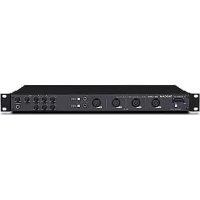
US1200 - Enregistreur audio TASCAM - Notice d'utilisation et mode d'emploi gratuit
Retrouvez gratuitement la notice de l'appareil US1200 TASCAM au format PDF.


| Type de produit | Interface audio USB 2.0 / Enregistreur audio |
| Marque | TASCAM |
| Modèle | US-1200 |
| Dimensions (L × H × P) | 482,6 × 45 × 300,4 mm |
| Poids | 2,9 kg |
| Alimentation | Adaptateur secteur GPE248-120200-Z (12 V / 2 A) |
| Consommation électrique | 5,5 W |
| Fréquences d'échantillonnage | 44,1 / 48 / 88,2 / 96 kHz |
| Résolution de quantification | 16 / 24 bits |
| Entrées analogiques | 4 entrées micro XLR (MIC IN 1-4) + 2 entrées guitare/ligne jack 6,35 mm (GUITAR/LINE IN 5-6) |
| Sorties analogiques | 2 sorties ligne symétriques jack 6,35 mm (OUTPUT L/R) + 1 sortie casque jack 6,35 mm |
| Alimentation fantôme | +48 V commutable pour les entrées MIC IN 1-4 |
| Connectivité | USB 2.0 type B (haute vitesse 480 Mbit/s) |
| Pilotes supportés | ASIO 2.0, WDM (MME) sous Windows ; Core Audio sous macOS |
| Logiciels inclus | SONAR LE (Windows) et Ableton Live Lite |
| Processeur d'effets intégré | DSP avec compresseur, réducteur de bruit, dé-esser, exciter, égaliseur paramétrique 3 bandes et réverbération |
| Modes de mixage | Multipiste (Multitrack) et mixage stéréo (Stereo Mix) |
| Température de fonctionnement | 0 °C à 35 °C |
| Nettoyage | Chiffon sec et doux ; éviter produits chimiques, diluant, alcool |
FOIRE AUX QUESTIONS - US1200 TASCAM
Questions des utilisateurs sur US1200 TASCAM
0 question sur cet appareil. Repondez a celles que vous connaissez ou posez la votre.
Poser une nouvelle question sur cet appareil
Téléchargez la notice de votre Enregistreur audio au format PDF gratuitement ! Retrouvez votre notice US1200 - TASCAM et reprennez votre appareil électronique en main. Sur cette page sont publiés tous les documents nécessaires à l'utilisation de votre appareil US1200 de la marque TASCAM.
MODE D'EMPLOI US1200 TASCAM
Avant de brancher cette unité à un ordinateur, le pilote dédié doit être installé sur l'ordinateur.
Pour le canada
Cet appareil possède un numéro de série en face arrière.
Veuillez noter le nombre de modèle et le nombre de série et les conserver pour mémoire.
N^o de modèle
N^o de série
Declaration de conformite
Wiesbaden-Erbenheim, Allemagne, déclaration
sous notre propre responsabilité que le pro
TEAC décrit dans ce mode d'emploi est conforme
aux normes techniques lui correspondant.

Instructions de sécurité importantes
1 Lisez ces instructions. 2 Conservez ces instructions. 3 Tenez compte de tous les avertissements. 4 Suivez toutes les instructions. 5 N'utilisez pas cet appareil avec de l'eau à proximité. 6 Ne nettoyez l'appareil qu'avec un chiffon sec. 7 Ne bloquez aucune ouverture de ventilation. Installez-le conformément aux instructions du fabricant. 8 N'installez pas l'appareil près de sources de chaleur telles que des radiateurs, bouches de chauffage, poêles ou autres appareils (y compris des amplificateurs) dégageant de la chaleur. 9 Ne neutralisez pas la fonction de sécurité de la fiche polarisée ou de terre. Une fiche polarisée a deux broches, l'une plus large que l'autre. Une fiche de terre a deux broches identiques et une troisième broche pour la mise à la terre. La broche plus large ou la troisième broche servent à votre sécurité. Si la fiche fournie n'entre pas dans votre prise, consultez un electricien pour le remplacement de la prise absolument. 10 Évitez de marcher sur le cordon d'alimentation et de le pincer, en particulier au niveau des fiches, des prises secteur, et du point de sortie de l'appareil. 11 N'utilisez que des fixations/accessoires spécifiés par le fabricant. 12 Utilisez-le uniquement avec des chariots, socles, trépieds, supports ou tables spécifiés par le fabricant ou vendus avec l'appareil. Si un chariot est utilisé, faites attention à ne pas être blessé par un renversement lors du déplacement de l'ensemble chariot/appareil.

13 Débranche cet appareil en cas d'orage ou de non utilisation prolongée.
14 Confiez toute réparation à des techniciens de maintenance qualifiés. Une réparation est nécessaire si l'appareil a été endommagé d'une quelconque façon, par exemple si le cordon ou la fiche d'alimentation est endommagé, si du liquide a été renversé sur l'appareil ou si des objets sont tombés dedans, si l'appareil a été exposé à la pluie ou à l'humidité, s'il ne fonctionne pas normalement, ou s'il est tombé.
L'appareil tire un courant nominal de veille de la prise secteur quand son interrupteur POWER ou STANDBY/ON n'est pas en position ON. La fiche secteur est utilisée comme dispositif de déconnexion et doit donc toujours rester disponible. - Des précautions doivent être prises en cas d'utilisation d'écouteurs ou d'un casque avec le produit car une pression sonore excessive (volume trop fort) dans les écouteurs ou dans le casque peut causer une perte auditive. - Si vous rencontrez des problèmes avec ce produit, contactez TEAC pour une assistance technique. N'utilisez pas le produit tant qu'il n'a pas été réparé.
Attention
- N'exposez pas cet appareil aux gouttes ni aux éclaboussures.
- Ne placez pas d'objet rempli de liquide sur l'appareil, comme par exemple un vase.
- N'installez pas cet appareil dans un espace confiné comme une bibliothèque ou un meuble similaire. L'appareil doit être placé suffisamment près de la prise de courant pour que vous puissiez à tout moment attraper facilement la fiche du cordon d'alimentation.
- Si le produit utilise des piles/batteries (y compris un pack de batteries ou des piles installées), elles ne doivent pas être exposées au soleil, au feu ou à une chaleur excessive.
- PRECAUTION pour les produits qui utilisent des batteries remplaçables au lithium : replacer une batterie par un modele incorrect entraine un risque d'explosion. Remplacez-les uniquement par un type identique ou équivalent.
Avertissement
- Les produits ayant une construction de Classe I sont équipés d'un cordon d'alimentation avec une fiche de terre. Le cordon d'un tel produit doit être branché dans une prise secteur avec terre de sécurité.
Mise au rebut des équipements électriques et électroniques
(a) Tout équipement électrique et électronique doit être traité séparément de la collecte municipale d'ordures ménagères dans des points de collecte désignés par le gouvernement ou les autorités locales. (b) En vous débarrassant correctement des équipements électriques et électroniques, vous contribuerez à la sauvegarde de précieuses ressources et à la prévention de potentiels effets négatifs sur la santé humaine et l'environnement. (c) Le traitement incorrect des déchets d'équipements électriques et électroniques peut avoir des effets graves sur l'environnement et la santé humaine en raison de la présence de substances dangereuses dans les équipements.
(d) Le symbole de poubelle sur roues barrée d'une croix indique que les équipements électriques et électroniques doivent être collectés et traités séparément des déchets ménagers.
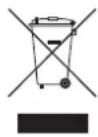
Des systèmes de retour et de collecte sont disponibles pour l'utilisateur final. Pour des informations plus détaillées sur la mise au rebut des valeurs opérations électriques et électroniques, veuillez contacter votre mairie, le service d'ordures ménagères ou le magasin dans lequel vous avez acheté l'équipement.
1- Introduction 5
Caractéristiques 5
Éléments fournis. 5
Conventions employées dans ce mode d'emploi...5
Marques commerciales. 6
Précautions concernant l'emplacement et l'emploi 6
Attention à la condensation. 6
Utilisation du site mondial TEAC 6
Nettoyage de l'unité 6
3 - Installation 9
Connexion de l'alimentation 9
Installation du pilote. 9
Installation du pilote pour Windows. 9
Installation du pilote pour Mac OS X............11
Désinstallation du pilote 12
4 - Branchements 14
Connexion USB. 15
Connexions audio. 15
Micro. 15
Guitares. 15
Instruments électroniques et autres appareils audio. 15
Platines tourne-disques analogiques. 15
Moniteurs d'écoute de contrôle 15
Casque. 15
5 - Réglages du panneau de mixage.
Ouverture du panneau de mixage 16
Notes sur le panneau de mixage. 16
Page INTERFACE. 16
Zone d'affichage d'état 17
Zone de réglage. 17
Page MIXER. 18
Page EFFECTS 21
Note quant aux restrictions d'emploi des effets intégrés. 21
Effets dynamiques 22
Effet en boucle 24
Restauration des valeurs par défaut des paramètres 24
Réinitialisation des réglages d'effet. 25
Réinitialisation des réglages de mixage 25
6-Guide des applications 26
Windows XP et lecteur Windows Media. 26
Windows 7 et lecteur Windows Media.26
Windows 8 et lecteur Windows Media.27
Mac OS X et iTunes 27
Utilisation de Configuration audio et MIDI dans OS X Mavericks (10.9) 27
8 - Caractéristiques techniques 30
Résolution audio 30
Valeurs d'entrée/sortie audio analogiques. 30
Entrées analogiques. 30
Sorties analogiques 30
Entrée/sortie de commande 30
Performances audio. 30
Configurations informatiques requises 31
Windows. 31
Mac OS X 31
Pilotes audio pris en charge 31
Generales 31
Dessin avec cotes 32
Schéma synoptique audio. 33
Merci d'avoir besoin de l'interface audio USB 2.0 US-1200 de TASCAM.
Avant d'utiliser cette unité, lisez attentivement ce mode d'emploi pour pouvoir l'utiliser correctement et apprécier de travailler avec elle durant de nombreuses années. Une fois la lecture de ce mode d'emploi terminée, veillez à le conserver en lieu sûr pour référence ultérieure.
Vous pouvez aussi télécharger le mode d'emploi depuis le site mondial de TEAC (http://teac-global.com/).
En cas de perte de données sur un appareil (disque dur, disque optique, etc.) dans un système qui utilise cette unité, notre société n'endossera aucune responsabilité quant à leur récupération ou une indemnisation.
Caracteristiques
- Pièces de haute qualité ayant établi des records d'utilisation dans des équipements audio professionnels et nos préamplis micro uniques HDDA (High Definition Discrete Architecture) TASCAM pour offrir des circuits de préampli micro d'une qualité audio exceptionnelle
- Prénd en charge les résolutions jusqu'à 96 kHz/24 bits
- Interface audio USB 2.0 à 6 entrées (4 entrées micro sur XLR et 2 entrées guitare/ligne sur jack 6,35 mm 3 points (TRS)) et 2 sorties dans un boîtier au format rack 1U
- Comprend 4 entrées micro symétriques sur XLR pouvant fournir une alimentation fantôme et 2 entrées symétriques sur jack 6,35 mm 3 points (TRS)
- Les sorties audio comprennent des jack 6,35 mm 3 points (TRS) symétriques et une sortie casque. Le mélangeur numérique interne permet le mixage et la sortie des signaux reçus des entrées audio et de l'ordinateur.
- Le processeur d'effets DSP intégré, controllable depuis un ordinateur, permet d'appliquer des effets dynamiques aux entrées et d'utiliser des effets dans une boucle sur un bus de départ (il existe une limitation en fonction de la fréquence d'échantillonnage utilisée) Le mode multipiste prend en charge l'enregistrement multipiste lors de l'utilisation d'une DAW (station de travail audionumérique) ou d'un autre logiciel
- Le mode de mixage stéréo prend en charge les fonctions de mixage stéréo utilisées par exemple pour les diffusions sur internet. La fonction d'écoute directe (monitoring direct) permet une écoute de l'entrée à faible latence.
- Pilotes dédiés et applications disponibles pour les systèmes d'exploitation Windows et Mac. SONARLE fourni. Ableton Live Lite fourni.
Note sur le fonctionnement de l'ordinateur
Si vous n'êtes pas sûr de quoi que ce soit ayant trait au fonctionnement de base d'un ordinateur lorsqu'il est mentionné dans une explication de ce mode d'emploi, veuillez vous référer au mode d'emploi de l'ordinateur.
Un pilote dédié doit être installé sur un ordinateur pour utiliser cette unité avec celui-ci.
Pour plus de détails sur l'installation du pilote, voir « Installation du pilote » en page 9.
Éléments fournis
Ce produit est livré avec les éléments suivants.
Prenez soin de ne pas endommager ces éléments lors du déballage.
Conservez les matériaux d'emballage pour de futurs transports.
Veuillez nous contacter si un de ces éléments est manquant ou a été endommagé durant le transport.
Unité principale Adaptateur secteur (GPE248-120200-Z) Câble USB. 1 Kit de vis pour montage en rack. Guide d'installation de SONAR LE. Guide d'installation d'Ableton Live Lite. Carte de garantie. Guide de prise en main.
Attention
Utilisez toujours l'adaptateur secteur (GPE248-120200-Z) fourni avec cette unité. N'utilisez jamais l'adaptateur secteur fourni avec un autre appareil. Cela pourrait entrainer des dommages, un incendie voir un short électrique.
Conventions employées dans ce mode d'emploi
Les conventions suivantes sont employées dans ce mode d'emploi.
- Les touches, connecteurs et autres parties physiques de cette unité sont indiqués au moyen de caractères en gras comme ceci : bouton PHONES LEVEL.
- Les informations qui s'affichent sur l'écran de l'ordinateur sont indiquées sous la forme « OK ». Si nécessaire, des informations supplémentaires sont fournies sous les intitués CONSEIL, NOTE et ATTENTION.
Conseil
Ce sont des conseils concernant l'emploi de l'unité.
Ce sont des explications supplémentaires et des descriptions de cas particuliers.
Attention
Ne pas suivre ces instructions peut par exemple entraîner des blessures, des dommages pour l'équipement ou la perte de données enregistrées.
Précautions concernant l'emplacement et l'emploi
- La plage de température de fonctionnement de cette unité se situe entre 0°C et 35°C.
- Ne placez pas cette unité dans les types d'emplacement suivants. Cela pourrait dégrader la qualité sonore ou causer des mauvais fonctionnements.
Lieux sujets à de fréquentes vibrations
Près d'une fenêtre ou à un autre endroit exposé directement au soleil
Près d'équipement de chauffage ou dans d'autres lieux où la température augmente beaucoup
Lieux très froids
Lieux très humides ou mal aérés
Lieux très poussiéreux
- Installez cette unité bien à plat. Pour permettre une belle dispersion thermique, ne placez rien sur le dessus de l'unité.
- Ne placez pas l'unité sur un amplificateur de puissance ou un autre appareil dégageant de la chaleur.
Attention à la condensation
De la condensation peut se produire si l'unité est déplacée d'un endroit froid à un endroit chaud, est utilisée dans une pièce qui vient d'être chauffée ou soumise à des changements brutaux de température. Si c'est le cas, laissez l'unité une ou deux heures à température ambiante avant de l'allumer et de l'utiliser.
Utilisation du site mondial TEAC
Vous pouvez télécharger depuis le site mondial TEAC (http://teac-global.com/) les pilotes dédiés et le mode d'emploi nécessaires à cette unité.
- Ouvrez le site mondial TEAC (http://teac-global.com/).
- Dans la section TASCAM Downloads (téléchargements TASCAM), cliquez sur la langue souhaitée afin d'ouvrir la page de téléchargement du site web pour cette langue.
Si la langue désirée n'apparaît pas, cliquez sur Other Languages (autres langues).
- Cliquez sur le nom du produit dans la section «Produits» et ouvrez la page «Liens et téléchargements» de ce produit.
- Sélectionnez et téléchargez les pilotes dédiés et le mode d'emploi nécessaires.
Nettoyage de l'unité
Pour nettoyer l'unité, essuyez-la délicatement avec un chiffon sec et doux. Ne l'essuyez pas avec des lingettes de nettoyage contenant des produits chimiques, du diluant, de l'alcool ou d'autres agents chimiques. Cela pourrait endommager la surface ou causer une décoloration.
Face avant

Commutateur et voyant STANDBY/ON
Poussoir pour mettre l'unité en service (On) ou en veille (Standby). Le voyant s'allume quand l'unité est sous tension.
② Prises MIC IN (symétriques) 1-4
Ces entrées micro analogiques sont des prises XLR symétriques (1 : masse, 2 : point chaud, 3 : point froid).
③ Prises et sélecteurs GUITAR/LINE IN (asymétriques/symétriques) 5-6
Ces entrées ligne analogiques (5-6) sont des prises jack 6,35 mm 3 points (TRS) standards.
Réglez un sélecteur sur GUITAR pour utiliser sa prise jack comme entrée pour guitare asymétrique ou sur LINE IN pour l'utiliser comme entrée de signal symétrique (pointe : point chaud, bague : point froid, manchon : masse).
Boutons de gain et voyants OL (1-6)
Utilisez ces boutons pour régler indépendamment le gain des entrées (1-6).
Les voyants de saturation (OL) s'allument juste avant qu'une entrée ne commence à souffrir de distorsion (quand le signal dépasse -2 dBFS).
⑤ Bouton MON
Utilisez ce bouton pour régler le niveau de sortie des prises OUTPUT (BALANCED) L/R à l'arrière de l'unité.
Prise et bouton PHONES
Cette prise jack 6,35mm stéréo standard sert à brancher un casque stéréo. Utilisez un adaptateur pour y brancher un casque à fiche mini-jack stéréo (3,5mm)
Le même signal est produit à la fois par la prise PHONES (casque) et les prises OUTPUT (BALANCED) L/R.
Utilisez le bouton PHONES pour régler le niveau de sortie par le casque.
Attention
Avant de brancher le casque, baissez le volume avec le bouton PHONES. Ne pas le faire pourrait laisser passer des bruits forts soudains risquant d'endommager votre audition ou de créer d'autres problèmes.
⑦Voyant USB
S'allume quand la connexion USB fonctionne.
Commutateur PHANTOM (+48V)
Utilisez ce commutateur pour fournir une alimentation fantôme +48 V aux prises MIC IN (1-4).
Presse ce commutateur pour l'activer. Ce commutateur active/désactive l'alimentation fantôme pour les 4 canaux d'entrée en même temps.
Attention
- Ce commutateur affecte les quatre canaux d'entrée simultanément. N'activez pas l'alimentation fantôme si vous branchez un micro qui ne la nécessite pas.
- Activer ce commutateur quand vous avez connecté un micro dynamique ou autre équipement ne la nécessitant pas peut endommager l'équipement.
- Ne branchez/debranchez pas les microphones quand ce commutateur est activé (enclenché). Cela pourrait causer un grand bruit et endommager l'équipement.
- Avant d'utiliser ce commutateur pour activer ou désactiver l'alimentation fantôme, ramenez les boutons MON et PHONES ainsi que le fader master de l'écran MIXER au minimum. En fonction des micros connectés, des bruits forts et soudains peuvent être produits par l'opération d'écoute et cela peut causer des dommages auditifs ou à l'équipement.
- Fournir une alimentation fantôme à certains microphones à ruban peut les détruire. En cas de doute, ne fournissez pas d'alimentation fantôme à un micro à ruban.

9 Port USB
Utilisez le câble USB fourni pour relier l'unité à un ordinateur (seul l'USB 2.0 est pris en charge).
Attention
L'USB 1.1 n'est pas pris en charge. - En cas de connexion à un port USB 3.0, il fonctionnera en mode High Speed (haute vitesse) équivalent à l'USB 2.0 (480 Mbit/s maximum). - Cette unité ne prend pas en charge le mode de veille de l'ordinateur, et peut donc ne pas correctement fonctionner après sortie du mode de veille. Si cela se produit, mettez l'unité en mode de veille et rallumez-la ou déconnectez et reconnectez le câble USB.
10 Prises OUTPUT (balanced) l/r
Ce sont des prises jack 6,35 mm 3 points (TRS) symétriques standards pour la sortie d'écoute analogique.
Elles produisent les signaux besoin par le paramètre LINE OUTPUTS en page INTERFACE du panneau de mixage.
Utilisez le bouton MON en face avant de l'unité pour régler le niveau de sortie.
Branchez par exemple des moniteurs à ces prises (pointe : point chaud, bague : point froid, manchon : masse).
Branchez ici l'adaptateur secteur fourni (GPE248-120200-Z).
Pour les informations les plus récentes sur les systèmes d'exploitation pris en charge, visitez le site mondial TEAC (http://teac-global.com/).
Systèmes d'exploitation acceptés
Windows 8 (y compris 8.1) 32 bits
Windows 8 (y compris 8.1) 64 bits
Windows 7 32 bits SP1 ou ultérieur
Windows 7 64 bits SP1 ou ultérieur
Windows XP 32 bits SP3 ou ultérieur
(Windows Vista et Windows XP 64 bits ne sont pas pris en charge.)
■ Configurations informatiques requises
Ordinateur sous Windows avec un port USB 2.0
processeur/cadence d'horloge
Processeur Dual Core (x86) 2 GHz ou plus rapide
Hémoire
2 Go ou plus
Attention
Le fonctionnement de cette unité a été confirmé sur des ordinateurs standards répondant à ces exigences. Cela ne garantit pas le bon fonctionnement avec tous les ordinateurs répondant aux exigences ci-dessus. Même des ordinateurs présentant les mêmes caractéristiques de système peuvent avoir des capacités de traitement différentes en fonction de leurs paramètres et d'autres conditions de fonctionnement.
systèmes d'exploitation acceptés
OS X Mavericks (10.9.1 ou ultérieur)
OS X Mountain Lion (10.8.4 ou ultérieur)
OS X Lion (10.7.5 ou ultérieur)
OS X Snow Leopard (10.6.8 ou ultérieur)
■ Configurations informatiques requises
Ordinateur Macintosh Apple avec un port USB 2.0
processeur/cadence d'horloge
Processeur Dual Core 2 GHz ou plus rapide
Hémoire
2 Go ou plus
Connexion de l'alimentation
Vérifiez préalablement que le commutateur STANDBY/ON de l'unité est sur STANDBY.
Branchez l'adaptateur secteur (GPE248-120200-Z) fourni à l'unité et à une prise de courant comme représenté ci-dessous.
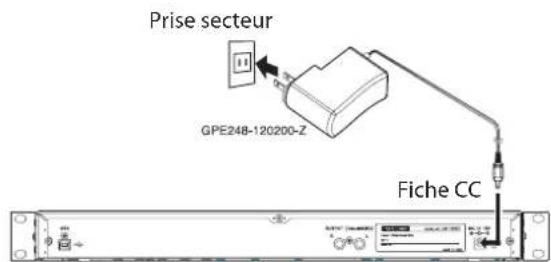
Attention
Utilisez plusieurs adaptateurs secteurs (GPE248-120200-Z) qui ont été livrés avec l'unité. L'emploi d'un autre adaptateur secteur pourrait entraîner des mauvaises fonctions, une surchauffe, un incendie ou d'autres problèmes.
Installation du pilote
Un pilote doit être installé sur un ordinateur pour utiliser cette unité avec celui-ci.
Les pilotes peuvent être mis à jour à tout moment. Téléchargez depuis le site mondial TEAC (http://teac-global.com/) le pilote le plus récent pour le système d'exploitation que vous utilisez.
Attention
- Comme le traitement de signal audio numérique sollicite assez lourdement l'ordinateur, le fonctionnement d'autres applications, notamment les applications exigeantes d'un point de vue graphique et les outils Internet, pourrait entraîner le décrochage du traitement. N'exécutez pas d'autres applications lorsque vous utilisez des applications audio. Le redémarrage de l'ordinateur peut être nécessaire une fois l'installation ou la déinstallation terminée. Sauvegardez vos données et suivez les autres étapes nécessaires dans les autres applications avant de les fermer.
Installation du pilote pour windows
- Installez le pilote sur l'ordinateur avant de brancher l'unité à celui-ci à l'aide du câble USB. Si vous avez déjà branché le câble USB et que l'Assistant Ajout de nouveau matériel détecté a été lancé, annulez et fermez l'assistant et débranchez le câble USB. Lorsque vous installez le pilote, un avertissement peut apparaître avec un message du genre « Le logiciel que vous installez pour le périphérique n'a pas passé le test Logo Windows pour vérifier sa compatibilité avec Windows ». Si ce message apparaît, cliquez sur « Continuer malgré tout » pour poursuivre l'installation.
Procédures d'installation du pilote
- Téléchargez depuis le site mondial TEAC (http://teac-global.com/) le pilote le plus récent pour le système d'exploitation que vous utilisez et enregistrez-le sur l'ordinateur devant être employé avec l'unité.
- Ouvrez le pilote (fichier zip) sauvegardé, par exemple sur le bureau de l'ordinateur.
- Double-cliquez sur le fichier « setup.cmd » dans le dossier qui a été créé lorsque vous avez décompressé le fichier zip.
Attention
Si vous ouvrez un fichier zip sans le décompresser et si vous double-cliquez sur le fichier « setup.cmd » dans le dossier qui s'ouvre, l'installation ne démarrera pas. Cliquez avec le bouton droit sur le fichier zip et sélectionnez « Extraire tout », par exemple, pour le décompresser puis réessayez.
- Quand l'écran de sélection de langue (ci-dessous) apparait, sélectionnez la langue préférée puis cliquez sur le bouton OK (les écrans et noms de bouton utilisés dans les instructions suivantes correspondent à une procédure pour laquelle l'anglais a été sélectionné) (la traduction française sera à chaque fois donnée entre parenthèses).

- Cliquez sur le bouton « Install the driver » (Installer le pilote) quand l’écran ci-dessous apparait.
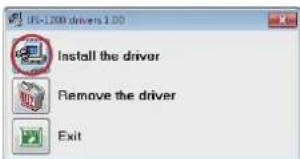
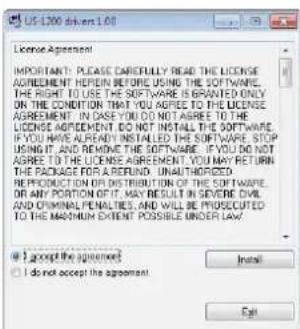
- Lisez le contrat de licence utilisé et sélectionnez « I accept the agreement » (j'accepte le contrat).
Ensuite, cliquez sur le bouton « Install » (Installer) pour lancer l'installation.
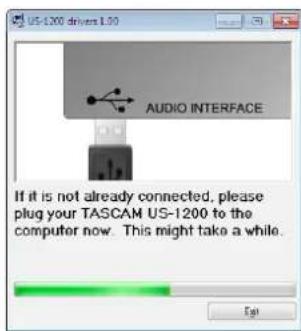
- Quand l'écran suivant apparait, branche l'unité à l'ordinateur au moyen du câble USB fourni. Puis pressez le commutateur STANDBY/ON de l'unité pour la mise en service.

- L'écran suivant apparait quand l'installation est terminée. Cliquez sur le bouton « Reboot now » (Redémarrer maintenant).
Le programme d'installation se fermera et l'ordinateur redémarrera.

Installation du pilote pour mac OS x
- Installez le pilote sur l'ordinateur avant de brancher l'unité à celui-ci à l'aide du câble USB. Si le câble USB est connecté, annulez l'installation du pilote et débranchez-le avant de relancer l'installation du pilote. Au cours de l'installation du pilote, un message d'avertissement comme « TASCAM US-1200 X.XX ne peut pas être ouvert, car il n'a pas été téléchargé depuis le Mac App Store. » peut apparaître. Si c'est le cas, suivez les instructions de « Travailler avec le Gatekeeper » en page 11 puis procédez à l'installation.
Procédures d'installation du pilote
- Téléchargez depuis le site mondial TEAC (http://teac-global.com/) le pilote le plus récent pour le système d'exploitation que vous utilisez et enregistrez-le sur l'ordinateur devant être employé avec l'unité.
- Double-cliquez sur TASCAM_US-1200_driver_X. XX. dmg, qui est le fichier image disque téléchargé et sauvegardé et double-cliquez sur TASCAM US-1200 X. XX dans le dossier qui s'ouvre.

Selon le paramétrage de l'ordinateur, le fichier dmg téléchargé peut ne pas s'être ouvert automatiquement. Dans ce cas, ouvrez d'abord le fichier dmg, puis double-cliquez sur le fichier image disque.
- Après lancement du programme d'installation, suivez les instructions à l'écran pour poursuivre l'installation.
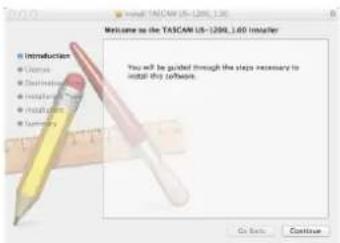
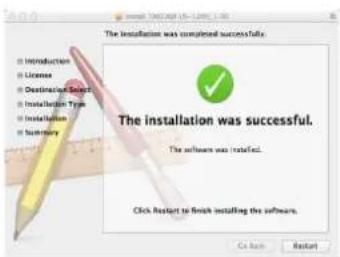
- L'écran suivant apparait quand l'installation est terminée.
Cliquez sur le bouton « Restart » (Redémarrer). Le programme d'installation se fermera et l'ordinateur redémarrera.
Travailler avec le gatekeeper
Selon le réglage du Gatekeeper, un message d'advertissement peut apparaître au cours de l'installation.
La solution dépend du message d'advertissement affiché.
Suivez les explications ci-dessous pour plus de détails.
- Quand le réglage de Gatekeeper est « Autoriser les applications téléchargées de : Mac App Store »
« TASCAM US-1200 X. XX' ne peut pas être ouvert car il n'a pas été téléchargé à partir du Mac App Store » peut apparaître comme message d'avertissement de sécurité.
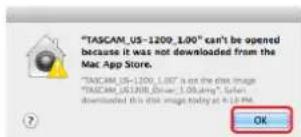
Dans ce cas, cliquez sur le bouton OK pour fermer le message. Ensuite, faites un Ctrl-Clic (ou un clic droit) sur le fichier et cliquez sur « Ouvrir »
Quand le message d'avertissement de sécurité « TASCAM US-1200 X.XX » ne peut pas être ouvert car il n'a pas été téléchargé à partir du Mac App Store. Etes-vous sûr de pouvoir l'ouvrir ? apparait, cliquez sur le bouton « Ouvrir »
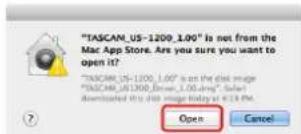
Ce message d'avertissement peut également apparaitre lorsque le réglage du Gatekeeper est autre que « Autoriser les applications téléchargées de : Mac App Store »
Le fichier peut continuer de refuser de s'ouvrir et « TASCAM US-1200 X. XX » ne peut pas être ouvert, car il n'a pas été téléchargé depuis le Mac App Store peut apparaître à nouveau.
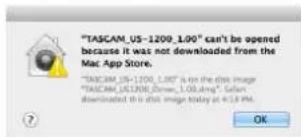
Dans ce cas, copiez le fichier depuis l'endroit où il se trouve sur le bureau ou dans un autre dossier, puis ouvrez-le. Sinon, changez le réglage du Gatekeeper en « Autoriser les applications téléchargées de : Mac App Store et développeurs identifiés » et ré-essayez de l'ouvrir.
- Quand le réglage de Gatekeeper n'est pas « Autoriser les applications téléchargées de : Mac App Store »
« TASCAM US-1200 X. XX' est une application téléchargée depuis internet. Êtes-vous sûr de pouvoir ouvrir ? » peut apparaître comme message d'avertissement de sécurité. Dans ce cas, cliquez sur le bouton « Ouvrir »
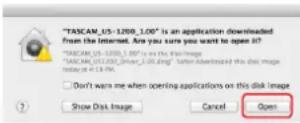
- Changement du réglage de Gatekeeper
Le réglage de Gatekeeper peut être changé en utilisant le paramètre « Autoriser les applications téléchargées de : » en page « Général » du panneau « Sécurité & Confidentialité » des préférences système.
Pour changer ce réglage, vous devez cliquer sur l'icône de cadenas ( ) en bas à gauche et saisir un mot de passe pour déverrouiller les réglages.
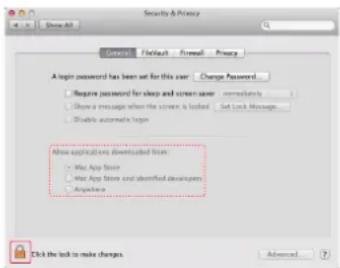
Ce réglage se reverrouillera quand vous cliquerez sur le bouton « Tout afficher » en haut à gauche de la fenêtre pour fermer le panneau ouvert ou lorsque vous quitterez les préférences système en cliquant par exemple sur le bouton rond ( ) dans le coin supérieur gauche de la fenêtre ou en tapant Commande-Q.
Attention
Changer les réglages de Gatekeeper peut entraîner des risques liés à la sécurité.
Si vous avez changé le réglage du Gatekeeper pour réduire la sécurité (utiliser un des réglages moins contraignants), revenez aux réglages d'origine après avoir fait la mise à jour du pilote et/ou du firmware.
Déinstallation du pilote
Il y a deux façons de désinstaller le pilote.
- Déinstallation à partir du fichier « setup.cmd » utilisé pour l'installation
- Suivez les procédures des étapes 2 à 4 de « Installation du pilote pour Windows » en page 9.
- À l'étape 5, cliquez sur le bouton « Remove the driver » (Supprimer le pilote).
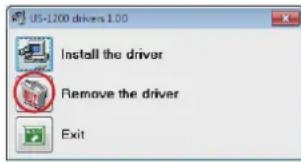
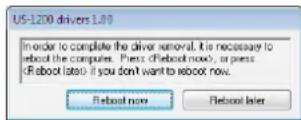
- L'écran suivant apparaît quand la désinstallation est terminée.
Cliquez sur le bouton « Reboot now » (Redémarrer maintenant). Le programme de désinstallation se fermera et l'ordinateur redémarrera.
- Déinstallation depuis le panneau de configuration « Programmes et fonctionnalités » de Windows
- Depuis le menu Démarrer de Windows, sélectionnez et ouvrez le panneau de configuration.
Dans Windows 8, pour ouvrir le panneau de configuration, cliquez avec le bouton droit sur l'écran de démarrage et cliquez sur le bouton Toutes les applications (ou sur le bouton ↓ dans Windows 8.1) qui apparaît en bas à droite de l'écran, puis cliquez sur le panneau de configuration.
- Si « Afficher par » est réglé sur « Catégorie » (« Vue par catégorie » dans Windows XP), cliquez sur « Déinstaller un programme » sous la rubrique « Programmes ». Si « Afficher par » est réglé sur « Grandes icônes » ou « Petites icônes » (vue classique dans Windows XP), cliquez sur « Programmes et fonctionnalités ».
- Double-cliquez sur « US-1200 drivers » (pilotes US-1200) dans la liste.
- Ensuite, suivez les instructions qui apparaissent à l’écran.
- Double-cliquez sur le fichier image disque « TASCAM US-1200_driver_X.XX.dmg » qui a été utilisé lors de l'installation, et double-cliquez sur « TASCAM US-1200 remover » dans le dossier.
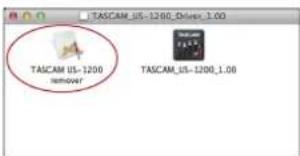
- Cliquez sur le bouton « Uninstall » (Déinstaller).
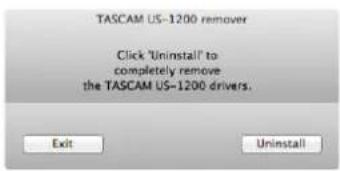
Ensuite, suivez les instructions qui apparaissent à l'écran.
- L'écran suivant apparait quand la désinstallation est terminée.
Cliquez sur le bouton « Exit » (Quitter) pour fermer le programme de désinstallation.
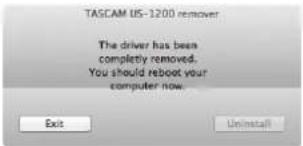
- Faites redémarrer l'ordinateur.
4 - Branchements
Voici un exemple de branchements de l'US-1200.
Récautions avant de faire les branchements
Lisez attentivement les modes d'emploi des appareils à brancher et branchez-les correctement. Avant de faire les branchements, éteignez cette unité et tous les équipements à connecter (mode veille ou standby). - Installez tous les appareils connectés, y compris cette unité, pour qu'ils soient alimentés par la même ligne de courant. Si vous utilisez une multiprise ou un dispositif similaire, veillez à ce qu'elle ait une capacité de courant suffisante (câble de forte section) pour minimiser les fluctuations de tension d'alimentation.
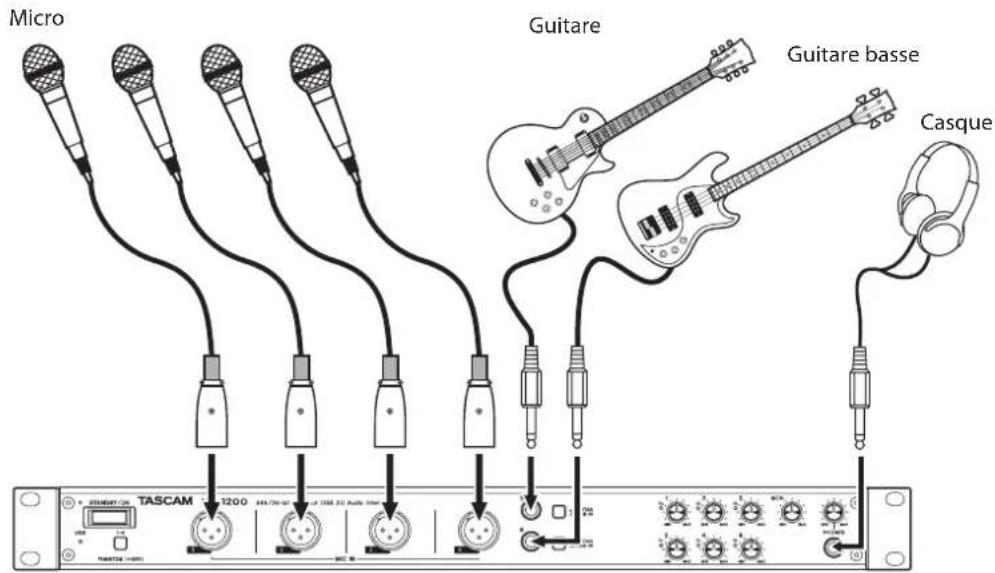
Exemples de branchements à une US-1200
Connexion USB
Utilisez le câble USB fourni pour relier l'unité à un ordinateur comme indiqué dans l'illustration. Quand la connexion USB fonctionne, le voyant USB est allumé à l'avant de l'unité.
Attention
Certains périphériques USB utilisent fréquemment le bus USB. Pour éviter les sauts, clics et autres bruits dans le signal audio, nous vous recommandons fortément de ne pas brancher d'autres périphériques USB au bus USB que cette unité utilise déjà. Le branchement de claviers et souris USB au même bus ne devrait cependant pas être un problème.
Connexions audio
Les signaux audio analogiques entrant dans cette unité en provenance de micros, guitares, claviers et autres équipements audio peuvent être convertis en signaux numériques et transmis à l'ordinateur par USB. De plus, en branchant des enceintes (au travers d'un amplificateur si elles ne sont pas elles-mêmes amplifiées) ou un casque à cette unité, vous pouvez écouter les signaux audio entrant dans cette unité et produits par l'ordinateur.
Attention
Avant de brancher les équipements audio, ramenez les boutons de gain 1-6, MON et PHONES de l'unité au minimum (MIN). Ne pas le faire pourrait causer des bruits forts et soudains dans l'équipement d'écoute, risquant de causer des dommages auditifs ou à l'équipement.
Micro
Branchez les micros aux prises MIC IN 1-4 à l'avant de l'unité. Si vous utilisez des micros électrostatiques nécessitant une alimentation fantôme, après les avoir branchés aux prises MIC IN 1-4, enclenchez le commutateur PHANTOM (+48V) pour l'activer.
Attention
Le commutateur PHANTOM (+48V) affecte les quatre canaux d'entrée simultanément. N'activez pas l'alimentation fantôme si vous branchez un micro qui ne la nécessite pas. - Activer l'alimentation fantôme quand vous avez connecté un micro dynamique ou autre micro ne la nécessitant pas peut endommager l'équipement. - Ne branchez/débranchez pas de micro quand l'alimentation fantôme est en service. Cela pourrait causer un grand bruit et endommager l'équipement. Avant d'activer ou de désactiver l'alimentation fantôme, ramenez les boutons MON et PHONES ainsi que le fader master de l'écran MIXER au minimum. En fonction des micros connectés, des bruits forts et soudains peuvent être produits par l'équipement d'écoute et cela peut causer des dommages auditifs ou à l'équipement. - Fournir une alimentation fantôme à certains microphones à ruban peut les détruire. En cas de doute, ne fournissez pas d'alimentation fantôme à un micro à ruban.
Guitares
Quand vous branchez une guitare ou une basse directement à cette unité, utilisez une prise jack GUITAR/LINE IN (5-6) de la face avant de l’unité et regalez le selecteur de cette prise GUITAR/LINE IN sur GUITAR ()
Instruments électroniques et autres appareils audio
Quand vous branchez un instrument électronique ou un autre appareil audio directement à cette unité, utilisez les prises jack GUITAR/LINE IN (5-6) de la face avant et regalez les selecteurs GUITAR/LINE IN sur LINE IN (1).
Platines tourne-disque analogiques
La sortie d’une platine tourne-disque analogique ne peut pas être directement raccordée à cette unité. Pour brancher une platine tourne-disque analogique à cette unité, un ampli et un égaliseur phono doivent être insérés entre les deux (à moins d’utiliser les prises de sortie d’un amplificateur audio disposant de prises d’entrée phono).
Moniteurs d'écoute de contrôle
Branchez les moniteurs d'écoute de contrôle (enceintes amplifiées ou un amplificateur et des enceintes) aux prises OUTPUT (BALANCED) L/R à l'arrière de l'unité.
Casque
Branchez un casque à la prise PHONES (jack stéréo standard) en face avant de l'unité.
5 - Réglages du panneau de mixage
Vous pouvez utiliser le panneau de mixage pour changer le registre des réglages des diverses fonctions de l'unité.
Ouverture du panneau de mixage
Suivez les instructions ci-dessous concernant votre système d'exploitation pour ouvrir le panneau de mixage.
- Cliquez sur « TASCAM US-1200 Mixer Panel » dans la zone de notification pour ouvrir le panneau de mixage.
- Sélectionnez « Mixer Panel » (panneau de mixage) dans les programmes/applications.
Windows XP/Windows 7
Cliquez sur le bouton Démarrer, sélectionnez « Tous les Programmes », « TASCAM », puis « TASCAM US-1200 Mixer Panel » pour ouvrir le panneau de mixage.
Windows 8
Dans Windows 8, cliquez avec le bouton droit sur l'écran de démarrage et cliquez sur le bouton « Toutes les applications » (ou sur le bouton ↓ dans Windows 8.1) qui apparaît en bas à droite de l'écran pour ouvrir l'écran « Applications ». Dans cet écran, cliquez sur « TASCAM US-1200 Mixer Panel » sous « TASCAM » pour ouvrir le panneau de mixage.
- Dans Windows 8, cliquez sur « TASCAM US-1200 Mixer Panel » dans l'écran de démarrage pour ouvrir le panneau de mixage.
Dans Windows 8.1, l'application n'est pas automatiquement ajustée à l'écran de démarrage.
- Ouvrez le panneau de mélange depuis le panneau de configuration.
Windows XP
- Cliquez sur le bouton Démarrer et sélectionnez « Panneau de configuration » pour ouvrir le panneau de configuration.
- Si le panneau de configuration est en mode d'affichage par catégorie, cliquez sur « Basculer vers l'affichage classique »
- Sélectionnez « TASCAM US-1200 » pour ouvrir le panneau de mixage.
- Cliquez sur le bouton Démarrer et sélectionnez « Panneau de configuration » pour ouvrir le panneau de configuration.
- Si le panneau de configuration affiche des catégories, réglez le paramètre « Afficher par: » sur « Grandes icônes » ou « Petites icônes »
- Sélectionnez « TASCAM US-1200 » pour ouvrir le panneau de mixage.
- Dans Windows 8, pour ouvrir le panneau de configuration, cliquez avec le bouton droit sur l'écran de démarrage et cliquez sur le bouton « Toutes les applications » (ou sur le bouton ↓ dans Windows 8.1) qui apparaît en bas à droite de l'écran et cliquez sur Panneau de configuration pour l'ouvrir.
- Si le panneau de configuration affiche des catégories, réglez le paramètre « Afficher par: » sur « Grandes icônes » ou « Petites icônes »
- Sélectionnez « TASCAM US-1200 » pour ouvrir le panneau de mixage.
Dans Windows 8, vous pouvez également ouvrir le panneau de configuration en cliquant sur l'option Panneau deconfiguration
configuration dans le menu qui apparait si vous cliquez avec le bouton droit dans le coin inférieur gauche du bureau.
Au moyen du Finder, ouvre le dossier Applications et cliquez sur « TASCAM US-1200 Mixer Panel » pour ouvrir le panneau de mixage. - Dans la fenêtre « Périphériques audio » de l'application Configuration audio et MIDI, cliquez avec le bouton droit (Ctrl-clic) sur « US-1200 » (ou sélectionnez « US-1200 » et cliquez sur l'icône des réglages) et cliquez sur « Configurer le périphérique... » pour ouvrir le panneau de mixage.
Notes sur le panneau de mixage
Le panneau de mixage a trois onglets de page.
Cliquez sur un onglet en haut du panneau de mixage pour ouvrir la page lui correspondant.
INTERFACE: Cette page affiche le statut actuel du pilote et des informations sur les connexions. Elle vous permet également de changer divers réglages.
MIXER: Faites les réglages du mélangeur intégré dans cette page.
EFFECTS: Faites les réglages des effets intégrés dans cette page.
Page INTERFACE sous Windows
Page INTERFACE Sur Mac
La page INTERFACE est divisée en deux zones. L'une indique l'état de l'unité et l'autre affiche les réglages.
Zone d'affichage d'état
Elle affiche la version du pilote et l'état actuel de l'unité.
| Affichage Signification | |
| Driver Version Version du logiciel pilote utilisé | |
| Device Modèle de l'unité | |
| Connection Type Type de connexion avec l'ordinateur | |
| Firmware Version Version du firmware utilisé par l'unité | |
| Sample Width Résolution actuelle en bits | |
| Sample Rate Fréquence d'échantillonnage actuelle |
Zone de réglage
C'est ici que se font les divers réglages du pilote.
Le pilote de l'unité conserve temporairement dans une mémoire tampon les signaux d'entrée et de sortie audio transférés vers et depuis l'ordinateur.
Vous pouvez régler la taille de la mémoire tampon, en fonction des conditions d'utilisation.
Options
Highest latency (latence la plus élevée): taille de mémoire tampon maximale
High latency (latence élevée): grande taille de mémoire tampon
Normal latency (latence normale): taille de mémoire tampon moyenne (par défaut)
Low latency (latence faible): petite taille de mémoire tampon
Lowest latency (latence la plus faible): taille de mémoire tampon minimale
- De plus petites tailles de mémoire tampon permettent un moindre retard (latence) du signal audio, mais nécessitent un traitement à plus grande vitesse par l'ordinateur. Si le traitement n'arrive pas à suivre, par exemple à cause d'autres opérations en cours du système, des clics et autres bruits peuvent se produire, le signal audio pouvant même souffrir d'interruptions.
- Augmenter la taille de la mémoire tampon stabilisera le fonctionnement et supprimera les effets négatifs qu'ont les opérations du système sur les signaux audio, mais le retard d'envoi des signaux audio à l'ordinateur augmentera. Sous Mac OS X, réglez la taille de mémoire tampon dans chaque application audio qui utilise une mémoire tampon. Pour des détails, voir le mode d'emploi de l'application que vous utilisèz.
LINE outputs (sélecteur de sortie)
Cette unité produit deux canaux de signaux.
Sélectionnez ici les signaux produits par les prises OUTPUT (BALANCED) L/R et PHONES.
Options
mixer output L-R (valeur par défaut)
Les signaux entrant par tous les connecteurs d'entrée et les signaux envoyés par l'ordinateur via USB seront mixés dans le mélangeur et produits.
computer 1 et -2
Seuls les signaux envoyés par l'ordinateur via USB sont produits.
③ Mixer mode (mode de mixage)
Vous pouvez utiliser le mode de mixage stéreo ou multipiste (Multitrack) en fonction de l'application.
Options
Multitrack (par défaut)
Utilisez ce réglage pour l'enregistrement multipiste en cas d'utilisation d'une station de travail audio-numérique (par exemple SONAR).
Le signal de chaque entrée sera envoyé
indépendamment par USB à l'ordinateur pour un enregistrement multipiste. Vous pouvez mixer les signaux entrants et les signaux lus par l'ordinateur grâce au mélangeur et même leur appliquer des effets pour créer le son de retard que vous pouvez.
Les signaux sortent du mélangeur en stéréo et peuvent être entendus au casque ainsi que sur des enceintes ou tout autre équipement branché aux prises de sortie.
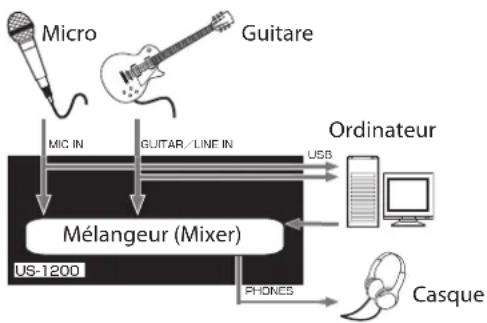
Utilisez ce réglage si vous pouvez diffuser ou enregistrer un mixage stéréo, par exemple pour une diffusion en live par internet ou l'enregistrement d'audio pour une vidéo. Vous pouvez aussi l'utiliser si vous pouvez enregistrer une piste stéréo mixée au moyen des fonctions du mélangeur DSP.
Les signaux entrant par tous les connecteurs d'entrée et les signaux envoyés par l'ordinateur via USB seront mixés et envoyés à tous les connecteurs de sortie et à l'ordinateur.
Les signaux sortent du mélangeur en stéréo et peuvent être entendus au casque ainsi que sur des enceintes ou tout autre équipement branché aux prises de sortie.
Pour des détails sur le flux audio dans les modes Multitrack et Stereo Mix, voir « Schéma synoptique audio » en page 33
Tenez compte de ce qui suit si vous utilisez l'unité en mode Stereo Mix.
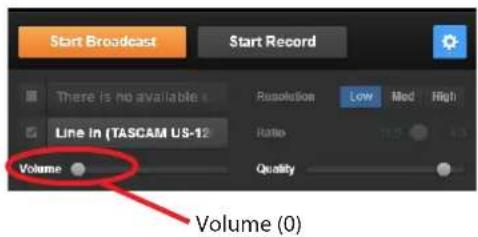
Lors de la diffusion live Internet, par exemple, le son peut sembler en boucle, créer un effet de type écho. Pour éviter cela, ramenez à zéro (0) le volume dans l'application que vous utilisez.
Faites les réglages du mélangeur intégré en page MIXER. Le contenu de cet écran dépend du réglage du paramètre Mixer Mode en page INTERFACE.
Tous les réglages faits en page MIXER (à l'exception du statut des boutons SOLO) sont conservés même après extinction de l'unité (et redémarrage). Les boutons SOLO sont ramenés à leur valeur par défaut (off) lorsque l'unité est éteinte (puis rallumée).
Boutons de sélection des effets dynamiques
Cliquez sur le nom d'un effet dynamique pour le sélectionner et l'utiliser.
Un seul effet dynamique peut être utilisé à la fois.
Options
Off (par défaut) : nom d'effet éteint
COMPRESSOR: nom d'effet allumé
NOISE SUPPRESSOR: nom d'effet allumé
DE-ESSER: nom d'effet allumé
EXCITER: nom d'effet allumé
EQ: nom d'effet allumé
Pour changer l'effet dynamique utilisé, cliquez sur le bouton de l'effet désiré. L'effet préalablement utilisé est automatiquement désactivé et le nouvel effet sélectionné est activé.
La sélection ne sera pas possible si un effet ne peut être utilisé en raison de limitations dues à la fréquence d'échantillonnage. La commutation On/Off d'effet dynamique au moyen de ces boutons est associée au réglage On/Off d'effet dynamique en page EFFECT. ② Boutons d'assignation des effets dynamiques
Cliquez sur un bouton de canal ou sur le bouton MASTER L/R pour appliquer l'effet dynamique à ce canal ou à cette paire de canaux.
Vous ne pouvez pas assigner l'effect dynamique à plusieurs canaux à la fois.
Options
Off (par défaut) : bouton de nom de canal éteint
On:
bouton de nom de canal allumé
Pour changer le canal auquel l'effet dynamique est assigné, cliquez sur le bouton de nom du canal désiré. Le bouton de nom du canal précédemment assigné s'éteint et le bouton de nom du canal nouvellement assigné s'allume.
③ Boutons de sélection de départ d'effet
Désignement si le signal envoyé au bus de départ est pris avant fader (Pre) ou après fader (Post).
Cliquez sur un bouton pour passer en revue dans cet ordre POST, off et PRE.
Options
PRE: Le signal est envoyé au bus de départ avant intervention du fader de canal. Le niveau de départ ne sera donc pas affecté par le fader de canal.
POST (par défaut) :
Le signal est envoyé au bus de départ après intervention du fader de canal. Le niveau de départ sera donc affecté par le fader de canal.
Off: Aucun signal n'est envoyé au bus. Avec off, tout le cadre est éteint.
4 Boutons de départ
Servent à régler le niveau du signal envoyé au bus de départ (niveau de départ).
Plage : 0-127 (par défaut : 127)
Utilisez la souris pour cliquer sur un bouton de départ et tirez-le vers le haut ou le bas pour régler son niveau.
Pendant que l'on tire avec la souris, la valeur réglée s'affiche sous le bouton de départ.
5 Boutons SOLO
Cliquez sur un bouton SOLO pour mettre en solo son canal. Les boutons SOLO s'allument sur les canaux qui ont été mis en solo. Quand un canal est en solo, ceux qui ne le sont pas sont automatiquement coupés et leur bouton MUTE s'allume (par défaut : désactivé).
Plusieurs canaux peuvent être mis en solo en même temps.
- Quand tous les boutons SOLO sont désactivés, cliquer sur le bouton SOLO d'un canal fait passer l'unité en mode solo et coupe automatiquement les autres canaux, ce qui a pour effet d'allumer leur bouton MUTE.
- Quand tous les boutons SOLO sont désactivés, le mode solo est terminé. Quand le mode solo se termine, tous les canaux qui avaient été automatiquement coupés sont rétablis. Les canaux ayant été individuellement coupés avant passage de l'unité en mode solo resteront coupés.
Le bouton MUTE du canal MASTER L/R ne s'active pas automatiquement quand l'unité passe en mode solo.
- Les réglages de solo ne sont pas sauvegardés. Si l'unité est éteinte, tous les réglages de solo et de mute sont effacés lorsqu'l'unité redémarre.
6 Boutons de coupure du son (MUTE)
Cliquez sur un bouton MUTE pour couper le son du canal correspondant. Ces boutons s'allument sur les canaux qui sont coupés (par défaut : désactivé).
En dehors de l'activation/désactivation par le bouton MUTE, les canaux sont automatiquement coupés et rétablis par l'utilisation des boutons SOLO.
Curseurs de panoramique
Servent à régler la position stéreo du signal entrant dans chaque canal.
Utilisez la souris pour cliquer sur un curseur de panoramique et le tirer vers la gauche ou la droite afin de régler la position stéreo.
Pendant que l'on tire avec la souris, la valeur réglée s'affiche dans la zone d'affichage de niveau de son fader (0).
La valeur est L15 pour un réglage à fond à gauche et R15 pour un réglage à fond à droite.
La valeur est C pour la position centrale
Plage: L15-L1, C, R1-R15 (par défaut: C)
Le curseur de panoramique est bleu lorsqu'il est réglé au centre (C) et jaune pour toutes les autres positions.
Lorsque le curseur de panoramique est au centre, le signal est réduit de 3 dB. Les canaux impairs sont envoyés au bus gauche et les canaux pairs au bus droit. - Quand un bouton LINK est activé, le curseur de panoramique règle la balance de volume entre le canal gauche (impair) et le canal droit (pair). - Vous pouvez ramener le curseur de panoramique en position centrale (C) en cliquant dessus tout en pressant la touche suivante sur le clavier de l'ordinateur.
PC sous Windows : touche Ctrl
Mac : touche commande
Faders de canaux
Utilisez les pour régler le niveau de mixage de chaque canal. Utilisez la souris pour cliquer sur un fader de canal et tirez-le vers le haut ou le bas afin de régler son niveau.
La valeur réglée s'affiche dans la zone d'affichage de niveau de fader (0).
Vous pouvez ramener un fader de canal à sa position 0 dB en cliquant dessus tout en pressant la touche suivante sur le clavier de l'ordinateur.
PC sous Windows : touche Ctrl
Mac: touche commande
9 Indicateurs de niveau de canal
Ces indicateurs affichent le niveau du signal entrant.
Chaque indicateur de niveau a un indicateur de saturation à son sommet.
En mode Multitrack, ils affichent les niveaux avant les effets. En mode Stereo Mix, ils affichent les niveaux après les effets.
Les indicateurs de niveau de canal affichent les niveaux avant leur réglage par les faders. Les indicateurs de niveau ne sont pas affectés par les réglages de fader ni par la fonction Mute des canaux.
10 Zones d'affichage de niveau de fader (position panoramique)
Elles affichent les niveaux des faders de canal qui les surplombent sous forme de valeurs en décibels.
Si vous utilisez un curseur de panoramique pour régler la position stéréo, la position actuelle s'affiche ici.
Boutons LINK (couplage)
Quand vous cliquez sur un bouton LINK, les fonctions de mixage des deux canaux qui lui sont assignés sont couplées pour former une paire stéreo. Quand une paire est couplée, son bouton LINK s'allume (par défaut : désactivé).
Quand une paire est couplée en stéreo, les boutons et faders des deux canaux sont combinés. Les indicateurs de niveau de canal s'affichent également comme une paire stéreo.
- Quand une paire est couplée en stéreo, ce sont les réglages des boutons et faders du canal impair qui sont utilisés. Le curseur de panoramique est par contre réglé au centre (C).
- Quand un couplage stéreo est désactivé, les deux canaux retrouvent les réglages qu'ils avaient au moment du couplage. L'effet dynamique est toutefois assigné au canal de numéro impair et le curseur de panoramique est réglé au centre (C).
- Quand le couplage stéreo est activé, si le curseur de panoramique est au centre (C), le signal est réduit de 3 dB. Les canaux impairs sont envoyés au bus gauche et les canaux pairs au bus droit. Pour cette raison, le niveau sera plus bas de 3 dB que si le curseur de panoramique du canal impair était régle sur L15 et celui du canal pair sur R15 quand il n'y a pas de couplage stéreo.
12 Noms des canaux
Ici s'affichent les noms des canaux d'entrée de cette unité et des signaux produits par l'ordinateur.
Zone d'affichage d'état
Affiche quelques-uns des réglages actuels.
Sample Rate: fréquence d'échantillonnage actuelle
Sample Width : résolution en bits
Mixer Mode: mode de mixage actuel
14 Curseur mon MIX
Si le paramètre Mixer Mode de la page INTERFACE est réglé sur Multitrack, vous pouvez utiliser le curseur pour régler la balance du signal sortant du mélangeur intégré.
Faites-le glisser à fond du côté Input pour ne produire que les signaux entrant dans cette unité, ou à fond du côté Computer pour ne produire que les signaux envoyés de l'ordinateur à l'unité par USB.
Cliquez sur le curseur et tirez-le vers la gauche ou la droite pour le positionner.
Si le paramètre Mixer Mode de la page INTERFACE est réglé sur Stereo Mix, le curseur MON MIX n'apparaît pas. Les signaux entrant par chaque prise d'entrée et sortant de l'ordinateur seront mixés et produits par l'unité.
Si le paramètre Mixer Mode est réglé sur Multitrack, vous pouvez ramener le curseur MON MIX en position centrale en cliquant dessus pendant que vous maintenez pressée la touche suivante sur le clavier de l'ordinateur.
PC sous Windows : touche Ctrl
Mac : touche commande
15 Bouton REVERB
Cliquez sur le bouton REVERB pour appliquer l'effet (par défaut : désactivé).
Quand la reverb est activée, le bouton REVERB est allumé.
Il ne sera pas possible de l'activer si un effet ne peut pas être utilisé en raison de limitations dues à la fréquence d'échantillonnage. La commutation On/Off de la boucle d'effet au moyen de ce bouton est associée au réglage On/Off de la boucle d'effet en page EFFECTS.
16 Bouton RETURN (retour)
Sert à régler le niveau de return, c'est-à-dire du signal renvoyé au bus stéréo par la boucle d'effet.
Plage : 0-127 (par défaut : 64)
Utilisez la souris pour cliquer sur le bouton RETURN et tirez vers le haut ou le bas pour régler le niveau.
Pendant que l'on tire avec la souris, la valeur réglée s'affiche sous le bouton RETURN.
17 Bouton SEND (départ)
Sert à régler le niveau de départ, c'est-à-dire le signal envoyé à la boucle d'effet depuis le bus de départ.
Plage : 0-127 (par défaut : 127)
Utilisez la souris pour cliquer sur le bouton SEND et tirez vers le haut ou le bas pour régler le niveau.
Pendant que l'on tire avec la souris, la valeur réglée s'affiche sous le bouton SEND.
18 Indicateur de niveau général (master)
Les niveaux généraux sont affichés par cet indicateur de niveau stéréo.
Chaque indicateur de niveau a un indicateur de saturation à son sommet.
Les indicateurs de niveau Master affichent les niveaux mesurés après réglage par le fader (post-fader). L'affiche de niveau est donc affectée par le réglage de fader et par les canaux coupés.
Zone d'affichage du niveau de fader master
Elle affiche le niveau du fader Master sous forme de valeur numérique en décibels.
20 Fader master
Sert à régler le niveau du signal de sortie.
Utilisez la souris pour cliquer sur le fader Master et tirez-le vers le haut ou le bas pour régler le niveau général.
La valeur réglée est indiquée dans la zone d'affichage de niveau de fader master (19).
Vous pouvez ramener le fader Master à sa position 0 dB en cliquant dessus tout en maintenant pressée la touche suivante sur le clavier de l'ordinateur.
PC sous Windows : touche Ctrl
Mac : touche commande
Page EFFECTS (Windows)
Faites dans cette page les réglages concernant les effets intégrés.
Les réglages de la page EFFECTS sont conservés même après extinction de l'unité.
Onglets des effets dynamiques
Cliquez sur l'onglet de l'effet dynamique que vous désirez utiliser pour afficher sa page de réglage.
Options
COMPRESSOR, NOISE SUPPRESSOR, DE-ESSER, EXCITER, EQ
Pour des détails sur chaque effet dynamique, voir « Effets dynamiques » en page 22.
Boutons de paramètre
Utilisez la souris pour cliquer sur un bouton de paramètre et tirez vers le haut ou le bas pour le régler.
Les valeurs des paramètres régés s'affichent au-dessus de leurs boutons.
Pour des détails sur chaque paramètre d'effet, voir « Effets dynamiques » en page 22 et « Effet en boucle » en page 24.
Bouton et voyant d'activation/désactivation d'effet dynamique
Cliquez sur le nom ou le voyant de l'effet dynamique actuellement affiché pour l'activer ou le désactiver.
Quand un effet dynamique est activé, son nom est allumé.
- Un seul effet dynamique peut être utilisé à la fois. Pour cette raison, si vous activez un autre effet dynamique, celui que vous utilisiez sera automatiquement désactivé. L'activation/désactivation de l'effet dynamique dans cette page est associée au réglage d'activation/désactivation d'effet dynamique en page MIXER. Il ne sera pas possible de l'activer si un effet ne peut pas être utilisé en raison de limitations dues à la fréquence d'échantillonnage.
Sélecteur de type de reverb
L'effet REVERB de cette unité offre cinq types.
Cliquez sur le nom d'un type de reverb pour l'utiliser. Le nom du type de reverb sélectionné s'allume.
Pour des détails sur chaque paramètre, voir « Effet en boucle » en page 24.
Bouton et voyant d'activation/désactivation de la boucle d'effet
Cliquez sur le nom ou le voyant de l'effet (reverb) actuellement affiché pour la boucle d'effet afin de l'activer ou de le désactiver.
Quand l'effet de la boucle est activé, son nom est allumé.
L'activation/désactivation de la boucle d'effet dans cette page est associée au réglage d'activation/désactivation de la boucle d'effet en page MIXER. Il ne sera pas possible de l'activer si un effet ne peut pas être utilisé en raison de limitations dues à la fréquence d'échantillonnage.
Note quant aux restrictions d'emploi des effets intégrés
Le nombre d'effets intégrés pouvant être utilisés dépend de la fréquence d'échantillonnage.
- Quand la fréquence d'échantillonnage est 44,1 kHz ou 48 kHz, un seul type d'effet (dynamique ou de boucle) peut être utilisé (activer un effet déactive automatiquement l'autre effet qui était activé).
- Quand la fréquence d'échantillonnage est de 88,2 kHz ou 96 kHz, aucun effet ne peut être utilisé.
Effets dynamiques
Lorsque le volume d'entrée dépasse le niveau seuil (THRESHOLD), il est compressé, ce qui réduit les variations de volume en sortie.
Par exemple, en réduisant le niveau des sons forts, les sons faibles deviennent proportionnellement plus forts, ce qui crée un niveau de volume plus régulier et un son plus constant.
Dans la page COMPRESSOR, trois indicateurs de niveau affichent le niveau du signal entrant dans le compresseur (INPUT), le niveau du signal sortant du compresseur (OUTPUT) et la réduction de gain apportée par le compresseur (GR).
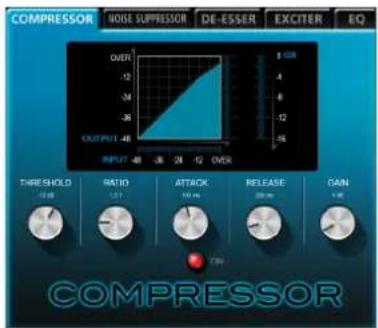
Bouton THRESHOLD
Règlez le niveau du seuil à partir duquel l'effet se déclenche.
Plage: -32 dB -0 dB (par défaut: -12 dB)
Bouton RATIO
Règle le taux de compression du volume d'entrée.
Le tourner vers la droite augmente le taux de compression, ce qui accroît l'ampleur de la compression.
Plage: 1.0:1-inf:1 (par défaut: 2.0:1)
Bouton ATTACK
Règle le temps nécessaire à la compression pour atteindre le réglage de taux de compression (RATIO) à partir du moment où le volume d'entrée a dépassé le niveau seuil.
Plage: 2 ms - 200 ms (par défaut: 20 ms)
Bouton RELEASE
Règle le temps nécessaire à l'arrêt de la compression et au retard du son à son niveau non compressé à partir du moment où le son entrant est redescendu sous le niveau seuil.
Plage : 10 ms - 1000 ms (par défaut : 420 ms)
Bouton GAIN
Règle le gain du signal de sortie.
Quand le volume est compressé, le niveau de sortie devient inférieur au niveau d’entrée. Utilisez le bouton GAIN pour augmenter le niveau de sortie et le rapprocher du niveau d’entrée.
Plage: 0 dB - 32 dB (par défaut: 4 dB)
- Si l'entrée est un signal stéreo (canaux couplés en stéreo ou master), la compression commencera et s'appliquera aux deux canaux si l'un ou l'autre des canaux d'entrée (gauche ou droit) dépasse le niveau seuil.
- Quand le compresseur est désactivé, la courbe de compression apparaît mais les indicateurs de niveau sont inactifs.
Quand le volume d'entrée descend sous le niveau seuil, le niveau de sortie est automatiquement réduit pour supprimer le bruit. Quand le niveau de seuil est dépassé, le son est de nouveau produit à son niveau normal.
C'est utile pour réduire le bruit pendant les interprétations et les pauses sans entrée de son.
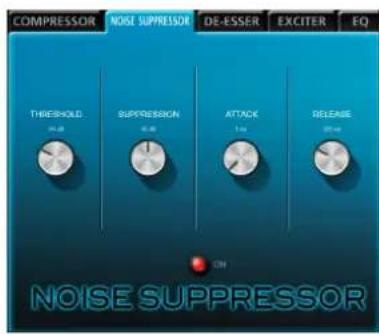
Bouton THRESHOLD
Règle le niveau seuil auquel se déclenche/s'arrête l'effet.
Plage: -84 dB à -24 dB (par défaut: -64 dB)
Bouton Suppression
Règle l'ampleur de la réduction du niveau de sortie lorsque le son entrant descend sous le niveau seuil.
Plus haute est la valeur, plus le niveau de sortie et par conséquent le bruit seront réduits.
Plage:12dBà72dB(pardefault:42dB)
Bouton ATTACK
Règle le temps nécessaire à l'obtention de la suppression réglée à partir du moment où le son entrant descend sous le niveau seu.
Plage : 0 ms - 4000 ms (par défaut : 5 ms)
Bouton RELEASE
Règle le temps nécessaire à l'arrêt de la suppression à partir du moment où le son entrant passe au-dessus du niveau seuil.
Plage : 0 ms - 4000 ms (par défaut : 320 ms)
Si l'entrée est un signal stéreo (canaux couplés en stéreo ou master), la suppression de bruit se déclenchera lorsque les deux canaux (gauche et droit) descendront sous le niveau seuil.
5 - Réglages du panneau de mixage
C'est un compresseur spécialisé en hautes fréquences. Utilisez-le pour réduire les sifflements en «[s]» de la voix et autres bruits durs de hautes fréquences.
EQ/EQUALIZER (égaliseur paramétrique 3 bandes)
Utilisez-le pour augmenter ou diminuer les niveaux de plages de fréquences spécifiques. Cela peut servir par exemple à faire ressortir le son d'instruments individuels, à ajuster la balance d'une plage de fréquences large et à couper des fréquences spécifiques indésirables.
Bouton frequency
Règle la plus basse fréquence déclenchant le dé-esser.
Plaged:10kHz-4kHz(pardefault:1,150kHz)
Bouton DEPTH
Règle l'ampleur de la compression.
Plus haute est la valeur et plus grande est la compression (et l'effet de-esser).
Niveau: 1-100 (par défaut: 25)
Cet effet accentue les harmoniques de haute fréquence pour ajouter de la clarté et de l'éclat tout en conservant le son d'origine.
Bouton frequency
Règle la fréquence au-dessus de laquelle les
Les harmoniques sont accentuées.
Plage: 10kHz - 40kHz (par défaut: 2,00 kHz)
Bouton DEPTH
Règle l'ampleur d'accentuation des harmoniques.
Plus haute est la valeur, plus elles sont accentuées.
Plage: 1-100 (par défaut: 75)
La réponse en fréquence avec les réglages actuels est représentée sous forme de courbe même quand l'égaliseur est désactivé.
L'égaliseur a une bande HIGH pour la correction en plateau des aigus, une bande LOW pour la correction en plateau des graves et une bande MID pour la correction en cloche des mediums.
Bouton LOW GAIN
Règle l'ampleur d'augmentation ou de diminution du niveau pour la bande LOW.
Plage : ±12dB (par défaut : 0dB)
Bouton LOW FREQ
Règlez la fréquence de coupure pour la bande LOW.
Plage: 32Hz - 1,6kHz (par défaut: 100Hz)
Bouton MID GAIN
Règle l'ampleur d'augmentation ou de diminution du niveau pour la bande MID.
Règle la fréquence de coupure pour la bande MID.
Plage: 32Hz - 18kHz (par défaut: 1,0 kHz)
Bouton MID Q
Règle la précision de la correction en cloche de la bande MID.
Plus haute est la valeur, plus la correction est précise, la faisant agir sur une bande de fréquences plus étroite.
Plus basse est la valeur, moins la correction est précise, la faisant agir sur une bande de fréquences plus large.
Plage: 0,25-16 (par défaut: 0,5)
Bouton HIGH GAIN
Règle l'ampleur d'augmentation ou de diminution du niveau pour la bande HIGH.
Règle la fréquence de coupure pour la bande HIGH.
Plage:1,7kHz-180kHz (par défaut:10 kHz)
Effet en boucle
Cet effet ajoute des réverbérations au son d'origine. Plusieurs sons subissant des retards de durées différentes avec une atténuation au cours du temps qui est aussi naturelle que possible pour produire des réverbérations telles que celles, par exemple, d'une salle, d'un club où l'on joue de la musique en live ou d'un studio.
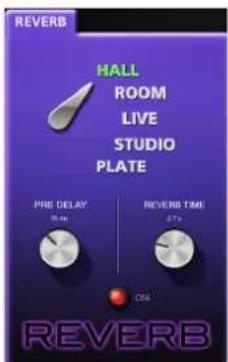
Sélecteur de type de reverb
Sert à sélectionner le type de reverb.
Selon le type, la densité et le niveau de la reverb, le son change.
Options: HALL (salle, par défaut), ROOM (pièce), LIVE, STUDIO, PLATE (reverb à plaque)
Bouton PRE DELAY
Règle le retard d'apparition des premières réverbérations.
Plus grande est la valeur, plus les réverbérations donnent l'impression que la pièce est grande.
Plage : 0-250 ms (par défaut : 42 ms)
Bouton REVERB TIME
Règle le temps durant lequel se poursuivent les réverbérations.
Plus grande est la valeur, plus elles durent longtemps.
Plage : 0,1-10s (par défaut : 2,7s)
Restauration des valeurs par défaut des paramètres
Pour rappeler les valeurs d'origine des réglages du mélangeur, utilisez le menu File sous Windows ou le menu TASCAM US-1200 Mixer Panel sur Mac.
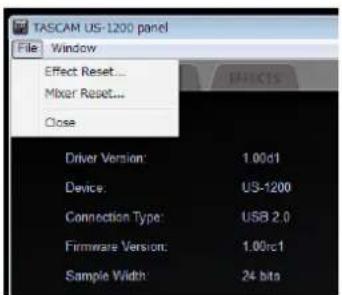
Menu du panneau de mixage sous Windows Menu du panneau de mixage sur Mac
Effet reset (réinitialisation des effets)
Sélectionnez cette option pour réinitialiser tous les réglages de la page EFFECTS (voir « Réinitialisation des réglages d'effet » en page 25).
Mixer reset (réinitialisation du mélangeur)
Sélectionnez cette option pour réinitialiser tous les réglages de la page MIXER (voir « Réinitialisation des réglages de mixage » en page 25).
Bose (fermer)
Sélectionnez cette option pour fermer le panneau de mixage.
Réinitialisation des réglages d'effet
Sélectionnez cette option pour réinitialiser tous les réglages de la page EFFECTS
Attention
Après réinitialisation, vous ne pouvez plus rappeler les réglages antérieurs.
- Dans la barre de menu, cliquez sur « File » avec un PC sous Windows ou sur « TASCAM US-1200 Mixer Panel » sur un Mac pour ouvrir un menu déroulant et cliquez sur « Effect Reset... » (réinitialisation des effets).
Le message de confirmation suivant apparaîtra.
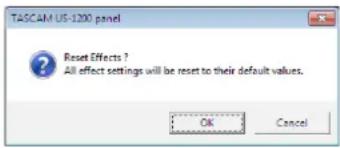
Message de confirmation Windows
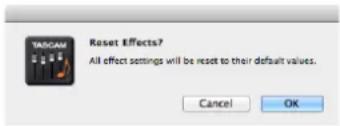
Message de confirmation Mac
- Cliquez sur le bouton « OK » dans la fenêtre du message pour ramener les réglages d'effet à leur valeur par défaut.
Les éléments réinitialisés sont les suivants.
COMPRESSEUR
GAIN pour toutes les bandes de fréquence (LOW, MID, HIGH) et MID FREQ Q
REVERB
ROOM TYPE, PRE DELAY, REVERB TIME
- Cliquez sur le bouton « Cancel » (annuler) pour revenir au panneau de mixage sans réinitialiser. La fonction Effect Reset ne change pas le statut On/Off de l'effet ou l'assignation d'effet dynamique. Utilisez la fonction Mixer Reset pour restaurer les réglages par défaut en question. Voir les explications de chaque effet pour connaître ses réglages par défaut.
Réinitialisation des réglages de mixage
Désélectionnez cette option pour réinitialiser tous les réglages de la page MIXER
Attention
Après réinitialisation, vous ne pouvez plus rappeler les réglages antérieurs.
- Dans la barre de menu, cliquez sur « File » avec un PC sous Windows ou sur « TASCAM US-1200 Mixer Panel » sur un Mac pour ouvrir un menu déroulant et cliquez sur « Mixer Reset... » (réinitialisation du mélangeur).
Le message de confirmation suivant apparaîtra.
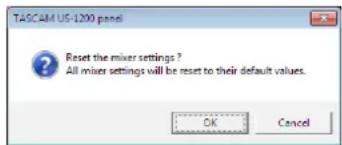
Message de confirmation Windows
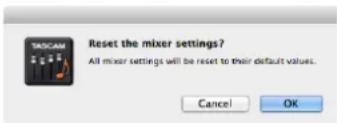
Message de confirmation Mac
- Cliquez sur le bouton « OK » dans la fenêtre du message pour ramener les paramètres du mélangeur et les paramètres en rapport à leur valeur par défaut.
Les paramètres réinitialisés et leurs valeurs par défaut sont les suivants.
Les éléments suivants en page INTERFACE
LINE OUTPUTS 1-2: sortie mixeur L-R
Les éléments suivants en page MIXER
- Effets dynamiques : off Boutons d'assignation des effets dynamiques : off
- Boutons de sélection de départ d'effet (tous les canaux) : POST Boutons de départ (SEND) (tous les canaux) : 127 Boutons SOLO (tous les canaux) : off
- Boutons MUTE (tous les canaux) : off Curseurs de panoramique (tous les canaux) : centre (C) Faders de canal (tous les canaux) : 0 dB
- Boutons LINK (toutes les paires de canaux) : off
- Effet de boucle : off Bouton SEND : 127
- Bouton RETURN : 64 Fader Master: 0 dB
- MON MIX : centre
Cliquez sur le bouton « Cancel » (annuler) pour revenir au panneau de mixage sans réinitialiser.
6 - Guide des applications
Dans ce chapitre, nous expliquons comment régler quelques applications audio pour l'emploi avec cette unité.
logiciel station de travail audio numérique (DAW)
Les réglages se font différemment selon la DAW. Si vous utilisez une DAW, consultez son mode d'emploi.
Windows XP et lecteur windows media
- Fermez toutes les applications puis ouvrez le Panneau de configuration depuis le menu Démarrer.
- Cliquez sur « Sons et périphériques audio » pour ouvrir les « Propriétés de sons et périphériques audio »
Si vous ne voyez pas l'option ci-dessus, cliquez sur « Sons, voix et périphériques audio » pour l'afficher.

- Cliquez sur l'onglet « Audio » pour ouvrir la page « Audio »
- Pour le périphérique de « Lecture audio », désélectionnez « TASCAM US-1200 » comme « Périphérique par défaut »
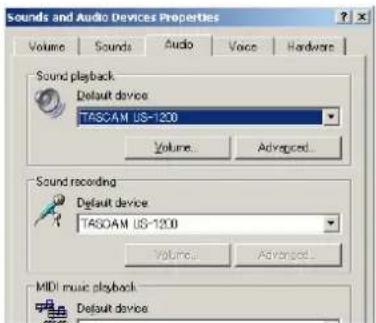
Pour utiliser cette unité comme un périphérique d'enregistrement, dans « Enregistrement audio », réglez « Périphérique par défaut » sur « TASCAM US-1200 »
- Avec avoir terminé le réglage, cliquez sur le bouton « OK »
- Lancez le lecteur Windows Media, sélectionnez un fichier audio et commencez la lecture.
- Si vous changez le réglage pendant que le lecteur Windows Media est en fonction, le logiciel ne détectera pas que le périphérique a été modifié. Dans ce cas, relancez le lecteur Windows Media.
- Si vous n'entendez toujours pas de son après avoir fait les réglages et terminé les procédures ci-dessus, faites redémarrer l'ordinateur. Si vous faites ce réglage, du son sera produit au travers de cette unité, mais aucun son ne sera plus produit par les enceintes de l'ordinateur ni par sa prise casque.
- Par défaut, les paramètres de panneau du mélangeur sont réglés au centre (C). Pour cette raison, les sonslus sont entendus en mono. Réglez les paramètres du mélangeur intégré si nécessaire (voir « Page MIXER » en page 18).
Windows 7 et lecteur windows media
- Fermez toutes les applications puis ouvrez le « Panneau de configuration » depuis le menu « Démarrer »
- Ouvrez « Son »
Si vous ne voyez pas cette rubrique, cliquez sur « Matériel et audio »

Sound
- Dans l'onglet « Lecture », cliquez avec le bouton droit de la souris sur « Haut-parleurs TASCAM US-1200 », puis cliquez sur « Définir en tant que périphérique par défaut » dans le menu contextuel qui s'affiche.
Lorsque vous faites cela, un rond vert coché (✔) apparaît en face de « Haut-parleurs TASCAM US-1200 »
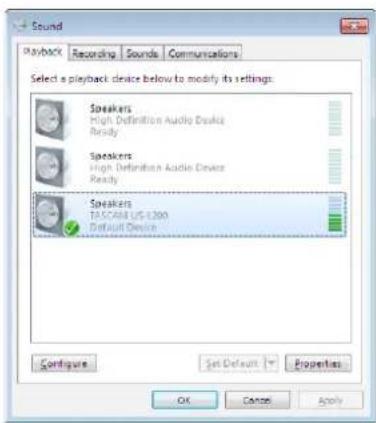
Pour utiliser cette unité comme périphérique d'enregistrement, en page « Enregistrement », clique avec le bouton droit sur « Line In TASCAM US-1200 » et clique sur « Définir en tant que périphérique par défaut » dans le menu contextuel qui apparait.
- Avec avoir terminé le réglage, cliquez sur le bouton « OK »
- Lancez le lecteur Windows Media, sélectionnez un fichier audio et commencez la lecture.
- Si vous changez le réglage pendant que le lecteur Windows Media est en fonction, le logiciel ne détectera pas que le périphérique a été modifié. Dans ce cas, relancez le lecteur Windows Media. Si vous n'entendez toujours pas de son après avoir fait les réglages et terminé les procédures ci-dessus, faites redémarrer l'ordinateur. Si vous faites ce réglage, du son sera produit au travers de cette unité, mais aucun son ne sera plus produit par les enceintes de l'ordinateur ni par sa prise casque.
- Par défaut, les paramètres de panamique du mélangeur sont réglés au centre (C). Pour cette raison, les sons sont entendus en mono. Réglez les paramètres du mélangeur intégré si nécessaire (voir « Page MIXER » en page 18).
Windows 8 et lecteur windows media
- Fermez toutes les applications et cliquez avec le bouton droit sur l’écran de démarrage, puis sur le bouton « Toutes les applications » qui se trouve en bas à droite de l’écran pour ouvrir l’écran Applications.
Sous Windows 8.1, cliquez sur l'icône ↓ qui apparaît en bas à droite de l'écran de démarrage.
- Cliquez sur « Panneau de configuration »
Vous pouvez également ouvrir le panneau de configuration en cliquant sur l'option Panneau de configuration dans le menu qui apparait si vous cliquez avec le bouton droit dans le coin inférieur gauche du bureau.
- Après avoir cliqué sur « Matériel et audio », ouvrez l'écran Son.
- Dans l'onglet « Lecture », cliquez avec le bouton droit de la souris sur « Haut-parleurs TASCAM US-1200 », puis cliquez sur « Définir en tant que périphérique par défaut » dans le menu contextuel qui s'affiche.
Lorsque vous faites cela, un rond vert coché (✔) apparaît en face de « Haut-parleurs TASCAM US-1200 »
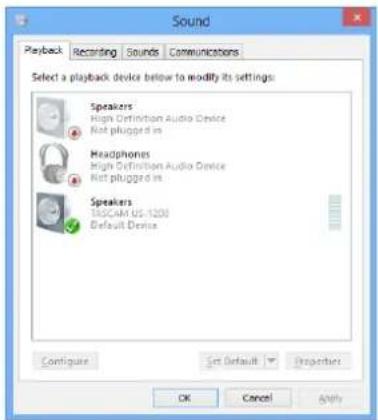
Pour utiliser cette unité comme périphérique d'enregistrement, en page « Enregistrement », cliquez avec le bouton droit sur « Line In TASCAM US-1200 » et cliquez sur « Définir en tant que périphérique par défaut » dans le menu contextuel qui apparait.
- Avec avoir terminé le réglage, cliquez sur le bouton « OK »
- Lancez le lecteur Windows Media, sélectionnez un fichier audio et commencez la lecture.
- Si vous changez le réglage pendant que le lecteur Windows Media est en fonction, le logiciel ne détectera pas que le périphérique a été modifié. Dans ce cas, relancez le lecteur Windows Media. Si vous n'entendez toujours pas de son après avoir fait les réglages et terminé les procédures ci-dessus, faites redémarrer l'ordinateur. Si vous faites ce réglage, du son sera produit au travers de cette unité, mais aucun son ne sera plus produit par les enceintes de l'ordinateur ni par sa prise casque.
- Par défaut, les paramètres de panormaque du mélangeur sont régés au centre (C). Pour cette raison, les sons lus sont entendus en mono. Réglez les paramètres du mélangeur intégré si nécessaire (voir « Page MIXER » en page 18).
Mac OS x et itunes
- Double-cliquez sur l'application Configuration audio et MIDI, qui est dans le sous-dossier Utilitaires du dossier Applications, puis ouvrez la fenêtre Périphériques audio.
- Cliquez sur « US-1200 » pour le sélectionner et faites un clic droit ou un Ctrl-clic sur « US-1200 ». Ensuite, cliquez sur « Utiliser ce périphérique pour la sortie audio » dans le menu contextuel.
À côté de l'US-1200 apparaît le symbole de haut-parleur.
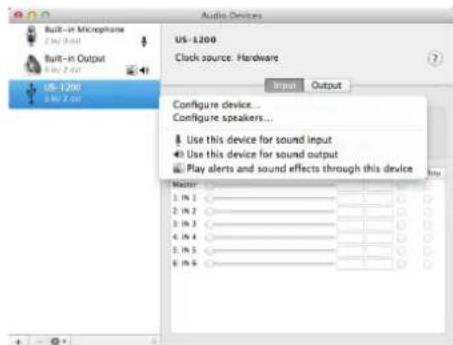
Pour utiliser cette unité en tant que périphérique d'enregistrement, Sélectionnez l'option « Utiliser ce périphérique pour l'entrée audio » pour l'« US-1200 »
- Lancez iTunes, sélectionnez un fichier audio et lancez la lecture.
Utilisation de configuration audio et MIDI dans OS x mavericks (10.9)
Dans OS X Mavericks (10.9), deux options apparaissent dans la liste des Périphériques Audio : US-1200 (Bit Accurate) et US-1200 (Core Audio). Seul le réglage « US-1200 (Core Audio) » peut être utilisé comme périphérique d'entrée ou de sortie.
N'utilisez pas l'option « US-1200 (Bit Accurate) »
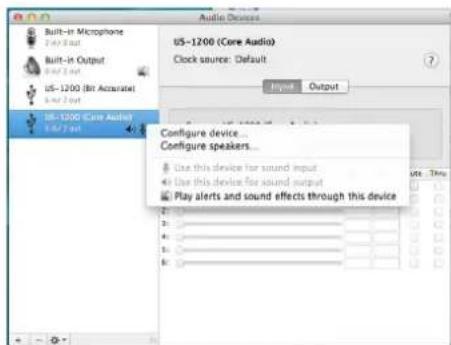
- Sélectionner l'option « US-1200 (Bit Accurate) » dans une DAW ou un autre logiciel lorsque c'est possible permet un enregistrement et une lecture encore plus stables. L'option « US-1200 (Bit Accurate) » ne peut pas être utilisée avec des applications téléchargées depuis le Mac App Store. Pour ces applications, utilisez l'option « US-1200 (Core Audio) ».
7 - Guide de dépannage
Veuillez lire ce chapitre si vous n'arrivez pas à utiliser correctement l'unité même après l'avoir configurée conformément aux procédures indiquées dans ce mode d'emploi.
Si vous ne pouvez toujours pas résoudre un problème, veuillez contacter le service après-vente TASCAM avec les informations suivantes concernant l'environnement de fonctionnement et des détails dérivant le problème.
Initialisation de fonctionnement
- Fabricant de l'ordinateur :
- Modèle:
- Processeur:
- Mémoire vive (RAM):
- Système d'exploitation : Applications utilisées:
- Logiciel antivirus :
- Emploi d'un réseau local (LAN) sans fil :
Voir la fin de ce document pour des coordonnées de contact.
Check de l'installation.
L'installation s'est terminée mais l'ordinateur ne reconnaît pas l'interface.
Si un problème entraîne l'échec de l'installation ou si l'installation se termine sans que l'ordinateur ne reconnaît l'unité, vérifie les points suivants.
Changez le port USB
Comme l'unité peut ne pas correctement fonctionner avec certains ports USB, essayez de la connecter à un autre port USB (intégré à l'ordinateur) et réinstallez le pilote.
- Essayez à nouveau après avoir déconnecté d'autres périphériques USB (vous pouvez garder le clavier et la souris connectés).
- N'utilisez pas de concentrateur (hub) USB. Connectez toujours l'unité directement à un port USB (intégré) de l'ordinateur.
2) Arrêtez tout logiciel fonctionnant en tâche de fond.
Comme les logiciels antivirus et autres fonctionnant en tâche de fond peuvent interférer avec l'installation, arrêtez-les avant de commencer l'installation.
Voir « Installation du pilote » en page 9 dans ce mode d'emploi pour savoir comment installer et désinstaller le pilote.
N'y a pas de son même quand l'audio est lu.
La sortie audio doit être réglée sur l'ordinateur.
Veuillez vérifier les points suivants pendant que l’unité est connectée à l’ordinateur. En outre, si vous faites les réglages suivants, du son sera produit au travers de cette unité, mais aucun son ne sera produit par les enceintes de l’ordinateur ni par sa prise casque.
Faites les réglages expliqués au chapitre 6 en fonction du système d'exploitation.
Suivez les procédures 1-4 pour Windows 8 ou les procédures 1-3 pour Windows XP/7 afin de désigner le périphérique par défaut pour la lecture.
- Fermez toutes les applications et ouvrez « Préférences Système » dans le menu Pomme.
- Ouvrez « Son »
- Dans l'onglet Sortie, sélectionnez « US-1200 »
Après avoir terminé le réglage, faites redémarrer l'ordinateur et vérifiez le son produit. Selon l'application que vous utilisez, vous pouvez avoir à faire des réglages supplémentaires de périphérique. En particulier, les logiciels DAW fonctionnent à l'aide de moteurs audio dont les réglages sont différents de ceux du système d'exploitation, aussi vérifiez d'abord les réglages de pilote de DAW après avoir installé le pilote de cette unité.
Veuillez consulter les modes d'emploi des applications que vous utilisez pour des procédures de réglage détaillées.
La charge de traitement de l'ordinateur peut entraîner des interruptions du son et la production de bruits.
Voici quelques méthodes pour réduire la charge de travail de l'ordinateur.
Les réseaux sans fil et les logiciels (dont les antivirus) fonctionnant en tâche de fond imposent des charges de traitement à l'ordinateur qui peuvent causer des interruptions de son et du bruit.
Arrêtez la transmission par réseau local sans fil, le logiciel antivirus et tout autre logiciel fonctionnant en tâche de fond lorsque vous utilisez cette unité.
2) Réglez la taille de mémoire tampon (la latence) dans l'application audio que vous utilisez ou dans le panneau de mixage de cette unité sur une valeur plus grande.
Consultez le fabricant de l'application audio que vous utilisez pour obtenir des moyens permettant de réduire la charge demandée à l'ordinateur par l'application.
3) Changez les réglages de votre ordinateur pour qu'ils soient optimisés en vue du traitement audio.
- Sous Windows 8, clique avec le bouton droit de la souris sur l'écran de démarrage ordinaire (écran d'interface utilisateur Metro) puis cliquez sur « Toutes les applications »
- Cliquez avec le bouton droit sur « Ordinateur » et sélectionnez « Propriétés »
- Cliquez sur « Paramètres système avancés »
- Dans l'onglet Paramètres système avancés de la fenêtre Propriétés Système, cliquez sur « Paramètres... » dans la section Performances.
- Dans l'onglet Effets visuels de la fenêtre Options de performances, sélectionnez l'option « Ajuster afin d'obtenir les meilleures performances »
Désactive Aero.
- Faites un clic droit sur le bureau et sélectionnez « Personnaliser »
- Sélectionnez un thème parmi « Thèmes de base et à contraste élevé » b) Réglages de performances
- Cliquez avec le bouton droit sur « Ordinateur » et sélectionnez « Propriétés »
- Cliquez «Paramètres système avancés »
- Dans l'onglet Paramètres système avancés de la fenêtre Propriétés système, cliquez sur « Paramètres... » dans la section Performances.
- Dans l'onglet Effets visuels de la fenêtre Options de performances, sélectionnez l'option « Ajuster afin d'obtenir les meilleures performances »
Windows XP
- Faites un clic droit sur « Poste de travail » et sélectionnez « Propriétés »
- Cliquez sur l'onglet « Avancé »
- Cliquez «Paramètres » en section Performances.
- Dans la fenêtre Options de performances, sélectionnez l'option « Ajuster afin d'obtenir les salariés performances »
- Sélectionnez « Préférences Système... » dans le menu Pomme et ouvrez le panneau Économiseur d’énergie.
- Réglez « Ordinateur en veille après » sur « Jamais »
- Réglez « Écran en veille après » sur « Jamais »
Selon la version de Mac OS et le modèle d'ordinateur Macintosh, ce réglage peut ne pas être disponible.
Quelque chose ne va pas avec le volume.
Une fonction du mélangeur peut affecter le volume.
Ouvrez la page MIXER du panneau de mixage et vérifiez tous les réglages.
Quelque chose ne va pas avec le son.
Un effet intégré peut changer la qualité du son. Ouvrez la page EFFECTS du panneau de mixage et vérifiez tous les réglages.
Résolution audio
Fréquences d'échantillonnage
44,1,48,88,2,96 kHz
Résolution de quantification en bits
16/24 bits
Entrées analogiques
Entrées microphone (MIC IN 1-4)
Symétriques
Connecteurs : équivalent XLR-3-31
(1: masse, 2: point chaud, 3: point froid)
Impédance d'entrée: 2,2kΩ
Niveau d'entrée nominal
(bouton de gain sur MAX): -68 dBu (0,0003 Vrms)
Niveau d'entrée nominal
(bouton de gain sur MIN): -22 dBu (0,0616 Vrms)
Niveau d'entrée maximal: -6 dBu (0,3884 Vrms)
Marge: 16 dB
Intretes guitare (GUITAR 5-6)
Asymétriques
( quand le sélecteur GUITAR/LINE IN est réglé sur GUITAR )
Connecteurs: jacks 6,35 mm 2 points (TS) standards
(pointe: point chaud, manchon: masse)
Impédance d'entrée: 800k
Niveau nominal d'entrée
(bouton de gain sur MAX): -51 dBV (0,0028 Vrms)
Niveau nominal d'entrée
(bouton de gain sur MIN): -6 dBV (1,995 Vrms)
Niveau d'entrée maximal: +10 dBV (3,162 Vrms)
Marge: 16 dB
Interrès ligne (LINE IN 5-6)
Symétriques
Quand le sélecteur GUITAR/LINE IN est réglé sur LINE IN (n)
Connecteurs: jacks 6,35 mm 3 points (TRS) standards
(pointe: point chaud, bague: point froid, manchon: masse)
Impédance d'entrée: 10 kΩ
Niveau d'entrée nominal
(bouton de gain sur MAX): -41 dBu (0,0069 Vrms)
Niveau d'entrée nominal
(bouton de gain sur MIN): +4 dBu (1,228 Vrms)
Niveau d'entrée maximal: +20dB (7,75 Vrms)
Marge: 16 dB
Sorties analogiques
Sorties d'écoute (OUTPUT (BALANCED) L/R)
Connecteurs : jacks 6,35 mm 3 points (TRS) standards
(point : point chaud, bague : point froid, manchon : masse)
Impédance de sortie: 100Ω
Niveau de sortie nominal: +4 dBu (1,273 Vrms)
Niveau de sortie maximal : +24 dBu (12,283 Vrms)
Sortie casque (PHONES)
Connecteur: jack 6,35 mm stéréo standard
Sortie maximale: 50mW + 50mW ou plus
(DHT+B de 1% ou moins sous charge de 32Ω)
Entrée/sortie de commande
Connecteur: USB 4 broches type B
Débit de transfert : USB 2.0 haute vitesse (480 Mbit/s)
Performances audio
Réponse en fréquence
MIC IN vers OUTPUT (BALANCED)
20 Hz - 20 kHz ±1 dB (44,1/48 kHz, JEITA)
20 Hz - 40 kHz ±2 dB (88,2/96 kHz, JEITA)
LINE IN vers OUTPUT (BALANCED)
20 Hz - 20 kHz ±1 dB (44,1/48 kHz, JEITA)
20 Hz - 40 kHz ±2 dB (88,2/96 kHz, JEITA)
Rapport signal/bruit
95 dB ou plus (MIC IN vers OUTPUT(BALANCED), bouton de gain sur MIN, JEITA)
95 dB ou plus (LINE IN vers OUTPUT(BALANCED), bouton de gain sur MIN, JEITA)
Distorsion
0,01 % ou moins (MIC IN vers OUTPUT(BALANCED), onde sinusoidale à 1 kHz, avec entree maximale, JEITA)
0,01 % ou moins (LINE IN vers OUTPUT(BALANCED), onde sinusoidale à 1 kHz, avec entrée maximale, JEITA)
Diaphonie
90 dB ou plus (MIC IN vers OUTPUT(BALANCED), 1 kHz)
90 dB ou plus (LINE IN vers OUTPUT(BALANCED), 1 kHz)
Consultez le site mondial TEAC (http://teac-global.com/) pour les informations les plus récentes sur les systèmes d'exploitation pris en charge.
Systèmes d'exploitation acceptés
Windows 8 (y compris 8.1) 32 bits
Windows 8 (y compris 8.1) 64 bits
Windows 7 32 bits SP1 ou ultérieur
Windows 7 64 bits SP1 ou ultérieur
Windows XP 32 bits SP3 ou ultérieur
(Windows Vista 32 bits/64 bits et Windows XP 64 bits ne sont pas pris en charge)
■ Configurations informatiques requises
Ordinateur sous Windows avec un port USB 2.0
processeur/cadence d'horloge
Processeur Dual Core (x86) 2 GHz ou plus rapide
Hémoire
2 Go ou plus
Attention
Le fonctionnement de cette unité a été confirmé sur des ordinateurs standards répondant à ces exigences. Cela ne garantit pas le bon fonctionnement avec tous les ordinateurs répondant aux exigences ci-dessus. Même des ordinateurs représentant les mêmes caractéristiques de système peuvent avoir des capacités de traitement différentes en fonction de leurs paramètres et d'autres conditions de fonctionnement.
Systèmes d'exploitation acceptés
Mavericks (10.9.1 ou ultérieur)
Mountain Lion (10.8.4 ou ultérieur)
Lion (10.7.5 ou ultérieur)
Snow Leopard (10.6.8 ou ultérieur)
Configurations informatiques requises
Ordinateur Macintosh Apple avec un port USB 2.0
processeur/cadence d'horloge
Processeur Dual Core 2 GHz ou plus rapide
Hémoire
2 Go ou plus
Pilotes audio pris en charge
ASIO 2.0, WDM (MME)
Core Audio
Générales
■limentation
Adaptateur secteur spécialisé (GPE248-120200-Z)
Consommation électrique
5.5W
Dimensions externes
482,6× 45× 300,4mm (longueur × hauteur × profondeur)
Oids
2,9 kg
largeur de température de fonctionnement
5-35°C
logiciel fourni
SONAR LE (pour Windows uniquement)
Ableton Live Lite
Dessin avec côtes
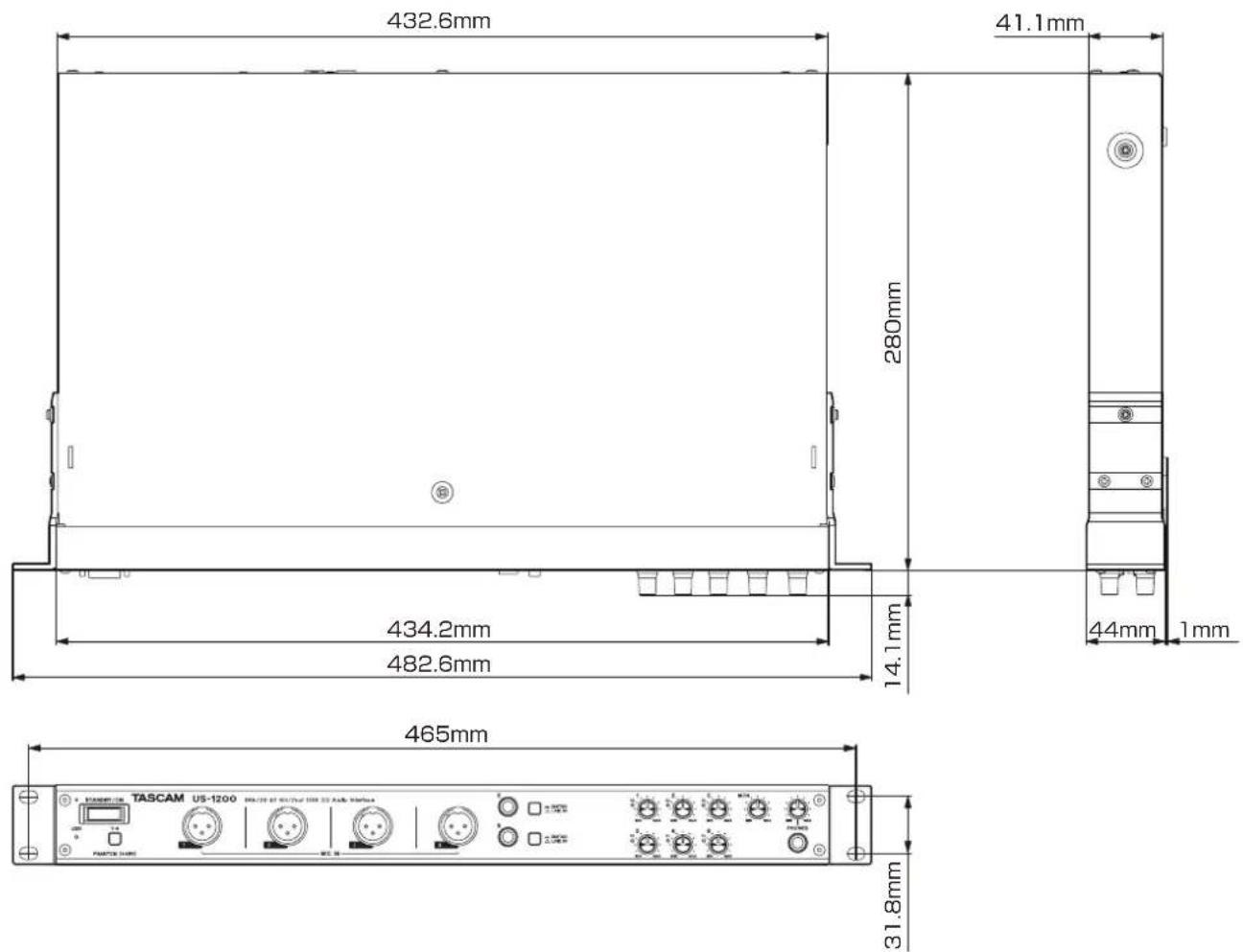
- Les illustrations de ce mode d'emploi peuvent partiellement différer du produit réel.
- Caractéristiques et aspect extérieur ne peuvent être changés sans préavis en vue d'améliorer le produit.
Mode Multitrack
12-1500 WnH! Lsck Woqe
8 - Caractéristiques techniques
Mode stéréo mix
02-1500 26660 Mix Wogs
US-1200
TEAC CORPORATION
http://tascam.jp/
Téléphone:+81-42-356-9143
1-47 Ochiai, Tama-shi, Tokyo 206-8530 Japon
TEAC AMERICA, INC.
http://tascam.com/
Téléphone: +1-323-726-0303
- Pour le canada
- Declaration de conformite
- Instructions de sécurité importantes
- Attention
- Avertissement
- Mise au rebut des équipements électriques et électroniques
- 1- Introduction 5
- - Installation 9
- - Branchements 14
- - Réglages du panneau de mixage.
- 6-Guide des applications 26
- - Caractéristiques techniques 30
- Caracteristiques
- Note sur le fonctionnement de l'ordinateur
- Éléments fournis
- Conventions employées dans ce mode d'emploi
- Conseil
- Précautions concernant l'emplacement et l'emploi
- Attention à la condensation
- Utilisation du site mondial TEAC
- Nettoyage de l'unité
- Face avant
- Port USB
- Prises OUTPUT (balanced) l/r
- Connexion de l'alimentation
- Installation du pilote
- Installation du pilote pour windows
- Procédures d'installation du pilote
- Installation du pilote pour mac OS x
- Travailler avec le gatekeeper
- Déinstallation du pilote
- - Branchements
- Récautions avant de faire les branchements
- Connexion USB
- Connexions audio
- Micro
- Guitares
- Instruments électroniques et autres appareils audio
- Platines tourne-disque analogiques
- Moniteurs d'écoute de contrôle
- Casque
- - Réglages du panneau de mixage
- Ouverture du panneau de mixage
- Windows XP
- Notes sur le panneau de mixage
- Zone d'affichage d'état
- Zone de réglage
- LINE outputs (sélecteur de sortie)
- ③ Mixer mode (mode de mixage)
- ③ Boutons de sélection de départ d'effet
- Boutons de départ
- Boutons SOLO
- Boutons de coupure du son (MUTE)
- Curseurs de panoramique
- Faders de canaux
- Indicateurs de niveau de canal
- Zones d'affichage de niveau de fader (position panoramique)
- Boutons LINK (couplage)
- Noms des canaux
- Curseur mon MIX
- Bouton REVERB
- Bouton RETURN (retour)
- Bouton SEND (départ)
- Indicateur de niveau général (master)
- Zone d'affichage du niveau de fader master
- Fader master
- Note quant aux restrictions d'emploi des effets intégrés
- Effets dynamiques
- Bouton frequency
- Effet en boucle
- Restauration des valeurs par défaut des paramètres
- Effet reset (réinitialisation des effets)
- Mixer reset (réinitialisation du mélangeur)
- Bose (fermer)
- Réinitialisation des réglages d'effet
- Réinitialisation des réglages de mixage
- - Guide des applications
- Windows XP et lecteur windows media
- Windows 7 et lecteur windows media
- Windows 8 et lecteur windows media
- Mac OS x et itunes
- Utilisation de configuration audio et MIDI dans OS x mavericks (10.9)
- - Guide de dépannage
- Initialisation de fonctionnement
- Check de l'installation.
- N'y a pas de son même quand l'audio est lu.
- Quelque chose ne va pas avec le volume.
- Quelque chose ne va pas avec le son.
- Résolution audio
- Entrées analogiques
- Sorties analogiques
- Entrée/sortie de commande
- Performances audio
- Pilotes audio pris en charge
- Générales
- Dessin avec côtes
- - Caractéristiques techniques
- US-1200
Marque : TASCAM
Modèle : US1200
Catégorie : Enregistreur audio