DIGIBIT Twin - Serveur Telestar - Notice d'utilisation et mode d'emploi gratuit
Retrouvez gratuitement la notice de l'appareil DIGIBIT Twin Telestar au format PDF.

| Caractéristiques techniques | Réception numérique terrestre (DVB-T2), double tuner, compatible avec les formats HD. |
|---|---|
| Utilisation | Permet de recevoir et d'enregistrer des chaînes de télévision, interface utilisateur intuitive, connectivité réseau. |
| Maintenance et réparation | Vérifier régulièrement les mises à jour du firmware, nettoyage des ports et ventilation pour éviter la surchauffe. |
| Sécurité | Utiliser un mot de passe fort pour l'accès au réseau, mise à jour régulière pour corriger les vulnérabilités. |
| Informations générales | Dimensions compactes, consommation énergétique faible, garantie constructeur de 2 ans. |
FOIRE AUX QUESTIONS - DIGIBIT Twin Telestar
Questions des utilisateurs sur DIGIBIT Twin Telestar
0 question sur cet appareil. Repondez a celles que vous connaissez ou posez la votre.
Poser une nouvelle question sur cet appareil
Téléchargez la notice de votre Serveur au format PDF gratuitement ! Retrouvez votre notice DIGIBIT Twin - Telestar et reprennez votre appareil électronique en main. Sur cette page sont publiés tous les documents nécessaires à l'utilisation de votre appareil DIGIBIT Twin de la marque Telestar.
MODE D'EMPLOI DIGIBIT Twin Telestar
1. Consignes de sécurité
Sécurité générale
Lisez ces instructions avant la première utilisation et conservez-les. Ne laissez pas l'appareil sans surveillance à proximité d'enfants et utilisez-le uniquement comme prévu.
Alimentation électrique
N'utilisez que l'adaptateur secteur fourni ou recommandé. Évitez les prises multiples et les rallonges afin d'éviter les surcharges. Débranchez le cordon d'alimentation en cas de non-utilisation prolongée ou pendant un orage.
Fonctionnement & environnement
Placez le routeur sur une surface stable, sèche et bien ventilée. N'exposez pas l'appareil à des températures extrêmes ou à la lumière directe du soleil et tenez-le éloigné de l'humidité, des sources d'eau et des flammes nues.
Connexions radio & interférences
Les signaux WLAN et SAT-IP peuvent être perturbés par des obstacles ou d'autres appareils électroniques. Placez le routeur Internet dans un endroit ouvert afin de garantir une puissance de signal optimale. N'utilisez pas l'appareil à proximité d'appareils médicaux en cas d'interférences.
Nettoyage et entretien
Débranchez l'appareil de l'alimentation électrique et débranchez tous les câbles avant de le nettoyer. Utilisez un chiffon sec et doux, pas de détergent ni d'eau. N'ouvrez pas l'appareil vous-même, confiez les réparations uniquement à un personnel qualifié.
Mise au rebut
Éliminez l'appareil conformément aux prescriptions locales relatives aux appareils électriques usagés. Avant la mise au rebut, retirez les piles ou les accumulateurs éventuellement présents et déposez-les dans un point de collecte approprié.
2. Contenu de la livraison
■ TELESTAR DIGIBIT TWIN
■ Adaptateur secteur externe
■ Mode d'emploi
3. Introduction
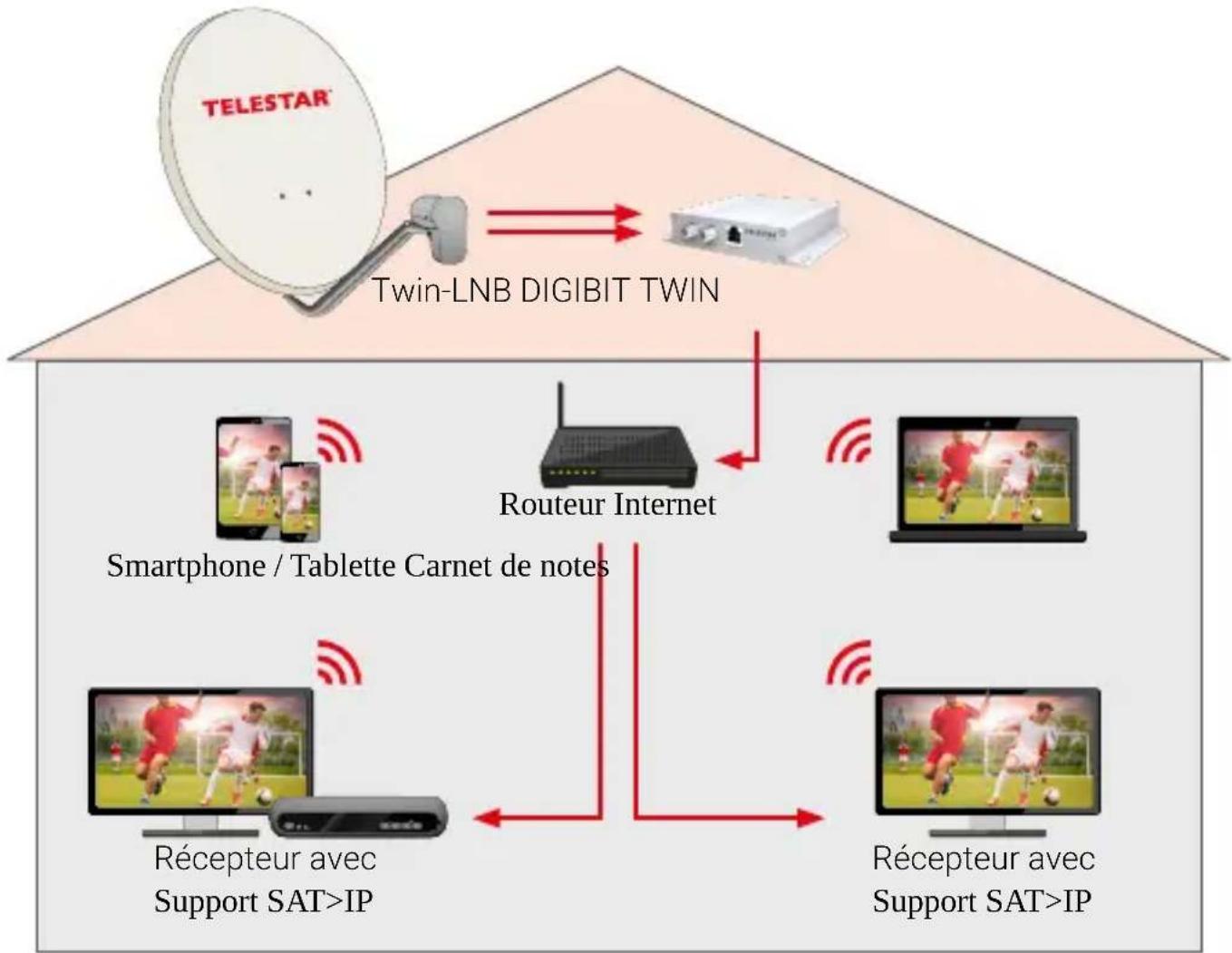
Le principe du transmetteur est très simple : raccordé à une tête de réception Twin, Quattro-Switch ou à un multicommutateur, le DIGIBIT TWIN convertit les signaux satellite en technologie IP et les met ensuite à disposition pour le raccordement à un routeur réseau en vue de leur injection dans un réseau domestique.
La technologie Sat>IP permet de convertir et de distribuer les signaux satellites DVB-S/S2 dans un réseau. Les programmes TV peuvent ainsi être diffusés en streaming via le réseau domestique sur différents appareils tels que les téléviseurs intelligents, les PC, les tablettes ou les smartphones, sans que ceux-ci ne soient directement connectés à une installation satellite.
Les signaux satellites convertis peuvent être distribués via LAN et/ou WLAN à un maximum de deux connexions réseau dans la maison et utilisés par des terminaux compatibles IPTV. Ces „clients“ peuvent être par exemple des PC, des ordinateurs portables, des tablettes, des smartphones ou des téléviseurs, à condition qu'ils disposent du logiciel ou de l’application correspondante.
flowchart
graph TD
    A["TELESTAR"] -->|Twin-LNB DIGIBIT TWIN| B["Router"]
    B --> C["Smartphone / Tablette Carnet de notes"]
    B --> D["Récepteur avec Support SAT>IP"]
    B --> E["Récepteur avec Support SAT>IP"]
    C --> F["Radio Router"]
    D --> F
    E --> F
4. Aperçu et connexions
4.1 Vue de face
text_image
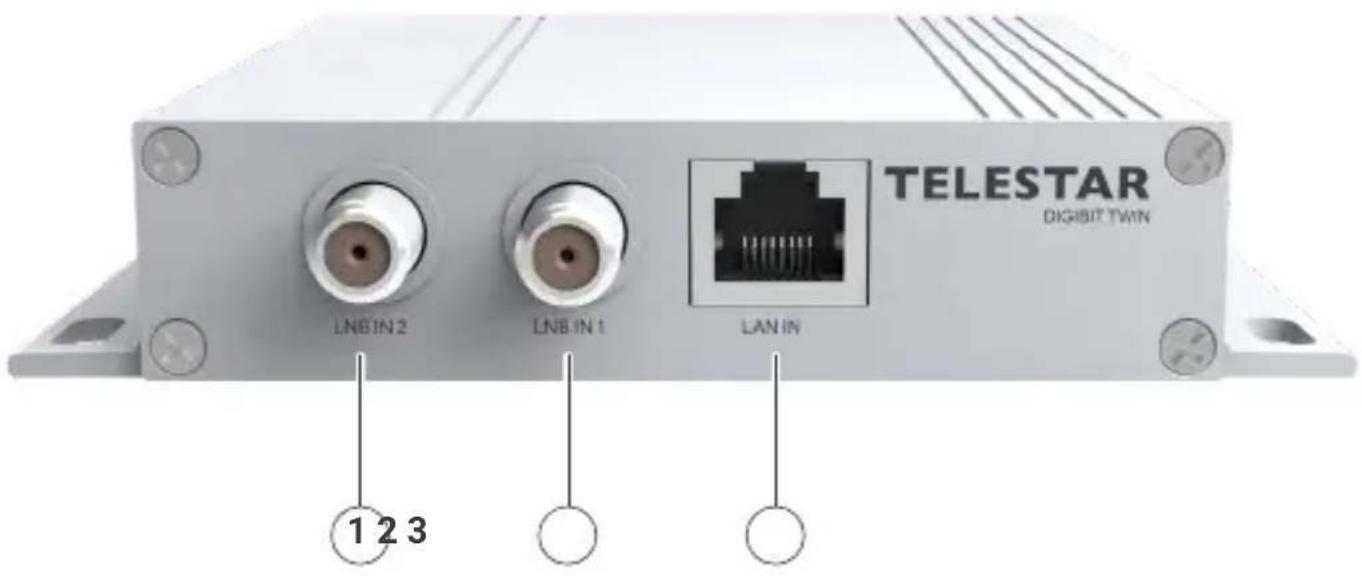
TELESTAR DIGIBIT TWIN LNG IN 2 LNB IN 1 LAN IN 1 2 3- LNB 2 / Tuner 2
Deuxième connexion du LNB.
- LNB 1 / Tuner 1
Premier raccordement du LNB.
- Connexion LAN
Connexion LAN au routeur Internet
4. Aperçu et connexions
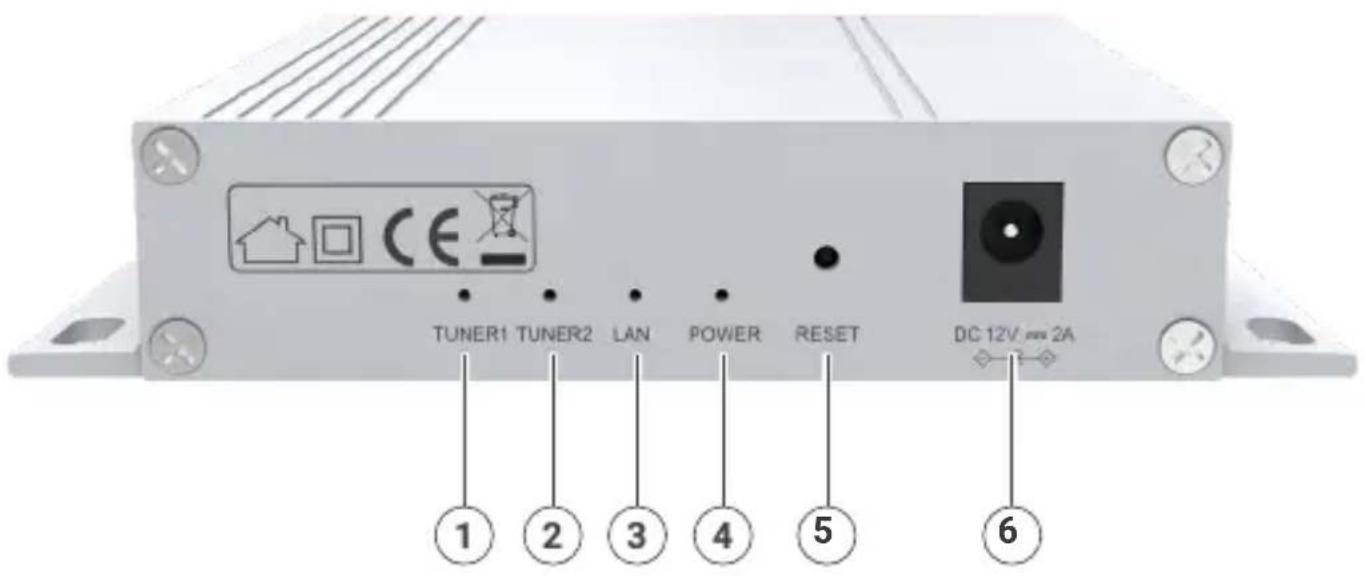
4.1 Vue arrière
text_image
TUNER1 TUNER2 LAN POWER RESET DC 12V 2A ① ② ③ ④ ⑤ ⑥- LED de contrôle (tuner 1)
S'allume dès qu'un appareil SAT>IP utilise la connexion du tuner 1.
- LED de contrôle (tuner 2)
S'allume dès qu'un appareil SAT>IP utilise la connexion du tuner 2.
- LED de contrôle (LAN)
S'allume lorsque la connexion LAN avec le routeur Internet a été établie avec succès.
- LED de contrôle (POWER)
S'allume lorsque l'alimentation électrique a été établie avec succès avec le routeur SAT>IP.
- Bouton de réinitialisation
Appuyez sur ce bouton pour réinitialiser tous les paramètres du routeur SAT>IP.
- Alimentation électrique
Branchez ici le bloc d'alimentation fourni.
5. Connexion des composants
flowchart
graph TD
    A["TELESTAR"] -->|Twin LNB| B["TELESTAR"]
    C["Netzteil"] -->|DIGIBIT TWIN| B
    B --> D["Internet router"]
    style A fill:#f9f,stroke:#333
    style C fill:#ccf,stroke:#333
    style B fill:#cfc,stroke:#333
    style D fill:#fcc,stroke:#333
5. Connexion des composants
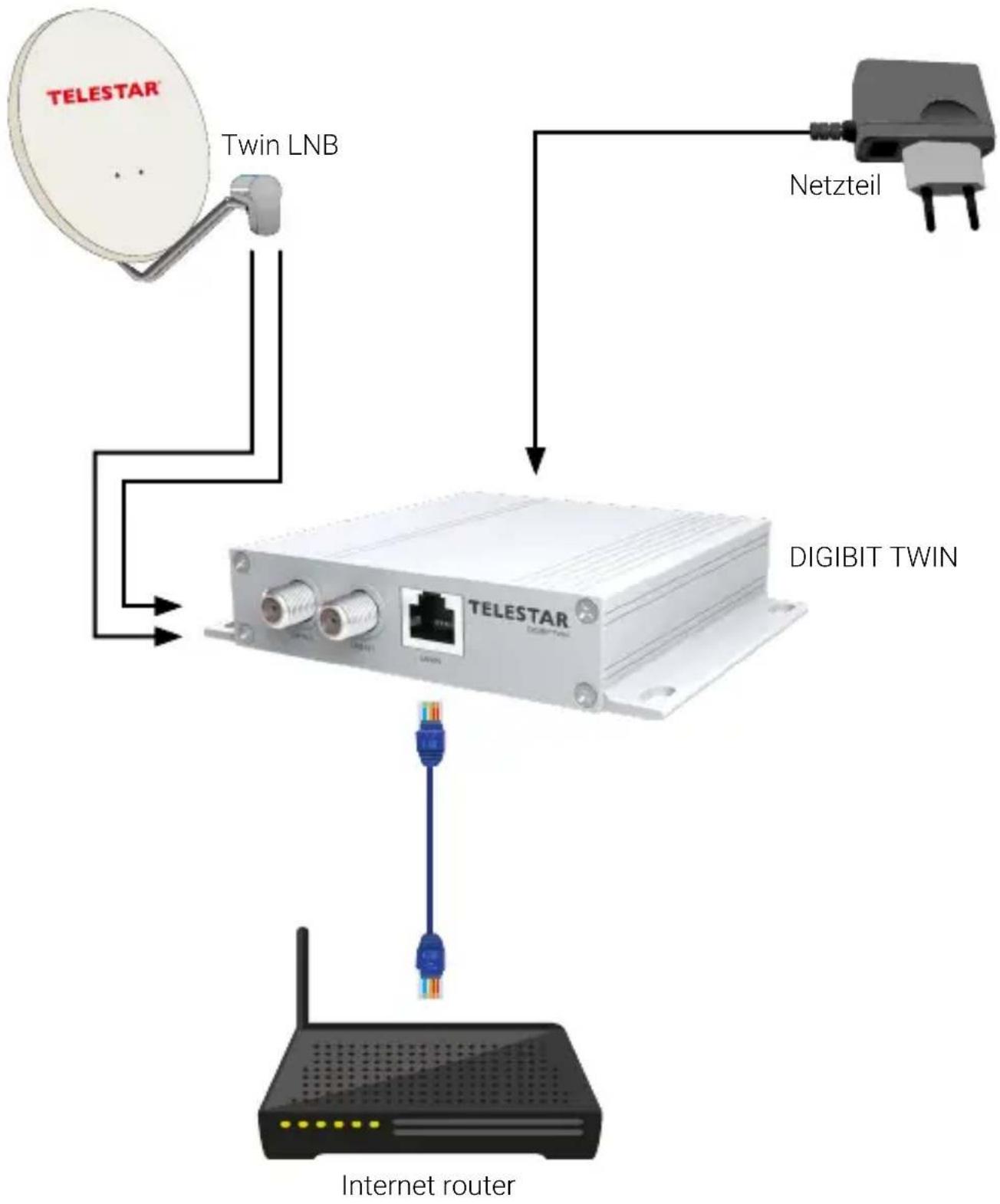
Les indications données ici se réfèrent à l'illustration de la page 10 :
Entrées d'antennes
Reliez la ou les sorties d'un LNB ou d'un multiconvertisseur au DIGIBIT TWIN. Si vous ne souhaitez utiliser qu'un seul appareil (appareil client) dans le réseau avec le DIGIBIT TWIN, une connexion depuis l'installation satellite est suffisante. Connectez-le à la prise Tuner 1. Si vous souhaitez utiliser deux appareils indépendamment l'un de l'autre pour la réception TV via le réseau, les deux entrées LNB doivent être connectées.
Connexion au réseau
Raccordez le DIGIBIT TWIN à votre routeur Internet à l'aide d'un câble réseau.
Alimentation électrique
Reliez le bloc d'alimentation au DIGIBIT TWIN et branchez-le sur une prise de courant.
6. Installation du routeur SAT>IP
Cette note d'installation sert de guide général pour la mise en service du routeur Sat>IP. Les instructions sont volontairement générales, car les réseaux domestiques peuvent être configurés différemment selon l'application. En cas de questions ou d'incertitudes, veuillez vous adresser à votre entreprise d'installation.
6. Installation du routeur SAT>IP
6.2 Mise en service
Connectez l'appareil à votre réseau domestique via un câble LAN et branchez le bloc d'alimentation dans une prise de courant. Le voyant LAN s'allume dès que la connexion est établie.
Remarque :
A la livraison, le DHCP est activé dans l'appareil. Cette fonction attribue automatiquement une adresse IP à l'appareil depuis votre routeur connecté, de sorte que l'accès au menu de configuration n'est pas obligatoire.
Si vous souhaitez modifier l'adresse IP ou équiper l'appareil d'un nouveau logiciel, vous devez accéder au menu de configuration via l'interface web.
6.2.1 Interface web
L'interface web permet de configurer le DIGIBIT TWIN et peut être consultée depuis n'importe quel PC, tablette ou smartphone se trouvant sur le même réseau que le routeur Sat-to-IP.
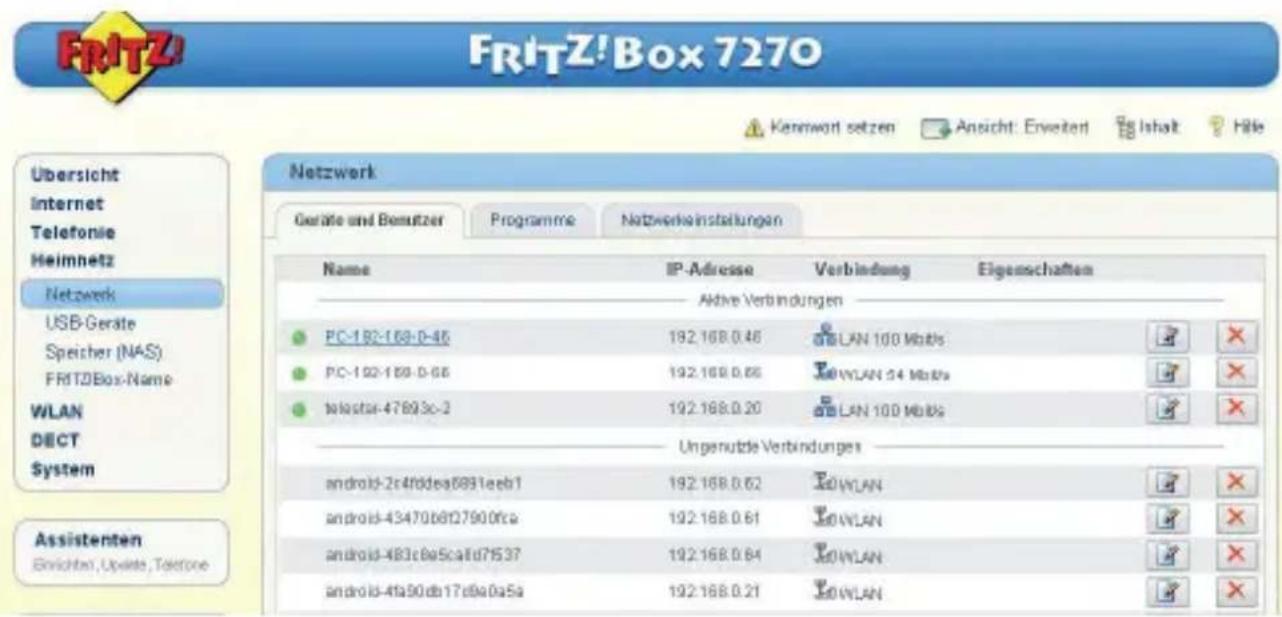
Pour ce faire, ouvrez le menu de configuration de votre routeur réseau (dans l'exemple, une AVM FritzBox) via un navigateur web. Sélectionnez l'option Réseau domestique. Le routeur vous indique toutes les connexions disponibles sur le réseau. Sélectionnez ici le DIGIBIT TWIN.
6. Installation du routeur SAT>IP
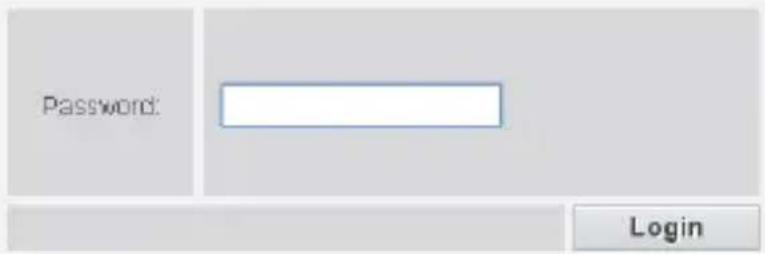
L'interface web du DIGIBIT TWIN s'ouvre alors avec une demande de mot de passe. Le mot de passe réglé en usine est „admin“.
text_image
Password: LoginLe menu de configuration du DIGIBIT TWIN s'ouvre alors.

text_image
SAT>IP Status Status UUID MAC 00-11-05-CE-0F-C7 Network6. Installation du routeur SAT>IP
6.2.2 Statut
Sous le point Statut, vous pouvez voir l'adresse MAC de l'appareil.
6.2.3 Réseau
Par défaut, l'IP réseau est automatiquement attribuée par le routeur connecté. Outre cette IP dynamique, il est également possible de régler une adresse IP fixe, de sorte que le DIGIBIT TWIN puisse également être utilisé dans le réseau sans routeur. Vous pouvez effectuer ces réglages sous l'option de menu correspondante.
Status
Network
System
Network settings
DHCP:
IP
Mask
Gateway.
DNS:

192.189 0.46
255 255 255.0
192.168.0.1
192.16801
Save
Attention!
Veuillez vous assurer que vous saisissez correctement les paramètres spécifiques à votre réseau. En cas d'incertitude, veuillez consulter votre administrateur réseau. Si l'appareil n'est plus accessible via l'interface web avec les paramètres que vous avez saisis ou s'il ne peut pas établir de connexion avec un terminal, vous pouvez réinitialiser l'appareil à son état de livraison.
6. Installation du routeur SAT>IP
Adresse IP fixe
Si vous souhaitez attribuer une adresse IP fixe à l'appareil, décochez la case DHCP. Saisissez l'adresse IP souhaitée ainsi que les paramètres de votre réseau :
■ MASK : masque de sous-réseau
■ GATEWAY : adresse IP du routeur
■ DNS IP : adresse du serveur DNS
Cliquez ensuite sur le bouton „Enregistrer“.
6.2.4 Système
Sous le point „Système“, différentes fonctions sont disponibles pour la maintenance et la gestion des appareils.
Status
Network
System
Online firmware update
6. Installation du routeur SAT>IP
Mise à jour en ligne du micrologiciel (Online Firmware Update) :
Si un nouveau logiciel pour votre appareil est disponible en ligne, vous pouvez le télécharger ici. Le bouton „Actualiser“ est alors activé.
Mise à jour locale du micrologiciel (Local Firmware Update) :
Vous pouvez mettre à jour le logiciel de l'appareil via votre réseau local. Pour ce faire, téléchargez si nécessaire le micrologiciel actuel pour l'appareil sur www.telestar.de et décompressez le fichier. Sélectionnez le fichier xxx.bin via le champ „Browse“ et cliquez ensuite sur „Update“.
Modifier le mot de passe (Change Password) :
Vous pouvez ici changer le mot de passe défini en usine (admin) en un nouveau mot de passe de votre choix. Saisissez deux fois le nouveau mot de passe et confirmez la modification en cliquant sur le bouton „Change“.
6.2.5 Réinitialiser l'appareil
Si l'appareil ne répond plus ou en cas de dysfonctionnement ou de paramètres réseau mal réglés par inadvertance, vous pouvez restaurer ici les paramètres d'usine de votre DIGIBIT TWIN. Attention : les réglages individuels sont alors perdus !
Veuillez procéder comme suit :
■ Actionne le bouton de réinitialisation sur le côté de l'appareil avec un objet pointu (par exemple une aiguille).
■ La LED LAN s'éteint brièvement et redémarre.
L'appareil est maintenant réinitialisé à son état de livraison.
7. Exemples de clients
7.1 Solutions matérielles
Il existe sur le marché un grand nombre de récepteurs satellite qui prennent en charge le protocole Sat>IP en tant qu'appareils clients. Les clients ont la possibilité de choisir un client SAT>IP adapté à leurs besoins individuels.
Ces appareils offrent confort et flexibilité et peuvent être intégrés au réseau domestique via un câble Ethernet ou un dongle WLAN USB. Le raccordement au téléviseur se fait généralement via HDMI.
Informez-vous sur les différents modèles disponibles et leurs fonctions afin de trouver le client SAT>IP idéal pour votre domicile.
7.2 Apps pour iOS et Android
L'application EyeTV ou l'application SAT>IP sont adaptées aux appareils mobiles et peuvent être téléchargées via l'iTunes Store (pour iPhone/iPad) ou le Google Play Store (pour les appareils Android). Ces applications ont été spécialement conçues pour fonctionner avec les routeurs Sat-to-IP et se comportent de manière similaire aux récepteurs satellite traditionnels lors de leur utilisation. Elles offrent des fonctions telles que la recherche de chaînes, l'EPG (guide électronique des programmes) ainsi que des fonctions PVR (Personal Video Recorder) avec timeshift.
Il est possible que d'autres applications sur le marché proposent des fonctions similaires. Renseignez-vous donc sur les options disponibles afin de trouver la solution la mieux adaptée à vos besoins.
7. Exemples de clients
7.3 Programme PC (DVB Viewer)
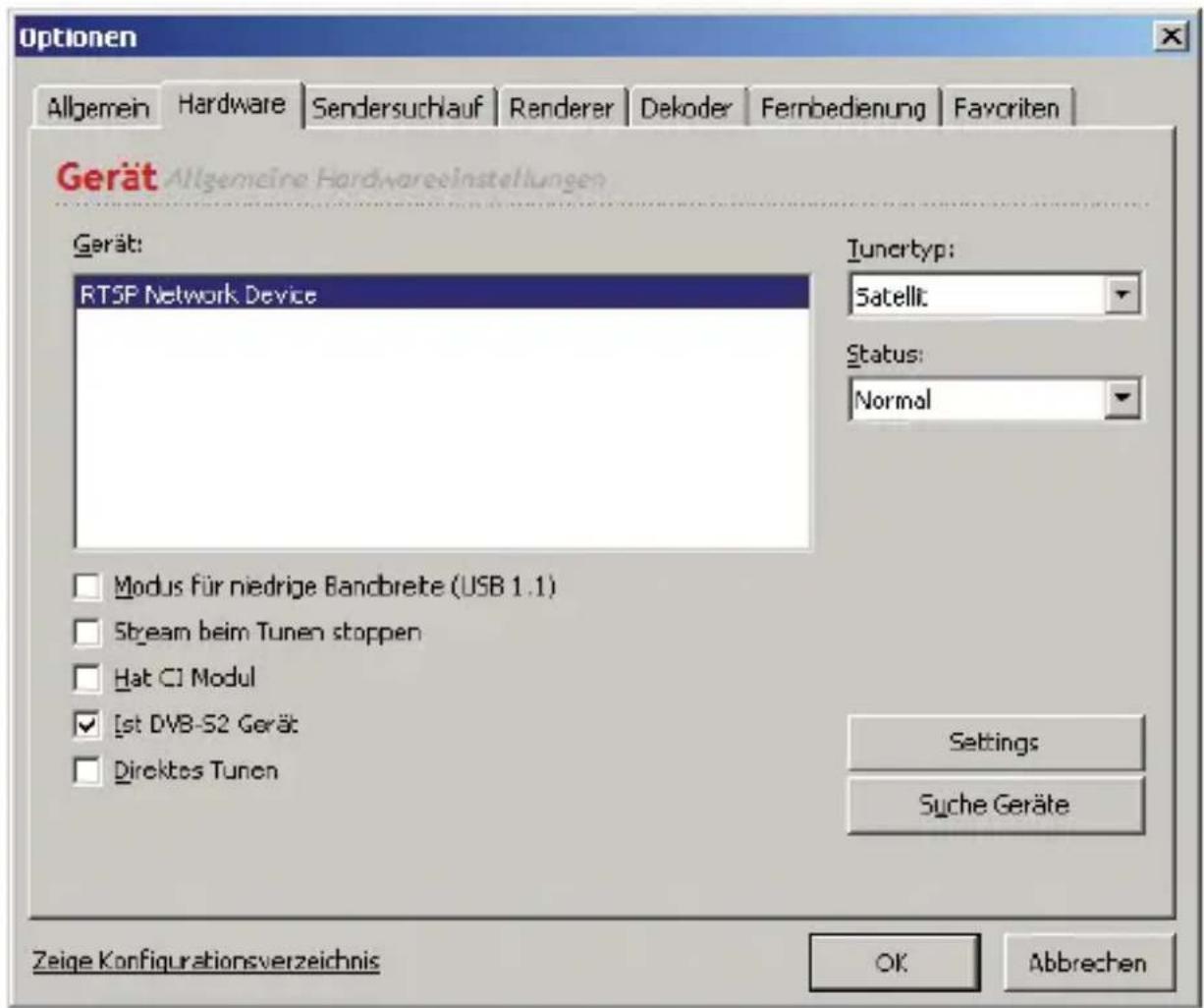
Vous pouvez télécharger le programme DVB Viewer sur www.dvbviewer.com. Après l'installation du programme, procédez comme suit pour la configuration unique :
- Sélectionnez Paramètres, puis Options.
- Cliquez sur Matériel.
7. Exemples de clients
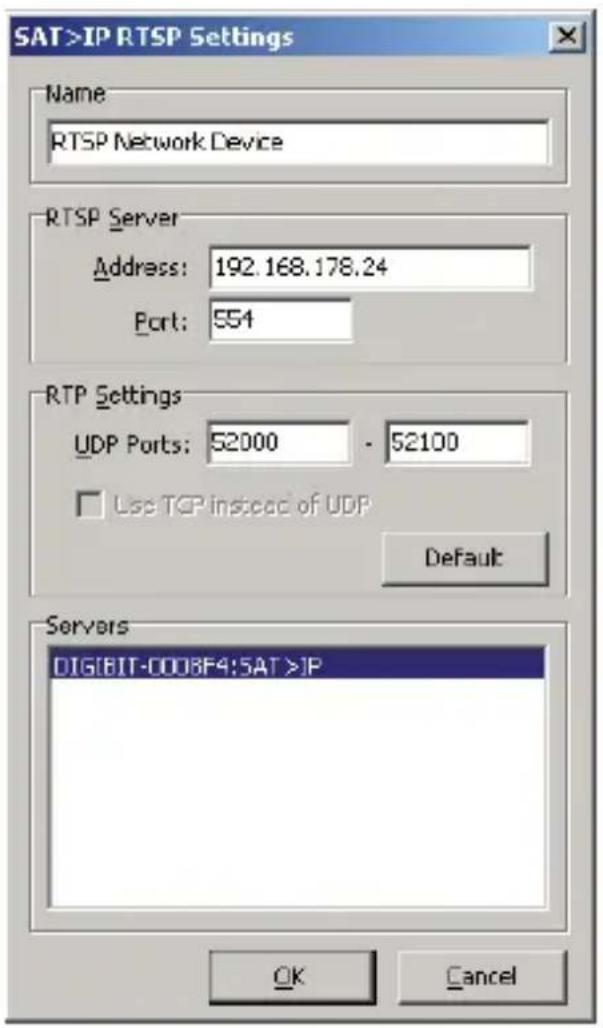
Cliquez sur Settings et sélectionnez l'appareil DIGIBIT dans la liste des serveurs. Confirmez votre choix en cliquant sur OK.
text_image
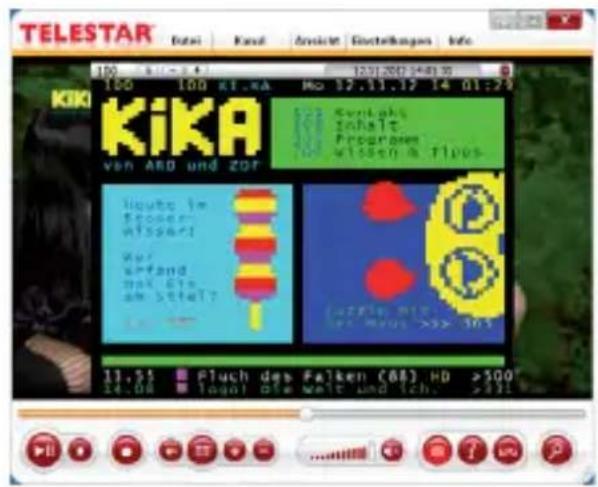
SAT>IP RTSP Settings Name RTSP Network Device RTSP Server Address: 192.168.178.24 Port: 554 RTP Settings UDP Ports: 52000 - 52100 Use TCP instead of UDP Default Servers DIG[BIT-0008F4:5AT>IP OK CancelQuittez le menu Options en cliquant sur OK. Ensuite, les programmes peuvent être affichés via l'interface utilisateur du logiciel.
text_image
TELESTAR® Kiki 100 100 100 100 100 100 100 100 100 100 100 100 100 100 100 100 100 100 100 100 100 100 100 100 100 10 Kika von A&D und ZDT Svarka inhalt Programen wissen & Tips Houtz im Sossen Wisseri Vul vrfand wal. bis dw Setet? Lud fluch des Falken (68) HD >500° 14.08 logol ole welt und ich. >5318. Dépannage
| Symptôme Causes possibles | |
| Quels clients peuvent être utilisés ? Existe-t-il déjà des appareils clients sur le marché ? | Il existe sur le marché de nombreux récepteurs satellite qui prennent en charge le protocole Sat>IP en tant qu'appareils clients. Les clients peuvent choisir un client SAT>IP adapté à leurs besoins. |
| Quelles apps fonctionnent en dehors de l'app Eyetv. Quelles sont les apps disponibles dans l'App Store ? | Il existe différentes applications. Pour ce faire, veuillez rechercher Sat>IP (SatIP) dans la fonction de recherche de l'App Store ou du GooglePlay Store. |
| Je ne trouve pas l'application Eyetv dans Google play. | Si l'application EyeTV n'est pas trouvée, il se peut que votre smartphone Android ne soit pas compatible avec cette application. |
| Il n'est pas possible d'accéder au DIGIBIT TWIN via l'interface Web. Quelles sont les causes cela peut-il être dû ? | Vérifiez votre connexion par câble (LAN). Les adresses IP doivent se trouver sur le même réseau logique. Il est souvent nécessaire d'indiquer le port dans la barre d'adresse du navigateur web (par exemple 192.168.2.25:8080). Il est possible que la communication entre les appareils soit bloquée par un pare-feu. |
| iPhone/iPad établit une connexion via le Wi-Fi. Dès que l'application EyeTV est lancée, le navigateur s'ouvre avec la fenêtre de connexion de la Fritz Box. | Il s'agit probablement d'une nouvelle FritzBox qui n'a pas encore été configurée. Chaque navigateur ouvre automatiquement le masque de connexion de la FritzBox si celle-ci n'a pas encore été configurée. Pour résoudre le problème, il suffit de passer par l'assistant de connexion de la FritzBox. |
| Combien de chaînes peuvent être diffusées simultanément ? | Le nombre de chaînes pouvant être transmises dépend de la largeur de bande du réseau IP. Il est possible d'utiliser au maximum deux appareils clients qui peuvent recevoir indépendamment tous les programmes et transpondeurs satellites d'une ou de plusieurs positions satellites. |
| Pourquoi ma Fritz Box n'est-elle pas reconnue ? | Cela peut avoir plusieurs causes : Soit un filtre MAC est activé, soit un câble croisé est utilisé, soit le port n'est pas activé. |
8. Dépannage
| Symptôme Causes posibles | |
| Quel est le trafic (charge) selon les participants et les émetteur ? | Une chaîne SD a besoin d'environ 3 à 7 Mbit/s, tandis qu'une chaîne HD a besoin de 20 à 30 Mbit/s. Si l'on compte sur une bande passante de 35 Mbit/s par abonné, on est en sécurité. |
| DVB Viewer pour PC ne peut lire que les programmes radio | Il se peut que votre ordinateur ne dispose pas des codecs nécessaires pour lire les vidéos. Téléchargez sur Internet un pack de codecs audio-vidéo actuel pour votre système d'exploitation et installez-le. Après cela, les programmes de télévision devraient également s'afficher. Vous pouvez identifier les codecs manquants dans le DVB Viewer sous Paramètres > Options > Décodeurs. |
| Le DVB Viewer n'affiche ni les programmes de radio ni les programmes de télévision. | Dans le DVB Viewer, le DIGIBIT doit d'abord être enregistré. Ouvrez le programme et sélectionnez sous Paramètres > Options l'option Paramètres du matériel. Sélectionnez le DIGIBIT et confirmez votre choix. Si vous rencontrez toutefois des problèmes, assurez-vous que tous les codecs audio-vidéo nécessaires sont installés sur votre ordinateur. Vous trouverez les codecs nécessaires dans le DVB Viewer sous Options > Décodeurs. |
| Quelle est la vitesse du réseau nécessaire ? | Veuillez utiliser uniquement des routeurs WLAN 300 Mbit, ou 1 Gbit LAN. |
| Ai-je besoin d'une connexion Internet pour utiliser le DIGIBIT TWIN ? | Non, une connexion Internet n'est pas nécessaire pour utiliser le DIGIBIT TWIN. |
| Puis-je utiliser le DIGIBIT TWIN avec n'importe quel routeur DSL ? | En principe, le DIGIBIT TWIN peut être utilisé avec n'importe quel routeur DSL, tant que le débit de données du routeur est suffisant. L'utilisation d'un routeur DSL avec un débit de données de 100 Mbits peut entraîner la formation de blocs ou une réduction du nombre de clients. Il est recommandé d'utiliser des routeurs DSL avec un débit de données de 1000 Mbit (LAN) ou de 300 Mbit (WLAN). |
9. Données techniques
Caractéristiques
SAT>IP pour deux abonnés
Transmet les chaînes HD et SD
Compatible avec Twin LNB, Quattro Switch LNB et multicommutateur
Installation simple avec Plug & Play
Configuration web depuis n'importe quel appareil du réseau
Forme compacte et robuste dans l'optique d'un commutateur multiple
Bouton de réinitialisation
Faible consommation d'énergie
Connexions
1x Ethernet 10/100
2x F femelle
Alimentation électrique
100-240 V AC, 50/60 Hz, 12 V DC, 2A
En fonctionnement : max. 24 W
En veille : <0.3 W
Dimensions / Poids
128 × 25 × 117 mm (L/H/P)
250 g
Mentions légales
Information sur la conformité
Par la présente, la société Telestar GmbH déclare que les appareils suivants se trouvent en conformité avec les exigences fondamentales et les autres dispositions pertinentes des directives :
■ 2014/53/EU (RED)
■ 2014/35/EU (LVD)
■ 2014/30/EU (EMV)
■ 2011/65/EU + 2015/863/EU (RoHS)
■ 1907/2006 (REACH)
TELESTAR DIGIBIT TWIN (Référence 5310476)
La déclaration de conformité complète est disponible auprès de Telestar GmbH et peut être consultée en ligne à l'adresse suivante : www.telestar.de/support/dl
CE
Clause de non-responsabilité
Ce mode d'emploi a été rédigé avec le plus grand soin. Toutefois, nous déclinons toute responsabilité en cas d'erreurs, de fautes d'impression ou de données erronées. Sous réserve de modifications et de développements techniques. L'utilisation se fait sous la propre responsabilité de l'utilisateur.
Mentions légales
Symboles et conseils

Les appareils usagés ne doivent pas être jetés avec les ordures ménagères. Vous êtes légalement tenu de remettre les anciens appareils électriques et électroniques aux points de collecte communaux. Les piles et les accumulateurs doivent être retirés et éliminés de manière appropriée avant d'être mis au rebut.
L'emballage de ce produit est composé de matériaux respectueux de l'environnement qui peuvent être recyclés. Veuillez éliminer l'emballage et les matériaux de remplissage conformément aux réglementations locales en matière de tri des déchets.
Version 2.0 (11/2025)