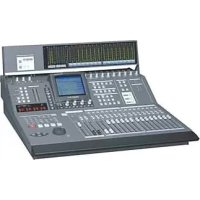
TMD4000 - Console de mixage TASCAM - Notice d'utilisation et mode d'emploi gratuit
Retrouvez gratuitement la notice de l'appareil TMD4000 TASCAM au format PDF.

| Caractéristiques techniques | Détails |
|---|---|
| Type d'appareil | Contrôleur de mixage numérique |
| Nombre de canaux | 16 canaux |
| Connectivité | USB, MIDI, Entrées/Sorties analogiques |
| Alimentation | Alimentation secteur |
| Dimensions | Largeur : 482 mm, Profondeur : 300 mm, Hauteur : 100 mm |
| Poids | 3.5 kg |
| Utilisation recommandée | Mixage en studio, performances live |
| Maintenance | Nettoyage régulier, mise à jour du firmware |
| Sécurité | Utiliser uniquement avec l'alimentation fournie, éviter l'humidité |
| Informations générales | Vérifier la compatibilité avec le logiciel de mixage utilisé |
FOIRE AUX QUESTIONS - TMD4000 TASCAM
Questions des utilisateurs sur TMD4000 TASCAM
0 question sur cet appareil. Repondez a celles que vous connaissez ou posez la votre.
Poser une nouvelle question sur cet appareil
Téléchargez la notice de votre Console de mixage au format PDF gratuitement ! Retrouvez votre notice TMD4000 - TASCAM et reprennez votre appareil électronique en main. Sur cette page sont publiés tous les documents nécessaires à l'utilisation de votre appareil TMD4000 de la marque TASCAM.
MODE D'EMPLOI TMD4000 TASCAM
Console de mixage numérique
MODE D'EMPLOI

ATTENTION
HISQUE D'ÉLECTROCUTION
NE PAS OUVIRB

ATTENTION: POUR RÉDUIRE LES RISQUES DE CHOC ÉLECTRIQUE, NE PAS OUVRIR LES PANNEAUX SUPERIEUR OU ARRIÈRE. CET APPAREIL NE COMPORTE PAS DE PIEÇES QUI PUISSENT ÉTRE RÉPARÉES PAR L'UTILISATEUR. ADRESSEZ-VOUS À UN RÉPARATEUR AGREE POUR TOUTE OPÉRATION DE MAINTENANCE

L'éclair fléché au centre d'un triangle équilatéral prévent l'utilisateur de la présence de courants élevés dans l'appareil, pouvant constituer un risque d'électrocution en cas de mise en contact avec les composants internes.

Le point d'exclamation au centre d'un triangle équilateral prévient l'utilisateur de la présence d'instructions importantes dans le mode d'emploi concernant la mise en œuvre et l'entretien de l'appareil
Cet apparéil possède un nombre de série indiqué sur sa face arrière. Reportez clèssous le nombre de méthode et le nombre de série de votre apparéil pour pouvoir les communiquer en cas de besoin.
Numero de modulo :
Numero de série
AVERTISSEMENT : POUR ÉVITER TOUT RISQUE D'ÉLECTROCUTION OU D'INCENDIE, N'EXPOSEZ PAS CET APPAREIL À LA PLUIE OU À L'HUMIDITE.
IMPORTANT (pour le Royaume-Uni)
Ne modifi ez pas le cordon d'alimentation de cet apparreil.
Si le cordon livre avec l'appareil ne correspond pas aux prises dont vous disposez ou s'il est trop court pour atteindre ces prises, procurez-vous un cordon du modele approprié auprès de votre revendeur agreé.
Si le cordon d'alimentation venait a'être coupé ou endommagé, retirez le fusible de l'appareil et débranchez immédiatement la prise pour éviter tout court-circuit lors d'une mise sous tension accidentelle.
Si le cordon n'est pas équipé d'une prise ajustée ou s'il doit être adapté, suivez scrupuleusement les instructions ci-après:
IMPORTANT : Les couleurs des fils du cordon secteur correspondant au code suivant :
Les couleurs du cordon de cet apparéil pouvant ne pas correspondre aux identifi cations générées sur vos connecteurs, suivez les instructions ci-après :
Le fil vert et jaune doit être relié à la broche repérée par la dette. E ou représentant le symbole de masse, ou encore repéré en vert ou en vert et jaune.
Le fil bleu doit être relié à la broche repérée par la dette N ou colorée en noir.
Le fil marron doit être relié à la broche repérée par la dette L ou colorée en rouge.
En cas de remplacement du fusible, utilisez toujours un fusible de même calibre et remettez bien en place son couvercle de protection.
EN CAS DE DOUTE, ADRESSEZ-VOUS À UN ÉLECTRI-CIEN COMPÉTENT.
Pour les États-Unis
À DESTINATION DE L'UTILISATEUR
Cet apparéil a été testé et correspond aux limites de la classe A des apparèils numériques, en conformité avec le chapitre 15 des règles de la FCC. Ces limites sont destinées à procurer une protection satisfaisante contre les interférences radio dans les installations commerciales. Cet apparéil génére, utilise et peut émettre des ondes radioélectriques et peut aussi, quand il n'est pas installé de manière convenable, occasionner des interférences dans les communications radio.
L'utilisation de cet appeareil dans un environnement domestique peut perturber la réception radio ou TV et l'utilisateur est invite dans ce cas à prendre par lui-même toutes les mesures nécessaires pour corriger ces problèmes.
ATTENTION
Toute modification ou changement du système non explicitement approuviés par TEAC CORPORATION peut invalider le droit de l'utilisateur à utiliser cet apparéil.
Pour les utilisateurs en Europe
AVERTISSEMENT
Il s'agit d'un produit de Classe A. Dans un environnement domestique, cet apparéil peut provoquer des interférences radio, dans ce cas l'utilisateur peut être améné à prendre des mesures appropriées
FürKundeninEuropa
Warning
- Lisez attentivement toutes ces instructions
- Placez-les en lieu sur pour pouvoir vous y reférer ultérieurement
Tenez compte de tous les averissements prsentes sur vos appareils
1) Lisez les instructions - Toutes les instructions de sécurité et d'utilisation doivent avoir ete lues avant de commencer a utiliser l'appareil.
2) Retenez les instructions - Elles doivent servir de reference permanente pour tout ce qui suit.
3) Tenez compte des avertissements - Tous les avertissements présents sur le produit ou dans les manuels doivent être pris en compte
4) Suívez les instructions - Toutes les instructions d'utilisation et de mise en œuvre doivent être scrupuleusement suivies.
5) Nettoyage - Débranche le cordon secteur avant tout nettoyage. N'utilisez ni aerosols ni produits liquides. Nettoyez votre apparéil à l'aide d'un chiffon doux légarement imbibé d'eau claire.
6) Accessoires - N'utilisez pas d'accessoires non recommends par le constructeur et qui pourrait cause des accidents.
7) Eau et humidité - L'appareil ne doit pas être utilisé pres de l'eau, par exemple près d'une baignoire, d'un écier, dans un sous-sol humide, près d'une piscine, ou tout ce qui y ressemble de près ou de loin.
8) Supports et supports mobiles - N'installez pas l'appareil sur un support instable. Il pourrait tomber et blesser un adulte ou un enfant et se couver détruit partiellement ou totalement. N'utilise que des supports, stands, systèmes de montage commandés par le constructeurs ou vendus avec l'appareil. Le montage de l'apparéil ne doit être fait qu'en suivant scrupuleusement les instructions du constructeur et doit n'utiliser que les composants commandés par lui.
9) Un apparéil fixé dans un rack mobile doit être manipulé avec précautions. Les arrêts brutoux, les poussees trop vigoureuses et les sols irréguliers peuvent faire basculer l'ensemble.

10)Ventilation - Les orifices presentes sur l'appareil sont destinés à sa ventilation et à son bon fonctionnement, en empêchant toute surchauffe. Ces orifices ne doivent pas être obturés ou bloqués et l'appareil ne doit pas être installé sur un lit, un canape, une couverture ou des surfaces similaires. Il ne doit pas non plus être encastré dans des enceintes confinées comme des étagères étroites ou des meubles qui pourrait limiter la quantité d'air disponible aux entrées de ventilation.
11)Alimentation - L'appareil ne doit être relié qu'à une source électrique du type décrit dans le mode d'emploi ou sérigraphe sur le produit. Si vous n'êtes pas sur du mode de courant dont vous dispose, adressez-vous à un électricien ou à votre revendeur avant toute mise sous tension. Pour les produits destinés à fonctionner sur piles ou sur d'autres types de source électrique, reportez-vous au mode d'emploi de l'appareil.
12)Mise à la terre ou à la masse et polarisation - Ce produit peut être équipé d'une prise polarisée (une broche plus large que l'autre). Ce type de prise ne peut se brancher que dans un seul sens et il s'agit d'une mesure de sécurité. Si vous ne pouvez pas insérer votre prise, tentez de la returner dans l'autre sens. Si vous n'y arriverez dansaucun sens, adressez-vous à votre électricien pour faire poser une prise du modele adapté. Ne supprimez en aucun cas la fonction de sécurité des prises polarisés.
13)Protection des cables d'alimentation - Le cheminement des cables d'alimentation doit être prévu de telle sorte qu'ils ne puissant pas être piétinés, pincés, coincés par d'autres appareils posés dessus, et une attention toute particulière doit être accordée à l'adéquation des prises et à la liaison du cordon avec l'appareil.
14)Mise à la terre d'une antenné extérieure - Si une antenné extérieure est branchée au produit, assurç-vous qu'elle est bien mise à la terre et protégé contre les surcharges électriques et les effets d'électricité statique. Les informations sur la bonne façon de relier le mait à la terre, ainsi que le fil d'antenne, la position du système de décharge, le diamètre et la nature des conducteurs et du piquet de terre sont continues dans l'article 810 du National Electrical Code, ANSI/NFPA 70.
Note à l'attention des installateurs de réseaux câbles :
Nous attirons l'attention des installateurs de réseau cables sur l'article 820-40 NEC concernant la mise à la terre de tels reseaux, et en particulier sur le fait que la cable doit être relié au système de terre du bathtub aussi pres qu'il est possible de son point d'entrée.
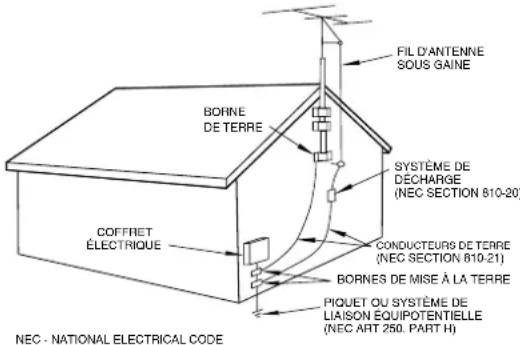
Exemple de mise à la terre d'une antennée selon le National Electrical Code, ANSI/NFPA 70
15)Foudre - Pour une protection accrue en cas d'orage ou si l'appareil doit rester inutilisé pendant une longue période, nous conseillons de débrancher son cordon d'alimentation quand il n'est pas en fonction, et de débrancher une évientuelle antenné reliée.
16)Lignes haute tension - Une eventuelle antennene exterieure doit etre tenue a I'ecart des lignes haute tension.
17)Surcharge electrique - No surchargez pas votre systeme d'alimentation, qu'il s'agisse de prolongateurs, de prises murales, de multiprises ou d'adaptateurs, sous peine de risquer une surchauffe du circuit et de causeur un incendie.
18)Corps et liquides étrangers - On doit être attentif en permanence à ne pas laisser entrez d' éléments ou de liquides étrangers dans l'appareil. Il pourrait en résultatter electrocutions et incendies. Ne versez jamais aucun liquide sur l'appareil.
19) Maintenance - Ne tentez aucune opération de maintenance par vous-même sur cet apparéil. Son ouverture ou la suppression des protections pourrait vousmettre au contact de courants élevés et provoquer une électrocution. Reportez-vous toujours auprès d'un réparateur qualifié.
20)Réparations - Débranche immédiatement l'ordinateil et adressé-vous au plus vite à un réparateur/agréedans les cas suivants:
a) le cordon d'alimentation ou la prise a ete endommagé.
b) Des corps étrangers ou du liquide se sont introduits dans l'appareil c) L'appareil a ete exposé à la pluie ou est mouillé
d) L'appareil ne semble pas fonctionner normalement ou selon les indication du mode d'emploi. Ne manipulez que les contrôles autorisés par le mode d'emploi. La manipulation d'autres réglages nécessitera la plupart du temps l'intervention d'un technicien pour restaurer les paramétres de fonctionnement normal.
e) L'appareil est tombé ou son chassin a été endommagé.
f) L'appareil affiche des performances nettement modifiées.
21) Pièces détachées - Si le remplacement de certaines pieces s'avéré nécessaire, vérifie que votre technician utilise bien des pieces approvées par le constructeur ou Presentsant les mêmes caractéristiques que les pieces d'origine. Toute substitution non autorisée pourrait entraîner électrocutions, incendies ou accidents.
22)Pose aux murs ou au plafond - L'appareil ne doit être accroché au murs ou au plafond que dans les conditions décrites par le constructeur.
23)Chaleur - L'appareil doit être tenu à l'écart de sources de chaleur comme les radiateurs, les bouches de chaleur, les fours ou tout autre apparéil créé des températures élevées (incluant les amplificateurs).
Sommaire
1 - Introduction
1.1 Fonctionnalités 1-1
1.2 A propos de ce manuel 1-2
1.2.1 Organisation du manuel. 1-2
1, « Introduction » 1-2
2, « Principes de fonctionnement » 1-2
3, « Installation » 1-2
4. « Fonctionnement des modules » 1-2
5, « Monitoring » 1-2
6, « Modes surround » 1-2
7, « Proceseur d'effets interne » 1-2
8, « Fonctions d'archivage « Library » 1-2
9, « Contrôle des fonctions de transport » 1-2
10.«MIDI» 1-2
11. « Mise en cascade » 1-2
12, «Face avant » 1-2
13. « Face arrêté et connexions » 1-2
14. « Caracteristiques, etc » 1-2
« Exercice - une session d'enregistrement »............1-2
1.3 Cartes d'extension 1-2
IF-TD4000 1-3
IF-AE4000 1-3
IF-LP4000 1-3
IF-AD4000 1-3
1.3.1 Mise en place des cartes d'interface 1-3
1.3.2 Numération des voies d'entrée 1-4
1.3.3 Sorties 1-4
1.3.4 Sortie « Direct Out » 1-4
1.4 Synchronisation d'horloge 1-5
1.5 Effets et monitoring.. 1-5
2 - Principes de fonctionnement
2.1 Interface utilisateur 2-1
2.2 Synoptique 2-1
2.3 Utilisation des PODs 2-2
2.3.1 Sélection des écrons 2-2
2.3.2 Navigation au sein des écans. 2-3
2.3.3 Utilisation de la molette JOG 2-3
2.3.4 Canal ou paramètre ? 2-3
2.3.5 Sélection des canaux 2-4
2.4 Affection des faders (Fader layers) 2-4
2.4.1 Activation/désactivation de la motorisation des faders 2-5
2.4.2 Faders « physiques » et Faders « logiques » 2-5
3 - Paramétrage système
3.1 Paramétrage des entrées/sorties 3-1
3.1.1 Réglages STEREO OUT 3-1
3.1.2 Options utiliseur 3-2
3.1.3 Longueur de mot et dithering 3-2
3.2 Réglage des signaux d'horloge 3-2
3.2.1 Sélection des fréquences d'horologie 3-3
3.2.2 Recherche des sources d'horloge 3-4
3.2.3 Reglages de l'horloge (autres) 3-4
3.2.4 Tolerance d'horloge 3-4
3.3 Réglage des options 3-4
3.3.1 Affichage du locator 3-5
3.3.2 Source du timecode
3.3.3 Prefences 3-5
3.3.4 Selection de faders 3-5
3.3.5 Sélection forcee d'un écran MODULE 3-5
3.3.6 Sélection d'un couplage 3-5
3.3.7 Édition par la molette JOG 3-5
3.3.8 Inhibition de la motorisation des faders 3-5
3.3.9 Balance 3-5
3.3.10 Oscillateur.. 3-5
3.3.11 Reactivité des bargraphes 3-5
4 - Fonctionnement des modules
4.1 Fonctions et contrôle des modules 4-1
4.1.1. Module Stereo Out.. 4-1
4.1.2 Contrôle des paramètres d'un module 4-1
4.2 Couplage stereo 4-2
4.2.1 Utilisation du bouton ST LINK pour coupler des voies 4-2
4.2.2. Utilisation des touches SEL pour coupler des voies.. 4-2
4.3 Égalisation 4-3
4.4 Assignations des voies aux bus. 4-3
4.4.1 Utilisation de I'ecran MODULE pour l'assignation aux bus.. 4-3
4.4.2 Utilisation de la touche ASSIGN pour l'assignation aux bus .........4-4
4.5 Départs auxiliaires (Aux Sends). 4-4
4.5.1 Utilisation de l'écran MODULE pour régler les niveaux de départ. 4-4
4.5.2 Utilisation des boutons AUX pour regler les niveaux de départ....4-4
Contrôle des départ auxiliaires par les faders 4-5
Couplage stereo et departs auxiliaires 4-5
4.6 Reglages du proceseur de dynamique 4-5
4.6.1 Assignation d'un processeur à un module 4-6
4.6.2 Utilisation du bouton MODULE pour régler le processeur de dynamique 4-6
4.6.3 Utilisation du bouton DYNAMICS pour régler le processeur de dynamique 4-6
4.6.4 Reglages du compresseur/limiteur 4-6
4.6.5 Réglage du noise gate 4-7
4.6.6 Vojies couples 4-7
4.7 Panoramique et balance 4-7
4.7.1 Utilisation du bouton MODULE pour régler le panoramicque
et la balance
Modules mono
Modules stereo 4-7
4.7.2 Utilisation du bouton PAN/BAL 4-8
4.8 Pad et phase (Φ) 4-8
4.8.1 Utilisation de I'ecran MODULE 4-8
4.8.2 Utilisation du bouton PAD/PHASE 4-8
4.9 Groupes de faders et de mute 4-9
4.9.1 Paramétrage des groupes 4-9
4.9.2 Effacement d'un paramétrage de groupe 4-9
4.10 Verification des statuts de faders et de mute 4-9
4.10.1 Réinitialisation des faders à 0 dB 4-10
4.10.2 Visualisation des niveaux de bus et d'auxiliaires 4-10
4.11 Retard (delay) affecté aux bus. 4-10
4.11.1 Réglage global du retard 4-11
4.12 Écran MODULE (divers) 4-11
4.12.1 Point de détction des bargraphes 4-11
4.12.2 Information additionnelle 4-11
4.13 Mise en SOLO 4-11
5 - Monitoring
5.1. Bus CR et STUDIO 5-1
3.3-5 5.1.1 Sources de monitoring.. 5-1
5.1.2 Reglage du volume 5-1
5.1.3 Reseau d'ordre 5-1
5.1.4 Moniteurs de proximite 5-1
Sommaire
5.2 Bargraphes 5-1
5.3 Monitoring 2 pistes .5-2
5.4 SOLO 5-2
5.4.1 Exclusion du mode SOLO 5-2
5.4.2 Mode SOLO.. 5-2
5.4.3 Niveau de pré-écoute 5-3
5.4.4 Annulation des voies mises en SOLO 5-3
6 - Modes Surround
6.1 Sélection d'un mode surround 6-1
6.1.1 Sélection d'un modele d'aftection de bus 6-1
6.2 Problèmes concernant le monitoring 6-2
6.3 Retard (delay) de bus.. 6-2
6.4 Utilisation des modules en mix surround.. 6-2
6.4.1 Assignation des modules 6-2
6.4.2 contrôles des « panoramiques » 6-3
7 - Proesseur d'effets interne
7.1 Affection du processeur 7-1
7.1.1 Source du processeur d'effets 7-1
7.1.2 Mode d'entrée du processeur 7-1
7.1.3 Niveau d'entree du proceseur d'effets 7-1
7.1.4 Niveau de回头 du processeur d'effets 7-1
7.2 Types d'effets 7-2
7.2.1 Sélection d'un effet de base 7-2
7.2.2 Édition d'un effet activé.... 7-2
7.2.3 Sauvegarde d'un réglage d'effet 7-3
7.3 Effects préselectionnés 7-4
8 - Fonctions d'archivage (Library)
8.1 Mémoires de configuration (snapshots) 8-1
8.1.1 Snapshot 00
8.1.2 Rappel d'un snapshot 8-2
8.1.3 Sauvegarde d'un snapshot 8-2
8.1.4 Copie d'un snapshot 8-2
8.1.5 Nommer un snapshot 8-2
8.1.6 Transfert des données de snapshot par MIDI 8-3
8.2Autres mémoires 8-4
8.2.1 Abréviations des types d'effets 8-5
8.2.2 Rappel d'une archive (library) 8-6
8.2.3 Sauvegarde d'une archive (library) 8-6
8.2.4 Copie d'une archive (library) 8-6
8.2.5 Nommer une archive (library) 8-6
8.2.6 Transfert de données d'archives (library) par MIDI 8-6
8.3 Archives preset (préselectionnées) 8-7
8.3.1 Presets d'egalisation 8-7
8.3.2 Presets du processeur de dynamique 8-8
9 - Contrôle des fonctions de transport
9.1 Sélection des appareils à contrôle 9-1
9.1.1 Suppression d'appareils de la liste 9-1
9.1.2 Detection d'appareils automatique 9-1
9.1.3 Sélection du type de contrôle des appareils 9-2
PORT 9-2
DEVICE
ID. 9-2
CHASE 9-2
SCR. 9-2
TRA et REC 9-2
9.1.4 Mémoires d'affection des fonctions de transport 9-3
9.1.5 Visualisation des affectations des fonctions de transport 9-4
9.1.6 Creation automatique d'une liste d'aftection de fonctions de transport 9-4
9.2 Paramétres généraux 9-4
9.2.1 Edition à la frame pres 9-4
9.2.2 Mode de lecture 9-5
AUTO 9-5
DEFERRED 9-5
IMMEDIATE 9-5
9.2.3 Mode d'avance rapide (CUE) 9-5
9.2.4 Pré-positionnement (Preroll) 9-5
9.3 Mémoires de localisation 9-5
9.3.1 Visualisation du point de localisation 9-5
9.3.2 Mémorisation d'un point de localisation « à la volée » 9-6
9.3.3 Saisie manuelle et édition d'un point de localisation 9-6
9.3.4 Positionnement sur un point de localisation 9-6
9.3.5 Visualisation d'une liste de point de localisation 9-6
9.3.6 Positionnement manuel
9.3.7 Lecture en boucle 9-7
9.3.8 Mise en enregistrement (Punch-in) automatique en cours de lecture 9-7
9.3.9 Boutons ALL INPUT et AUTO MON 9-7
9.4 Remarques concernant certains appeareils.. 9-7
9.4.1 Generateurs de timecode MIDI.. 9-7
9.4.2 Appareils DTRS.. 9-8
9.4.3 DTRS 8 mm.. 9-8
9.4.4 ADAT. 9-8
9.4.5 Contrôleurs et faders MIDI 9-8
9.4.6 JLC BB3 9-9
9.4.7 Appareils compatibles MMC 9-9
9.4.8 Mise en esclave ( cascade) 9-9
10-MIDI
10.1 Reglages MIDI 10-1
Basic Channel (Canal de base) 10-1
OMNI Receive (Réception en OMNI) 10-1
RESET (Reinitialisation) 10-1
Output Active Sensing (Transmission de l'Active Sensing) 10-1
Output MTC when slaved (Transmission du MTC en esclave).10-1 Merge In->Out (Fonction Merge) 10-1
10.2 Transfers de données MIDI 10-2
10.2.1 Réception de données 10-2
10.2.2 Transfert de données entre deux TM-D4000 10-2
10.3 Commandes de changements de programmes 10-2
10.3.1 Édition de la table de changements de programmes 10-3
10.4 Contrôles MIDI 10-3
10.5 Faders MIDI 10-4
10.6 Mixage depuis un séquenceur 10-4
10.7 Format des données Systeme exclusif 10-4
10.7.1 Demande d'identification 10-4
10.7.2 Volume general 10-5
10.7.3 Autres messages Systeme exclusif 10-5
10.8 Mise à jour du logiciel système 10-5
10.8.1 Visualisation du numero de version en cours 10-5
10.8.2 Configuration nécessaire 10-5
10.8.3 Connexions 10-5
10.8.4 Préparation à la mise à jour 10-6
10.8.5 Mise à jour 10-6
10.8.6 Remarques sur le processus de mise à jour 10-6
10.8.7 Remarque concernant l'utilisation des programmes de séquence 10-6
Sommaire
11 - Mise en cascade
11.1 Branchement en cascade 11-1
11.1.1 Sélection des bus à mettre en cascade 11-2
11.1.2 Synchronisation numérique en cascade 11-3
11.2 Utilisation en cascade 11-3
11.2.1 Réglages de niveaux 11-3
11.2.2 Reglages d'options 11-3
11.2.3 Reglages d'automation 11-3
12.1 Contrôles système et autres 12-1
[1] Temoins Clock et Fs. 12-1
[2] Contrôles d'automation 12-1
[3] Statut des affectations de faders (layers)
[4] Archivage « Library » 12-1
[5] Boutons de configuration. 12-2
12.2 Boutons affectés au mixage 12-2
[6] FADER POSITION 12-2
[7]AUX1àAUX6. 12-2 13.2
[8] PAN/BAL - SURROUND. 12-2
[9] MODULE 12-2
[10] ASSIGN. 12-3
[11] DYNAMICS. 12-3
[12] PAD/Φ 12-3
[13] EFFECT 12-3
12.3 Écrans et PODs 12-3
[14] Afficheur LCD 12-3
[15] PODs. 12-3
[16] Touches de navigation (ROW CURSOR)
[17] Luminosité de l'afficheur 12-3
12.4 Contrôles des MODULES 12-3
12.5 Contrôle du monitor et des bargraphes 12-3
[21] Bargraphes. 12-3
[22] Selecteurs et temoins du monitor. 12-4
[23] Temoins PFL et IN PLACE. 12-4
[24] Boutons et temoins TO SLATE et TO AUX 1-2. 12-4
12.6 Voies 1 à 16, 17 à 32, départs Aux et Bus 12-4
[25] Bouton et témoin REC (modules 1 à 16) 12-4
[26] Bouton et témoin SEL 12-4
[27] Bouton et témoin SOLO (modules mono et ST IN) 12-4
[28] Bouton et témoin CUT 12-4
[29] Témoins READ, WRITE, UPDATE 12-5
[30] Faders multifonction
12.7 Entrees et departs stereo 12-5
[31] Faders ST IN & 2. 12-5
[35] Témoins MDM LOCK et compteur 12-6
[36] Boutons et témoin de PUNCH-IN 12-6
[40] Bouton et témoin REPEAT 8-9. 12-6
[41] Boutons et témoinss MEMO, MANUAL, LOCATE, EDIT,
DIRECTLOCATE,CLR et pavemurique 12-6
[42] Bouton ENT. 12-6
[3] Touches de transport et témoins associés 12-6
12.9 Section d'entrée des données 12-6
[44] Bouton, témoin, molette JOG/SHUTTLE. 12-6
[45] Bouton ENTER 12-6
[46] Touches de navigation. 12-6
13 - Face arrêté et connexions
13.1 Entrées analogiques 13-1
[47] Entrées MIC (voies 1 à 8) 13-1
[48] Entres LINE IN (BAL) (voies 1 à 8). 13-1
[49] Connecteur INSERT (voies 1 à 8) 13-1
[50] Selecteur LINE (voies 1 à 8) 13-1
[51] Selecteur PAD (voies 1 à 8). 13-1
[52] Gain TRIM (voies 1 à 8 et ST RTN 1 et 2) 13-1
[53] Témoin O/L (voies 1 à 8) 13-1
[54] Alimentation PHANTOM (+48 V) 1 à 4 et 5 à 8 13-2
[55] Entrées L (MONO) et R (ST IN 1 & 2) 13-2
13.2 Sorties analogiques 13-2
[56] Sorties AUX OUTPUTS. 13-2
[57] Retour 2 pistes 2TR RTN (BALANCED/symétrique) 13-2
[58] Retour 2 pistes 2TR RTN (UNBALANCED/asymétrique)………13-2
[59] Sorties STEREO OUTPUTS (UNBALANCED/asymétriques) 13-2
[60] Sorties STEREO OUTPUTS (BALANCED/symétriques)……
[61] Sorties MONITOR OUTPUTS (CRcabine) et STUDI
13.3 Réseau d'ordre (Talkback) 13-2
[62] Selecteur 2TR RTN 1/2. 13-3
[63] Niveau cabine (CR LEVEL)
[64] Bouton et témoin DIM 13-3
[65] Reglage de niveau STUDIO/PHONES 13-3
[66] Bouton MONO. 13-3
[67] Contrôle TB LEVEL 13-3
[68] Bouton STUDIO 13-3
[69] Connecteur PHONES (casque) 13-3
[70] Micro d'ordre (sans sérigraphie) 13-3
13.4 Entrees/sorties numériques 13-3
13.5Autres connexions 13-4
[75] Interrupteur POWER 13-4
[76] Départ de synchronisation WORD SYNC OUT 13-4
[77] Entrée de synchronisation WORD SYNC IN 13-4
[78] CASCADE IN et CASCADE OUT. 13-4
[79] Connexion bargraphe TO METER.
[80] RS-422 13-4
[81] Connexion ordinateur TO HOST
12.8 Fonctions de transport et de contrôle 12-5
14 - Caracteristiques etc.
14.1 Entrées/sorties audio analogiques 14-1
14.2 Entrées/sorties audionumeriques 14-1
14.2.1 Fréquence d'échantillonnage 14-1
14.3Autres entrées/sorties 14-1
14.4 Fonctionnement analogue 1
14.4.1Entrées MIC/LINE (mesurées depuis le sorties stéréo) 14-2
14.4.2 Entres STEREO 1 et 2 (mesures depuis les sorties stéreo). 14-2
14.4.3 Entre 2TR RTN1 14-2
14.4.4 Entree 2TR RTN2 14-2
14.4.5 Sorties STEREO (XLR) 14-2
14.4.6 Sorties STEREO (RCA) 14-2
14.4.7 Départs AUX 1 à 6. 14-2
14.4.8 Départs CR (cabine) 14-2
14.4.9 Départs STUDIO 14-2
14.4.10 Sortie PHONES (casque). 14-2
14.4.11 Caracteristiques generales du système 14-2
14.5 Caracteristiques physiques 14-3
14.6 Messages d'erreur et d'avertissement 14-3
14.6.1 Horloge et synchronisation 14-3
14.6.2 Général 14-3
14.6.3 Réglages d'automation 14-4
14.6.4 Fonctions de transport 14-4
14.6.5 Archivage de configurations (snapshot library) 14-4
14.6.6 Archivage des paramètres de dynamique (dynamics library)....14-4
14.6.7 Archivage des paramètre d'égalisation (EQ library) 14-5
14.6.8 Archivage des paramètres d'effets 14-5
14.6.9 Couplage stereo (utilisant les boutons SEL) 14-5
14.6.10 Communications ordinateur (automation) 14-5
14.6.11 MIDI 14-6
4.6.12 Erreurs système 14-6
14.7 Schema synoptique 14-7
14.8 Types d'affichage écran 14-8
Exercice - une session d'enregistrement
T1 Connnexions. T-1
T2 Mise en œuvre. T-2
T3 Configuration de base. T-3
T4 Gain T-4
T5 Ajout d'effets T-4
T6 Fonctions de transport. T-6
T7 Retouches sur le gain. T-6
Égalisation et dynamique des voies T-6
T8 Snapshots (mémoires) T-7
T9 Sauvegarde. T-8
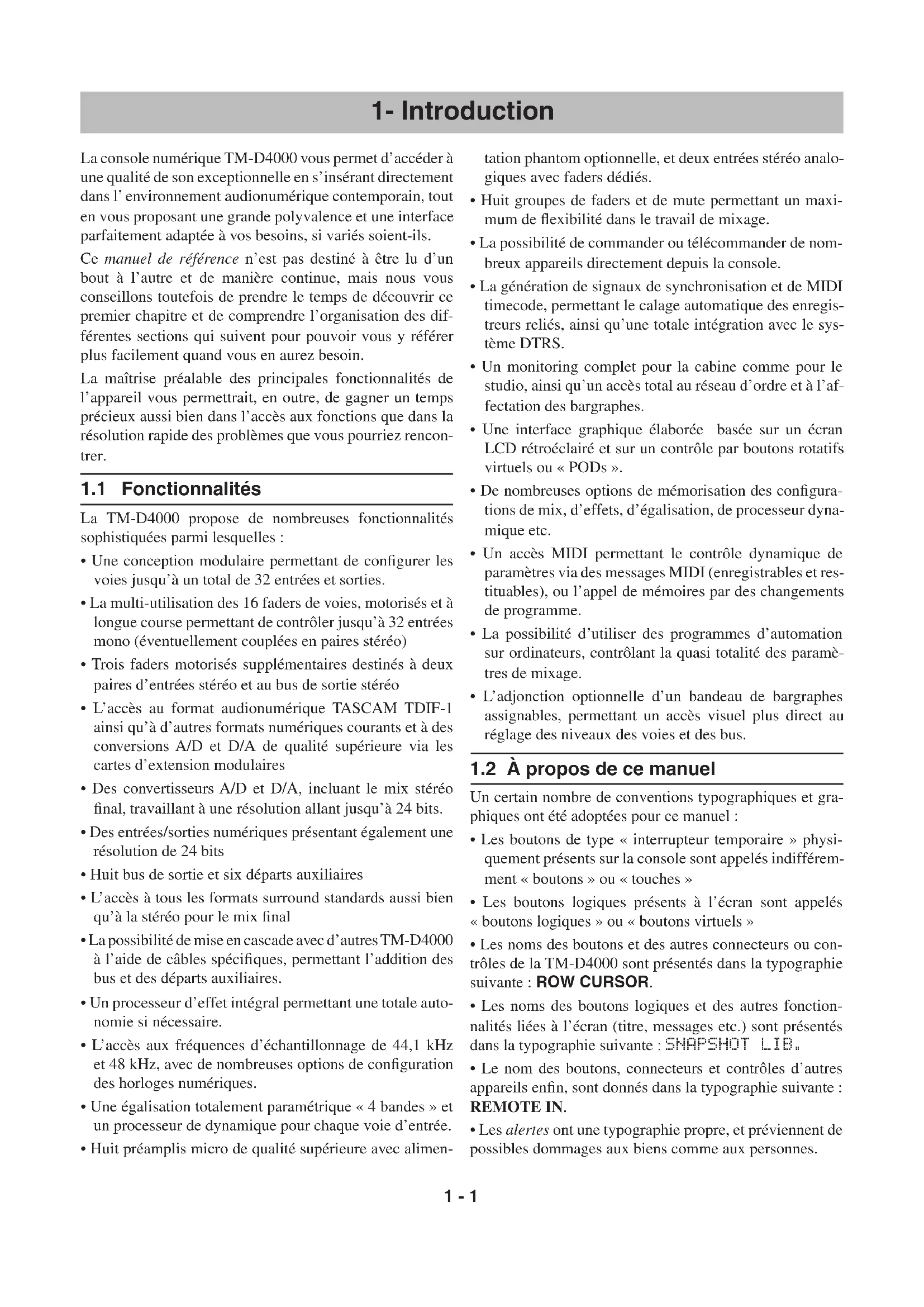
La console numérique TM-D4000 vous permet d'acceder à une qualité de son exceptionnelle en s'insérer directement dans l'environnement audionumericique contemporain, tout en vous proposant une grande polyvalence et une interface parfaitement adaptée à vos besoin, si variés soient-ils.
Ce manuel de reférence n'est pas destiné à être lu d'un bout à l'autre et de manière continue, mais nous vous conseillons toute fois de prendre le temps de découvertir ce premier chapitre et de comprendre l'organisation des différentes sections qui seront pour pouvoir vous y reférer plus facilement quand vous en aurez besoin.
La maitrise préalable des principales fonctionnalités de l'appareil vous permettrait, en outre, de gagner un temps précieux aussi bien dans l'accès aux fonctions que dans la résolution rapide des problèmes que vous pourriez rencontres.
1.1 Fonctionnalités
La TM-D4000 propose de nombreuses fonctionnalités sophistiquées parmi lesquilles :
- Une conception modulaire permettant de configurer les voies jusqu'à un total de 32 entres et sorties.
- La multi-utilisation des 16 faders de voies, motorisés et à longue course permettant de contrôle jusqu'à 32 entrées mono (éventuellesment couplées en paires stéreo)
- Trois faders motorisés supplémentaires destinés à deux paires d'entrées stéreo et au bus de sortie stéreo
- L'accès au format audionumérique TASCAM TDIF-1 ainsi qu'à d'autres formats numériques courants et à des conversions A/D et D/A de qualité supérieure via les cartes d'extension modulaires
- Des convertisseurs A/D et D/A, incluant le mix stéreo final, travaillant à une résolution allant jusqu'à 24 bits.
- Des entrées/sorties numériques représentant également une résolution de 24 bits
- Huit bus de sortie et six départ auxiliaires
- L'accès à tous les formats surround standards aussi bien qu'à la stéreo pour le mix final
- La possibilité de mise en cascade avec d'autres TM-D4000 à l'aide de cables spécifique, permettant l'addition des bus et des départ auxiliaires.
- Un processeur d'effet intégral permettant une totale autonomie si nécessaire.
- L'accès aux fréquences d'échantillonnage de 44,1 kHz et 48 kHz, avec de nombreuses options de configuration des horloges numériques.
- Une égalisation totalement paramétrique « 4 bandes » et un processeur de dynamique pour chaque voie d'entrée.
Huit préamplis micro de qualité supérieure avec alimen
tation phantom optionnelle, et deux entrées stéreo analogiques avec faders dédiés.
- Huit groupes de faders et de mute permettant un maximum de flexibilité dans le travail de mixage.
- La possibilité de commander ou télécommander de nombreux apparèils directement depuis la console.
- La génération de signaux de synchronisation et de MIDI timocode, permettant le calage automatique des enregistrurs reliés, ainsi qu'une totale intégration avec le système DTRS.
- Un monitoring complet pour la cabine comme pour le studio, ainsi qu'un accès total au réseau d'ordre et à l'affection des bargraphes.
- Une interface graphique élaborée base sur un écran LCD rétroéclaire et sur un contrôle par boutons rotatifs virtuels ou « PODs »
- De nombreuses options de mémorisation des configurations de mix, d'effets, d'égalisation, de processeur dynamique etc.
- Un accès MIDI permettant le contrôle dynamique de paramétres via des messages MIDI (enregistrables et restituables), ou l'appel de mémoires par des changements de programme.
- La possibilité d'utiliser des programmes d'automation sur ordinateurs, contrôlant la quasi totalité des paramètres de mixage.
- L'adjonction optionnelle d'un bandeau de bargraphes assignables, permettant un accès visuel plus direct au réglage des niveaux des voies et des bus.
1.2 A propos de ce manuel
Un certain nombre de conventions typographiques et graphiques ont ete adoptees pour ce manuel :
- Les boutons de type « interrupteur-temporaire » physiquement présents sur la console sont appelés indifféremment « boutons » ou « touches »
- Les boutons logiques présents à l'écran sont appelés « boutons logiques » ou « boutons virtuels »
- Les noms des boutons et des autres connecteurs ou contrôles de la TM-D4000 sont représentés dans la typographie suivante: ROW CURSOR.
- Les noms des boutons logiques et des autres fonctionnalités liées à l'écran (titre, messages etc.) sontprésentés dans la typographie suivante : SNAPSHOT LIB.
- Le nom des boutons, connecteurs et contrôleles d'autres appareils enfin, sont disponibles dans la typographie suivante : REMOTE IN.
-
Les alertes ont une typographie propre, et préviennent de possibles dommages aux biens comme aux personnes.
-
Les « remarques » fournissant par ailleurs des informations supplémentaires nécessitant une attention spéciale.
1.2.1 Organisation du manuel
Nous pensons que les cinq premier chaprites de ce manuel valent réellement le coup d'être lus. Si vous en avez la possibilité, vous disposerez ainsi d'une bonne base pour tirer le meilleur parti d'une TM-D4000. Meme si vous étés experimenté dans la manipulation des consoles et des consoles numériques, et même si vous ne lisez habituèlement aucun manuel, nous vous suggérons de prendre connaissance de ces chaprites. Les informations qu'ils contiennent vous seront réellement précieuses.
1, « Introduction » : C'est le chapitre que vous lisez actuellement. Il propose une vue générale de la TM-D4000, de ses fonctionnalités et du manuel.
2, « Principes de fonctionnement »: Contient les informations de base sur la disposition des différentes fonctions et sur les fonctions qui sont spécifique à la TM-D4000 (assignation de faders, interface utilisateur etc.)
3, « Installation »: Avant même de commencer à utiliser cette console, vous devrez effectuer certains choix concernant la synchronisation d'horloge etc. Ce chapitre devrait en principe être lu avant toute intégration de la TM-D4000 dans un système audionumérique.
4, « Fonctionnement des modules »: Il s'agit là du « cœur » du manuel, contenant le détaill des opérations que vous effectuez quotidiennement sur n'importequelle console : égalisation, départ auxiliaires, assignations de bus etc.
5, « Monitoring »: Explique les principes de la préécoute (monitoring) pendant les opérations multipistes, le mixage ou les mises en solo (depuis la TM-D4000).
6, « Modes surround » : La TM-D4000 est capable de réaliser le mixage dans différents formats surround. Ce chapitre explique l'utilisation de cette console dans un tel environnement.
7, « Proesseur d'effets interne » : Description et réglage du processeur d'effet interne de la TM-D4000
8, « Fonctions d'archivage Library »: En plus des réglages du processeur d'effets, vous pouvez aussi memoriser des « scènes » complètes de réglages de la console, des réglages d'égalisation ou de dynamique, et les rappeler à volonté. Ce chapitre traite de ces différentes fonctions d'archivage.
9, « Contrôle des fonctions de transport »: La TM-D4000 peut servir de maître ou de télécommande pour un grand nombre d'appareils externes. Elle peut aussi fournir diverses options de synchronisation par MIDI timocode. Ce chapitre en présente diverses options.
10, « MIDI »: Description des fonctions liées au système MIDI sur la TM-D4000.
11, « Mise en cascade »: Présentation de la manière dont plusieurs TM-D4000 peuvent être associées en « cascade » pour former une console sophistiquée.
12, « Face avant » : Donne une brève description des fonctionnalités de la face avant de la TM-D4000
13, « Face arrière et connexions »: Description des connecteurs en face arrière, ainsi que des branchements possibles avec une autre TM-D4000 ou avec d'autres apparreils.
14, « Caracteristiques, etc. »: Les caractéristiques de l'appareil ainsi que les messages d'erreur et la presentation des différents types d'écrans possibles. Le schéma synoptique de l'appareil se trouve également dans ce chapitre.
« Exercice - une session d'enregistrement »: Cette section vous propose de réaliser une session d'enregistrement très simple, utilisant une source analogue (un lecteur CD) et un enregistrateur DTRS multipiste, réduit en stéreo à destination d'un DAT. Cet exercice, qui prend environ une heures, vous permettra de vous familiariser concrétement avec le fonctionnement de la TM-D4000. Ce paragraphe constitue par ailleurs un cahier indépendant qui peut être retire de la reliure du manuel de ↔reference et être conservé à part, si besoin.
On trouve également à la fin du manuel un index qui vous permit d'acceder plus facilement aux questions qui vous préoccupent.
La documentation du logiciel d'automation constitue quant à elle un manuel séparé, tout comme celles des cartes d'extension (voir ci-dessous) et du bandeau de bargraphes optionnel MU-4000.
1.3 Cartes d'extension
Selon le système auquel vous poulez connecter chez TM-D4000, vous pouze être améné à utiliser une ou plusieurs cartes d'extension.
Vous disposez, pour les inserer, de trois emplacements ou « slots ». En l'absence de carte, la TM-D4000 ne peut recevoir que des signaux analogiques via ses huit entrées mono analogiques, ses deux entrées stéreo analogiques et ne peut que les acheminer vers le bus stéreo.
1 - Introduction - Cartes d'extension
L'installation de ces cartes est très aisée et vous pouvez, si vous le désirez, posseder une palette complète de cartes d'extension vous permettant d'utiliser la TM-D4000 dans des configurations différentes selon vos besoins.
Sans cartedextension,la TM-D4000 ne propose que 8 entrées mono analogiques et deux paires d'entrées stereo analogiques qui peuvent etre mixees en une paire stereo, soit en numérique soit en analogue.
IF-TD4000: Cette carte offre 8 voies d'entrees/sorties numériques au format TDIF-1, permettant de connecter la console à des enregistrurs du type DTRS series. Cette carte propose également une connexion de télécommande REMOTE OUT, permettant de synchroniser et de contrôle l'enregistrur DTRS.
Notez que si vous connectez plusieurs apparèils DTRS à l'aide de plusieurs cartes IF-TD4000, seule l'une d'entre elles (destinée à l'unité « maître ») permettra la connexion de télécommande. Les autres apparèils devront être reliés en cascade à cette unité « maître »
IF-AE4000: Cette carte d'interface offre 8 voies d'entrées/sorties numériques au format professionnel 1992-3 AES/EBU. La connexion s'effectue via un connecteur D-sub à 25 broches et un cable approprié doit donc être utilisé pour assurer le branchement sur l'ordinateil compatible AES/EBU.
IF-LP4000: Cette carte propose 8 voies d'entrées/sorties numériques au format ADATM. La liaison entre les appar-
reils se fait par fibres optiques permettant à la TM-D4000
d'être reliée à tout apparéil supporting ce type d'interface.
Un connecteur D-sub à 9 broches SYNC OUT est également
present, permettant à la fois la télécommande intégrale et la synchronisation d'horloge avec l'ADAT.
Notez que si vous utilisez plusieurs cartes IF-LP4000 pour relier plusieurs ADAT à la console, seule une de ces unités (l'unité maître) pourrait utiliser la connexion SYNC OUT, les autres devant ensuite être cascadées depuis cette unité-maître.
Notez aussi que quand un ADAT est relié à la carte IF-LP4000, vous doivent le brancher à la fois en entrée et en sortie (IN et OUT), et ces connexions doivent se faire sur le même apparéil pour éviter tout problème de stabilité de l'horloge de synchronisation dans le système.
IF-AD4000: Cette carte d'interface fournit 8 voies d'entrées/sorties analogiques symétriques à niveau professionnel (+4dBu) . Toutes les conversions sont effectues à la résolutions de 24 bits. Le signal est acheminé via un connecteur à 25 broches et un cable spécifique est donc nécessaire pour relier cette carte à des apparêls analogiques externes.
1.3.1 Mise en place des cartes d'interface
- Mettez la TM-D4000 hors tension et débranchez son alimentation. Déconnectez également tous les apparreils qui lui sont reliés
AVERTISSEMENT
Le point ci-dessus est d'une très grande importance.
Le non respect de cette consigne pourrait endom-mager aussi bien la TM-D4000 que vos autres appar-reils
- À l'aide d'un tournevis, retirez le cache de l'emplacement dans lequel vous poulez insérer votre carte d'interface. Mettez provisoirement les trois vis de côte.
Nous vous sugérons de commencer par l'emplacement supérieur (le « slot » 1) et de continuer en descendant.
Si vous retirez une carte précédemment installée, faites attention à bien-retirer ses vis de fixation sur la console et non les vis de fixation à sa plaque arrière (plus petites). Pourrirer une carte déjà installée, utilisez les leviers d'extraction de la face arrière pour l'extraire plus facilement.
- Sortez la nouvelle carte d'interface de son sachet de protection antistatique.
1 - Introduction - Cartes d'extension
- En tenant la carte par ses bords, inséréz-la dans son logement, la face compteant les composants dirigée vers le haut.
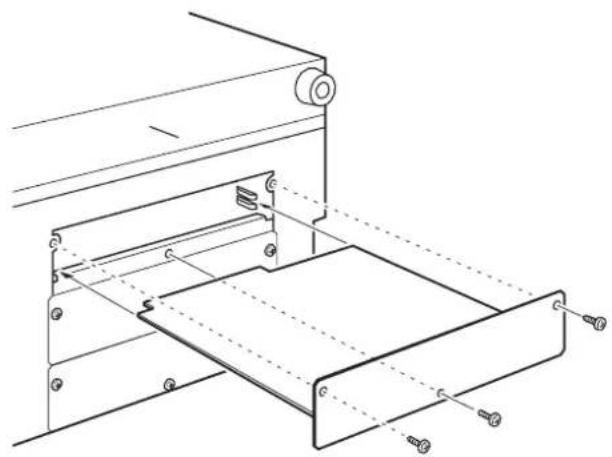
- Insérez la carte à fond dans son connecteur en la poussant fermement mais sans forcer.
Quand le connecteur et la carte n'ont jamais ete utilisés, cette insertion peut etre un peu dure. Verifiez que la carte est bien insereee aussi loin qu'elle doit I'etre (c'est-à-dire que le rebord du connecteur de la carte est bien au contact du panneau arriere de la TM-D4000).
- Utilisez les trois vis du cache que vous avez mises de côté pour fixer la plaque arrêté de la carte sur la face arrêté de la TM-D4000.
Répétez l'opération dans les autres emplacements pour les autres cartes que vous avez à installer.
Pour-retirer une carte, dévissez ses vis de fixation et utilisez les leviers d'extraction de la plaque arrête de la carte pour l'extraire de la TM-D4000.
Aucune règle ne définit l'emplacement à utiliser pour une carte donnée. N'importe qu'elle carte peut être insérée indifféremment dans un des trois emplacements. Vous devez toutfois noter les points qui suiv :
1.3.2 Numérotation des voies d'entrée
Indépendamment du type de carte utilisé et du « slot » dans lequel elle est insérée, la numération des voies d'entrée se fait toujours comme suit :
| Numéro de voie Slot |
| 1 à 8 Entrées analogiques intégrales |
| 9 à 16 Entrées du slot 1 |
| 17 à 24 Entrées du slot 2 |
| 25 à 32 Entrées du slot 3 |
Ces assignations sont fixes et ne peuvent pas etre modifiees, sauf en ce qui concerne les voies 5 a 8 et 13 a 16 qui
peuvent etre assignees a des entrées numériques (SPDIF ou AES/EBU).
Il est important de bien noter qu'il n'est pas prévu de voies dédiées spécifique aux retours machine. De ce fait, toute voie,quelle que soit sa source, dispose des mêmes possibilités en matière d'égalisation, de traitement dynamique etc. et toutes les voies peuvent également être routées vers les bus de sortie de la même manière (bien que des sorties « direct out » soient également disponibles sur les voies d'entrées 1 à 16).
1.3.3 Sorties
Les huit bus de sortie sont routés simultanément en parallèle aux sorties dont les numérores correspondant au niveau des trois cartes d'extension (pour les slots effectivement équipés de cartes). Si les 3 slots sont occupés le bus 1 correspond donc au canal de sortie 1 pour les cartes du slot 1, du slot 2 et du slot 3.
Vous pouvez donc enregistrer jusqu'à 24 pistes simultanément, mais si vous n'utilise que les bus de sortie, vous ne disposerez que de 8 signaux différents. Si, par exemple vous reliez un enregistrateur 24 pistes à une TM-D4000 en utilisant trois cartes IF-AE4000, le signal du bus 3 sera enregistrée simultanément sur les pistes 3, 11 et 19.
Vous pouvez toute fois utiliser aussi la fonction « direct out » des voies d'entries 1 à 16 qui permettent un enregistrement simultané de ces 16 voies d'entries sur les bus de sorties 17 à 32 (slots 2 et 3), prénant alors la place des signaux issus des bus de sortie.
Dans le même temps, les entrées des slots 2 et 3 (les voies 17 à 32) peuvent être routées vers les bus de sorties qui les feront alors ressORTIR à travers les sorties du slot 1 (sorties 1 à 8).
Avant de commencer à enregistrer, vérifie que vous disposez bien des cartes d'interface adaptées à votre environnement.
1.3.4 Sortie « Direct Out »
Comme indiqué ultérieurement dans ce manuel, le signal des voies d'entries 1 à 8 (les entrées analogiques « intégrales ») et des voies 9 à 16 (correspondant au premier slot d'extension) peuvent être affectées à des sorties « direct out » et non aux bus de sortie.
Dans ce cas, pour déterminer le nombre de la voie de sortie, ajoutez 16 au chiffre de la voie d'entrée. La voie 1 est donc routée vers la sortie 17 (le premier canal du deuxième slot d'extension), la voie 9 vers la sortie 25 (le premier canal du troisième slot) etc. Si aucune carte d'extension n'est presente, le signal d'entrée sélectionné en « direct out » ne pourrait pas sortir de la TM-D4000.
1 - Introduction - Synchronisation d'horloge
1.4 Synchronisation d'horloge
Le « word clock » ou synchronisation d'horloge d'un système audionumérique est l'information temporelle qui permet aux échantillons audio d'être synchronisés entre différents appareils. Cette « horloge » n'a absolumentaucun lien avec un calage de l'enregistrement dans le temps via un code temporel de type « time code »
Il doit exister un et un seul apparéil maître en matière de « word clock » dans un système audionumérique. La TM-D4000 peut fonctionner, en la matière, aussi bien en maître qu'en esclave.
AVERTISSEMENT
Il ne peut exister qu'une seule synchronisation d'horloge (word clock) dans un système. La présence de plusieurs « word clock » provoquerait des interférences qui pourrait endommager vos apparèils (enceintes et amplifi cateurs).
Vérifiez au niveau de vos autres apparciels s'ils peuvent (ou doit) être utilisés en maître ou en esclave et choisissez un apparéil « maître » pour le word clock. Si la TM-D4000 doit être place en esclave, notez qu'elle accepte effectivement les synchronisations d'horloge provenant des sources suivantes:
- Tout slot occupe par une carte d'interface (TDIF-1, ADAT ou AES/EBU). Dans ce dernier cas, chacune des quatre paires stéreo associées à l'IF-AE4000 peut être sélectionnée comme source de synchronisation.
- Les entrées numériques D-IN1 et D-IN2
-
Si plusieurs TM-D4000 sont mises en cascade, la source d'horloge de la TM-D4000 « cascadée » sera toujours issue de la première console de la chaine. Celle-ci pouvant, par ailleurs, tirer sa synchronisation depuis une autre source d'horloge.
-
Un signal d'horloge reçu sur le connecteur word clock de la face arrêté de la console.
Cette horloge peut être régée à 44,1 kHz ou à 48 kHz avec quelques variations possibles destinées au varispeed etc., de l'ordre de ± 6% . Reportez-vous au chapitre 3 « Installation » pour plus de détails sur la sélection de la synchronisation d'horloge.
1.5 Effets et monitoring
La TM-D4000 dispose de six départ auxiliaires (Aux Sends). Ceux-ci peuvent etre utilisés pour des retours, des departs d'effets ou un mélange des deux.
La TM-D4000 dispose aussi d'un processeur d'effets incorpore stéreo et de qualité supérieure, qui peut être utilisé en konjction avec les effets externes. Ce processeur interne peut être alimenté aussi bien par la première que par la dernière paire de départ auxiliaires, et le signal stéreo issu du processeur peut être raméné sur la deuxième paire de voies stéreo.
Classiquement, vous utiliserez les six connecteurs au format jack AUX OUTPUT de la face arrêté pour alimenter vos effets externes lors du mixage, mais vous pouvez aussi en utiliser certains comme retours studio, permettant de réaliser des mix spécifiques à destination de certains musiciens.
Le micro d'ordre pouvant être affecté aux bus Aux 1 et 2, nous vous sugérons d'utiliser plutôt ces circuits pour les retours en studio.
Comme il n'y a pas de return d'effet dédié, le signal traité peut être reinjecté, quant à lui, aussi bien dans les voies analogiques mono que dans les entrées stéreo.
Les deux entrées stéreo numériques peuvent aussi être utilisées comme source pour deux des paires de canaux suivantes : 5-6, 7-8, 13-14 ou 15-16.
Vous dispose de deux ensembles de sorties destinées au monitoring en cabine et en studio (ou au casque). Les options d'atténuation, de réseau d'ordre leur sont accessibles, aussi bien que la possibilité de monitorer n'imprime quel départ auxiliaire, les entrées numériques ou un des deux enregistrurs 2-pistes (sans outlier le mix stéreo, naturellement).
2 - Principes de fonctionnement
2.1 Interface utilisateur
La TM-D4000 est une console 36 voies à 8 bus, disposant d'une égalisation paramétrique complete 4 bandes sur chaque voie et de six départ auxiliaires.
Pour autant, quand vous la regardez et la comparez avec une console analogiques de caractéristiques équivalentes, vous pouvez avoir l'impression qu'un certain nombre de contrôles en sont absents. Une console traditionnelle, par exemple, présenteait 408 potentiétres d'égalisation (12 sur chacune des 32 voies mono et 12 sur chacune des deux voies stéreo).
En fait, tous les contrôle sont bien présents sur la TM-D4000, mais ils sont gérés de manière logicielle et ce chapitre vous montre comment y acceder, et vous propose aussi un synoptique de l'appareil permettant une navigation facile au sein de ses différentes sections.
2.2 Synoptique
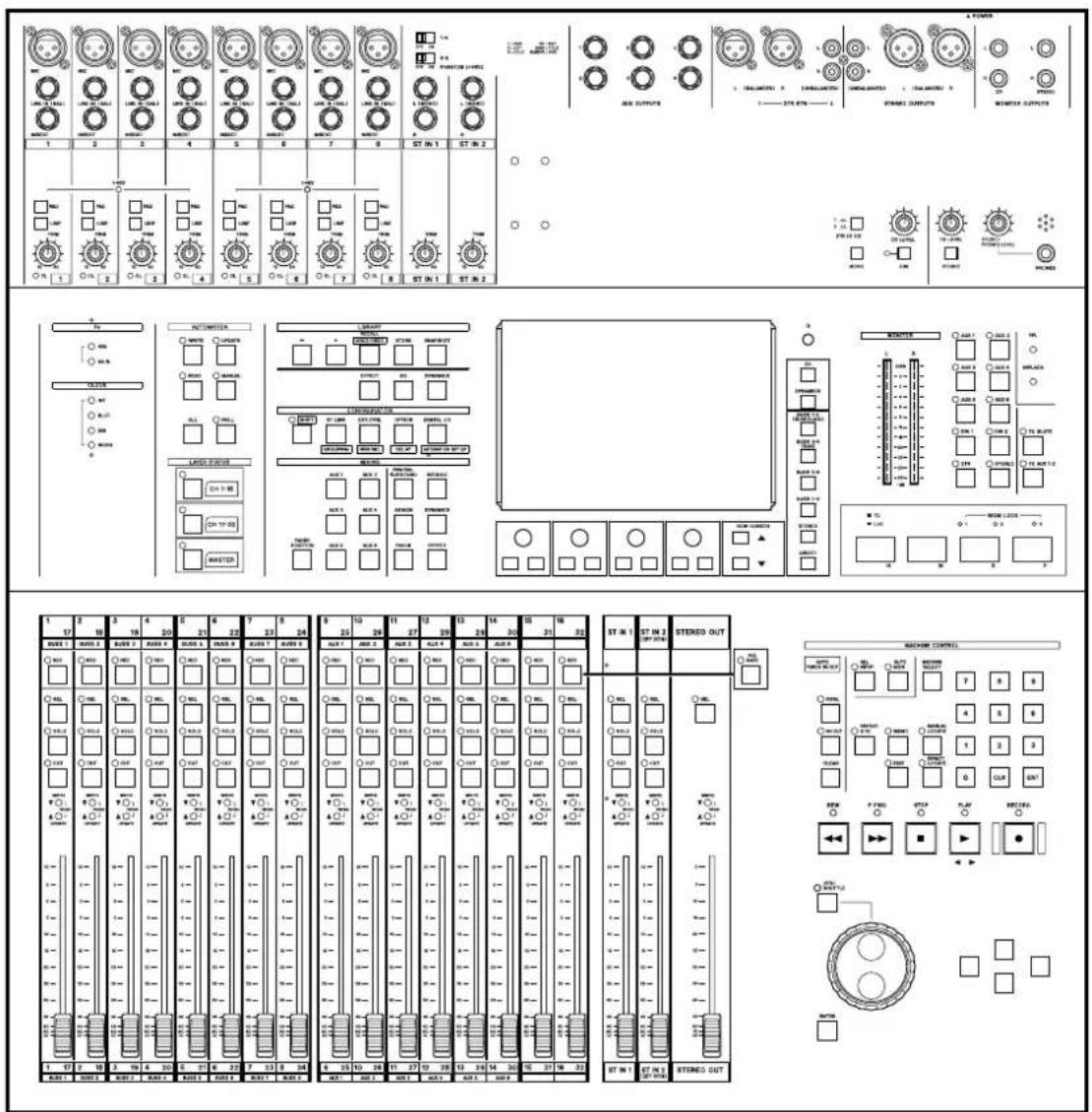
La TM-D4000 peut être divisée en sections logiques comme indiqué sur le schéma ci-dessous. Une bonne memorisation de cette topographie est essentielle et vous permettra d'accederrapidementaux fonctionsdésirées quand vous commercerez àutiliser la console.
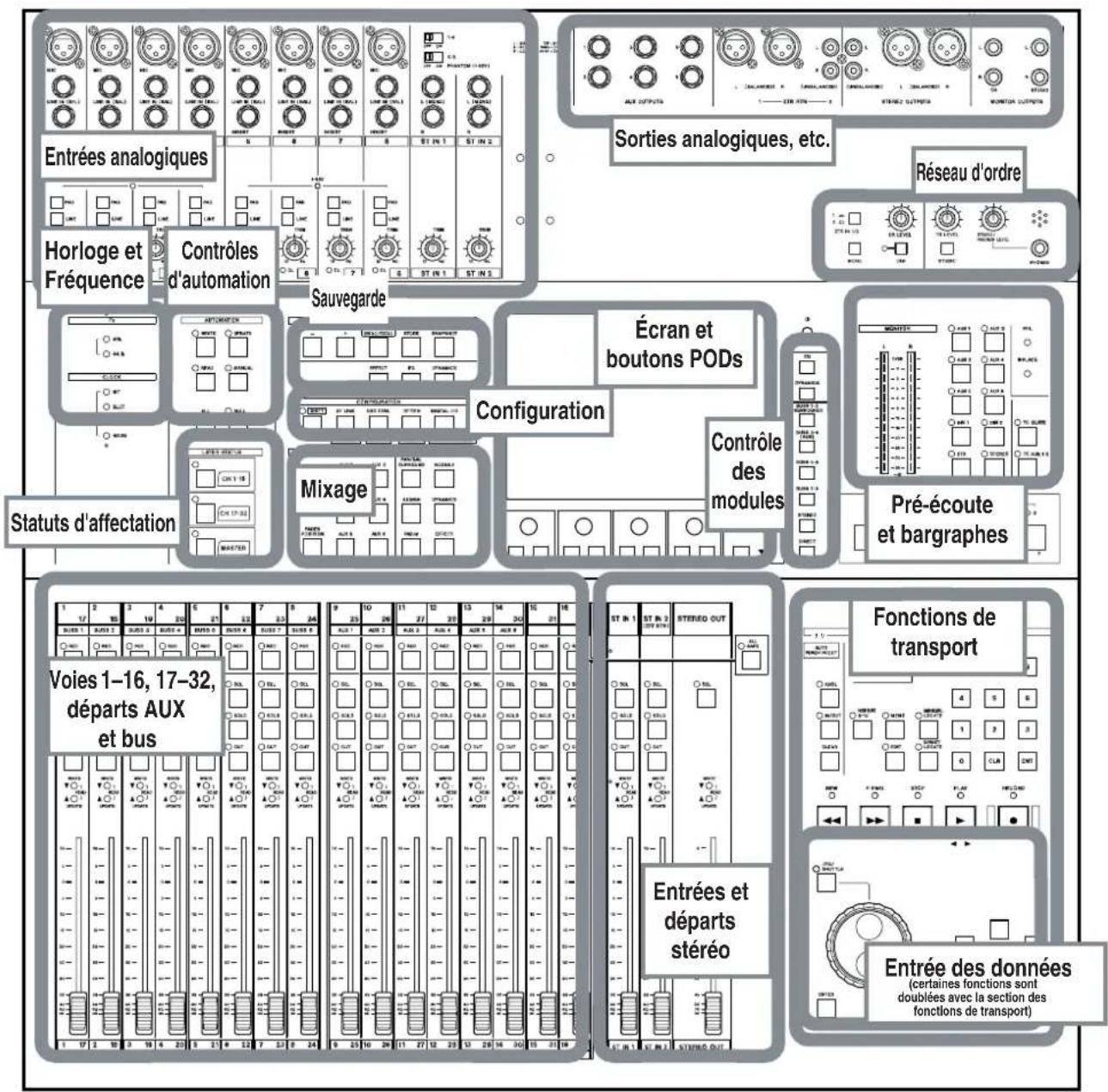
La majorité des réglages font appel à l'écran LCD et aux PODs situés en dessous.
2 - Principes de fonctionnement - Utilisation des PODs
2.3 Utilisation des PODs
Un POD est un bouton rotatif sans fin associé à un groupe de deux boutons-poussoirs situé en dessous. L'écran de la TM-D4000 présente quatre PODs sous son afficheur à LED.
Le bouton rotatif est utilisé pour régler des paramétres à variable continue affichés à l'écran (par exemple le niveau de signal envoyé vers un bus auxiliaire) alors que les boutons poussoirs servent à une sélection de type « activé / désactivé » (par exemple lechioix pré ou post-fader d'un envoi d'effet).
Vou puez observer ci-dessous un écran caractéristique utilisant les PODs (la méthode permettant de selectionner les écrans est donnée un peu plus loin).
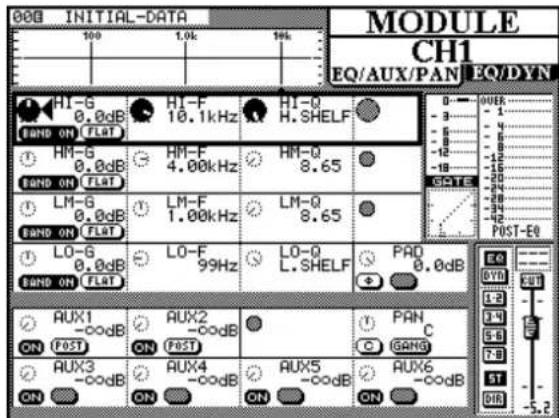
Les contrôle sont presentes en rangiées superposées sur l'écran, chacune d'elles correspondant à 4 PODs.
Le cadre foncé clignotant entourant une rangée indique cette qui est active. Le fait de commander la rotation du contrôle par le POD modifie le paramètre correspondant dans la case active (le POD de gauche modifie le paramètre le plus à gauche dans la rangée activée etc.)
Dans l'exemple ci-dessus, le contrôle le plus à droite de la rangée activée est grise. Cela signifie que son POD n'a aucune action dans ce contexte.
Remarquez que les PODs situés au sein des rangees non seLECTIONnées et qui sont affectés à une valeur donnée sont presentés en petits cercles pointillés.
Quand aucun des boutons virtuels représentant les PODs à l'écran n'est actif, ils ne sont pas affichés. Quand un seul des deux peut effectuer une action, l'autre apparait en grise.
Pour changer de rango, utilisez les touches ROW CURSOR situées à la droite des boutons de POD pour faire passer le cadre clignotant à la rangoie supérieure ou inférieure.
En plus des boutons rotatifs, les boutons-poussoirs des PODs peuvent aussi servir de selecteurs dans un certain nombre de cas presentés ici.
Gracé à ces outils « logiques », un grand nombre de paramètres peut être géré à partir d'un nombre relativement réduit de contrôle physiques. Ceux-ci sont ainsi regroupés dans un espace réduit et centralisé, qui ajoute un élément de comport non négligeable au travail sur la TM-D4000.
2.3.1 Sélection des écrons
Les écans sont seLECTIONnés à l'aide du groupe de touches situées à la gauche de l'afficheur.
Parfois une même touche peut désenter deux indications superposées. La fonction correspondant à la ligne inférieure peut être obtenu en appuyant sur cette touche après avoir appuyé sur la touche SHIFT et avoir allumé son témoin.
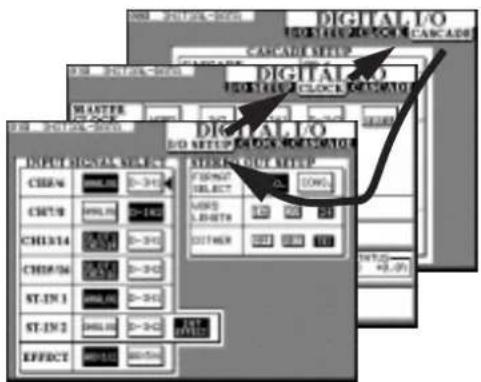
L'écran ci-dessous est celui des entrées/sorties numériques: DIGITAL I/O dont le nom s'affiche dans le coin supérieur droit. Pour y acceder, il suffit d'appuyer (sans appuyer sur SHIFT) sur la touche dont la sérigraphie indique DIGITAL I/O sur la rangée supérieure.
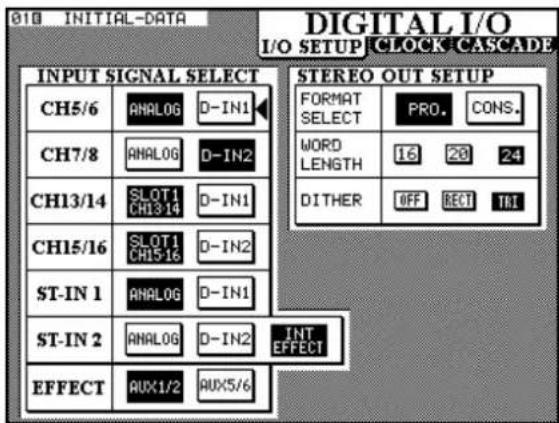
Cet écran comporte trois ontlets d'options situés juste sous le titre. Ils signifient que ce groupe possède plus de paramétres qu'un écran ne peut en afficher.
Le groupe de paramètres I/O SETUP est actuellément représent à l'écran et est accessible à l'edition.
Pour passer au groupe (onglet) suivant, CLOCK, appuyez à nouveau sur le bouton DIGITAL I/O (le tímoin SHIFT étant allumé).
Une nouvelle pression sur ce même bouton vous fera passer au groupe CASCADE. Une derniere pression vous ramènerait enfin au premier groupe I/O SETUP.
2 - Principes de fonctionnement - Utilisation des PODs
2.3.2 Navigation au sein des écrans
Dans les écrans ci-dessus,aucun des paramètres n'est modifiable par un POD. Vous doivent donc désposer d'une autre méthode pour les manipuler.
Les touches fléchéées et la touche ENTER situées à côte de la molette JOG/SHUTTLE servent à cet effet.
Vou puez utiliser les touches fléchées pour déplacer le curseur (<) d'une position à l'autre sur l'écran et la touche ENTER pour effectuer un besoin au sein des diverses options.
2.3.3 Utilisation de la molette JOG
Vous pouvez aussi avoir aCHOISIR certaines valeurs numériques.La molette JOG peut etre utilise dans ce but,(pourautant que le témoin JOG/SHUTTLE soit eteint et queI'option Dial Edit soit bien validee,voir 3.3.7,« Edition par la molette JOG »).
La molette JOG peut aussi permettre de modifier les valeurs d'un élément sélectionné (contraste) normalement modifié par un POD (dans l'écran ci-dessus, il n'y a pas de telles valeurs, mais l'écran MODULE du paragraphe 2.3 « Utilisation des PODs » en contient plusieurs). Remarque que cette molette JOG peut servir à contrôler des valeurs d'un paramètre qui n'est pas dans la rangée active.
Dans certains écrans, la molette JOG peut aussi être utilisée à la place des touches fléchéées pour déplacer le curseur. Les cas où cela se produit sont généralement évidents et n'ont donc pas besoin d'être détaillés.
Dans certains écrans spéciaux, la molette SHUTTLE extérieure permet de modifier la fonction de l'écran (par exemple dans les écrans d'archivage Library où elle change la fonction de la molette JOG entre une sélection d'élement et un besoin de caractères).
Le pavé numérique peut aussi être utilisé dans certains cas pour la saisie directe de valeurs numériques.
2.3.4 Canal ou paramètre ?
La TM-D4000 offre deux options pour le réglage des paramétres liés aux modules (par opposition aux paramétres système).
Si un module (ou une paire de modules couples en stéreo) doit subir des modifications sur plusieurs de ses paramètres, vous sélectionnez le canal (voir 2.3.5 « Sélection des canaux ») et vous effectuez vos réglages au sein de l'écran MÔTURE comme indiqué ci-dessous :
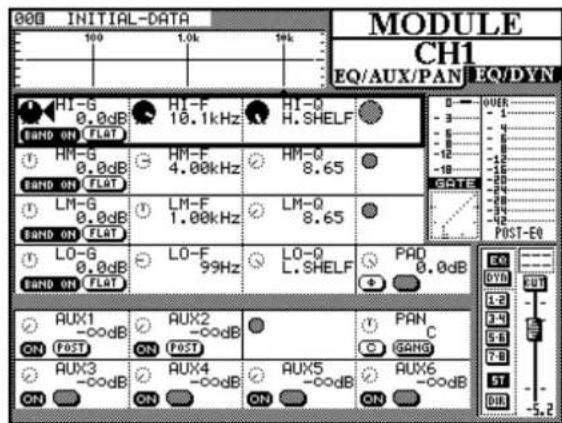
En fait cet écran MODULE est une combinaison de deux écrans: EQ/AUX/PAH et EQ/DYN. En appuyant sur la touche MODULE, vous passez de l'un à l'autre (voir 2.3.1 Sélection des écrans pour plus d'informations sur le multifenêtre).
Il est toute fois des cas où il peut être préférible de visualiser et de modifier un même paramètre sur différents modules simultanément. Vous pouvez voir, par exemple, ciderssous un écran permettant de régler le niveaux de départ auxiliaire Aux Send 1, auquel vous accédez en appuyant sur le bouton AUX 1:
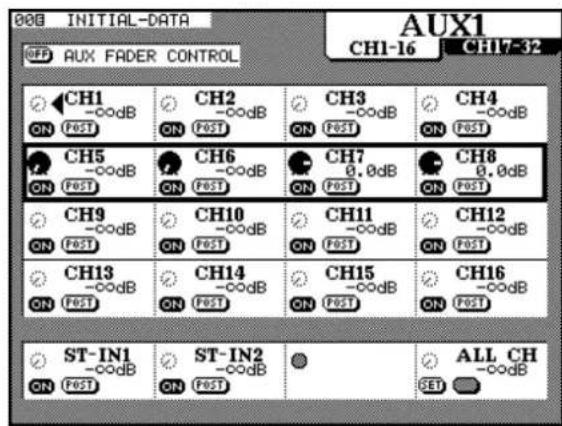
Remarquez qu'a nouveau cet « écran » est une combinaison de deux écrans, l'un consacre aux voies 1 à 16 et l'autre aux voies 17 à 32. Vous passez de l'un à l'autre par des pressions successives sur le bouton AUX 1.
2 - Principes de fonctionnement - Affectation des faders
REMARQUE
L'égalisation n'est accessible que dans les écrans MODULE. Il n'este pas d'écran global des égalisations.
2.3.5 Sélection des canaux
Dans le cas des écrans MODULE qui permettent de régler les paramètres d'un canal (ou d'une paire de canaux couplés), il est nécessaire de selectionner la voie dont vous editez les paramètres. Cela se fait à l'aide des boutons SEL (selection) de chacune d'elles.
En appuyant sur le bouton SEL d'une voie (ou d'un des deux canaux d'une paire coupée), vous changez d'écran MODULE (quand un écran MODULE est affiché) pour permettre la visualisation et le réglage des paramétres de la voie concernée.
Si I'écran MODULE n'est pas affché, vous pouvez maintainir le bouton SEL appuyé pendant deux secondes pour faire apparaitre celui de la voie sélectionnée, à condition que cette option soit validée (voir 3.3.5, « Sélection forcee d'un écran MODULE »).
Par ailleurs les boutons SEL peuvent aussi être utilisés pour passer d'une case à l'autre quand plusieurs voies sont affichées simultanément, ce qui peut être plus rapide qu'en utilisant les touches fléchéées.
Les faders de voies eux-memes peuvent aussi être utilisés pour selectionner les voies à éditer, à condition que vous validiez cette option au sein des préférences concernant l'interface utiliser (3.3.4, « Sélection par les faders »)
2.4 Affectation des faders (Fader layers)
La TM-D4000 peut:gérer jusqu'à 32 entrées mono et deux entretes stéreo et dispose aussi de huit bus et de six départ auxiliaires. Pour autant elle ne propose que 19 faders en face avant.
Ces faders sont donc utilisé en multi-affected par « layers » ou ensembles de 16 faders.
Les trois faders de croite contrôle toujours les deux entrées stéreo et le bus de sortie stéreo independamment des réglages des autres, sauf dans le mode Aux Send (départs auxiliaires) où les faders d'entrée mono et stéreo des ensembles/layers 1 à 16 et 17 à 32 fonctionnement en tant que départs auxiliaires. Dans l'ensemble/layer MASTER, même si l'option de départs auxiliaires est sélectionnée, tous les faders gardent leurs réglages.
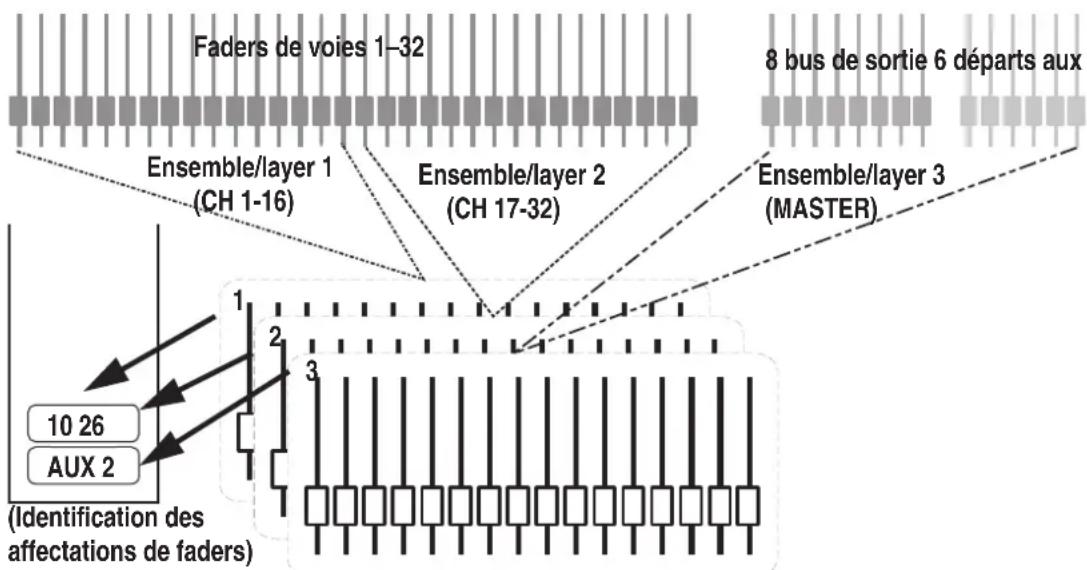
Les trois ensembles/layers sont selectionnées à l'aide des boutons LAYER STATUS (le témoin correspondant s'allume). Ilis fonctionnent en "boutons radio" c'est-à-dire qu'un seul peut être actif à la fois et correspondent aux contextes suivants :
| LAYER STATUS | Commentaire |
| CH 1-16 | Les faders 1 à 8 contrôlent les entrées analogiques intégrales et les faders 9 à 16 les entrées du slot 1 |
| LAYER STATUS | Commentaire |
| CH 17-32 | Les faders 1 à 8 contrôle les entrées analogiques du slot 2 et les faders 9 à 16 les entrées du slot 3 |
| MASTER | Les faders 1 à 8 contrôle le niveau des signaux envoyés aux 8 bus de sorties. Les faders 9 à 14 contrôle le niveau des six départs auxiliaires, les faders 15 et 16 sont inactifs dans ce "layer" |
2 - Principes de fonctionnement - Affectation des faders
À chaque changement d'ensemble/layer, les faders motorisés se déplacent à la position correspondant au nouvel ensemble/layer.
REMARQUE
En plus des faders, les boutons REC, SEL, SOLO et CUT ainsi que les témoins d'automation situés au dessus de chaque fader voient leur statut modifié pour correspondre à celui de la voie (ou bus ou département) qui leur est affectée. Il est toute fois des moments, au sein de ce manuel, où nous emploierons le terme « fader » comme un raccourci englobant l'ensemble de ces éléments.
Notez aussi qu'il existe des modes où les faders n'agissent pas en tant qu'attenuateurs de voies, d'auxiliaires ou de bus. Il s'agit essentiellement du Contrôle des départ auxiliaires par les faders (Aux Fader Control) décrit dans le chapitre 4, « Fonctionnement des modules», et du mode Faders MIDI (10.5 « Faders MIDI ») (certains réglages des fonctions de transport peuvent aussimettre en œuvre les faders). Si l'ensemble/layer actif ne contrôle pas les niveaux des modules (ou celui des auxiliaires ou des bus), le témoin de la sélection en cours clignote.
REMARQUE
Dans le mode de contrôle des départs auxiliaires par les faders, les fonctions de l'ensemble/layer MASTER ne changent pas. Les faders STEREO IN fonctionnement donc en tant que faders de voies au sein de ce layer lorsque ce mode est sélectionné et non en tant que départs auxiliaires pour les voies stéreo.
2.4.1 Activation/désactivation de la motorisation des faders
La motorisation des faders peut être activée ou désactivée en suivant la procédure décrite dans le paragraph 3.3.8 « Inhibition de la motorisation des faders »
Cette option ne s'applique qu'en mode de relecture d'une automatisation enregistrée (Read). Dans tous les autres cas (changement de layer, rappel de scene memorisée etc.) les faders restent motorisés.
2.4.2 Faders « physiques » et Faders « logiques »
Quand on accede aux opérations d'automation, on doit envisager de faire une distinction entre faders « physiques » et faders « logiques »
Les faders « physiques », comme leur nom l'indique, correspondant aux attenuateurs linéaires effectivement presents sur la console. Les faders « logiques » ne sont pas visibles mais correspondent aux positions que les faders physiques occuperaient si le layer correspondant était selectionné.
REMARQUE
Les positions des faders physiques et logiques sont identiques quand la motorisation des faders est activée.
3 - Paramétrage système
Ce chapitre déscrit les paramétrages affectant le fonctionnement global de la TM-D4000. Ils comprend :
- le paramétrage des entrées/sorties numériques
- le réglage des signaux d'horloge
les options système
Il est important de bien comprendre les principes de base décrites dans cette section, sous peine de ne pas pouvoir obtenir de résultats satisfaisants dans l'utilisation de cette console.
REMARQUE
Le réglage du mode Cascade (accessibles via le bouton DIGITAL I/O) est décrit séparément dans le chapitre 11 « Cascade ». Le réglage du mode Solo se trouve dans le chapitre 5 « Monitoring » et les modes surround dans le chapitre 6 « Modes surround »
3.1 Paramétrage des entrées/sorties
- Le témoin SHIFT étant éteint, appuyez sur le bouton DIGITAL I/O [5] jusqu'à ce que l'écran ci-dessous apparaitse.
Cet écran permet de sélectionner et d'affector les entrées numériques aux voies d'entrée de la console. Remarquez que la même entrée numérique peut apparaître comme source possible pour plus d'une paire de voies. Si une entrée numérique est sélectionnée comme source pour plusieurs paires de voies, elle apparaître comme source simultanément sur chacune d'elles.
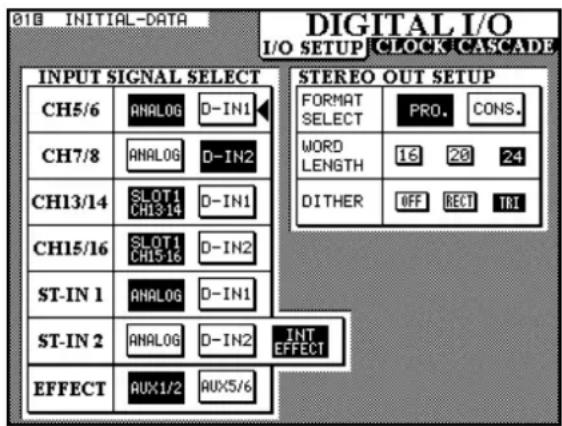
Les options disponibles sont :
| Voies d'entrée | Sources disponibles | ||
| 5 & 6 Analogique( voies analogiques intégrales 5 et 6) | D-IN1 (XLR) | ||
| 7 & 8 D-IN2 (Analogique( voies analogiques intégrales 7 et 8) | |||
| 13 & 14 D-1 (SIQKLH13-14 voies 7 et 8 de la carte présente dans le slot 1 | |||
| 15 & 16 D-1 (SIQKLH15-16 voies 7 et 8 de la carte présente dans le slot 1 | |||
| ST-IN 1 D-1 (VANALBG (entrées stéreo analogiques intégrales) | |||
| ST-IN 2 D-1 (VANALBG (entrées stéreo analogiques intégrales) | INT EFFECT (proesseur d'effet interne) | ||
| EFFECTa | AUX 1/2 (bus auxiliaires 1 et 2) | AUX 5/6 (bus auxiliaires 5 et 6) | - |
3.1.1 Réglages STEREO OUT
En plus de l'affection des sources aux entrées, vous pouvez aussi paramétre le bus STEREO OUT.
Vous pouvez tout d'abord besoinir si ce bus STEREO OUT est au format professionnel (PRO.) ou utiliser (CONS.).
Ce changement de format affectera également le format de sortie de toute carte IF-AE4000 insérée dans les slots d'extension.
REMARQUE
Le format utilisé (CONS.) pris au niveau des sorties RCA STEREO OUT, correspond à la norme IEC61958 (SPDIF). Ces mêmes prises, dans l'option de format professionnel (PRO.)donneront un signal inutilisable la plupart du temps par les apparèils grand public.
3 - Paramétrage système - Réglage des signaux d'horloge
3.1.2 Options utiliseur
Si vous avez besoin l'option utiliser (CONS.), mainte-nez le bouton SHIFT enforcé et appuyez sur le bouton de droite du POD 4 pour paramétrer la protection contre la copie (SCMS): FREE (SCMS désactivé), ONCE (standard, SCMS 1 génération) et NO COPY (copie inter-dite). Un message de confirmation apparait sur l'écran et ce réglage est mis en mémoire.
Par ailleurs le type d'audio utilisé peut être paramétré en utilisant la encore le bouton SHIFT associé au bouton gauche du POD 4. Celui-ci fait défilier les options suivantes:
| General | Général | |
| CD | CD | |
| LD | Laser | (habituéllement |
| MD | MD | |
| CODEC | Codec | PCM |
| MIXER Console de mixage (a) | ||
| SRC Sample Rate Converter (convertisseur de fréquence d'échantillonnage) | ||
| SAMPLER Échantillonneur | ||
| DAT | DAT | |
| DUTR | DVTR | |
| DCC | DCC | |
| TU-J | Format de diffusion numérique japonais (broadcast) | |
| TU-EUR | Format de diffusion numérique européen (broadcast) | |
| TF-USA | Format de diffusion numérique américain (broadcast) | |
| TU | Format Broadcast digital | |
| Synth | Synthétiseur | |
| Microphone | Micro | |
| Pro A/D | Convertisseur A/D libre copie | |
| A/D | Convertisseur A/D | |
| RAM | Lecteur RAM | |
(a) réglage par défaut pour la TM-D4000
La TM-D4000 peut ainsi seprésenter comme une source audio d'un autre type, par exemple dans le cas ou une platine mini-disque MD ne pourrait accepter de signaux qu'en provenance d'un lecteur CD ou d'une autre platine MD, ou dans certaines situation de diffusion radio/tv (broadcast) où une catégorie de format pourrait être exigée par certains appeareils de transmission.
Si vous tentez d'affector une de ces catégories alors que le format professionnel (PRO.) est sélectionné, un message d'erreur « No Category for AES/EBU » apparait à l'écran.
3.1.3 Longueur de mot et dithering
La longueur du « mot » numérique (ou résolution) peut
etre可以选择 entre 16, 20 ou 24 bits. Si vous scélectionnez une valeur inférieure à 24 bits, vous pouvez désir d'affector un « dither » au signal de sortie. Le « dithering » sert à atténuer le bruit de quantification mais a pour inconveni nient de diminuier aussi légèrement le rapport signal/bruit. Les CHOIX possibles sont OFF (déactivé), RECT (rectangulaire) ou TRI (triangulaire). Ces noms se réferent au type de dispersion utilisé dans l'ajout de bruit « dither »
On considere en general que le dithering triangulaire donne une meilleure reduction du bruit de quantification que le dithering rectangular, mais avec un moins bon rapport signal/bruit.
REMARQUE
La longueur du mot au niveau des bus de sortie reste toujours fixé à 24 bits.
| : | disque) |
3.2 Réglage des signaux d'horloge
AVERTISSEMENT
Il ne doit y avoir qu'une source d'horloge numérique (word clock) et une seule dans un système audionumérique. La présence de plusieurs sources distinctes créerais un bruit qui pourrait endommager aussi bien vos enceintes que vos amplifi cateurs
La source d'horloge numérique (word clock) seLECTIONne comme suit :
1 Le témoin SHIFT étant éteint, appuyez sur le bouton DIGITAL I/O jusqu'à ce que l'écran ci-dessous s'affiche (cet écran peut ne pas ressembler exactement au vêtre, en fonction du nombre et du type de cartes d'extension générées dans les slots):
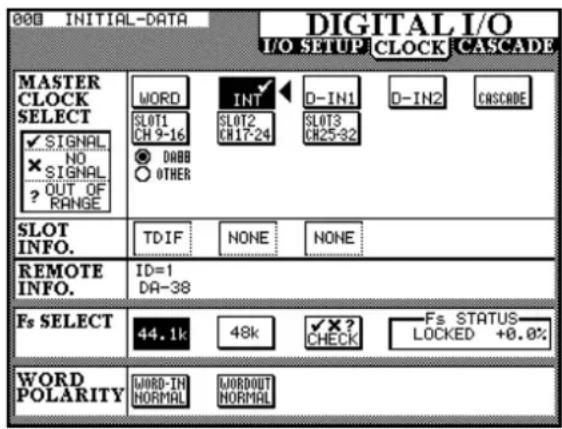
2 Déplacez le curseur sur la case correspondant à la source d'horloge chosesie.
3 - Paramétrage système - Réglage des signaux d'horloge
3 Sélectionnez la source d'horloge en appuyant sur ENTER.
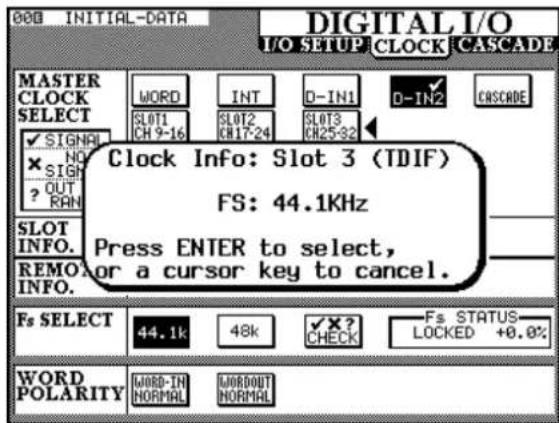
La fenêtre de dialogue qui apparaît en « PopUp » donne diverses informations sur la source d'horloge potentielle. Appuyez sur ENTER pour la sélectionner ou sur une des touches fléchéées pour le faire disparaître et selectionner une autre source.
Au cas ou une carte IF-AE4000 (AES/EBU) est presente, quatre sources sont en fait disponibles (les 4 entrées AES/EBU) et peuvent être seLECTIONnées individuellement comme source d'horloge pour la TM-D4000.
Si la TM-D4000 est mise en cascade avec une autre unité (principal), la source d'horloge est fixée sur CASCADE et ne peut être modifiée. L'unité principal de la chaine peut, quant à elle, synchroniser son horloge sur la source de son choix.
Si une carte IF-TD4000 (TDIF-1) est presente, l'appareil relié à cette carte estprésenté soit comme un DABB (enregistreur DTRS DA88) soit comme OTHER (autre type d'enregistreur relié à l'interface TDIF-1). Si l'indicateur indique DABB, les données d'entrée/sorting sont réduites à 16 bits, sinon elles sont transmises en 24 bits.
Si une carte IF-LP4000 (ADAT fibre optique) est presente, vous disposez de trois options: INT, SYNC ou DIGI. Si plusieurs cartes IF-LP4000 sont presents, le changement d'option d'une carte vaudra pour toutes les autres. Le besoin INT permet à l'ADAT de fonctionner en maître (non recommendé). Le besoin SYNC transmet la synchronisation à l'ADAT via le cable de synchronisation, et l'option DIGI la lui transmet par la fibre optique. Nous recommendons vivement d'utiliser只不过 la solution SYNC que DIGI quand l'ADAT est mis en esclave, plus particulièrement si vous avez plus d'un ADAT relié à la console. Reportez-vous aussi, sur ce point, au chapitre 9.4.4 « ADAT »
Si plusieurs cartes IF-LP4000 sont presents vous disposez de trois可以选择 pour chaque carte, independantment du type de connexion entre l'ADAT et la TM-D4000. Le dernier bouton virtuel activé (sur une des options IF-LP4000) déterminé le statut du premier ADAT de la chaine (1)
4 Si la source d'horloge a ete reglee sur INT, la frquence d'horloge peut etre choses. Dans tous les autres cas elle est fixee et ne peut etre changee.
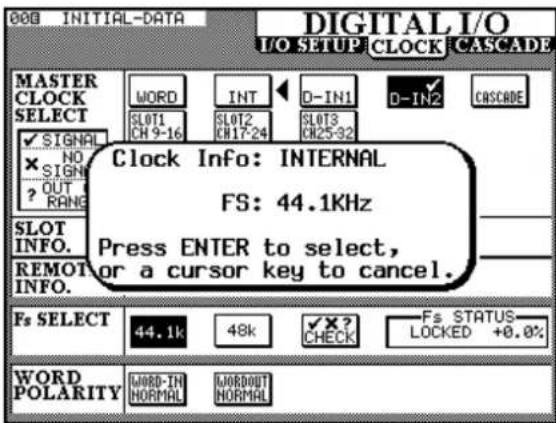
3.2.1 Sélection des fréquences d'horloge
Les sources d'horloge numérique, à l'exception de WORD et ADAT, comportent des informations qui concernent leur fréquence d'échantillonnage. Si WORD ou ADAT sont sélectionnées, vous doivent procéder comme suit :
1 Optez pour une fréquence d'échantillonnage correspondant à votre projet
2 Sélectionnez l'option INT comme source d'horloge (mesure-temporaire) et choisissez la fréquence.
3 Sélectionnez la source réelle et définitive (WORD ou ADAT). La fréquence d'échantillonnage de la TM-D4000 correspondra désormais à la synchronisation d'horloge entrante.
3 - Paramétrage système - Réglage des options
3.2.2 Recherche des sources d'horloge
Le statut de toutes les sources d'horloge reliées à la TM-D4000 à un moment donné peut être obtenu en déplacant le curseur sur la case CHECK et en appuyant sur ENTER. La console se met en position « mute » et une liste des sources d'horloge possibles s'affiche.
Appuyez sur ENTER pour reprendre le fonctionnement
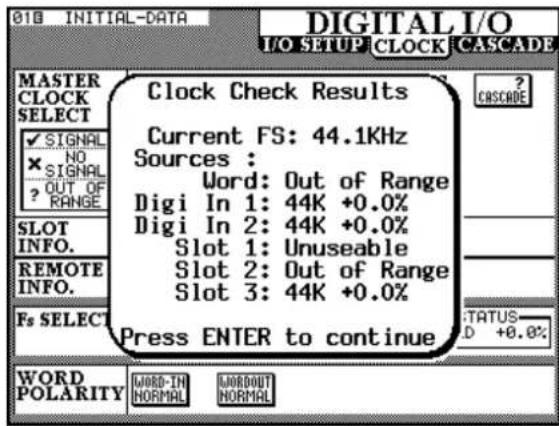
normal.
3.2.3 Reglages de l'horloge (autres)
La case FS STATUS indique le statut de la source d'horloge actuellément selectionnee.
Le réglage word POLARITY permet d'inverser la polarité du signal d'horloge (REVERSE). Certains apparciels travaillent en effet en polarité inversée.
3.2.4 Tolerance d'horloge
Lors du réglage de la fréquence d'horloge, la fréquence d'échantillonnage reçue peut dévier de ± 6% de la valeur nominale. En cours d'utilisation cet écart peut aller jusqu'à ± 7% . Vous pouvez donc utiliser comme source d'horloge pour la TM-D4000 un apparéil possédant une fonction « varispeed » (variateur de vitesse).
Si la source d'horloge excède ces limites, la TM-D4000onne en mode « mute », le témoin de la fréquence d'horloge en cours de sélection se met à clignoter et le message suivant apparait à l'écran :
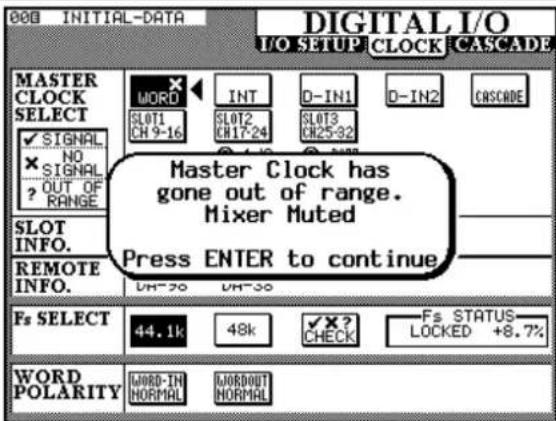
La TM-D4000 peut gérer les écarts de la fréquence d'horloge jusqu'à ± 9,9 % par rapport à la fréquence de referencia, mais passes en mode mute des que cet écart atteint ou dépasse 7,0 %.
Appuyez sur ENTER pour effacer le messager d'erreur, activez l'écran CLOCK et corrigez le problème (en seLECTIONnant une autre source d'horloge ou en re-selectionnant la même (dans le cas où cet écart aurait été accidentel et où elle aurait réintégre des valeurs normales).
3.3 Réglage des options
En mode normal (démoin SHIFT étèint), ce bouton permet d'accéder aux écans OPTION, au nombre de trois : SETUP, SOLO et SURROUND. Vous pouvez passer de l'un à l'autre en appuyant successivement sur cette touche OPTION.
Les opérations du mode SOLO sont détaillées dans le chapitre 4 « Fonctionnement des modules » et celles du mode surround dans le chapitre 6 « Modes surround »
L'écran SETUP propose quant à lui les options suivantes (et indique également diverses valeurs comme le voltage de la pile servant à la sauvégarde des données etc.):
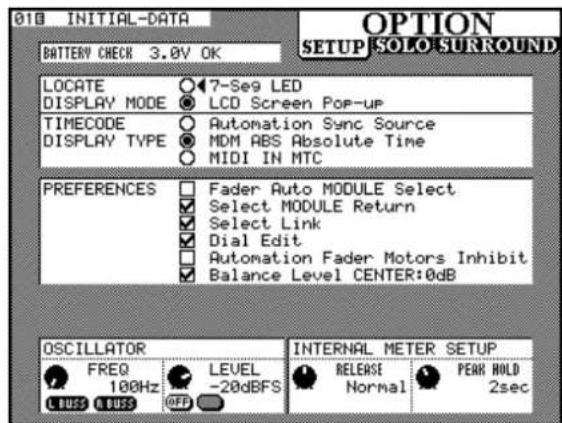
Ces réglages s'effectuent généralement en déplaçant le curseur en face du paramètre choisi à l'aide des touches fléchées et en appuyant sur ENTER pour modifier la valeur.
3 - Paramétrage système - Réglage des options
3.3.1 Affi chage du locator
Si vous utilisez les commandes de la TM-D4000 pour pilo-ter une machine externe, la valeur des repres (LOCATE DISPLAY MODE) peut etre reporte soit sur le compteur general (7-Se9 LED) soit en incrustation sur I'ecran principal (LCD SCREEN POP-UP). Ces options s'excluent mutuellesment et vous ne pouze donc enChoosing qu'une seule.
3.3.2 Source du时间为
Le code temporel (timecode) affiché sur le compteur peut provenir soit de la source utilisé pour l'automation (Automation Sync Source), soit d'un enregistrateur DTRS via la prise REMOTE IN (MDR ABS Absolute Time) soit encore d'un MIDI timocode reçu sur la prise MIDI IN (MIDI IN MTC [MIDI Time Code]). Cette source est également utilisée quand vous contrôle des appareils externes (voir chapitre 9 « Contrôle des fonctions de transport »). La encore, une seule option peut être sélectionnée à la fois.
3.3.3 Preférences
Les préférences sont proposées comme suit : Fader Auto MODULE Select, Select MODULE Return, Select Link & Dial Edit, Automation Fader Motors Inhibit et Balance Level CENTER 0dB. Vous pouvez valider une ou plusieurs de ces options en cochant la case correspondante (✔).
3.3.4 Sélection par les faders
Si cette option est validée et que l'écran MODULE est affché, le déplacement d'un fader sélectionne automatiquement le module correspondant et évite d'avoir à utiliser la touche de sélection SEL.
3.3.5 Sélection forcee d'un écran MODULE
Quand cette option est validée, l'appui sur une touche de seLECTION SEL pendant plus de 2 secondes appelle automatique l'écran MODULE correspondant, même si l'affichage des modules n'est pas en cours.
3.3.6 Sélection d'un couplage
Cette option permet le couplage en stéreo de deux modules adjacents (à condition que le module de gauche ait un nombre impair) en maintainant la touche SEL d'un module enforcé et en appuyant sur la touche SEL de l'autre. Voir à ce sujet le paragraphe 4.2.2 « Utilisation des touches SEL pour coupler des voies »
3.3.7 Édition par la molette JOG
Cette option permet d'utiliser la molette JOG pour modifier les valeurs d'un contrôle désigné par le curseur triangulaire à l'écran et habituèlement contrôle par un bouton POD. Pour que cette option fonctionne, outre le fait qu'elle doit être validée le témoin JOG/SHUTTLE doit également être étant pour que le JOG ne soit plus actif pour les fonctions de transport.
3.3.8 Inhibition de la motorisation des faders
Le réglage Automation Fader Motors Inhibits permet de désactiver la motorisation des faders pendant la relecture d'une automation enregistrée. Voir à ce sujet le paragraphe 2.4.1 « Activation/désactivation de la motorisation des faders »
3.3.9 Balance
Quand deux voies sont coupées en paire stéreo, les boutons de panoramicique sont transformés en balance, comme indiqué précédemment. En position centrale, le niveau peut être régle soit sur 0 dB (valide) soit sur une coupure de 3 dB (non valide).
3.3.10 Oscillateur
L'oscillateur peut être activé à l'aide du bouton de gauche du POD 2 et sa fréquence peut être régée à l'aide du bouton rotatif du POD 1. Il peut être assigné à un des bus généraux gauche ou droit (L. Buss, R. Buss) aux deux (Both) ou àaucun en utilisant les sélecteurs du POD 1. Les bus de gauche correspondant aux numéro impaires (1,3,5,7) et au canal de gauche du bus stéreo Out et les bus de droite aux numérops pairs (2,4,6,8) et au canal de droite du bus stéreo Out.
Le contrôle rotatif POD1 permet de modifier le niveau de l'oscillateur par rapport au maximum.
3.3.11 Réactivité des bargraphes
Les temps de relâchement et de maintien des LEDs du bar-graphe peuvent être modifiés en utilisant les boutons des PODs 3 et 4.
Le temps de relâchement peut être régèle sur Fast, Normal ou Slow
Le temps de maintainien peut être régé sur 0sec, 1sec, 2sec, 4sec, 8sec ou α. Le dernier réglage (infini) Maintain la première valeur de crête affichée jusqu'à ce qu'une nouvelle valeur intervienne (ou jusqu'à ce que la console soit mise hors tension!).
4 - Fonctionnement des modules
Les modules (ou tranches) d'entrée de la TM-D4000 sont de deux types : mono et stéreo. Il n'y a aucune différence entre une voie destinée au «回头 magneto », une voie dédiée aux «回头 d'effets » et une voie d'entrée : tous les modules sont pourvus des mêmes contrôle.
La partie numérique des modules d'entrée mono est identique, qu'elle que soit la carte d'interface qui les alimente. Les modules 1 à 8 se différencient toute fois en ce qu'ils comportent une partie analogue : préamplification micro intégrale et convertisseurs A/D. Cette partie analogue (selecteur MIC/LINE, alimentation phantom, contrôle de gain et PAD, etc.) fonctionne de la même manière que sur une console analogue traditionnelle. Si vous n'êtes pas familier avec de telles fonctions, reportez-vous au chapitre 13 « Face arrêté et connexions »
Si les fonctions numériques des modules étaient « convertibles » en contrôleles analogiques, un module ressemblerait à cela :
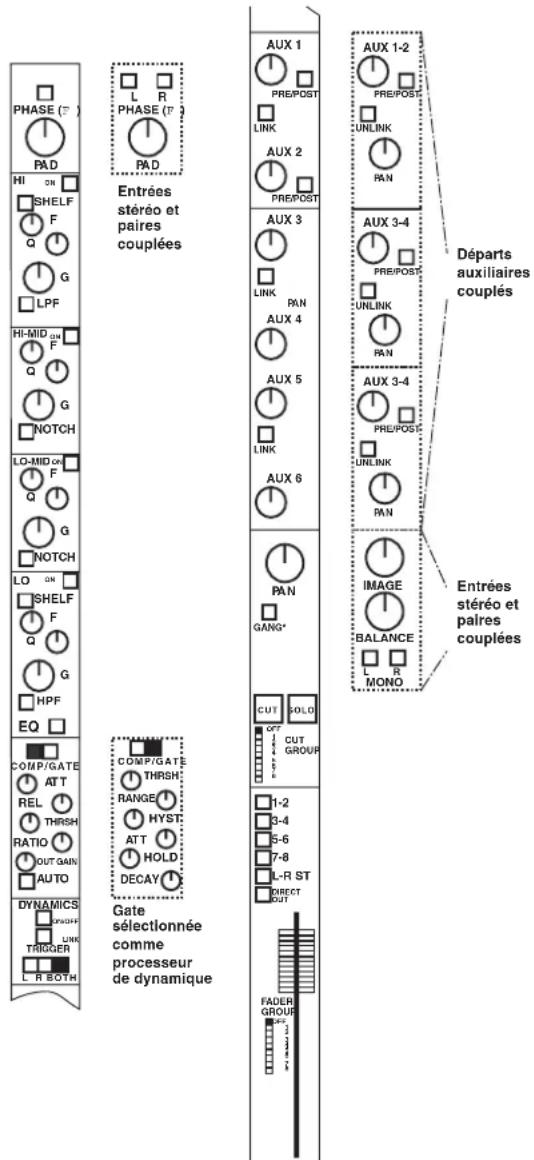
*Le contrôle GANG n'est accessible que sur les modules impaires
Les parties en pointillés sont optionnelles (par exemple le processeur de dynamique sélection pour chaque module peut être utilisé en tant que compréseur/limiteur ou en tant que noise gate, mais par les deux à la fois). Les départ auxiliaires peuvent être eventuellement couplés, créé alors un contrôle de panoramicique dédié. Quand les voies sont associées en paires stéreo (voir paragraphe 4.2 « Couplage stéreo »), les contrôles de PAN sont replacés par des contrôles IMAGE et BALANCE.
4.1 Fonctions et contrôle des modules
REMARQUE
Cette section contient des instructions concernant les manipulations les plus courantes et les plus quotidiennes des modules. Vous devriez en connaître le contenu de manière suffisamment sure pour pouvoir vous y reporterrapidement en cas de besoin.
En résumé, le trajet du signal se présente comme suit :
- Contrôle de phase (4.8 « Pad et phase ()
- Gain/trim numérique (4.8 « Pad et phase (Φ) »)
- Égalisation 4 bandes (4.3 « Égalisation »)
- Proceseur de dynamique (compresseur/limiteur ou noise gate (4.6 « Réglages du processeur de dynamique »)
- Fader (attenuation - pour plus de détails sur le couplage des faders, voir 4.9 « Groupes de faders et de mute »)
- Départs auxiliaires (4.5 « Départs auxiliaires (Aux Sends) »)
- Mute (cut) et solo (les groupes de mute sont précrit dans 4.9 « Groupes de faders et de mute », les modes solo dans 5 « Monitoring »)
- Panoramaque (4.7 « Panoramaque et balance »)
- Assignation aux bus (4.4 « Assignations des voies aux bus »)
4.1.1 Module Stereo Out
Ce module comprend une égalisation 4 bandes et un processeur de dynamique (identique à ceuxprésents dans les autres modules).
4.1.2 Contrôle des paramètres d'un module
Dans la plupart des cas il y a plus d'une manière de contrôler les paramètres des modules : par exemple à partir de l'écran MODULE, qui permet le contrôle des différents éléments d'un même module (ou d'une paire couplée) ou à partir d'un écran « global » donnant accès au réglage d'un même paramètre pour plusieurs modules.
Ces droits sont décrites dans le paragraphe 2.3.4 « Canal ou paramètre ? ». Dans ce chapitre, la description porte sur la mise en œuvre correcte de chaque paramètre.
4 - Fonctionnement des modules - Couplage stéreo
4.2 Couplage stéreo
En mode normal (quand le témoin SHIFT est étéint) la touche GROUPING/ST LINK permet de coupler les voies en paires stéreo.
Seules deux voies adjacentes peuvent etre ainsi coupées et le canal de gauche doit obligatoirement etre numero impair. En d'autres termes, il est possible de coupler les voies 1 et 2, mais ni les voies 1 et 3 ni les voies 2 et 3.
Les voies coupées disposent d'un réglage simultané et du couplage des paramètres suivants :
Source
- Réglage de gain/pad numérique
- Égalisation
- Niveau de départ auxiliaires 1 à 6, et statuts on/off + pré/post de ces départ
- Réglages du processeur de dynamique
- Niveau des faders « logiques »
Statut des mute/CUT
- Statut des selecteurs SOLO
- Assignation de bus
- Groupes de faders et de mute
Réglages du mode d'automation
En plus du couplage stéreo des voies, la TM-D4000 permet le couplage stéreo des bus de sortie 1 à 8 et des bus de départ auxiliaires 1 à 6. La encore, seuls les bus adjacent peuvent être coupés et celui de numéro le plus bas doit obligatoirement être impair.
Quand une paire de bus de sortie est couplée, les niveaux de départ et les réglages de delay sont également associés.
Quand les contrôle de panoramicique étaient précédemment accessibles (pour les voies), leurs-ci sont transformés en contrôle de balance et un contrôle « largeur d'image » est ajouté.
Quand les voies sont coupées, la fonction « gang » n'est plus accessible.
REMARQUE
Quand une paire de voies ou de bus est couplée, si les faders physiques ne sont pas au même niveau avant le couplage, le fader « fils » vient semettre au même niveau que le fader « pere ». Il peut en résultat une augmentation brute de niveau dans les monitoring etc.
4.2.1 Utilisation du bouton ST LINK pour coupler des voies
Pour réaliser un couplage stéreo entre deux voies adjacen
tes, vérifie que le témoin SHIFT est étéeint et appuyez sur le bouton ST LINK pour faire apparaitre l'écran ci-dessous.
Utilisez les touches flechéées ou la molette JOG pour déplacer le curseur (flèche pointée vers le haut) jusqu'à la paire de voies ou de bus dont vous poulez modifier le statut de couplage.
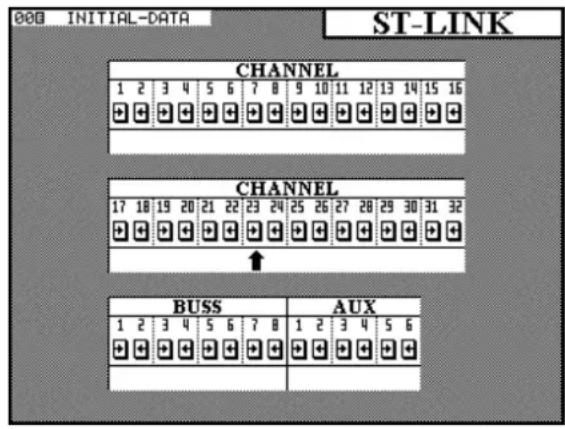
Appuyez sur ENTER pour passer du statut de voies independantes ( - - ) à celui de voies coupées (ST LINK).
4.2.2. Utilisation des touches SEL pour coupler des voies
Reportez-vous au paragraphe 3.3.6 « Sélection d'un couplage » pour plus de détails sur le paramètres Select Link. Quand il est activé, les boutons SEL des différentes voies peuvent être utilisés pour creer ou annuler des couplages stéreo sans avoir à passer par l'écran déscrit plus haut.
Remarquez que les boutons SEL ont une fonction différente quand I'écran GROUPING (voir 4.9 « Groupes de faders et de mute ») est affchéé. Le couplage stéreo n'est alors plus accessible par ce biais.
En maintainant enfoncée la touche SEL d'une voie ou d'un bus pouvant etre coupe et en appuyant sur la touche SEL de 1'autre element de la paire, vous faites apparaitre un dialogue vous demandant de confirmer le couplage stereo entre ces deux voies ou bus. Appuyez sur ENTER pour confirmer ou sur une touche flechee quelconque pour annuler.
Si les deux voies ou bus sont déjà associés en paire stéreo, cette même procédure amène un autre dialogue demandant si vous voulez annuler le couplage. Appuyez à nouveau sur ENTER pour confirmer l'annulation ou sur une touche fléchée pour annuler.
Le statut des liens stéreo entre voies ou bus peut être vérifié à tout moment en appelant l'écran décrit précédemment.
4 - Fonctionnement des modules - Égalisation
4.3 Égalisation
Les trois premiers PODs des quatre premières rangées de l'écran MODULE sont destinés aux contrôle d'égalisation.
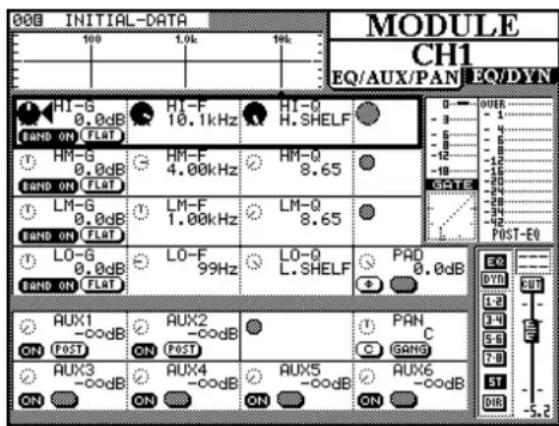
Quand vous modifie un réglage d'égalisation, la représentation graphique de la courbe de réponse se modifie en conséquence.
Les quatre bandes d'égalisation sont nommées HI (aigus), HM (medium-aigus), LM (medium-graves), et LO (graves). Les bandes HI et LO différé des deux autres comme nous allons le voir ci-dessous.
L'amplitude d'action pour chaque bande va de +15 dB à-15dB sur une échelle de 62 niveaux.
Les bandes HI et LO peuvent toutefois etre transformees respectivement en filtres passe-bas et passage-haut, en reglant leur gain au minimum, en dessous de-15 dB.
Si le gain est en dessous de - 15 dB sur les bandes HM et LM, elles se transforment en filtres de type « notch »
Chacune des quatre bandes d'égalisation couvre la même bande de fréquence, de 32 Hz à 19 kHz, sélectionnable sur une échelle de 112 pas à l'aide du POD 2.
Le facteur Q de chaque bande (la largeur d'action du filtre) peut etre regle de 8,65 a 0,27 sur une echelle de 25 pas. Les bandes HI et LO peuvent etre regles en filtres de type « shelve », par opposition aux filtres de type « peak »
Chaque bande d'action du filtré peut être activée ou désactivée à l'aide du bouton gauche du POD 1.
Le gain de chaque bande peut être aplati à l'aide du bouton droit du POD 1. Vous pouvez désactiver (bypass) complètement l'égalisation du module à l'aide du bouton EQ, situé à droite de l'écran. Dans ce cas, la courbe de réponse située en haut de l'écran devient grisée, informant ainsi que les réglages d'égalisation n'auront aucun effet audible. L'action sur les PODs modifiera néanmoins la forme de la courbe et, si vous reactivez l'égalisation, ces changements prendront effet immédiatement.
Quand deux voies ont ete coupées en paire stéreo, ou si une des deux entres stéreo est selectionnee, les modifications de l'égalisation affectent simultanément les deux canaux.
Les réglages d'égalisation peuvent être mémorisés dans une « library » afin de pouvoir être réutilisés ultérieurement. Voir à ce sujet le chapitre 8 « Fonctions d'archivage (library) »
4.4 Assignations des voies aux bus
Vous pouvez assigner les voies aux huit bus de sortie, au bus stéreo ou en sortie directe de deux manières : en utilisant leur bouton ASSIGN ou à partir de l'écran MODULE.
4.4.1 Utilisation de l'écran MODULE pour l'assignation aux bus
Le statut des boutons situés à la croite de l'écran est indiqué en clair : EQ, DYNAMICS, assignations des bus de groupes et du bus stéreo et validations de sorties directes (pour les voies d'entrées 1 à 16).
Les fonctions des boutons EQ et DYNAMICS sont détaillées dans leurs chapitres respectifs (4.3 « Égalisation » et 4.6 « Réglages du processeur de dynamique »).
Une voie peut être assignée à n'importe qu'elle combinaison des huit bus de groupe et du bus stéreo. Les bus de groupes sont selectionnés par paires (1-2, 3-4, 5-6, 7-8).
Comme pour la plupart des consoles analogiques, quand une paire de bus est selectionnée, le bus impair correspond à un panoramaique complètement à gauche et le bus pair à un panoramaique complètement à droite. Tout réglage « balance » entre les deux donnera un panoramaique intermédiaire dans la même proportion.
Les voies d'entrée 1 à 16 (les entrées analogiques intégrales et les entrées du slot 1) peuvent être affectées en sorties directes (DIF sur l'écran).
Elles sont alors redirigées sur les sorties correspondant au numéro du canal d'entrée augmente de 16. En d'autres termes, la voie 1, si elle est seLECTIONnée en « Direct Out», ressort sur la voie 17 (le premier canal de sortie du slot 2), la voie 9 sur la voie 25 (le premier canal de sortie du slot 3) etc. Si les slots 2 et 3 ne sont pas équipés de cartes d'interface, les boutons DIRECT n'ont aucune action.
4 - Fonctionnement des modules - Départs auxiliaires
REMARQUE
L'option « Direct Out » n'est disponible que pour les voies 1 à 16 uniquement
4.4.2 Utilisation de la touche ASSIGN pour l'assignation aux bus
Appuyez sur le bouton ASSIGN [10] pour faire apparaitre l'écran d'assignation des voies.
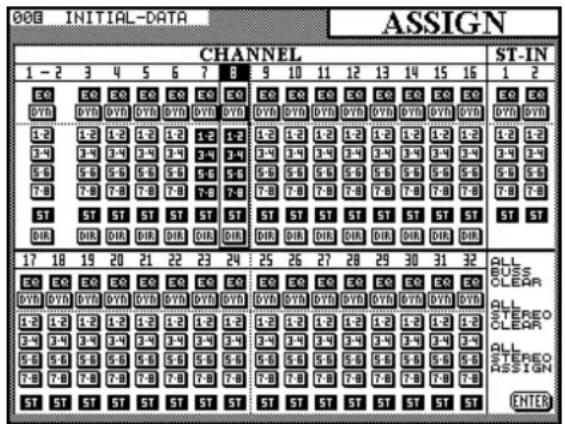
Vous pouvez utiliser les touches fléchées pour déplacer le curseur sur une voie particulière et contraster son numéro en haut de la colonne.
Vou puez aussi utiliser les boutons SEL des voies pour les sclectionner sur l'écran.
Quand une voie est contrastee a I'ecran, la validation d'une des touches situées à la droite de I'ecran changera ses affectations: BUSS 1-2, BUSS 3-4, BUSS 5-6, BUSS 7-8 et STEREO.
Comme pour la plupart des consoles analogiques, quand une paire de bus est selectionné, le bus impair correspond à un panoramaique complètement à gauche et le bus pair à un panoramaique complètement à droit. Tout réglage « balancé » entre les deux donnera un panoramaique intermédiaire dans la même proportion.
De plus, les boutons EQ et DYN peuvent être utilisés pour annuler respectivement et pour chaque voie lestraitements d'égalisation et de dynamique.
L'écran présente également trois boutons logiques « globaux ». Le premier (ALL BUSS CLEAR) permet d'annuler toutes les assignations aux bus de groupes (sans affecter le bus stéreo). Il peut être utilisé indépendamment ou en combinaison avec le dernier des trois (ALL STEREO ASSIGN) quand vous commencez le mix final dans une session d'enregistrement multipiste.
Le deuxieme bouton ALL STEREO CLEAR annule toutes les assignations au bus stéreo.
Les sorties directes des voies 1 à 16 peuvent aussi être validées dans cet écran (il n'y a pas de représentation graphique des assignations « Direct Out » pour les voies 17 à 32 puisque celle-ci est impossible).
REMARQUE
Quand les voies 1 à 16 sont affectées en sorties directes, le signal apparait sur le canal de sortie correspondant au numero de la voie d'entrée augmente de 16, comme indiqué precedement.
4.5 Départs auxiliaires (Aux Sends)
L'écran MODULE peut aussi être utilisé pour régler les niveaux des départ auxiliaires pour une voie ou une paire de voies coupées. La console offre par ailleurs six boutons AUX dédiés qui permettent la visualisation et le réglage des niveaux des six départ auxiliaires pour plusieurs voies simultanément sur un seul écran.
4.5.1 Utilisation de l'écran MODULE pour régler les niveaux de départ
Le niveau du signal envoyé par une voie aux six départ auxiliaires (Aux Sends) est affché sur les deux rangiées inférieures de l'écran MODULE EQ/aux/PAN.
D'une maniere identique aux écrans dédiés aux auxiliaires, les niveaux de départ (Aux Send) peuvent être régles de -c dB à 10.0 dB.
Les boutons de gauche des PODs Aux sont utilisés pour activer ou désactiver les départ du module.
Les départs Aux send 1 et 2 peuvent être sélectionnées comme pré- ou post-fader à l'aide des boutons de droite des PODs respectifs 1 et 2.
Quand deux modules ont ete couplés en paire stereo, ou si une des deux entrées stereo est selectionnee, le niveau de depart Aux Send s'applique aux deux voies de la paire.
Quand deux bus auxiliaires ont ete couplés en paire stereo, le reglage de niveau du premier (de chiffre impair) est remplaced par un controle de panoramicque. Le bouton de gauche du POD correspondant devient une commande de centrage.
4.5.2 Utilisation des boutons AUX pour régler les niveaux de départ
Quand vous appuyez sur un des boutons AUX et que le bus auxiliaire selectionné n'a pas été coupé en paire stéreo avec le bus auxiliaire adjacent, deux écrans sont disponibles, chacun d'eux contrôlant 16 voies d'entrée.
4 - Modules - Réglages du processeur de dynamique
Le premier écran contrôle les voies 1 à 16 et le second les voies 17 à 32.
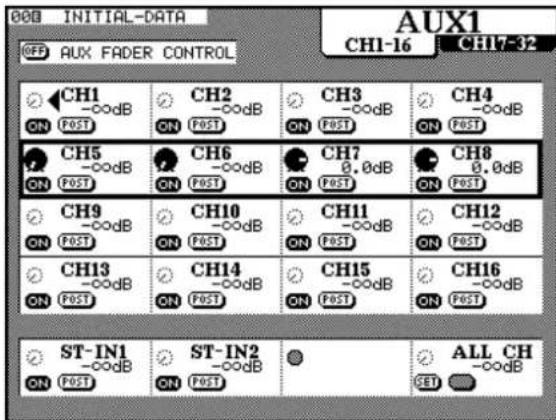
Utilisez les contrôle de POD ROW CURSOR pour déplacer le cadre vers le haut ou vers le bas sur les voies que vous pouze éditer.
Les contrôles rotatifs des PODs ajustent le niveau du signal envoyé aux bus auxiliaires.
Ce niveau peut être réglé de + 10. B dB (par rapport au niveau nominal) jusqu'à -α dB (completement coupé) sur une échelle de 128 pas.
Les interrupteurs de gauche des PODs contrôlent si le signal du départ auxiliaire est actif ou non pour la voie considérée.
Pour les bus auxiliaires 1 et 2, le bouton de croite du POD est un selecteur pré/post, permettant de régler le point d'extraction du signal en pré- ou post-fader.
Le point d'extraction « pre-fader » est également situé avant les selecteurs de mute/cut et de solo et avant le panoramaque.
La rangée inférieure propose des contrôleles pour les deux entrées stéreo et un contrôle global. Faites tournier les quatre boutons rotatifs des PODs pour désirer entre - dB (completement coupé), 0 dB (nominal) AUX OFF, AUX ON et (pour les départs Aux 1 et 2 seulement) PRE ou POST. Utilisez le bouton de gauche du POD pour atteindre (SET) la valeur可以选择 en utilisant le bouton pour toutes les voics.
Contrôle des départs auxiliaires par les faders :
Un autre contrôle presente en haut de l'écran mérite une attention particulière: AUX FADER CONTROL.
Quand cette option est selectionnée (à l'aide des touches fléchées et de la touche ENTER), les faders se déplacent automatiquement pour correspondre aux niveaux de départ des bus auxiliaires en cours de selection. Le témoin de statut des faders LAYER STATUS ([3]) précédemment actif se met alors à clignoter pour indiquer que les faders ne contrôle plus les niveaux des voies et des modules.
Les PODs sont également actif et le changement de positi
tion d'un bouton POD fera bouger en miroir le fader correspondant pour l'amener au bon niveau.
REMARQUE
C'est la seule fois ou les faders ST IN ont une fonction différente.
Si deux voies ont ete coupées en paire stéreo (voir 4.2 « Couplage stéreo »), seul le POD de gauche de la paire est actif.
Couplage stéreo et départs auxiliaires : Si deux départs auxiliaires ont été coupés en paire stéreo, quatre écrans sont disponibles quand un bouton AUX est enforcé.
De manière symétrique aux écrans de niveaux pour les deux ensembles de 16 voies (identiques à ceux décrits précédendum), vous disposez aussi de deux écrans de panoramaque, un pour chaque ensemble de 16 voies.
Dans ces écrans, les boutons rotatifs des PODS sont utilisés pour régler les niveaux relatifs des signaux envoyés aux deux bus d'auxiliaires coupés.
Le bouton de gauche du POD est utilisé pour centrer le panoramicque pour cette voie.
Dans le cas d'une paire de voies coupées en stéreo, seul le POD de gauche est actif. Le contrôle panoramicque devient un contrôle de balance et celle-ci peut être centré en utilisant le bouton de gauche du POD de la même manière que pour une voie mono
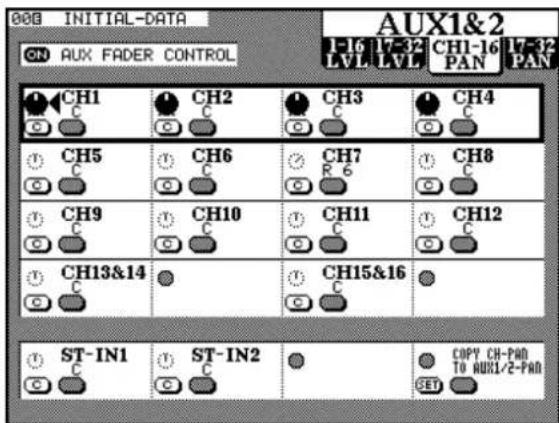
Le bouton de gauche du POD 4 de la première rangée est utilisé pour copier les réglages de panoramicique de toutes les voies vers les réglages de panoramicique de la paire de départ auxiliaire sélectionnée. De cette manière, l'image stéreo du bus principal est conservée au niveau du départ auxiliaire.
4 - Modules - Réglages du processeur de dynamique
4.6 Reglages du proceseur de dynamique
Ces réglages sont accessibles en appuyant de manière répétitive sur le bouton MODULE de la voie sélectionnée jusqu'à ce que l'écran équ' à saffiche, ou en appuyant sur le bouton DYNAMICS pour appeler l'écran DYNAMICS du module sélectionné.
4.6.1 Assignation d'un processeur à un module
Cette fonction est décrite en totalité dans le paragraphe 8.2.2. « Rappel d'une archive (library) ». Rapidement, nous pouvons rappeler que le module étant sélectionné, vous appepelez l'écran des archives du proceseur de dynamique et vous rechargez les réglages précédemment méorisés.
4.6.2 Utilisation du bouton MODULE pour régler le processeur de dynamique
Les contrôles d'égalisation de cet écran sont identiques à deux des autres écrans MODULE.
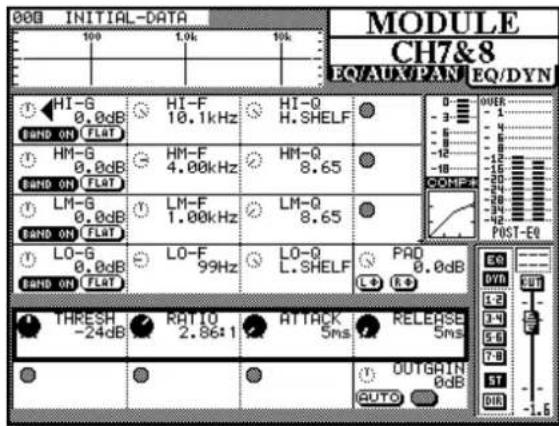
Toutefois, si les deux rangées inférieures des PODs servent ici à contrôler le processeur de dynamique, l'assignation exacte des PODS aux contrôleres dépend du choix que vous avez pu faire de rappeler un noise gate只想 qu'un compresseur depuis les « library » vers ce canal, comme indiqué ci-dessous (ce可以选择 GATE ou COMP est confirmé en clair sur le petit diagramme des niveaux present à l'écran).
Pour activer ou désactiver le processeur de dynamique pour la voie selectionnée, utilisez les boutons DYNAMICS à droite de l'écran. L'indicateur [dH] situated dans « l'éti-quette » en bas à gauche de l'écran se modifie en conséquence pour reflérer le statut activé/désactivé.
Les voies coupées en stéreo et les entrées stéreo peuvent partir des mêmes réglages de dynamique. Reportez-vous toute fois aux explications concernant les boutons DYNAMICS qui suivent ce paragraphe pour plus d'information sur le couplage stéreo du proceseur de dynamique.
4.6.3 Utilisation du bouton DYNAMICS pour régler le processeur de dynamique
Le canal voulu étant sélectionné, appuyez sur le bouton DYNAMICS de la console (attention : pas sur le bouton DYNAMICS des « library »).
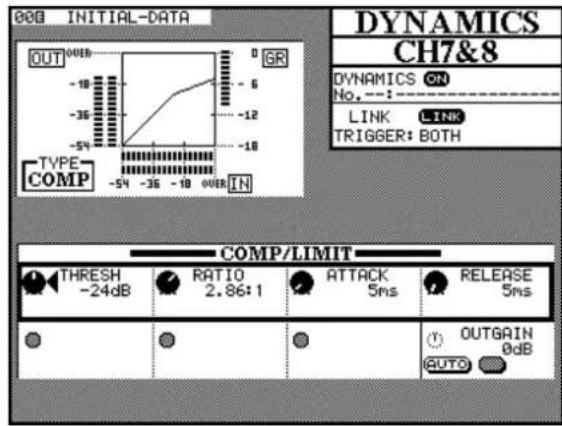
L'information fournie en haut et a gauche de l'écran com- porte :
- Le bargraphe de réduction de gain du processeur de dynamique
- Une représentation graphique de la modification de gain opéree par le processeur. Vous trouvez ci-dessous un exemple de la manière dont s'affiche une paire de processeurs de gain coupés en stéreo.
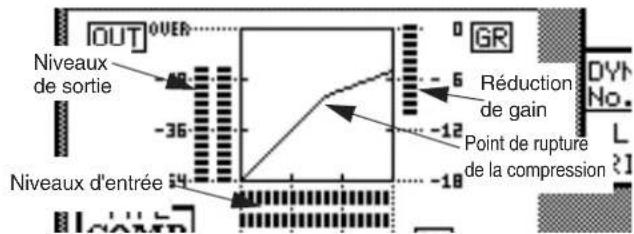
4.6.4 Reglages du compresseur/limiteur
Les écrans MODULE et DYNAMICS donnent accès aux mêmes paramètres :
Seuil/Threshold (THRESH), contrôle par le bouton du POD 1 et qui peut varier de -48 dB à 0 dB par pas de 1 dB.
- Ratio de compression (RATIO), contrôle par le bouton du POD 2 et qui peut varier de 1:1 à 0:1 (compression infinie) sur une échelle de 21 pas.
Temps d'attaque (ATTACK), contrôle par le bouton du POD 3 et qui peut varier de 0 ms à 125 ms par pas de 1 ms.
Temps de relachement (RELEASE) contrôle par le bouton du POD 4 et variable de 5 ms à 5 s sur une échelle de 100 pas.
Gain de sortie (OUTGAIN) contrôle par le bouton du POD 4 de la derniere rangée et variable de -24 dB à +24 dB par pas de 1 dB.
4 - Fonctionnement des modules - Panoramaque et balance
- Réglage automatique (AUTO), contrôle par le bouton de gauche du POD 4, en dessous du gain de sortie. Il est utilisé en konjection avec ce dernier réglage pour une optimisation automatique du niveau si le réglage de compression a occasionné une diminution de gain.
4.6.5 Réglage du noise gate
Les écans MODULE et DYNAMICS donnent accès aux mêmes paramètres :
- Seuil / Threshold (THRESH), contrôle par le bouton du POD 1 et qui regle le seuil à partir duquel le noise gate est ouvert. Il peut varier de -80 dB à 0 dB par pas de 1 dB.
- Amplitude / Range (RANGE), contrôle par le bouton virtuel du POD 2 et qui regle l'ouverture, de 0 dB à 60 dB par pas de 1 dB.
- Hysteresis (HYST), contrôle par le bouton du POD 3, allant de 0 dB à 24 dB par pas de 1 dB.
Temps d'attaque / Gate attack time (ATTACK), contrôle par le bouton du POD 1 de la derniere rangée. Variable de 0 ms à 125 ms par pas de 1 ms.
Temps de maintien / Gate hold time (HOLD), contrôle par le bouton du POD 2 de la dernière rangée. Variable de 0 ms à 990 ms sur une échelle de 100 pas. - Temps de relâchement / Gate decay time (DECH), contrôle par le bouton du POD 3 de la première rangée. Variable de 50 ms à 5 s sur une échelle de 100 pas.
4.6.6 Voies coupées
LINK permit le couplage de deux processeurs assignés à deux voies adjacentes (la voie de gauche devant impérativement être de numéro impair).
Ce couplage est réalisé automatiquement et ne peut pas être désactivié si deux modules ont été coupés en paire stéreo (ou pour les entrées stéreo, ou pour le bus stéreo out).
La source de déclenchement (TRIGGER) n'est valide que quand deux processeurs sont coupés. En seLECTIONnant cette option, à l'aide de la touche ENTER ou de la molette JOG, vous pouvez obtenir le déclenchement des deux processeurs à partir du canal de gauche (L-ch), du canal de droite (R-ch) ou des deux (BOTH). Dans ce dernier cas, le premier canal a été déclenché activera automatiquement le processeur du second canal.
REMARQUE
Les deux voies ST IN et le bus Stereo Out ne permettent pas deCHOIX DE « trigger » et sont fixés sur I'option BOTH.
4.7 Panoramaque et balance
Parallelement à l'écran MODULE qui permet de régler le panoramicique d'un module (ou la balance d'une paire de modules coupés en stéreo), il existe un écran PAN/BAL dédié qui permet la visualisation et le réglage de plusieurs modules simultanément.
4.7.1 Utilisation du bouton MODULE pour régler le panoramaque et la balance
Les contrôles de panoramaque et de balance ne sont accessibles que dans l'écran EQ/AUX/PAN MODULE et non dans l'écran EQ/DYN des modules.
Modules mono: Le quatrième bouton rotatif virtuel de la cinquième rangée est un contrôle de panoramicique (quand le module est mono).
Les réglages peuvent aller de L45 (completement à gauche) à R45 (completement à droite) en passant par C (au centre).
Le bouton de gauche de ce POD sert au centrage automatique.
Pour les voies de chiffre impair seulement, le bouton de droite de ce POD est un bouton de « gang » qui permetlier ce panoramicque à celui de la voie suivante.
Modules stéreo: Quand deux voies ont été coupées en paire stéreo, ou quand une entree stéreo est selectionnée, le contrôle de panoramicique devient un contrôle de balance.
Le bouton de gauche du POD sert au centrage automatique.
Le troisième POD devient un contrôle « d'image » qui déterminé la largeur de l'image stéreo produit par les deux voies. En amenant ce contrôle au « centre », vous pouvez réaliser une focalisation de l'image (L+Rmono), ou un élargissement maximum (STEREO, à fond dans le sens anti-horaire) ou en élargissement maximum également mais avec la position des deux voies inversées (REVERSE, à fond dans le sens horaire). Les positions intermédiaires sont représentées en pourcentages précédés par ST (stereo) ou REV (reverse), avec ST 98% intervenant immeditatement après STEREO et REV 98% immeditatement après REVERSE.
Les boutons du troisième POD permettent soit au canal gauche soit au canal droit de la paire d'être sélectionnés comme source mono (le contrôle d'image est alors désac-tive).
Si vous avez selectionné un mode surround au lieu du mode stéreo, le positionnement du son dans l'espace n'est pas possible à partir de l'écran MODULE. Utilisez le bouton spécifique PAN/BAL à la place. Voir à ce sujet le chapitre 6 « Modes surround » pour plus de détails.
4 - Fonctionnement des modules - Pad et phase (Φ)
4.7.2 Utilisation du bouton PAN/BAL
L'appui sur le bouton PAN/BAL appelle un écran qui permet la visualisation et le réglage de plusieurs paramètres de panoramicique et de balance pour plusieurs modules simultanément :
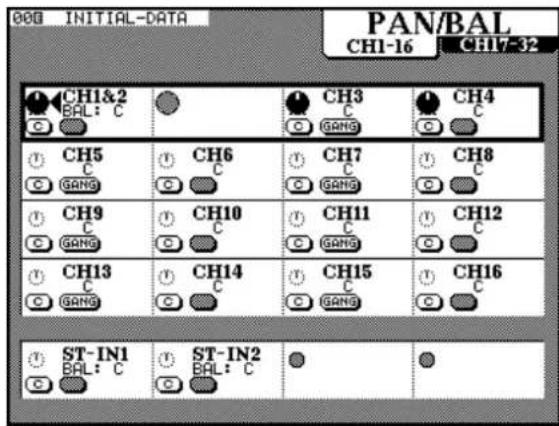
Deux écrans successifs correspondent en fait à ce bouton, le premier pour les modules d'entrée 1 à 16 et le second pour les modules 17 à 32. Les entrées stéreo sont également visibles et leurs paramètres peuvent être régés dans un écran comme dans l'autre.
Le passage d'un écran à l'autre se fait en appuyant de manière répétitive sur le bouton PAN/BAL.
Dans l'écran représenté ci-dessus, les voies 1 et 2 sont coupées en paire stéreo.
Le bouton de gauche de chaque POD sert au centrage automatique et le bouton de droit des modules mono de chiffre impair permet le « ganging » de deux entrées mono (le lien du panoramicique de la deuxième voie avec la première).
Le POD des modules de chiffre pairs d'une paire stéreo est désacté. Vous doivent utiliser uniquement le POD du module impair dans ce cas.
Remarquez que le contrôle d'image n'est pas accessible dans ces écrons : il n'est accessible qu'à partir des écrons MODULE.
4.8 Pad et phase ()
La mise à niveau du signal numérique et sa phase peuvent être régles à partir de l'écran MODULE, mais aussi via un écran dédié qui permet le réglage simultané de plusieurs modules.
4.8.1 Utilisation de l'écran MODULE
Dans 1'écran EQ/AUX, le bouton du quatrième POD de la quatrième rangée sert à régler le gain d'entrée numérique. Les valeurs de ce PAD sont de 0 dB à -36 dB par pas de 0,5 dB.
4.8.2 Utilisation du bouton PAD/PHASE
Deux écrans sont disponibles pour le contrôle des gains et des phases des modules d'entrée : le premier pour les voies 1 à 16 et le second pour les voies 17 à 32. L'un et l'autre contrôle également les deux entrées stéreo et la sortie stéreo.
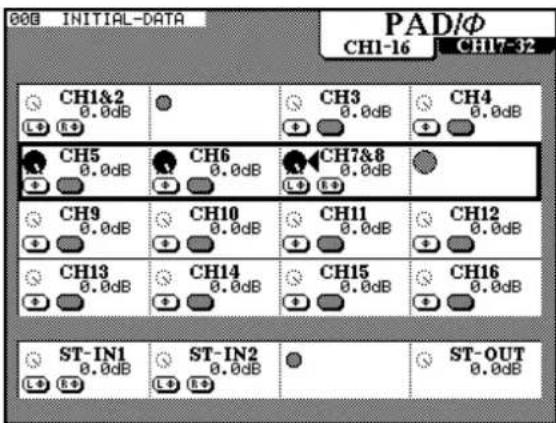
Ces réglages se font en utilisant les boutons rotatifs des POD pour l'atténuation des gains et le bouton de gauche du POD pour la phase du canal d'entrée.
Les valeurs de Pad autorises sont les mêmes qu'à partir de l'écran MODULE.
Les deux entrées stéreo et toutes les voies qui ont été coupées en paire stéreo peuvent avoir un réglage de phase indépendant pour chaque canal, permettant la compensation de paires de micros mal câblées etc.
La phase des sorties stéreo ne peut pas être modifiée, mais un PAD est néanmoins disponible pour la sortie stéreo générale.
REMARQUE
Ce PAD digital n'aeldom lien avec l'atténuation analogique qui fait partie intégrante du circuit d'entrée analogue des voies 1 à 8.
4 - Fonctionnement des modules - Groupes de faders et de cut
4.9 Groupes de faders et de mute
En mode shift, ce bouton appelle l'écran GROUPING, permettant d'assigner les voies d'entrées aux groupes de faders et de mute/cut.
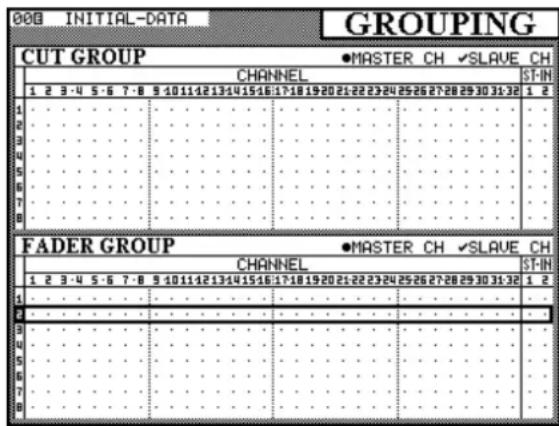
Dans cet écran, chaque colonne représentée une voie d'entrée (de 1 à 32). Les deux voies d'entrée stéreo sont également presents.
Vous disposez de huit groupes de faders et de huit groupes de mute/cut, représentés par les rangiées sur l'écran. Chaque voie peut être membre d'un groupe de chaque type (c'est-à-dire d'un groupe de fader et d'un groupe de mute/cut, mais pas de deux groupes de faders ou de deux groupes de mute).
Les groupes de faders et de mute/cut sont indépendants entre eux.Le numero du groupe de fader auquel une voie est assignee n'a aucune relation avec son groupe CUT.
Dans chaque type de groupe (fader et cut), il existe un canal « maître », les autres canaux du groupe étant « esclaves ».
Dans le cas d'un groupe de fader, le déplacement du fader « maître » fera bouger parallèment les faders des voies « esclaves ». Le déplacement d'un fader « esclave » n'affectora que sa propre voie.
REMARQUE
Ces groupes de faders n'ont pas de lien avec les assignations des bus (parfois également appelés « groupes » sur certaines consoles).
Dans le cas d'un groupe de mute/cut, l'appui sur le bouton CUT de la voie « maître » a le même effet qu'un appui simultané sur tous les boutons CUT de toutes les voies du groupe.
REMARQUE
Si les voies ont ete coupleees en stereo (voir cidesous) la paire stereo peut etre utilise comme voie « maître ».Le displacement d'un des faders de cette paire « maître » ou l'appui sur un des boutons CUT affertera de maniere identique toutes les voies « esclaves » du groupe.
4.9.1 Paramétrage des groupes
Utilisez les touches fléchéées inférieure et supérieure pour passer d'un groupe à l'autre. Quand un groupe est sélectionné (confirmaé par la présence d'une case rectangulaire l'entourant à l'écran), les indicateurs SEL des voies du groupe de faders actif s'allument.
Les touches ROW CURSOR et la molette JOG peuvent aussi être utilisées alternatively pour la navigation.
Appuyez sur la touche SEL d'une voie pour l'assigner ou la dissocier d'un groupe.
L'intersection groupe/voie repereee par un petit point () signifie que cette voie n'est pas assignee a unquelconque groupe.Un gros point () signifie que cette voie est la voie maître du groupe (cut ou fader).Une marque de validation () indique que cette voie est « esclave » dans ce groupe.
Quand un groupe est selectionné à l'écran, le témoin SEL de la voie maitre est allumé en fixe, et ceux des voies « esclaves » clignotent (si elles appartiennent au groupe de fader actif).
4.9.2 Effacement d'un paramétrage de groupe
La première voie sélectionnée comme membre d'un groupe devient automatiquement « maître ». Si vous la retirez du groupe, vous désactiez automatiquement toutes les affectations « esclave » de ce groupe.
4.10 Vérification des statuts de faders et de mute
Cette option vous permet de vérifier les positions des faders sur l'écran, ce qui peut se révérer utile dans les circstantes suivantes :
- Quand les faders sont groupés (voir plus haut: 4.9 « Groupes de faders et de mute/cut ») et que vous avez besoin de vérifier la position des faders et le statut des mute pour des modules appartenant à d'autres groupes que celui contenant le fader ou le bouton de cut « maître »
4 - Modules - Retard (delay) affecté aux bus
- Quand une mémoire est rappelée (voir 8.1 « Mémoires de configuration ») et que vous poulez vérifier le statut de modules qui ne sont pas dans le groupe actif.
- Pour visualiser les niveaux des départ auxiliaires et des bus (voir ci-dessous):
Appuyez sur le bouton FADER POSITION :
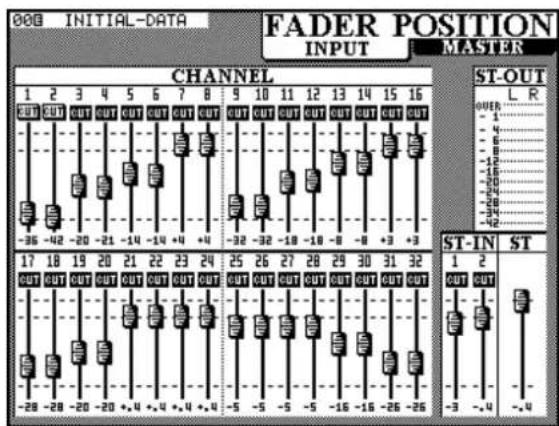
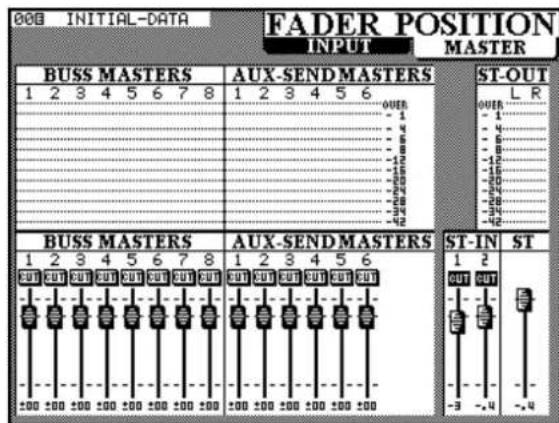
Remarquez que celui-ci vous donne accès à deux possibili- letés d'affichage. Vous pouvez passer de l'un à l'autre en appuyant de manière répetitive sur FADER POSITION.
Les deux écrans contiennent aussi une copie des bargraphes stéreo. Vous pouvez ainsi continuer de surveiller les niveaux de sortie même si les bargraphes physiquement présents sur la console sont utilisés pour une autre fonction.
4.10.1 Réinitialisation des faders à 0 dB
La TM-D4000 propose aussi un moyen simple de ramener un fader quelconque (incluant le fader ST OUT) en position O dB :
1 Maintenez enforcé le bouton CLR du pavé numérique.
2 Appuyez sur le bouton SEL du module à ramener à 0 dB.
Le niveau est ramné à 0 dB et le fader se repositionne en conséquence.
4.10.2 Visualisation des niveaux de bus et d'auxiliaires
L'écran MASTER presente, en plus des positions de faders, huit bargraphes pour les bus de groupes et six bargraphes pour les départ auxiliaires.
Ces bargraphes sont calibrés de la même manière que les bargraphes « physiques », c'est-à-dire que le segment supérieur correspond à une situation hors-limite. La définition de cet « hors-limite » diffère toute fois volunteers d'un constructeur à l'autre et vous ontés invite à comparer les niveaux indiqués ici aux niveaux proposés par les bargraphes de vos autres apparciels.
4.11 Retard (delay) affecté aux bus
Utilisez la position « shift » du bouton DELAY pour acceder à l'écran DELAY qui permet d'appliquer un temps de retard aux différents bus de sortie.
Les réglages de ces retardes peuvent être faits individuellement pour chaque bus ou être appliqués globalement à tous les bus, comme indiqué ci-dessous.
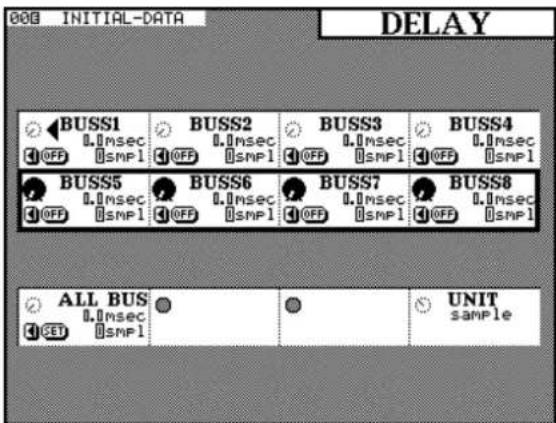
Utilisez les boutons de POD pour effectuer les réglages des huit bus individuels en scélectionnant l'une après l'autre les deux rangiées de PODs générées à l'écran.
Les boutons rotatifs de ces pods permettent de régler le temps de retard. Le minimum est de 0 samples / échantillons, correspondant évidemment aussi à 0 ms, et le maximum de 16 382 samples / échantillons, soit 320 ms à 44,1 kHz ou 340 ms à 48 kHz. La résolution est celles des échantillons élémentaires ou de 0,1 ms.
Le bouton croit de chaque POD peut etre utilise pour activer ou deselectiver le delay pour le bus selectionné,permettant ainsi une comparaison instantanee de I'effet produit par le delay.
Le bouton de gauche de chaque POD peut être utilisé pour déplacer le curseur sur le chiffre significatif de la valeur numérique en cours d'edition.
Fonctionnement des modules - Écran MODULE (divers)
4.11.1 Réglage global du retard
Utilizez le POD 1 de la dernière rangée pour en régler la valeur et copiez-la dans tous les bus (bouton droit du POD 1) pour effectuer ce réglage global.
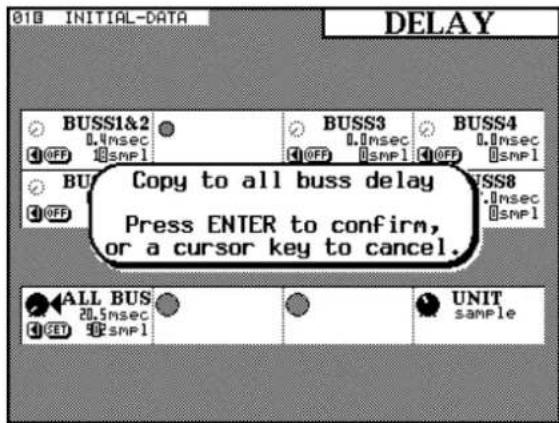
Après apparition du dialogue de confirmation ci-dessus, valida votre choix avec la touche ENTER ou annulez-le en appuyant sur une des touches fléchéées.
4.12 Écran MODULE (divers)
Dans l'écran MODULE, un bargraphe estprésent à la droite de l'écran.
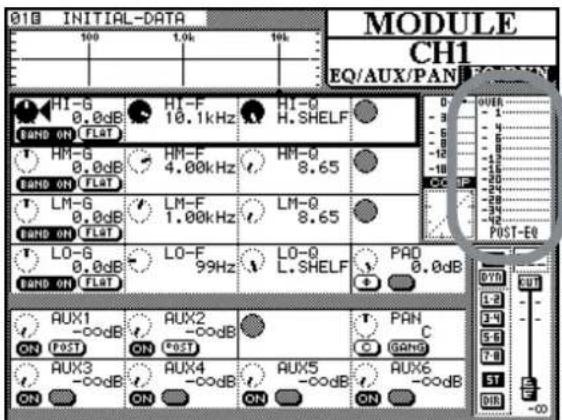
4.12.1 Point de détention des bargraphes
Immediatement en dessous du bargraphe, se trouve 1'indication de son point de detection (POST-ED dans le schema precedent).
Déplacez le curseur sur cette indication et appuyez sur ENTER pour passer en revue les différents points de détction possibles: POST-EQ (après l'égalisation), POST-DYN (après le processeur de dynamique), ou POST FADER (après le fader de voie).
Cette option est également possible pour la visualisation du STEREO OUT. Dans ce cas, seuls les bargraphes de l'écran sont concernés. Si ce bus est sélectionné pour le monitoring à l'aide des bargraphes « physiques», leur fonctionnement ne sera pas modifié par cette opération.
4.12.2 Information additionnelle
L'écran MODULE indique également l'affection des groupes de faders et de mute/cut en cours pour le module considéré (voir 4.9 « Groupes de faders et de mute/cut »), et l'assignation des groupes (ainsi que l'affection en sortie directe si besoin).
Une représentation de la position des faders est également proposée, avec le niveau du fader par rapport à son niveau nominal. Le statut du mute/cut est également indiqué, juste au-dessus de l'image du fader.
4.13 Mise en SOLO
Les module peuvent être isolés en mode SOLO en appuyant sur leur touche SOLO.
L'action resultante dépend du mode Solo en cours de sélection ainsi que des réglages Inplace Defeat pour ce module ainsi que pour les autres.
Voir à ce sujet le chapitre 5.4 « SOLO » pour plus de détails sur les opérations de mise en Solo.
Les capacités de monitoring (pré-)écoute) de la TM-D4000 permettent le branchement simultané d'un système de moniteurs destinés à la cabine d'enregistrement et d'un autre système destiné au studio, tout en conservant la possibilité de brancher un enregistrur analogique 2 pistes sur des connexions spécifique (les enregistrreurs 2 pistes numériques peuvent, quant à eux, être branchés sur les entrées D IN1 et D IN2.
Un circuit d'ordre intégral est égalementprésent, ainsi qu'un oscillateur permettant le réglage du système. Le réseau d'ordre peut être adressé aussi bien au circuit général qu'aux bus d'auxiliaires 1 et 2.
5.1 Bus CR et STUDIO
Le bus STUDIO réplique la seLECTION du bus CR.
Les connexions sont réalisées via les connecteurs analogiques repérés et dédiés, situés à la partie supérieure de la face avant.
Notez qu'il s'agit de sorties symétriques à niveau professionnel (+4dBu) , qui doivent donc être reliées a un système de monitoring adapté.
Un casque d'écoute stéreo standard peut aussi être branché sur la prise PHONES située en partie droite de la console.
5.1.1 Sources de monitoring
Les boutons MONITOR SELECT (AUX1, AUX2, AUX3, AUX4, AUX5, AUX6, D-IN1, D-IN2, 2TR et STEREO) sont utilisés pour désir les signaux routés vers le système de monitoring. Ils correspondant aux six départ auxiliaires, aux deux entrées numériques, à un des deux circuits d'enregistrement analogue 2-pistes (choisi à l'aide du sélecteur 2TR RTN 1/2) et au bus STEREO OUT.
Sauf dans le cas où deux départ AUX SEND ont ete couplés, une seule de ces sources de monitoring peut etre selectionnee a la fois.
Le bargraphe indique le niveau de la source de monitoring sélectionnée.
5.1.2 Réglage du volume
Les boutons STUDIO/PHONES LEVEL et CR LEVEL permitte nle reglage simultanedu volume du studio asso cié au casque d'une part, et de la cabine d'autre part.
Le bouton MONO (verrouillable) place les circuits CR, STUDIO et PHONES en mode MONO.
Le bouton DIM permet d'atténuer le niveau de la cabine de 30 dB si nécessaire (la touche TALKBACK a le même effet). Le témoin correspondant est allumé quand l'atténuation est active.
5.1.3 Réseau d'ordre (Talkback)
Appuyez sur le bouton verrouillable STUDIO,itué sous TB LEVEL pour activer le circuit d'ordre au niveau de la sortie STUDIO. Le signal normalement envoye a ce bus STUDIO est muté et le niveau destiné à la cabine est réduitpendant la manqueevre.
Réglez le niveau du circuit à l'aide du bouton rotatif TB LEVEL.
Les boutons TO SLATE et TO AUX 1-2 de la section de monitoring permettent de router le signal depuis le micro d'ordre vers la diffusion principale (les bus stéreo et les huit bus de sortie) ainsi que vers les bus d'auxiliaires 1 et 2.
Ces boutons sont à verrouillage intelligent : si vous les presssez et les relâchéez en moins d'une demi-seconde, ils se comportent comme des boutons verrouillables, mais si vous les maintainez enforcés plus longtemps, ils se comportent comme des interrupteurs momentanés. Ils attenuent également le niveau de sortie vers la cabine.
REMARQUE
Cette option étant aussi présente sur les bus AUX 1 et 2 qui sont également les seuls bus d'auxiliaires pouvant être affectés en pré ou en post-fader, vous pouvez désirir de les utiliser pour alimenter le circuit casque du studio afin de pouvoir proposer aux artistes un mix différent de celui du retour cabine. Vous pouvez naturellement utiliser aussi les sorties STUDIO à cet effet, mais ces dernières répliquéreront toujours exactement le mix destiné à la cabine.
5.1.4 Moniteurs de proximité
Bien que la TM-D4000 ne dispose pas de deux systèmes des sorties destinés à la cabine d'enregistrement, vous pouvez utiliser le bus STUDIO pour alimenter des écoutes de proximé (plus particulièrement si les bus AUX 1-2 sont utilisés pour les circuits casques destinés aux artistes en cours d'enregistrement).et régler ainsi de manière indépendante les niveaux des bus CR et STUDIO.
Mais vous pouvez aussi installer un système de selection de lignes permettant de passer d'un système d'écoute à l'autre à partir du bus CR seul.
5.2 Bargraphes
Les bargraphes indique le niveau du signal en cours de monitoring, issu de la selection operee auprès des boutons appropriés (MONITOR SELECT). Remarquez que les signaux analogiques 2TR IN ne peuvent toutefois pas etre visualisés à l'aide de ces bargraphes.
REMARQUE
Si vous travailliez avec des apparciels analogiques, le niveau nominal du signal analogue (+ 4 dBu ou -10 dBV) correspond à un affichage de -16 dB (par rapport au maximum), représenté ici comme -16 dBFS. Cette valeur reglee en usine peut etre eventulement modifie par un centre de maintenance agreé TASCAM pour une des deux autres valeurs -20 dBFS ou -9 dBFS. Adressez-vous a touvre revendeur agreé TASCAM pour plus de details a ce sujet.
Le sommet de l'échelle du bargraphe représenté la saturation du système (au-delà du maximum admissible). À la différence des bargraphes analogiques qui affichent une valeur 0 ou « plus » relative à un niveau de signal nominal, la saturation numérique donne un écritage et une distorsion dure et brutale. Vous devez donc veiller à ce que le segment supérieur OL (OverLoad = saturation) ne s'allume jamais, même dans les moments les plus forts du morceau.
REMARQUE
La manière dont les bargraphes des apparciels numériques sont etalonnés varie d'un constructeur à l'autre. Bien que l'allumage d'un témoin OL ou OVER corresponde à un niveau identique sur tous les apparciels TASCAM, il peut ne pas en être de même sur des apparciels d'une autre marque. Soyez attentif aux eventuels décalages d'affichage entre apparciels au sein de votre système.
5.3 Monitoring 2 pistes
Un enregistrur analogique disposant de sorties symétriques à +4 dBu peut être branché sur les prises XLR 2TR RTN1 et un enregistrur représentant des sorties analogiques à -10 dBV peut être relié simultanément ou alternatively aux connecteurs RCA 2TR RTN2.
Selectionnez la paire d'entrées à utiliser à l'aide du bouton 2TR RTN 1/2 de la section 2TR (enforcé pour 1, relaché pour 2).
Notez que ces signaux analogiques ne sont pas pris en compte par les bargraphes.
5.4 SOLO
La TM-D4000 propose deux modes solo. La mise en solo intervient quand le bouton SOLO d'au moins un module est enforcé. Ce qui se passé alors dépend des réglages effectuels au sein de l'écran SOLO.
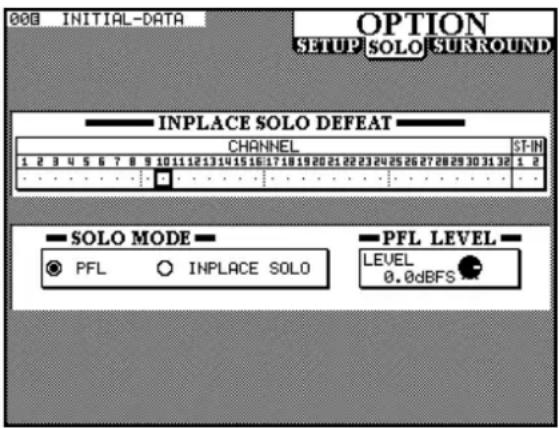
5.4.1 Exclusion du mode SOLO
La première option est une option d'exclusion qui permet d'eviter à certaines voies d'être mutées quand d'autres voies sont mises en solo. Elle peut être utilisée avec une paire de retours d'effets par exemple, pour faire en sorte que ces effets soient always prêts dans le mix, associés aux autres voies selectionnées pour le solo.
Le solo « Inplace » fait entendre les voies solo à partir des sorties stéreo et coupe toutes les autres voies.
Utilisez les touches fléchéées pour contraster un canal et appuyez sur le bouton ENTER pour changer le statut de cette voie dans le cadre INPLACE SOLO DEFEAT (exclusion du mode SOLO).
5.4.2 Mode SOLO
Le mode SOLO MODE peut être sélectionné soit en PFL (pre-fade listen = écoute avant attenuateur) soit en INPLACE SOLO (pré-écoute depuis les sorties générales). Ce mode est reporté au niveau du statut des deux indicateurs de mode solo, à la droite de la console, juste en dessous du micro d'ordre.
Le témoin PFL clignote quand une voie est mise en solo en mode PFL. Le témoin INPLACE est allumé en fixe pendant le mode solo « inplace »
Le signal PFL, comme son nom l'indique, est capé avant l'affection panoramicique et l'atténuation du fader. Quand une voie est mise en solo en mode PFL, les sorties des huit bus de sortie et du bus STEREO OUT sont désactivées. Le signal solo est montré en mono.
À l'opposé, comme indiqué ci-dessus, la mise en solo « inplace » coupe et dérive le signal des sorties stéreo. Le niveau des voies mises en solo et leur position stéreo est déterminée par leurs faders et leurs panoramicques respectifs.
5 - Monitoring - SOLO
5.4.3 Niveau de pré-)coute
Le niveau des signaux PFL est déterminé par le paramètre PFL LEVEL, contrôle par le bouton rotatif du quatrième POD. Le niveau maximum est de 10 dB au dessus du niveau général.
5.4.4 Annulation des voies mises en SOLO
Maintenez enforcé le bouton CLR du pave numérique [41] et appuyez sur une touche SOLO quelconque pour annuler l'affection de toutes les voies mises en solo.
La TM-D4000 étant capable d'effectuer un mix dans différents modes surround, certaines opérations et certains écans peuvent se couver différents de ceux du mode stéreo « normal ». Ce chapitre examine plus précisé ces différences.
Certaines des opérations décrites ci-après sont d'ailleurs également représentes dans d'autres parties du manuel. Elles sont toute fois reprises ici pour fournir un accès groupe à l'ensemble des fonctions spécifiques aux modes surround. Dans tous les cas, quand un mode surround est sélectionné, les bus de sortie sont utilisés pour contrôler les niveaux des signaux envoyés aux différents canaux surround.
6.1 Sélection d'un mode surround
Cette seLECTION s'effectue à partir de l'écran OPTION SURROUND :
1 Verifie que le témoin du mode SHIFT est étéint et appuyez sur le bouton OPTION [5] jusqu'à ce que l'écran suivant apparaisse :
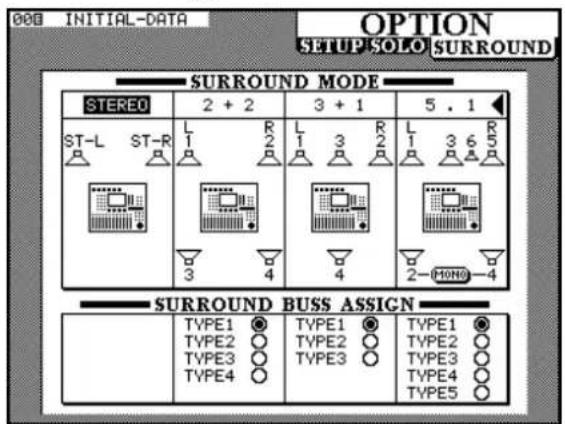
2 Utilisez les touches fléchées et le bouton ENTER pour contraster et selectionner soit le mode stéreo soit un des modes surround dans la liste suivante :
| STEREO | Une enceinte droite et une enceinte gauche. La sortie s'effectue par le bus STEREO. |
| 2 + 2 | Une enceinte avant gauche et une enceinte avant droite associées à une paire d'enceintes arrrière (gauche et droite). |
| 4+ 1 | Une paire d'enceintes avant gauche et avant droite, une enceinte avant centrale et une enceinte arrrière centrale. |
| 5.1 | Une paire d'enceintes avant gauche et avant droite, associées à une enceinte centrale et une paire d'enceintes arrrière droite et gauche ainsi qu'à un canal dédié au subwoofer (génerallement placé au centre de la diffusion de façade). |
Un message de confirmation apparait, permettant de valider ou d'annuler votre choix :
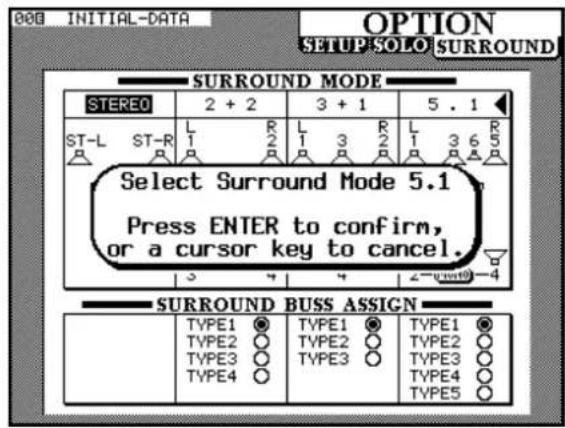
Une visualisation graphique de la disposition des enceintes est également presente à l'écran.
Remarquez que dans l'option 5.1, les deux enceintes arrirere peuvent etre selectionnées en tant que sortie simple mono.
6.1.1 Sélection d'un modele d'affection de bus
Comme indiqué precedemment, les bus de sortie sont utilisés pour contrôler les niveaux des signaux envoyés aux canaux surround.
Dans ce contexte, ils peuvent être considérés comme des « super stereo master »
L'affection des bus aux canaux est indiquée par un chiffre situé à cote de la représentation graphique de l'enceinte considérée.
L'affection des bus (surround buss assign) permit 1'af- fectede differentes configurations de bus aux canaux surround. Quand un canal ne fait pas partie d'une configu- ration surround, il est representé par un tiret (-).
| Mode surround | Assignation de bus | Bus de sortie utilisé pour : | ||||||
| Avant gauche | Avant centre | Avant droit | Arrière gauche | Arrière centre | Arrière droit | Sub | ||
| 2+2 | 1 | 1 | - | 2 | 3 | - | 4 | - |
| 2 | 1 | - | 3 | 2 | - | 4 | - | |
| 3 | 1 | - | 4 | 2 | - | 3 | - | |
| 4 | 1 | - | 2 | 4 | - | 3 | - | |
6 - Modes Surround - Problèmes concernant le monitoring
| Mode surround | Assignation de bus | Bus de sortie utilisé pour : | ||||||
| Avant gauche | Avant centre | Avant droit | Arrière gauche | Arrière centre | Arrière droit | Sub | ||
| 3+1 | 1 | 1 | 3 | 2 | -4 | |||
| 2 | 1 | 2 | 3 | -4 | ||||
| 3 | 1 | 4 | 2 | -3 | ||||
| 5+1 | 1 | 1 | 3 | 5 | 2 | -4 | 6 | |
| 2 | 1 | 3 | 2 | 5 | -6 | 4 | ||
| 3 | 1 | 2 | 3 | 4 | -5 | 6 | ||
| 4 | 1 | 5 | 2 | 3 | -4 | 6 | ||
| 5 | 1 | 2 | 3 | 5 | -4 | 6 | ||
Cet accès permet la sélection d'une configuration de faders personnalisée et adaptée à la manière de travailler de chacun.
6.2 Problèmes concernant le monitoring
Les principaux problèmes qui affectent le mixage surround sont liés au monitoring.
Comme la TM-D4000 utilise les bus de sortie comme sources pour le mix surround et que ces bus sortent en parallèle pour toutes les cartes d'interface générées dans les slots d'extension, il est possible d'utiliser une carte d'interface analogique IF-DA4000 dans un slot et une carte du format numérique approprié (TDIF-1, AES3-1992 ou ADAT) dans un autre. La sortie multipiste vers l'enregistreur numérique est des lors également envoyée aux sorties analogiques qui peuvent être reliées aux amplifications du monitoring.
Cette solution a toutefois l'inconvénient notable d'utiliser deux des trois slots d'extension disponibles et, sur un système non cascade « mono console», elle ne fournira pas suffisamment d'entrées pour le mixage de sources numériques.
Une autre solution consiste à utiliser le TASCAM IF-DA8 (en supposant que le mix soit destiné à un apparéil compatible TDIF-1). Le « bypass » du signal audionumérique par l' apparéil effectué en parallèle avec sa conversion la rend particulièrement intéressante.
Il est également possible d'utiliser les convertisseurs D/A incorpores du multipiste, avec une selection source/tape adaptée, pour alimenter le circuit de monitoring.
Cette option a l'avantage de ne nécessiter aucun convertisseur supplémentaire et peut se reveler la plus adaptée si les circonstances s'y présent.
6.3 Retard (delay) de bus
L'écran DELAY (auquel on accède en appuyant sur la touche OPTION [5] en mode SHIFT activé) peut être utilisé en mode surround pour régler les retardes respectifs des bus les uns par rapport aux autres.
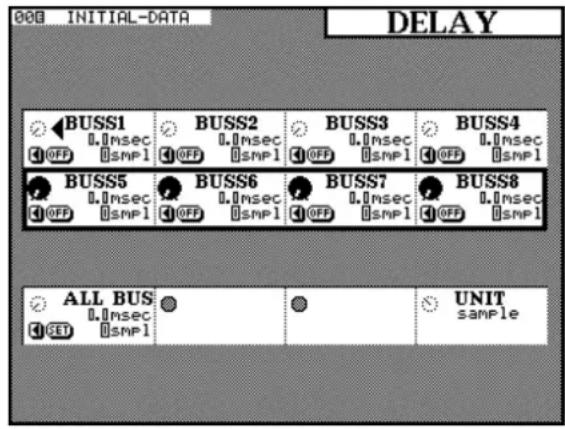
Utilisez les boutons rotatifs des PODs pour régler les retards destinés à compenser le délambda de transmission du son d'au positionnement des enceintes etc. Le bouton de droite des deux ranges de POD du haut permettent d'activer ou de désactiver le delay. Le bouton de gauche de ces PODs permet de selectionner le chiffre sur lequel agit le bouton rotatif.
Le POD 1 de la première rangée sert à modifier et régler le delay pour tous les bus simultanément. Une fois modifiée avec le bouton rotatif, vous en validez la valeur avec le bouton de droite.
Le POD 4 de la dernière rangée permet deCHOISIR les unités utilisées entre samples et milliseconds.
6.4 Utilisation des modules en mix surround
Comme les bus sont utilisés pour les canaux matrix du mix surround, les modules ne peuvent pas leur être affectés de la manière habituelle et les boutons des bus 5&6 et 7&8 sont désactivés.
Les modules peuvent toutfois continuer à être affectés au bus stéreo.
6.4.1 Assignation des modules
Quand un mode surround a ete selectionne, I'ecran ASSIGN se modifie afin que I'afctation des bus ne soit plus visible. Il donne par contre acces à I'afctation des modules aux canaux surround :
6 - Modes Surround - Utilisation des modules en mix surround
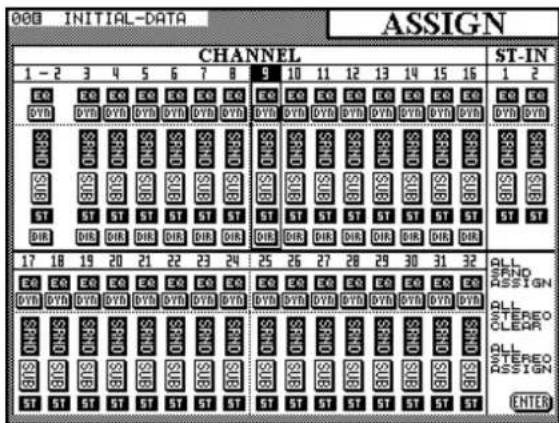
Les quatre paires de bus sont remplacées par deux boutons : SRND et (de manière optionnelle) SUB.
REMARQUE
Le bouton SUE n'a de signification que si le mode surround 5.1 est selectionné.
Quand le bouton SRND est « enforcé » (on) la voie est adressée aux bus pour une diffusion surround.
Quand le bouton SUB est « enforcé » (on), la voie est adressée vers le canal subwoofer.
En plus de ces deux affectations, les modules peuvent aussi être assignés au bus stéreo principal. Cela permet de monitorer et demettre en solo les voies à travers le circuit STEREO OUT, entendu dans les moniteurs de la cabine. La position du signal d'un module au sein du bus stéreo correspond à la balance entre les enceintes avant gauche et avant droite dans le mix matrix surround.
Les voies 1 à 16 peuvent aussi être affectées aux sorties directes (c'est-à-dire qu'elles dessortiront sur les sorties des cartes d'interface des slots 2 et 3).
De la même manière qu'en mode stéreo, trois boutons « généraux » présents à l'écran permettent de manipuler des ensembles d'assignations aux bus surround et sub. Il s'agit de ALL SRND ASSIGN, ALL STEREO CLEAR et ALL STEREO ASSIGN. Les deux derniers fonctionnant d'ailleurs exactement de la même manière que dans l'écran stéreo normal [8] qui permet l'affection et la désaftaction de tous les modules au bus STEREO OUT.
Le premier bouton « général » assigne tous les modules aux bus surround. Remarquez qu'il n'este pas de bouton dédié permettant de faire la même chose pour le bus « sub »
Ces boutons logiques présents à l'écran se manipulent de la manière habituelle : à l'aide des touches fléchées et du bouton ENTER.
6.4.2 contrôle des « panoramicques »
Le concept de panoramicique ne se présente pas pour les mixages surround de la même manière que pour les mixages stéreo.
Quand un mode surround est selectionné, l'écran MODULE ne propose aucun bouton de panoramicique.
À la place, il présente un écran PAN (devenu l'écran SURROUND).
Cet écran est accessible en appuyant sur le bouton PAN/BAL-SURROUND [8]. À la place d'un écran général représentant tous les modules, vous accédez alors à un écran surround qui présente le module en cours de sélection et le
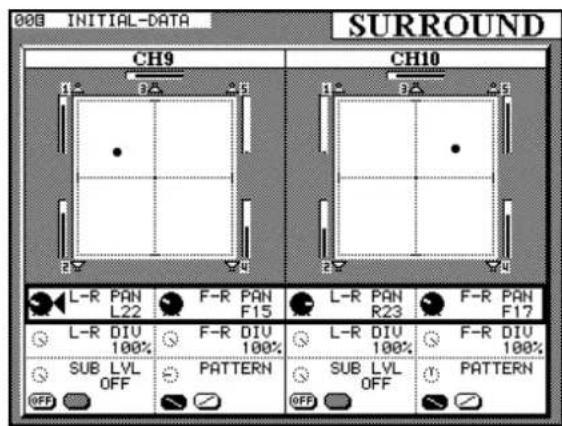
module suivant.
Si le module sélection est de numero impair, l'autre module affché sera le module pair immédiatement supérieur. Si le module sélection est de numero pair, l'autre module affché sera le module impair immédiatement inférieur.
Si une paire de modules est couplée en stéreo (ou si une des entrées stéreo a été seLECTIONnée), le couplage stéreo ne s'applique pas aux réglages surround. La position de chaque module ou voie est donc réglée indépendamment dans le champ surround. Le fait que ces modules sont liés est toute fois indiqué par une esperluette « « » qui suit le numéro du module en haut de l'écran.
6 - Modes Surround - Utilisation des modules en mix surround
L'écran ci-dessous présente une entree stereo en mode sur
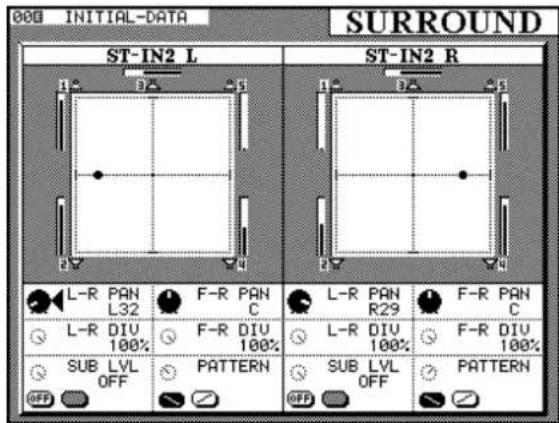
round :
Remarquez que le contrôle « d'image » est inopérant sur ces entrées stéreo dans ce mode surround. Chacune des deux entrées peut toutefois être selectionnée comme entrée mono (en utilisant les boutons logiques Presents dans l'écran MODULE).
Pour éoperator un autre module,utilisez le bouton SEL de la voie considérée.
Chaque voie est indiquée par un point positionné sur le plan de l'installation surround sélectionnée.
La position de ce point (c'est-à-dire la position du signal du module dans le mix surround) peut être modifiée avec les boutons rotatifs du POD 1 et du POD 3 (ils reglent la position gauche / droite des modules respectivement impairs et paires) et avec les boutons rotatifs du POD 2 et du POD 4 (qui reglent leur position avant / arrêté). Ces réglages sont possibles quand le curseur contraste la rangée supérieure de l'écran.
Pour le positionnement gauche / droite comme pour le positionnement avant / arrière, 91 pas de réglage sont disponibles. Le premier va donc de L45 (extreme gauche) à R45 (extreme droite) en passant par C (centre) et le second de F45 (maximum vers l'avant) à R45 (maximum
vers l'arriere) en passant par C (centre).
Un autre paramètre est destiné à l'amplitude ou la dimension de l'espace sonore au sein duquel se positionne le signal. Il utilise la deuxième rangée de PODs prênts à l'écran.
Il existe quatre valeurs possibles pour ce paramètre: 25% (le plus focalisé, directement concentré autour du centre de l'espace sonore), 50% , 75% , et 100% (la totalité de l'espace sonore disponible).
Ces paramètres permettent donc de régler la position d'un signal très précisé ou au contraire de manière assez large, dans toutes les dimensions.
Quand l'espace disponible pour le positionnement de la source sonore est modifie, le carré pointillé qui circonscrit en fait la zone autorisée change de forme et de dimensions.
Remarquez également la présence d'indicateurs de niveau (qui ne sont pas des bargraphes) à côte de chaque enceinte représentée à l'écran et qui donnent une indication des niveaux relatifs du signal pour chaque canal de sortie dans le mix/matrix surround.
En plus de ces contrôle des positionnement, pour le mode surround 5.1, le niveau du subwoofer (SUB LUL) peut être régle avec les boutons rotatifs des PODs 1 et 3 en utilisant la rangée inférieure des PODs prêsent s à l'écran.
Le bouton de gauche de ces PODs sert d'interrupteur ON/OFF permettant d'adresser le signal au bus du subwoofer.
Les PODs 2 et 4 de cette rangee permettent de déplacer la source sonore en diagonale au sein de l'espace sonore (equivalent à tourner les contrôle des panoramiciques L-R et F-R simultanement). L'angle de la diagonale est ajusté à l'aide des boutons momentanés de ces deux PODs.
7 - Proceseur d'effets interne
Le processeur d'effets interne de la TM-D4000 permet d'ajouter au mix un grand nombre d'effets de qualite supereure tout en assurant le maintain du signal traité dans le strict domaine digital.
Ce processeur peut être utilisé aussi bien à l'enregistrement que pendant le mixage, comme expliqué ci-après.
7.1 Affectation du processeur
Le trajet du signal au sein du processeur n'est pas limité à un seul besoin. L'envoi de signal peut être, en effet, routé de différentes manières, permettant de s'adapter aux caractéristiques du projet.
Ces réglages se font en utilisant l'écran I/O SETUP auquel vous accédez en appuyant sur le bouton DIGITAL I/O (voir paragraphe 3.1. « Paramétrage des entrées / sorties »).
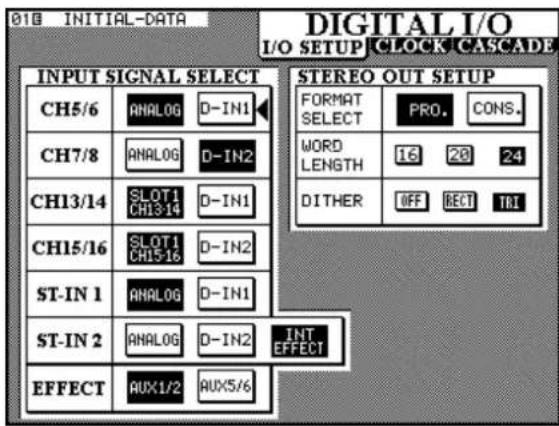
7.1.1 Source du processeur d'effets
La selection EFFET, en bas de cet écran, permet d'alimenter le processeur d'effets interne soit par les départ auxiliaires Aux 1 et Aux 2, soit par les départ auxiliaires Aux 5 et Aux 6.
Souvenez-vous que Aux 1 et 2 peuvent être affectés en pré ou post-fader, à la différence des autres paires de départ auxiliaires. Pour cette raison, vous pouvez pouvoir voir les utiliser comme mix de retours dans une session d'enregistrement et utiliser alors只会 plouter les départ 5 et 6 pour alimenter le processeur d'effets.
Rappelez-vous également que l'envoi vers le processeur peut être contrôle (« monitoré ») à l'aide des boutons MONITOR SELECT appropriés [22].
REMARQUE
Indépendamment des bus auxiliaires sélectionnés pour alimenter le processeur d'effets interne, le signal des bus auxiliaires est également acheminé vers les sorties AUX OUTPUT [56] en parallèle avec l'envoi vers ce processeur d'effets interne.
7.1.2 Mode d'entrée du processeur
L'envoi au processeur peut être mono (d'un Aux send ou de l'autre, ou bien encore des deux) ou stéreo. Ce réglage se fait au niveau de l'écran EFFECT, auquel vous accédez en appuyant sur le bouton EFFECT de la section de mixage [13] (et non sur le bouton EFFECT de la section d'archivage / library).
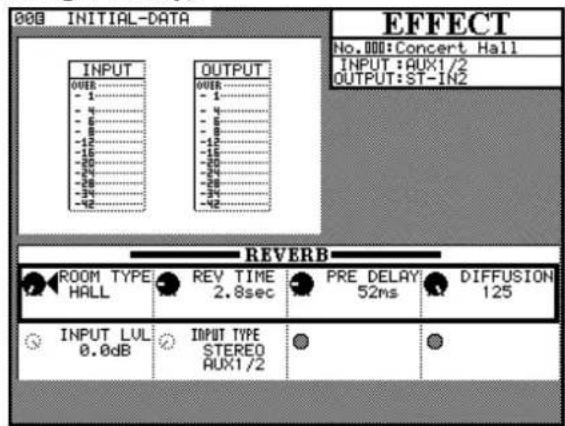
Le bouton rotatif du POD 2 de la deuxième rangée est utilisé comme sélection rotatif permettant l'aftection de l'entrée du processeur d'effet interne entre les quatre options suivantes : STEREO (les deux départ Aux sont envoyés au processeur séparément), L. Mono (seuls les départ auxiliaires impairs sont envoyés en mono, R Mono (seuls les départ auxiliaires pairs sont envoyés en mono), L+R Mono (les deux départ auxiliaires sont additionnels et représentés en tant que signal mono au processeur).
7.1.3 Niveau d'entrée du processeur d'effets
Les départs auxiliaires AUX SEND déterminent le niveau de signal envoyé vers le processeur d'effets, mais ce dernier possède aussi son propre contrôle numérique de niveau d'entrée (POD 1 dans l'écran ci-dessus).
L'amplitude peut aller de - (coupure totale du signal d'entrée) à + dB (relatif au niveau nominal) sur une échelle de 128 pas et en utilisant le bouton rotatif du POD 1. Ce niveau ne se regle qu'après avoir etabli le niveaux de départ à l'aide du bouton AUX SEND MASTER.
7.1.4 Niveau de回头 du processeur d'effets
L'écran I/O SETUP représenté plus haut sert aussi à régler le niveau de return du processeur d'effets.
Il n'existe qu'un seul module pouvant accepter la sortie de l'effect comme un return : ST IN 2.
Selectionnez INT EFFECT dans la selection ST-IN2 de cet écran. Si vous ne le faisiez pas, vous ne pourriez pas entendre les effets réalisés par le processeur.
Le module ST IN 2 peut être routé vers les bus, etc. et peut aussi être envoyé vers les départ Aux 1 et 2 si ceux-ci sont utilisés comme retours.
7 - Processeur d'effets interne - Types d'effets
REMARQUE
Désactivez les départs Aux de ce module vers les bus auxiliaires qui alimentent le processeur. En effet, si vous renvoyiez le retard d'effet dans le processeur, l'effet Larsen serait inévitable. Cela concerne, naturellement, tous les retours d'effets mais est plus facile à oublier sur un processeur d'effets interne.
7.2 Types d'effets
Ce processeur propose de nombreux types d'effets (certains ayant des sous-types) dont la liste est :
- Reverb (sous-types Hall, Room, Live et Studio)
Gated Reverb
Delay (Stereo, Ping-pong, et Multi-tap) - Chorus
Flanger - Phaser
- Pitch shifer
- Exciter
- Dynamics (compresseur/limieux/expandeur)
- De-esser
Le compresseur/Expandeur/Limiteur disponible ici est différent du processeur de dynamique situé au niveau de chaque module. Les réglages effectuels et mémorisés pour le processeur d'effets de cette section ne peuvent donc pas été rapproçés au niveau du processeur de dynamique des voies et vice versa.
De la même manière, l'effet « Gated Reverb » utilise unnoise gate qui est independant des réglages de gate du processeur de dynamique des voies.
7.2.1 Sélection d'un effet de base
La seLECTION d'effets s'opère depuis la « library » (archive). Celle-ci comporte de nombreux preset (préselections) d'effets qui peuvent être utilisés tels quels ou peuvent aussi servir de point de départ pour la création de réglages personnalisés. Ceux-ci peuvent ensuite, à leur tour, être sauvégardés dans la « library ».
1 Appuyez sur le bouton EFFECT de la section « Library » [4].
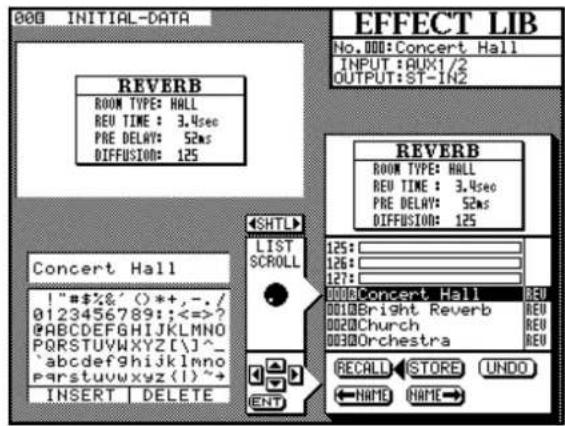
Remarquez que les réglages de départ et de return de l'effet actuel ainsi que son type sont indiqués dans la partie supérieure droite de l'écran.
2 Verifiez que la case centrale de la partie inférieure de l'écran pointe bien vers la droite ( comme indiqué ci-dessus). Si ce n'est pas le cas, tournez la molette SHUTTLE dans le sens des aiguilles d'une montre pour lui donner la fonction LIST SCROLL (et non pas CHAR SELECT).
3 Utilisez la molette JOG pour passer en revue la liste des effets disponibles. L'effet contrasté se voit aussi affché en plus gros sur l'écran.
Les effets appartenant à des libraires preset sont indiquées avec un R inversé (pour Read-only : lecture seule).
4 Quand l'effectChoisi a ete contrastedéplacez le curseur jusqu'aou bouton virtuel RECALL sur Iecran et appuyez sur ENTER.
7.2.2 Édition d'un effet activé
Le bouton EFFECT de la section Mixer (et non celui de la section Library) permet d'appeler l'écran EFFECT. Vous pouvez utiliser les quatre boutons rotatifs POD dans la rangée supérieure pour modifier les paramétres selon le tableau ci-dessous:
7 - Proceseur d'effets interne - Types d'effets
| Type d'effet | POD1 POD2 | POD3 POD4 | |
| Delay | Delay type Delay time Feedback level Feedback delay time | ||
| Valeurs | Stereo, Ping-pong, Multi-tap | 0 - 1000 (ms) | 0 - 100 (%) |
| Chorus | Rate Depth Pre-delay Feedback level | ||
| Valeurs | 0.1 - 12.0 (Hz) | 0 - 127 | 0 - 100 (ms) |
| Flanger | Rate Depth Resonance | Delay time | |
| Valeurs | 0.1 - 12.0 (Hz) | 0 - 127 | 0 - 127 |
| Phaser | Step | Rate Depth Resonance | |
| Valeurs | 4, 8, 12, 16 | 0.1 - 12.0 (Hz) | 0 - 127 |
| Pitch Shifter | Pitch | Fine pitch | Pre-delay |
| Valeurs | -12 - +12 (demi-ton) | -50 - +50 (cent) | 0 - 500 (ms) |
| Exciter | Sensitivity | Frequency | — |
| Valeurs | 0 - 127 | 1.0 - 10.0 (kHz) | — |
| De-esser | Sensitivity | Frequency | — |
| Valeurs | 0 - 127 | 1.0 - 10.0 (kHz) | — |
| Compressor/limiter | Threshold | Attac | Release time |
| Valeurs | -60 - 0 (dB) | 0 - 125 (ms) | 5 - 5000 (ms) |
7.2.3 Sauvegarde d'un réglage d'effet
1 Appuyez sur le bouton EFFECT de la section Library (et non sur le bouton EFFECT de la section Mixer)
2 Verifiez que la case centrale de la partie inférieure de l'écran pointe bien vers la droite. Si ce n'est pas le cas, tournez la molette SHUTTLE dans le sens des aiguilles d'une montre pour lui donner la fonction LIST SCROLL (et non pas CHAR SELECT)
3 Utilisez la molette JOG pour selectionner une mémoire non utilisée ou une mémoire utilisée mais que vous souhaitez effacer et replacer par les nouvelles données.
4 Déplacez le curseur sur le bouton virtuel STORE de l'écran et appuyez sur ENTER.
Si la mémoire dans laquelle vous voulez enregistrer le nouvel effet contient déjà des données, un dialogue vous demande de confirmer si vous voulez bien les effacer.
Vous ne pouvez pas effacer le mémoires preset (en lecture seule).
5 La possibilité de donner un nom aux effets n'est accessible que dans l'écran Library, en suivant la procédure décrite dans le chapitre correspondant (Fonctions d'archivage).
Proesseur d'effets interne - Effets présélectionnés
7.3 Effets préselectionnés
Les effets qui suivent sont proposés en standard. Leurs mémoires sont en lecture seule et ils ne peuvent pas été
effacés, mais leurs paramètres peuvent toutfois être modifiés et enregistrés dans une mémoire utilisateur).
| Effet Type Numéro | Nom Commentaire | ||
| Reverb | Hall | 08 | Concert Hall |
| 01 | Bright Reverb | ||
| 02 | Church | ||
| 03 | Orchestra | ||
| 04 | Woody Hall | ||
| 05 | Thin Hall | ||
| Room | 06 | Ambience | |
| 07 | Garage | ||
| 08 | Big Drums | ||
| 09 | Concrete Room | ||
| 10 | Live House | ||
| 11 | Plate Reverb | ||
| Live | 12 | Stadium | |
| 13 | Arena | ||
| 14 | Spacey | ||
| 15 | Endless | ||
| Studio | 16 | Vocal Plate | |
| 17 | Instrument Booth | ||
| 18 | Strings Reverb | ||
| 19 | Session | ||
Proesseur d'effets interne - Effets présélectionnés
| Effet Type Numéro | Nom Commentaire | ||
| Gated reverb | 20 | Noise Gate "Grosse" Gate Reverb | |
| 21 | Short Gate Gate reverb avec temps d'ouverture très court | ||
| 22 | Wild Gate Son de "gate" assez inhabituel | ||
| 23 | Long Gate Gate Reverb avec temps d'ouverture long | ||
| 24 | Slow Attack Gate Reverb avec une attaque lente | ||
| 25 | Ambience Gate Adaptée à un son "ambient" | ||
| Delay | Stereo | 26 | Stereo Echo Pour une fréquence de répétion à 120 bpm |
| 27 | Enhance Comb Reinforcement à l'aide d'un filtre en peigne | ||
| Ping-Pong | 28 | Cross Feedback Le feedback de l'écho alterne entre les canaux droit et gauche (en mono, ce réglage est identique à Stereo Echo) | |
| 29 | Delay L<-->R Un delay alternant entre la gauche et la droite | ||
| Multi-tap | 30 | 80bpm Rhythmique adaptée à des morceaux à 80 bpm. Le ratio entre le temps de delay et le temps de feedback (4:3) est particulièrement efficace | |
| 31 | 120bpm Id. ci-dessus mais pour des morceaux à 120 bpm | ||
| 32 | 150bpm Id. ci-dessus mais pour des morceaux à 150 bpm | ||
| Chorus | 33 | Ensemble Son de chorus épais avec sensation continue | |
| 34 | Chorus Flange Chorus avec feedback, produitant une résonance | ||
| Flanger | 35 | Sweet Flanger Effet Flanger doux | |
| 36 | Tremolo Flange Son de trémolo réalisé à partir du Flanger | ||
| Phaser | 37 | Mellow Phaser Son de phasing doux et "poli" | |
| 38 | Wah Phaser Phasing utilisant une résonance pour imiter une pédale wah-wah | ||
| Pitch Shifter | 39 | Octaver Transposition d'une octave, adapêtée aux accordis | |
| 40 | 5th Harmony Décalage d'une quinte, utilisable avec des signaux monophoniques | ||
| 41 | Doubler Son de chorus réalisé par désaccordage. Le contrôle du "fine tuning" modifie l'amplitude | ||
| 42 | Glow up! Transposition représentative et en augmentationconti-nelle en fonction du feedback | ||
| Exciter 43 | Edge Permet de renforcer lessons les plus aigus | ||
Proesseur d'effets interne - Effets présélectionnés
| Effet Type Numéro | Nom Commentaire | ||
| Dynamics | Limiter | 44 | L Limiter |
| Comp | 45 | Percussive | |
| 46 | Sustain | ||
| 47 | Fat Comp | ||
| Expander | 48 | Light Exp | |
| 49 | Violin Gate | ||
| De-esser 50 | Vocal De-esser | ||
8 - Fonctions d'archivage (Library)
Cette section étudie les principes de fonctionnement des fonctions d'archivage (Library) pour les différents types de réglages pouvant êtreédités, mémorisés et rappelés sur la console, à savoir :
- les Snapshots (configurations)
- les réglages du processeur de dynamique
- les réglages d'égalisation
- les réglages du processeur d'effets
Le fonctionnement des Library est identique dans tous les cas, sauf pour les fonctions « snapshot » qui sont étudiées séparément.
Chaque library dispose d'un certain nombre de mémoires « preset » et de mémoires « utiliser » :
| Snapshots (toutes lesdonnées numériques) | 1 réglage « neutre » preset et 60 réglagesutilisateur |
| Effector (processeurd'effet interne) | 51 réglages preset et 77 réglages utilisateur |
| EQ (égalisationdes voies) | 20 réglages preset et 80 réglages utilisateur |
| Dynamics (compressiondes voies et noise gate) | 20 réglages preset et 80 réglages utilisateur |
Dans chaque « Library » les mémoires preset sont en lecture seule et ne peuvent pas être modifiées ou effacées. Elles peuvent toutfois être appelées pour servir de point de départ à la modification des paramètres, qui pourrait ensuite être enregistrés dans les mémoires utilisateur.
Chaque Library est indépendante des autres ; les données ne sont donc pas échéangeables ou copiables entre elles.
Les données de mémorisation peuvent aussi être sauvé-gardees en externe par MIDI en utilisant des enregistrurs dédiés pour les données de système exclusif ou des programmes d'ordinateur permettant cette sauvégarde.
Les mémoires de configuration peuvent être sauvégardées et rappelées à partir de pratiquement tous les écrons d'affichage de la console. Deux boutons sont leur sont spécifique dédiés : STORE et RECALL, en association avec les boutons + et - qui permettent de passer en revue les différentes mémoires « snapshot »
Tous les paramètres audionumeriques de la console sont mémorisés dans les mémoires snapshot, à l'exception de certains paramètres d'entrée-sortie : source d'horloge, réglages audio analogiques (gain analogue, alimentation phantom, sélection micro/ligne etc.).
Le bouton SNAPSHOT permet d'afficher l'écran des mémoires Snapshot (Library) permettant leur gestion, de leur donner un nom etc. comme expliqué ci-après.
8.1.1 Snapshot 00
Cette mémoire snapshot est particulière: elle permet de ramener tous les réglages de la console dans une position « neutre ». Tout les faders sont ainsi ajustés à leur niveau nominal, les panoramiques centrés etc.
Plus spécifique :
| Élément | Valeur |
| Bouton EQ | ON |
| Gain EQ (toutes bandes) | 0 dB |
| Fréquence EQ (LO/LM/LH/HI) | 99 Hz / 1 kHz / 4 kHz / 10,1 kHz |
| Facteur Q(LO/LM/LH/HI) | L.SHELF / 8,65 / 8,65 / H.SHELF |
| Niveau de fader | 0 dB |
| Mute/Cut | OFF |
| Niveaux de départ Aux (tous) | -∞ |
| Pré/post Aux (1 et 2 seult.) | POST |
| Aux ON/OFF | ON |
| Pan/BAL | CENTER |
| Largeur d'image | STEREO 100 % |
| Sélecteur MONO | STEREO |
| Surround L-R | CENTER |
| Surround F-R | F45 |
| Surround L-R Div | 100 % |
| Surround F-R Div | 100 % |
| Niveau SUB | 0 dB |
| Niveau Aux master | 0 dB |
| Couplage Aux master | OFF |
| Mute/Cut Aux master | OFF |
| Niveau Bus | dB |
| Couplage Bus | OFF |
| Mute/Cut Bus | OFF |
| Dynamics on/off | OFF |
| Dynamics Type | COMP |
| Paramètres Dynamiques | |
| THRESH/RATIO/ATTACK/ | 0 dB / -∞ : 1 / 5ms / 5 ms/ |
| RELEASE/OUTGAIN/ | 0 dB / OFF |
| AUTO-MAKEEP | |
| Couplage Dynamics : OFF (sauf pour ST IN 1 et 2) | |
| Déclenchement dynamics | |
| (non liéésent si couplagedésactivé) | BOTH |
| Effect in | 0 dB |
| Effect Type | REVERB |
| (Effect (Library 1) ROOM | |
| TYPE / REV TIME / PRE | HALL / 3,4 s / 52 ms / 125 |
| DELAY / DIFFUSION | |
| Couplage | OFF |
| Niveau de Pad | 0 dB |
| Sélecteur de phase | Normal |
| Pan gang | OFF |
| Sample delay | 0 sample |
| Sélecteur Delay | OFF |
| Assignation de bus | Pas d'assignation |
| Élément | Valeur |
| Assignation Stereo/direct (ST :ON)/(Dout :Off) | |
| Assignations Surround (Srnd :ON)/(Sub :Off) | |
| Groupes de mute/cut pas d'assignation | |
| Groupes de faders pas d'assignation | |
| Nom de snapshot INITIAL-DATA | |
Ce snapshot est en lecture seule ; il ne peut pas etre remplace par d'autres données utiliseur.
8.1.2 Rappel d'un snapshot
Le nom de la mémoire Snapshot en cours est affché en haut et à gauche de l'écran.
Un E inversé situé à droite du numéro du snapshot indique que les réglages actuels diffèrent de ceux qui sont en mémoire.
1 Appuyez sur les touches + ou - pour changer le numéro de l'archive indiquée en haut et à gauche de l'écran.
Le numero de mémoire est affiché en video inversée, significant que cette archive / library est selectionnée pour le rappel mais n'a pas encore été rappelée.
2 Appuyez sur le bouton RECALL pour rappeler effectivement les paramètres de l'archive.
REMARQUE
Quand une « library » est rappelée, les niveaux sont mis à jour instantanément. Vous doivent donc veiller à diminuer le volume de diffusion de votre système d'écoute avant de valider le rappel sous peine de créé des sautes de volume importantes.
Les mémoires snapshot peuvent aussi être rappelées à partir de l'écran spécifique qui les concerne en utilisant le bouton virtuel REÇALL représent à l'écran comme indiquédans le chapitre ci-après (8.1.5 « Nommier un snapshot »).
Le bouton virtuel UNDO peut aussi être utilisé pour annuler le dernier rappel de snapshot et rappeler les réglages antérieurs. Si aucun snapshot n'a été appelé avant l'appui sur UNDO un message d'erreur s'affiche.
En maintainant le bouton SHIFT enforcé et en appuyant sur RECALL, vous obtenez le même effet d'annulation qu'en appuyant sur UNDO.
8.1.3 Sauvegarde d'un snapshot
Comme indiqué précédemment, un E inversé suivi du numero du snapshot en haut et à droite de l'écran indique que les réglages en cours différé des valeurs enregistrées dans la mémoire de configuration active (snapshot).
Pour enregistrer ces réglages dans une nouvelle mémoire, procédez comme suit :
1 appuyez sur un des boutons + ou - pour changer de numéro de mémoire en haut et à gauche de l'écran.
2 appuyez sur le bouton STORE pour enregistrer les réglages dans ce numéro de mémoire.
Si cette mémoire contient déjà des données, un message d'alerte apparait pour vous demander si vous poulez effectivement les replacer.
Les valeurs en cours peuvent, naturellement, etre aussi enregistrées dans la mémoire en cours de seLECTION, effaçant automatiquement les anciennes valeurs qui s'y trouvaient.
Si le réglage « neutre » (60) est sélectionné, un message apparait pour vous rappeler que cette mémoire est en lecture seule et ne peut pas être modifiée.
Les mémoires snapshot peuvent aussi être memorielles depuis l'écran « Snapshot Library » en utilisant le bouton virtuel STORE comme indiqued dans le paragraphe ci-après (8.1.5 « Nommer un snapshot »).
8.1.4 Copie d'un snapshot
Bien qu'il n'existe pas de fonction dédiée permettant de copier les données d'un snapshot enregistrées dans une mémoire à destination d'une autre, il est évident qu'on peut très simplement utiliser les fonctions de rappel et d'enregistrement pour rappeler une mémoire, désirir un autre emplacement et y enregistrer les nouvelles données.
8.1.5 Nommer un snapshot
Pour vous permettre de vous rappeler des fonctions principales correspondant à un snapshot, vous pouvez lui donner un nom allant jusqu'à 16 caractères alphanumerices.
Les noms des mémoires existantes peuvent servir de base pour nommer vos créations, permettant un gain de temps et d'énergie.
1 Appuyez sur le bouton SNAPSHOT :
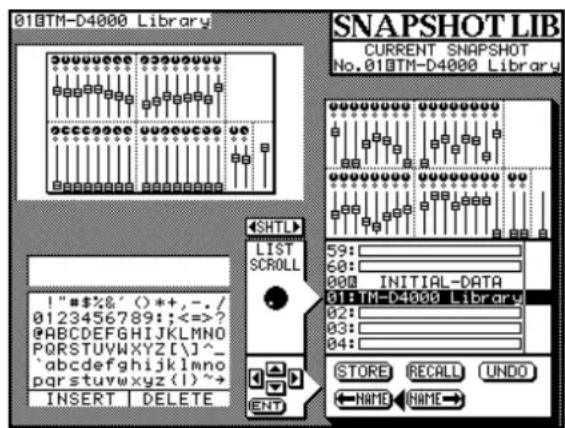
2 La molette SHUTTLE permit de modifier la fonction de la zone centrale de la partie inférieure de l'écran. Dans l'exemple ci-dessus, celle-ci est destinée à la gestion de la liste des mémoires de configuration.
3 La molette JOG permet de faire défiler la liste des mémoires. Remarquez que quand une mémoire est contrastée, une représentation graphique de la position des faders qu'elle contient s'affiche au dessus de la liste.
La cartographie des faders située à gauche de l'écran indique leur position actuelle, permettant de comparer les positions ménorisées avec les positions en cours.
4 Quand le nom d'une mémoire devant servir de base à un nouveau nom est contrasté, les touches fléchées peuvent servir à déplacer le curseur sur le bouton virtuel NAME à l'écran.
5 Appuyez sur le bouton ENTER pour transférer le nom sclectionné vers la zone d'édition des noms située à droite de l'écran.
REMARQUE
Cette procédure ne transfère pas la mémoire snapshot elle-même mais seulement son nom. Pour rappeler la totalité des données de la configuration snapshot sélectionnée, utilisez le bouton virtuel RECALL représent à l'écran ou le bouton RECALL de la console.
6 Tournez la molette SHUTTLE dans le sens inverse des aiguilles d'une montre pour modifier la fonction de la case centrale de la portion inférieure de l'écran et lui permettre l'édition de nom.
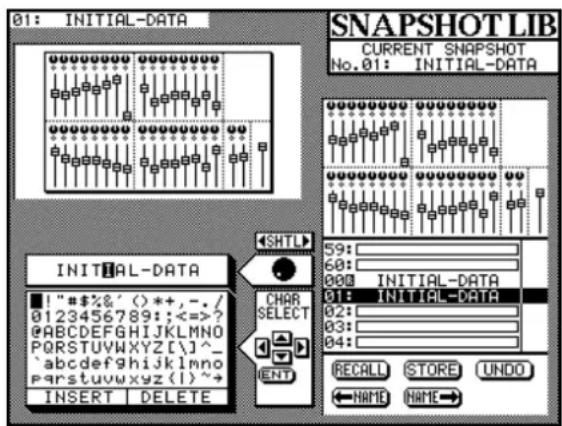
7 Utilizez la molette JOG pour déplacer le curseur au sein du nom de snapshot à modifier
8 Utilizez les touches fléchéées pour déplacer le curseur parmi les caractères disponibles et la touche ENTER pour insérer le caractère sélectionné à la position reprise par le curseur dans le nom.
Deux boutons spéciaux se trouvent aussi en dessous de la liste des caractères : le bouton INSERT qui permet d'insérer un caractère à la position du curseur, et le bouton DELETE qui permet de supprimer le caractère situé également à la position du curseur.
Le pavé numérique peut être aussi utilisé pour saisir directement les chiffres au sein du nom.
9 Quand le nom a entierement ete edite, tournez la molette SHUTTLE dans le sens des aiguilles d'une montre de maniere a ce que la portion centrale de Iecran controle a nouveau le defilement des listed.
10 Utilisez la molette JOG pourCHOISIR LA POSITION mémoire dans laquelle vous voulez insérer le nouveau nom.
11 Déplacez le curseur sur le bouton virtuel NAME à l'écran et appuyez sur ENTER. Le nom nouvellement edited vient replacer le nom précédent (si elle en possédait un) de la mémoire de configuration contrastée.
REMARQUE
Cette manoeuvre ne modifies pas les données de cette mémoire mais seulement son nom. Utilisez le bouton virtuel STORE sur l'écran ou le bouton STORE de la console si vous préférez enregistrer une modification de données dans une position mémoire.
8.1.6 Transfert des données de snapshot par MIDI
Les données de snapshot (à l'exception du snapshot 00) peuvent être transmises vers des apparêls MIDI externes comme séquenceurs, enregistrures de données etc. permettant de sauvégarder les données de configuration de la console avec une série ou simplement pour-disposer d'une méthode d'archivage extensive et pratique.
8 - Fonctions d'archivage (Library) - Autres mémoires
1 Appuyez sur le bouton MIDI/MC [5] jusqu'à ce que l'écran BULK apparaissé :
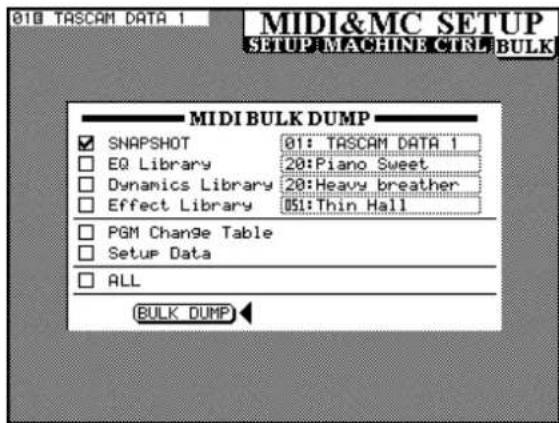
2 Déplacez le curseur sur la boite à cocher SNAPSHOT et appuyez sur ENTER. Notez au passage que les autres libraries peuvent également sauvégarder ou recharger leurs données en même temps que les données de snapshot (vous pouvez donc cocher plus d'une case à la fois).
3 Déplacez le curseur sur la case située à la droite de la boîte à cocher. Utilisez la molette JOG pour passer en revue la liste des options :ALL (toutes les mémoires de snapshot), Current Data (les données en cours) ou une mémoire snapshot individuelle de 01 à 60 (Library@1-Library@).
4 Effectuez toutes les préparations nécessaires sur l'appareil destiné à receivevoir les données de bulk afin que la totalité de ces données puisse être traitée sans problème.
5 Déplacez le curseur sur le bouton virtuel BULK DUMP et appuyez sur ENTER pour lancer le vidage de données. Pendant la transmission, un message assorti d'une barre de progression apparait :
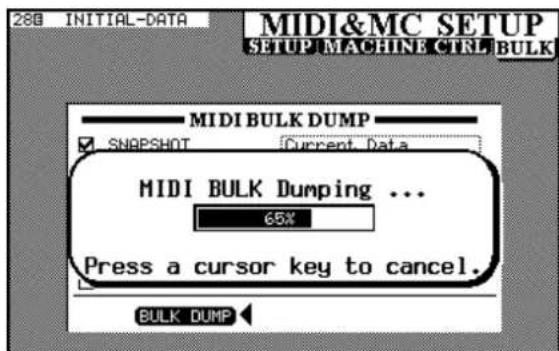
Notez que l'appui sur une touche fléchée quelconque annule l'opération.
Sinon, quand toutes les données ont eté transmises, le message devient :
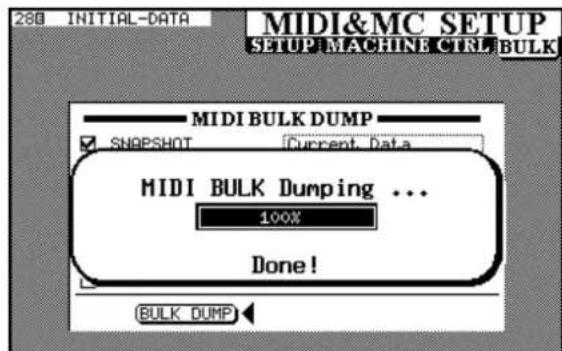
Dans l'autre sens, la restauration des données à partir d'un bulk MIDI se fait de la manière suivante :
1 Assurez-vous que MIDI est sélectionné en tant que Communication Speed dans l'écran Automation Setup.
2 Vérifie que le canal MIDI est le même que celui à partir duquel le vidage de données a été opéré. Si vous ne le connaissiez pas, vous pouvez activer la fonction OMNI ON.
3 Lancez le transfert des données MIDI système exclusif depuis votre apparéil de stockage.
REMARQUE
Si le transfert est interrompu en cours, la TM-D4000 peut se couver place dans un état « aléatoire ». Vous pouvez alors soit tenter de reprendre un nouveau transfert en lui permettant d'aller jusqu'à bout de la transmission, soit éteindre la TM-D4000, attendre quelques secondes et la remetter sous tension. Il est important de ne toucher àaucun contrôle de la TM-D4000 pendant les transferts de données (qu'il s'agisse d'un chargement ou d'un vidage) car cela pourrait faire échouver l'opération. Notez aussi qu'après la transmission, si les faders ont été accidentellement déplaces,ils returneront à leur position antérieure des que le transfert est terminé.
Le format des données MIDI système exclusif est donné dans le chapitre MIDI.
8.2 Autres mémoires
Les autres libraires : EQ, processeur de dynamique et processeur d'effets ont de grandes similitudes dans leur maniere d'émettre et de receivevoir leurs données.
8 - Fonctions d'archivage (Library) - Autres mémoires
Ces libraires ne comportent pas de bouton STORE ou RECALL sur la console ni de touches dédiées au défillement de leurs mémoires. À la place, les trois boutons de library : EFFECT, EQ et DYNAMICS sont utilisés pour appeler les écans de gestion d'archives correspondants.
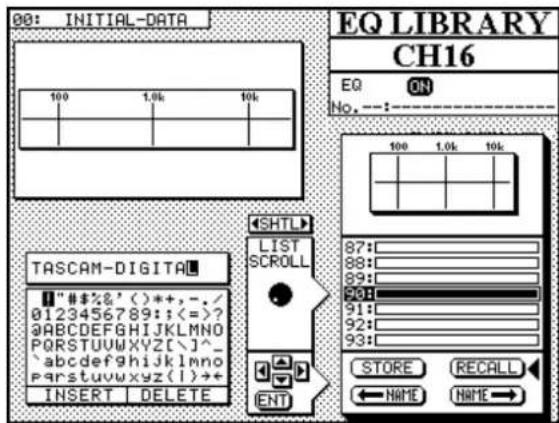
L'écran de gestion des archives d'égalisation (EQ LIBRARY) présente la courbe d'égalisation de l'archive en cours de selection au dessus de la liste des archives. Parallèvement, la courbe d'égalisation du module en cours de selection est affichée dans la partie supérieure gauche de l'écran.
L'égalisation du module peut être activée ou désactivée dans cet écran en utilisant le touche EQ située à la droite de l'écran, au dessus des touches d'aftection des bus [18]. Le statut ON/OFF de cette fonction est indiqué dans la partie supérieure droite de l'écran.
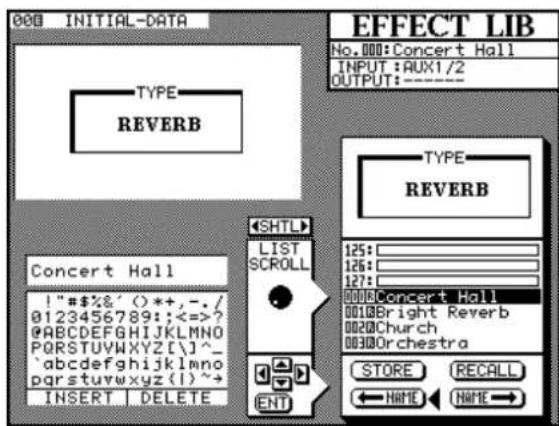
L'écran de gestion des archives du processeur d'effet affiche, au dessus de la liste, les caractéristiques de l'effet en cours de selection (réverb, delay, flanger, etc.). À droite des noms des effets se trouve également leur type en abrégé (voir 8.2.1 « Abréviations des types d'effets », ci-après).
Le détaill des paramètres de l'effet en cours de seLECTION sont, quant à eux, affichés dans la partie supérieur gauche de l'écran. Dans le coin supérieur droit, la source et la destination du processeur d'effet sont également indiqués (les réglages concernant cette partie ont été décrits dans le
paragraphe 7.1.2 « Mode d'entrée du processeur » et 7.1.4 « Niveau de return du processeur d'effets »
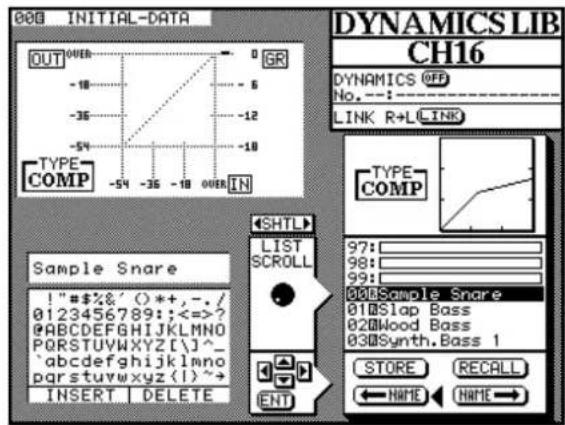
L'écran de gestion des archives du processeur de dynamique affiche, au-dessus de la liste contenant l'effet en cours de selection, une courbe correspondant à la réponse du processeur. Celle du module actuellément sélectionné est, quant à elle, affichée dans la partie supérieure gauche de l'écran. Dans le coin supérieur droit, un bouton permet l'activation ou l'inactivation du processeur par la manipulation du bouton DYNAMICS situé à droite de l'écran [19].
En déplaçant le curseur sur le bouton virtuel LINK à l'écran et en appuyant sur ENTER, le processeur peut être coupé ou découvert du processeur adjacent (voir à ce sujet les explications concernant le bouton DYNAMICS [11] et le couplage du processeur).
La principale différence entre ces écrans concerné le fait que les archives / library d'égalisation et de dynamique s'appliquent à un seul module (ou à une paire de modules coupés en stéreo) alors que les archives d'effets s'appliquent à l'ensemble du système.
Une des fonctions les plus pratiques ce ces libraries est donc la copie des réglages d'égalisation et de dynamique entre modules. Si, par exemple, vous pouze affecter les mêmes réglages de compression à un groupe de modules, vous n'avez qu'à en paramétrer un et à enregistrer ces valeurs dans une archive / library comme indiqué précédement. Les autres modules auxquels vous pouze appliquer ces réglages sont ensuite sélectionnés à leur tour et les réglages de compression copies depuis l'archive vers chaque module. Vous pouze appliquer les réglages d'égalisation à différents modules de la même manière.
8.2.1 Abréviations des types d'effets
Les abréviations suivantes sont affichées à droite du nom de l'effect dans la liste des archives :
8 - Fonctions d'archivage (Library) - Autres mémoires
| CHO | Chorus | ||
| FLG | Flanger | ||
| PHA | Phaser | ||
| PIT | Pitch | Shifter | (transpositeur) |
| EXC | Exciter | ||
| DYN | Proesseur | de | dynamique |
| DES | Dé-esseur | ||
8.2.2 Rappel d'une archive (library)
1 Si l'archive à rappeler concerne une égalisation ou le processeur de dynamique, commencez par seLECTIONner le module auquel vous pouze l'appliquer.
2 Appuyez sur le bouton lie au type d'archive / library : EFFECT, EQ ou DYNAMICS
3 En vous assurant que le carré central de la partie inférieure de l'écran pointe bien vers la droite (et en le modifierant à l'aide de la molette SHUTTLE si nécessaire), utilisez la molette JOG pour passer en revue la liste des archives.
Pendant ce défilament, les affichages correspondants (courbe de réponse, type d'effet ou de gain) apparaissent au-dessus de la liste.
4 Déplacez le curseur sur le bouton virtuel REÇALL à l'écran, et appuyez sur ENTER.
8.2.3 Sauvegarde d'une archive (library)
1 Si l'archive à sauvégarder concerne une égalisation ou le processeur de dynamique, commencez par selectionner le module auquel vous pouze l'appliquer.
2 Appuyez sur le bouton lie au type d'archive / library : EFFECT, EQ ou DYNAMICS
3 En vous assurant que le carré central de la partie inférieure de l'écran pointe bien vers la droite (et en le modifierant à l'aide de la molette SHUTTLE si nécessaire), utilisez la molette JOG pour passer en revue la liste des archives.
4 Déplacez le curseur sur le bouton virtuel STORE à l'écran, et appuyez sur ENTER.
Si l'emplacement de sauvegarde contient déjà des données, un message vous demande de confirmer leur remplacement par les nouvelles valeurs.
Si vous tentez d'effectuer une sauvégarde dans un emplacement preset (marqué par un R inversé à la suite du numéro d'archive / library), un message d'erreur apparait pour vous signaler cette impossibilité.
Bien qu'il n'existe pas de fonction dédiée spécifique à la copie des archives, il est très facile de rappeler les données d'une mémoire et de les re-sauvegarder,inchangées, dans un autre emplacement.
8.2.5 Nommer une archive (library)
La manière de nommer ces archives est identique en tous points à celle utilisé pour les archives snapshot (8.1.5 « Nommier un snapshot »). Reportez-vous à ce paragraphe pour nommer vos autres archives / library.
En résumé : les noms peuvent être copés depuis la liste existante jusqu'à la zone d'édition des noms. Le curseur permet deCHOISIR les différences caractères et de modifier ces noms, qui peuvent ensuite être affectés à nouveau à une archivequelconque de la liste.
8.2.6 Transfert de données d'archives (library) par MIDI
Les options de transfert de données MIDI système exclusif permettent de stocker et de rappeler vos autres archives comme vous avez pu le faire pour les archives snapshot.
Notez que ces transferts ne peuvent concerner que des mémoires utiliser et non les mémoires preset.
Les données pouvant etre sauvegardees ou rappelées sont donc:
| Égalisation (EQ) et option FILL | Réglages individuels de 20 à 99 |
| Proesseur de dynamique et option FILL | Réglages individuels de 20 à 99 |
| Proesseur d'effets | Réglages individuels de 51 à 127, réglage Current et option FILL. |
1 Vérifiez que l'option Communication Speed de l'écran Automation Setup est bien régée sur MIDI. Vérifiez également que les canaux MIDI des apparèils correspondent.
En cas d'opération de rappel de données, le canal MIDI de la TM-D4000 doit correspondre à celui des données, ou le mode OMNI doit être activé.
8 - Archivage (Library) - Archives preset (préselectionnées)
2 Appuyez sur le bouton MIDI/MC [5] jusqu'à ce que l'écran BULK apparaisse.
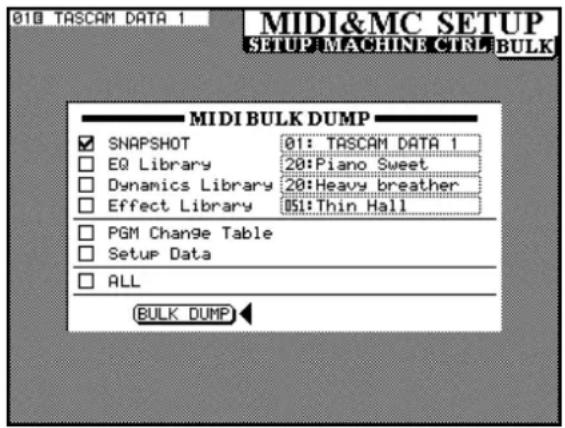
3 Déplacez le CURSEUR sur une des boîtes à cocher EQ Library, Dynamics Library ou Effects Library selon le type d'archive à envoyer ou à receivevoir et appuyez sur ENTER pour la sélectionner. Notez que vous pouvez cocher plusieurs options simultanément et que plusieurs archives peuvent ainsi être sauvégardées ou rappelées simultanément.
4 Déplacez le curseur sur le cadre approprié à la droite de l'écran et utilisez la molette JOG pour sélectionner la position mémoire comme indiqué ci-dessus.
5 Si les données sont envoyées de la TM-D4000 à l'appareil externe, mettez celui-ci en mode de réception, déplacez le curseur sur le bouton BULK DUMP et appuyez sur ENTER.
6 Si l'opération concerne le rappel de données depuis l'appareil externe, lancez simplement la lecture de cet apparéil externe.
Les formats des messages système exclusifs sont détaillés dans la section MIDI, ci-après.
8.3 Archives presets (préselectionnées)
Les archives qui suivent sont pré-programmées en usine. Vous pouvez les appeler soit pour les utiliser telles quelles, soit pour les modifier et sauvegarder ensuite ces nouveaux paramétres dans une mémoire utilisateur. Vous ne pouvez pas, par contre, les enregistrer dans leurs emplacements mémoire d'origine, qui sont en lecture seule (statut indiqué par un R inversé à la suite de leur nom).
La liste des effets preset a été donnée précédemment dans le paragraphe 7.3 « Effets préselectionnés »
Souvenez-vous qu'il n'y a qu'un seul preset de mémoire snapshot, le preset 00 « Neutral », déscrit précédement dans le paragraphe 8.1.1 « Snapshot 00 »
8.3.1 Presets d'égalisation
Les noms de ces preset s'égalisation sont destinés à vous给予 une idée de leur utilisation et du type de signal pour lequel ils ont été conçus. Il ne s'agit toutefois que d'orientations générales et vous pouvez tester d'autres types d'utilisation avec ces mêmes programmes, aussi bien avec les réglages d'origine qu'avac les variations que vous pourriez créé en fonction de vos propres besoin.
| Numéro | Nom Commentaire | |
| 00 | Snare Drum | Adapté à un son de caisse claire |
| 01 | Bass Drum | Adapté à un son de grosse caisse |
| 02 | Sample Snare Dr. | Égalisation destinée à un son de caisse claire échantillonné |
| 03 | Sample Bass Dr. | Égalisation destinée à un son de grosse caisse échantillonné |
| 04 | Wood Bass | Contrebasse acoustique (sans archet) |
| 05 | Synth. Bass 1 | Pour des sons de synthé basse |
| 06 | Synth. Bass 2 | |
| 07 | Acoustic Guitar | Adapté aux guitares acoustiques |
| 08 | Ele. Guitar 1 | Pour guitares électriquesØ9 |
| Ele. Guitar 2 | ||
| 10 | Ele. Guitar 3 | |
| 11 | Violins & Violas | Pour la partie supérieure d'un ensemble de cordes |
8 - Archivage (Library) - Archives preset (préselectionnées)
| Numéro | Nom Commentaire | |
| 12 | Cello & C.Bass | Pour la partie inférieure d'un ensemble de cordes |
| 13 | Brass | Pour les sections de cuivres |
| 14 | Piano | Réglage destiné à un piano acoustique (point de départ) |
| 15 | Pad fits to VÖX | Pour harmoniser des sons de nappe à des voix |
| 16 | Vocal 1 | Point de départ des égalisations de voix |
| 17 | Vocal 2 | |
| 18 | Hum Cancel | Élimination des bruits de ligne (alimentation) |
| 19 | Radio Voice | Réglage vocal "squawk-box" |
8.3.2 Presets du processeur de dynamique
Les noms des preset du processeur de dynamique ont pour but de donner une idée du signal qu'ils sont destinés à traiter. Il ne s'agit toute fois que d'un guide général et
vous pouvez tester d'autres types d'utilisation avec ces mêmes programmes, aussi bien avec les réglages d'origine qu'vec les variations que vous pourriez creator en fonction de vos propres besoin.
| Número | Nom Commentaire | |
| 00 | Sample Snare | Réglage destiné à un son de caisse claire échantillonné |
| 01 | Slap Bass | Adapté aux basses "slapées" |
| 02 | Wood Bass | Adapté aux basses acoustiques pincées |
| 03 | Synth. Bass 1 | Son de synthé basse |
| 04 | Synth. Bass 2 | |
| 05 | Acoustic Guitar | Compression pour guitare acoustique |
| 06 | Ele. Guitar 1 | Pour les guitares électriques97 |
| Ele. Guitar 2 | ||
| 08 | Ele. Guitar 3 | |
| 09 | Brass | Pour les sections de cuivres |
| 10 | Vocal 1 | Destiné aux voix et chœurs |
| 11 | Vocal 2 | |
| 12 | Total Comp 1 | Compression générale "de couverture" |
| 13 | Total Comp 2 | |
| 14 | Total Comp 3 | |
| 15 | Post Pro.1 | Utilis dans les travaux de post-production |
| 16 | Post Pro.2 | |
| 17 | Noise Gate 1 | Réglages de Noise Gate |
| 18 | Noise Gate 2 | |
| 19 | Narration | Destiné aux lectures de textes |
9 - Contrôle des fonctions de transport
La TM-D4000 peut servir de système de télécommande pour une grande variété d'appareils externes.
L'action exacte des fonctions ainsi commandées dépend naturellement de l'appareil de destination.
Les ordres de télécommande peuvent etre transmis indifféremment par un des moyens suivants: connexions dédiées (via les cartes d'interface IF-TD4000 et IF-LP4000), connecteur RS-422 à 9 broches (appareils compatibles avec le protocole P2) ou connexions MIDI (MMC).
Différents appareils peuvent être sélectionnés pour bénéficier d'un contrôle simultané par la TM-D4000 et par des moyens différents. Il est possible, par exemple, de contrôler les fonctions de transport d'un apparéil tout en agissant sur la sélection des pistes d'un autre.
REMARQUE
Dans ce chapitre, le terme « contrôleur » se refère à la partie du logiciel de la TM-D4000 agissant sur un apparéil externe et non à un élément physique de la face avant de l' apparéil.
9.1 Sélection des appareils à contrôle
Le bouton EXT CTRL-MIDI MC [5] sert a gerer le parametrage du contrôle des appareils externes.
1 Le témoin SHIFT étant allumé, appuyez sur le bouton EXT CTRL jusqu'à ce que l'écran suivant apparaisse.
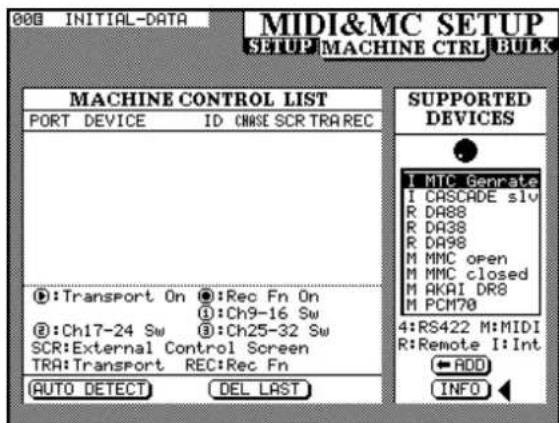
2 Le curses pointant soit sur le bouton virtuel ADD soit sur le bouton INFO, utilisez la molette JOG pour passer en revue la liste des apparciels qui peuvent être contrôlés par la TM-D4000
3 Quand vous en avez selectionné un, déplacez le curseur en face du bouton ADD et appuyez sur ENTER. L'appareil est ainsi ajoute à la liste.
Pour plus d'informations concernant un élément particulier de cette liste, déplacez la zone contrastée sur cet élément, puis positionné le curseur sur le bouton INFO et appuyez sur ENTER. Un dialogue apparait avec différents éléments d'information concernant cet apparéil.
D'autres apparèils pourront être ajoutés à la liste dans le futur. Si un des apparèils que vous pouze contrôler n'est pasprésent, adressez-vous à votre revendeur TASCAM qui sera à même de vous donner des informations sur une éventuelle mise à jour logicielle de la console incluant votre nouvel apparéil.
En dessous de la liste s'affiche la méthode de contrôle de chacun des éléments de la liste :
| Affi chage | Commentaire |
| I | Éléments internes |
| R | Télécommande REMOTE (DTRS via la carte IF-TD4000) |
| M | MIDI (Midi Machine Control MMC) |
| 4 | RS-422 P2 |
| S | Synchronisation ADAT (IF-LP4000) |
Quand un ou plusieurs apparéils ont été ajoutés à la liste, l'écran se présente comme suit :
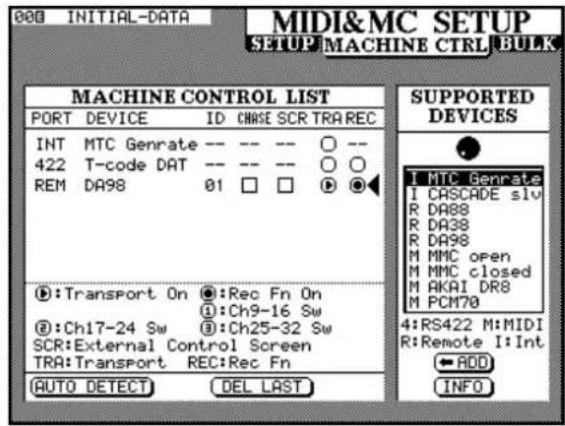
9.1.1 Suppression d'appareils de la liste
Si vous avez ajoute un apparéil par erreur, déplacez le curseur sur le bouton virtuel DEL LAST et appuyez sur ENTER. Cette opération peut être répétiée plusieurs fois si besoin jusqu'à effacer complètement la liste.
9.1.2 Détction d'appareils automatique
En plus de l'ajout manuel des appareils à contrôle, le bouton AUTO DETECT peut être utilisé pour rechercher les éléments reliés aux connecteurs MIDI, RS-422, IF-LP4000 et IF-TD4000 et les ajouter automatiquement à la liste des machines à contrôle.
9 - Fonctions de transport - Sélection des appareils à contrôle
REMARQUE
Tous les apparèils pouvant être reliés à une TM-D4000 n'était pasforcément capables de signaler leur présence de manière pertinente, certains d'entre eux peuvent ne pas apparaitre dans la liste par la procédure automatique et devront donc être ajouts manuellement.
Pour l'identification d'un apparéil MIDI, la TM-D4000 envoie d'abord une commande MMC Read Signature (lecture de signature). Elle valide un contrôle « closed loop » générique pour chaque numéro d'identification correspondant à cette commande.
Elle envoie aussi un message MIDI Device Inquiry. Si un apparéil distant répond à ce message et qu'un contrôleur approprié est disponible, celui-ci remplace alors le contrôleur « closed loop » générique.
Après l'allumage de l'appareil, la reconnaissance des appar-
reils distants peut prendre de une à deux minutes, et cela
meme quand ils ont déjà été insérés dans la liste « Machine
Control ». Certains d'entre eux ne peuvent donc pas'être
pilotés instantanément des la mise sous tension.
Pendant cette période de « chauffe » ou d'initialisation, les apparêils reliés ne sont pas non plus reconnus par la procédure de détction automatique. Si cette procédure échoué, il est donc recommendé de la reprise après quelques instantss jusqu'à ce que les apparêils effectivement presents apparaisSENT dans la liste (l'écran CLOCK montre n'importe quel ADAT ou apparéil DTRSès qu'il est branché, mais il n'en va pas de même pour les apparêils reliés à la prise RS-422)
Si deux chaînes de contrôle du même type (par exemple deux chaînes DTRS ou deux chaînes ADAT) sont reliées à la TM-D4000, seule la chaine reliée à une des cartes d'interface sera détectée, l'autre sera ignorée. Pour autant, il n'y aaucun problème à avoir une chaine DTRS et une chaine ADAT connectées simultanément. Vous ne pourrez, naturellement, en contrôler qu'une seule à la fois.
Notez donc bien que si vous utilisez des chaînes de contrôle DTRS et/ou ADAT, une seule connexion de chaque type (DTRS ou ADAT) peut être faite entre la TM-D4000 et les apparciels reliés.
9.1.3 Sélection du type de contrôle des appareils
La liste « Machine Control » comporte plusieurs colonnes dont la signifi cation est :
PORT: Version « longue » de l'abréviation du port de contrôle presente dans la liste à droite de l'écran. Cet élément ne peut pas être modifié ouédité.
DEVICE : Nom de l'appareil contrôle. Cet élément ne peut pas'être modifié ou edited.
ID: Concerne les faders et les contrôleurs MIDI ainsi que les appareils MMC. Dans ce cas d'appareils DTRS et ADAT, il se refère au numero d'identification de l'appareil et ne peut pas etree edite.Dans le cas d'appareils MMC, il se refere au numero d'ID MMC de 1'appareil (deux chiffres hexadecimaux).Cet element ne peut pas non plus etre modifie ou edite.Dans le cas des faders et controleurs MIDI, reportez-vous au paragraphe qui leur est consacre un peu plus loin dans ce chapitre : il faut utiliser la molette JOG pour changer la valeur et confirmez avec la touche ENTER.
CHASE: S'applique aux apparèils DTRS et permet d'activer ou de désactiver le mode CHASE. Toutes les machines susceptibles de bénéficier d'un contrôle du mode CHASE depuis la TM-D4000 représentant une boîte à cocher dans cette colonne ( quand ce n'est pas le cas, elle est replacée par deux tirets (-)). Utilisez les touches fléchées pour vous positionner sur la boîte et utilisez la touche ENTER pour altermier entre l'activation (marque de validation) et la désactivation (pas de marque de validation).
SCR: Écrans de contrôle externe. Certains apparèils peuvent afficher des informations supplémentaires sur la TM-D4000 et sont alors représentées dans la liste par une boîte à cocher. Quand cette fonction n'est pas disponible, la boîte est remplaçée par deux tirets (-). Utilisez les touches fléchées pour vous positionner sur la boîte et utilisez la touche ENTER pour alterner entre l'activation (marque de validation ) et la désactivation (pas de marque de validation). Notez que cette boîte peut être cochée pour plusieurs machines.
Ces écrons sont accessibles via le bouton EXT CTRL (mode SHIFT désacté). Quand plusieurs machines sont concernées, des pressions successives permettent de passer de l'une à l'autre.
TRA et REC: Ces deux paramètre sont associés pour permettre aux touches de transport de la TM-D4000 [43] de contrôler le transport de bande de l'appareil selec-tionné (TRA) et aux touches d'enregistrement REC [25] de permettre la mise en attente d'enregistrement des pistes (REC).
9 - Fonctions de transport - Sélection des appareils à contrôle
REMARQUE
La manière exacte dont les boutons de transport commandent les apparèils externes dépend des capacité de ces apparèils. Par exemple la notion « d'enregistrement » n'a pas beaucoup de sens quand elle s'applique à un générateur de时间为 code interne.
Il existe également de nombreuses fonctionnalités spécifiques à de nombres appareils. Si vous avez besoin d'informations plus précises sur certains contrôles d'une machine spécifique et que vous ne les trouvez pas ici, adressez-vous à votre revendeur/agréé TASCAM qui sera à même de vous les fournir.
Le déplacement du curseur à droite de la colonne REC et l'appui repété sur la touche ENTER passage en revue les options suivantes :
TRA on REC off
TRA on REC on
TRA off REC on
TRA off REC off
Un seul apparéil peut être sélectionné à la fois pour la commande à distance des fonctions de transport et il est indiqué par le triangle 日 cerclé. Si un apparéil est en cours de selection et que vous avez besoin d'en contrôle un autre, vous doivent tout d'abord dé-selectionner le premier avant de pouvoir selectionner le nouveau.
Une fonction qui n'est pas visible au niveau des boutons de transport est la fonction d'éjection. Les apparèils DTRS et ADAT, comme la plupart des magnétoscopes permettent l'éjection de leur support d'enregistrement en Maintenant la touche STOP enforcée et en appuyant sur la touche CLEAR de la section « auto-punch » [36] (attention : pas la touche CLR du pavé numérique).
Certaines machines peuvent aussi détendre la bande si la touche STOP est enforcée pendant que l'appareil est à l'arrêt.
Si une machine peutmetresespistesenenregistrement depuisles touchesde laTM-D4000,un cercle apparaita ce position dansla liste.Un cercle plein ou un chiffre cercledividique que les boutonsREC situés au-dessus de chaque module [25] sontutilisés comme sélecteur de mise en enregistrement pour l'appareil distant.24 boutons REC presents au niveau des modules (les huit derniers du premier groupe/layer et 1'ensemble deceux du deuxieme) sont ainsi disponibles.Comme expliqué en bas de I'écran deliste,un numero cercledividique les modules dont le boutonREC estutiliseparl'appareilexterne:
| Numéro | Touches RECdes modules | Affecté par défaut à la cartepresente dans le slot d'extension n° |
| 1 | 9-16 | 1 |
| 2 | 17-24 | 2 |
| 3 | 25-32 | 2 |
Un cercle plein indique que 1'affection des touches REC est faite comme dans le tableau ci-dessus. Vous pouvez toutfois opter pour une affection non standard en utilisant la molette JOG pour changer le cercle plein en une valeur de numero cercle appropriee et en confirmant ce choix par la touche ENTER.
REMARQUE
Quand le témoin LAYER STATUS MASTER est allumé, les touches REC des modules n'ont aucun effet.
La touche ALL SAFE [33] peut être utilisé pour désactiver la mise en enregistrement de toutes les pistes, pour tous les boutons REC affectés. Quand cette touche est activée, les boutons REC sont désactivés jusqu'à ce que ALL SAFE soit elle-même désactivée à nouveau. Le statut d'enregistrement qui était en cours avant l'activation de ALL SAFE est alors restitué.
9.1.4 Mémoires d'affection des fonctions de transport
Afin que les affectations des fonctions de transport les plus frequently utilisées puissant être rappelées aisément, la TM-D4000 dispose de 10 mémoires, numéroétées de 0 à 9.
Ces mémoires prenent en compte les réglages CHASE, SCR et TRA.
Prenoz par exemple trois unités DTRS reliées à un enregistrur video VTR, et lisant le time code de ce VTR en mode CHASE. Lechioix habituel consistera à affecter les touches de transport au VTR et les boutons REC aux unités DTRS. Les déplacements des unités DTRS se feront en effet le plus souvent à partir de ceux du VTR, en se calant (lock) sur le timecode émis par le VTR (chasing). Dans certains cas, cependant, vous pouvez avoir besoin de contrôle directement les appareils DTRS (à partir du premier), les fonctions d'enregistrement devant rester assignées à ces mêmes unités DTRS.
Ces deux configurations peuvent être sauvégardées dans deux mémoires différentes et rappelées instantanément à volonté.
Pour mémoriser les affectations des fonctions de transport en cours, procédez comme suit :
1 Maintenez le bouton MACHINE SELECT [39] enforcé.
9 - Contrôle des fonctions de transport - Paramètres généraux
2 En maintainant ce bouton enforcé, appuyez sur le bouton CLR du pavé numérique [41] et maintenez-le enforcé.
3 Tout en maintainant ces deux boutons enfoncés, appuyez sur la touche du pavé numérique correspondant à la mémoire dans laquelle vous voulez enregistrer vos réglages (0 à 9).
Un dialogue apparait pour confirmer que les réglages d'affection des fonctions de transport ont été sauvegardés.
REMARQUE
Vous n'avez pas besoin d'appeler l'écran des fonctions de transport pour réaliser cette opération.
Pour rappeler une affectation de fonctions de transport precedemment méorisée, procédez comme suit :
1 Maintenez le bouton MACHINE SELECT [39] enforcé.
2 Tout en maintainant ce bouton enforcé, appuyez sur la touche du pavé numérique correspondant à la mémoire dont vous pouze rappeler les réglages (0 à 9).
Un dialogue apparait pour confirmer que les réglages d'affection des fonctions de transport ont été rappelés.
9.1.5 Visualisation des affectations des fonctions de transport
1 Maintenez enfoncée la touche SHIFT [5]
2 Tout en la maintainant enfoncée, appuyez sur la touche MACHINE SELECT [39].
L'écran propose alors une liste des mémorisations effectuees pour les affectations de fonctions de transports.
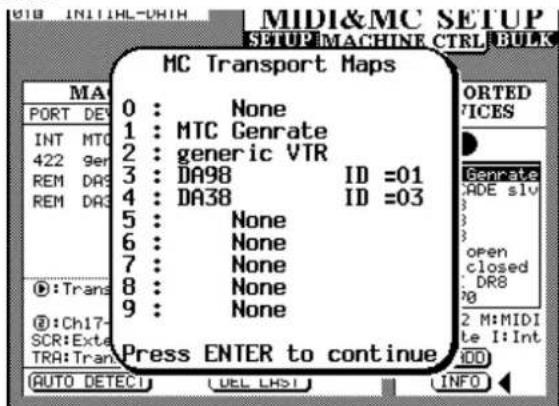
3 Pour faire disparaitre ce dialogue, appuyez sur le bouton ENTER.
9.1.6 Création automatique d'une listed'affection de fonctions de transport
Quand vous avez ajoute un certain nombre de contrôleurs (jusqu'a 16) issus de la liste des machines agreees à la liste « Machine Control», vous pouvez creator automatiquement une liste des mémoires d'aftection, chacune d'elles fournissant un système de contrôle pour les différents apparreils reliés à la TM-D4000. Pour ce faire,procédez comme suit:
1 Paramétrrez les champs CHASE, SCR et REC selon vos besoin.
2 Maintencenz enfoncée la touche SHIFT [5].
3 Tout en la maintainant enfoncée, appuyez sur la touche CLR [41] et maintenez-la enfoncée.
4 En Maintenant ces deux touches enforcées, appuyez sur la touche MACHINE SELECT [39]. La liste se crée automatiquement à partir de la liste des machinés choisis et s'affiché à l'écran.
La mémoire 0 correspond à la configuration en cours, et les autres sont ensuite enregistrées dans l'ordre.
9.2 Paramétres généaux
Le témoin SHIFT étant allumé, appuyez sur le bouton MIDI/MC jusqu'à ce que l'écran suivant apparaisse :
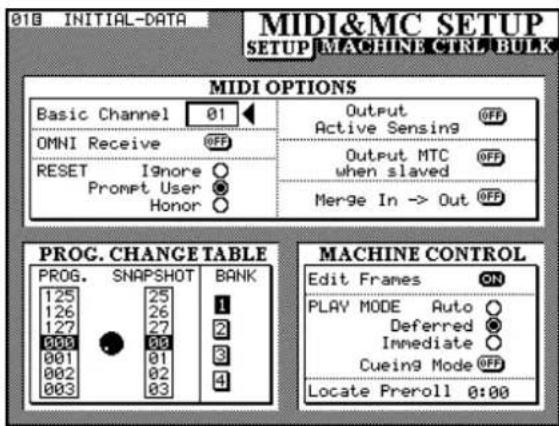
Utilisez les touches fléchées pour acceder aux options de la section MACHINE CONTROL et appuyez sur la touche ENTER pour valider le paramétrage.
9.2.1 Édition à la frame près
Quand cette option est validée, les mémoires de localisation etc. sont éditees à la frame pres. Quand elle est désactivée, la résolution se fait à la seconde.
9 - Contrôle des fonctions de transport - Mémoires de localisation
9.2.2 Mode de lecture
Cette fonction détermine la manière dont la touche PLAY fonctionne. Trois possibilités sont offertes : Auto, Deferred et Immediate.
AUTO: Le témoin PLAY clignote pendant que l'apparil se cale sur une localisation. Quand il l'a atteinte la lecture démarre automatiquement. Si, toutefois, la touche PLAY est enforcée avant que cette localisation soit atteinte, la recherche s'arrête et la lecture démarre instantanément.
DEFERRED: L'appareil s'arrête après que la recherche de localisation ait ete effectuée. Si, toutefois, la touche PLAY est enfoncée avant que la localisation soit atteinte, le témoin PLAY se met a clignoter et la lecture demarrera des que la localisation aura ete atteinte.
REMARQUE
Du fait qu'une connexion MMC ouverte ne peut pas déterminer quand le point de localisation a été atteint, la lecture différée «Deferred » n'est pas possible pour les machines contrôlees de cette manière. Cela concerne également les ADAT reliés à l'interface IF-LP4000.
IMMEDIATE : L'appareil s'arrête après que la recherche de localisation ait ete effectuee. Si, toutefois, la touche PLAY est enfoncée avant que la localisation soit atteinte, la lecture demarre instantanement, sans recherche de localisation.
9.2.3 Mode d'avance rapide (CUE)
Le « Cueing Mode » correspond au fait que si vous appuyez sur une touche d'avance (ou de return) rapide pendant que la lecture est en cours, le mode d'avance ou return rapide ne se verrouille pas et vous returnerez instantanément en lecture normale des que vous la relacherez. Ce mode « CUE » se désigne du mode d'avance / return rapide « verrouillé » auquel vous ne pouvez acceder qu'en appuyant préalablement sur la touche STOP.
Un enregistrur video VTR contrôle par la connexion RS-422 et que vous mettez en avance rapide avec ce « cueing mode » laissera l'image accelérée visible.
Si le « cueing mode » n'est pas scélectionné, l'appui sur une touche d'avance /retour rapide,quel que soit le mode en cours, fera défiler la bande en vitesse accélérée, même après avoir relâché la touche.
9.2.4 Pré-positionnement (Prameroll)
Déplace le curseur sur le champ numérique qui indique le temps de pré-positionnement utilisé lors des recherches de localisation (affché en minutes et secondes). Par exemple, si ce champ indique 0:10, une recherche de localisation sur le point 00:20:32 fera se positionner l'appareil sur le point 00:20:22.
Remarquez que cette option n'est utilisé que dans le cas d'une localisation directe : 9.3.4 « Positionnement sur un point de localisation » et non dans les localisations manuelles : 9.3.6 « Positionnement manuel », qui amèneront exactement sur la valeur saisie, indépendamment du temps de pré-positionnement réglé ici.
Utilisez la molette JOG pour regler cette valeur et confirmez-la à l'aide de la touche ENTER.
9.3 Mémoires de localisation
La TM-D4000 permit la mémorisation et le rappel de 10 points de localisation, offrant ainsi de nombreuses options de calage des machines contrôlées par elle.
9.3.1 Visualisation du point de localisation
Comme expliqué precedemment dans le paragraphe 3.3.1 « Affichage du locator », le réglage LOCALE DISPLAY MODE de l'écran OPTION SETUP permet de déterminer si le décompte du temps s'affiche sur le compteur général (?)-Seg LED) ou en incrustation sur l'écran principal (LCD SCREEN POP-UP).
Quand ce chapitre mentionne « le compteur » a propos des valeurs des points de localisation, il se refere donc au type d'affichage selectionné dans cette option.
REMARQUE
Selon la résolution可以选择 pour l'affichage du temps (9.2.1 « Édition à la frame pres »), les valeurs de frames peuvent être affichées ou non lors de l'édition des mémoires de localisation...
Dans les explications qui suivant la touche ENTER située à côté des touches fléchées [45] peut être utilisée indifféremment à la place de la touche ENT située à côté du pavé numérique [42].
9 - Contrôle des fonctions de transport - Mémoires de localisation
9.3.2 Mémorisation d'un point de localisation « à la volée »
Cette procédure vous permet de définir une mémoire de localisation en présence d'un timecode ou non. Si aucun时间为 n'est reçu, la valeur de la mémoire de localisation sera la dernière valeur reçue, celle qu'affiché sur le compteur.
La valeur affichée au compteur, qu'elle qu'en soit la source, sera enregistrée en tant que mémoire de localisation. Il peut s'agir d'un timecode, de MTS ou d'une base de temps ABS en provenance d'une unité DTRS. Toutefois seul un contrôleur destiné spécifique au DTRS peut caler correctement un apparil DTRS des qu'il existe un décalage ou une différence entre le timecode et la base de temps ABS. Si un temps ABS est capturé, d'autres contrôleurs assumeuron qu'il s'agit là d'une valeur de timecode et caleront leur apparil sur cette position temporelle fausse.
1 Appuyez sur la touche MEMO [41]. Son témoin se met à clignoter.
2 Appuyez sur une des touches du pavé numérique, correspondant à la mémoire de localisation choisisie parmi les 10 disponibles.
3 Le témoin MEMO s'arrête de clignoter et la valeur de timecode en cours est mémorisée dans cet emplacement
9.3.3 Saisie manuelle et édition d'un point de localisation
Cette procédure peut être utilisé aussi bien pour modifier des mémoires de localisation existantes que pour en creer de nouvelles.
1 Appuyez sur la touche EDIT. Son tepoin se met a cli-gnoter.
2 Appuyez sur une des touches du pavé numérique, correspondant à la mémoire de localisation可以选择.
3 Saisissez la valeur de时间为 code en utilisant le pavé numérique. Le compteur l'affiche, en « replissant » les caractères de la croite vers la gauche.
4 En alternative aux trois points précédents, si la touche EDIT est à nouveau enforcée après que le chiffre de la mémoire de localisation ait été choisi, l'indicateur se remet à clignoter permettant la vérification et l'édition d'une autre mémoire.
5 Appuyez sur la touche ENT [42] ou sur la touche ENTER quand tous les chiffres de la mémoire de localisation ont été saisis.
6 Appuyez à nouveau sur EDIT pour modifier une autre mémoire de localisation ou appuyez deux fois sur cette même touche pour sortir du mode d'edition des mémoires de localisation.
REMARQUE
Toutes les mémoires vierges sont considérées par défaut comme des mémoires de时间为 code. Si vous en editez une et que vous tentez une localisation en utilisant l'ABS avec un contrôleur DTRS, vous obtiennent certainement un résultat non pertinent. Nous vous conseillons donc dans ce cas de commencer par capturer un temps ABS quelconque puis de l'éditer.
Il est possible, à tout moment, de passer d'une procédure de capture à une procédure d'édition ou à une localisation.
9.3.4 Positionnement sur un point de localisation
Quand les mémoires de localisation ont été affectées, vous pouvez y acceder de la manière suivante:
1 Appuyez sur la touche DIRECT LOCATE. Son témoin s'allume.
2 Appuyez sur la touche du pavé numérique correspondant au numéro de la mémoire à rappeler
3 L'appareil externe se cale sur la position mise en mémoire
Ce qui suit dépend des réglages effectuels dans PLAY MODE (voire 9.2.2. « Mode de lecture »).
REMARQUE
Si un pré-positionnement (preroll) a étéprogrammé (9.2.4 « Pré-positionnement »), l'appareil externe se calera sur la position mise en mémoire moins la valeur de pré-positionnement.
9.3.5 Visualisation d'une liste de point de localisation
Pour visualiser à l'écran une liste « popup » de toutes les mémoires de localisation enregistrées :
1 Maintenez la touche SHIFT enforcée
9 - Fonctions de transport - À propos de certains apparéils
2 Appuyez sur la touche EDIT
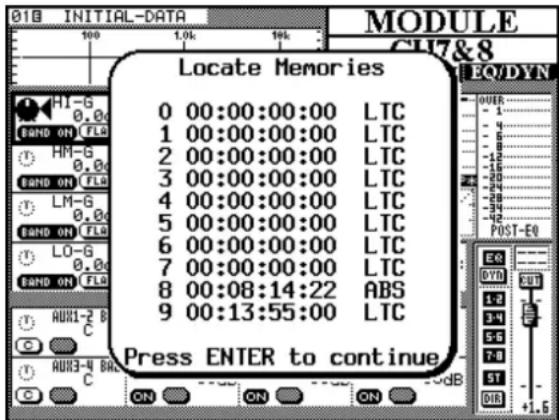
La source de la mémoire de localisation (Timecode, MTC ou ABS) est indiquée ainsi que la valeur temporelle de chaque mémoire.
9.3.6 Positionnement manuel
Il est également possible de saisir manuellement un point de localisation (à partir d'une liste de valeurs notées à la main par exemple, ou sur un document externe) et de se positionner dessus.
1 Appuyez sur le bouton MANUAL LOCATE. Son témoin s'allume
2 Utilisez le pavé numérique pour saisir une valeur au format hh :mm :ss (et évientuellesment frames)
3 Quand vous appuyez sur la touche ENT ou ENTER, l'appareil distant se positionne automatiquement sur ce point.
Ce point de localisation peut être ménorisé en appuyant sur la touche MEMO (le témoin clignote) puis sur la touche MANUAL LOCATE.
Pour revenir à ce point après l'avoir mémorisé, appuyez sur la touche MANUAL LOCATE puis sur ENT ou ENTER.
Notez que le pré-positionnement (9.2.4 « Pré-positionnement (preroll) ») ne fonctionne pas ici.
9.3.7 Lecture en boucle
Les mémoires de localisations 8 et 9 (accessibles par les touches 8 et 9 du pavé numérique) sont utilisées comme points de départ et de fin d'une boucle de lecture qui peut être activée en appuyant sur la touche REPEAT 8-9 [40].
Quand l'appareil distant est en mode de lecture en boucle, le témoin REPEAT est allumé en fixe. Il clignote par contre si sa position actuelle se trouve en dehors des valeurs de début et de fin de la boucle.
Si le point 8 se trouve après le point 9 ou si la distance entre les deux points est très courte, le fonctionnement de cette lecture en boucle peut dépendre du type de l'appareil distant.
9.3.8 Mise en enregistrement (Punch-in) automatique en cours de lecture
Pour les apparèils DTRS, les trois boutons de « punch-in »: RHSL, IN/OUT et CLEAR [36] de la console peuvent être utilisés de la même manière que sur l' apparéil lui-même.
Reportez-vous à sa documentation pour la mise en œuvre des opérations de punch-in.
Lors de ces opérations (de mise en enregistrement automatique), les points de punch-in et de punch-out peuvent être visuaisés etédités respectivement au niveau des mémoires de localisation 4 et 5. À l'après sur la touche CLEAR, à la fin de l'opération, les mémoires de localisation antérieures sont restituees dans ces emplacements (s'ils étaient affectés).
9.3.9 Boutons ALL INPUT et AUTO MON
Les boutons ALL INPUT et AUTO MON envoient les commandes correspondantes à tous les apparciels de la liste dont la fonction REC est activée. Quand la fonction est active, le tímein correspondant est allumé.
Si le contrôle logique de la TM-D4000 ne prend pas en charge cette fonction pour l'apparil distant, le témoin reste étant.
Si la fonction REC est seLECTIONnée pour plusieurs contrôleurs différents et que certains prennten en compte cette commande et d'autres non, le témoin restera étant dans la majorité des cas.
Les apparèils DTRS et ADAT acceptent cette commande, ainsi que les apparèils MMC. Certains apparèils utilisant le protocole P2 peuvent aussi l'accepter mais cela n'est pas constant et dépend de l'implémentation du protocole par leur constructeur.
9.4 Remarques concernant certains appareils
Les remarques qui suivent s'appliquent aux écrans de contrôle externes etc. de certains appareils pouvant être pilotés par la TM-D4000.
9 - Fonctions de transport - À propos de certains apparéils
9.4.1 Générateurs de timecode MIDI
Le générateur de时间为code incorpore dans la TM-D400 et qui envoie un MIDI时间为code (MTC) par le port MIDIOUT est gere a partir de l'ecran Automation Setup.
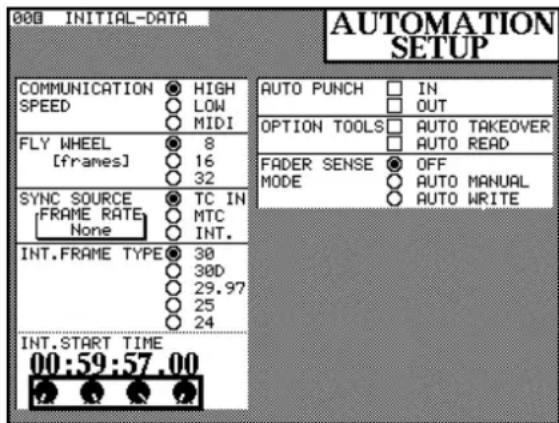
1 Déplacez le curseur sur la case SYNC SOURCE etCHOISSEZ un type de timecode (30fps,25fps, etc.)
2 Sélectionnez l'option INT (générateur interne)
3 Pendant que cet écran est affiché et que le curseur pointe la section inférieure de l'écran, vous pouvez utiliser les boutons rotatifs des PODs pour régler la valeur temporelle de départ du générateur interne.
Vous pouvez aussi utiliser le pavé numérique pour saisir directement cette valeur temporelle, si vous ne l'utilisez pas pour appeler les mémoires de localisation (auquel cas le pavé numérique est désactivié en tant que tel).
9.4.2 Appareils DTRS
Selon les fonctionnalités propres de l'appareil DTRS concenné (DA-88, DA-38 ou DA-98) différentes options, comme le retard de piste, les réglages de dither etc. sont disponibles et peuvent être accessibles facilement depuis la TM-D4000. Reportez-vous à la documentation de votre unité DTRS pour plus de détails à ce sujet.
Il est essentiel toute fois qu'une seule unité soit reliée directement au connecteur REMOTE OUT de la TM-D4000 et que cette unité ait le numero d'identification 1 (0 dans le cas du DA-88). Nous vous suggerons de numéroter les autres unités de la chaine dans un ordre croissant (mais cela n'est pas essentiel). Souvenez vous que toutes les chaines d'unités DTRS doivent être « terminées » de manière appropriée.
Si les unités DTRS sont prévues pour être mises en esclave sur la synchronisation d'horloge de la TM-D4000, l'entrée « word clock » dédiée de l'unité DTRS doit être reliée à la sortie « word clock sync output » [76] de la TM-D4000, et la source d'horloge fixée sur WORD. Les autres unités
de la chaine receivefront leur information de synchronisation word clock directement par les connexions REMOTE et ne nécessiteront pas de connexion spécialisée.
9.4.3 DTRS 8 mm
Ce besoin per met de contrcler une unité DTRS via le connecteur RS-422 en utilisant le protocole P2. Cela peut se reveler utile dans certaines configurations, quand le protocole P2 est largement utilise.
9.4.4 ADAT
Le connecteur SYNC OUT de la carte IF-LP4000 est utilisé pour le contrôle des enregistrateurs ADAT (seLECTIONnés depuis la liste des apparèils disponibles). Quelque soit le nombre d'ADAT reliés à la TM-D4000, il ne doit y avoir qu'une seule connexion SYNC entre la console et la chaine d'ADAT.
En plus des informations de contrôle, celle-ci fournit une synchronisation « word clock » à l'enregistreur ADAT. Cette option est particulièrement utile avec des modèles d'ADAT ne disposant pas d'une entrée « word clock » dédiée.
La bonne façon de fournir une synchronisation d'horloge au système peut nécessiter quelques experimentations. Les modèles d'ADAT LX20 et XT20 possèdent un témoin « LOCK » qui peut aider à déterminer qu'elle configuration est la plus stable.
Dans tous les cas, nous déconseillons d'utiliser les ADAT en « maitres » dans la synchronisation d'horloge.
Dès qu'il y a plus d'un ADAT dans la chaine, la source SYNC doit être préféérée (la synchronisation via la fibre optique peut creer des bruits parasites dans certaines châines).
Certains modèles d'ADAT (par exemple le LX20 et le XT20) sont capables de renvoyer leur statut de REC FUNCTION sur le témoin REC de la TM-D4000. D'autres réglages ADAT comme « all input », « auto monitor», la source d'entrée etc. ne peuvent pas été interprétés par la TM-D4000.
Notez également qu'il n'est pas possible d'ajouter d'ADAT dans la chaine quand la TM-D4000 est allumée (en fait, il n'est jamais judicieux d'effectuer aucun branchement quand les apparueils sont sous tension). Quand vous procédez à un ajout ou à un retrait d'ADAT d'une chaine, nous suggérons demettre les ADAT sous tension en premier afin de leur permettre d'étabir leurs numérods d'ID, avant d'allumer la TM-D4000 (et donc le système de télécommande).
9 - Fonctions de transport - À propos de certains apparéils
9.4.5 Contrôleurs et faders MIDI
Ces éléments sont étudiés dans le chapitre sur le MIDI. En résumé les deux régles (MIDI Controllers et MIDI Faders) permettent aux PODs et aux faders du groupe/layer MASTER d'envoyer des messages de contrôle MIDI (Control Change) aux apparèils MIDI reliés à la TM-D4000.
9.4.6 JLC BB3
Le contrôleur de fonctions de transport BB3 de J. L. Cooper peut être relié à la prise MIDI IN de la TM-D4000 et sert alors à dupliquer les touches de transport de la console (l'appui sur les touches du BB3 permet donc de contrôle l'appareil externe qui a été sélectionné pour receivevoir les commandes de transport de la TM-D4000 dans la liste « Machine Control »). En plus des commandes MMC, le BB3 transmet également les informations Note On et Note Off pour les numérodes de note 21 à 25 sur le canal 16 (fi xe).
Pour éviter toute confusion, la TM-D4000 n'attécate pas ces notes sur le canal 16 aux touches de transport, à moins que le BB3 ne soit ajouté à la liste des appareils externes depuis la liste des appareils compatibles (Supported Devices).
9.4.7 Appareils compatibles MMC
Il existe deux méthodes de contrôle MMC : la première est constitué d'une boucle fermée / closed loop, (Closed) dans laquelle l'appareil contrôle renvoie des informations de lui-même, via les connexions MIDI. Les branchements doivent donc être réalisées entre le MIDI OUT de la TM-D4000 et le MIDI IN de l'apparil contrôle, et de la prise MIDI OUT de ce même apparil vers la prise MIDI IN de la TM-D4000.
La seconde méthode est une connexion ouverte (MHC OPEN) qui est plus proche d'un système « command and forget ». Aucun retour / feedback n'est prévu depuis l'appareil contrôle et la connexion ne se fait que dans un sens, depuis le MIDI OUT de la TM-D4000 vers le MIDI IN de l'appareil contrôle.
9.4.8 Mise en esclave (cascade)
Cette option permet de contrôler les commandes de transport d'unités esclave à partir des commandes de transport d'une unité « maître ». Pour plus de détails sur cette fonction, reportez-vous au chapitre 11 « Mise en cascade »
Pour les apparèils reliés à l'unité mise en cascade, tout se passée comme si les touches de transport de cette unité avaient elles même été utilisées.
La TM-D4000 utilise le MIDI de très nombreuses manières: elle peut servir de contrôleur MIDI pour des apparciels externes, ou répondre elle-même à des changements de programme. Chaque changement de programme correspond à une mémoire de configuration « snapshot » rappelée instantanément quand il est reçu.
Le MIDI Timecode (MTC) peut être utilisé comme base de temps et être affiché sur le compteur de la console.
Les données d'archivage peuvent être transmises à un apparéil MIDI de sauvégarde externe (puis rappelées) en utilisant le format MIDI Système exclusif. Ces archives incluent les données d'égalisation, d'effets, de traitement dynamique ainsi que les mémoires de configuration « snapshot ». Les procédures de sauvégarde sont décrites dans les paragraphs 8.1.6 « Transfert des données de snapshot par MIDI » et 8.2.5 « Nommier une archive (library) » auxquels vous pouvez vous reporter pour plus de détails.
D'autres paramètres peuvent également être sauvégardés et rappelés par le biais de commandes de vidage de données (dump) MIDI Système exclusif, ils sont examinés plus loin dans ce chapitre.
Les contrôle de la TM-D4000 peuvent être utilisés pour envoyer vers l'extérieur, par MIDI OUT, des commandes de type « control change » en utilisant deux méthodes : « Midi Controller » et « MIDI Fader » destinées aux appareils externes ou « external devices » que vous sélectionnez dans la listes des appareils externes « Machine Control List ».
Toutes les connexions MIDI de la TM-D4000 se font de la manière la plus standard, en utilisant les connecteurs standardisés: La prise MIDI IN accepte les données MIDI entrantes, la prise MIDI THRU rengoie ces commandes sans les modifier, et la prise MIDI OUT émet les données directement produites par la TM-D4000 (elle peut aussi les mélanger avec les données incidentes via une fonction « soft thru » décrite plus bas).
10.1 Réglages MIDI
Les réglages ci-après affectent le fonctionnement global de la console par rapport au système MIDI :
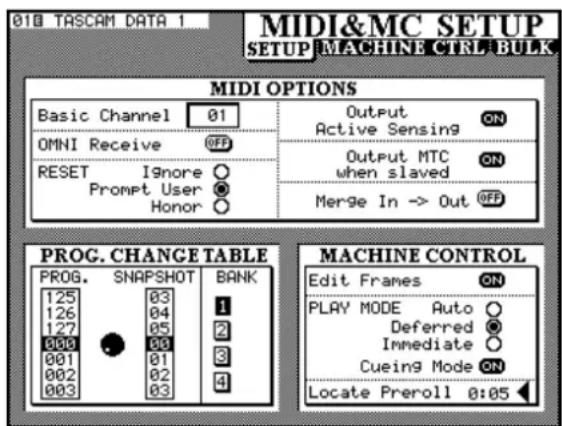
Basic Channel (Canal de base): Déterminé le canal sur lequel la TM-D4000 recoit les messages de changement de programme etc. Utilisez la molette JOG ou le pavé numérique, puis la touche ENTER pour désirer un numéro de canal de 1 à 16.
OMNI Receive (Réception en OMNI): Permet d'ignorer le choix précédent, de manière à ce que la TM-D4000 réponde aux messages MIDI quel que soit le canal MIDI sur lequel ils sont émis (voir la remarque ci-dessous concernant le BB3 de JLC)
Outre ce réglage, les messages Omni Off (Bn 7C) et Omni On (Bn 7D), où n est le canal de base MIDI, sont aussi reconns et interprétés par la TM-D4000.
RESET (Réinitialisation): Vis-à-vis de la réception d'un message MIDI Reset, la TM-D4000 peut réagir de trois manières (choisisies par ces boutons radio): l'ignore lui commande d'ignorer le message, Prompt User provoque l'apparition d'un dialogue permettant à l'utilisateur deCHOISIR entre réinitialiser la console ou non, et Honor entraine la réinitialisation automatique de la console des la réception du message.
Output Active Sensing (Transmission de l'Active Sensing): Active ou désactive la réception des messages temps réel d'Active Sensing (FEh) par la TM-D4000. Quand la fonction est activée et que le flux de données est interrompu, un message apparait sur l'écran pour rapporter le problème.
Output MTC when slaved (Transmission du MTC en esclave): Quand cette option est activée, la TM-D4000 émet un MIDI Timecode par sa prise MIDI OUT, en écho du timecode « source » seLECTIONné dans l'écran OPTION. Si le générateur de Timecode interne est actif (seLECTIONné dans l'écran Machine Control), le MTC est émis systématique et indépendamment de cette option.
Merge In->Out (Fonction Merge): Permet de renvoyer sur la prise MIDI OUT les données reçues sur la prise MIDI IN, melangées avec celles générées par la TM-D4000. Indépendamment de cette option, la prise MIDI THRU renvoie de toutes façon et en permanence toutes les données reçues par MIDI IN.
Le MTC reçu en MIDI IN (incluant les messages « full frame MTC ») n'est par contre jamais renvoyé sur MIDI OUT.
REMARQUE
Quand une en-tête valide de message de vidage de données est reçue, le mélange des données par la fonction MERGE est annulé jusqu'à la prochaine remise sous tension. La TM-D4000 accepte en effet le MIDI FILE DUMP tel que décrit dans la norme MIDI 1.0. Les messages « handshake » échangés entre
les apparèils imposent alors la désactivation de la fonction merge dans ce contexte.
10.2 Transfers de données MIDI
En plus des archives / library décrites dans le chapitre « Fonctions d'archivage (library) », vous pouze également sauvegarder et rappeler les paramètres suivants :
- Tables de changement de programme (voir 10.3 « Édition de la table de changement de programme », ci-dessous)
- Données de configuration / Setup (les préférences, etc.)
- Toutes les données / All data (incluant les réglages des « library » etc.)
La vitesse de communication des automations doit être réglée sur MIDI (utiliséz le bouton AUTOMATION SET UP - DIGITAL I/O en mode SHIFT pour acceder à l'écran de configuration des automations), pour permettre la transmission et la réception des vidages de données MIDI. Si cette vitesse n'est pas réglée et que vous appelez l'écran « MIDI bulk dump », un message d'alerte apparait.
La sauvegarde et le rappel de ces données se fait de la même manière que pour les archives / library standard :
1 Utilisez les touches fléchées et la touche ENTER pour selectionner les boîtes à cocher correspondant aux données que vous pouze sauvegarder ou rappeler.
2 Avant de lancer le vidage de données, effectuez toutes les préparations nécessaires sur l'unité de stockage pour que ces données soient reçues correctement.
3 Déplacez le curseur sur le bouton BULK DUMP et appuyez sur ENTER pour lancer l'opération
10.2.1 Réception de données
1 Lancez la transmission des données MIDI depuis l'unité de stockage.
2 Les données sont automatiquement reçues par la TM-D4000.
10.2.2 Transfert de données entre deux TM-D4000
1 Reliez les deux consoles de manière à ce que le MIDI OUT de chacune d'elles soit relié au MIDI IN de l'autre.
2 La vitesse de communication de l'unité qui recoit les données doit être fixée sur MIDI (utilisez le bouton AUTOMATION SETUP - DIGITAL I/O en mode SHIFT pour acceder à l'écran de configuration des automations)
3 Sur l'unité réceptrice, vérifie les cases cochées et sélectionnez les données que vous pouze accepter.
4 Déplacez le curseur sur le bouton virtuel BULK REQUEST et appuyez sur ENTER. L'autre console répond automatiquement à la requête et transmet les données à l'unité réceptrice.
REMARQUE
Il est vivement recommandé de ne déplacer aucun contrôle de la TM-D4000 pendant les opérations de transferts de données qui pouraient sinon s'en trouver perturbées. Notez également que si les faders ont été déplacés pendant la transmission, ils returneront instantanément à leur position antérieure des que le transfert sera terminé.
10.3 Commandes de changements de programmes
La TM-D4000 peut:gérer quatre tables de changements de programmes différentes, une seule pouvant etre active à la fois.
Ces tables font correspondre les numérores de changement de programme et les numérores de mémoires snapshot de manière à ce qu'un numéro donné appelle une mémoire donnée. Le fait que le changement de programme utilisé ne soit pas obligé de correspondre au même numéro de mémoire snapshot permet à la TM-D4000 de partager le même canal MIDI avec un autre apparéil MIDI destiné à changer de programme en même temps que la console (par exemple un processeur d'effets externe pilote par MIDI).
Ces messages de changement de programme peuvent être envoyés au début ou au cours d'une série pourmettre en dééquation les réglages de la console et les événements sonores. Un contrôleur MIDI peut aussi être utilisé pour transmettre les changements de programme en independdément de la série.
AVERTISSEMENT
Un changement de mémoire de configuration « snapshot » peut provoquer des variations brutes du volume sonore pouvant endommager votre matériel d'écoute. Faites très attention à de telles sautes de niveau et à leurs conséquences quand vous effectuez des changements de mémoires.
10.3.1 Édition de la table de changements de programmes
1 Utilisez l'écran MIDI × MC SETUP. La fenêtre PROG. CHANGE TABLE se trouve dans le coin inférieur gauche :
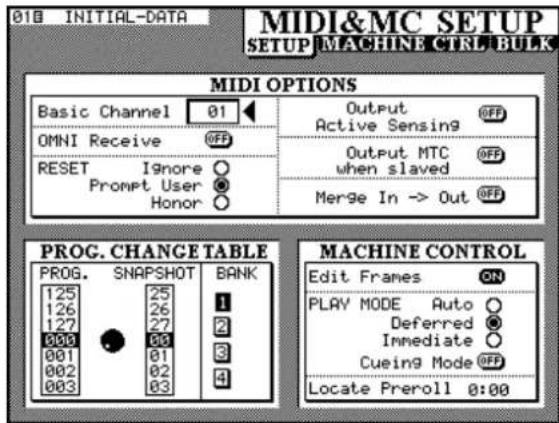
2 Déplacez le curseur pour sélectionner une des quatre « banks » et appuyez sur ENTER.
3 À l'aide de la molette JOG choisissez un numéro de programme (de 000 à 127).
4 Quand le changement de programme à éditer est contrasté, utilisez le pavé numérique pour saisir la valeur de snapshot devant lui être associée (les valeurs de snapshot inférieures à 10 doivent commencer par un zéro).
5 Manipuez en association la molette JOG et le pavé numérique jusqu'à ce que vous ayiez effectué toutes les associations que vous désiriez dans cette bank.
6 Utilisez les touches fléchées pour selectionner une autre bank si nécessaire.
10.4 Contrôles MIDI
Un des appareils (« devices ») faisant partie de l'écran MIDI × MC MACHINE CTRL (voir 9.1 « Sélection des appareils à contrôle ») peut receivevoir les contrôleles MIDI de la console : c'est le MIDI Controller device. Les PODs de la TM-D4000 peuvent alors être utilisés comme un ensemble de contrôleles continus vis-à
vis de cet apparéil externe.
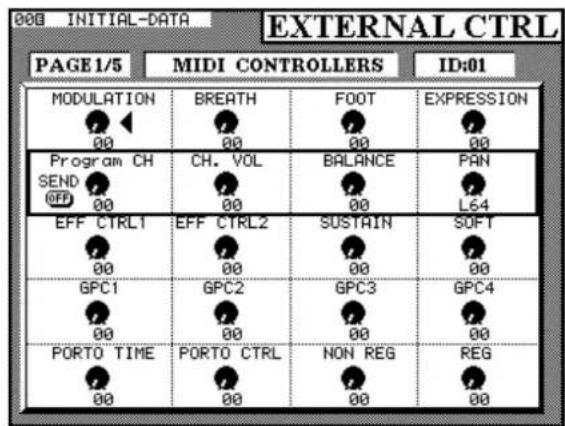
Le numero d'identification « ID » régé dans l'écran MACHINE CTRL correspond au canal MIDI de l'apparil à contrôle.
Les noms des contrôleires correspondant au fonctions définies par le standard MIDI. Certains d'entre eux peuvent etre de type « on/off», bien que manipulés a partir de contrôles continus.
Le POD destiné aux changements de programmes (POD de gauche de la deuxième rangée) n'est pas, évidemment, un message « Control Change ». Dans ce cas, le bouton rotatif sert à modifier le numéro du changement de programme. Quand l'interrupteur de gauche de ce POD est en position OH, les changements de programme sont envoyés au fur et à mesure que le bouton rotatif est manipulé. S'il est en position OFF, le numéro de programme ne sera envoyé qu'au passage en position OH.
Les specifications MIDI officielles définissant les noms de ces contrôle comme suit :
| Nom du contrôle | Numéro(décimal) | Numéro(hexadécimal) |
| MODULATION | 1 | 01 |
| BREATH | 2 | 02 |
| FOOT | 4 | 04 |
| EXPRESSION | 11 | 0B |
| CH.VOL | 7 | 07 |
| BALANCE | 8 | 08 |
| PAN | 10 | 0A |
| EFF CTRL 1 | 12 | 0C |
| EFF CTRL 2 | 13 | 0D |
| SUSTAIN | 64 | 40 |
| SOFT | 67 | 43 |
| GPC1 | 16 | 10 |
| GPC2 | 17 | 11 |
| GPC3 | 18 | 12 |
| GPC4 | 19 | 13 |
| PORTO TIME | 5 | 05 |
| PORTO CTRL | 84 | 54 |
| NON REG (MSB) | 99 | 63 |
| REG (MSB) | 101 | 65 |
10.5 Faders MIDI
Un autre apparéil « device » de cet écran Machine Ctrl est celui qui peut recevoir les mouvements des faders MIDI. C'est le MIDI Faders « device »
Dans ce cas, le numéro d'identification (Device ID) est un número à deux chiffres hexadécimaux correspondant à un contrôleur tel que définir par les specifications MIDI.
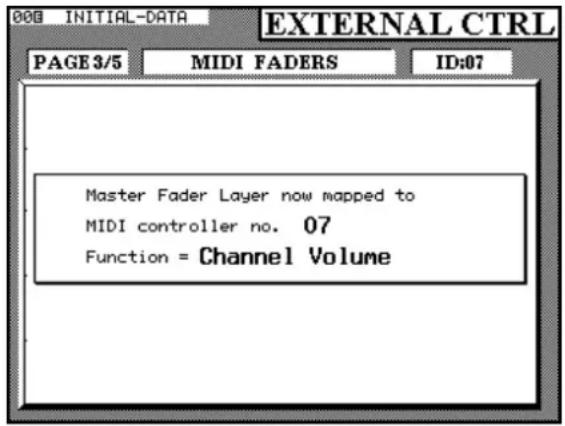
Quand l'écran des contrôleles externes « EXTERNAL CONTROL » de l'appareil contrôle par les MIDI Faders est affché (exemple ci-dessus), chacun des faders de voies du groupe / layer Master peut être utilisé pour modifier une valeur de contrôle MIDI.
Notez que la TM-D4000 surveille en permanence le statut des contrôleurs sur les 16 canaux MIDI. De ce fait, quand les faders Master sont selectionnés comme contrôleires pour un contrôleur MIDI particulier, ils se déplacent pour ajuster leur position aux valeurs MIDI en cours.
Les numéro des faders (1 à 16) correspondent aux 16 canaux MIDI. Dans l'exemple ci-dessus, le numéro d'identification (ID) de l'appareil (device) ayant été réglé sur 07, à savoir « Channel Volume», les 16 faders du groupe Master sont utilisés comme contrôleles de volume. Tout autre contrôle continu pourrait naturellement être sélectionné comme « Device ID», permettant à la TM-D4000 de servir de commande générale pour un ensemble MIDI.
La TM-D4000 reconnait et interpréte le message Reset All Controllers (Bn 79, où n est le canal MIDI de base).
Les paramètres de la table interne des contrôleurs MIDI sont alors réinitialisés aux valeurs suivantes :
| Channel volume | 100 |
| Balance | 64 |
| Pan | 64 |
| Expression | 127 |
| Autres | 0 |
Notes que ce message n'a de sens effectif que quand les Faders MIDI sont utilisés.
10.6 Mixage depuis un séquenceur
Il n'est pas possible d'utiliser un séquenceur MIDI pour automatiser la TM-D4000 autrement que par l'émission de changements de programme permettant de passer d'une mémoire de configuration « snapshot » à l'autre. Pour un contrôle de la TM-D4000 en temps réel, vous pouvez par contre utiliser le logiciel TASCAM « Automation Software »
10.7 Format des données Systeme exclusif
Voutrouvez ci-dessous certains formats de données Systeme exclusif utilisés par la TM-D4000. Pour plus de détails sur ces messages, adressez-vous à votre centre de maintenance/agréé TASCAM. Les messages les plus utilisés sont :
10.7.1 Demande d'identification (Device Inquiry)
Quand la requête suivante est reçue :
| Valeur (hexadécimale) | Signification |
| F0h | Octet de statut |
| 7E | |
| nummer d'ID | 01h-7Fh (7Fh = broadcast) |
| 06 | |
| 01 | |
| F7h | Fin de système exclusif |
La TM-D4000 répond par :
| Valeur (hexadécimale) | Signification |
| F0h | Octet de statut |
| 7E | Requête |
| numéro d'ID | 00h-7Fh (7Eh = broadcast) |
| 06 | |
| 02 | |
| 4E | |
| 07 | |
| 01 | |
| 00 |
10 - MIDI - Mise à jour du logiciel système
Valeur (hexadécimale) Signifi cation
02
p1 version ROM face avant (1er octet)
p1 version ROM face avant (2e octet)
p1 version ROM principale (1er octet)
p1 version ROM principale (2e octet)
F7h Fin de système exclusif
10.7.2 Volume général
La TM-D4000 répond aux commandes système exclusif de volume général suivantes :
Valeur
Signification
(hexadécimale)
F0h Octet de statut
7E
Numero ID 00h-7Eh (7F = broadcast)
04
01
xx volume entre 00 et 127
F7
10.7.3 Autres messages Systeme exclusif
En plus des messages Systeme exclusif décrits ci-dessus, la TM-D4000 en utilise quelques autres :
- Les messages Device Inquiry sont émis par la TM-D4000 lors de la mise en place de l'opération de détction automatique (9.1.2 « Détction d'appareils automatique ») pour savoir quels apparueils sont connectés par MIDI à la console. Tous les apparueils capables d'être contrôlés par la TM-D4000 sont ajoutés à la liste.
- Quand le MTC est sélectionné comme source de时间为, la TM-D4000 reçoit et affiche les messages MTC Full Frame.
- Les messages MTC Full Frame peuvent être transmis par la TM-D4000.
- Quand la TM-D4000 émule un contrôleur CS-10, il répond aux messages Systeme exclusif de ce produit JL COOPER. Consultez la documentation du CS-10 pour plus de détails sur ces messages.
- Quand la TM-D4000 fonctionne en tant que contrôleur pour certains des appareils de la liste « Controlled devices », les messages envoyés peuvent être du domaine Système exclusif et non décrites ci-dessus.
- De la même manière, quand la TM-D4000 fonctionne en tant que contrôleur pour certains apparciels, elle peut émettre des messages MIDI de type after-touch, changement de programme etc. non répertoriés ici et qui servent spécifiquement au contrôle de ces apparéil.
10.8 Mise à jour du logiciel système
Le logiciel système de la TM-D4000 peut être mis à jour sans qu'il soit besoin de personnel ou d'équipement spécifique.
Quand les mises à jour sont proposées (vous distributeur TASCAM vous informera de leur disponibilité), vous pouvez ajouter de nouvelles fonctionnalités à votre console TM-D4000 incluant, par exemple, l'accès au contrôle de nouveaux apparéil externes via ses écrons « Machine Control ».
Ne transférez que des fichiers de mise à jour réalisés par TASCAM et avec la méthode décrite ici.
10.8.1 Visualisation du numéro de version en cours
Pour visualiser le numero de version logicielle intallée dans la TM-D4000:
1 Appuyez sur la touche OPTION jusqu'à ce que l'écran SETUP soit affchéé.
2 Appuyez sur le bouton DIRECT (à droite et en bas de l'écran):
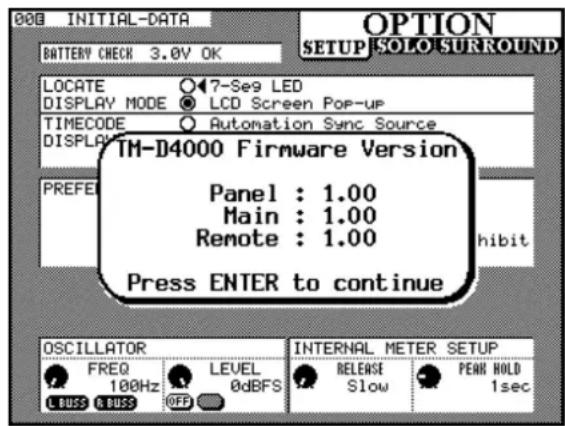
10.8.2 Configuration nécessaire
PourmettreàjourvotremTDM-D4000vousaurezbesoindes éléments suivants:
- Un cordon MIDI
- Un programme d'ordinateur capable de dire des MIDI fi les et une interface MIDI.
10.8.3 Connexions
Vou n'avoce qu'une seule connexion a faire :
1) Reliez la prise MIDI OUT de votre interface MIDI ou de votre séquenceur à la prise MIDI IN de la TM-D4000.
10 - MIDI - Mise à jour du logiciel système
10.8.4 Préparation à la mise à jour
La mise à jour du logiciel système n'alterera aucune de vos données de programmation. Vous n'vez donc pas à prendre de précautions spéciales avant cette mise à jour.
1) Si vous avez utilisé le logiciel d'automation de la TM-D4000 et que vous poulez utiliser le même ordinateur qui le faisait fonctionner pour faire la mise à jour, commencez par quitter ce logiciel d'automation.
Les utilisateurs de Macintosh et MacOS devront activer l'extension générant l'interface MIDI si elle a préalablement été désactivée puis faire redémarrer l'ordinateur si nécessaire.
2) Ouvrez le fichier contenant la mise à jour avec votre séquenceur MIDI.
Si vous utilisez un séquenceur MIDI dédié, vous devrez charger le fjichier dans le séquenceur en utilisant une disquette appropriée.
10.8.5 Mise à jour
1) Lancez la lecture du MIDI File ( comme s'il s'agissait d'une série musicale).
Les données MIDI sont transférées vers la TM-D4000).
2) L'afficheur de la TM-D4000 se modifie pour indiquer le nombre de blocs reçus
3) Quand les données ont eté transférées, la TM-D4000 mettra sa ROM à jour et se réinitialisera toute seule.
AVERTISSEMENT
N'eteignez pas et n'interrompez pas le processus de mise à jour tant que la TM-D4000 affiche sur l'écran : Updating RMs, Please wait
Ce message continue de clignoter pendant 20 à 40 secondes après que la lecture de la « séquence » de mise à jour ait pris fin.
10.8.6 Remarques sur le processus de mise à jour
La mise à jour peut prendre un peu de temps. La section principale du logiciel système met environ 15 minutes à être transférée, le logiciel de façon environ 13 minutes et les modules de télécommande du système environ 5 minutes.
Si le transfert est interrompu à mi-chemin (par exemple
en cas de coupure de courant), à la prochaine mise sous tension de la TM-D4000 un message apparaitra à l'écran, demandant de reprendre le transfert.
Comme dit precedemment, le processus de mise à jour ne doit pas être interrompu après que le transfert des données soit acheve, la TM-D4000 passant alors à la mise à jour de sa ROM.
10.8.7 Remarque concernant l'utilisation des programmes de séquence
Si la souris est déplacee pendant la mise a jour des problèmes peuvent intervenir, surtout dans le cas de logiciels particulierement susceptibles avec les acces clavier et souris pendant quils travaillent sur de gros transferts de données en arriere-plan.
Ces problèmes peuvent inclure la corruption du logiciel système rendant impossible le redémarrage de la TM-D4000 et obligeant à un changement des flash ROMs par un personnel qualifié.
Pour cette raison, une fois lançée la lecture du logiciel de mise à jour de la TM-D4000, nous recommendons vivement de ne plus toucher ni l'ordinateur ni ses périhériques jusqu'à ce que le téléchargement soit terminé, comme indiqué sur l'écran de la console.
Il est possible de relier une TM-D4000 en cascade avec trois autres unités identiques, permettant d'obtenir un total de 128 voies d'entrée mono et 8 entrées stereo.
Les sorties stéreo des consoles mises en cascade sont regroupées. Les huit bus de sortie et les quatre premiers départ auxiliaires peuvent l'être également, transformant la chaîne d'unités TM-D4000 en une console d'enregistrement modulaire très polyvalente. Notez que les départ auxiliaires 5 et 6 sont exclus de la cascade et peuvent donc être utilisés localement en association avec le proceseur d'effet incorpore de chaque unité, offrant ainsi un maximum d'options dans l'utilisation des effets.
Au sein de la cascade, une unité doit être considérée comme « maître ». Tous les départ auxiliaires et bus regroupés passent à travers cette console et dessortent par les connecteurs appropriés en face arrêté.
Par ailleurs, un bus de sorties regroupées est toujours renvoyé « en écho » vers les sorties des autres consoles associées à ce regroupement (permettant à plus de trois unités MDM d'être contrôlées par une cascade de TM-D4000).
Les bus individuels et les départs auxiliaires peuvent aussi être exclus des regroupements en cascade et rester associés à leur propre unité de manière locale.
Outre le regroupement des signaux décrit ci-dessus, la cascade associe également les fonctions suivantes entre les différentes unités:
- la fonction Solo, aussi bien IPS que PFL (5.4 « SOLO »)
- la sauvégarde et le rappel de mémoires « snapshot » (8.1 « Mémoires Snapshot »)
- les réglages optionnels (3.3 « Réglage des options »)
- les réglages d'automation (voir la documentation spécifique)
- le mode d'automation (voir la documentation spécifique)
11.1 Branchement en cascade
Comme pour tout autre apparéil, les connexions ne doivent être réalisés que si tous les éléments du système sont hors tension.
ATTENTION
N'utilisez, pour réaliser la cascade, que le cable TASCAM spécialement fourni (PW-4000CS). Bien que certains cables pour ordinateurs lui ressemblant et puissant même est cabledes la meme maniere, les caractéristiques des conducteurs peuvent etre differentes et risqueraient d'endommager vos appareils. Si l'utilisation d'autres cables que ceux preconises par TASCAM venait a provoquer quelques dommages que ce soient a votre matériel, ceux-ci ne pour
raient etre couverts par la garantie.
Les unités esclaves sont numéroétées de 1 à 3 de la manière suivante:
Une cascade de TM-D4000 est en fait cablede en « guirlande»: l'unité maître doit se couver à une des extrémite de la chaine, et son connecteur CASCADE OUT [78] doit être relié au connecteur CASCADE IN de l'unité esclave n^1 , dont la propre prise CASCADE OUT doit être reliée à la CASCADE IN de l'esclave n^2 , etc.
Aucune terminaison n'est nécessaire pour une telle chaine, mais toutes les unités doivent imperativement être sous tension et paramétrées en tant qu'élement de la cascade, même si elles ne sont pas utilisées comme partie prénante de la chaine audio. Une chaine de consoles cascadées ne peut donc pas avoir d'appareil « étéint », ni compter physiquement d'élement qui n'ait pas sa fonction « cascade » activée.
1 Si vos appeareils n'ont pas encore ete parametrés pour etre integres dans une cascade, mettez d'abord sous tension et configurez les unites « esclaves», puis allumez et configurez l'unite « maitre »
2 Sur la première unité esclave (reliée, donc, à l'unité maitre), utilisez l'écran DIGITAL I/O CASCADE pour sélectionner l'ID SLAUE 1 pour cet apparéil.
3 Déplacez le curseur sur le bouton logique CASCADE ON/OFF en haut de l'écran et activez le mode cascade pour cette console.
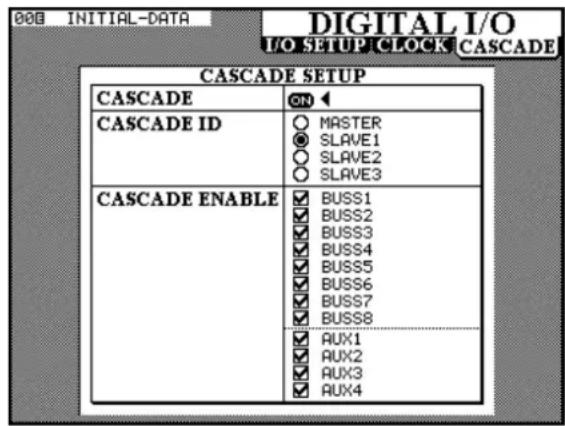
4 Repetez la Procedure pour tous les autres esclaves de la chaine, en assignant le numero d'ID approprié à chacun.
5 Finalement affectez l'ID « MASTER » à la console maître et activez la cascade (ON).
11 - Mise en cascade - Branchements
L'unité maître vérifie alors les connexions et s'assure de la présence d'autres unités dans la cascade et de la bonne numération de leurs ID. L'écran ci-dessous vous montre le message que vous obtriendiez pour deux consoles esclaves convenablement connectées et configuées.
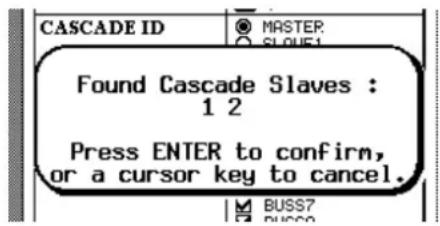
6 Appuyez sur ENTER pour poursuivre la configuration si le nombre d'unités trouvees correspond à la réalité, ou sur une touche fléchée si ce n'est pas le cas. Vérifiez alors vos branchements et vos paramétrages et recommencez l'opération.
Sieldom esclave n'a ete trovve par la console maître, le message suivant apparait :
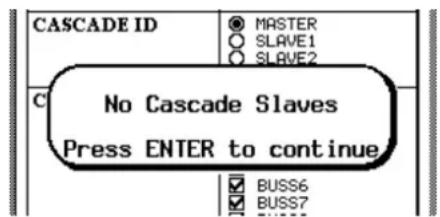
7 Quand vous avez appuyez sur ENTER (dans l'étape n°6, ci-dessus), les témoins CLOCK des consoles esclaves se sont étéint et elles ont asservi leurs synchronisations d'horloge sur celle de l'unité maître.
Après cela, d'autres réglages internes se font entre console maître et esclaves. Ne tentez pas alors d'ajouter ou dePTRirer une console de la cascade. Si la connexion était interrompue pendant que la négociation s'opere entre les apparciels, le message suivant apparait:
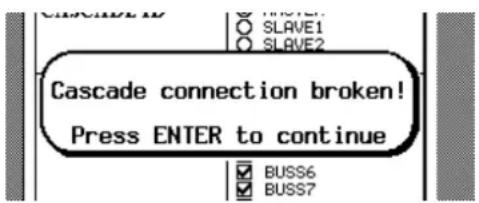
Si vous remettez sous tension une cascade déjà configurée, voirlez à bien allumer la console maître en dernier.
Il n'est pas possible de désactiver la fonction « cascade » sur une des unités de la chaîne pendant que celle-ci est en activité. Si l'alimentation d'une unité esclave venait à être coupée accidentellement, mettez son interrupteur en position OFF, puis reprenez à partir de l' étape n^5 (en éteignant d'abord la console maître, puis en la remettant sous tension afin de lui permettre de reconnaître à nouveau la présence des esclaves préalablement reactivées).
Le bouton logique situé en haut sur l'écran DIGITAL I/O CASCADE (vu précédemment), permet d'activer ou de désactiver la cascade. S'il est mis en position OFF, l'unité est considérée comme exclue de la cascade, même si elle est physique reliée à la chaîne.
REMARQUE
Ne tentez pas d'activer ou de désactiver la cascade pendant que le processus deNEGociation décrit precedemment est en cours. Si vous tentiez de le faire, le processus d'activation de la cascade devrait être repris depuis le début. Par ailleurs, si la fonction cascade d'une unité esclave était désactivée pendant que la cascade fonctionne, ce même processus devrait être repris à partir de l'étape n^0 5 , ci-dessus.
Quand les unités d'une cascade sont mises hors tension, leurs statuts et numéroes d'ID sont mémorisés. Toutefois, pour que l'unité maître puisse négocier correctement les statuts, il est important que les consoles esclaves soient mises sous tension en premier, permettant à la console maître de les reconnaîtreès sa mise sous tension. Les unités esclaves doivent donc être reconnues et la touche ENTER enforcée pour pouvoir continuer à utiliser la cascade.
11.1.1 Sélection des bus àmettre en cascade
Dans l'écran CASCADE d'une unité esclave, il est possible de saisir en option le fait que certains éléments fassent partie de la chaine ou soient utilisés en local :
bus de sortie 1 à 8
Départs auxiliaires 1 à 4
Comme indiqué précédemment, les départ auxiliaires 5 et 6 peuvent être utilisés avec le processeur d'effet interne de chaque console, permettant une grande polyvalence dans le traitement des effets, au sein d'un système de grande taille.
Quand un bus ou un départ auxiliaire présente une marque de validation (✓) à côté de son nom, le bus ou le départ est envoyé vers l'unité maître. De plus, les huit bus de sortie regroupés sont envoyés en parallèle depuis toutes les unités esclaves qui ajoutent leur bus au bus de cascade, de la même manière que le fait l'unité maître.
REMARQUE
Les contrôles du bus master d'une unité esclave n'ontaucun effet sur les niveaux des bus cascadés.
Toutefois les contrôles individuels des unités esclavespeuvent servir à contrôler les niveaux propres du STEREO OUT, des quatre premiers départ auxiliaires et du bus PFL de la console esclave elle-même. Ceux-ci n'auront naturellement aucune incidence sur le niveau global des bus groupés Aux Send, Stereo etc.
Reportez-vous au schéma ci-dessous pour plus de détails sur le groupage des bus et sur les faders contrôlant les bus mis en cascade.
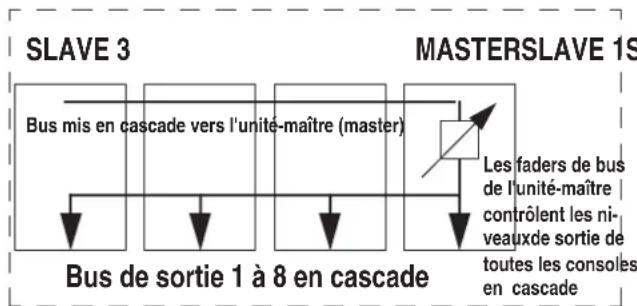
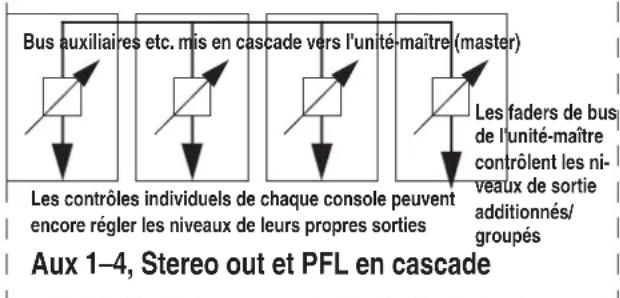
SLAVE 3
11.1.2 Synchronisation numérique en cascade
Les unités esclaves prenent toutes leur synchronisation d'horloge numérique sur l'unité maître via la connexion de cascade.
Une seule fréquence d'échantillonnage (celle de l'unité maître) est disponible en cascade. Il n'est donc pas possible de mélanger des opérations à 44,1 kHz et à 48 kHz dans une cascade de consoles.
L'unité maître, elle-même, peut tirer sa synchronisation d'horloge de n'importequelle source (sauf des unités en cascade, naturellement), y compris de sa propre horloge interne. Si des enregistrurs numériques sont reliés à plus d'une des unités de la cascade, il est probablement plus efficace de leur faire prendre leur synchronisation depuis la TM-D4000 maître de la cascade.
11.2 Utilisation en cascade
Les paragraphs suivants détaillent les fonctions disponibles dans une cascade de TM-D4000:
11.2.1 Reglages de niveaux
Les contrôle des consoles esclaves, qui géront normalement les niveaux de sorties des bus, n'ontaucun effet sur le niveau de sortie des bus mis en cascade au niveau de la console maître.
Quand bien même un bus de sortie serait-il en parallèle simultanément depuis la console maître et depuis l'esclave, le fader de bus n'aura aucun effet sur le niveau de sortie du bus de l'esclave.
De même, bien que les niveaux des départ individuels Aux send, PFL et STEREO OUT pris au niveau de l'unité veZeave elle-même puissant être contrôlés par elle, les réglages ainsi effectués sur la console esclave n'aurontaucun effet sur le niveau de sortie des bus au niveau de la console maître. Vous nevez imperativement utiliser les faders de bus de l'unité maître pour régler ces niveaux.
En cela, la fonction de cascade de la TM-D4000 diffère du « sub out » post-fader qui est parfois present sur les consoles analogiques.
MASTERSLAVE 1SLAVE 2.2 Reglages d'options
Quand la cascade est activée, les réglages d'option (3.3 « Réglages d'options ») de la console maitre sont copés vers toutes les consoles esclaves.
Ces réglages peuvent toutfois être modifiés ensuite depuis n'importe qu'elle unité de la cascade, et se reporteront automatiquement sur toutes les autres.
11.2.3 Reglages d'automation
Les réglages effectuels dans l'écran AUTOMATION SETUP se copiedient également depuis la console maitre vers les consoles esclaves lors de l'activation de la cascade.
Ces réglages peuvent toutfois être modifiés ensuite depuis n'importe qu'elle unité de la cascade, et se reporteront automatiquement sur toutes les autres.
11.2.4 Monitoring
Seules les touches MONITOR SELECT [22] de la console maitre sont actives.
L'appui sur une des touches MONITOR SELECT d'une des consoles esclaves est sans effet, les sorties C-R de l'es-clave ne correspondant pas au bus regroupé/additionné.
11 - Mise en cascade - Utilisation en cascade
11.2.5 Préécoute SOLO (PFL)
Quand le mode solo PFL est selectionné, l'appui sur une touche SOLO d'une des unités cascadées replacera le signal de monitor de 1'unité maître par le signal PFL.
Le témoin PFL de toutes les unités se met à clignoter, indiquant qu'un signal PFL est en cours de pré-)coute. Les témoins s'eteindront (et le monitoring reprendra pour la source selectionnée sur la console maitre) quand tous les boutons de Solo PFL auront eté désactivés sur toutes les unités mises en cascade.
11.2.6 Mise en SOLO (IPS)
Quand le mode solo IPS est selectionné, la mise en solo d'une voie sur une des consoles de la cascade mutera toutes les autres voies sur toutes les consoles à l'exception de celles qui ont été exclues du mode solo (voir 5.4.1 « Exclusion du mode SOLO »).
La fonction d'exclusion du mode SOLO est paramétrée indépendamment pour chaque console de la cascade.
11.2.7 Annulation des voies en SOLO
Quand un certain nombre de voies ont eté mises en solo, sur une ou plusieurs consoles de la cascade, la mise en solo peut être annulée pour toute console de la chaine en utilisant la procédure décrite dans le paragraphe 5.4.4 « Annulation des voies mises en SOLO » (maintenez enforcée la touche CLR du pavé numérique et appuyez sur une touche SOLO d'une voiequelconque).
11.2.8 Mémoires de configuration (snapshots)
Quand une mémoire snapshot est rappelée sur une des con-soles de la cascade (voir 8.1.2 « Rappel d'un snapshot » toutes les unités de la cascade vont tenter de rappeler le snapshot de même numéro.
Pour les consoles qui n' ont aucune donnée enregistrée dans ce numero de mémoire, un message d'alerte s'affichera.
Quand un snapshot est mémorisé sur une des consoles d'une cascade (voir 8.1.3 « Mémorisation des snapshots ») les réglages en cours sont également mémorisés sur toutes les autres unités de cette cascade. Les évientuelles données déjà représentes dans ce numéro de mémoire sont automatiquement replacées par les nouvelles pour chacune d'elles.
Pour la console sur laquelle vous lancez l'opération, si une confirmation est nécessaire avant la mémorisation (c'est-à-dire si des données sont déjà presents dans ce numéro de mémoire), seule la validation par ENTER permettra de replacer effectivement les anciennes données par les nouvelles.
Quand un snapshot est nommé depuis une des unités de la cascade, ce nom est copié sur chacun des autres éléments de la cascade de manière à ce que toutes les unités cascadées utilisent le même nom pour le même numéro de snapshot.
Les fonctions d'annulation et de re-validation (undo / redo) fonctionnent également pour tous les apparciels de la cascade et peuvent être appelées depuis n'importe lequel d'entre eux (voir 8.1.2 « Rappel d'un snapshot »).
11.2.9 Réseau d'ordre en cascade
L'appui sur le bouton TO SLATE d'une des consoles de la cascade active son micro d'ordre et envoie son signal à la façon tout en diminuant la sortie CR de la console maître.
Pour autant, l'appui sur un des boutons STUDIO ou TO AUX 1-2 d'une console esclave ne renvoie ce signal que sur ses sorties generales, (qui ne seront très probablement pas reliées au système de monitoring).
De ce fait, la console maître est effectivement la seule, dans la cascade, à permettre l'utilisation des boutons STUDIO et TO AUX 1-2.
Ce chapitre présente les différentes parties de la face avant de la TM-D4000.
Elle donne également un certain nombre d'explications sur certaines configurations système, sur les procédures liées à un contrôle spécifique etc. Vous y trouvez plus particulièrement des précisions sur les touches de configuration situées à la gauche de l'écran.
12.1 Contrôles système et autres
Ces boutons et tímoins donnent accès aux fonctions qui contrôlent l'ensemble du système de la TM-D4000. Ils comprend les contrôle d'automation, les affectations des faders aux groupes / layers, les fonctions d'archivage / library, les contrôle de configuration et de mixage général.
[1] Témoins Clock et Fs
Cette section comporte un certains nombre d'indicateurs donnant le statut en cours de la TM-D4000 concernant la synchronisation d'horloge numérique (word clock).
Les témoins Fs indiquent la fréquence d'échantillonnage utilisée par la TM-D4000: 48 k ou 44,1 kHz.
Si la fréquence d'échantillonnage de la source d'horloge numérique dépasse le seuil de tolérance ou n'est pas identifiable, le témoin CLOCK approprié se met à clignoter.
La fréquence d'échantillonnage peut être généraee en interne ou être dérivée d'une source externe. Reportez-vous au paragraphe 3.2 « Réglage des signaux d'horloge » pour plus de détails à ce sujet.
Ces tímeins CLOCK indiquent la source de l'horloge de synchronisation en cours d'utilisation par la TM-D400: INT (interne), SLOT (prise au niveau d'une des cartes d'extension), D-IN (prise sur un des portes d'entries numériques stéreo), ou WORD (par l'intémédiaire d'une connexion « word clock » dédiée).
[2] Contrôles d'automation
Cette section consiste en temoins et contrôles essentiellement liés aux procédures d'automation (l'automation nécessite la connexion d'un ordinateur externe et est expliquée dans le manuel du logiciel d'automation).
Les modes d'automation correspondant aux touches WRITE, UPDATE, READ et MANUAL, chacune asso- ciee a son temoin.
La section comprend également une touche ALL (utilisée pour sélectionner tous les modules pour un mode particulier).
[3] Statut des affectations de faders (layers)
Ces trois boutons permettent la sélection des « layers » ou affectations de faders / LAYER STATUS (pour plus de détails, reportez-vous au paragraphe 2.4 Affection des faders (Fader layers))
REMARQUE
Les faders ST IN 1, ST IN 2 et STEREO OUT contrôlent toujours les entrées stéreo et le bus de sortie stéreo général, indépendamment du LAYER STATUS, sauf quand l'option de selection des faders comme départs auxiliaires dans les layers 1-16 et 17-32 est Sélectionnée (voir [7]). Dans ce cas, les deux faders ST IN contrôlent les départs auxiliaires appropriés à partir des entrées stéreo. Le fader STEREO OUT conserve pour sa part toujours sa fonction.
[4] Archivage « Library »
Ces boutons contrôle la mémorisation et le rappel des archives internes.
La TM-D4000 sauvegarde en mémoire interne les données suivantes :
| Snapshots (tous réglages numériques) | 1 preset « nominal », 60 mémoires utiliser |
| Effector (proesseur d'effet interne) | 51 preset, 77 mémoires utilisé |
| EQ (égalisation des voies) | 20 preset, 80 mémoires utiliser |
| Dynamics (compression etnoise-gate des voies) | 20 preset, 80 mémoires utiliser |
Toutes les archives peuvent ettre sauvegardees en externe etetre rappelées en utilisant les protocoles MIDI systeme exclusif.
Voutrouvrez plus de détails sur l'archivage dans le chapitre 8 « Fonctions d'archivage (library) ». Nous rappelons toutes ici les fonctions liées à un certain nombre de boutons.
Les touches auto-incrémentales + et - permettent de faire défilier les numérios des archives « snapshot » dans le coin supérieurie gauche de l'écran. Les valeurs des archives non encore rappelées sont indiquées en video inversée.
Le bouton STORE permet l'enregistrement des réglages actuels de la console dans la mémoire snapshot dont le numéro se trouve indiqué dans la partie supérieure gauche de l'écran.
Le bouton RECALL ajuste les valeurs de la console sur celles de la mémoire snapshot dont le numéro se trouve dans la partie supérieure gauche de l'écran.
Le bouton SNAPSHOT appelle l'écran des archives (library) SNAPSHOT, permettant de génér et de nommer ces archives.
12 - Face avant - Boutons affectés au mixage
Le bouton EFFECT appelle l'écran des archives EFFECTOR, permettant de génér et nommer les archives du processeur d'effet.
Le bouton EQ appelle l'écran des archives EQ permettant de génér et nommer les réglages d'égalisation.
Le bouton DYNAMICS, enfin, assure la gestion des archivés de réglages du processeur de dynamique.
[5] Boutons de configuration
Ces boutons permettent d'effectuer des changements de configuration et de réglages systèmes de la TM-D4000. Ils ont tous deux fonctions, une en mode normal et l'autre en mode « SHIFT » auquel vous accédez en appuyant sur la touche SHIFT. Cette particularité est détaillée dans le paragraphe 2.3.1 « Sélection des écrons »
Le bouton GROUPING-ST LINK permet d'affector les faders et les groupes de mute/cut ainsi que de réaliser des groupages stéreo comme décrit dans les chapitres 4.9 « Groupes de faders et de mute/cut » et 4.2 « Couplage stéreo »
Le bouton EXT.CTRL-MIDIMC est utilisé pour visualiser et régler les paramètre liés aux fonctions MIDI de la TM-D4000 et au contrôle de machines externes.
En mode normal (SHIFT désactivé), il permet la gestion des fonctions spécifique aux apparils externes sélectionnés pour être contrôlés.
Ces fonctions sont étudiées dans les chapitres qui leur sont dédiés : 9 « Contrôle des fonctions de transport » et 10 « MIDI »
Le bouton OPTION - DELAY permet le paramétrage des options système (voir 3 « Paramétrage système ») et les temps de retard des bus (en mode SHIFT).
Le bouton DIGITAL I/O - AUTOMATION SET UP permit de paramétre r l'horloge numérique, les entres / sorties numériques et les options de cascade. Reportez-vous pour plus de détails à ce propos aux chapitres 3.2 « Reglages des signaux d'horloge », 3.1 « Paramétrage des entres / sorties » et 11 « Mise en cascade ». Les réglages d'automation, également permis par ce bouton, sont expliqués dans le manuel spécifique les concernant (ainsi que le fonctionnement du générateur MTC - voir 9.4.1 « Générateur de timecode MIDI »).
12.2 Boutons affectés au mixage
REMARQUE
Ce groupe de boutons constitue le « cœur » veritable de la TM-D4000. Ils permettent aussi bien d'acceder aux fonctions usuelles des consoles analogiques (égalisations, départ auxiliaires, affectations de bus, etc.) que de gérer les fonctions spécialisées qui ne
dont accessibles qu'vec une TM-D4000 (processeur d'effets interne, processeur de dynamique etc.). Prenez le temps de bien vous familiariser avec les manipulations et avec les fonctions qui leur sont liées : vous constaterez vous-même que c'est certainement la partie de la console que vous utilisez le plus. Reportez-vous au chapitre 4 « Fonctionnement des modules » pour plus de détails à ce sujet.
Ces boutons servent tous à appeler des écans qui permettent le contrôle des fonctions de mixage de la TM-D4000 via les boutons virtuels et les PODs. Pour la plupart, il s'agit de boutons dédiés, à une seule fonction, mais dans certains cas des pressions successives peuvent appeler des écans différents, reliés toutefois au premier de manière logique.
[6] FADER POSITION
Ce bouton permet de visualiser la position des faders (voir 4.10 « Vérification des statuts des faders et des mute »).
[7] AUX 1 à AUX 6
Ces boutons ont des fonctions similaires pour les six départ auxiliaires. Les bus 1 et 2 diffrent toutfois en ce qu'ils peuvent etre selectionnés en pre ou en post-fader alors que les autres ne peuvent etre que post-faders.Voir a ce suje t le paragraphe 4.7 « Panoramaique et balance »
[8] PAN/BAL - SURROUND
Ce bouton permet de visualiser et de régler le panoramaïque (ou la balance dans le cas de paires stéreo) pour la plupart des canaux (voir 4.7 « Panoramaïque et balance »).
Si un mode surround a ete selectionne (voir 6 « Modes surround ») l'appui sur cette touche permit la visualisation et le positionnement du canal au sein de I'espace surround.
[9] MODULE
Ce bouton permet le réglage de nombreux paramètre concernant le réglage d'une voie ou d'une paire de voies stéreo. Les entrées stéreo et le module STEREO OUT peuvent aussi être sélectionnés pour la visualisation et l'édition en utilisant cet écran. Voir à ce sujet le chapitre 4 « Fonctionnement des modules »
REMARQUE
L'égalisation est un réglage qui ne se fait que module par module. Il n'este pas de bouton global « EQ »
12 - Face avant - Écrans et PODs
[10] ASSIGN
Permet l'assignation des modules aux huit bus de sortie, ainsi qu'au bus stéreo et aux sorties directes. Voir à ce sujet le paragraphe 4.4 « Affections des voies aux bus».
[11] DYNAMICS
Ce bouton permet le réglage du processeur de dynamique affecté à la voie sélectionnée. Voir 4.6 « Réglages du processeur de dynamique » pour plus de détails à ce sujet.
[12] PAD/Φ
Règ le paramètres d'atténuation numérique (et non analogique) ou de phase pour les différents modules. Voir à ce sujet le paragraphe 4.8 « Pad et phase () »
[13] EFFECT
Ce bouton appelle un écran qui permet l'édition des paramètres du processeur d'effets.
La nature exacte de ces paramètres peut varier, en fonction de l'effet sélectionné et est décrite plus en détails dans le chapitre 7 « Proesseur d'effets interne ».
12.3 Écrans et PODs
Cette section est décrite en détails dans le chapitre 2 « Principes de fonctionnement », auquel nous vous invitons à vous reporter pour une explication plus précise du fonctionnement des PODs etc.
[14] Affi cheur LCD
Cet écran LCD retro-éclairé possè de une résolution de 320 × 240 pixels.
Vou puevez en regler le contraste (l'angle de visualisation) avec le bouton approprié [17].
[15] PODs
Chaque POD consiste en un bouton rotatif continu et deux boutons poussoirs momentanés.
Une partie ou la totalité d'un POD peut se trouver activée ou inactivée selon le contexte.
[16] Touches de navigation (ROW CURSOR)
Ces touches à répetition automatique permettent de déplacer à l'écran le cadre contrasté vers le haut ou vers le bas pour changer l'affection des PODs.
[17] Luminosité de l'afficheur
Permet de modifier l'angle de visualisation (contraste) de l'écran.
12.4 Contrôles des MODULES
Ces touches de fonction sont habituèlement utilisées en association avec les écrans MODULE et ASSIGN pour effectuer les affectations de bus etc.
[18] EQ
Cette touche permet d'annuler l'égalisation pour le module ou la paire de module sélectionné(e).
Elle peut être utilisé avec n'importequelle voie d'entrée incluant les entrées stéreo et le Stereo Master.
[19] DYNAMICS
Cette touche permet d'inactiver le processeur de dynamique pour le module ou la paire de modules selectionnée.
Elle peut être utilisé avec n'importequelle voie d'entrée incluant les entrées stéreo et le Stereo Master.
[20] BUSS ASSIGN
Ces boutons (BUSS 1-2 (SURROUND), BUSS 3-4 (SUB), BUSS 5-6, BUSS 7-8, STEREO et DIRECT OUT) changent l'assignation aux bus du canal ou de la paire de canaux selectionnés. Reportez-vous au chapitre 4.4 «Assignation des voies aux bus » pour plus de détails.
En mode surround, le premier bouton (SURROUND) assigne la voie aux bus surround et le second (SUB) assigne la voie au bus SUB (si le type de surround comporte un canal subwoofer séparé). Voir chapitre 6 « Modes Surround »
12.5 Contrôle du monitor et des bargraphes
Cette section est liée aux fonctions de monitoring de la TM-D4000: écoute cabine (control-room), monitoring studio et casque, et circuit d'ordre.
Les contrôles concernés sont tous regroupés sur la partie inclinée de la face avant de la TM-D4000.
[21] Bargraphes
Ces bargraphes indiquent le niveau du signal en cours de monitoring, sélectionné par les touches de selection du monitor.
REMARQUE
Quand vous travailliez avec des apparciels analogiques, le niveau de signal analogique nominal (+4 dBu ou -10 dBV) correspond à un affichage de -16 dB (par rapport au maximum),présenté ici comme -16 dBFS. Cette valeur par défaut reglee en usine peut être modifié par un revendeur TASCAM agreé, soit pour une valeur de -20 dBFS, soit de -9 dBFS. Adressez-vous à votre revendeur pour plus de détails à ce sujet.
12 - Face avant - Voies 1-16, 17-32, départ Aux et Bus
La dernière LED du bargraphe représenté la saturation (audela de la limite acceptable). À la différence d'un bargraphe analogique atteignant la valeur « 0 » ou « plus » relative à un niveau nominal, un écritage numérique produit une distorsion agressive et non acceptable. Vous doivent donc veiller à ce que le dernier segment OL ne s'allume jamais, même dans les parties les plus fortes du programme.
REMARQUE
La manière dont les bargraphes des apparciels numériques sont etalonnés varie entre les constructeurs. Bien qu'une indication de saturation OL ou OVER soit identique pour tous les apparciels TASCAM, il peut ne pas en etre de meme avec des apparciels d'autres marques. Veillez a ce que la LED « OL » ne s'allume reallyment jamais, meme dans les parties les plus fortes du programme.
[22] Sélecteurs et tímoins du monitor
Ces boutons (AUX1, AUX2, AUX3, AUX4, AUX5, AUX6, D-IN1, D-IN2, 2TR et STEREO) sont utilisés pour sélectionner les signaux envoyés aux circuits monitor. Ils correspondant aux six départ AUX, aux deux entreses numériques, à un des deux circuits d'enregistreur analogique stéreo (choisi à l'aide du/selecteur RTN 1/2 [62]) et au bus STEREO OUT.
Les bargraphes indiquent alors les niveaux de la source de monitoring sélectionnée, sauf pour ce qui concerne les enregistreurs 2 pistes analogiques 2TR.
[23] Témoins PFL et IN PLACE
L'indicateur approprié au sein de cette paire indique le statut du mode solo en cours de sélection (choisi dans l'écran OPTION SOLO, voir 5.4 « SOLO »). Le témoin PFL clignote quand le mode de « pré-écoute avant attenuateur » (Pre Fade Listen) est sélectionné et qu'une voie est mise en solo. IN PLACE s'allume quant à lui quand le mode de solo « dans le général » est sélectionné.
[24] Boutons et témoins TO SLATE et TO AUX 1-2
Ces boutons permettent de router le signal du micro d'ordre intégré vers le général (le bus de sortie stéreo et les huit bus de sorties) et vers les bus auxiliaires 1/2. Voir à ce sujet le paragraphe 5.1.3 « Réseau d'ordre »
12.6 Voies 1 à 16, 17 à 32, départ Aux et Bus
Chaque module d'entrée mono dispose des mêmes fonctions et contrôles, qu'il soit utilisé comme voie d'entrée ou comme retour magnéto.
Remarquez que la majorité des opérations qui affectent une voie sont effectuées à l'aide des PODs et de l'écran, comme indiqué dans le chapitre 4 « Fonctionnement des modules ».
[25] Bouton et témoin REC (modules 1 à 16)
Si un enregistrur externe est relié à la console et a été sélectionné pour autoriser la mise en enregistrement de ses pistes depuis la TM-D4000 (reportez-vous à la section concernant le contrôle externe pour plus de détails à ce sujet), ces boutons et tímoins permettent d'activer et de visualiser cette mise en enregistrement et le statut des pistes de la machine reliée.
Le bouton ALL SAFE [33] permet de désactiver l'enregistrement pour toutes les pistes.
Notez que le statut des boutons et des témoins se modifie automatiquement en fonction du groupe / layer actif et se règle dans l'écran MIDI & MC SETUP MACHINE CTRL.
[26] Bouton et témoin SEL
Ce bouton et le témoin associé sont utilisés pour sélectionner un module en vue de son édition à l'aide des différents écrons le permettant. Ils seront aussi pour sélectionner les voies faisant partie d'un groupe (4.9 « Groupes de faders et de mute/cut ») et pour le couplage stéreo des modules (4.2 « Couplage stéreo »).
Quand un module ou une paire de module coupés en paire stéreo est selectionnée, le témoin SEL approprié s'allume.
[27] Bouton et témoin SOLO (modules mono et ST IN)
Ce bouton et le témoin associé sont utilisés pourmettre en solo le module d'entrée dans le mode sélectionné dans les options de SOLO (5.4 « SOLO ») et représentées sur les témoins SOLO [23].
Quand le groupe/layer actif est le groupe MASTER, l'après sur les touches SOLO n'auraaucun effet sauf sur les modules ST IN (les bus de sortie et les départ auxiliaires ne peuvent pas etre mis en solo).
[28] Bouton et témoin CUT
Le bouton et le témoin associé sont utilisés pour couper (muter) le signal d'une voie d'entrée de son acheminement vers quelques bus de sortie que ce soit : STEREO OUT, direct out (si besoin) et tous les bus auxiliaires post-faders.
12 - Face avant - Entrées et départ stéreo
Quand le groupe/layer actif est le groupe MASTER, l'après sur les touches CUT coupe les bus de sortie et les départ auxiliaires.
Si les bus auxiliaires 1 et 2 ont ete parametrés en pré-fader et que vous appuyez sur le bouton CUT d'un module, le signal continuera a etre achemine vers ces bus.
Les témoins CUT sont également utilisés pour indiquer le statut solo « inplace » (vers le général, c'est-à-dire que toutes les voies à l'exception de celles qui sont mises en solo sont mutées).
[29] Témoins READ, WRITE, UPDATE
Ces tímoins permettent d'indiquer le statut d'un module quand l'automation de la console est en cours à partir d'un ordinateur externe.
[30] Faders multifonction
Ces faders sont utilisés habituèlement pour contrôler le niveau des voies, des départ auxiliaires ou des bus en fonction des séLECTIONs opérées par les touches LAYER STATUS [3], ce qui justifie leur nom de faders multifonction (layered faders).
Quand ces faders sont au maximum,ils permettent un gain supplémentaire de +10 dB.Quand ils sont au minimum les signaux sont totalement attenués.
Les écrons AUX (4.5.2 « Utilisation des boutons AUX pour régler les niveaux de départ ») contiennent aussi une option permettant d'utiliser ces faders pour contrôler le signal envoyé par les voies aux bus auxiliaires.
Les faders sont motorisés, mais lors de la relecture de mix automatisations à partir d'un ordinateur externe, cette motorisation peut être désactivée (2.4.1 « Activation/désactivation de la motorisation des faders »).
12.7 Entrées et départ stéreo
[31] Faders ST IN & 2
Ces faders sont utilisés habituèlement pour contrôler le niveau du signal reçu sur les entrées ST RTN [55] en tant que paire stéreo. Remarquez que si le branchement n'est fait que sur le connecteur de gauche (L) la voie sera mono.
Quand ces faders sont au maximum,ils permettent un gain supplémentaire de +10 dB.Quand ils sont au minimum les signaux sont totalement attenués.
Les écrons AUX (4.5.2 « Utilisation des boutons AUX pour régler les niveaux de départ ») contiennent aussi une option permettant d'utiliser ces faders pour contrôler le signal envoyé par les voies aux bus auxiliaires. C'est le seul cas où ils ne contrôlient pas le niveau des entrées stéreo, quel que soit le groupe / layer considéré.
Comme pour les faders de voies, ces faders sont motorisés et sujets aux mêmes restrictions et limitations.
Ce fader sert à contrôler le niveau du bus stéreo de sortie (tous canaux).
Quand il est en position « 0 » (maximum), le niveau de la sortie stéreo n'est pas attenué. Par exemple si un signal arrive sur une voie à niveau nominal, que le fader de voie est également à niveau nominal (0), et qu'il est routé directement vers les sorties stéreo avec le fader STEREO positionné à 0, les sorties stéreo seront également à niveau nominal.
Quand ce fader est au minimum, le signal stéreo est complètement attenué.
Ce bouton sert à désactiver la mise en enregistrement de tous les apparèils externes dont la mise en enregistrement est contrôleé par la TM-D4000. Reportez-vous aussi à ce sujet à la description de la touche REC [25].
12.8 Fonctions de transport et de contrôle
Cette section est consacree au contrôle des machines externes reliées à la TM-D4000 et validées pour être contrôlées par elle.
Le degré exact de ce contrôle dépend de l'appareil et des réglages effectuels et est décrit plus avant dans le chapitre consacre aux fonctions de transport.
Toutefois, nous pouvons vous donner ici un bref résumé de ces fonctions, pouvant servir de référence. Quand cela s'avère nécessaire, vousdezvez également vous reporter à la documentation fournie avec l'appareil externe pour une explication approfondie de certains sujets abordés brievement dans ce manuel.
[34] Témoins TC/LOC
Ils servent à indiquer si le compteur [35] affiche le timocode génééré par la source active ou une position de repérage dans le cas où la fonction Locate Display Mode a été activée (voir 3.3.1 « Affichage du locator »).
12 - Face avant - Section d'entrée des données
[35] Témoins MDM LOCK et compteur
Ces trois tímoins (1,2,3) indiquent le statut en cours pour des machines DTRS ou ADAT etc. (Modular Digital Multitrack) reliées à la TM-D4000. Les numeros se référent aux apparèils reliés aux cartes d'interface insérées respectivement dans les slots 1, 2 et 3.
Le compteur indique le timecode de la source spécifiée (à la frame près), ou la mémoire de localisation en cours (telle qu'indiquée par les témoins TC/LOC [34]).
Les options relatives à ce compteur (source de timécode etc) sont sélectionnées dans l'écran OPTION SETUP (voir 3.3 « Réglage des options »).
[36] Boutons et tímoins de PUNCH-IN
Classiquement utilisés avec les enregistrateurs de la famille DTRS, les boutons RHSL, IN/OUT et CLEAR dupliquent les fonctions des boutons REHEARSAL, AUTO IN/OUT (ou AUTO PUNCH) et CLEAR de ces apparciels. Reportez-vous à leur documentation pour plus de détails sur leur utilisation.
[37] Bouton ALL INPUT
Fournit un monitoring d'entrée pour toutes les pistes de l'appareil sélectionné.
[38] AUTO MON
Permet une bascule automatique entre un monitoring des entrées et un monitoring magnéto.
[39] MACHINE SELECT
Ce bouton est utilisé en association avec le pave numérique pour sélectionner un mémoire d'affection des contrôleles de fonction de transport (voir 9.1 « Sélection des appareils à contrôle »).
[40] Bouton et témoin REPEAT 8-9
Utilisé avec un apparéil externe pour effectuer une lecture en boucle entre les mémoires de localisation 8 et 9.
[41] Boutons et témoins MEMO, MANUAL, LOCATE, EDIT, DIRECT LOCATE, CLR et pavé numérique
Permettent la saisie et le rappel des mémoires de localisation permettant le contrôle d'appareils externes (voir à ce sujeit le paragraphe 9.3 « Mémoires de localisation »).
[42] Bouton ENT
Permet de confirmer les valeurs saisies avec le pave numérique [41]. Il peut aussi être utilisé à la place de la touche ENTER [45] dans certains circonstances, pour confirmer les réglages effectuels sur l'écran.
[43] Touches de transport et témoins associés
Les fonctions exactes de ces touches de transport dépend de l'appareil ou de l'élément sélectionné pour être piloté par elles (voir 9, « Contrôle des fonctions de transport » pour plus de détails à ce sujet).
Par exemple, dans le cas où cet apparéil est le générateur MTC interne, la touche REC n'aura évidemment aucune action.
De la même manière, en fonction de l'appareil contrôle, les touches d'avance /回头 rapide pourront-disposer ou non d'une fonction supplémentaire « cue » en association avec d'autres touches de transport, selon les paramétrages effectuels dans l'écran « Cueing mode » (voir 9.2.3 « Mode d'avance rapide (CUE) »).
12.9 Section d'entrée des données
[44] Bouton, témoin, molette JOG/SHUTTLE
Le bouton JOG/SHUTTLE permet de changer la fonction des molettes JOG et SHUTTLE entre une action sur le transport de bande et la saisie des données.
Quand le témoin est allumé, elles fonctionnent en fonctions de transport, leur action exacte dépendant, naturellement, de l'appareil contrôle.
Quand le témoin est éteint, ces contrôleles peuvent servir à entrer des valeurs. La molette JOG est alors utilisée pour modifier des valeurs à l'écran et la molette SHUTTLE permet de modifier la position de la zone active dans certains écrons (par exemple ceux des archives / library).
[45] Bouton ENTER
Permet de confirmer les valeurs régles à l'aide de la molette DIAL quand elle est utilisée pour la saisie des données.
Il peut aussi être utilisé à la place du bouton ENT du pavé numérique [42] et sert également de touche de « confirmation » pour valider les réglages apparaissant dans certains dialogues etc. ou pour activer / désactiver certains interrupteurs logiques ou opérer des scélection à l'aide de boutons radio virtuels prêts à l'écran.
[46] Touches de navigation
Ces touches à répetition automatique permettent de déplacer le curseur au sein de l'écran, afin de pointer ou selectionner le paramètre à éoperator.
13 - Face arrêté et connexions
Ce chapitre présente les connexions de la face arrêté de la TM-D4000.
Toutes les connexions de la face arrirée sont numériques ou concernent les contrôleles externes. Les connecteurs analogiques de la console sont regroupés pour leur part sur la partie supérieure de l'ordinateur.
13.1 Entrees analogiques
Ces connecteurs (situés sur la partie horizontale supérieure de l'appareil) correspondent aux entrées 1 à 8. Certaines de leurs fonctionnalités s'appliquent également aux deux canaux ST IN.
[47] Entrees MIC (voies 1 à 8)
Ces connecteurs XLR permettent le branchement de microsymétriques, etc. sur la TM-D4000.
Ils sont cabledes la maniere suivante: 1 = masse, 2 = point chaud, 3 = point froid.
Si l'attenuateur d'entrée / PAD [51] est désactivé, le niveau d'entrée nominal de ces connecteurs de de - 50 dBu. En utilisant le bouton TRIM, il peut être ajustée entre - 67 dBu et -20 dBu.
Quand le PAD est activé, le niveau d'entrée nominal est de -20 dBu. Le bouton TRIM peut alors être utilisé pour ajuster cette valeur entre -41 dBu et +6 dBu.
L'impédance de ces entrées est de 2,4k
Une alimentation phantom optionnelle est disponible pour ces connecteurs. Elle peut etre activee / desactivee par blocs de 4 entrées (1 a 4 et 5 a 8) a l'aide des boutons PHANTOM (+48V) correspondants [54].
AVERTISSEMENT
Concernant le cablage des micros et pour éviter tout dommage ou accident, veillez à n'utiliser que des éléments (câbles et micros) correspondant à la norme IEC 268-15A.
[48] Entrees LINE IN (BAL) (voies 1 à 8)
Ces connecteurs au format jack 6,35mm symétriques permettent le branchement de sources analogiques à niveau ligne.
Ils sont cables de la maniere suivante: extrémité = point chaud, anneau = point froid, corps = masse.
Leur niveau d'entrée nominal est de +4 dBu, ajustable à l'aide du bouton TRIM de -39 dBu à +8 dBu.
Ils ne disposent pas d'alimentation phantom.
[49] Connecteur INSERT (voies 1 à 8)
Ces connecteurs au format jack 6,35mm TRS (tip-ring-sleeve = extrémité -anneau - corps) fournissent une boucle d'insertion pour les huit entres analogiques intégrales.
Ils sont câbés de la manière suivante : extrémité = départ, anneau = retour, corps = masse commune.
Le niveau nominal des départs comme des retours est de -2dBu . L'impédance des départs est de 100 et celle des retours de 10k .
Les départs d'inserts interviennent après le TRIM [52]. Les retours se font immédiatement après le témoin O/L [53].
[50] Sélecteur LINE (voies 1 à 8)
Quand ce bouton est enforcé, l'entrée de la voie se fait à partir du connecteur jack 6,35 symétrique LINE IN (BAL) [48].
Quand il est en position relevante, 1'entree se fait sur le connecteur XLR symétrique MIC [47].
[51] Sélecteur PAD (voies 1 à 8)
Quand ce bouton est enforcé, il attenue de 20 dB tout signal reçu sur le connecteur MIC [47].
Il n'a aucun lien avec le PAD numérique des écans MODULE (voir 4.8 « Pad et phase ()
[52] Gain TRIM (voies 1 à 8 et ST RTN 1 et 2)
Présent sur les huit voies d'entrées et les deux entrées stéreo, ce contrôle TRIM permet d'ajuster le niveau du signal d'entrée sur une plage de 47 dB.
Quand il est à fond dans le sens anti-horaire, l'atténuation maximale est appliquée. En le tournant dans le sens horaire, vous augmentez le niveau du signal envoyé aux convertisseurs A/D.
[53] Témoin O/L (voies 1 à 8)
Ce témoin rouge s'allume quand le signal post-TRIM et post- «回头 d'insert » dépasse - 3 dBFS.
Vous ne devez le laisser clignoter que très rarement, dans les parties les plus extremes du programme, puisqu'il ne reste que 3 dB de marge quand il s'active.
13 - Face arrêté et connexions - Sorties analogiques
[54] Alimentation PHANTOM (+ 48 V) 1 à 4 et 5 à 8
Quand ces selecteurs sont enforcés,ils fournissant une alimentation phantom de +48V aux connecteurs XLR MIC [47] des huit entrées analogiques integrales, a destination de micros a condensateur alimentés.
ATTENTION
Vérifiez que ces selecteurs ne sont pas activés si vous doivent brancher sur ces prises des éléments qui n'ont pas besoin d'alimentation phantom et si l'entrée MIC est selectionnée [50].
[55] Entrees L (MONO) et R (ST IN 1 & 2)
Ces connecteurs au format jack 6,35 asymétrique permettent d'accepter des signaux en provenance de processeurs d'effet externe etc., dont le niveau est contrôle par les deux faders ST IN.
Le niveau nominal de ces entrées est de +4 dBu, et leur impédance de 10k . Leur niveau peut être ajusté à l'aide du TRIM [52].
En cas de signal mono, utilisez le connecteur L (MONO).
13.2 Sorties analogiques
Ces connecteurs sont tous situés sur la partie supérieure horizontal de la TM-D4000.
[56] Sorties AUX OUTPUTS
Ces six connecteurs jack 6,35 non symétriques permettent de récapérer le signal des six bus auxiliaires prêts sur la TM-D4000. Leur niveau est contrôle par les faders 9 à 14 quand le témoin MASTER [3] de la section LAYER STATUS est allumé. Leur niveau nominal est de +4 dBu et leur impédance de 100 Ω.
Les niveaux de départ auxiliaires individuels par voie se reglent soit dans l'écran MODULE soit dans l'écran AUX.
REMARQUE
Les départs auxiliaires 1 et 2 disposent d'options pré ou post fader et peuvent receivevoir directement le signal du micro d'ordre. Pour ces raisons, vous les utiliserez probablement plus volunteers pendant l'enregistrement pour alimenter le circuit casque du studio, profitant d'un mix de monitoring séparé, et, pendant le mixage, comme départ d'effets.
[57] Retour 2 pistes 2TR RTN (BALANCED/ symétrique)
Cette paire de connecteurs XLR symétriques permet le retard sur la console du signal analogique d'un enregistrateur deux pistes.
Leur niveau nominal est de +4 dBu et l'impédance d'entree de 20k
[58] Retour 2 pistes 2TR RTN (UNBALANCED/ asymétrique)
Cette paire de connecteurs RCA asymétriques permet le retard sur la console du signal analogique d'un enregistrateur deux pistes.
Leur niveau nominal est de - 10 dBV et l'impédance d'entre de 20k
[59] Sorties STEREO OUTPUTS (UNBALANCED/asymétriques)
Cette paire de connecteurs RCA fournit le signal analogique du bus STEREO OUT.
Leur niveau nominal est de - 10 dBV et l'impédance de sortie de 600 Ω.
[60] Sorties STEREO OUTPUTS (BALANCED/ symétriques)
Cette paire de connecteurs XLR fournit le signal analogique du bus STEREO OUT.
Le nominal de ces sorties symétriques (1 = masse, 2 = chaud, 3 = froid) est de +4 dBu et l'impédance de sortie de 75 Ω.
[61] Sorties MONITOR OUTPUTS (CR(cabine) et STUDIO)
Ces deux paires de connecteurs au format jack 6,35 permettent la sortie du signal correspondant à la seLECTION du circuit monitor [22]. Ce signal est identique au niveau des yeux de connecteurs mais le volume peut en etre regle individuellement (pour [63] et pour [65]) et le micro d'ordre [22] est dirigé seulement vers les sorties STUDIO.
Par ailleurs la sortie cabine (CR) peut etre attenuee et reduite en mono (voir ci-dessous).
Ces sorties sont symétriques, avec un brochage extrémité = point chaud,enneau = point froid,et corps = masse.
Leur niveau nominal est de +4 dBu et l'impédance de sortie de 100
13.3 Réseau d'ordre (Talkback)
Les contrôle du réseau d'ordre se trouvent à la partie supérieure droite de la TM-D4000. Pour plus d'informations à leur sujeit, reportez-vous au paragraphe 5.3.1 « Réseau d'ordre »
[62] Sélecteur 2TR RTN 1/2
Ce selecteur permet de selectionner l'écoute d'un des deux
13 - Face arrêté et connexions - E/S numériques
enregistreurs 2-pistes destinés au mastering ([57] et [58]) quand la touche de seLECTION de monitoring 2TR est active.
Quand ce selecteur est enforcé, les entrées XLR symétriques sont actives, et quand il est relevé, les entrées RCA asymétriques les replacent.
[63] Niveau cabine (CR LEVEL)
Ce bouton permet de régler le niveau du signal destiné aux sorties CR [61] et issu des touches de sélection du circuit monitor [22].
[64] Bouton et témoin DIM
Ce bouton permet d'atténuer (« dim ») le niveau de la sortie cabine CR de 30 dB. Quand cette atténuation est active, le témoin est allumé.
[65] Réglage de niveau STUDIO/PHONES
Ce contrôle permet de régler le niveau du signal destiné aux sorties CR [61] et à la prise casque PHONE et issu des touches de selection du circuit monitor [22].
[66] Bouton MONO
Cet interrupteur verrouillable place le circuit cabine CR en mono. Il n'a aucun effet sur les sorties casque ou STUDIO.
[67] Contrôle TB LEVEL
Permet de régler le niveau du micro d'ordre [70] avant qu'il soit routé vers sa destination.
[68] Bouton STUDIO
Cet interrupteur verrouillable sert à diriger le signal du micro d'ordre [70] vers les sorties STUDIO. Pendant l'ouverture du micro d'ordre, le niveau de cabine est attenué et les autres sorties studio sont coupées.
[69] Connecteur PHONES (casque)
Ce jack 6,35 stereo sert a brancher un casque d'ecoute standard (40) . Le niveau de sortie maximum est de 50~mW +50~mW
Le casque doit être cable comme suit : extrémité = gauche, anneau = droite, corps = masse.
[70] Micro d'ordre (sans sérigraphie)
Ce micro est utilisé en association avec les touches STUDIO [68], SLATE et AUX 1-2 pour s'adresser aux artistes en studio et pour l'enregistrement de repres sur bande.
13.4 Entrees/sorties numériques
AVERTISSEMENT
N'utilisez exclusivement que des cables fournis ou
approvés par TASCAM pour vos connexions audio-numériques ou de contrôle à distance depuis la TM-D4000. Bien que ces cables et connecteurs ressemblant parfois aux cables pour ordinateurs ils ont une autreutilisation etrépondent à des specifications différentes. L'utilisation de cables non TASCAM provoquerait au moins un fonctionnement erratique de votre matériel et au pire des dommages de diverses natures.
La garantie se trouverait automatiquement invalidée en cas de pannes ou destructions occasionnées par l'utilisation de cables autres que de marque TASCAM.
[71] Sortie DIGITAL OUTPUT (XLR)
Ce connecteur XLR permet d'acceder au signal STEREO OUT dans le format selectionné pour la sortie numérique stéreo.
La résolution et le format ainsi que les options de dithering sont sélectionnées dans l'écran DIGITAL I/O (voir 3.1.1 « Réglages STEREO OUT »).
Ce connecteur RCA coaxial permet d'acceder au signal STEREO OUT dans le format selectionné pour la sortie numérique stéreo.
La résolution et le format ainsi que les options de dithering sont sélectionnées dans l'écran DIGITAL I/O (voir 3.1.1 « Réglages STEREO OUT »).
[73] Entrée D IN 2 (RCA)
Ce connecteur RCA coaxial accepte les signaux audionumeriques au format IEC60958 (SPDIF)
Ce signal stéreo peut ensuite être routé vers une combinaison quelconque des options suivantes : voies d'entrée 7-8, voies d'entrée 15-16 et ST-IN2可以选择 dans l'écran I-/O SETUP auquel vous accédez en appuyant sur la touche DIGITAL I/O (voir 3.1 «Réglages des entrées / sorties »).
Indépendamment de l'assignation aux voies, le signal reçu ici peut toujours être sélectionné pour être monitoré en utilisant la touche D-IN2 presente au sein des touches de selection du monitor [22].
Par ailleurs, ce signal peut aussi être sélectionné comme source d'horloge numérique dans les écranés DIGITAL. I>0.
[74] Entreé D IN 1 (XLR)
Ce connecteur XLR accepte les signaux audionumériques au format AES3-1992 (AES/EBU). Ce signal stéreo peut être routed vers une combinaisonquelconque des options suivantes: voies d'entries 5-6, voies d'entrée 13-14 et ST-IN1可以选择 dans l'écran I/O SETUF auquel vous accédez en appuyant sur la touche DIGITAL I/O (voir 3.1
13 - Face arrêté et connexions - Autres connexions
« Régages des entrées / sorties »).
Indépendamment de l'assignation aux voies, le signal reçu ici peut toujours être sélectionné pour être monitoré en utilisant la touche D-IN1 presente au sein des touches de selection du monitor [22].
Par ailleurs, ce signal peut aussi être sélectionné comme source d'horloge numérique dans les écranés DIGITAL I/0.
13.5 Autres connexions
[75] Interrupteur POWER
Permet de mettre la TM-D4000 sous et hors tension.
AVERTISSEMENTS
Veillez à ce que la TM-D4000 soit bien hors tension avant d'effectuer quelques connexion ou déconnexion que ce soit.
Avant toute mise sous tension, vérifie bien que votre courant secteur correspond au voltage indiqué sur la face arrêté de la console, à proximité de cet interrupteur.
[76] Départ de synchronisation WORD SYNC OUT
Ce connecteur BNC fournit un signal de synchronisation d'horloge générale par la TM-D4000, à utiliser si vous decide que la TM-D4000 doit être la source d'horloge du système.
Ce connecteur est asymétrique et fournit le signal d'horloge à niveau TTL. Il possède sa propre terminaison.
[77] Entrée de synchronisation WORD SYNC IN
Ce connecteur BNC accepte un signal de synchronisation d'horloge issu d'une source externe. Dans l'écran DIGI-TAL I/O CLOCK, il est appelé WORD comme décrit dans le paragraphe 3.2 « Réglages d'horloge »
Voudevezreglerleselecteurderterminaison75ohms sur ON dans presque tous les cas.Sitoutefoisyouusutilisiezun type de connexion word clock « en guirlande » à l'aide deraccords BNC en T (ce qui n'est pas conseilé),ce selec-. theurdevraitetrepositionne surOFF.
AVERTISSEMENT
Il ne doit y avoir qu'un signal d'horloge numérique et un seul dans un système. Une pluralité d'horloges numériques risquerait d'endommager votre système de diffusion.
Ce connecteur est asymétrique et accepte les signaux d'horloge à niveau TTL.
[78] CASCADE IN et CASCADE OUT
Ces connecteurs D-sub 25 broches sont utilisés pour brancher plusieurs TM-D4000 en cascade.
Pour une telle connexion, les connecteurs CASCADE IN doivent etre reliés exclusivement aux connecteurs CASCADE OUT. Ne branchez jamais deux connecteurs CASCADE IN ou deux connecteurs CASCADE OUT entre eux.
Pour plus de détails sur ces opérations, reportez-vous au chapitre « Mise en cascade »
Ce connecteur D-sub à 37 broches est utilisé pour relier l'unité de bargraphes optionnelle MU-4000 à la TM-D4000.
[80] RS-422
Ce connecteur D-sub à 9 broches sert à relier les entres de contrôle d'appareils distants utilisant le protocole de contrôle P2 de Sony ou tout autre protocole « 9 broches » supporté par la TM-D4000.
[81] Connexion ordinateur TO HOST
Ce connecteur D-sub à 9 broches est utilisé pour effectuer une connexion série (RS-422) avec un ordinateur équipé du logiciel d'automation assurant l'automation de la TM-D4000.
Ces trois prises DIN 5 broches correspondant au standard MIDI (MIDI IN reçoit les données MIDI, MIDI OUT envoie les données MIDI générées par la TM-D4000 et MIDI THRU renvoie directement les données reçues en MIDI IN).
Le système MIDI est utilisé sur la TM-D4000 dans le cadre de son Timecode (MTC), des messages de changement de programme et de contrôle (control change) ainsi que du système exclusif pour le vidage de données. Le détaill de ces différentes applications est donné dans le chapitre « MIDI »
[83] Entre timecode TC IN
Ce connecteur RCA permet à la TM-D4000 d'accepter un Timecode linéaire comme signal asymétrique.
Son impédance d'entre est de 20k et le niveau d'entrée de -30 dBV.
14 - Caracteristiques etc.
Cette section traite de l'ensembles des détails techniques concernant la TM-D4000.
Toutes ces caractéristiques sont données au niveau de référence d'usine de - 16 dBFS. Il peut être modifié pour les valeurs de - 20 dBFS ou - 9 dBFS par un technicien qualifié et modifi e alors le niveau de sortie maximum (0 dBFS).
Toutes specifications sujettes à modifications eventuelles sans préavis ni obligation.
14.1 Entrees/sorties audio analogiques
| Entrées MIC (voies 1 à 8) | XLR symétrique Impédance d'entrée : 2,4 kΩ Niveau d'entrée nominal avec pad désactivé : -20 dBu (-41 dBu à +6 dBu) Gain avec pad désactivé : +20 dB à +67 dB Niveau d'entrée nominal avec pad activé : -20 dBu (-41 dBu à +6 dBu) Gain avec pad activé : -6 dB à +41 dB Réserve de niveau : >+16 dB |
| Entrées LINE (voies 1 à 8) | Jacks 6,35 TRS symétriques Impédance d'entrée : 10 kΩ Gain : -8 dB à +39 dB Niveau d'entrée nominal : +4 dBu (-39 dBu à +8 dBu) Réserve de niveau : >+16 dB |
| LEDs OL (voies 1 à 8) | Allumées à -3 dBFS |
| INSERTS (voies 1 à 8) | Jack 6,35 TRS asymétrique (extrémité = départ, anneau = retour, corps = masse commune) Impédance de sortie : 100 Ω Niveau de sortie nominal : -2 dBu Niveau de sortie maximum : +14 dBu Impédance d'entrée : 10 kΩ Niveau d'entrée nominal : -2 dBu (-16 dBFS) Niveau d'entrée maximum : +14 dBu (0 dBFS) |
| STEREO IN 1 & 2 | Jack 6,35 asymétrique Impédance d'entrée : 10 kΩ Gain : - ( à +22 dB Niveau d'entrée nominal : +4 dBu (-18 dBu) Réserve de niveau : >+16 dB |
| AUX SEND 1 à 6 | Jack 6,35 symétrique Impédance de sortie : 100 Ω Niveau de sortie nominal : +4 dBu (-16 dBFS) Niveau de sortie maximum : +20 dBu (0 dBFS) |
| Sorties STEREO OUTPUTS (symétriques) | XLR symétrique Impédance de sortie : 75 Ω Niveau de sortie nominal : +4 dBu (-16 dBFS) Niveau de sortie maximum : +20 dBu (0 dBFS) |
| Sorties STEREO OUTPUTS (asymétriques) | RCA asymétrique Impédance de sortie : 600 Ω Niveau de sortie nominal : -10 dBV (-16 dBFS) Niveau de sortie maximum : +6 dBV (0 dBFS) |
| Retour 2TR RTN 1 (symétriques) | XLR symétrique Impédance d'entrée : 20 kΩ Niveau d'entrée nominal : +4 dBu |
| Retour 2TR RTN 2 (asymétriques) | RCA asymétrique Impédance d'entrée : 20 kΩ Niveau d'entrée nominal : -10 dBV |
| Sorties MONITOR OUTPUTS (CR) | Jack 6,35 asymétrique Impédance de sortie : 100 Ω Niveau de sortie nominal : +4 dBu (-16 dBFS) Niveau de sortie maximum : +20 dBu (0 dBFS) |
| Sorties MONITOR OUTPUTS (STUDIO) | Jack 6,35 asymétrique Impédance de sortie : 100 Ω Niveau de sortie nominal : +6 dBu (-16 dBFS) Niveau de sortie maximum : +20 dBu (0 dBFS) |
| Prise casque PHONES | Jack 6,35 stéreo Impédance de sortie : 40 Ω Niveau de sortie : 50 mW + 50 mW |
Toutes les connexions analogiques XLR sont câblées comme suit: 1 = masse, 2 = point chaud, 3 = point froid
Toutes les connexions analogiques jack 6,35 symétrique sont câblées comme suit : extrémité = point chaud, anneau = point froid, corps = masse
14.2 Entrées/sorties audionumériques
| D IN 1 | Connecteur XLR Format de données AES3-1992 |
| D IN 2 | Connecteur RCA Format de données IEC60958 (SPDIF) |
| Sortie DIGITAL OUTPUT (XLR) | Connecteur XLR Format de données AES3-1992 ou IEC60958 (SPDIF) SéLECTIONNABLE |
| Sortie DIGITAL OUTPUT (XLR) | Connecteur RCA Format de données AES3-1992 ou IEC60958 (SPDIF) SéLECTIONNABLE |
Pour plus de détails sur les options d'entrées / sorties apportées par les cartes d'interface, reportez-vous à leur documentation spécifique.
14.2.1 Fréquence d'échantillonnage
| Limites de synchronisation FS | Fréquence établie ± 6 % |
| Horloge interne précision à ± 50 ppm | |
14.3 Autres entrees/sorties
| WORD SYNC IN | Connecteur BNC (asymétrique), niveau TTL, 75 Ω, SéLECTIONNABLE |
| WORD SYNC OUT | Connecteur BNC (asymétrique), niveau TTL, 75 Ω |
| RS422 | Connecteur D-sub 9 broches ferrête - conforme aux spécifique cations RS-422 |
| TO HOST | Connecteur D-sub 9 broches ferrête - conforme aux spécifique cations RS-422 |
| MIDI IN, MIDI OUT, MIDI THRU | Prise DIN 5 broches, conforme aux spécifique tions MIDI |
| TC IN | RCA asymétriqueImpédance d'entrée > 20 kΩNiveau d'entrée > -30 dBV |
14 - Caracteristiques etc.
| CASCADE IN/OUT | Connecteur D-sub 9-25 broches |
| TO METER | Connecteur D-sub 37 broches pour connexion à unibandau de bargraphes optionnel MU-4000 |
14.4 Fonctionnement analogue
14.4.1Entrées MIC/LINE (mesurées depuis les sorties stéreo)
| Bruit d'entrée équivalent | MIC : (pondération DIN audio) <128 DBU, GAIN + 65 dB, impédance d'entrée 150 Ω LINE : < - 108 dBu, gain + 18 dB, impédance d'entrée 150 Ω |
| Réponse en fréquence (MIC / LINE) | compris entre + 0,5 dB / - 1 dB, 20 Hz à 20 kHz |
| Distorsion harmonique totale | MIC : < 0,05 %, 20 Hz à 20 kHz, gain + 65 dB, entree - 42 dBu LINE < 0,03 %, 20 Hz à 20 kHz, gain + 18 dB, entree - 6 dBu |
| Réjection mode commun (MIC) | > 60 dB, 20 Hz - 20 kHz, gain à + 61 dB |
14.4.2 Entrées STEREO 1 et 2 (mesurées depuis les sorties stéreo)
| Bruit d'entrée équivalents | (pondération DIN audio): < - 110 dBu, gain +22 dB, impédance d'entrée 1 kΩ |
| Réponse en fréquence | compris entre +0,5 dB / -1 dB, 20 Hz à 20 kHz, gain +22 dB |
| Distorsion harmonique totale | < 0,05 %, 20 Hz à 20 kHz, gain +22 dB, entree -7 dBu |
14.4.3 Entre 2TR RTN1
| Bruit d'entrée équivalents | (pondération DIN audio): < - 100 dBU,impédance d'entrée 1 kΩ |
| Réponse en fréquence | compris entre +0,5 dB / -1 dB,20 Hz à 20 kHz |
| Distorsion harmonique totale | < 0,01 %, 20 Hz à 20 kHz, gain + 22 dB, niveauCR out + 18 dBu |
14.4.4 Entre 2TR RTN2
| Bruit d'entrée équivalents | (pondération DIN audio) : < - 100 dBU,impédance d'entrée 1 kΩ |
| Réponse en fréquence | compris entre + 0,5 dB / - 1 dB,20 Hz à 20 kHz |
| Distorsion harmonique totale | < 0,01 %, 20 Hz à 20 kHz, gain + 22 dB, niveauCR out + 18 dBu |
14.4.5 Sorties STEREO (XLR)
| Niveau de bruit | (pondération DIN audio) : < - 90 dBu, toutes voies / ST / retours / coupés |
| Réponse en féquence | compris entre +0,5 dB / -1 dB, 20 Hz à 20 kHz |
| Distorsion harmonique totale | < 0,01 %, 20 Hz à 20 kHz, niveau de sortie à + 18 dBu |
14.4.6 Sorties STEREO (RCA)
| Niveau de bruit | (pondération DIN audio) : < - 95 dBu, toutes voies / ST / retours / coupés |
| Réponse en fréquence | compris entre + 0,5 dB / - 1 dB, 20 Hz à 20 kHz |
| Distorsion harmonique totale | < 0,01 %, 20 Hz à 20 kHz, niveau de sortie à + 18 dBu |
14.4.7 Départs AUX 1 à 6
| Niveau de bruit | (pondération DIN audio) : < - 90 dBu, toutes voies / ST / retours / coupés |
| Réponse en fréquence | compris entre + 0,5 dB / - 1 dB, 20 Hz à 20 kHz |
| Distorsion harmoni-que totale | < 0,01 %, 20 Hz à 20 kHz, niveau de sortie à + 18 dBu |
14.4.8 Départs CR (cabine)
| Niveau de bruit | (pondération DIN audio) : < - 100 dBu, niveau CR minimum |
| Réponse en fréquence | compris entre + 0,5 dB / - 1 dB, 20 Hz à 20 kHz |
| Distorsion harmoni-que totale | < 0,01 %, 20 Hz à 20 kHz, niveau de sortie à + 18 dBu |
14.4.9 Départs STUDIO
| Niveau de bruit | (pondération DIN audio) : < - 100 dBu, niveau STUDIO minimum |
| Réponse en fréquence | compris entre + 0,5 dB / - 1 dB, 20 Hz à 20 kHz |
| Distorsion harmonique totale | < 0,01 %, 20 Hz à 20 kHz, niveau de sortie à + 18 dBu |
14.4.10 Sortie PHONES (casque)
| Distorsion harmoni- que totale | < 1 %, 20 Hz à 20 kHz |
| Niveau de sortie 10 mW + 10 mW | |
14.4.11 Caracteristiques generales du système
| Niveau de bruit : (pondération DIN audio) | - 60 dBu : 1 micro vers STEREO OUT, trim maxi-mum - 47 dBu : 16 micros vers STEREO OUT, trim maximum - 80 dBu : 24 bargraphes vers STEREO OUT |
| Distorsion harm. totale | < 0,1 % (niveau nominal) |
| Réponse en fréquence | compris entre + 0,5 dB / -1 dB, 20 Hz à 20 kHz |
| Diaphonie | - 90 dB (1 kHz) STEREO OUT, STUDIO OUT - 70 dB (10 kHz) STEREO OUT, STUDIO OUT - 67 dB (10 kHz) CR OUT |
| Temps total de traite-ment du signal | > 1,25 ms (MIC/LINE vers XLR STEREO OUT, Fs 48 kHz) |
| Click < - 35 dB | |
| Mute > - 90 dB à 1 kHz | |
14 - Caractéristiques etc.
14.5 Caracteristiques physiques
14.6 Messages d'erreur et d'avertissement
| Alimentation | 120 V alternatif, 60 Hz (USA / Canada) | |
| 230 V alternatif, 50 Hz (Europe) | ||
| 230 V alternatif, 60 Hz (Australie) | ||
| Consommation | 60 W | |
| Dimensions 644 x 237 x 703 mm | ||
| Poids | 26 | kg |
Tous les messages ci-après n'indiquent pasforcément une erreur. Le but de certains d'entre eux est simplement de vous avertir que certains paramètre de la TM-D4000 ont ete modifiés.
Les messages « utiliser », c'est-à-dire ceux résultats d'une saisie de valeur ou d'une seLECTION non valide, sont marqués d'un ●.
Les messages « de confirmation » ou une réponse est nécessaire pour confirmer une action ou un réglage sont marqués ✓.
Les erreurs « fatales » nécessitant soit l'extinction et la réinitialisation de la console soit l'intervention d'un technicien qualifié sont marqués ±bx
14.6.1 Horloge et synchronisation
| ✓ New clock source out of range, Maser Clock is unchanged | La source d'horloge selec-tionnée est en dehors des limites de tolération (44,1 kHz ou 48 kHz ± 6%) |
| ✓ Flags NG | Une source audionumé-rique a été selectionnée comme source d'horloge mais les « flags » (drapeaux, repères) présents au sein des données indi-quent qu'elle ne peut pas être utilisée à cet effet |
| ✓ PLL Unlocked, so mixer muted. | Le signal d'horloge est instable au niveau du connecteur désigné. Pour éviter d'endommager votre système d'écoute la TM-D4000 se mute automatiquement |
| Master Clock has gone out of range, Mixer muted | Le signal d'horloge pré-sente des déviations de plus de 6% par rapport à la fréquence nominale au niveau du connecteur désigné. Pour éviter d'endommager votre système d'écoute, la TM-D4000 se mute automatiquement. |
| ● Can't select Cascade clock from this screen | L'options Cascade se selec-tionné automatiquement au niveau de l'écran « clock » et ne peut pas être modifiée. |
| ● You can't change the clock source when cascade slave is selected | Une console esclave au sein d'une cascade ne peut pas modifier sa source d'horloge |
| ✓ Please select INT clock to change FS | Le changement de fréquence d'échantillonnage à volonté n'est possible que sur la source interne. Sélectionnez INT comme source avant de changer de fréquence. |
| ✓ There is no card in slot x | Vous avez tenté de selectionner un slot vide comme source d'horloge. |
| ✓ The AD/DA board has no clock source | Une carte d'interface IF-AD4000 ne peut pas être utilisée comme source d'horloge. |
| ✓ Mixer will mute while chicking | Pendant la vérification de la source d'horloge, la TM-D4000 passes en mode mute. |
| ✓ Clock check résultats... | Résultat d'une opération de vérifi cation de source d'horloge. |
14.6.2 Général
| √ Copy to all buss delay | Confirrimation du fait que le même delay doit être appliquée tous les bus. |
| ● Can't Unlink Dynamics with INPUT Channels linked | Si une paire de voies a été couplée en stéroye, les processeurs de dynamique ne peuvent pas été découvertes. |
| ● Can't Unlink Dynamics for ST-In x | Les processeurs de dynamique ne peuvent pas été découvertes pour les voies d'entrée stéroye. |
| ● Can't Unlink Dynamics for STEREO OUT | Les processeurs de dynamique ne peuvent pas été découvertes pour les sorties stéroye |
| ● Automation Mode Select | Confirme le passage en mode d'automation, pour vous rappeler que les touches SEL seront alors au logiciel d'automation. |
| ● Select Stereo Mode | |
| ● Select Surround | Confirme le passage d'un mode surround à un autre ou au mode stéroye. |
| ● Mode 2 + 2 | |
| ● Select Surround | |
| ● Mode 3 + 1 | |
| ● Select Surround Mode 5.1 | |
| ● No Category for AES/EBU | Vou� avec tenté de modifiér les réglages SCMS sur des données de sortie au format professionnel |
| ● New Category : xxx | Lié aux paramètres SCMS |
| ● New SCMS : xxx | Lié aux paramètres SCMS |
14 - Caracteristiques etc.
| ● TM-D4000 Firmware Version Panel : x.xx Main y.yy Remote z.zz | Les numéroes de versions logicièlles de console, de décode commande et d'aff- chage (révisions majoris et mineures) installées en ROM dans la TM-D4000. | ● There are no devices selected, use MIDI / MC screen to add | Aucun écran SCR n'est paramétré au sein de cette liste « machine control ». |
| ✓ Recalled MC Mapping #x 9999 | Les affectations de con- trôle machine ont été rap- pelées. | ||
| X <WARNING> Battery Voltage is Too Low to Save T-D4000 Data | Contactez votre centre de maintenance agrée TASCAM pour procéder au replacement de la pile interne de l'appareil. Si l'in- suffi sance de charge de cette pile ne vous permet pas de sauvegarder vos mémoires snapshot et autres, nous vous con- seillons de les sauvegar- der en externe, par MIDI Bulk Dump. | ✓ Saved MC Mapping #x 9999 | Les affectations de con- trôle machine ont été Sau- vegardées |
| ✓ MC Transport Maps... | Liste des affectations de contrôle machine | ||
| ✓ The Internal MTC generator is not selected | Voues avez tenté de contro- ler le générate MTC alors qu'il n'était pas sélectionné comme contrôleur actif. | ||
| ● Please check 9 Pin RS422 Poart | Erreur de communication | ||
| ● Please check Remote Out | Transmettre la transmettre |
14.6.3 Réglages d'automation
| ● Illegal time code ! | Le时间为は一定量の時間を表ender。 |
| ● Timecode running ! | Vous avez tenté de changier le type de frame ou le point de départ du时间为pendant que le générateur interne fonctionnait. |
14.6.4 Fonctions de transport
| ✓ Confirm AutoDetect ? | Le bouton virtuel AUTO DETECT a été activé alors que la liste « Machine Control » contenait déjà des données. |
| ✓ Confirm All Clear ? | Le bouton virtuel ALL CLEAR a été activé pour effacer la liste « Machine Control » . |
| ● No More Devices to Delete | Voues avec tenté d'effacer une liste vide |
| ✓ Locate Menories... | Liste de mémoires de localisation. |
| ● It is already included | Voues avoir tenté d'ajouter à la liste un apparéil déjà liéven. |
| ● Too many of this device | La TM-D4000 ne peut pas contrôler d'unité supplémentaire de ce type. |
| ● There are no more devices connected to the remote port | Le nombre d'apparçels DTRS dans la liste ne doit pas être supérieur au nombre d'unités physique-ment connectées à la TM-D4000. |
| ● Machine Control List Full | La liste peut containir un maximum de 16 unités. |
| ● Too many screens enabled | Le nombre d'écrans de contrôle externe SCR ne peut excéder 6 . |
| ● The RS422 port is already assigned | Un autre apparéil de cette liste utilisédéjà le port RS-422. |
Dans les messages qui suivent, XX représenté le numéro de mémoire snapshot.
| ● Snapshot 00 is Read Only! | Vous avez tenté de sau- vegarder des données dans la mémoire snapshot « neutre » |
| ● Can't Recall Snapshot XX. | Vous avez tenté de rapp- ler une mémoire snapshot vide. |
| ✓ OK to Overwrite Snapshot XX ? | Vous avez demandé à sauvegarder une mémoire snapshot dans un empl- cement non vide. |
| ✓ Stored to Snapshot XX. | La sauvegarde de l'archive snapshot est terminée. |
| ✓ Snapshot XX Recalled. | Une mémoire snapshot a été rappelée avec succès. |
| ✓ Can't undo Snapshot-recall | Aucune mémoire de snapshot n'a été rappellée qui doit être annulée. |
| ✓ Snapshot Undo Completed | L'opération de rappel a été annulée |
| ✓ Snapshot Redo Completed | L'annulation de rappel a elle-même été annulée. |
14 - Caracteristiques etc.
p14.6.6 Archivage des paramètres de dynamique (dynamics library)
Dans les messages qui suivent, Xx represente le numero de mémoire (library) et Y' le canal ou les canaux utilisant les réglages du processeur de dynamique.
| ● DYN Library XX is Read Only ! | Vous avez tenté de sauvegarder des données dans une mémoire de paramètres dynamiques en lecture seule. |
| ● Can't Recall DYN LibraryXX. | Vous avez tenté de rappe-ler une mémoire de paramètres dynamique vide. |
| ✓ OK to Overwrite DYN Library XX from VY? | Vous avez demandé à sauvegarder des données dans une mémoire déjà utilisée. |
| ✓ Stored to DYN LibraryXX from VY | La sauvegarde des paramètres dynamiques a été effectué avec succès. |
| ✓ DYN LibraryXX Recalled to VY | Une archive de paramètres dynamiques a été rappe-lée avec succès. |
| ✓ Can't undo Dynamics recall | Aucun rappel de paramètres dynamiques n'a été fait qui puisse être annulé. |
| ✓ VY Dynamics Recall Undone | L'opération de rappel a été annulée |
| ✓ VY Dynamics Recall redone | L'opération d'annulation a elle-même été annulée. |
14.6.7 Archivage des paramètre d'égalisation (EQ library)
Dans les messages qui suivent, XX représenté le numéro de mémoire (library) et YY le canal ou les canaux utilisant les réglages d'égalisation.
| ● EQ LibraryXX is Read Only ! | Vous avez tenté de sauvegarder des données dans une mémoire de paramètres d'égalisation en lecture seule. |
| ● Can't Recall EQ LibraryXX. | Vous avez tenté de rappeler une mémoire de paramètres d'égalisation vide. |
| ✓ OK to Overwrite EQ LibraryXX from YY? | Vous avez demandé à sauvegarder des données dans une mémoire déjà utilisée. |
| ✓ Stored to EQ LibraryXX from YY | La sauvégarde des paramètres d'égalisation a été effectué avec succès. |
| ✓ EQ LibraryXX Recalled to YY | Une archive de paramètres d'égalisation a été rappelée avec succès. |
| ✓ Can't undo EQ-recall | Aucun rappel de paramètres d'égalisation n'a été fait qui puisse être annulé. |
| ✓ YY EQ Recall Undone | L'opération de rappel a été annulée |
| ✓ YY EQ Recall redone | L'opération d'annulation a elle-même été annulée. |
14.6.8 Archivage des paramètres d'effets
Dans les messages qui suivent, XX représenté le numéro de mémoire (library).
| ● Effect LibraryXX is Read Only ! | Vous avez tenté de sauvegarder des données dans une mémoire de paramètres d'effets en lecture seule. |
| ● Can't Recall Effect LibraryXX. | Vous avez tenté de rappeler une mémoire de paramètres d'effets vide. |
| OK to Overwrite Effect LibraryXX ? | Vous avez demandé à sauvegarder des données dans une mémoire déjà utilisée. |
| Stored to Effect LibraryXX | La sauvegarde des paramètres d'effets a été effectué avec succès. |
| EQ LibraryXX Recalled | Une archive de paramètres d'effets a été rappelée avec succès. |
| Can't undo Effect-recall | Aucun rappel de paramètres d'effets n'a été fait qui puisse être annulé. |
| Effect Recall Undone | L'opération de rappel a été annulée |
| Effect Recall redone | L'opération d'annulation a elle-même été annulée. |
14.6.9 Couplage stéreo (utilisant les boutons SEL)
| ✓ ST LINK ON ([1st channel] [2nd channel]) | Les boutons SEL ont été enforcés pour coupler deux voies adjacentes. |
| ✓ ST LINK OFF ([1st channel] [2nd channel]) | Les boutons SEL ont été enforcés pour découvertes deux voies adjacentes. |
14.6.10 Communications ordinateur (automation)
| ● <Rx Error> xx-x-xxxxxxxxxx | Erreurs internes. Il peut parfois être possible de continuer à travailler après de telles erreurs mais nous ne le recommendons pas. Prenez note des chiffres qui apparaissent dans ce message (réprésentés ici par des « x ») et communiquez-les dés que possible à votre centre de maintenance agréée TASCAM accompanies de la descricription des circonstances qui ont améliné leur apparatrition. |
| ● <Internal cmd Error> xx-x-xxxxxxxxxxx | |
| ● <Host Communication Error> xx-x-xxxxxxxxxxx | Une erreur (probabilité peu grave) est intervenue dans les communications entre la TM-D4000 et l'ordinateur auquel elle est reliée. Vérifiérez les réglages de vitesse de communnication, votre câblage etc. avant de tener à nouveau de communiquer. |
14 - Caracteristiques etc.
14.6.12 Erreurs système
Erreur interne - Ce message indique que des données transmises vers (ou de) la TM-D4000 ont pu etre perdues. Vous nevez donc reprendre cette transmission de données.
14.6.11 MIDI
| ✓ MIDI active sensing has been discontinued | Message apparaissant si l'Active Sensing a été activé et que la transmission de ces données est interrompue. |
| ✓ MIDI System Reset Received, Reboot Mixer | Permet d'honorer ou d'ignorer la réception d'un message MIDI Reset (réinitialisation). |
| ✓ Please check MIDI IN Port | La connexion MIDI vers la TM-D4000 peut être défectueuse. |
| ● Please Set Comms Speed to MIDI in the Automation Setup screen first | Une tentative a été faite d'utilisir la fonction MIDI Bulk Dump avec une option de vitesse de communication différente de « MIDI » . |
REMARQUE
Les messages qui suivent ne devraient jamais apparaitre. Si cela était toutefois le cas, prenez note du nombre inscrit dans le dialogue et adressez-vous au plus vite à votre centre de maintenance agrée TASCAM. Rapportez leur cette erreur et, si possible, une brève description de votre système et des circonstances de l'incident. De telles erreurs ne peuvent pas se résoudre spontanément. Vous doivent commencer par réduire le niveau de votre système d'écoute, puis éteindre la TM-D4000 et attendre quelques secondes avant de la remettre sous tension.
| x Fatal Error : 00-00-00-2Z | Une erreur irréparable est intervenue. Adressez-vous à votre centre de maintenance TASCAM. |
| Out of range in sram, Type = | Bien qu'il ne s'agisse pas d'erreurs « fatales » (la TM-D4000 va tenter de résoudre elle-même le problème), la mémoire interne, après ce type d'erreur peut ne pas toujours se retrouver dans l'état dans lequel elle était avant l'incident. Vérifiez les paramètres en mémoire avant de continu. |
| Out of range in current sram, Type = | |
| Unexpected Effector command Exxxxxxxxxxx |
14 - Caracteristiques etc.
14.7 Schéma synoptique
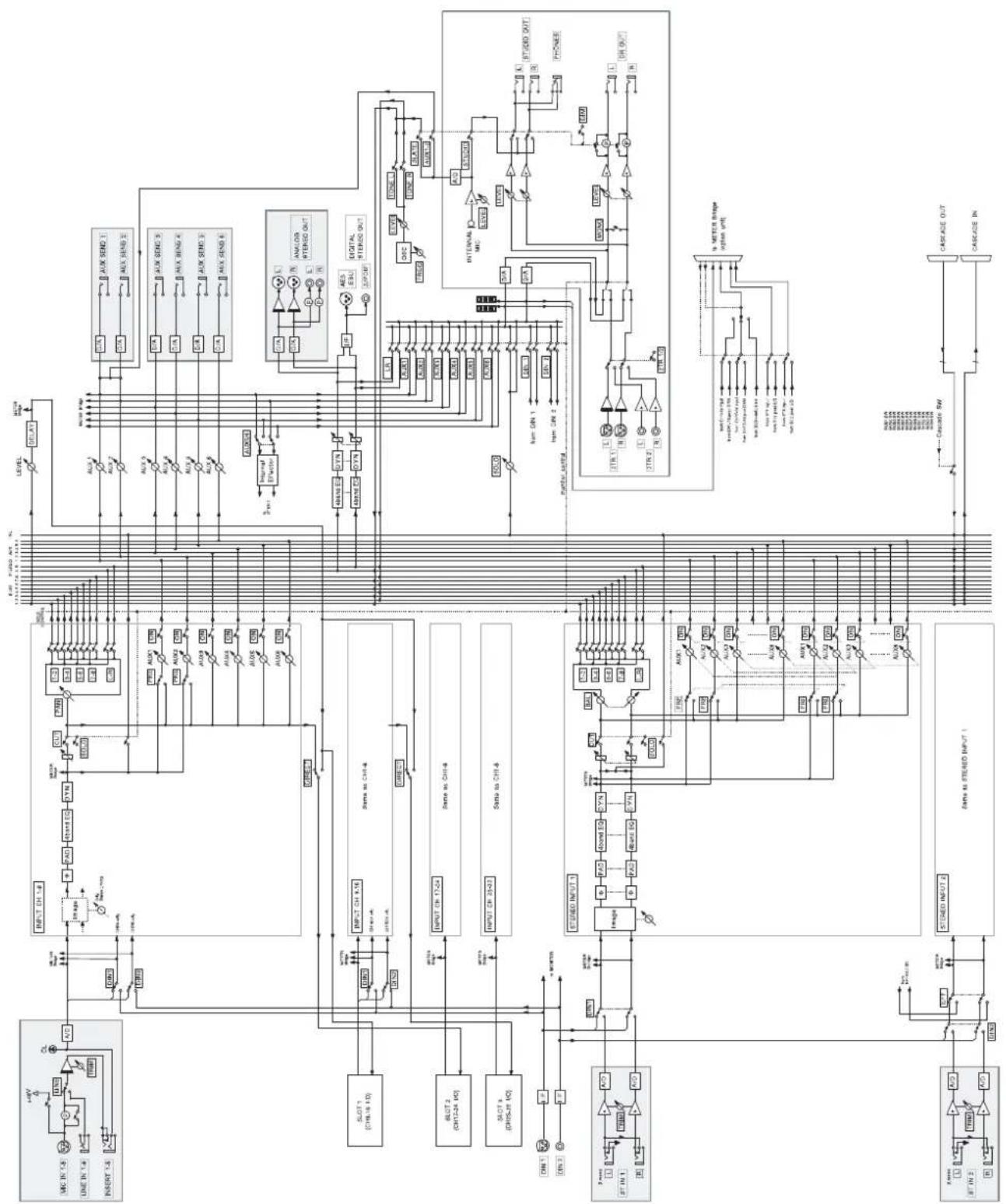
14 - Caracteristiques etc.
14.8 Types d'affichage écran
Voutrouvez ci-apres une liste d'affichages écran (triés par ordre alphabetique des noms anglais Presents sur l'af
ficheur) associés avec leur fonctions et les pages de ce manuel où ils sont décrites principalement.
| Nom de l'écran | Touché d'accès à l'écran | Fonctions accessibles au Décrites dans le manuel sein de cet écran au chapitre : | |
| ASSIGN | ASSIGN | Affectation des modules et des entrées aux bus (ou au bus surround) | 4.4, " Assignations des voies aux bus" |
| AUTOMATION SETUP | AUTOMATION SETUP | Réglage de divers paramètres d'automation | Automation de la TM-D4000 |
| AUXn (1 à 6) | AUX1 à AUX6 | Niveau des départs auxiliaires (et des régliages de panoramicique dans le cas de départs stéroye coupés) | 4.5, " Départs auxiliaires (Aux Sends) |
| CASCADE | DIGITAL I/O (en alternance avec les 2 écans ci-dessus) | Permet le contrôle des paramètres de cascade quand deux TM-D4000 sont reliées ensemble | 11, " Mise en cascade " |
| CLOCK | DIGITAL I/O (en alternance avec les écans précédents et suiv. | Sélection et vérification de la synchronisation d'horloge numérique | 3.2, " Réglage des signaux d'horloge " |
| DELAY | DELAY | Réglage du delay des bus de sortie, individuellement ou ensemble. | 4.11, " Retard (delay) affecté aux bus |
| DUMP (MIDI System Exclusive Dumps) | MIDI/MC (en alternance avec les deux écans ci-dessus) | Sauvegarde et rappel d'archives (library) sur un enregistreur MIDI externe | 8 " Fonctions d'archivage (Library)" et 10.2, " Transfers de données MIDI " |
| DYNAMICS | Touches SEL puis DYNAMICS (section mixage) | Réglage des paramètres du processeur de dynamique pour la voie sélectionnée | 4.6, " Réglages du processeur de dynamique " |
| DYNAMICS LIB (dynamics library) | DYNAMICS (section library) | Gère les mémoires de réglage du processeur de dynamique | 8.2, " Autres mémoires " |
| EFFECT | EFFECT (section mixage) | Paramétrage du processeur d'effet interne (les paramètres variant en fonction de l'effect sélectionné) | 7.2 " Types d'effets " |
| EFFECT LIB (effect processor library) | EFFECT (section library) | Gère les mémoires de réglage du processeur d'effet | 7.2 " Types d'effets " |
14 - Caracteristiques etc.
| Nom de l'écran | Touché d'accès à l'écran | Fonctions accessibles au Décrites dans le manuel sein de cet écran au chapitre : | |
| EQ LIBRARY | EQ section library | Gère les mémoires d'égalisation | 8..2, "Autres mémoires" |
| EXTERNAL CTRL (external control) | EXT CTRL | Contrôle des apparciels externe (l'apparance et les fonctionnalités de l'écran changent en fonction de l'appareil concerné) | 9, "Contrôle des fonctions de transport" |
| FADER POSITION | FADER POSITION | Positions des faders pour tous les modules ou tous les bus master et départ d'affets (permiet aussi la visualisation des niveaux de départ) | 4.10, "Vérification des statuts de faders et de mute" |
| GROUPING | GROUPING | Permet le groupage des faders et des mute / cut | 4.9, "Groupes de faders et de mute" |
| I/O SETUP | DIGITAL I/O (altermé avec les 2 écans suivants) | Assignation des entrées numériques etc. | 3.1, "Paramétrage des entrées / sorties" |
| MACHINE CTRL (machine control) | MIDI/MC (altermé avec l'écran suivant et le précédent) | Sélection et paramétrage des apparciels externes contrôlés par la TM-D4000 | 9.1, "Sélection des apparciels à contrôle" |
| MODULE (EQ/AUX/PAN) | Module SEL (altermé avec l'écran suivant) | Paramétrage de l'égalisation, du panoramicique et des départ auxiliaires | 4, "Fonctionnement des modules" |
| MODULE (EQ/DYN) | Module SEL (altermé avec l'écran précédent) | Paramétrage de l'égalisation et du processeur de dynamique | 4, "Fonctionnement des modules" |
| PAD/Φ | PAD/Φ | Réglage du pad numérique et de la phase pour les modules d'entrée | 4.8, "Pad et phase |
| PAN/BAL (pan/balance) | PAN/BAL | Permet le réglage du panoramicique et de la balance pour plusieurs modules simultanément sur le même écran | 4.7, "Panoramaque et balancer" |
| SETUP | OPTION (altermé avec les 2 écans suivants) | Paramètres généraux, oscillator et c. | 3.3, "Réglage des options" |
| SETUP (MIDI and Machine control) | MIDI/MC (altermé avec les 2 écans suivants) | Options de base de l'environnement MIDI et du contrôle des machines | 10.1, "Réglages MIDI" et 9.2, "Paramètres généraux" |
14 - Caracteristiques etc.
| Nom de l'écran | Touché d'accès à l'écran | Fonctions accessibles au Décrites dans le manuel sein de cet écran au chapitre : | ||
| SNAPSHOT LIB (snapshot library) | SNAPSHOT | Gestion des archives de mémoires snapshot (library) | 8.1, Mémoires de configuration (snapshot) | |
| SOLO | OPTION (alterne avec l'écran suivant et le précédent) | Réglage de la protection solo IPS, du mode solo etc. | 5.4, " SOLO " | |
| ST-LINK | ST-LINK | Permet le couplage en paires stéréo des modules, des bus maste et, des départs auxiliaires | 4.2, " Couplage stéréo " | |
| SURROUND | PAN/BAL, et module SEL en mode surround | Positionnement du signal du module au sein du matrix surround (" panning " surround) | 6.4, " Utilisation des modules en mix surround " | |
| SURROUND | OPTION (alterne avec les 2 écrans précédent) | Sélection du mode surround et des assignations surround des bus | 6.1, " Sélection d'un mode surround " | |
Exercice - une session d'enregistrement
Cette section a pour but de vous faire découvert une session d'enregistrement très simple, utilisant une boîte à rythme, uneasse, un DA-38 et un enregistrur DAT.
Le but est de vous familiariser non seulement avec les routines et fonctions de base de la TM-D4000 mais aussi
avec la structure des gains d'une console numérique qui est différente de celle d'une table analogue. Nous vous conseillons de prendre le temps de生存 attentivement ce chapitre afin de pouvoir tirer ensuite le meilleur parti de votre TM-D4000.
T1 Connexions
(Reportez-vous au chapitre 1.3 pour l'installation de la carte d'interface TDIF IF-TD4000)
Effectuez vos connexions en suivant le schéma ci-dessous après avoir mis tous vos apparèils hors tension. Vous évi-
terez ainsi d'endommager votre matériel et permettrez aux différents apparèils d'effectuer leurs liaisons logiques à la mise sous tension via les connexions ainsi réalisées.
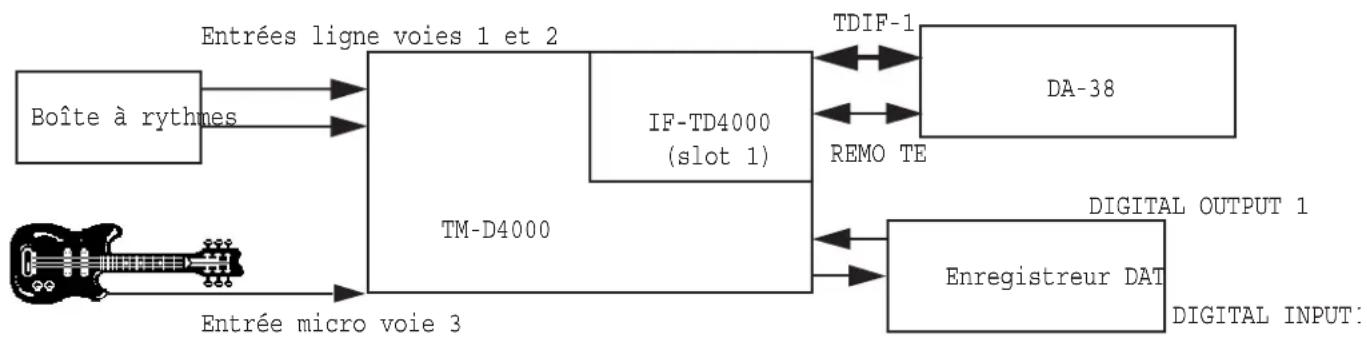
- Branchez un cable TDIF entre la carte IF-TD4000 insérée dans le slot 1 de la console et le port TDIF situé à l'arrête du DA-38.
-
Branchez un cable de télécommande (PW/848) entre le port Remote OUT de la carte IF-TD4000 du slot 1 de la console et le port Remote IN situé à l'arrière du DA-38.
-
Branchez un cable SPDIF entre la sortie SPDIF de la console et l'entrée SPDIF de l'enregistreur DAT, et un autre cable SPDIF entre la sortie SPDIF de l'enregistreur DAT et l'entrée SPDIF de la console.
- Reliez la sortie CR OUTPUT de la TM-D4000 aux entrées de votre système de diffusion ou à vos encein-tes amplifiées.
Exercice - une session d'enregistrement
T2 - Mise en œuvre
- Mettez vos apparèils sous tension dans l'ordre suivant : le DA-38, l'enregistreur DAT, la TM-D4000, puis l'amplification et la diffusion.
- Appuyez sur le bouton SHIFT pour activer sa fonction (témoin allumé) et appuyez sur la touche MIDI/MC pour acceder à l'écran ci-dessous.
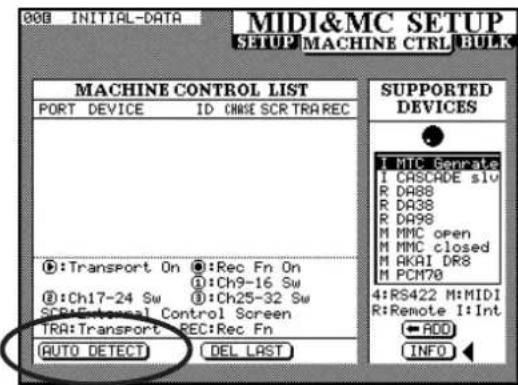
- À l'aide des touches fléchéées, déplacez le curseur sur le bouton virtuel AUTO-Detect et appuyez sur ENTER.
- Le DA-38 devrait être détecté et s'afficher dans la liste Machine Control, associé au numéro d'identification approprié. Le mode Chase doit être en position OFF.
- Déplacez le curseur à la droite de la ligne représentant le DA-38 dans la liste Machine Control et appuyez deux fois sur ENTER pour valider la commande des fonctions de transport et l'activation des pistes depuis la console. Quand vous effectuez cette seLECTION, la TM-D4000 émet aussi une commande vers le DA-38 pour réaliser la connexion DIGITAL In.
REMARQUE
Vous pouvez aussi cocher la case SCR permettant de piloter d'autres fonctions depuis la console, mais cela n'est pas essentiel.
- Appuyez sur la touche SHIFT pour activer sa fonction (démoin allumé), puis appuyez sur DIGITAL I/O pour faire apparaitre l'écran ci-après.
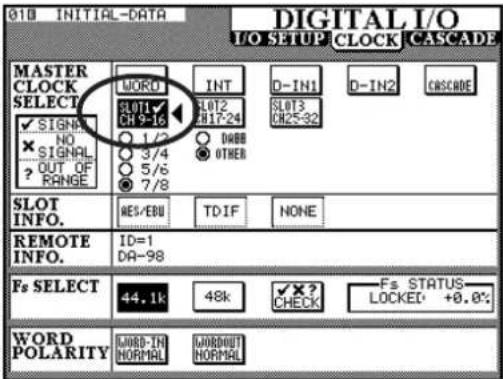
- À l'aide des touchez féchéées, déplacez le curseur sur la boîte représentant le SLOT 1 et appuyez sur ENTER.
Un dialogue apparait pour vous demander de confirmer la selection du DA-38 relié au Slot 1 comme source du signal d'horloge. Appuyez sur ENTER pour la valider. À l'extrème gauche de la partie inclinée de la console, sous l'indication CLOCK, le témoin indiquant SLOT doit être allumé.
- Appuyez sur la touche OPTION jusqu'à ce que l'écran ci-dessous apparaisse :
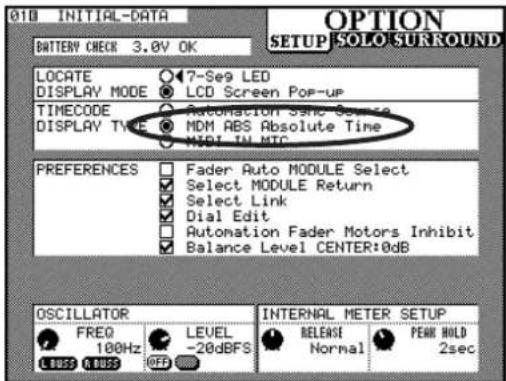
- À l'aide de la molette JOG ou des touches fléchées, déplacez le curseur sur MDM ABS Absolute Time et appuyez sur ENTER. L'horloge ABS du DA-38 s'affiche alors sur le compteur de la TM-D4000.
- Insérez une bande formée dans le DA-38 et testez les fonctions de transport. Le tímein MDM LOCKitué au-dessus du compteur doit s'allumer quand vous appuyez sur la touche PLAY de la TM-D4000, indiquant que l'enregistreur DTRS communique convenablement avec la console.
T3 Confi guration de base
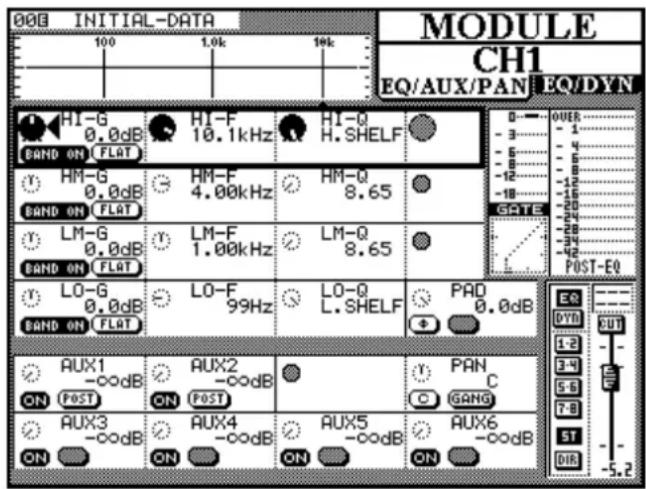
- Branchez les sorties de la boîte à rythmes dans les entrées ligne 1 et 2 (les connexions analogiques à la console peuvent être faites sous tension, mais veillez quand même à ce que les volumes soient à zéro!).
- Branchez la basse via une boîte de direct dans l'entrée micro n°3 (vous pouvez aussi la brancher directement sur l'entrée ligne).
- Rappelez le Snapshot 000 pour initiaiser la console: appuyez d'abord sur les touches - ou + dans la section LIBRARY, jusqu'à ce qu'un petit «00» apparaisse dans le coin supérieur gauche de l'écran, puis appuyez sur RECALL. Un dialogue de confirmation Snapshot80 Recalled apparait brievement sur l'écran. Ramenez alors les faders à zéro pour les voies 1 à 32 (layers 1 et 2) et gardez les faders MASTER à leur position. Nous partons donc des réglages par défaut de la TM-D4000.
- Appuyez sur le bouton MODULE, vérifie que les voies 1 à 16 sont bien seLECTIONnées dans le Layer Status, puis appuyez sur le bouton SEL de la voie 1 pour afficher ses valeurs sur l'écran.
- Comme les sorties de la boîte à rythme sont stéreo, couplez les entrées 1 et 2 en paire stéreo afin que les niveaux et les égalisations (etc.) puissant s'appliquer aux deux voies simultanément. Pour ce faire, maintenez le bouton SEL de la voie 1 enforcé et appuyez sur le bouton SEL de la voie 2. Un dialogue vous demande de confirmer ce couplage, appuyez sur ENTER pour le valider.
Remarque
Quand vous agissez sur une paire de faders motorisés, vous n'avez qu'a en déplacer un des deux, l'autre suit automatiquement. En fait, en tentant de déplacer les deux vous-même vous pourriez endommager les moteurs.
- Appuyez sur le bouton LINE, juste au-dessus du contrôle Trim des voies 1 et 2 pour selectionner l'entrée ligne à la place de l'entrée micro.
- Mettez le contrôle de volume de vos enceintes au minimum (CR LEVEL).
- Vérifiez que les Trim des voies 1 et 2 sont au minimum. Maintenez enforcé le bouton CLR situé sous le pave numérique et appuyez sur le bouton SEL de chaque voie. Vous amènez ainsi automatiquement les faders en position d'enregistrement (gain unitaire).
- Faites jouer la boîte à rythme (en boucle pour pouvoir faire vos réglages comfortsablement). Montez doucément le bouton CR LEVEL pour commencer à l'entendre (n'oubliez pas d'allumer vos amplis) et à voir les niveaux monter sur les bargraphes stéreo.
- Appuyez sur les boutons REC des voies 9 et 10 pourmettre les pistes 1 et 2 du DA-38 en enregistrement. Les temoins correspondants clignotent.Remarque : la mise en enregistrement des pistes ne fait pas partie du couplage stereo et vous devez donc les activer toutes les deux individuellement).
- Les témoins SEL des voies 1 et 2 devraient être allumés. Dans le cas contraire appuyez sur le bouton SEL de chaque voie pour sélectionner la paire couplée. À la droite de l'écran, sous le bouton de contraste, se trouve une rangée verticale de boutons. Appuyez sur celui marqué STEREO pour renvoyer le signal de la boîte à rythmes sur le bus stéreo. Appuyez sur le bouton BUSS 1-2 pour affecter ce même signal aux bus 1 et 2 qui alimentent les pistes 1 et 2 du DA-38. Les indicateurs de niveau de celui-ci doivent pouvoir vous confirmer le bon routage du signal.
12 Effectuez un couplage stéreo pour les voies 9 et 10 (voir le point 5, ci-dessus). Montez doucement ces faders pour entendre à nouveau la boîte à rythmes et la visualiser sur les bargraphes (mais cette fois en return de l'enregistreur et non directement depuis l'instrument).
Exercice - une session d'enregistrement
T4 Gain
Maintenant que le signal est correctement routé, nous pouvons enregistrer le signal sur la bande magnétique (vous pouvez avoir à réajuster le volume d'écoute avec CR LEVEL avant de poursuivre).
- Montez doucement les contrôle Trim des voies 1 et 2 jusqu'à ce que vous obteniez sur le DA-38 un signal aussi fort que possible sans pour autant allumer le témoin de saturation OL situé à côté de ce contrôle Trim (les boîtes à rythme donnant de bons niveaux sonores, la chose est facile). Si vous deviez enregistrer un instrument ou une voix, gardez un peu de réserves à ce niveau pour tener compte des fluctuations de volume.
REMARQUE
Les contrôles Trim ne font pas partie du couplage stéreo et doivent donc être ajustés individuellement pour chaque voie.
- Reglez vos niveaux de return machine sur les voies 9 et 10 pour amener les bargraphes stéreo au milieu de leur course. On ne les monte pas au maximum pour pouvoir ajouter d'autres instruments sans avoir à les retoucher.
T5 Ajout d'effets
- Appuyez sur le bouton DIGITAL I/O jusqu'à ce que l'écran ci-dessous apparaisse.
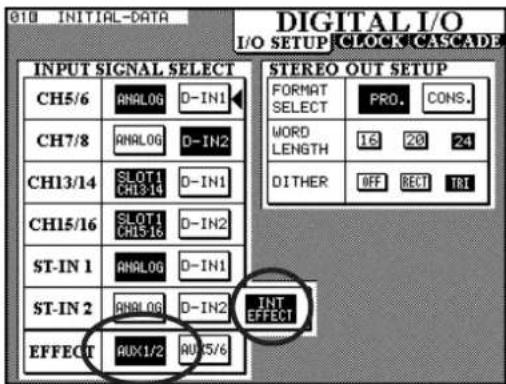
Utilisez les touches fléchéées pour déplacer le curseur sur la case INT EFFECT sur la ligne ST-IN 2 et appuyez sur ENTER. Vous affectez ainsi la sortie du processeur d'effet interne au fader ST IN 2. Il s'agit d'un fader stéreo et les retours gauche et droit peuvent donc être contrôlés simultanément par lui.
-
Utilisez encore les touches fléchéées pour déplacer le curseur sur la case AUX 5/6 de la ligne EFFECT et appuyez sur ENTER. Vous affectez ainsi les departs auxiliaires 5 et 6 à l'entrée du processeur d'effet interne. Laissez pour l'instant les departs auxiliaires 1 et 2 ouverts pour pouvoir les utiliser évientellement comme écoute casque pré-fader.
-
Appuyez sur ST LINK jusqu'à ce que l'écran ci-dessous apparaisse.
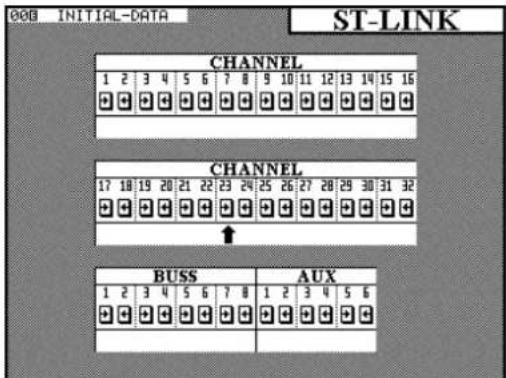
Vous remarquerez que cet écran confirme bien les deux couplages stéreo que vous venez d'effectuer pour les voies 1 et 2 d'une part et 9 et 10 d'autre part. Utilisez les touches fléchéées pour déplacer le curseur sous les voies AUX 5 ou 6 et appuyez sur ENTER. Vous testez ainsi un nouveau moyen de couplage des voies.
Exercice - une session d'enregistrement
- Appuyez sur la touche MODULE puis sur le bouton SEL d'une des voies 9 ou 10 jusqu'à ce que l'écran Module affiche AUX SENDS en bas. Notez que des pressions répetées sur le bouton SEL font alterner entre les sous-écrans AUX SENDS et DYNAMICS.
- Utilize les boutons ROW CURSOR situés sous la
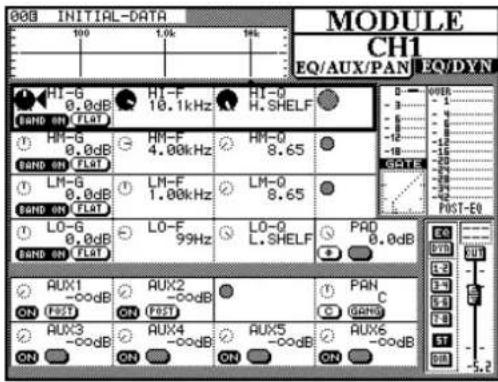
partie droite de l'écran pour déplacer le cadre clignotant jusqu'àux contrôles AUX SEHD 3 à 6. Les quatre boutons rotatifs situés sous l'écran (appelés PODs) permettent alors de contrôle les quatre boutons virtuels de l'écran situés dans le cadre contrasté.
- Vérifiez que le fader ST2 n'est pas à zéro
- Faites tourner la boîte à rythme et montez le POD le plus à droite jusqu'à ce que vous entendiez de la réverbération sur la batterie. Tel quel, cet effet est envoyé directement au bus stéreo mais n'est pas enregistré sur le DA-38.
- Vous souhaitez un type de réverbération différent? Appuyez sur le bouton EFFECT de la section LIBRARY, à la gauche de l'écran. (Ne le confondez pas avec celui de la section de mixage, nous l'examinerons plus loin).
- Utilisez la molette JOG pour selectionner un preset différent, puis utilisez les touches fléchées pour déplacer le curseur jusqu'àau bouton virtuel RECALL et appuyez sur ENTER.
- Appuyez alors sur le bouton EFFECT de la section de mixage, juste au-dessus des faders. L'écran qui apparait vous permet d'editor les paramètres de l'effet.
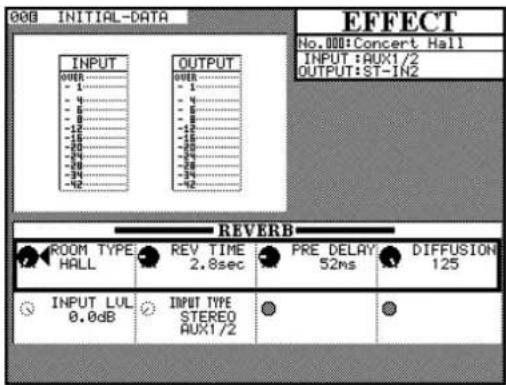
- Si vous voulez en conserver les réglages, vous pouvez appuyer sur le bouton EFFECT de la section LIBRARY, utiliser la molette JOG pour acceder à un emplacement mémoire vide (les mémoires 0 à 50 sont en lecture seule) et utiliser les touches fléchées pour déplacer le curseur sur le bouton virtuel STORE que vous validez avec ENTER. Un dialogue de confirmation apparait brievement à l'écran.
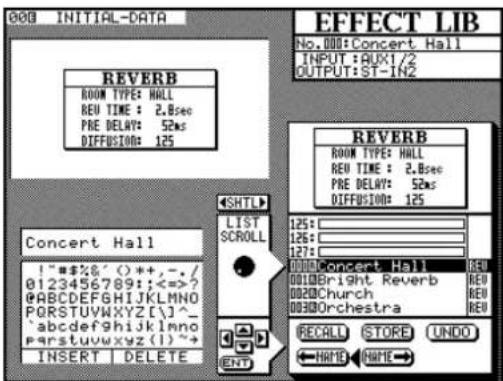
- Vous pouvez donner un nom à cette mémoire en tournant la molette SHUTTLE vers la gauche et en utilisant les touches fléchées pour selectionner les caractères que vous validez les uns après les autres avec la touche ENTER. Si vous vous étés trompé, la molette JOG vous permit de vous déplacer sur les lettres du nom et de les modifi er. Quand le nom est complet, tournez la molette SHUTTLE vers la droite, utilisez les touches fléchées pour déplacer le curseur sur le bouton virtuel NAME dont la flèche pointe vers la droite, puis appuyez sur ENTER.
- Appuyez sur le bouton MODULE pour revenir à l'écran des modules. C'est en effet celui que vous utiliserez le plus souvent et que vous pouvez considérer comme «état de base».
C
Exercice - une session d'enregistrement
- Revenez à l'écran MODULE et appuyez sur le bouton DYNAMICS de la section d'affection à droite de l'écran pour activer le compresseur. Vous pouvez appuyer sur le bouton MODULE pour faire défiler les différents écran jusqu'à ce que vous arriviez aux réglages de compression en bas de l'écran à la place des départ auxiliaires. À partir de cet écran, vous avec accès aux différents réglages de compression, mais pour le moment, restons-en aux preset.
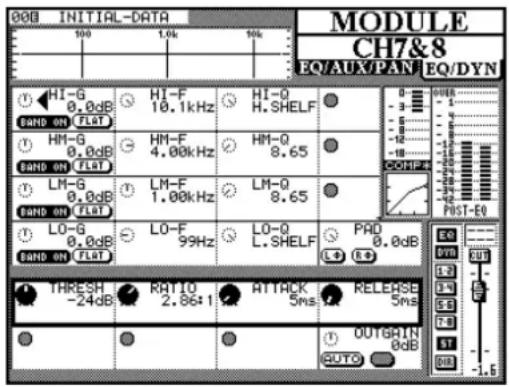
- Utilisez les boutons ROW CURSOR situés sous l'écran pour contraster les quatre différentes bandes d'égalisation. Les quatre PODs situés sous l'écran permettent de modifier les valeurs de la rangée contrastée à l'écran. Vous pouvez tester cette action avec l'égalisation. Remarquez que les niveaux sur le DA-38 et le bargraphe du comprisseur sur le LCD changent de valeur au fur et à mesure que vous renforcez ou réduisez les fréquences sur l'égaliser. Le contrôle PAD à l'écran permet de compenser ces renfortements de niveau dus à l'égalisation, et éviter soit que l'enregistreur sature soit que le comprisseur soit trop sollicité.
- Finalement testez les contrôles virtuels OUTGAIN et AUTO. Ils permettent d'augmenter le volume après compression pour obtenir un signal puissant au niveau de l'enregistreur. La fonction AUTO est directement reliée au niveau de compression utilisé et peut être utilisée d'abord, avant d'utiliser OUTGAIN.
- Enregistrez...
Les différentes étapes qui precedent peuvent vous permettre d'enregistrer d'autres pistes. Notez que nous n'avons jamais déplaced les faders au-delà du gain unitaire. Les réglages de niveaux ont été effectuels à l'aide du Trim, et les ajustements mineurs à l'aide de la compression et du PAD numérique. Nous avons ainsi conservé un maximum de réserve de puissance sans distorsion.
T8 Snapshots (mémoires)
À l'aide des techniques que vous avez acquises pour acceder à l'égalisation, auxtraitements dynamiques,auxpanoramaques et aux effets, vous pouvez tester tous les mixages que vous voulez et que vous imaginez. Quand vous avez obtenu un résultat satisfaisant, il vous reste à le sauvegarder dans une mémoire «Snapshot». Celui-ci permet en effet de conserver tous vos réglages importants : effets, EQ, niveaux de départ auxiliaires, niveaux des faders, couplages stéreo etc.
Utilisez les touches - et + de la section LIBRARY pour désirer un numéro de mémoire vide (dans le coin supérieur gauche de l'écran). Les mémoires vides sont indiquées par un numéro suivi d'un blanc à l'emplacement où devrait normalement se trouver le nom de la mémoire. Appuyez sur STORE. Un dialogue apparait pour vous demander de confirmer votre action. Laémorisation et le rappel des mémoires est aussi simple que cela.
Pour donner un nom à vos mémoires afin de pouvoir les scélectionner plus aisément, appuyez sur le bouton SNAPS-HOT de la section LIBRARY. L'écran qui apparait alors fonctionne exactement de la même manière que ceux des autres fonctions d'archivage/library (effects, EQ, dynamics).
Vous pouvez avoir un snapshot différent pour chaque partie d'un morceau et les appeler manuellement pendant le mixage. Mais vous pouvez aussi les rappeler automatiquement à partir d'un séquenceur.
Exercice - une session d'enregistrement
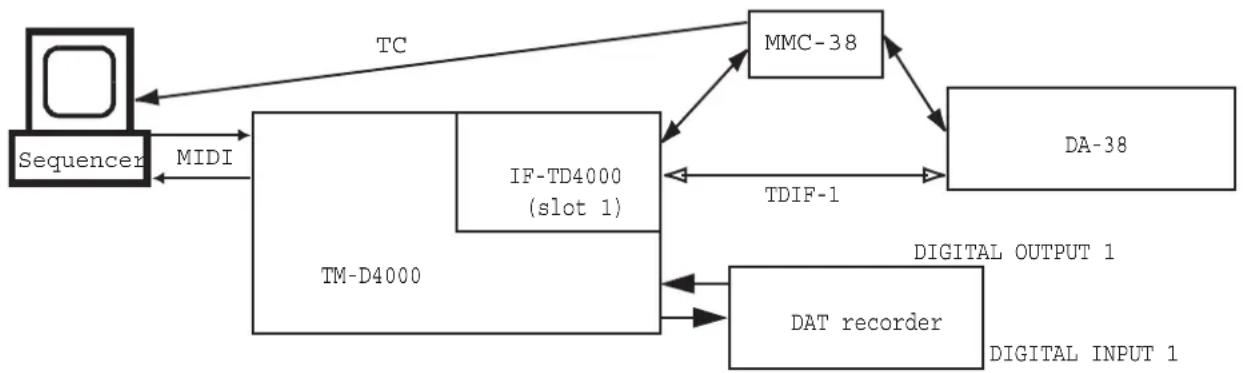
- Paramétrz les snapshots correspondant aux différentes sections de votre morceau. Puis, en ayant asservile séquenceur à l'enregistreur et la TM-D4000 étant reliée à votre interface MIDI sur son propre canal MIDI, faites jouer votre morceau et effectuez vos rappels de snapshots qui doivent s'enregistrer sur une piste indépendante - mise en enregistrement - sur le séquenceur. Le bouton RECALL de la console transmet en effet les valeurs de changement de programme au moment exact où vous effectuez ces changements.
- Quand vous ferez rejouer cette séquence, les mêmes changements de programme seront retransmis à la console et rappelleront automatiquement les snapshots au fur et à mesure du morceau. L'ordre de ménorisation des différents snapshots sur la console est indifférent et n'a évidemment pas besoin d'être séquentiel.
T9 Sauvegarde
Les snapshots mémorisés au sein de la TM-D4000 et qui servent pour un morceau donné peuvent être sauvégardés sur une piste vierge du séquenceur afin qu'ils fassent partie du MIDI File correspondant.
- Choisissez une piste vide sur le séquenceur. Vérifiez qu'elle ne Fourth ci-dessus Systeme Exclusif ou SysEx.
- Appuyez sur SHIFT puis sur MIDI/MC jusqu'à ce que l'écran ci-dessous apparaisse. Sélectionnez les
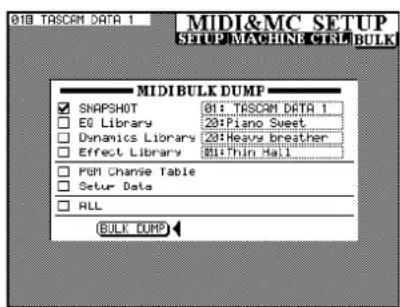
éléments que vous pouze sauvegarder et lancez l'enregistrement sur le séquenceur. Sélectionnez alors et validez le bouton virtuel BULK DUMP sur l'écran. Un dialogue apparait pour montré la progression du transfert. Il disparait quand l'opération est terminée.
Quand vous aurez ensuite à recharger vos données dans la TM-D4000 depuis le séquenceur, la procédure sera tout aussi simple :
- Vérifie que les snapshots présents actuelsment dans cette TM-D4000 n'ont pas d'importance ou ont été déjà sauvégardés. Les données rechargées depuis le séquenceur sont en effetvenir replacer celles de la console et les effaceront. Il n'y a pas d'options d'annulation à cette procédure.
- Aucun paramétrage n'est nécessaire sur la TM-D4000. Mettez simplement en lecture sur le séquenceur la piste contenant vos snapshots et transférez-les à la console par une connexion MIDI standard. La TM-D4000 détecte automatiquement les données et présente un dialogue à l'écran confirmant le transfert. Quand celui-ci est terminé, le dialogue disparait.
TASCAM
Console de mixage numérique
TEAC CORPORATION
Phone: (0422) 52-5082 3-7-3, Nakacho, Musashino-shi, Tokyo 180-8550, Japan
TEAC AMERICA, INC.