TiR110 - Thermomètre FLUKE - Notice d'utilisation et mode d'emploi gratuit
Retrouvez gratuitement la notice de l'appareil TiR110 FLUKE au format PDF.


Choisissez votre langue et indiquez votre email : nous vous enverrons une version traduite specifiquement.
| Caractéristiques Techniques | Thermographe infrarouge, résolution d'image de 160 x 120 pixels, plage de température de -20 °C à 250 °C, précision de ±2 °C ou ±2 %. |
|---|---|
| Utilisation | Idéal pour la détection de points chauds, l'inspection électrique et mécanique, ainsi que pour les applications de maintenance prédictive. |
| Maintenance et Réparation | Nettoyer l'objectif avec un chiffon doux et sec, éviter les chocs violents, vérifier régulièrement l'état de la batterie. |
| Sécurité | Utiliser l'appareil conformément aux instructions du fabricant, éviter l'exposition directe à des températures extrêmes. |
| Informations Générales | Poids léger, conception ergonomique, écran LCD, options de connectivité pour transfert de données. |
FOIRE AUX QUESTIONS - TiR110 FLUKE
Comment allumer le FLUKE TiR110 ?
Appuyez sur le bouton d'alimentation situé sur le côté de l'appareil jusqu'à ce que l'écran s'allume.
Que faire si l'écran reste noir après avoir essayé d'allumer l'appareil ?
Vérifiez que la batterie est correctement installée et qu'elle n'est pas déchargée. Remplacez la batterie si nécessaire.
Comment calibrer le FLUKE TiR110 ?
Pour calibrer, suivez les instructions dans le manuel d'utilisation. Généralement, cela nécessite un étalon de température connu.
Pourquoi mes lectures de température semblent incorrectes ?
Assurez-vous que l'objectif de l'appareil est propre et qu'il n'y a pas d'obstructions entre le thermomètre et l'objet mesuré.
Comment changer l'unité de mesure de Celsius à Fahrenheit ?
Accédez au menu des paramètres en appuyant sur le bouton de menu, puis sélectionnez l'option d'unité pour changer de Celsius à Fahrenheit.
Que faire si le FLUKE TiR110 ne se connecte pas à mon ordinateur ?
Vérifiez que le câble USB est correctement branché et que les pilotes nécessaires sont installés sur votre ordinateur.
Comment sauvegarder mes mesures sur l'appareil ?
Appuyez sur le bouton de sauvegarde pendant que l'affichage montre la mesure que vous souhaitez enregistrer.
Comment nettoyer l'objectif du FLUKE TiR110 ?
Utilisez un chiffon doux et non abrasif pour nettoyer l'objectif. Ne pas utiliser de produits chimiques agressifs.
Quelle est la durée de vie de la batterie du FLUKE TiR110 ?
La durée de vie de la batterie dépend de l'utilisation, mais elle peut durer jusqu'à 8 heures en utilisation normale.
Comment réinitialiser le FLUKE TiR110 aux paramètres d'usine ?
Accédez au menu des paramètres, sélectionnez 'Réinitialiser' et confirmez votre choix.
Questions des utilisateurs sur TiR110 FLUKE
0 question sur cet appareil. Repondez a celles que vous connaissez ou posez la votre.
Poser une nouvelle question sur cet appareil
Aucune question pour l'instant. Soyez le premier à en poser une.
Téléchargez la notice de votre Thermomètre au format PDF gratuitement ! Retrouvez votre notice TiR110 - FLUKE et reprennez votre appareil électronique en main. Sur cette page sont publiés tous les documents nécessaires à l'utilisation de votre appareil TiR110 de la marque FLUKE.
MODE D'EMPLOI TiR110 FLUKE
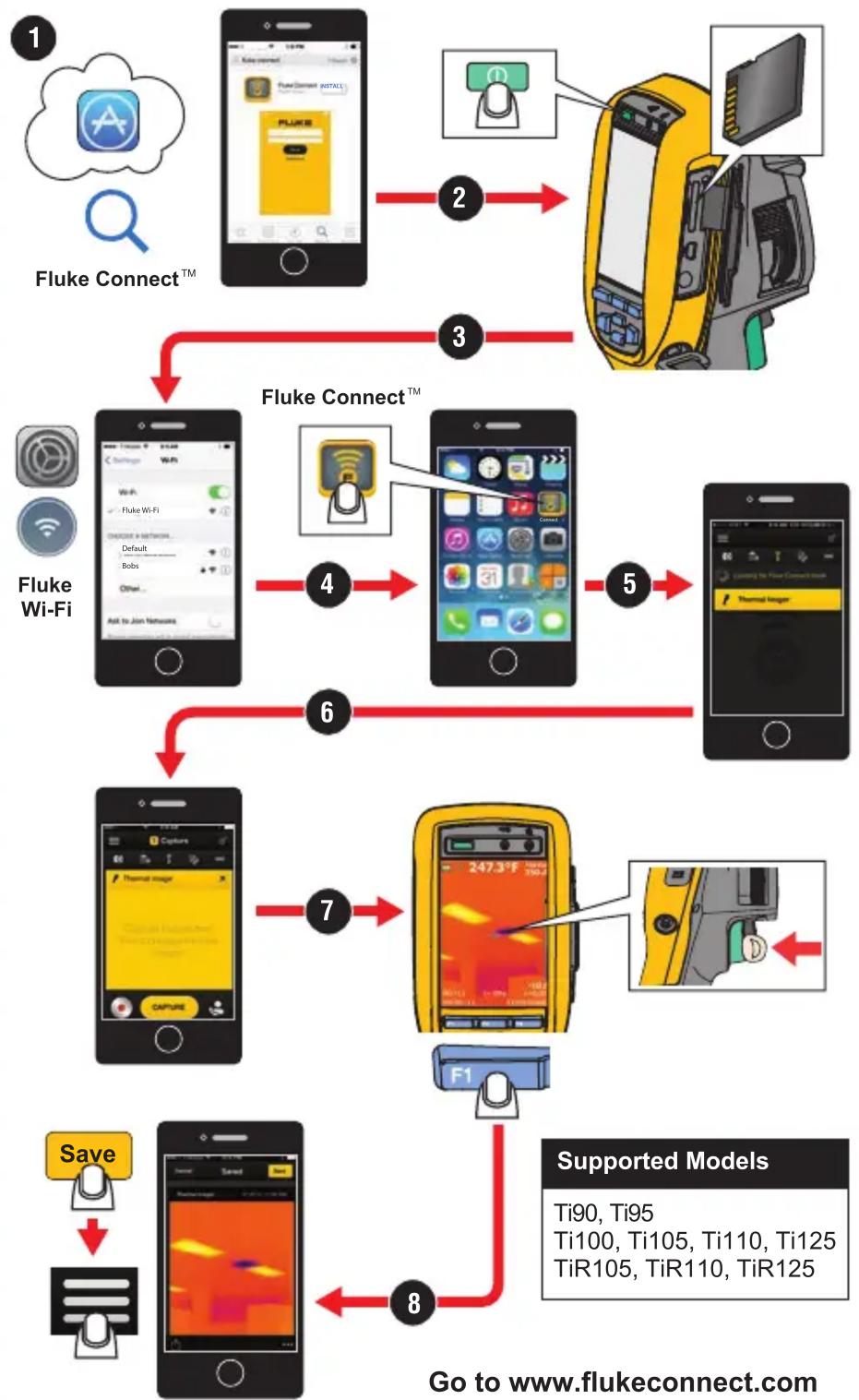
Fluke Connect™
Wi-Fi Connection to Thermal Imager
Quick Start Card
flowchart
graph TD
    A["1: Google Cloud"] --> B["2: Phoneless Interface"]
    B --> C["3: Remote Device"]
    C --> D["4: Smartphones & Wear System"]
    D --> E["5: Smartphone with Temperature Sensor"]
    E --> F["6: Digital Interface"]
    F --> G["7: Handheld iPhone"]
    G --> H["8: Temperature Sensor & Control System"]
    H --> I["9: Software & Computer Interface"]
    I --> J["10: Software & Computer Interface"]
    J --> K["11: Software & Computer Interface"]
    K --> L["12: Software & Computer Interface"]
    L --> M["13: Software & Computer Interface"]
    M --> N["14: Software & Computer Interface"]
    N --> O["15: Software & Computer Interface"]
    O --> P["16: Software & Computer Interface"]
    P --> Q["17: Software & Computer Interface"]
    Q --> R["18: Software & Computer Interface"]
    R --> S["19: Software & Computer Interface"]
    S --> T["20: Software & Computer Interface"]
    T --> U["21: Software & Computer Interface"]
    U --> V["22: Software & Computer Interface"]
    V --> W["23: Software & Computer Interface"]
    W --> X["24: Software & Computer Interface"]
    X --> Y["25: Software & Computer Interface"]
    Y --> Z["26: Software & Computer Interface"]
    Z --> AA["27: Software & Computer Interface"]
    AA --> AB["28: Software & Computer Interface"]
    AB --> AC["29: Software & Computer Interface"]
    AC --> AD["30: Software & Computer Interface"]
    AD --> AE["31: Software & Computer Interface"]
    AE --> AF["32: Software & Computer Interface"]
    AF --> AG["33: Software & Computer Interface"]
    AG --> AH["34: Software & Computer Interface"]
    AH --> AI["35: Software & Computer Interface"]
    AI --> AJ["36: Software & Computer Interface"]
    AJ --> AK["37: Software & Computer Interface"]
    AK --> AL["38: Software & Computer Interface"]
    AL --> AM["39: Software & Computer Interface"]
    AM --> AN["40: Software & Computer Interface"]
    AN --> AO["41: Software & Computer Interface"]
    AO --> AP["42: Software & Computer Interface"]
    AP --> AQ["43: Software & Computer Interface"]
    AQ --> AR["44: Software & Computer Interface"]
    AR --> AS["45: Software & Computer Interface"]
    AS --> AT["46: Software & Computer Interface"]
    AT --> AU["47: Software & Computer Interface"]
    AU --> AV["48: Software & Computer Interface"]
    AV --> AW["49: Software & Computer Interface"]
    AW --> AX["50: Software & Computer Interface"]
    AX --> AY["51: Software & Computer Interface"]
    AY --> AZ["52: Software & Computer Interface"]
    AZ --> BA["53: Software & Computer Interface"]
    BA --> BB["54: Software & Computer Interface"]
    BB --> BC["55: Software & Computer Interface"]
    BC --> BD["56: Software & Computer Interface"]
    BD --> BE["57: Software & Computer Interface"]
    BE --> BF["58: Software & Computer Interface"]
    BF --> BG["59: Software & Computer Interface"]
    BG --> BH["60: Software & Computer Interface"]
    BH --> BI["61: Software & Computer Interface"]
    BI --> BJ["62: Software & Computer Interface"]
    BJ --> BK["63: Software & Computer Interface"]
    BK --> BL["64: Software & Computer Interface"]
    BL --> BM["65: Software & Computer Interface"]
    BM --> BN["66: Software & Computer Interface"]
    BN --> BO["67: Software & Computer Interface"]
    BO --> BP["68: Software & Computer Interface"]
    BP --> BQ["69: Software & Computer Interface"]
    BQ --> BR["70: Software & Computer Interface"]
    BR --> BS["71: Software & Computer Interface"]
    BS --> BT["72: Software & Computer Interface"]
    BT --> BU["73: Software & Computer Interface"]
    BU --> BV["74: Software & Computer Interface"]
    BV --> BW["75: Software & Computer Interface"]
    BW --> BX["76: Software & Computer Interface"]
    BX --> BY["77: Software & Computer Interface"]
    BY --> BZ["78: Software & Computer Interface"]
    BZ --> CA["79: Software & Computer Interface"]
    CA --> CB["80: Software & Computer Interface"]
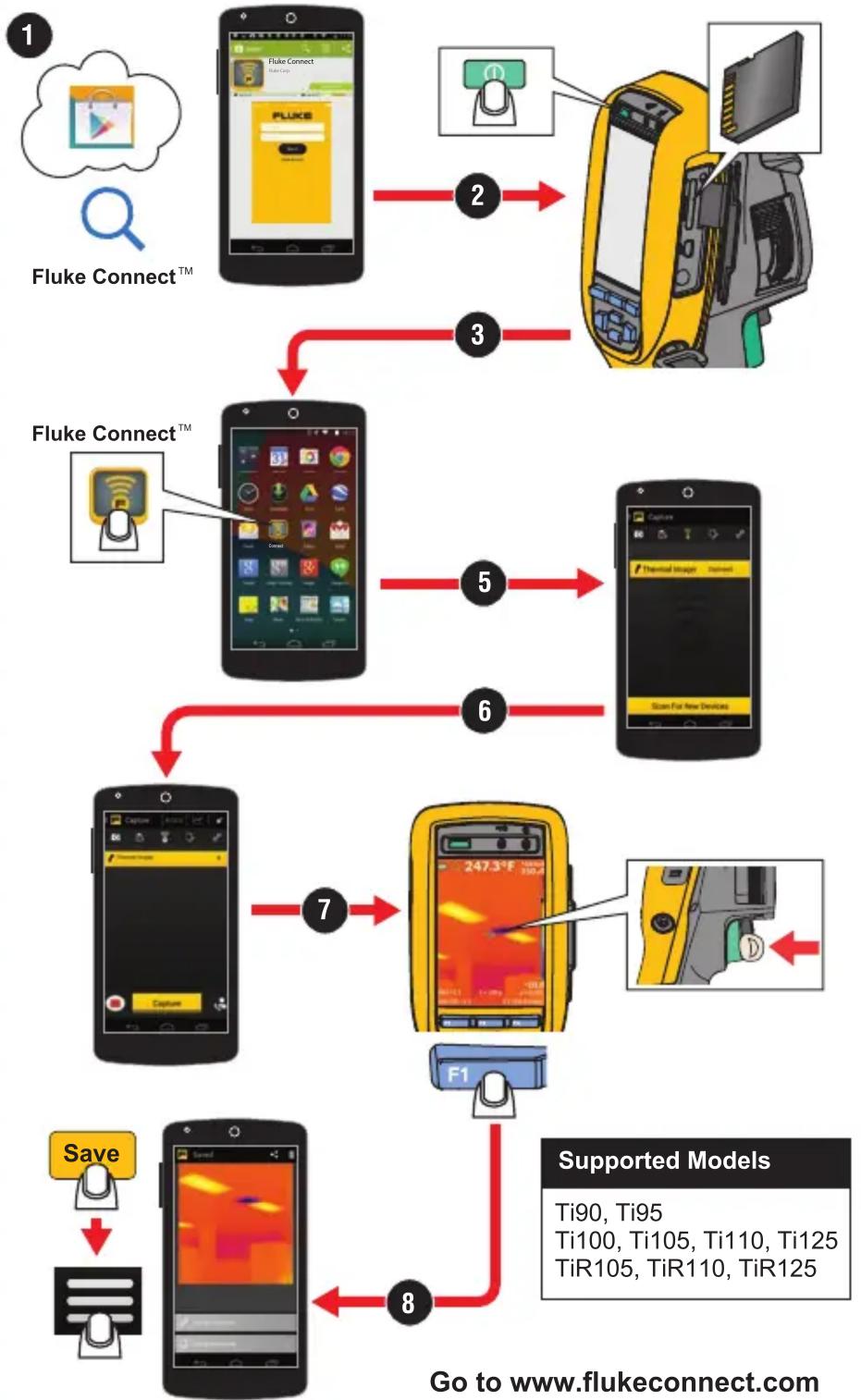
Fluke Connect™
Wi-Fi Connection to Thermal Imager
Quick Start Card
flowchart
graph TD
    A["Fluke Connect™"] --> B["2"]
    B --> C["3"]
    C --> D["5"]
    D --> E["6"]
    E --> F["7"]
    F --> G["F1"]
    G --> H["8"]
    H --> I["Save"]
    I --> J["Go to www.flukeconnect.com"]