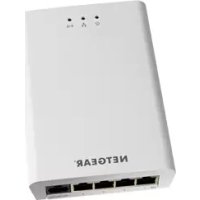
WN370 - Point d'accès NETGEAR - Notice d'utilisation et mode d'emploi gratuit
Retrouvez gratuitement la notice de l'appareil WN370 NETGEAR au format PDF.


| Caractéristique | Détails |
|---|---|
| Type de produit | Point d'accès sans fil |
| Norme Wi-Fi | 802.11n |
| Fréquence | 2.4 GHz |
| Débit maximum | 300 Mbps |
| Ports Ethernet | 1 port Ethernet 10/100 Mbps |
| Alimentation | Alimentation par adaptateur secteur |
| Dimensions | 10.4 x 10.4 x 2.5 cm |
| Poids | 0.2 kg |
| Système d'exploitation compatible | Windows, macOS, Linux |
| Configuration | Configuration via interface web |
| Sécurité | WPA/WPA2, WEP |
| Utilisation recommandée | Extension de réseau Wi-Fi, connexion d'appareils câblés |
| Maintenance | Vérification régulière des mises à jour du firmware |
| Garantie | 1 an |
FOIRE AUX QUESTIONS - WN370 NETGEAR
Questions des utilisateurs sur WN370 NETGEAR
0 question sur cet appareil. Repondez a celles que vous connaissez ou posez la votre.
Poser une nouvelle question sur cet appareil
Téléchargez la notice de votre Point d'accès au format PDF gratuitement ! Retrouvez votre notice WN370 - NETGEAR et reprennez votre appareil électronique en main. Sur cette page sont publiés tous les documents nécessaires à l'utilisation de votre appareil WN370 de la marque NETGEAR.
MODE D'EMPLOI WN370 NETGEAR
Contenu de l'emballage
- Point d'accès à fixation murale Support de montage avec quatre vis de fixation Guidée installation
Installation: prérequis
Les éléments suivants sont requis :
Un tournevis cruciforme 6 mm Un tournevis T8 - Ordinateur Windows (Windows 7 ou une version plus récente du système d'exploitation) - Une boîte de raccordement murale normalement UE au US avec un câble Éthernet provenant de toute recherche local et passant à travers la mur - Un switch PoE conforme IEEE 802.3af/at/au un injecteur PoE conforme IEEE 802.3af/at
Environnement réseau
Le point d'accès WN370 peut être déployé dans un réseau généré par les modèles suivants de contrôleurs sans fil NETGEAR.
Si vous souhaitez configurer un serveur DHCP, option 43 du tout. Éteint activé en pointant vers l'adresse IP du contrôleur sans fil.
Assurez-vous d'exécuter la première version du firmware sur votre appareil. Pour couvert de la documentation, le firmware, la géçual et d'autres fichiers, visitez www.doworkcenter.net/gerac.com.
Installation du point d'accès
Le point d'accès nécessite une boîte de raccordement électrique fixée dans un mur.
Pour installer le point d'accès :
- Retirez le cache de la boîte de raccordement murale.
- Faites passer le cable Ethernet dans la boite de raccordement, avec suffisamment de mou pour attendre le point d'arcades
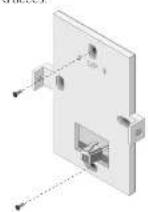
- Faites passer le câble Ethernet au milieu du support de montage.
- Allez-ez le support de montage sur les trous de la boite de raccordement
- Fixe les support de montage sur la boite de raccordement à l'aide des vis cruciformes fournies.
Branche le Cable Ethernet apportant le PoE et la connectivité réseau au port PoE située à l'arrière du point d'accès.
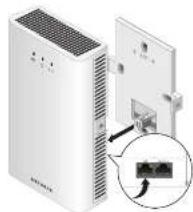
- (Facultatif) Branchez le cable Ethernet d'intercommunication sur le port Pass Through (Intercommunication) situé au pareil du point d'accès.
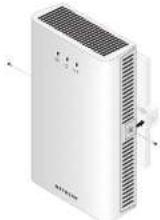
- Fixez le point d'accès sur le support de montage à l'aide des vis T8 fournies.
À partir d'un ordinateur ou d'un appelé mobile, vérifiez que vous pouvez vous connecter au réseau Wi-Fi du point d'accès. Vous pouvez également observer les voyants du point d'accès pour vérifier la réussite de l'installation et de la connexion.
| Voyant Description | |
| Aimetion | • Orange continu la point d'accès démarre. • Clijnnotement lent orange. Le point d'accès n'est pas généré par un contrôleurs sans fin. • Vert. Le point d'accès a démaré et est généré par un contrôleurs non fin |
| Activité | • Vert directeur, Inc. ne sauf sur point d'accès. • Désactif. Actif: actifs directeurs viennent le point d'accès plus nettoïcule |
| WIF Activité/ Désactif (€) | • Vert continu la WIF du point d'accès actif. • Désactif. Le WIF du point d'accès est désactif. |
Détection du point d'accès
Pour détecter et configurer le point d'accès à l'aide d'un contrôleur sans fil
- Ouvrez un navigateur web, et dans le champ d'adresse du navigateur, saussez l'ADDRESS IP DU COUIRATÉ RÉSULTAT SANS FILL.
- Connectez-vous aux contrôleurs sans fil. Le page de l'interface d'administration Web locale des contrôleurs sans fil s'affiche.
- Sélectionnez Access Point > Discovery Wizard (Point d'accès > Assistant de détection)
- Suivez les instructions à l'écran pour détecter le point d'accès et examinez les résultats de la détection.
- Ajoutez à la liste d'AP générés les points d'accès que vous souhaitez via le contrôleur sans fil.
- Vérifie que le pays est défini sur l'emplacement où l'appareil est installé. Vous devez vous conformer aux réglementations locales, régionales et nationales dédiées pour les canaux, les niveaux de puissance et les plages de fréquence.
Pour plus d'informations sur l'assistant de découverte et la liste des points d'accès gênés, consultez le manuel de l'autoriseur du contrôle sans fil. Pour afficher au télécharger la manuel visiterez www.groos.net/gear.com/lines/GDC/WC7500/WC_AIMModels_UM.pdf
Assistance
Nous sous réserves pour l'achat de ce produit NETGEAR. Rendez-vous sur www.netgear.com/support pour enregistrer votre produit, obtenir de l'aide, accéder aux téléchargements et manuels d'utilisation des plus récents et rejoindre notre communauté. Nous vous recommandons d'utiliser uniquement les ressources d'assistance officielles de NETGEAR.
Pour consulter la déclaration de conformité actuelle, rendez-vous sur http://kb.netgear.com/11621.
Pour les informations relatives à la conformité légale, rendez-vous sur http://www.netgeor.com/about/regulatory/.
Avant de brancher l'alimentation, reportez-vous au document de conformité légale.

NETGEAR INTELLTD