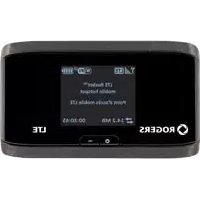
AirCard 763S - Point d'accès mobile NETGEAR - Notice d'utilisation et mode d'emploi gratuit
Retrouvez gratuitement la notice de l'appareil AirCard 763S NETGEAR au format PDF.


| Type de produit | Point d'accès mobile 4G LTE |
| Dimensions (L × l × h) | 97,4 × 57,1 × 15,7 mm |
| Poids | 108 g |
| Alimentation | Batterie rechargeable Li-ion, charge via micro USB ou adaptateur secteur |
| Autonomie de la batterie | Variable selon l'utilisation ; réglages d'économie d'énergie intégrés |
| Réseau mobile | 4G LTE (compatible bandes multiples) |
| Wi-Fi | 802.11 b/g/n, jusqu'à 10 utilisateurs simultanés |
| Portée Wi-Fi | Paramétrable : courte, moyenne, longue |
| Sécurité Wi-Fi | WPA2-AES, WPA/WPA2, WEP, filtrage MAC |
| Fonctions principales | Partage de connexion (Wi-Fi et USB), GPS, lecteur microSD (jusqu'à 32 Go), écran LCD, application AirCard Watcher |
| Interface utilisateur | Écran LCD + page d'accueil http://aircard.hotspot |
| Entretien et nettoyage | Essuyer avec un chiffon sec et doux ; éviter les liquides |
| Sécurité | Verrouillage des touches, mot de passe administrateur, sécurité SIM, alertes audio |
| Pièces détachées et réparabilité | Batterie amovible, carte SIM accessible ; pas de pièces réparables par l'utilisateur |
| Informations générales | Marque : Netgear (fabriqué par Sierra Wireless) ; modèle : AirCard 763S ; manuel disponible en PDF |
FOIRE AUX QUESTIONS - AirCard 763S NETGEAR
Questions des utilisateurs sur AirCard 763S NETGEAR
0 question sur cet appareil. Repondez a celles que vous connaissez ou posez la votre.
Poser une nouvelle question sur cet appareil
Téléchargez la notice de votre Point d'accès mobile au format PDF gratuitement ! Retrouvez votre notice AirCard 763S - NETGEAR et reprennez votre appareil électronique en main. Sur cette page sont publiés tous les documents nécessaires à l'utilisation de votre appareil AirCard 763S de la marque NETGEAR.
MODE D'EMPLOI AirCard 763S NETGEAR
Point d'accès mobile Sierra Wireless AirCard 763S
Guide de l'utilisateur

SIERRA
WIRELESS™
Avis important
Par la nature même des communications sans fil, il est impossible de garantir l'émission et la réception des données. Les données peuvent être retardées, endommagées (c'est-à-dire qu'elles contiennent des erreurs) ou perdues. Même si des retards significatifs ou des pertes de données sont très rares lors de l'utilisation normale de périphériques sans fil comme le modem Sierra Wireless sur un réseau bien construit, le modem Sierra Wireless ne doit pas être utilisé dans des cas où l'échec de l'émission ou de la réception pourrait entraîner un quelconque dommage pour l'utilisateur ou pour des tiers, notamment des blessures, la mort ou des pertes matérielles. Sierra Wireless décline toute responsabilité pour tout dommage, quel qu'il soit, qui résulte de retards ou d'erreurs dans les données émises ou reçues à l'aide du modem Sierra Wireless et en cas d'échec de l'émission ou de la réception de ces données par le modem Sierra Wireless.
Sécurité et dangers
N'utilisez pas le modem Sierra Wireless dans une zone de dynamitage, dans un environnement qui présentent des risques d'explosion ou à proximité d'un équipement médical, d'un équipement de maintien des fonctions vitales ou de tout équipement susceptible d'être sensible à une quelconque forme d'interférence radio. En de tels lieux, le modem Sierra Wireless DOIT ÊTRE ÉTEINT. Il peut en effet émettre des signaux susceptibles d'interférer avec ces équipements.
N'utilisez pas le modem Sierra Wireless à bord d'un avion, que celui-ci soit au sol ou en vol. Dans un avion, le modem Sierra Wireless DOIT ÊTRE ÉTEINT. Lorsqu'il est en fonctionnement, le modem Sierra Wireless peut émettre des signaux susceptibles d'interférer avec différents équipements de bord.
Remarque : Certaines compagnies aériennes autorisent l'utilisation de téléphones cellulaires lorsque l'avion est au sol et que la porte est ouverte. L'utilisation du modem Sierra Wireless est alors autorisée.
Les conducteurs ou opérateurs de véhicules, quels qu'ils soient, ne doivent pas utiliser le modem Sierra Wireless lorsqu'ils conduisent. Cela risquerait de nuire à leurs capacités de contrôle et de conduite du véhicule. Dans certains états et dans certaines provinces, l'utilisation de tels périphériques de communication lors de la conduite d'un véhicule constitue un délit.
Responsabilité limitée
Les informations contenues dans ce manuel peuvent faire l'objet de modifications sans préavis et n'engagent aucunement Sierra Wireless. SIERRA WIRELESS ET SES FILIALES DÉCLINENT TOUTE RESPONSABILITÉ POUR TOUT DOMMAGE DIRECT, INDIRECT, SPÉCIAL, GÉNÉRAL, CONSÉCUTIF, PUNITIF OU EXEMPLAIRE, NOTAMMENT LA PERTE DE REVENUS OU DE PROFIT, LA PERTE DE PROFITS OU DE REVENUS ANTICIPÉS CONSÉCUTIVE À L'UTILISATION OU À L'IMPOSSIBILITÉ D'UTILISER UN PRODUIT SIERRA WIRELESS QUEL QU'IL SOIT, MÊME SI CES RISQUES ONT ÉTÉ NOTIFIÉS À SIERRA WIRELESS ET/OU À SES FILIALES, S'ILS SONT PRÉVISIBLES OU EN CAS DE REVENDICATION DE TIERS.
Nonobstant ce qui précède, l'étendue de la responsabilité de Sierra Wireless et/ou de ses filiales émanant ou à propos du produit Sierra Wireless, quel que soit le nombre d'événements, d'occurrences ou de réclamations, sera limitée à la somme effectivement payée par l'acheteur pour le produit Sierra Wireless.
Brevets Ce produit peut comporter des technologies développées par ou pour Sierra
Wireless, Inc. et inclut des technologies sous licence de QUALCOMM®.
Ce produit, fabriqué ou vendu par Sierra Wireless ou ses filiales, est protégé par un ou plusieurs brevets InterDigital Group sous licence.
Copyright © 2012 Sierra Wireless. Tous droits réservés.
Marques AirCard
® est une marque déposée de Sierra Wireless. Sierra Wireless™, Watcher™, et le logo Sierra Wireless sont des marques de Sierra Wireless. Windows® et Windows Vista® sont des marques déposées de Microsoft Corporation. Macintosh® et Mac OS X® sont des marques déposées d'Apple Inc. aux États-Unis et dans d'autres pays. QUALCOMM® est une marque déposée de Qualcomm Incorporated. Utilisation sous licence. Toutes les autres marques commerciales appartiennent à leurs propriétaires respectifs.
MiniUPnPd
Copyright (c) 2006-2011, Thomas BERNARD. Tous droits réservés.
La redistribution et l'utilisation sous forme source et binaire, avec ou sans modifications, sont autorisées sous réserve que les conditions suivantes soient respectées :
- Les redistributions du code source doivent conserver l'avis de copyright ci-dessus, la liste des conditions et l'avis de non-responsabilité ci-après.
- Les redistributions sous forme binaire doivent reproduire l'avis de copyright ci-dessus, de même que cette liste de conditions et que l'avis de non-responsabilité dans la documentation et/ou d'autres supports fournis avec la distribution.
- Le nom de l'auteur ne saurait être utilisé à des fins de validation ou de promotion de produits dérivés de ce logiciel sans accord écrit préalable.
CE LOGICIEL EST FOURNI « EN L'ÉTAT » PAR LES DÉTENTEURS DU COPYRIGHT ET LES CONTRIBUTEURS, SANS AUCUNE GARANTIE, EXPRESSE OU TACITE, Y COMPRIS, MAIS SANS S'Y LIMITER, LES GARANTIES TACITES DE QUALITÉ MARCHANDE ET D'ADAPTATION À UN USAGE PARTICULIER. LE DÉTENTEUR DU COPYRIGHT OU SES CONTRIBUTEURS NE PEUVENT EN AUCUN CAS ÊTRE TENUS RESPONSABLES DE DOMMAGES DIRECTS, INDIRECTS, SPÉCIAUX OU EXEMPLAIRES (Y COMPRIS, MAIS SANS S'Y LIMITER, LA FOURNITURE DE BIENS OU SERVICES DE REMPLACEMENT ; LA PERTE D'UTILISATION, DE DONNÉES OU DE PROFITS ; OU L'INTERRUPTION DES ACTIVITÉS COMMERCIALES) QUELLE QU'EN SOIT LA CAUSE ET SELON TOUTE THÉORIE DE RESPONSABILITÉ, CONTRACTUELLE, DE RESPONSABILITÉ STRICTE OU PAR TORT (INCLUANT LA NÉGLIGENCE OU TOUTE AUTRE
RAISON), DÉCOULANT DE QUELQUE FAÇON QUE CE SOIT DE L'UTILISATION DU LOGICIEL, MÊME EN ÉTANT INFORMÉ DE LA POSSIBILITÉ DE TELS DOMMAGES.
Pour nous contacter
| Direction des ventes : | Téléphone : 1-604-232-1488 | |
| Horaires : 8:00 | à 17h (heure normale du Pacifique) | |
| Courrier électronique : | sales@sierrawireless.com | |
| Adresse postale : Sierra Wireless13811 Wireless WayRichmond, BCCanada V6V 3A4 | ||
| Fax : 1-604-231-1109 | ||
| Site Web : www.sierrawireless.com | ||
Pour obtenir des informations récentes sur les descriptions de produits, la documentation, les notes d'application, les mises à niveau de microprogrammes, les conseils de dépannage et les communiqués de presse, reportez-vous à notre site Web :
Découverte de votre périphérique 11
Gestion de votre périphérique et de ses paramètres .....12
Boutons et touches du point d'accès mobile .....12
Verrouillage/Déverrouillage de toutes les touches .....13
LCD 13
Accessoires ....16
Sources d'alimentation ....16
Configuration et connexion à Internet 16
Insertion de la carte SIM 16
Connexion à Internet 17
Application AirCard Watcher pour les smartphones et les tablettes ....18
Page d'accueil 18
Informations relatives à la sécurité .....20
Utilisation de votre point d'accès mobile .....21
Définition des options de connexion automatique et de réseau.... 21
Affichage du niveau d'utilisation des données 22
Sélection d'une langue.... 23
Activation/désactivation du Wi-Fi 24
Affichage/blocage des utilisateurs connectés 25
Ajout d'un périphérique sans fil à votre réseau Wi-Fi.... 26
Affichage des messages/alertes 28
Utilisation de la fonction GPS. 29
Paramètres de la batterie.... 29
Augmentation de la durée de vie de la batterie ....30
Définition des alertes audio 31
Modification des paramètres de sécurité du périphérique ..... 32
Affichage d'informations sur votre point d'accès mobile. 33
Utilisation de la carte microSD pour partager les fichiers via Wi-Fi..... 35
Avant de commencer 35
Partage ou accès à des fichiers via le Wi-Fi .... 36
Recharge de la batterie 39
Mettre à jour le microprogramme.... 40
Rechercher des mises à jour 40
Mettre à jour le microprogramme depuis l'écran LCD ..... 41
Mettre à jour le microprogramme à partir de la page d'accueil ..... 42
Affichage de l'aide pour accéder aux paramètres avancés.... 45
Désactivation de l'installation automatique du pilote du partage de connexion USB.... 46
Exportation/importation des options du routeur.... 47
Configuration des options d'affichage 48
Verrouillage ou déverrouillage des touches du périphérique. 49
Affichage des informations WAN.... 50
Définition des préférences de connexion.... 51
Activation de la sécurité SIM 51
Affichage de l'état Wi-Fi et la liste des périphériques connectés. ..... 52
Définition des options du réseau Wi-Fi 53
Définition des options de sécurité Wi-Fi 54
Définition du Mode de filtrage MAC.... 55
Activation du Réacheminement de port. 56
Activation du filtrage des ports. 56
Activation du passthrough RPV 57
Activation de la DMZ 58
Activation du service UPnP (Universal Plug and Play) 59
Configuration des options LAN du routeur.... 59
Foire aux questions 61
Dépannage 65
Réinitialisation du point d'accès mobile 67
Alertes 68
Spécifications 73
Spécifications mécaniques.... 73
Spécifications environnementales 73
Informations de sécurité et réglementaires ....75
Avertissement. 75
Sécurité et dangers 75
Informations réglementaires pour l'Amérique du Nord .....77
Index 79
1: Démarrage
Ce chapitre donne un aperçu des fonctionnalités du point d'accès mobile AirCard® 763S et fournit des instructions sur la configuration de votre point d'accès mobile et sur la connexion à Internet.
Découverte de votre périphérique
Votre point d'accès mobile vous permet de créer un point d'accès Wi-Fi depuis n'importe quel emplacement avec une couverture réseau cellulaire. Vous pouvez utiliser ce point d'accès Wi-Fi pour connecter votre ordinateur portable et d'autres périphériques compatibles Wi-Fi au réseau haut débit mobile de votre fournisseur de services et pour vous connecter à Internet.
Vous pouvez également utiliser votre point d'accès mobile en mode Partage de la connexion. Pour cela, il vous suffit de le connecter à votre ordinateur portable avec un câble USB afin d'accéder à Internet.
Les fonctions supplémentaires incluent :
text_image
Écran LCD Touche d'alimentation Clignote lorsque le périphérique est allumé Connecteur micro USB Touche de navigation Bouton WPSGestion de votre périphérique et de ses paramètres
Vous pouvez gérer votre périphérique et modifier les paramètres à l'aide des éléments suivants :
- Boutons et touches du point d'accès mobile (reportez-vous à la page 18)
• LCD du périphérique (reportez-vous à la page 13)
• Page d'accueil (reportez-vous à la page 18) - Application AirCard Watcher pour les smartphones et les tablettes (reportez-vous à la page 18)
Boutons et touches du point d'accès mobile
Le point d'accès mobile dispose d'une touche d'alimentation et de navigation et d'un bouton WPS. Appuyez individuellement ou simultanément sur ces boutons/touches pour activer les différentes fonctions. Voici un tableau récapitulatif de leur utilisation.
| Bouton/Touche | Action | Résultat/Signification | En savoir plus |
| Alimentation | Appuyez et maintenez enfoncé pendant 2 secondes | Mise sous tension/hors tension. | |
| Appuyez puis relâchez Lorsque | vous êtes invité à le faire, sélectionnez ou enregistrez une option sur l'écran LCD. | ||
| Clignotement bleu lent Le point | d'accès mobile est allumé. | ||
| Clignotement bleu rapide Une mise à jour du microprogramme est en cours. Ne déconnectez pas et n'arrêtez pas le point d'accès mobile avant la fin de la mise à jour du microprogramme. | |||
| Navigation — | Appuyez puis relâchez | Accédez au mode Tableau de bord.Lorsque vous êtes invité à le faire, sélectionnez une option sur l'écran LCD. | Mode Tableau de bord à la page 14 |
| Appuyez et maintenez enfoncé pendant 3 secondes | Verrouillez/Déverrouillez toutes les touches. | À condition que cette fonctionnalité soit activée sur la page d'accueil (reportez-vous à Verrouillage ou déverrouillage des touches du périphérique à la page 49). | |
| WPS Appuyez et maintenez enfoncé pendant 2 secondes | Accédez au mode WPS (utilisé pour ajouter des périphériques Wi-Fi compatibles WPS à votre réseau Wi-Fi). | Ajout d'un périphérique sans fil à votre réseau Wi-Fi à la page 26 | |
| WPS + Navigation Appuyez et maintenez enfoncé pendant 3 secondes | Activez/Désactivez l'audio sur le point d'accès mobile. | Définition des alertes audio à la page 31 | |
| WPS + Alimentation Appuyez et maintenez enfoncé pendant 5 secondes | Réinitialisez les paramètres d'usine par défaut du point d'accès mobile. | Réinitialisation du point d'accès mobile à la page 67 | |
Verrouillage/Déverrouillage de toutes les touches
Les touches et les boutons du point d'accès mobile peuvent être verrouillés pour empêcher la sélection de fonctionnalités lorsque les boutons ou les touches sont activés accidentellement (dans un sac, par exemple).
Si cette fonctionnalité est activée, pour verrouiller/déverrouiller les touches du périphérique, appuyez sur la touche de navigation (—) pendant 3 secondes. Pour plus d'informations sur l'activation de cette fonctionnalité, reportez-vous à Verrouillage ou déverrouillage des touches du périphérique à la page 49.
Activation ou désactivation de l'audio
Pour activer ou désactiver l'audio :
-
Exécutez l'une des étapes suivantes :
-
Appuyez sur le bouton WPS et sur la touche de navigation, puis maintenez-les enfoncés pendant 3 secondes.
-
Appuyez plusieurs fois sur la touche de navigation jusqu'à ce que s'affiche l'écran LCD d'alerte. Appuyez sur la touche d'alimentation pour activer ou désactiver les alertes audio.
-
Facultatif : depuis l'interface utilisateur Web, vous pouvez sélectionner les événements pour lesquels le point d'accès mobile bipe. Pour plus d'informations, reportez-vous à Définition des alertes audio à la page 31.
LCD
L'écran LCD du point d'accès mobile donne des informations de configuration (SSID et Wi-Fi Passphrase) et affiche les éléments suivants :
- Instructions pendant la configuration
- Messages d'état, tels que « En cours de recherche d'un réseau », « Connecté », etc.
- Icônes d'état (reportez-vous à Icônes sur l'écran LCD à la page 14 pour plus d'informations)
- Informations relatives à l'utilisation des données
• SSID (nom du réseau) - Messages d'erreur (reportez-vous à Alertes à la page 68 pour obtenir des suggestions de dépannage)
Mode Tableau de bord
Appuyez puis relâchez la touche de navigation pour naviguer entre les fenêtres du tableau de bord.
Les informations et les instructions du tableau de bord diffèrent selon votre périphérique et votre fournisseur de services. Les informations disponibles sont les suivantes :
- Informations de connexion (SSID et Wi-Fi Passphrase) et URL de la page d'accueil.
Depuis cet écran, vous pouvez appuyer sur la touche d'alimentation pour connecter le point d'accès mobile au réseau haut débit mobile de votre fournisseur de services.
- WPS (Wi-Fi Protected Setup) — Une façon simple et rapide de connecter les périphériques compatibles WPS à votre réseau Wi-Fi
- Messages et alertes
• Détails de facturation - Informations sur le point d'accès mobile, par exemple la portée du réseau Wi-Fi, les préférences réseau, la version du microprogramme, etc.
Icônes sur l'écran LCD
Les icônes de l'écran LCD indiquent l'état du point d'accès mobile.
Écran d'accueil
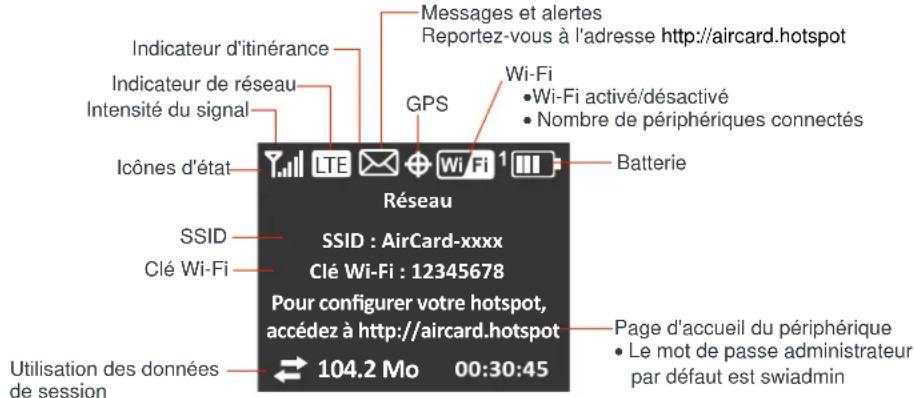
text_image
Indicateur d'itinérance Indicateur de réseau Intensité du signal Icônes d'état RSSID Clé Wi-Fi Réseau RSSID : AirCard-xxxx Clé Wi-Fi : 12345678 Pour configurer votre hotspot, accédez à http://aircard.hotspot Utilisation des données de session Messages et alertes Reportez-vous à l'adresse http://aircard.hotspot Wi-Fi • Wi-Fi activé/désactivé • Nombre de périphériques connectés GPS Batterie Page d'accueil du périphérique • Le mot de passe administrateur par défaut est swiadminPour passer au mode Tableau de bord et accéder à d'autres écrans LCD, appuyez sur la touche de navigation.
| Icône Signification | |
 | Intensité du signalPlus le nombre de barres est grand, plus le signal cellulaire est fort. |
 | Absence de signal |
 | Type de réseau (les icônes qui s'affichent dépendent de votre fournisseur de services et de votre périphérique).Une icône Réseau avec un arrière-plan noir indique que le service est disponible, mais que le point d'accès mobile n'est pas connecté au réseau.Une icône Réseau avec un arrière-plan blanc indique que le point d'accès mobile est connecté au réseau. |
 | Itinérance |
 | Messages/AlertesVous avez reçu des messages (de votre fournisseur de services) ou des alertes (des messages d'état du périphérique) . Pour afficher vos messages/alertes, accédez à la page d'accueil, puis cliquez sur l'icône Messages/Alertes. |
 | GPSLorsque l'icône GPS clignote, cela signifie que le point d'accès mobile essaie d'obtenir un correctif satellite ou qu'il suit votre localisation. |
 | Utilisateurs Wi-FiLe nombre à côté de l'icône Wi-Fi indique le nombre d'utilisateurs (ou de périphériques) connectés à votre réseau Wi-Fi. |
 | Radio Wi-Fi désactivée ou périphérique en mode veillePour régler la minuterie de veille, reportez-vous à Augmentation de la durée de vie de la batterie à la page 30.Pour plus d'informations sur l'activation du Wi-Fi, reportez-vous à la page 65. (L'icône Radio Wi-Fi désactivée s'affiche sur l'écran LCD) |
 | État de la batterieIndique l'état de charge de la batterie4 barres : 80 – 100 %1 barre : 10 – 29 % |
 | Contour de la batterie (aucune barre) — 0 – 9 %Rechargez immédiatement. |
 | Chargement de la batterie en cours |
 | Pas de batterieLe point d'accès mobile est allumé et connecté au chargeur secteur. |
 | Le chargement de la batterie s'effectue via une connexion USB. |
 | Le point d'accès mobile est dans le concentrateur AirCard. |
Accessoires
En fonction de votre fournisseur de services, les accessoires suivants peuvent être inclus :
- Câble micro USB—Principalement utilisé pour recharger la batterie, même si vous pouvez également l'utiliser pour partager la connexion des données du point d'accès mobile vers votre ordinateur
- Adaptateur secteur—Utilisé avec le câble USB pour recharger la batterie ou pour brancher le point d'accès mobile à une prise murale
- Socie de chargement
- Batterie étendue
D'autres accessoires sont disponibles sur www.sierrawireless.com/wheretobuy/onlinestore/default.aspx.
Sources d'alimentation
Vous pouvez faire fonctionner votre point d'accès mobile grâce à :
- Une batterie rechargeable incluse avec le point d'accès mobile
- Un port USB de votre ordinateur
- Une prise murale avec un adaptateur secteur et un câble USB
Configuration et connexion à Internet
Insertion de la carte SIM
Selon votre fournisseur de services, il se peut que la carte SIM soit déjà insérée. Pour l'insérer, procédez comme suit :
- Faites glisser la carte SIM sous le couvercle.
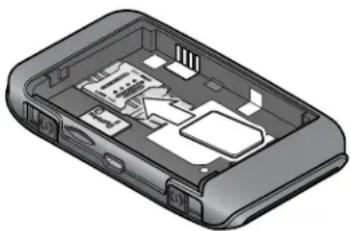
Installation de la batterie
- Insérez la batterie comme illustré ci-dessous. Vérifiez que les contacts dorés de la batterie sont alignés à ceux du périphérique.
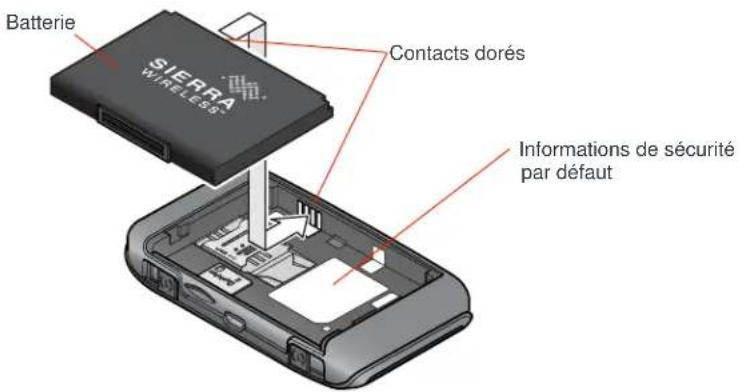
text_image
Batterie SIERRA WIRELESS Contacts dorés Informations de sécurité par défaut- Replacez le couvercle arrière.
Remarque : Selon votre fournisseur de services, la batterie est livrée partiellement chargée et prête à l'emploi. Pour la recharger, suivez les instructions de la section Recharge de la batterie à la page 39.
Connexion à Internet
Remarque : Votre point d'accès mobile n'a pas besoin d'être connecté à un ordinateur avec un câble USB pour se connecter à Internet. Le câble USB est principalement utilisé pour recharger la batterie. (Pour vous connecter à Internet en cas de partage de connexion du point d'accès mobile vers un ordinateur via le câble USB, reportez-vous au Mode Partage de la connexion avant de vous connecter pour la première fois).
Pour vous connecter à Internet :
- Appuyez sur la touche d'alimentation et maintenez-la enfoncée pendant quelques secondes pour allumer le point d'accès mobile. Lors de la première mise sous tension, vous devez sélectionnez une langue sur l'écranLCD. Par la suite, vous pourrez modifier la langue sur la paged'accueil. Reportez-vous à Sélection d'une langue à la page 23. Le point d'accès mobile cherche automatiquement le réseau haut débit mobile de votre fournisseur de services et s'yconnecte. Vous pouvez également vous connecter au réseau de votre fournisseur de services depuis le tableau de bord. Reportez-vous à Mode Tableau de bord à la page 14. L'écran LCD affiche le message « Branchez votre ordinateur au réseau Wi-Fi ». Le SSID et la Wi-Fi Passphrase s'affichent sur l'écran LCD.
Remarque : L'écran LCD peut se mettre en mode veille afin d'économiser de l'énergie. Pour activer l'écran LCD, appuyez sur un bouton ou sur une touche.
- Connectez votre ordinateur ou tout autre périphérique à votre réseau Wi-Fi. a. Affichez sur votre ordinateur la liste des réseaux Wi-Fi disponibles.
b. Sélectionnez le SSID sur l'écran LCD du point d'accès mobile et connectez-vous à ce réseau.
c. Lorsque vous êtes invité à le faire, saisissez votre Wi-Fi Passphrase, telle qu'elle apparaît sur l'écran LCD du point d'accès mobile.
- Lancez votre navigateur pour surfer sur Internet.
Facultatif : pour personnaliser le point d'accès mobile et modifier les paramètres, accédez à la page d'accueil http://aircard.hotspot.
Remarque : Pour modifier les paramètres du point d'accès mobile depuis la page d'accueil, connectez-vous en tant qu'administrateur. Saisissez swiadmin dans le champ Mot de passe administrateur.
Mode Partage de la connexion
La première fois que vous utilisez votre point d'accès mobile en mode Partage de la connexion (connecté à un ordinateur via un câble USB) :
- Vérifiez que le point d'accès mobile est éteint.
- Utilisez le câble USB pour connecter le point d'accès mobile à votre ordinateur.
Celui-ci s'allume automatiquement et installe le pilote nécessaire. - Une fois le pilote installé, vous pouvez surfer sur Internet ou accéder à la page d'accueil http://aircard.hotspot pour personnaliser votre point d'accès mobile.
Application AirCard Watcher pour les smartphones et les tablettes

Téléchargez l'application gratuite AirCard Watcher sur www.sierrawireless.com/AirCardApps. Utilisez cette application pour afficher votre connexion, les paramètres et l'utilisation des données depuis votre smartphone ou votre tablette. Pour gérer tous les paramètres du point d'accès, accédez à la page d'accueil http://aircard.hotspot.
Page d'accueil
Votre point d'accès mobile est vendu configuré, parfaitement sécurisé et prêt à l'emploi. Pour modifier les paramètres de sécurité, le SSID et d'autres paramètres, accédez à la page d'accueil de votre point d'accès mobile.
L'URL de la page d'accueil http://aircard.hotspot s'affiche sur l'écran LCD pendant la configuration. Elle figure également dans le Guide de démarrage rapide fourni avec votre point d'accès mobile.
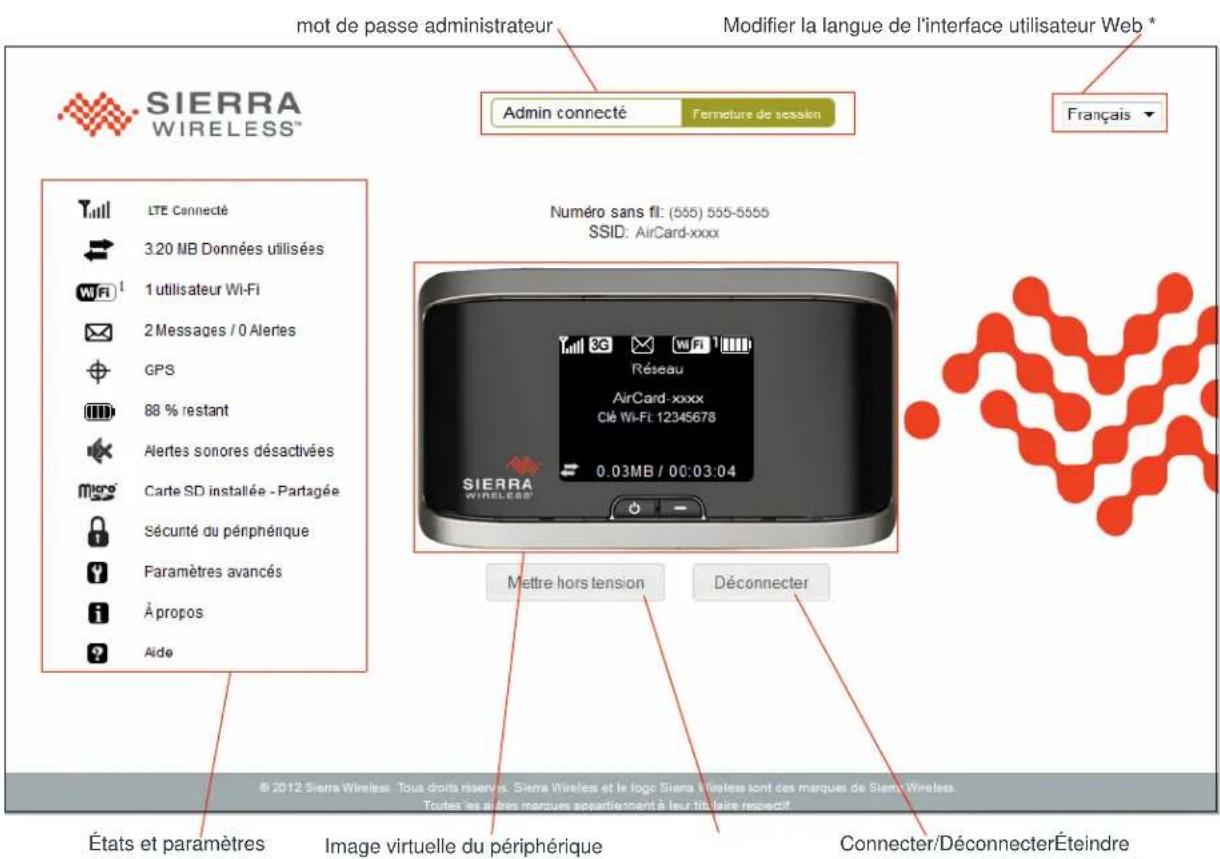
Pour pouvoir modifier les paramètres sur la page d'accueil, vous devez être connecté en tant qu'administrateur (le mot de passe administrateur par défaut est swiadmin).
text_image
mot de passe administrateur Modifier la langue de l'interface utilisateur Web * Admin connecté Fermeture de session Français SIERRA WIRELESS™ LTE Connecté 3.20 MB Données utilisées WiFi¹ 1 utilisateur Wi-Fi 2 Messages / 0 Alertes GPS 88 % restant Alertes sonores désactivées Carte SD installée - Partagée Sécurité du périphérique Paramètres avancés À propos Aide Numéro sans fl: (555) 555-5555 SSID: AirCard-xxxx RRéseau AirCard-xxxx Clé Wi-Fi: 12345678 0.03MB / 00:03:04 SIERRA WIRELESS® Mettre hors tension Déconnecter États et paramètres Image virtuelle du périphérique Connector/DéconnecterÉteindre* Modifie la langue utilisée pour la session en cours. Pour aussi modifier la langue utilisée pour la session suivante, reportez-vous à Sélection d'une langue à la page 23.
Vous pouvez afficher certaines informations sur le périphérique sans être connecté en tant qu'administrateur. Par contre, pour afficher des informations détaillées, modifier des paramètres et utiliser certaines fonctionnalités, vous devez être connecté en tant qu'administrateur.
Pour vous connecter en tant qu'administrateur :
- Placez votre curseur dans le champ Mot de passe administrateur, puis saisissez swiadmin (mot de passe administrateur par défaut).
- Cliquez sur Se connecter. Lors de votre première connexion, vous devez accepter les termes et conditions. Cliquez sur J'accepte.
Une fois que vous êtes connecté avec le mot de passe administrateur par défaut, vous pouvez accéder aux informations détaillées et modifier les paramètres du point d'accès mobile, tels que :
- Modifier le SSID, la clé Wi-Fi, le mot de passe administrateur et l'encodage Wi-Fi
- Définir les options de connexion automatique
-
Configurer les options GPS
-
Utiliser le GPS pour visualiser ou définir votre emplacement, mais aussi pour trouver les équipements proches
- Configurer les options de la batterie
- Afficher le niveau d'utilisation des données
- Définir des alertes audio
- Modifier les paramètres avancés tels que les paramètres de sécurité et les options du routeur
Informations relatives à la sécurité
Deux mots de passe sont associés au point d'accès mobile :
- Wi-Fi Passphrase—Utilisée pour connecter votre ordinateur ou un autre périphérique Wi-Fi au réseau du point d'accès mobile. Cette chaîne de caractères est spécifique à votre périphérique et s'affiche sur le principal écran LCD du point d'accès mobile. Si l'écran est vide (fonction d'économie d'énergie), appuyez brièvement sur n'importe quel bouton ou touche pour activer l'écran LCD. La clé Wi-Fi par défaut se trouve également sur l'étiquette en dessous de la batterie.
- Mot de passe administrateur — Utilisé pour se connecter à la page d'accueil en tant qu'administrateur. Vous devez être connecté en tant qu'administrateur pour utiliser certaines fonctionnalités, notamment pour modifier les paramètres de votre point d'accès mobile. Le mot de passe administrateur par défaut (swiadmin) est indiqué sur l'étiquette en dessous de la batterie. Le mot de passe de l'administrateur peut comporter de 5 à 31 caractères.
Vous pouvez modifier ces deux mots de passe sur la page d'accueil http://aircard.hotspot. Pour plus d'informations, reportez-vous à Modification des paramètres de sécurité du périphérique à la page 32.
2: Utilisation de votre point d'accès mobile
Ce chapitre explique comment utiliser votre point d'accès mobile.
Remarque : Pour modifier les paramètres, vous devez être connecté en tant qu'administrateur. Reportez-vous à Configuration et connexion à Internet à la page 16.
Définition des options de connexion automatique et de réseau
Par défaut, le point d'accès mobile se connecte automatiquement au réseau haut débit mobile de votre fournisseur de services. Vous pouvez modifier cette option pour que le point d'accès mobile se connecte automatiquement à un autre réseau lorsque vous êtes en itinérance ou pour qu'il ne se connecte jamais automatiquement.
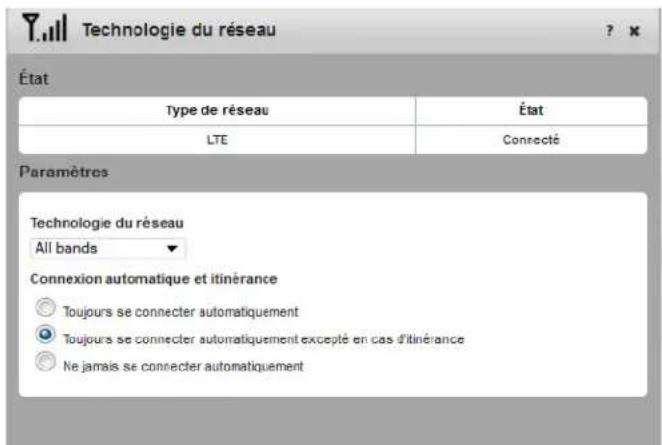
Pour sélectionner les options de technologie du réseau et de connexion automatique, procédez comme suit :
-
Depuis la page d'accueil, connectez-vous en tant qu'administrateur.
-
Cliquez sur l'icône Intensité du signal ().T...
text_image
Technologie du réseau État Type de réseau État LTE Connecté Paramètres Technologie du réseau All bands Connexion automatique et itinérance Toujours se connecter automatiquement Toujours se connecter automatiquement excepté en cas d'itinérance Ne jamais se connecter automatiquement- Dans Technologie du réseau, sélectionnez l'option souhaitée dans le menu déroulant.
Remarque : Pour la plupart des utilisateurs, il est recommandé de laisser le paramètre par défaut (All bands). Si vous sélectionnez une technologie de réseau qui n'est pas disponible, vous ne pourrez pas vous connecter à un réseau haut débit mobile.
-
Dans Connexion automatique et itinérance, sélectionnez l'option souhaitée :
-
Toujours se connecter automatiquement : le point d'accès mobile tente automatiquement de se connecter au réseau haut débit mobile lorsqu'il est sous tension. Des frais d'itinérance supplémentaires peuvent s'appliquer si vous êtes en dehors de la zone de couverture de votre fournisseur de services.
- Toujours se connecter automatiquement excepté en cas d'itinérance : le point d'accès mobile ne tente de se connecter automatiquement qu'au réseau haut débit mobile de votre fournisseur de services lorsqu'il est sous tension (par défaut).
- Ne jamais se connecter automatiquement : le point d'accès mobile ne tente pas de se connecter automatiquement au réseau haut débit mobile lorsqu'il est sous tension.
Si vous sélectionnez cette option, appuyez sur la touche d'alimentation, puis suivez les instructions sur l'écran LCD pour vous connecter ; vous pouvez également accéder à la page d'accueil http://aircard.hotspot, puis cliquer sur Se connecter. Reportez-vous à la page 16 pour plus d'informations.
- Cliquez sur Enregistrer.
Affichage du niveau d'utilisation des données
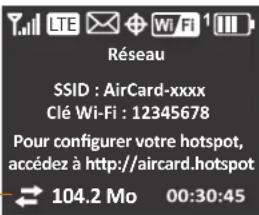
Vous pouvez afficher une estimation de votre utilisation des données (à ne pas utiliser à des fins de facturation) sur la page d'accueil et sur l'écran LCD.
Sur l'écran LCD :
Sur
l'écran principal
text_image
Réseau SSID : AirCard-xxxx Clé Wi-Fi : 12345678 Pour configurer votre hotspot, accédez à http://aircard.hotspot 104.2 Mo 00:30:45Sur le tableau de bord : Appuyez sur la touche de navigation jusqu'à ce que l'écran Informations de facturation s'afiche.
Infos de facturation
Données utilisées depuis : 18/06/2011 Données transférées : 4,23 Mo* Redémarrages de cycles : 01/07/2011 Jours restants : 12 jours
* environ
Utilisation des
données
(session en cours)
Sur la page d'accueil :
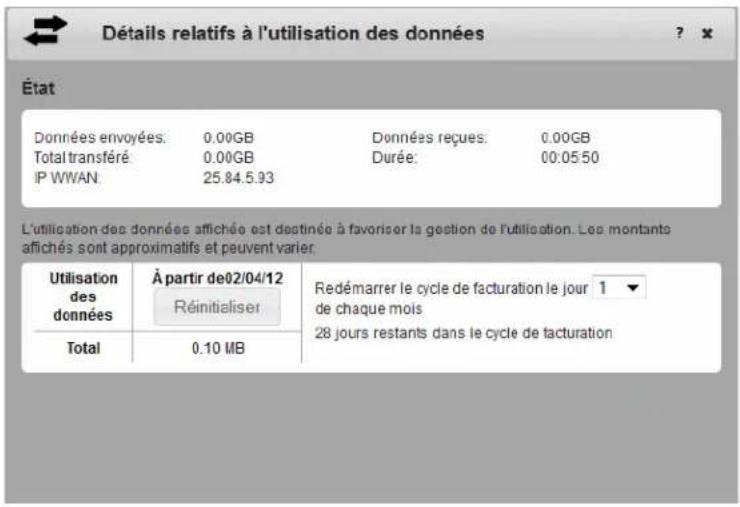
- Accédez à la page d'accueil, puis connectez-vous en tant qu'administrateur.
- Cliquez sur l'icône Données ()
- Dans la liste déroulante, sélectionnez le jour du mois à partir duquel le cycle de facturation commence (le premier jour du mois, en général). Cette information figure sur la facture de votre fournisseur de services.
text_image
Détails relatifs à l'utilisation des données ? x État Données envoyées: 0.00GB Données reçues: 0.00GB Total transféré 0.00GB Durée: 00:05:50 IP WWAN 25.84.5.93 L'utilisation des données affichée est destinée à favoriser la gestion de l'utilisation. Les montants affichés sont approximatifs et peuvent varier. Utilisation des données À partir de02/04/12 Réinitialiser Redémarrer le cycle de facturation le jour 1 ▼ de chaque mois Total 0.10 MB 28 jours restants dans le cycle de tacturationPour réinitialiser manuellement le compteur de données, cliquez sur Réinitialiser.
Sélection d'une langue
À la première mise sous tension du point d'accès mobile, vous pouvez sélectionnez une langue. Appuyez sur la touche de navigation pour parcourir les différentes langues disponibles, puis appuyez sur la touche d'alimentation pour sélectionner une langue. La langue sélectionnée est utilisée pour la page d'accueil et l'écran LCD.
Pour modifier la langue utilisée uniquement dans la session en cours, sélectionnez la langue souhaitée dans le menu déroulant situé dans l'angle supérieur droit de la page d'accueil.
Pour modifier la langue utilisée dans la session en cours et dans les sessions suivantes, procédez comme suit :
- Cliquez sur l'icône Paramètres avancés ()
- Depuis la page De base du périphérique, sélectionnez la langue souhaitée dans le menu déroulant.
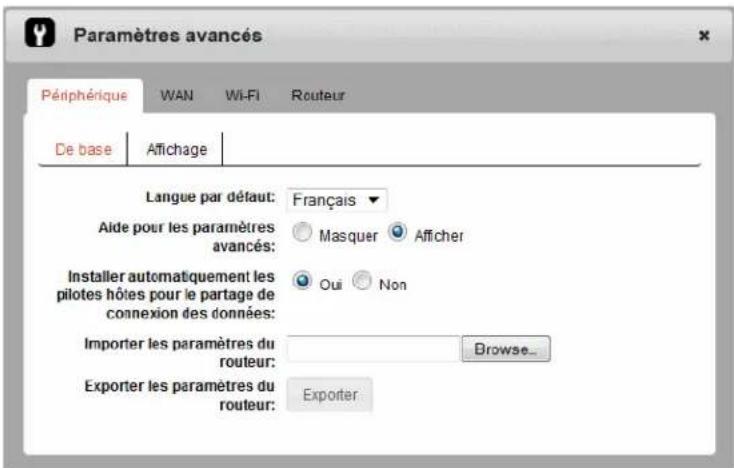
text_image
Paramètres avancés Périphérique WAN WI-FI Routeur De base Affichage Langue par défaut: Français Aide pour les paramètres avancés: Masquer Afficher Installer automatiquement les pilotes hôtes pour le partage de connexion des données: Oui Non Importer les paramètres du routeur: Browse_ Exporter les paramètres du routeur: Exporter- Cliquez sur Enregistrer.
Activation/désactivation du Wi-Fi
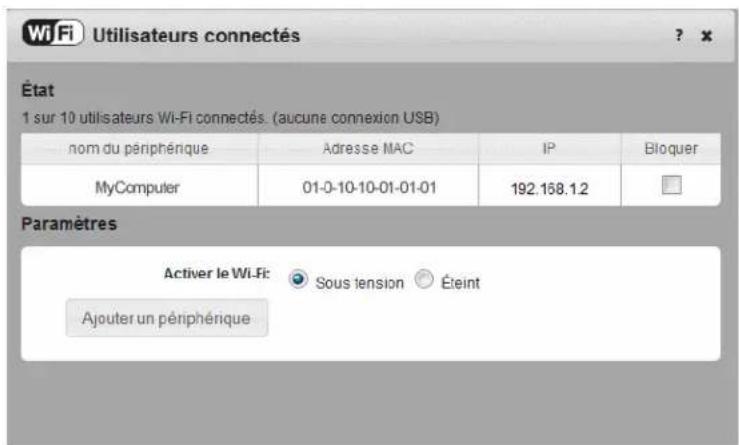
Le Wi-Fi est activé par défaut, mais il est possible que votre lieu d'activité ne prenne pas en charge le Wi-Fi. Vous pouvez également choisir de désactiver le Wi-Fi et d'utiliser le point d'accès mobile uniquement en mode Partage de la connexion.
Pour activer/désactiver votre réseau Wi-Fi, procédez comme suit :
- Depuis la page d'accueil, connectez-vous en tant qu'administrateur.
- Cliquez sur l'icône Wi-Fi () WiFi ^1
text_image
WiFi Utilisateurs connectés ? x État 1 sur 10 utilisateurs Wi-Fi connectés. (aucune connexion USB) nom du périphérique Adresse MAC IP Bloquer MyComputer 01-0-10-10-01-01-01 192.168.1.2 Paramètres Activer le Wi-Fi: ○ Sous tension ○ Éleint Ajouter un périphérique- Pour désactiver la radio Wi-Fi, en regard d'Activer le Wi-Fi, sélectionnez Désactivé.
- Cliquez sur OK pour confirmer.
Affichage/blocage des utilisateurs connectés
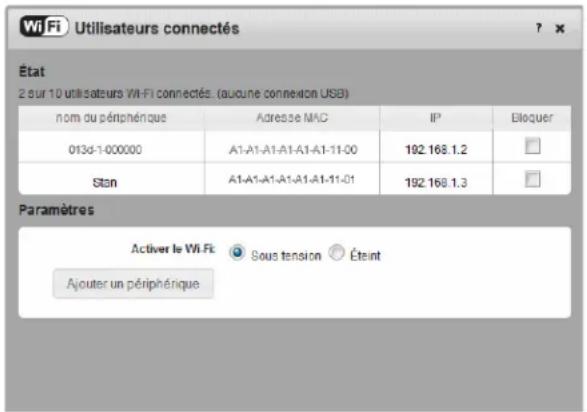
Pour afficher la liste des périphériques connectés à votre point d'accès mobile et bloquer les utilisateurs indésirables, procédez comme suit :
- Depuis la page d'accueil, connectez-vous en tant qu'administrateur.
- Cliquez sur l'icône Wi-Fi ( ) WiFi ^2
text_image
WiFi Utilisateurs connectés État 2 sur 10 utilisateurs WiFi connectés. (aucune connexion USB) nom du périphérique Adresse MAC IP Biloquer 013d-1-00000 A1-A1-A1-A1-A1-A1-11-00 192.168.1.2 Stan A1-A1-A1-A1-A1-11-01 192.168.1.3 Paramètres Activer le WiFi Sous tension Étant Ajouter un périphériqueSi un utilisateur ou un périphérique Wi-Fi que vous ne reconnaissez pas tente de se connecter à votre réseau Wi-Fi, vous pouvez lui en interdire l'accès.
Pour bloquer un utilisateur ou un périphérique, procédez comme suit :
- Cochez la case en regard du périphérique dans la colonne Bloquer.
- Cliquez sur Enregistrer.
Pour débloquer un utilisateur et permettre à ce périphérique d'accéder à votre réseau, procédez comme suit :
- Cliquez sur l'icône Paramètres avancés ( )
- Sélectionnez Wi-Fi > Filtre MAC.
- Cliquez sur Liste des périphériques connectés.
- Décochez la case en regard du périphérique dans la colonne Bloquer.
- Cliquez sur Enregistrer.
Ajout d'un périphérique sans fil à votre réseau Wi-Fi
Vous pouvez connecter jusqu'à dix périphériques sans fil à votre réseau de point d'accès mobile, par exemple des smartphones, des ordinateurs portables, des tablettes, des appareils photo numériques, des imprimantes, des consoles de jeux et des cadres numériques.
Vous pouvez ajouter manuellement un périphérique sans fil à votre réseau Wi-Fi ; s'il s'agit d'un périphérique compatible WPS (Wi-Fi Protected Setup), vous pouvez utiliser la méthode WPS.
Manuellement (fonctionne avec tous les périphériques Wi-Fi)
- Sur le périphérique sans fil que vous souhaitez ajouter à votre réseau, affichez la liste des réseaux Wi-Fi disponibles.
- Connectez-vous au réseau qui correspond au réseau de votre point d'accès mobile, comme indiqué sur l'écran LCD.
- Lorsque vous y êtes invité, saisissez la Wi-Fi Passphrase du réseau de votre point d'accès mobile. La Wi-Fi Passphrase s'affiche sur l'écran LCD du point d'accès mobile. (Si l'écran s'est éteint pour économiser de l'énergie, appuyez brièvement sur n'importe quel bouton ou touche pour l'activer).
WPS (fonctionne avec les périphériques compatibles WPS)
Vous pouvez ajouter un périphérique Wi-Fi compatible WPS à votre réseau Wi-Fi à l'aide du périphérique ou de la page d'accueil du point d'accès mobile.
Avec le point d'accès mobile :
- Exécutez l'une des opérations suivantes sur votre point d'accès mobile :
- Appuyez sur le bouton WPS.
-
Appuyez plusieurs fois sur la touche de navigation jusqu'à ce que s'affiche l'écran de configuration WPS. Lorsque l'écran s'affiche, appuyez sur la touche d'alimentation pour activer le WPS.
-
Vous avez 2 minutes pour appuyer sur le bouton WPS du périphérique sans fil que vous souhaitez connecter.
Votre point d'accès mobile et le périphérique sans fil communiqueront et établiront une connexion.
Avec la page d'accueil du point d'accès mobile :
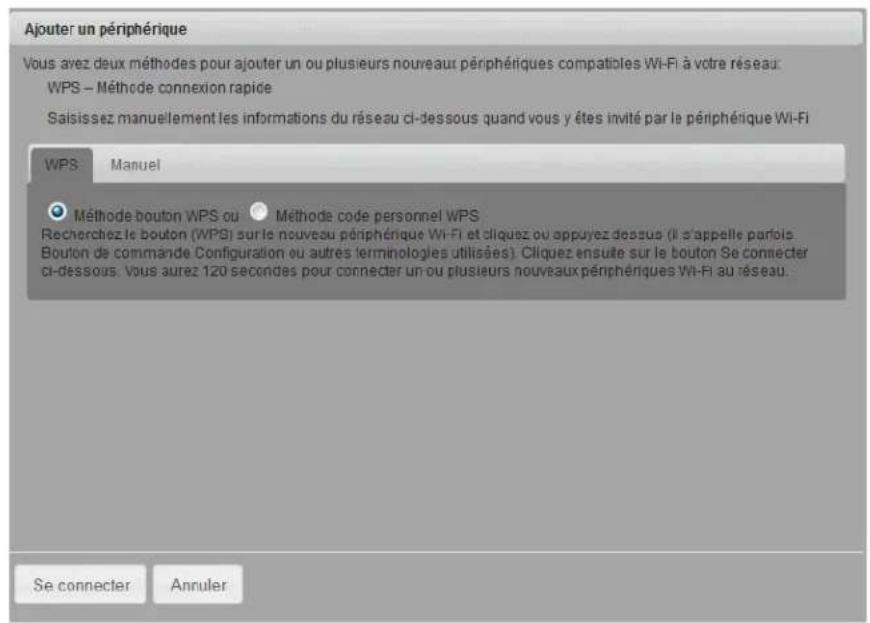
- Depuis la page d'accueil, connectez-vous en tant qu'administrateur.
- Cliquez sur l'icône Wi-Fi () WiFi ^2
- Cliquez sur Ajouter un périphérique.
- Sélectionnez l'onglet WPS.
text_image
Ajouter un périphérique Vous avez deux méthodes pour ajouter un ou plusieurs nouveaux périphériques compatibles Wi-Fi à votre réseau. WPS – Méthode connexion rapide Saisissez manuellement les informations du réseau ci-dessous quand vous y êtes invité par le périphérique Wi-Fi WPS. Manuel Méthode bouton WPS ou Méthode code personnel WPS Recherchez le bouton (WPS) sur le nouveau périphérique Wi-Fi et cliquez ou appuyez dessus (il s'appelle parlois. Bouton de commande Configuration ou autres terminologies utilisées). Cliquez ensuite sur le bouton Se connecter ci-dessous. Vous aurez 120 secondes pour connecter un ou plusieurs nouveaux périphériques Wi-Fi au réseau. Se connecter Anruler- Si aucun code PIN n'est associé au périphérique Wi-Fi que vous ajoutez à votre réseau Wi-Fi, procédez comme suit :
a. Sélectionnez la méthode du bouton WPS.
b. Cliquez sur Se connecter.
c. Vous avez 2 minutes pour appuyer sur le bouton WPS du périphérique sans fil que vous souhaitez connecter.
Votre point d'accès mobile et le périphérique sans fil communiqueront et établiront une connexion.
- Si un code PIN est associé au périphérique Wi-Fi que vous ajoutez à votre réseau Wi-Fi, procédez comme suit :
a. Sélectionnez la méthode du code PIN WPS.
b. Lorsque vous y êtes invité, saisissez le code PIN de votre périphérique Wi-Fi.
c. Cliquez sur le bouton Se connecter.
d. Vous avez 2 minutes pour appuyer sur le bouton WPS du périphérique sans fil que vous souhaitez connecter.
Votre point d'accès mobile et le périphérique sans fil communiqueront et établiront une connexion.
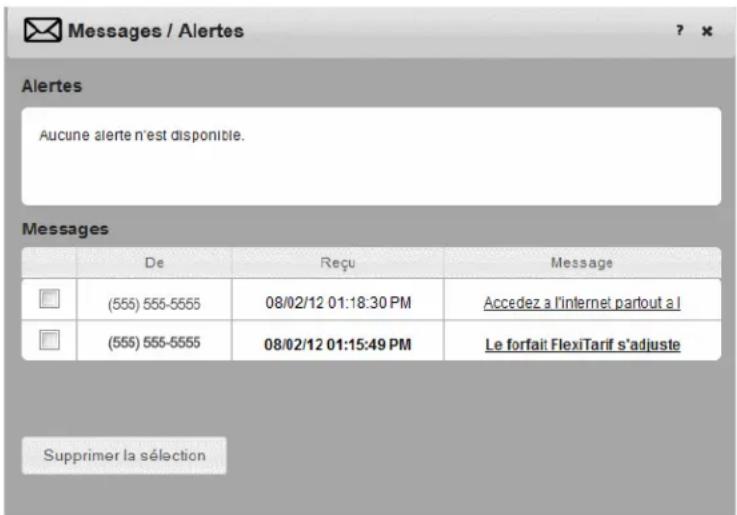
Affichage des messages/alertes
Votre point d'accès mobile peut afficher des messages de votre fournisseur de services et des alertes pour vous prévenir de l'état du périphérique. L'icône Messages/Alertes (✉e l'écran LCD du périphérique indique que vous avez reçu un message ou une alerte.
Pour afficher le message ou l'alerte, procédez comme suit :
- Depuis la page d'accueil, connectez-vous en tant qu'administrateur.
- Cliquez sur l'icône Messages/Alertes ()
text_image
Messages / Alertes Alertes Aucune alerte n'est disponible. Messages De Reçu Message (555) 555-5555 08/02/12 01:18:30 PM Accedez a l'internet partout a l (555) 555-5555 08/02/12 01:15:49 PM Le forfait FlexiTarif s'adjuste Supprimer la sélection- Cliquez sur la ligne d'objet de l'alerte ou du message pour afficher l'ensemble du contenu.
Pour supprimer des messages, cochez la case en regard du message, puis cliquez sur Supprimer sélectionné.
Les alertes sont automatiquement supprimées lorsque l'état du périphérique change.
Remarque : Vous recevez par défaut une alerte audio lorsque le point d'accès mobile reçoit une alerte. Pour plus d'informations sur les alertes audio, reportez-vous à Définition des alertes audio à la page 31.
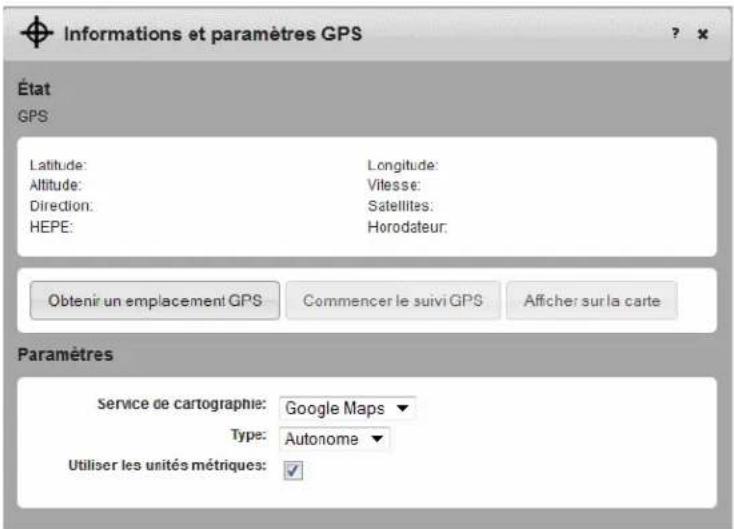
Utilisation de la fonction GPS
-
Depuis la page d'accueil, connectez-vous en tant qu'administrateur.
-
Cliquez sur l'icône GPS ()
text_image
Informations et paramètres GPS État GPS Latitude: Longitude: Altitude: Vitesse: Direction: Satellites: HEPE: Horodateur: Obtenir un emplacement GPS Commencer le suivi GPS Afficher sur la carte Paramètres Service de cartographie: Google Maps Type: Autonome Utiliser les unités métriques: ✓-
Facultatif : sélectionnez le service de cartographie souhaité dans le menu déroulant, puis cliquez sur Enregistrer.
-
Sélectionnez l'option souhaitée :
-
Obtenir la localisation GPS pour un correctif satellite unique
• Commencer le suivi GPS (suivi continu)
Une nouvelle fenêtre avec un satellite GPS animé s'ouvre pour indiquer que le point d'accès mobile tente d'obtenir un correctif GPS.
Si vous avez du mal à accéder à un correctif GPS, vérifiez que le périphérique a une vue du ciel dégagée, mais aussi que vous n'êtes pas trop proche d'immeubles élevés ou d'autres éléments qui pourraient bloquer les signaux des satellites GPS.
- Facultatif : pour visualiser votre localisation sur une carte et rechercher des commodités aux alentours, cliquez sur le bouton Afficher sur la carte, situé dans la partie supérieure de la fenêtre principale de la page d'accueil.
Paramètres de la batterie
Le point d'accès mobile est configuré par défaut pour optimiser la durée de vie de la batterie. La durée de vie de la batterie est affectée par :
• Le temps passé en veille
• Le débit des données
- L'option GPS : le suivi GPS consomme plus d'énergie que l'obtention d'un correctif unique de localisation GPS
- La puissance du signal haut débit mobile : plus le signal est fort, plus la batterie dure longtemps
-
La portée Wi-Fi :
-
Portée Wi-Fi courte : autonomie de la batterie légèrement améliorée.
- Portée Wi-Fi moyenne : portée Wi-Fi intermédiaire.
- Portée Wi-Fi longue : vous permet d'éloigner votre ordinateur portable ou n'importe quel autre périphérique Wi-Fi de votre point d'accès mobile tout en continuant de pouvoir vous connecter à votre réseau Wi-Fi, mais raccourcit la durée de vie de la batterie.
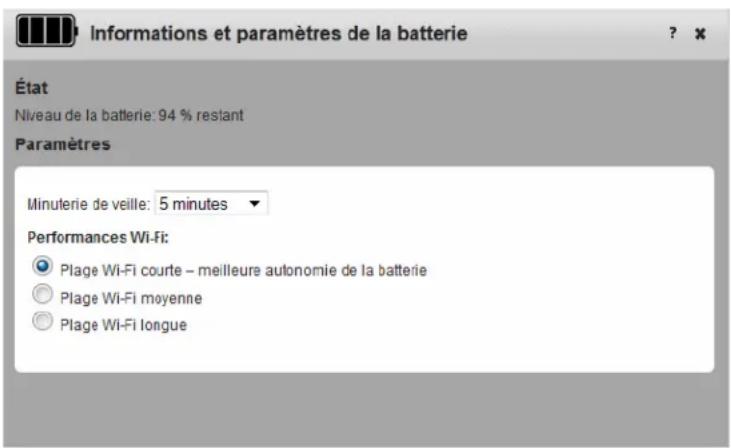
Augmentation de la durée de vie de la batterie
Différentes méthodes peuvent vous permettre d'allonger la durée de vie de la batterie.
Si l'ordinateur et les autres périphériques que vous connectez à votre réseau Wi-Fi sont toujours proches du point d'accès mobile, vous pouvez raccourcir la portée Wi-Fi.
- Accédez à la page d'accueil, puis connectez-vous en tant qu'administrateur. Reportez-vous à Page d'accueil à la page 18.
- Cliquez sur l'icône Batterie ().
text_image
Informations et paramètres de la batterie ? x État Niveau de la batterie: 94 % restant Paramètres Minuterie de veille: 5 minutes ▼ Performances Wi-Fi: ● Plage Wi-Fi courte – meilleure autonomie de la batterie ○ Plage Wi-Fi moyenne ○ Plage Wi-Fi longue- Dans la liste déroulante en regard de la minuterie de veille de la batterie, sélectionnez la durée souhaitée. Plus la durée est courte, plus la batterie dure longtemps.
La minuterie de veille définit la durée pendant laquelle le point d'accès mobile reste actif lorsqu'aucun périphérique n'est connecté au réseau Wi-Fi.
-
Sélectionnez la portée Wi-Fi souhaitée :
-
Plage Wi-Fi courte : autonomie de la batterie légèrement améliorée (par défaut).
- Plage Wi-Fi moyenne : portée Wi-Fi intermédiaire.
- Plage Wi-Fi longue : vous permet d'éloigner votre ordinateur portable ou n'importe quel autre périphérique Wi-Fi de votre point d'accès mobile tout
en continuant de pouvoir vous connecter à votre réseau Wi-Fi, mais raccourcit la durée de vie de la batterie.
- Cliquez sur Enregistrer.
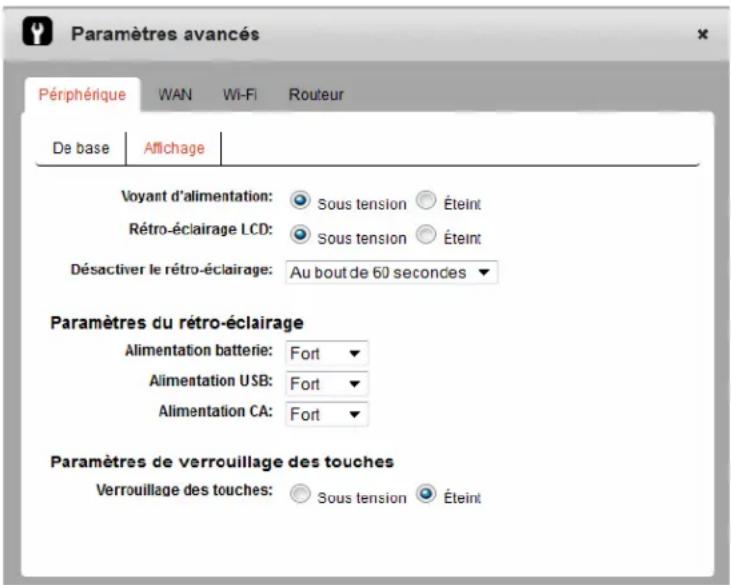
Vous pouvez également régler les paramètres de rétroéclairage de l'écran LCD et du voyant d'alimentation.
- Accédez à la page d'accueil, puis connectez-vous en tant qu'administrateur.
- Cliquez sur l'icône Paramètres avancés ()
- Sélectionnez l'onglet Périphérique, puis cliquez sur Afficher.
text_image
Paramètres avancés Pérphérique WAN Wi-Fi Routeur De base Affichage Voyant d'alimentation: Sous tension Éteint Rétro-éclairage LCD: Sous tension Éteint Désactiver le rétro-éclairage: Au bout de 60 secondes ▼ Paramètres du rétro-éclairage Alimentation batterie: Fort ▼ Alimentation USB: Fort ▼ Alimentation CA: Fort ▼ Paramètres de verrouillage des touches Verrouillage des touches: Sous tension Éteint-
Définissez les options souhaitées. Par exemple, vous pouvez :
-
Désactiver le rétroéclairage de l'écran LCD et le voyant d'alimentation.
- Définir le délai au bout duquel le rétroéclairage de l'écran LCD s'éteint. Plus la durée est courte, plus la batterie dure longtemps.
-
Définir les paramètres de rétroéclairage de l'écran LCD sur Faible.
-
Cliquez sur Enregistrer.
Pour plus d'informations, reportez-vous à Configuration des options d'affichage à la page 48.
Définition des alertes audio
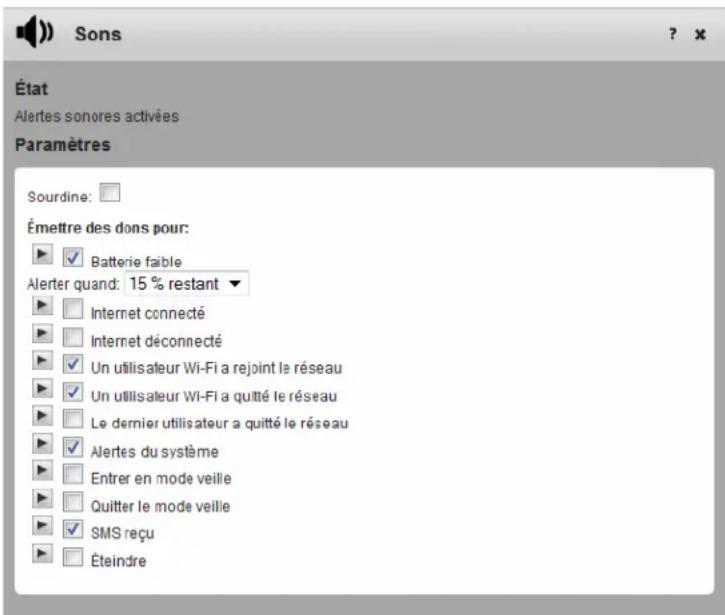
Vous pouvez configurer une alerte audio sonore (bip) sur le point d'accès mobile pour signaler un changement d'état. Exemple :
- Lorsque l'état de connexion change
- Lorsque vous recevez une alerte
• Lorsque la batterie est faible - Lorsque le point d'accès mobile passe en mode veille
Pour définir les alertes audio :
- Appuyez sur la touche de navigation pour naviguer entre les écrans LCD. Sur l'écran Messages/Alertes, vérifiez que l'option Audio est activée. Si l'option Audio est désactivée, suivez les instructions de l'écran LCD pour l'activer.
- Accédez à la page d'accueil, puis connectez-vous en tant qu'administrateur.
- Cliquez sur l'icône Sons ().
text_image
Sours État Alertes sonores activées Paramètres Sourdine: Émettre des dons pour: Batterie faible Alerter quand: 15 % restant Internet connecté Internet déconnecté Un utilisateur Wi-Fi a rejoint le réseau Un utilisateur Wi-Fi a quitté le réseau Le dernier utilisateur a quitté le réseau Alertes du système Entrer en mode veille Quitter le mode veille SMS reçu Éteindre- Sélectionnez les options souhaitées.
- Cliquez sur Enregistrer.
Modification des paramètres de sécurité du périphérique
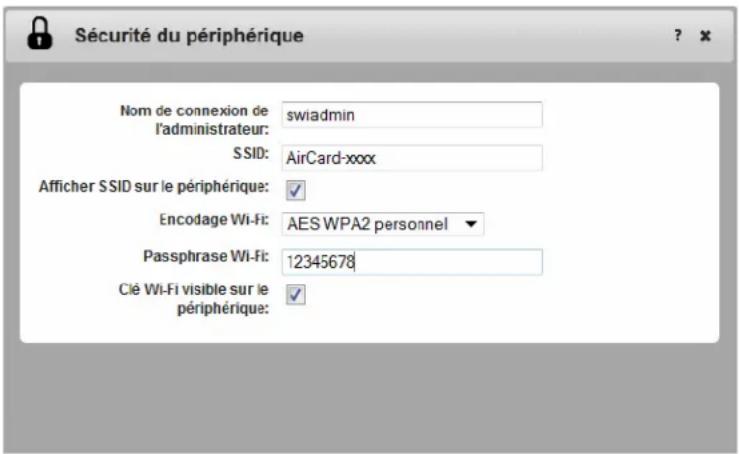
Pour modifier les paramètres de sécurité, tels que le mot de passe administrateur, le SSID, l'encodage Wi-Fi et la clé Wi-Fi :
- Dans la page d'accueil, cliquez sur l'icône Sécurité du périphérique ()
text_image
Sécurité du périphérique Nom de connexion de: swiadmin l'administrateur: SSID: AirCard-xxxx Afficher SSID sur le périphérique: ✓ Encodage Wi-Fi: AES WPA2 personnel Passphrase Wi-Fi: 12345678 Cié Wi-Fi visible sur le périphérique: ✓-
Modifiez les options souhaitées.
-
Mot de passe administrateur : 5 – 31 caractères
- Clé Wi-Fi : 5 – 31 caractères
- Le nom du réseau et la clé Wi-Fi s'affichent par défaut sur l'écran LCD. Si vous ne souhaitez pas que ces éléments s'affichent sur l'écran LCD, décochez les cases Clé Wi-Fi visible sur le périphérique et Afficher SSID sur le périphérique.
Les options d'encodage Wi-Fi sont les suivantes :
- AES WPA2 personnel : sécurité renforcée prise en charge par les périphériques Wi-Fi plus récents (par défaut)
- WPA/WPA2 personnel : sécurité renforcée prise en charge par la plupart des périphériques Wi-Fi ; à utiliser pour connecter les périphériques Wi-Fi qui ne prennent pas en charge le paramètre AES WPA2 personnel.
- Aucun : option non recommandée. N'importe qui peut accéder à votre réseau Wi-Fi sans mot de passe et vous êtes tenu responsable des frais encourus.
Les options d'encodage disponibles dépendent du taux de base. Pour modifier le taux de base et sélectionner une autre option d'encodage, accédez à Paramètres avancés > Wi-Fi > Sécurité. Pour plus d'informations, reportez-vous à Définition des options de sécurité Wi-Fi à la page 54.
- Cliquez sur Enregistrer.
- Vous devrez peut-être reconnecter vos périphériques Wi-Fi avec les nouvelles informations de connexion Wi-Fi. Reportez-vous à Configuration et connexion à Internet à la page 16.
Affichage d'informations sur votre point d'accès mobile
Pour afficher des informations sur votre périphérique, par exemple le numéro du modèle, la version du logiciel, le numéro IMEI, etc. :
- Accédez à la Page d'accueil.
- Cliquez sur l'icône À propos de votre point d'accès mobile (i).

text_image
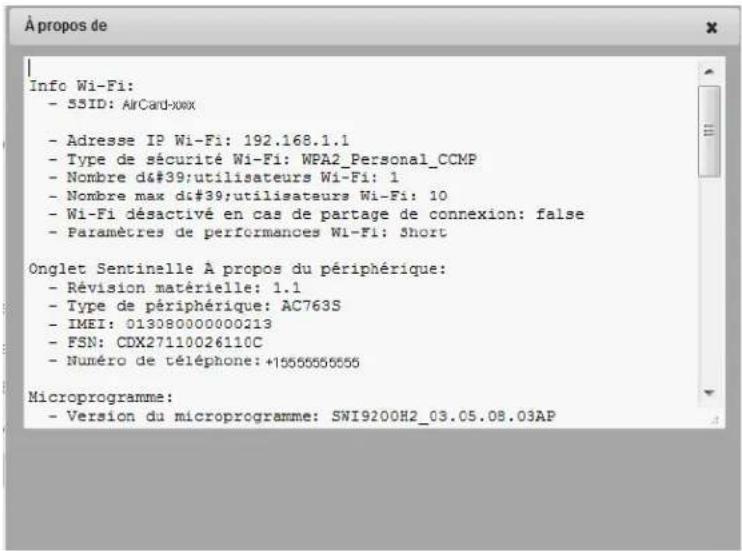
SSID: AirCard-xxxx MAC Wi-Fi: 01-01-01-01-01-10 Adresse IP: 25.84.1.19 No. du modèle: AC763S No. de téléphone: (555) 555-5555 FSN: CDX27110026110C IMEI: 013080000000213 ICCID(No. SIM): 89302720403000165372 Version du microprogramme: SWI9200H2_03.05.03.01AP Version de l'interface utilisateur Web: GENERIC_2.00_3.00 Logiciel hôte pour partage de la connexion USB: PHS_GEN_HYB_B3083 Version du chargeur de démarrage: SWI9200H2_03.05.03.01BT Date de conception du microprogramme: 12/08/11 Version du PRI: 01.00 Version du kit: SWI9200H2_03.05.03.01_Generic_990155 Prise en charge de la carte SD: enabled IISM: 302720600006387 Aficher les détails Rétablir les paramètres d'usine du périphérique- Pour plus d'informations et pour enregistrer un fichier destiné à votre fournisseur de services, cliquez sur Afficher les détails. En cas de dépannage, votre fournisseur de services peut vous demander d'enregistrer ces informations et de lui envoyer ce fichier par e-mail.
text_image
Info Wi-Fi: - SSID: AirCard-xxx - Adresse IP Wi-Fi: 192.168.1.1 - Type de sécurité Wi-Fi: WPA2_Personal_CCMP - Nombre d#39;utilisateurs Wi-Fi: 1 - Nombre max di#39;utilisateurs Wi-Fi: 10 - Wi-Fi désactivé en cas de partage de connexion: false - Paramètres de performances Wi-Fi: Short Onglet Sentinelle À propos du périphérique: - Révision matérielle: 1.1 - Type de périphérique: AC763S - IMEI: 013080000000213 - FSN: CDX27110026110C - Numéro de téléphone: +15555555555 Microprogramme: - Version du microprogramme: SWI9200H2_03.05.08.03AP- Cliquez sur Enregistrer dans un fichier. Ce fichier est sauvegardé dans votre dossier Téléchargements au format TXT.
Utilisation de la carte microSD pour partager les fichiers via Wi-Fi
Votre point d'accès mobile est équipé d'un lecteur microSD. Vous pouvez utiliser cette fonction pour partager de la musique, des photos, des fichiers de données, etc. sur votre réseau Wi-Fi ou en mode Partage de la connexion. Le point d'accès mobile prend en charge les cartes microSD avec une capacité maximale de 32 Go.
Avant de commencer
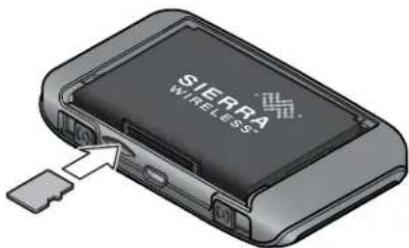
- Enlevez le couvercle arrière.
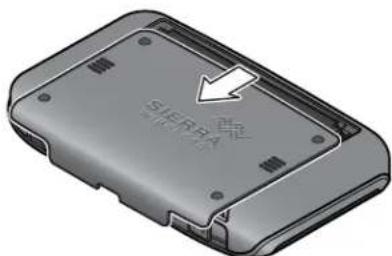
- Insérez la carte microSD comme illustré ci-dessous.
text_image
SIERRA WIRELESS-
Replacez le couvercle arrière.
-
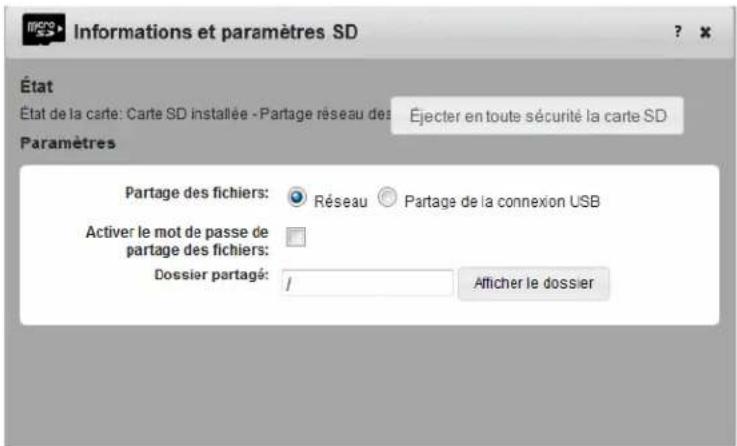
Dans la page d'accueil, cliquez sur l'icône microSD (micro).
text_image
Informations et paramètres SD État État de la carte: Carte SD installée - Partage réseau des Éjecter en toute sécurité la carte SD Paramètres Partage des fichiers: Réseau Partage de la connexion USB Activer le mot de passe de partage des fichiers: Dossier partagé: / Afficher le dossier-
Sélectionnez l'option Partage des fichiers :
-
Réseau : pour partager des fichiers sur votre réseau Wi-Fi
-
Partage de la connexion USB : pour partager des fichiers avec un câble USB pour connecter le point d'accès mobile à l'ordinateur.
-
Facultatif : si vous sélectionnez Réseau, vous pouvez ajouter un mot de passe que les utilisateurs devront saisir avant d'afficher vos fichiers. ^1
Pour activer cette option de mot de passe, procédez comme suit :
a. Cochez la case Activer le mot de passe de partage des fichiers.
b. Saisissez le mot de passe dans le champ Mot de passe, puis cliquez sur Enregistrer.
Les utilisateurs devront saisir ce mot de passe pour pouvoir accéder au dossier partagé.
Partage ou accès à des fichiers via le Wi-Fi
Pour ajouter, afficher et récupérer des fichiers partagés, reportez-vous à Affichage, ajout et téléchargement de fichiers à la page 37.
Si vous souhaitez uniquement afficher et récupérer des fichiers, reportez-vous à Affichage et téléchargement seulement à la page 38.
Affichage, ajout et téléchargement de fichiers
Pour ajouter des fichiers via le Wi-Fi, vous devez mapper un lecteur réseau. La méthode utilisée dépend du système d'exploitation de votre ordinateur.
Windows 7
- Accédez à Ordinateur.
- Cliquez sur Connecter un lecteur réseau sur la barre d'outils.
- Sélectionnez une lettre de lecteur disponible.
- Dans le champ Dossier, saisissez http://aircard.hotspot/dav.
- Cliquez sur Terminer. Le lecteur réseau créé apparaît en tant que lecteur partagé sous Ordinateur.
- Vous pouvez glisser-déplacer ou copier-coller les fichiers sur le lecteur partagé.
- Si vous êtes invité à saisir un nom d'utilisateur et un mot de passe, laissez le champ Nom d'utilisateur vide et saisissez le mot de passe si la protection par mot de passe a été activée. Sinon, ne renseignez pas le champ Mot de passe.
Windows XP
- Accédez à Démarrer > Favoris réseau.
- Cliquez sur Ajout d'un Favori réseau. L'Assistant Ajout d'un Favori réseau s'ouvre.
- Cliquez sur Suivant.
- Sélectionnez Choisissez un autre emplacement réseau, puis cliquez sur Suivant.
- Dans le champ Adresse réseau ou Internet, saisissez http://aircard.hotspot/dav/, puis cliquez sur Suivant.
-
Conservez le nom de l'emplacement réseau par défaut ou saisissez un autre nom.
-
Cliquez sur Suivant.
-
Cliquez sur Terminer. Le lecteur réseau apparaît sous forme de dossier dans l'Explorateur sous Favoris réseau.
-
Vous pouvez glisser-déplacer ou copier-coller les fichiers dans le dossier partagé.
-
Si vous êtes invité à saisir un nom d'utilisateur et un mot de passe, laissez le champ Nom d'utilisateur vide et saisissez le mot de passe si la protection par mot de passe a été activée. Sinon, ne renseignez pas le champ Mot de passe.
Mac OS X
- Ouvrez le Finder.
- Sélectionnez Aller > Se connecter au serveur.
-
Saisissez http://aircard.hotspot/dav/.
-
Cliquez sur Se connecter.
Si vous êtes invité à saisir un nom d'utilisateur et un mot de passe, laissez le champ Nom d'utilisateur vide et saisissez le mot de passe si la protection par mot de passe a été activée. Cliquez sur OK. Sinon, laissez le champ Mot de passe vide, puis cliquez sur Annuler.
- Vous pouvez glisser-déplacer ou copier-coller les fichiers sur le lecteur partagé aircard.hotspot qui apparaît dans le Finder.
Smartphones et tablettes
Des applications gratuites sont disponibles pour les smartphones et sur les tablettes iOS/Android, afin de vous permettre de partager et d'accéder à des fichiers sur votre réseau Wi-Fi.
Affichage et téléchargement seulement
Tout utilisateur connecté à votre réseau Wi-Fi peut afficher ou récupérer des fichiers.
Pour afficher et télécharger des fichiers :
-
Connectez-vous au réseau Wi-Fi.
-
Dans votre Navigateur, saisissez http://aircard.hotspot/dav/.
Si vous êtes invité à saisir un nom d'utilisateur et un mot de passe, laissez le champ Nom d'utilisateur vide et saisissez le mot de passe si la protection par mot de passe a été activée. Sinon, ne renseignez pas le champ Mot de passe.
Remarque : Vous pouvez également accéder au dossier partagé depuis l'interface utilisateur Web. Depuis la page d'accueil, connectez-vous en tant qu'administrateur, cliquez sur l'icône microSD, puis cliquez sur Afficher le dossier.
Utilisation de la carte microSD en mode Partage de la connexion :
Vous pouvez également ajouter, afficher et récupérer des fichiers partagés en mode Partage de la connexion.
Pour partager des fichiers en mode Partage de la connexion :
-
Utilisez le câble USB pour connecter le point d'accès mobile à un port USB de votre ordinateur.
-
Sur la page d'accueil, connectez-vous en tant qu'administrateur, puis cliquez sur l'icône microSD.
-
Sélectionnez l'option de partage des fichiers Partage de la connexion USB.
-
Le dossier partagé s'affiche dans l'Explorateur Windows ou dans le Finder Mac.
Recharge de la batterie
La batterie est livrée partiellement chargée. Vous pouvez la recharger sur une prise murale ou un port USB de votre ordinateur.
Pour recharger la batterie sur une prise murale (option la plus rapide), procédez comme suit :
- Branchez une extrémité du câble micro USB au point d'accès mobile et raccordez l'autre extrémité à l'adaptateur secteur.
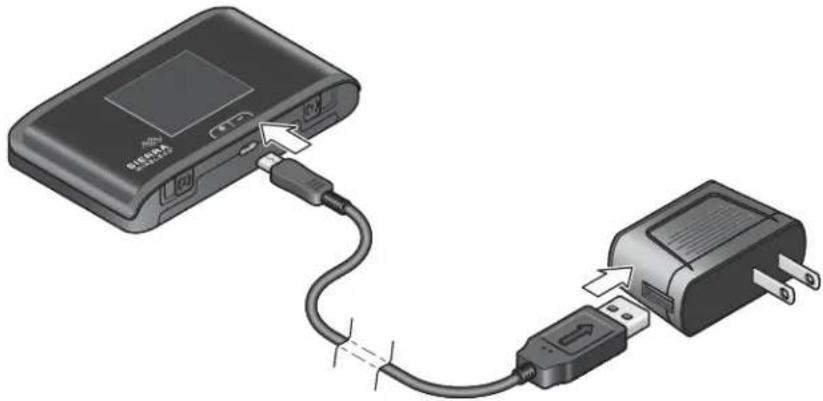
- Branchez l'adaptateur secteur à une prise murale. L'icône animée de la batterie sur l'écran LCD indique que la batterie est en cours de chargement. Cette icône indique également que la batterie est totalement chargée.
Remarque : L'écran LCD se met en mode veille après un temps défini pour allonger la durée de vie de la batterie. Pour activer l'écran LCD, appuyez sur n'importe quel bouton ou touche, puis relâchez-le rapidement.
Pour recharger la batterie sur le port USB de votre ordinateur :
- Branchez une extrémité du câble micro USB au point d'accès mobile et raccordez l'autre extrémité au port USB de votre ordinateur. L'icône animée de la batterie indique qu'elle est en cours de chargement.
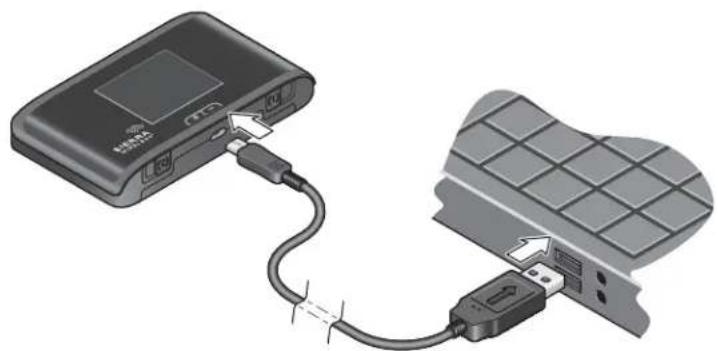
Cette icône indique également que la batterie est totalement chargée.
Mettre à jour le microprogramme
De nouvelles versions du microprogramme sont régulièrement disponibles. La mise à jour du microprogramme peut inclure de nouvelles fonctionnalités à l'écran LCD de l'appareil ou à la page d'accueil, ou bien améliorer les performances de votre point d'accès mobile.
Remarque : Vous ne pouvez pas utiliser le point d'accès mobile pendant l'installation du microprogramme, qui peut durer jusqu'à 5 minutes. La mise à jour du microprogramme ne modifie pas vos paramètres personnels.
Rechercher des mises à jour
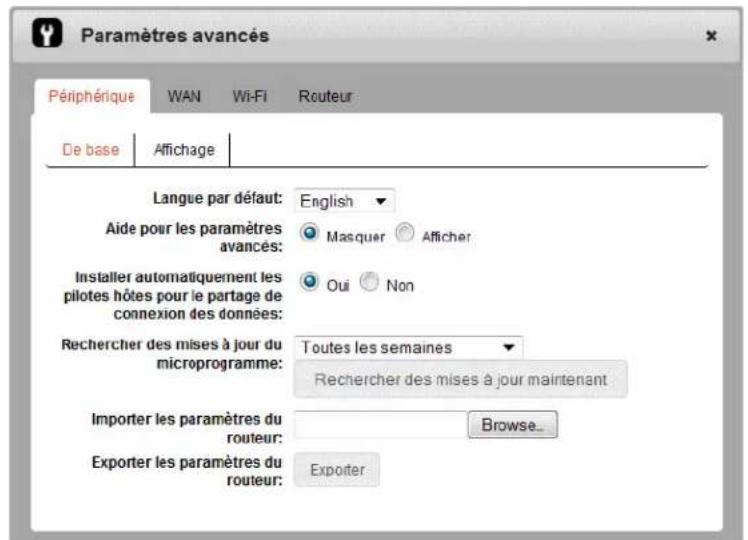
Par défaut, le point d'accès mobile vérifie la disponibilité des mises à jour une fois par semaine. Pour modifier cette fréquence :
- Accédez à la page d'accueil, puis connectez-vous en tant qu'administrateur.
- Cliquez sur l'icône Paramètres avancés ()
text_image
Paramètres avancés Périphérique WAN Wi-Fi Routeur De base Affichage Langue par défaut: English Aide pour les paramètres avances: Masquer Afficher Installer automatiquement les pilotes hôtes pour le partage de connexion des données: Oui Non Rechercher des mises à jour du microprogramme: Toutes les semaines Rechercher des mises à jour maintenant Importer les paramètres du routeur: Browse_ Exporter les paramètres du routeur: Exporter- Sélectionnez la fréquence de votre choix dans le menu déroulant en regard de Rechercher des mises à jour du microprogramme.
- Cliquez sur Enregistrer.
- Facultatif : Cliquez sur Rechercher des mises à jour maintenant pour lancer la recherche des mises à jour.
Mettre à jour le microprogramme depuis l'écran LCD
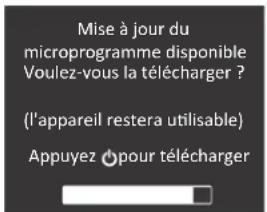
Lorsqu'une nouvelle version du microprogramme est disponible en téléchargement, vous recevrez un message sur l'écran LCD. (Le message s'affichera sur l'écran pendant 1 minute).
text_image
Mise à jour du microprogramme disponible Voulez-vous la télécharger ? (l'appareil restera utilisable) Appuyez pour télécharger- Pendant que le message est affiché sur l'écran LCD, appuyez sur la touche d'alimentation pour télécharger le microprogramme. Vous pouvez continuer à utiliser le point d'accès mobile pendant le téléchargement du microprogramme.
Si la batterie est faible, il vous sera demandé d'utiliser l'adaptateur secteur pour brancher le point d'accès mobile à une prise murale avant de poursuivre les opérations.
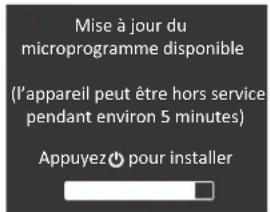
- Une fois le téléchargement terminé, il vous sera demandé si vous souhaitez installer le microprogramme.
Si vous ne mettez pas le microprogramme à jour, que ce soit à partir de l'écran LCD ou de la page d'accueil, ce message se réitère trois fois à 8 heures d'intervalle. Après 32 heures, le microprogramme se met à jour automatiquement dès que vous activez le point d'accès mobile.
text_image
Mise à jour du microprogramme disponible (l'appareil peut être hors service pendant environ 5 minutes) Appuyez pour installerRemarque : Vous ne pouvez pas utiliser le point d'accès mobile pendant l'installation du microprogramme, qui peut durer jusqu'à 5 minutes.
- Appuyez sur la touche d'alimentation pour installer le microprogramme.
- Lorsque la mise à jour du microprogramme est terminée, reconnectez votre ordinateur portable ou tout autre appareil Wi-Fi au réseau Wi-Fi de votre point d'accès mobile.
Mettre à jour le microprogramme à partir de la page d'accueil
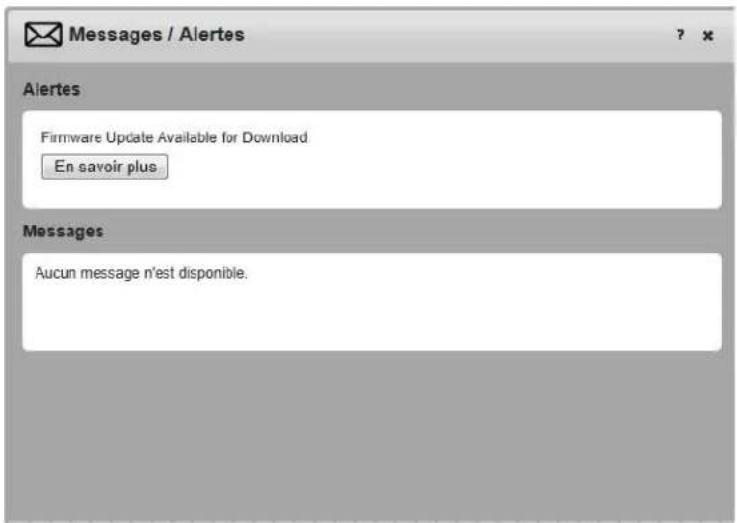
Lorsqu'une nouvelle version du microprogramme est disponible en téléchargement, vous recevrez une alerte sur l'écran LCD.
- Sur la page d'accueil, connectez-vous en tant qu'administrateur, puis cliquez sur l'icône Messages (✉)
text_image
Messages / Alertes Alertes Firmware Update Available for Download En savoir plus Messages Aucun message n'est disponible.- Cliquez sur En savoir plus.
text_image
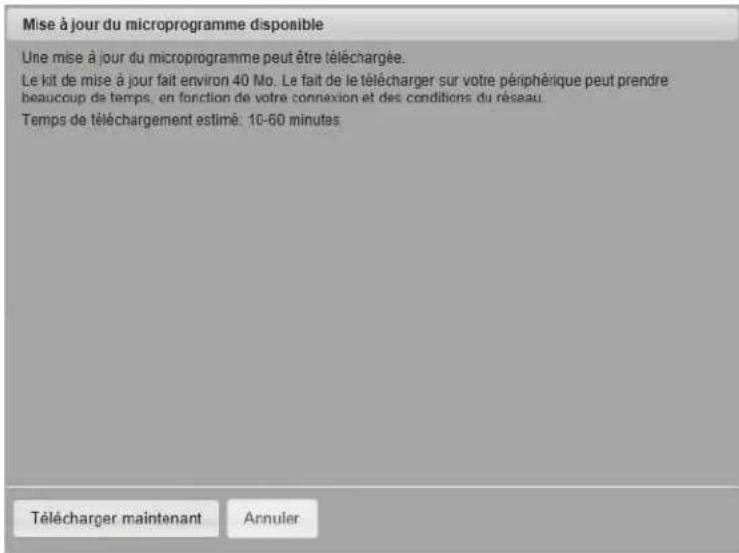
Mise à jour du microprogramme disponible Une mise à jour du microprogramme peut être téléchargée. Le kit de mise à jour fait environ 40 No. Le fait de le télécharger sur votre périphérique peut prendre beaucoup de temps, en fonction de votre connexion et des conditions du réseau. Temps de téléchargement estimé: 10-60 minutes Télécharger maintenant Annuler- Cliquez sur Télécharger maintenant. Vous pouvez continuer à utiliser le point d'accès mobile pendant le téléchargement du microprogramme.
Une fois le téléchargement terminé, il vous sera demandé si vous souhaitez installer le microprogramme.
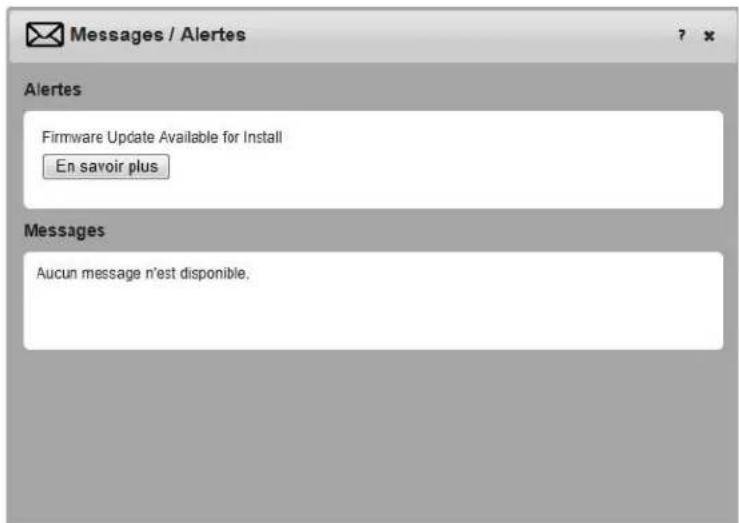
text_image
Messages / Alertes Alertes Firmware Update Available for Install En savoir plus Messages Aucun message n'est disponible.- Cliquez sur En savoir plus.
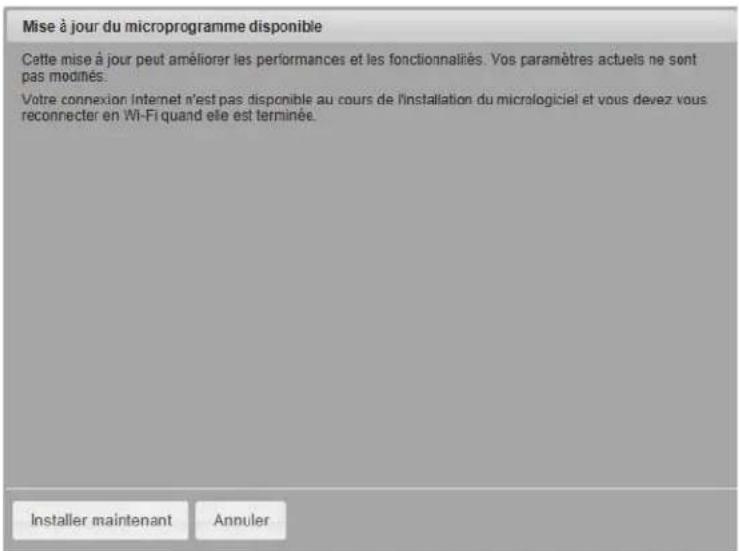
text_image
Mise à jour du microprogramme disponible Cette mise à jour peut améliorer les performances et les fonctionnalités. Vos paramètres actuels ne sont pas modinés. Votre connexion Internet n'est pas disponible au cours de l'installation du micrologiciel et vous devez vous reconnecter en Wi-Fi quand elle est terminée. Installer maintenant Annuler- Cliquez sur Installer maintenant ou bien cliquez sur Annuler pour installer le microprogramme ultérieurement.
Si vous n'installez pas le microprogramme 32 heures après l'avoir téléchargé, il s'installe automatiquement lors de votre prochaine connexion à la page d'accueil.
Remarque : Vous ne pouvez pas utiliser le point d'accès mobile pendant l'installation du microprogramme, qui peut durer jusqu'à 5 minutes.
- Lorsque la mise à jour du microprogramme est terminée, reconnectez votre ordinateur portable ou tout autre appareil Wi-Fi au réseau Wi-Fi de votre point d'accès mobile.
Ce chapitre explique comment modifier les paramètres avancés. Ces paramètres vous permettent de configurer plusieurs aspects du périphérique, par exemple les paramètres Wi-Fi, les paramètres WAN, les paramètres du routeur, etc.
Affichage de l'aide pour accéder aux paramètres avancés
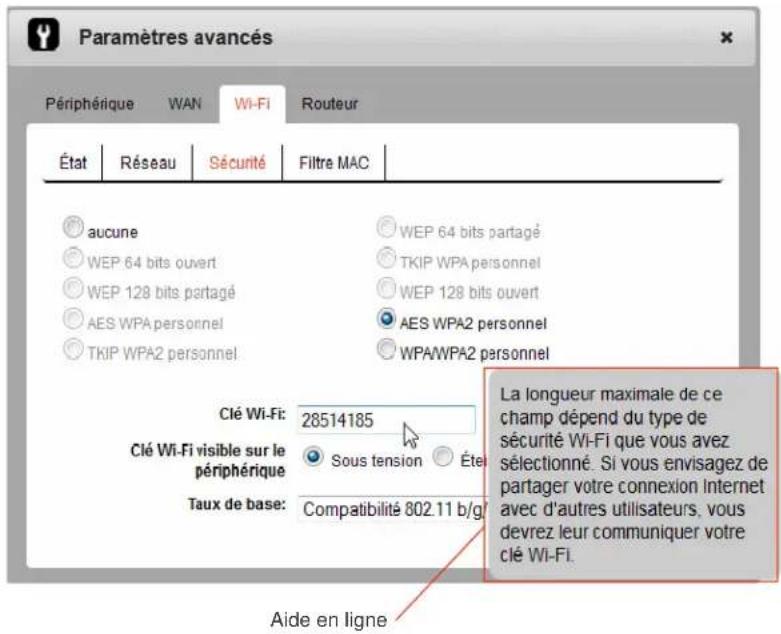
La section Paramètres avancés de la page d'accueil comprend une aide en ligne contextuelle intégrée pour vous aider à configurer le point d'accès mobile.
L'aide en ligne s'affiche par défaut lorsque vous faites passer la souris sur un champ dans les fenêtres Paramètres avancés.
text_image
Paramètres avancés Périphérique WAN Wi-Fi Routeur État Réseau Sécurité Filtre MAC aucune WEP 64 bits ouvert WEP 128 bits partagé AES WPA personnel TKIP WPA2 personnel WEP 64 bits partagé TKIP WPA personnel WEP 128 bits ouvert AES WPA2 personnel WPA/WPA2 personnel Clé Wi-Fi: 28514185 Clé Wi-Fi visible sur le périphérique Sous tension Éte Taux de base: Compatibilité 802.11 b/g La longueur maximale de ce champ dépend du type de sécurité Wi-Fi que vous avez sélectionné. Si vous envisagez de partager votre connexion Internet avec d'autres utilisateurs, vous devrez leur communiquer votre clé Wi-Fi. Aide en lignePour masquer l'aide en ligne, procédez comme suit :
-
Dans la page d'accueil, cliquez sur l'icône Paramètres avancés (7)
-
Sur l'onglet Périphérique > De base, en regard de l'option Aide pour accéder aux paramètres avancés, sélectionnez Masquer.
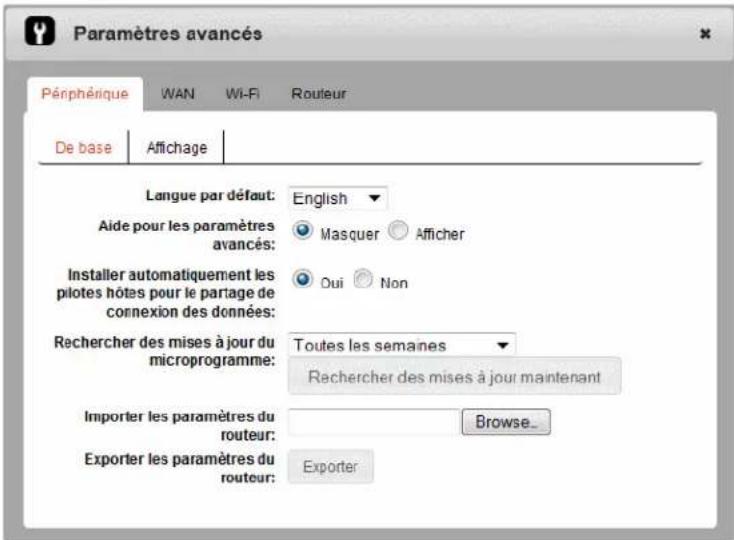
text_image
Paramètres avancés Pérphérique WAN Wi-Fi Routeur De base Affichage Langue par défaut: English Aide pour les paramètres avancés: Masquer Afficher Installer automatiquement les pilotes hôtés pour le partage de connexion des données: Oui Non Rechercher des mises à jour du microprogramme: Toutes les semaines Rechercher des mises à jour maintenant Importer les paramètres du routeur: Browse_ Exporter les paramètres du routeur: Exporter- Cliquez sur Enregistrer.
Désactivation de l'installation automatique du pilote du partage de connexion USB
Un pilote hôte s'installe par défaut lors de la première connexion de votre point d'accès mobile à un ordinateur via le câble USB. Ce pilote permet au point d'accès mobile de se connecter à Internet en cas de partage de connexion avec un ordinateur via le câble USB au lieu d'utiliser le réseau Wi-Fi.
Si vous ne souhaitez pas utiliser cette fonctionnalité et si vous préférez utiliser le câble USB uniquement pour charger la batterie du point d'accès mobile, vous pouvez configurer le pilote hôte pour empêcher son installation.
Pour empêcher l'installation du pilote hôte, procédez comme suit :
-
Dans la page d'accueil, cliquez sur l'icône Paramètres avancés ( )
-
Sur l'onglet Périphérique > De base, en regard de l'option Installer automatiquement les pilotes hôtes pour le partage de connexion des données, sélectionnez Non.
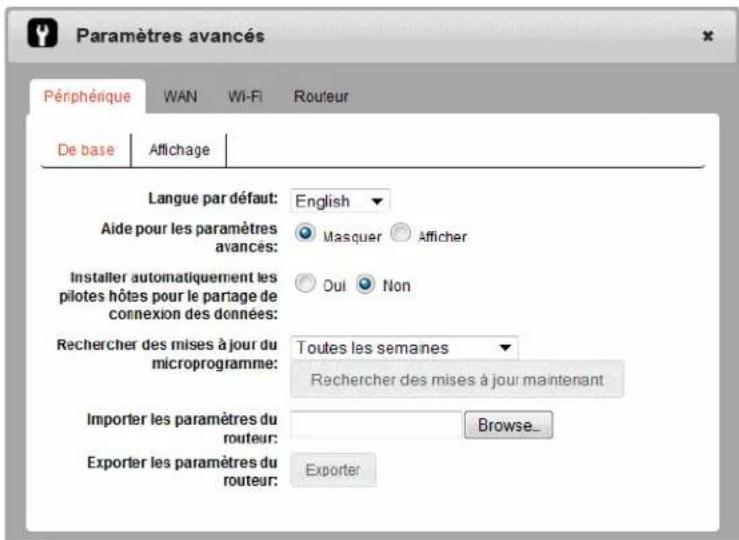
text_image
Paramètres avancés Pérphérique WAN WI-Fi Rouleur De base Affichage Langue par défaut: English Aide pour les paramètres avances: Masquer Afficher Installer automatiquement les pilotes hôtés pour le partage de connexion des données: Oui Non Rechercher des mises à jour du microprogramme: Toutes les semaines Rechercher des mises à jour maintenant Importer les paramètres du routeur: Browse_ Exporter les paramètres du routeur: Exporter- Cliquez sur Enregistrer.
Exportation/importation des options du routeur
Vous pouvez exporter et importer les paramètres du point d'accès (routeur). Cela s'avère utile si vous souhaitez configurer les mêmes paramètres sur plusieurs périphériques ou si vous souhaitez enregistrer vos paramètres avant de les modifier ou de réinitialiser les paramètres d'usine par défaut.
Pour exporter les paramètres du routeur, procédez comme suit :
- Sur l'onglet Périphérique > De base, en regard de l'option Exporter les paramètres du routeur, cliquez sur Exporter.
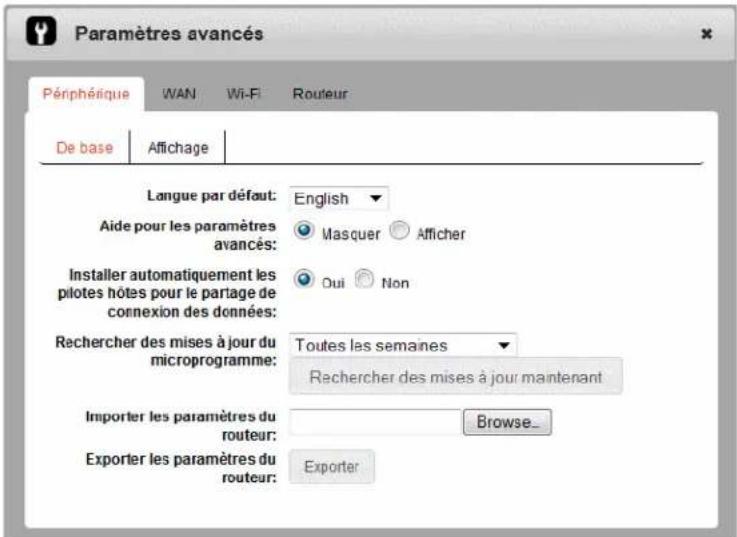
text_image
Paramètres avancés Périphérique WAN Wi-Fi Routeur De base Affichage Langue par défaut: English Aide pour les paramètres avancés: Masquer Afficher Installer automatiquement les pilotes hôtés pour le partage de connexion des données: Rechercher des mises à jour du microprogramme: Toutes les semaines Rechercher des mises à jour maintenant Importer les paramètres du routeur: Browse_ Exporter les paramètres du routeur: Exporter- Enregistrez le fichier à l'emplacement souhaité.
Le fichier (export.cfg) est enregistré par défaut dans votre dossier Téléchargements.
Pour importer les paramètres du routeur, procédez comme suit :
- Dans la page d'accueil, cliquez sur l'icône Paramètres avancés ()
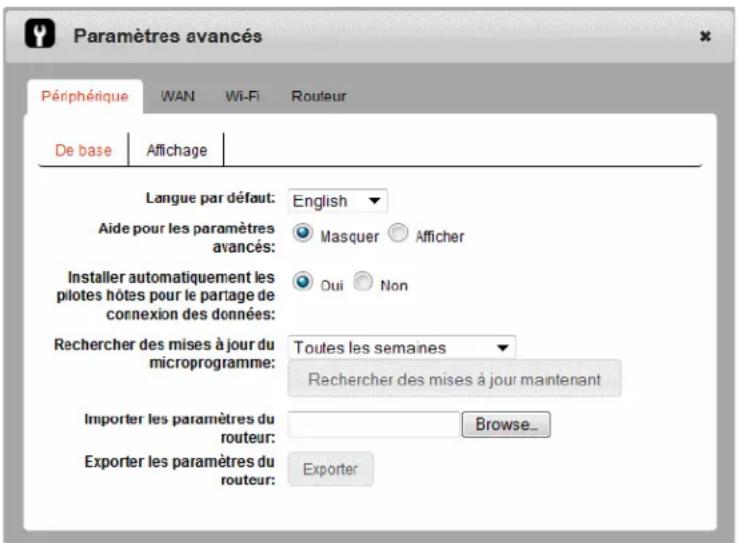
text_image
Paramètres avancés Périphérique WAN Wi-Fi Routeur De base Affichage Langue par défaut: English Aide pour les paramètres avancés: Masquer Afficher Installer automatiquement les pilotes hôtés pour le partage de connexion des données: Rechercher des mises à jour du microprogramme: Toutes les semaines Rechercher des mises à jour maintenant Importer les paramètres du routeur: Browse_ Exporter les paramètres du routeur: Exporter- Sur l'onglet Périphérique > De base, en regard de l'option Importer les paramètres du routeur, saisissez le chemin ou utilisez le bouton Parcourir pour accéder au fichier à importer. (Les fichiers de paramètres du routeur sont enregistrés par défaut dans votre dossier Téléchargements).
- Cliquez sur Ouvrir, puis cliquez sur OK pour confirmer le redémarrage.
Configuration des options d'affichage
Vous pouvez utiliser les options d'affichage pour personnaliser l'affichage du point d'accès mobile et pour conserver la puissance de la batterie.
Pour configurer les options d'affichage, procédez comme suit :
- Dans la page d'accueil, cliquez sur l'icône Paramètres avancés ()
- Sur l'onglet Périphérique > De base, sélectionnez les options souhaitées :
• Voyant d'alimentation
Le voyant d'alimentation (situé sous la touche d'alimentation) clignote pour confirmer que le point d'accès mobile est allumé. Éteignez-le pour prolonger l'autonomie de la batterie.
• Rétroéclairage de l'écran LCD
Vous pouvez contrôler le délai pendant lequel le rétroéclairage de l'écran LCD est allumé avant qu'il ne passe en mode veille. Il est possible de configurer l'arrêt du rétroéclairage de l'écran LCD après 10, 30 ou 60 secondes ou de choisir de ne jamais l'arrêter. (La valeur par défaut est 60 secondes). Pour activer l'écran LCD, appuyez sur un bouton ou sur une touche, puis relâchez-le/la.
- Paramètres de luminosité du rétroéclairage
Vous pouvez contrôler la luminosité des paramètres de rétroéclairage lorsque le point d'accès mobile est alimenté par la batterie, un port USB ou le secteur. Les options sont Éteint, Faible ou Fort.
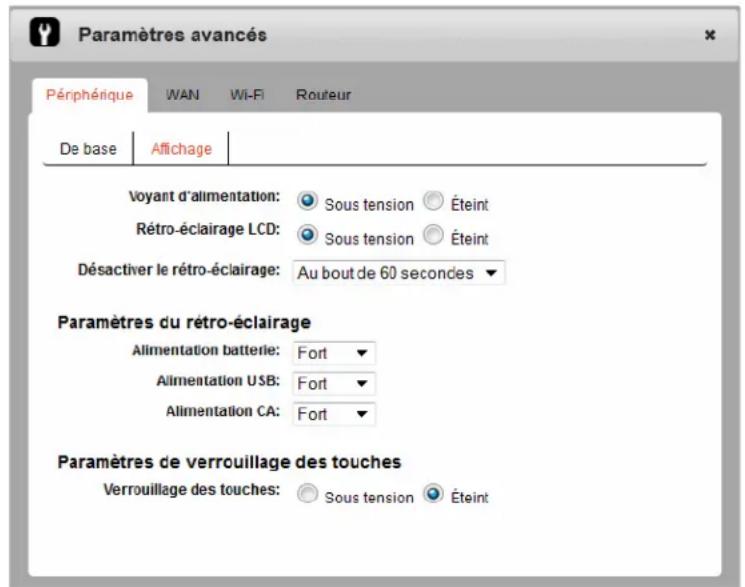
text_image
Paramètres avancés Périphérique WAN Wi-Fi Routeur De base Affichage Voyant d'alimentation: Sous tension Éteint Rétro-éclairage LCD: Sous tension Éteint Désactiver le rétro-éclairage: Au bout de 60 secondes Paramètres du rétro-éclairage Alimentation batterie: Fort Alimentation USB: Fort Alimentation CA: Fort Paramètres de verrouillage des touches Verrouillage des touches: Sous tension Éteint- Cliquez sur Enregistrer.
Verrouillage ou déverrouillage des touches du périphérique
Vous pouvez verrouiller les touches et les boutons du péruphérique afin de ne pas sélectionner une option par erreur.
Pour activer la fonctionnalité de verrouillage/déverrouillage des touches, procédez comme suit :
- Dans la page d'accueil, cliquez sur l'icône Paramètres avancés ()
- Accédez à l'onglet Périphérique > Afficher.
- Dans Paramètres de verrouillage des touches, sélectionnez Activé.
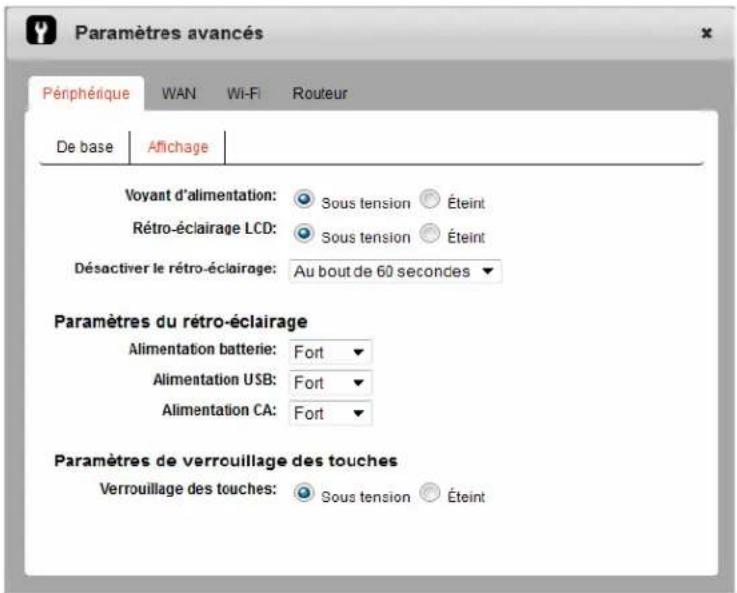
text_image
Paramètres avancés Périphérique WAN Wi-Fi Routeur De base Afichage Voyant d'alimentation: Sous tension Éteint Rétro-éclairage LCD: Sous tension Éteint Désactiver le rétro-éclairage: Au bout de 60 secondes ▼ Paramètres du rétro-éclairage Alimentation batterie: Fort ▼ Alimentation USB: Fort ▼ Alimentation CA: Fort ▼ Paramètres de verrouillage des touches Verrouillage des touches: Sous tension Éteint- Cliquez sur Enregistrer.
Une fois cette fonctionnalité activée, cliquez sur Verrouiller les touches maintenant pour verrouiller les touches du périphérique ou appuyez sur la touche de navigation et maintenez-la enfoncée pendant 3 secondes pour verrouiller/déverrouiller les touches.
Affichage des informations WAN
Pour afficher des informations sur le réseau (réseau actif, état de la connexion, intensité du signal, etc.), procédez comme suit :
- Dans la page d'accueil, cliquez sur l'icône Paramètres avancés ()
- Cliquez sur l'onglet WAN.
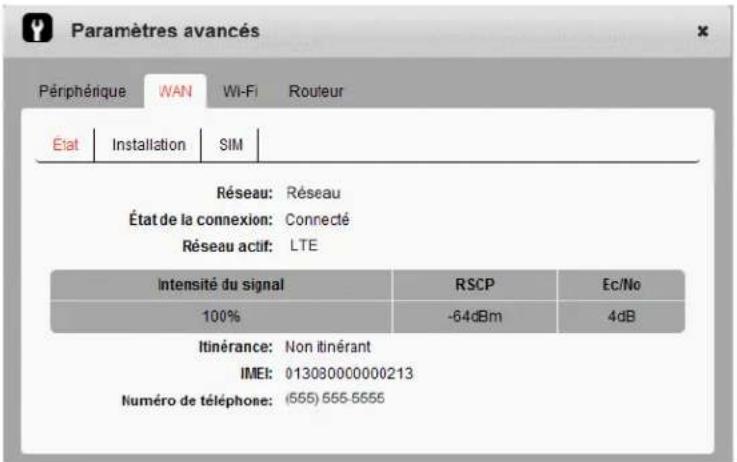
text_image
Paramètres avancés Périphérique WAN Wi-Fi Rouleur État Installation SIM Réseau: Réseau État de la connexion: Connecté Réseau actif: LTE Intensité du signal RSCP Ec/No 100% -64dBm 4dB Itinérance: Non itinérant IMEI: 013080000000213 Numéro de téléphone: (555) 555-5555Définition des préférences de connexion
Pour définir les préférences de connexion, procédez comme suit :
- Dans la page d'accueil, cliquez sur l'icône Paramètres avancés ()
- Accéder à WAN > Configuration.
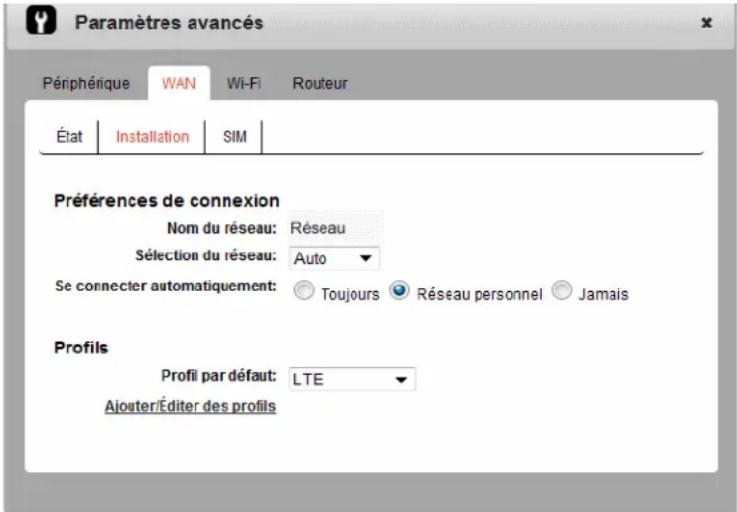
text_image
Paramètres avancés Périphérique WAN Wi-Fi Routeur État Installation SIM Préférences de connexion Nom du réseau: Réseau Sélection du réseau: Auto Se connecter automatiquement: Toujours Réseau personnel Jamais Profils Profil par défaut: LTE Aiouter/Éditer des profils- Sélectionnez les options souhaitées.
Vous pouvez utiliser le mode de sélection manuel du réseau pour choisir un autre réseau mobile que celui de votre fournisseur de services lorsque vous êtes en itinérance. Lorsqu'un réseau est sélectionné manuellement, le périphérique ne se connecte pas automatiquement au réseau mobile de votre fournisseur de services lorsque vous ressaisissez la zone de couverture de celuici. Dans ce cas, accédez à la page d'accueil et réinitialisez cette option pour utiliser le réseau mobile de votre fournisseur de services.
Nous vous recommandons de laisser cette option sur « Auto ».
- Cliquez sur Enregistrer.
Activation de la sécurité SIM
Si vous le souhaitez, vous pouvez créer un autre niveau de sécurité ; définissez pour cela un code PIN que vous devrez saisir avant d'afficher les informations accessibles par un administrateur ou de modifier les paramètres du point d'accès mobile sur la page d'accueil.
Si vous définissez un code PIN, vous devrez le saisir pour pouvoir accéder à la page d'accueil en tant qu'administrateur.
Pour activer la sécurité SIM, procédez comme suit :
- Dans la page d'accueil, cliquez sur l'icône Paramètres avancés ()
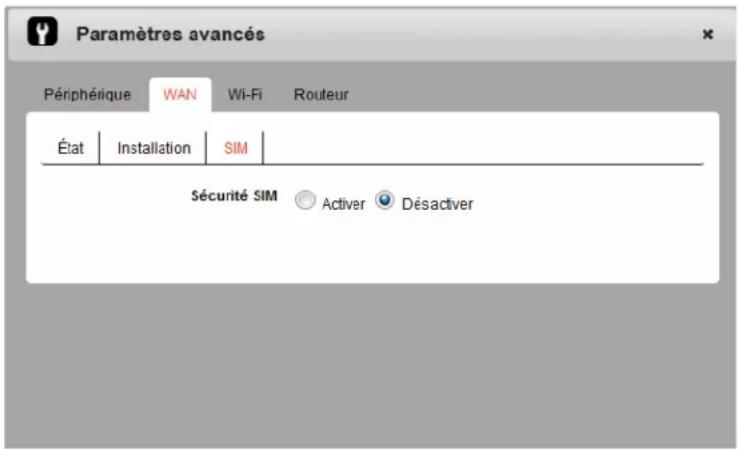
- Accédez à WAN > SIM.
text_image
Paramètres avancés Périphérique WAN Wi-Fi Routeur État Installation SIM Sécurité SIM Activer Désactiver- Sélectionnez Activer, puis cliquez sur Enregistrer.
text_image
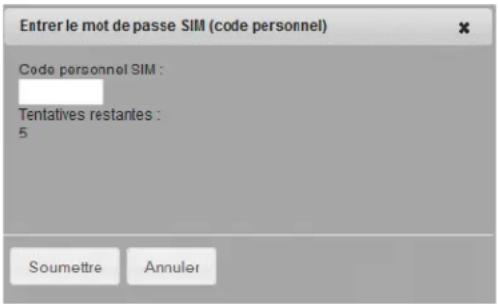
Entrer le mot de passe SIM (code personnel) Code personnel SIM : Tentatives restantes : 5 Soumettre Annuler- Saisissez votre code PIN, puis cliquez sur Soumettre.
Vous avez droit à 5 essais. Si vous saisissez un code PIN erroné cinq fois de suite, celui-ci se bloquera. Dans ce cas, contactez votre fournisseur de services, qui vous communiquera le code PUK pour déverrouiller le code PIN.
Affichage de l'état Wi-Fi et la liste des périphériques connectés
Pour afficher l'état Wi-Fi et la liste des périphériques connectés, procédez comme suit :
- Dans la page d'accueil, cliquez sur l'icône Paramètres avancés ()
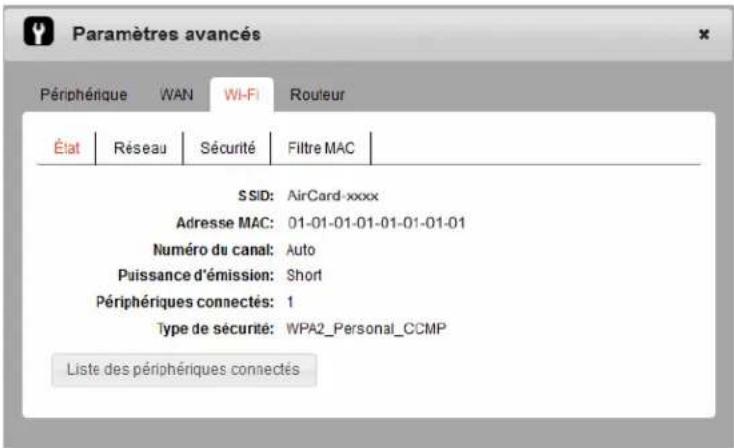
- Accédez à Wi-Fi > État.
text_image
Paramètres avancés Périphérique WAN WI-Fi Routeur État Réseau Sécurité Filtre MAC SSID: AirCard-xxxx Adresse MAC: 01-01-01-01-01-01-01-01 Numéro du canal: Auto Puissance d'émission: Short Périphériques connectés: 1 Type de sécurité: WPA2_Personal_CCMP Liste des périphériques connectés- Si vous le souhaitez, cliquez sur le bouton pour afficher la liste des périphériques connectés.
Définition des options du réseau Wi-Fi
Pour définir les options du réseau Wi-Fi, procédez comme suit :
- Dans la page d'accueil, cliquez sur l'icône Paramètres avancés ()
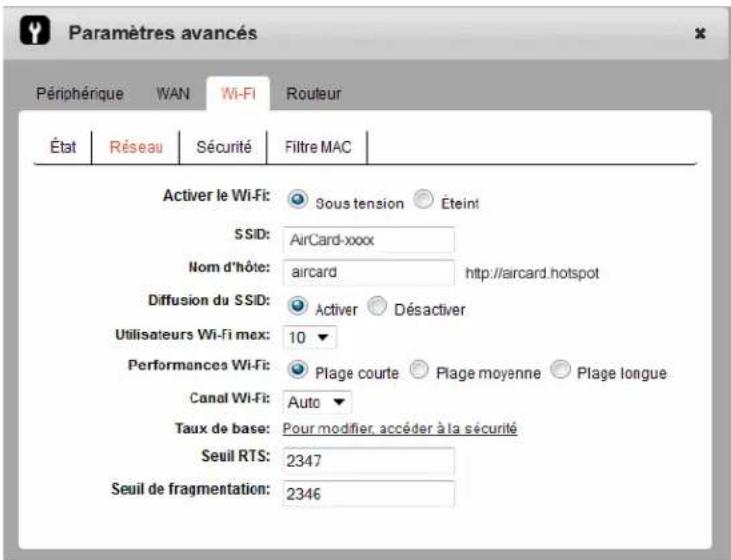
- Accédez à Wi-Fi > Réseau.
text_image
Paramètres avancés Périphérique WAN Wi-Fi Rouleur État Réseau Sécurité Filtre MAC Activer le Wi-Fi: Sous tension Éteint SSID: AirCard-xxxx Nom d'hôte: aircard http://aircard.hotspot Diffusion du SSID: Activer Désactiver Utilisateurs Wi-Fi max: 10 Performances Wi-Fi: Plage courte Plage moyenne Plage longue Canal Wi-Fi: Auto Taux de base: Pour modifier, accéder à la sécurité Seuil RTS: 2347 Seuil de fragmentation: 2346-
Sélectionnez les options souhaitées.
-
Diffusion du SSID — Si vous sélectionnez Activer, votre SSID (nom du réseau) sera diffusé à tous ceux qui se trouvent à proximité. (Sélectionnez Désactiver pour ne pas diffuser le SSID).
-
Nombre max. d'utilisateurs Wi-Fi — À partir du menu déroulant, sélectionnez le nombre d'utilisateurs ou de périphériques autorisés à se connecter à votre réseau Wi-Fi (10 au maximum).
-
Seuil RTS — La plus petite taille de paquet (en octets) utilisée lors de l'établissement d'une liaison RTS/CTS (demande d'émission/prêt à émettre). La valeur recommandée est 2347. Si vous rencontrez un flux de données incohérent, vous pouvez apporter des changements mineurs à cette valeur pour tenter de résoudre le problème.
-
Seuil de fragmentation — La plus grande taille de paquet autorisée (en octets). Si la taille du paquet est supérieure à cette valeur, il est fragmenté en plusieurs paquets, ce qui peut affecter la performance du réseau. Il est recommandé que cette valeur reste aussi élevée que possible (jusqu'à 2346).
-
Cliquez sur Enregistrer.
Définition des options de sécurité Wi-Fi
Pour définir les options de sécurité Wi-Fi, procédez comme suit :
- Dans la page d'accueil, cliquez sur l'icône Paramètres avancés ()
- Accédez à Wi-Fi > Sécurité.
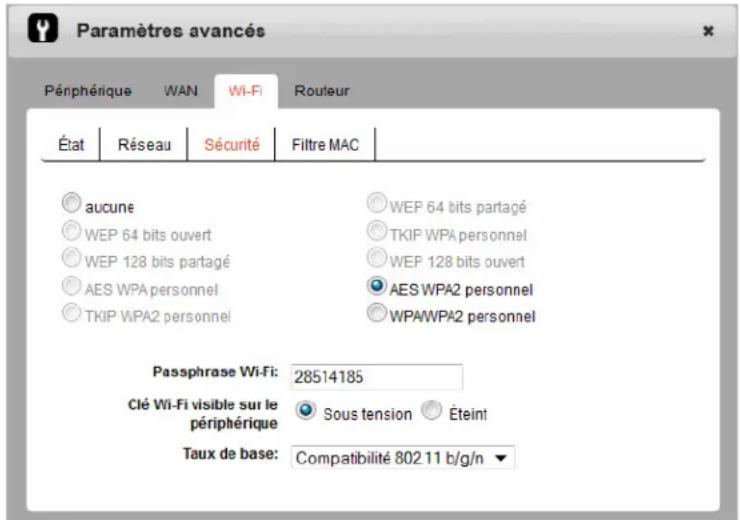
text_image
Paramètres avancés Périphérique WAN Wi-Fi Routeur État Réseau Sécurité Filtre MAC aucune WEP 64 bits partagé TKIP WPA personnel WEP 128 bits partagé WEP 128 bits ouvert AES WPA personnel AES WPA2 personnel TKIP WPA2 personnel WPA/WPA2 personnel Passphrase Wi-Fi: 28514185 Clé Wi-Fi visible sur le périphérique Sous tension Éteint Taux de base: Compatibilité 802.11 b/g/n- Sélectionnez les options souhaitées, puis cliquez sur Enregistrer.
Les options disponibles dépendent du débit Wi-Fi. Si vous souhaitez choisir un autre encodage Wi-Fi que AES WPA2 personnel ou WPA/WPA2 personnel, procédez comme suit :
- Pour modifier le taux de base, sélectionnez Compatibilité 802.11 b/g.
- Sélectionnez les options d'encodage souhaitées.
Passez la souris sur les options pour en savoir plus. (Vérifiez que l'aide est bien configurée sur Afficher. Reportez-vous à Affichage de l'aide pour accéder aux paramètres avancés à la page 45).
Il est recommandé d'utiliser AES WPA2 personnel autant que possible.
Remarque : La longueur de la clé Wi-Fi dépend de l'encodage Wi-Fi sélectionné. Passez la souris sur le champ pour en savoir plus.
Définition du Mode de filtrage MAC
Le filtrage MAC (Media Access Control) vous permet d'empêcher les périphériques Wi-Fi non autorisés d'accéder à votre réseau Wi-Fi (liste noire) ou de créer une liste des périphériques autorisés à se connecter à votre réseau Wi-Fi (liste blanche), selon leur adresse MAC.
Seule une liste peut être active, la Liste noire ou la Liste blanche.
Liste noire
Pour empêcher les périphériques de se connecter à votre réseau Wi-Fi (liste noire), procédez comme suit :
- Dans la page d'accueil, cliquez sur l'icône Paramètres avancés ()
- Accédez à Wi-Fi > Filtre MAC.
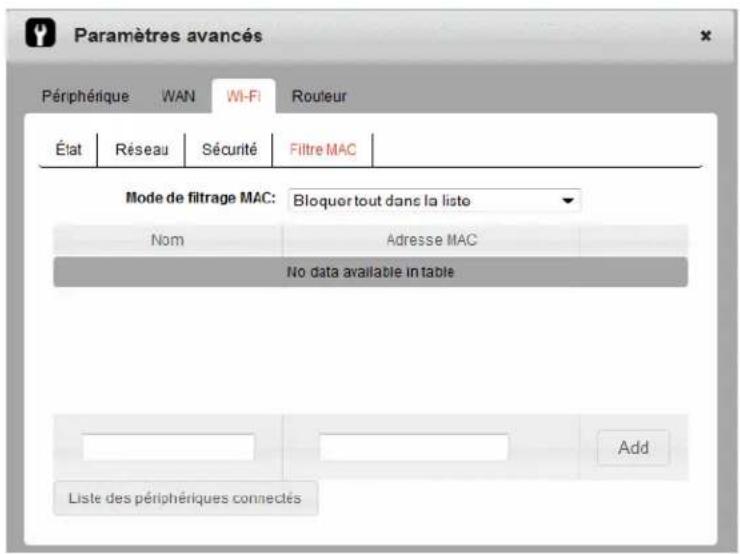
text_image
Paramètres avancés Périphérique WAN Wi-Fi Routeur État Réseau Sécurité Filtre MAC Mode de filtrage MAC: Bloquor tout dans la liste Nom Adresse MAC No data available in table Add Liste des périphériques connectés- Dans le menu déroulant, sélectionnez Bloquer toute la liste.
-
Soit :
-
Saisissez l'adresse MAC du périphérique, puis cliquez sur Ajouter, ou
-
Cliquez sur Liste des périphériques connectés et cochez la case en regard du périphérique dans la colonne Bloquer.
-
Cliquez sur Enregistrer.
Pour débloquer un périphérique afin qu'il puisse se connecter à votre réseau Wi-Fi, procédez comme suit :
- Cliquez sur Liste des périphériques connectés.
-
Décochez la case en regard du périphérique dans la colonne Bloquer.
-
Cliquez sur Enregistrer.
Liste blanche
Pour créer une liste de périphériques autorisés à se connecter à votre réseau Wi-Fi (liste blanche), procédez comme suit :
- Dans le menu déroulant, sélectionnez N'autoriser que ceux-ci dans la liste.
- Saisissez l'adresse MAC de chaque périphérique, puis cliquez sur Ajouter.
- Cliquez sur Enregistrer.
Activation du Réacheminement de port
Si votre ordinateur héberge un serveur, vous pouvez activer le réacheminement de port pour que d'autres utilisateurs puissent accéder au serveur.
Pour activer le réacheminement de port, procédez comme suit :
-
Dans la page d'accueil, cliquez sur l'icône Paramètres avancés ( )
-
Accédez à Routeur > Réacheminement de port.
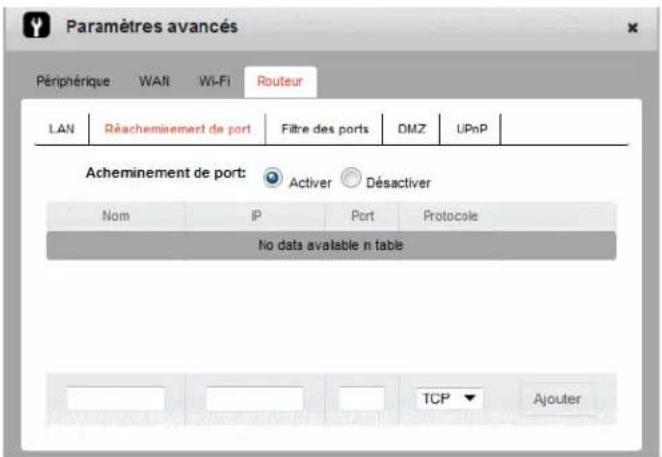
text_image
Paramètres avancés Périphérique WAN Wi-Fi Routeur LAN Réascheminement de port Filtre des ports DMZ UPnP Acheminement de port: Activer Désactiver Nom IP Port Protocale No data available n table TCP Ajouter- Sélectionnez Activer en regard de Réacheminement de port.
Le trafic entrant est transféré vers des ports et des périphériques spécifiques de votre réseau (avec leur adresse IP locale).
Remarque : le réacheminement de port crée un risque de sécurité. S'il n'est pas indispensable, le réacheminement de port doit être désactivé.
- Saisissez les informations de réacheminement de port, puis cliquez sur Enregistrer.
Activation du filtrage des ports
Le filtrage des ports vous permet de sélectionner les applications (par exemple, http, ftp, serveurs de messagerie) qui peuvent accéder à Internet. Lorsqu'il est utilisé avec d'autres mesures de sécurité, telles que le pare-feu, le filtrage des ports permet de renforcer la sécurité du réseau.
Pour activer le filtrage des ports, procédez comme suit :
- Dans la page d'accueil, cliquez sur l'icône Paramètres avancés ( )
- Accédez à Routeur > Filtre des ports.
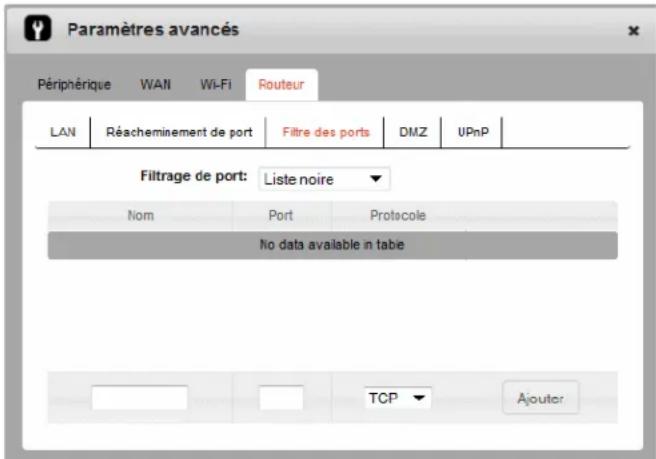
text_image
Paramètres avancés Périphérique WAN Wi-Fi Routeur LAN Réacheminement de port Filtre des ports DMZ UPnP Filtrage de port: Liste noire Nom Port Protacole No data available in tabie TCP Ajouter-
Sélectionnez le Mode de filtrage des ports :
-
Liste noire — Pour sélectionner les applications non autorisées à accéder à Internet
- Liste blanche — Pour sélectionner les applications autorisées à accéder à Internet
Remarque : Seule une liste peut être active, la liste noire ou la liste blanche.
- Après avoir sélectionné les applications souhaitées, cliquez sur Enregistrer.
Activation du passthrough RPV
Pour accéder à un réseau d'entreprise à l'aide du RPV (réseau privé virtuel), vous devez d'abord activer les connexions RPV (passthrough).
Pour activer le passthrough RPV, procédez comme suit :
- Dans la page d'accueil, cliquez sur l'icône Paramètres avancés ( )
- Accédez à Routeur > LAN.
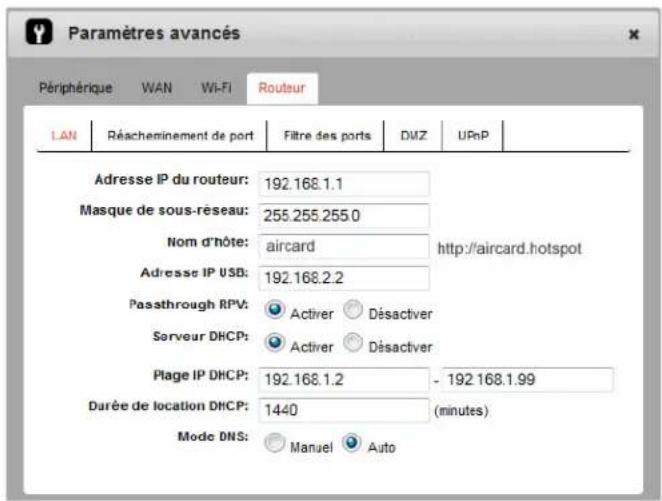
text_image
Paramètres avancés Périphérique WAN Wi-Fi Routeur LAN Réacheminement de port Filtre des ports DMZ UPnP Adresse IP du routeur: 192.168.1.1 Masque de sous-réseau: 255.255.255.0 Nom d'hôte: aircard http://aircard.hotspot Adresse IP USB: 192.168.2.2 Passthrough RPV: Actirer Désactver Serveur DHCP: Actirer Désactver Plage IP DHCP: 192.168.1.2 - 192.168.1.99 Durée de location DHCP: 1440 (minutes) Mode DNS: Manuel Auto- Sélectionnez Activer en regard de Passthrough RPV, puis cliquez sur Enregistrer.
Dans une configuration réseau DMZ (zone démilitarisée), un ordinateur fonctionne en dehors du pare-feu dans la DMZ. Pour intercepter du trafic Internet entrant, cet ordinateur fournit une couche de protection supplémentaire pour le reste du réseau.
Pour activer la DMZ et définir un ordinateur chargé de contrôler le trafic entrant, procédez comme suit :
- Dans la page d'accueil, cliquez sur l'icône Paramètres avancés ()
- Accédez à Routeur > DMZ.
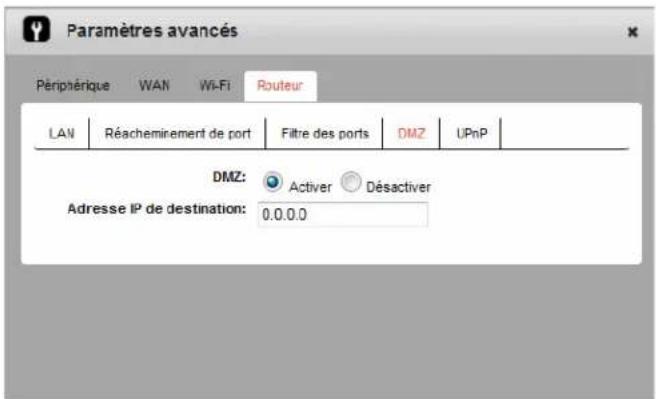
text_image
Paramètres avancés Péripéritique WAN Wi-Fi Routeur LAN Réacheminement de port Filtre des ports DMZ UPnP DMZ: Activer Désactiver Adresse IP de destination: 0.0.0.0- Dans le champ Adresse IP de destination, saisissez l'adresse IP de l'ordinateur que vous souhaitez mettre dans la DMZ.
Pour en savoir plus sur la recherche de l'adresse IP d'un ordinateur, reportez-vous à Comment puis-je trouver l'adresse IP de mon ordinateur ? à la page 63.
- Cliquez sur Enregistrer.
Le service UPnP (Universal Plug and Play) est un ensemble de protocoles qui permet une communication continue entre les périphériques UPnP du réseau. Il assure la configuration automatique des périphériques et le transfert de données peer-to-peer (de poste à poste) dans un réseau IP.
Remarque : Si l'option UPnP est activée, il peut y avoir des risques de sécurité.
Pour activer l'option UPnP, procédez comme suit :
- Dans la page d'accueil, cliquez sur l'icône Paramètres avancés ( )
- Accédez à Routeur > UPnP.
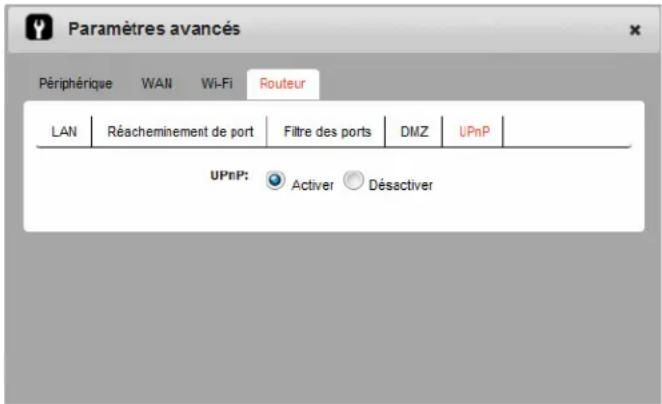
text_image
Paramètres avancés Périphérique WAN Wi-Fi Routeur LAN Réacheminement de port Filtre des ports DMZ UPnP UPnP: ● Activer ○ Désactiver- Sélectionnez Activer.
- Cliquez sur Enregistrer.
Configuration des options LAN du routeur
Pour configurer les options LAN du routeur, procédez comme suit :
- Dans la page d'accueil, cliquez sur l'icône Paramètres avancés ()
- Accédez à Routeur > LAN.
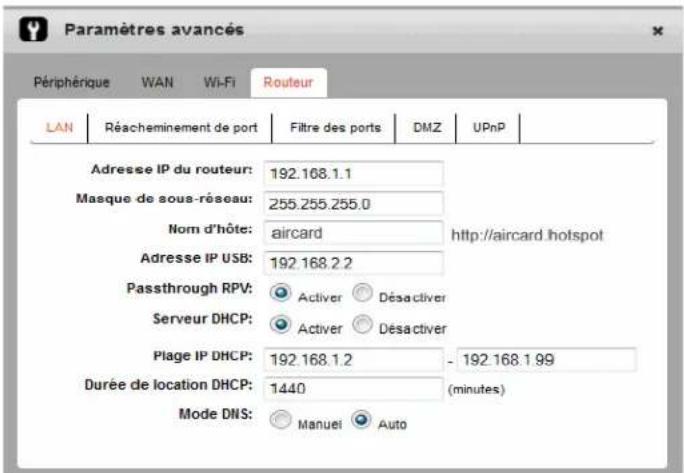
text_image
Paramètres avancés Périphérique WAN Wi-Fi Routeur LAN Réacheminement de port Filtre des ports DMZ UPnP Adresse IP du routeur: 192.168.1.1 Masque de sous-réseau: 255.255.255.0 Nom d'hôte: aircard http://aircard.hotspot Adresse IP USB: 192.168.2.2 Passthrough RPV: ● Activer ○ Désactiver Serveur DHCP: ● Activer ○ Désactiver Plage IP DHCP: 192.168.1.2 - 192.168.1.99 Durée de location DHCP: 1440 (minutes) Mode DNS: ● Manuel ● Auto- Saisissez les informations souhaitées.
Si le serveur DHCP est activé, il affecte automatiquement une adresse IP à chaque périphérique du réseau et gère les informations de configuration. Le paramètre du mode DNS spécifie la façon dont les serveurs DNS sont obtenus. Si vous sélectionnez Auto, les serveurs utilisent le relais DNS indiqué par le fournisseur d'accès à Internet.
- Cliquez sur Enregistrer.
4: Foire aux questions
Ce chapitre répond à vos éventuelles questions sur le point d'accès mobile. (Reportez-vous également à Dépannage à la page 65).
Que dois-je faire si j'oublie ma Wi-Fi Passphrase ou mon mot de passe administrateur ?
La clé Wi-Fi s'affiche normalement sur l'écran LCD, sauf si vous l'avez configurée pour qu'elle ne s'affiche pas.
Le mot de passe administrateur par défaut (swiadmin) est indiqué sur l'étiquette en dessous de la batterie.
Si vous avez modifié, puis oublié, l'un d'entre eux :
- Réinitialisez les paramètres d'usine par défaut du périphérique. Reportez-vous à Réinitialisation du point d'accès mobile à la page 67.
- Utilisez la SSID (sur l'écran LCD) par défaut et le mot de passe administrateur (swiadmin) par défaut pour vous connecter au réseau Wi-Fi en tant qu'administrateur. Reportez-vous à Configuration et connexion à Internet à la page 16.
Comment puis-je me connecter/déconnecter du réseau haut débit mobile ?
Exécutez l'une des étapes suivantes :
- Sur la page d'accueil, cliquez sur Se connecter/déconnecter (sous le point d'accès mobile virtuel).
- Depuis la fenêtre du tableau de bord Informations de connexion, appuyez sur la touche d'alimentation, puis relâchez-la.
- Appuyez sur la touche d'alimentation et maintenez-la enfoncée pendant quelques secondes pour allumer/éteindre le point d'accès mobile.
Je ne vois pas le bouton de connexion/déconnexion sur la page d'accueil.
Le bouton de connexion/déconnexion ne s'affiche que lorsque vous êtes connecté en tant qu'administrateur.
Pour vous connecter en tant qu'administrateur :
- Placez le curseur dans le champ Mot de passe administrateur de la page d'accueil, puis saisissez le mot de passe administrateur (swiadmin).
- Cliquez sur Se connecter.
Comment puis-je prolonger la durée de vie de la batterie ?
Pour plus d'informations sur la façon de prolonger la durée de vie de la batterie, reportez-vous à Augmentation de la durée de vie de la batterie à la page 30.
Comment éteindre le point d'accès mobile ?
Appuyez sur la touche d'alimentation et maintenez-la enfoncée pendant quelques secondes ou cliquez sur Mettre hors tension sur la page d'accueil.
Comment puis-je connaître le nombre d'utilisateurs connectés au réseau de mon point d'accès mobile ?
Le nombre à côté de l'icône Wi-Fi (WFi) l'écran LCD du point d'accès mobile indique le nombre d'utilisateurs ou de périphériques connectés à votre réseau Wi-Fi. Pour plus d'informations sur les périphériques ou sur les utilisateurs connectés à votre réseau, accédez à la page d'accueil, connectez-vous en tant qu'administrateur, puis cliquez sur l'icône Wi-Fi (WFi) ^1
Remarque : Vous pouvez également utiliser les options de la page d'accueil pour empêcher certains utilisateurs de se connecter à votre réseau. Reportez-vous à Affichage/blocage des utilisateurs connectés à la page 25.
L'écran LCD n'est pas allumé. Comment puis-je savoir si le point d'accès mobile est encore sous tension ?
L'écran LCD s'assombrit pour économiser de l'énergie. La touche d'alimentation continue de clignoter (à condition de ne pas avoir désactivé cette fonction) pour indiquer que le point d'accès mobile est allumé. Pour activer l'écran LCD, appuyez sur un bouton ou sur une touche, puis relâchez-le/la rapidement.
Comment puis-je accéder aux informations de la carte microSD ?
Reportez-vous à Utilisation de la carte microSD pour partager les fichiers via Wi-Fi à la page 35.
Comment désactiver les bips du point d'accès mobile ?
Le point d'accès mobile bipe pour vous prévenir que son état change, que vous êtes en itinérance, que vous avez reçu un nouveau message, etc.
Pour désactiver les bips, appuyez sur le bouton WPS et sur la touche de navigation et maintenez-les enfoncés pendant 3 secondes.
Où trouver des informations complémentaires ?
• Reportez-vous à l'aide en ligne :
- Accédez à la Page d'accueil. Reportez-vous à Page d'accueil à la page 18.
- Cliquez sur l'icône Aide ()?
- Accédez à www.sierrawireless.com/support, puis sélectionnez votre fournisseur de services et votre produit.
Depuis le site Web de Sierra Wireless, vous pouvez :
- Mettre à jour le microprogramme de votre périphérique
- Afficher la documentation sur votre produit
- Reportez-vous au Guide de démarrage rapide fourni avec votre point d'accès mobile.
Comment puis-je trouver l'adresse IP de mon ordinateur ?
La procédure de recherche de l'adresseIP de votre ordinateur dépend de votre système d'exploitation.
Windows
- Ouvrez la fenêtre d'invite de commandes.
a. Cliquez sur Démarrer > Exécuter.
b. Saisissez cmd ou command, puis cliquez sur OK.
-
Une fois que l'invite de commande s'affiche, saisissez ipconfig, puis appuyez sur Entrée.
-
Inscrivez l'adresse IP de l'entrée liée à la connexion réseau sans fil. (L'adresse IP peut être répertorié dans une liste d'adresses « IPv4 Address » ou dans une autre liste du même type.)
Mac OS X
- Dans le menu Pomme, sélectionnez Préférences système > Réseau.
- Sélectionnez l'adaptateur sans fil. L'adresse IP s'affiche dans le volet droit.
Autres systèmes d'exploitation
Reportez-vous à la documentation utilisateur de votre système d'exploitation ou de votre ordinateur.
Comme puis-je trouver l'adresse MAC d'un périphérique ?
Vous aurez besoin de connaître l'adresseMAC d'un périphérique pour :
- Affecter une adresse IP en fonction de l'adresse MAC (lorsque vous utilisez le DHCP)
- Autoriser ou refuser l'accès des périphériques à votre réseau Wi-Fi (filtrage MAC)
Astuce : pour afficher la liste des périphériques connectés et leur adresse MAC, cliquez sur l'icône Wi-Fi (WiFi ^1 )
La procédure de recherche de l'adresseMAC d'un périphérique dépend de votre système d'exploitation.
Windows
- Ouvrez la fenêtre d'invite de commandes.
a. Cliquez sur Démarrer > Exécuter.
b. Saisissez cmd ou command, puis cliquez sur OK.
- Une fois que l'invite de commande s'affiche, saisissez ipconfig/all, puis appuyez sur Entrée.
- Inscrivez l'adresse physique de l'entrée liée à la connexion réseau sans fil. (Elle s'affiche sous forme d'une chaîne alphanumérique et correspond à l'adresse MAC de votre adaptateur sans fil).
Mac OS X
- Dans le menu Pomme, sélectionnez Préférences système > Réseau.
- Sélectionnez l'adaptateur sans fil qui se connecte au matériel de routage.
- Sélectionnez Avancé.
- Sélectionnez Ethernet. L'ID Ethernet s'affiche. Il est identique à l'adresse MAC.
Linux
Reportez-vous à la documentation utilisateur de la distribution Linux.
Autres systèmes d'exploitation
Reportez-vous à la documentation utilisateur de votre système d'exploitation ou de votre ordinateur.
5: Dépannage
Ce chapitre donne des conseils pour identifier et résoudre les problèmes susceptibles de se produire dans le cadre de l'utilisation de votre point d'accès mobile.
Le nom du réseau du point d'accès mobile ne figure pas dans la liste des réseaux
- Actualisez la liste des réseaux.
- Vérifiez que le paramètre Wi-Fi de votre ordinateur portable (ou de tout autre périphérique) est activé.
- Vérifiez que le Wi-Fi est activé sur le point d'accès mobile. L'icône Wi-Fi de l'écran LCD doit être suivie d'un « 0 » (et non d'un « X »)
Pour activer le Wi-Fi sur le point d'accès mobile, procédez comme suit :
- Utilisez le câble USB pour partager la connexion des données du point d'accès mobile vers votre ordinateur portable. (Lorsque cette opération est effectuée pour la première fois, l'installation des pilotes peut durer quelques minutes).
- Dans votre navigateur, accédez à la page d'accueil http://aircard.hotspot.
- Cliquez sur l'icône Wi-Fi () WiFi
- Dans Activer le Wi-Fi, sélectionnez Activé.
- Cliquez sur Enregistrer.
L'icône Aucun signal s'affiche sur l'écran LCD
Si l'icône Aucun signal (×s'affiche sur l'écran LCD :
- Vérifiez que vous êtes dans la zone de couverture de votre fournisseur de services.
- Vérifiez le paramètre de technologie du réseau (reportez-vous à Définition des options de connexion automatique et de réseau à la page 21). Dans Technologie du réseau, vérifiez que l'option Auto est sélectionnée dans le menu déroulant.
L'icône Radio Wi-Fi désactivée s'affiche sur l'écran LCD
L'icône Radio Wi-Fi désactivée (MS xffiche sur l'écran LCD, car :
- Le point d'accès mobile est en mode veille. Appuyez sur la touche de navigation ou sur le bouton WPS. Si le « X » apparaît encore, vérifiez que le Wi-Fi est activé.
- Le Wi-Fi est désactivé. Pour activer le Wi-Fi :
a. Utilisez le câble USB pour partager la connexion des données du point d'accès mobile vers votre ordinateur portable.
b. Lancez votre navigateur et accédez à la page d'accueil.
c. Cliquez sur l'icône Wi-Fi () WiFi ^1
d. Dans Activer le Wi-Fi, sélectionnez Activé.
e. Cliquez sur Enregistrer.
Impossible de se connecter à Internet en mode Partage de la connexion
Il est possible que vous ne puissiez pas vous connecter à Internet lorsque le point d'accès mobile est relié à l'ordinateur via un câble USB ; en effet, le pilote du périphérique n'a pas été installé. (Un message qui indique que le système d'exploitation n'a pas pu trouver le pilote de ce périphérique peut s'afficher. Si vous consultez le Gestionnaire de périphériques, le point d'accès mobile se trouve dans la liste d'autres périphériques, suivi d'un point d'exclamation).
Pour installer correctement le pilote, le point d'accès mobile doit être éteint lorsque vous le connectez pour la première fois à un ordinateur avec un câble USB.
Pour résoudre ce problème, suivez les étapes de Mode Partage de la connexion à la page 18.
Impossible d'accéder à la page d'accueil avec une connexion RPV
Si vous utilisez votre point d'accès mobile avec une connexion RPV, il est possible que vous ne puissiez pas accéder au point d'accès mobile avec http://aircard.hotspot.
Pour accéder à la page d'accueil, saisissez l'adresse http://192.168.1.1 dans votre navigateur. Vous accédez directement à la page d'accueil hébergée sur le périphérique.
Impossible de connecter un ordinateur équipé de Windows® Vista® au point d'accès mobile
Il s'agit d'un problème connu de Microsoft : les ordinateurs équipés de Windows Vista ne peuvent pas obtenir d'adresse IP depuis certains routeurs. Pour obtenir plus d'informations et un correctif, reportez-vous à http://support.microsoft.com/kb/928233 ou accédez au site Web de support Microsoft et recherchez l'article 928233 de la base de connaissances.
Réinitialisation du point d'accès mobile
Vous pouvez réinitialiser le point d'accès mobile aux paramètres d'usine depuis le périphérique ou depuis la page d'accueil. Cela peut s'avérer utile si vous perdez votre clé Wi-Fi.
Pour réinitialiser le point d'accès mobile sur le périphérique
- Appuyez sur le bouton WPS et sur la touche d'alimentation, puis maintenez-les enfoncés pendant 5 secondes.
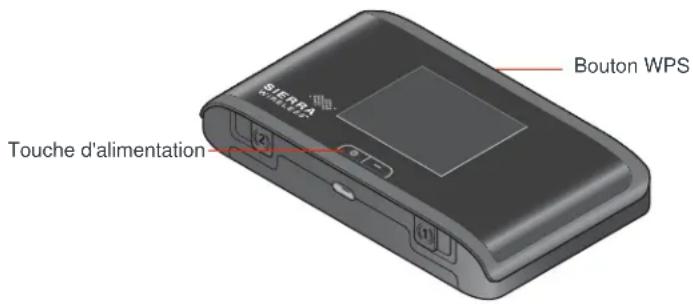
text_image
SEETRA BOUTON WPS Touche d'alimentation- Reconnectez vos périphériques Wi-Fi.
Pour réinitialiser le point d'accès mobile sur la page d'accueil
- Sur la page d'accueil, cliquez sur l'icône À propos de votre point d'accès mobile (i)
- Cliquez sur Rétablir les paramètres d'usine du périphérique.
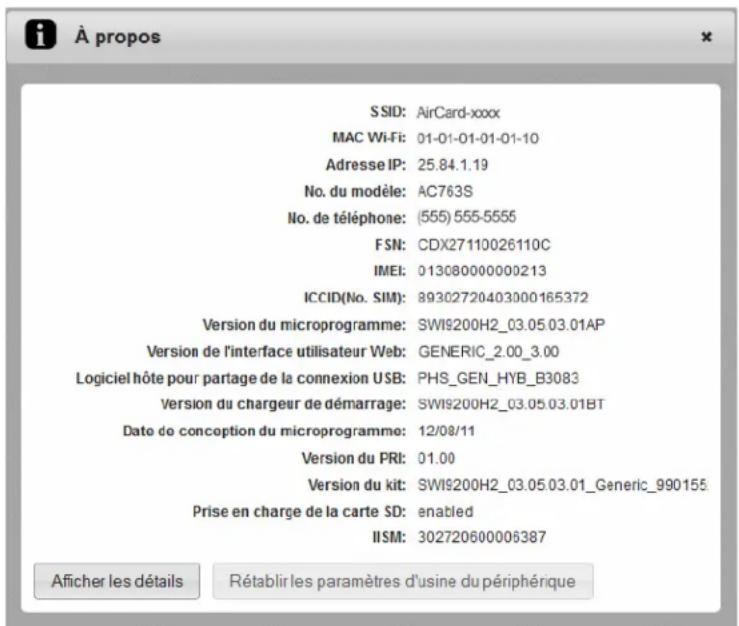
text_image
SSID: AirCard-xxxx MAC Wi-Fi: 01-01-01-01-01-10 Adresse IP: 25.84.1.19 No. du modèle: AC763S No. de téléphone: (555) 555-5555 FSN: CDX27110026110C IMEI: 013080000000213 ICCID(No. SIM): 89302720403000165372 Version du microprogramme: SWI9200H2_03.05.03.01AP Version de l'interface utilisateur Web: GENERIC_2.00_3.00 Logiciel hôte pour partage de la connexion USB: PHS_GEN_HYB_B3083 Version du chargeur de démarrage: SWI9200H2_03.05.03.01BT Date de conception du microprogramme: 12/08/11 Version du PRI: 01.00 Version du kit: SWI9200H2_03.05.03.01_Generic_990155 Prise en charge de la carte SD: enabled IISM: 302720600006387 Afficher les détails Rétablir les paramètres d'usine du périphérique- Cliquez sur OK pour confirmer.
- Reconnectez vos périphériques Wi-Fi.
Alertes
Carte SIM non installée
Vérifiez que la carte SIM est correctement installée. Reportez-vous à Insertion de la carte SIM à la page 16.
Erreur SIM — Vérifier la carte SIM
Vérifiez que la carte SIM de votre point d'accès mobile provient de votre fournisseur de services. Si le problème persiste, contactez-le. (Si elle est endommagée, la carte SIM devra être remplacée).
Carte SIM verrouillée
- Contactez votre fournisseur de services pour obtenir le code PIN qui permettra de déverrouiller la carte SIM.
- Accédez à la Page d'accueil. Reportez-vous à Page d'accueil à la page 18.
- Connectez-vous en tant qu'administrateur. Reportez-vous à Page d'accueil à la page 18.
- Lorsque vous y êtes invité, saisissez le code PIN de la carte SIM.
- Cliquez sur Enregistrer.
MEP SIM verrouillé
- Contactez votre fournisseur de services pour obtenir les codes de déverrouillage MEP et un outil qui vous permettront de déverrouiller votre point d'accès mobile.
Alertes de température
Le point d'accès mobile a été conçu pour fonctionner dans une vaste plage de températures. Reportez-vous à Spécifications environnementales à la page 73 pour plus d'informations. Si vous êtes en dehors de cette plage de températures, le point d'accès mobile émet une alerte.
Déplacez le périphérique dans une zone où la température est plus adaptée et, si le point d'accès mobile est trop chaud, vérifiez que la zone est bien ventilée et que l'air peut circuler autour du périphérique.
Remarque : Il se peut que la batterie ne se recharge pas si le point d'accès mobile est en dehors de la plage de températures de fonctionnement.
Échec de la configuration WPS, périphérique non connecté
Le périphérique que vous essayez de connecter n'est peut être pas compatible WPS. Utilisez la méthode manuelle pour connecter le périphérique Wi-Fi à votre réseau Wi-Fi.
- Ouvrez le menu Wi-Fi du périphérique que vous essayez de connecter au réseau Wi-Fi.
- Sélectionnez votre SSID (nom du réseau) dans la liste des réseaux Wi-Fi disponibles.
- Sélectionnez Se connecter, puis, lorsque vous y êtes invité, saisissez votre Wi-Fi Passphrase.
Alertes de connexion
Si vous recevez l'une des alertes de connexion suivantes, contactez votre fournisseur de services.
Tableau 5-1 : Alertes de connexion
| Alerte Description | |
| 8 Interdiction définie par l'opérateur | |
| 25 Échec LLC ou SNDCP | |
| 26 Ressources insuffisantes | |
| 27 APS manquant ou inconnu | |
| 28 Type ou adresse PDP inconnu | |
| Alerte Description | |
| 29 Échec de l'authentication de l'utilisateur | |
| 30 Activation rejetée par GGSN | |
| 32 Option de service non prise en charge | |
| 33 Absence d'abonnement à l'option de service | |
| 34 Option de service temporairement inaccessible | |
| 36 Désactivation régulière | |
| 37 QDS non acceptée | |
| 38 Échec du réseau | |
| 39 Réactivation nécessaire | |
| 40 Fonction non prise en charge | |
| 41 Erreur sémantique dans le fonctionnement TFT | |
| 42 Erreur syntaxique dans le fonctionnement TFT | |
| 43 Contexte PDP inconnu | |
| 44 Contexte PDP sans TFT préalablement activé | |
| 45 Erreurs sémantiques dans les filtres de paquets | |
| 46 Erreurs syntaxiques dans les filtres de paquets | |
| 67 Erreur de connexion | |
| 81 Valeur de l'identificateur de la transaction non valide | |
| 95 Message sémantiquement incorrect | |
| 96 Informations obligatoires non valides | |
| 97 Type de message inexistant ou non mis en œuvre | |
| 98 Type de message incompatible avec l'état du protocole | |
| 99 Élément d'information inexistant ou non mis en œuvre | |
| 100 Erreur IE conditionnelle | |
| 101 Message incompatible avec l'état du protocole | |
| 111 Erreur de protocole, non précisée | |
| 256 ID de connexion non valide | |
| 257 NSAPI non valide | |
| 258 NSAPI PRI non valide | |
| 259 Champ non valide | |
| 260 Échec | SNDCP |
| 261 Échec de configuration RAB | |
| 262 Aucun contexte GPRS | |
| 263 Délai d'attente max de l'établissement du PDP | |
| 264 Délai d'attente max de l'activation du PDP | |
| 265 Délai d'attente max de la modification du PDP | |
| 266 Délai d'attente max de la désactivation du PDP | |
| 267 Erreur de la couche inférieure du PDP | |
| 268 Double du PDP | |
| 269 Modification RAT UE | |
6: Spécifications
Spécifications mécaniques
| Poids 108 g (3,8 onces) |
| Longueur 97,4 mm (3,8 pouces) |
| Largeur 57,1 mm (2,25 pouces) |
| Épaisseur 15,7 mm (0,6 pouces) |
Spécifications environnementales
| Température de fonctionnement | De 0 °C à 35 °C(32 °F à 95 °F) |
| Température de stockage | De -10 °C à +65 °C, 96 heures(14 °F à 149 °F) |
7: Informations de sécurité et réglementaires
7
Avertissement
De par la nature même des communications sans fil, il est impossible de garantir l'émission et la réception des données. Les données peuvent être retardées, endommagées (c'est-à-dire qu'elles peuvent contenir des erreurs) ou perdues. Même si des retards significatifs ou des pertes de données sont très rares lors de l'utilisation normale de périphériques sans fil comme le point d'accès mobile AirCard 763S sur un réseau bien construit, le point d'accès mobile AirCard 763S ne doit pas être utilisé dans des cas où l'échec de la transmission ou de la réception pourrait entraîner un quelconque dommage pour l'utilisateur ou pour des tiers, y compris mais non limité aux dommages corporels, à la mort ou aux pertes matérielles. Sierra Wireless et ses filiales déclinent toute responsabilité pour tout dommage, quel qu'il soit, qui résulte de retards ou d'erreurs dans les données émises ou reçues à l'aide du point d'accès mobile AirCard 763S et en cas d'échec de la transmission ou de la réception de ces données par le point d'accès mobile AirCard 763S.
Sécurité et dangers
Le point d'accès mobile DOIT ÊTRE ÉTEINT dans toutes les zones sensibles aux interférences radio, notamment :
- Dans les zones d'interdiction
Conformez-vous à toutes les indications et notifications et respectez tous les règlements. Mettez le point d'accès mobile hors tension lorsque vous y êtes invité ou lorsque vous pensez qu'il est susceptible de provoquer des interférences ou d'entraîner des risques.
- Dans une zone de dynamitage
- En atmosphère explosive
Les zones susceptibles de présenter une atmosphère explosive ne sont pas toujours signalées explicitement. Ces zones incluent les stations-service, les dépôts de carburant, les installations de stockage ou de transfert de produits chimiques, les zones de tirs à l'explosif, les zones dont l'air contient des substances chimiques ou des particules telles que des grains, des poussières, des poudres métalliques, ainsi que toute zone dans laquelle on vous demande en général d'éteindre votre téléphone portable ou de couper le moteur de votre véhicule.
- En présence d'équipement médical ou de survie
Les équipements médicaux peuvent être sensibles aux interférences radio. Dans ces zones, le point d'accès mobile peut émettre des signaux susceptibles de provoquer des interférences avec ces équipements.
- Dans un avion
Outre les directives de la FAA (Federal Aviation Authority, autorité fédérale américaine de l'aviation), les réglementations de la plupart des compagnies aériennes stipulent que vous devez éteindre toute utilisation de périphériques sans fil avant de monter à bord d'un avion. Le point d'accès mobile peut émettre des signaux susceptibles d'interférer avec les contrôles et systèmes de bord.
Le non-respect de ces consignes peut entraîner une suspension ou un déni de services de téléphonie mobile pour le contrevenant, des poursuites judiciaires, voire les deux.
Certaines compagnies aériennes autorisent l'utilisation de téléphones cellulaires lorsque l'avion est au sol et que la porte est ouverte. Le point d'accès mobile peut alors être utilisé.
- Lors de la conduite d'un véhicule
Le conducteur d'un véhicule, quel qu'il soit, ne doit pas utiliser de périphérique de données sans fil lorsqu'il conduit. Cela risque en effet de nuire à ses capacités de contrôle du véhicule. Dans certains pays, l'utilisation de tels périphériques de communication alors que l'on conduit un véhicule constitue un délit.
Attention : Les modifications ou changements non autorisés et non expressément agréés par Sierra Wireless, Inc. peuvent annuler la conformité avec les consignes réglementaires, et de ce fait l'autorisation qui vous a été accordée d'utiliser le périphérique.
Utilisation et mise au rebut adéquates de la batterie
Remarque : Toute utilisation incorrecte de la batterie peut provoquer un incendie, une explosion ou tout autre danger.
Pour garantir une utilisation responsable de la batterie, en toute sécurité :
- Veillez à ne pas l'ouvrir, la démonter, la percer, l'écraser, la plier ni la découper.
- Ne l'exposez pas à l'eau ni à toute sorte de liquide. Ne l'exposez pas à un risque d'incendie, d'explosion ou autre.
• Utilisez uniquement la batterie dans le point d'accès mobile.
- Si vous l'utilisez avec un chargeur, servez-vous uniquement du chargeur fourni avec le point d'accès mobile.
- Ne court-circuitez pas la batterie.
- Lors du remplacement de la batterie, utilisez le même modèle que celui fourni avec le point d'accès mobile.
- Mettez au rebut votre batterie usagée, conformément à la réglementation locale.
- Évitez de faire tomber le point d'accès mobile ou la batterie. Si cela arrive et si vous pensez qu'il est endommagé, envoyez-le à un centre de service pour vérification.
Informations réglementaires pour l'Amérique du Nord
Attention : Le point d'accès mobile AirCard 763S doit se trouver à au moins uncentimètre des utilisateurs lors de son utilisation pour respecter les exigences FCC/IC en matière d'exposition aux fréquences radio.
Cet appareil est conforme à la section 15 du règlement de la FCC. Le fonctionnement est soumis aux deux conditions suivantes :
(1) Cet appareil ne doit pas provoquer d'interférences dangereuses.
(2) Cet appareil doit accepter toute réception d'interférence, notamment toute interférence pouvant provoquer un dysfonctionnement.
En cas d'interférence préjudiciable d'une réception d'émissions radio ou télévisuelles par ce matériel, décelable si vous éteignez puis rallumez l'appareil, nous invitons l'abonné à rectifier la situation via tout ou partie des mesures suivantes :
- Éloignez le matériel du récepteur.
- Branchez le matériel à une prise sur un circuit autre que celui où est raccordé le récepteur.
- Demandez de l'aide au revendeur ou à un technicien radio/télé qualifié.
Tout produit acheté sous couvert d'un contrat régi par les lois du gouvernement des États-Unis d'Amérique est soumis aux restrictions stipulées dans le sous-paragraphe (c)(1)(ii) des 'Defense Federal Acquisitions Regulations' (DFARs), Section 252.227-7013, quant aux contrats relevant du Ministère de la défense, et à celles stipulées dans les 'Federal Acquisitions Regulations' (FARs), Section 52.227-19, quant aux contrats relevant d'agences civiles, ou à d'autres règlements ayant droit. En cas de toute autre réglementation gouvernementale applicable, il vous incombe la responsabilité d'en assurer le respect.
Le présent appareil est conforme aux CNR d'Industrie Canada applicables aux appareils radio exempts de licence. L'exploitation est autorisée aux deux conditions suivantes :
(1) l'appareil ne doit pas produire de brouillage, et
(2) l'utilisateur de l'appareil doit accepter tout brouillage radioélectrique subi, même si le brouillage est susceptible d'en compromettre le fonctionnement.
Index
A
accessoires
achat d'accessoires en option, 16
inclus, 16
adresse IP, rechercher, 63
adresse MAC, rechercher, 63
aide pour accéder aux paramètres avancés, 45
ajouter un périphérique sans fil, 26
alertes, 28, 31
batterie, durée de vie, 62
bloquer des utilisateurs, 25
bouton de connexion/déconnexion, 61
accès aux informations de, 62
insertion, 35
partage des fichiers, 35
carte SIM, insertion, 16
Clé Wi-Fi, 20
clé Wi-Fi, oubli, 61
connexion à Internet, 16, 17
connexion à Internet impossible, 66
D
dépannage, 65
DMZ, 58
E
état Wi-Fi, afficher, 52
F
filtrage des ports, 56
filtre MAC, 55
foire aux questions, 61
G
GPS, 29
|
icône Aucun signal, 65
icônes sur l'écran LCD, 14
informations de sécurité, 75
informations réglementaires, 75
informations relatives à la sécurité, description, 20
informations WAN, afficher, 50
L
LAN, options, 59
langue, sélection, 23
LCD
écran non allumé, 62
fonction, 13
liste blanche, 56, 57
liste noire, 55, 57
M
messages, 28
mettre à jour le microprogramme, 40
mode Partage de la connexion
impossible de se connecter à Internet, 66
première utilisation, 18
mot de passe administrateur, 20
mot de passe administrateur, oubli, 61
N
nom du réseau absent de la liste des réseaux, 65
0
options d'affichage, 48
options de connexion automatique, 21
options du routeur, importer, exporter, 47
P
page d'accueil
accès, 18
accès impossible, 66
partage de la connexion USB, 46
partager des fichiers via le Wi-Fi, 35
passthrough RPV, 57
périphérique, gestion, 12
périphériques connectés, afficher, 52
pilote du partage de connexion USB, ne pas installer au-
tomatiquement, 46
point d'accès mobile, éteindre, 62
portée Wi-Fi, 30
préférences de connexion, 51
R
Radio Wi-Fi désactivée, 65
réacheminement de port, 56
réinitialiser le point d'accès mobile, 67
réseau haut débit mobile, se connecter/déconnecter, 61
réseau Wi-Fi, options, 53
s
sécurité Wi-Fi, options, 54
sécurité SIM, activer, 51
sécurité, modifier les paramètres, 32
source d'alimentation, 16
spécifications, 73
T
touche d'alimentation, 12
touches
description, 12
verrouiller/déverrouiller, 13, 49
U
utilisateurs connectés, 25
utilisation des données, 22
W
Windows Vista, connexion impossible au point d'accès mobile,
66
WPS, 26

SIERRA
WIRELESS™