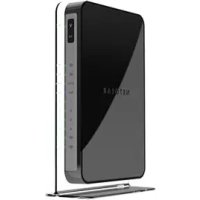
ProSafe R4500 - Routeur NETGEAR - Notice d'utilisation et mode d'emploi gratuit
Retrouvez gratuitement la notice de l'appareil ProSafe R4500 NETGEAR au format PDF.


| Type de produit | Routeur sans fil |
| Marque | NETGEAR |
| Modèle | ProSafe R4500 |
| Connectivité sans fil | Wi-Fi 802.11a/b/g/n (jusqu'à 450 Mbit/s) |
| Ports Ethernet | 4 ports LAN 10/100/1000 Mbps, 1 port WAN Gigabit |
| Ports USB | 1 port USB 2.0 pour partage d'imprimante ou de stockage |
| Sécurité sans fil | WPA, WPA2, WEP 64/128 bits |
| Pare-feu | Pare-feu SPI, NAT, filtrage d'adresses MAC/IP/ports |
| Fonctions logicielles | NETGEAR Genie, ReadySHARE Printer, ReadySHARE Storage, contrôle parental |
| Alimentation | Adaptateur secteur 12 V CC, 2,5 A |
| Consommation électrique | 12 W (max) |
| Dimensions (L x P x H) | 223 x 165 x 35 mm |
| Poids | 0,5 kg |
| Température de fonctionnement | 0 °C à 40 °C |
| Humidité de fonctionnement | 10 % à 90 % (sans condensation) |
| Entretien et nettoyage | Débrancher l'appareil et nettoyer avec un chiffon sec et non pelucheux. Ne pas utiliser de produits chimiques. |
| Informations générales | Garantie limitée de 1 an. Support disponible sur www.netgear.fr/support. |
FOIRE AUX QUESTIONS - ProSafe R4500 NETGEAR
Questions des utilisateurs sur ProSafe R4500 NETGEAR
0 question sur cet appareil. Repondez a celles que vous connaissez ou posez la votre.
Poser une nouvelle question sur cet appareil
Téléchargez la notice de votre Routeur au format PDF gratuitement ! Retrouvez votre notice ProSafe R4500 - NETGEAR et reprennez votre appareil électronique en main. Sur cette page sont publiés tous les documents nécessaires à l'utilisation de votre appareil ProSafe R4500 de la marque NETGEAR.
MODE D'EMPLOI ProSafe R4500 NETGEAR
Guide de l'utilisateur du WNDR4500
Guide d'utilisation avec votre routeur WNDR4500
ReadySHARE Printer - Accès ReadySHARE Desktop NETGEAR Genie
© 2011 NETGEAR, Inc. Tous droits réservés.
Nous vous remercions d'avoir choisi les produits NETGEAR.
Notez le numéro de série inscrit sur l'étiquette située sous votre produit. Il vous sera nécessaire pour enregistrer votre produit à l'adresse http://www.netgear.fr/support/. Vous devez enregistrer pour utiliser le service d'assistance téléphonique. Nous vous recommandons vivement de procéder à l'enregistrement sur le site Web NETGEAR.
Visitez le site http://www.netgear.fr/support/ pour obtenir des mises à jour de produits et consulter le support Web.
Pour consulter la déclaration de conformité complète, rendez-vous sur le site Web NETGEAR des déclarations de conformité pour l'UE à l'adresse : http://kb.netgear.com/app/answers/detail/a_id/11621
Marques commerciales
NETGEAR, le logo NETGEAR et Connect with Innovation sont des marques commerciales ou des marques déposées de NETGEAR, Inc. et/ou des filiales de NETGEAR aux États-Unis et/ou dans d'autres pays. Les autres marques et noms de produits sont des marques commerciales ou des marques déposées de leurs détenteurs respectifs.
Conditions
NETGEAR se réserve le droit d'apporter des modifications aux produits décrits dans ce document sans préavis afin d'en améliorer la conception, les fonctions opérationnelles et/ou la fiabilité. NETGEAR décline toute responsabilité quant aux conséquences de l'utilisation des produits ou des configurations de circuits décrits dans le présent document.
ReadySHARE Printer vous permet de connecter une imprimante USB au port USB de votre routeur et d'y accéder via votre connexion sans fil.
Pour configurer ReadySHARE Printer :
Étape 1: Connectez l'imprimante USB au port USB du routeur à l'aide d'un câble d'imprimante USB.
Étape 2 : installez le logiciel pilote de l'imprimante USB sur chacun des ordinateurs qui se partageront l'imprimante.
Si vous ne disposez pas du pilote de l'imprimante, contactez le fabricant de l'imprimante afin de savoir où trouver et télécharger la dernière version du logiciel pilote de l'imprimante.
Étape 3 : sur chacun des ordinateurs qui se partageront l'imprimante, téléchargez l'utilitaire NETGEAR USB Control Center. Il existe une version Mac et une version Windows de l'utilitaire NETGEAR USB. Pour y accéder, procédez de l'une des deux manières suivantes :
- Depuis la section ReadySHARE Printer à l'adresse : www.netgear.com/readyshare
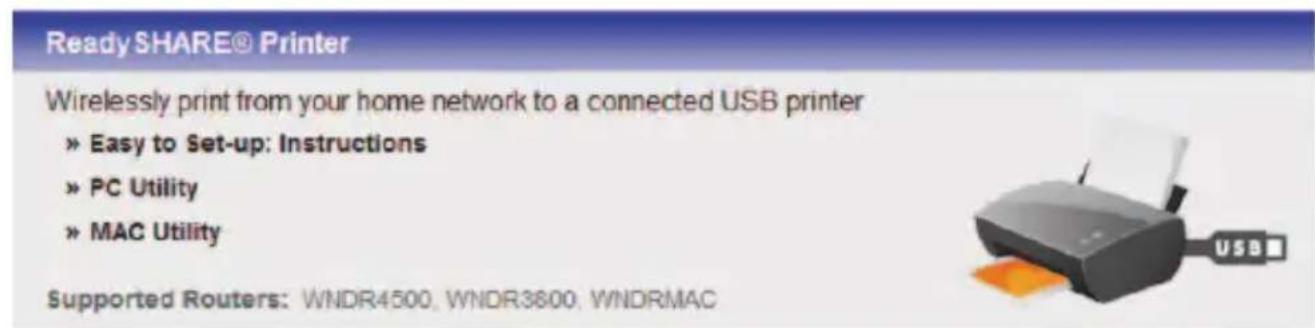
- Depuis l'onglet ReadySHARE de l'assistant Desktop NETGEAR Genie.
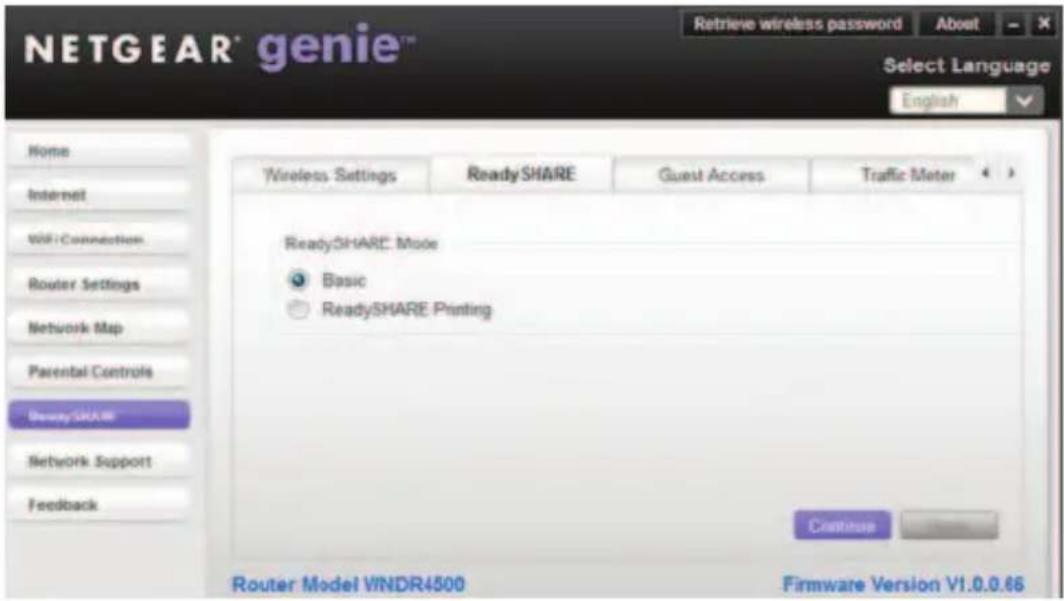
Remarque:
- Vous devez installer cet utilitaire pour pouvoir utiliser la fonctionnalité ReadySHARE Printer.
- Cet utilitaire doit être exécuté en arrière-plan pour que ReadySHARE Printer fonctionne.
Étape 4 : suivez les instructions pour installer l'utilitaire NETGEAR USB Control Center.
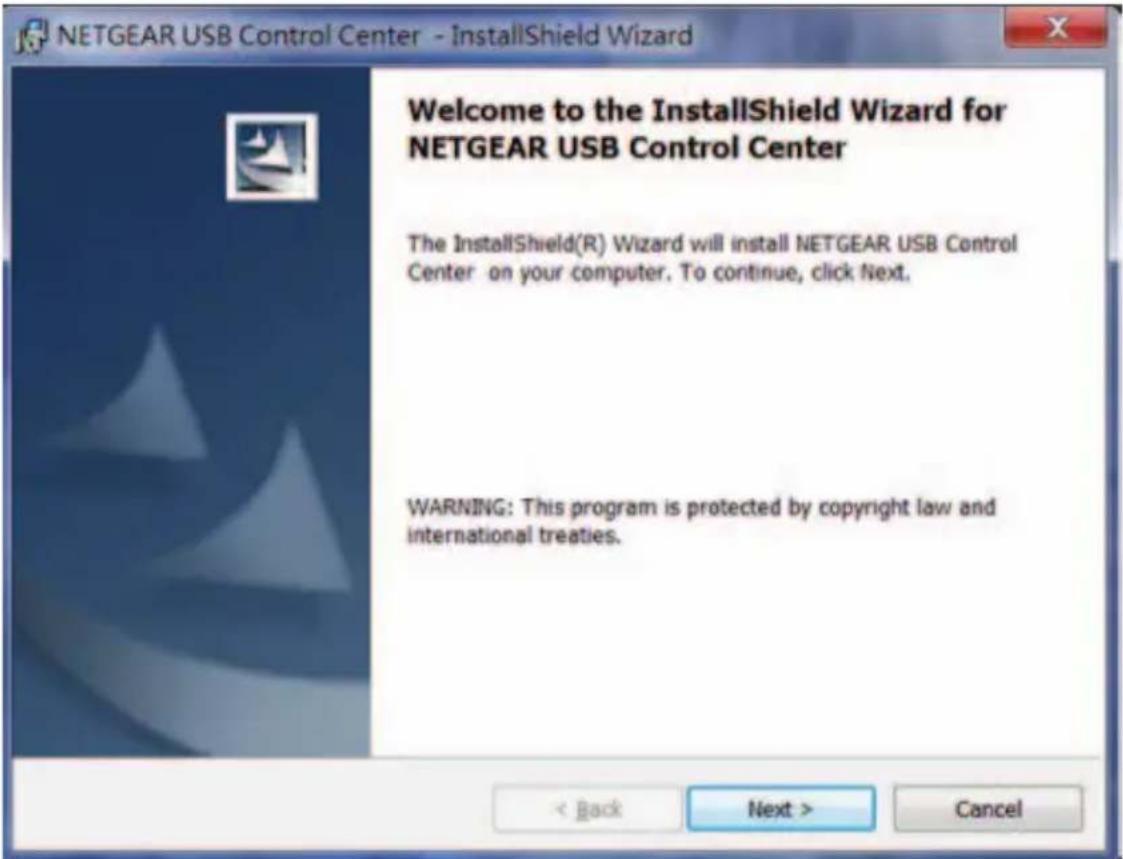
Etape 5 : une fois l'utilitaire installé, sélectionnez la langue.
Etape 6: si c'est la première fois que vous accédez à l'utilitaire, vous êtes invité à sélectionner l'imprimante et à cliquer sur le bouton Connect (Connexion).
Une fois la connexion établie, le statut devient Manually connected by xxx (Connecté manuellement par xxx).
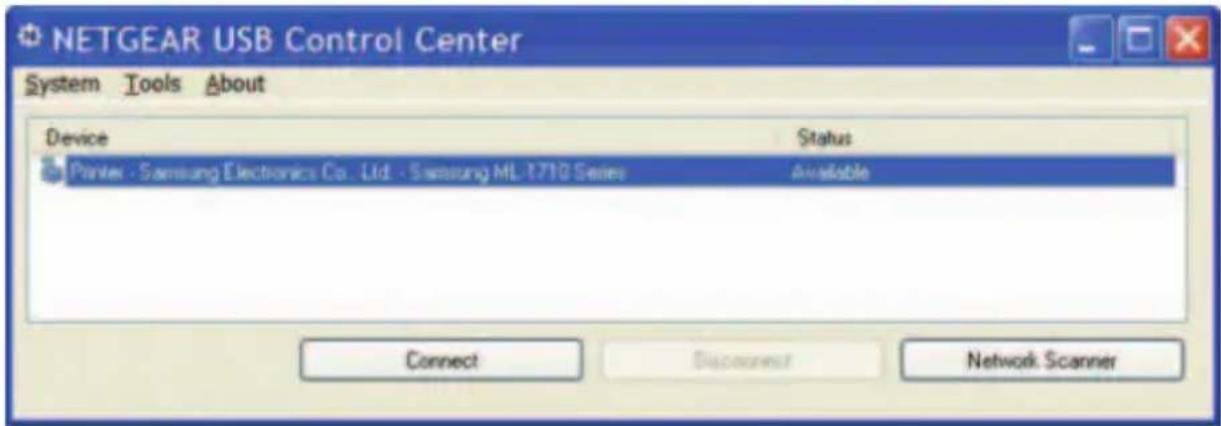
Étape 7 : cliquez sur le bouton Disconnect (Déconnexion) à tout moment pour libérer la connexion. Le statut devient alors Available (Disponible).

Dès lors que le bouton Connect (Connexion) a été sélectionné une fois sur tous les ordinateurs du réseau, l'utilitaire de chaque ordinateur gère automatiquement la file d'attente d'impression. Le statut de l'imprimante doit apparaître comme Available (Disponible) sur tous les ordinateurs.
Remarque:
Lorsque le statut est Available (Disponible), vous pouvez utiliser l'imprimante USB. Lorsque le statut est Manually connected by xxx (Connecté manuellement par xxx), seul l'ordinateur xxx peut utiliser l'imprimante. Les autres périphériques réseau doivent attendre que l'ordinateur xxx libère la connexion ou que la connexion expire (la valeur d'expiration par défaut est de 30 secondes).
- Vous pouvez définir la valeur du début d'expiration par défaut dans l'écran Outils > Configuration.
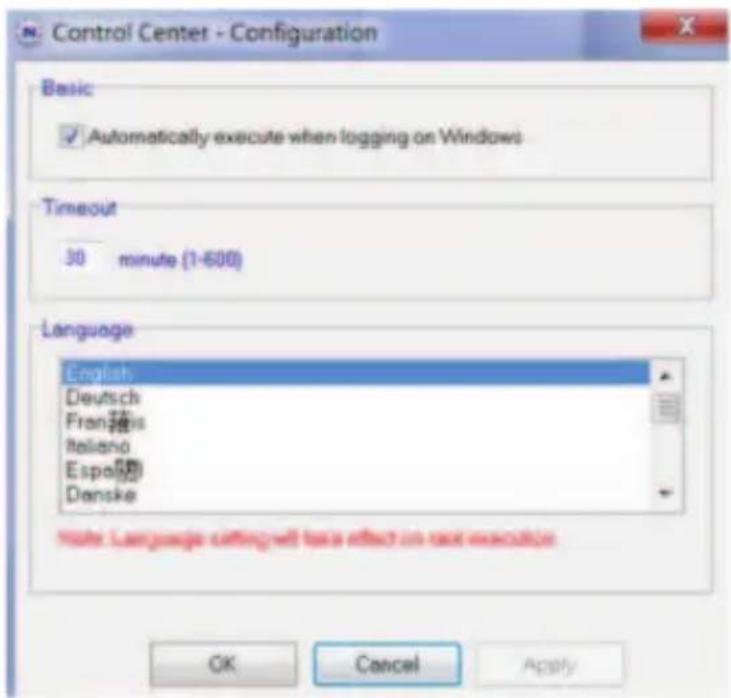
L'utilitaire USB Control Center doit être en cours d'exécution pour que l'ordinateur puisse imprimer sur l'imprimante USB reliée au routeur. L'imprimante continuera de fonctionner si vous quittez l'utilitaire. - Certains pare-feu logiciels, tels que Comodo, empêchent l'utilitaire ReadySHARE Printer d'accéder à l'imprimante USB. Si l'imprimante ne s'affiche pas dans l'utilitaire, vous pouvez désactiver temporairement le pare-feu pour permettre le fonctionnement de l'utilitaire.
Étape 8 : si votre imprimante prend en charge la numérisation, assurez-vous que le statut de l'imprimante est défini sur Available (Disponible), puis cliquez sur le bouton Network Scanner (Scanner réseau). Cela active la fenêtre du scanner pour vous permettre d'utiliser l'imprimante pour la numérisation.
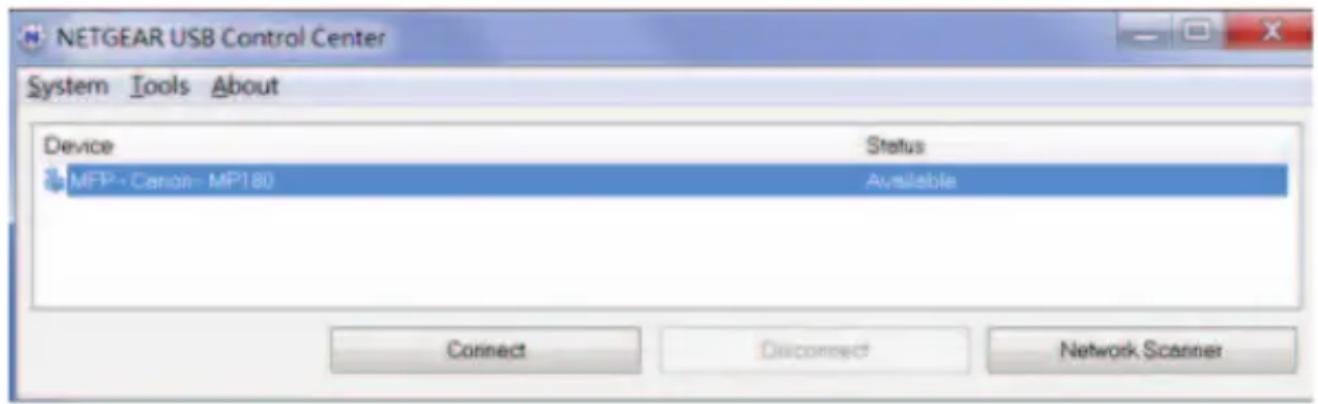
Pour obtenir des informations plus détaillées sur ReadySHARE Printer, reportez-vous au Manuel de l'utilisateur en cliquant sur le lien Documentation de l'interface de gestion du réseau ou sur la page produit du WNDR4500 sur le site Web de support (http://support.netgear.com).
Accès readyshare
Une fois que vous avez installé votre routeur ou votre passerelle, vous pouvez connecter les périphériques de stockage les plus courants et partager leur contenu avec d'autres utilisateurs (connectés via une connexion câblée ou sans fil) de votre réseau (si votre périphérique USB nécessite des pilotes spéciaux, il ne sera pas compatible).
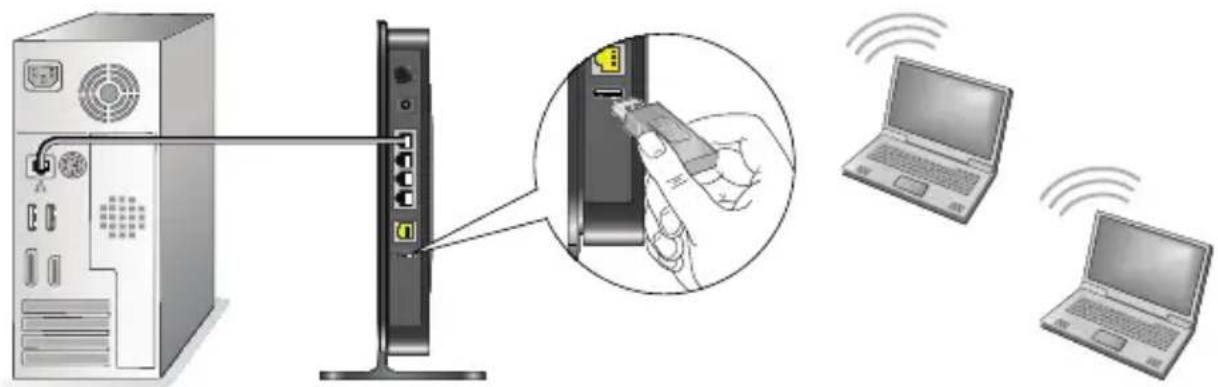
Pour accéder à votre périphérique USB, procédez comme suit :
Sous Windows, utilisez l'une des méthodes suivantes :
- Sélectionnez Start > Run (Démarrer > Exécuter) et saisissez \readyshare dans la fenêtre qui s'affiche. Cliquez sur OK.
- Ouvrez un navigateur Web et saisissez \readyshare dans la barre d'adresse.
- Accédez aux favoris réseau et saisissez \readyshare dans la barre d'adresse.
Sous Mac, procédez comme suit :
- Sélectionnez Go > Connect to Server (Aller > Se connecter au serveur).
- Saisissez smb://readyshare comme adresse de serveur.
- Cliquez sur Connect (Se connecter).
Le fichier readyshareconnect.exe (pour Windows) est disponible en téléchargement à la page suivante :
REMARQUE: si votre périphérique USB a besoin d'une alimentation, utilisez-la lorsque vous connectez votre périphérique à un routeur ou une passerelle NETGEAR. La mise en route du partage peut prendre jusqu'à 2 minutes après la connexion du périphérique USB sur le routeur.
Desktop netgear genie
L'assistant L'assistant L'assistant L'assistant
Rendez-vous sur la page Web NETGEAR Genie à l'adresse :
http://www.netgear.com/genie
Depuis la page Web NETGEAR Genie, vous pouvez télécharger la version Windows ou Mac de l'assistant Genie et obtenir des informations supplémentaires sur l'assistant Genie en consultant le Manuel de l'utilisateur de l'assistant Desktop NETGEAR Geni.
Le tableau de bord de l'assistant Genie (illustré à la page 7) s'affiche lorsque vous lancez l'assistant NETGEAR Genie.
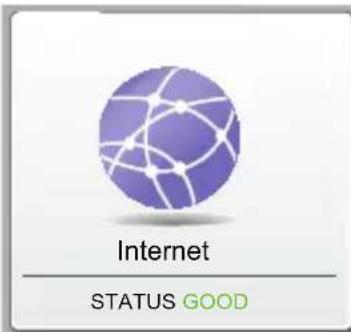
- Internet. Surveillez et réparez les problèmes de connectivité Internet, pour les connexions câblées et sans fil.
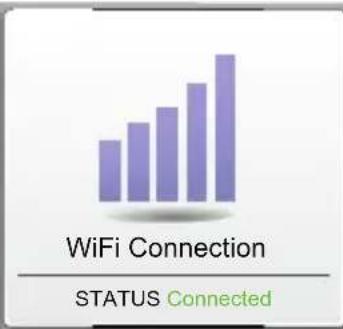
- WiFi Connection (Connexion Wi-Fi). Affichez ou modifiez les paramètres sans fil de votre routeur.
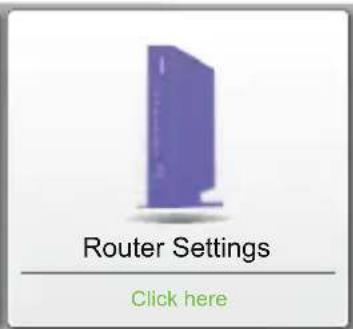
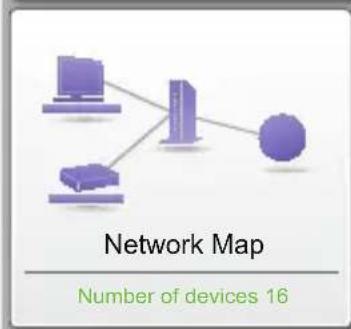
- Router Settings (Paramètres routeur). Connectez-vous à votre routeur pour afficher ou modifier ses paramètres. Network map (Mappage réseau). Affichez les périphériques réseau connectés à votre réseau.
- Contrôle parental. Gérez les paramètres de contrôle parental pour protégér les périphériques de votre réseau contre les contenus inappropriés.
- ReadySHARE. Accédez au contenu d'un périphérique de stockage USB connecté au port USB de votre routeur.
- Support (Assistance). Les FAQ d'assistance sont disponibles sur le PC, sans connexion Internet.
- Cette section vous donne les réponses aux problèmes de routeur courants. Des outils réseau simples sont également à votre disposition pour vous aider à résoudre les problèmes de réseau.
Pour plus d'informations, rendez-vous à l'adresse http://www.netgear.com/genie.
NETGEAR, Inc.
350 East Plumeria Drive
San José, CA 95134, États-Unis

201-14445-02
Novembre 2011