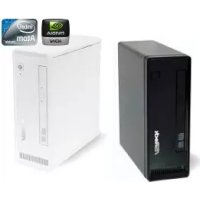
ION 330Pro - Ordinateur de bureau ASROCK - Notice d'utilisation et mode d'emploi gratuit
Retrouvez gratuitement la notice de l'appareil ION 330Pro ASROCK au format PDF.

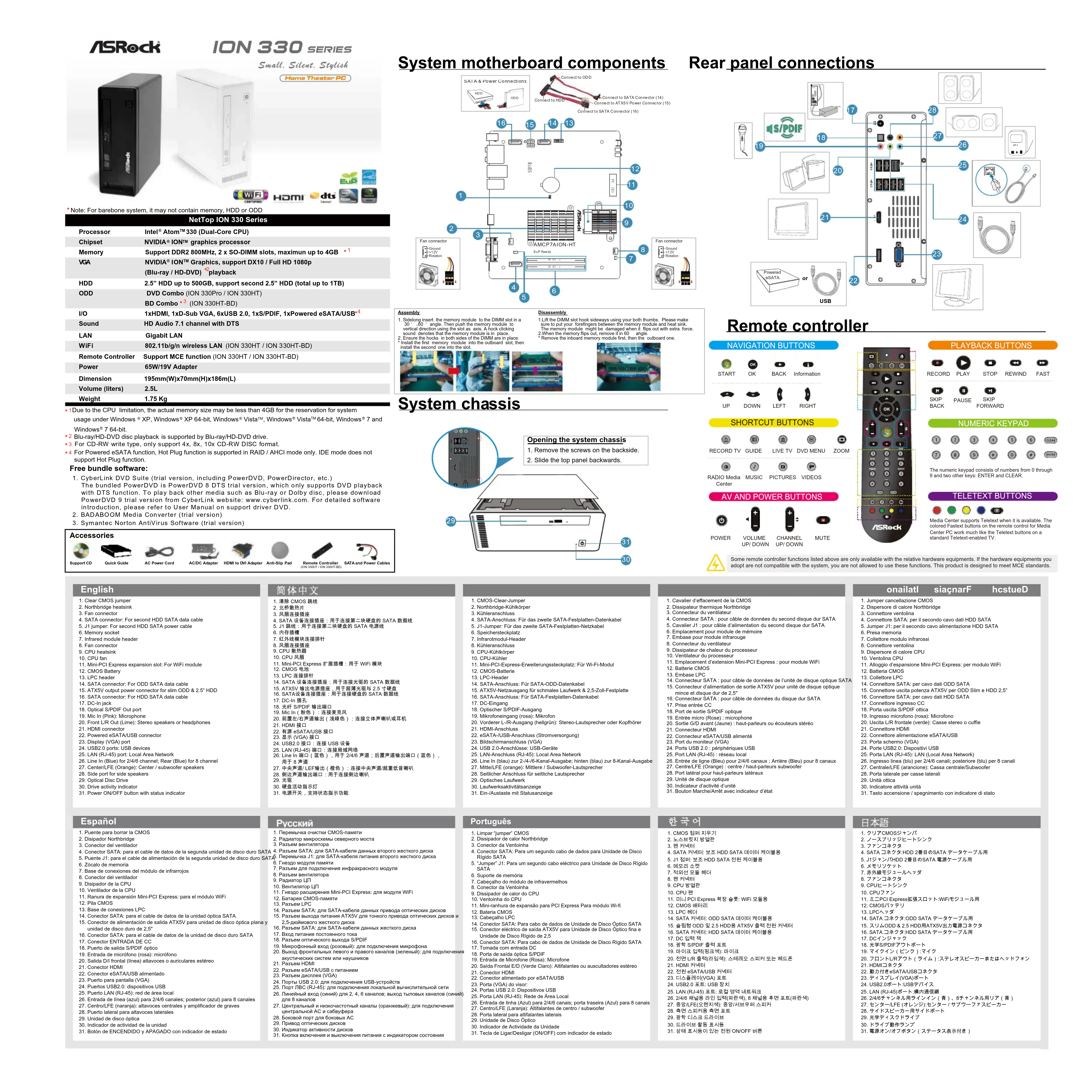
| Type de produit | Ordinateur de bureau |
| Marque | ASROCK |
| Modèle | ION 330Pro |
| Processeur | Intel Atom 330 double cœur |
| Chipset | NVIDIA ION |
| Mémoire RAM | 2 emplacements SODIMM DDR2, jusqu'à 4 Go |
| Stockage | 1 disque dur SATA 2,5" + 1 lecteur optique SATA slim |
| Connectique vidéo | 1 x HDMI, 1 x VGA |
| Connectique réseau | 1 x LAN RJ-45 Gigabit |
| Connectique USB | 6 x USB 2.0 |
| Connectique eSATA | 1 x eSATA/USB alimenté |
| Audio | Prise jack 7.1 canaux (entrée ligne, sortie avant, micro, central/LFE, latéral), sortie S/PDIF optique |
| Alimentation | Adaptateur secteur externe 19 V CC |
| Dimensions (approx.) | 200 x 200 x 50 mm |
| Poids (approx.) | 1,5 kg |
| Système d'exploitation | Non préinstallé (compatible Windows, Linux) |
| Fonctions principales | Lecture multimédia HD, bureautique, navigation internet, lecteur optique intégré |
| Entretien et nettoyage | Dépoussiérer régulièrement avec un chiffon doux sec. Ne pas utiliser de liquides. |
| Sécurité | Débrancher l'alimentation avant toute intervention interne. Utiliser sur une surface stable. |
FOIRE AUX QUESTIONS - ION 330Pro ASROCK
Questions des utilisateurs sur ION 330Pro ASROCK
0 question sur cet appareil. Repondez a celles que vous connaissez ou posez la votre.
Poser une nouvelle question sur cet appareil
Téléchargez la notice de votre Ordinateur de bureau au format PDF gratuitement ! Retrouvez votre notice ION 330Pro - ASROCK et reprennez votre appareil électronique en main. Sur cette page sont publiés tous les documents nécessaires à l'utilisation de votre appareil ION 330Pro de la marque ASROCK.
MODE D'EMPLOI ION 330Pro ASROCK
-
Covalier d'affacement de la CMOS
-
Cavallier d'enlacement de la CMOS
-
Disinatava thormiya Northbridge
-
Dissipateur thermique No
-
Connecteur du ventilateur
-
Connecteur SATA : pour câble de données du second disque dur SATA
-
Cavalier -11 : pour câble d'alimentation du second disque dur SATA
-
Emplacement pour module de mémoire
-
Embase pour module infrarouge
B. Connecteur du ventilateur
-
Dissipateur de chaleur du
-
Ventilateur du processeur
-
Emplacement d'extension Mini-PCI Express : pour module WiFi
-
Batterie CMOS
-
Embase LPC
-
Connecteur SATA : pour cable de données de l'unite de disque optique SATA
-
Connecteur d'alimentation de sortie ATX5V pour unite de disque optique mines et disque du de 0,5%
-
Connectors SATA : nous utilise de données du disque des SATA
-
Connected DATA
-
Price entrée CC
-
Phase entree CC
-
Port de sortie S/PDIF optique
-
Entrée micro (Rose) : microph
-
Sortie G/D avant (Jaune) : haut-parleurs ou écouteurs stéréo
-
Connecteur HDMI
-
Connecteur eSATA/USI
-
Port du moniteur (VGA)
-
Ports USB 2.0 : périphériques USB
-
Port LAN (RJ-45) : réseau local
-
Entrée de ligne (Bleu) pour 2/4/6 canaux ; Arrière (Bleu) pour 8 canaux
-
Centre/LFE (Orange) : centre / haut-parleurs subwoofer
-
Port latéral pour haut-parleurs latéraux
-
Unité de disque optique
-
Indicateur d'activité d'unite
- Bouton Marche/AmÉt avec indicateur d'état
onailatl siacnarF hcestueD
Installation rapide du
-
Branchement de périphéri
-
Branchement du moniteur VGA (Port affichage (VGA))
-
Branchement du réseau (Port LAN [ICJ-45])
-
Branchement de périphériques HDMI (Port H
-
Branchement d'un périphérique eSATA / USB (Port eSATA / USB alimenté)
-
Connexion du pénphenique audio externe (Port d'entree de ligne pour 214/6 canaux ; Port arrêté pour 8 cansaux).
-
Branchement de haut-parle
-
Branchement du microphone (Port d'entrée Mic)
-
Branchement des haut parluers centraux / saison de basses (Port Centre) FE
-
Connexion des haut-parleurs latéraux (Port latéral pour 4/6/8 canaux)
-
Branchement des périphériques optiques (Port de sortie S/PDIF optique
-
Branchement de l'elimination (Port d'opinière DC)
-
Branchement de l'alimentation (Port d'entrée DC)
- Mise sous tension du système (Interrupoleur d'alimentation)
A l'effiction du nette settlement.
Utilisation du gelin antiderapain
Réinstallation des composants du système
- Retirez les vis du capot sur le panneau amiô Remarque : Pour des raisons de sécurité, veui
Remarque : Il sur dos risers de boseries, Vécrée. Vous assoir que le berden d'urbanisation est débranché avant d'ouvrir le boîtier.
-
Faites glisser le capot latéral vers le panneau arrière et tirez-le vers le ha
-
Pour changer les disques de stockage, vous devez d'abord enlever les cables SATA d'alimentation, des lecteurs optiques / disques durs, et dévisser les vis dos deux côtés.
-
Tirez sur le rack à lecteur optique / disque dur vers l'arrière pour le sortir de la baie.
-
Dévissez les vis sur le côté du rack à lecteur optique / disques durs, et changez vos lecteurs optiques / disques durs comme nécessaire.
-
Référez-vous aux étapes ci-dessus pour mettre en place le nouveau lecteur optique /
disque dur dans le châssis. Remellez ensuite en place le capot latéral et semez les vis
Installation du second disque du
- Pour installer le second disque dur, veuillez suivre les étapes 1 à 4, et enlever le lecteur
opique et le premier chaque dur par avance. Folez érisako les mis du seconde chaque dur sur le rack.
- Placez le premier disque dur sur le rack et serez les vis des deux côtés.
-
Placez le inslave enfieu sur le rack et serez les vis des deux côtés.
-
Palozz le lecteur optique sur le rack et serrez les vis des deux cotes. Remedez en place le rack dans le châseis.
-
Branchez une extrémité des câbles SATA et d'alimentation sur le lecteur optique et l'aut
extrémité sur le disque dur inférieur. 5. Branchez les autres câbles SATA et d'alimentation sur les connerteurs SATAII 3 et J1
de la carte mère.
- Branchez l'autre extrémité sur le disque dur supérieur
-
Damette en lieu le contrat lière et crème les vin
-
Remotoz en placo le capot lateral et sorrez los Vis.