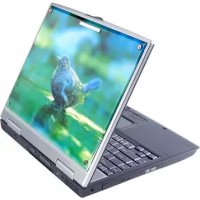
A535+ - Ordinateur portable ECS - Notice d'utilisation et mode d'emploi gratuit
Retrouvez gratuitement la notice de l'appareil A535+ ECS au format PDF.

| Type de produit | Ordinateur portable |
| Marque | ECS |
| Modèle | A535+ |
| Dimensions (L x P x H) | 333,3 × 274,8 × 36,55 mm |
| Poids | 2,7 kg (avec batterie 4 cell et lecteur DVD-ROM) |
| Alimentation | Adaptateur CA universel : entrée 100-240 V, 50-60 Hz ; sortie 19 V, 3,16 A |
| Batterie | Li-Ion amovible : 4 cell (32,56 Wh) ou 8 cell (53,28 Wh) en option |
| Autonomie batterie | Environ 1,5 h (batterie 4 cell) ou 2,5 h (batterie 8 cell) |
| Temps de charge | Environ 2 heures (système éteint) |
| Processeur | AMD Mobile Duron (socket 462) avec technologie AMD PowerNow! |
| Chipset | SiS 962L |
| Mémoire vive | Jusqu'à 1 Go (2 slots SODIMM) |
| Disque dur | 2,5 pouces IDE (9,5 mm de hauteur) |
| Écran | 14,1" ou 15" XGA TFT LCD |
| Graphiques | SiS 650/740 intégré (AGP 4X) |
| Audio | Haut-parleurs stéréo intégrés, microphone intégré, compatibilité AC'97 2.2 |
| Ports | 4x USB 2.0, 1x parallèle, 1x sortie TV S-Video, 1x VGA, 1x LAN RJ-45, 1x modem RJ-11, microphone, écouteurs |
| Lecteur optique | CD-ROM 24X ou DVD-ROM 8X ou combo DVD-CD/RW (selon configuration) |
| Clavier | AZERTY français, 101/102 touches, inclut touches Windows et raccourcis |
| TouchPad | Oui, avec boutons gauche et droit |
| Systèmes d'exploitation supportés | Windows 98SE, Windows ME, Windows 2000, Windows XP |
| Température de fonctionnement | 5 °C à 35 °C |
| Entretien et nettoyage | Débrancher avant nettoyage ; utiliser un chiffon humide, jamais de détergent liquide |
| Sécurité | Ne pas ouvrir l'appareil, utiliser la tension correcte, éviter l'humidité |
| Pièces détachées et réparabilité | Batterie amovible, RAM, disque dur, lecteur optique, carte WLAN remplaçables |
FOIRE AUX QUESTIONS - A535+ ECS
Questions des utilisateurs sur A535+ ECS
0 question sur cet appareil. Repondez a celles que vous connaissez ou posez la votre.
Poser une nouvelle question sur cet appareil
Téléchargez la notice de votre Ordinateur portable au format PDF gratuitement ! Retrouvez votre notice A535+ - ECS et reprennez votre appareil électronique en main. Sur cette page sont publiés tous les documents nécessaires à l'utilisation de votre appareil A535+ de la marque ECS.
MODE D'EMPLOI A535+ ECS
Manuel d'utilisation
Preface
©Copyright 2003
Tous droits réservés.
Edition
du
manuel,
août
2003
Les informations présentées dans ce document peuvent être modifiées sans préavis afin d'améliorer la fiabilité, le design et la fonction et ne présentent aucun engagement de la part du fabricant.
En aucun cas le fabriquant ne sera responsable de dommages directs, indirects, exceptionnels, accidentels ou consécutifs provenant de l'emploi ou de l'incapacité d'employer du produit ou de la documentation, même s'il est conseillé dans le cas de tels dommages.
Ce document contient des informations de propriété industrielle protégée par copyright. Touts droits sont réservés. Toute reproduction par des moyens techniques, électronique sous toute forme que ce soit, sans avoir demandé l'autorisation au préalable par écrit au fabriquant, est strictement interdite.
Noms de Marques
CardSoft est une marque de SystemSoft Corporation. AutoCAD et Autoshade sont des marques d'Autodesk, Inc. IBM, OS/2 et VGA sont des marques de Business Machines Corp. Lotus, 1-2-3 et Symphonie sont des marques de Lotus Development Corp. Windows, Word, MS-DOS et Microsoft sont des marques de Microsoft Corp. VESA est une marque de Video Electronics Standards Association.
D'autres noms de produits ici mentionnés sont employés seulement pour l'identification et peuvent être des marques et/ou des marques déposées de leurs compagnies respectives.
Limitation de la Responsabilité
Bien que des efforts raisonnables aient été faits afin d'assurer l'exactitude de ce manuel, le fabricant et le distributeur n'assument aucune responsabilité résultant d'erreurs ou omissions dans ce manuel ou de l'utilisation des informations contenues par ce présent.
Notices
Cet appareil a été examiné et avéré conforme aux spécifications pour un dispositif numérique de classe B, conformément à la section 15 de la règlementation FCC. Ces
spécifications sont conçues pour assurer une protection raisonnable contre des interférences nuisible dans une installation résidentielle. Cet appareil produit, utilise, et peut émettre de puissantes fréquences radio et s'il n'est pas installé et utilisé selon le manuel d'utilisation, peut causer des interférences nuisibles aux radiocommunications. Cependant, il n'y a aucune garantie que l'interférence ne se produise pas dans une autre installation. Si ce matériel cause des interférences nuisibles à la réception radio ou TV pouvant être déterminé en allumant et en etteignant l'appareil, l'utilisateur est conseillé d'essayer de corriger l'interférence par une ou plusieurs des mesures suivantes:
- Réorientez ou replacez l'antenne de réception.
- Augmentez la distance entre le matériel et le récepteur.
- Reliez le matériel dans une prise sur un circuit différent de celui auquel le récepteur est relié.
- Consultez le revendeur ou un technicien radio TV expérimenté en aide.
Notice:
Les changements ou les modifications non expressément approuvés par la partie responsable de conformité peuvent annuler l'autorisation pour l'utilisateur de faire fonctionner l'appareil. Des câbles d'interface protégés et un cordon non-protégé CA doivent être employés afin de se conformer aux restrictions d'émission.
Ce matériel doit être employé avec l'alimentation d'énergie :
I/P : 100-240 Vca, 50-60Hz, 1.6A max
O/P : 19Vdc, 3.16A
Notification canadienne de Doc. Pour Les Dispositifs de Calcul de la
Classe B
Cet appareil numérique de la classe B respecte toutes les exigences du Règlement sur le matériel brouilleur du Canada.
Précautions de Sécurité
Cette section est conçue pour vous aider à identifier des situations dangereuses possibles en travaillant avec ce produit. Des dispositifs nécessaires de sécurité ont été installés dans l'ordinateur pour vous protéger des dommages. Cependant, vous devriez utiliser votre bon jugement pour identifier les risques possibles en matière de sécurité potentiels:
Veuillez lire ces instructions de sécurité attentivement.
Veuillez garder ce manuel d'utilisation pour vous renseigner ultérieurement.
Veuillez débrancher cet appareil de la prise CA avant de le nettoyer. N'employez pas de détergent liquide ou en poudre pour le nettoyage. Utiliser un chiffon ou un tissu humide de nettoyage.
La prise d'alimentation doit être située près de l'appareil et doit être facile d'accès.
Veillez à mettre l'appareil à l'abrit de l'humidité.
Veillez disposer cet appareil sur une surface stable. Une chute pourrait engendrer des dommages.
Veillez à utiliser la tension correcte pour le bloc d'alimentation lors du branchement de l'appareil à la prise.
Placez le cordon d'alimentation de telle manière que les gens ne puissent pas marcher dessus. Ne placez rien sur le cordon de d'alimentation.
Veillez à respecter toutes remarques et avertissements concernant l'appareil.
Si le matériel n'est pas utilisé durant une longue période, vous devriez débrancher la prise de l'appareil de l'alimentation de courant principale afin d'éviter d'être endommagé par une surtension passagère.
N'introduisez jamais de liquide dans une ouverture, ceci pourrait déclancher le feu ou une électrocution.
N'ouvrez jamais l'appareil pour des raisons de sécurité, l'appareil ne doit seulement être ouvert que par du personnel de service qualifié.
Si une des situations suivantes se produit, il faudra faire vérifier votre appareil par un personnel de service:
a. Le cordon ou la prise est endommagé.
b. Du liquide a pénétré dans l'appareil.
c. L'appareil a été exposé à l'humidité.
d L'appareil n'a pas bien fonctionné ou vous ne pouvez pas le faire marcher selon le manuel d'utilisation.
a. L'appareil est tombé et a été endommagé.
f: Si l'appareil est clairement cassé.
Ne laissez pas cet appareil dans un environnement faiblement aéré, la température de stockage au dessus de 60°C (140°F) peut endommager l'appareil.
Le dispositif peut fonctionner sous une température ambiante de maximum 35°C.
Le niveau de pression sonore pour l'opérateur ne doit pas dépasser les 70 dB(A) selon le CEI 704-1: 1982.
Conditions de Cordon du Secteur
Le cordon d'alimentation utilisé avec l'adapteur CA doit répondre aux exigences du pays où vous utilisez l'adapteur CA, il est soit de 100 à 120 soit de 200 à 240 Vac. L'information suivante explique les conditions pour la sélection du cordon.
- Le cordon doit être approuvé par le pays dans lequel il est employé.
- La prise de courant femelle doit passer avec une prise mâle CEE22/EN6032/IEC 320.
A. Pour les États-Unis et le Canada:
- Le cordon doit être listé UL et certifié CSA.
- Les caractéristiques minimum pour le cordon flexible sont No. 18 A.W.G.
B. Pour le Japon:
- Tous les composants du cordon doivent comporter la marquage "T" et un numéro d'enregistrement conforme à la Loi Japonnaise Dentori.
- Les conditions minimales pour le cordon flexible sont 0,75m ^1 pilotes.
c. Pour d'autres pays:
- Lees accéssoires du set de cordons doivent comporter la marque de garantie de l'agence responsable des normes de sécurité du pays spécifique.
- Le cordon flexible doit être HAR (harmonisé) de type H05VV-F.
- Le cordon doit avoir une capacité courante de moindres 2,5 ampères et une tension de 125 ou 250 VCA.
Lors de l'utalisation de votre téléphone, des mesures basiques de sécurité devraient toujours être suivies afin de diminuer le risque d'incendi, de décharge électrique et de blessures corporelles. Ces précautions inclut ce qui suit :
- N'utilisez pas ce produit près de l'eau, par exemple, près d'une baignoire, évier, robinet de cuisine ou cuve de lessivage, dans un sous-sol humide ou à côté d'une piscine.
- Évitez d'utiliser un téléphone (autre que sans fil) pendant un orage. Il peut y avoir un risque à distance de décharge électrique par la foudre.
- N'utilisez pas le téléphone pour prévenir d'une fuite de gaz à proximité de la fuite.
- Employez seulement le cordon indiqué dans ce manuel.
N'utilisez pas d'adapteur à CA à côté d'eau libre ou d'autres liquides. Ne renversez jamais de liquide sur l'adapteur CA.
Aversissement: Laser Class 1 Product Caution – éviter l'exposition au rayonnement laser invisible si ouvert.
Danger d'explosion, si la batterie n'est pas correctement remplacée. Remplacez seulement avec un type identique ou équivalent recommandé par le fabricant. Débarassez-vous des batteries utilisées selon les instructions du fabricant. N'enlevez jamais le boitier de batterie pendant que le courant passe, ceci peut avoir comme conséquence la perte des données si le système est hors tension.
Inventaire Personnel
Ce système de PC portable est conçu pour des années de travail informatique productif et très agréable. Employez cette section pour conserver des notes sur les détails de votre achat. Mettez à jour cette section si vous ajoutez de nouveaux choix.
Date d'achat:
Nom du Revendeur:
Téléphone:
Adresse:
Adresse Email:
Site internet:
Numéro de série:
Type d'unité centrale:
Capacité du disque dur:
Capacité de mémoire:
Equipement en option:
Chapitre 1
Introduction
Choses à se Rappeler avant de Travailler sur votre Ordinateur
Laissez votre Ordinateur s'Acclimater
Votre Portable PC peut facilement résister à des températures extrêmes mais n'aime pas les changements rapides de température, comme passer du froid de dehors à la chaleur du bureau. Les changements rapides de température peuvent causer des gouttelettes de d'eau de condensation à l'intérieur de votre boîtier, menaçant d'endommager des composants électroniques à l'intérieur.
Après réception de votre PC portable, si c'est chaud ou froid à l'extérieur, essayez de ne pas mettre en marche l'ordinateur immédiatement, laissez l'ordinateur s'acclimater à la température ambiante petit à petit au moins trois à quatre heures

Si votre système arrive par temps froid, ne mettez pas l'ordinateur ou er en route tant qu'ils n'aientpas atteint la température ambiente
La chaleur, froid, humidité et reflet
Trouvez un endroit approprié pour votre ordinateur qui ne soit ni trop chaud, ni trop froid, ni trop sombre ou lumineux. Les reflets peuvent rendre la lecture de l'écran difficile.
- Essayez d'éviter la détérioration des composants de l'ordinateur par surchauffe, en permettant à l'air de circuler partout dans la salle autour du boîtier.
- N'obscurcissez pas l'ouverture de ventilation.
- Ne placez pas votre ordinateur à la lumière directe du soleil.
Quelques conseils pour vous aider à travailler efficacement sans trop de gênes physiques:
- Achetez une chaise avec des accoudoirs et un bon appui dans le dos. Ne vous voûtez pas et maintenez votre dos droit.
- Essayez de placer le panneau LCD ou le moniteur externe d'affichage de tel sorte qu'il y ait peu de reflets du soleil sur le moniteur.
- Faites un tour de la salle en marchant chaque heure.
- Chaque demi-heure regardez loin de l'écran pour quelques minutes.
- Placez tout ce dont vous avez besoin à portée de main pour travailler.
Bienvenue au Portable PC
Félicitations pour l'achat de votre Portable PC. Votre Portable PC comporte les dernières avancées technologiques des ordinateurs portables. Le design modulaire du PC portable fournit l'expansibilité maximale sans avoir à faire de compromis de portabilité. L'unité centrale CPU de haute performance et le disque dure amélioré IDE vous fournit la capacité de traitement supplémentaire pour manipuler des graphiques complexes et faire fonctionner de gros programmes.
Faîtes Connaissance de Votre Ordinateur
Ouverture du Panneau d'Affichage LCD
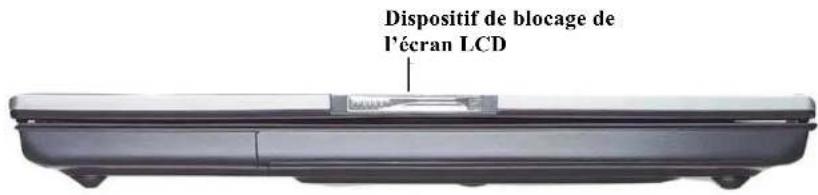
A l'avant du Portable PC, vous pouvez trouver un dispositif de blocage de l'écran qui en position fermée lorsque le PC portable est hors-service.
- Faîtes glisser le loquet du panneau d'affichage vers la droite jusqu'à ce que le panneau se libère puis soulevez l'écran LCD
À tout moment vous pouvez incliner l'affichage vers ou loin de vous à une position confortable pour la vue.
Pour éviter d'endommager le panneau d'affichage :
- Essayez de ne pas claquer l'affichage en le refermant.
- Essayez de ne pas placer d'objets sur le dessus qu'il soit fermé ou ouvert.
- Soyez sûr que le système soit arrêté ou en mode de veille avant de refermer le panneau d'affichage.
En ouvrant votre écran, vous pouvez de nombreuses caractéristiques importantes pour le Portable PC.
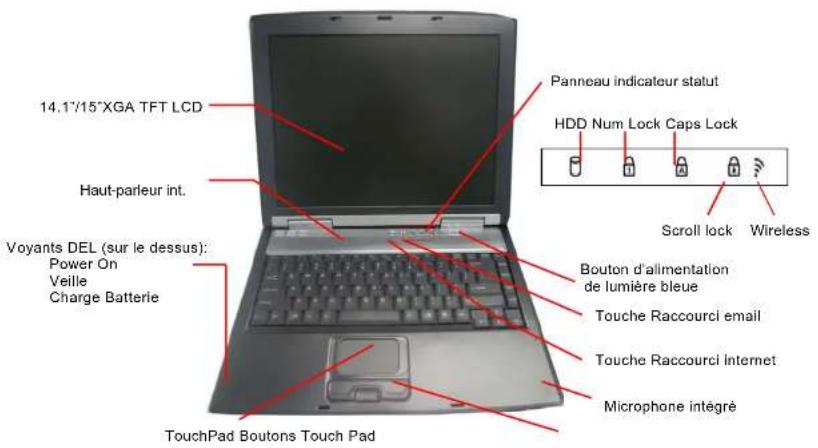
text_image
14.1"/15"XGA TFT LCD Haut-parleur int. Voyants DEL (sur le dessus): Power On Veille Charge Batterie TouchPad Boutons Touch Pad Panneau indicateur statut HDD Num Lock Caps Lock Scroll lock Wireless Bouton d'alimentation de lumière bleue Touche Raccourci email Touche Raccourci Internet Microphone intégréChacun de ces dispositifs est brièvement décrit ci-dessous.
Ecran LCD
Votre ordinateur portable PC est équipé d'un écran couleur à affichage LCD (à cristaux liquides) remplaçable qui soutient jusqu'à 14.1" ou 15" de résolution LCD.
Un contre-jour intégré vous permet de regarder confortablement l'écran même lorsque l'éclairage ambiant est bas.
BoutonPower/Resume (d'alimentation)
En pressant sur ce bouton pendant 1 à 2 secondes, le système s'allumera ou en appuyant en mode veille, il reprendra l'opération normale. En appuyant pendant 4 à 6 secondes, le système s'éteindra également.
Panneau Indicateur de Statut du système
Le panneau d'indicateur de statut de système vous tient au courant du statut du fonctionnement de l'ordinateur.
| Indique que l'ordinateur accède à la commande du disque dur. | |
| Indique que la touche est en mode Num Lock. | |
| Indique quand le clavier est en mode de fonctionnement majuscule. Dans ce mode, le clavier produit le texte en majuscule quand vous appuyez sur une touche. Quand vous appuyez sur la touche de fonction majuscule de nouveau, l'indicateur s'éteint et le clavier produit le texte en minuscule. | |
| Indique quand le clavier est en mode de vérouillage de défilement. Certaines applications font déplacer des informations à travers l'écran différemment quand le vérouillage de défilement est allumé. |

Indique quand le système LAN (réseau local) fonctionne.
TouchPad
Le touchPad (bloc à effleurement) est compatible au matériel avec la souris d'IBM PS/2 et compatible au logiciel avec la souris de Microsoft.
Boutons TouchPad
Les boutons au-dessous du TouchPad correspondent aux boutons gauche et droit sur une souris standard. La souris PS/2 compatible travaillera avec le TouchPad simultanément.
Bouton Internet Explorer
Employez cette touche pour ouvrir Internet Explorer.
Bouton Outlook Expres
Employez cette touche pour ouvrir Outlook de Microsoft pour émettre et recevoir vos emails.
Microphone intégré
Le microphone intégré est situé à gauche du TouchPad.
Vue avant
Dispositif de Blocage de l'Ecran LCD
Faîtes glisser le loquet vers la droite pour ouvrir le panneau d'affichage LCD.
text_image
Dispositif de blocage de l'écran LCDVue du côté gauche
text_image
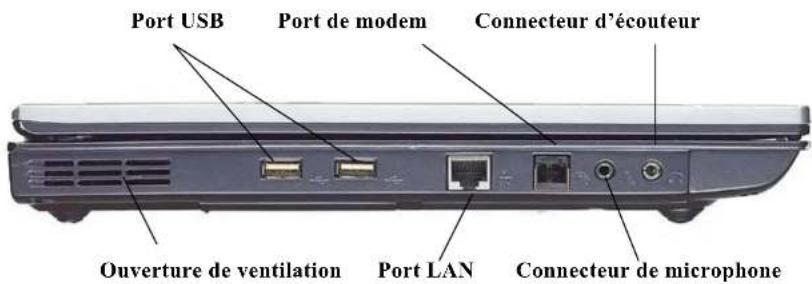
Port USB Port de modem Connecteur d'écouteur Ouverture de ventilation Port LAN Connecteur de microphoneOuverture de Ventilation
Veuillez ne pas obturer cette ouverture lors du fonctionnement du système.
Port LAN
Ce connecteur fournit un raccordement RJ-45 standard pour l'intégration d'un réseau existant ou un raccordement à grande vitesse (DSL ou câble) par l'intermédiaire d'un câble de réseau.
En utilisant un LAN, employez svp un câble protégeant EMI pour une interférence en transmettant.
Port de Modem
Ce connecteur est un modem interne de 56K voice/fax/data. Vous relierez votre ordinateur à votre ligne téléphonique par ce connecteur.
Débranchez toujours toutes les lignes téléphoniques de la prise murale avant de nettoyer ou de démonter ce matériel. Pour réduire le risque d'incendie utilisez seulement No 26 AWG (réseau sélectif planétaire) ou de plus grande ligne de télécommunication.
Connecteur de Microphone
Ceci vous permet de recevoir des entrées monophoniques d'un microphone externe. L'utilisation d'un microphone externe neutralisera le microphone intégré.
Connecteur d'Ecouteur
Vous pouvez brancher un haut-parleur externe, un écouteur ou relier la ligne hors du connecteur à une installation audio tel qu'un magnétophone pour enregistrer des sorties audio du Portable PC.
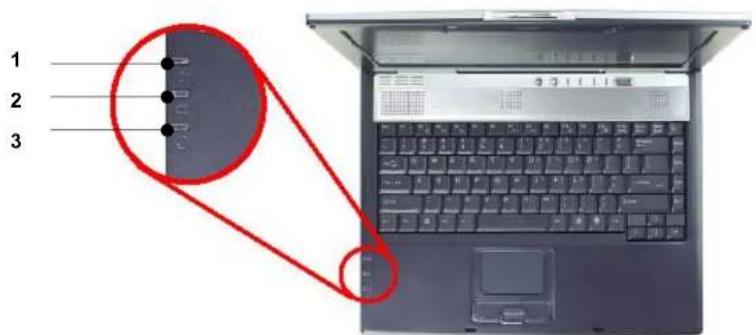
Voyants LED
Ces trois voyants DEL (diode électroluminescente) sont des programmes séparés pour les fonctions suivantes: Mise sous tension,
text_image
1 2 31. Mise sou tension
Ce voyant s'allumera si le Portable PC est sous tension.
2. Charge de la batterie
Ce voyant orange s'allumera si la batterie est en charge. Le voyant s'éteindra si la batterie est entièrement chargée.
3. Mode veille
Ce voyant s'allumera si le portable PC entre en mode de veille.
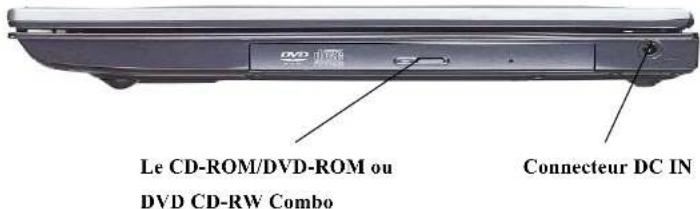
Vue du Côté Droit
text_image
Le CD-ROM/DVD-ROM ou DVD CD-RW Combo Connecteur DC INLe CD-ROM/DVD-ROM ou DVD CD-RW Combo (Option)
Votre portable PC jouit d'un CD-ROM 24X (ou plus) 5.25" IDE ou DVD-ROM 8X échangeable.
Connecteur DC IN
Branchez l'adaptateur CA au connecteur.
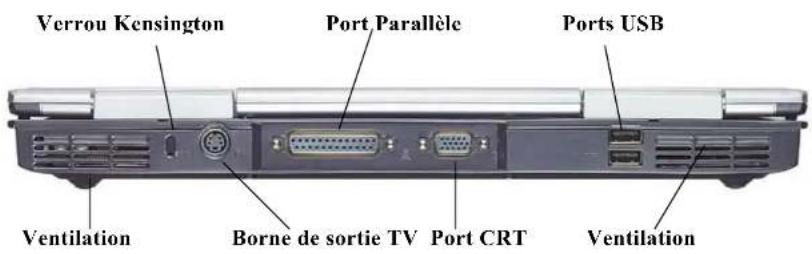
Vue Arrière
text_image
Verrou Kensington Port Parallèle Ports USB Ventilation Borne de sortie TV Port CRT VentilationOuverture de Ventilation
Veuillez ne pas bloquer cette ouverture lors du fonctionnement du système.
Verrou Kensington
Vous permet de connecter un verrou spécial pour ordinateur pour sécuriser votre système. Vous pouvez acheter un verrou chez la plupart des détaillants d'ordinateur.
Borne de sortie TV
Ce port 4 broches S-Veréo vous permet de regarder les sorties vidéo du Portable PC sur un moniteur de télévision.
Port parallèle
Ce port vous permet de connecter facilement une imprimante ou une table traçante en parallèle en utilisant le port femelle 25 broches bi-directionnel.
Port CRT (tube cathodique) externe
Ce port vous permet de connecter facilement un écran de visualisation externe VGA/SVGA à votre portable PC en utilisant le connecteur femelle 15 broches.
Ports USB
Votre ordinateur comprend deux ports USB (bus série universel). USB est le dernier développement en technologique prêt à l'emploi.
Il remplacera éventuellement le besoin de connecteurs séparés pour les claviers externes, les ports en série et le port parallèle (imprimante).
Ouverture de Ventilation
Veuillez ne pas obturer cette ouverture lors du fonctionnement du système.
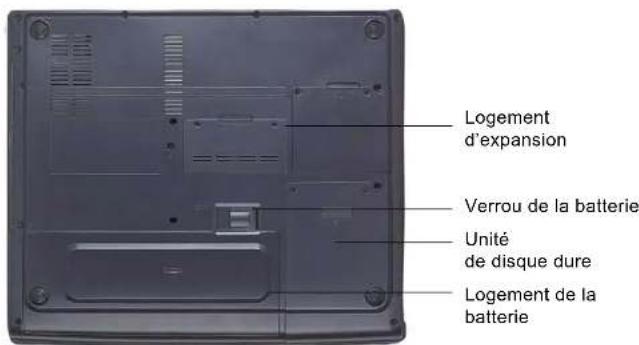
Vue de dessous
text_image
Logement d'expansion Verrou de la batterie Unité de disque dure Logement de la batterieLogement d'Expansion
Ce logement sert d'expansion pour améliorer votre module RAM.
Verrou de la Batterie
Soulevez vers le haut ce verrou pour libérer la batterie de son logement.
Unité de disque dure
Votre ordinateur inclut un lecteur de disque dur 2.5-inch IDE (9.5mm de hauteur). Le BIOS du Portable PC détecte automatiquement des lecteurs de types IDE.
Logement de la Batterie
Votre portable PC est déjà équipé d'un module de bloc de batterie installé en usine. Après que la batterie soit déchargée, le module peut être enlevé et remplacé avec une batterie chargée.
Chapitre 2
Mise sous tension
Connection au bloc d'alimentation
Connection de l'adaptateur CA
Un adaptateur universel CA est prévu pour alimenter en courant et pour charger également la batterie de votre ordinateur.
La tension d'entrée de l'adaptateur CA peut se situer partout entre 100 et 240 volts, couvrant les voltages standards disponibles dans presque tous les pays.
Le cordon de secteur pour l'adaptateur CA exige une prise terre à 3 trous. Pour connecter l'ordinateur à une source d'alimentation externe :
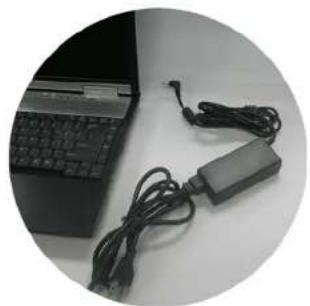
- Branchez le connecteur de l'adaptateur CA au connecteur DC-IN à l'arrière de l'ordinateur.
- Reliez le cordon de secteur à l'adapteur CA puis à une prise murale.

Le meilleur type de source de CA est de relier votre Portable
PC à un UPS (alimentation d'énergie non interruptible). Sans quoi, employez une prise multiple avec un parasurtenseur intégré. N'employez pas de ralonges trops courtes, ceci peut endommager votre Portable PC. Le Portable PC possède son
propre adapteur CA. N'utilisez pas un adapteur différent pour faire fonctionner l'ordinateur et d'autres dispositifs électriques.
Tant que vous pouvez, maintenez l'adapteur CA branché au Portable PC et à une sortie électrique pour recharger la batterie.
N'arrêtez jamais ou ne réinitialisez pas votre Portable PC
lorsque le disque dur est en marche et que l'icône de statut HDD est allumée; en fesant cela, vous risqueriez de perdre ou détruire vos données. Attendez toujours au moins 5 secondes après avoir éteint votre Portable PC avant de reallumer; allumer et éteindre en succession rapide peut endommager les circuits électriques du Portable PC.
Mettre Votre Portable PC Sous Tension
Allumez votre Portable PC en appuyant sur le bouton d'alimentation. Maintenez le bouton une à deux secondes puis relâchez. L'autotest à la mise sous tension (POST) se met en route automatiquement.
Après que POST soit accompli, l'ordinateur lie le système d'exploitation à partir du lecteur de disque dur dans la mémoire de l'ordinateur (seulement désigné sous le nom de "amorçage" d'un ordinateur). Si votre OS (systèmes d'exploitation tel que Windows ME, Windows 2000 etc.) est installé, il devrait commencer automatiquement.
Pour arrêter le Portable PC, sauvegardez votre travail et fermez toutes les applications ouvertes, cliquez sur Démarrage, puis Arrêter et sélectionnez Arrêter l'ordinateur puis cliquez "oui" ou appuyez sur le bouton d'alimentation pendant 4-6 secondes.
Exploitation Sous Alimentation par Batterie
Le système vous fournit une batterie amovible qui n'informe nateur sur son statut de charge.
Votre ordinateur est équipé d'une batterie amovible rechargeable qui alimente l'ordinateur sans source d'énergie externe. Quand une batterie est entièrement chargée, vous pouvez faire marcher l'ordinateur pendant approximativement 1,5 heures dans les conditions suivantes :
- La batterie amovible est initialement pleinement chargée.
- Aucun périphérique n'est installé. Les commandes de disque/CD-ROM ne marchent pas plus de 10% du temps.
- La batterie amovible est une batterie 8-cell.
• La puissance maintenant est permise.
Utilisez seulement les batteries qui sont approuvées par un
revendeur autorisé. Toutes les batteries ne sont pas identiques et ne devraient donc pas être concidérées comme tels. L'utilisation de batterie défectueuse peut endommager sérieusement votre ordinateur et vous-même par des émissions toxiques.
Insertion et Remplacement de la Batterie Amovible
La batterie amovible devrait déjà être insérée dans votre Portable PC quand vous le déballez. Si non, suivez ces instructions :
- Retournez le Portable PC, le devant de l'unité face à vous, puis placez-le sur une surface stabile et plane.
- Insérez la batterie du logement. Le bord avant de la batterie devrait glisser dans les cannelures du boîtier du système.
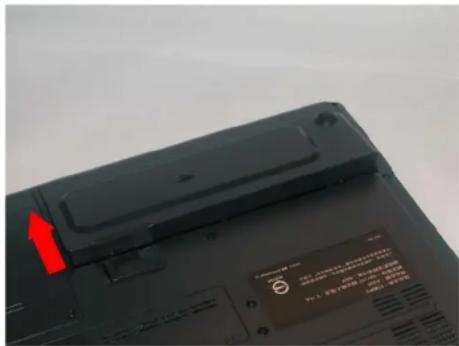
- Abaissez doucement la batterie dans le logement et poussez-la jusqu'à ce qu'elle s'enboîte solidement dans le logement.
Pour enlever la batterie démontable:
- Eteignez le Portable PC et déconnectez le câble.
- Fermez le panneau LCD puis retournez le et placez-le sur une surface solide et plane.
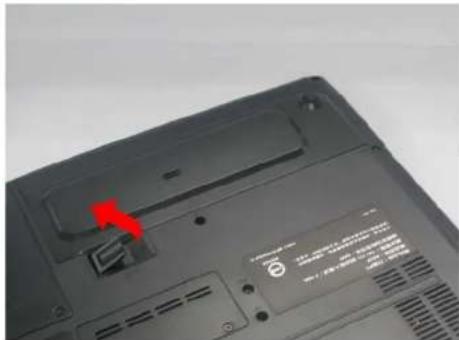
- Soulevez le verrou de dégagement pour libérer la batterie du logement. A ce moment la batterie se dégagera légèrement hors du logement.
- Tenez la batterie amovible du bout des doights et soulevez-la hors du logement.
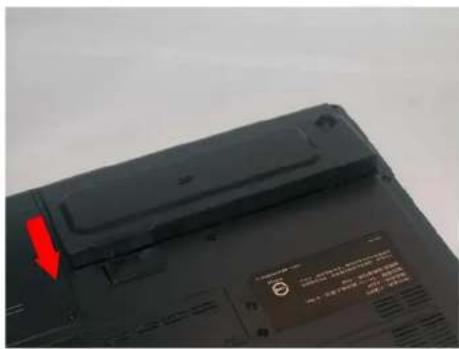
La batterie amovible, une fois installée, se charge automatiquement quand l'ordinateur est relié à l'adapteur CA et à une source d'énergie externe.
Il est conseillé de décharger de temps en temps la batterie entièrement pour préserver sa capacité de fonctionnement.
Chapitre 3
Utilisation du Portable PC
Paramétrage de l'Affichage de l'Ecran LCD
L'affichage de l'écran LCD peut être réglé à l'aide de combinaisons de touches.
| TOUCHES | |
| [Fn] + [F7] Diminue le niveau de luminosité | |
| [Fn] + [F8] Augmente le niveau de luminosité | |
| [Fn] + [F12] Cette combinaison de touches sélectionne l'affichage: LCD, CRT ou LCD/CRT simultanément. | |
Précautions avec LCD
Les écrans d'affichage LCD sont des dispositifs sensibles qui ont besoin d'être manipulés avec précaution. Tenez compte SVP des précautions suivantes :
- Si vous n'utilisez pas l'ordinateur, refermez l'écran d'affichage LCD pour le protéger contre la poussière.
- Si vous devez nettoyer votre écran d'affichage LCD, employez un tissu doux pour essuyer la surface d'affichage LCD.
- Ne mettez pas vos doigts ou des objets pointus directement sur la surface et ne pulvérisez jamais de produits nettoyant directement sur l'écran.
- Ne pressez pas ou ne disposez pas d'objets sur le couvercle quand il est refermé. Ceci pourrait endommager l'écran LCD.
Affichage Externe CRT
Vous pouvez connecter un moniteur externe au connecteur 15-broches CRT. 5 configurations sont possibles:
- LCD seulement
- CRT seulement
-
LCD+CRT
-
TV+ CRT
- TV seulement
Vous pouvez modifier ces configurations d'affichage en appuyant sur la combinaison de touches [Fn] + [F12].
Pour modifier l'écran d'affichage à partir de votre ordinateur
à l'écran de télévision, vous devrez utiliser les fonctions utilitaires VGA en exécutant la fonction d'affichage VGA. Veuillez vous référer au chapitre 6 à la section "Utilitaires VGA".
Pour avoir des informations sur la connexion d'affichage externe, référez-vous SVP au chapitre 4.
Un Survol de votre Clavier du portable PC
Le portable PC dispose d'un clavier AZERTY standard avec en supplément des touches de fonction spéciales et un bloc de touches numériques incorporé pour un grand nombre de saisie de données. Votre clavier soutient Windows en incorporant les deux touches spécifiques Windows. Avec les deux touches Windows, vous pourrez accéder et accéder plus rapidement aux logiciels de Windows.
Les touches de fonction (F1-F12), rangées sur le haut du clavier, ont des buts différents et effectuent différentes tâches selon l'application que vous utilisez.
Les touches de déplacement du curseur (flèche) (qui sont toutes situées dans le coin inférieur droit de votre clavier) et [PgUp], [PgDn], [home] et [End] (qui sont situées le long du rebord à droite du clavier) vous permettent de déplacer le curseur actif de l'ordinateur à travers divers endroits sur l'écran ou dans le document.
Le bloc de touches numérique incorporé se compose de 15 touches qui facilitent la saisie de grand nombre de données. Comme la touche [NumLock], ces touches sont marquées
en bleu sur le dessus de la touche. Des tâches numériques sont situées juste au-dessus de chaque touche.
Si le bloc de touches numérique est actif, l'icône de NumLock apparaîtra dans le Système Windows. Le bloc de touches est activé en appuyant sur les touches [Fn] + [NumLock]. Si un clavier externe est relié, appuyer sur la touche de NumLock sur le portable PC ou le clavier externe activera/désactivera NumLock des deux claviers en unisson.
Pour désactiver le bloc de touches numérique du portable PC, tout en gardant le bloc de touches sur un clavier externe activé, utilisez [Fn] + [NumLok] touches de raccourci sur le clavier du portable PC.
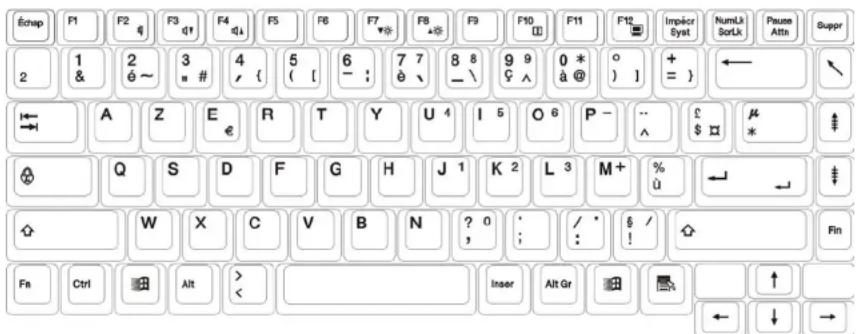
text_image
Ecap F1 F2 F3 F4 F5 F6 F7 F8 F9 F10 F11 F12 Impicer NumLk Pause Suppr 2 1 & 2 é ~ 3 # 4 { 5 ( [ 6 - : 7 7 è 、 8 8 _ \ 9 9 ♀ ^ 0 * ⓐ ) ! + = } ← A Z E R T Y U 4 I 5 O 6 P - .. £ μ Q S D F G H J 1 K 2 L 3 M+ % ù ← ↓ W X C V B N ? 0 ; / ' $ / Fn Ctrl Alt > Inser Alt Gr ↑ ← ↓ →Touches de Raccourci de commande du portable PC
| TOUCHES | |
| Boutond'alimentation | Appuyez 1 fois sur ce bouton pour mettre sous tension ou entrer en mode veille/resume.Pressez ce bouton pendant plus de 4 secondes pour éteindre le système. |
FONCTION(S)
| Bouton Internet Touche de raccourci pour ouvrir internet WWW |
| Bouton Email Touche de raccourci pour ouvrir vos Emails |
| [Fn] + [F2] Cette combinaison de touche coupe/met le volume. |
| [Fn] + [F3] Diminue le volume du haut-parleur. |
| [Fn] + [F4] Augmente le volume du haut-parleur. |
| [Fn] + [F7] Diminue le niveau de luminosité. |
| [Fn] + [F8] Augmente le niveau de luminosité. |
| [Fn] + [F12] Cette combinaison de touches sélectionne l'affichage: LCD, CRT ou LCD/CRT simultanément. |
Le TouchPad
Le TouchPad est un bloc électronique rectangulaire situé juste au-dessous de votre clavier. Vous pouvez employer le bloc statique et tactile du TouchPad et l'effleurer pour déplacer le curseur. Vous pouvez utiliser les boutons au-dessous du TouchPad remplaçant les boutons gauche et droit de la souris.
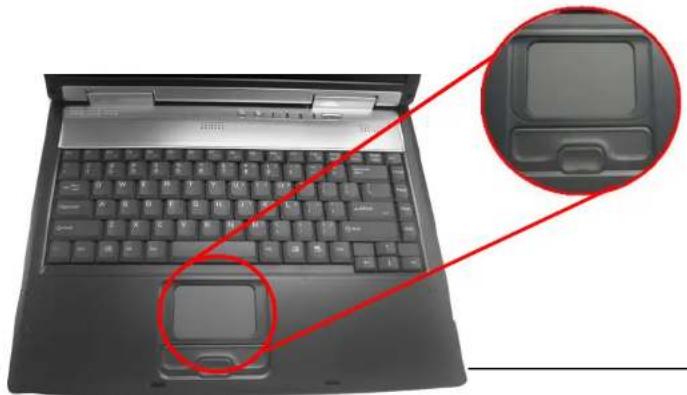
Précautions avec le TouchPad
Le TouchPad est un dispositif sensible à la pression. Svp notez les précautions suivantes.
- Assurez-vous que le TouchPad n'entre pas en contact avec de la saleté, des liquides ou de la graisse.
- Ne touchez pas le TouchPad si vos doigts sont sales.
- Ne posez pas d'objets lourds sur le TouchPad ou les boutons de TouchPad.
Vous pouvez employer le TouchPad avec Microsoft Windows ainsi qu'avec des applications Non-Windows.
Connection de Dispositifs Externes de Dépistage
Le système ne vous permettra seulement d'utiliser un dispositif de dépistage si c'est un dispositif de dépistage interne ou externe.
Stockage et Récupération de Données
Le stockage et la récupération de données sont les deux tâches les plus fondamentales que vous accomplirez en travaillant avec votre ordinateur. Le portable PC est équipé d'un lecteur de disque dur (HDD). Le HDD est facile à remettre à niveau.
Le CD-ROM/DVD-ROM/Combo
Les Caractéristiques du Module CD-ROM/DVD-ROM/Combo
Les caractéristiques du lecteur CD-ROM/DVD-ROM/Combo sont énumérés ci-dessous.
- Le dispositif audio Play vous permet de jouer de la musique CD
- Bouton d'ouverture situé à l'avant
- Supports CD-DA, CD-ROM mode 1 et mode 2, Multi-Session Photo CD™, CD-I/Video CD (pcs.)
- Consommation faible d'énergie
• Hauteur 12,7 mm
Précautions de Manipulation des disques CD-ROM/DVD-ROM/Combo
- Tenez toujours le disque sur les rebords, évitez de toucher la surface
- Employez un chiffon propre et sec pour enlever la poussière, les taches ou les traces de doigts. Nettoyez du centre vers l'extérieur
- N'écrivez pas ou ne placez pas d'objets sur la surface du disque.
• Stockez les disques dans un endroit sec et frais pour ne pas endommager le disque. - N'employez pas de benzène, de diluants ou de décapants avec détergent. N'employez seulement que des kits de nettoyage de CD-ROM/DVD-ROM.
- Ne pliez pas ou ne laissez pas tomber les disques.
Charger un disque
Pour jouer un disque CD, suivez les instructions énumérées ci-dessous.
- Appuyez sur le bouton eject du CD-ROM/DVD-ROM/Combo de la porte du lecteur CD. Tirez doucement le plateau vers l'extérieur.
- Soulevez soigneusement le CD-ROM/DVD-ROM/Combo par les rebords et assurez-vous que la surface brillante est tournée vers le bas (le côté sans inscription vers le haut). Insérez soigneusement le CD-ROM sur le plateau. Abaissez le CD-ROM/DVD-ROM doucement en sorte qu'il se positionne au centre du plateau.
- Poussez le plateau de nouveau dans le lecteur.
Pour enlever un disque, faites ce qui suit:
-
Vérifiez l'affichage LED et assurez-vous que l'ordinateur n'accède pas à la commande de CD-ROM/DVD-ROM.
-
Appuyez le bouton eject et tirez le plateau vers l'extérieur.
-
Prenez soigneusement le disque CD par les bords et - tout en enfonçant sur l'anneau central - enlevez le CD-ROM/DVD-ROM/Combo du plateau.
N'insérez aucun objet étranger dans le plateau du disque. Si
vous éprouvez des difficultés en éjectant le plateau du disque CD, étirez un trombone (ou utilisez une broche ou une tige mince métallique) et insérez-le dans le trou d'éjection d'urgence situé sur le côté droit de la face frontale. Le plateau du disque CD devrait s'éjecter immédiatement. Ce procédé peut également être employé afin de retirer le CD du lecteur si le Portable PC est éteint.
Retirer le lecteur DVD-ROM/Combo
- Retirez les vis et poussez le lecteur dans la direction de la flèche comme décrit dans l'illustration.

- Retirez le lecteur DVD-ROM du logement.
Modes d'économie d'énergie
Cette section contient des informations concernant le système d'alimentation du Portable PC, y compris l'adaptateur CA, l'installation de batterie, recharge de la batterie et des conseils pour conserver l'autonomie de la batterie.
Le système d'alimentation est composé de deux parties, de l'adapteur CA et de l'installation de batterie. L'adapteur CA convertit le courant alternatif d'une prise murale en alimentation CC exigée par l'ordinateur.
Système d'Alimentation de la Batterie
Un bloc totalement chargé fournira approximativement 1,5 heures de durée de vie de batterie selon votre application de configuration du système en marche.
Recharger la batterie dure environ 3,5 heures pour 8-cell, si le système est état de marche. Si possible, rechargez toujours la batterie totalement.
NOTE: Si dans le mode batterie, Windows peut abaisser la fréquence du processeur avec AMD PowerNow!™.
Retirer la Batterie Amovible
Pour retirer la batterie de son logement, référez-vous SVP au Chapitre Deux, insertion et remplacement de la batterie amovible.
Pour calibrer le bloc- batterie suivez les instructions ci-dessous :
- Insérez la batterie amovible dans le logement de la batterie et mettez le Portable PC sous tension. Si la batterie amovible est complètement déchargée allez à la prochaine étape.
Sinon, laissez se vider la batterie amovible jusqu'à ce que vous entendiez les signaux sonores avertissement de très faible charge.
- Eteignez le Portable PC. Raccorder l'adapteur CA et laissez la batterie amovible entièrement se recharger. Quand l'indicateur de charge de la batterie amovible s'éteint, la batterie est entièrement rechargée.
- Mettez en marche le portable PC, laissez la batterie amovible se décharger jusqu'à ce que la batterie soit en état de très faible charge et que vous entendiez les signaux sonores d'avertissement. Vous pouvez maintenant raccorder l'adapteur CA.
- La batterie amovible est de nouveau correctement calibré.
En général, utiliser batterie amovible jusqu'à ce que les signaux sonores avertissement de très faible charge apparaisse et recharger entièrement la batterie à chaque fois (plein cycle de décharge/charge) assurera le reportage précis de la jauge de batterie.
Fonction de Charge Automatique de la Batterie Amovible
Vous pouvez charger automatiquement la batterie amovible en utilisant l'adaptateur à CA. Le temps de charge est environ de deux heures si le portable PC est hors tension. Le tableau suivant récapitule les modes de charge:
| Mode de charge Temps de charge | |
| Rapide | Environ 2 heures avec le système hors tension ou en mode veille. La température doit être de 25°C ou au-dessous de la température ambiante. |
NOTE: Le système arrêtera la batterie en charge si la température de la batterie est de plus de 55 °C pour protéger la batterie contre la surchauffe
Statut de la Batterie
Windows 98SE/Windows ME/Windows 2000 a une mini-application dans le Panneau de Configuration qui montrera une icône dans la barre des tâches de Windows indiquant
quand le Portable PC fonctionne sur l'alimentation batterie ou est raccordé à l'adaptateur CA. Cette mini-application dispose également d'un compteur le temps restant de charge de la batterie.
Pour Windows XP
Dans le "Panneau de Configuration" double cliquez sur l'icône "Options d'alimentation" pour afficher "Propriétés des options d'alimentation" comme affiché sur la droite de l'écran.
Modes de gestion de l'alimentation
En sélectionnant vos options d'alimentation, cliquez sur l'onglet "Mode de gestion d'alimentation" pour choisir le mode de gestion d'alimentation le plus approprié pour vous pour utiliser votre ordinateur.
Configuration du mode de gestion d'alimentation du Portable
Sur ce point, on vous permet d'indiquer le temps d'attente pour que le système se mette en veille, si vous actionnez le système sur batterie ou sur secteur.
Extinction du moniteur/Arrêt des disques durs
Sur ce point on vous permet d'indiquer le temps d'attente pour que le système se mette en veille si vous actionnez le système sur batterie ou sur secteur.
Mise en veille/mise en veille prolongée du système
Sur ce point, on vous permet d'indiquer le temps d'attente pour que le système se mette en veille.
Jauge de batterie
Cliquez sur l'onglet "Jauge de batterie" pour montrer le type de source d'alimentation que vous employez pour actionner votre ordinateur Portable PC.
| Source d'alimentation actuelle: | Batteries | Ceci indique : le Portable PC est actionné sur la batterie |
| Charge de la batterie restante: | 98% | |
| Source d'alimentation actuelle: | Courant alternatif | Ceci indique : le portable PC est actionné sur le secteur |
| Charge de la batterie restante: | 98% |
Si la charge de batterie chute dessous un certain niveau voltage, un bip sonore vous incitera à sauvegarder votre travail et à fermer l'ordinateur ou vous raccorder avec l'adapteur CA. Le message est :
Vous devriez changer votre batterie ou commutez-vous sur une prise de courant immédiatement pour sauvegarder votre travail.
Pour Windows 2000/Windows Millenium
Dans le "Panneau de Configuration" double cliquez "Options d'Alimentation" pour afficher "Propriétés des options d'Alimentation" comme affiché sur la droite de l'écran.
Modes de gestion de l'alimentation
En sélectionnant vos options d'alimentation, cliquez sur l'onglet "Mode de gestion d'alimentation" pour choisir le mode de gestion d'alimentation le plus approprié au besoin de votre ordinateur.
Configuration du mode de gestion d'alimentation du Portable
Sur ce point, on vous permet d'indiquer le temps d'attente pour que le système se mette en veille, si vous actionnez le système sur batterie ou sur secteur.
Extinction du moniteur/Arrêt des disques durs
Sur ce point on vous permet d'indiquer le temps d'attente pour que le système se mette en veille si vous actionnez le système sur batterie ou sur secteur.
Mise en veille/mise en veille prolongée du système
Sur ce point, on vous permet d'indiquer le temps d'attente pour que le système se mette en veille.
Jauge de batterie
Cliquez sur l'onglet "Jauge de batterie" pour montrer le type de source d'alimentation que vous employez pour actionner votre ordinateur portable PC.
| Source d'alimentation actuelle: | Batteries | Ceci indique le portable PC est actionné sur la batterie |
| Charge de la batterie restante: | 98% | |
| Source d'alimentation actuelle: | Courant alternatif | Ceci indique le portable PC est actionné sur le secteur |
| Charge de la batterie restante: | 98% |
Si la charge de batterie chute dessous un certain niveau voltage, un bruit faisant bip-bip vous incitera à sauvegarder votre travail et à fermer l'ordinateur ou vous raccorder avec l'adapteur CA. Le message est :
Vous devriez changer votre batterie ou commutez-vous sur une prise de courant immédiatement pour sauvegarder votre travail.
PourWindows 98SE
Dans le "Panneau de Configuration" double cliquez "Gestion d'alimentation" pour afficher "Propriétés de Gestion d'Alimentation" comme montré sur la droite de l'écran.
Modes de gestion de l'alimentation
En sélectionnant vos options d'alimentation, cliquez sur l'onglet "Mode de gestion d'alimentation" pour choisir le mode de gestion d'alimentation le plus approprié pour vous pour utiliser votre ordinateur.
• PC de Bureau ou familial
- Ordinateur Portable
- Toujours Actif
Sélection de gestion d'alimentation Ordinateur Portable
Sur ce point, on vous permet d'indiquer le temps d'attente pour que le système se mette en veille, si vous actionnez le système sur batterie ou sur secteur.
Extinction du moniteur/Arrêt des disques durs
Sur ce point on vous permet d'indiquer le temps d'attente pour que le système se mette en veille si vous actionnez le système sur batterie ou sur secteur.
Mise en veille/mise en veille prolongée du système
Sur ce point, on vous permet d'indiquer le temps d'attente pour que le système se mette en veille.
Jauge de batterie
Cliquez sur l'onglet "Jauge de batterie" pour montrer le type de source d'alimentation que vous employez pour actionner votre ordinateur portable PC.
| Source d'alimentation actuelle: | Batteries | Ceci indique le portable PC est actionné sur la batterie |
| Charge de la batterie restante: | 98% | |
| Source d'alimentation actuelle: | Courant alternatif | Ceci indique le portable PC est actionné sur le secteur |
| Charge de la batterie restante: | 98% |
Si la charge de batterie chute dessous un certain niveau de voltage, un bruit faisant bip-bip vous incitera à sauvegarder votre travail et à fermer l'ordinateur ou vous raccorder avec l'adapteur CA. Le message est :
Vous devriez changer votre batterie ou commutateur vous sur une prise de courant immédiatement pour sauvegarder votre travail.
AMD PowerNow!™ Technology!
AMD PowerNow!™ Technology ! est une solution innovatrice disponible sur tous les portables PC pilotés par microprocesseur AMD. Cette technologie peut efficacement augmenter la durée de vie de batterie de portable PC tout en fournissant sur demande des performances, vous offrant l'ultime expérience d'ordinateur portable.
Les avantages principaux d'AMD PowerNow ! Les technologies sont:
- Optimise l'autonomie de la batterie.
- Fournit des performances à la demande, en fonction des besoins des applications.
- Réduit le dégagement de chaleur du processeur dans des conditions normales d'utilisation, pour un plus grand confort d'utilisation du portable.
- Fonctionne automatiquement en tâche de fond.
Panneau de Configuration
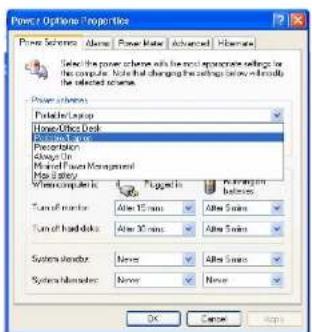
Pour profiter des fonctions de gestion de l'alimentation d'AMD, Microsoft a intégré le support de la technologie AMD PowerNow! à son nouveau système d'exploitation Windows® XP. La boîte de dialogue des options d'alimentation sous Windows XP, baptisée "Modes de gestion de l'alimentation", forme une interface conviviale.
L'onglet "Modes de gestion de l'alimentation" figure dans la boîte Propriétés des options d'alimentation, accessible par le Panneau de configuration. Cet onglet permet d'accéder aux fonctions de contrôle des performances dont vous avez l'habitude avec la technologie AMD PowerNow! Les options, basées sur des critères d'utilisation typique du portable, sont claires: elles contrôlent l'alimentation du processeur, mais aussi d'autres périphériques du système.
Le mode Toujours allumé place le processeur en mode de performances maximum. Les autres modes permettent de faire varier les performances du processeur en fonction des besoins des applications.
La capture ci-contre présente l'onglet "Modes de gestion de l'alimentation" de la boîte de dialogue Propriétés des options d'alimentation du système d'exploitation Windows XP.
AMD PowerNow!™ technology et autre version de Windows®
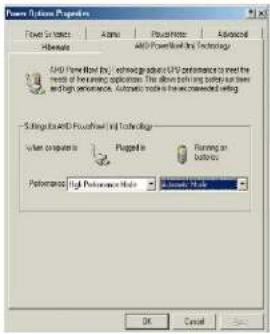
Pour les PC utilisant les versions précédentes de Microsoft Windows, 98, Me et 2000 comprises, des drivers AMD PowerNow! seront installées en usine ou à titre d'option lors de l'installation initiale du système. Si votre système le permet, et si les drivers de la technologie AMD PowerNow! ont été installés, un nouvel onglet devrait figurer dans le panneau de configuration des options d'alimentation, sous le nom de "Technologie AMD PowerNow!".
A partir de cet onglet, vous pourrez contrôler les paramètres d'AMD PowerNow!. Avec les bons paramètres, vous prolongerez l'autonomie de votre batterie sans la moindre perte de performances pour vos applications.
La capture ci-contre représente la boîte de dialogue Propriétés des options d'alimentation.
Avertissement d'Epuisement de la Batterie
Si la batterie amovible initiale signale "Batterie Faible", Il reste environ 5-10 minutes d'autonomie.
Vous entendrez un signal bip sonore toutes les 1,5 secondes vous alertant du statut de "Batterie faible". Si la charge de la batterie atteint le statut de "batterie très faible", le son du bip s'accélère.
Votre batterie a maintenant 1 à 2 minutes de charge de la batterie restante. Sauvegardez vos données ou connectez-vous au secteur immédiatement; autrement, vous pourriez perdre vos données.
| Son Signification | |
| Bip continu toute les 1 secondes | Batterie Faible: Indique qu'il reste une charge de 5 à 6 minutes. |
| Bip accéléré | Batterie Très Faible: Indique qu'il reste 1 à 2 minutes de charge de batterie. Enregistrez votre travail et éteignez votre portable PC ou connectez avec l'adaptateur CA. |
Petite batterie pour l'horloge en temps réel
Il y a un petit bloc-batterie intégré qui fournit l'alimentation au système afin de maintenir certaines informations du système quand l'alimentation est coupée. Si le Portable PC est laissé sans source d'alimentation pendant une longue période, cette batterie sera épuisée et l'information du système sera perdue.
Danger d'explosion, si la batterie n'est pas correctement remplacée.
Remplacez seulement avec un type identique ou équivalent recommandé par le fabricant. Débarassez-vous des batteries utilisées selon les instructions du fabricant. N'enlevez jamais la batterie tandis que le courant passe, ceci peut avoir comme conséquence la perte de données si le système est hors tension.
Réinitialisation du système
Après installation d'un lot de programmes d'application de logiciel, vous pouvez être amené à redémarrer le système pour charger l'environnement des modifications. Pour redémarrer le système ou le "réinitialiser", pressez les touches [Ctrl] + [Alt] + [Del] simultanément. Ceci est connu sous le nom de "redémarrage à chaud". Cette combinaison de touche joue le rôle d'interrupteur de "logiciel" de redémarrage quand vous rencontrez des problèmes de logiciels et de matériel, qui bloquent le Portable PC.
Si cette combinaison de touche n'arrête pas le Portable PC, vous pouvez redémarrer en utilisant le bouton d'alimentation du Portable PC. Si le Portable PC est bloqué pour quelque raison, appuyez sur le bouton du Portable PC pendant 4 secondes.
Paramétrage de la Luminosité
Pour régler la luminosité de l'écran LCD, appuyez et maintenez la touche[Fn] dans le coin inférieur gauche du clavier et appuyer sur la touche [F7] pour diminuer la luminosité ou [F8] pour augmenter la luminosité.
Chapitre 4
Operations du Portable PC
Votre Portable PC est capable de vous fournir un travail informatique efficace et productif, il a également la vitesse et la capacité de servire en tant que système du bureau.
Ce chapitre discute des fonctions de votre Portable PC qui sont typiques des systèmes de bureau.
Audio
Le Système Audio Multimédia
Les possibilités audio intégrées du Portable PC, vous permettent de tirer profit d'un éventail de logiciel multimédia d'éducation et de divertissement. Le Portable PC est équipé de deux haut-parleurs stéréo internes, d'un microphone et de ports d'entrée audio pour des dispositifs audio externes.
Un microphone externe peut être relié au connecteur de microphone. Des haut-parleurs ou des écouteurs externes peuvent être reliés au connecteur de sortie audio.
Les dispositifs audio externes peuvent être reliés par câble au connecteur. Tous les dispositifs audio sont des logiciels contrôlés. Le système audio multimédia du Portable PC inclut les caractéristiques suivantes :
- Compatibilité au support du système Son de Windows
- Pleine opération en duplex.
- Un filtrage dynamique réduit le taux de bruit et de déformation
- Play-back audio digitalisé de 16 bits.
- Un microphone intégré pour l'enregistrement pratique
- Deux haut-parleurs stéréo intégrés
- Enregistrement audio digitalisé à travers le microphone intégré du Portable PC ou toute source extérieure
Le Portable PC est équipé de touches raccourci: En appuyant sur [F] + [F3], la combinaison des touches de raccourci diminue le volume audio de sortie, appuyez sur [Fn] + [F4] la combinaison des touches de raccourci augmente le volume audio de sortie.
Audio Software
Votre Portable PC est équipé d'un système audio intégré capable de vous fournir un son de qualité audio à travers les haut-parleurs intégrés ou à travers des haut-parleurs externes connectés via les ports du système.
Enregistrement Audio
Votre système vous permet d'enregistrer des sons et de les stocker comme fichiers à l'aide du microphone via le connecteur du microphone situé à l'arrière du Portable PC. Vérifiez l'information sur le mode d'emploi des divers éléments lors de l'enregistrement audio dans la fenêtre Aide et Support de Windows.
Fichiers Audio
Votre Portable PC peut jouer des fichiers audio enregistrés sous le format MIDI, WAVE ou MP3. Examinez les informations concernant les fonctions du Media Player dans Help et Aide et Support de Windows.
Haut-Parleurs Externes et Microphone
Le système audio est capable de fournir un son de haute qualité aux haut-parleurs externes tout comme en recevant et en traitant des sons d'un microphone externe ou d'une source externe sonore.
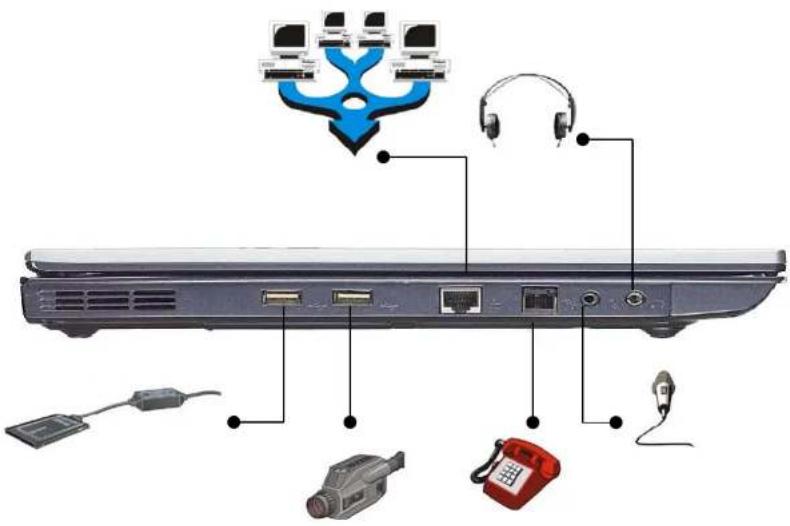
Connection des Périphériques
Pour augmenter vos possibilités de travail avec votre ordinateur, vous pouvez ajouter une variété de périphériques à votre ordinateur. Vous pouvez, par exemple, ajouter une souris, un modem ou une imprimante.
Connectez les périphériques aux ports pour les périphériques de l'ordinateur comme montré ci-dessous :
Le programme d'installation du programme BIOS (système d'entrée et sortie de base) est une menu utilitaire qui vous permet de modifier la configuration du système et d'adapter votre système au matériel installé ou pour modifier les caractéristiques du système. Quand le Portable PC est redémarré, le système est configuré avec les valeurs stockées dans CMOS.
Navigation à Travers l'Installation de BIOS
Le programme d'installation a été conçu pour rendre aussi facile que possible son emploi. Si vous avez fait une sélection accidentellement et ne savez pas comment y revenir, le programme d'installation possède une touche raccourci qui vous permet de retourner à la valeur précédente.
Accéder au Programme d'Installation de BIOS
Pour accéder au programme d'installation de BIOS, appuyez sur la touche DEL après que le Portable PC ait été mis en route à l'aide de POST.
Item Specific Help
Au coin droit de l'écran d'installation se trouve un secteur Item Specific Help. Ce secteur donne une liste des raccourcis et l'information spécifique des points que vous êtes en train d'éditer.
La Barre de Menu
En haut de l'écran se trouve une barre de menu avec les choix de sélection suivants:
Standard CMOS Setup
Réglez l'heure et la date. Configurez les lecteurs de disque.
Advanced CMOS Setup
Configurez les paramètres des exécutions du système de base.
Peripheral Setup
Configurez le support d'Ajout/Désinstallation du Portable PC.
Pour accéder aux termes de la barre de menu, appuyez sur la touche de déplacement du curseur ↑ vers le haut ou ↓ vers le bas du clavier jusqu'à ce que le terme désiré soit en surbrillance.
La Barre des Légendes
En haut de l'écran d'installation, vous remarquerez une barre des légendes. Les touches dans la barre de légende vous permettent de naviguer entre divers menus d'installation.
Le tableau suivant donne une liste des touches que l'on retrouve dans la barre de légende avec leurs remplacements et fonctions correspondantes.
| Touche Légende | Fonction |
| Esc Saut dans le menu Exit ou retourne au Menu principal du sous-menu. | |
| ↑ ou ↓ | Déplacement du curseur vers le haut ou vers le bas entre les champs. |
| PgUp/PgDn Paramétrage pour modifier le champs sélectionné. | |
| F2/F3 Paramétrage de la couleur (8 couleurs) de l'écran d'installation de | |
| BIOS. | |
| F10 Sauvegarder et Sortir. | |
| Enter Selection d'un sous-menu ou affichera une rangée d'options du champ. | |
Lancement de sous-menus
Notez qu'un symbole pointant vers la droite ▶ apparaît à gauche de certains champs. Cet indicateur indique qu'un sous-menu peut être lancé de ce champ. Un sous-menu contient des options additionnelles pour un paramètre du champ. Pour appeler un sous-menu, déplacer simplement le curseur pour surbriller le champ puis appuyez sur la touche [Enter]. Employez la touche [ESC] pour retourner au menu principal.
Aide Générale
En plus de la fenêtre Item Specific Help, le programme d'installation BIOS fournit également un écran d'aide générale qui peut être lancé de n'importe quel menu en appuyant simplement [F1] ou la combinaison [ALT] + [H].
Utilisez les touches de déplacement du curseur vers le haut et vers le bas (↑↓) pour faire défiler le document entier de l'aide. Appuyer sur la touche HOME pour afficher la première page, End pour aller à la dernière page. Pour sortir la fenêtre d'aide, appuyez sur [Enter] ou [ESC].
Sauvegarder les Modification et Sortir du Programme d'Installation
Référez-vous à la section menu de Sortie de ce chapitre pour vous informer en détail sur la sauvegarde des modifications et sortir du programme d'installation.
Le Standard CMOS Setup
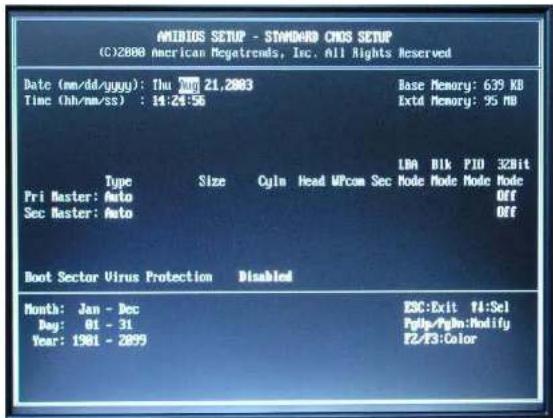
Quand vous accédez au programme d'installation standard de CMOS, l'écran suivant apparaîtra:
text_image
ANBIOS SETUP - STWD490 CMOS SETUP (C)2808 American Mcqatrends, Inc. All Rights Reserved Date (mm/dd/yyyy): Thu 200 21.2003 Base Memory: 639 KB Time (hh/mm/ss) : 14:24:56 Extd Memory: 95 MB Type Size Cyln Head Wfcon Sec LDA Btk PID 32Bit Node Mode Mode Mode Node Pri Master: Auto Off Sec Master: Auto Off Root Sector Virus Protection Disabled Month: Jan - Dec ESC:Exit 14:Sel Day: 01 - 31 Fully/Fully:Modify Year: 1981 - 2059 FZ/F3:ColorDate/Time (Date/Heure)
Les valeurs actuelles pour chaque catégorie sont montrées. Écrivez les nouvelles valeurs à l'aide du clavier.
Pri Master, Sec Master
Sélectionnez une de ces icônes du lecteur de disque dur pour configurer le lecteur de
disque dur nommé dans l'option.
Le Advanced CMOS Setup
Quand vous accédez au programme d'installation avancé de CMOS, l'écran suivant apparaîtra:
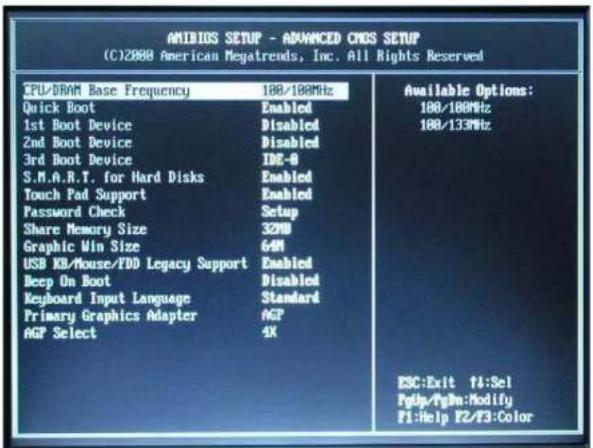
Réglez cette option pour sélectionner la fréquence de base CPU/DRAM pour votre système.
Les paramétrages sont 100/100MHz ou 100/133 MHz
Quick Boot
Réglez cette option pour permettre à AMI BIOS d'amorcer rapidement, si l'ordinateur est mis sous tension.
Les paramétrages sont Disabled (désactivé) ou Enabled (activité par défaut)
1^st Boot Device
Cette option désigne le type de dispositif pour le premier lecteur à amorcer qu'AMIBIOS essaye d'amorcer après que AMIBIOS POST soit terminé.
Les paramétrages sont Disabled, HDD (valeur par défaut), CD-ROM et USB FDD.
2^nd Boot Device
Cette option désigne le type de dispositif pour le deuxième lecteur à amorcer qu'AMIBIOS essaye d'amorcer après que AMIBIOS POST soit terminé.
Les paramétrages sont Disabled, HDD, CD-ROM et USB FDD (valeur par défaut)
3^rd Boot Device
Cette option désigne le type de dispositif pour le troisième lecteur à amorcer qu'AMIBIOS essaye d'amorcer après que AMIBIOS POST soit terminé.
Les paramétrages sont Disabled, HDD, CD-ROM (valeur par défaut) et USB FDD
S.M.A.R.T. for Hard Disks
Réglez cette option sur Enabled permet à AMIBIOS d'employer le SMART (prévision des défaillances des unités de disque) protocole de transmission des informations au sous-système d'un réseau.
Les paramétrages sont Enabled ou Disabled (valeur par défaut)
TouchPad Support
Réglez cette option pour activer ou désactivé le TouchPad. Le paramétrage par défaut est Enable.
Password Check
Cette option permet de vérifier le mot de passe chaque fois que le système s'amorce ou si vous mettez en marche l'installation d'AMIBIOS. Si Always est choisi, un message de demande de mot de passe de l'utilisateur apparaît à chaque fois que l'ordinateur est mis en marche. Si Setup est choisi, le message de sollicitation du mot de passe apparaît quant AMIBIOS est exécuté.
Share Memory Size
Ce champ montre la capacité de mémoire disponible.
Note: 32MB Max, si la mémoire du système est de 128 MB; 64MB Max, si la mémoire du système est au dessus de 128 MB.
Les paramétrages sont Enabled (valeur par défaut) ou Disabled
Graphic Win Size
Ce champ montre la taille graphique disponible.
Les paramétrages sont 32M/64M (valeur par défaut) 8M/16M/32M/64M /128M.
Cette option permet d'assister des dispositifs plus anciens de claviers et de souris si l'option USB Function est réglée Enable.
Les paramétrages sont Enabled ou Disabled (valeur par défaut)
Beep On Boot
Réglez cette option sur Enable pour un bib sonor au moment de POST.
Les paramétrages sont Enabled ou Disabled (valeur par défaut)
Keyboard Language Input
Placez ce les options pour choisir la langue du clavier.
Les paramétrages Standard (valeur par défaut) ou Brazil-PT
C'est seulement l'affichage d'un élément et ne peuvent pas être modifié.
AGP Select
C'est seulement l'affichage d'un élément et ne peuvent pas être modifié.
Le Peripheral Setup
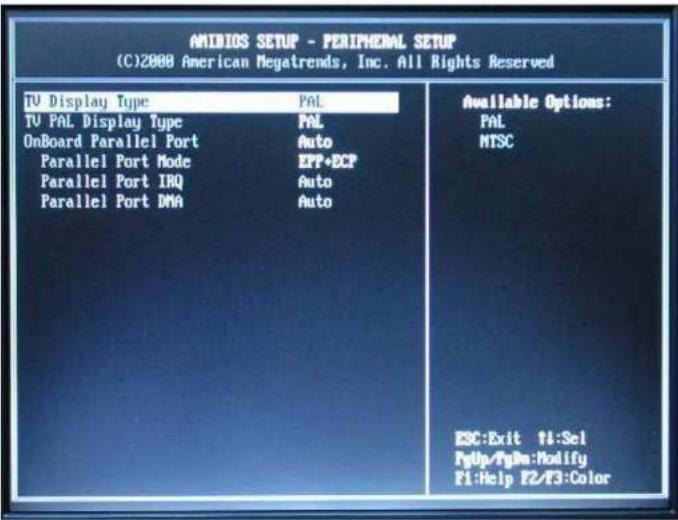
Ce champ vous permet de sélectionner l'option d'affichage de la télévision en utilisant le port de sortie TV.
Les paramétrages sont PAL, NTSC (valeur par défaut).
TV PAL Display Type
Ce champ permet de sélectionner le type du système d'affichage PAL de la télévision.
Les paramétrages sont PAL (valeur par défaut), PAL-M, PAL-N.
Cette option spécifie le code du port de base Entrée/Sortie du port parallèle sur la carte mère.
Les paramétrages sont Auto, Disabled, 378h, 278h, or 3BCh.
Parallel Port Mode
Cette option spécifie le mode du port parallèle.
Les paramétrages sont Normal, Bi-dir (valeur par défaut), EPP or ECP.
Parallel Port IRQ
Cette option spécifie le IRQ utilisé par le port parallèle. C'est seulement l'affichage d'un élément et ne peuvent pas être modifié.
Les paramétrages sont 5 ou 7 (valeur par défaut).
C'est seulement l'affichage d'un élément et ne peuvent pas être modifié.
Modification du mot de passe de superviseur
Ce champ vous permet de créer le mot de passe de superviseur. Pour créer le mot de passe de superviseur, sélectionnez ce champ puis appuyer sur la touche [Enter]. La zone de dialogue suivante apparaît:
Autoconfiguration avec Paramétrage optimal
Les paramétrages optimaux par défaut des valeurs optimales qui devraient optimiser l'exécution du système. Pour régler la configuration, sélectionnez ce champ puis appuyer sur la touche [Enter]. La zone de dialogue suivante apparaît:
Sauvegarde des Paramétrages et Exit
Cette option sauvegarde vos sélections et fait sortir programme d'installation.
Cette option devrait seulement être employée que si vous ne voulez pas sauvegarder les modifications que vous avez fait pour installer ce programme.
Les Disques de Logiciel Utilitaire
USER'S INFO: Il y a deux procédures séparées sur la façon d'installer le pilote: installation d'AutoRun et installation manuelle.
Installation AutoRun
- Suivez les procédures étape par étape sur le CD-ROM pour exécuter l'application "AutoRun" en choisissant la section "Installation du pilot".
- Pour réexécuter l'installation "AutoRun", référez-vous SVP aux procédures sur "manuel d'utilisation" pour une explication plus détaillée.
Installation du pilot d'affichage VGA pour Win98/2K/ME/XP
- Insérez le Pilote CD-ROM dans votre lecteur CD-ROM/DVD-ROM. Cliquez sur "Démarrage" et sélectionnez "Exécuter".
- Tapez ce qui suit : D:\Driver\VGA\setup.exe (si D n'est pas le lecteur CD, substituer le D avec la lettre correct du lecteur).
- Cliquez sur "Installer" pour commencer l'installation de Wizard.
- Suivez les instructions à l'écran de Wizard pour terminer l'installation. Redémarez le système.
Installation de pilotes Hotkey pour Win98SE
NOTE: Ce pilote doit être installé sur votre système pour utiliser talement la fonction de hotkey Internet, email, Silencieux/nonsilencieux, volume.
- Insérez le Pilot CD-ROM dans votre lecteur CD-ROM. Cliquez sur "Démarrage" et sélectionnez "Exécuter".
- Tapez ce qui suit : D:\Utility\Hotkey\Win98\ setup.exe (si D n'est pas le lecteur CD, substituer le D avec la lettre correct du lecteur).
- Cliquez sur "Installer" pour commencer l'installation de Wizard.
- Suivez les instructions à l'écran de Wizard pour terminer l'installation. Redémarez le système.
Installation du Pilote Audio Win 98SE/2K/Me/XP
- Insérez le Pilot CD-ROM dans votre lecteur CD-ROM. Cliquez sur "Démarrage" et sélectionnez "Exécuter".
- Tapez ce qui suit : D:\Audio\setup.exe (si D n'est pas le lecteur CD, substituer le D avec la lettre correct du lecteur).
- Cliquez sur "Installer" pour commencer l'installation de Wizard.
- Suivez les instructions à l'écran de Wizard pour terminer l'installation. Redémarez le système.
Installation du Pilote TouchPad Win98SE/2K/Me/XP
- Insérez le Pilot CD-ROM dans votre lecteur CD-ROM. Cliquez sur "Démarrage" et sélectionnez "Exécuter".
- Tapez ce qui suit: D:\Utility\Touchpad\98 & ME\setup.exe (pour Win98SE/ME) ou D:\Utility\Touchpad\2K & XP\setup.exe (pour Win2K/XP) (si D n'est pas le lecteur CD, substituer le D avec la lettre correct du lecteur).
- Cliquez sur "Installation" pour commencer l'installation de Wizard.
- Suivez les instructions à l'écran de Wizard pour terminer l'installation. Redémarez le système.
Installation du Pilote ENE pour Win98SE/2K /Me/XP
- Insérez le Pilot CD-ROM dans votre lecteur CD-ROM. Cliquez sur "Démarrage" et sélectionnez "Exécuter".
- Tapez ce qui suit : D:\keyboard\keyboard\setup.exe (si D n'est pas le lecteur CD, substituer le D avec la lettre correct du lecteur).
- Cliquez sur "Installer" pour commencer l'installation de Wizard.
- Suivez les instructions à l'écran de Wizard pour terminer l'installation. Redémarez le système.
Intallation du Pilote AMD PowerNow! ^TM pour Win98SE/Me/2K
- Insérez le Pilot CD-ROM dans votre lecteur CD-ROM. Cliquez sur "Démarrage" et sélectionnez "Exécuter".
- Tapez ce qui suit: D:\Utility\AMD PowerNow\Win9X\setup.exe (pour Win98SE/ME) ou D:\Utility\ AMD PowerNow \Win2K\setup.exe (pour Win2K) (si D n'est pas le lecteur CD, substituer le D avec la lettre correct du lecteur).
- Cliquez sur "Installer" pour commencer l'installation de Wizard.
- Suivez les instructions à l'écran de Wizard pour terminer l'installation. Redémarez le système.
Intallation du Pilot AMD PowerNow! ^TM pour XP
-
Veuillez suivre les instructions du programm auto-run pour installer ou,
-
Rapportez-vous à la page web d'assistance de Microsoft pour installer le pilote AMD PowerNow!™ pour Windows XP. La page web est :
http://support.microsoft.com/default.aspx?scid=kb;en-us;306458
Manuel d'installation
Pour installer le pilote manuellement, suivez les procédures étape par étape décrites dans chaque section individuellement pour une installation plus claire.
Installation de Pilote USB20 pourWin2K/WinME/Win98E
Pour installer le pilote USB20, vous devez d'abord enlever le pilote actuellement installé.
- Insérez le Pilot CD-ROM dans votre lecteur CD-ROM/DVD-ROM. Cliquez sur "Démarrage" et sélectionnez "Exécuter".
- Tapez ce qui suit: D:\USB20\USB20.exe (si D n'est pas votre commande de CD-ROM/DVD-ROM, D de remplacement avec la lettre correcte d'entraînement).
-
Cliquez sur "USB20" pour commencer l'installation de Wizard. Suivez les instructions à l'écran de Wizard pour terminer l'installation.
-
Redémarez le système.
Pour l'utilisation de WinXP, SiS recommande des utilisateurs pour employer le pilote de Windows.xp SP1inbox USB2.0.
NOTE: Les procédures mentionnées ci-dessus décrivent si vous installez le pilote automatiquement à la recherche d'un pilote approprié. Une autre option est si vous installez le pilote manuellement où vous choisissez dans une liste de pilotes connus pour
votre système.
Installation du pilote USB pour XP(for WinXP SP1)
Veuillez suivre ces instructions pour installer le pilote USB:
- De votre écran, cliquez sur l'icône "Poste de Travail" et utilisez votre souris ou bouton droit du touchpad pour sélectionner le terme "Propriétés".
- Cliquez sur l'onglet "Matériel" de la fenêtre de dialogue "Propriétés Système".
- Cliquez sur "Autre Périphérique" (dénoté par un symbole jaune), choisissez "Contôleur USB"
- Cliquez sur l'onglet "Mise à Jour de Pilote" et sélectionnez le terme "Installer le logiciel automatiquement (recommandé)" puis sélectionner "Suivant".
- Le système commence à chercher et à installer le pilote USB automatiquement. Après que l'installation soit finie et cliquez le bouton [Fin], vous pouvez trouver "Contrôleur d'Hôte Ouvert PCI vers USB SiS" sous "Contrôleur USB".
Installation du Pilot LAN sans Fil pour Win98/2K/ME/XP
Pour installer le pilote de Touche de Raccourci vous devez d'abord désinstaller le pilote actuellement installé.
-
Insérez le Pilot CD-ROM dans votre lecteur CD-ROM/DVD-ROM. Cliquez sur "Démarrage" et sélectionnez "Exécuter".
-
Tapez ce qui suit : D:\Utility LAN\setup.exe (si D n'est pas le lecteur CD-ROM/DVD-ROM, substituer le D avec la lettre correct du lecteur).
-
Cliquez sur "Installer" pour commencer l'installation de Wizard.
- Suivez les instructions à l'écran de Wizard pour terminer l'installation. Redémarez le système.
NOTE: Les détails de cette installation sans fil de LAN peuvent être retrouvés dans: D : |Utility|WirelessLAN|Usermanual|Usermanual.pdf
Installation de pilote LAN wireless pour Win2K/WinXP
Veuillez suivre les instructions d'installation du pilote LAN :
- De votre écran, cliquez sur l'icône de "Poste de Travail" et utilisez votre souris ou bouton droit de touchpad pour choisir l'article de "Propriétés".
- Cliquez sur l'onglet de "Matériel" de la fenêtre "Propriétés Système".
- Cliquez sur le "Gestionnaire de périphériques" et choisissez le "Contrôleur Ethernet" (dénoté par un symbole jaune).
- Cliquez dans l'onglet "Mise à Jour de Pilote" sur le terme "Pilote" et choisissez le "Suivant".
- Sélectionnez la "Recherche d'un pilote approprié pour mon périphérique (recommandé)" et cliquez sur "Suivant".
- Sélectionnez "Spécifier l'emplacement", cliquez sur le terme "Suivant".
- Sélectionnez le bouton "Parcourir" et indiquez l'emplacement désigné de votre Pilote CD.
Installation de pilote LAN pour Win98SE/ME
Veuillez suivre ces instructions d'installer le pilote de LAN :
- De votre écran, cliquez sur l'icône de "Poste de Travail" et utilisez votre souris ou bouton droit de touchpad pour choisir l'article de "Propriétés".
- Cliquez sur l'onglet de "Matériel" de la fenêtre "Propriétés Système".
- Double cliquez sur "Contrôler PCI Ethernet" (pour Win98SE) ou "Carte Réseau" (pour WinME) (dénoté par un symbole jaune).
- Cliquez dans l'onglet "Mise à Jour de Pilote" sur l'onglet "Pilote" et sélectionner "Suivant".
- Sélectionnez "Spécifier l'emplacement du pilote (avancé)". Sélectionnez "Spécifier un emplacement".
- Sélectionnez le bouton "Parcourir" et indiquez l'emplacement désigné de votre Pilote CD.
Installation de Pilote du Modem pourWin2K/XP
Veuillez suivre ces instructions d'installation le pilote de modem :
- De votre écran, cliquez sur l'icône de "Poste de Travail" et utilisez votre souris ou bouton droit de touchpad pour choisir l'article de "Propriétés".
- Cliquez sur l'onglet de "Matériel" de la fenêtre "Propriétés Système".
- Cliquez sur "Autre Périphérique" (dénoté par un symbole jaune), choisissez
"Périphérique PCI" (pour Win2K) ou "Modem PCI" (pour WinXP).
- Cliquez l'onglet "Mise à Jour de Pilote" et sélectionner "Installer d'une liste ou spécifier l'emplacement (avancé)"
- Choisissez "Incluer l'emplacement dans la recherche".
- Sélectionnez le bouton "Parcourir" du "Incluer l'emplacement dans la recherche " et indiquez l'emplacement désigné de votre Pilote CD.
Installation du pilot du Modem Win98SE/ME
Veuillez suivre ces instructions d'installation le pilote de modem :
- De votre écran, cliquez sur l'icône de "Poste de travail" et utilisez votre souris ou bouton droit du TouchPad pour choisir l'article de "Propriétés".
- Cliquez sur l'onglet "Gestionnaire de Périphériques" et choisissez l'article "Carte de PCI". Utilisez votre curseur de souris pour double cliquer "Réinstaller le Pilote".
- Sélectionnez "Spécifier l'emplacement du pilote (avancé)". Sélectionnez "Spécifier un emplacement".
- Sélectionnez le bouton "Parcourir" du "Incluer l'emplacement dans la recherche " et indiquez l'emplacement désigné de votre Pilote CD.
VGA Win98
Après que vous ayez remis en marche Windows, ouvrez le "Panneau de Configuration" et double cliquez sur l'icône "Affichage". De la fenêtre "Propriétés d'Affichage", sélectionnez l'onglet "Paramètres" puis cliquez sur l'onglet "Suivant" pour entrer "Propriétés SiS 650/740".
Vous noterez que trois nouvelles entrées ont été faites dans la fenêtre des propriétés d'affichage: Modes d'affichage, paramétrage visuel et paramétrage 3D.
Modes d'affichage
Le pilote de SiS permet cinq sorties simultanément LCD, LCD/CRT, CRT/TV, TV et CRT. Avant de mettre en route, soyez sûr que le moniteur soit connecté à l'ordinateur Portable PC.
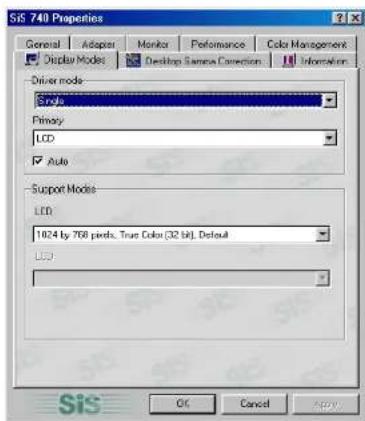
Ceci définit les deux statuts célibataire, miroir et Multi moniteur (quand un moniteur externe est relié à votre Portable PC).
- Quand "célibataire" est sélectionné, l'affichage peut seulement être vu sur le panneau mobile d'affichage LCD du PC ou le moniteur ou TV externe.
- Quand "miroir" est sélectionné, vous pouvez basculer entre l'affichage LCD et CRT ou l'affichage CRT et TV. L'écran d'affichage à cristaux liquides et CRT montre la même image.
Display Combination
Ceci s'applique à l'affichage que vous préférez employer. Les options sont VGA et LCD ou TV.
REMINDER: L'onglet "automatique" servira de fonction additionnelle au "miroir" et "VGA" respectivement en enlevant la marque de contrôle √ sous du champ de sélection de "combinaison d'affichage".
- Sélectionnez"VGA" si vous voulez que l'image s'affiche seulement sur l'écran de moniteur.
- Sélectionnez "LCD" si vous voulez que l'image s'affiche seulement sur l'écran du portablePC.
- Sélectionnez "TV" si vous voulez que l'image s'affiche seulement sur l'écran du portablePC.
NOTE: Employez [ Fn ] + [ F12 ] des touches de raccourci pour basculer entre l'affichage à LCD et l'affichage externe de moniteur.
Si vous préférez employer seulement un affichage d'opération de votre système, appuyez sur [ Fn ] + [ F12 ] touches de raccourci éteignant l'affichage LCD, l'affichage externe de moniteur ou tous les deux à cet ordre aléatoire.
OPTION: célibataire
Cette fonction montrera seulement un affichage si cela est sur votre Portable PC ou sur votre moniteur externe.
OPTION: Miroir (Affichage simultané)
Cette fonction supporte deux chemins simultanés d'affichage avec les dispositifs LCD/CRT ou CRT/TV.
-
Cliquez sur "Panneau de Configuration" et double cliquez sur l'icône "Affichage". Cliquez sur l'onglet "Paramètres" pour renter dans la fenêtre la fenêtre "Propriétés d'Affichage". Cliquez sur le bouton "Avancé".
-
Dans la fenêtre "Propriétés SiS 740", cliquez sur l'onglet "Mode d'Affichage"
-
Sélectionnez l'onglet "VGA" ou "Affichage LCD" ou "TV" en cliquant sur le bouton pour permettre et connecter l'affichage à l'écran externe LCD.
- Cliquez sur l'onglet "Appliquer" et vous serez demandé de garder le nouveau paramétrage. Le Portable PC et l'écran du monitor/TV externe afficheront maintenant simultanément la même image.
OPTION: Multi-Moniteur
Le "Multi-Moniteur" est seulement applicable quand la fonction "Vue duelle" est accessible. Cette fonction sera seulement disponible si un moniteur externe est relié à votre ordinateur Portable PC.
Employez ceci pour réaliser un grand affichage de bureau sur un petit écran de taille. Pour faire ceci :
- Ajustez la résolution de l'écran en augmentant la zone du bureau dans la "zone du bureau".
- Utilisez votre TouchPad ou curseur de la souris pour désigner n'importe quel zone de l'écran pour déplacer la fenêtre d'affichage à une vue plus large.
Pour réaliser la fonction "Vue duelle", suivez les procédures ci-dessous :
1 Cliquez sur "panneau de gestion" et double cliquez sur l'icône "Affichage". Cliquez sur l'onglet "paramètres" pour rentrer dans la fenêtre de "propriétés d'affichage.
2 Utilisez le curseur pour cliquer sur l'écran d'affichage du moniteur "2" sur l'écran secondaire de la fenêtre de "Propriétés d'affichage"
3 Un message s'affiche sur votre écran pour vous demander d'activer le moniteur que vous avez sélectionné. Cliquez "Oui" pour accepter de
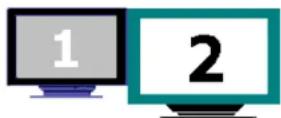
changer.
4 Cliquez l'onglet "Appliquer" pour effectuer la fonction et redémarez l'ordinateur.
5 Après que le système se soit remis en marche, votre écran d'affichage LCD du Portable PC et l'écran externe du moniteur sont connectés l'un à l'autre.
6 De l'affichage LCD, ouvrez les "Propriétés d'Affichage" et utilisez le curseur pour le déplacer vers la droite, déplaçant de ce fait l'image vers l'écran externe du moniteur.
Paramétrage Vidéo
A partir de "Paramètre", vous pouvez également ajuster la vidéo de votre affichage pour recouvrement, contraste ou luminosité.
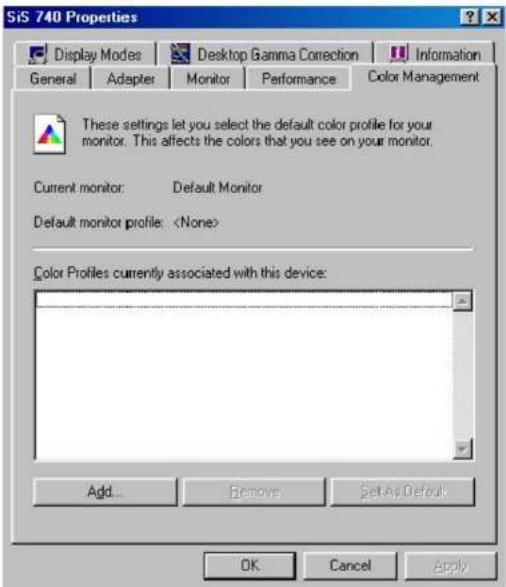
Ce paramétrage vous laisse modifier l'exécution de l'affichage 3D.
D3D
Modifiez la vitesse et la qualité de votre affichage 3D.
Correction Gamma
Vous pouvez ajuster la bonne couleur pour votre écran de fenêtre en modifiant la "Luminosité" dans la fenêtre d'ajustement pour augmenter ou diminuer la bonne résolution pour votre affichage d'écran.
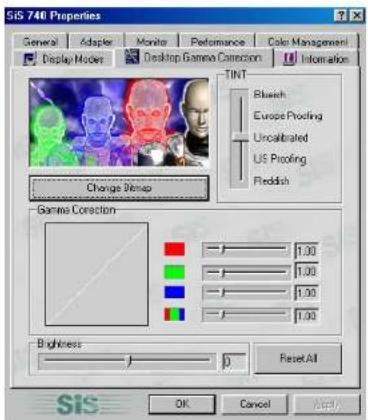
Après que vous ayez remis en marche Windows, ouvrez le "Panneau de Configuration" et double cliquez sur l'icône "Affichage". De la fenêtre "Propriétés d'Affichage", sélectionnez l'onglet "Paramètres" puis cliquez sur l'onglet "Suivant" pour entrer "Propriétés SiS 650/740".
Vous noterez que trois nouvelles entrées ont été faites dans la fenêtre des propriétés d'affichage: Modes d'affichage, paramétrage visuel et paramétrage 3D.
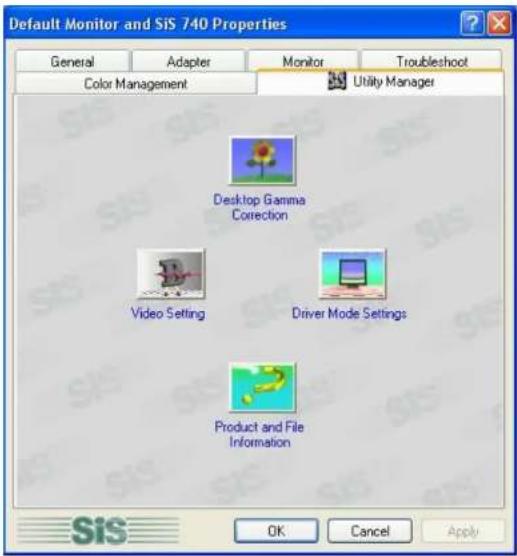
Vous pouvez ajuster la bonne couleur pour votre écran d'affichage en déplaçant la fenêtre d'ajustement "Teinte". Ajustez la "luminosité" pour augmenter ou diminuer la bonne résolution de l'écran d'affichage.
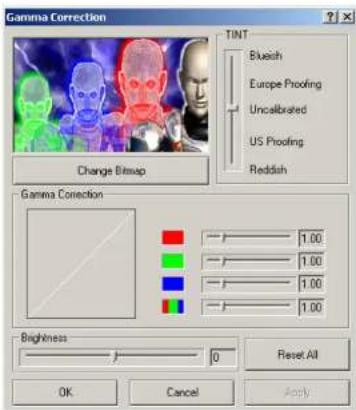
Cette boîte de dialogue possède les barres et boutons de déroulement suivants pour gérer les composants de couleur de l'image vidéo.
Luminosité
Employez cette barre de déroulement pour ajuster l'intensité globale de la lumière émise par l'affichage vidéo.
Contrate
Employez cette barre de déroulement pour ajuster le niveau de contraste entre les zones lumineuses et foncées de l'image vidéo. Plus le contraste est haut, plus les zones lumineuses sont lumineuses et plus les zones foncées sont foncées et vice versa.
Paramétrage des modes de pilote
Le pilote de SiS permet cinq sorties simultanément LCD, LCD/CRT, CRT/TV, TV et CRT. Avant de mettre en route, soyez sûr que le moniteur soit connecté à l'ordinateur Portable PC.
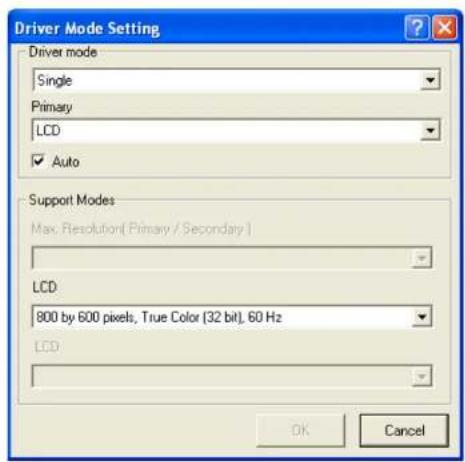
Ceci définit les deux statuts célibataire, miroir et Multi moniteur (quand un moniteur externe est relié à votre Portable PC).
- Quand "célibataire" est sélectionné, l'affichage peut seulement être vu sur le panneau mobile d'affichage LCD du PC ou le moniteur ou TV externe.
- Quand "miroir" est sélectionné, vous pouvez basculer entre l'affichage LCD et CRT ou l'affichage CRT et TV. L'écran d'affichage à cristaux liquides et CRT montre la même image.
Display Combination
Ceci s'applique à l'affichage que vous préférez employer. Les options sont VGA et LCD ou TV.
REMINDER: L'onglet "automatique" servira de fonction additionnelle au "miroir" et "VGA" respectivement en enlevant la marque de contrôle √ sous du champ de sélection de "combinaison d'affichage".
- Sélectionnez"VGA" si vous voulez que l'image s'affiche seulement sur l'écran de moniteur.
- Sélectionnez "LCD" si vous voulez que l'image s'affiche seulement sur l'écran du portablePC.
- Sélectionnez "TV" si vous voulez que l'image s'affiche seulement sur l'écran du portablePC.
NOTE: Employez [ Fn ] + [ F12 ] des touches de raccourci pour basculer entre l'affichage à LCD et l'affichage externe de moniteur. Si vous préférez employer seulement un affichage d'opération de votre système, appuyez sur [ Fn ] + [ F12 ] touches de raccourci éteignant l'affichage LCD, l'affichage externe de moniteur ou tous les deux à cet ordre aléatoire.
Option 1 : célibataire
Cette fonction montrera seulement un affichage si cela est sur votre Portable PC ou sur votre moniteur externe ou TV.
Option 2 : Miroir (Affichage simultané)
Cette fonction supporte deux chemins simultanés d'affichage avec les dispositifs
LCD/CRT ou CRT/TV.
- Sélectionnez l'onglet "VGA" ou "LCD" ou "TV" en cliquant sur le bouton "Premièrement" et "Deuxièmement" pour permettre et connecter l'affichage à l'écran externe LCD ou écran TV.
- Cliquez sur l'onglet "Appliquer" et vous serez demandé de garder le nouveau paramétrage. Le Portable PC et l'écran du monitor/TV externe afficheront maintenant simultanément la même image.
Option 3 : Multi-Moniteur
Le "Multi-Moniteur" est seulement applicable quand la fonction "Vue duelle" est accessible. Cette fonction sera seulement disponible si un moniteur externe est relié à votre ordinateur Portable PC.
Chapitre 7
Dépannage
Ce chapitre décrit la localisation et la résolution de problèmes que vous pouvez rencontrer en utilisant votre ordinateur.
Losaliser un Problème
Des problèmes avec votre ordinateur peuvent être provoqués par quelque chose aussi mineure qu'un cordon de secteur débranché – ou aussi généralement par un disque dur endommagé. L'information dans ce chapitre est conçue pour vous aider à trouver et résoudre les problèmes mineurs. Si vous essayez toutes les solutions suggérées et vous avez toujours un problème, faites une liste des étapes que vous avez faites pour corriger le problème et pour contacter votre revendeur.
Le dépannage réussi est le résultat d'observation attentive, de raisonnement déductif et d'une approche organisée pour résoudre le problème.
Les problèmes que vous rencontrerez peuvent être divisés en deux catégories de base: problèmes de matériel et problèmes de logiciels. Des problèmes de matériel peuvent être encore divisés en problèmes électriques et mécaniques. Vous saurez que vous avez un problème de matériel si l'écran est foncé, l'ordinateur ne peut pas lire les lecteurs de disques ou vous recevez un message d'erreur pendant le POST. Les erreurs de logiciel peuvent se produire à plusieurs niveaux. Le ROM BIOS et le logiciel d'exploitation peuvent vous donner un grand nombre de messages d'erreur. Sur ceci, chaque ensemble de logiciel d'application a son propre ensemble de messages d'erreur. Il est important de déterminer si le message d'erreur de logiciel que vous recevez est de l'application ou du logiciel d'exploitation. Une fois que vous savez ceci, vous pouvez regarder dans le manuel respectif pour une solution au problème.
Vérifier les Câble et Connections
Commencez par effectuer une inspection visuelle attentive de l'extérieur de l'ordinateur. Si aucune LED n'est illuminée, assurez-vous que votre ordinateur et
ses périphériques son branchés et communiquent avec entre eux correctement. Pour vérifier les câbles électriques et les raccordements :
- Si vous aviez employé l'alimentation de batterie, reliez le Portable PC à une source d'énergie externe et assurez-vous que la batterie est chargée.
-
Si vous utilisez le Portable PC avec l'adapteur CA, vérifiez la prise de courant, le cordon du secteur et tous les commutateurs d'alimentation qui peuvent affecter votre ordinateur.
-
Vérifiez la prise murale ou multiple avec un élément que vous connaissez et qui fonctionne correctement. Une lampe ou une radio est un article commode pour vérifier la puissance. Vous pouvez également vérifier les fusibles et les disjoncteurs dans votre boîte électrique.
- Si la prise est commandée par un commutateur mural, assurez-vous que le commutateur soit allumé. Si la prise est commandée par un plus faible commutateur, employez une prise différente.
-
Si votre ordinateur est branché à une prise multiple avec un commutateur "Marche/Arrêt", assurez-vous que le commutateur est allumé.
-
Le courant de l'ordinateur étant coupé, vérifiez toutes les connexions du câble. Si l'ordinateur est relié à tous les périphériques, regardez le relâchement ou le branchement les câbles.
Si l'ordinateur est trop près d'un mur, une connexion de câble peut être lâche ou les câbles peuvent être pliés.
Ne substituez pas les câbles pour des dispositifs différents
(autre que les câbles recommandés par le fabricant) même s'ils se ressemblent exactement. Le câblage à l'intérieur du câble peut être
différent.
- Quand vous êtes certaine que vous avez puissance disponible et tous les raccordements sont bons, mettez l'ordinateur en marche encore. Si l'ordinateur ne démarre toujours pas, vous pouvez avoir un problème de matériel.
Le POST
Le POST se met en route chaque fois que vous mettez en marche ou redémarrer le Portable PC. Le POST vérifie la mémoire, la carte principal, l'affichage, le clavier, les lecteurs de disques et d'autres options installées.
Quelques secondes après que vous mettiez en marche votre ordinateur, un message de copyright apparaît sur votre écran de d'affichage. Un message de test de mémoire apparaît après ; pendant que le test continue, la capacité de la mémoire augmente jusqu'à ce que toute la mémoire installée soit examinée. Normalement, le seul test routinier visible est celui du test de la mémoire.
Deux classifications de défauts de fonctionnement peuvent être détectées pendant le POST:
- Messages d'erreur qui indiquent un échec avec le matériel, le logiciel ou le BIOS. Ces défauts de fonctionnement critiques empêchent l'ordinateur de fonctionner ou pourraient causer des résultats incorrects et apparents. Un exemple d'une erreur critique est un défaut de fonctionnement du microprocesseur.
- Messages lesquels fournissent des informations importantes sur les processus de mise en marche et d'amorçage (tels que le statut de la mémoire). Ces défauts de fonctionnement non critiques sont ceux qui causent les résultats incorrects qui peuvent ne pas être tout à fait évidents. Un exemple d'une erreur non critique serait un défaut d'une puce de mémoire.
En général, si le POST détecte un défaut de carte principale (une erreur critique), l'ordinateur stoppe et produit d'une série de signaux sonores. Si l'échec est détecté dans une zone autre que la carte principale (tel que l'affichage, le clavier ou une carte d'adaptateur) un message d'erreur est affiché sur l'écran et le test est stoppé. Il est important de se rappeler que le POST n'examine pas toutes les zones de l'ordinateur, seulement celles qui lui permettent d'être assez opérationnel pour exécuter des programmes de diagnostic. Si votre système
n'accomplit pas avec succès le POS, montre un écran blanc, émet une série de signaux sonores ou montre un code d'erreur, consultez votre revendeur.
Problèmes principaux de matériel
Quelques problèmes de visserie commune et solutions suggérées sont présentés dans la table ci-dessous :
Problem: Échec dans l'installation du pilote audio.
Solution: Tenez à d'abord enlèver le dispositif audio actuel de votre système. Veuillez suivre l'instruction sur l'installation du pilote audio.
Problem: L'écran de visualisation est foncé.
Solution: Assurez-vous que l'ordinateur ne soit pas en mode de veille. Vérifiez les paramétrage de luminosité pour l'écran. Si les commandes sont tournées vers le bas, l'écran sera foncé.
Problem: Une date et une heure incorrectes sont montrées.
Solution: Corrigez la date et le temps en utilisant les commandes DATE et TIME de DOS ou les options dans l'installation d'utilitaires. Si la date et l'heure deviennent incorrectes après peu de temps, votre batterie CMOS est peut être épuisée. Contactez votre revendeur pour changer la batterie.
Problem: Le message: "Invalid system disk, Replace the disk, and then press any key" a paraît durant l'amorsage.
Solution: Vérifiez et assurez-vous que vous n'avez pas une disquette non-amorçable insérée dans votre le lecteur de disquette. Si votre USB FDD est vide, vous ne pouvez pas avoir un logiciel
| d'exploitation installé sur votre lecteur. Contactez le support technique pour assistance. | |
| Problem: | Vous entendez des signaux sonores irréguliers durant du fonctionnement du Portable PC et le système stoppe. |
| Solution: | Le problème est au delà de la portée de ce manuel. Contactez un appui technique. |
| Problem: | Un message non identifié s'affiche. |
| Solution: | Réamorcez l'ordinateur et mettez en route l'installation du système BIOS. Confirmez les paramètres d'installation. Si le même message est affiché après avoir de nouveau réamorcé, contactez le support technique pour assistance. |
| Problem: | Le système ne peut pas accé der au lecteur CD-ROM/DVD-ROM. |
| Solution: | Vérifiez qu'un CD est correctement inséré dans le lecteur. Assurez-vous que vous employez le programme correctement pour ce genre de CD. Par exemple, le système ne peut pas lire un CD de données utilisant un programme audio. |
| Problem: | Vous ne pouvez pas faire fonctionner l'imprimeur. |
| Solution: | Vérifiez la connexion du câble de l'imprimante. Assurez-vous que le commutateur de puissance de l'imprimante est allumé. Confirmez que l'imprimante est connectée. |
| Problem: | Vous ne pouvez pas sauvegarder des données sur disque. |
| Solution: | Assurez-vous que le disque a été formaté. Consultez votre manuel de logiciel d'exploitation pour s'informer sur les disquettes de formatage. |
Problem: La disquette est protégée en écriture.
Solution: Éjectez la disquette, retirez la protection d'écriture et réessayez.
Problem: La disquette est pleine.
Solution: Essayez à l'aide d'une autre disquette ou libérez de espace sur la disquette. Le lecteur de disques ne fonctionne pas. Contactez votre revendeur pour assistance.
Problem: Vous ne pouvez pas utiliser la souris.
• Vérifiez la connexion du câble.
- Vérifiez la souris avec une autre application pour voir s'il y a un problème d'incompatibilité de logiciel.
- Si possible, vérifiez la souris avec un autre ordinateur pour voir si cela fonctionne. Si ele ne marche pas sur un système différent, la souris pourrait être cassée.
Contacter le Revendeur
Si vous avez toujours un problème après la lecture des sections précédentes, la prochaine étape est de contacter votre revendeur. Votre revendeur peut déterminer si le problème est quelque chose qui requière de porter l'ordinateur au magasin. Avant que vous appeliez votre revendeur, cependant, préparez les questions suivantes :
- Comment votre ordinateur est-il configuré? Votre revendeur doit connaître quels périphériques vous utilisez.
- Quels messages, le cas échéant, sont sur l'écran ?
- Quel logiciel utilisiez-vous alors?
- Qu'avez-vous déjà fait pour essayer de résoudre le problème ? Si vous avez sauté une étape, votre revendeur peut pouvoir résoudre le problème par téléphone.
Chapitre 8
Mise à Niveau de votre Système
Mise à niveau de votre mémoire
Référez-vous aux instructions et à l'illustration suivante pour vous informer sur la mise à niveau de la mémoire de votre Portable PC.
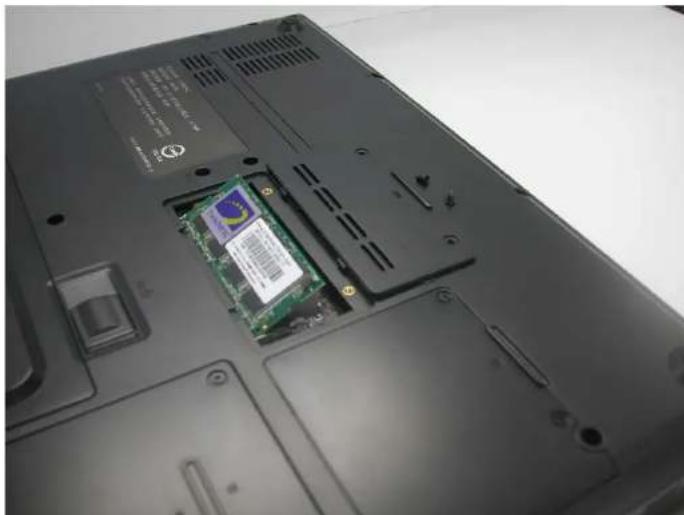
- Arrêtez l'ordinateur et débranchez l'adapteur CA et tous les périphériques.
-
Tournez le Portable PC de l'autre côté de sorte que le dos des ports soit face à vous et localisez le logement du module mémoire.
-
Enlevez les vis qui fixent le couvercle du logement du module de RAM et placez les de côté dans un endroit sûr.
- Enlevez le couvercle de logement puis déboîtez le vers le haut pour le sortir.
- Si vous devez installer un module de capacité plus élevée, poussez doucement les agrafes des bords des deux côtés pour libérer le module. Déboîter la carte légèrement vers le haut et glissez-doucement de sa fente de connecteur. Stockez la carte dans le sac antistatique qui contient votre/vos nouveau(x) module(s).
- Pour installer la nouvelle carte de mémoire, tenez la carte avec son connecteur d'or vers la fente du connecteur de compartiment. Pour vous aider à orienter les cartes, le connecteur a été fait avec deux sections d'inégal-longueur. Vous pourrez seulement insérer la carte dans une seule direction.
- Insérez le connecteur dans la fente. Le connecteur d'or de la carte ne devrait pas être vu quand la carte est entièrement insérée.
- Pressez la carte vers le bas où vous devriez entendre un déclic audible comme verrous du connecteur fixant la carte en place.
- Une fois que le module est correctement posé, vous pouvez replacer le couvercle sur ce logement.
- Replacez et serrez la vis.
Le Module HDDFacile à Mettre à Niveau
Vous pouvez facilement permuter le disque dur dans votre ordinateur portable PC pour un neuf. Vous devriez soutenir votre disque dur avant de permuter le disque dure.
Assurez-vous qu'avant que vous installiez un nouveau lecteur, mossiers de votre système on été sauvés.
Pour Remettre à Niveau le Disque Dur
- Eteignez le système complètement. Tournez le Portable PC de l'autre côté de sorte que le dos des unités soit face à vous
- Enlevez les trois vis qui fixent le couvercle du logement et les placer dans un endroit sûr.
- Retirez le couvercle de HDD loin du logement.
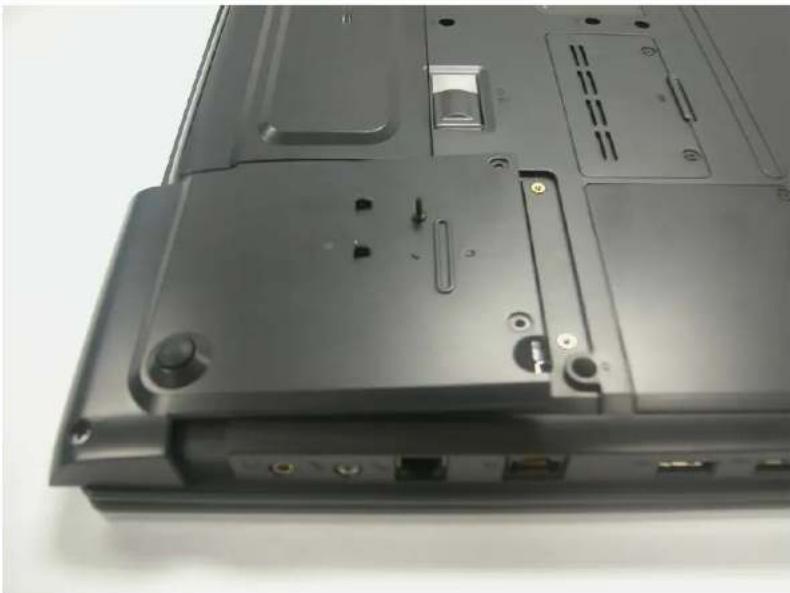
- La lecteur est fixé dans une console spéciale qui le fixe à l'ordinateur Portable PC. Il y a 4 vis qui tiennent la console. Enlevez les vis et placez-les dans un endroit sûr.
- Enfoncez le HDD légèrement dans la direction de la flèche comme montré sur l'illustration pour la libérer des broches du lecteur.
- Tenez doucement la poignée du HDD, soulevez le jusqu'au dégagement de son logement.
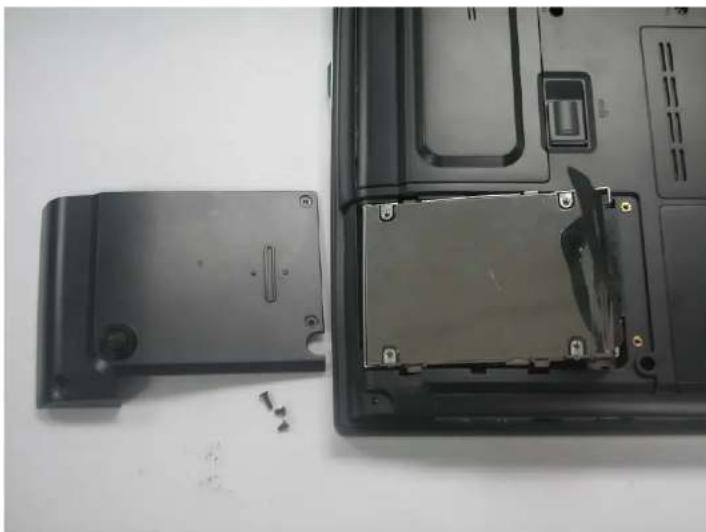
- Pour installer le nouveau HDD, vous devrez aligner les onglets sur le module du lecteur avec les fentes sur le logement. Appuyez doucement le module du lecteur jusqu'à ce qu'il s'enboîte au système. Ne forcez pas le lecteur en le plaçant, ceci peut plier les branches sur le disque dur.
- Glissez le couvercle du logement en place et soyez sûr que les trous des vis sur le couvrcle s'alligne complètement avec les trous de vis dans le cas.
- Fixez le couvercle avec les trois vis.
Installation de WLAN
La carte de réseau Wireless Local Area Network (WLAN) permet l'accès à grande vitesse sans fils aux capitaux de réseau.
- Au panneau arrière de votre ordinateur, localisé les deux charnières attachées au panneau d'affichage à cristaux liquides.
- Tirez-le vers le haut de la couverture de charnière sur le clavier.
- Dévissez la vis attachée sur le clavier.
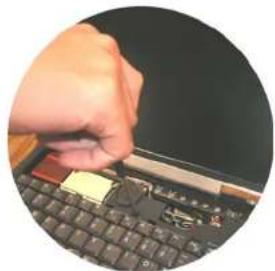
- Soulevez vers le haut le clavier.
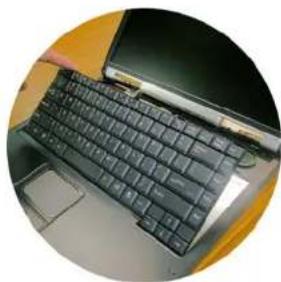
- Désérrez vers le haut des deux vis sur le WLAN. Branchez le nouveau connecteur d'antenne de WLAN.
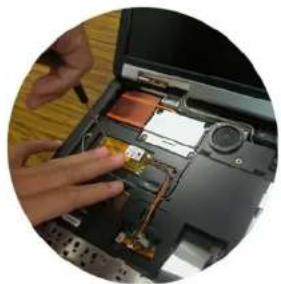
- Branchez le connecteur de la carte et au PCBA.
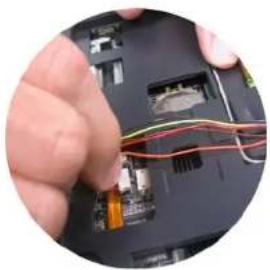
- Branchez le connecteur d'antenne de nouveau à la carte WLAN.
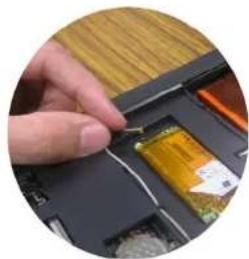
- Arrangez le câble de WLAN.
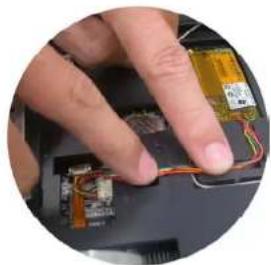
- Vissez le clavier de nouveau en place.
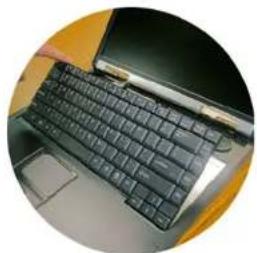
- Placez le couvercle de charnière de nouveau en place.
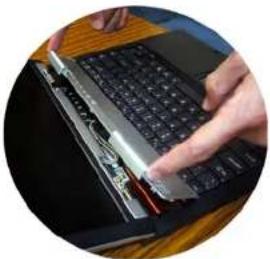
- Poussez pour fixer les deux charnières de nouveau en place
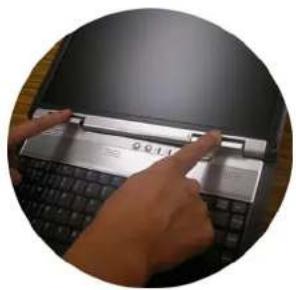
Specifications Détailées du Portable PC
CPU
• AMD Mobile Duron ^TM CPU.
• 462 pin ceramic CPGA package.
- With AMD Power Now! ^TM technology.
Core Logic
Dispositifs de pointage
- US/Europe, DOS/V clavier pour le Japon, full size keyboard alike pitch
• 300 mm clavier avec frappe 3,0 mm - Douze touches de fonction et touche de fonction Windows
- Clavier de travail interne standard 101/102 clavier bureau
• 2 touches de raccourci: WWW & eMail
Audio
- Dual full-duplex Direct Sound Channels
• Résolution18-bit ADC & DAC
• Conforme AC'97 2.2 & PC2001
- Un port parallèle support EPP/ECP (25-broches femelles connecteur D)
- Un port de sortie S-video TV pour TV
- Un port d'entrée DC pour adaptateur AC Externe (2-broches DC jack)
- Un port vidéo pour moniteur VGA externe analogue (15-broches femelles connecteur D)
- USB 2.0 port x 4
- MIC-in, connecteur casque w/ adaptateur pour 5.1 channel SP/DIP support
- Connecteur RJ-11 pour Fax/Modem
- RJ-45 jack for LAN
Système Vidéo
Contrôleur
- SiS 962L AGP4X.
• 539-Balls BGA package.
Affichage
• 14.1" XGA+ TFT --- QDI QD141X1LH03 and Hyundai HT14X13-102
- 15" XGA+ TFT --- AU B150XG01/02, Torisan TM150XG-02L11 and QDI QD15XL06
Electrique
Adapteur AC
- Adapteur External universal type AC, sortie maximum 60W
Batterie
- Batterie 4-cell Li-Ion (32.56Whr/2200mAhr)
- Batterie 8-cell Li-Ion (53.28Whr/3600mAhr) option.
- Utilisateur interchangeable
- Amovible et rechargeable
- Temps de charge pour batterie 8 cell: environ 3,5 heures de charge si le système est éteint ou en veille
- Procure environ 2,5 heures de durée de vie de batterie pour batterie 8-cell.
Dimension
- 333.3 mm (W) x 274.8 mm (D) x 36.55 mm (H)
• 13.14" (W) x 10.78" (D) x 1.33"(H)
Poids
- 2.7kg (5.9 lbs) avec panneau de 14.1", batterie 4 cell et lecteur DVD-ROM installé
Environnement d'exploitation
Temperature
• Exploitation: 5°C \~ 35°C
• Stockage: -20°C \~ 60°C
Humidité
• Exploitation: 30% \~ 90% (non condensé)
• Hors-exploitation: 10% \~ 90% (non condensé)
Altitude
- Exploitation: -200 to 10,000 pieds au-dessus du niveau de la mer
• Hors-exploitation: -200 to 30,000 pieds au-dessus du niveau de la mer
Options
- Module sans fil LAN IEEE802.11g ou IEEE 802.11b
- Batterie 8 cells Li-Ion battery et bloc-batterie
- Module baie: CD-ROM/DVD-ROM/Combo (DVD-ROM+CD-RW) Drive et Dummy ODD
Accessoires
- Quick Guide
- Pilote CD
- Adaptateur AC
• Cordon d'alimentation
• Cordon de téléphone - Batterie
Specifications de Logiciel
System Software
- Système BIOS: AMI BIOS
- Systèmes d'exploitation supportés
➢ Optional Windows 98SE
➢ Optional Windows XP ou version au dessus
➢ Optional Windows ME ou version au dessus
➢ Optional Windows 2000 ou version au dessus
- Pilote de logiciels standards
Pilote VGA
Pilote Audio
Pilote TouchPad
Pilote Modem
Pilote LAN
Pilote Wireless LAN
Pilote USB20