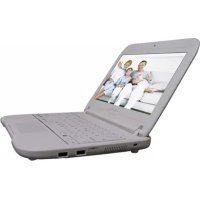
E11IS1 - Ordinateur portable ECS - Notice d'utilisation et mode d'emploi gratuit
Retrouvez gratuitement la notice de l'appareil E11IS1 ECS au format PDF.


| Type d'appareil | Ordinateur portable |
| Processeur | Intel Core i5 ou i7 (selon la configuration) |
| RAM | 8 Go ou 16 Go DDR4 |
| Stockage | SSD de 256 Go ou 512 Go |
| Taille de l'écran | 15,6 pouces Full HD (1920 x 1080) |
| Carte graphique | Intégrée ou dédiée (selon la configuration) |
| Connectivité | Wi-Fi 802.11ac, Bluetooth 5.0 |
| Ports disponibles | USB Type-C, USB 3.0, HDMI, prise audio |
| Système d'exploitation | Windows 10 ou 11 (selon la configuration) |
| Poids | Environ 1,8 kg |
| Autonomie | Jusqu'à 8 heures (selon l'utilisation) |
| Maintenance | Nettoyage régulier des ventilateurs et mise à jour des pilotes recommandés |
| Sécurité | Protection par mot de passe et options de chiffrement des données |
| Garantie | 1 an (varie selon le vendeur) |
| Informations supplémentaires | Vérifiez la compatibilité des logiciels avant l'achat |
FOIRE AUX QUESTIONS - E11IS1 ECS
Questions des utilisateurs sur E11IS1 ECS
0 question sur cet appareil. Repondez a celles que vous connaissez ou posez la votre.
Poser une nouvelle question sur cet appareil
Téléchargez la notice de votre Ordinateur portable au format PDF gratuitement ! Retrouvez votre notice E11IS1 - ECS et reprennez votre appareil électronique en main. Sur cette page sont publiés tous les documents nécessaires à l'utilisation de votre appareil E11IS1 de la marque ECS.
MODE D'EMPLOI E11IS1 ECS
Tous droits réservés.
Les informations contenues dans ce document peuvent être modifiées sans avertissement, pour améliorer la fiabilité, la conception et la fonction et ne représentent pas un engagement de la part du fabricant.
En aucun cas le fabricant ne pourra être tenu responsable des dommages directs, indirects, spéciaux, accidentels, ou découlant dus à l'utilisation à l'incapacité d'utiliser le produit ou la documentation, même s'il a été averti de la possibilité de tels dommages.
Ce document contient des informations propriétaires protégées par les droits d'auteurs. Tous droits réservés. Aucun extrait de ce manuel ne peut être reproduit par des moyens mécaniques, électroniques, ou tout autre moyen et sous toute forme que ce soit sans la permission préalable écrite du fabricant.
Limites de responsabilité
De nombreux efforts ont été déployés pour assurer l'exactitude de ce manuel, cependant, le fabricant et le distributeur n'endossent aucune responsabilité résultant d'erreurs ou omissions dans ce manuel, ou pour l'utilisation des informations contenues dans celui-ci.
Table des matières
ATTENTION : PROFESSEURS, PARENTS ET SUPERVISEURS ADULTES .....2
CONSIGNES DE SÉCURITÉ....3
TRANSPORTER VOTRE ORDINATEUR 3
NOTICES DE RÈGLEMENTATION D'AGENCE 6
NOTICE DE LA COMMISSION FÉDÉRALE DES COMMUNICATIONS (FCC) .... 6
Modifications....7
Connexions à des périphériques....7
Exposition SAR....7
Déclaration de conformité....7
Notice Européenne....7
Notice canadienne....8
Déclaration de limitations d'accessoires....8
Exigences pour le cordon d'alimentation....9
Etats-Unis et Canada....10
Sécurité concernant la batterie ....11
Avertissement concernant la batterie au Lithium / Avertissement concernant les batteries Pont....12
CONNAISSANCES DE BASE ....14
BIENVENUE À L'INTEL-POWERED CLAMSHELL CLASSMATE PC ...... 14
FAMILIARISEZ-VOUS AVEC VOTRE ORDINATEUR 14
Ouverture du panneau LCD....14
Vue en façade....15
Indicateurs de l'état du système et de l'alimentation....16
MESURES DE PRÉCAUTION POUR L'ÉTANCHÉITÉ DU CLAVIER, BOUTON MARCHE / ARRÊT ET DES BOUTONS DU PAVÉ TACTILE....18
VUE DE GAUCHE....19
Vue de droite 20
Vue de dessous ....21
Lecteur de carte....22
MISE EN ROUTE 24
CONNECTER À UNE SOURCE D'ALIMENTATION ....24
Connexion de l'adaptateur CA....24
ALLUMER VOTRE ORDINATEUR 25
FONCTIONNER SUR L'ALIMENTATION PAR BATTERIE ....25
LA BATTERIE 26
Pour installer la batterie : 26
Pour retirer la batterie : 27
BATTERIE LITHIUM-ION 27
Avertissement de batterie faible 28
Recharger la batterie et temps de rechargement....28
Vérification du niveau de la batterie....29
Prolongation de la durée de vie de la batterie et cycles d'utilisation....29
UTILISATION DES OPTIONS D'ALIMENTATION ....30
Suspension en veille prolongée ....30
ACTION DU BOUTON MARCHE/ARRÊT 31
UTILISATION DE L'INTEL-POWERED CLAMSHELL CLASSMATE PC......33
RÉGLER L'AFFICHAGE DE L'ÉCRAN LCD....33
Entretien de l'écran LCD....33
CONTRÔLES DE TOUCHES DE RACCOURCI D'INTEL-POWERED CLASSMATE
PC 34
Touches de fonction (Touches de raccourci)....34
Touches de fonction (Touches de raccourci)....34
LE TOUCHPAD 35
Précautions Concernant le TouchPad....36
RÉINITIALISER LE SYSTÈME....36
Setup de Démarrage....43
Quitter Setup 43
CONNEXION 3G 46
CONNEXION WIMAX/WIFI....51
APPLICATION WEBCAM....56
FONCTION PRINCIPALE....56
Application de capture....57
Rafale 57
Capture Vidéo 58
PARAMÉTRAGE DES FONCTIONS....58
FONCTION SECONDAIRE....59
Attention : Professeurs, parents et superviseurs adultes
Ce produit est un outil éducatif destiné aux enfants scolarisés de 6 ans et plus. La surveillance d'un adulte est nécessaire pour les enfants scolarisés de moins de 10 ans lors de l'utilisation de ce PC Intel-powered classmate. Il est important d'apporter aux élèves une explication détaillée sur la sécurité et la bonne utilisation du PC Intel-powered classmate, de l'alimentation, la batterie et le cordon d'alimentation.

Prenez soin de ranger le cordon d'alimentation hors de portée des jeunes enfants
Assurez-vous que les élèves comprennent ce qui suit :
Mettez l'accent auprès des élèves sur le fait que cet appareil est un outil éducatif et non pas un jouet. Ne pas laisser tomber, écraser, piétiner l'ordinateur, l'alimentation, la batterie ou le cordon d'alimentation, ni leur faire subir tout autre dommage.
Assurez-vous que les élèves comprennent comment manipuler en toute sécurité et correctement le cordon d'alimentation et l'alimentation. Toute utilisation incorrecte peut provoquer des blessures graves.
Le professeur, parent ou superviseur adulte doit périodiquement inspecter l'ordinateur, l'alimentation et le cordon d'alimentation afin de repérer d'éventuels dommages et effectuer un remplacement, si nécessaire.
Les élèves doivent immédiatement prévenir leur professeur, parent ou superviseur adulte dans le cas d'éléments endommagés ou perdus.
Ne pas laisser le PC branché ou « allumé » lorsque le boîtier se trouve dans un conteneur non ventilé, comme dans un sac
à dos d'écolier, car il pourrait surchauffer.
Il est conseillé aux élèves de faire une pause de 5 minutes toutes les 30 minutes d'utilisation.
Consignes de sécurité
Voici les mesures de précaution que les élèves doivent maîtriser avant d'utiliser cet ordinateur dans la classe ou à domicile :

- Ne pas placer près d'un feu ou autre source de chaleur.
- Ne pas exposer à des champs magnétiques.
- Ne pas exposer aux rayons directs du soleil.
- Ne pas exposer à la pluie ni à l'humidité.
- Ne pas placer d'objets lourds exerçant de la pression sur l'ordinateur.
- Ne faites pas faire tomber l'ordinateur.
Transporter votre ordinateur
Prenez soin de ne pas nettoyer l'ordinateur lorsqu'il est branché à une prise du secteur.
Lorsque vous nettoyez l'appareil, utilisez uniquement un chiffon doux et humide. Ne pas renverser de liquide sur l'appareil.
Ne pas nettoyer quand l'ordinateur est « allumé » ou branché à une prise du secteur.
Mettez en garde les élèves contre l'utilisation de cet appareil en présence d'humidité et dites leur de protéger l'appareil lorsqu'il est transporté dans un environnement humide.
Faites attention à ce que le pavé tactile ne soit pas en contact avec de la saleté, des liquides ou de la graisse.
Chapitre
2
Notices de règlementation d'agence
Notice de la Commission fédérale des communications (FCC)
Cet équipement a été testé et déclaré conforme aux normes des appareils numériques de Classe B, conformément à l'article 15 du règlement de la FCC. Ces limites sont conçues pour offrir une protection raisonnable contre les interférences néfastes dans une installation résidentielle. Cet appareil génère, utilise, et peut diffuser de l'énergie radioélectrique et, s'il n'est pas installé et utilisé conformément aux instructions, il peut causer des interférences nuisibles aux communications radio. Cependant, il n'est pas garanti que des interférences ne se produiront pas dans une installation particulière. Si cet appareil provoque des parasites dangereux qui affectent la réception radio ou de télévision, ce que vous pouvez déterminer en éteignant et en rallumant l'appareil, l'utilisateur est encouragé à essayer de corriger ces interférences en employant l'une des méthodes suivantes:
Réorientez ou déplacez l'antenne de réception.
Eloignez le matériel du récepteur.
Branchez le matériel à une prise fonctionnant sur un circuit différent de celui sur lequel le récepteur est connecté.
Consulter le revendeur ou un technicien radio ou télévision expérimenté.
AVERTISSEMENT....
Cet émetteur ne doit
pas être co-situé ou utilisé conjointement avec toute autre antenne ou émetteur.
Modifications
La FCC exige que l'utilisateur soit averti de ce que toutes les modifications ou changements apportés à cet appareil et qui ne sont pas expressément approuvés par le fabricant, peuvent priver l'utilisateur du droit d'utiliser l'équipement.
Connexions à des périphériques
Les connexions à ce matériel doivent être effectuées à l'aide de câbles blindés avec capuchon de connecteur RFI/EMI métallique afin de maintenir la compatibilité avec les règles et règlementations de la FCC.
Exposition SAR
La Intel-powered Clamshell Classmate PC a été testée et reconnue conforme aux limites d'exposition RF de la FCC. Pendant de longues périodes d'utilisation l'antenne intégrée située dans le coin supérieur gauche de l'écran d'affichage doit être positionnée à au moins 20 cm des utilisateurs ou des personnes se trouvant à proximité.
Déclaration de conformité
Ce matériel est conforme à l'Article 15 des Règlements FCC. Son fonctionnement est assujetti aux deux conditions suivantes : (1) Ce matériel ne doit pas engendrer d'interférences nuisibles, et (2) ce matériel doit accepter n'importe qu'elle interférence reçue, y compris les interférences qui pourraient avoir des effets non désirés sur le fonctionnement.
Notice Européenne
Les produits marqués CE sont conformes à la directive EMC (2004/108/EC) et la directive Basse tension (2006/95/EEC) et la directive R&TTE (1999/5/EC) publiées par la Commission de la Communauté Européenne.
La conformité à ces directives implique une conformité aux normes européennes suivantes :
EN55022 : 2006, CLASSE B
EN61000-3-2 : 2006, CLASSE D
EN61000-3-3 : 1995+A1 : 2001+A2 : 2005
EN55024:1998+A1:2001+A2:2003
IEC61000-4-2 : 2001 ED. 1.2
IEC61000-4-3 : 2006 ED. 3.0
IEC61000-4-4 : 2004 ED. 2.0
IEC61000-4-5 : 2005 ED. 2.0
IEC61000-4-6 : 2006 ED. 2.2
IEC61000-4-8 : 2001 ED. 1.1
IEC61000-4-11 : 2004 ED. 2.0
Compatibilité électromagnétique et spectre radioélectrique EN 300 328-2, EN 300 328-1, EN 301 489-1, EN 301 489-17 (ETSI 300 328, ETSI 301 489).
Sécurité produit EN60950 (IEC60950) I.T.E.
Notice canadienne
Le present appareil numérique nemet pas de bruits radioelectriques dépassant les limites applicables aux appareils numeriques de Classe B prescrites dans le reglement sur le brouillage radioelectrique edicte par le Ministère des Communications du Canada.
Déclaration de limitations d'accessoires
REMARQUE....
Cet équipement est conforme
aux exigences de protection du réseau de télécommunication, de fonctionnement et de sécurité telles que prescrites dans le(s) document(s) approprié(s) des Exigences Techniques des Equipements Terminaux.
Ceci est confirmé en marquant l'équipement avec le numéro de
certification de l'industrie du Canada. Le département ne garantit pas que l'équipement fonctionnera à l'entière satisfaction de l'utilisateur.
Avant d'installer cet équipement, les utilisateurs doivent s'assurer qu'il est permis de le connecter aux équipements de la compagnie de télécommunication locale.
Cet équipement doit aussi être installé au moyen d'une méthode de connexion conforme. Le client doit être conscient que la conformité avec les conditions précitées peut ne pas empêcher la dégradation du service dans certaines situations.
Les réparations apportées à l'équipement certifié doivent être coordonnées par un représentant désigné par le fournisseur. Toutes les réparations ou modifications faites par l'utilisateur à cet équipement, ou tout mauvais fonctionnement de cet équipement, peuvent amener la compagnie de communication à demander à l'utilisateur de débrancher l'équipement.
Les utilisateurs doivent s'assurer pour leur propre protection, que les connexions de prise de terre de l'alimentation, des lignes téléphoniques et du système de tuyauterie d'eau interne, sont présentes, et sont reliées ensemble. Cette précaution peut être particulièrement importante en milieu rural.

ATTENTION...Les utilisateurs ne doivent pas essayer de réaliser eux-mêmes de telles connexions, mais doivent contacter l'autorité d'inspection électrique appropriée, ou un électricien, suivant le cas.
Exigences pour le cordon d'alimentation
Le cordon d'alimentation fourni avec l'adaptateur CA doit correspondre aux exigences de prise et de tension pour votre région. L'homologation réglementaire pour l'adaptateur CA a été obtenue en utilisant le cordon d'alimentation pour la région.
Cependant, si vous voyagez dans une région différente et que vous devez vous connecter à une prise ou une tension différente, vous devez utiliser l'un des cordons d'alimentation de la liste ci-dessous. Pour acheter un cordon d'alimentation (y compris un cordon pour un pays non présent dans la liste ci-dessous) ou un adaptateur CA de rechange, contactez votre vendeur.
Etats-Unis et Canada
Le cordon doit être homologué UL/ETL et certifié CSA ou homologué UL/C-ETL.
Les spécifications minimum pour le cordon flexible sont (1) No. 18 AWG, (2) Type SPT-2, et (3) 2 conducteurs.
Le cordon doit avoir une capacité de courant nominal d'au moins 7A.
La fiche de branchement doit avoir la configuration NEMA 1-15P (7A, 125V).
Japon
Tous les composants du cordon d'alimentation (cordon, connecteur, et fiche) doivent porter un "PSE" en conformité avec la Loi Dentori japonaise.
Les spécifications minima pour le cordon flexible sont. (1) conducteurs 0,75 mm ^2 , (2) conducteur de type VCT ou VCTF, et (3) 3 conducteurs.
Le cordon doit avoir une capacité de courant nominal minimum de 7A.
La fiche de branchement doit être du type deux pôles et mise à la terre avec une configuration du standard industriel japonais C8303 (15A, 125 VAC).
Les autres pays
Les adaptateurs du jeu de cordon doivent porter la marque de certification de l'agence responsable des évaluations dans un pays spécifique. Les agences homologuées sont :
* CCC (Chine)
Le cordon flexible doit être d'un type HAR (harmonisé) cordon HO5VV-F 3 conducteurs avec une taille de conducteur minimum de 0,03 pouces carré.
Les spécifications minimum pour le cordon flexible pour produit de classe II sont : (1) Conducteurs 2X0,75 mm², (2) cordon à 2 conducteurs.
Le cordon d'alimentation doit supporter une intensité d'au moins 10 A et un voltage nominal de 125 / 250 VAC.
REMARQUE....
Ce modèle est destiné à être
utilisé exclusivement avec le modèle d'adaptateur CA suivant.
Fabricant : LISHIN INTERNATIONAL ENTERPRISE CORP.
Modèle : 0225C2040 (CA 2 broches)
Modèle : 0225A2040 (CA 3 broches)
Fabricant : DELTA ELECTRONICS, INC.
Modèle : ADP-40MH AD (CA 2 broches)
Modèle : ADP-40MH BD (CA 3 broches)
Sécurité concernant la batterie
La batterie est destinée à être utilisée exclusivement avec ce notebook.
La batterie est remplaçable par l'utilisateur final. Seul des techniciens doivent remplacer la batterie.
Ne démontez pas la batterie.
Ne pas jeter la batterie dans le feu ni dans l'eau.
Pour éviter les risques d'incendie, ou d'endommager votre batterie, ne laissez pas d'objet métallique toucher les contacts de la batterie.
Manipulez une batterie endommagée ou qui fuie avec une extrême prudence. Si vous entrez en contact avec l'électrolyte, nettoyez la zone exposée au savon et à l'eau. Si elle entre en contact avec les yeux, rincez les yeux à grande eau pendant 15 minutes et consultez un médecin.
Ne chargez pas la batterie si la température ambiante dépasse 45°C (113°F).
Pour faire remplacer la batterie, contactez votre vendeur.
Ne pas exposer la batterie à des températures de stockage élevées (supérieure à 60°C, 140°F).
Pour éliminer une batterie, contactez votre décharge locale pour connaître les restrictions locales concernant l'élimination ou le recyclage des batteries.
Utilisez uniquement l'adaptateur CA fourni pour charger.
ATTENTION...Il y a danger d'explosion si la batterie n'est pas remplacée correctement. Seuls les techniciens qualifiés peuvent remplacer et éliminer la batterie. Remplacez-la uniquement par un type équivalent recommandé par le fabricant. Eliminez les batteries usagées conformément aux instructions du fabricant ou conformément aux lois en vigueur.
Avertissement concernant la batterie au Lithium / Avertissement concernant les batteries Pont
Cet ordinateur contient une batterie au lithium pour alimenter le circuit de l'horloge et du calendrier.
ATTENTION...Cette partie est chaude. Faites attention.
Lorsque vous voyez ce symbole, faites attention car ce point peut être très chaud.
Chapitre
3
Connaissances de base
Félicitations pour votre achat de l'Intel-powered clamshell classmate PC. L'Intel-powered clamshell classmate PC comporte la dernière technologie en matière d'informatique portable. La conception modulaire de l'Intel-powered clamshell classmate PC offre une extensibilité maximum sans compromettre la portabilité.
Familiarisez-vous avec votre ordinateur
Ouverture du panneau LCD
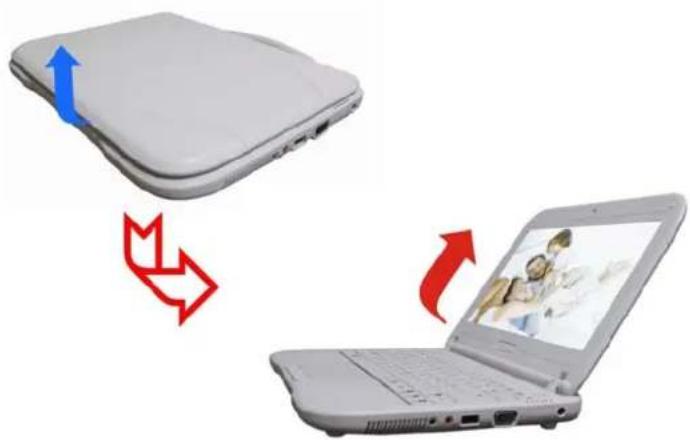
d'endommager le panneau d'affichage :
-
Ne fermez pas violemment l'affichage.
-
Ne placez aucun objet sur l'affichage quand il est ouvert ou fermé.
-
Assurez-vous que le système est éteint ou en mode veille
avant de fermer le panneau d'affichage.
L'écran LCD étant ouvert, vous allez découvrir plusieurs caractéristiques importantes pour faire fonctionner votre Intel-powered clamshell classmate PC.
Vue en façade
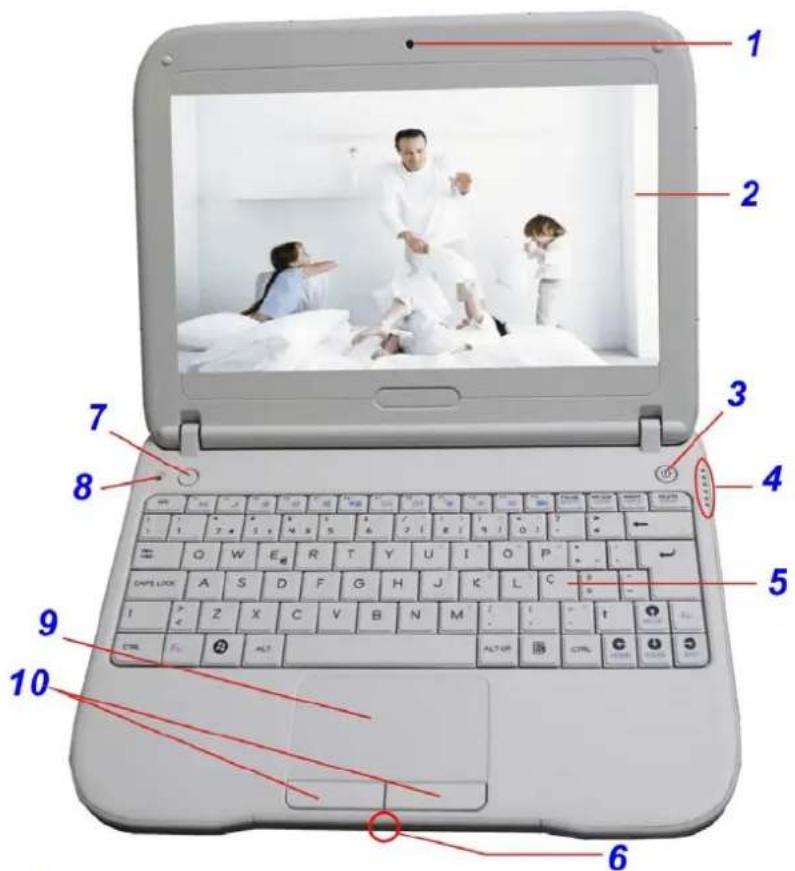
Utilisez cette caméra pour toute application de vidéo conférence.
2. Écran LCD
Le panneau est l'endroit où le contenu du système s'affiche.
3. Bouton Marche / Suspension
* Appuyez momentanément pour allumer le système.
* Appuyez et maintenez la pression pendant au moins 4 secondes pour éteindre le système.
* Appuyez à nouveau sur le bouton marche / suspension pour sortir du mode suspension.
4. Indicateur d'état LED
L'indicateur d'état LED affiche l'état de fonctionnement de votre PC Intel-powered classmate. Quand une certaine fonction est activée, une LED s'allume. La section suivante décrit l'indication.
Indicateurs de l'état du système et de l'alimentation
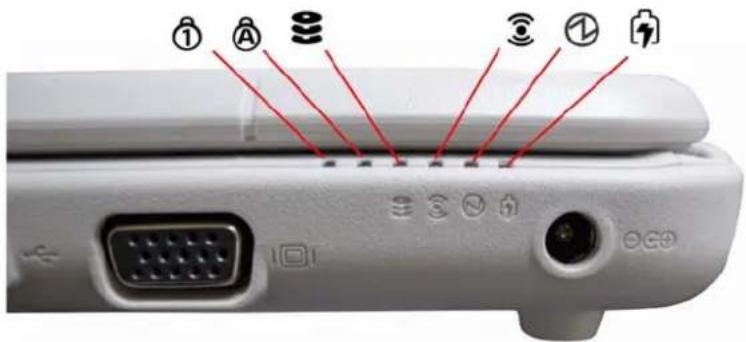
| Symbole graphique LED | Indication |
| Le voyant bleu indique que le clavier numérique est activé. | |
| Le voyant bleu indique que Verr-Maj est activé. | |
| Le voyant bleu indique que le disque dur est en cours d'accès. | |
| Le voyant bleu indique que le module WLAN est actif. | |
| Le voyant bleu indique que le système est allumé. |

La LED de batterie reflète les états suivants :
Le voyant bleu indique que la batterie est entièrement chargée et que l'adaptateur CA est branché.
Le voyant rouge indique que la batterie est en cours de charge.
Le voyant rouge clignotant indique que la batterie est faiblement chargée.
■ Eteint, indique que la batterie n'est pas installée dans votre système.
Le voyant rouge indique que le système fonctionne sur batterie avec un niveau de charge faible.
5. Clavier
Le clavier est utilisé pour saisir des données.
6. Microphone intégré
Le microphone est utilisé lorsque vous êtes en conférence audio/vidéo avec un interlocuteur.
7. Bouton Internet
8. Capteur de lumière ambiante
Le système comporte un module de convertisseur Lumière-vers-tension qui est un capteur directement proportionnel à l'intensité de la lumière de votre environnement de travail. Il affectera l'intensité du rétroéclairage (lumineux/sombre) de votre écran.
9. Pavé tactile
Le pavé tactile est un dispositif de pointage avec des fonctions similaires à celles d'une souris.
REMARQUE....
Le pavé tactile est aussi équipé
d'une barre de défilement de sorte que vous pouvez vous déplacer à l'intérieur d'un grand document.
Barre de défilement - Faire défiler une présentation verticale du contenu, tel que du texte, des dessins, ou des images, à travers un écran ou une fenêtre d'affichage. Souvent utilisé pour afficher une grande quantité de données qui ne tiennent pas entièrement sur la zone d'affichage.
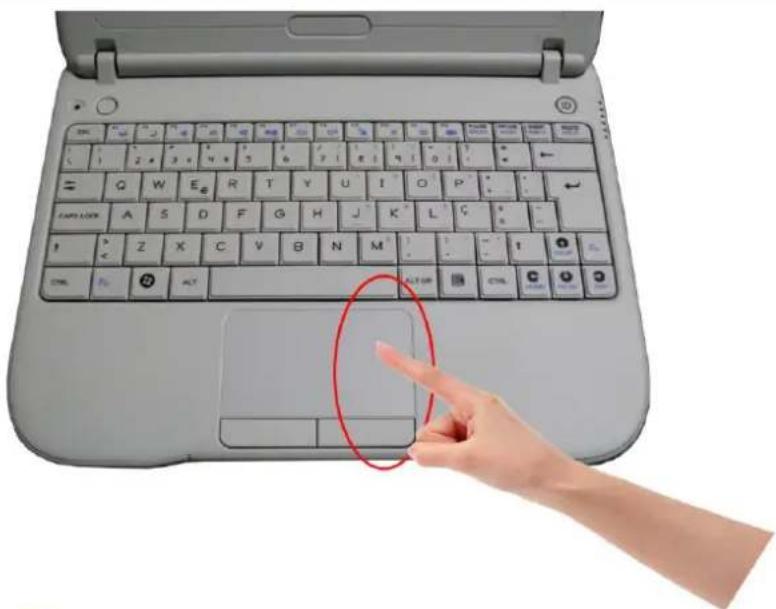
10. Boutons du pavé tactile
Fonctionnent comme les deux boutons d'une souris ordinaire.
Mesures de précaution pour l'étanchéité du clavier, bouton marche / arrêt et des boutons du pavé tactile.
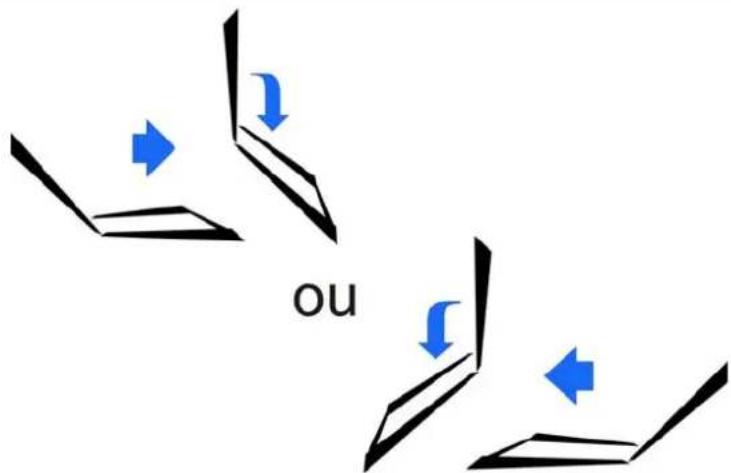
Les PC Intel-powered clamshell classmate disposent d'une fonction de résistance aux éclaboussures sur le clavier, le bouton d'alimentation et de boutons du pavé tactile pour assurer une plus grande protection contre les éclaboussures dans la salle de classe ou ailleurs.
Ces moyens sont destinés à éviter d'endommager votre système :
Sauvegardez tous vos documents importants dans les 3 minutes.
Eteignez le système en procédure normale (Cliquez sur « Démarrer » → « Arrêter »), débranchez l'adaptateur secteur puis retirez la batterie.
Inclinez le système le plus possible à gauche ou à droite et essuyez doucement le liquide sur le clavier (Rappelez-vous de ne pas appuyer sur le clavier).
text_image
ouAllumez le système après l'avoir laissé sécher pendant quatre heures.
Ces procédures s'appliquent uniquement au clavier, bouton marche / arrêt et aux boutons du pavé tactile étanches.
AVERTISSEMENT.... Veuillez noter que le système peut subir des dommages graves si l'utilisateur ne respecte pas la procédure (en appuyant sur la combinaison de touches Ctrl-Alt-Suppr) et force l'arrêt du système.
Vue de gauche
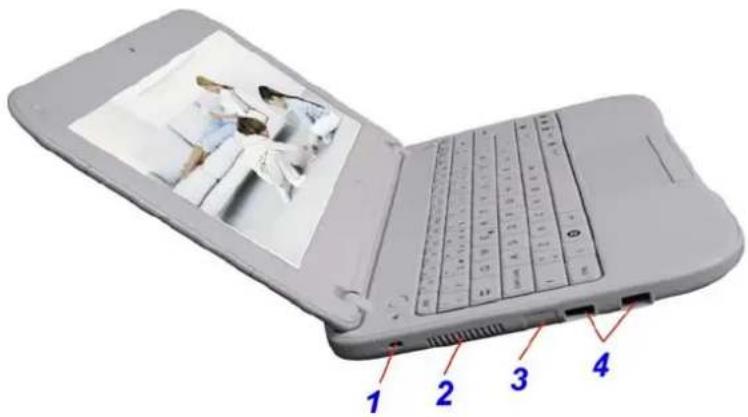
Ce verrou de sécurité offre les meilleures options de sécurité physique pour l'ordinateur en empêchant que l'ordinateur ne soit volé.
2. Grille de ventilation
L'orifice de ventilation permet au système de refroidir et d'éviter de surchauffer. Ne pas obstruer cet orifice lorsque le système est allumé.
3. Port Ethernet / LAN
REMARQUE....
Quand vous utilisez un LAN,
utilisez un câble blindé EMI pour réduire les interférences lors de la transmission.
4. Ports USB 2.0
Ce port est conforme aux derniers standards USB2.0 plug-and-play.
Vue de droite
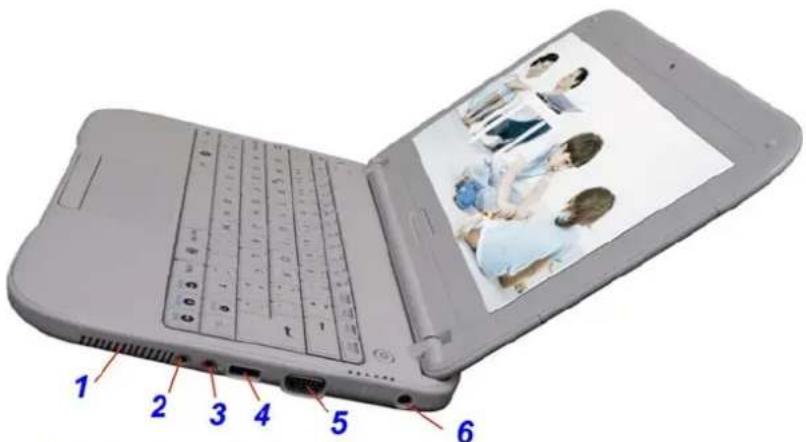
L'orifice de ventilation permet au système de refroidir et d'éviter la surchauffe. Ne pas obstruer cet orifice lorsque le système est allumé.
2. Prise casque stéréo
Utilisez la prise casque pour connecter un casque externe.
3. Prise microphone
Utilisez la prise microphone pour connecter un microphone
externe.
4. Ports USB 2.0
Ce port est conforme aux derniers standards USB2.0 plug-and-play.
5. Port du moniteur externe
Utilisez ce port pour connecter un moniteur externe.
6. Prise d'alimentation (DC-in)
La prise de sortie CC de l'adaptateur CA se connecte ici et alimente l'ordinateur.
Vue de dessous
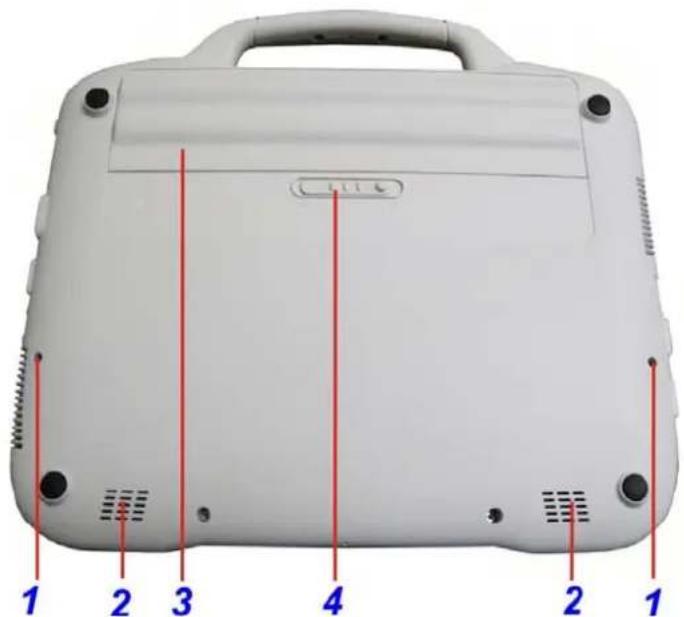
text_image
1 2 3 4 2 11. Libération du clavier
Appuyez sur ces deux boutons pour libérer le clavier.
2. Haut-parleurs stéréo intégrés
Les haut-parleurs intégrés émettent le son en stéréo.
3. Compartiment de batterie
Ce compartiment contient la batterie de votre système.
4. Loquet de libération/verrouillage de la batterie
Faites glisser le loquet pour libérer ou verrouiller/déverrouiller la batterie de son compartiment.
Lecteur de carte
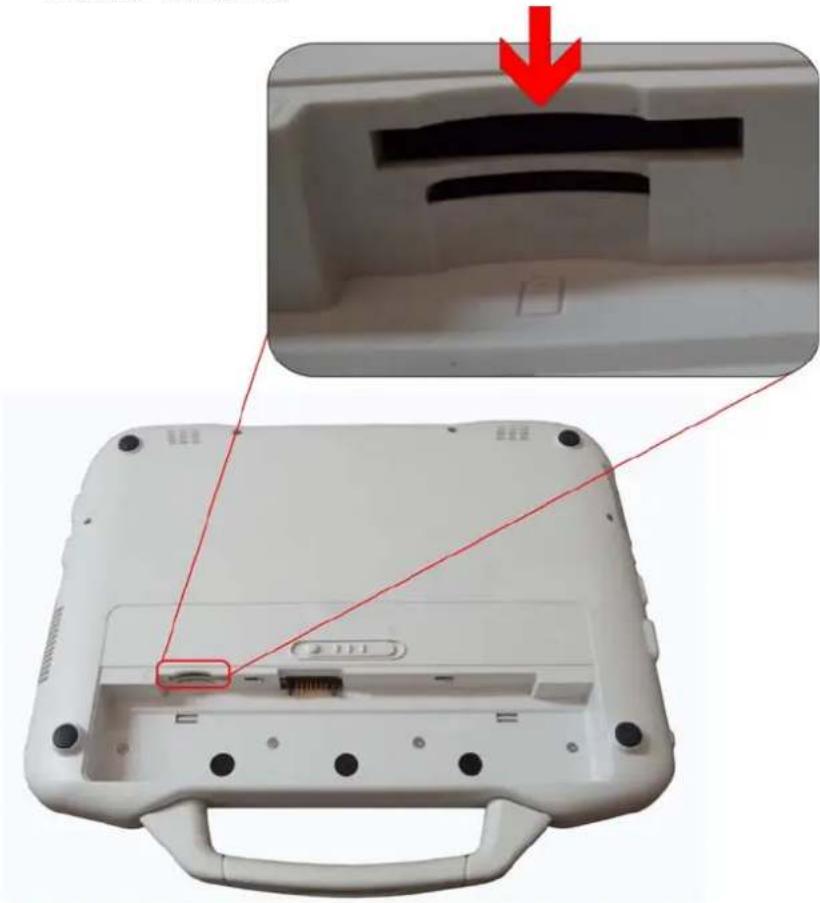
Connector à une source d'alimentation
Connexion de l'adaptateur CA
Un adaptateur CA universel est fourni pour alimenter votre ordinateur en courant et aussi pour charger la batterie de l'ordinateur. Le voltage d'entrée de l'adaptateur CA peut se situer n'importe où entre 100 et 240 volts, couvrant les voltages standard disponibles dans presque tous les pays. Pour connecter l'ordinateur à une source d'alimentation externe :
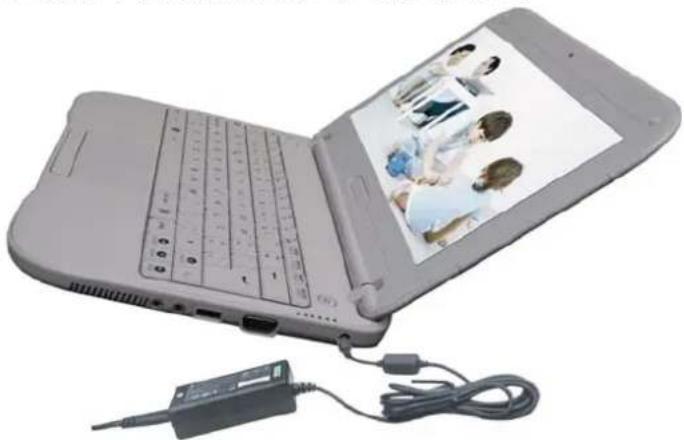
AVISO.... N'utilisez pas de rallonges de mauvaise qualité car cela pourrait endommager votre intel-powered classmate PC. La seconde génération d'Intel-powered classmate PC comporte son propre adaptateur CA. N'utilisez pas d'adaptateur différent pour alimenter l'ordinateur et autres matériels électriques.
Chaque fois que c'est possible, gardez l'adaptateur CA branché à l'Intel-powered classmate PC et à une prise de courant pour recharger la batterie.
AVISO.... N'éteignez jamais ou ne réinitialisez jamais votre Intel-powered classmate PC lorsque le disque dur est en cours d'utilisation; cela pourrait entraîner la perte ou la destruction de vos données. Attendez toujours au moins 5 secondes pour rallumer votre intel-powered classmate PC après avoir l'éteint; le fait d'allumer et d'éteindre en succession rapide peut endommager le circuit électrique de l'intel-powered classmate PC.
Allumer votre ordinateur
Allumez votre Intel-powered classmate PC en appuyant sur le bouton d'alimentation. Maintenez le bouton d'alimentation enfoncé pendant une seconde ou deux et relâchez-le. Le POST (Power-On Self Test) s'exécutera automatiquement.
Quand le POST est terminé, l'ordinateur lit le système d'exploitation à partir du disque dur dans la mémoire de l'ordinateur (cela est communément appelé « démarrer » un ordinateur). Si votre SE (Système d'exploitation tel que Windows Vista.... etc) est installé, il devrait démarrer automatiquement.
Eteignez l'Intel-powered classmate PC, enregistrez votre travail et fermez toutes les applications ouvertes, cliquez sur Démarrer, puis sur Arrêter et sélectionnez Arrêter l'ordinateur et cliquez sur « Oui » ou appuyez sur le bouton d'alimentation pendant 4 à 6 secondes.
Fonctionner sur l'alimentation par batterie
Votre ordinateur est livré avec une batterie rechargeable qui vous permet de faire fonctionner l'ordinateur sans source d'alimentation externe. Quand la batterie est entièrement chargée, vous pouvez utiliser l'ordinateur dans les conditions suivantes :
La batterie a été initialement entièrement rechargée.
Aucun périphérique n'est installé.
ATTENTION...Il y a danger d'explosion si la batterie n'est pas remplacée correctement. Remplacez-la uniquement par un type de pile équivalent recommandé par le fabricant.
Eliminez les batteries usagées conformément aux instructions du fabricant ou conformément aux lois en vigueur.

Pour installer la batterie :
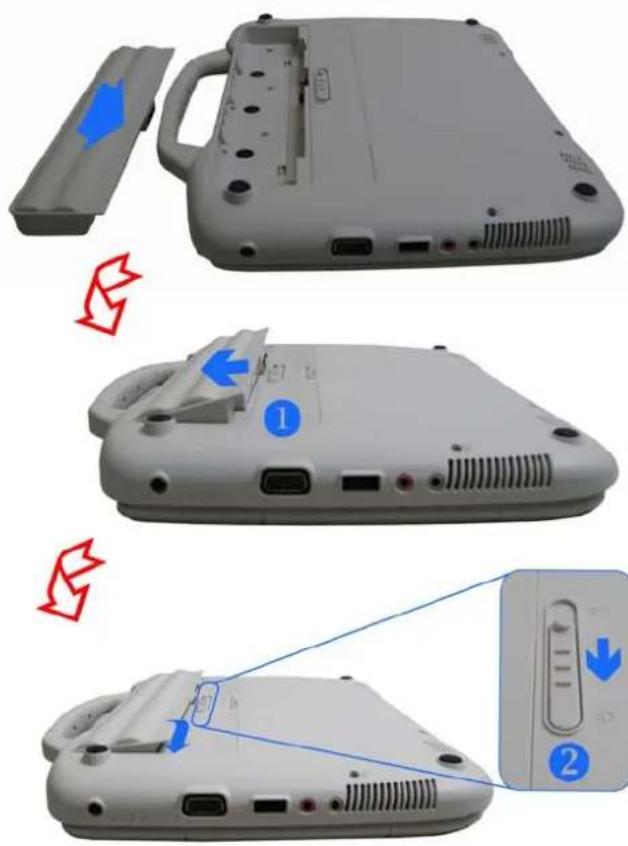
Pour retirer la batterie :
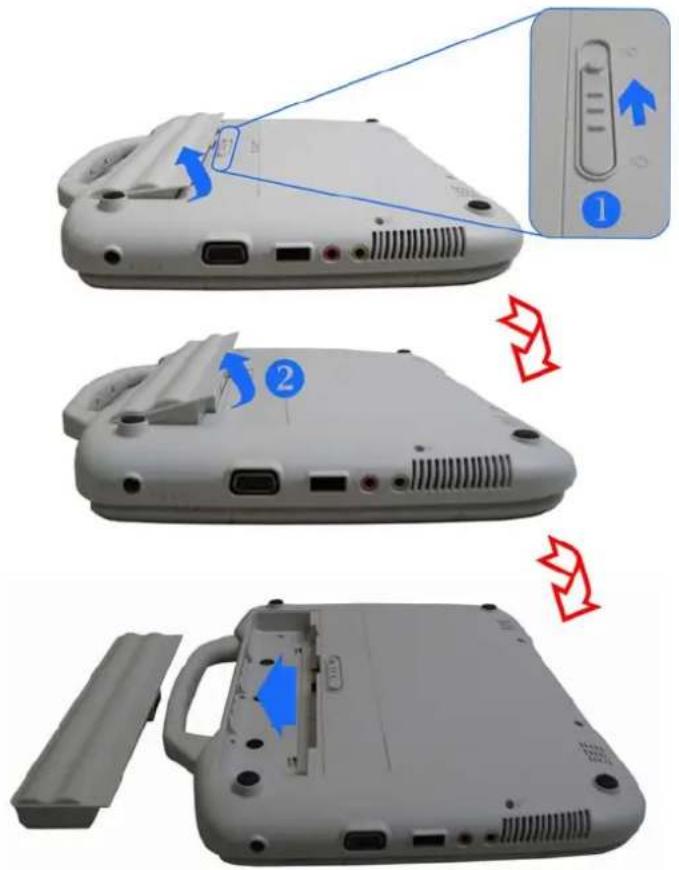
Votre Intel-powered classmate PC utilise une batterie fournissant l'alimentation quand vous n'avez pas accès à une prise CA.

REMARQUE....
Vous devez recharger la
batterie pendant au moins six heures avant de l'utiliser pour la première fois.
En mode Veille Suspension, une batterie entièrement chargée
perd son énergie en environ 1/2 jour ou moins.
Quand elle n'est pas utilisée, la batterie se décharge en un à deux mois.
La batterie de ce système est remplaçable par l'utilisateur final.
Avertissement de batterie faible
1. Avertissement de batterie faible
La condition de faible charge se produit quand l'énergie de la batterie est réduite de 10 pour cent. Le témoin LED orange d'état de batterie clignote et le système émet un bip sonore toutes les 16 secondes environ.
2. Avertissement de batterie très faible
L'état de batterie très faible est atteint quand il reste 5 pour cent d'énergie. Le témoin LED orange d'état de batterie clignote et le système émet un bip sonore à 4 secondes d'intervalle.
Quand l'Intel-powered classmate PC vous indique que la batterie est faible, vous aurez environ trois à cinq minutes pour enregistrer votre travail en cours.

AVERTISSEMENT....
Ne pas exposer les
batteries à des températures inférieures à 0 degré Celsius (32 degrés F) ou supérieures à 60 degrés C (140 degrés F). Cela pourrait nuire à la batterie.
Recharger la batterie et temps de rechargement
Pour charger la batterie, branchez l'adaptateur CA dans l'Intel-powered classmate PC et à une prise de courant.
Pour une batterie totalement déchargée, il faudra environ deux heures pour charger jusqu'à 90% de la capacité, et environ trois heures jusqu'à 100% de la capacité quand l'Intel-powered classmate PC est éteint. Il faudra environ 5 heures pour charger la batterie jusqu'à 100% de la capacité quand l'Intel-powered classmate PC est allumé.
Quand la batterie est entièrement chargée, l'indicateur de charge de la batterie devient vert.
REMARQUE....
Si le système fonctionne à forte
charge ou dans une température ambiante élevée, la batterie risque de ne pas se charger entièrement. Vous devez continuer à la charger avec l'adaptateur CA branché jusqu'à ce que la LED verte de chargement devienne verte.
REMARQUE....
Le système ne chargera pas la
batterie quand la température dépasse 45°C.
Vérification du niveau de la batterie
Vous pouvez vérifier l'énergie restant dans la batterie grâce à l'indicateur d'état de batterie du système d'exploitation.
Prolongation de la durée de vie de la batterie et cycles d'utilisation
Il y a de nombreuses manières de prolonger la durée d'utilisation de la batterie.
Utilisez l'adaptateur CA chaque fois qu'une prise murale CA est disponible. Cela assurera un traitement informatique ininterrompu.
Rangez la batterie à température ambiante. Les températures élevées ont tendance à décharger plus rapidement la batterie.
Utiliser judicieusement la fonction de gestion d'alimentation. Enregistrer sur disque (Veille prolongée) économise la plupart de d'énergie en stockant le contenu du système actuel dans un espace réservé à cette fonction sur un disque dur.
La durée de vie de la batterie est approximativement de 300 recharges.
Voir la section des notices au début du manuel de l'utilisateur sur la manière de prendre soin de la batterie.
Utilisez la touche Fonction+F7 pour diminuer la luminosité de l'écran.
REMARQUE....
Pour bénéficier des
performances optimales de la batterie, vous devrez peut-être effectuer un étalonnage de la batterie à 3 mois d'intervalle. Pour cela :
Chargez complètement la batterie.
Puis déchargez la batterie en entrant dans l'écran Setup du BIOS. (Appuyez sur la touche SUPPR dès que vous allumez l'ordinateur. Et laissez-le sur l'écran Setup jusqu'à ce que la batterie soit entièrement déchargée.
Chargez à nouveau complètement la batterie.
Utilisation des options d'alimentation
La gestion d'alimentation du système d'exploitation offre les fonctionnalités d'économie d'énergie de base. Dans la boîte de dialogue de configuration d'alimentation, vous pouvez entrer les valeurs de délai d'expiration pour l'affichage et le disque dur.
Le gestionnaire d'alimentation du système d'exploitation économise de l'énergie en désactivant le disque dur après 1 minute d'inactivité, par exemple.
REMARQUE....
Consultez aussi le guide de
l'utilisateur du système d'exploitation pour plus d'informations sur la manière d'utiliser les fonctions de gestion d'alimentation du système d'exploitation. Votre boîte de dialogue peut être légèrement différente.
Mode Suspension
Suspension Veille
Le système entre automatiquement dans ce mode après une période d'inactivité, qui est définie dans la boîte de dialogue Mode de gestion d'alimentation. En mode Veille, les périphériques matériels, les périphériques matériels, tels que le panneau d'affichage et le disque dur, sont désactivés pour économiser de l'énergie.
Suspension en veille prolongée
Dans ce mode, toutes les données du système sont enregistrées dans le disque dur avant l'arrêt. Quand ce mode est activé, toutes les données et contenu du système sont enregistrés sur le disque dur après une période d'inactivité définie par l'utilisateur.
Pas ou peut de courant est consommé depuis le module de batterie dans ce mode.
Cependant, selon la taille de la RAM installée dans votre ordinateur, la durée requise par le système pour restaurer tous les contenus précédents peut varier entre cinq et 20 secondes.
Action du bouton Marche/Arrêt
Le bouton d'alimentation et d'actualisation de l'Intel-powered Clamshell Classmate PC peut être paramétré pour éteindre le système ou activer le mode de suspension.
Chapitre
5
Régler l'affichage de l'écran LCD
L'écran LCD peut être réglé à l'aide des combinaisons de touches suivantes.

text_image
Fn + F6 - Change le mode d'affichage : LCD seulement, CRT seulement, LCD/CRT simultanément
text_image
Fn + F7 - Diminue le niveau de luminosité.Désactive aussi le réglage de luminosité automatique (Capteur de lumière).

text_image
Fn + F8 - Augmente le niveau de luminosité.Désactive aussi le réglage de luminosité automatique (Capteur de lumière).
Entretien de l'écran LCD
Les écrans LCD sont des matériels délicats qui doivent être maniés avec précaution. Prêtez plus particulièrement attention aux précautions suivantes :
Quand vous n'utilisez pas l'ordinateur, maintenez l'écran LCD fermé pour le protéger de la poussière.
Si vous devez nettoyer votre écran LCD, utilisez un chiffon doux pour essuyer doucement la surface du LCD.
Ne touchez pas directement la surface avec vos doigts ou des objets pointus et ne vaporisez jamais de produit de
nettoyage directement sur l'affichage.
N'appliquez pas de pression, ou ne posez aucun objet sur le couvercle quand il est fermé. Car cela risquerait d'endommager le LCD.
Contrôles de touches de raccourci d'Intel-powered Classmate PC
Touches de fonction (Touches de raccourci)
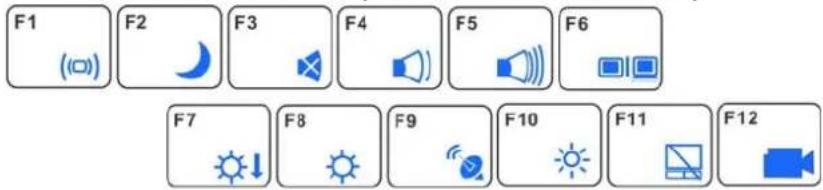
text_image
F1 (○) F2 F3 F4 F5 F6 F7 F8 F9 F10 F11 F12Touches de fonction (Touches de raccourci)
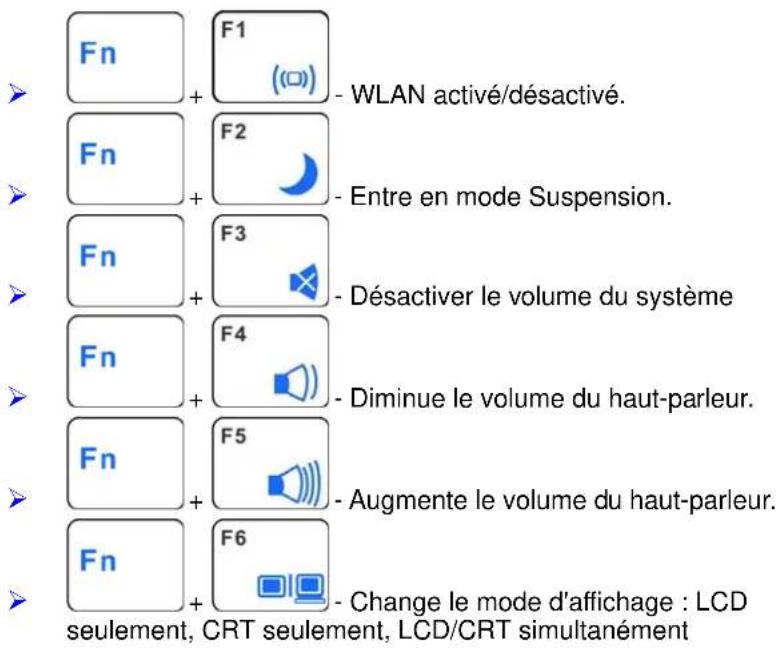
text_image
Fn + F1 (□) - WLAN activé/désactivé. Fn + F2 Entre en mode Suspension. Fn + F3 - Désactiver le volume du système Fn + F4 - Diminue le volume du haut-parleur. Fn + F5 - Augmente le volume du haut-parleur. Fn + F6 - Change le mode d'affichage : LCD seulement, CRT seulement, LCD/CRT simultanément[Non-Text]
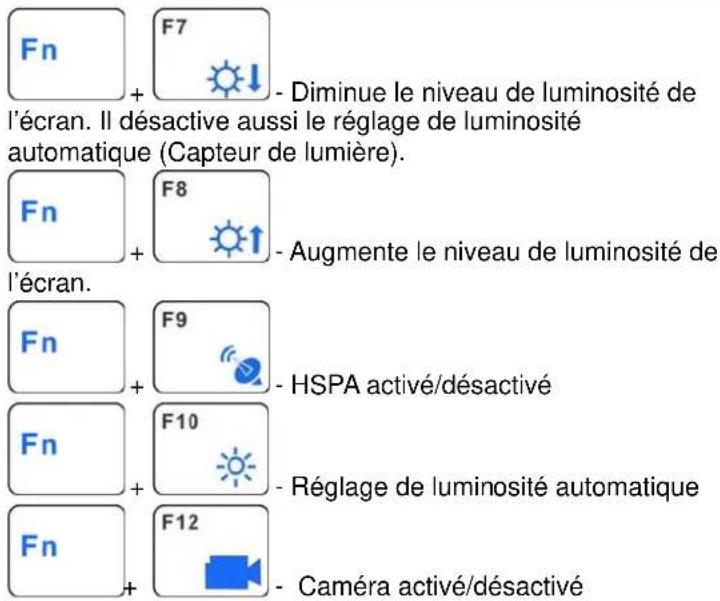
text_image
Fn + F7 - Diminue le niveau de luminosité de l'écran. Il désactive aussi le réglage de luminosité automatique (Capteur de lumière). Fn + F8 - Augmente le niveau de luminosité de l'écran. Fn + F9 - HSPA activé/désactivé Fn + F10 - Réglage de luminosité automatique Fn + F12 - Caméra activé/désactivéLe TouchPad
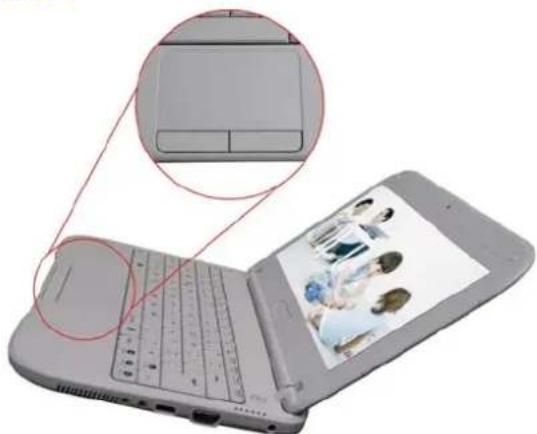
Le touchpad est un panneau électronique rectangulaire situé juste sous de votre clavier. Vous pouvez utiliser la surface à sensibilité statique du touchpad et la parcourir pour déplacer le curseur. Vous pouvez utiliser les boutons situés sous le touchpad comme les boutons gauche et droit d'une souris.
Précautions Concernant le TouchPad
Le TouchPad est un dispositif sensible à la pression. Notez les précautions suivantes.
Faites attention à ce que le TouchPad ne soit pas en contact avec de la saleté, des liquides ou de la graisse.
Ne touchez pas le TouchPad si vos doigts sont sales.
Ne posez pas d'objets lourds sur le TouchPad ou sur les boutons du TouchPad.
Vous pouvez utiliser le TouchPad avec des applications de Microsoft Windows ainsi qu'avec des applications non-Windows.
Réinitialiser le Système
Après avoir installé l'ensemble des logiciels d'une application, vous serez peut-être invité à réinitialiser votre système pour charger l'environnement d'exploitation modifié.
Pour réinitialiser le système, ou « redémarrer, » appuyez sur les touches [Ctrl] + [Alt] + [Suppr] simultanément. Ceci est aussi appelé « redémarrage à chaud ». Cette combinaison de touches agit comme un interrupteur de réinitialisation de “logiciel” quand vous rencontrez des problèmes de matériel ou de logiciel, qui verrouillent l’Intel-powered classmate PC.
Si cette combinaison de touches n'éteint pas l'Intel-powered classmate PC, vous pouvez réinitialiser l'ordinateur à l'aide du bouton d'alimentation de l'Intel-powered classmate PC. Si le Notebook se verrouille pour une raison quelconque, le fait d'appuyer sur ce bouton éteindra l'Intel-powered classmate PC.
Capteur G (En option)
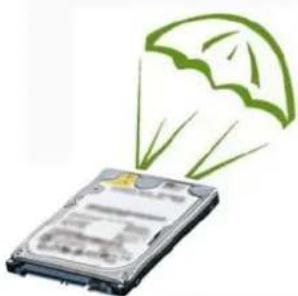
L'application de protection du disque dur (HDD) protège le disque dur du notebook contre les dommages causés par des chocs brusques sur le notebook.
Il gère les mouvements du système dépassant le seuil de choc défini. Une fois qu'un choc est détecté, l'application indique au disque dur de parquer temporairement ses têtes ce qui le protège contre l'endommagement potentiel du disque dur. Quand le déplacement du notebook se stabilise les têtes sont alors déparquées.
Chapitre
6
BIOS Setup et fonctionnalité de sécurité
L'utilitaire Setup est un programme de configuration du matériel intégré au BIOS (Basic Input/Output System) de votre ordinateur. Il exécute et entretient une variété de fonctions matérielles. C'est un logiciel piloté par menus, qui vous permet de configurer et de modifier facilement les paramètres.
Le BIOS contient les paramètres par défaut du fabricant pour les opérations standard de l'ordinateur. Cependant, il y a des occasions où vous devrez peut-être modifier les paramètres par défaut du BIOS.
Le BIOS vous permet de définir des mots de passe afin de limiter l'accès aux utilisateurs. C'est une fonctionnalité importante car une grande quantité d'informations vitales sont transportées dans les ordinateurs de nos jours. L'autorisation d'accès peut être refusée. Plus loin dans ce chapitre, vous apprendrez comment utiliser cette fonctionnalité de sécurité.
Entrer dans l'écran Setup du BIOS
Mettez d'abord sous tension. Quand le BIOS effectue le POST (Power-On Self Test), appuyez rapidement sur la touche SUPPR pour activer l'utilitaire Setup.
REMARQUE....
Vous devrez peut-être appuyer
assez rapidement sur la touche SUPPR. Une fois que le système aura commencé à charger le système d'exploitation, vous devrez peut-être réessayer en effectuant à nouveau un cycle de démarrage
Quitter l'écran Setup du BIOS
Quand vous avez terminé de modifier les paramètres du BIOS, quittez le BIOS. Quelques secondes sont nécessaires pour
enregistrer les modifications dans le CMOS.
Touches d'action du BIOS
| Touche de Légende | Autre touche | Fonction |
| F1 | Affiche la fenêtre d'Aide générale. Peut être activé de n'importe où dans le BIOS. | |
| Echap | Saute au menu Quitter ou retourne au Menu Principal à partir d'un sous-menu. | |
| ← | Sélectionne l'élément du menu sur la gauche. | |
| → | Sélectionne l'élément du menu sur la droite. | |
| ↑ ou ↓ | Touches de flèche du clavier | Déplace le curseur vers le haut et vers le bas entre les champs. |
| Tab Entrée | Déplace le curseur sur la position suivante disponible dans le champ. | |
| Touche moins (=) | Défile en arrière à travers les valeurs pour le champ en surbrillance. | |
| Touche plus (+) | Défile en avant à travers les valeurs pour le champ en surbrillance. | |
| Accueil PagePréc | Déplace le curseur sur le champ au sommet de la fenêtre. | |
| Terminer PageSuiv | Déplace le curseur sur le champ à la base de la fenêtre. | |
| F9 | Définit les paramètres pour le menu actuel à leurs valeurs par défaut. | |
| F10 | Enregistrer et Quitter. | |
| Entrée | Va sélectionner un sous-menu ou afficher une gamme d'options pour un champ. |
Modifier les paramètres du BIOS
Le menu principal du setup du BIOS est subdivisé en sous-menus. Chaque élément du menu est décrit dans cette section.
Setup Principal
Dans ce menu, vous pouvez changer l'heure/date et visualiser les informations de base du processeur et de mémoire système.
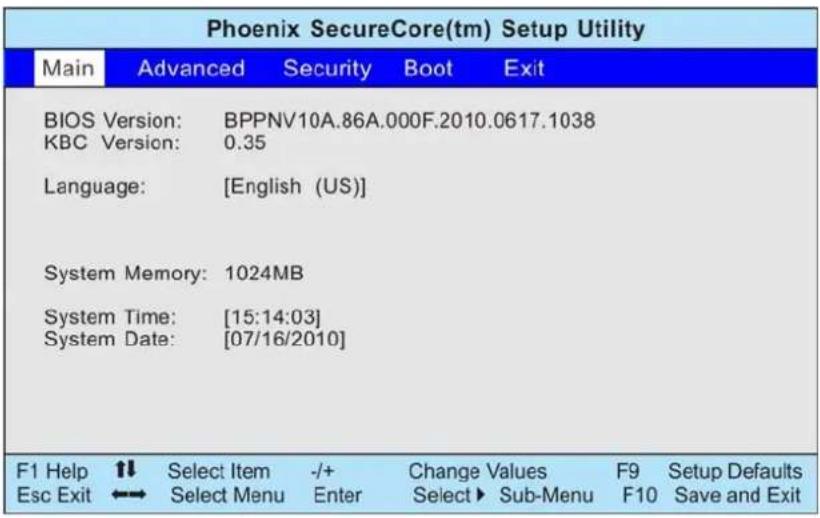
Etant donné les diverses
configurations de ce modèle, il se peut que votre système affiche des informations différentes.
Heure du système : Type dans l'heure actuelle, au format HH:MM:SS.
Date du système : Type dans la date actuelle, au format MM/JJ/AA.
Setup avancé
* Mot de passe du superviseur : Installer ou changer le mot de passe.
* Mot de passe utilisateur : Installer ou changer le mot de passe.
Setup de Démarrage
| Phoenix SecureCore(tm) Setup Utility | |||||
| Main Advanced Security Boot Exit | |||||
| ▶Boot Settings Configuration [Disabled]▶Boot Device Priority | Item Specific Help | ||||
| F1 Help ⬆ Select Item -/+ Change Values F9 Setup DefaultsEsc Exit ←→ Select Menu Enter Select ▶ Sub-Menu F10 Save and Exit | |||||
Quitter Setup
Enregistrer les modifications et quitter : Après en avoir
terminé avec les paramètres du BIOS, sélectionnez cet élément pour enregistrer tous les paramètres, quittez l'utilitaire Setup du BIOS, et redémarrez. Les nouveaux paramètres du système prendront effet au prochain démarrage. Vous pouvez utiliser la touche F10 pour cette opération.
Ignorer les modifications et quitter : Ignorer les modifications effectuées jusqu'à présent dans les questions de configuration et quitter.
Ignorer les modifications : Ignorer les modifications effectuées jusqu'à présent dans les questions de configuration.
Charger les valeurs par défaut optimales : Charger la valeur par défaut optimale pour toutes les questions de configuration. Vous pouvez utiliser la touche F9 pour cette opération.
Chapitre
7
Connexion 3G
3G est la troisième génération de standards et de technologie de téléphones mobiles. 3G offre aux utilisateurs une large gamme de services plus avancés tout en permettant une plus grande capacité de réseau grâce à une efficacité spectrale améliorée.
Appuyez sur la combinaison de touches de raccourci Fn + F9 pour vérifier l'état de la carte 3G (Activer ou Désactiver?) si c'est Activer, cliquez alors sur l'icône de l'application 3G pour commencer à exécuter l'application.
Procédures d'installation de l'application
Insérez la carte SIM dans le logement de carte SIM.
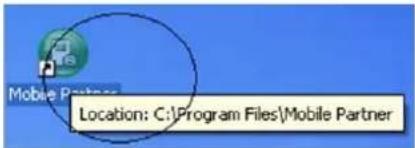
Exécutez l'application en appuyant sur l'icône de Mobile Partner
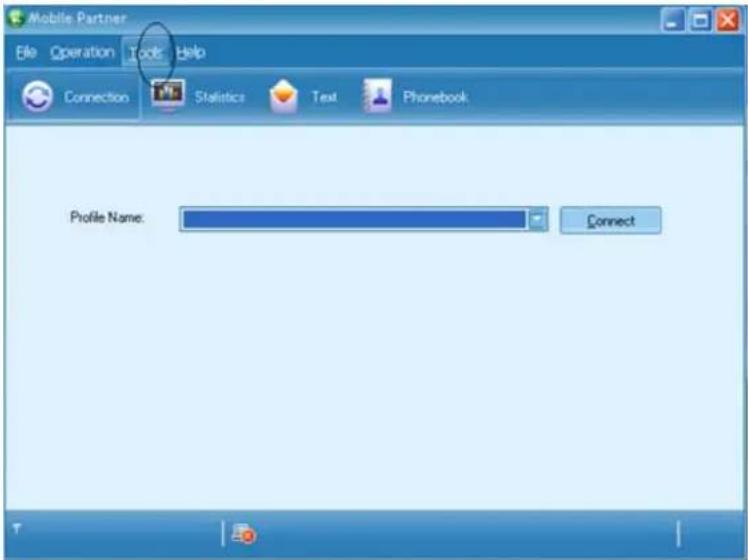
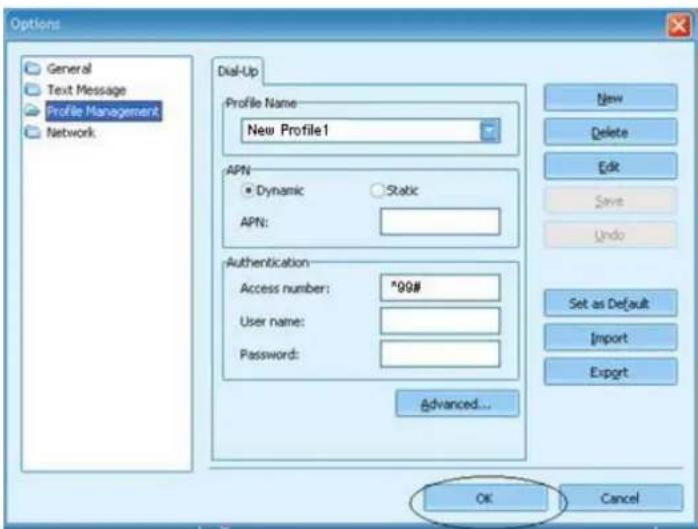
Dans la fenêtre d'affichage de Mobile Partner, cliquez sur l'élément "Outils"
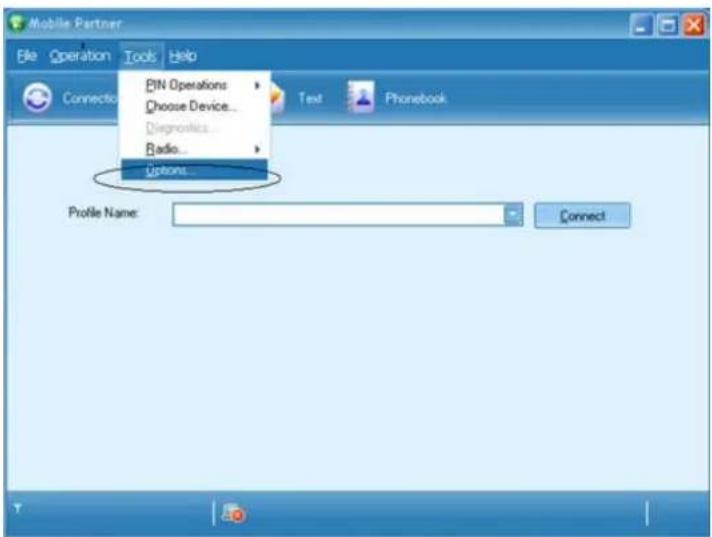
Sélectionnez les "Options".
Double cliquez sur la "Gestion de profils" et cliquez sur l'onglet "Nouveau"
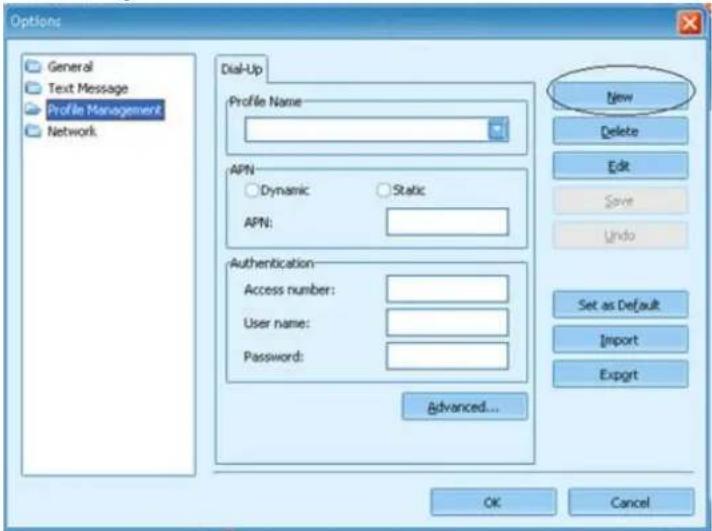
Cliquez sur l'onglet "OK".
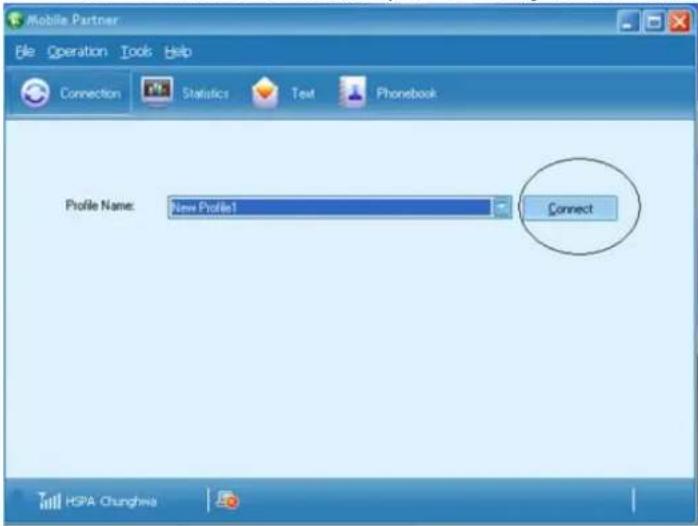
Sur la nouvelle fenêtre, cliquez sur l'onglet "Connector".
Tous les paramètres de configuration ont été effectués, veuillez cliquer sur l'icône enregistrer pour enregistrer tous les paramètres.
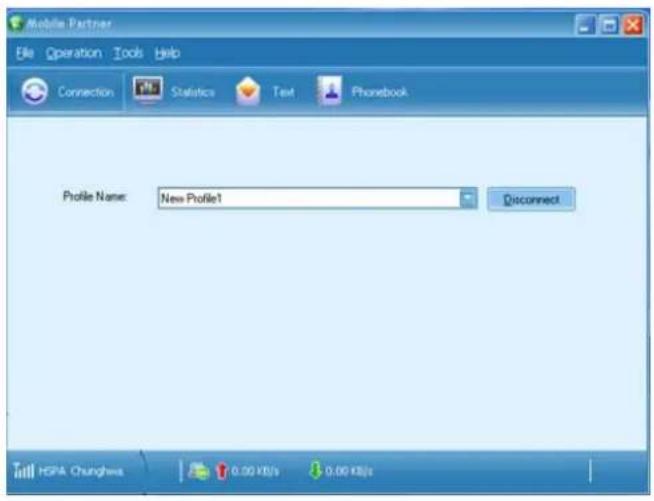
L'HSPA est correctement connecté
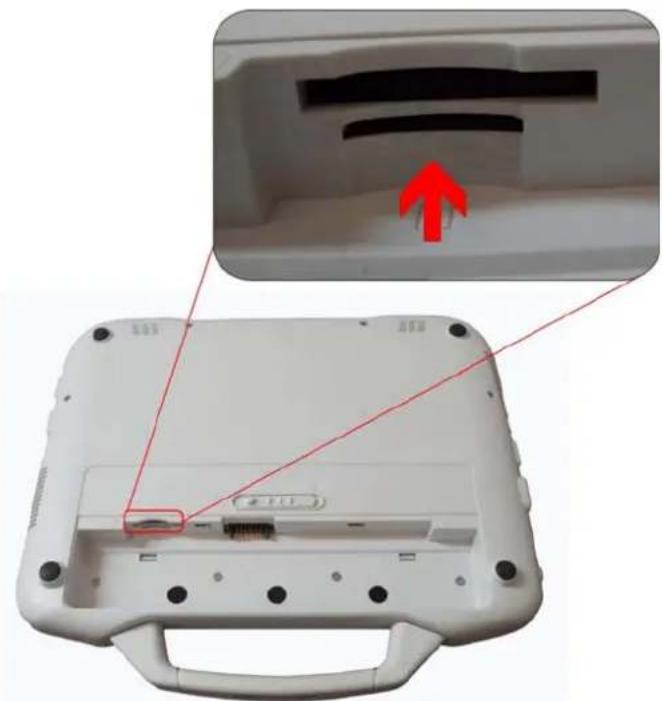
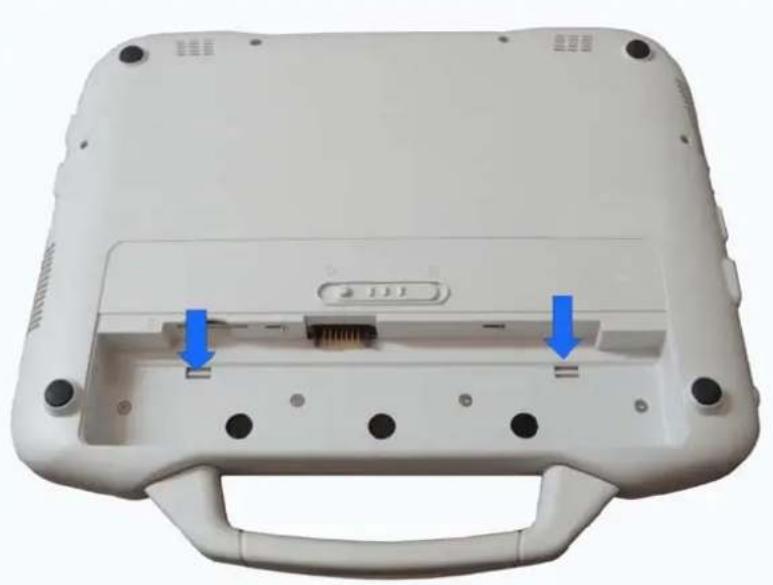
Retirez la batterie de son compartiment
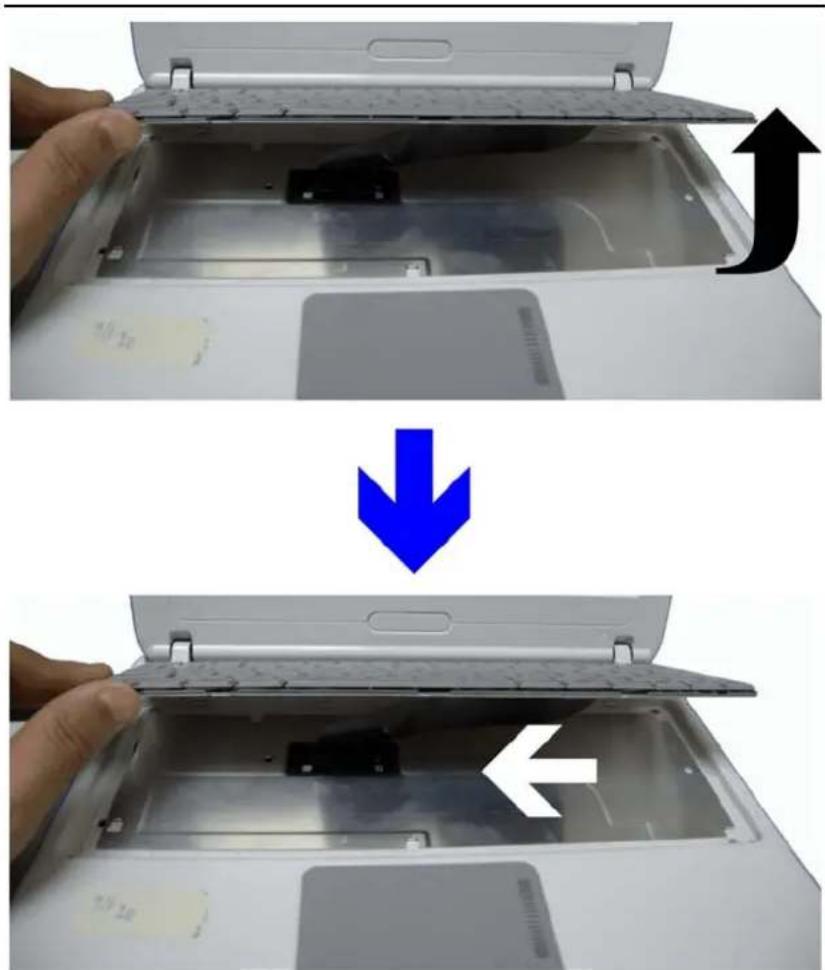
Appuyez sur les deux boutons à l'intérieur du compartiment de batterie. Un clic se fera entendre indiquant que le clavier est maintenant libéré.
Mettez l'ordinateur face à vous et soulevez le clavier de son compartiment.
Faites glisser la plaque vers la gauche.
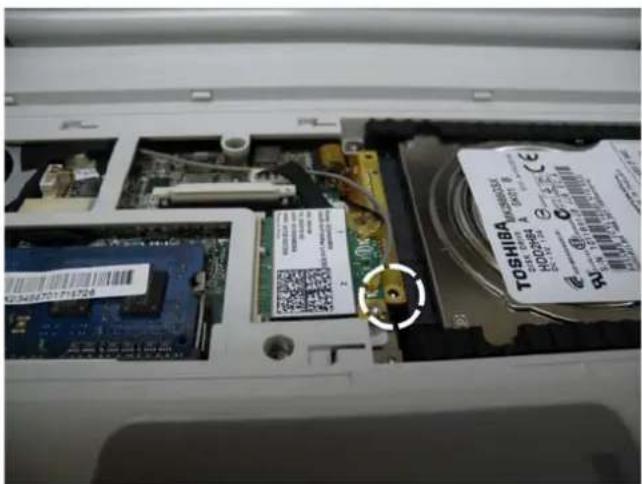
Localisez le connecteur Wimax comme indiqué sur l'illustration.
Retirez la vis pour libérer la carte Wimax.
Cette application offre la possibilité de vidéoconférence permettant de travailler et de communiquer en temps réel avec un participant ou plus via la vidéo par flux, depuis n'importe quel lieu.
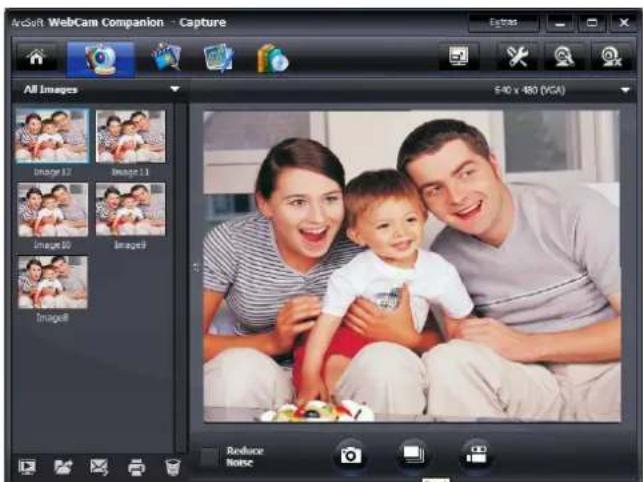
Appuyez sur l'icône « Caméra » Companion 3 pour afficher l'écran « WebCam Companion ». Cliquez sur l'icône « Capturer ».

Utilisez cette fonction pour capturer le fichier image de l'interlocuteur quand vous êtes en vidéo conférence.
Rafale
Utilisez cette fonction pour continuer à capturer l'image actuelle qui apparaît sur l'affichage en de nombreuses images.
Capture Vidéo
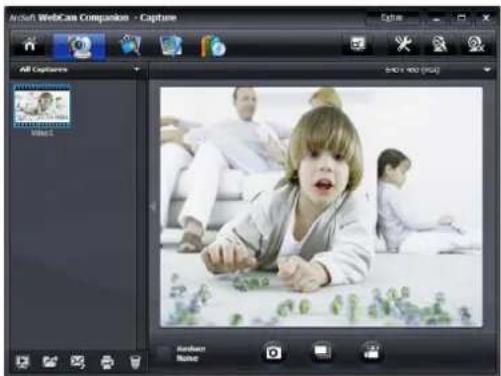
text_image
ArcSoft WebCare Companion - Capture File Edit View Help All Captences 0-142.1 100 (5x6) Windows Hindem NamedUtilisez cette fonction pour capturer un fichier vidéo.
Paramétrage des fonctions

Plein écran

Paramétrage
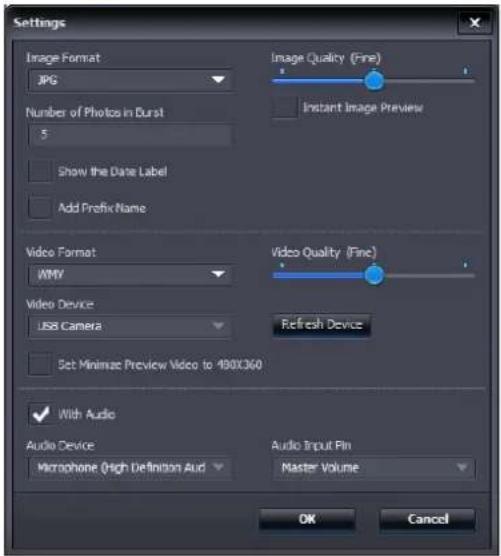
Paramétrage de la webcam
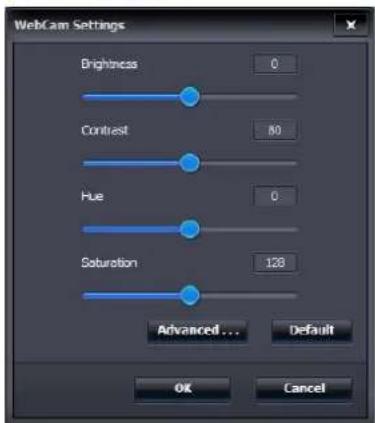
text_image
WebCam Settings Brightness 0 Contrast 80 Hue 0 Saturation 128 Advanced... Default OK CancelRéglez la luminosité, le contraste, la teinte et la saturation de votre image capturée ou d'un fichier vidéo.
Déconnecter
Fonction secondaire
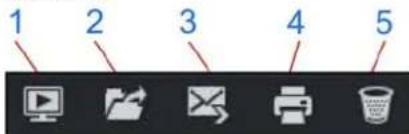
text_image
1 2 3 4 5- Prévisualiser le fichier média – Utilisez cette fonction pour prévisualiser le fichier image ou vidéo que vous avez récemment enregistré
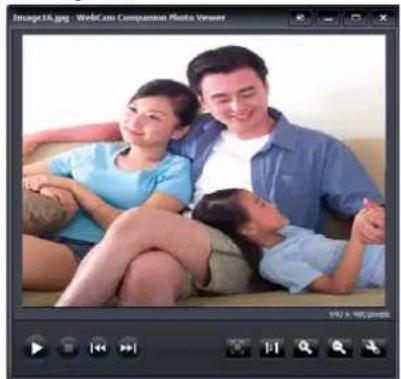
Toutes les photos que vous
avez capturées seront affichées alternativement.
-
Trouver la cible – Utilisez cette fonction pour repérer le lecteur où vous voudriez enregistrer le fichier que vous avez actuellement capturé.
-
Email – Utilisez cette fonction pour envoyer par email le fichier que vous avez capturé.
-
Imprimer – Utilisez cette fonction pour imprimer le fichier.
-
Corbeille – Cliquez sur le fichier image ou vidéo que vous voudriez supprimer et faites le glisser sur cette icône.
Application Editer
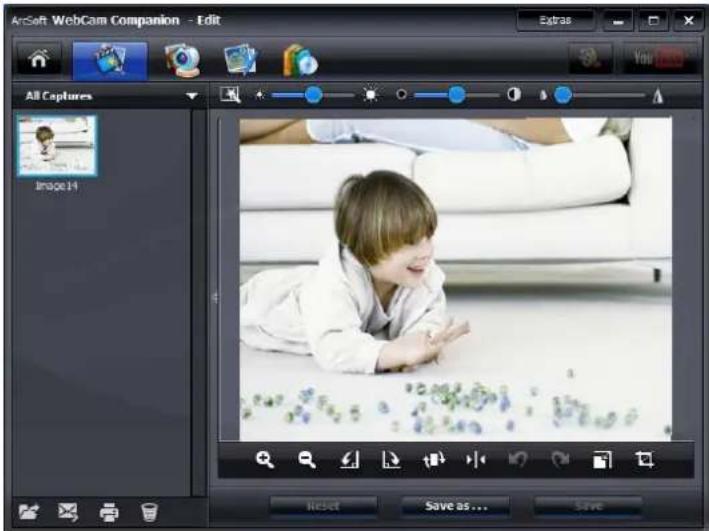
La photo que vous avez capturée est affichée ici pour vous permettre de la modifier comme vous le souhaitez.
Fonction Editer

text_image
1 2 3 4 5 6 7 8 9-
Zoom avant – Utilisez cette fonction pour agrandir le fichier photo.
-
Zoom arrière – Utilisez cette fonction pour réduire le fichier photo.
-
Rotation gauche de 90 degrés – Utilisez cette fonction pour faire pivoter la photo dans le sens antihoraire.
-
Rotation droite de 90 degrés – Utilisez cette fonction pour faire pivoter la photo dans le sens horaire.
-
Retourner – Utilisez cette fonction pour retourner le fichier photo d'un angle de gauche à droite.
-
Annuler – Utilisez cette fonction pour retourner à l'angle d'origine.
-
Rétablir – Utilisez cette fonction pour passer au nouvel angle.
-
Redimensionner – Utilisez cette fonction pour redimensionner le fichier photo en ajustant la largeur et la hauteur à la taille désirée.
-
Rogner – Utilisez cette fonction pour rogner (couper) la partie de la photo que vous voudriez conserver.
Annotation
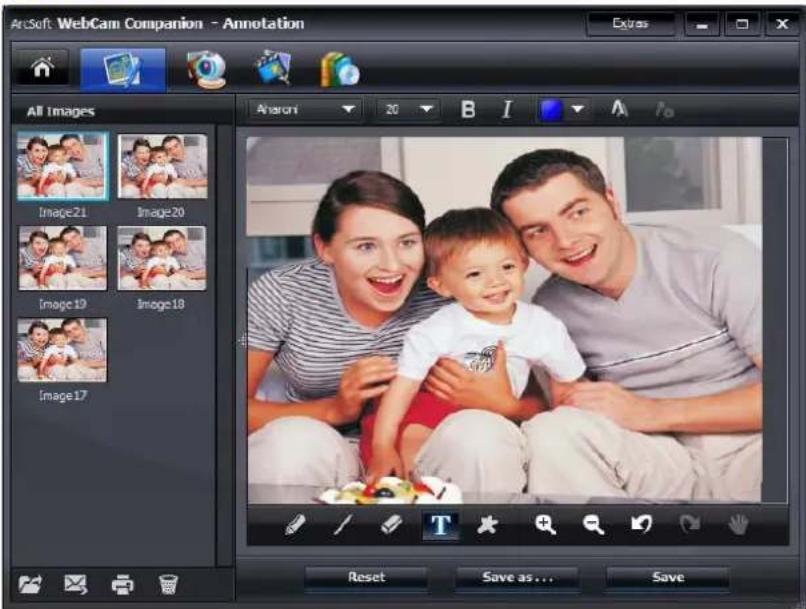
text_image
ArcSoft Webcam Companion - Annotation All Images Image21 Image20 Image19 Image18 Image17 Anaroni 20 B I A /o Reset Save as... SaveVous pouvez utiliser cette fonction pour apporter des modifications aux photos prises, soit en ajoutant un mot ou en changeant le fond ou en effaçant une partie que vous souhaitez supprimer.
Chapitre
9
Dépannage
Votre ordinateur a été soigneusement testé et est conforme aux spécifications du système avant l'expédition. Cependant, des opérations incorrectes et/ou une mauvaise manipulation peuvent entraîner des problèmes. Vous pouvez également rencontrer des problèmes de configuration simple ou de fonctionnement qui peuvent être résolus en tenant compte des suggestions suivantes. Si le problème persiste, contactez votre vendeur pour le faire réviser.
Vérifiez si le cordon d'alimentation est correctement branché à la prise murale et à l'ordinateur.
Vérifiez que le voyant d'alimentation de l'ordinateur est allumé.
Vérifiez si votre clavier est opérationnel en appuyant sur une touche et en la maintenant enfoncée.
Vérifiez si certaines connexions de câbles sont incorrectes ou ont du jeu. Vérifiez que les languettes des connecteurs sont bien en place sur l'extrémité réceptrice.
Assurez-vous que vous n'avez pas effectué de paramétrage incorrect sur les périphériques dans l'utilitaire de configuration du BIOS. Un mauvais paramétrage peut entraîner un dysfonctionnement du système. Si vous n'êtes pas sûr des modifications que vous avez effectuées, essayez de rétablir tous les paramètres à leurs valeurs d'usine par défaut.
Assurez-vous que tous les pilotes des périphériques sont correctement installés. Par exemple, sans le pilote audio correctement installé, les haut-parleurs et le microphone ne fonctionneront pas.
Certains programmes, qui n'ont pas été l'objet d'un codage et de tests rigoureux, peuvent engendrer des problèmes en utilisation courante. Contactez le vendeur du logiciel pour résoudre le problème.
Annexe
A
Spécifications
CPU
Processeur Intel® Atom™ N455, 1.66GHz/512K L2
Mémoire
Module DDR3 667 So-DIMM DRAM, 1Go
So-DIMM 204-pin socket * 1
Noyau logique
Intel® NM10 Express Chipset
Codec Audio
Realtek ALC269-VB
* Audio intégré Azalia
※ Analogique 2.1
* Support du mode D3
Lecteur de carte
Supporte les cartes mémoire SD / SDHC/ MMC
Interface USB 2.0
Supporte le démarrage depuis un CR
Contrôleur LAN
Supporte les opérations Full/Half Duplex en 10 et 100 Mb/Sec.
G-sensor
HDD SKU protection
LAN sans fil
Facteur de forme Half Mini-card
Wi-Fi 802.11 B/G/N 1x1 avec
Antenne seule
Interface PCI-E
Clavier
Clavier QWERTY intégré avec/ touche de raccourci
Clavier 83 UK / 84 US touches
Multilingue supporté
Dispositif de pointage
Touch Pad PS/2 avec bouton de clic gauche et droit et barre de défilement
Caméra (En option)
※ 10,1" avec résolution 1024x600
Bloc batterie
3 éléments 3S1P
11.1V / 2200mAh (3S1P), 3.7V/2200mAh LG/BAK cell
6 éléments 3S2P
※ 11.1V / 4400mAh (3S2P), 3.7V/2200mAh LG/BAK cell
11.1V / 5200mAh (3S2P), 3.7V/2600mAh LG/BAK cell
Adaptateur CA
Réglage de voltage automatique entre 100 et 240VAC 50/60Hz, 40Watts
19V/40W
Supporte un cordon d'alimentation à 2 broches et 3 broches
BIOS
Supporte PnP & ACPI 2.0
Supporte le démarrage par carte mémoire flash USB externe.
Description physique
Dimensions: 267.6mm W x 234.7mm H x 29.9\~34.7mm (Avec poignée et étui)
Poids :
* 1,462 kg (10,1" avec 4 éléments, LCD /HDD/ CAM)
※ 1,346 kg (10,1" avec 6 éléments, LCD /HDD/ CAM)
EMC
CE, FCC, CCC
RF
※ FCC&SAR / R&TTE