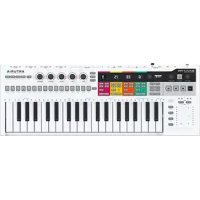
Keystep Pro - Clavier MIDI Arturia - Notice d'utilisation et mode d'emploi gratuit
Retrouvez gratuitement la notice de l'appareil Keystep Pro Arturia au format PDF.

| Type de produit | Contrôleur à clavier MIDI et séquenceur autonome |
| Marque | Arturia |
| Modèle | KeyStep Pro |
| Clavier | 37 touches Slimkey, sensibles à la vélocité et à l'aftertouch |
| Séquenceurs | 4 séquenceurs polyphoniques, jusqu'à 64 pas par motif, 16 motifs par piste |
| Arpégiateurs | 3 arpégiateurs avec modes Up, Down, Inclu, Exclu, Random, Order, Poly |
| Pistes | 4 pistes (Track 1 : séquenceur mélodique ou batterie, Tracks 2-4 : séquenceur ou arpégiateur) |
| Sorties CV/Gate | 4 voix (Pitch, Velo/Mod, Gate) + 8 sorties Drum Gates |
| Connectivité MIDI | 1 entrée MIDI, 2 sorties MIDI (la seconde configurable en Thru) |
| Connectivité USB | USB type B (compatible USB MIDI) |
| Connectivité supplémentaire | Entrée et sortie Clock (3,5 mm), Reset Out, entrée Sustain Pedal |
| Alimentation | 12V DC (adaptateur secteur fourni) ou USB (alimentation limitée) |
| Écran | OLED |
| Logiciel | MIDI Control Center (configuration et personnalisation) |
| Fonctions créatives | Transposition, Swing, Mode Chord, Quantification de gamme, Step Edit, Global Offset, Group Transpose, Looper |
| Entretien | Nettoyer avec un chiffon doux et sec, sans solvants ni produits liquides |
| Précautions | Ne pas ouvrir l'appareil, ne pas exposer à l'eau, utiliser uniquement l'adaptateur fourni |
FOIRE AUX QUESTIONS - Keystep Pro Arturia
Questions des utilisateurs sur Keystep Pro Arturia
0 question sur cet appareil. Repondez a celles que vous connaissez ou posez la votre.
Poser une nouvelle question sur cet appareil
Téléchargez la notice de votre Clavier MIDI au format PDF gratuitement ! Retrouvez votre notice Keystep Pro - Arturia et reprennez votre appareil électronique en main. Sur cette page sont publiés tous les documents nécessaires à l'utilisation de votre appareil Keystep Pro de la marque Arturia.
MODE D'EMPLOI Keystep Pro Arturia
Frédéric Brun Philippe Cavenel Sébastien Colin
INGENIERIE
Yannick Bellance Sébastien Colin Yannick Dannel
INDUSTRIALISATION
Jérôme Blanc Lionel Ferragut
TESTS
| Maxime Audfray | Benjamin Renard | Victor Morello |
| Florian Marin | Jean-Baptiste Arthus | Adrien Soyer |
TESTS BÊTA
| Boele Gerkes | Gustavo Lima | Tom Hall | Armin Heinrich |
| Gert Braakman | Mark Dunn | Tony Flyingsquirrel | |
| Andrew Henderson | Maxime Dangles | Chuck Zwicky | |
| Koshdukai | Paul Steinway | Terry Marsden |
MANUEL
| Gert Braakman (auteur) | Jimmy Michon | Charlotte Métais |
| Camille Dalemans | Rob Stuart | Minoru Koike |
| Vincent Le Hen | Holger Steinbrink | José Rendón |
CONCEPTION
| Sébastien Rochard | Maxime Audfray | Glen Darcey | Frédéric Brun |
| Edouard Madeuf | Jean-Baptiste Arthus | DesignBox | Yannick Bellance |
© ARTURIA SA - 2021 - Tous droits réservés.
26 avenue Jean Kuntzmann
38330 Montbonnot-Saint-Martin
FRANCE
www.arturia.com
Les informations contenues dans ce manuel sont susceptibles d'être modifiées sans préavis et n'engagent aucunement la responsabilité d'Arturia. Le logiciel décrit dans ce manuel est fourni selon les termes d'un contrat de licence ou d'un accord de non-divulgation. Le contrat de licence spécifie les termes et conditions de son utilisation licite. Ce manuel ne peut être reproduit ou transmis sous n'importe quelle forme ou dans un but autre que l'utilisation personnelle de l'utilisateur, sans la permission écrite de la société ARTURIA S.A.
Tous les autres produits, logos ou noms de sociétés cités dans ce manuel sont des marques ou des marques déposées appartenant à leurs propriétaires respectifs.
Product version: 2.0
Merci d'avoir acheté le KeyStep Pro d'Arturia !
Ce manuel présente les caractéristiques et le fonctionnement du KeyStep Pro d'Arturia. Le KeyStep Pro est un contrôleur à clavier autonome complet avec quatre séquenceurs polyphoniques, trois arpégiateurs, une grande variété de connexions USB, MIDI et CV, et notre clavier Slimkey qui offre une jouabilité optimale avec un encombrement minime.
Le KeyStep Pro est conçu pour les musiciens électroniques à la recherche d'un équipement fiable qui leur permettra de contrôler rapidement jusqu'à quatre périphériques à la fois. Chaque périphérique peut être joué directement via le clavier ou contrôlé par l'un des quatre séquenceurs/arpégiateurs. Les périphériques peuvent aussi être contrôlés par USB, deux sorties MIDI indépendantes ou quatre ensembles de sorties CV et Gate, ce qui permet aux utilisateurs de contrôler presque tous les types d'instruments de musique électroniques disponibles de nos jours.
Ce pack comprend :
- Un contrôleur KeyStep Pro, ainsi qu'un numéro de série et un code de déverrouillage situé sous le périphérique. Ces informations sont indispensables afin d'enregistrer votre KeyStep Pro.
- Une alimentation « universelle » avec des câbles interchangeables
- Un câble USB
• Le Guide de démarrage rapide du KeyStep Pro
Assurez-vous d'enregistrer votre KeyStep Pro dès que possible ! Un autocollant sur le panneau inférieur contient le numéro de série et le code d'activation de votre périphérique. Ils sont requis pour effectuer le processus d'enregistrement en ligne. Pensez à le noter quelque part ou à le prendre en photo au cas où il s'abîmerait.
Enregistrer votre KeyStep Pro vous donne les avantages suivants :
• L'accès à la dernière version du logiciel MIDI Control Center
- Des offres spéciales réservées uniquement aux détenteurs du KeyStep Pro
Informations de sécurité importantes
Spécifications susceptibles d'être modifiées :
Les informations contenues dans ce manuel sont supposées être correctes au moment de son impression. Cependant, Arturia se réserve le droit de changer ou de modifier les spécifications sans préavis ou l'obligation de mettre à jour l'équipement ayant été acheté.
IMPORTANT :
Le produit et son logiciel, lorsqu'utilisés avec un amplificateur, un casque ou des haut-parleurs, peuvent produire des niveaux sonores susceptibles de provoquer une perte d'audition permanente. NE PAS faire fonctionner de manière prolongée à un niveau sonore trop élevé ou inconfortable.
En cas de perte auditive ou d'acouphènes, veuillez consulter un ORL.
AVERTISSEMENT :
Les frais encourus en raison d'un manque de connaissance relatif à l'utilisation de l'équipement (lorsqu'il fonctionne normalement) ne sont pas couverts par la garantie du fabricant et sont, par conséquent, à la charge du propriétaire de l'appareil. Veuillez lire attentivement ce manuel et demander conseil à votre revendeur avant d'avoir recours à l'assistance.
Liste non exhaustive des précautions à prendre :
- Lire et comprendre toutes les consignes.
- Suivez toujours les instructions sur l'instrument.
- Avant de nettoyer l'instrument, débranchez toujours les câbles d'alimentation et USB. Lors du nettoyage, servez-vous d'un chiffon doux et sec. N'utilisez pas d'essence, d'alcool, d'acétone, de térébenthine ou toutes autres solutions organiques. N'utilisez pas de nettoyant liquide ou en spray, ni de chiffon trop humide.
- N'utilisez pas l'instrument près d'une source d'eau ou d'humidité telle qu'une baignoire, un lavabo, une piscine, ou tout autre endroit similaire.
- Ne positionnez pas l'instrument de manière instable afin d'éviter toute chute accidentelle.
- Ne placez pas d'objets lourds sur l'instrument. Ne bloquez pas les ouvertures ou les ventilations de l'instrument: ces dernières servent à faire circuler l'air afin d'éviter la surchauffe de l'instrument. Ne placez pas l'instrument à proximité d'une source de chaleur ou dans un endroit dépourvu d'aération.
- Ne tentez pas d'ouvrir ou d'insérer quelque chose dans l'instrument sous peine de provoquer un incendie ou un court-circuit.
- Ne versez aucun liquide sur l'instrument.
- Ramenez toujours votre instrument dans un centre de service qualifié. Vous invalideriez votre garantie en ouvrant ou en retirant une partie de l'instrument, et un assemblage inapproprié pourrait entraîner un court-circuit ou d'autres dysfonctionnements.
- N'utilisez pas l'instrument en cas d'orage ou de tonnerre, cela pourrait provoquer une électrocution à distance.
- N'exposez pas votre instrument aux rayons directs du soleil.
-
N'utilisez pas votre instrument près d'une fuite de gaz.
-
Arturia décline toute responsabilité pour tous dommages ou pertes de données causés par un fonctionnement inapproprié de l'appareil.
Introduction
Félicitations pour l'achat du KeyStep Pro d'Arturia !
Ce contrôleur à clavier fantastique vous donne tout ce dont vous avez besoin pour contrôler facilement et rapidement jusqu'à quatre périphériques en même temps : instruments virtuels, synthétiseurs matériels, synthétiseurs modulaires ou boîtes à rythmes. Sa conception autonome implique une utilisation avec ou sans ordinateur et ses quatre séquenceurs/arpégiateurs puissants feront naître, à coup sûr, des idées musicales intéressantes et captureront vos meilleures performances.
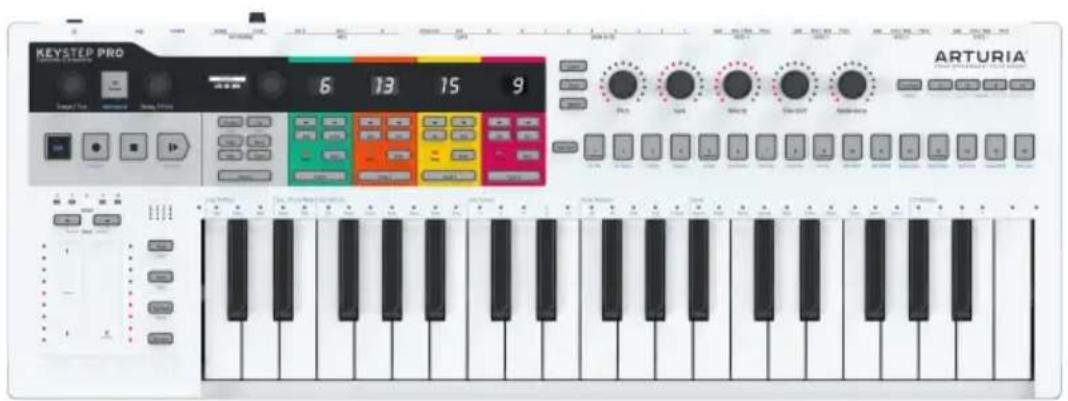
Toutes les fonctionnalités essentielles d'un contrôleur à clavier professionnel sont désormaisà votre disposition : aftertouch, bandes tactiles pitch et modulation, boutons etpotentiomètres clairement indiqués et judicieusement disposés pour un accès rapide etintuitif. Le clavier Slimkey est doté de touches très sensibles qui sont plus petites que lestouches standard d'un piano, mais suffisamment grandes pour permettre un maximum dejouabilité sur plusieurs octaves. Ces touches rendent le produit plus petit et plus portablemais, ne vous y trompez pas, le KeyStep Pro est taillé comme un char d'assaut et peut êtreemmené en tournée en toute confiance.
Nous espérons que les quatre séquenceurs polyphoniques libéreront vos plus belles idées musicales. Les indicateurs à LED RVB au-dessus de chaque touche vous fournissent un retour visuel immédiat sur ce que le séquenceur est en train de faire. Il est possible de spécifier la hauteur, la longueur, la vélocité, la synchronisation et le caractère aléatoire exacts d'un pas de séquence grâce à des potentiomètres tactiles entourés d'indicateurs à LED. Les boutons Tie, Trans, Overdub et Hold dédiés apportent de l'instantanéité et de la puissance aux séquenceurs. Vous pouvez même définir des longueurs indépendantes pour chacun des quatre séquenceurs pour un plaisir polyrythmique incroyable ! Donnez un nouveau souffle à vos séquences en les jouant dans une clé différente. La transposition est gérée intelligemment : quand elles sont transposées, les séquences restent dans la clé. Inversez-les, décalez-les en avant ou en arrière dans le temps, puis envoyez-les toutes sur les quatre Voix de votre système Modulaire.
Les arpégiateurs comportent de nombreux modes de fonctionnement inspirants au-delà des modes de base haut/bas. La fonction HOLD vous permet de créer facilement des arpégiations complexes contenant jusqu'à 16 notes et la synchronisation des pas peut être manipulée en temps réel. Faites des essais comme jamais avec les Arpégiateurs ! Créez et mélangez la sortie de trois arpégiateurs jouant simultanément. Mélangez des arpèges jouant à différentes vitesses. Enfin, les fonctions Scale quantification et Chord memory vous donneront l'impression d'être encore plus un monstre musical que vous ne l'êtes déjà !
Servez-vous de la piste de batterie (Drum track) pour créer des polyrythmies complexes ;des rythmes de différentes longueurs jouant 24 notes. Ou servez-vous des huit premiers canaux pour déclencher des unités de batterie sur votre système modulaire. Utilisez la piste de contrôle pour contrôler les étages d'enveloppe des filtres ou des temps de réverb sur vos synthés externes.
Toutes ces fonctionnalités se trouvent à portée de main. Inutile de se plonger dans les menus. Un menu de configuration en « préréglage absolu » est disponible si vous devez modifier des réglages. Tout ce qui donne vie à votre musique est toujours à portée de main. Et quelles fonctionnalités ! Quatre séquenceurs pouvant jouer d'immenses quantités d'accords dans chaque pas. Édition pas à pas avancée : prenez l'accord mémorisé dans un pas et ne modifiez que les notes que vous voulez changer dans cet accord.
En plus des ports MIDI standard, un second port MIDI est disponible. Il pourra servir à contrôler un équipement supplémentaire ou un contrôleur d'éclairage DMX.
Le KeyStep Pro offre un nombre massif d'utilisations grâce à ses connexions simultanées USB, MIDI, CV/Gate. Chacune de ses quatre pistes peut émettre en USB, MIDI ou CV/Gate simultanément. Chaque piste du KeyStep Pro dispose de sorties de tension de contrôle (control voltage - CV) pour Pitch, Gate et une sortie CV supplémentaire de « modulation » qui permet une conception sonore plus créative en vous permettant de contrôler des éléments comme la vélocité, la coupure du filtre ou tout autre paramètre de votre choix. La première piste du KeyStep Pro peut être paramétrée comme un séquenceur de batterie ou de « déclenchement » avec huit sorties CV gate distinctes que vous pouvez utiliser avec vos boîtes à rythmes analogiques ou votre synthétiseur modulaire.
Les puissantes fonctions de synchronisation vous permettent d'utiliser le KeyStep Pro comme une source d'horloge maître ou pour qu'il se synchronise aux signaux de synchronisation USB, MIDI ou CV entrants. Le KeyStep Pro peut envoyer et recevoir des signaux d'horloge, et dispose même d'une prise de sortie CV de réinitialisation d'horloge de sorte que votre équipement analogique externe reste toujours parfaitement synchronisé avec le tempo et la phase (les boucles et les séquences commencent toujours sur la « une » ensemble).
Notre logiciel MIDI Control Center (MCC) vous donne la possibilité de vous plonger dans les fonctionnalités du KeyStep Pro et de reconfigurer le produit de sorte qu'il fonctionne au mieux pour vous et votre configuration. MCC offre de nombreuses options puissantes, que vous découvrirez au cours d'un chapitre de ce manuel.
Le KeyStep Pro est un périphérique compatible USB MIDI. Qu'est-ce que cela signifie et quelle est l'importance ? Cela signifie que vous pouvez le connecter à n'importe quel autre périphérique compatible MIDI sans devoir installer des pilotes. En le connectant à un iPad uniquement, vous aurez besoin d'un câble de connexion de l'appareil photo ou d'un câble USB vers lightning. Arturia présente une large gamme de synthétiseurs pour iPad tels que l'iMini, l'iSem, l'iProphet et l'iSpark. Ils valent le détour.
N'oubliez pas de vous rendre sur www.arturia.com. Vous y trouverez le dernier firmware et pourrez y télécharger le MIDI Control Center. Ce site présente aussi des liens vers nos tutoriels et FAQ.
Le KeyStep Pro est facile à utiliser, vous commencerez donc sûrement à l'utiliser dès sa sortie de l'emballage. Cependant, assurez-vous de lire ce manuel, même si vous êtes un utilisateur expérimenté. En effet, nous y donnons de nombreux conseils qui vous aideront à profiter un maximum de votre achat. Nous sommes persuadés que le KeyStep Pro sera une grande source d'inspiration musicale et nous espérons que vous l'utiliserez au maximum de son potentiel.
Bonne création musicale !
L'équipe Arturia
Table des Matières
1. Bienvenue et Introduction.... 2
1.1. Une aventure captivante.... 2
1.2. À propos de la lecture des manuels .... 3
1.3. Mises à jour du KeyStep Pro 2.0....4
1.4. Présentation détaillée 6
2. Installation.... 13
2.1. Précautions d'utilisation.... 13
2.2.Avertissement 13
2.3. Enregistrez votre Instrument.... 13
2.4. Connecter le KeyStep Pro au monde 13
3. Fonctionnement de base 14
3.1. Plug and Play.... 14
3.2. Enregistrer et jouer une séquence.... 18
3.3. Utiliser l'Arpégiateur 20
3.4. Gammes & Accords 21
3.5. Créer des partages 21
4. Présentation du KeyStep Pro 22
4.1. Établir les connexions.... 22
4.2. Aperçu du panneau avant.... 34
4.3. Aperçu du panneau arrière 62
5. Créer des pistes 68
5.1. Pistes de Séquenceur/Arpégiateur (ou de batterie).... 68
5.2. Les trois arpégiateurs.... 68
5.3. Les quatre séquenceurs 79
5.4. Le séquenceur de batterie.... 98
5.5. Fonctionnalités spéciales 114
6. Qu'est-ce qu'un projet ? 123
6.1. Gérer des projets 123
6.2. Tout sur les pistes 127
6.3.Motifs 129
6.4.Arranger 133
7. Synchronisation.... 142
7.1. Tempo 142
7.2. Sync 145
7.3. Sorties Sync/Clock et Reset 146
8. Mode Control 147
8.1. Qu'est-ce que le mode Control ? 147
8.2. Mode Control en tant qu'automation de DAW 149
8.3. Fonctions du panneau avant 155
9. Configuration du KeyStep Pro 156
9.1. Le menu Utility 156
9.2. MIDI Control Center 167
9.3. Project Browser 169
9.4. Store To/Recall From 170
9.5. Device Settings.... 172
10. Le KeyStep Pro et votre système modulaire 179
10.1. L'aventure modulaire.... 180
10.2. Matériel ou logiciel ? 181
10.3. Se servir du MIDI pour contrôler des modules sur VCV Rack 182
10.4. Fonctions CV/Gate 185
10.5. Voices 1-4 : Pitch, Velocity et Gate.... 186
10.6. Signaux de routage 187
10.7. Drum Gates 190
11. Déclaration de conformité.... 192
12. CONTRAT DE LICENCE LOGICIEL 193
1. BIENVENUE ET INTRODUCTION
Le KeyStep Pro est une station de séquençage et un contrôleur avancé de troisième génération. Il est à la fois compact et polyvalent, chargé de fonctionnalités uniques qui éveilleront votre imagination et votre créativité d'une toute nouvelle manière. Il vous permet de vous connecter à tout votre équipement de studio et de performance et de le contrôler d'une manière que vous n'auriez jamais crue possible.
Les contrôleurs ont fait beaucoup de chemin. La première génération de contrôleurs pouvait transmettre la vélocité et la hauteur MIDI sur les 16 canaux MIDI, mais pas beaucoup plus. La deuxième génération a intégré des fonctionnalités complexes de séquençage pas à pas et en temps réel et était capable de se connecter à votre DAW de façon particulière. Ceci vous permettait de contrôler plusieurs paramètres de VSTi (instruments virtuels, dont les synthés).
Ce contrôleur de troisième génération ajoute des options de contrôle pour les systèmes modulaires. Le KeyStep Pro comporte quatre pistes, chacune avec des sorties CV, velocity/modulation et gate. Vous pouvez employer chacune de ces pistes en tant que séquenceur mélodique, qu'arpégiateur ou que séquenceur de batterie. Elles vous permettent de jouer, d'enregistrer, d'éditer et d'ajouter à vos séquences à la volée, avec un flux de travail clair et facile à comprendre qui encourage votre créativité. Chaque motif peut comporter jusqu'à 64 pas. Il est possible d'enchaîner jusqu'à 16 motifs ensemble pour les performances en live et les sessions de jeu. La fonction Scene vous donne la possibilité d'enregistrer et de retrouver les états de configuration. Elle vous sauvera la mise si vous devez passer rapidement d'une configuration à une autre. Ajoutez à cela les options avancées d'accords et la quantification des gammes et vous commencerez à comprendre pourquoi il deviendra bientôt votre contrôleur préféré.
1.1. Une aventure captivante
Dès la première utilisation du KeyStep Pro, vous serez en proie à de nombreuses questions : Comment établir des connexions ? Quelle est la différence entre l'enregistrement pas à pas et en temps réel ?
Les réponses à ces questions viendront doucement : vous trouverez de nombreuses réponses dans ce manuel, et beaucoup d'autres en consultant les forums en ligne, en partageant et en comparant vos expériences avec d'autres utilisateurs. Et surtout, en vous lançant et en faisant des essais. Quoi que vous fassiez, prenez le temps d'apprendre à connaître le KeyStep Pro comme votre poche.
Pour garder toute cette fascination bien présente, apprenez une par une les fonctions du KeyStep Pro et testez sans arrêt vos connaissances. Le KeyStep Pro est un contrôleur avancé avec plusieurs niveaux de compréhension. Il offre un moyen unique de connaître ce sentiment d'accomplissement, celui d'être capable de créer de la musique telle que vous l'imaginez.
1.2. À propos de la lecture des manuels
Lire des manuels, c'est bien plus qu'une simple familiarisation avec un instrument. Oui, c'est parfait pour apprendre, mais cela permet quelque chose que l'on ne comprend pas toujours : créer la base de l'inspiration.
L'inspiration peut s'épanouir quand on a beaucoup de petites connaissances « virtuelles », afin de pouvoir les interconnecter et les croiser ; cela élargit le champ de votre créativité. Cela aide aussi à considérer l'état de ses connaissances comme quelque chose devant être entretenu et étendu. Lire un manuel encore et encore provoque un grand changement dans ce que vous en absorbez. Vous construissez un modèle vivant du contrôleur dans votre tête.
Lire un manuel la première fois vous aide à vous familiariser avec les paramètres d'un instrument : que fait un potentiomètre et comment affecte-t-il le son de synthés ou de modules externes ? Les deuxième et troisième lectures vous offrent une meilleure compréhension de la structure du KeyStep Pro. Au-delà de cela, la lecture devient une source d'apport créatif qui vous incite à penser à de nouvelles façons d'utiliser ce contrôleur et station de séquençage unique.
1.3. Mises à jour du KeyStep Pro 2.0
Bienvenue sur la version 2.0 du KeyStep Pro d'Arturia !
La vue d'ensemble à suivre est destinée aux utilisateurs actuels du KeyStep Pro.
La mise à jour 2.0 intègre de nombreuses fonctionnalités supplémentaires qui vous accompagneront dans le développement de votre propre style musical. Voici un résumé des nouvelles fonctionnalités :
1.3.1. Perfectionnement du flux de travail
Perfectionnement du flux de travail :
- Group Transpose vous permet désormais de transposer plusieurs pistes en même temps
- Contrôlez des pas en mode Step Edit (lorsque le KSP est arrêté, appuyer sur un pas jouera la note qui y est mémorisée)
- Servez-vous de « Recall from flash » pour récupérer instantanément les réglages d'un projet en mémoire
- Métronome : La signature de temps du métronome agira désormais comme une référence pour les paramètres Bar Size et Launch Quantize
- Tempo : il est plus précis de modifier le tempo, le KeyStep Pro : fera une estimation du tempo après 4 tapotements ou fera la moyenne de 8 tapotements
- Comportement de « Shift » modifié : en maintenant le bouton Shift enfoncé, l'éclairage des pas s'affaiblira plutôt que de s'éteindre
- Création d'accords simplifiée en mode Chord
- La bande tactile Looper peut maintenant être désactivée avec Shift + toucher
- Informations sur le statut des motifs dans une piste.
1.3.2. Améliorations de l'arpégiateur
- Appliquez une quantité différente de Swing à chaque arpégiateur dans un projet
- Ajoutez ou retirez de la vélocité aux notes jouées dans un arpégiateur
- Enregistrez un arpège dans une séquence en mode d'enregistrement en temps réel
- Décalez un arpégiateur de façon synchronisée avec un autre arpégiateur en pause.
1.3.3. Améliorations du séquenceur
- Écoute de pas : lorsque le KeyStep Pro est arrêté et que Step Edit est activé, le fait d'appuyer sur un pas jouera les notes ou accords dans ce pas
- Le flux de travail du mode MONO du séquenceur a été perfectionné
- Décalage global : modifiez simultanément les paramètres de tous les pas dans un motif à l'aide de « Shift » + encodeur (s'applique aux Pitch, Gate, Velocity, Time Shift et Randomness.)
- Processus d'édition rapide amélioré
- Amélioration du copier/coller des notes
• Copiez/Collez des pages
Piste de contrôle : les fonctions Nudge, Invert et Rand Order peuvent désormais être appliquées à des valeurs mémorisées dans la Piste de contrôle
1.3.4. Flux de travail et fonctionnalité améliorés du mode Chord
Ouvrez le mode Chord en maintenant « Shift » + Chord et jouez des notes à ajouter à l'accord. Tant que vous maintenez une note enfoncée, vous pouvez relâcher les boutons Shift et Chord et continuer à ajouter des notes à l'accord. La sortie du mode Chord peut désormais être enregistrée dans une séquence fonctionnant en mode d'enregistrement en temps réel.
1.3.5. MIDI Thru
MIDI OUT 2 peut maintenant être configurée comme un port MIDI THRU. Réglé sur Thru, les informations MIDI reçues par l'entrée MIDI In ou le port USB seront transférées à la sortie MIDI OUT 2. Ceci est paramétrable sur le MIDI Control Center ou sur Utility>MIDI Settings.
Remarque : les informations envoyées sur les canaux MIDI d'entrée des pistes seront traitées par les pistes du KeyStep Pro. D'autre part, il est possible de désactiver les canaux MIDI d'entrée des pistes pour faire passer le signal sur tous les canaux.
1.3.6. Informations sur la piste et la transposition
Maintenez le bouton d'une piste pour vérifier sur quel canal MIDI elle transmet. Maintenez le bouton Transpose pour vérifier de combien de demi pas la piste active est transposée.
1.3.7. Compatibilité MCC pour les pédales
Compatibilité MIDI Machine Control (MCC) pour les pédales : vous pouvez à présent les utiliser pour démarrer et arrêter des séquences.
1.3.8. Metronome
Le KeyStep Pro se servira de la signature de temps que vous définissez dans Utility>Time Sig pour déterminer la taille de la mesure. Le fait de modifier la signature de temps (Time Signature) affectera donc aussi Launch Quantize. Par exemple, si la fonction Time Signature est réglée sur « 6 » et que Utility>Launch Quantize est réglée sur « 1 bar », le KeyStep Pro ne chargera pas le motif suivant tant que les six temps de la mesure n'ont pas été joués.
1.3.9. Fonction Shift
En maintenant le bouton Shift enfoncé, l'éclairage des pas s'affaiblira plutôt que de s'éteindre. Ceci vous permet de voir l'effet des fonctions de Shift tout en modifiant la position du pas à l'aide de Nudge, Invert ou Randomize Order.
1.3.10. Tempo
Tapotez quatre fois sur le bouton Tempo pour définir un tempo initial. Tapotez dessus huit fois pour affiner davantage l'estimation du tempo. Le KeyStep Pro calculera alors la moyenne des huit tapotements.
1.4. Présentation détaillée
Veuillez lire ce qui suit pour une présentation plus détaillée des changements majeurs.
1.4.1. Récupération des projets
Servez-vous de « Recall from flash » pour récupérer instantanément les réglages d'un projet en mémoire : c'est une très bonne astuce à utiliser en concert. Voici un exemple :
- Créez des séquences en utilisant les quatre pistes
• Enregistrez votre projet - Improvisez : apportez des changements aux drum gates (avec Global Offset) et aux pistes de la séquence pour créer de la tension, puis, lorsque la tension est à son maximum :
- Maintenez Project enfoncé et appuyez sur Shift pour récupérer le Project from flash mémorisé et restaurer le groove original !
1.4.2. Améliorations de l'arpégiateur
1.4.2.1. Enregistrer un arpège sur le Séquenceur
Cette nouvelle fonctionnalité vous donne la possibilité d'enregistrer un arpège sur la même piste dans le séquenceur. Cela fonctionne comme ça :
- Sélectionnez une piste (2, 3 ou 4) et réglez-la sur le mode Arpeggio
- Sélectionnez un motif vide dans cette piste
- Réglez le mode sur Poly (« Shift » + Poly)
- Désélectionnez Overdub de sorte à le désactiver (pour avoir une meilleure idée de ce qu'il se passe)
• Lancez l'Arpégiateur (appuyez sur Play) - Appuyez sur Record, maintenez un accord pour lancer un arpège
Puis, il vous suffit d'appuyer sur le bouton Sequencer de la même piste pour activer le séquenceur et démarrer la lecture de l'arpège enregistré.
Toutes les options d'édition de « Shift » sont maintenant disponibles pour une édition approfondie de la séquence.
1.4.2.2. Appliquer du Swing à un arpège
Il est possible d'ajouter du Swing aux arpèges. Tourner le potentiomètre Swing appliquera du Swing à tous les arpèges en même temps. Servez-vous de « Shift » + Swing pour ajouter du Swing sur l'arpège, et ce uniquement sur la piste active. Quand vous enregistrez un arpège et que Quantize est désactivé, le Swing est enregistré dans le séquenceur.
1.4.2.3. Jouer un arpège quand le séquenceur est arrêté
Plus besoin de lancer la lecture du séquenceur pour être en mesure de « Jouer » un arpège. Il démarrera dès que vous enfoncez des touches.
1.4.2.4. La vélocité de l'Arpégiateur est bipolaire
La valeur de vélocité des notes incluses dans un arpège peut désormais être modifiée en temps réel. Lorsque l'encodeur Velocity est à « O », toutes les notes de l'arpège seront jouées selon la vélocité enregistrée en appuyant sur la touche. Tourner l'encodeur vers la droite ajoutera à cette vélocité jusqu'à atteindre un maximum de 127. Au contraire, le tourner vers la gauche soustraira de la valeur de vélocité enregistrée. À -127, la note devient silencieuse.
1.4.3. Améliorations du séquenceur
1.4.3.1. Perfectionnement du mode MONO
En enregistrant en mode MONO, le KeyStep Pro ne vous permettra de mémoriser qu'une seule note par pas, que vous soyez en mode Quick Edit, Step Edit ou Real-time Recording. Ceci facilite l'enregistrement de lignes de basse. Les nouveaux motifs créés en mode MONO s'enregistreront toujours quand Overdub est désactivé (OFF).
1.4.3.2. Global offset : Shift + encodeur
Maintenir « Shift » et tourner l'un des cinq encodeurs appliquera un décalage relatif pour un paramètre à tous les pas contenus dans la séquence. Le décalage peut être positif ou négatif. Par exemple, si vous maintenez « Shift » enfoncé et que vous tournez l'encodeur Velocity vers la droite, la valeur que vous saisissez sera ajoutée à la valeur de vélocité de tous les pas de la séquence. Tourner l'encodeur vers la gauche soustraira la valeur définie. Le KeyStep Pro affichera la quantité de vélocité ajoutée/soustraite.
La fonction Global Offset n'a pas d'effet sur les hauteurs de notes dans la piste de batterie, mais elle affectera les contrôles Gate, Velocity, Time Shift et Randomness.
1.4.3.3. Step Listen
Cette fonctionnalité est enfin disponible ! Quand le séquenceur est arrêté et que Step Edit est activé, appuyer sur un bouton de Pas aura pour effet de sélectionner ce pas et de le déclencher. Ceci vous permet de prévisualiser et d'éditer le pas sans devoir attendre le cycle du motif complet. Lorsque vous appuyez sur un pas, chaque note enregistrée dessus est jouée avec ses propriétés (Pitch, Velocity, Gate, Randomness et Time Shift). La note dont la valeur de décalage temporel est la plus faible est jouée instantanément et les autres sont jouées en fonction de leur décalage temporel par rapport à cette première note. La note au gate le plus long dans le pas détermine la durée pendant laquelle la note retentira.
1.4.3.4. Copier, Coller & Effacer (Notes)
Le mode Step Edit comporte une nouvelle fonctionnalité importante : copier et coller des notes !
Copier/coller des notes vous permet de sélectionner des notes dans un pas et de les copier sur un autre emplacement :
• dans le même pas
• dans un autre pas
- dans un autre pas sur une autre page.
Les notes que vous copiez/collez conserveront toutes leurs propriétés : Pitch, Gate, Velocity, Time-Shift et Randomness. Il s'agit d'une excellente option créative que vous pouvez utiliser pour créer des progressions d'accords et des variations dynamiques dans un motif.
Pour copier un accord d'un pas à l'autre :
- Sélectionnez un pas qui contient les notes
- Maintenez le bouton Copy enfoncé, les notes actuellement disponibles dans le pas vont s'illuminer de la couleur de la piste
- Appuyez sur les notes que vous voulez copier. Les notes sur le point d'être copiées vont devenir bleues.
- Relâchez le bouton Copy.
Pour coller les notes sélectionnées dans le même pas :
- Maintenez Paste enfoncé
- Appuyez sur la touche sur laquelle les notes sélectionnées vont être collées.
Les intervalles originaux de ces notes seront collés avec.
Pour coller les notes sélectionnées dans un autre pas :
- Sélectionnez le pas sur lequel vous voulez effectuer le collage
- Maintenez Paste enfoncé
- Appuyez sur la touche sur laquelle les notes sélectionnées vont être collées.
De nouveau, les intervalles originaux de ces notes seront collés avec.
L'action de coller (Paste) peut être renouvelée autant de fois que nécessaire.

♪: Il n'est pas possible de copier des notes qui sont désactivées (OFF).
1.4.3.5. Copier/Coller & Effacer [Pages]
Il est possible de copier une page (16, 32, 48, 64) sur n'importe quelle autre page.
Maintenez « Copy » enfoncé et appuyez sur une page active. À présent, la page est en mémoire et vous pouvez la coller sur la page d'un motif sur n'importe quelle piste. Collez-la en sélectionnant une piste et un motif. Veuillez vous reporter au Chapitre 5 [p.9].
1.4.3.6. Édition rapide améliorée
Il est possible, tant que vous maintenez au moins une note enfoncée en cours d'édition rapide, de continuer d'ajouter d'autres notes au pas. En mode Quick Edit, vous avez la possibilité d'ajuster les contrôles Pitch, Gate, Velocity, Time-Shift et Randomness des notes mémorisées dans le pas. Appuyer sur le bouton Tie/Rest allonge le gate de ces notes mais ne fait pas bouger le curseur et n'efface pas le contenu du pas suivant. Lorsque toutes les touches sont relâchées, le processus d'édition rapide (Quick Edit) est terminé.
1.4.4. Fonction Group Transpose
Elle vous permet de regrouper des pistes et de les transposer ensemble. Voici comment vous y prendre :
- Maintenez le bouton Trans enfoncé. Il va se mettre à clignoter pour indiquer que vous êtes désormais en mode Transpose
- Sélectionnez d'autres pistes pour former un groupe de transposition. Les nouvelles pistes sélectionnées vont s'éclairer en blanc.
Vous pouvez maintenant transposer le groupe nouvellement formé. Tant que le bouton Trans est maintenu enfoncé, vous pouvez continuer à ajouter et retirer des pistes du groupe de transposition. La transposition de groupe peut être appliquée à tout ce qui est en cours sur une piste. Il est possible de combiner une séquence en fonctionnement sur la piste 1 avec un arpège en cours sur la piste 2 et de les transposer ensemble.
Il existe deux méthodes pour supprimer un groupe :
- Maintenez « Erase » enfoncé et appuyez sur le bouton « Transpose » ou
- Maintenez « Transpose » enfoncé et retirez les pistes qui font partie du groupe en les désactivant (« OFF »).
Quand vous enregistrez un projet, un groupe actif sera enregistré avec.
1.4.5. Nouvelle fonctionnalité du mode Chord
Les accords peuvent désormais être enregistrés dans le séquenceur :
Pour enregistrer des accords dans le séquenceur en mode d'enregistrement en temps réel :
- Sélectionnez une piste (2, 3 ou 4) et réglez-la sur le mode Sequencer
- Sélectionnez un motif vide dans cette piste
- Réglez le mode sur Poly (« Shift » + Poly)
- Appuyez sur « Shift » et Tie/Rest (Chord) et maintenez un accord sur le clavier
- Relâchez « Shift » et Tie/Rest et vérifiez que le modèle d'accord a été enregistré en jouant des touches sur le clavier
- Appuyez sur Record + Play et jouez quelques notes pour enregistrer les accords correspondants dans le séquenceur.
Pour enregistrer des accords dans le séquenceur en mode d'enregistrement pas à pas :
- Sélectionnez une piste (2, 3 ou 4) et réglez-la sur le mode Sequencer
- Sélectionnez un motif vide dans cette piste
- Réglez le mode sur Poly (« Shift » + Poly)
- Appuyez sur « Shift » et Tie/Rest (Chord) et maintenez un accord sur le clavier
- Appuyez sur Record quand le séquenceur est arrêté et jouez sur des touches pour enregistrer les accords correspondants dans le séquenceur. Le séquenceur va progresser automatiquement après chaque pression sur une touche.
Pour enregistrer des accords dans le séquenceur en mode d'édition pas à pas :
- Sélectionnez une piste (2, 3 ou 4) et réglez-la sur le mode Sequencer
- Sélectionnez un motif vide dans cette piste
- Réglez le mode sur Poly (« Shift » + Poly)
- Appuyez sur « Shift » et Tie/Rest (Chord) et maintenez un accord sur le clavier
- Quand le séquenceur est arrêté, appuyez sur Record et enregistrez un accord directement sur des pas aléatoires.
Pour enregistrer des accords dans le séquenceur en mode d'édition rapide :
- Sélectionnez une piste (2, 3 ou 4) et réglez-la sur le mode Sequencer
- Sélectionnez un motif vide dans cette piste
- Réglez le mode sur Poly (« Shift » + Poly)
- Appuyez sur « Shift » et Tie/Rest (Chord) et maintenez un accord sur le clavier
- Maintenez un pas enfoncé et appuyez sur une touche pour ajouter un accord au pas

J: Le bouton Hold agit comme une pédale de sustain. Appuyez simplement sur Hold et ajoutez des es à l'accord.
1.4.6. MIDI Thru
Préféreriez-vous avoir un port MIDI Thru au lieu d'un deuxième port MIDI ? La sortie MIDI Out 2 inclus désormais une option MIDI Thru. Pour modifier la fonction du second port, maintenez « Shift » et Project/Utility enfoncés et sélectionnez le menu MIDI Settings qui vous permet d'alterner le réglage MIDI Out entre Out et Thru.
i : les informations envoyées sur les canaux MIDI d'entrée des pistes seront traitées par les pistes du KeyStep Pro. D'autre part, il est possible de désactiver les canaux MIDI d'entrée des pistes pour faire passer le signal sur tous les canaux.
1.4.7. Compatibilité MMC pour les pédales
La mise à jour du firmware 2.0 et les versions ultérieures ajoutent une prise en charge (limitée) du MIDI Machine Control (MMC) pour les pédales. Vous pouvez désormais utiliser une pédale pour démarrer et arrêter des séquences.
2. INSTALLATION
2.1. Précautions d'utilisation
Le KeyStep Pro se sert d'un adaptateur externe. N'utilisez pas d'alimentation ou d'adaptateur autre que celui fourni par Arturia. Arturia décline toute responsabilité pour les dommages causés par l'utilisation d'une alimentation non autorisée.
2.2. Avertissement
Ne placez pas ce produit dans un endroit ou une position où l'on pourrait marcher, trébucher ou faire rouler quoi que ce soit sur les cordons d'alimentation ou les câbles de connexion. Il est déconseillé d'utiliser une rallonge. Cependant, si vous devez en utiliser une, assurez-vous qu'elle peut supporter le courant maximum nécessaire à ce produit. Veuillez demander conseil à un électricien près de chez vous pour plus d'informations sur vos besoins en énergie. Ce produit ne doit être utilisé qu'avec des accessoires fournis ou recommandés par Arturia. En cas d'utilisation avec ces produits, veuillez respecter tous les marquages de sécurité et les instructions qui les accompagnent.
2.3. Enregistrez votre Instrument
Enregistrer votre instrument établit votre propriété légale, qui vous donne un droit d'accès au service d'assistance technique d'Arturia et d'être informé des mises à jour. De plus, vous pouvez vous inscrire à la newsletter d'Arturia afin d'être informé des nouveautés de la marque ainsi que des offres promotionnelles. Connectez-vous à votre compte Arturia, rendez-vous sur My Registered Products, puis ajoutez le KeyStep Pro en entrant son numéro de série, comme inscrit sur l'autocollant situé sous le contrôleur.
2.4. Connecter le KeyStep Pro au monde
Éteignez toujours tout matériel audio avant d'effectuer des branchements. Ne pas le faire peut endommager vos haut-parleurs, le KeyStep Pro ou tout autre équipement audio. Après avoir effectué tous les branchements, réglez tous les niveaux de volume à zéro. Allumez les différents dispositifs, l'amplificateur audio ou le système de monitoring en dernier, puis augmentez les volumes à un niveau d'écoute confortable.
Voici un aperçu des connecteurs du KeyStep Pro :
| Objet Type de connecteur | |
| Entrée MIDI (1x) Connecteur | DIN 5 broches |
| Sorties MIDI (2x) Connecteurs | DIN 5 broches |
| USB USB type B standard | |
| Alimentation Entrée DC 12V : | interne ∅ 2,1 mm, externe ∅ 5,5 mm |
3. FONCTIONNEMENT DE BASE
3.1. Plug and Play
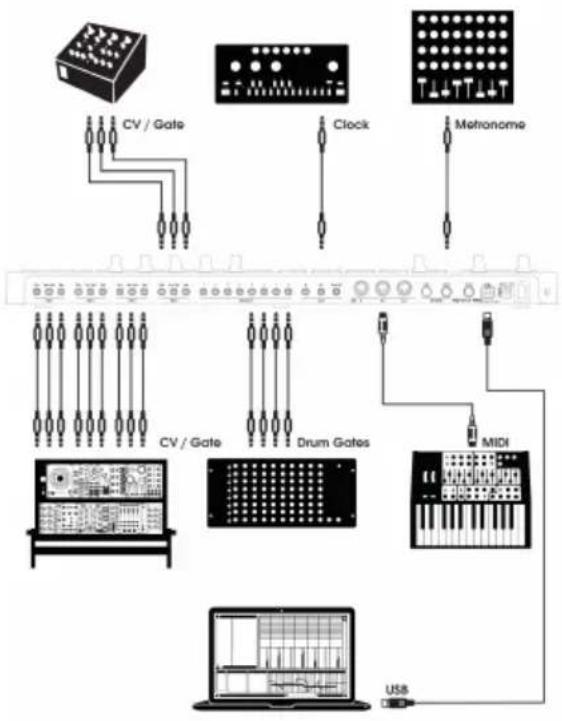
Branchez le KeyStep Pro à votre ordinateur ou un périphérique externe comme indiqué sur l'image ci-dessous et vous êtes prêt ! Voici quelques conseils pour tirer le maximum de votre première session.
flowchart
graph TD
    A["Device 1"] --> B["CV / Gate"]
    A --> C["Clock"]
    A --> D["Melonome"]
    A --> E["CM/DVD System"]
    A --> F["CM/DVD System"]
    A --> G["CM/DVD System"]
    A --> H["CM/DVD System"]
    A --> I["CM/DVD System"]
    A --> J["CM/DVD System"]
    A --> K["CM/DVD System"]
    A --> L["CM/DVD System"]
    A --> M["CM/DVD System"]
    A --> N["CM/DVD System"]
    A --> O["CM/DVD System"]
    A --> P["CM/DVD System"]
    A --> Q["CM/DVD System"]
    A --> R["CM/DVD System"]
    A --> S["CM/DVD System"]
    A --> T["CM/DVD System"]
    A --> U["CM/DVD System"]
    A --> V["CM/DVD System"]
    A --> W["CM/DVD System"]
    A --> X["CM/DVD System"]
    A --> Y["CM/DVD System"]
    A --> Z["CM/DVD System"]
    A --> AA["CM/DVD System"]
    A --> AB["CM/DVD System"]
    A --> AC["CM/DVD System"]
    A --> AD["CM/DVD System"]
    A --> AE["CM/DVD System"]
    A --> AF["CM/DVD System"]
    A --> AG["CM/DVD System"]
    A --> AH["CM/DVD System"]
    A --> AI["CM/DVD System"]
    A --> AJ["CM/DVD System"]
    A --> AK["CM/DVD System"]
    A --> AL["CM/DVD System"]
    A --> AM["CM/DVD System"]
    A --> AN["CM/DVD System"]
    A --> AO["CM/DVD System"]
    A --> AP["CM/DVD System"]
    A --> AQ["CM/DVD System"]
    A --> AR["CM/DVD System"]
    A --> AS["CM/DVD System"]
    A --> AT["CM/DVD System"]
    A --> AU["CM/DVD System"]
    A --> AV["CM/DVD System"]
    A --> AW["CM/DVD System"]
    A --> AX["CM/DVD System"]
    A --> AY["CM/DVD System"]
    A --> AZ["CM/DVD System"]
    A --> BA["CM/DVD System"]
    A --> BB["CM/DVD System"]
    A --> BC["CM/DVD System"]
    A --> BD["CM/DVD System"]
    A --> BE["CM/DVD System"]
    A --> BF["CM/DVD System"]
    A --> BG["CM/DVD System"]
    A --> BH["CM/DVD System"]
    A --> BI["CM/DVD System"]
    A --> BJ["CM/DVD System"]
    A --> BK["CM/DVD System"]
    A --> BL["CM/DVD System"]
    A --> BM["CM/DVD System"]
    A --> BN["CM/DVD System"]
    A --> BO["CM/DVD System"]
    A --> BP["CM/DVD System"]
    A --> BQ["CM/DVD System"]
    A --> BR["CM/DVD System"]
    A --> BS["CM/DVD System"]
    A --> BT["CM/DVD System"]
    A --> BU["CM/DVD System"]
    A --> BV["CM/DVD System"]
    A --> BW["CM/DVD System"]
3.1.1. Clavier Slimkey
Le clavier Slimkey est sensible à la vélocité et à la pression (aussi appelée aftertouch). Il est possible de spécifier la courbe de vélocité et la réponse aftertouch à l'aide du MIDI Control Center et du menu Utility. Veuillez vous reporter au Chapitre 9 [p.156] pour en savoir plus.
text_image
KEYSTEP PRO ARTURIA3.1.2. Sélections du canal MIDI du clavier
Le KeyStep Pro peut transmettre des notes et d'autres messages MIDI sur 16 canaux MIDI numérotés de 1 à 16. Chacune des quatre pistes du KeyStep Pro transmet sur son propre canal : Piste 1 (Track 1) sur le canal MIDI 1, et les Pistes 2, 3 et 4 sur les canaux MIDI 2, 3 et 4 respectivement. La Piste 1 est un cas particulier car elle comporte à la fois un séquenceur mélodique et un séquenceur de batterie. En mode Sequencer, la Piste 1 transmet sur le canal MIDI 1 ; en mode Drum, elle transmet sur le canal MIDI 10. Par défaut, la plupart des périphériques MIDI reçoivent sur le canal MIDI 1, ainsi, connecter un périphérique externe et jouer des notes sur la Piste 1 déclenche généralement une réponse du périphérique externe.
1: Si le périphérique externe ne répond pas, c'est peut-être parce qu'il est réglé sur un canal MIDI qui ne correspond pas au canal MIDI actuel du KeyStep Pro. Commencez par vérifier le réglage du canal MIDI du périphérique externe. Si les canaux ne correspondent pas et que vous voulez régler le KeyStep Pro sur un autre canal MIDI, vous devrez aller sur le menu Utility.
Dans ce dernier, vous pouvez paramétrer toutes les options de configuration du KeyStep Pro, dont les fonctions de transmission MIDI. Comme la plupart des fonctions d'ajustement fin sur le KeyStep Pro, vous y accédez grâce au bouton « Shift ». Les fonctions de « Shift » sont inscrites en bleu et se trouvent généralement sous les boutons. Dans ce cas, la fonction Utility se trouve sous le bouton Project.
- Maintenez « Shift » + Project (Utility) et le menu Utility s'allumera
- Tournez l'encodeur de sélection pour faire défiler jusqu'aux canaux MIDI « MIDI Channels »
- Puis, appuyez sur le bouton de sélection, faites défiler jusqu'à la sortie de la piste 1 (Track 1 output), appuyez dessus une fois de plus et sélectionnez le canal MIDI sur lequel vous voulez effectuer la transmission
- Appuyez sur « Shift » + Exit de façon répétée pour quitter Utility.
i: Maintenir un bouton de Piste et tourner l'encodeur principal constitue un moyen rapide d'assigner un canal MIDI à une piste.
3.1.3. Bandes tactiles Pitch et Mod
Les bandes tactiles Pitch et Mod sont semblables aux molettes standard dans leur fonctionnement, sauf que vous faites glisser votre doigt en avant et en arrière sur la bande au lieu de faire tourner une molette.
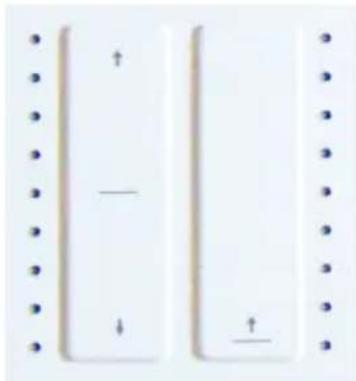
3.1.3.1. La bande Pitch
Elle comporte une zone centrale sur laquelle les légers mouvements de doigt ne produisent aucun changement. Déplacer votre doigt vers l'avant augmentera la hauteur, et le déplacer vers l'arrière la diminuera. Quand vous levez votre doigt, la valeur de Pitch bend revient à zéro.
3.1.3.2. La bande Mod
Elle fonctionne comme une molette de mod : du minimum au maximum. Placer votre doigt en bas de la bande (le plus près de vous) ne produit pas de modulation, et déplacer votre doigt jusqu'en haut (à l'extrémité la plus éloignée de vous) entraîne une modulation maximale. La bande Mod n'est pas comme la bande Pitch dans le sens où elle ne revient pas à zéro quand vous levez votre doigt.
3.1.4. Le bouton HOLD
Il permet à l'Arpégiateur de continuer à jouer quand vous relâchez vos doigts des touches. Il existe une autre façon d'utiliser le bouton Hold : quand le mode Hold est actif, vous pouvez continuer à ajouter des notes tant que vous maintenez au moins une note enfoncée.
Pour une description plus complète de l'Arpégiateur, veuillez lire le chapitre 5 [p.68].
3.1.5. Pédale de sustain
Si vous disposez d'un interrupteur momentané, branchez-le à la prise jack Sustain du panneau arrière de l'instrument. S'il fonctionne à l'envers, débranchez le KeyStep Pro de sa source d'alimentation et rebranchez-le. Le KeyStep Pro détectera la polarité de la pédale et devrait bien fonctionner après cela.

: Le KeyStep Pro offre du MIDI Machine Control (MCC) limité pour les pédales : vous ne pouvez utiliser que pour démarrer et arrêter des séquences.
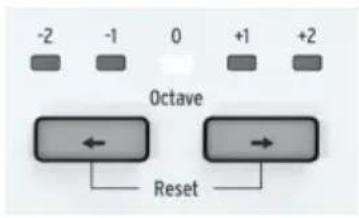
3.1.6. Octave - / Octave +
Appuyer sur l'un des boutons de sélection d'octave transposera la hauteur du clavier jusqu'à deux octaves vers le haut ou vers le bas. Pour remettre à zéro le décalage d'octave du clavier, appuyez sur les deux boutons simultanément.
text_image
-2 -1 0 +1 +2 Octave Reset3.2. Enregistrer et jouer une séquence
Le KeyStep Pro présente quatre (!) séquenceurs : un sur chaque piste. Enregistrons quelque chose sur la Piste 1 :
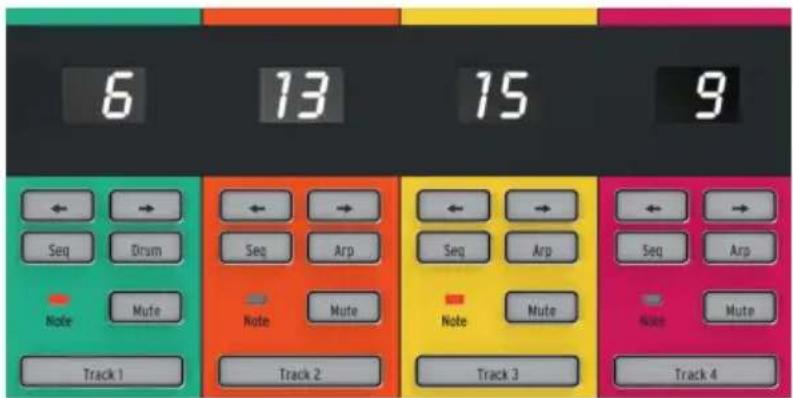
- Appuyez sur le bouton Track 1 ; il va s'allumer en vert
- Sélectionnez « Seq » sur cette piste si ce n'est pas déjà le cas
- Puis, maintenez le bouton « Record » enfoncé et appuyez sur le bouton « Play » : les LED des boutons de Pas deviennent actives et parcourent continuellement les Pas 1 à 16. Nous allons créer le motif de notre première séquence. Chaque piste peut contenir 16 de ces motifs.
Le séquenceur est en mode Loop, donc appuyez sur quelques touches et elles seront ajoutées à la boucle. Les séquenceurs du KeyStep Pro sont polyphoniques, donc appuyer sur un accord au lieu d'une seule note l'intégrera dans la boucle. Vous remarquerez que toutes les notes sont enregistrées avec la vélocité à laquelle vous les jouez.
Appuyez sur le bouton Step Edit pour entendre ce que vous avez enregistré dans un pas. Pour que cela fonctionne, le séquenceur doit être arrêté.
Sélectionnez un pas pour prévisualiser les notes qui y sont mémorisées. Lorsque vous appuyez sur un pas, chacune de ses notes est jouée avec ses propriétés (Pitch, Velocity, Gate, Randomness et Time Shift). La note dont la valeur de décalage temporel (Time Shift) est la plus faible est jouée instantanément, et les autres sont jouées en fonction de leur décalage temporel par rapport à cette première note. La note au gate le plus long dans le pas détermine la durée pendant laquelle la note retentira.
Le mode Step Edit offre de nombreuses autres options. Nous les décrivons au Chapitre 5 [p.89].
À ce stade, vous pouvez commencer à « jouer » avec votre séquence. Quand vous regardez attentivement, vous verrez des modificateurs de séquences inscrits en bleu sous les boutons de Pas.
- Maintenez la touche « Shift » (le bouton le plus à gauche sur le KeyStep Pro) et appuyez sur « Semi Up » ou « Semi Down » pour transposer votre séquence en demi pas à la volée.
D'autres choses sont à tester ici : « Shift » + Invert crée une image miroir de votre séquence : les dernières notes deviennent les premières et vice versa. Appuyez de nouveau sur « Shift » + Invert pour rétablir l'ordre précédent des notes.
Mais cela ne s'arrête pas là : vous pouvez décaler l'ensemble de la séquence en boucle d'un pas vers la gauche ou vers la droite. Pour la décaler vers la droite, maintenez « Shift » et appuyez sur Nudge> (bouton de Pas 4). La première note dans la boucle passera en deuxième position ; la dernière note reviendra en première position.
Vous pouvez ajuster le tempo en incréments quantifiés de 1 BPM en tournant le potentiomètre Tempo. S'il vous faut faire des ajustements plus précis, maintenez « Shift » enfoncé tout en tournant le potentiomètre Tempo : cela incrémentera et décrémentera le tempo par pas de O,O1.
3.2.1. Apporter des changements globaux à une séquence
À ce stade, il est possible de faire des éditions rapides et globales de la séquence que vous avez enregistrée.
Maintenir « Shift » et tourner l'un des cinq encodeurs appliquera un décalage relatif pour un paramètre à tous les pas contenus dans la séquence. Le décalage peut être positif ou négatif. Par exemple, si vous maintenez « Shift » enfoncé et que vous tournez l'encodeur Velocity vers la droite, la valeur que vous saisissez sera ajoutée à la valeur de vélocité de tous les pas de la séquence. Au contraire, le tourner vers la gauche soustraira des valeurs. Le KeyStep Pro affichera la quantité de vélocité ajoutée/soustraite.
La fonction Global Offset n'a pas d'effet sur les hauteurs de notes dans la piste de batterie, mais elle affectera les contrôles Gate, Velocity, Time Shift et Randomness.
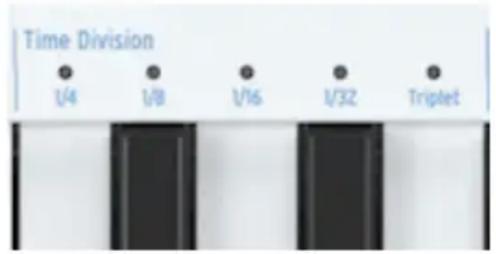
3.2.2. Time Division
Il y a une autre rangée de modificateurs Shift bleus inscrits au-dessus des touches du clavier. Au centre, juste au-dessus de la touche « Do médian », vous trouverez plusieurs options de divisions de temps, allant de 1/4 (noire) à 1/32 (triple croche). Pour modifier la division de temps actuelle, maintenez « Shift » enfoncé et appuyez sur la touche appropriée du clavier. Ceci modifie le rythme de la séquence en fonction du tempo : noires (un pas par temps), croches (deux pas par temps), et ainsi de suite. Les valeurs de triolets sont disponibles (1/4T, 1/8T, etc.) ; si vous êtes déjà en 1/8 (croche) et que vous appuyez sur « Shift » + Triplet, vous entrerez en mode triolet de croche.
text_image
Time Division 1/4 1/8 1/16 1/32 TriptetBeaucoup de possibilités et de plaisir créatif s'offrent à vous. Au cours du Chapitre 5 [p.129] nous vous montrerons comment copier le motif d'une séquence sur une autre séquence. Imaginez commencer avec un motif simple, le copier sur les trois autres séquenceurs, modifier ces copies avec Invert, Nudge et Transpose, puis les faire fonctionner en même temps que la première séquence. Vous voyez l'idée...
3.3. Utiliser l'Arpégiateur
En principe, un arpège est l'aperçu d'un accord : les notes sont jouées individuellement, plutôt que toutes en même temps. C'est ce que vous entendez quand vous pincez les cordes d'une guitare de haut en bas, ou dans l'autre sens. L'apprentissage de la guitare, c'est surtout comprendre comment jouer les différents styles d'arpèges/finger picking. Les arpégiateurs sur le KeyStep Pro font tout cela à votre place. Chaque piste du KeyStep Pro, sauf la 1, dispose d'un arpégiateur.
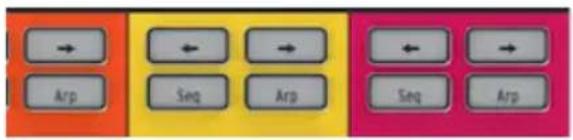
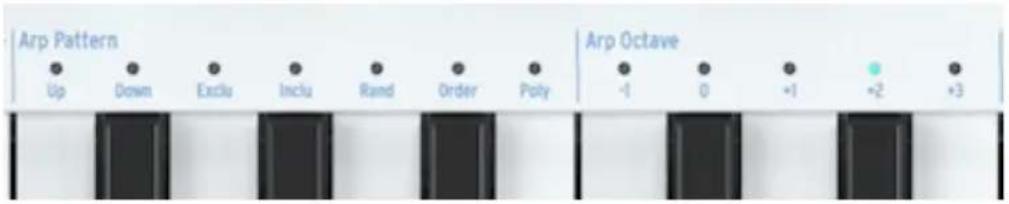
Pour jouer un arpège, activez une piste (essayez Track 2), appuyez sur le bouton Arp puis maintenez un accord. Puis, appuyez sur le bouton « Play » et votre arpège démarrera. Maintenir plusieurs touches enfoncées peut s'avérer assez fatigant, surtout si vous voulez simplement modifier votre arpège, ou si vous voulez ajuster des paramètres sur votre système modulaire ou synthé qui est connecté au KeyStep Pro. Appuyer sur HOLD vous permet de relâcher vos doigts des touches sans interrompre l'arpège. De plus, une fois que HOLD est actif, vous pouvez ajouter des notes à l'arpège tant que vous maintenez au moins une touche enfoncée ; appuyez simplement sur d'autres touches et ces notes seront ajoutées à l'arpège à la vélocité jouée. Vous pouvez ajouter jusqu'à 16 notes à un arpège.
text_image
Arp Pattern Up Down Exclu Inclu Rand Order Poly Arp Octave -1 0 +1 +2 +3De nouveau, il y a encore beaucoup à découvrir. Essayez donc ce qui suit :
- « Shift » + Arp pour modifier le motif « strum » de votre arpège
- « Shift » + Time Division (1/4th (noire), 1/8th (croche), 1/16th (double-croche), 1/32nd (triple croche))
- « Shift » + Scale. Sélectionner une autre gamme modifiera instantanément le ciblage tonal de votre arpège.
Et ce n'est pas fini : les encodeurs Gate, Velocity et Randomness ! Ajuster le potentiomètre Gate allongera ou raccourcira la durée de gate, Velocity ajoutera ou retirera de la vélocité, et Randomness injectera des notes aléatoires dans votre arpège. Appuyez de nouveau sur le bouton Play/Pause pour mettre le motif de l'arpège en pause ; appuyez dessus une fois de plus pour reprendre la lecture là où vous vous êtes arrêté.
3.4. Gammes & Accords
Les options Scale et Chord font partie des fonctionnalités les plus intéressantes du KeyStep Pro. Nous les décrivons au Chapitre 5 [p.114]. Mais pour avoir une idée de l'impact qu'elles ont sur vos séquences et arpèges, essayez cette astuce pendant que votre séquence ou arpège est en cours d'exécution.
Essayons cela sur la Piste 2 :
• Activez-la en appuyant sur le bouton Track 2
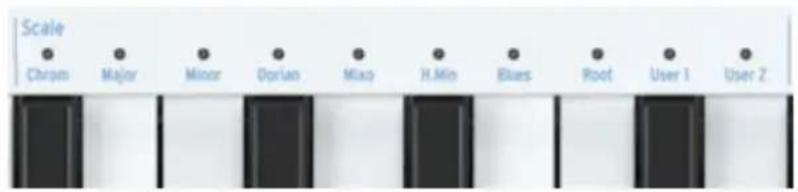
- Maintenez « Shift » + Minor (de la partie Scale). Les sélecteurs Scale sont situés juste au-dessus du clavier. Par exemple, vous activez la gamme mineure avec « Shift » + Do4 (le troisième « Do » en partant de la gauche). Essayez d'autres sélecteurs Scale pour entendre les différents types de gammes.
text_image
Scale Chron Major Minor Opian Map H.Min Blues Root User 1 User 2Le mode Chord est tout aussi fascinant :
- Arrêtez tout ce qui est en cours de fonctionnement en appuyant sur le bouton « Stop »
- Maintenez « Shift » + Tie/Rest (Chord) et jouez un accord
- Relâchez toutes les touches de l'accord
- Relâchez les boutons « Shift » + Chord
- Jouez n'importe quelle touche sur le clavier pour entendre l'accord que vous avez saisi.
Par exemple, si la gamme mineure est encore sélectionnée, toutes les touches que vous jouez sur le clavier généreront un accord mineur. Puis, si vous activez l'arpégiateur et maintenez quelques notes enfoncées, vous entendrez un accord mineur arpégé.
3.5. Créer des partages
Un arpège pourrait jouer sur la partie inférieure du clavier, et une séquence sur la partie supérieure. Ceci s'effectue en créant un partage de clavier.
- Maintenez les deux boutons Track des pistes que vous voulez intégrer au partage. Le bouton Track sur lequel vous appuyez en premier sera assigné à la partie supérieure du clavier, et l'autre à la partie inférieure. Par exemple, si vous voulez que la séquence sur la Piste 1 joue dans la partie supérieure, vous devrez d'abord appuyer sur le bouton Track 1.
- Tout en maintenant les deux boutons de pistes enfoncés, appuyez sur une touche appropriée du clavier pour sélectionner le point de partage.

Si vous voulez vérifier où se trouve le point de partage, appuyez simultanément sur ces deux mêmes boutons de pistes. Le KeyStep Pro affichera les plages dans la couleur des pistes qui font partie du partage. Appuyez de nouveau sur les deux mêmes boutons de piste pour désactiver le partage.
Nous décrirons toutes ces fonctionnalités au Chapitre 6 [p.123].
4. PRÉSENTATION DU KEYSTEP PRO
Ce chapitre sera consacré à la description des panneaux avant et arrière, ainsi qu'à l'explication de tous les potentiomètres et connexions qu'ils présentent. Si vous êtes pressé de démarrer l'exploration de votre KeyStep Pro et que vous souhaitez vous lancer immédiatement, veuillez poursuivre avec le Chapitre 5 [p.68], qui vous apprendra à utiliser les séquenceurs et les arpégiateurs. Ce chapitre fait surtout office de référence : vous pouvez vous y reporter si vous voulez en savoir plus sur une fonction, un potentiomètre, une bande, une connexion ou un menu en particulier.
4.1. Établir les connexions
Il existe d'innombrables façons de connecter le KeyStep Pro à votre équipement de création musicale. Ce manuel ne peut pas aborder tous les scénarios, mais voici les configurations les plus courantes :
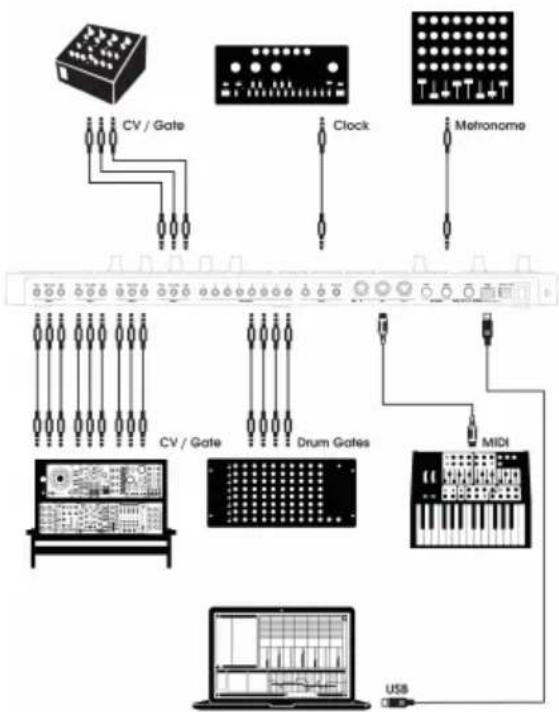
flowchart
graph TD
    A["Device 1"] --> B["CV / Gate"]
    C["Device 2"] --> D["Clock"]
    E["Device 3"] --> F["Motronome"]
    G["Device 4"] --> H["CM1"]
    I["Device 5"] --> J["USB"]
    K["Device 6"] --> L["Drum Gates"]
    M["Device 7"] --> N["MIDI"]
    O["Device 8"] --> P["USB"]
Sorties CV Gate
4.1.1. ...avec un ordinateur
Le KeyStep Pro est un contrôleur compatible USB, donc à son niveau le plus basique, il peut être connecté à n'importe quel ordinateur doté d'un port USB, par lequel il reçoit sont alimentation DC, et utilisé comme un périphérique d'entrée pour diverses utilisations. Le logiciel téléchargeable MIDI Control Center vous permet de choisir quels messages MIDI seront envoyés par la bande Mod et vous permet également de spécifier les paramètres globaux du KeyStep Pro.
Cependant, le KeyStep Pro peut aussi être utilisé en mode autonome sans ordinateur ! Dans ce cas, il vous suffit d'utiliser l'adaptateur d'alimentation DC 12V.
AVERTISSEMENT !: Bien que le KeyStep Pro semble bien fonctionner quand il est alimenté avec un chargeur portatif, nous vous recommandons fortement de ne PAS l'alimenter de cette façon. Le KeyStep Pro a besoin de beaucoup de courant pour ses LED et sa sortie analogique. Utiliser un chargeur portatif partiellement chargé ou défectueux pourrait endommager le KeyStep Pro.
4.1.2. ...avec des périphériques externes
Comme indiqué ci-dessus, vous pouvez brancher le KeyStep Pro à une variété de synthés, boîtes à rythmes et/ou modules Eurorack.
- En le branchant à un synthé, servez-vous de l'un des deux ports de sortie MIDI (MIDI Out 1/2). Si vous devez brancher plus de deux synthés, vous pouvez les connecter en cascade : branchez le KeyStep Pro à l'entrée MIDI du premier synthé, puis branchez le MIDI Thru de ce synthé à l'entrée MIDI du deuxième synthé, etc. La connexion en cascade vous permet de connecter jusqu'à 16 synthés à une sortie MIDI.
- Un nombre croissant de synthés modernes comportent à la fois des entrées MIDI et analogiques, comme les MiniBrute 2 et 2S d'Arturia. Ils vous permettent d'utiliser un mélange de connexions MIDI et analogiques
- En le connectant à une boîte à rythmes comme le DrumBrute d'Arturia, deux options s'offrent à vous : La sortie MIDI uniquement ou un mélange de sorties MIDI et analogique. Le KeyStep Pro possède huit sorties analogiques de déclenchement de batterie (Drum Gates) que vous pouvez jouer avec les huit touches inférieures du clavier du KeyStep Pro
- Si vous disposez d'un système Eurorack, vous pouvez brancher les quatre sorties Voice du KeyStep Pro à plusieurs entrées Eurorack. Veuillez lire le Chapitre 10 [p.179] pour des exemples de mise en place de ces connexions.
4.1.3. ...avec un iPad®
Ajoutez un kit de connexion de l'appareil photo et le KeyStep Pro deviendra le compagnon idéal de l'iPad. Cela lui permet, par exemple, d'être utilisé comme un contrôleur pour les applications iMini, iSem ou iProphet d'Arturia.
Si vous avez un iPad mais que vous ne possédez pas encore ces instruments virtuels géniaux, consultez leurs pages sur notre site internet ! Ils sont très abordables et sont à la hauteur de la réputation d'Arturia, qui a su modéliser avec chaleur et précision le son des synthétiseurs analogiques.
Comme vous pouvez le constater, le KeyStep Pro peut être le centre de contrôle de certains systèmes géniaux !
4.1.4. Connexions analogiques [CV et Gate]
Le KeyStep Pro peut envoyer des tensions de contrôle (CV) à des synthétiseurs modulaires et d'autres périphériques non MIDI, via ses quatre jeux de connecteurs Pitch, Velo/Mod et Gate du panneau arrière. Chacune des quatre pistes du KeyStep Pro possède ses propres jeux de connecteurs, qui vous permettent de brancher et de contrôler jusqu'à quatre périphériques en même temps !
4.1.4.1. Tensions de contrôle : Pitch, Velo/Mod et Gate
Quand les séquenceurs sont en cours de fonctionnement ou que vous jouez une ou plusieurs notes sur le clavier, chaque note est immédiatement traduite en signaux Pitch, Control Voltage (Velocity ou Modulation) et Gate, puis envoyée aux quatre sorties Voice du panneau arrière. Quand vous jouez sur le clavier ou sur les séquenceurs en mode polyphonique, les options de routage CV du KeyStep Pro vous permettent de définir la façon dont les signaux provenant des quatre voix seront distribués.
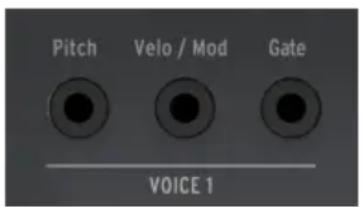
text_image
Pitch Velo / Mod Gate VOICE 1Sorties CV Gate
Trois tensions indépendantes sont envoyées pour chaque note : Pitch, Velo/Mod et Gate. La tension Velo/Mod peut être soit la vélocité soit la modulation, selon ce que vous avez sélectionné dans la section Utility ou dans le MIDI Control Center.
Certains synthétiseurs analogiques présentent des implémentations inhabituelles qui ne sont pas totalement compatibles avec les signaux CV et Gate du KeyStep Pro. Avant d'acheter un synthé analogique, n'oubliez pas de consulter les spécifications du fabricant, pour vous assurer que deux périphériques fonctionneront bien ensemble.
Le KeyStep Pro a été conçu pour être le plus flexible possible : Le MIDI Control Center [p.167] téléchargeable, que vous pouvez installer sur votre ordinateur, vous permet de configurer la réponse des prises CV/Gate de nombreuses façons. Veuillez vous reporter à la documentation du fabricant de vos périphériques externes pour en savoir plus sur les normes qu'ils utilisent.
Par défaut, la tension Pitch transmise est compatible avec la norme 1,0 V par octave, ce qui signifie que si vous jouez un intervalle d'octave sur le clavier du KeyStep Pro, le synthé ou le(s) module(s) Eurorack connecté(s) jouera/ont aussi un intervalle d'octave. En d'autres termes, la « détection de la hauteur » (pitch tracking) est correcte. Cependant, certains synthés utilisent une norme 1,2 V par octave ou Hertz par Volt (Hz/V). Pour contrôler ces périphériques, vous pouvez modifier le réglage correspondant dans le MIDI Control Center.
Pour chacune des quatre pistes du KeyStep Pro, la tension de contrôle (CV) Pitch peut être réglée séparément dans Utility>CV>Track (1-4) en :
- 1,2 Volt/Octave
- Hertz par Volt
• 1,0 Volt/Octave (O-10V)
Les signaux de Gate peuvent aussi avoir différentes plages de sortie (S-Trig, V-Trig 5V ou V-Trig 10V). Elles peuvent aussi être paramétrées dans le MIDI Control Center.
Les quatre sorties Voice peuvent être paramétrées pour transmettre de la modulation d'aftertouch ou de vélocité. Vous pouvez déterminer cela dans Utility > CV Settings.
4.1.5. Connexions MIDI
La plupart du matériel de musique « mi-vintage » des années 1980 et 1990 était doté de prises DIN MIDI mais pas de connecteurs CV/Gate ni de ports USB. Le KeyStep Pro peut être branché directement à ces périphériques, ce qui vous permet de les contrôler à l'aide de puissants séquenceurs, arpégiateurs et d'autres contrôles (touches, potentiomètres, bandes tactiles, etc.).
4.1.5.1. Le connecter à un DAW
Le KeyStep Pro est un contrôleur idéal pour votre DAW, car vous pouvez utiliser ses quatre sorties Voice pour contrôler simultanément des instruments chargés sur quatre pistes de votre DAW. Ci-dessous, nous donnons un exemple de configuration d'Ableton si vous voulez contrôler des instruments via vos quatre canaux MIDI.
Branchez le KeyStep Pro à un port USB de votre ordinateur en vous servant du câble USB hôte.
Nous devons d'abord « dire » à Ableton que nous voulons utiliser le KeyStep Pro en tant que contrôleur dans Ableton :
- Ouvrez « Preferences » dans le menu « Live.
- Sélectionnez « Link/MIDI ».
Si vous voulez asservir le KeyStep Pro dans votre session :
• Dans la partie des ports MIDI :
Activez « Track » pour l'entrée, ce qui permet à Live de recevoir le MIDI du KeyStep Pro.
• Activez « Remote » pour l'entrée, ce qui permettra le mapping des encodeurs du séquenceur de contrôle via MIDI Learn.
Activez « Sync » pour la sortie, pour que Live envoie des informations d'horloge à votre KeyStep Pro.
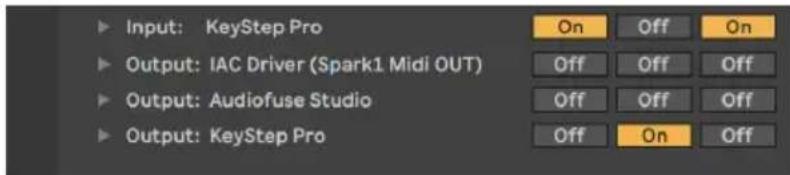
text_image
Input: KeyStep Pro Output: IAC Driver (Spark1 Midi OUT) Output: Audiofuse Studio Output: KeyStep Pro On Off On Off Off Off Off Off Off Off On OffEnfin, veillez à ce que le KeyStep Pro soit bien réglé sur Sync Source : Auto ou USB. Ceci définira la source de synchronisation du KeyStep Pro et peut être édité depuis le menu Utility > Sync > Source.
Le KeyStep Pro démarrera alors en lançant la lecture dans Live.
Si vous voulez que le KeyStep Pro soit le maître de votre session :
• Dans la section des ports MIDI :
• Activez « Track », « Sync » et « Remote » sur l'entrée.
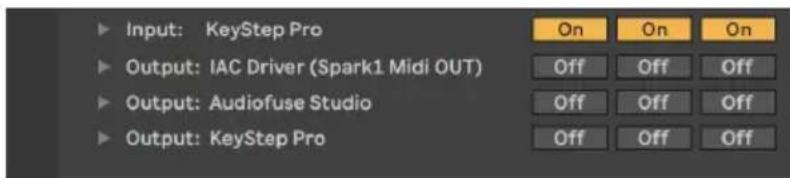
text_image
Input: KeyStep Pro Output: IAC Driver (Spark1 Midi OUT) Output: Audiofuse Studio Output: KeyStep Pro On On On Off Off Off Off Off Off Off Off Off- N'oubliez pas d'activer la synchronisation externe à côté de l'affichage BPM de votre session :

text_image
Link Ext Tap 140.00 ||| ||| 4 / 4 O● 1 BarÀ partir de là, appuyer sur lecture sur le KeyStep Pro lancera la lecture dans Live.
Et voilà : Ableton est maintenant capable d'interpréter les signaux de contrôle MIDI provenant du KeyStep Pro et nous sommes désormais prêts à faire du bruit !
- Ouvrez Ableton et sélectionnez « New Live set » pour créer une prestation vide.
- Supprimez les deux pistes audio par défaut en les sélectionnant et en cliquant sur « delete » dans le menu « Edit ».
- Sélectionnez « Insert MIDI track » dans le menu « Create » et renouvez l'opération une nouvelle fois pour créer deux pistes MIDI vides. Alternativement, vous pouvez cliquer droit sur l'espace vide de la piste et y insérer deux pistes MIDI.
- Faites glisser un son depuis Category>Sounds vers Track 1. Faites de même pour les Tracks 2 à 4.
Vous devriez ensuite avoir quatre pistes MIDI, chacune avec son propre instrument virtuel chargé. Vous n'entendrez rien pour le moment puisque nous n'avons pas établi la connexion entre le KeyStep Pro et Ableton. Ensuite, faisons cela :
- Focalisez-vous sur la track 1 d'Ableton et cliquez sur la flèche vers le bas dans le menu déroulant « All ins » situé sous « MIDI From ».
- Sélectionnez KeyStep Pro dans les options disponibles.
- Sélectionnez channel 1 si ce n'est pas déjà fait.
- Dans le menu Monitor juste en dessous, sélectionnez « In ».
Nous avons dit à Ableton d'écouter ce qu'il se passe sur le canal MIDI 1. Si votre KeyStep Pro est dans son état par défaut, la Piste 1 transmettra sur le canal MIDI 1.
Sélectionnez Track 1 sur le KeyStep Pro et jouez une note sur le clavier. Vous devriez maintenant entendre l'instrument virtuel que vous avez fait glisser sur la piste 1 d'Ableton.
Nous allons répéter ces étapes pour la piste 2 d'Ableton :
- De nouveau, sélectionnez le KeyStep Pro en tant que source MIDI.
- Sélectionnez le MIDI channel 2 comme étant le canal que cette piste devrait écouter et lire.
- Sélectionnez « In » pour surveiller directement ce qui entre dans ce canal.
Refaites de même pour les Tracks 3 et 4 du KeyStep Pro et sélectionnez MIDI channel 3 en tant qu'entrée pour la piste 3 d'Ableton et MIDI channel 4 en tant qu'entrée pour la piste 4 d'Ableton.
Votre écran devrait ressembler à cela :
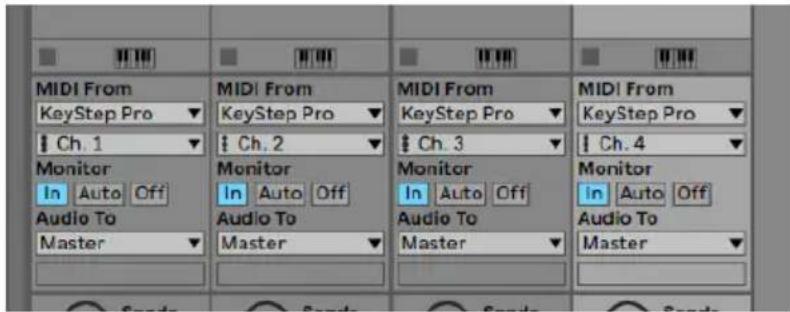
text_image
MIDI From KeyStep Pro Ch. 1 Monitor In Auto Off Audio To Master MIDI From KeyStep Pro Ch. 2 Monitor In Auto Off Audio To Master MIDI From KeyStep Pro Ch. 3 Monitor In Auto Off Audio To Master MIDI From KeyStep Pro Ch. 4 Monitor In Auto Off Audio To MasterDans cette configuration, les quatre pistes du KeyStep Pro joueront sur les quatre pistes Ableton correspondantes.
Pour jouer une piste de batterie dans Ableton :
- Faites glisser une batterie vers une piste Ableton.
- Réglez la piste sur le canal MIDI 10.
- Sur la Track 1 du KeyStep Pro, appuyez sur le bouton Drum.
1: Par défaut, la piste de batterie du KeyStep Pro (uniquement disponible sur la Track 1) transmettra toujours sur le canal MIDI 10.
Puisque vous avez paramétré la piste de batterie d'Ableton pour qu'elle écoute sur le canal MIDI 10, les deux correspondront.
Votre écran devrait ressembler à cela :
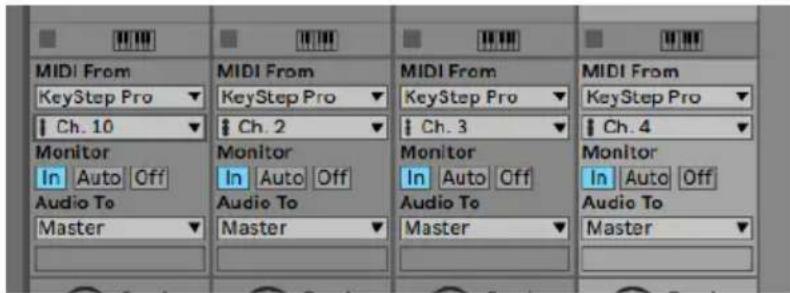
text_image
MIDI From KeyStep Pro Ch. 10 Monitor In Auto Off Audio To Master MIDI From KeyStep Pro Ch. 2 Monitor In Auto Off Audio To Master MIDI From KeyStep Pro Ch. 3 Monitor In Auto Off Audio To Master MIDI From KeyStep Pro Ch. 4 Monitor In Auto Off Audio To Master4.1.5.2. Tutoriel 1 : Utiliser le MIDI pour contrôler le synthé MINI V VST d'Arturia
Dans ce tutoriel, nous nous servirons du KeyStep Pro pour contrôler la fréquence de coupure du filtre du synthé MINI V VST d'Arturia. Le MINI V fait partie de la V Collection d'Arturia, une grande série d'émulations logicielles de synthés matériels classiques.
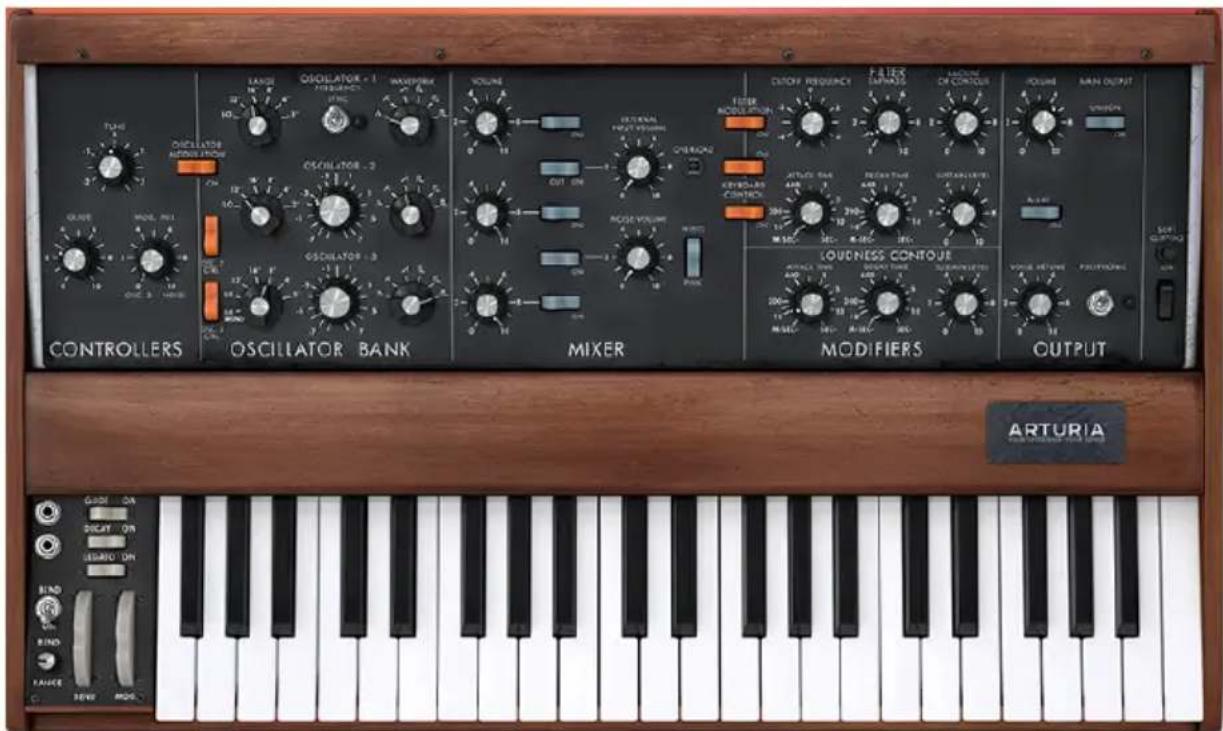
text_image
CONTROLLERS OSCILLATOR BANK MIXER MODIFIERS OUTPUT ARTURIA GUID ON DISPLAY ON LEGEND ON RIND RIND LANGE NEW MODE. LARGE 1000 MHz OSCILLATOR - 1 1000 MHz OSCILLATOR - 2 1000 MHz OSCILLATOR - 3 1000 MHz VOLUME OUT ON OUT RAIN PULSE VOLUME OVERNO COUNTER MOBLES POSITION FILTER CAPSICUM LAVEL ORANGE CONTROL LOUENESS CONTOUR VOLUME RANGE RANGE RANGE RANGE RANGE RANGE RANGE RANGE RANGE RANGE RANGE RANGE RANGE RANGE RANGE RANGE RANGE RANGE RANGE RANGE RANGE RANGE RANGE RANGE RANGE RANGE RANGE RANGE RANGE RANGE RANGE RANGE RANGE RANGEVous pouvez toujours suivre ce tutoriel, même si vous n'avez pas le MINI V. Téléchargez simplement la version démo sur https://www.arturia.com/support/downloads&manuals. Bien que ce tutoriel concerne le MINI V, il peut servir à apprendre comment contrôler n'importe quel potentiomètre de n'importe quel synthé VST de la série V Collection d'Arturia que vous souhaitez configurer pour recevoir du MIDI.
- Branchez la sortie USB du KeyStep Pro à l'entrée USB de votre ordinateur. Chargez la version VST du MINI V, qu'elle soit autonome ou s'appuyant sur le DAW.
- Dans l'interface utilisateur du MINI V, ouvrez le menu système Arturia en haut à gauche et sélectionnez « Audio MINI Settings ». Sélectionnez l'Arturia KeyStep Pro sous « MIDI Devices ».

♪: « MIDI Devices » n'est visible que lorsqu'un KeyStep Pro est branché en USB à votreinateur.
- Ensuite, cliquez sur le symbole MIDI en haut à droite du menu principal. Les potentiomètres sur le MINI V seront colorés en rouge ou en violet.
- Cliquez sur le potentiomètre Cutoff Frequency dans la partie Filter du MINI V. Ajustez le potentiomètre Filter sur le KeyStep Pro. Le potentiomètre Cutoff Frequency du MINI V devrait maintenant répondre aux mouvements de votre potentiomètre.
4.1.6. Clock In/Out
Les connecteurs d'entrée et de sortie d'horloge (Clock) sur le panneau arrière permettent au KeyStep Pro de se synchroniser avec de nombreux formats d'horloge. Pour obtenir une liste de tous les formats, veuillez consulter le tableau de la partie suivante.
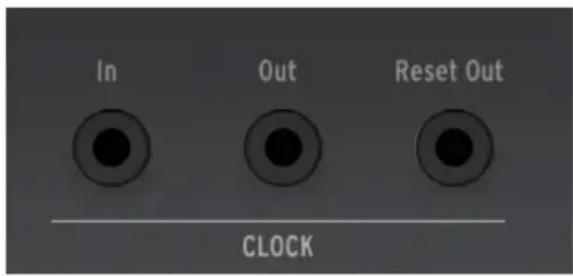
text_image
In Out Reset Out CLOCKCes options vous permettent de vous connecter et de rester synchronisé avec presque toutes les technologies musicales imaginables.
4.1.6.1. Clock In/Out Rates
Le MIDI Control Center téléchargeable peut aussi servir à configurer le KeyStep Pro pour qu'il envoie et reçoive l'un des signaux d'horloge suivants via les connecteurs Clock In et Clock Out.
| Réglages de Clock In Réglages de Clock Out | |
| Internal 1 PP16 (une impulsion par double-croche [synchronisé]) | |
| USB 2 PPQ8 (une impulsion par croche) | |
| MIDI 1 PPQ (une impulsion par noire) | |
| 1 PP16 (une impulsion par double-croche) 1 PP2Q (une impulsion par deux noires) | |
| 2 PPQ (deux impulsions par noire) 1 PPQ4Q (une impulsion par quatre noires) | |
| 24 PPQ (24 impulsions par noire) Korg | |
| 48 PPQ (48 impulsions par noire) 24 PPQ (24 impulsions par noire) | |
| Auto 48 PPQ (48 impulsions par noire) |
4.1.6.2. Connecteurs Clock In/Out
Au cours des dernières décennies, plusieurs types de connecteurs ont été utilisés à des fins de synchronisation musicale. Voici un tableau indiquant les meilleurs types de connecteurs à utiliser en branchant d'anciens périphériques au KeyStep Pro :
| Type de connecteur Signal(ux) envoyé(s) | |
| 1/8" (3,5 mm) mono (TS) [1] Impulsion d'horloge uniquement [1] | |
| 1/8" (3,5 mm) stéréo (TRS) [2] Impulsion et départ/arrêt d'horloge [2] | |
| 1/8" (3,5 mm) stéréo (TRS) plus adaptateur sync [2] Impulsion et départ/arrêt d'horloge [2] |
Vous pouvez utiliser un adaptateur de prise 3,5 mm vers DIN 5 broches à brancher à des périphériques utilisant les messages de synchronisation DIN. Vérifiez le manuel utilisateur de votre périphérique si vous avez un doute quant à ses capacités de synchronisation.
Si Sync est réglé sur une source externe et qu'un connecteur TS est utilisé, le séquenceur doit être activé avant qu'il puisse commencer à recevoir un signal d'horloge. Vous devez appuyer sur le bouton Play pour activer le séquenceur. Par exemple :
- Si le bouton Play a été enfoncé mais qu'aucun signal d'horloge n'a été reçu, l'unité attendra un signal d'horloge et ne commencera que lorsqu'elle en aura reçu un.
- Si des signaux d'horloge sont reçus mais que Play n'est pas actif, l'unité démarrera dès que vous appuierez sur le bouton Play.
Si Sync est réglé sur une source externe et qu'un connecteur TRS est employé, le KeyStep Pro suivra le maître et :
- Jouera à la réception d'une horloge et d'un signal de haut niveau,
- Se mettra en pause à la réception d'un signal de haut niveau et d'aucune horloge, ou
- S'arrêtera en recevant un signal de bas niveau, avec ou sans horloge.
4.1.7. Maître ou Esclave
Le KeyStep Pro peut être l'horloge maître d'un équipement MIDI complet, ou peut juste servir de joyeux esclave d'autres sources d'horloge. Clock In et Clock Out peuvent se synchroniser à d'anciens types d'horloges comme les 2, 24 ou 48 ppqn (impulsions par noire), ou même une seule impulsion par pas.
Que le KeyStep Pro envoie ou reçoive des signaux d'horloge MIDI et envoie ou reçoive des signaux de transport (Start-Stop-Continue) dépendra des réglages correspondants dans Utility > MIDI Settings.

: Les réglages Sync ne peuvent pas être modifiés quand l'unité joue une séquence.
4.1.7.1. Le KeyStep Pro en tant que maître
Pour utiliser le KeyStep Pro en tant qu'horloge maître, Utility > MIDI Setting > Clock send doit être activé (réglé sur On). Il s'agit du réglage par défaut.
Vous pouvez paramétrer les options de synchronisation maître dans Utility > Sync > Output. Maintenez le bouton « Shift » enfoncé et appuyez sur le bouton Project pour accéder au menu Utility.
| Sync Réglage Description | ||
| Output | 1 PP16, 2 PPQ8, 1 PPQ, 1PP2Q, 1 PPQ4Q, Korg, 24PPQ, 48PPQ | Permet au KeyStep Pro de se synchroniser avec différents types d'horloge |
Dans ce menu, vous pouvez sélectionner la façon dont le KeyStep Pro contrôlera le tempo de modules ou de synthés externes :
- La section transport contrôlera les séquenceurs internes
- Les messages d'horloge MIDI sont envoyés vers les MIDI Out 1, MIDI Out 2, USB Out et Clock Out
- Le tempo de la séquence peut être défini en utilisant l'encodeur Tempo et le bouton Tap Tempo/Metronome.
4.1.7.2. Le KeyStep Pro en tant qu'esclave
Le KeyStep Pro peut fonctionner en tant qu'esclave d'une source d'horloge externe. Pour utiliser le KeyStep Pro tant qu'esclave, Utility > MIDI Setting > Clock receive doit être activé (réglé sur On). Il s'agit du réglage par défaut.
Vous pouvez paramétrer les options de synchronisation esclave dans Utility > Sync > Input. Maintenez le bouton « Shift » enfoncé et appuyez sur le bouton Project pour accéder au menu Utility.
| Sync Réglage Description | ||
| Input | Internal, USB, MIDI, 1 PP16, 2 PPQ, 24PPQ, 48PPQ, Auto | Définit la source de tempo du KeyStep Pro |
Dans ce menu, vous pouvez sélectionner la façon dont le KeyStep Pro suivra le tempo de modules ou de synthés externes.
Quand le KeyStep Pro est en mode Slave :
Les contrôles Tempo ne contrôleront pas le séquenceur interne quand la source d'horloge externe est en cours de fonctionnement. - La section transport du KeyStep Pro fonctionnera comme d'habitude : vous pouvez arrêter, démarrer et interrompre les séquences internes, et enregistrer des motifs. - Quand la source d'horloge externe n'est pas en cours d'exécution, le KeyStep Pro fonctionnera en fonction de son horloge interne au dernier tempo défini. - Le KeyStep Pro transmettra les messages de synchronisation qu'il reçoit de la part de la source d'horloge interne aux USB Out, MIDI Out 1, MIDI Out 2 et Clock Out.
4.2. Aperçu du panneau avant
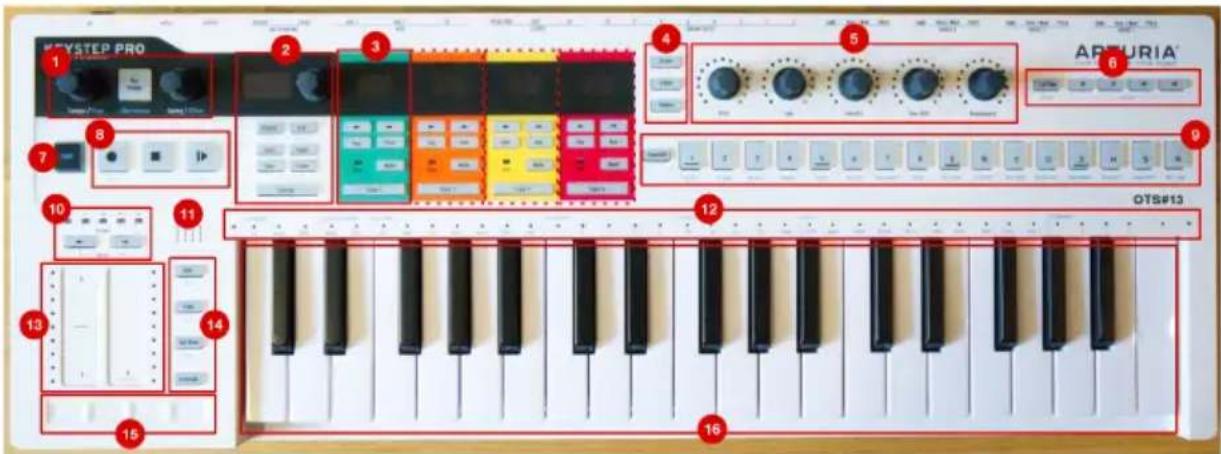
text_image
CSTEP PRO ARTURIA OTS#13- Section Tempo
- Section de contrôle
- Section de pistes (x4)
- Boutons Scene/Chain/Pattern
- Encodeurs principaux (x5)
- Section Sequence Length
- Bouton « Shift »
- Contrôles de transport
- Boutons de Pas
- Section Keyboard Transpose
- Haut-parleur de métronome intégré
- Fonctions Shift et LED du clavier
- Bandes tactiles Pitch/Mod
- Boutons Keyboard et Sequencer
- Looper
- Clavier
4.2.1. Section Tempo
Vous y trouverez les contrôles liés au tempo du KeyStep Pro. Quand le KeyStep Pro est synchronisé de façon interne, vos réglages ici affecteront les séquenceurs/arpégiateurs internes et tout équipement externe connecté au KeyStep Pro.
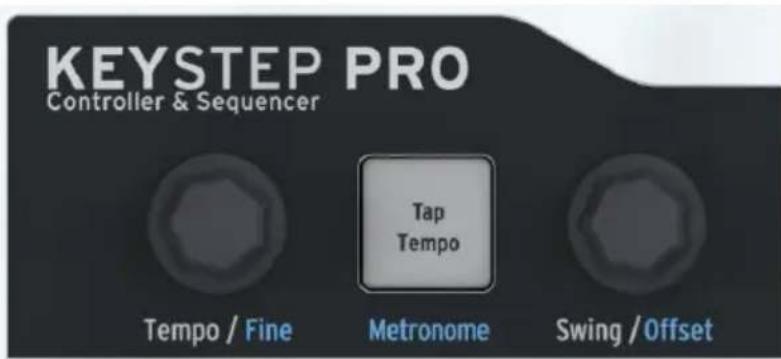
text_image
KEYSTEP PRO Controller & Sequencer Tap Tempo Tempo / Fine Metronome Swing / OffsetLe potentiomètre Tempo/Fine détermine le tempo de 30-240 battements par minute (BPM). À mesure que vous tournez ce potentiomètre, la valeur de BPM est automatiquement arrondie au nombre entier le plus proche et affichée sur l'écran OLED du KeyStep Pro. Maintenir « Shift » en tournant ce potentiomètre vous procure un contrôle plus fin sur le BPM en désactivant l'arrondi au nombre entier.
Le bouton Tap Tempo/Metronome vous permet de définir le tempo en tapotant sur ce bouton en rythme avec le temps (beat) de votre choix ou que vous entendez.
Pour activer ou désactiver le métronome intégré du KeyStep Pro, maintenez « Shift » enfoncé tout en appuyant sur le bouton Tap tempo/Metronome.
1: Vous pouvez modifier la division temporelle du Metronome en maintenant le bouton Tap Tempo enfoncé et en appuyant sur l'une des touches de division temporelle (valeurs inscrites au-dessus du clavier).
Tourner le potentiomètre Swing/Offset vous permet d'ajuster la quantité de swing ou la sensation de « shuffle » de vos séquences. Ceci affecte soit le projet complet (les quatre pistes à la fois) soit uniquement l'arpégiateur/séquenceur sélectionné, en laissant les autres inchangés. Maintenir le « Shift » enfoncé tout en tournant le potentiomètre Swing/Offset vous permet d'ajuster le décalage de synchronisation d'une piste.
1: Si le KeyStep Pro est synchronisé de façon externe, le tempo maître sera déterminé par une source d'horloge externe et le potentiomètre Tempo/Fine ainsi que le bouton Tap tempo sont ignorés.
Swing insère une sensation de shuffle à la séquence ou à l'arpège actif. Si vous avez déjà écouté une variété de genres musicaux (et le contraire serait étonnant), vous avez entendu du swing. C'est lorsque des musiciens jouent avant ou juste après le rythme. Cette pratique est courante dans le Jazz ou dans la musique sud-américaine. Elle évoque un sentiment de liberté, celui de ne pas être obligé de suivre un rythme donné. C'est particulièrement efficace quand vous mélangez des notes « droites » avec des notes « swinguées ».
25 réglages différents sont disponibles, allant de complètement dans le sens inverse des aiguilles d'une montre (aucun swing, ou 50 %) à augmenter les quantités de swing (51-74 %) jusqu'à complètement dans le sens des aiguilles d'une montre (swing maximal, ou 75 %).
Ce que le réglage Swing fait, c'est décaler la synchronisation des notes d'une séquence, en allongeant la première note d'une paire et en raccourcissant la seconde note. En imaginant que la division de temps soit réglée sur 1/8 (croche), voici ce qu'il va se passer :
- Avec Swing réglé à 50 %, chaque note a un temps égal, ce qui donne une sensation de « croche égale ».
- Quand la valeur de Swing est augmentée au-dessus de 50 %, la première croche est maintenue plus longtemps et la seconde est plus courte et jouée plus tard. Vous remarquerez que la séquence commence à se « ternariser » légèrement, puis retentit de façon moins mécanique à l'oreille
- Le réglage maximal de Swing est 75 %. À ce point, les croches ressemblent plus à des doubles-croches qu'à des croches « ternarisées ».

♪: Chaque séquence dispose de son propre réglage de Swing.
Tourner le potentiomètre Swing appliquera du Swing à tous les arpèges et séquences en même temps. Servez-vous de « Shift » + Swing pour ajouter du Swing sur l'arpège, et ce uniquement sur la piste active. Quand vous enregistrez un arpège et que Quantize est désactivé, le Swing est enregistré dans le séquenceur.
Tourner ou appuyer sur le potentiomètre Swing/Offset affichera les valeurs de décalage globales et actuelles de la piste.
Les trois boutons de Transport contrôlent les séquenceurs, les arpégiateurs et tous les périphériques MIDI externes à l'aide du MIDI Machine Control (MMC). Si votre DAW ne répond pas aux commandes MMC, les boutons de transport peuvent être configurés pour envoyer d'autres messages MIDI. Veuillez lire la partie MIDI Control Center [p.167] pour apporter des changements si nécessaire.
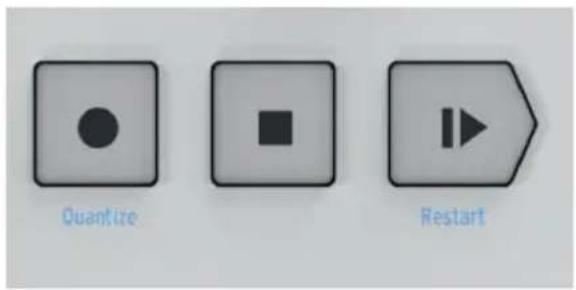
J: En mode Sequencer, les trois boutons de transport sont actifs. En mode Arpeggiator, seuls les boutons Play/Pause et Stop sont actifs.
All Notes Off
Le bouton Stop a une fonction supplémentaire. Si, pour une raison quelconque, vous vous retrouvez avec une note en train de jouer qui se bloque, il suffit d'appuyer rapidement sur le bouton Stop trois fois de suite. Le KeyStep Pro enverra alors une commande All Notes Off (relâcher toutes les notes) en MIDI.
4.2.3. Haut-parleur de métronome intégré
Le haut-parleur du Métronome joue la sortie du métronome intégré du KeyStep Pro. Le potentiomètre Metronome Level du panneau arrière règle le volume du haut-parleur. Le métronome peut être activé ou désactivé en maintenant le bouton « Shift » enfoncé et en appuyant sur le bouton Tap Tempo.
Veuillez lire le Chapitre 7 [p.142] pour en apprendre davantage sur le métronome et sur la synchronisation en général.
4.2.4. Bouton Shift
Le bouton « Shift » donne accès à des fonctions secondaires, qui sont inscrites en bleu sur le panneau avant. La plupart d'entre elles sont inscrites au-dessus des touches du clavier ou en dessous des boutons de Pas.
text_image
ShiftVous pouvez accéder à toutes ces fonctions en maintenant le bouton « Shift » enfoncé et en appuyant sur un autre bouton ayant un écrit bleu en dessous, ou au-dessus pour les touches du clavier. Pour une présentation détaillée des fonctions de « Shift », veuillez lire la partie connexe plus tard dans ce chapitre.
4.2.5. Section de contrôle
Dans la section de contrôle, vous trouverez les options de Projet, d'édition de motifs, ainsi que le menu Utility.
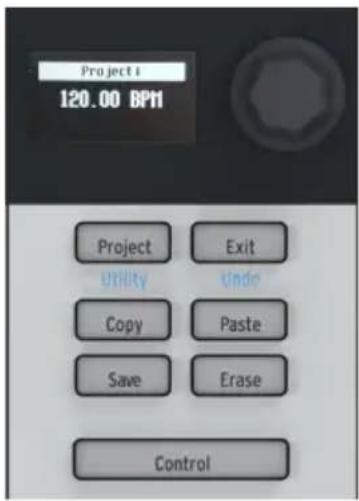
text_image
Project 1 120.00 BPM Project Exit Utility Undo Copy Paste Save Erase Control4.2.5.1. Menu Utility
Le KeyStep Pro présente de nombreux réglages que vous pourriez vouloir ajuster. Le menu Utility est l'endroit où vous paramétrez et modifiez la plupart des réglages globaux du KeyStep Pro. « Globaux » signifie que ces réglages sont partagés par tous les projets. Ils seront enregistrés dès que vous quittez le menu Utility, auquel vous accédez en maintenant le bouton « Shift » enfoncé et en appuyant sur le bouton Project/Utility. Le menu Utility s'ouvrira sur l'écran OLED. Pour naviguer dans le menu Utility, tournez l'encodeur de la section de contrôle et cliquez dessus pour ouvrir un sous-menu. Appuyez sur le bouton Exit pour quitter un sous-menu. Pour quitter le menu Utility, appuyez sur le bouton Exit de façon répétée. Nul besoin d'enregistrer les changements apportés : ils le sont automatiquement quand vous quittez le menu Utility.
4.2.5.2.Exit/Undo
Undo est une fonction « Shift » étroitement liée aux autres fonctions d'édition telles que copier/coller et supprimer. Si vous faites une erreur en cours d'édition, il est bon de savoir que vous pouvez annuler la dernière modification que vous avez effectuée. Si l'annulation est possible, le bouton Exit/Undo clignote. Appuyer sur « Shift » + Exit annulera l'erreur.
4.2.5.3. Bouton Project
Les séquences du KeyStep Pro sont organisées en Projets. Dans un Projet, vous enregistrez toutes vos séquences et motifs de batterie. Chacune des quatre pistes peut mémoriser jusqu'à 16 séquences, qui peuvent être copiées d'une piste à l'autre. Le bouton Erase vous permet de supprimer des projets complets (ainsi que des motifs, des scènes, des pas et des notes). Les motifs d'un projet peuvent être enchaînés. C'est une fonctionnalité pratique qui vous aidera à vous préparer pour une prestation. Veuillez vous reporter au Chapitre 6 [p.123] pour une présentation approfondie de ces fonctions.
4.2.5.4. Mode Control
Le bouton Control modifie la fonction des cinq encodeurs principaux. Au lieu de contrôler la hauteur, le gate, la vélocité, etc. et les tensions de contrôle (CV) correspondantes envoyées aux sorties analogiques, en mode Control, ils envoient des messages de changement de contrôle MIDI (CC#), vous permettant de contrôler les paramètres de synthés matériels externes ou de modules Eurorack et, par exemple, des instruments virtuels sur votre ordinateur.
Vous pouvez entrer en Mode Control en appuyant sur le bouton Control. Quand le Mode Control est sélectionné, les cinq encodeurs principaux envoient des valeurs de CC#. Pour une explication détaillée de ce que sont les valeurs de CC# et de leur utilité, veuillez lire le Chapitre 8 [p.147]. Les messages CC# à envoyer peuvent être édités à l'aide de Utility>Controller de l'écran OLED et dans le MIDI Control Center téléchargeable.
4.2.6. Section de pistes [x4]
Le KeyStep Pro comporte quatre pistes séparées, chacune disposant de son propre ensemble de boutons pour vous donner un contrôle instantané sur les fonctionnalités importantes.
![Arturia Keystep Pro - Section de pistes [x4] - 1](/content/2026/03/549478/images/5ea4b9c9b9e34904d4c7f28b90a169de97a972e472d02f7af13a6a838df57c41.jpg)
Les contrôles de piste sont identiques, sauf un bouton : Track 1 possède un bouton Drum pour le séquenceur de batterie, mais les Tracks 2, 3 et 4 ont chacune un bouton Arp pour les arpégiateurs. Les contrôles de piste fonctionnent ainsi :
4.2.6.1. Sélecteur de pistes
Les boutons de sélection de pistes (Track 1, Track 2, Track 3 ou Track 4) vous permettent de sélectionner la piste active. Les boutons de la piste active s'allument, et les différents contrôles du KeyStep Pro (clavier, potentiomètres, encodeurs, boutons de Pas, etc.) n'affecteront que la piste actuellement sélectionnée.
En travaillant avec le KeyStep Pro, vous remarquerez qu'il est doté d'un codage couleur cohérent sur toute la face avant. Par exemple, la Piste 1 est verte et, quand elle est sélectionnée, tous les boutons de Pas et les LED du clavier seront allumés en vert. La Piste 2 est orange et la sélectionner fera que tous les boutons de Pas et les LED du clavier seront allumés en orange. Ces marqueurs de couleur vous aident à savoir ce que vous éditez et à éviter de modifier accidentellement des paramètres sur la mauvaise piste.
4.2.6.2. Bouton Mute
Le bouton Mute active ou désactive la fonction de mise en sourdine de la piste. Quand ce bouton est allumé, sa piste associée est mise en sourdine et ne transmet aucune donnée. En d'autres termes, les périphériques connectés en MIDI, CV ou USB ne recevront pas de signaux quand Mute est activé.

text_image
Note Mute Note Mute Note Mute Note MuteMaintenir « Shift » enfoncé tout en appuyant sur le bouton Mute activera ou désactivera le mode Solo. Cette fonction est semblable au bouton « Solo » situé sur de nombreuses tables de mixage. Quand le mode Solo est activé, le bouton Mute s'allume en bleu et vous n'entendrez que la ou les piste(s) isolée(s). Notez que le bouton Mute ne mettra en sourdine que les séquences et arpèges en cours de fonctionnement, en incluant peut-être une séquence de batterie sur la Track 1. Vous pouvez toujours avoir un canal mis en sourdine actif et jouer ses sons sur le clavier.
i: Les fonctions Mute et Solo peuvent être utiles dans des situations de composition et de prestation. Par exemple, en composant ou mixant, vous pourriez devoir isoler une piste spécifique pour vous concentrer dessus tout en évitant les distractions ; dans un contexte de prestation, vous pourriez vouloir mettre en sourdine et réactiver le son de sections pour créer ou défaire un morceau.
4.2.6.3. LED Note
Cette LED s'allume dès qu'une piste du séquenceur ou de l'arpégiateur joue et/ou quand vous jouez des notes sur le clavier. Cette fonction pratique vous permet de savoir instantanément ce qu'il se passe sur les quatre pistes sans avoir à sélectionner l'une d'entre elles et de devoir regarder ses boutons de Pas ou ses LED du clavier.
4.2.6.4. Boutons Seq et Arp
Le KeyStep Pro possède quatre pistes, chacune ayant son propre séquenceur et arpégiateur indépendant.
| Séquenceur Arpéglateur Séquenceur Drum trigger (gates) | |||
| Track 1 Oui Non | Oui | ||
| Track 2 | Oui Oui Non | ||
| Track 3 | Oui Oui Non | ||
| Track 4 | Oui Oui Non | ||
Chaque piste dispose d'une paire de boutons intitulés Seq et Arp (ou Seq et Drum sur la Track 1). Ces boutons vous permettent de définir les fonctions de la piste qui leur est associée. L'option actuellement sélectionnée est allumée, et seul un mode (Arp ou Seq) peut être actif à la fois.
4.2.6.5. Séquenceur
Le Séquenceur vous permet d'enregistrer 16 séquences différentes, chacune pouvant contenir jusqu'à 64 pas. Vous pouvez créer ces séquences en les jouant sur le clavier ou en saisissant directement des événements de note (avec la hauteur, la longueur de gate, la vélocité et d'autres paramètres) à l'aide des boutons de Pas. Ces séquences peuvent ensuite être lues, transposées et modifiées de nombreuses façons créatives.
Une description détaillée du Séquenceur est disponible au Chapitre 5 [p.79] de ce manuel.
4.2.6.6. Arpégiateur
L'arpégiateur génère des notes basées sur les touches du clavier que vous avez enfoncées ou en cours de pression et les lit selon le réglage du Mode Arp. C'est une méthode intéressante et sympathique pour créer de nouveaux motifs et mélodies ou pour improviser sur des accords existants.
Une description détaillée de l'Arpégiateur est disponible au Chapitre 5 [p.68] de ce manuel.
4.2.6.7. Séquenceur Drum Trigger
C'est un séquenceur de batterie ou de « déclenchement » spécial qui envoie des signaux aux sorties Drum Gates du panneau arrière du KeyStep Pro. Le séquenceur de batterie a huit sorties de gate (nommées « Drum Gates 1-8 »). Vous pouvez utiliser ces sorties pour déclencher les boîtes à rythmes ou les modules de synthétiseurs connectés à l'aide de signaux de gate (ou de « déclenchement »).
Une description détaillée du Séquenceur Drum Gate est disponible au Chapitre 5 [p.98] de ce manuel.
4.2.7. Section Arrangement
Les motifs sont les éléments de base de la création de chaînes. Une chaîne est une série de motifs pré-programmés que vous créez pour une performance ; c'est un moyen automatisé de sélectionner des motifs.
: Une chaîne de motifs peut contenir jusqu'à 16 motifs.
Les Scènes sont des captures d'une combinaison intéressante d'éléments actifs : par exemple, un arpège fonctionnant sur la Piste 1 et des séquences en cours d'exécution sur les Pistes 2 et 3 avec des motifs réglés finement et/ou inversés.

J: le mode Track (Séquence ou Arpège) n'est pas enregistré dans une Scène.
Veuillez vous reporter au Chapitre 6 [p.133] pour des informations détaillées sur les motifs, les chaînes et les scènes.
4.2.8. Le bouton Step Edit
Il vous permet d'éditer un pas individuel dans une séquence. Vous activez le mode Step Edit en appuyant sur le bouton Step Edit.
En mode Step Edit, vous pouvez utiliser les cinq encodeurs principaux pour éditer les fonctions Pitch, Gate, Velocity, Time Shift et/ou Randomness de la note ou des notes dans le pas actif. Il y a beaucoup à apprendre et à découvrir sur le fonctionnement de ce bouton simple en apparence. Veuillez lire le Chapitre 5 [p.89] pour en savoir plus.
4.2.9. Boutons de Pas
Ces 16 boutons vous permettent d'activer et de désactiver des pas dans une séquence et de programmer des pas spécifiques. Ils offrent un retour visuel (les pas actifs sont allumés de la même couleur que la piste sélectionnée) et une indication sur le pas en cours de fonctionnement (qui est allumé en blanc). Il s'agit d'un moyen intuitif de programmer des pas qui sera très familier à tous ceux qui ont déjà travaillé sur une ancienne boîte à rythmes.

text_image
Stop List 1 Gr Ptn 2 Or Steps 3 • Multiple 4 Multiple + 5 sevent 6 Several Drees 7 Several Up 8 SCI Downs 9 GoTUp 10 GoT 50% 11 GoT 100% 12 Rand Order 13 Rand Notes 14 Rand GCI 15 Global SPM 16 Roll LoadSur le KeyStep Pro, ces 16 boutons de Pas ne se contentent pas d'activer et de désactiver des pas. Par exemple, maintenir le bouton Lst Step (Last Step) enfoncé tout en appuyant sur l'un des boutons de Pas vous permet de définir la longueur de la séquence. Maintenir le bouton « Shift » enfoncé vous permet de faire plusieurs choses, comme supprimer des motifs, pousser des notes vers l'avant ou vers l'arrière et quantifier des séquences. Ces différentes fonctions sont couvertes au Chapitre 5 [p.68] de ce manuel.
L'une des fonctions les plus caractéristiques de ces boutons de Pas est qu'ils sont codés en couleur pour correspondre à la piste actuellement sélectionnée. Donc quand la Piste 1 est active, les boutons de Pas s'allument en vert ; pour la Piste 2, ils deviennent orange, et ainsi de suite. Ce codage couleur est constant sur tout le panneau avant et vous permet de savoir quelle piste est en cours d'édition sur le KeyStep Pro.
4.2.10. Les encodeurs principaux [x5]
Les cinq encodeurs principaux (au-dessus des boutons de Pas 2 à 10) sont essentiels pour modifier les paramètres de vos motifs. Ils sont un peu différents des encodeurs standard. Tournez-les lentement et vous remarquerez qu'ils ont une petite « détente » : vous sentirez un léger clic ou une série de clics quand vous en tournez un.
![Arturia Keystep Pro - Les encodeurs principaux [x5] - 1](/content/2026/03/549478/images/21572a669c0bcd8e539153d2df85963a915759bac85aed792d42176cd981d900.jpg)
Chacun des cinq encodeurs principaux est entouré de 15 LED rouges, chacune ayant huit niveaux de luminosité allant du rouge faible au rouge vif. Si nous prenons pour exemple l'encodeur Gate : commencez par le tourner complètement dans le sens inverse des aiguilles d'une montre, puis tournez-le lentement vers la droite. La luminosité de la première LED augmentera lentement et, après huit clics, la deuxième LED s'allumera faiblement et le cycle « faible à vif » se répétera. Au total, vous disposez de 128 positions différentes pour chacun de ces encodeurs !
![Arturia Keystep Pro - Les encodeurs principaux [x5] - 2](/content/2026/03/549478/images/494c5e325182b1d93262aa9f8278e2e01fa0688c690ac97c33c83c2f075fcf2d.jpg)
: Les encodeurs sont sensibles au toucher : dès que vous les touchez, leur valeur actuelle sera chée sur l'écran OLED.
4.2.10.1. L'encodeur Pitch
En mode Step Edit, l'encodeur Pitch parcourra les hauteurs de façon chromatique ou alors, si vous avez sélectionné une gamme en maintenant le bouton « Shift » enfoncé et en appuyant sur la touche Scale appropriée, il ne parcourra que les notes qui appartiennent à la gamme sélectionnée.
4.2.10.2. L'encodeur Gate
En mode Step Edit, cet encodeur vous permet de définir la longueur de gate du pas sélectionné. En clair, la longueur du gate est le temps ou la durée d'activation d'une note. C'est une super fonctionnalité : imaginez la rapidité à laquelle retentit une séquence de piano de 12 pas lorsque les pas 3, 6, 9 et 11 sont tenus, alors que les autres pas sont courts. C'est une chose que seul un pianiste expérimenté peut réaliser. En mode Arpeggio (Arp), l'encodeur Gate fonctionne comme un encodeur global qui affecte tous les gates en même temps dans l'arpège actif.
4.2.10.3. L'encodeur Velocity
La vélocité est la force avec laquelle vous appuyez sur une touche. Dans les spécifications MIDI, les valeurs de vélocité varient entre O et 127, où les notes avec une vélocité de O à 50 environ sont douces, les vélocités de 50 à 100 environ sont moyennes et une vélocité au-dessus de 100 est forte. Vous pouvez choisir une échelle de vélocité adaptée dans Utility>MIDI Settings>Velocity Curve et sur le MIDI Control Center téléchargeable.
En mode Arpeggio (Arp), l'encodeur Velocity fonctionne comme un encodeur global qui affecte en même temps toutes les vélocités de votre arpège.
4.2.10.4. L'encodeur Time Shift
Il vous permet de décaler la note en avant ou en arrière dans le temps, selon le centre de ce pas. La plage est de -49 % à +50 % d'un pas. Dans le cas de deux pas adjacents dans une séquence, si vous décalez le premier vers l'avant et le second vers l'arrière, ils donneront presque l'impression de fusionner. En mode Arpeggio (Arp), l'encodeur Time Shift décale en avant ou en arrière dans le temps l'arpège complet qui est en train de jouer sur la piste actuelle. Bien sûr, vous ne le remarquerez que si vous avez deux arpèges fonctionnant en même temps sur deux pistes, les deux sur Hold.
4.2.10.5. L'encodeur Randomness
Pour chaque note, en mode Step Edit, l'encodeur Randomness vous permet de choisir la probabilité qu'elle se déclenchera, de O % à 100 %. S'il y a plus d'une note mémorisée dans le pas sélectionné, chaque note se déclenchera aléatoirement en fonction du réglage actuel de Randomness.
En mode Arpeggio (Arp), l'encodeur Randomness agit un peu différemment : il insère des notes aléatoires dans votre arpège.
4.2.10.6. Définir les paramètres par défaut d'une piste
Pour régler les paramètres d'une piste spécifique, sélectionnez la piste à l'aide du bouton Track 1, 2, 3 ou 4, puis tournez les encodeurs principaux sans maintenir de boutons de Pas enfoncés. Cette combinaison de positions des cinq encodeurs deviendra les paramètres par défaut de cette piste.
4.2.10.7. Définir un pas individuel
Pour régler les paramètres d'un pas spécifique, commencez par choisir la piste que vous voulez éditer à l'aide du bouton Track 1, 2, 3 ou 4, puis maintenez un bouton de Pas enfoncé tout en ajustant un ou plusieurs encodeurs principaux. Ce faisant, des valeurs spécifiques différentes des paramètres par défaut seront définies pour ce pas (description ci-dessus).
4.2.11. Section clavier
Dans cette sous-section, nous allons passer en revue tout ce qui se trouve à gauche et directement au-dessus du clavier : la moitié inférieure du KeyStep Pro. Le clavier est doté de 37 touches sensibles à la vélocité qui génèrent des signaux d'aftertouch. « Sensible à la vélocité » signifie que chaque touche détecte la vitesse/force avec laquelle vous les enfoncez. L'importance de l'aftertouch dépend de la force avec laquelle vous appuyez sur une touche après qu'elle ait fini sa course.

Ces bandes tactiles verticales innovantes remplacent les « molettes » standard que vous trouvez habituellement sur un contrôleur MIDI et qui servent à ajouter de l'expressivité à votre performance. Chaque bande a une échelle de neuf LED correspondantes pour indiquer la position du contrôle. Comme la plupart des contrôleurs à molettes traditionnels, la bande tactile Pitch est « à ressort ». Cela signifie que, lorsqu'elle est relâchée, elle retourne immédiatement à sa valeur centrale, alors que la bande tactile conserve sa valeur actuelle.
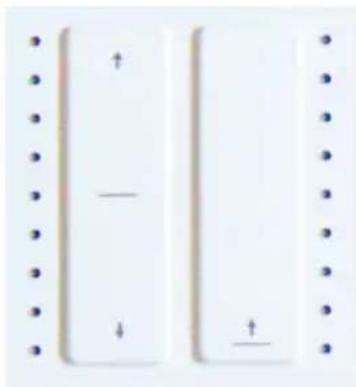
i: Quand vous passez d'une piste à l'autre, le KeyStep Pro se souviendra de la dernière position de la bande Mod de la piste actuellement sélectionnée. En un sens, vous avez donc quatre bandes de modulation, une pour chaque piste !
La bande Pitchbend
Le pitch-bending est une technique consistant à « plier » vers le haut ou vers le bas la hauteur de la note en cours de jeu.
La bande PitchBend sert à appliquer toutes vos techniques de pitch-bending. Le centre de la bande, indiqué par une bande noire horizontale, est le point neutre : le fait de toucher la bande à cet endroit n'aura aucun effet. Si vous glissez votre doigt vers le haut (en l'éloignant de vous) ou vers le bas (vers vous), vous entendrez la hauteur de la note que vous jouez monter et descendre. Jusque là, cela ressemble beaucoup à une molette de bending. Cependant, contrairement à une molette, vous pouvez placer votre doigt directement sur un autre point de la bande. La hauteur de note passera instantanément à cette valeur !

! Neuf LED rouges se trouvent à gauche de la bande Pitchbend. Elles vous aideront à créer des chbends plus précis.
Par défaut, leur plage est réglée à 2 demi-tons (demi pas) : 2 du centre vers le haut et 2 du centre vers le bas. Dans Utility>CV Settings>Pitch Bend Range, vous pouvez définir la plage des sorties Pitch CV de +/-1 à +/- 24 demi-tons. L'option Bend Range peut être réglée individuellement pour chaque voix.
Tapoter la bande Pitchbend sur deux points différents vous permet d'alterner rapidement entre deux hauteurs. Cette technique de jeu n'est possible que sur les bandes de pitchbend et fait passer une molette Pitch pour primitive ! Dès que vous relevez le doigt de la bande, la hauteur repassera à la valeur centrale de zéro. Cette bande présente un autre avantage : elle est parfaite pour appliquer des vibratos naturels à une note en agitant votre doigt sur la bande.

! Les traditions musicales autres que la musique occidentale classique sont beaucoup plus riches possibilités expressives quand il s'agit du pitch-bending. Essayez d'écouter de la musique indienne. Mus apprécierez peut-être les techniques complexes et très musicales de pitch-bending utilisées par chanteurs et les interprètes sur des instruments comme le sorod et le sitar.
La bande Mod
Ce contrôle de modulation innovant remplace la molette Mod standard. Il transmet la valeur de modulation CC# MIDI standard. Veuillez lire le Chapitre 8 [p.147] pour en lire davantage sur les valeurs CC#.
4.2.11.2. Les boutons Octave
Servez-vous des boutons fléchés Octave (au-dessus des bandes tactiles) pour transposer la sortie du clavier par octaves vers le haut ou vers le bas. La plage est de deux octaves vers le haut et de trois octaves vers le bas à partir du point central par défaut.
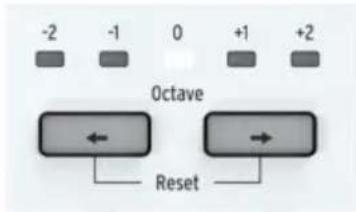
text_image
-2 -1 0 +1 +2 Octave ResetSachant cela, vous serez en mesure de vous rappeler où vous en êtes (au niveau de la hauteur de note) sur une scène mal éclairée. Le clavier même est de trois octaves mais la gamme complète de hauteur de note est de sept octaves, ce qui devrait tout faciliter sauf peut-être les aventures musicales les plus extrêmes.
Pour réinitialiser rapidement l'octave au point central par défaut, maintenez les deux boutons fléchés Octave enfoncés simultanément.
Vous pouvez aussi utiliser les boutons Octave pour réinitialiser le KeyStep Pro à ses réglages d'usine :
- Éteignez le KeyStep Pro
- Rallumez le KeyStep Pro tout en maintenant les boutons OCT+ et OCT- enfoncés.
4.2.11.3. Le bouton Hold
Le bouton Hold a une fonction importante quand l'arpège est en cours de jeu. Quand Hold est activé, vous pouvez retirer vos doigts du clavier et l'arpège continuera à jouer. Hold vous permet aussi d'ajouter davantage de notes (jusqu'à 16) à un arpège en cours de fonctionnement.
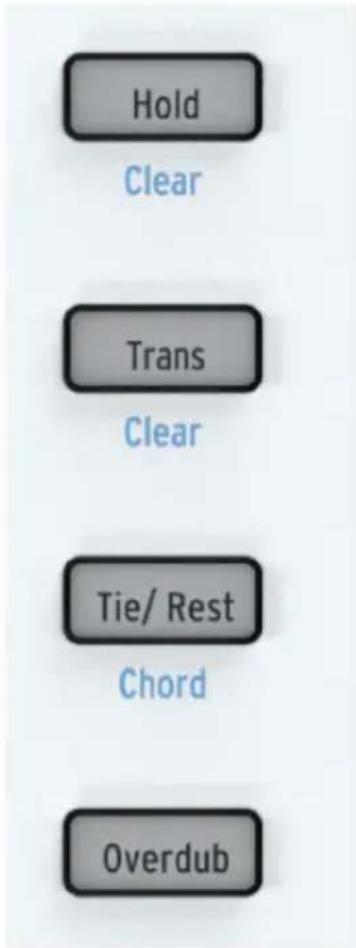
text_image
Hold Clear Trans Clear Tie/ Rest Chord Overdub4.2.11.4. Le bouton Trans [Transpose]
La fonction Transpose vous permet de décaler vers le haut ou vers le bas la hauteur des séquences/motifs et arpèges en cours de fonctionnement. Pour transposer, maintenez le bouton Trans enfoncé et jouez une note sur le clavier. Les notes en dessous du Do médian entraîneront une transposition vers le bas ; les notes au-dessus du Do médian entraîneront une transposition vers le haut.
4.2.11.5. Le bouton Tie/Rest/Chord
En créant une séquence, ce bouton sert à entrer des silences ou à lier deux notes.
Cependant, si vous appuyez sur Tie/Rest en mode Step Edit, le pas actuel sera supprimé. Si le séquenceur fonctionne en mode Step Edit, maintenir Tie/Rest représente un moyen rapide d'effacer le contenu d'une série de pas.
Si vous devez raccourcir une liaison, Tie, activez le mode Step Edit, sélectionnez le pas sur lequel elle commence et réduisez la longueur de gate du pas à l'aide du potentiomètre Gate.

: Maintenir « Shift » enfoncé tout en appuyant sur le bouton Tie/Rest/Chord active ou désactive le de Chord. Nous y reviendrons au Chapitre 5 [p.119].
4.2.11.6. Le bouton Overdub
Le bouton Overdub joue un rôle important quand vous éditez le contenu d'un pas spécifique en mode Step Edit.
Si Overdub est activé, les notes jouées sur le clavier seront ajoutées aux notes déjà présentes dans ce pas.
Le fait de sélectionner un pas en mode Overdub vous permet d'allonger certaines ou toutes les notes d'un accord de façon sélective : maintenez les touches de l'accord que vous voulez allonger et appuyez sur Tie/Rest une ou plusieurs fois pour allonger le gate des notes sélectionnées.
Appuyer sur le bouton Tie/Rest dans Overdub sans maintenir de touches enfoncées est un moyen rapide de parcourir les pas d'un motif. De même, cela ne fonctionne que si Overdub est activé.

♪: Le bouton Tie/Rest n'a aucun effet en mode Quick Edit.
Lorsqu'Overdub est désactivé, les nouvelles notes jouées remplaceront les notes existant dans le pas. Vous pouvez toujours savoir si vous êtes en mode Add ou Replace : si vous êtes en mode Quick Edit ou Step Edit et que la LED au-dessus d'une touche clignote, les notes dans le pas seront remplacées.
Pour étendre un accord/des notes dans un pas jusqu'au pas suivant en effaçant le contenu du ou des pas qui le suivent, maintenez les notes dans le pas et appuyez sur Tie/Rest. Renouvez le processus pour étendre les notes d'un accord sur plusieurs pas.
Si Overdub est OFF, le fait d'appuyer sur le bouton Tie/Rest est un moyen rapide de supprimer les pas d'un motif. Le curseur passe au pas suivant et supprime le contenu du pas actuel.
4.2.12. Le Looper
La bande tactile horizontale du Looper (sous les bandes tactiles verticales Pitchbend et Mod) vous permet de modifier la lecture d'un Projet en temps réel. Elle générera des boucles plus courtes ou plus longues selon l'endroit et le moment où vous touchez la bande tactile Looper.

text_image
1/ε 1/β 1/3μ 1/2μLe Looper boucle toutes les pistes simultanément. Ceci inclut les valeurs de CC# que vous pourriez avoir mémorisées dans la piste Control.
Appuyez sur « Shift » + bande tactile pour désactiver/activer la bande tactile.
4.2.12.1. Longueur de la boucle
La longueur de la boucle est déterminée par l'endroit où vous placez votre doigt sur la bande tactile Looper, 1/4 étant la boucle la plus longue et 1/32 la plus courte. Changer le placement de votre doigt modifie la taille de la boucle.
4.2.12.2. Point de départ de la boucle
Il dépend du moment où vous touchez la bande Looper pendant la lecture. Vous pouvez passer à une autre position de la boucle en laissant votre doigt sur la bande et en appuyant sur l'un des boutons de Pas. Avec le Looper, il est possible de boucler une gamme de pas dans une séquence. La longueur de la boucle est déterminée par la marque sur laquelle vous appuyez : 1/4, 1/8, 1/16 ou 1/32.
i: Il peut sembler anodin que la bande Looper soit contrôlable à l'aide de valeurs de CC#. Et pourtant, une explication semble de mise. En envoyant différentes valeurs CC#9 au KeyStep Pro, vous pouvez effacer une séquence à distance depuis votre DAW.
Pouvez-vous modifier la vitesse de répétition de la bande Looper ?
Oui, en quelque sorte. Si vous êtes sur la Time Division 1/16 et que vous appuyez sur 1/4, le séquenceur répétera quatre pas. Si vous souhaitez doubler cette plage de répétition, définissez une valeur de Time Division plus élevée (ex : 1/32) et réduisez le tempo. Résultat : lorsque vous appuyez sur 1/4 de la bande, le KeyStep Pro répétera huit pas au lieu de quatre.
4.2.13. Clavier
Le clavier du KeyStep Pro est doté de 37 touches fines très sensibles qui sont plus étroites que les touches standard d'un piano, mais suffisamment grandes pour permettre un maximum de jouabilité sur trois octaves. Les touches sont sensibles à la vélocité et à l'aftertouch, pour donner un maximum d'expressivité à votre performance.
4.2.13.1. Les LED du clavier
Au-dessus de chaque touche du KeyStep Pro se trouve une LED multicolore correspondante. Ces LED clignotent pour fournir un retour visuel sur ce que jouent les quatre séquenceurs/arpégiateurs. La couleur de chaque LED change pour correspondre à la piste sélectionnée (Piste 1 = vert, Piste 2 = orange, Piste 3 = jaune, Piste 4 = rouge).

De plus, les deux petits triangles de chaque côté du clavier s'allument s'il y a de l'activité en dehors de la plage couverte par le clavier. Cela peut arriver quand une transposition d'octave décale une séquence ou un arpège en dehors de la plage visible du clavier.
4.2.13.2. Fonctions SHIFT du clavier
Le KeyStep Pro comporte de nombreuses fonctions secondaires ou « Shift » auxquelles vous accédez en appuyant sur le bouton « Shift » et en appuyant sur une touche du clavier. Le texte bleu au-dessus de chaque touche indique la fonction « Shift » associée à cette touche.
La rangée de LED au-dessus du clavier vous donnera de nombreuses informations sur ce qu'il se passe :
- Quand vous maintenez le bouton « Shift » enfoncé, l'état activé/désactivé des fonctions Shift sera affiché.
- Quand vous tournez l'encodeur Pitch en mode Step Edit, il affichera la ou les notes que vous éditez.
4.2.14. Fonctions SHIFT
Vous pouvez accéder à de nombreuses fonctionnalités parmi les plus intéressantes du KeyStep Pro grâce au bouton « Shift ». C'est le bouton noir le plus à gauche du panneau avant. Le texte bleu de « Shift » révèle son petit secret : il est lié à toutes les fonctions inscrites en bleu sur le panneau avant du KeyStep Pro. Observez-les bien : dans la section Transport, à gauche du clavier, au-dessus des touches du clavier (sauf le Do le plus aigu), sous les 16 boutons de Pas et dans la section Sequence Extend. Ce qui fait un total de 63 fonctions Shift !
4.2.14.1. Fonctions Shift du clavier
Le bouton « Shift » a une fonction très utile : si vous le maintenez enfoncé, les fonctions « Shift » actives du clavier seront affichées par des LED allumées. De gauche à droite du clavier, elles sont :
- Mode Seq Pattern
• Seq/Drum Mode (Mono ou Poly) - Arp Pattern et Arp Octave
- Time Division
- Scale
- CV Routing
Le bouton HOLD/Clear
Le bouton HOLD/Clear vous permet de maintenir des arpèges, de sorte qu'ils continuent à jouer jusqu'à ce que vous le relâchiez. Vous pouvez maintenir des arpèges sur plusieurs pistes en même temps. « Shift » + HOLD/Clear relâchera tous les arpèges actuellement maintenus.
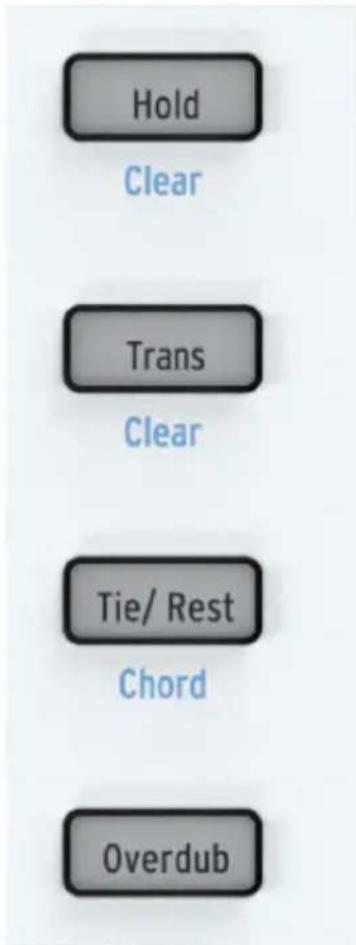
text_image
Hold Clear Trans Clear Tie/ Rest Chord OverdubLe bouton Trans/Clear
En maintenant le bouton Trans (Transpose) enfoncé et en appuyant sur une touche du clavier, vous pouvez transposer la séquence en cours sur une autre armature. Le bouton Transpose est un bouton à bascule. Une fois que vous avez appliqué une transposition à une séquence, le bouton Transpose se « souviendra » de cette action de transposition. Si vous appuyez dessus une fois de plus, vous retournerez à la séquence originale non transposée. Ainsi, vous avez toujours une version transposée et non transposée de la séquence à portée de main, et vous pouvez alterner entre les deux !
La transposition est liée à la piste actuellement sélectionnée. En situation de live, vous pouvez par exemple transposer la Piste 1 puis sélectionner la Piste 2 et y appliquer une transposition aussi. Maintenir « Shift » enfoncé et appuyer sur Trans/Clear effacera toutes les transpositions actives en même temps.
Elle vous permet de regrouper des pistes et de les transposer ensemble. Voici comment vous y prendre :
- Maintenez le bouton Trans enfoncé. Il va se mettre à clignoter pour indiquer que vous êtes désormais en mode Transpose
- Sélectionnez d'autres pistes pour former un groupe de transposition. Les nouvelles pistes sélectionnées vont s'éclairer en blanc. Vous pouvez maintenant transposer le groupe nouvellement formé.
Tant que le bouton Transpose est maintenu enfoncé, vous pouvez continuer à ajouter et retirer des pistes du groupe de transposition. La transposition de groupe peut être appliquée à tout ce qui est en cours sur une piste. Il est possible de combiner une séquence en fonctionnement sur la piste 1 avec un arpège en cours sur la piste 2 et de les transposer ensemble. Il existe deux méthodes pour supprimer un groupe :
- Maintenez « Erase » enfoncé et appuyez sur le bouton « Transpose » ou
- Maintenez « Transpose » enfoncé et retirez les pistes qui font partie du groupe en les désactivant (« OFF »).
Quand vous enregistrez un projet, un groupe actif sera enregistré avec.

: Maintenez le bouton Transpose enfoncé pour vérifier combien de pas dans la piste actuelle ont été nsposés vers le haut ou vers le bas.
Le bouton Tie/Rest/Chord
Maintenir « Shift » enfoncé et appuyer sur le bouton Tie/Rest/Chord met le KeyStep Pro en mode Chord. Il attendra que vous jouiez un accord legato ou en bloc. Dès que vous retirez vos doigts du clavier, l'accord (enfin les intervalles empilés) est enregistré dans la mémoire. Maintenant, si vous appuyez sur une touche du clavier, elle deviendra la fondamentale de votre accord mémorisé. En d'autres termes, le mode Chord se servira de la pile d'intervalles mémorisée pour créer l'accord sur cette nouvelle note fondamentale. Veuillez lire le Chapitre 5 [p.68] pour en savoir plus.
Pour activer cette fonction de Shift, maintenez le bouton « Shift » enfoncé et appuyez sur la touche appropriée (Do, Do# ou Ré dans l'octave inférieure).
Cette fonction de Shift vous permet de changer la façon dont les notes mémorisées dans les boutons de Pas seront jouées. Fwd (Forward) est le mode par défaut. Rand (Random) joue les pas en ordre aléatoire. En mode Walk, le séquenceur « lance le dé » virtuellement pour décider s'il ira en avant ou en arrière à la fin de chaque pas : il y a 50 % de chances qu'il joue le pas suivant, 25 % de chances qu'il joue le pas actuel et 25 % qu'il joue le pas précédent. Veuillez lire le Chapitre 5 [p.68] pour en savoir plus.
Pour activer cette fonction de Shift, maintenez le bouton « Shift » enfoncé et appuyez sur la touche appropriée (Ré# ou Mi dans l'octave inférieure).
En mode Sequencer, chaque pas peut mémoriser jusqu'à 16 notes. Le mode que vous sélectionnez ici, Mono (monophonique) ou Poly (polyphonique), déterminera si toutes les notes mémorisées dans un pas joueront ou juste une : la note la plus grave de l'accord mémorisé.
En mode Drum, passer du mode Mono au mode Poly a un autre effet. En mode Poly, la longueur de chacune des 24 pistes de batterie peut être différente. En mode Mono, elles partagent la même longueur. Veuillez lire le Chapitre 5 [p.98] pour en savoir plus.
Arp (Arpeggio) Pattern
Pour activer cette fonction de Shift, maintenez le bouton « Shift » enfoncé et appuyez sur la touche appropriée (Fa, Fa#, Sol, Sol#, La, Sib ou Si dans l'octave inférieure).
Le KeyStep Pro peut transformer en arpège n'importe quel accord que vous maintenez enfoncé sur le clavier. Il peut arpéger votre accord de sept façons différentes : vers le haut, vers le bas, en pendule exclusive, en pendule inclusive, aléatoire, dans l'ordre où vous les avez joués ou polyphoniquement.

text_image
Arp Pattern Up Down Exclu Inclu Rand Order Poly Arp Octave -1 0 1 2 3Il y a beaucoup à apprendre sur cette fonction, nous avons donc consacré une partie entière [p.68] aux merveilleux secrets de l'arpégiation et plus particulièrement aux fonctionnalités d'arpégiation uniques du KeyStep Pro.
Arp Octave
Pour activer cette fonction de Shift, maintenez le bouton « Shift » enfoncé et appuyez sur la touche appropriée (Do, Do#, Ré, Ré# ou Mi dans l'octave du milieu).
Par défaut, l'Arpégiateur jouera les notes que vous maintenez enfoncées et restera dans les limites d'une octave. Les boutons Arp Octave -1, O, +1, +2 et +3 allongeront les notes au-delà de cette gamme. En changeant la gamme d'octave, l'Arpégiateur jouera aussi les notes dans les octaves au-dessus et en dessous de l'accord que vous jouez. Appuyez sur « Shift » + une touche Arp Octave pour modifier la gamme.
Time Division
Pour activer cette fonction de Shift, maintenez le bouton « Shift » enfoncé et appuyez sur la touche appropriée (Fa, Fa#, Sol, Sol#, ou La dans l'octave du milieu).
Cette fonction peut être appliquée à l'Arpégiateur et au Séquenceur. Une grande partie du plaisir des arpèges réside dans le fait qu'ils peuvent fonctionner à différentes vitesses. Si vous les mélangez avec des séquences et que vous modifiez leur vitesse, ils auront un super effet global. Le KeyStep Pro est doté de trois arpégiateurs qui peuvent fonctionner simultanément à différentes vitesses !

text_image
Time Division 1/4 1/8 1/16 1/32 Triplet Scale Chrom Major Minor Dorian Mixo H. Min Blues Root User 1 User 2Par défaut, un arpégiateur fonctionnera à une vitesse d'une double-croche (1/16), mais vous avez le choix entre quatre vitesses de note : 1/4, 1/8, 1/16 et 1/32. Chacune de ces vitesses peut aussi fonctionner en mode triolet, de sorte qu'au total, il existe huit options de vitesse. Vous pouvez avoir un arpégiateur qui fonctionne à la vitesse d'une double-croche, un autre qui fonctionne à une vitesse de triolet de croches. Il y a des tas d'options créatives à explorer !
Les séquenceurs (dont le séquenceur de batterie) peuvent aussi fonctionner à ces différentes vitesses. Vous pourriez, par exemple, faire fonctionner des copies du même motif sur différentes pistes à des vitesses différentes. Le potentiel de découvertes est illimité.
Chaque motif peut avoir sa propre division de temps, qui est mémorisée dans le motif. Ceci vous permet de créer des chaînes du même motif dans différentes divisions de temps.

J: Quand vous passez à un autre motif en mode Arp, la division de temps ne changera pas.
Scale
Pour activer cette fonction de Shift, maintenez le bouton « Shift » enfoncé et appuyez sur la touche appropriée (du Sib dans l'octave du milieu au Sol dans l'octave supérieure).
Cette fonction de Shift vous permet de changer la gamme d'un arpège ou d'une séquence à la volée. Vous avez le choix entre six gammes différentes (majeure, mineure, dorienne, myxolydienne, mineure harmonique ou blues). Quand vous sélectionnez une gamme en appuyant sur « Shift » + une touche Scale, tout ce qui se trouve dans la piste sélectionnée (les notes que vous jouez sur le clavier du KeyStep Pro, la séquence et l'arpège de la piste active) sera joué dans cette gamme. C'est un réglage de motif qui est mémorisé avec le motif quand vous l'enregistrez.
Le KeyStep Pro présente six gammes prédéfinies, mais vous pouvez aussi créer une gamme personnalisée et l'enregistrer en tant que User 1 ou User 2. Veuillez vous reporter au Chapitre 5 [p.114] pour en apprendre davantage à ce sujet.
Scale Root & User Scales
Maintenir « Shift » enfoncé et appuyer sur la touche Root (Fa de l'octave supérieure) vous donne l'option de sélectionner une autre note fondamentale pour la séquence en cours de jeu.
Maintenir « Shift » enfoncé et appuyer sur la touche User 1 ou User 2 (Fa# ou Sol de l'octave supérieure) vous permet de mémoriser des fondamentales de gammes prédéfinies.
Pour les gammes majeure, mineure, dorienne, myxolydienne, mineure harmonique et blues, vous pouvez sélectionner une nouvelle note fondamentale en maintenant « Shift » enfoncé et en appuyant sur la touche Root, puis sélectionner une nouvelle fondamentale dans l'octave inférieure du clavier. Appuyer sur une touche dans l'octave inférieure mettra à jour la note fondamentale. Vous pouvez renouveler l'opération autant que vous voulez tout en maintenant la touche Root. La note fondamentale active sera affichée par sa LED allumée en bleu.
Veuillez lire le Chapitre 5 [p.114] pour une explication détaillée des notes fondamentales et des gammes utilisateur.
CV Routing
Pour activer cette fonction de Shift, maintenez le « Shift » enfoncé et appuyez sur la touche appropriée (Sol#, La, Sib ou Si dans l'octave supérieure).
Tous les séquenceurs et arpégiateurs peuvent envoyer leurs signaux de sortie aux quatre sorties Voice du panneau arrière du KeyStep Pro. Par défaut, la sortie de la Piste 1 sera envoyée à Voice 1, la sortie de la Piste 2 à la Voice 2, etc. Il y aura peut-être des moments au cours desquels vous aurez besoin de plus de contrôle sur les routages des pistes. C'est ce à quoi sert la fonction CV Routing. Par exemple, vous pouvez router la sortie de la Piste 1 vers les quatre sorties Voice, ou router la sortie de la Piste 1 aux Voices 1 et 2 et la sortie de la Piste 2 aux Voices 3 et 4.
Il est possible de définir autant de combinaisons de voix que vous le souhaitez pour chaque piste. Si une voix est déjà utilisée par une autre piste, elle sera faiblement allumée. Si elle est déjà active pour la piste actuelle, elle sera intensément allumée. Si vous sélectionnez une voix qui est déjà utilisée par une autre piste, vous écraserez la voix précédemment assignée. Quand la Piste 1 est en mode Drum, les sorties CV qui étaient assignées à la Piste 1 seront libérées.
text_image
CV 3 1 2 3 4Il est important de maîtriser la fonction CV Routing quand vous utilisez un système modulaire [p.179] avec votre KeyStep Pro.
4.2.14.2. Fonctions SHIFT des boutons de Pas
Lorsque vous maintenez « Shift » enfoncé, les pas vont s'affaiblir. Ceci vous permet de voir l'effet des fonctions de Shift tout en modifiant la position du pas à l'aide de Nudge, Invert ou Randomize Order.

text_image
Stop Left 1 Cir Pts 2 Cir Stags 3 • Nudge 4 Nudge 5 Invent 6 Semi Down 7 Semi Up 8 Oct Down 9 Oct Up 10 Qrt 56% 11 Qrt 100% 12 Rental Arden 13 Band Notes 14 Rend 6x1 15 Global BPW 16 Katz LoadPour le motif actif, cette fonction supprime tous les pas, réinitialise la longueur de la séquence aux 16 pas par défaut et rétablit tous les autres réglages par défaut : Vitesse de 1/16, mode seq Forward, mode Poly, gamme Chromatique. Supprimer un motif de batterie (Drum) efface les 24 pistes de batterie en même temps.
Pour le motif actif, Clr Steps supprime tous les pas mais garde tout le reste sans rien changer. Appliqué à une séquence de batterie, il supprimera uniquement la piste de batterie sélectionnée.
• Nudge décale le motif actif vers la gauche. Tous les pas de toutes les pages du Motif seront décalés vers la gauche. Il fonctionne avec les motifs du séquenceur et de batterie. En mode Drum, il n'affectera que la piste de batterie sélectionnée.
Nudge>
Nudge> décale le motif actif vers la droite. Tous les pas de toutes les pages du Motif seront décalés vers la droite. Il fonctionne avec les motifs du séquenceur et de batterie. En mode Drum, il n'affectera que la piste de batterie sélectionnée.
Invert
Invert inverse l'ordre des pas dans le motif actuel. Les derniers pas du motif deviendront les premiers et les premiers deviendront les derniers. Invert agit sur le groupe de pas actifs. Si votre motif fait deux pages de long, les derniers pas sur la page deux deviendront les premiers pas de la page une.
Semi Down
Cette fonction permet une transposition intelligente en demi-ton (demi pas) vers le bas de la séquence en cours. Elle est intelligente car la fonction Transpose prend en compte le réglage de gamme actuel.
Semi Up
Cette fonction permet une transposition intelligente en demi-ton (demi pas) vers le haut de la séquence en cours. Encore une fois, elle est intelligente car la fonction Transpose prend en compte le réglage de gamme actuel.
Oct (Octave) Down
Transpose le motif actuel d'une octave vers le bas.
Oct (Octave) Up
Transpose le motif actuel d'une octave vers le haut.
Ont (Quantize) 50%
Définit la quantification de l'enregistrement à 50 %. En mode Drum, il ne quantifiera que la piste de batterie sélectionnée. Veuillez lire la partie séquenceur [p.68] pour en savoir plus.
Qnt (Quantize) 100%
Définit la quantification de l'enregistrement à 100%. En mode Drum, il ne quantifiera que la piste de batterie sélectionnée. Veuillez lire la partie séquenceur [p.68] pour en savoir plus.
Rand (Randomize) Order
Randomise l'ordre des pas dans le motif actuel.
Rand (Randomize) Notes
Randomise les notes (valeurs de hauteur) dans le motif actuel.
Rand (Randomize) Octave
Randomise l'octave dans laquelle seront jouées les notes dans le motif actuel.
Global BPM
Appuyer sur « Shift » + Global BPM vous permet d'alterner entre le tempo Global paramétré dans le MIDI Control Center et le tempo du Projet actuel. Un tempo du projet est mémorisé avec un Projet quand vous l'enregistrez. Quand il est allumé (en bleu), cela veut dire que le tempo Global est actif. Quand il est éteint, c'est le tempo du Projet qui l'est.
Wait Load (Wait to Load)
C'est là que vous « dites » au KeyStep Pro comment il doit poursuivre vers le motif suivant. Pour les motifs, les options Wait to Load peuvent être définies directement à l'aide du bouton Shift : maintenez le bouton « Shift » enfoncé et appuyez sur Wait Load pour activer ou désactiver le changement instantané. Que le changement se produise à la fin de la mesure actuelle ou à la fin du motif actuel est déterminé par les réglages dans Utility ou le MIDI Control Center.
Il est également possible de changer le comportement des Scènes et des Projets. Le KeyStep Pro devrait-il attendre une mesure, deux mesures ou quatre mesures avant de passer à la Scène ou au Projet suivant ? Changer le comportement d'une Scène ou d'un Projet se fait dans Utility>Launch Quantize ou dans le MIDI Control Center. Veuillez lire le Chapitre 9 [p.156] pour en savoir plus.
4.2.15. La section Sequence Extend
Ces cinq boutons et leurs fonctions Shift associées vous permettent de visualiser et de régler plus en détail les groupes de pas de votre motif.
Pour commencer, vous pouvez déterminer la longueur d'un motif ou d'une séquence en maintenant le bouton Lst Step enfoncé et en appuyant sur l'un des boutons de groupe de Pas (16, 32, 48 ou 64). La longueur maximale est de 64 pas. Cela fonctionne que vous enregistriez en mode Step ou Real Time.

text_image
Lst Step
16
32
48
64
Follow
Extend
Dans une page, vous pouvez affiner davantage la longueur du motif en maintenant le bouton Lst Step enfoncé et en appuyant sur un bouton de Pas.
Appuyer sur « Shift » + Lst Step/Follow vous permet de suivre les pas joués alors que la séquence est en cours de jeu.
En mode Drum, quand Poly est activé, les pistes de batterie individuelles peuvent être de différentes longueurs.
4.3. Aperçu du panneau arrière

text_image
Front panel of an audio workstation with labeled buttons and ports, numbered 1 to 8
1. Sorties Voice analogiques (x4)
2. Sorties Drum Gates (x8)
3. Clock In/Out/Reset Out
4. MIDI In/Out 1/Out 2
5. Potentiomètre Metronome Level et Metronome Output
6. Entrée pédale de Sustain
7. Entrée alimentation USB, 12V DC/1,O A et interrupteur Marche/Arrêt
8. Port de verrouillage Kensington
4.3.1. Sorties Pitch, Velo/Mod, Gate
Pour chacune des quatre Voices, ces sorties envoient des tensions de contrôle (CV) analogiques et des signaux gate/trigger à des périphériques externes comme les célèbres synthétiseurs analogiques Arturia (MiniBrute/SE, MicroBrute/SE, MatrixBrute) ou un système modulaire Eurorack.

text_image
Pitch Velo / Mod Gate
Voice 1 Voice 2 Voice 3 Voice 4
Designed by Antenna in Finance | Assembled in China
La sortie Pitch CV est surtout utilisée pour contrôler la hauteur d'un oscillateur externe contrôlé en tension (VCO).
La sortie Velo/Mod peut être routée à une destination telle que la fréquence de coupure d'un filtre contrôlé en tension (VCF) ou l'amplitude/le gain d'un amplificateur contrôlé en tension (VCA). Par défaut, elle est mappée à la vélocité du clavier, mais vous pouvez changer cela pour de l'aftertouch ou la bande Mod (molette) dans le menu Utility ou dans le MIDI Control Center [p.167].
La sortie Gate envoie des signaux de gate (déclenchement) avec une longueur déterminée par l'encodeur Gate. Un long gate aura pour effet que l'étage de sustain d'un générateur d'enveloppe (EG) restera élevé pendant longtemps. Il y a des plages de sortie sélectionnables, afin que vous puissiez ajuster les niveaux de sortie en fonction des différentes normes de gate.
Le KeyStep Pro possède quatre pistes, chacune ayant son propre séquenceur et arpégiateur. Ces pistes sont liées aux quatre sorties Voice du panneau arrière. Chaque Voice est dotée de sa propre sortie Pitch, Velo/Mod et Gate (intitulées Voice 1 à Voice 4). Cette puissante collection de fonctionnalités implique que vous pouvez contrôler en même temps jusqu'à quatre voix de synthétiseurs complètement séparées en n'utilisant que votre KeyStep Pro ! De plus, le KeyStep Pro comporte de puissantes options de routage de voix.

1: Le logiciel MIDI Control Center d'Arturia et le menu Utility vous permettent de configurer le type de signaux électriques qui sont générés et envoyés à chaque sortie. Voir le Chapitre 9 [p.156] pour en savoir plus sur ce sujet.
Pour des informations détaillées sur les fonctions CV/Gate, veuillez consulter le Chapitre 10 : Le KeyStep Pro et votre système modulaire [p.179].
4.3.2. Drum Gates
La Piste 1 du KeyStep Pro peut être configurée pour fonctionner en tant que séquenceur Drum Trigger à huit sorties en appuyant sur le bouton Drum du panneau avant. Ce sont des sorties Gate individuelles pour ce séquenceur.

natural_image
Close-up of a hand pressing a small electronic keyboard on a dark surface, with blurred background lights and no visible text or symbols.
Une description détaillée de ce mode est disponible au Chapitre 5 [p.98] de ce manuel.

text_image
1 2 3 4 5 6 7 8
DRUM GATES

1: Ces signaux de gate ne sont pas limités au déclenchement de sons de batterie. Vous pouvez connecter ces sorties à n'importe quelle entrée qui accepte un signal gate ou de déclenchement, dont un générateur d'enveloppe ADSR ou une réinitialisation de LFO. Essayez, nous sommes sûrs que vous trouverez des utilisations rythmiques géniales !
4.3.3. Section Clock
Ces trois prises (In, Out, Reset Out) vous permettent de communiquer avec des synthétiseurs modulaires et des technologies pré-MIDI qui pouvaient effectuer des synchronisations d'horloge (comme les anciennes boîtes à rythmes fabriquées par Korg et Roland).

text_image
In
Out
Reset Out
CLOCK
Le KeyStep Pro est capable d'envoyer et de recevoir des signaux de synchronisation. Il possède aussi une sortie Reset Out qui permet aux séquenceurs externes dotés d'une entrée Reset de se relancer au début d'une séquence quand une séquence du KeyStep est redémarrée.
Veuillez lire le Chapitre 7 [p.142] pour en savoir plus sur les horloges et la synchronisation.
4.3.4. Section MIDI
Trois gros connecteurs DIN 5 broches vous permettent d'envoyer et de recevoir des données MIDI vers/depuis des périphériques externes compatibles MIDI. Le KeyStep Pro contient une entrée MIDI et deux sorties MIDI indépendantes pour offrir un maximum de flexibilité en travaillant avec des périphériques externes.
Préféreriez-vous avoir un port MIDI Thru au lieu d'un deuxième port MIDI ? Pour modifier la fonction du second port, maintenez « Shift » et Project/Utility enfoncés et sélectionnez le menu MIDI Settings qui vous permet d'alterner le réglage MIDI Out entre Out et Thru.
Réglé sur « Thu », les messages MIDI suivants passeront :
- note on/off
- velocity
- aftertouch
- modwheel
- pitchwheel
• MIDI cc
• program change messages

J: MIDI Thru ne fournit pas de fonctions MIDI de routage complexe : c'est un simple Thru permettant aux données MIDI d'arriver par le port d'entrée MIDI ou le port USB et de passer sans être modifiées. Toutefois, c'est utile lorsque votre KeyStep Pro fait partie d'une connexion en guirlande.

text_image
MIDI In Out 1 Out 2
Le KeyStep Pro peut non seulement envoyer des données liées aux notes MIDI, mais aussi des signaux de synchronisation MIDI, de sorte que vos périphériques externes dépendants du tempo (tels que les séquenceurs, les arpégiateurs, etc.) restent synchronisés.

♪: En travaillant avec un ordinateur hôte, ces connecteurs peuvent aussi servir à envoyer des données MIDI depuis votre logiciel de musique vers votre périphérique connecté.
4.3.5. Section Metronome
Le KeyStep Pro est doté d'un métronome intégré pratique, qui facilite la création de A à Z de séquences vides sans devoir utiliser de référence rythmique externe (comme un métronome ou une boîte à rythmes) en tant que « piste de clic ». Vous n'aurez pas besoin d'utiliser de haut-parleurs externes, en effet, le haut-parleur interne (situé sur le panneau avant) produit des clics de métronome clairement audibles.

text_image
Level
Output
METRONOME
Le potentiomètre Level détermine le niveau de sortie du métronome. Il est rétractable afin d'éviter tout changement accidentel du volume du métronome. Appuyez sur le potentiomètre pour l'encastrer et de nouveau pour le ressortir et l'ajuster.
La prise Output vous permet d'envoyer le signal du métronome à un mixeur ou un amplificateur de distribution de casque, pour que plusieurs musiciens puissent jouer selon le même métronome.
i !: Le potentiomètre Level n'affecte que le niveau d'intensité du haut-parleur interne. Il n'affecte pas le signal envoyé par la prise Output.
4.3.6. Entrée pédale de Sustain
Branchez une pédale de sustain optionnelle à cette sortie. Il est préférable de brancher la pédale avant d'allumer le KeyStep Pro, afin qu'il détecte correctement la polarité de la pédale. Veillez à ne pas appuyer sur la pédale tout en allumant le KeyStep Pro, cela pourrait inverser son fonctionnement. Si cela se produit, éteignez le KeyStep Pro et recommencez.
Le port d'entrée Sustain Pedal prend en charge deux commandes MIDI Machine Control (MMC) : vous pouvez utiliser une pédale pour démarrer et arrêter des séquences.
4.3.7. Section USB et alimentation
Le KeyStep Pro est un produit autonome qui peut être utilisé seul sans ordinateur hôte. Pour ce faire, il suffit de brancher l'adaptateur d'alimentation 12 V inclus au KeyStep Pro et de l'allumer. Pour faciliter la vie des voyageurs internationaux, l'adaptateur d'alimentation universel (12V DC, 1,O A, centre positif) inclut des câbles interchangeables qui vous permettent d'utiliser le KeyStep Pro dans la plupart des pays de la planète Terre.

text_image
12V DC / 1.0A
RO Controller & Sequencer
Le connecteur USB fournit une connexion de données à votre ordinateur ou tablette, pour les occasions au cours desquelles vous voulez utiliser le KeyStep Pro avec un périphérique hôte. En travaillant de cette façon, il vous suffit de brancher le KeyStep Pro à votre périphérique hôte à l'aide du câble USB fourni et de l'allumer.

AVERTISSEMENT ! Bien que le KeyStep Pro semble bien fonctionner quand il est alimenté avec un chargeur portatif, nous vous recommandons fortement de ne PAS l'alimenter de cette façon. Le KeyStep is a besoin de beaucoup de courant pour ses LED et sa sortie analogique. Utiliser un chargeur portatif, tellement chargé ou défectueux pourrait endommager le KeyStep Pro.
4.3.8. Port de verrouillage Kensington
Le KeyStep Pro est très portable et facile à transporter, mais il ne devrait être emporté que lorsque vous le souhaitez, et pas par un voleur !

natural_image
Close-up of a black rectangular switch labeled '1.0A' next to a red circle, with no visible text or symbols on the switch itself.
Nous avons placé un port de verrouillage Kensington à l'extrémité droite du panneau arrière de la machine afin de vous permettre de bien le fixer sur la surface de votre choix.
5. CRÉER DES PISTES
Dans ce chapitre, nous allons aborder le processus de création d'arpèges et de séquences (de batterie). À quoi bon avoir des pistes si vous ne pouvez rien mettre dedans ?
5.1. Pistes de Séquenceur/Arpégiateur [ou de batterie]
Le KeyStep Pro possède quatre pistes, chacune ayant son propre séquenceur et arpégiateur indépendant.
Séquenceur Arpégiateur Séquenceur de batterie Track 1 Oui Non Oui Track 2 Oui Oui Non Track 3 Oui Oui Non Track 4 Oui Oui Non
Chaque piste dispose d'une paire de boutons intitulés Seq et Arp (ou Seq et Drum sur la Track 1). Ces boutons vous permettent de définir la fonctionnalité de la piste qui leur est associée. L'option actuellement sélectionnée est allumée et seul un mode peut être actif à la fois.
5.2. Les trois arpégiateurs
L'une des particularités du KeyStep Pro est qu'il dispose de trois arpégiateurs. Ce qui le rend encore plus unique, c'est que ces arpégiateurs fonctionnent simultanément dans différentes gammes et signatures de temps!
5.2.1. Qu'est-ce qu'un arpégiateur ?
Un arpégiateur décompose un accord en notes individuelles : maintenez un accord enfoncé sur le clavier et l'arpégiateur jouera les notes dans l'accord une par une à intervalles de temps égaux. Vous pouvez continuer à ajouter des notes à l'arpège : maintenir davantage de touches enfoncées les ajoutera à l'arpège. Si, par hasard, vous étiez doté de 16 doigts, vous pourriez tous les utiliser pour créer un arpège de la longueur maximale. Mais la touche HOLD est le meilleur moyen d'allonger des arpèges. Nous vous expliquerons cela dans la sous-partie suivante.
Pour activer l'arpégiateur, sélectionnez une piste avec un arpégiateur (Track 2, 3 et 4) et appuyez sur le bouton Arp. Il s'allume en blanc pour montrer que le mode Arpeggio est actif sur cette piste. Puis, maintenez un accord et écoutez l'arpège jouer.

♪: Appuyer sur « Play » est une option. Cependant, il vous faudra appuyer sur « Play » si vous voulez égister votre arpège sur la même piste du séquenceur.
5.2.2. HOLD et l'arpégiateur
Le KeyStep Pro vous offre du contrôle sur les Motifs générés :
\- L'arpégiateur choisit des notes dans les octaves disponibles, comme définies par la fonction Arp Octave. Pour modifier la gamme de l'arpège, maintenez « Shift » enfoncé et appuyez sur l'une des touches Arp Octave (-1, 0, +1, +2 ou +3).
Quand vous trouvez un motif digne d'intérêt, appuyez sur le bouton HOLD et abstenez-vous de toucher le clavier : toutes les touches que vous maintenez enfoncées sur le clavier resteront actives, même une fois relâchées. L'arpège continuera de jouer, et vous aurez une main libre pour ajuster des potentiomètres. Tant que vous gardez au moins une touche enfoncée, vous pouvez allonger un arpège à une longueur maximale de 16 notes.
Une fois que vous avez retiré vos doigts du clavier, jouer un nouvel accord démarrera un nouvel arpège qui remplacera l'arpège qui était en cours de jeu.
i : Cette fonction offre des options créatives intéressantes : si vous avez paramétré un arpège pour qu'il joue dans l'ordre dans lequel vous appuyez sur les touches de l'accord (en utilisant « Shift » + touche Order), vous pouvez jouer à plusieurs reprises les notes du même accord dans des ordres différents, ce qui mettra en évidence différentes notes de l'accord. Si vous jouez en vous concentrant sur la vélocité des notes de l'accord, vous pourrez accentuer cet effet.
Vous pouvez décaler un arpège en attente de façon synchronisée à l'aide de l'encodeur Time Shift.
Cette fonction vous permet de retarder l'arpège actif comparé aux autres arpèges. Pour comprendre comment cela fonctionne, créez deux arpèges similaires sur la Piste 2 et la Piste 3 avec la même division temporelle et réglez-les sur Hold. Puis, activez la Piste 3 et tournez l'encodeur Time Shift vers la droite : l'arpège dans la Piste 3 va être décalé vers l'avant dans le temps.
i !: Combiner un arpège maintenu en mode Poly avec un arpège en mode Exclu (exclusive pendulum) ou Inclu (inclusive pendulum) est une autre chose à essayer. L'arpégiation polyphonique répétera toutes les notes de l'arpège en même temps, ce qui formera un fond d'accords en bloc pour le deuxième arpège.
5.2.3. Transposer un arpège
Pour transposer un arpège en fonctionnement, appuyez sur Hold pour pouvoir retirer vos doigts du clavier. Maintenez le bouton Transpose enfoncé et appuyez sur les touches du clavier pour transposer l'arpège.
i: En ajoutant de nouvelles notes à l'arpège, les nouvelles notes seront ajoutées à la version transposée de ce dernier.
5.2.4. Éditer un arpège
Lorsqu'un arpège est en cours d'exécution, vous pouvez éditer les fonctions Gate Length, Velocity, Time Shift et Randomness avec ces encodeurs principaux.
Lorsque vous jouez un arpège, le KeyStep Pro générera des notes en utilisant le réglage actuel de l'encodeur Gate. Une fois qu'un arpège est en fonctionnement, vous pouvez ajuster la valeur de gate globale de ces notes. Tourner l'encodeur vers la droite allongera le temps de gate initial, alors que le tourner vers la gauche le raccourcira.
Éditer la vélocité des notes dans un arpège fonctionne de la même façon : tourner l'encodeur Velocity vers la droite augmentera la vélocité de toutes les notes dans l'arpège. Tourner l'encodeur Velocity vers la gauche diminuera la vélocité de toutes les notes de l'arpège. La valeur qui est ajoutée ou soustraite est affichée à l'écran.
i: En d'autres termes, la vélocité est bipolaire. Lorsque l'encodeur Velocity est à « O », toutes les notes de l'arpège seront jouées selon la vélocité enregistrée en appuyant sur la touche. Tourner l'encodeur vers la droite ajoutera à cette vélocité jusqu'à atteindre un maximum de 127. Au contraire, le tourner vers la gauche soustraira de la valeur de vélocité enregistrée. À -127, la note devient silencieuse.
Éditer la fonction Time Shift n'a du sens que si deux arpèges ou davantage fonctionnent en même temps. Cela a beaucoup de sens : du Steve Reich/Terry Riley en un instant ! Randomness ajoutera un facteur de surprise supplémentaire en appliquant des changements de hauteur aléatoires à votre arpège. Une utilisation avec parcimonie quand plusieurs arpèges sont en cours ajoutera encore plus de profondeur. Notez que les éditions que vous effectuez affecteront uniquement l'arpège actif.
Appuyez sur « Shift » + Hold/Clear pour effacer l'arpège.
i: L'étage de maintien, HOLD, n'est pas sauvegardé avec le motif. J: HOLD ne fonctionne pas en MIDI externe. Si vous devez maintenir une ou plusieurs notes MIDI externes, envoyez un message Sustain au KeyStep Pro en utilisant la pédale de sustain.
5.2.5. Fonctionnalités de l'arpégiateur
Les arpégiateurs du KeyStep Pro contiennent de nombreuses fonctionnalités que l'on ne retrouve pas sur d'autres arpégiateurs. Pour commencer, il y a trois arpégiateurs (sur les Pistes 2, 3 et 4). Imaginez les options créatives qui s'offrent à vous lorsque trois arpégiateurs en HOLD jouent simultanément, que vous pouvez les transposer individuellement dans leur gamme prédéfinie, et que chaque arpège fonctionne dans une gamme différente !
Quand HOLD est activé, l'arpégiateur fonctionnera indéfiniment, ce qui vous permettra de vous concentrer sur l'application de changements sur l'arpège sélectionné.
À l'exception de Pitch, tous les encodeurs principaux peuvent servir à éditer l'arpège. Ces éditions sont globales : vous ne pouvez pas modifier les paramètres de notes individuelles dans l'arpège. Cependant, vous pouvez apporter les changements globaux suivants : modifier les options Gate time, Velocity, Time Shift et Randomness. Pour entendre l'effet de Time Shift, vous devez avoir deux arpèges en HOLD qui fonctionnent en même temps. Randomness appliquera des changements de hauteur aléatoires à l'arpège.
5.2.5.1. Directions d'Arp Pattern
Juste au-dessus des touches Fa à Si de l'octave inférieure, vous trouverez une série d'inscriptions bleues sous Arp Pattern : Up, Down, Exclu, Inclu, Rand, Order et Poly. Elles servent à sélectionner la manière dont l'arpégiateur jouera les notes de l'accord que vous maintenez enfoncées sur le clavier. Pour activer l'une de ces fonctions, maintenez le « Shift » enfoncé et appuyez sur la touche qui convient.

text_image
Arp Pattern
Up Down Exclu Inclu Rand Order Poly
Arp Octave
-1 0 +1 +2 +3
- « Up » jouera les notes de votre accord de gauche à droite ou de bas en haut, selon votre point de vue. L'ordre dans lequel vous appuyez sur les touches n'a pas d'importance. L'arpégiateur jouera toujours des notes individuelles de gauche à droite.
- « Down » joue les notes de votre accord de droite à gauche ou de haut en bas.
- « Exclu » joue les notes de l'accord dans un mouvement de pendule sans répéter les notes du bas et du haut.
- « Inclu » joue les notes de l'accord dans un mouvement de pendule, en répétant les deux notes aux extrémités.
i: Exclu et Inclu jouent les notes de votre accord dans un mouvement de pendule ; c'est à dire, de haut en bas, puis à nouveau de haut en bas de façon répétée. La différence réside dans ce qu'il se passe aux extrémités de l'arpège. Imaginons que vous avez un accord de quatre notes. En mode « Exclu », il sera arpégé de cette façon : 1,2,3,4,3,2,1,2 ... En mode « Inclu », votre arpège sera joué en 1,2,3,4,4,3,2,1,1,2 ...
- « Random » jouera les notes de votre accord dans un ordre aléatoire changeant constamment.
- « Order » jouera les notes de votre accord dans l'ordre auquel vous les avez jouées. Vous pouvez l'utiliser à bon escient en jouant plusieurs fois le même accord mais en changeant l'ordre dans lequel vos doigts touchent le clavier.
- « Poly » répétera l'accord entier comme un bloc sonore (toutes les notes en même temps) au lieu d'arpéger ses notes en série. L'octave des notes répétées dépendra du paramètre Arp Octave sélectionné, transposera l'accord entier dans une octave différente puis reviendra à l'octave actuelle.
5.2.5.2. Arp Octaves [exécuter un arpège multi-octave]
Par défaut, l'arpégiateur jouera les notes que vous maintenez enfoncées et restera dans les limites de cette octave. Maintenir « Shift » enfoncé et appuyer sur l'une des touches Arp Octave allongera les notes au-delà de cette gamme. En changeant la gamme d'octave, l'arpégiateur jouera aussi les notes dans la ou les octaves au-dessus ou en dessous de l'accord que vous jouez.
Réglages de la gamme d'octave :
Octave Fonction -1 notes enfoncées, plus les mêmes notes répétées une octave en dessous O seules les notes maintenues enfoncées sur le clavier sont jouées +1 notes enfoncées, plus les mêmes notes répétées une octave au-dessus +2 notes enfoncées, plus les mêmes notes répétées deux octaves au-dessus +3 notes enfoncées, plus les mêmes notes répétées trois octaves au-dessus
L'arpégiateur détient une autre fonction étrange qui apparaît quand vous appuyez sur le bouton fléché Octave Down ou Octave Up (sous le bouton « Shift ») quand un arpège est en cours de fonctionnement. Sur la plupart des arpégiateurs, appuyer sur un bouton fléché Octave Up/Down transposera d'une octave vers le haut ou vers le bas toutes les notes actuellement enfoncées dans l'arpège. Contrairement aux autres, l'arpégiateur du KeyStep Pro conservera la hauteur de votre arpège. Si vous décalez l'octave vers le haut ou vers le bas, les nouvelles notes que vous jouez seront ajoutées à l'arpège existant dans la nouvelle gamme d'octave !
Quand une fonction Scale est activée (en maintenant « Shift » enfoncé et en appuyant sur l'une des touches Scale), l'effet sur votre arpège peut être particulier : toutes les « notes extérieures » que vous jouez et qui n'appartiennent pas à la gamme actuellement sélectionnée y seront insérées de force (quantifiées), ce qui entraîne des notes en double. Par exemple, si vous avez réglé Scale en Do majeur et que vous jouez un accord legato ou en bloc comprenant un Mi et un Mib (qui est étranger à la gamme majeure en Do), l'arpège jouera deux fois le Mi successivement, ce qui créera un effet de cliquet.
5.2.5.3. Arpèges et division temporelle
Le potentiomètre Tempo détermine la vitesse de vos arpèges. Les changements de tempo sont indiqués en BPM (battements par minute) sur l'écran OLED. La vitesse par défaut est de 120,00 bpm.

text_image
Time Division
1/4 1/8 1/16 1/32 Triplet Scale
Chrom Major Minor Dorian Mixo H. Min Blues Root User 1 User 2
Par défaut, l'arpégiateur se synchronisera à l'horloge interne. Time Division vous indique à quelle fréquence l'arpégiateur est actuellement synchronisé à l'horloge. Par exemple, si vous sélectionnez 1/4 (noires), l'arpégiateur joue quatre notes par mesure.

: Cette façon de synchroniser est la même pour les arpèges et les séquences.
Les divisions temporelles disponibles sont les suivantes :
- Noire
- Triolet de noires
- Croche
- Triolet de croches
- Double-croche
• Triolet de doubles-croches
- Triple croche
• Triolet de triples croches
À ce stade, vous vous demandez sûrement comment créer les valeurs de triolets de cette liste. C'est très simple : pour créer des triolets de croches, maintenez « Shift » enfoncé et appuyez sur la touche 1/8 (Fa# de l'octave du milieu) et sur la touche Triplet (La de l'octave du milieu).

: Une noire (1/4) correspond à un clic standard de métronome.
5.2.5.4. Arpèges : Scale et Root
Quand l'arpège est en fonctionnement, vous pouvez modifier sa gamme et sa fondamentale à la volée. Veuillez vous reporter à la partie Gammes [p.114] plus tard dans ce chapitre pour en savoir plus.
5.2.5.5. Arpèges et mode Chord
Le KeyStep Pro peut mémoriser un accord. Vous pouvez ensuite jouer l'accord entier en appuyant simplement sur une touche du clavier. L'accord sera transposé automatiquement quand vous jouez des notes différentes.
C'est une fonction qui ajoute une nouvelle dimension au concept d'« arpège ». Le mode Chord vous permet de créer des arpèges polyphoniques et quantifiés incroyablement rapides et complexes : vous entendrez des arpèges comme jamais auparavant, peut-être pas même dans vos rêves les plus fous !
i AVERTISSEMENT : La procédure suivante effacera l'accord précédent et le remplacera par un nouveau.
Voici comment mémoriser un accord :
- Maintenez le bouton « Shift » enfoncé et appuyez sur le bouton Tie/Rest/Chord. Ne relâchez pas !
- Vous pouvez relâcher le bouton « Shift » une fois que vous avez entré la première note de l'accord.
- Puis, jouez jusqu'à 16 notes sur le clavier. C'est ce qui deviendra votre accord
- Quand vous avez terminé, retirez tous vos doigts du clavier puis relâchez les boutons « Shift » Tie/Rest/Chord.
Le bouton Chord clignotera désormais une fois par seconde, ce qui signifie que le KeyStep Pro est en mode Chord. La prochaine touche que vous enfoncez jouera l'accord que vous avez créé.
En créant un accord, le KeyStep Pro ne se préoccupe pas des notes réelles que vous jouez, il enregistre la distance en demi pas entre les notes que vous entrez et l'ordre dans lequel vous les entrez. Lorsque vous lisez l'accord, il reconstruira l'accord en commençant par la première note que vous jouez sur le clavier.
Vous êtes désormais prêt à jouer des accords arpégés complexes :
- Sélectionnez un motif d'arpège en maintenant « Shift » enfoncé et en appuyant sur l'une des touches Arp Pattern
- Mémorisez un accord, comme vous venez d'apprendre à le faire
• Appuyez sur le bouton Play.
Une autre chose sympa à essayer :
\- Sélectionnez une autre Time Division pour entendre votre accord arpégé à différentes vitesses.
\- Sélectionnez une autre gamme (Scale) pour quantifier les notes de votre arpège sur une gamme prédéfinie (ou utilisateur).
i ! À moins que vous ayez des mains gigantesques qui couvent la moitié du clavier, il peut être intéressant de maintenir HOLD enfoncé avant de mettre en pratique les astuces précédentes.
Voici quelques détails pratiques à connaître sur cette fonctionnalité :
\- Pour toutes les fonctions du mode Chord décrites plus haut, vous pouvez utiliser la pédale de sustain au lieu du bouton HOLD. (La pédale ne clignotera évidemment pas, ce qui aurait été cool).
\- Pour activer ou quitter le mode Chord, maintenez le bouton « Shift » enfoncé puis appuyez sur le bouton Tie/Rest/Chord.

AVERTISSEMENT : Ni l'accord mémorisé ni votre arpège ne seront enregistrés quand le KeyStep Pro hors tension.
5.2.6. Profiter au maximum des arpégiateurs
5.2.6.1. Enregistrer un arpège sur le Séquenceur
Cette fonctionnalité vous donne la possibilité d'enregistrer un arpège en fonctionnement sur la même piste dans le séquenceur. Cela fonctionne comme ça :
- Sélectionnez une piste (2, 3 ou 4) et réglez-la sur le mode Arpeggio
- Sélectionnez un motif vide dans cette piste
- Réglez le mode sur Poly (« Shift » + Poly)
- Désélectionnez Overdub de sorte à le désactiver (pour avoir une meilleure idée de ce qu'il se passe)
• Lancez l'Arpégiateur (appuyez sur Play)
- Appuyez sur Record, maintenez un accord pour lancer un arpège
Puis, il vous suffit d'appuyer sur le bouton Sequencer de la même piste pour activer le séquenceur et démarrer la lecture de l'arpège enregistré.
Toutes les options d'édition de « Shift » sont maintenant disponibles pour une édition approfondie de la séquence.
5.2.6.2. Enregistrer des arpèges en accord
Les arpèges et la fonction Chord se complètent à merveille. Vous pouvez enregistrer des arpèges en accord en temps réel dans une séquence sur la même piste ! Voici comment vous y prendre :
- Sélectionnez une piste (2, 3 ou 4) et réglez-la sur le mode Arpeggio
- Sélectionnez un motif vide dans cette piste
- Réglez le mode sur Poly (« Shift » + Poly)
• Désélectionnez Overdub pour le désactiver
- Appuyez sur « Shift » et Tie/Rest (Chord) et maintenez un accord sur le clavier. Relâchez « Shift » et Tie/Rest et vérifiez que l'accord a été enregistré en jouant des touches sur le clavier
• Lancez l'Arpégiateur (appuyez sur Play).
i: L'arpégiateur va aussi arpéger sans appuyer sur « Play », mais si vous voulez enregistrer un arpège sur le Séquenceur, l'arpégiateur doit avancer sur les pas.
\- Appuyez sur Record, maintenez un accord pour lancer un arpège en accord
Vous verrez des pas s'allumer : chaque fois que l'arpégiateur progresse, le statut actuel de l'arpégiateur est accordé dans un pas.
\- Appuyez sur Record pour quitter le mode Record
Vous pouvez maintenant éditer l'arpège en accord avec certaines options normalement disponibles en mode Sequencer. Cela se limite à Nudge>, Nudge< et Invert.
\- Appuyez sur Seq sur la même piste pour activer le séquenceur et enregistrer l'arpège dessus.
Appuyez sur Play pour jouer l'ancien accord qui est désormais une séquence.
Toutes les options d'édition de « Shift » sont disponibles pour une édition approfondie de la séquence.
5.2.6.3. Mélanger des arpèges
Il s'agit de l'une des expériences créatives les plus agréables sur le KeyStep Pro. Voici comment vous y prendre :
- Activez Track 2 et appuyez sur Arp pour sélectionner le mode Arpeggio.
- Sélectionnez la gamme mineure (Minor Scale), ou une autre gamme si vous le souhaitez, en appuyant sur « Shift » + la touche Scale appropriée.
- Maintenez un accord enfoncé sur le clavier et appuyez sur HOLD.
- Appuyez sur Play pour démarrer l'arpège.
Faites de même pour les Tracks 3 à 4.
Si tout se passe bien, vous aurez trois arpèges fonctionnant simultanément !
Vous pouvez mettre en sourdine temporairement l'un des arpèges en appuyant sur le bouton Mute.
La vraie magie opère quand vous changez la fonction Time Division d'un ou deux arpèges avec « Shift » + Time Division. Seule la Time Division de l'arpège actif sera modifiée. Les autres continueront à fonctionner à leur propre rythme !

: Le delay externe est le meilleur ami de l'arpégiateur.
5.2.6.4. Pimenter vos arpèges
Servez-vous de la bande tactile Pitchbend pour modifier la hauteur de note de votre arpège.

: Dans le MIDI Control Center, vous pouvez définir la plage de pitch ben en demi-tons (demi pas).
Tourner le potentiomètre Swing appliquera du Swing à tous les arpèges en même temps. Servez-vous de « Shift » + Swing pour ajouter du Swing sur l'arpège, et ce uniquement sur la piste active. Quand vous enregistrez un arpège et que Quantize est désactivé, le Swing est enregistré dans le séquenceur.

! : L'une des utilisations les plus négligées d'un arpégiateur est de jouer simplement une note au d'un accord. Quand vous réglez l'Arpège à vitesse moyenne, vous pouvez créer des rythmes éressants en levant et replaçant sporadiquement votre doigt sur une touche. Vous pouvez aller plus en créant un Hoketus. Hoketus est le nom d'une technique qui consiste à répéter une note encore en encore sans jamais changer sa hauteur, mais en changeant d'autres paramètres de la note : par exemple, son timbre (LFO→ Filter Cutoff), ses étages d'Attaque, de Sustain et de Decay de l'enveloppe filtre ou d'amplitude de la note ainsi que sa vélocité ou son aftertouch (pression).
5.3. Les quatre séquenceurs
Le KeyStep Pro a quatre séquenceurs, chacun pouvant contenir 16 motifs/séquences. Et chaque séquence pouvant faire jusqu'à 64 pas de long, vous en avez 4 O96 à remplir ! Comme vous pouvez enchaîner vos séquences actuelles, elles peuvent être bien plus longues : par exemple, jouez la séquence A trois fois, suivie par la séquence B deux fois et terminez par la séquence C une fois. N'oubliez pas que les séquenceurs sont polyphoniques, capables d'empiler jusqu'à 16 notes par pas.
Le KeyStep Pro vous permet ainsi de créer et de jouer jusqu'à 64 séquences uniques partout où vous allez. Et malgré son faible encombrement, il existe de nombreuses façons de modifier vos séquences pendant une représentation. Nous verrons cela plus tard au cours de ce chapitre.
Les séquences peuvent être mémorisées dans des Projets. Un Proje(c)t est une collection de séquences que vous créez pour un événement spécifique, comme une session d'enregistrement ou une prestation.
5.3.1. Explorer les séquenceurs
Un séquenceur jouera une série de notes mémorisées dans des pas. Par note, chaque pas peut mémoriser une valeur de hauteur, de vélocité, un temps de gate, un décalage de temps et une valeur d'imprévisibilité. Ces valeurs seront transmises en MIDI (via les connecteurs USB ou DIN 5 broches). Ils seront aussi envoyés aux sorties Voice correspondant aux pistes ; pour contrôler un système modulaire par exemple.
Une fois mémorisés, les pas sont appelés des Motifs. Les motifs peuvent être modifiés, copiés et enchaînés.
Les 64 pas sont groupés en quatre pages : la page 1 contient les pas 1-16, la page 2 les pas 17-32, la page 3 les pas 33-48 et la page 4 contient les pas 49 à 64.
5.3.1.1. Utiliser les boutons de Transport
Vous contrôlez les séquenceurs avec les trois boutons de Transport : Record/Quantize, Stop, et Play/Pause/Restart.
En créant une séquence, chaque bouton est doté d'une fonction supplémentaire :
- « Shift » + Play redémarrera une séquence
- « Shift » + Record/Quantize alternera entre le mode d'enregistrement quantifié et non quantifié
- Appuyer sur Stop de façon répétée effacera les notes bloquées.
5.3.1.2. Définir la longueur d'une séquence
Vous déterminez la longueur d'une séquence en maintenant le bouton Lst Step (Last Step) enfoncé et en appuyant sur l'un des boutons de pages (16, 32, 48 ou 64). Pour sélectionner une longueur au milieu d'une page, commencez par sélectionner la page appropriée puis le dernier pas, à l'aide de Lst Step + un bouton de Pas.

text_image
Lst Step
16 32 48 64
Follow Extend
« Shift » + Lst Step/Follow vous permet de suivre la séquence à travers les pages quand elle est en cours d'exécution.
Il est possible de copier les pas dans une page et de les coller sur d'autres pages. Pour que cela fonctionne, les pages que vous voulez copier doivent être une partie active du motif. Ainsi, pour copier des pas de la page une à la page deux, activez la page deux en maintenant « Lst Step » enfoncé et en appuyant sur le bouton « 32 ». Par exemple, si vous voulez copier les pas dans la page 1 et les coller sur la page 2 :
- Maintenez Copy et appuyez sur le bouton de Page 16
- Maintenez Paste et appuyez sur le bouton de Page 32.
À ce stade, vous pouvez coller encore et encore ce qui se trouve dans la mémoire tampon de copie : par exemple, pour coller les pas qui se trouvent maintenant dans la mémoire tampon sur les pages 48 et 64, maintenez Paste + 48 et Paste + 64. Ces pages seront remplies, même si la longueur de la séquence a été réglée à 16. Pour afficher et jouer ces nouvelles pages, allongez la séquence en réglant Lst Step à nouveau.
De même, vous pouvez copier un certain nombre de pas et les coller sur une autre page. En les collant, si certains pas ne rentrent pas sur la page actuelle, ils continueront sur la page suivante. Veuillez lire la partie Copier des pas [p.95] un peu plus tard dans ce chapitre.
i: Il y a une différence entre allonger un motif et le prolonger. Si vous prolongez un motif avec « Shift » + bouton de Page, vous copiez du contenu sur une autre page. Par exemple, si votre motif fait 16 pas de long, que vous maintenez « Shift » enfoncé et que vous appuyez sur 32, les 16 premiers pas seront copiés sur les 16 pas suivants (16 à 32).
En résumé : pour définir une nouvelle longueur de motif, servez-vous de Lst Step + bouton de Page, pour prolonger un motif, utilisez « Shift » + bouton de Page.
5.3.1.3. Mono et Poly
En mode Mono, un séquenceur jouera une seule note par pas. En mode Poly, une séquence peut jouer jusqu'à 16 notes par pas. Pour changer de modes, maintenez « Shift » enfoncé et appuyez sur la touche Mono (Ré de l'octave inférieure) ou la touche Poly (Mi de l'octave inférieure).
Vous pouvez utiliser cette fonction Shift en cours de prestation en faisant passer une séquence polyphonique en monophonique. Cependant, seule la note la plus grave de l'accord survivra. Vous pouvez aussi le faire dans l'autre sens en commençant en mode Mono et en réinsérant subitement des accords en passant en mode Poly.
En enregistrant en mode Mono, le KeyStep Pro ne vous permettra de mémoriser qu'une seule note dans un pas, que vous soyez en mode Quick Edit, Step Edit ou Real-time Recording. Ceci facilite l'enregistrement de lignes de basse.
Les nouveaux motifs créés en mode Mono s'enregistreront toujours quand Overdub est désactivé (OFF).
En mode Drum, le mode Mono signifie que les 24 pistes partagent la même longueur. En mode Poly, chaque piste peut avoir une longueur distincte.

: Quand Poly est activé, les actions de Lst Step (copier, prolonger) n'affectent que la pisteuellement sélectionnée.
5.3.1.4. Seq Patterns [Sens]
Comment changer le sens d'une séquence ? Maintenez « Shift » enfoncé et appuyez sur l'une des touches Seq Pattern (Do, Do# ou Ré de l'octave inférieure).
Une séquence qui se répète du début à la fin a tendance à ennuyer rapidement les auditeurs. Heureusement, les séquenceurs du KeyStep Pro peuvent jouer des pas de trois façons différentes : Fwd (forward), Rand (random) et Walk.
- Forward (vers l'avant) s'explique de lui-même.
- En mode Random, les pas sont joués dans un ordre aléatoire en changement constant.
- En mode Walk, c'est comme si le séquenceur « lançait un dé » à la fin de chaque pas : il y a 50 % de chances qu'il joue le pas suivant, 25 % de chances qu'il joue le pas actuel de nouveau et 25 % qu'il joue le pas précédent.

text_image
Seq Pattern
Fwd Rand Walk Seq / Drum Mode
Mono Poly
i: Il est appelé mode Walk (marche) d'après la façon dont les moines marchaient lors des pèlerinages médiévaux : deux pas en avant, un pas en arrière.
Une question perdure : comment savoir si une séquence jouera le dernier pas quand vous êtes en mode Random ou Walk ? Il est parfois important de le savoir : par exemple, lorsqu'à la fin d'une séquence, vous voulez commencer une autre séquence avec la fonction Wait Load (Wait to Load) activée. C'est le nombre de pas de votre séquence, défini par Lst Step, qui détermine cela : si votre séquence fait quatre pas de long et qu'elle fonctionne en mode Random, la séquence jouera quatre pas aléatoires de votre séquence puis passera à la séquence suivante.
5.3.1.5. Transposer une séquence
Pour ce faire, maintenez le bouton Transpose enfoncé et appuyez sur une touche du clavier : la séquence sera transposée en fonction. Vous pouvez ensuite utiliser le bouton Transpose pour alterner entre les versions transposées et non transposées de la séquence.
Transposer des séquences et des arpèges est un processus temporaire : les états de transposition sont perdus dès que vous éteignez le KeyStep Pro. Si vous voulez enregistrer l'état transposé de certains motifs, transposez-les avec les fonctions de transposition de « Shift » (Semi up, Semi down, Oct down et Oct up) et enregistrez-les en maintenant « Save » enfoncé et en maintenant le bouton de la piste (Track).
i: Notez que si vous ajoutez des notes à une séquence transposée, elles retentiront de façon transposée. Par exemple : si vous ajoutez un Sol à une séquence transposée deux demi notes au-dessus de sa position originale, il deviendra un Fa lorsque vous désactivez la transposition.
5.3.1.6. Gammes, accords et le séquenceur
Le KeyStep Pro vous donne beaucoup de contrôle sur la tonalité de votre séquence. Une fois que vous avez programmé une séquence, vous pouvez modifier sa note fondamentale et la gamme dans laquelle elle joue.
Pour définir la nouvelle note fondamentale de votre séquence, maintenez « Shift » enfoncé et appuyez sur la touche Root (Fa de l'octave supérieure), puis appuyez sur une touche de l'octave inférieure du clavier. La LED au-dessus de la note fondamentale actuelle s'allumera.

: Vous n'entendrez un changement de hauteur que lorsque votre séquence est déjà en cours
xécution dans une gamme autre que la chromatique.
5.3.2. Enregistrement
5.3.2.1. Quick Record
Le mode Quick Record est le moyen le plus simple de créer des pistes de batterie ou de séquence. Il fonctionne que le séquenceur soit en fonctionnement ou pas.

: Le KeyStep Pro est en mode Quick Record quand les boutons Record et Step Edit sont désactivés.
En mode Quick Record, les 16 boutons de Pas deviennent de simples contrôles marche/arrêt pour chaque pas. Pour enregistrer quelque chose sur un pas, il vous suffit de maintenir le bouton de Pas correspondant et de jouer une note ou un accord. Dès que vous retirez vos doigts des touches, tout ce que vous venez de jouer sera mémorisé dans ce pas. Si vous changez d'avis et que vous voulez mémoriser quelque chose d'autre dans ce pas, maintenez le bouton de Pas une nouvelle fois et jouez une nouvelle note ou un nouvel accord. Ceci aura pour effet d'écraser la ou les notes actuellement mémorisées.

! Voici un petit secret : les notes que vous enregistrez dans un pas utiliseront le réglage actuel des codeurs principaux. Modifiez les réglages des encodeurs pour ajouter des notes avec des valeurs rérentes.
À ce stade, vous pouvez ajouter des notes à ce qui est déjà mémorisé dans le pas en appuyant sur le bouton Overdub. Il s'allumera en rouge pour afficher qu'Overdub est activé. Maintenez le bouton de Pas qui convient et appuyez sur les notes du clavier que vous voulez ajouter à l'accord.
Pour entendre le résultat de votre programmation pas à pas jusque là, appuyez sur Play pour lancer le séquenceur.
Le clavier est toujours disponible pour jouer par-dessus la séquence en cours. Vous pouvez la jouer seule sur la séquence en cours d'exécution ou appuyer sur HOLD et ajouter des notes qui seront tenues indéfiniment comme un bourdon.
En maintenant le bouton Trans (Transpose) enfoncé et en appuyant sur une touche du clavier, vous pouvez transposer la séquence en cours sur une autre clé. C'est une transposition intelligente : elle prend en compte la gamme active, de sorte qu'aucune « note extérieure » ne sera jouée. Sélectionner une autre gamme modifiera instantanément le ciblage tonal de votre séquence. Pour tester ce type de transposition, qu'on appelle aussi transposition quantifiée à la gamme, maintenez le bouton « Shift » enfoncé et sélectionnez l'une des touches Scale (Sib à Mi de l'octave supérieure) ou User 1 ou User 2 (Fa# à Sol de l'octave supérieure) si vous avez des gammes utilisateur prédéfinies.
Deux autres fonctions Shift sont à tester avec votre séquence :
« Shift » + Time Division (1/4th (noire), 1/8th (croche), 1/16th (double-croche), 1/32th (triple croche)).
« Shift » + Mono qui joue uniquement la note la plus grave de l'accord mémorisé (le fondamental) dans chaque pas. En appuyant sur « Shift » + Poly, les accords retrouveront leur gloire d'antan.
Vous pouvez désormais ajuster finement les pas individuels de votre séquence à l'aide des encodeurs Gate, Velocity et Randomness. Pour modifier les paramètres d'un pas individuel, maintenez le pas et ajustez Gate, Velocity ou Randomness.
- Gate raccourcira ou allongera le temps de gate
- Velocity soustraira ou ajoutera (surprise!) de la vélocité
- Randomness mettra les notes aléatoires de votre séquence en sourdine. Tourner l'encodeur Randomness dans le sens inverse des aiguilles d'une montre réduira la probabilité qu'une note soit déclenchée. En position complètement dans le sens des aiguilles d'une montre, la note sera toujours déclenchée.
Appuyez de nouveau sur le bouton Play/Pause/Restart pour mettre la séquence en pause ; appuyez dessus une fois de plus pour reprendre la lecture là où vous vous êtes arrêté.
Apporter des changements globaux à une séquence
À ce stade, il est possible de faire des éditions rapides et globales du motif que vous avez enregistré.
Maintenir « Shift » et tourner l'un des cinq encodeurs appliquera un décalage relatif pour un paramètre à tous les pas contenus dans la séquence. Le décalage peut être positif ou négatif. Par exemple, si vous maintenez « Shift » enfoncé et que vous tournez l'encodeur Velocity vers la droite, la valeur que vous saisissez sera ajoutée à la valeur de vélocité de tous les pas de la séquence. Au contraire, le tourner vers la gauche soustraira des valeurs. Le KeyStep Pro affichera la quantité de vélocité ajoutée/soustraire.
La fonction Global Offset n'a pas d'effet sur les hauteurs de notes dans la piste de batterie, mais elle affectera les contrôles Gate, Velocity, Time Shift et Randomness.
Pour désactiver les notes bloquées (les notes qui continuent à jouer une fois le séquenceur arrêté), appuyez une fois de plus sur le bouton Stop.
Pour commencer quelque chose de nouveau, appuyez sur Clr Ptn (Clear Pattern) et créez une nouvelle séquence. Cela effacera tous les paramètres du motif.
1: Le motif précédent, que vous avez supprimé, se trouve toujours en mémoire. Maintenez « Shift » enfoncé et appuyez sur Exit/Undo pour le rétablir. Le bouton Exit/Undo clignotera chaque fois qu'un élément est disponible dans la mémoire tampon d'annulation.
5.3.2.2. Step Record
En mode Step Record, le KeyStep Pro peut enregistrer et lire des données musicales. À l'origine célèbres dans les années 1960 et 1970, les séquenceurs pas à pas ont regagné en popularité grâce aux synthétiseurs modulaires.
En général, un séquenceur pas à pas est monophonique, ce qui signifie qu'il n'émettra qu'une note à la fois. Cependant, le séquenceur du KeyStep Pro est capable d'empiler jusqu'à 16 notes par pas de séquence.
Le mode Step Record est la façon privilégiée d'enregistrer rapidement des séquences. Contrairement au mode Quick Record (décrit plus haut), où vous devez sélectionner manuellement les pas que vous voulez remplir, en mode Step Record, vous utilisez les touches du clavier pour parcourir le Motif, en passant automatiquement au pas suivant quand vous retirez votre doigt du clavier. Appuyez sur RECORD pour activer le mode Step Record. Le KeyStep Pro passera au premier pas du Motif et attendra que vous entriez une ou des notes. Commencez à jouer et observez la façon dont les pas se remplissent. À la fin du motif, le KeyStep Pro reviendra au début et écrasera les notes que vous avez jouées précédemment.
L'enregistrement pas à pas (Step Record) est doté d'une autre fonctionnalité : vous pouvez « rétropédaler » vers un pas précédent et l'écraser. Pour donner un exemple : vous avez appuyé sur Record et rempli six pas en entrant des accords et en relevant vos doigts du clavier pour passer au pas suivant. Vous pouvez à présent revenir en arrière en appuyant sur le pas 4 et en redémarrant l'enregistrement à partir de là. Quand Overdub est désactivé, les nouvelles notes que vous jouez remplaceront les notes que vous avez enregistrées dans les pas 4, 5 et 6.
5.3.2.3. Realtime Record
Maintenir Record enfoncé et appuyer sur Play place le KeyStep Pro en mode Realtime Record.
L'enregistrement en temps réel procurera une sensation plus fluide et naturelle à votre séquence. En mode Realtime Record, le séquenceur fonctionnera à la vitesse que vous avez définie avec le potentiomètre Tempo ou Tap tempo, et il mémorisera la ou les notes que vous jouez à chaque instant dans le pas actif. Il est donc un peu plus difficile de prévoir dans quel pas vos pressions sur les touches seront mémorisées.
1: En mode Realtime Record, si vous maintenez « Shift » enfoncé et que vous appuyez sur Record/Quantize, ce que vous jouez sera quantifié automatiquement selon le réglage actuel de Time Division (voir la sous-partie suivante).
1. En enregistrant en mode Realtime Record, choisir une longueur de séquence plus importante vous donne plus d'espace. Pour régler la séquence à 64 pas, maintenez Lst Step enfoncé et appuyez sur le bouton 64.
Le mode Realtime Record a cependant un petit défaut : il est difficile de savoir quand vous avez commencé à jouer, car vous ne pouvez pas entendre où se situe le premier pas. La solution est d'activer le métronome avec « Shift » + Metronome. Quand vous appuyez sur Play, le métronome commence à cliquer et le premier pas est accentué. Vous pouvez définir le niveau (volume) de métronome de votre choix grâce au potentiomètre rétractable à côté de la sortie (Output - Metronome) sur le panneau arrière du KeyStep Pro. Pour modifier la Time Division du Métronome, maintenez Tap tempo enfoncé et appuyez sur l'une des touches Time Division du clavier.
Si l'accent n'est pas assez prononcé, montez le son du premier pas en modifiant le réglage du métronome dans le menu Utility (Shift>Utility>Metronome) ou dans le MIDI Control Center.
Le séquenceur est désormais en train de boucler ; les notes des touches que vous enfoncez seront ajoutées à la boucle. Les séquenceurs du KeyStep Pro sont polyphoniques, donc si vous jouez un accord en bloc au lieu d'une seule note, toutes les notes de l'accord seront insérées au pas actif de la boucle. Vous devrez évidemment être en mode Poly pour entendre toutes ces notes.
Le bouton Tie/Rest joue un rôle clé dans l'obtention d'une bonne séquence : quand la séquence est en boucle/enregistrement, vous pouvez supprimer des notes en maintenant le bouton Tie/Rest enfoncé. Lorsque le bouton est relâché, le contenu des pas que vous passez sera effacé.
1: En enregistrant en mode Realtime, vous pouvez sélectionner un autre motif à la volée pour continuer à enregistrer dans ce motif.
Vous remarquerez que toutes les notes sont enregistrées avec la vélocité à laquelle vous les jouez. Les notes jouées sont soit ajoutées à la séquence existante, soit elles remplacent les notes existantes, en fonction du statut du bouton Overdub à gauche du clavier. Il est allumé quand l'Overdub est activé.
Comment éditer les notes individuelles et/ou les accords que vous avez enregistrés en temps réel ? C'est simple : appuyez sur le bouton Step Edit (à gauche du bouton de Pas 1) et si vous avez besoin d'options d'édition avancées, comme déplacer les notes sélectionnées dans un accord, vous pouvez aussi activer Overdub.
À propos de l'enregistrement quantifié
Pour activer la quantification, maintenez « Shift » enfoncé et appuyez sur Record/Quantize.
Vous devez avoir connaissance d'un concept important en enregistrant en mode Realtime Record en utilisant les touches ou le MIDI entrant : les notes seront quantifiées selon la Time Division que vous avez sélectionné.
Par exemple, si 1/16 est le réglage de Time Division actuel, alors les notes enregistrées seront quantifiées vers l'avant ou vers l'arrière à la double-croche la plus proche. Quand le motif boucle, vous pouvez remplacer certaines notes en en jouant de nouvelles dans leur plage de temps.
1 !: Vous entendrez très clairement l'effet de la quantification si vous commencez par régler le Tempo à 30.00 BPM et la Time Division à 1/4 (avec « Shift » + 1/4). Puis, enregistrez un motif en temps réel avec beaucoup de notes rapides. Puis, appuyez sur « Shift » + Qnt 50% (bouton de Pas 10) pour entendre les notes commencer à se regrouper autour des temps. Appuyer sur « Shift » + Qnt 100% (bouton de Pas 11) rend le regroupement encore plus fort de sorte que les notes se transforment presque en accords.
Maintenez « Shift » enfoncé et appuyez sur REC/Quantize pour désactiver la quantification.
5.3.3. Éditer des pas
Nous avons déjà expliqué les bases de l'édition pas à pas au Chapitre 3 [p.14], mais il y a bien plus à apprendre et à découvrir.
De bien des façons, le séquenceur du KeyStep Pro est bien plus avancé qu'un séquenceur pas à pas traditionnel. Un exemple de fonctionnalité avancée : vous pouvez transposer la séquence en jouant simplement sur les touches du clavier. Les premiers séquenceurs pas à pas n'en étaient pas capables ; à la place, la hauteur de chaque note était déterminée par un potentiomètre ou un curseur. Plus important encore, le séquenceur du KeyStep Pro vous permet d'éditer tous les paramètres de la ou des notes mémorisées dans un pas.
5.3.3.1. Step Edit Mode
Entrez en mode Step Edit en appuyant sur le bouton Step Edit, qui est probablement l'un des boutons les plus importants sur le KeyStep Pro. Vous l'utilisez pour éditer individuellement les pas dans la séquence sélectionnée.
Quand le séquenceur est arrêté et que Step Edit est activé, appuyer sur un bouton de Pas aura pour effet de sélectionner ce pas. Jouez une note ou un accord (une pile de notes) à mémoriser dans ce pas, ou si le pas contient déjà une note ou un accord, changez cela à l'aide du clavier. La note ou l'accord que vous appliquez remplacera la ou les notes existantes.
Quand vous entrez en mode Step Editing, vous avez deux options : vous pouvez éditer toutes les notes mémorisées dans un pas en même temps ou éditer les notes individuellement dans le pas.
En mode Step Edit, le clavier devient un éditeur pas à pas traditionnel. Quand un pas est actif (son bouton clignote), vous pouvez éditer tous ses paramètres : par exemple, tourner l'encodeur Pitch augmentera ou diminuera la hauteur de la ou des notes mémorisées dans ce pas ; tourner l'encodeur Gate raccourcira ou allongera le temps de gate de la ou des notes mémorisées dans ce pas.
Pour éditer les valeurs de toutes les notes en même temps :
- Tournez l'encodeur Pitch pour déplacer toutes les notes vers le haut ou vers le bas dans le pas sélectionné sur la gamme actuellement sélectionnée
- Tournez l'encodeur Gate pour allonger ou raccourcir les gates de toutes les notes dans le pas sélectionné.
- Tournez l'encodeur Velocity pour modifier la vélocité de toutes les notes dans le pas sélectionné.
- Tournez l'encodeur Time Shift pour déplacer toutes les notes dans le pas sélectionné en avant ou en arrière dans le temps.
- Tournez l'encodeur Randomness pour modifier la probabilité que l'accord mémorisé dans ce pas retentisse.

text_image
Step Edit
5.3.3.2. Mode Quick Edit [bouton Step Edit désactivé]
Quand le bouton Step Edit est désactivé, vous pouvez simplement activer ou désactiver des pas en appuyant sur leurs boutons de Pas. Cela peut sembler insignifiant, mais cela peut beaucoup changer l'atmosphère de votre séquence.
Pour éditer les valeurs mémorisées dans un pas, maintenez le pas et ajustez l'un des cinq potentiomètres. Les valeurs mémorisées dans le pas apparaîtront sur l'écran.
Lorsque vous maintenez un pas vide et que vous touchez ou ajustez l'un de ses paramètres, la valeur de ces derniers apparaîtra sur l'écran. C'est un moyen rapide d'ajouter des notes à votre séquence.
Quand votre séquence est en cours d'exécution, le KeyStep Pro allumera les boutons de Pas qui sont activés dans votre séquence. Vous pouvez maintenant faire plusieurs choses :
- Maintenez le bouton Trans (Transpose) enfoncé et appuyez sur une touche du clavier pour transposer votre séquence vers le haut ou vers le bas.
- Appuyez sur « Shift » + Invert (bouton de Pas 5) pour créer une image miroir de votre séquence, et appuyez sur « Shift » + Invert à nouveau pour rétablir l'ordre naturel des choses (;-).
- Décalez l'ensemble de la séquence en boucle vers la gauche ou la droite (en arrière ou en avant dans le temps). Pour décaler vers la gauche, maintenez « Shift » enfoncé et appuyez sur < Nudge (bouton de Pas 3) ; pour décaler vers la droite, maintenez « Shift » enfoncé et appuyez sur Nudge > (bouton de Pas 4). Une note ou des notes sur le premier pas de la boucle seront décalées sur le deuxième pas ; une ou des notes sur le dernier pas passeront au premier pas.
En mode Quick Edit, il existe une autre option intéressante que vous n'avez pas encore étudiée : en maintenant un bouton de Pas, vous pouvez éditer tous les paramètres (Pitch, Gate, Velocity, Time Shift et Randomness) de la ou des notes mémorisées dans ce pas en tournant les encodeurs qui conviennent. Vous pouvez même le faire de façon sélective en activant le mode Advanced Edit [p.91] avec Overdub. Par exemple, pour allonger le temps de gate de deux notes d'un accord de quatre, sélectionnez-les en appuyant sur les touches appropriées et tournez l'encodeur Gate vers la droite. Cool, n'est-ce pas ?
Appuyer sur le bouton Tie/Rest allonge le gate des notes sélectionnées, mais ne fait pas bouger le curseur et n'efface pas le contenu du pas suivant.
Le mode Quick edit est parfait pour créer des valeurs de vélocité accentuées. Souvenez-vous qu'en mode Quick Edit, les nouvelles notes entrées dans la séquence auront la valeur actuelle de Pitch, Gate, Velocity, Time-Shift et Randomness. Vous pouvez vous en servir à votre avantage pour créer des pas accentués dans un motif. Voici comment vous y prendre :
\- Assurez-vous que le mode Record et que le mode Step Edit ne sont pas activés.
Créez une séquence dans laquelle les valeurs de vélocité alternent entre silencieuses et bruyantes. Les pas pairs sont bruyants, les pas impairs sont silencieux ;
- Sélectionnez une séquence vide
• Réglez la vélocité à 120
- Maintenez une touche enfoncée et appuyez sur le pas 1
- Maintenez une autre touche enfoncée et appuyez sur le pas 3
- Continuez à remplir les pas impairs avec des notes d'une vélocité de 120
Puis, réglez la vélocité à 60 et remplissez les pas pairs avec d'autres hauteurs de notes. La valeur de vélocité de chaque pas que vous ajoutez sera de 60. À présent, quand vous lisez la séquence, le volume alternera entre bruyant et silencieux chaque fois que le séquenceur progresse.
Lorsque toutes les touches sont relâchées, le processus d'édition rapide (Quick Edit) est terminé.
5.3.4. Édition avancée [Overdub]
Pour éditer des accords que vous avez enregistrés dans un pas, appuyez sur le bouton Overdub. Ceci vous donne accès à un certain nombre d'options d'édition avancée conçues pour les accords. Quand Overdub est activé, il est possible de sélectionner des notes de l'accord mémorisé dans le pas actuel et d'éditer les paramètres de ces notes sélectionnées uniquement.
Les modes Quick Edit, Step Edit et Step Recording vous donnent accès à des éditions avancées.
Pour entrer en mode Avanced Edit, appuyez sur Overdub (s'il n'est pas déjà actif) et maintenez le pas que vous voulez éditer.
Les LED au-dessus des notes mémorisées dans ce pas vont s'allumer. Appuyez sur les notes de l'accord que vous voulez éditer. L'éclairage des pas que vous n'avez pas sélectionnés va s'affaiblir pour indiquer qu'ils ne seront pas affectés par le changement que vous vous apprêtez à apporter. Les éditions apportées avec les encodeurs n'affecteront que les notes sélectionnées. Vous pouvez déplacer les notes sélectionnées vers le haut ou vers le bas du clavier avec l'encodeur Pitch. Vous remarquerez que seules les notes sélectionnées se déplacent : les notes non sélectionnées de l'accord restent en place. Il en va de même pour les éditions Gate et Velocity que vous effectuez : elles ne seront appliquées qu'aux notes actuellement sélectionnées.
i: En mode Overdub, vous pouvez ajouter des notes à un accord jusqu'à atteindre le maximum de 16 notes par pas. Les nouvelles notes que vous ajoutez quand Overdub est activé seront sélectionnées automatiquement pour l'édition avancée.
Appuyez de nouveau sur Overdub pour quitter le mode Advanced Edit.
5.3.5. Travailler avec des motifs
5.3.5.1. Utiliser les encodeurs principaux

Pitch

Gate

Velocity

Time Shift

Randomness
En mode Seq, les cinq encodeurs principaux peuvent servir à éditer les paramètres de la piste actuelle.
Gate
Le paramètre Gate est utilisé pour ajuster la longueur (temps d'activation) d'une note. Les valeurs possibles varient entre un pas de O,O6 (très court) et 64 pas (très long). Ces valeurs peuvent être réglées indépendamment pour chaque pas dans un motif. Par défaut, le temps de gate est réglé sur un pas de O,5 pour chaque note.
Velocity
Si un pas dans le motif est trop fort ou trop faible, vous pouvez éditer sa vélocité avec l'encodeur Velocity. Sélectionnez simplement le pas en question en appuyant sur le bouton de Pas qui convient, puis tournez l'encodeur Velocity pour modifier sa valeur dans la plage de O-127.
La vélocité par défaut est 100.
Time Shift
L'encodeur Time Shift peut servir à décaler la synchronisation des pas vers l'avant ou vers l'arrière par rapport à la grille des temps (beat). Ceci peut aider à apporter une sensation plus « humaine » à vos motifs. La plage varie entre -49 et +50, où 50 est la moitié de la valeur de Time Division.
Vous disposez d'une autre option remarquable : ajouter un décalage de synchronisation à des notes individuelles mémorisées dans un pas ! Il vous suffit de sélectionner une ou des notes mémorisées dans ce pas et les décaler en avant ou en arrière dans le temps à l'aide de l'encodeur Time Shift. Pourquoi est-ce important ?
En enregistrant des accords en direct, un musicien n'appuiera jamais sur toutes les touches de l'accord en même temps ; il y aura toujours de légères différences de synchronisation entre les notes d'un accord. Un musicien aura tendance à lancer un accord avec l'index en premier, un autre avec le majeur en premier. On pourrait appeler cela la « signature » du musicien. Une autre utilisation de la fonction Time Shift est d'émuler le strumming ou le finger-picking d'un accord de guitare. Utilisé avec les étapes de copier/coller comme expliqué dans le paragraphe suivant, vous pouvez créer des séquences très complexes.

J: Touchez l'encodeur Time Shift pour vérifier la valeur de Time Shift d'une note.
Randomness
L'encodeur Randomness peut être utilisé pour mettre en sourdine des événements dans votre séquence de façon aléatoire. En d'autres termes, il peut servir à créer une variété automatique dans la séquence. Par pas, vous pouvez définir la probabilité qu'il jouera dans la séquence. Si vous définissez une valeur différente pour chaque pas, chaque répétition sera unique.
I: Il existe un autre moyen simple de créer de la variété dans vos motifs, surtout s'ils font 32 pas ou davantage. C'est ce qu'on appelle la fonction Step Skip : maintenez un bouton de Pas enfoncé puis appuyez sur des boutons de page de la séquence (16, 32, 48 et/ou 64) dans lesquels vous ne voulez pas que le KeyStep Pro joue ce pas. Par exemple, si vous avez quatre motifs identiques dans les quatre pages, maintenez les pas 8 et 16 enfoncés puis appuyez sur 32 et 64. Le 8ème et le 16ème pas ne joueront pas dans ces pages. Cela fonctionne dans toutes les séquences de notes et les motifs de batterie.
5.3.5.2. Utiliser les réglages par défaut des encodeurs
Nous y avons déjà fait allusion dans un paragraphe précédent : quand vous ajoutez une ou des notes à une séquence (de batterie), le KeyStep Pro lira les valeurs actuelles des encodeurs Gate et Velocity et insérera la ou les nouvelles notes avec ces valeurs. Cette fonctionnalité a un potentiel créatif énorme que vous apprécierez quand vous vous serez davantage familiarisé avec le KeyStep Pro. C'est une fonction qui vous permet de créer des motifs de vélocité et de gate complexes. Comment ? Voici un exemple de création d'un sentiment d'accentuation :
- Réglez l'encodeur Gate sur O,5 et l'encodeur Velocity sur 100.
- Activez des pas dans la séquence que vous voulez accentuer en appuyant sur leurs boutons de Pas.
- Puis, diminuez l'encodeur Velocity à 50 et l'encodeur Gate à O,2.
- Entrez d'autres pas avec ces valeurs.
Jouez la séquence et vous remarquerez comment les pas avec des valeurs de vélocité inférieures retentissent de façon plus douce, moins prononcée.
Ce n'est que le début. En explorant prudemment les effets des temps de gate courts et longs combinés aux vélocités faibles et élevées, vous pourrez faire de nombreuses découvertes musicales et investir des territoires inconnus !
L'effet de cette fonctionnalité ne se limite pas aux pas monophoniques : en modifiant les temps de gate individuels des notes d'un accord de façon sélective, il est possible de faire durer les notes d'un accord quelques secondes et d'en faire diminuer d'autres plus rapidement.
5.3.6. Copier, Coller & Effacer [Notes]
Le mode Step Edit comporte une autre fonction importante : copier et coller des notes !
Copier/coller des notes vous permet de sélectionner des notes dans un pas et de les copiers sur un autre emplacement :
• dans le même pas
• dans un autre pas
- dans un autre pas sur une autre page.
Les notes que vous copiez/collez conserveront toutes leurs propriétés : Pitch, Gate, Velocity, Time-Shift et Randomness. Il s'agit d'une excellente option créative que vous pouvez utiliser pour créer des progressions d'accords et des variations dynamiques dans un motif.
Pour copier un accord d'un pas à l'autre :
- Sélectionnez un pas qui contient les notes
- Maintenez le bouton Copy enfoncé, les notes actuellement disponibles sur le pas vont s'allumer de la couleur de la piste
- Sélectionnez les notes que vous voulez copier en legato, en maintenant la première note et en en ajoutant d'autres. Les notes sur le point d'être copiées vont devenir bleues.
• Relâchez le bouton Copy
Pour coller les notes sélectionnées dans le même pas :
- Maintenez Paste enfoncé
- Appuyez sur la touche sur laquelle les notes sélectionnées vont être collées.
Les intervalles originaux de ces notes seront collés avec.
Pour coller les notes sélectionnées dans un autre pas :
- Sélectionnez le pas sur lequel vous voulez effectuer le collage
- Maintenez Paste enfoncé
- Appuyez sur la touche sur laquelle les notes sélectionnées vont être collées.
De nouveau, les intervalles originaux de ces notes seront collés avec.
L'action de coller (Paste) peut être renouvelée autant de fois que nécessaire.

♪: Il n'est pas possible de copier des notes qui sont désactivées (OFF).
Pour supprimer des notes : maintenez le bouton Erase enfoncé et appuyez sur les notes que vous voulez effacer.
5.3.7. Copier, Coller & Effacer (Pas)
Les procédures de copier-coller sont au cœur du processus de création. La musique de presque tous les genres est constituée de motifs de base et de leurs variations. Dans cette partie, nous allons aborder les copier et coller des pas. Pour apprendre à copier/coller au niveau du motif, veuillez lire le Chapitre 6 [p.123].
5.3.7.1. Copier des pas
Chaque pas de votre motif contient beaucoup de données de Pitch, Gate, Velocity, Time Shift et Randomness. Il comporte aussi des données établissant si ce pas devrait être joué ou passé dans chacune des quatre pages du motif. Lorsque vous copiez un pas sur un nouvel emplacement, toutes ses données sont copiées avec. La même chose s'applique lorsque vous décalez un pas en avant ou en arrière dans le temps.
Pour copier un pas, maintenez le bouton Copy enfoncé et appuyez sur un ou plusieurs boutons de Pas pour le ou les sélectionner. Le ou les pas que vous avez sélectionné(s) pour la copie s'allumeront en bleu. L'affichage OLED affichera le message : « Step(s) Copied ». (Pas copié(s)).
Si vous copiez une plage de pas qui contient un ou plusieurs pas avec des données et un ou plusieurs pas vides, et que vous les collez, leur configuration précise est mémorisée ; en d'autres termes, les pas vides seront copiés avec les pas qui contiennent des données et leurs positions relatives restent inchangées. Les pas de destination contenant des données seront systématiquement écrasés, même si les pas que vous y collez sont vides !
5.3.7.2. Coller des pas
Une fois que vous avez effectué une copie, il est possible de coller de façon répétée le ou les pas sélectionnés que vous avez copiés.
Maintenir Paste enfoncé et appuyer sur un bouton de Pas collera le ou les pas que vous avez sélectionnés en cours de copie à cet emplacement, soit dans le motif actuel, soit dans un autre motif, y compris un motif sur une autre piste. Si vous avez copié plusieurs pas adjacents, ils seront collés dans le même ordre, en commençant par cet emplacement. Si vous avez copié plusieurs pas non adjacents, ils seront collés en conservant le(s) écart(s) entre eux. En d'autres termes, le ou les pas intermédiaires dans le motif de destination ne seront pas écrasés.
Vous pouvez même coller au-delà des limites d'une page : si les pas que vous collez ne rentrent pas dans la page actuelle, ils s'étendront sur la page suivante. Par exemple, si vous collez 12 pas sur le dernier emplacement de la page (pas 16), 11 de ces pas seront collés sur le pas 17-27 de la page 2.
L'écran affichera le message suivant : « Step(s) Pasted ». (Pas collé(s)).
Si la Piste 1 est en mode Drum et que des pas ont été copiés à partir d'une piste de batterie, ils peuvent être collés sur une autre piste de batterie. Cependant, il n'est pas possible de coller de Drum vers Seq ou de Seq vers Drum.
i: Vous pouvez renouveler le coller autant que vous le souhaitez, tant que vous n'effectuez pas un nouveau copier. Si vous le faites, l'ancien contenu du tampon de copie sera écrasé.
5.3.7.3. Effacer des pas
En mode Quick Erase, vous maintenez simplement le bouton Erase enfoncé et vous appuyez sur les boutons de Pas des pas que vous voulez effacer.
1: Effacer des pas est immédiat : aucun message ne vous demandera de confirmer votre choix. À l'échelle des pas, cela a du sens puisque les conséquences d'une suppression accidentelle ne sont pas très importantes.
5.3.8. Copier, Coller & Effacer [Pages]
Le KeyStep Pro est doté de quatre « pages » de pas : page 1 (pas 1-16) ; page 2 (pas 17-32) ; page 3 (pas 33-48) ; page 4 (pas 49 -64). Ils correspondent aux quatre longs boutons à droite du bouton Lst Step, sous le nom de la marque Arturia.
Il est possible de copier tous les pas sur une page et de les coller sur d'autres pages. Cela fonctionne que Step Edit soit activé ou pas. Par exemple, si vous voulez copier les pas sur la page 1 et les coller sur la page 2 :
- Maintenez Copy enfoncé et appuyez sur le bouton 16 (pas le bouton de Pas 16). Il va clignoter trois fois.
- Puis, maintenez Paste enfoncé et appuyez sur le bouton 32. Il va clignoter trois fois pour indiquer que le contenu a été collé avec succès.
Vous pouvez aussi évidemment coller ces pas sur les pages 3 et 4, qui se rempliront de pas même si vous avez préalablement fixé la longueur de la séquence à 16. Pour afficher et lire toutes ces nouvelles « extensions de page », prolongez la séquence en maintenant Lst Step enfoncé et en appuyant sur le bouton 64.
1: Si la Piste 1 est en mode Drum et que les pas d'une piste de batterie ont été copiés, ils peuvent être collés sur une autre piste de batterie. Cependant, il n'est pas possible de coller de Drum vers Seq ou de Seq vers Drum.
Coller écrasera toujours les données existantes dans les pas de destination. Vous pouvez coller en dehors de la longueur de la séquence actuelle, mais pour afficher et jouer les résultats hors de la plage, vous devez prolonger la séquence en maintenant Lst Step enfoncé et en appuyant sur le bouton 32, 48 ou 64.
Si vous gardez le bouton Paste enfoncé, vous pouvez répéter un coller sur plusieurs pages.
Si vous êtes en mode Drum sur la piste 1, appuyer sur le bouton Erase et un bouton de Page effacera la piste de batterie actuellement sélectionnée.
Il est facile de supprimer des notes : maintenez le bouton Erase enfoncé et appuyez sur le bouton de la page que vous voulez effacer. Le bouton de Page sur lequel vous appuyez clignotera trois fois en bleu pour confirmer que vous avez bien effacé la page. Maintenez le bouton Erase enfoncé et appuyez sur d'autres boutons de Page pour supprimer plusieurs pages.
5.3.9. Enregistrer vos éditions
Il est important de comprendre la façon dont le KeyStep Pro gère les éditions de vos motifs. Quand vous travaillez sur un motif, il est contenu dans la mémoire de travail. Si vous éteigniez le KeyStep Pro en cours d'édition et que vous le redémarriez, votre projet serait vide et tout votre travail serait perdu. Pour le stocker de façon permanente dans la mémoire interne, il faut l'enregistrer. Pour vérifier quel motif doit être enregistré, rien de plus simple : appuyez sur Save + Pattern. Les boutons de Pas correspondant à tous les motifs modifiés et non enregistrés s'allumeront en rouge.
Pour enregistrer un motif :
- Maintenez Save et appuyez sur Pattern. Les motifs déjà enregistrés clignoteront en bleu ; les motifs comprenant des éditions non enregistrées clignoteront en rouge.
- Appuyez sur le bouton de Pas allumé en rouge du motif que vous voulez enregistrer.
Si plusieurs motifs contiennent des modifications non enregistrées :
- Maintenez Save et appuyez sur Pattern. Les motifs déjà enregistrés clignoteront en bleu ; les motifs comprenant des éditions non enregistrées clignoteront en rouge.
- Gardez le bouton Save enfoncé et appuyez sur les boutons de Pas allumés en rouge de tous les motifs que vous voulez enregistrer.
- Appuyez sur Exit pour quitter le processus d'enregistrement.
Vous disposez aussi d'un raccourci pour enregistrer les motifs qui ne le sont pas : maintenez Save enfoncé et appuyez sur le bouton Track de la piste active pour enregistrer tous ses motifs en un seul geste.
i !: Vous l'aurez sûrement déjà deviné, il existe un moyen rapide de savoir si les motifs sur lesquels vous travaillez contiennent des modifications non enregistrées : maintenir le bouton Save enfoncé. Les boutons de Pas des motifs contenant des modifications non enregistrées s'allumeront en rouge.
5.4. Le séquenceur de batterie
Le séquenceur de batterie, Drum Sequencer, de la Piste 1 est un cas à part. Il est doté de 24 pistes parallèles, mais contrairement aux autres pistes de séquenceur, chaque piste de batterie ne peut déclencher qu'un son de batterie ou de percussion spécifique.
De plus, la programmation d'un motif de batterie est différente de la programmation d'une séquence mélodique. En mode Quick Edit du séquenceur, vous maintenez un bouton de Pas enfoncé et vous sélectionnez les notes que vous voulez inclure dans ce pas en appuyant sur des touches du clavier. Le séquenceur de batterie fonctionne dans l'autre sens : vous maintenez une touche du clavier qui déclenche un certain son de batterie, puis vous sélectionnez le ou les pas dans lesquels ce son sera déclenché.
Alors pourquoi disposons-nous d'options poly(phoniques) et mono(phoniques) sur une piste de batterie ? En mode Poly, la longueur de chacune des 24 pistes peut être différente. Par exemple, la Piste 1 peut faire 8 temps de long, la Piste 7, 9 temps de long et la Piste 12, 16 temps de long. Vous l'aurez deviné : quand des motifs de longueur différente fonctionnent en parallèle, il est possible de créer des effets polyrythmiques très intéressants. C'est ce que Poly signifie pour un motif de batterie.
En mode Mono, toutefois, les 24 pistes de batterie font la même longueur.
1 !: Sachant cela, vous pourrez faire des choses bizarres et merveilleuses, comme créer plusieurs pistes de longueurs inégales. Faites-les fonctionner jusqu'à atteindre le chaos total, puis passez soudainement au mode Mono pour toutes les aligner !
5.4.1. Comparaison Drum vs Seq
Seq1/Seq2/Seq3/Seq4 et Drum de la Piste 1 peuvent sembler similaires, mais le séquenceur de batterie (Drum) diffère sur plusieurs aspects :
- Le mode Drum peut enregistrer des motifs de déclenchement pour 24 sons de batterie différents au maximum.
- Chacun des 24 sons de batterie a sa propre piste. Quand une piste est sélectionnée, les boutons de Pas affichent les événements de motifs pour cette batterie. C'est le même flux de travail classique que les anciennes boîtes à rythmes.
- Les huit touches inférieures du clavier envoient des signaux de gate on/off en temps réel aux sorties Drum Gates 1-8 du panneau arrière, ainsi que tout événement de séquenceur de batterie saisi précédemment par ces touches. Appuyer sur l'une des huit touches inférieures sélectionnera la piste de batterie correspondante et générera un déclencheur. En mode Drum, les touches supérieures n'ont pas d'effet. La sortie des 24 pistes de batterie est aussi envoyée en MIDI (Out 1, Out 2 et USB).
- En mode Drum, l'encodeur Pitch n'a pas d'effet. Les autres encodeurs peuvent servir à éditer le temps de gate et la vélocité, à décaler la synchronisation des déclencheurs de batterie vers l'avant et vers l'arrière par rapport à la grille de temps (beat), et à ajouter un caractère aléatoire à la probabilité de déclenchement de chaque pas de batterie.
\- Les fonctions Shift en mode pas à pas peuvent ajouter de nombreux changements intéressants à votre séquence de batterie :
- Invert inversera les pas de la piste de batterie actuellement sélectionnée.
- < Nudge et Nudge > décalera la position de tous les pas de la piste de batterie actuellement sélectionnée d'un pas vers la gauche ou vers la droite.
• Rand Order (Random Order) dérangera l'ordre des pas dans votre piste de batterie.
\- Le séquenceur de batterie a une fonction polymètre (décrite dans la partie suivante) qui permet à chaque piste de batterie dans un motif de batterie d'avoir sa propre longueur.
\- Contrairement aux pistes du Séquenceur, il est impossible de transposer les pistes de batterie (Drum) à l'aide du bouton Transpose.
Pour sélectionner un son/piste de batterie sans générer de déclencheur, maintenez le bouton Drum de la Track 1 enfoncé et appuyez sur la touche qui convient.
i: En mode Drum, le bouton Overdub est toujours inactif ; vous ne pouvez pas effectuer d'overdub sur une piste de batterie.
5.4.1.1. Polymètre
Comme expliqué au cours du chapitre Présentation, le séquenceur de batterie peut fonctionner en mode Mono ou Poly. En mode Poly, chaque piste de batterie peut avoir sa propre longueur. Cette fonction vous permet de créer des rythmes polymétriques complexes (polyrythmes).
5.4.1.2. Explorer le polymètre
Voici un exemple :
Et si vous vouliez un motif avec ce mélange fou de boucles, chacune dans une signature de temps différente :
Instrument : Drum track 1 Drum tr. 2 Drum tr. 3 Drum tr. 4 Drum tr. 5 Signature de temps 3/16 1/4 5/16 3/8 4/4
Track 5 est la plus longue, nous l'utiliserons donc en référence de synchronisation.
La Drum track 2 recycle chaque temps de noire (1, 2, 3 et 4), alors que la Drum track 5 recycle tous les quatre temps (c'est-à-dire, sur le temps 1 uniquement).
La Drum track 1 recycle toutes les trois doubles-croches ; la Drum track 3 recycle toutes les cinq doubles-croches ; la Drum track 4 recycle toutes les six doubles-croches. Par conséquent, il faudra beaucoup de temps avant qu'elles recyclent toutes en même temps, comme elles le faisaient au début. En fait, il faudra 360 mesures de 4/4 temps avant que la première mesure ne soit entendue à nouveau !
5.4.2. Gates et déclencheurs
Le clavier, les séquenceurs (dont le séquenceur de batterie) et les arpégiateurs créent des gates et des déclencheurs. Les gates et les déclencheurs sont nécessaires au démarrage des générateurs d'enveloppes (EG) sur les synthés externes ou les modules Eurorack. Seul, un générateur d'enveloppe ne fait rien : il a besoin d'un gate ou d'un déclencheur pour démarrer.
Il est essentiel de comprendre que les gates et les déclencheurs sont deux choses différentes. Un déclencheur (trigger) est une très courte impulsion qui peut servir à synchroniser (sync) des modules entre eux ou, comme sur le KeyStep Pro, à démarrer des enveloppes. En règle générale, un gate est plus long : il varie de quelques millisecondes à plusieurs secondes.
Le clavier du KeyStep Pro est la première source de gates. Quand votre doigt appuie sur une touche du clavier et qu'il la maintient enfoncée un moment, vous générez un gate. Le gate passe à l'état activé quand vous appuyez sur une touche ; il passe à l'état désactivé quand vous relâchez une touche en retirant votre doigt. Quand il est transmis par MIDI (Out 1, Out 2 et USB) ou par l'une des quatre sorties Voice Gate, ce signal de gate démarre un cycle d'enveloppe et son premier étage, l'attaque, commence. La durée de cette augmentation de niveau dépend du réglage d'attaque (A) du générateur d'enveloppe. L'enveloppe poursuit ensuite vers l'étage de decay, sa durée dépendant du réglage de decay (D), vers l'étage de sustain, dont le niveau est constant (S). Elle reste à l'étage de sustain jusqu'à ce que vous retiriez votre doigt de la touche. Puis commence le dernier étage de l'enveloppe : release (relâchement), au cours duquel le niveau diminue à zéro. La durée de cette diminution dépend du réglage de release (R) du générateur d'enveloppe.
Il est important de comprendre que le KeyStep Pro ne génère pas d'enveloppes ADSR, et ne peut pas contrôler ses paramètres (A, D, S et R). Le KeyStep Pro ne génère que des gates et des déclencheurs.
5.4.3. Créer des motifs de batterie
Pour cette partie, votre KeyStep Pro devra être en mode Drum. Pour ce faire, appuyez sur le bouton Drum de la Track 1.
5.4.3.1. Mode Quick Edit - Drum
Quick Edit est la façon la plus rapide de créer et de tester des motifs rythmiques.
Voici comment cela fonctionne :
- Sélectionnez la Piste 1 et mettez-la en mode Drum.
- Appuyez sur une touche du clavier qui correspond au son de batterie que vous voulez utiliser pour cette piste, puis appuyez sur les boutons de Pas pour les pas qui déclencheront ce son.
- Renouvelez l'opération avec d'autres touches/sons.
- Appuyez sur Play et écoutez votre motif de batterie.
Si vous regardez attentivement, vous verrez que les LED au-dessus des touches (Drum track) que vous avez programmées s'allumeront. Lorsqu'un déclenchement se produit sur une piste de batterie alors que le motif est en cours d'exécution, la LED correspondante clignotera temporairement.
Si une touche (Drum track) est sélectionnée pour l'édition, sa LED sera allumée en permanence pour indiquer que, si vous appuyez sur des boutons de Pas, les pas seront ajoutés à la piste actuelle. Les nouveaux pas que vous ajoutez utiliseront les réglages actuels des encodeurs : Gate, Velocity, Time Shift et Randomness. Vous pouvez utiliser cette fonctionnalité pour créer des accents :
- Réglez Velocity sur moyenne (position 12 heures) et appuyez sur les boutons de Pas 1 et 8.
- Réglez Velocity au maximum et appuyez sur les boutons de Pas 4 et 12.
Puis, appuyez sur Play et écoutez la façon dont les pas 4 et 12 sont accentués.
Pour modifier les paramètres d'un pas, maintenez le bouton de Pas correspondant et modifiez les réglages de l'encodeur.

J: Quand le mode Drum est sélectionné, le séquenceur de batterie est en mode Mono par défaut.
5.4.3.2. Enregistrer un motif en temps réel
Pour enregistrer un motif, appuyez sur le bouton Record puis appuyez sur le bouton Play pour lancer le motif. Si le motif est déjà en cours de jeu, il vous suffit d'appuyer sur le bouton Record. Quand le KeyStep Pro fonctionne à la fois avec Play et Record allumés, cela signifie qu'il est en mode Record. S'il n'est pas en cours de fonctionnement, vérifiez les réglages de sync dans le menu Utility en appuyant sur « Shift » + Project, en faisant défiler jusqu'à Sync, en appuyant sur l'encodeur de sélection et en vérifiant le paramètre Input. Il est préférable de le régler sur « auto ».
Puis, jouez sur une ou plusieurs touches. Tout ce que vous jouez sera capturé et ajouté au motif actuel. Vous pouvez activer/désactiver des événements individuels avec les boutons de Pas.
Le bouton Tie/Rest joue un rôle clé dans l'obtention d'une bonne séquence : quand la séquence est en boucle/enregistrement, vous pouvez supprimer des notes en maintenant le bouton Tie/Rest enfoncé. Lorsque le bouton est relâché, le contenu des pas que vous passez sera effacé.
Vous pouvez également enregistrer l'entrée d'une source MIDI/USB externe, mais les seuls pas qui seront enregistrés sont ceux qui correspondent au mapping actuel des notes de batterie. Pour en savoir plus, rendez-vous à la section Drum Map du MIDI Control Center [p.167].
Le réglage de quantification actif aura un effet direct sur votre enregistrement. En enregistrant avec une quantification active dans une faible division temporelle (1/4 ou 1/8), les temps seront rassemblés de « force ». Désactivez la quantification en appuyant sur « Shift » + Record/Quantize pour conserver la sensation irrégulière de votre style de jeu ou de l'entrée externe.
5.4.3.3. Sélectionner et éditer une piste de batterie
Pour sélectionner un son/piste de batterie individuel pour l'édition, il vous suffit d'appuyer sur une touche en mode Drum sur la Track 1. Les LED au-dessus de cette touche s'allument en continu pour indiquer que ce son/piste de batterie a été sélectionné.
Pour sélectionner un son/piste de batterie sans générer de déclencheur et entendre un son, maintenez le bouton Drum de la Track 1 enfoncé et appuyez sur la touche qui convient.
À ce stade, les boutons de Pas s'allumeront pour afficher les pas actifs (les événements de déclenchement existants) dans la piste de batterie sélectionnée de ce motif. Vous pouvez ensuite utiliser les boutons de Pas pour activer/désactiver des pas. Si vous souhaitez éditer les paramètres d'un pas individuel, maintenez le bouton Step Edit enfoncé et appuyez sur le bouton de Pas qui convient, puis servez-vous des encodeurs principaux pour modifier les paramètres de Gate, Velocity, Time Shift et Randomness de ce pas.

: En mode Drum Edit, vous ne pouvez pas changer les paramètres de plusieurs pas en même temps.
En utilisant le séquenceur de batterie avec un DAW, il peut arriver que les pistes du séquenceur de batterie ne correspondent pas aux sons du patch de batterie ou de percussion actuellement chargé dans la piste de batterie du DAW. Par exemple, la batterie du DAW pourrait être mappée vers le haut à partir de Do3. Si vous jouez un Do2 sur le clavier du KeyStep Pro, il n'y aura aucun son puisqu'il n'y a rien à déclencher. Vous pouvez régler cela soit en remappant les sons dans le patch de batterie ou de percussion de votre DAW (veuillez consulter le manuel du DAW ou de l'instrument virtuel pour savoir comment faire), soit en sélectionnant une autre note grave chromatique dans le KeyStep Pro avec Utility>DrumMap>Config>Chromatic Low Note ou sur le MIDI Control Center.
Si vous voulez résoudre le problème de façon plus approfondie, vous pouvez créer votre propre mapping de batterie personnalisé dans Utility>DrumMap>Config>Custom. Ce réglage de Utility vous permet de mapper chaque touche du KeyStep Pro à une batterie spécifique (numéro de note MIDI) dans votre DAW. Le MIDI Control Center présente une fonctionnalité similaire, si vous préférez travailler dessus.

! Il est impossible d'assigner deux emplacements à la même note.
Dernier point, mais non le moindre : les huit touches inférieures du clavier (pour les Drum tracks 1-8) sont mappées aux sorties Drum Gates du panneau arrière du KeyStep Pro. Ces Drum Gates sont conçues pour déclencher des modules dans un système modulaire (Eurorack) externe. Veuillez lire le Chapitre 10 [p.179] pour savoir comment vous y prendre.
5.4.3.4. Mettre la batterie en sourdine
Mettre en sourdine et réactiver les pistes/sons de batterie est un art qui prend du temps à maîtriser. Utilisé avec habileté, c'est un très bon moyen d'apporter une tension accumulée à une performance de batterie ou de percussion. Vous pouvez commencer avec un motif comprenant plusieurs pistes de batterie mises en sourdines, puis en réactiver progressivement le son une à une quand vous avez besoin du drive supplémentaire qu'elles fournissent. Le KeyStep Pro offre deux façons de mettre des sons/pistes de batterie en sourdine : Les modes Quick Mute et Drum Mute
Quick Mute
Les mises en sourdine rapides sont temporaires ; elles sont utiles quand un motif de batterie fonctionne et que vous voulez mettre en sourdine un ou plusieurs sons/pistes de batterie qui sont trop pour vos oreilles à ce moment-là ou qui vous empêchent de vous concentrer sur ce que vous voulez éditer. Pour mettre un ou plusieurs sons/pistes en sourdine tout en créant votre motif ou en cours de prestation :
- Entrez en mode Drum si ce n'est pas déjà le cas en appuyant sur le bouton Drum de la Track 1.
- Maintenez le bouton Mute de la Track 1
- Appuyez sur la ou les touches correspondant au(x) son(s)/piste(s) de batterie que vous voulez mettre en sourdine. Les LED des touches concernées s'allumeront en rouge en continu pour indiquer où se situent les mises en sourdine.
Les mises en sourdines rapides sont mémorisées pour tous les motifs dans cette piste de batterie. Par exemple, si vous mettez en sourdine la grosse caisse sur Do1 dans le motif 1, elle sera aussi mise en sourdine sur les motifs 2 à 32 quand ils seront joués. En d'autres termes, la mise en sourdine de batterie est globale pour les 24 pistes. Pour réactiver le son, maintenez le bouton Mute de la Track 1 et appuyez sur la ou les touches du ou des sons/pistes de batterie que vous voulez entendre.
Pour réactiver le son de toutes les pistes en sourdine en mode Quick Mute, maintenez « Shift » enfoncé et appuyez sur Drum.

♪: Quand une ou plusieurs pistes de batterie sont mises en sourdine, le bouton Mute clignotera.
Quand le séquenceur de batterie au complet est mis en sourdine, le bouton Mute sera allumé de façon continue.
Drum Mute Mode
Vous pouvez aussi mettre la batterie en sourdine en entrant en mode Drum Mute.
\- Maintenez le bouton Mute de la Track 1 et appuyez sur Drum.
Les boutons Mute et Drum vont clignoter. Tant que vous serez dans ce mode, tout ce que vous aurez à faire sera d'appuyer sur la touche d'une piste de batterie pour la mettre en sourdine ou la réactiver.
Comme en mode Quick Drum, il est impossible de réactiver le son de toutes les pistes en maintenant « Shift » enfoncé et en appuyant sur Drum.

: Pour isoler le séquenceur de batterie, maintenez « Shift » enfoncé et appuyez sur le bouton Mute.
5.4.3.5. Utiliser les encodeurs principaux
En mode Drum, les cinq encodeurs principaux peuvent servir à éditer les paramètres de la piste de batterie actuelle.
Gate
Le paramètre Gate time est utilisé pour ajuster la longueur de la note. Les valeurs possibles varient entre 1/64ème d'un pas (court) et 64 pas (long). Ces valeurs peuvent être réglées indépendamment pour chaque pas dans un motif.
Par défaut, le Gate time est réglé sur la moitié de la longueur d'un pas pour chaque événement.
Velocity
Si un événement de batterie (déclencheur) dans le motif actuel est trop bruyant ou trop silencieux, vous pouvez éditer sa vélocité avec cet encodeur. Commencez par sélectionner le son/piste de batterie en question en appuyant sur la touche correspondante du clavier, puis appuyez sur le bouton de Pas pour ce pas dans le motif. Tourner l'encodeur choisira une nouvelle valeur dans la plage de 1-127.
La vélocité par défaut est 100.
i: Les valeurs de vélocité de la batterie sont transmises par MIDI (Out 1, Out 2, USB) mais ne sont pas envoyées aux sorties Drum Gates, qui ne transmettent que des gates.
Time Shift
L'encodeur Time Shift peut servir à décaler la synchronisation des événements de batterie (déclencheurs) vers l'avant ou vers l'arrière par rapport à la grille des temps (beat). Ceci peut aider à apporter une sensation « humanisée » à vos motifs de batterie. La plage varie entre -49 et +50, ou la moitié de la valeur Time Division actuelle.
Randomness
Servez-vous de l'encodeur Randomness pour mettre les événements de batterie de votre séquence en sourdine de façon aléatoire. Tourner cet encodeur dans le sens inverse des aiguilles d'une montre réduit la probabilité qu'un événement dans un pas génère un déclencheur. En position complètement dans le sens des aiguilles d'une montre, tous les événements provoqueront toujours des déclencheurs.
5.4.3.6. Mode Step Edit - Drum
Éditer un motif de batterie pas à pas
Les boutons de Pas présentent une fonction importante : activer ou désactiver chaque pas dans un motif. Quand un bouton de Pas est allumé, une note jouera à la vélocité à laquelle vous avez appuyé sur la touche ou celle définie par l'encodeur Velocity. Elle continuera à jouer aussi longtemps que vous le souhaitez (Gate time). Pour mettre un événement de batterie en sourdine, il vous suffit d'appuyer sur son bouton de Pas pour le désactiver.
Prolonger un motif de batterie
Pour définir une nouvelle longueur pour le motif de batterie, maintenez Lst Step enfoncé et appuyez soit sur le bouton 32 (page 2), le bouton 48 (page 3), soit le bouton 64 (page 4). Pour sélectionner une page, appuyez simplement sur son bouton.

text_image
Last Step
16
32
48
64
Follow
Extend
Pour prolonger un motif de batterie, maintenez « Shift » enfoncé et appuyez sur un bouton de Page. Par exemple, si votre motif fait 16 pas de long, que vous maintenez « Shift » enfoncé et que vous appuyez sur 32, les 16 premiers pas seront copiés sur les 16 pas suivants (16 à 32).
En résumé : pour définir une nouvelle longueur de motif, servez-vous de Lst Step + bouton de Page, pour prolonger un motif, utilisez « Shift » + bouton de Page.
Vous devez prendre connaissance d'une fonction importante en travaillant avec des motifs de batterie faisant plus de 16 pas. Pour suivre la séquence sur la ou les autres pages, maintenez « Shift » enfoncé et appuyez sur Lst Step/Follow. Cela aura pour effet d'activer/désactiver le mode Pattern Follow du KeyStep Pro.
Quand le mode Pattern Follow est actif pendant la lecture, les boutons de la page actuelle et du pas actuel s'allument pour montrer la position actuelle dans la séquence : d'abord le bouton 16 (page 1 : pas 1-16), puis le bouton 32 (page 2 : pas 17-32), puis le bouton 48 (page 3 : pas 33-48), puis le bouton 64 (page 4 : pas 49-64), puis retour au début et ainsi de suite.
Quand le mode Pattern Follow est activé, le bouton Lst Step est allumé.
i: Il est possible de prolonger un motif qui est plus court que la longueur maximale de 64 pas en copiant et en collant les données existantes au-delà de son dernier pas (voir ci-dessus).
i: La lecture du motif en lui-même n'est pas affectée quand le mode Pattern Follow est désactivé. Cela n'affecte que ce que vous voyez, qui devrait faciliter l'édition de sections particulières du motif.
i: Le système d'extension de séquence (Sequence Extend) comporte une palette de couleurs utile pour les boutons. Par exemple, si votre motif de batterie joue sur la page 2, le bouton 32 sera allumé en vert. (Si vous étiez sur la Piste 2, il se serait allumé en orange).
Définir la longueur d'un motif
La longueur par défaut d'un motif est de 16 pas, mais vous pouvez étendre cette longueur jusqu'à un maximum de 64 pas, comme décrit précédemment.
Si vous voulez que votre motif fasse moins de 16 pas, maintenez simplement le bouton Lst Step enfoncé et appuyez sur le bouton de pas du dernier pas souhaité. Si vous voulez que votre motif fasse plus de 16 pas sans couvrir toute la longueur de la page, commencez par sélectionner la page de votre choix en appuyant sur le bouton 32, 48 ou 64, puis appuyez sur le bouton de Pas du pas de cette page qui sera le dernier du motif.
Par exemple, si vous voulez créer un motif d'une longueur de 34 pas : - Maintenez Lst Step enfoncé et appuyez sur le bouton 48 - Gardez Lst Step enfoncé et appuyez sur le bouton de Pas 2.
Éditer les plages de pas prolongés
Si vous voulez vous concentrer sur les pas 17-32 (page 2) en cours d'édition, voici quoi faire :
- Désactivez le mode Pattern Follow en maintenant « Shift » enfoncé et en appuyant sur Lst Step/Follow
- Appuyez sur le bouton 32 (page 2).
Maintenant, les boutons de Pas n'afficheront que le statut des pas 17-32. Si vous le souhaitez, il est possible de jouer le motif tout en éditant ; il jouera les 32 pas, mais les boutons de Pas continueront à afficher le statut des pas 17-32.
Éditez simplement les pas comme vous le souhaitez en utilisant les boutons de Pas et les encodeurs principaux : Gate, Velocity, Time Shift et Randomness. Une fois terminé, vous pouvez retourner en mode Pattern Follow avec « Shift » + Lst Step/Follow.
5.4.3.7. Fonctions des touches Shift du mode Drum
Lorsque le séquenceur de batterie (Drum) de la Track 1 est sélectionné, les 24 touches inférieures du clavier envoient des données de notes en MIDI, comprenant la longueur de gate et la vélocité.
Les touches ont aussi des fonctions secondaires, qui sont accessibles en maintenant « Shift » enfoncé et en appuyant sur l'une des touches. Ces combinaisons vous permettent de spécifier les paramètres de motif suivants :
Mode Playback
Les trois touches inférieures sont utilisées avec le bouton « Shift » pour sélectionner le mode de lecture (c'est-à-dire, le sens de la lecture).

text_image
Seq Pattern
FWD Rand Walk Seq Mode Mono Poly A
Voici ce que chaque option fait :
- Forward : joue les temps 1, 2, 3, 4 | 1, 2, 3, 4, etc. du motif.
- Random : joue des temps aléatoires du motif -\*\* Walk\*\* : joue les pas en utilisant l'algorithme Drunkard Walk : quand le séquenceur est sur un pas donné, il y a 50 % de chances qu'il joue le pas suivant, 25 % de chances qu'il joue le même pas de nouveau et 25 % qu'il joue le pas précédent.
Le réglage par défaut est Forward.
Time Division
Ce réglage peut être un moyen rapide de diviser par deux ou de doubler la vitesse de lecture de votre motif de batterie. Des options de triolet sont aussi disponibles.

text_image
Time Division
1/4 1/8 1/16 1/32 Triplet

J: Lorsque l'horloge du KeyStep Pro est réglée à une impulsion par pas, le changement de division temporelle (Time Division) de la batterie n'est disponible que lorsque le KeyStep Pro est arrêté.
Pour définir une division temporelle, maintenez le « Shift » enfoncé et appuyez sur la touche qui correspond à la synchronisation que vous voulez :
- Noires (1/4)
• Croches (1/8)
• Doubles-croches (1/16)
• Triples croches (1/32)
Pour faire passer ces valeurs en triolets, maintenez « Shift » enfoncé et appuyez sur la touche Triplet.
Le réglage par défaut est 1/16.
5.4.3.8. Enregistrer un motif de batterie
C'est le même processus que l'enregistrement de motifs du séquenceur sur les Pistes 2-4 :
Pour enregistrer un motif de batterie :
- Maintenez Save et appuyez sur Pattern. Les pas enregistrés clignoteront en bleu ; les pas comprenant des éditions non enregistrées clignoteront en rouge
- Appuyez sur le bouton de Pas allumé en rouge du motif de batterie que vous voulez enregistrer.
Si plusieurs motifs de batterie contiennent des modifications non enregistrées :
- Maintenez Save et appuyez sur Pattern. Les pas enregistrés clignoteront en bleu ; les pas comprenant des éditions non enregistrées clignoteront en rouge
- Gardez le bouton Save enfoncé et appuyez sur les boutons de Pas allumés en rouge de tous les motifs de batterie que vous voulez enregistrer
- Appuyez sur Exit pour quitter le processus d'enregistrement.
Il existe un raccourci pour enregistrer tous les motifs de batterie non enregistrés : appuyer sur Save + Track 1.
i !: Vous l'aurez sûrement deviné, il existe un moyen rapide de savoir si les motifs sur lesquels vous travaillez contiennent des modifications non enregistrées : maintenir le bouton Save enfoncé. Les motifs contenant des modifications non enregistrées s'allumeront en rouge.
5.4.3.9. Copier un motif de batterie
En travaillant sur le séquenceur de batterie, vous pouvez copier un motif de batterie d'un emplacement à un autre, même si vous n'avez pas apporté de changements. Pour ce faire, suivez la procédure décrite dans la partie Copier, coller & effacer des motifs de batterie [p.131].
5.4.3.10. Effacer un motif de batterie
Pour effacer les événements (déclencheurs) mémorisés dans la piste de batterie actuelle, maintenez « Shift » enfoncé et appuyez sur Clr Steps. Pour effacer le motif complet et réinitialiser tous ses réglages (longueurs de pistes, division temporelle, etc.) à leurs valeurs par défaut, maintenez « Shift » enfoncé et appuyez sur Clr Ptn.
5.4.3.11. Profiter au maximum du mode Drum
De nombreuses fonctions Shift spéciales que vous appliqueriez normalement à une séquence harmonique et/ou mélodique peuvent aussi être appliquées aux séquences de batterie, et peuvent produire des résultats surprenants.
Essayez-en donc quelques-unes :
« Shift » + Invert créera une image miroir des événements (déclencheurs) dans la piste de batterie actuelle. Les dernières notes deviendront les premières et vice versa. Appuyez de nouveau sur « Shift » + Invert pour rétablir l'ordre naturel des choses (:-)).

♪: « Shift » + Invert inversera uniquement la piste de batterie sélectionnée.
Et cela ne s'arrête pas là : vous pouvez décaler la séquence de batterie en boucle actuelle vers la gauche ou vers la droite. Pour la décaler vers la droite, maintenez « Shift » enfoncé et appuyez sur Nudge>. Un événement (déclencheur) sur la première position de la boucle sera décalé sur la deuxième position ; un événement (déclencheur) en dernière position sera décalé sur la première position.

: N'oubliez pas d'enregistrer le motif après y avoir apporté des modifications !

♪: Le pourcentage de swing du projet n'est pas enregistré avec les scènes, les séquences ou les tifs, mais il l'est avec chaque projet.

Si vous êtes d'humeur aventureuse, réglez le numéro de canal MIDI de la batterie sur une valeur re que 10, puis utilisez les 24 pistes de batterie pour déclencher rythmiquement des notes MIDI fixes.

! : Comme expliqué dans la partie séquenceur ci-dessus, il existe un moyen simple de créer de la viété dans vos motifs, surtout si vos motifs font 32 pas ou davantage. C'est ce qu'on appelle la fonction le Skip : maintenez un bouton de Pas enfoncé puis appuyez sur les boutons (16, 32, 48 ou 64) de ges dans lesquels vous ne voulez pas que le KeyStep Pro joue ce pas. Par exemple, si vous avez les motifs identiques dans les quatre pages, maintenez les boutons de Pas 8 et 16 enfoncés, appuyez les boutons 32 et 64. Le 8ème et le 16ème pas ne joueront pas dans ces intervalles de pas. Cela actionne avec tous les motifs de batterie.
5.4.4. Exemples rythmiques
5.4.4.1. Un rythme africain
Cet exemple est un rythme ouest-africain appelé Djaa Siguiri. Sur les deux premiers rythmes/voix, Drum 1 et Drum 2 sont souvent joués sur des djembés. Le troisième rythme/voix est souvent joué sur un sangban, un dunun de taille moyenne.
Pour programmer ce rythme sur votre KeyStep Pro, vous pouvez lire « S » comme une frappe de batterie à vitesse maximale et « s » comme une frappe de batterie à vitesse moyenne. Il en va de même pour « T » et « t ».
S = frappe de la main droite
s = frappe de la main gauche
T = sonorité résonante de la main droite
t = sonorité résonante de la main gauche
x = frappe de sangban
1 2 3 4 5 6 7 8 mesure s-t S-- s-t S-- s-t s-- s-t S-- Drum 1 s-s StT s-s StT s-s StT s-s StT Drum 2 x-x -x- xx- x-x x-x -x- xx- x-x sangban
5.4.4.2. Un rythme arabe
Cet exemple est un rythme arabe traditionnel très simple appelé Maqsum. Il est généralement joué sur une darbouka : un tambour sur pied en argile et un riqq : un tambourin aigu. Il a une sensation de swing car le riqq laisse la première croche du deuxième temps vide :
mesure 1 mesure 2 Instrument xTxT xxTx riqq Dxxx Dxxx darbouka
Pour programmer ce rythme sur le KeyStep Pro :
- Sélectionnez le mode Drum de la Track 1.
- Sélectionnez/chargez un kit de batterie sur votre DAW (MIDI) ou synthé externe.
- Jouez la touche de l'octave la plus basse du KeyStep Pro pour vous familiariser avec les sons de batterie déclenchés par chaque touche.
- À présent, nous voulons créer un rythme de huit pas. Pour ce faire, maintenez « Lst Step » enfoncé et appuyez sur le bouton de Pas 8.
- Vous avez trouvé un son de grosse caisse ? Maintenez la touche qui la déclenche et activez les pas sur lesquels vous voulez l'entendre. Pour tester le rythme ci-dessus, sélectionnez les pas 1 et 5.
- Puis, trouvez une batterie aiguë qui peut jouer la partie de riaq.
- Maintenez la touche qui le déclenche et sélectionnez les pas 2, 4 et 7.
- Appuyez sur « Play » et écoutez votre rythme.
Pour vérifier si une Drum Track spécifique est active dans votre rythme, maintenez sa touche enfoncée. Si elle contient des pas actifs (ON), leurs boutons s'allumeront. Les pas désactivés (OFF) resteront éteints.
Pour désactiver un pas, appuyez sur le bouton de Pas approprié.
Petits trucs à essayer :
« Shift » + Rand Order (bouton de Pas 12)
« Shift » + Random ou Walk (touche Do# ou Ré sous Seq Pattern)
« Shift » + Time Division : 1/4, 1/8, 1/16 ou 1/32, ou leurs variantes en triolets (touches Fa, Fa#, Sol, Sol# ou La de l'octave du milieu)
5.4.4.3. Rythmes euclidiens
Parfois, quand vous vous rendez compte que vos créations rythmiques sont enfermées dans la même routine : par exemple, chaque séquence que vous crééez fait 16 pas de long, un pas sur quatre étant actif. C'est devenu votre réglage par défaut et vous avez du mal à apprécier tout ce qui pourrait varier un peu. Si c'est le cas, vous devriez donner leur chance aux rythmes euclidiens.
Un rythme euclidien repose sur trois paramètres : longueur (longueur des pas), densité (remplissage des pas) et rotation de la séquence. L'exemple le plus simple est une séquence de 16 pas avec quatre temps. Lorsque vous répartissez ces temps de manière égale sur les 16 pas, le résultat est le rythme le plus souvent entendu dans la musique occidentale : quatre mesures de quatre pas, chacune avec une note sur le premier pas de la mesure. Mais il existe une alternative : en combinant différents longueurs et remplissages de pas, vous pouvez créer une grande quantité de rythmes originaux. Le schéma ci-dessous montre quelques exemples :

text_image
Fill = 3, Length = 16, Rot = 0
Fill = 4, Length = 16, Rot = 0
Fill = 4, Length = 9, Rot =0
Fill = 4, Length = 8, Rot = 0
Fill = 4, Length = 4, Rot =0
Fill = 4, Length = 8, Rot = 1
Nombre de ces motifs sont courants dans la musique africaine et sud-américaine.
La phase suivante consiste à explorer les rythmes avancés en appliquant du swing, un caractère aléatoire et de la rotation au motif. Les motifs euclidiens sont annotés au format E(X, Y), où X est le nombre de pas actifs dans le motif et Y est la longueur du motif. Par exemple : E(4, 7) = [x · x · x · x] est un rythme de danse bulgare connu. E(2, 5) = [x · x · · ] est un rythme que l'on retrouve en Grèce, en Namibie, au Rwanda et en Afrique centrale.
Définir la rotation d'un motif
En décalant un motif d'une position vers la droite à l'aide de la fonction Nudge du KeyStep Pro (« Shift » + Nudge>), il est possible de modifier le caractère global du rythme. Si vous démarrez le rythme ci-dessus sur le deuxième pas, comme dans [x · · × · ], il se transforme soudainement en rythme que l'on retrouve en Afrique Centrale, en Bulgarie, en Turquie, au Turkestan et en Norvège. Chaque Nudge> supplémentaire générera un autre rythme unique.
5.5. Fonctionnalités spéciales
Le KeyStep Pro présente plusieurs fonctionnalités spéciales qui peuvent servir à pimenter et à varier vos séquences :
5.5.1. Gammes
Les gammes expriment les émotions dans la musique. Une seule ligne mélodique peut susciter de nombreuses émotions, mais lorsque vous ajoutez des notes d'accords de la gamme à cette ligne mélodique, le ressenti devient beaucoup plus fort. Quand vous ajoutez des notes d'une gamme majeure, le résultat paraît joyeux et énergique, alors qu'ajouter des notes d'une gamme mineure fait paraître la ligne mélodique triste. Du moins, cela pourrait être votre réaction si vous êtes né dans une culture dominée par la musique occidentale. Dans d'autres cultures, la réaction aux gammes mineure et majeure serait différente.
Une gamme standard (chromatique) est composée de douze notes : Do-Do#-Ré-Ré#-Mi-Fa-Fa#-Sol-Sol#-La-La#-Si. Chaque gamme est une sélection de ces douze notes.
Les gammes les plus courantes n'utilisent que sept notes, sauf la gamme pentatonique qui en utilise cinq. En omettant certaines notes, chaque gamme provoque un effet émotionnel bien spécifique.
La gamme la plus largement utilisée dans la musique occidentale est la gamme en Do majeur ou la gamme Ionienne en Do : jouez sur les touches blanches entre Do et Do' d'un piano et ce que vous entendez appartient à la gamme en Do majeur. Parmi les douze notes de la gamme chromatique, la majeure en Do utilise Do Ré Mi Fa Sol La Si (Do'). Omettre certaines notes crée des écarts. Certains de ces écarts, dont le terme musical est intervalles, sont des écarts d'un ton, et d'autres d'un demi-ton. L'intervalle entre le Do et le Ré est d'un ton, alors qu'elle n'est que d'un demi-ton entre le Mi et le Fa.

text_image
C Major Intervals
t - t - st - t - t - t - st
La majeure en Do se traduit par une série d'intervalles spécifique : ton, ton, demi-ton, ton, ton, ton, demi-ton. C'est ce qu'on appelle le mode Ionien.
Cependant, si vous jouez sur les touches blanches du clavier de façon ascendante du Ré au Ré', vous obtiendrez une série d'intervalles différente : ton, demi-ton, ton, ton, ton, demi-ton, ton. C'est ce qu'on appelle le mode Dorien.

text_image
C Major Scale- Root D
t-st - t-t-t-st - t
Si vous commencez sur un Do et que vous jouez une gamme en utilisant cette nouvelle série d'intervalles, vous jouez la gamme Dorienne en Do.
C Dorian Scale

text_image
Musical notation snippet showing notes and rests on a staff with slurs and rests on a treble clef
Lorsque vous jouez une gamme uniquement sur les touches blanches, en remontant du 5ème pas de la gamme en Do majeur, de Sol à Sol', vous obtenez une autre série d'intervalles : ton, ton, demi-ton, ton, ton, demi-ton, ton. C'est ce qu'on appelle le mode Myxolydien.
Créer différentes gammes de cette façon, chacune avec sa charge émotionnelle spécifique, est un vieux truc. Ces gammes s'appellent parfois des « modes ecclésiastiques », qui furent largement oubliées pendant des siècles, mais redécouvertes par les musiciens de jazz dans les années 1950 et 1960. Elles sont à présent largement utilisées dans la musique occidentale.
5.5.1.1. Sélectionner des gammes
Dans le KeyStep Pro, quand vous sélectionnez une gamme à l'aide de la fonction « Shift » + touche Scale, tout ce qui se trouve dans la piste sélectionnée (ce que vous jouez sur le clavier du KeyStep Pro, la séquence et l'arpège de la piste) sera joué dans cette gamme. C'est un réglage de piste (Track).

: Vous pouvez mettre cette fonctionnalité à profit en créant des Pistes avec des réglages de Gamme (Scale) et de Note fondamentale (Root Note) différents. En mettant en sourdine et en réactivant le son des pistes, il est possible de modifier considérablement l'effet tonal de votre performance.
L'option Scale fonctionne comme un filtre, en sélectionnant huit notes de la gamme chromatique. Il s'agit d'un ensemble de notes différent pour chaque gamme. Sur le plan technique, il quantifie la gamme chromatique par défaut (Do, Réb, Ré, Mib, Mi, Fa, Solb, Sol, Lab, La, Sib, Si) soit à la :
• Gamme majeure (Do, Ré, Mi, Fa, Sol, La, Si)
• Gamme mineure (Do, Ré, Mib, Fa, Sol, Lab, Sib, Si)
• Mode dorien (Do, Ré, Mib, Fa, Sol, La, Sib)
• Mode myxolydien (Do, Ré, Mi, Fa, Sol, La, Sib)
• Gamme mineure harmonique (Do, Ré, Mi, Fa, Sol, Lab, Si)
• Gamme blues (Do, Mib, Fa, Solb, Sol, Sib)
Pour entendre (et voir) l'effet de la sélection d'une gamme sur votre KeyStep Pro, allumez-le si ce n'est pas déjà fait (ah bon, vous l'éteignez parfois ?!) et sélectionnez une présélection avec un son assez simple sur votre synthé externe.
Appuyez sur « Shift » et la touche Si de Scale pour sélectionner la gamme majeure (Major). Désormais, lorsque vous jouez sur les touches blanches, vous entendrez la gamme majeure. Ce qui est bizarre, c'est que les touches noires jouent aussi la gamme majeure ! La touche noire, qui joue normalement un Do#, joue maintenant un Do. Toutes les touches noires sont « débarrassées » de leur hauteur normale et ont été abaissées d'un demi-ton pour convenir à la gamme en Do majeur. Quel que soit l'accord joué sur le clavier, ce sera toujours un accord de la gamme majeure !
Explorons ces gammes. Appuyez sur Play pour activer l'Arpégiateur et, en commençant par Do, maintenez les premier, troisième et cinquième pas de la gamme majeure enfoncés : vous jouez maintenant un accord en Do majeur. Appuyez sur « Shift » + une touche Scale pour sélectionner d'autres gammes. Vous entendrez le troisième pas changer quand vous sélectionnez la gamme Minor, le mode Dorian ou la gamme Blues.
I: Une super astuce consiste à lancer un arpège ou une séquence dans une gamme spécifique, puis à sélectionner une autre gamme avec « Shift » + touche d'option Scale. Vous entendrez votre arpège ou séquence changer de gammes à la volée. Souvenez-vous que le KeyStep Pro a trois arpégiateurs sur les Pistes 2-3-4.
i !: Vous pouvez aussi vous servir de la bande Pitchbend pour modifier la hauteur de note de votre arpège.
Quand le mode Scale est activé, cela peut avoir un effet particulier sur votre arpège ou séquence : comme les notes seront obligées de jouer dans la gamme actuellement sélectionnée, il pourrait y avoir des notes en double. Par exemple, si vous avez réglé la gamme en Do majeur et que vous maintenez un Mi et un Mib, comme le Mib est « étranger » à la gamme en Do majeur, l'Arpégiateur jouera deux fois le Mi successivement, ce qui créera un effet d'ajustement.
5.5.1.2. La fondamentale de la gamme
« Shift » + Root (Fa de l'octave supérieure) vous permet de sélectionner une autre note fondamentale pour la séquence en cours de jeu :
Pour les gammes majeure, mineure, dorienne, myxolydienne, mineure harmonique et blues (Major, Minor, Dorian, Mixolydian, Harmonic Minor et Blues), vous pouvez sélectionner une nouvelle note fondamentale en appuyant sur « Shift » et en maintenant la touche Root.
Relâchez la touche « Shift » et sélectionnez une nouvelle racine dans la première octave du clavier. Tant que vous maintenez la touche Root enfoncée, appuyer sur une touche mettra la note fondamentale à jour. La note fondamentale active sera affichée par sa LED allumée en bleu en continu.
Démarrer une gamme sur une note différente peut changer l'ambiance de façon radicale. Par exemple, si nous jouons les notes qui constituent la gamme en Do majeur, pas de Do à Do' mais de Ré à Ré', les intervalles seront entendus dans un ordre différent.
- Do majeur commençant par Do : ton, ton, demi-ton, ton, ton, ton, demi-ton (T-T-s-T-T-T-s).
- Do majeur commençant par Ré : ton, demi-ton, ton, ton, ton, demi-ton, ton (T-s-T-T-T-s-T = mode Dorien).
Si vous prenez cette deuxième série d'intervalles et que vous commencez, disons, par un Sol en note fondamentale, vous obtenez :
\- Sol, La, Sib, Do, Ré, Mi, Fa, Sol' (connu comme un Sol Dorien).
Il s'agit d'un principe très ancien qui a été largement utilisé dans la musique ancienne et la musique d'église de l'époque médiévale. Il a été redécouvert par les musiciens de jazz dans les années 1950 et 1960. Et lorsque le monde occidental s'est ouvert à d'autres cultures musicales, en particulier dans les années 1980 et 1990, les musiciens ont exploré les gammes aux sonorités exotiques des ragas indiens et des maqâms arabes, qui utilisaient des gammes très différentes des gammes majeures et mineures standard utilisées depuis des siècles dans la musique classique occidentale.
Changer la note fondamentale est une forme de transposition « intelligente » : intelligente parce que la structure des intervalles de la gamme reste intacte. Ceci, par opposition à la transposition normale, qui se contente d'abaisser ou d'élever toutes les hauteurs du même intervalle.

: Si vous voulez en savoir plus sur ce sujet passionnant, faites des recherches sur la « théorie sicale » sur un moteur de recherche ou sur YouTube.
5.5.1.3. Gammes utilisateur
De l'usine Arturia, le KeyStep Pro est fourni complet avec six gammes prédéfinies, mais vous pouvez créer vos propres gammes personnalisées et les enregistrer en tant que User 1 ou User 2.
Dans l'exemple ci-dessous, nous allons ajouter du Bhairavi, une gamme bien connue de la musique indienne. Bhairavi a diminué les deuxième, troisième, sixième et septième pas. Ainsi, sur la base du Do, elle joue Do, Réb, Mib, Fa, Sol, Lab, Sib (Do').
Pour créer cette gamme, nous devons écarter les notes qui n'en font pas partie. Voici comment vous y prendre :
Maintenez « Shift » enfoncé et appuyez sur Scale>User 1 (Fa# de l'octave supérieure du clavier).
Puis, concentrez-vous sur les 12 touches de l'octave inférieure du clavier. Les LED au-dessus de ces touches seront allumées, ce qui signifie que toutes les touches joueront. Nous devons changer cela de sorte que seules les touches de la gamme Bhairavi joueront. Cependant, nous devons écarter Ré, Mi, Fa#, La et Si. Appuyez sur ces touches pour les désactiver.
En définissant une nouvelle fondamentale (Root) pour la gamme, nous faisons démarrer une série d'intervalles sur une nouvelle position du clavier. Les intervalles de Bhairavi sont : 1/2, 1, 1, 1, 1/2, 1 ou s-T-T-T-s-T.
Si nous réglons la fondamentale de Bhairavi sur Réb (c'est d'ailleurs ainsi qu'elle est souvent jouée sur les harmoniums, sitars, sarods indiens, etc.), la gamme sera transposée en Réb, Ré, Mi, Fa#, So#, La, Si (Réb').
i: Si vous n'avez pas encore apporté de changements aux gammes User 1 et User 2, elles seront toutes les deux chromatiques.
5.5.2. Mode Chord
Le KeyStep Pro peut mémoriser un accord. Vous pouvez ensuite jouer cet accord en appuyant simplement sur une touche du clavier. L'accord sera transposé automatiquement quand vous appuyez sur des touches différentes.
Ouvrez le mode Chord en maintenant « Shift » + Chord et jouez des notes à ajouter à l'accord. Vous pouvez maintenant relâcher les boutons « Shift » + Chord. Tant que vous maintenez une note enfoncée, vous pouvez continuer à ajouter des notes à l'accord.
Le mode Chord vous permet d'essayer de nouvelles transpositions d'accords. Il s'agit d'une nouvelle fonctionnalité unique au KeyStep Pro. Lancez le mode Chord en maintenant « Shift » enfoncé puis en appuyant sur le bouton Tie/Rest/Chord. Puis, dès que vous jouerez un accord de 16 notes maximum sur le clavier, le KeyStep Pro se souviendra de sa structure d'intervalles et vous permettra de le jouer sur une seule touche. Il prendra aussi en compte la note racine actuelle de façon intelligente et l'adaptera à la gamme actuelle.
Les accords sont dérivés des gammes. L'accord à trois notes le plus courant est composé de la première, la troisième et la cinquième d'une gamme. Les accords à quatre notes les plus courants sont composés de la première, la troisième, la cinquième et la septième d'une gamme. La première note d'un accord est la note fondamentale (Root). La troisième note d'une gamme détermine la « sensation » d'un accord : si elle est trois demi-tons au-dessus de la fondamentale, l'accord est mineur ; si elle est quatre demi-tons au-dessus de la fondamentale, l'accord est majeur. Lorsque vous ajoutez davantage de notes à un accord, vous peaufinez et façonnez davantage la sensation mineure et majeure.
Quand vous lancez le mode Chord et que vous jouez des notes sur le clavier, le KeyStep Pro analysera la structure d'intervalle de l'accord joué. Puis, quand vous jouez une seule note sur le clavier, il reconstruira cette structure d'intervalle en fonction de la note que vous jouez. S'il s'agissait d'un accord de septième mineure (Domin7 par exemple), il créera un accord de septième mineure basé sur la touche sur laquelle vous appuyez.
C'est une fonction qui donne une nouvelle signification au mot « arpège ». Le mode Chord vous permet de créer des arpèges polyphoniques complexes et rapides en un clin d'œil.
5.5.2.1. Mémoriser un accord
Il est très facile de mémoriser un accord : maintenez un accord, puis maintenez « Shift » et appuyez rapidement sur le bouton Tie/Rest/Chord. Après cela, tant que vous maintiendrez soit « Shift » soit Tie/Rest/Chord, vous pourrez ajouter des notes à l'accord. Quand vous lâchez Tie/Rest/Chord et Shift, le KeyStep Pro passera en mode Chord et le bouton Tie/Rest/Chord clignotera une fois par seconde. La prochaine touche que vous enfoncez jouera l'accord que vous avez créé dans la gamme active.
La note la plus grave entrée sera la touche centrale pour la transposition. Appuyer sur une touche au-dessus de celle-ci transposera l'accord vers le haut ; appuyer sur une touche en dessous transposera l'accord vers le bas.
Lorsque vous entrez des notes en mode Chord, le KeyStep Pro se souviendra des intervalles que vous jouez et de l'ordre dans lequel vous les jouez. Si vous jouez Do, Mi, Sol, le mode Chord enregistrera les intervalles à partir de la première note : +4, +3.
Ainsi, lorsque vous appuyez sur un Ré en mode Chord, les intervalles mémorisés seront rappelés et l'accord résultant est Ré, (+4)=Fa#, (+3)=La.
Le KeyStep Pro mémorisera d'autres intervalles quand vous créez le même accord dans un ordre différent, en commençant par jouer un Mi, suivi d'un Do et d'un Sol par exemple. -4, +7. Ainsi, lorsque vous appuyez sur un Ré en mode Chord, les intervalles mémorisés seront rappelés et l'accord résultant est Ré, (-4) = Sib, (+7) = Fa.
Le mode Chord recrée les intervalles de façon intelligente : si vous sélectionnez une autre gamme, les intervalles seront recréés en utilisant des notes autorisées dans cette gamme.
En résumé : l'ordre quand lequel vous entrez des notes déterminera la façon dont le mode Chord recrée votre accord. Les notes que vous entrez sont mémorisées sous forme de chaîne d'intervalles et recréées dans la gamme actuellement active.
Voici quelques détails à connaître sur le mode Chord :
- Pour toutes les fonctions du mode Chord, vous pouvez utiliser une pédale de sustain au lieu du bouton Tie/Rest/Chord. (La pédale ne clignotera évidemment pas, ce qui aurait été cool!)
- Le mode Chord est une fonctionnalité de l'arpégiateur et du clavier ; il ne fonctionne pas en jouant une séquence. Si le mode Chord est actif et que vous enregistrez une séquence en espérant qu'elle jouera les accords, vous allez être sacrément déçu. Cependant, vous pouvez jouer sur le clavier en mode Chord par-dessus une séquence en cours d'exécution
- En jouant sur les touches, le mode Chord peut être lancé sur toutes les pistes, sauf sur la Piste 1 quand le mode Drum est sélectionné.
- Il est possible de mémoriser un accord par piste
- Les accords peuvent être enregistrés dans un motif/séquence fonctionnant en mode Real-time.
Cette dernière option mérite un peu plus d'explications :
Pour enregistrer des accords dans le séquenceur :
- Sélectionnez une piste (2, 3 ou 4) et réglez-la sur le mode Sequencer
- Sélectionnez un motif vide dans cette piste
- Réglez le mode sur Poly (« Shift » + Poly)
- Appuyez sur « Shift » et Tie/Rest (Chord) et maintenez un accord sur le clavier.
Relâchez « Shift » et Tie/Rest, et vérifiez que l'accord a été enregistré en jouant des touches sur le clavier. Appuyez sur Record + Play et jouez quelques notes pour enregistrer les accords dans le séquenceur.
Pour enregistrer des accords dans le séquenceur en mode d'enregistrement pas à pas :
- Sélectionnez une piste (2, 3 ou 4) et réglez-la sur le mode Sequencer
- Sélectionnez un motif vide dans cette piste
- Réglez le mode sur Poly (« Shift » + Poly)
- Appuyez sur « Shift » et Tie/Rest (Chord) et maintenez un accord sur le clavier
- Appuyez sur Record quand le séquenceur est arrêté et jouez sur des touches pour enregistrer les accords correspondants dans le séquenceur. Le séquenceur va progresser automatiquement après chaque pression sur une touche.
Pour enregistrer des accords dans le séquenceur en mode d'édition pas à pas :
- Sélectionnez une piste (2, 3 ou 4) et réglez-la sur le mode Sequencer
- Sélectionnez un motif vide dans cette piste
- Réglez le mode sur Poly (« Shift » + Poly)
- Appuyez sur « Shift » et Tie/Rest (Chord) et maintenez un accord sur le clavier
- Quand le séquenceur est arrêté, appuyez sur Record et enregistrez un accord directement sur des pas aléatoires.
Pour enregistrer des accords dans le séquenceur en mode d'édition rapide :
- Sélectionnez une piste (2, 3 ou 4) et réglez-la sur le mode Sequencer
- Sélectionnez un motif vide dans cette piste
- Réglez le mode sur Poly (« Shift » + Poly)
- Appuyez sur « Shift » et Tie/Rest (Chord) et maintenez un accord sur le clavier
- Maintenez un pas enfoncé et appuyez sur une touche pour ajouter un accord au pas
Le fait que vous puissiez maintenir plusieurs touches enfoncées et que chaque touche puisse être le point de départ d'un accord est un autre aspect extraordinaire du mode Chord ! Ceci fonctionnera jusqu'à ce que vous ayez épuisé le nombre de voix maximum.
Par exemple, lancez le mode Chord et mémorisez un accord majeur (Do, Mi, Sol) avec le réglage chromatique de la gamme (Chromatic - Scale).
Quand vous appuyez sur Do3, les notes Do3, Mi3 et Sol3 joueront. À présent, quand vous restez en mode Chord et que vous appuyez sur Fa3, il ajoutera Fa3, La3 et Do4 à l'accord.
Pour quitter le mode Chord, maintenez le bouton « Shift » enfoncé et appuyez sur Tie/Rest/Chord. Le dernier accord mémorisé sera toujours là. Appuyer de nouveau sur « Shift » + Tie/Rest/Chord réactivera le mode Chord avec votre accord intact mémorisé.

: La mémoire de l'accord n'est pas enregistrée quand le KeyStep Pro est éteint.
En mode Chord, le bouton Hold agira comme une pédale de sustain. Appuyez simplement sur Hold et ajoutez des notes à l'accord.
5.5.3. Se servir de la synchronisation
De toutes les compétences que vous pouvez maîtriser en musique électronique, la synchronisation est l'une des plus importantes. On parle de synchronisation lorsque les rythmes de deux ou plusieurs unités (synthés, boîtes à rythmes, effets, oscillateurs, filtres, voix) sont synchronisés entre eux. La synchronisation, c'est aussi la façon dont nous, les humains, nous connectons au flux de la musique. Si vous voulez capter l'attention de vos auditeurs, il vous faut comprendre comment créer des motifs synchronisés captivants.
Le KeyStep Pro peut se synchroniser de différentes façons à votre DAW ou à votre synthé externe. Modifier la division temporelle (Time Division) vous permet de synchroniser de façon proportionnelle : à double vitesse, à mi-vitesse, ou même plus lentement que cela.
Le KeyStep Pro peut aussi se synchroniser à votre système modulaire. La prise CLOCK In sur le panneau arrière accepte les signaux d'horloge qui synchroniseront le KeyStep Pro à l'horloge de votre système Eurorack, qu'il s'agisse d'un séquenceur, d'un LFO ou d'un module d'horloge dédié. Mais il y a plus : une option très intéressante est de connecter un module burst à l'entrée CLOCK In. Un module burst génère un déluge de signaux d'horloge qui peuvent accélérer et ralentir. Connecté à CLOCK In, il accélérera ou ralentira simultanément tous les arpèges ou séquences (de batterie) fonctionnant sur votre KeyStep Pro !
6. QU'EST-CE QU'UN PROJET ?
Un Proje(c)t vous permet de mémoriser et de retrouver 16 motifs par séquenceur, ainsi que l'état de chaque séquenceur. Quand vous effectuez une sauvegarde, tout ce qui se trouve dans le projet est enregistré : Mode Seq/Drum pour la Piste 1, mode Seq/Arp pour les Pistes 2, 3 et 4 ; état solo ou mute de chaque piste ; Scènes, Chaînes, mappings de sortie et divisions temporelles actuelles.
Les options d'édition sont flexibles : en plus de la sauvegarde d'un projet, vous pouvez copier un projet sur un autre ou effacer un projet. Pour chacune de ces opérations, un message à l'écran vous demande de confirmer l'action. Les instructions ci-dessous affichent des écrans de confirmation. Les boutons nécessaires à la gestion des projets se trouvent dans la partie Control du panneau avant.
6.1. Gérer des projets
Après avoir utilisé votre KeyStep Pro pendant un temps, vous aurez probablement créé un grand nombre de séquences. Vous pourriez travailler sur une performance ou un arrangement musical et vouloir créer et sauvegarder une sélection de vos séquences à cette fin. Les projets du KeyStep Pro sont conçus pour ce type de situations.
La mémoire interne du KeyStep Pro conserve un total de 16 projets. Vous pouvez considérer un projet comme un morceau seul (bien qu'il puisse s'agir d'une prestation complète). Chaque projet contient :
- 16 motifs pour chacun des quatre séquenceurs (Seq1, Seq2, Seq3, Seq4 et Drum), incluant tous les réglages de Swing, Randomness, Probability pour chaque motif
- Une présélection du mode Control (c'est-à-dire, une configuration du contrôleur) avec des réglages indépendants pour chaque contrôle assignable
• 16 Scènes
- Réglages au niveau du projet pour le tempo, swing, randomness et probability.
Veuillez vous reporter au Chapitre 7 [p.142] pour en savoir plus sur les autres paramètres qui affectent la façon dont les Projets répondent quand vous passez d'un projet au suivant.

1 ! Avant de passer à un autre projet, il est important d'enregistrer les motifs du séquenceur sur lesquels vous venez de travailler. Si vous oubliez de les enregistrer, ils seront perdus pour toujours. Pour enregistrer tous les motifs dans une piste, maintenez « Save » enfoncé et appuyez sur le bouton de piste qui convient (Track 1 à Track 4). Pour enregistrer tous les motifs dans le projet actuel, maintenez « Save » enfoncé et appuyez sur Project.
6.1.1. Charger un projet
Pour créer un nouveau projet, maintenez le bouton Project enfoncé et choisissez un projet vide en sélectionnant l'un des 16 boutons de Pas.
Pour charger un projet existant, maintenez le bouton Project et appuyez sur le bouton de Pas qui correspond au numéro du projet que vous voulez charger. Vous pouvez aussi charger un projet par le MIDI : envoyer un message Bank sur le Global MIDI Channel (canal du mode Controller) modifie le projet.

!: Assurez-vous d'avoir enregistré votre projet actuel sur un autre numéro avant de charger un projet instant !
Maintenir le bouton Project enfoncé et tourner l'encodeur de sélection est une autre façon de charger un projet. Sélectionnez le numéro de projet souhaité et appuyez sur l'encodeur pour le charger.

: N'hésitez pas trop longtemps, sinon la manipulation sera annulée.
Les projets peuvent être chargés même lorsque les séquenceurs sont en cours d'exécution.

: Le MIDI Control Center [p.167] présente un paramètre qui vous permet de spécifier si le nouveau objet sera chargé instantanément ou s'il devra attendre que le séquenceur (de batterie) atteigne fin de son motif actuel. Voir la section Wait to Load Project [p.138] pour en savoir plus sur cette actionnalité.
6.1.2. Récupérer un projet de la mémoire flash
Une fois chargé, les réglages d'un projet sont stockés dans la mémoire flash. Ils resteront là, dans leur forme originale, tandis que vous appliquez toutes sortes de modifications : changements de pistes, de motifs et de notes. Récupérer un projet de la mémoire flash aura pour effet d'écraser les changements apportés et de restaurer le projet original.
C'est un super outil de performance ! Voici un exemple :
- Créez des séquences en utilisant les quatre pistes
• Enregistrez votre projet
- Improvisez : apportez des changements aux drum gates (avec Global Offset) et aux pistes de la séquence pour créer de la tension, puis, lorsque la tension est à son maximum : Récupérez le projet mémorisé dans la mémoire flash pour restaurer le groove d'origine !
Pour restaurer un projet de la mémoire flash, maintenez Project enfoncé et appuyez sur « Shift ». L'écran va afficher : « Load Program from Flash » Appuyez sur l'encodeur et appuyez sur l'encodeur à côté de l'écran pour restaurer le programme à son état original.
6.1.3. Enregistrer un projet
i: Si vous suivez les instructions suivantes, vous écraserez le projet sélectionné et tous ses motifs. Avant d'enregistrer un projet, assurez-vous que c'est bien ce que vous voulez faire ! Si vous ne voulez pas écraser le projet sélectionné, veillez à trouver quel emplacement de mémoire est vide et à y mémoriser votre projet.
Pour enregistrer un projet :
- Maintenez le bouton Save enfoncé, puis
- Appuyez sur le bouton Project.
L'écran va alors vous demander de confirmer que vous voulez enregistrer le projet actuel. Si c'est le cas, appuyez sur l'encodeur pour confirmer votre décision ou appuyez sur le bouton Exit pour annuler.
Pour retrouver ce projet ultérieurement, suivez la procédure décrite dans la partie Charger un projet [p.123] ci-dessus.
Pour effectuer l'opération de sauvegarde proprement dite, après avoir appuyé sur le bouton Save (dans la partie Control), appuyez sur l'encodeur de sélection (à droite de l'écran OLED au-dessus de la partie Control). Un écran d'avertissement apparaîtra alors, en vous demandant si vous voulez vraiment effectuer la sauvegarde. Appuyez de nouveau sur l'encodeur de sélection pour effectuer la sauvegarde.
i !: Enregistrer un projet enregistrera tous les motifs édités. C'est un moyen rapide de vous assurer que vous avez enregistré tous vos changements. Enregistrer un projet a pour effet d'enregistrer une scène, mais pas d'enregistrer l'état actuel de toutes les pistes, qu'elles soient en mode Seq/Drum ou Arp.
6.1.4. Copier un projet
Vous pouvez aussi copier un projet d'un emplacement à un autre, que vous veniez de l'éditer ou pas. Vous ne pouvez copier que le projet actuellement chargé vers un projet de destination choisi.
Pour copier un projet vers un autre, maintenez le bouton Copy enfoncé et appuyez sur le bouton Project.
Appuyer sur le bouton Copy modifiera l'écran pour afficher le projet actuellement chargé ainsi que le projet de destination. Le numéro du projet de destination sera toujours le numéro du projet actuel +1. Appuyez sur l'encodeur de sélection pour confirmer la procédure de copie. Un message d'avertissement va vous demander si vous voulez vraiment effectuer la copie. Le cas échéant, appuyez de nouveau sur l'encodeur de sélection pour confirmer, ou maintenez « Shift » enfoncé et appuyez sur Exit/Undo pour annuler la procédure de copie.
i Attention ! Si le Projet 16 est chargé et que vous souhaitez le copier, il sera mémorisé dans le Projet 1, ce qui écrasera toutes les données existantes dans le Projet 1 au cours du processus. ♣: Il est impossible de copier et coller des projets
6.1.5. Effacer un projet
Vous pouvez évidemment effacer le projet actuel. Erase effacera tous les motifs dans les séquenceurs/arpégiateurs ainsi que tous leurs réglages associés. Cependant, effacer le projet actuel laissera tous les réglages et routages MIDI/CV en place. Seuls les pas, les hauteurs, les vélocités, etc. seront retirés.
Pour effacer le projet sélectionné, maintenez le bouton Erase enfoncé et appuyez sur le bouton Project.
Un message d'avertissement va vous demander si vous voulez vraiment effacer ce projet. Confirmez et supprimez le projet actuel en appuyant sur l'encodeur de sélection, ou choisissez un autre projet à effacer en tournant l'encodeur et en sélectionnant un autre numéro.

: De nouveau, si vous changez d'avis en cours de processus de suppression, appuyez sur Exit/Undo pour interrompre le processus et retourner au projet actuellement sélectionné.
6.1.6. Projets et MIDI
Par défaut, chaque piste transmettra les données MIDI qu'elle génère sur le canal Global MIDI réglé sur Utility ou sur le MIDI Control Center. Par défaut, les pistes portent leur numéro de piste (canaux MIDI 1-4) ; le canal Drum est le canal MIDI 10 par défaut.
Il est possible d'écraser ces réglages globaux (Global Settings) dans un projet :
maintenez un bouton track enfoncé et attendez 0,5 seconde. L'écran va afficher les réglages MIDI actuels de cette piste :
• Le canal MIDI sur lequel elle transmet
- Le projet actuel et le numéro de la piste.
Vous avez désormais la possibilité d'assigner un canal MIDI de projet à cette piste. Quand vous enregistrez le projet, cette assignation MIDI sera enregistrée avec les données du projet :
- Tournez l'encodeur Project pour sélectionner un canal MIDI
- Appuyez dessus pour confirmer le changement.
Quand vous chargez le projet, ses réglages écrasent les réglages Global MIDI.
6.2. Tout sur les pistes
La piste actuellement sélectionnée est l'endroit où vous créez des séquences mélodiques, des séquences de batterie et des arpèges. Une piste peut contenir jusqu'à 16 motifs que vous pouvez éditer et arranger à votre guise. Il est possible de reproduire un motif sur un autre dans la même piste ou sur un motif vide dans une autre piste.
Il y a deux sortes de pistes : la piste standard qui contient des arpèges et séquences (de batterie), et la piste de contrôle, que vous utiliserez certainement moins souvent mais qui offre des options fascinantes pour le contrôle de synthétiseurs externes et de modules Eurorack.
La piste de contrôle vous permet d'utiliser les cinq encodeurs principaux (entourés de 15 LED) en tant qu'encodeurs CC# pour créer des séquences CC#. Sous tous les autres aspects, elle fonctionne comme une piste normale.
La Piste 1 peut être soit en mode Drum soit en mode Seq. Les Pistes 2, 3 et 4 peuvent être en mode Arp ou en mode Seq.
i: Lorsque vous enregistrez la situation actuelle des pistes dans une Scène, votre sélection de piste sera enregistrée avec celle-ci.
6.2.1. Sélectionner une piste
Pour sélectionner une piste, appuyez sur l'un des boutons Track. Le bouton de la piste sélectionnée va s'allumer. Dès que vous commencez à jouer des notes, les LED au-dessus du clavier s'allumeront de la couleur de la piste.
6.2.2. Mettre une piste en sourdine
Pour ce faire, appuyez sur son bouton Mute, qui va devenir rouge. Vous pouvez mettre en sourdine plusieurs pistes en même temps. Lorsqu'une piste est mise en sourdine et sélectionnée, le clavier peut servir à jouer des notes sur le canal MIDI de cette piste.
6.2.3. Isoler une piste
Le bouton Mute a un double emploi : il peut aussi servir à isoler une piste.
Pour isoler une piste, maintenez « Shift » enfoncé et appuyez sur son bouton Mute. Le bouton Mute va devenir bleu. Solo est exclusif : une seule piste peut être isolée à la fois.
Il est possible d'isoler les pistes actives et les pistes mises en sourdine. Lorsque vous isolez une piste mise en sourdine, elle lira son contenu. Lorsque vous la « désisolez » en maintenant « Shift » enfoncé et en appuyant sur le bouton Mute de la piste, elle retournera à son état de sourdine original.
Quand vous isolez une piste active et que vous la « désisolez », elle retournera à son état actif original. Cela rend la fonction Solo est intelligente : quand vous la désactivez, elle reviendra à son état précédent (avant d'être enfoncée).
i: Vous pouvez quitter le mode Solo en appuyant sur le bouton Mute sur la piste isolée. L'utilisation du bouton Shift n'est pas requise ici.
6.2.4. Créer des partages
Partager le clavier en deux parties vous donne la possibilité de jouer un son sur la partie inférieure du clavier qui est différent du son que vous jouez sur la partie supérieure. Les partages sont une fonction pratique si vous voulez isoler avec votre main droite un accompagnement (par exemple, des accords ou une ligne de basse) que vous jouez avec la main gauche.
Pour créer un partage, commencez par maintenir un bouton Track enfoncé, puis appuyez sur un autre bouton Track. Tout en maintenant les deux boutons Track enfoncés, appuyez sur une touche pour définir le point de partage (la note la plus grave de la partie supérieure). Le premier bouton Track que vous avez maintenu enfoncé devient la partie supérieure et le second devient la partie inférieure. Les LED au-dessus du clavier vous indiqueront laquelle est laquelle en affichant la couleur des pistes qui composent le partage.
Le point de partage du clavier par défaut est le deuxième Do en partant de la gauche. La partie supérieure comprend toutes les notes MIDI, y compris et au-dessus du point de partage. Même lorsqu'il y a déjà un partage actif, il est toujours possible de maintenir deux boutons Track enfoncés et de définir un autre point de partage.
Pour désactiver le partage, appuyez sur les boutons Track des pistes qui en font partie. Au relâchement, le partage sera désactivé.
Tant que le partage est actif, vous pouvez toujours basculer entre les deux pistes en appuyant sur l'un des deux boutons Track. Les fonctions Transpose, Octave, Pitch bend, « Shift » (« Shift » + touche), les pas et les changements de paramètres que vous effectuez avec les encodeurs principaux s'appliquent tous à la piste en cours.
Si les deux pistes d'un partage (Split) actif utilisent des canaux d'entrée MIDI séparés, le partage n'affecte pas la façon dont le KeyStep Pro gère les données d'entrée MIDI. Si les deux pistes utilisent le même canal d'entrée MIDI, la piste ciblée reçoit les données d'entrée MIDI d'un DAW ou séquenceur externe.
Le bouton Track de la piste en cours clignote et les boutons de Pas s'allumeront de la couleur de la piste en cours. Les états des boutons Overdub et Hold sont conservés.
En mode Seq, le clavier sert toujours à jouer ou à transposer.
i: Vous pouvez sélectionner une autre piste (c'est-à-dire une troisième piste qui n'est pas impliquée dans le partage), mais le faire quittera le mode Split (partage) de façon temporaire. Veuillez noter que le partage est toujours « mémorisé » en arrière-plan mais n'est pas affiché lorsqu'aucune des deux pistes de partage n'est sélectionnée.
i: La transposition ignore le point de partage. Maintenir Trans enfoncé et appuyer sur une touche transpose la piste en cours de sélection.
6.3. Motifs
Un motif (pattern) contient les informations de note d'une piste donnée. Il y a 16 motifs par piste dans un projet.
6.3.1. Sélectionner un motif
Il existe trois façons de sélectionner un motif:
- Vous pouvez appuyer sur les boutons fléchés gauche ou droite dans une piste pour naviguer entre les motifs
- Vous avez la possibilité de sélectionner un motif directement en maintenant le bouton Pattern enfoncé et en appuyant sur l'un des 16 boutons de Pas
- Il est possible d'envoyer un message de changement de programme midi sur le canal MIDI d'entrée de la piste. Ceci aura pour effet de modifier le motif de la piste active.
Lorsqu'un motif est sélectionné (par opposition à une chaîne), le bouton Pattern sera allumé.
6.3.2. Gérer des motifs
En chargeant un motif, vous le chargez à partir de la mémoire interne vers la mémoire de travail. Toutes les modifications que vous apportez, telles que Nudge et Randomize, seront effectuées sur cette copie temporaire dans la mémoire de travail. À tout moment, vous pouvez voir quels motifs sont encore dans leur état initial et lesquels vous avez modifiés. Maintenez Save enfoncé et les boutons de Pas des motifs contenant des modifications non enregistrées s'allumeront en rouge, alors que les motifs inchangés s'allumeront en bleu.
Pourquoi est-ce important ?
Le KeyStep Pro est un véritable outil d'improvisation, ainsi, lorsque vous chargez un motif, de nombreux outils sont disponibles pour créer des variations de ce motif actuel. Lorsque vous apportez des changements, certains s'avéreront corrects, mais d'autres seront indésirables, voire désastreux. Dans ce genre de situations, vous voulez pouvoir revenir à l'état d'origine du motif et annuler votre essai raté. Pour recharger la version originale de votre motif, maintenez « Shift » enfoncé et appuyez sur Save. L'écran affichera « Pattern reloaded » (motif rechargé).
Pour enregistrer un ou plusieurs motifs contenus dans la mémoire de travail, maintenez Save enfoncé et appuyez sur le(s) bouton(s) de Pas du ou des motif(s) que vous voulez enregistrer. C'est une fonctionnalité géniale qui vous permet d'enregistrer des séquences de façon sélective.

! Maintenir Save enfoncé et appuyer sur son bouton Track est un raccourci pour enregistrer tous les tifs non enregistrés dans la piste active.
6.3.3. Copier, coller & effacer des motifs du séquenceur
Au cours du chapitre précédent, nous avons expliqué comment copier des pas dans un motif. Dans cette partie, nous allons expliquer comment copier et coller un motif vers un autre dans la même piste, ou vers un motif d'une autre piste.
Maintenir Copy enfoncé et appuyer sur Pattern lance le mode Pattern Copy. Vous savez que vous êtes en mode Pattern Copy lorsque les boutons Copy et Pattern clignotent.
Pour copier un motif :
- Maintenez Copy et appuyez sur Pattern. Les motifs enregistrés clignoteront en bleu ; les motifs comprenant des éditions non enregistrées clignoteront en rouge
- L'écran affiche « Select Pattern to Copy, Press Exit to Cancel » (Sélectionnez un motif à copier, appuyez sur Exit pour annuler) qui vous invite à sélectionner un motif ou à annuler
- Appuyez sur le pas du motif que vous voulez copier
- Maintenez Paste enfoncé et appuyez sur le bouton du pas sur lequel vous voulez enregistrer le motif.
Si vous voulez copier un ou plusieurs motifs sur un emplacement :
Maintenez Copy enfoncé et appuyez sur Pattern. Les motifs enregistrés clignoteront en bleu, les motifs comprenant des changements non enregistrés clignoteront en rouge.
L'écran affiche « Select Pattern to Copy, Press Exit to Cancel » (Sélectionnez un motif à copier, appuyez sur Exit pour annuler).
Appuyez sur le bouton de Pas du motif que vous voulez copier.
Les boutons de Pas affichent l'état actuel des motifs :
- Bleu pour un motif qui a été enregistré
- Rouge pour un motif qui contient des modifications non enregistrées
- Éteint pour un motif vide.
Appuyer sur un bouton de Pas active/termine le processus de copie et mémorise les données de motif dans la mémoire tampon de copie.
Puis, maintenez Paste enfoncé et appuyez sur Pattern. De nouveau, les boutons de Pas s'allumeront pour afficher le statut actuel des motifs :
- Bleu pour un motif qui a été enregistré
- Rouge pour un motif qui contient des modifications non enregistrées
- Éteint pour un motif vide.
Gardez Paste enfoncé et appuyez sur le(s) bouton(s) de Pas de(s) destination(s) sur laquelle (lesquelles) vous voulez copier le motif. Le contenu du tampon de copie sera collé sur les motifs que vous sélectionnez. Appuyez sur le bouton Exit pour quitter le processus de collage.
6.3.4. Copier, coller & effacer des motifs de batterie
Copier des motifs de batterie est identique à la copie de motifs du séquenceur.
- Maintenez Copy et appuyez sur Pattern. Les motifs précédemment enregistrés clignoteront en bleu, les motifs comprenant des changements non enregistrés clignoteront en rouge
- L'écran affiche « Select Pattern to Copy, Press Exit to Cancel » (Sélectionnez un motif à copier, appuyez sur Exit pour annuler)
- Appuyez sur le bouton de Pas du motif que vous voulez copier
- Maintenez Paste enfoncé et appuyez sur le bouton de Pas de la destination sur laquelle vous voulez copier le motif.
Si vous voulez copier un ou plusieurs motifs sur un emplacement :
- Maintenez Copy et appuyez sur Pattern. Les motifs précédemment enregistrés clignoteront en bleu, les motifs comprenant des changements non enregistrés clignoteront en rouge
- L'écran affiche « Select Pattern to Copy, Press Exit to Cancel » (Sélectionnez un motif à copier, appuyez sur Exit pour annuler)
- Gardez le bouton Copy enfoncé et appuyez sur le bouton de Pas du motif que vous voulez copier.
Les boutons de Pas affichent l'état actuel des motifs :
- Bleu pour un motif qui est enregistré
- Rouge pour un motif qui contient des modifications non enregistrées
- Éteint pour un motif vide.
Appuyer sur un pas active/termine le processus de copie et mémorise les données de motif dans la mémoire tampon de copie.
- Puis, maintenez Paste enfoncé et appuyez sur Pattern. De nouveau, les Pas s'allumeront et afficheront le statut actuel des pas :
- Bleu pour un motif qui est enregistré
- Rouge pour un motif qui contient des modifications non enregistrées
- Éteint pour un motif vide.
Gardez le bouton Paste enfoncé et appuyez sur le(s) bouton(s) de Pas de(s) destination(s) sur laquelle (lesquelles) vous voulez copier le motif. Le contenu du tampon de copie sera collé sur les motifs que vous avez sélectionnés. Appuyez sur le bouton Exit pour quitter le processus de collage.
6.3.5. Effacer des motifs
Maintenir Erase enfoncé et appuyer sur Pattern lance le mode Pattern Erase. Les boutons Erase et Pattern clignotent.
L'écran affiche « Select Pattern to Erase » (Sélectionner le motif à effacer).
Comme avec les processus de copier et de coller, les boutons de Pas affichent l'état actuel des motifs :
- Bleu pour un motif qui est enregistré
- Rouge pour un motif qui contient des modifications non enregistrées
- Éteint pour un motif vide.
Gardez le bouton Erase enfoncé et appuyez sur le(s) bouton(s) de Pas du ou des motif(s) que vous voulez effacer. Appuyez sur Exit pour quitter le mode Erase.
6.3.6. Undo
Bien sûr, il existe toujours le risque d'effacer quelque chose sans le vouloir. Heureusement, le KeyStep Pro est doté d'une fonction d'annulation (Undo). Il ne peut pas vous sauver la mise tout le temps, mais lorsqu'il est disponible, généralement après un effacement critique, le bouton Exit clignote.
Pour annuler une opération Paste ou Erase, maintenez « Shift » enfoncé et appuyez sur Exit/Undo.
Undo est aussi utile pour annuler le dernier enregistrement effectué. Undo rétablit le KeyStep Pro à l'état où il se trouvait avant le début de l'enregistrement.

♪: Undo n'annulera que les fonctions Paste et Erase ; il n'annulera pas les notes aléatoires d'un motif toutes autres fonctions Shift.
Il existe une autre façon d'annuler des changements pour rétablir le motif à son état d'origine : maintenir « Shift » enfoncé et appuyer sur Save. Ceci annulera tous les changements apportés depuis que vous avez chargé le projet.
6.4. Arranger
Un projet est bien plus qu'une simple collection de motifs de séquenceur. Il a deux aspects supplémentaires : Chaînes et Scènes. La fonctionnalité Scene vous permet de mémoriser et de retrouver les captures d'une situation. Dans une Scene, vous mémorisez tout ce qui est en train de jouer : non seulement l'état de votre projet actuel, mais aussi les motifs et chaînes fonctionnant dans chaque piste. Une chaîne est une série de motifs liés que vous pouvez créer pour les jouer dans un ordre fixe.
L'arrangement commence déjà dans une séquence : par exemple, si vous créez une séquence de 16 pas sur la première page d'un motif et que vous copiez cette séquence sur la page 2 (pas 17-32), la page 3 (pas 33-48) et la page 4 (pas 49-64). Pour en savoir plus, consultez les parties Ascendante [p.141] et Descendante [p.140] plus tard dans ce chapitre.
6.4.1. Chaînes
Une chaîne est une série de motifs liés qui joueront l'un après l'autre dans un ordre fixe. Le mode Chain automatise efficacement la sélection des motifs, de sorte que vous n'avez pas à passer manuellement d'un motif à l'autre pendant une représentation ou une session d'enregistrement. Chaque piste peut avoir sa propre chaîne, et chaque chaîne peut comporter jusqu'à 16 motifs.
Lorsqu'une chaîne est sélectionnée (par opposition à un motif), le bouton Chain sera allumé.
6.4.2. Créer une chaîne
Pour créer une chaîne, maintenez le bouton Chain (à gauche de l'encodeur Pitch) et appuyez sur les boutons de Pas dans l'ordre dans lequel vous voulez mémoriser les motifs dans la chaîne. Les boutons de Pas vont clignoter dans l'ordre dans lequel ils ont été enfoncés. Gardez un œil sur l'écran ; il affichera le nombre de motifs actuellement mémorisés dans la chaîne. Lorsque vous appuyez sur Play, la chaîne que vous programmez dans chaque piste s'occupera de modifier les motifs pour vous.
Vous pouvez créer des chaînes sur plusieurs pistes en même temps. Il vous suffit de maintenir le bouton Chain enfoncé, de changer de piste et d'ajouter des motifs. La nouvelle chaîne sera créée dans la piste actuellement sélectionnée.
Quittez une chaîne en appuyant sur les boutons de motif précédent ou suivant d'une piste. La sortie de la chaîne est programmée de façon à ce que vous puissiez « sauter de la chaîne » de manière créative. Si vous jouez une chaîne de motifs 1, 4, 5, 10 et que vous appuyez sur le bouton de gauche (--) en étant sur le motif 5 de la chaîne, le KeyStep Pro jouera le motif 4 et quittera la chaîne. Si vous appuyez sur le bouton de gauche (--) en étant sur le motif 10, le KeyStep Pro jouera le motif 9. Si ce motif est vide, vous serez accueilli avec du silence.
Il est possible de combiner des motifs de différentes longueurs dans la même chaîne.
Oui, tout à fait. Chaque motif peut fonctionner avec sa propre division temporelle (Time Division). Quand vous enregistrez une piste, la division temporelle du motif sera enregistrée avec. Lorsque vous créez une chaîne avec des motifs de différentes divisions temporelles, les motifs dans la chaîne conserveront leur division temporelle originale. Vous ne pouvez pas enregistrer la chaîne séparément, mais vous pouvez enregistrer les chaînes actuelles dans une scène. Au moment d'enregistrer le projet, les scènes et les chaînes mémorisées seront enregistrées.

AVERTISSEMENT : Lorsque vous créez une nouvelle chaîne dans l'une des pistes, la chaîne existante dans cette piste sera remplacée.
6.4.2.1. Maîtriser les chaînes
La création de chaînes est une compétence essentielle à maîtriser pour créer des arrangements intéressants.
En créant un morceau ou une composition à grande échelle, vous arriverez probablement à un stade où vous aurez créé plusieurs séquences dans chaque piste. Vous ne voudrez probablement pas qu'elles soient toutes jouées simultanément, mais vous pourriez commencer par une séquence de la Piste 1 et la répéter deux fois, après quoi une séquence de la Piste 2 se joindra à elle et sera jouée deux fois tandis qu'une séquence différente sera jouée sur la Piste 1.
Quelque chose comme ça :
Track 1 Track 2 Track 3 Track 4 première séquence première séquence deuxième séquence première séquence deuxième séquence première séquence deuxième séquence première séquence deuxième séquence deuxième séquence première séquence deuxième séquence
Comment créer ce type de structure de morceau ?
L'astuce est d'utiliser un motif vide ou « factice » pour créer du silence dans la chaîne. Par exemple, laissez le motif 16 de chaque piste vide à cet effet. Remplissez les motifs 1 et 2 avec des séquences, qui sont uniques sur chaque piste.
Il est facile de créer la chaîne pour la piste 1. Maintenez le bouton Chain enfoncé et appuyez deux fois sur Pattern + pas 1 (qui contient la première séquence), puis deux fois sur Pattern + pas 2 (qui contient la deuxième séquence), puis trois fois sur Pattern + pas 16 (le factice) pour remplir les parties vides restantes de la chaîne.
En créant la chaîne pour la piste 2, nous commençons avec le motif factice deux fois :
Sélectionnez Track 2. Pour entrer deux motifs factices, maintenez Chain enfoncé et appuyez deux fois sur Pattern + pas 16, puis deux fois sur Pattern + pas 1, puis deux fois sur Pattern + pas 2, puis une fois sur Pattern + pas 16 pour terminer la chaîne par un factice.
Vous voyez l'idée, enfin nous l'espérons. Poursuivez jusqu'à avoir programmé les quatre chaînes. Voici le résultat, avec les numéros de motif pour les pistes respectives indiqués entre crochets :
Track 1 Track 2 Track 3 Track 4 première séquence [1] factice [16] factice [16] factice [16] première séquence [1] factice [16] factice [16] factice [16] deuxième séquence [2] première séquence [1] factice [16] factice [16] deuxième séquence [2] deuxième séquence [2] factice [16] factice [16] factice [16] première séquence [1] première séquence [1] factice [16] factice [16] deuxième séquence [2] deuxième séquence [2] première séquence [1] factice [16] factice [16] factice [16] deuxième séquence [2]
Assurez-vous de l'enregistrer sur une Scène : (Save + Scene + Pas). Comme cela a demandé un certain effort et que vous ne voulez pas perdre votre chef-d'œuvre, enregistrez également le projet en cours (Save + Project) et appuyez sur l'encodeur de sélection pour confirmer l'enregistrement.
6.4.2.2. Enregistrer des chaînes
Si vous voulez conserver votre chaîne pour la postérité, n'oubliez pas de l'enregistrer avant d'éteindre le KeyStep Pro. Vous enregistrez les chaînes que vous avez créées pour chaque piste en enregistrant le projet actuel. Pour ce faire, appuyez sur Save + Project et confirmez en appuyant sur l'encodeur de sélection.
6.4.3. Scènes
Une scène est une sorte de « capture » des motifs et des chaînes qui sont en cours dans chacune des quatre pistes. Un projet peut contenir 16 scènes, qui peuvent ensuite être chargées à tout moment.
- Une scène comporte le statut Mute de chaque piste
- Quand une scène est chargée, elle active la piste qui était sélectionnée quand vous avez enregistré la scène.
Le terme « capture » est peut-être trop restrictif, car il fait penser à ce qu'il se passe à un moment donné (comme un mouvement figé). Une scène contient toutes les chaînes, pas seulement les chaînes du séquenceur/piste actif, mais toutes les chaînes de tous les séquenceurs/pistes. Si un ou plusieurs arpèges sont en attente quand vous enregistrez la scène, il(s) fera(ont) aussi partie de la scène mémorisée.
Charger et lancer une scène représente le début d'un événement musical dynamique. Chacun des 16 projets peut contenir 16 scènes. Cela fait un total de 256 scènes à mémoriser et à charger. Cela fait une sacrée quantité de dynamisme !
6.4.3.1. Comment faire une scène
Enregistrer une scène
Maintenez Save enfoncé et appuyez sur le bouton Scene pour entrer en mode Scene Save. Les 16 pas vont clignoter, en attendant que vous sélectionniez une destination. Les boutons de Pas des scènes vides clignoteront une fois en bleu ; les scènes qui ont du contenu continueront à clignoter en bleu.
Appuyer sur un bouton de Pas à ce moment-là enregistrera les motifs et les chaînes (s'il y en a) qui sont en cours sur chacune des quatre pistes. Vous pouvez continuer à maintenir le bouton Save et enregistrer plusieurs destinations de scènes en appuyant sur plusieurs boutons de pas.
Si, au moment où une scène est chargée, une piste est dans un autre mode que celui mémorisé dans la chaîne, charger la chaîne passera au mode enregistré dans la scène.
À chaque fois que vous enregistrez un projet, les scènes sont enregistrées automatiquement. Appuyez sur Exit pour annuler l'enregistrement. Vous pouvez aussi enregistrer une scène en maintenant Save enfoncé et en appuyant sur Scene.
Il est possible de copier, de coller et d'effacer des scènes de la même façon que pour les motifs. (Voir plus tôt dans ce chapitre).
Sélectionner et charger une scène
Pour sélectionner une scène, maintenez le bouton Scene enfoncé et appuyez sur l'un des 16 boutons de Pas. Les scènes vides seront éteintes, et les charger n'aura aucun effet. Les scènes avec du contenu mémorisé précédemment s'allumeront en bleu.

♪: Le réglage Wait to Load Pattern [p.138] détermine également quand la prochaine scène sera chargée.
Effacer une scène
Pour entrer en mode Scene Erase, maintenez Erase enfoncé et appuyez sur le bouton Scene. Les 16 boutons de Pas vont clignoter, en attendant que vous effaciez une scène. Les scènes vides ne clignoteront qu'une fois ; les scènes avec du contenu clignoteront en bleu.
Appuyer sur un bouton de Pas à ce moment-là effacera tous les motifs et/ou chaînes qui étaient mémorisés dans cette scène. Si vous voulez effacer plusieurs scènes, gardez le bouton Erase enfoncé et appuyez sur les boutons de Pas qui conviennent. Une fois effacées, le ou les pas sélectionnés clignoteront une fois en bleu puis s'éteindront.
Appuyez sur le bouton Exit pour quitter le mode Erase.
Changer de scène
Vous pouvez quantifier le lancement d'une scène (Scene Launch Quantize) dans le menu Utility (« Shift » + Project). Les options sont 1 beat (temps), 12 bar (mesure), 1 bar, 2 bars, 4 bars. Ce paramètre détermine le moment précis où une scène, une fois chargée, commencera à jouer.

: Les scènes sont enregistrées dans la mémoire interne du KeyStep Pro, donc si vous éteignez le
Step Pro puis le rallumez, vos scènes enregistrées seront toujours disponibles.
Tous les motifs de tous les séquenceurs, mais pas les arpèges, se réinitialiseront quand une nouvelle scène est chargée.
6.4.4. Wait to Load
Le KeyStep Pro peut jouer des motifs et des chaînes (s'il y en a) dans un projet ou des scènes. Votre contrôleur propose tant d'« options de jeu », qu'il vous faut un moyen de spécifier quand passer d'une scène à une autre, ou d'un projet à un autre. Voulez-vous changer de scène au moment même où vous sélectionnez et chargez une nouvelle scène, ou la scène actuelle doit-elle d'abord être jouée jusqu'à la fin ? De même avec les motifs : voulez-vous qu'ils jouent en intégralité avant de changer, ou qu'ils changent lorsqu'un nouveau motif est sélectionné ?
Vous pouvez faire opérer la magie dont vous avez besoin avec le bouton « Wait Load » (pas 16). Maintenez « Shift » enfoncé et appuyez sur 16/Wait Load pour activer Wait Load. Le KeyStep Pro vérifiera les réglages Utility pour voir si le changement devrait être instantané ou retardé jusqu'à la fin du motif/projet/scène.

♪: Quand Wait to Load est actif, le bouton de Pas 16 est allumé en bleu.
Vous pouvez paramétrer les options Wait to Load avec Launch Quantize dans le menu Utility ou le MIDI Control Center.
Pour les motifs, les options Wait to Load peuvent être définies directement à l'aide du bouton Shift : maintenez le bouton « Shift » enfoncé et appuyez sur 16/Wait Load pour activer ou désactiver le changement instantané. Dans Utility>Launch Quantize ou dans le MIDI Control Center, il est possible de définir ce qu'il se passe quand Wait Load est actif : le changement peut être soit à la fin de la mesure actuelle, soit à la fin du motif actuel.

: Le KeyStep Pro se servira de la signature de temps que vous définissez dans Utility>Time Sig pour terminer la taille de la mesure. Le fait de modifier la signature de temps (Time Signature) affectera avec aussi Launch Quantize. Par exemple, si la fonction Time Signature est réglée sur « 6 » et que ity>Launch Quantize est réglée sur « 1 bar », le KeyStep Pro ne chargera pas le motif suivant tant que six temps de la mesure n'ont pas été joués.
6.4.5. Step Skip
Voici une autre fonctionnalité intéressante : maintenez un bouton de Pas enfoncé puis appuyez sur le(s) bouton(s) 16, 32, 48 et/ou 64 pour sélectionner si un pas jouera ou non.
Elle fonctionne comme suit :
Les quatre boutons de page (16, 32, 48 et 64) sont allumés par défaut. Imaginez que vous avez créé une séquence avec trois copies des 16 premiers pas, de sorte que les 64 pas aient du contenu. Si vous ne voulez pas que le 5ème pas joue dans les pages 2 et 4, maintenez le bouton de Pas 5 enfoncé et appuyez sur 32 et 64.
Un autre exemple : si seuls 16 et 48 sont allumés (pages 1 et 3) quand vous maintenez le pas 1 enfoncé, et que la séquence fait une mesure de long, alors le pas 1 jouera dans les 1ère et 3ème mesures et pas dans les 2ème et 4ème mesures.
Il est possible de désactiver les quatre itérations d'une note, auquel cas elle sera affichée par une LED faiblement éclairée. C'est un bon moyen de mettre une note « en sourdine » sans en perdre le contenu.

♪: Cela fonctionne aussi en mode Step Edit.
6.4.6. Descendante
Il y a deux façons de commencer à composer sur le KeyStep Pro. La première est une approche descendante. Elle ressemble à un écrivain qui esquisse une histoire pour un livre. Il/Elle commencera par écrire une série de scènes qui composent l'histoire.
L'écrivain commence alors à « étoffer » les scènes avec des personnages, des lieux et des intrigues jusqu'à ce que chaque détail de l'histoire soit déroulé.
Composer/écrire des chansons sur le KeyStep Pro peut ressembler à cela. Vous commencez par concevoir des scènes :
Scène 1 :
- piste/voix 1 : batterie, 2 chaînes, 3 motifs
- piste/voix 2 : séquenceur, 4 chaînes, 5 motifs
- piste/voix 3 : arpège en attente
Scène 2 :
- piste/voix 2 : séquenceur, 4 chaînes, 5 motifs
- piste/voix 3 : séquenceur, 6 chaînes, 8 motifs
- piste/voix 4 : arpège en attente
Scène 3 :
- piste/voix 1 : batterie, 2 chaînes, 4 motifs
- piste/voix 2 : séquenceur, 2 chaînes, 7 motifs
- piste/voix 3 : séquenceur, 4 chaînes, 9 motifs
- piste/voix 4 : arpège en attente
C'est aussi le moment où vous prenez les autres décisions importantes concernant le tempo, la gamme et le mode Drum :
Scène 1 :
\- Tempo : 140 BPM ; gamme : mineure (scale : minor) ; drum mode : mono
Scène 2 :
\- Tempo : 80 BPM ; gamme : dorienne (scale : dorian).
Scène 3 :
\- Tempo : 160 BPM ; swing: 60 % ; gamme : mineure harmonique (scale : harmonic minor) ; drum mode : poly
Pour une préparation encore plus poussée, vous pourriez mettre en place ces configurations au début de votre session de composition et les enregistrer dans Scenes.
Une fois cette structure de base créée, vous commencerez à créer les motifs qui seront les détails de la composition. À première vue, c'est déjà un magnum opus, une grande œuvre !
6.4.7. Ascendante
La seconde approche est plus ascendante et improvisée. Vous allez commencer par créer des motifs, en improvisant au fur et à mesure, puis vous développerez de plus en plus de motifs en déformant, inversant et/ou transposant un certain nombre de motifs de base avec des thèmes que vous aimez.
Ensuite, vous allez vouloir organiser ces motifs en chaînes, en vous frayant un chemin à travers des combinaisons de motifs, en prenant des décisions sur la façon de les enchaîner pour les ressentis et les développements musicaux que vous recherchez.
À l'étape finale, vous décidez des pistes/voix qui joueront et enregistrez vos choix dans une scène. Vous renouvez l'opération jusqu'à avoir trois scènes ou plus.
6.4.8. Ascendante ou descendante ?
Les deux approches ont leurs qualités, et il peut être intéressant de les essayer toutes les deux pour voir celle qui convient le mieux à votre style de composition et d'improvisation.
6.4.9. Autres choses à essayer
Créez des motifs très courts de deux notes seulement, mais faites varier la vélocité et la longueur de gate dans chaque motif.
Le nombre 12 étant divisible de nombreuses façons, gardez-le en tête en prenant des décisions sur les longueurs de motif.
• 2+2+2+2+2+2
• 3+3+3+3
• 4+4+4
• 6+6
et des mélanges de ces chiffres :
- 2+3+2+3+2
• 4+2+6
et bien d'autres encore. En combinant des motifs de ces longueurs, il est facile de garder vos motifs plus ou moins synchronisés. Bien sûr, si la synchronisation n'est pas ce que vous recherchez, ajoutez quelques chiffres impairs. Le chiffre 9 a des permutations intéressantes :
• 3+3+3
• 4+5 ou 5+4
• 3+2+2+2 ou 2+2+3+2
Quoi que vous fassiez, amusez-vous !
7. SYNCHRONISATION
Ce chapitre est consacré à la synchronisation. Comment synchroniser votre équipement externe au KeyStep Pro ? Ou, à l'inverse, comment synchroniser les séquenceurs et arpégiateurs du KeyStep Pro à un séquenceur externe ou un DAW ? Vous avez de la chance, toutes les réponses se trouvent ici.
7.1. Tempo
L'encodeur Tempo vous permet de définir le tempo de 30 à 240 BPM (battements par minute).
Une alternative consiste à tapoter quatre fois sur le bouton Tempo pour définir un tempo initial. Tapotez dessus huit fois pour affiner davantage l'estimation du tempo. Le KeyStep Pro calculera la moyenne des huit tapotements et définira le tempo en fonction.

text_image
Project 4
120.00 BP11
Vous pouvez définir une valeur décimale de tempo en maintenant « Shift » enfoncé et en tournant l'encodeur Tempo.
Le KeyStep Pro peut alterner entre deux tempos : Global Tempo et Project Tempo, c'est-à-dire le tempo global et le tempo du projet. Le tempo global est paramétré avec « Shift » + pas 15/Global BPM. Par défaut, un nouveau projet vide utilisera toujours le tempo du projet standard de 120 BPM. Si vous modifiez le réglage de Tempo et que vous enregistrez le projet, le nouveau réglage de Tempo sera mémorisé avec le projet. Lorsque vous rechargez le projet, il contiendra un tempo de projet enregistré.
Il est possible de surpasser le tempo du projet à tout moment en maintenant « Shift » enfoncé et en appuyant sur le pas 15/Global BPM. Quand ce bouton est allumé (en bleu), Global Tempo est activé ; quand il est éteint, c'est Project Tempo qui l'est.

Pour modifier rapidement la Time Division du tempo, maintenez le bouton « Tap Tempo » enfoncé sélectionnez une nouvelle Time Division sur le clavier.
7.1.1. Un peu de Swing
Tournez l'encodeur Swing/Offset pour déterminer une quantité de Swing. Si vous avez déjà écouté de la musique (et le contraire serait étonnant), vous avez entendu du swing. C'est lorsque des musiciens jouent avant ou après le rythme. Cette pratique est courante dans le jazz ou dans la musique sud-américaine. Elle évoque un sentiment de liberté, celui de ne pas être obligé de suivre un rythme donné. C'est particulièrement efficace quand vous mélangez des notes « droites » avec des notes « swinguées ». La plage de swing du KeyStep Pro se situe entre 50 % et 75 %. Par défaut, elle est de 50 %.
Swing a une fonction secondaire importante : vous pouvez l'utiliser pour ajouter un décalage de la quantité de swing de la piste actuelle. Par exemple, la Piste 1 utiliserait 53 % de swing et la Piste 2 47 %. L'effet est très subtil, mais il peut aider à faire ressortir une piste.
Pour ajouter un décalage de swing à une piste :
- Sélectionnez la piste en appuyant sur Track 1, Track 2, Track 3 ou Track 4.
- Maintenez « Shift » enfoncé et tournez l'encodeur Swing dans le sens des aiguilles d'une montre. L'affichage OLED affichera la quantité de décalage. Une quantité de 50 % signifie aucun décalage ; une quantité de 75 % revient à un décalage maximal.

J: N'oubliez pas que vous pouvez aussi appliquer du « Swing » aux arpèges et les enregistrer sur la me piste du séquenceur.
Tourner le potentiomètre Swing appliquera du Swing à tous les arpèges et séquences en même temps. Servez-vous de « Shift » + Swing pour ajouter du Swing sur l'arpège ou la séquence, et ce uniquement sur la piste active. Quand vous enregistrez un arpège et que Quantize est désactivé, le Swing est enregistré dans le séquenceur.
7.1.2. Metronome
Le KeyStep Pro est doté d'une fonction métronome qui vous permet d'entendre le temps en tempo ainsi que les décomptes avant un enregistrement en temps réel. Le métronome est désactivé par défaut. Pour l'activer, maintenez « Shift » enfoncé et appuyez sur le bouton Tap tempo/Metronome. Le potentiomètre Level rétractable sur le panneau arrière du KeyStep Pro vous permet de modifier le volume du haut-parleur piézoélectrique intégré (au-dessus du bouton Hold/Clear).
Il existe trois moyens de modifier les réglages du métronome.
Pour une édition rapide de la division temporelle (Time Division), maintenez Tap Tempo/Metronome enfoncé et appuyez sur l'une des touches Time Division (Fa à Sol# de l'octave du milieu du clavier). Tandis que ce bouton est maintenu enfoncé, les LED au-dessus de ces touches afficheront la division temporelle actuelle. De plus, appuyer sur la touche La sélectionne la variante en triolet (Triplet) de la Time Division précédemment définie.

text_image
METRONOME
Time Div: 1/16
Count in: 1bar
Time Sig: 4/4
Pour une édition plus détaillée des réglages Metronome, ouvrez le menu Utility en maintenant « Shift » enfoncé et en appuyant sur le bouton Project/Utility. Faites défiler jusqu'à « Metronome ». Les réglages que vous y trouverez sont plus étendus et vous donnent la possibilité de définir :
- Le support de sortie du métronome (ligne, hauteur-parleur + ligne, haut-parleur)/(line, speaker + line, speaker)
- Le décompte (désactivé, 1 mesure, 2 mesures)/(Count-in - off, 1 bar, 2 bars)
- La division temporelle (noire, triolet de noires, croche, triolet de croches, doublecroche, triolet de doubles-croches, triple croche, triolet de triples croches)/(Time Division - 1/4, 1/4 triplet/ 1/8, 1/8 triplet, 1/16, 1/16 triplet, 1/32, 1/32 triplet)
- La signature de temps (Time Signature - 1, 2, 3, 4, 5, 6, 7, 8, 9, 10, 11, 12, 13, 14, 15, 16).
Combiner ces deux derniers réglages vous permet de créer une grande variété de réglages de temps (beat) : par exemple : 2/4, 3/4, 4/4, 7/8, 9/16. Le métronome accentuera toujours le premier temps de chaque mesure.
Une prise de sortie se trouve à côté du potentiomètre Level du Métronome sur le panneau arrière. Vous pouvez l'utiliser pour envoyer un clic audible à d'autres périphériques, tels que les tables de mixage. La sortie est au niveau ligne de mixeur standard.
La troisième option servant à modifier les réglages du métronome se trouve dans le MIDI Control Center téléchargeable. Les réglages que vous y trouverez sont les mêmes que ceux du menu Utility sur le KeyStep Pro.
7.1.3. Tap tempo
Vous pouvez définir le tempo en tapotant de façon répétée sur le bouton Tap Tempo. Deux tapotements suffisent déjà à définir un tempo. Avec plus de deux tapotements, l'approximation du tempo va s'améliorer.
« Shift » + Tap Tempo active/désactive le Métronome.
7.2. Sync
Lorsque vous branchez votre KeyStep Pro à un périphérique externe comme un synthétiseur, un système modulaire Eurorack ou un ordinateur faisant tourner un DAW, vous aurez besoin d'un moyen de synchroniser ce périphérique externe au KeyStep Pro. C'est là que Sync entre en jeu.
Le KeyStep Pro peut envoyer des signaux de synchronisation à des périphériques externes via USB, MIDI Out 1, MIDI Out 2 ou Clock Out. Il peut aussi recevoir des signaux de synchronisation de la part de périphériques externes via USB, MIDI In ou Clock In.
Utility>Sync ouvre le menu Sync. Vous pouvez y afficher et paramétrer les options de synchronisation :
Sync Valeurs Description Entrée Source [Internal, USB, MIDI, Clock, Auto (d)] Définit le tempo et la source de synchronisation Clock Rate [1 PP16, 2 PPQ, 24PPQ (d), 48PPQ] Vous permet de choisir parmi différents types de fréquences d'horloge analogiques Sortie [1 PP16, 2 PPQ8, 1 PPQ, 1PP2Q, 1 PPQ4Q, 2PPQ, 24PPQ (d), 48PPQ] utilisez ces réglages pour synchroniser le KeyStep Pro à plusieurs types d'horloges analogiques
Ces paramètres vous donnent la possibilité de spécifier une entrée/sortie de tempo et de synchronisation. En modifiant ces réglages, vous déterminez aussi quel type de signal d'horloge sera transmis par les connecteurs de sortie et reconnu par l'entrée Clock.
Le mode Auto fonctionne comme suit :
- Si aucun signal d'horloge n'est reçu, vous pouvez définir le tempo et appuyer sur Play. Le KeyStep Pro se comportera alors comme en mode Internal
- Si un contrôle MIDI Transport (MTC)/Clock est reçu, l'horloge externe devient prioritaire par rapport à l'horloge interne. Le tempo résultant est calculé selon l'horloge externe. Lorsque cette dernière s'arrête, les séquenceurs/arpégiateurs s'arrêtent aussi
- Si un message MIDI Stop est reçu, tous les séquenceurs/arpégiateurs en fonctionnement s'arrêteront.
Catégorie Paramètre Description Utility MCC Sync Output [1PP16, 1PP8, 1PPQ, 1PP2Q, 1PP4Q, 2PPQ, 24PPQ, 48PPQ] Vous permet d'ajuster le réglage Tempo sur d'autres formats PPQ x x
Le menu Sync vous permet de définir le type d'horloge pour l'horloge de la sortie analogique :
- 1PP16 = 1 impulsion par 16ème de temps (synchronisée)
- 1PP8 = 1 impulsion par 8ème de temps (1 impulsion tous les 16èmes de temps)
- 1PPQ = 1 impulsion par quart de temps
- 1PP2Q = 1 impulsion par 2 quarts de temps
- 1PP4Q = 1 impulsion par 4 quarts de temps,
- 2PPQ = 2 impulsions par quart de temps
- 24PPQ = 24 impulsions par quart de temps
- 48PPQ = 48 impulsions par quart de temps
Synchronisation du séquenceur
L'option Sync est essentielle pour libérer le pouvoir créatif des séquenceurs. Par défaut, Sync est activée.
Quand elle est activée (réglée sur AUTO), le tempo du KeyStep Pro se verrouillera au multiple du tempo le plus proche du signal d'horloge entrant.
Par défaut, Sync est activée et l'option Sequencer Rate est réglée à 1/16.
7.3. Sorties Sync/Clock et Reset
Le menu Sync vous permet de sélectionner si les signaux d'horloge et/ou de transport seront envoyés via chacune des sorties suivantes :
- USB
- MIDI Out 1
- MIDI Out 2
- Clock Out
La sortie Reset (Reset Out) envoie un signal [élevé de 4ms 5V] dès que vous appuyez sur Stop ou après une réinitialisation de séquence avec « Shift » + Play.

text_image
In
Out
Reset Out
CLOCK
Le cycle ON de la sortie Clock (Clock Out) est de +5V, ce qui devrait être suffisant, même pour déclencher le plus insensible des modules Eurorack.
Stop, Start & Continue
D'autres réglages dans le menu Utility déterminent la façon dont le KeyStep Pro enverra et répondra aux commandes Stop, Start & Continue qu'il reçoit. Veuillez lire le Chapitre 9 [p.156] pour en lire davantage à ce propos.
8. MODE CONTROL
8.1. Qu'est-ce que le mode Control ?
Lorsque le KeyStep Pro est en mode Control, chaque encodeur peut transmettre des données MIDI spécifiques à des périphériques externes branchés aux sorties MIDI Out 1 ou 2 (DIN 5 broches). Les mêmes données seront envoyées en USB à votre ordinateur.
Pour activer le mode Control, maintenez le bouton Control enfoncé. La Piste de contrôle peut servir à créer des motifs de données de contrôle spéciales pour contrôler des paramètres de périphériques externes tels que des synthés physiques, des systèmes modulaires Eurorack, ou des instruments logiciels virtuels chargés sur des pistes de votre DAW. Le bouton de la piste clignotera lentement pour vous rappeler que vous êtes en mode Control.
La piste de contrôle présente des fonctionnalités similaires à celles d'une piste normale : vous pouvez appliquer les fonctions d'ordre Nudge, Invert et Random aux données qui y sont mémorisées. Par exemple, si vous avez créé un motif avec des valeurs de contrôle mémorisées dans les pas 2 et 8, « Shift » + Nudge> déplacera les données du contrôle des pas 3 et 9. « Shift » + Invert déplacera les mêmes données de contrôle des pas 9 et 15.

: Touchez un potentiomètre pour vérifier la valeur du CC# mémorisée dans le pas.
En mode Control, certaines fonctionnalités sont désactivées ou fonctionnent différemment :
- Sélectionner une autre piste quittera le mode Control
- Une piste de contrôle s'enregistre de la même façon que les autres pistes
• Le bouton Mute n'a aucun effet.
8.1.1. Que sont les valeurs de CC# ?
Lorsque vous dessinez des notes dans l'éditeur MIDI de votre DAW, vous créez des données MIDI. Chaque note que vous ajoutez implique la création d'un message de note enfoncée (note on), un message de gate, un message de note relâchée (note off) et une valeur de vélocité, etc., le tout associé à un numéro de note MIDI spécifique. La valeur de vélocité imite la force avec laquelle une touche est enfoncée sur le clavier MIDI. Lorsque vous connectez un synthé externe comme le MatrixBrute ou le MicroFreak d'Arturia à votre DAW et que vous appuyez sur « Play », le DAW se met à envoyer un flux de messages MIDI numériques au synthé. Le MatrixBrute ou le MicroFreak interprètent ces messages et jouent votre séquence de DAW de la façon dont vous le souhaitez. Les valeurs de vélocité et de numéro de note (comme la plupart des valeurs en MIDI) varient entre O et 127.
Il existe un autre type de données MIDI qui vous permettent de contrôler des paramètres sur des synthés externes, des systèmes modulaires et des instruments virtuels chargés dans des pistes de DAW. Ces messages de changement de contrôle (Control Change - CC) sont différents et indépendants des messages MIDI liés aux notes. C'est ce qu'on appelle des messages CC# : des chaînes de données numériques spécifiquement conçues pour contrôler des paramètres sur un dispositif matériel ou logiciel externe compatible MIDI ; par exemple, un synthétiseur physique, un système modulaire Eurorack ou un système modulaire logiciel tel que le VCV Rack.
Les messages MIDI CC# existent depuis plus de 40 ans et ne sont pas très utilisés malgré leur potentiel incroyable.
Lorsque le KeyStep Pro est en mode Control et que vous tournez l'un des cinq encodeurs principaux, un message CC# sera transmis. Les messages CC# par défaut qui seront transmis sont :
Encodeur CC# Pitch 74 Gate 75 Velocity 76 Time Shift 77 Randomness 78
Le problème avec les messages CC#, c'est que vous n'avez pas toujours la possibilité de savoir s'ils sont transmis, contrairement aux notes dont le son retentira ou pas. Par chance, il existe deux façons de comprendre ce qu'il se passe. Dès que vous tournez un encodeur, sa valeur sera affichée sur l'écran OLED. Pour obtenir des détails supplémentaires, jetez un œil à Utility>Controller>Knob (1-5).
Ensuite, une option dans le MIDI Control Center vous permet de voir ce qu'il se passe :
• Ouvrez le MIDI Control Center
- Sélectionnez « MIDI console » dans le menu View
- Activez le mode Control sur le KeyStep Pro.
À présent, si vous tournez les encodeurs principaux, vous verrez leurs messages CC# (valeurs variables) affichés dans la fenêtre de la console.

: Si vous êtes l'heureux propriétaire du synthé logiciel Pigments d'Arturia, vous pouvez mapper entre de ces encodeurs aux quatre potentiomètres macro de Pigments.
8.1.2. Motifs CC
Sur la piste de contrôle du KeyStep Pro, un motif fonctionne en parallèle des motifs (séquences) de pistes normaux.
Est-il possible de créer des pistes « vides » contenant uniquement des données de contrôle ? Oui, tout à fait. Vous pourriez, par exemple, assigner l'une des quatre pistes pour qu'elle « joue » exclusivement des données de contrôle et vous en servir pour contrôler des paramètres sur un synthé externe, un synthé modulaire ou un instrument virtuel.
Chacun des 16 motifs d'un projet peut servir à mémoriser des données de contrôle dans un motif CC#.
Pour charger un motif CC#, maintenez le bouton Pattern enfoncé et appuyez sur l'un des 16 boutons de Pas.
Enchaîner des motifs est un moyen de créer une série liée de motifs CC#. Le processus est le même que pour créer une chaîne de motifs de séquenceur.
Enregistrez des motifs CC# à l'aide de SAVE + Pattern, comme vous l'avez fait pour les motifs de séquenceur.
En mode Control, tout fonctionne comme les pistes et motifs normaux de séquenceur, sauf qu'il n'y a pas d'affichage du numéro de motif et que le bouton Mute n'a aucun effet.
8.2. Mode Control en tant qu'automation de DAW
Le mode Control est sans aucun doute l'une des fonctionnalités les plus excitantes du KeyStep Pro. Si vous avez déjà utilisé un DAW comme Ableton, Cubase, Logic ou Reaper, vous devriez connaître les lignes d'automation. Sur le KeyStep Pro, une piste en mode Control est équivalente à une ligne d'automation de DAW.
Sur le KeyStep Pro, un motif normal de séquenceur sert à mémoriser des notes (hauteurs) et des vélocités (la force ou vitesse à laquelle vous enfoncez des touches individuelles). En mode Control, cependant, un motif CC# sert à mémoriser des positions d'encodeurs. Il est lu comme une séquence « fantôme » en parallèle avec les séquences de notes mémorisées dans les motifs normaux. Un motif CC# peut contrôler les positions d'encodeurs/ potentiomètres externes en transmettant des messages CC# avec des valeurs que les systèmes modulaires, les synthés externes, ou les instruments virtuels chargés dans votre DAW peuvent reconnaître et auxquels ils peuvent répondre.
8.2.1. Utiliser des motifs CC# pour mémoriser et lire des valeurs CC
Avec une piste du KeyStep Pro en mode Control, les motifs que vous créez agiront comme des lignes d'automation de DAW. Vous pouvez y mémoriser des valeurs de CC# qui contrôleront des paramètres sur des périphériques MIDI externes.
Si vous connaissez le CC# d'un potentiomètre de synthé, vous pouvez l'utiliser pour contrôler ce paramètre. Dans le menu Utility, il suffit de paramétrer l'un des encodeurs principaux pour qu'il envoie ce CC# au synthétiseur, puis de remplir les pas du motif CC# avec des valeurs CC pour contrôler les mouvements du potentiomètre du synthé.
Les messages CC# sont donc l'équivalent MIDI des potentiomètres rotatifs. Le MicroFreak, qui est actuellement l'un des synthétiseurs Arturia les plus populaires, présente toutes les options de contrôle CC# soniquement intéressantes : tournez le potentiomètre Analog Filter Cutoff sur le MicroFreak et sa fréquence de coupure changera. Envoyer une séquence de messages CC 23 comprenant des valeurs variables au MicroFreak aura le même effet : envoyer un CC 23 avec une valeur de O ferme complètement le filtre analogique ; envoyer un CC 23 avec une valeur de 127 l'ouvre complètement. Le MicroFreak comporte un total de 20 CC# différents qui sont disponibles pour contrôler ses paramètres.
8.2.2. Enregistrer des changements de contrôle en mode Step Edit
Pour enregistrer des changements de contrôle (modulation) en mode Step Edit :
- Veillez à ce que la Piste sur laquelle vous voulez enregistrer un motif CC# soit bien en mode Control
- Appuyez sur Pattern + un bouton de Pas et sélectionnez le motif sur lequel vous voulez enregistrer les données CC#.
- Assurez-vous que Play est désactivé et activez l'enregistrement pas à pas en appuyant sur le bouton Step Edit
- Appuyez sur un bouton de Pas pour sélectionner le pas sur lequel vous voulez ajouter les données CC#.
- Puis, tournez l'encodeur sur la position que vous voulez enregistrer. Ce faisant, rien ne sera enregistré, mais vous pouvez surveiller la valeur qui change sur l'écran OLED. Ce dernier indiquera le numéro du pas sur lequel vous pouvez ajouter des données, le numéro CC actuel et sa valeur. Lorsque l'encodeur est dans la position que vous voulez enregistrer, relâchez-le. Le KeyStep Pro prendra une « capture » de la position de l'encodeur et la mémorisera dans ce pas.
- Continuez jusqu'à ce que chaque pas comprenne une valeur de CC#.

J: Si le pas étant édité ne contient pas de données existantes pour ce numéro CC, tourner l'encodeur créera.

: Tourner l'encodeur dans le sens inverse des aiguilles d'une montre atteint O, puis le tourner encore les loin dans le même sens le désactive pour ce pas. Il y a une zone morte avant la désactivation afin il soit facile d'atteindre O sans avoir à désactiver l'encodeur. Pour le désactiver, vous devez le tourner ce qui serait normalement « -5 ».
Vous avez peut-être déjà deviné qu'il y a deux façons de remplir les motifs CC# de données : vous pouvez soit remplir les pas successifs avec des « captures » des positions d'un encodeur et ensuite revenir au premier pas et continuer avec un autre encodeur, soit remplir un pas avec des « captures » de toutes les positions de l'encodeur simultanément et ensuite continuer au pas suivant jusqu'à ce que tous les pas soient remplis. Les deux méthodes ont leurs avantages et leurs inconvénients.
Pour supprimer les données CC# dans un pas, tournez l'encodeur qui convient complètement dans le sens inverse des aiguilles d'une montre jusqu'à ce qu'il atteigne O, puis tournez-le dans le même sens au-delà de O pour désactiver l'encodeur pour ce pas.

Les fonctions de séquence telles que Lst Step, Extend, Step/Page Copy & Paste, Clear Pattern et ar Steps fonctionnent toutes comme en mode normal. Une piste CC# a toujours une résolution d'une che (1/16 - Time Division).
Faire correspondre des canaux MIDI
Avant d'essayer d'utiliser des messages MIDI CC# pour contrôler un périphérique externe comme un synthé, le canal MIDI sur lequel le KeyStep Pro transmet doit correspondre au canal MIDI du périphérique externe qui reçoit. Si le synthé récepteur est paramétré pour recevoir simultanément sur les 16 canaux MIDI, vous n'avez pas à vous en faire. Cependant, si votre KeyStep Pro est connecté à plusieurs synthés (et un DAW) et que vous voulez pouvoir envoyer différents messages de contrôle à chaque synthé (et au DAW), vous devrez assigner un canal MIDI différent et ajuster les canaux sur le KeyStep Pro pour les faire correspondre.
Si vous êtes un fier détenteur du MicroFreak, vous pouvez tester l'exemple qui suit. Imaginons que nous avons configuré le MicroFreak pour qu'il reçoive sur le canal MIDI 2 avec Utility>MIDI>Input>2 et activé le mode Control sur le KeyStep Pro pour que la magie du contrôle opère.
Si vous n'avez pas de MicroFreak, vous ratez quelque chose de spécial, mais vous pouvez apprendre de cet exemple que le déroulement général des opérations est le même pour les autres synthés.
Nous allons sélectionner un paramètre du MicroFreak avec un effet très radical, de sorte que nous sachions immédiatement si le contrôle fonctionne ou pas. Nous allons utiliser un CC# pour continuer à changer le type d'oscillateur sur le MicroFreak !
Par défaut, le MicroFreak reçoit sur les 16 canaux, nous pouvons donc envoyer des messages CC# à partir de n'importe quel encodeur du KeyStep Pro. Le mode Control transmet sur le canal MIDI 1 par défaut.
Nous allons assigner le CC9 à l'encodeur 1 (Pitch). Le CC9 modifie le type d'oscillateur sur le MicroFreak.
- Maintenez « Shift » enfoncé et appuyez sur Project/Utility pour ouvrir le menu Utility
- Faites défiler jusqu'à « Controller » et appuyez sur l'encodeur pour sélectionner ce sous-menu.
- Sélectionnez le potentiomètre 1 et continuez pour sélectionner un CC
- Sélectionnez la valeur de CC# 9.
À présent, si vous tournez l'encodeur Pitch, le type d'oscillateur du MicroFreak changera. Nous pouvons utiliser les pas dans n'importe quels motifs de la piste actuelle pour contrôler le type d'oscillateur du MicroFreak.
Vous souvenez-vous de la façon dont un pas prend la valeur actuelle d'un encodeur quand vous l'activez ? Vous pouvez vous en servir pour programmer une série de changements de types d'oscillateurs.
- Activez le mode Control s'il n'est pas actif.
- Sélectionnez un motif sur la Piste 1
- Vous activez le mode Step Edit en appuyant sur Step Edit
- Tournez l'encodeur Pitch complètement dans le sens inverse des aiguilles d'une montre.
- Appuyez sur les boutons de Pas 1, 3, 5, 7 pour mémoriser les valeurs « O » dans ces pas
- Placez l'encodeur Pitch sur sa position centrale (12 heures).
- Appuyez sur le bouton de Pas 2.
- Faites de même pour les pas 4 et 6, sans oublier de tourner l'encodeur sur sa position centrale.
Jouez la séquence. Vous devriez maintenant entendre le MicroFreak alterner entre les types d'oscillateurs.
i: Dans le MIDI Control Center, une option vous permet de définir une plage de contrôle pour chacun des encodeurs principaux. Vous pouvez utiliser cette fonction pour limiter la plage de l'encodeur Pitch (encodeur 1) à 50-100 et ne sélectionner ainsi que des types d'oscillateurs spécifiques. Pour définir cette plage, cliquez sur « Device Settings » dans le MIDI Control Center et modifiez les valeurs min. et max. listées sous Controller> Knob 1.
8.2.3. Contrôler des paramètres dans un DAW
Les messages CC# vous permettent aussi de contrôler des paramètres de plug-ins, dont les instruments virtuels, chargés dans votre DAW. Tous les plug-ins de la série Arturia V Collection comportent une fonction MIDI Learn qui vous donne la possibilité de lier des potentiomètres sur le panneau avant du KeyStep Pro à des potentiomètres du plug-in. Imaginez toutes les nouvelles options sonores à votre portée en utilisant les encodeurs du KeyStep Pro pour contrôler simultanément les filtres de CZ V, de DX7 V et de Bucla Easel V, par exemple.
Veuillez consulter la documentation de votre DAW et celle de la V Collection pour en savoir plus à ce sujet.
1: Les messages CC# transmis en MIDI peuvent également être utilisés pour contrôler des paramètres sur un système modulaire, mais pour que cela soit possible, il faut disposer d'un module capable de convertir les valeurs de CC# en tensions analogiques.
Les assignations de contrôleur peuvent être paramétrées dans Utility>Controller et le MIDI Control Center [p.167].
8.2.4. Un peu plus sur les motifs CC
Comme nous l'avons vu précédemment, il est possible de séquencer les valeurs de CC#. Cependant, elles peuvent aussi être utilisées de manière plus générale pour définir des paramètres dans un synthé externe. Si vous envoyez une valeur de CC# particulière dans un premier pas d'un motif et qu'aucune autre valeur n'est programmée sur ce motif, cette valeur initiale sera conservée pendant la séquence. Cette fonction vous donne l'option créative d'envoyer une nouvelle configuration au synthé externe, module ou instrument virtuel au début de chaque motif !
1: Les motifs peuvent être enchaînés. Les motifs CC# ne font pas exception. Si vous disposez de trois motifs similaires enchaînés, vous pouvez mémoriser les valeurs de CC# dans le premier pas de chaque motif. Dans le premier motif, par exemple, vous mémorisez une valeur de CC# pour un filtre semi-ouvert ; dans le deuxième motif, vous mémorisez une valeur de CC# qui ouvre le filtre un peu plus grand ; dans le troisième motif, vous mémorisez une valeur de CC# qui ouvre complètement le filtre.
Si vous utilisez les pas des motifs pour envoyer des valeurs de CC# dans chaque pas, il existe une fonction que vous pouvez utiliser avec beaucoup d'efficacité : le Looper, la bande de contrôle horizontale située sous les deux bandes tactiles verticales. Le Looper fonctionne aussi en mode Control. Si vous bouclez une partie d'une séquence, vous bouclerez aussi les valeurs de CC# dans cette partie de la séquence.
1: Il y a une différence importante entre une piste normale et une piste en mode Control : une piste normale peut être mise en sourdine, contrairement à une piste de contrôle. Elle transmettra toujours les messages CC# tant qu'elle est en cours de jeu.
8.2.5. Retour visuel
Si un pas dans un motif contient des données CC# enregistrées, son bouton de Pas sera allumé. Sinon, il sera éteint.
S'il y a des données CC# enregistrées correspondant à un encodeur principal, une seule LED sera allumée sur son anneau de LED (ou une LED allumée et une LED adjacente faiblement allumée) pour indiquer la valeur actuelle de ce CC#. Si le séquenceur est en fonctionnement, en « bougeant », l'anneau de LED affichera la valeur en cours de changement.
Si aucune donnée CC# n'est enregistrée ou ne correspond à un encodeur principal, toutes les LED seront allumées sur son anneau de LED pour indiquer la valeur du CC# enregistré précédemment (plus une LED faiblement allumée à la fin de l'anneau, le cas échéant).
8.2.6. Enregistrer des valeurs de CC# en temps réel
Plus tôt dans ce chapitre, nous avons abordé l'enregistrement de valeurs de CC# en mode Step Edit. Il est également possible d'enregistrer et de lire des valeurs de contrôle en mode Real-time.
L'enregistrement en temps réel de valeurs de CC# est similaire à l'enregistrement de notes et de leurs paramètres : sélectionnez la piste Control et appuyez sur Record et Play. Appuyez sur Stop ou Record pour arrêter l'enregistrement. Si vous ne l'arrêtez pas manuellement, il le fera automatiquement une fois le dernier pas du motif atteint.
Une fois encore, il est important de comprendre que le mode Control n'est pas comme le mode normal : si vous êtes en mode Control et que vous appuyez sur « Shift » + Clr Steps, toutes les valeurs de CC# mémorisées dans les pas seront supprimées, et les valeurs de paramètres liées aux notes seront conservées. En revanche, appuyer sur « Shift » + Clr Steps en mode normal ne supprimera que les notes et les valeurs de paramètres liés aux notes dans les pas, et pas les données CC#. Vous pouvez l'utiliser à votre avantage en enregistrant des notes par-dessus des valeurs de CC# existantes et vice versa.
Contrairement à l'enregistrement de notes, qui ne sont mémorisées dans le pas actuel que si un gate est ouvert (note enfoncée), les valeurs de CC# sont enregistrées en continu : par exemple, si vous enregistrez une valeur de CC# dans le pas 1, cette valeur sera conservée jusqu'au dernier pas du motif. (Il n'est pas nécessaire d'enregistrer la même valeur de CC# à chaque pas suivant). Si vous touchez/tournez d'autres encodeurs, leurs valeurs de CC# seront superposées sur les données CC# existantes.
Si vous touchez/tournez un encodeur une seconde fois au cours d'une boucle d'enregistrement suivante, ses données CC# écraseront les données existantes pour ce numéro CC. Cependant, cela laissera les données des autres numéros CC inchangées.
8.2.7. Effacer des automations de CC
Quand Step Edit est désactivé, appuyez sur Erase puis tournez l'un des cinq potentiomètres pour effacer son automation pour le motif actuel.
Quand Step Edit est activé, appuyez sur Erase puis tournez l'un des cinq potentiomètres pour effacer son automation uniquement pour le pas sélectionné.
8.2.8. La piste Live
Pouvoir programmer de l'automation dans des motifs CC# est une fonction géniale, mais que faire si vous souhaitez contrôler directement un synthé externe ou un système modulaire en situation réelle en utilisant les valeurs de CC# des encodeurs principaux ? Ou encore, si vous vouliez créer et modifier un motif contenant déjà des données CC# ? C'est facile : la piste active lorsque vous appuyez sur le bouton Control devient la « Live Track ». Le bouton de la piste clignotera lentement pour vous rappeler que vous êtes en mode Control. En mode Control, vous pouvez utiliser les messages CC# en temps réel pour contrôler les périphériques logiciels ou matériels compatibles MIDI connectés à cette piste via USB, MIDI Out 1 ou MIDI Out 2.
Pour quitter le mode Control, appuyez de nouveau sur le bouton Track de la Live Track. Toutes les fonctions Shift classiques sont de nouveau à votre disposition.

♪: Le bouton Overdub n'a aucun effet quand le mode Control est activé,
8.3. Fonctions du panneau avant
En mode Control, la plupart des contrôles de performance de la moitié gauche du panneau avant du KeyStep Pro contrôlent les mêmes fonctions qu'en mode normal, sauf configuration différente dans le MIDI Control Center. Il y a cependant quelques légères variations que nous signalerons en parcourant les contrôles de performance :
8.3.1. L'encodeur Tempo/Fine
L'encodeur Tempo/Fine fonctionne de la même façon dans tous les modes. Ses fonctions sont décrites dans le chapitre présentation du KeyStep Pro [p.22].
8.3.2. Bouton Tap Tempo/Metronome
Il fonctionne de la même façon dans tous les modes :
- Maintenez « Shift » enfoncé et appuyez sur Tap Tempo/Metronome pour activer/désactiver le métronome
- Tapotez plusieurs fois sur le bouton Tap Tempo/Metronome pour définir le tempo.
8.3.3. L'encodeur Swing/Offset
En mode Control, l'encodeur Swing contrôle le pourcentage de swing du projet entier. En d'autres termes, le pourcentage de Swing est appliqué de façon équitable sur toutes les pistes. Pour en savoir plus sur la fonction Swing, direction le Chapitre 6 [p.123].
8.3.4. Section Transport
Les boutons de la section Transport fonctionnent de la même façon en mode Control que sur les autres modes, sauf s'ils ont été paramétrés autrement sur le MIDI Control Center.
9. CONFIGURATION DU KEYSTEP PRO
Le KeyStep Pro possède de nombreux réglages que vous aurez peut-être envie d'ajuster, et n'hésitez pas à le faire. Rien à voir avec la température du frigo que vous réglez une fois et que vous oubliez. Modifier ces réglages peut faire toute la différence. Les bons réglages vous aideront à développer un style de synthèse personnel.
Par exemple, vous jouez de la batterie sur le clavier et sa sonorité ne vous convient pas car elle ne correspond pas à la façon dont vous avez l'habitude de mapper votre batterie sur votre DAW. En changeant la Drum map dans le menu Utility, il est possible d'envisager des options alternatives. Allez sur Utility>Drum Map>Config.
La sélection d'une autre courbe de vélocité rend-elle mes séquences plus vives ? Rendez-vous sur Utility>MIDI Settings>Velocity curve.
Le fait de changer l'accélération du potentiomètre me procurerat-il un meilleur contrôle ? Allez sur Utility>MIDI Settings>Knob Acceleration.
De nombreuses réponses à vos questions de configuration se trouvent dans le menu Utility du KeyStep Pro ou Device Settings du MIDI Control Center. Il est possible d'ajuster les réglages pour un projet en particulier dans le menu Utility du KeyStep Pro. Ces réglages sont aussi disponibles dans le MIDI Control Center.
9.1. Le menu Utility
Maintenez le bouton « Shift » enfoncé et appuyez sur le bouton Project/Utility pour accéder au menu Utility.
Le menu Utility est l'endroit où vous paramétrez et modifiez la plupart des réglages globaux du KeyStep Pro. « Globaux » signifie que ces réglages sont partagés par tous les projets. Ils sont enregistrés automatiquement dès que vous quittez le menu Utility.
Le menu Utility est affiché sur l'écran. Pour naviguer dans le menu, tournez l'encodeur de sélection (situé à droite du menu) et cliquez dessus pour ouvrir un sous-menu. Appuyez sur « Exit » pour quitter un sous-menu. Et une fois de plus pour quitter le menu Utility.
9.1.1. Canaux MIDI
Canaux MIDI Piste Valeurs Description Track 1 Input [1-16, OFF, 1 (d)] Canal d'entrée de la Piste 1 Track 2 Input [1-16, OFF, 2 (d)] Canal d'entrée de la Piste 2 Track 3 Input [1-16, OFF, 3 (d)] Canal d'entrée de la Piste 3 Track 4 Input [1-16, OFF, 4 (d)] Canal d'entrée de la Piste 4 Drum Input [1-16, OFF, 10 (d)] Canal d'entrée du séquenceur de batterie sur la Piste 1 Track 1 Output [1-16, OFF 1 (d)] Canal de sortie de la Piste 1 Track 2 Output [1-16, OFF 2 (d)] Canal de sortie de la Piste 2 Track 3 Output [1-16, OFF 3 (d)] Canal de sortie de la Piste 3 Track 4 Output [1-16, OFF 4 (d)] Canal de sortie de la Piste 4 Drum Output [1-16, OFF, 10 (d)] Canal de sortie du séquenceur de batterie sur la Piste 1
Dans le menu Utility, vous définissez les canaux MIDI sur lesquels les quatre pistes enverront et recevront des signaux MIDI. Par défaut, les pistes portent leur numéro de piste (canal MIDI 1-4) ; le canal Drum est le canal MIDI 10 par défaut.
i: Dans un projet, chaque piste peut être configurée pour effectuer des envois sur un canal spécifique. Quand vous chargez le projet, ses réglages écrasent les réglages Global MIDI. Veuillez lire le Chapitre 6 [p.123] pour en savoir plus.
9.1.2. Sync
Sync Valeurs Description Entrée Source [Internal, USB, MIDI, Clock, Auto (d)] Définit le tempo et la source de synchronisation Clock Rate [1 PP16, 2 PPQ, 24PPQ (d), 48PPQ] Vous permet de choisir parmi les différents types de fréquences d'horloge analogiques Sortie [1 PP16, 2 PPQ8, 1 PPQ, 1PP2Q, 1 PPQ4Q, 2PPQ, 24PPQ (d), 48PPQ] utilisez ces réglages pour synchroniser le KeyStep Pro à plusieurs types d'horloges analogiques
Ces réglages vous donnent la possibilité de spécifier les entrées qui recevront des signaux de tempo et de synchronisation, ainsi que les fréquences d'horloge d'entrée et de sortie. En modifiant ces réglages, vous déterminez quel type de signal d'horloge sera transmis par les connecteurs de sortie et reconnu par les entrées sync/clock.
Le mode Auto fonctionne comme suit :
- Si aucun signal d'horloge n'est reçu, vous pouvez définir le tempo et appuyer sur Play. Le KeyStep Pro se comportera alors comme en mode Internal
- Si un contrôle MIDI Transport (MTC)/Clock est reçu, l'horloge externe devient prioritaire par rapport à l'horloge interne. Le tempo résultant est calculé selon l'horloge externe. Lorsque cette dernière s'arrête, les séquenceurs/arpégiateurs s'arrêtent aussi
- Si un message MIDI Stop est reçu, tous les séquenceurs/arpégiateurs en fonctionnement s'arrêteront.
Le sous-menu Sync Output vous permet de définir le type d'horloge pour l'horloge de la sortie analogique :
- 1PP16 = 1 impulsion par 16ème de temps (synchronisée)
- 1PP8 = 1 impulsion par 8ème de temps (1 impulsion tous les 16èmes de temps)
- 1PPQ = 1 impulsion par quart de temps
- 1PP2Q = 1 impulsion par 2 quarts de temps
- 1PP4Q = 1 impulsion par 4 quarts de temps
- 2PPQ = 2 impulsions par quart de temps
- 24PPQ = 24 impulsions par quart de temps
- 48PPQ = 48 impulsions par quart de temps
9.1.3. Metronome
Métronome Valeurs Description Output Line, Speaker (d), Line Line/Speaker Sélectionne la sortie du signal du métronome Count-In OFF, 1 bar (d), 2 bars Sélectionne la durée du décompte en démarrant l'enregistrement Time division 1/4, 1/4 Triplets 1/8, 1/8 Triplets, 1/16 (d), 1/16 Triplets, 1/32, 1/32 Triplets Détermine le nombre de temps dans une mesure Time signature 1-16, default 4 Définit le nombre de temps qui composent une mesure
Pour utiliser le métronome, activez-le avec « Shift » + Tap Tempo/Metronome. La signature de temps par défaut est 4/4. Par exemple, pour définir une signature de temps de 5/8, réglez Time Division sur 8 et Time Signature sur 5.
9.1.4. Launch Quantize
Launch Quantize Valeurs Description Project [OFF, 1 bar (d),2 bars, 4 bars] Définissez le moment où le KeyStep Pro passe à un autre projet après que vous ayez sélectionné un nouveau projet Scene [1 beat, 1 bar (d), 2 bars, 4 bars] Définissez le moment où le KeyStep Pro passe à une autre scène après que vous ayez sélectionné une nouvelle scène Pattern [OFF, at end (d), 1 bar] Définissez le moment où le KeyStep Pro passe à un autre motif après que vous ayez sélectionné un nouveau motif
Dans ce menu, vous « dites » au KeyStep Pro comment il doit poursuivre vers la chaîne, la scène ou le motif suivant. Devrait-il attendre une mesure, deux mesures, quatre mesures pour effectuer le changement ? Ceci est utile dans le cadre de prestations en direct où vous ne souhaitez pas interrompre le flux de la musique entre les projets.
Si les motifs de séquenceur et de batterie sont de longueur inégale, le KeyStep Pro attendra la fin du motif de batterie avant de charger la scène ou le motif du projet suivant.
9.1.5. MIDI Settings
Réglages MIDI Valeurs Description Knob acceleration [Slow, Medium, Fast] Détermine la quantité d'accélération appliquée aux encodeurs. Aftertouch curve [Linear, Exponential, Logarithmic] Définit la courbe de réponse du clavier pour l'Aftertouch Velocity curve [Linear, Exponential, Logarithmic] Définit la courbe de réponse du clavier pour la Vélocité Transport send [OFF, MMC, Realtime, Both] Détermine si le KeyStep Pro envoie des signaux de Transport Transport receive [OFF, MMC, Realtime, Both] Détermine si le KeyStep Pro reçoit des signaux de Transport Clock send [OFF, ON] Activer/désactiver l'envoi d'horloge Clock reçoit [OFF, ON] Activer/désactiver la réception d'horloge
9.1.5.1. Knob Acceleration
Il y a trois courbes de réponse pour les encodeurs :
- Slow (Off) : Les encodeurs transmettent toutes les valeurs. L'encodeur doit être tourné plusieurs fois pour qu'il passe du minimum au maximum. Servez-vous-en pour obtenir encore plus de précision
- Medium : Quand ils sont tournés rapidement, les encodeurs passeront quelques valeurs. Il faut moins de tours d'encodeur pour passer du minimum au maximum
- Fast : Quand ils sont tournés rapidement, les encodeurs passeront encore plus de valeurs. Il peut suffire d'un tour et demi d'encodeur pour passer du minimum au maximum.
9.1.5.2. Aftertouch Curve
Linear, Exponential et Logarithmic décrivent la forme mathématique de la courbe de pression/tension qui détermine l'amplitude de la tension transmise lorsque vous exercez une pression sur une touche que vous tenez à la fin de sa course verticale.
En mode Linear, la tension est directement proportionnelle à la pression. En mode Exponential, la tension augmente d'abord rapidement à mesure que la pression augmente, mais la vitesse d'augmentation diminue progressivement à mesure que la pression augmente. En mode Logarithmic, l'inverse est vrai : la tension augmente d'abord lentement à mesure que la pression augmente, mais la vitesse d'augmentation s'accélère à mesure que la pression augmente davantage. Appliquées pour contrôler les formes d'enveloppe, les filtres contrôlés en tension (VCF) et les amplificateurs contrôlés en tension (VCA), les différentes courbes donnent une aftertouch très différente (aussi appelée pression du canal ou réactivité).
9.1.5.3. Velocity Curve
En modifiant la courbe de vélocité/tension, vous déterminez la façon dont une caractéristique sonore telle que le volume, le timbre ou la tonalité réagit à la vitesse ou à la force avec laquelle vous appuyez sur une touche. Voir Aftertouch Curve ci-dessus pour en savoir plus sur chaque courbe.
9.1.5.4. Transport Send
Ce réglage vous permet de définir si et comment le KeyStep Pro va transmettre des commandes de transport telles que Stop, Rec et Play. Il peut être soit OFF (désactivé), MCC (ce qui veut dire que le KeyStep Pro utilisera le réglage mémorisé dans le MIDI Control Center) soit utiliser le réglage de temps réel actuel.
9.1.5.5. Transport Receive
Ce réglage vous permet de définir si et comment le KeyStep Pro va répondre aux commandes de transport qu'il reçoit en MIDI. Il peut être soit OFF (désactivé), MCC (ce qui veut dire que le KeyStep Pro utilisera le réglage mémorisé dans le MIDI Control Center) soit utiliser le réglage de temps réel actuel.
9.1.5.6. Clock Send
Définissez si le KeyStep Pro transmettra des signaux d'horloge à des périphériques MIDI externes.
9.1.5.7. Clock Receive
Définissez si le KeyStep Pro recevra des signaux d'horloge de la part de périphériques MIDI externes.
9.1.6. CV Settings
CV Settings Valeurs Description Voice 1....4 Pitch Format [1V/Oct (d) 1.2V/Oct Hz/V] Base Note [C-2 (d) à G8] Définit à quelle note MIDI la sortie Pitch émet OV Gate Format [V Trig 5V (d), V Trig 10V, S-Trig] Détermine le niveau de tension de gate sur le KeyStep Pro transmettra à la sortie Gate Out Mod Type [Velo (d), Pressure] Définit le paramètre qui sera envoyé aux sorties Velo/Mod Mod Max Voltage 1-10 Volt Définit une limite maximale à la sortie de tension du type Mod Pitch bend range (1-24) semitones Détermine une plage de pitch bend maximale en demi-tons. Valeur par défaut = 2
C'est là que vous sélectionnez le comportement électrique de chaque séquenceur.
Drum Gates Valeurs Description Gate 1...8 format [V-Trig 5V (d), V-Trig 12V, S-Trig] Détermine la norme de déclenchement des Drum Gates, V-Trig 5V étant la valeur par défaut.
C'est là que vous paramétrez le niveau de tension de sortie des Drum Gates. Certaines marques de synthés et de synthés de batterie peuvent nécessiter des tensions différentes pour les déclencher correctement.
9.1.7. Controller
Controller Valeurs Description Global MIDI Channel [1(d)-16] Knob 1.....5 CC [O-127] Port [USB, MIDI 1, MIDI 2, All(d)] Channel [1-16, Global(d)] Mode [Absolute(d), Relative1, Relative2, Relative3] Min [O(d)-127] Max [O-127(d)]
Ces paramètres vous permettent de configurer le KeyStep Pro en tant que contrôleur.
« Global MIDI Channel » définit le canal MIDI par défaut sur lequel le KeyStep Pro transmettra.
Les réglages Knob (encodeur) définissent la fonctionnalité des cinq encodeurs principaux. Chaque encodeur peut avoir un profil différent. Par exemple, l'encodeur 1 (Pitch) pourrait transmettre le CC 9 sur le canal MIDI 5 via la sortie MIDI Out 2 sur toute la plage de O-127, tandis que l'encodeur 2 (Gate) pourrait transmettre le CC 19 sur le canal MIDI 6 via la sortie MIDI Out 1 avec une plage fixée à un minimum de 50 et un maximum de 80.
9.1.8. Looper Touch Strip
Paramètre Valeurs MIDI Send/Receive [OFF (d), Send, Receive, Both] MIDI CC [1-127], 9 (d)
Cet élément de menu vous permet de régler les valeurs que le Looper recevra et transmettra quand il est touché.
Sur scène ou en représentation, le Looper est un outil génial. En maintenant l'un de ses points de répétition, il est possible de boucler une partie du motif. MIDI Send doit être activé pour enregistrer cette activité dans votre DAW. Pour l'activer : UTIL>Touch Strip>MIDI Send/Receive ou dans ce menu. Il est réglé sur « OFF » par défaut. Une fois activé, vous pouvez dessiner des motifs de répétition avec le CC# 9 dans votre DAW. Veuillez lire la documentation de votre DAW pour en savoir plus. Le Chapitre 8 [p.147] pour en savoir plus sur la façon d'enregistrer l'activité du Looper dans votre DAW et comment contrôler le Looper depuis votre DAW.

: Si vous devez changer le CC# par défaut auquel le Looper répond, faites-le dans UTIL>Touch p>MIDI CC# ou dans ce menu.
9.1.8.1. MIDI Send/Receive
Servez-vous de ce menu pour spécifier si la bande tactile du Looper du KeyStep Pro enverra du MIDI et réagira aux messages MIDI entrants. La plage de valeurs transmises et reconnues est détaillée ci-dessous dans Utiliser la bande tactile du Looper avec un DAW [p.165].
9.1.8.2. MIDI CC
Servez-vous du champ de valeur pour sélectionner le numéro de CC MIDI dont la bande tactile Looper se servira pour recevoir et transmettre des éléments.
9.1.8.3. Utiliser la bande tactile du Looper avec un DAW
Lorsque le paramètre MIDI Send/Receive est activé, l'activité sur la bande Looper peut être enregistrée sur un DAW. Par défaut, des valeurs MIDI CC 9 seront envoyées, mais vous pouvez sélectionner un autre MIDI CC# comme décrit plus haut.
La bande tactile Looper n'enverra que les valeurs suivantes :
Région de la bande tactile Looper Valeur MIDI CC 1/4 25 1/8 50 1/16 75 1/32 100 valeur de relâchement O
Cependant, si vous dessinez une courbe de contrôleur pour la bande tactile Looper dans votre DAW, le KeyStep Pro répondra aux valeurs de la façon suivante :
Valeur MIDI CC reçue Région sélectionnée de la bande tactile Looper 1-25 1/4 26-50 1/8 51-75 1/16 76-100 1/32
9.1.9. Drum Map
Drum Map Paramètre Valeurs Mode Chromatic, Custom Config Chromatic Low note (1-103) Custom note 1...24 (36-127)
En mode Drum, les assignations de notes MIDI des touches présentent quatre options :
Dans le menu Mode, il est possible de choisir si vous voulez mapper vos notes de Drum Track de façon chromatique standard ou créer un mapping personnalisé.
Utility>Drum Map>Config>Chromatic : vous permet de définir la note grave chromatique : quelle note la touche la plus grave déclenchera-t-elle quand la Piste 1 est en mode Drum. Toutes les touches au-dessus de cette touche la plus grave seront mappées en fonction de cette note.
Utility>Drum Map>Config>Custom : Vous permet de lier chacune des 24 touches Drum sur le clavier à un numéro de note MIDI dans la plage de O à 127. Le mapping par défaut commence à la note MIDI 36.

J: En parcourant la liste, les notes MIDI qui sont déjà utilisées par une autre note ne sont pas chées.
9.1.10. Miscellaneous
Misc Élément du menu Valeurs Description Vegas Mode [5min (d), 10min, never] Définit le temps de départ du motif VEGAS des LED. Screen Saver [2min (d), 10min, 30min] Détermine le temps de départ de l'écran de veille. Step Listen [ON, OFF] (Dés)active Step Listen Reset Factory Confirm [Yes, No] Rétablit les réglages d'usine Firmware version Affiche la version actuelle du firmware
9.2. MIDI Control Center
Le manuel du MIDI Control Center comporte des descriptions générales des fonctionnalités communes à tous les produits Arturia. Pour savoir comment accéder au manuel, cliquez ici : Où trouver le manuel [p.168].
Ce chapitre n'aborde que les fonctionnalités du MIDI Control Center qui sont uniques au KeyStep Pro.
9.2.1. Les bases du MIDI Control Center
Le MIDI Control Center est une application logicielle qui vous permet de configurer les réglages MIDI de votre KeyStep Pro. Il fonctionne avec la plupart des périphériques matériels Arturia. Si vous disposez d'une ancienne version du logiciel, n'hésitez pas à télécharger la dernière. Elle fonctionnera aussi avec ces produits.
9.2.1.1. Configurations recommandées
PC : 2 Go RAM ; CPU 2 GHz (Windows 7 ou plus récent)
Mac : 2 Go RAM ; CPU 2 GHz (OS X 10.8 ou plus récent)
9.2.1.2. Installation et emplacement
Après avoir téléchargé le programme d'installation du MIDI Control Center sur le site internet d'Arturia, double-cliquez sur le fichier. Ensuite, tout ce qu'il vous reste à faire, c'est de lancer le programme d'installation et de suivre les instructions. Le processus d'installation devrait se dérouler sans problème.
Le programme d'installation place l'icône de raccourci de l'application MIDI Control Center avec les autres applications Arturia présentes sur votre système. Sur Windows, vérifiez le menu Démarrer. Sur macOS X, vous le trouverez dans le dossier Applications/Arturia.
9.2.1.3. Connexion
Branchez le KeyStep Pro à votre ordinateur en vous servant du câble USB inclus. Il va effectuer son cycle de démarrage et sera prêt lorsque l'écran affichera « Project 1 ».
Puis, démarrez le MIDI Control Center. Le KeyStep Pro se trouvera sur la liste des périphériques connectés.
Problèmes potentiels : Windows
Le pilote MIDI du KeyStep Pro n'est pas « multi-client ». Ce terme technique implique simplement que : Si une application DAW est déjà activée sur votre ordinateur, le MIDI Control Center va se lancer mais le KeyStep Pro ne sera pas détecté correctement. Pour utiliser le MIDI Control Center pour modifier les paramètres de votre KeyStep Pro, vous devrez quitter l'application DAW.
Problèmes potentiels : Mac OS X
Si le câble reliant votre Mac au KeyStep Pro est correctement branché et que le Mac a du mal à détecter le périphérique, c'est que votre Mac connaît ce qu'on appelle un « problème d'énumération des ports USB ». Voici une solution éventuelle.
1. Lancez l'utilitaire Audio MIDI Setup. Le moyen le plus rapide est généralement de maintenir la touche Commande enfoncée, d'appuyer sur la barre d'espace et de taper les lettres AMS
2. Si vous ne voyez pas la fenêtre MIDI Studio, maintenez la touche Commande enfoncée et appuyez sur 2
3. Éteignez le périphérique ou débranchez son câble USB. L'icône correspondant au périphérique devrait se griser
4. Sélectionnez l'image grisée du KeyStep Pro et supprimez-la.
5. Le KeyStep Pro pourrait aussi s'appeler « MIDI Device » ou autrement, il vous faudra donc peut-être supprimer toutes les images de MIDI Device et redémarrer tous les périphériques connectés. Commencez par déconnecter ou éteindre tous les périphériques, sinon vous ne pourrez pas supprimer les icônes
6. Redémarrez le KeyStep Pro. Il devrait réapparaître dans la fenêtre MIDI Studio.
9.2.1.4. Où trouver le manuel
Un fichier d'aide intégré est disponible pour le MIDI Control Center. Vous y accédez par le menu Help, comme affiché ci-dessous :

text_image
Help
Search
Open Manual
Il s'agit d'une bonne introduction au MIDI Control Center, qui décrit chaque section de la fenêtre du logiciel et qui définit les termes importants qu'il vous faudra connaître en utilisant le MIDI Control Center, tels que « Project Browser » et « Template ».

: Une fois installé, le MIDI Control Center se mettra à jour automatiquement. Si vous ne voulez pas il le fasse, désactivez cette option dans le menu FILE.
La partie suivante de ce chapitre explique comment utiliser le logiciel MIDI Control Center pour configurer des présélections du KeyStep Pro de sorte qu'elles correspondent à votre système et qu'elles améliorent votre flux de travail.
9.2.2. Device Projects
Le côté gauche de la fenêtre du MIDI Control Center présente une liste contenant les Projets 1-16. Lorsque l'un des projets est sélectionné sur la liste, le MIDI Control Center peut retrouver ce projet dans la mémoire interne du KeyStep Pro et peut le placer dans la zone User Project (projet utilisateur) dans la fenêtre du Project Browser (navigateur de projets). Veuillez lire la partie Store To/Recall From [p.170] pour en savoir plus à ce sujet.
Pour voir un plus grand nombre de projets dans la liste Device Projects, déplacez le pointeur de votre souris vers le bord de cette même fenêtre jusqu'à ce qu'il devienne une double flèche, puis cliquez sur le bouton pour redimensionner la fenêtre et faites-le glisser.
9.3. Project Browser
Le navigateur de présélections affiche une liste de tous les projets ayant été archivés à l'aide du MIDI Control Center. Ils sont divisés en deux groupes de modèles (Templates) principaux : Factory (usine) & User (utilisateur).
Les modèles utilisateur, User Templates, sont ceux que le KeyStep Pro retrouve à l'aide du MIDI Control Center. Voir Store To/Recall From [p.170] pour savoir comment vous y prendre.

text_image
DEVICE PROJECTS
Project 1
Project 2
Project 3
Project 4
Project 5
Project 6
Project 7
Project 8
Project 9
Project 10
Project 11
↑ Store To ↓ Recall From
PROJECT BROWSER
Un modèle dans le MIDI Control Center est similaire à un projet dans votre KeyStep Pro : il contient les réglages au niveau du projet, les réglages du mode Control (y compris les 16 scènes) et les motifs des quatre séquenceurs.
9.3.1. Créer une bibliothèque de projet
Il est possible d'établir une bibliothèque de projets illimitée dans la zone User Templates. Il vous suffit de faire glisser l'un des projets sur la fenêtre Project Browser et il sera automatiquement transféré depuis le KeyStep Pro. Ensuite, vous pouvez le renommer comme bon vous semble.
9.3.2. Revoir un modèle
Si vous voulez modifier un modèle, faites-le glisser du Project Browser et déposez-le sur l'un des projets dans la zone Device Projects. Ceci aura pour effet d'envoyer le modèle (Template) sélectionné directement dans la mémoire interne du KeyStep Pro à cet emplacement de projet.

! Ce processus écrasera l'emplacement de projet sélectionné dans la mémoire interne du KeyStep. Veillez à bien enregistrer ce que vous étiez en train de faire avant de transférer le fichier !
9.4. Store To/Recall From
Ces deux boutons vous permettent d'envoyer et de recevoir des projets vers et depuis le KeyStep Pro.

AVERTISSEMENT : Les transferts de Store To/Recall From ne peuvent pas être effectués quand le
Step Pro est en cours de fonctionnement.
9.4.1. Mémoriser un projet dans le KeyStep Pro
La partie supérieure gauche du MIDI Control Center comporte un bouton nommé « Store To ». Juste au-dessus se trouve une liste qui vous permet de spécifier lequel des 16 emplacements de projets de la mémoire interne du KeyStep Pro recevra le projet utilisateur que vous avez sélectionné.

AVERTISSEMENT : Si vous suivez la procédure suivante, vous écraserez le projet qui est mémorisés en cet emplacement. Assurez-vous que c'est bien ce que vous voulez faire ! Si ce n'est pas le cas,illez le mémoriser sur un autre emplacement du KeyStep Pro.
Pour cet exemple, nous allons imaginer que le projet Berlin1 est disponible :

text_image
↑ Store To
↓ Recall From
PROJECT BROWSER
Fact Template
User Template
Berlin 1
1. Commencez par sélectionner « Project Berlin1 » dans la liste affichée ci-dessus.
2. Sélectionnez le projet utilisateur que vous voulez mémoriser dans le KeyStep Pro.
3. Cliquez sur le bouton Store To en bas de cette partie.
Et voilà ! Les réglages et les séquences du projet utilisateur ont été mémorisés sous Project Berlin1 dans le KeyStep Pro. Vous pouvez désormais charger ce projet à tout moment en maintenant le bouton Project/Utility enfoncé et en appuyant sur le bouton de Pas 2.
9.4.2. Retrouver un projet du KeyStep Pro
Il est possible de créer des projets complets sur le KeyStep Pro sans qu'un ordinateur soit connecté. Cependant, il est préférable de les sauvegarder de temps en temps. Sélectionnez l'un des projets ou motifs internes sur la mémoire interne et mémorisez-le en tant que modèle (template) dans la fenêtre Project Browser du MIDI Control Center.

text_image
Data transfer in progress, please wait
36%
Par exemple, si vous voulez mémoriser le Projet n°1 de la mémoire interne, il suffit de le sélectionner dans la fenêtre Device Projects et de cliquer sur Recall From. Le projet n°1 sera affiché dans le Project Browser, et nommé selon la date et l'heure. Vous pouvez le renommer si vous le souhaitez.
9.4.3. Template Utilities
Des fonctionnalités importantes telles que Save, Save As, Delete, Import et Export sont décrites dans le manuel du MIDI Control Center, que vous trouverez dans le menu Help du logiciel. Cherchez la partie Template Utilities dans ce document.
9.5. Device Settings
Le côté droit de la fenêtre du MIDI Control Center comporte des paramètres essentiels qui servent à optimiser le KeyStep Pro en fonction de votre installation et de votre style de travail. Vous devrez faire défiler vers le bas pour tous les voir.
Les Device Settings peuvent être enregistrés et retrouvés. C'est une fonctionnalité pratique qui vous permet de modifier rapidement la configuration de votre KeyStep Pro. Plusieurs applications viennent à l'esprit :
- Rediriger la sortie de chacune des Pistes vers des synthés connectés à différents canaux MIDI
- Dans une configuration mixte, modifiez le paramètre CV/Gate pour passer de la norme Eurorack à la norme Buchla CV.
- Charger rapidement un autre ensemble de valeurs CC# pour les encodeurs afin de contrôler un autre ensemble de paramètres sur des synthétiseurs externes et de définir des plages de contrôle prédéfinies.

text_image
DEVICE SETTINGS
Import Export
Les réglages que vous y trouverez sont les mêmes que ceux du menu Utility sur le KeyStep Pro. Ces réglages sont associés à un projet. Chaque projet dispose de ses propres options de configuration.
Veuillez consulter la partie sur le menu Utility [p.156] pour en savoir plus sur ce que font ces options.
9.5.1. Global Midi Channel

text_image
MIDI Channel
Track 1 input 1
Track 1 output 1
Track 2 input 2
Track 2 output 2
Track 3 input 3
Track 3 output 3
Track 4 input 4
Track 4 output 4
Drum input 11
Drum output 11
Dans ce menu, vous définissez les canaux Globaux sur lesquels les quatre pistes du KeyStep Pro enverront et recevront des signaux MIDI. Par défaut, les pistes portent leur numéro de piste (canaux MIDI 1-4) ; le canal Drum est le canal MIDI 10 par défaut.
Dans un projet, chaque piste peut être configurée pour effectuer des envois sur un canal spécifique. Quand vous chargez le projet, ses réglages écrasent les réglages Global MIDI. Veuillez lire le Chapitre 6 [p.123] pour en savoir plus.
9.5.2. Sync

text_image
Sync
Input Internal
Output 1 PP16
Ces réglages vous donnent la possibilité de spécifier les entrées qui recevront des signaux de tempo et de synchronisation, ainsi que les fréquences d'horloge d'entrée et de sortie. En modifiant ces réglages, vous déterminez quel type de signal d'horloge sera transmis par les connecteurs de sortie et reconnu par les entrées sync/clock.
9.5.3. Metronome

text_image
Metronome
Count in 1 bar Time signature 5 Time division 1/16
Pour activer le métronome, maintenez « Shift » enfoncé et appuyez sur Tap Tempo/Metronome. La signature de temps par défaut est 4/4. Par exemple pour définir une signature de temps de 5/8, réglez Time Division sur 8 et Time Signature sur 5.
Les options de ce menu vous donnent la possibilité de modifier les réglages par défaut du métronome :
- Count in : définit la longueur de décompte (off, 1 bar (d), 2 bars)
- Time Division (1/4 note (d), 1/4 note triplet, 1/8 note, 1/8 note triplet, 1/16 note, 1/16 note triplet, 1/32 note, 1/32 note triplet)
• Time Signature (1-16), par défaut = 4
9.5.4. Launch Quantize

text_image
Launch Quantize
Wait to Load Project 1 bar Wait to Load Scene 1 bar Wait to Load Pattern At end
Dans ce menu, vous « dites » au KeyStep Pro comment il doit poursuivre vers la chaîne, la scène ou le motif suivant. Devrait-il attendre une mesure, deux mesures, quatre mesures pour effectuer le changement ? Ceci est utile dans le cadre de prestations en direct où vous ne souhaitez pas interrompre le flux de la musique entre les projets.
Si les motifs de séquenceur et de batterie sont de longueur inégale, le KeyStep Pro attendra la fin du motif de batterie avant de charger la scène ou le motif du projet suivant.
9.5.5. MIDI Settings

text_image
MSCI Settings
Wind aceleration: Vavelength
Attenuation curve: Linear
Velocity curve: Linear
Transport send: Fixed
Transport route: High
Clock send: On
Clock receive: On
9.5.5.1. Knob Acceleration
Il y a trois courbes de réponse pour les encodeurs :
- Slow (Off) : Les encodeurs transmettent toutes les valeurs. L'encodeur doit être tourné plusieurs fois pour qu'il passe du minimum au maximum. Servez-vous-en pour obtenir encore plus de précision.
- Medium : Quand ils sont tournés rapidement, les encodeurs passeront quelques valeurs. Il faut quelques tours d'encodeur pour passer du minimum au maximum.
- Fast : Quand ils sont tournés rapidement, les encodeurs passeront encore plus de valeurs. Il peut suffire d'un tour et demi d'encodeur pour passer du minimum au maximum.
9.5.5.2. Aftertouch Curve
Linear, Exponential et Logarithmic décrivent la forme mathématique de la courbe de pression/tension qui détermine l'amplitude de la tension transmise lorsque vous exercez une pression sur une touche que vous tenez à la fin de sa course verticale.
En mode Linear, la tension est directement proportionnelle à la pression. En mode Exponential, la tension augmente d'abord rapidement à mesure que la pression augmente, mais la vitesse d'augmentation diminue progressivement à mesure que la pression augmente davantage. En mode Logarithmic, l'inverse est vrai : la tension augmente d'abord lentement à mesure que la pression augmente, mais la vitesse d'augmentation s'accélère à mesure que la pression augmente davantage.
9.5.5.3. Velocity Curve
En modifiant la courbe de vélocité/tension, vous déterminez la façon dont une caractéristique sonore telle que le volume, le timbre ou la tonalité réagit à la vitesse ou à la force avec laquelle vous appuyez sur une touche. Voir « Aftertouch Curve » ci-dessus pour en savoir plus sur chaque courbe.
9.5.5.4. Transport Send
Ce réglage vous permet de définir si et comment le KeyStep Pro va transmettre des commandes de transport telles que Stop, Rec et Play. Il peut être soit OFF (désactivé), MCC (ce qui veut dire que le KeyStep Pro utilisera le réglage mémorisé dans le MIDI Control Center) soit utiliser le réglage de temps réel actuel.
9.5.5.5. Transport Receive
Ce réglage vous permet de définir si et comment le KeyStep Pro va répondre aux commandes de transport qu'il reçoit en MIDI. Il peut être soit OFF (désactivé), MCC (ce qui veut dire que le KeyStep Pro utilisera le réglage mémorisé dans le MIDI Control Center) soit utiliser le réglage de temps réel actuel.
9.5.5.6. Clock Send
Définissez si le KeyStep Pro transmettra des signaux d'horloge à des périphériques MIDI externes.
9.5.5.7. Clock Receive
Définissez si le KeyStep Pro recevra des signaux d'horloge de la part de périphériques MIDI externes.
9.5.5.8. MIDI Out 2
Ce menu vous permet de modifier la fonction du second port de sortie MIDI : préféreriez-vous avoir un port MIDI Thru au lieu d'un second port MIDI ? Pour changer la fonction du second port, modifiez le réglage MIDI Out de Out à Thru.
i: MIDI Thru ne fournit pas de fonctions de routage MIDI complexes : il s'agit d'un simple Thru permettant aux données MIDI arrivant via le port d'entrée MIDI ou le port USB de passer sans être modifiées. Toutefois, c'est utile lorsque votre KeyStep Pro fait partie d'une connexion en guirlande.
9.5.6. CV Gate Settings

text_image
CV/Gate Settings
Voice 1 PITCH
CV output 1 V/Oct Voice 1 base
MIDI note C1 Voice 1 GATE
CV output V-Trig 5 V Voice 1 MOD
CV source Velocity Voice 1 MOD
CV max voltage 5 V
Voice 2 PITCH
CV output 1 V/Oct Voice 2 base
MIDI note C1 Voice 2 GATE
CV output V-Trig 5 V Voice 2 MOD
CV source Velocity Voice 2 MOD
CV max voltage 5 V
Voice 3 PITCH
CV output 1 V/Oct Voice 3 base
MIDI note C1 Voice 3 GATE
CV output V-Trig 5 V Voice 3 MOD
CV source Velocity Voice 3 MOD
CV max voltage 5 V
Voice 4 PITCH
CV output 1 V/Oct Voice 4 base
MIDI note C1 Voice 4 GATE
CV output V-Trig 5 V Voice 4 MOD
CV source Velocity Voice 4 MOD
CV max voltage 5 V
Drum Gate 1 V-Trig 5 V Drum Gate 2 V-Trig 5 V Drum Gate 3 V-Trig 5 V Drum Gate 4 V-Trig 5 V
Drum Gate 5 V-Trig 5 V Drum Gate 6 V-Trig 5 V Drum Gate 7 V-Trig 5 V Drum Gate 8 V-Trig 5 V
C'est là que vous sélectionnez le comportement électrique de chaque séquenceur.
9.5.7. Controller

text_image
Controller
Global channel 1
Knob 1 MIDI CC 74 Knob 1 port All Knob 1 channel Global Knob 1 mode Absolute Knob 1 min range Knob 1 max range 127
Knob 2 MIDI CC 74 Knob 2 port All Knob 2 channel Global Knob 2 mode Absolute Knob 2 min range Knob 2 max range 127
Knob 3 MIDI CC 74 Knob 3 port All Knob 3 channel Global Knob 3 mode Absolute Knob 3 min range Knob 3 max range 127
Knob 4 MIDI CC 74 Knob 4 port All Knob 4 channel Global Knob 4 mode Absolute Knob 4 min range Knob 4 max range 127
Knob 5 MIDI CC 74 Knob 5 port All Knob 5 channel Global Knob 5 mode Absolute Knob 5 min range Knob 5 max range 127
Ces paramètres vous permettent de configurer le KeyStep Pro en tant que contrôleur.
« Global MIDI Channel » définit le canal MIDI par défaut sur lequel le KeyStep Pro transmettra.
Les réglages Knob (encodeur) définissent les fonctions des cinq encodeurs principaux. Chaque encodeur peut avoir un profil différent. Par exemple, l'encodeur 1 (Pitch) pourrait transmettre le CC 9 sur le canal MIDI 5 via la sortie MIDI Out 2 sur toute la plage de O-127, tandis que l'encodeur 2 (Gate) pourrait transmettre le CC 19 sur le canal MIDI 6 via la sortie MIDI Out 1 avec une plage fixée à un minimum de 50 et un maximum de 80.
9.5.8. Touch Strip

text_image
Touch Strip
MIDI send/receive Send MIDI CC 9
Cet élément de menu vous permet de régler les valeurs que le Looper transmettra quand il est touché.
9.5.8.1. MIDI Send/Receive
Servez-vous de ce menu pour spécifier si la bande tactile du Looper du KeyStep Pro enverra du MIDI et réagira aux messages MIDI entrants. La plage de valeurs transmises et reconnues est détaillée ci-dessous dans Utiliser la bande tactile du Looper avec un DAW [p.177].
9.5.8.2. MIDI CC
Servez-vous du champ de valeur pour sélectionner le numéro de CC MIDI dont les Touch Strip/Looper se serviront pour recevoir et transmettre des éléments.
9.5.8.3. Utiliser la bande tactile avec un DAW
Lorsque le paramètre MIDI Send/Receive est activé, l'activité sur la bande Looper peut être enregistrée sur un DAW. Par défaut, des valeurs MIDI CC 9 seront envoyées, mais vous pouvez sélectionner un autre MIDI CC# comme décrit plus haut.
La bande tactile Looper n'enverra que les valeurs suivantes :
Région de la bande tactile Looper Valeur MIDI CC 1/4 25 1/8 50 1/16 75 1/32 100 valeur de relâchement O
Cependant, si vous dessinez une courbe de contrôleur pour la bande tactile Looper dans votre DAW, le KeyStep Pro répondra aux valeurs de la façon suivante :
Valeur MIDI CC reçue Région sélectionnée de la bande tactile Looper 1-25 1/4 26-50 1/8 51-75 1/16 76-100 1/32
9.5.9. Drum Map

text_image
Drum Map
Drum Map Chromatic Low note 0
En mode Drum, les assignations de notes MIDI des touches présentent quatre options :
Dans le menu Mode, il est possible de choisir si vous voulez mapper vos touches de Drum Track de façon chromatique standard ou créer un mapping personnalisé.
Config>Chromatic vous permet de définir la note grave chromatique : quelle note la touche la plus grave déclenchera-t-elle quand la Piste 1 est en mode Drum. Toutes les touches au-dessus de cette touche la plus grave seront mappées en fonction de cette note.
Config>Custom Notes : Vous permet de lier les 24 touches Drum sur le clavier à un numéro de note MIDI dans la plage de O à 127. Le mapping par défaut commence à la note MIDI 36.

J: En parcourant la liste, les notes MIDI qui sont déjà utilisées par une autre note ne sont pas chées.
9.5.10. Misc

text_image
Misc
Vegas mode 5 min Screen saver 2 min Step listen ON
Misc Valeurs Description Vegas Mode [5min (d), 10min, never] Définit le temps de départ du motif VEGAS des LED. Screen Saver [2min (d), 10min, 30min] Détermine le temps de départ de l'écran de veille.

: Il existe un raccourci permettant de réinitialiser rapidement le KeyStep Pro aux réglages d'usine défaut :
- Éteignez le KeyStep Pro
- Rallumez le KeyStep Pro tout en maintenant les boutons OCT+ et OCT- enfoncés.
10. LE KEYSTEP PRO ET VOTRE SYSTÈME MODULAIRE
En 1996, Dieter Doepfer a créé un boîtier basé sur le format rack 19 pouces qui était (et est toujours) un format commun pour loger les unités d'effets spéciaux et autres équipements de studio. Il établira également la norme pour l'alimentation électrique et les cartes bus dans lesquelles vous branchez vos modules. Elle allait devenir la norme de ce que nous connaissons aujourd'hui sous le nom d'Eurorack.
Après un départ timide, son format Eurorack prendra rapidement de l'ampleur : les modules n'étaient pas très chers et très compacts. Dans les années qui suivront, le nombre de modules disponibles augmentera de manière exponentielle. Cette croissance phénoménale est facile à comprendre : en tant que musicien et/ou concepteur sonore, vous pouvez désormais créer votre propre instrument modulaire personnalisé - et personnalisable à l'infini.
Les systèmes modulaires ont eu beaucoup de succès ces dernières années. Il est facile de comprendre pourquoi : ils vous donnent une expérience pratique très directe de la sculpture sonore. Littéralement pratique, car vous devez établir de véritables connexions à l'aide de câbles de raccordement et ajuster de vrais potentiomètres. En faisant cela physiquement, la connexion que vous avez avec le son qui émerge et se déploie est plus immédiate. Cela vous permet de créer un son individuel unique. Que votre style de musique soit de l'EDM ou de la musique d'ambiance complexe, vous trouverez de nombreux modules Eurorack adaptés et fascinants.
Le KeyStep Pro est un contrôleur Eurorack incroyable grâce à son séquenceur riche à quatre pistes et son architecture en arpège, ses quatre sorties analogiques Voice, ses huit sorties Drum Gates et ses connexions de synchronisation/horloge. Les niveaux des signaux de sortie analogiques Voice et Drum Gates correspondent parfaitement à votre équipement Eurorack. De plus, comme les sorties Voice peuvent être configurées de différentes façons, vous pouvez créer des chemins de signal très complexes et originaux et créer une musique jamais entendue auparavant !
Grâce à sa taille compacte, le KeyStep Pro est également un contrôleur compagnon idéal pour votre RackBrute lorsque vous voyagez et/ou vous vous produisez. Les signaux Pitch, Velocity et Gate de tous les séquenceurs et arpégiateurs internes, ainsi que la piste de batterie (Drum Track), sont disponibles pour contrôler vos modules Eurorack. Les huit Drum Gates peuvent être connectées à l'un des nombreux modules de batterie Eurorack disponibles, ou vous pouvez utiliser les signaux des Drum Gates pour déclencher diverses combinaisons de modules mélodiques, harmoniques et/ou de synthèse de bruit.

natural_image
Electronics equipment setup with multiple audio and signal modules, no visible text or symbols
Une autre utilisation intéressante du KeyStep Pro est celle de l'horloge maître de votre système modulaire Eurorack ou RackBrute. Pour que cela soit possible, le KeyStep a été doté d'une sortie Clock Output. Une solution intelligente peut être de brancher la Clock Out du KeyStep Pro à un diviseur d'horloge, qui divisera le tempo en deux ou en fractions plus petites. Vous pouvez ensuite utiliser ces signaux de synchronisation pour lancer des événements sur chaque temps, tous les deux temps, ou sur chaque mesure, par exemple.
L'entrée Clock Input vous permet d'asservir le KeyStep Pro à un module d'horloge dans votre système modulaire Eurorack ou RackBrute. Il acceptera les messages Start/Stop/Continue provenant des séquenceurs Eurorack. L'option Launch Quantize du menu Utility vous permet de synchroniser le démarrage des projets, des scènes et des motifs du séquenceur.
Au cours de la dernière décennie, Arturia a été le fer-de-lance de la renaissance du synthétiseur analogique avec des produits très avancés : le MicroBrute, le MiniBrute, le DrumBrute et le MatrixBrute, un magnifique synthétiseur mono.
Arturia a ajouté des options d'interface à chaque nouvelle génération de produits. Résultat : il est toujours plus facile de connecter sa gamme de produits matériels à un système modulaire Eurorack. Ces dernières années, le BeatStep Pro est devenu le contrôleur de choix de nombreux musiciens du monde modulaire grâce à sa grande variété de fonctionnalités, dont ses sorties Pitch, Velocity et Gate que vous pouvez utiliser pour contrôler des oscillateurs externes. De plus, il présente huit sorties Drum Gate dont vous pouvez vous servir pour déclencher des modules de batterie Eurorack.
Sur de nombreux points, cependant, le KeyStep Pro est plus avancé que le BeatStep Pro. C'est pourquoi, chez Arturia, nous espérons que le KeyStep Pro deviendra le contrôleur de choix des compositeurs et musiciens orientés clavier.
Le RackBrute se connecte au MiniBrute 2 et au Minibrute 2S, mais il peut aussi être utilisé comme un périphérique autonome. De ce fait, il est possible de l'utiliser avec tous les contrôleurs Arturia, dont le KeyStep Pro, qui sont dotés de sorties Pitch, Velocity et Gate.
10.1. L'aventure modulaire
Dès que vous commencez à remplir votre boîtier Eurorack de modules, vous serez confronté à un flux interminable de questions : De quel type de modules ai-je vraiment besoin ? Pourquoi certains modules sont-ils si populaires ? Devrais-je plutôt me tourner vers une installation standard avec des oscillateurs analogiques, ou vers du numérique ? Est-ce que je préfère la synthèse West Coast ou East Coast, ou une combinaison des deux ?
Les réponses à ces questions viendront petit à petit : en lisant les forums, en comparant les expériences des utilisateurs et surtout, en vous y plongeant et en expérimentant. Et si vous n'êtes pas satisfait des choix que vous faites, le marché de l'occasion des modules Eurorack est florissant. Vous pourrez y vendre vos modules s'ils ne répondent pas à vos attentes et en acheter d'autres qui vous intéressent.
Quoi que vous fassiez, prenez le temps de bien connaître les modules que vous possédez actuellement. Cela vous permettra d'éviter les situations où vous tournez les potentiomètres de votre système au hasard, sans comprendre ce qui se passe mais en espérant que la magie opérera quand même. C'est la meilleure façon de perdre rapidement de l'intérêt.
Pour garder toute cette fascination bien présente, apprenez une par une les fonctions d'un module et testez sans arrêt vos connaissances. C'est la seule manière de connaître le sentiment d'accomplissement, celui d'être capable de créer des sons tels que vous les imaginez dans vos projets musicaux.
10.2. Matériel ou logiciel ?
Un équipement Eurorack peut coûter assez cher, et il peut être tentant de dépenser beaucoup d'argent pour du matériel que vous n'utiliseriez que rarement. Pas étonnant que certains qualifient Eurorack d'« Eurocrack » ! Heureusement, il existe des alternatives virtuelles bon marché au matériel Eurorack : VCV Rack (https://vcvrack.com) qui est un logiciel gratuit. Il vous permet d'essayer une grande variété de modules. De nombreux modules Eurorack physiques existent aussi sous forme d'un module VCV Rack (un « plugin » selon la terminologie VCV Rack). Plus vous apprendrez à connaître VCV Rack, plus vous découvrirez qu'il existe une gamme en constante évolution de nouveaux modules/ plug-ins, que nombre d'entre eux sont gratuits, et d'autres non (bien que leurs prix soient bien inférieurs à ceux des modules matériels Eurorack équivalents). Dans les exemples ci-dessous, nous allons utiliser des modules VCV Rack en tant qu'alternative matérielle.
10.3. Se servir du MIDI pour contrôler des modules sur VCV Rack
Dans l'exemple qui suit, nous allons utiliser un arpégiateur du KeyStep Pro pour contrôler un oscillateur VCV Rack, un système modulaire virtuel gratuit téléchargeable sur https://vcvrack.com et que vous pouvez installer sur votre ordinateur.
\- Branchez la sortie USB de votre KeyStep Pro à un port USB sur votre ordinateur
\- Ouvrez VCV Rack. La première fois que le programme se lance, il ouvre un simple patch de démo, ce qui est parfait pour notre exemple
\- Dans la première position (en haut à gauche), vous verrez un module MIDI-CV. Nous allons utiliser ce module pour obtenir les numéros de note MIDI du KeyStep Pro, et nous allons nous en servir pour contrôler la hauteur d'un oscillateur contrôlé en tension (VCO) de VCV Rack. Nous utiliserons les valeurs Velocity correspondantes pour contrôler le module de générateur d'enveloppe ADSR.
\- Dans le menu supérieur du module MIDI-CV, sélectionnez « Computer keyboard » et modifiez la valeur pour « Core MIDI » ou « Windows MIDI », selon le cas. Puis, dans le menu du milieu, cliquez sur « (No device) » et changez-le pour « Arturia KeyStep Pro ». Nous avons paramétré le module MIDI-CV pour qu'il reçoive des valeurs de hauteur et de vélocité du KeyStep Pro
\- Puis, dans le menu central du module de sortie Audio-8, cliquez sur « (No device) » et modifiez-le pour la sortie audio de l'ordinateur (c.-a-d. une carte son interne ou une interface audio externe).

text_image
MIDI-CV
Core MIDI
Arturia MicroFe
All channels
FROM DEVICE
VCO-1
FREQ
HARD
ANL0
DND
PINE
P, WIDTH
PWM CV
PWM CV
VCO
FM
SYNC
PWM
FREQ CV
DRIVE
FREQ
RES
DRIVE
OUT
OUT
OUT
OUT
ADSR
CV
ATT
CV
DEC
CV
SUS
CV
REL
GATE
RETRO
SCOPE
X SCL
Y SCL
TIME
TRIG
X POS
Y POS
EXT
X IN
FIN
VOUT
MIXER
LEVEL
MIX
1 2 3 4
IN 1 IN 2 IN 3 IN 4
CV1 CV2 CV3 CV4
CH1 CH2 CH3 CH4
VEV
AUDIO-8
Fore Audio
Apple Inc... Built-in
64.1 kHz 250
TO DEVICE
FROM DEVICE
1 2 3 4
1 2 3 4
1 2 3 4
À présent, en appuyant sur une touche du KeyStep Pro, vous devriez entendre le son de VCV Rack sur vos haut-parleurs ou votre casque. Félicitations ! Vous pouvez maintenant utiliser les arpégiateurs, les séquenceurs et le clavier du KeyStep Pro pour contrôler le(s) générateur(s) d'Enveloppe(s) et oscillateur(s) dans VCV Rack.
10.3.1. VCV Rack et Mode Control du KeyStep
Comme nous l'avons vu dans le Chapitre 8 [p.147], les messages MIDI CC# (de changement de contrôle) peuvent servir à contrôler/moduler des paramètres de synthés et de systèmes modulaires externes. Ils sont différents des messages MIDI liés aux notes (comme Note ON et Note OFF par exemple). Les messages CC# sont spécialement conçus pour contrôler/moduler des paramètres sur un périphérique externe comme un synthé matériel, un système modulaire physique, un instrument logiciel virtuel chargé dans un DAW ou un système modulaire logiciel comme VCV Rack.
Envoyer des messages CC# depuis le KeyStep Pro
Pour envoyer des messages CC# à des périphériques externes, le KeyStep Pro doit être en mode Control.
Au moment où vous appuyez sur le bouton Control, les cinq encodeurs principaux assurent un rôle différent : ils transmettent des messages CC# en MIDI (via USB, MIDI Out 1 et/ou MIDI Out 2).
Voici un aperçu des MIDI CC# par défaut du KeyStep Pro :
Encodeur/paramètre de la bande CC# Pitch 74 Gate 75 Velocity 76 Time Shift 77 Randomness 78 Pitch Bend O Modulation 1 Looper Touch Strip 9
Dans cet exemple, nous allons configurer les encodeurs du KeyStep Pro pour qu'ils contrôlent un générateur d'enveloppe ADSR dans le patch de démo de VCV Rack. Cette procédure suppose que le KeyStep Pro et VCV Rack sont déjà connectés à la fin de l'exemple précédent.
Désormais, notre objectif est que le KeyStep Pro contrôle le générateur d'enveloppe ADSR dans VCV Rack.
- Dans VCV Rack, cliquez droit quelque part dans l'espace vide du rack. La fenêtre « Module Select » va s'ouvrir. Tapez le mot « MIDI » dans la case de recherche grise en haut à gauche et sélectionnez le module MIDI-CC. Ce module est ajouté au patch
- Dans le module MIDI-CC, cliquez au milieu du menu sur « (no device) » et sélectionnez « Arturia KeyStep Pro ».
- Vous avez maintenant un tableau 4x4 de 16 CC# (numérotés de O à 15) - le champ de connexion - disponible pour assigner des paramètres du KeyStep Pro aux paramètres des modules VCV Rack. Sous le champ de connexion, vous verrez 16 points de patch (sorties) qui se rapportent aux entrées du champ de connexion
- Cliquez sur le « O », la première entrée du champ de connexion, et le zéro deviendra deux tirets
- Tournez l'encodeur Pitch sur le KeyStep Pro et le module MIDI-CC affichera désormais « 74 » comme première entrée du champ de connexion. C'est le CC# (numéro de changement de contrôle) par défaut de l'encodeur Pitch.
- Faites de même pour faire de l'encodeur Gate (CC 75) la deuxième entrée du champ de connexion, l'encodeur Velocity (CC 76) la troisième entrée, et l'encodeur Time Shift (CC 77) la quatrième.
Puis connectez en cliquant et faisant glisser :
- Le premier point de patch du module MIDI-CC à la CV input de l'Attack (ATT) de l'ADSR,
• Le deuxième point de patch à la CV input du Decay (DEC) de l'ADSR,
• Le troisième point de patch à la CV input du Sustain (SUS) de l'ADSR, et
• Le quatrième point de patch à la CV input du Release (REL) de l'ADSR.
Et voilà : vous avez correctement assigné quatre encodeurs au module ADSR de VCV Rack !
À partir de maintenant, les changements d'encodeurs apportés sur le KeyStep Pro seront reproduits sur VCV Rack. Pour entendre l'effet, appuyez sur le bouton Arp du KeyStep Pro, jouez un accord et ajustez librement les encodeurs principaux.
Vous aurez peut-être deviné que le module MIDI-CC de VCV Rack est un outil très utile pour comprendre quels messages CC# sont actuellement envoyés par les encodeurs. Il vous suffit de cliquer sur l'une des 16 entrées dans le champ de connexion, puis de tourner un encodeur sur le KeyStep Pro. Son CC# (numéro de changement de contrôle) sera affiché par le module MIDI-CC.
Les CC# du tableau ci-dessus sont les valeurs par défaut. Si, pour une raison quelconque, vous avez besoin que les encodeurs transmettent d'autres CC# parce que vous voulez contrôler les paramètres d'un synthé ou d'un module qui ne répondra qu'à certains CC#, allez, par exemple, dans Utility>Controller>Knob1>CC pour changer le CC# que l'encodeur 1 (Pitch) transmet. Bien sûr, il en va de même pour les autres encodeurs.

♪: Ces CC# peuvent aussi être modifiés dans le MIDI Control Center.
Envoyer des CC# fonctionne dans les deux sens : vous pouvez utiliser la sortie MIDI de VCV Rack, un séquenceur ou n'importe quel module spécifique de votre système modulaire pour contrôler des paramètres sur votre KeyStep Pro. Pour contrôler le KeyStep Pro depuis votre système modulaire, vous aurez besoin d'un module comme le Befaco VCMC pour traduire les signaux de tension de contrôle (CV) analogiques de votre système modulaire au format MIDI CC#.

: Comme pour les valeurs Note et Velocity, les messages CC# fonctionnent dans la plage de O-127
10.4. Fonctions CV/Gate
Le KeyStep Pro est équipé de certaines des meilleures technologies de connexion que l'industrie du matériel musical a produite au cours des six dernières décennies : Les connecteurs CV/Gate, d'horloge, MIDI et USB sont tous disponibles sur son panneau arrière compact.
Vous retrouverez des schémas de connexion pour chacune de ces interfaces au chapitre Établir les connexions [p.22].
Ce chapitre sera consacré aux fonctionnalités du système de circuits CV/Gate du KeyStep Pro. Veuillez vous reporter au chapitre MIDI Control Center [p.167] pour en savoir plus sur les fonctionnalités MIDI disponibles.
10.5. Voices 1-4 : Pitch, Velocity et Gate
Lorsque l'un des quatre séquenceurs est sélectionné, les notes que vous jouez sur le clavier sont immédiatement traduites en signaux de tension de contrôle (CV - Control Voltage) et de Gate, pour ensuite être envoyées aux quatre connecteurs de sortie Voice sur le panneau arrière. Trois tensions de contrôle indépendantes sont envoyées pour chaque note : Pitch, Velocity/Aftertouch et Gate open/close (ouverture/fermeture).
Évidemment, les séquenceurs enregistrent aussi ce que vous jouez, de sorte que vous puissiez utiliser les encodeurs principaux pour éditer la hauteur, la vélocité et le temps de gate (durée) de chaque note. Lorsque les séquences sont lues, elles envoient ces signaux à tous les périphériques reliés par des connecteurs CV/Gate.
Velo/Mod Gate peut servir de différentes façons. Il peut produire de la vélocité, de la pression ou de la tension générées par la molette Modulation.
Voici un exemple d'utilisation de la sortie Pressure pour contrôler des modules dans votre système Eurorack : par défaut, la sortie Velo/Mod de chaque piste est réglée sur Velocity. Pour le modifier et qu'il produise de la pression, maintenez « Shift » enfoncé et appuyez sur Utility. Ensuite, allez sur le menu CV Settings et sélectionnez la voix dont vous voulez modifier le réglage Vel/Mod. Faites défiler jusqu'à « Mod Type » et réglez-le sur « Pressure ». Vous pouvez désormais utiliser la pression pour contrôler les fréquences d'un filtre/hauteurs de notes d'un oscillateur ou tout ce qui est contrôlé en tension. Vous pouvez définir cela pour chaque canal séparément.
10.6. Signaux de routage
Pour chaque piste (Track), vous pouvez décider vers quelle(s) sortie(s) Voice seront routés ses signaux CV/Gate. Par défaut, la Track 1 utilisera la Voice 1, Track 2 la Voice 2, Track 3 la Voice 3 et Track 4 la Voice 4.
Maintenez « Shift » enfoncé et appuyez sur une combinaison des touches CV Routing (Sol#, La, La#, Si de l'octave supérieure). Ceci routera la Piste actuelle vers ces Voices. Vous pouvez faire de même pour les trois autres pistes. Le fait de passer à une Piste activera les sorties Voice que vous lui avez assignées.
i AVERTISSEMENT : Lorsque vous essayez d'assigner une Voix à une Piste et qu'elle est déjà assignée à une autre Piste, le nouveau routage surpassera l'existant.
Tout en routant des signaux CV, il peut être utile d'observer les LED. Les Voix déjà assignées à la Piste actuelle seront indiquées par des LED très lumineuses. Pour annuler cette assignation, appuyez sur la touche correspondante. Les LED des Voix assignées à d'autres Pistes seront faiblement éclairées.
10.6.1. Allocation de voix
Que se passe-t-il quand vous envoyez deux notes presque simultanées sur une sortie Voice lorsque l'oscillateur contrôlé en tension (VCO) connecté est monophonique, ce qui signifie qu'une seule note peut retentir à la fois ? Contrairement aux hommes qui ont tendance à s'embrouiller lorsqu'ils doivent faire deux choses en même temps, le circuit de sortie Voice sait exactement ce qu'il faut faire : la dernière note que vous avez jouée sera prioritaire. Chaque nouvelle note jouée « tuera » la précédente. Si vous jouez deux notes presque simultanément, la note de la dernière touche enfoncée sera entendue. Et même si vous jouez sur plus de deux touches, c'est toujours la dernière touche qui sera entendue.
Que se passe-t-il lorsque vous jouez une séquence (motif) et que plus d'une note est mémorisée dans un pas ? La sortie Voice résoudra cela en jouant uniquement la note la plus grave de l'accord mémorisé dans le pas.
Le KeyStep Pro a un autre tour dans son sac : imaginons que vous avez une séquence (motif) en cours sur la Piste 1, avec un accord de 4 notes dans chacun des pas, et que vous assignez la sortie de la Piste 1 vers les Voix 1 et 4. Que va-t-il se passer ? Le KeyStep Pro va silencieusement applaudir votre brillante idée tout en distribuant calmement les notes de votre pas sur les quatre sorties Voice !
S'il y a plus de quatre notes dans un pas, le KeyStep Pro « volera » des voix pour résoudre ce problème ; avec cinq notes dans un accord, la note la plus grave de l'accord sera supprimée, sacrifiée pour jouer la cinquième note. Avec six notes dans un accord, les deux plus graves seront supprimées... vous voyez l'idée.
Normalement, la sortie Pitch (CV) est connectée à un oscillateur contrôlé en tension (VCO), la sortie Gate est connectée à une entrée de déclenchement ou à une entrée gate d'un amplificateur contrôlé en tension (VCA), et la sortie Velocity est connectée à une entrée CV d'un VCA ou d'un filtre contrôlé en tension (VCF) ou les deux (via une patchbay ou un diviseur CV). Ces routages typiques produiront les résultats les plus prévisibles, mais vous pouvez router ces signaux de façon créative à n'importe quel paramètre qui les acceptera.
10.6.2. La magie du bouton Shift
Toutes les fonctions Shift du clavier feront opérer leur magie sur les sorties CV : par exemple, < Nudge et Nudge > décaleront le motif de votre séquence vers la gauche ou vers la droite ; Semi Down et Semi Up transposeront votre motif de séquence dans la gamme actuelle.
Les fonctions Shift du clavier fonctionneront aussi sur les sorties CV ! Vous pouvez changer le sens de Seq Pattern, modifier les options Time Division, Scale et Root Note, et définir une gamme utilisateur 1 et 2 personnalisée.
10.6.3. CV Routing
Pour l'environnement modulaire, les quatre dernières fonctions Shift (CV Routing) sont les plus importantes. Elles vous permettent de configurer le routage des signaux CV vers les sorties Voice. Par défaut, la sortie de la Piste 1 sera envoyée à la Voice 1, la sortie de la Piste 2 à la Voice 2, etc.
Pour définir des routages CV, maintenez « Shift » enfoncé et appuyez sur l'une des touches CV Routing (1-4). Vous pouvez envoyer la sortie d'une piste vers une ou plusieurs Voices. Si vous voulez envoyer la sortie de la Piste 1 aux Voix 1 et 2, maintenez « Shift » enfoncé et appuyez sur les touches 1 et 2 de la partie CV Routing. De même, vous pouvez désactiver un routage actif en appuyant une nouvelle fois sur les touches Routing. Ceci aura pour effet de libérer ce routage pour une autre piste. Les CV Voices actives seront indiquées par les couleurs des LED des pistes auxquelles elles sont assignées.
Les Voix assignées à la Piste actuellement sélectionnée seront très lumineuses. Celles des autres pistes seront faiblement éclairées. Si vous sélectionnez une CV Voice qui est utilisée par une autre piste, elle retirera ses assignations de la piste précédente.
10.6.4. Signaux CV/Gate : Configuration de DAW
Le KeyStep Pro peut faire office de convertisseur MIDI vers CV. Envoyez les données relatives aux notes des pistes MIDI de votre DAW vers le KeyStep Pro via l'entrée USB ou MIDI In. Si les canaux MIDI correspondent (c'est-à-dire s'ils sont réglés sur 1, 2, 3 ou 4), les données MIDI apparaîtront sous forme analogique en tant que tensions de contrôle aux sorties CV/Gate des Voices 1 à 4.
En essayant cela, n'oubliez pas les deux choses suivantes :
- Toutes les prises CV/Gate sont monophoniques, donc si la piste MIDI sélectionnée sur le DAW contient des données polyphoniques, la lecture pourrait être extrêmement imprévisible. Il est préférable de n'envoyer qu'une note à la fois.
- Les prises CV/Gate ne peuvent envoyer que des signaux CV basiques : Pitch, Velocity/Aftertouch et Gate open/closed (ouvert/fermé) (équivalent à MIDI Note ON/OFF). Les encodeurs du KeyStep Pro ne peuvent pas contrôler de paramètres de synthétiseur via les prises de sortie CV/Gate. Cependant, il est possible de contrôler des synthés externes avec de l'USB MIDI ou via MIDI Out 1 et/ou Out 2. Quand vous tournez les encodeurs, ils envoient des messages CC#. De plus, en mode Control, chaque séquenceur peut envoyer les messages CC# mémorisés dans ses pistes.
10.6.5. Spécifications CV/Gate
Certains synthétiseurs analogiques présentent des implémentations inhabituelles qui ne sont pas totalement compatibles avec les signaux CV/Gate du KeyStep Pro. Veuillez lire les spécifications du fabricant avant d'effectuer un achat, afin de vous assurer que les deux périphériques fonctionneront bien ensemble.
Nous avons conçu le KeyStep Pro de façon à ce qu'il soit aussi flexible que possible : le MIDI Control Center [p.167] vous permet de configurer les prises de sortie CV/Gate Voice de nombreuses façons. Vous pouvez aussi modifier ces réglages dans le menu Utility (Utility>CV>Voice).
Ce sont des signaux électriques qui peuvent être envoyés par les prises de sortie CV/Gate Voice du KeyStep Pro :
• Control Voltage (Pitch) a deux options :
\- 1 Volt/Octave (O-10V) (format Eurorack standard)
\- Gamme de notes MIDI de O Volt : O-127 (Volt/octave)
° 1, 2 Volt/Octave (O-10V) (format Buchla)
\- Gamme de notes MIDI de O Volt : O-127 (Volt/octave)
• Hertz par Volt
\- Gamme de notes MIDI de 1 Volt : O-127 (Hz/Volt)
• La sortie Gate a deux options :
• V-trigger (positive ou « voltage »), la tension de déclenchement est comprise entre 10 V et 12 V
° V-trigger (positive ou « voltage »), la tension de déclenchement est comprise entre 4 V et 5 V
\- S-trigger (negative ou short)
De plus, il est possible de définir un type de modulation, une plage de modulation et une plage de pitch bend. Veuillez consulter le Chapitre 9 [p.156] pour en savoir plus sur ces réglages.
Le MIDI Control Center [p.167] et le menu Utility permettent à chacun des paramètres d'être configurés indépendamment pour chacune des quatre voix.
10.7. Drum Gates
Lorsque le mode Drum est sélectionné sur la Piste 1, les notes que vous jouez sur les huit touches les plus graves du clavier (correspondant aux pistes du séquenceur de batterie 1-8) sont immédiatement traduites en signaux de Gate, qui sont envoyés aux huit connecteurs de sortie Drum Gates du panneau arrière. Deux tensions sont envoyées pour chaque note : une pour l'ouverture du Gate et l'autre pour la fermeture. Bien sûr, les signaux de vélocité/aftertouch ne sont pas envoyés aux sorties Drum Gates.
Le séquenceur de batterie (Drum) peut enregistrer ce que vous jouez sur les deux octaves inférieures du clavier, puis vous pouvez utiliser l'encodeur Gate pour modifier le temps de gate (durée) de chaque note. Lorsque la séquence est lue, elle enverra les signaux d'ouverture/fermeture du Gate des huit notes les plus graves aux périphériques analogiques connectés via les prises de sortie Drum Gates.
Cependant, les touches ne peuvent pas « jouer » les sorties Drum Gates tant que le KeyStep Pro est en mode Control. En mode Control, cependant, vous pouvez faire fonctionner les séquenceurs, et ils « joueront » les périphériques analogiques externes connectés, mais uniquement pour les huit notes les plus graves. En même temps, si vous le souhaitez, vous pouvez jouer les périphériques MIDI connectés sur votre DAW.
10.7.1. Quelles touches utiliser ?
Les huit touches les plus graves du clavier sont mappées aux huit canaux Drum qui correspondent aux huit numéros de Drum Gates du panneau arrière. Ce sont les seules touches que vous pouvez jouer si vous voulez envoyer des signaux de déclenchement à un périphérique externe comme une boîte à rythmes analogique ou un synthé analogique.
10.7.2. Mon DAW peut-il envoyer des signaux de Drum Gate ?
Il est possible d'envoyer des déclencheurs à un maximum de huit pistes MIDI dans votre DAW de façon indirecte via l'entrée USB ou MIDI In de votre KeyStep Pro vers les prises Drum Gates. Il y a une assignation de numéro de note MIDI pour chaque Drum Gates, et vous pouvez déterminer ces valeurs dans le menu Utility (Utility>Drum Map) ou à l'aide du MIDI Control Center [p.167].
Lorsque les canaux MIDI correspondent aux numéros de note MIDI (c'est-à-dire lorsqu'ils sont réglés sur 1-8), les Drum Gates seront déclenchés.
Comme pour les valeurs Note et Velocity, les messages CC# fonctionnent dans la plage de O-127 : Les prises Drum Gates ne peuvent envoyer qu'un type de signal : ouverture/fermeture du gate (équivalent au MIDI Note On/OFF). Ainsi, même si le motif Drum contient des données de Velocity/Aftertouch pour les 24 touches qui correspondent aux 24 pistes Drum, ces données ne peuvent pas être envoyées aux Drum Gates. Et pourquoi pas ? Parce qu'il s'agit de données numériques, et pas de signaux analogiques.
10.7.3. Comment devrais-je router les signaux ?
Normalement, une sortie Drum Gate devrait être connectée à une entrée gate/retrigger d'un générateur d'enveloppe ADSR utilisé pour moduler l'amplitude d'un amplificateur contrôlé en tension (VCA) et/ou la fréquence de coupure du filtre d'un filtre contrôlé en tension (VCF). Mais vous pouvez envoyer ces signaux à n'importe quelle entrée qui les acceptera.
Par exemple, ils peuvent servir à déclencher un synthétiseur comme le MiniBrute ou le MicroBute, ou même le magnifique MatriBrute.
10.7.4. Spécifications Drum Gate
Les différents modules de batterie et autres périphériques analogiques avec des entrées Gate ont des exigences différentes pour le type de signal analogique qu'ils reconnaîtront.
Heureusement, nous avons conçu les sorties Drum Gates du KeyStep Pro pour qu'elles fonctionnent en tant que V-trigger ou S-trigger. Ces réglages fonctionneront avec la grande majorité des périphériques analogiques que vous rencontrerez sur la planète Terre.

: Avant de connecter des périphériques sur le KeyStep Pro, veuillez vous reporter aux spécifications son fabricant pour savoir si et comment ils fonctionneront ensemble correctement.
11. DÉCLARATION DE CONFORMITÉ
États-Unis
Information importante : NE MODIFIEZ PAS L'APPAREIL !
Ce produit, lorsqu'il est installé suivant les indications contenues dans le manuel, répond aux exigences de la FCC. Les modifications non approuvées explicitement par Arturia peuvent annuler l'autorisation accordée par la FCC d'utiliser le produit.
IMPORTANT : lorsque vous connectez ce produit à des accessoires et/ou d'autres appareils, n'utilisez que des câbles blindés de haute qualité. Les câbles fournis avec ce produit DOIVENT être utilisés. Suivez toutes les instructions d'installation. Le non-respect des instructions peut entraîner l'annulation de votre autorisation FFC d'utiliser ce produit aux États-Unis.
REMARQUE : ce produit a été testé et jugé conforme aux limites établies pour un appareil numérique de classe B, conformément à la section 15 de la réglementation de la FCC. Ces restrictions sont créées pour fournir une protection suffisante contre les interférences nuisibles dans un environnement résidentiel. Cet équipement génère des radiofréquences, et s'il n'est pas installé et utilisé selon les instructions figurant dans le manuel de l'utilisateur, il peut causer des interférences nuisibles à d'autres appareils électroniques. La conformité avec le règlement FCC ne garantit pas l'absence de problèmes d'interférences dans toutes les installations. Si ce produit se trouve être la source, ce qui peut être vérifié en éteignant et allumant l'appareil, veuillez tenter d'éliminer le problème en suivant l'une des mesures suivantes :
- Changez de place ce produit, ou l'appareil affecté par les interférences.
- N'utilisez que des prises électriques qui sont sur des lignes différentes (disjoncteurs ou fusibles) ou installez un filtre de courant alternatif.
- Dans le cas d'interférences Radio, ou TV, changez de place ou réorientez l'antenne. Si le conducteur de l'antenne est de type ribbon lead de 300 ohms, changez-le pour un câble coaxial.
- Si ces mesures correctives n'apportent aucun résultat satisfaisant, veuillez contacter le revendeur local autorisé à distribuer ce type de produit. Si vous ne le localisez pas, veuillez contacter Arturia. Les déclarations ci-dessus ne concernent SEULEMENT les produits distribués aux États-Unis.
CANADA
AVIS : cet appareil numérique de la classe B respecte toutes les exigences du Règlement sur le matériel brouilleur du Canada.
EUROPE

Ce produit se conforme aux spécifications de la directive européenne 89/336/EEC.
Ce produit pourrait ne pas fonctionner correctement en cas d'influence électrostatique. Si c'est le cas, redémarrez simplement le produit.
12. CONTRAT DE LICENCE LOGICIEL
En contrepartie du paiement des frais de Licence, qui représentent une partie du prix que vous avez payé, Arturia, en tant que Concédant, vous accorde (ci-après dénommé « Licencié ») un droit d'utilisation non exclusif de cette copie du logiciel AudioFuse Control Center (ci-après dénommé « LOGICIEL »).
Tous les droits de propriété intellectuelle de ce logiciel appartiennent à Arturia SA (Ci-après : « Arturia »). Arturia ne vous autorise à copier, télécharger, installer et employer le logiciel que sous les termes et conditions de ce Contrat.
Arturia met en place une activation obligatoire du logiciel afin de le protéger contre toute copie illicite. Le Logiciel OEM ne peut être utilisé qu'après enregistrement du produit.
L'accès à Internet est indispensable pour l'activation du produit. Les termes et conditions d'utilisation du logiciel par vous, l'utilisateur final, apparaissent ci-dessous. En installant le logiciel sur votre ordinateur, vous reconnaissez être lié par les termes et conditions du présent contrat. Veuillez lire attentivement l'intégralité des termes suivants. Si vous êtes en désaccord avec les termes et conditions de ce contrat, veuillez ne pas installer ce logiciel. Dans ce cas, retournez le produit à l'endroit où vous l'avez acheté (y compris tout le matériel écrit, l'emballage complet intact ainsi que le matériel fourni) immédiatement, mais au plus tard dans un délai de 30 jours contre remboursement du prix d'achat.
1. Propriété du logiciel Arturia conservera la propriété pleine et entière du LOGICIEL enregistré sur les disques joints et de toutes les copies ultérieures du LOGICIEL, quel qu'en soit le support et la forme sur ou sous lesquels les disques originaux ou copies peuvent exister. Cette licence ne constitue pas une vente du LOGICIEL original.
2. Concession de licence Arturia vous accorde une licence non exclusive pour l'utilisation du logiciel selon les termes et conditions du présent contrat. Vous n'êtes pas autorisé à louer ou prêter ce logiciel, ni à le concéder sous licence.
L'utilisation du logiciel cédé en réseau est illégale si celle-ci rend possible l'utilisation multiple et simultanée du programme.
Vous êtes autorisé à installer une copie de sauvegarde du logiciel qui ne sera pas employée à d'autres fins que le stockage.
En dehors de cette énumération, le présent contrat ne vous concède aucun autre droit d'utilisation du logiciel. Arturia se réserve tous les droits qui n'ont pas été expressément accordés.
3. Activation du logiciel Arturia met éventuellement en place une activation obligatoire du logiciel et un enregistrement personnel obligatoire du logiciel OEM afin de protéger le logiciel contre toute copie illicite. En cas de désaccord avec les termes et conditions du contrat, le logiciel ne pourra pas fonctionner.
Le cas échéant, le produit ne peut être retourné que dans les 30 jours suivant son acquisition. Ce type de retour n'ouvre pas droit à réclamation selon les dispositions du paragraphe 11 du présent contrat.
4. Assistance, mises à niveau et mises à jour après enregistrement du produit L'utilisation de l'assistance, des mises à niveau et des mises à jour ne peut intervenir qu'après enregistrement personnel du produit. L'assistance n'est fournie que pour la version actuelle et, pour la version précédente, pendant un an après la parution de la nouvelle version. Arturia se réserve le droit de modifier à tout moment l'étendue de l'assistance (ligne directe, forum sur le site Web, etc.), des mises à niveau et mises à jour ou d'y mettre fin en partie ou complètement.
L'enregistrement du produit peut intervenir lors de la mise en place du système d'activation ou à tout moment ultérieurement via internet. Lors de la procédure d'enregistrement, il vous sera demandé de donner votre accord sur le stockage et l'utilisation de vos données personnelles (nom, adresse, contact, adresse électronique, date de naissance et données de licence) pour les raisons mentionnées ci-dessus. Arturia peut également transmettre ces données à des tiers mandatés, notamment des distributeurs, en vue de l'assistance et de la vérification des autorisations de mises à niveau et mises à jour.
5. Pas de dissociation Le logiciel contient habituellement différents fichiers qui, dans leur configuration, assurent la fonctionnalité complète du logiciel. Le logiciel n'est conçu que pour être utilisé comme un produit. Il n'est pas exigé que vous employiez ou installiez tous les composants du logiciel. Vous n'êtes pas autorisé à assembler les composants du logiciel d'une autre façon, ni à développer une version modifiée du logiciel ou un nouveau produit en résultant. La configuration du logiciel ne peut être modifiée en vue de sa distribution, de son transfert ou de sa revente.
6. Transfert des droits Vous pouvez transférer tous vos droits d'utilisation du logiciel à une autre personne à condition que (a) vous transfériez à cette autre personne (i) ce Contrat et (ii) le logiciel ou matériel équipant le logiciel, emballé ou préinstallé, y compris toutes les copies, mises à niveau, mises à jour, copies de sauvegarde et versions précédentes ayant accordé un droit à mise à jour ou à mise à niveau de ce logiciel, (b) vous ne conserviez pas les mises à niveau, mises à jour, versions précédentes et copies de sauvegarde de ce logiciel et (c) que le destinataire accepte les termes et les conditions de ce Contrat ainsi que les autres dispositions conformément auxquelles vous avez acquis une licence d'utilisation de ce logiciel en cours de validité.
En cas de désaccord avec les termes et conditions de cet Accord, par exemple l'activation du produit, un retour du produit est exclu après le transfert des droits.
7. Mises à niveau et mises à jour Vous devez posséder une licence en cours de validité pour la précédente version du logiciel ou pour une version plus ancienne du logiciel afin d'être autorisé à employer une mise à niveau ou une mise à jour du logiciel. Le transfert de cette version précédente ou de cette version plus ancienne du logiciel à des tiers entraîne la perte de plein droit de l'autorisation d'utiliser la mise à niveau ou mise à jour du logiciel.
L'acquisition d'une mise à niveau ou d'une mise à jour ne confère aucun droit d'utilisation du logiciel.
Après l'installation d'une mise à niveau ou d'une mise à jour, vous n'êtes plus autorisé à utiliser le droit à l'assistance sur une version précédente ou inférieure.
8. Garantie limitée Arturia garantit que les disques sur lesquels le logiciel est fourni sont exempts de tout défaut matériel et de fabrication dans des conditions d'utilisation normales pour une période de trente(30) jours à compter de la date d'achat. Votre facture servira de preuve de la date d'achat. Toute garantie implicite du logiciel est limitée à (30) jours à compter de la date d'achat. Certaines législations n'autorisent pas la limitation des garanties implicites, auquel cas, la limitation ci-dessus peut ne pas vous être applicable. Tous les programmes et les documents les accompagnant sont fournis « en l'état » sans garantie d'aucune sorte. Tout le risque en matière de qualité et de performances des programmes vous incombe. Si le programme s'avérait défectueux, vous assumeriez la totalité du coût du SAV, des réparations ou des corrections nécessaires.
9. Recours La responsabilité totale d'Arturia et le seul recours dont vous disposez sont limités, à la discrétion d'Arturia, soit (a) au remboursement du montant payé pour l'achat soit (b) au remplacement de tout disque non-conforme aux dispositions de la présente garantie limitée et ayant été renvoyé à Arturia accompagné d'une copie de votre facture. Cette garantie limitée ne s'appliquera pas si la défaillance du logiciel résulte d'un accident, de mauvais traitements, d'une modification, ou d'une application fautive. Tout logiciel fourni en remplacement est garanti pour la durée la plus longue entre le nombre de jours restants par rapport à la garantie d'origine et trente (30) jours.
10. Aucune autre garantie Les garanties ci-dessus sont en lieu et place de toutes autres garanties, expresses ou implicites, incluant, mais sans s'y limiter les garanties implicites de commercialisation et d'adéquation à un usage particulier. Aucun avis ou renseignement oral ou écrit donné par Arturia, ses revendeurs, distributeurs, agents ou employés ne sauraient créer une garantie ou en quelque façon que ce soit accroître la la portée de cette garantie limitée.
11. Exclusion de responsabilité pour les dommages indirects Ni Arturia ni qui que ce soit ayant été impliqué dans la création, la production, ou la livraison de ce produit ne sera responsable des dommages directs, indirects, consécutifs, ou incidents survenant du fait de l'utilisation ou de l'incapacité d'utilisation de ce produit (y compris, sans s'y limiter, les dommages pour perte de profits professionnels, interruption d'activité, perte d'informations professionnelles et équivalents) même si Arturia a été précédemment averti de la possibilité de tels dommages. Certaines législations ne permettent pas les limitations de la durée d'une garantie implicite ou la limitation des dommages incidents ou consécutifs, auquel cas les limitations ou exclusions ci-dessus peuvent ne pas s'appliquer à vous. Cette garantie vous confère des droits juridiques particuliers, et vous pouvez également avoir d'autres droits variant d'une juridiction à une autre.
Nudge>
Nudge> décale le motif actif vers la droite. Tous les pas de toutes les pages du Motif seront décalés vers la droite. Il fonctionne avec les motifs du séquenceur et de batterie. En mode Drum, il n'affectera que la piste de batterie sélectionnée.Invert
Invert inverse l'ordre des pas dans le motif actuel. Les derniers pas du motif deviendront les premiers et les premiers deviendront les derniers. Invert agit sur le groupe de pas actifs. Si votre motif fait deux pages de long, les derniers pas sur la page deux deviendront les premiers pas de la page une.Semi Down
Cette fonction permet une transposition intelligente en demi-ton (demi pas) vers le bas de la séquence en cours. Elle est intelligente car la fonction Transpose prend en compte le réglage de gamme actuel.Semi Up
Cette fonction permet une transposition intelligente en demi-ton (demi pas) vers le haut de la séquence en cours. Encore une fois, elle est intelligente car la fonction Transpose prend en compte le réglage de gamme actuel.Oct (Octave) Down
Transpose le motif actuel d'une octave vers le bas.Oct (Octave) Up
Transpose le motif actuel d'une octave vers le haut.Ont (Quantize) 50%
Définit la quantification de l'enregistrement à 50 %. En mode Drum, il ne quantifiera que la piste de batterie sélectionnée. Veuillez lire la partie séquenceur [p.68] pour en savoir plus.Qnt (Quantize) 100%
Définit la quantification de l'enregistrement à 100%. En mode Drum, il ne quantifiera que la piste de batterie sélectionnée. Veuillez lire la partie séquenceur [p.68] pour en savoir plus.Rand (Randomize) Order
Randomise l'ordre des pas dans le motif actuel.Rand (Randomize) Notes
Randomise les notes (valeurs de hauteur) dans le motif actuel.Rand (Randomize) Octave
Randomise l'octave dans laquelle seront jouées les notes dans le motif actuel.Global BPM
Appuyer sur « Shift » + Global BPM vous permet d'alterner entre le tempo Global paramétré dans le MIDI Control Center et le tempo du Projet actuel. Un tempo du projet est mémorisé avec un Projet quand vous l'enregistrez. Quand il est allumé (en bleu), cela veut dire que le tempo Global est actif. Quand il est éteint, c'est le tempo du Projet qui l'est.Wait Load (Wait to Load)
C'est là que vous « dites » au KeyStep Pro comment il doit poursuivre vers le motif suivant. Pour les motifs, les options Wait to Load peuvent être définies directement à l'aide du bouton Shift : maintenez le bouton « Shift » enfoncé et appuyez sur Wait Load pour activer ou désactiver le changement instantané. Que le changement se produise à la fin de la mesure actuelle ou à la fin du motif actuel est déterminé par les réglages dans Utility ou le MIDI Control Center. Il est également possible de changer le comportement des Scènes et des Projets. Le KeyStep Pro devrait-il attendre une mesure, deux mesures ou quatre mesures avant de passer à la Scène ou au Projet suivant ? Changer le comportement d'une Scène ou d'un Projet se fait dans Utility>Launch Quantize ou dans le MIDI Control Center. Veuillez lire le Chapitre 9 [p.156] pour en savoir plus.4.2.15. La section Sequence Extend
Ces cinq boutons et leurs fonctions Shift associées vous permettent de visualiser et de régler plus en détail les groupes de pas de votre motif. Pour commencer, vous pouvez déterminer la longueur d'un motif ou d'une séquence en maintenant le bouton Lst Step enfoncé et en appuyant sur l'un des boutons de groupe de Pas (16, 32, 48 ou 64). La longueur maximale est de 64 pas. Cela fonctionne que vous enregistriez en mode Step ou Real Time. text_image
Lst Step 16 32 48 64 Follow Extend4.3. Aperçu du panneau arrière
text_image
Front panel of an audio workstation with labeled buttons and ports, numbered 1 to 84.3.1. Sorties Pitch, Velo/Mod, Gate
Pour chacune des quatre Voices, ces sorties envoient des tensions de contrôle (CV) analogiques et des signaux gate/trigger à des périphériques externes comme les célèbres synthétiseurs analogiques Arturia (MiniBrute/SE, MicroBrute/SE, MatrixBrute) ou un système modulaire Eurorack. text_image
Pitch Velo / Mod Gate Voice 1 Voice 2 Voice 3 Voice 4 Designed by Antenna in Finance | Assembled in China4.3.2. Drum Gates
La Piste 1 du KeyStep Pro peut être configurée pour fonctionner en tant que séquenceur Drum Trigger à huit sorties en appuyant sur le bouton Drum du panneau avant. Ce sont des sorties Gate individuelles pour ce séquenceur. natural_image
Close-up of a hand pressing a small electronic keyboard on a dark surface, with blurred background lights and no visible text or symbols.text_image
1 2 3 4 5 6 7 8 DRUM GATES4.3.3. Section Clock
Ces trois prises (In, Out, Reset Out) vous permettent de communiquer avec des synthétiseurs modulaires et des technologies pré-MIDI qui pouvaient effectuer des synchronisations d'horloge (comme les anciennes boîtes à rythmes fabriquées par Korg et Roland). text_image
In Out Reset Out CLOCK4.3.4. Section MIDI
Trois gros connecteurs DIN 5 broches vous permettent d'envoyer et de recevoir des données MIDI vers/depuis des périphériques externes compatibles MIDI. Le KeyStep Pro contient une entrée MIDI et deux sorties MIDI indépendantes pour offrir un maximum de flexibilité en travaillant avec des périphériques externes. Préféreriez-vous avoir un port MIDI Thru au lieu d'un deuxième port MIDI ? Pour modifier la fonction du second port, maintenez « Shift » et Project/Utility enfoncés et sélectionnez le menu MIDI Settings qui vous permet d'alterner le réglage MIDI Out entre Out et Thru. Réglé sur « Thu », les messages MIDI suivants passeront : - note on/off - velocity - aftertouch - modwheel - pitchwheel • MIDI cc • program change messages  J: MIDI Thru ne fournit pas de fonctions MIDI de routage complexe : c'est un simple Thru permettant aux données MIDI d'arriver par le port d'entrée MIDI ou le port USB et de passer sans être modifiées. Toutefois, c'est utile lorsque votre KeyStep Pro fait partie d'une connexion en guirlande. text_image
MIDI In Out 1 Out 24.3.5. Section Metronome
Le KeyStep Pro est doté d'un métronome intégré pratique, qui facilite la création de A à Z de séquences vides sans devoir utiliser de référence rythmique externe (comme un métronome ou une boîte à rythmes) en tant que « piste de clic ». Vous n'aurez pas besoin d'utiliser de haut-parleurs externes, en effet, le haut-parleur interne (situé sur le panneau avant) produit des clics de métronome clairement audibles. text_image
Level Output METRONOME4.3.6. Entrée pédale de Sustain
Branchez une pédale de sustain optionnelle à cette sortie. Il est préférable de brancher la pédale avant d'allumer le KeyStep Pro, afin qu'il détecte correctement la polarité de la pédale. Veillez à ne pas appuyer sur la pédale tout en allumant le KeyStep Pro, cela pourrait inverser son fonctionnement. Si cela se produit, éteignez le KeyStep Pro et recommencez. Le port d'entrée Sustain Pedal prend en charge deux commandes MIDI Machine Control (MMC) : vous pouvez utiliser une pédale pour démarrer et arrêter des séquences.4.3.7. Section USB et alimentation
Le KeyStep Pro est un produit autonome qui peut être utilisé seul sans ordinateur hôte. Pour ce faire, il suffit de brancher l'adaptateur d'alimentation 12 V inclus au KeyStep Pro et de l'allumer. Pour faciliter la vie des voyageurs internationaux, l'adaptateur d'alimentation universel (12V DC, 1,O A, centre positif) inclut des câbles interchangeables qui vous permettent d'utiliser le KeyStep Pro dans la plupart des pays de la planète Terre. text_image
12V DC / 1.0A RO Controller & Sequencer4.3.8. Port de verrouillage Kensington
Le KeyStep Pro est très portable et facile à transporter, mais il ne devrait être emporté que lorsque vous le souhaitez, et pas par un voleur ! natural_image
Close-up of a black rectangular switch labeled '1.0A' next to a red circle, with no visible text or symbols on the switch itself.5. CRÉER DES PISTES
Dans ce chapitre, nous allons aborder le processus de création d'arpèges et de séquences (de batterie). À quoi bon avoir des pistes si vous ne pouvez rien mettre dedans ?5.1. Pistes de Séquenceur/Arpégiateur [ou de batterie]
Le KeyStep Pro possède quatre pistes, chacune ayant son propre séquenceur et arpégiateur indépendant.| Séquenceur Arpégiateur | Séquenceur de batterie | ||
| Track 1 Oui Non | Oui | ||
| Track 2 Oui Oui | Non | ||
| Track 3 Oui Oui | Non | ||
| Track 4 Oui Oui | Non |
5.2. Les trois arpégiateurs
L'une des particularités du KeyStep Pro est qu'il dispose de trois arpégiateurs. Ce qui le rend encore plus unique, c'est que ces arpégiateurs fonctionnent simultanément dans différentes gammes et signatures de temps!5.2.1. Qu'est-ce qu'un arpégiateur ?
Un arpégiateur décompose un accord en notes individuelles : maintenez un accord enfoncé sur le clavier et l'arpégiateur jouera les notes dans l'accord une par une à intervalles de temps égaux. Vous pouvez continuer à ajouter des notes à l'arpège : maintenir davantage de touches enfoncées les ajoutera à l'arpège. Si, par hasard, vous étiez doté de 16 doigts, vous pourriez tous les utiliser pour créer un arpège de la longueur maximale. Mais la touche HOLD est le meilleur moyen d'allonger des arpèges. Nous vous expliquerons cela dans la sous-partie suivante. Pour activer l'arpégiateur, sélectionnez une piste avec un arpégiateur (Track 2, 3 et 4) et appuyez sur le bouton Arp. Il s'allume en blanc pour montrer que le mode Arpeggio est actif sur cette piste. Puis, maintenez un accord et écoutez l'arpège jouer.  ♪: Appuyer sur « Play » est une option. Cependant, il vous faudra appuyer sur « Play » si vous voulez égister votre arpège sur la même piste du séquenceur.5.2.2. HOLD et l'arpégiateur
Le KeyStep Pro vous offre du contrôle sur les Motifs générés : \- L'arpégiateur choisit des notes dans les octaves disponibles, comme définies par la fonction Arp Octave. Pour modifier la gamme de l'arpège, maintenez « Shift » enfoncé et appuyez sur l'une des touches Arp Octave (-1, 0, +1, +2 ou +3). Quand vous trouvez un motif digne d'intérêt, appuyez sur le bouton HOLD et abstenez-vous de toucher le clavier : toutes les touches que vous maintenez enfoncées sur le clavier resteront actives, même une fois relâchées. L'arpège continuera de jouer, et vous aurez une main libre pour ajuster des potentiomètres. Tant que vous gardez au moins une touche enfoncée, vous pouvez allonger un arpège à une longueur maximale de 16 notes. Une fois que vous avez retiré vos doigts du clavier, jouer un nouvel accord démarrera un nouvel arpège qui remplacera l'arpège qui était en cours de jeu. i : Cette fonction offre des options créatives intéressantes : si vous avez paramétré un arpège pour qu'il joue dans l'ordre dans lequel vous appuyez sur les touches de l'accord (en utilisant « Shift » + touche Order), vous pouvez jouer à plusieurs reprises les notes du même accord dans des ordres différents, ce qui mettra en évidence différentes notes de l'accord. Si vous jouez en vous concentrant sur la vélocité des notes de l'accord, vous pourrez accentuer cet effet. Vous pouvez décaler un arpège en attente de façon synchronisée à l'aide de l'encodeur Time Shift. Cette fonction vous permet de retarder l'arpège actif comparé aux autres arpèges. Pour comprendre comment cela fonctionne, créez deux arpèges similaires sur la Piste 2 et la Piste 3 avec la même division temporelle et réglez-les sur Hold. Puis, activez la Piste 3 et tournez l'encodeur Time Shift vers la droite : l'arpège dans la Piste 3 va être décalé vers l'avant dans le temps. i !: Combiner un arpège maintenu en mode Poly avec un arpège en mode Exclu (exclusive pendulum) ou Inclu (inclusive pendulum) est une autre chose à essayer. L'arpégiation polyphonique répétera toutes les notes de l'arpège en même temps, ce qui formera un fond d'accords en bloc pour le deuxième arpège.5.2.3. Transposer un arpège
Pour transposer un arpège en fonctionnement, appuyez sur Hold pour pouvoir retirer vos doigts du clavier. Maintenez le bouton Transpose enfoncé et appuyez sur les touches du clavier pour transposer l'arpège. i: En ajoutant de nouvelles notes à l'arpège, les nouvelles notes seront ajoutées à la version transposée de ce dernier.5.2.4. Éditer un arpège
Lorsqu'un arpège est en cours d'exécution, vous pouvez éditer les fonctions Gate Length, Velocity, Time Shift et Randomness avec ces encodeurs principaux. Lorsque vous jouez un arpège, le KeyStep Pro générera des notes en utilisant le réglage actuel de l'encodeur Gate. Une fois qu'un arpège est en fonctionnement, vous pouvez ajuster la valeur de gate globale de ces notes. Tourner l'encodeur vers la droite allongera le temps de gate initial, alors que le tourner vers la gauche le raccourcira. Éditer la vélocité des notes dans un arpège fonctionne de la même façon : tourner l'encodeur Velocity vers la droite augmentera la vélocité de toutes les notes dans l'arpège. Tourner l'encodeur Velocity vers la gauche diminuera la vélocité de toutes les notes de l'arpège. La valeur qui est ajoutée ou soustraite est affichée à l'écran. i: En d'autres termes, la vélocité est bipolaire. Lorsque l'encodeur Velocity est à « O », toutes les notes de l'arpège seront jouées selon la vélocité enregistrée en appuyant sur la touche. Tourner l'encodeur vers la droite ajoutera à cette vélocité jusqu'à atteindre un maximum de 127. Au contraire, le tourner vers la gauche soustraira de la valeur de vélocité enregistrée. À -127, la note devient silencieuse. Éditer la fonction Time Shift n'a du sens que si deux arpèges ou davantage fonctionnent en même temps. Cela a beaucoup de sens : du Steve Reich/Terry Riley en un instant ! Randomness ajoutera un facteur de surprise supplémentaire en appliquant des changements de hauteur aléatoires à votre arpège. Une utilisation avec parcimonie quand plusieurs arpèges sont en cours ajoutera encore plus de profondeur. Notez que les éditions que vous effectuez affecteront uniquement l'arpège actif. Appuyez sur « Shift » + Hold/Clear pour effacer l'arpège. i: L'étage de maintien, HOLD, n'est pas sauvegardé avec le motif. J: HOLD ne fonctionne pas en MIDI externe. Si vous devez maintenir une ou plusieurs notes MIDI externes, envoyez un message Sustain au KeyStep Pro en utilisant la pédale de sustain.5.2.5. Fonctionnalités de l'arpégiateur
Les arpégiateurs du KeyStep Pro contiennent de nombreuses fonctionnalités que l'on ne retrouve pas sur d'autres arpégiateurs. Pour commencer, il y a trois arpégiateurs (sur les Pistes 2, 3 et 4). Imaginez les options créatives qui s'offrent à vous lorsque trois arpégiateurs en HOLD jouent simultanément, que vous pouvez les transposer individuellement dans leur gamme prédéfinie, et que chaque arpège fonctionne dans une gamme différente ! Quand HOLD est activé, l'arpégiateur fonctionnera indéfiniment, ce qui vous permettra de vous concentrer sur l'application de changements sur l'arpège sélectionné. À l'exception de Pitch, tous les encodeurs principaux peuvent servir à éditer l'arpège. Ces éditions sont globales : vous ne pouvez pas modifier les paramètres de notes individuelles dans l'arpège. Cependant, vous pouvez apporter les changements globaux suivants : modifier les options Gate time, Velocity, Time Shift et Randomness. Pour entendre l'effet de Time Shift, vous devez avoir deux arpèges en HOLD qui fonctionnent en même temps. Randomness appliquera des changements de hauteur aléatoires à l'arpège.5.2.5.1. Directions d'Arp Pattern
Juste au-dessus des touches Fa à Si de l'octave inférieure, vous trouverez une série d'inscriptions bleues sous Arp Pattern : Up, Down, Exclu, Inclu, Rand, Order et Poly. Elles servent à sélectionner la manière dont l'arpégiateur jouera les notes de l'accord que vous maintenez enfoncées sur le clavier. Pour activer l'une de ces fonctions, maintenez le « Shift » enfoncé et appuyez sur la touche qui convient. text_image
Arp Pattern Up Down Exclu Inclu Rand Order Poly Arp Octave -1 0 +1 +2 +35.2.5.2. Arp Octaves [exécuter un arpège multi-octave]
Par défaut, l'arpégiateur jouera les notes que vous maintenez enfoncées et restera dans les limites de cette octave. Maintenir « Shift » enfoncé et appuyer sur l'une des touches Arp Octave allongera les notes au-delà de cette gamme. En changeant la gamme d'octave, l'arpégiateur jouera aussi les notes dans la ou les octaves au-dessus ou en dessous de l'accord que vous jouez. Réglages de la gamme d'octave :| Octave Fonction |
| -1 notes enfoncées, plus les mêmes notes répétées une octave en dessous |
| O seules les notes maintenues enfoncées sur le clavier sont jouées |
| +1 notes enfoncées, plus les mêmes notes répétées une octave au-dessus |
| +2 notes enfoncées, plus les mêmes notes répétées deux octaves au-dessus |
| +3 notes enfoncées, plus les mêmes notes répétées trois octaves au-dessus |
5.2.5.3. Arpèges et division temporelle
Le potentiomètre Tempo détermine la vitesse de vos arpèges. Les changements de tempo sont indiqués en BPM (battements par minute) sur l'écran OLED. La vitesse par défaut est de 120,00 bpm. text_image
Time Division 1/4 1/8 1/16 1/32 Triplet Scale Chrom Major Minor Dorian Mixo H. Min Blues Root User 1 User 25.2.5.4. Arpèges : Scale et Root
Quand l'arpège est en fonctionnement, vous pouvez modifier sa gamme et sa fondamentale à la volée. Veuillez vous reporter à la partie Gammes [p.114] plus tard dans ce chapitre pour en savoir plus.5.2.5.5. Arpèges et mode Chord
Le KeyStep Pro peut mémoriser un accord. Vous pouvez ensuite jouer l'accord entier en appuyant simplement sur une touche du clavier. L'accord sera transposé automatiquement quand vous jouez des notes différentes. C'est une fonction qui ajoute une nouvelle dimension au concept d'« arpège ». Le mode Chord vous permet de créer des arpèges polyphoniques et quantifiés incroyablement rapides et complexes : vous entendrez des arpèges comme jamais auparavant, peut-être pas même dans vos rêves les plus fous ! i AVERTISSEMENT : La procédure suivante effacera l'accord précédent et le remplacera par un nouveau. Voici comment mémoriser un accord : - Maintenez le bouton « Shift » enfoncé et appuyez sur le bouton Tie/Rest/Chord. Ne relâchez pas ! - Vous pouvez relâcher le bouton « Shift » une fois que vous avez entré la première note de l'accord. - Puis, jouez jusqu'à 16 notes sur le clavier. C'est ce qui deviendra votre accord - Quand vous avez terminé, retirez tous vos doigts du clavier puis relâchez les boutons « Shift » Tie/Rest/Chord. Le bouton Chord clignotera désormais une fois par seconde, ce qui signifie que le KeyStep Pro est en mode Chord. La prochaine touche que vous enfoncez jouera l'accord que vous avez créé. En créant un accord, le KeyStep Pro ne se préoccupe pas des notes réelles que vous jouez, il enregistre la distance en demi pas entre les notes que vous entrez et l'ordre dans lequel vous les entrez. Lorsque vous lisez l'accord, il reconstruira l'accord en commençant par la première note que vous jouez sur le clavier. Vous êtes désormais prêt à jouer des accords arpégés complexes : - Sélectionnez un motif d'arpège en maintenant « Shift » enfoncé et en appuyant sur l'une des touches Arp Pattern - Mémorisez un accord, comme vous venez d'apprendre à le faire • Appuyez sur le bouton Play. Une autre chose sympa à essayer : \- Sélectionnez une autre Time Division pour entendre votre accord arpégé à différentes vitesses. \- Sélectionnez une autre gamme (Scale) pour quantifier les notes de votre arpège sur une gamme prédéfinie (ou utilisateur). i ! À moins que vous ayez des mains gigantesques qui couvent la moitié du clavier, il peut être intéressant de maintenir HOLD enfoncé avant de mettre en pratique les astuces précédentes. Voici quelques détails pratiques à connaître sur cette fonctionnalité : \- Pour toutes les fonctions du mode Chord décrites plus haut, vous pouvez utiliser la pédale de sustain au lieu du bouton HOLD. (La pédale ne clignotera évidemment pas, ce qui aurait été cool). \- Pour activer ou quitter le mode Chord, maintenez le bouton « Shift » enfoncé puis appuyez sur le bouton Tie/Rest/Chord.  AVERTISSEMENT : Ni l'accord mémorisé ni votre arpège ne seront enregistrés quand le KeyStep Pro hors tension.5.2.6. Profiter au maximum des arpégiateurs
5.2.6.1. Enregistrer un arpège sur le Séquenceur
Cette fonctionnalité vous donne la possibilité d'enregistrer un arpège en fonctionnement sur la même piste dans le séquenceur. Cela fonctionne comme ça : - Sélectionnez une piste (2, 3 ou 4) et réglez-la sur le mode Arpeggio - Sélectionnez un motif vide dans cette piste - Réglez le mode sur Poly (« Shift » + Poly) - Désélectionnez Overdub de sorte à le désactiver (pour avoir une meilleure idée de ce qu'il se passe) • Lancez l'Arpégiateur (appuyez sur Play) - Appuyez sur Record, maintenez un accord pour lancer un arpège Puis, il vous suffit d'appuyer sur le bouton Sequencer de la même piste pour activer le séquenceur et démarrer la lecture de l'arpège enregistré. Toutes les options d'édition de « Shift » sont maintenant disponibles pour une édition approfondie de la séquence.5.2.6.2. Enregistrer des arpèges en accord
Les arpèges et la fonction Chord se complètent à merveille. Vous pouvez enregistrer des arpèges en accord en temps réel dans une séquence sur la même piste ! Voici comment vous y prendre : - Sélectionnez une piste (2, 3 ou 4) et réglez-la sur le mode Arpeggio - Sélectionnez un motif vide dans cette piste - Réglez le mode sur Poly (« Shift » + Poly) • Désélectionnez Overdub pour le désactiver - Appuyez sur « Shift » et Tie/Rest (Chord) et maintenez un accord sur le clavier. Relâchez « Shift » et Tie/Rest et vérifiez que l'accord a été enregistré en jouant des touches sur le clavier • Lancez l'Arpégiateur (appuyez sur Play). i: L'arpégiateur va aussi arpéger sans appuyer sur « Play », mais si vous voulez enregistrer un arpège sur le Séquenceur, l'arpégiateur doit avancer sur les pas. \- Appuyez sur Record, maintenez un accord pour lancer un arpège en accord Vous verrez des pas s'allumer : chaque fois que l'arpégiateur progresse, le statut actuel de l'arpégiateur est accordé dans un pas. \- Appuyez sur Record pour quitter le mode Record Vous pouvez maintenant éditer l'arpège en accord avec certaines options normalement disponibles en mode Sequencer. Cela se limite à Nudge>, Nudge< et Invert. \- Appuyez sur Seq sur la même piste pour activer le séquenceur et enregistrer l'arpège dessus. Appuyez sur Play pour jouer l'ancien accord qui est désormais une séquence. Toutes les options d'édition de « Shift » sont disponibles pour une édition approfondie de la séquence.5.2.6.3. Mélanger des arpèges
Il s'agit de l'une des expériences créatives les plus agréables sur le KeyStep Pro. Voici comment vous y prendre : - Activez Track 2 et appuyez sur Arp pour sélectionner le mode Arpeggio. - Sélectionnez la gamme mineure (Minor Scale), ou une autre gamme si vous le souhaitez, en appuyant sur « Shift » + la touche Scale appropriée. - Maintenez un accord enfoncé sur le clavier et appuyez sur HOLD. - Appuyez sur Play pour démarrer l'arpège. Faites de même pour les Tracks 3 à 4. Si tout se passe bien, vous aurez trois arpèges fonctionnant simultanément ! Vous pouvez mettre en sourdine temporairement l'un des arpèges en appuyant sur le bouton Mute. La vraie magie opère quand vous changez la fonction Time Division d'un ou deux arpèges avec « Shift » + Time Division. Seule la Time Division de l'arpège actif sera modifiée. Les autres continueront à fonctionner à leur propre rythme !  : Le delay externe est le meilleur ami de l'arpégiateur.5.2.6.4. Pimenter vos arpèges
Servez-vous de la bande tactile Pitchbend pour modifier la hauteur de note de votre arpège.  : Dans le MIDI Control Center, vous pouvez définir la plage de pitch ben en demi-tons (demi pas). Tourner le potentiomètre Swing appliquera du Swing à tous les arpèges en même temps. Servez-vous de « Shift » + Swing pour ajouter du Swing sur l'arpège, et ce uniquement sur la piste active. Quand vous enregistrez un arpège et que Quantize est désactivé, le Swing est enregistré dans le séquenceur.  ! : L'une des utilisations les plus négligées d'un arpégiateur est de jouer simplement une note au d'un accord. Quand vous réglez l'Arpège à vitesse moyenne, vous pouvez créer des rythmes éressants en levant et replaçant sporadiquement votre doigt sur une touche. Vous pouvez aller plus en créant un Hoketus. Hoketus est le nom d'une technique qui consiste à répéter une note encore en encore sans jamais changer sa hauteur, mais en changeant d'autres paramètres de la note : par exemple, son timbre (LFO→ Filter Cutoff), ses étages d'Attaque, de Sustain et de Decay de l'enveloppe filtre ou d'amplitude de la note ainsi que sa vélocité ou son aftertouch (pression).5.3. Les quatre séquenceurs
Le KeyStep Pro a quatre séquenceurs, chacun pouvant contenir 16 motifs/séquences. Et chaque séquence pouvant faire jusqu'à 64 pas de long, vous en avez 4 O96 à remplir ! Comme vous pouvez enchaîner vos séquences actuelles, elles peuvent être bien plus longues : par exemple, jouez la séquence A trois fois, suivie par la séquence B deux fois et terminez par la séquence C une fois. N'oubliez pas que les séquenceurs sont polyphoniques, capables d'empiler jusqu'à 16 notes par pas. Le KeyStep Pro vous permet ainsi de créer et de jouer jusqu'à 64 séquences uniques partout où vous allez. Et malgré son faible encombrement, il existe de nombreuses façons de modifier vos séquences pendant une représentation. Nous verrons cela plus tard au cours de ce chapitre. Les séquences peuvent être mémorisées dans des Projets. Un Proje(c)t est une collection de séquences que vous créez pour un événement spécifique, comme une session d'enregistrement ou une prestation.5.3.1. Explorer les séquenceurs
Un séquenceur jouera une série de notes mémorisées dans des pas. Par note, chaque pas peut mémoriser une valeur de hauteur, de vélocité, un temps de gate, un décalage de temps et une valeur d'imprévisibilité. Ces valeurs seront transmises en MIDI (via les connecteurs USB ou DIN 5 broches). Ils seront aussi envoyés aux sorties Voice correspondant aux pistes ; pour contrôler un système modulaire par exemple. Une fois mémorisés, les pas sont appelés des Motifs. Les motifs peuvent être modifiés, copiés et enchaînés. Les 64 pas sont groupés en quatre pages : la page 1 contient les pas 1-16, la page 2 les pas 17-32, la page 3 les pas 33-48 et la page 4 contient les pas 49 à 64.5.3.1.1. Utiliser les boutons de Transport
Vous contrôlez les séquenceurs avec les trois boutons de Transport : Record/Quantize, Stop, et Play/Pause/Restart. En créant une séquence, chaque bouton est doté d'une fonction supplémentaire : - « Shift » + Play redémarrera une séquence - « Shift » + Record/Quantize alternera entre le mode d'enregistrement quantifié et non quantifié - Appuyer sur Stop de façon répétée effacera les notes bloquées.5.3.1.2. Définir la longueur d'une séquence
Vous déterminez la longueur d'une séquence en maintenant le bouton Lst Step (Last Step) enfoncé et en appuyant sur l'un des boutons de pages (16, 32, 48 ou 64). Pour sélectionner une longueur au milieu d'une page, commencez par sélectionner la page appropriée puis le dernier pas, à l'aide de Lst Step + un bouton de Pas. text_image
Lst Step 16 32 48 64 Follow Extend5.3.1.3. Mono et Poly
En mode Mono, un séquenceur jouera une seule note par pas. En mode Poly, une séquence peut jouer jusqu'à 16 notes par pas. Pour changer de modes, maintenez « Shift » enfoncé et appuyez sur la touche Mono (Ré de l'octave inférieure) ou la touche Poly (Mi de l'octave inférieure). Vous pouvez utiliser cette fonction Shift en cours de prestation en faisant passer une séquence polyphonique en monophonique. Cependant, seule la note la plus grave de l'accord survivra. Vous pouvez aussi le faire dans l'autre sens en commençant en mode Mono et en réinsérant subitement des accords en passant en mode Poly. En enregistrant en mode Mono, le KeyStep Pro ne vous permettra de mémoriser qu'une seule note dans un pas, que vous soyez en mode Quick Edit, Step Edit ou Real-time Recording. Ceci facilite l'enregistrement de lignes de basse. Les nouveaux motifs créés en mode Mono s'enregistreront toujours quand Overdub est désactivé (OFF). En mode Drum, le mode Mono signifie que les 24 pistes partagent la même longueur. En mode Poly, chaque piste peut avoir une longueur distincte.  : Quand Poly est activé, les actions de Lst Step (copier, prolonger) n'affectent que la pisteuellement sélectionnée.5.3.1.4. Seq Patterns [Sens]
Comment changer le sens d'une séquence ? Maintenez « Shift » enfoncé et appuyez sur l'une des touches Seq Pattern (Do, Do# ou Ré de l'octave inférieure). Une séquence qui se répète du début à la fin a tendance à ennuyer rapidement les auditeurs. Heureusement, les séquenceurs du KeyStep Pro peuvent jouer des pas de trois façons différentes : Fwd (forward), Rand (random) et Walk. - Forward (vers l'avant) s'explique de lui-même. - En mode Random, les pas sont joués dans un ordre aléatoire en changement constant. - En mode Walk, c'est comme si le séquenceur « lançait un dé » à la fin de chaque pas : il y a 50 % de chances qu'il joue le pas suivant, 25 % de chances qu'il joue le pas actuel de nouveau et 25 % qu'il joue le pas précédent. text_image
Seq Pattern Fwd Rand Walk Seq / Drum Mode Mono Poly5.3.1.5. Transposer une séquence
Pour ce faire, maintenez le bouton Transpose enfoncé et appuyez sur une touche du clavier : la séquence sera transposée en fonction. Vous pouvez ensuite utiliser le bouton Transpose pour alterner entre les versions transposées et non transposées de la séquence. Transposer des séquences et des arpèges est un processus temporaire : les états de transposition sont perdus dès que vous éteignez le KeyStep Pro. Si vous voulez enregistrer l'état transposé de certains motifs, transposez-les avec les fonctions de transposition de « Shift » (Semi up, Semi down, Oct down et Oct up) et enregistrez-les en maintenant « Save » enfoncé et en maintenant le bouton de la piste (Track). i: Notez que si vous ajoutez des notes à une séquence transposée, elles retentiront de façon transposée. Par exemple : si vous ajoutez un Sol à une séquence transposée deux demi notes au-dessus de sa position originale, il deviendra un Fa lorsque vous désactivez la transposition.5.3.1.6. Gammes, accords et le séquenceur
Le KeyStep Pro vous donne beaucoup de contrôle sur la tonalité de votre séquence. Une fois que vous avez programmé une séquence, vous pouvez modifier sa note fondamentale et la gamme dans laquelle elle joue. Pour définir la nouvelle note fondamentale de votre séquence, maintenez « Shift » enfoncé et appuyez sur la touche Root (Fa de l'octave supérieure), puis appuyez sur une touche de l'octave inférieure du clavier. La LED au-dessus de la note fondamentale actuelle s'allumera.  : Vous n'entendrez un changement de hauteur que lorsque votre séquence est déjà en cours xécution dans une gamme autre que la chromatique.5.3.2. Enregistrement
5.3.2.1. Quick Record
Le mode Quick Record est le moyen le plus simple de créer des pistes de batterie ou de séquence. Il fonctionne que le séquenceur soit en fonctionnement ou pas.  : Le KeyStep Pro est en mode Quick Record quand les boutons Record et Step Edit sont désactivés. En mode Quick Record, les 16 boutons de Pas deviennent de simples contrôles marche/arrêt pour chaque pas. Pour enregistrer quelque chose sur un pas, il vous suffit de maintenir le bouton de Pas correspondant et de jouer une note ou un accord. Dès que vous retirez vos doigts des touches, tout ce que vous venez de jouer sera mémorisé dans ce pas. Si vous changez d'avis et que vous voulez mémoriser quelque chose d'autre dans ce pas, maintenez le bouton de Pas une nouvelle fois et jouez une nouvelle note ou un nouvel accord. Ceci aura pour effet d'écraser la ou les notes actuellement mémorisées.  ! Voici un petit secret : les notes que vous enregistrez dans un pas utiliseront le réglage actuel des codeurs principaux. Modifiez les réglages des encodeurs pour ajouter des notes avec des valeurs rérentes. À ce stade, vous pouvez ajouter des notes à ce qui est déjà mémorisé dans le pas en appuyant sur le bouton Overdub. Il s'allumera en rouge pour afficher qu'Overdub est activé. Maintenez le bouton de Pas qui convient et appuyez sur les notes du clavier que vous voulez ajouter à l'accord. Pour entendre le résultat de votre programmation pas à pas jusque là, appuyez sur Play pour lancer le séquenceur. Le clavier est toujours disponible pour jouer par-dessus la séquence en cours. Vous pouvez la jouer seule sur la séquence en cours d'exécution ou appuyer sur HOLD et ajouter des notes qui seront tenues indéfiniment comme un bourdon. En maintenant le bouton Trans (Transpose) enfoncé et en appuyant sur une touche du clavier, vous pouvez transposer la séquence en cours sur une autre clé. C'est une transposition intelligente : elle prend en compte la gamme active, de sorte qu'aucune « note extérieure » ne sera jouée. Sélectionner une autre gamme modifiera instantanément le ciblage tonal de votre séquence. Pour tester ce type de transposition, qu'on appelle aussi transposition quantifiée à la gamme, maintenez le bouton « Shift » enfoncé et sélectionnez l'une des touches Scale (Sib à Mi de l'octave supérieure) ou User 1 ou User 2 (Fa# à Sol de l'octave supérieure) si vous avez des gammes utilisateur prédéfinies. Deux autres fonctions Shift sont à tester avec votre séquence : « Shift » + Time Division (1/4th (noire), 1/8th (croche), 1/16th (double-croche), 1/32th (triple croche)). « Shift » + Mono qui joue uniquement la note la plus grave de l'accord mémorisé (le fondamental) dans chaque pas. En appuyant sur « Shift » + Poly, les accords retrouveront leur gloire d'antan. Vous pouvez désormais ajuster finement les pas individuels de votre séquence à l'aide des encodeurs Gate, Velocity et Randomness. Pour modifier les paramètres d'un pas individuel, maintenez le pas et ajustez Gate, Velocity ou Randomness. - Gate raccourcira ou allongera le temps de gate - Velocity soustraira ou ajoutera (surprise!) de la vélocité - Randomness mettra les notes aléatoires de votre séquence en sourdine. Tourner l'encodeur Randomness dans le sens inverse des aiguilles d'une montre réduira la probabilité qu'une note soit déclenchée. En position complètement dans le sens des aiguilles d'une montre, la note sera toujours déclenchée. Appuyez de nouveau sur le bouton Play/Pause/Restart pour mettre la séquence en pause ; appuyez dessus une fois de plus pour reprendre la lecture là où vous vous êtes arrêté.Apporter des changements globaux à une séquence
À ce stade, il est possible de faire des éditions rapides et globales du motif que vous avez enregistré. Maintenir « Shift » et tourner l'un des cinq encodeurs appliquera un décalage relatif pour un paramètre à tous les pas contenus dans la séquence. Le décalage peut être positif ou négatif. Par exemple, si vous maintenez « Shift » enfoncé et que vous tournez l'encodeur Velocity vers la droite, la valeur que vous saisissez sera ajoutée à la valeur de vélocité de tous les pas de la séquence. Au contraire, le tourner vers la gauche soustraira des valeurs. Le KeyStep Pro affichera la quantité de vélocité ajoutée/soustraire. La fonction Global Offset n'a pas d'effet sur les hauteurs de notes dans la piste de batterie, mais elle affectera les contrôles Gate, Velocity, Time Shift et Randomness. Pour désactiver les notes bloquées (les notes qui continuent à jouer une fois le séquenceur arrêté), appuyez une fois de plus sur le bouton Stop. Pour commencer quelque chose de nouveau, appuyez sur Clr Ptn (Clear Pattern) et créez une nouvelle séquence. Cela effacera tous les paramètres du motif. 1: Le motif précédent, que vous avez supprimé, se trouve toujours en mémoire. Maintenez « Shift » enfoncé et appuyez sur Exit/Undo pour le rétablir. Le bouton Exit/Undo clignotera chaque fois qu'un élément est disponible dans la mémoire tampon d'annulation.5.3.2.2. Step Record
En mode Step Record, le KeyStep Pro peut enregistrer et lire des données musicales. À l'origine célèbres dans les années 1960 et 1970, les séquenceurs pas à pas ont regagné en popularité grâce aux synthétiseurs modulaires. En général, un séquenceur pas à pas est monophonique, ce qui signifie qu'il n'émettra qu'une note à la fois. Cependant, le séquenceur du KeyStep Pro est capable d'empiler jusqu'à 16 notes par pas de séquence. Le mode Step Record est la façon privilégiée d'enregistrer rapidement des séquences. Contrairement au mode Quick Record (décrit plus haut), où vous devez sélectionner manuellement les pas que vous voulez remplir, en mode Step Record, vous utilisez les touches du clavier pour parcourir le Motif, en passant automatiquement au pas suivant quand vous retirez votre doigt du clavier. Appuyez sur RECORD pour activer le mode Step Record. Le KeyStep Pro passera au premier pas du Motif et attendra que vous entriez une ou des notes. Commencez à jouer et observez la façon dont les pas se remplissent. À la fin du motif, le KeyStep Pro reviendra au début et écrasera les notes que vous avez jouées précédemment. L'enregistrement pas à pas (Step Record) est doté d'une autre fonctionnalité : vous pouvez « rétropédaler » vers un pas précédent et l'écraser. Pour donner un exemple : vous avez appuyé sur Record et rempli six pas en entrant des accords et en relevant vos doigts du clavier pour passer au pas suivant. Vous pouvez à présent revenir en arrière en appuyant sur le pas 4 et en redémarrant l'enregistrement à partir de là. Quand Overdub est désactivé, les nouvelles notes que vous jouez remplaceront les notes que vous avez enregistrées dans les pas 4, 5 et 6.5.3.2.3. Realtime Record
Maintenir Record enfoncé et appuyer sur Play place le KeyStep Pro en mode Realtime Record. L'enregistrement en temps réel procurera une sensation plus fluide et naturelle à votre séquence. En mode Realtime Record, le séquenceur fonctionnera à la vitesse que vous avez définie avec le potentiomètre Tempo ou Tap tempo, et il mémorisera la ou les notes que vous jouez à chaque instant dans le pas actif. Il est donc un peu plus difficile de prévoir dans quel pas vos pressions sur les touches seront mémorisées. 1: En mode Realtime Record, si vous maintenez « Shift » enfoncé et que vous appuyez sur Record/Quantize, ce que vous jouez sera quantifié automatiquement selon le réglage actuel de Time Division (voir la sous-partie suivante). 1. En enregistrant en mode Realtime Record, choisir une longueur de séquence plus importante vous donne plus d'espace. Pour régler la séquence à 64 pas, maintenez Lst Step enfoncé et appuyez sur le bouton 64. Le mode Realtime Record a cependant un petit défaut : il est difficile de savoir quand vous avez commencé à jouer, car vous ne pouvez pas entendre où se situe le premier pas. La solution est d'activer le métronome avec « Shift » + Metronome. Quand vous appuyez sur Play, le métronome commence à cliquer et le premier pas est accentué. Vous pouvez définir le niveau (volume) de métronome de votre choix grâce au potentiomètre rétractable à côté de la sortie (Output - Metronome) sur le panneau arrière du KeyStep Pro. Pour modifier la Time Division du Métronome, maintenez Tap tempo enfoncé et appuyez sur l'une des touches Time Division du clavier. Si l'accent n'est pas assez prononcé, montez le son du premier pas en modifiant le réglage du métronome dans le menu Utility (Shift>Utility>Metronome) ou dans le MIDI Control Center. Le séquenceur est désormais en train de boucler ; les notes des touches que vous enfoncez seront ajoutées à la boucle. Les séquenceurs du KeyStep Pro sont polyphoniques, donc si vous jouez un accord en bloc au lieu d'une seule note, toutes les notes de l'accord seront insérées au pas actif de la boucle. Vous devrez évidemment être en mode Poly pour entendre toutes ces notes. Le bouton Tie/Rest joue un rôle clé dans l'obtention d'une bonne séquence : quand la séquence est en boucle/enregistrement, vous pouvez supprimer des notes en maintenant le bouton Tie/Rest enfoncé. Lorsque le bouton est relâché, le contenu des pas que vous passez sera effacé. 1: En enregistrant en mode Realtime, vous pouvez sélectionner un autre motif à la volée pour continuer à enregistrer dans ce motif. Vous remarquerez que toutes les notes sont enregistrées avec la vélocité à laquelle vous les jouez. Les notes jouées sont soit ajoutées à la séquence existante, soit elles remplacent les notes existantes, en fonction du statut du bouton Overdub à gauche du clavier. Il est allumé quand l'Overdub est activé. Comment éditer les notes individuelles et/ou les accords que vous avez enregistrés en temps réel ? C'est simple : appuyez sur le bouton Step Edit (à gauche du bouton de Pas 1) et si vous avez besoin d'options d'édition avancées, comme déplacer les notes sélectionnées dans un accord, vous pouvez aussi activer Overdub.À propos de l'enregistrement quantifié
Pour activer la quantification, maintenez « Shift » enfoncé et appuyez sur Record/Quantize. Vous devez avoir connaissance d'un concept important en enregistrant en mode Realtime Record en utilisant les touches ou le MIDI entrant : les notes seront quantifiées selon la Time Division que vous avez sélectionné. Par exemple, si 1/16 est le réglage de Time Division actuel, alors les notes enregistrées seront quantifiées vers l'avant ou vers l'arrière à la double-croche la plus proche. Quand le motif boucle, vous pouvez remplacer certaines notes en en jouant de nouvelles dans leur plage de temps. 1 !: Vous entendrez très clairement l'effet de la quantification si vous commencez par régler le Tempo à 30.00 BPM et la Time Division à 1/4 (avec « Shift » + 1/4). Puis, enregistrez un motif en temps réel avec beaucoup de notes rapides. Puis, appuyez sur « Shift » + Qnt 50% (bouton de Pas 10) pour entendre les notes commencer à se regrouper autour des temps. Appuyer sur « Shift » + Qnt 100% (bouton de Pas 11) rend le regroupement encore plus fort de sorte que les notes se transforment presque en accords. Maintenez « Shift » enfoncé et appuyez sur REC/Quantize pour désactiver la quantification.5.3.3. Éditer des pas
Nous avons déjà expliqué les bases de l'édition pas à pas au Chapitre 3 [p.14], mais il y a bien plus à apprendre et à découvrir. De bien des façons, le séquenceur du KeyStep Pro est bien plus avancé qu'un séquenceur pas à pas traditionnel. Un exemple de fonctionnalité avancée : vous pouvez transposer la séquence en jouant simplement sur les touches du clavier. Les premiers séquenceurs pas à pas n'en étaient pas capables ; à la place, la hauteur de chaque note était déterminée par un potentiomètre ou un curseur. Plus important encore, le séquenceur du KeyStep Pro vous permet d'éditer tous les paramètres de la ou des notes mémorisées dans un pas.5.3.3.1. Step Edit Mode
Entrez en mode Step Edit en appuyant sur le bouton Step Edit, qui est probablement l'un des boutons les plus importants sur le KeyStep Pro. Vous l'utilisez pour éditer individuellement les pas dans la séquence sélectionnée. Quand le séquenceur est arrêté et que Step Edit est activé, appuyer sur un bouton de Pas aura pour effet de sélectionner ce pas. Jouez une note ou un accord (une pile de notes) à mémoriser dans ce pas, ou si le pas contient déjà une note ou un accord, changez cela à l'aide du clavier. La note ou l'accord que vous appliquez remplacera la ou les notes existantes. Quand vous entrez en mode Step Editing, vous avez deux options : vous pouvez éditer toutes les notes mémorisées dans un pas en même temps ou éditer les notes individuellement dans le pas. En mode Step Edit, le clavier devient un éditeur pas à pas traditionnel. Quand un pas est actif (son bouton clignote), vous pouvez éditer tous ses paramètres : par exemple, tourner l'encodeur Pitch augmentera ou diminuera la hauteur de la ou des notes mémorisées dans ce pas ; tourner l'encodeur Gate raccourcira ou allongera le temps de gate de la ou des notes mémorisées dans ce pas. Pour éditer les valeurs de toutes les notes en même temps : - Tournez l'encodeur Pitch pour déplacer toutes les notes vers le haut ou vers le bas dans le pas sélectionné sur la gamme actuellement sélectionnée - Tournez l'encodeur Gate pour allonger ou raccourcir les gates de toutes les notes dans le pas sélectionné. - Tournez l'encodeur Velocity pour modifier la vélocité de toutes les notes dans le pas sélectionné. - Tournez l'encodeur Time Shift pour déplacer toutes les notes dans le pas sélectionné en avant ou en arrière dans le temps. - Tournez l'encodeur Randomness pour modifier la probabilité que l'accord mémorisé dans ce pas retentisse. text_image
Step Edit5.3.3.2. Mode Quick Edit [bouton Step Edit désactivé]
Quand le bouton Step Edit est désactivé, vous pouvez simplement activer ou désactiver des pas en appuyant sur leurs boutons de Pas. Cela peut sembler insignifiant, mais cela peut beaucoup changer l'atmosphère de votre séquence. Pour éditer les valeurs mémorisées dans un pas, maintenez le pas et ajustez l'un des cinq potentiomètres. Les valeurs mémorisées dans le pas apparaîtront sur l'écran. Lorsque vous maintenez un pas vide et que vous touchez ou ajustez l'un de ses paramètres, la valeur de ces derniers apparaîtra sur l'écran. C'est un moyen rapide d'ajouter des notes à votre séquence. Quand votre séquence est en cours d'exécution, le KeyStep Pro allumera les boutons de Pas qui sont activés dans votre séquence. Vous pouvez maintenant faire plusieurs choses : - Maintenez le bouton Trans (Transpose) enfoncé et appuyez sur une touche du clavier pour transposer votre séquence vers le haut ou vers le bas. - Appuyez sur « Shift » + Invert (bouton de Pas 5) pour créer une image miroir de votre séquence, et appuyez sur « Shift » + Invert à nouveau pour rétablir l'ordre naturel des choses (;-). - Décalez l'ensemble de la séquence en boucle vers la gauche ou la droite (en arrière ou en avant dans le temps). Pour décaler vers la gauche, maintenez « Shift » enfoncé et appuyez sur < Nudge (bouton de Pas 3) ; pour décaler vers la droite, maintenez « Shift » enfoncé et appuyez sur Nudge > (bouton de Pas 4). Une note ou des notes sur le premier pas de la boucle seront décalées sur le deuxième pas ; une ou des notes sur le dernier pas passeront au premier pas. En mode Quick Edit, il existe une autre option intéressante que vous n'avez pas encore étudiée : en maintenant un bouton de Pas, vous pouvez éditer tous les paramètres (Pitch, Gate, Velocity, Time Shift et Randomness) de la ou des notes mémorisées dans ce pas en tournant les encodeurs qui conviennent. Vous pouvez même le faire de façon sélective en activant le mode Advanced Edit [p.91] avec Overdub. Par exemple, pour allonger le temps de gate de deux notes d'un accord de quatre, sélectionnez-les en appuyant sur les touches appropriées et tournez l'encodeur Gate vers la droite. Cool, n'est-ce pas ? Appuyer sur le bouton Tie/Rest allonge le gate des notes sélectionnées, mais ne fait pas bouger le curseur et n'efface pas le contenu du pas suivant. Le mode Quick edit est parfait pour créer des valeurs de vélocité accentuées. Souvenez-vous qu'en mode Quick Edit, les nouvelles notes entrées dans la séquence auront la valeur actuelle de Pitch, Gate, Velocity, Time-Shift et Randomness. Vous pouvez vous en servir à votre avantage pour créer des pas accentués dans un motif. Voici comment vous y prendre : \- Assurez-vous que le mode Record et que le mode Step Edit ne sont pas activés. Créez une séquence dans laquelle les valeurs de vélocité alternent entre silencieuses et bruyantes. Les pas pairs sont bruyants, les pas impairs sont silencieux ; - Sélectionnez une séquence vide • Réglez la vélocité à 120 - Maintenez une touche enfoncée et appuyez sur le pas 1 - Maintenez une autre touche enfoncée et appuyez sur le pas 3 - Continuez à remplir les pas impairs avec des notes d'une vélocité de 120 Puis, réglez la vélocité à 60 et remplissez les pas pairs avec d'autres hauteurs de notes. La valeur de vélocité de chaque pas que vous ajoutez sera de 60. À présent, quand vous lisez la séquence, le volume alternera entre bruyant et silencieux chaque fois que le séquenceur progresse. Lorsque toutes les touches sont relâchées, le processus d'édition rapide (Quick Edit) est terminé.5.3.4. Édition avancée [Overdub]
Pour éditer des accords que vous avez enregistrés dans un pas, appuyez sur le bouton Overdub. Ceci vous donne accès à un certain nombre d'options d'édition avancée conçues pour les accords. Quand Overdub est activé, il est possible de sélectionner des notes de l'accord mémorisé dans le pas actuel et d'éditer les paramètres de ces notes sélectionnées uniquement. Les modes Quick Edit, Step Edit et Step Recording vous donnent accès à des éditions avancées. Pour entrer en mode Avanced Edit, appuyez sur Overdub (s'il n'est pas déjà actif) et maintenez le pas que vous voulez éditer. Les LED au-dessus des notes mémorisées dans ce pas vont s'allumer. Appuyez sur les notes de l'accord que vous voulez éditer. L'éclairage des pas que vous n'avez pas sélectionnés va s'affaiblir pour indiquer qu'ils ne seront pas affectés par le changement que vous vous apprêtez à apporter. Les éditions apportées avec les encodeurs n'affecteront que les notes sélectionnées. Vous pouvez déplacer les notes sélectionnées vers le haut ou vers le bas du clavier avec l'encodeur Pitch. Vous remarquerez que seules les notes sélectionnées se déplacent : les notes non sélectionnées de l'accord restent en place. Il en va de même pour les éditions Gate et Velocity que vous effectuez : elles ne seront appliquées qu'aux notes actuellement sélectionnées. i: En mode Overdub, vous pouvez ajouter des notes à un accord jusqu'à atteindre le maximum de 16 notes par pas. Les nouvelles notes que vous ajoutez quand Overdub est activé seront sélectionnées automatiquement pour l'édition avancée. Appuyez de nouveau sur Overdub pour quitter le mode Advanced Edit.5.3.5. Travailler avec des motifs
5.3.5.1. Utiliser les encodeurs principaux
 Pitch  Gate  Velocity  Time Shift  Randomness En mode Seq, les cinq encodeurs principaux peuvent servir à éditer les paramètres de la piste actuelle.Gate
Le paramètre Gate est utilisé pour ajuster la longueur (temps d'activation) d'une note. Les valeurs possibles varient entre un pas de O,O6 (très court) et 64 pas (très long). Ces valeurs peuvent être réglées indépendamment pour chaque pas dans un motif. Par défaut, le temps de gate est réglé sur un pas de O,5 pour chaque note.Velocity
Si un pas dans le motif est trop fort ou trop faible, vous pouvez éditer sa vélocité avec l'encodeur Velocity. Sélectionnez simplement le pas en question en appuyant sur le bouton de Pas qui convient, puis tournez l'encodeur Velocity pour modifier sa valeur dans la plage de O-127. La vélocité par défaut est 100.Time Shift
L'encodeur Time Shift peut servir à décaler la synchronisation des pas vers l'avant ou vers l'arrière par rapport à la grille des temps (beat). Ceci peut aider à apporter une sensation plus « humaine » à vos motifs. La plage varie entre -49 et +50, où 50 est la moitié de la valeur de Time Division. Vous disposez d'une autre option remarquable : ajouter un décalage de synchronisation à des notes individuelles mémorisées dans un pas ! Il vous suffit de sélectionner une ou des notes mémorisées dans ce pas et les décaler en avant ou en arrière dans le temps à l'aide de l'encodeur Time Shift. Pourquoi est-ce important ? En enregistrant des accords en direct, un musicien n'appuiera jamais sur toutes les touches de l'accord en même temps ; il y aura toujours de légères différences de synchronisation entre les notes d'un accord. Un musicien aura tendance à lancer un accord avec l'index en premier, un autre avec le majeur en premier. On pourrait appeler cela la « signature » du musicien. Une autre utilisation de la fonction Time Shift est d'émuler le strumming ou le finger-picking d'un accord de guitare. Utilisé avec les étapes de copier/coller comme expliqué dans le paragraphe suivant, vous pouvez créer des séquences très complexes.  J: Touchez l'encodeur Time Shift pour vérifier la valeur de Time Shift d'une note.Randomness
L'encodeur Randomness peut être utilisé pour mettre en sourdine des événements dans votre séquence de façon aléatoire. En d'autres termes, il peut servir à créer une variété automatique dans la séquence. Par pas, vous pouvez définir la probabilité qu'il jouera dans la séquence. Si vous définissez une valeur différente pour chaque pas, chaque répétition sera unique. I: Il existe un autre moyen simple de créer de la variété dans vos motifs, surtout s'ils font 32 pas ou davantage. C'est ce qu'on appelle la fonction Step Skip : maintenez un bouton de Pas enfoncé puis appuyez sur des boutons de page de la séquence (16, 32, 48 et/ou 64) dans lesquels vous ne voulez pas que le KeyStep Pro joue ce pas. Par exemple, si vous avez quatre motifs identiques dans les quatre pages, maintenez les pas 8 et 16 enfoncés puis appuyez sur 32 et 64. Le 8ème et le 16ème pas ne joueront pas dans ces pages. Cela fonctionne dans toutes les séquences de notes et les motifs de batterie.5.3.5.2. Utiliser les réglages par défaut des encodeurs
Nous y avons déjà fait allusion dans un paragraphe précédent : quand vous ajoutez une ou des notes à une séquence (de batterie), le KeyStep Pro lira les valeurs actuelles des encodeurs Gate et Velocity et insérera la ou les nouvelles notes avec ces valeurs. Cette fonctionnalité a un potentiel créatif énorme que vous apprécierez quand vous vous serez davantage familiarisé avec le KeyStep Pro. C'est une fonction qui vous permet de créer des motifs de vélocité et de gate complexes. Comment ? Voici un exemple de création d'un sentiment d'accentuation : - Réglez l'encodeur Gate sur O,5 et l'encodeur Velocity sur 100. - Activez des pas dans la séquence que vous voulez accentuer en appuyant sur leurs boutons de Pas. - Puis, diminuez l'encodeur Velocity à 50 et l'encodeur Gate à O,2. - Entrez d'autres pas avec ces valeurs. Jouez la séquence et vous remarquerez comment les pas avec des valeurs de vélocité inférieures retentissent de façon plus douce, moins prononcée. Ce n'est que le début. En explorant prudemment les effets des temps de gate courts et longs combinés aux vélocités faibles et élevées, vous pourrez faire de nombreuses découvertes musicales et investir des territoires inconnus ! L'effet de cette fonctionnalité ne se limite pas aux pas monophoniques : en modifiant les temps de gate individuels des notes d'un accord de façon sélective, il est possible de faire durer les notes d'un accord quelques secondes et d'en faire diminuer d'autres plus rapidement.5.3.6. Copier, Coller & Effacer [Notes]
Le mode Step Edit comporte une autre fonction importante : copier et coller des notes ! Copier/coller des notes vous permet de sélectionner des notes dans un pas et de les copiers sur un autre emplacement : • dans le même pas • dans un autre pas - dans un autre pas sur une autre page. Les notes que vous copiez/collez conserveront toutes leurs propriétés : Pitch, Gate, Velocity, Time-Shift et Randomness. Il s'agit d'une excellente option créative que vous pouvez utiliser pour créer des progressions d'accords et des variations dynamiques dans un motif. Pour copier un accord d'un pas à l'autre : - Sélectionnez un pas qui contient les notes - Maintenez le bouton Copy enfoncé, les notes actuellement disponibles sur le pas vont s'allumer de la couleur de la piste - Sélectionnez les notes que vous voulez copier en legato, en maintenant la première note et en en ajoutant d'autres. Les notes sur le point d'être copiées vont devenir bleues. • Relâchez le bouton Copy Pour coller les notes sélectionnées dans le même pas : - Maintenez Paste enfoncé - Appuyez sur la touche sur laquelle les notes sélectionnées vont être collées. Les intervalles originaux de ces notes seront collés avec. Pour coller les notes sélectionnées dans un autre pas : - Sélectionnez le pas sur lequel vous voulez effectuer le collage - Maintenez Paste enfoncé - Appuyez sur la touche sur laquelle les notes sélectionnées vont être collées. De nouveau, les intervalles originaux de ces notes seront collés avec. L'action de coller (Paste) peut être renouvelée autant de fois que nécessaire.  ♪: Il n'est pas possible de copier des notes qui sont désactivées (OFF). Pour supprimer des notes : maintenez le bouton Erase enfoncé et appuyez sur les notes que vous voulez effacer.5.3.7. Copier, Coller & Effacer (Pas)
Les procédures de copier-coller sont au cœur du processus de création. La musique de presque tous les genres est constituée de motifs de base et de leurs variations. Dans cette partie, nous allons aborder les copier et coller des pas. Pour apprendre à copier/coller au niveau du motif, veuillez lire le Chapitre 6 [p.123].5.3.7.1. Copier des pas
Chaque pas de votre motif contient beaucoup de données de Pitch, Gate, Velocity, Time Shift et Randomness. Il comporte aussi des données établissant si ce pas devrait être joué ou passé dans chacune des quatre pages du motif. Lorsque vous copiez un pas sur un nouvel emplacement, toutes ses données sont copiées avec. La même chose s'applique lorsque vous décalez un pas en avant ou en arrière dans le temps. Pour copier un pas, maintenez le bouton Copy enfoncé et appuyez sur un ou plusieurs boutons de Pas pour le ou les sélectionner. Le ou les pas que vous avez sélectionné(s) pour la copie s'allumeront en bleu. L'affichage OLED affichera le message : « Step(s) Copied ». (Pas copié(s)). Si vous copiez une plage de pas qui contient un ou plusieurs pas avec des données et un ou plusieurs pas vides, et que vous les collez, leur configuration précise est mémorisée ; en d'autres termes, les pas vides seront copiés avec les pas qui contiennent des données et leurs positions relatives restent inchangées. Les pas de destination contenant des données seront systématiquement écrasés, même si les pas que vous y collez sont vides !5.3.7.2. Coller des pas
Une fois que vous avez effectué une copie, il est possible de coller de façon répétée le ou les pas sélectionnés que vous avez copiés. Maintenir Paste enfoncé et appuyer sur un bouton de Pas collera le ou les pas que vous avez sélectionnés en cours de copie à cet emplacement, soit dans le motif actuel, soit dans un autre motif, y compris un motif sur une autre piste. Si vous avez copié plusieurs pas adjacents, ils seront collés dans le même ordre, en commençant par cet emplacement. Si vous avez copié plusieurs pas non adjacents, ils seront collés en conservant le(s) écart(s) entre eux. En d'autres termes, le ou les pas intermédiaires dans le motif de destination ne seront pas écrasés. Vous pouvez même coller au-delà des limites d'une page : si les pas que vous collez ne rentrent pas dans la page actuelle, ils s'étendront sur la page suivante. Par exemple, si vous collez 12 pas sur le dernier emplacement de la page (pas 16), 11 de ces pas seront collés sur le pas 17-27 de la page 2. L'écran affichera le message suivant : « Step(s) Pasted ». (Pas collé(s)). Si la Piste 1 est en mode Drum et que des pas ont été copiés à partir d'une piste de batterie, ils peuvent être collés sur une autre piste de batterie. Cependant, il n'est pas possible de coller de Drum vers Seq ou de Seq vers Drum. i: Vous pouvez renouveler le coller autant que vous le souhaitez, tant que vous n'effectuez pas un nouveau copier. Si vous le faites, l'ancien contenu du tampon de copie sera écrasé.5.3.7.3. Effacer des pas
En mode Quick Erase, vous maintenez simplement le bouton Erase enfoncé et vous appuyez sur les boutons de Pas des pas que vous voulez effacer. 1: Effacer des pas est immédiat : aucun message ne vous demandera de confirmer votre choix. À l'échelle des pas, cela a du sens puisque les conséquences d'une suppression accidentelle ne sont pas très importantes.5.3.8. Copier, Coller & Effacer [Pages]
Le KeyStep Pro est doté de quatre « pages » de pas : page 1 (pas 1-16) ; page 2 (pas 17-32) ; page 3 (pas 33-48) ; page 4 (pas 49 -64). Ils correspondent aux quatre longs boutons à droite du bouton Lst Step, sous le nom de la marque Arturia. Il est possible de copier tous les pas sur une page et de les coller sur d'autres pages. Cela fonctionne que Step Edit soit activé ou pas. Par exemple, si vous voulez copier les pas sur la page 1 et les coller sur la page 2 : - Maintenez Copy enfoncé et appuyez sur le bouton 16 (pas le bouton de Pas 16). Il va clignoter trois fois. - Puis, maintenez Paste enfoncé et appuyez sur le bouton 32. Il va clignoter trois fois pour indiquer que le contenu a été collé avec succès. Vous pouvez aussi évidemment coller ces pas sur les pages 3 et 4, qui se rempliront de pas même si vous avez préalablement fixé la longueur de la séquence à 16. Pour afficher et lire toutes ces nouvelles « extensions de page », prolongez la séquence en maintenant Lst Step enfoncé et en appuyant sur le bouton 64. 1: Si la Piste 1 est en mode Drum et que les pas d'une piste de batterie ont été copiés, ils peuvent être collés sur une autre piste de batterie. Cependant, il n'est pas possible de coller de Drum vers Seq ou de Seq vers Drum. Coller écrasera toujours les données existantes dans les pas de destination. Vous pouvez coller en dehors de la longueur de la séquence actuelle, mais pour afficher et jouer les résultats hors de la plage, vous devez prolonger la séquence en maintenant Lst Step enfoncé et en appuyant sur le bouton 32, 48 ou 64. Si vous gardez le bouton Paste enfoncé, vous pouvez répéter un coller sur plusieurs pages. Si vous êtes en mode Drum sur la piste 1, appuyer sur le bouton Erase et un bouton de Page effacera la piste de batterie actuellement sélectionnée. Il est facile de supprimer des notes : maintenez le bouton Erase enfoncé et appuyez sur le bouton de la page que vous voulez effacer. Le bouton de Page sur lequel vous appuyez clignotera trois fois en bleu pour confirmer que vous avez bien effacé la page. Maintenez le bouton Erase enfoncé et appuyez sur d'autres boutons de Page pour supprimer plusieurs pages.5.3.9. Enregistrer vos éditions
Il est important de comprendre la façon dont le KeyStep Pro gère les éditions de vos motifs. Quand vous travaillez sur un motif, il est contenu dans la mémoire de travail. Si vous éteigniez le KeyStep Pro en cours d'édition et que vous le redémarriez, votre projet serait vide et tout votre travail serait perdu. Pour le stocker de façon permanente dans la mémoire interne, il faut l'enregistrer. Pour vérifier quel motif doit être enregistré, rien de plus simple : appuyez sur Save + Pattern. Les boutons de Pas correspondant à tous les motifs modifiés et non enregistrés s'allumeront en rouge. Pour enregistrer un motif : - Maintenez Save et appuyez sur Pattern. Les motifs déjà enregistrés clignoteront en bleu ; les motifs comprenant des éditions non enregistrées clignoteront en rouge. - Appuyez sur le bouton de Pas allumé en rouge du motif que vous voulez enregistrer. Si plusieurs motifs contiennent des modifications non enregistrées : - Maintenez Save et appuyez sur Pattern. Les motifs déjà enregistrés clignoteront en bleu ; les motifs comprenant des éditions non enregistrées clignoteront en rouge. - Gardez le bouton Save enfoncé et appuyez sur les boutons de Pas allumés en rouge de tous les motifs que vous voulez enregistrer. - Appuyez sur Exit pour quitter le processus d'enregistrement. Vous disposez aussi d'un raccourci pour enregistrer les motifs qui ne le sont pas : maintenez Save enfoncé et appuyez sur le bouton Track de la piste active pour enregistrer tous ses motifs en un seul geste. i !: Vous l'aurez sûrement déjà deviné, il existe un moyen rapide de savoir si les motifs sur lesquels vous travaillez contiennent des modifications non enregistrées : maintenir le bouton Save enfoncé. Les boutons de Pas des motifs contenant des modifications non enregistrées s'allumeront en rouge.5.4. Le séquenceur de batterie
Le séquenceur de batterie, Drum Sequencer, de la Piste 1 est un cas à part. Il est doté de 24 pistes parallèles, mais contrairement aux autres pistes de séquenceur, chaque piste de batterie ne peut déclencher qu'un son de batterie ou de percussion spécifique. De plus, la programmation d'un motif de batterie est différente de la programmation d'une séquence mélodique. En mode Quick Edit du séquenceur, vous maintenez un bouton de Pas enfoncé et vous sélectionnez les notes que vous voulez inclure dans ce pas en appuyant sur des touches du clavier. Le séquenceur de batterie fonctionne dans l'autre sens : vous maintenez une touche du clavier qui déclenche un certain son de batterie, puis vous sélectionnez le ou les pas dans lesquels ce son sera déclenché. Alors pourquoi disposons-nous d'options poly(phoniques) et mono(phoniques) sur une piste de batterie ? En mode Poly, la longueur de chacune des 24 pistes peut être différente. Par exemple, la Piste 1 peut faire 8 temps de long, la Piste 7, 9 temps de long et la Piste 12, 16 temps de long. Vous l'aurez deviné : quand des motifs de longueur différente fonctionnent en parallèle, il est possible de créer des effets polyrythmiques très intéressants. C'est ce que Poly signifie pour un motif de batterie. En mode Mono, toutefois, les 24 pistes de batterie font la même longueur. 1 !: Sachant cela, vous pourrez faire des choses bizarres et merveilleuses, comme créer plusieurs pistes de longueurs inégales. Faites-les fonctionner jusqu'à atteindre le chaos total, puis passez soudainement au mode Mono pour toutes les aligner !5.4.1. Comparaison Drum vs Seq
Seq1/Seq2/Seq3/Seq4 et Drum de la Piste 1 peuvent sembler similaires, mais le séquenceur de batterie (Drum) diffère sur plusieurs aspects : - Le mode Drum peut enregistrer des motifs de déclenchement pour 24 sons de batterie différents au maximum. - Chacun des 24 sons de batterie a sa propre piste. Quand une piste est sélectionnée, les boutons de Pas affichent les événements de motifs pour cette batterie. C'est le même flux de travail classique que les anciennes boîtes à rythmes. - Les huit touches inférieures du clavier envoient des signaux de gate on/off en temps réel aux sorties Drum Gates 1-8 du panneau arrière, ainsi que tout événement de séquenceur de batterie saisi précédemment par ces touches. Appuyer sur l'une des huit touches inférieures sélectionnera la piste de batterie correspondante et générera un déclencheur. En mode Drum, les touches supérieures n'ont pas d'effet. La sortie des 24 pistes de batterie est aussi envoyée en MIDI (Out 1, Out 2 et USB). - En mode Drum, l'encodeur Pitch n'a pas d'effet. Les autres encodeurs peuvent servir à éditer le temps de gate et la vélocité, à décaler la synchronisation des déclencheurs de batterie vers l'avant et vers l'arrière par rapport à la grille de temps (beat), et à ajouter un caractère aléatoire à la probabilité de déclenchement de chaque pas de batterie. \- Les fonctions Shift en mode pas à pas peuvent ajouter de nombreux changements intéressants à votre séquence de batterie : - Invert inversera les pas de la piste de batterie actuellement sélectionnée. - < Nudge et Nudge > décalera la position de tous les pas de la piste de batterie actuellement sélectionnée d'un pas vers la gauche ou vers la droite. • Rand Order (Random Order) dérangera l'ordre des pas dans votre piste de batterie. \- Le séquenceur de batterie a une fonction polymètre (décrite dans la partie suivante) qui permet à chaque piste de batterie dans un motif de batterie d'avoir sa propre longueur. \- Contrairement aux pistes du Séquenceur, il est impossible de transposer les pistes de batterie (Drum) à l'aide du bouton Transpose. Pour sélectionner un son/piste de batterie sans générer de déclencheur, maintenez le bouton Drum de la Track 1 enfoncé et appuyez sur la touche qui convient. i: En mode Drum, le bouton Overdub est toujours inactif ; vous ne pouvez pas effectuer d'overdub sur une piste de batterie.5.4.1.1. Polymètre
Comme expliqué au cours du chapitre Présentation, le séquenceur de batterie peut fonctionner en mode Mono ou Poly. En mode Poly, chaque piste de batterie peut avoir sa propre longueur. Cette fonction vous permet de créer des rythmes polymétriques complexes (polyrythmes).5.4.1.2. Explorer le polymètre
Voici un exemple : Et si vous vouliez un motif avec ce mélange fou de boucles, chacune dans une signature de temps différente :| Instrument : Drum track 1 Drum tr. 2 Drum tr. 3 Drum tr. 4 Drum tr. 5 | ||||
| Signature de temps 3/16 1/4 5/16 3/8 4/4 | ||||
5.4.2. Gates et déclencheurs
Le clavier, les séquenceurs (dont le séquenceur de batterie) et les arpégiateurs créent des gates et des déclencheurs. Les gates et les déclencheurs sont nécessaires au démarrage des générateurs d'enveloppes (EG) sur les synthés externes ou les modules Eurorack. Seul, un générateur d'enveloppe ne fait rien : il a besoin d'un gate ou d'un déclencheur pour démarrer. Il est essentiel de comprendre que les gates et les déclencheurs sont deux choses différentes. Un déclencheur (trigger) est une très courte impulsion qui peut servir à synchroniser (sync) des modules entre eux ou, comme sur le KeyStep Pro, à démarrer des enveloppes. En règle générale, un gate est plus long : il varie de quelques millisecondes à plusieurs secondes. Le clavier du KeyStep Pro est la première source de gates. Quand votre doigt appuie sur une touche du clavier et qu'il la maintient enfoncée un moment, vous générez un gate. Le gate passe à l'état activé quand vous appuyez sur une touche ; il passe à l'état désactivé quand vous relâchez une touche en retirant votre doigt. Quand il est transmis par MIDI (Out 1, Out 2 et USB) ou par l'une des quatre sorties Voice Gate, ce signal de gate démarre un cycle d'enveloppe et son premier étage, l'attaque, commence. La durée de cette augmentation de niveau dépend du réglage d'attaque (A) du générateur d'enveloppe. L'enveloppe poursuit ensuite vers l'étage de decay, sa durée dépendant du réglage de decay (D), vers l'étage de sustain, dont le niveau est constant (S). Elle reste à l'étage de sustain jusqu'à ce que vous retiriez votre doigt de la touche. Puis commence le dernier étage de l'enveloppe : release (relâchement), au cours duquel le niveau diminue à zéro. La durée de cette diminution dépend du réglage de release (R) du générateur d'enveloppe. Il est important de comprendre que le KeyStep Pro ne génère pas d'enveloppes ADSR, et ne peut pas contrôler ses paramètres (A, D, S et R). Le KeyStep Pro ne génère que des gates et des déclencheurs.5.4.3. Créer des motifs de batterie
Pour cette partie, votre KeyStep Pro devra être en mode Drum. Pour ce faire, appuyez sur le bouton Drum de la Track 1.5.4.3.1. Mode Quick Edit - Drum
Quick Edit est la façon la plus rapide de créer et de tester des motifs rythmiques. Voici comment cela fonctionne : - Sélectionnez la Piste 1 et mettez-la en mode Drum. - Appuyez sur une touche du clavier qui correspond au son de batterie que vous voulez utiliser pour cette piste, puis appuyez sur les boutons de Pas pour les pas qui déclencheront ce son. - Renouvelez l'opération avec d'autres touches/sons. - Appuyez sur Play et écoutez votre motif de batterie. Si vous regardez attentivement, vous verrez que les LED au-dessus des touches (Drum track) que vous avez programmées s'allumeront. Lorsqu'un déclenchement se produit sur une piste de batterie alors que le motif est en cours d'exécution, la LED correspondante clignotera temporairement. Si une touche (Drum track) est sélectionnée pour l'édition, sa LED sera allumée en permanence pour indiquer que, si vous appuyez sur des boutons de Pas, les pas seront ajoutés à la piste actuelle. Les nouveaux pas que vous ajoutez utiliseront les réglages actuels des encodeurs : Gate, Velocity, Time Shift et Randomness. Vous pouvez utiliser cette fonctionnalité pour créer des accents : - Réglez Velocity sur moyenne (position 12 heures) et appuyez sur les boutons de Pas 1 et 8. - Réglez Velocity au maximum et appuyez sur les boutons de Pas 4 et 12. Puis, appuyez sur Play et écoutez la façon dont les pas 4 et 12 sont accentués. Pour modifier les paramètres d'un pas, maintenez le bouton de Pas correspondant et modifiez les réglages de l'encodeur.  J: Quand le mode Drum est sélectionné, le séquenceur de batterie est en mode Mono par défaut.5.4.3.2. Enregistrer un motif en temps réel
Pour enregistrer un motif, appuyez sur le bouton Record puis appuyez sur le bouton Play pour lancer le motif. Si le motif est déjà en cours de jeu, il vous suffit d'appuyer sur le bouton Record. Quand le KeyStep Pro fonctionne à la fois avec Play et Record allumés, cela signifie qu'il est en mode Record. S'il n'est pas en cours de fonctionnement, vérifiez les réglages de sync dans le menu Utility en appuyant sur « Shift » + Project, en faisant défiler jusqu'à Sync, en appuyant sur l'encodeur de sélection et en vérifiant le paramètre Input. Il est préférable de le régler sur « auto ». Puis, jouez sur une ou plusieurs touches. Tout ce que vous jouez sera capturé et ajouté au motif actuel. Vous pouvez activer/désactiver des événements individuels avec les boutons de Pas. Le bouton Tie/Rest joue un rôle clé dans l'obtention d'une bonne séquence : quand la séquence est en boucle/enregistrement, vous pouvez supprimer des notes en maintenant le bouton Tie/Rest enfoncé. Lorsque le bouton est relâché, le contenu des pas que vous passez sera effacé. Vous pouvez également enregistrer l'entrée d'une source MIDI/USB externe, mais les seuls pas qui seront enregistrés sont ceux qui correspondent au mapping actuel des notes de batterie. Pour en savoir plus, rendez-vous à la section Drum Map du MIDI Control Center [p.167]. Le réglage de quantification actif aura un effet direct sur votre enregistrement. En enregistrant avec une quantification active dans une faible division temporelle (1/4 ou 1/8), les temps seront rassemblés de « force ». Désactivez la quantification en appuyant sur « Shift » + Record/Quantize pour conserver la sensation irrégulière de votre style de jeu ou de l'entrée externe.5.4.3.3. Sélectionner et éditer une piste de batterie
Pour sélectionner un son/piste de batterie individuel pour l'édition, il vous suffit d'appuyer sur une touche en mode Drum sur la Track 1. Les LED au-dessus de cette touche s'allument en continu pour indiquer que ce son/piste de batterie a été sélectionné. Pour sélectionner un son/piste de batterie sans générer de déclencheur et entendre un son, maintenez le bouton Drum de la Track 1 enfoncé et appuyez sur la touche qui convient. À ce stade, les boutons de Pas s'allumeront pour afficher les pas actifs (les événements de déclenchement existants) dans la piste de batterie sélectionnée de ce motif. Vous pouvez ensuite utiliser les boutons de Pas pour activer/désactiver des pas. Si vous souhaitez éditer les paramètres d'un pas individuel, maintenez le bouton Step Edit enfoncé et appuyez sur le bouton de Pas qui convient, puis servez-vous des encodeurs principaux pour modifier les paramètres de Gate, Velocity, Time Shift et Randomness de ce pas.  : En mode Drum Edit, vous ne pouvez pas changer les paramètres de plusieurs pas en même temps. En utilisant le séquenceur de batterie avec un DAW, il peut arriver que les pistes du séquenceur de batterie ne correspondent pas aux sons du patch de batterie ou de percussion actuellement chargé dans la piste de batterie du DAW. Par exemple, la batterie du DAW pourrait être mappée vers le haut à partir de Do3. Si vous jouez un Do2 sur le clavier du KeyStep Pro, il n'y aura aucun son puisqu'il n'y a rien à déclencher. Vous pouvez régler cela soit en remappant les sons dans le patch de batterie ou de percussion de votre DAW (veuillez consulter le manuel du DAW ou de l'instrument virtuel pour savoir comment faire), soit en sélectionnant une autre note grave chromatique dans le KeyStep Pro avec Utility>DrumMap>Config>Chromatic Low Note ou sur le MIDI Control Center. Si vous voulez résoudre le problème de façon plus approfondie, vous pouvez créer votre propre mapping de batterie personnalisé dans Utility>DrumMap>Config>Custom. Ce réglage de Utility vous permet de mapper chaque touche du KeyStep Pro à une batterie spécifique (numéro de note MIDI) dans votre DAW. Le MIDI Control Center présente une fonctionnalité similaire, si vous préférez travailler dessus.  ! Il est impossible d'assigner deux emplacements à la même note. Dernier point, mais non le moindre : les huit touches inférieures du clavier (pour les Drum tracks 1-8) sont mappées aux sorties Drum Gates du panneau arrière du KeyStep Pro. Ces Drum Gates sont conçues pour déclencher des modules dans un système modulaire (Eurorack) externe. Veuillez lire le Chapitre 10 [p.179] pour savoir comment vous y prendre.5.4.3.4. Mettre la batterie en sourdine
Mettre en sourdine et réactiver les pistes/sons de batterie est un art qui prend du temps à maîtriser. Utilisé avec habileté, c'est un très bon moyen d'apporter une tension accumulée à une performance de batterie ou de percussion. Vous pouvez commencer avec un motif comprenant plusieurs pistes de batterie mises en sourdines, puis en réactiver progressivement le son une à une quand vous avez besoin du drive supplémentaire qu'elles fournissent. Le KeyStep Pro offre deux façons de mettre des sons/pistes de batterie en sourdine : Les modes Quick Mute et Drum MuteQuick Mute
Les mises en sourdine rapides sont temporaires ; elles sont utiles quand un motif de batterie fonctionne et que vous voulez mettre en sourdine un ou plusieurs sons/pistes de batterie qui sont trop pour vos oreilles à ce moment-là ou qui vous empêchent de vous concentrer sur ce que vous voulez éditer. Pour mettre un ou plusieurs sons/pistes en sourdine tout en créant votre motif ou en cours de prestation : - Entrez en mode Drum si ce n'est pas déjà le cas en appuyant sur le bouton Drum de la Track 1. - Maintenez le bouton Mute de la Track 1 - Appuyez sur la ou les touches correspondant au(x) son(s)/piste(s) de batterie que vous voulez mettre en sourdine. Les LED des touches concernées s'allumeront en rouge en continu pour indiquer où se situent les mises en sourdine. Les mises en sourdines rapides sont mémorisées pour tous les motifs dans cette piste de batterie. Par exemple, si vous mettez en sourdine la grosse caisse sur Do1 dans le motif 1, elle sera aussi mise en sourdine sur les motifs 2 à 32 quand ils seront joués. En d'autres termes, la mise en sourdine de batterie est globale pour les 24 pistes. Pour réactiver le son, maintenez le bouton Mute de la Track 1 et appuyez sur la ou les touches du ou des sons/pistes de batterie que vous voulez entendre. Pour réactiver le son de toutes les pistes en sourdine en mode Quick Mute, maintenez « Shift » enfoncé et appuyez sur Drum.  ♪: Quand une ou plusieurs pistes de batterie sont mises en sourdine, le bouton Mute clignotera. Quand le séquenceur de batterie au complet est mis en sourdine, le bouton Mute sera allumé de façon continue.Drum Mute Mode
Vous pouvez aussi mettre la batterie en sourdine en entrant en mode Drum Mute. \- Maintenez le bouton Mute de la Track 1 et appuyez sur Drum. Les boutons Mute et Drum vont clignoter. Tant que vous serez dans ce mode, tout ce que vous aurez à faire sera d'appuyer sur la touche d'une piste de batterie pour la mettre en sourdine ou la réactiver. Comme en mode Quick Drum, il est impossible de réactiver le son de toutes les pistes en maintenant « Shift » enfoncé et en appuyant sur Drum.  : Pour isoler le séquenceur de batterie, maintenez « Shift » enfoncé et appuyez sur le bouton Mute.5.4.3.5. Utiliser les encodeurs principaux
En mode Drum, les cinq encodeurs principaux peuvent servir à éditer les paramètres de la piste de batterie actuelle.Gate
Le paramètre Gate time est utilisé pour ajuster la longueur de la note. Les valeurs possibles varient entre 1/64ème d'un pas (court) et 64 pas (long). Ces valeurs peuvent être réglées indépendamment pour chaque pas dans un motif. Par défaut, le Gate time est réglé sur la moitié de la longueur d'un pas pour chaque événement.Velocity
Si un événement de batterie (déclencheur) dans le motif actuel est trop bruyant ou trop silencieux, vous pouvez éditer sa vélocité avec cet encodeur. Commencez par sélectionner le son/piste de batterie en question en appuyant sur la touche correspondante du clavier, puis appuyez sur le bouton de Pas pour ce pas dans le motif. Tourner l'encodeur choisira une nouvelle valeur dans la plage de 1-127. La vélocité par défaut est 100. i: Les valeurs de vélocité de la batterie sont transmises par MIDI (Out 1, Out 2, USB) mais ne sont pas envoyées aux sorties Drum Gates, qui ne transmettent que des gates.Time Shift
L'encodeur Time Shift peut servir à décaler la synchronisation des événements de batterie (déclencheurs) vers l'avant ou vers l'arrière par rapport à la grille des temps (beat). Ceci peut aider à apporter une sensation « humanisée » à vos motifs de batterie. La plage varie entre -49 et +50, ou la moitié de la valeur Time Division actuelle.Randomness
Servez-vous de l'encodeur Randomness pour mettre les événements de batterie de votre séquence en sourdine de façon aléatoire. Tourner cet encodeur dans le sens inverse des aiguilles d'une montre réduit la probabilité qu'un événement dans un pas génère un déclencheur. En position complètement dans le sens des aiguilles d'une montre, tous les événements provoqueront toujours des déclencheurs.5.4.3.6. Mode Step Edit - Drum
Éditer un motif de batterie pas à pas
Les boutons de Pas présentent une fonction importante : activer ou désactiver chaque pas dans un motif. Quand un bouton de Pas est allumé, une note jouera à la vélocité à laquelle vous avez appuyé sur la touche ou celle définie par l'encodeur Velocity. Elle continuera à jouer aussi longtemps que vous le souhaitez (Gate time). Pour mettre un événement de batterie en sourdine, il vous suffit d'appuyer sur son bouton de Pas pour le désactiver.Prolonger un motif de batterie
Pour définir une nouvelle longueur pour le motif de batterie, maintenez Lst Step enfoncé et appuyez soit sur le bouton 32 (page 2), le bouton 48 (page 3), soit le bouton 64 (page 4). Pour sélectionner une page, appuyez simplement sur son bouton. text_image
Last Step 16 32 48 64 Follow ExtendDéfinir la longueur d'un motif
La longueur par défaut d'un motif est de 16 pas, mais vous pouvez étendre cette longueur jusqu'à un maximum de 64 pas, comme décrit précédemment. Si vous voulez que votre motif fasse moins de 16 pas, maintenez simplement le bouton Lst Step enfoncé et appuyez sur le bouton de pas du dernier pas souhaité. Si vous voulez que votre motif fasse plus de 16 pas sans couvrir toute la longueur de la page, commencez par sélectionner la page de votre choix en appuyant sur le bouton 32, 48 ou 64, puis appuyez sur le bouton de Pas du pas de cette page qui sera le dernier du motif. Par exemple, si vous voulez créer un motif d'une longueur de 34 pas : - Maintenez Lst Step enfoncé et appuyez sur le bouton 48 - Gardez Lst Step enfoncé et appuyez sur le bouton de Pas 2.Éditer les plages de pas prolongés
Si vous voulez vous concentrer sur les pas 17-32 (page 2) en cours d'édition, voici quoi faire : - Désactivez le mode Pattern Follow en maintenant « Shift » enfoncé et en appuyant sur Lst Step/Follow - Appuyez sur le bouton 32 (page 2). Maintenant, les boutons de Pas n'afficheront que le statut des pas 17-32. Si vous le souhaitez, il est possible de jouer le motif tout en éditant ; il jouera les 32 pas, mais les boutons de Pas continueront à afficher le statut des pas 17-32. Éditez simplement les pas comme vous le souhaitez en utilisant les boutons de Pas et les encodeurs principaux : Gate, Velocity, Time Shift et Randomness. Une fois terminé, vous pouvez retourner en mode Pattern Follow avec « Shift » + Lst Step/Follow.5.4.3.7. Fonctions des touches Shift du mode Drum
Lorsque le séquenceur de batterie (Drum) de la Track 1 est sélectionné, les 24 touches inférieures du clavier envoient des données de notes en MIDI, comprenant la longueur de gate et la vélocité. Les touches ont aussi des fonctions secondaires, qui sont accessibles en maintenant « Shift » enfoncé et en appuyant sur l'une des touches. Ces combinaisons vous permettent de spécifier les paramètres de motif suivants :Mode Playback
Les trois touches inférieures sont utilisées avec le bouton « Shift » pour sélectionner le mode de lecture (c'est-à-dire, le sens de la lecture). text_image
Seq Pattern FWD Rand Walk Seq Mode Mono Poly ATime Division
Ce réglage peut être un moyen rapide de diviser par deux ou de doubler la vitesse de lecture de votre motif de batterie. Des options de triolet sont aussi disponibles. text_image
Time Division 1/4 1/8 1/16 1/32 Triplet5.4.3.8. Enregistrer un motif de batterie
C'est le même processus que l'enregistrement de motifs du séquenceur sur les Pistes 2-4 : Pour enregistrer un motif de batterie : - Maintenez Save et appuyez sur Pattern. Les pas enregistrés clignoteront en bleu ; les pas comprenant des éditions non enregistrées clignoteront en rouge - Appuyez sur le bouton de Pas allumé en rouge du motif de batterie que vous voulez enregistrer. Si plusieurs motifs de batterie contiennent des modifications non enregistrées : - Maintenez Save et appuyez sur Pattern. Les pas enregistrés clignoteront en bleu ; les pas comprenant des éditions non enregistrées clignoteront en rouge - Gardez le bouton Save enfoncé et appuyez sur les boutons de Pas allumés en rouge de tous les motifs de batterie que vous voulez enregistrer - Appuyez sur Exit pour quitter le processus d'enregistrement. Il existe un raccourci pour enregistrer tous les motifs de batterie non enregistrés : appuyer sur Save + Track 1. i !: Vous l'aurez sûrement deviné, il existe un moyen rapide de savoir si les motifs sur lesquels vous travaillez contiennent des modifications non enregistrées : maintenir le bouton Save enfoncé. Les motifs contenant des modifications non enregistrées s'allumeront en rouge.5.4.3.9. Copier un motif de batterie
En travaillant sur le séquenceur de batterie, vous pouvez copier un motif de batterie d'un emplacement à un autre, même si vous n'avez pas apporté de changements. Pour ce faire, suivez la procédure décrite dans la partie Copier, coller & effacer des motifs de batterie [p.131].5.4.3.10. Effacer un motif de batterie
Pour effacer les événements (déclencheurs) mémorisés dans la piste de batterie actuelle, maintenez « Shift » enfoncé et appuyez sur Clr Steps. Pour effacer le motif complet et réinitialiser tous ses réglages (longueurs de pistes, division temporelle, etc.) à leurs valeurs par défaut, maintenez « Shift » enfoncé et appuyez sur Clr Ptn.5.4.3.11. Profiter au maximum du mode Drum
De nombreuses fonctions Shift spéciales que vous appliqueriez normalement à une séquence harmonique et/ou mélodique peuvent aussi être appliquées aux séquences de batterie, et peuvent produire des résultats surprenants. Essayez-en donc quelques-unes : « Shift » + Invert créera une image miroir des événements (déclencheurs) dans la piste de batterie actuelle. Les dernières notes deviendront les premières et vice versa. Appuyez de nouveau sur « Shift » + Invert pour rétablir l'ordre naturel des choses (:-)).  ♪: « Shift » + Invert inversera uniquement la piste de batterie sélectionnée. Et cela ne s'arrête pas là : vous pouvez décaler la séquence de batterie en boucle actuelle vers la gauche ou vers la droite. Pour la décaler vers la droite, maintenez « Shift » enfoncé et appuyez sur Nudge>. Un événement (déclencheur) sur la première position de la boucle sera décalé sur la deuxième position ; un événement (déclencheur) en dernière position sera décalé sur la première position.  : N'oubliez pas d'enregistrer le motif après y avoir apporté des modifications !  ♪: Le pourcentage de swing du projet n'est pas enregistré avec les scènes, les séquences ou les tifs, mais il l'est avec chaque projet.  Si vous êtes d'humeur aventureuse, réglez le numéro de canal MIDI de la batterie sur une valeur re que 10, puis utilisez les 24 pistes de batterie pour déclencher rythmiquement des notes MIDI fixes.  ! : Comme expliqué dans la partie séquenceur ci-dessus, il existe un moyen simple de créer de la viété dans vos motifs, surtout si vos motifs font 32 pas ou davantage. C'est ce qu'on appelle la fonction le Skip : maintenez un bouton de Pas enfoncé puis appuyez sur les boutons (16, 32, 48 ou 64) de ges dans lesquels vous ne voulez pas que le KeyStep Pro joue ce pas. Par exemple, si vous avez les motifs identiques dans les quatre pages, maintenez les boutons de Pas 8 et 16 enfoncés, appuyez les boutons 32 et 64. Le 8ème et le 16ème pas ne joueront pas dans ces intervalles de pas. Cela actionne avec tous les motifs de batterie.5.4.4. Exemples rythmiques
5.4.4.1. Un rythme africain
Cet exemple est un rythme ouest-africain appelé Djaa Siguiri. Sur les deux premiers rythmes/voix, Drum 1 et Drum 2 sont souvent joués sur des djembés. Le troisième rythme/voix est souvent joué sur un sangban, un dunun de taille moyenne. Pour programmer ce rythme sur votre KeyStep Pro, vous pouvez lire « S » comme une frappe de batterie à vitesse maximale et « s » comme une frappe de batterie à vitesse moyenne. Il en va de même pour « T » et « t ». S = frappe de la main droite s = frappe de la main gauche T = sonorité résonante de la main droite t = sonorité résonante de la main gauche x = frappe de sangban| 1 2 3 4 5 6 7 8 mesure | ||||||
| s-t S-- s-t S-- s-t s-- s-t S-- Drum 1 | ||||||
| s-s StT s-s StT s-s StT s-s StT Drum 2 | ||||||
| x-x -x- xx- x-x x-x -x- xx- x-x sangban |
5.4.4.2. Un rythme arabe
Cet exemple est un rythme arabe traditionnel très simple appelé Maqsum. Il est généralement joué sur une darbouka : un tambour sur pied en argile et un riqq : un tambourin aigu. Il a une sensation de swing car le riqq laisse la première croche du deuxième temps vide :| mesure 1 mesure 2 Instrument | ||
| xTxT xxTx riqq | ||
| Dxxx Dxxx darbouka |
5.4.4.3. Rythmes euclidiens
Parfois, quand vous vous rendez compte que vos créations rythmiques sont enfermées dans la même routine : par exemple, chaque séquence que vous crééez fait 16 pas de long, un pas sur quatre étant actif. C'est devenu votre réglage par défaut et vous avez du mal à apprécier tout ce qui pourrait varier un peu. Si c'est le cas, vous devriez donner leur chance aux rythmes euclidiens. Un rythme euclidien repose sur trois paramètres : longueur (longueur des pas), densité (remplissage des pas) et rotation de la séquence. L'exemple le plus simple est une séquence de 16 pas avec quatre temps. Lorsque vous répartissez ces temps de manière égale sur les 16 pas, le résultat est le rythme le plus souvent entendu dans la musique occidentale : quatre mesures de quatre pas, chacune avec une note sur le premier pas de la mesure. Mais il existe une alternative : en combinant différents longueurs et remplissages de pas, vous pouvez créer une grande quantité de rythmes originaux. Le schéma ci-dessous montre quelques exemples : text_image
Fill = 3, Length = 16, Rot = 0 Fill = 4, Length = 16, Rot = 0 Fill = 4, Length = 9, Rot =0 Fill = 4, Length = 8, Rot = 0 Fill = 4, Length = 4, Rot =0 Fill = 4, Length = 8, Rot = 1Définir la rotation d'un motif
En décalant un motif d'une position vers la droite à l'aide de la fonction Nudge du KeyStep Pro (« Shift » + Nudge>), il est possible de modifier le caractère global du rythme. Si vous démarrez le rythme ci-dessus sur le deuxième pas, comme dans [x · · × · ], il se transforme soudainement en rythme que l'on retrouve en Afrique Centrale, en Bulgarie, en Turquie, au Turkestan et en Norvège. Chaque Nudge> supplémentaire générera un autre rythme unique.5.5. Fonctionnalités spéciales
Le KeyStep Pro présente plusieurs fonctionnalités spéciales qui peuvent servir à pimenter et à varier vos séquences :5.5.1. Gammes
Les gammes expriment les émotions dans la musique. Une seule ligne mélodique peut susciter de nombreuses émotions, mais lorsque vous ajoutez des notes d'accords de la gamme à cette ligne mélodique, le ressenti devient beaucoup plus fort. Quand vous ajoutez des notes d'une gamme majeure, le résultat paraît joyeux et énergique, alors qu'ajouter des notes d'une gamme mineure fait paraître la ligne mélodique triste. Du moins, cela pourrait être votre réaction si vous êtes né dans une culture dominée par la musique occidentale. Dans d'autres cultures, la réaction aux gammes mineure et majeure serait différente. Une gamme standard (chromatique) est composée de douze notes : Do-Do#-Ré-Ré#-Mi-Fa-Fa#-Sol-Sol#-La-La#-Si. Chaque gamme est une sélection de ces douze notes. Les gammes les plus courantes n'utilisent que sept notes, sauf la gamme pentatonique qui en utilise cinq. En omettant certaines notes, chaque gamme provoque un effet émotionnel bien spécifique. La gamme la plus largement utilisée dans la musique occidentale est la gamme en Do majeur ou la gamme Ionienne en Do : jouez sur les touches blanches entre Do et Do' d'un piano et ce que vous entendez appartient à la gamme en Do majeur. Parmi les douze notes de la gamme chromatique, la majeure en Do utilise Do Ré Mi Fa Sol La Si (Do'). Omettre certaines notes crée des écarts. Certains de ces écarts, dont le terme musical est intervalles, sont des écarts d'un ton, et d'autres d'un demi-ton. L'intervalle entre le Do et le Ré est d'un ton, alors qu'elle n'est que d'un demi-ton entre le Mi et le Fa. text_image
C Major Intervals t - t - st - t - t - t - sttext_image
C Major Scale- Root D t-st - t-t-t-st - tC Dorian Scale
text_image
Musical notation snippet showing notes and rests on a staff with slurs and rests on a treble clef5.5.1.1. Sélectionner des gammes
Dans le KeyStep Pro, quand vous sélectionnez une gamme à l'aide de la fonction « Shift » + touche Scale, tout ce qui se trouve dans la piste sélectionnée (ce que vous jouez sur le clavier du KeyStep Pro, la séquence et l'arpège de la piste) sera joué dans cette gamme. C'est un réglage de piste (Track).  : Vous pouvez mettre cette fonctionnalité à profit en créant des Pistes avec des réglages de Gamme (Scale) et de Note fondamentale (Root Note) différents. En mettant en sourdine et en réactivant le son des pistes, il est possible de modifier considérablement l'effet tonal de votre performance. L'option Scale fonctionne comme un filtre, en sélectionnant huit notes de la gamme chromatique. Il s'agit d'un ensemble de notes différent pour chaque gamme. Sur le plan technique, il quantifie la gamme chromatique par défaut (Do, Réb, Ré, Mib, Mi, Fa, Solb, Sol, Lab, La, Sib, Si) soit à la : • Gamme majeure (Do, Ré, Mi, Fa, Sol, La, Si) • Gamme mineure (Do, Ré, Mib, Fa, Sol, Lab, Sib, Si) • Mode dorien (Do, Ré, Mib, Fa, Sol, La, Sib) • Mode myxolydien (Do, Ré, Mi, Fa, Sol, La, Sib) • Gamme mineure harmonique (Do, Ré, Mi, Fa, Sol, Lab, Si) • Gamme blues (Do, Mib, Fa, Solb, Sol, Sib) Pour entendre (et voir) l'effet de la sélection d'une gamme sur votre KeyStep Pro, allumez-le si ce n'est pas déjà fait (ah bon, vous l'éteignez parfois ?!) et sélectionnez une présélection avec un son assez simple sur votre synthé externe. Appuyez sur « Shift » et la touche Si de Scale pour sélectionner la gamme majeure (Major). Désormais, lorsque vous jouez sur les touches blanches, vous entendrez la gamme majeure. Ce qui est bizarre, c'est que les touches noires jouent aussi la gamme majeure ! La touche noire, qui joue normalement un Do#, joue maintenant un Do. Toutes les touches noires sont « débarrassées » de leur hauteur normale et ont été abaissées d'un demi-ton pour convenir à la gamme en Do majeur. Quel que soit l'accord joué sur le clavier, ce sera toujours un accord de la gamme majeure ! Explorons ces gammes. Appuyez sur Play pour activer l'Arpégiateur et, en commençant par Do, maintenez les premier, troisième et cinquième pas de la gamme majeure enfoncés : vous jouez maintenant un accord en Do majeur. Appuyez sur « Shift » + une touche Scale pour sélectionner d'autres gammes. Vous entendrez le troisième pas changer quand vous sélectionnez la gamme Minor, le mode Dorian ou la gamme Blues. I: Une super astuce consiste à lancer un arpège ou une séquence dans une gamme spécifique, puis à sélectionner une autre gamme avec « Shift » + touche d'option Scale. Vous entendrez votre arpège ou séquence changer de gammes à la volée. Souvenez-vous que le KeyStep Pro a trois arpégiateurs sur les Pistes 2-3-4. i !: Vous pouvez aussi vous servir de la bande Pitchbend pour modifier la hauteur de note de votre arpège. Quand le mode Scale est activé, cela peut avoir un effet particulier sur votre arpège ou séquence : comme les notes seront obligées de jouer dans la gamme actuellement sélectionnée, il pourrait y avoir des notes en double. Par exemple, si vous avez réglé la gamme en Do majeur et que vous maintenez un Mi et un Mib, comme le Mib est « étranger » à la gamme en Do majeur, l'Arpégiateur jouera deux fois le Mi successivement, ce qui créera un effet d'ajustement.5.5.1.2. La fondamentale de la gamme
« Shift » + Root (Fa de l'octave supérieure) vous permet de sélectionner une autre note fondamentale pour la séquence en cours de jeu : Pour les gammes majeure, mineure, dorienne, myxolydienne, mineure harmonique et blues (Major, Minor, Dorian, Mixolydian, Harmonic Minor et Blues), vous pouvez sélectionner une nouvelle note fondamentale en appuyant sur « Shift » et en maintenant la touche Root. Relâchez la touche « Shift » et sélectionnez une nouvelle racine dans la première octave du clavier. Tant que vous maintenez la touche Root enfoncée, appuyer sur une touche mettra la note fondamentale à jour. La note fondamentale active sera affichée par sa LED allumée en bleu en continu. Démarrer une gamme sur une note différente peut changer l'ambiance de façon radicale. Par exemple, si nous jouons les notes qui constituent la gamme en Do majeur, pas de Do à Do' mais de Ré à Ré', les intervalles seront entendus dans un ordre différent. - Do majeur commençant par Do : ton, ton, demi-ton, ton, ton, ton, demi-ton (T-T-s-T-T-T-s). - Do majeur commençant par Ré : ton, demi-ton, ton, ton, ton, demi-ton, ton (T-s-T-T-T-s-T = mode Dorien). Si vous prenez cette deuxième série d'intervalles et que vous commencez, disons, par un Sol en note fondamentale, vous obtenez : \- Sol, La, Sib, Do, Ré, Mi, Fa, Sol' (connu comme un Sol Dorien). Il s'agit d'un principe très ancien qui a été largement utilisé dans la musique ancienne et la musique d'église de l'époque médiévale. Il a été redécouvert par les musiciens de jazz dans les années 1950 et 1960. Et lorsque le monde occidental s'est ouvert à d'autres cultures musicales, en particulier dans les années 1980 et 1990, les musiciens ont exploré les gammes aux sonorités exotiques des ragas indiens et des maqâms arabes, qui utilisaient des gammes très différentes des gammes majeures et mineures standard utilisées depuis des siècles dans la musique classique occidentale. Changer la note fondamentale est une forme de transposition « intelligente » : intelligente parce que la structure des intervalles de la gamme reste intacte. Ceci, par opposition à la transposition normale, qui se contente d'abaisser ou d'élever toutes les hauteurs du même intervalle.  : Si vous voulez en savoir plus sur ce sujet passionnant, faites des recherches sur la « théorie sicale » sur un moteur de recherche ou sur YouTube.5.5.1.3. Gammes utilisateur
De l'usine Arturia, le KeyStep Pro est fourni complet avec six gammes prédéfinies, mais vous pouvez créer vos propres gammes personnalisées et les enregistrer en tant que User 1 ou User 2. Dans l'exemple ci-dessous, nous allons ajouter du Bhairavi, une gamme bien connue de la musique indienne. Bhairavi a diminué les deuxième, troisième, sixième et septième pas. Ainsi, sur la base du Do, elle joue Do, Réb, Mib, Fa, Sol, Lab, Sib (Do'). Pour créer cette gamme, nous devons écarter les notes qui n'en font pas partie. Voici comment vous y prendre : Maintenez « Shift » enfoncé et appuyez sur Scale>User 1 (Fa# de l'octave supérieure du clavier). Puis, concentrez-vous sur les 12 touches de l'octave inférieure du clavier. Les LED au-dessus de ces touches seront allumées, ce qui signifie que toutes les touches joueront. Nous devons changer cela de sorte que seules les touches de la gamme Bhairavi joueront. Cependant, nous devons écarter Ré, Mi, Fa#, La et Si. Appuyez sur ces touches pour les désactiver. En définissant une nouvelle fondamentale (Root) pour la gamme, nous faisons démarrer une série d'intervalles sur une nouvelle position du clavier. Les intervalles de Bhairavi sont : 1/2, 1, 1, 1, 1/2, 1 ou s-T-T-T-s-T. Si nous réglons la fondamentale de Bhairavi sur Réb (c'est d'ailleurs ainsi qu'elle est souvent jouée sur les harmoniums, sitars, sarods indiens, etc.), la gamme sera transposée en Réb, Ré, Mi, Fa#, So#, La, Si (Réb'). i: Si vous n'avez pas encore apporté de changements aux gammes User 1 et User 2, elles seront toutes les deux chromatiques.5.5.2. Mode Chord
Le KeyStep Pro peut mémoriser un accord. Vous pouvez ensuite jouer cet accord en appuyant simplement sur une touche du clavier. L'accord sera transposé automatiquement quand vous appuyez sur des touches différentes. Ouvrez le mode Chord en maintenant « Shift » + Chord et jouez des notes à ajouter à l'accord. Vous pouvez maintenant relâcher les boutons « Shift » + Chord. Tant que vous maintenez une note enfoncée, vous pouvez continuer à ajouter des notes à l'accord. Le mode Chord vous permet d'essayer de nouvelles transpositions d'accords. Il s'agit d'une nouvelle fonctionnalité unique au KeyStep Pro. Lancez le mode Chord en maintenant « Shift » enfoncé puis en appuyant sur le bouton Tie/Rest/Chord. Puis, dès que vous jouerez un accord de 16 notes maximum sur le clavier, le KeyStep Pro se souviendra de sa structure d'intervalles et vous permettra de le jouer sur une seule touche. Il prendra aussi en compte la note racine actuelle de façon intelligente et l'adaptera à la gamme actuelle. Les accords sont dérivés des gammes. L'accord à trois notes le plus courant est composé de la première, la troisième et la cinquième d'une gamme. Les accords à quatre notes les plus courants sont composés de la première, la troisième, la cinquième et la septième d'une gamme. La première note d'un accord est la note fondamentale (Root). La troisième note d'une gamme détermine la « sensation » d'un accord : si elle est trois demi-tons au-dessus de la fondamentale, l'accord est mineur ; si elle est quatre demi-tons au-dessus de la fondamentale, l'accord est majeur. Lorsque vous ajoutez davantage de notes à un accord, vous peaufinez et façonnez davantage la sensation mineure et majeure. Quand vous lancez le mode Chord et que vous jouez des notes sur le clavier, le KeyStep Pro analysera la structure d'intervalle de l'accord joué. Puis, quand vous jouez une seule note sur le clavier, il reconstruira cette structure d'intervalle en fonction de la note que vous jouez. S'il s'agissait d'un accord de septième mineure (Domin7 par exemple), il créera un accord de septième mineure basé sur la touche sur laquelle vous appuyez. C'est une fonction qui donne une nouvelle signification au mot « arpège ». Le mode Chord vous permet de créer des arpèges polyphoniques complexes et rapides en un clin d'œil.5.5.2.1. Mémoriser un accord
Il est très facile de mémoriser un accord : maintenez un accord, puis maintenez « Shift » et appuyez rapidement sur le bouton Tie/Rest/Chord. Après cela, tant que vous maintiendrez soit « Shift » soit Tie/Rest/Chord, vous pourrez ajouter des notes à l'accord. Quand vous lâchez Tie/Rest/Chord et Shift, le KeyStep Pro passera en mode Chord et le bouton Tie/Rest/Chord clignotera une fois par seconde. La prochaine touche que vous enfoncez jouera l'accord que vous avez créé dans la gamme active. La note la plus grave entrée sera la touche centrale pour la transposition. Appuyer sur une touche au-dessus de celle-ci transposera l'accord vers le haut ; appuyer sur une touche en dessous transposera l'accord vers le bas. Lorsque vous entrez des notes en mode Chord, le KeyStep Pro se souviendra des intervalles que vous jouez et de l'ordre dans lequel vous les jouez. Si vous jouez Do, Mi, Sol, le mode Chord enregistrera les intervalles à partir de la première note : +4, +3. Ainsi, lorsque vous appuyez sur un Ré en mode Chord, les intervalles mémorisés seront rappelés et l'accord résultant est Ré, (+4)=Fa#, (+3)=La. Le KeyStep Pro mémorisera d'autres intervalles quand vous créez le même accord dans un ordre différent, en commençant par jouer un Mi, suivi d'un Do et d'un Sol par exemple. -4, +7. Ainsi, lorsque vous appuyez sur un Ré en mode Chord, les intervalles mémorisés seront rappelés et l'accord résultant est Ré, (-4) = Sib, (+7) = Fa. Le mode Chord recrée les intervalles de façon intelligente : si vous sélectionnez une autre gamme, les intervalles seront recréés en utilisant des notes autorisées dans cette gamme. En résumé : l'ordre quand lequel vous entrez des notes déterminera la façon dont le mode Chord recrée votre accord. Les notes que vous entrez sont mémorisées sous forme de chaîne d'intervalles et recréées dans la gamme actuellement active. Voici quelques détails à connaître sur le mode Chord : - Pour toutes les fonctions du mode Chord, vous pouvez utiliser une pédale de sustain au lieu du bouton Tie/Rest/Chord. (La pédale ne clignotera évidemment pas, ce qui aurait été cool!) - Le mode Chord est une fonctionnalité de l'arpégiateur et du clavier ; il ne fonctionne pas en jouant une séquence. Si le mode Chord est actif et que vous enregistrez une séquence en espérant qu'elle jouera les accords, vous allez être sacrément déçu. Cependant, vous pouvez jouer sur le clavier en mode Chord par-dessus une séquence en cours d'exécution - En jouant sur les touches, le mode Chord peut être lancé sur toutes les pistes, sauf sur la Piste 1 quand le mode Drum est sélectionné. - Il est possible de mémoriser un accord par piste - Les accords peuvent être enregistrés dans un motif/séquence fonctionnant en mode Real-time. Cette dernière option mérite un peu plus d'explications : Pour enregistrer des accords dans le séquenceur : - Sélectionnez une piste (2, 3 ou 4) et réglez-la sur le mode Sequencer - Sélectionnez un motif vide dans cette piste - Réglez le mode sur Poly (« Shift » + Poly) - Appuyez sur « Shift » et Tie/Rest (Chord) et maintenez un accord sur le clavier. Relâchez « Shift » et Tie/Rest, et vérifiez que l'accord a été enregistré en jouant des touches sur le clavier. Appuyez sur Record + Play et jouez quelques notes pour enregistrer les accords dans le séquenceur. Pour enregistrer des accords dans le séquenceur en mode d'enregistrement pas à pas : - Sélectionnez une piste (2, 3 ou 4) et réglez-la sur le mode Sequencer - Sélectionnez un motif vide dans cette piste - Réglez le mode sur Poly (« Shift » + Poly) - Appuyez sur « Shift » et Tie/Rest (Chord) et maintenez un accord sur le clavier - Appuyez sur Record quand le séquenceur est arrêté et jouez sur des touches pour enregistrer les accords correspondants dans le séquenceur. Le séquenceur va progresser automatiquement après chaque pression sur une touche. Pour enregistrer des accords dans le séquenceur en mode d'édition pas à pas : - Sélectionnez une piste (2, 3 ou 4) et réglez-la sur le mode Sequencer - Sélectionnez un motif vide dans cette piste - Réglez le mode sur Poly (« Shift » + Poly) - Appuyez sur « Shift » et Tie/Rest (Chord) et maintenez un accord sur le clavier - Quand le séquenceur est arrêté, appuyez sur Record et enregistrez un accord directement sur des pas aléatoires. Pour enregistrer des accords dans le séquenceur en mode d'édition rapide : - Sélectionnez une piste (2, 3 ou 4) et réglez-la sur le mode Sequencer - Sélectionnez un motif vide dans cette piste - Réglez le mode sur Poly (« Shift » + Poly) - Appuyez sur « Shift » et Tie/Rest (Chord) et maintenez un accord sur le clavier - Maintenez un pas enfoncé et appuyez sur une touche pour ajouter un accord au pas Le fait que vous puissiez maintenir plusieurs touches enfoncées et que chaque touche puisse être le point de départ d'un accord est un autre aspect extraordinaire du mode Chord ! Ceci fonctionnera jusqu'à ce que vous ayez épuisé le nombre de voix maximum. Par exemple, lancez le mode Chord et mémorisez un accord majeur (Do, Mi, Sol) avec le réglage chromatique de la gamme (Chromatic - Scale). Quand vous appuyez sur Do3, les notes Do3, Mi3 et Sol3 joueront. À présent, quand vous restez en mode Chord et que vous appuyez sur Fa3, il ajoutera Fa3, La3 et Do4 à l'accord. Pour quitter le mode Chord, maintenez le bouton « Shift » enfoncé et appuyez sur Tie/Rest/Chord. Le dernier accord mémorisé sera toujours là. Appuyer de nouveau sur « Shift » + Tie/Rest/Chord réactivera le mode Chord avec votre accord intact mémorisé.  : La mémoire de l'accord n'est pas enregistrée quand le KeyStep Pro est éteint. En mode Chord, le bouton Hold agira comme une pédale de sustain. Appuyez simplement sur Hold et ajoutez des notes à l'accord.5.5.3. Se servir de la synchronisation
De toutes les compétences que vous pouvez maîtriser en musique électronique, la synchronisation est l'une des plus importantes. On parle de synchronisation lorsque les rythmes de deux ou plusieurs unités (synthés, boîtes à rythmes, effets, oscillateurs, filtres, voix) sont synchronisés entre eux. La synchronisation, c'est aussi la façon dont nous, les humains, nous connectons au flux de la musique. Si vous voulez capter l'attention de vos auditeurs, il vous faut comprendre comment créer des motifs synchronisés captivants. Le KeyStep Pro peut se synchroniser de différentes façons à votre DAW ou à votre synthé externe. Modifier la division temporelle (Time Division) vous permet de synchroniser de façon proportionnelle : à double vitesse, à mi-vitesse, ou même plus lentement que cela. Le KeyStep Pro peut aussi se synchroniser à votre système modulaire. La prise CLOCK In sur le panneau arrière accepte les signaux d'horloge qui synchroniseront le KeyStep Pro à l'horloge de votre système Eurorack, qu'il s'agisse d'un séquenceur, d'un LFO ou d'un module d'horloge dédié. Mais il y a plus : une option très intéressante est de connecter un module burst à l'entrée CLOCK In. Un module burst génère un déluge de signaux d'horloge qui peuvent accélérer et ralentir. Connecté à CLOCK In, il accélérera ou ralentira simultanément tous les arpèges ou séquences (de batterie) fonctionnant sur votre KeyStep Pro !6. QU'EST-CE QU'UN PROJET ?
Un Proje(c)t vous permet de mémoriser et de retrouver 16 motifs par séquenceur, ainsi que l'état de chaque séquenceur. Quand vous effectuez une sauvegarde, tout ce qui se trouve dans le projet est enregistré : Mode Seq/Drum pour la Piste 1, mode Seq/Arp pour les Pistes 2, 3 et 4 ; état solo ou mute de chaque piste ; Scènes, Chaînes, mappings de sortie et divisions temporelles actuelles. Les options d'édition sont flexibles : en plus de la sauvegarde d'un projet, vous pouvez copier un projet sur un autre ou effacer un projet. Pour chacune de ces opérations, un message à l'écran vous demande de confirmer l'action. Les instructions ci-dessous affichent des écrans de confirmation. Les boutons nécessaires à la gestion des projets se trouvent dans la partie Control du panneau avant.6.1. Gérer des projets
Après avoir utilisé votre KeyStep Pro pendant un temps, vous aurez probablement créé un grand nombre de séquences. Vous pourriez travailler sur une performance ou un arrangement musical et vouloir créer et sauvegarder une sélection de vos séquences à cette fin. Les projets du KeyStep Pro sont conçus pour ce type de situations. La mémoire interne du KeyStep Pro conserve un total de 16 projets. Vous pouvez considérer un projet comme un morceau seul (bien qu'il puisse s'agir d'une prestation complète). Chaque projet contient : - 16 motifs pour chacun des quatre séquenceurs (Seq1, Seq2, Seq3, Seq4 et Drum), incluant tous les réglages de Swing, Randomness, Probability pour chaque motif - Une présélection du mode Control (c'est-à-dire, une configuration du contrôleur) avec des réglages indépendants pour chaque contrôle assignable • 16 Scènes - Réglages au niveau du projet pour le tempo, swing, randomness et probability. Veuillez vous reporter au Chapitre 7 [p.142] pour en savoir plus sur les autres paramètres qui affectent la façon dont les Projets répondent quand vous passez d'un projet au suivant.  1 ! Avant de passer à un autre projet, il est important d'enregistrer les motifs du séquenceur sur lesquels vous venez de travailler. Si vous oubliez de les enregistrer, ils seront perdus pour toujours. Pour enregistrer tous les motifs dans une piste, maintenez « Save » enfoncé et appuyez sur le bouton de piste qui convient (Track 1 à Track 4). Pour enregistrer tous les motifs dans le projet actuel, maintenez « Save » enfoncé et appuyez sur Project.6.1.1. Charger un projet
Pour créer un nouveau projet, maintenez le bouton Project enfoncé et choisissez un projet vide en sélectionnant l'un des 16 boutons de Pas. Pour charger un projet existant, maintenez le bouton Project et appuyez sur le bouton de Pas qui correspond au numéro du projet que vous voulez charger. Vous pouvez aussi charger un projet par le MIDI : envoyer un message Bank sur le Global MIDI Channel (canal du mode Controller) modifie le projet.  !: Assurez-vous d'avoir enregistré votre projet actuel sur un autre numéro avant de charger un projet instant ! Maintenir le bouton Project enfoncé et tourner l'encodeur de sélection est une autre façon de charger un projet. Sélectionnez le numéro de projet souhaité et appuyez sur l'encodeur pour le charger.  : N'hésitez pas trop longtemps, sinon la manipulation sera annulée. Les projets peuvent être chargés même lorsque les séquenceurs sont en cours d'exécution.  : Le MIDI Control Center [p.167] présente un paramètre qui vous permet de spécifier si le nouveau objet sera chargé instantanément ou s'il devra attendre que le séquenceur (de batterie) atteigne fin de son motif actuel. Voir la section Wait to Load Project [p.138] pour en savoir plus sur cette actionnalité.6.1.2. Récupérer un projet de la mémoire flash
Une fois chargé, les réglages d'un projet sont stockés dans la mémoire flash. Ils resteront là, dans leur forme originale, tandis que vous appliquez toutes sortes de modifications : changements de pistes, de motifs et de notes. Récupérer un projet de la mémoire flash aura pour effet d'écraser les changements apportés et de restaurer le projet original. C'est un super outil de performance ! Voici un exemple : - Créez des séquences en utilisant les quatre pistes • Enregistrez votre projet - Improvisez : apportez des changements aux drum gates (avec Global Offset) et aux pistes de la séquence pour créer de la tension, puis, lorsque la tension est à son maximum : Récupérez le projet mémorisé dans la mémoire flash pour restaurer le groove d'origine ! Pour restaurer un projet de la mémoire flash, maintenez Project enfoncé et appuyez sur « Shift ». L'écran va afficher : « Load Program from Flash » Appuyez sur l'encodeur et appuyez sur l'encodeur à côté de l'écran pour restaurer le programme à son état original.6.1.3. Enregistrer un projet
i: Si vous suivez les instructions suivantes, vous écraserez le projet sélectionné et tous ses motifs. Avant d'enregistrer un projet, assurez-vous que c'est bien ce que vous voulez faire ! Si vous ne voulez pas écraser le projet sélectionné, veillez à trouver quel emplacement de mémoire est vide et à y mémoriser votre projet. Pour enregistrer un projet : - Maintenez le bouton Save enfoncé, puis - Appuyez sur le bouton Project. L'écran va alors vous demander de confirmer que vous voulez enregistrer le projet actuel. Si c'est le cas, appuyez sur l'encodeur pour confirmer votre décision ou appuyez sur le bouton Exit pour annuler. Pour retrouver ce projet ultérieurement, suivez la procédure décrite dans la partie Charger un projet [p.123] ci-dessus. Pour effectuer l'opération de sauvegarde proprement dite, après avoir appuyé sur le bouton Save (dans la partie Control), appuyez sur l'encodeur de sélection (à droite de l'écran OLED au-dessus de la partie Control). Un écran d'avertissement apparaîtra alors, en vous demandant si vous voulez vraiment effectuer la sauvegarde. Appuyez de nouveau sur l'encodeur de sélection pour effectuer la sauvegarde. i !: Enregistrer un projet enregistrera tous les motifs édités. C'est un moyen rapide de vous assurer que vous avez enregistré tous vos changements. Enregistrer un projet a pour effet d'enregistrer une scène, mais pas d'enregistrer l'état actuel de toutes les pistes, qu'elles soient en mode Seq/Drum ou Arp.6.1.4. Copier un projet
Vous pouvez aussi copier un projet d'un emplacement à un autre, que vous veniez de l'éditer ou pas. Vous ne pouvez copier que le projet actuellement chargé vers un projet de destination choisi. Pour copier un projet vers un autre, maintenez le bouton Copy enfoncé et appuyez sur le bouton Project. Appuyer sur le bouton Copy modifiera l'écran pour afficher le projet actuellement chargé ainsi que le projet de destination. Le numéro du projet de destination sera toujours le numéro du projet actuel +1. Appuyez sur l'encodeur de sélection pour confirmer la procédure de copie. Un message d'avertissement va vous demander si vous voulez vraiment effectuer la copie. Le cas échéant, appuyez de nouveau sur l'encodeur de sélection pour confirmer, ou maintenez « Shift » enfoncé et appuyez sur Exit/Undo pour annuler la procédure de copie. i Attention ! Si le Projet 16 est chargé et que vous souhaitez le copier, il sera mémorisé dans le Projet 1, ce qui écrasera toutes les données existantes dans le Projet 1 au cours du processus. ♣: Il est impossible de copier et coller des projets6.1.5. Effacer un projet
Vous pouvez évidemment effacer le projet actuel. Erase effacera tous les motifs dans les séquenceurs/arpégiateurs ainsi que tous leurs réglages associés. Cependant, effacer le projet actuel laissera tous les réglages et routages MIDI/CV en place. Seuls les pas, les hauteurs, les vélocités, etc. seront retirés. Pour effacer le projet sélectionné, maintenez le bouton Erase enfoncé et appuyez sur le bouton Project. Un message d'avertissement va vous demander si vous voulez vraiment effacer ce projet. Confirmez et supprimez le projet actuel en appuyant sur l'encodeur de sélection, ou choisissez un autre projet à effacer en tournant l'encodeur et en sélectionnant un autre numéro.  : De nouveau, si vous changez d'avis en cours de processus de suppression, appuyez sur Exit/Undo pour interrompre le processus et retourner au projet actuellement sélectionné.6.1.6. Projets et MIDI
Par défaut, chaque piste transmettra les données MIDI qu'elle génère sur le canal Global MIDI réglé sur Utility ou sur le MIDI Control Center. Par défaut, les pistes portent leur numéro de piste (canaux MIDI 1-4) ; le canal Drum est le canal MIDI 10 par défaut. Il est possible d'écraser ces réglages globaux (Global Settings) dans un projet : maintenez un bouton track enfoncé et attendez 0,5 seconde. L'écran va afficher les réglages MIDI actuels de cette piste : • Le canal MIDI sur lequel elle transmet - Le projet actuel et le numéro de la piste. Vous avez désormais la possibilité d'assigner un canal MIDI de projet à cette piste. Quand vous enregistrez le projet, cette assignation MIDI sera enregistrée avec les données du projet : - Tournez l'encodeur Project pour sélectionner un canal MIDI - Appuyez dessus pour confirmer le changement. Quand vous chargez le projet, ses réglages écrasent les réglages Global MIDI.6.2. Tout sur les pistes
La piste actuellement sélectionnée est l'endroit où vous créez des séquences mélodiques, des séquences de batterie et des arpèges. Une piste peut contenir jusqu'à 16 motifs que vous pouvez éditer et arranger à votre guise. Il est possible de reproduire un motif sur un autre dans la même piste ou sur un motif vide dans une autre piste. Il y a deux sortes de pistes : la piste standard qui contient des arpèges et séquences (de batterie), et la piste de contrôle, que vous utiliserez certainement moins souvent mais qui offre des options fascinantes pour le contrôle de synthétiseurs externes et de modules Eurorack. La piste de contrôle vous permet d'utiliser les cinq encodeurs principaux (entourés de 15 LED) en tant qu'encodeurs CC# pour créer des séquences CC#. Sous tous les autres aspects, elle fonctionne comme une piste normale. La Piste 1 peut être soit en mode Drum soit en mode Seq. Les Pistes 2, 3 et 4 peuvent être en mode Arp ou en mode Seq. i: Lorsque vous enregistrez la situation actuelle des pistes dans une Scène, votre sélection de piste sera enregistrée avec celle-ci.6.2.1. Sélectionner une piste
Pour sélectionner une piste, appuyez sur l'un des boutons Track. Le bouton de la piste sélectionnée va s'allumer. Dès que vous commencez à jouer des notes, les LED au-dessus du clavier s'allumeront de la couleur de la piste.6.2.2. Mettre une piste en sourdine
Pour ce faire, appuyez sur son bouton Mute, qui va devenir rouge. Vous pouvez mettre en sourdine plusieurs pistes en même temps. Lorsqu'une piste est mise en sourdine et sélectionnée, le clavier peut servir à jouer des notes sur le canal MIDI de cette piste.6.2.3. Isoler une piste
Le bouton Mute a un double emploi : il peut aussi servir à isoler une piste. Pour isoler une piste, maintenez « Shift » enfoncé et appuyez sur son bouton Mute. Le bouton Mute va devenir bleu. Solo est exclusif : une seule piste peut être isolée à la fois. Il est possible d'isoler les pistes actives et les pistes mises en sourdine. Lorsque vous isolez une piste mise en sourdine, elle lira son contenu. Lorsque vous la « désisolez » en maintenant « Shift » enfoncé et en appuyant sur le bouton Mute de la piste, elle retournera à son état de sourdine original. Quand vous isolez une piste active et que vous la « désisolez », elle retournera à son état actif original. Cela rend la fonction Solo est intelligente : quand vous la désactivez, elle reviendra à son état précédent (avant d'être enfoncée). i: Vous pouvez quitter le mode Solo en appuyant sur le bouton Mute sur la piste isolée. L'utilisation du bouton Shift n'est pas requise ici.6.2.4. Créer des partages
Partager le clavier en deux parties vous donne la possibilité de jouer un son sur la partie inférieure du clavier qui est différent du son que vous jouez sur la partie supérieure. Les partages sont une fonction pratique si vous voulez isoler avec votre main droite un accompagnement (par exemple, des accords ou une ligne de basse) que vous jouez avec la main gauche. Pour créer un partage, commencez par maintenir un bouton Track enfoncé, puis appuyez sur un autre bouton Track. Tout en maintenant les deux boutons Track enfoncés, appuyez sur une touche pour définir le point de partage (la note la plus grave de la partie supérieure). Le premier bouton Track que vous avez maintenu enfoncé devient la partie supérieure et le second devient la partie inférieure. Les LED au-dessus du clavier vous indiqueront laquelle est laquelle en affichant la couleur des pistes qui composent le partage. Le point de partage du clavier par défaut est le deuxième Do en partant de la gauche. La partie supérieure comprend toutes les notes MIDI, y compris et au-dessus du point de partage. Même lorsqu'il y a déjà un partage actif, il est toujours possible de maintenir deux boutons Track enfoncés et de définir un autre point de partage. Pour désactiver le partage, appuyez sur les boutons Track des pistes qui en font partie. Au relâchement, le partage sera désactivé. Tant que le partage est actif, vous pouvez toujours basculer entre les deux pistes en appuyant sur l'un des deux boutons Track. Les fonctions Transpose, Octave, Pitch bend, « Shift » (« Shift » + touche), les pas et les changements de paramètres que vous effectuez avec les encodeurs principaux s'appliquent tous à la piste en cours. Si les deux pistes d'un partage (Split) actif utilisent des canaux d'entrée MIDI séparés, le partage n'affecte pas la façon dont le KeyStep Pro gère les données d'entrée MIDI. Si les deux pistes utilisent le même canal d'entrée MIDI, la piste ciblée reçoit les données d'entrée MIDI d'un DAW ou séquenceur externe. Le bouton Track de la piste en cours clignote et les boutons de Pas s'allumeront de la couleur de la piste en cours. Les états des boutons Overdub et Hold sont conservés. En mode Seq, le clavier sert toujours à jouer ou à transposer. i: Vous pouvez sélectionner une autre piste (c'est-à-dire une troisième piste qui n'est pas impliquée dans le partage), mais le faire quittera le mode Split (partage) de façon temporaire. Veuillez noter que le partage est toujours « mémorisé » en arrière-plan mais n'est pas affiché lorsqu'aucune des deux pistes de partage n'est sélectionnée. i: La transposition ignore le point de partage. Maintenir Trans enfoncé et appuyer sur une touche transpose la piste en cours de sélection.6.3. Motifs
Un motif (pattern) contient les informations de note d'une piste donnée. Il y a 16 motifs par piste dans un projet.6.3.1. Sélectionner un motif
Il existe trois façons de sélectionner un motif: - Vous pouvez appuyer sur les boutons fléchés gauche ou droite dans une piste pour naviguer entre les motifs - Vous avez la possibilité de sélectionner un motif directement en maintenant le bouton Pattern enfoncé et en appuyant sur l'un des 16 boutons de Pas - Il est possible d'envoyer un message de changement de programme midi sur le canal MIDI d'entrée de la piste. Ceci aura pour effet de modifier le motif de la piste active. Lorsqu'un motif est sélectionné (par opposition à une chaîne), le bouton Pattern sera allumé.6.3.2. Gérer des motifs
En chargeant un motif, vous le chargez à partir de la mémoire interne vers la mémoire de travail. Toutes les modifications que vous apportez, telles que Nudge et Randomize, seront effectuées sur cette copie temporaire dans la mémoire de travail. À tout moment, vous pouvez voir quels motifs sont encore dans leur état initial et lesquels vous avez modifiés. Maintenez Save enfoncé et les boutons de Pas des motifs contenant des modifications non enregistrées s'allumeront en rouge, alors que les motifs inchangés s'allumeront en bleu. Pourquoi est-ce important ? Le KeyStep Pro est un véritable outil d'improvisation, ainsi, lorsque vous chargez un motif, de nombreux outils sont disponibles pour créer des variations de ce motif actuel. Lorsque vous apportez des changements, certains s'avéreront corrects, mais d'autres seront indésirables, voire désastreux. Dans ce genre de situations, vous voulez pouvoir revenir à l'état d'origine du motif et annuler votre essai raté. Pour recharger la version originale de votre motif, maintenez « Shift » enfoncé et appuyez sur Save. L'écran affichera « Pattern reloaded » (motif rechargé). Pour enregistrer un ou plusieurs motifs contenus dans la mémoire de travail, maintenez Save enfoncé et appuyez sur le(s) bouton(s) de Pas du ou des motif(s) que vous voulez enregistrer. C'est une fonctionnalité géniale qui vous permet d'enregistrer des séquences de façon sélective.  ! Maintenir Save enfoncé et appuyer sur son bouton Track est un raccourci pour enregistrer tous les tifs non enregistrés dans la piste active.6.3.3. Copier, coller & effacer des motifs du séquenceur
Au cours du chapitre précédent, nous avons expliqué comment copier des pas dans un motif. Dans cette partie, nous allons expliquer comment copier et coller un motif vers un autre dans la même piste, ou vers un motif d'une autre piste. Maintenir Copy enfoncé et appuyer sur Pattern lance le mode Pattern Copy. Vous savez que vous êtes en mode Pattern Copy lorsque les boutons Copy et Pattern clignotent. Pour copier un motif : - Maintenez Copy et appuyez sur Pattern. Les motifs enregistrés clignoteront en bleu ; les motifs comprenant des éditions non enregistrées clignoteront en rouge - L'écran affiche « Select Pattern to Copy, Press Exit to Cancel » (Sélectionnez un motif à copier, appuyez sur Exit pour annuler) qui vous invite à sélectionner un motif ou à annuler - Appuyez sur le pas du motif que vous voulez copier - Maintenez Paste enfoncé et appuyez sur le bouton du pas sur lequel vous voulez enregistrer le motif. Si vous voulez copier un ou plusieurs motifs sur un emplacement : Maintenez Copy enfoncé et appuyez sur Pattern. Les motifs enregistrés clignoteront en bleu, les motifs comprenant des changements non enregistrés clignoteront en rouge. L'écran affiche « Select Pattern to Copy, Press Exit to Cancel » (Sélectionnez un motif à copier, appuyez sur Exit pour annuler). Appuyez sur le bouton de Pas du motif que vous voulez copier. Les boutons de Pas affichent l'état actuel des motifs : - Bleu pour un motif qui a été enregistré - Rouge pour un motif qui contient des modifications non enregistrées - Éteint pour un motif vide. Appuyer sur un bouton de Pas active/termine le processus de copie et mémorise les données de motif dans la mémoire tampon de copie. Puis, maintenez Paste enfoncé et appuyez sur Pattern. De nouveau, les boutons de Pas s'allumeront pour afficher le statut actuel des motifs : - Bleu pour un motif qui a été enregistré - Rouge pour un motif qui contient des modifications non enregistrées - Éteint pour un motif vide. Gardez Paste enfoncé et appuyez sur le(s) bouton(s) de Pas de(s) destination(s) sur laquelle (lesquelles) vous voulez copier le motif. Le contenu du tampon de copie sera collé sur les motifs que vous sélectionnez. Appuyez sur le bouton Exit pour quitter le processus de collage.6.3.4. Copier, coller & effacer des motifs de batterie
Copier des motifs de batterie est identique à la copie de motifs du séquenceur. - Maintenez Copy et appuyez sur Pattern. Les motifs précédemment enregistrés clignoteront en bleu, les motifs comprenant des changements non enregistrés clignoteront en rouge - L'écran affiche « Select Pattern to Copy, Press Exit to Cancel » (Sélectionnez un motif à copier, appuyez sur Exit pour annuler) - Appuyez sur le bouton de Pas du motif que vous voulez copier - Maintenez Paste enfoncé et appuyez sur le bouton de Pas de la destination sur laquelle vous voulez copier le motif. Si vous voulez copier un ou plusieurs motifs sur un emplacement : - Maintenez Copy et appuyez sur Pattern. Les motifs précédemment enregistrés clignoteront en bleu, les motifs comprenant des changements non enregistrés clignoteront en rouge - L'écran affiche « Select Pattern to Copy, Press Exit to Cancel » (Sélectionnez un motif à copier, appuyez sur Exit pour annuler) - Gardez le bouton Copy enfoncé et appuyez sur le bouton de Pas du motif que vous voulez copier. Les boutons de Pas affichent l'état actuel des motifs : - Bleu pour un motif qui est enregistré - Rouge pour un motif qui contient des modifications non enregistrées - Éteint pour un motif vide. Appuyer sur un pas active/termine le processus de copie et mémorise les données de motif dans la mémoire tampon de copie. - Puis, maintenez Paste enfoncé et appuyez sur Pattern. De nouveau, les Pas s'allumeront et afficheront le statut actuel des pas : - Bleu pour un motif qui est enregistré - Rouge pour un motif qui contient des modifications non enregistrées - Éteint pour un motif vide. Gardez le bouton Paste enfoncé et appuyez sur le(s) bouton(s) de Pas de(s) destination(s) sur laquelle (lesquelles) vous voulez copier le motif. Le contenu du tampon de copie sera collé sur les motifs que vous avez sélectionnés. Appuyez sur le bouton Exit pour quitter le processus de collage.6.3.5. Effacer des motifs
Maintenir Erase enfoncé et appuyer sur Pattern lance le mode Pattern Erase. Les boutons Erase et Pattern clignotent. L'écran affiche « Select Pattern to Erase » (Sélectionner le motif à effacer). Comme avec les processus de copier et de coller, les boutons de Pas affichent l'état actuel des motifs : - Bleu pour un motif qui est enregistré - Rouge pour un motif qui contient des modifications non enregistrées - Éteint pour un motif vide. Gardez le bouton Erase enfoncé et appuyez sur le(s) bouton(s) de Pas du ou des motif(s) que vous voulez effacer. Appuyez sur Exit pour quitter le mode Erase.6.3.6. Undo
Bien sûr, il existe toujours le risque d'effacer quelque chose sans le vouloir. Heureusement, le KeyStep Pro est doté d'une fonction d'annulation (Undo). Il ne peut pas vous sauver la mise tout le temps, mais lorsqu'il est disponible, généralement après un effacement critique, le bouton Exit clignote. Pour annuler une opération Paste ou Erase, maintenez « Shift » enfoncé et appuyez sur Exit/Undo. Undo est aussi utile pour annuler le dernier enregistrement effectué. Undo rétablit le KeyStep Pro à l'état où il se trouvait avant le début de l'enregistrement.  ♪: Undo n'annulera que les fonctions Paste et Erase ; il n'annulera pas les notes aléatoires d'un motif toutes autres fonctions Shift. Il existe une autre façon d'annuler des changements pour rétablir le motif à son état d'origine : maintenir « Shift » enfoncé et appuyer sur Save. Ceci annulera tous les changements apportés depuis que vous avez chargé le projet.6.4. Arranger
Un projet est bien plus qu'une simple collection de motifs de séquenceur. Il a deux aspects supplémentaires : Chaînes et Scènes. La fonctionnalité Scene vous permet de mémoriser et de retrouver les captures d'une situation. Dans une Scene, vous mémorisez tout ce qui est en train de jouer : non seulement l'état de votre projet actuel, mais aussi les motifs et chaînes fonctionnant dans chaque piste. Une chaîne est une série de motifs liés que vous pouvez créer pour les jouer dans un ordre fixe. L'arrangement commence déjà dans une séquence : par exemple, si vous créez une séquence de 16 pas sur la première page d'un motif et que vous copiez cette séquence sur la page 2 (pas 17-32), la page 3 (pas 33-48) et la page 4 (pas 49-64). Pour en savoir plus, consultez les parties Ascendante [p.141] et Descendante [p.140] plus tard dans ce chapitre.6.4.1. Chaînes
Une chaîne est une série de motifs liés qui joueront l'un après l'autre dans un ordre fixe. Le mode Chain automatise efficacement la sélection des motifs, de sorte que vous n'avez pas à passer manuellement d'un motif à l'autre pendant une représentation ou une session d'enregistrement. Chaque piste peut avoir sa propre chaîne, et chaque chaîne peut comporter jusqu'à 16 motifs. Lorsqu'une chaîne est sélectionnée (par opposition à un motif), le bouton Chain sera allumé.6.4.2. Créer une chaîne
Pour créer une chaîne, maintenez le bouton Chain (à gauche de l'encodeur Pitch) et appuyez sur les boutons de Pas dans l'ordre dans lequel vous voulez mémoriser les motifs dans la chaîne. Les boutons de Pas vont clignoter dans l'ordre dans lequel ils ont été enfoncés. Gardez un œil sur l'écran ; il affichera le nombre de motifs actuellement mémorisés dans la chaîne. Lorsque vous appuyez sur Play, la chaîne que vous programmez dans chaque piste s'occupera de modifier les motifs pour vous. Vous pouvez créer des chaînes sur plusieurs pistes en même temps. Il vous suffit de maintenir le bouton Chain enfoncé, de changer de piste et d'ajouter des motifs. La nouvelle chaîne sera créée dans la piste actuellement sélectionnée. Quittez une chaîne en appuyant sur les boutons de motif précédent ou suivant d'une piste. La sortie de la chaîne est programmée de façon à ce que vous puissiez « sauter de la chaîne » de manière créative. Si vous jouez une chaîne de motifs 1, 4, 5, 10 et que vous appuyez sur le bouton de gauche (--) en étant sur le motif 5 de la chaîne, le KeyStep Pro jouera le motif 4 et quittera la chaîne. Si vous appuyez sur le bouton de gauche (--) en étant sur le motif 10, le KeyStep Pro jouera le motif 9. Si ce motif est vide, vous serez accueilli avec du silence. Il est possible de combiner des motifs de différentes longueurs dans la même chaîne. Oui, tout à fait. Chaque motif peut fonctionner avec sa propre division temporelle (Time Division). Quand vous enregistrez une piste, la division temporelle du motif sera enregistrée avec. Lorsque vous créez une chaîne avec des motifs de différentes divisions temporelles, les motifs dans la chaîne conserveront leur division temporelle originale. Vous ne pouvez pas enregistrer la chaîne séparément, mais vous pouvez enregistrer les chaînes actuelles dans une scène. Au moment d'enregistrer le projet, les scènes et les chaînes mémorisées seront enregistrées.  AVERTISSEMENT : Lorsque vous créez une nouvelle chaîne dans l'une des pistes, la chaîne existante dans cette piste sera remplacée.6.4.2.1. Maîtriser les chaînes
La création de chaînes est une compétence essentielle à maîtriser pour créer des arrangements intéressants. En créant un morceau ou une composition à grande échelle, vous arriverez probablement à un stade où vous aurez créé plusieurs séquences dans chaque piste. Vous ne voudrez probablement pas qu'elles soient toutes jouées simultanément, mais vous pourriez commencer par une séquence de la Piste 1 et la répéter deux fois, après quoi une séquence de la Piste 2 se joindra à elle et sera jouée deux fois tandis qu'une séquence différente sera jouée sur la Piste 1. Quelque chose comme ça :| Track 1 Track 2 Track 3 Track 4 | |||
| première séquence | |||
| première séquence | |||
| deuxième séquence première séquence | |||
| deuxième séquence première séquence | |||
| deuxième séquence première séquence | |||
| deuxième séquence deuxième séquence première séquence | |||
| deuxième séquence |
| Track 1 Track 2 Track 3 Track 4 | |||
| première séquence [1] factice [16] factice [16] factice [16] | |||
| première séquence [1] factice [16] factice [16] factice [16] | |||
| deuxième séquence [2] première séquence [1] factice [16] factice [16] | |||
| deuxième séquence [2] deuxième séquence [2] factice [16] factice [16] | |||
| factice [16] première séquence [1] première séquence [1] factice [16] | |||
| factice [16] deuxième séquence [2] deuxième séquence [2] première séquence [1] | |||
| factice [16] factice [16] factice [16] deuxième séquence [2] |
6.4.2.2. Enregistrer des chaînes
Si vous voulez conserver votre chaîne pour la postérité, n'oubliez pas de l'enregistrer avant d'éteindre le KeyStep Pro. Vous enregistrez les chaînes que vous avez créées pour chaque piste en enregistrant le projet actuel. Pour ce faire, appuyez sur Save + Project et confirmez en appuyant sur l'encodeur de sélection.6.4.3. Scènes
Une scène est une sorte de « capture » des motifs et des chaînes qui sont en cours dans chacune des quatre pistes. Un projet peut contenir 16 scènes, qui peuvent ensuite être chargées à tout moment. - Une scène comporte le statut Mute de chaque piste - Quand une scène est chargée, elle active la piste qui était sélectionnée quand vous avez enregistré la scène. Le terme « capture » est peut-être trop restrictif, car il fait penser à ce qu'il se passe à un moment donné (comme un mouvement figé). Une scène contient toutes les chaînes, pas seulement les chaînes du séquenceur/piste actif, mais toutes les chaînes de tous les séquenceurs/pistes. Si un ou plusieurs arpèges sont en attente quand vous enregistrez la scène, il(s) fera(ont) aussi partie de la scène mémorisée. Charger et lancer une scène représente le début d'un événement musical dynamique. Chacun des 16 projets peut contenir 16 scènes. Cela fait un total de 256 scènes à mémoriser et à charger. Cela fait une sacrée quantité de dynamisme !6.4.3.1. Comment faire une scène
Enregistrer une scène
Maintenez Save enfoncé et appuyez sur le bouton Scene pour entrer en mode Scene Save. Les 16 pas vont clignoter, en attendant que vous sélectionniez une destination. Les boutons de Pas des scènes vides clignoteront une fois en bleu ; les scènes qui ont du contenu continueront à clignoter en bleu. Appuyer sur un bouton de Pas à ce moment-là enregistrera les motifs et les chaînes (s'il y en a) qui sont en cours sur chacune des quatre pistes. Vous pouvez continuer à maintenir le bouton Save et enregistrer plusieurs destinations de scènes en appuyant sur plusieurs boutons de pas. Si, au moment où une scène est chargée, une piste est dans un autre mode que celui mémorisé dans la chaîne, charger la chaîne passera au mode enregistré dans la scène. À chaque fois que vous enregistrez un projet, les scènes sont enregistrées automatiquement. Appuyez sur Exit pour annuler l'enregistrement. Vous pouvez aussi enregistrer une scène en maintenant Save enfoncé et en appuyant sur Scene. Il est possible de copier, de coller et d'effacer des scènes de la même façon que pour les motifs. (Voir plus tôt dans ce chapitre).Sélectionner et charger une scène
Pour sélectionner une scène, maintenez le bouton Scene enfoncé et appuyez sur l'un des 16 boutons de Pas. Les scènes vides seront éteintes, et les charger n'aura aucun effet. Les scènes avec du contenu mémorisé précédemment s'allumeront en bleu.  ♪: Le réglage Wait to Load Pattern [p.138] détermine également quand la prochaine scène sera chargée.Effacer une scène
Pour entrer en mode Scene Erase, maintenez Erase enfoncé et appuyez sur le bouton Scene. Les 16 boutons de Pas vont clignoter, en attendant que vous effaciez une scène. Les scènes vides ne clignoteront qu'une fois ; les scènes avec du contenu clignoteront en bleu. Appuyer sur un bouton de Pas à ce moment-là effacera tous les motifs et/ou chaînes qui étaient mémorisés dans cette scène. Si vous voulez effacer plusieurs scènes, gardez le bouton Erase enfoncé et appuyez sur les boutons de Pas qui conviennent. Une fois effacées, le ou les pas sélectionnés clignoteront une fois en bleu puis s'éteindront. Appuyez sur le bouton Exit pour quitter le mode Erase.Changer de scène
Vous pouvez quantifier le lancement d'une scène (Scene Launch Quantize) dans le menu Utility (« Shift » + Project). Les options sont 1 beat (temps), 12 bar (mesure), 1 bar, 2 bars, 4 bars. Ce paramètre détermine le moment précis où une scène, une fois chargée, commencera à jouer.  : Les scènes sont enregistrées dans la mémoire interne du KeyStep Pro, donc si vous éteignez le Step Pro puis le rallumez, vos scènes enregistrées seront toujours disponibles. Tous les motifs de tous les séquenceurs, mais pas les arpèges, se réinitialiseront quand une nouvelle scène est chargée.6.4.4. Wait to Load
Le KeyStep Pro peut jouer des motifs et des chaînes (s'il y en a) dans un projet ou des scènes. Votre contrôleur propose tant d'« options de jeu », qu'il vous faut un moyen de spécifier quand passer d'une scène à une autre, ou d'un projet à un autre. Voulez-vous changer de scène au moment même où vous sélectionnez et chargez une nouvelle scène, ou la scène actuelle doit-elle d'abord être jouée jusqu'à la fin ? De même avec les motifs : voulez-vous qu'ils jouent en intégralité avant de changer, ou qu'ils changent lorsqu'un nouveau motif est sélectionné ? Vous pouvez faire opérer la magie dont vous avez besoin avec le bouton « Wait Load » (pas 16). Maintenez « Shift » enfoncé et appuyez sur 16/Wait Load pour activer Wait Load. Le KeyStep Pro vérifiera les réglages Utility pour voir si le changement devrait être instantané ou retardé jusqu'à la fin du motif/projet/scène.  ♪: Quand Wait to Load est actif, le bouton de Pas 16 est allumé en bleu. Vous pouvez paramétrer les options Wait to Load avec Launch Quantize dans le menu Utility ou le MIDI Control Center. Pour les motifs, les options Wait to Load peuvent être définies directement à l'aide du bouton Shift : maintenez le bouton « Shift » enfoncé et appuyez sur 16/Wait Load pour activer ou désactiver le changement instantané. Dans Utility>Launch Quantize ou dans le MIDI Control Center, il est possible de définir ce qu'il se passe quand Wait Load est actif : le changement peut être soit à la fin de la mesure actuelle, soit à la fin du motif actuel.  : Le KeyStep Pro se servira de la signature de temps que vous définissez dans Utility>Time Sig pour terminer la taille de la mesure. Le fait de modifier la signature de temps (Time Signature) affectera avec aussi Launch Quantize. Par exemple, si la fonction Time Signature est réglée sur « 6 » et que ity>Launch Quantize est réglée sur « 1 bar », le KeyStep Pro ne chargera pas le motif suivant tant que six temps de la mesure n'ont pas été joués.6.4.5. Step Skip
Voici une autre fonctionnalité intéressante : maintenez un bouton de Pas enfoncé puis appuyez sur le(s) bouton(s) 16, 32, 48 et/ou 64 pour sélectionner si un pas jouera ou non. Elle fonctionne comme suit : Les quatre boutons de page (16, 32, 48 et 64) sont allumés par défaut. Imaginez que vous avez créé une séquence avec trois copies des 16 premiers pas, de sorte que les 64 pas aient du contenu. Si vous ne voulez pas que le 5ème pas joue dans les pages 2 et 4, maintenez le bouton de Pas 5 enfoncé et appuyez sur 32 et 64. Un autre exemple : si seuls 16 et 48 sont allumés (pages 1 et 3) quand vous maintenez le pas 1 enfoncé, et que la séquence fait une mesure de long, alors le pas 1 jouera dans les 1ère et 3ème mesures et pas dans les 2ème et 4ème mesures. Il est possible de désactiver les quatre itérations d'une note, auquel cas elle sera affichée par une LED faiblement éclairée. C'est un bon moyen de mettre une note « en sourdine » sans en perdre le contenu.  ♪: Cela fonctionne aussi en mode Step Edit.6.4.6. Descendante
Il y a deux façons de commencer à composer sur le KeyStep Pro. La première est une approche descendante. Elle ressemble à un écrivain qui esquisse une histoire pour un livre. Il/Elle commencera par écrire une série de scènes qui composent l'histoire. L'écrivain commence alors à « étoffer » les scènes avec des personnages, des lieux et des intrigues jusqu'à ce que chaque détail de l'histoire soit déroulé. Composer/écrire des chansons sur le KeyStep Pro peut ressembler à cela. Vous commencez par concevoir des scènes :Scène 1 :
- piste/voix 1 : batterie, 2 chaînes, 3 motifs - piste/voix 2 : séquenceur, 4 chaînes, 5 motifs - piste/voix 3 : arpège en attenteScène 2 :
- piste/voix 2 : séquenceur, 4 chaînes, 5 motifs - piste/voix 3 : séquenceur, 6 chaînes, 8 motifs - piste/voix 4 : arpège en attenteScène 3 :
- piste/voix 1 : batterie, 2 chaînes, 4 motifs - piste/voix 2 : séquenceur, 2 chaînes, 7 motifs - piste/voix 3 : séquenceur, 4 chaînes, 9 motifs - piste/voix 4 : arpège en attente C'est aussi le moment où vous prenez les autres décisions importantes concernant le tempo, la gamme et le mode Drum :Scène 1 :
\- Tempo : 140 BPM ; gamme : mineure (scale : minor) ; drum mode : monoScène 2 :
\- Tempo : 80 BPM ; gamme : dorienne (scale : dorian).Scène 3 :
\- Tempo : 160 BPM ; swing: 60 % ; gamme : mineure harmonique (scale : harmonic minor) ; drum mode : poly Pour une préparation encore plus poussée, vous pourriez mettre en place ces configurations au début de votre session de composition et les enregistrer dans Scenes. Une fois cette structure de base créée, vous commencerez à créer les motifs qui seront les détails de la composition. À première vue, c'est déjà un magnum opus, une grande œuvre !6.4.7. Ascendante
La seconde approche est plus ascendante et improvisée. Vous allez commencer par créer des motifs, en improvisant au fur et à mesure, puis vous développerez de plus en plus de motifs en déformant, inversant et/ou transposant un certain nombre de motifs de base avec des thèmes que vous aimez. Ensuite, vous allez vouloir organiser ces motifs en chaînes, en vous frayant un chemin à travers des combinaisons de motifs, en prenant des décisions sur la façon de les enchaîner pour les ressentis et les développements musicaux que vous recherchez. À l'étape finale, vous décidez des pistes/voix qui joueront et enregistrez vos choix dans une scène. Vous renouvez l'opération jusqu'à avoir trois scènes ou plus.6.4.8. Ascendante ou descendante ?
Les deux approches ont leurs qualités, et il peut être intéressant de les essayer toutes les deux pour voir celle qui convient le mieux à votre style de composition et d'improvisation.6.4.9. Autres choses à essayer
Créez des motifs très courts de deux notes seulement, mais faites varier la vélocité et la longueur de gate dans chaque motif. Le nombre 12 étant divisible de nombreuses façons, gardez-le en tête en prenant des décisions sur les longueurs de motif. • 2+2+2+2+2+2 • 3+3+3+3 • 4+4+4 • 6+6 et des mélanges de ces chiffres : - 2+3+2+3+2 • 4+2+6 et bien d'autres encore. En combinant des motifs de ces longueurs, il est facile de garder vos motifs plus ou moins synchronisés. Bien sûr, si la synchronisation n'est pas ce que vous recherchez, ajoutez quelques chiffres impairs. Le chiffre 9 a des permutations intéressantes : • 3+3+3 • 4+5 ou 5+4 • 3+2+2+2 ou 2+2+3+2 Quoi que vous fassiez, amusez-vous !7. SYNCHRONISATION
Ce chapitre est consacré à la synchronisation. Comment synchroniser votre équipement externe au KeyStep Pro ? Ou, à l'inverse, comment synchroniser les séquenceurs et arpégiateurs du KeyStep Pro à un séquenceur externe ou un DAW ? Vous avez de la chance, toutes les réponses se trouvent ici.7.1. Tempo
L'encodeur Tempo vous permet de définir le tempo de 30 à 240 BPM (battements par minute). Une alternative consiste à tapoter quatre fois sur le bouton Tempo pour définir un tempo initial. Tapotez dessus huit fois pour affiner davantage l'estimation du tempo. Le KeyStep Pro calculera la moyenne des huit tapotements et définira le tempo en fonction. text_image
Project 4 120.00 BP117.1.1. Un peu de Swing
Tournez l'encodeur Swing/Offset pour déterminer une quantité de Swing. Si vous avez déjà écouté de la musique (et le contraire serait étonnant), vous avez entendu du swing. C'est lorsque des musiciens jouent avant ou après le rythme. Cette pratique est courante dans le jazz ou dans la musique sud-américaine. Elle évoque un sentiment de liberté, celui de ne pas être obligé de suivre un rythme donné. C'est particulièrement efficace quand vous mélangez des notes « droites » avec des notes « swinguées ». La plage de swing du KeyStep Pro se situe entre 50 % et 75 %. Par défaut, elle est de 50 %. Swing a une fonction secondaire importante : vous pouvez l'utiliser pour ajouter un décalage de la quantité de swing de la piste actuelle. Par exemple, la Piste 1 utiliserait 53 % de swing et la Piste 2 47 %. L'effet est très subtil, mais il peut aider à faire ressortir une piste. Pour ajouter un décalage de swing à une piste : - Sélectionnez la piste en appuyant sur Track 1, Track 2, Track 3 ou Track 4. - Maintenez « Shift » enfoncé et tournez l'encodeur Swing dans le sens des aiguilles d'une montre. L'affichage OLED affichera la quantité de décalage. Une quantité de 50 % signifie aucun décalage ; une quantité de 75 % revient à un décalage maximal.  J: N'oubliez pas que vous pouvez aussi appliquer du « Swing » aux arpèges et les enregistrer sur la me piste du séquenceur. Tourner le potentiomètre Swing appliquera du Swing à tous les arpèges et séquences en même temps. Servez-vous de « Shift » + Swing pour ajouter du Swing sur l'arpège ou la séquence, et ce uniquement sur la piste active. Quand vous enregistrez un arpège et que Quantize est désactivé, le Swing est enregistré dans le séquenceur.7.1.2. Metronome
Le KeyStep Pro est doté d'une fonction métronome qui vous permet d'entendre le temps en tempo ainsi que les décomptes avant un enregistrement en temps réel. Le métronome est désactivé par défaut. Pour l'activer, maintenez « Shift » enfoncé et appuyez sur le bouton Tap tempo/Metronome. Le potentiomètre Level rétractable sur le panneau arrière du KeyStep Pro vous permet de modifier le volume du haut-parleur piézoélectrique intégré (au-dessus du bouton Hold/Clear). Il existe trois moyens de modifier les réglages du métronome. Pour une édition rapide de la division temporelle (Time Division), maintenez Tap Tempo/Metronome enfoncé et appuyez sur l'une des touches Time Division (Fa à Sol# de l'octave du milieu du clavier). Tandis que ce bouton est maintenu enfoncé, les LED au-dessus de ces touches afficheront la division temporelle actuelle. De plus, appuyer sur la touche La sélectionne la variante en triolet (Triplet) de la Time Division précédemment définie. text_image
METRONOME Time Div: 1/16 Count in: 1bar Time Sig: 4/47.1.3. Tap tempo
Vous pouvez définir le tempo en tapotant de façon répétée sur le bouton Tap Tempo. Deux tapotements suffisent déjà à définir un tempo. Avec plus de deux tapotements, l'approximation du tempo va s'améliorer. « Shift » + Tap Tempo active/désactive le Métronome.7.2. Sync
Lorsque vous branchez votre KeyStep Pro à un périphérique externe comme un synthétiseur, un système modulaire Eurorack ou un ordinateur faisant tourner un DAW, vous aurez besoin d'un moyen de synchroniser ce périphérique externe au KeyStep Pro. C'est là que Sync entre en jeu. Le KeyStep Pro peut envoyer des signaux de synchronisation à des périphériques externes via USB, MIDI Out 1, MIDI Out 2 ou Clock Out. Il peut aussi recevoir des signaux de synchronisation de la part de périphériques externes via USB, MIDI In ou Clock In. Utility>Sync ouvre le menu Sync. Vous pouvez y afficher et paramétrer les options de synchronisation :| Sync Valeurs Description | |||
| Entrée Source | [Internal, USB, MIDI, Clock, Auto (d)] | Définit le tempo et la source de synchronisation | |
| Clock Rate | [1 PP16, 2 PPQ, 24PPQ (d), 48PPQ] | Vous permet de choisir parmi différents types de fréquences d'horloge analogiques | |
| Sortie | [1 PP16, 2 PPQ8, 1 PPQ, 1PP2Q, 1 PPQ4Q, 2PPQ, 24PPQ (d), 48PPQ] | utilisez ces réglages pour synchroniser le KeyStep Pro à plusieurs types d'horloges analogiques | |
| Catégorie Paramètre | Description | Utility MCC | |
| Sync Output | [1PP16, 1PP8, 1PPQ, 1PP2Q, 1PP4Q, 2PPQ, 24PPQ, 48PPQ] | Vous permet d'ajuster le réglage Tempo sur d'autres formats PPQ | x x |
Synchronisation du séquenceur
L'option Sync est essentielle pour libérer le pouvoir créatif des séquenceurs. Par défaut, Sync est activée. Quand elle est activée (réglée sur AUTO), le tempo du KeyStep Pro se verrouillera au multiple du tempo le plus proche du signal d'horloge entrant. Par défaut, Sync est activée et l'option Sequencer Rate est réglée à 1/16.7.3. Sorties Sync/Clock et Reset
Le menu Sync vous permet de sélectionner si les signaux d'horloge et/ou de transport seront envoyés via chacune des sorties suivantes : - USB - MIDI Out 1 - MIDI Out 2 - Clock Out La sortie Reset (Reset Out) envoie un signal [élevé de 4ms 5V] dès que vous appuyez sur Stop ou après une réinitialisation de séquence avec « Shift » + Play. text_image
In Out Reset Out CLOCKStop, Start & Continue
D'autres réglages dans le menu Utility déterminent la façon dont le KeyStep Pro enverra et répondra aux commandes Stop, Start & Continue qu'il reçoit. Veuillez lire le Chapitre 9 [p.156] pour en lire davantage à ce propos.8. MODE CONTROL
8.1. Qu'est-ce que le mode Control ?
Lorsque le KeyStep Pro est en mode Control, chaque encodeur peut transmettre des données MIDI spécifiques à des périphériques externes branchés aux sorties MIDI Out 1 ou 2 (DIN 5 broches). Les mêmes données seront envoyées en USB à votre ordinateur. Pour activer le mode Control, maintenez le bouton Control enfoncé. La Piste de contrôle peut servir à créer des motifs de données de contrôle spéciales pour contrôler des paramètres de périphériques externes tels que des synthés physiques, des systèmes modulaires Eurorack, ou des instruments logiciels virtuels chargés sur des pistes de votre DAW. Le bouton de la piste clignotera lentement pour vous rappeler que vous êtes en mode Control. La piste de contrôle présente des fonctionnalités similaires à celles d'une piste normale : vous pouvez appliquer les fonctions d'ordre Nudge, Invert et Random aux données qui y sont mémorisées. Par exemple, si vous avez créé un motif avec des valeurs de contrôle mémorisées dans les pas 2 et 8, « Shift » + Nudge> déplacera les données du contrôle des pas 3 et 9. « Shift » + Invert déplacera les mêmes données de contrôle des pas 9 et 15.  : Touchez un potentiomètre pour vérifier la valeur du CC# mémorisée dans le pas. En mode Control, certaines fonctionnalités sont désactivées ou fonctionnent différemment : - Sélectionner une autre piste quittera le mode Control - Une piste de contrôle s'enregistre de la même façon que les autres pistes • Le bouton Mute n'a aucun effet.8.1.1. Que sont les valeurs de CC# ?
Lorsque vous dessinez des notes dans l'éditeur MIDI de votre DAW, vous créez des données MIDI. Chaque note que vous ajoutez implique la création d'un message de note enfoncée (note on), un message de gate, un message de note relâchée (note off) et une valeur de vélocité, etc., le tout associé à un numéro de note MIDI spécifique. La valeur de vélocité imite la force avec laquelle une touche est enfoncée sur le clavier MIDI. Lorsque vous connectez un synthé externe comme le MatrixBrute ou le MicroFreak d'Arturia à votre DAW et que vous appuyez sur « Play », le DAW se met à envoyer un flux de messages MIDI numériques au synthé. Le MatrixBrute ou le MicroFreak interprètent ces messages et jouent votre séquence de DAW de la façon dont vous le souhaitez. Les valeurs de vélocité et de numéro de note (comme la plupart des valeurs en MIDI) varient entre O et 127. Il existe un autre type de données MIDI qui vous permettent de contrôler des paramètres sur des synthés externes, des systèmes modulaires et des instruments virtuels chargés dans des pistes de DAW. Ces messages de changement de contrôle (Control Change - CC) sont différents et indépendants des messages MIDI liés aux notes. C'est ce qu'on appelle des messages CC# : des chaînes de données numériques spécifiquement conçues pour contrôler des paramètres sur un dispositif matériel ou logiciel externe compatible MIDI ; par exemple, un synthétiseur physique, un système modulaire Eurorack ou un système modulaire logiciel tel que le VCV Rack. Les messages MIDI CC# existent depuis plus de 40 ans et ne sont pas très utilisés malgré leur potentiel incroyable. Lorsque le KeyStep Pro est en mode Control et que vous tournez l'un des cinq encodeurs principaux, un message CC# sera transmis. Les messages CC# par défaut qui seront transmis sont :| Encodeur CC# | |
| Pitch 74 | |
| Gate 75 | |
| Velocity 76 | |
| Time Shift 77 | |
| Randomness 78 |
8.1.2. Motifs CC
Sur la piste de contrôle du KeyStep Pro, un motif fonctionne en parallèle des motifs (séquences) de pistes normaux. Est-il possible de créer des pistes « vides » contenant uniquement des données de contrôle ? Oui, tout à fait. Vous pourriez, par exemple, assigner l'une des quatre pistes pour qu'elle « joue » exclusivement des données de contrôle et vous en servir pour contrôler des paramètres sur un synthé externe, un synthé modulaire ou un instrument virtuel. Chacun des 16 motifs d'un projet peut servir à mémoriser des données de contrôle dans un motif CC#. Pour charger un motif CC#, maintenez le bouton Pattern enfoncé et appuyez sur l'un des 16 boutons de Pas. Enchaîner des motifs est un moyen de créer une série liée de motifs CC#. Le processus est le même que pour créer une chaîne de motifs de séquenceur. Enregistrez des motifs CC# à l'aide de SAVE + Pattern, comme vous l'avez fait pour les motifs de séquenceur. En mode Control, tout fonctionne comme les pistes et motifs normaux de séquenceur, sauf qu'il n'y a pas d'affichage du numéro de motif et que le bouton Mute n'a aucun effet.8.2. Mode Control en tant qu'automation de DAW
Le mode Control est sans aucun doute l'une des fonctionnalités les plus excitantes du KeyStep Pro. Si vous avez déjà utilisé un DAW comme Ableton, Cubase, Logic ou Reaper, vous devriez connaître les lignes d'automation. Sur le KeyStep Pro, une piste en mode Control est équivalente à une ligne d'automation de DAW. Sur le KeyStep Pro, un motif normal de séquenceur sert à mémoriser des notes (hauteurs) et des vélocités (la force ou vitesse à laquelle vous enfoncez des touches individuelles). En mode Control, cependant, un motif CC# sert à mémoriser des positions d'encodeurs. Il est lu comme une séquence « fantôme » en parallèle avec les séquences de notes mémorisées dans les motifs normaux. Un motif CC# peut contrôler les positions d'encodeurs/ potentiomètres externes en transmettant des messages CC# avec des valeurs que les systèmes modulaires, les synthés externes, ou les instruments virtuels chargés dans votre DAW peuvent reconnaître et auxquels ils peuvent répondre.8.2.1. Utiliser des motifs CC# pour mémoriser et lire des valeurs CC
Avec une piste du KeyStep Pro en mode Control, les motifs que vous créez agiront comme des lignes d'automation de DAW. Vous pouvez y mémoriser des valeurs de CC# qui contrôleront des paramètres sur des périphériques MIDI externes. Si vous connaissez le CC# d'un potentiomètre de synthé, vous pouvez l'utiliser pour contrôler ce paramètre. Dans le menu Utility, il suffit de paramétrer l'un des encodeurs principaux pour qu'il envoie ce CC# au synthétiseur, puis de remplir les pas du motif CC# avec des valeurs CC pour contrôler les mouvements du potentiomètre du synthé. Les messages CC# sont donc l'équivalent MIDI des potentiomètres rotatifs. Le MicroFreak, qui est actuellement l'un des synthétiseurs Arturia les plus populaires, présente toutes les options de contrôle CC# soniquement intéressantes : tournez le potentiomètre Analog Filter Cutoff sur le MicroFreak et sa fréquence de coupure changera. Envoyer une séquence de messages CC 23 comprenant des valeurs variables au MicroFreak aura le même effet : envoyer un CC 23 avec une valeur de O ferme complètement le filtre analogique ; envoyer un CC 23 avec une valeur de 127 l'ouvre complètement. Le MicroFreak comporte un total de 20 CC# différents qui sont disponibles pour contrôler ses paramètres.8.2.2. Enregistrer des changements de contrôle en mode Step Edit
Pour enregistrer des changements de contrôle (modulation) en mode Step Edit : - Veillez à ce que la Piste sur laquelle vous voulez enregistrer un motif CC# soit bien en mode Control - Appuyez sur Pattern + un bouton de Pas et sélectionnez le motif sur lequel vous voulez enregistrer les données CC#. - Assurez-vous que Play est désactivé et activez l'enregistrement pas à pas en appuyant sur le bouton Step Edit - Appuyez sur un bouton de Pas pour sélectionner le pas sur lequel vous voulez ajouter les données CC#. - Puis, tournez l'encodeur sur la position que vous voulez enregistrer. Ce faisant, rien ne sera enregistré, mais vous pouvez surveiller la valeur qui change sur l'écran OLED. Ce dernier indiquera le numéro du pas sur lequel vous pouvez ajouter des données, le numéro CC actuel et sa valeur. Lorsque l'encodeur est dans la position que vous voulez enregistrer, relâchez-le. Le KeyStep Pro prendra une « capture » de la position de l'encodeur et la mémorisera dans ce pas. - Continuez jusqu'à ce que chaque pas comprenne une valeur de CC#.  J: Si le pas étant édité ne contient pas de données existantes pour ce numéro CC, tourner l'encodeur créera.  : Tourner l'encodeur dans le sens inverse des aiguilles d'une montre atteint O, puis le tourner encore les loin dans le même sens le désactive pour ce pas. Il y a une zone morte avant la désactivation afin il soit facile d'atteindre O sans avoir à désactiver l'encodeur. Pour le désactiver, vous devez le tourner ce qui serait normalement « -5 ». Vous avez peut-être déjà deviné qu'il y a deux façons de remplir les motifs CC# de données : vous pouvez soit remplir les pas successifs avec des « captures » des positions d'un encodeur et ensuite revenir au premier pas et continuer avec un autre encodeur, soit remplir un pas avec des « captures » de toutes les positions de l'encodeur simultanément et ensuite continuer au pas suivant jusqu'à ce que tous les pas soient remplis. Les deux méthodes ont leurs avantages et leurs inconvénients. Pour supprimer les données CC# dans un pas, tournez l'encodeur qui convient complètement dans le sens inverse des aiguilles d'une montre jusqu'à ce qu'il atteigne O, puis tournez-le dans le même sens au-delà de O pour désactiver l'encodeur pour ce pas.  Les fonctions de séquence telles que Lst Step, Extend, Step/Page Copy & Paste, Clear Pattern et ar Steps fonctionnent toutes comme en mode normal. Une piste CC# a toujours une résolution d'une che (1/16 - Time Division).Faire correspondre des canaux MIDI
Avant d'essayer d'utiliser des messages MIDI CC# pour contrôler un périphérique externe comme un synthé, le canal MIDI sur lequel le KeyStep Pro transmet doit correspondre au canal MIDI du périphérique externe qui reçoit. Si le synthé récepteur est paramétré pour recevoir simultanément sur les 16 canaux MIDI, vous n'avez pas à vous en faire. Cependant, si votre KeyStep Pro est connecté à plusieurs synthés (et un DAW) et que vous voulez pouvoir envoyer différents messages de contrôle à chaque synthé (et au DAW), vous devrez assigner un canal MIDI différent et ajuster les canaux sur le KeyStep Pro pour les faire correspondre. Si vous êtes un fier détenteur du MicroFreak, vous pouvez tester l'exemple qui suit. Imaginons que nous avons configuré le MicroFreak pour qu'il reçoive sur le canal MIDI 2 avec Utility>MIDI>Input>2 et activé le mode Control sur le KeyStep Pro pour que la magie du contrôle opère. Si vous n'avez pas de MicroFreak, vous ratez quelque chose de spécial, mais vous pouvez apprendre de cet exemple que le déroulement général des opérations est le même pour les autres synthés. Nous allons sélectionner un paramètre du MicroFreak avec un effet très radical, de sorte que nous sachions immédiatement si le contrôle fonctionne ou pas. Nous allons utiliser un CC# pour continuer à changer le type d'oscillateur sur le MicroFreak ! Par défaut, le MicroFreak reçoit sur les 16 canaux, nous pouvons donc envoyer des messages CC# à partir de n'importe quel encodeur du KeyStep Pro. Le mode Control transmet sur le canal MIDI 1 par défaut. Nous allons assigner le CC9 à l'encodeur 1 (Pitch). Le CC9 modifie le type d'oscillateur sur le MicroFreak. - Maintenez « Shift » enfoncé et appuyez sur Project/Utility pour ouvrir le menu Utility - Faites défiler jusqu'à « Controller » et appuyez sur l'encodeur pour sélectionner ce sous-menu. - Sélectionnez le potentiomètre 1 et continuez pour sélectionner un CC - Sélectionnez la valeur de CC# 9. À présent, si vous tournez l'encodeur Pitch, le type d'oscillateur du MicroFreak changera. Nous pouvons utiliser les pas dans n'importe quels motifs de la piste actuelle pour contrôler le type d'oscillateur du MicroFreak. Vous souvenez-vous de la façon dont un pas prend la valeur actuelle d'un encodeur quand vous l'activez ? Vous pouvez vous en servir pour programmer une série de changements de types d'oscillateurs. - Activez le mode Control s'il n'est pas actif. - Sélectionnez un motif sur la Piste 1 - Vous activez le mode Step Edit en appuyant sur Step Edit - Tournez l'encodeur Pitch complètement dans le sens inverse des aiguilles d'une montre. - Appuyez sur les boutons de Pas 1, 3, 5, 7 pour mémoriser les valeurs « O » dans ces pas - Placez l'encodeur Pitch sur sa position centrale (12 heures). - Appuyez sur le bouton de Pas 2. - Faites de même pour les pas 4 et 6, sans oublier de tourner l'encodeur sur sa position centrale. Jouez la séquence. Vous devriez maintenant entendre le MicroFreak alterner entre les types d'oscillateurs. i: Dans le MIDI Control Center, une option vous permet de définir une plage de contrôle pour chacun des encodeurs principaux. Vous pouvez utiliser cette fonction pour limiter la plage de l'encodeur Pitch (encodeur 1) à 50-100 et ne sélectionner ainsi que des types d'oscillateurs spécifiques. Pour définir cette plage, cliquez sur « Device Settings » dans le MIDI Control Center et modifiez les valeurs min. et max. listées sous Controller> Knob 1.8.2.3. Contrôler des paramètres dans un DAW
Les messages CC# vous permettent aussi de contrôler des paramètres de plug-ins, dont les instruments virtuels, chargés dans votre DAW. Tous les plug-ins de la série Arturia V Collection comportent une fonction MIDI Learn qui vous donne la possibilité de lier des potentiomètres sur le panneau avant du KeyStep Pro à des potentiomètres du plug-in. Imaginez toutes les nouvelles options sonores à votre portée en utilisant les encodeurs du KeyStep Pro pour contrôler simultanément les filtres de CZ V, de DX7 V et de Bucla Easel V, par exemple. Veuillez consulter la documentation de votre DAW et celle de la V Collection pour en savoir plus à ce sujet. 1: Les messages CC# transmis en MIDI peuvent également être utilisés pour contrôler des paramètres sur un système modulaire, mais pour que cela soit possible, il faut disposer d'un module capable de convertir les valeurs de CC# en tensions analogiques. Les assignations de contrôleur peuvent être paramétrées dans Utility>Controller et le MIDI Control Center [p.167].8.2.4. Un peu plus sur les motifs CC
Comme nous l'avons vu précédemment, il est possible de séquencer les valeurs de CC#. Cependant, elles peuvent aussi être utilisées de manière plus générale pour définir des paramètres dans un synthé externe. Si vous envoyez une valeur de CC# particulière dans un premier pas d'un motif et qu'aucune autre valeur n'est programmée sur ce motif, cette valeur initiale sera conservée pendant la séquence. Cette fonction vous donne l'option créative d'envoyer une nouvelle configuration au synthé externe, module ou instrument virtuel au début de chaque motif ! 1: Les motifs peuvent être enchaînés. Les motifs CC# ne font pas exception. Si vous disposez de trois motifs similaires enchaînés, vous pouvez mémoriser les valeurs de CC# dans le premier pas de chaque motif. Dans le premier motif, par exemple, vous mémorisez une valeur de CC# pour un filtre semi-ouvert ; dans le deuxième motif, vous mémorisez une valeur de CC# qui ouvre le filtre un peu plus grand ; dans le troisième motif, vous mémorisez une valeur de CC# qui ouvre complètement le filtre. Si vous utilisez les pas des motifs pour envoyer des valeurs de CC# dans chaque pas, il existe une fonction que vous pouvez utiliser avec beaucoup d'efficacité : le Looper, la bande de contrôle horizontale située sous les deux bandes tactiles verticales. Le Looper fonctionne aussi en mode Control. Si vous bouclez une partie d'une séquence, vous bouclerez aussi les valeurs de CC# dans cette partie de la séquence. 1: Il y a une différence importante entre une piste normale et une piste en mode Control : une piste normale peut être mise en sourdine, contrairement à une piste de contrôle. Elle transmettra toujours les messages CC# tant qu'elle est en cours de jeu.8.2.5. Retour visuel
Si un pas dans un motif contient des données CC# enregistrées, son bouton de Pas sera allumé. Sinon, il sera éteint. S'il y a des données CC# enregistrées correspondant à un encodeur principal, une seule LED sera allumée sur son anneau de LED (ou une LED allumée et une LED adjacente faiblement allumée) pour indiquer la valeur actuelle de ce CC#. Si le séquenceur est en fonctionnement, en « bougeant », l'anneau de LED affichera la valeur en cours de changement. Si aucune donnée CC# n'est enregistrée ou ne correspond à un encodeur principal, toutes les LED seront allumées sur son anneau de LED pour indiquer la valeur du CC# enregistré précédemment (plus une LED faiblement allumée à la fin de l'anneau, le cas échéant).8.2.6. Enregistrer des valeurs de CC# en temps réel
Plus tôt dans ce chapitre, nous avons abordé l'enregistrement de valeurs de CC# en mode Step Edit. Il est également possible d'enregistrer et de lire des valeurs de contrôle en mode Real-time. L'enregistrement en temps réel de valeurs de CC# est similaire à l'enregistrement de notes et de leurs paramètres : sélectionnez la piste Control et appuyez sur Record et Play. Appuyez sur Stop ou Record pour arrêter l'enregistrement. Si vous ne l'arrêtez pas manuellement, il le fera automatiquement une fois le dernier pas du motif atteint. Une fois encore, il est important de comprendre que le mode Control n'est pas comme le mode normal : si vous êtes en mode Control et que vous appuyez sur « Shift » + Clr Steps, toutes les valeurs de CC# mémorisées dans les pas seront supprimées, et les valeurs de paramètres liées aux notes seront conservées. En revanche, appuyer sur « Shift » + Clr Steps en mode normal ne supprimera que les notes et les valeurs de paramètres liés aux notes dans les pas, et pas les données CC#. Vous pouvez l'utiliser à votre avantage en enregistrant des notes par-dessus des valeurs de CC# existantes et vice versa. Contrairement à l'enregistrement de notes, qui ne sont mémorisées dans le pas actuel que si un gate est ouvert (note enfoncée), les valeurs de CC# sont enregistrées en continu : par exemple, si vous enregistrez une valeur de CC# dans le pas 1, cette valeur sera conservée jusqu'au dernier pas du motif. (Il n'est pas nécessaire d'enregistrer la même valeur de CC# à chaque pas suivant). Si vous touchez/tournez d'autres encodeurs, leurs valeurs de CC# seront superposées sur les données CC# existantes. Si vous touchez/tournez un encodeur une seconde fois au cours d'une boucle d'enregistrement suivante, ses données CC# écraseront les données existantes pour ce numéro CC. Cependant, cela laissera les données des autres numéros CC inchangées.8.2.7. Effacer des automations de CC
Quand Step Edit est désactivé, appuyez sur Erase puis tournez l'un des cinq potentiomètres pour effacer son automation pour le motif actuel. Quand Step Edit est activé, appuyez sur Erase puis tournez l'un des cinq potentiomètres pour effacer son automation uniquement pour le pas sélectionné.8.2.8. La piste Live
Pouvoir programmer de l'automation dans des motifs CC# est une fonction géniale, mais que faire si vous souhaitez contrôler directement un synthé externe ou un système modulaire en situation réelle en utilisant les valeurs de CC# des encodeurs principaux ? Ou encore, si vous vouliez créer et modifier un motif contenant déjà des données CC# ? C'est facile : la piste active lorsque vous appuyez sur le bouton Control devient la « Live Track ». Le bouton de la piste clignotera lentement pour vous rappeler que vous êtes en mode Control. En mode Control, vous pouvez utiliser les messages CC# en temps réel pour contrôler les périphériques logiciels ou matériels compatibles MIDI connectés à cette piste via USB, MIDI Out 1 ou MIDI Out 2. Pour quitter le mode Control, appuyez de nouveau sur le bouton Track de la Live Track. Toutes les fonctions Shift classiques sont de nouveau à votre disposition.  ♪: Le bouton Overdub n'a aucun effet quand le mode Control est activé,8.3. Fonctions du panneau avant
En mode Control, la plupart des contrôles de performance de la moitié gauche du panneau avant du KeyStep Pro contrôlent les mêmes fonctions qu'en mode normal, sauf configuration différente dans le MIDI Control Center. Il y a cependant quelques légères variations que nous signalerons en parcourant les contrôles de performance :8.3.1. L'encodeur Tempo/Fine
L'encodeur Tempo/Fine fonctionne de la même façon dans tous les modes. Ses fonctions sont décrites dans le chapitre présentation du KeyStep Pro [p.22].8.3.2. Bouton Tap Tempo/Metronome
Il fonctionne de la même façon dans tous les modes : - Maintenez « Shift » enfoncé et appuyez sur Tap Tempo/Metronome pour activer/désactiver le métronome - Tapotez plusieurs fois sur le bouton Tap Tempo/Metronome pour définir le tempo.8.3.3. L'encodeur Swing/Offset
En mode Control, l'encodeur Swing contrôle le pourcentage de swing du projet entier. En d'autres termes, le pourcentage de Swing est appliqué de façon équitable sur toutes les pistes. Pour en savoir plus sur la fonction Swing, direction le Chapitre 6 [p.123].8.3.4. Section Transport
Les boutons de la section Transport fonctionnent de la même façon en mode Control que sur les autres modes, sauf s'ils ont été paramétrés autrement sur le MIDI Control Center.9. CONFIGURATION DU KEYSTEP PRO
Le KeyStep Pro possède de nombreux réglages que vous aurez peut-être envie d'ajuster, et n'hésitez pas à le faire. Rien à voir avec la température du frigo que vous réglez une fois et que vous oubliez. Modifier ces réglages peut faire toute la différence. Les bons réglages vous aideront à développer un style de synthèse personnel. Par exemple, vous jouez de la batterie sur le clavier et sa sonorité ne vous convient pas car elle ne correspond pas à la façon dont vous avez l'habitude de mapper votre batterie sur votre DAW. En changeant la Drum map dans le menu Utility, il est possible d'envisager des options alternatives. Allez sur Utility>Drum Map>Config. La sélection d'une autre courbe de vélocité rend-elle mes séquences plus vives ? Rendez-vous sur Utility>MIDI Settings>Velocity curve. Le fait de changer l'accélération du potentiomètre me procurerat-il un meilleur contrôle ? Allez sur Utility>MIDI Settings>Knob Acceleration. De nombreuses réponses à vos questions de configuration se trouvent dans le menu Utility du KeyStep Pro ou Device Settings du MIDI Control Center. Il est possible d'ajuster les réglages pour un projet en particulier dans le menu Utility du KeyStep Pro. Ces réglages sont aussi disponibles dans le MIDI Control Center.9.1. Le menu Utility
Maintenez le bouton « Shift » enfoncé et appuyez sur le bouton Project/Utility pour accéder au menu Utility. Le menu Utility est l'endroit où vous paramétrez et modifiez la plupart des réglages globaux du KeyStep Pro. « Globaux » signifie que ces réglages sont partagés par tous les projets. Ils sont enregistrés automatiquement dès que vous quittez le menu Utility. Le menu Utility est affiché sur l'écran. Pour naviguer dans le menu, tournez l'encodeur de sélection (situé à droite du menu) et cliquez dessus pour ouvrir un sous-menu. Appuyez sur « Exit » pour quitter un sous-menu. Et une fois de plus pour quitter le menu Utility.9.1.1. Canaux MIDI
| Canaux MIDI | Piste Valeurs Description | ||
| Track 1 Input [1-16, OFF, 1 (d)] Canal d'entrée de la Piste 1 | |||
| Track 2 Input [1-16, OFF, 2 (d)] Canal d'entrée de la Piste 2 | |||
| Track 3 Input [1-16, OFF, 3 (d)] Canal d'entrée de la Piste 3 | |||
| Track 4 Input [1-16, OFF, 4 (d)] Canal d'entrée de la Piste 4 | |||
| Drum Input | [1-16, OFF, 10 (d)] | Canal d'entrée du séquenceur de batterie sur la Piste 1 | |
| Track 1 Output [1-16, OFF 1 (d)] Canal de sortie de la Piste 1 | |||
| Track 2 Output | [1-16, OFF 2 (d)] Canal de sortie de la Piste 2 | ||
| Track 3 Output | [1-16, OFF 3 (d)] Canal de sortie de la Piste 3 | ||
| Track 4 Output | [1-16, OFF 4 (d)] Canal de sortie de la Piste 4 | ||
| Drum Output | [1-16, OFF, 10 (d)] | Canal de sortie du séquenceur de batterie sur la Piste 1 | |
9.1.2. Sync
| Sync Valeurs Description | |||
| Entrée Source | [Internal, USB, MIDI, Clock, Auto (d)] | Définit le tempo et la source de synchronisation | |
| Clock Rate | [1 PP16, 2 PPQ, 24PPQ (d), 48PPQ] | Vous permet de choisir parmi les différents types de fréquences d'horloge analogiques | |
| Sortie | [1 PP16, 2 PPQ8, 1 PPQ, 1PP2Q, 1 PPQ4Q, 2PPQ, 24PPQ (d), 48PPQ] | utilisez ces réglages pour synchroniser le KeyStep Pro à plusieurs types d'horloges analogiques | |
9.1.3. Metronome
| Métronome Valeurs Description | |||
| Output Line, Speaker (d), Line Line/Speaker | Sélectionne la sortie du signal du métronome | ||
| Count-In OFF, 1 bar (d), 2 bars | Sélectionne la durée du décompte en démarrant l'enregistrement | ||
| Time division | 1/4, 1/4 Triplets 1/8, 1/8 Triplets, 1/16 (d), 1/16 Triplets, 1/32, 1/32 Triplets | Détermine le nombre de temps dans une mesure | |
| Time signature | 1-16, default 4 | Définit le nombre de temps qui composent une mesure | |
9.1.4. Launch Quantize
| Launch Quantize | Valeurs Description | ||
| Project | [OFF, 1 bar (d),2 bars, 4 bars] | Définissez le moment où le KeyStep Pro passe à un autre projet après que vous ayez sélectionné un nouveau projet | |
| Scene | [1 beat, 1 bar (d), 2 bars, 4 bars] | Définissez le moment où le KeyStep Pro passe à une autre scène après que vous ayez sélectionné une nouvelle scène | |
| Pattern | [OFF, at end (d), 1 bar] | Définissez le moment où le KeyStep Pro passe à un autre motif après que vous ayez sélectionné un nouveau motif |
9.1.5. MIDI Settings
| Réglages MIDI | Valeurs Description | ||
| Knob acceleration | [Slow, Medium, Fast] | Détermine la quantité d'accélération appliquée aux encodeurs. | |
| Aftertouch curve | [Linear, Exponential, Logarithmic] | Définit la courbe de réponse du clavier pour l'Aftertouch | |
| Velocity curve | [Linear, Exponential, Logarithmic] | Définit la courbe de réponse du clavier pour la Vélocité | |
| Transport send | [OFF, MMC, Realtime, Both] | Détermine si le KeyStep Pro envoie des signaux de Transport | |
| Transport receive | [OFF, MMC, Realtime, Both] | Détermine si le KeyStep Pro reçoit des signaux de Transport | |
| Clock send [OFF, ON] Activer/désactiver l'envoi d'horloge | |||
| Clock reçoit [OFF, ON] Activer/désactiver la réception d'horloge | |||
9.1.5.1. Knob Acceleration
Il y a trois courbes de réponse pour les encodeurs : - Slow (Off) : Les encodeurs transmettent toutes les valeurs. L'encodeur doit être tourné plusieurs fois pour qu'il passe du minimum au maximum. Servez-vous-en pour obtenir encore plus de précision - Medium : Quand ils sont tournés rapidement, les encodeurs passeront quelques valeurs. Il faut moins de tours d'encodeur pour passer du minimum au maximum - Fast : Quand ils sont tournés rapidement, les encodeurs passeront encore plus de valeurs. Il peut suffire d'un tour et demi d'encodeur pour passer du minimum au maximum.9.1.5.2. Aftertouch Curve
Linear, Exponential et Logarithmic décrivent la forme mathématique de la courbe de pression/tension qui détermine l'amplitude de la tension transmise lorsque vous exercez une pression sur une touche que vous tenez à la fin de sa course verticale. En mode Linear, la tension est directement proportionnelle à la pression. En mode Exponential, la tension augmente d'abord rapidement à mesure que la pression augmente, mais la vitesse d'augmentation diminue progressivement à mesure que la pression augmente. En mode Logarithmic, l'inverse est vrai : la tension augmente d'abord lentement à mesure que la pression augmente, mais la vitesse d'augmentation s'accélère à mesure que la pression augmente davantage. Appliquées pour contrôler les formes d'enveloppe, les filtres contrôlés en tension (VCF) et les amplificateurs contrôlés en tension (VCA), les différentes courbes donnent une aftertouch très différente (aussi appelée pression du canal ou réactivité).9.1.5.3. Velocity Curve
En modifiant la courbe de vélocité/tension, vous déterminez la façon dont une caractéristique sonore telle que le volume, le timbre ou la tonalité réagit à la vitesse ou à la force avec laquelle vous appuyez sur une touche. Voir Aftertouch Curve ci-dessus pour en savoir plus sur chaque courbe.9.1.5.4. Transport Send
Ce réglage vous permet de définir si et comment le KeyStep Pro va transmettre des commandes de transport telles que Stop, Rec et Play. Il peut être soit OFF (désactivé), MCC (ce qui veut dire que le KeyStep Pro utilisera le réglage mémorisé dans le MIDI Control Center) soit utiliser le réglage de temps réel actuel.9.1.5.5. Transport Receive
Ce réglage vous permet de définir si et comment le KeyStep Pro va répondre aux commandes de transport qu'il reçoit en MIDI. Il peut être soit OFF (désactivé), MCC (ce qui veut dire que le KeyStep Pro utilisera le réglage mémorisé dans le MIDI Control Center) soit utiliser le réglage de temps réel actuel.9.1.5.6. Clock Send
Définissez si le KeyStep Pro transmettra des signaux d'horloge à des périphériques MIDI externes.9.1.5.7. Clock Receive
Définissez si le KeyStep Pro recevra des signaux d'horloge de la part de périphériques MIDI externes.9.1.6. CV Settings
| CV Settings | Valeurs Description | ||
| Voice 1....4 | |||
| Pitch Format | [1V/Oct (d) 1.2V/Oct Hz/V] | ||
| Base Note [C-2 (d) à G8] Définit à quelle note MIDI la sortie Pitch émet OV | |||
| Gate Format | [V Trig 5V (d), V Trig 10V, S-Trig] | Détermine le niveau de tension de gate sur le KeyStep Pro transmettra à la sortie Gate Out | |
| Mod Type [Velo (d), Pressure] Définit le paramètre qui sera envoyé aux sorties Velo/Mod | |||
| Mod Max Voltage | 1-10 Volt | Définit une limite maximale à la sortie de tension du type Mod | |
| Pitch bend range | (1-24) semitones | Détermine une plage de pitch bend maximale en demi-tons. Valeur par défaut = 2 | |
| Drum Gates | Valeurs Description | ||
| Gate 1...8 format | [V-Trig 5V (d), V-Trig 12V, S-Trig] | Détermine la norme de déclenchement des Drum Gates, V-Trig 5V étant la valeur par défaut. |
9.1.7. Controller
| Controller Valeurs Description | |||
| Global MIDI Channel [1(d)-16] | |||
| Knob 1.....5 | |||
| CC [O-127] | |||
| Port [USB, MIDI 1, MIDI 2, All(d)] | |||
| Channel [1-16, Global(d)] | |||
| Mode [Absolute(d), Relative1, Relative2, Relative3] | |||
| Min [O(d)-127] | |||
| Max [O-127(d)] | |||
9.1.8. Looper Touch Strip
| Paramètre Valeurs | |
| MIDI Send/Receive [OFF (d), Send, Receive, Both] | |
| MIDI CC [1-127], 9 (d) |
9.1.8.1. MIDI Send/Receive
Servez-vous de ce menu pour spécifier si la bande tactile du Looper du KeyStep Pro enverra du MIDI et réagira aux messages MIDI entrants. La plage de valeurs transmises et reconnues est détaillée ci-dessous dans Utiliser la bande tactile du Looper avec un DAW [p.165].9.1.8.2. MIDI CC
Servez-vous du champ de valeur pour sélectionner le numéro de CC MIDI dont la bande tactile Looper se servira pour recevoir et transmettre des éléments.9.1.8.3. Utiliser la bande tactile du Looper avec un DAW
Lorsque le paramètre MIDI Send/Receive est activé, l'activité sur la bande Looper peut être enregistrée sur un DAW. Par défaut, des valeurs MIDI CC 9 seront envoyées, mais vous pouvez sélectionner un autre MIDI CC# comme décrit plus haut. La bande tactile Looper n'enverra que les valeurs suivantes :| Région de la bande tactile Looper Valeur MIDI CC | |
| 1/4 25 | |
| 1/8 50 | |
| 1/16 75 | |
| 1/32 100 | |
| valeur de relâchement O |
| Valeur MIDI CC reçue Région sélectionnée de la bande tactile Looper | |
| 1-25 1/4 | |
| 26-50 1/8 | |
| 51-75 1/16 | |
| 76-100 1/32 | |
9.1.9. Drum Map
| Drum Map Paramètre Valeurs | ||
| Mode | Chromatic, Custom | |
| Config | Chromatic Low note (1-103) | |
| Custom note 1...24 (36-127) |
9.1.10. Miscellaneous
| Misc | Élément du menu | Valeurs Description | |
| Vegas Mode | [5min (d), 10min, never] | Définit le temps de départ du motif VEGAS des LED. | |
| Screen Saver | [2min (d), 10min, 30min] | Détermine le temps de départ de l'écran de veille. | |
| Step Listen [ON, OFF] (Dés)active Step Listen | |||
| Reset Factory Confirm [Yes, No] Rétablit les réglages d'usine | |||
| Firmware version | Affiche la version actuelle du firmware | ||
9.2. MIDI Control Center
Le manuel du MIDI Control Center comporte des descriptions générales des fonctionnalités communes à tous les produits Arturia. Pour savoir comment accéder au manuel, cliquez ici : Où trouver le manuel [p.168]. Ce chapitre n'aborde que les fonctionnalités du MIDI Control Center qui sont uniques au KeyStep Pro.9.2.1. Les bases du MIDI Control Center
Le MIDI Control Center est une application logicielle qui vous permet de configurer les réglages MIDI de votre KeyStep Pro. Il fonctionne avec la plupart des périphériques matériels Arturia. Si vous disposez d'une ancienne version du logiciel, n'hésitez pas à télécharger la dernière. Elle fonctionnera aussi avec ces produits.9.2.1.1. Configurations recommandées
PC : 2 Go RAM ; CPU 2 GHz (Windows 7 ou plus récent) Mac : 2 Go RAM ; CPU 2 GHz (OS X 10.8 ou plus récent)9.2.1.2. Installation et emplacement
Après avoir téléchargé le programme d'installation du MIDI Control Center sur le site internet d'Arturia, double-cliquez sur le fichier. Ensuite, tout ce qu'il vous reste à faire, c'est de lancer le programme d'installation et de suivre les instructions. Le processus d'installation devrait se dérouler sans problème. Le programme d'installation place l'icône de raccourci de l'application MIDI Control Center avec les autres applications Arturia présentes sur votre système. Sur Windows, vérifiez le menu Démarrer. Sur macOS X, vous le trouverez dans le dossier Applications/Arturia.9.2.1.3. Connexion
Branchez le KeyStep Pro à votre ordinateur en vous servant du câble USB inclus. Il va effectuer son cycle de démarrage et sera prêt lorsque l'écran affichera « Project 1 ». Puis, démarrez le MIDI Control Center. Le KeyStep Pro se trouvera sur la liste des périphériques connectés.Problèmes potentiels : Windows
Le pilote MIDI du KeyStep Pro n'est pas « multi-client ». Ce terme technique implique simplement que : Si une application DAW est déjà activée sur votre ordinateur, le MIDI Control Center va se lancer mais le KeyStep Pro ne sera pas détecté correctement. Pour utiliser le MIDI Control Center pour modifier les paramètres de votre KeyStep Pro, vous devrez quitter l'application DAW.Problèmes potentiels : Mac OS X
Si le câble reliant votre Mac au KeyStep Pro est correctement branché et que le Mac a du mal à détecter le périphérique, c'est que votre Mac connaît ce qu'on appelle un « problème d'énumération des ports USB ». Voici une solution éventuelle. 1. Lancez l'utilitaire Audio MIDI Setup. Le moyen le plus rapide est généralement de maintenir la touche Commande enfoncée, d'appuyer sur la barre d'espace et de taper les lettres AMS 2. Si vous ne voyez pas la fenêtre MIDI Studio, maintenez la touche Commande enfoncée et appuyez sur 2 3. Éteignez le périphérique ou débranchez son câble USB. L'icône correspondant au périphérique devrait se griser 4. Sélectionnez l'image grisée du KeyStep Pro et supprimez-la. 5. Le KeyStep Pro pourrait aussi s'appeler « MIDI Device » ou autrement, il vous faudra donc peut-être supprimer toutes les images de MIDI Device et redémarrer tous les périphériques connectés. Commencez par déconnecter ou éteindre tous les périphériques, sinon vous ne pourrez pas supprimer les icônes 6. Redémarrez le KeyStep Pro. Il devrait réapparaître dans la fenêtre MIDI Studio.9.2.1.4. Où trouver le manuel
Un fichier d'aide intégré est disponible pour le MIDI Control Center. Vous y accédez par le menu Help, comme affiché ci-dessous : text_image
Help Search Open Manual9.2.2. Device Projects
Le côté gauche de la fenêtre du MIDI Control Center présente une liste contenant les Projets 1-16. Lorsque l'un des projets est sélectionné sur la liste, le MIDI Control Center peut retrouver ce projet dans la mémoire interne du KeyStep Pro et peut le placer dans la zone User Project (projet utilisateur) dans la fenêtre du Project Browser (navigateur de projets). Veuillez lire la partie Store To/Recall From [p.170] pour en savoir plus à ce sujet. Pour voir un plus grand nombre de projets dans la liste Device Projects, déplacez le pointeur de votre souris vers le bord de cette même fenêtre jusqu'à ce qu'il devienne une double flèche, puis cliquez sur le bouton pour redimensionner la fenêtre et faites-le glisser.9.3. Project Browser
Le navigateur de présélections affiche une liste de tous les projets ayant été archivés à l'aide du MIDI Control Center. Ils sont divisés en deux groupes de modèles (Templates) principaux : Factory (usine) & User (utilisateur). Les modèles utilisateur, User Templates, sont ceux que le KeyStep Pro retrouve à l'aide du MIDI Control Center. Voir Store To/Recall From [p.170] pour savoir comment vous y prendre. text_image
DEVICE PROJECTS Project 1 Project 2 Project 3 Project 4 Project 5 Project 6 Project 7 Project 8 Project 9 Project 10 Project 11 ↑ Store To ↓ Recall From PROJECT BROWSER9.3.1. Créer une bibliothèque de projet
Il est possible d'établir une bibliothèque de projets illimitée dans la zone User Templates. Il vous suffit de faire glisser l'un des projets sur la fenêtre Project Browser et il sera automatiquement transféré depuis le KeyStep Pro. Ensuite, vous pouvez le renommer comme bon vous semble.9.3.2. Revoir un modèle
Si vous voulez modifier un modèle, faites-le glisser du Project Browser et déposez-le sur l'un des projets dans la zone Device Projects. Ceci aura pour effet d'envoyer le modèle (Template) sélectionné directement dans la mémoire interne du KeyStep Pro à cet emplacement de projet.  ! Ce processus écrasera l'emplacement de projet sélectionné dans la mémoire interne du KeyStep. Veillez à bien enregistrer ce que vous étiez en train de faire avant de transférer le fichier !9.4. Store To/Recall From
Ces deux boutons vous permettent d'envoyer et de recevoir des projets vers et depuis le KeyStep Pro.  AVERTISSEMENT : Les transferts de Store To/Recall From ne peuvent pas être effectués quand le Step Pro est en cours de fonctionnement.9.4.1. Mémoriser un projet dans le KeyStep Pro
La partie supérieure gauche du MIDI Control Center comporte un bouton nommé « Store To ». Juste au-dessus se trouve une liste qui vous permet de spécifier lequel des 16 emplacements de projets de la mémoire interne du KeyStep Pro recevra le projet utilisateur que vous avez sélectionné.  AVERTISSEMENT : Si vous suivez la procédure suivante, vous écraserez le projet qui est mémorisés en cet emplacement. Assurez-vous que c'est bien ce que vous voulez faire ! Si ce n'est pas le cas,illez le mémoriser sur un autre emplacement du KeyStep Pro. Pour cet exemple, nous allons imaginer que le projet Berlin1 est disponible : text_image
↑ Store To ↓ Recall From PROJECT BROWSER Fact Template User Template Berlin 19.4.2. Retrouver un projet du KeyStep Pro
Il est possible de créer des projets complets sur le KeyStep Pro sans qu'un ordinateur soit connecté. Cependant, il est préférable de les sauvegarder de temps en temps. Sélectionnez l'un des projets ou motifs internes sur la mémoire interne et mémorisez-le en tant que modèle (template) dans la fenêtre Project Browser du MIDI Control Center. text_image
Data transfer in progress, please wait 36%9.4.3. Template Utilities
Des fonctionnalités importantes telles que Save, Save As, Delete, Import et Export sont décrites dans le manuel du MIDI Control Center, que vous trouverez dans le menu Help du logiciel. Cherchez la partie Template Utilities dans ce document.9.5. Device Settings
Le côté droit de la fenêtre du MIDI Control Center comporte des paramètres essentiels qui servent à optimiser le KeyStep Pro en fonction de votre installation et de votre style de travail. Vous devrez faire défiler vers le bas pour tous les voir. Les Device Settings peuvent être enregistrés et retrouvés. C'est une fonctionnalité pratique qui vous permet de modifier rapidement la configuration de votre KeyStep Pro. Plusieurs applications viennent à l'esprit : - Rediriger la sortie de chacune des Pistes vers des synthés connectés à différents canaux MIDI - Dans une configuration mixte, modifiez le paramètre CV/Gate pour passer de la norme Eurorack à la norme Buchla CV. - Charger rapidement un autre ensemble de valeurs CC# pour les encodeurs afin de contrôler un autre ensemble de paramètres sur des synthétiseurs externes et de définir des plages de contrôle prédéfinies. text_image
DEVICE SETTINGS Import Export9.5.1. Global Midi Channel
text_image
MIDI Channel Track 1 input 1 Track 1 output 1 Track 2 input 2 Track 2 output 2 Track 3 input 3 Track 3 output 3 Track 4 input 4 Track 4 output 4 Drum input 11 Drum output 119.5.2. Sync
text_image
Sync Input Internal Output 1 PP169.5.3. Metronome
text_image
Metronome Count in 1 bar Time signature 5 Time division 1/169.5.4. Launch Quantize
text_image
Launch Quantize Wait to Load Project 1 bar Wait to Load Scene 1 bar Wait to Load Pattern At end9.5.5. MIDI Settings
text_image
MSCI Settings Wind aceleration: Vavelength Attenuation curve: Linear Velocity curve: Linear Transport send: Fixed Transport route: High Clock send: On Clock receive: On9.5.5.1. Knob Acceleration
Il y a trois courbes de réponse pour les encodeurs : - Slow (Off) : Les encodeurs transmettent toutes les valeurs. L'encodeur doit être tourné plusieurs fois pour qu'il passe du minimum au maximum. Servez-vous-en pour obtenir encore plus de précision. - Medium : Quand ils sont tournés rapidement, les encodeurs passeront quelques valeurs. Il faut quelques tours d'encodeur pour passer du minimum au maximum. - Fast : Quand ils sont tournés rapidement, les encodeurs passeront encore plus de valeurs. Il peut suffire d'un tour et demi d'encodeur pour passer du minimum au maximum.9.5.5.2. Aftertouch Curve
Linear, Exponential et Logarithmic décrivent la forme mathématique de la courbe de pression/tension qui détermine l'amplitude de la tension transmise lorsque vous exercez une pression sur une touche que vous tenez à la fin de sa course verticale. En mode Linear, la tension est directement proportionnelle à la pression. En mode Exponential, la tension augmente d'abord rapidement à mesure que la pression augmente, mais la vitesse d'augmentation diminue progressivement à mesure que la pression augmente davantage. En mode Logarithmic, l'inverse est vrai : la tension augmente d'abord lentement à mesure que la pression augmente, mais la vitesse d'augmentation s'accélère à mesure que la pression augmente davantage.9.5.5.3. Velocity Curve
En modifiant la courbe de vélocité/tension, vous déterminez la façon dont une caractéristique sonore telle que le volume, le timbre ou la tonalité réagit à la vitesse ou à la force avec laquelle vous appuyez sur une touche. Voir « Aftertouch Curve » ci-dessus pour en savoir plus sur chaque courbe.9.5.5.4. Transport Send
Ce réglage vous permet de définir si et comment le KeyStep Pro va transmettre des commandes de transport telles que Stop, Rec et Play. Il peut être soit OFF (désactivé), MCC (ce qui veut dire que le KeyStep Pro utilisera le réglage mémorisé dans le MIDI Control Center) soit utiliser le réglage de temps réel actuel.9.5.5.5. Transport Receive
Ce réglage vous permet de définir si et comment le KeyStep Pro va répondre aux commandes de transport qu'il reçoit en MIDI. Il peut être soit OFF (désactivé), MCC (ce qui veut dire que le KeyStep Pro utilisera le réglage mémorisé dans le MIDI Control Center) soit utiliser le réglage de temps réel actuel.9.5.5.6. Clock Send
Définissez si le KeyStep Pro transmettra des signaux d'horloge à des périphériques MIDI externes.9.5.5.7. Clock Receive
Définissez si le KeyStep Pro recevra des signaux d'horloge de la part de périphériques MIDI externes.9.5.5.8. MIDI Out 2
Ce menu vous permet de modifier la fonction du second port de sortie MIDI : préféreriez-vous avoir un port MIDI Thru au lieu d'un second port MIDI ? Pour changer la fonction du second port, modifiez le réglage MIDI Out de Out à Thru. i: MIDI Thru ne fournit pas de fonctions de routage MIDI complexes : il s'agit d'un simple Thru permettant aux données MIDI arrivant via le port d'entrée MIDI ou le port USB de passer sans être modifiées. Toutefois, c'est utile lorsque votre KeyStep Pro fait partie d'une connexion en guirlande.9.5.6. CV Gate Settings
text_image
CV/Gate Settings Voice 1 PITCH CV output 1 V/Oct Voice 1 base MIDI note C1 Voice 1 GATE CV output V-Trig 5 V Voice 1 MOD CV source Velocity Voice 1 MOD CV max voltage 5 V Voice 2 PITCH CV output 1 V/Oct Voice 2 base MIDI note C1 Voice 2 GATE CV output V-Trig 5 V Voice 2 MOD CV source Velocity Voice 2 MOD CV max voltage 5 V Voice 3 PITCH CV output 1 V/Oct Voice 3 base MIDI note C1 Voice 3 GATE CV output V-Trig 5 V Voice 3 MOD CV source Velocity Voice 3 MOD CV max voltage 5 V Voice 4 PITCH CV output 1 V/Oct Voice 4 base MIDI note C1 Voice 4 GATE CV output V-Trig 5 V Voice 4 MOD CV source Velocity Voice 4 MOD CV max voltage 5 V Drum Gate 1 V-Trig 5 V Drum Gate 2 V-Trig 5 V Drum Gate 3 V-Trig 5 V Drum Gate 4 V-Trig 5 V Drum Gate 5 V-Trig 5 V Drum Gate 6 V-Trig 5 V Drum Gate 7 V-Trig 5 V Drum Gate 8 V-Trig 5 V9.5.7. Controller
text_image
Controller Global channel 1 Knob 1 MIDI CC 74 Knob 1 port All Knob 1 channel Global Knob 1 mode Absolute Knob 1 min range Knob 1 max range 127 Knob 2 MIDI CC 74 Knob 2 port All Knob 2 channel Global Knob 2 mode Absolute Knob 2 min range Knob 2 max range 127 Knob 3 MIDI CC 74 Knob 3 port All Knob 3 channel Global Knob 3 mode Absolute Knob 3 min range Knob 3 max range 127 Knob 4 MIDI CC 74 Knob 4 port All Knob 4 channel Global Knob 4 mode Absolute Knob 4 min range Knob 4 max range 127 Knob 5 MIDI CC 74 Knob 5 port All Knob 5 channel Global Knob 5 mode Absolute Knob 5 min range Knob 5 max range 1279.5.8. Touch Strip
text_image
Touch Strip MIDI send/receive Send MIDI CC 99.5.8.1. MIDI Send/Receive
Servez-vous de ce menu pour spécifier si la bande tactile du Looper du KeyStep Pro enverra du MIDI et réagira aux messages MIDI entrants. La plage de valeurs transmises et reconnues est détaillée ci-dessous dans Utiliser la bande tactile du Looper avec un DAW [p.177].9.5.8.2. MIDI CC
Servez-vous du champ de valeur pour sélectionner le numéro de CC MIDI dont les Touch Strip/Looper se serviront pour recevoir et transmettre des éléments.9.5.8.3. Utiliser la bande tactile avec un DAW
Lorsque le paramètre MIDI Send/Receive est activé, l'activité sur la bande Looper peut être enregistrée sur un DAW. Par défaut, des valeurs MIDI CC 9 seront envoyées, mais vous pouvez sélectionner un autre MIDI CC# comme décrit plus haut. La bande tactile Looper n'enverra que les valeurs suivantes :| Région de la bande tactile Looper Valeur MIDI CC | |
| 1/4 25 | |
| 1/8 50 | |
| 1/16 75 | |
| 1/32 100 | |
| valeur de relâchement O |
| Valeur MIDI CC reçue Région sélectionnée de la bande tactile Looper | |
| 1-25 1/4 | |
| 26-50 | 1/8 |
| 51-75 | 1/16 |
| 76-100 | 1/32 |
9.5.9. Drum Map
text_image
Drum Map Drum Map Chromatic Low note 09.5.10. Misc
text_image
Misc Vegas mode 5 min Screen saver 2 min Step listen ON| Misc Valeurs Description | ||
| Vegas Mode [5min (d), 10min, never] Définit le temps de départ du motif VEGAS des LED. | ||
| Screen Saver [2min (d), 10min, 30min] Détermine le temps de départ de l'écran de veille. | ||
10. LE KEYSTEP PRO ET VOTRE SYSTÈME MODULAIRE
En 1996, Dieter Doepfer a créé un boîtier basé sur le format rack 19 pouces qui était (et est toujours) un format commun pour loger les unités d'effets spéciaux et autres équipements de studio. Il établira également la norme pour l'alimentation électrique et les cartes bus dans lesquelles vous branchez vos modules. Elle allait devenir la norme de ce que nous connaissons aujourd'hui sous le nom d'Eurorack. Après un départ timide, son format Eurorack prendra rapidement de l'ampleur : les modules n'étaient pas très chers et très compacts. Dans les années qui suivront, le nombre de modules disponibles augmentera de manière exponentielle. Cette croissance phénoménale est facile à comprendre : en tant que musicien et/ou concepteur sonore, vous pouvez désormais créer votre propre instrument modulaire personnalisé - et personnalisable à l'infini. Les systèmes modulaires ont eu beaucoup de succès ces dernières années. Il est facile de comprendre pourquoi : ils vous donnent une expérience pratique très directe de la sculpture sonore. Littéralement pratique, car vous devez établir de véritables connexions à l'aide de câbles de raccordement et ajuster de vrais potentiomètres. En faisant cela physiquement, la connexion que vous avez avec le son qui émerge et se déploie est plus immédiate. Cela vous permet de créer un son individuel unique. Que votre style de musique soit de l'EDM ou de la musique d'ambiance complexe, vous trouverez de nombreux modules Eurorack adaptés et fascinants. Le KeyStep Pro est un contrôleur Eurorack incroyable grâce à son séquenceur riche à quatre pistes et son architecture en arpège, ses quatre sorties analogiques Voice, ses huit sorties Drum Gates et ses connexions de synchronisation/horloge. Les niveaux des signaux de sortie analogiques Voice et Drum Gates correspondent parfaitement à votre équipement Eurorack. De plus, comme les sorties Voice peuvent être configurées de différentes façons, vous pouvez créer des chemins de signal très complexes et originaux et créer une musique jamais entendue auparavant ! Grâce à sa taille compacte, le KeyStep Pro est également un contrôleur compagnon idéal pour votre RackBrute lorsque vous voyagez et/ou vous vous produisez. Les signaux Pitch, Velocity et Gate de tous les séquenceurs et arpégiateurs internes, ainsi que la piste de batterie (Drum Track), sont disponibles pour contrôler vos modules Eurorack. Les huit Drum Gates peuvent être connectées à l'un des nombreux modules de batterie Eurorack disponibles, ou vous pouvez utiliser les signaux des Drum Gates pour déclencher diverses combinaisons de modules mélodiques, harmoniques et/ou de synthèse de bruit. natural_image
Electronics equipment setup with multiple audio and signal modules, no visible text or symbols10.1. L'aventure modulaire
Dès que vous commencez à remplir votre boîtier Eurorack de modules, vous serez confronté à un flux interminable de questions : De quel type de modules ai-je vraiment besoin ? Pourquoi certains modules sont-ils si populaires ? Devrais-je plutôt me tourner vers une installation standard avec des oscillateurs analogiques, ou vers du numérique ? Est-ce que je préfère la synthèse West Coast ou East Coast, ou une combinaison des deux ? Les réponses à ces questions viendront petit à petit : en lisant les forums, en comparant les expériences des utilisateurs et surtout, en vous y plongeant et en expérimentant. Et si vous n'êtes pas satisfait des choix que vous faites, le marché de l'occasion des modules Eurorack est florissant. Vous pourrez y vendre vos modules s'ils ne répondent pas à vos attentes et en acheter d'autres qui vous intéressent. Quoi que vous fassiez, prenez le temps de bien connaître les modules que vous possédez actuellement. Cela vous permettra d'éviter les situations où vous tournez les potentiomètres de votre système au hasard, sans comprendre ce qui se passe mais en espérant que la magie opérera quand même. C'est la meilleure façon de perdre rapidement de l'intérêt. Pour garder toute cette fascination bien présente, apprenez une par une les fonctions d'un module et testez sans arrêt vos connaissances. C'est la seule manière de connaître le sentiment d'accomplissement, celui d'être capable de créer des sons tels que vous les imaginez dans vos projets musicaux.10.2. Matériel ou logiciel ?
Un équipement Eurorack peut coûter assez cher, et il peut être tentant de dépenser beaucoup d'argent pour du matériel que vous n'utiliseriez que rarement. Pas étonnant que certains qualifient Eurorack d'« Eurocrack » ! Heureusement, il existe des alternatives virtuelles bon marché au matériel Eurorack : VCV Rack (https://vcvrack.com) qui est un logiciel gratuit. Il vous permet d'essayer une grande variété de modules. De nombreux modules Eurorack physiques existent aussi sous forme d'un module VCV Rack (un « plugin » selon la terminologie VCV Rack). Plus vous apprendrez à connaître VCV Rack, plus vous découvrirez qu'il existe une gamme en constante évolution de nouveaux modules/ plug-ins, que nombre d'entre eux sont gratuits, et d'autres non (bien que leurs prix soient bien inférieurs à ceux des modules matériels Eurorack équivalents). Dans les exemples ci-dessous, nous allons utiliser des modules VCV Rack en tant qu'alternative matérielle.10.3. Se servir du MIDI pour contrôler des modules sur VCV Rack
Dans l'exemple qui suit, nous allons utiliser un arpégiateur du KeyStep Pro pour contrôler un oscillateur VCV Rack, un système modulaire virtuel gratuit téléchargeable sur https://vcvrack.com et que vous pouvez installer sur votre ordinateur. \- Branchez la sortie USB de votre KeyStep Pro à un port USB sur votre ordinateur \- Ouvrez VCV Rack. La première fois que le programme se lance, il ouvre un simple patch de démo, ce qui est parfait pour notre exemple \- Dans la première position (en haut à gauche), vous verrez un module MIDI-CV. Nous allons utiliser ce module pour obtenir les numéros de note MIDI du KeyStep Pro, et nous allons nous en servir pour contrôler la hauteur d'un oscillateur contrôlé en tension (VCO) de VCV Rack. Nous utiliserons les valeurs Velocity correspondantes pour contrôler le module de générateur d'enveloppe ADSR. \- Dans le menu supérieur du module MIDI-CV, sélectionnez « Computer keyboard » et modifiez la valeur pour « Core MIDI » ou « Windows MIDI », selon le cas. Puis, dans le menu du milieu, cliquez sur « (No device) » et changez-le pour « Arturia KeyStep Pro ». Nous avons paramétré le module MIDI-CV pour qu'il reçoive des valeurs de hauteur et de vélocité du KeyStep Pro \- Puis, dans le menu central du module de sortie Audio-8, cliquez sur « (No device) » et modifiez-le pour la sortie audio de l'ordinateur (c.-a-d. une carte son interne ou une interface audio externe). text_image
MIDI-CV Core MIDI Arturia MicroFe All channels FROM DEVICE VCO-1 FREQ HARD ANL0 DND PINE P, WIDTH PWM CV PWM CV VCO FM SYNC PWM FREQ CV DRIVE FREQ RES DRIVE OUT OUT OUT OUT ADSR CV ATT CV DEC CV SUS CV REL GATE RETRO SCOPE X SCL Y SCL TIME TRIG X POS Y POS EXT X IN FIN VOUT MIXER LEVEL MIX 1 2 3 4 IN 1 IN 2 IN 3 IN 4 CV1 CV2 CV3 CV4 CH1 CH2 CH3 CH4 VEV AUDIO-8 Fore Audio Apple Inc... Built-in 64.1 kHz 250 TO DEVICE FROM DEVICE 1 2 3 4 1 2 3 4 1 2 3 410.3.1. VCV Rack et Mode Control du KeyStep
Comme nous l'avons vu dans le Chapitre 8 [p.147], les messages MIDI CC# (de changement de contrôle) peuvent servir à contrôler/moduler des paramètres de synthés et de systèmes modulaires externes. Ils sont différents des messages MIDI liés aux notes (comme Note ON et Note OFF par exemple). Les messages CC# sont spécialement conçus pour contrôler/moduler des paramètres sur un périphérique externe comme un synthé matériel, un système modulaire physique, un instrument logiciel virtuel chargé dans un DAW ou un système modulaire logiciel comme VCV Rack.Envoyer des messages CC# depuis le KeyStep Pro
Pour envoyer des messages CC# à des périphériques externes, le KeyStep Pro doit être en mode Control. Au moment où vous appuyez sur le bouton Control, les cinq encodeurs principaux assurent un rôle différent : ils transmettent des messages CC# en MIDI (via USB, MIDI Out 1 et/ou MIDI Out 2). Voici un aperçu des MIDI CC# par défaut du KeyStep Pro :| Encodeur/paramètre de la bande CC# | |
| Pitch 74 | |
| Gate 75 | |
| Velocity 76 | |
| Time Shift 77 | |
| Randomness 78 | |
| Pitch Bend O | |
| Modulation 1 | |
| Looper Touch Strip 9 |